
Asus WL-100W: Quick Start Guide
Quick Start Guide: Asus WL-100W
Table of contents
- 1. English ............................................................................1
- Quick Start Guide Installation Procedures Installing the WLAN utilities and driver Reading the WLAN status indicators
- One Touch Wizard
- Conguring with the WLAN utility (Infrastructure)
- Conguring with the WLAN utility (Ad Hoc)
- ASUS WLAN Control Center Starting the Control Center Using the Control Center Wireless Status Icons (on the taskbar)
- Taskbar icon - Right-click menu Taskbar icon - Left-click menu Taskbar Icon - Launch Wireless Settings
- ASUS Wireless Settings Utility Status - Status Association State
- Quick Start Guide
- Status - Connection
- Status - IP Cong Status - Ping
- Cong - Basic Channel
- Cong - Advanced
- Cong - Encryption
- Quick Start Guide Data encryption Wireless Network Key Wireless Network Key (WEP) Key Format Key Length
- Quick Start Guide Select one as your Default Key
- Cong - Authentication Authentication Type Survey - Site Survey
- Quick Start Guide Buttons About - Version Info
- Link State Exit Wireless Settings
- Windows XP Wireless Options
- Quick Start Guide
Quick Start Guide
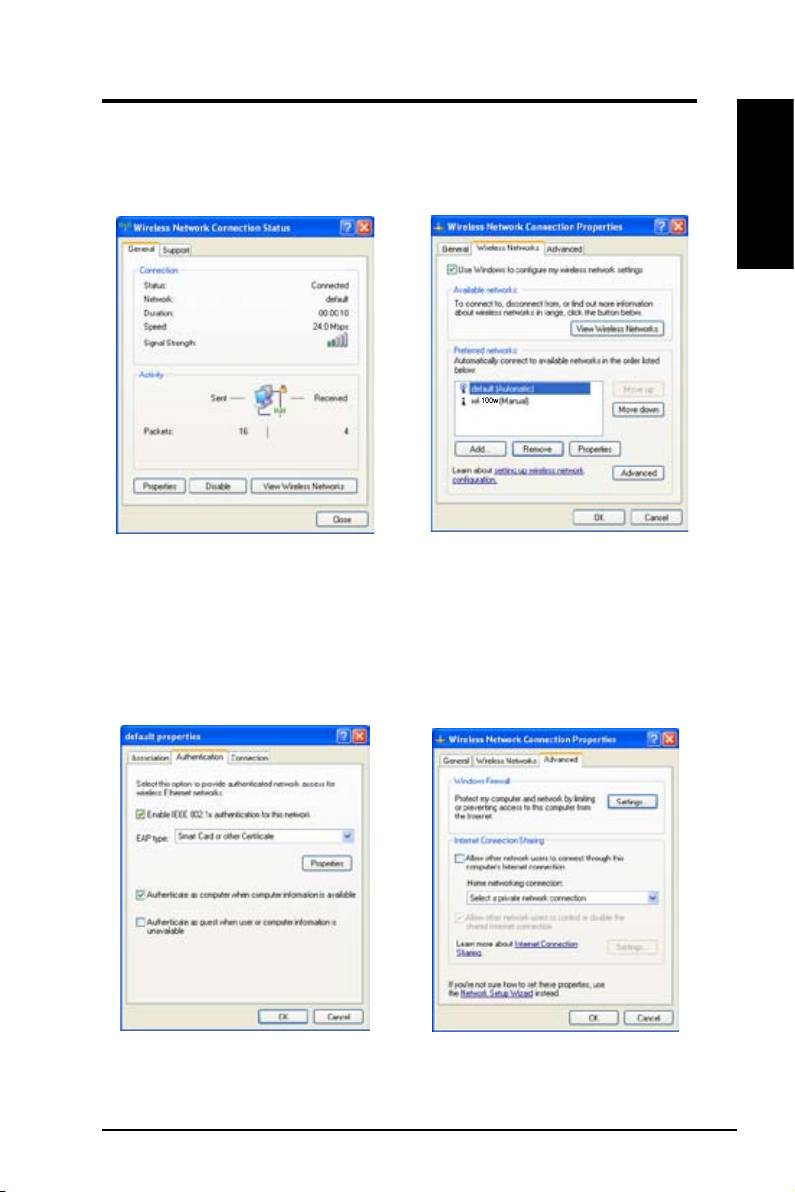
To set up the wireless connection properties, right-click the wireless icon on the
taskbar and select
Open Network Connection
. Then right-click the network
connection icon and select
Property
to open the Wireless Network Connection
Status page.
English
1. The
General
page shows status, duration,
2. Select “Wireless Networks” tab to show
speed, and signal strength. Signal
Preferred networks
. Use the
Add
button
strength is represented by green bars with
to add the “SSID” of available networks
5 bars indicating excellent signal and 1
and set the connection preference order
bar meaning poor signal.
with the
Move up
and
Move down
buttons. The radio tower with a signal
icon identifies the currently connected
access point. Click
Properties
to set the
authentication of the wireless connection.
3. The
Authentication
page allows you to
4. The
Advanced
page allows you to set
add security settings. Read Windows help
rewall and sharing. Read Windows help
for more information.
for more information.
ASUS WLAN Card 21
Wireless LAN-Netzwerkkarte
WL-100W
(Für SuperSpeedN Wireless-Netzwerke)
Deutsch
Schnellstartanleitung
22
®
QG2655/ Juni 2006
®
LINK
ACT

Schnellstartanleitung
Installation
Wichtig: Installieren Sie die WLAN-Kartensoftware, bevor Sie die WLAN-
Karte in Ihren Computer einstecken.
Installation der WLAN-Software und des Treibers
Folgen Sie diesen Anweisungen, um die
WLAN-Kartensoftware und -Treiber zu
installieren. Legen Sie die Support-CD in
Ihr CD-Rom-Laufwerk. Sofern Autostart
auf Ihrem System aktiviert ist, zeigt
Deutsch
die CD automatisch das Programme-
Menü an. Klicken Sie auf
ASUS WLAN-
Kartendienstprogramme/-treiber
. Falls
Autorun deaktiviert ist, doppelklicken Sie
SETUP.EXE im CD-Hauptverzeichnis.
Schieben Sie die WLAN-Karte vorsichtig in
W i n d o w s X P - B e n u t z e r : W e n n d a s
den PCMCIA-Steckplatz Ihres Computers.
Programm zum ersten Mal ausgeführt wird
In den fo l g ende n S c h ritt e n e r kenn t
(nach dem Neustart von Windows ), werden
Windows automatisch die WLAN-Karte und
Sie dazu aufgefordert, ein Programm zur
konguriert sie mit Hilfe der Programme und
Konfiguarion der WLAN-Karte zu wählen.
Treiber.
Wählen Sie die untere Option, wie im Bild.
WLAN-Statusanzeigen ablesen
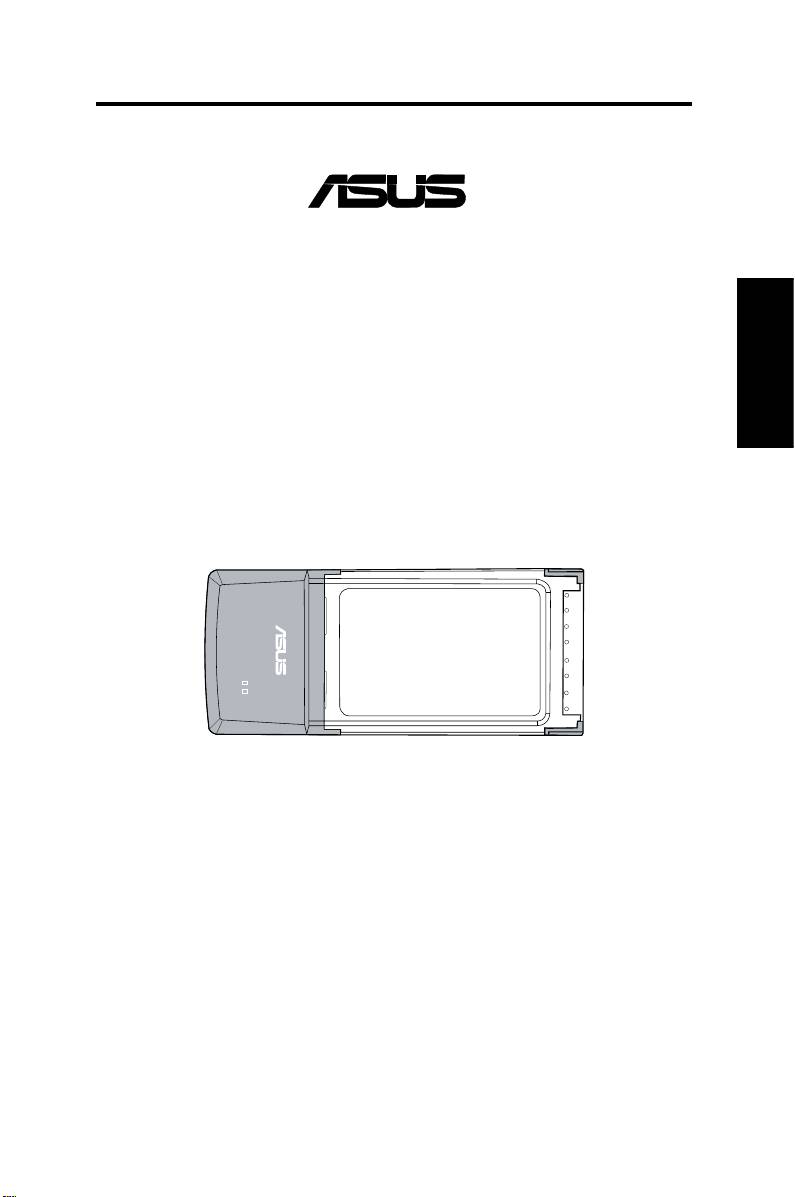
Das Gerät verfügt über zwei LEDs, die den Status der WLAN-Karte anzeigen.
ACT LED
Blinkt:
Daten werden empfangen oder übertragen; die Blinkgeschwindigkeit
zeigt die Verbindungsgeschwindigkeit an
AUS:
Sender ausgeschaltet, oder Karte
deaktiviert.
LINK LED
AN:
Verbindung mit einem Wireless-Gerät.
AUS:
Keine Verbindung.
ASUS WLAN-Karte 23
®
LINK
ACT
ACT
LINK

Schnellstartanleitung
One Touch Wizard
Mit dem One Touch Wizard können Sie eine drahtlose Verbindung zu einem
bereits existierenden Wireless-LAN aufbauen.
Deutsch
1. Öffnen Sie den One Touch Wizard
2. Wählen Sie einen AP aus dem Feld
über das Start-Menü und klicken Sie
Verfügbare Netzwerke
, und klicken Sie
auf
Weiter
, um ein Wireless Netzwerk
auf
Weiter
.
einzurichten.
3. Die Verbindung ist hergestellt. Klicken
4. Wählen Sie aus, ob die IP-Adresse
Sie auf
Weiter
, um die IP-Adresse der
Ihrer WLAN-Karte automatisch bezogen
WLAN-Karte festzulegen.
werden soll, oder weisen Sie ihr manuell
eine statische Adresse zu. Wenn die
Einstellung beendet ist, klicken Sie auf
Fertig stellen
, um den One Touch Wizard
zu beenden.
Hinweis: Wenn der Access Point, mit dem Sie eine Verbindung herstellen
wollen, ein Verschlüsselungsverfahren nutzt, müssen Sie Ihre WLAN-
Karte auf dieselbe Verschlüsselung einstellen. Wählen Sie in Schritt 2
die Option "Ihr drahtloses LAN einstellen" und nehmen Sie die nötigen
Einstellungen vor. Wenn die Verschlüsslungseinstellungen beendet sind,
können Sie den One Touch Wizard erneut aus dem Start-Menü starten,
und die Verbindung mit Ihrem AP einrichten.
24 ASUS WLAN-Karte

Schnellstartanleitung
Konguration mit der WLAN-Software (Infrastruktur)
Mit der ASUS WLAN-Software können Sie sich mit einem bestehenden
Wireless-Netzwerk verbinden.
Deutsch
1. Rechtsklicken Sie auf das Wireless-
2. Geben Sie unter
Konfig
bei “SSID” den
Symbol u n d wählen Sie
Wireless
gleichen Namen ein wie bei der SSID
Settings.
Ihres Access Points.
3. Ve r we n den S ie d i e “Si t e Surv e y”
4. Die Verschlüsselungseinstellungen
(Standorterfassung), falls Sie die SSID
müssen ebenfalls mit denen Ihres Access
Ihres/Ihrer Access Points nicht kennen.
Points übereinstimmen. Bitten Sie, wenn
nötig, Ihren Netzwerkadministrator um
Hilfe. Klicken Sie auf
Anwenden
, um die
Einstellungen zu übernehmen.
5. U n t e r
S t a t u s
s e h e n S i e d e n
6. Sie können die Signalstärke auch unter
Assoziierungs-Status”. Er sollte als “
Verbindung
überprüfen. Klicken Sie
OK
,
Connected - xx:xx:xx:xx:xx:xx” dargestellt
um das Programm zu verlassen.
sein.
ASUS WLAN-Karte 25

Schnellstartanleitung
Einstellen des WLAN-Programms (Ad Hoc)
Die WLAN-Karte unterstützt den Ad Hoc-Modus, mit dem Sie auch ohne
Access Point eine Verbindung zwischen Wireless-Geräten herstellen können.
Deutsch
1. Rechtsklicken Sie auf das Wireless-
2. Klicken Sie die
Konfig
-Schaltfläche und
Symbol u n d wählen Sie
Wireless
stellen Sie die WLAN-Karte auf
Ad Hoc
-
Settings.
Modus ein.
3. Klick en Sie auf
Survey
, um nach
4. Falls sich die Verschlüsselungseinstel-
erreichbaren Ad Hoc-Geräten zu suchen.
lungen Ihrer WLAN-Karte von denen
Wählen Sie das Gerät aus, mit dem Sie
anderer Ad Hoc-Geräte unterscheiden,
sich verbinden möchten, und drücken Sie
werden Sie aufgefordert, sie miteinander
auf
Verbinden
.
abzugleichen. Klicken Sie auf
Anwenden
,
um die Einstellungen zu aktivieren.
5. U n t e r
S t a t u s
s e h e n S i e d e n “
6. Sie können die Signalstärke auch unter
Assoziierungs-Status). Er sollte als “
Verbindung
überprüfen. Klicken Sie
OK
,
Connected - xx:xx:xx:xx:xx:xx” dargestellt
um das Programm zu verlassen.
sein.
26 ASUS WLAN-Karte
Schnellstartanleitung
ASUS WLAN Control Center
Das ASUS WLAN Control Center ist eine Anwendung, die Ihnen das Starten
von WLAN-Programmen und Netzwerkeinstellungen erleichtert. Das WLAN
Control Center wird automatisch beim Windowsstart gestartet. Wenn es
aktiviert ist, erscheint in der Windows-Taskleiste ein Control Center-Symbol.
Control Center Starten
• Wählen Sie
ASUS WLAN Control Center
im Windows-
Startmenü, oder
• Doppelklicken Sie das
ASUS WLAN Control Center
-
Symbol auf dem Desktop.
Deutsch
Control Center benutzen
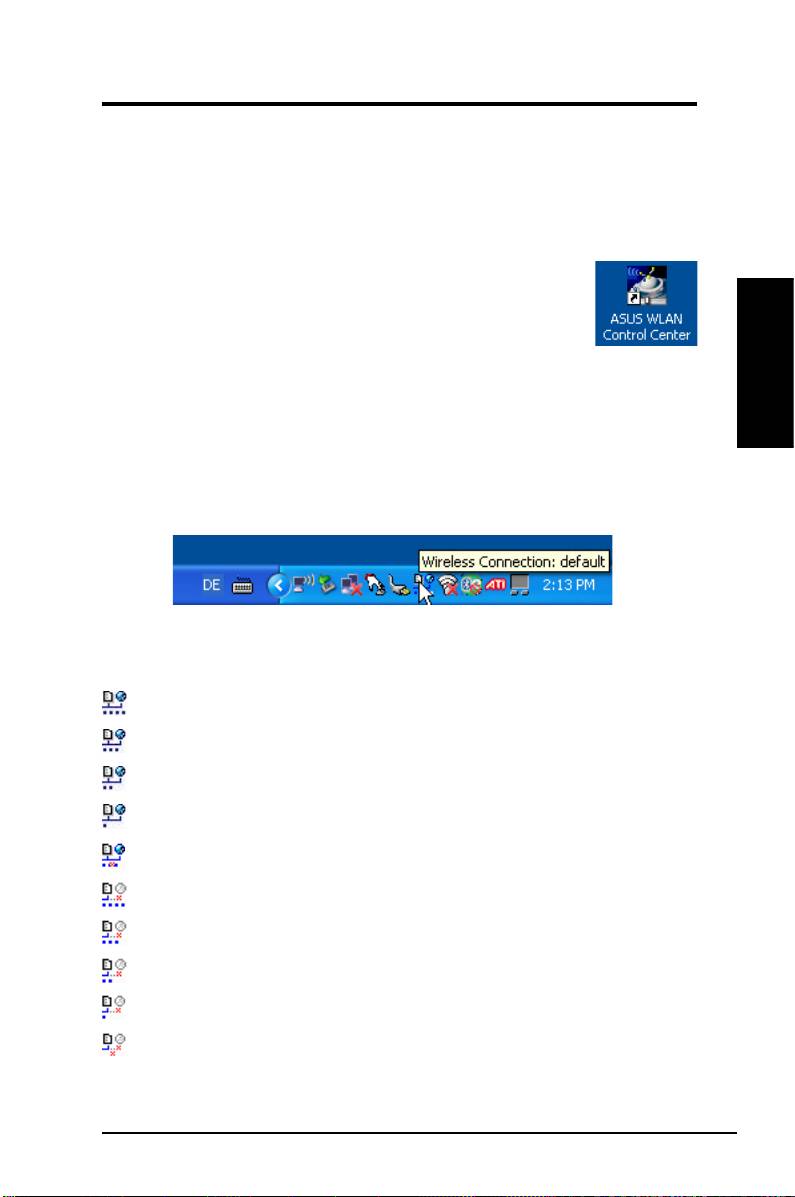
Das Control Center-Symbol in der Taskleiste zeigt folgendes an:
• Die Verbindungsstärke (Hervorragend, Gut, Mittel, Schlecht, Nicht Verbunden)
• Ob die WLAN-Karte mit einem Netzwerk verbunden ist (Blau: Verbunden,
Grau: Nicht Verbunden)
Symbol und Statusanzeige in der Taskleiste
WLAN-Statussymbole (in der Taskleiste)
Hervorragende
Verbindungsqualität,
Internetverbindung
(Infrastruktur)
Gute
Verbindungsqualität,
Internetverbindung
(Infrastruktur)
Mittlere
Verbindungsqualität,
Internetverbindung
(Infrastruktur)
Schlechte
Verbindungsqualität,
Internetverbindung
(Infrastruktur)
Nicht verbunden
, aber
Internetverbindung
(Infrastruktur)
Hervorragende
Verbindungsqualität,
keine Internetverbindung
(Infrastruktur)
Gute
Verbindungsqualität,
keine Internetverbindung
(Infrastruktur)
Mittlere
Verbindungsqualität,
keine Internetverbindung
(Infrastruktur)
Schlechte
Verbindungsqualität,
keine Internetverbindung
(Infrastruktur)
Nicht verbunden
und
keine Internetverbindung
(Infrastruktur)
ASUS WLAN-Karte 27

Schnellstartanleitung
Taskleistensymbol - Rechtsklickmenü
Rechtsklicken Sie auf das Taskleistensymbol, um die folgenden Menüpunkte
anzuzeigen:
•
Wireless-Einstellungen
– Startet die Wireless-Einstellung.
•
Konguration aktivieren
– Zum Wählen eines Prols.
•
Mobile Manager
– Startet das Mobile Manager-Programm.
Deutsch
•
Site Monitor –
Startet das Site Monitor-Programm.
•
Einstellungen
– Zum Anpassen des Control Centers. Erstellen Sie
eine Control Center-Verknüpfung auf dem Desktop und entscheiden
Sie, ob das Control Center beim Systemstart gestartet werden soll.
•
Über Control Center
- Zeigt die aktuelle Version des Control Center.
•
Beenden
– Beendet das Control Center-Programm.
Taskleistensymbol - Linksklickmenü
Linksklicken Sie auf das Taskleistensymbol,
um die folgenden Menüpunkte anzuzeigen:
•
Wireless Radio An
– Schaltet den
Sender der WLAN-Karte EIN.
Taskleisten-Linksklickmenü
•
Wireless Radio Aus
– Schaltet den
Sender der WLAN-Karte AUS.
•
Suchen & Verbinden
– Zeigt die Eigenschaften der verfügbaren
Access Points an.
®
•
Option zu drahtlosem Betrieb
(nur Windows
XP) – Zur Auswahl
®
der WLAN-Konguration über Windows
Wireless Zero Conguration
(WZC) oder über die ASUS-Software.
Taskleistensymbol - WLAN-Einstellungen starten
Zum Starten des WLAN-Einstellungsprogramms doppelklicken Sie
auf das Taskleistensymbol.
28 ASUS WLAN-Karte

Schnellstartanleitung
ASUS-WLAN-Einstellungsprogramm
Mit dem WLAN-Einstellungsprogramm verwalten Sie die WLAN-Karte. Mit
dieser Anwendung können Sie Kongurationseinstellungen anzeigen lassen
oder modifizieren, oder den Betriebsstatus Ihrer WLAN-Karte überwachen.
Beim Start des Programms sehen Sie in Register eingeteilte Seiten mit
Eigenschaften, die einzelne Gruppen von Kongurationsoptionen enthalten.
WLAN-Einstellungsprogramm starten
• Öffnen Sie die Windows-
Systemsteuerung
, und doppelklicken Sie auf
das Symbol
ASUS
WLAN-Karteneinstellungen
.
oder
Deutsch
• Klicken Sie auf
Start
und wählen Sie
Programme | ASUS Utility |
WLAN Card | Wireless Settings
.
oder
• Rechtsklicken Sie auf das
Control Center-Symbol
in der Windows-
Taskleiste und wählen Sie
Wireless Settings
.
HINWEIS: Falls mehr als ein ASUS WLAN-Gerät in Ihrem System installiert
ist, kann beim Start der “Wireless Settings” ein Fenster zur Auswahl des
jeweiligen Gerätes angezeigt werden. In diesem Fall wählen Sie einfach
das gewünschte Gerät aus.
Status - Status
I m S t a t u s - M e n ü k ö n n e n S i e
Informationen über die WLAN-Karte
abrufen. Falls keine WLAN-Karte
installiert ist, bleiben die Statusfelder
leer. Schalten Sie die WLAN-Karte
aus, indem Sie auf die Schaltfläche
“Radio deaktivieren” klicken.
Assoziierungs-Status
Zeigt den Verbindungsstatus auf folgende Weise:
Connected (Verbunden) -
Die Karte ist mit einem WLAN-Gerät verbunden.
Im Infrastruktur-Modus zeigt dieses Feld die MAC-Adresse des Access Points,
mit dem die WLAN-Karte kommuniziert. Im Ad Hoc-Modus zeigt dieses Feld
die virtuelle MAC-Adresse, die von Computern im
Ad Hoc-Netzwerk verwendet
wird.
ASUS WLAN-Karte 29

Schnellstartanleitung
Scanning... (Suche...) -
Das Gerät versucht, sich an einen AP oder ein Ad
Hoc-Gerät anzumelden und sich mit diesem zu verbinden.
Disconnected (Getrennt) -
Die WLAN-Karte ist im System installiert, aber
noch nicht mit einem Wireless-Gerät verbunden.
SSID
Zeigt den Service Set Identifier (SSID - Netzwerknamen) des Gerätes an,
mit dem die Karte entweder verbunden ist, oder mit dem eine Verbindung
Deutsch
hergestellt werden soll.
MAC-Adresse
Zeigt die Hardware-Adresse der WLAN-Karte. Die MAC-Adresse ist
eine eindeutige Kennung für Netzwerkgeräte (typischerweise eine mit
Doppelpunkten getrennte Folge von zwölf Hexadezimalzeichen bestehend aus
den Zahlen von 0 bis 9 und Buchstaben A bis F, z.B. 00:E0:18:F0:05:C0).
Aktueller Kanal
Zeigt den Funkkanal an, den die Karte dezeit benutzt. Diese Zahl ändert sich,
wenn die Karte die verfügbaren Kanäle absucht.
Aktuelle Datenrate
Zeigt die derzeitige Datenrate in Megabits pro Sekunde (Mbps).
HINWEIS: Für 802.11n-Leistung wählen Sie bitte 40MHz im Wireless
Router. Die Kanaloption ist von der gewählten Bandbreite abhängig.
Radio-Status
Zeigt den Status des WLAN-Senders: ON (EIN) oder OFF (AUS).
Radio On (Sender ein) -
Wenn der WLAN-Sender eingeschaltet ist,
erscheint das rechte Symbol oben links auf der Statusseite.
Radio Off (Sender aus) -
Wenn der WLAN-Sender ausgeschaltet ist,
erscheint das rechte Symbol oben links auf der Statusseite.
Schaltächen
Neu suchen –
Lässt die WLAN-Karte erneut nach erreichbaren Geräten
suchen. Falls die derzeitige Verbindungsqualität nicht besonders gut ist,
können Sie durch die erneute Suche die Verbindung mit schwächeren APs
trennen und eine bessere Verbindung mit einem anderen AP suchen. Dies
dauert gewöhnlich einige Sekunden.
SSID ändern
– Hier können Sie die SSID auf die SSID des APs ein, mit dem
Sie sich verbinden möchten.
Suchen & Verbinden
– Klicken Sie hier, um sich mit einem erreichbaren AP
zu verbinden.
30 ASUS WLAN-Karte
Schnellstartanleitung
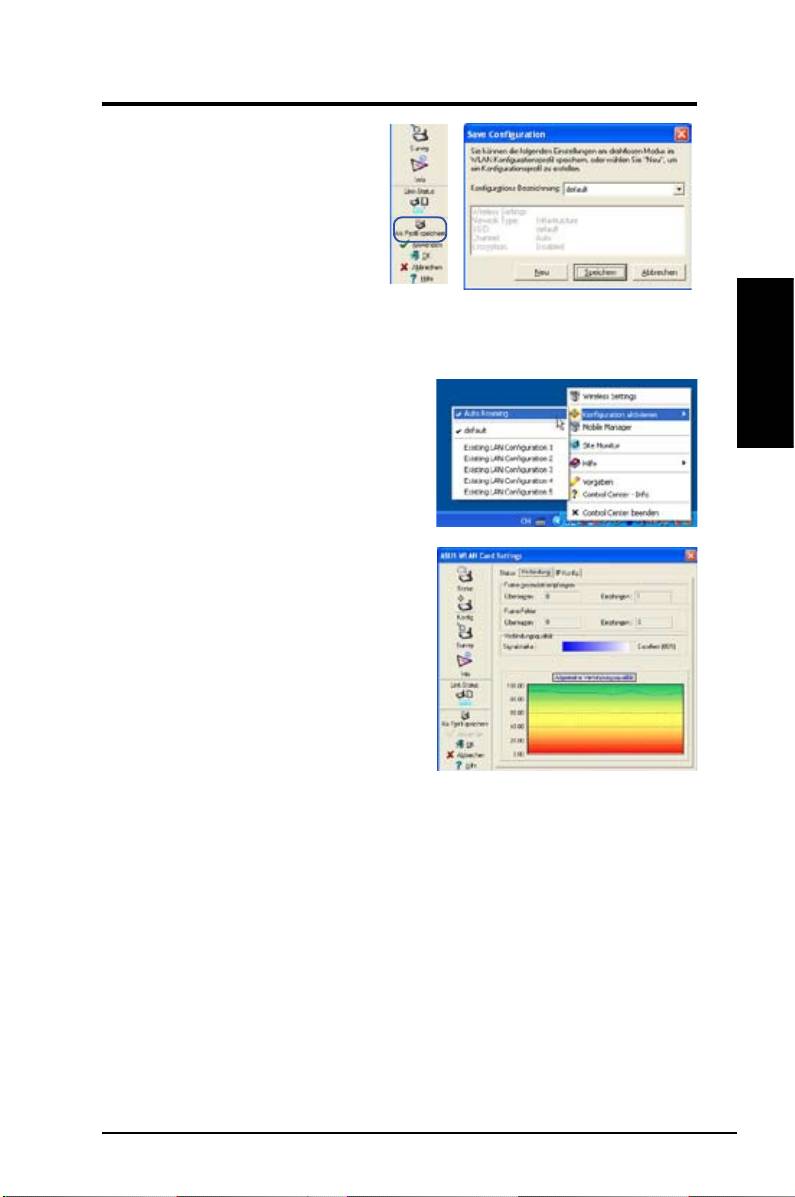
Als Prol speichern
Wenn Sie Einstellungen für eine
bestimmte Arbeitsumgebung
festgelegt haben, können Sie
Ihre Einstellungen als ein Profil
speichern, mit dem Einstellungs-
kombinationen einfach aktiviert
werden. Sie können Profile für
den Betrieb im Büro, zu Hause oder anderen Situationen erstellen. Wenn Sie
sich im Büro benden, wählen Sie das "ofce"-Prol mit den entsprechenden
Einstellungen. Zurück zu Hause, wählen Sie das “home”-Prol.
Konguration aktivieren
Deutsch
Auto Roaming ist automatisch aktiviert und
lässt die Karte automatisch zum AP mit dem
besten Signal umschalten. Deaktivieren Sie
die Option, um sich mit einem bestimmten
Prol mit einem speziellen AP zu verbinden.
Status - Verbindung
Hier werden die aktuellen Verbindungs-
statistiken der WLAN-Karte angezeigt, die
einmal pro Sekunde aktiviert werden und
angezeigt werden, wenn die WLAN-Karte
richtig installiert ist.
Frame gesendet/empfangen
Ü b e r t r a g e n
- D i e A n z a h l d e r
übertragenen Datenblöcke.
Empfangen
- Die Anzahl der empfangenen Datenblöcke.
Frame-Fehler
Übertragen
- Die Anzahl nicht erfolgreich übertragener Datenblöcke.
Empfangen
- Die Anzahl nicht erfolgreich übertragener Datenblöcke.
Verbindungsqualität
Signalstärke -
Zeigt die Verbindungsqualität des Access Points oder Ad Hoc-
Gerätes, mit dem die WLAN-Karte derzeit verbunden ist. Es gibt folgende
Abstufungen: Excellent (Hervorragend), Good (Gut), Fair (Mittel), und Poor
(Schlecht).
Allgemeine Verbindungsqualität
Die allgemeine Verbindungsqualität wird von der aktuellen Signalstärke
abgeleitet. In einer Grak wird die Signalqualität in Prozent angezeigt.
ASUS WLAN-Karte 31
Schnellstartanleitung
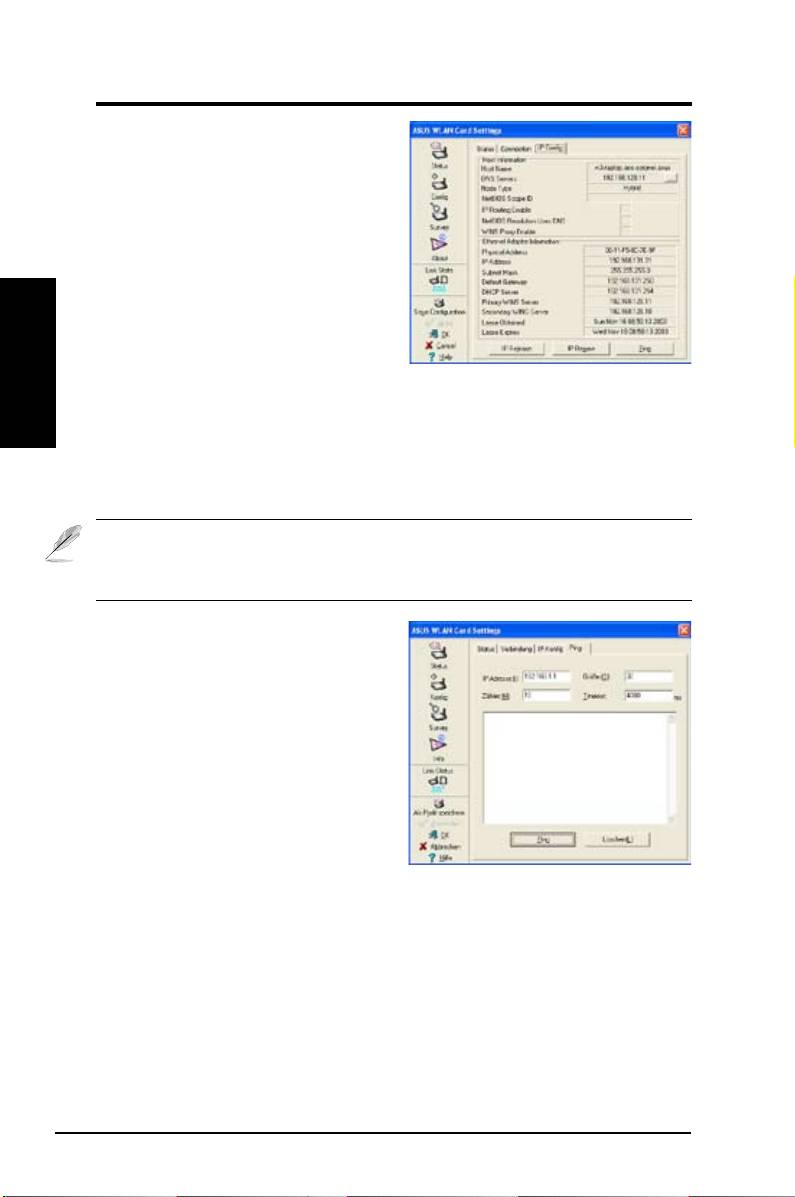
Status - IP Kong
Im Register IP Konfig werden alle
Informationen zum Host und zur WLAN-
Karte angezeigt, inklusive Host-Name,
DNS-Server, IP-Adresse, Subnet Mask
und Voreingestelltes Gateway.
Schaltächen
Deutsch
IP freigeben
- Wenn Sie die aktuelle
IP-Adresse beim DHCP-Server
freigeben möchten, klicken Sie hier.
IP aktualisieren
- Wenn Sie eine neue IP-Adresse vom DHCP-Server
beziehen möchten, klicken Sie hier.
Ping
- Mit dieser Schaltäche öffnen Sie den “Ping”-Tab. Hier können Sie die
Geräte in Ihrem Netzwerk “anpingen” (prüfen, ob diese erreichbar sind und wie
schnell sie reagieren).
HINWEIS: Die Schaltflächen IP freigeben und IP aktualisieren können nur
benutzt werden, wenn die WLAN-Karte Ihre IP-Adresse von einem DHCP-Server
bezieht.
Status - Ping
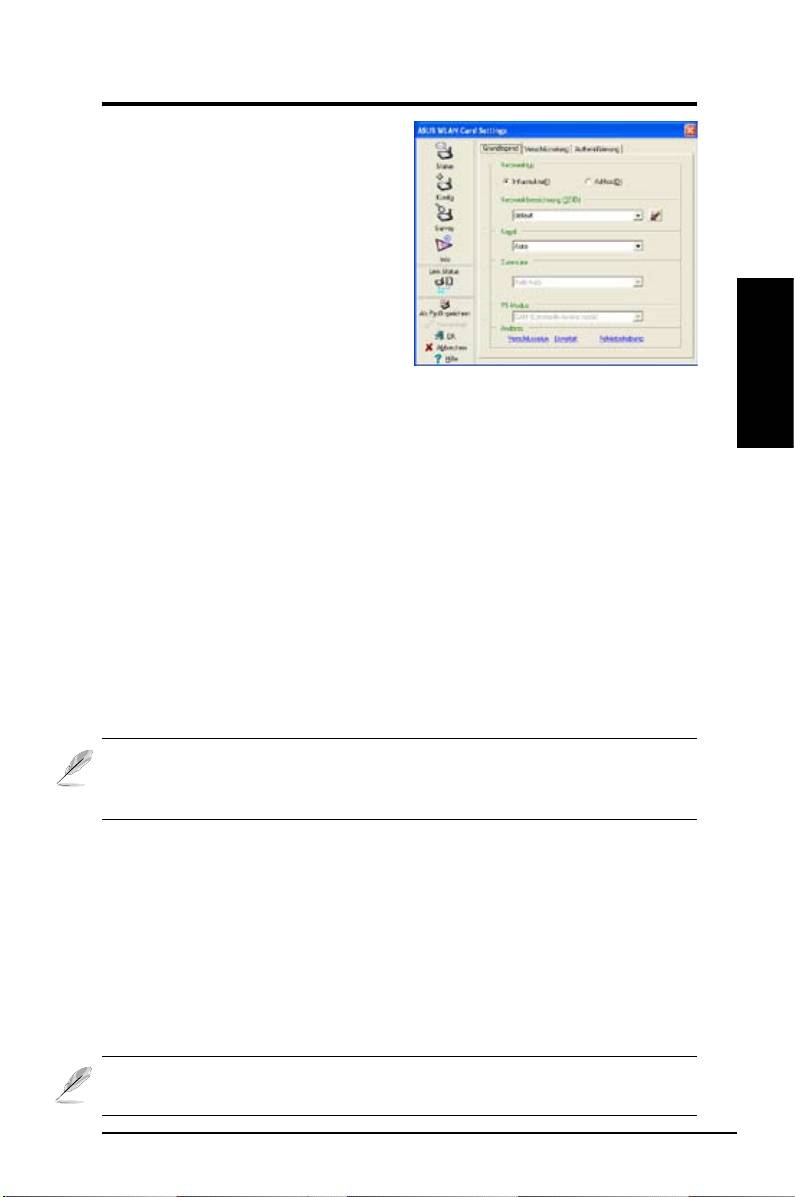
Klicken Sie die "Ping"-Schaltfläche
im Status-IP Konfig-Tab, um diese
Seite zu öffnen. Hier können Sie
prüfen, ob auf andere Computer oder
Netzwerkgeräte zugegriffen werden
kann. So pingen Sie eine Verbindung:
1. Geben Sie die IP-Adresse des zu
überprüfenden Gerätes ein.
2. Weisen Sie die Paketgröße, die Anzahl
der zu sendenden Pakete und einen Timeout-Wert (in Millisekunden) zu.
3. Klicken Sie die “Ping”-Schaltäche.
Während der Ping-Sitzung verwandelt sich die Ping-Schaltäche in eine Stopp-
Schaltäche, die Sie zum Beenden der Ping-Sitzung drücken können.
Das Sitzungsfeld zeigt Informationen zur überprüfenden Verbindung an, wie
die Umlaufzeit (Minimum, Maximum und Mittelwert) und die Anzahl gesendeter,
empfangener und verlorener Pakete.
Klicken Sie die “Löschen”-Schaltäche, um den Inhalt des Sitzungsfeldes zu
löschen.
32 ASUS WLAN-Karte
Schnellstartanleitung
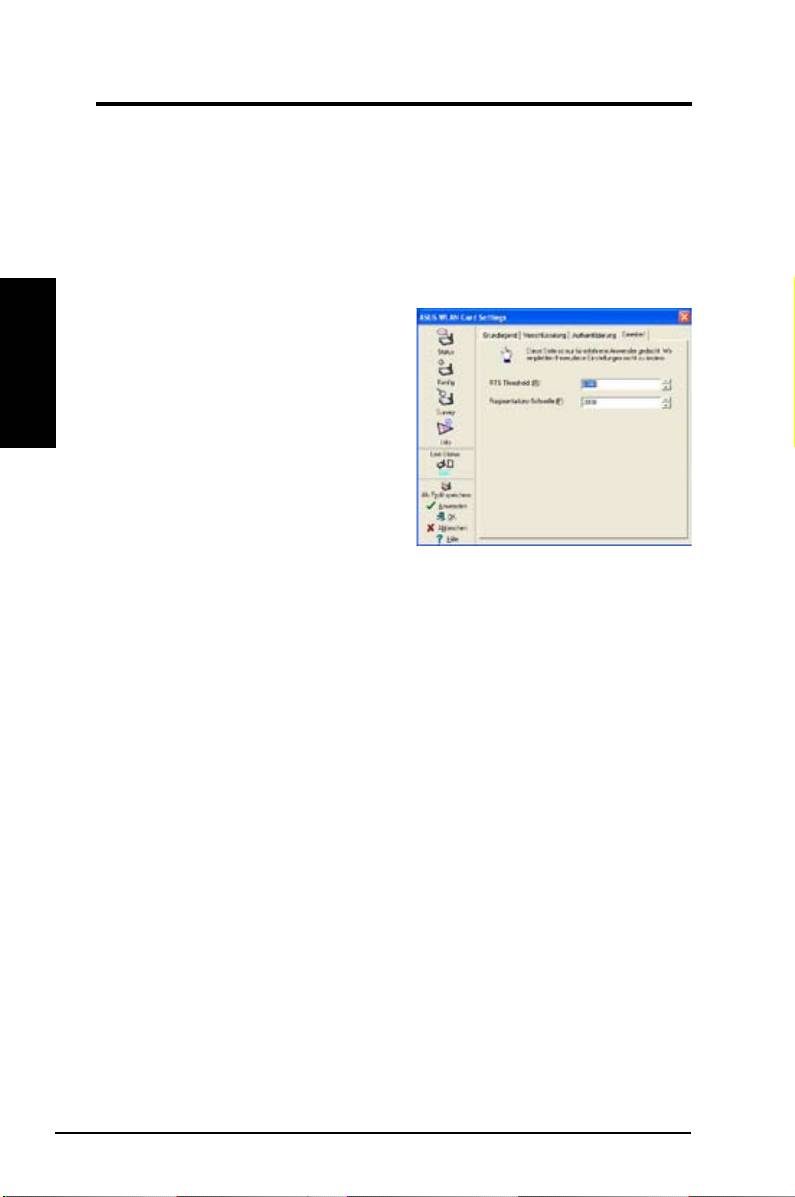
Kong - Grundlegend
Auf dieser Seite können Sie die
Konguration Ihrer WLAN-Karte ändern.
Netzwerktyp
Infrastruktur
– Infrastruktur bedeutet,
dass eine Verbindung mit einem AP
hergestellt wird. Sobald die Verbindung
besteht, können Sie über den AP auf
WLAN (drahtlos) und LAN (verkabelt,
auch Ethernet genannt) zugreifen. Das
Kanal-Feld schaltet bei einer Infrastruktur-basierten Verbindung auf
Auto
um.
Deutsch
Ad-hoc
– Ad-hoc bedeutet, direkt ohne AP mit anderen Wireless-Geräten
zu kommunizieren. Ein “Ad-hoc”-Netzwerk kann schnell und einfach ohne
Vorplanung errichtet werden, zum Beispiel zur gemeinsamen Nutzung von
Meeting-Notizen zwischen den Teilnehmern eines Meetings.
Netzwerkbezeichnung (SSID)
SSID steht für “Service Set Identier” und bezeichnet eine Zeichenfolge, die ein
Wireless Lan identiziert - die SSID ist also der Name des Netzwerkes. Über die
SSID verbinden Sie sich mit einem bekannten AP. Sie können eine neue SSID
eingeben, oder eine aus dem Auswahlfeld wählen. Wenn Sie eine Verbindung
über die SSID herstellen, können Sie sich nur mit dem AP verbinden, der die von
Ihnen zugewiesene SSID trägt. Wenn der AP vom Netzwerk getrennt wurde,
sucht Ihre WLAN-Karte nicht automatisch nach anderen APs. Eine SSID muss
aus normalen Zeichen bestehen und darf maximal 32 Zeichen lang sein.
Zwischen Groß- und Kleinschreibung wird unterschieden.
HINWEIS: Wenn Sie sich mit jedem verfügbaren AP verbinden können
wollen, tragen Sie unter SSID einfach nichts ein. Im Ad Hoc-Modus darf
die SSID allerdings nicht leer bleiben.
Kanal
Hier können Sie den Funkkanal einstellen. Ihre WLAN-Karte kann den richtigen
Kanal zur Kommunikation mit einem Drahtlos-Gerät automatisch auswählen,
dabei wird dieser Parameter im Infrastruktur- und Ad Hoc-Modus auf "Auto"
festgelegt.
Die verfügbaren Funkkanäle hängen von den Bestimmungen Ihres Landes ab.
Für die USA (FCC) und Kanada (IC) werden die Kanäle 1 bis 11 unterstützt. Für
Europa (ETSI) werden die Kanäle 1 bis 13 unterstützt. Für Japan (MKK) werden
die Kanäle 1 bis 14 unterstützt.
Klicken Sie Anwenden, um die neuen Kongurationen zu speichern und
zu aktivieren.
ASUS WLAN-Karte 33
Schnellstartanleitung
Anderes
Verschlüsselung –
Klicken Sie hier, um "Verschlüsselung" anzuzeigen.
Erweitert –
Klicken Sie hier, um "Erweitert" anzuzeigen. Meistens müssen die
Standardwerte nicht weiter geändert werden.
Fehlerbehebung
–
Klicken Sie hier, um das Programm zur Problem-
behandlung zu öffnen.
Deutsch
Kong - Erweitert
Klicken Sie auf der Kong-Basis-Seite
auf
Erweitert
. Hier können Sie nun
zusätzliche Parameter der WLAN-
Karte festlegen. Es wird empfohlen, die
vorgegeben Werte sämtlicher Elemente
in diesem Fenster zu belassen.
RTS Threshold (0-2347)
Die Funktion RTS/CTS (Request
to Send (Sendeanfrage)/Clear to Send (Sendebereitschaft)) dient dazu,
Kollisionen zwischen Wireless-Geräten zu minimieren. Wenn RTS/CTS
aktiviert ist, sendet der Router erst dann einen Datenblock, wenn der RTS/CTS
Handshake (eine Art Empfangsbestätigung) erfolgt ist. Sie aktivieren RTS/CTS,
indem Sie einen bestimmten Schwellwert für die Paketgröße festlegen. Wir
empfehlen den Standardwert (2347).
Fragmentations-Schwelle (256-2346)
Ein Fragmentationssverfahren wird eingesetzt, um 802.11-Datenblöcke in
kleinere Teile (Fragmente) einzuteilen, die separat an ihren Bestimmungsort
gesendet werden. Sie aktivieren die Fragmentation, indem Sie einen
bestimmten Schwellwert für die Paketgröße festlegen. Falls es zu übermäßig
vielen Kollisionen im WLAN kommen sollte, können Sie mit unterschiedlichen
Fragmentationswerten experimentieren, um die Zuverlässigkeit bei der
Übertragung von Datenblöcken zu erhöhen. Für den normalen Gebrauch wird
der Standardwert (2000) empfohlen.
34 ASUS WLAN-Karte

Schnellstartanleitung
Kong - Verschlüsselung
Hier können Sie die Verschlüsselungseinstellungen der WLAN-Karte
konfigurieren. Damit Ihre Daten bei drahtloser Übertragung sicher bleiben,
nutzt IEEE 802.11 einen speziellen Algorithmus (Wired Equivalent Privacy,
kurz: WEP) zum Schutz der übertragenen Daten. WEP verwendet spezielle
Schlüssel zum Verschlüsseln und Entschlüsseln von Daten. Bei der
Verschlüsselung werden die Bits von Datenblöcken durcheinandergewürfelt,
damit sie nicht von Dritten gelesen werden können. WPA/WPA2 sinbd
verbesserte Sicherheitssysteme unter 802.11, die entwickelt wurden, um die
Schwächen des WEP-Protokolls zu beheben.
Netzwerkauthentizierung
Deutsch
Da in dr a ht l os en N etz we r ke n
keine Festverbindungen genutzt
w e r d e n , m ü s s e n b e s t i m m t e
Sicherheitsmechanismen eingesetzt
werden, um Ihre Daten zu schützen.
Die Authentizierungsregeln in diesem
Register bieten Ihnen unterschiedliche
Schutzstufen wie Open (Offen), WEP,
WPA, und WPA2.
Open (Offen)
- Wählen Sie diese
Option, wenn Sie im offenen Modus mit dem Netzwerk arbeiten möchten;
dabei werden keine Authentisierungsalgorithmen eingesetzt. Offene Geräte
und Access Points können miteinander kommunizieren, ohne dass dabei ein
WEP-Schlüssel überprüft wird (auch, wenn einer festgelegt wurde).
Shared (Gemeinsam verwendet)
- Mit dieser Option lassen Sie das Netzwerk
mit gemeinsam verwendeten Schlüsseln arbeiten. Bei einem System mit
gemeinsam verwendeten Schlüsseln werden Datenblöcke in vier Schritten
ausgetauscht. Dabei wird geprüft, ob ein WLAN-Gerät denselben WEP-
Schlüssel wie der Access Point verwendet.
WPA-PSK/ WPA2-PSK
- Wählen Sie diese Option, um einen zuvor
festgelegten WPA-Schlüssel im Infrastrukturmodus zu verwenden. Dadurch
kann Ihr Gerät im WPA-PSK/WPA2-PSK-Verschlüsselungsmodus mit einem
Access Point kommunizieren.
WPA/ WPA2
- Das Netzwerk arbeitet im IEEE 802.1x Authentisierungsmodus.
Dieser Modus eignet sich für Umgebungen mit RADIUS (Remote Access
Dial-in User Service). In einer RADIUS-Umgebung werden EAP-Protokolle
(Extensible Authentication Protocol) unterstützt. Dazu zählen PEAP, TLS/Smart
Card, TTLS, und LEAP.
ASUS WLAN-Karte 35

Schnellstartanleitung
Datenverschlüsselung
In den Authentizierungsmodi Offen und Gemeinsam verwendet können Sie
die Verschlüsselungstypen Deaktiviert und WEP wählen. Im WPA-, WPA-PSK-,
WPA2- und WPA2-PSK-Authentisierungsmodus werden Verschlüsselungen
über Temporal Key Integrity Protocol (TKIP) und Advanced Encryption
Standard (AES) unterstützt.
Disabled
- Deaktiviert die Verschlüsselungsfunktion.
Deutsch
WEP
- Der WEP-Schlüssel wird zum Verschlüsseln Ihrer Daten verwendet,
bevor diese per Funk verwendet werden. Sie können sich lediglich mit
Wireless-Geräten verbinden und mit diesen kommunizieren, die denselben
WEP-Schlüssel verwenden.
TKIP:
TKIP nutzt einen Verschlüsselungsalgorithmus, der noch strikter als der
WEP-Algorithmus arbeitet, sowie bestehende WLAN-Berechnungseinrichtugen
zur Verschlüsselung. TKIP bestätigt die Sicherheitskonfiguration nach dem
Festlegen der Verschlüsselungsschlüssel.
AES:
AES ist eine symmetrische 128-Bit-Block-Verschlüsselungstechnologie, die
gleichzeitig auf mehreren Netzwerkebenen arbeitet.
Drahtloser Netzwerkschlüssel
Diese Option ist nur in den WPA-PSK- oder WPA2-PSK-Authentizierungsmodi
aktiv. Wählen Sie im Verschlüsselungsfeld “TKIP” oder “AES” als
Verschlüsselungsmethode. Hinweis: In dieses Feld müssen 8 bis 64 Zeichen
eingesetzt werden.
Drahtloser Netzwerkschlüssel (WEP)
Diese Option lässt sich nur dann konfigurieren, wenn Sie im Netzwerk-
authentisierungsfeld WEP aktiviert haben. Der WEP -Schlüssel besteht aus
Hexadezimalzeichen der Längen 64 bits (5 byte) oder 128 bits (13 byte), die
zum Verschlüsseln und Entschlüsseln von Datenpaketen eingesetzt werden.
Schlüsselformat
Sie können auswählen, ob Sie Hexadezimalzeichen (Ziffern 0~9, a~f, und A~F)
oder ASCII-Zeichen eingeben können.
Schlüssellänge
Bei 64-Bit-Verschlüsselung enthält jeder Schlüssel 10 Hexadezimalzeichen
oder 5 ASCII-Zeichen. Bei 128-Bit-Verschlüsselung enthält jeder Schlüssel 26
Hexadezimalzeichen oder 13 ASCII-Zeichen.
36 ASUS WLAN-Karte

Schnellstartanleitung
Zwei Möglichkeiten zum Zuweisen von WEP-Schlüsseln
1. Manuelle Zuweisung
- Wenn Sie diese Option wählen, erscheint der
Cursor um Feld für Schlüssel 1. Bei 64-Bit-Verschlüsselung müssen
Sie vier WEP-Schlüssel eingeben. Jeder Schlüssel enthält genau 10
Hexadezimalzeichen (0~9, a~f, und A~F). Bei 128-Bit-Verschlüsselung
müssen Sie vier WEP-Schlüssel eingeben. Jeder Schlüssel enthält genau
26 Hexadezimalzeichen (0~9, a~f, und A~F).
2. Automatische Erzeugung
- Tippen Sie eine Kombination aus bis zu 64
Buchstaben, Ziffern oder Symbolen in das Kennwortfeld ein. Die vier WEP-
Schlüssel werden automatisch durch einen Algorithmus generiert.
Standardschlüssel auswählen
Deutsch
Im Standardschlüsselfeld können Sie angeben, welcher der vier Verschlüs-
selungsschlüssel für die Datenübertragung im WLAN verwendet wird. Sie
können den Standardschlüssel ändern, indem Sie auf den Abwärtspfeil klicken,
die Nummer des zu verwendenden Schlüssels auswählen und auf “Anwenden
” klicken. Falls der AP oder das Gerat, mit dem Sie kommunizieren, dieselben
Schlüssel in derselben Reihenfolge verwendet, können Sie irgendeinen der
Schlüssel als Standard für Ihre WLAN-Karte einsetzen.
Nachdem Sie auf “Anwenden” geklickt haben, werden die von Ihnen
eingegebenen Schlüssel aus Sicherheitsgründen mit Sternchen verschleiert.
64/128 Bit versus 40/104 Bit
Bei der WEP-Verschlüsselung gibt es zwei Stufen: 64 Bit und 128 Bit.
64 Bit-WEP und 40 Bit-WEP verwenden dasselbe Verschlüsselungsverfahren
und können im WLAN miteinander arbeiten. Diese niedrigere Stufe der WEP-
Verschlüsselung nutzt 40 Bit (10 Hexadezimalzeichen) als “geheimen Schlüssel
” (vom Benutzer festgelegt) und einen 24 Bit großen “Initialisierungvektor” (auf
den der Benutzer keinen Einuss hat). Zusammen ergibt dies 64 Bit (40 + 24).
Manche Anbieter nennen diese WEP-Stufe 40 Bit, andere sagen 64 Bit dazu.
Bei unserem WLAN-Produkt benutzen wir den Ausdruck 64 Bit, wenn wir uns
auf diese niedrigere Verschlüsselungsstufe beziehen.
104 Bit-WEP und 128 Bit-WEP verwenden ebenfalls dasselbe Verschlüs-
selungsverfahren und können im WLAN miteinander arbeiten. Diese höhere
Stufe der WEP-Verschlüsselung nutzt 104 Bit (26 Hexadezimalzeichen) als
als “geheimen Schlüssel” (vom Benutzer festgelegt) und einen 24 Bit großen “
Initialisierungvektor” (auf den der Benutzer keinen Einuss hat). Zusammen
ergibt dies 128 Bit (104 + 24). Manche Anbieter nennen diese WEP-Stufe 104
Bit, andere sagen 128 Bit dazu. Bei unserem WLAN-Produkt benutzen wir
den Ausdruck 128 Bit, wenn wir uns auf diese höhere Verschlüsselungsstufe
beziehen.
ASUS WLAN-Karte 37

Schnellstartanleitung
Kong - Authentizierung
Hier können Sie die Sicherheitseinstellungen an die Ihres AP anpassen. Diese
Einstellungen können nur dann konfiguriert werden, wenn die Netzwerk-
authentizierung unter Kong-Verschlüsselung auf WPA oder WPA2 eingestellt ist.
Authentizierungstyp
Die verschiedenen Authentizierungstypen:
Deutsch
PEAP:
Die PEAP-Authentifizierung
(Protected Extensible Authentication
Protocol) ist eine Variante des Extensible
Authentication Protocol (EAP). EAP sorgt
für eine wechselseitige Authentizierung
zwischen einem Drahtlosgerät und
einem Server im Netzwerk.
TLS/Smart Card:
TLS-Authentisierung (Transport Layer Security) wird zum
Schaffen eines verschlüsselten Tunnels und zum Erreichen einer Server-
seitigen Authentifizierung verwendet, ähnlich der Webserverauthentisierung
über das Secure Sockets Layer (SSL)-Protokoll. Diese Methode nutzt digitale
Zertikate zur Überprüfung der Identität von Client und Server.
TTLS:
TTLS-Authentisierung nutzt Zertifikate zur Serverauthensitierung,
behält dabei aber TLS-verwandte Sicherheitseigenschaften wie wechselseitige
Authentifizierung und eine gemeinsam verwendete Absicherung des WEP-
Schlüssels der Sitzung.
LEAP:
Die LEAP-Authentizierung (Light Extensible Authentication Protocol)
ist eine Variante des Extensible Authentication Protocol (EAP). EAP sorgt für
eine wechselseitige Authentizierung zwischen einem Drahtlosgerät und einem
Server im Netzwerk.
Md5-challenge:
Md5-challenge ist ein Einweg-Verschlüsselungsalgorithmus,
der Benutzernamen und Passwörter verwendet. Diese Methode unterstützt
keine Schlüsselverwaltung, benötigt jedoch einen voreingestellten Schlüssel.
Survey - Site Survey
Unter Site Survey können Sie Statistiken
zum Drahtlosnetzwerk hinsichtlich
der WLAN-Karte und entsprechender
Parameter abrufen.
•
SSID:
Die SSIDs der verfügbaren
Netzwerke.
•
Channel:
Der jeweils von den
Netzwerken benutzte Kanal.
38 ASUS WLAN-Karte
Schnellstartanleitung
•
RSSI:
Die Empfangssignalstärkeanzeige (Received Signal Strength
Indication, RSSI) der einzelnen Netzwerke. Die Angaben sind nützlich,
wenn ein Netzwerk mit guter Verbindung gewählt werden soll. Der Wert
wird ald normalisierter dBm-Wert angegeben.
•
Sicherheit:
Informationen zur Wireless-Netzwerkverschlüsselung.
Alle Geräte im Netzwerk sollten die selbe Verschlüsselungsmethode
verwenden, um miteinander kommunizieren zu können.
•
BSSID:
Die MAC-Adresse (Media Access Control) des APs oder die Basic
Service Set ID des Ad Hoc-Gerätes.
HINWEIS: Bei manchen APs kann die SSID-Aussendung deaktiviert
werden und den AP so vor der Standorterfassung oder dem Standort-
monitor “verstecken”. Allerdings können Sie sich mit einem solchen AP
Deutsch
verbinden, wenn Sie dessen SSID kennen.
Schaltächen
Suchen
– Zum Suchen nach allen verfügbaren Drahtlosnetzwerken und zum
Anzeigen der Suchergebnisse in der Liste “Verfügbare Netzwerke”.
Verbinden
– Zur Verbindung mit einem Netzwerk: wählen Sie das Netzwerk
aus der Liste “Verfügbare Netzwerke” und klicken Sie diese Schaltäche.
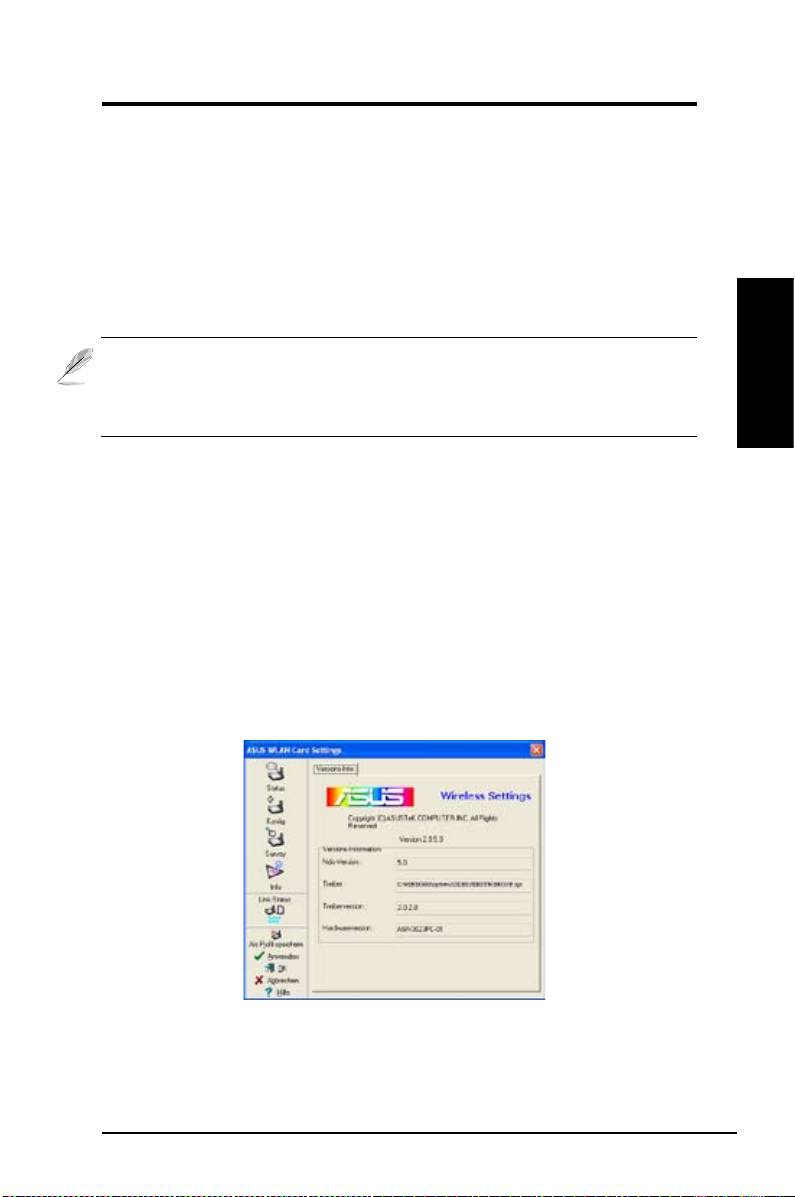
Info - Versions-Info
Hier können Sie die Versionsinformationen des Programms und der WLAN-
Karte ansehen. Das Feld mit den Programminformationen enthält Informationen
zum Urheberrecht und zur Softwareversion. Die Versionsinformationen listen
die NDIS-Version, den Treibernamen und dieTreiberversion auf.
Diese Abbildung dient nur zur Veranschaulichung.
Ihre Versionsnummern können von den hier
angezeigten abweichen.
ASUS WLAN-Karte 39
Schnellstartanleitung
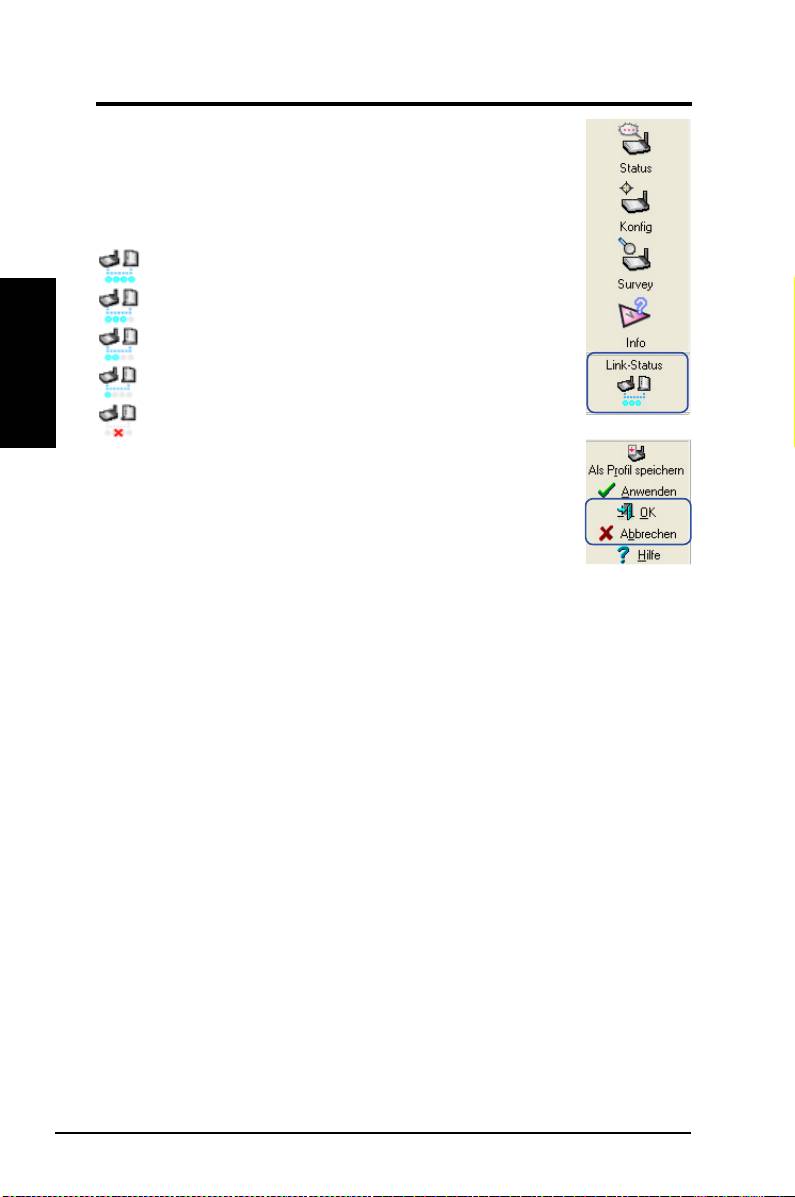
Link-Status
Das Symbol “Link-Status” erscheint auf der linken Seite der
WLAN-Karteneinstellungen. An diesem Symbol können Sie
den derzeitigen Signalstatus erkennen.
Hervorragende Verbindungsqualität (Infrastruktur)
Deutsch
Gute Verbindungsqualität (Infrastruktur)
Normale Verbindungsqualität (Infrastruktur)
Poor Verbindungsqualität (Infrastruktur)
Nicht verbunden (Infrastruktur)
Wireless-Einstellungen verlassen
Um die Wireless-Einstellungen zu verlassen, klicken Sie
auf
OK
oder
Abbrechen
.
40 ASUS WLAN-Karte

Schnellstartanleitung
®
Windows
XP Drahtlos-Optionen
®
Das hier gezeigte Fenster mit Drahtlos-Optionen wird nur unter Windows
XP angezeigt, und zwar dann, wenn das Control Center-Hilfsprogramm zum
ersten Mal ausgeführt wird. Wählen Sie das Programm, mit dem Sie Ihre
WLAN-Karte kongurieren wollen.
Nur drahtlose Windows-Funktion
ver w e nden –
Ve rwenden Sie zur
®
Konfiguration nur den Windows
XP
Wireless Zero Conguration-Service
Nur ASUS-Hilfsprogramme verwenden
und drahtlose Windows-Funktion deaktivieren –
Verwenden Sie zur
Deutsch
Konguration Ihrer WLAN-Karte nur ASUS WLAN-Hilfsprogramme. (empfohlen)
Sie können das Fenster zur Wahl
der Drahtlos-Option jederzeit durch
Klicken auf das Control Center-
Symbol und Auswahl von
Wireless
Option
aufrufen.
Taskleisten-Linksklick-Menü
®
Konguration mit dem Windows
Wireless Zero Conguration-Service
®
Wenn Sie Ihre WLAN-Karte über den Windows
Wireless Zero Conguration
(WZC)-Service kongurieren möchten, führen Sie folgende Schritte aus.
1 . D o p p e l k l i c k e n S i e d a s
2. Sie werden aufgefordert, den
Netzwerksymbol in der Taskleiste,
Schlüssel Ihres Wireless-Routers
um die verfügbaren Netzwerke
einzugeben, falls Sie ein Ver-
anzuzeigen. Wählen Sie WL-100W
schlüsselungsverfahren benutzen.
und klicken Sie auf
Verbinden
.
Geben Sie den Schlüssel ein und
klicken Sie auf
Verbinden
. Die
Verbindung ist hergestellt.
ASUS WLAN-Karte 41
Schnellstartanleitung
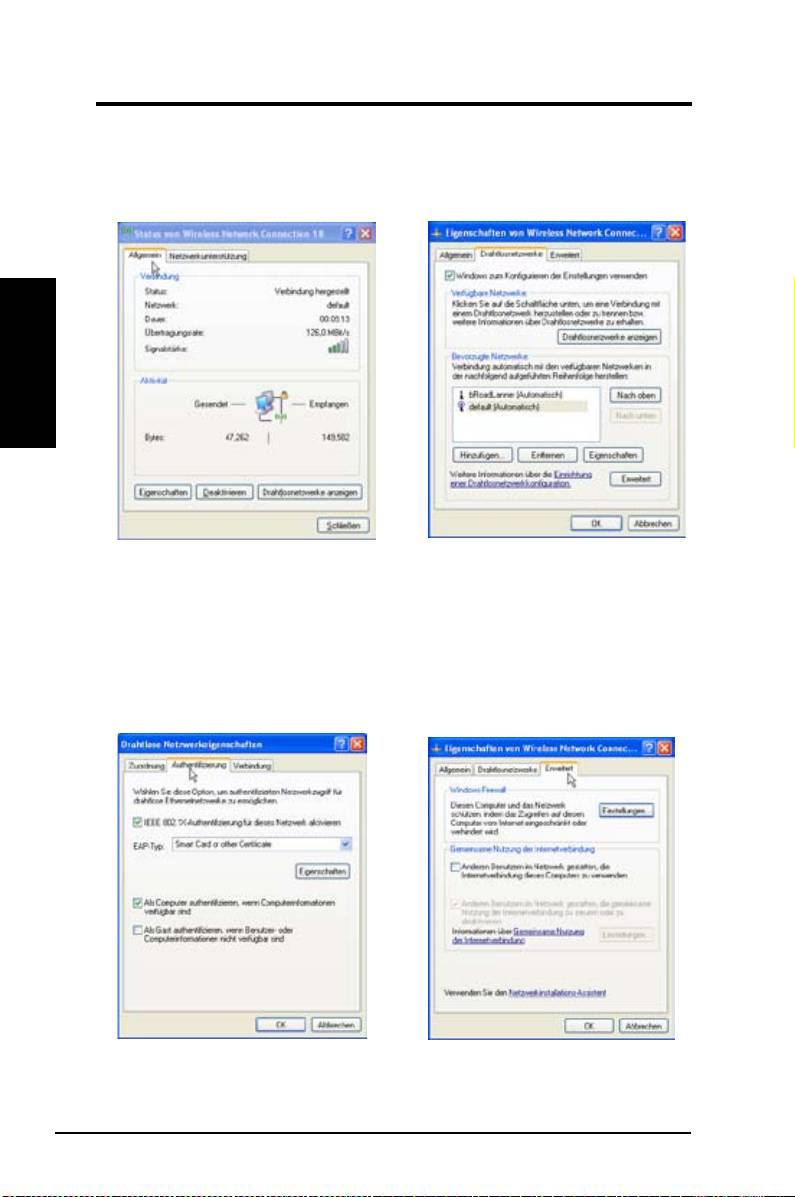
Um die Eigenschalften Ihrer Wireless-Verbindung festzulegen, rechtsklicken
Sie auf das Wireless-Symbol in der Taskleiste und wählen Sie
Netzwerk-
verbindungen öffnen
. Danach rechtsklicken Sie auf das Verbindungssymbol
und wählen Sie
Eigenschaften.
Das Eigenschaften-Fenster öffnet sich.
Deutsch
1. Unter
Allgemein
werden Status, Dauer,
2. Unter “Drahtlosnetzwerke” werden
Übertragungsrate und Signalstärke
Bevorzugte Netzwerke
angezeigt.
Mit
Hinzufügen
können Sie “SSIDs
angezeigt. Die Signalstärke wird durch
” verfügbarer Netzwerke hinzufügen
insgesamt fünf grüne Balken dargestellt.
und mit
Nach oben
und
Nach unten
Fünf Balken stehen für hervorragende
die Verbindungsreihenfolge festlegen.
Signalstärke, ein Balken signalisiert ein
Der derzeit gewählte AP wird durch ein
schlechtes Signal .
Antennensymbol angezeigt. Klicken Sie
auf
Eigenschaften
, um die Authentifi-
zierungsmethode für die Wireless-
Verbindung festzulegen.
3. Unter
Authentifizierung
können Sie
4. Unter
Erweitert
können Sie die Firewall
Sicherheitseinstellungen hinzufügen.
und gemein same Date nbenutz ung
Weitere Informationen finden Sie in der
festlegen. Weitere Informationen finden
Windows-Hilfe.
Sie in der Windows-Hilfe.
42 ASUS WLAN-Karte

Carte WLAN (carte réseau sans l)
WL-100W
(Destinée au réseau sans l SuperSpeedN)
Français
Guide d’installation rapide
43
®
QF2655/ Juni 2006
®
LINK
ACT
Guide d’installation rapide
Procédures d'installation
Important: Installez les utilitaires de la carte WLAN, avant d'installer cette
dernière sur votre ordinateur.
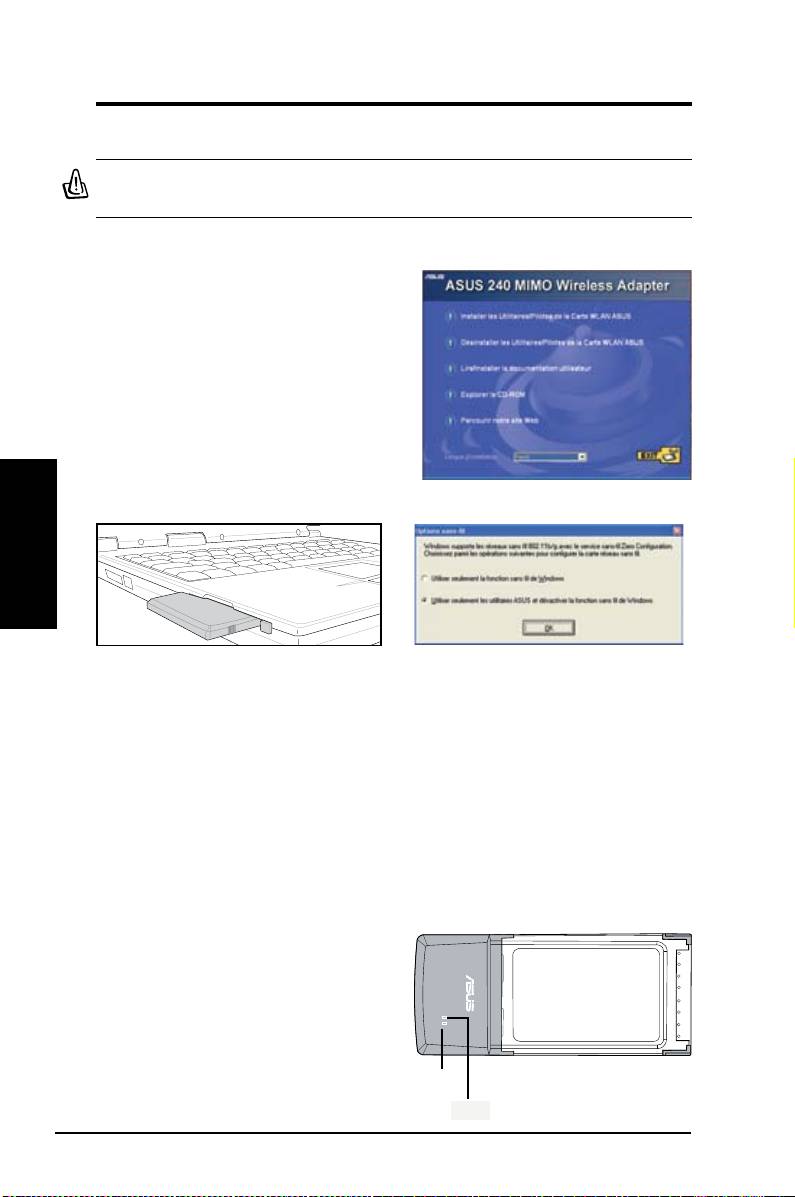
Installer les utilitaires et le pilote WLAN
Suivez ces instructions afin d’installer
les utilitaires et le pilote pour réseau
sans fil. Insérez le CD de support
dans le lecteur optique. Si la fonction
Exécution automatique est activée, le
CD afchera automatiquement le menu
Utilitaires. Cliquez sur
Installer les
utilitaires/Pilotes pour la Carte WLAN
ASUS.
Si l'exécution automatique est
désactivée, double-cliquez sur SETUP.
Français
EXE dans le répertoire racine du CD.
Insérez délicatement la carte réseau sans
Sous Windows XP : Quand le programme
l dans le solt PCMCIA de votre ordinateur.
est la n c é pou r l a p r emi è r e foi s ( a u
W i n d o w s d é t e c t e r a e t c o n f i g u r e r a
redémarrage de Windows), il vous sera
automatiquement la carte WLAN grâce aux
demander de choisir un utilitaire pour
utilitaires et pilotes précédemment installés.
configurer la carte WLAN. Sélectionnez
"Utiliser seulement les utilitaires ASUS et
désactiver la fonction sans l de Windows".
Lire les indicateurs d'état
La carte WLAN intègre deux LED qui indiquent son état.
LED d’activité
Clignote :
Transmission de données ; la vitesse du clignotement indique
celle du lien.
Eteinte :
La carte est désactivée ou
aucun signal radio.
LED de liaison
Allumée :
Connexion à un périphérique
sans l.
Eteinte :
Aucune connexion sans l.
44 Carte WLAN ASUS
®
LINK
ACT
ACT
LIEN
LINK
Guide d’installation rapide
One Touch Wizard
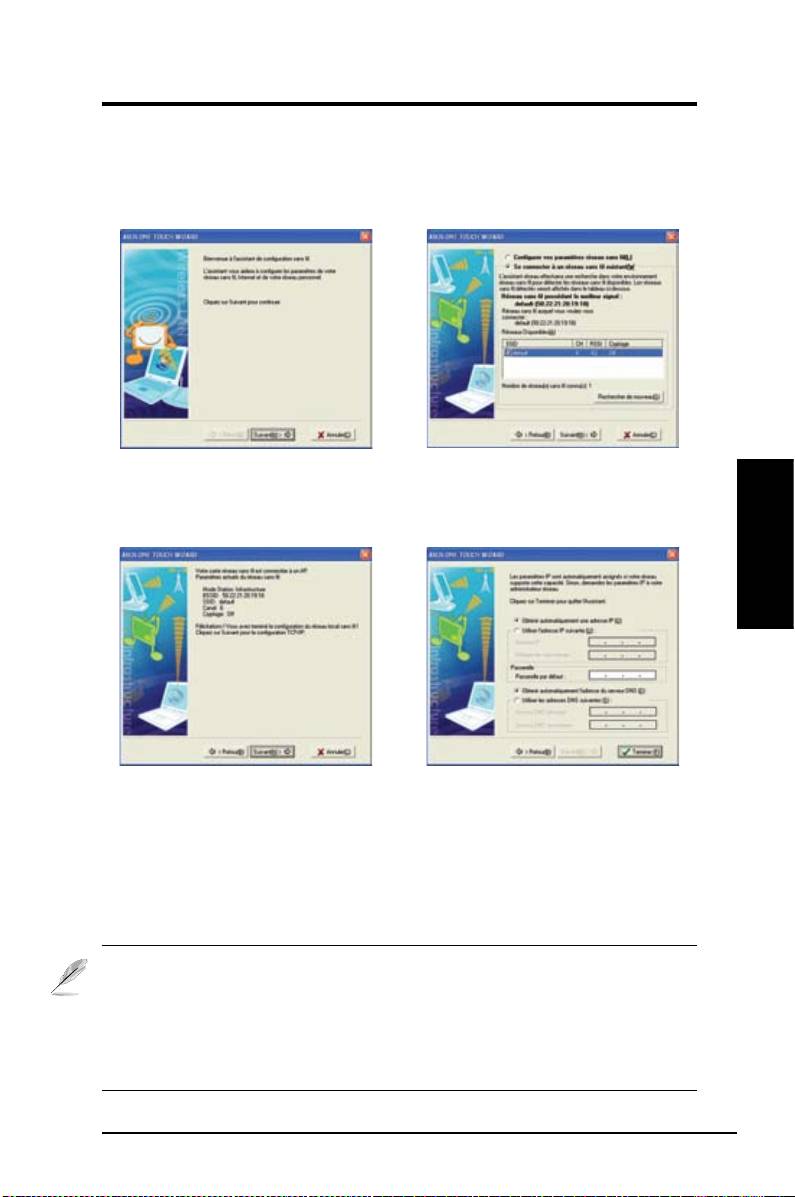
Utilisez One Touch Wizard pour configurer une connexion avec un réseau
sans l existant.
1. Lancez One Touch Wizard depuis le
2. Sélectionnez un point d’accès dans le
menu Démarrer et cliquez sur
Suivant
champ
Réseaux disponibles
, puis cliquez
pour congurer votre réseau sans l.
sur
Suivant
.
Français
3. La connexion est établie. Cliquez sur
4. Choisissez d’obtenir automatiquement une
Suivant
pour congurer l’adresse IP de
adresse IP ou d’assigner manuellement
la carte WLAN.
une adresse statique (option Utiliser
l'adresse IP suivante) pour la carte WLAN.
Après avoir congurer l’adresse IP, cliquez
sur
Terminer
pour quitter One Touch
Wizard.
Note : Si le point d'accès auquel vous souhaitez vous connecter a établi
une règle de cryptage, vous devez configurer la même sur votre carte
WLAN. Sélectionnez "Congurer vos paramètres réseau sans l" (à l'étape
2) et changez les paramètres en conséquence. Après avoir configuré les
paramètres de cryptage, vous pouvez à nouveau lancer One Touch Wizard
depuis le menu Démarrer an d'établir la connexion avec votre point d'accès.
Carte WLAN ASUS 45
Guide d’installation rapide
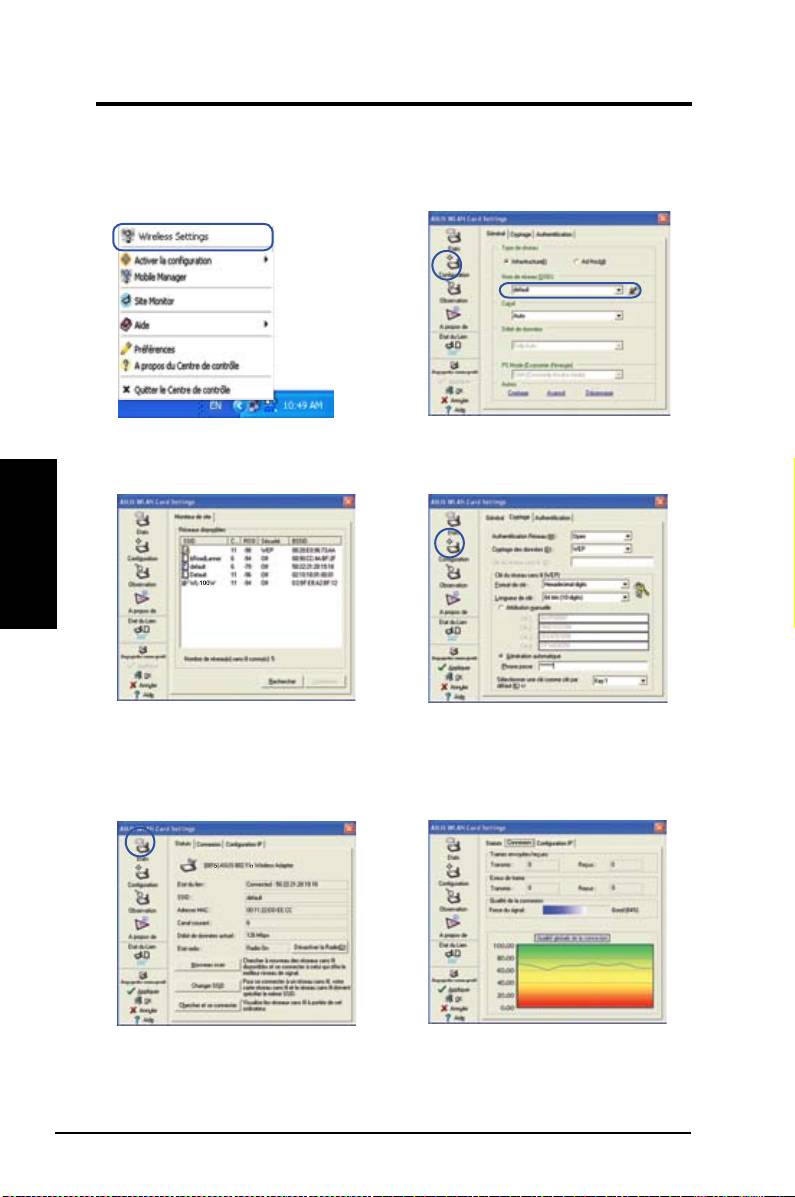
Conguration de l’utilitaire WLAN (Infrastructure)
Utilisez l’utilitaire ASUS WLAN pour vous connecter à un réseau sans fil
existant.
1. Faites un clic-droit sur l’icône de
2. Choisissez l’onglet
Configuration
pour
connexion sans fil, puis sélectionnez
dénir le même nom de réseau (
SSID
) que
Wireless Settings
.
celui de votre point d’accès sans l.
Français
3. Utilisez le
Moniteur de site
si vous ne
4. Les paramètres de chiffrement doivent
connaissez pas le SSID de votre/vos
correspondre à ceux du point d’accès.
point(s) d’accès.
Adressez-vous à votre administrateur
réseau si nécessaire. Cliquez sur
Appliquer
pour activer les paramètres.
5. Choisissez l’onglet
Etats
pour visualiser
6. Choisissez l’onglet
Connexion
pour
l’état de l’association. Si la connexion est
visualiser la puissance du signal. Cliquez
établie, le message
“Connected - xx:xx:
sur
OK
pour quitter l’utilitaire.
xx:xx:xx:xx”
sera afché.
46 Carte WLAN ASUS
Guide d’installation rapide
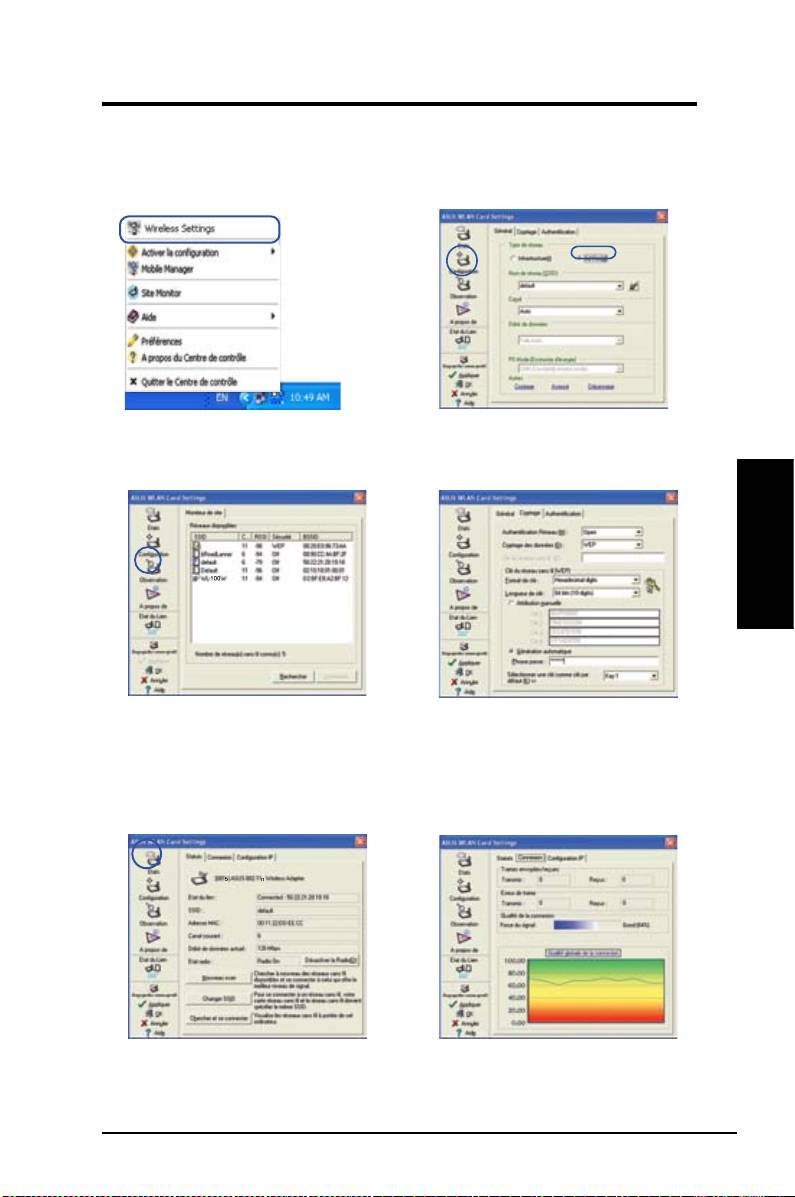
Conguration de l’utilitaire WLAN (Ad Hoc)
La carte WLAN supporte le mode Ad Hoc qui permet aux stations de
communiquer sans recourir à un point d’accès.
1.
Faites un clic-droit s ur l’icône de
2. Choisissez l'onglet
Configuration,
puis
connexion sans fil, puis sélectionnez
sélectionnez le mode de connexion
Ad
Wireless Settings.
Hoc
pour la carte WLAN .
Français
3. Choisissez l'onglet
Observation
pour
4. Si les paramètres de chiffrement de votre
détecter les noeuds Ad Hoc. Sélectionnez
carte WLAN Card sont différents de ceux
le noeud avec lequel vous souhaitez
des noeuds Ad Hoc nodes, vous serez
communiquer et pressez
Connecter.
invité à les modier de sorte qu'ils soient
identiques. Cliquez sur
Appliquer
pour
activer les paramètres.
5. Choisissez l’onglet
Etats
pour visualiser l
6. Choisissez l’onglet
Connexion
pour
’état de l’association. Si la connexion est
visualiser la puissance du signal.
établie, le message
“Connected - xx:xx:
Cliquez sur
OK
pour quitter l’utilitaire.
xx:xx:xx:xx”
sera afché.
Carte WLAN ASUS 47
Guide d’installation rapide
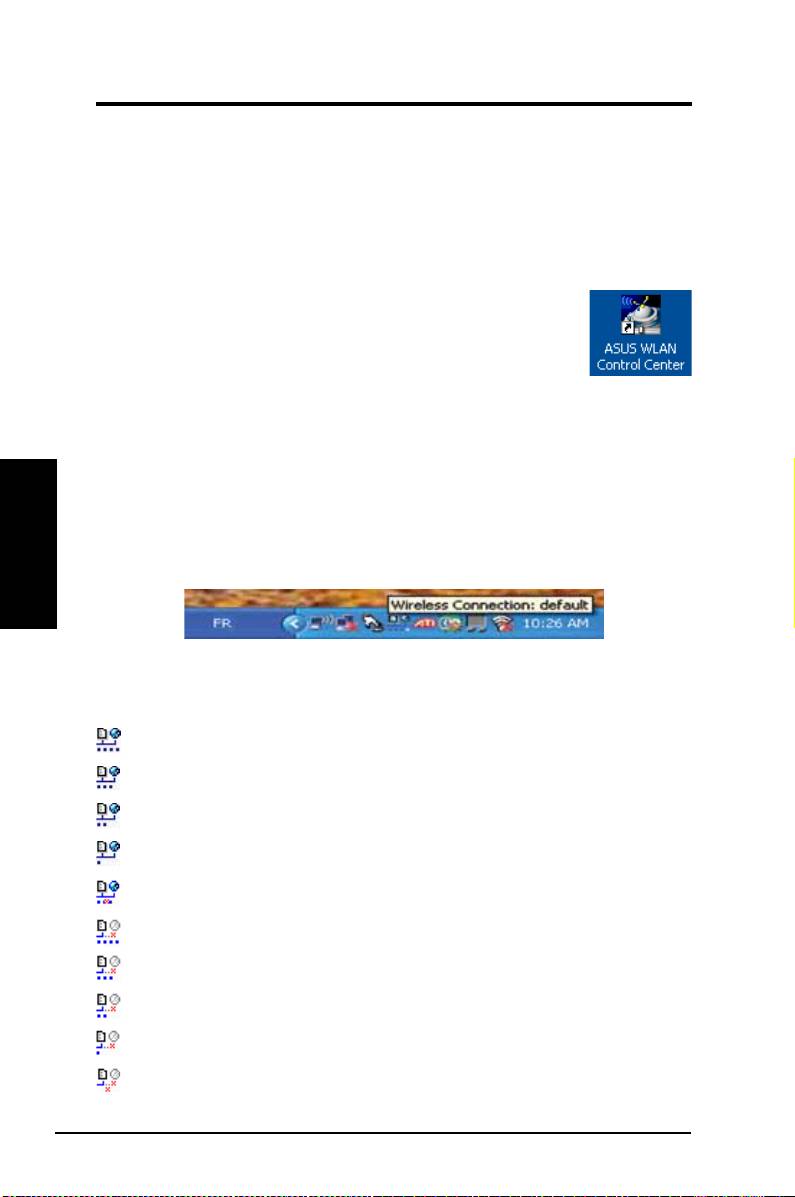
Centre de contrôle ASUS WLAN
Le Centre de contrôle ASUS WLAN est une application qui facilite le
lancement des utilitaires WLAN et active les paramètres d’implantation
du réseau. Le Centre de contrôle WLAN se lance automatiquement au
démarrage de l’ordinateur et afche une icône dans la zone de notication
de Windows.
Lancer le Centre de contrôle
• Sélectionnez
ASUS WLAN Control Center
dans le menu
Démarrer, ou
• Double-cliquez sur l’icône
ASUS WLAN Control Center
du Bureau.
Utilisez le Centre de contrôle
L’icône de la zone de notication afche les informations suivantes :
Français
• Qualité du lien de la carte WLAN
:
Excellente, Bonne, Acceptable,
Médiocre, Pas de lien.
• Etat de connexion de la carte WLAN (Bleu: Connecté, Gris : Non
connecté)
Icône dans la zone de notication et statut
Icônes symbolisant l’état du sans l (zone de notication)
Lien
d’excellente
qualité et
connecté à Internet
(Infrastructure)
Lien de
bonne
qualité et
connecté à Internet
(Infrastructure)
Lien de qualité
acceptable
et
connecté à Internet
(Infrastructure)
Lien de qualité
médiocre
mais
connecté à Internet
(Infrastructure)
Pas de liaison
mais
connecté à Internet
(Infrastructure)
Lien
d’excellente
qualité mais
pas connecté à Internet
(Infrastructure)
Lien de
bonne
qualité mais
pas connecté à Internet
(Infrastructure)
Lien de qualité
acceptable
mais
pas connecté à Internet
(Infrastructure)
Lien de qualité
médiocre
et
pas connecté à Internet
(Infrastructure)
Pas de liaison
et
pas connecté à Internet
(Infrastructure)
48 Carte WLAN ASUS
Guide d’installation rapide
Icône dans la zone de notication - Menu clic-droit
Faites un clic droit sur l’icône dans la zone de notification pour afficher les
éléments suivant :
• Wireless Settings
– Lance l'application Wireless Settings.
• Activer la conguration
– Vous permet de choisir un prol pré-établi.
•
Mobile Manager
– Lance l’application Mobile Manager.
•
Site Monitor –
Lance l’application Site Monitor.
• Préférences
– Permet de personnaliser le Centre de contrôle. Vous
pouvez créer un raccourci du Centre de contrôle sur le Bureau et
décider du lancement ou non de Centre de contrôle au démarrage de
l'ordinateur.
• A propos du centre de contrôle
- Afche la version Control Center.
• Quitter le Centre de contrôle
– Quitte le programme Control Center.
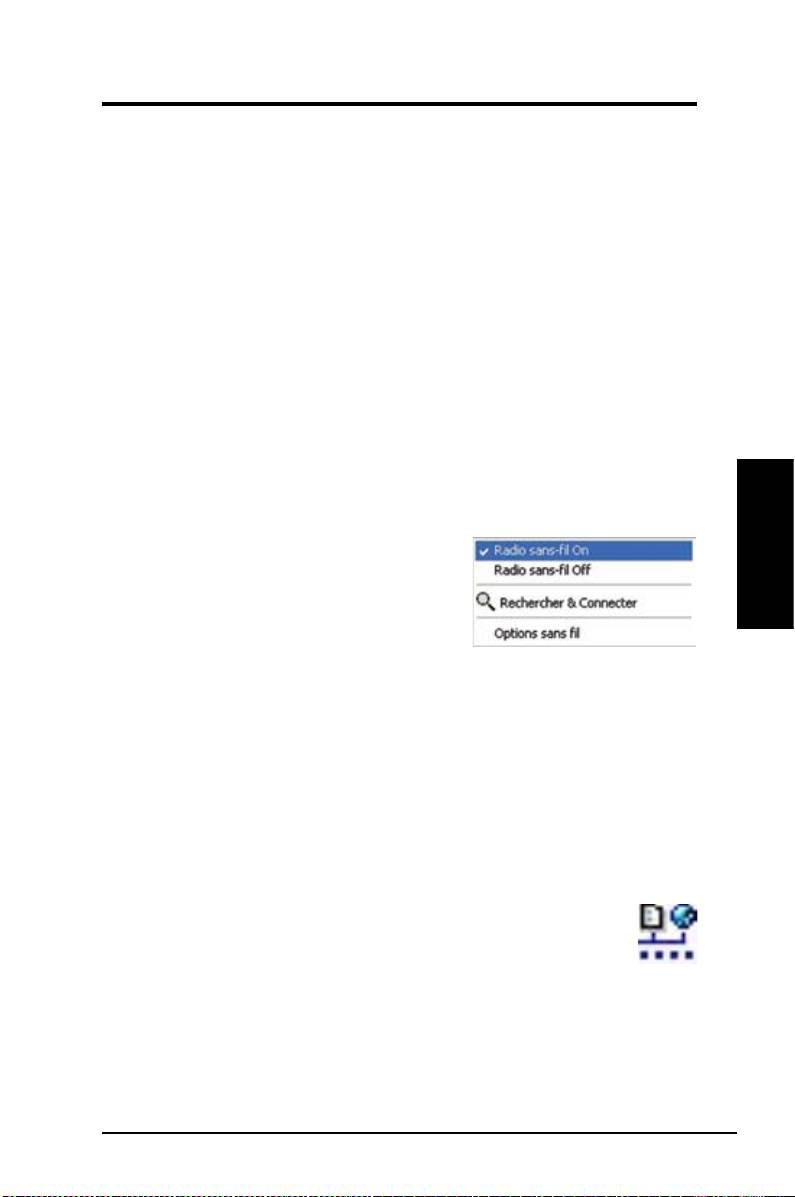
Icône dans la zone de notication - Menu clic-gauche
Cliquez sur l’icône dans la zone de notication
pour afcher les éléments suivants :
Français
•
Radio sans l On
– Active le signal
radio sans l.
•
Radio sans fil Off
– Désactive le
Menu du clic-gauche
signal radio sans l .
•
Rechercher et connecter
– Affiche les propriétés des points
d'accès disponibles.
®
•
Options san fil
(Uniquement Windows
XP) – Permet de choisir
®
entre le service WZC (Wireless Zero Conguration) de Windows
ou
les utilitaires ASUS pour congurer votre carte WLAN.
Icône dans la zone de notication - Lancer Wireless Settings
Double-cliquez sur l’icône dans la zone de notication pour lancer
l’utilitaire Wireless Settings.
Carte WLAN ASUS 49
Guide d’installation rapide
Utilitaire ASUS Wireless Settings
Wireless Settings est une application permettant de gérer la carte WLAN.
Utilisez Wireless Settings pour visualiser et modifier les paramètres de
conguration, ou pour surveiller l’état d’opération de votre carte WLAN. Quand
Wireless Settings est lancé, vous pouvez voir les onglets de propriétés qui
répertorient les options de congurations en plusieurs groupes..
Lancer Wireless Settings
• Ouvrez le
Panneau de configuration
de Windows, puis double-
cliquez sur l’icône
Paramètres de conguration de la carte WLAN.
ou
• Cliquez sur le menu
Dé m ar r er
de Windows, sélectionnez
Programmes | ASUS Utility | WLAN Card | Wireless Settings
.
ou
• Faites un clic-droit sur
l’icône Control Center dans la barre de
Français
notication
de Windows, puis sélectionnez
Wireless Settings
.
NOTE: Si vous avez plusieurs périphérique ASUS WLAN installés sur
votre ordinateur, une fenêtre de sélection du périphérique peut s'afcher
au lancement de l'utilitaire “Wireless Settings”. Si cette fenêtre s'afche,
choisissez le périphérique que vous souhaitez utiliser.
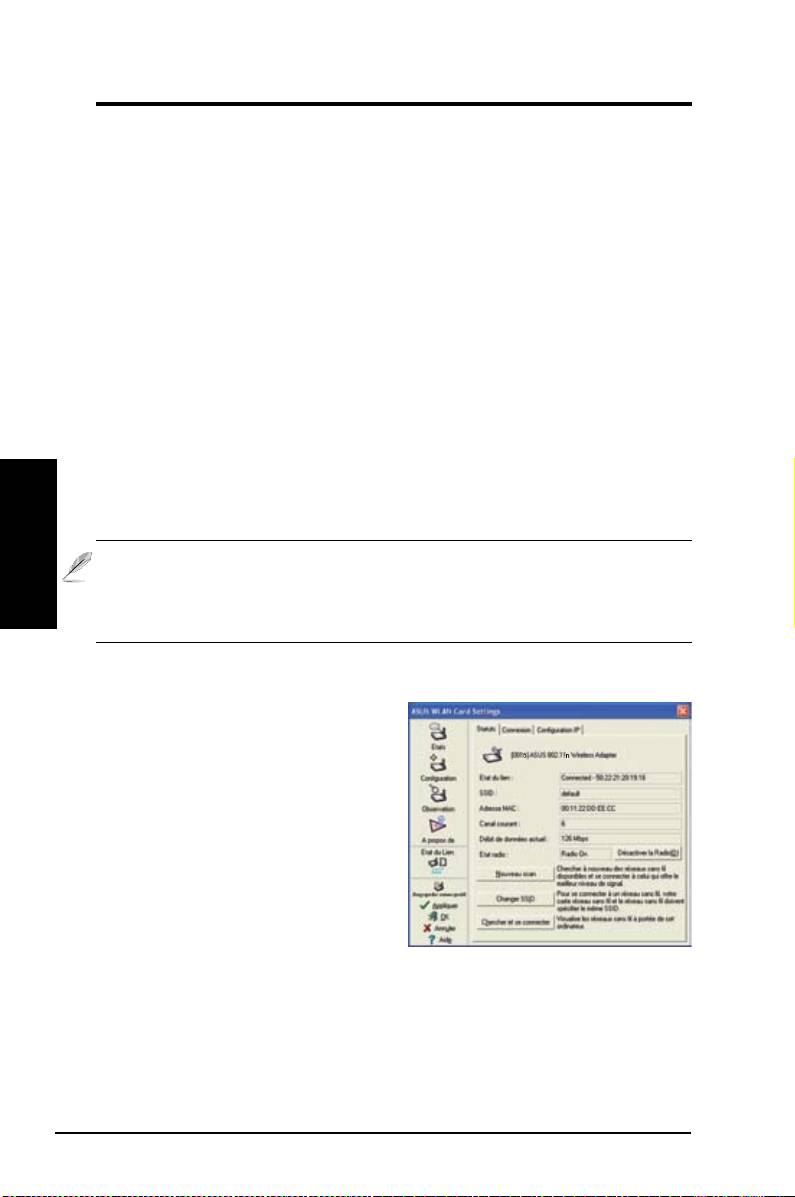
Etats - Statuts
Vo u s p o u v e z v i s u a l i s e r l e s
informations concernant la carte
WLAN dans le menu Etat. Les
champs sont vides si aucune carte
WLAN n’est installée. Vous pouvez
également désactiver la carte
WLAN en cliquant sur le bouton
“Désactiver la radio”.
Etat du lien
Afche l’état de la connexion ainsi :
Connected
(Connecté)
-
La carte est actuellement associée à un
périphérique réseau sans l. Lorsqu’elle fonctionne en mode Infrastructure,
ce champ affiche l’adresse MAC du point d’accès avec lequel la carte
WLAN communique. En mode Ad Hoc
, ce champ afche l’adresse MAC
virtuelle, que les ordinateurs appartenant au réseau Ad Hoc, utilisent.
50 Carte WLAN ASUS

Guide d’installation rapide
Scanning... -
La station essaie de s’associer et de s’authentier auprès d’un
point d’accès ou un noeud Ad Hoc.
Disconnected
(Déconnecté)
-
La carte WLAN est installée sur votre
ordinateur, mais n’est pas encore connectée à un périphérique sans l.
SSID
Afche le SSID (Service Set Identier) du périphérique auquel la carte tente de
de s’associer ou de rejoindre.
Adresse MAC
Afche l’adresse matérielle de la carte WLAN. L’adresse MAC est un identiant
unique pour les périphériques réseau (se caractérisant par une suite de douze
chiffres hexadécimaux, de 0 à 9, et de A à F, séparés par des double-points,
ex : 00:E0:18:F0:05:C0).
Canal courant
Afche le canal radio sur lequel la carte est actuellement réglée. Ce nombre
change à mesure que la radio examine les différents canals disponibles.
Débit de données actuel
Affiche le taux de transfert de données actuel en Mbps (mégaoctets par
seconde, Mo/s).
Français
NOTE: Pour l’utilisation du standard 802.11n, veuillez sélectionner une
largeur de bande de 40MHZ. L’option de canal dépendra de la largeur de
bande sélectionnée.
Etat Radio
Afche l’état du signal radio sans l : ON ou OFF.
Radio On (radio activée) -
Quand le signal radio sans l est activé, ’
icône ci-contre apparaît dans le coin supérieur gauche de la page Status.
Radio Off (radio désactivée) -
Quand le signal radio sans fil est
désactivé, l’icône ci-contre apparaît dans le coin supérieur gauche de la
page Status.
Boutons
Nouveau scan –
La carte WLAN examine à nouveau tous les périphériques
disponibles. Si la qualité de la liaison, ou la puissance du signal en cours
est médiocre, le scan permet alors de se quitter un point d’accès faible pour
chercher une meilleure liaison avec un autre point d’accès. Cette fonction
nécessite quelques secondes.
Changer SSID
– Cliquez sur ce bouton pour dénir le SSID qui correspond à
celui du point d’accès auquel vous souhaitez vous connecter.
Chercher et se connecter
– Cliquez sur ce bouton pour vous connecter à un
point d’accès sans l disponible.
Carte WLAN ASUS 51
Guide d’installation rapide
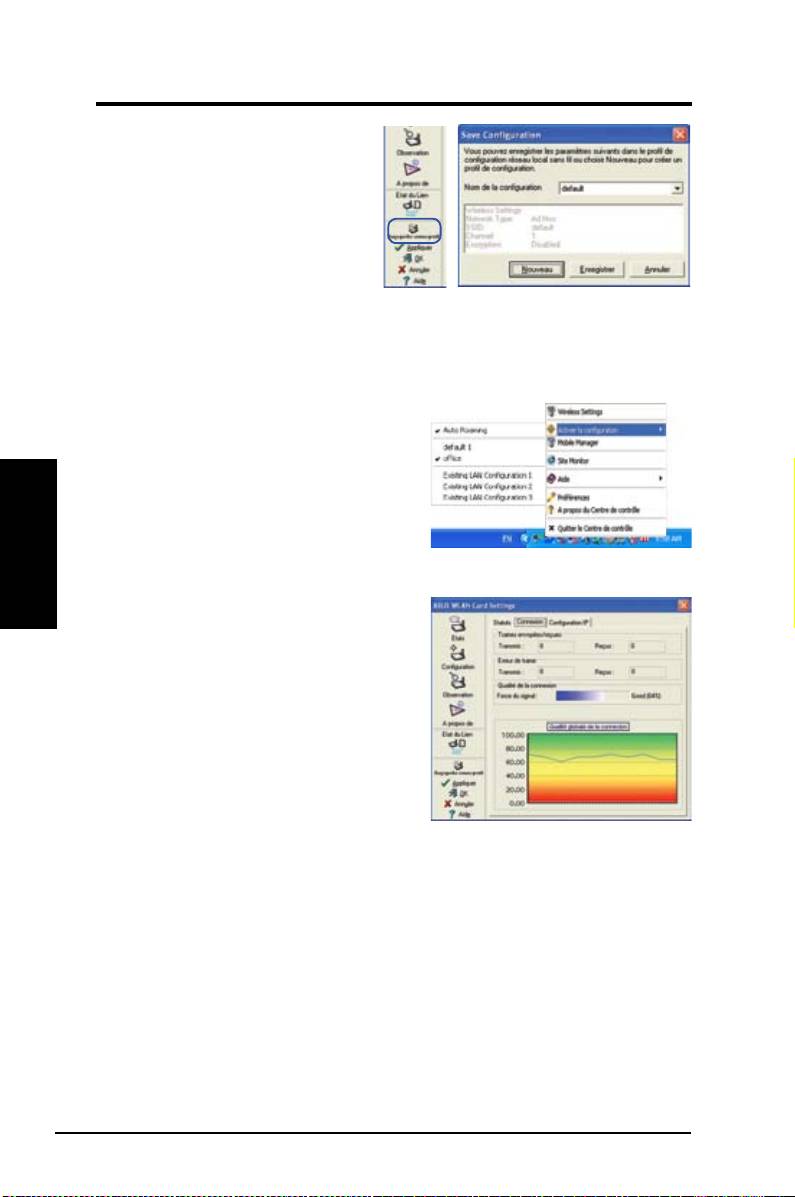
Sauvegarder la conguration
Qua n d v ous con f igu r ez l es
paramètres d'un environnement
donné, vous pouvez avoir besoin
d'enregistrer vos paramètres dans
un prol pour basculer vers ceux-ci
aisément sans avoir à recongurer
le tout. Par exemple, vous pouvez
définir des profils pour le travail, le domicile ou d'autres situations. Quand
vous vous déplacez de votre domicile à travail, choisissez le prol "Bureau"
qui contient tous les paramètres que vous utilisez au bureau. Quand vous
retournez à votre domicile, choisissez le prol “Domicile”.
Activer la conguration
L'option Auto roaming (Auto itinérance) est
activée par défaut, et permet à la carte de
Français
basculer automatiquement vers des points
d'accès disposant d'un meilleur signal. Vous
pouvez la désactiver si vous souhaitez vous
connecter à un point d'accès en particulier
utilisant un prol spécique.
Etats - Connexion
Vous pouvez visualiser les statistiques de
la liaison en cours de la carte WLAN. Ces
statistiques sont mises à jour toutes les
secondes, et sont valides si la carte WLAN
est correctement installée.
Trames envoyées/reçues
Transmis
- Le nombre de trames
transmises.
Reçus
- Le nombre de trames reçues.
Erreurs de trames
Transmis
- Le nombre de trames qui n'ont pas été transmises avec succès.
Reçus
- Le nombre de trames qui n'ont pas été reçues avec succès.
Qualité de la connexion
Puissance du signal -
Affiche la qualité de la liaison du point d’accès ou
du noeud Ad Hoc auquel la carte WLAN est actuellement connectée. Les
appréciations sont : Excellent, Good, Fair, et Poor. (Excellente, Bonne,
Acceptable, Médiocre)
Qualité globale de la connexion
La qualité globale de la connexion provient de la puissance du signal en cours.
Un graphique représente la qualité du signal en pourcentage.
52 Carte WLAN ASUS
Guide d’installation rapide
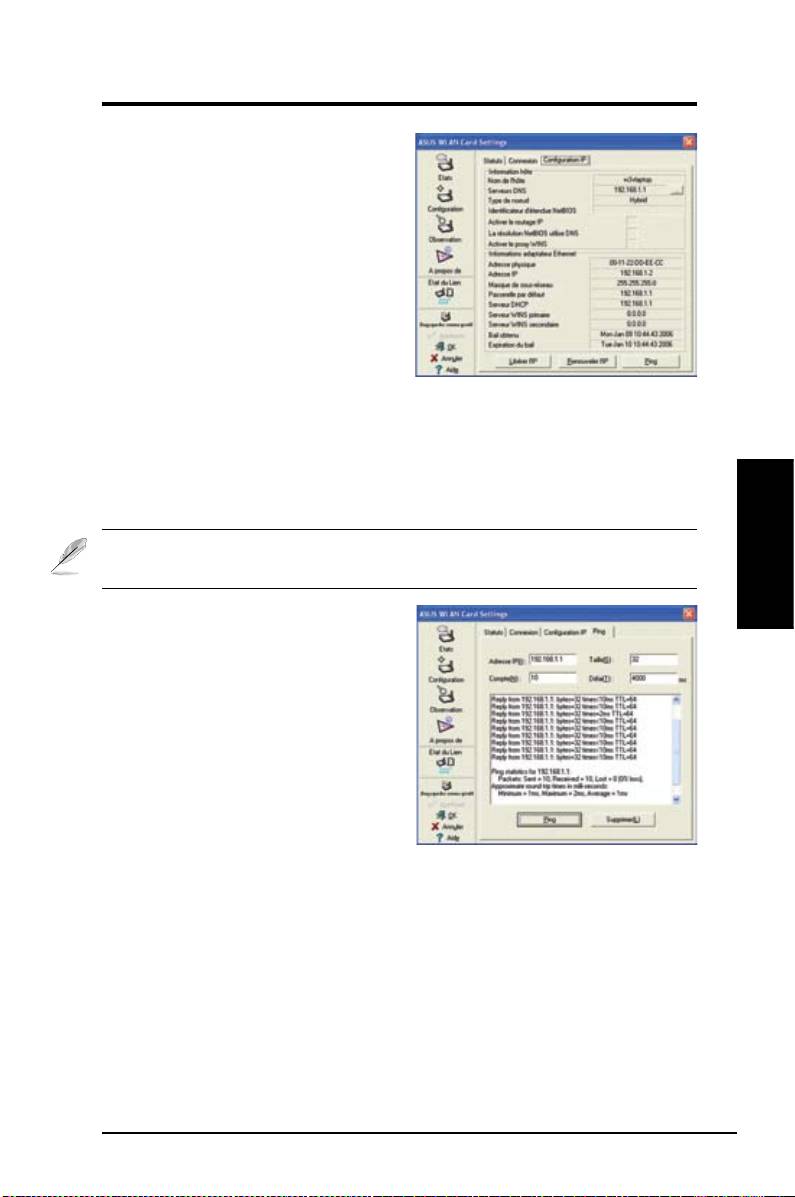
Etats - Conguration IP
L’onglet Configuration IP affiche les
informations de l’hôte actuel et de
la carte WLAN, incluant le nom de
l’hôte, les serveurs DNS, l’adresse
IP, le masque de sous-réseau, et la
passerelle par défaut.
Boutons
Libérer l’IP
- Si vous ne souhaitez plus
l’adresse IP actuelle, cliquez sur ce
bouton pour libérer l’adresse IP du serveur DHCP.
Renouveler l’IP
- Si vous souhaitez obtenir une nouvelle adresse IP par le
serveur DHCP, cliquez sur ce bouton pour la renouveller.
Ping
- Cliquez sur ce bouton pour ouvrir l’onglet “Ping” qui permet d’effectuer
un ping sur les périphériques de votre réseau.
NOTE : Les boutons “Libérer l’IP” et “Renouveler l’IP” ne sont utilisables
qu’avec une carte WLAN qui obtient son adresse IP par un serveur DHCP.
Français
Etats - Ping
Cliquez sur le bouton "Ping" dans
l'onglet Etats-Configuration IP pour
accéder à cet écran. L'onglet Ping vous
permet de vérifier l'accessibilité des
autres ordinateurs et périphériques
réseau. Pour faire effectuer un ping sur
une connexion :
1. Saisissez dans le champ Adresse
IP l’adresse IP du périphérique que
vous souhaitez vérier.
2. Congurez la session ping en assignant la taille et le nombre des paquets
à envoyer, et le délai (en millisecondes).
3. Cliquez sur le bouton “Ping”.
Durant la session, le bouton Ping devient un bouton Arrêter. Pour annuler la
session, cliquez sur le bouton “Arrêter”.
La fenêtre de la session Ping afche les informations concernant la connexion
qui a été vérié, incluant la durée de l’aller-retour, les paquets envoyés, reçus,
et perdus durant la session ping.
Cliquez sur le bouton “Supprimer” pour effacer le contenu de la session.
Carte WLAN ASUS 53
Guide d’installation rapide
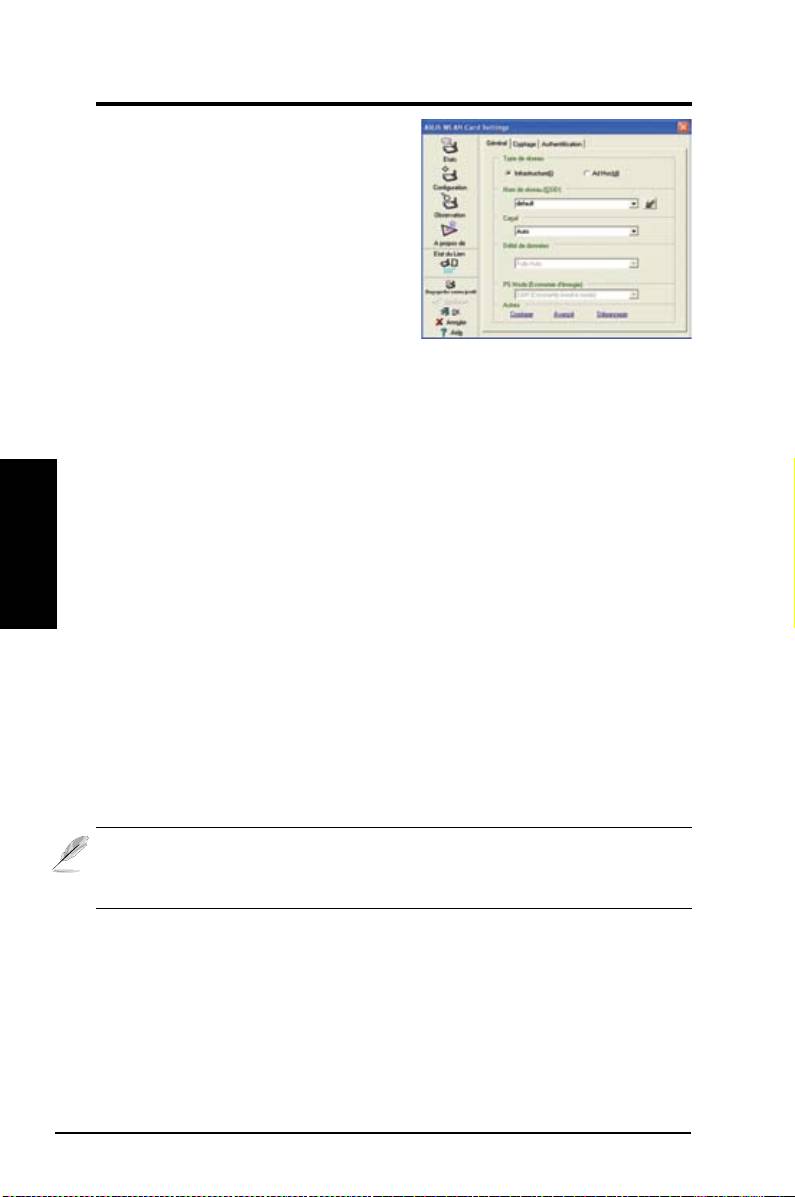
Conguration -Général
Cette page vous permet de changer
les congurations de la carte WLAN.
Type de réseau
Infrastructure
– Il s’agit d’établir une
connexion avec un point d’accès. Une
fois connecté, le point d’accès vous
permet d’accéder à des réseau avec
(Ethernet) et sans l. Le champ Canal est déni sur
Auto
si la connexion
repose sur le mode Infrastructure.
Ad Hoc
– Il s’agit de communiquer directement avec d’autres clients sans
l sans recourir à un point d’accès. Un réseau “Ad Hoc” peut être conguré
rapidement et facilement sans préparation préalable, par exemple,
Français
partager des notes de réunion directement entre les participants de la
salle.
Nom de réseau (SSID)
SSID est l'acronyme de “Service Set Identier”, qui est une chaîne utilisée
pour identier un réseau sans l. Utilisez un SSID pour vous connecter
à un point d'accès connu. Vous pouvez saisir un nouvel SSID ou en
sélectionner un dans la liste déroulante. Si vous vous connectez à l'aide
d'un SSID, vous êtes uniquement connecté au point d'accès avec le
SSID que vous avez assigné. Si le point d'accès disparaît du réseau,
votre carte WLAN ne vous redirigera pas automatiquement vers d'autres
points d'accès. Les SSID doivent être des caractères imprimables, et être
composé de 32 caractères au maximum, ayant un sens, tel que "Sans l".
NOTE : Si vous souhaitez que votre station se connecte au premier
point d'accès qu'elle trouve, dénissez le SSID comme une chaîne vide.
Néanmoins, vous ne pouvez employer une chaîne vide en mode Ad Hoc.
Canal
Le champ Canal est consacré au paramètre du canal radio. Votre carte
WLAN peut automatiquement sélectionner le canal approprié permettant
de communiquer avec un périphérique sans l, et le paramètre est déni
sur “Auto” en modes Infrastructure et Ad Hoc.
Les canaux de radio disponibles dépendent des régulations de chaque pays.
Aux Etats-Unis (FCC) et au Canada (IC), les canaux 1 à 11 sont supportés.
54 Carte WLAN ASUS
Guide d’installation rapide
En Europe (ETSI), les canaux 1 à 13 sont supportés. Au Japon (MKK), les canaux
1 à 14 sont supportés.
Cliquez sur Appliquer pour enregistrer et activer les nouvelles
congurations.
Autres
Cryptage –
Cliquez sur ce lien pour afcher l’onglet "Encryption".
Avancé –
Cliquez sur ce lien pour afcher l’onglet "Advanced". Dans la
plupart des cas, les valeurs par défaut ne peuvent pas être modiées.
Dépannage –
Cliquez sur ce lien pour afcher l’utilitaire de dépannage.
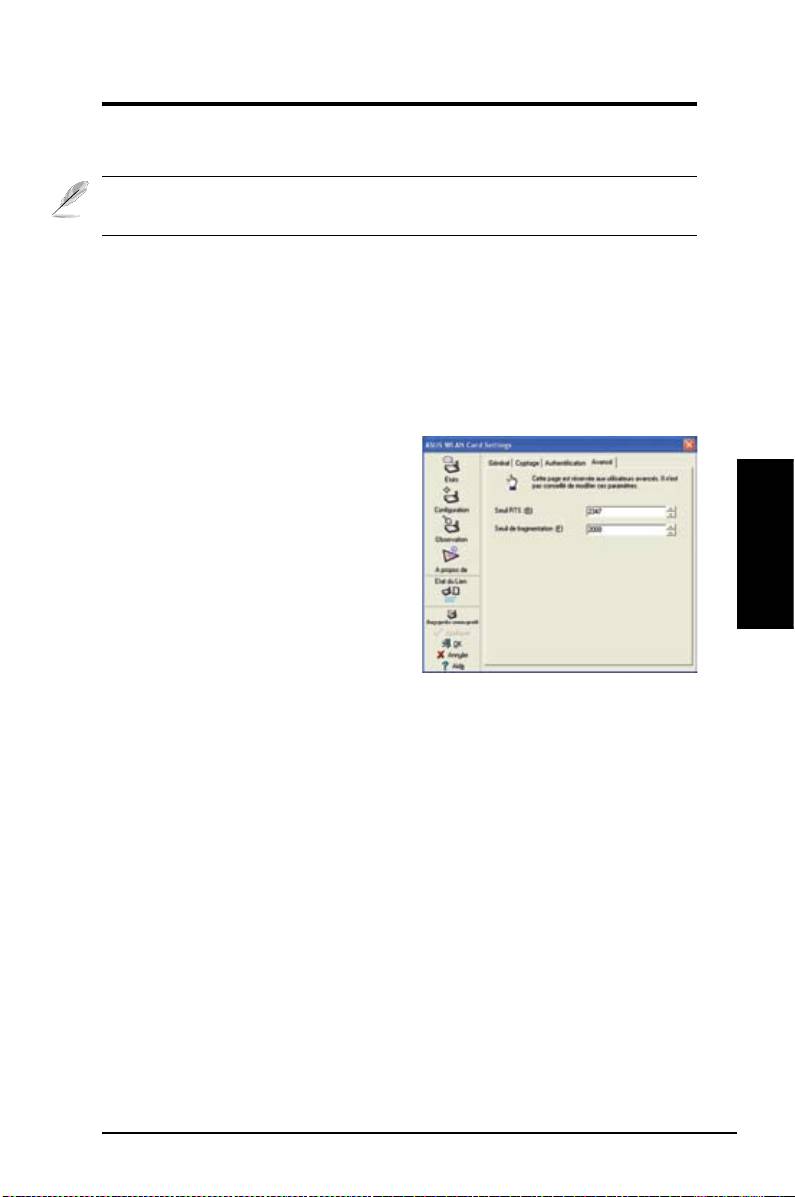
Conguration - Avancé
Cliquez sur le lien
Avancé
de l’écran
Configuration-Général pour afficher
cet onglet. Il vous permet de dénir
des paramètres supplémentaires
de la carte sans fil. Nous vous
Français
recommandons d’utiliser les valeurs
par défaut des éléments de cet
écran.
Seuil RTS (0-2347)
La fonction RTS/CTS (Request to Send/Clear to Send) est utilisée an de
réduire les collisions entre les stations sans l. Quand la fonction RTS/
CTS est activée, le routeur s’abstient d’envoyer de nouveaux segments
de données tant qu’un autre établissement de liaison RTS/CTS n’est pas
terminé. Activez la fonction RTS/CTS en dénissant un seuil pour la taille
des paquets. Il est recommandé de choisir la valeur par défaut (2347).
Seuil de fragmentation (256-2346)
La fragmentation sert à séparer les segments 802.11 en ensembles plus
petits (fragments) qui sont envoyés individuellement à la cible. Activez
la fragmentation en définissant un seuil pour la taille des paquets. S’il
survient un nombre excessif de collisions sur le réseau sans l, essayez d
’augmenter la uidité de transmission des segments grâce à des valeurs
de fragmentation différentes. Il est recommandé de choisir la valeur par
défaut (2000) dans le cadre d’un usage normal.
Carte WLAN ASUS 55
Guide d’installation rapide
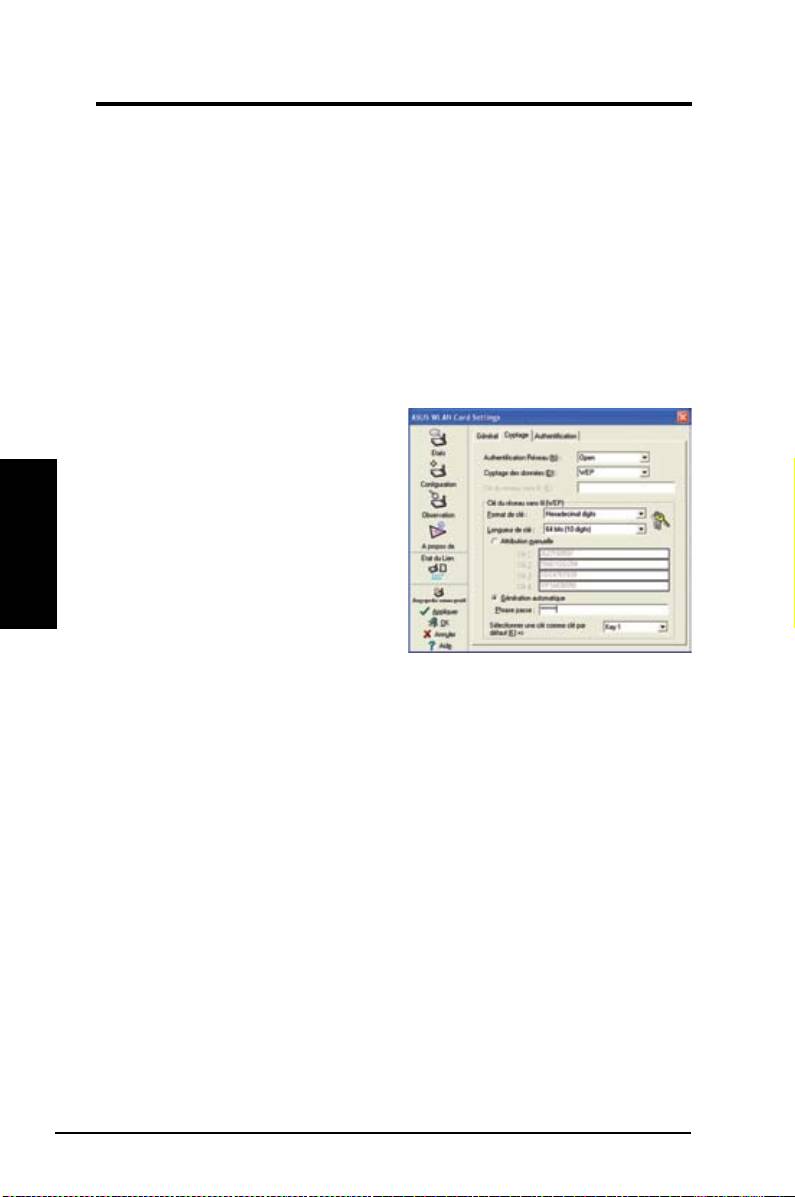
Conguration - Cryptage
Cet écran vous permet de configurer les paramètres de cryptage
de la carte WLAN. Pour un confidentialité des données au sein d'un
environnement sans l, l'IEEE 802.11 spécie un algorythme WEP (Wired
Equivalent Privacy) offrant une confidentialité des transmissions. Le
protocole WEP emploie des clés pour chiffrer et déchiffrer les paquets de
données. Le processus de chiffrement crypte les bits de données pour
éviter la divulgation de vos informations. Le système de sécurité accrue
WPA/WPA2 du 802.11 a été développé pour pallier aux faiblesses du
protocole WEP.
Authentication réseau
Puisqu’il n’existe aucune limite finie
aux réseaux sans fil, les utilisateurs
Français
doivent alors implémenter certains
méchanismes afin d’apporter des
solutions de sécurité. Les règles d’
authentication de cet onglet apportent
une protection à divers niveaux :
Open, WEP, WPA, ou WPA2.
Open (Ouvert)
- Sélectionnez cette
option pour que le réseau fonctionne
en mode Open System, qui n’utilise
aucun algorythme d’authentication. Les stations et les points d’accès en
mode Open peuvent s’identier les uns auprès des autres sans vérication
des clés WEP (si existantes).
Shared
(Partagé) - Sélectionnez cette option pour que le réseau
fonctionne en mode Shared key. Dans un système en Share Key
Authentication, un échange de segments en quatre étapes est nécessaire
pour s’assurer que la station utilise la même clé WEP que le point d’accès.
WPA-PSK/ WPA2-PSK
- Sélectionnez cette option pour activer WPA Pre-
Shared Key en mode Infrastructure. Elle active la communication entre
votre client et les points d’accès utilisant le mode de chiffrement WPA-
PSK/WPA2-PSK.
WPA/ WPA2
- Le réseau opère en mode d’authentication IEEE 802.1x.
Ce mode est destiné aux environnements doté de la fonction RADIUS
(Remote Access Dial-in User Service). En environnement RADIUS,
plusieurs EAP (Extensible Authentication Protocol) sont supportés, incluant
PEAP, TLS/Smart Card, TTLS, et LEAP.
56 Carte WLAN ASUS

Guide d’installation rapide
Cryptage des données
En modes d’authentification Open et Shared, les options des
congurations du type de chiffrement sont Disabled (Désactivé) et WEP.
En modes d’authentification WPA, WPA-PSK, WPA2 et WPA2-PSK, les
systèmes de chiffrement TKIP (Temporal Key Integrity Protocol) et AES
(Advanced Encryption Standard) sont supportés.
Disabled
(Désactivé) - Désactive la fonction de chiffrement.
WEP
- Les clés WEP sont utilisées pour chiffrer vos données avant de
les transmettre sans fil. Vous pouvez uniquement vous connecter et
communiquer avec des périphériques utilisant les mêmes clés WEP.
TKIP:
Le TKIP utilise une méthode de chiffrement par algorythmes qui est
plus rigoureuse que l’algorythme WEP. Il utilise également les possibiltés
de calcul existant du WLAN pour procéder au chiffrement. Le TKIP vérie
la configuration de sécurité après que les clés de chiffrement aient été
déterminées.
AES:
L’AES est une technique de chiffrement par blocs symétriques de 128
bits qui opère simultanément avec les différentes couches d’un réseau.
Clé du réseau sans l
Cette option est activée uniquement si vous sélectionnez les modes d’
authentication WPA-PSK ou WPA2-PSK. Sélectionnez “TKIP” ou “AES” dans
Français
le champ encryption comme mode de chiffrement pour démarrer la procédure
de chiffrement. Note : 8 à 64 caractères doivent être saisis dans ce champ.
WEP (Wireless Network Key)
Cette option est congurable uniquement si vous sélectionnez WEP dans
le champ Network Authentication. Une clé WEP consiste en une suite
de chiffres hexadécimaux de 64 bits (5 octets) ou 128 bits (13 octets)
employée pour chiffrer et déchiffrer les paquets de données.
Format de clé
Vous avez le choix entre saisir des chiffres hexadécimaux (0~9, a~f, et
A~F) ou des caractères ASCII pour congurer des clés.
Longueur de clé
Pour un chiffrement 64 bits, chaque clé contient chiffres 10 hexadécimaux,
ou 5 caractères ASCII. Pour un chiffrement 128 bits, chaque clé contient
26 chiffres hexadécimaux ou 13 caractères ASCII.
Deux manières d’assigner des clés WEP
1. Attribution manuelle
- Si vous sélectionnez cette option, le curseur
apparaît dans le champ Key 1. Pour un chiffrement 64 bits, il vous est
demandé de saisir quatre clés WEP. Chaque clé se compose exactement
de 10 chiffres hexadécimaux (0~9, a~f, et A~F). Pour un chiffrement 128
bits, il vous est demandé de saisir quatre clés WEP. Chaque clé contient
exactement 26 chiffres hexadécimaux (0~9, a~f, et A~F).
Carte WLAN ASUS 57

Guide d’installation rapide
2. Génération automatique
- Saissisez une combinaison de lettres,
chiffres ou symboles (64 au maximum) dans le champ Phrase passe,
l’utilitaire Wireless Settings utilisera un algorythme pour générer
automatiquement quatre clés WEP.
Sélectionner une clé comme clé par défaut
Le champ Default Key vous permet de spécier laquelle des quatre clés
de chiffrement sera utilisée pour transmettre des données via un réseau
sans l. Vous pouvez changer la clé par défaut en cliquant sur la èche
pointant vers le bas, en sélectionnant le numéro de la clé que vous
souhaitez utiliser, et en cliquant sur le bouton “Appliquer”. Si la station ou
le point d’accès avec lequel vous essayez de communiquer emploie une
clé identique (composée de la même séquence), vous pouvez alors utiliser
n’importe quelle clé en tant que clé par défaut sur votre carte WLAN.
Cliquez sur le bouton “Appliquer” après avoir créé les clés de chiffrement,
l’utilitaire Wireless Settings utilise alors des astérisques pour masquer vos
Français
clés.
64/128bits contre 40/104bits
Il existe deux niveaux de chiffrement WEP : 64 bits et 128 bits.
Premièrement, les méthodes de chiffrement WEP 64 bits et WEP 40 bits
sont les mêmes et peuvent opérer en même temps sur un réseau sans
l. Le niveau de chiffrement WEP le plus bas utilise 40 bits (10 caractères
hexadécimaux) comme une “clé secrète” (définie par l’utilisateur), et
un “vecteur d’initialisation” 24 bits (qui n’est pas sous le contrôle de l’
utilisateur). On obtient au nal 64 bits (40 + 24). Certains fabricants se
refèrent à ce niveau de WEP comme du 40 bits et d’autres comme du 64
bits. Nos produits WLAN utilisent le terme de 64 bits en se référant au plus
bas niveau de chiffrement.
Deuxièmement, les méthodes de chiffrement WEP 104 bits et WEP 128
bits sont les mêmes et peuvent opérer en même temps sur un réseau sans
l. Le plus haut niveau de chiffrement WEP utilise 104 bits (26 caractères
hexadécimaux) comme une “clé secrète” (définie par l’utilisateur), et
un “vecteur d’initialisation” 24 bits (qui n’est pas sous le contrôle de l’
utilisateur). On obtient au nal 128 bits (104 + 24). Certains fabricants se
réfèrent à ce niveau de WEP comme du 104 bits et d’autres comme du
128 bits. Nos produits WLAN utilisent le terme de 128 bits en se référant
au plus haut niveau de chiffrement.
58 Carte WLAN ASUS
Guide d’installation rapide
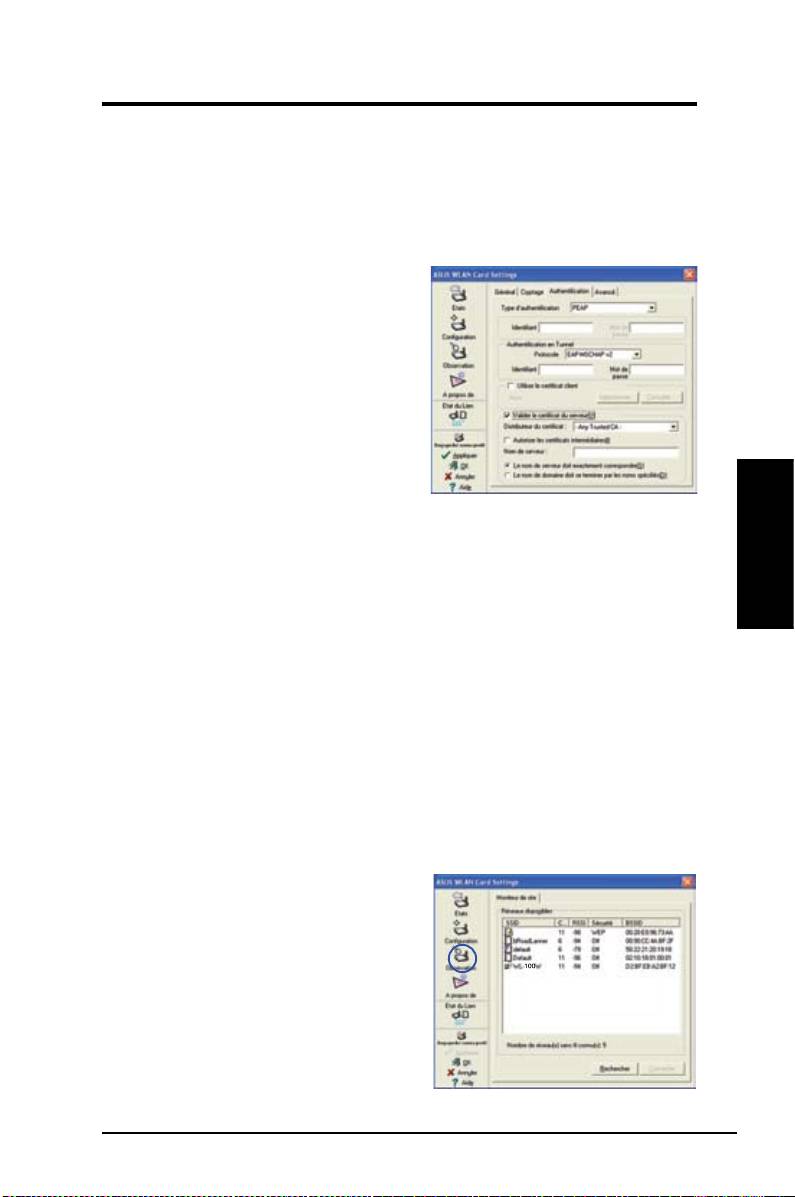
Conguration - Authentication
Cet onglet vous permet de définir les paramètres de sécurité qui
correspondent à ceux de votre point d'accès. Il n'est congurable que si
vous avez déni l'élément Authentication Réseau sur WPA ou WPA2 dans
l'onglet Conguration-Cryptage.
Type d'authentication
Les méthodes du type d'authencation
incluent :
P E A P :
L'au t h en ti fi cation PEAP
(Protected Extensible Authentication
Protocol) est une version de l'EAP
(Extensible Authentication Protocol).
L'EAP assure une authentification
mutuelle entre un client sans l et un
serveur qui est le centre des opérations
du réseau.
TLS/Smart Card :
L'authentification TLS (Transport Layer Security) est
employée pour créer un tunnel chiffré, et effectuer une authentification
(côté serveur) similaire à une authentication pour serveur Web qui utilise
Français
un protocole SSL (Secure Sockets Layer). Cette méthode emploie des
certicats numériques pour vérier l'identité du client et du serveur.
TTLS :
L'authentification TTLS utilise des certificats pour authentifier le
serveur, tout en gardant des propriétés de sécurité similaires au TLS telle que
l'authentication mutuelle, ou la condentialité partagée pour les clés WEP.
LEAP:
L'authentication LEAP (Light Extensible Authentication Protocol)
est une version de l' EAP (Extensible Authentication Protocol). L'EAP
assure une authentication mutuelle entre un client sans l et un serveur
qui est le centre des opérations du réseau.
Md5-challenge:
Md5-challenge est un algorythme de chiffrement à sens
unique qui utilise les nom et mots de passe de l'utilisateur. Cette méthode
ne supporte pas la gestion des clés, et requiert une clé pré-établie.
Observation - Moniteur de site
Utilisez l’onglet Moniteur de site pour
visualiser les statistiques des réseaux
sans fil disponibles pour la carte
WLAN, et leurs paramètres.
•
SSID :
Le SSID des réseaux
disponibles.
•
Canal :
Le canal utilisé par chaque
réseau.
Carte WLAN ASUS 59
Guide d’installation rapide
•
RSSI:
RSSI (Received Signal Strength Indication) transmis par chaque
réseau. Cette information est utile an de déterminer avec quel réseau
s’associer. La valeur est alors normalisée en valeur dBm.
•
Sécurité :
Informations sur le chiffrement d’un réseau sans l. Tous
les périphériques du réseau doivent utiliser la même méthode de
chiffrement pour établir une communication.
•
BSSID :
Adresse MAC (media access control) du point d’accès ou le
Basic Service Set ID du noeud Ad Hoc.
NOTE : Certains points d’accès peuvent désactiver la diffusion de leur
SSID et le masquer à “Site Monitor” ou au “Moniteur de site”. Toutefois,
vous pouvez vous connecter à ces points d’accès si vous connaissez
leur SSID.
Boutons
Français
Rechercher
– Scanne tous les réseaux sans l disponibles, et afche le
résultat dans la liste “Réseaux disponibles”.
Connecter
– Permet de s’associer à un réseau en sélectionnant ce
dernier dans la liste “Available Network” et en appuyant sur ce bouton.
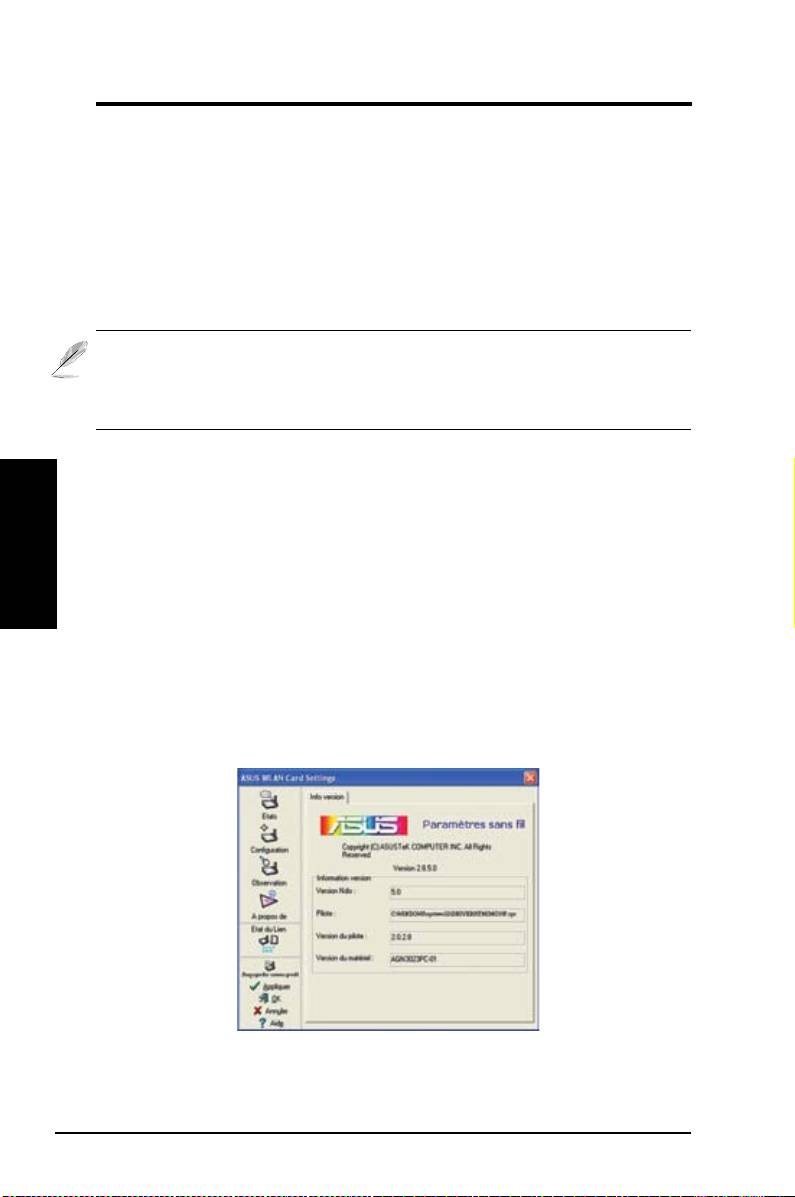
A propos de - Version Info
Utilisez l’onglet Version Info pour afcher les informations concernant les
programmes et la carte WLAN. La première partie de l’onglet inclût la
version du Copyright et de l’utilitaire. La deuxième partie inclût la version
NDIS, le nom et la version du pilote. .
Cet écran n’est qu’une illustration. Les nombres de votre
version seront différents de ce qui est afché ici.
60 Carte WLAN ASUS
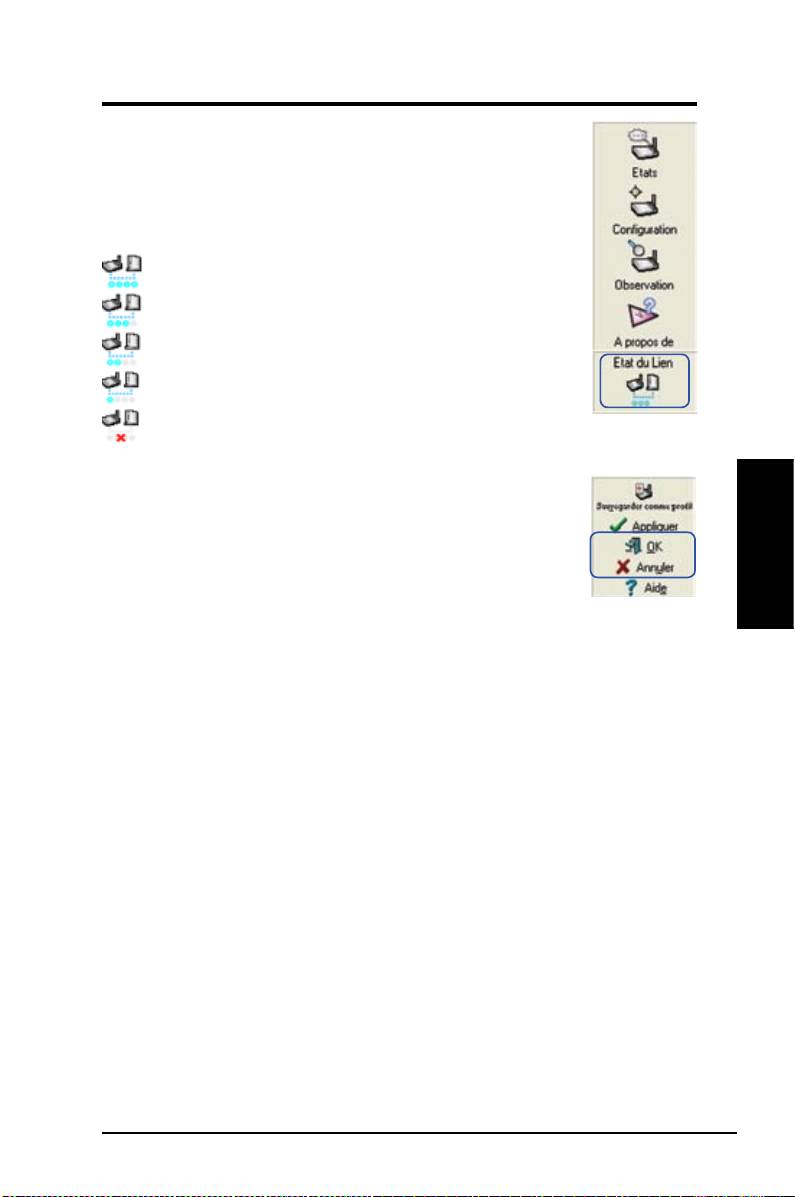
Guide d’installation rapide
Etat du lien
L’icône “Etat du lien” de la carte WLAN apparaît à gauche
des paramètres de la carte WLAN. Utilisez cette icône
pour afcher l’état du signal actuel :
Lien d’excellente qualité (Infrastructure)
Lien de bonne qualité (Infrastructure)
Lien de qualité acceptable (Infrastructure)
Lien de qualité médiocre (Infrastructure)
Pas de liaison (Infrastructure)
Quitter Wireless Settings
Pour quitter Wireless Settings, vous pouvez cliquer sur
OK
ou
Annuler
.
Français
Carte WLAN ASUS 61
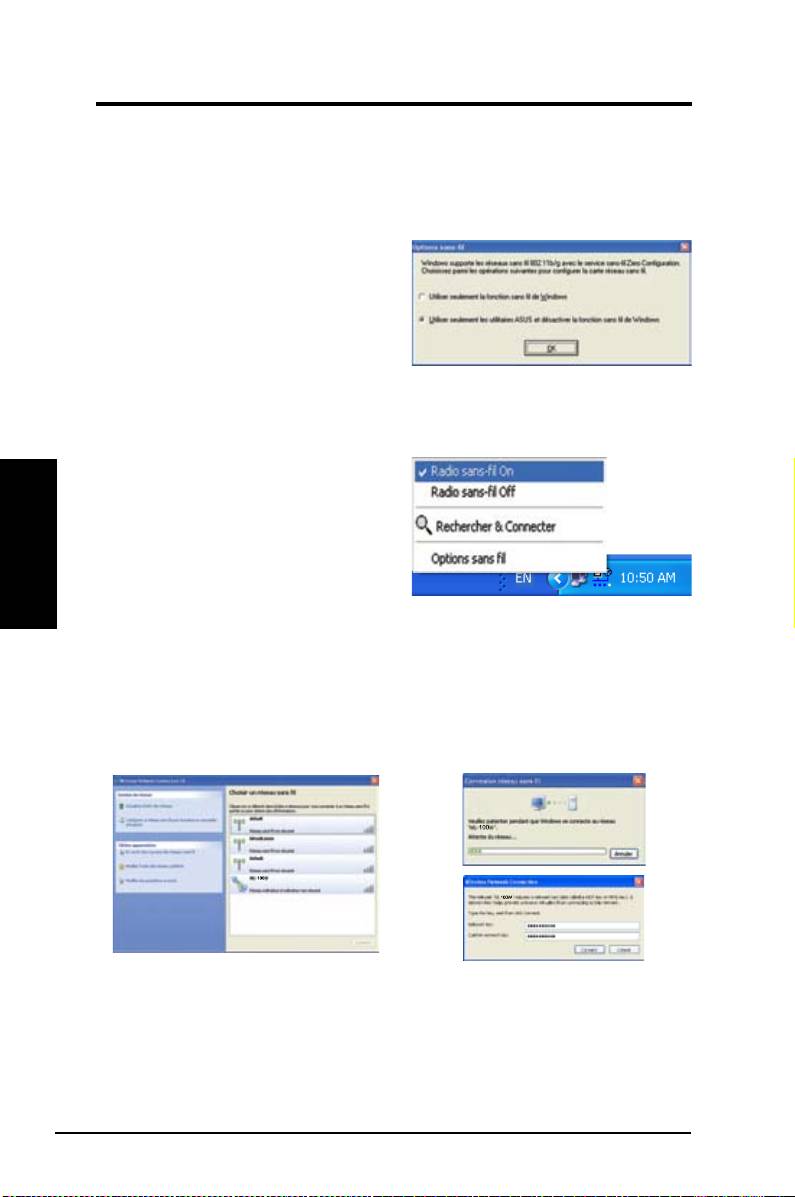
Guide d’installation rapide
®
Options sans l sous Windows
XP
La fenêtre “Options sans l” (voir ci-dessous) n’est disponible que sous
®
Windows
XP. Elle apparaît quand vous lancez l’utilitaire Control Center
pour la première fois. Sélectionnez l’utilitaire que vous souhaitez utiliser
pour congurer votre carte WLAN.
Utiliser seulement la fonction
sans fil de Windows –
Utiliser
uniquement le service Wireless Zero
®
Conguration de Windows
XP pour
congurer la carte WLAN.
Utiliser uniquement nos utilitaires WLAN et désactiver la fonction
sans l de Windows –
Utiliser uniquement les utilitaires ASUS WLAN
pour congurer la carte WLAN (Recommandé).
Vous pouvez ouvrir la fenêtre de
Français
configuration des options sans fil
simplement en cliquant sur l’icône
control center et choisir
Options
sans l
.
Menu de l’icône dans la zone de
notication
®
Conguration via le service Wireless Zero Conguration de Windows
Si vous souhaitez configurer votre carte WLAN via le service Wireless
®
Zero Conguration (WZC) de Windows
, suivez les instructions suivantes
pour établir les paramètres.
1. Double-cliquez sur l'icône
2. Une fenêtre vous invitera à
Réseau sans fil de la zone
saisir la clé de chiffrement que
de notification pour visualiser
vous avez définie pour votre
l e s r é s e a u x d i s p o n i b l e s .
routeur sans l. Saisissez la clé,
Sélectionnez W L- 1 0 0W et
et cliquez sur
Connecter
. La
cliquez sur
Connecter
.
connexion est établie.
62 Carte WLAN ASUS
Guide d’installation rapide
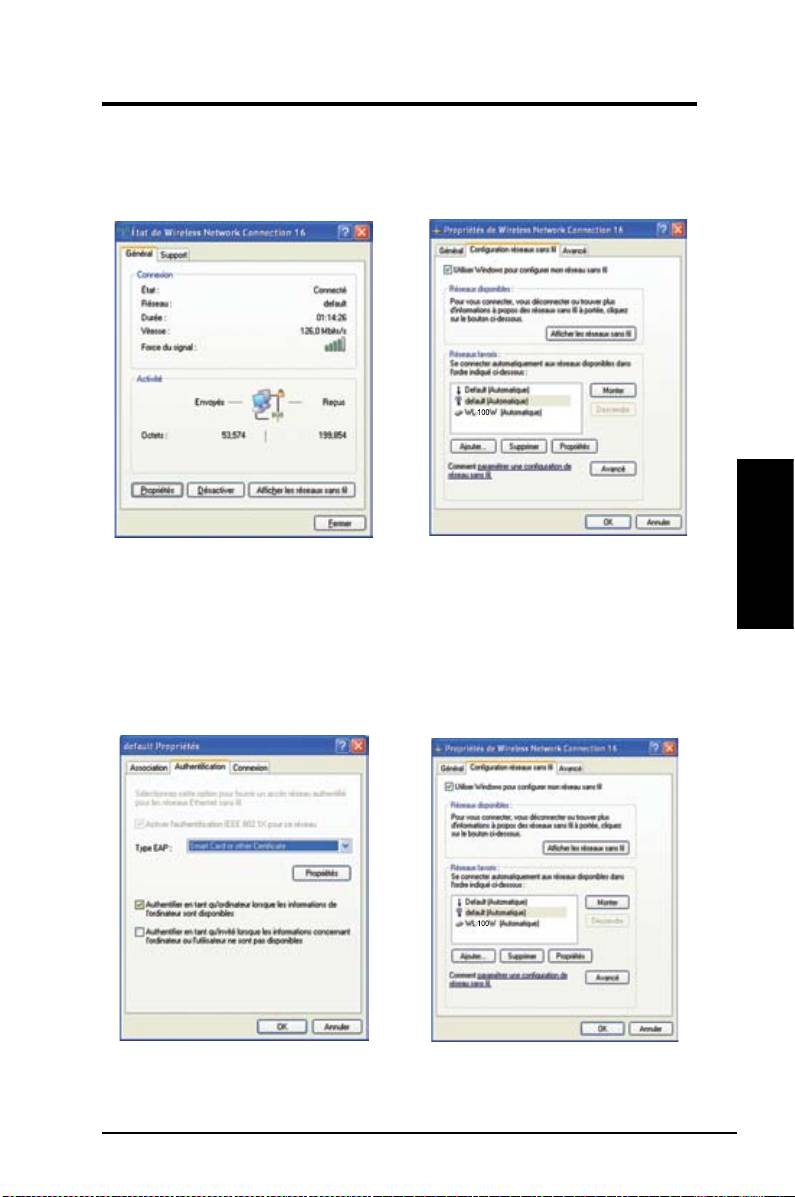
Pour dénir les propriétés de la connexion sans l, faites un clic-droit sur l'icône
Réseau sans l de la zone de notication et choisissez
Ouvrir les connexions
réseau
. Puis faites un clic-droit sur l'icône de connexion réseau et sélectionnez
Propriétés
pour ouvrir la page
Etat de Wireless Network Connection.
1. La page
Général
afche l’état, la durée,
2. Sélectionnez l’onglet “Configuration
la vitesse et la puissance du signal.
Réseaux sans fil” pour afficher
Réseaux
favoris
. Utilisez le bouton Ajouter pour
Cette dernière est symbolysée par un
Français
ajouter le “SSID” des réseaux disponibles
certain nombre de barres vertes, qui
et définir les préférences de connexion
s’échelonnent d’une barre pour un signal
par ordre grâce aux boutons
Monter
et
médiocre, jusqu’à cinq barres pour un
Descendre
. La tour de radio représente
signal excellent.
le point d’accès actuellement connecté.
Cliquez sur
Propriétés
pour mettre en place
l’authentication pour la connexion sans l.
3. La page
Authentication
vous permet
4. L a pa ge
Ava n c é
v o u s p e r m e t d e
d’ajouter des paramètres de sécurité.
configurer le pare-feu et le partage.
Lisez l’aide de Windows pour plus d’
Lisez l’aide de Windows pour plus d’
informations.
informations.
Carte WLAN ASUS 63
Scheda WLAN
WL-100W
(Per rete wireless SuperSpeedN)
Italiano
Guida all’avviamento rapido
64
®
QI2655/ Giugno 2006
®
LINK
ACT
Guida all’avviamento rapido
Procedure d’installazione
Importante: installare le utilità della scheda WLAN prima di inserire la
scheda WLAN nel computer.
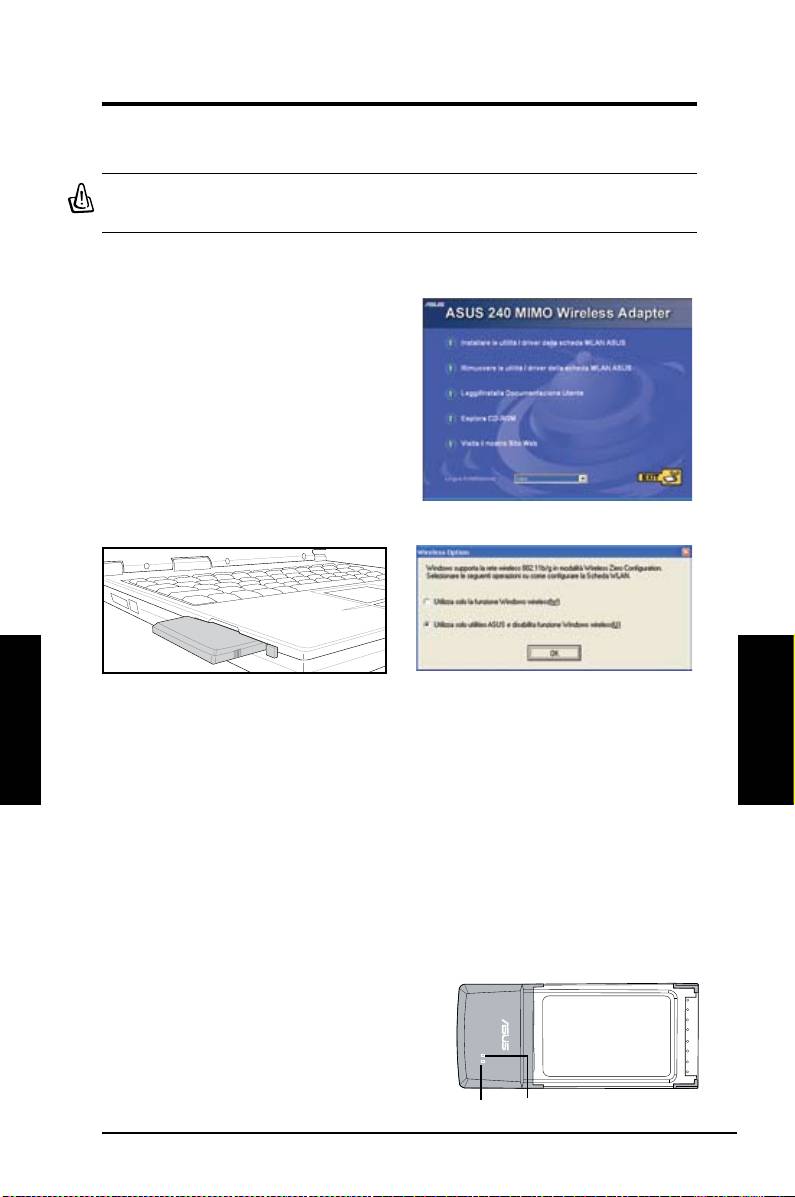
Installazione delle utilità e del driver WLAN
Attenersi alle seguenti istruzioni per
installare le utilità ed il driver della scheda
WLAN. Inserire il CD di supporto nell’
unità ottica. Se sul computer è attivata la
funzione d’esecuzione automatica, il CD
visualizza automaticamente il menu delle
utilità. Fare clic su Installa utilità / driver
scheda WLAN ASUS Se la funzione d’
esecuzione automatica non è abilitata,
fare doppio clic sul le SETUP.EXE dalla
directory principale del CD.
Inserire con delicatezza la scheda WLAN
Utenti Windows XP: La prima volta che si
nell’all oggio PCMCIA del computer.
avvia il programma (dopo avere riavviato
Windows rileverà automaticamente la
Windows), sarà richiesto di scegliere una
scheda WLAN usando le utilità ed il driver
utilità per configurare la scheda WLAN.
Italiano
installato in precedenza..
Selezionare:”Usa solo le nostre utilità WLAN
e disabilita le funzioni wireless di Windows”.
Lettura degli indicatori di stato WLAN
Il dispositivo è dotato di due LED che indicano lo stato della scheda WLAN.
LED ACT (Attività)
Lampeggiante:
Trasmissione dei dati; la rapidità del lampeggiamento indica
la velocità di trasmissione.
OFF:
Comunicazione radio disattiva, oppure scheda disabilitata.
LED LINK (Collegamento)
ACCESO:
Connesso ad un dispositivo
wireless.
SPENTO:
Nessuna connessione wireless.
ASUS Scheda WLAN 65
®
LINK
ACT
LINKACT
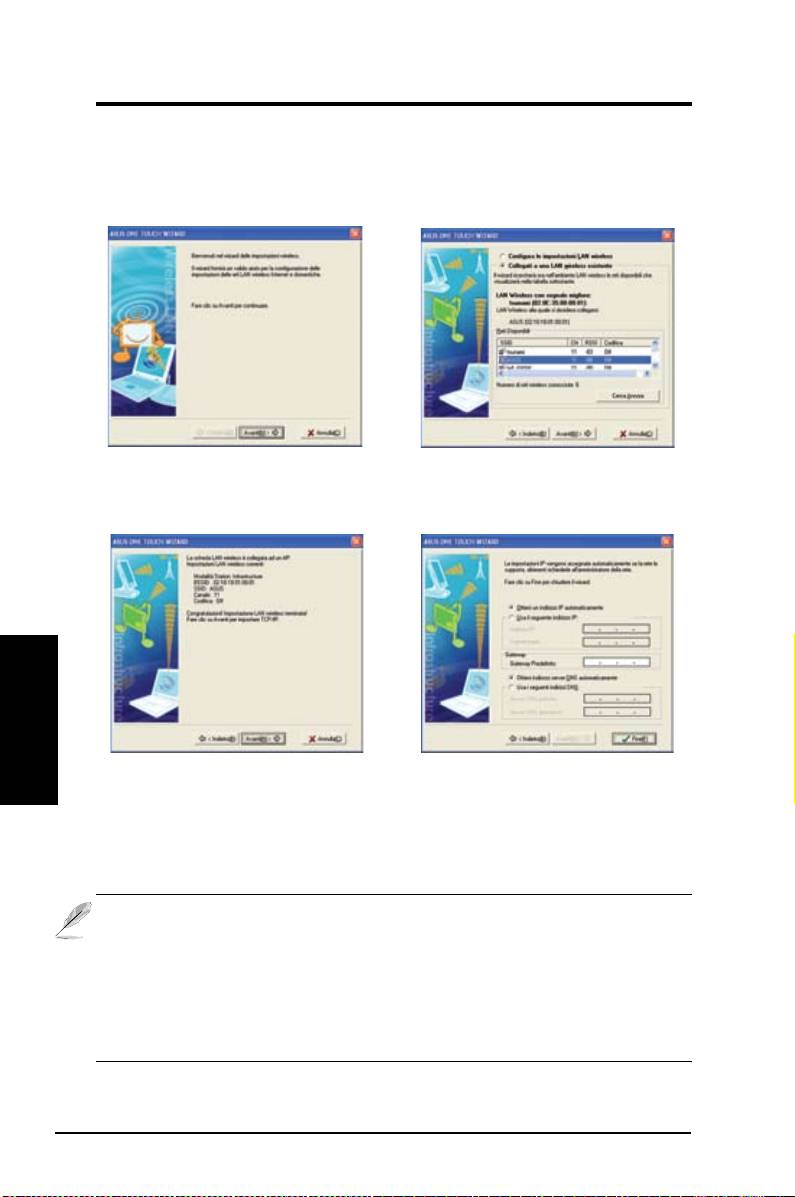
Guida all’avviamento rapido
One Touch Wizard
Usare la procedura guidata One Touch Wizard per impostare la connessione
wireless usando una connessione WLAN esistente.
1. Avviare la procedura guidata One Touch
2. Selezionare un punto d’accesso dall’
Wizard dal menu Start e fare clic su
elenco
Reti Disponibili
, poi fare clic su
Avanti
per impostare la rete wireless.
Avanti
.
Italiano
3. La connessione è completata Fare clic
4. Scegliere di ottenere un indirizzo IP oppure
su
Avanti
per impostare l’indirizzo IP
di assegnare manualmente un indirizzo
della scheda WLAN.
alla scheda WLAN. Al completamento dell
’impostazione dell’indirizzo IP, su
Fine
per
uscire dalla procedura guidata One Touch
Wizard.
Nota: se il punto d’accesso a cui ci si vuole connettere è congurato con
impostazioni di codica, è necessario congurare la stessa codica sulla
scheda WLAN. Alla fase di cui al punto 2, selezionare il pulsante d’opzione
“Congura le impostazioni LAN wireless" ed eseguire la impostazioni di
conseguenza. Quando le impostazioni di codica sono state completate,
avviare di nuovo la procedura guidata One Touch Wizard dal menu Start
per impostare la connessione con il punto d’accesso.
66 ASUS Scheda WLAN
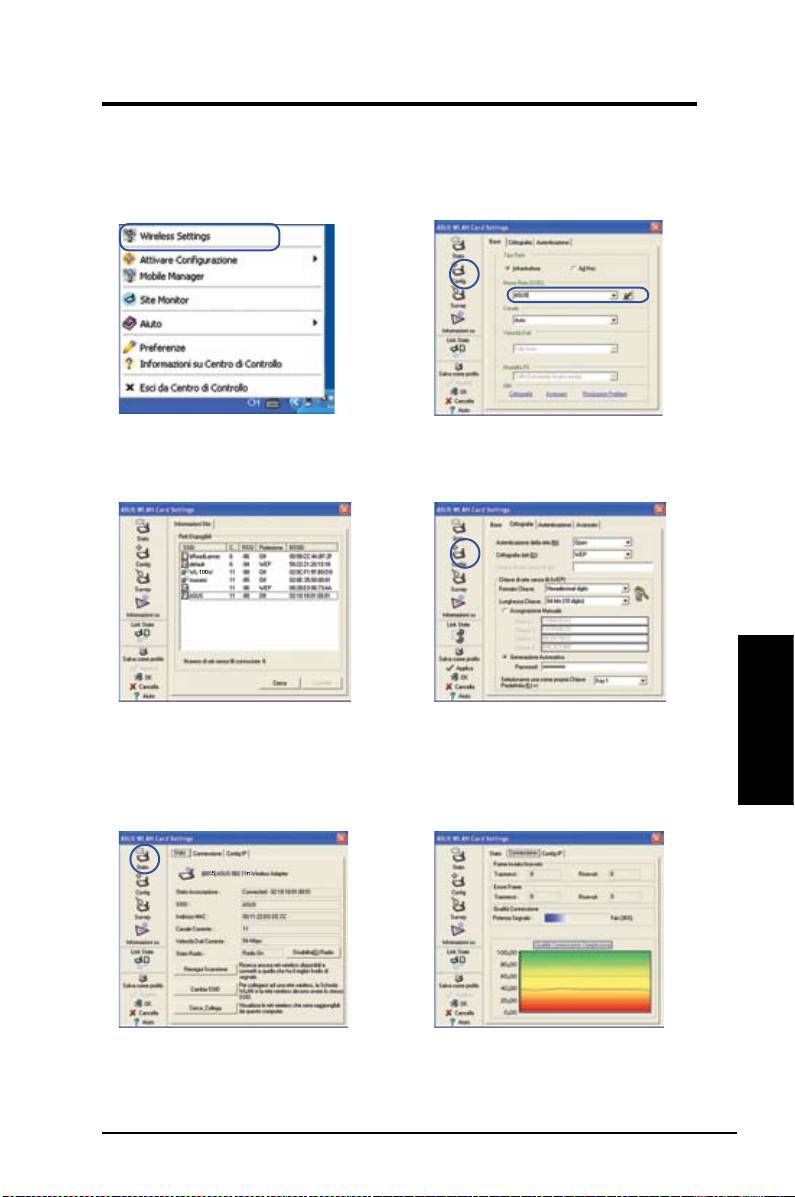
Guida all’avviamento rapido
Eseguire la congurazione usando l’utilità WLAN
(Infrastruttura)
Usare l’utilità ASUS WLAN per connettersi a reti wireless esistenti.
1. Fare clic col tasto destro del mouse
2. Controllare la pagina
Cong
(Congurazione)
sull’icona della connessione wireless
per impostare lo
SSID (Nome Rete)
su quello
e s ele z i onar e
Wi r e l e s s S e t t i n g s
del punto d’accesso wireless.
(Impostazioni wireless).
3. Usare la funzione
Survey
se non si
4. Le impostazioni di codifica devono
conosce lo SSID dei punti d’accesso.
corrispondere a quelle del punto d’accesso.
Se necessario, mettersi in contatto l’
Italiano
amministratore di rete per informazioni sulle
impostazioni. Fare clic su Apply (Applica) per
attivare le impostazioni.
5. Controllare la pagina
Stato
per vedere lo
6. Controllare la scheda
Connessione
per
stato dell’associazione. Se la connessione
vedere la forza del segnale. Fare clic su
è stata stabilita, la finestra mostra
OK
per uscire dall’utilità.
Connected - xx:xx:xx:xx:xx:xx (Connesso
- xx:xx:xx:xx:xx:xx).
ASUS Scheda WLAN 67
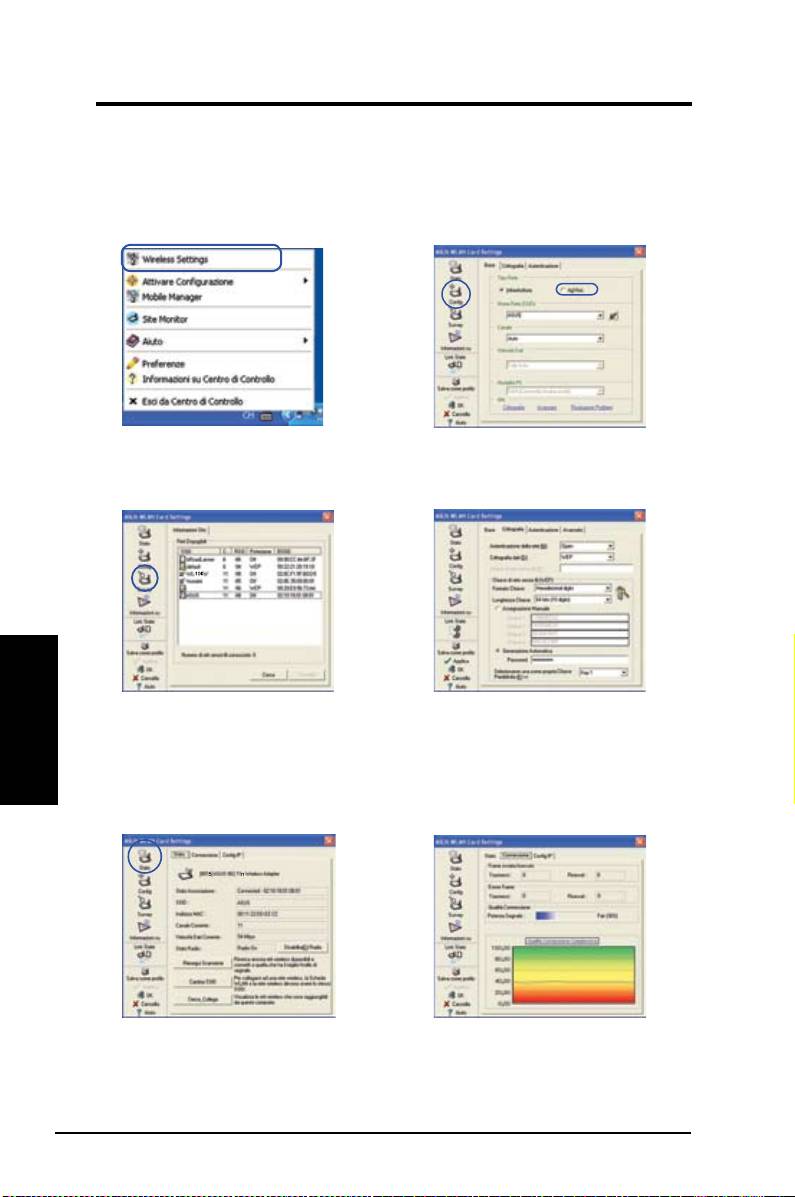
Guida all’avviamento rapido
Eseguire la congurazione usando l’utilità WLAN
(Ad Hoc)
La scheda WLAN supporta la modalità Ad Hoc che consente la comunicazione
tra stazioni wireless senza punto d’accesso.
1. Fare clic col tasto destro del mouse sull
2. Fare clic sul pulsante
Cong
per impostare la
’icona della connessione wireless e
scheda WLAN sulla modalità di connessione
selezionare
Wireless Settings
Ad Hoc
.
Italiano
3. Fare clic sul pulsante
Sur vey
per
4. Se le impostazioni di codica della scheda
eseguire una scansione dei nodi Ad Hoc.
WLAN sono diverse da quelle degli
Selezionare il nodo col quale si vuole
altri nodi Ad Hoc, sarà richiesto di far
comunicare e premere
Connetti
.
corrispondere le impostazioni di codifica
dei due nodi. Fare clic su Apply (Applica)
per attivare le impostazitoni.
5. Controllare la pagina
Stato
per vedere lo stato
6. Controllare la scheda
Connessione
per
dell’associazione. Se la connessione è stata
vedere la forza del segnale. Fare clic su
stabilita, la nestra mostra “Connected - xx:xx:
OK
per uscire dall’utilità..
xx:xx:xx:xx” .
68 ASUS Scheda WLAN
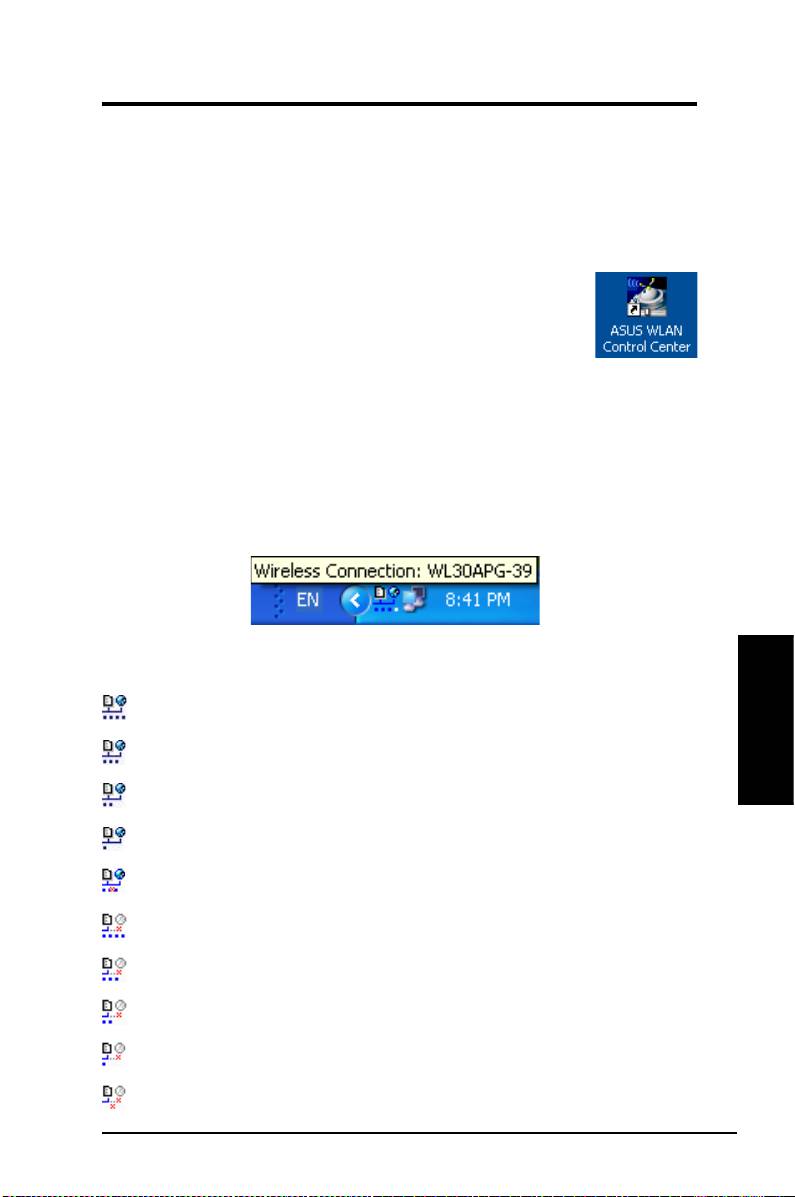
Guida all’avviamento rapido
ASUS WLAN Control Center
ASUS WLAN Control Center è una applicazione che rende più semplice l’avvio
delle applicazioni WLAN e l’attivazione delle impostazioni di rete. L’applicazione
WLAN Control Center si avvia automaticamente all’avvio del sistema. Quando
l’applicazione WLAN Control Center è in esecuzione, nell’area di notica di
Windows si vedrà l’icona Control Center.
Avvio di Control Center
• Nel menu Start di Windows, selezionare ASUS WLAN
Control Center, oppure
• Fare doppio clic sull’icona ASUS WLAN Control Center del desktop.
Uso di Control Center
L’icona Control Center nell’area di notica visualizza le seguenti informazioni:
• Qualità del collegamento della scheda WLAN (Excellent-Eccellente, Good-
Buona, Fair-Adeguata, Poor-Mediocre, Not Linked-Non collegato)
• Se la scheda WLAN è connessa ad una rete (Blu: Connesso, Grigio: Non
connesso)
Icona dell’area di notica e suo stato
Icone di stato wireless (nell’area di notica)
Qualità del collegamento
Excellent (Eccellente)
e connesso ad Internet
(Infrastructure - Infrastruttura)
Qualità del collegamento
Good (Buona)
e connesso ad Internet
Italiano
(Infrastructure - Infrastruttura)
Qualità del collegamento
Fair (Adeguata)
e
connesso ad Internet
(Infrastructure - Infrastruttura)
Qualità del collegamento
Poor (Mediocre)
e
connesso ad Internet
(Infrastructure - Infrastruttura)
Stato
Not linked (Non collegato)
però
connesso ad Internet
(Infrastructure
- Infrastruttura)
Qualità del collegamento
Excellent (Eccellente)
però
non connesso ad
Internet
(Infrastructure - Infrastruttura)
Qualità del collegamento
Good (Buona)
però
non connesso ad Internet
(Infrastructure - Infrastruttura)
Qualità del collegamento
Fair (Adeguata)
però
non connesso ad Internet
(Infrastructure - Infrastruttura)
Qualità del collegamento
Poor (Mediocre)
però
non connesso ad Internet
(Infrastructure - Infrastruttura)
Stato
Not li nked (Non collegato)
e
non co nnesso ad I nternet
(Infrastructure - Infrastruttura)
ASUS Scheda WLAN 69
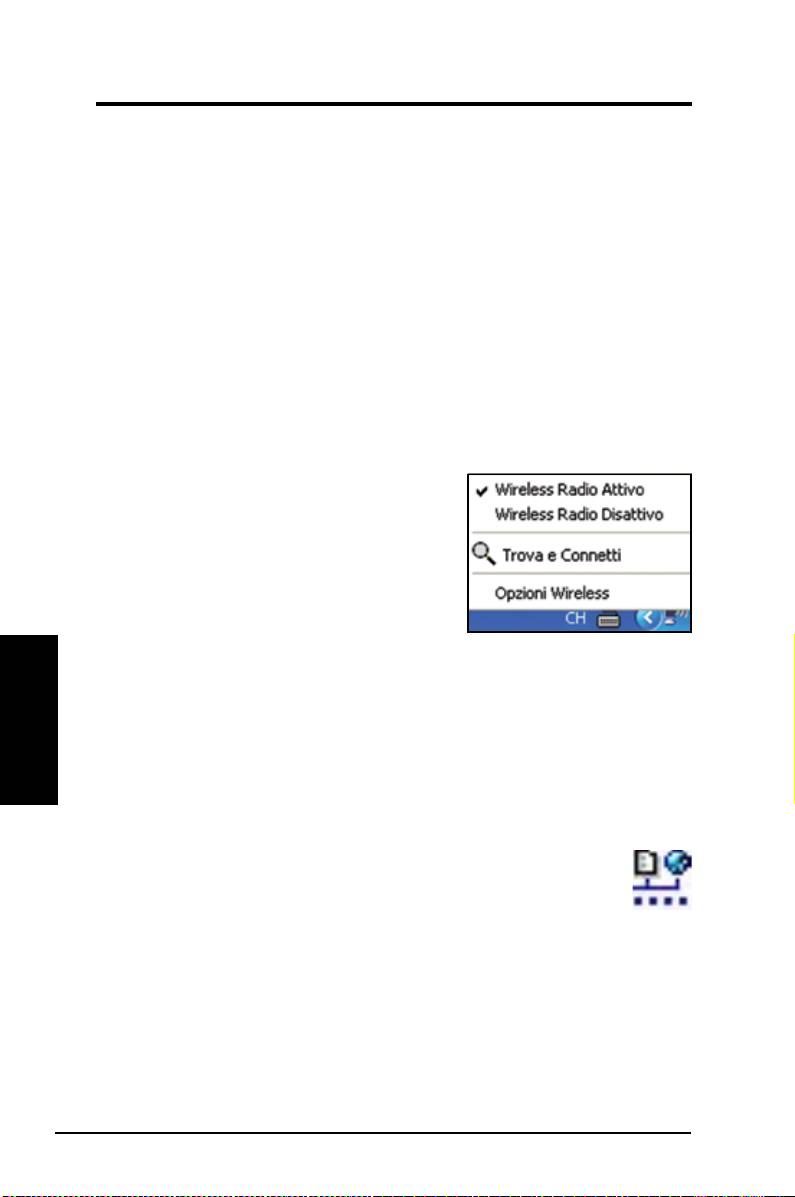
Guida all’avviamento rapido
Icona dell’area di notica - Menu tasto destro del mouse
Fare clic col tasto destro del mouse sull’icona per mostrare le seguenti voci di menu:
•
Wireless Settings –
Avvia l’applicazione Wireless Settings.
•
Attiva congurazione
– Consente di scegliere un prolo predenito.
•
Mobile Manager
– Avvia l’applicazione Mobile Manager.
•
Site Monitor –
Avvia l’applicazione Site Monitor.
•
Preferenze
– Personalizza il programma Control Center. Si può creare
un collegamento sul desktop di Control Center e decidere se avviare
Control Center all’avvio del sistema.
•
Informazioni su Centro di Controllo
-Mostra la versione di Control Center.
•
Esci da Centro di Controllo
– Chiude Control Center
Icona dell’area di notifica - Menu
tasto sinistro del mouse
Fare clic col tasto sinistro del mouse sull’icona
per mostrare le seguenti voci di menu:
•
Wireless Radio Attiva
– ATTIVA la
comunicazione radio.
•
W i r e l e s s R a d i o D i s a t t i v a
–
Menu tasto sinistro del
Italiano
DISATTIVA la comunicazione radio.
mouse area di notica
•
Trova e Connetti
– Visualizza le proprietà dei punti d’accesso
disponibili.
®
•
Opzioni Wireless
(solo Windows
XP ) –– Scegliere il servizio WZC
(Wireless Zero Conguration) di Windows® oppure le utilità ASUS
per congurare la scheda WLAN.
Icona dell’area di notica – Avvio di Wireless Settings
Fare doppio clic sull’icona dell’area di notifica per avviare l’utilità
Wireless Settings.
70 ASUS Scheda WLAN
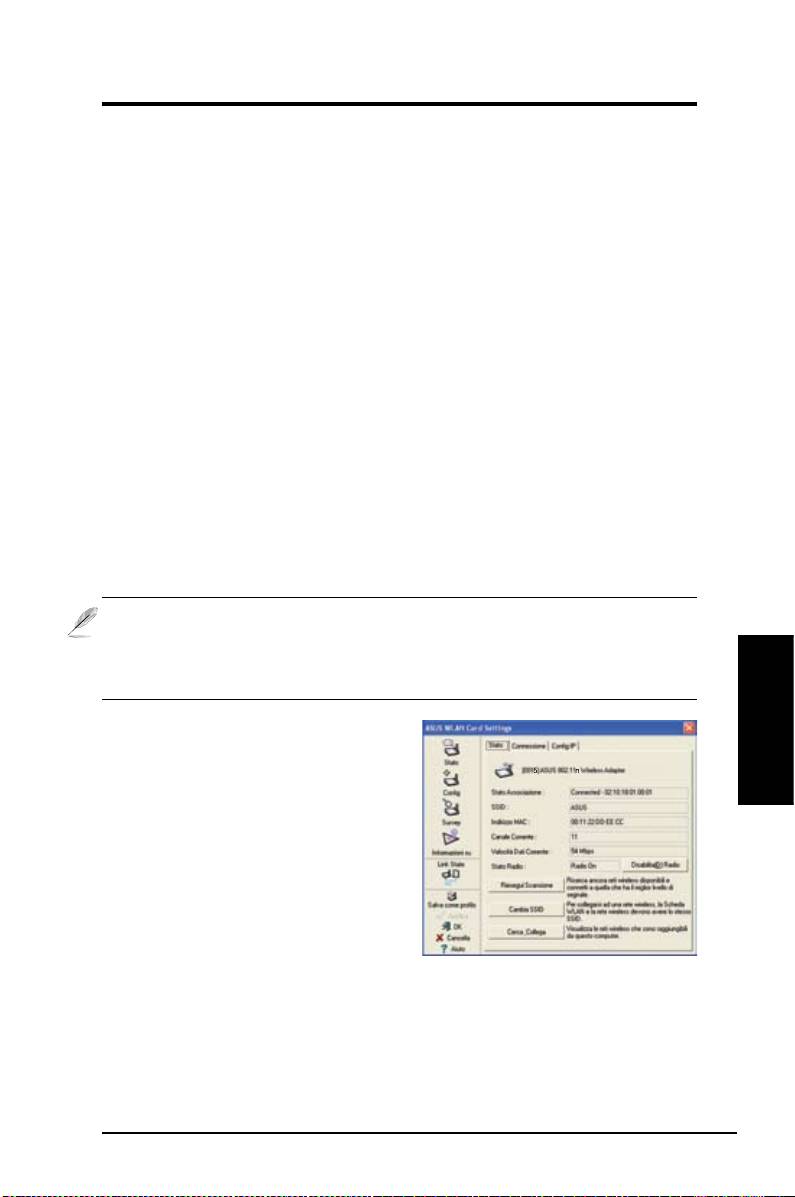
Guida all’avviamento rapido
Utilità Wireless Settings ASUS
Wireless Settings è un’applicazione per la gestione della scheda WLAN.
Usare Wireless Settings per visualizzare o modificare le impostazioni di
congurazione, oppure per monitorare lo stato operativo della scheda WLAN.
Una volta avviata l’utilità Wireless Settings, si vedranno le schede delle
proprietà che organizzano in gruppi le opzioni di congurazione.
Avvio dell’utilità Wireless Settings
• Aprire il
Panello di controllo
di Windows e fare doppio clic sull’icona
ASUS WLAN Card Settings (Impostazioni scheda WLAN ASUS)
.
Oppure
• Fare clic sul tasto
Start
di Windows, selezionare
Programmi | ASUS
Utility (Utilità ASUS) | WLAN Card (Scheda WLAN) | Wireless
Settings (Impostazioni wireless).
Oppure
• Fare clic col tasto destro del mouse sull’icona
Control Center
nell’area
di notica di Windows e selezionare
Wireless Settings
(Impostazioni
wireless).
NOTA: Se sul computer sono installati più dispositivi ASUS WLAN,
si può vedere una finestra di selezione dispositivi quando si avvia l’
utilità “Wireless Settings”. Si può selezionare il dispositivo che si vuole
rimuovere.
Stato – Stato
Italiano
Le informazioni sulla scheda WLAN si
vedono nel menu Stato. I campi dello
stato sono vuoti se la scheda WLAN
non è installata. Facendo clic sul
pulsante
“Disabilita radio”
si disabilita
la scheda WLAN.
Stato associazione
Visualizza, come segue, lo stato della
connessione:
Connected (Connesso) -
La scheda ora è associata con un dispositivo
WLAN. Quando opera in modalità Infrastructure (Infrastruttura), questo campo
mostra l’indirizzo MAC del punto d’accesso col quale la scheda WLAN sta
comunicando. Quando opera in modalità Ad Hoc, questo campo mostra l’
indirizzo MAC virtuale usato dai computer partecipanti alla rete Ad Hoc.
ASUS Scheda WLAN 71

Guida all’avviamento rapido
Scanning... (Scansione...) -
La stazione sta cercando di autenticare e di
associarsi ad un punto d’accesso o ad un nodo Ad Hoc.
Disconnected (Disconnesso) -
La scheda WLAN è installata nel sistema,
però non è ancora connessa ad un dispositivo wireless.
SSID
Visualizza l’identicativo SSID (Service Set Identier) del dispositivo a cui la è
associata o intende associarsi.
Indirizzo MAC
Mostra l’indirizzo hardware della scheda WLAN. L’indirizzo MAC è un
identicativo unico per i dispositivi di rete (tipicamente composto di dodici cifre
esadecimali da 0 a 9 e da A a F separato da due punti; e.g. 00:E0:18:F0:05:C0).
Canale corrente
Visualizza il canale radio sul quale la scheda è correntemente sintonizzata.
Questo numero cambia come la comunicazione radio esegue la scansione dei
canali disponibili.
Velocità Dati Corrente
Visualizza la velocità corrente dei dati in megabit per secondo (Mbps).
NOTA: Per una prestazione 802.11n, selezionare una larghezza di banda a
40MHz nel router wireless. La scelta del canale dipende dalla larghezza di
banda selezionata.
Italiano
Stato Radio
Mostra lo stato della comunicazione radio: ON (Attiva) od OFF (Disattiva).
Radio On -
Quando la comunicazione è attivata, l’icona sulla destra
appare nell’angolo in alto a sinistra della pagina Status (Stato).
Radio Off-
Quando la comunicazione è disattivata, l’icona sulla destra
appare nell’angolo in alto a sinistra della pagina Status (Stato).
Pulsanti
Riesegui Scansione –
Fa eseguire alla scheda WLAN una nuova analisi di
tutti i dispositivi disponibili. Se la qualità del collegamento corrente o la forza del
segnale è mediocre, si può usare questa funzione per spostare la comunicazione
da un punto d’accesso mediocre e cercare un collegamento migliore con un altro
punto d’accesso. Questa funzione di solito impiega diversi secondi.
Cambia SSID
– Fare clic su questo pulsante per impostare lo SSID su quello
del punto d’accesso a cui ci si vuole connettere.
Cerca_Collega
– Fare clic su questo pulsante per connettersi ad un punto d’
accesso disponibile.
72 ASUS Scheda WLAN
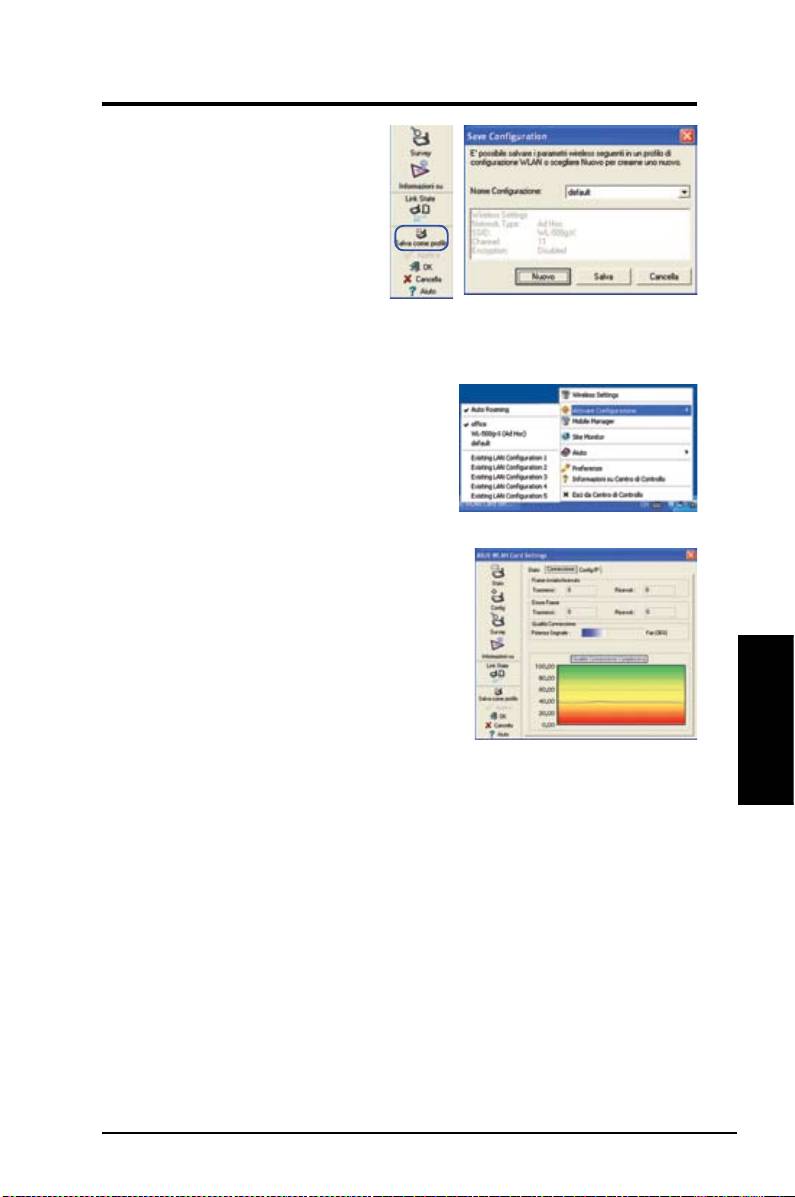
Guida all’avviamento rapido
Salva come prolo
Quando si eseguono le impostazioni
per un dato ambiente operativo,
po trebbe essere necessari o
salvare queste impostazioni in un
profilo così da poter cambiare e
impostazioni senza dovere ripetere
le configurazioni. Per esempio, si
possono impostare proli per l’ufcio, la casa, ed altre situazioni. Quando si va
da casa al lavoro, scegliere il prolo “ufcio” che contiene tutte le impostazioni
per l’uso sul posto di lavoro. Quando si torna a casa, scegliere il prolo “casa”.
Attivare congurazione
La funzione Auto roaming (Roaming
automatico) è abilitata per impostazione
predefinita e fa passare automaticamente
la scheda ai punti d’accesso con il segnale
migliore. Deselezionare questa funzione se ci si
vuole connetter ad un punto d’accesso specico usando un prolo particolare.
Stato – Connessione
Si possono vedere le statistiche di collegamento
correnti della scheda WLAN. Queste statistiche
sono aggiornate una volta per secondo e
sono valide se la scheda WLAN è installata
correttamente.
Frame inviato/ricevuto
Trasmessi
- Il numero di frame che sono stati trasmessi.
Italiano
Ricevuti
- Il numero di frame che sono stati ricevuti.
Errore Frame
Trasmessi
- Il numero di frame che non sono stati trasmessi.
Ricevuti
- Il numero di frame che non sono stati ricevuti.
Qualità connessione complessiva
Potenza segnale -
Mostra la qualità del collegamento del punto d’accesso
o nodo Ad Hoc al quale la scheda WLAN è connesso correntemente. Le
valutazioni sono: Excellent (Eccellente), Good (Buona), Fair (Adeguata) e Poor
(Mediocre).
Qualità complessiva della connessione
La qualità complessiva della connessione è derivata dalla forza del segnale
corrente. Un graco usa le percentuali per mostrare la qualità del segnale.
ASUS Scheda WLAN 73
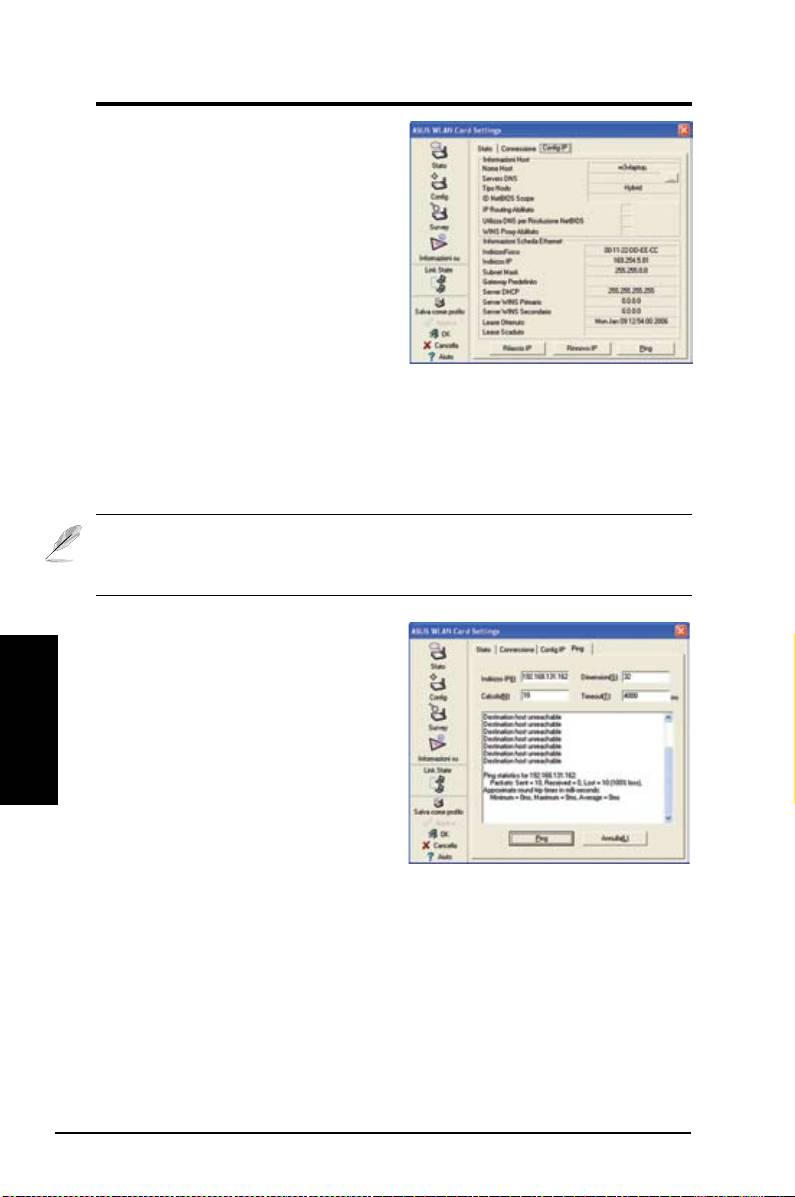
Guida all’avviamento rapido
Stato – Cong IP
La scheda Config IP mostra tutte le
informazioni correnti di host e WLAN
includendo nome host, server DNS,
indirizzi IP, Subnet mask Gateway
predenito.
Pulsanti
Rilascio IP
- Se si vuole rimuovere l’
indirizzo IP corrente, fare clic su questo
pulsante per liberare l’indirizzo IP dal server DHCP.
Rinnovo IP
- Se si vuole ottenere un nuovo indirizzo IP dal server DHCP, fare
clic su questo pulsante per rinnovare l’indirizzo IP.
Ping
- Fare clic su questo pulsante per aprire la scheda “Ping” che è usata per
eseguire il ping dei dispositivi della rete.
NOTA: i pulsanti IP Release (Rilascio IP) ed IP Renew (Rinnovo IP)
possono essere usati solo con la scheda WLAN che ottiene gli indirizzi IP
dal server DHCP.
Stato- Ping
Fare clic sul pulsante “Ping” nella
Italiano
scheda Status-IP Config (Stato –
Configurazione IP) per aprire questa
pagina. La scheda Ping consente di
vericare l’accessibilità di altri computer
o dispositivi di rete. Per eseguire il ping
ad una connessione:
1. Scrivere l’indirizzo IP del dispositivo
che si vuole verificare nel campo
Indirizzo IP.
2. Configurare la sessione ping assegnando le dimensioni del pacchetto ping, il
numero di pacchetti da inviare ed il valore di timeout (in millesimi di secondo).
3. Fare clic sul pulsante “Ping”.
Durante la sessione ping, il pulsante Ping cambia in pulsante Stop. Per
annullare la sessione ping, fare clic sul pulsante Stop.
Il campo della sessione visualizza le informazioni sulla connessione vericata,
includendo la durata d’andata e ritorno (minima, massima e media) ed i
pacchetti inviati, ricevuti e persi dopo una sessione ping.
Fare clic sul pulsante “Annulla” per cancellare il campo della sessione.
74 ASUS Scheda WLAN
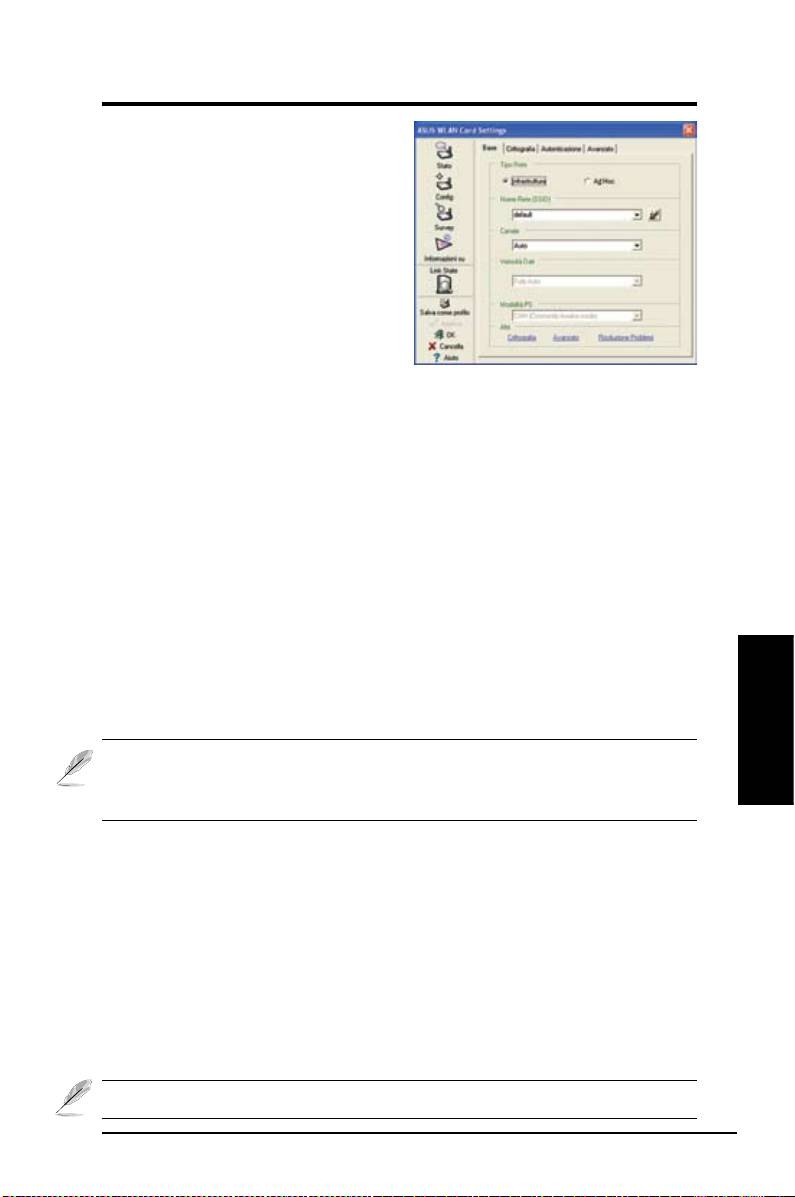
Guida all’avviamento rapido
Cong - Base
Questa pagina abilita a cambiare le
congurazioni della scheda WLAN.
Tipo Rete
Infrastruttura
– Infrastruttura signica
stabilire una connessione con un punto
d’accesso. Una volta connesso, il punto
d’accesso consentirà di accedere alla
WLAN ed alla LAN (Ethernet). Il campo
Channel (Canale) cambia ad Auto se la connessione è basata su Infrastruttura.
Ad Hoc
– Ad Hoc signica comunicare direttamente con altri client wireless
senza usare un punto d’accesso. Una rete “Ad Hoc” può essere impostata con
rapidità e facilità senza pianicazione preliminare, per esempio per condividere
annotazioni tra i partecipanti di una riunione.
Nome Rete (SSID)
SSID sta per “Service Set Identier”, che è una stringa usata per identicare
una WLAN. Usare lo SSID per connettersi ad un punto d’accesso conosciuto.
Si può anche inserire un nuovo SSID oppure selezionarne uno dall’elenco a
discesa. Se si è connessi tramite lo SSID designato, si è collegati solamente
al punto d’accesso con lo SSID che è stato assegnato. Se il punto d’accesso è
rimosso dalla rete, la scheda WLAN non esegue il roaming automatico ad altri
punti d’accesso. Gli SSID devono essere composti di un massimo di 32 caratteri
stampabili sensibili alle maiuscole, come “ Wireless”.
NOTA: Impostare lo SSID su una stringa nulla se si vuole consentire alla
Italiano
stazione di connettersi a qualsiasi punto d’accesso che riesca a rilevare.
In modalità Ad Hoc la stringa nulla non può essere usata.
Canale
Il campo Canale serve per impostare il canale radio. La scheda WLAN può
selezionare automaticamente il canale radio corretto per comunicare con
un dispositivo wireless, ed il parametro è ssato su “Auto” sia in modalità sia
Infrastruttura sia Ad Hoc.
I canali radio disponibili dipendono dalle normative del proprio paese. Negli Stati
Uniti (FCC) ed in Canada (IC), sono supportati i canali da 1 a 11. In Europa
(ETSI), sono supportati i canali da 1 a 13. In Giappone (MKK), sono supportati i
canali da 1 a 14.
Fare clic su Apply (Applica) per salvare ed attivare le nuove congurazioni.
ASUS Scheda WLAN 75
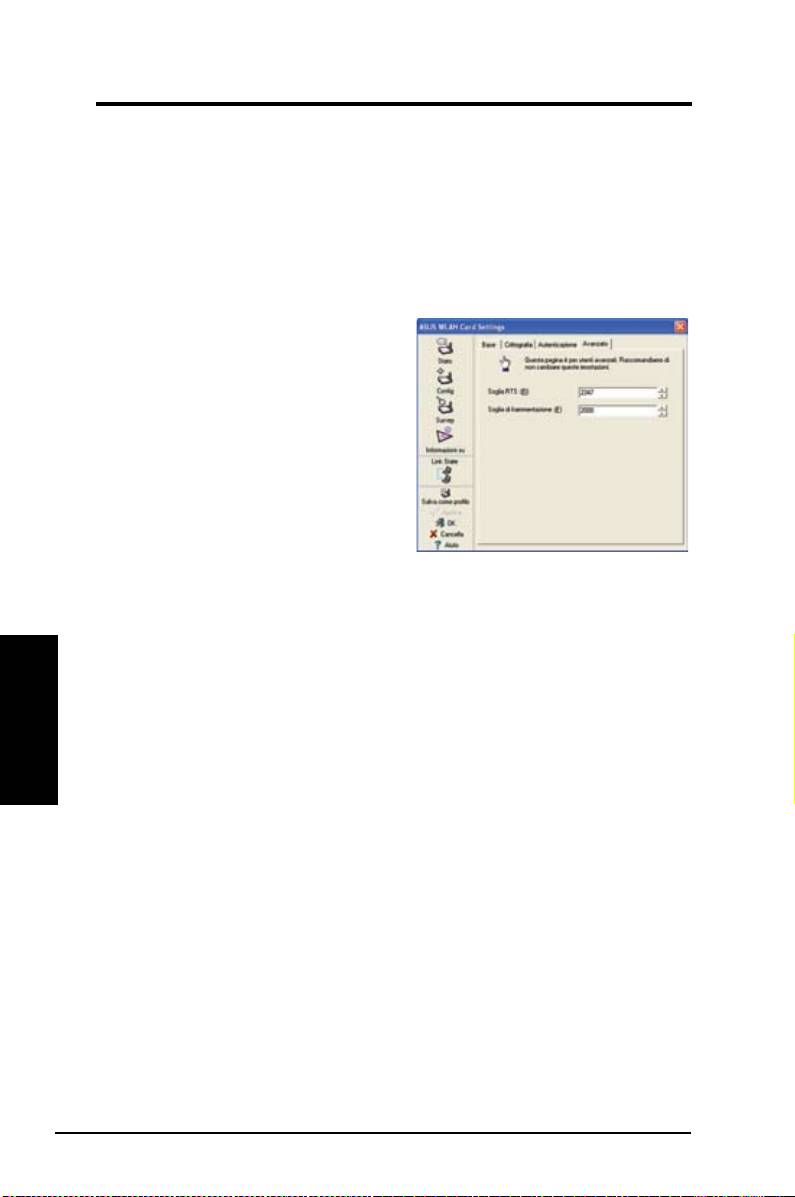
Guida all’avviamento rapido
Altri
Crittograa –
Fare clic su questo collegamento per mostrare la scheda “Crittograa”
Avanzato –
Fare clic su questo collegamento per mostrare la scheda Avanzato.
Nella maggior parte dei casi non è necessario cambiare i valori predeniti.
Troubleshooting (Risoluzione dei problemi) – Fare clic su questo
collegamento per mostrare l’utilità Troubleshooting (Risoluzione dei
problemi).
Cong - Avanzato
Fare clic su questo collegamento
Avanzato della pagina Config-Base
per mostrare questa scheda. Questa
scheda consente di impostare altri
parametri della scheda wireless. Si
raccomanda di usare i valori predeniti
per tutte le voci di questa nestra.
Soglia RTS (0-2347)
La funzione RTS/CTS (Request to Send/Clear to Send) è usata per
minimizzare le collisioni tra stazioni wireless. Quando la funzione RTS/CTS
è abilitata, il router si astiene dall’inviare un frame di dati nché non è stata
completata un’altra negoziazione RTS/CTS. Abilitare la funzione RTS/CTS
Italiano
impostando una specifica soglia per le dimensioni dei pacchetti. Il valore
predenito (2347) è raccomandato.
Soglia di frammentazione (256-2346)
La frammentazione è usata per dividere frame 802.11 in pezzi più piccoli
(frammenti) che sono inviati separatamente a destinazione. Abilitare la
frammentazione impostando una specifica soglia per le dimensioni dei
pacchetti. Se c’è un numero eccessivo di collisioni nella WLAN, sperimentare
diversi valori di frammentazione per aumentare l’afdabilità della trasmissione
dei frame. Il valore predenito (2000) è raccomandato per l’uso normale.
76 ASUS Scheda WLAN
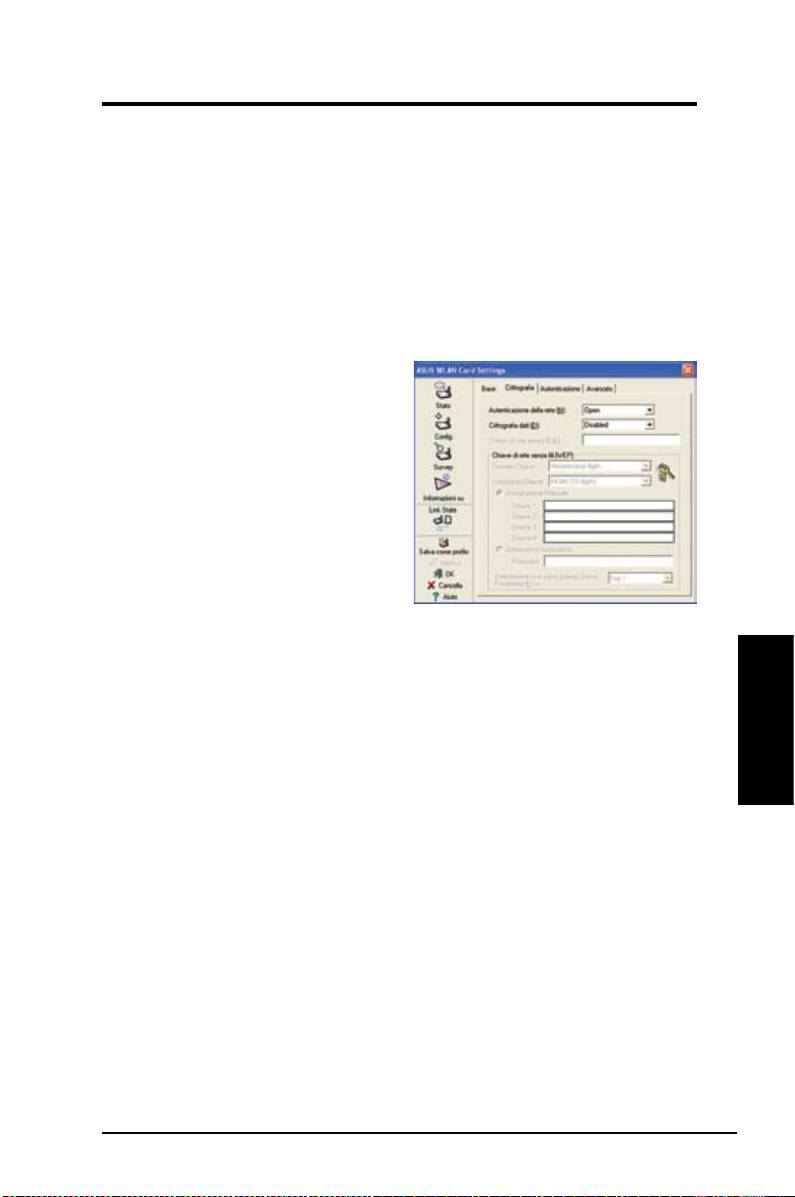
Guida all’avviamento rapido
Cong - Crittograa
Questa pagina abilita a configurare le impostazioni di codifica della scheda
WLAN. Per quanto riguarda la condenzialità dei dati in un ambiente wireless,
IEEE 802.11 specifica un algoritmo WEP (Wired Equivalent Privacy) che
garantisce la riservatezza dei dati. Il protocollo WEP usa chiavi per codicare e
decodicare i pacchetti di dati. La procedura di codica può mescolare i bit dei
frame per evitare la rivelazione a terzi. WPA/WPA2 sono dei sistemi migliorati
di protezione per 802.11 sviluppati per superare le lacune del protocollo WEP.
Autenticazione della rete
Poiché non c’è alcun limite preciso
nelle WLAN, gli utenti devono
implementare alcuni meccanismi
per fornire soluzioni di protezione.
Le regole d’autenticazione di questa
scheda forniscono protezione su
diversi livelli come Open (Aperta),
WEP, WPA e WPA2.
Open (Aperta)
- Selezionare questa
opzione per far funzionare la rete
in modalità Open System (Sistema aperto), che non usa alcun algoritmo di
autenticazione. Le stazioni ed i punti d’accesso aperti possono autenticarsi tra
loro senza controllare alcuna chiave WEP, anche se presente.
Shared (Condivisa)
- Selezionare questa opzione per far funzionare la rete
in modalità Shared key (Chiave condivisa). In un sistema d’autenticazione
a chiave condivisa, è necessario uno scambio frame in quattro fasi per
Italiano
convalidare che la stazione stia usando la stessa chiave WEP del punto d’
accesso.
WPA-PSK/ WPA2-PSK
- Selezionare questa opzione per abilitare la funzione
WPA Pre-Shared Key (Chiave WPA pre-condivisa) in modalità Infrastructure
(Infrastruttura). Abilita la comunicazione tra il client ed il punto d’accesso che
usa la modalità di codica WPA-PSK/WPA2-PSK.
WPA/ WPA2
- La rete funziona in modalità d’autenticazione IEEE 802.1x.
Questa modalità è per ambienti con RADIUS (Remote Access Dial-in
User Service). In un ambiente RADIUS sono supportati vari protocolli EAP
(Extensible Authentication Protocol), includendo PEAP, TLS/Smart Card, TTLS
e LEAP.
ASUS Scheda WLAN 77

Guida all’avviamento rapido
Crittograa datti
Per le modalità d’autenticazione Open (Aperta) e Shared (Condivisa), le
opzioni di configurazione del tipo di codifica sono Disabled (Disabilitata) e
WEP. Per le modalità d’autenticazione WPA, WPA-PSK, WPA2 e WPA2-PSK,
sono supportate le codiche TKIP (Temporal Key Integrity Protocol) ed AES
(Advanced Encryption Standard)..
Disabled (Disabilitata)
- Disabilita la funzione di codica.
WEP
- La funzione WEP Key (Chiave WEP) è usata per codificare i dati
prima di essere trasmessi. Ci si può collegare e comunicare solamente con i
dispositivi wireless che usano le stesse chiavi WEP.
TKIP:
Il protocollo TKIP usa un algoritmo di codica che è più rigoroso dell’
algoritmo WEP. Usa anche servizi esistenti di calcolo WLAN per eseguire la
codica. Il protocollo TKIP verica la congurazione di protezione dopo avere
determinato le chiavi di codica.
AES:
Lo standard AES è una tecnica di codifica 128-bit che lavora
simultaneamente su più livelli di rete.
Chiave di rete senza li
Questa opzione è abilitata solamente se si seleziona la modalità d’
autenticazione WPA-PSK o WPA2-PSK. Selezionare “TKIP” o “AES” nel
campo Encryption (Codica) come modalità di codica per avviare la procedura
di codica. Nota: in questo campo sono necessari da 8 a 64 caratteri.
Chiave di rete senza li (WEP)
Italiano
Questa opzione è congurabile solamente se si abilitata l’opzione WEP nel
campo Network Authentication (Autenticazione di rete). La chiave WEP è
composta di cifre esadecimali 64 bit (5 byte) o 128 bit (13 byte) che è usata per
codicare e decodicare i pacchetti di dati.
Formato Chiave
Definendo l’opzione Key Format (Formato chiave), si può selezionare di
inserire cifre esadecimali (0-9, a-f ed A-F) oppure caratteri ASCII per impostare
le chiavi.
Lunghezza Chiave
Per la codifica 64 bit, ciascuna chiave contiene 10 cifre esadecimali o 5
caratteri ASCII. Per la codifica 128 bit, ciascuna chiave contiene 26 cifre
esadecimali o 13 caratteri ASCII.
Dune modi per assegnare le chiavi WEP
1. Assegnazione manuale
- Quando si seleziona questa opzione, il cursore
appare nel campo Key 1 (Chiave). Per la codifica 64-bit è richiesto di
inserire quattro chiavi WEP. Ciascuna chiave contiene esattamente 10
cifre esadecimali (0-9, a-f ed A-F). Per la codifica 128-bit è richiesto di
inserire quattro chiavi WEP. Ciascuna chiave contiene esattamente 26 cifre
esadecimali (0-9, a-f ed A-F).
78 ASUS Scheda WLAN

Guida all’avviamento rapido
2. Generazione automatica-
- Nel campo Passphrase scrivere una
combinazione di un massimo di 64 lettere, numeri o simboli; l’utilità
Wireless Settings (Impostazioni wireless) usa automaticamente un
algoritmo per generare quattro chiavi WEP.
Selezione della Chiave predenita
Il campo Default Key (Chiave predenita) consente di specicare quale delle
quattro chiavi di codica è da usare per trasmettere i dati sulla WLAN. Si può
cambiare la chiave predefinita facendo clic sulla freccia giù, selezionando
il numero della chiave che si vuole usare e facendo clic sul pulsante “Apply
” (Applica). Se il punto d’accesso o stazione con la quale si sta comunicando
usa una chiave identica con la stessa sequenza, si può usare qualsiasi chiave
come predenita per la scheda WLAN.
Fare clic sul pulsante “Apply” (Applica) dopo avere creato le chiavi di codica;
l’applicazione Wireless Settings (Impostazioni wireless) usa asterischi per
mascherare le chiavi.
64/128bit contro 40/104bit
Ci sono due livelli di codica WEP: 64 bit e 128 bit.
In primo luogo, WEP 64 bit e WEP 40 bit sono stesso metodo di codica e
possono inter-operare nella rete wireless. Questo livello inferiore di codica
WEP usa una “chiave segreta” (impostata dall’utente) a 40 bit (10 caratteri
esadecimali) ed un “Initialization Vector” (Vettore d’inizializzazione) (non
controllato dall’utente) a 24 bit. Insieme diventano 64 bit (40 + 24). Alcuni
produttori si riferiscono a questo livello WEP come 40 bit, mentre altri come 64
bit. I nostri prodotti WLAN usano il termine 64 bit con riferimento a questo livello
basso di codica.
Italiano
In secondo luogo, WEP 104 bit e WEP 128 bit sono stesso metodo di codica
e possono inter-operare nella rete wireless. Questo livello superiore di codica
WEP usa una “chiave segreta” (impostata dall’utente) a 104 bit (26 caratteri
esadecimali) ed un “Initialization Vector” (Vettore d’inizializzazione) (non
controllato dall’utente) a 24 bit. Insieme diventano 128 bit (104 + 24). Alcuni
produttori si riferiscono a questo livello WEP come 104 bit, mentre altri come
128 bit. I nostri prodotti WLAN usano il termine 128 bit con riferimento a questo
livello più alto di codica.
ASUS Scheda WLAN 79
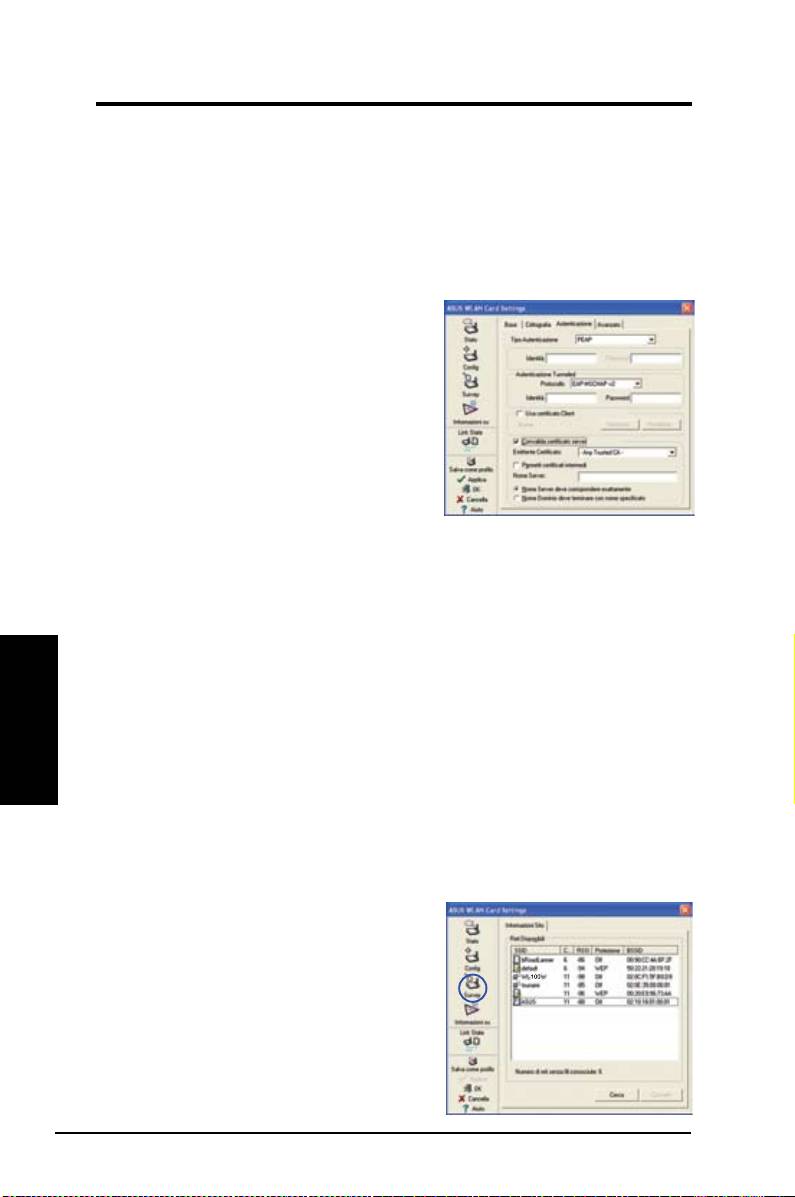
Guida all’avviamento rapido
Config – Authentication (Configurazione -
Autenticazione)
Questa scheda consente di configurare le impostazioni di protezione per
farle corrispondere a quelle del punto d’accesso. È congurabile solo se nella
scheda Config-Encryption (Configurazione - Codifica) l’opzione Network
Authentication (Autenticazione della rete) è stata impostata su WPA o WPA2.
Authentication Type (Tipo d’
autenticazione)
I metodi del tipo d’autenticazione includono:
PEAP:
l’autenticazione PEAP (Protected
Extensible Authentication Protocol) è una
versione del protocollo EAP (Extensible
Authentication Protocol). Il protocollo EAP
assicura la mutua autenticazione tra un
client wireless ed un server che risiede nel
centro operativo della rete.
TLS/Smart Card:
l’autenticazione TLS (Transport Layer Security) è usata per
creare un tunnel codicato ed ottenere un’autenticazione sul lato server in un
modo simile all’autenticazione server Web usando il protocollo SSL (Secure
Sockets Layer). Questo metodo usa certicati digitali per vericare l’identità di
client e server.
Italiano
TTLS:
l’autenticazione TTLS usa certificati per autenticare il server,
mantenendo proprietà di protezione simile a TLS come la muta autenticazione
e la condenzialità condivisa per sessioni chiave WEP.
LEAP:
l’autenticazione LEAP (Light Extensible Authentication Protocol) è una
versione del protocollo EAP (Extensible Authentication Protocol). Il protocollo
EAP assicura la mutua autenticazione tra un client wireless ed un server che
risiede nel centro operativo della rete.
Md5-challenge:
Md5-challenge è un algoritmo di codifica ad una via che
usa nome utente e password. Questo metodo non supporta la gestione delle
chiavi, però richiede una chiave preimpostata.
Survey - Informazioni Sito
Usare la scheda Site Survey (Verifica
sito) per visualizzare le statistiche sulle
reti disponibili alla scheda WLAN ed i loro
parametri
•
SSID:
Lo SSID delle reti disponibili.
•
Canale
il canale usato da ciascuna rete.
80 ASUS Scheda WLAN
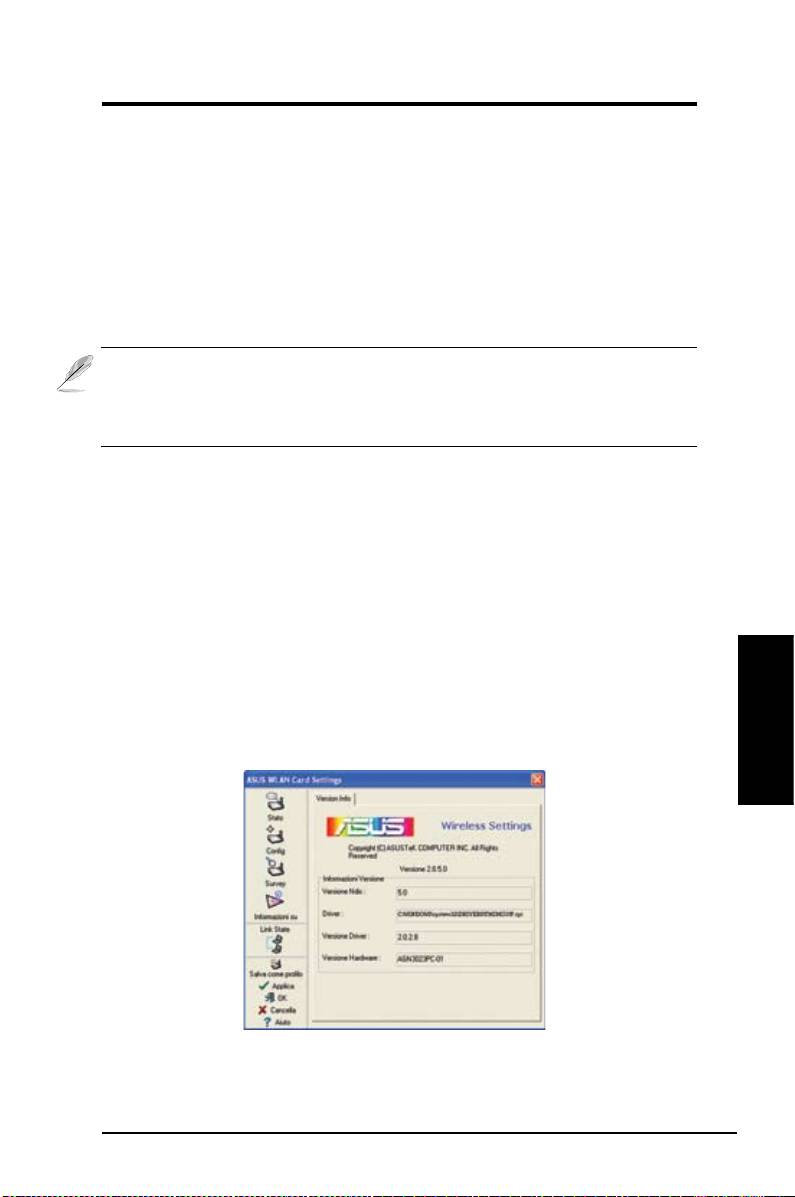
Guida all’avviamento rapido
•
RSSI:
l’indicazione di potenza del segnale ricevuto RSSI (Received Signal
Strength Indication) trasmesso da ciascuna rete. Questa informazione è
utile per determinare a quale rete associarsi. Il valore è quindi normalizzato
ad un valore dBm.
•
Crittograa:
Informazioni sulla codica della rete wireless. Tutti i dispositivi
della rete devono usare lo stesso metodo di codifica per assicurare la
comunicazione.
•
BSSID:
l’indirizzo MAC (Media Access Control) del punto d’accesso oppure
il BSSID (Basic Service Set ID) della modalità Ad Hoc.
NOTA: alcuni punti d’accesso possono disabilitare la trasmissione SSID
e nascondersi alla funzione “Site Survey” (Verica sito) o “Site Monitor
” (Monitoraggio sito), tuttavia ci si può connettere a tali punti d’accesso
se si conosce il loro SSID.
Buttons
Cerca
– Serve per eseguire una scansione di tutte le reti wireless disponibili e
mostrare i risultati nell’elenco “Available Network” (Reti disponibili).
Connetti
– Serve per associarsi ad una rete selezionandola dall’elenco“
Available Network” (Reti disponibili) e facendo clic su questo tasto.
Informazioni - Version Info
Usare la scheda Version Info (Informazioni versione)per visualizzare le
informazioni sul programma e sulla versione della scheda WLAN. Il campo
delle informazioni sul programma include i diritti d’autore e la versione dell’
utilità. Il campo delle informazioni sulla versione includono la versione NDIS,
nome e versione del driver.
Italiano
Questa schermata è solo un esempio. I numeri di
versione saranno diversi da quelli mostrati qui.
ASUS Scheda WLAN 81
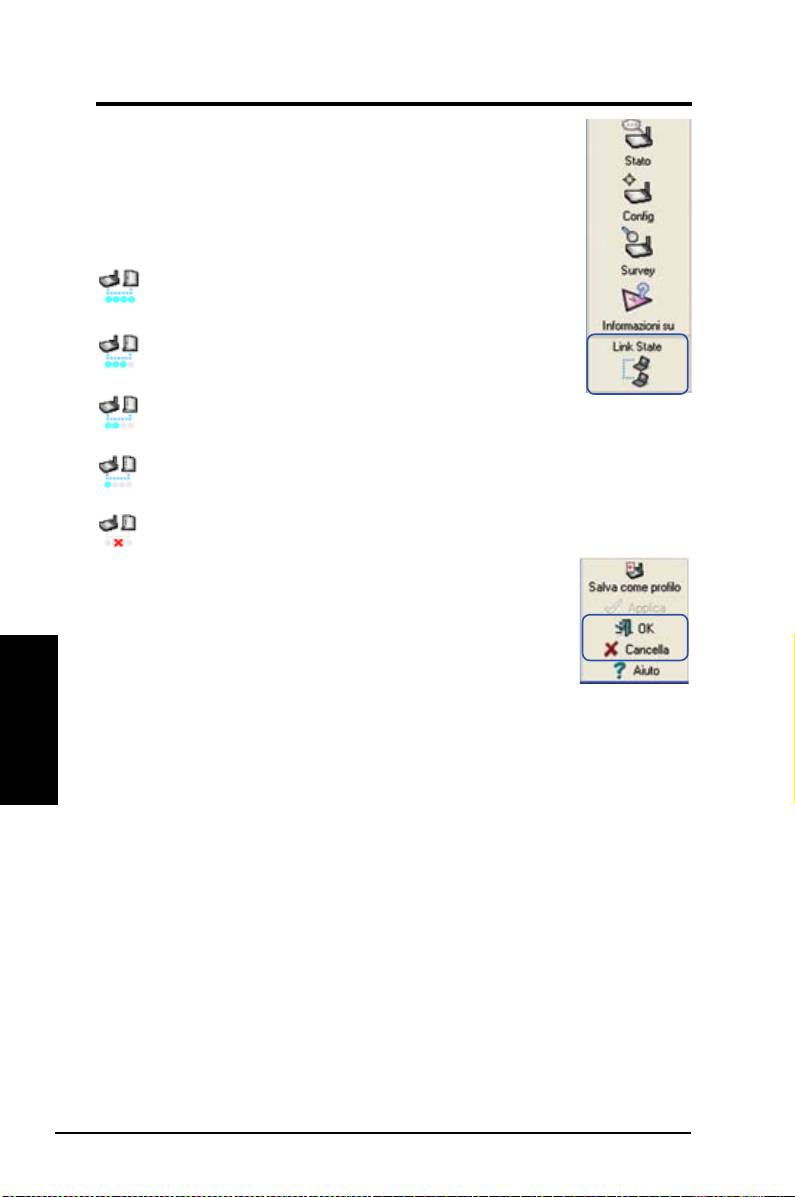
Guida all’avviamento rapido
Link State
L’icona “Link State” (Stato collegamento) della scheda
WLAN appare sulla sinistra della pagina WLAN Card
Settings (Impostazioni scheda WLAN). Usare questa icona
per visualizzare il segnale corrente
Qualità del collegamento Excellent (Eccellente) (
Infrastruttura)
Qualità del collegamento Good (Buona) (
Infrastruttura)
Qualità del collegamento Fair (Adeguata)
(Infrastruttura)
Qualità del collegamento Poor (Mediocre) (
Infrastruttura)
Not linked (Non collegato) (Infrastructure -
Infrastruttura)
Uscire da Wireless Settings
Per uscire da Wireless Settings fare clic su OK o Cancella .
Italiano
82 ASUS Scheda WLAN
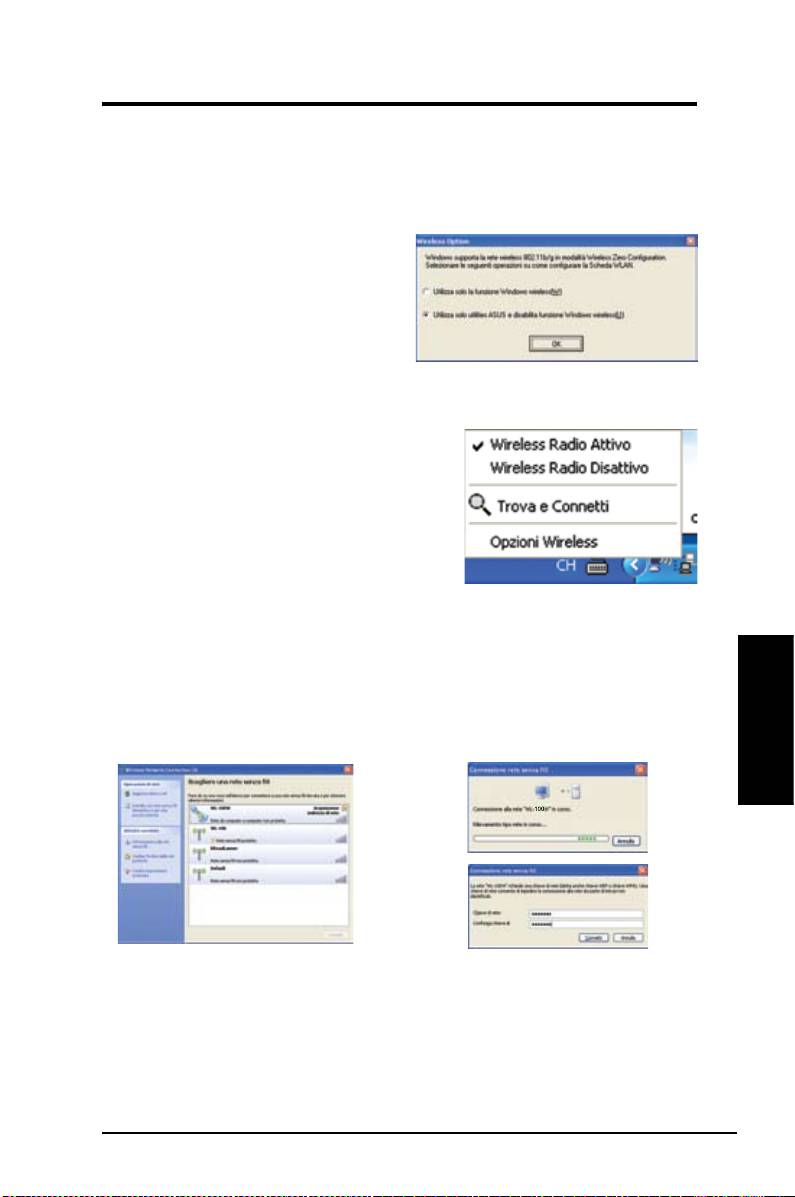
Guida all’avviamento rapido
®
Opzioni wireless Windows
XP
La nestra delle opzioni wireless mostrata di seguito è disponibile solamente
®
per Windows
XP. Appare quando si esegue per la prima volta l’utilità Control
Center. Selezionare l’utilità che si vuole usare per configurare la scheda
WLAN.
Utilizza solo la funzione Windows
wireless–
Usa solo il servizio Wireless
Zero Configuration di Windows® XP
per congurare la scheda WLAN
Utilizza solo utilities ASUS e disabilita funzione Windowswireless
–
Usa solo le utilità ASUS WLAN per congurare la scheda WLAN. (Raccomandata)
La finestra d’impostazione Wireless Option
(Opzioni wireless) può essere aperta in
qualsiasi momento facendo clic col tasto
destro del mouse sull’icona Control Center e
scegliendo Opzioni wireless.
Menu tasto sinistro del
mouse area di notica
Congurazione usando il servizio Wireless Zero Conguration di
®
Windows
Attenersi alle istruzioni che seguono se si vuole congurare la scheda WLAN
®
usando il servizio Wireless Zero Conguration di Windows
.
Italiano
1. Fare doppio clic sull’icona della
2.Appare una finestra che chiede
rete wireless nell’area di notifica
la chiave se è stata impostata la
per visualizzare le reti disponibili.
codica sul router wireless; inserire
Selezionare WL-100W e fare clic su
la chiave e fare clic su Connetti.
Connetti.
La connessione è completata.
ASUS Scheda WLAN 83
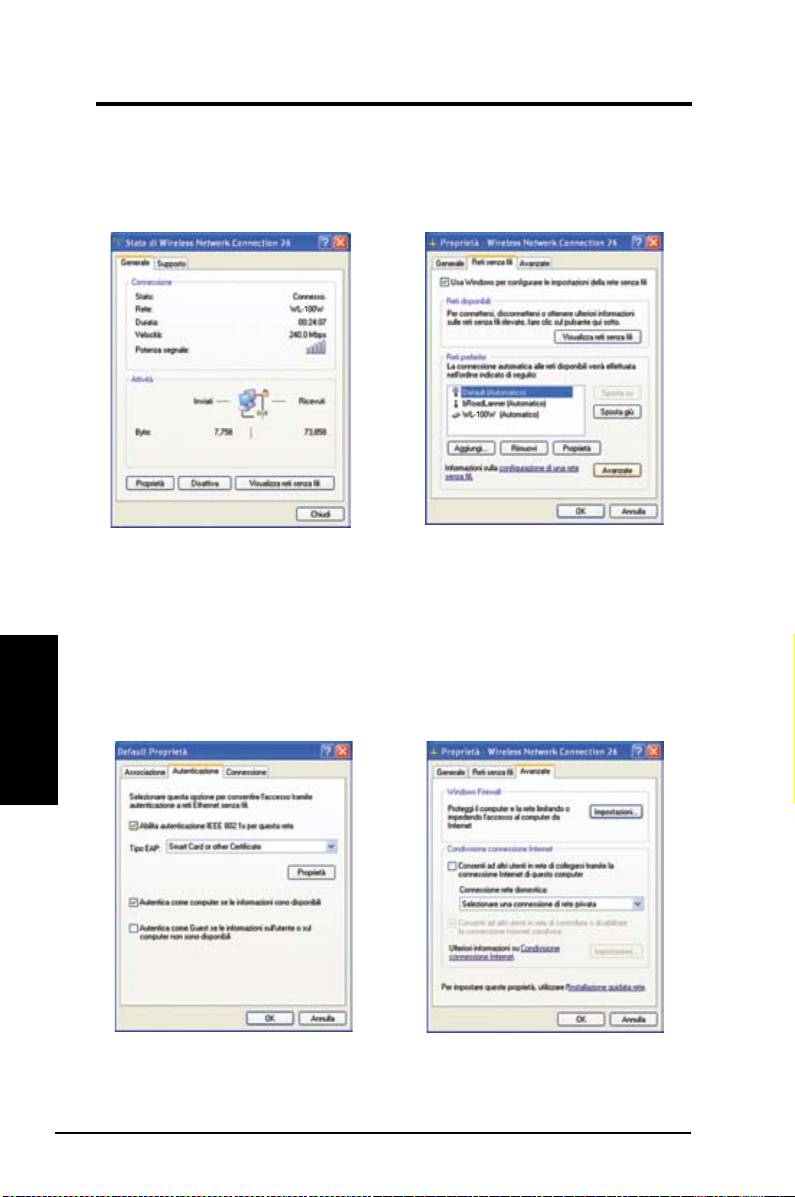
Guida all’avviamento rapido
Per impostare le proprietà della connessione wireless, fare clic col tasto
destro del mouse sull’icona wireless nell’area di notifica e selezionare Apri
connessione di rete. Poi, fare clic col tasto destro del mouse sull’icona della
connessione di rete e selezionare
Proprietà
per aprire la pagina Wireless Rete
senza li.
1. La pagina
Generale
mostra stato, durata,
2. Selezionare la scheda “Reti senza li” per
velocità e forza del segnale. La forza
mostrare
Reti preferite
. Usare il pulsante
del segnale è rappresentata da barre
Aggiungi
per aggiungere lo “SSID”
verdi, dove 5 barre indicano un segnale
delle reti disponibili ed impostare l’ordine
eccellente ed 1 barra indica un segnale
preferito di connessione usando il pulsante
mediocre.
posta su
e
Sposta giù
. L’icona dell’
antenna radio identica il punto d’accesso
Italiano
correntemente connesso. Fare clic su
Proprietà
per impostare l’autenticazione
della connessione wireless.
3. La pagina
Autenticazione
consente di
4. L a p a g i n a
A v a n z a t e
c on s e n t e di
aggiungere le impostazioni di protezione.
impostare Firewall e condivisione.
Leggere la Guida di Windows per altre
Leggere la Guida di Windows per altre
informazioni.
informazioni.
84 ASUS Scheda WLAN
Tarjeta de Red de Área Local Inalámbrica (WLAN)
WL-100W
(Para Redes Inalámbricas SuperSpeedN)
Guía de Instalación Rápida
Español
85
®
®
LINK
ACT
QS2655/ Junio 2006
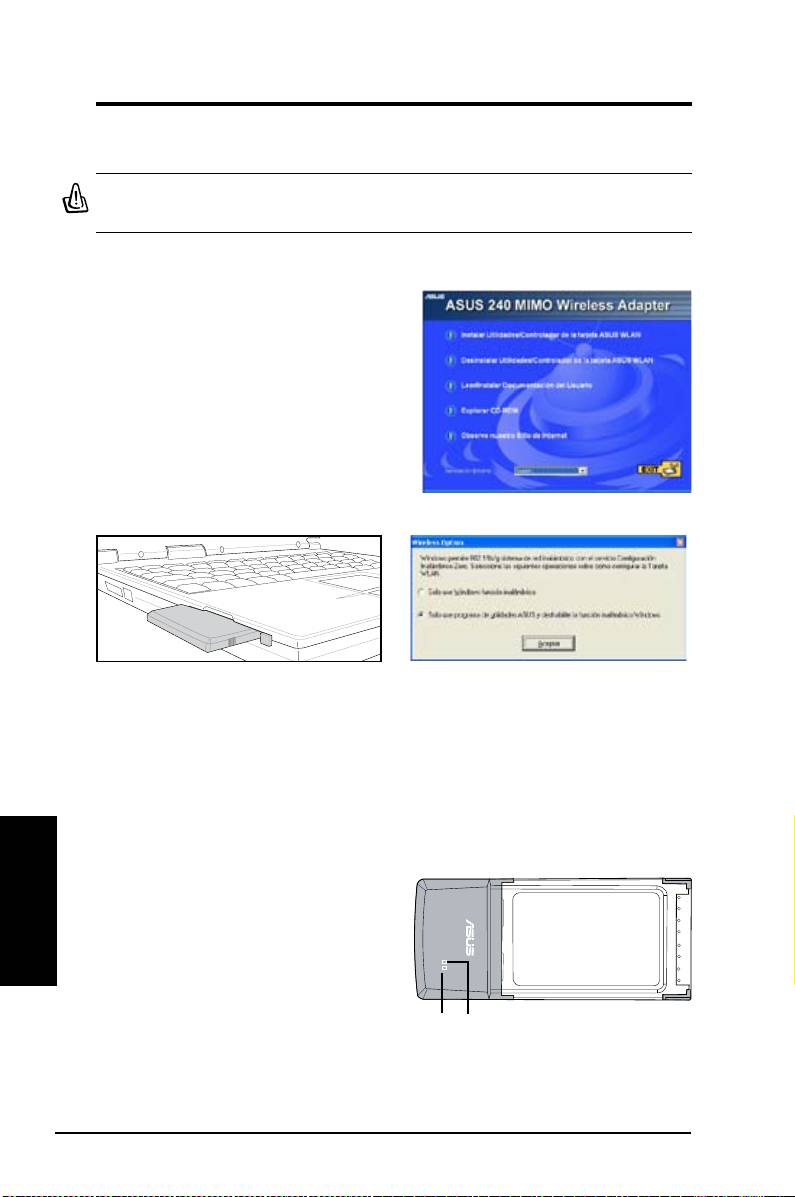
Guía de Instalación Rápida
Procedimientos de Instalación
Importante: Instale las utilidades de la tarjeta WLAN antes de insertar ésta
en su PC Portátil.
Instalado utilidades y controlador de la tarjeta WLAN
Siga estas instrucciones para instalar
las utilidades y el controlador de la
tarjeta WLAN. Inserte el CD de soporte
en su unidad óptica. Si la función
de autoejecución ha sido activada
en su PC, el CD mostrará el menú
de utilidades de forma automática.
Haga clic en
Install ASUS WLAN
Card Utilities/Driver
. Si la función de
autoejecución ha sido desactivada,
haga doble clic en el archivo SETUP.EXE desde el directorio raíz del CD.
Inserte la tarjeta WLAN con cuidado en la
Usuarios de Windows XP: Cuando el progra-
ranura PCMCIA de su PC. Windows realiza-
ma es ejecutado por primera vez (durante el
rá una detección automática y congurara
inicio de Windows), será necesario que se-
ésta utilizando las utilidades y controladores
leccione una utilidad para congurar la tarjeta
instalados previamente.
WLAN. Seleccione "Only use our WLAN utili-
ties and disable Windows wireless function".
Leyendo los indicadores de estado de la tarjeta WLAN
Español
Éste dispositivo incluye dos LEDs que indican el estado de la tarjeta WLAN.
ACT LED
Intermitente:
Tr a n s m i t i e n d o
datos; la velocidad de intermitencia
indica la velocidad del enlace.
APAGADO:
Sin señal de radio o
tarjeta desactivada.
LINK LED
ENCENDIDO:
Tarjeta conectada a dispositivo inalámbrico
APAGADO:
Sin conexión inalámbrica
86 Tarjeta ASUS WLAN
®
LINK
ACT
LINKACT
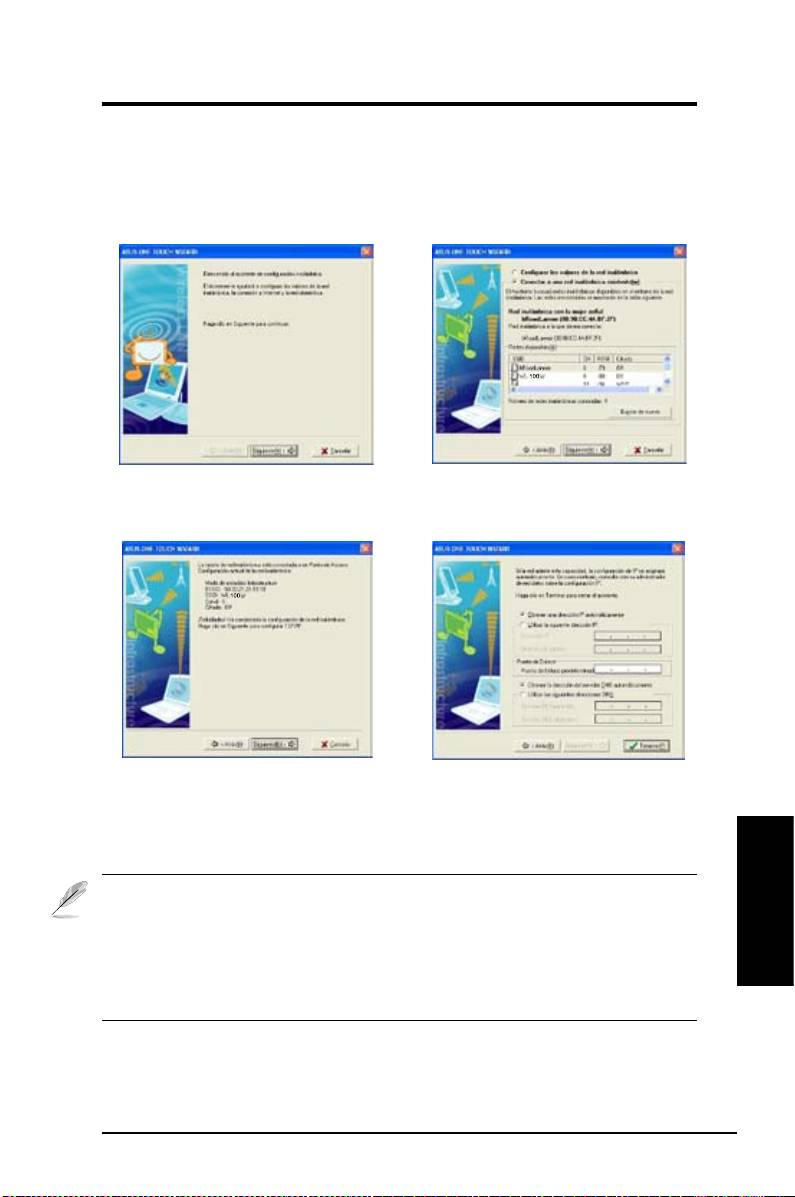
Guía de Instalación Rápida
Asistente “One Touch Wizard”
Utilice nuestro asistente “One Touch Wizard” para congurar su tarjeta para
conectar a una red inalámbrica existente.
1. Ejecute “One Touch Wizard” desde el
2. Seleccione uno de los Puntos de Acceso
menú de inicio y haga clic en
Siguiente
entre las
Redes disponibles
, y haga clic
para comenzar la conguración
en
Siguiente.
3. La conexión ha sido completada. Haga
4. Seleccione la obtención de dirección IP de
clic en
Siguiente
para congurar la direc-
forma automática o manual (IP estática) para
ción IP para la tarjeta WLAN.
su tarjeta WLAN. Haga clic en
Terminar
cuando haya completado los ajustes.
Nota: Si el punto de acceso al que intenta conectar incluye políticas
de encriptación, deberá configurar éstas mismas en su tarjeta WLAN.
Seleccione "Configure los valores de la red inalámbrica" (paso 2) y
Español
haga los cambios que necesite. Cuando haya completado los ajustes de
encriptación, ejecute de nuevo "One Touch Wizard" desde el menú de
inicio para congurar la conexión a su punto de acceso.
Tarjeta ASUS WLAN 87
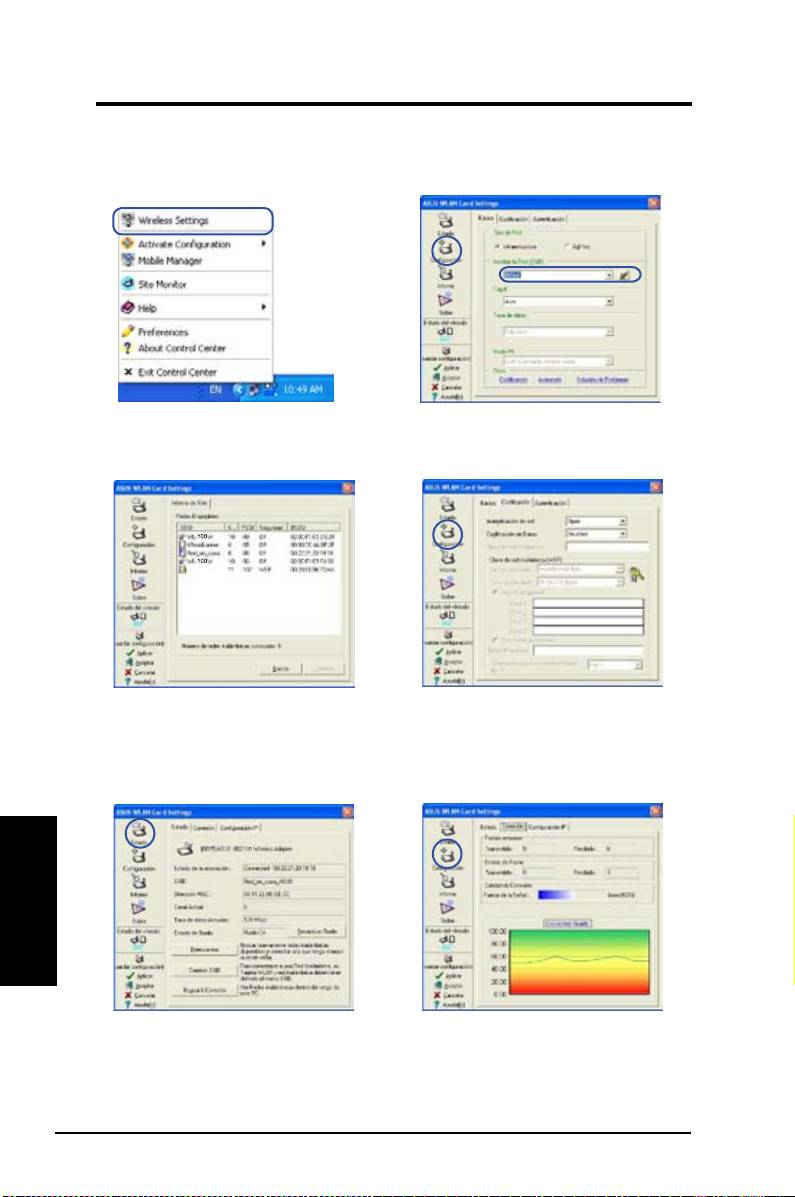
Guía de Instalación Rápida
Conguración con la utilidad WLAN (Infraestructura)
Utilice la utilidad ASUS WLAN para conectar a una red inalámbrica existente.
1. Haga clic con el botón derecho del ratón
2. Seleccione la página
Configuración
para
en el icono de conexión inalámbrica y
seleccionar el nombre de Red (SSID)
seleccione
Wireless Settings
.
coincidiendo con el SSID de su punto de acceso.
3. Utilice
Informe
si no conoce el SSID o
4. La configuración de Codificación debe
nombre de su(s) punto(s) de acceso.
coincidir con la del Punto de Acceso.
Contacte con su administrador de Red
para más información. Haga clic en
Aceptar
para activar los ajustes.
Español
5. Compruebe el estado de su conexión en la
6. Compruebe la fuerza de la señal en la -
página
Estado
. Si se ha establecido una
cha
Conexión
. Haga clic en
Aceptar
para
conexión, el elemento “Estado de la asociación
salir de la utilidad.
” mostrará “Conectado - xx:xx:xx:xx:xx:xx”.
88 Tarjeta ASUS WLAN
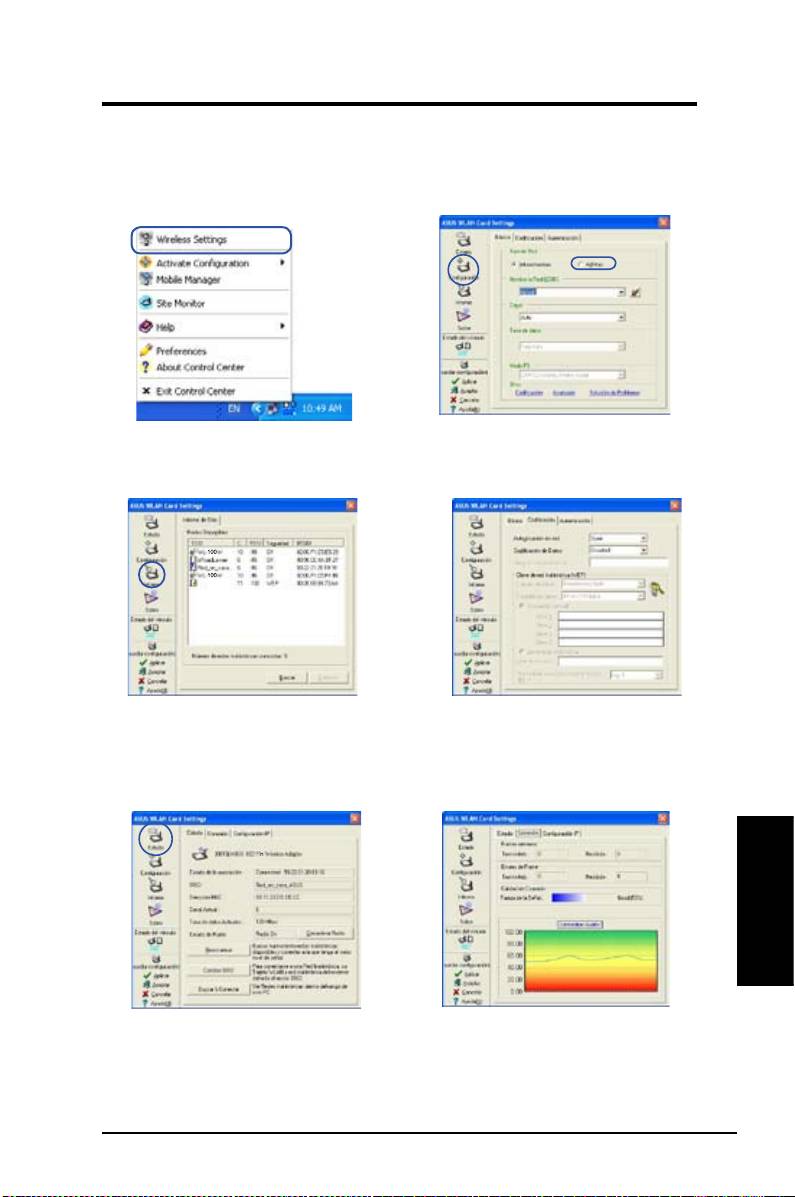
Guía de Instalación Rápida
Conguración con la utilidad WLAN (Ad Hoc)
La tarjeta WLAN soporta el modo “Ad Hoc” que permite comunicaciones entre
estaciones inalámbricas sin puntos de acceso.
1. Haga clic con el botón derecho del
2. Haga clic en el botón
Congurar
y active el
ratón icono de conexión inalámbrica y
modo de conexión Ad Hoc.
seleccione
Wireless Settings.
3. Haga clic en el botón
Informe
para
4. Si los ajustes de encriptación de su tarjeta
escanear modos Ad Hoc. Seleccione
WLAN son diferentes de los del nodo Ad Hoc
el nodo al que desee conectar y pulse
seleccionado, será avisado de modicar los
Conectar
.
nodos para que sean idénticos. Haga clic en
Aceptar
para activar los ajustes.
Español
5. Compruebe el estado de su conexión en la
6. Compruebe la fuerza de la señal en la
página
Estado
. Si se ha establecido una
ficha
Conexión
. Haga clic en
Aplicar
conexión, el elemento “Estado de la asociación
para salir de la utilidad.
” mostrará “Conectado - xx:xx:xx:xx:xx:xx”.
Tarjeta ASUS WLAN 89
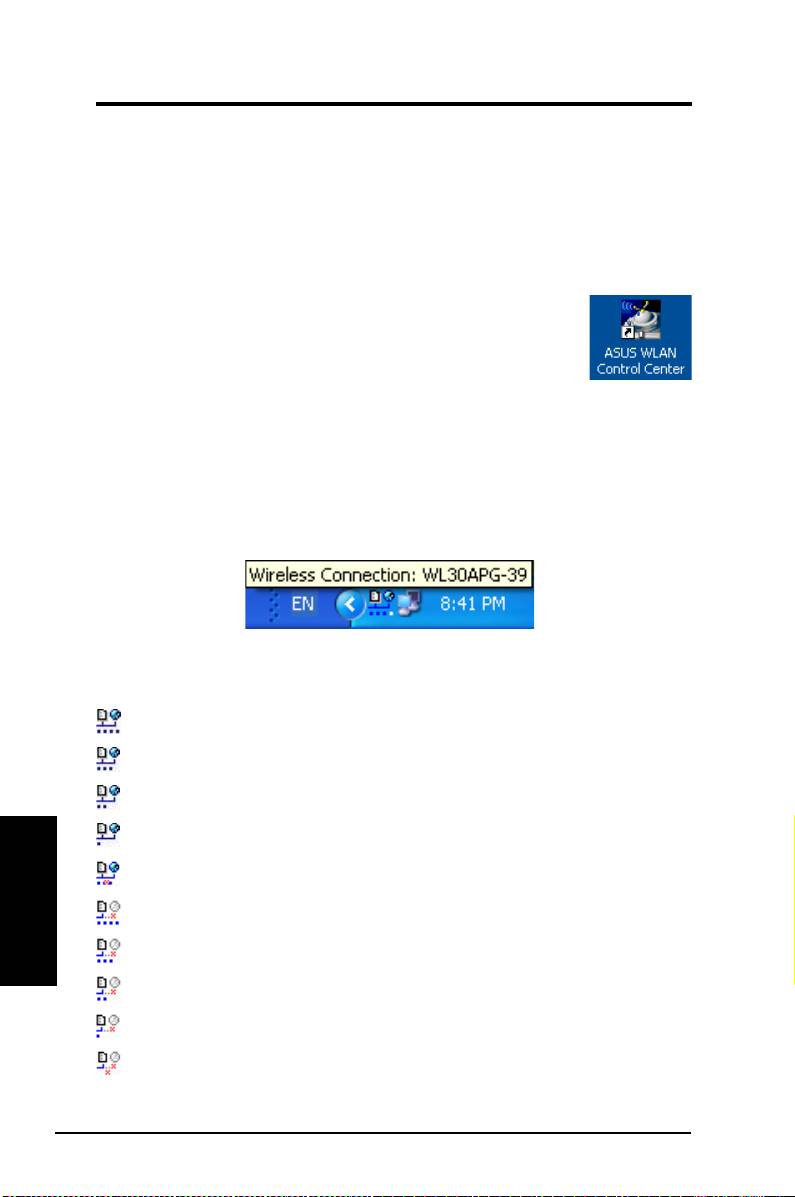
Guía de Instalación Rápida
Centro de Control “ASUS WLAN Control Center”
ASUS WLAN Control Center es una aplicación que hace más fácil ejecutar
aplicaciones en WLAN y activar ajustes de localizaciones en red. WLAN
Control Center se ejecuta automáticamente cuando el sistema se inicia.
Cuando WLAN Control Center está en funcionamiento, podrá ver su icono en
la barra de tareas de Windows.
Iniciando WLAN Control Center
• Seleccione
ASUS WLAN Control Center
desde el menú
de inicio de Windows, o
• Haga doble clic en el icono
ASUS WLAN Control Center
en el Escritorio.
Usando WLAN Control Center
El icono de WLAN Control Center muestra la siguiente información:
• Calidad de enlace en la tarjeta WLAN (Excellent - Excelente, Good -Buena,
Fair - Normal, Poor - Mala, Not Linked - Sin enlace)
• Conexión de la tarjeta WLAN a red (Azul: Conectada, Gris: No conectada)
Icono y estado en la barra de tareas
Estados del icono en red inalámbrica (en la barra de tareas)
Excellente -
Calidad de enlace excelente y
con conexión a Internet
(Infraestructura)
Buena -
Calidad de enlace buena y
con conexión a Internet
(Infraestructura)
Normal -
Calidad de enlace normal y
con conexión a Internet
(Infraestructura)
Pobre -
Calidad de enlace pobre y
con conexión a Internet
(Infraestructura)
Español
Sin enlace -
Sin enlance pero
con conexión a Internet
(Infraestructura)
Excellente -
Calidad de enlace pero
sin conexión a Internet
(Infraestructura)
Buena -
Calidad de enlace buena pero
sin conexión a Internet
(Infraestructura)
Normal -
Calidad de enlace normal pero
sin conexión a Internet
(Infraestructura)
Pobre -
Calidad de enlace pobre pero
sin conexión a Internet
(Infraestructura)
Sin enlace -
Sin enlance
ni conexión a Internet
(Infraestructura)
90 Tarjeta ASUS WLAN
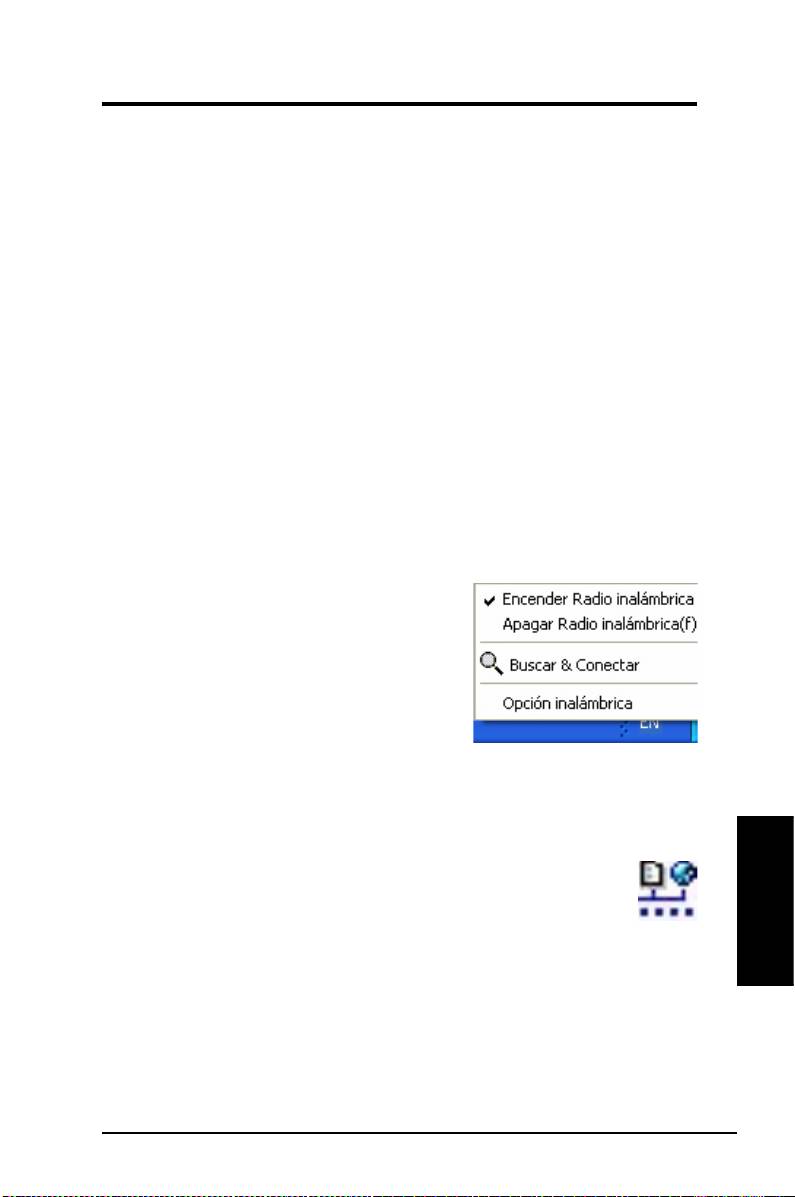
Guía de Instalación Rápida
Icono de barra de tareas - Menú del botón derecho del ratón
Haga clic con el botón derecho del ratón en el icono de la barra de tareas para
mostrar los siguientes elementos en menú:
•
Wireless Settings
– Ejecuta la aplicación de conguración del dispositivo
inalámbrico.
•
Activate Conguration
– Permite seleccionar un perl predeterminado.
•
Mobile Manager
– Ejecuta el Administrador móvil.
•
Site Monitor
– Ejecuta la aplicación de comprobación del sitio.
•
Preferences
– Personaliza el programa del Centro de Control. Puede
crear un acceso directo en su Escritorio y decidir si desea ejecutar ésta
aplicación cuando el sistema es iniciado.
•
About Control Center
- Muestra la versión del Centro de Control.
•
Exit
– Cierra el programa del Centro de Control.
Icono de barra de tareas - Menú del botón izquierdo del ratón
Haga clic con el botón izquierdo del ratón en el icono de la barra de tareas
para mostrar los siguientes elementos en menú:
•
Wireless Radio On
– Activa la radio
inalámbrica.
•
Wireless Radio Off
– Desactiva la radio
inalámbrica.
•
Sea rch & C on n ec t
– Mue s tr a las
propiedades de los puntos de acceso
disponibles.
Menú en barra de
®
•
Wireless Option
(sólo en Windows
XP) –
tareas. Botón izquierdo
®
Seleccione el servicio “Windows
Wireless
Zero Conguration” (WZC) o las utilidades
ASUS para congurar su tarjeta WLAN.
Icono de barra de tareas - Ejecutar ajustes inalámbricos
Haga doble clic en el icono de la barra de tareas para ejecutar la
Español
utilidad de ajustes inalámbricos.
Tarjeta ASUS WLAN 91
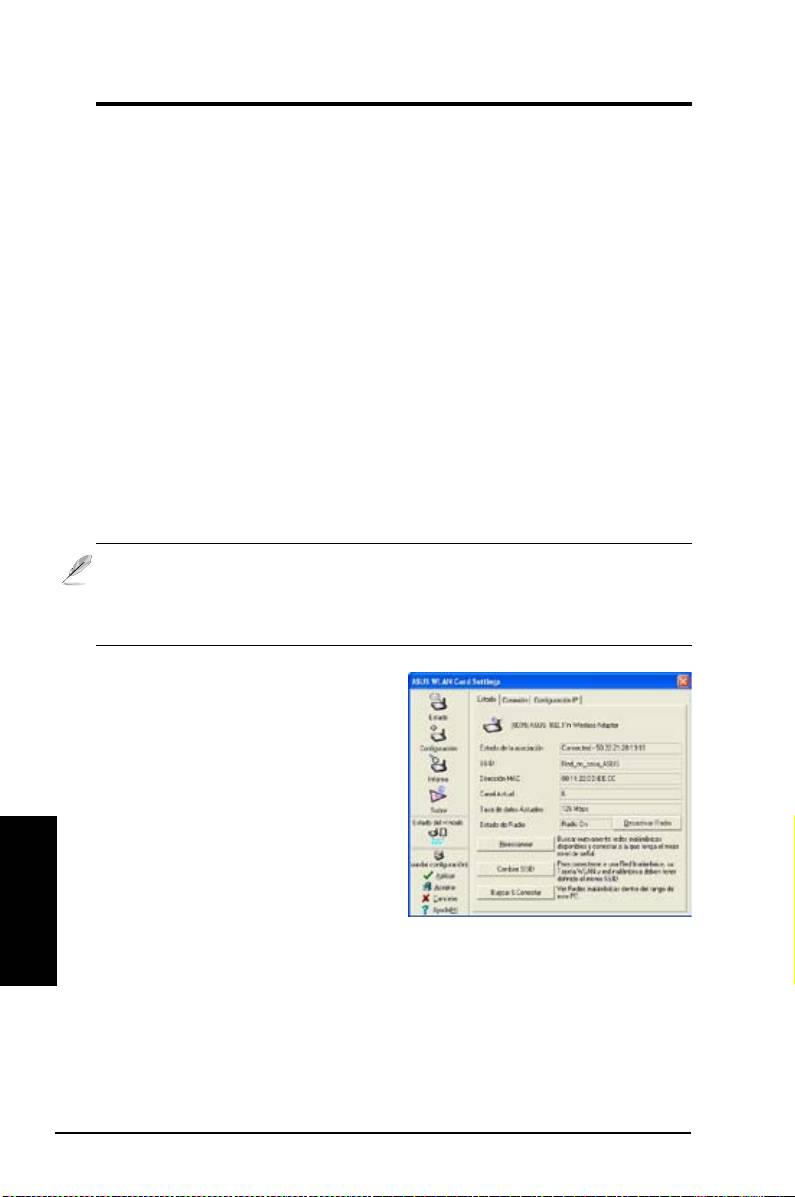
Guía de Instalación Rápida
Utilidad de ajustes inalámbricos ASUS
“Wireless Settings” es una aplicación para administrar la tarjeta WLAN. Utilice los
ajustes inalámbricos para mostrar, modicar o visualizar el estado operacional
de la tarjeta WLAN. Cuando ésta utilidad es ejecutada, podrá ver fichas de
propiedades que categorizan en grupos las opciones de conguración.
Accediendo a la utilidad de ajustes inalámbricos
• Abra el
panel de control
de Windows, y haga doble clic en el icono
ASUS WLAN Card Settings
.
O
• Haga clic en el botón
Inicio
, y seleccione
Programas | ASUS Utility |
WLAN Card | Wireless Settings
.
O
• Haga clic con el botón derecho del ratón en el icono de
Centro de Con-
trol
en la barra de tareas de Windows y seleccione
Wireless Settings
.
Nota: Si tiene más de un dispositivo ASUS WLAN instalado en su PC,
cuando ejecute la utilidad de ajustes inalámbricos podría ver una ventana
de selección de dispositivo. En estas situaciones, simplemente seleccio-
ne el dispositivo que desee utilizar.
Estado - Menú de Estado
Puede ver la información sobre la
tarjeta WLAN desde el menú de estado.
Los campos de estado estarán vacíos
si no hay tarjeta WLAN instalada. Para
apagar la tarjeta WLAN haga clic en el
botón “Desactivar Radio”.
Español
Estados de la asociación
Muestra el estado de la conexión
como se describe a continuación:
Connected (Conectado) -
La tarjeta ha sido asociada a un dispositivo de red
inalámbrico. Cuando opera en modo infraestructura, este campo muestra la
dirección MAC del punto de acceso al cual la tarjeta está conectada. Cuando
opera en modo Ad Hoc, este campo muestra la dirección MAC virtual usada
por los PCs participantes en la red Ad Hoc.
92 Tarjeta ASUS WLAN

Guía de Instalación Rápida
Scanning... (Escaneando) -
La estación esta intentando autenticarse y
asociarse con un punto de acceso o nodo Ad Hoc.
Disconnected (Desconectado) -
La tarjeta WLAN esta instalada al
sistema, pero aún no conectada a un dispositivo inalámbrico.
SSID (Identicador de Set de Servicios)
Muestra el identicador de set de servicios (SSID) del dispositivo al cual la
tarjeta está asociada o trata de unirse.
Dirección MAC
Muestra la dirección de Hardware de la tarjeta WLAN. La dirección MAC
es un identicador único para dispositivos de red (usualmente escrito en
doce dígitos hexadecimales desde 0 a 9 y A a F separadas por comas,
p.e. 00:E0:18:F0:05:C0).
Canal actual
Muestra el canal de radio al cual esta tarjeta esta sintonizada. Este número
cambia en función al escaneo de los canales disponibles.
Tasa de datos actual
Muestra la tasa de datos actual en megabits por segundo (Mbps).
Nota: Para un rendimiento 802.11n, seleccione un ancho de banda de
40MHz en el enrutador inalámbrico. La opción de canales dependerá del
ancho de banda seleccionado.
Estado de radio
Muestra el estado de radio: ON (activado) o OFF (desactivado).
Radio On (radio encendida) -
Cuando la radio inalámbrica esta
encendida, el icono de la derecha aparece el la parte superior
izquierda de la página de estados.
Radio Off (radio apagada) -
Cuando la radio inalámbrica esta
apagada, el icono de la derecha aparece el la parte superior
izquierda de la página de estados.
Botones
Español
Reescanear –
hace que la tarjeta WLAN sea reescanee todos los dispositivos
disponibles. Si la calidad del enlace o fuerza de la señal es pobre, reescanear
puede ser usada para desconectar un punto de acceso débil y buscar otro
más fuerte. Esta búsqueda suele necesitar varios segundos.
Cambiar SSID
– Haga clic en éste botón para ajustar SSID al punto de
acceso al cual desee conectar.
Buscar & Conectar
– Haga clic en éste botón para conectar a un punto
de acceso inalámbrico disponible.
Tarjeta ASUS WLAN 93
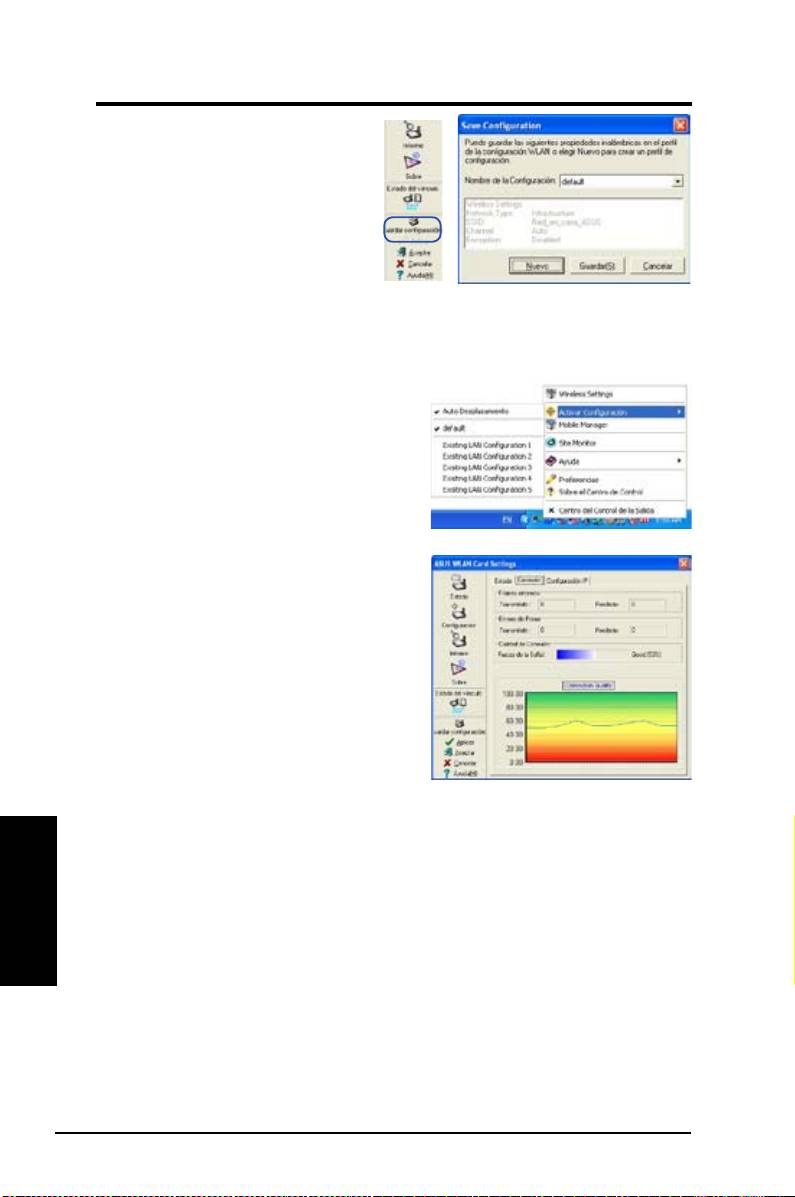
Guía de Instalación Rápida
Guardar conguración
Cuando ajuste la configuración
en un nuevo entorno de trabajo,
es posible que necesite guardar
l o s a j u s t e s d e s u e n t o r n o
anterior en un perfil para poder
intercambiar su conguración de
manera fácil. Por ejemplo, puede
crear perles para su trabajo, casa, y otras situaciones. Cuando está
en su ocina, seleccione el perl "ocina" que contiene la conguración
para uso en ocina. Al volver a casa puede seleccionar su perl "casa".
Activar Conguración
La función "Auto roaming" esta activada
por defecto y la tarjeta selecciona
automáticamente el punto de acceso
con la mejor señal. Deseleccione esta
opción para seleccionar su punto de
acceso manualmente.
Estado - Conexión
Es posible acceder a información
estadística sobre la tarjeta WLAN en
tiempo real . Estas estadísticas se
actualizan cada segundo y son válidas
siempre que la tarjeta WLAN esté
correctamente instalada.
Frames enviados/recibidos
Transmitido
- Número de frames
transmitidos.
Recibido
- Número de frames recibidos.
Español
Errores de envío y recepción de frames
Transmitted
- Número de frames que no fueron enviados con éxito.
Received
- Número de frames que no fueron recibidos con éxito.
Calidad de conexión
Fuerza de la señal -
Muestra la calidad del enlace en el punto de
acceso o nodo Ad Hoc al cual la tarjeta WLAN esta conectada. Los
posibles valores son: Excellente, Buena, Normal, y Pobre.
Calidad de conexión global
Este valor esta derivado de la fuerza de la señal en cada momento. Una
gráca utiliza un porcentaje para mostrar la calidad de la señal.
94 Tarjeta ASUS WLAN
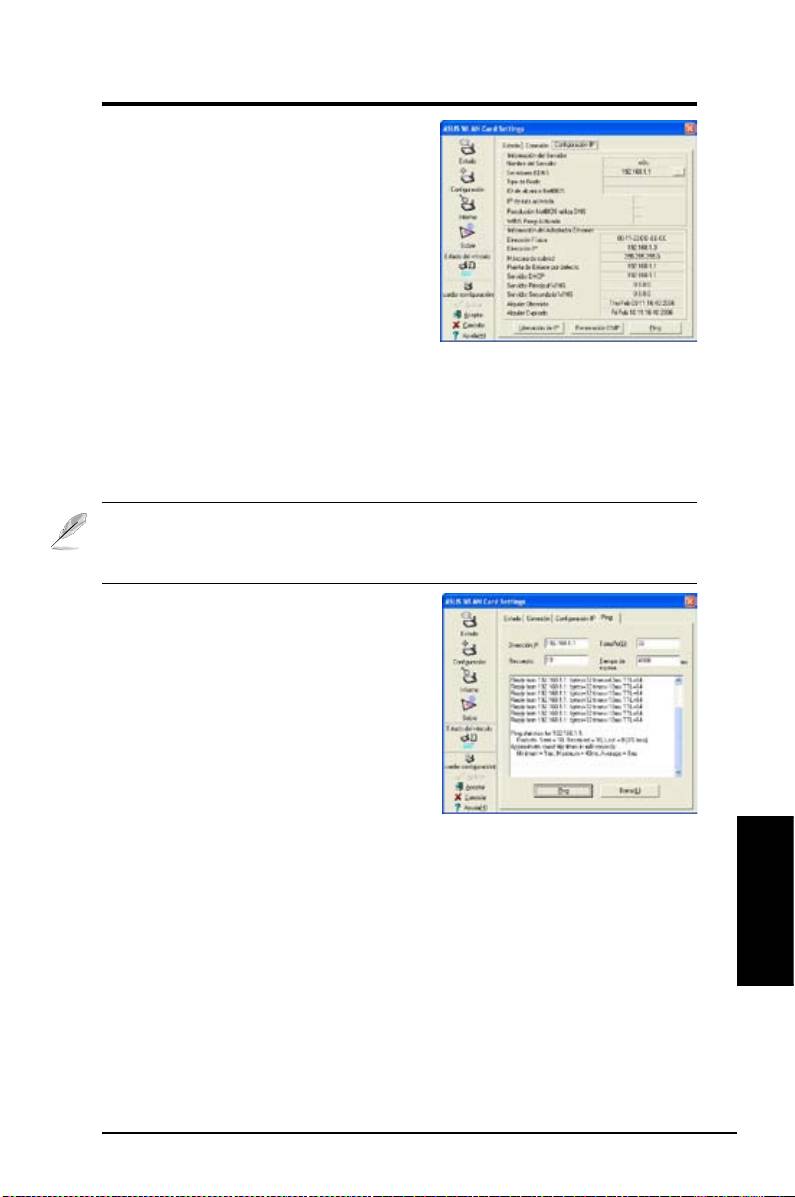
Guía de Instalación Rápida
Estado - Conguración IP
La ficha “Configuración IP” muestra
información sobre el Host y la tarjeta
WLAN incluyendo nombre del Host,
servidor DNS, dirección IP, máscara de
subred y puerta de enlace por defecto.
Botones
Liberar IP
- Si no desea la dirección
IP actual, haga clic en este botón para
liberar la dirección IP en el servidor DHCP.
Renovar IP
- Si desea obtener una nueva dirección IP, haga clic en este
botón y su dirección IP será renovada.
Ping
- Haga clic en este botón para abrir una cha “Ping” para hacer
ping a los dispositivos de su red.
Nota: Los botones de liberación de IP y renovación de IP solo pueden
ser utilizados en una tarjeta WLAN que obtenga la dirección IP a través
de un servidor DHCP.
Estado - Ping
Haga clic en el botón "Ping" de la cha
Status-IP Cong para abrir ésta página.
Ping permite vericar la accesibilidad a
otros PCs o dispositivos de red. Para
hacer una conexión ping:
1. Escriba en el campo “Dirección IP
” la dirección IP del dispositivo que
desea vericar.
2. Congure una sesión ping asignando el tamaño y número de paquetes
a enviar, junto con el tiempo destinado a realizar ésta operación (en
milisegundos).
Español
3. Haga clic en el botón “Ping”.
Durante la sesión ping, el botón ping cambiará a “Stop”. Para cancelar la
sesión ping, haga clic en éste botón.
El campo de sesión muestra información de conexiones verificadas
incluyendo el tiempo de viaje del paquete ping (mínimo, máximo y medio)
y los paquetes enviados, recibidos y perdidos tras la sesión ping.
Haga clic en el botón “Borrar” para borrar el campo de sesión.
Tarjeta ASUS WLAN 95
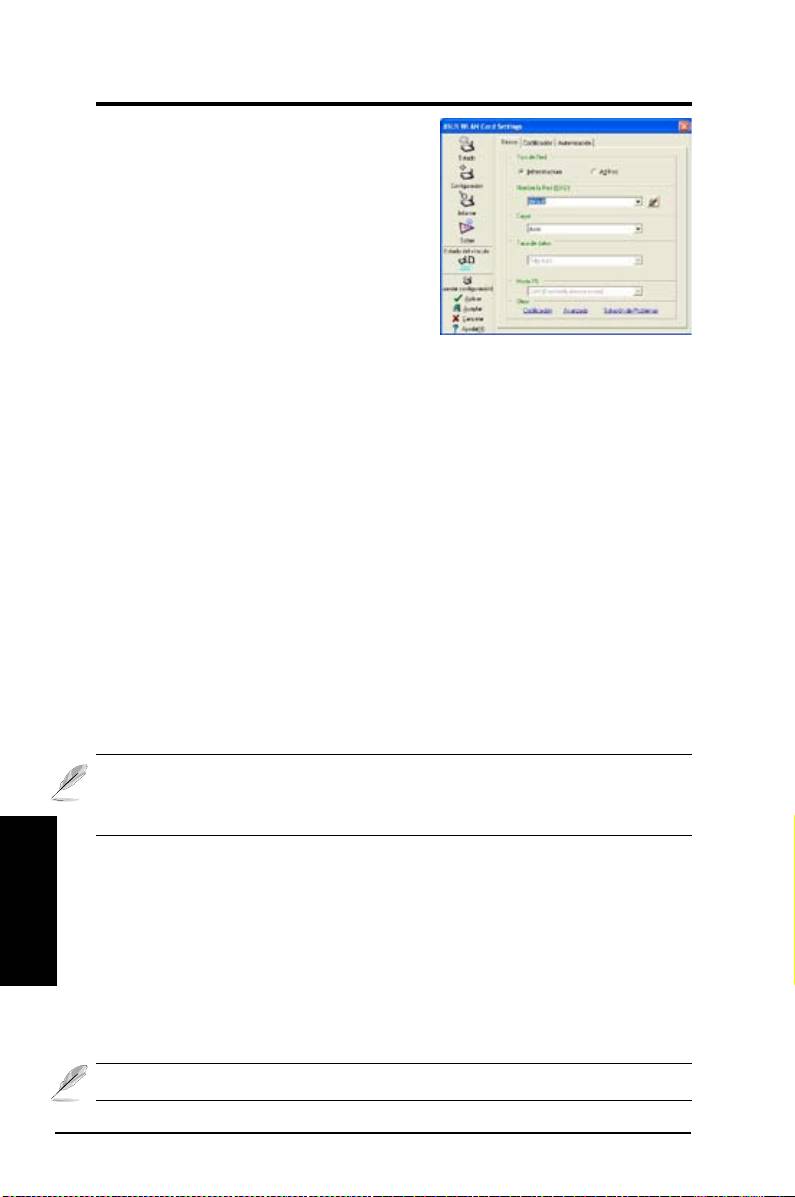
Guía de Instalación Rápida
Conguración - Basico
Esta página permite modificar ajustes
básicos de la tarjeta WLAN.
Tipo de red
Infraestructura
– Infraestructura quiere
decir establecer una conexión con un
punto de acceso. Una vez conectado,
el punto de acceso permite acceder
a redes inalámbricas y con cable (Ethernet). El campo “canal” es
Auto
(automático) si la conexión está basada en modo infraestructura.
Ad Hoc
– Ad Hoc significa comunicar directamente con otros clientes
inalámbricos sin utilizar puntos de acceso. Una red “Ad Hoc” puede ser
congurada de manera fácil y rápida sin necesidad de hacer planes. Por
ejemplo, compartir notas en una reunión entre los empleados de una sala
de conferencias.
Network Name (Nombre de red - SSID)
SSID signica “Service Set Identier - Identicador de Grupo de Servicios
”, que es una cadena utilizada para identicar una red inalámbrica. Utilice
SSID para conectar a un punto de acceso conocido. Puede introducir un
nuevo SSID o seleccionar uno desde el menú desplegable. Si conecta
designando el SSID, sólo podrá conectar al punto de acceso con el SSID
que haya asignado. Si el punto de acceso es eliminado de la red, su tarjeta
WLAN no conectará automáticamente a otros puntos de acceso. SSIDs
debe contener un máximo de 32 caracteres imprimibles y con distinción de
mayúsculas y minúsculas, como por ejemplo “Wireless”.
Nota: Si desea que su estación sea conectada a cualquier punto que
pueda encontrar, congure SSID con una cadena nula. Una cadena nula
no puede ser usada en modo Ad Hoc.
Español
Canal
El campo canal se usa para el canal de radio. Su tarjeta WLAN puede
seleccionar automáticamente el canal correcto para comunicar con
dispositivos inalámbricos, con el parámetro como "Auto" en modos
Infraestructura y Ad Hoc.
Los canales de radio disponibles dependen de las regulaciones de su
país. Para los Estados Unidos (FCC) y Canadá (IC), los canales 1 a
11 están soportados. Para Europa (ETSI), los canales 1 a 13 están
soportados. Para Japón (MKK), los canales 1 a 14 están soportados.
Haga clic en Aceptar para guardar y activar la nueva conguración.
96 Tarjeta ASUS WLAN

Guía de Instalación Rápida
Otros
Codicación – Haga clic en éste enlace para mostrar la cha “Codicación”.
Avanzado – Haga clic en éste enlace para mostrar la cha “Avanzado”. En la
mayoría de los casos, los valores por defecto no necesitan ser cambiados.
Solución de problemas – Haga clic para mostrar la utilidad de solución
de problemas.
Conguración - Avanzado
Haga clic en el enlace
Avanzado
en la página Configuración-Básico
para mostrar esta ficha. Aquí podrá
configurar parámetros adicionales
p a r a l a t a r j e t a i n a l á m b r i c a .
Recomendamos utilizar los valores
por defecto para todos los elementos
de ésta ventana.
Umbral RTS - 0-2347
La función RTS/CTS (petición de envío / listo para enviar) se utiliza para
minimizar colisiones entre estaciones inalámbricas. Cuando RTS/CTS
ha sido activado, el enrutador detiene el envío de datos hasta que el
handshake haya sido completado. Active RTS/CTS para denir un rango de
tamaños de paquetes. Se recomienda utilizar el valor por defecto (2347).
Umbral Fragmentación - 256-2346
Fragmentación es utilizada para dividir frames 802.11 en piezas más
pequeñas (fragmentos) que son enviados de manera separada a
su destino. Active la fragmentación definiendo un rango de tamaño
de paquetes. Si hay un número excesivo de colisiones en la WLAN,
cambie los valores de fragmentación para incrementar la fiabilidad de
las transmisiones de frames. Se recomienda utilizar el valor por defecto
(2000) para situaciones normales.
Español
Tarjeta ASUS WLAN 97
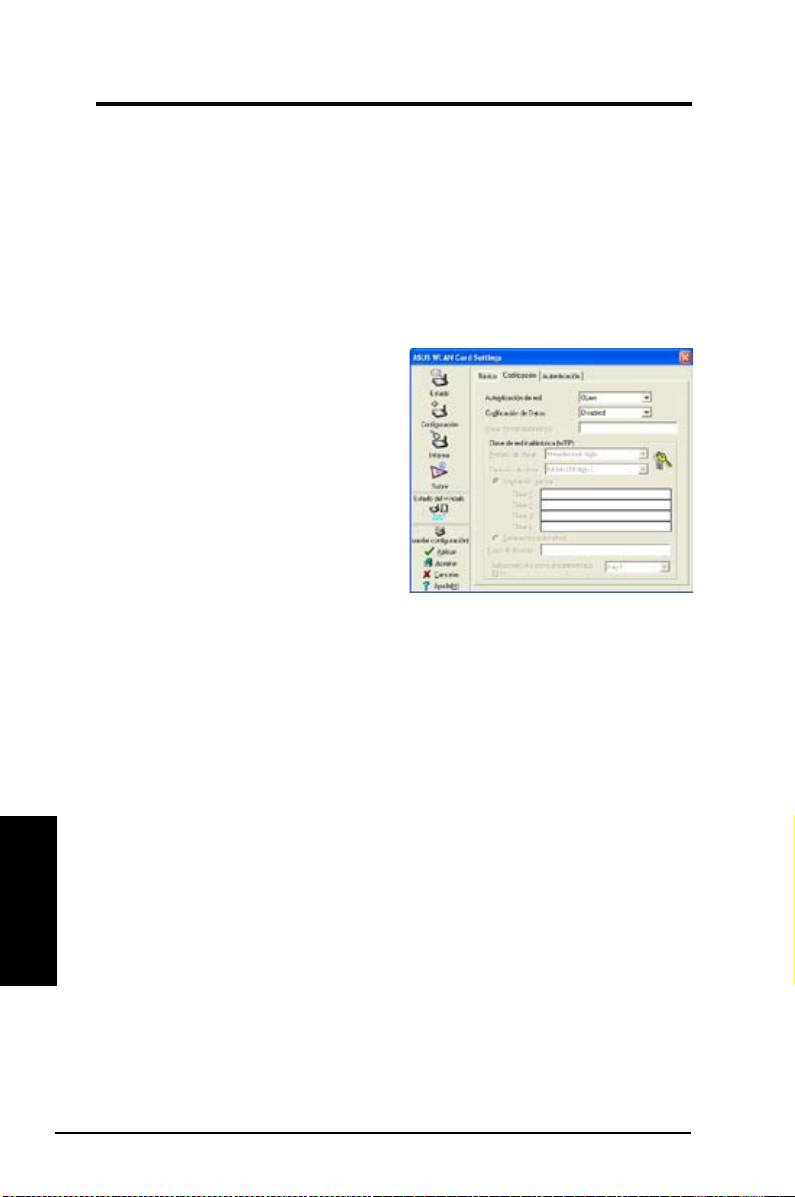
Guía de Instalación Rápida
Conguración - Codicación
Esta página permite configurar los ajustes de codificación para la
tarjeta WLAN. Para una mayor condencialidad de datos en un entorno
inalámbrico, IEEE 802.11 especifíca un algoritmo de Equivalencia de
Privacidad en Cable (WEP) para ofrecer privacidad en transmisiones. WEP
utiliza llamas para encriptar y desencriptar paquetes de datos.. El proceso
de codicación mezcla bits en los frames para evitar su descubrimiento.
Para superar las debilidades del protocolo WEP, WPA/WPA2 ha mejorado
el sistema de seguridad para 802.11.
Autenticación de red
Debido a que no hay una unión
precisada en redes inalámbricas,
usuarios de redes WLAN necesitan
i m p l e m e n t a r m e c a n i s m o s d e
s e g u r i d a d . L a s n o r m a s d e
a u t e n t i c a c i ó n e n e s t a f i c h a
proporcionan protección a diferentes
niveles como Open, WEP, WPA, y
WPA2.
Op en ( Ab ie rt o)
- S el e c c i o n e
esta opción para que la red opere en modo abierto, o sin algoritmo de
autenticación. Estaciones abiertas y puntos de acceso se autentican sin
clave WEP, aunque haya alguna.
Shared (Compartido)
- Seleccione esta opción para que la red opere en
modo compartido. En un sistema compartido de autenticación de claves,
se requiere un intercambio de tramas en cuatro pasos para validar que la
estación utiliza la misma clave WEP que el punto de acceso.
WPA-PSK/ WPA2-PSK
- Seleccione esta opción para activar la clave pre-
compartida WPA en modo infraestructura. Esto activará la comunicación
entre su cliente y los puntos de acceso utilizando el modo de codicación
Español
WPA-PSK/WPA2-PSK.
WPA/ WPA2
- La red opera en modo de autenticación IEEE 802.1x. Este
modo es para entornos con RADIUS (Servicio de acceso para usuarios
remotos). En estos entornos, varios protocolos EAP (Protocolo de
autenticación extensible) están soportados, incluyendo PEAP, TLS/Smart
Card, TTLS, y LEAP.
98 Tarjeta ASUS WLAN

Guía de Instalación Rápida
Codicación de datos
En modos abierto y compartido, las opciones de configuración para el
tipo de codificación están desactivadas con WEP. Para los modos de
autenticación WPA, WPA-PSK, WPA2 y WPA2-PSK, codificación TKIP
(Protocolo temporal de clave de integridad) y AES (Estándar avanzado de
codicación) están soportados.
Disabled (Desactivado)
- Desactiva la función de codicación.
WEP
- La clave WEP se usa para encriptar datos antes de que sean
transmitidos por vía aérea. Sólo puede conectar y comunicar con
dispositivos inalámbricos que utilicen claves WEP.
TKIP:
TKIP utiliza algoritmos de encriptación más rigurosos que WEP.
También utiliza instalaciones de cálculo en WLAN para realizar la
encriptación. TKIP verica la conguración de seguridad una vez que las
claves de encriptación hayan sido determinadas.
AES:
AES es una técnica de encriptación con bloques de 128 bits que
funciona en varias capas de red simultáneamente.
Clave de red inalámbrica
Esta opción está activada sólo si selecciona los modos de autenticación
WPA-PSK o WPA2-PSK. Seleccione “TKIP” o “AES” como modo de
encriptación para comenzar el proceso de encriptación. Nota: Éste campo
necesita de 8 a 64 caracteres.
Wireless Network Key (WEP)
Esta opción es congurable sólo si activa WEP en el campo “Autenticación
de red”. La clave WEP es de 64 bits (5 bytes) o 128 bits (13 bytes), en
dígitos hexadecimales que son utilizados para encriptar y desencriptar
paquetes de datos.
Formato de clave
Puede seleccionar entre dígitos hexadecimales (0~9, a~f, y A~F) o
caracteres ASCII para congurar claves deniendo el formato de la clave.
Longitud de clave
Para encriptación en 64 bits, cada clave contiene 10 dígitos hexadecimales
o 5 caracteres ASCII. Para encriptación en 128 bits , cada clave contiene
26 dígitos hexadecimales o 13 caracteres ASCII.
Español
Formas de asignar claves WEP
1. Generación manual
- Al seleccionar esta opción, el cursor aparecerá
en el campo para la clave 1. Para encriptación en 64 bits, necesitará
introducir cuatro claves WEP. Cada clave estará compuesta por 10
dígitos hexadecimales (0~9, a~f, y A~F). Para encriptación en 128 bits,
también necesitará introducir cuatro claves WEP pero cada una con
exactamente 26 dígitos hexadecimales (0~9, a~f, y A~F).
Tarjeta ASUS WLAN 99

Guía de Instalación Rápida
2. Generación automática - Escriba una combinación de hasta 64 letras,
números o símbolos en el cuadro “Clave de acceso”. La utilidad de
conguración inalámbrica utilizará un algoritmo para generar todas las
claves WEP.
Selección de clave por defecto
El campo “Clave por defecto” permite especificar cuál de las claves
de encriptación será usada para la transmisión de datos en redes
inalámbricas. Puede cambiar de clave por defecto haciendo clic en la
echa hacia abajo junto al campo, seleccionando el número de la clave
que desee usar, y haciendo clic en el botón “Aceptar”. Si el punto de
acceso o estación a la cual se está comunicando utiliza una clave idéntica
en la misma secuencia, entonces podrá usar cualquiera de las claves
como clave por defecto en su tarjeta WLAN.
Haga clic en el botón “Aceptar” tras crear las claves de encriptación. La
utilidad de conguración inalámbrica utiliza asteriscos para enmascarar
sus claves.
64/128bits versus 40/104bits
Hay dos niveles de encriptación WEP: 64 bits y 128 bits.
WEP de 4 bits y de 40 bits utilizan el mismo método de encriptación
y pueden interoperar en redes inalámbricas. Éste nivel inferior de
encriptación WEP utiliza 40 bits (10 caracteres hexadecimales) como
“clave de acceso” (definida por el usuario), y 24 bits de “Vector de
inicialización” (no bajo el control del usuario). Estos dos valores suman 64
bits (40 + 24). Algunos fabricantes se reeren a este nivel de WEP como
40 bits y otros como 64 bits. Nuestros productos de red inalámbricos
utilizan el término 64 bits reriéndose a este nivel inferior de encriptación.
WEP de 104 bits y de 128 bits utilizan el mismo método de encriptación
y pueden interoperar en redes inalámbricas. Éste nivel superior de
encriptación WEP utiliza 104 bits (26 caracteres hexadecimales) como
Español
“clave de acceso” (definida por el usuario), y 24 bits de “Vector de
inicialización” (no bajo el control del usuario). Estos dos valores suman
128 bits (104 + 24). Algunos fabricantes se refieren a este nivel de
WEP como 104 bits y otros como 128 bits. Nuestros productos de red
inalámbricos utilizan el término 128 bits reriéndose a este nivel inferior de
encriptación.
100 Tarjeta ASUS WLAN
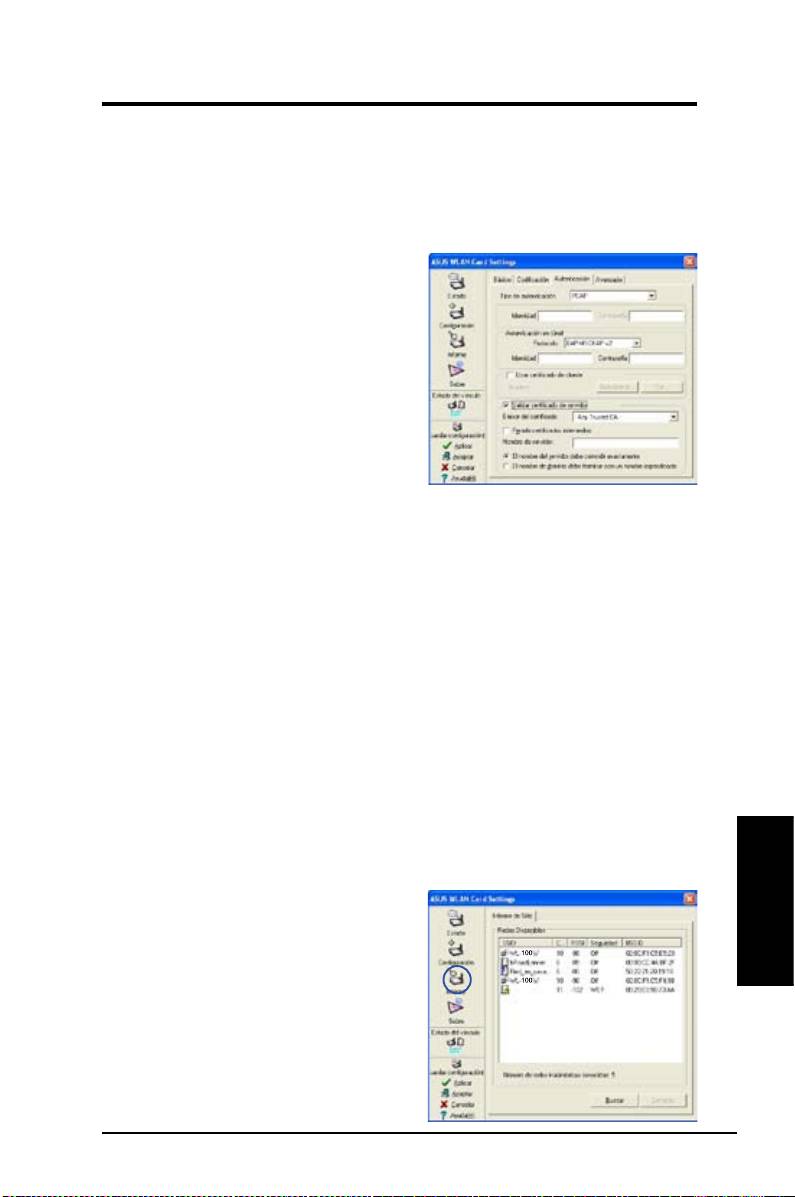
Guía de Instalación Rápida
Conguración - Auntenticación
Esta cha permite denir los ajustes de seguridad para que sean iguales
a los de su punto de acceso. Éste es configurable solamente si desea
denir la autenticación de red a WPA o WPA2 en la cha Conguración -
Codicación.
Tipo de autenticación
L o s m ét o d o s d e a ut e n t i c a ci ó n
incluyen:
P E A P :
P E A P ( P r o t o c o l o d e
Autenticación Extensible Protegido)
es una versión de EAP (Protocolo
de autenticación extensible). EAP
asegura una autenticación mutua
entre los clientes inalámbricos y el
servidor que reside en el centro de
operaciones de la red.
TLS/Smart Card:
El sistema de autenticación TLS (Seguridad en la
capa de Transporte) se utiliza para crear un túnel de encriptación y
conseguir una autenticación a nivel de servidor de una forma similar a
la autenticación en servidores Web, que usan el protocolo SSL (capa de
conexión segura). Éste método utiliza certicados digitales para vericar la
identidad de cliente y servidor.
TTLS:
El sistema de autenticación TTLS utiliza certificados para
autenticar el servidor, mientras que mantiene propiedades de seguridad
similares a TLS tales como autenticación mutua y confidencialidad
compartida para la clave de sesión WEP.
LEAP:
LEAP (Protocolo de Autenticación Extensible Ligero) es una
versión de EAP.
Md5-challenge:
Md5-challenge es un algoritmo de encriptación de
una sola dirección que utiliza nombres de usuario y contraseña. Éste
método no soporta la administración de claves, pero requiere una clave
predenida.
Informe - Informes de sitio
Español
Utilice esta cha para ver estadísticas
en las redes inalámbricas disponibles
p a r a l a t a r j e t a W L A N y s u s
parámetros.
•
S S I D :
S S I D d e l a s r e d e s
inalámbricas.
•
Canal:
Canal usado por cada red.
Tarjeta ASUS WLAN 101
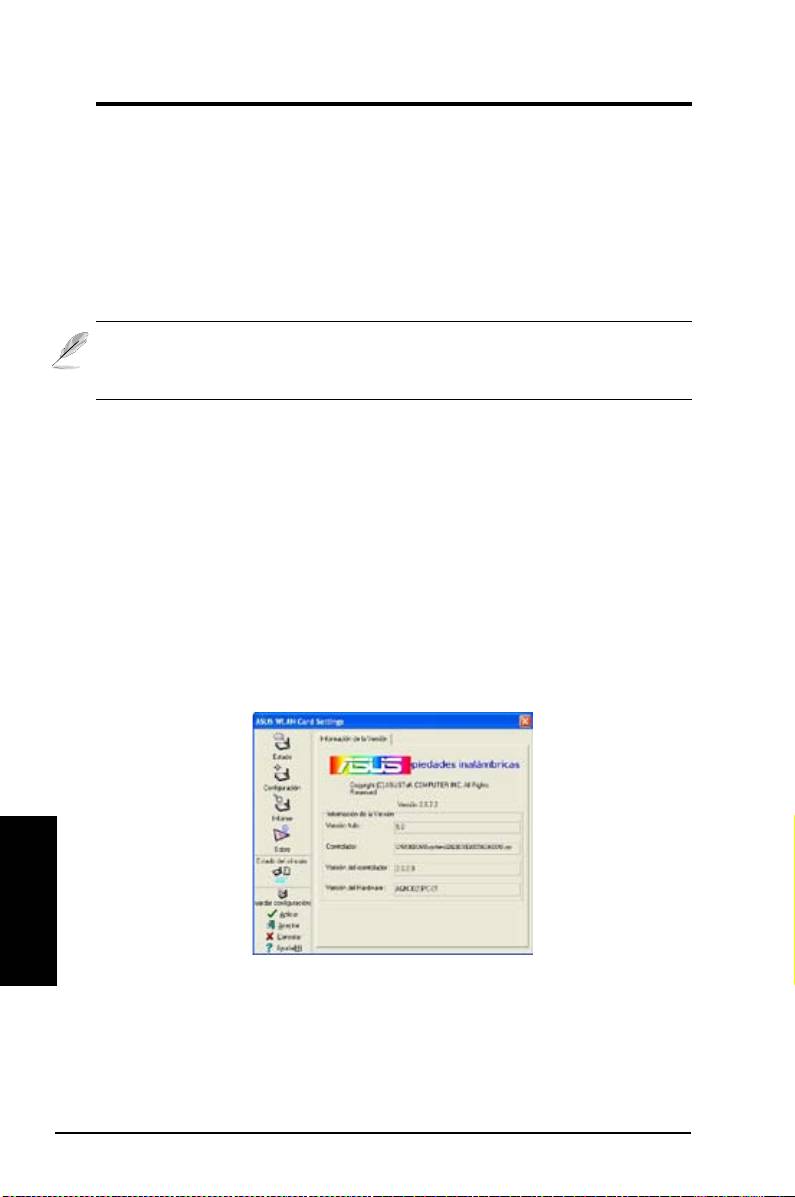
Guía de Instalación Rápida
• RSSI: Indicador de fuerza de la señal recibida (RSSI) transmitida
por cada red. Esta información ayuda a determinar a que red aso-
ciarse. El valor está normalizado como “dBm”.
•
Codicación: Información sobre la codicación de la red
inalámbrica. Todos los dispositivos en la red deberán usar el mismo
método de codicación para asegurar la comunicación.
• BSSID: La dirección de control de acceso al medio (MAC) del punto de
acceso o el identicador de grupo de servicios básicos del modo Ad Hoc.
Nota: Algunos puntos de acceso podrían desactivar la difusión de
mensajes SSID y ocultar éstos en “Informe de sitio” o “Monitor de sitio”,
sin embargo, puede conectar el punto de acceso si conoce su SSID.
Botones
Búscar
–
Escanea las redes inalámbricas disponibles y muestra los
resultados en la lista “Redes Disponibles”.
Conectar
–
Haga clic en éste botón para asociar una red seleccionando
ésta desde la lista “Redes Disponibles”.
Sobre - Información de la versión
Utilice la cha de información para ver las versiones del programa y la
tarjeta WLAN. Estos campos incluyen el Copyright y la versión de la
utilidad, así como la versión de NDIS, nombre del controlador y versión de
éste.
Español
Esta imagen es solo un ejemplo. Los números de su versión
serán diferentes de los mostrados aquí.
102 Tarjeta ASUS WLAN
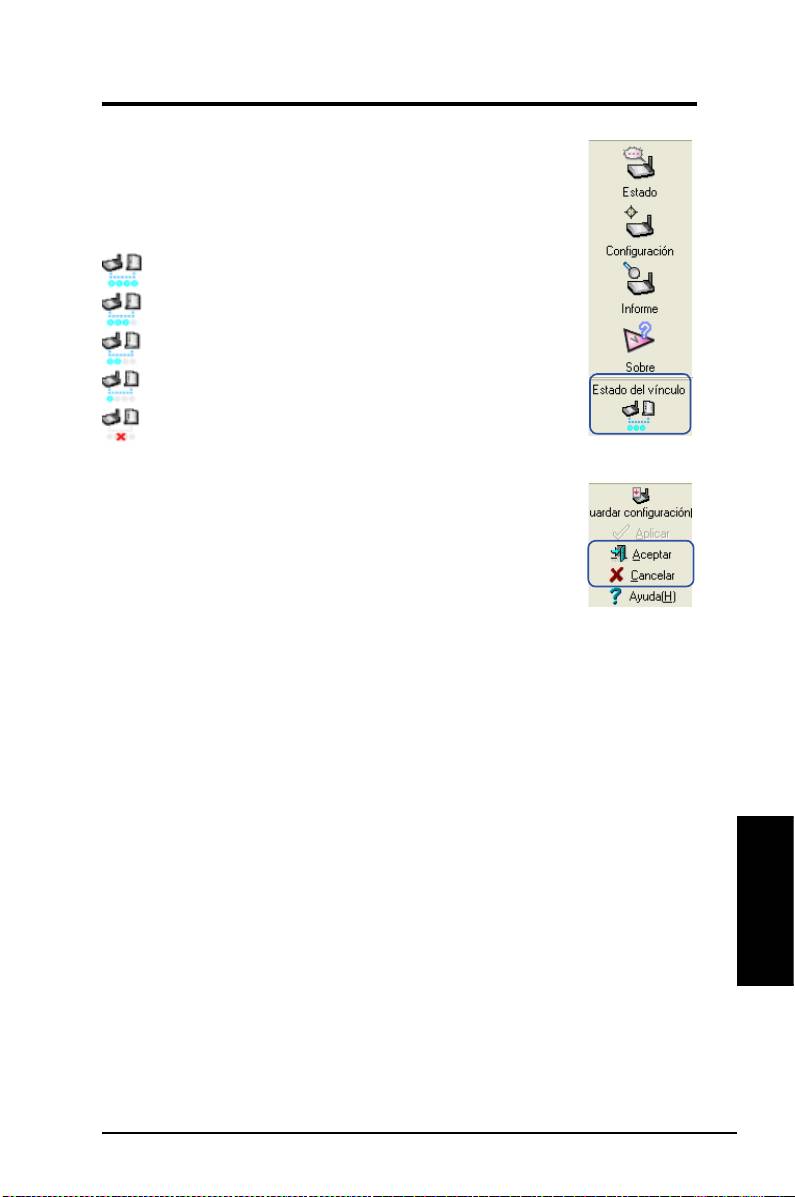
Guía de Instalación Rápida
Estado de vínculo
El icono “Estado de vínculo” aparece en la parte izquierda de
la conguración de la tarjeta WLAN. Utilice el icono para ver
el estado actual de la señal.
Calidad de enlace excelente (Infraestructura)
Calidad de enlace buena (Infraestructura)
Calidad de enlace normal (Infraestructura)
Calidad de enlace pobre (Infraestructura)
Sin enlace (Infraestructura)
Salir de la conguración inalámbrica
Para salir de la configuración inalámbrica, haga clic en
Aceptar
o
Cancelar
.
Español
Tarjeta ASUS WLAN 103

Guía de Instalación Rápida
®
Opciones inalámbricas en Windows
XP
Ésta ventana sólo está disponible en Windows® XP. Aparece cuando ejecuta la
utilidad del Centro de Control por primera vez. Seleccione la utilidad que desee
usar para congurar su tarjeta WLAN.
S o l o u s e W i n d o w s f u n c i ó n
inalámbrico –
Utilizará sólo el servicio
de configuración Windows® XP
Wireless Zero Conguration.
Solo use programa de utilidades
ASUS y deshabilite la función
i n a l á m b r i c o d e W i n d o w s
– Utilizará sólo las utilidades ASUS
para configurar la tarjeta WLAN
(recomendado).
Puede acceder a la ventana de ajustes
de opciones inalámbricas en cualquier
momento haciendo clic en el icono
Menú en barra de tareas
del centro de control y seleccionando
(botón izquierdo del ratón)
Opción inalámbrico
.
®
Conguración con Windows
Wireless Zero Conguration
Siga las instrucciones a continuación para congurar su tarjeta WLAN a través
®
del servicio Windows
Wireless Zero Conguration (WZC).
Español
1. Haga doble clic en el icono de
2. Si ha congurado encriptación en
redes inalámbricas de la barra de
su enrutador inalámbrico, necesitará
tareas para ver las redes disponibles.
escribir claves. Si es así introduzca
Seleccione WL-100W y haga clic en
éstas y haga clic en Conectar. La
Conectar.
conexión será completada.
104 Tarjeta ASUS WLAN
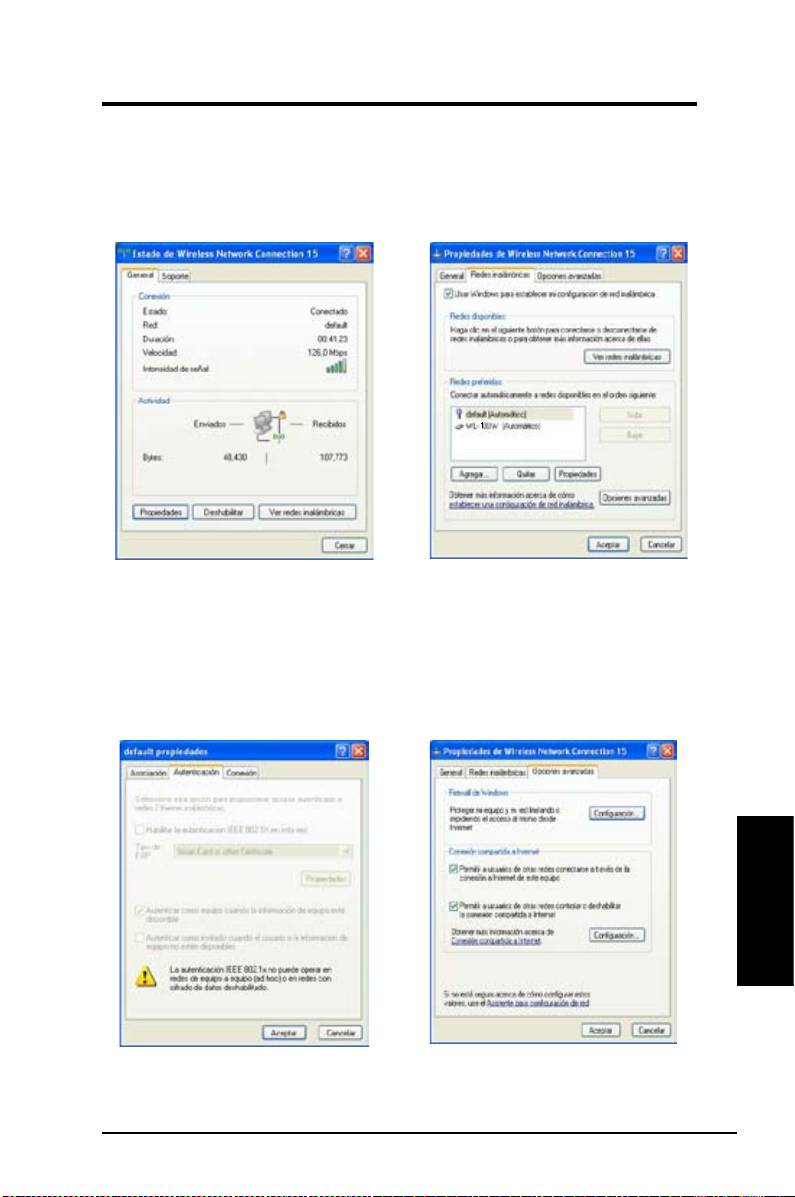
Guía de Instalación Rápida
Para ajustar las propiedades de la conexión inalámbrica, haga clic con
el botón derecho del ratón en el icono de red inalámbrica (en la barra de
tareas) y seleccione
Abrir conexiones de red
. Entonces haga clic con
el botón derecho del ratón en el icono de conexiones de red y seleccione
Property
para abrir la página de estado de la red inalámbrica.
1. La página
General
muestra estado,
2. Seleccione la ficha “Wireless Networks
duración, velocidad, y fuerza de la señal.
” para mostrar las redes con preferencia.
La fuerza de la señal esta representada por
Utilice el botón
Agregar
para añadir el SSID
de las redes disponibles y seleccione el
un máximo de 5 barras que indican una
orden de conexión con los botones
Subir
y
señal excelente y un mínimo de 1 barra para
Bajar
. La torre de radio con señal identica
indicar señal pobre.
el punto de acceso conectado actualmente.
Haga clic en
Propiedades
para ajustar
autenticación en la conexión inalámbrica.
Español
3. La página
Autenticación
permite añadir
4. La página
Opciones avanzadas
permite
ajustes de seguridad. Consulte la ayuda en
ajustar Firewall y Sharing. Consulte la ayuda
Windows para más información.
en Windows para más información.
Tarjeta ASUS WLAN 105

Карточка беспроводной локальной сети
WL-100W
(Для беспроводной сети Суперcкоростной N)
Руководство для быстрого запуска
Русский
®
QR2655/ Июнь 200
6
®
LINK
ACT
111

Руководство по быстрой установке
Процедуры установки
Внимание: Устанавливайте служебные программы карточки WLAN прежде,
чем подключать карточку WLAN в компьютер.
Установка служебных программ и драйвера WLAN
Для установки служебных программ и
драйвера WLAN выполните следующие
шаги. Вставьте вспомогательный компакт-
диск в оптический дисковод компьютера.
Если на вашем компьютере активирован
автоматический запуск, компакт-диск
автоматически выведет меню служебной
программы. Нажмите Установить утилиты
и драйвер платы WLAN ASUS. Если
автоматический запуск не активирован,
дважды нажмите на SETUP.EXE в корневом
каталоге на компакт-диске.
Осторожно вставьте карточку WLAN в разъем
PCMCIAвашего компьютера. Программа Windows
авто м атиче с ки най д е т и кон ф и гури р у ет
карточку WLAN с помощью служебных программ
и драйверов, установленных ранее.
Интерпретация индикаторов состояния WLAN
Данное устройство оборудовано двумя светодиодами, указывающими состояние
карточки WLAN.
ACT LED (СВЕТОДИОД РАБОЧЕГО СОСТОЯНИЯ)
МИГАЮЩИЙ:
Передача данных, скорость
мигания отображает скорость соединения.
ВЫКЛЮЧЕН: Отсутствует радиосвязь или
деактивирована карточка.
LINK LED (СВЕТОДИОД СОЕДИНЕНИЯ)
ВКЛЮЧЕН:
Соединен с беспроводным
устройством.
ВЫКЛЮЧЕН:
Нет беспроводного устройства.
Русский
ASUS WLAN Карта
107
®
LINK
ACT
Пользователи Windows XP: Когда программа
запускается впервые (во время перезапуска
Windows),вы должны выбрать одну служебную
программу для конфигурирования карточки
WLAN. Выберите Использовать только утилиты
WLAN и отключить
функцию беспроводной
сети Windows.
ACT
LINK

Руководство по быстрой установке
Мастер быстрой установки
С помощью мастера быстрой установки установите беспроводное соединение с
существующей беспроводной локальной сетью.
1. Запусти те меню М астера быс трой
2. Выберите АР из поля Доступные сети и
у с т а н о в к и и на ж м и т е Да л е е д л я
нажмите Далее.
установки вашей беспроводной сети.
3. Соединение выполнено. Нажмите Далее
4. В ыберите пол учение I P-адреса или
для установки IP-адреса карточки WLAN.
з а к р е п и т е стат и ч е с к и й а д р е с для
вашей карточки WLAN вручную. После
завер ш е ния у с танов к и I P н а жмите
Готово, чтобы выйти из Мастера быстрой
установки.
Примечание: Если узел доступа, с которого вы желаете получить соединение,
установил кодировку, вы должны конфигурировать такую же кодировку на
карточке WLAN. На втором шаге выберите кнопку радиосвязи Configure your
wireless LAN settings (Конфигурировать настройки беспроводной локальной сети) и
проведите соответствующие настройки. Когда настройки кодировки завершены, вы
можете запускать мастер быстрого запуска снова с помощью меню Запуск, чтобы
Русский
установить соединение с АР.
108
ASUS WLAN Карта

Руководство по быстрой установке
Конфигурирование служебной программы WLAN (Инфраструктура)
С помощью служебной программы ASUS WLAN установите соединение с существующей
беспроводной сетью.
1. Щелкните правой кнопкой мыши на значке
2. Отметьте страницу Конфигурация для установки
бе спроводного соединения и выберит е
SSID (Имя сети) вашей беспроводной АР.
Wireless Settings (Установки беспроводного
соединения).
3. С помощью Доступные сети, если вы не
4. Настройки кодировки должны совпадать с
знаете SSID вашего узла (узлов) доступа.
кодировкой узла доступа. При необходимости
проконсультируйтесь у вашего администратора
сети относительно настроек. Нажмите Apply
(Применить) для активирования установок.
5. Отм етьте стран ицу Состояние, ч тобы
6. Проверьте таблицу Подключение на предмет
п р о с м о т р е т ь с о с т о я н и е с в я з и . Е с л и
силы сигнала. Нажмите Готово для входа из
соединение установлено, в окне показано
служебной программы.
Connected - xx:xx:xx:xx:xx:xx (Соединение
Русский
установлено - xx:xx:xx:xx:xx:xx).
ASUS WLAN Карта
109

Руководство по быстрой установке
Конфигурирование служебной программы WLAN (Ad Hoc)
Карточка WLAN поддерживает режим Ad Hoc, позволяющий установку соединения
между беспроводными станциями без АР.
1. Щелкните правой кнопкой мыши на значке
2. Нажмите кнопку Конфигурация и установите
бе спроводного соединения и выберит е
карточку WLAN на режим соединения Ad Hoc.
Wireless Settings (Установки беспроводного
соединения).
3. Нажмите кнопку Изучение для сканирования
4. Если настройки кодировки вашей карточки
узлов Ad Hoc. Выберите нужный узел и нажмите
WLAN отличаются от настроек других узлов Ad
Подключиться.
Hoc, вам предлагается установить идентичную
кодировку для двух узлов. Нажмите Применить
для активирования установок.
5. Отм етьте стран ицу Состояние, ч тобы
6. Проверьте таблицу Подключение на предмет
Русский
просмотреть состояние связи. Если подключение
силы сигнала. Нажмите OK для выхода из
выполнено, в окне показано Подключение- xx:
служебной программы.
xx:xx:xx:xx:xx (Подключеие установлено - xx:xx:xx:
xx:xx:xx).
110
ASUS WLAN Карта
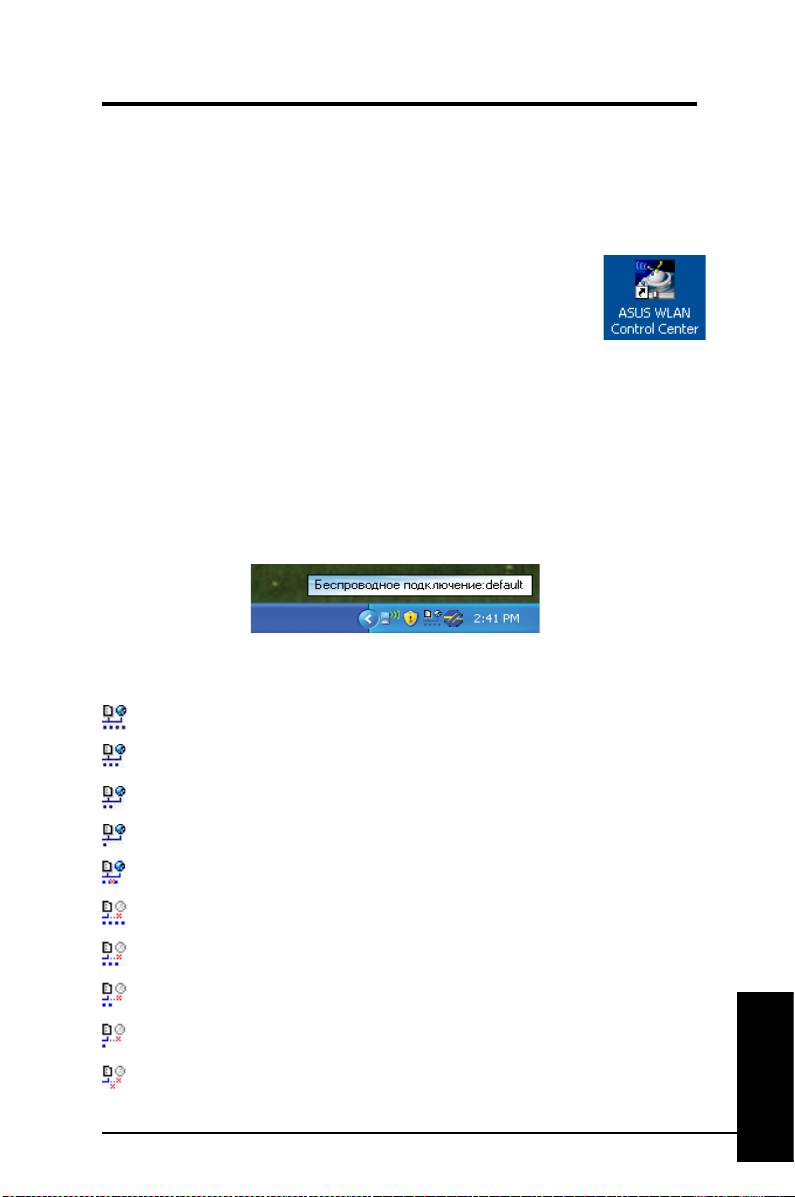
Руководство по быстрой установке
Центр управления ASUS WLAN
Центр управления ASUS WLAN является приложением, которое упрощает запуск
приложений WLAN и активирование настроек расположения сети. Центр управления
WLAN запускается автоматически при запуске системы. Когда центр управления WLAN
работает, вы видите значок центра управления на панели задач Windows.
Запуск центра управления
- В меню Запуск выберите ASUS WLAN Control Center
(центр управления ASUS WLAN) или
- Дважды щелкните на значок ASUS WLAN Control Center
(центр управления ASUS WLAN) на рабочем столе.
Использование центра управления
Значок панели задач центра управления выводит следующую информацию:
- Качество связи карточки WLAN (Excellent - Отличное, Good - Хорошее,
Fair - Адекватное, Poor - Низкое, Not Linked – Нет соединения)
- Факт соединения карточки WLAN с сетью (Голубой: Соединен, серый:
нет соединения)
Значок строки задач и состояния
Значки состояния беспроводного поджключения (в строке задач)
Отличное качество соединения и соединение с Интернетом (Инфраструктура)
Хорошее качество соединения и соединение с Интернетом (Инфраструктура)
Адекватное качество соединения и соединение с Интернетом (Инфраструктура)
Низкое качество соединения и соединение с Интернетом (Инфраструктура)
Нет соединения, но соединение с Интернетом (Инфраструктура)
Отличное качество соединения, но нет соединения с Интернетом (Инфраструктура)
Хорошее качество соединения, но нет соединения с Интернетом (Инфраструктура)
Адекватное качество соединения, но нет соединения с Интернетом (Инфраструктура)
Низкое качество соединения, но нет соединения с Интернетом (Инфраструктура)
Нет соединения и нет соединения с Интернетом (Инфраструктура)
Русский
ASUS WLAN Карта
111

Руководство по быстрой установке
Значок панели задач – Меню выводится правой кнопкой мыши
Щелкните правой кнопкой мыши на значок панели задач, чтобы вывести следующие
позиции меню:
• Wireless Settings – Запуск приложения настроек беспроводного соединения.
• Activate Configuration – Позволяет выбрать предварительно установленный
профиль.
• Mobile Manager – Запуск приложения «Мобильный менеджер».
• Site Monitor – Запуск приложения «Монитор страницы».
• Preferences – Форматирование программы центра управления. Вы можете
создать на рабочем столе ярлык для центра управления и выбирать запуск
центра управления при запуске системы.
• About Control Center – Демонстрирует версию центра управления.
• Exit – Выход из центра управления
Значок панели задач – Меню выводится левой кнопкой мыши
Щелкните левой кнопкой мыши на значок
панели задач, чтобы вывести следующие
позиции меню:
• Wireless Radio On – Включает
беспроводный радиосигнал.
• Wireless Radio On – Выключает
беспроводный радиосигнал.
• Search & Connect – Обзор свойств
Меню левой кнопки
доступных точек соединения.
• Wireless Option (только Windows® XP) – Выберите тип управления
а дапт е ром-с п о мощь ю в строе н ного аг е нта бес прово д ной
конфигурации Windows® (WZC) или с помощью служебной
программы ASUS для конфигурирования вашей карточки WLAN.
Панель задач – Меню выводится левой кнопкой мыши
Значок панели задач – Запуск настроек беспроводного соединения.
Щелкните дважды на значок панели задач для запуска служебной
программы настроек беспроводного соединения.
Русский
112
ASUS WLAN Карта
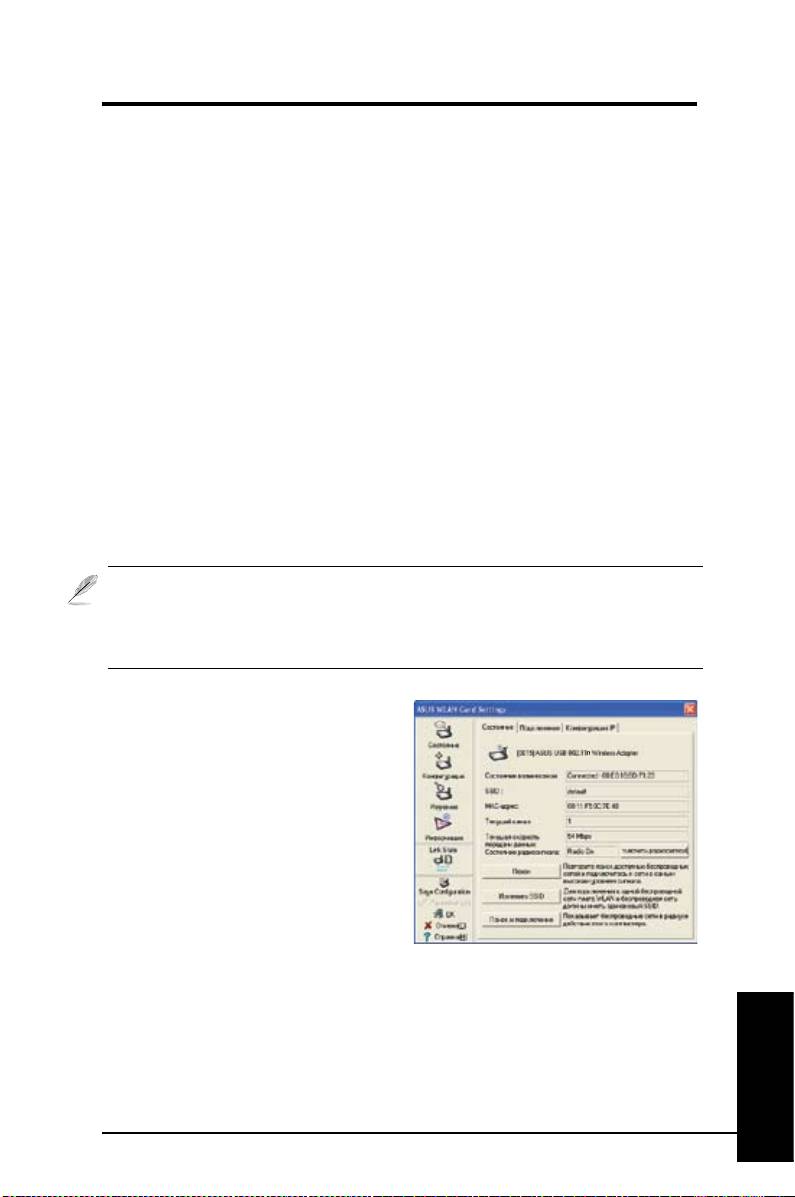
Руководство по быстрой установке
Служебная программа настроек беспроводного соединения ASUS
Wireless Settings (Настройки беспроводного соединения) являются приложением для
управления карточкой WLAN. С помощью настроек беспроводного соединения можно
просмотреть или модифицировать настройки конфигурации, а также наблюдать за
рабочим состоянием карточки WLAN. При запущенных настройках беспроводного
соединения вы можете видеть свойства соединения по группам.
Запуск «Настроек беспроводного настроения»
- Откройте панель управления Windows и дважды нажмите на значок ASUS WLAN
Card Settings (Настройки карточки ASUS WLAN).
или
- Нажмите кнопку Запуск Windows, выберите Programs (Программы) | ASUS Utility
(Служебная программа ASUS) |WLAN Card (карточка WLAN) | Wireless Settings
(Настройки беспроводного подключения).
или
- правой кнопкой мыши щелкните на значок центра управления на панели задач
Windows и выберите Wireless Settings (Настройки беспроводного
подключения).
ПРИМЕЧАНИЕ: Если на вашем компьютере установлено более чем одно
устройство ASUS WLAN, вы можете видеть окно с перечнем устройств при
запуске служебной программы Wireless Settings (Настройки беспроводного
подключения). В таком случае выберите желаемое устройство.
Status – S ta tu s (Со ст ояние –
Состояние)
Вы можете ознакомиться с информацией о
карточке WLAN с меню Состояние.
Поля состояния не заполнены, если
карточка WLAN не установлена. Вы можете
отключить карточку WLAN, нажав на кнопку
Disable Radio (Отключить радиосигнал).
Состояние взаимосвязи
Отображает состояние взаимосвязи следующим образом:
Подключение- Карточка соединена в данный момент с одним беспроводным
устройством локальной сети. При работе в режиме Инфраструктура это поле покажет
адрес МАС узла доступа, с которым сообщается карточка WLAN. При работе в режиме
Ad Hoc это поле покажет виртуальный адрес МАС, используемый компьютерами в
текущей сети Ad Hoc.
Русский
ASUS WLAN Карта
113

Руководство по быстрой установке
Scanning... (Сканирование…) - Станция пытается получить доступ и связаться с узлом
доступа или узла Ad Hoc.
Disconnected (Нет соединения) - Карточка WLAN установлена в систему, но не
соединена с беспроводным устройством.
SSID
Выводит Service Set Identifier (SSID) (Идентификатор настроенной услуги) устройства, с
которым карточка сообщается в данный момент, либо будет установлено соединение
позже.
MAC address (Адрес МАС)
Показывает адрес устройства карточки WLAN. Адрес МАС является уникальным
идентификатором для устройств, работающих в сети (обычно пишется двенадцатью
шестнадцатеричными символами от 0 до 9 и от А до F, разделенных двоеточиями,
например 00:E0:18:F0:05:C0).
Current Channel (Текущий канал)
Выводит радиоканал, на который сейчас настроена карточка. Это число меняется, когда
радиосвязь сканирует доступные каналы.
Current Data Rate (текущая скорость передачи данных)
Выводит текущую скорость передачи данных в мегабит/сек. (Мбит/сек).
ПРИМЕЧАНИЕ: Для работы 802.11n, выберите полосу частот 40МГц в
беспроводном маршрутизаторе. Опции канала будут зависеть от выбранной
полосы частот.
Radio State (Состояние радиосвязи)
Показывает состояние беспроводной радиосвязи: ON (Включено) или OFF (Выключено).
Radio On (Радиосвязь включена) – Когда беспроводная радиосвязь включена,
значок справа перемещается в верхний левый угол страницы состояния.
Radio Off (Радиосвязь выключена) – Когда беспроводная радиосвязь
выключена, значок справа перемещается в верхний левый угол страницы
состояния.
Кнопки
Rescan (Повторное сканирование)– Приводит к сканированию карточкой WLAN
всех доступных устройств. Если качество текущего соединения или сила сигнала
недостаточные, можно использовать повторное сканирование, чтобы принудить
радиосвязь отключится от слабого узла доступа и запустить поиск более качественного
соединения с другим узлом доступа. Эта функция обычно занимает несколько секунд.
Change SSID (Сменить SSID) – Нажав эту кнопку, вы замените SSID на SSID АР, к
Русский
которому вы хотите подключиться.
Search & Connect (Поиск и соединение)– Нажатие этой кнопки соединит с доступным
беспроводным AP.
114
ASUS WLAN Карта
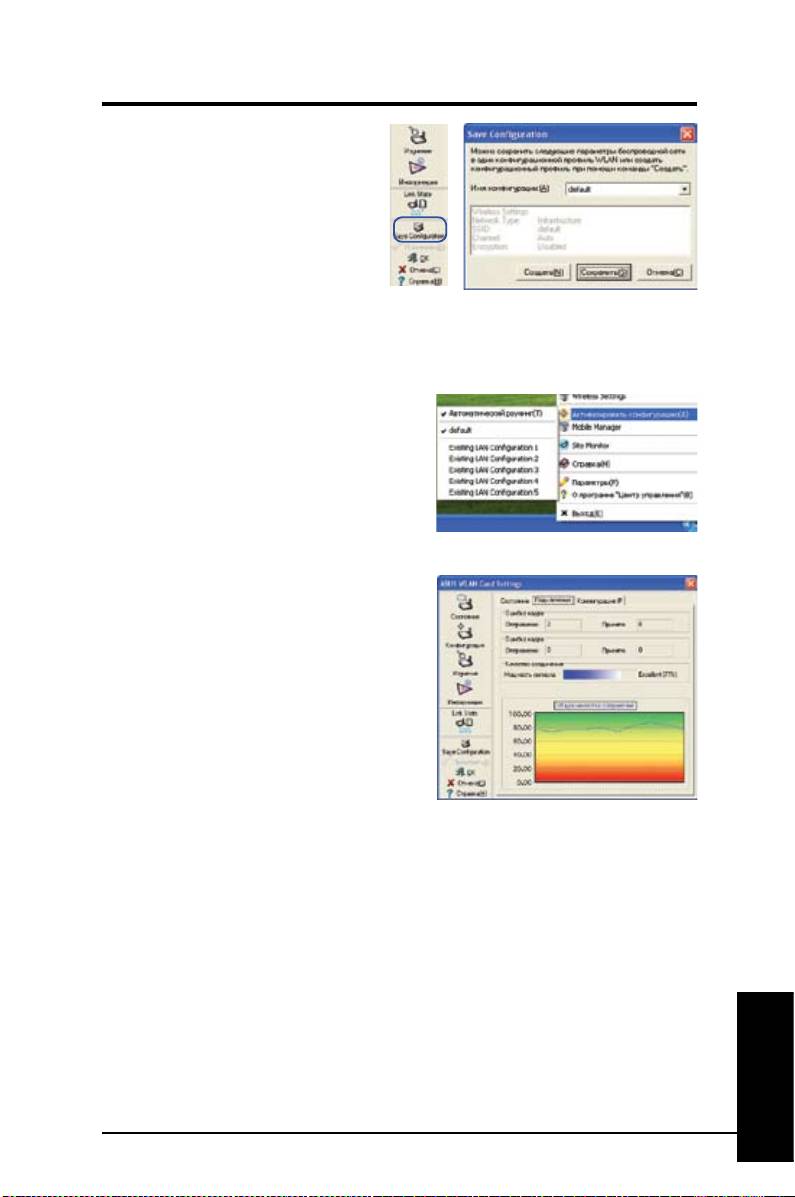
Руководство по быстрой установке
Сохранить конфигурацию
Если вы проводите настройки для
определенного рабочего окружения,
вам может понадобиться сохранить их
в профиль, чтобы иметь возможность
переключить настройки без повтора
конфигурирования. Например, вы
можете установить профили для
работы, дома и других ситуаций. Когда
вы переходите из дома в офис, выберите профиль «Офис», содержащий все ваши
настройки для офисного использования. После возвращения домой выберите профиль «
Активная конфигурация
Автоматический поиск активирован по умолчанию
и приводит к автоматическому переключению
карточки на АР с лучшим качеством сигнала. Вы
можете деактивировать эту возможность, если
желаете подключиться к особому АР, используя
отдельный профиль.
Состояние – Подключение
Вы можете наблюдать текущую статистику
соединения карточки WLAN. Эти статистические
данные обновляются каждую секунду и
действительны при условии правильной
установки карточки WLAN.
Отправлено/получено фреймов
Transmitted (Отправлено) – Количество
отправленных фреймов.
Received (Получено ) – Количество полученных фреймов.
Ошибка фрейма
Transmitted (Отправлено) – Количество неуспешно отправленных фреймов.
Received (Получено ) – Количество неуспешно полученных фреймов.
Качество подключения
Signal Strength (Сила сигнала) – Показывает качество соединения узла доступа или
узла Ad Hoc, к которому подключена карточка WLAN. Качества следующие: Excellent
(Отличное), Good (Хорошее), Fair (адекватное),и Poor (Низкое).
Общее качество подключения
Общее качество соединения зависит от силы текущего сигнала. Графическая схема
Русский
приводит качество сигнала в процентах.
ASUS WLAN Карта
115

Руководство по быстрой установке
Состояние – Конфигурация IP
Таблица IP Config (Конфигурация IP)
выводит все текущие хосты и информацию
по карточке WLAN, включая имя хоста,
серверы DNS, адрес IP, маску подсети и
шлюз по умолчанию.
Кнопка
Удаление IP – Если вы хотите удалить
текущий адрес IP, нажмите эту кнопку для
удаления адреса IP с сервера DHCP.
Обновить IP – Если вы хотите получить
новый адрес IP с сервера DHCP, нажмите эту кнопку для обновления адреса IP.
Тестирование – Нажмите эту кнопку, чтобы открыть таблицу “Ping”, используемую для
тестирования устройств в вашей сети.
ПРИМЕЧАНИЕ: Кнопки IP Release (Удаление IP) и IP Renew (Обновить IP) можно
использовать только на карточке WLAN, получаемой адрес IP с сервера DHCP.
Status – Ping (Состояние – Тестирование)
Нажмите кнопку Пинг в таблице Состояние
– Конфигурация IP, чтобы открыть страницу.
Пинг позволяет проверить доступ к другим
компьютерам или сетевым устройствам.
Чтобы протестировать соединение:
1. Вв е д и те ад р е с IP ус тр о йс т в а в
поле IP Address, которое вы желаете
протестировать.
2. Сконфигурируйте сессию тестирования
путем наз н ачения ра змера паке та
тестирования и количества пакетов для отправки, а также длительности таймаута (в
миллисекундах).
3. Нажмите кнопку Пинг. Во время сессии тестирования кнопка Пинг (Тестирование)
переключается на кнопку Остановить. Для отмены сессии тестирования нажмите
кнопку Остановить. Поле сессии выведет информацию на проверенное соединение,
включая время полного обхода (минимальное, максимальное, среднее), а также
оправленные, полученные и потерянные в ходе сессии пакеты.
Нажмите кнопку Очистить, чтобы очистить поле сессии.
Русский
116
ASUS WLAN Карта
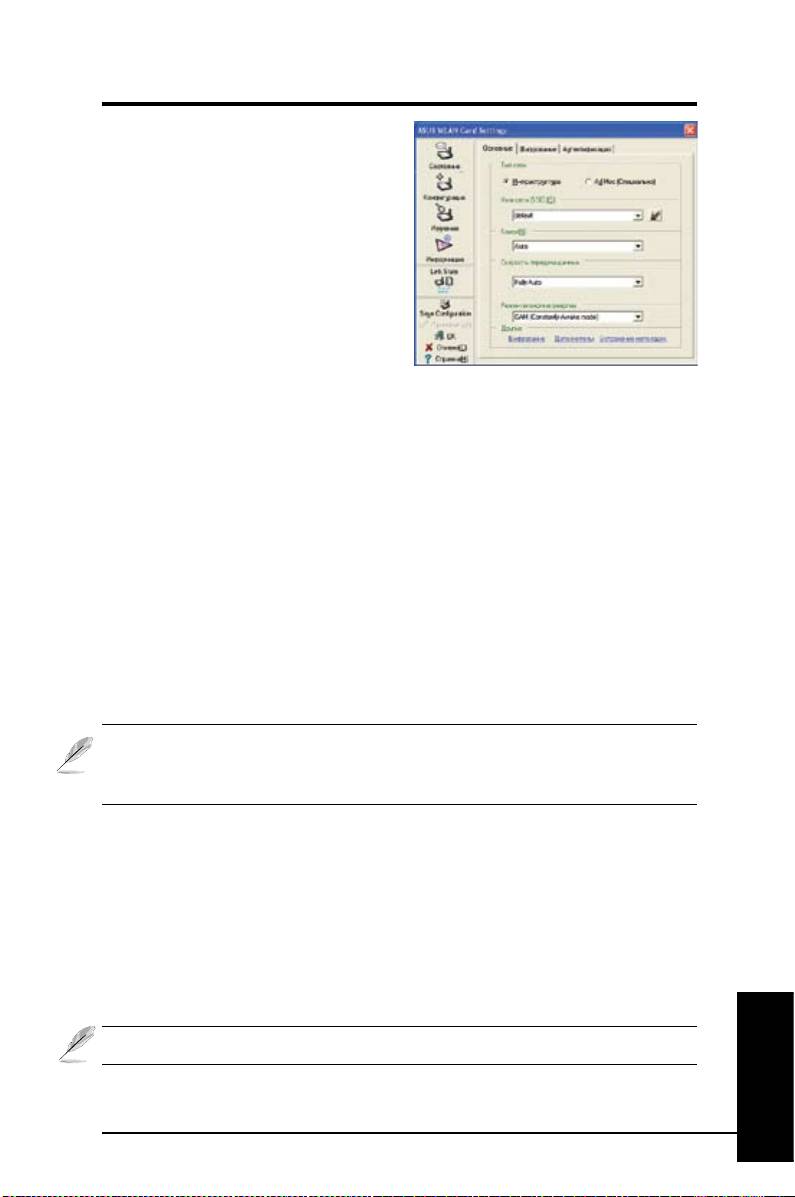
Руководство по быстрой установке
Конфигурация – Базовая
Эта страница дает вам возможность
изменить конфигурации карточки WLAN.
Тип сети - инфраструктура
Инфраструктура означает установку
соединения с узлом доступа. В условиях
соединения узел доступа дает вам
во з м о жн о с т ь п ол у ч и ть д о с т у п до
беспроводной и проводной локальной
сети (сеть Ethernet). Поле Channel (Канал)
становится Auto, если соединение основывается на Инфраструктуре.
Ad Hoc
– Ad Hoc означает непосредственное сообщение с другими беспроводными
клиентами, не используя узел доступа. Сеть “Ad Hoc” можно быстро и просто установит
без предварительного планирования, например, путем совместного использования
протоколов встреч между присутствующими в комнате встреч.
Имя сети (SSID)
SSID означает Service Set Identifier (Идентификатор настроенной услуги) и является
цепочкой идентификации беспроводной локальной сети. Используйте SSID для
соединения с известным узлом доступа. Вы можете ввести новый SSID или выбрать
один из вариантов ниспадающем окне. Если вы соединитесь с помощью назначенного
SSID, вы можете получить соединение с АР только с назначенного имени. про Если АР
удаляется с сети, ваша карточка WLAN не проводит автоматический поиск для других
АР. SSID должны состоять из печатных знаков и иметь не более 32 сенсорных знаков,
например “ Wireless”.
ПРИМЕЧАНИЕ: Оставьте SSID пустым, если желаете, чтобы ваша станция
соединялась с любым узлом доступа, который может найти. Но вы не можете
использовать это в режиме Ad Hoc.
Канал
Поле Channel (Канал) предназначено для настройки канала радиосвязи. Карточка WLAN
может автоматически выбрать правильный канал для сообщения с беспроводным
устройством, параметр установлен на Auto (Автоматически) в Infrastructure
(Инфраструктура) и режиме Ad Hoc.
Доступность каналов радиосвязи зависит от правил в вашей стране. Для Соединенных
Штатов (FCC) и Канады (IC) поддерживаются каналы с 1 по 11. Для Европы (ETSI)
поддерживаются каналы с 1 по 13. Для Японии (МКК) поддерживаются каналы с 1 по 14.
Нажмите Apply (Применить) для активирования новых конфигураций.
Русский
ASUS WLAN Карта
117
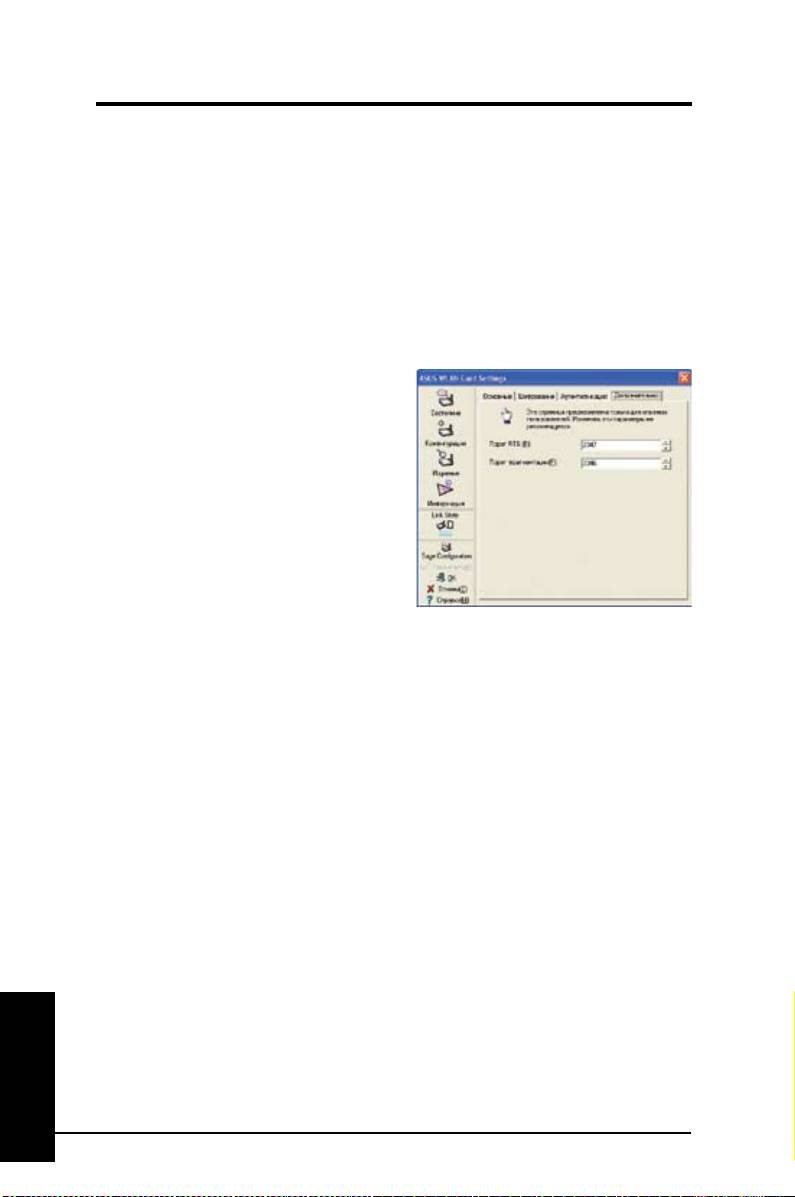
Руководство по быстрой установке
Другие
Encryption (Кодирование)–Нажмите эту ссылку для вывода таблицы Encryption
(Кодирование).
Advanced (Усложнение) – Нажмите эту ссылку для вывода таблицы Advanced
(Повышенный). В большинстве случаев нет необходимости менять установки по
умолчанию.
Troubleshooting (Устранение неисправностей)–Нажмите, чтобы открыть служебную
программу по устранению неисправностей.
Конфигурация – Усложнение
Нажмите ссылку дополнительно на
странице Конфигурация – Базовая для
вывода данной таблицы. Она позволяет
установить дополнительные параметры
для карточки беспроводного подключения.
Мы рекомендуем использовать значения по
умолчанию для всех позиций данного окна.
RTS Threshold (0-2347) (Порог ЗНО)
Функция RTS/CTS (ЗНО – запрос на отправку / ДНО – допуск на отправку) используется
для минимизации взаимного влияния между беспроводными станциями. Когда
активирована функция RTS/CTS, маршрутизатор воздерживается от отправки фрейма
данных, пока не выполнится ответная RTS/CTS. Активируйте функцию RTS/CTS путем
настройки определенного порога размера пакета. Рекомендуется установить значение
по умолчанию (2347).
Fragmentation Threshold (Порог фрагментации) (256-2346)
Фрагментация используется для разделения фреймов 802.11 на меньшие порции
(фрагменты), которые отправляются по назначению отдельно. Активируйте
фрагментацию путем настройки определенного порога размера пакета. Если на WLAN
наблюдается чрезмерное количество столкновений, поэкспериментируйте с различными
значениями фрагментации, чтобы увеличить надежность передачи фреймов. Для
обычного использования рекомендуется установить значение по умолчанию (2000).
Русский
118
ASUS WLAN Карта

Руководство по быстрой установке
Конфигурация –Кодировка
Эта страница дает возможность конфигурации установок кодирования карточки
беспроводной локальной сети. С целью конфиденциальности беспроводного окружения,
IEEE 802.11 определяет алгоритм Wired Equivalent Privacy (WEP) (секретность, адекватная
проводному соединению) для обеспечения безопасности передачи. WEP использует
ключи для кодирования и декодирования пакетов данных. Процесс кодирования может
смешивать биты фреймов, чтобы предупредить из открытие для посторонних. WPA/
WPA2 является усовершенствованной системой безопасности для 802.11, которая была
разработана для компенсации слабости протокола WEP.
Аутентификация сети
Поскольку у беспроводных локальных
сетей нет четкой границы, пользователи
WLAN должны применять соответствующих
механизм для обеспечения безопасности.
Политика аутентификации в данной таблице
обеспечивает защиту на разных уровнях,
таких как Открытый, WEP, WPA, and WPA2.
Открытый – При выборе этой опции
сеть работает в режиме Открытая
система, который не использует алгоритма
аутентификации. Открытые станции и АР могут получать аутентификацию взаимно без
проверки какого-либо ключа WEP, даже если он существует.
Shared (совместный) – При выборе этой опции сеть работает в режиме Shared key
(Совместного ключа). В системе аутентификации совместным ключом необходим
четырехэтапный обмен фреймами для подтверждения использования станцией того же
WEP Key (Ключ WEP), что и узел доступа.
WPA-PSK/ WPA2-PSK – При выборе этой опции активируется WPA Pre-Shared Key
(Предварительно совместный ключ WPA) в режиме Infrastructure (Инфраструктура).
Это делает возможным сообщение между вашим клиентом и АР, используя метод
кодирования WPA-PSK/WPA2-PSK.
WPA/ WPA2 – Сеть работает в режиме аутентификации IEEE 802.1x. Этот режим
предназначен для окружения с RADIUS (Remote Access Dial-in User Service) (Услуга
удаленного доступа для пользователя по набору). В окружении RADIUS поддерживаются
разные Extensible Authentication Protocol (EAP) (Протокол расширенной аутентификации),
включая PEAP, TLS/Smart Card, TTLS, and LEAP.
Русский
ASUS WLAN Карта
119

Руководство по быстрой установке
Data encryption (Кодирование данных)
Для режимов аутентификации Open (Открытый) и Shared (Совместный), опции
конфигурации типа кодирования следующие: Disabled (Отключен) и WEP. Для режимов
аутентификации WPA, WPA-PSK, WPA2 и WPA2-PSK поддерживаются кодировки
Temporal Key Integrity Protocol (TKIP) (Протокол временной интеграции ключа) и Advanced
Encryption Standard (AES) (Усложненный стандарт кодировки).
Disabled (Отключить)- Отключить функцию кодирования.
WEP - WEP Key (ключ WEP) используется для кодирования ваших данных
предварительно передаче в эфире.
Вы можете соединиться и сообщаться с беспроводными устройствами, использующими
те же ключи WEP.
TKIP: TKIP использует более строгие методы алгоритмов кодирования, нежели
алгоритмы WEP. Используются также приспособления для вычисления WLAN с
целью проведения кодирования. TKIP проверяет конфигурацию безопасности после
формирования ключей кодирования.
AES: AES является техникой кодирования симметричных 128-битных блоков, которая
работает одновременно на многих уровнях сети.
Ключ беспроводной сети
Эта опция активируется, если вы выберите режим аутентификации WPA-
PSK или Выберите TKIP” или “AES в поле кодировки, как только режим
кодирования начнет процесс кодирования. Примечание: В этом поле
необходимо ввести от 8 до 64 символов.
Key Format (Формат ключа)
Вы можете выбрать введение шестнадцатеричных символов ((0~9, a~f и A~F) или
символы ASCII для установки ключей с помощью Key Format (Формат ключа)
Key Length (Длина ключа)
В случае кодирования 64 бит каждый ключ состоит из 10 шестнадцатеричных символов
или 5 символов ASCII.В случае кодирования 128 бит каждый ключ состоит из 26
шестнадцатеричных символов или 13 символов ASCII.
Два способа назначения ключей WEP
1. Manual Assignment (Ручное назначение) – При выборе этой опции в поле для Key
1 (ключ 1) появляется курсор/ В случае 64-битного кодирования вам необходимо
ввести четыре ключа WEP. Каждый ключ состоит из 10 шестнадцатеричных
символов (0~9, a~f и A~F).В случае 128-битного кодирования вам необходимо
Русский
ввести четыре ключа WEP. Каждый ключ состоит из 26 шестнадцатеричных
символов (0~9, a~f и A~F).
120
ASUS WLAN Карта

Руководство по быстрой установке
2. Automatic Generation (Автоматическое образование) – Введите комбинацию из
64 букв, цифр или символов в Passphrase box, служебная программа настроек
беспроводного соединения автоматически использует алгоритм для получения
четырех ключей WEP.
Выберите один в качестве ключа по умолчанию
Поле Default Key (ключ по умолчанию) позволяет вам выбрать один из четырех
ключей кодирования для использования при передаче данных по беспроводной
локальной сети. Вы можете изменить ключ по умолчанию, нажимая на стрелку
вниз и выбирая номер ключа, который вы желаете использовать, нажмите
кнопку Apply (применить). Если узел доступа или станция, с которой вы
сообщаетесь, использует идентичный ключ в той же последовательности, вы
можете использовать любой их ключей в качестве ключа по умолчанию для
карточки WLAN.
Нажмите кнопку Apply (Применить) после создание ключей кодирования,
служебная программа Wireless Settings (Настройки беспроводного соединения)
использует звездочки для маскирования ключей.
64/128 бит и 40/104 бит
Существует два уровня кодирования WEP: 64 бит и 128 бит. Во-первых, 64 бит WEP and
40 бит WEP являются одним и тем же методом кодирования и могут взаимодействовать
в беспроводной сети. Нижний уровень кодирования WEP использует 40-битный (10
шестнадцатеричных символов) «секретный ключ» (который устанавливает пользователь)
и 24-битный Initialization Vector (Вектор инициализации) (вне контроля пользователя).
Вместе это составляет 64 бит (40 +24). Некоторые компании представляют этот
уровень WEP как 40-битный, другие - как 64-битный. Наша продукция для беспроводной
локальной сети использует понятие 64 бит, относящееся к нижнему уровню кодирования.
Во-вторых, 104 бит WEP и 128 бит WEP являются одним и тем же методом кодирования
и могут взаимодействовать в беспроводной сети. Верхний уровень кодирования WEP
использует 104-битный (26 шестнадцатеричных символов) «секретный ключ» (который
устанавливает пользователь) и 24-битный Initialization Vector (Вектор инициализации) (вне
контроля пользователя). Вместе это составляет 128 бит (104+24). Некоторые компании
представляют этот уровень WEP как 104-битный, другие – как 128-битный. Наша
продукция для беспроводной локальной сети использует понятие 128 бит, относящееся к
верхнему уровню кодирования.
Русский
ASUS WLAN Карта
121
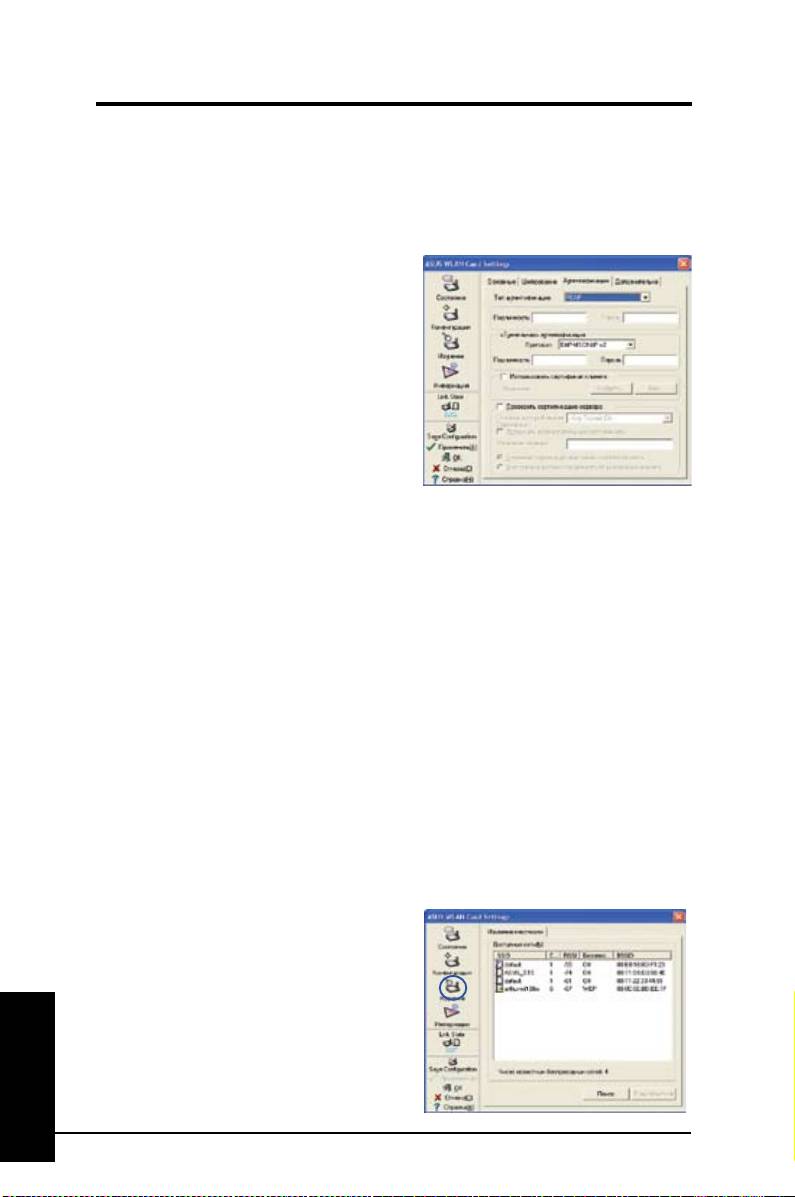
Руководство по быстрой установке
Конфигурация – Аутентификация
Данная таблица позволяет вам настраивать установки безопасности, которые будут
совпадать с вашим АР. Их можно конфигурировать, только в случае, если вы настроили
Network Authentication (Аутентификация сети) на WPA or WPA2 (в таблице Конфигурация
– Кодирование).
Тип аутентификации
Методы типов аутентификации включают:
PEAP:
аутентификация PEAP (Protected
Extensible Протокол защищенной расширенной
аутентификации)является версией Extensible
Authentication Protocol (EAP) (Протокол
расширенной аутентификации). оп ЕАР
обеспечивает взаимную аутентификацию
между беспроводным клиентом и сервером,
находящимся в центре работы сети.
TLS/Smart Card: аутентификация TLS
(Transport Layer Security) (Безопасность транспортного уровня)используется для создания
кодированного туннеля, достигается аутентификация на сервере похожим способом, что
и аутентификация на веб-сервере с использованием Secure Sockets Layer (SSL) protocol
(протокола уровня защищенных гнезд). Этот метод использует цифровые сертификаты
для проверки личности клиента и сервера.
TTLS: аутентификация TTLS использует сертификаты для аутентификации
сервера, одновременно сохраняя схожие свойства безопасности для TLS, такие как
аутентификация в ручном режиме и совместная конфиденциальность для ключа WEP
сессии.
LEAP: аутентификация LEAP (Light Extensible Authentication Protocol) (Протокол
незначительно расширенной аутентификации) является версией Extensible Authentication
Protocol (EAP) (Протокол расширенной аутентификации). ЕАР обеспечивает взаимную
аутентификацию между беспроводным клиентом и сервером, находящимся в центре
работы сети.
Md5-challenge: Md5-challenge является односторонним алгоритмом кодирования,
который использует имя пользователя или пароли. Этот метод не поддерживает
управления ключом, но предусматривает предварительно назначенный ключ.
Изучение местности
С п о м о щ ь ю т а б л и ц ы И з у ч ен ие
местности вы можете просмотреть
статистические данные беспроводных
сетей, доступных для карточки WLAN и
их параметров.
Русский
• SSID: SSID доступных сетей.
• Канал: Канал, используемый для каждой
сети.
122
ASUS WLAN Карта
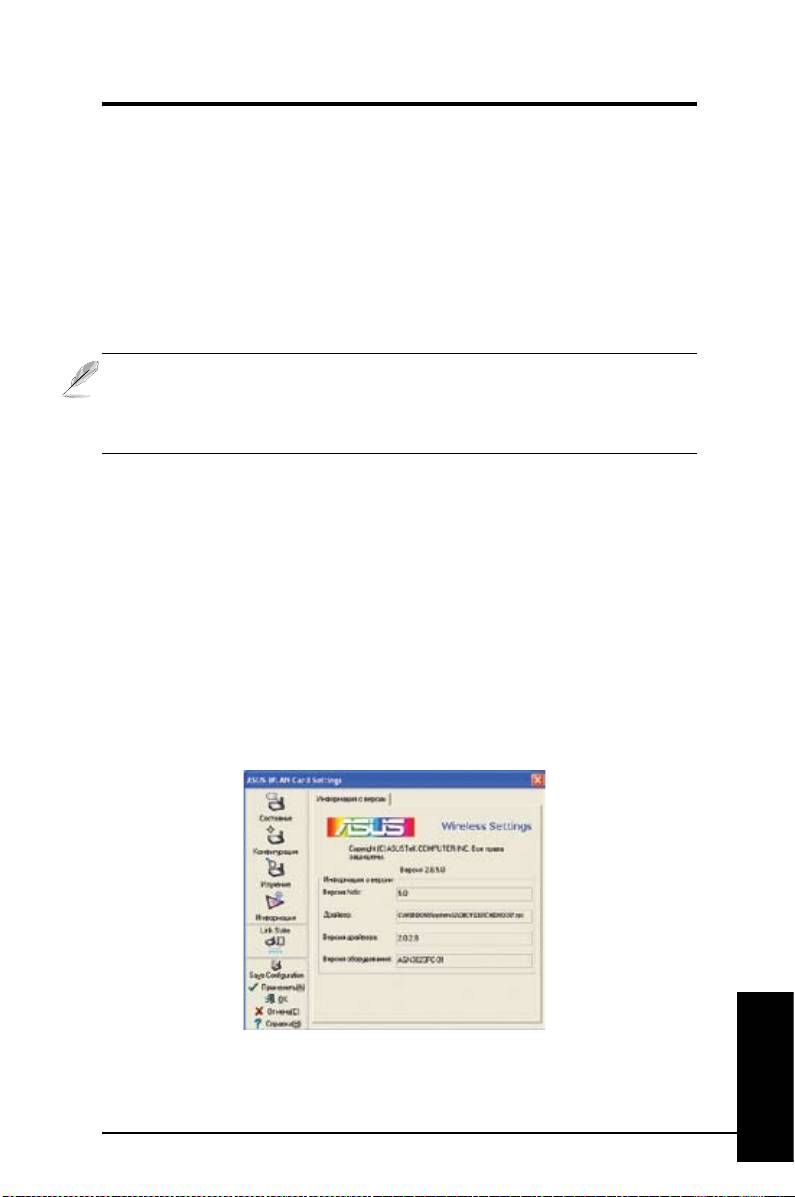
Руководство по быстрой установке
• RSSI: Received Signal Strength Indication (RSSI) (Обозначение силы полученного сигнала),
переданного каждой сетью. Эта информация может помочь в определении, с какой
сетью ассоциироваться. Это значение потом нормируется значением dBm.
• Encryption (Кодирование): Информация о кодировании беспроводной сети. Все
устройства в сети должны использовать одинаковый метод кодирования для
обеспечения сообщения.
• BSSID: Адрес Мedia access control (MAC) (контроля способа доступа) до узла доступа или
Basic Service Set ID (Идентификатор настроенной основной услуги) узла Ad Hoc.
ПРИМЕЧАНИЕ:
Некоторые узлы доступа могут деактивировать передачу SSID
и скрыться от Site Survey (Просмотр страницы) или Site Monitor (Монитор
страницы). Тем не менее, вы можете соединить такой АР, если вы знаете их
SSID.
Кнопки
Search (Поиск) – Для сканирования всех доступных беспроводных сетей и вывода
результата сканирования в перечне Available Network (Доступная сеть).
Connect (Соединение) – Для соединения с сетью путем выбора сети из перечня
Available Network (Доступная сеть) и нажатия данной кнопки.
Информация о версии
Использует таблицу Version Info (информация о версии) и информацию о версии карточки
WLANПоле информации о версии программы включает авторское право и версию
служебной программы.Информация о версии включает версию NDIS, имя драйвера и
версию драйвера.
Этот экран является исключительно примером. Номера
вашей версии могут отличатся от приведенных здесь
.
Русский
ASUS WLAN Карта
123

Руководство по быстрой установке
Cостояние соединения
Значок Link State (Состояние соединения) карточки WLAN появляется
слева от WLAN Card Settings (Настройки карточки беспроводного
соединения). С помощью этого значка можно просмотреть текущий
стгнал
О т л и ч н о е к а ч е с т в о с о е д и н е н и я
(Инфраструктура)
Х о р о ш е е к а ч е с т в о с о е д и н е н и я
(Инфраструктура)
А д е к в а т н о е к а ч е с т в о с о е д и н е н и я
(Инфраструктура)
Н и з к о е к а ч е с т в о с о е д и н е н и я
(Инфраструктура))
Нет соединения (Инфраструктура)
Настройки беспроводного соединения
Для выхода из Wireless Settings (Настройки беспроводного
соединения) нажмите ОК или Cancel (Отменить).
Русский
124
ASUS WLAN Карта

Руководство по быстрой установке
Опции беспроводного соединения Windows® XP
Окно опций беспроводного соединения, приведенное ниже, доступно исключительно
в Windows® XP. Оно выводится при первом запуске служебной программы центра
управления. Выберите нужную служебную программу для конфигурации вашей карточки
WLAN.
Использовать исключительно функцию
беспроводного соединения Windows-
Использовать исключительно услугу
встро енног о а гента к о нфигу рации
беспроводного соединения Windows® XP
для конфигурации карточки WLAN.
Использовать только функцию беспроводной сети Windows– Использовать только
функцию беспроводной сети Windows для конфигурации карточки WLAN. (рекомендуется)
Вы можете в любое время открыть
окно Параметры беспроводной сети,
щелкнув левой кнопкой мыши на значок
центра управления и выбрать Параметры
беспроводной сети.
Панель задач – Меню выводится
левой кнопкой мыши
Конфигурация с помощью услуги встроенного агента конфигурации
Windows®
Если вы желаете конфигурировать вашу карточку WLAN с помощью услуги встроенного
агентаконфигурации Windows®, необходимо выполнить нижеследующие действия для
проведения настроек.
1. Щелкните дважды на значок беспроводной
2. Появится окно, запрашивая ключ, если
с е т и н а панели з а д а ч для просмотра
вы у ста н ови л и к о дир о ван и е н а ваше м
доступных сетей. Выберите WL-100W и
беспроводном маршрутизаторе,введите
нажмите Подключить.
ключи и нажмите Подключить.Соединение
выполнено.
Русский
ASUS WLAN Карта
125

Руководство по быстрой установке
Для установки свойств беспроводного соединения щелкните правой кнопкой мыши
на значке беспроводного соединения на панели задач и выберите Открыть сетевое
соединение . Потом правой кнопкой мыши щелкните на значок сетевого соединения и
выберите Свойства, чтобы открыть Беспроводные сети.
1. Стра н и ц а Общая вы в о д и т состояние,
2. Выберите таблицу беспроводные сети для
длительно, скорость и силу сигнала. Сила
вывода Предпочитаемые сети. С помощью
сигнала отображается зелеными полосками, 5
кнопки Добавить добавьте SSID доступных
полосок означают отличное качество сигнала,
сетейи установите порядок приоритетности
1 полоска – низкое.
соединения с помощью кнопок Вверх и Вниз.
Кнопки Радиомачта со значком сигнала
определит текущее соединение с узлом
доступа. Нажмите Свойства для настройки
аутентификации беспроводного соединения.
Русский
3. Страница Проверка подлинности позволяет
4. Стран и ц а Дополнительнопозв о л я ет
д о б а в л я т ь н а с т р о й к и б е з о п а с н о с т и .
настраивать межсетевой экран и разделение.
Прочитайте Windows help (Помощь) для
Прочитайте Windows help (Помощь) для
получения более подробной информации.
получения более подробной информации.
126
ASUS WLAN Карта
