
Asus WL-100W – page 6
Manual for Asus WL-100W
Table of contents
- 1. English ............................................................................1
- Quick Start Guide Installation Procedures Installing the WLAN utilities and driver Reading the WLAN status indicators
- One Touch Wizard
- Conguring with the WLAN utility (Infrastructure)
- Conguring with the WLAN utility (Ad Hoc)
- ASUS WLAN Control Center Starting the Control Center Using the Control Center Wireless Status Icons (on the taskbar)
- Taskbar icon - Right-click menu Taskbar icon - Left-click menu Taskbar Icon - Launch Wireless Settings
- ASUS Wireless Settings Utility Status - Status Association State
- Quick Start Guide
- Status - Connection
- Status - IP Cong Status - Ping
- Cong - Basic Channel
- Cong - Advanced
- Cong - Encryption
- Quick Start Guide Data encryption Wireless Network Key Wireless Network Key (WEP) Key Format Key Length
- Quick Start Guide Select one as your Default Key
- Cong - Authentication Authentication Type Survey - Site Survey
- Quick Start Guide Buttons About - Version Info
- Link State Exit Wireless Settings
- Windows XP Wireless Options
- Quick Start Guide

Guía de Instalación Rápida
2. Generación automática - Escriba una combinación de hasta 64 letras,
números o símbolos en el cuadro “Clave de acceso”. La utilidad de
conguración inalámbrica utilizará un algoritmo para generar todas las
claves WEP.
Selección de clave por defecto
El campo “Clave por defecto” permite especificar cuál de las claves
de encriptación será usada para la transmisión de datos en redes
inalámbricas. Puede cambiar de clave por defecto haciendo clic en la
echa hacia abajo junto al campo, seleccionando el número de la clave
que desee usar, y haciendo clic en el botón “Aceptar”. Si el punto de
acceso o estación a la cual se está comunicando utiliza una clave idéntica
en la misma secuencia, entonces podrá usar cualquiera de las claves
como clave por defecto en su tarjeta WLAN.
Haga clic en el botón “Aceptar” tras crear las claves de encriptación. La
utilidad de conguración inalámbrica utiliza asteriscos para enmascarar
sus claves.
64/128bits versus 40/104bits
Hay dos niveles de encriptación WEP: 64 bits y 128 bits.
WEP de 4 bits y de 40 bits utilizan el mismo método de encriptación
y pueden interoperar en redes inalámbricas. Éste nivel inferior de
encriptación WEP utiliza 40 bits (10 caracteres hexadecimales) como
“clave de acceso” (definida por el usuario), y 24 bits de “Vector de
inicialización” (no bajo el control del usuario). Estos dos valores suman 64
bits (40 + 24). Algunos fabricantes se reeren a este nivel de WEP como
40 bits y otros como 64 bits. Nuestros productos de red inalámbricos
utilizan el término 64 bits reriéndose a este nivel inferior de encriptación.
WEP de 104 bits y de 128 bits utilizan el mismo método de encriptación
y pueden interoperar en redes inalámbricas. Éste nivel superior de
encriptación WEP utiliza 104 bits (26 caracteres hexadecimales) como
Español
“clave de acceso” (definida por el usuario), y 24 bits de “Vector de
inicialización” (no bajo el control del usuario). Estos dos valores suman
128 bits (104 + 24). Algunos fabricantes se refieren a este nivel de
WEP como 104 bits y otros como 128 bits. Nuestros productos de red
inalámbricos utilizan el término 128 bits reriéndose a este nivel inferior de
encriptación.
100 Tarjeta ASUS WLAN
Guía de Instalación Rápida
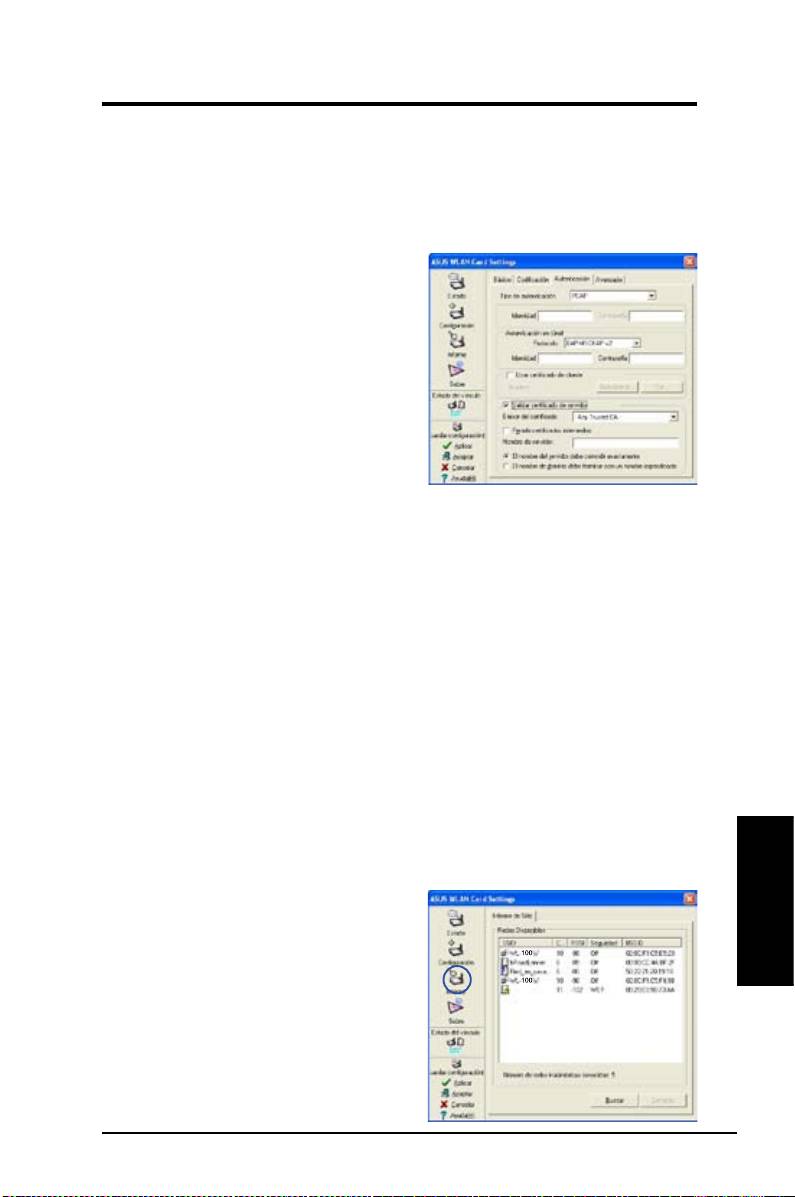
Conguración - Auntenticación
Esta cha permite denir los ajustes de seguridad para que sean iguales
a los de su punto de acceso. Éste es configurable solamente si desea
denir la autenticación de red a WPA o WPA2 en la cha Conguración -
Codicación.
Tipo de autenticación
L o s m ét o d o s d e a ut e n t i c a ci ó n
incluyen:
P E A P :
P E A P ( P r o t o c o l o d e
Autenticación Extensible Protegido)
es una versión de EAP (Protocolo
de autenticación extensible). EAP
asegura una autenticación mutua
entre los clientes inalámbricos y el
servidor que reside en el centro de
operaciones de la red.
TLS/Smart Card:
El sistema de autenticación TLS (Seguridad en la
capa de Transporte) se utiliza para crear un túnel de encriptación y
conseguir una autenticación a nivel de servidor de una forma similar a
la autenticación en servidores Web, que usan el protocolo SSL (capa de
conexión segura). Éste método utiliza certicados digitales para vericar la
identidad de cliente y servidor.
TTLS:
El sistema de autenticación TTLS utiliza certificados para
autenticar el servidor, mientras que mantiene propiedades de seguridad
similares a TLS tales como autenticación mutua y confidencialidad
compartida para la clave de sesión WEP.
LEAP:
LEAP (Protocolo de Autenticación Extensible Ligero) es una
versión de EAP.
Md5-challenge:
Md5-challenge es un algoritmo de encriptación de
una sola dirección que utiliza nombres de usuario y contraseña. Éste
método no soporta la administración de claves, pero requiere una clave
predenida.
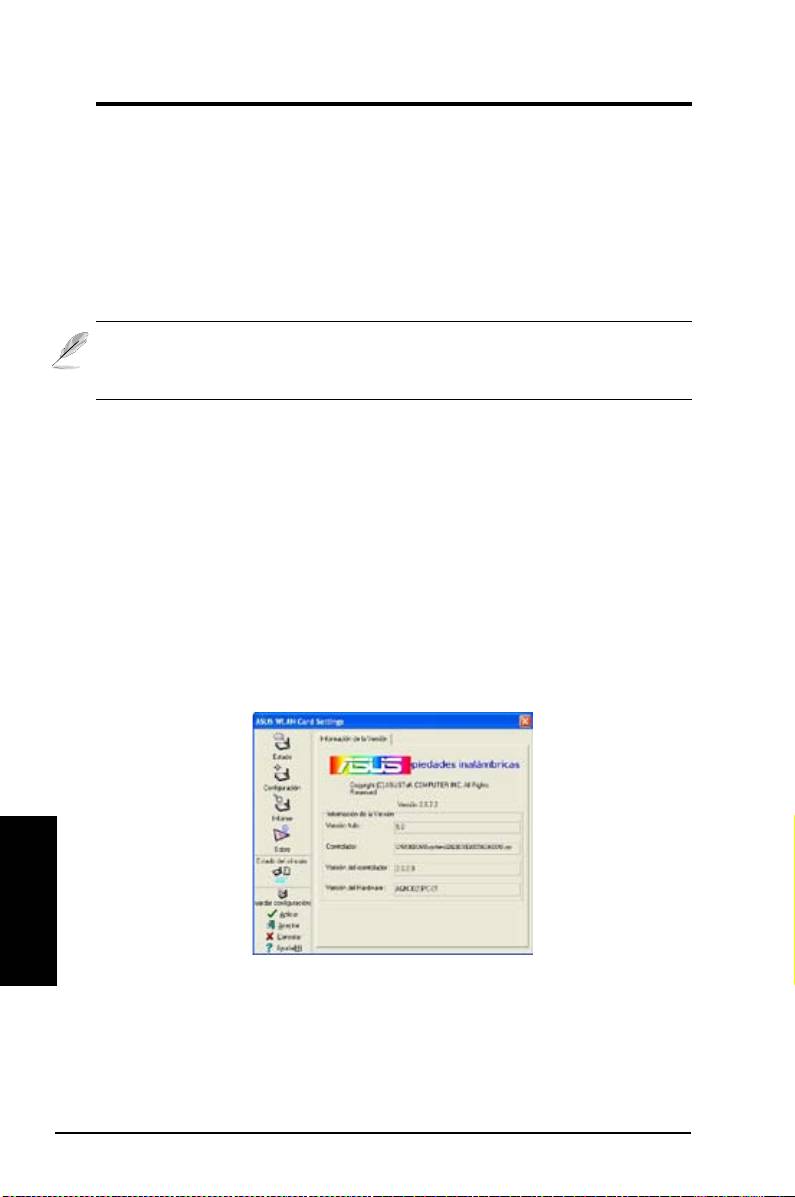
Informe - Informes de sitio
Español
Utilice esta cha para ver estadísticas
en las redes inalámbricas disponibles
p a r a l a t a r j e t a W L A N y s u s
parámetros.
•
S S I D :
S S I D d e l a s r e d e s
inalámbricas.
•
Canal:
Canal usado por cada red.
Tarjeta ASUS WLAN 101
Guía de Instalación Rápida
• RSSI: Indicador de fuerza de la señal recibida (RSSI) transmitida
por cada red. Esta información ayuda a determinar a que red aso-
ciarse. El valor está normalizado como “dBm”.
•
Codicación: Información sobre la codicación de la red
inalámbrica. Todos los dispositivos en la red deberán usar el mismo
método de codicación para asegurar la comunicación.
• BSSID: La dirección de control de acceso al medio (MAC) del punto de
acceso o el identicador de grupo de servicios básicos del modo Ad Hoc.
Nota: Algunos puntos de acceso podrían desactivar la difusión de
mensajes SSID y ocultar éstos en “Informe de sitio” o “Monitor de sitio”,
sin embargo, puede conectar el punto de acceso si conoce su SSID.
Botones
Búscar
–
Escanea las redes inalámbricas disponibles y muestra los
resultados en la lista “Redes Disponibles”.
Conectar
–
Haga clic en éste botón para asociar una red seleccionando
ésta desde la lista “Redes Disponibles”.
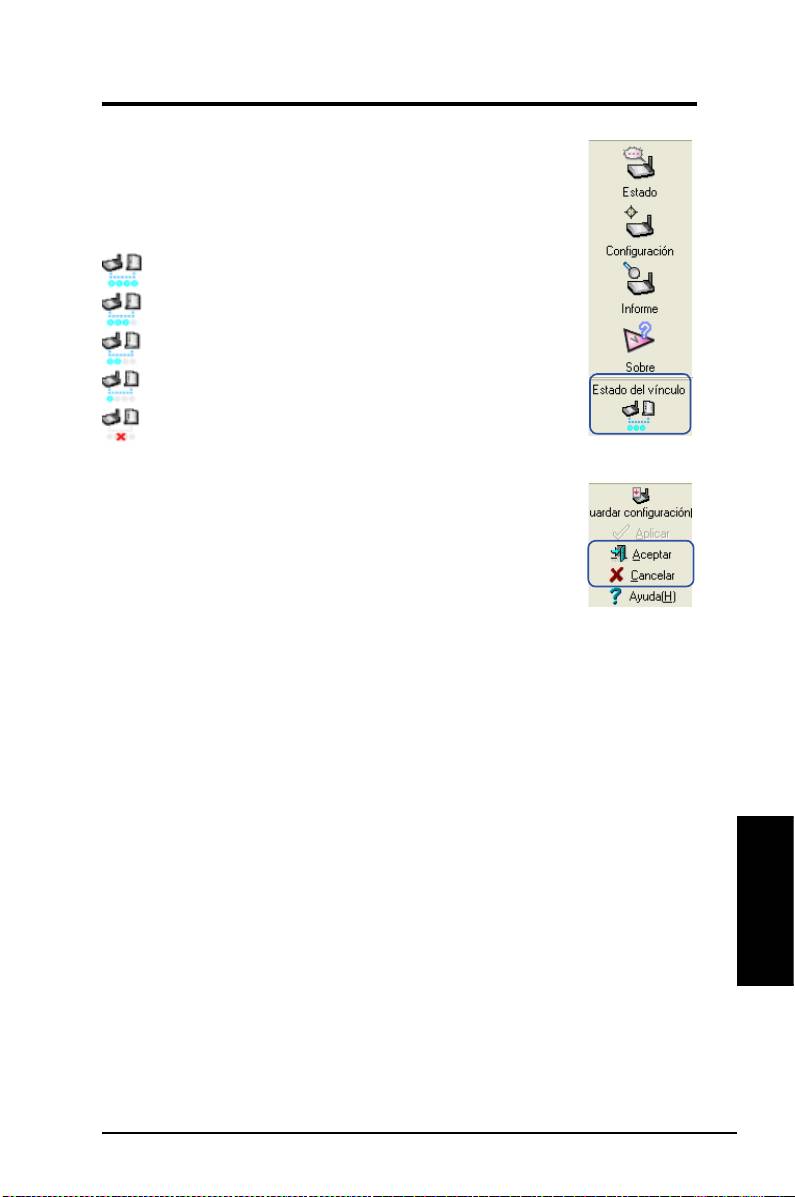
Sobre - Información de la versión
Utilice la cha de información para ver las versiones del programa y la
tarjeta WLAN. Estos campos incluyen el Copyright y la versión de la
utilidad, así como la versión de NDIS, nombre del controlador y versión de
éste.
Español
Esta imagen es solo un ejemplo. Los números de su versión
serán diferentes de los mostrados aquí.
102 Tarjeta ASUS WLAN
Guía de Instalación Rápida
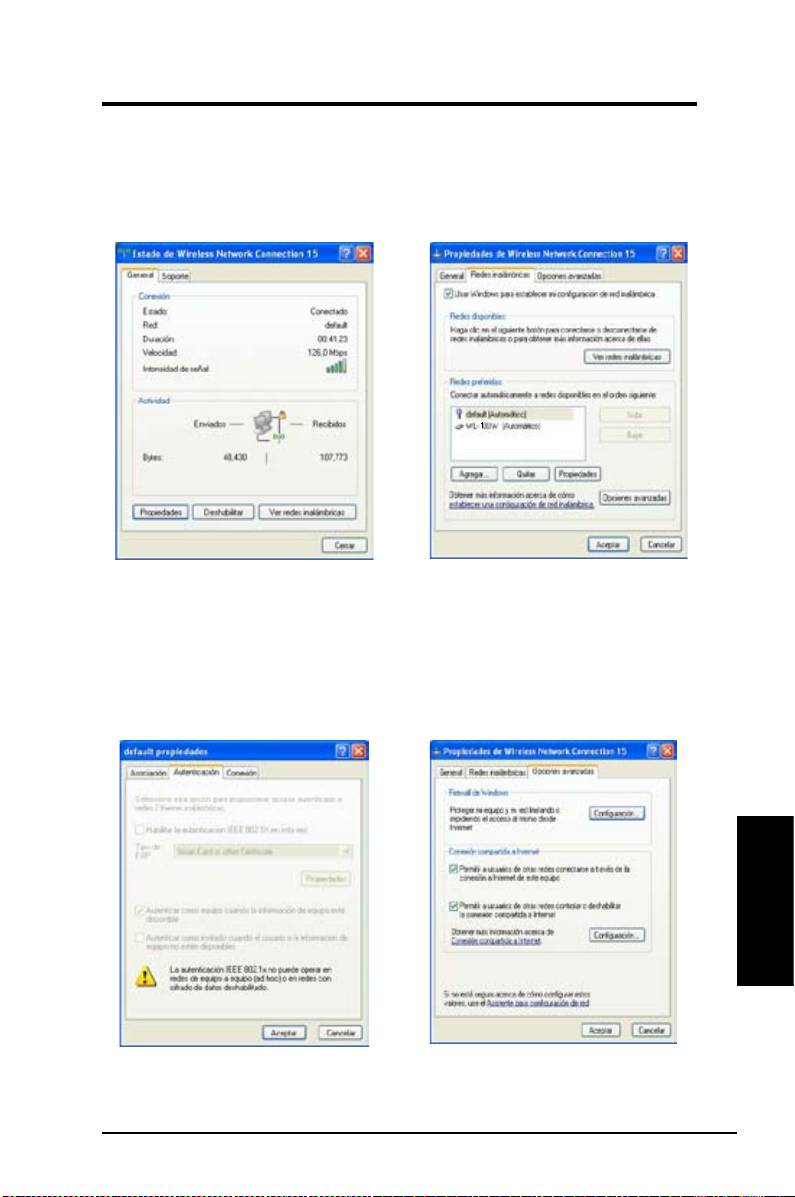
Estado de vínculo
El icono “Estado de vínculo” aparece en la parte izquierda de
la conguración de la tarjeta WLAN. Utilice el icono para ver
el estado actual de la señal.
Calidad de enlace excelente (Infraestructura)
Calidad de enlace buena (Infraestructura)
Calidad de enlace normal (Infraestructura)
Calidad de enlace pobre (Infraestructura)
Sin enlace (Infraestructura)
Salir de la conguración inalámbrica
Para salir de la configuración inalámbrica, haga clic en
Aceptar
o
Cancelar
.
Español
Tarjeta ASUS WLAN 103

Guía de Instalación Rápida
®
Opciones inalámbricas en Windows
XP
Ésta ventana sólo está disponible en Windows® XP. Aparece cuando ejecuta la
utilidad del Centro de Control por primera vez. Seleccione la utilidad que desee
usar para congurar su tarjeta WLAN.
S o l o u s e W i n d o w s f u n c i ó n
inalámbrico –
Utilizará sólo el servicio
de configuración Windows® XP
Wireless Zero Conguration.
Solo use programa de utilidades
ASUS y deshabilite la función
i n a l á m b r i c o d e W i n d o w s
– Utilizará sólo las utilidades ASUS
para configurar la tarjeta WLAN
(recomendado).
Puede acceder a la ventana de ajustes
de opciones inalámbricas en cualquier
momento haciendo clic en el icono
Menú en barra de tareas
del centro de control y seleccionando
(botón izquierdo del ratón)
Opción inalámbrico
.
®
Conguración con Windows
Wireless Zero Conguration
Siga las instrucciones a continuación para congurar su tarjeta WLAN a través
®
del servicio Windows
Wireless Zero Conguration (WZC).
Español
1. Haga doble clic en el icono de
2. Si ha congurado encriptación en
redes inalámbricas de la barra de
su enrutador inalámbrico, necesitará
tareas para ver las redes disponibles.
escribir claves. Si es así introduzca
Seleccione WL-100W y haga clic en
éstas y haga clic en Conectar. La
Conectar.
conexión será completada.
104 Tarjeta ASUS WLAN
Guía de Instalación Rápida
Para ajustar las propiedades de la conexión inalámbrica, haga clic con
el botón derecho del ratón en el icono de red inalámbrica (en la barra de
tareas) y seleccione
Abrir conexiones de red
. Entonces haga clic con
el botón derecho del ratón en el icono de conexiones de red y seleccione
Property
para abrir la página de estado de la red inalámbrica.
1. La página
General
muestra estado,
2. Seleccione la ficha “Wireless Networks
duración, velocidad, y fuerza de la señal.
” para mostrar las redes con preferencia.
La fuerza de la señal esta representada por
Utilice el botón
Agregar
para añadir el SSID
de las redes disponibles y seleccione el
un máximo de 5 barras que indican una
orden de conexión con los botones
Subir
y
señal excelente y un mínimo de 1 barra para
Bajar
. La torre de radio con señal identica
indicar señal pobre.
el punto de acceso conectado actualmente.
Haga clic en
Propiedades
para ajustar
autenticación en la conexión inalámbrica.
Español
3. La página
Autenticación
permite añadir
4. La página
Opciones avanzadas
permite
ajustes de seguridad. Consulte la ayuda en
ajustar Firewall y Sharing. Consulte la ayuda
Windows para más información.
en Windows para más información.
Tarjeta ASUS WLAN 105

Карточка беспроводной локальной сети
WL-100W
(Для беспроводной сети Суперcкоростной N)
Руководство для быстрого запуска
Русский
®
QR2655/ Июнь 200
6
®
LINK
ACT
111

Руководство по быстрой установке
Процедуры установки
Внимание: Устанавливайте служебные программы карточки WLAN прежде,
чем подключать карточку WLAN в компьютер.
Установка служебных программ и драйвера WLAN
Для установки служебных программ и
драйвера WLAN выполните следующие
шаги. Вставьте вспомогательный компакт-
диск в оптический дисковод компьютера.
Если на вашем компьютере активирован
автоматический запуск, компакт-диск
автоматически выведет меню служебной
программы. Нажмите Установить утилиты
и драйвер платы WLAN ASUS. Если
автоматический запуск не активирован,
дважды нажмите на SETUP.EXE в корневом
каталоге на компакт-диске.
Осторожно вставьте карточку WLAN в разъем
PCMCIAвашего компьютера. Программа Windows
авто м атиче с ки най д е т и кон ф и гури р у ет
карточку WLAN с помощью служебных программ
и драйверов, установленных ранее.
Интерпретация индикаторов состояния WLAN
Данное устройство оборудовано двумя светодиодами, указывающими состояние
карточки WLAN.
ACT LED (СВЕТОДИОД РАБОЧЕГО СОСТОЯНИЯ)
МИГАЮЩИЙ:
Передача данных, скорость
мигания отображает скорость соединения.
ВЫКЛЮЧЕН: Отсутствует радиосвязь или
деактивирована карточка.
LINK LED (СВЕТОДИОД СОЕДИНЕНИЯ)
ВКЛЮЧЕН:
Соединен с беспроводным
устройством.
ВЫКЛЮЧЕН:
Нет беспроводного устройства.
Русский
ASUS WLAN Карта
107
®
LINK
ACT
Пользователи Windows XP: Когда программа
запускается впервые (во время перезапуска
Windows),вы должны выбрать одну служебную
программу для конфигурирования карточки
WLAN. Выберите Использовать только утилиты
WLAN и отключить
функцию беспроводной
сети Windows.
ACT
LINK

Руководство по быстрой установке
Мастер быстрой установки
С помощью мастера быстрой установки установите беспроводное соединение с
существующей беспроводной локальной сетью.
1. Запусти те меню М астера быс трой
2. Выберите АР из поля Доступные сети и
у с т а н о в к и и на ж м и т е Да л е е д л я
нажмите Далее.
установки вашей беспроводной сети.
3. Соединение выполнено. Нажмите Далее
4. В ыберите пол учение I P-адреса или
для установки IP-адреса карточки WLAN.
з а к р е п и т е стат и ч е с к и й а д р е с для
вашей карточки WLAN вручную. После
завер ш е ния у с танов к и I P н а жмите
Готово, чтобы выйти из Мастера быстрой
установки.
Примечание: Если узел доступа, с которого вы желаете получить соединение,
установил кодировку, вы должны конфигурировать такую же кодировку на
карточке WLAN. На втором шаге выберите кнопку радиосвязи Configure your
wireless LAN settings (Конфигурировать настройки беспроводной локальной сети) и
проведите соответствующие настройки. Когда настройки кодировки завершены, вы
можете запускать мастер быстрого запуска снова с помощью меню Запуск, чтобы
Русский
установить соединение с АР.
108
ASUS WLAN Карта

Руководство по быстрой установке
Конфигурирование служебной программы WLAN (Инфраструктура)
С помощью служебной программы ASUS WLAN установите соединение с существующей
беспроводной сетью.
1. Щелкните правой кнопкой мыши на значке
2. Отметьте страницу Конфигурация для установки
бе спроводного соединения и выберит е
SSID (Имя сети) вашей беспроводной АР.
Wireless Settings (Установки беспроводного
соединения).
3. С помощью Доступные сети, если вы не
4. Настройки кодировки должны совпадать с
знаете SSID вашего узла (узлов) доступа.
кодировкой узла доступа. При необходимости
проконсультируйтесь у вашего администратора
сети относительно настроек. Нажмите Apply
(Применить) для активирования установок.
5. Отм етьте стран ицу Состояние, ч тобы
6. Проверьте таблицу Подключение на предмет
п р о с м о т р е т ь с о с т о я н и е с в я з и . Е с л и
силы сигнала. Нажмите Готово для входа из
соединение установлено, в окне показано
служебной программы.
Connected - xx:xx:xx:xx:xx:xx (Соединение
Русский
установлено - xx:xx:xx:xx:xx:xx).
ASUS WLAN Карта
109

Руководство по быстрой установке
Конфигурирование служебной программы WLAN (Ad Hoc)
Карточка WLAN поддерживает режим Ad Hoc, позволяющий установку соединения
между беспроводными станциями без АР.
1. Щелкните правой кнопкой мыши на значке
2. Нажмите кнопку Конфигурация и установите
бе спроводного соединения и выберит е
карточку WLAN на режим соединения Ad Hoc.
Wireless Settings (Установки беспроводного
соединения).
3. Нажмите кнопку Изучение для сканирования
4. Если настройки кодировки вашей карточки
узлов Ad Hoc. Выберите нужный узел и нажмите
WLAN отличаются от настроек других узлов Ad
Подключиться.
Hoc, вам предлагается установить идентичную
кодировку для двух узлов. Нажмите Применить
для активирования установок.
5. Отм етьте стран ицу Состояние, ч тобы
6. Проверьте таблицу Подключение на предмет
Русский
просмотреть состояние связи. Если подключение
силы сигнала. Нажмите OK для выхода из
выполнено, в окне показано Подключение- xx:
служебной программы.
xx:xx:xx:xx:xx (Подключеие установлено - xx:xx:xx:
xx:xx:xx).
110
ASUS WLAN Карта
Руководство по быстрой установке
Центр управления ASUS WLAN
Центр управления ASUS WLAN является приложением, которое упрощает запуск
приложений WLAN и активирование настроек расположения сети. Центр управления
WLAN запускается автоматически при запуске системы. Когда центр управления WLAN
работает, вы видите значок центра управления на панели задач Windows.
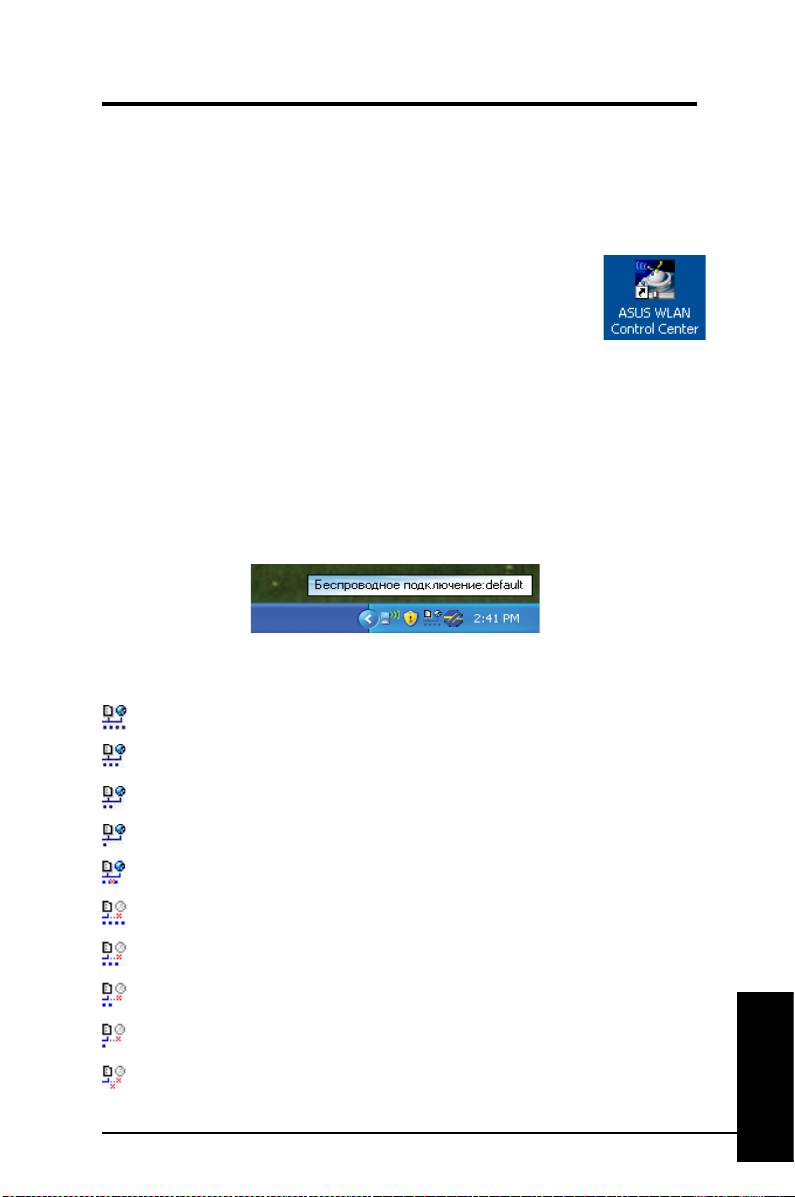
Запуск центра управления
- В меню Запуск выберите ASUS WLAN Control Center
(центр управления ASUS WLAN) или
- Дважды щелкните на значок ASUS WLAN Control Center
(центр управления ASUS WLAN) на рабочем столе.
Использование центра управления
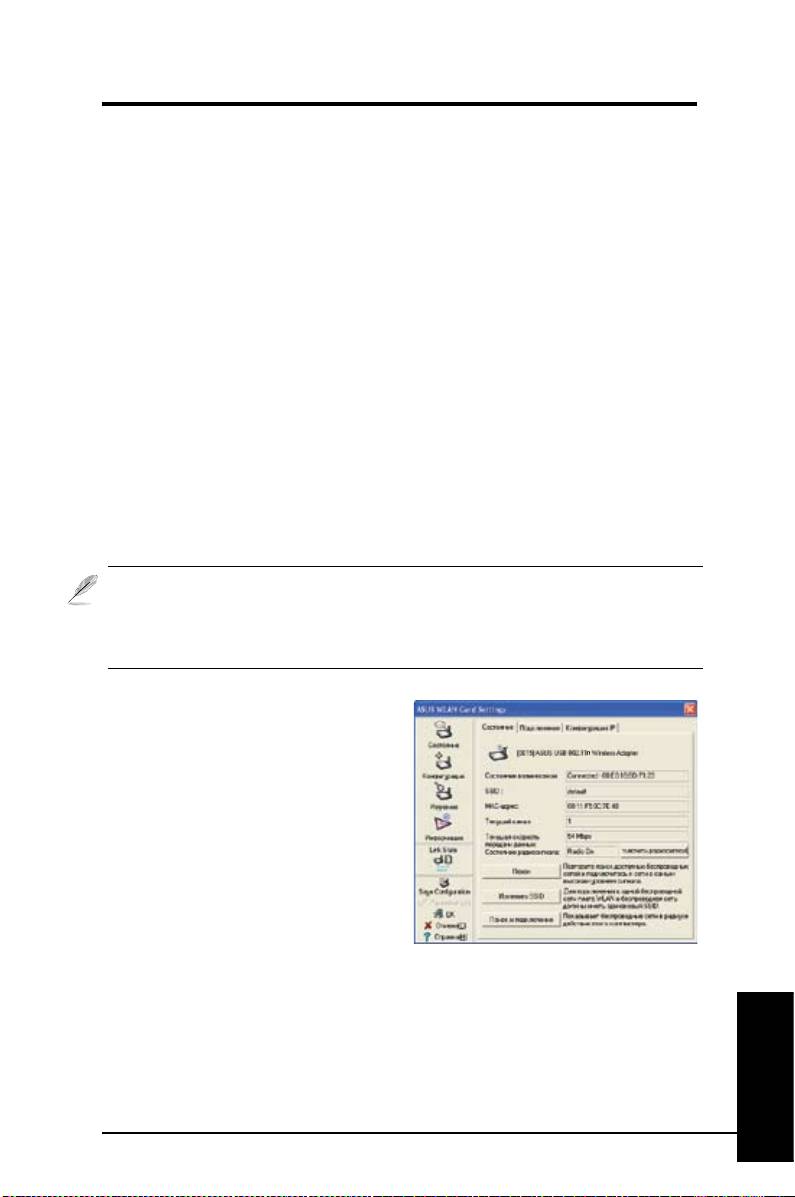
Значок панели задач центра управления выводит следующую информацию:
- Качество связи карточки WLAN (Excellent - Отличное, Good - Хорошее,
Fair - Адекватное, Poor - Низкое, Not Linked – Нет соединения)
- Факт соединения карточки WLAN с сетью (Голубой: Соединен, серый:
нет соединения)
Значок строки задач и состояния
Значки состояния беспроводного поджключения (в строке задач)
Отличное качество соединения и соединение с Интернетом (Инфраструктура)
Хорошее качество соединения и соединение с Интернетом (Инфраструктура)
Адекватное качество соединения и соединение с Интернетом (Инфраструктура)
Низкое качество соединения и соединение с Интернетом (Инфраструктура)
Нет соединения, но соединение с Интернетом (Инфраструктура)
Отличное качество соединения, но нет соединения с Интернетом (Инфраструктура)
Хорошее качество соединения, но нет соединения с Интернетом (Инфраструктура)
Адекватное качество соединения, но нет соединения с Интернетом (Инфраструктура)
Низкое качество соединения, но нет соединения с Интернетом (Инфраструктура)
Нет соединения и нет соединения с Интернетом (Инфраструктура)
Русский
ASUS WLAN Карта
111

Руководство по быстрой установке
Значок панели задач – Меню выводится правой кнопкой мыши
Щелкните правой кнопкой мыши на значок панели задач, чтобы вывести следующие
позиции меню:
• Wireless Settings – Запуск приложения настроек беспроводного соединения.
• Activate Configuration – Позволяет выбрать предварительно установленный
профиль.
• Mobile Manager – Запуск приложения «Мобильный менеджер».
• Site Monitor – Запуск приложения «Монитор страницы».
• Preferences – Форматирование программы центра управления. Вы можете
создать на рабочем столе ярлык для центра управления и выбирать запуск
центра управления при запуске системы.
• About Control Center – Демонстрирует версию центра управления.
• Exit – Выход из центра управления
Значок панели задач – Меню выводится левой кнопкой мыши
Щелкните левой кнопкой мыши на значок
панели задач, чтобы вывести следующие
позиции меню:
• Wireless Radio On – Включает
беспроводный радиосигнал.
• Wireless Radio On – Выключает
беспроводный радиосигнал.
• Search & Connect – Обзор свойств
Меню левой кнопки
доступных точек соединения.
• Wireless Option (только Windows® XP) – Выберите тип управления
а дапт е ром-с п о мощь ю в строе н ного аг е нта бес прово д ной
конфигурации Windows® (WZC) или с помощью служебной
программы ASUS для конфигурирования вашей карточки WLAN.
Панель задач – Меню выводится левой кнопкой мыши
Значок панели задач – Запуск настроек беспроводного соединения.
Щелкните дважды на значок панели задач для запуска служебной
программы настроек беспроводного соединения.
Русский
112
ASUS WLAN Карта
Руководство по быстрой установке
Служебная программа настроек беспроводного соединения ASUS
Wireless Settings (Настройки беспроводного соединения) являются приложением для
управления карточкой WLAN. С помощью настроек беспроводного соединения можно
просмотреть или модифицировать настройки конфигурации, а также наблюдать за
рабочим состоянием карточки WLAN. При запущенных настройках беспроводного
соединения вы можете видеть свойства соединения по группам.
Запуск «Настроек беспроводного настроения»
- Откройте панель управления Windows и дважды нажмите на значок ASUS WLAN
Card Settings (Настройки карточки ASUS WLAN).
или
- Нажмите кнопку Запуск Windows, выберите Programs (Программы) | ASUS Utility
(Служебная программа ASUS) |WLAN Card (карточка WLAN) | Wireless Settings
(Настройки беспроводного подключения).
или
- правой кнопкой мыши щелкните на значок центра управления на панели задач
Windows и выберите Wireless Settings (Настройки беспроводного
подключения).
ПРИМЕЧАНИЕ: Если на вашем компьютере установлено более чем одно
устройство ASUS WLAN, вы можете видеть окно с перечнем устройств при
запуске служебной программы Wireless Settings (Настройки беспроводного
подключения). В таком случае выберите желаемое устройство.
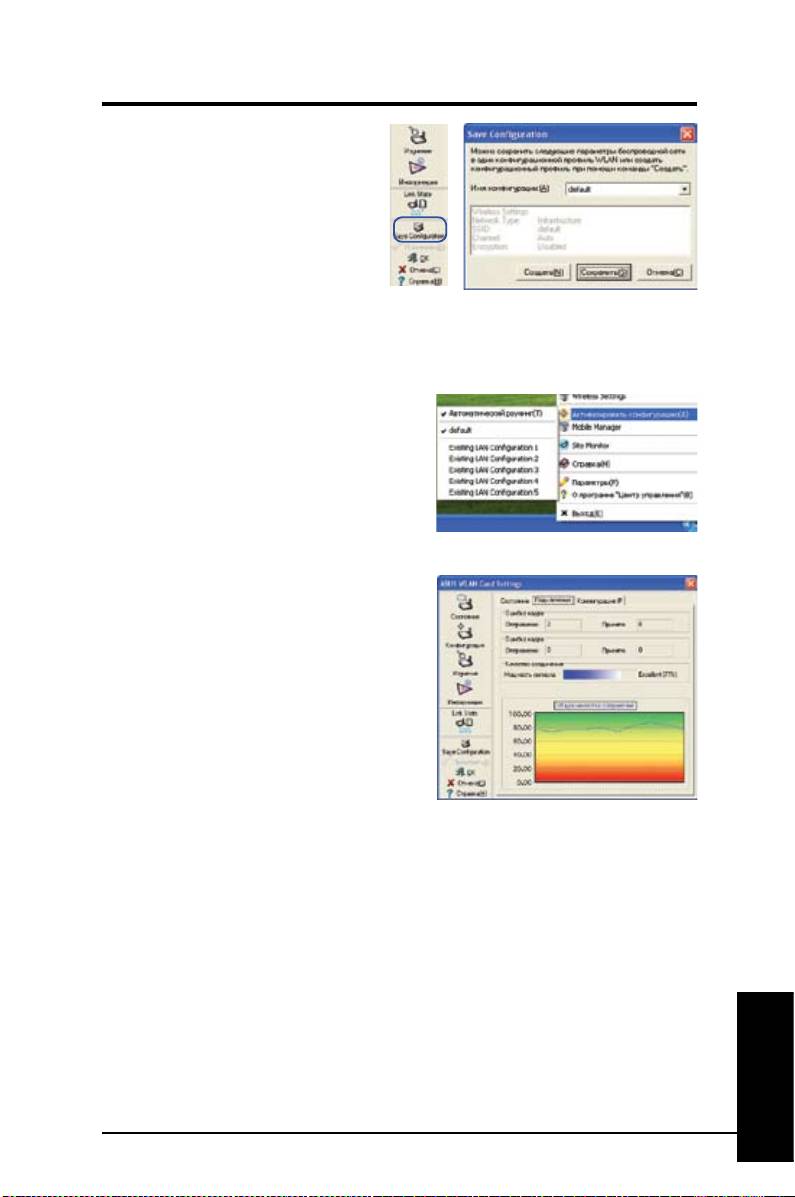
Status – S ta tu s (Со ст ояние –
Состояние)
Вы можете ознакомиться с информацией о
карточке WLAN с меню Состояние.
Поля состояния не заполнены, если
карточка WLAN не установлена. Вы можете
отключить карточку WLAN, нажав на кнопку
Disable Radio (Отключить радиосигнал).
Состояние взаимосвязи
Отображает состояние взаимосвязи следующим образом:
Подключение- Карточка соединена в данный момент с одним беспроводным
устройством локальной сети. При работе в режиме Инфраструктура это поле покажет
адрес МАС узла доступа, с которым сообщается карточка WLAN. При работе в режиме
Ad Hoc это поле покажет виртуальный адрес МАС, используемый компьютерами в
текущей сети Ad Hoc.
Русский
ASUS WLAN Карта
113

Руководство по быстрой установке
Scanning... (Сканирование…) - Станция пытается получить доступ и связаться с узлом
доступа или узла Ad Hoc.
Disconnected (Нет соединения) - Карточка WLAN установлена в систему, но не
соединена с беспроводным устройством.
SSID
Выводит Service Set Identifier (SSID) (Идентификатор настроенной услуги) устройства, с
которым карточка сообщается в данный момент, либо будет установлено соединение
позже.
MAC address (Адрес МАС)
Показывает адрес устройства карточки WLAN. Адрес МАС является уникальным
идентификатором для устройств, работающих в сети (обычно пишется двенадцатью
шестнадцатеричными символами от 0 до 9 и от А до F, разделенных двоеточиями,
например 00:E0:18:F0:05:C0).
Current Channel (Текущий канал)
Выводит радиоканал, на который сейчас настроена карточка. Это число меняется, когда
радиосвязь сканирует доступные каналы.
Current Data Rate (текущая скорость передачи данных)
Выводит текущую скорость передачи данных в мегабит/сек. (Мбит/сек).
ПРИМЕЧАНИЕ: Для работы 802.11n, выберите полосу частот 40МГц в
беспроводном маршрутизаторе. Опции канала будут зависеть от выбранной
полосы частот.
Radio State (Состояние радиосвязи)
Показывает состояние беспроводной радиосвязи: ON (Включено) или OFF (Выключено).
Radio On (Радиосвязь включена) – Когда беспроводная радиосвязь включена,
значок справа перемещается в верхний левый угол страницы состояния.
Radio Off (Радиосвязь выключена) – Когда беспроводная радиосвязь
выключена, значок справа перемещается в верхний левый угол страницы
состояния.
Кнопки
Rescan (Повторное сканирование)– Приводит к сканированию карточкой WLAN
всех доступных устройств. Если качество текущего соединения или сила сигнала
недостаточные, можно использовать повторное сканирование, чтобы принудить
радиосвязь отключится от слабого узла доступа и запустить поиск более качественного
соединения с другим узлом доступа. Эта функция обычно занимает несколько секунд.
Change SSID (Сменить SSID) – Нажав эту кнопку, вы замените SSID на SSID АР, к
Русский
которому вы хотите подключиться.
Search & Connect (Поиск и соединение)– Нажатие этой кнопки соединит с доступным
беспроводным AP.
114
ASUS WLAN Карта
Руководство по быстрой установке
Сохранить конфигурацию
Если вы проводите настройки для
определенного рабочего окружения,
вам может понадобиться сохранить их
в профиль, чтобы иметь возможность
переключить настройки без повтора
конфигурирования. Например, вы
можете установить профили для
работы, дома и других ситуаций. Когда
вы переходите из дома в офис, выберите профиль «Офис», содержащий все ваши
настройки для офисного использования. После возвращения домой выберите профиль «
Активная конфигурация
Автоматический поиск активирован по умолчанию
и приводит к автоматическому переключению
карточки на АР с лучшим качеством сигнала. Вы
можете деактивировать эту возможность, если
желаете подключиться к особому АР, используя
отдельный профиль.
Состояние – Подключение
Вы можете наблюдать текущую статистику
соединения карточки WLAN. Эти статистические
данные обновляются каждую секунду и
действительны при условии правильной
установки карточки WLAN.
Отправлено/получено фреймов
Transmitted (Отправлено) – Количество
отправленных фреймов.
Received (Получено ) – Количество полученных фреймов.
Ошибка фрейма
Transmitted (Отправлено) – Количество неуспешно отправленных фреймов.
Received (Получено ) – Количество неуспешно полученных фреймов.
Качество подключения
Signal Strength (Сила сигнала) – Показывает качество соединения узла доступа или
узла Ad Hoc, к которому подключена карточка WLAN. Качества следующие: Excellent
(Отличное), Good (Хорошее), Fair (адекватное),и Poor (Низкое).
Общее качество подключения
Общее качество соединения зависит от силы текущего сигнала. Графическая схема
Русский
приводит качество сигнала в процентах.
ASUS WLAN Карта
115

Руководство по быстрой установке
Состояние – Конфигурация IP
Таблица IP Config (Конфигурация IP)
выводит все текущие хосты и информацию
по карточке WLAN, включая имя хоста,
серверы DNS, адрес IP, маску подсети и
шлюз по умолчанию.
Кнопка
Удаление IP – Если вы хотите удалить
текущий адрес IP, нажмите эту кнопку для
удаления адреса IP с сервера DHCP.
Обновить IP – Если вы хотите получить
новый адрес IP с сервера DHCP, нажмите эту кнопку для обновления адреса IP.
Тестирование – Нажмите эту кнопку, чтобы открыть таблицу “Ping”, используемую для
тестирования устройств в вашей сети.
ПРИМЕЧАНИЕ: Кнопки IP Release (Удаление IP) и IP Renew (Обновить IP) можно
использовать только на карточке WLAN, получаемой адрес IP с сервера DHCP.
Status – Ping (Состояние – Тестирование)
Нажмите кнопку Пинг в таблице Состояние
– Конфигурация IP, чтобы открыть страницу.
Пинг позволяет проверить доступ к другим
компьютерам или сетевым устройствам.
Чтобы протестировать соединение:
1. Вв е д и те ад р е с IP ус тр о йс т в а в
поле IP Address, которое вы желаете
протестировать.
2. Сконфигурируйте сессию тестирования
путем наз н ачения ра змера паке та
тестирования и количества пакетов для отправки, а также длительности таймаута (в
миллисекундах).
3. Нажмите кнопку Пинг. Во время сессии тестирования кнопка Пинг (Тестирование)
переключается на кнопку Остановить. Для отмены сессии тестирования нажмите
кнопку Остановить. Поле сессии выведет информацию на проверенное соединение,
включая время полного обхода (минимальное, максимальное, среднее), а также
оправленные, полученные и потерянные в ходе сессии пакеты.
Нажмите кнопку Очистить, чтобы очистить поле сессии.
Русский
116
ASUS WLAN Карта
Руководство по быстрой установке
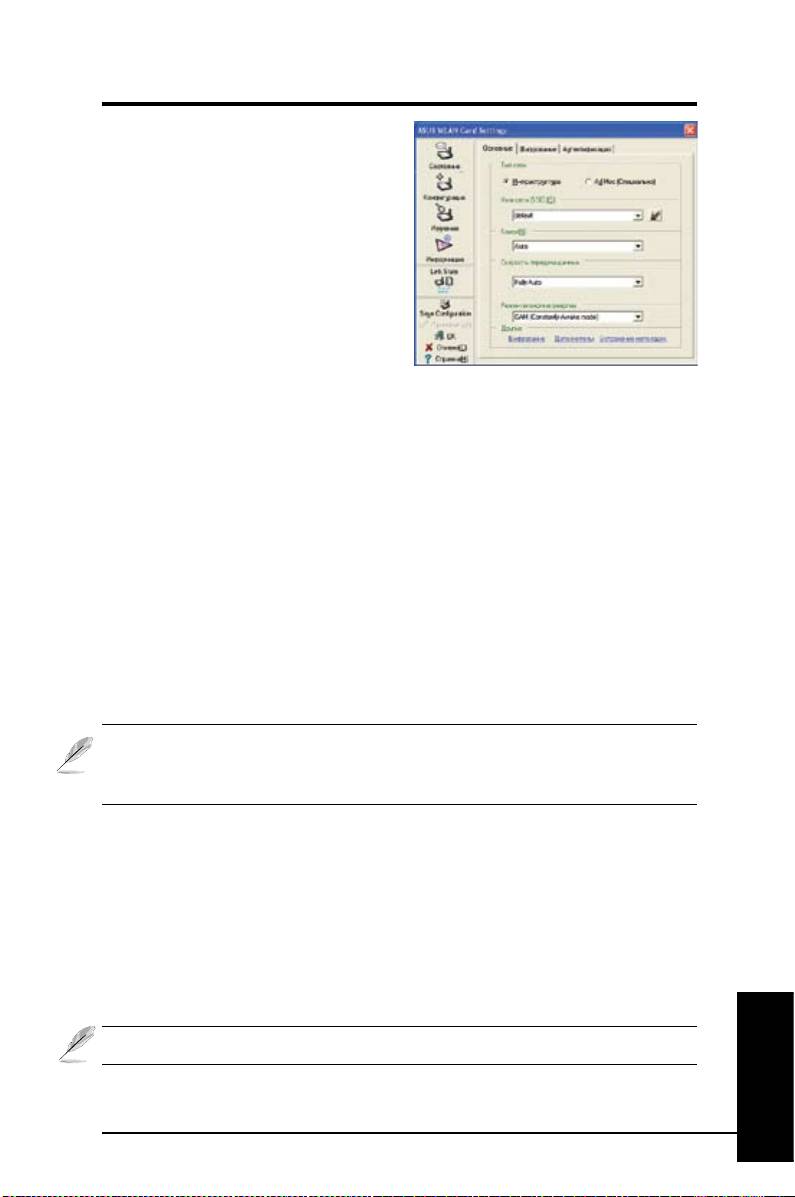
Конфигурация – Базовая
Эта страница дает вам возможность
изменить конфигурации карточки WLAN.
Тип сети - инфраструктура
Инфраструктура означает установку
соединения с узлом доступа. В условиях
соединения узел доступа дает вам
во з м о жн о с т ь п ол у ч и ть д о с т у п до
беспроводной и проводной локальной
сети (сеть Ethernet). Поле Channel (Канал)
становится Auto, если соединение основывается на Инфраструктуре.
Ad Hoc
– Ad Hoc означает непосредственное сообщение с другими беспроводными
клиентами, не используя узел доступа. Сеть “Ad Hoc” можно быстро и просто установит
без предварительного планирования, например, путем совместного использования
протоколов встреч между присутствующими в комнате встреч.
Имя сети (SSID)
SSID означает Service Set Identifier (Идентификатор настроенной услуги) и является
цепочкой идентификации беспроводной локальной сети. Используйте SSID для
соединения с известным узлом доступа. Вы можете ввести новый SSID или выбрать
один из вариантов ниспадающем окне. Если вы соединитесь с помощью назначенного
SSID, вы можете получить соединение с АР только с назначенного имени. про Если АР
удаляется с сети, ваша карточка WLAN не проводит автоматический поиск для других
АР. SSID должны состоять из печатных знаков и иметь не более 32 сенсорных знаков,
например “ Wireless”.
ПРИМЕЧАНИЕ: Оставьте SSID пустым, если желаете, чтобы ваша станция
соединялась с любым узлом доступа, который может найти. Но вы не можете
использовать это в режиме Ad Hoc.
Канал
Поле Channel (Канал) предназначено для настройки канала радиосвязи. Карточка WLAN
может автоматически выбрать правильный канал для сообщения с беспроводным
устройством, параметр установлен на Auto (Автоматически) в Infrastructure
(Инфраструктура) и режиме Ad Hoc.
Доступность каналов радиосвязи зависит от правил в вашей стране. Для Соединенных
Штатов (FCC) и Канады (IC) поддерживаются каналы с 1 по 11. Для Европы (ETSI)
поддерживаются каналы с 1 по 13. Для Японии (МКК) поддерживаются каналы с 1 по 14.
Нажмите Apply (Применить) для активирования новых конфигураций.
Русский
ASUS WLAN Карта
117
Руководство по быстрой установке
Другие
Encryption (Кодирование)–Нажмите эту ссылку для вывода таблицы Encryption
(Кодирование).
Advanced (Усложнение) – Нажмите эту ссылку для вывода таблицы Advanced
(Повышенный). В большинстве случаев нет необходимости менять установки по
умолчанию.
Troubleshooting (Устранение неисправностей)–Нажмите, чтобы открыть служебную
программу по устранению неисправностей.
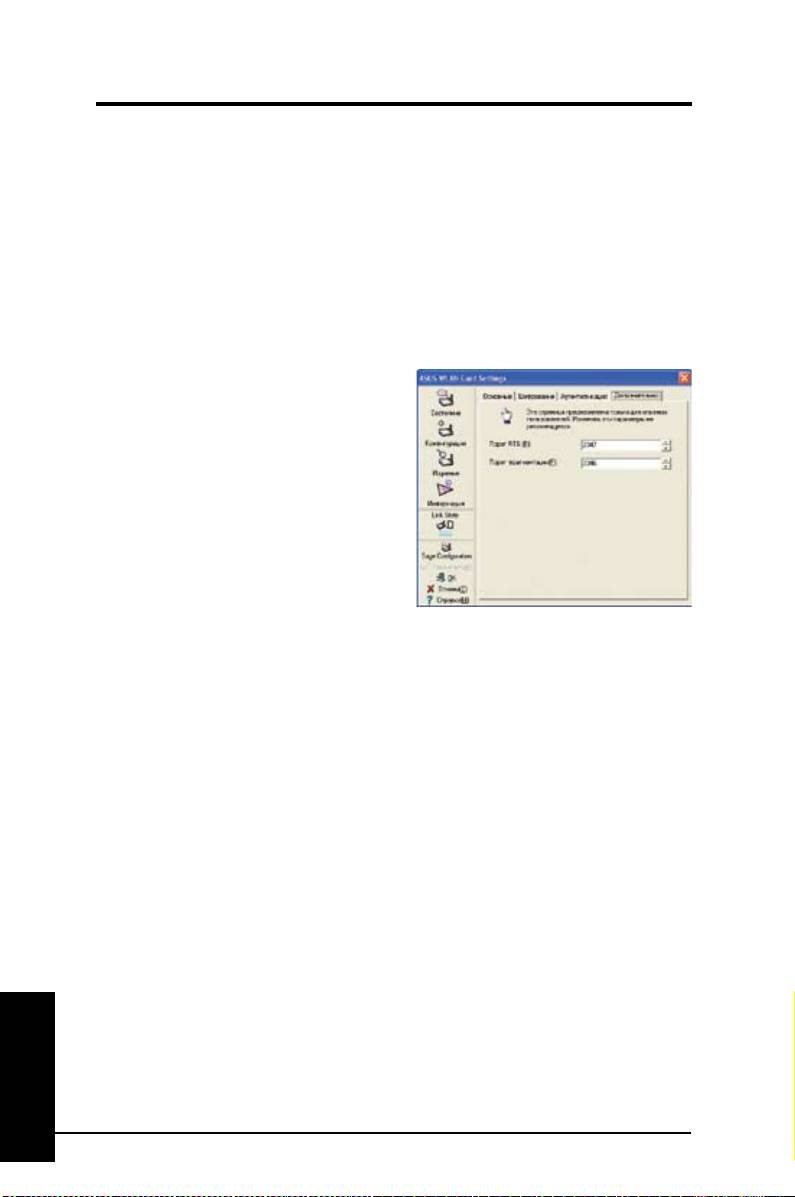
Конфигурация – Усложнение
Нажмите ссылку дополнительно на
странице Конфигурация – Базовая для
вывода данной таблицы. Она позволяет
установить дополнительные параметры
для карточки беспроводного подключения.
Мы рекомендуем использовать значения по
умолчанию для всех позиций данного окна.
RTS Threshold (0-2347) (Порог ЗНО)
Функция RTS/CTS (ЗНО – запрос на отправку / ДНО – допуск на отправку) используется
для минимизации взаимного влияния между беспроводными станциями. Когда
активирована функция RTS/CTS, маршрутизатор воздерживается от отправки фрейма
данных, пока не выполнится ответная RTS/CTS. Активируйте функцию RTS/CTS путем
настройки определенного порога размера пакета. Рекомендуется установить значение
по умолчанию (2347).
Fragmentation Threshold (Порог фрагментации) (256-2346)
Фрагментация используется для разделения фреймов 802.11 на меньшие порции
(фрагменты), которые отправляются по назначению отдельно. Активируйте
фрагментацию путем настройки определенного порога размера пакета. Если на WLAN
наблюдается чрезмерное количество столкновений, поэкспериментируйте с различными
значениями фрагментации, чтобы увеличить надежность передачи фреймов. Для
обычного использования рекомендуется установить значение по умолчанию (2000).
Русский
118
ASUS WLAN Карта

Руководство по быстрой установке
Конфигурация –Кодировка
Эта страница дает возможность конфигурации установок кодирования карточки
беспроводной локальной сети. С целью конфиденциальности беспроводного окружения,
IEEE 802.11 определяет алгоритм Wired Equivalent Privacy (WEP) (секретность, адекватная
проводному соединению) для обеспечения безопасности передачи. WEP использует
ключи для кодирования и декодирования пакетов данных. Процесс кодирования может
смешивать биты фреймов, чтобы предупредить из открытие для посторонних. WPA/
WPA2 является усовершенствованной системой безопасности для 802.11, которая была
разработана для компенсации слабости протокола WEP.
Аутентификация сети
Поскольку у беспроводных локальных
сетей нет четкой границы, пользователи
WLAN должны применять соответствующих
механизм для обеспечения безопасности.
Политика аутентификации в данной таблице
обеспечивает защиту на разных уровнях,
таких как Открытый, WEP, WPA, and WPA2.
Открытый – При выборе этой опции
сеть работает в режиме Открытая
система, который не использует алгоритма
аутентификации. Открытые станции и АР могут получать аутентификацию взаимно без
проверки какого-либо ключа WEP, даже если он существует.
Shared (совместный) – При выборе этой опции сеть работает в режиме Shared key
(Совместного ключа). В системе аутентификации совместным ключом необходим
четырехэтапный обмен фреймами для подтверждения использования станцией того же
WEP Key (Ключ WEP), что и узел доступа.
WPA-PSK/ WPA2-PSK – При выборе этой опции активируется WPA Pre-Shared Key
(Предварительно совместный ключ WPA) в режиме Infrastructure (Инфраструктура).
Это делает возможным сообщение между вашим клиентом и АР, используя метод
кодирования WPA-PSK/WPA2-PSK.
WPA/ WPA2 – Сеть работает в режиме аутентификации IEEE 802.1x. Этот режим
предназначен для окружения с RADIUS (Remote Access Dial-in User Service) (Услуга
удаленного доступа для пользователя по набору). В окружении RADIUS поддерживаются
разные Extensible Authentication Protocol (EAP) (Протокол расширенной аутентификации),
включая PEAP, TLS/Smart Card, TTLS, and LEAP.
Русский
ASUS WLAN Карта
119
