
Asus CM6340: Contents
Contents: Asus CM6340
Table of contents
- Contents
- Contents

ENGLISH
ENGLISH
4
ENGLISH
ENGLISH
Contents
Chapter 6: Using the utilities
ASUS AI Suite II ........................................................................................... 47
ASUS AI Manager ........................................................................................ 53
Ai Charger .................................................................................................... 55
ASUS Webstorage ....................................................................................... 56
ASUS Easy Update ..................................................................................... 58
ASUS Instant On ......................................................................................... 59
Nero 9 ........................................................................................................
60
Recovering your system .............................................................................. 61
Chapter 7: Troubleshooting
Troubleshooting ........................................................................................... 63
ASUS contact information ............................................................................ 70

5
ENGLISH
ENGLISH
Notices
REACH
ENGLISH
Complying with the REACH (Registration, Evaluation, Authorisation, and Restriction of
Chemicals) regulatory framework, we published the chemical substances in our products at
ASUS REACH website at http://csr.asus.com/english/REACH.htm
ASUS Recycling/Takeback Services
ASUS recycling and takeback programs come from our commitment to the highest standards
for protecting our environment. We believe in providing solutions for you to be able to
ENGLISH
responsibly recycle our products, batteries, other components as well as the packaging
materials. Please go to http://csr.asus.com/english/Takeback.htm for detailed recycling
information in different regions.
Federal Communications Commission Statement
This device complies with FCC Rules Part 15. Operation is subject to the following two
conditions:
• This device may not cause harmful interference.
• This device must accept any interference received, including interference that may cause
undesired operation.
This equipment has been tested and found to comply with the limits for a class B digital
device, pursuant to Part 15 of the Federal Communications Commission (FCC) rules.
These limits are designed to provide reasonable protection against harmful interference in
a residential installation. This equipment generates, uses, and can radiate radio frequency
energy and, if not installed and used in accordance with the instructions, may cause harmful
interference to radio communications. However, there is no guarantee that interference
will not occur in a particular installation. If this equipment does cause harmful interference
to radio or television reception, which can be determined by turning the equipment off and
on, the user is encouraged to try to correct the interference by one or more of the following
measures:
• Reorient or relocate the receiving antenna.
• Increase the separation between the equipment and receiver.
• Connect the equipment into an outlet on a circuit different from that to which the receiver
is connected.
• Consult the dealer or an experienced radio/TV technician for help.
The use of a shielded-type power cord is required in order to meet FCC emission limits and
to prevent interference to the nearby radio and television reception. It is essential that only
the supplied power cord be used. Use only shielded cables to connect I/O devices to this
equipment. You are cautioned that changes or modications not expressly approved by the
party responsible for compliance could void your authority to operate the equipment.
(Reprinted from the Code of Federal Regulations #47, part 15.193, 1993. Washington
DC: Ofce of the Federal Register, National Archives and Records Administration, U.S.
Government Printing Ofce.)

ENGLISH
ENGLISH
6
ENGLISH
ENGLISH
FCC Radio Frequency (RF) Exposure Caution Statement
Any changes or modications not expressly approved by the party responsible for
compliance could void the user’s authority to operate this equipment. “The manufacture
declares that this device is limited to Channels 1 through 11 in the 2.4GHz frequency by
specied rmware controlled in the USA.”
This equipment complies with FCC radiation exposure limits set forth for an uncontrolled
environment. To maintain compliance with FCC RF exposure compliance requirements,
please avoid direct contact to the transmitting antenna during transmitting. End users must
follow the specic operating instructions for satisfying RF exposure compliance.
IC Radiation Exposure Statement for Canada
This equipment complies with IC radiation exposure limits set forth for an uncontrolled
environment. To maintain compliance with IC RF exposure compliance requirements, please
avoid direct contact to the transmitting antenna during transmitting. End users must follow the
specic operating instructions for satisfying RF exposure compliance.
Operation is subject to the following two conditions:
• This device may not cause interference and
• This device must accept any interference, including interference that may cause
undesired operation of the device.
To prevent radio interference to the licensed service (i.e. co-channel Mobile Satellite systems)
this device is intended to be operated indoors and away from windows to provide maximum
shielding. Equipment (or its transmit antenna) that is installed outdoors is subject to licensing.
Déclaration d'Industrie Canada relative à l’exposition aux ondes radio
Cet appareil est conforme aux limites d'exposition aux radiations d’Industrie Canada dénies
pour un environnement non-contrôlé. Pour maintenir la conformité avec les exigences
d'exposition RF IC, veuillez éviter tout contact direct avec l'antenne pendant l'émission. Les
utilisateurs naux doivent suivre les instructions de fonctionnement spéciques pour satisfaire la
conformité aux expositions RF.
Son utilisation est sujette aux deux conditions suivantes :
• Cet appareil ne peut pas causer d'interférence, et
• Cet appareil doit accepter toute interférence, y compris les interférences qui pourraient
causer un fonctionnement non souhaité de l'appareil.
Pour éviter les interférences radio avec le service sous licence (c'est à-dire le partage de
canal avec les systèmes de téléphonie satellite), cet appareil est destiné à être utilisé en
intérieur et loin des fenêtres pour fournir un blindage maximal. Tout appareil (ou son antenne
d'émission) qui est installé en extérieur est sujet à cette licence.
Wireless Operation Channel for Different Domains
N. America 2.412-2.462 GHz Ch01 through CH11
Japan 2.412-2.484 GHz Ch01 through Ch14
Europe ETSI 2.412-2.472 GHz Ch01 through Ch13
7
ENGLISH
ENGLISH
CE Mark Warning
ENGLISH
CE marking for devices without wireless LAN/Bluetooth
The shipped version of this device complies with the requirements of the EEC directives
2004/108/EC “Electromagnetic compatibility” and 2006/95/EC “Low voltage directive”.
ENGLISH
CE marking for devices with wireless LAN/ Bluetooth
This equipment complies with the requirements of Directive 1999/5/EC of the European
Parliament and Commission from 9 March, 1999 governing Radio and Telecommunications
Equipment and mutual recognition of conformity.
This equipment may be operated in all members of the EU. Some areas of France have a
restricted frequency band. This equipment may be used indoor only.
低功率射頻電機設備警語
依據低功率電波輻射性電機管理辦法
第十二條
經型式認證合格之低功率射頻電機,非經許可,公司、商號或使用者均不得擅自
變更頻率、加大功率或變更原設計之特性及功能。
第十四條
低功率射頻電機之使用不得影響飛航安全及乾擾合法通信;經發現有乾擾現象
時,應立即停用,並改善至無干擾時方得繼續使用。
前項合法通信,指依電信法規定作業之無線電通信。
低功率射頻電機須忍受合法通信或工業、科學及醫療用電波輻射性電機設備之干擾。
與5.25GHz 至5.35GHz 區域內操作之
無線設備的警告申明
工作頻率5.250~5.350GHz 該頻率限於室內使用
VCCI: Japan Compliance Statement
VCCI Class B Statement
ENGLISH
ENGLISH
8
ENGLISH
ENGLISH
KC: Korea Warning Statement
Macrovision Corporation Product Notice
This product incorporates copyright protection technology that is protected by method
claims of certain U.S. patents and other intellectual property rights owned by Macrovision
Corporation and other rights owners. Use of this copyright protection technology must be
authorized by Macrovision Corporation, and is intended for home and other limited viewing
uses only unless otherwise authorized by Macrovision Corporation. Reverse engineering
or disassembly is prohibited.
Lithium-Ion Battery Warning
CAUTION: Danger of explosion if battery is incorrectly replaced. Replace only with the
same or equivalent type recommended by the manufacturer. Dispose of used batteries
according to the manufacturer’s instructions.

9
ENGLISH
ENGLISH
Safety information
ENGLISH
Disconnect the AC power and peripherals before cleaning. Wipe the Desktop PC using a
clean cellulose sponge or chamois cloth dampened with solution of nonabrasive detergent
and a few drops of warm water then remove any extra moisture with a dry cloth.
• DO NOT place on uneven or unstable work surfaces. Seek servicing if the casing has
been damaged.
ENGLISH
•
DO NOT expose to dirty or dusty environments. DO NOT operate during a gas leak.
•
DO NOT place or drop objects on top and do not shove any foreign objects into the
Desktop PC.
•
DO NOT expose to strong magnetic or electrical elds.
•
DO NOT expose to or use near liquids, rain, or moisture. DO NOT use the modem during
electrical storms.
• Battery safety warning:
DO NOT throw the battery in re. DO NOT short circuit the
contacts. DO NOT disassemble the battery.
• Use this product in environments with ambient temperatures between 0˚C (32F)and
35˚C (95F).
•
DO NOT cover the vents on the Desktop PC to prevent the system from getting
overheated.
•
DO NOT use damaged power cords, accessories, or other peripherals.
•
To prevent electrical shock hazard, disconnect the power cable from the electrical outlet
before relocating the system.
•
Seek professional assistance before using an adapter or extension cord. These devices
could interrupt the grounding circuit.
•
Ensure that your power supply is set to the correct voltage in your area. If you are not
sure about the voltage of the electrical outlet you are using, contact your local power
company.
•
If the power supply is broken, do not try to x it by yourself. Contact a qualied service
technician or your retailer.
ENGLISH
ENGLISH
10
ENGLISH
ENGLISH
Conventions used in this guide
To ensure that you perform certain tasks properly, take note of the following symbols used
throughout this manual.
DANGER/WARNING: Information to prevent injury to yourself
when trying to complete a task.
CAUTION: Information to prevent damage to the components
when trying to complete a task.
IMPORTANT: Instructions that you MUST follow to complete a
task.
NOTE: Tips and additional information to help you complete a
task.
Where to nd more information
Refer to the following sources for additional information and for product and software
updates.
ASUS websites
The ASUS website provides updated information on ASUS hardware and software
products. Refer to the ASUS website www.asus.com.
ASUS Local Technical Support
Visit ASUS website at
http://support.asus.com/contact for the contact information of
local Technical Support Engineer.
11
ENGLISH
ENGLISH
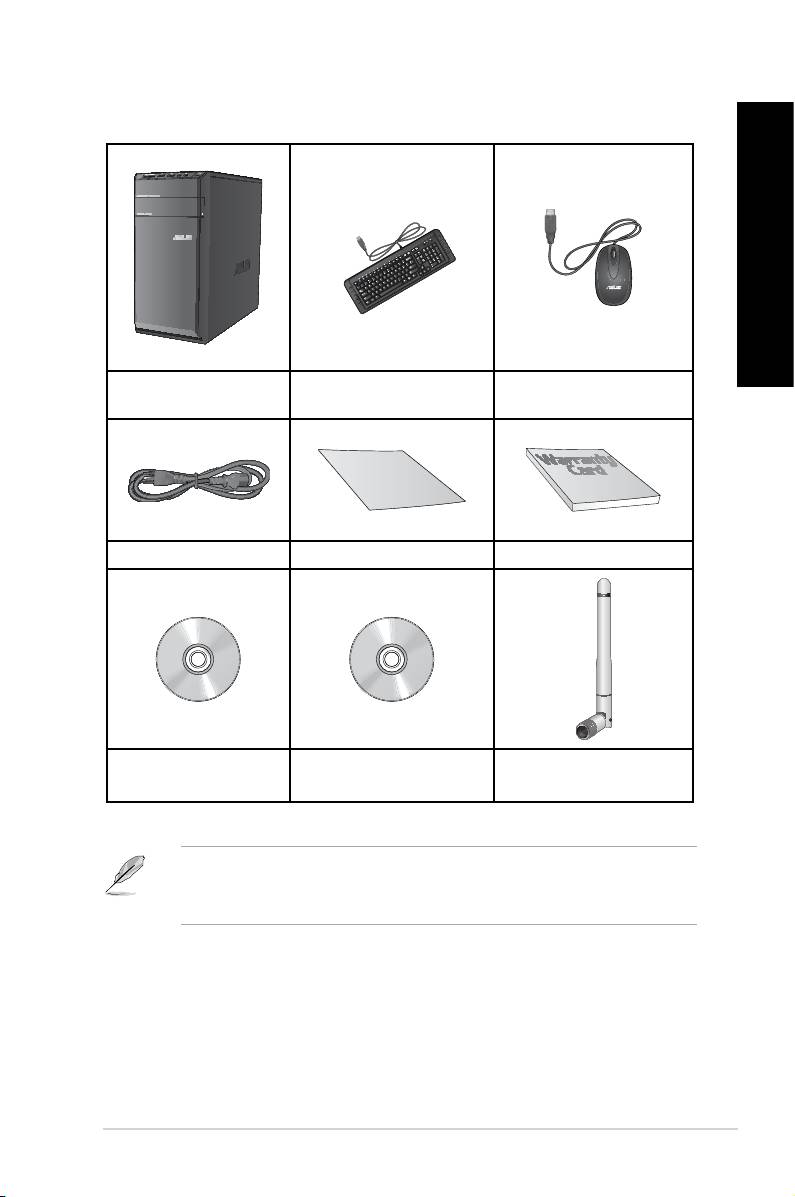
Package contents
ENGLISH
ENGLISH
ASUS Essentio Desktop
Keyboard x1 Mouse x1
PC
• If any of the above items is damaged or missing, contact your retailer.
• The illustrated items above are for reference only. Actual product specications may vary
with different models.
Installation Guide
Power cord x1 Installation Guide x1 Warranty card x1
Nero 9 burning software
Support DVD (optional) x1
Antenna (optional) x1
DVD x1
Recovery DVD (optional) x1

ENGLISH
ENGLISH
12
ENGLISH
Chapter 1
Getting started
ENGLISH
Welcome!
Thank you for purchasing the ASUS Essentio CM6340 Desktop PC!
The ASUS Essentio CM6340 Desktop PC provides cutting-edge performance,
uncompromised reliability, and user-centric utilities. All these values are encapsulated in a
stunningly futuristic and stylish system casing.
Read the ASUS Warranty Card before setting up your ASUS Desktop PC.
Getting to know your computer
Illustrations are for reference only. The ports and their locations, and the chassis color vary
with different models.
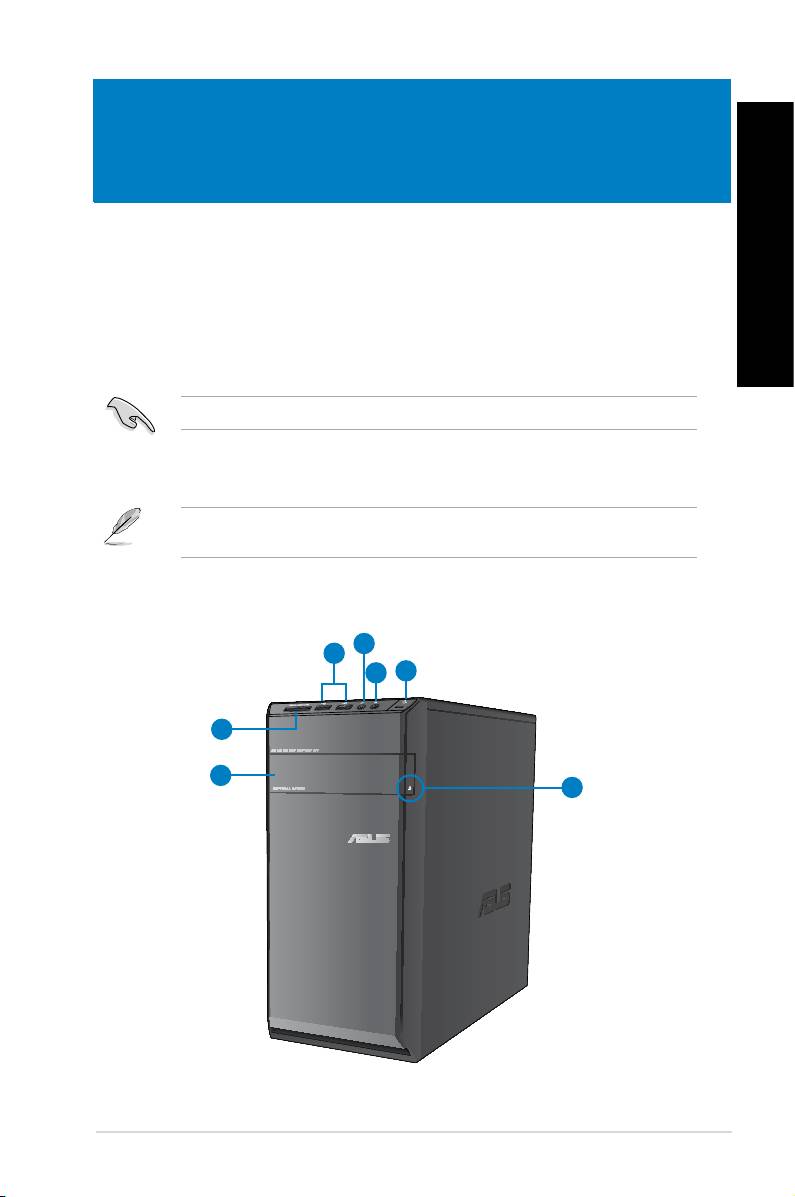
Front panel
2
1
3
4
7
6
5
ASUS CM6340 13
ENGLISH
ENGLISH
14 Chapter 1: Getting started
ENGLISH
ENGLISH
1. USB 2.0 ports.USB 2.0 ports. These Universal Serial Bus 2.0 (USB 2.0) ports connect to USB 2.0
devices such as a mouse, printer, scanner, camera, PDA, and others.
2. Microphone port.
Microphone port. This port connects to a microphone.
3. Headphone port.
Headphone port. This port connects to a headphone or speaker.
4. Power button.
Power button. Press this button to turn on your computer.
5. Optical disk drive eject button.Optical disk drive eject button.
Press this button to eject the optical disk drive tray.
6. Optical disk drive bay.
Optical disk drive bay. There is an optical disk drive in this bay.
7. MultiMediaCard(MMC) / xD-Picture (XD) / Secure Digital™ (SD) / High CapacityMultiMediaCard(MMC) / xD-Picture (XD) / Secure Digital™ (SD) / High Capacity
Secure Digital™(SDHC) / Memory Stick Pro™(MS/PRO) card slot.
Insert a
supported memory card into this slot.
Rear panel
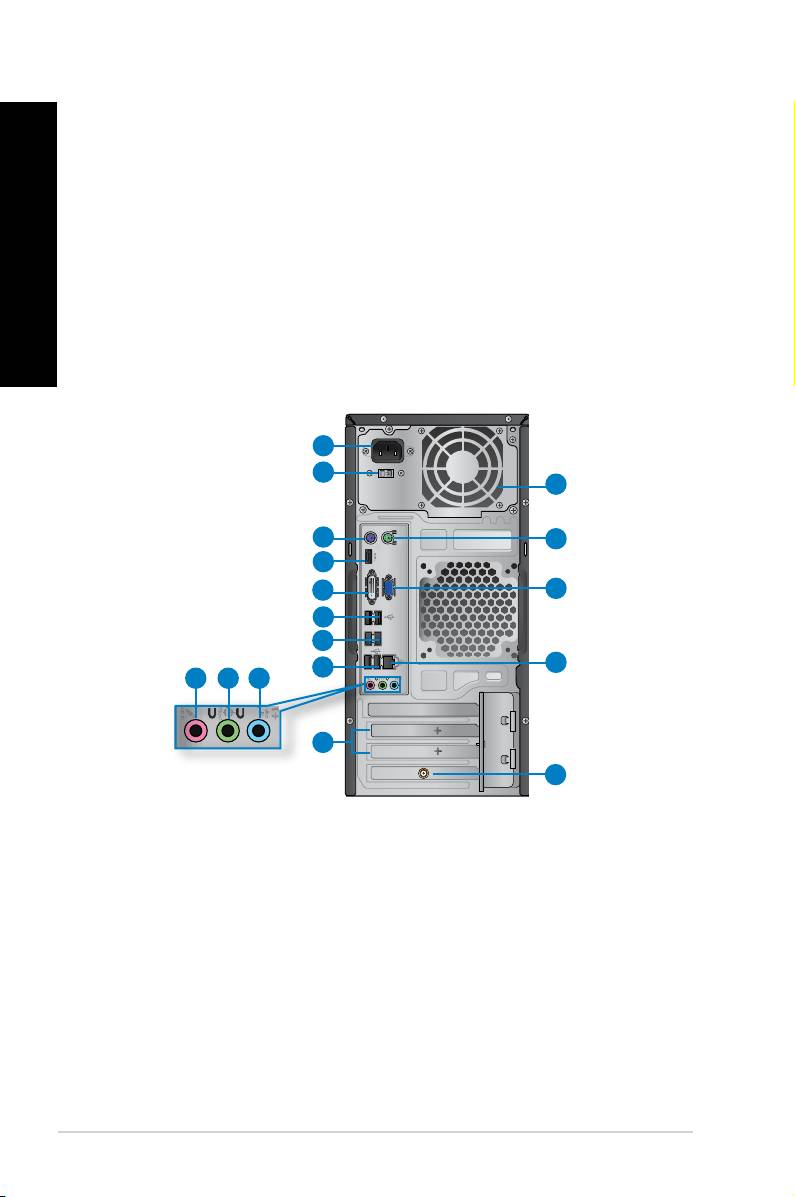
1
2
16
3
15
4
5
14
6
7
13
6
10 9
8
11
12
1. Power connector.Power connector. Plug the power cord to this connector.
2. Voltage selector switch.
Voltage selector switch. Switch to select the appropriate system input voltage.
3. PS/2 keyboard port (purple). This port is for a PS/2 keyboard.
4. HDMI port.
HDMI port. This port is for a High-Denition Multimedia Interface (HDMI) connector,
and is HDCP compliant allowing playback of HD DVD, Blu-ray, and other protected
content.
5. DVI-D port.
DVI-D port. This port is for any DVI-D compatible device and is HDCP compliant
allowing playback of HD DVD, Blu-ray, and other protected content.
ENGLISH
ENGLISH
6. USB 2.0 ports.USB 2.0 ports. These Universal Serial Bus 2.0 (USB 2.0) ports connect to USB 2.0
devices such as a mouse, printer, scanner, camera, PDA, and others.
ENGLISH
7. USB 3.0 ports.
USB 3.0 ports. These Universal Serial Bus 3.0 (USB 3.0) ports connect to USB 3.0
devices such as a mouse, printer, scanner, camera, PDA, and others.
®
• DO NOT connect a keyboard / mouse to any USB 3.0 port when installing Windows
operating system.
®
• Due to USB 3.0 controller limitation, USB 3.0 devices can only be used under Windows
ENGLISH
OS environment and after the USB 3.0 driver installation.
• USB 3.0 devices can only be used as data storage only.
• We strongly recommend that you connect USB 3.0 devices to USB 3.0 ports for faster
and better performance for your USB 3.0 devices.
8. Line In port (light blue).Line In port (light blue). This port connects to a tape, CD, DVD player, or other audio
sources.
9. Line Out port (lime).
Line Out port (lime). This port connects to a headphone or speaker. In a 4, 6, or
8-channel conguration, the function of this port becomes Front Speaker Out.
10. Microphone port (pink).
This port connects to a microphone.
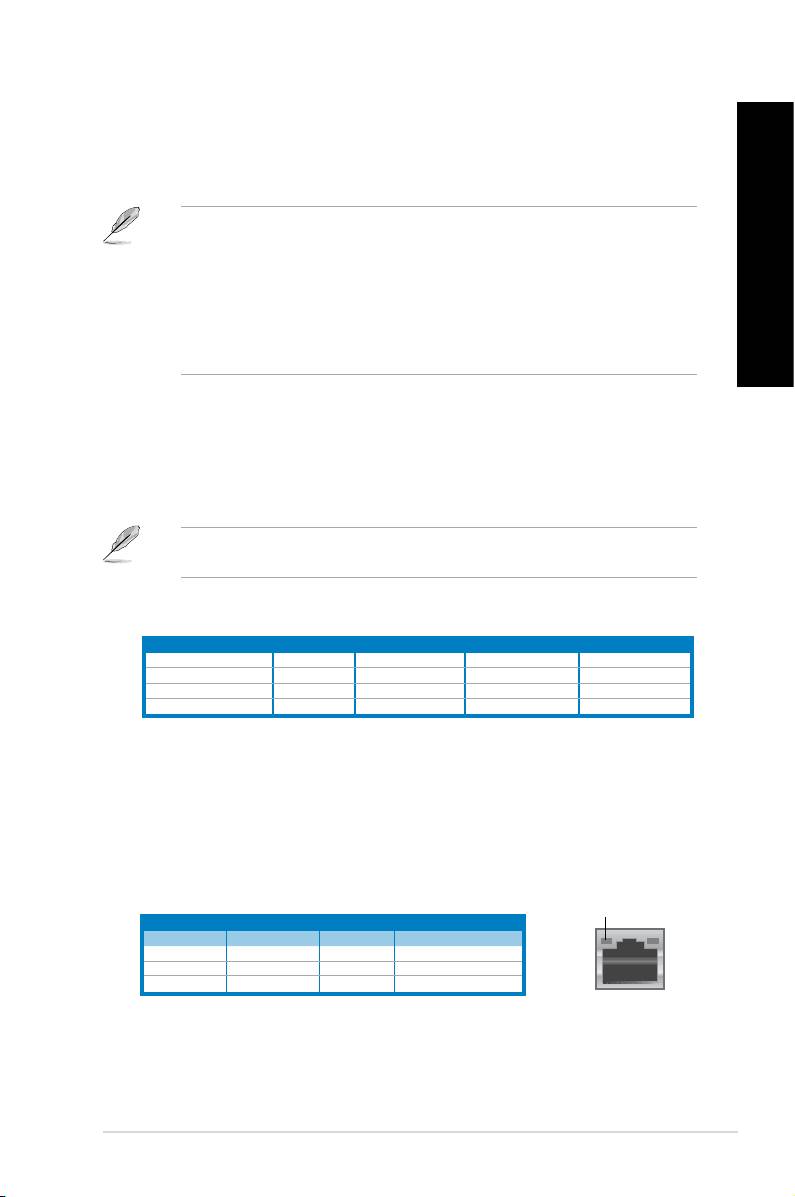
Refer to the audio conguration table below for the function of the audio ports in a 2, 4, 6,
or 8-channel conguration.
Audio 2, 4, 6, or 8-channel conguration
Port 2-channel 4-channel 6-channel 8-channel
Light Blue (Rear panel) Line In Rear Speaker Out Rear Speaker Out Rear Speaker Out
Lime (Rear panel) Line Out Front Speaker Out Front Speaker Out Front Speaker Out
Pink (Rear panel) Mic In Mic In Bass/Center Bass/Center
Lime (Front panel) – – – Side Speaker Out
11. Expansion slot brackets.Expansion slot brackets. Remove the expansion slot bracket when installing an
expansion card.
12. ASUS WLAN Card (on selected models only).
ASUS WLAN Card (on selected models only). This optional WLAN card allows your
computer to connect to a wireless network.
13. LAN (RJ-45) port.
LAN (RJ-45) port. This port allows Gigabit connection to a Local Area Network (LAN)
through a network hub.
ACT/LINK
SPEED
LAN port LED indications
LED
LED
Activity/Link LED Speed LED
Status Description Status Description
OFF No link OFF 10Mbps connection
ORANGE Linked ORANGE 100Mbps connection
BLINKING Data activity GREEN 1Gbps connection
LAN port
ASUS CM6340 15
ENGLISH
ENGLISH
16 Chapter 1: Getting started
ENGLISH
ENGLISH
14. VGA port.VGA port. This port is for VGA-compatible devices such as a VGA monitor.
15. PS/2 mouse port (green). This port is for a PS/2 mouse.
16. Air vents.
Air vents. These vents allow air ventilation.
DO NOT block the air vents on the chassis. Always provide proper ventilation for your
computer.
Setting up your computer
This section guides you through connecting the main hardware devices, such as the external
monitor, keyboard, mouse, and power cord, to your computer.
Connecting an external monitor
Using the onboard display output ports
Connect your monitor to the onboard display output port.
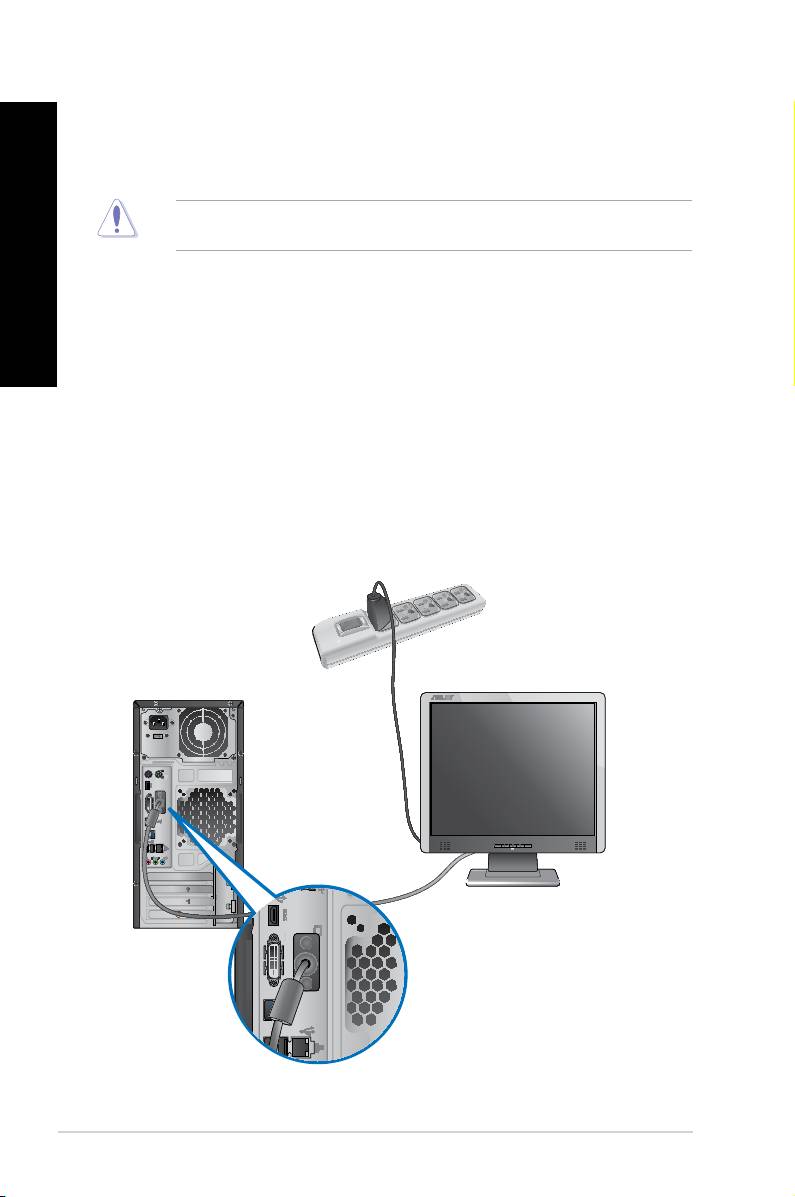
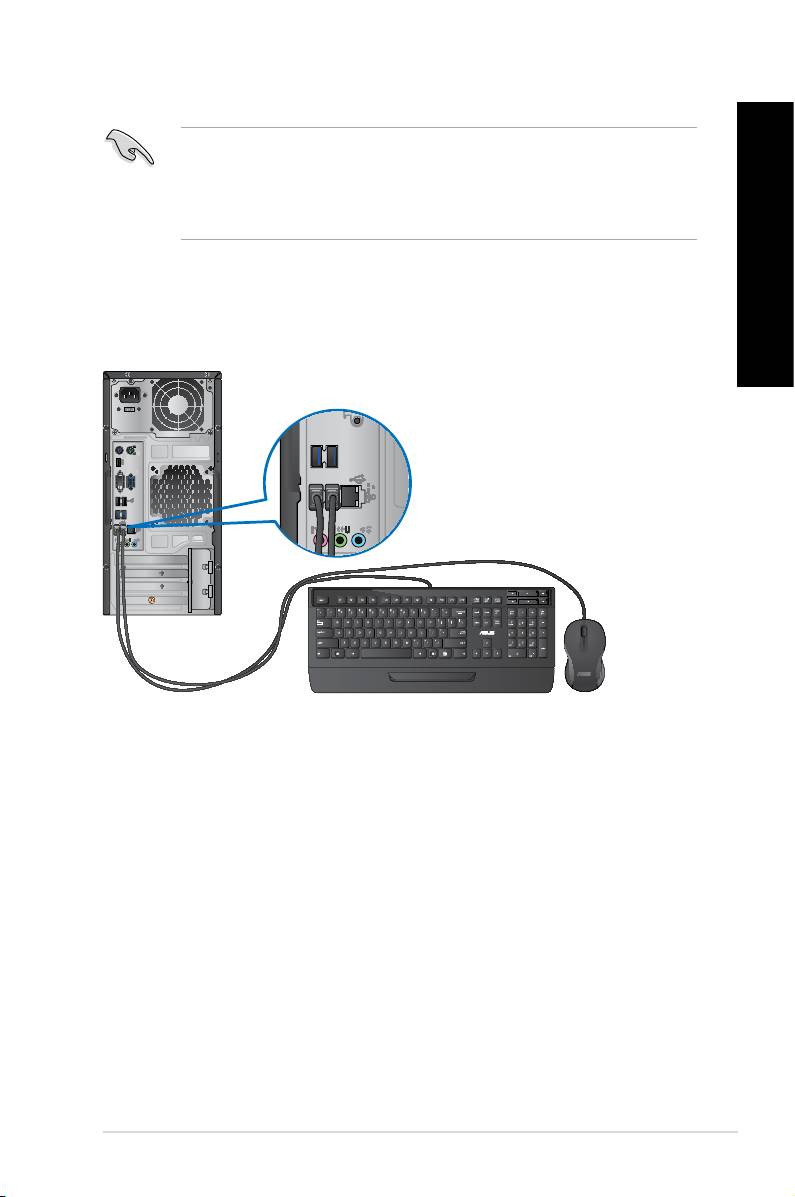
To connect an external monitor using the onboard display output ports:
1. Connect a VGA monitor to the VGA port, or a DVI-D monitor to the DVI-D port, or an
HDMI monitor to the HDMI port on the rear panel of your computer.
2. Plug the monitor to a power source.
ENGLISH
ENGLISH
ENGLISH
• If your computer comes with an ASUS Graphics Card, the graphics card is set as the
primary display device in the BIOS. Hence, connect your monitor to a display output port
on the graphics card.
• To connect multiple external monitors to your computer, refer to
Connecting multiple
external monitors in Chapter 3 of this user manual for details.
ENGLISH
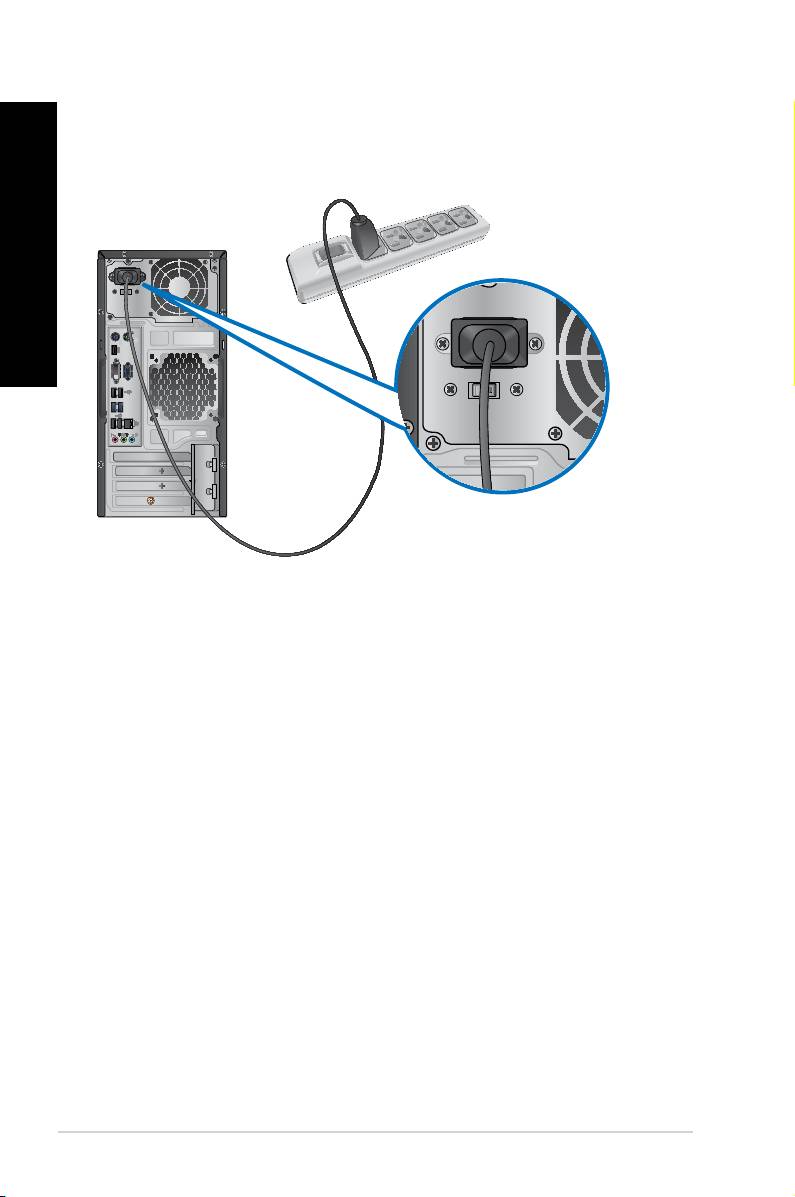
Connecting a USB keyboard and a USB mouse
Connect a USB keyboard and a USB mouse to the USB ports on the rear panel of your
computer.
ASUS CM6340 17
ENGLISH
ENGLISH
18 Chapter 1: Getting started
ENGLISH
ENGLISH
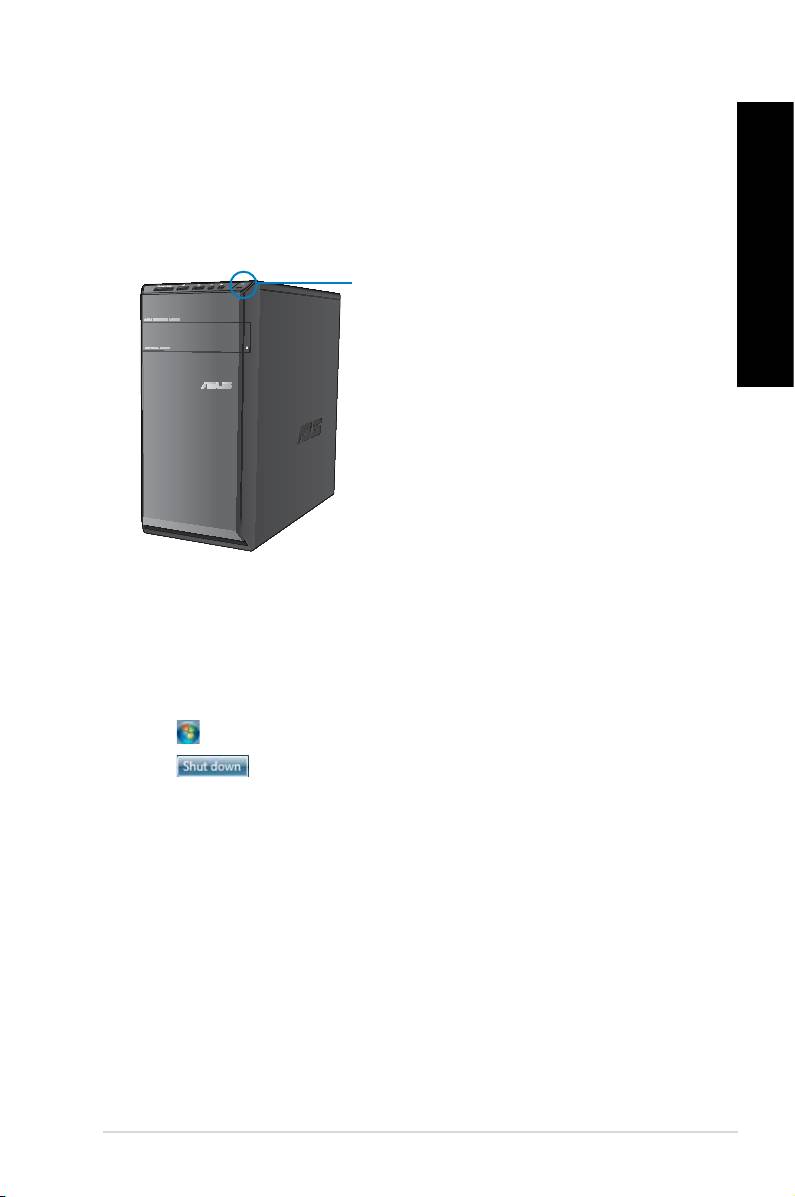
Connecting the power cord
Connect one end of the power cord to the power connector on the rear panel of your
computer and the other end to a power source.
ENGLISH
ENGLISH
Turning your computer ON/OFF
This section describes how to turn on/off your computer after setting up your computer.
ENGLISH
Turning your computer ON
To turn your computer ON:
1. Turn your monitor ON.
2. Press the power button on your computer.
ENGLISH
Power button
3. Wait until the operating system loads automatically.
Turning your computer OFF
To turn your computer OFF:
1. Close all running applications.
®
2. Click
on the Windows
desktop.
3. Click
to shut down the operating system.
ASUS CM6340 19

ENGLISH
ENGLISH
20 Chapter 1: Getting started

ENGLISH
Chapter 2
®
Using Windows
7
ENGLISH
Starting for the rst time
When you start your computer for the rst time, a series of screens appear to guide you in
®
conguring the basic settings of your Windows
7 operating system.
To start for the rst time:
1. Turn your computer on. Wait for a few minutes until the
Set Up Windows screen
appears.
2. From dropdown list, select your language, then click
Next.
3. From the dropdown lists, select your
Country or region, Time and currency, and
Keyboard layout, then click Next.
4. Key in uniques names for the
user name and computer name, then click Next.
5. Key in the necessary information to set up your password, then click
Next. You may
also click Next to skip this step without entering any information.
If you want to set up a password for your account later, refer to the section Setting up a
user account and password in this chapter.
6. Carefully read the license terms. Tick I accept the license terms and click Next.
7. Select
Use recommended settings or Install important updates only to set up the
security settings for your computer. To skip this step, select Ask me later.
8. Review your date and time settings. Click
Next. The system loads the new settings and
restarts. You may now start using your computer.
ASUS CM6340 21
ENGLISH
ENGLISH
®
22 Chapter 2: Using Windows
7
ENGLISH
ENGLISH
®
Using Windows
7 desktop
®
Click the Start icon > Help and Support to obtain more information about Windows
7.
Using the Start menu
The Start menu gives you access to programs, utilities, and other useful items on your
computer. It also provides you with more information about Windows 7 through its Help and
Support feature.
Launching items from the Start menu
To launch items from the Start menu:
®
1. From the Windows
taskbar, click the Start icon .
2. From the Start menu, select the item that you want to launch.
You may pin programs that you want constantly displayed on the Start menu. For more
details, refer to the section Pinning programs on the Start menu or taskbar on this
chapter.
Using the Getting Started item
The Getting Started item on the Start menu contains information about some basic tasks
®
such as personalizing Windows
, adding new users, and transferring les to help you to
®
familiarize yourself with using Windows
7.
To use the Getting Started item:
®
1. From the Windows
taskbar, click the Start icon to launch the Start menu.
2. Select
Getting Started. The list of available tasks appears.
3. Select the task that you want to do.
Using the taskbar
The taskbar allows you to launch and manage programs or items installed on your computer.
Launching a program from the taskbar
To launch a program from the taskbar:
®
• From the Windows
taskbar, click an icon to launch it. Click the icon again to hide the
program.
You may pin programs that you want constantly displayed on the taskbar. For more details,
refer to the section Pinning programs on the Start menu or taskbar on this chapter.
ENGLISH
ENGLISH
Pinning items on the jumplists
ENGLISH
When you right-click an icon on the taskbar, a jumplist launches to provide you with quick-
access to the program’s or item’s related links.You may pin items on the jumplist such as
favorite websites, often-visited folders or drives, or recently played media les.
To pin items to the jumplist:
1. From the taskbar, right-click an icon.
ENGLISH
2. From the jumplist, right-click the item that you want to pin, then select
Pin to this list.
Unpinning items from the jumplist
To unpin items from the jumplist:
1. From the taskbar, right-click an icon.
2. From the jumplist, right-click the item that you want to remove from the jumplist, then
select Unpin from this list.
Pinning programs on the Start menu or taskbar
To pin programs on the Start menu or taskbar:
®
1. From the Windows
taskbar, click the Start icon to launch the Start menu.
2. Right-click the item that you want to pin on the Start menu or taskbar.
3. Select
Pin to Taskbar or Pin to Start menu.
You may also right-click on the icon of a running program on the taskbar, then select Pin
this program to taskbar.
Unpinning programs from the Start menu
To unpin programs from the Start menu:
®
1. From the Windows
taskbar, click the Start icon to launch the Start menu.
2. From the Start menu, right-click the program that you want to unpin, then select
Remove from this list.
Unpinning programs from the taskbar
To unpin programs from the taskbar:
1. From the taskbar, right-click the program that you want to remove from the taskbar,
then select Unpin this program from taskbar.
ASUS CM6340 23
ENGLISH
ENGLISH
®
24 Chapter 2: Using Windows
7
ENGLISH
ENGLISH
Using the notication area
By default, the notication area shows these three icons:
Action Center notication
®
Click this icon to display all the alert messages/notications and launch the Windows
Action Center.
Network connection
This icon displays the connection status and signal strength of the wired or wireless network
connection.
Volume
Click this icon to adjust the volume.
Displaying an alert notication
To display an alert notication:
• Click the Notication icon
, then click the message to open it.
®
For more details, refer to the section Using Windows
Action Center in this chapter.
Customizing icons and notications
You may choose to display or hide the icons and notications on the taskbar or on the
notication area.
To customize icons and notications:
1. From the notication area, click on the arrow icon
.
2. Click
Customize.
3. From the dropdown list, select the behaviors for the icons or items that you want to
customize.
Managing your les and folders
®
Using Windows
Explorer
®
Windows
Explorer allows you to view, manage, and organize your les and folders.
®
Launching Windows
Explorer
To launch Windows Explorer:
®
1. From the Windows
taskbar, click the Start icon to launch the Start menu.
2. Click
Computer to launch Windows Explorer.

ENGLISH
ENGLISH
Exploring les and folders
ENGLISH
To explore les and folders:
®
1. Launch Windows
Explorer.
2. From the navigation or view pane, browse for the location of your data.
3. From the breadcrumb bar, click the arrow to display the contents of the drive or folder.
ENGLISH
Customizing the le/folder view
To customize the le/folder view:
1. Launch Windows Explorer.
2. From the navigation pane, select the location of your data.
3. From the toolbar, click the View icon
.
4. From the View menu, move the slider to select how you want to view the le/folder.
You may also right-click anywhere on the View pane, click View, and select the view type
that you want.
Arranging your les
To arrange your les:
1. Launch Windows Explorer.
2. From the
Arrange by eld, click to display the dropdown list.
3. Select your preferred arrangement type.
Sorting your les
To sort your les:
1. Launch Windows Explorer.
2. Right-click anywhere on the View pane.
3. From the menu that appears, select
Sort by, then select your preferred sorting type.
Grouping your les
To group your les:
1. Launch Windows Explorer.
2. Right-click anywhere on the View pane.
3. From the menu that appears, select
Group by, then select your preferred grouping
type.
ASUS CM6340 25
ENGLISH
ENGLISH
®
26 Chapter 2: Using Windows
7
ENGLISH
ENGLISH
Adding a new folder
To add a new folder:
1. Launch Windows Explorer.
2. From the toolbar, click
New folder.
3. Key in a name for the new folder.
You may also right-click anywhere on the View pane, click New > Folder.
Backing up your les
Setting up a backup
To set up a backup:
1. Click
> All Programs > Maintenance > Backup and Restore.
2. Click
Set up backup. Click Next.
3. Select your backup destination. Click
Next.
4. Select
Let Windows choose (recommended) or Let me choose as your backup
mode.
If you select Let Windows choose, Windows will not back up your programs, FAT-
formatted les, Recycle Bin les, or temporary les that are 1GB or more.
5. Follow the onscreen instructions to nish the process.
Restoring your system settings
®
The Windows
System Restore feature creates a restore point where the computer’s system
settings are stored at certain time and date. It allows you to restore or undo changes to your
computer’s system settings without affecting your personal data.
To restore your system:
1. Close all running applications.
2. Click
> All Programs > Accessories > System Tools > System Restore.
3. Follow the onscreen instructions to complete the process.
ENGLISH
ENGLISH
Protecting your computer
ENGLISH
®
Using Windows
7 Action Center
®
Windows
7 Action Center provides you with alert notications, security information, system
maintenance information, and the option to automatically troubleshoot and x some common
computer problems.
You may customize the notications. For more details, refer to the previous section
ENGLISH
Customizing icons and notications in this chapter.
®
Launching Windows
7 Action Center
®
To launch Windows
7 Action Center:
1. To launch Windows 7 Action Center, click the Notication icon
, then click Open
Action Center.
2. From Windows 7 Action Center, click the task that you want to do.
®
Using Windows
Update
Windows Update allows you to check and install the latest updates to enhance the security
and performance of your computer.
®
Launching Windows
Update
®
To launch Windows
Update:
®
1. From the Windows
taskbar, click the Start icon to launch the Start menu.
2. Select
All Programs > Windows Update.
3. From the Windows Update screen, click the task that you want to do.
Setting up a user account and password
You may create user accounts and passwords for people who will use your computer.
Setting up a user account
To set up a user account:
®
1. From the Windows
taskbar, click > Getting Started > Add new users.
2. Select
Manage another account.
3. Select
Create a new account.
4. Key in the name of the new user.
5. Select either
Standard user or Administrator as the user type.
6. When done, click
Create Account.
ASUS CM6340 27
Setting up a user’s password
ENGLISH
To set up a user’s password:
1. Select the user that you would like to set a password.
2. Select
Create a password.
3. Key in a password and conrm it. Key in your password’s hint.
4. When done, click
Create password.
ENGLISH
Activating the anti-virus software
Trend Micro Internet Security is pre-installed on your computer. It is a third-party anti-virus
software protecting your computer from virus. It is purchased separately. You have a 30-day
trial period after activating it.
To activate Trend Micro Internet Security:
1. Run the Trend Micro Internet Security application.
2. Carefully read the license terms. Click
Agree & Activate.
3. Input your e-mail address and select your location. Click
Next.
4. Click Finish to complete the activation.
®
Getting Windows
Help and Support
®
Windows
Help and Support provides you with guides and answers in using the applications
®
in Windows
7 platform.
®
To launch Windows
Help and Support, click > Help and Support.
®
Ensure that you are connected to the Internet to obtain the latest Windows
online help.
®
28 Chapter 2: Using Windows
7
ENGLISH
Chapter 3
Connecting devices to your computer
Connecting a USB storage device
ENGLISH
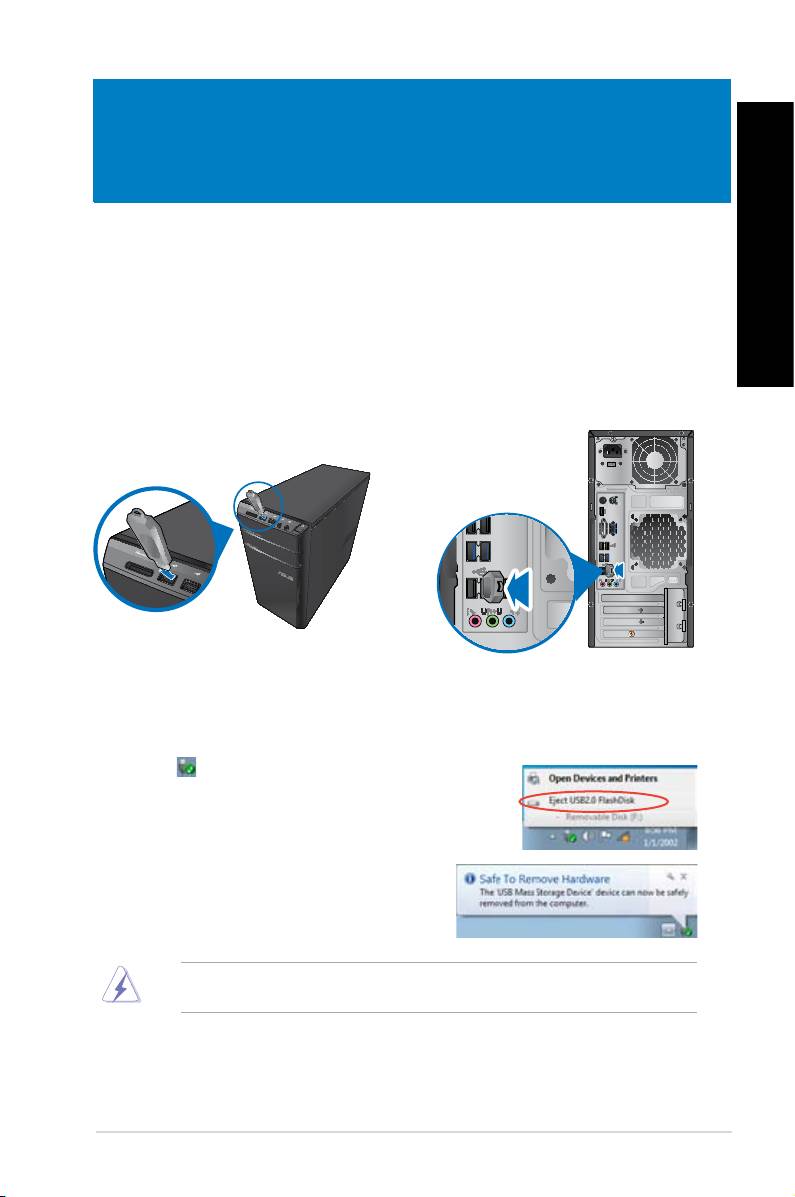
This desktop PC provides USB 2.0/1.1 ports on both the front and rear panels and USB3.0
ports on the rear panel. The USB ports allow you to connect USB devices such as storage
devices.
To connect a USB storage device:
• Insert the USB storage device to your computer.
Front panel
Rear panel
To remove a USB storage device:
1. Click
from the Windows notication area on your
computer, then click Eject USB2.0 FlashDisk.
2. When the
Safe to Remove Hardware message
pops up, remove the USB storage device from
your computer.
DO NOT remove a USB storage device when data transfer is in progress. Doing so may
cause data loss or damage the USB storage device.
ASUS CM6340 29
ENGLISH
ENGLISH
30 Chapter 3: Connecting devices to your computer
ENGLISH
ENGLISH
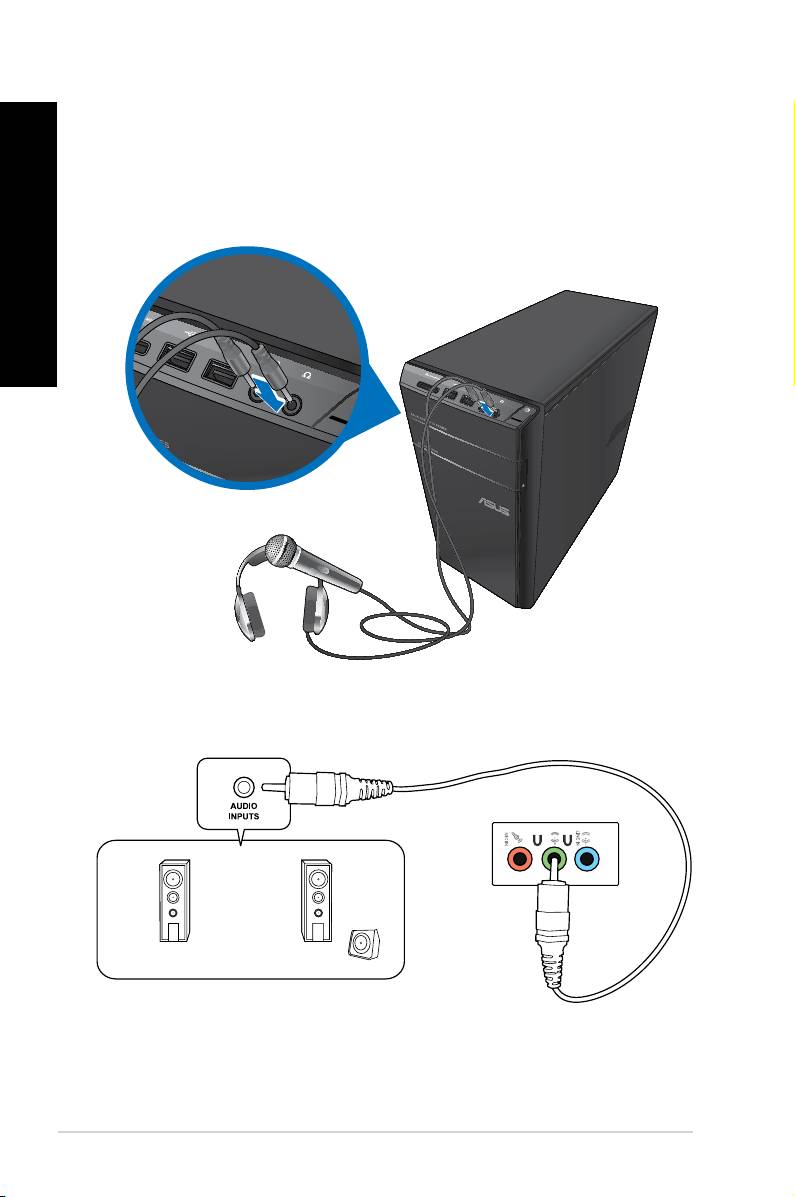
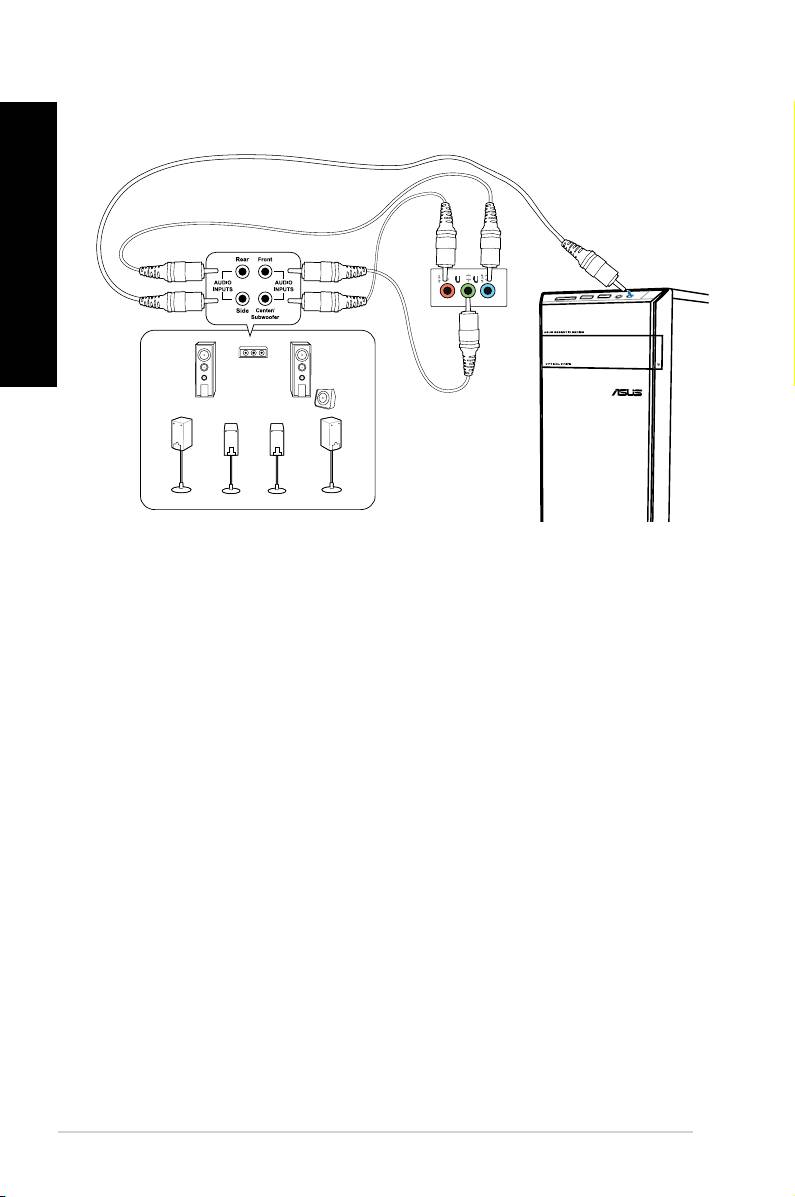
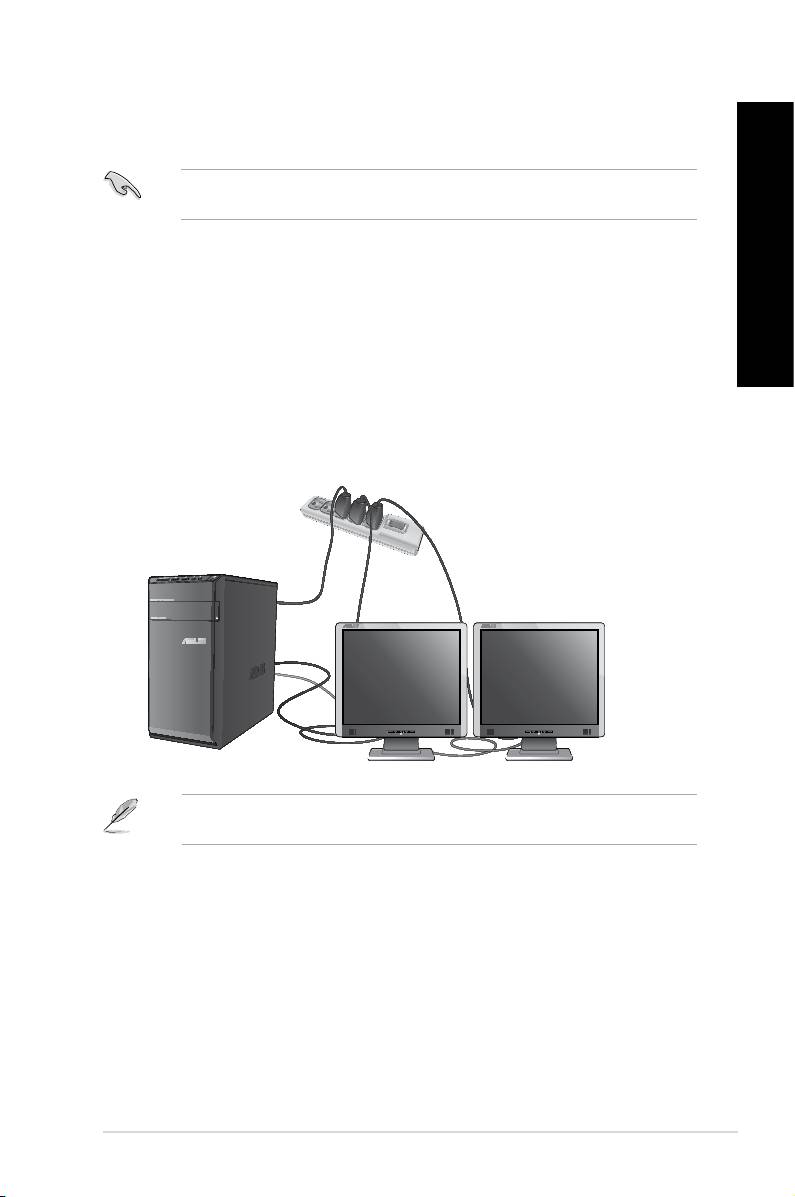
Connecting microphone and speakers
This desktop PC comes with microphone ports and speaker ports on both the front and
rear panels. The audio I/O ports located on the rear panel allow you to connect 2-channel,
4-channel, 6-channel, and 8-channel stereo speakers.
Connecting Headphone and Mic
Connecting 2-channel Speakers
LINE OUT
ENGLISH
ENGLISH
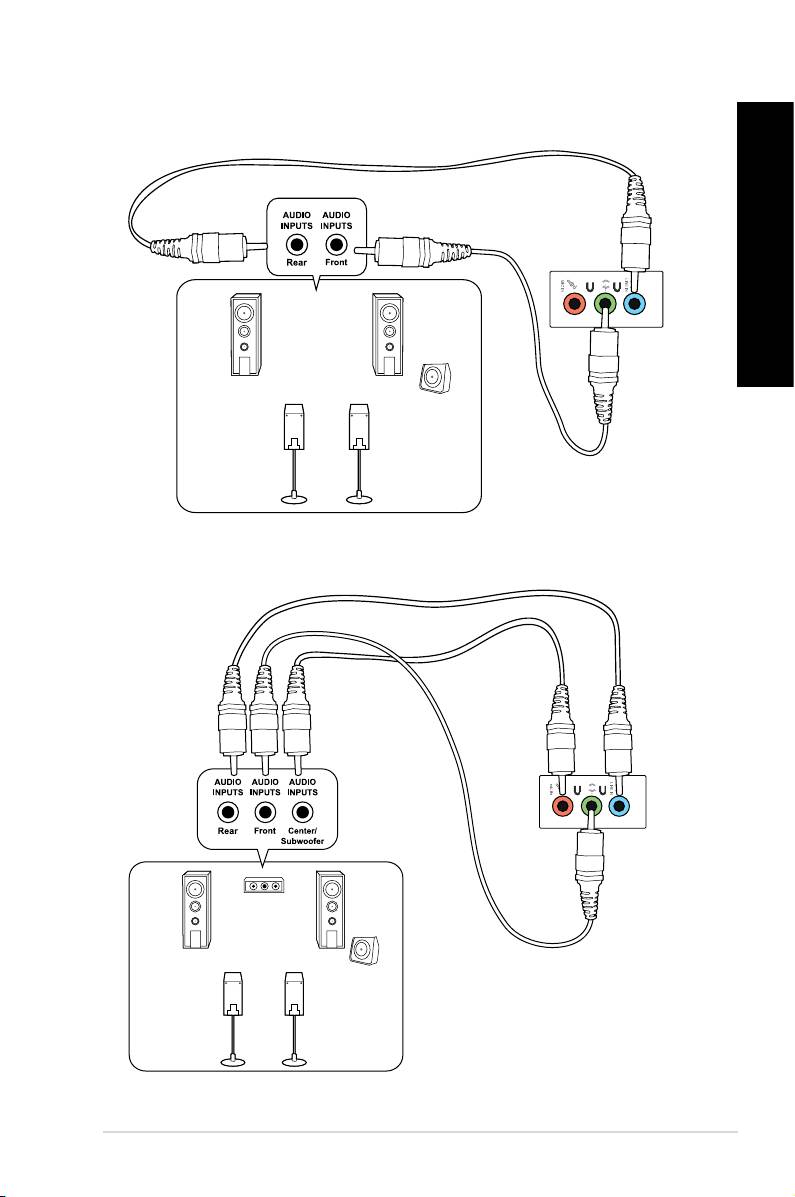
Connecting 4-channel Speakers
ENGLISH
ENGLISH
Connecting 6-channel Speakers
ASUS CM6340 31
LINE OUT
LINE OUT
ENGLISH
ENGLISH
32 Chapter 3: Connecting devices to your computer
ENGLISH
ENGLISH
Connecting 8-channel Speakers
LINE OUT
ENGLISH
ENGLISH
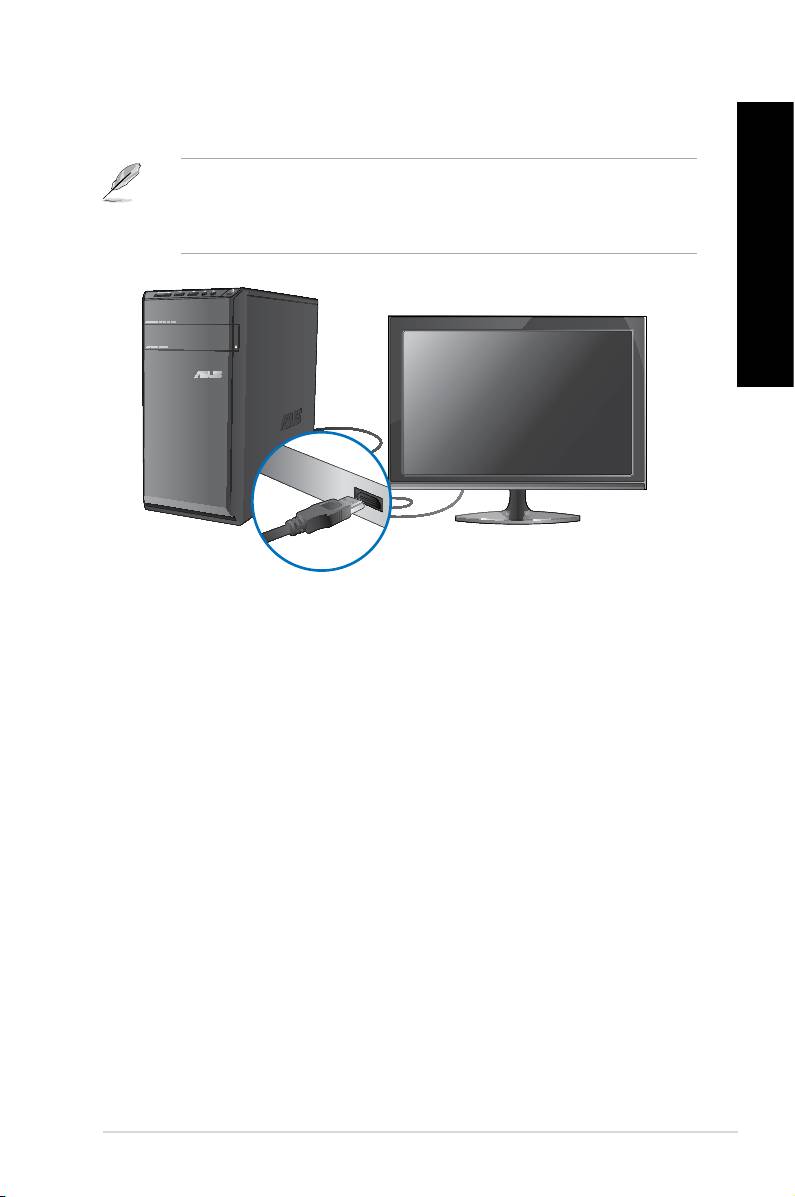
Connecting multiple external displays
Your desktop PC may come with VGA, HDMI, or DVI ports and allows you to connect multiple
ENGLISH
external displays.
When a graphics card is installed in your computer, connect the monitors on the output
ports of the graphics card.
Setting up multiple displays
ENGLISH
When using multiple monitors, you are allowed to set display modes. You can use the
additional monitor as a duplicate of your main display, or as an extension to enlarge your
Windows desktop.
To set up multiple displays:
1. Turn off your computer.
2. Connect the two monitors to your computer and connect the power cords to the
monitors. Refer to Setting up your computer section in Chapter 1 for details on how
to connect a monitor to your computer.
For some graphic cards, only the monitor that is set to be the primary display has display
during POST. The dual display function works only under Windows.
ASUS CM6340 33

ENGLISH
ENGLISH
34 Chapter 3: Connecting devices to your computer
ENGLISH
ENGLISH
3. Turn on your computer.
4. Do any of the following to open the
Screen Resolution setting screen:
• Click
> Control Panel > Appearance and Personalization > Display >
Change display settings.
• Right click anywhere on your Windows desktop. When the pop-up menu appears,
click Personalize > Display > Change display settings.
5. Select the display mode from the Multiple displays: drop-down list.
•
Duplicate these displays: Select this option to use the additional monitor as a
duplicate of your main display.
•
Extend these displays: Select this option to use the additional monitor as an
extension display. This increases your desktop space.
•
Show desktop only on 1 / 2: Select this option to show desktop only on monitor
1 or monitor 2.
•
Remove this display: Select this options to remove the selected display.
6. Click
Apply or OK. Then click Keep Changes on the conrmation message.
ENGLISH
ENGLISH
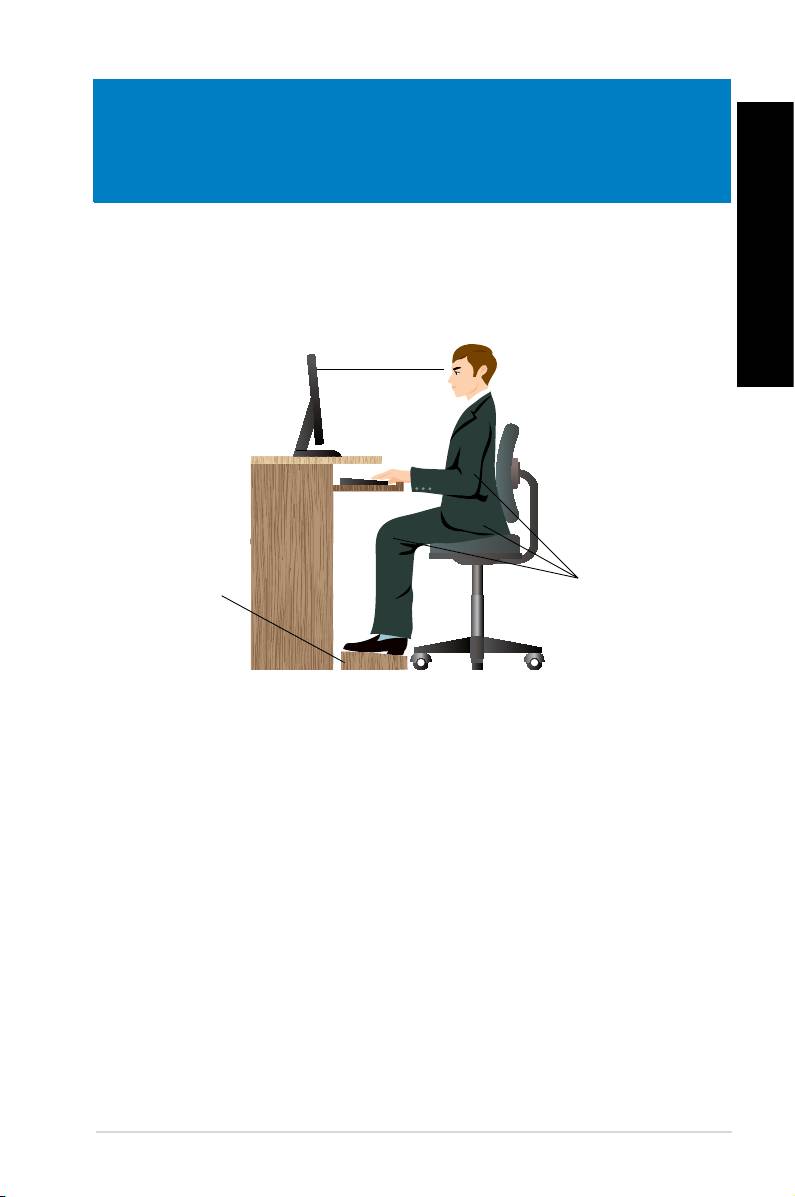
Connecting an HDTV
Connect a High Denition TV (HDTV) to the HDMI port of your computer.
ENGLISH
• You need an HDMI cable to connect the HDTV and the computer. The HDMI cable is
purchased separately.
• To get the best display performance, ensure that your HDMI cable is less than 15
meters.
ENGLISH
ASUS CM6340 35

ENGLISH
ENGLISH
36 Chapter 3: Connecting devices to your computer
ENGLISH
Chapter 4
Using your computer
Proper posture when using your Desktop PC
ENGLISH
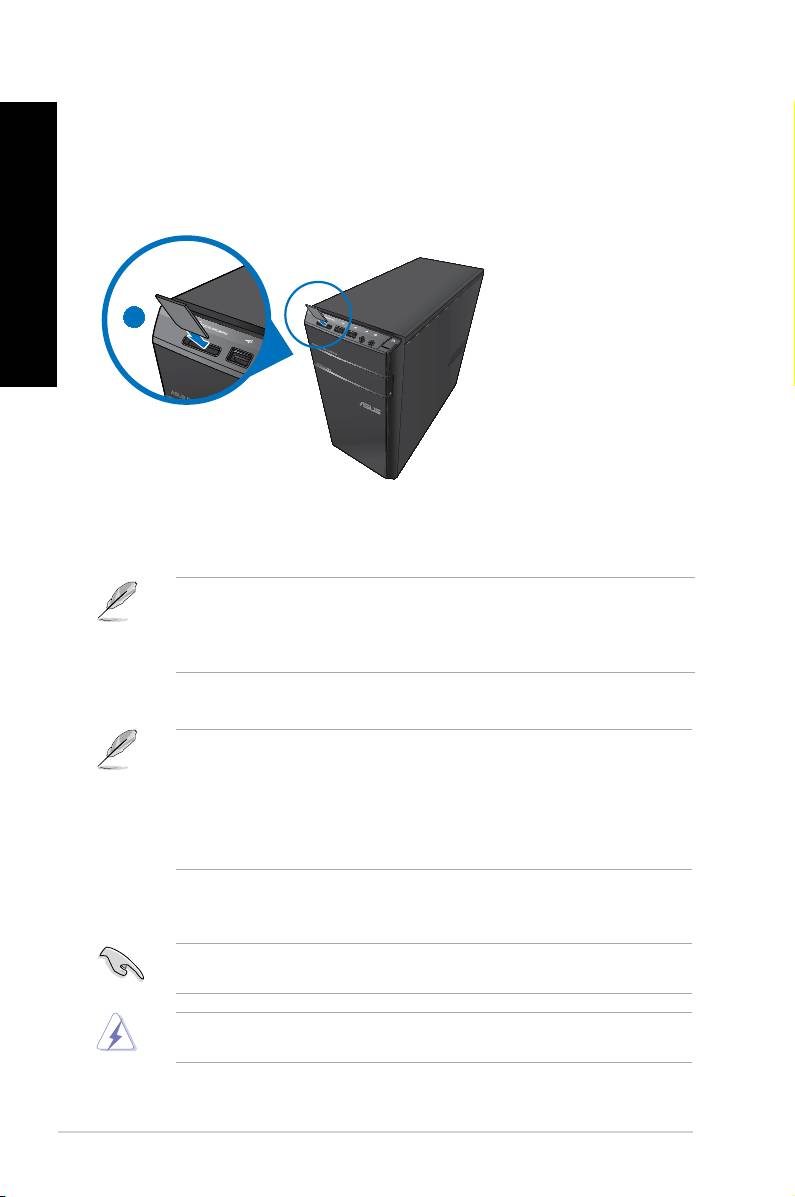
When using your Desktop PC, maintaining the proper posture is necessary to prevent strain to
your wrists, hands, and other joints or muscles. This section provides you with tips on avoiding
physical discomfort and possible injury while using and fully enjoying your Desktop PC.
ASUS CM6340 37
Eye level to the top of
the monitor screen
Foot rest 90˚ angles
To maintain the proper posture:
• Position your computer chair to make sure that your elbows are at or slightly above the
keyboard to get a comfortable typing position.
• Adjust the height of your chair to make sure that your knees are slightly higher than
your hips to relax the backs of your thighs. If necessary, use a footrest to raise the level
of your knees.
• Adjust the back of your chair so that the base of your spine is rmly supported and
angled slightly backward.
• Sit upright with your knees, elbows and hips at an approximately 90º angle when you
are at the PC.
• Place the monitor directly in front of you, and turn the top of the monitor screen even
with your eye level so that your eyes look slightly downward.
• Keep the mouse close to the keyboard, and if necessary, use a wrist rest for support to
reduce the pressure on your wrists while typing.
• Use your Desktop PC in a comfortably-lit area, and keep it away from sources of glare
such as windows and straight sunlight.
• Take regular mini-breaks from using your Desktop PC.
ENGLISH
ENGLISH
38 Chapter 4: Using your computer
ENGLISH
ENGLISH
Using the memory card reader
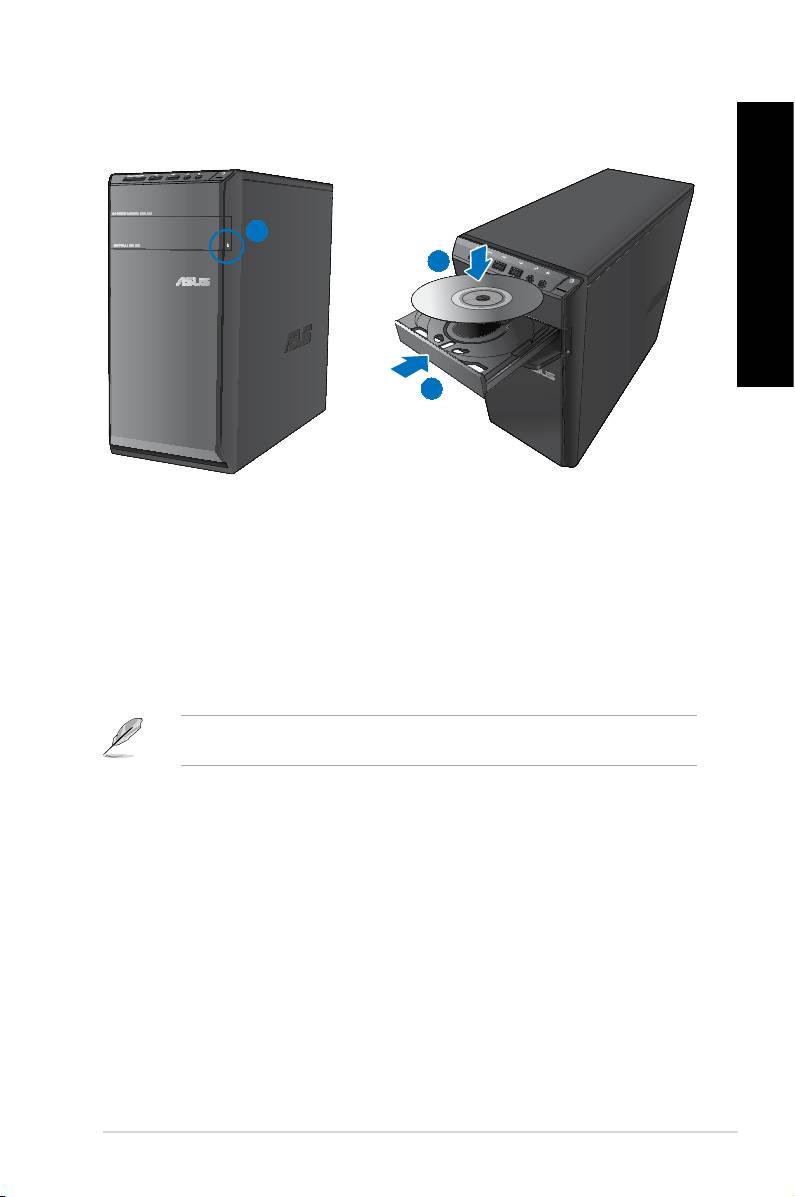
Digital cameras and other digital imaging devices use memory cards to store digital picture or
media les. The built-in memory card reader on the front panel of your system allows you to
read from and write to different memory card drives.
1
To use the memory card:
1. Insert the memory card into the card slot.
• A memory card is keyed so that it ts in only one direction. DO NOT force a card into a
slot to avoid damaging the card.
• You can place media in one or more of the card slots and use each media independently.
Place only one memory card in a slot at one time.
2. Select a program from the AutoPlay window to access your les.
®
• If AutoPlay is NOT enabled in your computer, click Windows
7 Start button on the
taskbar, click Computer, and then double-click the memory card icon to access the data
on it.
• Each card slot has its own drive icon which is displayed on the
Computer screen.
• The memory card reader LED lights up and blinks when data is being read from or
written to the memory card.
3. When nished, right-click the memory card drive icon on the Computer screen, click
Eject, and then remove the card.
Never remove cards while or immediately after reading, copying, formatting, or deleting
data on the card or else data loss may occur.
To prevent data loss, use “Safely Remove Hardware and Eject Media” in the Windows
notication area before removing the memory card.
ENGLISH
ENGLISH
Using the optical drive
ENGLISH
1
2
ENGLISH
3
Inserting an optical disc
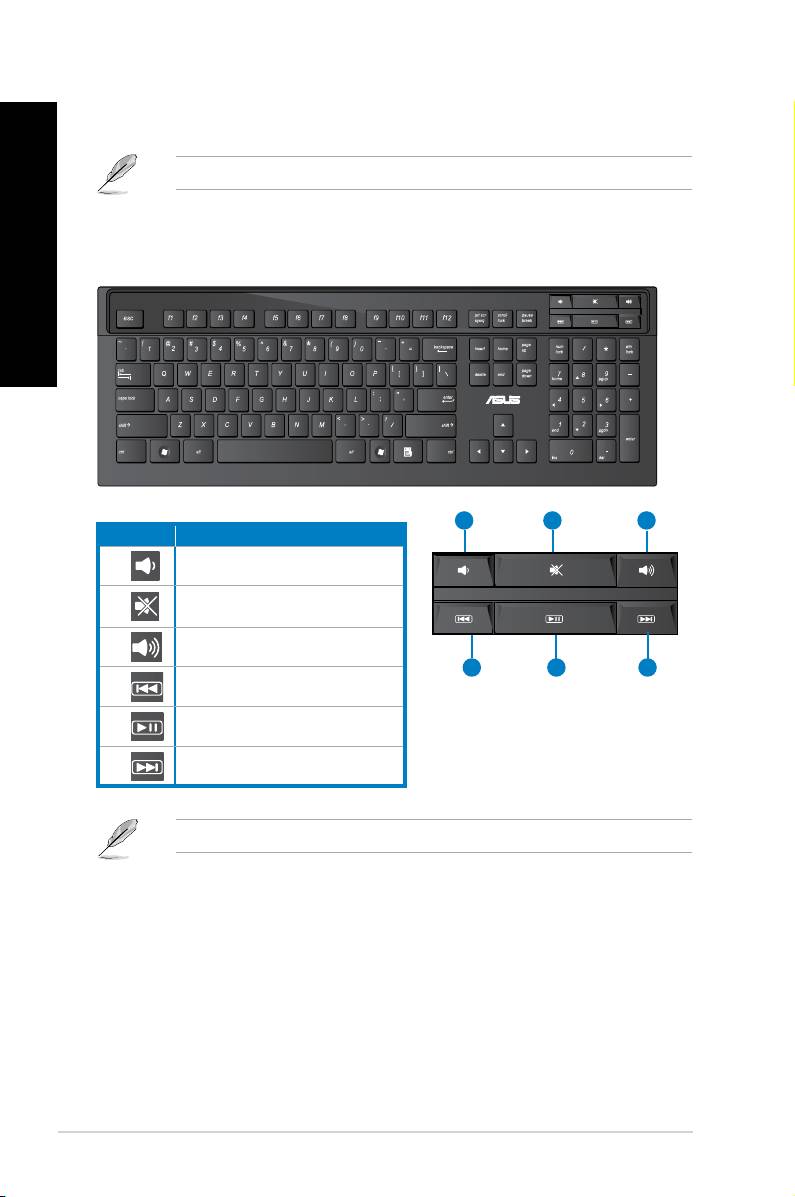
To insert an optical disc:
1. While your system is on, press the eject button below the drive bay cover to open the
tray.
2. Place the disc to the optical drive with the label side facing up.
3. Push the tray to close it.
4. Select a program from the AutoPlay window to access your les.
®
If AutoPlay is NOT enabled in your computer, click Windows
7 Start button on the taskbar,
click Computer, and then double-click the CD/DVD drive icon to access the data on it.
Removing an optical disc
To remove an optical disc:
1. While the system is on, do either of the following to eject the tray:
• Press the eject button below the drive bay cover.
• Right-click the CD/DVD drive icon on the
Computer screen, and then click Eject.
2. Remove the disc from the disc tray.
ASUS CM6340 39
ENGLISH
ENGLISH
40 Chapter 4: Using your computer
ENGLISH
ENGLISH
Using the multimedia keyboard
(on selected models only)
The keyboard varies with models. The illustrations on this section are for reference only.
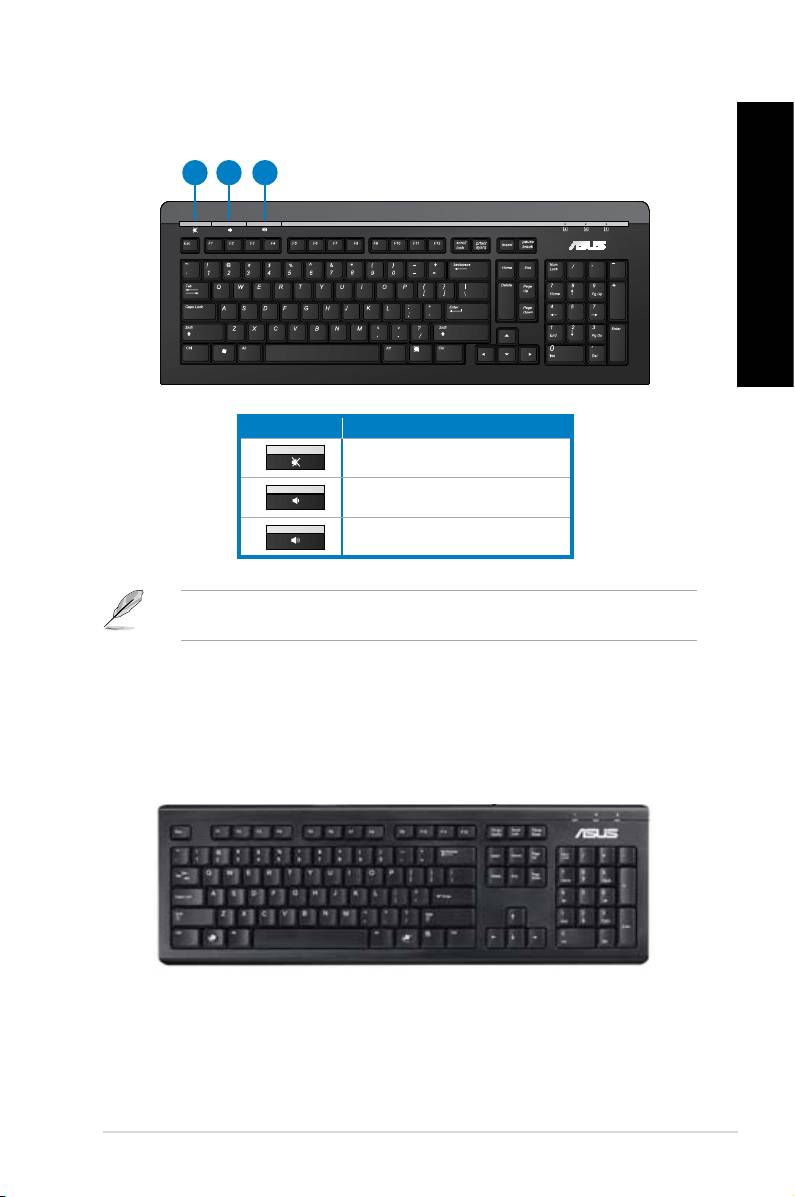
ASUS PRIMAX/KB2621 keyboard
2
31
3
Keys Description
Decreases the system volume.
1.
Turns the volume’s mute mode on/off.
2.
Increases the system volume.
3.
4
5
6
Goes to the previous track in a media
4.
player.
Plays or pauses playback in a media
5.
player.
Goes to the next track in a media
6.
player.
®
®
The special function keys only work on Windows
Vista / Windows
7 operating systems.
ENGLISH
ENGLISH
ASUS KB34211 modern wired keyboard
ENGLISH
1 2 3
ENGLISH
Hot keys Description
Turns the volume’s mute mode on/off.
1.
Decreases the system volume.
2.
Increases the system volume.
3.
®
®
The special function keys only work on Windows
Vista / Windows
7 / XP operating
systems.
ASUS PK1100 wired keyboard
ASUS CM6340 41

ENGLISH
ENGLISH
42 Chapter 4: Using your computer
ENGLISH
Chapter 5
Connecting to the Internet
Wired connection
ENGLISH
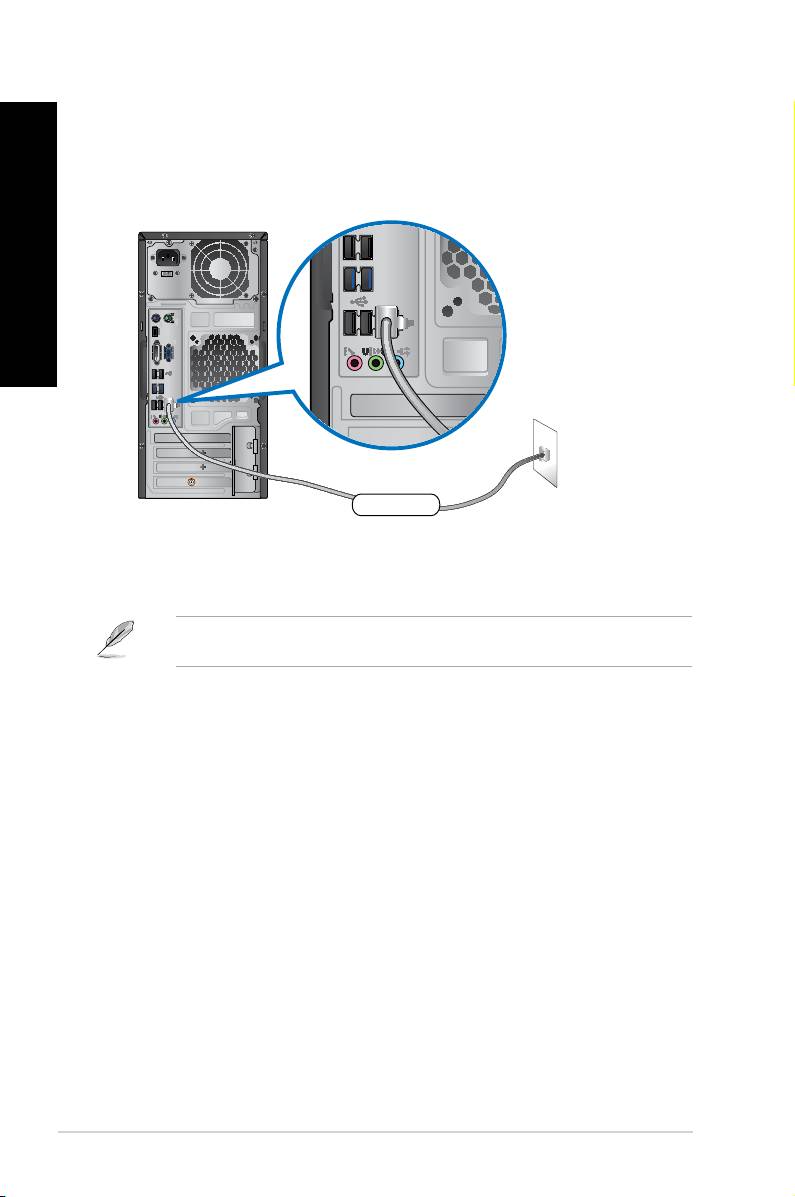
Use an RJ-45 cable to connect your computer to a DSL/cable modem or a local area network
(LAN).
Connecting via a DSL/cable modem
To connect via a DSL/cable modem:
1. Set up your DSL/cable modem.
ASUS CM6340 43
Modem
RJ-45 cable
Refer to the documentation that came with your DSL/cable modem.
2. Connect one end of an RJ-45 cable to the LAN (RJ-45) port on the rear panel of your
computer and the other end to a DSL/cable modem.
3. Turn on the DSL/cable modem and your computer.
4. Congure the necessary Internet connection settings.
Contact your Internet Service Provider (ISP) for details or assistance in setting up your
Internet connection.
ENGLISH
ENGLISH
44 Chapter 5: Connecting to the Internet
ENGLISH
ENGLISH
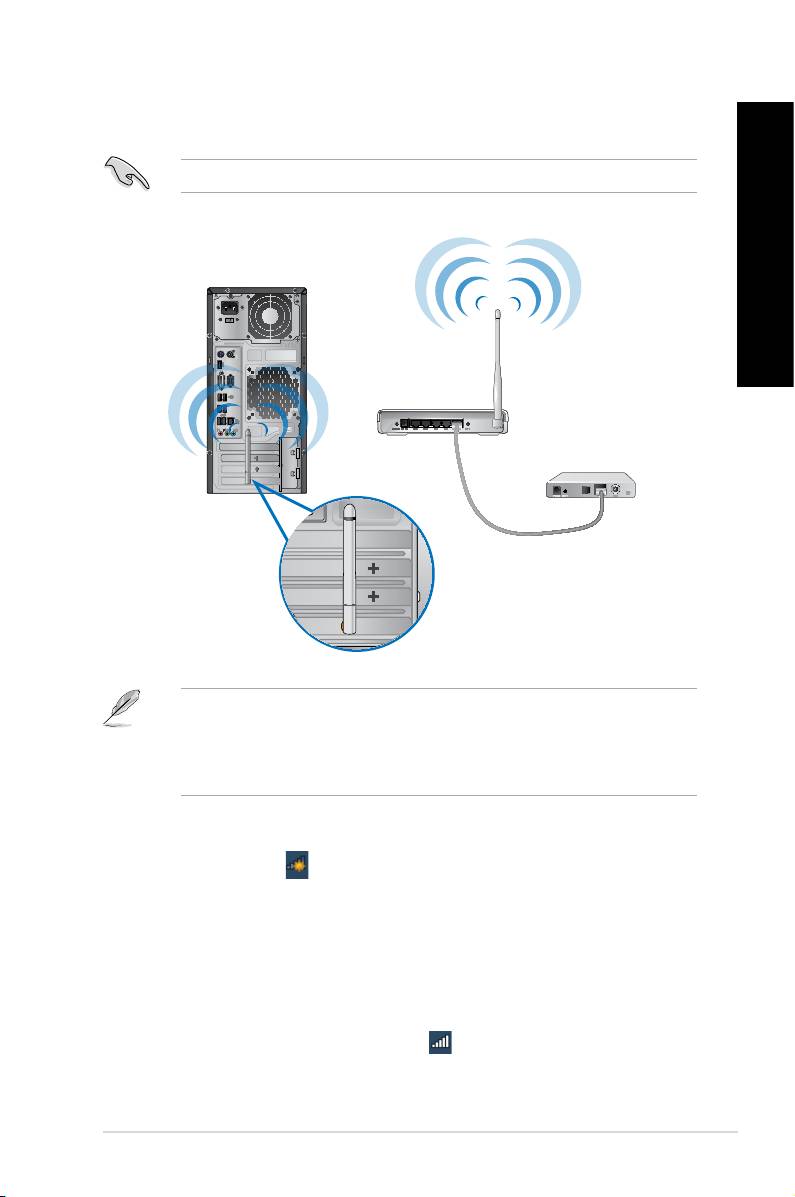
Connecting via a local area network (LAN)
To connect via a LAN:
1. Connect one end of an RJ-45 cable to the LAN (RJ-45) port on the rear panel of your
computer and the other end to your LAN.
LAN
RJ-45 cable
2. Turn on your computer.
3. Congure the necessary Internet connection settings.
Contact your network administrator for details or assistance in setting up your Internet
connection.
ENGLISH
ENGLISH
Wireless connection (on selected models only)
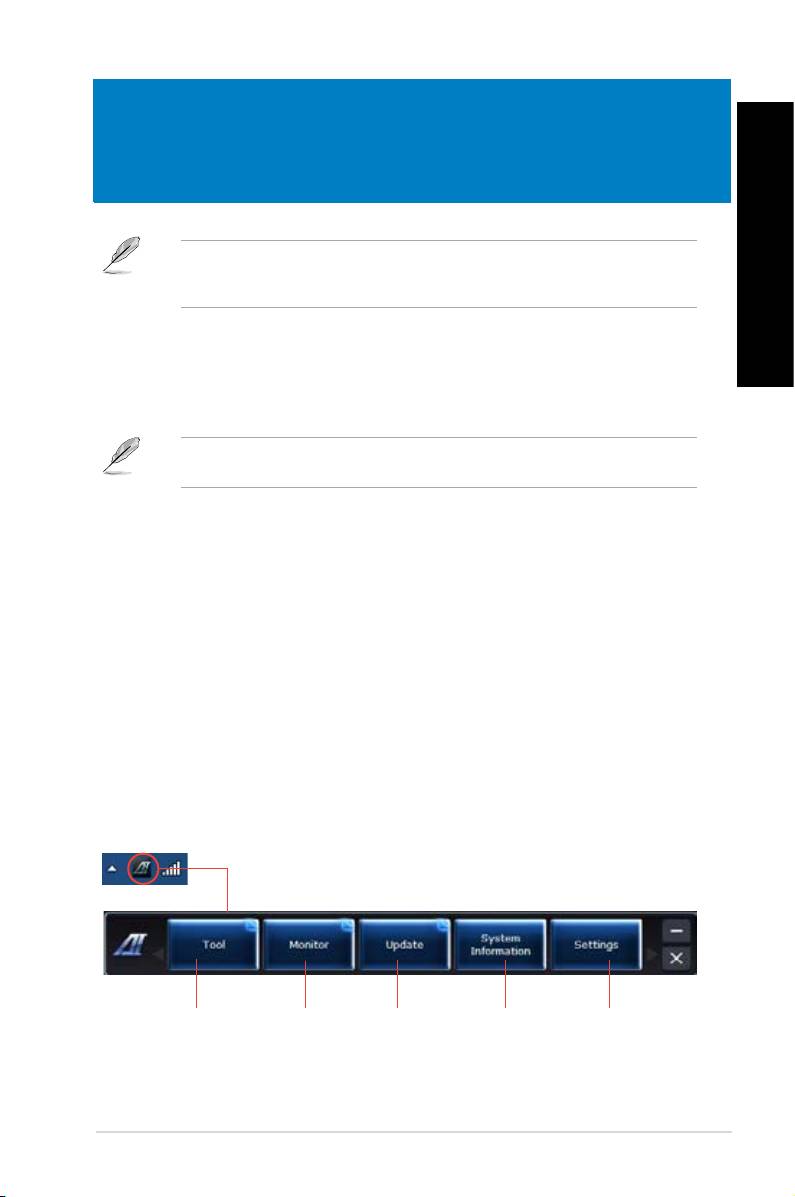
Connect your computer to the Internet through a wireless connection.
ENGLISH
To establish a wireless connection, you need to connect to a wireless access point (AP).
ENGLISH
• To increase the range and sensitivity of the wireless radio signal, connect the external
antennas to the antenna connectors on the ASUS WLAN Card.
• Place the antennas on the top of your computer for the best wireless performance.
• The external antennas are optional items.
To connect to a wireless network:
1. Click the network icon in the notication area to display the available wireless
networks.
2. Select the wireless network that you want to connect to, then click
Connect.
3. You may need to key in the network security key for a secured wireless network, then
click OK.
4. Wait while your computer is connecting to the wireless network.
5. The wireless connection is established successfully. The connection status is displayed
and the network icon displays the connected status.
ASUS CM6340 45
Wireless AP
Modem

ENGLISH
ENGLISH
46 Chapter 5: Connecting to the Internet
ENGLISH
Chapter 6
Using the utilities
The Support DVD and Recovery DVD may not be included in the package. You may use
ENGLISH
the Recovery Partition feature to create the Support DVD and Recovery DVD. For details,
refer to Recovering your system in this chapter.
ASUS AI Suite II
ASUS AI Suite II is an all-in-one interface that integrates several ASUS utilities and allows
users to launch and operate these utilities simultaneously.
This utility is pre-installed on some models. For models without an operating system, follow
the steps below to install this utility.
Installing AI Suite II
To install AI Suite II:
1. Place the support DVD in the optical drive. The Drivers installation tab appears if
Autorun is enabled.
2. Click the
Utilities tab, then click ASUS AI Suite II.
3. Follow the onscreen instructions to complete the installation.
Using AI Suite II
®
AI Suite II automatically starts when you enter the Windows
operating system. The AI Suite
®
II icon appears in the Windows
notication area. Click the icon to open the AI Suite II main
menu bar.
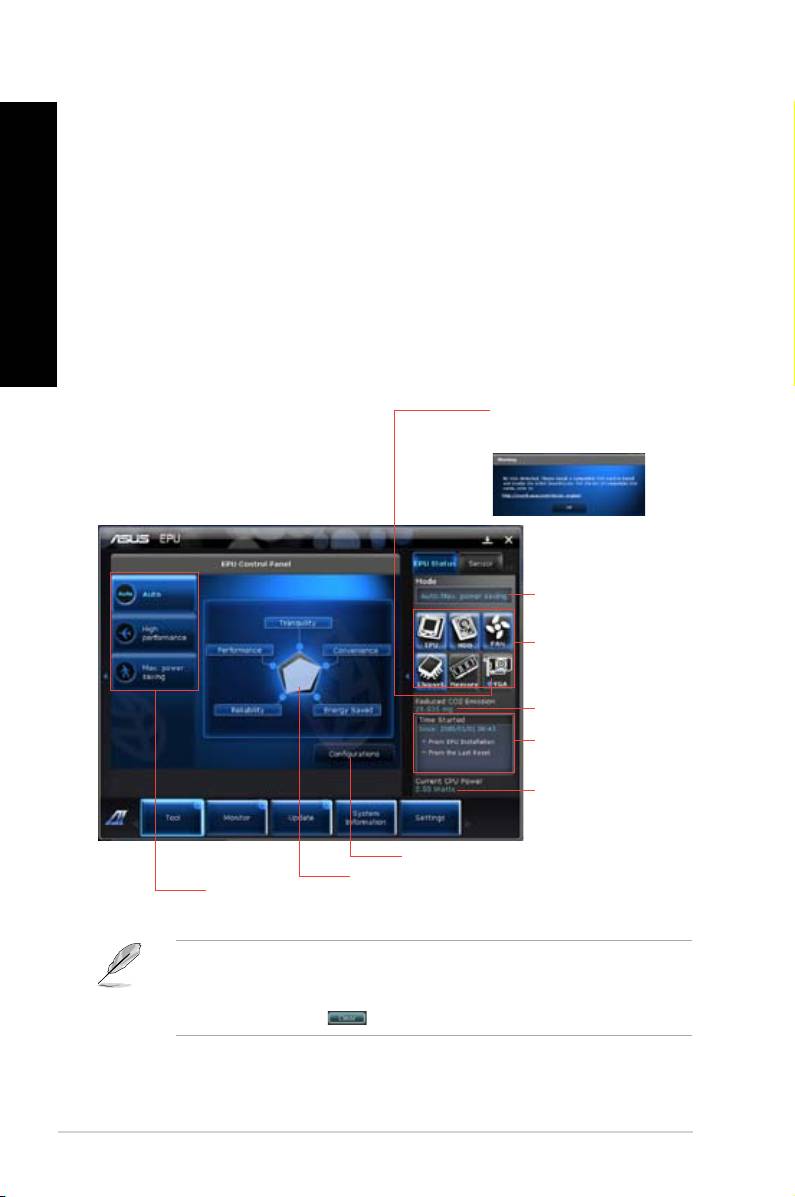
Click each button to select and launch a utility, to monitor the system, to update the
motherboard BIOS, to display the system information, and to customize the settings of AI
Suite II.
Click to select a
Click to monitor
Click to update the
Click to show
Click to customize
utility
sensors or CPU
motherboard BIOS
the system
the interface
frequency
information
settings
ASUS CM6340 47
ENGLISH
ENGLISH
48 Chapter 6: Using the utilities
ENGLISH
ENGLISH
The Tool menu
The Tool menu includes the EPU, Probe II, and Sensor Recorder panels.
Launching EPU
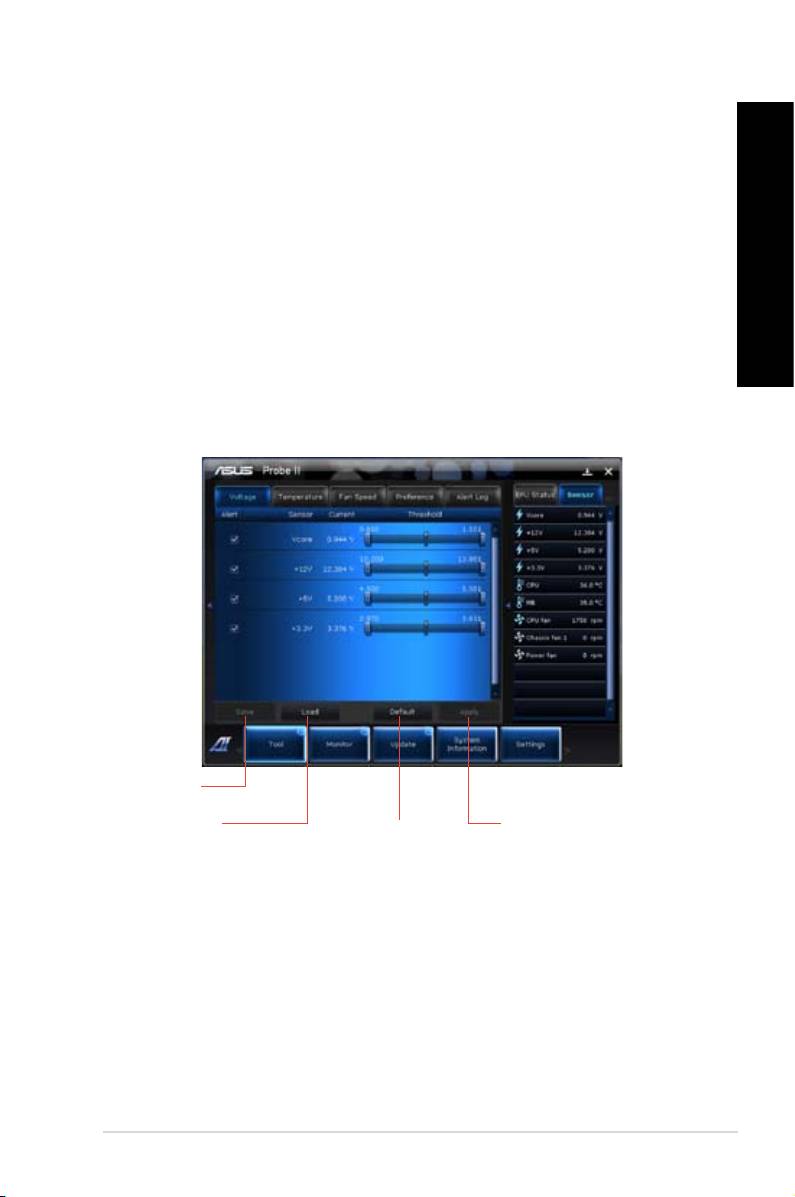
EPU is an energy-efcient tool that provides you with a total power-saving solution. It detects
the current loading and intelligently adjusts the power usage in real-time. When you select
the Auto mode, the system changes modes automatically according to the current system
status. It allows you to customize each mode through conguring the settings such as CPU
frequency, vCore Voltage, and Fan Control.
To launch EPU:
• Click
Tool > EPU on the AI Suite II main menu bar.
Displays the following message
if no VGA power saving engine is
detected.
Displays current mode
The items lighting up
means power saving
engine is activated
Displays the amount
of CO2 reduced
*Shifts between the
display of Total and
Current CO2 reduced
Displays the current
CPU power
Advanced settings for each mode
Displays the system
Multiple system
properties of each mode
operating modes
• * Select From EPU Installation to show the CO2 that has been reduced since you
installed EPU.
• *
Select From the Last Reset to show the total CO2 that has been reduced since you
click the Clear button .
ENGLISH
ENGLISH
Launching and conguring Probe II
ENGLISH
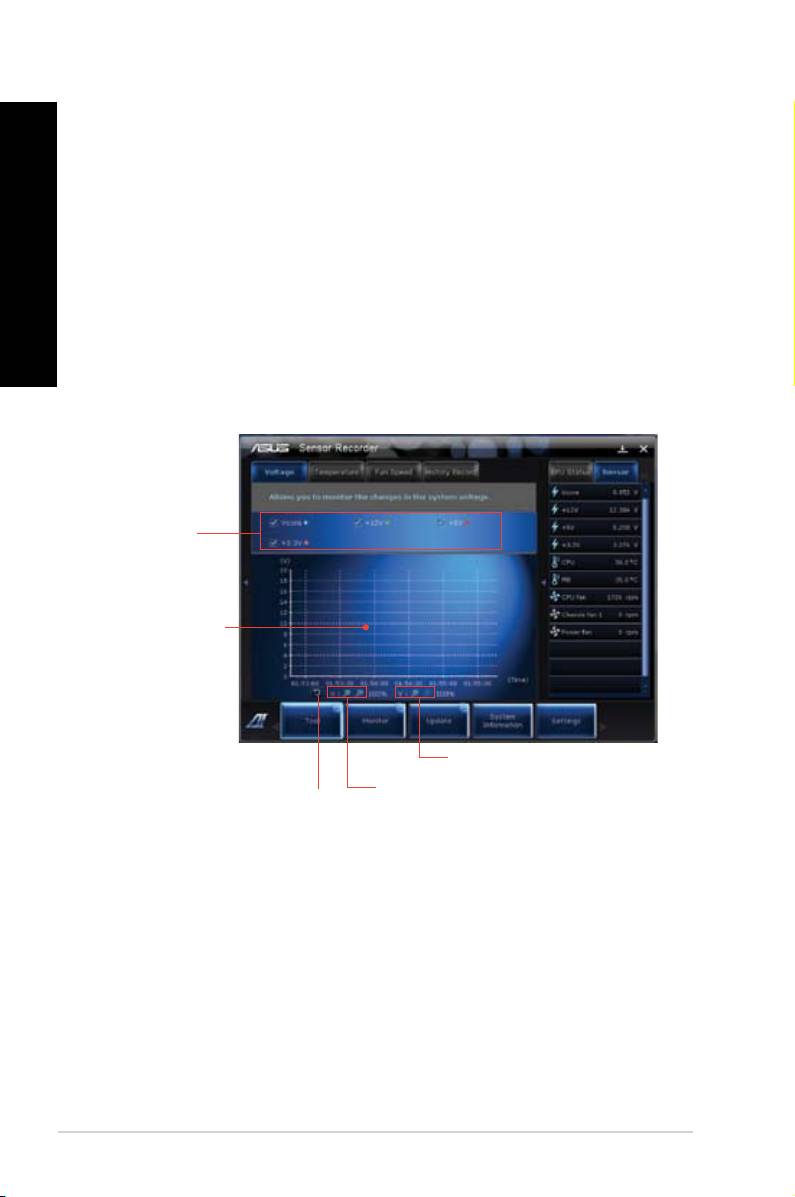
Probe II is a utility that monitors the computer’s vital components, and detects and alerts you
of any problem with these components. Probe II senses fan rotations, CPU temperature,
and system voltages, among others. With this utility, you are assured that your computer is
always at a healthy operating condition.
To launch Probe II:
• Click
Tool > Probe II on the AI Suite II main menu bar.
ENGLISH
To congure Probe II:
• Click the
Voltage/Temperature/Fan Speed tabs to activate the sensors or to adjust the
sensor threshold values.
• The
Preference tab allows you to customize the time interval of sensor alerts, or
change the temperature unit.
Saves your
conguration
Loads your saved
Applies your
Loads the default
conguration
changes
threshold values
for each sensor
ASUS CM6340 49
ENGLISH
ENGLISH
50 Chapter 6: Using the utilities
ENGLISH
ENGLISH
Launching and conguring Sensor Recorder
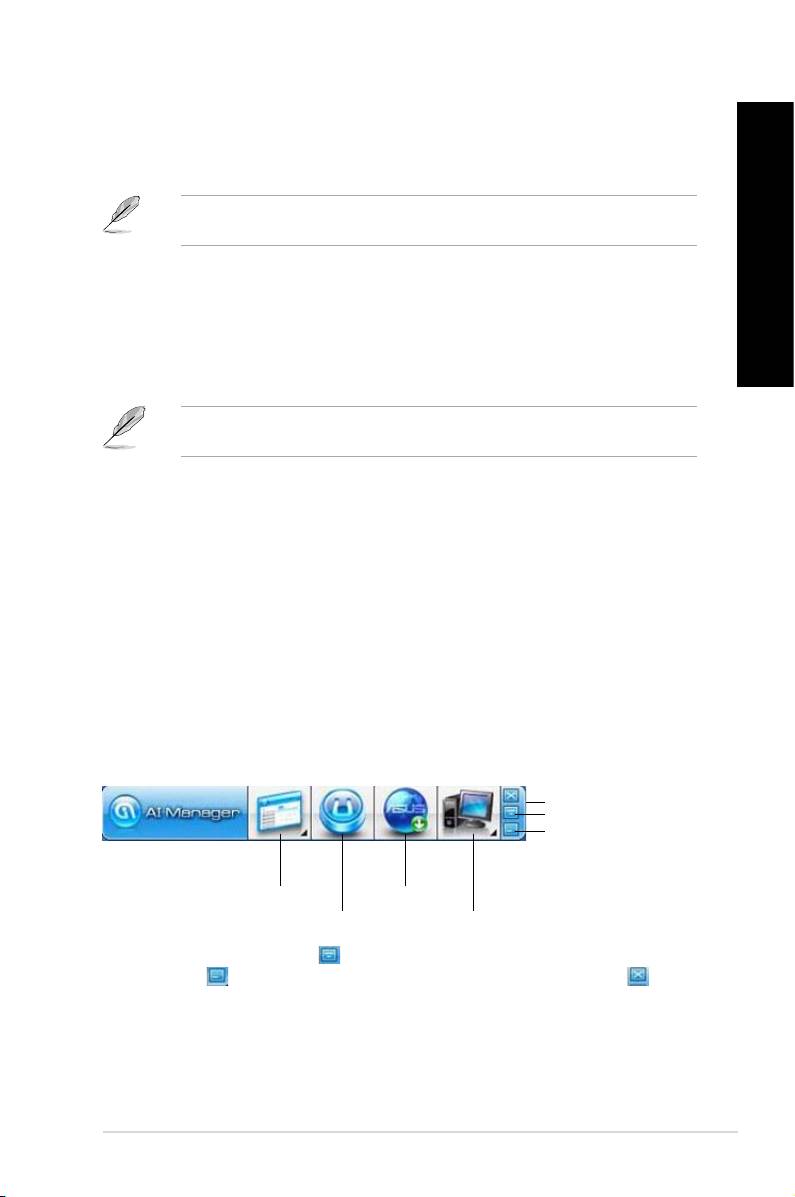
Sensor Recorder allows you to monitor the changes in the system voltage, temperature, and
fan speed, as well as recording the changes.
To launch Sensor Recorder:
• Click
Tool > Sensor Recorder on the AI Suite II main menu bar.
To congure Sensor Recorder:
• Click the
Voltage/Temperature/Fan Speed tabs and select the sensors that you want
to monitor.
• The
History Record tab allows you to record the changes in the sensors that you
enable.
Select the
sensors that you
want to monitor
Drag to view the
status during a
certain period
of time
Click to zoom in/out
the Y axis
Click to zoom in/out
Click to return to
the X axis
the default mode

ENGLISH
ENGLISH
The Monitor menu
ENGLISH
The Monitor menu includes the Sensor and CPU Frequency panels.
Launching Sensor
The Sensor panel displays the current value of a system sensor such as fan rotation, CPU
temperature, and voltages.
ENGLISH
To launch Sensor:
• Click
Monitor > Sensor on the AI Suite II main menu bar.
Launching CPU Frequency
The CPU Frequency panel displays the current CPU frequency and CPU usage.
To launch CPU frequency:
• Click
Monitor > CPU Frequency on the AI Suite II main menu bar.
The Update menu
The Update menu allows you to update the motherboard BIOS and the BIOS boot logo with
the ASUS designed update utilities.
ASUS Update
The ASUS Update is a utility that allows you to manage, save, and update the motherboard
®
BIOS in Windows
OS. The ASUS Update utility allows you to update the BIOS directly
from the Internet, download the latest BIOS le from the Internet, update the BIOS from an
updated BIOS le, save the current BIOS le or view the BIOS version information.
Updating the BIOS through the Internet
To update the BIOS through the Internet:
1. From the ASUS Update screen, select
Update BIOS from le, then click Next.
2. Select the ASUS FTP site nearest you to avoid network trafc.
Tick the two items if you want to enable the BIOS downgradable and Auto-BIOS
backup functions.
3. Select the BIOS version that you want to download, then click
Next.
When no updated version is detected, a message is displayed informing you that there
is no new BIOS le from the BIOS server.
4. Click
Yes if you want to change the boot logo, which is the image appearing on screen
during the Power-On Self-Tests (POST). Otherwise, click
No.
5. Follow the onscreen instructions to complete the update process.
ASUS CM6340 51

ENGLISH
ENGLISH
52 Chapter 6: Using the utilities
ENGLISH
ENGLISH
Updating the BIOS through a BIOS le
To update the BIOS through a BIOS le:
1. From the ASUS Update screen, select
Update BIOS from le, then click Next.
2. Locate the BIOS le from the Open window, click
Open, and click Next.
3. Click
Yes if you want to change the boot logo, which is the image appearing on screen
during the Power-On Self-Tests (POST). Otherwise, click No.
4. Follow the onscreen instructions to complete the update process.
The System Information screen
The System Information screen displays the information about the motherboard, CPU, and
memory slots.
• Click the
MB tab to see the details on the motherboard manufacturer, product name,
version, and BIOS.
• Click the
CPU tab to see the details on the processor and the Cache.
• Click the
SPD tab and then select the memory slot to see the details on the memory
module installed on the corresponding slot.
The Settings screen
The Settings screen allows you to customize the main menu bar settings and the interface’s
skin.
• Application allows you to select the application that you want to enable.
• Bar allows you to modify the bar setting,
• Skin allows you to customize the interface’s contrast, brightness, saturation, hue, and
gamma.
ENGLISH
ENGLISH
ASUS AI Manager
ENGLISH
ASUS AI Manager is a utility which gives you quick and easy access to frequently-used
applications.
This utility is pre-installed on some models. For models without an operating system, follow
the steps below to install this utility.
ENGLISH
Installing AI Manager
To install AI Manager:
1. Place the support DVD in the optical drive. If Autorun is enabled, the Drivers installation
wizard appears.
If Autorun is disabled, double-click the setup.exe le from the ASUS AI Manager folder in
the support DVD.
2. Click the Utilities tab, then click ASUS AI Manager.
3. Follow the onscreen instructions to complete the installation.
Launching AI Manager
®
To launch the AI Manager from the Windows
desktop, click
Start > All Programs > ASUS >
AI Manager > AI Manager 1.xx.xx
. The AI Manager quick bar appears on the desktop.
®
After launching the application, the AI Manager icon appears in the Windows
taskbar.
Right-click this icon to switch between the quick bar and the main window, and to launch the
AI Manager either from the quick bar or taskbar.
AI Manager quick bar
The AI Manager quick bar saves the desktop space and allows you to launch the ASUS
utilities or display system information easily. Click any of the Main, My Favorites, Support or
Information tab to display the menu’s contents.
Exit button
Switch to main Window
Add to ToolBar
Main
Support
My Favorites
Information
Click the Maximize/restore button to switch between full window and quick bar. Click the
Minimize button to keep the AI Manager on the taskbar. Click the Close button to quit
the AI Manager.
Main
The Main menu contains three utilities: AI Disk, AI Security, and AI Booting. Click the arrow
on the Main menu icon to browse through the utilities in the main menu.
ASUS CM6340 53

ENGLISH
ENGLISH
54 Chapter 6: Using the utilities
ENGLISH
ENGLISH
AI Disk
AI Disk allows you to easily clear temporary IE les, IE cookies, IE URLs, IE history,
or the Recycle Bin. Click the AI Disk icon on the quick bar to display the full AI Disk
window and select the items you want to clear. Click Apply when done.
AI Security
AI Security enables you to set a password to secure your devices, such as USB ash
disks and CD/DVD disks, from unauthorized access.
To lock a device:
1. When using AI Security for the rst time, you are asked to set a password. Key in
a password with at most 20 alphanumeric characters.
2. Conrm the password.
3. Key in the password hint (recommended).
4. When done, click
Ok.
5. Select the device you want to lock, then click
Apply.
6. Key in the password you have set previously, then click
Ok.
To unlock the device:
1. Deselect the locked device, then click
Apply.
2. Key in the password you have set previously, then click
Ok.
To change the password:
• Click
Change Password, then follow the onscreen instructions to change
password.
AI Booting
AI Booting allows you to specify the boot device priority sequence.
To specify the boot sequence:
1. Select a device, then click the left/right button to specify the boot sequence.
2. When done, press
Apply.
ENGLISH
ENGLISH
My Favorites
ENGLISH
My Favorites allows you to add applications that you frequently use, saving you from
searching for the applications throughout your computer.
To add an application:
1. Click
Add, then locate the application you want to add to My Favorites.
2. Click
Open on the le location window. The application is added to My Favorites list.
ENGLISH
Right click on the application icon to launch, delete, or rename the selected application. You
can also double click to launch the selected application.
Support
Click any links on the Support window to go to the ASUS website, technical support website,
download support website, or contact information.
Information
Click the tab on the Information window to see the detailed information about your system,
motherboard, CPU, BIOS, installed device(s), and memory.
Ai Charger
Ai Charger is a unique software that allows you to quickly charge your Apple devices such as
iPod, iPhone, and iPad on your ASUS computer’s USB 2.0 / USB 3.0 port.
• There is no setting screen for Ai Charger. After its installation on your computer, the Ai
®
Charger icon appears on the Windows
taskbar.
• The Ai Charger icon (
) shows if an Apple device is connected on your computer’s
USB port.
• Your Apple device can only be detected if its Apple USB driver is properly installed in it.
• The current Apple devices only support USB 2.0 performance. Even when you plug your
Apple device into a USB 3.0 port, the maximum charging rate is still 500mA, which is the
USB 2.0 maximum charging rate. Ai Charger can increase this limit to 700mA~900mA.
• There is no BIOS, hardware, or chipset requirements for Ai Charger.
ASUS CM6340 55
ENGLISH
ENGLISH
56 Chapter 6: Using the utilities
ENGLISH
ENGLISH
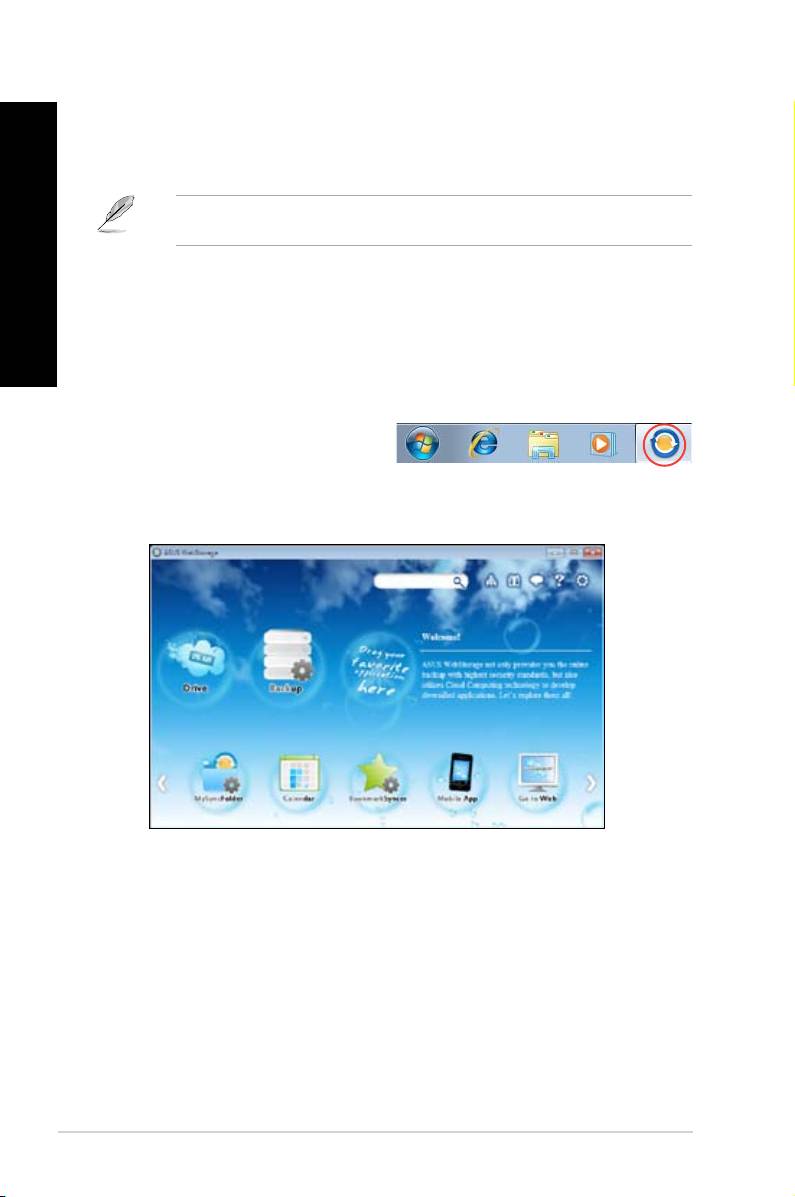
ASUS Webstorage
ASUS webstorage is designed to help you retrieve your data to your notebooks, smartphones
or tablets wherever there is internet connection.
This utility is pre-installed on some models. For models without an operating system, follow
the steps below to install this utility.
Installing webstorage
To install webstorage:
Place the support DVD in the optical drive. Double-click the setup.exe le from the ASUS
WebStorage folder in the Software folder in the support DVD.
Launching Webstorage
To launch the WebStorage from the
®
Windows
desktop, click
Start > All
Programs > ASUS > Webstorage
. The
webstorage quick bar appears in the
®
Windows
taskbar. Right-click this icon to switch between the quick bar and the main window
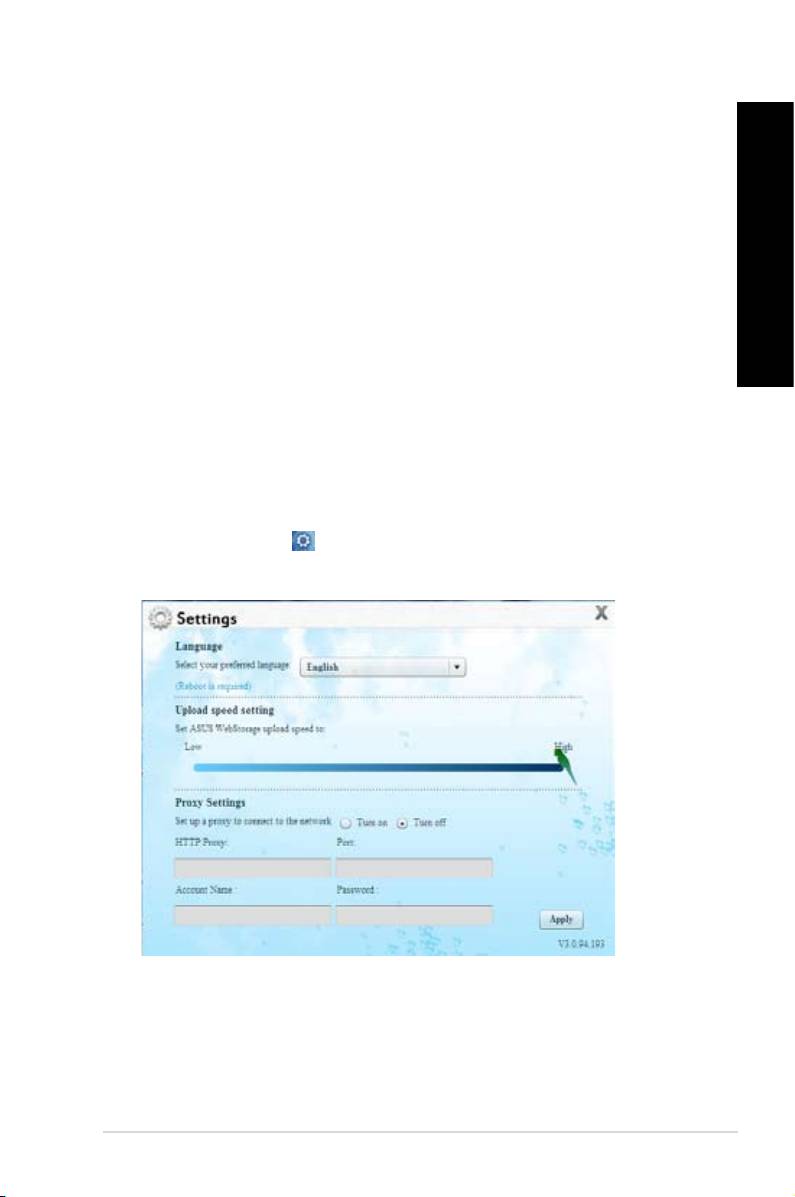
Drive
Allows your to retrieve all your backups, synced les, share groups and password protected
data from here. Right-click the mouse to preview les before downloading or generating a
sharing URL.
Backup
To backup your most important data with simple steps: preset a backup shcedule with your
preferences in cloud storage; or select “Auto Backup” for complete data backup.
ENGLISH
ENGLISH
MySyncFolder
ENGLISH
To store the updated les to MySyncFolder for easy access and share of all types of les
without the limitation of location or device.
Calendar
ASUS WebStorage automatically syncs the most updated calendar events to all personal
computers so that you know the exact events no matter which PC is in use.
BookmarkSyncer
ENGLISH
The convenient BookmarkSyncer keeps our browser preference and bookmark to the cloud
automatically synchronized in multiple computer.
MobileApp
ASUS WebStorage mobile applications sync your les between multiple devices. It also
supports transcoding technology that allows preview and les streaming on your mobile
phone.
Go to Web
Experience the value-added cloud service through ASUS WebStorage, without the risk of
losing data.
Settings
1. Click the Settings icon , the settings interface appears.
2. Follow the onscreen instructions to complete the conguration.
ASUS CM6340 57
ENGLISH
ENGLISH
58 Chapter 6: Using the utilities
ENGLISH
ENGLISH
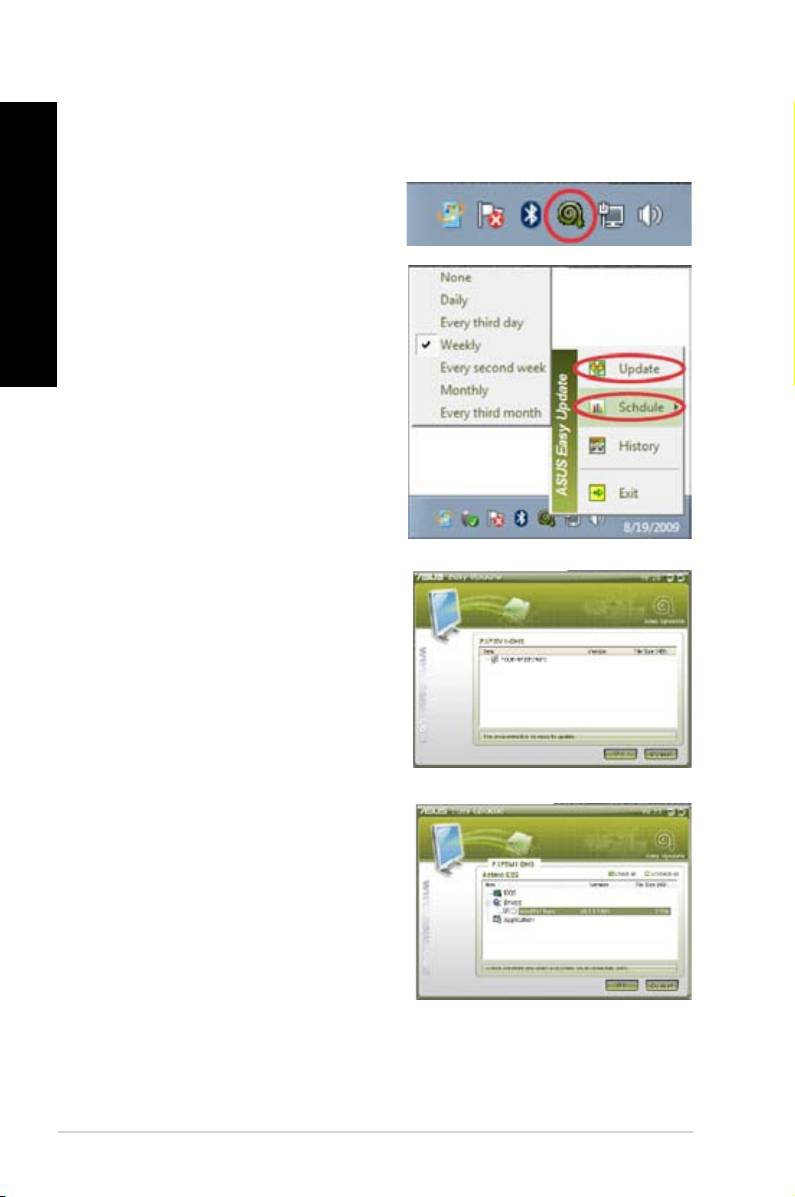
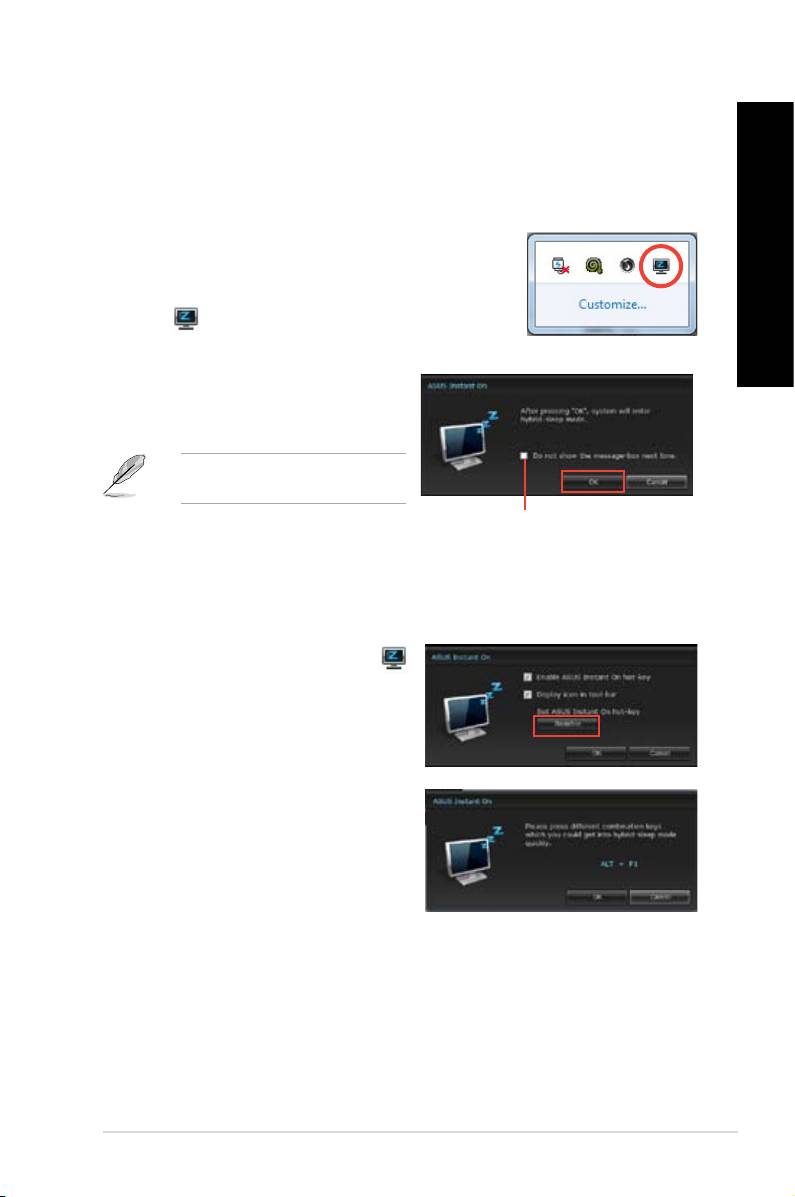
ASUS Easy Update
ASUS Easy Update is a software tool that automatically detects the latest drivers and
applications for your system.
®
1. From the Windows
notication area,
right-click the ASUS Easy Update icon.
2. Select
Schedule to set how often you
want to update your system.
3. Select
Update to activate the update.
4. Click OK to display the items you can
download.
5. Check the item(s) you want to download,
and then click OK.
ENGLISH
ENGLISH
ASUS Instant On
ENGLISH
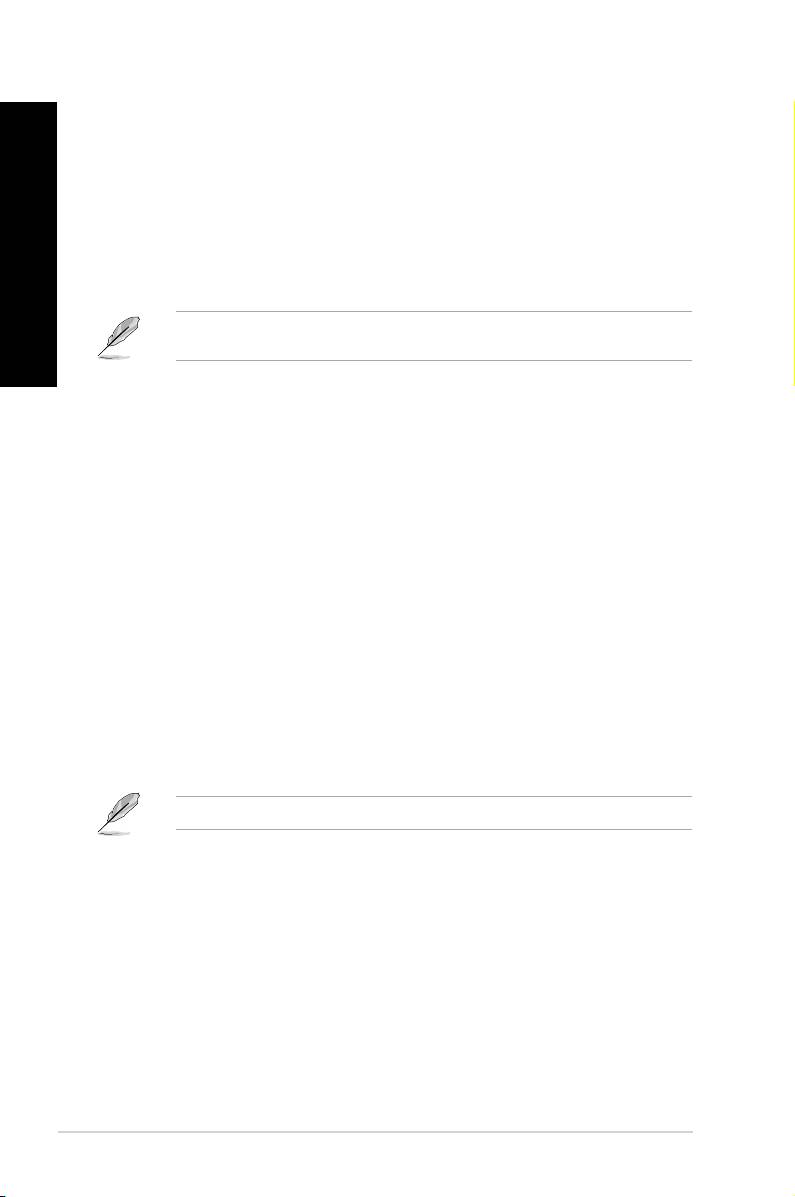
ASUS Instant On gives you with a quick access to the Hybrid Sleep mode.
Using ASUS Instant On
To use ASUS Instant On:
The Instant On utility is pre-installed on your computer and
automatically launches after starting up your computer.
ENGLISH
1. When starting up your computer, you can see the utility
icon from Windows taskbar.
2. Press <
Alt + F1> and then click OK on
the conrmation message. Your system
will enter the Hybrid Sleep mode.
The default hotkey is <Alt + F1>. To
change it, see the section below.
Tick to not show this message next time.
Setting up ASUS Instant On
To set up ASUS Instant On:
1. Right-click the ASUS Instant On icon
from Windows taskbar. The main settings
screen appears.
You can choose to enable/disable ASUS
Instant On hotkey, and show/hide ASUS
Instant On icon from Windows taskbar.
2. Click
Redene from the main settings
screen. The hotkey settings screen
appears.
3. Key in the combination keys you want to
use for ASUS Instant On hotkey.
4. Click OK to save your changes, and
Cancel to discard the changes you made.
ASUS CM6340 59
ENGLISH
ENGLISH
60 Chapter 6: Using the utilities
ENGLISH
ENGLISH
Nero 9
Nero 9 allows you to create, copy, burn, edit, share, and update different kinds of data
Installing Nero 9
To install Nero 9:
1. Insert the Nero 9 DVD into your optical drive.
2. If Autorun is enabled, the main menu appears automatically.
If Autorun is disabled, double-click the SeupX.exe le from the main directory of your Nero
9 DVD.
3. From the main menu, click Nero 9 Essentials.
4. Select the language you want to use for Installation Wizard. Click
Next.
5. Click
Next to continue.
6. Tick
I accept the License Conditions. When done, click Next.
7. Select
Typical then click Next.
8. Tick
Yes, I want to help by sending anonymous application data to Nero then click
Next.
9. When done, click
Exit.
Burning les
To burn les:
1. From the main menu, click
Data Burning > Add.
2. Select the les that you want to burn. When done, click
Add.
3. After selecting les that you want to burn, click
Burn to burn the les to a disc.
For more details about using Nero 9, refer to the Nero website at www.nero.com
ENGLISH
ENGLISH
Recovering your system
ENGLISH
Using the system recovery partition
The system recovery partition quickly restores your Desktop PC’s software to its original
working state. Before using the system recovery partition, copy your data les (such as
Outlook PST les) to USB storage devices or to a network drive and make note of any
customized conguration settings (such as network settings).
About the system recovery partition
ENGLISH
The system recovery partition is a reserved space on your hard disk drive used to restore the
operating system, drivers, and utilities installed on your Desktop PC at the factory.
DO NOT delete the system recovery partition, which is the partition without volume label
on Disk 0. The system recovery partition is created at the factory and cannot be restored if
deleted. Take your Desktop PC to an authorized ASUS service center if you have problems
with the recovery process.
Using the system recovery partition:
1. Press <
F9> during bootup.
2. Highlight Windows Setup [EMS Enabled] and press
<Enter>.
3. From the Recover system to a partition screen, click
<Next>.
4. Follow the onscreen instructions to complete the recovery process.
Visit the ASUS website at www.asus.com for updated drivers and utilities.
ASUS CM6340 61
Using the Recovery DVD (on selected models)
ENGLISH
Prepare 1~3 blank writable DVDs as instructed to create the Recovery DVD.
Remove the external hard disk drive before performing system recovery on your Desktop
PC. According to Microsoft, you may lose important data because of setting up Windows on
the wrong disk drive or formatting the incorrect drive partition.
ENGLISH
To use the Recovery DVD:
1. Insert the Recovery DVD into the optical drive. Your Desktop PC needs to be powered
ON.
2. Restart the Desktop PC and press <
F8> on bootup and select the optical drive (may be
labeled as “CD/DVD”) and press <Enter> to boot from the Recovery DVD.
3. Select OK to start to restore the image.
4. Select OK to conrm the system recovery.
Restoring will overwrite your hard drive. Ensure to back up all your important data before
the system recovery.
5. Follow the onscreen instructions to complete the recovery process.
DO NOT remove the Recovery disc, unless instructed to do so, during the recovery process
or else your partitions will be unusable.
Visit the ASUS website at www.asus.com for updated drivers and utilities.
62 Chapter 6: Using the utilities

ENGLISH
Chapter 7
Troubleshooting
Troubleshooting
ENGLISH
This chapter presents some problems you might encounter and the possible solutions.
My computer cannot be powered on and the power LED on the front
?
panel does not light up
• Check if your computer is properly connected.
• Check if the wall outlet is functioning.
• Check if the Power Supply Unit is switched on. Refer to the section
Turning
your computer ON/OFF in Chapter 1.
My computer hangs.
?
• Do the following to close the programs that are not responding:
1. Simultaneously press <Alt> + <Ctrl> + <Delete> keys on the keyboard,
then click Start Task Manager.
2. Click
Applications tab.
3. Select the program that is not responding, then click
End Task.
• If the keyboard is not responding. Press and hold the Power button on the top
of your chassis until the computer shuts down. Then press the Power button
to turn it on.
I cannot connect to a wireless nestwork using the ASUS WLAN Card
?
(on selected models only)?
• Ensure that you enter the correct network security key for the wireless network
you want to connect to.
• Connect the external antennas (optional) to the antenna connectors on the
ASUS WLAN Card and place the antennas on the top of your computer
chassis for the best wireless performance.
The arrow keys on the number key pad are not working.
?
Check if the Number Lock LED is off. When the Number Lock LED is on,
the keys on the number key pad are used to input numbers only. Press the
Number Lock key to turn the LED off if you want to use the arrow keys on the
number key pad.
ASUS CM6340 63

ENGLISH
ENGLISH
64 Chapter 7: Troubleshooting
ENGLISH
ENGLISH
No display on the monitor.
?
• Check if the monitor is powered on.
• Ensure that your monitor is properly connected to the video output port on
your computer.
• If your computer comes with a discrete graphics card, ensure that you connect
your monitor to a video output port on the discrete graphics card.
• Check if any of the pins on the monitor video connector is bent. If you discover
bent pins, replace the monitor video connector cable.
• Check if your monitor is plugged to a power source properly.
• Refer to the documentation that came with your monitor for more
troubleshooting information.
When using multiple monitors, only one monitor has display.
?
• Ensure that the both monitors are powered on.
• During POST, only the monitor connected to the VGA port has display. The
dual display function works only under Windows.
• When a graphics card is installed on your computer, ensure that you connect
the monitors to the output port on the graphics card.
• Check if the multiple displays settings are correct. Refer to section
Connecting multiple external displays in Chapter 3 for details.
My computer cannot detect my USB storage device.
?
• The rst time you connect your USB storage device to your computer,
Windows automatically installs a driver for it. Wait for a while and go to My
Computer to check if the USB storage device is detected.
• Connect your USB storage device to another computer to test if the USB
storage device is broken or malfunctions.
I want to restore or undo changes to my computer’s system settings
?
without affecting my personal les or data.
®
The Windows
System Restore feature allows you to restore or undo changes
to your computer’s system settings without affecting your personal data such
as documents or photos. For more details, refer to the section Restoring your
system in Chapter 2.
ENGLISH
ENGLISH
The picture on the HDTV is distorted.
?
ENGLISH
• It is caused by the different resolutions of your monitor and your HDTV. Adjust
the screen resolution to t your HDTV. To change the screen resolution:
1. Do any of the following to open the
Screen Resolution setting screen:
• Click
> Control Panel > Appearance and Personalization >
Display > Change display settings.
• Right click anywhere on your Windows desktop. When the pop-up
ENGLISH
menu appears, click Personalize > Display > Change display
settings.
2. Adjust the resolution. Refer to the documentation came with your HDTV
for the resolution.
3. Click
Apply or OK. Then click Keep Changes on the conrmation
message.
My speakers produce no sound.
?
• Ensure that you connect your speakers to the Line out port (lime) on the front
panel or the rear panel.
• Check if your speak is connected to a electrical source and turned on.
• Adjust your speakers’ volume.
• Ensure that your computer’s system sounds are not Muted.
• If it is muted, the volume icon is displayed as
. To enable the system
sounds, click
from the Windows notication area, then click .
• If it is not muted, click
and drag the slider to adjust the volume.
• Connect your speakers to another computer to test if the speakers arer
working properly.
The DVD drive cannot read a disc.
?
• Check if the disc is placed with the label side facing up.
• Check if the disc is centered in the tray, especially for the discs with
non-standard size or shape.
• Check if the disc is scratched or damaged.
The DVD drive eject button is not respond.
?
1. Click > Computer.
2. Right-click
, then click Eject from the menu.
ASUS CM6340 65
ENGLISH
ENGLISH
66 Chapter 7: Troubleshooting
ENGLISH
ENGLISH
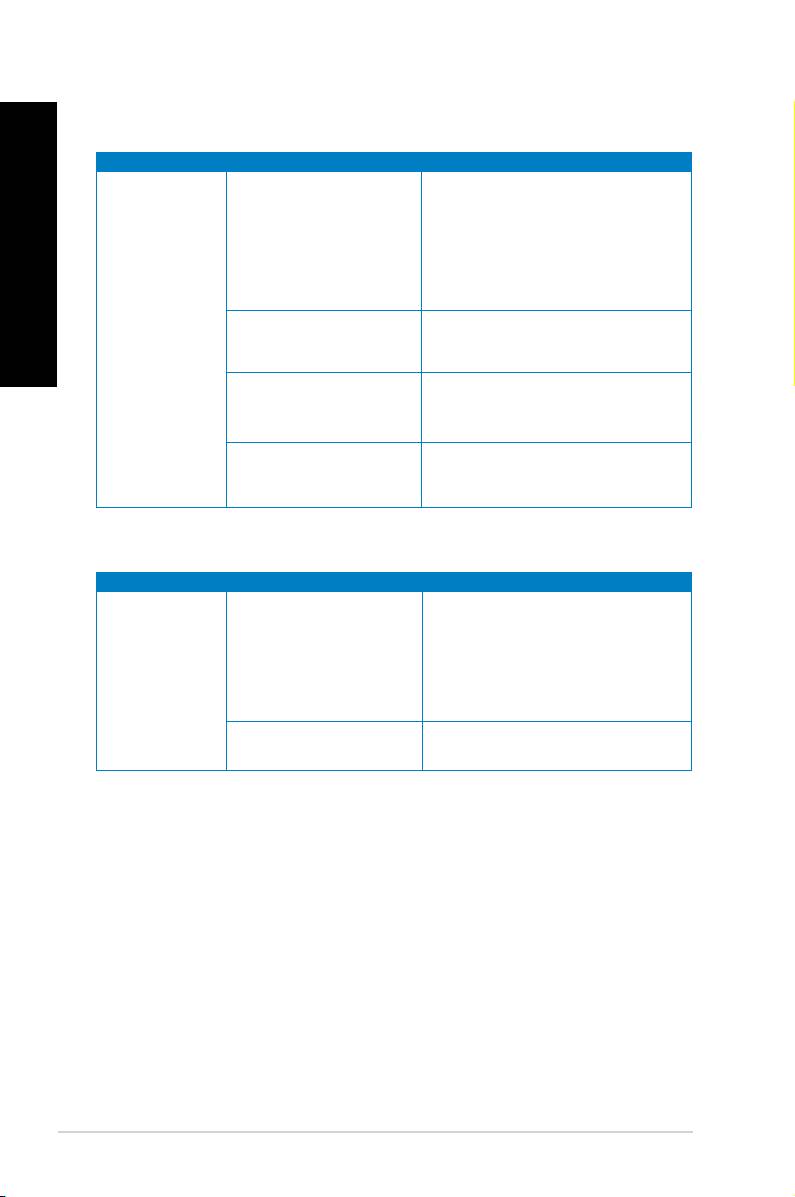
Power
Problem Possible Cause Action
• Set your computer’s power voltage
switch to your area’s power
requirements.
Incorrect power voltage
• Adjust the voltage settings. Ensure
that the power cord is unplugged
from the power outlet.
No power
Press the power key on the front panel
(The power
Your computer is not
to ensure that your computer is turned
indicator is off)
turned on.
on.
Your computer’s power
• Ensure that the power cord is
cord is not properly
properly connected.
connected.
• Use other compatible power cord.
PSU (Power supply unit)
Try installing another PSU on your
problems
computer.
Display
Problem Possible Cause Action
• Connect the signal cable to the
The signal cable is
correct display port (onboard VGA or
No display
not connected to the
discrete VGA port).
output after
correct VGA port on your
• If you are using a discrete VGA
turning the
computer.
card, connect the signal cable to the
computer on
discrete VGA port.
(Black screen)
Signal cable problems Try connecting to another monitor.
ENGLISH
ENGLISH
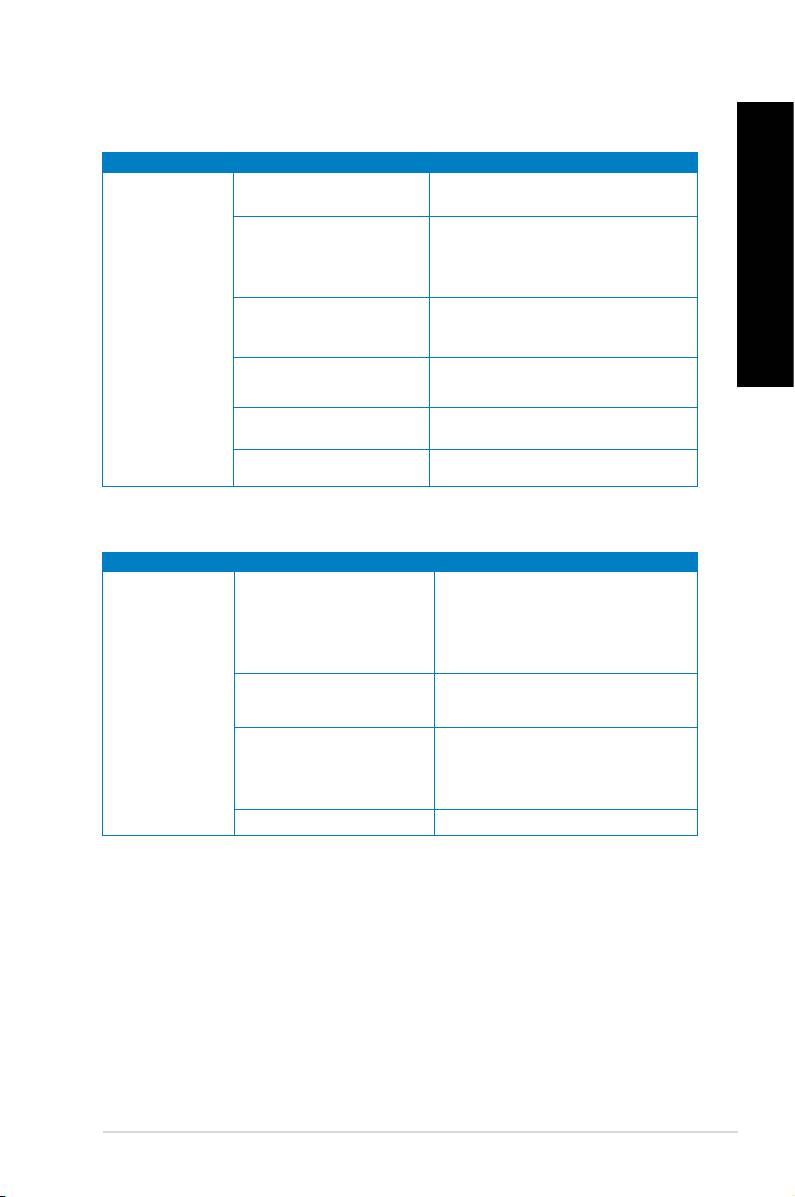
LAN
ENGLISH
Problem Possible Cause Action
The LAN cable is not
Connect the LAN cable to your
connected.
computer.
Ensure the LAN LED is on. If not,
try another LAN cable. If it still does
LAN cable problems
not work, contact the ASUS service
ENGLISH
center.
Your computer is not
Cannot access
Ensure that your computer is properly
properly connected to a
the Internet
connected to a router or hub.
router or hub.
Contact your Internet Service Provider
Network settings
(ISP) for the correct LAN settings.
Problems caused by the
Close the anti-virus software.
anti-virus software
Driver problems Reinstall the LAN driver
Audio
Problem Possible Cause Action
• Refer to your computer’s user
Speaker or headphone is
manual for the correct port.
connected to the wrong
• Disconnect and reconnect the
port.
speaker to your computer.
Speaker or headphone
Try using another speaker or
No Audio
does not work.
headphone.
Try both the front and back audio
The front and back audio
ports. If one port failed, check if the
ports do not work.
port is set to multi-channel.
Driver problems Reinstall the audio driver
ASUS CM6340 67
ENGLISH
ENGLISH
68 Chapter 7: Troubleshooting
ENGLISH
ENGLISH
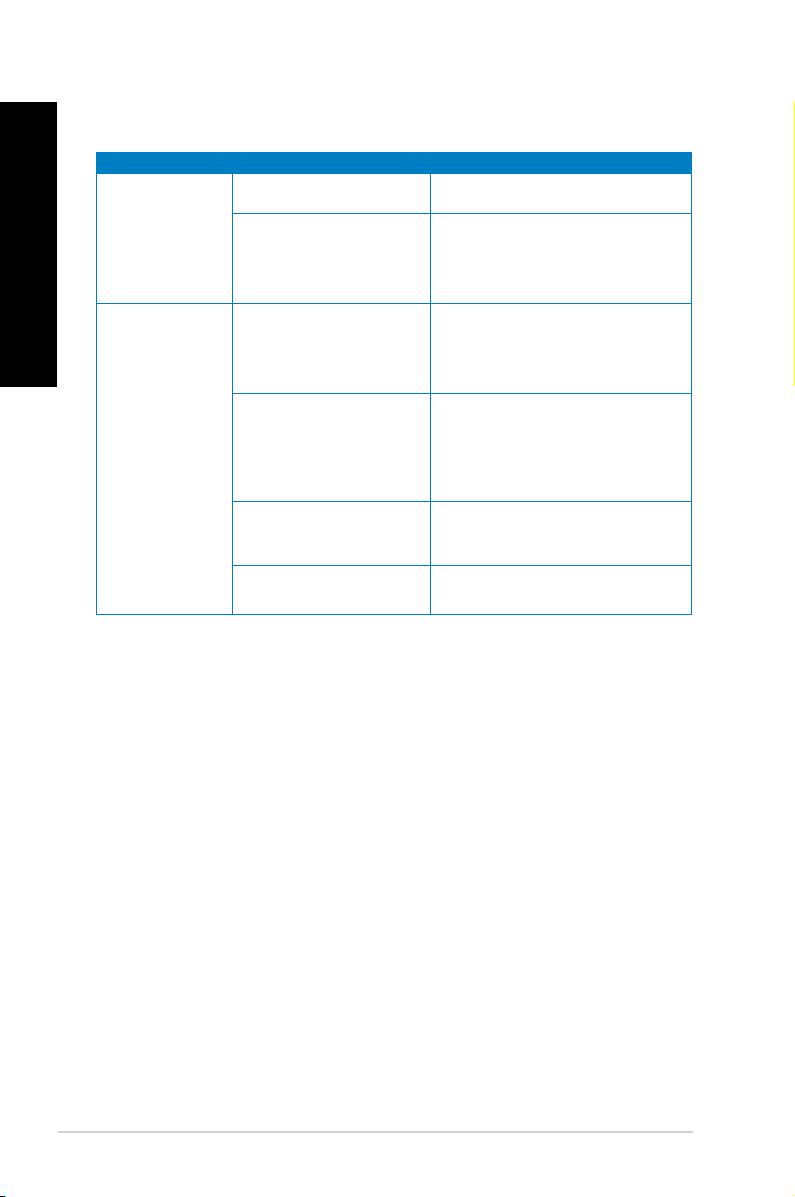
System
Problem Possible Cause Action
Too many programs are
Close some of the programs.
running.
System speed is
• Use an anti-virus software to
too slow
scan for viruses and repair your
Computer virus attack
computer.
• Reinstall the operating system.
• Send the damaged hard disk
drive to ASUS Service Center for
Hard disk drive failure
servicing.
• Replace with a new hard disk drive.
• Replace with compatible memory
modules.
The system often
Memory module problems
• Remove the extra memory
hangs or freezes.
modules that you have installed,
then try again.
There is not enough
Move your computer to an area with
air ventilation for your
better air ow.
computer.
Incompatible softwares are
Reinstall the OS and reinstall
installed.
compatible softwares.
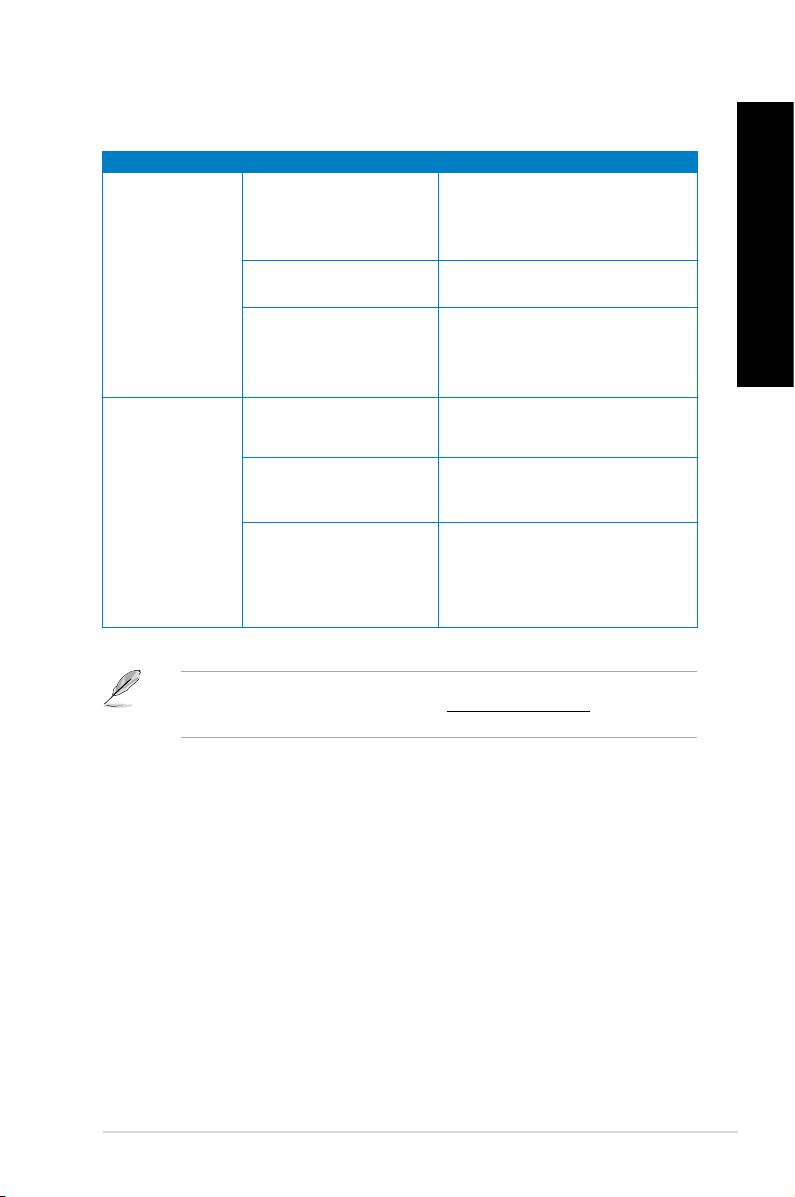
ENGLISH
ENGLISH
CPU
ENGLISH
Problem Possible Cause Action
It is normal. The fan runs on its
Your computer is booting
full speed when the computer is
up.
powering on. The fan slows down
after entering the OS.
Too noisy right
ENGLISH
The BIOS settings have
Restore the BIOS to its default
after turning on
been changed.
settings.
the computer.
Update the BIOS to the latest
version. Visit the ASUS Support
Old BIOS version
site at http://support.asus.com to
download the latest BIOS versions.
Ensure that you are using a
The CPU fan has been
compatible or ASUS-recommended
replaced.
CPU fan.
There is not enough
Ensure that your computer is
air ventilation for the
Computer is too
working in an area with good air ow.
computer.
noisy when in use.
• Update the BIOS.
The system temperature is
• If you know how to reinstall the
too high.
motherboard, try to clean the inner
space of the chassis.
If the problem still persists, refer to your Desktop PC’s warranty card and contact the ASUS
Service Center. Visit the ASUS Support site at http://support.asus.com for the service
center information.
ASUS CM6340 69

ASUS contact information
ASUSTeK COMPUTER INC.
Address 15 Li-Te Road, Peitou, Taipei, Taiwan 11259
Telephone +886-2-2894-3447
Fax +886-2-2890-7798
E-mail info@asus.com.tw
Web site www.asus.com.tw
Technical Support
Telephone +86-21-38429911
Online support support.asus.com
ASUS COMPUTER INTERNATIONAL (America)
Address 800 Corporate Way, Fremont, CA 94539, USA
Telephone +1-510-739-3777
Fax +1-510-608-4555
Web site usa.asus.com
Technical Support
Telephone +1-812-282-2787
Support fax +1-812-284-0883
Online support support.asus.com
ASUS COMPUTER GmbH (Germany and Austria)
Address Harkort Str. 21-23, D-40880 Ratingen, Germany
Fax +49-2102-959911
Web site www.asus.de
Online contact www.asus.de/sales
Technical Support
Telephone (Component) +49-1805-010923*
Telephone (System/Notebook/Eee/LCD) +49-1805-010920*
Support Fax +49-2102-9599-11
Online support support.asus.com
* EUR 0.14/minute from a German xed landline; EUR 0.42/minute from a mobile
phone.
Manufacturer: ASUSTeK Computer Inc.
Address: No.150, LI-TE RD., PEITOU, TAIPEI 112,
TAIWAN
Authorised representative in
ASUS Computer GmbH
Europe:
Address: HARKORT STR. 21-23, 40880 RATINGEN,
GERMANY
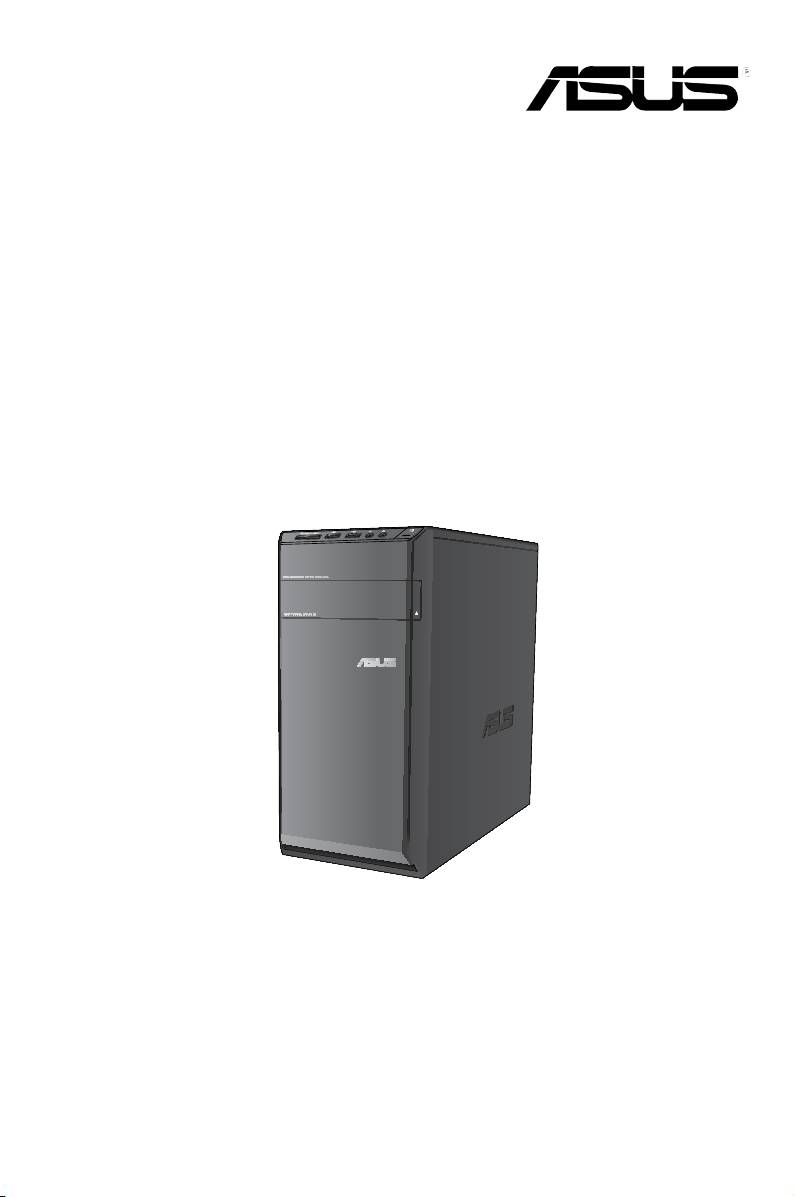

Русский
Русский
72
Русский
Русский
R7503
Первое издание
Июнь 2012
Любая часть этого руководства, включая оборудование и программное обеспечение, описанные в нем, не может
быть дублирована, передана, преобразована, сохранена в системе поиска или переведена на другой язык в любой
форме или любыми средствами, кроме документации, хранящейся покупателем с целью резервирования, без
специального письменного разрешения ASUSTeK COMPUTER INC. (“ASUS”).
Гарантия прекращается если: (1)изделие отремонтировано, модифицировано или изменено без письменного
разрешения ASUS; (2)серийный номер изделия поврежден, неразборчив либо отсутствует.
ASUS предоставляет данное руководство "как есть" без гарантии любого типа, явно выраженной или
подразумеваемой, включая неявные гарантии или условия получения коммерческой выгоды или пригодности для
конкретной цели, но не ограничиваясь этими гарантиями и условиями. Ни при каких обстоятельствах компания
ASUS, ее директора, должностные лица, служащие или агенты не несут ответственности за любые косвенные,
специальные, случайные или являющиеся следствием чего-либо убытки (включая убытки из-за потери прибыли,
потери бизнеса, потери данных, приостановки бизнеса и т.п.), даже если ASUS сообщила о возможности таких
убытков, возникающих из- за любой недоработки или ошибки в данном руководстве или продукте.
Технические характеристики и сведения, содержащиеся в данном руководстве, представлены только для
информативного использования, и могут быть изменены в любое время без уведомления, и не должны быть
истолкованы как обязательства ASUS. ASUS не берет на себя никакой ответственности или обязательств за
любые ошибки или неточности в данном руководстве, включая изделия или программное обеспечение, описанные
в нем.
Продукты и названия корпораций, имеющиеся в этом руководстве могут являться зарегистрированными торговыми
знаками или авторскими правами соответствующих компаний и используются только в целях идентификации.

73
Русский
Русский
Русский
Русский
Уведомления .............................................................................................................75
Информация о правилах безопасности ..................................................................79
Значки, используемые в руководстве ....................................................................80
Где найти больше информации ...............................................................................80
Комплект поставки ..................................................................................................81
Добро пожаловать! ..................................................................................................83
Знакомство с компьютером ....................................................................................83
Подготовка компьютера к работе ...........................................................................86
Включение/отключение компьютера .....................................................................89
Первое включение ....................................................................................................91
Использование рабочего стола Windows 7 ............................................................92
Управление файлами и папками .............................................................................94
Сброс к настройкам по умолчанию ........................................................................96
Защита компьютера .................................................................................................97
Получение справки и поддержки Windows ............................................................98
Подключение USB-накопителя ...............................................................................99
Подключение микрофона и колонок ....................................................................100
Подключение нескольких мониторов...................................................................103
Подключение HDTV ..............................................................................................105
Правильная поза при использовании настольного компьютера ........................107
Использование кардридера ....................................................................................108
Использование оптического привода ...................................................................109
Использование мультимедиа клавиатуры (только на некоторых моделях) .....110
Проводное подключение ........................................................................................113
Беспроводное подключение (только на некоторых моделях) ............................115
ASUS AI Suite II .....................................................................................................117
ASUS AI Manager ...................................................................................................123

Русский
Русский
74
Русский
Русский
Ai Charger ...............................................................................................................125
ASUS Webstorage ...................................................................................................126
ASUS Easy Update ..................................................................................................128
ASUS Instant On .....................................................................................................129
Nero 9 ...................................................................................................................
130
Восстановление системы .......................................................................................131
Устранение неисправностей ..................................................................................133
Контактная информация ASUS ............................................................................140

75
Русский
Русский
Русский
Русский
Согласно регламенту ЕС REACH (Registration, Evaluation, Authorization, and Restriction of
Chemicals – Регистрация, Оценка, Разрешения и Ограничения на использование Химических
веществ), на сайте ASUS REACH размещен список химических веществ содержащихся в
продуктах ASUS:
Компания ASUS берет на себя обязательства по утилизации старого оборудования, исходя из
принципов всесторонней защиты окружающей среды. Мы предоставляем решения нашим клиентам
для переработки наших продуктов, аккумуляторов и других компонентов, а также упаковки. Для
получения подробной информации об утилизации и переработке в различных регионах посетите
.
Данное устройство соответствует части 15 Правил FCC. Эксплуатация оборудования допустима
при соблюдении следующих условий:
• Данное устройство не должно создавать помех
• На работу устройства могут оказывать влияние внешние помехи, включая помехи,
вызывающие нежелательные режимы его работы.
Данное оборудование было протестировано и сочтено соответствующим ограничениям по
цифровым устройствам класса В в соответствии с частью 15 Правил FCC. Эти ограничения
рассчитаны на обеспечение защиты в разумных пределах от вредоносных воздействий при
установке в жилом помещении. Данное оборудование генерирует и излучает радиочастотную
энергию, которая может создавать помехи в радиосвязи, если устройство установлено или
используется не в соответствии с инструкциями производителя. Тем не менее, невозможно
гарантировать отсутствие помех в каждом конкретном случае. В случае, если данное оборудование
действительно вызывает помехи в радио или телевизионном приеме, что можно проверить,
включив и выключив данное оборудование, пользователю рекомендуется попытаться удалить
помехи следующими средствами:
• Переориентировать или переместить принимающую антенну.
• Увеличить расстояние между данным прибором и приемником.
• Подключить данное оборудование к розетке другой электроцепи, нежели та, к которой
подключен приемник.
• Проконсультироваться с продавцом или квалифицированным радио/ ТВ-техником.
Для соответствия ограничениям FCC по эмиссии и во избежание помех в расположенных рядом
теле- и радиоприемниках необходимо использование экранированного сетевого провода. В силу
этих причин используйте только входящий в комплект поставки сетевой провод. Для подключения
устройств ввода-вывода к данному оборудованию также используйте только экранированные
провода. Изменения или дополнения к данному пункту, не согласованные непосредственно со
стороной, ответственной за соответствие правилам, могут сделать недействительным право
пользователя на пользование данным оборудованием.
(Reprinted from the Code of Federal Regulations #47, part 15.193, 1993. Washington DC: Office of the
Federal Register, National Archives and Records Administration, U.S. Government Printing Office.)
Русский
Русский
76
Русский
Русский
Любые изменения или модификация, не одобренные стороной, ответственной за совместимость,
аннулируют право пользователя пользоваться этим оборудованием. “Изготовитель заявил,
что это устройство с помощью прошивки ограничено каналами с 1 по 11 на частоте 2.4ГГц,
контролируемой в США.”
Это оборудование совместимо с ограничениями FCC по радиоизлучению, установленными для
неконтролируемого окружения. Для удовлетворения требованиям FCC RF, пожалуйста избегайте
прямого контакта с антенной во время передачи. Конечные пользователи должны следовать
инструкциям по эксплуатации для уменьшения воздействия радиочастоты.
Это оборудование соответствует ограничениям IC по радиоизлучению, установленными для
нерегулируемой среды. Для удовлетворения требованиям IC RF, пожалуйста, избегайте прямого
контакта с антенной во время передачи. Конечные пользователи должны следовать инструкциям
по эксплуатации для уменьшения воздействия радиочастоты.
Эксплуатация оборудования допустима при соблюдении следующих условий:
• Данное устройство не должно создавать помех
• На работу устройства могут оказывать влияние внешние помехи, включая те, которые могут
вызвать нежелательные режимы его работы.
Для предотвращения помех оборудованию лицензированных служб (например, каналы
спутниковых систем) это устройство должно использоваться в помещении и вдали от окон
для обеспечения максимального экранирования. Оборудование (или его передающая антенна),
которое установлено вне помещения, подлежит лицензированию.
Déclaration d'Industrie Canada relative à l’exposition aux ondes radio
Cet appareil est conforme aux limites d'exposition aux radiations d’Industrie Canada dénies pour un
environnement non-contrôlé. Pour maintenir la conformité avec les exigences d'exposition RF IC, veuillez
éviter tout contact direct avec l'antenne pendant l'émission. Les utilisateurs naux doivent suivre les
instructions de fonctionnement spéciques pour satisfaire la conformité aux expositions RF.
Son utilisation est sujette aux deux conditions suivantes :
• Cet appareil ne peut pas causer d'interférence, et
• Cet appareil doit accepter toute interférence, y compris les interférences qui pourraient causer un
fonctionnement non souhaité de l'appareil.
Pour éviter les interférences radio avec le service sous licence (c'est à-dire le partage de canal avec les
systèmes de téléphonie satellite), cet appareil est destiné à être utilisé en intérieur et loin des fenêtres
pour fournir un blindage maximal. Tout appareil (ou son antenne d'émission) qui est installé en extérieur
est sujet à cette licence.
С. Америка 2.412-2.462 ГГц с 1 по 11 каналы
Япония 2.412-2.484 ГГц с 1 по 14 каналы
Европа 2.412-2.472 ГГц с 1 по 13 каналы
77
Русский
Русский
Русский
Русский
Поставляемое устройство совместимо с требованиями директив ЕС 2004/108/EC
“Электромагнитная совместимость” и 2006/95/EC “Низковольтное оборудование”.
Это оборудование соответствует требованиям директивы Европейского парламента и Еврокомиссии
№1999/5/EC от 9 марта 1999 года о совместимости средств радиосвязи и телекоммуникационного
оборудования.
Это оборудование может эксплуатироваться во всех странах ЕС. Некоторые области Франции
имеют ограниченный диапазон частот. Это оборудование должно использоваться только внутри
помещений.
低功率射頻電機設備警語
依據低功率電波輻射性電機管理辦法
第十二條
經型式認證合格之低功率射頻電機,非經許可,公司、商號或使用者均不得擅自
變更頻率、加大功率或變更原設計之特性及功能。
第十四條
低功率射頻電機之使用不得影響飛航安全及乾擾合法通信;經發現有乾擾現象
時,應立即停用,並改善至無干擾時方得繼續使用。
前項合法通信,指依電信法規定作業之無線電通信。
低功率射頻電機須忍受合法通信或工業、科學及醫療用電波輻射性電機設備之干擾。
與5.25GHz 至5.35GHz 區域內操作之
無線設備的警告申明
工作頻率5.250~5.350GHz 該頻率限於室內使用
Русский
Русский
78
Русский
Русский
Данное изделие включает в себя технологию защиты авторских прав, защищенную патентами
США, и иные права интеллектуальной собственности, принадлежащие корпорации Macrovision
и другим лицам. Использование данной технологии защиты авторских прав возможно только с
согласия корпорации Macrovision и предусмотрено только для домашнего и иного ограниченного
использования, . Инженерный анализ и
разборка запрещены.
При замене аккумулятора возможен взрыв. Выполняйте замену
аккумулятора на аккумятор такого же типа, рекомендованный производителем. Утилизируйе
использованные аккумуляторы в соответсвии с инструкциями проивводителя.

79
Русский
Русский
Русский
Русский
Перед очисткой отключите питание и все подключенные периферийные устройства. Протрите
поверхность компьютера чистой губкой или кусочком замши, смоченном в воде или неабразивном
чистящем средстве, затем удалите лишнюю влагу сухой тряпкой.
• устанавливайте устройство на неровную или неустойчивую поверхность. В случае
повреждения корпуса, не включая устройство, обратитесь в сервисный центр.
•
помещайте устройство в пыльную или грязную среду. пользуйтесь устройством во
время утечки газа.
•
ставьте и не роняйте предметы на поверхность компьютера и не засовывайте в него
посторонние предметы.
•
подвергайте компьютер воздействию сильных магнитных или электрических полей.
•
подвергайте воздействию жидкостей и не используйте в условиях повышенной влажности.
пользуйтесь модемом во время грозы.
• Предупреждение безопасности:
бросайте аккумулятор в огонь. замыкайте контакты
аккумулятора. разбирайте аккумулятор.
• Рекомендуется использовать продукт при температуре от 0°C до 35°C.
•
Не перекрывайте вентиляционные отверстия компьютера, так как это может вызвать
перегрев устройства.
•
используйте поврежденные кабели, аксессуары и другие периферийные устройства.
•
Для предотвращения поражения электричеством отключите питающие кабели при
перемещении устройства.
•
Прежде чем воспользоваться адаптером или удлинителем, проконсультируйтесь со
специалистом. Эти устройства могут прервать контур заземления.
•
Убедитесь, в том, что установки напряжения Вашего блока питания соответствуют местным
правилам и нормативам. Если Вы не уверены в величине напряжения, свяжитесь с Вашей
энергетической компанией.
•
Если электропитание неисправно, не пытайтесь наладить его самостоятельно. Свяжитесь с
местной службой обслуживания.
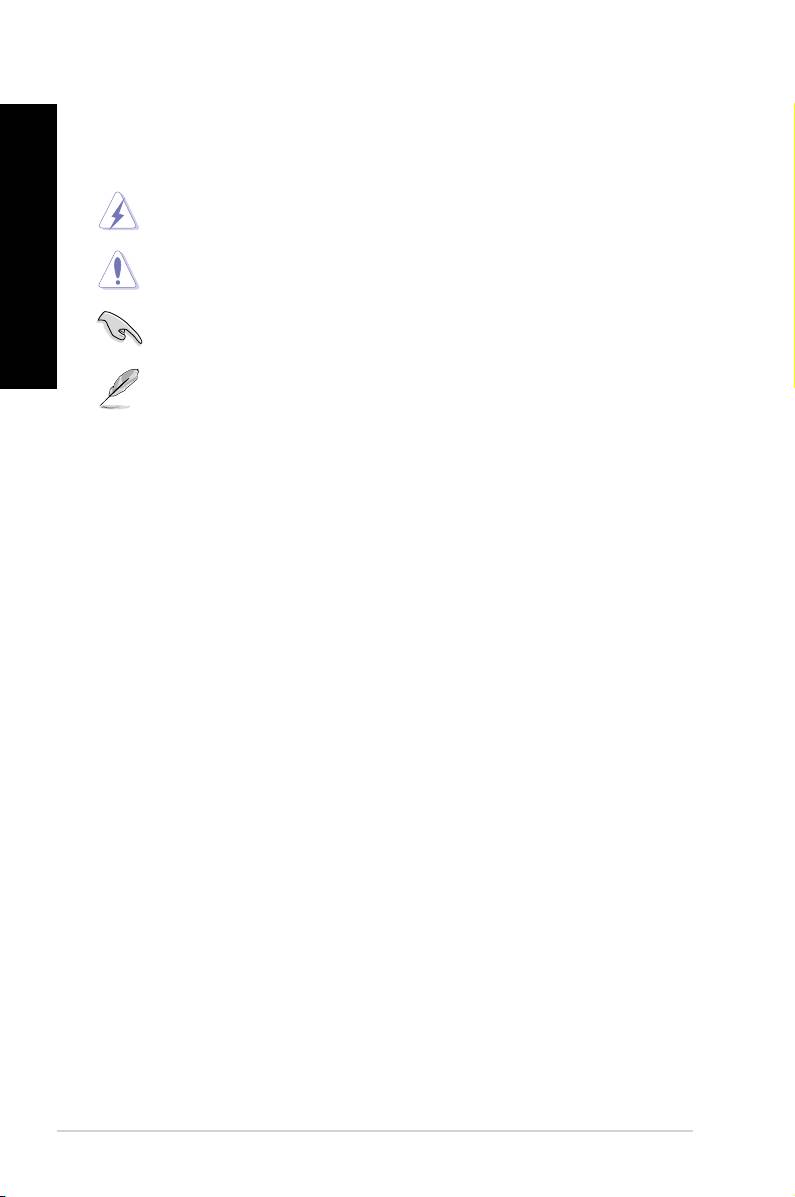
Русский
Русский
80
Русский
Русский
В руководстве имеются примечания и предупреждения, с которыми Вам нужно ознакомиться для
успешного выполнения задач.
: Информация о действиях, которые могут привести к
бытовым травмам.
: Информация о действиях, которые могут привести к повреждению
оборудования.
: Инструкции, которым Вы должны следовать при выполнении задач.
: Советы и дополнительная информация для помощи.
Обратитесь к следующим источникам за дополнительной информацией и для обновления
программного обеспечения.
Сайт ASUS предоставляет обновленную информацию о продуктах и программном
обеспечении ASUS. Посетите сайт ASUS .
Посетите сайт ASUS
для получения контактной
информации локальной техподдержки.
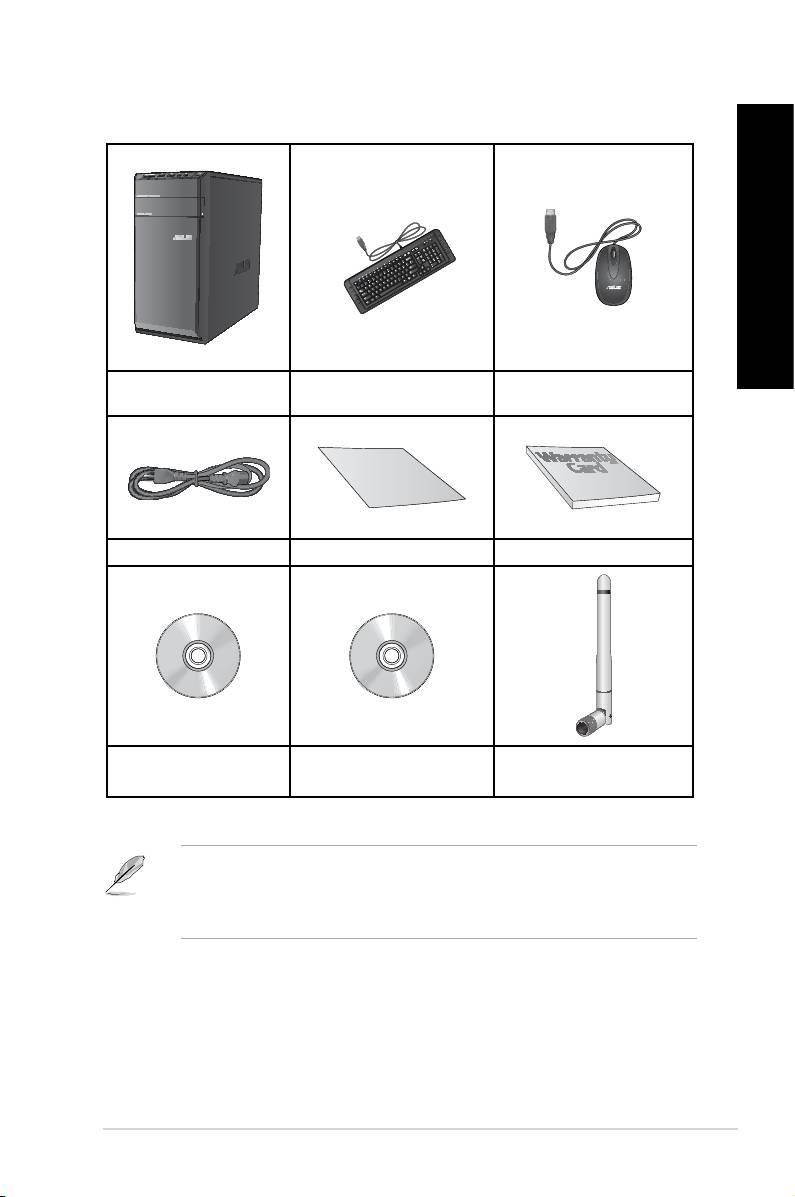
81
Русский
Русский
Русский
Русский
Настольный ПК ASUS
Клавиатура x1 Мышь x1
Essentio
• Если какие-либо элементы комплекта поставки отсутствуют или повреждены, обратитесь к
продавцу.
• Иллюстрации представлены только для справки. Спецификации продукта может отличаться
в зависимости от модели.
Installation Guide
Шнур питания x1 Руководство по установке x1 Гарантийный талон x1
DVD с программой Nero
Support DVD (дополнительно) x1
Антенна (дополнительно) x1
9 x1
Recovery DVD (дополнительно) x1

Русский
Русский
82
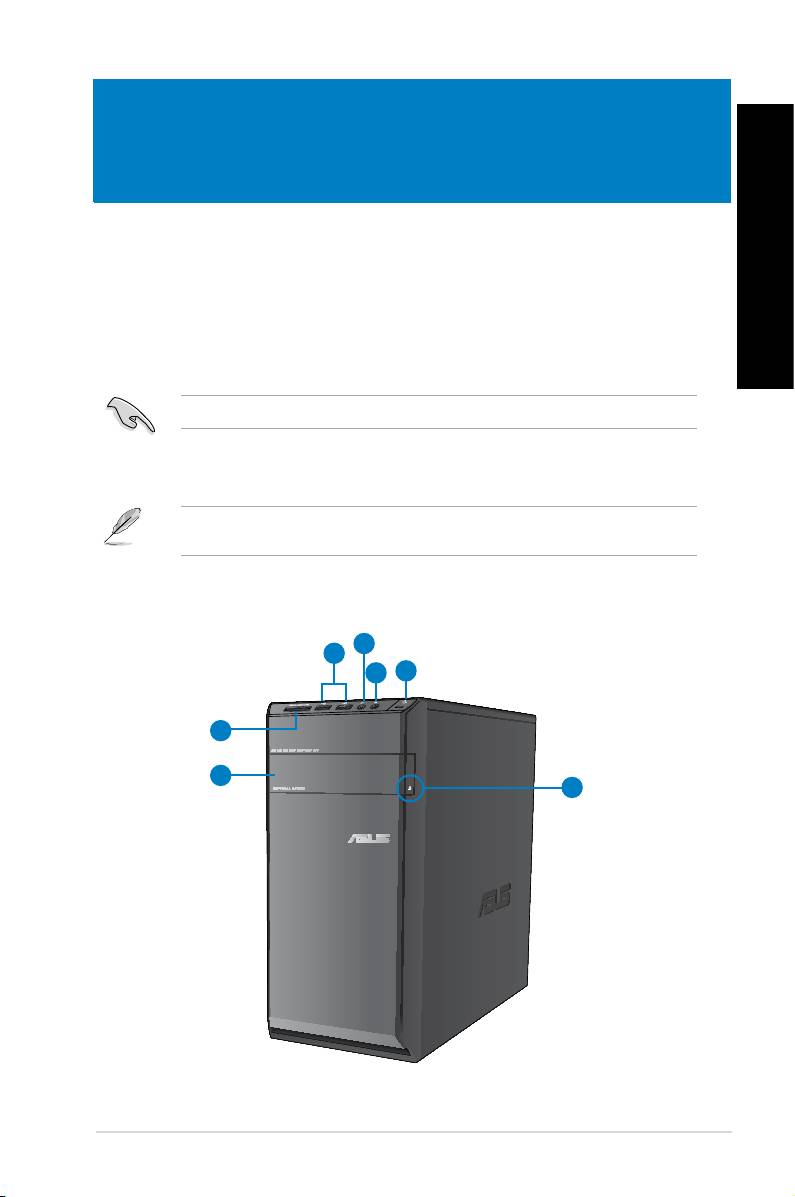
Русский
Русский
Благодарим Вас за приобретение настольного ПК ASUS Essentio CM6340!
Настольный ПК ASUS Essentio CM6340 обеспечивает высокую производительность,
бескомпромиссную надежность и ориентирован на пользователя. Все это помещено в
футуристический и стильный корпус.
Перед установкой настольного ПК прочитайте гарантийный талон.
Иллюстрации только для справки. Порты и их расположение может изменяться в зависимости
от модели.
ASUS CM6340 83
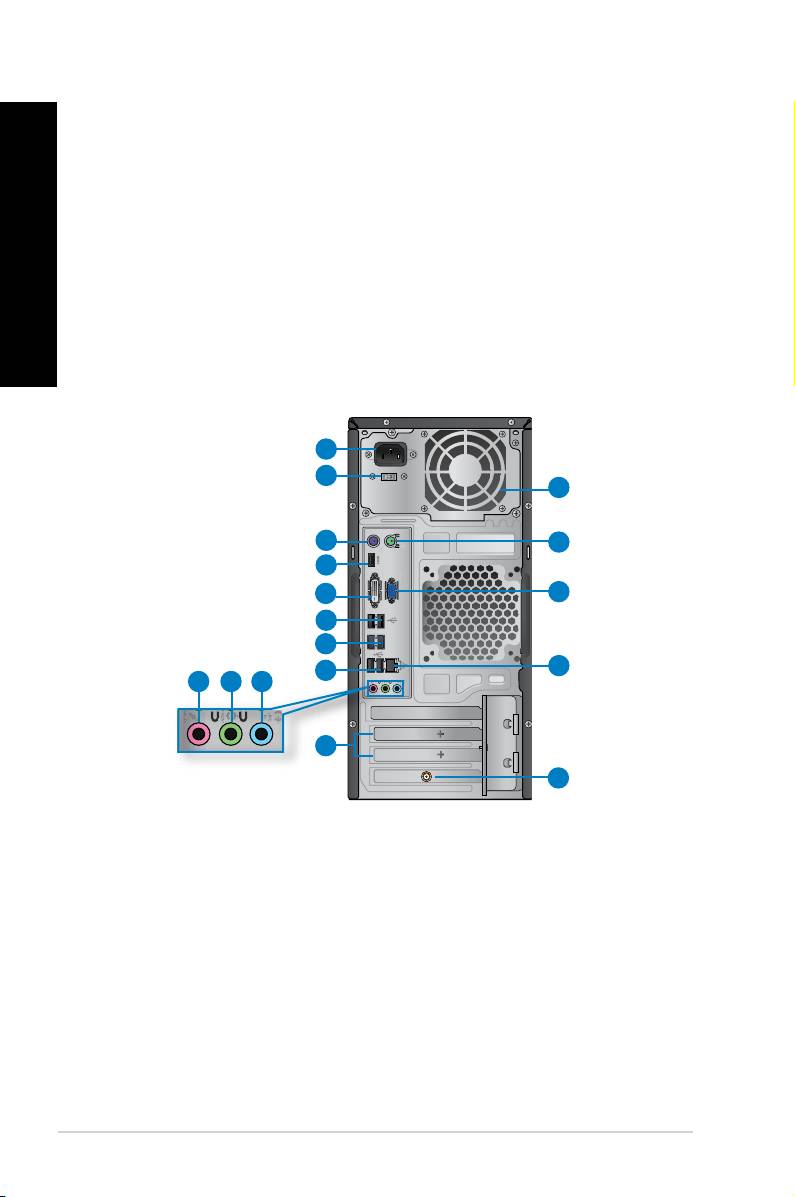
Русский
Русский
84 Глава 1: Начало работы
Русский
Русский
Подключение USB-устройств например, клавиатуры, мыши, принтера,
сканера, PDA и других устройств.
Подключение микрофона.
Подключение наушников или колонок.
Нажмите эту кнопку для включения компьютера.
Нажмите эту кнопку для извлечения лотка
оптического привода.
В этом отсеке установлен оптический привод.
Сюда вставляются
карты памяти.
Подключите к этому разъему шнур питания.
Переключатель для выбора соответствующего входного
напряжения.
. Этот порт предназначен для подключения PS/2
клавиатуры.
Этот порт предназначен для подключения к монитору или телевизору и
позволяет воспроизводить содержимое HD DVD и Blu-Ray.
Этот порт предназначен для подключения к любому DVI-D-совместимому
устройству и позволяет воспроизводить содержимое HD DVD и Blu-Ray.
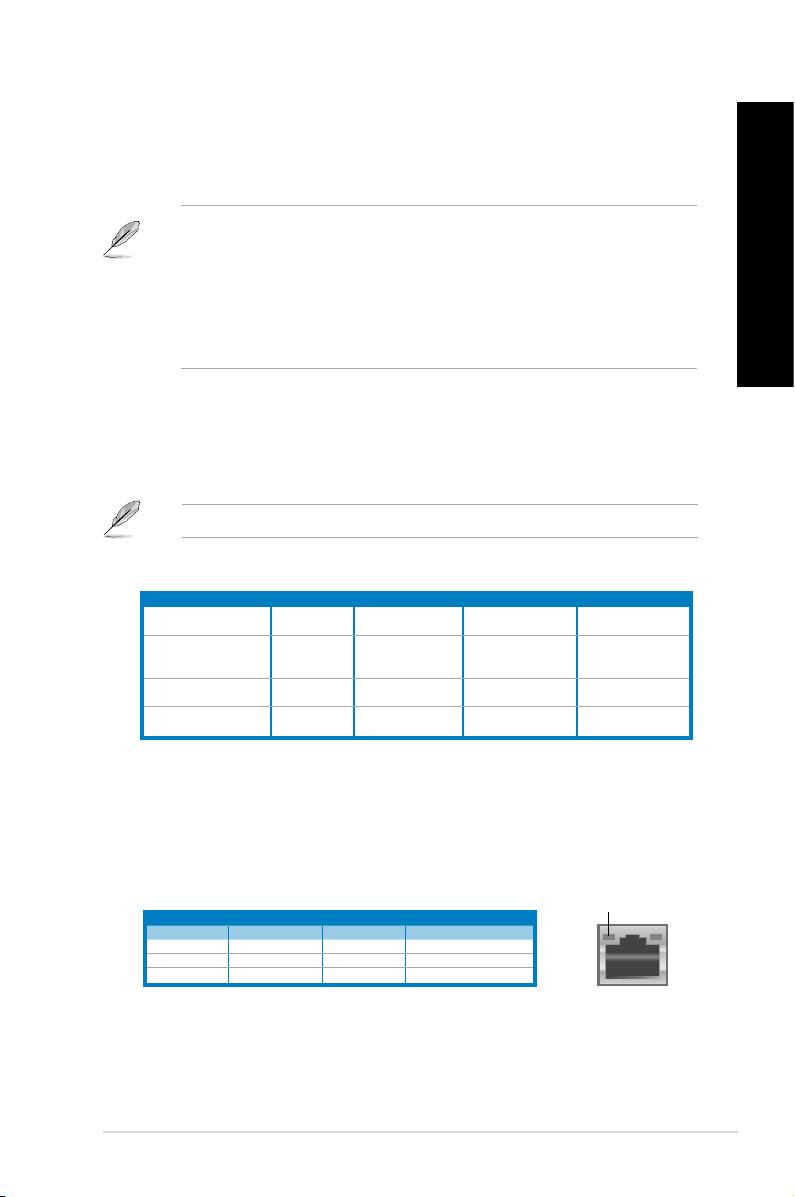
Русский
Русский
Подключение USB-устройств например, клавиатуры, мыши, принтера,
сканера, PDA и других устройств.
Русский
Русский
Подключение USB-устройств например, клавиатуры, мыши, принтера,
сканера, PDA и других устройств.
• НЕ подключайте клавиатуру/мышь к порту USB 3.0 при установке операционной системы
Windows.
• Устройства USB 3.0 могут быть использованы в ОС Windows только после установки драйвера
USB 3.0.
• Устройства USB 3.0 могут быть использованы только в качестве устройств хранения.
• Для получения высокой производительности устройств USB 3.0, мы настоятельно рекомендуем
подключать их к портам USB 3.0.
К этому разъему можно подключить магнитофон, CD, DVD плеер
или другие источники звука.
Подключение наушников или колонок. В 4, 6 или 8-канальной
конфигурации этот разъем становится выходом на фронтальные колонки.
Подключение микрофона.
Функции аудиоразъемов для различных конфигураций смотрите в таблице ниже.
Выход на тыловые
Выход на тыловые
Выход на тыловые
Голубой (задняя панель) Аудиовход
колонки
колонки
колонки
Выход на
Выход на
Выход на
Салатовый (задняя
Аудиовыход
фронтальные
фронтальные
фронтальные
панель)
колонки
колонки
колонки
Центральная
Центральная
Розовый (задняя панель) Mic In Mic In
колонка/сабвуфер
колонка/сабвуфер
Салатовый (передняя
Выход на боковые
– – –
панель)
колонки
Снимите металлическую крышку напротив слота, в который
Вы хотите установить карту расширения.
Эта дополнительная карта
позволяет компьютеру подключаться к беспроводной сети.
Это разъем для подключения к локальной сети (LAN).
Индикатор
Индикатор
активности
скорости
ВЫКЛ Нет соединения ВЫКЛ 10Мбит/с подключение
ОРАНЖЕВЫЙ Подключено ОРАНЖЕВЫЙ 100Мбит/с подключение
МИГАЕТ Передача данных ЗЕЛЕНЫЙ 1Гбит/с подключение
Разъем LAN
ASUS CM6340 85
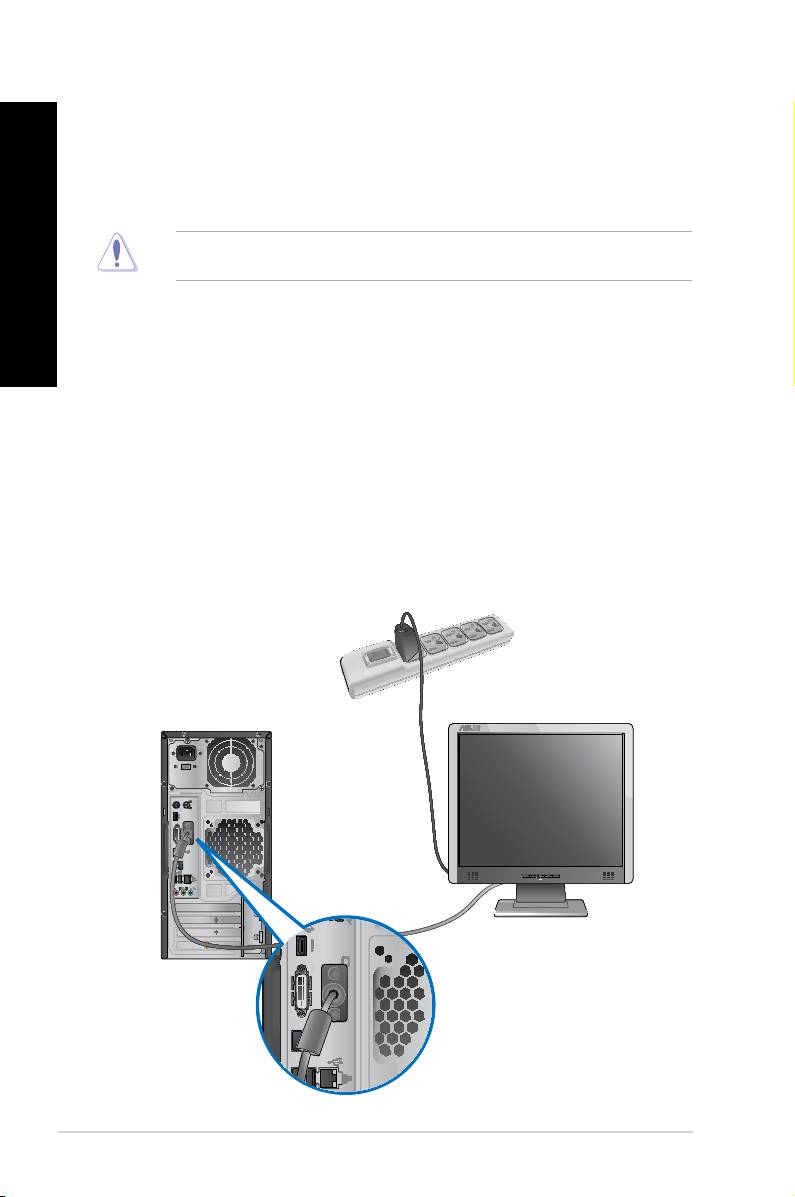
Русский
Русский
86 Глава 1: Начало работы
Русский
Русский
Это разъем для подключения VGA-совместимых устройств, например VGA
монитора.
. Этот порт предназначен для подключения PS/2 мыши.
Вентиляционные отверстия предназначены для охлаждения
устройства.
Не блокируйте вентиляционные отверстия на корпусе. Всегда обеспечивайте необходимую
вентиляцию для компьютера.
В этом разделе описано подключение к компьютеру основных устройств, например монитора,
клавиатуры, мыши и шнура питания.
Подключите монитор к выходу интегрированной видеокарты.
1. Подключите монитор к VGA или DVI-D или HDMI разъему на задней панели компьютера.
2. Подключите монитор к источнику питания.
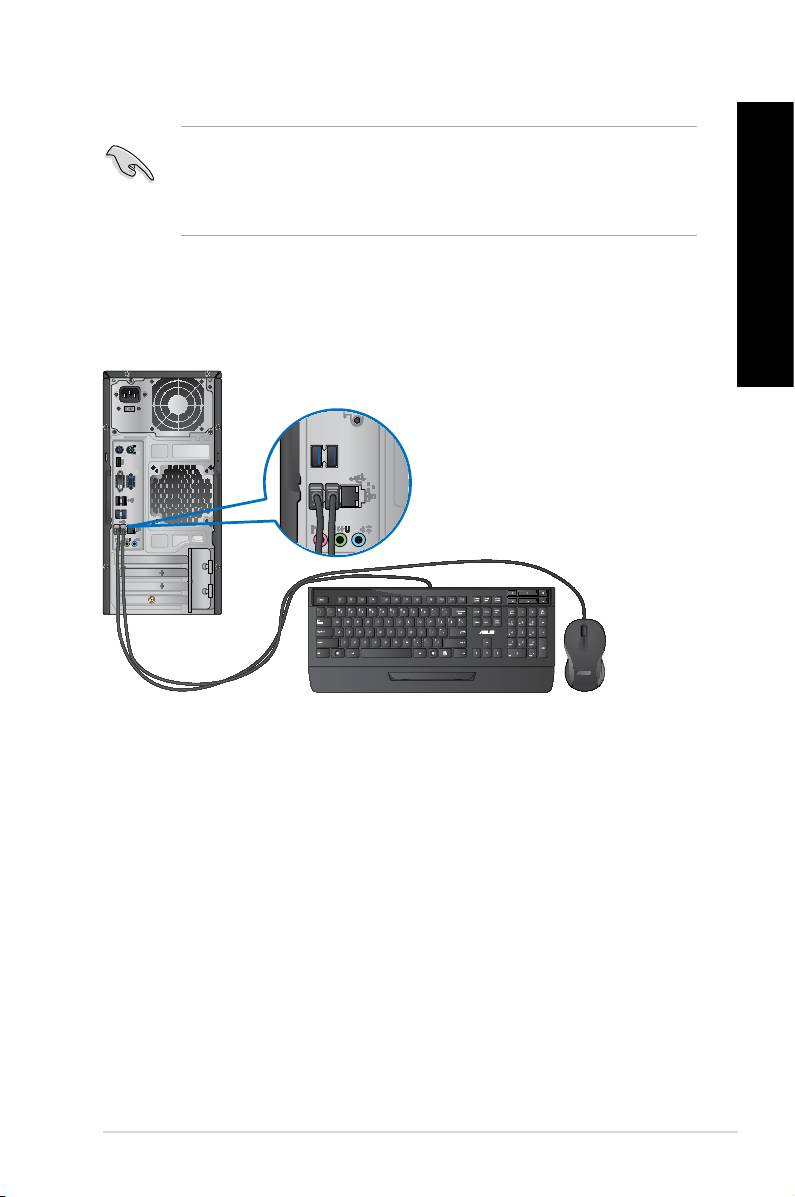
Русский
Русский
Русский
• Если компьютер оснащен дискретной видеокартой, она устанавливается в качестве
Русский
основного устройства отображения в BIOS. Следовательно, подключите монитор к выходу
видеокарты.
• Для подключения к компьютеру нескольких мониторов, обратитесь к главе 3
в этом руководстве пользователя.
Подключите USB клавиатуру и USB мышь к USB-портам на задней панели компьютера.
ASUS CM6340 87
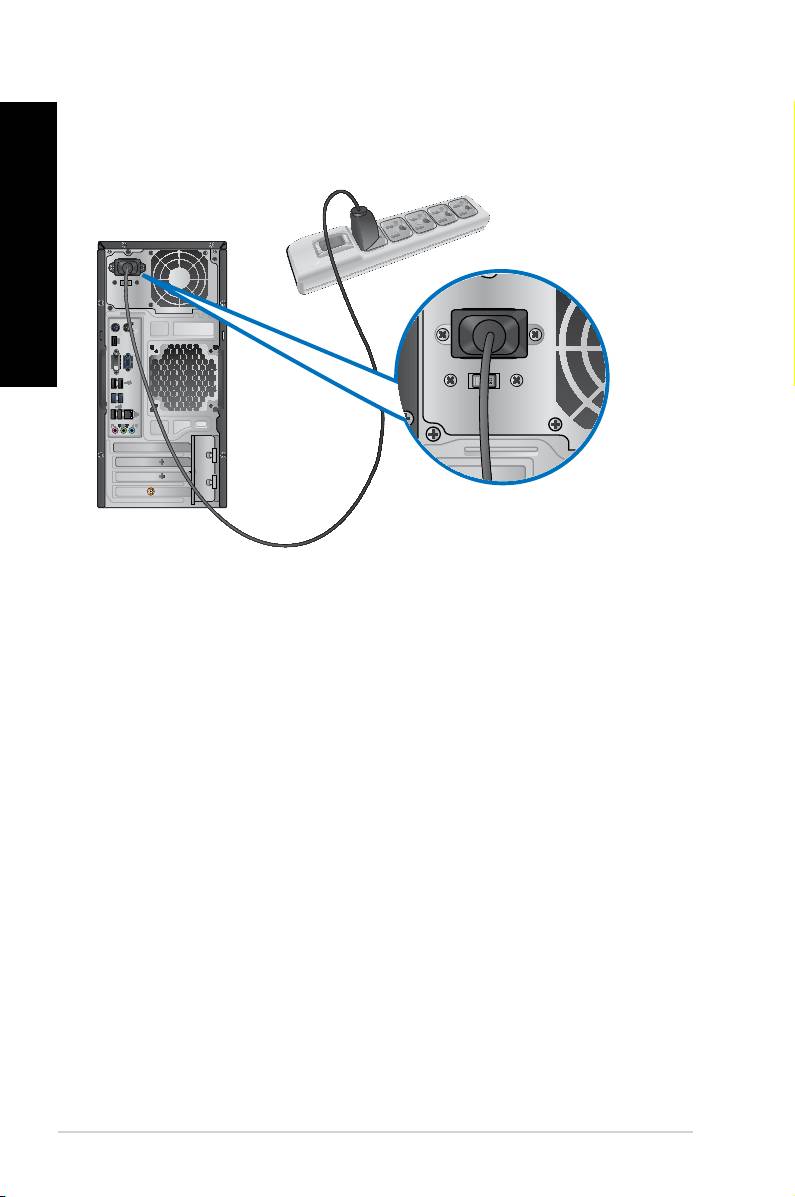
Русский
Русский
88 Глава 1: Начало работы
Русский
Русский
Подключите один конец шнура питания к разъему питания на задней панели компьютера, а другой
конец к розетке.
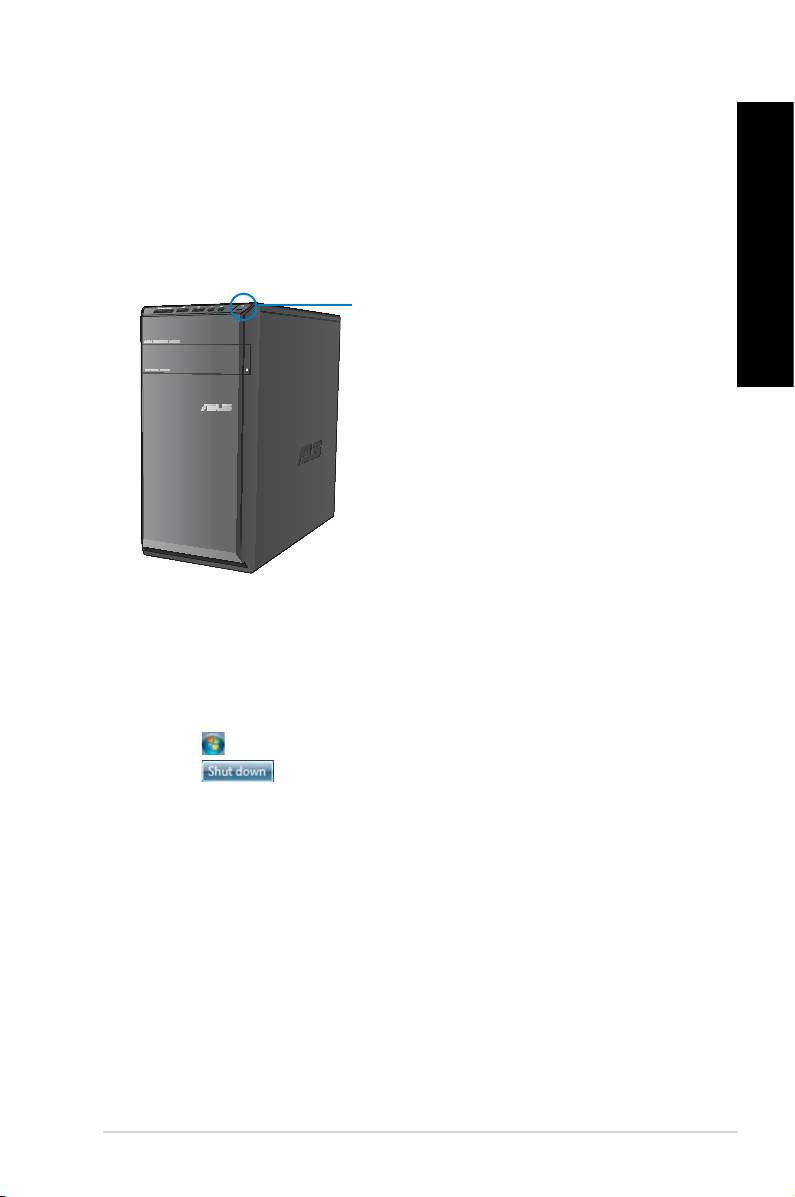
Русский
Русский
Русский
В этом разделе описывается включение и отключение компьютера.
Русский
1. Включите монитор.
2. Нажмите кнопку питания на компьютере.
Кнопка питания
3. Дождитесь загрузки операционной системы.
1. Закройте все запущенные приложения.
2. Нажмите
на рабочем столе Windows.
3. Нажмите
для выключения компьютера.
ASUS CM6340 89

Русский
Русский
90 Глава 1: Начало работы

Русский
Русский
При первом включении появится несколько экранов, помогающих настроить основные параметры
операционной системы Windows 7.
1. Включите компьютер. Дождитесь появления экрана
.
2. В выпадающем списке выберите и нажмите
.
3. В выпадающем списке выберите
, и
, затем нажмите .
4. Введите
и , затем нажмите .
5. Введите необходимую информацию для настройки пароля, затем нажмите
. Вы также
можете нажать и пропустить этот шаг без ввода информации.
Если Вы хотите задать пароль для учетной записи позже, смотрите раздел
этой главы.
6. Прочитайте лицензионное соглашение. Установите флажок
и нажмите .
7. Для настройки параметров безопасности компьютера выберите
или .
Выберите чтобы пропустить этот шаг.
8. Проверьте настройки даты и времени. Нажмите
. Система загрузит новые параметры
и выполнит перезагрузку. Теперь Вы можете использовать компьютер.
ASUS CM6340 91
Русский
Русский
92 Глава 2: Использование Windows 7
Русский
Русский
Нажмите кнопку Пуск Справка и поддержка для получения дополнительной информации
о Windows 7.
Меню 'Пуск' предоставляет доступ к программам, утилитам и настройкам компьютера. Оно
также предоставляет дополнительную информацию о Windows 7 с помощью функции
.
1. В панели задач Windows нажмите кнопку Пуск
.
2. Выберите элемент для запуска в меню 'Пуск'.
Вы можете выбрать программы, отображаемые в меню 'Пуск'. Подробную информацию смотрите
в разделе в этой главе.
Пункт меню в меню 'Пуск' содержит информацию о некоторых основных
задачах, например персонализация Windows, добавления новых пользователей и передача файлов,
что может помочь Вам ознакомиться с использованием Windows 7.
1. В панели задач Windows нажмите кнопку Пуск
для открытия меню 'Пуск'.
2. Выберите
. Появится список доступных задач.
3. Выберите нужную задачу.
Панель задач позволяет запускать и управлять программами, установленными на компьютере.
• В панели задач Windows щелкните иконку для запуска программы. Нажмите еще раз для
скрытия программы.
Вы можете выбрать программы, отображаемые в панели задач. Подробную информацию смотрите
в разделе в этой главе.
Русский
Русский
При щелчке правой кнопкой на иконке в панели задач запускается список переходов,
Русский
Русский
предоставляющий быстрый доступ к программам или элементам. Вы можете закрепить элементы
в списке перехода, например любимые сайты, часто посещаемые папки или диски, или недавно
воспроизводимые медиафайлы.
1. В панели задач щелкните правой кнопкой иконку.
2. В списке перехода, щелкните правой кнопкой на элементе, который Вы хотите закрепить,
затем выберите .
1. В панели задач щелкните правой кнопкой иконку.
2. В списке перехода, щелкните правой кнопкой на элементе, который Вы хотите изъять,
затем выберите .
1. В панели задач Windows нажмите кнопку Пуск
для открытия меню 'Пуск'.
2. Щелкните правой кнопкой на элементе, который Вы хотите закрепить в меню Пуск или на
панели задач.
3. Выберите
или .
Вы можете также щелкнуть правой кнопкой на иконке запущенной программы в панели задач,
затем выбрать .
1. В панели задач Windows нажмите кнопку Пуск
для открытия меню 'Пуск'.
2. В меню Пуск щелкните правой кнопкой по программе, которую нужно изъять, затем
выберите .
1. На панели задач щелкните правой кнопкой на программе, которую нужно изъять из панели
задач, затем выберите .
ASUS CM6340 93
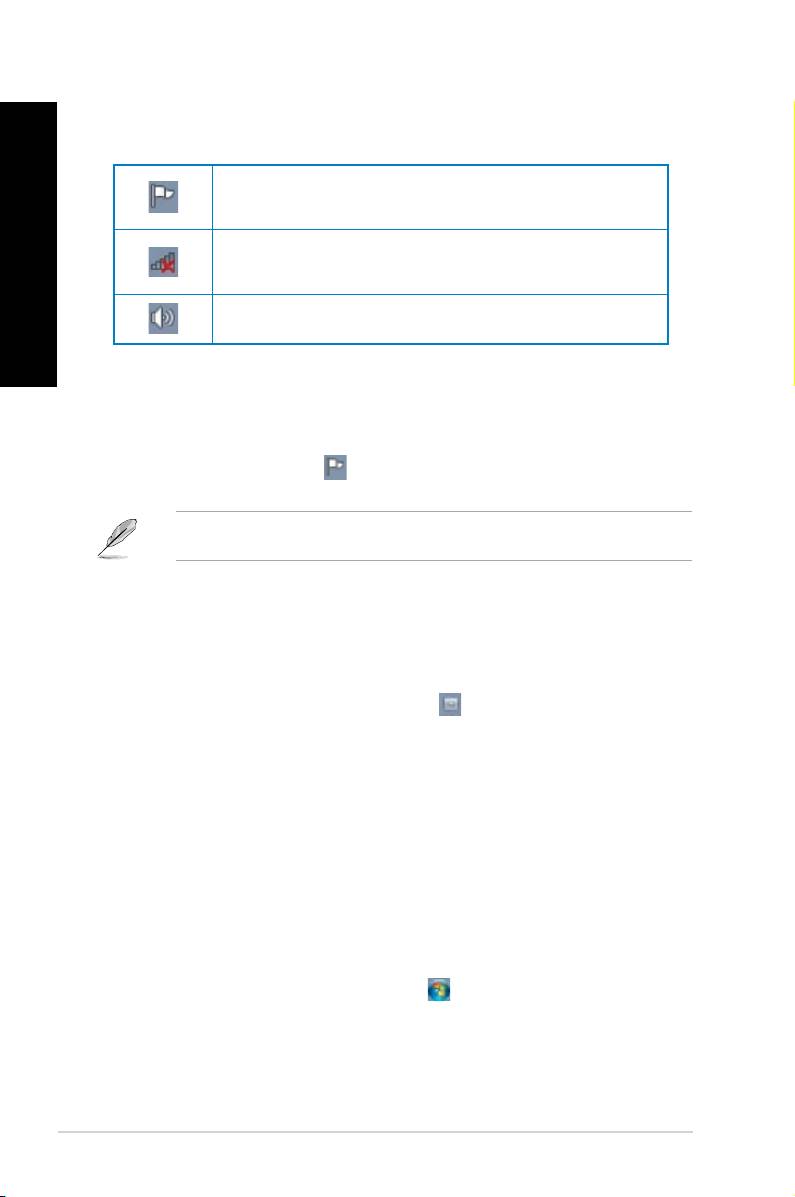
Русский
Русский
94 Глава 2: Использование Windows 7
Русский
Русский
По умолчанию, в области уведомлений показаны эти три иконки
Нажмите эту иконку для отображения всех сообщений/уведомлений и запуска центра
поддержки.
Эта иконка отображает состояние подключения и мощность сигнала проводного или беспроводного
подключения.
Нажмите эту иконку для регулировки громкости.
• Нажмите иконку уведомления
, затем щелкните по сообщению для его открытия.
Подробную информацию смотрите в разделе
этой главы.
Вы можете выбрать отображение или скрытие иконок и уведомлений в панели задач или в области
уведомлений.
1. В области уведомлений нажмите иконку стрелки
.
2. Нажмите
.
3. В выпадающем списке выберите поведение для иконок или пунктов, которые Вы хотите
настроить.
Проводник Windows позволяет просматривать и управлять файлами и папками.
1. В панели задач Windows нажмите кнопку Пуск
для открытия меню 'Пуск'.
2. Для запуска Проводника Windows нажмите
.
Русский
Русский
Русский
Русский
1. Запустите Проводник Windows.
2. В панели навигации или просмотра найдите расположение Ваших данных.
3. В панели навигации нажмите стрелку для отображения содержимого диска или папки.
1. Запустите Проводник Windows.
2. В области навигации выберите расположение Ваших данных.
3. В панели инструментов нажмите иконку Вид
.
4. В меню 'Вид' переместите ползунок для выбора просмотра файлов/папок.
Вы можете также щелкнуть правой кнопкой в области просмотра и выбрать , затем выбрать
тип просмотра.
1. Запустите Проводник Windows.
2. Нажмите поле
для отображения выпадающего списка.
3. Выберите тип размещения.
1. Запустите Проводник Windows.
2. Щелкните правой кнопкой в области просмотра, выберите
, затем выберите тип
просмотра.
3. В появившемся меню выберите
, затем выберите тип сортировки.
1. Запустите Проводник Windows.
2. Щелкните правой кнопкой в области просмотра, выберите
, затем выберите тип
просмотра.
3. В появившемся меню выберите
, затем выберите тип группировки.
ASUS CM6340 95
Русский
Русский
96 Глава 2: Использование Windows 7
Русский
Русский
1. Запустите Проводник Windows.
2. В панели инструментов нажмите
.
3. Введите имя для новой папки.
Вы можете также щелкнуть правой кнопкой в области просмотра и выбрать >
.
1. Нажмите
> > > .
2. Нажмите
. Нажмите .
3. Выберите путь для архивации. Нажмите
.
4. Выберите
или
.
При выборе , Windows не будет архивировать Ваши программы,
файлы на разделах FAT, файлы в корзине или временные файлы размером 1 ГБ и более.
5. Следуйте инструкциям на экране для завершения процесса.
Восстановление системы Windows создает точки восстановления с настройками системы
сохраненными в определенные время и дату. Это позволяет восстановить или отменить изменения
в системе, не затрагивая Ваши личные данные.
1. Закройте все запущенные приложения.
2. Нажмите
> > > > .
3. Следуйте инструкциям на экране для завершения процесса.
Русский
Русский
Русский
Русский
Центр поддержки Windows 7 предоставляет уведомления, информацию о безопасности,
информацию об обслуживании системы и возможность автоматического устранения некоторых
наиболее часто встречающихся проблем с компьютером.
Вы можете настроить уведомления. Дополнительную информацию смотрите в разделе
этой главы.
1. Для запуска Центра поддержки Windows 7 нажмите иконку в области уведомлений
,
затем нажмите .
2. Выберите нужную задачу в Центре поддержки.
Центр обновлений Windows позволяет проверять и устанавливать последние обновления для
повышения безопасности и производительности компьютера.
1. В панели задач Windows нажмите кнопку Пуск
для открытия меню 'Пуск'.
2. Выберите
> .
3. Выберите нужную задачу в Центре обновлений.
Вы можете создать учетные записи пользователей и пароли для людей, которые будут использовать
компьютер.
1. В панели задач Windows нажмите
> >
.
2. Выберите
.
3. Выберите
.
4. Введите имя нового пользователя.
5. Выберите
или как тип пользователя.
6. Когда закончите нажмите
.
ASUS CM6340 97
Русский
Русский
1. Выберите пользователя, для которого нужно установить пароль.
2. Выберите
.
3. Введите пароль и подтвердите его. Введите подсказку к паролю.
4. Когда закончите, нажмите
.
Приложение Trend Micro Internet Security уже установлено на компьютере. Это программное
обеспечение обеспечивает защиту компьютера от вирусных атак. Приобретается отдельно. После
активации Вы можете использовать его 30 дней.
1. Запустите приложение Trend Micro Internet Security.
2. Прочитайте лицензионное соглашение. Нажмите
.
3. Введите адрес электронной почты и выберите свой регион. Нажмите
.
4. Нажмите Готово для завершения активации.
Справка и поддержка предоставляет инструкции и ответы по использованию приложений в
Windows 7.
Для запуска справки и поддержки Windows нажмите > .
Для получения последней версии справки убедитесь, что Вы подключены к сети Интернет.
98 Глава 2: Использование Windows 7
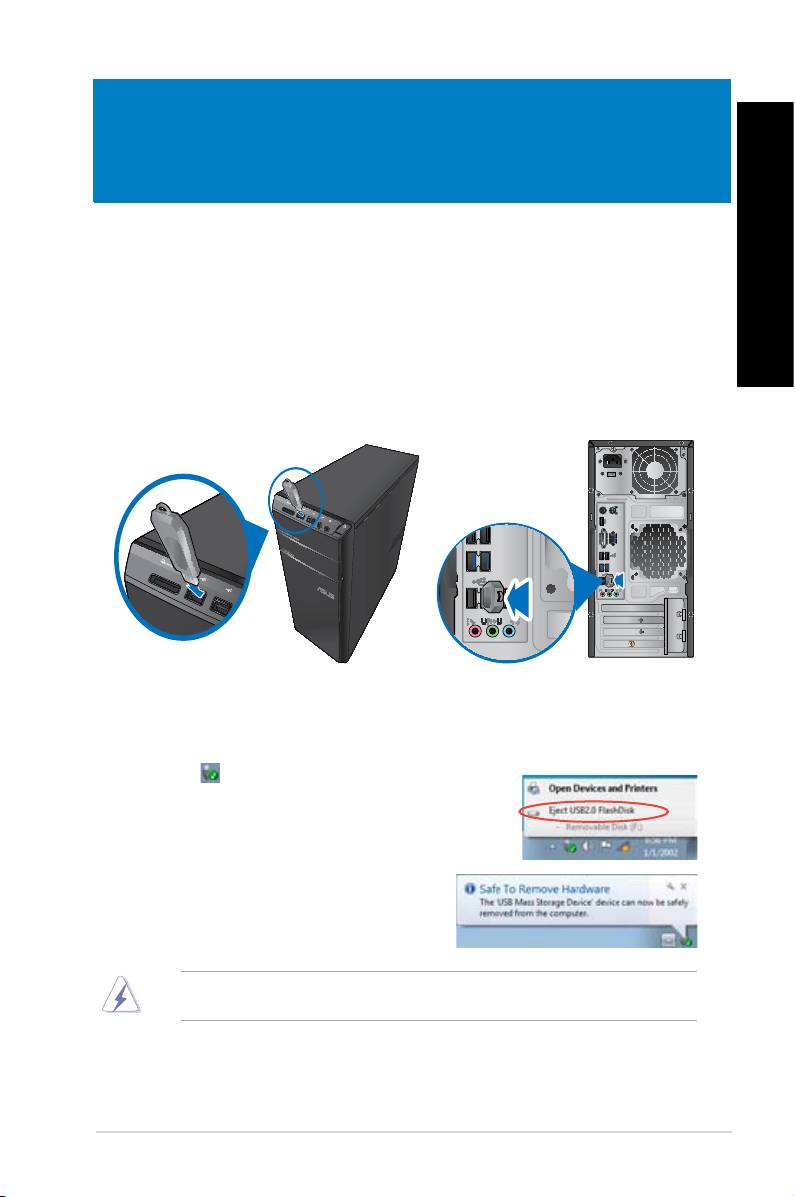
Русский
Русский
Этот настольный ПК оснащен портами USB 2.0/1.1 на передней и задней панелях и портами
USB3.0 на задней панели. К USB-портам можно подключать USB-устройства.
• Подключите USB-накопитель к компьютеру.
Передняя панель
Задняя панель
1. Нажмите
в области уведомлений Windows, затем выберите
.
2. При появлении сообщения
отключите USB-накопитель от
компьютера.
НЕ извлекайте USB-накопитель во время передачи данных. Это может привести к потере данных
или повреждению USB-накопителя.
ASUS CM6340 99
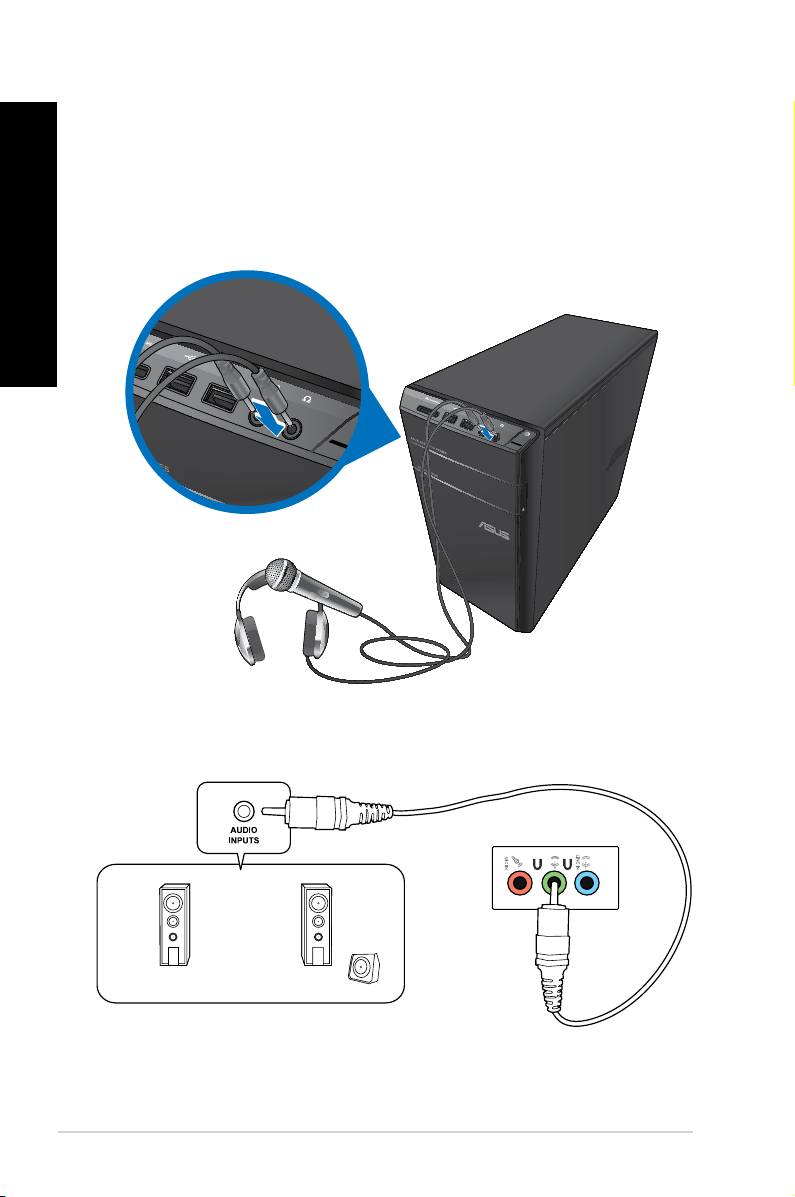
Русский
Русский
100 Глава 3: Подключение устройств к компьютеру
Русский
Русский
Этот настольный ПК оснащен разъемами для подключения микрофона и колонок на передней и
задней панелях. Аудиоразъемы, расположенные на задней панели позволяют подключить 2/4/6-
канальные акустические системы.
LINE OUT
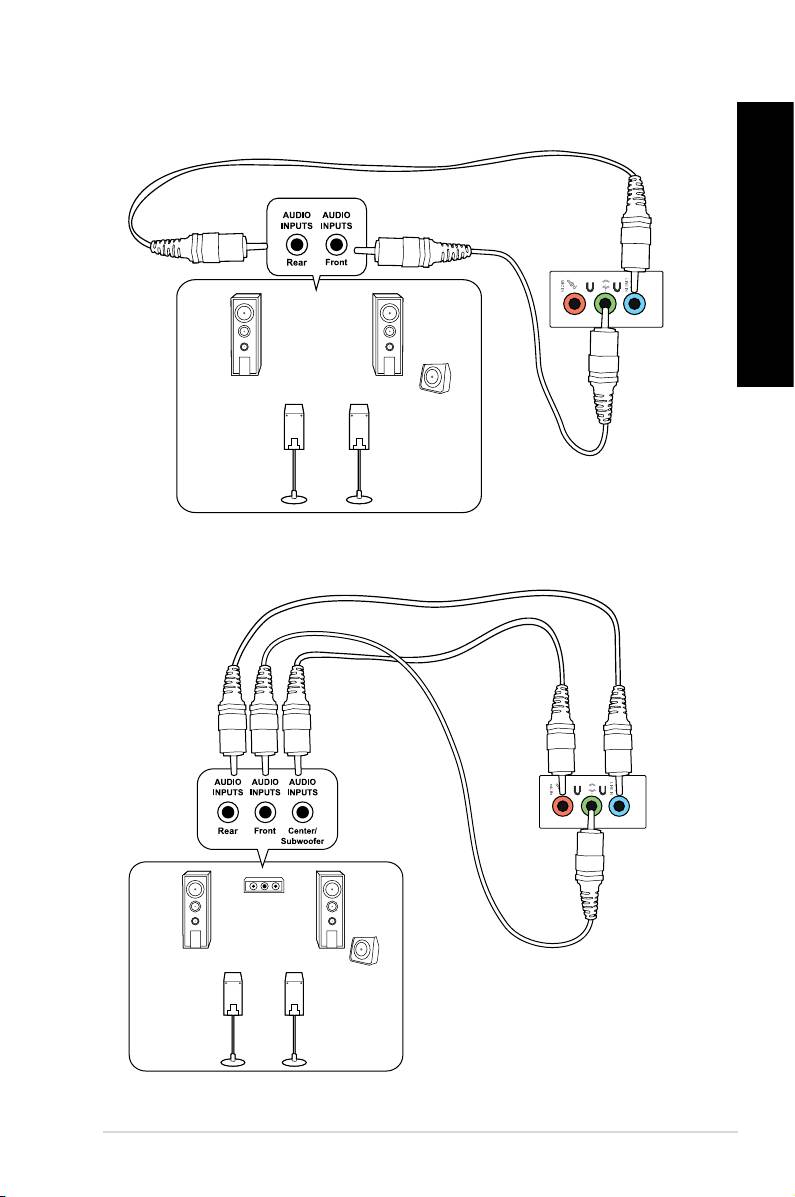
Русский
Русский
Русский
Русский
ASUS CM6340 101
LINE OUT
LINE OUT
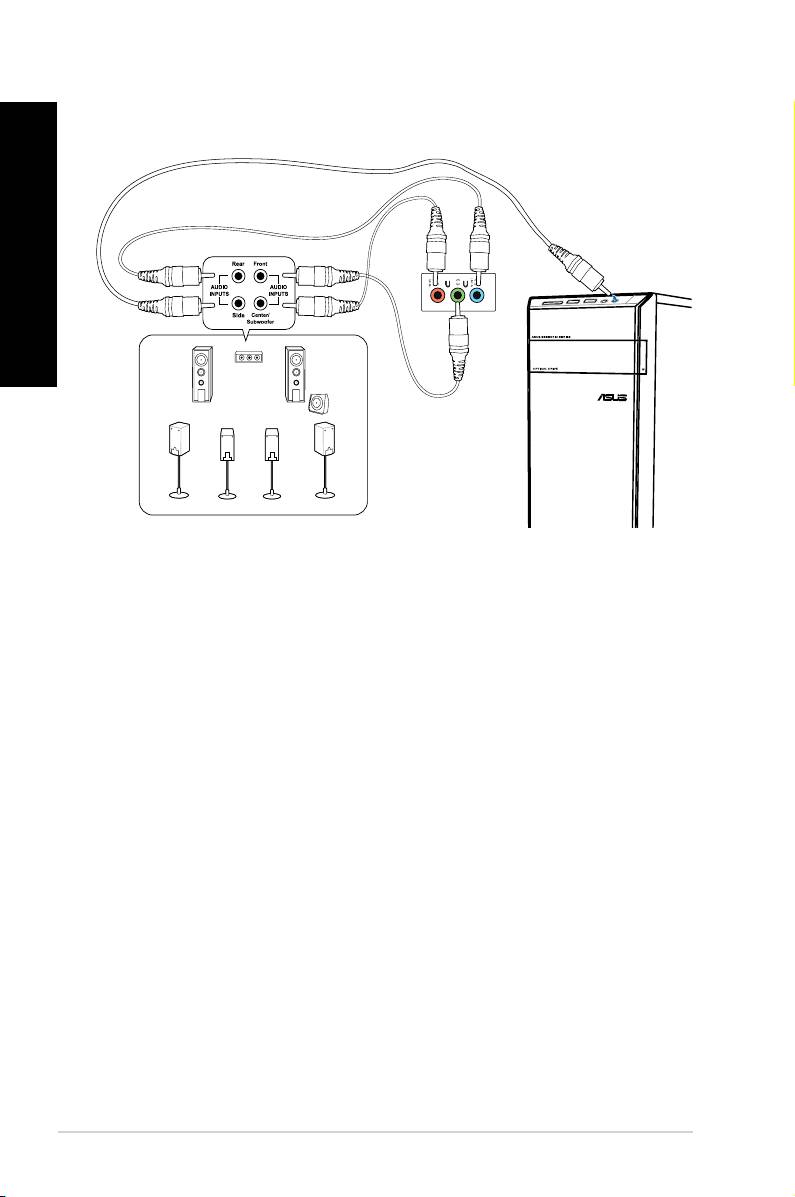
Русский
Русский
102 Глава 3: Подключение устройств к компьютеру
Русский
Русский
LINE OUT
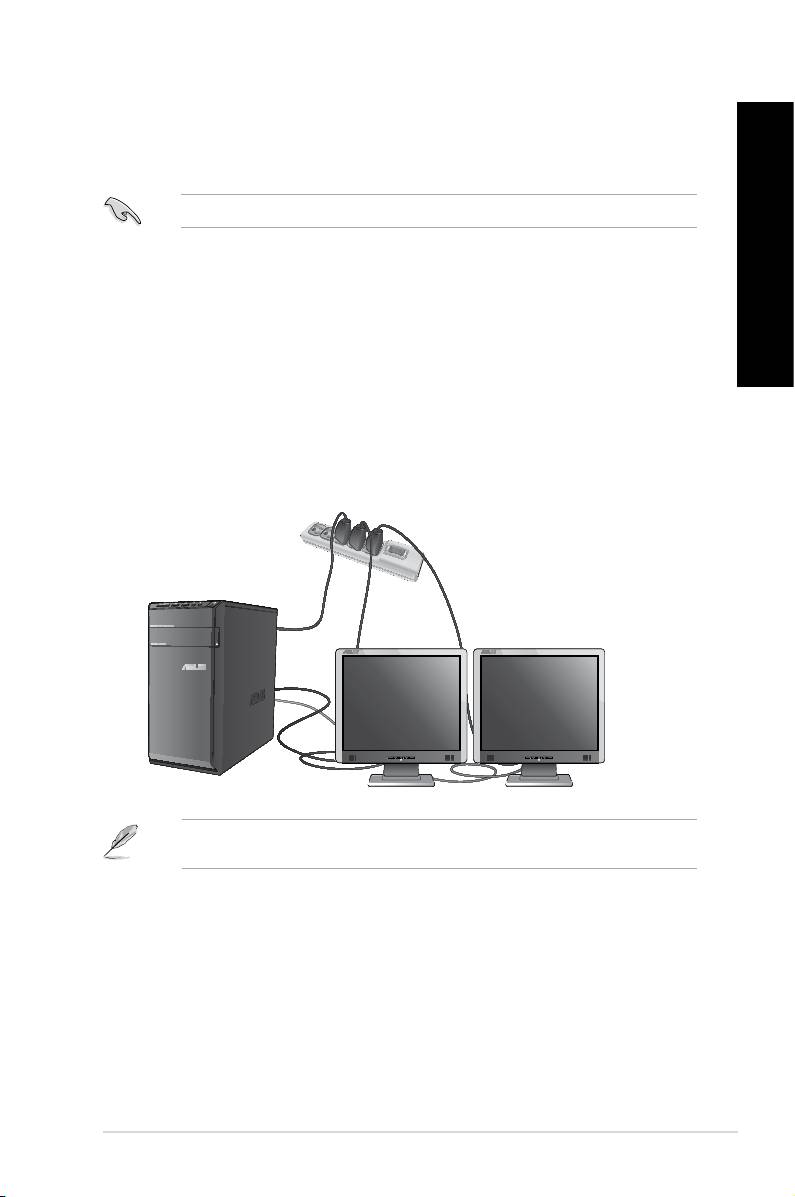
Русский
Русский
Русский
Настольный ПК может быть оснащен VGA, HDMI, DVI разъемами, что позволяет подключить
Русский
несколько мониторов.
Когда в компьютер установлена видеокарта, подключите мониторы к выходу видеокарты.
При использовании нескольких мониторов Вы можете установить различные режимы
отображения. Вы можете использовать дополнительный монитор для дублирования изображения
на основном мониторе или для расширения Вашего рабочего стола Windows.
1. Выключите компьютер.
2. Подключите два монитора к компьютеру и источнику питания. Подробную информацию
о подключении монитора к компьютеру смотрите в разделе
в главе 1.
Для некоторых видеокарт экран BIOS POST появляется только на основном мониторе. Два
монитора работают только под Windows.
ASUS CM6340 103

Русский
Русский
104 Глава 3: Подключение устройств к компьютеру
Русский
Русский
3. Включите компьютер.
4. Для открытия экрана
выполните одно из следующих действий:
• Нажмите
> > > >
.
• Щелкните правой кнопкой на свободном месте рабочего стола. При появлении
всплывающего меню нажмите > >
.
5. Выберите режим отображения из выпадающего списка .
•
: Выберите эту опцию для дублирования изображения
Вашего основного монитора.
•
: выберите эту опцию для расширения рабочего стола на
основном мониторе. Это увеличит рабочий стол.
•
: Выберите эту опцию для отображения
рабочего стола только на мониторе 1 или мониторе 2.
•
: Выберите эту опцию для удаления выбранного монитора.
6. Нажмите
или . Затем нажмите для подтверждения.
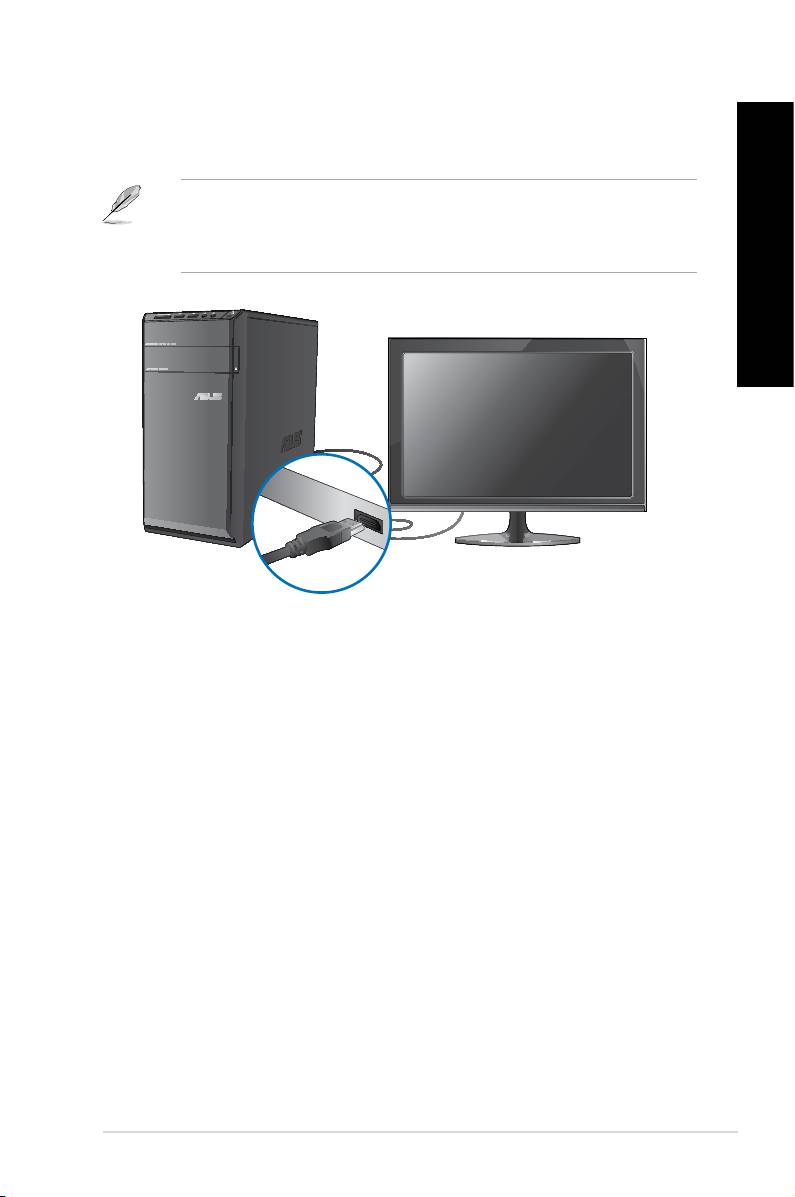
Русский
Русский
Русский
Подключите ТВ высокой четкости (HDTV) к HDMI разъему компьютера.
Русский
• Для подключения HDTV к компьютеру потребуется HDMI кабель. HDMI кабель приобретается
отдельно.
• Для обеспечения наилучшей производительности убедитесь, что длина HDMI кабеля составляет
менее 15 метров.
ASUS CM6340 105

Русский
Русский
106 Глава 3: Подключение устройств к компьютеру
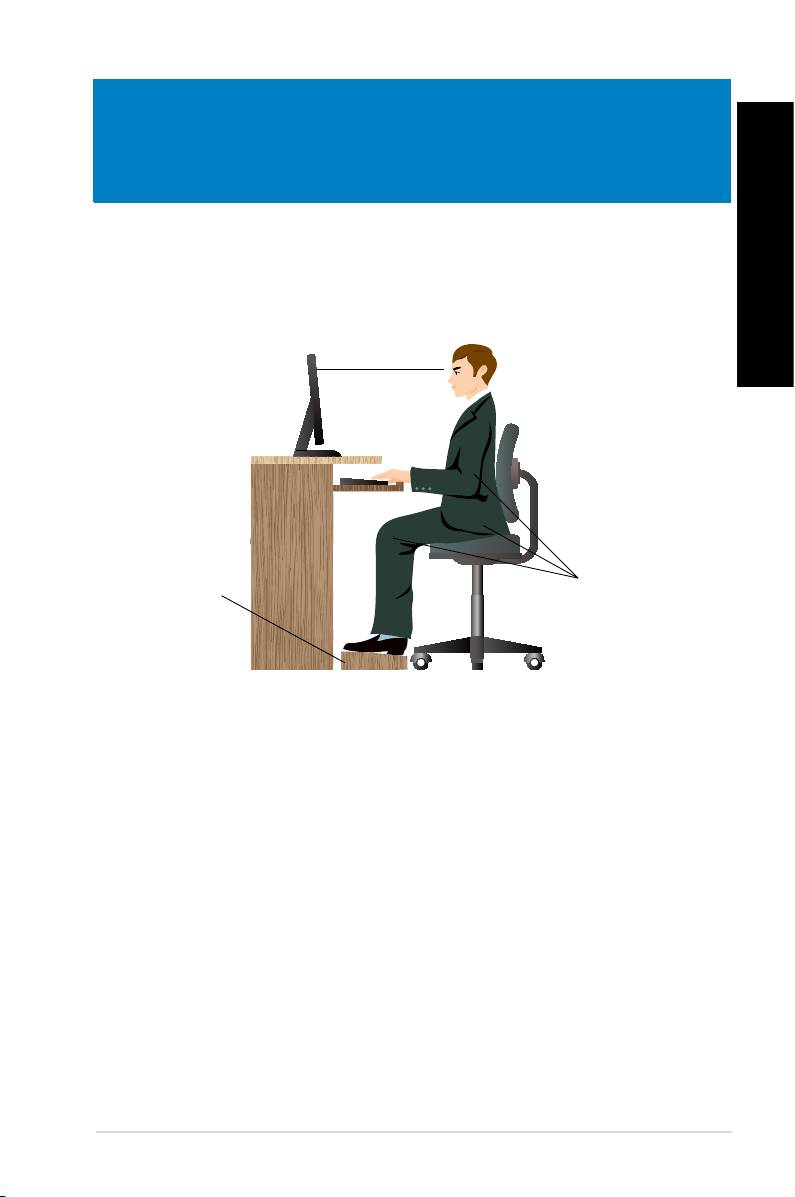
Русский
Русский
При использовании настольного ПК, необходимо сохранять правильное положение во избежание
деформации запястья, рук и других суставов и мышц. В этом разделе содержатся советы для
избежания физического дискомфорта и возможных травм при использовании настольного ПК.
ASUS CM6340 107
Eye level to the top of
the monitor screen
Foot rest 90˚ angles
• Для удобной печати установите стул так, чтобы Ваши локти были на уровне или чуть выше
клавиатуры.
• Для расслабления бедер отрегулируйте высоту стула так, чтобы Ваши колени были чуть
выше линии бедер. Если необходимо, используйте подставку для ног.
• Отрегулируйте спинку стула так, чтобы она поддерживала основание позвоночника и
немного наклонялась назад.
• Сядьте прямо, колени, локти и бедра должны находиться под углом примерно 90°.
• Установите монитор прямо перед собой так, чтобы верхняя часть экрана монитора была на
уровне глаз или немного ниже.
• Держите мышь близко к клавиатуре, при необходимости, используйте подставку для рук
для уменьшения давления на запястья при наборе текста.
• Используйте настольный ПК в комфортабельном освещенном месте и разместите его
подальше от источников яркого света, например окна и солнечного света.
• При использовании компьютера делайте регулярные перерывы.
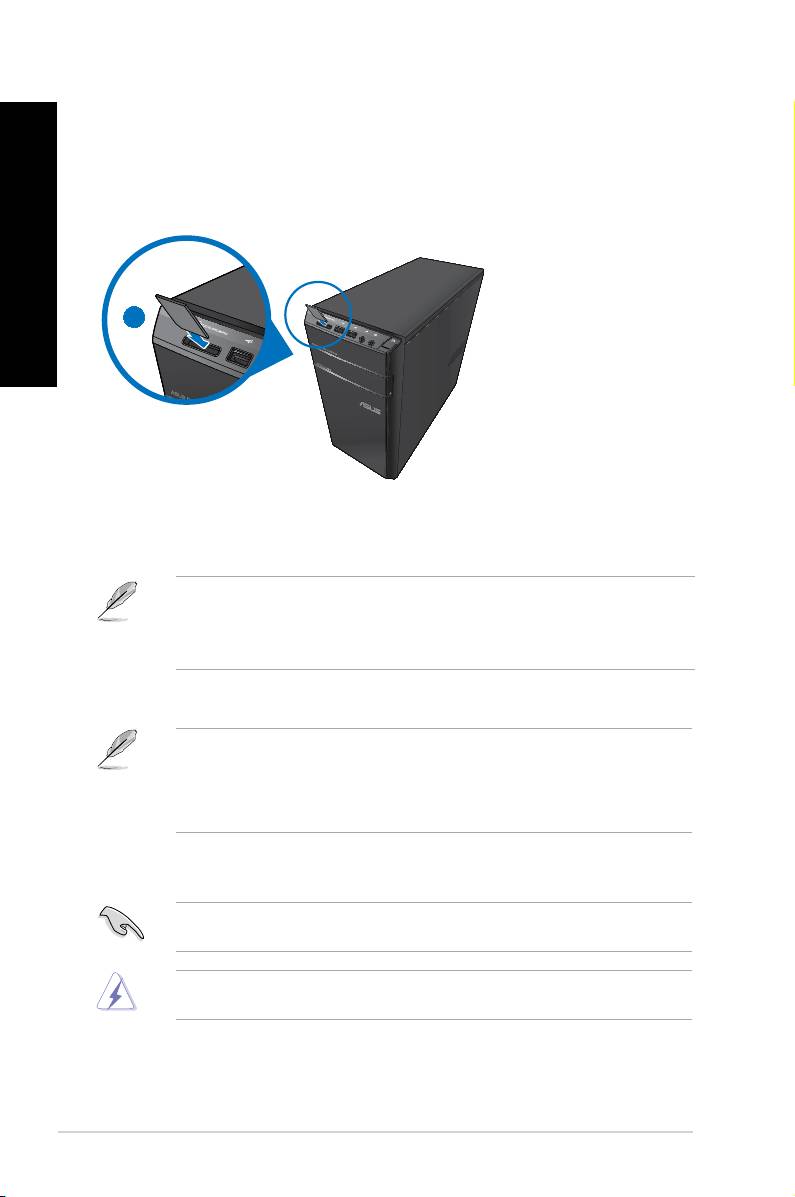
Русский
Русский
108 Глава 4: Использование компьютера
Русский
Русский
Цифровые камеры и другие цифровые устройства используют карты памяти для хранения
фотографий и прочих файлов. Встроенный кардридер на передней панели позволяет Вам
производить чтение и запись на различные карты памяти.
1
1. Вставьте карту в соответствующий слот.
• Карта памяти имеет вырез, следовательно ее можно вставить только в одном положении. Во
избежание повреждения карты, не применяйте чрезмерные усилия при установке ее в слот.
• Вы можете установить одну или несколько карт в различные слоты и использовать их
независимо. Помещайте в каждый слот только одну карту памяти.
2. В окне автозапуска выберите программу для доступа к файлам.
• Если автозапуск выключен, для доступа к данным на карте памяти нажмите кнопку ,
выберите , затем дважды щелкните по иконке карты памяти.
• Каждый слот имеет собственную букву и иконку, отображаемую в окне
.
• Индикатор кардридера мигает при чтении или записи данных на карту памяти.
3. Когда закончите, щелкните правой кнопкой на иконке карты памяти и выберите ,
затем извлеките карту.
Никогда не извлекайте карты сразу после чтения, копирования, форматирования или удаления
данных, иначе данные на карте могут быть повреждены.
Для предотвращения потери данных перед извлечением карты используйте
в области уведомлений Windows.
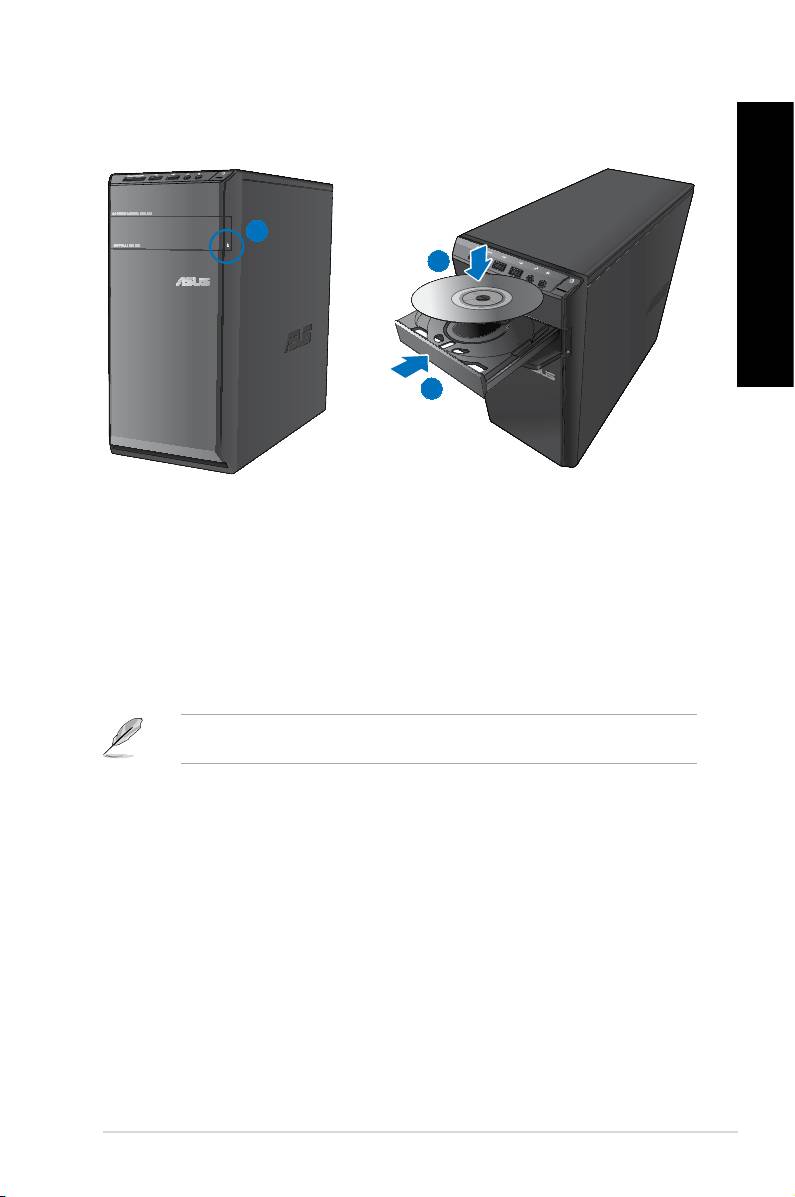
Русский
Русский
Русский
Русский
1
2
3
1. При включенной системе нажмите кнопку извлечения лотка.
2. Поместите диск в оптический привод этикеткой вверх.
3. Нажмите лоток привода для его закрытия.
4. В окне автозапуска выберите программу для доступа к файлам.
Если автозапуск выключен, для доступа к данным на CD/DVD-диске нажмите кнопку ,
выберите , затем дважды щелкните по иконке CD/DVD-диска .
1. Для извлечения лотка выполните любое из следующих действий :
• Нажмите кнопку извлечения лотка.
• Щелкните правой кнопкой на иконке CD/DVD-диска в окне
, затем
нажмите .
2. Осторожно возьмите диск за края и извлеките его.
ASUS CM6340 109
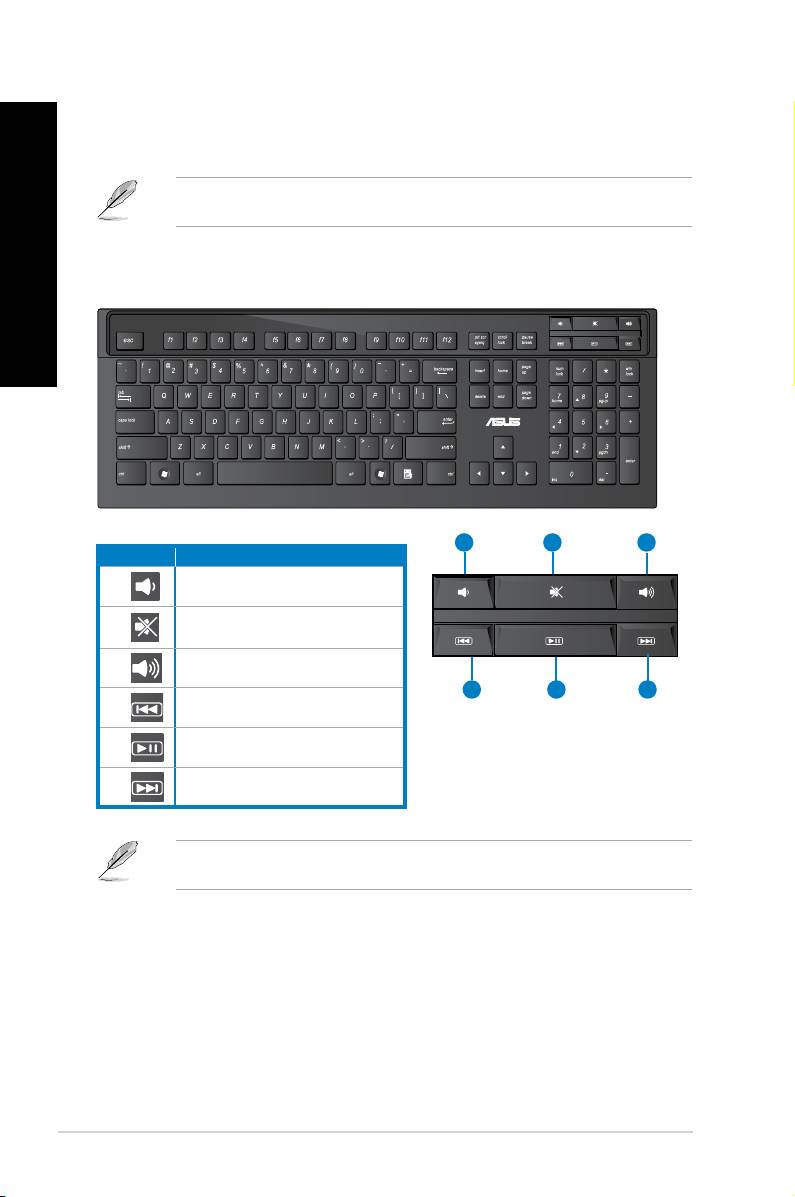
Русский
Русский
110 Глава 4: Использование компьютера
Русский
Русский
Клавиатура может отличаться в зависимости от модели. Иллюстрации в этом разделе только
для справки.
1
2
3
3
Уменьшение громкости.
1.
Нажмите для включения/отключения
2.
звука.
Увеличение громкости.
3.
4
5
6
Переход к предыдущей дорожке в
4.
медиаплеере.
Воспроизведение или пауза в
5.
медиаплеере.
Переход к следующей дорожке в
6.
медиаплеере.
Специальные клавиши функционируют только в операционных системах Windows Vista/Windows
7.
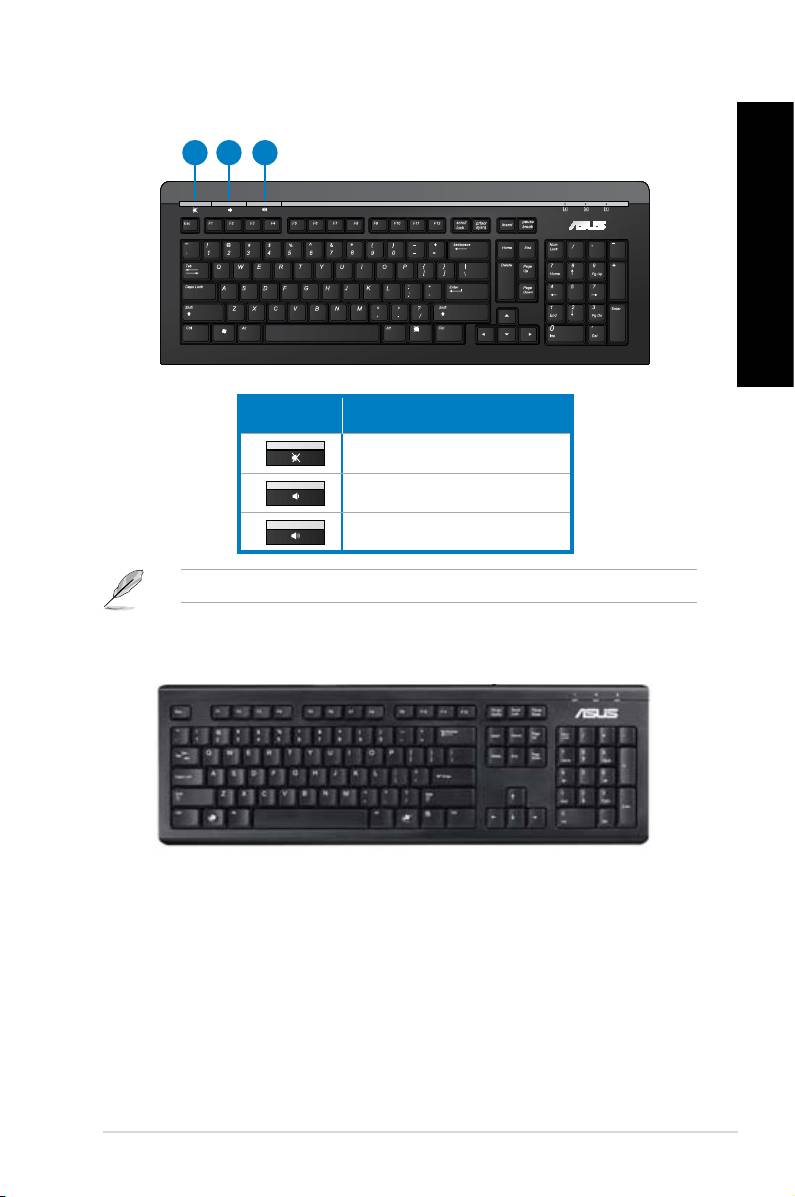
Русский
Русский
Русский
Русский
1 2 3
Нажмите для включения/отключения
1.
звука.
Уменьшение громкости.
2.
Увеличение громкости.
3.
Специальные клавиши функционируют только в операционных системах Windows XP/Vista/7.
ASUS CM6340 111

Русский
Русский
112 Глава 4: Использование компьютера
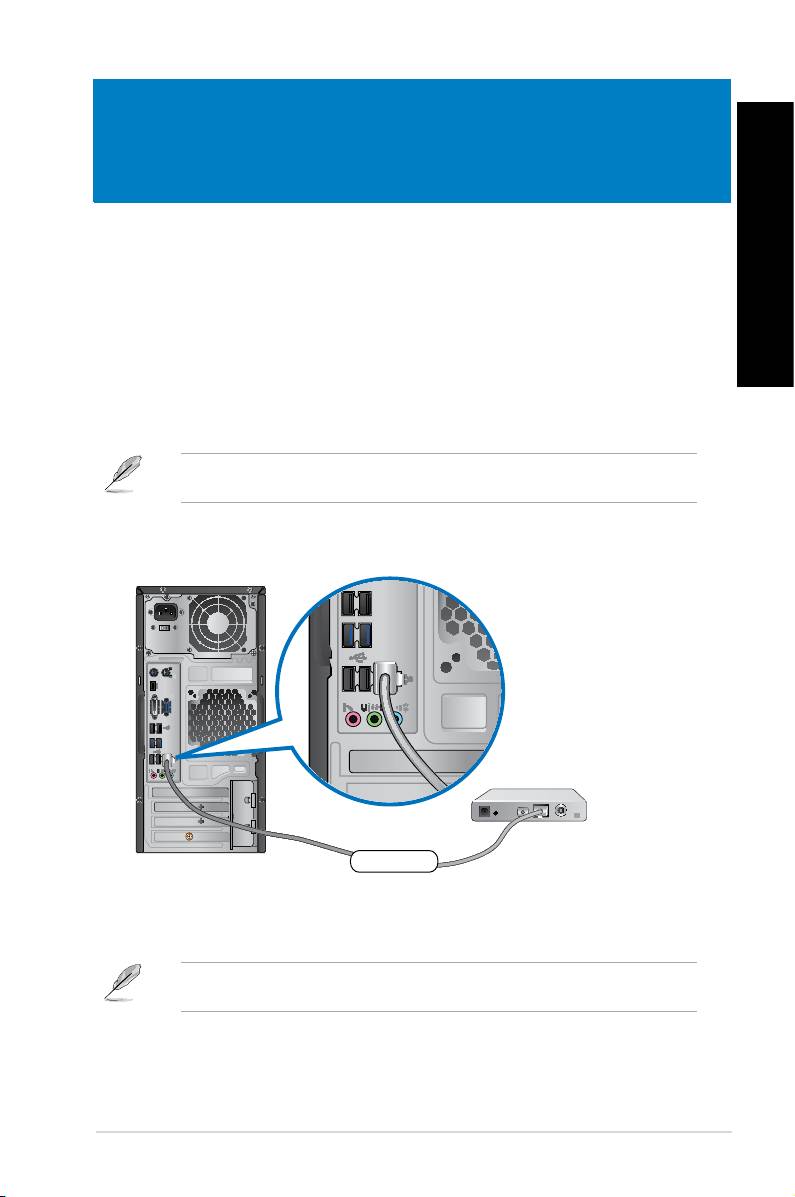
Русский
Русский
С помощью сетевого кабеля подключите компьютер к DSL/кабельному модему или локальной
сети.
1. Настройте DSL/кабельный модем.
Для получения информации обратитесь к документации, поставляемой в комплекте с DSL/
кабельным модемом.
2. Подключите один конец сетевого кабеля к LAN порту на задней панели компьютера, а
другой конец к DSL/кабельному модему.
3. Включите DSL/кабельный модем и компьютер.
4. Сконфигурируйте параметры для подключения к сети Интернет.
Для получения подробной информации или помощи в создании подключения к сети Интернет
обратитесь к Вашему провайдеру (ISP).
ASUS CM6340 113
Modem
RJ-45 cable
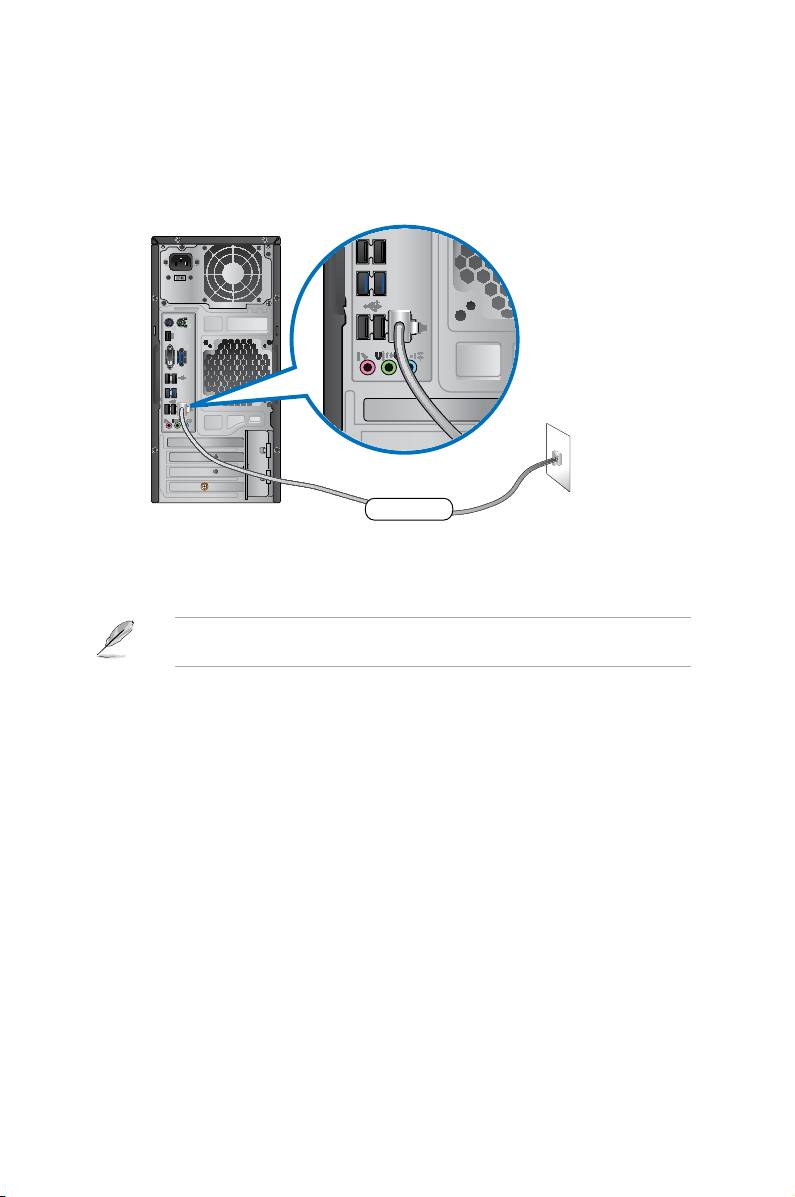
1. Подключите один конец сетевого кабеля к LAN порту на задней панели компьютера, а
другой конец к локальной сети.
2. Включите компьютер.
3. Сконфигурируйте параметры для подключения к сети Интернет.
Для получения подробной информации или помощи в создании подключения к сети Интернет
обратитесь к сетевому администратору.
LAN
RJ-45 cable
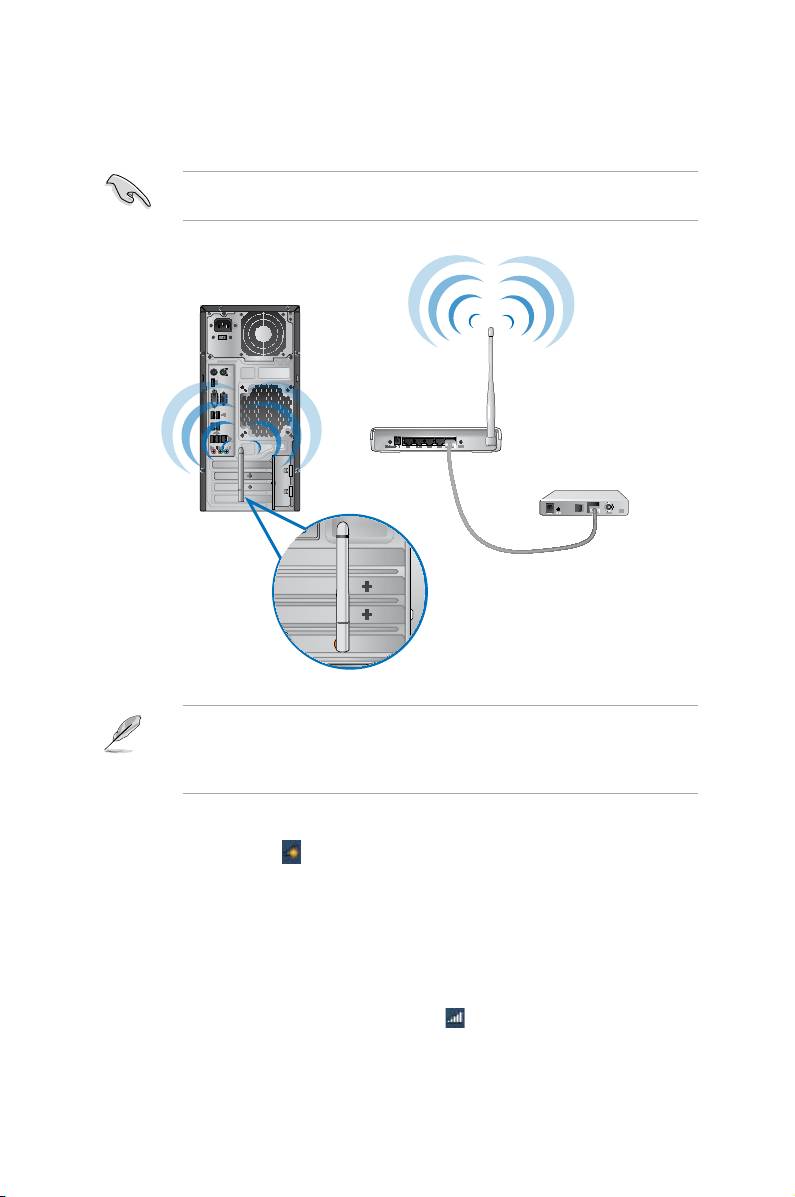
Подключите компьютер к сети Интернет через проводное подключение.
Для использования беспроводного подключения, Вам нужно подключиться к беспроводной
точке доступа (AP).
• Для улучшения беспроводной связи подключите внешние антенны к ASUS WLAN Card.
• Поместите антенны на верхнюю часть корпуса компьютера .
• Внешние антенны являются дополнительными аксессуарами.
1. Нажмите иконку сети
в области уведомлений для просмотра доступных беспроводных
сетей.
2. Выберите беспроводную сеть, к которой Вы желаете подключиться и нажмите
.
3. При доступе к защищенной беспроводной сети введите пароль или сетевой ключ и нажмите
.
4. Дождитесь подключения к беспроводной сети.
5. Беспроводное подключение установлено. Иконка
отображает состояние подключения и
мощность сигнала проводного или беспроводного подключения .
Wireless AP
Modem

Русский
Русский
116 Глава 5: Подключение к сети Интернет
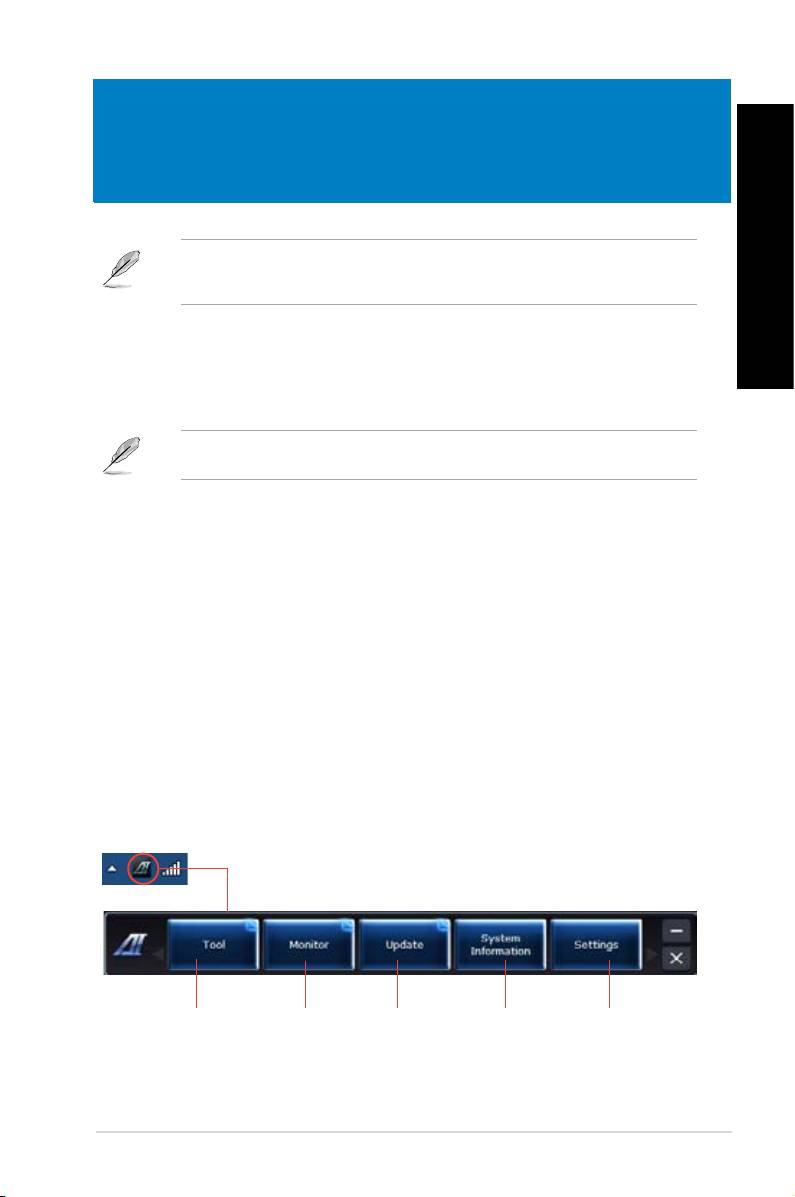
Русский
Русский
Support DVD и DVD-восстановления могут быть не включены в комплект поставки. Для создания
Support DVD и DVD-восстановления можно использовать раздел восстановления. Подробную
информацию смотрите в разделе этой главы.
ASUS AI Suite II является удобным интерфейсом, который объединяет несколько ASUS утилит и
позволяет использовать эти утилиты одновременно.
Эта утилита уже предварительно установлена на некоторых моделях. Для моделей без
операционной системы для установки этой утилиты следуйте нижеследующим инструкциям.
1. Вставьте Support DVD в оптический привод. Если автозапуск включен, появится меню
установки.
2. Выберите вкладку
, затем нажмите .
3. Следуйте инструкциям на экране.
AI Suite II автоматически запускается при входе в ОС Windows. Иконка AI Suite II появляется в
области уведомлений Windows. Нажмите иконку для открытия главного меню AI Suite II.
Используйте кнопки для выбора и запуска утилиты, для мониторинга системы, обновления BIOS
материнской платы, отображения системной информации, а также для настройки AI Suite II.
Нажмите для
Нажмите для
Нажмите для
Нажмите для
Нажмите для
выбора утилиты
мониторинга
обновления BIOS
отображения
изменения настроек
датчиков или
материнской платы
информации о
интерфейса
частоты процессора
системе
ASUS CM6340 117
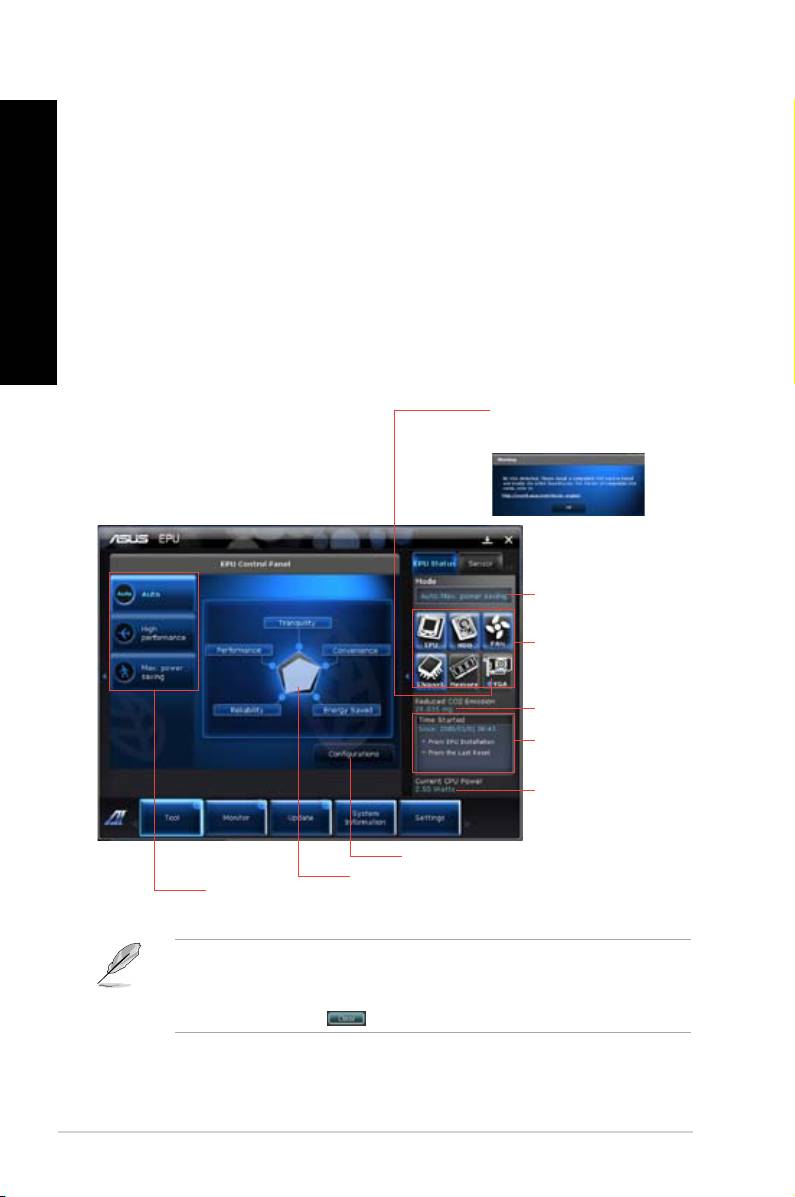
Русский
Русский
118 Глава 6: Использование утилит
Русский
Русский
Меню включает в себя панели EPU, Probe II и Sensor Recorder.
EPU является энергосберегающей утилитой, позволяющей настраивать параметры
энергопотребления. Она в реальном времени определяет текущую нагрузку и регулирует
энергопотребление. При выборе автоматического режима система переключает режим в
соответствии с текущим состоянием системы. Вы можете настроить частоту процессора, частоту
графического процессора, напряжение ядра и управление вентилятором для каждого режима.
• Выберите
в главном меню AI Suite II.
Если видеокарта не поддерживает
энергосбережение, появляется следующее
сообщение.
Отображает текущий режим
Подсвеченные элементы
означают, что энергосбережение
активировано
Отображает уровень снижения
выработки СО2
*Переключение между
отображением общего и
текущего уровня снижения
выработки CO2
Отображает текущую мощность
процессора
Дополнительные настройки для каждого режима
Отображает свойства
Несколько режимов
каждого режима
работы
• Выберите для отображения уровня снижения выработки CO2 после
установки EPU.
•
Выберите для отображения уровня снижения выработки CO2 после
нажатия кнопки Clear .
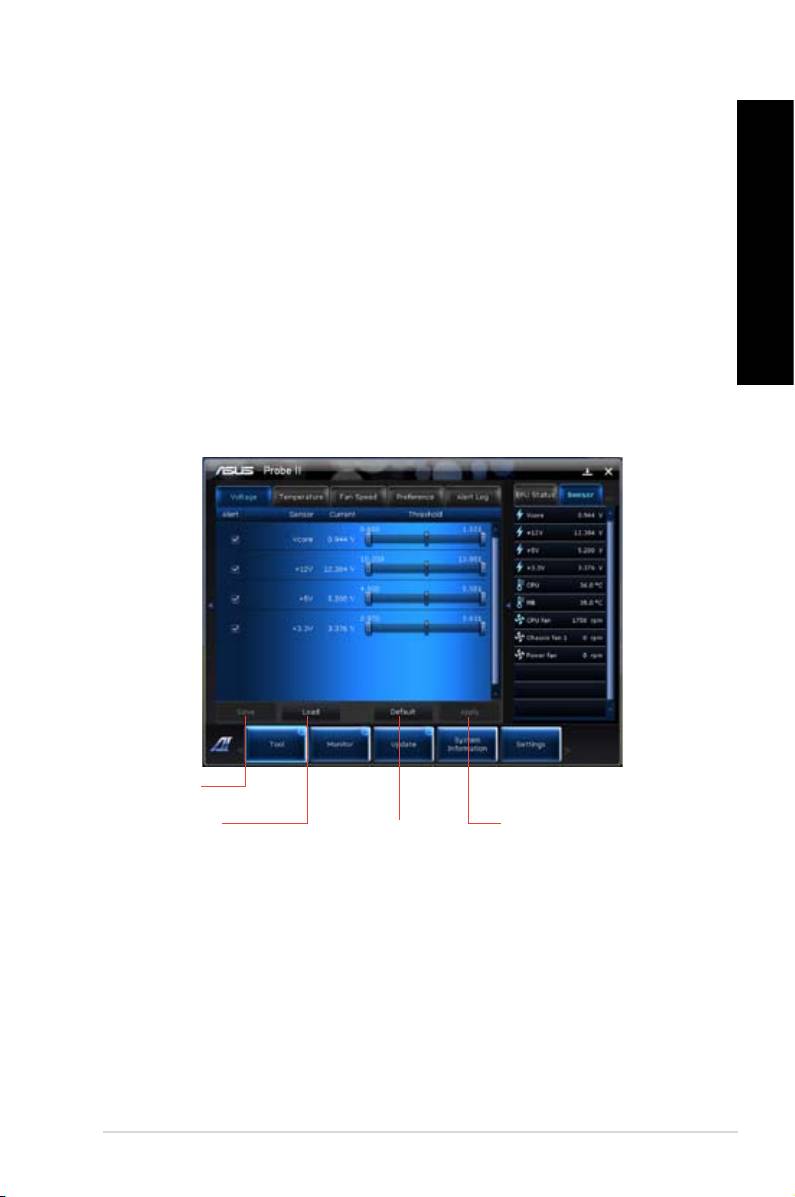
Русский
Русский
Русский
Probe II - утилита, которая следит за жизненно важными компонентами компьютера и сообщает
Русский
Вам о любых проблемах связанных с ними. Probe II контролирует скорость вращения вентиляторов,
температуру процессора, напряжение в системе и многое другое. С помощью этой утилиты Вы
можете быть уверены, что компьютер всегда находится в рабочем состоянии.
• Выберите
в главном меню AI Suite II.
• Выберите вкладку
для активации датчиков или настройки
пороговых значений датчика.
• На вкладке
можно настроить временной интервал предупреждений датчика или
изменить единицы измерения температуры.
Сохранение
конфигурации
Загрузка сохраненной
Применение
Установка пороговых
конфигурации
изменений
значений по
умолчанию для
каждого датчика
ASUS CM6340 119
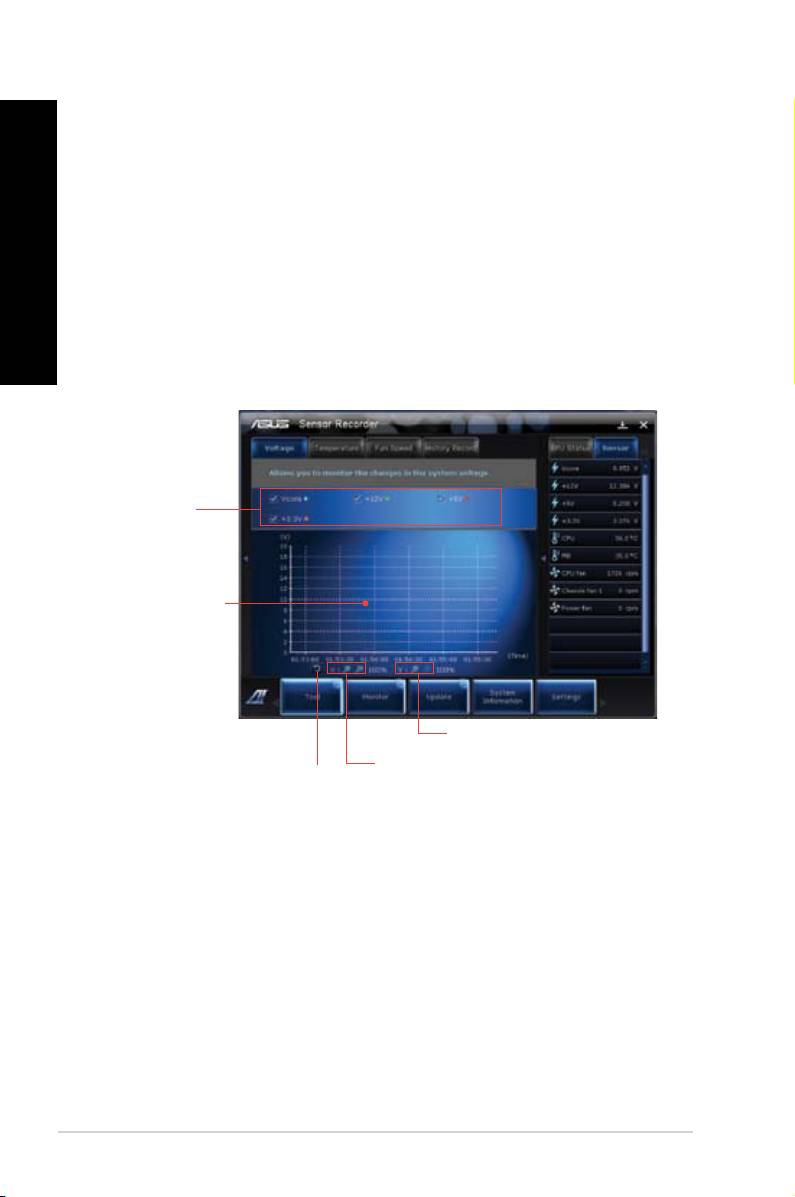
Русский
Русский
120 Глава 6: Использование утилит
Русский
Русский
Sensor Recorder позволяет отслеживать изменения напряжения, температуры и скорости
вентилятора, а также записывать их.
• Выберите
в главном меню AI Suite II.
• Выберите вкладку
и выберите датчики для мониторинга.
• На вкладке
можно записывать изменения выбранных датчиков.
Выберите датчики для
мониторинга
Перетащите для
просмотра состояния в
течение определенного
периода времени
Нажмите для масштабирования
по оси Y
Нажмите для масштабирования
Нажмите для
по оси X
возврата в режим по
умолчанию

Русский
Русский
Русский
Меню включает в себя панели Sensor и CPU Frequency.
Русский
Панель датчиков отображает текущее значение системных датчиков, например скорость вращения
вентиляторов, температура процессора и напряжение питания.
• Нажмите
в главном меню AI Suite II.
Панель частоты процессора отображает частоту и уровень загрузки процессора в процентах.
• Нажмите
в главном меню AI Suite II.
Меню Update позволяет обновлять BIOS материнской платы и логотип с помощью утилит
ASUS.
ASUS Update - утилита, позволяющая Вам сохранять и обновлять BIOS материнской платы в
Windows. Утилита ASUS Update позволяет обновлять BIOS непосредственно из сети Интернет,
скачивать последнюю версию BIOS из сети Интернет, обновлять BIOS из файла, сохранять
текущий BIOS в файл и смотреть информацию о версии BIOS.
1. На экране ASUS Update выберите
, затем нажмите .
2. Для уменьшения сетевого трафика выберите ближайший ASUS FTP сервер.
Установите флажки если хотите включить функции BIOS downgradable и Auto-BIOS
backup.
3. Выберите версию BIOS для загрузки, затем нажмите
.
Если новая версия не обнаружена, появится соответствующее сообщение.
4. Нажмите
, если хотите изменить логотип, отображаемый во время самотестирования
(POST). В противном случае, нажмите .
5. Следуйте инструкциям на экране для завершения процесса обновления.
ASUS CM6340 121

Русский
Русский
122 Глава 6: Использование утилит
Русский
Русский
1. На экране ASUS Update выберите
, затем нажмите .
2. В открывшемся окне найдите файл BIOS, нажмите
, затем нажмите .
3. Нажмите
, если хотите изменить логотип, отображаемый во время самотестирования
(POST). В противном случае, нажмите .
4. Следуйте инструкциям на экране для завершения процесса обновления.
Экран System Information отображает информацию о материнской плате, процессоре и слотах
памяти.
• Выберите вкладку
для просмотра подробной информации об изготовителе материнской
платы, названии продукта, версии и BIOS.
• Выберите вкладку
для просмотра подробной информации о процессоре и кэше.
• Выберите вкладку
, затем выберите слот памяти для просмотра подробной информации
об установленном в этот слот модуле памяти.
На экране Settings можно настроить параметры главного меню и вид интерфейса.
• Application позволяет выбрать используемые приложения.
• Bar позволяет изменить настройки панели
• Skin позволяет настроить контрастность, яркость, насыщенность, цвет и гамму
интерфейса.
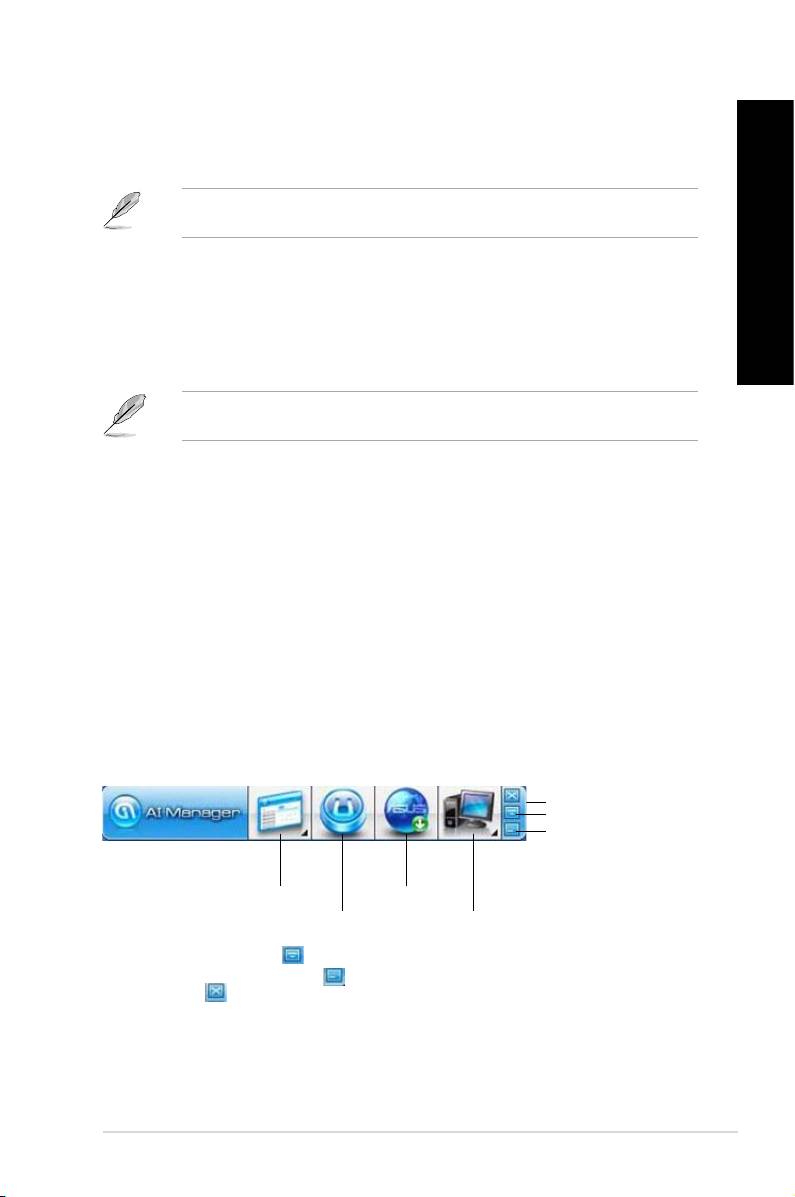
Русский
Русский
Русский
ASUS AI Manager - утилита, предоставляющая быстрый доступ к часто используемым
Русский
приложениям.
Эта утилита уже предварительно установлена на некоторых моделях. Для моделей без
операционной системы для установки этой утилиты следуйте нижеследующим инструкциям.
1. Вставьте Support DVD в оптический привод. Если автозапуск включен, появится мастер
установки.
Если автозапуск не включен, дважды щелкните по файлу , находящемуся в директории
ASUS AI Manager на компакт-диске.
2. Выберите вкладку , затем нажмите .
3. Следуйте инструкциям на экране.
Для запуска AI Manager нажмите
. На рабочем столе появится панель быстрого запуска AI Manager.
После запуска приложения в панели задач Windows появится иконка AI Manager.
Щелкните правой кнопкой по иконке для переключения между панелью быстрого запуска и
главным окном, а также для выбора способа запуска AI Manager.
Панель быстрого запуска AI Manager позволяет Вам запускать ASUS утилиты или отображать
системную информацию. Для отображения содержимого выберите вкладку Главная, Избранное,
Поддержка или информация.
Выход
Развернуть
Свернуть
Main
Поддержка
Избранное
Информация
Нажмите кнопку Развернуть для переключения между панелью быстрого запуска и главным
окном. Нажмите кнопку Свернуть Для свертывания AI Manager в панель задач. Нажмите
кнопку Закрыть для выхода из AI Manager.
В главном меню находится три утилиты: , и . Для выбора утилиты
нажмите стрелку в правом нижнем углу.
ASUS CM6340 123

Русский
Русский
124 Глава 6: Использование утилит
Русский
Русский
AI Disk
AI Disk позволяет Вам удалить временные файлы, куки, историю, адреса IE или очистить
корзину. Щелкните по иконке AI Disk для отображения окна AI Disk и выбора параметров.
Когда закончите, нажмите .
AI Security
AI Security позволяет Вам установить пароль для защиты устройств, например USB, CD/
DVD-дисков от несанкционированного доступа.
1. При первом запуске AI Security Вам предложат установить пароль. Введите пароль,
содержащий до 20 алфавитно-цифровых символов.
2. Подтвердите пароль.
3. Введите подсказку (рекомендуется).
4. Когда закончите, нажмите
.
5. Выберите устройство для блокировки и нажмите
.
6. Введите установленный пароль, затем нажмите
.
1. Снимите флажок с заблокированного устройства, затем нажмите
.
2. Введите установленный пароль, затем нажмите
.
• Нажмите
, затем следуйте инструкциям на экране для смены
пароля.
AI Booting
AI Booting позволяет Вам установить приоритет устройств при загрузке.
1. Выберите устройство, затем нажмите кнопку вправо/влево для смены приоритета при
загрузке.
2. Когда закончите, нажмите
.
Русский
Русский
Русский
позволяет Вам добавить часто используемые приложения, позволяя сэкономить время
Русский
на их поиск.
1. Нажмите
, затем найдите приложение, которое Вы хотите добавить в
.
2. Нажмите
в окне поиска. Приложение добавлено в .
Щелкните правой кнопкой по иконке приложения для запуска, удаления, переименования
выбранного приложения. Двойной щелчок приведет к запуску выбранного приложения.
Щелчок по любой ссылке в окне приведет Вас на сайт технической поддержки ASUS и
покажет контактную информацию.
Нажмите вкладку в окне для просмотра подробной информации о Вашей системе,
материнской плате, процессоре, BIOS, установленных устройствах и памяти.
Ai Charger - уникальное программное обеспечение, позволяющее быстро заряжать iPod, iPhone и
iPad от USB-порта компьютера.
• Ai Charger не имеет экрана настройки. После установки на компьютер иконка Ai Charger
появится в панели задач Windows.
• Иконка The Ai Charger (
) показывает, что устройство Apple подключено к разъему USB
компьютера.
• Устройство Apple может быть обнаружено только при правильно установленном драйвере
USB.
• Современные устройства Apple поддерживают только стандарт USB 2.0. Даже если Вы
подключите устройство Apple к порту USB 3.0, максимальная сила тока будет 500 мА, что
является максимумом для порта USB 2.0. Ai Charger может увеличить это ограничение до
700mA ~ 900mA.
• Ai Charger не предъявляет требований к BIOS, аппаратной части или чипсету.
ASUS CM6340 125
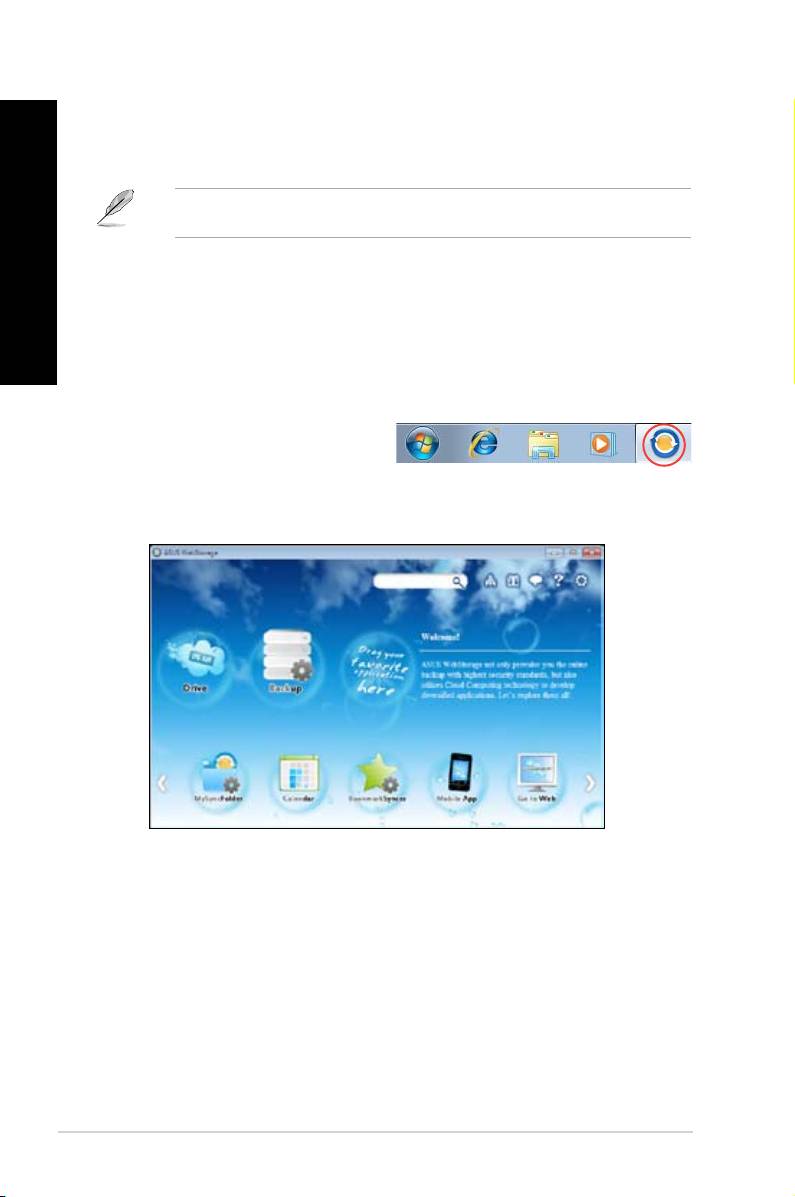
Русский
Русский
126 Глава 6: Использование утилит
Русский
Русский
Программа ASUS WebStorage предназначена для синхронизации данных на ноутбуках, смартфонах
или планшетах через Интернет.
Эта утилита уже предварительно установлена на некоторых моделях. Для моделей без
операционной системы для установки этой утилиты следуйте нижеследующим инструкциям.
Вставьте Support DVD в оптический привод. Дважды щелкните по файлу setup.exe в папке ASUS
WebStorage на компакт-диске.
Для запуска WebStorage перейдите в
.
Иконка WebStorage появится в панели задач
Windows. Щелкните правой кнопкой по
иконке для переключения между панелью
быстрого запуска и главным окном
Позволяет получить все резервные копии, синхронизированные файлы, общие группы и
защищенные паролем данные. Щелкните правой кнопкой мыши для просмотра файлов перед
загрузкой или созданием общего URL.
Создание резервной копии важных данных: задайте расписание или выберите "Auto Backup" для
автоматического создания резервной копии данных.
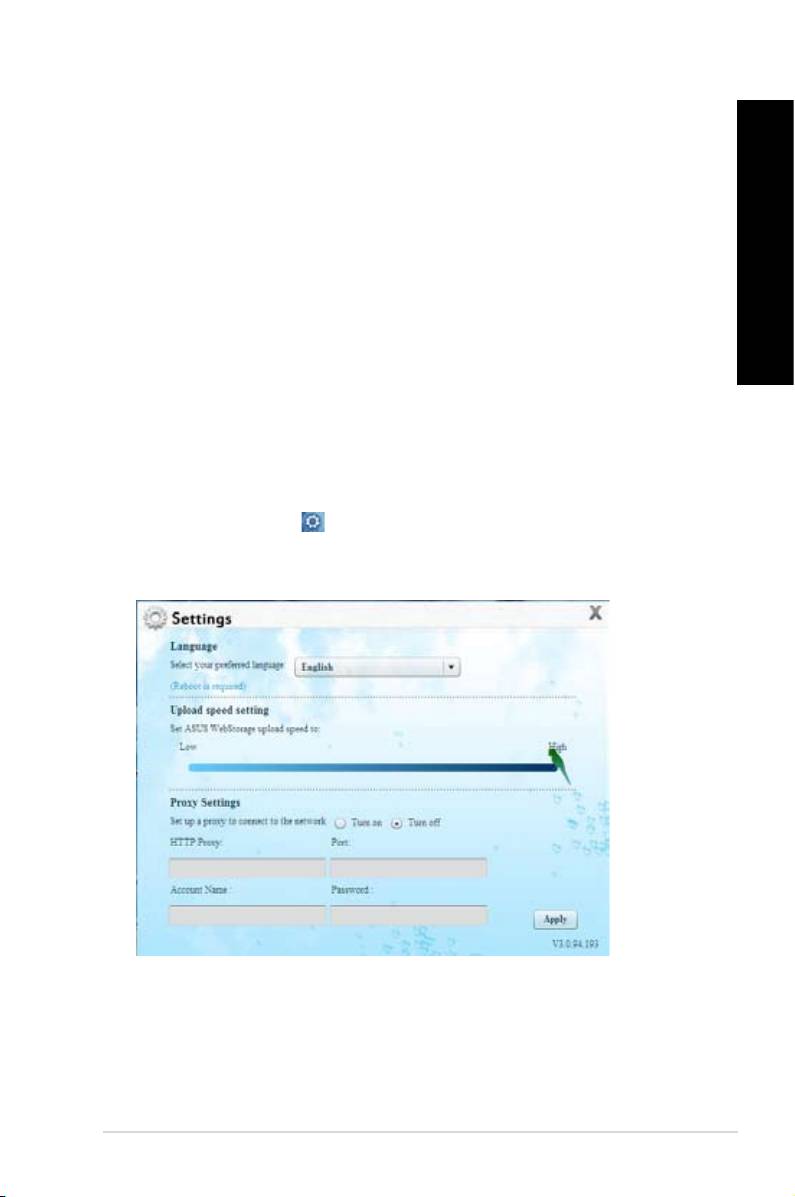
Русский
Русский
Русский
Хранение обновленных файлов в MySyncFolder обеспечивает удобный доступ и совместное
Русский
использования всех типов файлов в любом месте и с любого устройства.
ASUS WebStorage автоматически выполняет синхронизацию последних событий календаря для
всех персональных компьютеров, таким образом, Вы всегда в курсе событий независимо от
используемого компьютера.
BookmarkSyncer позволяет хранить настройки браузера и закладки, автоматически синхронизируя
их для нескольких компьютеров.
ASUS WebStorage позволяет синхронизировать файлы между несколькими устройствами.
Здесь также поддерживается транскодирование, что позволяет просматривать файл на Вашем
мобильном телефоне.
Серфинг через ASUS WebStorage, без риска потери данных.
1. Нажмите иконку , появится окно настроек.
2. Следуйте инструкциям на экране для завершения конфигурации.
ASUS CM6340 127
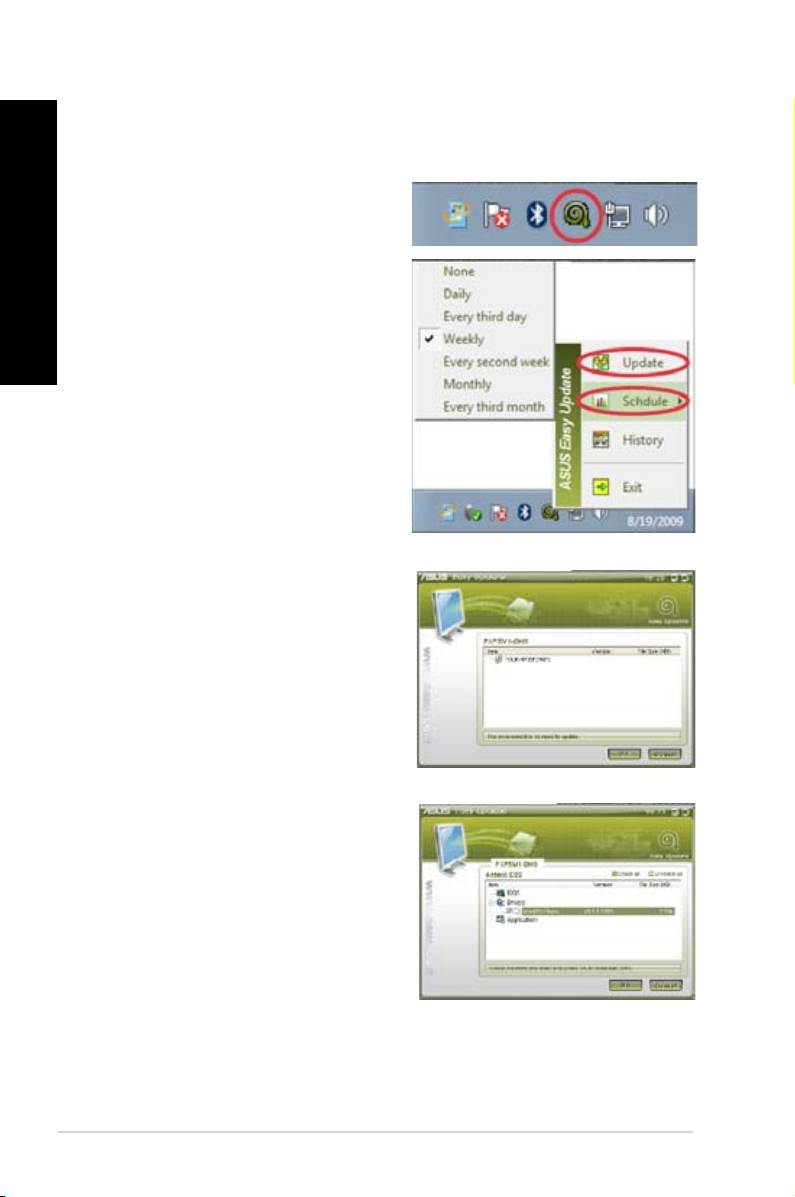
Русский
Русский
128 Глава 6: Использование утилит
Русский
Русский
ASUS Easy Update - утилита, позволяющая Вам проверять наличие обновлений BIOS, драйверов
и приложений для устройства.
1. В области уведомлений Windows дважды
щелкните по иконке .
2. Выберите
для установки частоты
проверки обновлений.
3. Выберите
для обновления.
4. Нажмите для отображения доступных
для загрузки элементов.
5. Выберите элементы для загрузки и
нажмите .
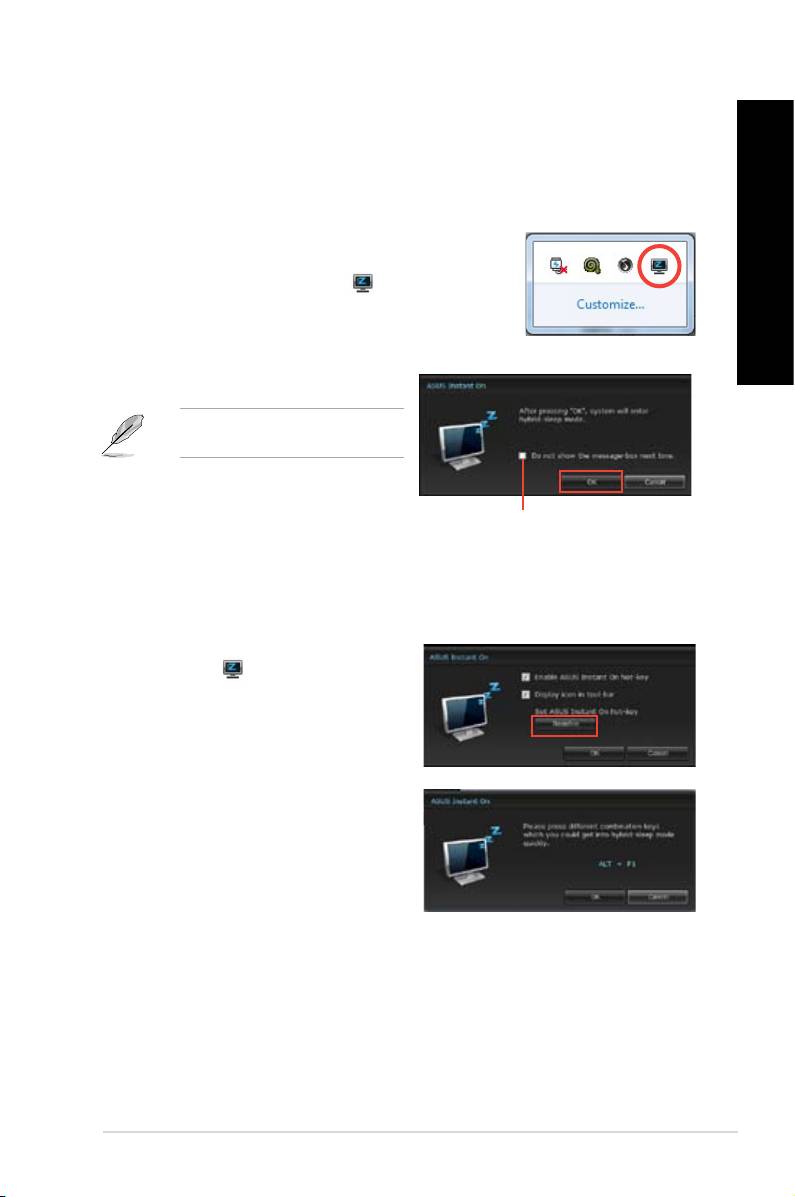
Русский
Русский
Русский
ASUS Instant On обеспечивает быстрый доступ к режиму Hybrid Sleep.
Русский
Утилита Instant On предварительно установлена на компьютер и
автоматически запускается вместе с ОС.
1. Вы можете найти иконку утилиты
в области уведомлений
Windows.
2. Нажмите <
>, затем в появившемся окне. Система войдет в режим Hybrid
Sleep.
Горячие клавиши по умолчанию <
>. Для смены смотрите раздел ниже.
1. Щелкните правой кнопкой по иконке ASUS
Instant On в области уведомлений
Windows. Появится главный экран
настроек.
Вы можете включить/отключить горячие
клавиши ASUS Instant On или отобразить/
скрыть иконку ASUS Instant On в области
уведомлений Windows.
2. Нажмите
на главном экране
настроек. Появится экран настройки горячих
клавиш.
3. Выберите сочетание клавиш для ASUS
Instant On.
4. Нажмите
для сохранения изменений или
для отмены.
ASUS CM6340 129

Русский
Русский
130 Глава 6: Использование утилит
Русский
Русский
Nero 9 позволяет создавать, копировать, записывать, редактировать и обновлять различные виды
данных
1. Вставьте Nero 9 DVD в оптический привод.
2. Если автозапуск включен, появится меню установки.
Если автозапуск не включен, дважды щелкните по файлу , находящемуся в корневой
директории Nero 9 DVD.
3. В главном меню нажмите .
4. Выберите язык, используемый в мастере установки. Нажмите
.
5. Нажмите
для продолжения.
6. Установите флажок
. Когда закончите, нажмите .
7. Выберите
, затем нажмите .
8. Установите флажок
,
затем нажмите .
9. Когда закончите, нажмите
.
1. В главном меню нажмите
> .
2. Выберите файлы для записи. Когда закончите, нажмите
.
3. После выбора файлов нажмите
для записи файлов на диск.
Дополнительную информацию по использованию Nero 9 смотрите на сайте Nero на www.nero.
com
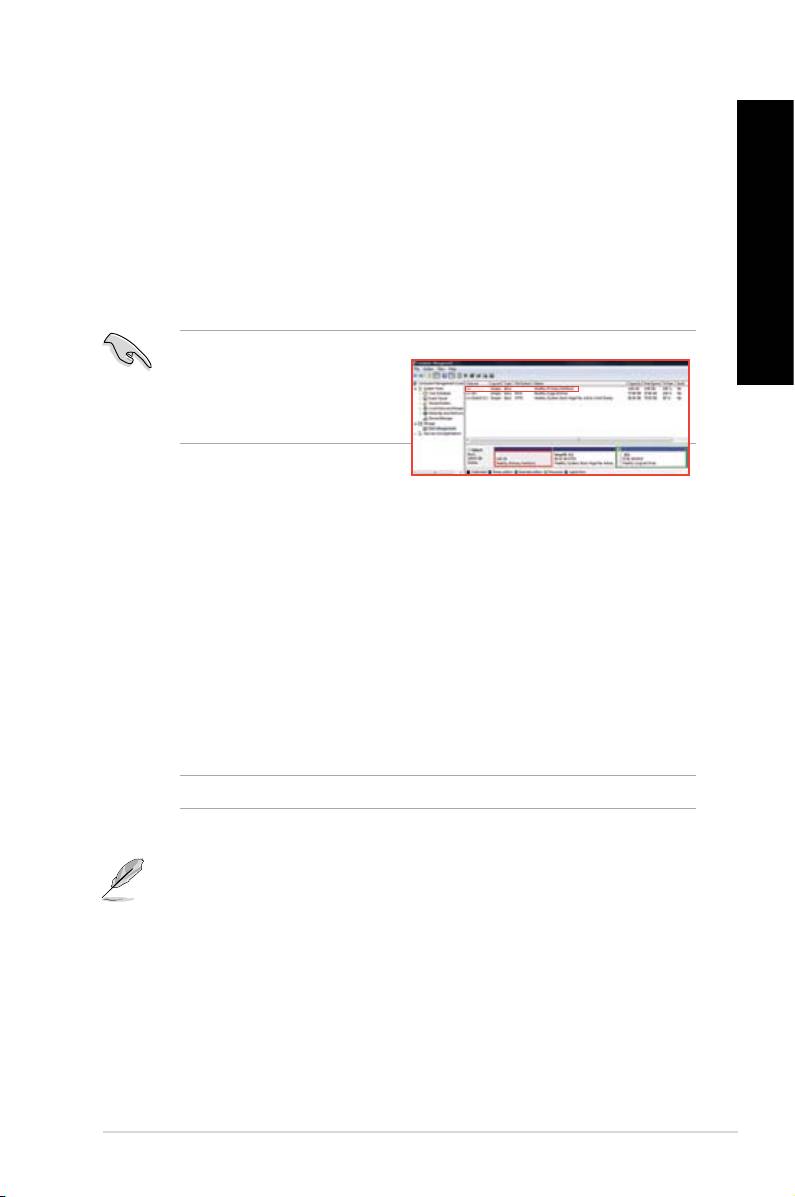
Русский
Русский
Русский
Русский
Раздел восстановления предоставляет возможность быстрого восстановления программного
обеспечения на компьютере в его оригинальное рабочее состояние. Перед использованием раздела
восстановления скопируйте Ваши данные на USB-накопитель или сетевой диск и запишите
параметры конфигурации (например сетевые параметры).
Раздел восстановления - зарезервированное место на жестком диске, используемое для
восстановления системы, драйверов и утилит, установленных на заводе.
Не удаляйте раздел с восстановления (раздел без метки на первом диске). Раздел восстановления
создан на заводе и не может быть
восстановлен пользователем. Если у Вас
проблемы с процессом восстановления,
отнесите Ваш настольный ПК в
сервисный центр ASUS.
1. Нажмите <
> при загрузке.
2. Нажмите <
> для выбора Windows Setup [EMS Enabled].
3. Выберите одну из следующих опций.
Эта функция позволяет восстановить систему к заводским настройкам по умолчанию.
Эта функция позволяет записать образ системы на DVD-диск, который в дальнейшем можно
будет использовать для восстановления системы.
Эта функция позволяет сделать резервную копию support DVD.
4. Следуйте инструкциям на экране для завершения процесса.
Для обновления драйверов и утилит посетите сайт ASUS www.asus.com.
ASUS CM6340 131
Русский
Русский
Для создания DVD-восстановления подготовьте 1~3 чистых записываемых DVD-диска.
Перед восстановлением системы отключите внешний жесткий диск. Вы можете потерять важные
данные при установке Windows на другой диск или форматировании раздела.
1. Вставьте DVD-восстановления в оптический привод. Ваш настольный ПК должен быть
включен.
2. Перезагрузите настольный ПК, при загрузке нажмите <
> и выберите оптический привод
(может быть обозначен как “CD/DVD”), затем нажмите <> для загрузки с DVD-
восстановления.
3. Выберите OK для запуска процесса восстановления.
4. Выберите OK для подтверждения восстановления системы.
Процесс восстановления удалит все данные на жестком диске. Перед выполнением восстановления
системы, убедитесь, что все важные данные сохранены на внешних носителях.
5. Следуйте инструкциям на экране для завершения процесса.
Не извлекайте диск восстановления (мастер восстановления не попросит это сделать) во время
процесса восстановления, иначе Ваш раздел будет испорчен.
Для обновления драйверов и утилит посетите сайт ASUS www.asus.com.
132 Глава 6: Использование утилит

Русский
Русский
В этой главе представлены некоторые проблемы, которые могут возникнуть и возможные пути
их решения.
• Проверьте правильность подключения компьютера.
• Проверьте розетку.
• Проверьте, что блок питания включен. Подробную информацию смотрите в
разделе в главе 1.
• Для закрытия программ, которые не отвечают выполните следующие действия:
1. Одновременно нажмите клавиши <Alt> + <Ctrl> + <Delete>, затем нажмите
.
2. Выберите вкладку
.
3. Выберите программу, которая не отвечает, затем нажмите
.
• Если клавиатура не отвечает. Нажмите и удерживайте нажатой кнопку питания на
верхней части корпуса, пока компьютер не выключится. Затем нажмите кнопку
питания для его включения.
• Убедитесь, что Вы ввели правильный ключ для подключения к беспроводной
сети.
• Для улучшения беспроводной связи подключите внешние антенны (поставляются
опционально) к ASUS WLAN Card и расположите их на верхней части корпуса
компьютера.
Убедитесь, что индикатор Number Lock не горит. Когда индикатор Number Lock
горит, клавиши на цифровой клавиатуре используется только для ввода чисел.
Если Вы хотите использовать клавиши со стрелками на цифровой клавиатуре,
нажмите клавишу Number Lock для выключения индикатора.
ASUS CM6340 133

Русский
Русский
134 Глава 7: Устранение неисправностей
Русский
Русский
• Убедитесь, что монитор включен.
• Убедитесь, что монитор правильно подключен к видеовыходу компьютера.
• Если компьютер оснащен дискретной видеокартой, убедитесь, что Вы подключили
монитор к видеовыходу дискретной видеокарты.
• Проверьте, не изогнуты ли контакты на разъеме. При обнаружении погнутых
контактов замените кабель.
• Убедитесь, что монитор правильно подключен к источнику питания.
• Дополнительную информацию по устранению неисправностей смотрите в
документации, поставляемой с монитором.
• Убедитесь, что оба монитора включены.
• Во время POST, изображение имеется только на мониторе, подключенном к VGA
разъему. Два монитора работают только под Windows.
• При наличии дискретной видеокарты, убедитесь, что мониторы подключены к ее
выходу.
• Проверьте правильность настроек для нескольких дисплеев. Подробную
информацию смотрите в разделе главы 3.
• При подключении USB-накопитель к компьютеру, Windows автоматически
устанавливает для него драйвер. Немного подождите и откройте Мой компьютер
и убедитесь, что USB-накопитель обнаружен.
• Подключите USB-накопитель к другому компьютеру и убедитесь, что он
исправен.
Восстановление системы Windows позволяет восстановить или отменить
изменения в системе, не затрагивая ваши данные, например документы или
фотографии. Подробную информацию смотрите в разделе
главы 2.
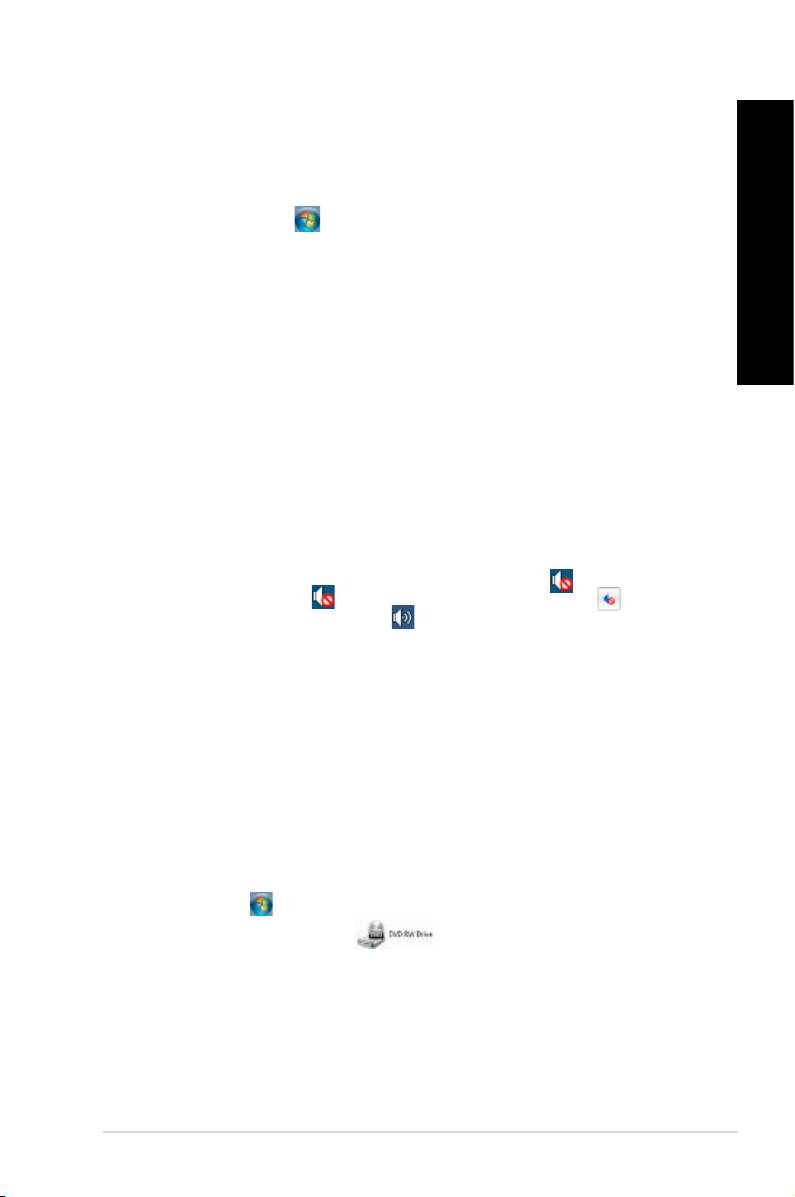
Русский
Русский
Русский
Русский
• Это обусловлено разным разрешением Вашего монитора и HDTV. Настройте
разрешение экрана в соответствии с HDTV. Для изменения разрешения экрана:
1. Для открытия экрана
выполните одно из следующих
действий:
• Нажмите > >
> > .
• Щелкните правой кнопкой на свободном месте рабочего стола. При
появлении всплывающего меню нажмите > >
.
2. Настройте разрешение. Обратитесь к документации прилагаемой к HDTV.
3. Нажмите
или . Затем нажмите для
подтверждения.
• Убедитесь, что Вы подключили колонки к линейному выходу (салатовый) на
передней или задней панели.
• Убедитесь, что колонки подключены к источнику питания и включены.
• Отрегулируйте громкость звука в колонках.
• Убедитесь, что в компьютере звук включен.
• Если отключен, иконка громкости отображается в виде . Для включения
звука нажмите в области уведомлений Windows и нажмите .
• Если не выключен, нажмите и переместите ползунок для регулировки
громкости.
• Подключите колонки к другому компьютеру и убедитесь, что они исправны.
• Проверьте, что диск вставлен этикеткой вверх.
• Убедитесь, что диск находится в центре лотка, особенно для дисков нестандартных
размеров или формы.
• Убедитесь, что диск не поцарапан и не поврежден.
1. Нажмите > .
2. Щелкните правой кнопкой
, затем в меню нажмите .
ASUS CM6340 135
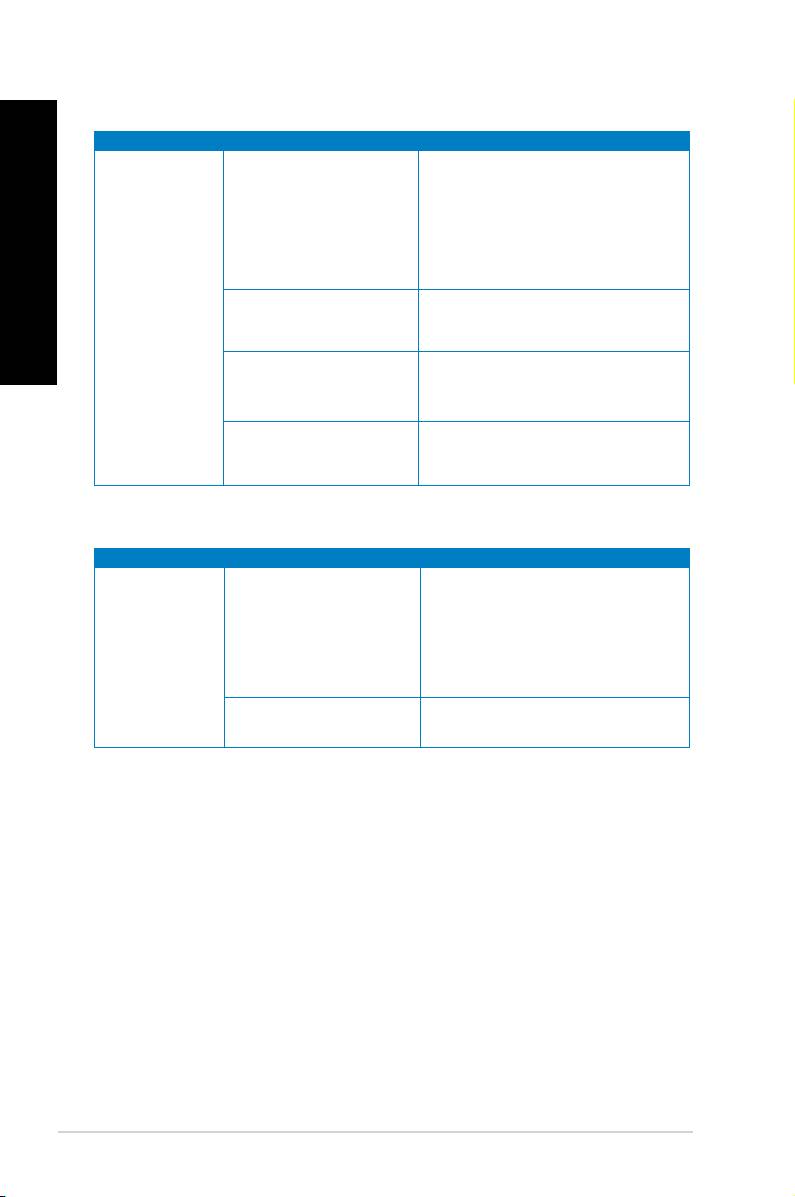
Русский
Русский
136 Глава 7: Устранение неисправностей
Русский
Русский
• Установите переключатель
напряжения в соответствии с
напряжением в Вашем регионе.
Неправильное напряжение
• Отрегулируйте настройки
напряжения. Убедитесь, что шнур
питания отключен от розетки.
Нет питания
(индикатор
Нажмите кнопку питания на передней
питания не
компьютер не включен.
панели и убедитесь, что компьютер
горит)
включен.
Неправильно подключен
• Убедитесь, что шнур питания
шнур питания к
подключен правильно.
компьютеру.
• Используйте другой шнур питания.
Попробуйте установить другой блок
Проблема с блоком питания
питания.
• Подключите сигнальный кабель
к соответствующему разъему
Сигнальный кабель не
(интегрированная видеокарта или
Нет изображения
подключен к VGA разъему
дискретная видеокарта).
на экране после
компьютера.
• При использовании дискретной
включения
видеокарты, подключите сигнальный
компьютера
кабель к ее разъему.
(черный экран)
Проблема в сигнальном
Попробуйте подключить другой
кабеле
монитор.
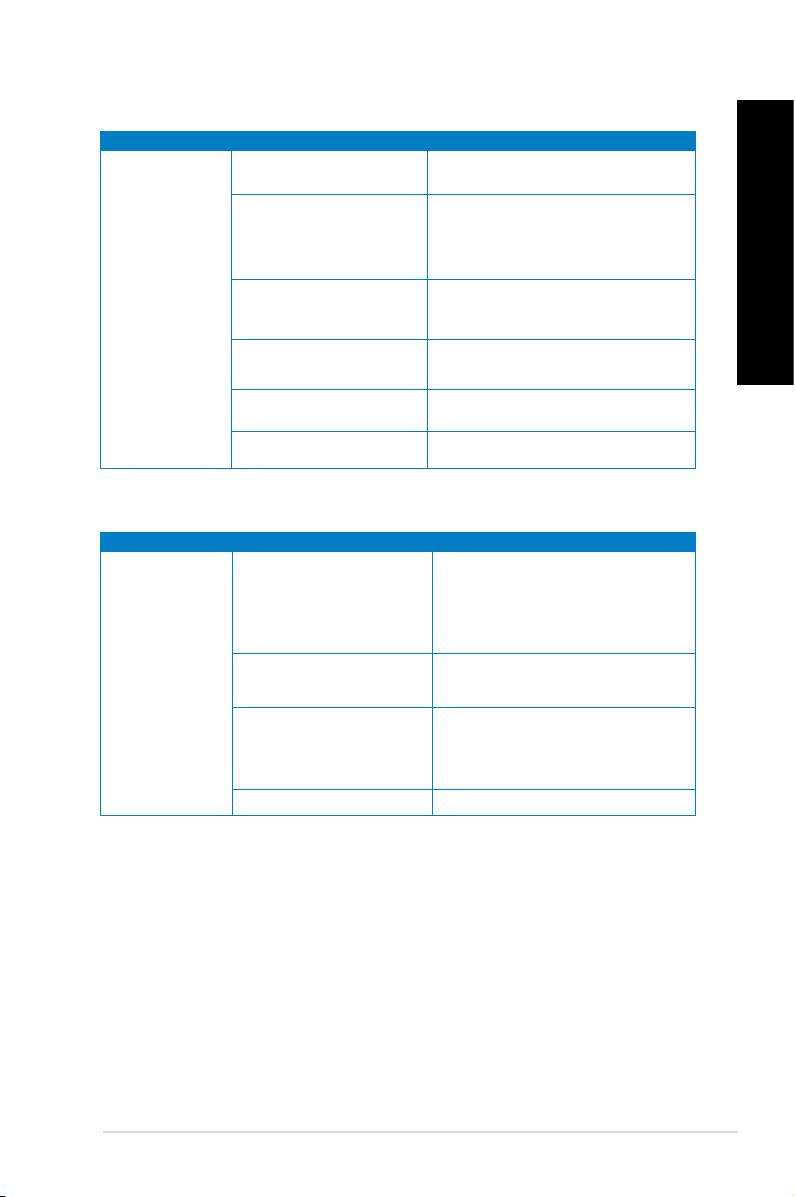
Русский
Русский
Русский
Русский
Сетевой кабель не
Подключите сетевой кабель к
подключен.
компьютеру.
Убедитесь, что индикатор сетевой
карты горит. Если нет, попробуйте
Проблема в сетевом кабеле
другой сетевой кабель. Если все же не
работает, обратитесь в сервис-центр
ASUS.
Невозможно
Компьютер не подключен к
Убедитесь, что компьютер подключен к
подключиться к
роутеру или хабу.
роутеру или хабу.
Интернет
Получите сетевые настройки у Вашего
Настройки сети
провайдера (ISP).
Проблемы, вызванные
Закройте антивирусное программное
антивирусным ПО
обеспечение.
Проблема с драйверами Установите драйвер
• Расположение разъемов смотрите
Колонки или наушники
в руководстве пользователя для
подключены к неправильным
компьютера.
аудиоразъемам.
• Отключите и заново подключите
колонки к компьютеру.
Колонки или наушники не
Попробуйте использовать другие
Нет звука
работают.
колонки или наушники.
Попробуйте оба передних и задних
Аудиоразъемы на передней и
аудиоразъема. Если один разъем не
задней панелях не работают.
работает, проверьте установлен ли он в
многоканальный режим.
Проблема с драйверами Переустановите аудиодрайвер
ASUS CM6340 137
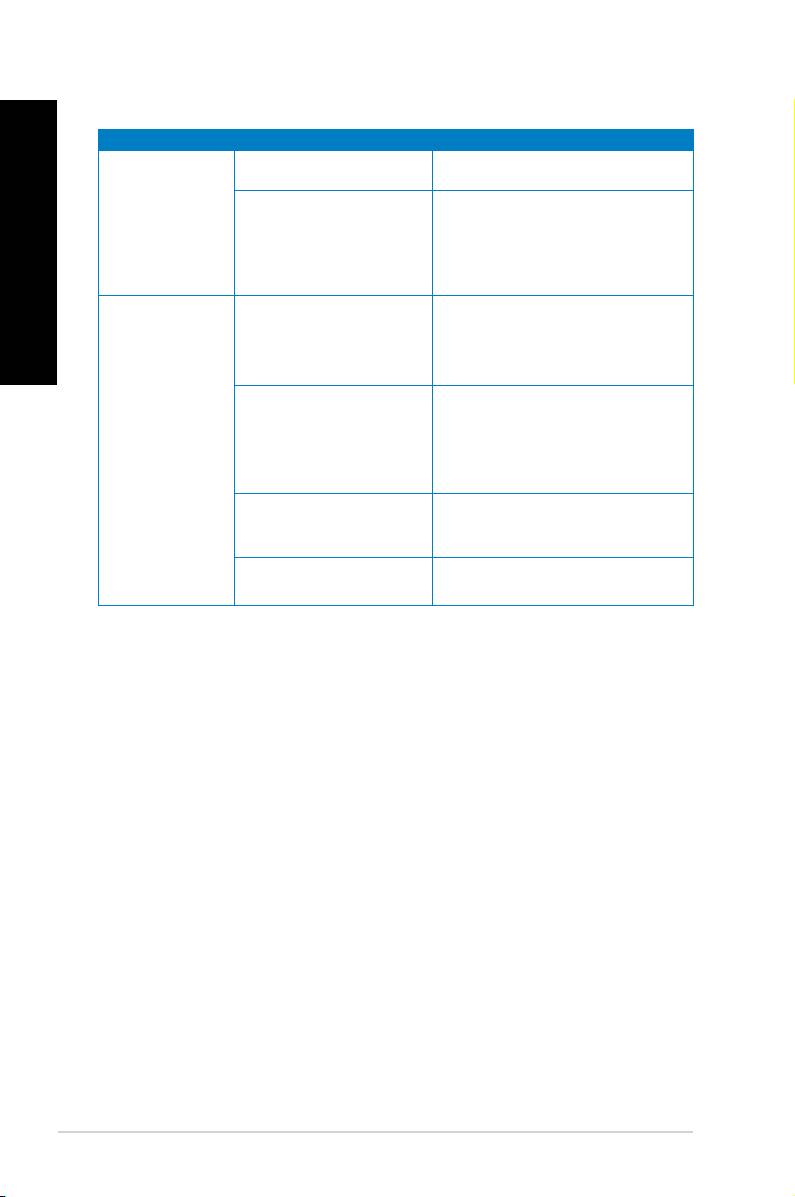
Русский
Русский
138 Глава 7: Устранение неисправностей
Русский
Русский
Запущено слишком много
Закройте некоторые программы.
программ.
• Используйте антивирусное
Система работает
программное обеспечение для
слишком
Компьютер атакован
сканирования на наличие вирусов и
медленно
вирусом
восстановления компьютера.
• Переустановите операционную
систему.
• Отправьте поврежденный жесткий
Поврежден жесткий диск
диск в сервисный центр ASUS.
• Замените жесткий диск.
• Замените память.
• Извлеките дополнительно
Система часто
Проблемы с памятью
установленную память и попробуйте
зависает.
еще раз.
Не достаточно вентиляции
Поместите компьютер в место с более
для компьютера.
лучшей вентиляцией.
Переустановите операционную
Установлено несовместимое
систему и установите совместимое
программное обеспечение.
программное обеспечение.
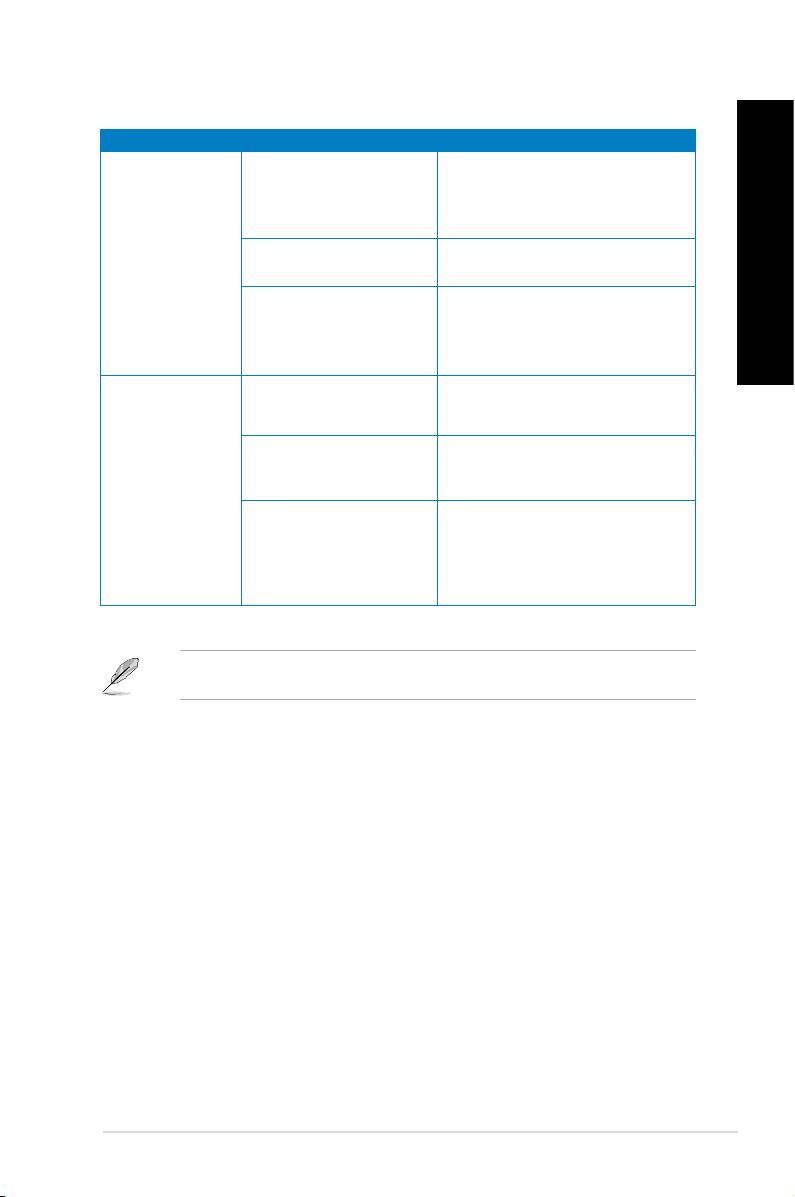
Русский
Русский
Русский
Русский
Это нормально. При включении
компьютера вентилятор работает
компьютер загружается.
на полной скорости. Вентилятор
замедлится после загрузки ОС.
Слишком шумно
Были изменены настройки
Восстановите настройки BIOS по
после включения
BIOS.
умолчанию.
компьютера.
Обновите BIOS на последнюю
версию. Последнюю версию BIOS
Старая версия BIOS
можно скачать с сайта
.
Убедитесь, что Вы используете
Был заменен кулер
совместимый или рекомендуемый
процессора.
ASUS кулер.
Не достаточно вентиляции
Убедитесь, что компьютер работает в
Компьютер
для компьютера.
месте с хорошей вентиляцией.
слишком шумит
при использовании.
• Обновите BIOS.
• Если Вы знаете как установить
Слишком высокая
материнскую плату, попробуйте
температура системы.
очистить внутреннее пространство
корпуса.
Если проблема все же осталась, обратитесь в сервисный центр за помощью. Список сервисных
центров можно посмотреть на сайте .
ASUS CM6340 139

Адрес 15 Li-Te Road, Peitou, Taipei, Taiwan 11259
Телефон +886-2-2894-3447
Факс +886-2-2890-7798
E-mail info@asus.com.tw
Сайт www.asus.com.tw
Телефон +86-21-38429911
Онлайн поддержка support.asus.com
Адрес 800 Corporate Way, Fremont, CA 94539, USA
Телефон +1-510-739-3777
Факс +1-510-608-4555
Сайт usa.asus.com
Телефон +1-812-282-2787
Факс +1-812-284-0883
Онлайн поддержка support.asus.com
Адрес Harkort Str. 21-23, D-40880 Ratingen, Germany
Факс +49-2102-959911
Сайт www.asus.de
Онлайн контакт www.asus.de/sales
Телефон (компоненты) +49-1805-010923*
Телефон (система/ноутбук/Eee/LCD) +49-1805-010920*
Факс +49-2102-9599-11
Онлайн поддержка support.asus.com
ASUSTeK Computer Inc.
No.150, LI-TE RD., PEITOU, TAIPEI 112,
TAIWAN
ASUS Computer GmbH
HARKORT STR. 21-23, 40880 RATINGEN,
GERMANY
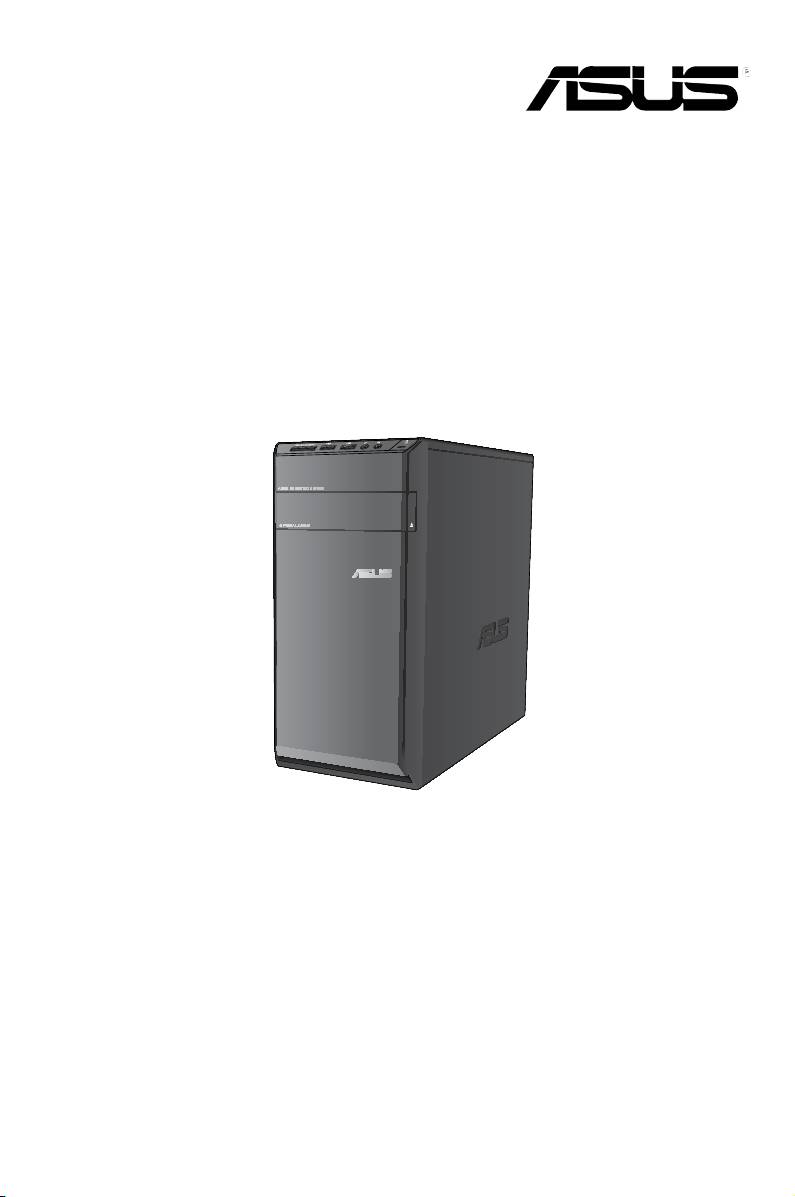
CM6340

Українська
Українська
142
Українська
Українська
UA7503
Перше видання
Липень 2012
Жодна частина цього керівництва, включаючи описи виробів та ПЗ у ній, не може бути відтворена, передана,
переписана, збережена на пристрої пам'яті або перекладена іншою мовою жодним способом і в жодній формі, крім
тієї документації, яку користувач зберігає для подальшого користування, без письмової згоди ASUSTeK Computer Inc.
(“ASUS”).
Гарантію на виріб та обслуговування не буде продовжено, якщо: (1) виріб ремонтували, модифікували або видозмінили,
крім тих випадків, коли ремонт, модифікація або видозміни були письмово схвалені ASUS; або (2) серійний номер виробу
видалений або відсутній.
ASUS НАДАЄ ЦЕ КЕРІВНИЦТВО "ЯК Є", БЕЗ ЖОДНИХ ГАРАНТІЙ, ВИСЛОВЛЕНИХ АБО ТАКИХ, ЩО МАЮТЬСЯ
НА УВАЗІ, ВКЛЮЧАЮЧИ, АЛЕ НЕ ОБМЕЖУЮЧИСЬ ГАРАНТІЯМИ АБО УМОВАМИ ТОВАРНОЇ ПРИДАТНОСТІ АБО
ВІДПОВІДНОСТІ ПЕВНІЙ ЦІЛІ. ЗА ЖОДНИХ ОБСТАВИН ASUS, ЙОГО ДИРЕКТОРИ, КЕРІВНИКИ, СЛУЖБОВЦІ
АБО АГЕНТИ НЕ НЕСУТЬ ВІДПОВІДАЛЬНОСТІ ЗА БУДЬ-ЯКІ ПРЯМІ, ОСОБЛИВІ, ВИПАДКОВІ АБО НАСЛІДКОВІ
ПОШКОДЖЕННЯ (ВКЛЮЧАЮЧИ ВТРАТУ ПРИБУТКУ, ВТРАТУ БІЗНЕСУ, ВТРАТУ ПРИДАТНОСТІ АБО ДАНИХ,
ПЕРЕРВУ БІЗНЕСУ ТОЩО), НАВІТЬ ЯКЩО ASUS ПОПЕРЕДЖАЛИ ПРО МОЖЛИВІСТЬ ВИНИКНЕННЯ ТАКИХ
ПОШКОДЖЕНЬ ЧЕРЕЗ БУДЬ-ЯКИЙ ДЕФЕКТ АБО ПОМИЛКУ В ЦЬОМУ КЕРІВНИЦТВІ АБО ВИРОБІ.
ТЕХНІЧНІ ХАРАКТЕРИСТИКИ ТА ІНФОРМАЦІЯ У ЦЬОМУ КЕРІВНИЦТВІ ПОДАНІ ВИКЛЮЧНО ЯК ЗАГАЛЬНА
ІНФОРМАЦІЯ І МОЖУТЬ ЗМІНЮВАТИСЯ БЕЗ ПОПЕРЕДЖЕННЯ. ЇХ НЕ СЛІД РОЗГЛЯДАТИ ЯК ГАРАТНІЮ З БОКУ
ASUS. ASUS НЕ НЕСЕ ЖОДНОЇ ВІДПОВІДАЛЬНОСТІ ЗА БУДЬ-ЯКІ ПОМИЛКИ АБО НЕТОЧНОСТІ, ЯКІ МОЖУТЬ
ТРАПИТИСЯ В КЕРІВНИЦТВІ, ВКЛЮЧАЮЧИ ОПИСАНІ В НЬОМУ ВИРОБИ І ПЗ.
Назви вирбів та корпорацій у цьому керівництві можуть як бути, так і не бути зареєстрованими торговими марками або
копірайтами відповідних компаній і використовуються лише для позначення або пояснення на користь їхнього власника,
без наміру порушити авторські права.

143
Українська
Українська
Примітки...............................................................................................................................145
Українська
Заходи безпеки ...................................................................................................................149
Українська
Позначення, які використовуються в керівництві ...........................................................150
Де знайти більше інформації .............................................................................................150
До комплекту входять ........................................................................................................151
Ласкаво просимо! ...............................................................................................................153
Знайомство з комп'ютером ................................................................................................153
Налаштування комп'ютера ................................................................................................156
УВІМКНЕННЯ/ВИМКНЕННЯ комп'ютера .........................................................................159
Перший запуск системи .....................................................................................................161
®
Користування стаціонарним комп'ютером Windows
7 ..................................................162
Управління файлами і папками .........................................................................................164
Відновлення системи ..........................................................................................................166
Захист комп'ютера ..............................................................................................................167
®
®
Як отримати Windows
Help and Support (Допомога і підтримка Windows
).................168
Підключення пристрою пам'яті USB .................................................................................169
Підключення мікрофона і динаміків ..................................................................................170
Підключення багатьох зовнішніх дисплеїв .......................................................................173
Підключення HDTV .............................................................................................................175
Правильна постава під час користування стаціонарним ПК ..........................................177
Користування пристроєм читання карт ............................................................................178

Українська
Українська
144
Українська
Українська
Користування оптичним дисководом ................................................................................179
Користування мультимедійною клавіатурою (лише на окремих моделях) ...................180
Дротове підключення .........................................................................................................183
Бездротове підключення (лише на окремих моделях) ....................................................185
ASUS AI Suite II ....................................................................................................................187
ASUS AI Manager .................................................................................................................193
Ai Charger .............................................................................................................................195
Веб-пам’ять ASUS ...............................................................................................................196
ASUS Easy Update ...............................................................................................................198
Миттєве увімкнення ASUS .................................................................................................199
Nero 9 ...............................................................................................................................
200
Відновлення системи ..........................................................................................................201
Усунення несправностей ....................................................................................................203
Контактна інформація ASUS .............................................................................................210
145
Українська
Українська
Українська
Згідно із настановами REACH (реєстрація, оцінка, сертифікація, обмеження використання химічних
Українська
речовин) ми оприлюднюємо вміст хімічних речовин у наших виробах на сайті ASUS REACH
http://green.asus.com/english/REACH.htm
У програмах переробки і послуг прийому ASUS втілились наше прагнення досягти найвищих стандартів
у захисті довкілля. Ми надаємо рішення для відповідального поводження зі спрацьованими виробами,
батареями, іншими компонентами і навіть із пакувальним матеріалом. Будь ласка, відвідайте http://csr.
asus.com/english/Takeback.htm, щоб отримати детальну інформацію про переробку в різних регіонах.
Цей пристрій відповідає вимогам Частини 15 Правил Федеральної Комісії Зв'язку (США). Експлуатація
підлягає виконанню наступних двох умов:
• Цей пристрій не може викликати шкідливу інтерференцію та
• Пристрій мусить приймати будь-яку отримувану інтерференцію, включаючи ту, яка може викликати
небажане функціонування.
Обладнання було перевірено і визнано таким, щоб працює в межах норм для цифрових пристроїв Класу В
згідно Частини 15 Правил Федеральної Комісії Зв'язку (США). Ці норми створені для надання достатнього
захисту від шкідливої інтерференції в житловому секторі. Обладнання створює, використовує і може
випромінювати енергію радіочастот. Якщо воно інстальоване і використовується без дотримання вказівок
виробника, обладнання може викликати шкідливу інтерференцію із радіозв'язком. Проте нема гарантії,
що інтерференція не виникне при певній інсталяції. Якщо пристрій викликає шкідливу інтерференцію із
прийомом радіо- або телесигналу, що можна визначити, вимкнувши і повторно увімкнувши обладнання,
радимо користувачеві спробувати самостійно виправити інтерференцію одним або більше із наступних
способів:
• Переоірієнтуйте або перемістіть антену.
• Збільшіть відстань між обладнанням і приймачем.
• Підключіть обладнання до інших розетки або електромережі, ніж та, до якої підключено приймач.
• Порадьтеся із розповсюджувачем або досвідченим радіо/теле-техніком.
(Відтворено за Кодексом Федеральних Правил #47, частина 15.193, 1993. Вашингтон: Офіс Федерального
реєстру, Адміністрація Національних архівів і записів, типографія уряду США.)
Українська
Українська
146
Українська
Українська
Це обладнання відповідає вимогам про обмеження впливу випромінювання, встановленим для
неконтрольованого обладнання. Щоб дотримуватися відповідності вимогам до впливу радіочастот ФКЗ,
будь ласка, уникайте прямого контакту з антеною під час передачі. Кінцеві користувачі мусять виконувти
певні інструкції з експлуатації, щоб задовольнити вимоги щодо впливу радіочастот.
Це обладнання відповідає вимогам ІС про обмеження впливу випромінювання, встановленим для
неконтрольованого обладнання. Щоб дотримуватися відповідності вимогам до впливу радіочастот ІС,
будь ласка, уникайте прямого контакту з антеною під час передачі. Кінцеві користувачі мусять виконувти
певні інструкції з експлуатації, щоб задовольнити вимоги щодо впливу радіочастот.
Експлуатація підлягає виконанню наступних двох умов:
• Цей пристрій не може викликати шкідливу інтерференцію та
• Цей пристрій мусить приймати будь-яку отримувану інтерференцію, яка може викликати небажане
функціонування.
Щоб запобігти радіоінтерференції з ліцензованими службами (тобто мобільними супутниковими
системами на цьому ж каналі), цей пристрій слід експлуатувати в приміщенні і подалі від вікон, щоб
надати найкраще екранування. Обладнання (або антена передачі), яка встановлена в приміщенні,
підлягає ліцензуванню.
Déclaration d'Industrie Canada relative à l’exposition aux ondes radio
Cet appareil est conforme aux limites d'exposition aux radiations d’Industrie Canada dénies
pour un environnement non-contrôlé. Pour maintenir la conformité avec les exigences
d'exposition RF IC, veuillez éviter tout contact direct avec l'antenne pendant l'émission. Les
utilisateurs naux doivent suivre les instructions de fonctionnement spéciques pour satisfaire la
conformité aux expositions RF.
Son utilisation est sujette aux deux conditions suivantes :
• Cet appareil ne peut pas causer d'interférence, et
• Cet appareil doit accepter toute interférence, y compris les interférences qui pourraient
causer un fonctionnement non souhaité de l'appareil.
Pour éviter les interférences radio avec le service sous licence (c'est à-dire le partage de
canal avec les systèmes de téléphonie satellite), cet appareil est destiné à être utilisé en
intérieur et loin des fenêtres pour fournir un blindage maximal. Tout appareil (ou son antenne
d'émission) qui est installé en extérieur est sujet à cette licence.
Пн. Америка 2,412-2,462 ГГц Канали від 01 до 11
Японія 2,412-2,484 ГГц Канали від 01 до 14
Європа Європейський Інститут
Стандартів Телекомунікації 2,412-2,472 ГГц Канали від 01 до 13
147
Українська
Українська
Українська
Українська
Ця версія пристрою відповідає вимогам директив ЄЕС "Електромагнітна сумісність" 2004/108/EC і
"Директива щодо низької напруги" 2006/95/EC.
Це обладнання відповідає вимогам Директиви 1999/5/EC Європарламенту і Комісії від 9 березня 1999, яка
регулює стандарти Обладнання для радіо- і телезв'язку і відповідне визнання сумісності.
Цим обладнанням можна користуватися у всіх країнтах-членах ЄС. У деяких регіонах Франції ширина
діапазону обмежена. Це обладнання призначене лише для користування в приміщенні.
低功率射頻電機設備警語
依據低功率電波輻射性電機管理辦法
第十二條
經型式認證合格之低功率射頻電機,非經許可,公司、商號或使用者均不得擅自
變更頻率、加大功率或變更原設計之特性及功能。
第十四條
低功率射頻電機之使用不得影響飛航安全及乾擾合法通信;經發現有乾擾現象
時,應立即停用,並改善至無干擾時方得繼續使用。
前項合法通信,指依電信法規定作業之無線電通信。
低功率射頻電機須忍受合法通信或工業、科學及醫療用電波輻射性電機設備之干擾。
與5.25GHz 至5.35GHz 區域內操作之
無線設備的警告申明
工作頻率5.250~5.350GHz 該頻率限於室內使用
Українська
Українська
148
Українська
Українська
Цей виріб містить технологію захисту авторських прав, яка має заявки на деякі патенти США та іншу
інтелектуальну власність Macrovision Corporation та інших власників авторських прав. Користування
технологією захисту авторських прав слід бути сертифікованим Macrovision Corporation і призначені для
домашнього та іншого обмеженого показу .
Заборонено розбирати і відтворювати пристрій.
Загроза вибуху, якщо батарею неправильно вставити. Замінюйте лише на
подібний або такий самий тип, рекомендований виробником. Утилізуйте використані батареї
згідно інструкцій виробника.

149
Українська
Українська
Українська
Українська
• на нерівній або нестійкій поверхні. Звертайтесь по обслуговування, якщо було
пошкоджено корпус.
•
пристроєм там, де багато бруду або пилу. ПК під час
витіку газу.
•
предмети згори на ПК і не вставляйте сторонні предмети до
стаціонарного ПК.
•
сильних магнітних або електричних полів.
•
поруч із рідинами або вологою, під дощем. модемом під
час грози.
• Примітка про безпеку батареї:
батарею у вогонь. контакти батареї.
батарею.
• Користуйтеся у середовищі із температурою від 0°C (32°F) до 35°C (95°F).
•
вентиляційні отвори стаціонарного ПК, щоб система не перегрівалася.
•
пошкодженими шнурами живлення, аксесуарами та іншими периферійними
пристроями.
•
Щоб уникнути ураження електрострумом, вимкніть шнур живлення з розетки перш ніж
переміщувати систему.
•
Зверніться по професійну допомогу перед користуванням адаптером або подовжувачем. Ці пристрої
можуть перервати струм заземлення.
•
Переконайтеся, що джерело живлення встановлене на правильну, для Вашого регіону, напругу.
Якщо Ви не впевнені в тому, яка напруга в розетці, якою Ви користуєтеся, зверніться до місцевої
служби енергозабезпечення.
•
Якщо джерело живлення несправне, не намагайтеся полагодити його самостійно. Зверніться до
кваліфікованого техніка або розповсюджувача.
Українська
Українська
150
Українська
Українська
Щоб правильно виконувати певні дії, зверніть увагу на наступні символи у керівництві.
Як уникнути травмування під час виконання задачі.
Як уникнути пошкодження компонентів під час виконання задачі.
Інструкції, які НЕОБХІДНО виконувати, щоб виконати задачу.
Підказки та додаткова інформація, яка допоможе виконати задачу.
Додаткову інформацію про вдосконалення ПЗ та виробу Ви знайдете тут.
Сайт ASUS надає поновлену інформацію про апаратне забезпечення і ПЗ ASUS. Відвідайте сайт
ASUS www.asus.com.
Відвідайте сайт ASUS
http://support.asus.com/contact , щоб отримати контакти чергового інженера
технічної підтримки.
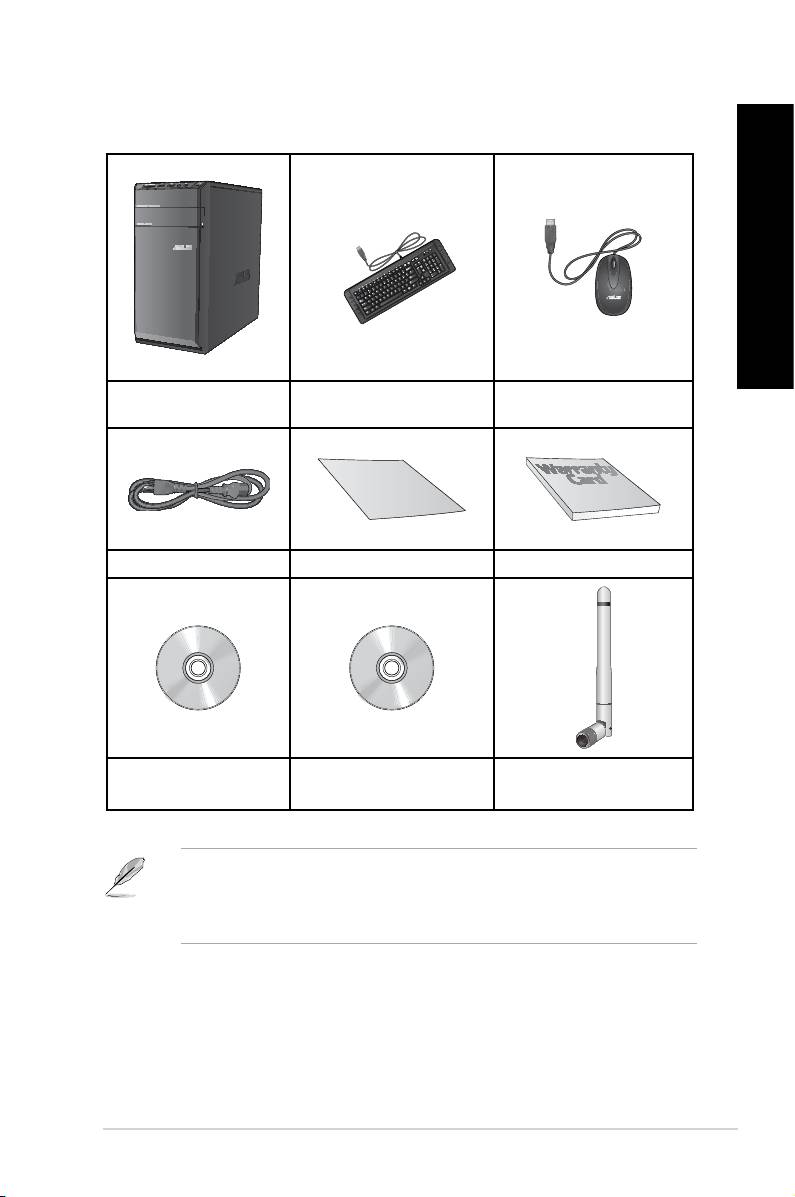
151
Українська
Українська
Українська
Українська
Стаціонарний ПК ASUS
Клавіатура х 1 Миша х 1
Essentio
Installation Guide
Шнур живлення х 1 Керівництво з інсталяції х 1 Гарантійний талон х 1
DVD підтримки (додатково) х 1
ПЗ запису DVD Nero 9 x1
Антена (додатково) х 1
DVD відновлення (додатково) х 1

Українська
Українська
152
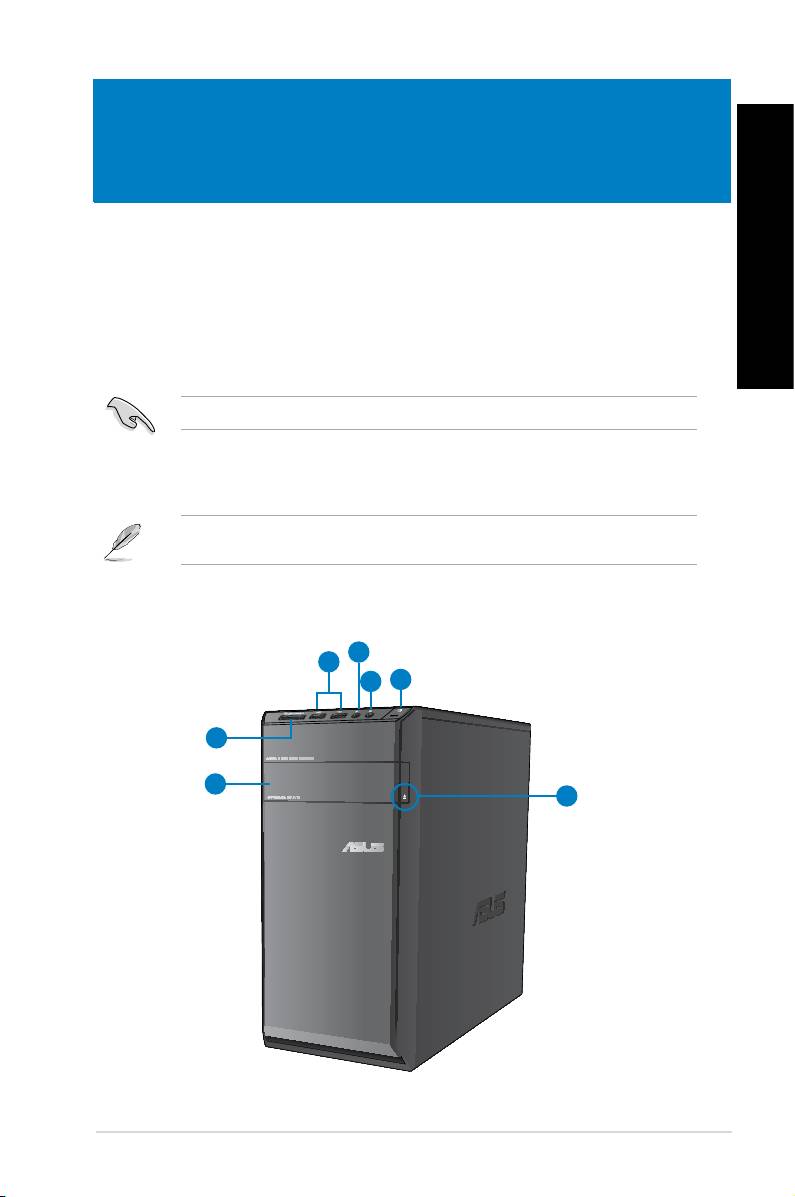
Українська
Українська
Дякуємо за придбання стаціонарного ПК ASUS Essentio CM6340!
Стаціонарний ПК ASUS Essentio CM6340 відзначається фантастичними робочими характеристиками,
непохитною надійністю та утилітами, які працюють, у першу чергу, для користувача. Всі ці
характеристики зібрані у стильному футуристичному корпусі системи.
ASUS CM6340 153
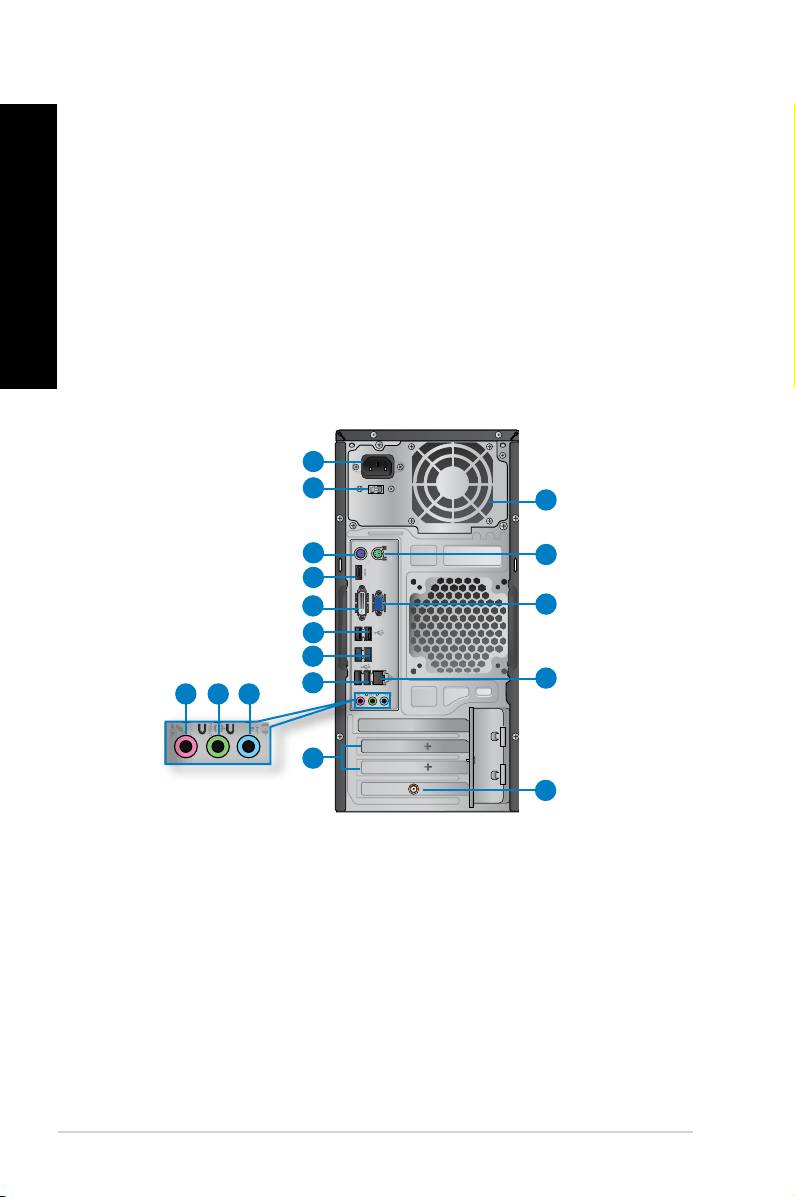
Українська
Українська
154
Глава 1: Початок експлуатації
Українська
Українська
Ці порти універсальної серійної шини 2.0 - USB 2.0 підключаються до таких
пристроїв USB 2.0 як миша, принтер, сканер, камера, КПК та інші.
Це порт для підключення мікрофона.
Цей порт слугує для підключення навушників або динаміка.
Натисніть цю кнопку, щоб увімкнути комп'ютер.
Натисніть на цю кнопку, щоб вивільнити лоток
оптичного дисководу.
У відсіку є оптичний дисковод.
Вставте підтримувану картку пам’яті до отвору.
Вставте шнур живлення до цього сполучувача.
Вибирайте напругу входу, яка відповідає вимогам системи.
Цей порт призначений для клавіатури PS/2.
Цей порт призначений для сполучувача High-Definition Multimedia Interface (HDMI) і є
сумісним із HDCP для відтворення HD DVD, Blu-ray та іншого захищеного змісту.
Цей порт призначений для будь-яких сумісних із DVI-D пристроїв і є сумісним із HDCP
для відтворення HD DVD, Blu-ray та іншого захищеного змісту.
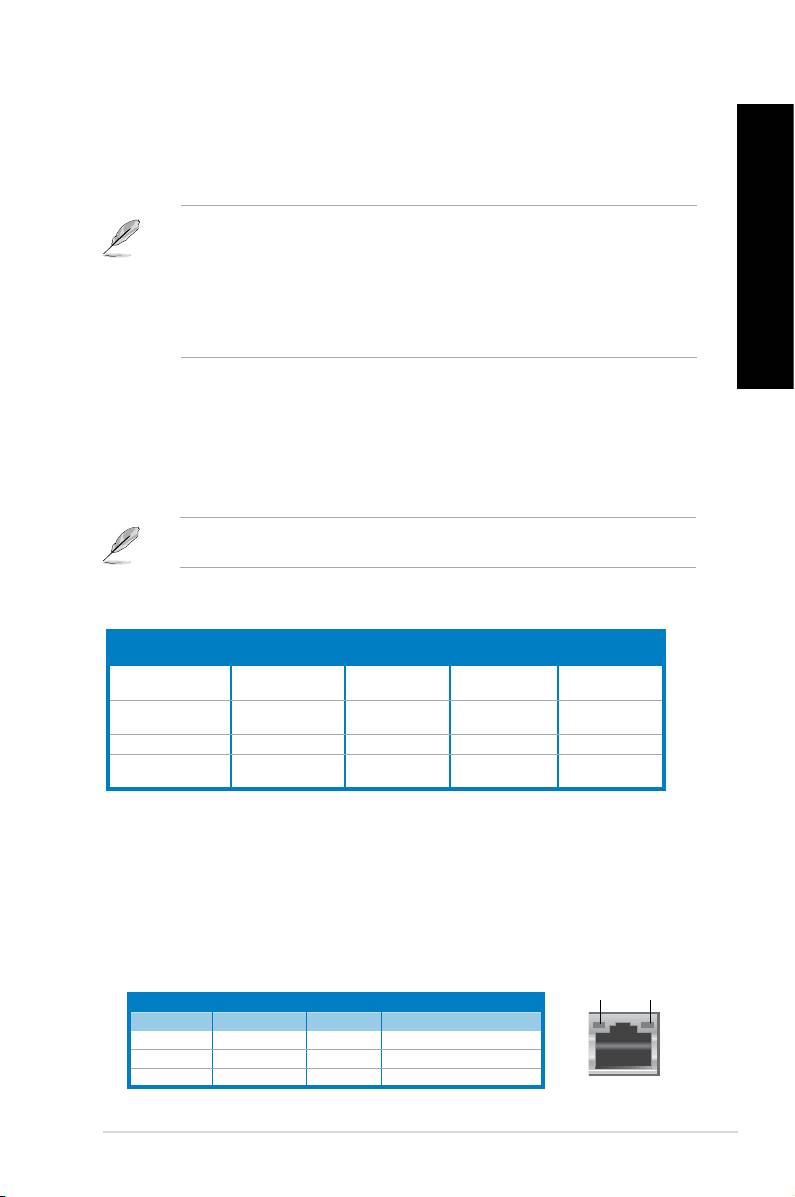
Українська
Українська
Цей порт призначений для клавіатури
PS/2 або миші.
Ці порти універсальної серійної шини 3.0 - USB 3.0 підключаються до таких
Українська
пристроїв USB 3.0 як миша, принтер, сканер, камера, КПК та інші.
Українська
®
• НЕ ПІДКЛЮЧАЙТЕ клавіатуру/мишу до будь-якого з портів USB 3.0 під час інсталяції ОС Windows
.
• Через обмеження контролера USB 3.0 пристрої USB 3.0 можуть використовуватися лише в ОС
®
Windows
і після інсталяції драйвера USB 3.0.
• Пристрої USB 3.0 можна використовувати лише як пристрої пам'яті.
• Наполегливо радимо підключати пристрої USB 3.0 до портів USB 3.0, щоб Ваші пристрої USB 3.0
краще і швидше працювали.
Це порт для підключення мікрофона.
Цей порт слугує для підключення навушників або динаміка. У
конфігурації з 4, 6 або 8 каналів цей порт працює для виходу переднього динаміка.
Порт для підключення до касетного магнітофону, програвача CD
або DVD та інших джерел аудіо.
Вихід заднього
Вихід заднього
Вихід заднього
Блакитний (Задня панель) Вхід лінії
динаміка
динаміка
динаміка
Вихід переднього
Вихід переднього
Вихід переднього
Зелений (Задня панель) Вихід лінії
навушника
навушника
навушника
Рожевий (Задня панель) Вхід мікрофона Вхід мікрофона Центр басів/Центр Центр басів/Центр
Вихід бокового
Зелений (Передня панель) - - -
динаміка
Інсталюючи карту розширення, зніміть кронштейн отвору
розширення.
Додаткова карта Wi-Fi надає комп'ютеру
можливість підключатися до бездротової мережі.
Цей порт надає можливість гігабітного підключення до локальної мережі (LAN)
через хаб мережі.
ВИМК. Нема зв'язку ВИМК. Підключення 10 Мб/сек.
ОРАНЖЕВИЙ Підключено ОРАНЖЕВИЙ Підключення 100 Мб/сек.
МЕРЕХТИТЬ Діяльність даних ЗЕЛЕНИЙ Підключення 1 Гб/сек.
ASUS CM6340 155
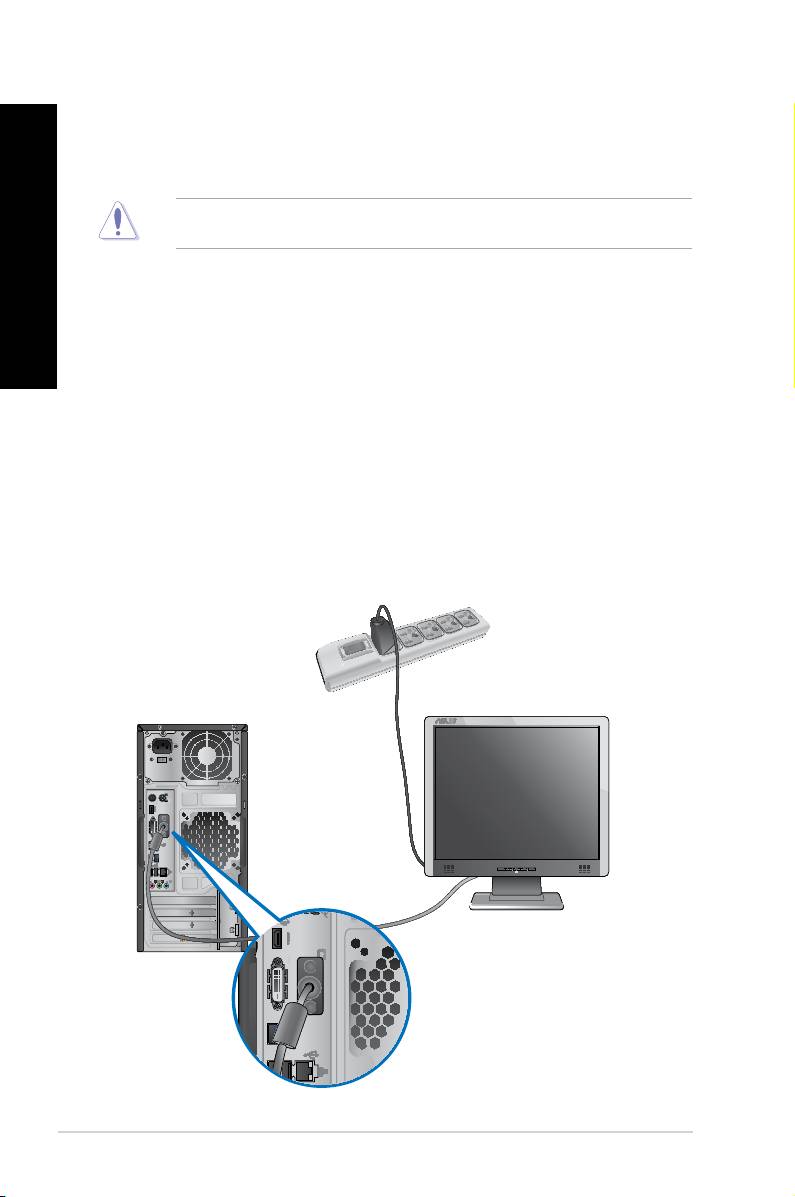
Українська
Українська
156
Глава 1: Початок експлуатації
Українська
Українська
Цей порт - для сумісних із VGA пристроїв, таких як монітор VGA.
Цей порт призначений для миші PS/2.
Через ці отвори здійснюєься вентиляція.
Ця секція розповість про підключення до комп'ютера основних апаратних засобів, таких як зовнішніі
монітор, клавіатура, миша і шнур живлення.
Підключіть монітор до порту виходу дисплею на платі.
1. Підключіть монітор VGA до порту VGA, або монітор DVI-D до порту DVI-D, або монітор HDMI до
порту HDMI на задній панелі компютера.
2. Увімкніть монітор до джерела живлення.
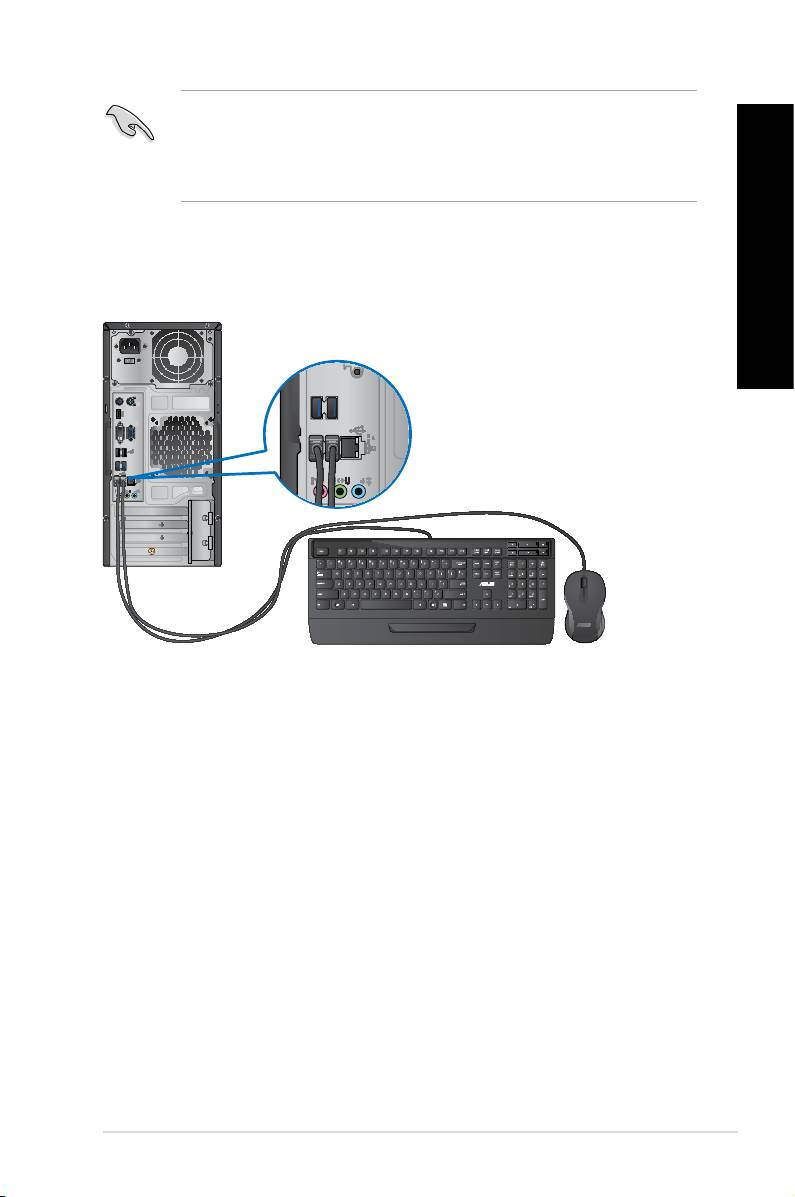
Українська
Українська
Українська
Українська
Підключіть клавіатуру USB та мишу USB до портів USB на задній панелі комп'ютера.
ASUS CM6340 157
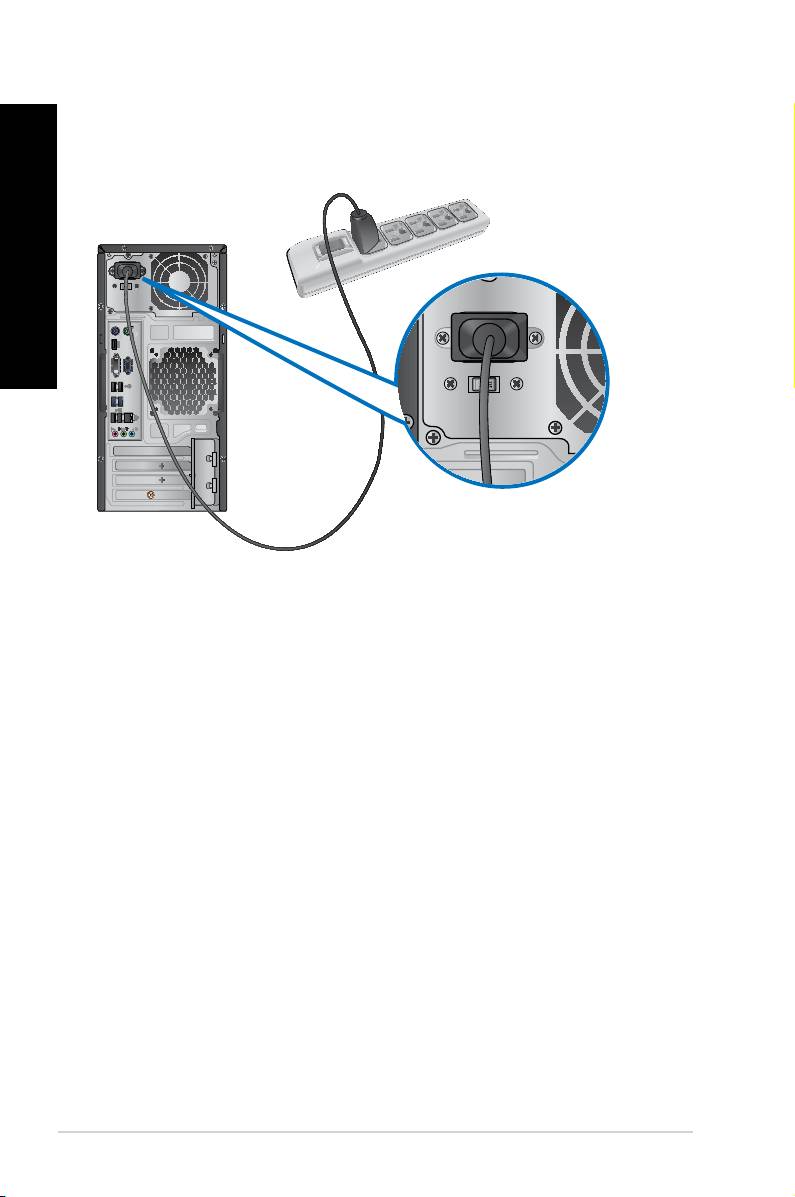
Українська
Українська
158
Глава 1: Початок експлуатації
Українська
Українська
Підключіть один кінець шнура живлення до сполучувача живлення на задній панелі комп'ютера, а інший
кінець - до джерела живлення.
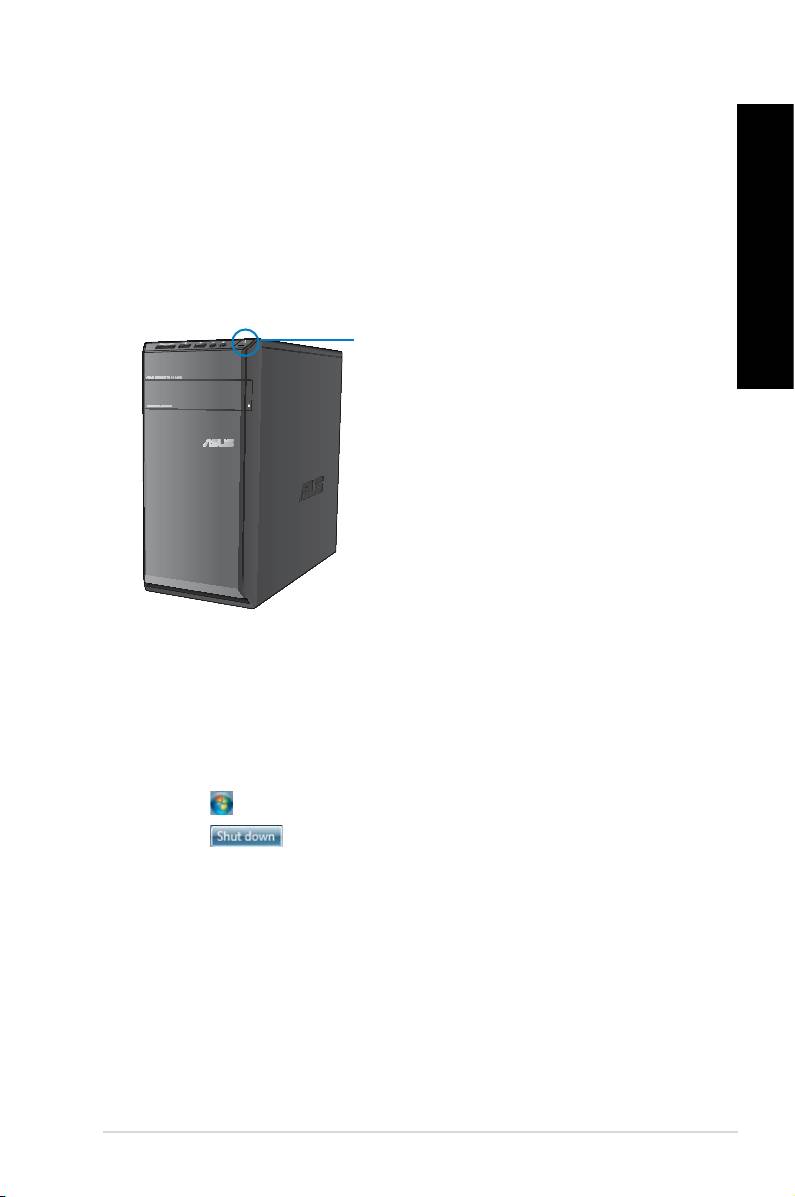
Українська
Українська
Цей розділ описує увімкнення/вимкнення комп'ютера після його налаштування.
Українська
Українська
1. УВІМКНІТЬ монітор.
2. Натисніть кнопку живлення на комп'ютері.
3. Почекайте, поки операційна система автоматично завантажиться.
1. Закрийте всі працюючі задачі.
®
2. Клацніть по
на робочому столі Windows
.
3. Клацніть по
, щоб вимкнути операційну систему.
ASUS CM6340 159

Українська
Українська
160
Глава 1: Початок експлуатації

Українська
Українська
Коли Ви вперше вмикаєте систему комп'ютера, з'являється серія екранів, яка супроводжуватиме Вас у
®
конфігурації основних налаштувань операційної системи Windows
7.
1. Увімкніть комп'ютер. Почекайте декілька хвилин, поки з'явиться екран
.
2. Виберіть мову з випадного списку. Клацніть по
.
3. З випадних списків виберіть
,
та . Клацніть по .
4. Введіть оригінальні імена для
та
. Клацніть по .
5. Введіть необхідну інформацію, щоб встановити пароль, а потім клацніть по
. Також
можна клацнути по , щоб пропустити цей етап і не вводити інформацію.
6. Уважно прочитайте умови ліцензійної угоди. Поставте позначку поруч із
і клацніть по .
7. Виберіть
або
, щоб встановити
налаштування безпеки для комп'ютера. Щоб пропустити цей етап, виберіть
.
8. Переглянути налаштування часу і дати. Клацніть по
. Система завантажує нові
налаштування і перестартовує. Тепер можна почати користуватися комп'ютером.
ASUS CM6340 161
Українська
Українська
®
162
Глава 2: Користування Windows
7
Українська
Українська
Start menu (Стартове меню) надає доступ до програм, утиліт та інших корисних функцій на Вашому
комп'ютері. Воно також надає більше інформації про Windows 7 через характеристику
.
®
1. На панелі задач Windows
клацніть по піктограмі Start (Старт) .
2. У Start menu (Стартове меню) виберіть пункт, який бажаєте запустити.
Пункт у Start menu (Стартове меню) містить інформацію про
®
деякі основні задачі: як персоналізувати Windows
, додавати нових користувачів, передавати файли для
®
знайомства із Windows
7.
®
1. На панелі задач Windows
клацніть по піктограмі Start (Старт) , щоб запустити меню Start
(Старт).
2. Виберіть
. З'являється список доступних задач.
3. Виберіть задачу, яку Ви бажаєте виконати.
Панель задач надає можливість запускати інстальовані на ком'пютер програми або функції і керувати
ними.
®
• На панелі задач Windows
клацніть по піктограмі, щоб запустити програму. Клацніть по піктограмі
знову, щоб приховати програму.
Українська
Українська
Коли Ви правою кнопкою клацаєте по панелі задач, запускається тимчасовий список, який надає
швидкий доступ до програм або повязаних із функціями посилань. Можна закріпити у тимчасовому
Українська
списку улюблені сайти, папки або логічні диски, якими часто користуєтеся, або файли медіа, які недавно
програвалися.
Українська
1. На панелі задач правою кнопкою миші клацніть по піктограмі.
2. У тимчасовому списку правою кнопкою клацніть по пункту, який бажаєте закріпити, а потім
виберіть .
1. На панелі задач правою кнопкою миші клацніть по піктограмі.
2. У тимчасовому списку правою кнопкою клацніть по пункту, який бажаєте закріпити, а потім
виберіть .
®
1. На панелі задач Windows
клацніть по піктограмі Start (Старт) , щоб запустити меню Start
(Старт).
2. Правою кнопкою миші клацніть по пункту, який бажаєте закріпити у Start menu (Стартове меню)
або на панелі задач.
3. Виберіть
або
.
®
1. На панелі задач Windows
клацніть по піктограмі Start (Старт) , щоб запустити меню Start
(Старт).
2. У тимчасовому списку правою кнопкою клацніть по пункту, який бажаєте закріпити, а потім
виберіть .
1. На панелі задач правою кнопкою клацніть по пункту, який бажаєте видалити з панелі задач, а
потім виберіть .
ASUS CM6340 163
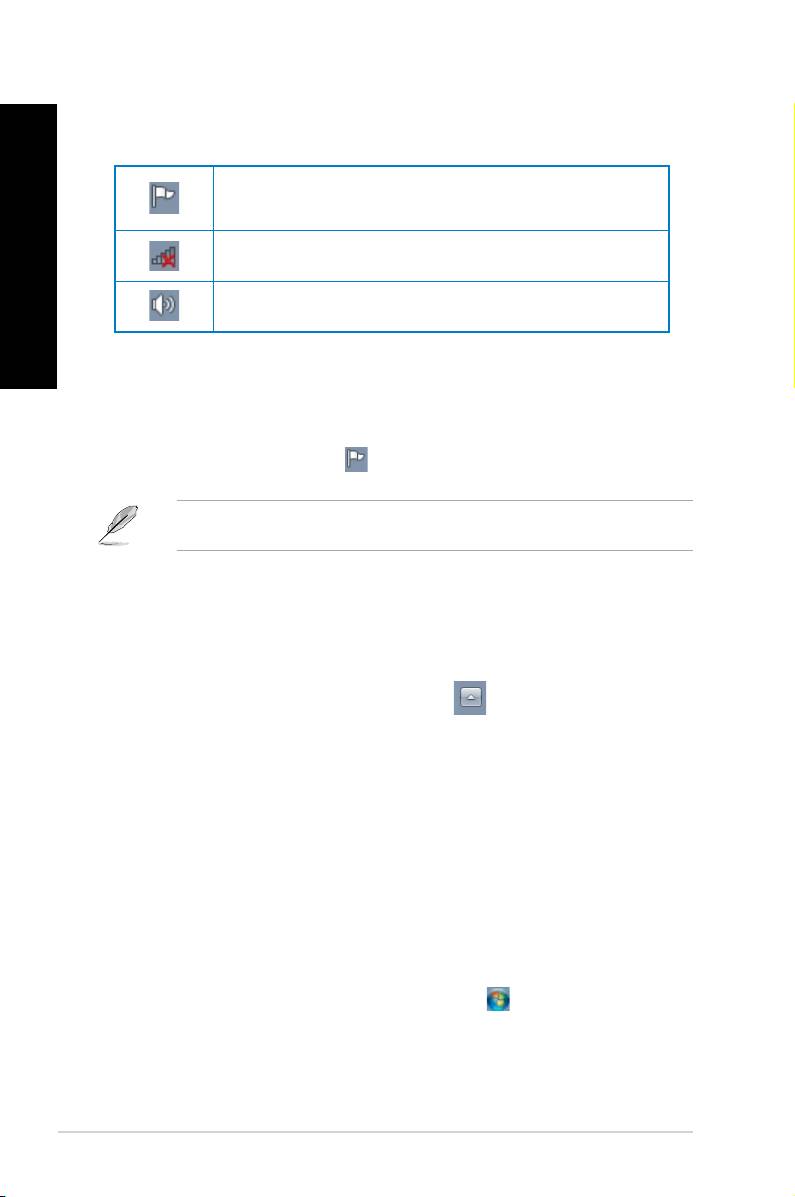
Українська
Українська
®
164
Глава 2: Користування Windows
7
Українська
Українська
За замовчанням ділянка повідомлень показує ці три піктограми:
®
Клацніть по цій піктограмі, щоб показувати попередження/повідомлення і запускати Windows
Action
®
Center (Центр дій Windows
).
Ця піктограма показує статус підключення і силу сигналу дротової або бездротової мережі.
Клацніть по цій піктограмі, щоб регулювати гучність.
• Клацніть по піктограмі повідомлення
, потім клацніть по повідомленню, щоб відкрити його.
Можна показувати або приховувати піктограми і повідомлення на панелі задач або у ділянці повідомлень.
1. У ділянці повідомлень клацніть по піктограмі зі стрілкою
.
2. Клацніть по
.
3. У випадному списку виберіть "поведінку" піктограм та функцій, які бажаєте пристосувати для своїх
потреб.
®
Windows
Explorer надає можливість переглядати організовувати файли і папки та керувати ними.
®
1. На панелі задач Windows
клацніть по піктограмі Start (Старт) , щоб запустити меню Start
(Старт).
2. Клацніть по
, щоб запустити Windows Explorer.

Українська
Українська
Українська
1. Запустіть Windows Explorer.
Українська
2. На панелі навігації або перегляду знайдіть розташування даних.
3. У рядку навігації клацніть по стрілці, щоб показати зміст диску або папки.
1. Запустіть Windows Explorer.
2. На панелі навігації виберіть розташування даних.
3. На панелі інструментів клацніть по піктограмі View (Перегляд)
.
4. У меню View (Перегляд) пересуньте повзун, щоб вибрати спосіб перегляду файлу/папки.
1. Запустіть Windows Explorer.
2. Клацніть по полю
, щоб показати випадний список.
3. Виберіть улюблений тип розташування.
1. Запустіть Windows Explorer.
2. Правою кнопкою клацніть будь-де на панелі View (Перегляд).
3. У меню, яке зявиться, виберіть
, потім виберіть тип сортування, якому
віддаєте перевагу.
1. Запустіть Windows Explorer.
2. Правою кнопкою клацніть будь-де на панелі View (Перегляд).
3. У меню, яке зявиться, виберіть
, потім виберіть тип сортування,
якому віддаєте перевагу.
ASUS CM6340 165
Українська
Українська
®
166
Глава 2: Користування Windows
7
Українська
Українська
1. Запустіть Windows Explorer.
2. На панелі задач клацніть по
.
3. Введіть назву нової папки.
1. Клацніть по
> > >
.
2. Клацніть по
. Клацніть по .
3. Виберіть місце призначення резервної копії. Клацніть по
.
4. Виберіть
або
.
5. Виконуйте інструкції на екрані, щоб закінчити процес.
®
®
Особлива характеристика Windows
System Restore (Відновлення системи Windows
) створює пункт
відтворення, де зберігаються налаштування системи комп'ютера на певний час і дату. Вона надає
можливість відновлювати систему або скасовувати зміни в її налаштуваннях без впливу на особисті дані.
1. Закрийте всі працюючі задачі.
2. Клацніть по
> >>
> .
3. Виконуйте інструкції на екрані, щоб завершити процес.
Українська
Українська
Українська
®
Windows
7 Action Center (Центр дій Windows
7) надає попередження, інформацію про безпеку, підтримку
Українська
системи та опцію, яка автоматично усуває деякі розповсюджені проблеми комп'ютера.
®
®
1. Щоб запустити Windows 7 Action Center (Центр дій Windows 7), клацніть по піктограмі Notification
(Попередження) , а потім клацніть по .
2. У Windows 7 Action Center (Центр дій Windows 7) клацніть по задачі, яку бажаєте виконати.
Windows Update (Вдосконалення Windows) надає можливість перевіряти наявність вдосконалень і
встановлювати їх, щоб підсилити захист і робочі характеристики комп'ютера.
®
1. На панелі задач Windows
клацніть по піктограмі Start (Старт) , щоб запустити меню Start
(Старт).
2. Виберіть
> .
3. На екрані Windows Update (Вдосконалення Windows) клацніть по задачі, яку бажаєте виконати.
Можна створювати облікові записи і паролі користувачів для осіб, які користуватимуться комп'ютером.
®
1. На панелі задач Windows
клацніть по > >
.
2. Виберіть
.
3. Виберіть
.
4. Введіть ім'я нового користувача.
5. Виберіть типом користувача
або
.
6. Виконавши, кланіть по
.
ASUS CM6340 167
Українська
1. Виберіть користувача, для якого бажаєте встановити пароль.
Українська
2. Виберіть
.
3. Введіть пароль і підтвердіть його. Введіть підказку паролю.
4. Виконавши, кланіть по
.
На Ваш комп'ютер попередньо встановлено Trend Micro Internet Security. Це ПЗ антивірусу третьої
сторони, яке захищає Ваш комп'ютер від атак вірусів. Його купують окремо. Після активації Вам надано
60-денний період пробного користування.
1. Запустіть задачу Trend Micro Internet Security.
2. Уважно прочитайте умови ліцензійної угоди. Клацніть по
.
3. Введіть адресу електронної пошти і виберіть розташування. Клацніть по
.
4. Клацніть по Finish (Закінчити), щоб завершити активацію.
®
®
Windows
Help and Support (Допомога і підтримка Windows
) надає підтримку і відповіді щодо
®
користування задачами платформи Windows
7.
®
®
Щоб запустити Windows
Help and Support (Допомога і підтримка Windows
), клацніть по >
.
®
168
Глава 2: Користування Windows
7
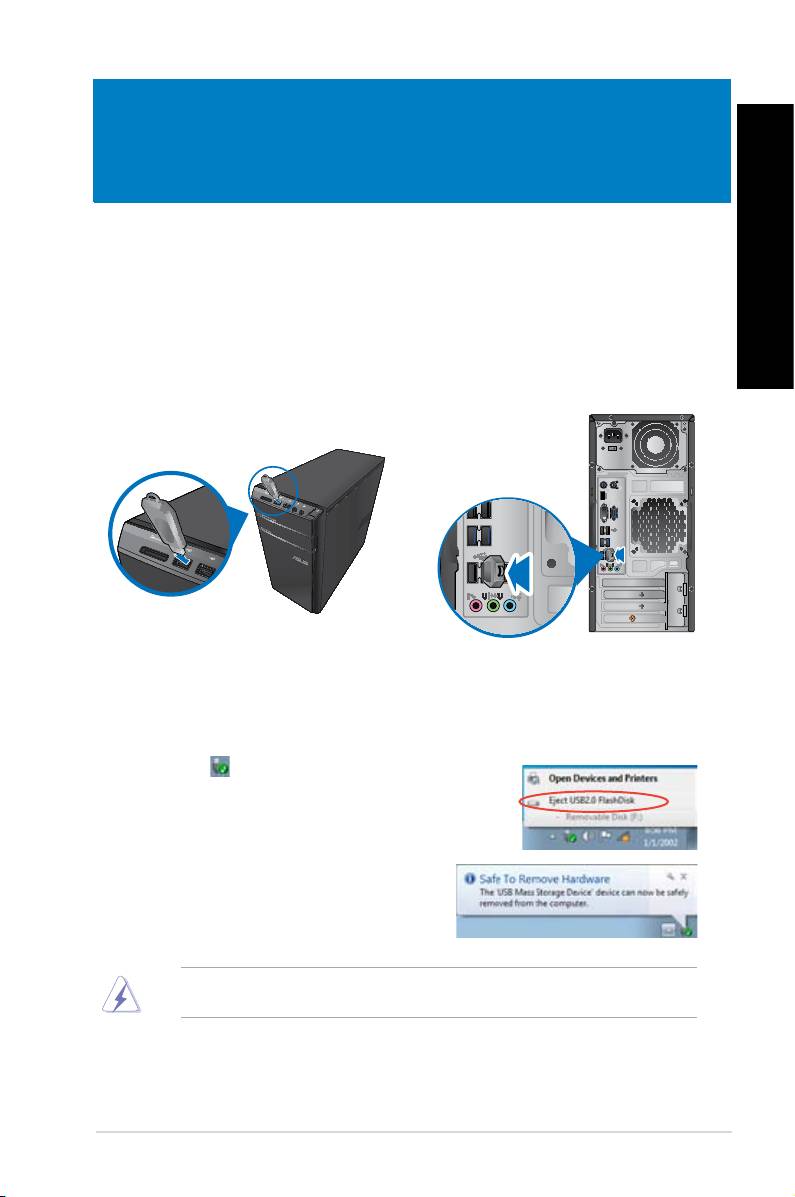
Українська
Українська
Цей стаціонарний ПК має порти USB 2.0/1.1 як на передній, так і на задній панелі, а також порти USB 3.0
на задній панелі. Порти USB надають можливість підключити такі пристрої USB, як пристрої пам’яті.
• Вставте пристрій пристрій пам'яті USB до комп'ютера.
1. Клацніть по
у ділянці повідомлень Windows на комп'ютері,
потім клацніть по
.
2. Коли з'явиться повідомлення
,
зніміть пристрій пам'яті USB з комп'ютера.
ASUS CM6340 169
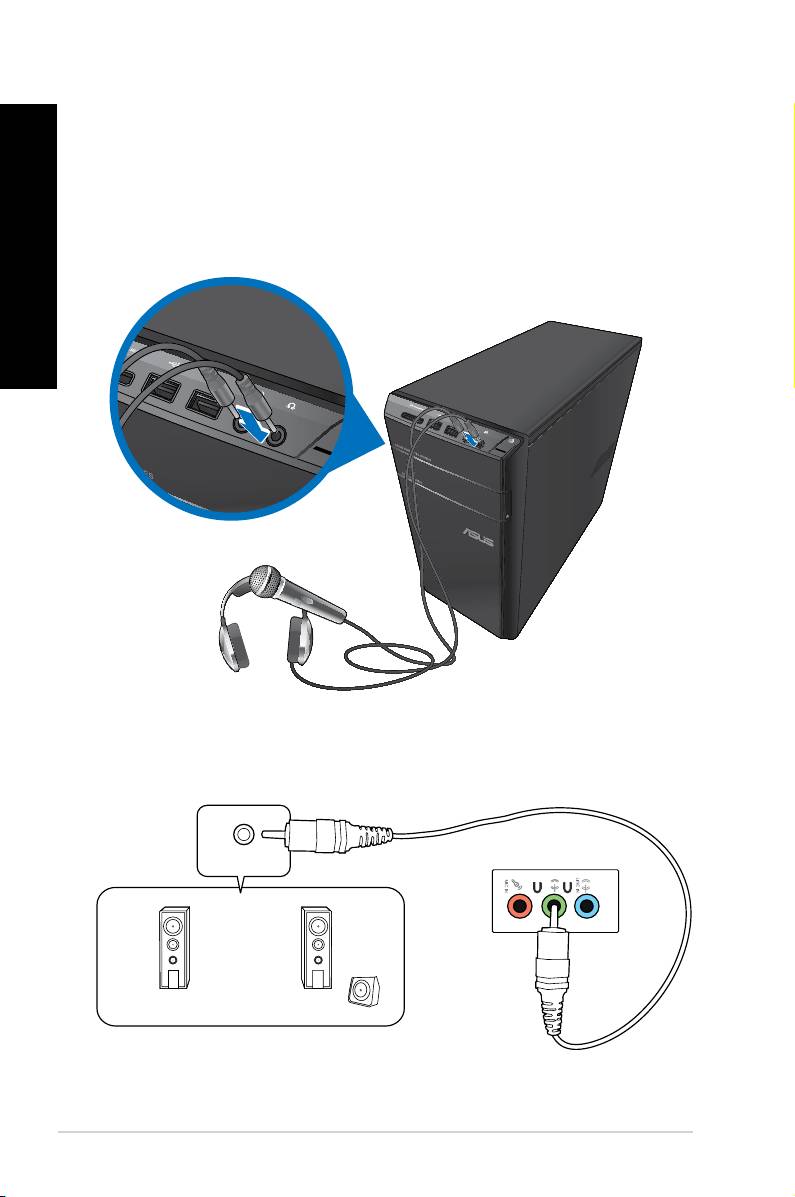
Українська
Українська
170
Глава 3: Підключення пристроїв до комп'ютера
Українська
Українська
LINE OUT
Стаціонарний ПК має порти для мікрофонів і динаміків на передній і задній панелях. Порти I/O аудіо,
розташовані на задній панелі, надають можливість підключати 2, 4, 6 і 8-канальні стерео-динаміки.
ВХОДИ АУДІО
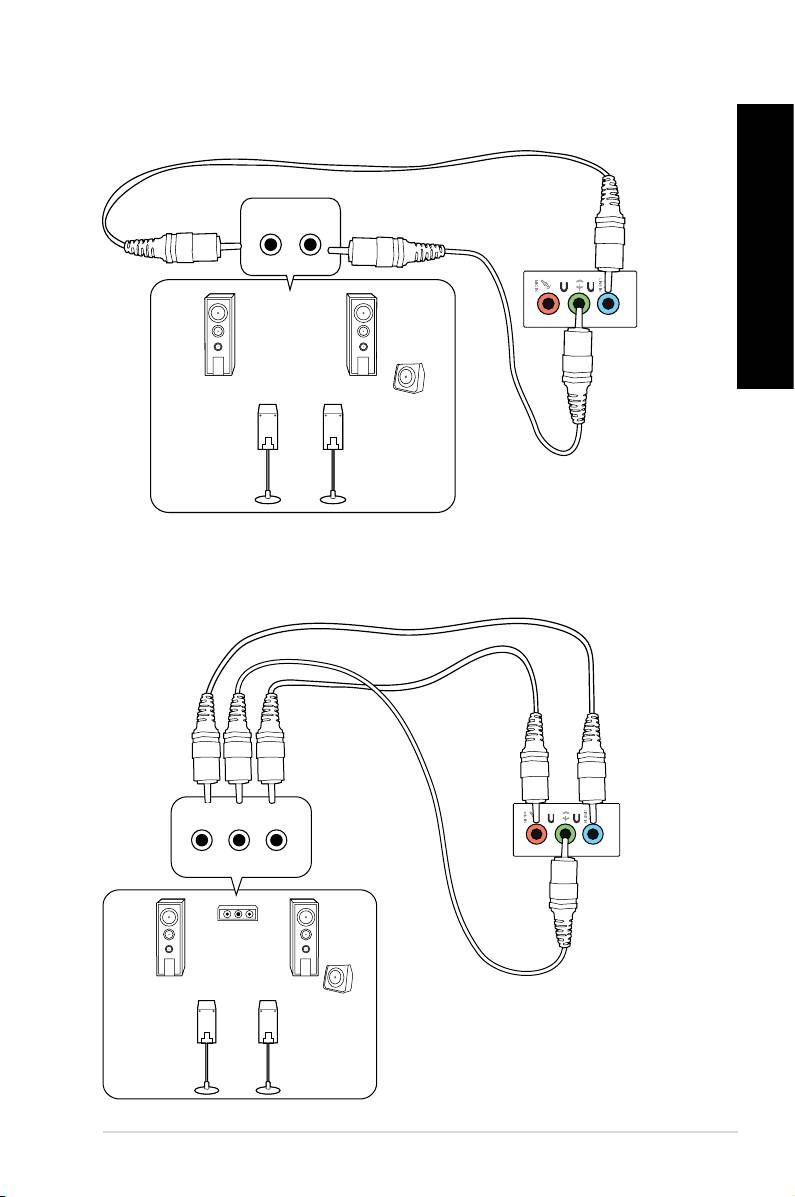
Українська
Українська
Українська
Українська
ASUS CM6340 171
LINE OUT
LINE OUT
ВХОДИ
ВХОДИ
АУДІО
АУДІО
Задній
Передній
ВХОДИ
ВХОДИ
ВХОДИ
АУДІО
АУДІО
АУДІО
Задній Передній
Центр/
Сабвуфер
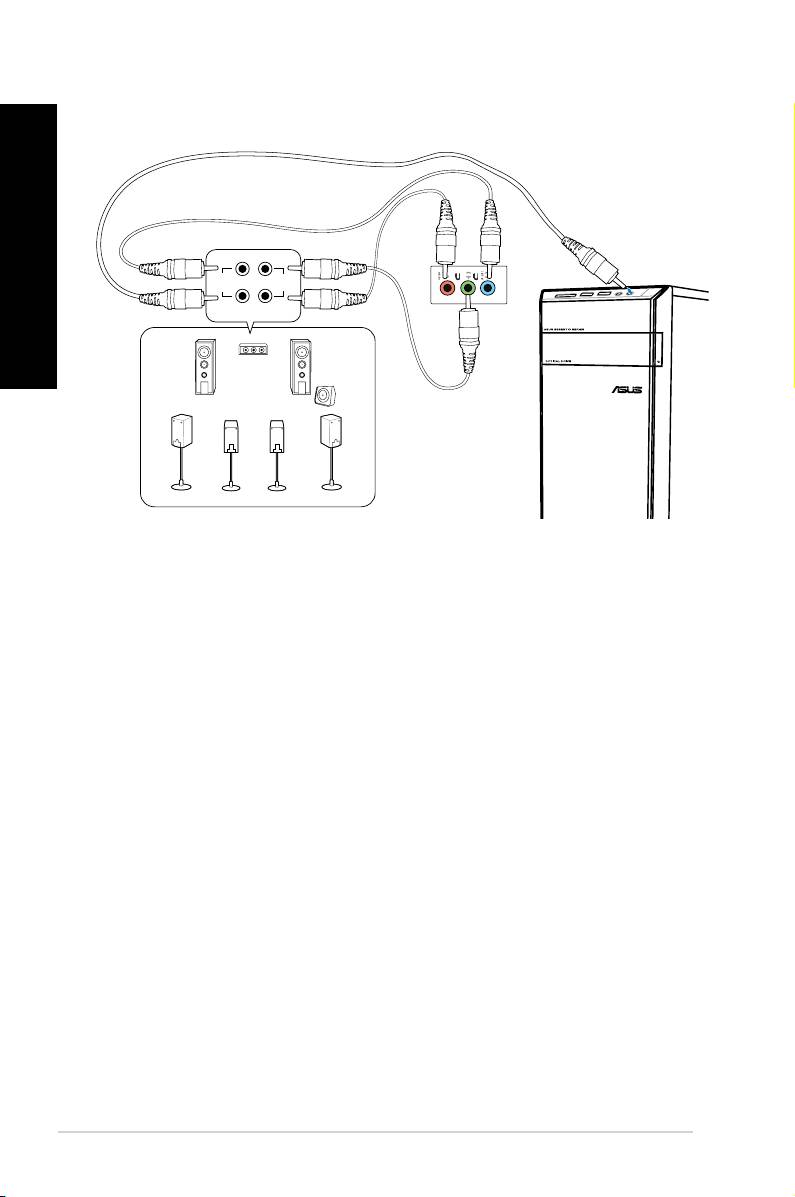
Українська
Українська
172
Глава 3: Підключення пристроїв до комп'ютера
Українська
Українська
LINE OUT
Задній
Передній
ВХОДИ
ВХОДИ
АУДІО
АУДІО
Боковий
Центр/
Сабвуфер
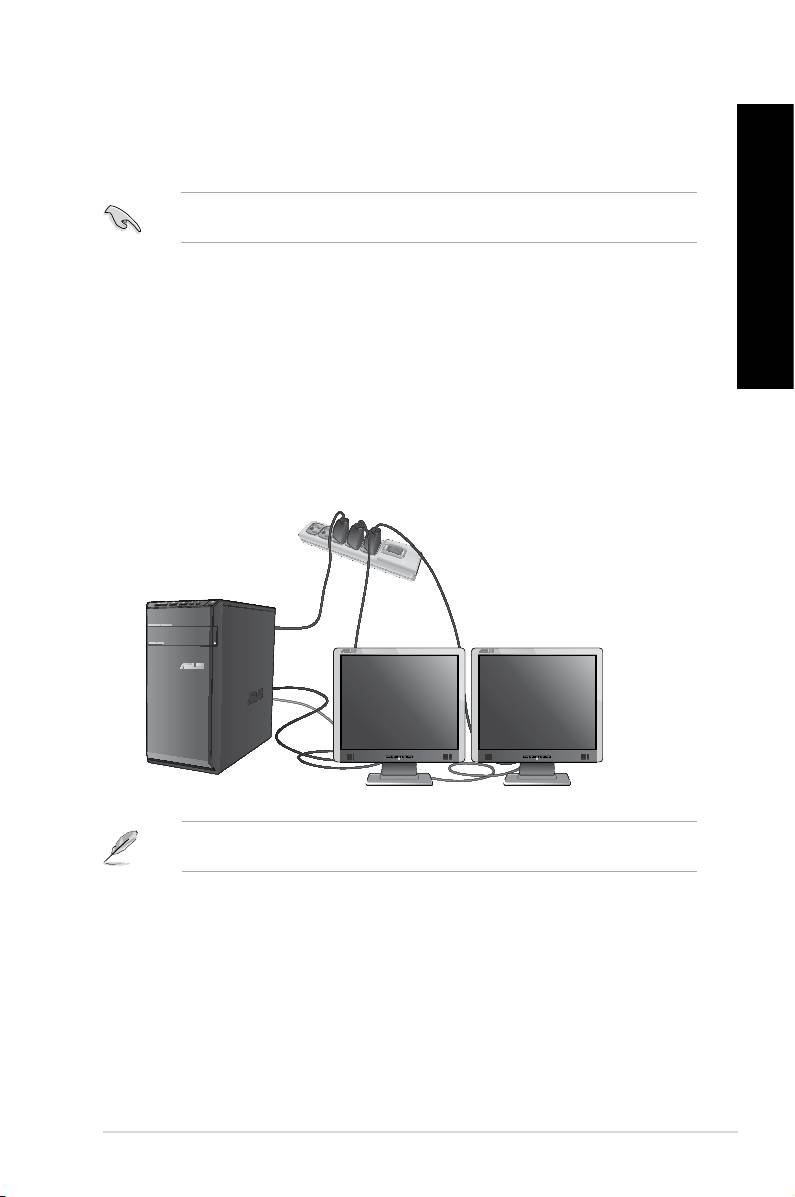
Українська
Українська
Стаціонарний ПК може бути оснащений портами VGA, HDMI та DVI і надає можливість підключати багато
зовнішніх дисплеїв.
Українська
Українська
Під час користування багатьма моніторами Ви можете налаштовувати режими дисплею. Можна
використовувати додатковий монітор як дублікат головного дисплею або як подовження, яке збільшує
стаціонарний комп'ютер Windows.
1. Вимкніть комп'ютер.
2. Підключіть два монітори до комп'ютера і підключіть шнури живлення до моніторів. Детальніше про
підключення монітора до комп'ютера розказано у розділі Глави 1.
ASUS CM6340 173

Українська
Українська
174
Глава 3: Підключення пристроїв до комп'ютера
Українська
Українська
3. Увімкніть комп'ютер.
4. Зробіть будь-що з наступного, щоб відкрити екран налаштування
:
• Клацніть по
> >
> >
.
• Правою кнопкою клацніть будь-де на робочому столі Windows. Коли зявиться тимчасове
меню, клацніть по > >
.
5. Виберіть режим показу з - випадного списку.
•
: Виберіть цю опцію, щоб користуватися додатковим монітором як
дублікатом головного дисплею.
•
: Виберіть цю опцію, щоб користуватися додатковим монітором як
дисплеєм розширення. Це збільшує площу робочого столу.
•
: Виберіть цю опцію, щоб показувати робочий стіл
лише на моніторі 1 або моніторі 2.
•
: Виберіть ці опції, щоб зняти вибраний дисплей.
6. Клацніть по
або . Потім клацніть по у
повідомленні підтвердження.
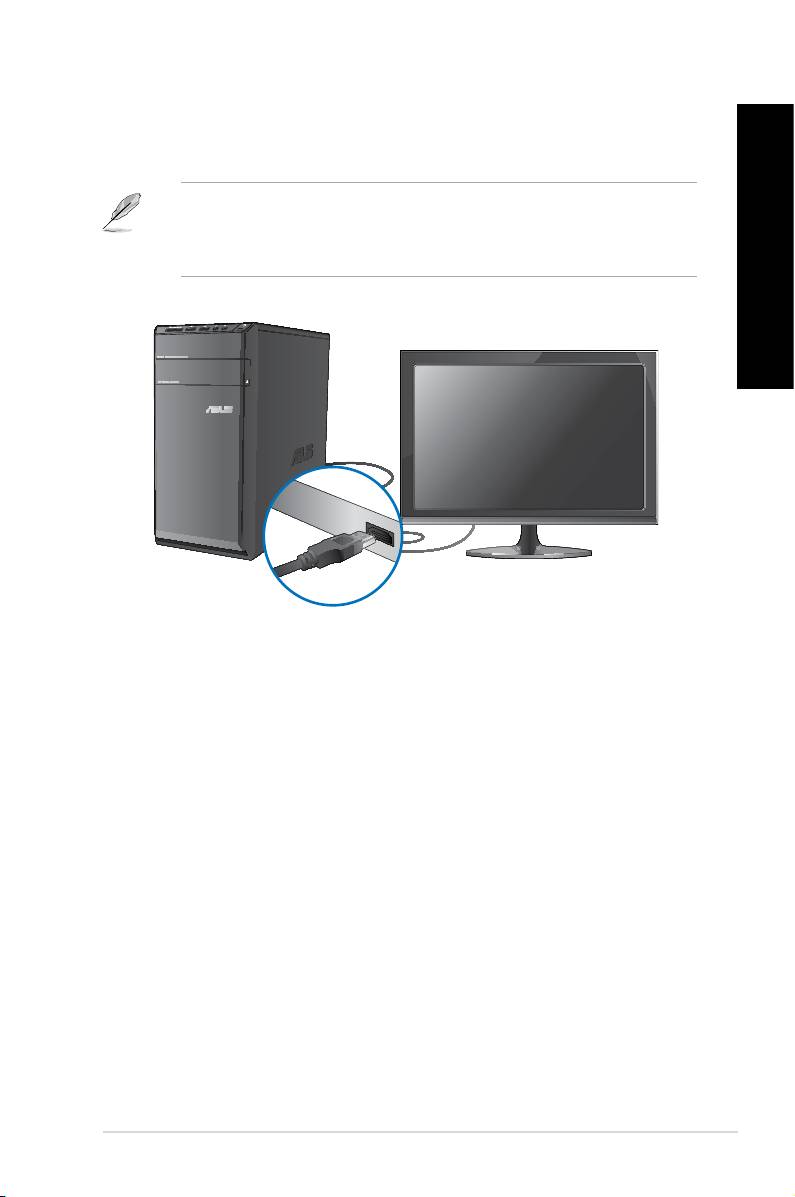
Українська
Українська
Підключіть ТБ високої чіткості (HDTV) до порту HDMI на комп'ютері.
Українська
Українська
ASUS CM6340 175

Українська
Українська
176
Глава 3: Підключення пристроїв до комп'ютера
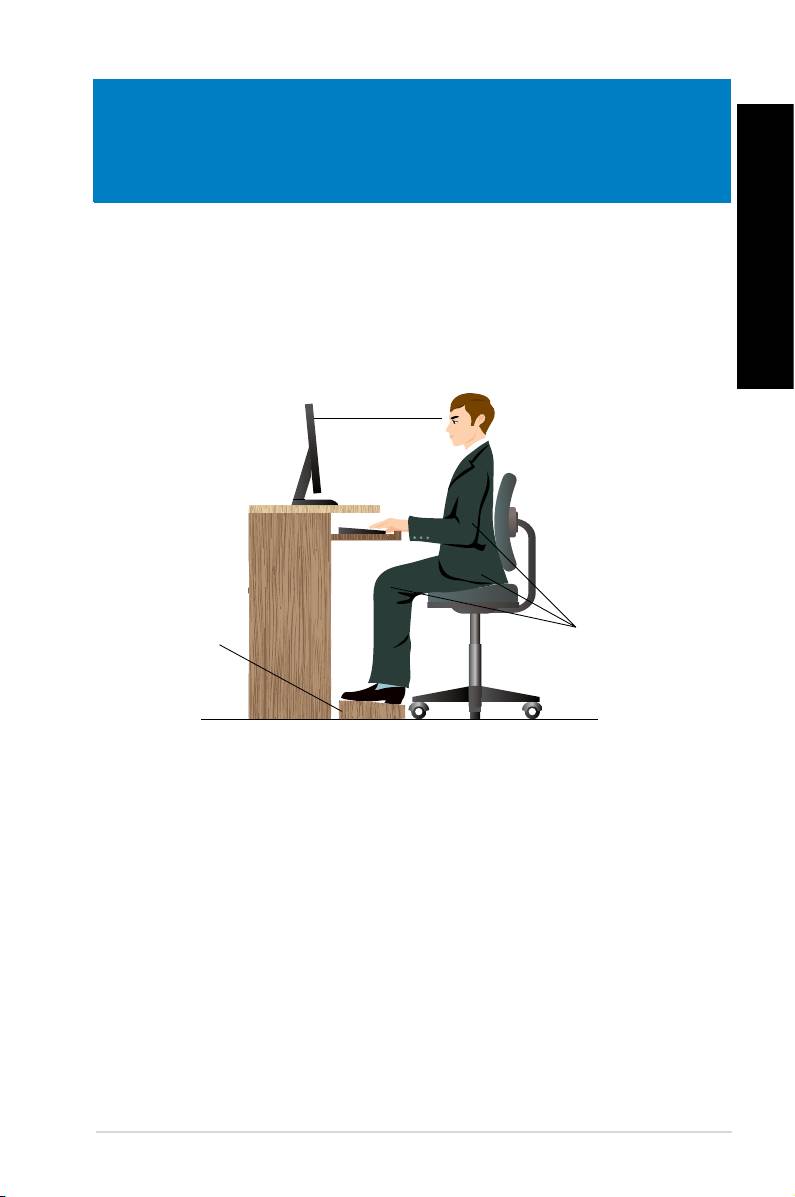
Українська
Українська
Під час користування стаціонарним ПК важливо стежити за правильною поставою, щоб уникнути
розтягнення зап'ясть, кистей рук, травмування різних суглобів та м'язів. У цьому розділі подано підказки,
як уникнути фізичного дискомфорту і можливих травм під час користування стаціонарним ПК і отримувати
задоволення від роботи на ньому.
ASUS CM6340 177
Eye level to the top of
the monitor screen
Foot rest 90˚ angles
Рівень очей - верх екрану
монітора
Ослін під стопи
Кут 90°
• Поставте стілець так, щоб лікті знаходилися трохи вище клавіатури і Вам було зручно друкувати.
• Відрегулюйте висоту стільця так, щоб коліна знаходилися трохи вище стегон, і стегна не сильно
напружувалися. У разі необхідності підставте під стопи ослінчик, щоб коліна знаходилися вище.
• Відрегулюйте положення спинки стільця, щоб знизу хребет надійно і зручно підтримувався і дещо
відхилявся назад.
• Сидіть перед ПК прямо так, щоб лікті й коліна були зігнуті під кутом 90°, і стегна були теж
розташовані під прямим кутом по відношенню до тулуба.
• Розташуйте монітор прямо перед собою і поверніть екран монітора так, щоб дивитися на нього
трохи згори вниз.
• Тримайте мишу поруч із клавіатурою і, в разі необхідності, користуйтеся опорою для зап'ястя, щоб
зменшити тиск на зап'ястя під час друку.
• Користуйтеся стаціонарним ПК у добре освітленому місці, не розташовуйте його так, щоб на екран
потрапляли відблиски від вікна або пряме сонячне проміння.
• Регулярно робіть короткі перерви під час роботи на стаціонарному ПК.
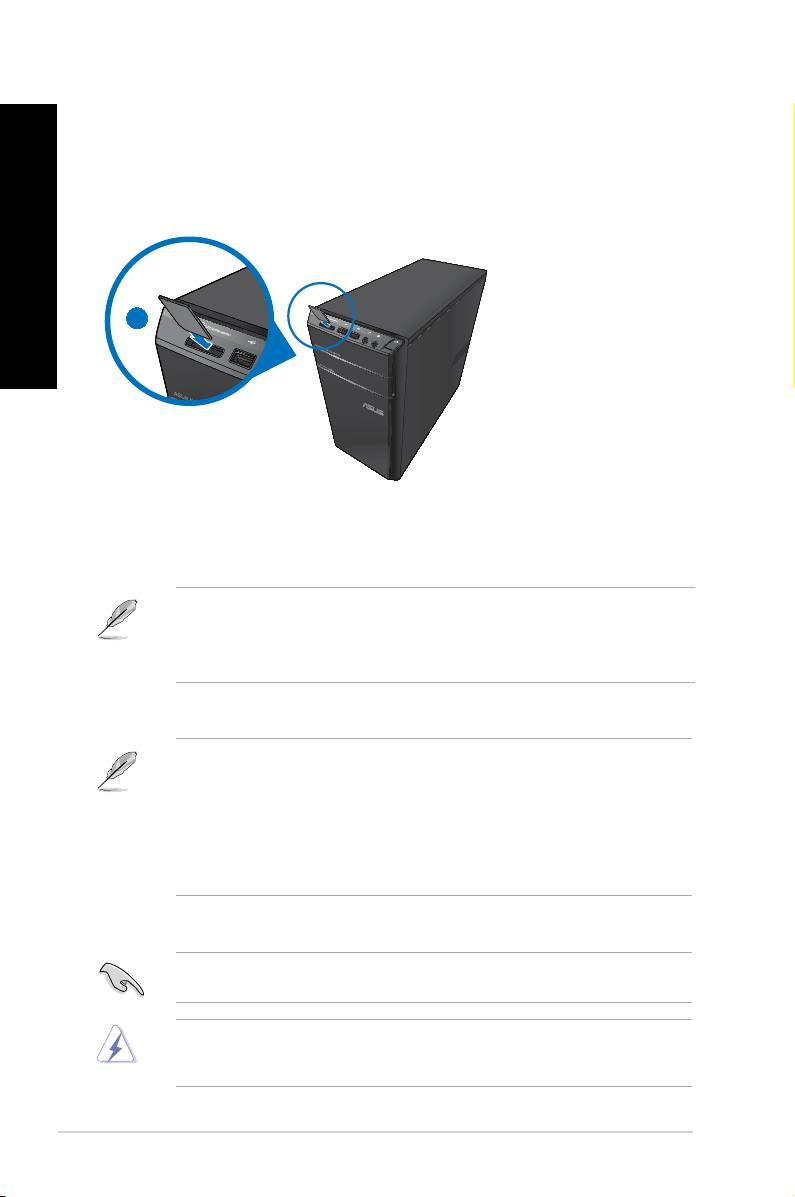
Українська
Українська
178
Глава 4: Користування комп'ютером
Українська
Українська
Цифрові фотоапарати та інші цифрові пристрої для графічних завдань використовують карти пам'яті для
збереження цифрових зображень або медійних файлів. Вбудований пристрій читання карт пам'яті на
передній панелі системи надає можливість читати дані з різних карт пам'яті і записувати на них дані.
1. Вставте карту пам'яті до отвору карти.
2. Виберіть програму з вікна AutoPlay, щоб увійти до файлів.
3. Закінчивши, правою кнопкою клацніть по піктограмі дисковода карти памяті на екрані
, клацніть по , а потім вивільніть картку.
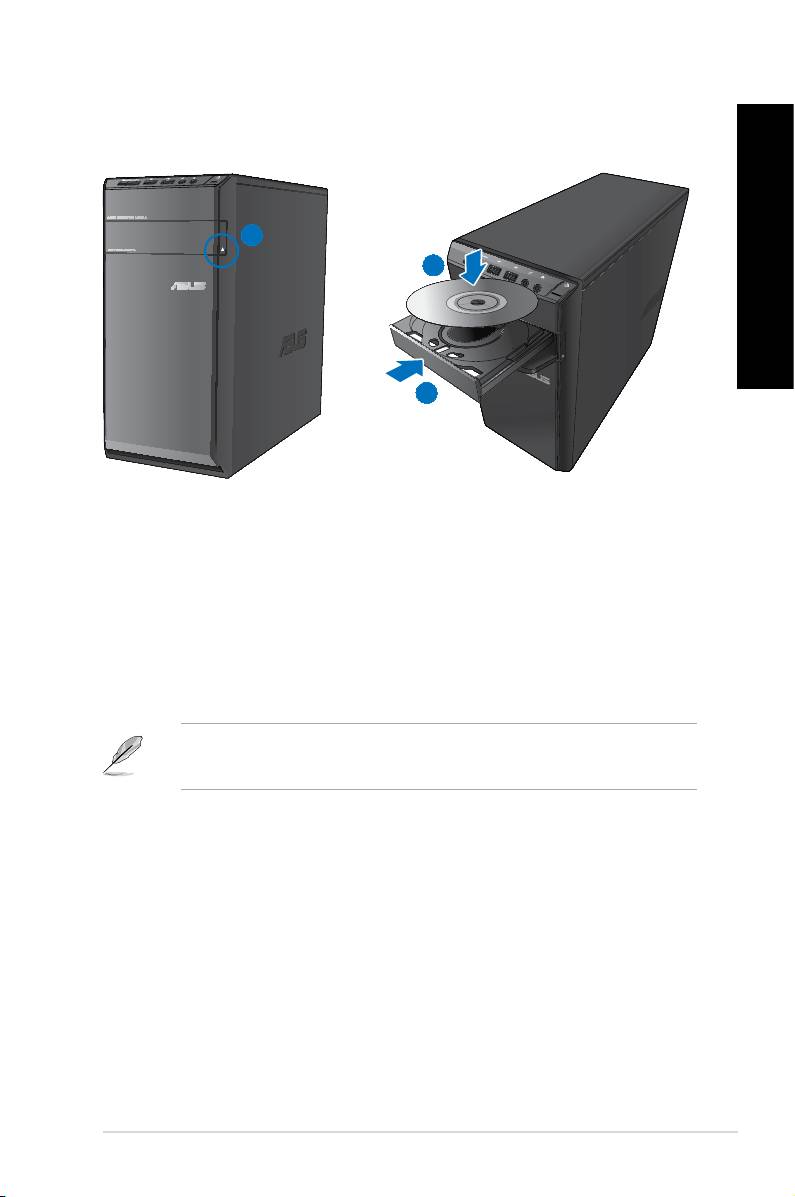
Українська
Українська
Українська
Українська
1. Коли система увімкнена, натисніть на кнопку вивільнення під кришкою відсіку дисководу, щоб
відкрити лоток.
2. Вставте диск ярликом вгору до оптичного дисководу.
3. Просуньте лоток, щоб він закрився.
4. Виберіть програму з вікна AutoPlay, щоб увійти до файлів.
1. Коли система увімкнена, виконайте будь-що з наступного, щоб вивільнити лоток:
• Натисніть на кнопку вивільнення під кришкою відсіку дисководу.
• Правою кнопкою клацніть по піктограмі дисковода CD/DVD на екрані
і
клацніть по .
2. Вийміть диск з дисководу.
ASUS CM6340 179
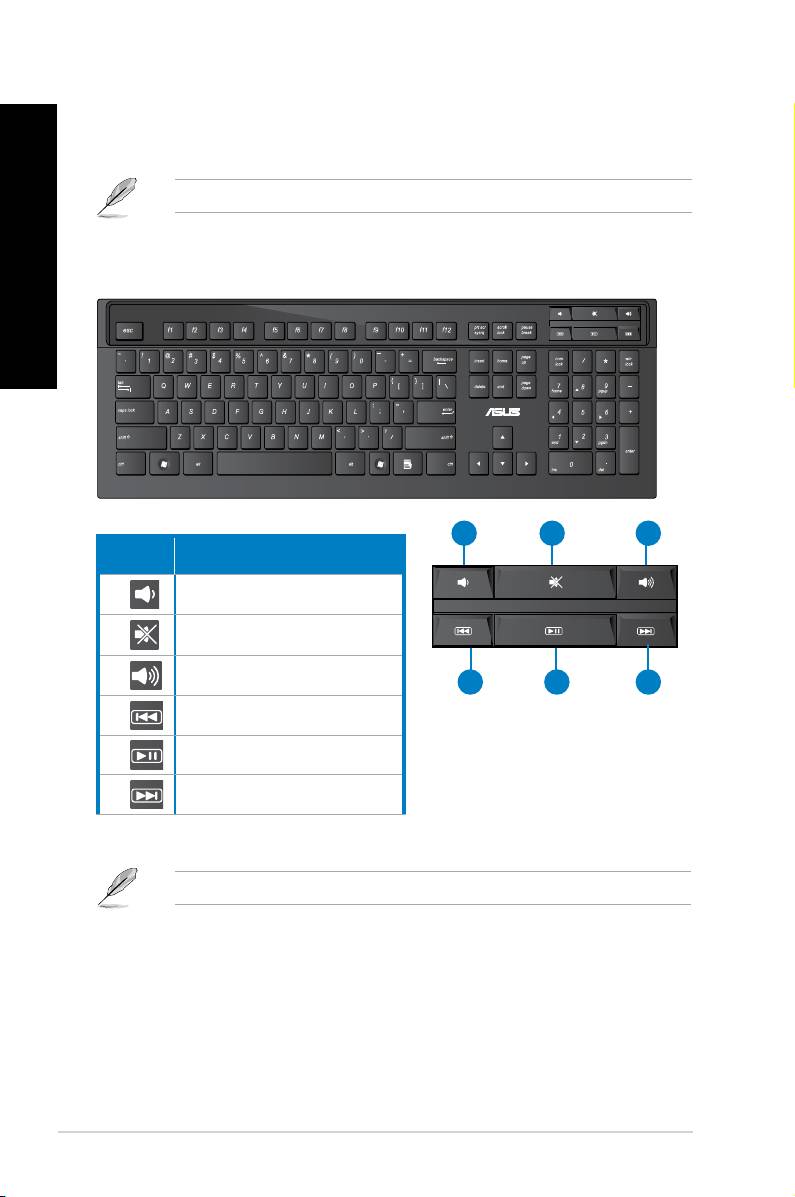
Українська
Українська
180
Глава 4: Користування комп'ютером
Українська
Українська
Зменшує гучність системи.
1.
Вмикає і вимикає режим без звуку.
2.
Збільшує гучність системи.
3.
Переходить на попередню доріжку
4.
медійного плеєра.
Програє або ставить на паузу відтворення
5.
медійного плеєра.
Переходить на наступну доріжку медійного
6.
плеєра.
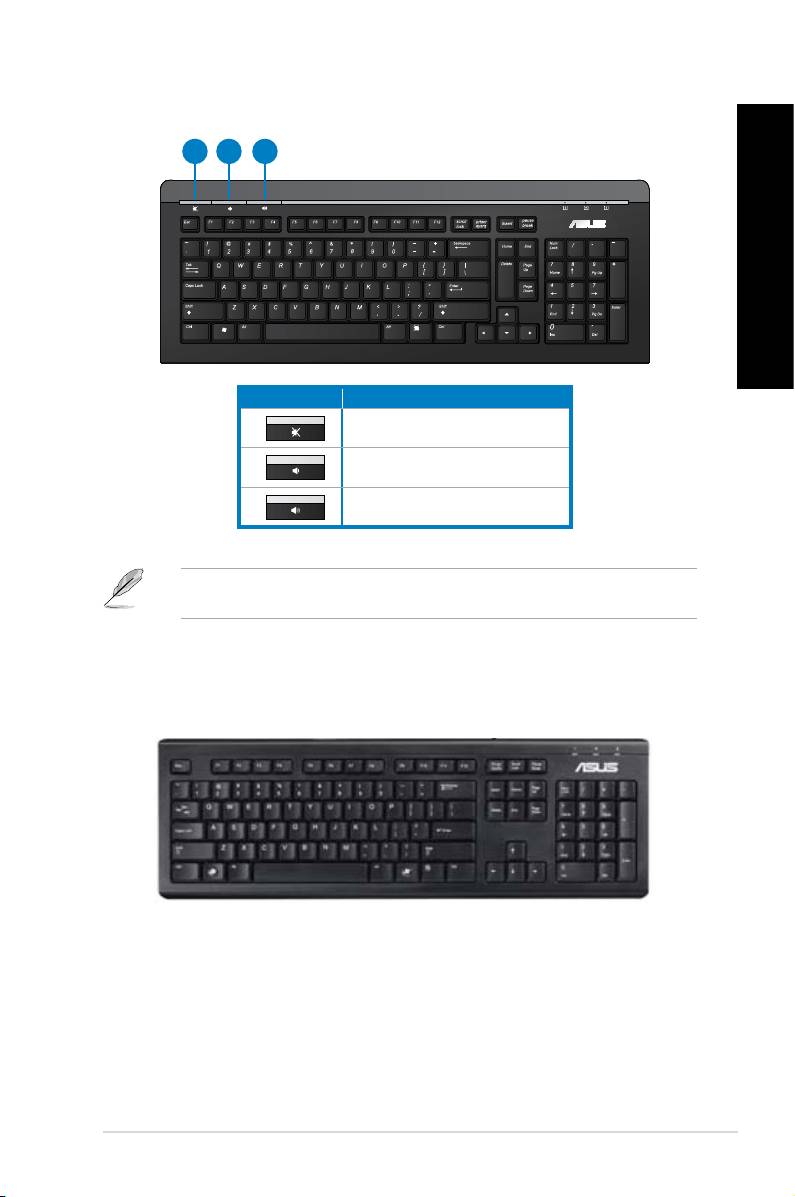
Українська
Українська
Українська
Українська
Вмикає і вимикає режим без звуку.
1.
Зменшує гучність системи.
2.
Збільшує гучність системи.
3.
ASUS CM6340 181

Українська
Українська
182
Глава 4: Користування комп'ютером
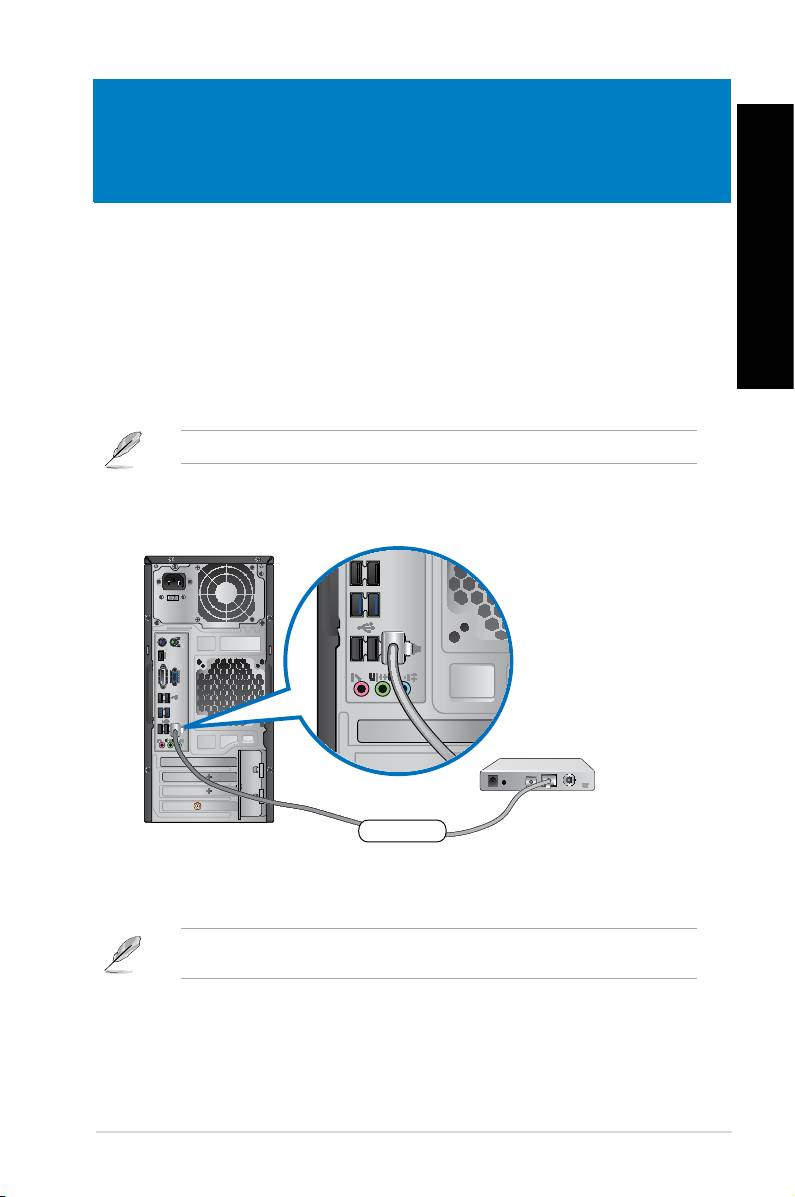
Українська
Українська
ASUS CM6340 183
Modem
RJ-45 cable
Кабелем RJ-45 підключіть комп'ютер до DSL/кабельного модему або локальної мережі (LAN).
1. Налаштуйте DSL/кабельний модем.
2. Підключіть один кінець кабелю RJ-45 до порту LAN (RJ-45) на задній панелі комп'ютера, а інший
кінець - до DSL/кабельного модему.
Модем
Кабель RJ-45
3. Увімкніть DSL/кабельний модем і комп'ютер.
4. Конфігуруйте необхідні налаштування підключення до Інтернет.
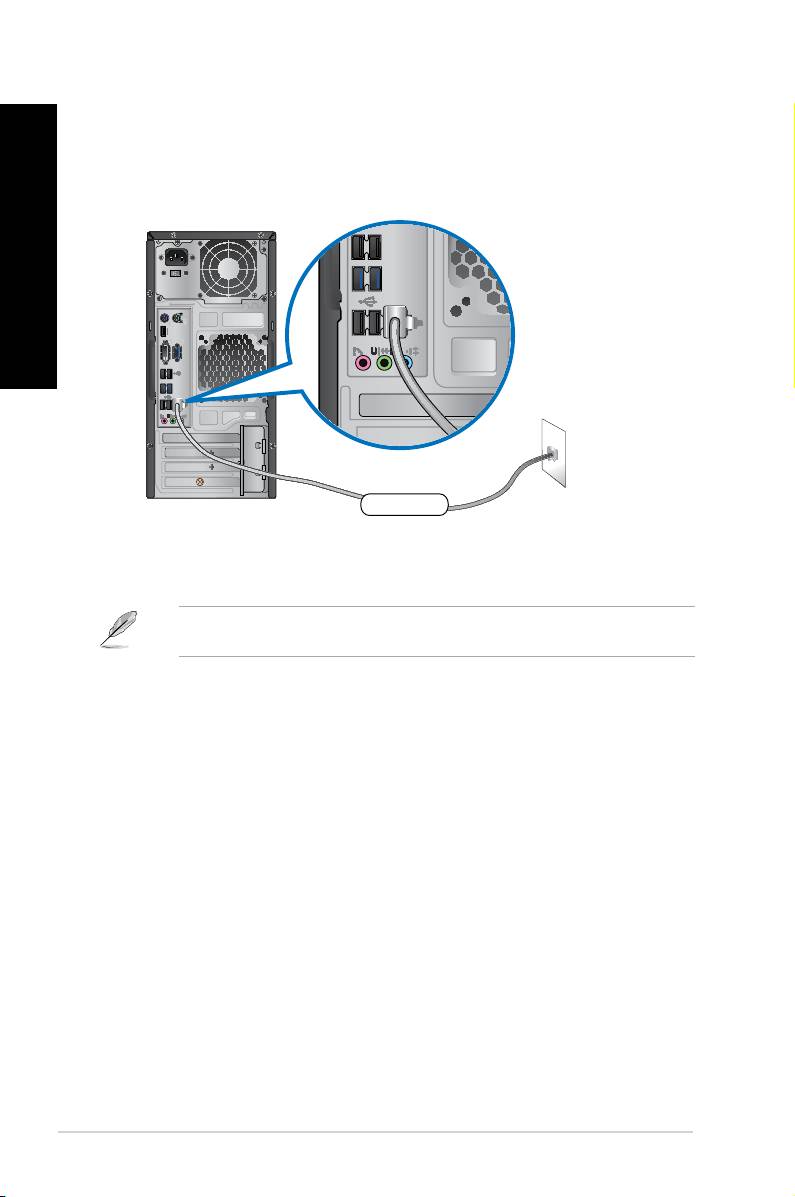
Українська
Українська
184
Глава 5: Підключення до Інтернет
Українська
Українська
LAN
RJ-45 cable
1. Підключіть один кінець кабелю RJ-45 до порту LAN (RJ-45) на задній панелі комп'ютера, а інший
кінець - до LAN.
Модем
Кабель RJ-45
2. Увімкніть комп'ютер.
3. Конфігуруйте необхідні налаштування підключення до Інтернет.
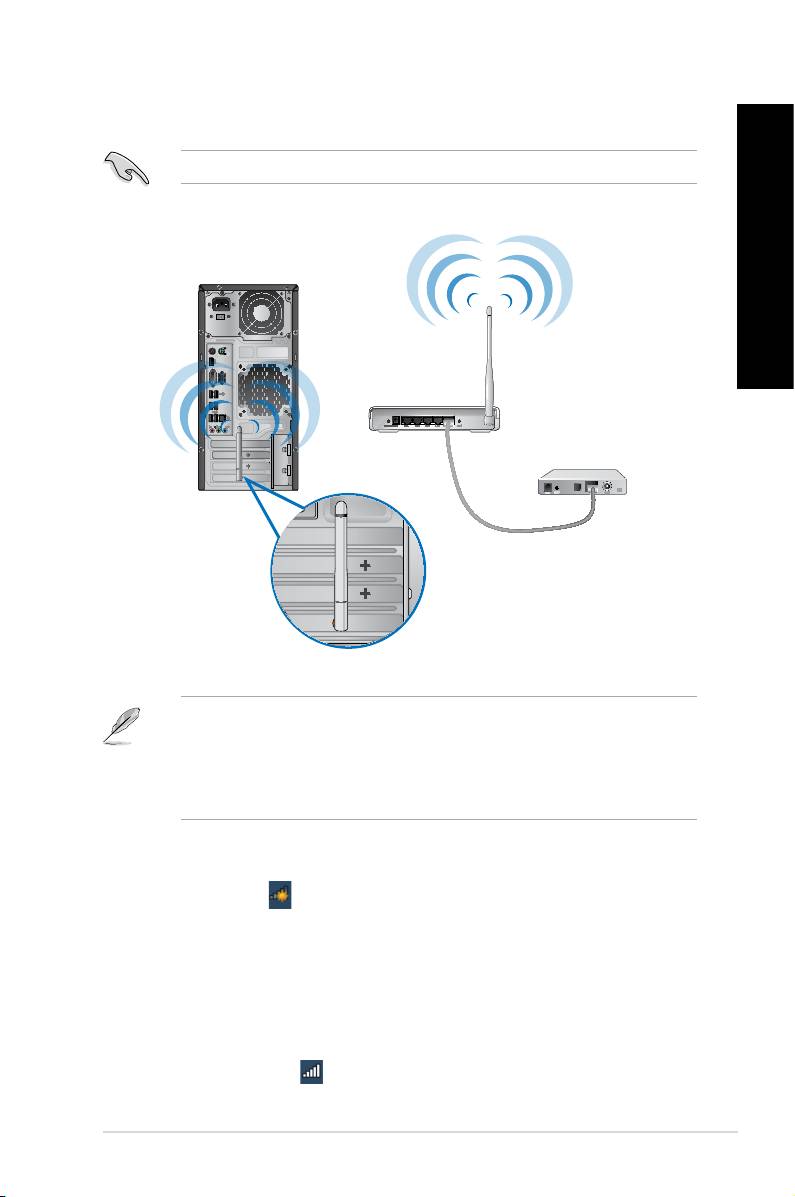
Українська
Українська
Українська
Українська
ASUS CM6340 185
Wireless AP
Modem
Підключіть комп'ютер до Інтернет через бездротове підключення.
Бездротова ТД
Модем
1. Клацніть по піктограмі у ділянці повідомлень, щоб показати доступні бездротові мережі.
2. Виберіть бездротову мережу, до якої бажаєте підключитися, потім клацніть по
.
3. Може знадобитися ввести мережевий ключ безпеки для безпеки бездротової мережі, а потім
клацніть по .
4. Почекайте, поки комп'ютер підключиться до бездротовї мережі.
5. Бездротове підключення успішно встановлено. Показано статус підключення, і піктограма мережі
показує статус підключення .

Українська
Українська
186
Глава 5: Підключення до Інтернет
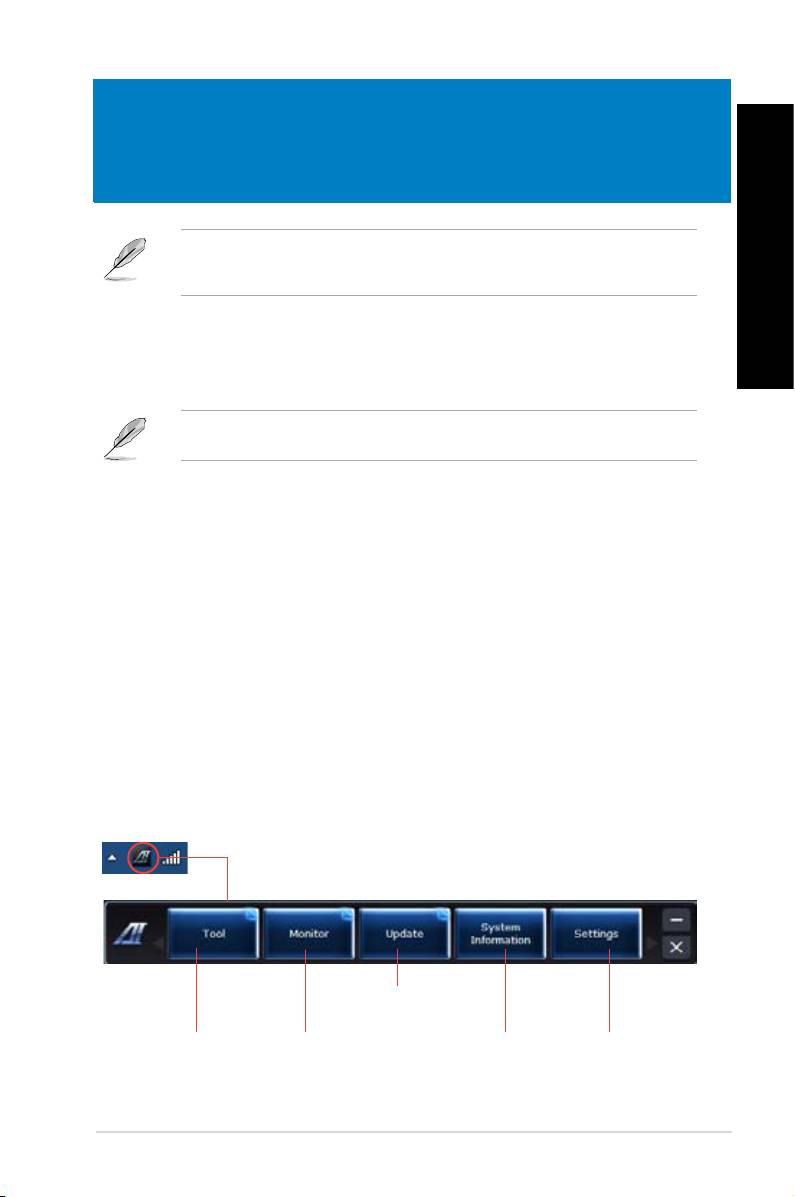
Українська
Українська
ASUS AI Suite II - це інтерфейс "все в одному", який поєднує в собі декілька утиліт ASUS і надає
можливість одночасно запускати ці утиліти і користуватися ними.
1. Вставте DVD підтримки в оптичний дисковод. З'явиться інсталяційна панель Drivers (Драйвери),
якщо на Вашому комп'ютері увімкнена функція Autorun (Автозапуск).
2. Клацніть по панелі
, а потім клацніть по
3. Виконуйте інструкції на екрані, щоб завершити інсталяцію.
®
AI Suite II автоматично стартує, коли Ви входите до ОС Windows
. У ділянці повідомлень Win-
®
dows
з'являється піктограма AI Suite II. Клацніть по піктограмі, щоб відкрити панель головного
меню AI Suite II.
Клацайте по кожній з кнопок, щоб вибирати і запускати утиліту, стежити за роботою системи,
вдосконалювати BIOS материнської плати, показувати інформацію системи і пристосовувати
налаштування AI Suite II.
ASUS CM6340 187
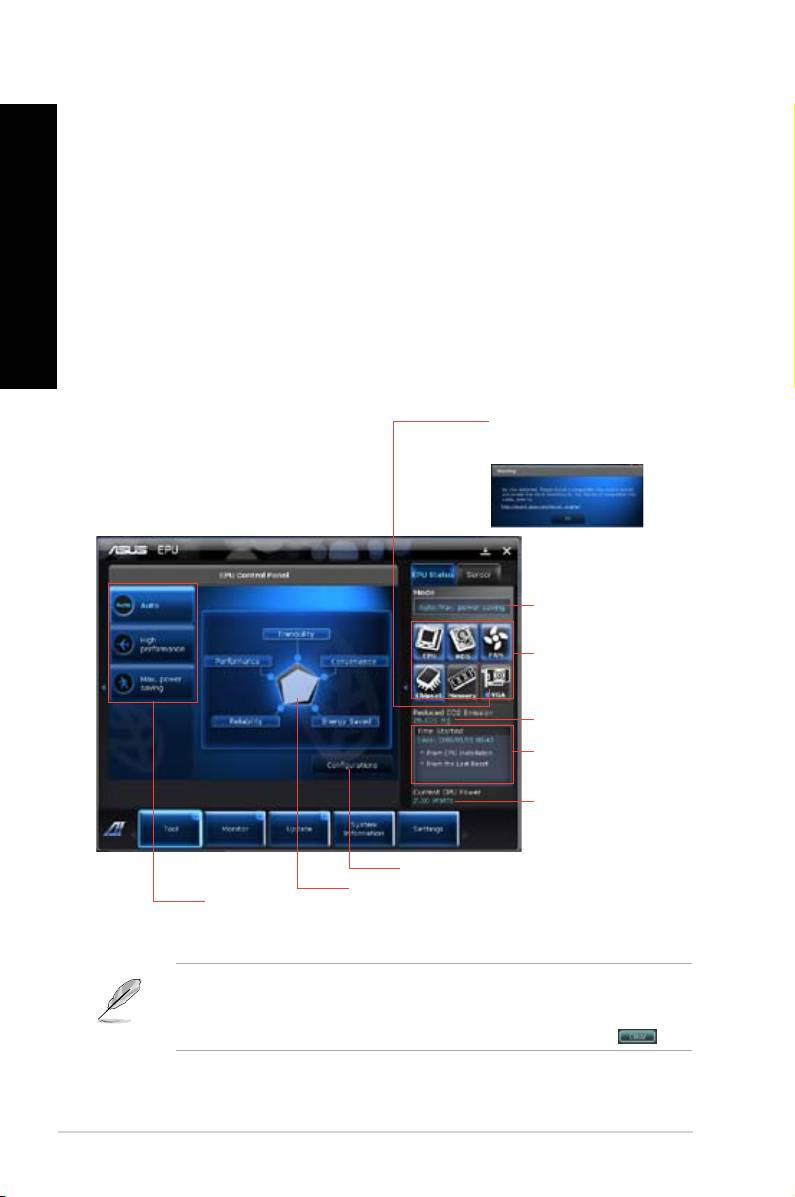
Українська
Українська
188
Глава 6: Користування утилітами
Українська
Українська
Меню Tool (Інструмент) включає EPU, Probe II і Sensor Recorder.
EPU - це енергоефективний інструмент, який задовольняє різним потребам в обчисленні. Ця
утиліта надає декілька режимів на вибір для збереження живлення системи. Режим Auto
(Авто) перемикає режими автоматично згідно із поточним статусом системи. Можна зробити
особисті налаштування кожного режиму, змінюючи такі параметри, як частота центрального
процесора, частота графічної карти, напругу vCore і контроль вентилятора.
Після інсталяції AI Suite II з DVD підтримки, запустіть EPU, клацнувши по
на панелі головного меню AI Suite II.
*• Виберіть , щоб показати, на скільки було зменшено
викид СО2 з часу інсталяції EPU.
*• Виберіть
, щоб показати, на скільки
було зменшено викид СО2 з того часу, як Ви натиснули на кнопку Clear (Очистити)
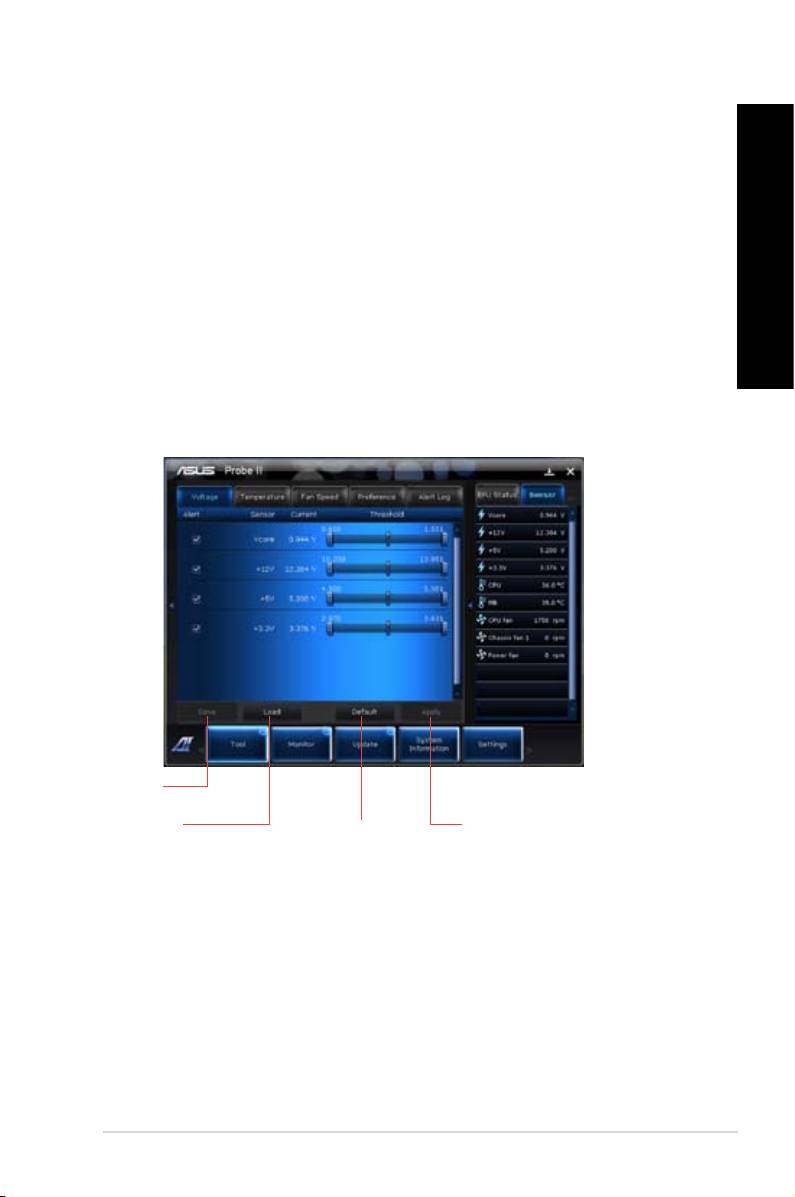
Українська
Українська
Probe II - це утиліта, яка керує критично важливими компонентами комп'ютера, визначає
проблеми і повідомляє про них. Probe II визначає, серед усього іншого, кількість обертів
Українська
вентилятора, температуру центрального процесора і напругу в системі. З цією утилітою Ви
Українська
можете завжди бути впевненими у тому, щоб комп'ютер працює як слід.
Після інсталяції AI Suite II з DVD підтримки, запустіть Probe II, клацнувши по
на панелі головного меню AI Suite II.
Клацніть по панелям
, щоб активувати сенсори або регулювати порогові значення сенсорів. Панель
(Переваги) надає можливість зробити власні налаштування часового інтервалу
попереджень від сенсорів або змінити одиниці вимірювання температури.
ASUS CM6340 189
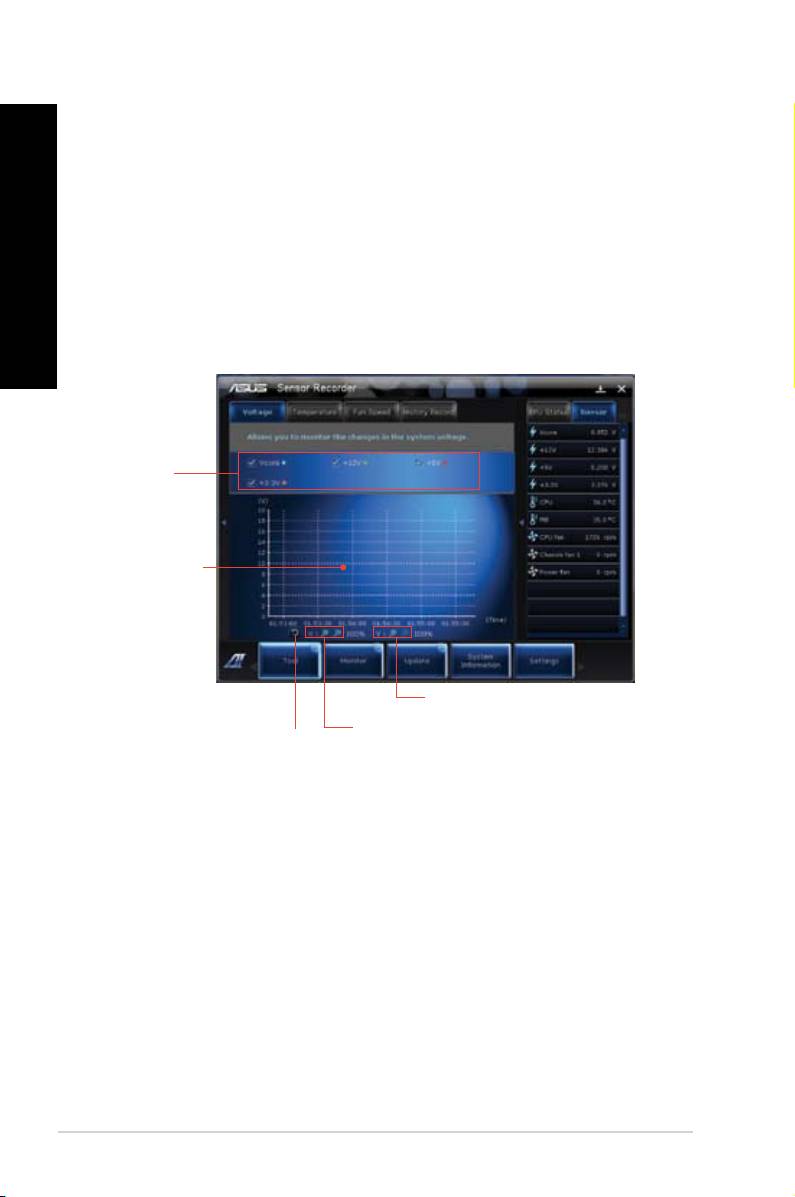
Українська
Українська
190
Глава 6: Користування утилітами
Українська
Українська
Sensor Recorder (Записи сенсора) надає можливість відстежувати і записувати зміни у напрузі
системи, її температурі, швидкості вентилятора.
Після інсталяції AI Suite II з DVD підтримки клацніть по >
на панелі головного меню AI Suite II, щоб запустити PC Probe (Зонд ПК).
Клацаючи по панелям
, вибирайте сенсори, за якими бажаєте стежити. Панель
надає можливість записувати зміни у показах активованих Вами сенсорів.

Українська
Українська
Розділ містить панелі Sensor (Сенсор) і CPU Frequency (Частота
центрального процесора).
Українська
Українська
Панель Sensor (Сенсор) показує поточні показники сенсорів системи, такі як оберти
вентилятора, температуру центрального процесора і напругу. Клацніть по
на панелі головного меню AI Suite II, щоб запустити панель Sensor (Сенсор).
Панель CPU Frequency (Частота центрального процесора) показує поточну частоту
центрального процесора і користування ним. Клацніть по
на панелі головного меню AI Suite II, щоб запустити
панель CPU Frequency (Частота центрального процесора).
Розділ Update (Вдосконалення) надає можливість вдосконалювати BIOS материнської плати і
логотип первинного завантаження BIOS зі створеними утилітами вдосконалення ASUS.
ASUS Update (Вдосконалення ASUS) - це утиліта, яка надає можливість керувати,
®
зберігати і вдосконалювати BIOS материнської плати в ОС Windows
. Утиліта ASUS
Update (Вдосконалення ASUS) надає можливість вдосконалювати BIOS прямо з Інтернет,
завантажувати найновіший файл BIOS з Інтернет, вдосконалювати BIOS з вдосконаленого
файлу BIOS, зберігати поточний файл BIOS або переглянути інформацію про версію BIOS.
Щоб вдосконалити BIOS через Інтернет:
1. На екрані ASUS Update (Вдосконалення ASUS) виберіть
, а потім клацніть по .
2. Виберіть найближчий до Вас сайт ASUS FTP, щоб уникнути перешкод через затори в потоці даних.
Якщо Ви бажаєте активувати функцію повернення BIOS на простіші версії та функцію
автоматичного резервного копіювання BIOS, поставте відмітки у всіх віконцях перед двома
пунктами на екрані.
3. Виберіть версію BIOS, яку бажаєте завантажити. Клацніть по
.
Коли не знайдено вдосконаленої версії, це показується як екран праворуч.
4. Можна вирішити, чи змінювати логотип первинного завантаження BIOS - зображення, яке
з'являється на екрані під час самоперевірки - (POST). Клацніть по
, якщо бажаєте змінити
логотип первинного завантаження або , щоб продовжити.
5. Виконуйте інструкції на екрані, щоб завершити процес вдосконалення.
ASUS CM6340 191

Українська
Українська
192
Глава 6: Користування утилітами
Українська
Українська
Щоб вдосконалити BIOS з файлу BIOS:
1. На екрані ASUS Update (Вдосконалення ASUS) виберіть
, а потім клацніть по .
2. Знайдіть файл BIOS у вікні Open (Відкрити), клацніть по
і клацніть по .
3. Ви можете вирішити змінити логотип первинного завантаження BIOS. Клацніть по
, якщо
бажаєте змінити логотип первинного завантаження або , щоб продовжити.
4. Виконуйте інструкції на екрані, щоб завершити процес вдосконалення.
У розділі System Information (Інформація системи) показано інформацію про материнську плату,
центральний процесор та отвори для карт пам'яті.
• Клацніть по панелі , щоб побачити подробиці про виробника материнських
плат, назву виробу, версію та BIOS.
• Клацніть по панелі
, щоб побачити подробиці про центральний
процесор і кеш-пам'ять.
• Клацніть по панелі
, а потім виберіть отвір для карти пам'яті, щоб побачити подробиці про
модуль пам'яті, встановлений на відповідний отвір.
Розділ Settings (Налаштування) надає можливість робити особисті налаштування панелі
головного меню та змінювати скіни інтерфейсів.
• Задача надає можливість вибирати, яку задачу Ви бажаєте активувати.
• Панель надає можливість змінювати налаштування панелі,
• Скін надає можливість робити особисті налаштування контрасту, яскравості, насиченості, відтінку і
гамми інтерфейсу.
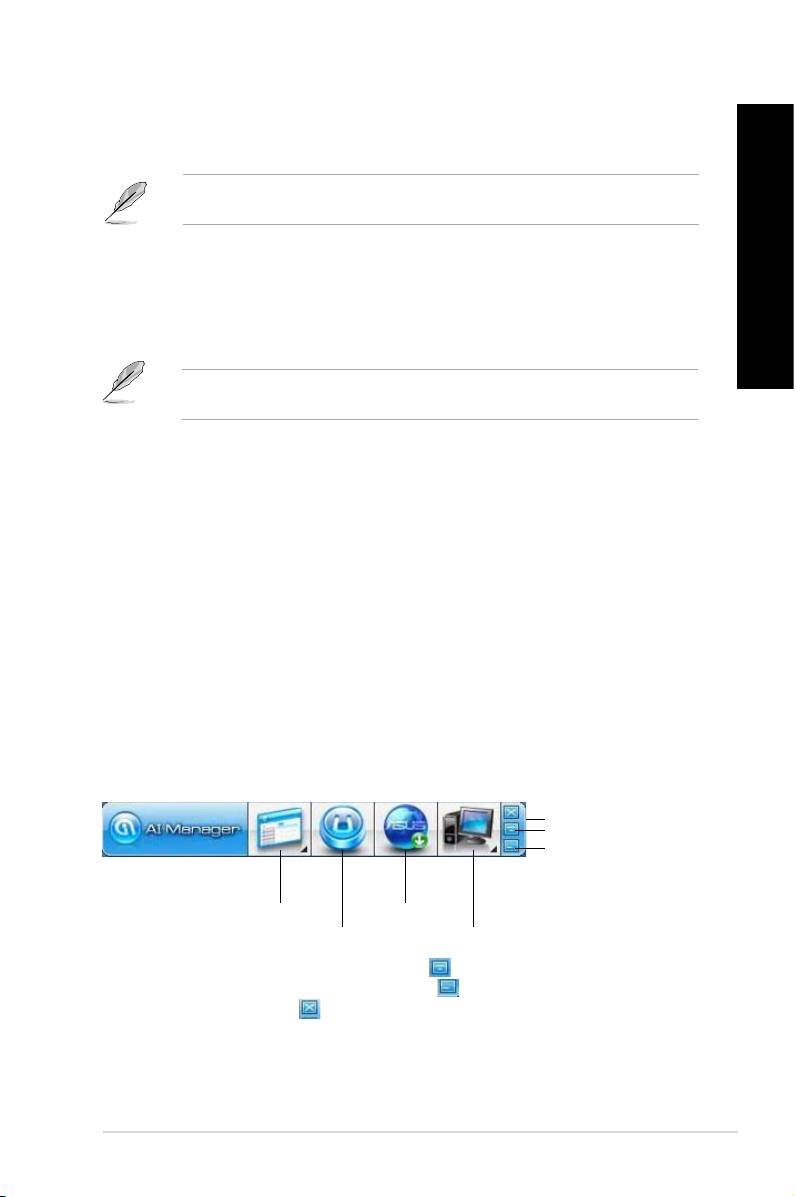
Українська
Українська
ASUS AI Manager - це утиліта, яка надає швидкий і простий доступ до задач, які часто використовуються.
Українська
Українська
1. Вставте DVD підтримки в оптичний дисковод. Якщо активовано Autorun, з'явиться програма-
помічник інсталяції драйверів.
2. Клацніть по панелі , а потім клацніть по .
3. Виконуйте інструкції на екрані, щоб завершити інсталяцію.
®
Щоб запустити AI Manager з робочого столу Windows
, клацніть по
. На робочому столі AI Manager з'являється швидка
®
Після запуску задачі на панелі задач Windows
з'являється піктограма AI Manager.
Правою кнопкою миші клацніть по цій піктограмі, щоб перемикатися між швидкою панеллю та головним
вікном і запускати AI Manager як зі швидкої панелі, так і з панелі задач.
Швидка панель AI Manager заощаджує місце робочого столу і надає можливість запускати утиліти ASUS
або легко показувати інформацію про систему. Клацніть по будь-якій із панелей - Main (Головне), My
Favorites (Моє улюблене), Support (Підтримка) або Information (Інформація), щоб показати зміст меню.
Клацніть по кнопці Maximize/restore (Збільшити/відновити) , щоб перемикатися між повним вікном та
швидкою панеллю. Клацніть по кнопці Minimize (Зменшити) , щоб лишити AI Manager на панелі задач.
Клацніть по кнопці Close (Закрити) , щоб вийти з AI Manager.
Main menu (Головне меню) містить три утиліти: , і
. Клацніть по стрілці на піктограмі Main menu (Головне меню), щоб
переглядати утиліти в головному меню.
ASUS CM6340 193

Українська
Українська
194
Глава 6: Користування утилітами
Українська
Українська
AI Disk (Диск Al)
AI Disk (Диск Al) надає можливість легко очищувати тимчасові файли ІЕ, кукі ІЕ, посилання ІЕ та
історію ІЕ або видаляти вміст Recycle Bin (Кошик для сміття). Клацніть по піктограмі AI Disk (Диск
Al) на швидкій панелі, щоб показати повне вікно AI Disk (Диск Al), і виберіть пункти, які бажаєте
очистити. Коли це буде виконано, клацніть по .
AI Security (Безпека Al)
AI Security (Безпека Al) надає можливість встановити пароль, щоб захистити від
несанкціонованого доступу такі пристрої як флеш-пам'ять USB і CD/DVD.
1. Під час першого користування AI Security (Безпека AI) Вас попросять встановити пароль.
Введіть пароль з максимум 20 цифр та/або літер.
2. Підтвердіть пароль.
3. Введіть підказку паролю (рекомендовано).
4. Виконавши, клацніть по
.
5. Виберіть пристрій, який бажаєте заблокувати, потім клацніть по
.
6. Введіть пароль, який Ви попередньо встановили, потім клацніть по
.
1. Виберіть заблокований пристрій, потім клацніть по
.
2. Введіть пароль, який Ви попередньо встановили, потім клацніть по
.
• Клацніть по
, потім виконуйте інструкції на екрані, щоб
змінити пароль.
AI Booting (Первинне завантаження AI)
AI Booting (Первинне завантаження AI) надає можливість вказати послідовність пріоритетів
первинного завантаження.
1. Виберіть пристрій, а потім клацніть лівою/правою кнопкою, щоб вказати послідовність
завантаження.
2. Виконавши, клацніть по
.
Українська
Українська
надає можливість додавати задачі, які Ви часто використовуєте, щоб не
витрачати час на пошук задач через комп'ютер.
Українська
Українська
1. Клацніть по
, потім знайдіть задачу, яку бажаєте додати до
.
2. Клацніть по
по вікну розташування файлу. Цю задачу додано до списку
.
Правою кнопкою клацніть по піктограмі задачі, щоб запустити, видалити або переіменувати вибрану
задачу. Також можна двічі клацнути, щоб запустити вибрану задачу.
Клацніть по будь-якому посиланню у вікні , щоб перейти на сайт ASUS, сайт
технічної підтримки, сайт завантажень або до контактної інформації.
Клацніть по панелі у вікні , щоб побачити детальну інформацію про систему,
материнську плату, центральний процесор, інстальовані пристрої BIOS та пам'ять.
Ai Charger - це унікальне ПЗ, яке надає можливість швидко заряджувати пристрої Apple такі як iPod,
iPhone і iPad через порт USB 2.0 / USB 3.0 Вашого комп’ютера ASUS.
ASUS CM6340 195
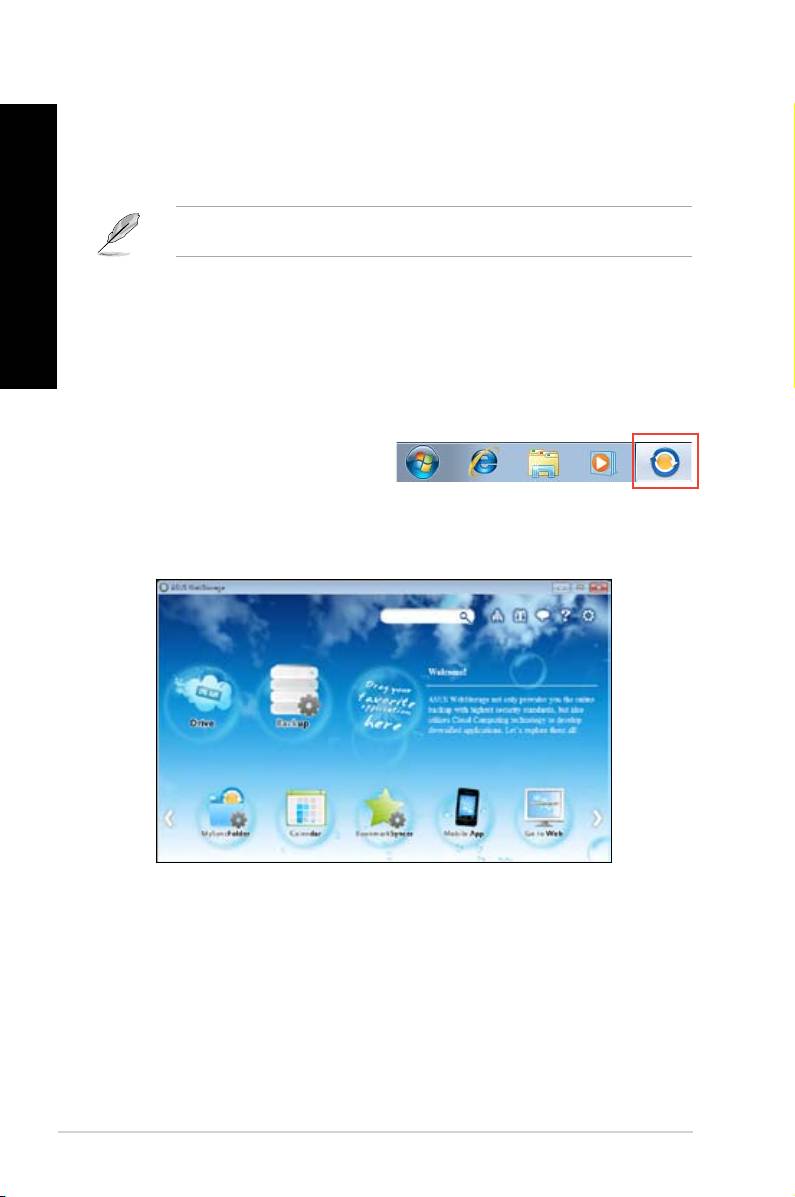
Українська
Українська
196
Глава 6: Користування утилітами
Українська
Українська
Веб-пам’ять ASUS створена, щоб отримувати дані на портативні комп’ютери, смартфони або планшети
скізь, де є Інтернет-звязок.
Вставте DVD підтримки до оптичного дисководу. Двічі клацніть по файлу setup.exe з папки ASUS
WebStorage у папці Software (ПЗ) на DVD підтримки.
Щоб запустити WebStorage з робочого столу
®
Windows
, клацніть по >
> >
. Панель швидкого
®
виклику веб-пам’яті з’являється на панелі задач Windows
. Правою кнопкою миші клацініть по цій
піктограмі, щоб перемикатися між панеллю швидких викликів.
Надає можливість отримувати звідси всі резервні копії, синхронізовані файли, дані, захищені паролем, та
спільно користуватися групами. Правою кнопкою миші клацніть по файлах для попереднього перегляду,
перш ніж завантажити або створити URL спільного користування.
Щоб зробити резервну копію важливих даних найпростішим способом: встановіть розклад створенння
резервних копій у віддаленому хранилищі даних або виберіть Auto Backup (Автоматичне резервне
копіювання) для повного резервного копіювання даних.
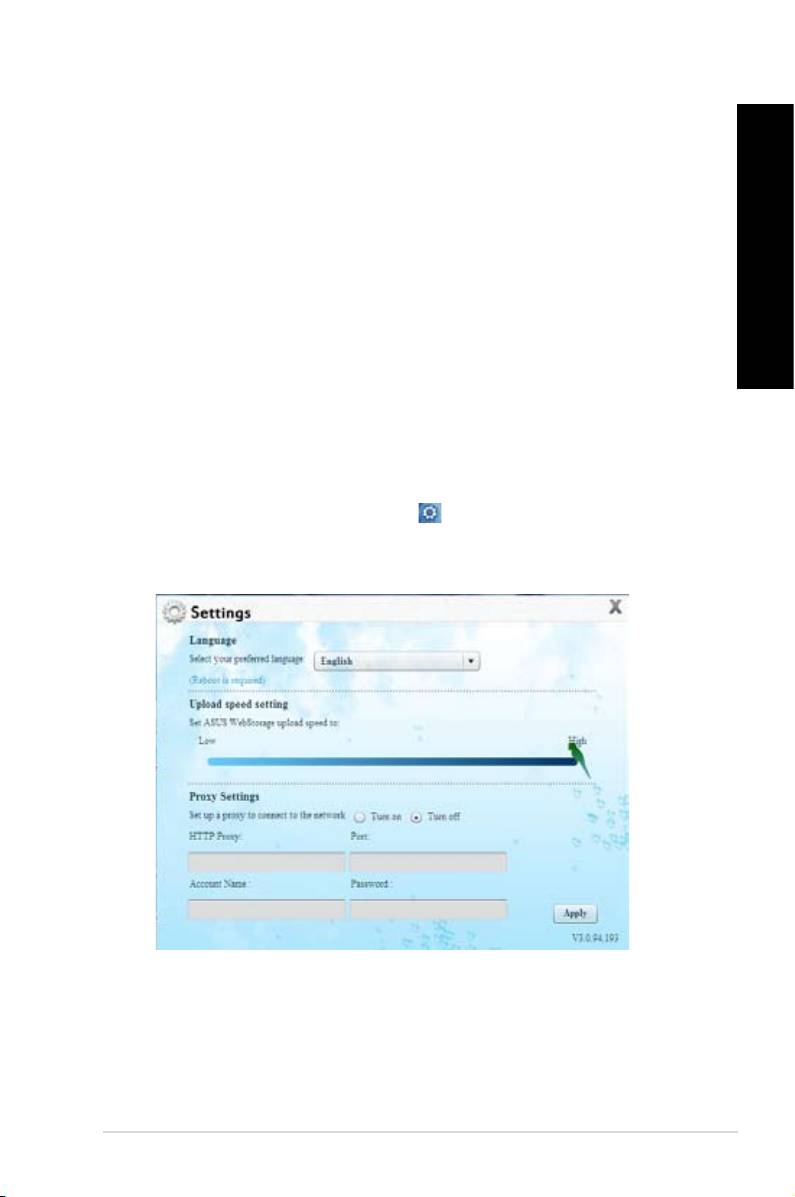
Українська
Українська
Щоб зберігати поновлені файли у папці MySyncFolder, організувати до неї легкий доступ і ділитися всіма
типами файлів без обмеження за розташуванням або пристроєм.
Українська
Українська
ASUS WebStorage автоматично синхронізує найновіші події календаря на всі ПК, так що Ви дізнаєтеся все
про події з будь-якого персонального комп’ютера.
Зручний BookmarkSyncer постійно автоматично синхронізує закладки та улюблене браузера у
віддаленому хранилищі і робить це доступним з різних комп’ютерів.
Мобільні задачі ASUS WebStorage синхронізують Ваші файли між різними пристроями. Вони також
підтримують технологію перекодування, яка надає можливість переглядати і надсилати файли на
мобільний телефон.
Користуйтеся вдосконаленим віддаленим хранилищем через ASUS WebStorage без ризику втратити дані.
1. Клацніть по піктограмі , і з’явиться інтерфейс налаштувань.
2. Виконуйте інструкції на екрані, щоб завершити конфігурацію.
ASUS CM6340 197
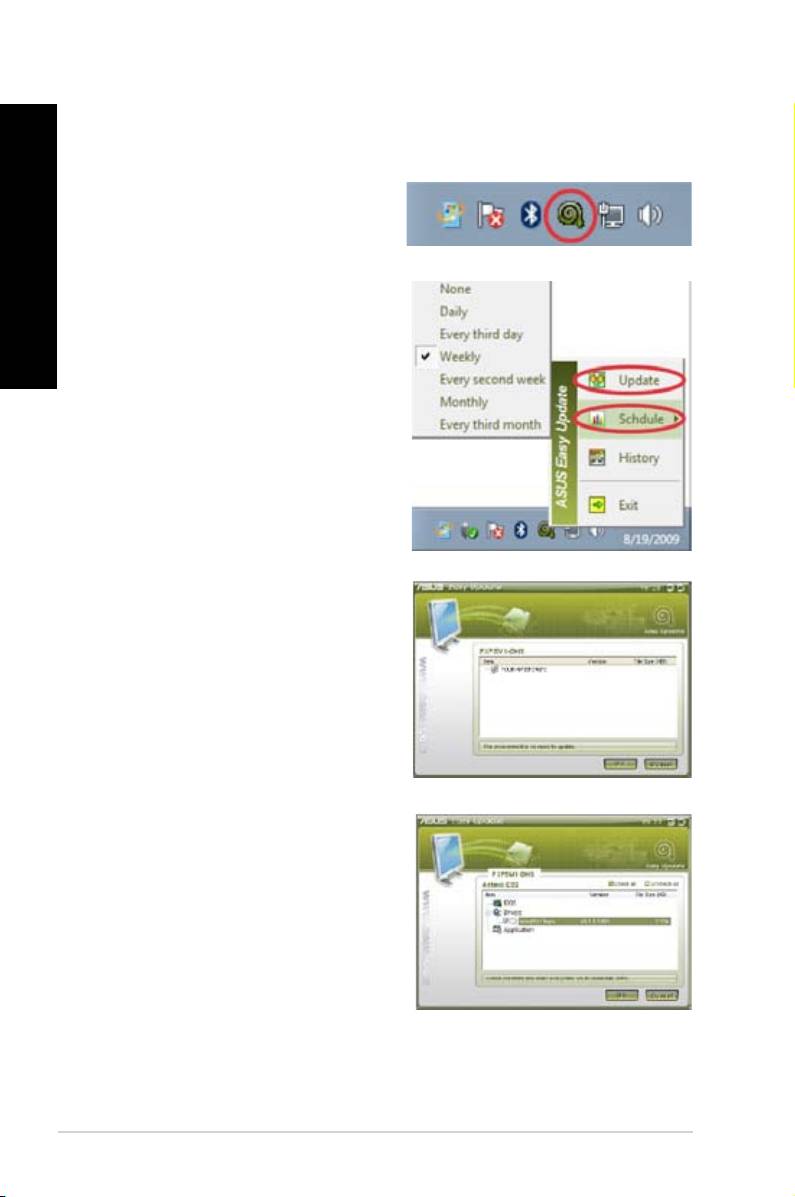
Українська
Українська
198
Глава 6: Користування утилітами
Українська
Українська
ASUS Easy Update - це інструмент ПЗ, який автоматично визначає останні драйвери і задачі для Вашої
системи.
®
1. У ділянці повідомлень Windows
правою
кнопкою миші клацніть по піктограмі
.
2. Виберіть
, щоб встановити
інтервал поновлень для Вашої системи.
3. Виберіть
, щоб
активувати поновлення.
4. Клацніть по , щоб показати пункти, які
можна завантажити.
5. Відмітьте пункт(и), які Ви бажаєте
завантажити і відмітьте .
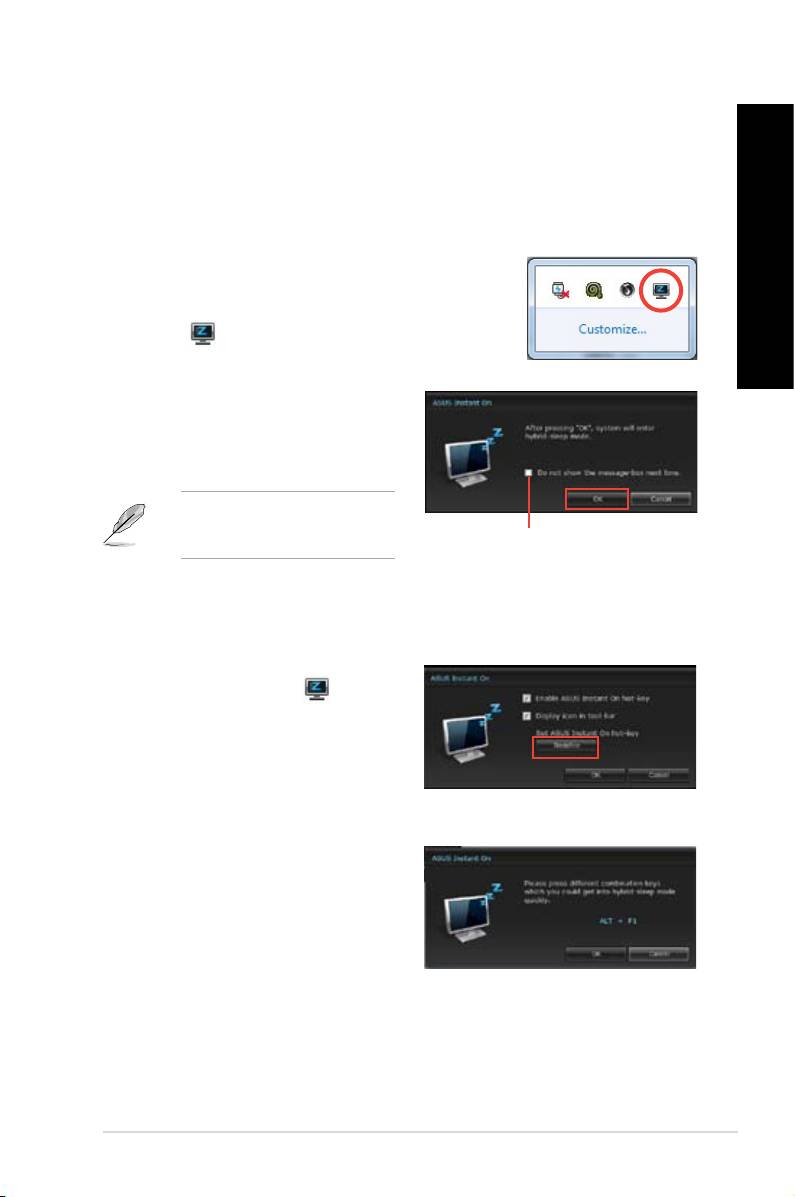
Українська
Українська
ASUS Instant On (Миттєве увімкнення) надає швидкий доступ до режиму Hybrid Sleep (Гібридний
очікування).
Українська
Українська
Утиліта миттєвого увімкнення попередньо інстальована на Ваш
комп’ютер і автоматично запускається після запуску системи комп’ютера.
1. Запускаючи систему комп’ютера, Ви можете бачити піктограму
утиліти з панелі задач Windows.
2. Натисніть , а потім клацніть по
у повідомленні підтвердження.
Ваша система увійде до Гібридного режиму
очікування.
1. Правою кнопкою миші клацніть по піктограмі
миттєвого увімкнення ASUS з панелі
задач Windows. З’являється головний екран
налаштувань.
Можна вибрати активувати/вимкнути „гарячу
клавішу” миттєвого увімкнення ASUS і
показати/приховати піктограму миттєвого
увімкнення ASUS з панелі задач Windows.
2. Клацніть по кнопці
на головному екрані налаштувань. З’являється
головний екран „гарячих клавіш”.
3. Введіть комбінацію клавіш, які бажаєте
використовувати як „гарячу клавішу” миттєвого
увімкнення ASUS.
4. Клацніть по ОК (ОК), щоб зберігти зміни, і
Cancel (Скасувати), щоб не зберігати внесені
зміни.
ASUS CM6340 199
Українська
Українська
200
Глава 6: Користування утилітами
Українська
Українська
Nero 9 надає можливість створювати, копіювати, записувати, редагувати, спільно користуватися та
поновлювати різні види даних.
1. Вставте до оптичного дисководу Nero 9 DVD.
2. Якщо активовано Autorun (Автозапуск), автоматично з'являється головне меню.
3. У головному меню клацніть по .
4. Виберіть мову, яку бажаєте використовувати для Installation Wizard (Програма-помічник інсталяції).
Клацніть по .
5. Клацніть по
, щоб продовжити.
6. Відмітьте
.
Виконавши, клацніть по .
7. Виберіть
і клацніть по .
8. Відмітьте
, потім клацніть по .
9. Виконавши, клацніть по
.
1. У головному меню клацніть по
> .
2. Виберіть файли, які бажаєте записати. Виконавши, клацніть по
.
3. Вибравши файли, які Ви бажаєте записати, клацніть по
, щоб записати файли на
диск.
Українська
Українська
Українська
Логічний диск відновлення системи відновлює ПЗ стаціонарного ПК в первинний робочий стан. Перш ніж
Українська
користуватися логічним диском відновлення системи, зробіть копію файлів даних (таких як файли Outlook
PST) на пристрої пам’яті USB або мережевий диск і занотуйте всі особисті конфігурації налаштувань (такі
як налаштування мережі).
Логічний диск відновлення системи – це місце на жорсткому диску, зарезервоване для відновлення
операційної системи, драйверів і застосунків, на фабриці встановлених на Ваш стаціонарний ПК.
1. Натисніть <
> під час первинного завантаження.
2. Виділіть Windows Setup [EMS Enabled] (Настройки Windows – активовані EMS) і натисніть
.
3. У Recover system to a partition screen (Відновити систему на екран логічного диску) клацніть по
.
4. Виконуйте інструкції на екрані, щоб завершити процес відновлення.
ASUS CM6340 201
Українська
Українська
1. Вставте DVD відновлення до оптичного дисководу. Слід увімкнути живлення стаціонарного ПК.
2. Перестартуйте стаціонарний ПК і натисніть <
>, щоб зробити первинне завантаження і вибрати
оптичний дисковод (може бути позначений як CD/DVD) і натисніть <> , щоб
здійснювати первинне завантаження з DVD відновлення.
3. Виберіть ОК, щоб почати відновлювати зображення.
4. Виберіть ОК, щоб підтвердити відновлення системи.
5. Виконуйте інструкції на екрані, щоб завершити процес відновлення.
202
Глава 6: Користування утилітами

Українська
Українська
У цій главі розказано про деякі несправності, які можуть виникнути, та способи їх подолання.
• Перевірте, чи правильно підключено комп'ютер.
• Перевірте, чи працює стінна розетка.
• Перевірте, чи увімкнено Power Supply Unit (Пристрій живлення). Див. розділ
у Главі 1.
• Зробіть наступне, щоб закрити програми, які не відповідають:
1. Одночасно натисніть на клавіатурі <Alt> + <Ctrl> + <Delete>, а потім клацніть по
.
2. Клацніть по панелі
.
3. Виберіть програму, яка не відповідає, і клацніть по
.
• Якщо клавіатура не відповідає. Натисніть і утримуйте кнопку Power (Живлення) вгорі на
корпусі, поки вимикається система комп'ютера. Натисніть на кнопку Power (Живлення),
щоб увімкнути його.
• Переконайтеся, що Ви ввели правильний мережевий ключ безпеки для бездротової
мережі, до якої бажаєте підключитися.
• Підключіть зовнішні антени (додатково) до сполучувачів антени на карті Wi-Fi ASUS
і розмістіть антени над корпусом комп'ютера, щоб отримати найкращий бездротовий
зв'язок.
Відмітьте, якщо вимкнено світлодіод Number Lock (Блокування цифрової клавіатури).
Коли увімкнено світлодіод Number Lock (Блокування цифрової клавіатури), клавіші
цифрової клавіатури використовуються лише для введення цифр. Натисніть клавішу
Number Lock (Блокування цифрової клавіатури), щоб вимкнути світлодіод, якщо бажаєте
користуватися клавішами зі стрілками на цифровій клавіатурі.
ASUS CM6340 203

Українська
Українська
204
Глава 7: Усунення несправностей
Українська
Українська
• Перевірте, чи увімкнено монітор.
• Переконайтеся, що монітор правильно підключений до порту виходу відео на комп'ютері.
• Якщо комп'ютер має вбудовану графічну карту, переконайтеся, щоб Ви підключили
монітор до порту виходу аудіо на вбудованій графічній карті.
• Перевірте, чи не зігнуті контакти сполучувача відео для монітора. Якщо Ви побачите
зігнуті контакти, замініть кабель сполучувача відео для монітора.
• Перевірте, чи правильно підключено монітор до джерела живлення.
• У документації до монітора подано більше інформації про усунення несправностей.
• Переконайтеся, що обидва монітори увімкнені до мережі.
• Під час POST лише підключений до порту VGA монітор матиме зображення. Функція
подвійного показу працює лише у Windows.
• Коли на комп'ютер встановлено графічну карту, переконайтеся, що Ви підключили
монітори до порту виходу на графічній карті.
• Перевірте, чи правильні налаштування багатьох дисплеїв. Детальніше про це - у розділі
у Главі 3.
• Коли Ви вперше підключаєте пристрій пам'яті USB до комп'ютера, Windows автоматично
інсталює для нього драйвер. Трохи почекайте і перейдіть до My Computer (Мій
комп'ютер), щоб перевірити, чи визначено пристрій пам'яті USB.
• Підключіть пристрій пам'яті USB до іншого комп'ютера, щоб перевірити, чи нема
несправностей у цьому пристрої пам'яті USB.
®
Особлива характеристика Windows
System Restore (Відновлення системи) надає
можливість відновити систему або відмінити зміни у її налаштування не впливаючи на
Ваші особисті дані, такі як документи або фото. Детальніше про це розказано у розділі
у Главі 2.
Українська
Українська
• Це викликано різницею між чіткістю монітора та HDTV. Відрегулюйте чіткість екрану так,
щоб вона підходила до HDTV. Щоб змінити чіткість екрану:
Українська
1. Зробіть будь-що з наступного, щоб відкрити екран налаштування
Українська
:
• Клацніть по
> >
> >
.
• Правою кнопкою клацніть будь-де на робочому столі Windows. Коли зявиться
тимчасове меню, клацніть по >
> .
2. Відрегулювати чіткість. Детальніше про чіткість розказано в документації до HDTV.
3. Клацніть по
або . Потім клацніть по
у повідомленні підтвердження.
• Переконайтеся, що Ви підключили динаміки до порту виходу лінії (зелений) на передній
або задній панелі.
• Перевірте, чи підключені динаміки до джерела живлення і увімкнені.
• Відрегулюйте гучність динаміків.
• Переконайтеся, що не вимкнено звук системи.
• Якщо звук вимкнено, піктограма гучності показана як
. Щоб активувати звук
системи, клацніть по
у ділянці повідомлень Windows, потім клацніть по .
• Якщо звук не вимкнено, клацніть по
і перетягніть повзун, щоб відрегулювати
гучність.
• Підключіть динаміки до іншого комп'ютера, щоб перевірити, що вони працюють як слід.
• Перевірте, чи вставлено диск ярликом вгору.
• Перевірте, чи диск розташовано по центру лотка, особливо якщо диск нестандартних
форми або розміру.
• Перевірте, чи нема на диску подряпин і пошкоджень.
1. Клацніть по > .
2. Правою кнопкою миші клацніть по
, потім клацніть
у меню.
ASUS CM6340 205
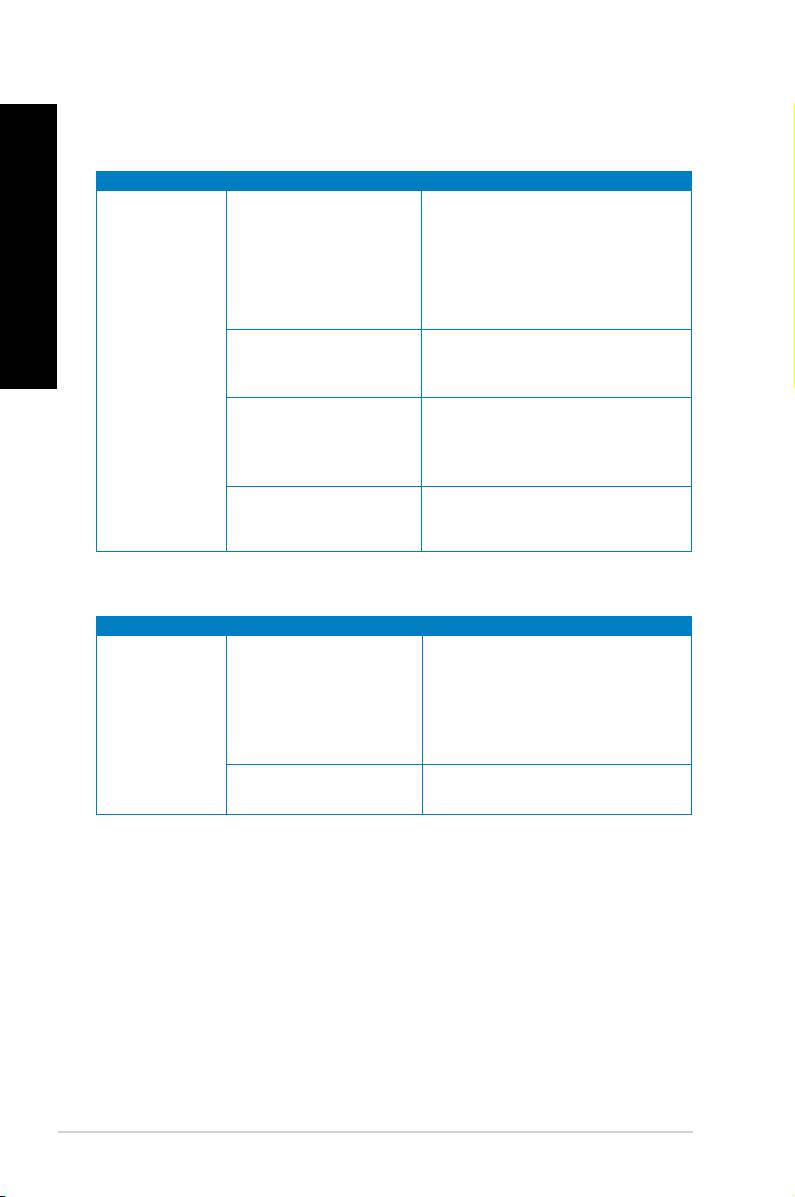
Українська
Українська
206
Глава 7: Усунення несправностей
Українська
Українська
• Встановіть перемикач напруги живлення
комп'ютера на стандарти для Вашого
регіону.
Неправильна напруга струму
• Відрегулювати налаштування напруги.
Переконайтеся, що шнур живлення
вимкнено з розетки мережі.
Нема живлення
Натисніть кнопку живлення на передній
(Вимкнено
Комп'ютер не увімкнено.
панелі, щоб переконатися, що комп'ютер
індикатор
увімкнено.
живлення)
• Переконайтеся, що шнур живлення
Шнур живлення комп'ютера
комп'ютера правильно приєднаний.
неправильно приєднаний.
• Використовуйте інший сумісний шнур
живлення.
Спробуйте інсталювати інший блок
Проблеми блоку живлення
живлення на комп'ютер.
• Підключіть сигнальний кабель до
правильного порту дисплею (VGA на
Сигнальний кабель не
платі або вбудований порт VGA).
Після увімкнення
підключений до правильного
• Якщо Ви користуєтеся вбудованою
комп'ютера нема
порту VGA на комп'ютері.
картою VGA, підключіть сигнальний
зображення (екран
кабель до вбудованого порту VGA.
чорний)
Проблеми сигнального кабелю Спробуйте підключити до іншого монітора.
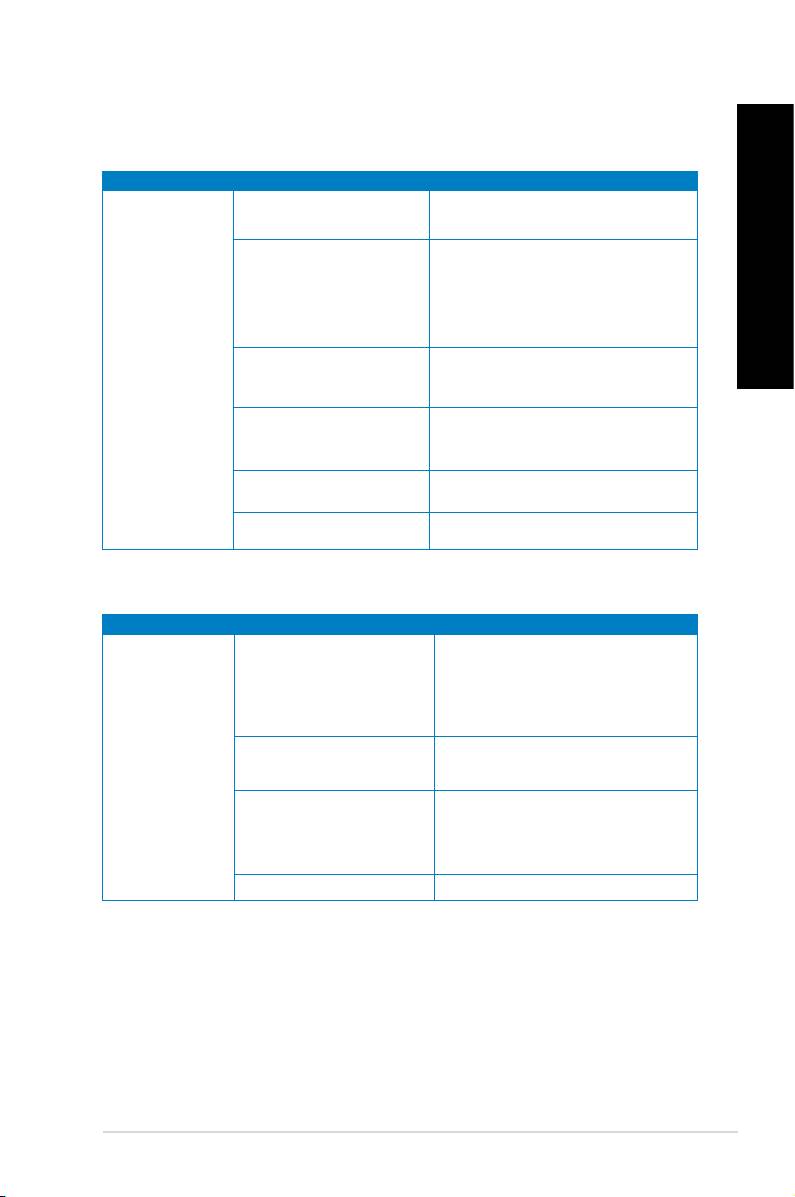
Українська
Українська
Українська
Українська
Кабель локальної мережі не
Підключіть кабель локальної мережі до
підключений.
комп'ютера.
Переконайтеся, що увімкнено світлодіод
локальної мережі. Якщо ні, спробуйте інший
Проблеми кабелю локальної
кабель локальної мережі. Якщо це все одно
мережі
не допомогло, зверніться до сервісного
центру ASUS.
Неможливо увійти
Комп'ютер неправильно
Переконайтеся, що комп'ютер правильно
до Інтернет
підключений до
підключений до маршрутизатора або хаба.
маршрутизатора або хаба.
Зверніться до провайдера послуг
Налаштування мережі
Інтернет (ISP), щоб отримати правильні
налаштування локальної мережі.
Проблеми викликані
Закрийте ПЗ антивіруса.
антивірусом
Проблеми драйвера Переінсталюйте драйвер локальної мережі
• Дізнайтеся, який порт правильний, з
Динамік або навушник
керівництва до комп'ютера.
підключені до неправильного
• Відключіть і знову підключіть динамік до
порту.
комп'ютера.
Динамік або навушник не
Спобуйте використати інший динамік або
Нема аудіо
працюють.
навушник.
Спробуйте і передні, і задні порти аудіо.
Передні та задні порти аудіо не
Якщо один порт несправний, перевірте,
працюють.
чи встановлений він на багатоканальний
вихід.
Проблеми драйвера Переінсталюйте драйвер аудіо
ASUS CM6340 207
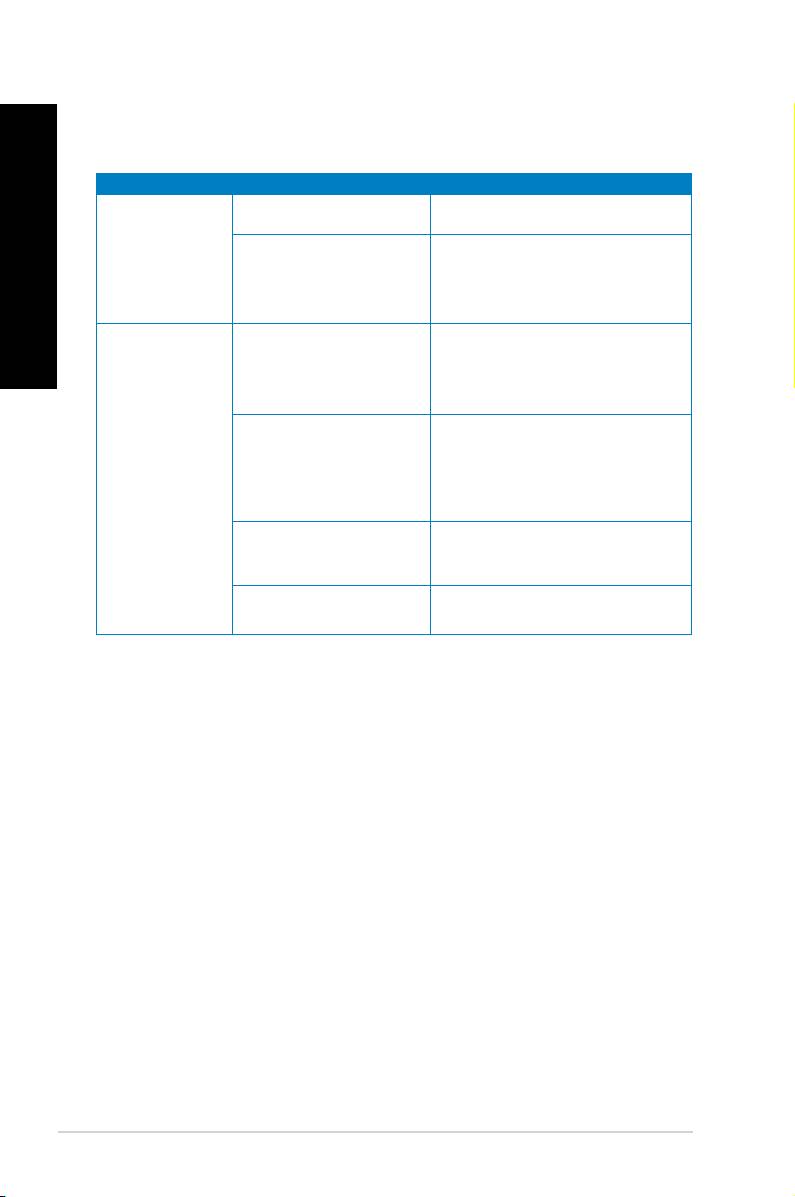
Українська
Українська
208
Глава 7: Усунення несправностей
Українська
Українська
Працює забагато програм. Закрийте деякі програми.
Система повільно
• Використовуйте антивірус, щоб
працює
Атака комп'ютерного віруса.
сканувати віруси і лагодити комп'ютер.
• Переінсталюйте операційну систему.
• Надішліть пошкоджений жорсткий диск
Проблема жорсткого диску
до сервісного центру ASUS.
• Замініть новим жорстким диском.
• Замініть сумісними модулями пам'яті.
Система часто
Проблеми модулю пам'яті
• Зніміть додаткові встановлені Вами
не відповідає або
модулі пам'яті, потім спробуйте знову.
завмирає.
Комп'ютер недостатньо
Переставте комп'ютер у місце, яке краще
вентилюється.
вентилюється.
Переінсталюйте операційну систему та
Встановлені несумісні ПЗ.
сумісне ПЗ.
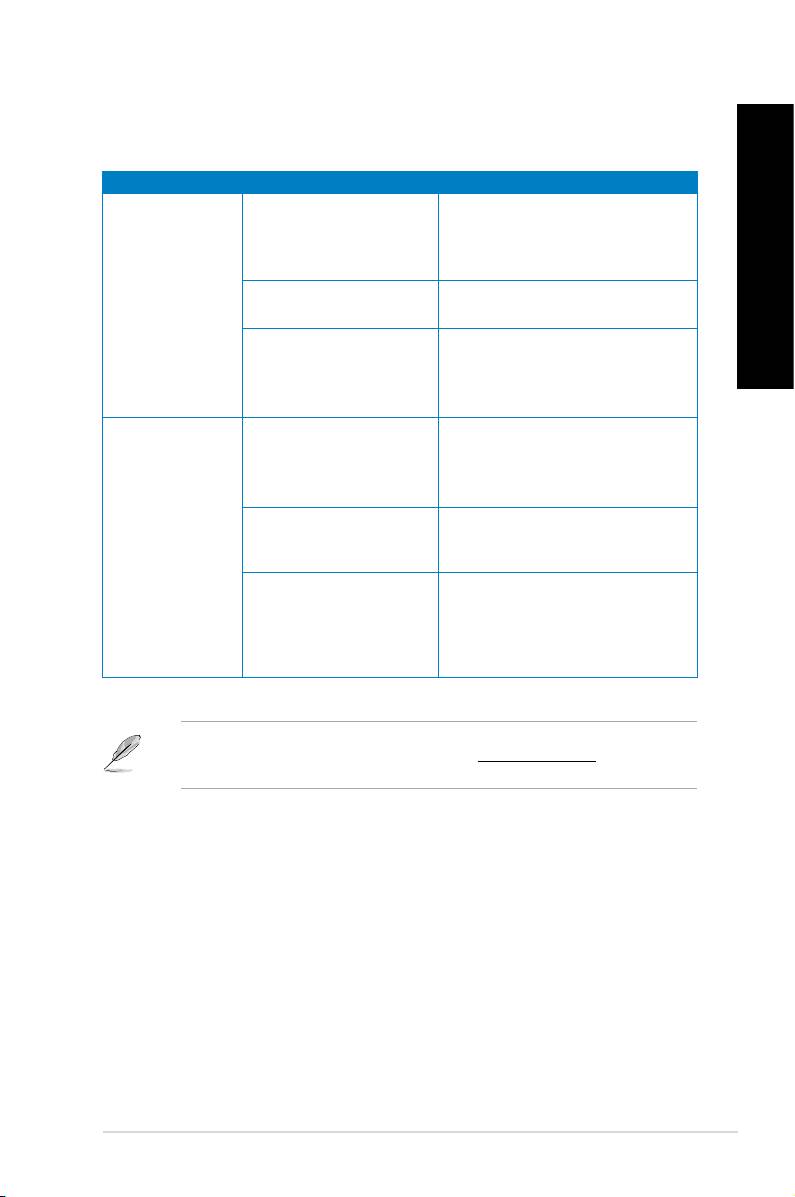
Українська
Українська
Українська
Українська
Це нормально. Коли комп'ютер
Відбувається первинне
вмикається, вентилятор працює на повну
завантаження системи.
потужність. Вентилятор сповільнюється
Одразу після
після входу в операційну систему.
увімкнення
Налаштування BIOS було
Відновіть BIOS на його налаштування за
комп'ютера він
змінено.
замовчанням.
надто голосно
шумить.
Зробіть поновлення BIOS на найновішу
версію. Відвідайте сайт підтримки
Стара версія BIOS
ASUS: , щоб
завантажити останні версії BIOS.
Переконайтеся, що Ви користуєтеся
Вентилятор центрального
сумісним або рекомендованим для
процесора було замінено.
центрального процесора ASUS
вентилятором.
Комп'ютер сильно
Комп'ютер недостатньо
Переставте комп'ютер у місце, яке краще
шумить під час
вентилюється.
вентилюється.
роботи.
• Вдоскональте BIOS.
Температура системи надто
• Якщо Ви вмієте перевстановити
висока.
материнську плату, спробуйте очистити
корпус із середини.
ASUS CM6340 209

Українська
Адреса 5 Li-Te Road, Peitou, Taipei, Taiwan 11259
Українська
Телефон +886-2-2894-3447
Факс +886-2-2890-7798
Електронна пошта info@asus.com.tw
Веб-сайт www.asus.com.tw
Телефон +86-21-38429911
Підтримка он-лайн support.asus.com
Адреса 800 Corporate Way, Fremont, CA 94539, USA
Телефон +1-510-739-3777
Факс +1-510-608-4555
Веб-сайт usa.asus.com
Телефон +1-812-282-2787
Факс підтримки +1-812-284-0883
Підтримка он-лайн support.asus.com
Адреса Harkort Str. 21-23, D-40880 Ratingen, Germany
Факс +49-2102-959911
Веб-сайт www.asus.de
Факс підтримки www.asus.de/sales
Компонентний телефон +49-1805-010923*
Система/Портативний комп’ютер/Eee/Телефон з РК-дисплеєм +49-1805-010920*
Факс підтримки +49-2102-9599-11
Підтримка он-лайн support.asus.com
ASUSTeK Computer Inc.
No.150, LI-TE RD., PEITOU, TAIPEI 112, TAIWAN
ASUS Computer GmbH
HARKORT STR. 21-23, 40880 RATINGEN, GERMANY
210
Глава 7: Усунення несправностей
