
Asus CM6340 – page 6
Manual for Asus CM6340
Русский
Русский
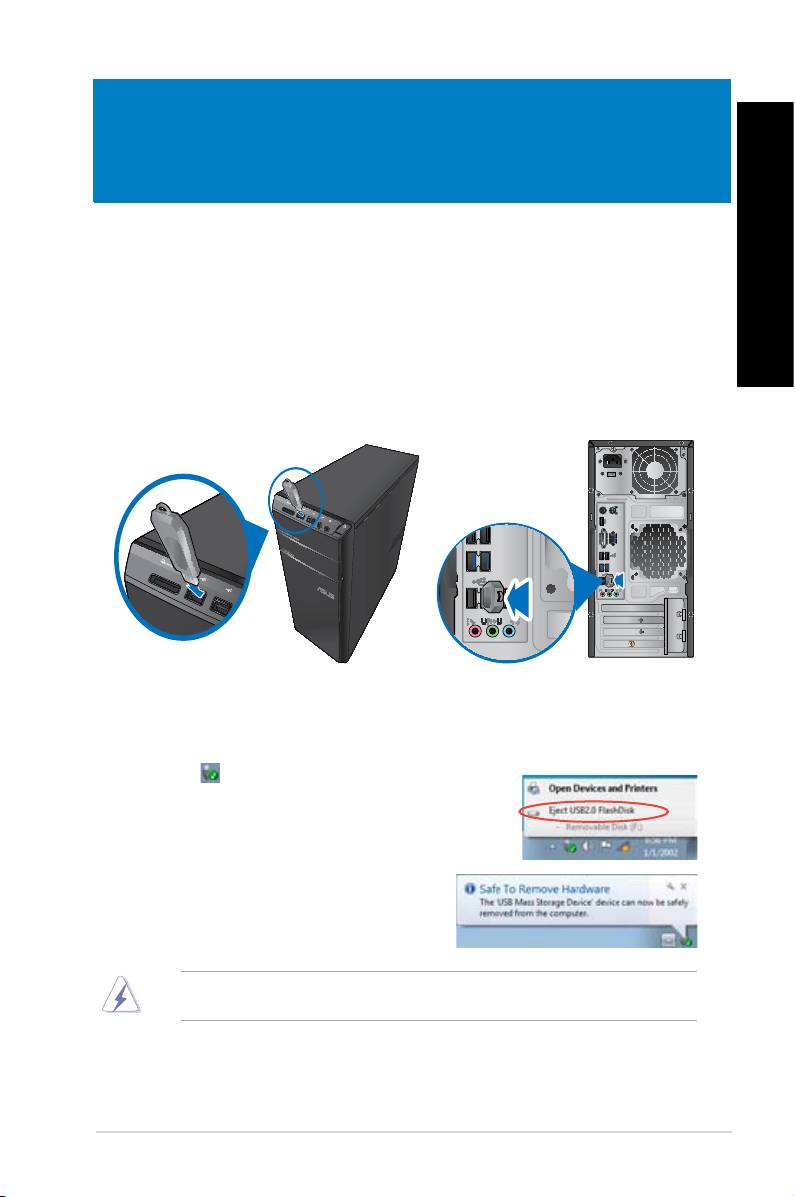
Этот настольный ПК оснащен портами USB 2.0/1.1 на передней и задней панелях и портами
USB3.0 на задней панели. К USB-портам можно подключать USB-устройства.
• Подключите USB-накопитель к компьютеру.
Передняя панель
Задняя панель
1. Нажмите
в области уведомлений Windows, затем выберите
.
2. При появлении сообщения
отключите USB-накопитель от
компьютера.
НЕ извлекайте USB-накопитель во время передачи данных. Это может привести к потере данных
или повреждению USB-накопителя.
ASUS CM6340 99
Русский
Русский
100 Глава 3: Подключение устройств к компьютеру
Русский
Русский
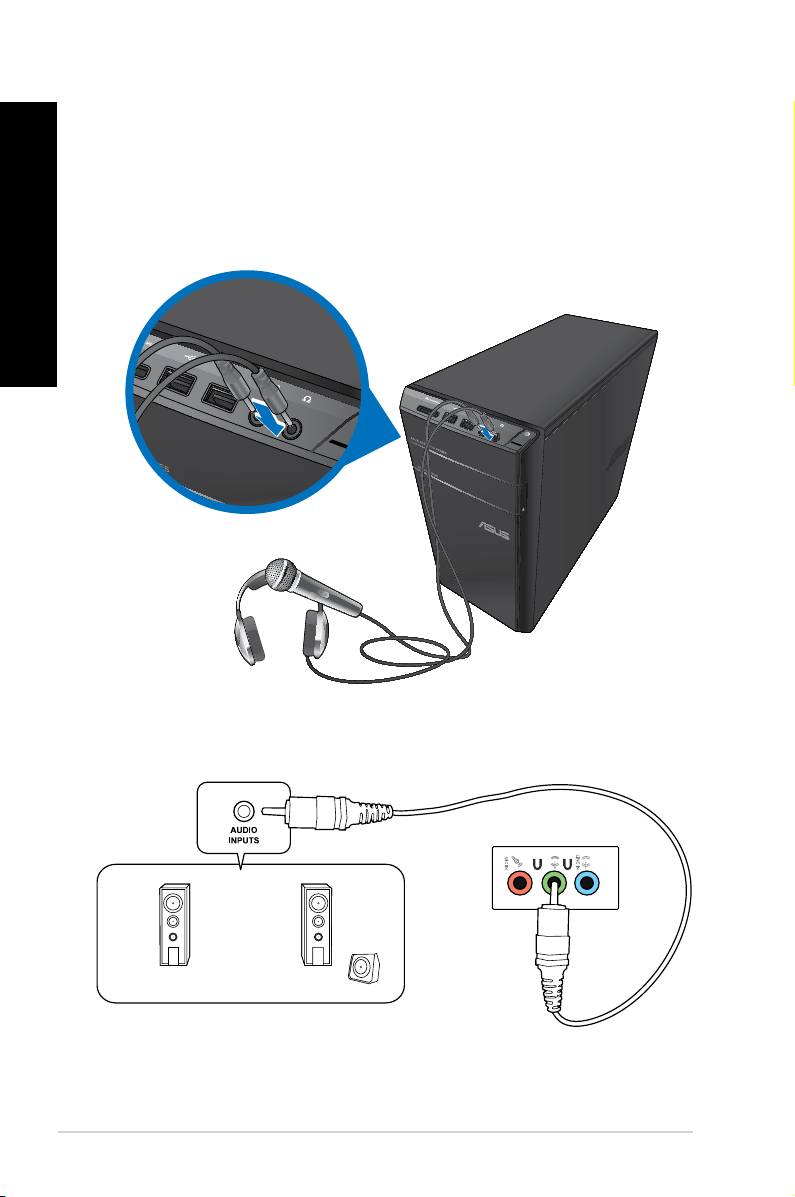
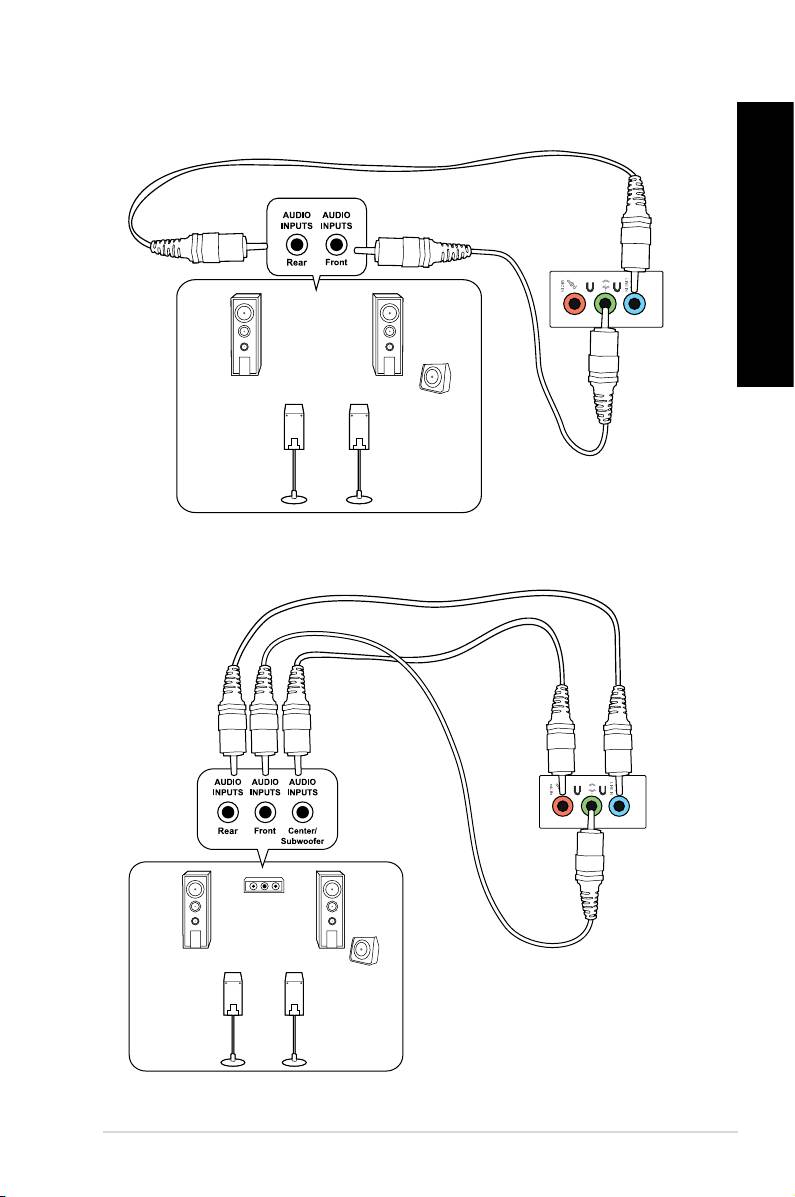
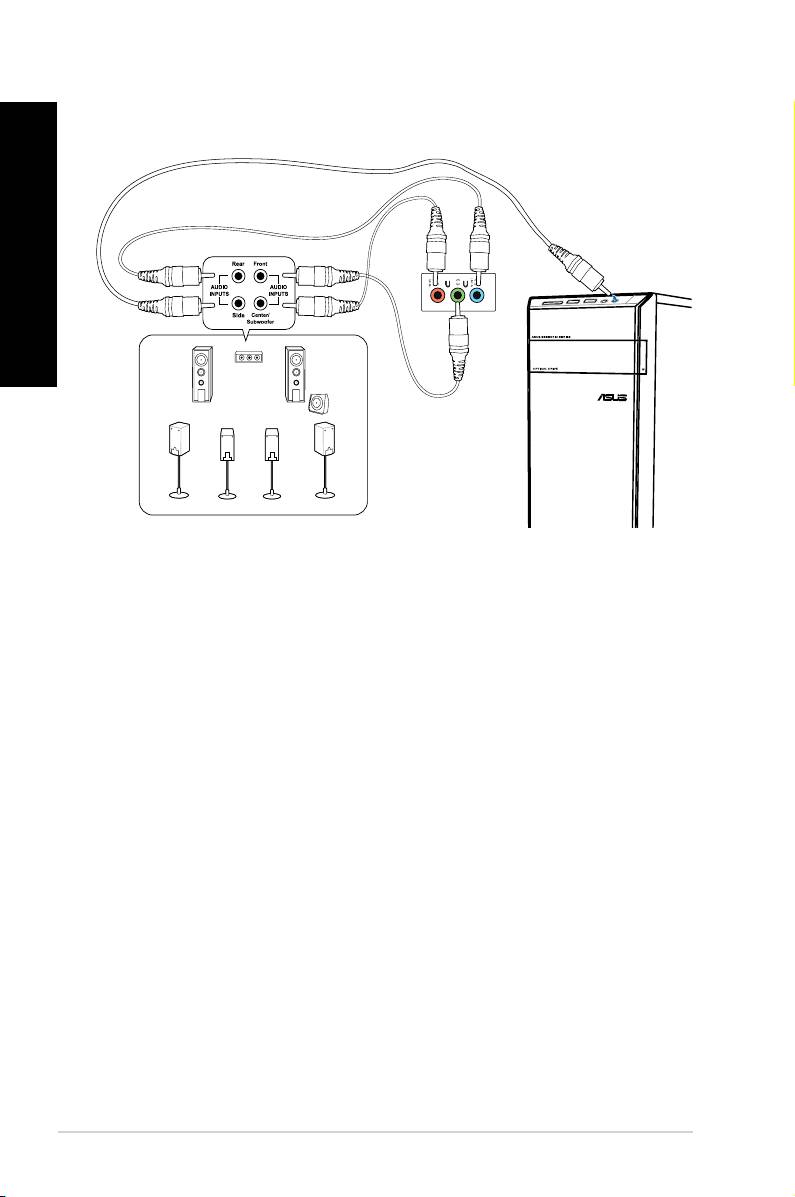
Этот настольный ПК оснащен разъемами для подключения микрофона и колонок на передней и
задней панелях. Аудиоразъемы, расположенные на задней панели позволяют подключить 2/4/6-
канальные акустические системы.
LINE OUT
Русский
Русский
Русский
Русский
ASUS CM6340 101
LINE OUT
LINE OUT
Русский
Русский
102 Глава 3: Подключение устройств к компьютеру
Русский
Русский
LINE OUT
Русский
Русский
Русский
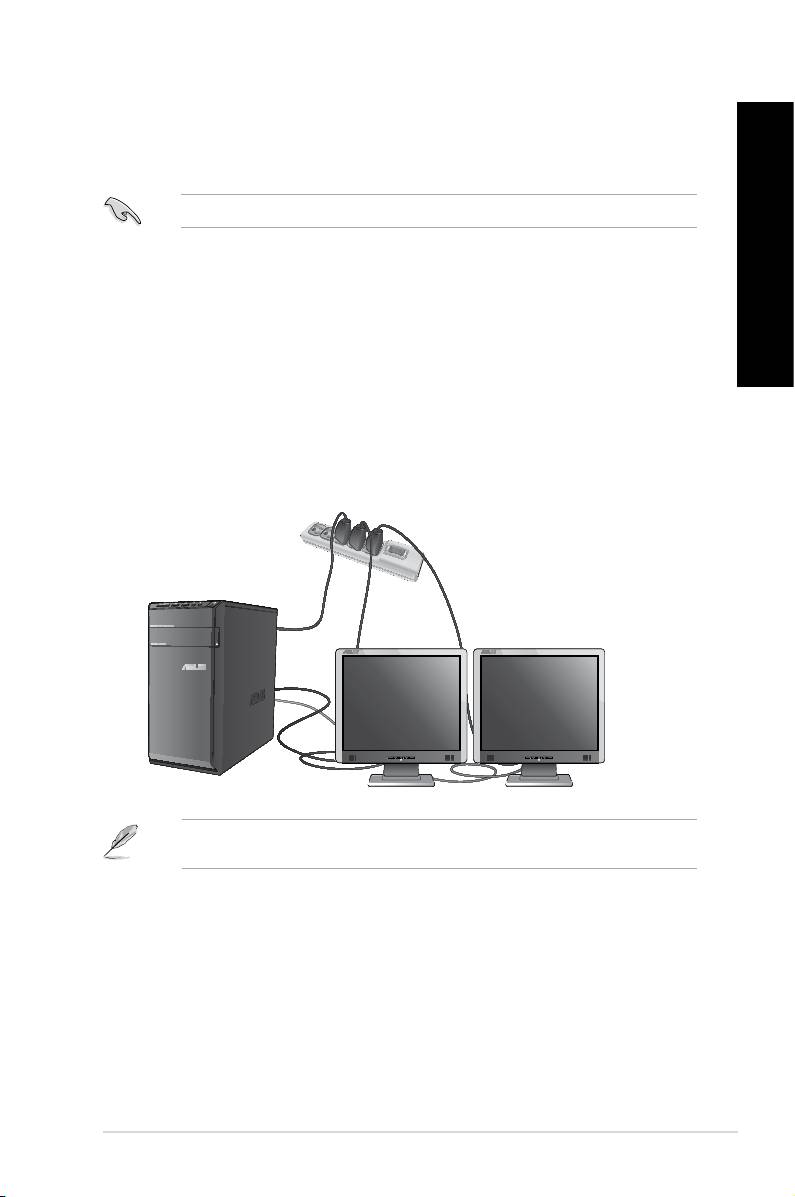
Настольный ПК может быть оснащен VGA, HDMI, DVI разъемами, что позволяет подключить
Русский
несколько мониторов.
Когда в компьютер установлена видеокарта, подключите мониторы к выходу видеокарты.
При использовании нескольких мониторов Вы можете установить различные режимы
отображения. Вы можете использовать дополнительный монитор для дублирования изображения
на основном мониторе или для расширения Вашего рабочего стола Windows.
1. Выключите компьютер.
2. Подключите два монитора к компьютеру и источнику питания. Подробную информацию
о подключении монитора к компьютеру смотрите в разделе
в главе 1.
Для некоторых видеокарт экран BIOS POST появляется только на основном мониторе. Два
монитора работают только под Windows.
ASUS CM6340 103

Русский
Русский
104 Глава 3: Подключение устройств к компьютеру
Русский
Русский
3. Включите компьютер.
4. Для открытия экрана
выполните одно из следующих действий:
• Нажмите
> > > >
.
• Щелкните правой кнопкой на свободном месте рабочего стола. При появлении
всплывающего меню нажмите > >
.
5. Выберите режим отображения из выпадающего списка .
•
: Выберите эту опцию для дублирования изображения
Вашего основного монитора.
•
: выберите эту опцию для расширения рабочего стола на
основном мониторе. Это увеличит рабочий стол.
•
: Выберите эту опцию для отображения
рабочего стола только на мониторе 1 или мониторе 2.
•
: Выберите эту опцию для удаления выбранного монитора.
6. Нажмите
или . Затем нажмите для подтверждения.
Русский
Русский
Русский
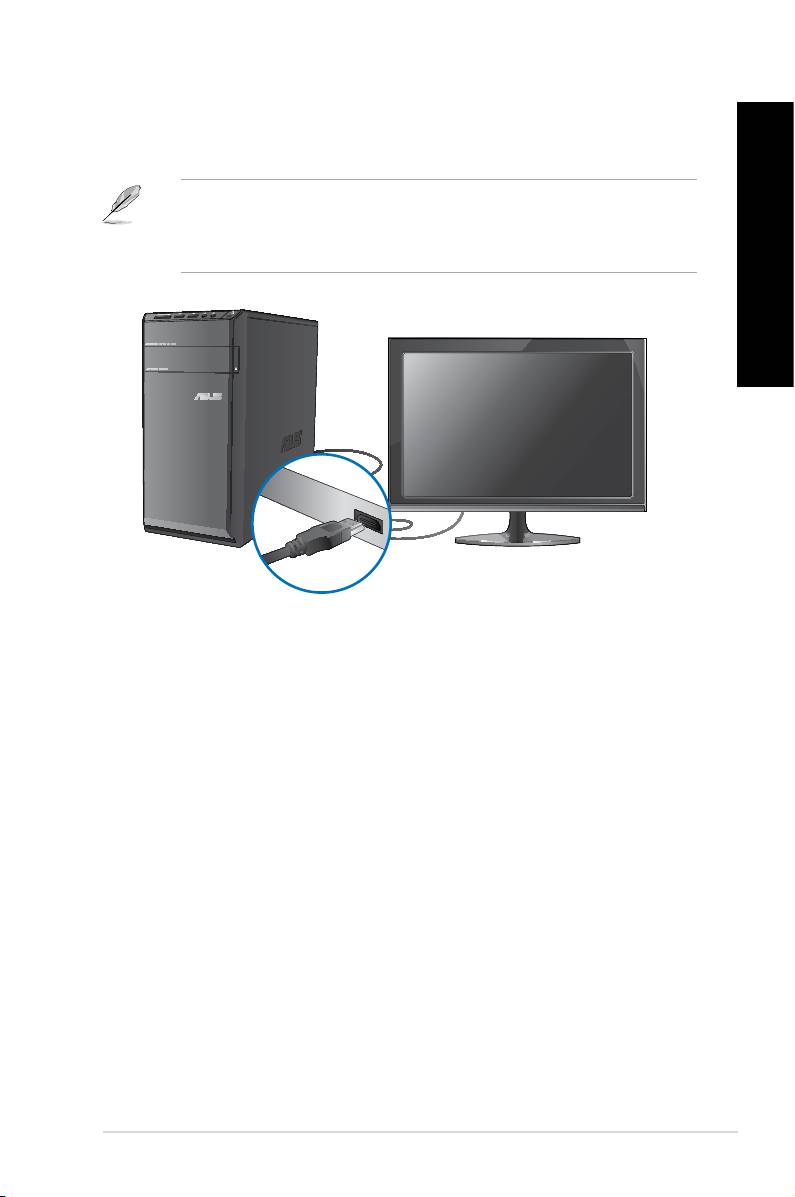
Подключите ТВ высокой четкости (HDTV) к HDMI разъему компьютера.
Русский
• Для подключения HDTV к компьютеру потребуется HDMI кабель. HDMI кабель приобретается
отдельно.
• Для обеспечения наилучшей производительности убедитесь, что длина HDMI кабеля составляет
менее 15 метров.
ASUS CM6340 105

Русский
Русский
106 Глава 3: Подключение устройств к компьютеру
Русский
Русский
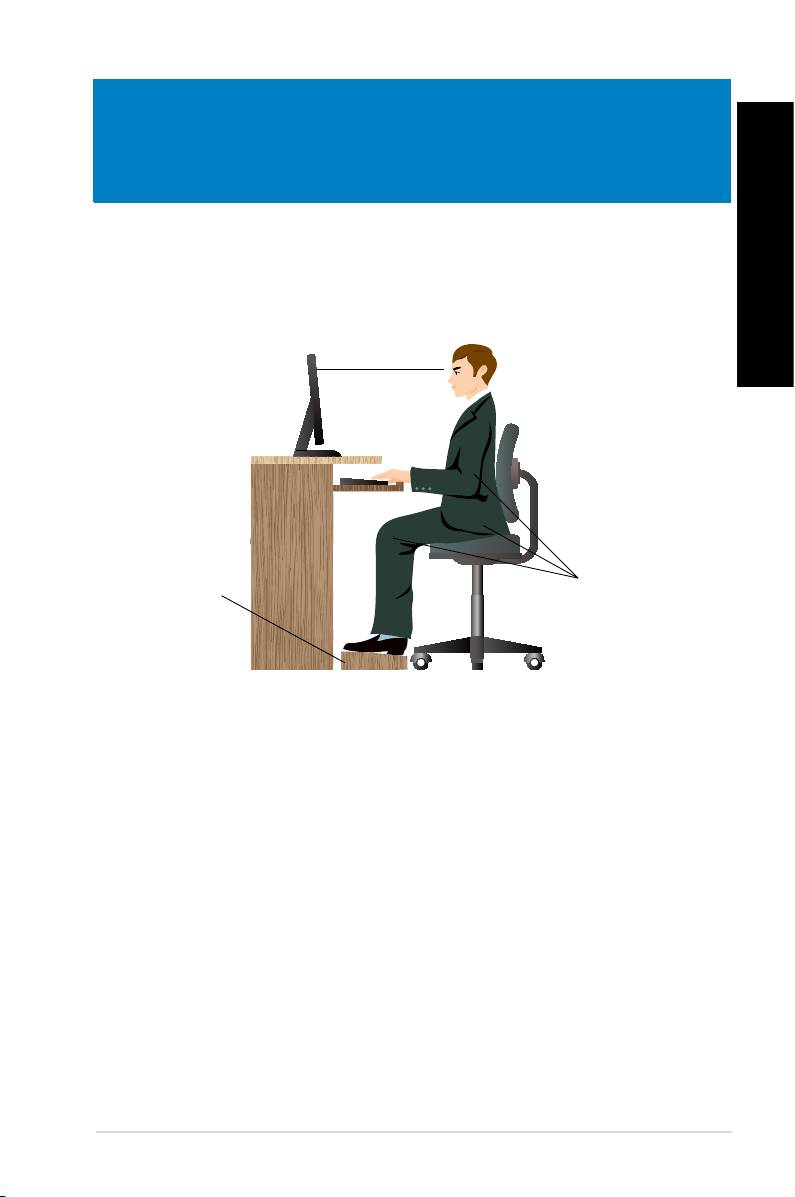
При использовании настольного ПК, необходимо сохранять правильное положение во избежание
деформации запястья, рук и других суставов и мышц. В этом разделе содержатся советы для
избежания физического дискомфорта и возможных травм при использовании настольного ПК.
ASUS CM6340 107
Eye level to the top of
the monitor screen
Foot rest 90˚ angles
• Для удобной печати установите стул так, чтобы Ваши локти были на уровне или чуть выше
клавиатуры.
• Для расслабления бедер отрегулируйте высоту стула так, чтобы Ваши колени были чуть
выше линии бедер. Если необходимо, используйте подставку для ног.
• Отрегулируйте спинку стула так, чтобы она поддерживала основание позвоночника и
немного наклонялась назад.
• Сядьте прямо, колени, локти и бедра должны находиться под углом примерно 90°.
• Установите монитор прямо перед собой так, чтобы верхняя часть экрана монитора была на
уровне глаз или немного ниже.
• Держите мышь близко к клавиатуре, при необходимости, используйте подставку для рук
для уменьшения давления на запястья при наборе текста.
• Используйте настольный ПК в комфортабельном освещенном месте и разместите его
подальше от источников яркого света, например окна и солнечного света.
• При использовании компьютера делайте регулярные перерывы.
Русский
Русский
108 Глава 4: Использование компьютера
Русский
Русский
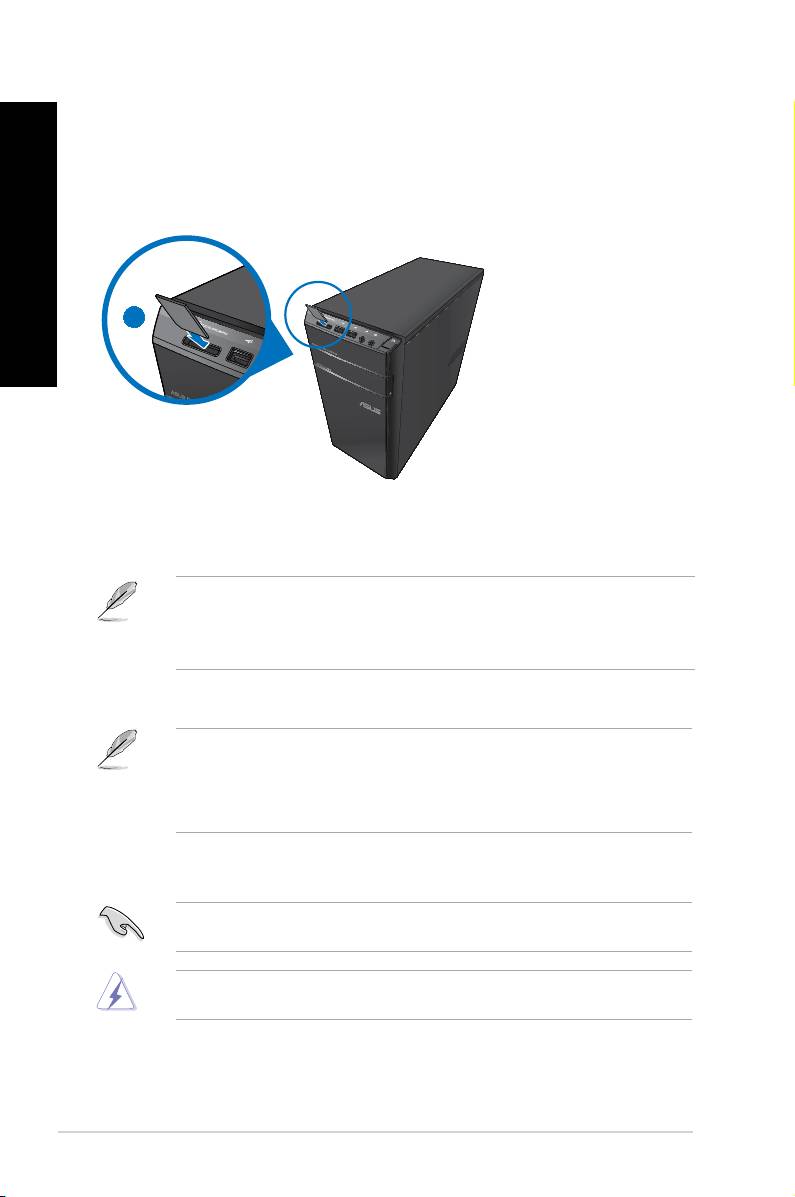
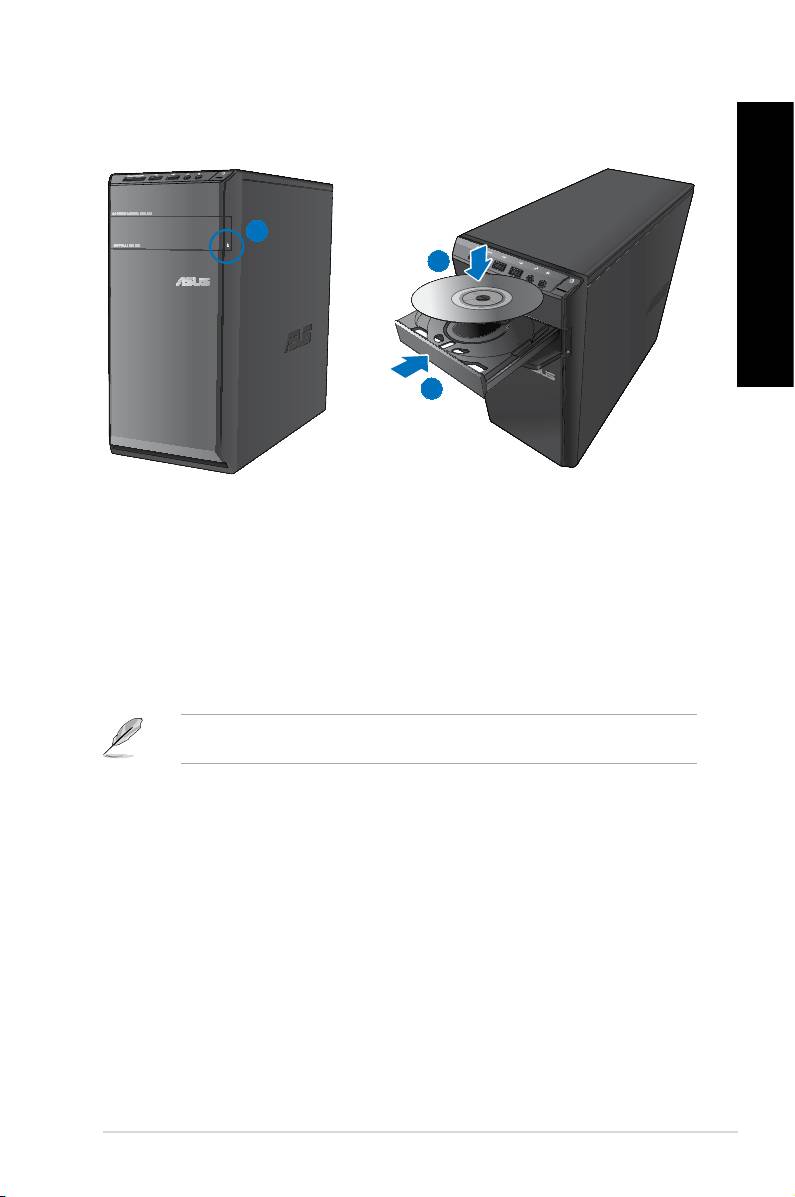
Цифровые камеры и другие цифровые устройства используют карты памяти для хранения
фотографий и прочих файлов. Встроенный кардридер на передней панели позволяет Вам
производить чтение и запись на различные карты памяти.
1
1. Вставьте карту в соответствующий слот.
• Карта памяти имеет вырез, следовательно ее можно вставить только в одном положении. Во
избежание повреждения карты, не применяйте чрезмерные усилия при установке ее в слот.
• Вы можете установить одну или несколько карт в различные слоты и использовать их
независимо. Помещайте в каждый слот только одну карту памяти.
2. В окне автозапуска выберите программу для доступа к файлам.
• Если автозапуск выключен, для доступа к данным на карте памяти нажмите кнопку ,
выберите , затем дважды щелкните по иконке карты памяти.
• Каждый слот имеет собственную букву и иконку, отображаемую в окне
.
• Индикатор кардридера мигает при чтении или записи данных на карту памяти.
3. Когда закончите, щелкните правой кнопкой на иконке карты памяти и выберите ,
затем извлеките карту.
Никогда не извлекайте карты сразу после чтения, копирования, форматирования или удаления
данных, иначе данные на карте могут быть повреждены.
Для предотвращения потери данных перед извлечением карты используйте
в области уведомлений Windows.
Русский
Русский
Русский
Русский
1
2
3
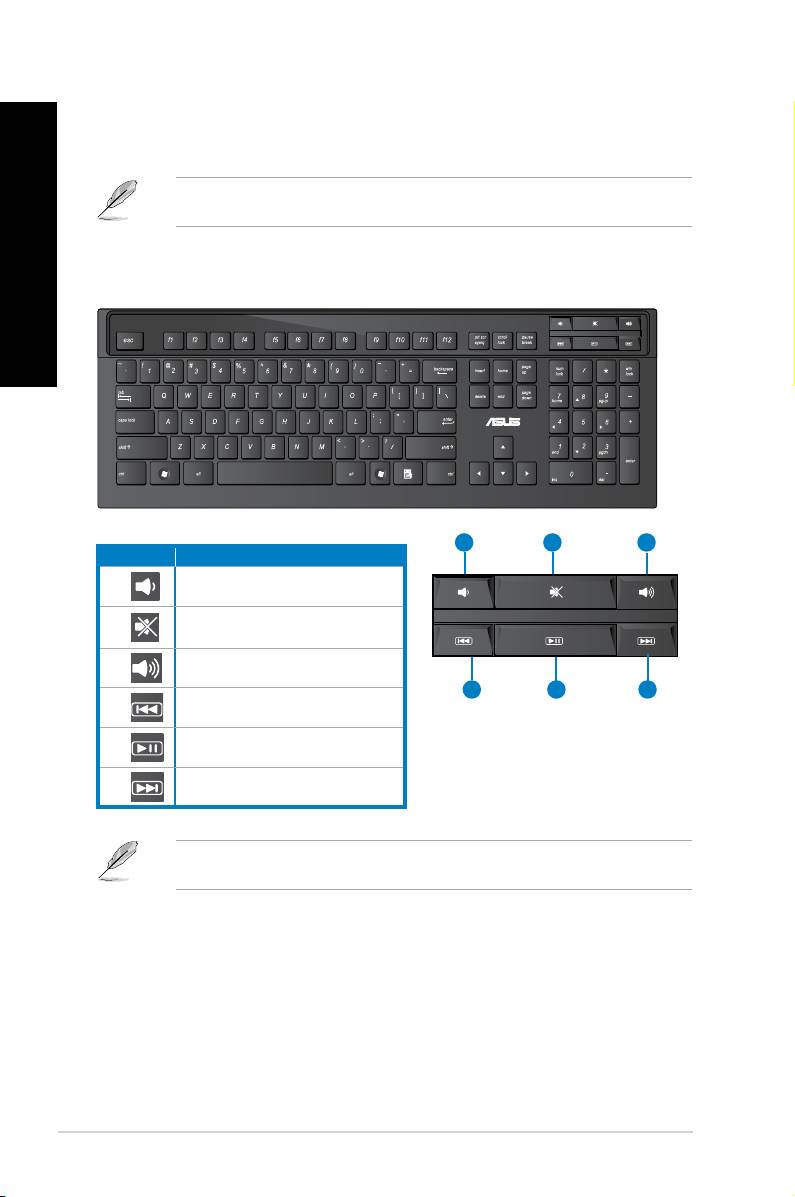
1. При включенной системе нажмите кнопку извлечения лотка.
2. Поместите диск в оптический привод этикеткой вверх.
3. Нажмите лоток привода для его закрытия.
4. В окне автозапуска выберите программу для доступа к файлам.
Если автозапуск выключен, для доступа к данным на CD/DVD-диске нажмите кнопку ,
выберите , затем дважды щелкните по иконке CD/DVD-диска .
1. Для извлечения лотка выполните любое из следующих действий :
• Нажмите кнопку извлечения лотка.
• Щелкните правой кнопкой на иконке CD/DVD-диска в окне
, затем
нажмите .
2. Осторожно возьмите диск за края и извлеките его.
ASUS CM6340 109
Русский
Русский
110 Глава 4: Использование компьютера
Русский
Русский
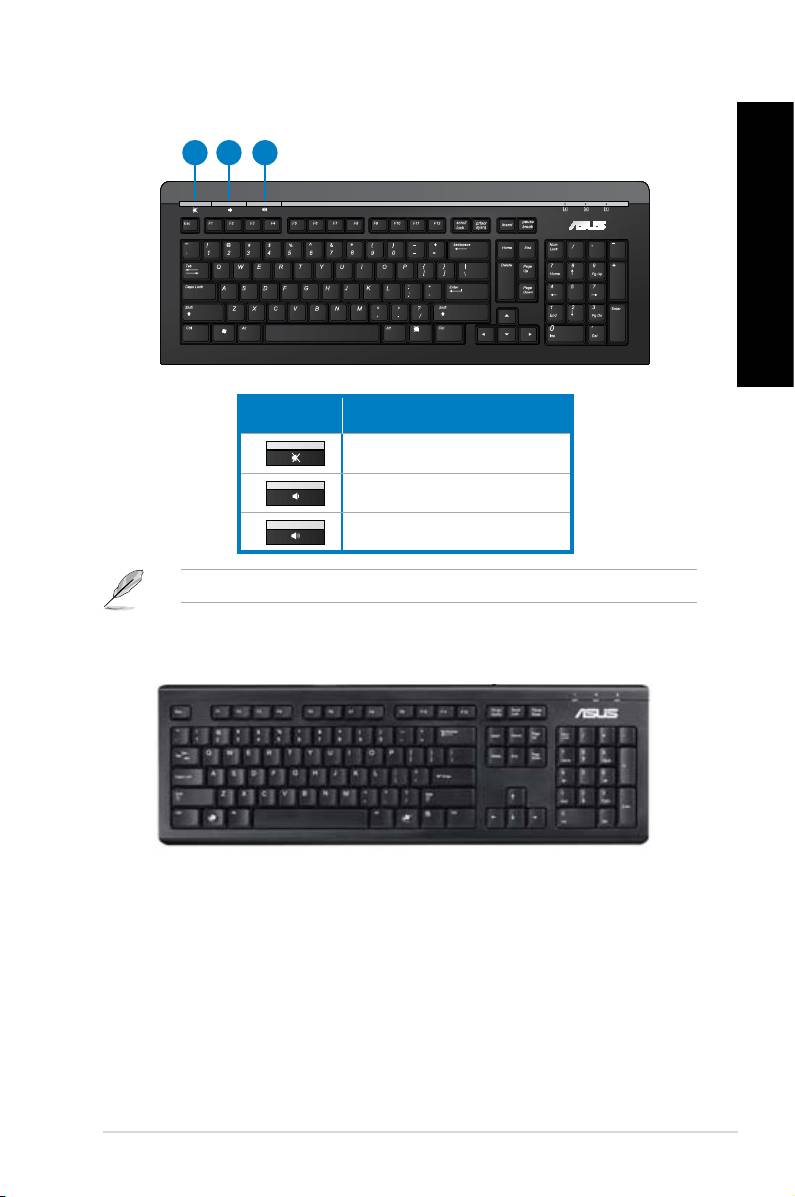
Клавиатура может отличаться в зависимости от модели. Иллюстрации в этом разделе только
для справки.
1
2
3
3
Уменьшение громкости.
1.
Нажмите для включения/отключения
2.
звука.
Увеличение громкости.
3.
4
5
6
Переход к предыдущей дорожке в
4.
медиаплеере.
Воспроизведение или пауза в
5.
медиаплеере.
Переход к следующей дорожке в
6.
медиаплеере.
Специальные клавиши функционируют только в операционных системах Windows Vista/Windows
7.
Русский
Русский
Русский
Русский
1 2 3
Нажмите для включения/отключения
1.
звука.
Уменьшение громкости.
2.
Увеличение громкости.
3.
Специальные клавиши функционируют только в операционных системах Windows XP/Vista/7.
ASUS CM6340 111

Русский
Русский
112 Глава 4: Использование компьютера
Русский
Русский
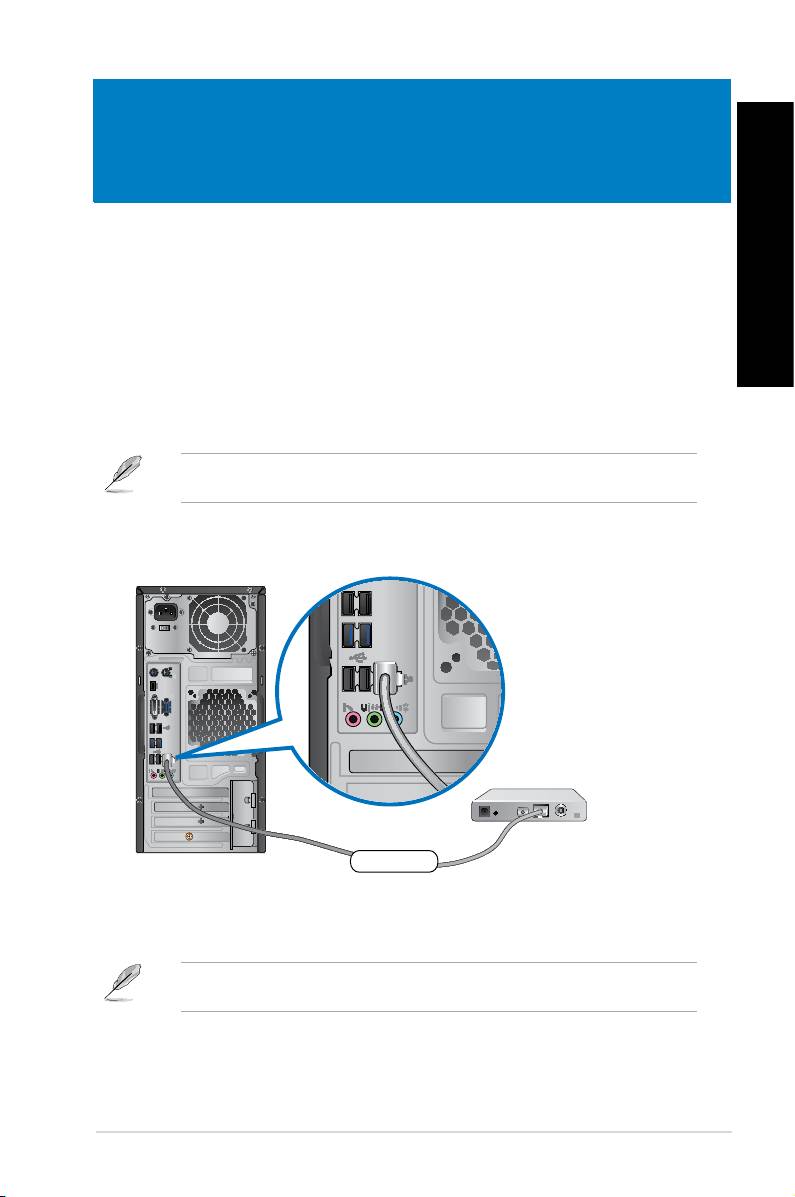
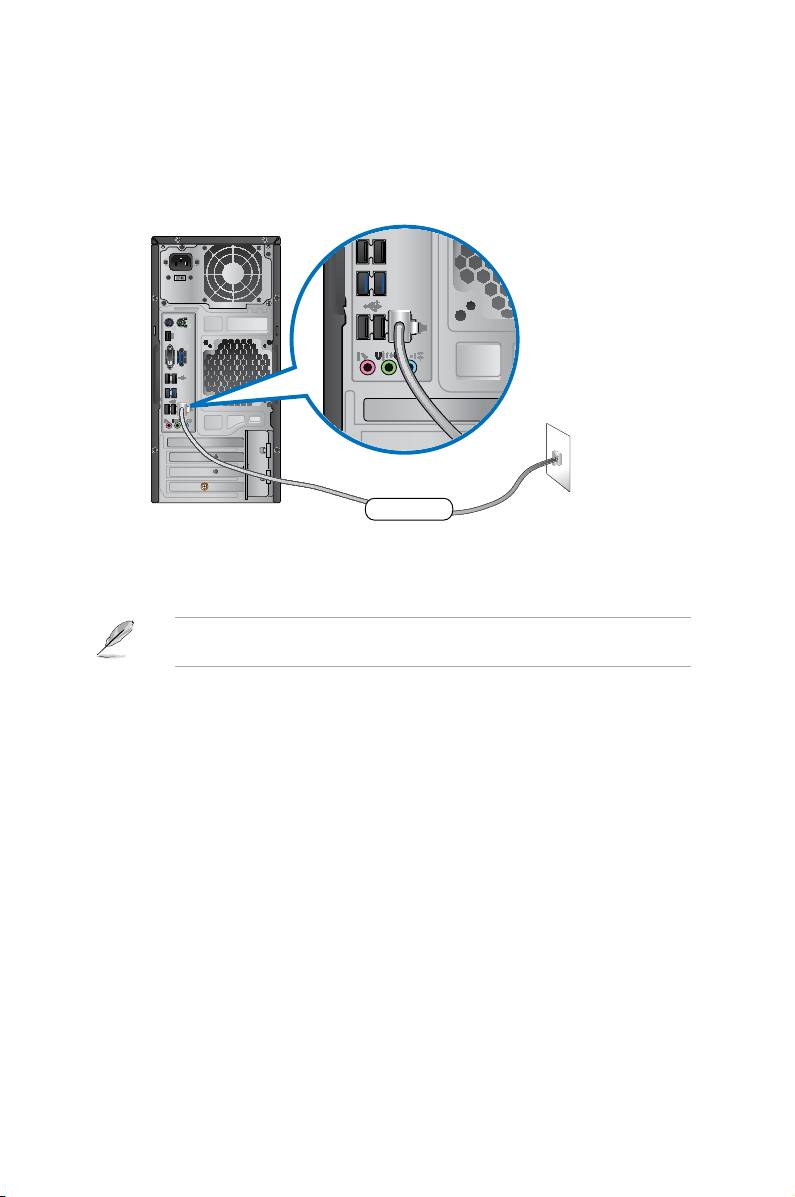
С помощью сетевого кабеля подключите компьютер к DSL/кабельному модему или локальной
сети.
1. Настройте DSL/кабельный модем.
Для получения информации обратитесь к документации, поставляемой в комплекте с DSL/
кабельным модемом.
2. Подключите один конец сетевого кабеля к LAN порту на задней панели компьютера, а
другой конец к DSL/кабельному модему.
3. Включите DSL/кабельный модем и компьютер.
4. Сконфигурируйте параметры для подключения к сети Интернет.
Для получения подробной информации или помощи в создании подключения к сети Интернет
обратитесь к Вашему провайдеру (ISP).
ASUS CM6340 113
Modem
RJ-45 cable
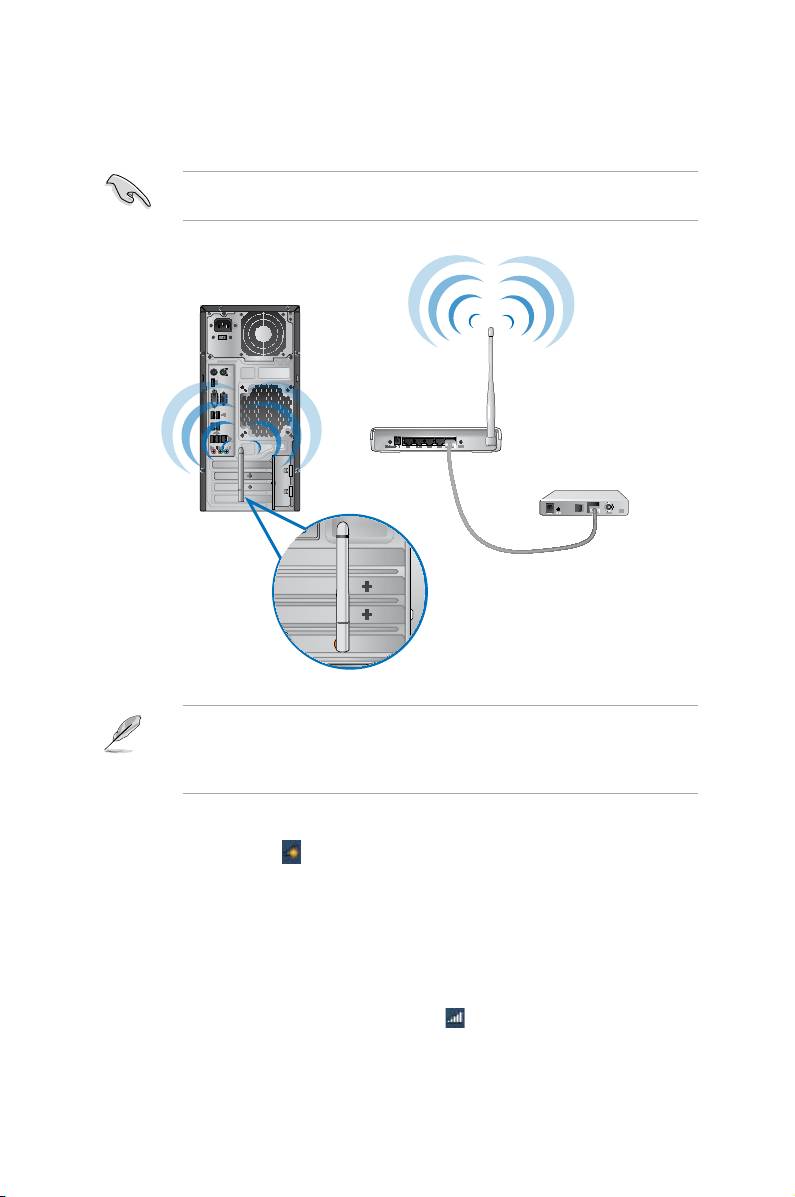
1. Подключите один конец сетевого кабеля к LAN порту на задней панели компьютера, а
другой конец к локальной сети.
2. Включите компьютер.
3. Сконфигурируйте параметры для подключения к сети Интернет.
Для получения подробной информации или помощи в создании подключения к сети Интернет
обратитесь к сетевому администратору.
LAN
RJ-45 cable
Подключите компьютер к сети Интернет через проводное подключение.
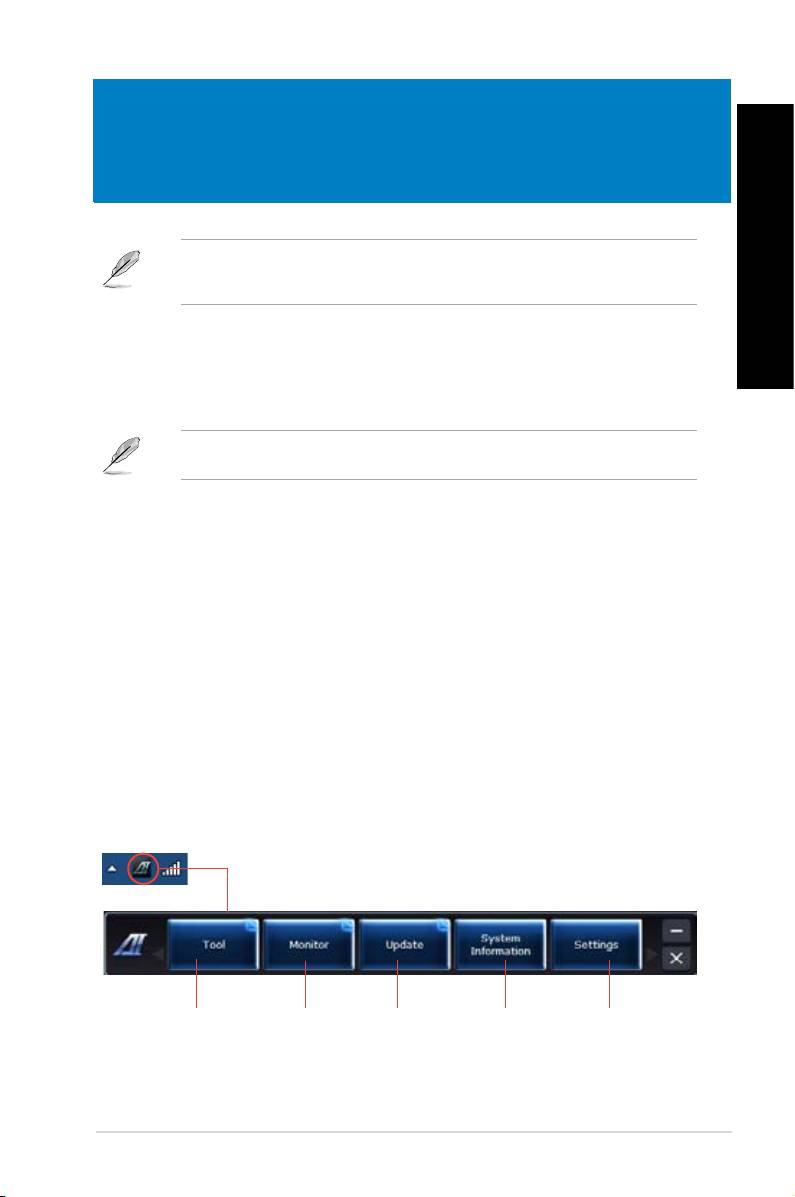
Для использования беспроводного подключения, Вам нужно подключиться к беспроводной
точке доступа (AP).
• Для улучшения беспроводной связи подключите внешние антенны к ASUS WLAN Card.
• Поместите антенны на верхнюю часть корпуса компьютера .
• Внешние антенны являются дополнительными аксессуарами.
1. Нажмите иконку сети
в области уведомлений для просмотра доступных беспроводных
сетей.
2. Выберите беспроводную сеть, к которой Вы желаете подключиться и нажмите
.
3. При доступе к защищенной беспроводной сети введите пароль или сетевой ключ и нажмите
.
4. Дождитесь подключения к беспроводной сети.
5. Беспроводное подключение установлено. Иконка
отображает состояние подключения и
мощность сигнала проводного или беспроводного подключения .
Wireless AP
Modem

Русский
Русский
116 Глава 5: Подключение к сети Интернет
Русский
Русский
Support DVD и DVD-восстановления могут быть не включены в комплект поставки. Для создания
Support DVD и DVD-восстановления можно использовать раздел восстановления. Подробную
информацию смотрите в разделе этой главы.
ASUS AI Suite II является удобным интерфейсом, который объединяет несколько ASUS утилит и
позволяет использовать эти утилиты одновременно.
Эта утилита уже предварительно установлена на некоторых моделях. Для моделей без
операционной системы для установки этой утилиты следуйте нижеследующим инструкциям.
1. Вставьте Support DVD в оптический привод. Если автозапуск включен, появится меню
установки.
2. Выберите вкладку
, затем нажмите .
3. Следуйте инструкциям на экране.
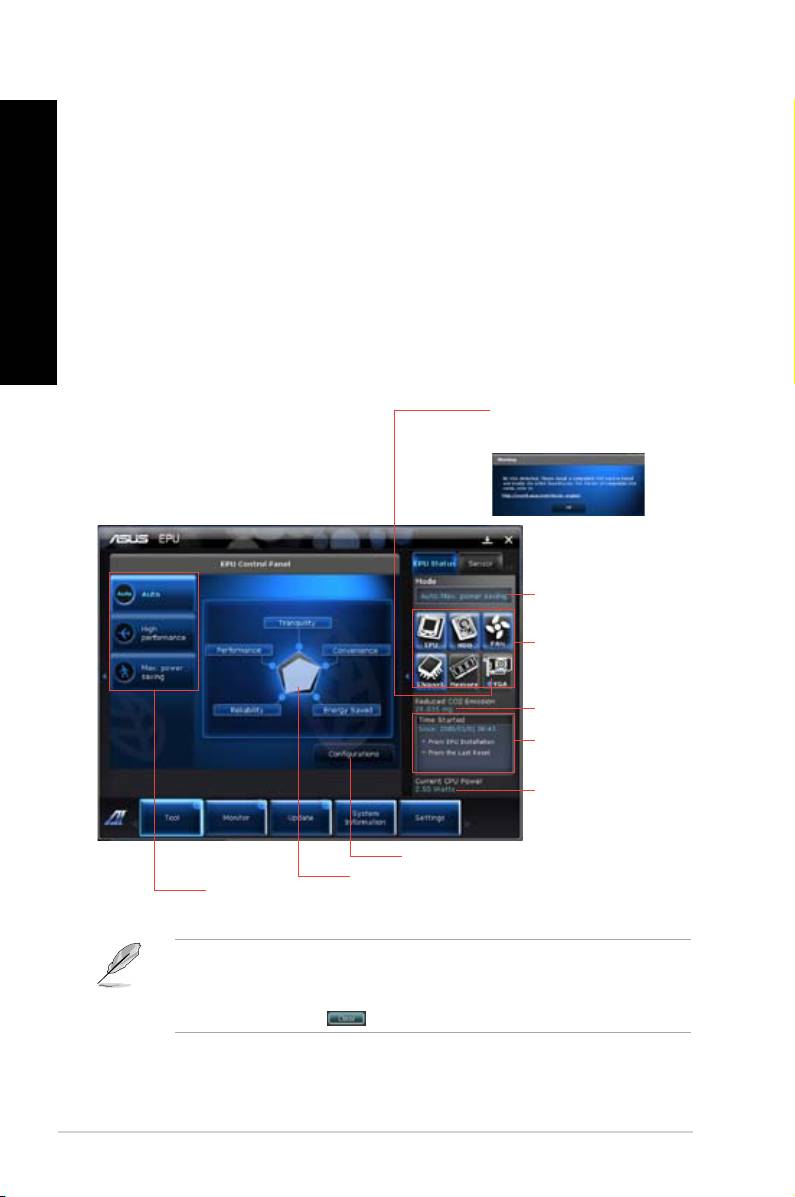
AI Suite II автоматически запускается при входе в ОС Windows. Иконка AI Suite II появляется в
области уведомлений Windows. Нажмите иконку для открытия главного меню AI Suite II.
Используйте кнопки для выбора и запуска утилиты, для мониторинга системы, обновления BIOS
материнской платы, отображения системной информации, а также для настройки AI Suite II.
Нажмите для
Нажмите для
Нажмите для
Нажмите для
Нажмите для
выбора утилиты
мониторинга
обновления BIOS
отображения
изменения настроек
датчиков или
материнской платы
информации о
интерфейса
частоты процессора
системе
ASUS CM6340 117
Русский
Русский
118 Глава 6: Использование утилит
Русский
Русский
Меню включает в себя панели EPU, Probe II и Sensor Recorder.
EPU является энергосберегающей утилитой, позволяющей настраивать параметры
энергопотребления. Она в реальном времени определяет текущую нагрузку и регулирует
энергопотребление. При выборе автоматического режима система переключает режим в
соответствии с текущим состоянием системы. Вы можете настроить частоту процессора, частоту
графического процессора, напряжение ядра и управление вентилятором для каждого режима.
• Выберите
в главном меню AI Suite II.
Если видеокарта не поддерживает
энергосбережение, появляется следующее
сообщение.
Отображает текущий режим
Подсвеченные элементы
означают, что энергосбережение
активировано
Отображает уровень снижения
выработки СО2
*Переключение между
отображением общего и
текущего уровня снижения
выработки CO2
Отображает текущую мощность
процессора
Дополнительные настройки для каждого режима
Отображает свойства
Несколько режимов
каждого режима
работы
• Выберите для отображения уровня снижения выработки CO2 после
установки EPU.
•
Выберите для отображения уровня снижения выработки CO2 после
нажатия кнопки Clear .
