
Asus CM6340 – page 5
Manual for Asus CM6340
79
Русский
Русский
Русский
Русский
Перед очисткой отключите питание и все подключенные периферийные устройства. Протрите
поверхность компьютера чистой губкой или кусочком замши, смоченном в воде или неабразивном
чистящем средстве, затем удалите лишнюю влагу сухой тряпкой.
• устанавливайте устройство на неровную или неустойчивую поверхность. В случае
повреждения корпуса, не включая устройство, обратитесь в сервисный центр.
•
помещайте устройство в пыльную или грязную среду. пользуйтесь устройством во
время утечки газа.
•
ставьте и не роняйте предметы на поверхность компьютера и не засовывайте в него
посторонние предметы.
•
подвергайте компьютер воздействию сильных магнитных или электрических полей.
•
подвергайте воздействию жидкостей и не используйте в условиях повышенной влажности.
пользуйтесь модемом во время грозы.
• Предупреждение безопасности:
бросайте аккумулятор в огонь. замыкайте контакты
аккумулятора. разбирайте аккумулятор.
• Рекомендуется использовать продукт при температуре от 0°C до 35°C.
•
Не перекрывайте вентиляционные отверстия компьютера, так как это может вызвать
перегрев устройства.
•
используйте поврежденные кабели, аксессуары и другие периферийные устройства.
•
Для предотвращения поражения электричеством отключите питающие кабели при
перемещении устройства.
•
Прежде чем воспользоваться адаптером или удлинителем, проконсультируйтесь со
специалистом. Эти устройства могут прервать контур заземления.
•
Убедитесь, в том, что установки напряжения Вашего блока питания соответствуют местным
правилам и нормативам. Если Вы не уверены в величине напряжения, свяжитесь с Вашей
энергетической компанией.
•
Если электропитание неисправно, не пытайтесь наладить его самостоятельно. Свяжитесь с
местной службой обслуживания.
Русский
Русский
80
Русский
Русский
В руководстве имеются примечания и предупреждения, с которыми Вам нужно ознакомиться для
успешного выполнения задач.
: Информация о действиях, которые могут привести к
бытовым травмам.
: Информация о действиях, которые могут привести к повреждению
оборудования.
: Инструкции, которым Вы должны следовать при выполнении задач.
: Советы и дополнительная информация для помощи.
Обратитесь к следующим источникам за дополнительной информацией и для обновления
программного обеспечения.
Сайт ASUS предоставляет обновленную информацию о продуктах и программном
обеспечении ASUS. Посетите сайт ASUS .
Посетите сайт ASUS
для получения контактной
информации локальной техподдержки.
81
Русский
Русский
Русский
Русский
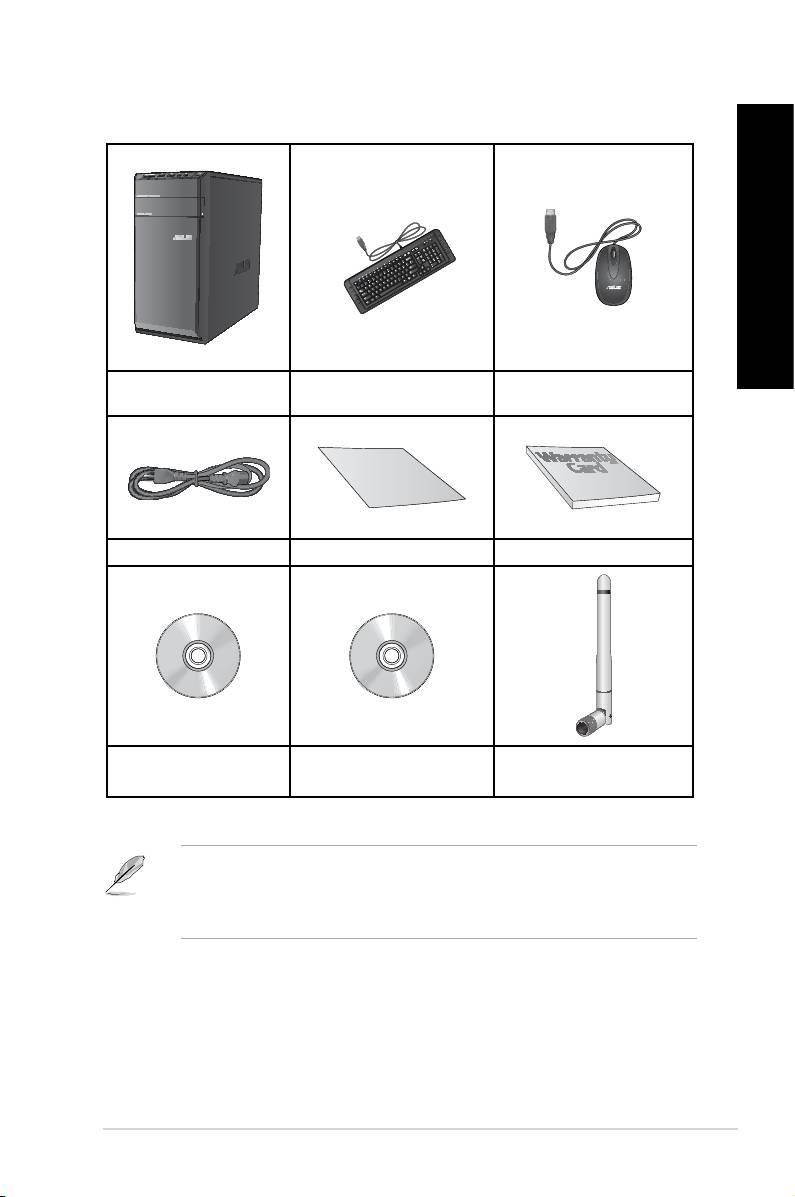
Настольный ПК ASUS
Клавиатура x1 Мышь x1
Essentio
• Если какие-либо элементы комплекта поставки отсутствуют или повреждены, обратитесь к
продавцу.
• Иллюстрации представлены только для справки. Спецификации продукта может отличаться
в зависимости от модели.
Installation Guide
Шнур питания x1 Руководство по установке x1 Гарантийный талон x1
DVD с программой Nero
Support DVD (дополнительно) x1
Антенна (дополнительно) x1
9 x1
Recovery DVD (дополнительно) x1

Русский
Русский
82
Русский
Русский
Благодарим Вас за приобретение настольного ПК ASUS Essentio CM6340!
Настольный ПК ASUS Essentio CM6340 обеспечивает высокую производительность,
бескомпромиссную надежность и ориентирован на пользователя. Все это помещено в
футуристический и стильный корпус.
Перед установкой настольного ПК прочитайте гарантийный талон.
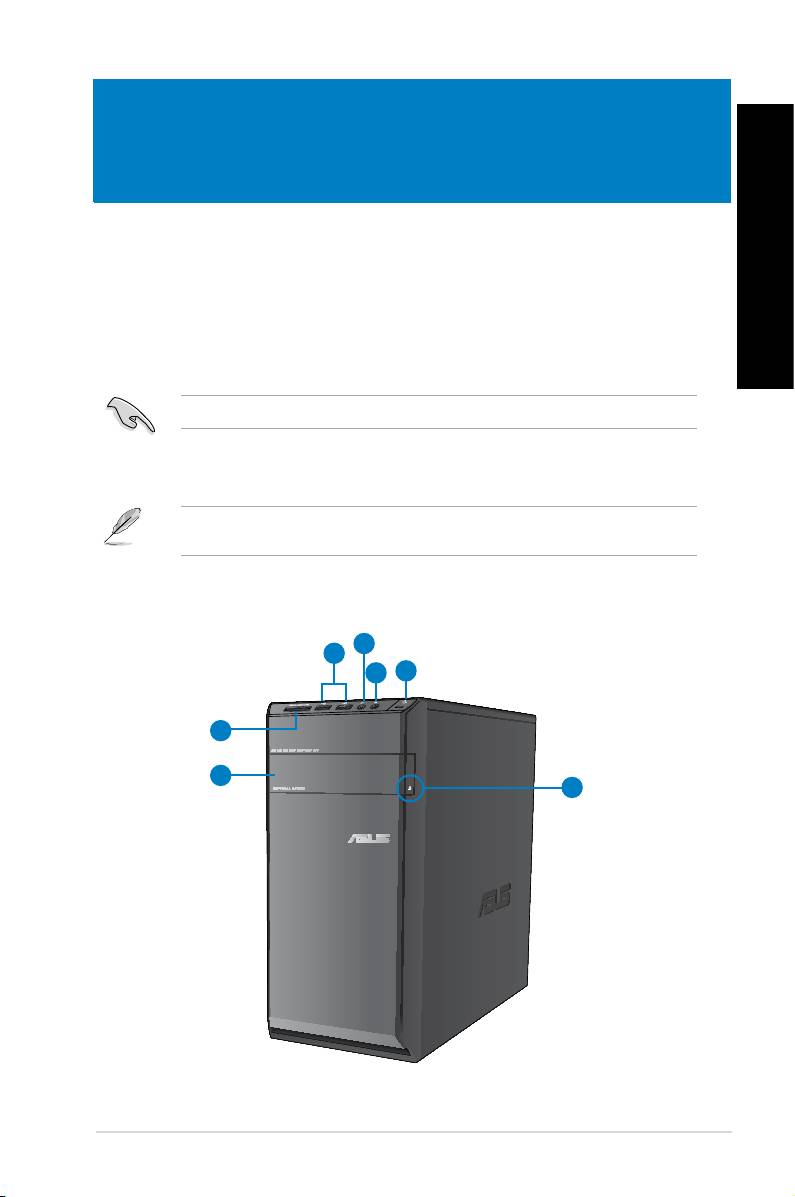
Иллюстрации только для справки. Порты и их расположение может изменяться в зависимости
от модели.
ASUS CM6340 83
Русский
Русский
84 Глава 1: Начало работы
Русский
Русский
Подключение USB-устройств например, клавиатуры, мыши, принтера,
сканера, PDA и других устройств.
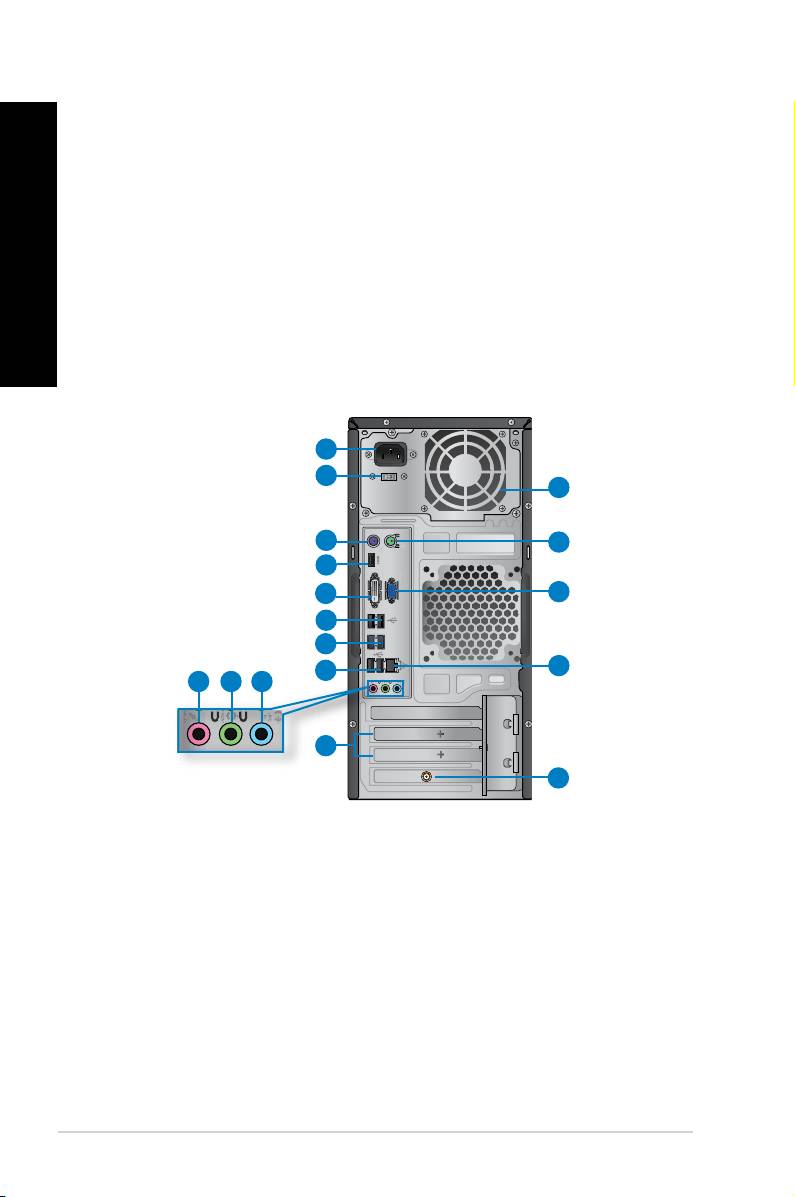
Подключение микрофона.
Подключение наушников или колонок.
Нажмите эту кнопку для включения компьютера.
Нажмите эту кнопку для извлечения лотка
оптического привода.
В этом отсеке установлен оптический привод.
Сюда вставляются
карты памяти.
Подключите к этому разъему шнур питания.
Переключатель для выбора соответствующего входного
напряжения.
. Этот порт предназначен для подключения PS/2
клавиатуры.
Этот порт предназначен для подключения к монитору или телевизору и
позволяет воспроизводить содержимое HD DVD и Blu-Ray.
Этот порт предназначен для подключения к любому DVI-D-совместимому
устройству и позволяет воспроизводить содержимое HD DVD и Blu-Ray.
Русский
Русский
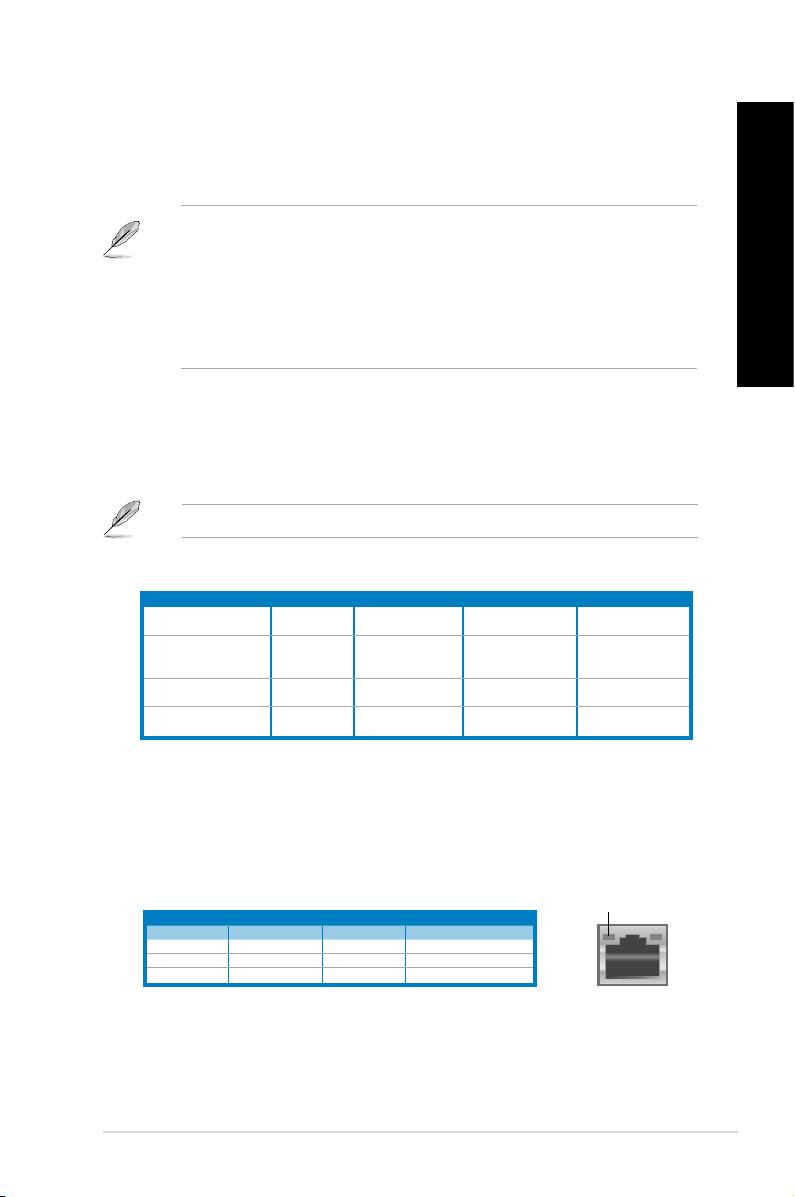
Подключение USB-устройств например, клавиатуры, мыши, принтера,
сканера, PDA и других устройств.
Русский
Русский
Подключение USB-устройств например, клавиатуры, мыши, принтера,
сканера, PDA и других устройств.
• НЕ подключайте клавиатуру/мышь к порту USB 3.0 при установке операционной системы
Windows.
• Устройства USB 3.0 могут быть использованы в ОС Windows только после установки драйвера
USB 3.0.
• Устройства USB 3.0 могут быть использованы только в качестве устройств хранения.
• Для получения высокой производительности устройств USB 3.0, мы настоятельно рекомендуем
подключать их к портам USB 3.0.
К этому разъему можно подключить магнитофон, CD, DVD плеер
или другие источники звука.
Подключение наушников или колонок. В 4, 6 или 8-канальной
конфигурации этот разъем становится выходом на фронтальные колонки.
Подключение микрофона.
Функции аудиоразъемов для различных конфигураций смотрите в таблице ниже.
Выход на тыловые
Выход на тыловые
Выход на тыловые
Голубой (задняя панель) Аудиовход
колонки
колонки
колонки
Выход на
Выход на
Выход на
Салатовый (задняя
Аудиовыход
фронтальные
фронтальные
фронтальные
панель)
колонки
колонки
колонки
Центральная
Центральная
Розовый (задняя панель) Mic In Mic In
колонка/сабвуфер
колонка/сабвуфер
Салатовый (передняя
Выход на боковые
– – –
панель)
колонки
Снимите металлическую крышку напротив слота, в который
Вы хотите установить карту расширения.
Эта дополнительная карта
позволяет компьютеру подключаться к беспроводной сети.
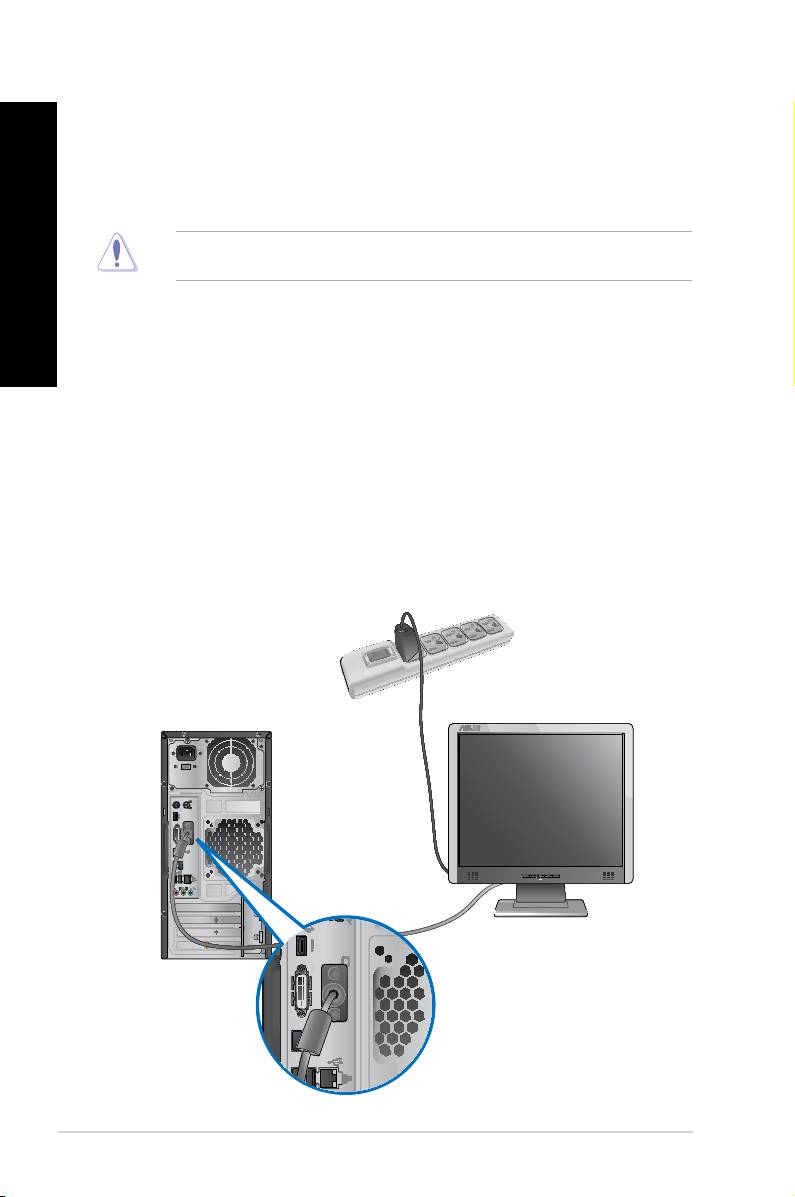
Это разъем для подключения к локальной сети (LAN).
Индикатор
Индикатор
активности
скорости
ВЫКЛ Нет соединения ВЫКЛ 10Мбит/с подключение
ОРАНЖЕВЫЙ Подключено ОРАНЖЕВЫЙ 100Мбит/с подключение
МИГАЕТ Передача данных ЗЕЛЕНЫЙ 1Гбит/с подключение
Разъем LAN
ASUS CM6340 85
Русский
Русский
86 Глава 1: Начало работы
Русский
Русский
Это разъем для подключения VGA-совместимых устройств, например VGA
монитора.
. Этот порт предназначен для подключения PS/2 мыши.
Вентиляционные отверстия предназначены для охлаждения
устройства.
Не блокируйте вентиляционные отверстия на корпусе. Всегда обеспечивайте необходимую
вентиляцию для компьютера.
В этом разделе описано подключение к компьютеру основных устройств, например монитора,
клавиатуры, мыши и шнура питания.
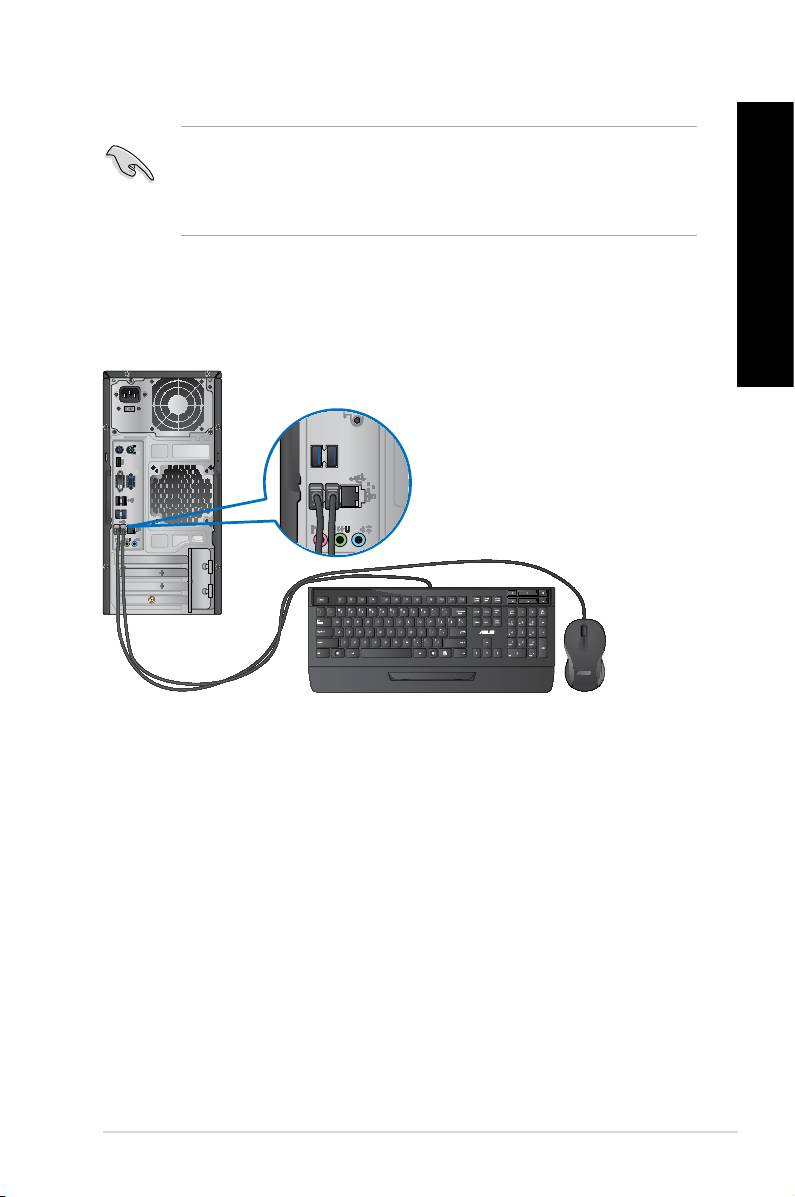
Подключите монитор к выходу интегрированной видеокарты.
1. Подключите монитор к VGA или DVI-D или HDMI разъему на задней панели компьютера.
2. Подключите монитор к источнику питания.
Русский
Русский
Русский
• Если компьютер оснащен дискретной видеокартой, она устанавливается в качестве
Русский
основного устройства отображения в BIOS. Следовательно, подключите монитор к выходу
видеокарты.
• Для подключения к компьютеру нескольких мониторов, обратитесь к главе 3
в этом руководстве пользователя.
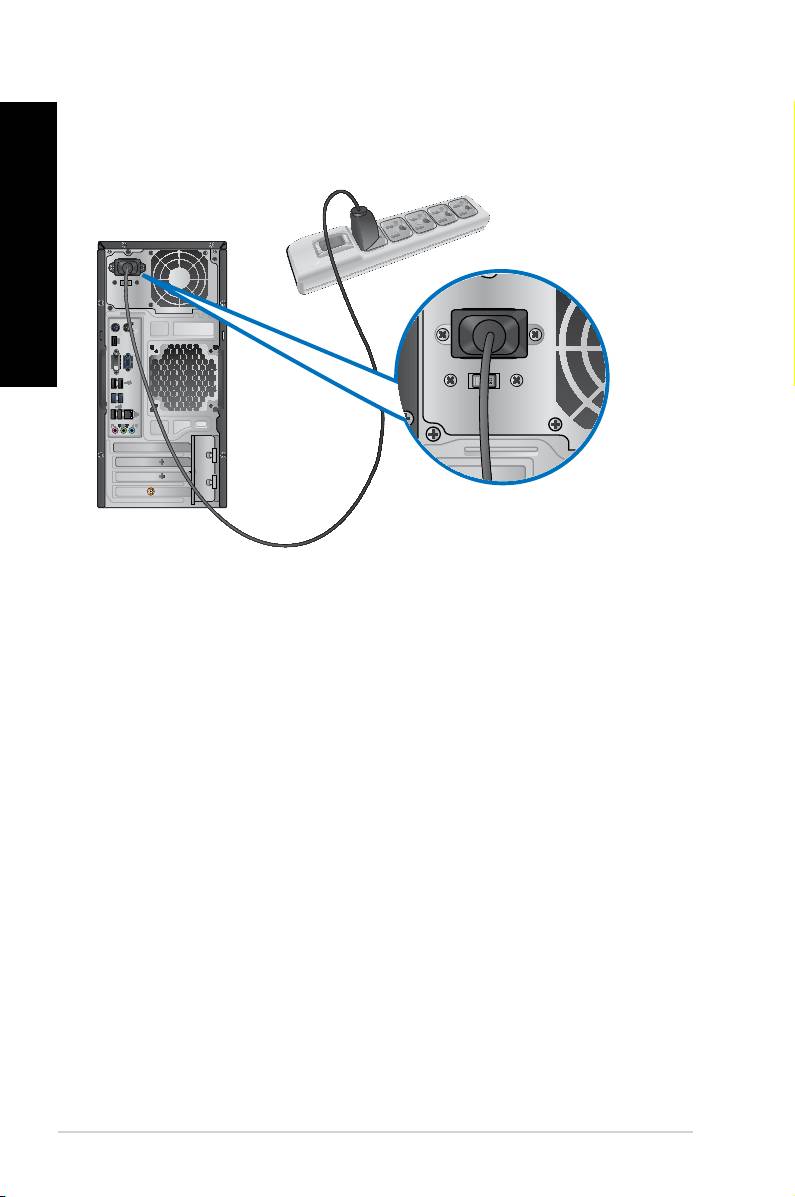
Подключите USB клавиатуру и USB мышь к USB-портам на задней панели компьютера.
ASUS CM6340 87
Русский
Русский
88 Глава 1: Начало работы
Русский
Русский
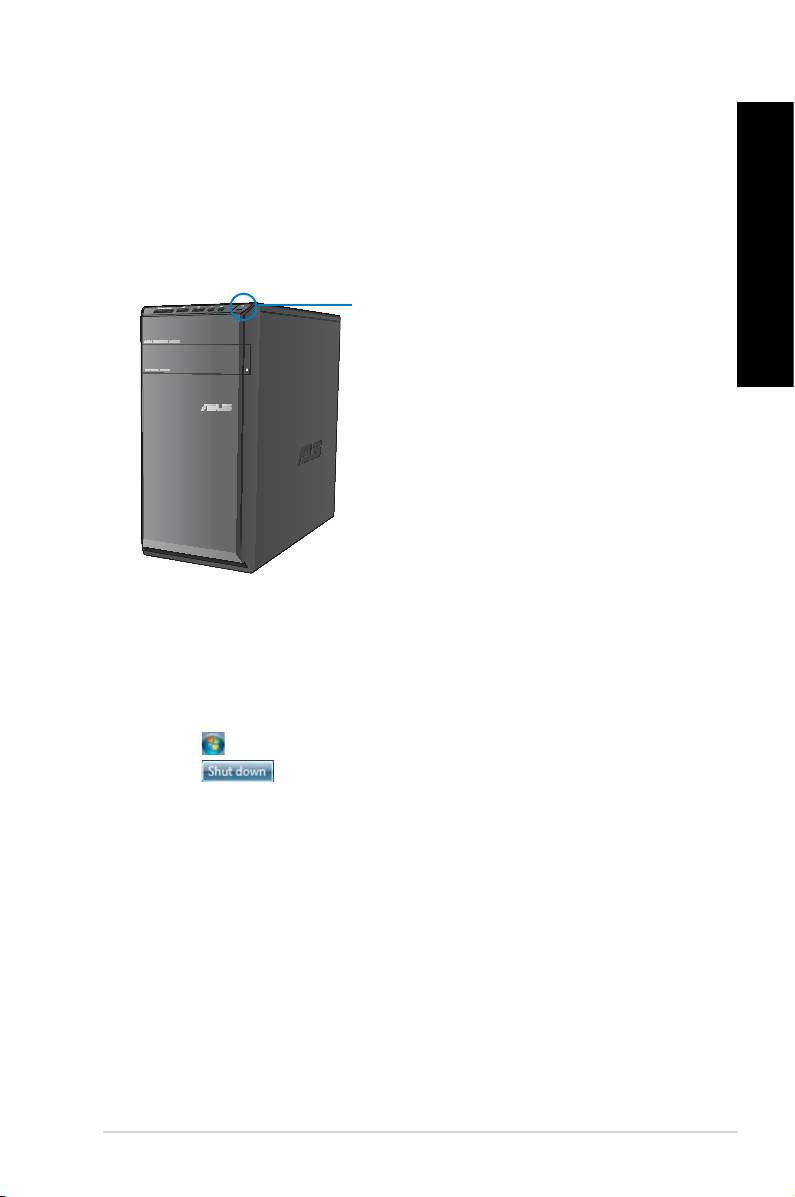
Подключите один конец шнура питания к разъему питания на задней панели компьютера, а другой
конец к розетке.
Русский
Русский
Русский
В этом разделе описывается включение и отключение компьютера.
Русский
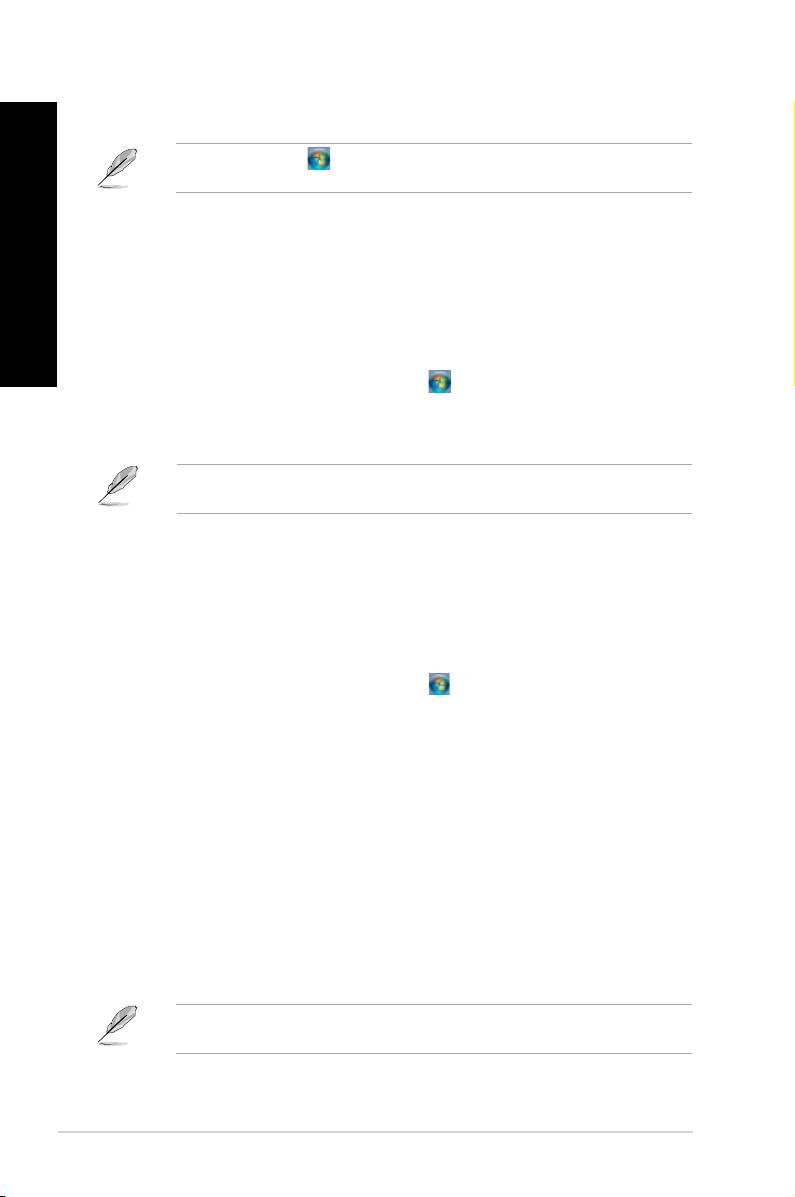
1. Включите монитор.
2. Нажмите кнопку питания на компьютере.
Кнопка питания
3. Дождитесь загрузки операционной системы.
1. Закройте все запущенные приложения.
2. Нажмите
на рабочем столе Windows.
3. Нажмите
для выключения компьютера.
ASUS CM6340 89

Русский
Русский
90 Глава 1: Начало работы

Русский
Русский
При первом включении появится несколько экранов, помогающих настроить основные параметры
операционной системы Windows 7.
1. Включите компьютер. Дождитесь появления экрана
.
2. В выпадающем списке выберите и нажмите
.
3. В выпадающем списке выберите
, и
, затем нажмите .
4. Введите
и , затем нажмите .
5. Введите необходимую информацию для настройки пароля, затем нажмите
. Вы также
можете нажать и пропустить этот шаг без ввода информации.
Если Вы хотите задать пароль для учетной записи позже, смотрите раздел
этой главы.
6. Прочитайте лицензионное соглашение. Установите флажок
и нажмите .
7. Для настройки параметров безопасности компьютера выберите
или .
Выберите чтобы пропустить этот шаг.
8. Проверьте настройки даты и времени. Нажмите
. Система загрузит новые параметры
и выполнит перезагрузку. Теперь Вы можете использовать компьютер.
ASUS CM6340 91
Русский
Русский
92 Глава 2: Использование Windows 7
Русский
Русский
Нажмите кнопку Пуск Справка и поддержка для получения дополнительной информации
о Windows 7.
Меню 'Пуск' предоставляет доступ к программам, утилитам и настройкам компьютера. Оно
также предоставляет дополнительную информацию о Windows 7 с помощью функции
.
1. В панели задач Windows нажмите кнопку Пуск
.
2. Выберите элемент для запуска в меню 'Пуск'.
Вы можете выбрать программы, отображаемые в меню 'Пуск'. Подробную информацию смотрите
в разделе в этой главе.
Пункт меню в меню 'Пуск' содержит информацию о некоторых основных
задачах, например персонализация Windows, добавления новых пользователей и передача файлов,
что может помочь Вам ознакомиться с использованием Windows 7.
1. В панели задач Windows нажмите кнопку Пуск
для открытия меню 'Пуск'.
2. Выберите
. Появится список доступных задач.
3. Выберите нужную задачу.
Панель задач позволяет запускать и управлять программами, установленными на компьютере.
• В панели задач Windows щелкните иконку для запуска программы. Нажмите еще раз для
скрытия программы.
Вы можете выбрать программы, отображаемые в панели задач. Подробную информацию смотрите
в разделе в этой главе.
Русский
Русский
При щелчке правой кнопкой на иконке в панели задач запускается список переходов,
Русский
Русский
предоставляющий быстрый доступ к программам или элементам. Вы можете закрепить элементы
в списке перехода, например любимые сайты, часто посещаемые папки или диски, или недавно
воспроизводимые медиафайлы.
1. В панели задач щелкните правой кнопкой иконку.
2. В списке перехода, щелкните правой кнопкой на элементе, который Вы хотите закрепить,
затем выберите .
1. В панели задач щелкните правой кнопкой иконку.
2. В списке перехода, щелкните правой кнопкой на элементе, который Вы хотите изъять,
затем выберите .
1. В панели задач Windows нажмите кнопку Пуск
для открытия меню 'Пуск'.
2. Щелкните правой кнопкой на элементе, который Вы хотите закрепить в меню Пуск или на
панели задач.
3. Выберите
или .
Вы можете также щелкнуть правой кнопкой на иконке запущенной программы в панели задач,
затем выбрать .
1. В панели задач Windows нажмите кнопку Пуск
для открытия меню 'Пуск'.
2. В меню Пуск щелкните правой кнопкой по программе, которую нужно изъять, затем
выберите .
1. На панели задач щелкните правой кнопкой на программе, которую нужно изъять из панели
задач, затем выберите .
ASUS CM6340 93
Русский
Русский
94 Глава 2: Использование Windows 7
Русский
Русский
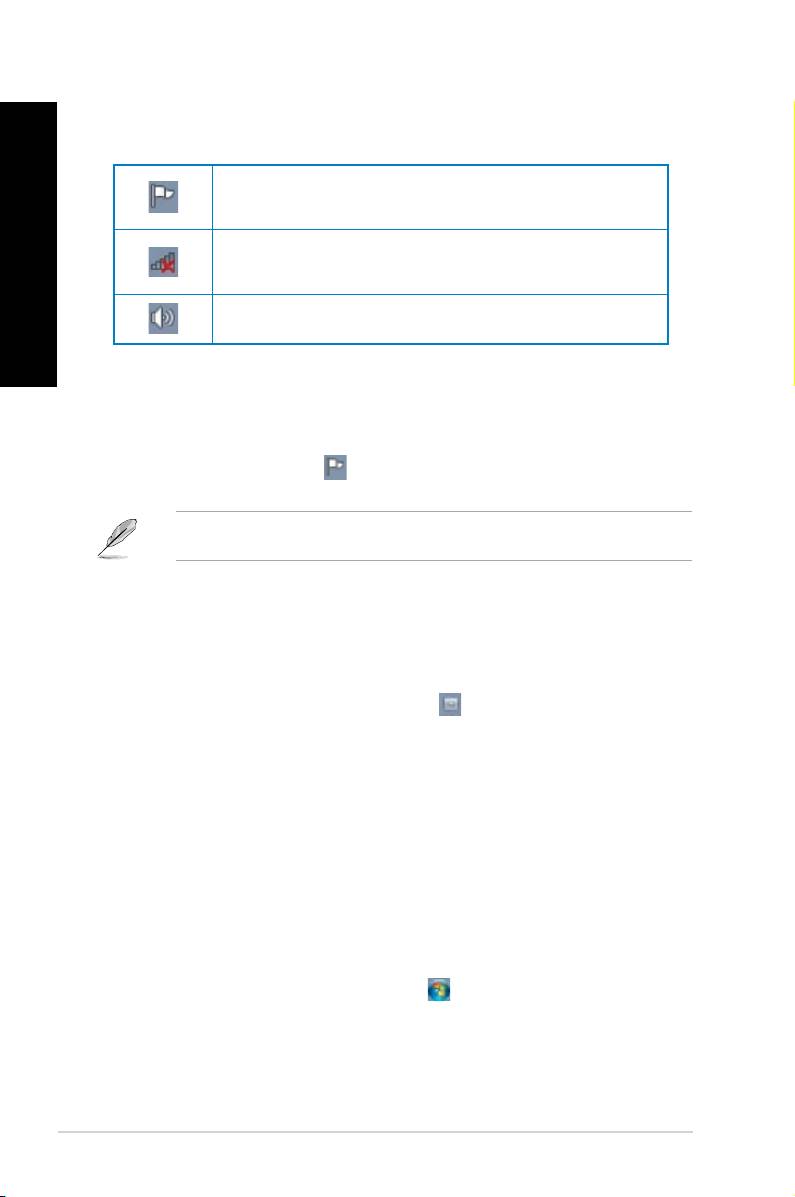
По умолчанию, в области уведомлений показаны эти три иконки
Нажмите эту иконку для отображения всех сообщений/уведомлений и запуска центра
поддержки.
Эта иконка отображает состояние подключения и мощность сигнала проводного или беспроводного
подключения.
Нажмите эту иконку для регулировки громкости.
• Нажмите иконку уведомления
, затем щелкните по сообщению для его открытия.
Подробную информацию смотрите в разделе
этой главы.
Вы можете выбрать отображение или скрытие иконок и уведомлений в панели задач или в области
уведомлений.
1. В области уведомлений нажмите иконку стрелки
.
2. Нажмите
.
3. В выпадающем списке выберите поведение для иконок или пунктов, которые Вы хотите
настроить.
Проводник Windows позволяет просматривать и управлять файлами и папками.
1. В панели задач Windows нажмите кнопку Пуск
для открытия меню 'Пуск'.
2. Для запуска Проводника Windows нажмите
.
Русский
Русский
Русский
Русский
1. Запустите Проводник Windows.
2. В панели навигации или просмотра найдите расположение Ваших данных.
3. В панели навигации нажмите стрелку для отображения содержимого диска или папки.
1. Запустите Проводник Windows.
2. В области навигации выберите расположение Ваших данных.
3. В панели инструментов нажмите иконку Вид
.
4. В меню 'Вид' переместите ползунок для выбора просмотра файлов/папок.
Вы можете также щелкнуть правой кнопкой в области просмотра и выбрать , затем выбрать
тип просмотра.
1. Запустите Проводник Windows.
2. Нажмите поле
для отображения выпадающего списка.
3. Выберите тип размещения.
1. Запустите Проводник Windows.
2. Щелкните правой кнопкой в области просмотра, выберите
, затем выберите тип
просмотра.
3. В появившемся меню выберите
, затем выберите тип сортировки.
1. Запустите Проводник Windows.
2. Щелкните правой кнопкой в области просмотра, выберите
, затем выберите тип
просмотра.
3. В появившемся меню выберите
, затем выберите тип группировки.
ASUS CM6340 95
Русский
Русский
96 Глава 2: Использование Windows 7
Русский
Русский
1. Запустите Проводник Windows.
2. В панели инструментов нажмите
.
3. Введите имя для новой папки.
Вы можете также щелкнуть правой кнопкой в области просмотра и выбрать >
.
1. Нажмите
> > > .
2. Нажмите
. Нажмите .
3. Выберите путь для архивации. Нажмите
.
4. Выберите
или
.
При выборе , Windows не будет архивировать Ваши программы,
файлы на разделах FAT, файлы в корзине или временные файлы размером 1 ГБ и более.
5. Следуйте инструкциям на экране для завершения процесса.
Восстановление системы Windows создает точки восстановления с настройками системы
сохраненными в определенные время и дату. Это позволяет восстановить или отменить изменения
в системе, не затрагивая Ваши личные данные.
1. Закройте все запущенные приложения.
2. Нажмите
> > > > .
3. Следуйте инструкциям на экране для завершения процесса.
Русский
Русский
Русский
Русский
Центр поддержки Windows 7 предоставляет уведомления, информацию о безопасности,
информацию об обслуживании системы и возможность автоматического устранения некоторых
наиболее часто встречающихся проблем с компьютером.
Вы можете настроить уведомления. Дополнительную информацию смотрите в разделе
этой главы.
1. Для запуска Центра поддержки Windows 7 нажмите иконку в области уведомлений
,
затем нажмите .
2. Выберите нужную задачу в Центре поддержки.
Центр обновлений Windows позволяет проверять и устанавливать последние обновления для
повышения безопасности и производительности компьютера.
1. В панели задач Windows нажмите кнопку Пуск
для открытия меню 'Пуск'.
2. Выберите
> .
3. Выберите нужную задачу в Центре обновлений.
Вы можете создать учетные записи пользователей и пароли для людей, которые будут использовать
компьютер.
1. В панели задач Windows нажмите
> >
.
2. Выберите
.
3. Выберите
.
4. Введите имя нового пользователя.
5. Выберите
или как тип пользователя.
6. Когда закончите нажмите
.
ASUS CM6340 97
Русский
Русский
1. Выберите пользователя, для которого нужно установить пароль.
2. Выберите
.
3. Введите пароль и подтвердите его. Введите подсказку к паролю.
4. Когда закончите, нажмите
.
Приложение Trend Micro Internet Security уже установлено на компьютере. Это программное
обеспечение обеспечивает защиту компьютера от вирусных атак. Приобретается отдельно. После
активации Вы можете использовать его 30 дней.
1. Запустите приложение Trend Micro Internet Security.
2. Прочитайте лицензионное соглашение. Нажмите
.
3. Введите адрес электронной почты и выберите свой регион. Нажмите
.
4. Нажмите Готово для завершения активации.
Справка и поддержка предоставляет инструкции и ответы по использованию приложений в
Windows 7.
Для запуска справки и поддержки Windows нажмите > .
Для получения последней версии справки убедитесь, что Вы подключены к сети Интернет.
98 Глава 2: Использование Windows 7
