
Asus CM6340 – page 9
Manual for Asus CM6340
Українська
Українська
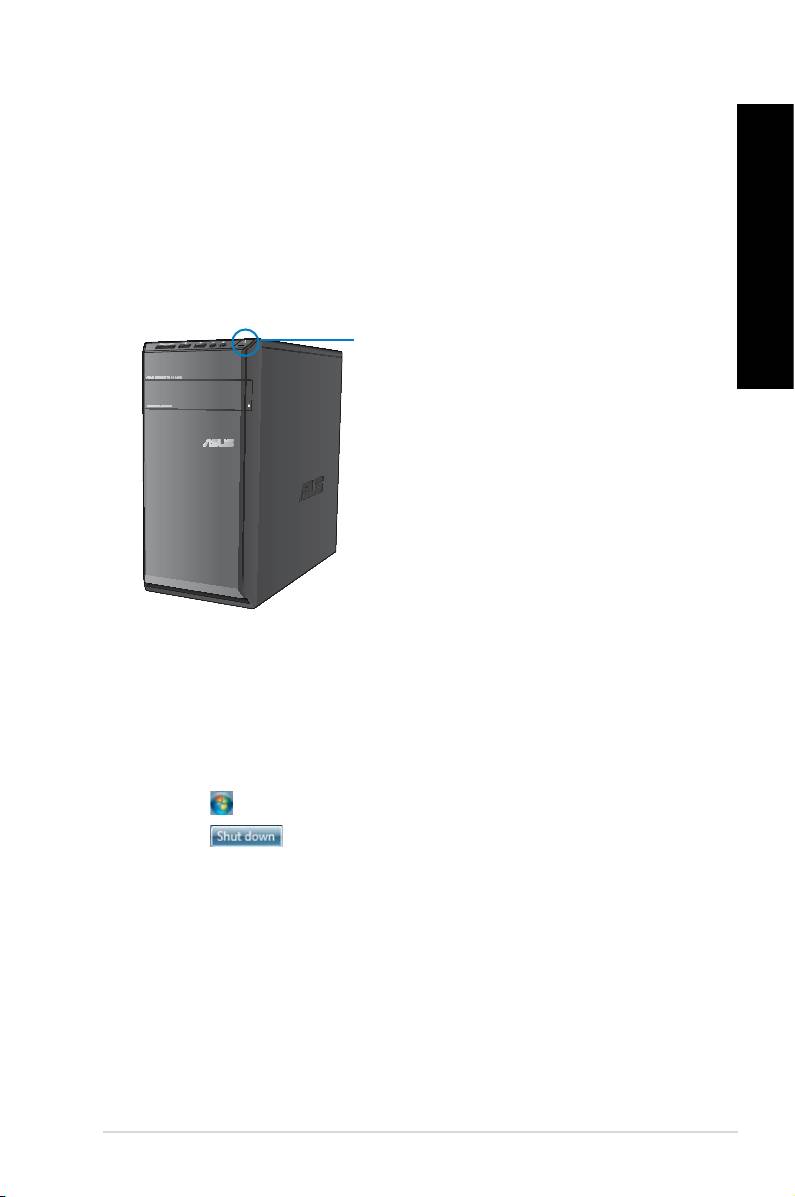
Цей розділ описує увімкнення/вимкнення комп'ютера після його налаштування.
Українська
Українська
1. УВІМКНІТЬ монітор.
2. Натисніть кнопку живлення на комп'ютері.
3. Почекайте, поки операційна система автоматично завантажиться.
1. Закрийте всі працюючі задачі.
®
2. Клацніть по
на робочому столі Windows
.
3. Клацніть по
, щоб вимкнути операційну систему.
ASUS CM6340 159

Українська
Українська
160
Глава 1: Початок експлуатації

Українська
Українська
Коли Ви вперше вмикаєте систему комп'ютера, з'являється серія екранів, яка супроводжуватиме Вас у
®
конфігурації основних налаштувань операційної системи Windows
7.
1. Увімкніть комп'ютер. Почекайте декілька хвилин, поки з'явиться екран
.
2. Виберіть мову з випадного списку. Клацніть по
.
3. З випадних списків виберіть
,
та . Клацніть по .
4. Введіть оригінальні імена для
та
. Клацніть по .
5. Введіть необхідну інформацію, щоб встановити пароль, а потім клацніть по
. Також
можна клацнути по , щоб пропустити цей етап і не вводити інформацію.
6. Уважно прочитайте умови ліцензійної угоди. Поставте позначку поруч із
і клацніть по .
7. Виберіть
або
, щоб встановити
налаштування безпеки для комп'ютера. Щоб пропустити цей етап, виберіть
.
8. Переглянути налаштування часу і дати. Клацніть по
. Система завантажує нові
налаштування і перестартовує. Тепер можна почати користуватися комп'ютером.
ASUS CM6340 161
Українська
Українська
®
162
Глава 2: Користування Windows
7
Українська
Українська
Start menu (Стартове меню) надає доступ до програм, утиліт та інших корисних функцій на Вашому
комп'ютері. Воно також надає більше інформації про Windows 7 через характеристику
.
®
1. На панелі задач Windows
клацніть по піктограмі Start (Старт) .
2. У Start menu (Стартове меню) виберіть пункт, який бажаєте запустити.
Пункт у Start menu (Стартове меню) містить інформацію про
®
деякі основні задачі: як персоналізувати Windows
, додавати нових користувачів, передавати файли для
®
знайомства із Windows
7.
®
1. На панелі задач Windows
клацніть по піктограмі Start (Старт) , щоб запустити меню Start
(Старт).
2. Виберіть
. З'являється список доступних задач.
3. Виберіть задачу, яку Ви бажаєте виконати.
Панель задач надає можливість запускати інстальовані на ком'пютер програми або функції і керувати
ними.
®
• На панелі задач Windows
клацніть по піктограмі, щоб запустити програму. Клацніть по піктограмі
знову, щоб приховати програму.
Українська
Українська
Коли Ви правою кнопкою клацаєте по панелі задач, запускається тимчасовий список, який надає
швидкий доступ до програм або повязаних із функціями посилань. Можна закріпити у тимчасовому
Українська
списку улюблені сайти, папки або логічні диски, якими часто користуєтеся, або файли медіа, які недавно
програвалися.
Українська
1. На панелі задач правою кнопкою миші клацніть по піктограмі.
2. У тимчасовому списку правою кнопкою клацніть по пункту, який бажаєте закріпити, а потім
виберіть .
1. На панелі задач правою кнопкою миші клацніть по піктограмі.
2. У тимчасовому списку правою кнопкою клацніть по пункту, який бажаєте закріпити, а потім
виберіть .
®
1. На панелі задач Windows
клацніть по піктограмі Start (Старт) , щоб запустити меню Start
(Старт).
2. Правою кнопкою миші клацніть по пункту, який бажаєте закріпити у Start menu (Стартове меню)
або на панелі задач.
3. Виберіть
або
.
®
1. На панелі задач Windows
клацніть по піктограмі Start (Старт) , щоб запустити меню Start
(Старт).
2. У тимчасовому списку правою кнопкою клацніть по пункту, який бажаєте закріпити, а потім
виберіть .
1. На панелі задач правою кнопкою клацніть по пункту, який бажаєте видалити з панелі задач, а
потім виберіть .
ASUS CM6340 163
Українська
Українська
®
164
Глава 2: Користування Windows
7
Українська
Українська
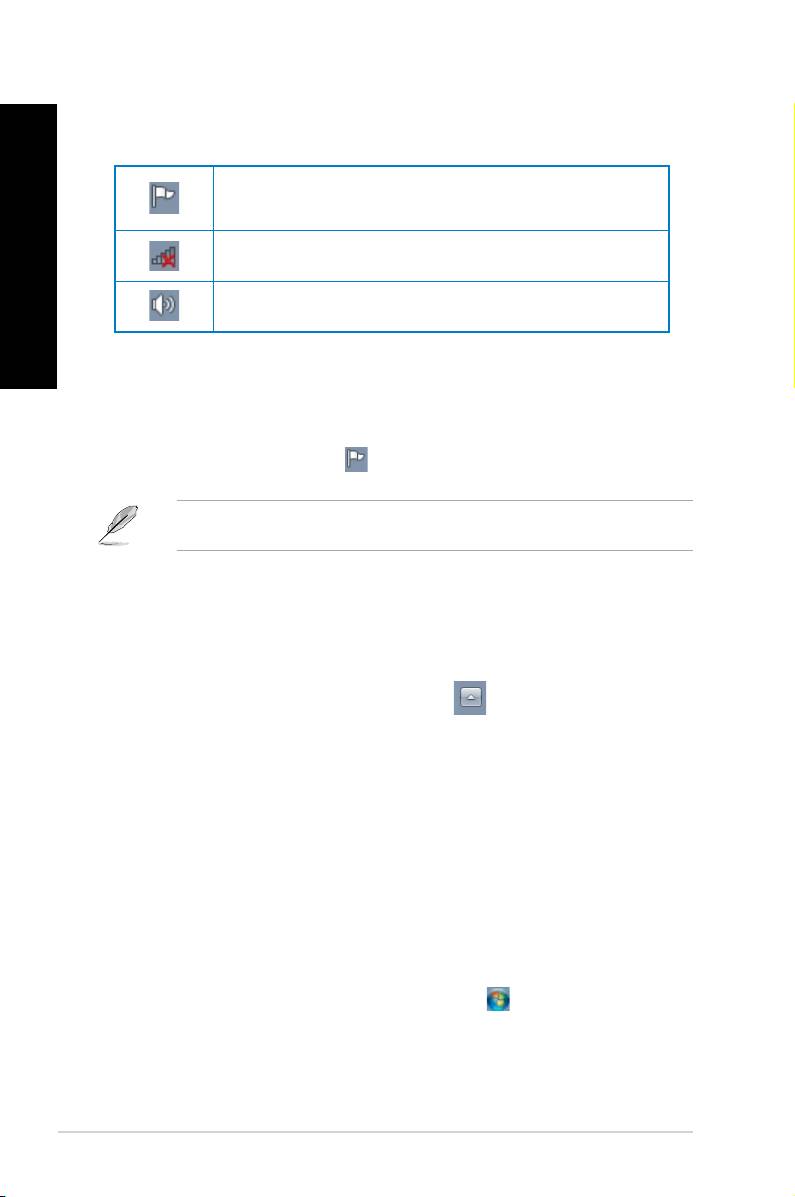
За замовчанням ділянка повідомлень показує ці три піктограми:
®
Клацніть по цій піктограмі, щоб показувати попередження/повідомлення і запускати Windows
Action
®
Center (Центр дій Windows
).
Ця піктограма показує статус підключення і силу сигналу дротової або бездротової мережі.
Клацніть по цій піктограмі, щоб регулювати гучність.
• Клацніть по піктограмі повідомлення
, потім клацніть по повідомленню, щоб відкрити його.
Можна показувати або приховувати піктограми і повідомлення на панелі задач або у ділянці повідомлень.
1. У ділянці повідомлень клацніть по піктограмі зі стрілкою
.
2. Клацніть по
.
3. У випадному списку виберіть "поведінку" піктограм та функцій, які бажаєте пристосувати для своїх
потреб.
®
Windows
Explorer надає можливість переглядати організовувати файли і папки та керувати ними.
®
1. На панелі задач Windows
клацніть по піктограмі Start (Старт) , щоб запустити меню Start
(Старт).
2. Клацніть по
, щоб запустити Windows Explorer.
Українська
Українська
Українська
1. Запустіть Windows Explorer.
Українська
2. На панелі навігації або перегляду знайдіть розташування даних.
3. У рядку навігації клацніть по стрілці, щоб показати зміст диску або папки.
1. Запустіть Windows Explorer.
2. На панелі навігації виберіть розташування даних.
3. На панелі інструментів клацніть по піктограмі View (Перегляд)
.
4. У меню View (Перегляд) пересуньте повзун, щоб вибрати спосіб перегляду файлу/папки.
1. Запустіть Windows Explorer.
2. Клацніть по полю
, щоб показати випадний список.
3. Виберіть улюблений тип розташування.
1. Запустіть Windows Explorer.
2. Правою кнопкою клацніть будь-де на панелі View (Перегляд).
3. У меню, яке зявиться, виберіть
, потім виберіть тип сортування, якому
віддаєте перевагу.
1. Запустіть Windows Explorer.
2. Правою кнопкою клацніть будь-де на панелі View (Перегляд).
3. У меню, яке зявиться, виберіть
, потім виберіть тип сортування,
якому віддаєте перевагу.
ASUS CM6340 165
Українська
Українська
®
166
Глава 2: Користування Windows
7
Українська
Українська
1. Запустіть Windows Explorer.
2. На панелі задач клацніть по
.
3. Введіть назву нової папки.
1. Клацніть по
> > >
.
2. Клацніть по
. Клацніть по .
3. Виберіть місце призначення резервної копії. Клацніть по
.
4. Виберіть
або
.
5. Виконуйте інструкції на екрані, щоб закінчити процес.
®
®
Особлива характеристика Windows
System Restore (Відновлення системи Windows
) створює пункт
відтворення, де зберігаються налаштування системи комп'ютера на певний час і дату. Вона надає
можливість відновлювати систему або скасовувати зміни в її налаштуваннях без впливу на особисті дані.
1. Закрийте всі працюючі задачі.
2. Клацніть по
> >>
> .
3. Виконуйте інструкції на екрані, щоб завершити процес.
Українська
Українська
Українська
®
Windows
7 Action Center (Центр дій Windows
7) надає попередження, інформацію про безпеку, підтримку
Українська
системи та опцію, яка автоматично усуває деякі розповсюджені проблеми комп'ютера.
®
®
1. Щоб запустити Windows 7 Action Center (Центр дій Windows 7), клацніть по піктограмі Notification
(Попередження) , а потім клацніть по .
2. У Windows 7 Action Center (Центр дій Windows 7) клацніть по задачі, яку бажаєте виконати.
Windows Update (Вдосконалення Windows) надає можливість перевіряти наявність вдосконалень і
встановлювати їх, щоб підсилити захист і робочі характеристики комп'ютера.
®
1. На панелі задач Windows
клацніть по піктограмі Start (Старт) , щоб запустити меню Start
(Старт).
2. Виберіть
> .
3. На екрані Windows Update (Вдосконалення Windows) клацніть по задачі, яку бажаєте виконати.
Можна створювати облікові записи і паролі користувачів для осіб, які користуватимуться комп'ютером.
®
1. На панелі задач Windows
клацніть по > >
.
2. Виберіть
.
3. Виберіть
.
4. Введіть ім'я нового користувача.
5. Виберіть типом користувача
або
.
6. Виконавши, кланіть по
.
ASUS CM6340 167
Українська
1. Виберіть користувача, для якого бажаєте встановити пароль.
Українська
2. Виберіть
.
3. Введіть пароль і підтвердіть його. Введіть підказку паролю.
4. Виконавши, кланіть по
.
На Ваш комп'ютер попередньо встановлено Trend Micro Internet Security. Це ПЗ антивірусу третьої
сторони, яке захищає Ваш комп'ютер від атак вірусів. Його купують окремо. Після активації Вам надано
60-денний період пробного користування.
1. Запустіть задачу Trend Micro Internet Security.
2. Уважно прочитайте умови ліцензійної угоди. Клацніть по
.
3. Введіть адресу електронної пошти і виберіть розташування. Клацніть по
.
4. Клацніть по Finish (Закінчити), щоб завершити активацію.
®
®
Windows
Help and Support (Допомога і підтримка Windows
) надає підтримку і відповіді щодо
®
користування задачами платформи Windows
7.
®
®
Щоб запустити Windows
Help and Support (Допомога і підтримка Windows
), клацніть по >
.
®
168
Глава 2: Користування Windows
7
Українська
Українська
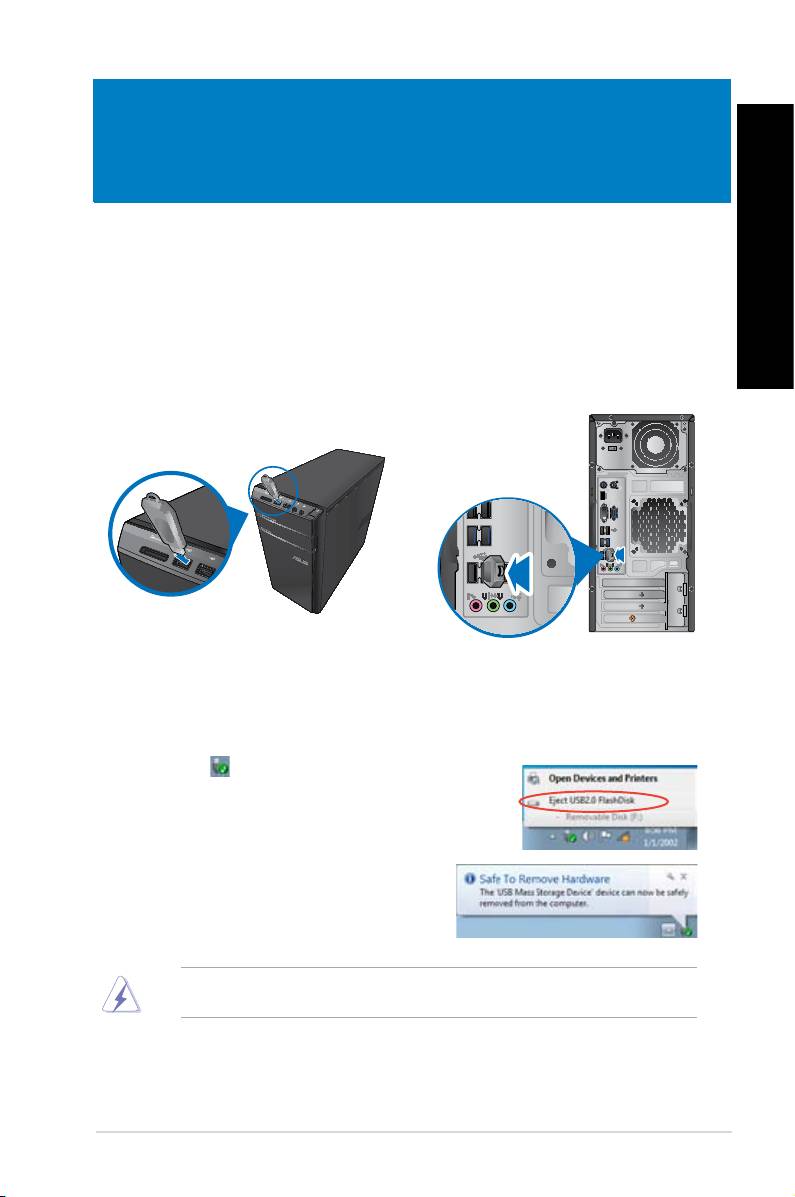
Цей стаціонарний ПК має порти USB 2.0/1.1 як на передній, так і на задній панелі, а також порти USB 3.0
на задній панелі. Порти USB надають можливість підключити такі пристрої USB, як пристрої пам’яті.
• Вставте пристрій пристрій пам'яті USB до комп'ютера.
1. Клацніть по
у ділянці повідомлень Windows на комп'ютері,
потім клацніть по
.
2. Коли з'явиться повідомлення
,
зніміть пристрій пам'яті USB з комп'ютера.
ASUS CM6340 169
Українська
Українська
170
Глава 3: Підключення пристроїв до комп'ютера
Українська
Українська
LINE OUT
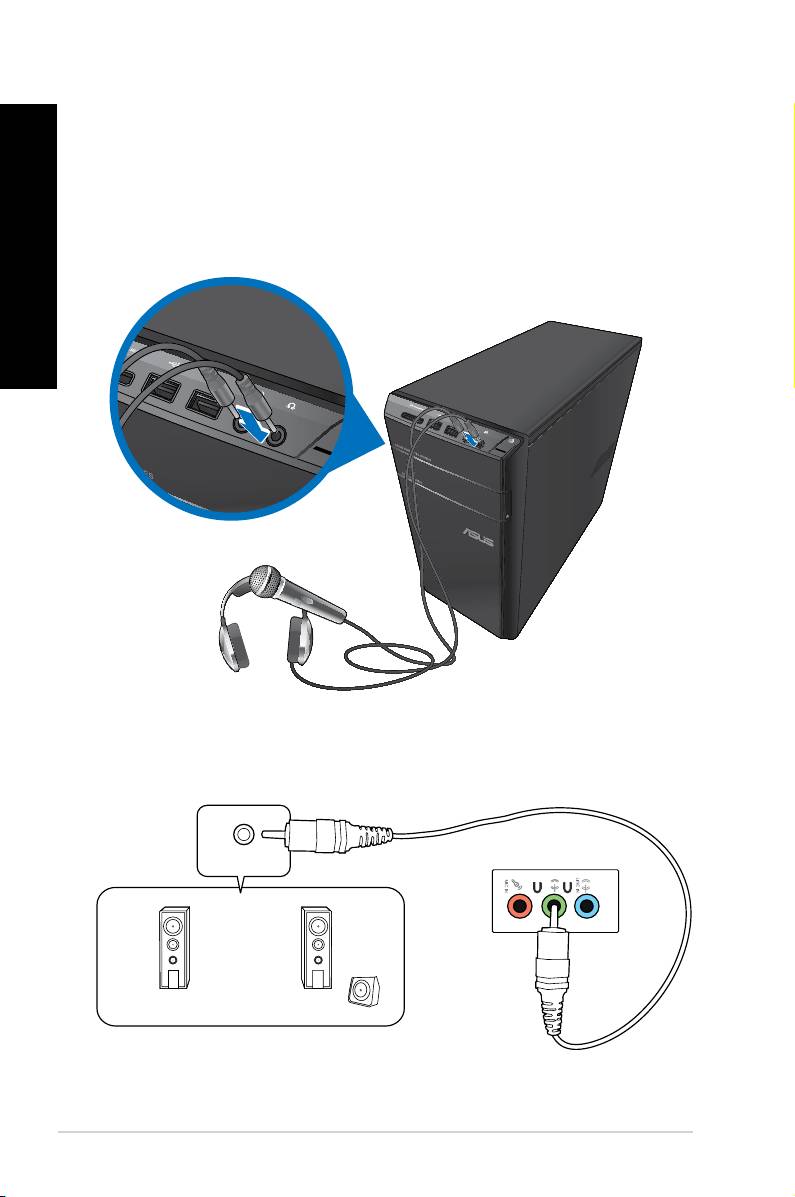
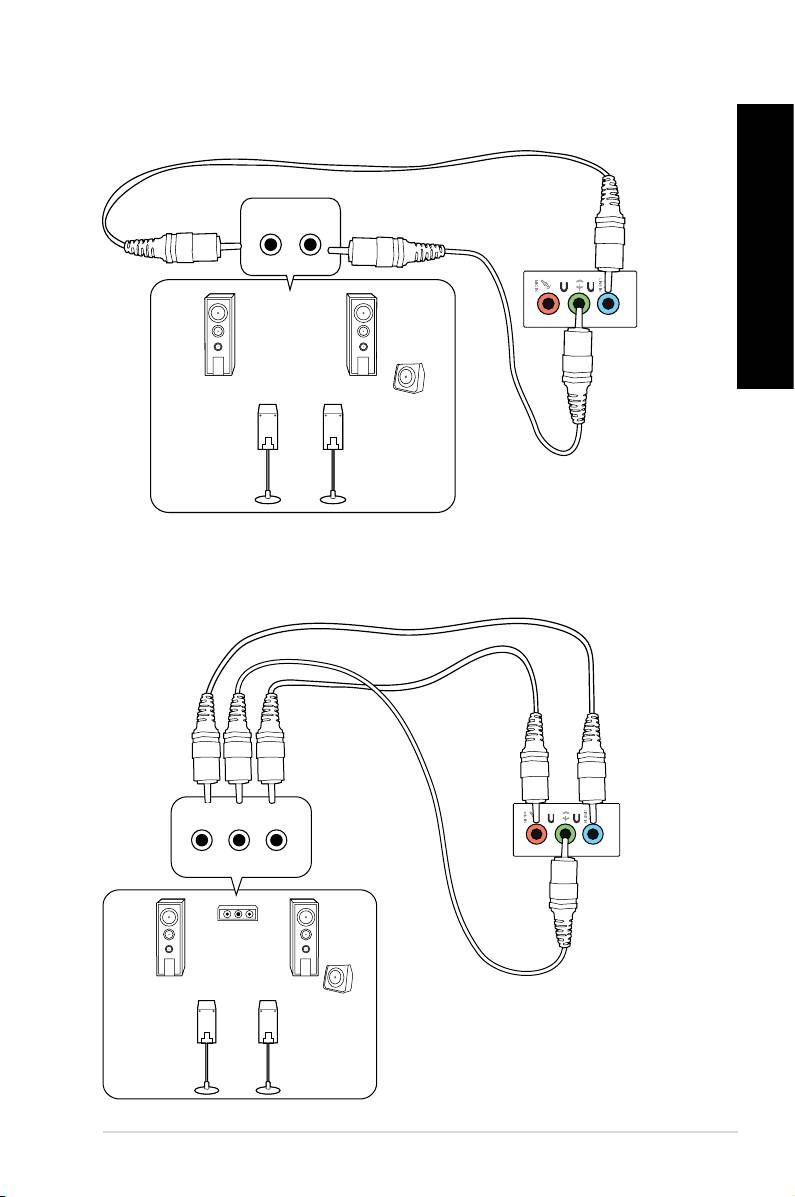
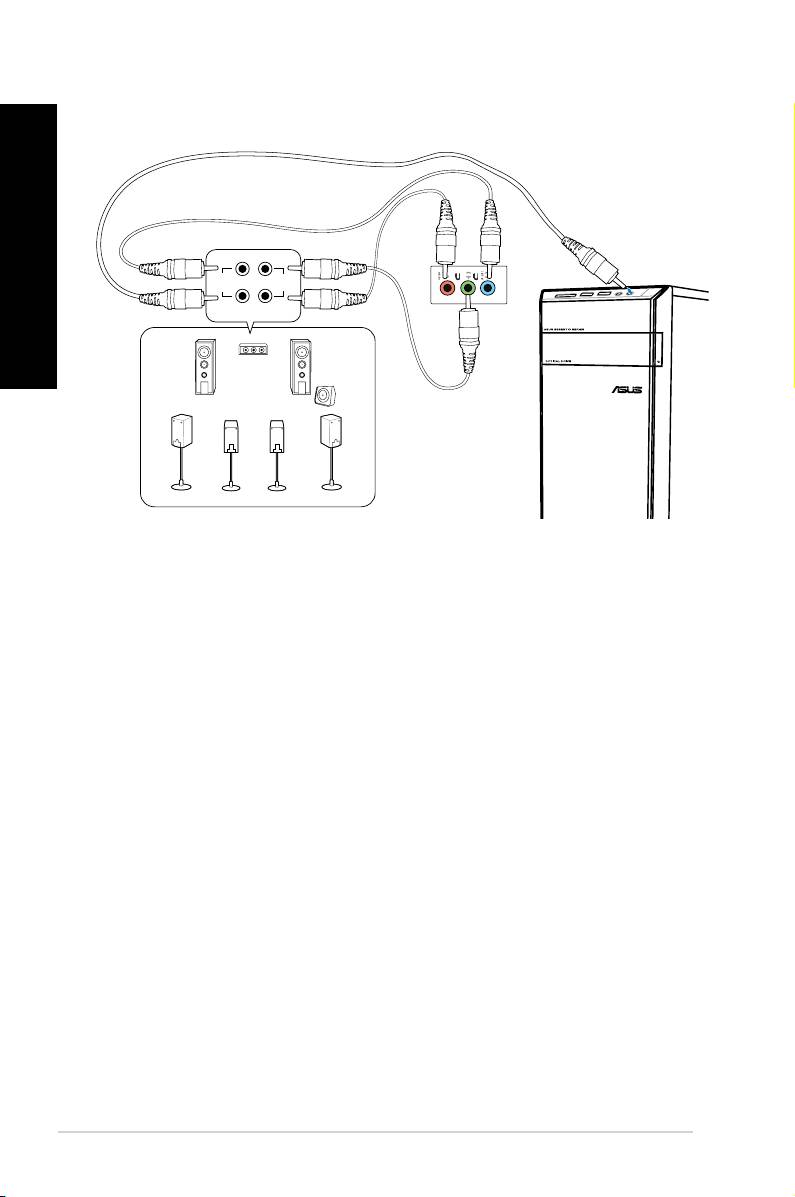
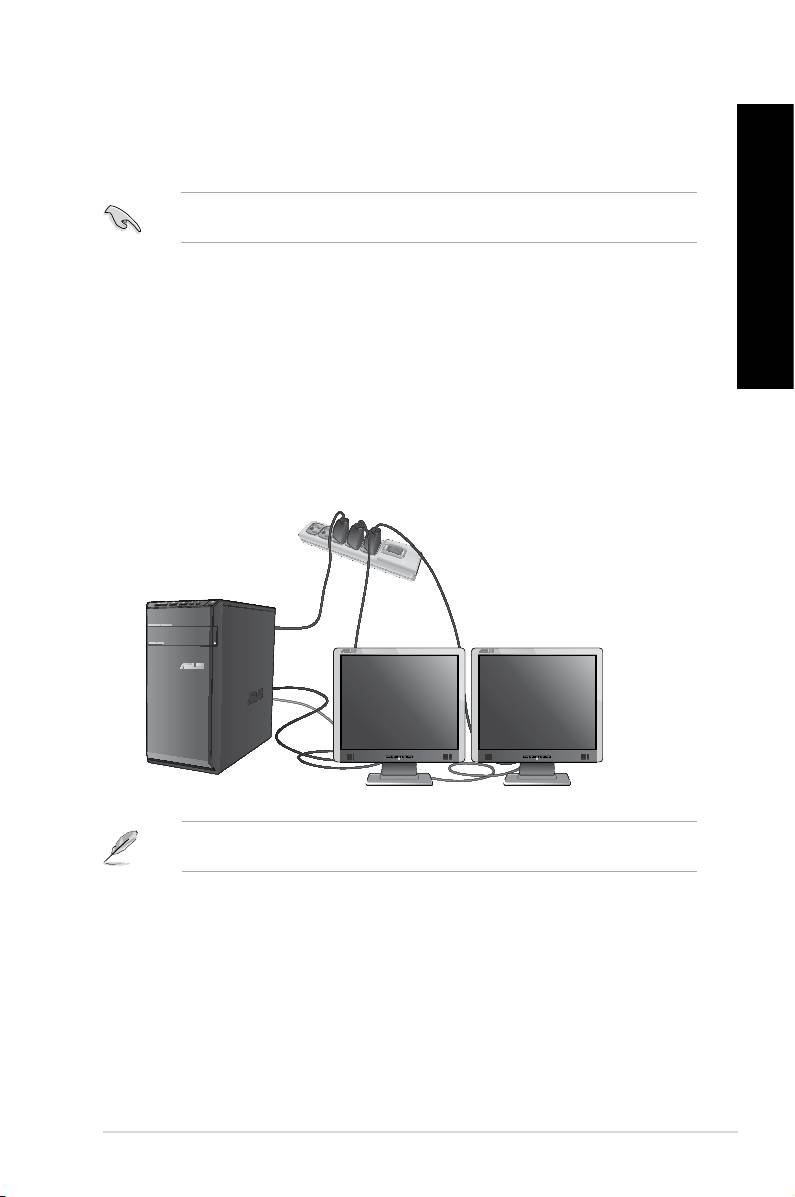
Стаціонарний ПК має порти для мікрофонів і динаміків на передній і задній панелях. Порти I/O аудіо,
розташовані на задній панелі, надають можливість підключати 2, 4, 6 і 8-канальні стерео-динаміки.
ВХОДИ АУДІО
Українська
Українська
Українська
Українська
ASUS CM6340 171
LINE OUT
LINE OUT
ВХОДИ
ВХОДИ
АУДІО
АУДІО
Задній
Передній
ВХОДИ
ВХОДИ
ВХОДИ
АУДІО
АУДІО
АУДІО
Задній Передній
Центр/
Сабвуфер
Українська
Українська
172
Глава 3: Підключення пристроїв до комп'ютера
Українська
Українська
LINE OUT
Задній
Передній
ВХОДИ
ВХОДИ
АУДІО
АУДІО
Боковий
Центр/
Сабвуфер
Українська
Українська
Стаціонарний ПК може бути оснащений портами VGA, HDMI та DVI і надає можливість підключати багато
зовнішніх дисплеїв.
Українська
Українська
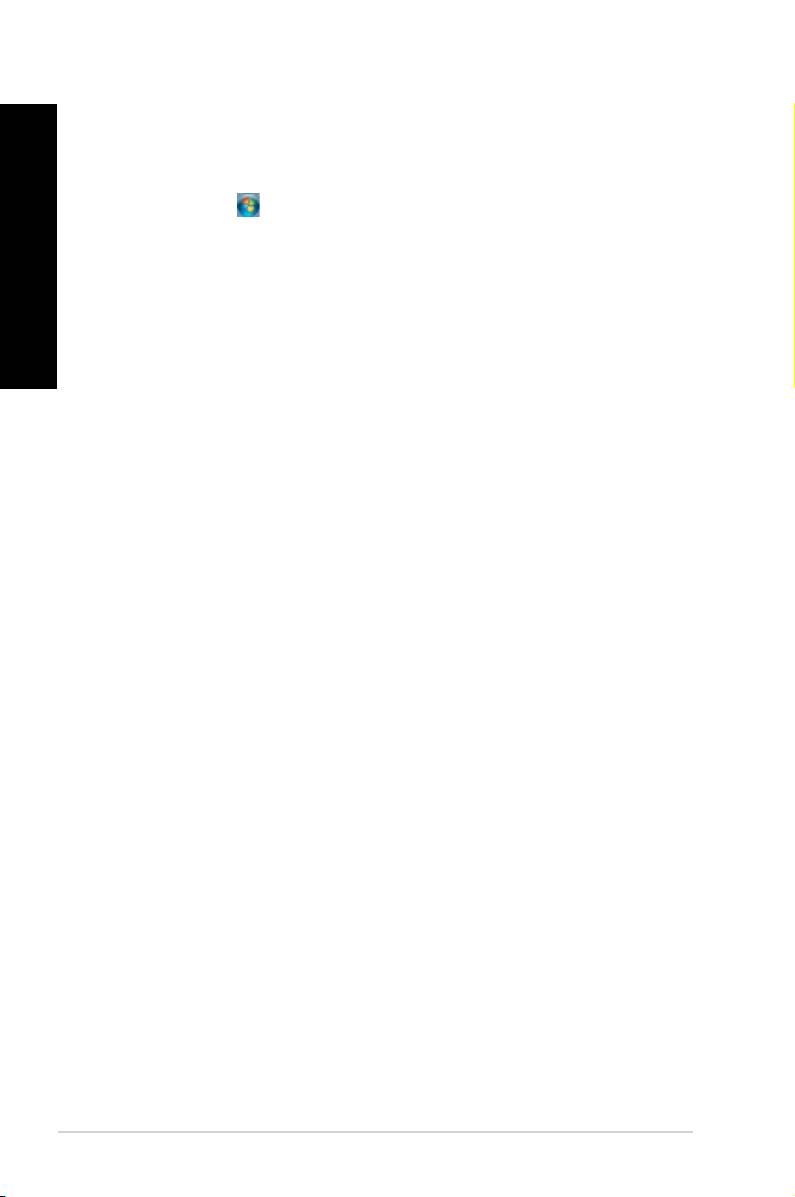
Під час користування багатьма моніторами Ви можете налаштовувати режими дисплею. Можна
використовувати додатковий монітор як дублікат головного дисплею або як подовження, яке збільшує
стаціонарний комп'ютер Windows.
1. Вимкніть комп'ютер.
2. Підключіть два монітори до комп'ютера і підключіть шнури живлення до моніторів. Детальніше про
підключення монітора до комп'ютера розказано у розділі Глави 1.
ASUS CM6340 173
Українська
Українська
174
Глава 3: Підключення пристроїв до комп'ютера
Українська
Українська
3. Увімкніть комп'ютер.
4. Зробіть будь-що з наступного, щоб відкрити екран налаштування
:
• Клацніть по
> >
> >
.
• Правою кнопкою клацніть будь-де на робочому столі Windows. Коли зявиться тимчасове
меню, клацніть по > >
.
5. Виберіть режим показу з - випадного списку.
•
: Виберіть цю опцію, щоб користуватися додатковим монітором як
дублікатом головного дисплею.
•
: Виберіть цю опцію, щоб користуватися додатковим монітором як
дисплеєм розширення. Це збільшує площу робочого столу.
•
: Виберіть цю опцію, щоб показувати робочий стіл
лише на моніторі 1 або моніторі 2.
•
: Виберіть ці опції, щоб зняти вибраний дисплей.
6. Клацніть по
або . Потім клацніть по у
повідомленні підтвердження.
Українська
Українська
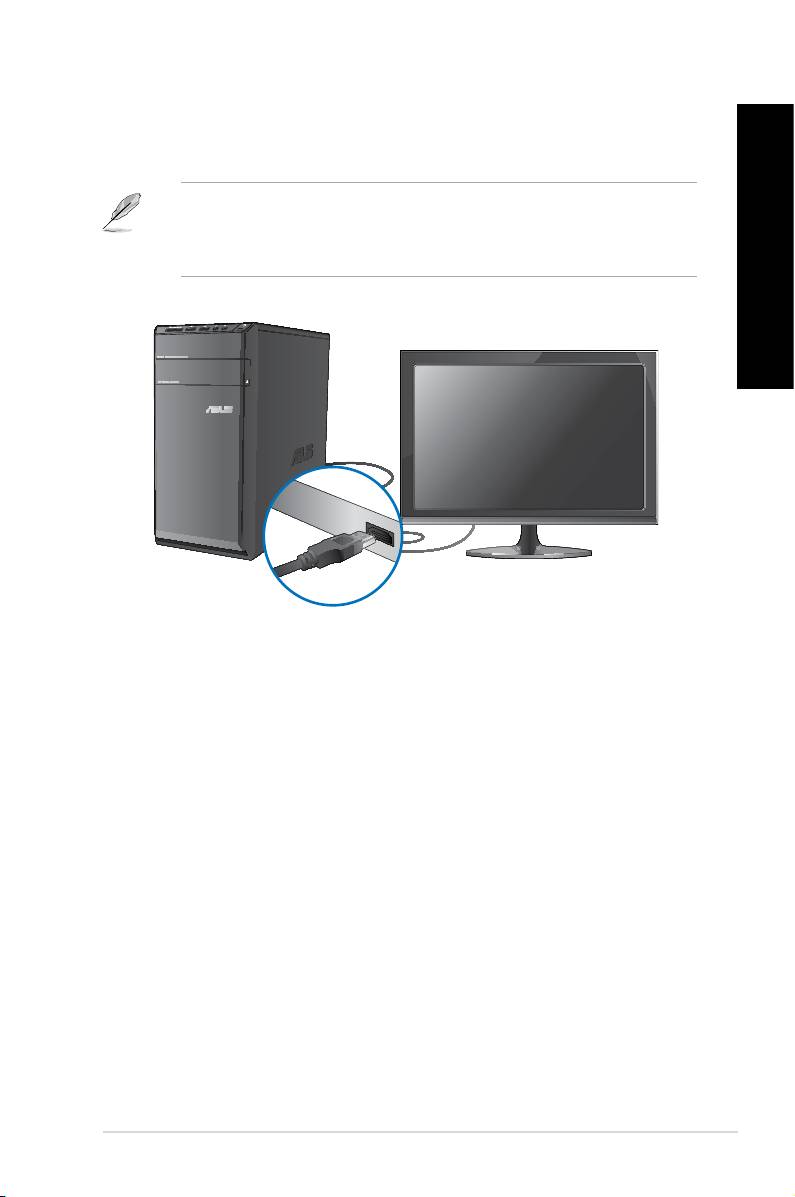
Підключіть ТБ високої чіткості (HDTV) до порту HDMI на комп'ютері.
Українська
Українська
ASUS CM6340 175

Українська
Українська
176
Глава 3: Підключення пристроїв до комп'ютера
Українська
Українська
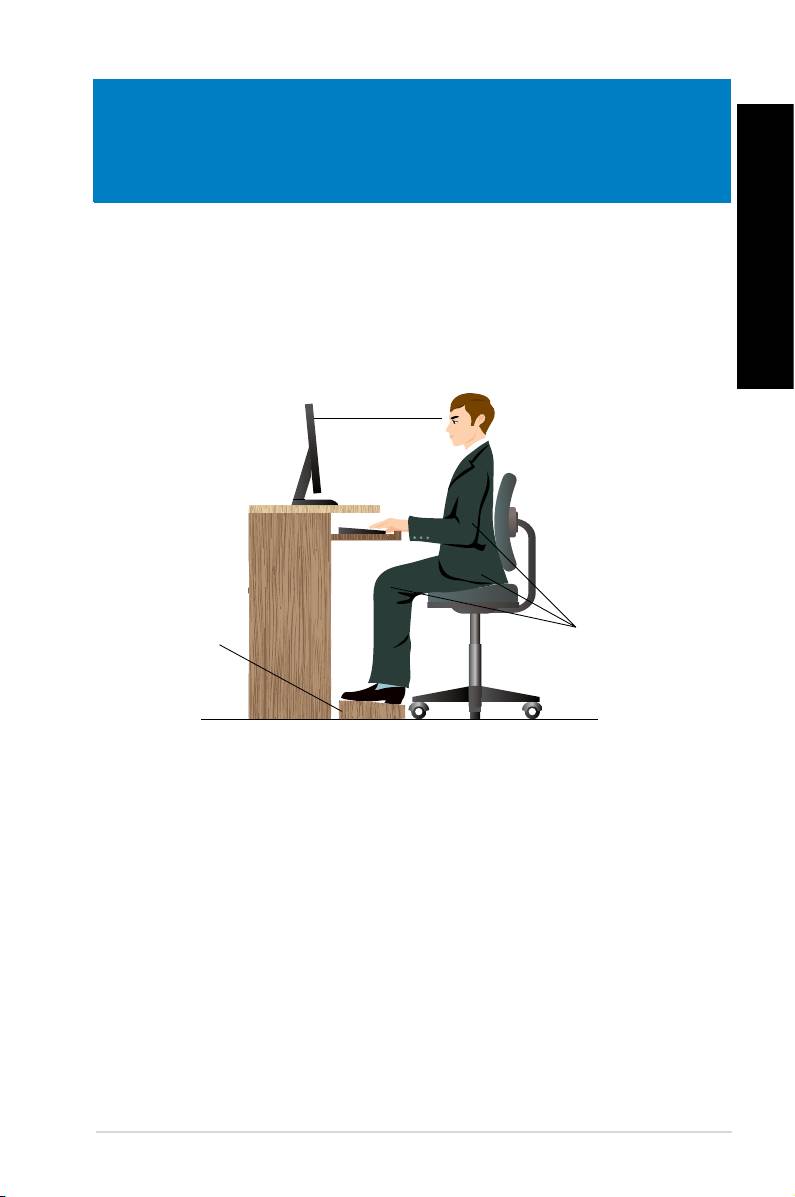
Під час користування стаціонарним ПК важливо стежити за правильною поставою, щоб уникнути
розтягнення зап'ясть, кистей рук, травмування різних суглобів та м'язів. У цьому розділі подано підказки,
як уникнути фізичного дискомфорту і можливих травм під час користування стаціонарним ПК і отримувати
задоволення від роботи на ньому.
ASUS CM6340 177
Eye level to the top of
the monitor screen
Foot rest 90˚ angles
Рівень очей - верх екрану
монітора
Ослін під стопи
Кут 90°
• Поставте стілець так, щоб лікті знаходилися трохи вище клавіатури і Вам було зручно друкувати.
• Відрегулюйте висоту стільця так, щоб коліна знаходилися трохи вище стегон, і стегна не сильно
напружувалися. У разі необхідності підставте під стопи ослінчик, щоб коліна знаходилися вище.
• Відрегулюйте положення спинки стільця, щоб знизу хребет надійно і зручно підтримувався і дещо
відхилявся назад.
• Сидіть перед ПК прямо так, щоб лікті й коліна були зігнуті під кутом 90°, і стегна були теж
розташовані під прямим кутом по відношенню до тулуба.
• Розташуйте монітор прямо перед собою і поверніть екран монітора так, щоб дивитися на нього
трохи згори вниз.
• Тримайте мишу поруч із клавіатурою і, в разі необхідності, користуйтеся опорою для зап'ястя, щоб
зменшити тиск на зап'ястя під час друку.
• Користуйтеся стаціонарним ПК у добре освітленому місці, не розташовуйте його так, щоб на екран
потрапляли відблиски від вікна або пряме сонячне проміння.
• Регулярно робіть короткі перерви під час роботи на стаціонарному ПК.
Українська
Українська
178
Глава 4: Користування комп'ютером
Українська
Українська
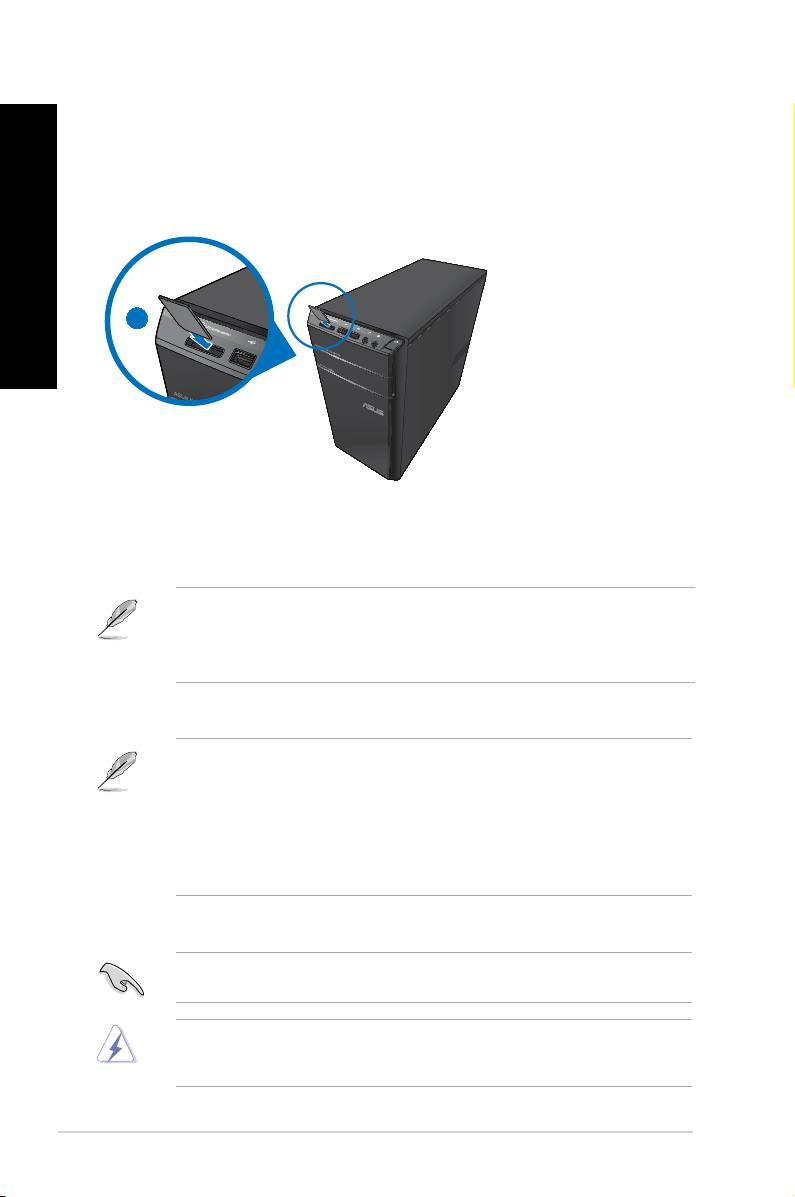
Цифрові фотоапарати та інші цифрові пристрої для графічних завдань використовують карти пам'яті для
збереження цифрових зображень або медійних файлів. Вбудований пристрій читання карт пам'яті на
передній панелі системи надає можливість читати дані з різних карт пам'яті і записувати на них дані.
1. Вставте карту пам'яті до отвору карти.
2. Виберіть програму з вікна AutoPlay, щоб увійти до файлів.
3. Закінчивши, правою кнопкою клацніть по піктограмі дисковода карти памяті на екрані
, клацніть по , а потім вивільніть картку.
