
Asus BP6335 – page 28
Manual for Asus BP6335
Table of contents
Bölüm 3
TÜRKÇE
TÜRKÇE
Aygıtları bilgisayarınıza bağlama
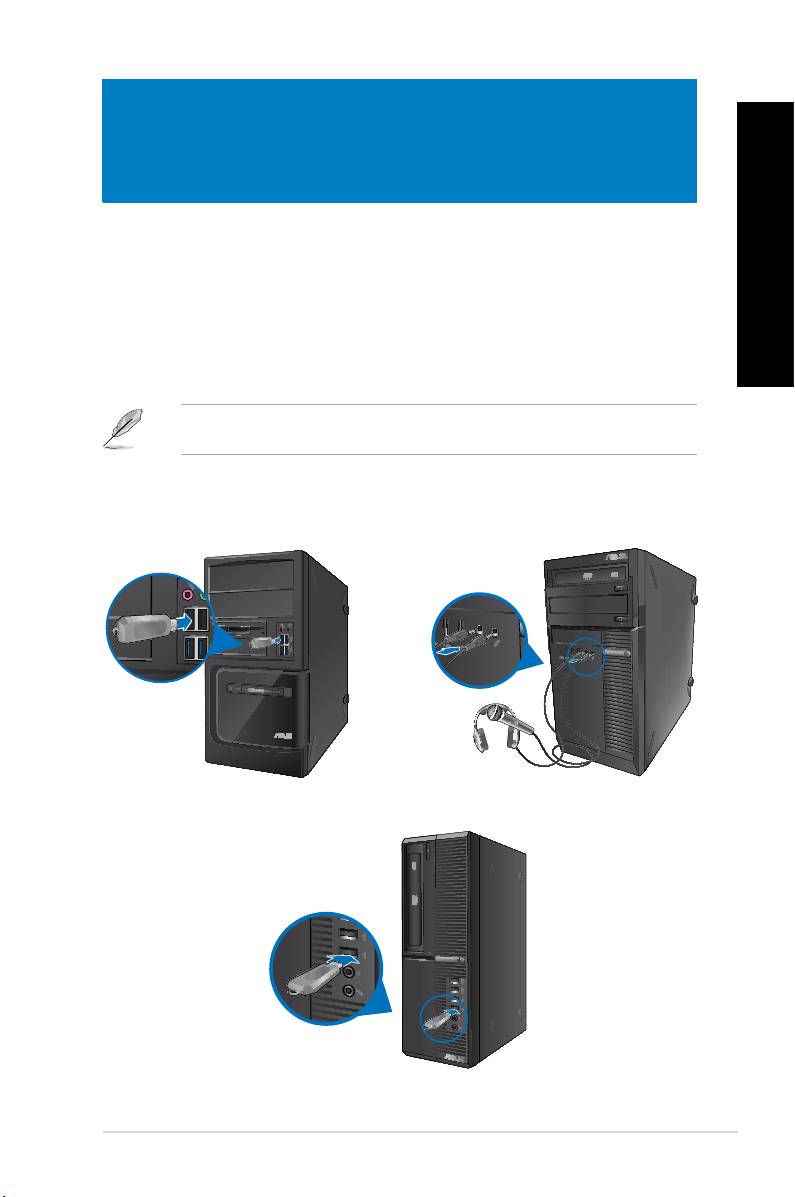
Bir USB depolama aygıtını bağlama
Bu masaüstü PC’si hem ön hem de arka panellerde USB 2.0/1.1 ve USB 3.0 bağlantı
TÜRKÇE
TÜRKÇE
noktalarına sahiptir. USB bağlantı noktaları depolama aygıtları gibi USB aygıtlarını
bağlamanıza olanak sağlar.
Bir USB depolama aygıtını bağlamak için:
• USB depolama aygıtını bilgisayarınıza bağlayın.
BIOS Setup’dan ön ve arka USB 2.0 ve USB 3.0 portlarını ayrı ayrı devreye alabilir veya
devreden çıkarabilirsiniz. Ayrıntılı bilgi için bu kullanım kılavuzunun Bölüm 4
Ön panel
BM6835BM6635(MD560)
BP6335(SD560)
ASUS BM6635(MD560), BM6835, ve BP6335(SD560) 539
TÜRKÇE
TÜRKÇE
540
Bölüm 3: Aygıtları bilgisayarınıza bağlama
TÜRKÇE
TÜRKÇE
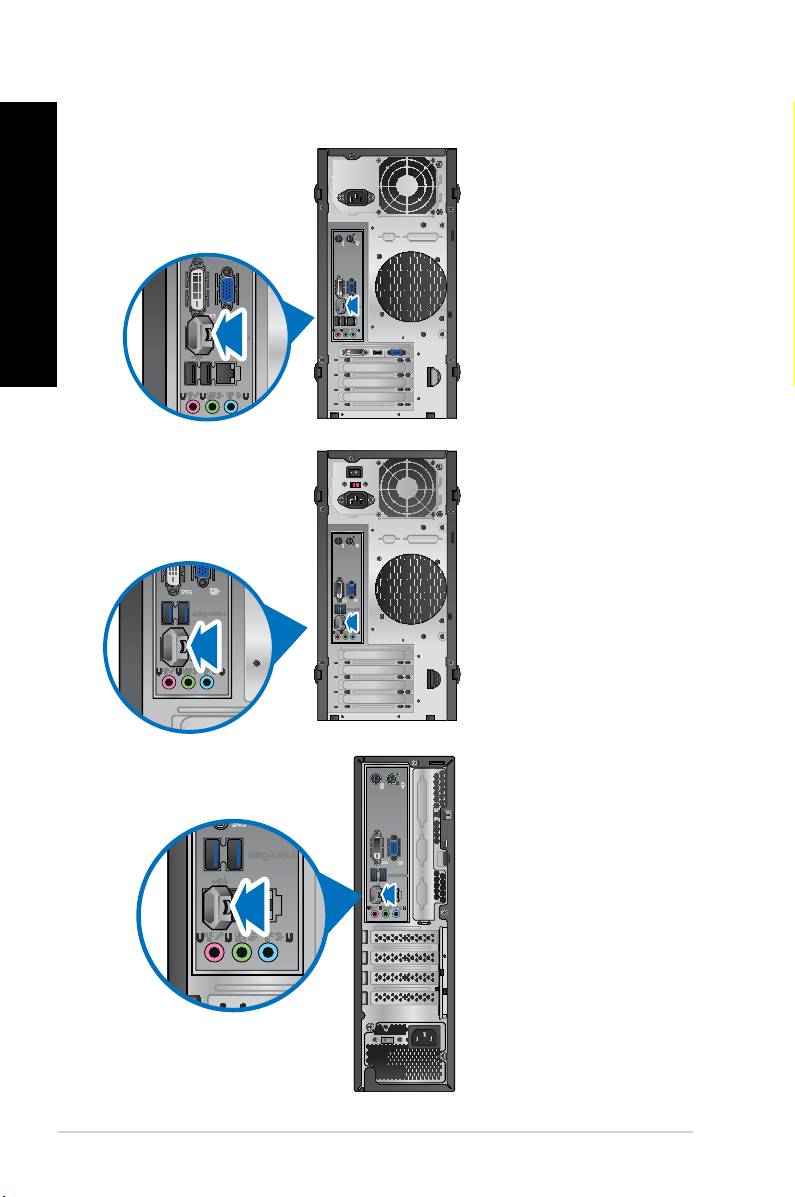
Arka panel
BM6635(MD560)
BM6835
BP6335(SD560)
TÜRKÇE
TÜRKÇE
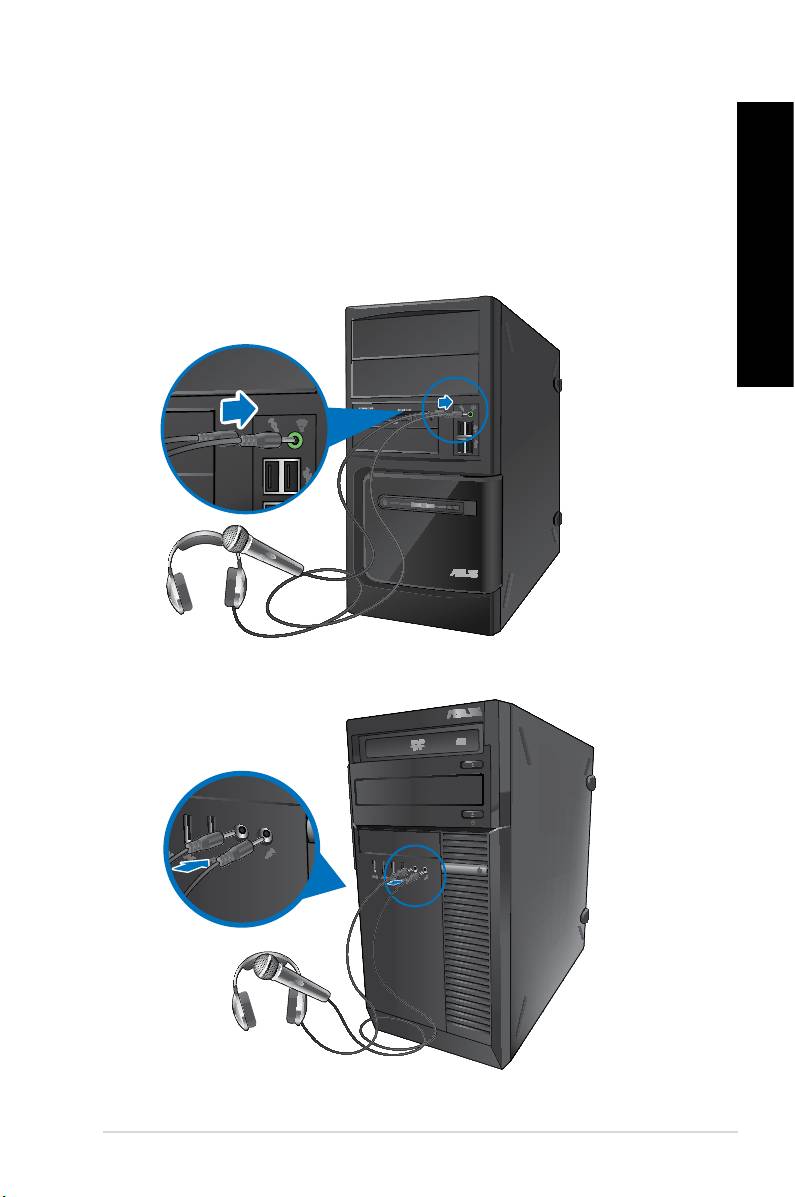
Mikrofon ve hoparlörü bağlama
TÜRKÇE
Bu masaüstü PC, hem ön hem de arka panellerde mikrofon bağlantı noktaları ve hoparlör
bağlantı noktaları ile gelir. Arka panelde bulunan ses G/Ç bağlantı noktaları 2 kanallı, 4
kanallı, 6 kanallı ve 8 kanallı stereo hoparlörleri bağlamanızı sağlar.
Kulaklık ve Mikrofonu Bağlama
BM6635(MD560)
TÜRKÇE
BM6835
ASUS BM6635(MD560), BM6835, ve BP6335(SD560) 541
TÜRKÇE
TÜRKÇE
542
Bölüm 3: Aygıtları bilgisayarınıza bağlama
TÜRKÇE
TÜRKÇE
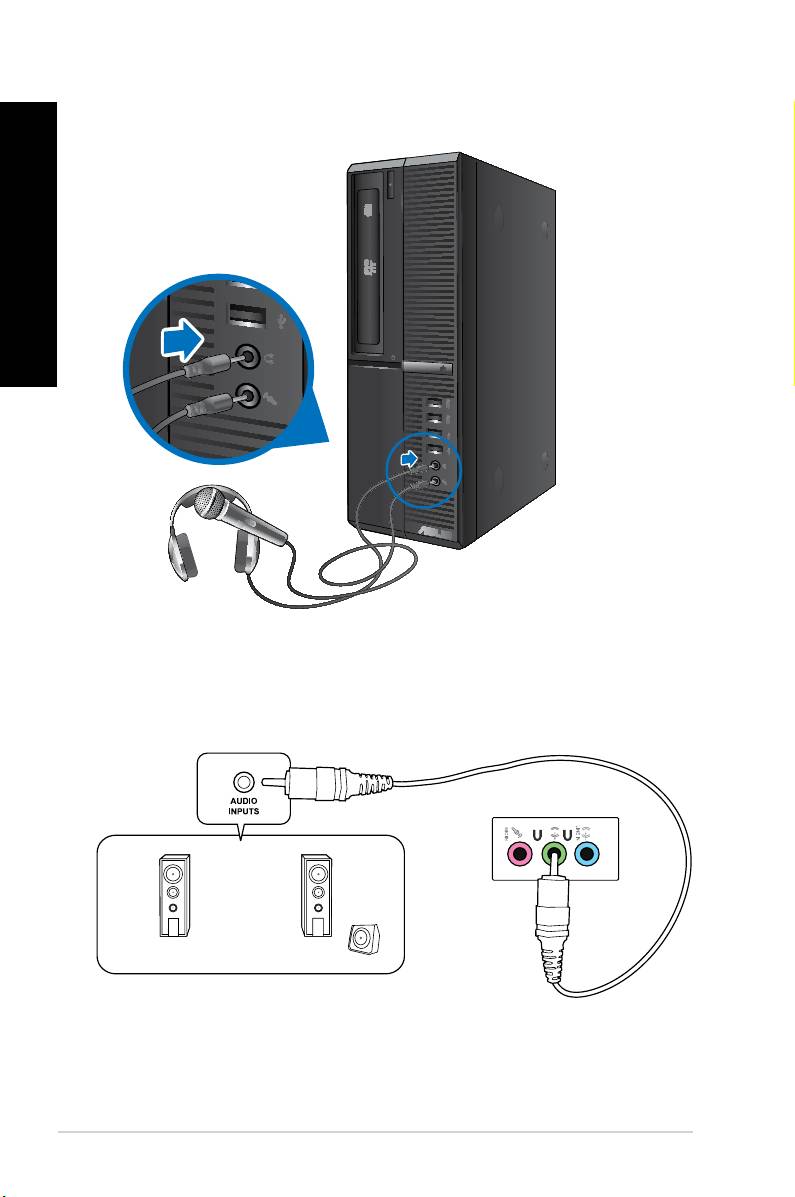
BP6335(SD560)
2 Kanallı Hoparlörleri Bağlama
LINE OUT
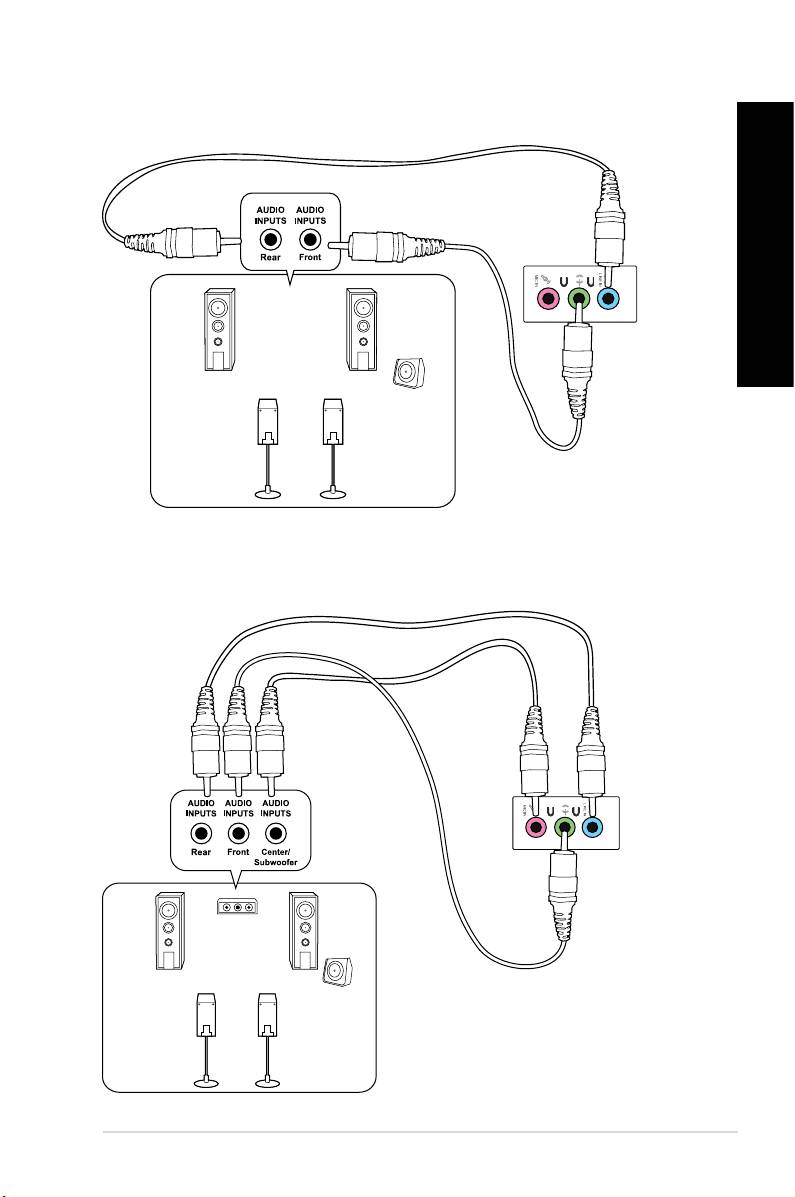
TÜRKÇE
TÜRKÇE
4 Kanallı Hoparlörleri Bağlama
TÜRKÇE
TÜRKÇE
ASUS BM6635(MD560), BM6835, ve BP6335(SD560) 543
LINE OUT
6 Kanallı Hoparlörleri Bağlama
LINE OUT
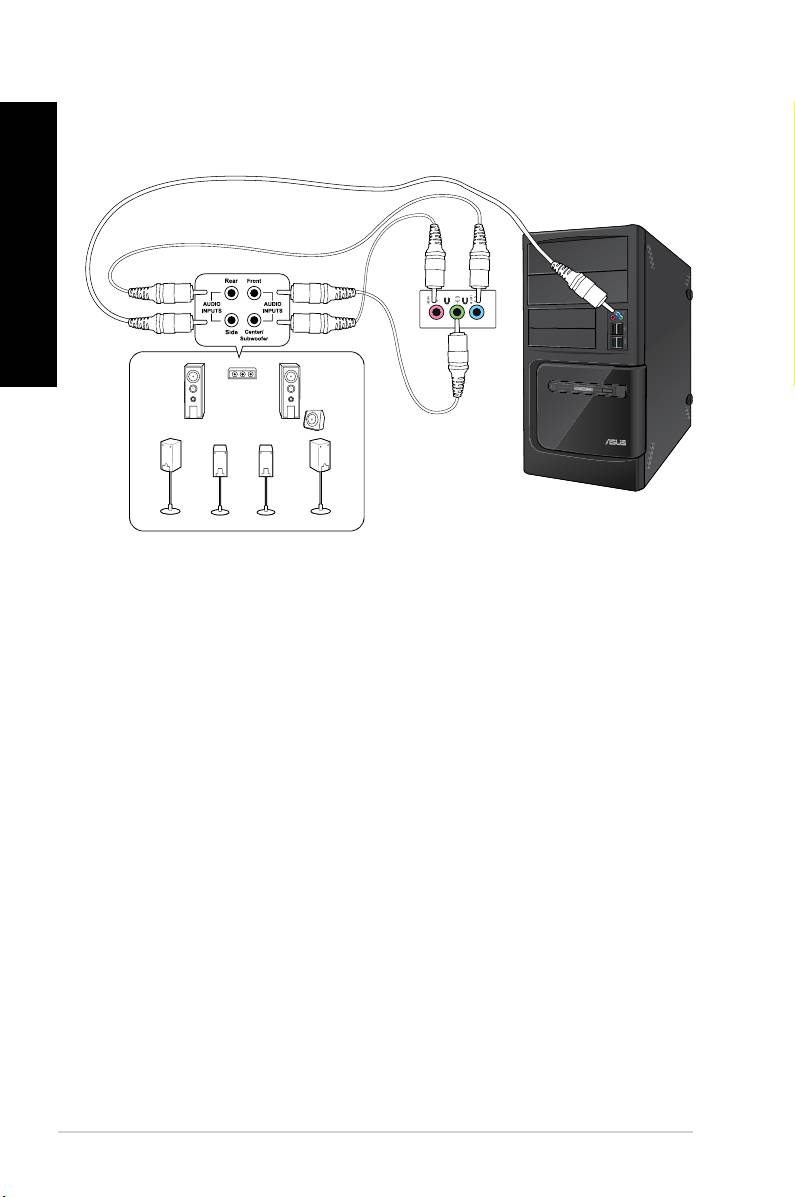
8 Kanallı Hoparlörleri Bağlama
TÜRKÇE
TÜRKÇE
TÜRKÇE
TÜRKÇE
544
Bölüm 3: Aygıtları bilgisayarınıza bağlama
LINE OUT
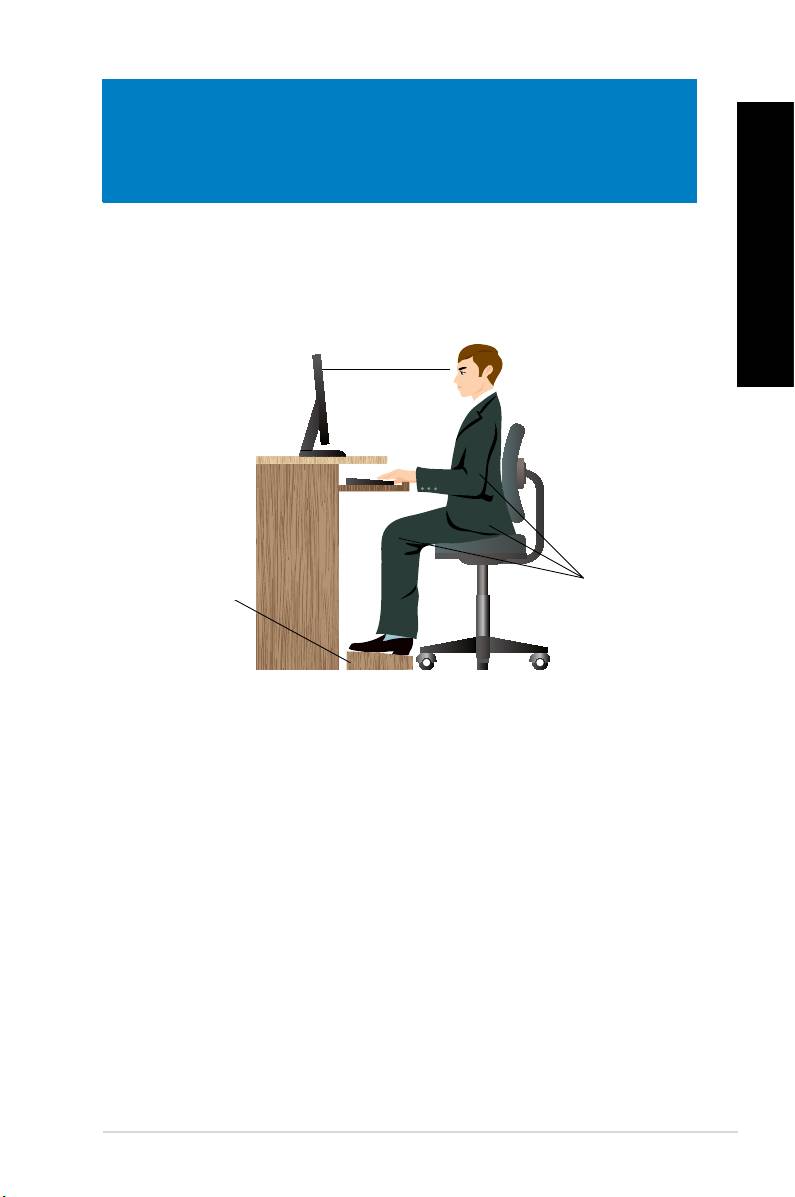
TÜRKÇE
TÜRKÇE
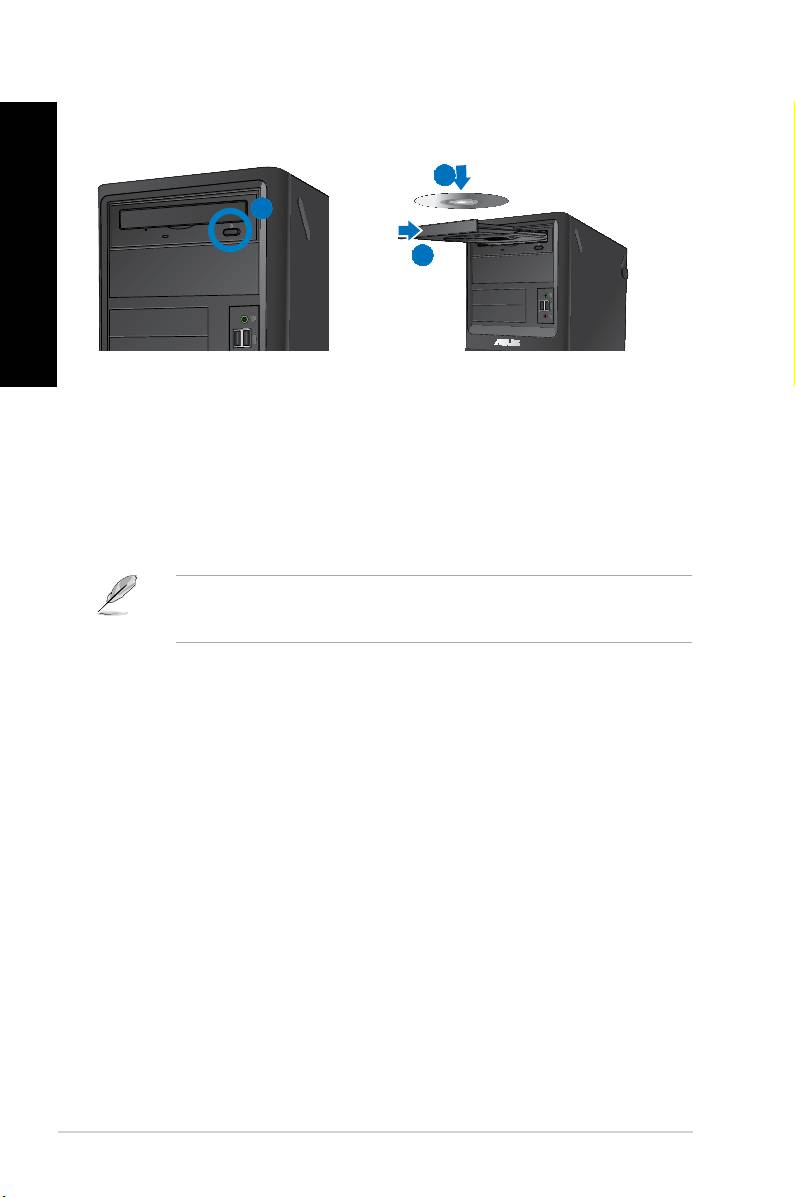
Masaüstü PC’nizi kullanırken düzgün oturma
TÜRKÇE
TÜRKÇE
Masaüsrü PC’nizi kullanırken bileklerinizde, ellerinizde ve diğer eklem ve kaslarınızda gerilmeyi
önlemek için düzgün oturmak gerekir. Bu kısımda, Masaüstü PC’nizi kullanırken ve PC’nizden
keyif alırken ziksel rahatsızlığı ve olası yaralanmayı önlemek için ipuçları sağlanmaktadır.
ASUS BM6635(MD560), BM6835, ve BP6335(SD560) 545
Eye level to the top of
the monitor screen
Foot rest 90˚ angles
Bölüm 4
Bilgisayarınızı kullanma
Monitör ekranının üst kısmına gelen
göz seviyesi
Ayak dayama
90° açı
yeri
Düzgün oturma pozisyonunu korumak için:
• Bilgisayar koltuğunuzu dirseklerinizi klavyede rahatça yazabilecek durumda klavyede
veya klavyeden biraz yüksekte olacak şekilde ayarlayın.
• Koltuğunuzun yüksekliğini uyluklarınızın arkasını rahatlatacak şekilde dizleriniz
kalçanızdan biraz yüksekte olacak şekilde ayarlayın. Gerekirse, dizlerinizin düzeyini
yükseltmek için ayak desteği kullanın.
• Koltuğunuzun arkasını bel kemiğinizin alt kısmı iyice desteklenecek şekilde ve geriye
doğru biraz açılı şekilde ayarlayın.
• PC’deyken dizlerinizle, dirseklerinizle ve kalçanızla yaklaşık 90º açıyla dik bir şekilde
oturun.
• Monitörünüzü doğrudan karşınıza koyun ve sonra monitör ekranının en üstünü göz
seviyenizde olacak şekilde çevirin, böylece gözleriniz biraz aşağı baksın.
• Fareyi klavyeye yakın tutun ve gerekirse, yazarken bileklerinizdeki basıncı azaltmak
için bilek desteği kullanın.
• Masaüstü PC’nizi rahatça aydınlatılmış bir alanda kullanın ve pencereler ve doğrudan
güneş ışığı gibi parlak kaynaklardan uzak tutun.
• Masaüstü PC’nizi kullanırken düzenli olarak mini molalar verin.
TÜRKÇE
TÜRKÇE
546
Bölüm 4: Bilgisayarınızı kullanma
TÜRKÇE
TÜRKÇE
Optik sürücüyü kullanma (yalnızca seçili modellerde)
2
1
3
Optik disk yerleştirme
Optik disk yerleştirmek için:
1. Sisteminiz açıkken tepsiyi açmak için sürücü bölmesi kapağının altındaki çıkar
düğmesine basın.
2. Diski etiketli yüzü yukarı bakacak şekilde optik sürücüye yerleştirin.
3. Kapatmak için tepsiyi itin.
4. Dosyalarınıza erişmek için Otomatik Kullan penceresinden bir program seçin.
®
Otomatik Kullan bilgisayarınızda etkin değilse, görev çubuğunda Windows
7 Başlat
düğmesini tıklatın, Bilgisayar’ı tıklatın ve sonra üzerindeki verilere erişmek için CD/DVD
sürücüsü simgesini çift tıklatın.
Optik diski çıkarın
Optik diski çıkarmak için:
1. Sistem açıkken kaseti çıkarmak için aşağıdakilerden birini yapın:
• Sürücü bölmesi kapağının altındaki çıkar düğmesine basın.
• Bilgisayar ekranındaki CD/DVD sürücü simgesini sağ tıklatın ve sonra Çıkar’ı
tıklatın.
2. Diski disk tepsisinden çıkarın.
TÜRKÇE
TÜRKÇE
TÜRKÇE
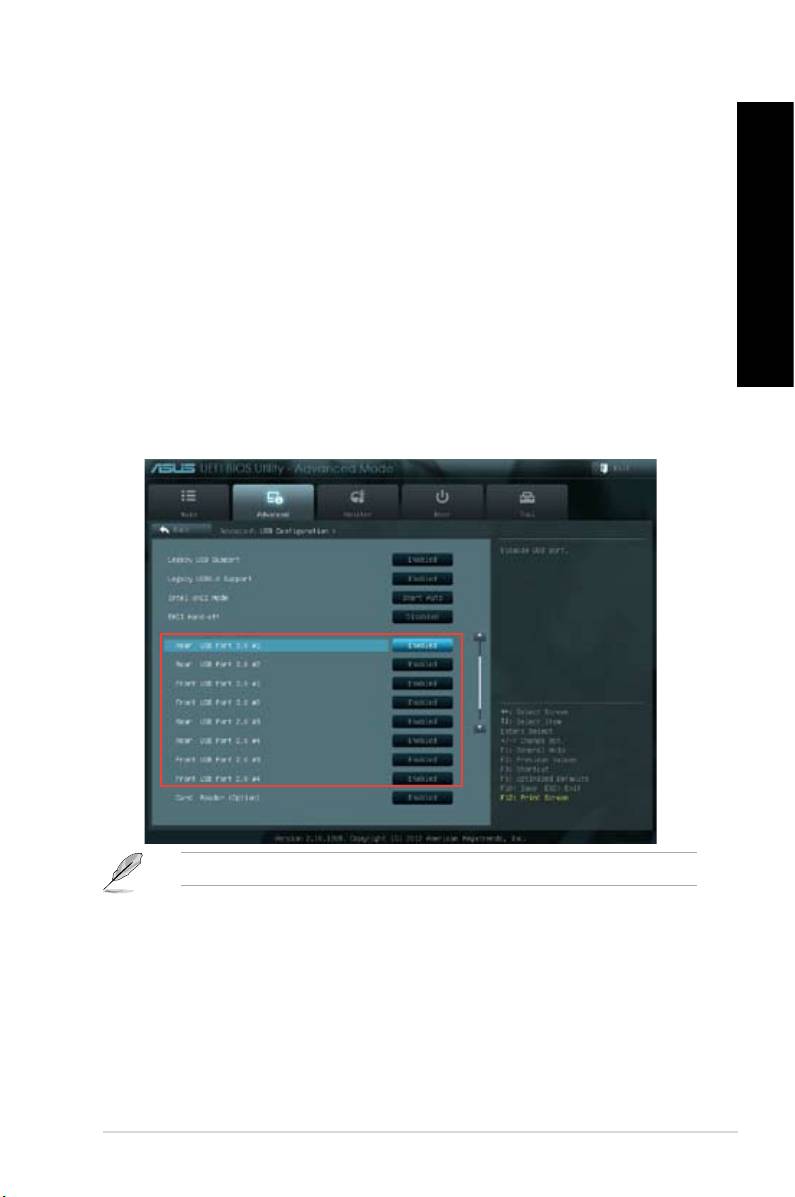
USB portlarını BIOS’u kullanarak yapılandırma
BIOS Setup’dan ön ve arka USB 2.0 ve USB 3.0 portlarını devreye alabilir veya devreden
çıkarabilirsiniz.
Ön ve arka USB 2.0 ve 3.0 portlarını devre dışı bırakmak veya etkinleştirmek için:
1. Başlangıçta BIOS Setup’a girmek için <Delete> tuşuna basın.
TÜRKÇE
2. BIOS Setup ekranından, Advanced (gelişmiş) > USB Conguration (USB
Yapılandırması) üzerine tıklayın.
3. Devreye almak veya devreden çıkarmak istediğiniz USB portuna seçin.
4. Seçilen USB portunu devreye almak veya devreden çıkarmak için <Enter> tuşuna
basın.
5. Yapılan değişiklikleri kaydetmek için Exit (Çık) üzerine tıklayın ve Save Changes &
Reset (Değişiklikleri Kaydet ve Sıfırla) seçeneğini belirleyin.
USB portlarının yerleri için Bölüm 1’e bakınız.
ASUS BM6635(MD560), BM6835, ve BP6335(SD560) 547

TÜRKÇE
TÜRKÇE
TÜRKÇE
TÜRKÇE
548
Bölüm 4: Bilgisayarınızı kullanma
TÜRKÇE
TÜRKÇE
TÜRKÇE
TÜRKÇE
ASUS BM6635(MD560), BM6835, ve BP6335(SD560) 549
Modem
RJ-45 cable
Bölüm 5
Internet’e bağlanma
Kablolu bağlantı
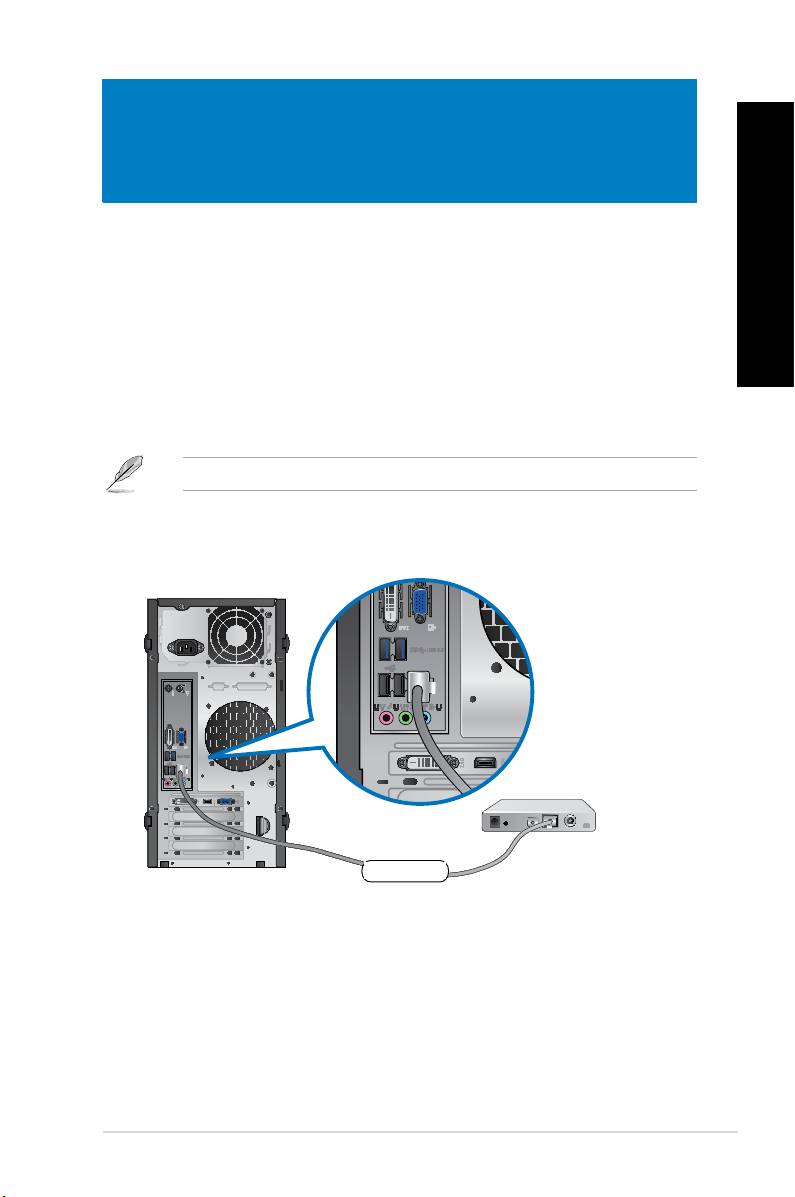
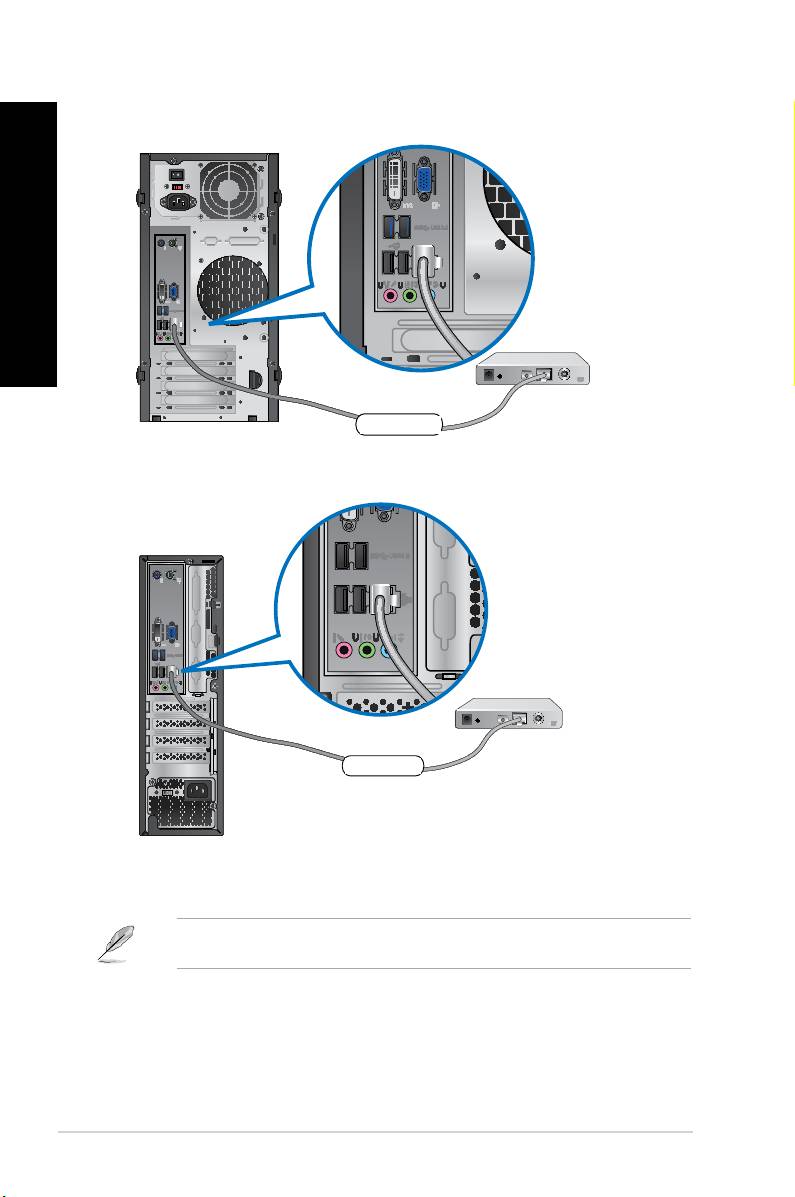
Bilgisayarınızı bir DSL/kablolu modeme veya bir yerel ağa (LAN) bağlamak için bir RJ-45
kablosu kullanın.
DSL/kablolu modem yoluyla bağlanma
DSL/kablolu modem yoluyla bağlanmak için:
1. DSL/kablolu modeminizi ayarlayın.
DSL/kablolu modeminizle birlikte gelen belgelere bakın.
2. RJ-45 kablosunun bir ucunu bilgisayarınızın arka panelindeki LAN (RJ-45) bağlantı
noktasına ve diğer ucunu bir DSL/kablolu modeme bağlayın.
R�-45 kablo
TÜRKÇE
TÜRKÇE
550
Bölüm 5: İnternet’e bağlanma
TÜRKÇE
TÜRKÇE
Modem
RJ-45 cable
BP6335(SD560)
Modem
RJ-45 cable
BM6835
R�-45 kablo
R�-45 kablo
3. DSL/kablolu modemi ve bilgisayarınızı açın.
4. Gerekli Internet bağlantısı ayarlarını yapılandırın.
Internet bağlantısını ayarlama hakkında ayrıntılar veya yardım için Internet Servis
Sağlayıcınıza (ISS) başvurun.
TÜRKÇE
TÜRKÇE
TÜRKÇE
TÜRKÇE
ASUS BM6635(MD560), BM6835, ve BP6335(SD560) 551
LAN
RJ-45 cable
BM6635(MD560)
LAN
RJ-45 cable
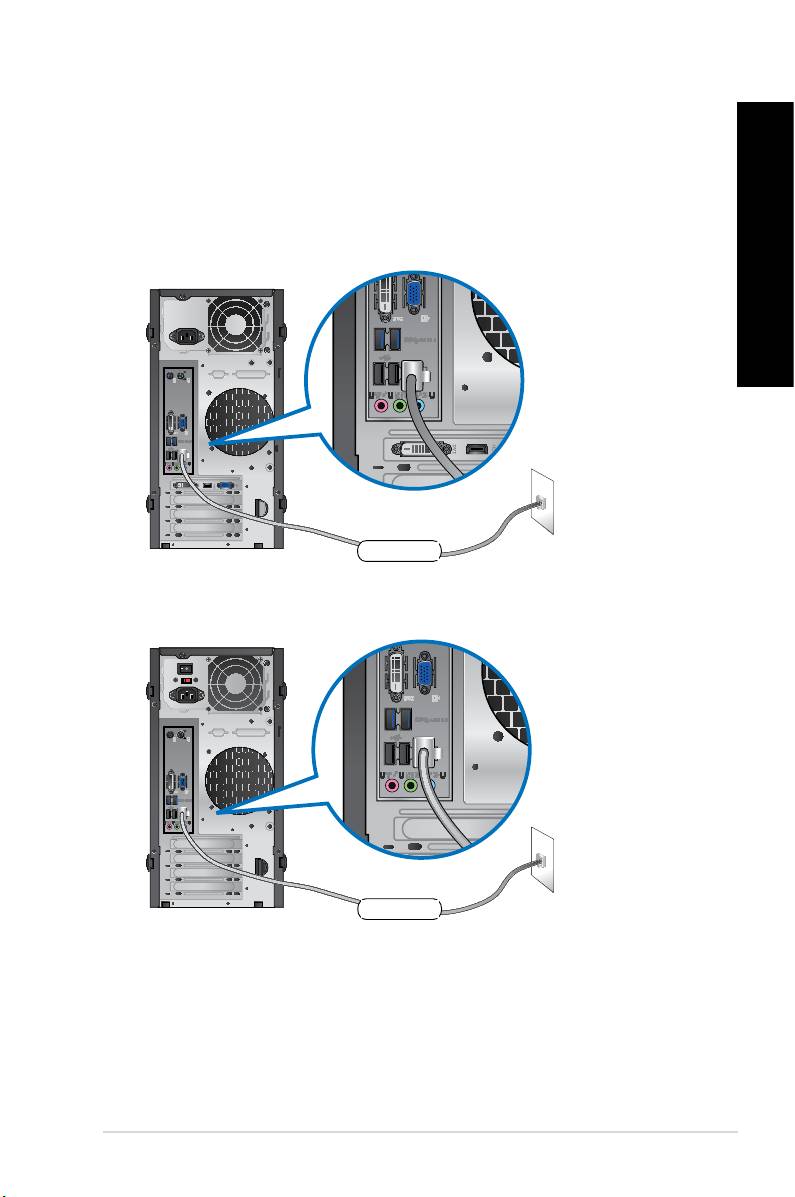
Yerel ağ (LAN) yoluyla bağlanma
LAN yoluyla bağlanmak için:
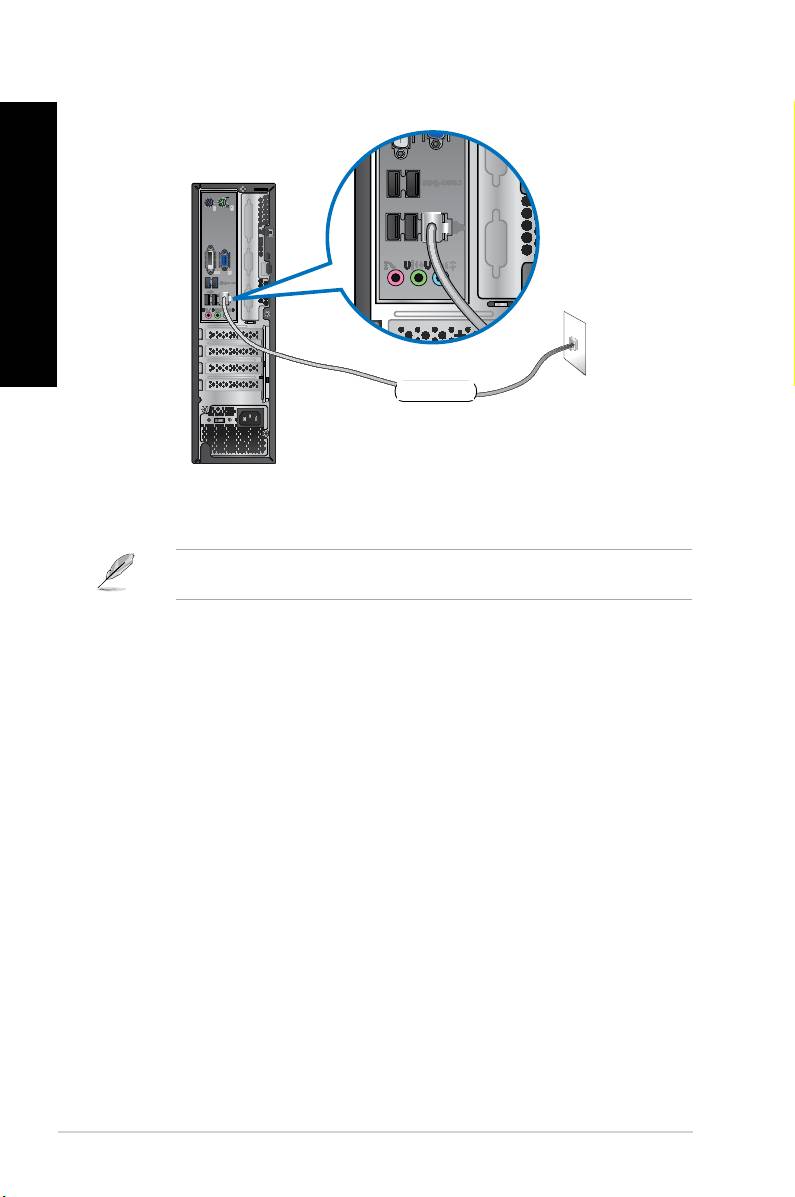
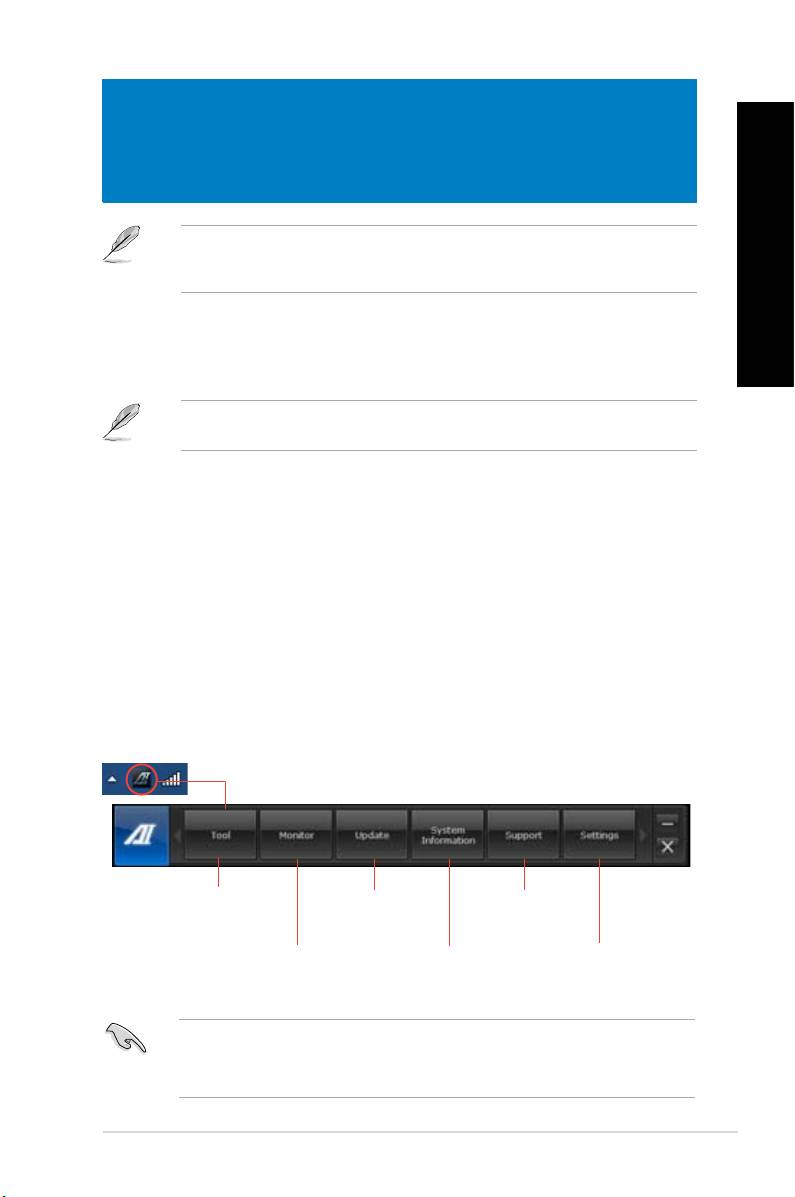
1. RJ-45 kablosunun bir ucunu bilgisayarınızın arka panelindeki LAN (RJ-45) bağlantı
noktasına ve diğer ucunu LAN’ınıza bağlayın.
R�-45 kablo
BM6835
R�-45 kablo
BP6335(SD560)
TÜRKÇE
TÜRKÇE
TÜRKÇE
TÜRKÇE
2. Bilgisayarınızı açın.
3. Gerekli Internet bağlantısı ayarlarını yapılandırın.
Internet bağlantısını ayarlama hakkında ayrıntılar veya yardım için ağ yöneticinize
başvurun.
552
Bölüm 5: İnternet’e bağlanma
LAN
RJ-45 cable
R�-45 kablo
Bölüm 6
TÜRKÇE
TÜRKÇE
Yardımcı programları kullanma
Destek DVD’si ve Kurtarma DVD’si pakette bulunmayabilir. Kurtarma Bölümü özelliğini
Destek DVD’si ve Kurtarma DVD’si oluşturmak için kullanabilirsiniz. Ayrıntılar için, bu
TÜRKÇE
TÜRKÇE
bölümdeki Sisteminizi kurtarma bölümüne bakın.
ASUS AI Suite II
ASUS AI Suite II, birçok ASUS yardımcı programını birleştiren ve kullanıcıların bu yardımcı
programları eşzamanlı olarak çalıştırmalarını sağlayan tümü bir arada bir arabirimdir.
Bu program bazı modellerde önceden yüklenmiştir. Bir işletim sistemi bulunmayan modeler
için aşağıdaki adımları izleyerek programı yükleyin.
ASUS AI Suite II’yi Yükleme
AI Suite II’yi yüklemek için:
1. Destek DVD’sini optik sürücüye yerleştirin. Otomatik çalıştırma etkinse sürücüler
yükleme sekmesi görünür.
2. Yardımcı Programlar sekmesini tıklatın, sonra ASUS AI Suite II öğesini tıklatın.
3. Kurulumu tamamlamak için ekranda verilen talimatları yerine getirin.
AI Suite II’yi kullanma
®
Windows
işletim sistemine girdiğinizde AI Suite II otomatik olarak başlar. AI Suite II simgesi
®
Windows
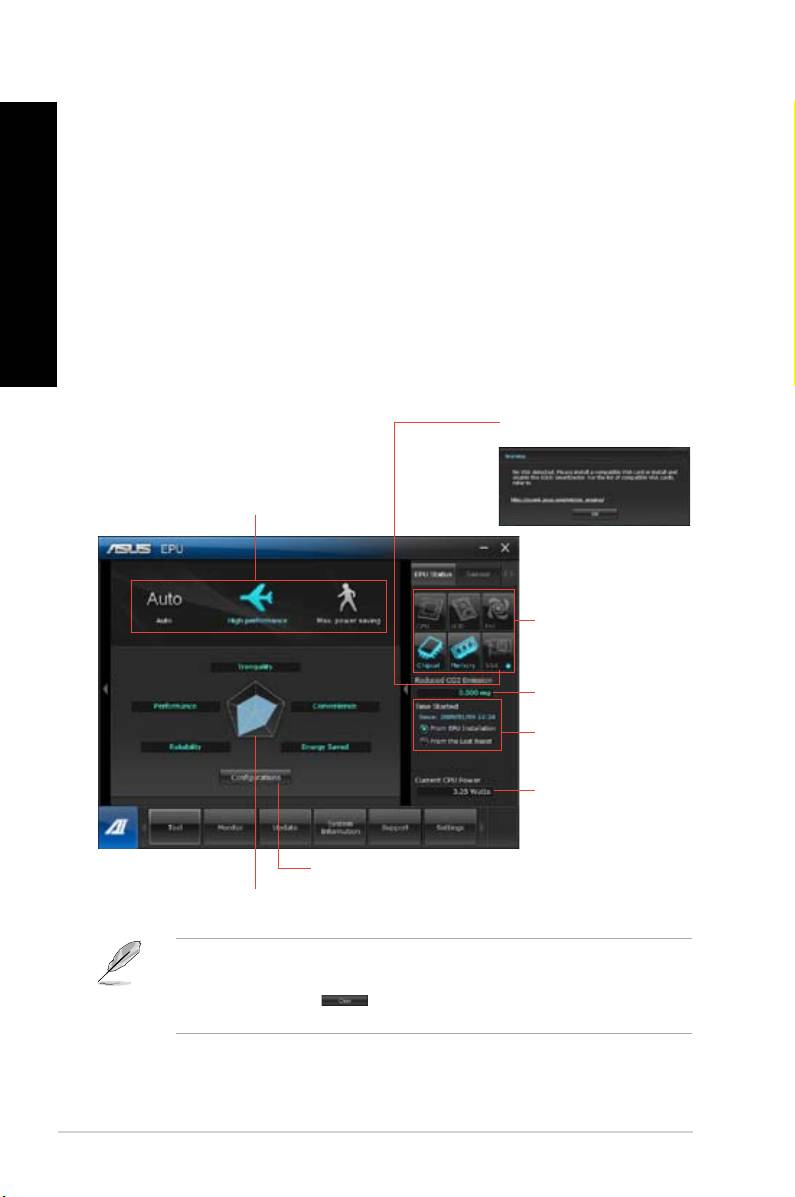
bildirim alanında görünür. AI Suite II ana menü çubuğunu açmak için tıklatın.
Bir yardımcı programı seçmek ve başlatmak için, sistemi izlemek için, anakart BIOS’unu
güncellemek için, sistem bilgilerini görüntülemek için ve AI Suite II ayarlarını özelleştirmek için
düğmeleri tıklatın..
Oto Ayarlama yardımcı
Anakart BIOS’unu
ASUS destek bilgisini
programını çalıştırmak
güncellemek için
görüntülemek için tıklayın
için tıklayın
tıklatın
Sensörleri veya CPU
Sistem bilgilerini
Arabirim ayarlarını
frekansını izlemek için
göstermek için tıklatın
özelleştirmek için
tıklatın
tıklatın
• Araç menüsündeki uygulamalar modellere göre farklılık gösterebilir.
• Bu kullanım kılavuzundaki AI Suite II ekran görüntüleri sadece referans amaçlıdır.
Gerçek ekran görüntüleri modellere göre değişir.
ASUS BM6635(MD560), BM6835, ve BP6335(SD560) 553
TÜRKÇE
TÜRKÇE
554
Bölüm 6: Yardımcı programları kullanma
TÜRKÇE
TÜRKÇE
Araç menüsü
Tool (Araç) menüsüne EPU, Probe II, Sensör Kaydedici ve Ai Charger+ panelleri dahildir.
EPU’yu Başlatma
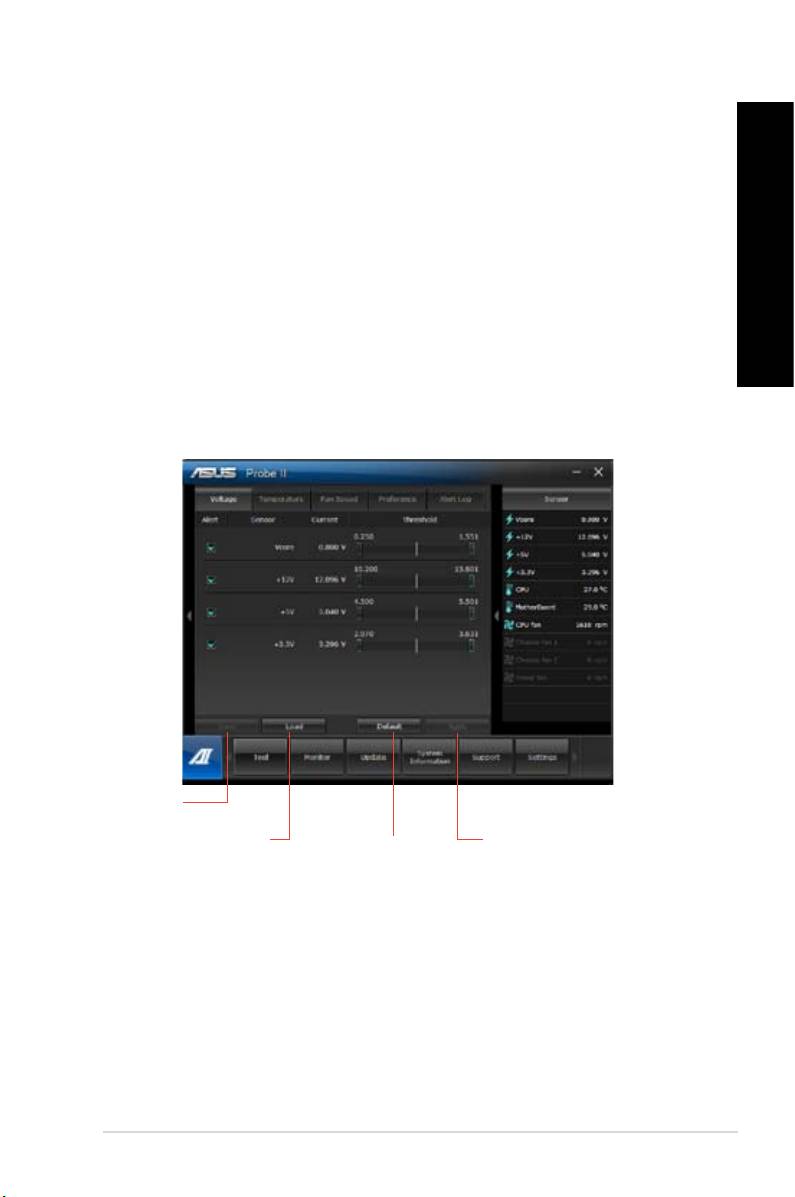
EPU, toplam güç tasarrufu çözümü sunan enerji tasarruu bir araçtır. Geçerli yüklemeyi
algılar ve akıllı bir şekilde gerçek zamanda güç kullanımını ayarlar. Otomatik modunu
seçtiğinizde, sistem modları geçerli sistem durumuna göre otomatik olarak değiştirir. CPU
frekansı, vCore Voltajı ve Fan Kontrolü gibi ayarlarla her modu özelleştirmenizi sağlar.
EPU’yu başlatmak için:
• AI Suite II ana menü çubuğunda Araç > EPU öğesini tıklatın.
Hiç VGA güç tasarrufu motoru
algılanmadıysa aşağıdaki mesajı
görüntüler.
Birden çok sistem çalıştırma modları
Aydınlatılan öğeler güç
tasarrufu motorunun etkin
olduğu anlamına gelir
Azaltılmış CO2
miktarını görüntüler
*Toplam ve Azalmış
Geçerli CO2 ekranı
arasında geçiş yapar
Geçerli CPU gücünü
görüntüler
Her mod için gelişmiş ayarlar
Her modun sistem özelliklerini görüntüler
• * EPU’yu yüklediğinizden beri azalan CO2’yi göstermek için EPU Yüklemesinden
öğesini seçin.
• * Temizle düğmesine bastığınızdan beri azalan toplam CO2’yi göstermek içinbastığınızdan beri azalan toplam CO2’yi göstermek için
Son Sıfırlamadan öğesini seçin..
TÜRKÇE
TÜRKÇE
Prob II’yi başlatma ve yapılandırma
TÜRKÇE
Prob II, bilgisayarın önemli bileşenlerini izleyen ve bu bileşenlerde olan sorunları algılayan
ve alarm veren bir yardımcı programdır. Prob II fan dönüşlerini, CPU sıcaklığını ve sistem
voltajlarını vb. algılar. Bu yardımcı programla, bilgisayarınızın her zaman sağlıklı çalışma
koşullarında olmasını sağlarsınız.
Prob II’yi başlatmak için:
• AI Suite II ana menü çubuğunda Araç > Prob II öğesini tıklatın.
TÜRKÇE
Prob II’yi yapılandırmak için:
• Sensörleri etkinleştirmek veya sensör eşik değerlerini ayarlamak için Voltaj/Sıcaklık/
Fan Hızı sekmelerini tıklatın.
• Tercih sekmesi sensör alarmlarının zaman aralığını özelleştirmenizi veya sıcaklık
birimini değiştirmenizi sağlar.
Yapılandırmanızı
kaydeder
Kaydettiğiniz
Değişikliklerinizi
Her sensör için
yapılandırmayı
uygular
varsayılan eşik
yükler
değerlerini yükler
ASUS BM6635(MD560), BM6835, ve BP6335(SD560) 555
TÜRKÇE
TÜRKÇE
556
Bölüm 6: Yardımcı programları kullanma
TÜRKÇE
TÜRKÇE
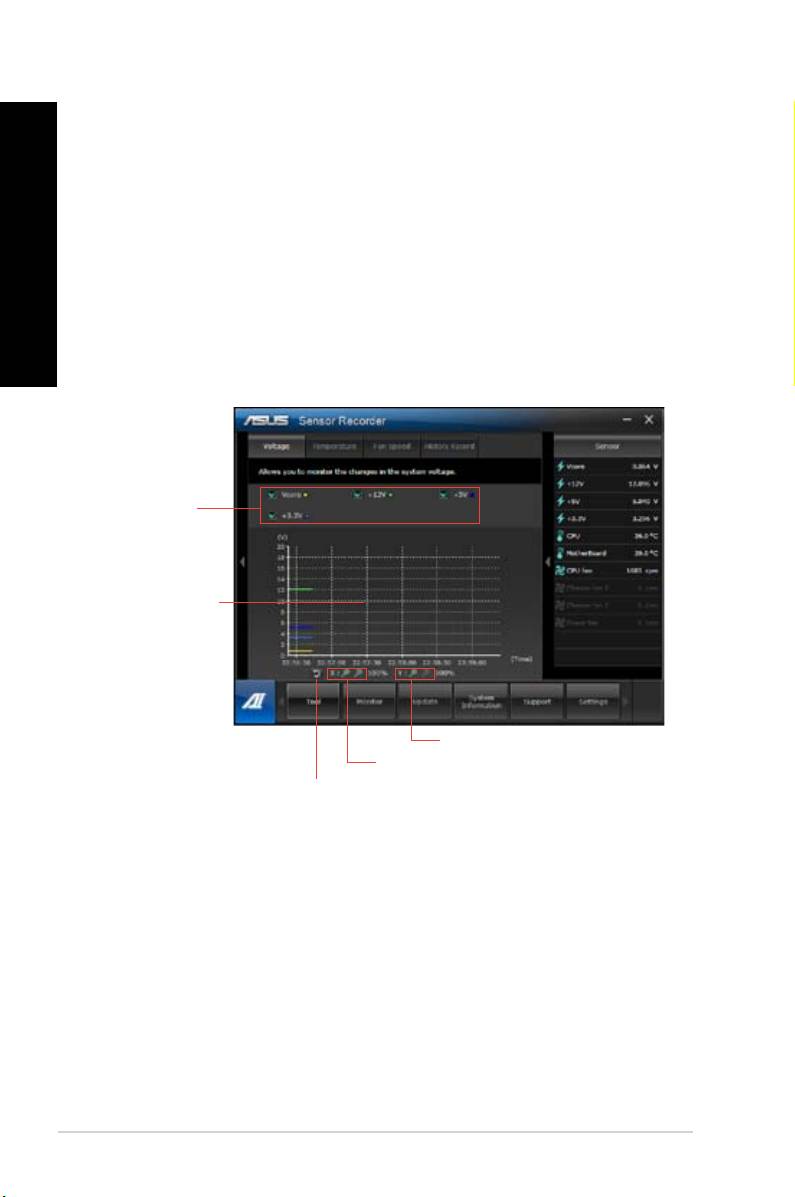
Sensör Kaydediciyi başlatma ve yapılandırma
Sensör Kaydedici sistem voltajındaki, sıcaklıktaki ve fan hızındaki değişiklikleri izlemenizi ve
değişiklikleri kaydetmenizi sağlar.
Sensör Kaydedici’yi başlatmak için:
• AI Suite II ana menü çubuğunda Araç > Sensör Kaydedici’yi tıklatın.
Sensör Kaydedici’yi yapılandırmak için:
• Voltaj/Sıcaklık/Fan Hızı sekmelerini tıklatın ve izlemek istediğiniz sensörleri seçin.
• Geçmiş Kaydı sekmesi etkinleştirdiğiniz sensörlerdeki değişiklikleri kaydetmenizi
sağlar.
Select the
sensors that you
want to monitor
Belirli bir süre
boyunca durumu
görüntülemek
için sürükleyin
Y eksenini yakınlaştırmak/
uzaklaştırmak için tıklatın
X eksenini
Varsayılan moda
yakınlaştırmak/
dönmek için
uzaklaştırmak için
tıklatın
tıklatın

TÜRKÇE
TÜRKÇE
Monitör menüsü
TÜRKÇE
Monitör menüsü Sensör ve CPU Frekansı panellerini içerir.
Sensörü Başlatma
Sensör paneli sistem sensörünün fan dönüşü, CPU sıcaklığı ve voltajlar gibi geçerli değerini
görüntüler.
Sensörü başlatmak için:
TÜRKÇE
• AI Suite II ana menü çubuğunda Monitör > Sensör’ü tıklatın.
CPU Frekansını Başlatma
CPU Frekansı paneli geçerli CPU frekansını ve CPU kullanımını görüntüler.
CPU frekansını başlatmak için:
• AI Suite II ana menü çubuğunda Monitör > CPU Frekansı’nı tıklatın.
Güncelleme menüsü
Güncelleme menüsü anakart BIOS’unu ve BIOS açılış logosunu ASUS’un tasarladığı
güncelleme yardımcı programlarıyla günceller.
ASUS Update
®
ASUS Update, Windows
İS’de anakart BIOS’unu yönetmek, kaydetmek ve güncellemek
için yardımcı bir programdır. ASUS Update yardımcı programı BIOS’u doğrudan Internet’ten
güncellemenizi, en son BIOS dosyasını Internet’ten indirmenizi, BIOS’u güncellenmiş bir
BIOS dosyasından güncellemenizi, geçerli BIOS dosyasını kaydetmenizi veya BIOS sürümü
bilgilerini görüntülemenizi sağlar.
BIOS’u Internet yoluyla güncelleme
BIOS’u Internet yoluyla güncellemek için:
1. ASUS Update ekranından, BIOS’u dosyadan yükle öğesini seçin, sonra Sonraki’ni
tıklatın.
2. Ağ trağinden kaçınmak için size en yakın ASUS FTP sitesini seçin.
BIOS sürümünü düşürmeyi ve Otomatik BIOS yedekleme işlevlerini etkinleştirmek için
iki öğeyi işaretleyin.
3. İndirmek istediğiniz BIOS sürümünü seçin, sonra Sonraki’ni tıklatın.
Güncellenmiş bir sürüm algılanmadığında, BIOS sunucusunda yeni bir BIOS
dosyasının bulunmadığı konusunda sizi bilgilendiren bir mesaj görüntülenir.
4. Açılışta-Kendi Kendini Sınama (POST) sırasında görünen bir görüntü olan Açılış
logosunu değiştirmek istiyorsanız Evet’i tıklatın. Aksi halde Hayır’ı tıklatın.
5. Güncelleme işlemi tamamlamak için ekrandaki yönergeleri izleyin.
ASUS BM6635(MD560), BM6835, ve BP6335(SD560) 557
TÜRKÇE
TÜRKÇE
558
Bölüm 6: Yardımcı programları kullanma
TÜRKÇE
TÜRKÇE
BIOS’u bir BIOS dosyası yoluyla güncelleme
BIOS’u bir BIOS dosyası yoluyla güncellemek için:
1. ASUS Update ekranından, BIOS’u dosyadan yükle öğesini seçin, sonra Sonraki’ni
tıklatın.
2. Aç penceresinden BIOS dosyasını bulun, Aç’ı tıklatın ve Sonraki’ni tıklatın.
3. Açılışta-Kendi Kendini Sınama (POST) sırasında görünen bir görüntü olan Açılış
logosunu değiştirmek istiyorsanız Evet’i tıklatın. Aksi halde Hayır’ı tıklatın.
4. Güncelleme işlemi tamamlamak için ekrandaki yönergeleri izleyin.
MyLogo
ASUS MyLogo başlatma logonuzu özelleştirmenize olanak sağlar. Başlatma logosu Güç
Açılışında Kendinden Testler (POST) sırasında ekranda görünür. ASUS MyLogo şunları
yapmanıza olanak sağlar:
• Ana kartınızın mevcut BIOS başlatma logosunu değiştirin
• İndirirken BIOS dosyasının başlatma logosunu değiştirin ve bu BIOS’u anakartınız ile
güncelleyin
• Bu BIOS’u anakartınız ile güncellemeden indirilen BIOS dosyasının başlatma logosunu
değiştirin
Başlatma logosunu görüntülemek için BIOS öğesi Tam Ekran Logosunun [Etkin]’e
ayarlandığından emin olun. Kullanım kılavuzunun BIOS Ayar bölümündeki, Başlatma
Ayarları Yapılandırması kısmına bakın.
BIOS başlatma logosunu değiştirme
1. AI Suite II ana menü çubuğundan Update (Güncelle) > MyLogo’ya tıklayın.
2. Bu üç seçenekten herhangi birini seçin, ardından Next (İleri)’ye tıklayın:
• Ana kartınızın BIOS başlatma logosunu değiştirin
• İndirirken BIOS dosyasının başlatma logosunu değiştirin ve bu BIOS’u anakartım
ile güncelleyin
• İndirirken BIOS dosyasının başlatma logosunu değiştirin (Fakat, bu BIOS’u
anakartım ile güncellemeyin)
Son iki seçeneği kullanmadan önce, ASUS Güncelle’yi kullanarak bir BIOS dosyası
indirdiğinizden emin olun.
3. Başlatma logosu olarak kullanmak istediğiniz resim dosyasını (ve gerekirse indirilen
BIOS’u) bulun ve ardından Next (İleri)’ye tıklayın.
4. Sistemin ekran çözünürlüğünü otomatik olarak ayarlaması için Resolution
(Çözünürlük) kaydırıcısına gidin veya Auto Tune (Oto Ayarlama) üzerine tıklayın.
5. Booting Preview (Başlatma Önizleme) düğmesine tıklayarak POST sırasında resmin
nasıl görüntüleneceğini önizleyin. Fareye sol tıklayarak ayar ekranına dönün.
6. Ayar tamamlandığında Next (İleri) düğmesine tıklayın.
7. Süreci tamamlamak için Flash (Flaş) üzerine tıklayın ve ekranda verilen talimatları
izleyin.
