
Asus BP6335 – page 16
Manual for Asus BP6335
Table of contents
Kappale 1
SUOMI
Aloittaminen
SUOMI
Tervetuloa!!
Kiitos, että ostit ASUS työpöytätietokoneen!
ASUS Essentio-työpöytä-PC tarjoaa huippusuorituskykyä, tinkimätöntä luotettavuutta, ja
käyttäjäkeskeisiä apuohjelmia. Kaikki nämä arvot on koteloitu ihastuttavaan futuristiseen ja
tyylikkääseen järjestelmäkoteloon.
Lue ASUS-takuukortti ennen ASUS-työpöytä-PC:n asentamista.
Näin opit tuntemaan tietokoneesi
Kuvitukset ovat vain viitteksi. Portit ja niiden sijaintipaikat sekä alustan väri vaihtelevat
malleista riippuen.
299ASUS BM6635(MD560), BM6835, and BP6335(SD560)
SUOMI
SUOMI
300 Kappale 1: Aloittaminen
SUOMI
SUOMI
Etupaneeli
1
2
3
Etu-USB 2.0 -portti 3
4
10
Etu-USB 2.0 -portti 4
Etu-USB 3.0 -portti 1
5
Etu-USB 3.0 -portti 2
9
6
8
7
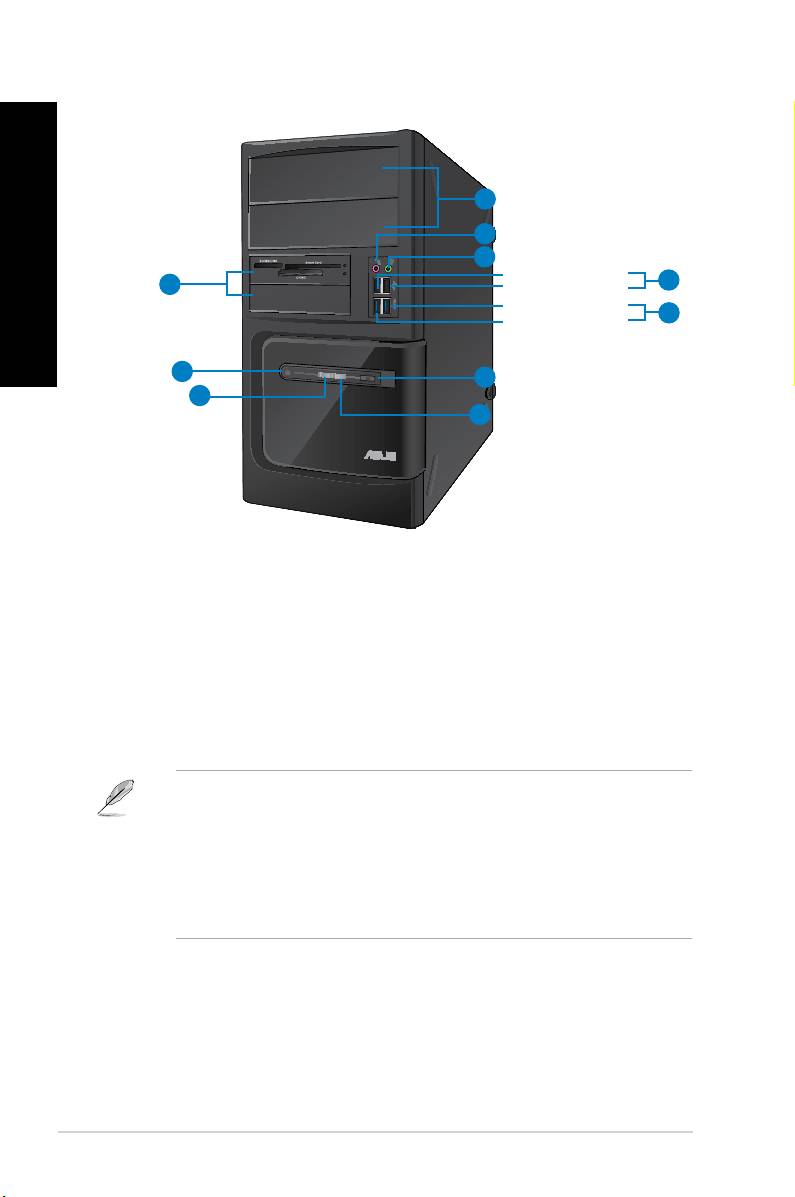
BM6635(MD560)
1. 2 x 5,25 tuuman optinen levyasemapaikka. 5,25 tuuman optiset levyasemapaikat
ovat 5,25 tuuman DVD-ROM-/CD-RW-/DVD-RW-laitteita varten.
2. MikrofoniporttiMikrofoniportti. Tämä portti liitetään mikrofoniin.
3. KuulokemikrofoniporttiKuulokemikrofoniportti. Tämä portti yhdistetään kuulokemikrofoniin tai kaiuttimeen.
4. USB 2.0 -porttiUSB 2.0 -portti. Liitä nämä Universal Serial Bus 2.0 (USB 2.0) -portit USB 2.0 -
laitteisiin kuten hiiri, tulostin, skanneri, kamera, PDA, ja muut.
5. USB 3.0 -porttiUSB 3.0 -portti. Liitä nämä Universal Serial Bus 3.0 (USB 3.0) -portit USB 3.0 -
laitteisiin kuten hiiri, tulostin, skanneri, kamera, PDA, ja muut.
• ÄLÄ liitä näppäimistöä/hiirtä mihinkään USB 3.0 -porttiin, kun asennat Windows®
-käyttöjärjestelmää.
• USB 3.0 -ohjaimen rajoituksesta johtuen USB 3.0 -laitteita voi käyttää vain Windows®
-käyttöjärjestelmäympäristössä ja vasta USB 3.0 -ohjaimen asennuksen jälkeen.
• USB 3.0 -laitteita voi käyttää vain tietojen tallentamiseen.
• Suosittelemme vahvasti, että liität USB 3.0 -laitteet USB 3.0 -portteihin, jolloin hyödyt
nopeammasta ja paremmasta USB 3.0 -laitteiden suorituskyvystä.
6. Nollauspainike. Käynnistä tietokone uudelleen painamalla tätä painiketta.
7. HDD LED. Tämä LED-merkkivalo syttyy, kun kiintolevyasema on toiminnassa.
8. Virran LED-merkkivalo. Tämä LED-merkkivalo syttyy, kun käynnistät tietokoneen.
9. VirtapainikeVirtapainike. Paina tätä painiketta tietokoneesi käynnistämiseksi.
10. 2 x 3,5 tuuman asemapaikka. 3,5 tuuman asemapaikat on tarkoitettu 3,5 tuuman
kiintolevyille/muistikortinlukijoille.
SUOMI
SUOMI
1
SUOMI
2
3
2
SUOMI
4
Etu-USB 3.0
9
Etu-USB 3.0
5
Etu-USB 2.0 -portti 3
8
Etu-USB 2.0 -portti 4
7
6
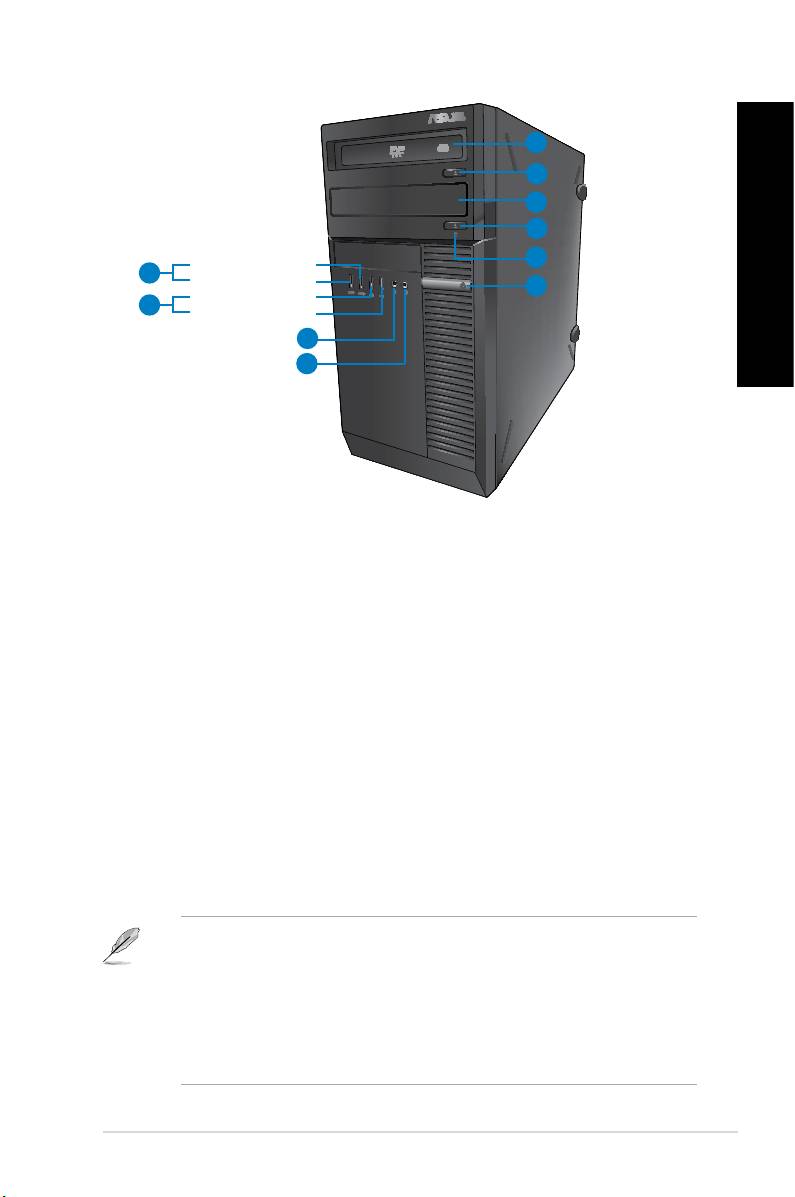
BM6835
1. 5,25 tuuman optinen levyasemapaikka. 5,25 tuuman optiset levyasemapaikat ovat
5,25 tuuman DVD-ROM-/CD-RW-/DVD-RW-laitteita varten.
2. Optisen levyaseman ulostyöntipainikeOptisen levyaseman ulostyöntipainike. Paina tätä painiketta työntääksesi ulos
optisen levyaseman tarjottimen.
3. Optisen levyaseman syvennys (tyhjä).Optisen levyaseman syvennys (tyhjä). Antaa sinun asentaa optisen lisäaseman
tähän syvennykseen.
4. HDD LED. Tämä LED-merkkivalo syttyy, kun kiintolevyasema on toiminnassa.
5. VirtapainikeVirtapainike. Paina tätä painiketta tietokoneesi käynnistämiseksi.
6. MikrofoniporttiMikrofoniportti. Tämä portti liitetään mikrofoniin.
7. KuulokemikrofoniporttiKuulokemikrofoniportti. Tämä portti yhdistetään kuulokemikrofoniin tai kaiuttimeen.
8. USB 2.0 -porttiUSB 2.0 -portti. Liitä nämä Universal Serial Bus 2.0 (USB 2.0) -portit USB 2.0 -
laitteisiin kuten hiiri, tulostin, skanneri, kamera, PDA, ja muut.
9. USB 3.0 -porttiUSB 3.0 -portti. Liitä nämä Universal Serial Bus 3.0 (USB 3.0) -portit USB 3.0 -
laitteisiin kuten hiiri, tulostin, skanneri, kamera, PDA, ja muut.
• ÄLÄ liitä näppäimistöä/hiirtä mihinkään USB 3.0 -porttiin, kun asennat Windows®
-käyttöjärjestelmää.
• USB 3.0 -ohjaimen rajoituksesta johtuen USB 3.0 -laitteita voi käyttää vain Windows®
-käyttöjärjestelmäympäristössä ja vasta USB 3.0 -ohjaimen asennuksen jälkeen.
• USB 3.0 -laitteita voi käyttää vain tietojen tallentamiseen.
• Suosittelemme vahvasti, että liität USB 3.0 -laitteet USB 3.0 -portteihin, jolloin hyödyt
nopeammasta ja paremmasta USB 3.0 -laitteiden suorituskyvystä.
301ASUS BM6635(MD560), BM6835, and BP6335(SD560)
SUOMI
SUOMI
302 Kappale 1: Aloittaminen
SUOMI
SUOMI
1
2
3
8
Etu-USB 3.0 -portti 2
4
Etu-USB 3.0 -portti 1
Etu-USB 2.0 -portti 3
5
Etu-USB 2.0 -portti 4
7
6
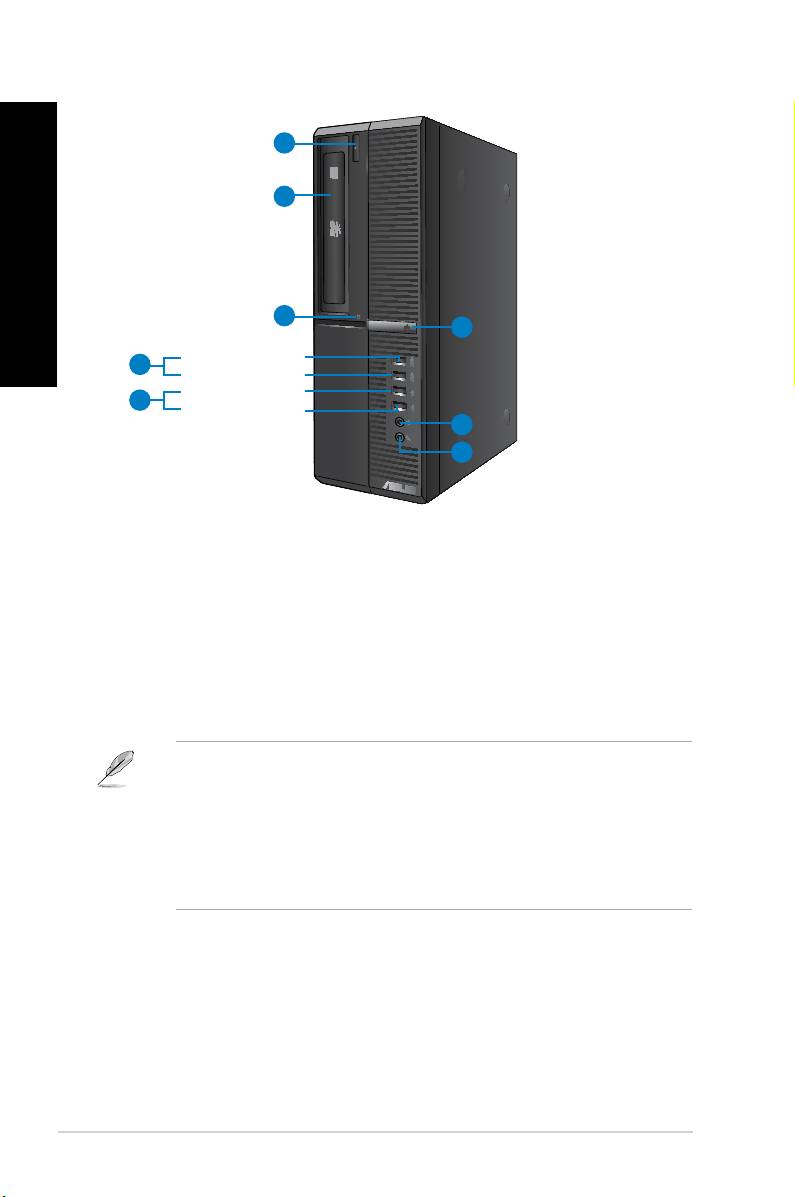
BP6335(SD560)
1. Optisen levyaseman ulostyöntipainikeOptisen levyaseman ulostyöntipainike. Paina tätä painiketta työntääksesi ulos
optisen levyaseman tarjottimen.
2. 5,25 tuuman optinen levyasemapaikka. 5,25 tuuman optiset levyasemapaikat ovat
5,25 tuuman DVD-ROM-/CD-RW-/DVD-RW-laitteita varten.
3. HDD LED. Tämä LED-merkkivalo syttyy, kun kiintolevyasema on toiminnassa.
4. USB 3.0 -porttiUSB 3.0 -portti. Liitä nämä Universal Serial Bus 3.0 (USB 3.0) -portit USB 3.0 -
laitteisiin kuten hiiri, tulostin, skanneri, kamera, PDA, ja muut.
• ÄLÄ liitä näppäimistöä/hiirtä mihinkään USB 3.0 -porttiin, kun asennat Windows®
-käyttöjärjestelmää.
• USB 3.0 -ohjaimen rajoituksesta johtuen USB 3.0 -laitteita voi käyttää vain Windows®
-käyttöjärjestelmäympäristössä ja vasta USB 3.0 -ohjaimen asennuksen jälkeen.
• USB 3.0 -laitteita voi käyttää vain tietojen tallentamiseen.
• Suosittelemme vahvasti, että liität USB 3.0 -laitteet USB 3.0 -portteihin, jolloin hyödyt
nopeammasta ja paremmasta USB 3.0 -laitteiden suorituskyvystä.
5. USB 2.0 -porttiUSB 2.0 -portti. Liitä nämä Universal Serial Bus 2.0 (USB 2.0) -portit USB 2.0 -
laitteisiin kuten hiiri, tulostin, skanneri, kamera, PDA, ja muut.
6. MikrofoniporttiMikrofoniportti. Tämä portti liitetään mikrofoniin.
7. KuulokemikrofoniporttiKuulokemikrofoniportti. Tämä portti yhdistetään kuulokemikrofoniin tai kaiuttimeen.
8. VirtapainikeVirtapainike. Paina tätä painiketta tietokoneesi käynnistämiseksi.
SUOMI
SUOMI
Takapaneeli
SUOMI
1
13
SUOMI
2
3
13
4
12
Taka-USB 3.0 -portti 2
5
Taka-USB 3.0 -portti 1
Taka-USB 3.0 -portti 3
6
11
Taka-USB 3.0 -portti 4
10
7
8
9
BM6635(MD560)
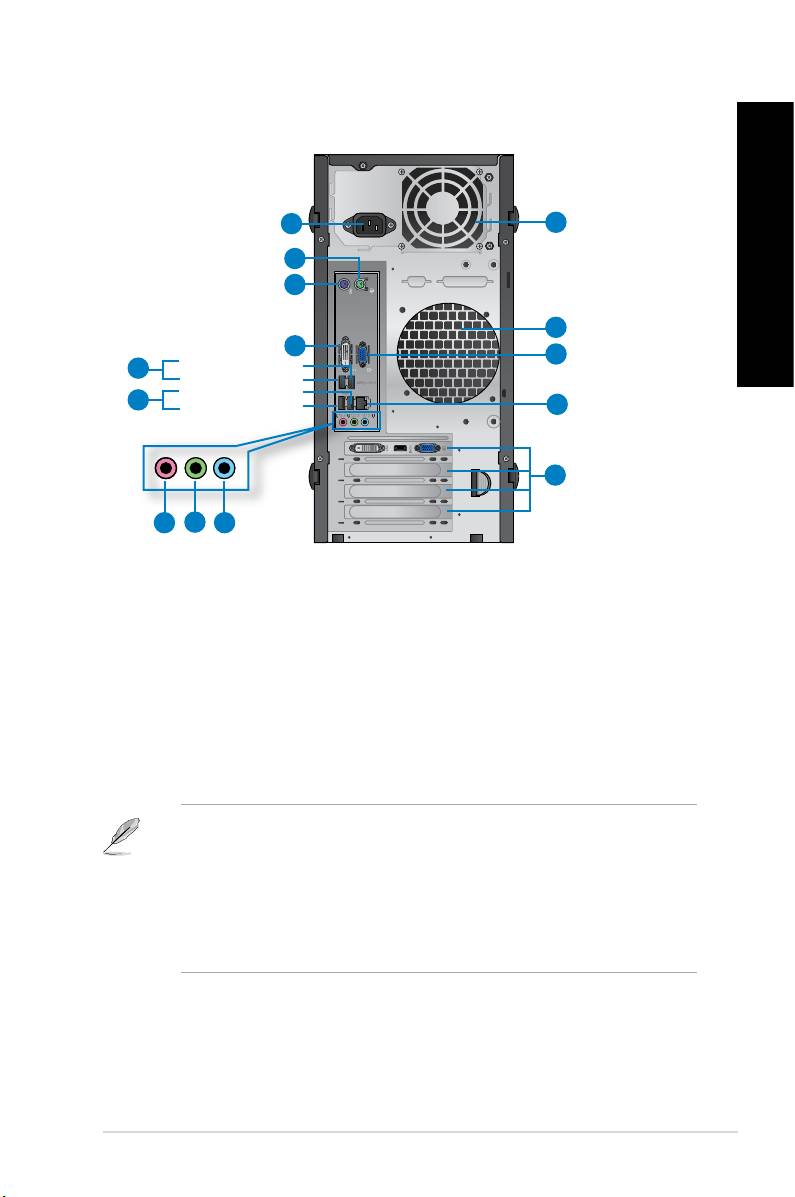
1. Virtaliitin.Virtaliitin. Liitä virtajohto tähän liittimeen.
2. PS/2-hiiriportti (vihreä). Tämä portti on tarkoitettu PS/2-hiirelle.
3. PS/2-näppäimistöportti (purppura). Tämä portti on tarkoitettu PS/2-näppäimistölle.
4. DVI-D-portti.DVI-D-portti. Tämä portti on mille tahansa DVI-D-yhteensopivalle laitteelle ja on
HDCP-yhteensopiva mahdollistaen HD DVD, Blu-ray, ja muun suojatun sisällön toiston.
5. USB 3.0 -portti.USB 3.0 -portti. Liitä nämä Universal Serial Bus 3.0 (USB 2.0) -portit USB 3.0 -
laitteisiin kuten hiiri, tulostin, skanneri, kamera, PDA, ja muut.
• ÄLÄ liitä näppäimistöä/hiirtä mihinkään USB 3.0 -porttiin, kun asennat Windows®
-käyttöjärjestelmää.
• USB 3.0 -ohjaimen rajoituksesta johtuen USB 3.0 -laitteita voi käyttää vain Windows®
-käyttöjärjestelmäympäristössä ja vasta USB 3.0 -ohjaimen asennuksen jälkeen.
• USB 3.0 -laitteita voi käyttää vain tietojen tallentamiseen.
• Suosittelemme vahvasti, että liität USB 3.0 -laitteet USB 3.0 -portteihin, jolloin hyödyt
nopeammasta ja paremmasta USB 3.0 -laitteiden suorituskyvystä.
6. USB 2.0 -portti.USB 2.0 -portti. Liitä nämä Universal Serial Bus 2.0 (USB 2.0) -portit USB 2.0 -
laitteisiin kuten hiiri, tulostin, skanneri, kamera, PDA, ja muut.
303ASUS BM6635(MD560), BM6835, and BP6335(SD560)
SUOMI
SUOMI
304 Kappale 1: Aloittaminen
SUOMI
SUOMI
7. Mikrofoniportti (pinkki).Mikrofoniportti (pinkki). Tämä portti liitetään mikrofoniin.
8. Linjalähtöportti (kellanvihreä).Linjalähtöportti (kellanvihreä). Tämä portti yhdistetään kuulokemikrofoniin tai
kaiuttimeen. 4, 6, tai 8-kanavan kokoonpano, tämän portin toiminta tulee etukaiuttimen
lähdöstä.
9. Linjatuloportti (vaaleansininen).Linjatuloportti (vaaleansininen). Tämä portti liitetään nauha-, CD-, DVD-soittimiin, tai
muihin äänilähteisiin.
Katso alla olevaa äänen kongurointitaulukkoa ääniporttien toimintaa varten 2, 4, 6, tai
8-kanavan kokoonpanossa.
Ääni 2, 4, 6, tai 8-kanavan kokoonpano
Kuulokemikrofoni
Portti
4-kanava 6-kanava 8-kanava
2-kanava
Vaaleansininen
Takakaiuttimen
Takakaiuttimen
Takakaiuttimen
Linjatulo
(Takapaneeli)Takapaneeli))
lähtö
lähtö
lähtö
Kellanvihreä
Etukaiuttimen
Etukaiuttimen
Linjalähtö
Etukaiuttimen lähtö
(Takapaneeli)Takapaneeli))
lähtö
lähtö
Bassokeskus
Bassokeskus
Pinkki (Takapaneeli) (Takapaneeli)Takapaneeli)) Mikrofonitulo Mikrofonitulo
/Keskikaiutin
/Keskikaiutin
Kellanvihreä
Sivukaiuttimen
- - -
(Takapaneeli)Takapaneeli))
lähtö
10. Laajennuskorttipaikan tuki.Laajennuskorttipaikan tuki. Irrota laajennuskorttipaikan tuki, kun asennat
laajennuskortin..
11. LAN (R�-45) -portti.LAN (R�-45) -portti. Tämä portti sallii Gigabitti-liitännän Local Area Network (LAN):lle
verkkokeskittimen (hub) kautta..
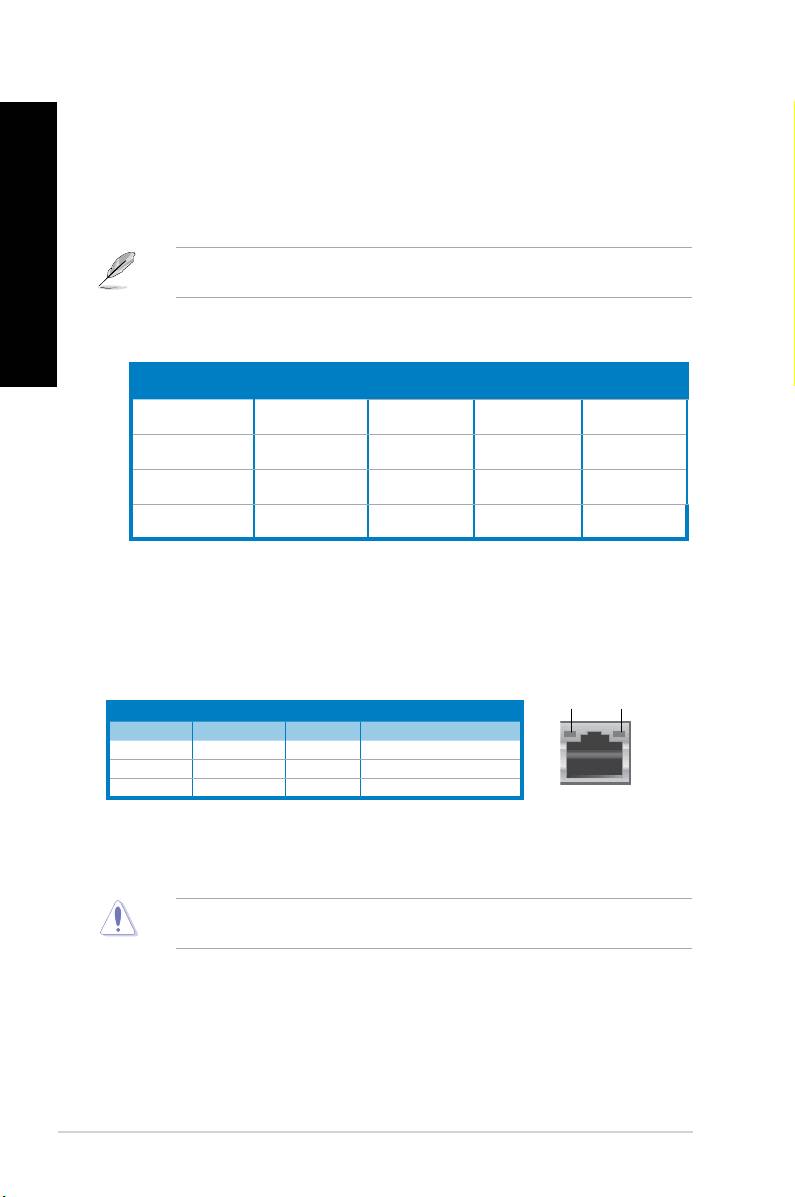
LAN-portin LED-ilmaisimet
TOIMINTA/
LINKKI-LED
NOPEUS-LED
Toiminta/Linkki-LED Nopeus-LED
Tila Kuvaus Tila Kuvaus
POIS Ei linkkiä POIS 10 Mbps -liitäntä
ORANSSI Linkitetty ORANSSI 100 Mbps -liitäntä
VILKKUVA Datan toiminta VIHREÄ 1 Gbps -liitäntä
LAN-portti
12. VGA-portti.VGA-portti. Tämä portti on VGA-yhteensopiville laitteille kuten VGA-näyttö.
13. Tuuletusaukot.Tuuletusaukot. Nämä aukot mahdollistavat ilmantuuletuksen.
ÄLÄ peitä rungossa olevia tuuletusaukkoja. Järjestä aina kunnollinen tuuletus
tietokoneeseesi.
SUOMI
SUOMI
1
SUOMI
14
2
3
4
SUOMI
5
6
15
Etu-USB 3.0 -portti 2
7
14
Etu-USB 3.0 -portti 1
Etu-USB 3.0 -portti 3
8
13
Etu-USB 3.0 -portti 4
12
9
10
11
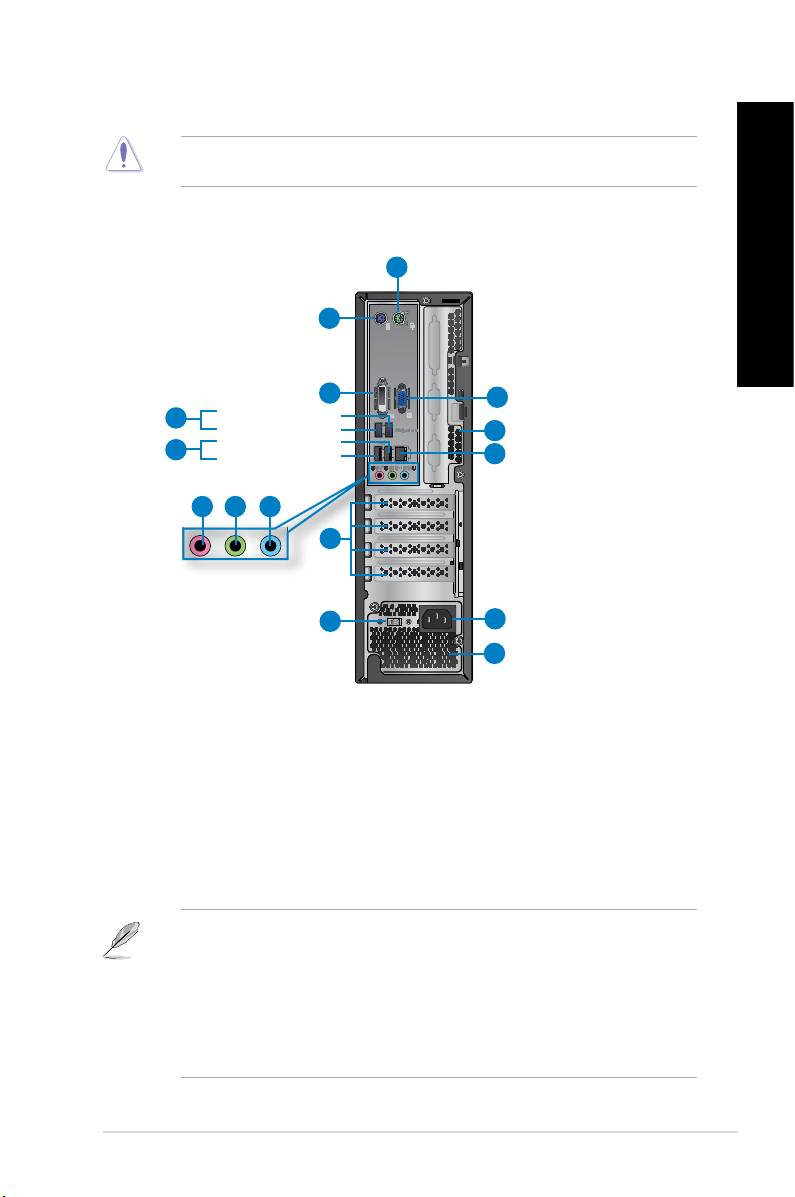
BM6835
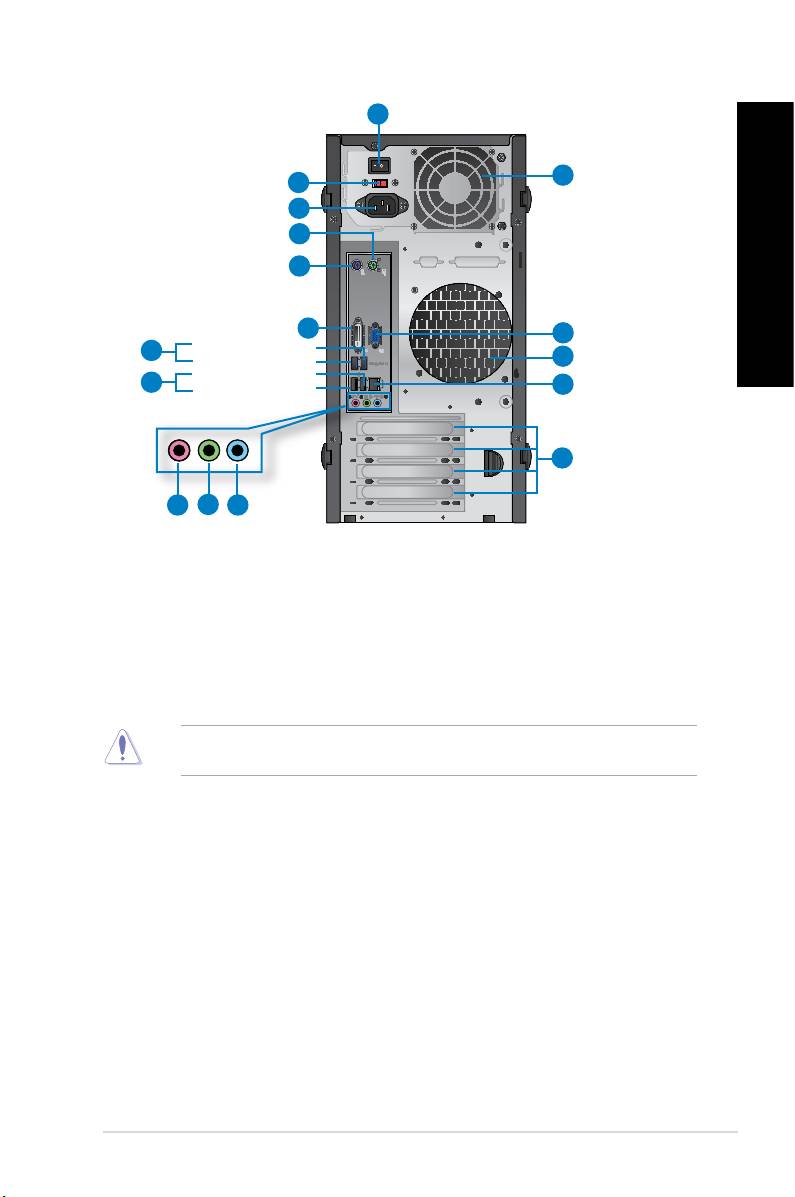
1. Virtakytkin.Virtakytkin. Kytke kääntääksesi virtalähteen PÄÄLLE/POIS tietokoneellasi.
2 . �ännitteenvalitsin. Käytä tätä kytkintä asianmukaisen järjestelmän tulojännitteen
valitsemiseen alueesi virransyötön mukaisesti. Jos alueesi syöttöjännite on 100–127
V, aseta kytkin kohtaan 115 V. Jos alueesi syöttöjännite on 200–240 V, aseta kytkin
kohtaan 230 V.
Kytkimen asettaminen 115 V -kohtaan 230 V:n ympäristössä tai 230 V -kohtaan 115 V:n
ympäristössä vahingoittaa järjestelmää vakavasti!
3. Virtaliitin.Virtaliitin. Liitä virtajohto tähän liittimeen.
4. PS/2-hiiriportti (vihreä). Tämä portti on tarkoitettu PS/2-hiirelle.
5. PS/2-näppäimistöportti (purppura). Tämä portti on tarkoitettu PS/2-näppäimistölle.
6. DVI-D-portti.DVI-D-portti. Tämä portti on mille tahansa DVI-D-yhteensopivalle laitteelle ja on
HDCP-yhteensopiva mahdollistaen HD DVD, Blu-ray, ja muun suojatun sisällön toiston.
305ASUS BM6635(MD560), BM6835, and BP6335(SD560)
SUOMI
SUOMI
306 Kappale 1: Aloittaminen
SUOMI
SUOMI
7. USB 3.0 -portti.USB 3.0 -portti. Liitä nämä Universal Serial Bus 3.0 (USB 2.0) -portit USB 3.0 -
laitteisiin kuten hiiri, tulostin, skanneri, kamera, PDA, ja muut.
• ÄLÄ liitä näppäimistöä/hiirtä mihinkään USB 3.0 -porttiin, kun asennat Windows®
-käyttöjärjestelmää.
• USB 3.0 -ohjaimen rajoituksesta johtuen USB 3.0 -laitteita voi käyttää vain Windows®
-käyttöjärjestelmäympäristössä ja vasta USB 3.0 -ohjaimen asennuksen jälkeen.
• USB 3.0 -laitteita voi käyttää vain tietojen tallentamiseen.
• Suosittelemme vahvasti, että liität USB 3.0 -laitteet USB 3.0 -portteihin, jolloin hyödyt
nopeammasta ja paremmasta USB 3.0 -laitteiden suorituskyvystä.
8. USB 2.0 -portti.USB 2.0 -portti. Liitä nämä Universal Serial Bus 2.0 (USB 2.0) -portit USB 2.0 -
laitteisiin kuten hiiri, tulostin, skanneri, kamera, PDA, ja muut.
9. Mikrofoniportti (pinkki).Mikrofoniportti (pinkki). Tämä portti liitetään mikrofoniin.
10. Linjalähtöportti (kellanvihreä).Linjalähtöportti (kellanvihreä). Tämä portti yhdistetään kuulokemikrofoniin tai
kaiuttimeen. 4, 6, tai 8-kanavan kokoonpano, tämän portin toiminta tulee etukaiuttimen
lähdöstä.
11. Linjatuloportti (vaaleansininen).Linjatuloportti (vaaleansininen). Tämä portti liitetään nauha-, CD-, DVD-soittimiin, tai
muihin äänilähteisiin.
Katso alla olevaa äänen kongurointitaulukkoa ääniporttien toimintaa varten 2, 4, 6, tai
8-kanavan kokoonpanossa.
Ääni 2, 4, 6, tai 8-kanavan kokoonpano
Kuulokemikrofoni
Portti
4-kanava 6-kanava 8-kanava
2-kanava
Vaaleansininen
Takakaiuttimen
Takakaiuttimen
Takakaiuttimen
Linjatulo
(Takapaneeli)Takapaneeli))
lähtö
lähtö
lähtö
Kellanvihreä
Etukaiuttimen
Etukaiuttimen
Linjalähtö
Etukaiuttimen lähtö
(Takapaneeli)Takapaneeli))
lähtö
lähtö
Bassokeskus
Bassokeskus
Pinkki (Takapaneeli) (Takapaneeli)Takapaneeli)) Mikrofonitulo Mikrofonitulo
/Keskikaiutin
/Keskikaiutin
Kellanvihreä
Sivukaiuttimen
- - -
(Takapaneeli)Takapaneeli))
lähtö
12. Laajennuskorttipaikan tuki.Laajennuskorttipaikan tuki. Irrota laajennuskorttipaikan tuki, kun asennat
laajennuskortin..
13. LAN (R�-45) -portti.LAN (R�-45) -portti. Tämä portti sallii Gigabitti-liitännän Local Area Network (LAN):lle
verkkokeskittimen (hub) kautta..
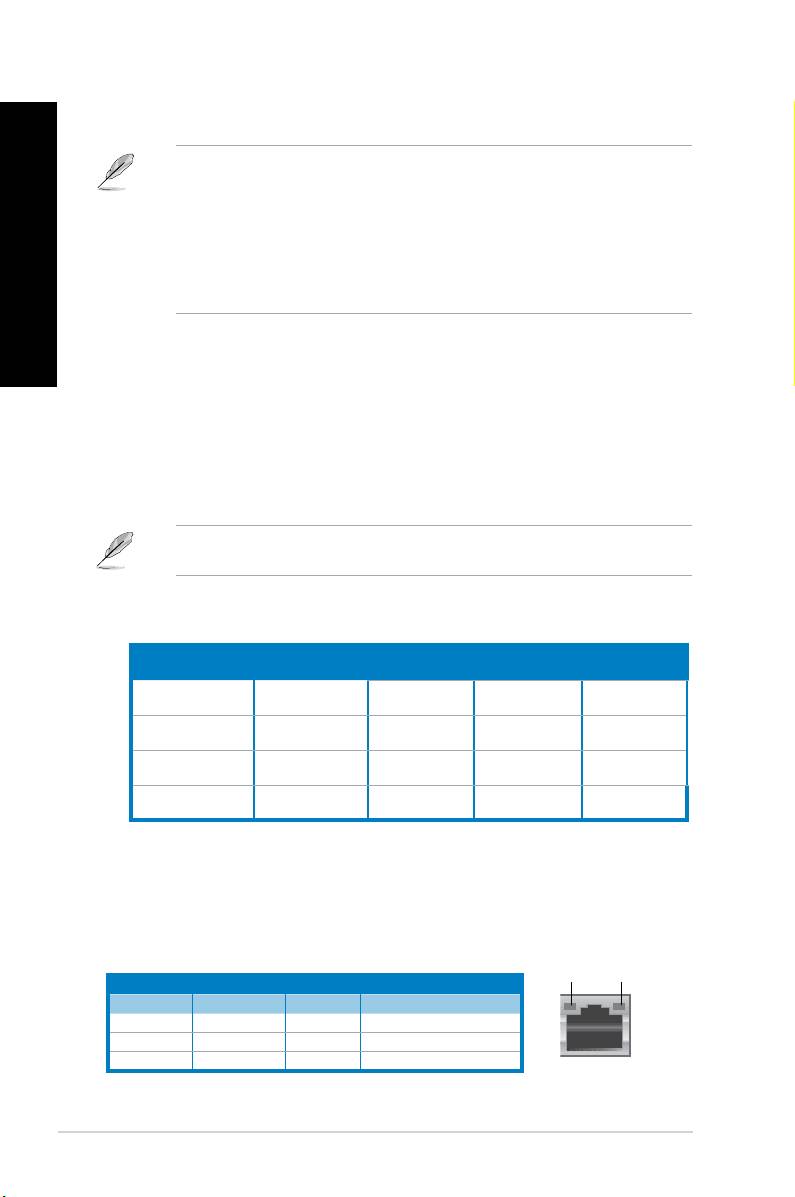
LAN-portin LED-ilmaisimet
TOIMINTA/
LINKKI-LED
NOPEUS-LED
Toiminta/Linkki-LED Nopeus-LED
Tila Kuvaus Tila Kuvaus
POIS Ei linkkiä POIS 10 Mbps -liitäntä
ORANSSI Linkitetty ORANSSI 100 Mbps -liitäntä
VILKKUVA Datan toiminta VIHREÄ 1 Gbps -liitäntä
LAN-portti
SUOMI
SUOMI
14. Tuuletusaukot.Tuuletusaukot. Nämä aukot mahdollistavat ilmantuuletuksen.
SUOMI
ÄLÄ peitä rungossa olevia tuuletusaukkoja. Järjestä aina kunnollinen tuuletus
tietokoneeseesi..
15. VGA-portti.VGA-portti. Tämä portti on VGA-yhteensopiville laitteille kuten VGA-näyttö.
SUOMI
1
2
3
14
Etu-USB 3.0 -portti 2
4
Etu-USB 3.0 -portti 1
11
Etu-USB 3.0 -portti 3
5
Etu-USB 3.0 -portti 4
13
6 7 8
9
10
12
11
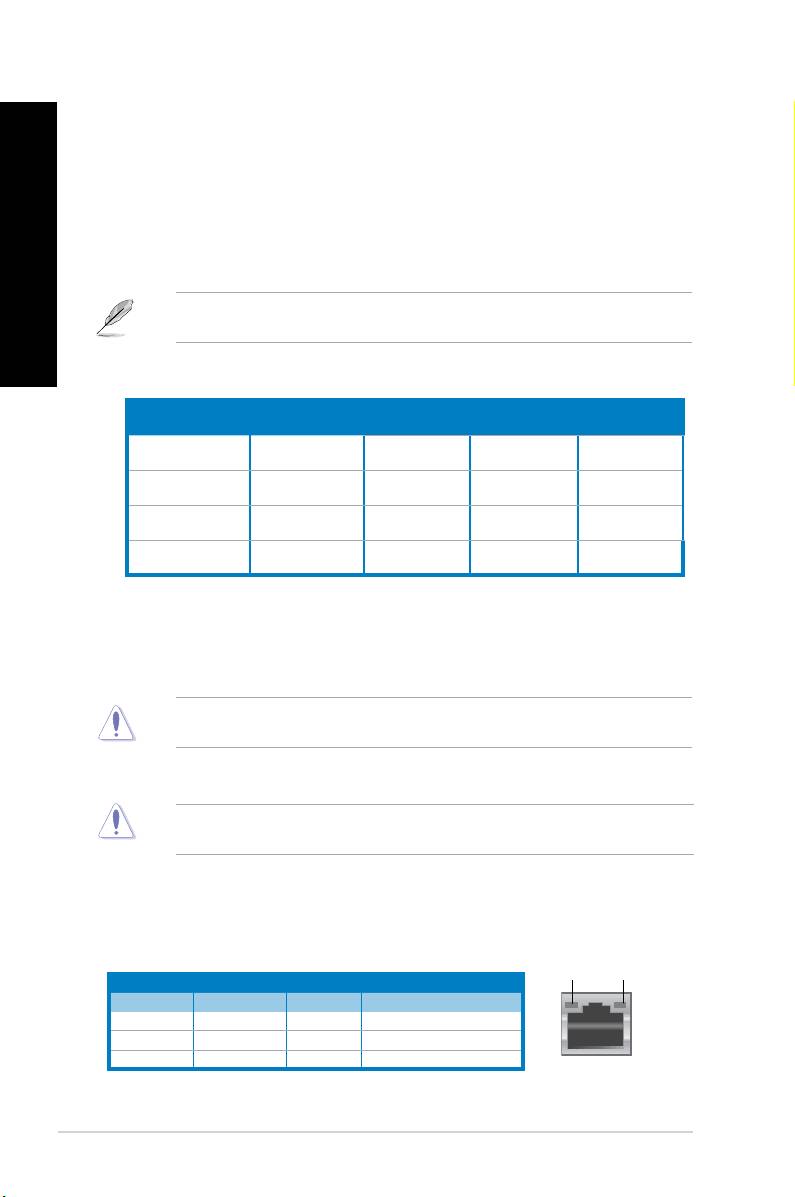
BP6335(SD560)
1. PS/2-hiiriportti (vihreä). Tämä portti on tarkoitettu PS/2-hiirelle.
2. PS/2-näppäimistöportti (purppura). Tämä portti on tarkoitettu PS/2-näppäimistölle.
3. DVI-D-portti.DVI-D-portti. Tämä portti on mille tahansa DVI-D-yhteensopivalle laitteelle ja on
HDCP-yhteensopiva mahdollistaen HD DVD, Blu-ray, ja muun suojatun sisällön toiston.
4. USB 3.0 -portti.USB 3.0 -portti. Liitä nämä Universal Serial Bus 3.0 (USB 2.0) -portit USB 3.0 -
laitteisiin kuten hiiri, tulostin, skanneri, kamera, PDA, ja muut.
• ÄLÄ liitä näppäimistöä/hiirtä mihinkään USB 3.0 -porttiin, kun asennat Windows®
-käyttöjärjestelmää.
• USB 3.0 -ohjaimen rajoituksesta johtuen USB 3.0 -laitteita voi käyttää vain Windows®
-käyttöjärjestelmäympäristössä ja vasta USB 3.0 -ohjaimen asennuksen jälkeen.
• USB 3.0 -laitteita voi käyttää vain tietojen tallentamiseen.
• Suosittelemme vahvasti, että liität USB 3.0 -laitteet USB 3.0 -portteihin, jolloin hyödyt
nopeammasta ja paremmasta USB 3.0 -laitteiden suorituskyvystä.
307ASUS BM6635(MD560), BM6835, and BP6335(SD560)
SUOMI
SUOMI
308 Kappale 1: Aloittaminen
SUOMI
SUOMI
5. USB 2.0 -portti.USB 2.0 -portti. Liitä nämä Universal Serial Bus 2.0 (USB 2.0) -portit USB 2.0 -
laitteisiin kuten hiiri, tulostin, skanneri, kamera, PDA, ja muut.
6. Mikrofoniportti (pinkki).Mikrofoniportti (pinkki). Tämä portti liitetään mikrofoniin.
7. Linjalähtöportti (kellanvihreä).Linjalähtöportti (kellanvihreä). Tämä portti yhdistetään kuulokemikrofoniin tai
kaiuttimeen. 4, 6, tai 8-kanavan kokoonpano, tämän portin toiminta tulee etukaiuttimen
lähdöstä.
8. Linjatuloportti (vaaleansininen).Linjatuloportti (vaaleansininen). Tämä portti liitetään nauha-, CD-, DVD-soittimiin, tai
muihin äänilähteisiin.
Katso alla olevaa äänen kongurointitaulukkoa ääniporttien toimintaa varten 2, 4, 6, tai
8-kanavan kokoonpanossa.
Ääni 2, 4, 6, tai 8-kanavan kokoonpano
Kuulokemikrofoni
Portti
4-kanava 6-kanava 8-kanava
2-kanava
Vaaleansininen
Takakaiuttimen
Takakaiuttimen
Takakaiuttimen
Linjatulo
(Takapaneeli)Takapaneeli))
lähtö
lähtö
lähtö
Kellanvihreä
Etukaiuttimen
Etukaiuttimen
Linjalähtö
Etukaiuttimen lähtö
(Takapaneeli)Takapaneeli))
lähtö
lähtö
Bassokeskus
Bassokeskus
Pinkki (Takapaneeli) (Takapaneeli)Takapaneeli)) Mikrofonitulo Mikrofonitulo
/Keskikaiutin
/Keskikaiutin
Kellanvihreä
Sivukaiuttimen
- - -
(Takapaneeli)Takapaneeli))
lähtö
9. Laajennuskorttipaikan tuki.Laajennuskorttipaikan tuki. Irrota laajennuskorttipaikan tuki, kun asennat
laajennuskortin..
10. �ännitteenvalitsin. Käytä tätä kytkintä asianmukaisen järjestelmän tulojännitteen
valitsemiseen alueesi virransyötön mukaisesti. Jos alueesi syöttöjännite on 100–127
Kytkimen asettaminen 115 V -kohtaan 230 V:n ympäristössä tai 230 V -kohtaan 115 V:n
ympäristössä vahingoittaa järjestelmää vakavasti!
11. Tuuletusaukot. Nämä aukot mahdollistavat ilmantuuletuksen.
ÄLÄ peitä rungossa olevia tuuletusaukkoja. Järjestä aina kunnollinen tuuletus
tietokoneeseesi.
12. Virtaliitin.Virtaliitin. Liitä virtajohto tähän liittimeen.
13. LAN (R�-45) -portti.LAN (R�-45) -portti. Tämä portti sallii Gigabitti-liitännän Local Area Network (LAN):lle
verkkokeskittimen (hub) kautta..
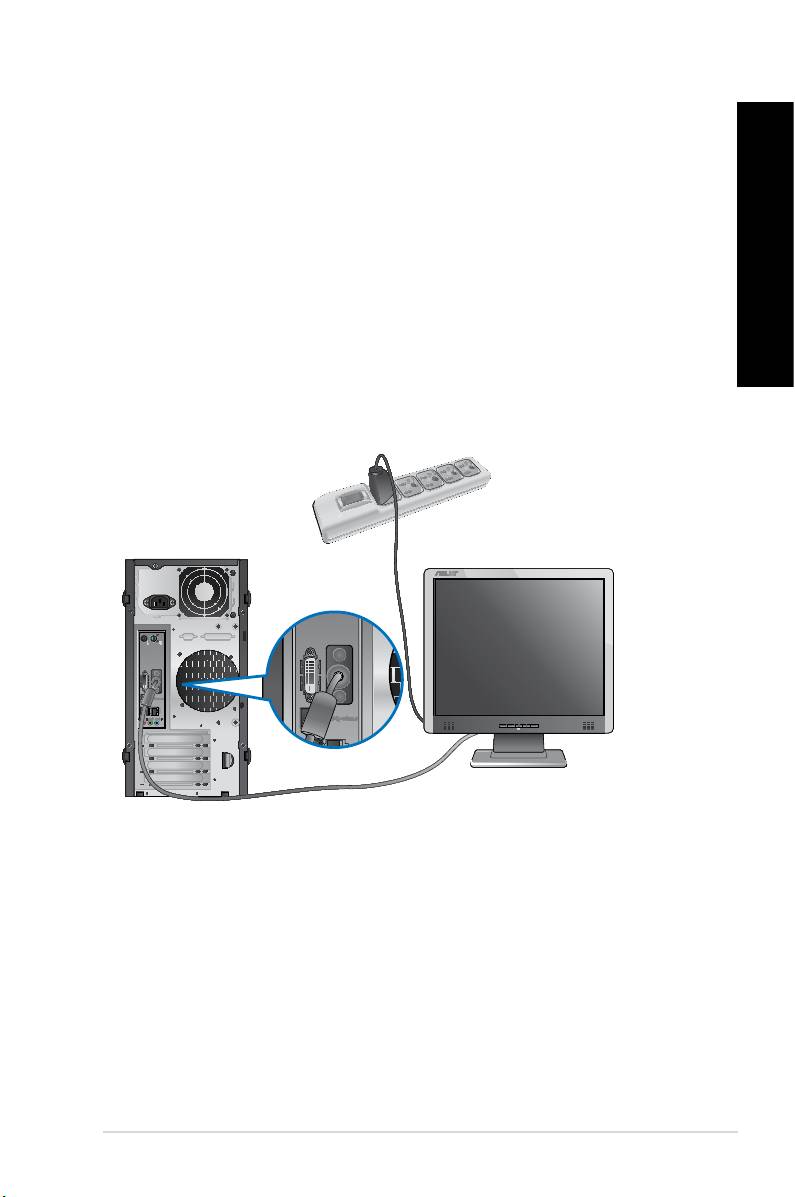
LAN-portin LED-ilmaisimet
TOIMINTA/
LINKKI-LED
NOPEUS-LED
Toiminta/Linkki-LED Nopeus-LED
Tila Kuvaus Tila Kuvaus
POIS Ei linkkiä POIS 10 Mbps -liitäntä
ORANSSI Linkitetty ORANSSI 100 Mbps -liitäntä
VILKKUVA Datan toiminta VIHREÄ 1 Gbps -liitäntä
LAN-portti
14. VGA-portti.VGA-portti. Tämä portti on VGA-yhteensopiville laitteille kuten VGA-näyttö.
SUOMI
SUOMI
Tietokoneesi asentaminen
Tämä osa opastaa sinut päälaitteiston laitteiden, kuten ulkoisen näytön, näppäimistön, hiiren,
SUOMI
ja virtajohdon liittämisen tietokoneeseesi.
Onboard-näytön lähtöporttien käyttäminen
Liitä näyttösi onboard-näytön lähtöporttiin.
SUOMI
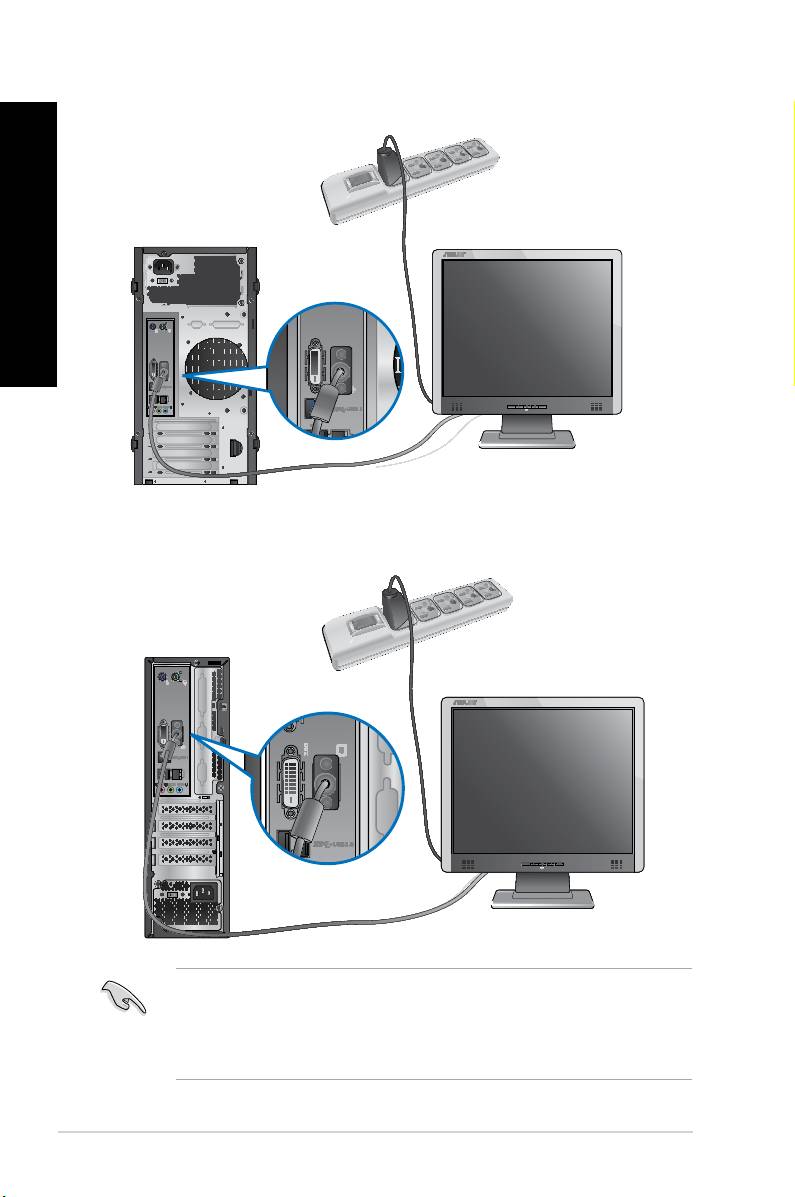
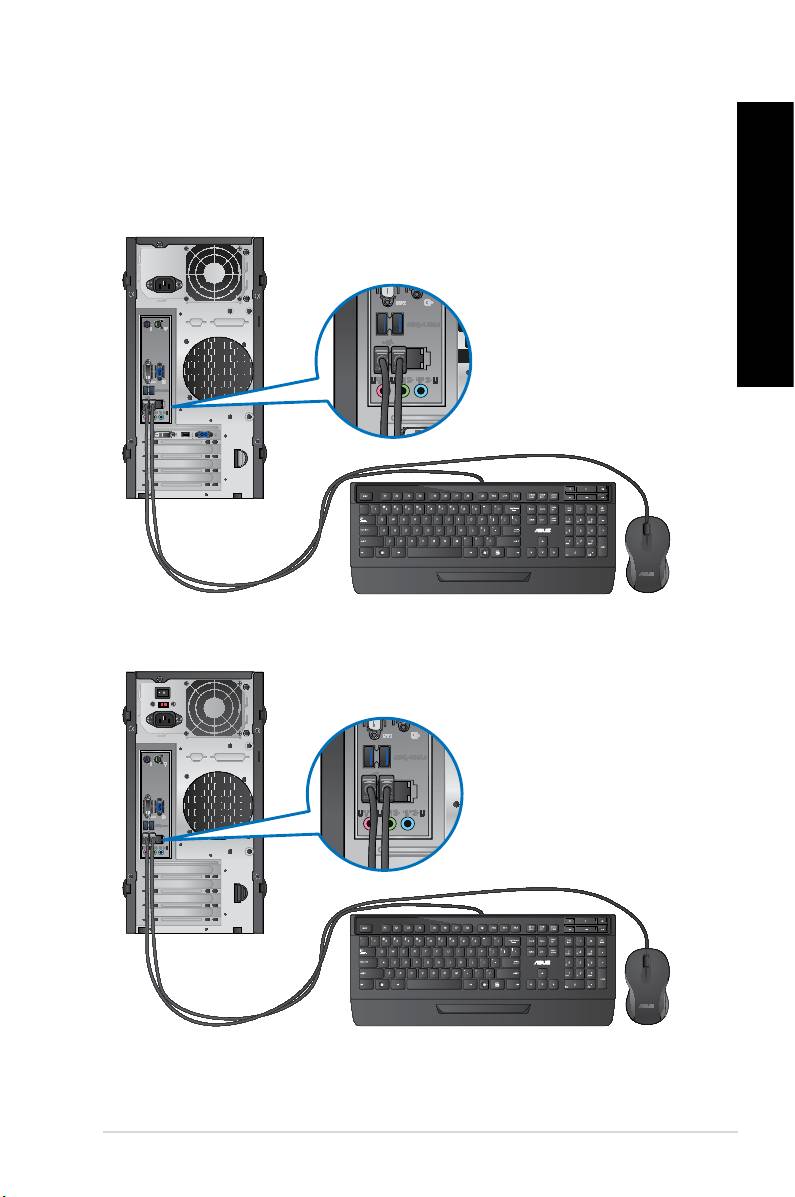
Ulkoisen näytön liittäminen käyttäen onboard-näytön lähtöportteja:
1. Liitä monitori tietokoneen VGA-, DVI-D- tai näyttöporttiin.
2. Liitä näyttö virtalähteeseen.Liitä näyttö virtalähteeseen.
BM6635(MD560)
309ASUS BM6635(MD560), BM6835, and BP6335(SD560)
SUOMI
SUOMI
310 Kappale 1: Aloittaminen
SUOMI
SUOMI
BM6835
BP6335(SD560)
• Jos tietokoneesi tulee ASUS-graikkakortin kanssa, graikkakortti on asetettu
ensisijaiseksi näyttölaitteeksi BIOS:issa. Tästä johtuen liitä näyttösi näytön lähtöporttiin
graikkakortilla.
• Liittääksesi useita ulkoisia näyttöjä tietokoneeseesi katso lisätietoja Useiden ulkoisten
näyttöjen liittäminen tämän käsikirjan kappaleessa 3.
SUOMI
SUOMI
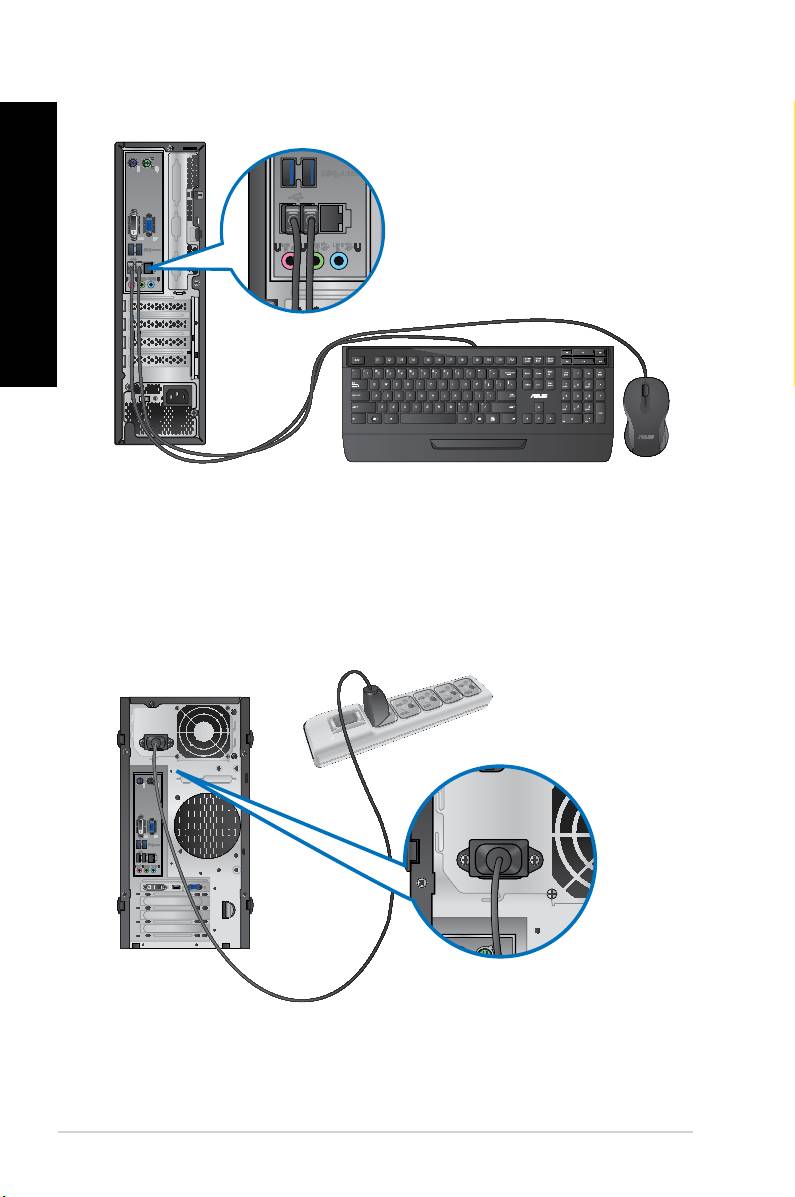
USB-näppäimistön ja USB-hiiren liittäminen
Liitä USB-näppäimistö ja USB-hiiri USB-portteihin tietokoneesi takapaneelissa.
SUOMI
BM6635(MD560)
SUOMI
BM6835
311ASUS BM6635(MD560), BM6835, and BP6335(SD560)
SUOMI
SUOMI
312 Kappale 1: Aloittaminen
SUOMI
SUOMI
BP6335(SD560)
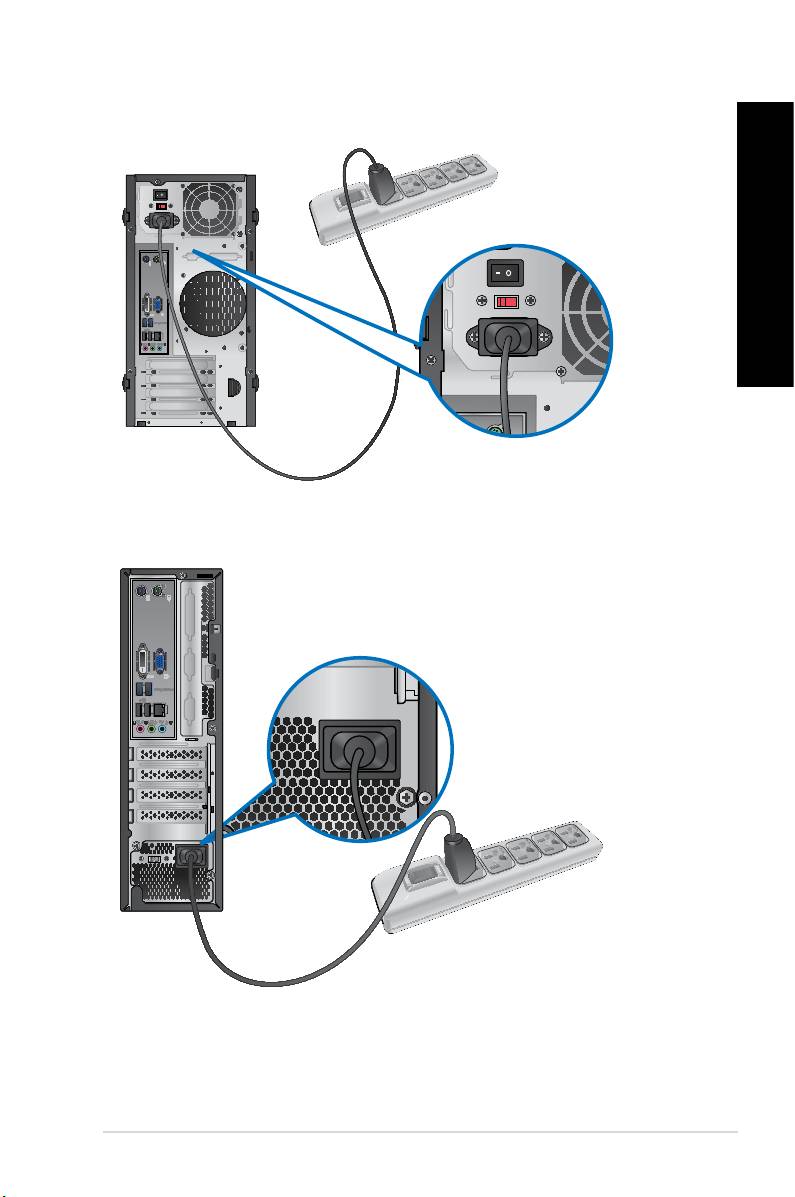
Virtajohdon liittäminen
Liitä virtajohdon toinen pää virtaliittimeen tietokoneesi takapaneelissa ja toinen pää
virtalähteeseen.
BM6635(MD560)
SUOMI
SUOMI
BM6835
SUOMI
SUOMI
BP6335(SD560)
313ASUS BM6635(MD560), BM6835, and BP6335(SD560)
Tietokoneesi kääntäminen PÄÄLLE/POIS
Tämä osa kuvaa kuinka kääntää tietokoneesi päälle/pois tietokoneesi asentamisen jälkeen.
SUOMI
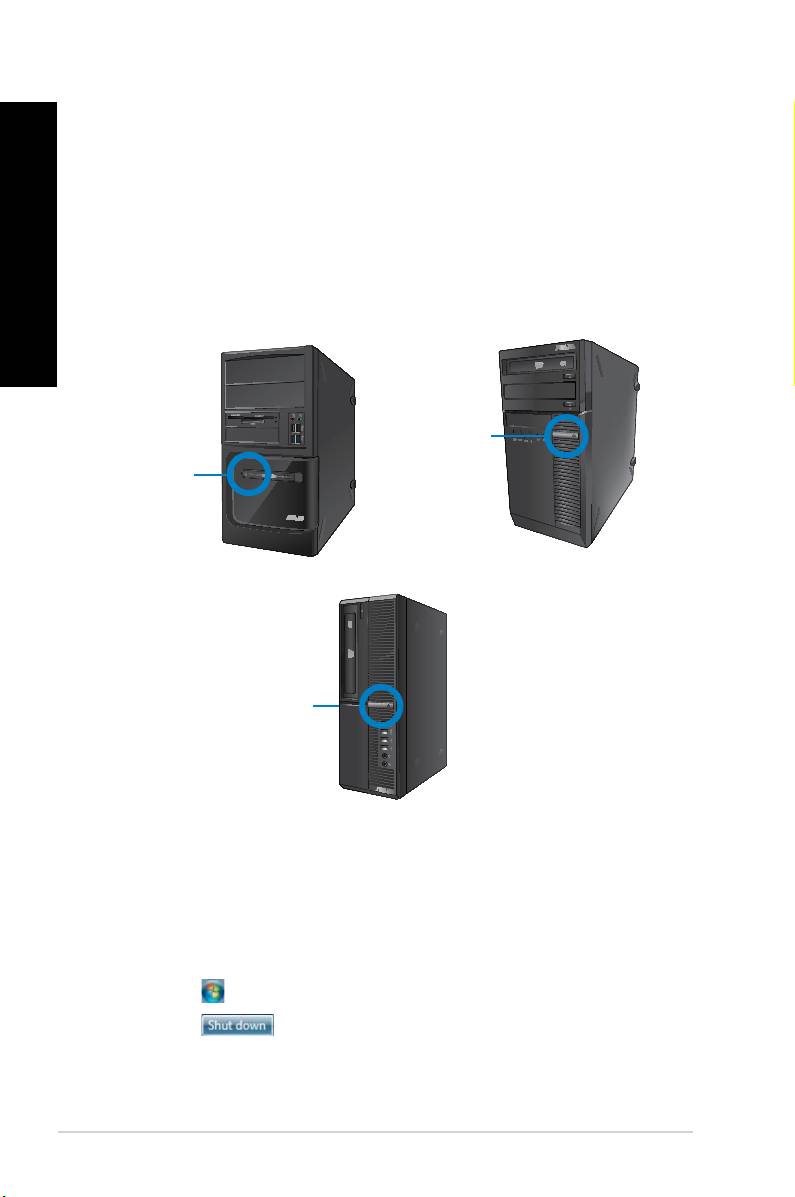
Tietokoneesi kääntäminen PÄÄLLE
Tietokoneesi kääntäminen PÄÄLLE:
1. Virtakytkimen kääntäminen päälle.Virtakytkimen kääntäminen päälle..
SUOMI
2. Käännä näyttösi PÄÄLLE (vain BM6835:lle).Käännä näyttösi PÄÄLLE (vain BM6835:lle)..
3. Paina virtapainiketta tietokoneessasi.Paina virtapainiketta tietokoneessasi..
Virtapainike
Virtapainike
BM6835
BM6635(MD560)
Virtapainike
BP6335(SD560)
4. Odota kunnes käyttöjärjestelmä latautuu automaattisesti.Odota kunnes käyttöjärjestelmä latautuu automaattisesti.
Tietokoneesi kääntäminen POIS
Tietokoneesi kääntäminen POIS:
1. Sulje kaikki käynnissä olevat sovellukset.
®
2. Napsauta Windows
-työpöydällä.
3. Napsauta sulkeaksesi käyttöjärjestelmän.
314 Kappale 1: Aloittaminen

Kappale 2
SUOMI
®
Windows
7:n käyttäminen
SUOMI
Ensimmäisen kerran käynnistäminen
Kun käynnistät tietokoneen ensimmäisen kerran, joukko näyttöruutuja ilmestyy opastamaan
®
sinua konguroiden perusasetukset Windows
7 -käyttöjärjestelmässä.
Ensimmäisen kerran käynnistäminen:
1. Käännä tietokoneesi päälle. Odota muutama minuutti kunnes Set Up Windows
(Asenna Windows) -näyttöruutu ilmestyy.
2. Valitse kielesi alasvetoluettelosta. Napsauta Next (Seuraava).
3. Valitse alasvetoluettelosta Country or region (Maa tai alue), Time and currency
(Kellonaika ja valuutta), ja Keyboard layout (Näppäimistön ulkoasu). Napsauta
Next (Seuraava).
4. Näppäile ainutkertaiset nimet muuttujille user name (käyttäjänimi) ja computer name
(tietokoneen nimi). Napsauta Next (Seuraava).
5. Näppäile tarpeelliset tiedot asettaaksesi salasanasi, sen jälkeen napsauta Next
(Seuraava). Voit myös napsauttaa Next (Seuraava) ohittaaksesi tämän vaiheen
antamatta mitään tietoja.
Jos haluat asettaa salasanan tilillesi myöhemmin, katso osaa Käyttäjän tilin ja salasanan
asettaminen tässä kappaleessa.
6. Lue lisenssiehdot huolellisesti. Merkitse I accept the license terms (Hyväksyn
lisenssin ehdot) ja napsauta Next (Seuraava).
7. Valitse User recommended settings (Käytä suositeltuja asetuksia) tai Install
important updates only (Asenna vain tärkeitä päivityksiä) asentaaksesi
turvallisuusasetukset tietokoneeseesi. Ohita tämä vaihe valitsemalla Ask me later
(Kysy minulta myöhemmin).
8. Tarkista päivämäärä- ja kellonaika-asetuksesi. Napsauta Next (Seuraava). Järjestelmä
lataa uudet asetukset ja käynnistyy uudestaan. Voit nyt käynnistää tietokoneesi
käyttämisen.
315ASUS BM6635(MD560), BM6835, and BP6335(SD560)
SUOMI
SUOMI
316 Kappale 2: Windows® 7:n käyttäminen
SUOMI
SUOMI
®
Windows
7:n työpöydän käyttäminen
®
Napsauta Käynnistä-kuvaketta > Ohje ja Tuki saadaksesi liää tietoja Windows
7:stä.
Käynnistysvalikon käyttäminen
Käynnistysvalikko antaa sinun päästä ohjelmiin, apuohjelmiin, ja muihin hyödyllisiin kohtiin
tietokoneessasi. Se tarjoaa sinulle myös enemmän tietoa Windows 7:stä sen Help and
Support (Ohje ja tuki) -ominaisuudella.
Kohtien käynnistäminen Käynnistysvalikosta
Kohtien käynnistäminen Käynnistysvalikosta:
®
1. Napsauta Windows
-tehtäväpalkista Käynnistä-kuvaketta .
2. Valitse Käynnistysvalikosta kohta, jonka haluat käynnistää.
Voit osoittaa ohjelmia, jotka haluat jatkuvasti näytettävän Käynnistysvalikossa. Katso
lisätietoja tämän kappaleen osasta Osoittavat ohjelmat Käynnistysvalikossa tai
tehtäväpalkissa.
Näin pääset alkuun -kohdan käyttäminen
Näin pääset alkuun -kohta Käynnistysvalikossa sisältää tietoja joistakin perustehtävistä
®
kuten Windows
:in henkilökohtaistaminen, uusien käyttäjien lisääminen, ja tiedostojen
®
lisääminen ohjaamaan sinua perehtymään käyttämällä Windows
7 -käyttöjärjestelmää.
Näin pääset alkuun -kohdan käyttäminen:
®
1. Napsauta Windows
-tehtäväpalkista Käynnistä-kuvaketta Käynnistysvalikon
käynnistämiseksi.
2. Valitse Getting Started (Näin pääset alkuun). Käytettävissä olevien tehtävien luettelo
ilmestyy.
3. Valitse tehtävä, jonka haluat tehdä.
Tehtäväpalkin käyttäminen
Tehtäväpalkki antaa sinun käynnistää ja hallita ohjelmia tai kohtia, jotka on asennettu
tietokoneeseesi.
Ohjelman käynnistäminen tehtäväpalkista
Ohjelman käynnistäminen tehtäväpalkista:
®
• Napsauta Windows
-tehtäväpalkista kuvaketta sen käynnistämiseksi. Napsauta
kuvaketta uudestaan ohjelman piilottamiseksi.
Voit osoittaa ohjelmia, jotka haluat jatkuvasti näytettävän tehtäväpalkissa. Katso lisätietoja
tämän kappaleen osasta Osoittavat ohjelmat Käynnistysvalikossa tai tehtäväpalkissa.
SUOMI
SUOMI
Pinning items (Osoittavat kohdat) hyppyluetteloissa
Kun napsautat hiiren oikealla painikkeella tehtäväpalkissa olevaa kuvaketta, hyppyluettelo
SUOMI
käynnistyy tarjoamaan sinulle pikapääsyn ohjelmiin tai kohtiin liittyviin linkkeihin. Voit osoittaa
hyppyluettelossa olevia osoituskohtia kuten suosikki-websivustot, usein vierailut kansiot tai
asemat, tai hiljattain toistetut mediatiedostot.
Kohtien osoittaminen hyppyluetteloon:
SUOMI
1. Tehtäväpalkista, napsauta kuvaketta hiiren oikealla painikkeella.
2. Napsauta hyppyluettelosta hiiren oikealla painikkeella kohtaa, jota haluat osoittaa,
valitse sen jälkeen Pin to this list (Osoita tähän luetteloon).
Unpinning items (kohtien osoittaminen pois) hyppyluettelosta
Kohtien osoittaminen pois hyppyluettelosta:
1. Tehtäväpalkista, napsauta kuvaketta hiiren oikealla painikkeella.
2. Napsauta hyppyluettelosta hiiren oikealla painikkeella kohtaa, jonka haluat poistaa,
valitse sen jälkeen Unpin from this list (Osoita pois tästä luettelosta).
Osoittavat ohjelmat Käynnistysvalikossa tai tehtäväpalkissa
Osoittavat ohjelmat Käynnistysvalikossa tai tehtäväpalkissa:
®
1. Napsauta Windows
-tehtäväpalkista Käynnistä-kuvaketta Käynnistysvalikon
käynnistämiseksi.
2. Napsauta hiiren oikealla painikkeella kohtaa, jota haluat osoittaa Käynnistysvalikossa
tai tehtäväpalkissa.
3. Valitse Pin to Taskbar (Osoita Tehtäväpalkkiin) tai Pin to Start menu (Osoita
Käynnistysvalikkoon).
Voit myös napsauttaa hiiren oikealla painikkeella tehtäväpalkissa käynnissä olevan
ohjelman kuvaketta, valitse sen jälkeen Pin this program to taskbar (Osoita tämä
ohjelma tehtäväpalkkiin).
Ohjelmien osoittaminen pois Käynnistysvalikosta
Ohjelmien osoittaminen pois Käynnistysvalikosta:
®
1. Napsauta Windows
-tehtäväpalkista Käynnistä-kuvaketta Käynnistysvalikon
käynnistämiseksi.
2. Napsauta Käynnistysvalikosta hiiren oikealla painikkeella ohjelmaa, jonka haluat
osoittaa pois, valitse sen jälkeen Remove from this list (Poista tästä luettelosta).
Ohjelmien osoittaminen pois tehtäväpalkista
Ohjelmien osoittaminen pois tehtäväpalkista:
1. Napsauta tehtäväpalkista hiiren oikealla painikkeella ohjelmaa, jonka haluat poistaa
tehtäväpalkista, valitse sen jälkeen Unpin this program from taskbar (Osoita pois
tämä ohjelma tehtäväpalkista).
317ASUS BM6635(MD560), BM6835, and BP6335(SD560)
SUOMI
SUOMI
318 Kappale 2: Windows® 7:n käyttäminen
SUOMI
SUOMI
Ilmoitusalueen käyttäminen
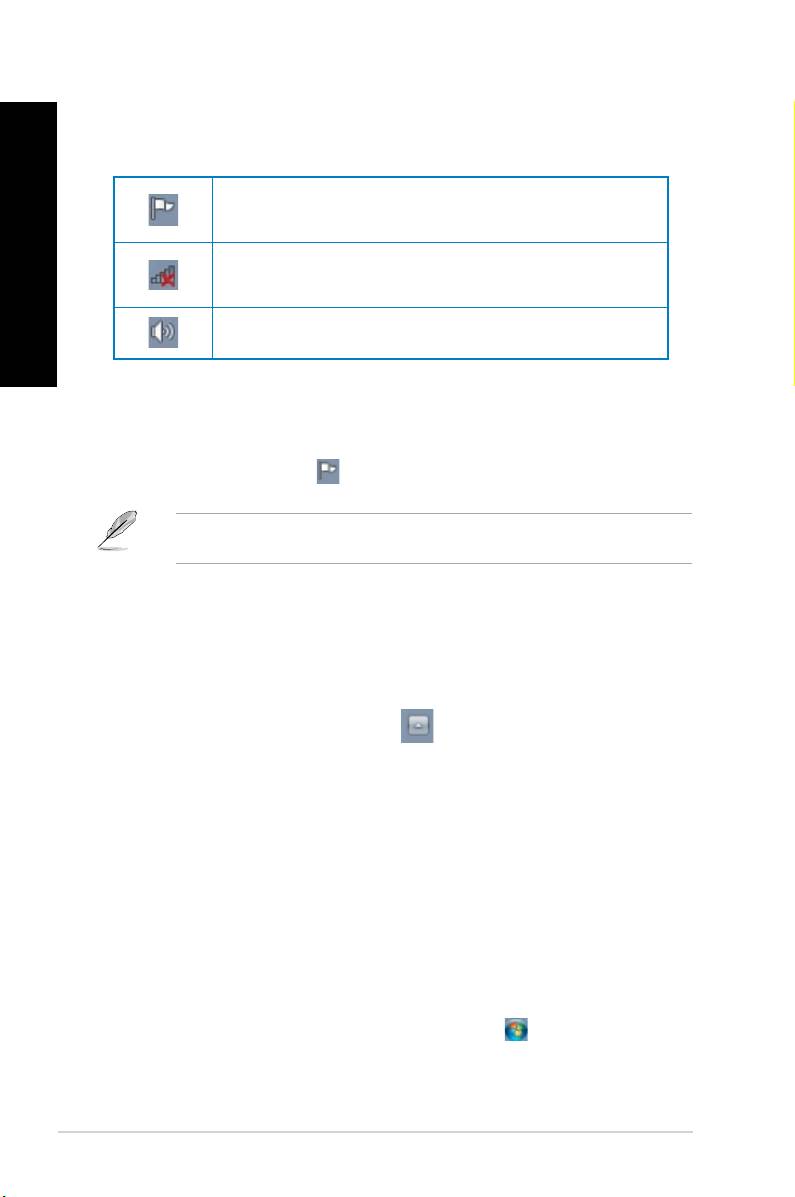
Oletuksena ilmoitusalue näyttää nämä kolme kuvaketta:
Action Center (Toimintakeskus) -ilmoitus
Napsauta tätä kuvaketta näyttääksesi kaikki hälytysviestit/ilmoitukset ja käynnistä
®
Windows
-Toimintakeskus.
Verkkoyhteys
Tämä kuvake näyttää yhteyden statuksen ja johdollisen tai johdottoman verkon yhteyden
signaalin voimakkuuden.
Äänenvoimakkuus
Napsauta tätä kuvaketta säätääksesi äänenvoimakkuuden.
Hälytysilmoituksen näyttäminen
Hälytysilmoituksen näyttäminen:
• Napsauta Ilmoituskuvaketta sen jälkeen napsauta viestiä sen avaamiseksi.sen jälkeen napsauta viestiä sen avaamiseksi.
®
Lisätietoja varten katso tämän kappaleen osaa Windows
-Toimintakeskuksen
käyttäminen.
Kuvakkeiden ja ilmoitusten mukauttaminen
Voit valita näytetäänkö vai piilotetaanko tehtäväpalkilla tai ilmoitusalueella kuvakkeita ja
ilmoituksia.
Kuvakkeiden ja ilmoitusten mukauttaminen:
1. Napsauta ilmoitusalueelta nuolikuvaketta .
2. Napsauta Customize (Mukauta).
3. Valitse alasvetoluettelosta niiden kuvakkeiden tai kohtien käyttäytymiset, joita haluat
mukauttaa.
Tiedostojesi ja kansioittesi hallinta
®
Windows
Explorer'in käyttäminen
®
Windows
Explorer antaa sinun näyttää, hallita, ja järjestää tiedostojasi ja kansioitasi.
®
Windows
Explorer'in käynnistäminen
Windows Explorer'in käynnistäminen:
®
1. Napsauta Windows
-tehtäväpalkista Käynnistä-kuvaketta Käynnistysvalikon
käynnistämiseksi.
2. Napsauta Computer (Tietokone) käynnistääksesi Windows Explorer'in.
