
Pioneer SEP-C1 – page 9
Manual for Pioneer SEP-C1
Table of contents
- IMPORTANT
- Operating Environment We Want You Listening For A Lifetime
- FEATURES
- FEATURES
- SPECIFICATIONS COMFIRM ACCESSORIES
- INSTALLATION GUIDELINES
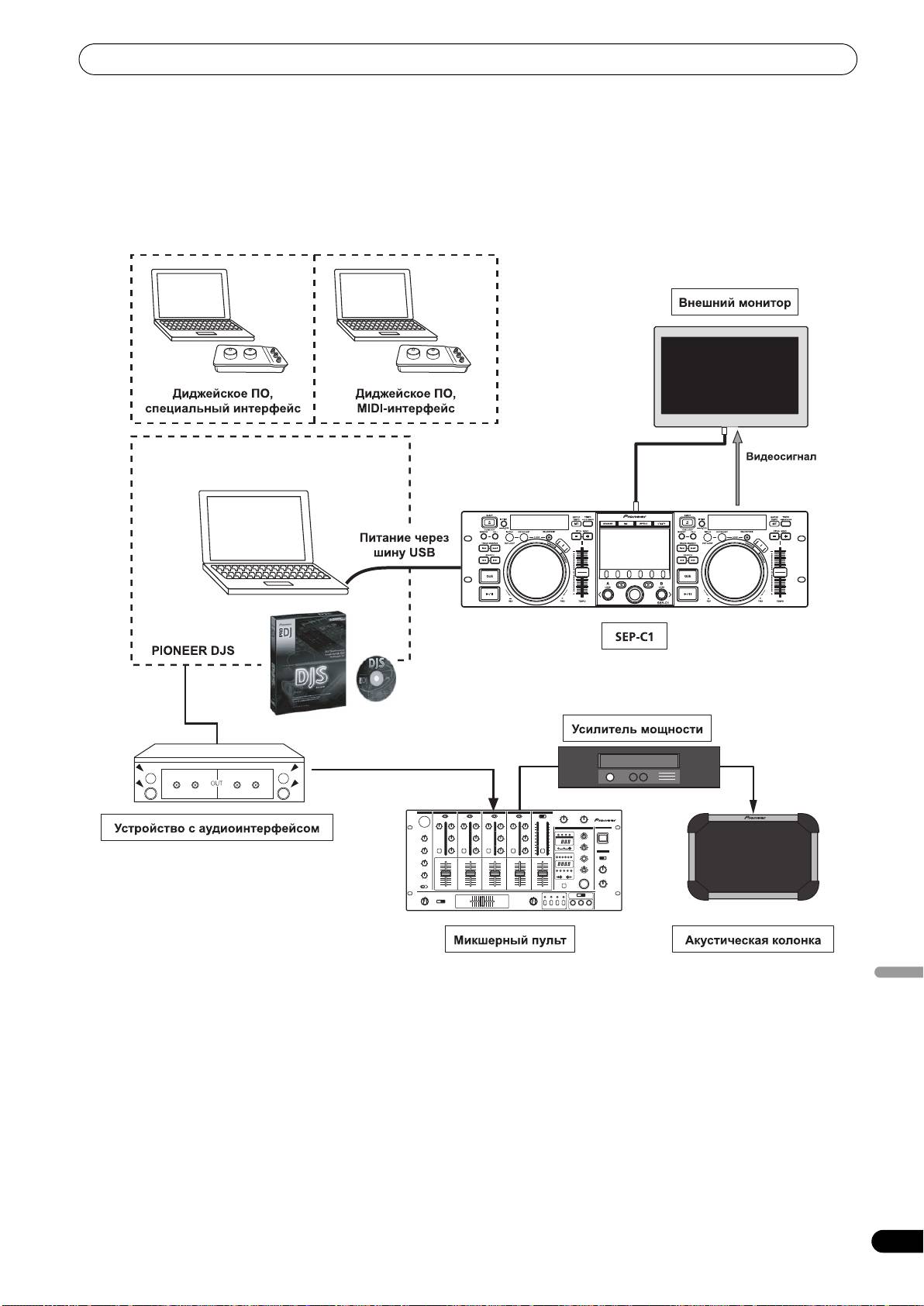
- CONNECTIONS
- PARTS AND THEIR FUNCTIONS
- PARTS AND THEIR FUNCTIONS Center Display
- PARTS AND THEIR FUNCTIONS Display A/Display B
- ABOUT DJS SOFTWARE SOFTWARE END USER LICENSE AGREEMENT
- ABOUT DJS SOFTWARE SYSTEM REQUIREMENTS (Minimum Operating Environment) COPYRIGHT WARNING
- INSTALLING DJS SOFTWARE NOTES REGARDING TRIAL PERIOD AND USER REGISTRATION
- ABOUT DJS SOFTWARE REGARDING ONLINE SUPPORT DISCLAIMER
- ABOUT THE DRIVER PROGRAM SOFTWARE END USER LICENSE AGREEMENT DRIVER INSTALLATION
- ABOUT THE DRIVER PROGRAM
- ABOUT THE DRIVER PROGRAM
- USING DJ SOFTWARE
- PREPARING YOUR DJ SOFTWARE PROGRAM CONTROLLING YOUR COMPUTER USING THE DEDICATED COMMUNICATIONS PROTOCOL
- USING DJ SOFTWARE USING MIDI FOR COMPUTER CONTROL
- MIDI MESSAGE TABLE
- USING DJ SOFTWARE
- USING THE UTILITY
- USING THE UTILITY TO PERFORM A FACTORY RESET
- TROUBLESHOOTING ABOUT THE LCD SCREEN ABOUT OEL (ORGANIC EL) SCREENS
- DISCLAIMER
SEP-C1_RU.book 5 ページ 2008年3月24日 月曜日 午前11時6分
ФУНКЦИОНАЛЬНЫЕ ОСОБЕННОСТИ
ФУНКЦИОНАЛЬНЫЕ ОСОБЕННОСТИ
Данное устройство представляет собой профессиональный программный пульт управления для ди-джеев, оснащенный широким
диапазоном функций для представлений на развлекательных и других мероприятиях и имеющий великолепные рабочие характеристики.
Устройство наследует традициям проигрывателей Pioneer серии CDJ, что отражается в расположении органов управления на панели,
функциях и методах работы; возможность подключения к компьютеру с использованием питания через шину USB по
зволяет
воспр
оизводить музыку из программы DJS, включенной в комплект поставки с использованием настоящей диджейской игры, без
необходимости манипуляций с мышью или клавиатурой.
Pyccкий
5
Ru
SEP-C1_RU.book 6 ページ 2008年3月24日 月曜日 午前11時6分
ФУНКЦИОНАЛЬНЫЕ ОСОБЕННОСТИ
УПРАВЛЕНИЕ РАЗНООБРАЗНЫМИ ДИДЖЕЙСКИМИ
ФУНКЦИОНАЛЬНАЯ ПОДДЕРЖКА DJS
ПРОГРАММАМИ
Использование прилагаемого программного обеспечения DJS
Прилагаемая в комплекте поставки программа DJS или другое
позволяет выполнять не только воспроизведение с диджейской
диджейское программное обеспечение может управляться
игрой, но также предоставляет другие широкие возможности по
свободно, без необходимости пользования диском управления.
управлению воспроизведением, включая выбор дорожек и
Поддерживаюется также диджейское программное обеспечение
микширование с помощью центрального дисплея.
для MIDI-интерфейса.
УПРАВЛЕНИЕ ДИДЖЕЙСКОЙ ИГРОЙ
В дополнение к основным функциям, таким как управление
темпом, операции с использованием меток и воспроизведение
НА ЗАМЕТКУ
петли, устройство поддерживает большинство функц
ий
• Большинство данных, связанных с операциями с кнопками или
диджейской игры программы DJS, включая скретч-эффекты и
ползунковым регулятором TEMPO на данном устройстве,
изменение тональности с помощью дискового регулятора.
может выводиться на внешние устройства с помощью USB
MIDI или специального выделенного формата. Для того чтобы
ИНФОРМАЦИЯ О ДОРОЖКЕ
Во время воспроизведения дорожек с помощью DJS на дисплее
использовать данное устройство для управления диджейскими
может отображаться время, имя дорожки, имя исполнителя и
программами, необходимо установить программу-драйвер.
другая информация о дорожке.
УПРАВЛЕНИЕ ЭКРАНОМ ОБЗОРА
ВЫСОКОФУНКЦИОНАЛЬНЫЙ ДИСПЛЕЙ
Устройство позволяет управлять списками дорожек или списками
Центральный дисплей
воспроизведения в программе DJS. Списки можн
о п
росматривать
Устройство оснащено широким 4,3-дюймовым цветным ЖК-
на центральном дисплее, а дорожки можно выбирать без
дисплеем высокой яркости для улучшения обзора.
необходимости смотреть на экран дисплея компьютера.
Интеллектуальный графический пользовательский интерфейс и
УПРАВЛЕНИЕ МИКШИРОВАНИЕМ
поворотный селекторный диск обеспечивают простоту и быстроту
Устройство позволяет управлять функцией микширования
выбора дорожки.
программы DJS. Микширование можно выполнять с помощью
Дисплей контроллера A/B
одной кнопки, выбрав из четырех режимов микширования.
В качестве дисплеев, отображающих истекшее время и темп,
УПРАВЛЕНИЕ ЭФФЕКТАМИ
используются высококачественные полностью сегментные
Устройство позволяет управлять эффектами программы DJS.
органические электролюминесцентные (OEL) дисплеи с
Выбор эффектов, переключение ритма эффектов, настройка
отдельным цветом для каждой области, обесп
ечивающие
уровня/темпа могут выполнять
ся с пом
ощью поворотного
бы
стродействие и великолепную легкость обзора информации. В
селекторного регулятора и кнопок устройства.
сочетании с центральным дисплеем эти дисплеи и индикаторы
повышают удобство и простоту диджейской игры в широком
НА ЗАМЕТКУ
диапазоне условий освещенности.
• При работе с другими видами диджейского программного
обеспечения (кроме DJS) за информацией о поддерживаемых
ДИСКОВЫЙ РЕГУЛЯТОР (JOG DIAL)
функциях обращайтесь к инструкциям по эксплуатации
Устройство имеет большой 80 мм дисковый регулятор,
соответствующего программного обеспечения.
оснащенный скретч-функцией и позволяющий осуществлять
управление, по ощущениям напоминающее работу с
проигрывателем виниловых грампластинок.
РАЗЪЕМ MONITOR OUT
Вывод экрана BROWSE центрального дисплея на большой
внешний монитор еще больше упростит управление устройством.
6
Ru
ТЕХНИЧЕСКИЕ ХАРАКТЕРИСТИКИ / ПРОВЕРКА ПРИНАДЛЕЖНОСТЕЙ В КОМПЛЕКТЕ ПОСТАВКИ
ТЕХНИЧЕСКИЕ ХАРАКТЕРИСТИКИ
1 Общие
4 Центральный дисплей
Модель . . . . . . . . . . . . . . . . . . . . . . . . . . . . . . . . . . . . . . . . . . . . .SEP-C1
Тип . . . . . . . . . . . . . . . . . . . . . . . . . . . . . .Активная матрица TFT LCD
Название. . . . . . . Программный развлекательный пульт управления
Размер . . . . . . . . . . . . . . . . . . . . . . . . . . . . . . . . . . . . . . . . 4,3” (ширина)
Напряжение питания. . . . . . . . . . . . . . . . . . . . . .5 В постоянного тока
Поддерживаемые языки . . . . . . . . . . 9 языков, включая английский,
(питание через шину USB)
японский и китайский (упрощенный) языки
Ток потребления . . . . . . . . . . . . . . . . . . . . . . . . . . . . . . . . . . . . .600 мА
5 Дисплей контроллера A/B
Потребляемая мощность . . . . . . . . . . . . . . . . . . . . . . . . . . . . . . . . 3 Вт
Тип . . . . . . . . OEL (ОЭЛ – органический электролюминесцентный)
Диапазон рабочих температур . . . . . . . . . . . . . . . . .От +5°С до +35°С
полно-сегментный (Full segment)
Допустимая влажность. . . . . . . . . . . . . . . . . . . . . . . . . От 5 % до 85 %
6 Другие контактные разъемы
относительной влажности (без конденсации)
Контактный разъем 5 V . . . . . . . . . . . . . . . Разъем постоянного тока
Масса (Вес) . . . . . . . . . . . . . . . . . . . . . . . . . . . . . . . . . . . . . . . . . . 1,7 кг
Максимальные габаритные размеры
. . . . . . 482,6 мм (Ширина) х 133,0 мм (Высота) х 83,5 мм (Глубина)
Технические характеристики и дизайн устройства могут
. . . . . . . . . . . . . . . . . . . . . . . . . . . . . . . . . . . . . . . . . . . . . . . . . . . . . . . . . .
изменяться без предварительного уведомления.
2USB-B
Разъем. . . . . . . . . . . . . . . . . . . . . . . . . . Порт типа USB-B (Разъем PC)
3 Выходной видеосигнал
Выходной разъем . . . . . . . . . . . . . . . . . . . . . . . . . . . . . . . Разъем RCA
Уровень выходного композитного сигнала . . . . . . . . . .1 Vp-p (75 Ω)
ПРОВЕРКА ПРИНАДЛЕЖНОСТЕЙ В
КОМПЛЕКТЕ ПОСТАВКИ
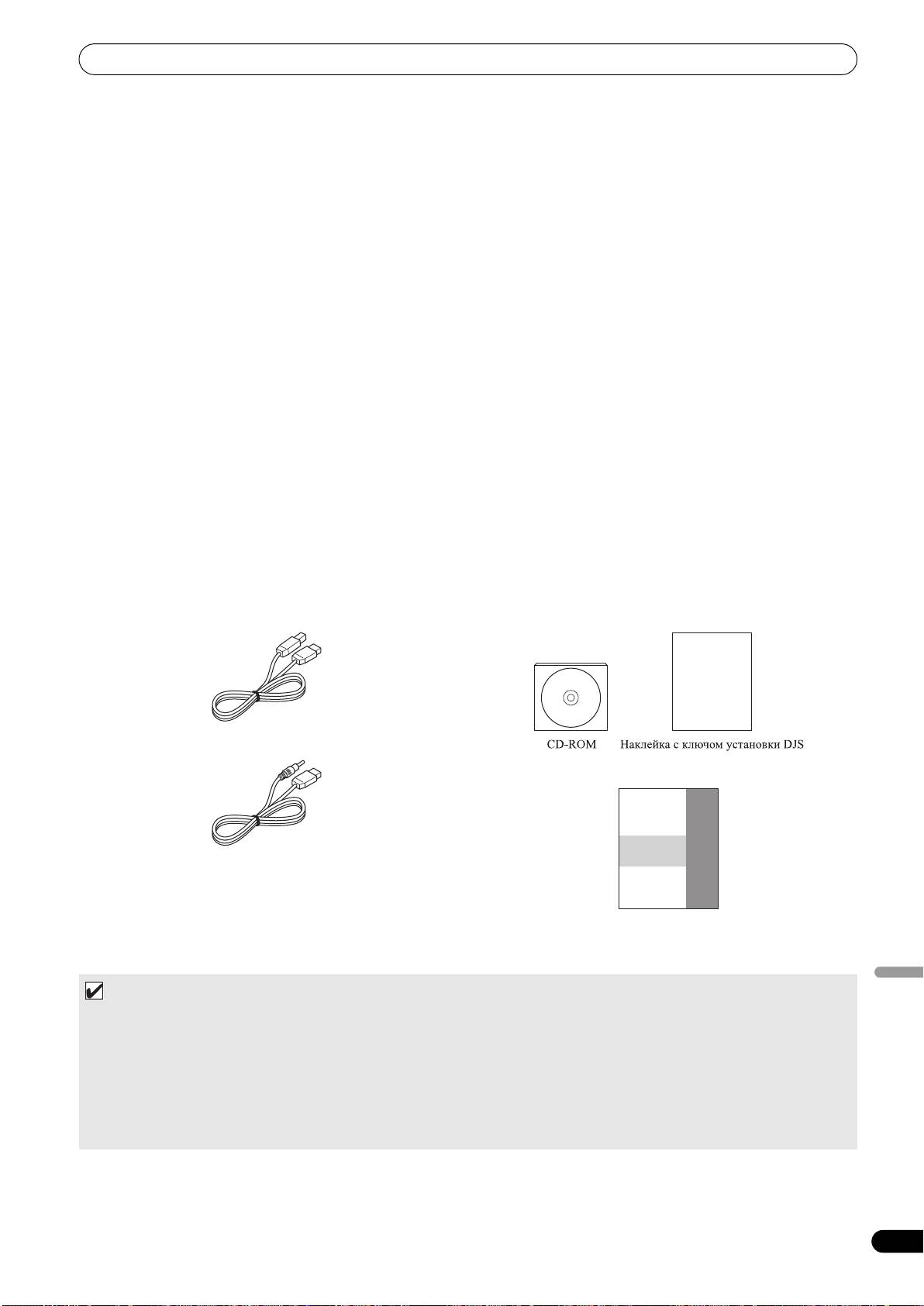
Убедитесь в наличии всех принадлежностей, прилагаемых в комплекте поставки.
Кабель USB
DJS: 1 комплект
Кабель дополнительного питания от USB
Инструкции по эксплуатации (настоящее руководство)
Гарантийный талон
Pyccкий
7
Ru
SEP-C1
SEP-C1_RU.book 7 ページ 2008年3月24日 月曜日 午前11時6分
НА ЗАМЕТКУ
• Прилагается три руководства по эксплуатации (включая настоящее). Пожалуйста, изучите эти руководства в соответствии с
методом эксплуатации:
–Инструкции по эксплуатации SEP-C1 (настоящее руководство)
Прочитайте это руководство в первую очередь.
–Руководство по управлению SEP-C1 DJS (в виде файла PDF на прилагаемом диске CD-ROM)
Инструкции по основным операциям при пользовании DJS в сочетании с SEP-C1.
–Руководство пользователя DJS (в виде файла PDF на прилагаемом диске CD-ROM)
Полное описание функций и инструкции по работе с программным обеспечением DJS.
SEP-C1_RU.book 8 ページ 2008年3月24日 月曜日 午前11時6分
ПРАВИЛА УСТАНОВКИ
ПРАВИЛА УСТАНОВКИ
• Размещение и длительная эксплуатация устройства на
О переносных чехлах
источниках, генерирующих тепло, таких как усилители, или
Дисковый регулятор оснащен высокочувствительным
вблизи прожекторов и т. п. негативно скажется на рабочих
переключателем. Если устройство помещено в переносной чехол,
характеристиках изделия. Избегайте размещения устройства на
примите меры предосторожности, чтобы не допустить приложения
источниках, генерирующих тепло.
давления на поверхность дискового регулятора.
• Устанавливайте данное устройство как можно дальше от
тюнеров и телевизоров. Установка устройства в
Конденсация
непосредственной близи от такого оборудования может вызвать
При перемещении устройства в теплое помещение из места с
пом
е
хи или ухудшение качества приема. Помехи могут быть
низкой температурой или при резком повышении температуры в
особенно заметны, когда используется комнатная антенна. В
помещении, внутри устройства может образовываться
таких случаях используйте наружную антенну или отключите
конденсация, что негативно скажется на его рабочих
питание устройства.
характеристиках. В таких случаях воздержитесь от включения
• Когда устройство используется в условиях громкого звука,
устройства в течение около часа или поднимайте температуру в
например около динамика, могут наблюдаться пропуски звука.
помещении постепенно.
Установите устройство вдали от динамика или уменьшите
уровень громкости прослушивания.
Чистка устройства
• Размещайте устрой
ство на ровной по
верхности со стабильным
Чтобы чистить устройство, протирайте его полировочной или
основанием.
мягкой сухой тканью. Если грязь плохо очищается, вытрите ее
• Не помещайте сверху на устройство тяжелых предметов.
мягкой тканью, смоченной в слабом растворе нейтрального
моющего средства (разбавленного в 5 или 6 частях воды) и хорошо
отжатой. Затем вытрите устройство насухо сухой тканью. Не
Убедитесь в том, что устройство, включая его кабель USB, не
пользуйтесь летучими жидкостями, такими как бензин или
касается вибрирующих предметов или материалов. Вибрация
разбавитель, поскольку это может по
вредить уст
ройство.
любых предметов, кроме диэлектрика, может вызывать пропуски
звука.
Чистка дискового регулятора
Будьте особенно внимательны и осторожны, когда устройство
используется установленным в переносном чехле.
Чтобы чистить дисковый регулятор, протирайте его полировочной
или мягкой сухой тканью. Если грязь плохо очищается, вытрите ее
мягкой тканью, смоченной в слабом растворе нейтрального
моющего средства (разбавленного в 5 или 6 частях воды) и хорошо
отжатой. Затем вытрите устройство насухо сухой тканью.
Применение спирта, разбавителя красок, бензина, инсектицидов
или других жестких веществ на дисковом р
егуляторе
может
вызвать отслаивание или обесцвечивание меток или отделки
дискового регулятора, поэтому следует избегать использования
любых подобных веществ.
Установка SEP-C1 в стандартной монтажной стойке
EIA
Отверстия под винт на передней панели SEP-C1 предназначены
для использования при креплении устройства в 19-дюймовой
стандартной монтажной стойке EIA.
Данное устройство соответствует спецификации 3U.
Максимальная глубина устройства составляет 83,5 мм.
• Прикрепите устройство в стойке с помощью винтов
соответствующего размера (винты в комплекте поставки
устройства не прилагаются).
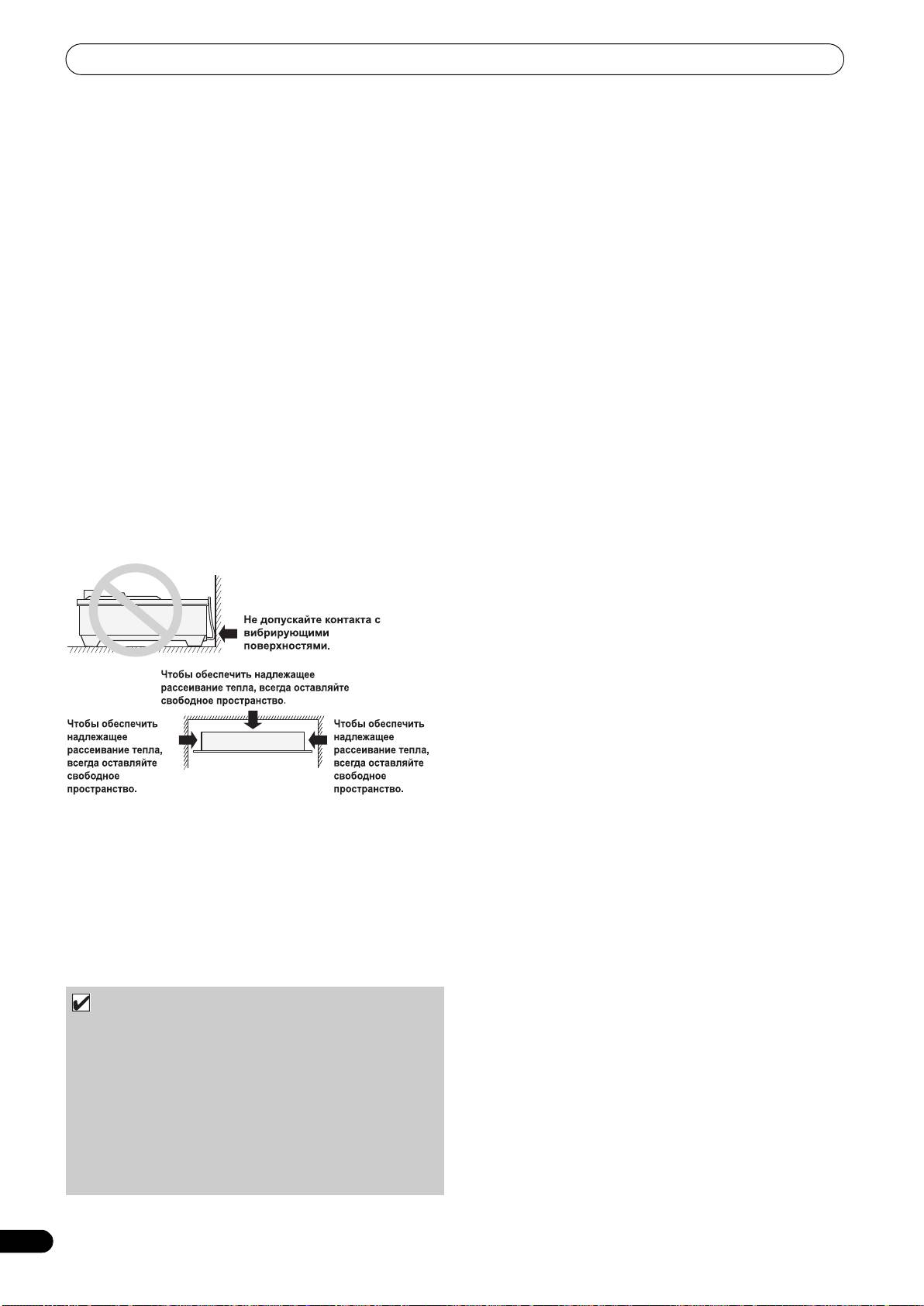
ПРИМЕЧАНИЕ
• Никогда не устанавливайте данное устройство
непосредственно над усилителем мощности, поскольку
выделяемое усилителем тепло может привести к
повреждению устройства или вызвать появление фоновых
шумов или других помех.
• При транспортировке устройства снимайте его со стойки.
Попытка передвигать стойку с установленным в ней
устройством может привести к повреждению устройства.
• Если приходится перемещать стойку с установленным в ней
устройством, примите меры предосторожности, чтобы
защитить устройство от вибрации и ударов.
8
Ru
SEP-C1_RU.book 9 ページ 2008年3月24日 月曜日 午前11時6分
ТЕХНИЧЕСКИЕ ХАРАКТЕРИСТИКИ / ПРОВЕРКА ПРИНАДЛЕЖНОСТЕЙ В КОМПЛЕКТЕ ПОСТАВКИ
ПОДКЛЮЧЕНИЕ
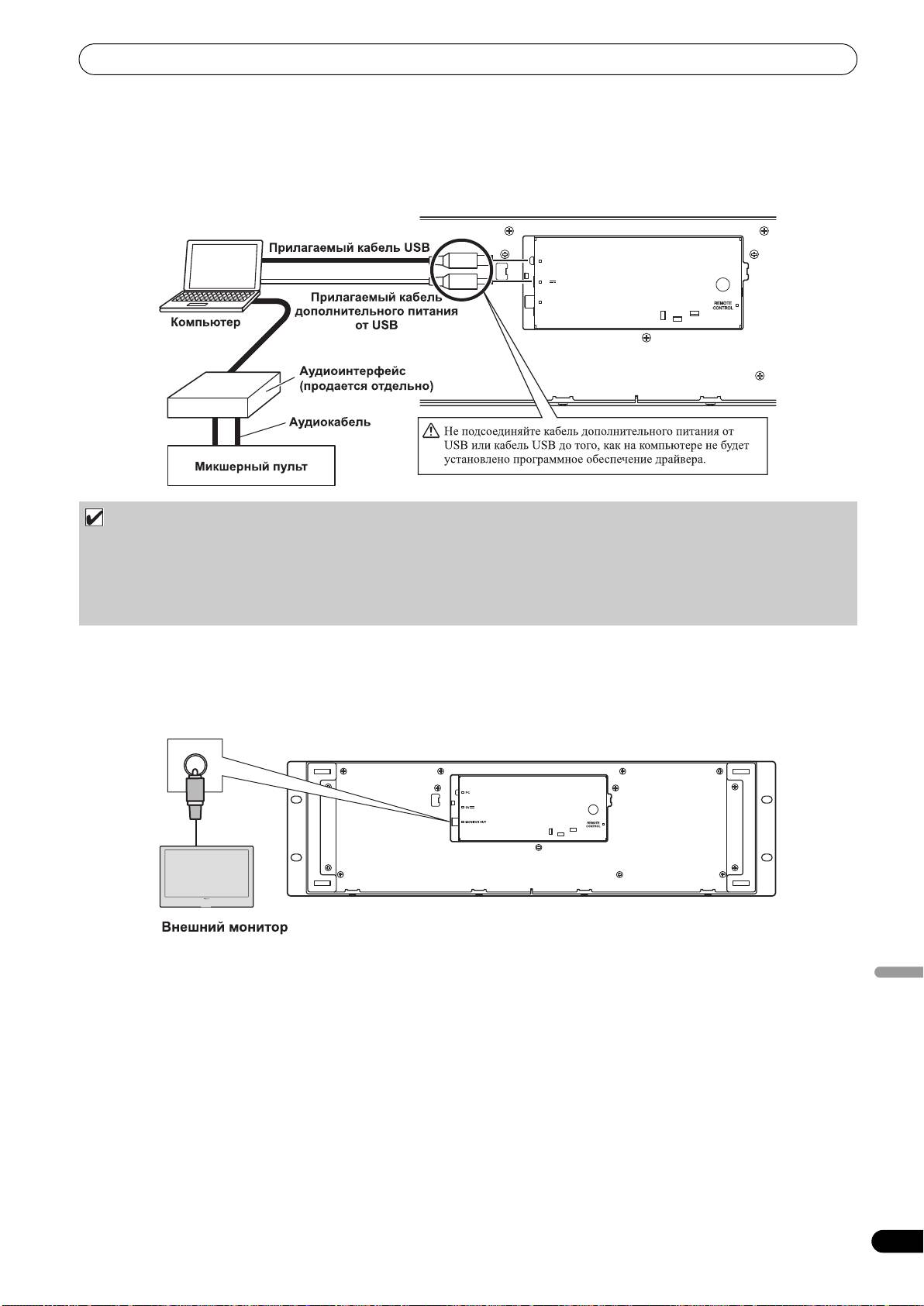
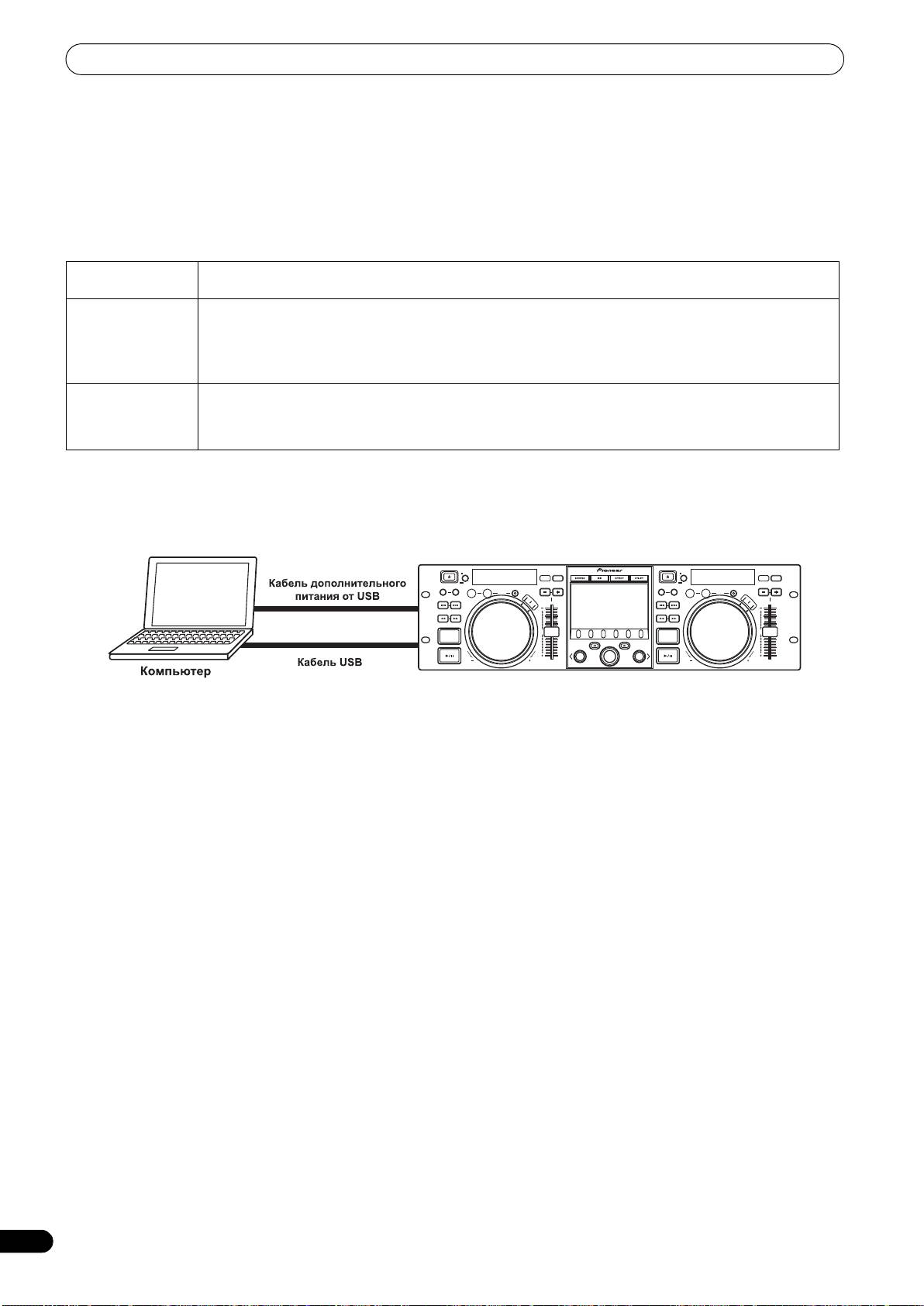
Для подключения устройства к компьютеру пользуйтесь прилагаемыми кабелем дополнительного питания от USB и обычным кабелем
USB (в первую очередь подсоединяйте кабель дополнительного питания от USB).
PC
5V
MONITOR OUT
ПРИМЕЧАНИЕ
• Не подсоединяйте к разъему 5 V ничего, кроме кабеля дополнительного питания от USB.
• Всегда используйте только прилагаемые кабель дополнительного питания от USB и кабель USB.
• Всегда подсоединяйте прилагаемые кабель дополнительного питания от USB и кабель USB к одному и тому же компьютеру.
• Не подключайте данное устройство к компьютеру через концентратор USB.
• Не подключайте данное устройство к компьютеру через интерфейсную карту USB в ст
ан
дарте CardBus.
Подключение к внешнему монитору (штекерное гнездо)
Используйте это соединение для вывода изображений с центрального дисплея на большой экран. После подсоединения данного устройства
к внешнему монитору необходимо изменить настройки устройства (см. “ВЫХОД НА МОНИТОР” в описании “[1] DISPLAY (ДИСПЛЕЙ)”
в разделе “ИСПОЛЬЗОВАНИЕ УТИЛИТЫ” (см. стр. 25)).
Pyccкий
9
Ru
SEP-C1_RU.book 10 ページ 2008年3月24日 月曜日 午前11時6分
ЭЛЕМЕНТЫ УСТРОЙСТВА И ИХ ФУНКЦИИ
ЭЛЕМЕНТЫ УСТРОЙСТВА И ИХ ФУНКЦИИ
ПЕРЕДНЯЯ ПАНЕЛЬ
1
8 23 2 3 11 12 13 14
18109
EJECT
MASTER
TEMPO
EJECT
MASTER
TEMPO
TIME
TEMPO
6/10/16WIDE
TIME
TEMPO
6/10/16WIDE
MT
BROWSE MIX EFFECT UTILITY
MT
17
MEMORY CALL
CUE/LOOP
A.CUE
A.CUE
IN/CUE
OUT/ADJUST
RELOOP/EXIT
PITCH BEND
MEMORY CALL
CUE/LOOP
IN/CUE
OUT/ADJUST
RELOOP/EXIT
PITCH BEND
LOOP
LOOP
16
TRACK SEARCH
HOT LOOP
S
C
R
A
T
TRACK SEARCH
HOT LOOP
S
C
C
H
R
A
T
C
H
4
22
SEARCH
J
O
G
B
SEARCH
J
O
G
R
E
B
A
R
K
E
A
K
5
0
0
QUE
QUE
6
A
B
LOAD
LOAD
7
FWD TEMPOREV
SEP-C1
FWD TEMPOREV
19 15 21
2024
19
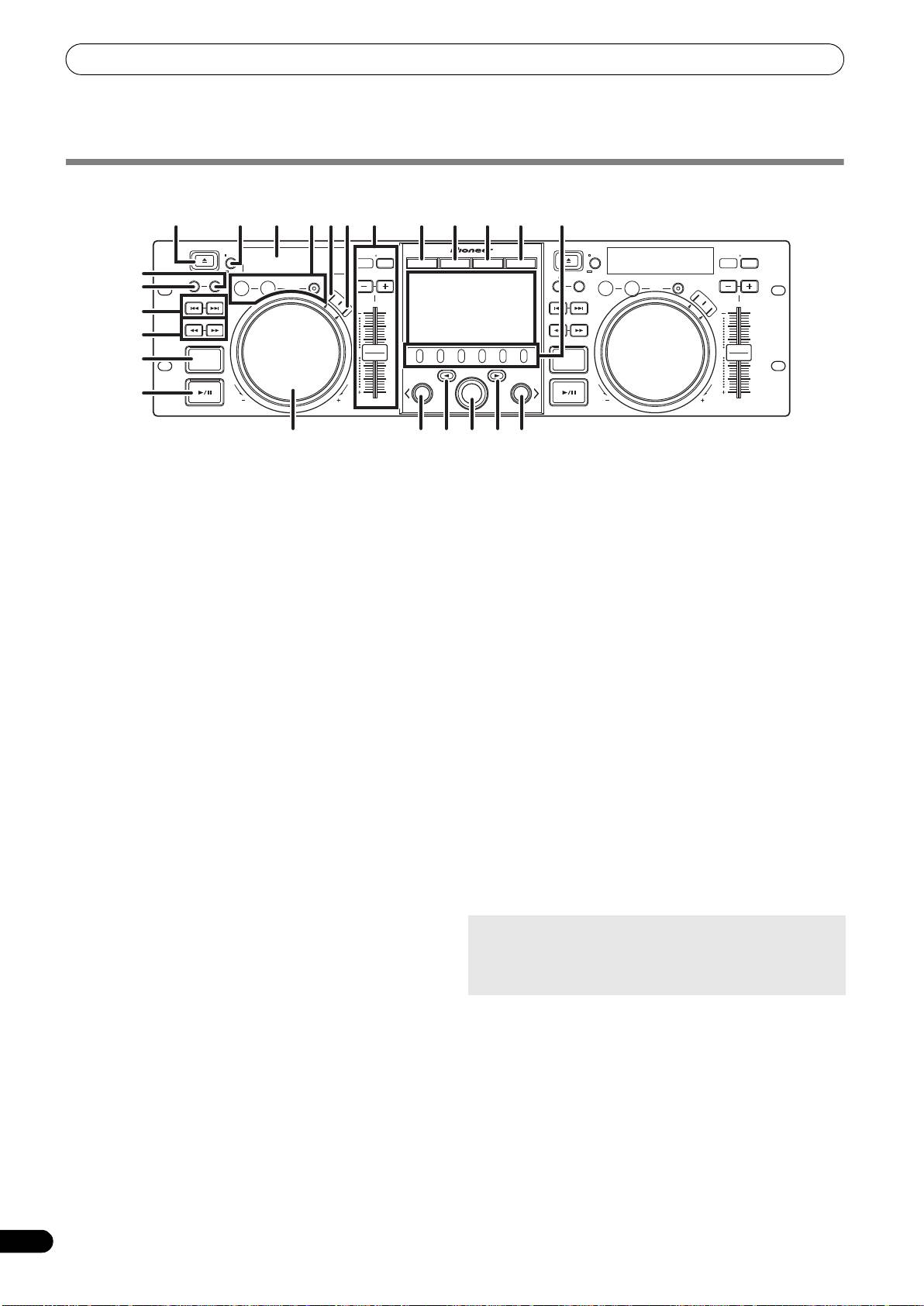
В данном разделе объясняется порядок использования устройства для управления программой DJS. В зависимости от используемого
диджейского программного обеспечения, некоторые функции могут не поддерживаться или могут требовать операций, отличных от
описываемых в данном руководстве.
1 Кнопка EJECT (ВЫГРУЗКА) (
)
4 Кнопки TRACK SEARCH (ПОИСК ДОРОЖКИ) (
,
)
Во время управления программой DJS не используется.
Используются для выполнения поиска дорожки.
2 Кнопки работы с петлей
5 Кнопки SEARCH (ПОИСК) (
,
)
Кнопка начальной точки петли (IN/CUE)
Используются для выполнения быстрого перехода вперед и
Используется для задания начальных кнопок петель. При
назад.
нажатии этой кнопки во время воспроизведения петли
6 Кнопка и индикатор CUE (МЕТКА)
воспроизведение возвращается на начальную точку петли и
Используется для задания меток. Кроме того, когда имеется
начинается снова.
заданная точка метки, нажатие кнопки CUE переключает
Кнопка конечной точки петли (OUT/ADJUST)
устройство в режим ожидания на метке.
Используется для задания конечных кнопок петель. Нажатие
7 Кнопка и индикатор воспроизведения/паузы (
)
этой кнопки во время воспроизведения петли позволяет
Используется для включения воспроизведения и постановки
настраивать позицию конечной точки петли с помощью
воспроизведения на паузу.
дискового регулятора или кнопок SEARCH.
8 Кнопка режима индикации времени/автоматической
Кнопка RELOOP/EXIT (ПОВТОР ПЕТЛИ/ВЫХОД)
метки (TIME/A.CUE)
Нажатие этой кнопки во время воспроизведения петли
TIME:
отменяет воспроизведение петли. Нажатие этой кнопки, когда
При каждом нажатии этой кнопки происходит переключение
на устройстве не включен режим воспроизведения петли,
режима индикации времени на дисплее между индикацией
начинает воспроизведение петли с предварительно заданной
истекшего времени воспроизведения и оставшегося времени
начальной точки петли.
(REMAIN) для текущей дорожки.
3 Секция управления темпом TEMPO
A.CUE:
Кнопка диапазона управления ползунковым
Нажатие и удержание кнопки в нажатом положении в течение
регулятором TEMPO (ТЕМП) (±6/10/16/WIDE):
одной секунды и дольше включает и выключает режим
При каждом нажатии этой кнопки происходит переключение
автоматической метки (AUTO CUE).
диапазона предельных значений регулировки ползунковым
регулятором темпа TEMPO.
Функция AUTO CUE (АВТОМАТИЧЕСКАЯ МЕТКА)
Кнопка и индикатор MASTER TEMPO (MT)
Всякий раз, когда задается дорожка или выполняется поиск
(ГЛАВНЫЙ ТЕМП):
дорожки, эта функция автоматически устанавливает точку
При каждом нажатии этой кнопки происходит включение/
метки непосредственно перед точкой начала музыки и
выключение функции главного темпа.
включает режим ожидания на метке в этой точке.
Ползунковый регулятор TEMPO (ТЕМП):
Из центрального фиксируемого положения тяните ползунок на
9 Кнопка SCRATCH (СКРЕТЧ)
себя (+), чтобы увеличить темп, и отодвигайте ползунок от себя
Нажмите, чтобы включить или выключить режим скретча.
(–), чтобы замедлить темп.
10 Кнопка JOG BREAK (ВОСПРОИЗВЕДЕНИЕ С
Кнопки PITCH BEND +/– (ПОДГОН СКОРОСТИ)
ПРЕРЫВАНИЕМ)
Нажатие кнопок во время воспроизведения включает функцию
Во время управления программой DJS не используется.
изменения тональности (подгонки скорости). Нажатие кнопки
11 Кнопка BROWSE (ОБЗОР)
“+” увеличивает скорость, а нажатие кнопки “–” замедляет
Используется для переключения в экран BROWSE (ОБЗОР).
скорость.
12 Кнопка MIX (МИКШИРОВАНИЕ)
Переключение скорости изменения тональности можно
Используется для переключения в экран MIX
изменять, удерживая кнопку в нажатом положении и при этом
(МИКШИРОВАНИЕ).
вращая дисковый регулятор.
10
Ru
SEP-C1_RU.book 11 ページ 2008年3月24日 月曜日 午前11時6分
ЭЛЕМЕНТЫ УСТРОЙСТВА И ИХ ФУНКЦИИ
13 Кнопка EFFECT (ЭФФЕКТ)
Центральный дисплей
Используется для переключения в экран EFFECT (ЭФФЕКТ).
14 Кнопка UTILITY (УТИЛИТА)
Используется для переключения в экран UTILITY (УТИЛИТА)
(см. стр. 25).
15 Поворотный селекторный диск
3
Когда отображается экран BROWSE или UTILITY,
поворачивая поворотный диск, можно выполнять выбор
1
дорожки и передвигать курсор между элементами,
доступными для выбора. Чтобы подтвердить выбор, нажмите
на поворотный диск.
2
За информацией об операциях в экранах MIX и EFFECT
обращайтесь к Руководству по управлению DJS.
16 Кнопка CUE/LOOP MEMORY (ПАМЯТЬ МЕТОК/ПЕТЕЛЬ)
Во время управления программой DJS не используется.
17 Кнопка CUE/LOOP CALL (ВЫЗОВ МЕТКИ/ПЕТЛИ)
Во время управления программой DJS не используется.
18 Функциональные кнопки (с F1 по F6, слева направо)
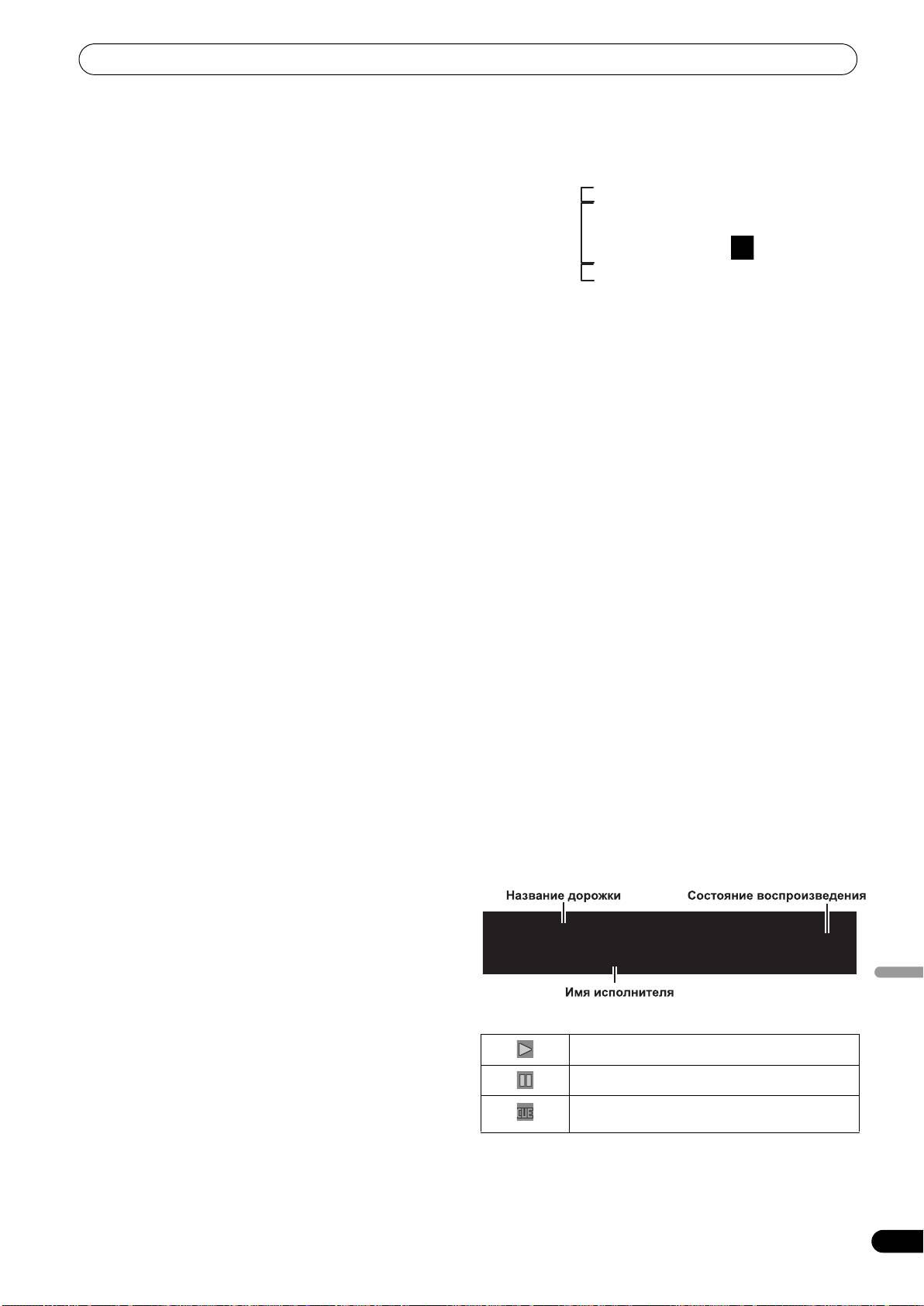
1 Экран главного меню
Используются для выбора режимов и категорий.
Меню центрального дисплея переключаются с помощью
Доступные для выбора элементы изменяются в зависимости от
кнопки BROWSE, кнопки MIX, кнопки EFFECT и кнопки
экрана или меню.
UTILITY. Функциональные кнопки, кнопки выбора вверх ()/
вниз (), кнопки LOAD A/B и поворотный селекторный диск
За более подробной информацией обращайтесь к Руководству
используются для операций с содержанием каждого меню.
по управлению DJS.
Экран BROWSE (ОБЗОР)
19 Кнопки LOAD A/B (ЗАГРУЗИТЬ A/B)
Используется для отображения списков дорожек или списков
Когда отображается экран BROWSE, нажмите, чтобы задать
воспроизведения в программе DJS, позволяя выбор дорожек.
выбранную дорожку в контроллере A/B.
За более подробной информацией обращайтесь к разделу
За информацией об операциях в экранах MIX и EFFECT
“Использование списков DJS” в Руководстве по управлению
обращайтесь к Руководству по управлению DJS.
DJS.
20 Кнопка выбора вверх (
)
Экран MIX (МИКШИРОВАНИЕ)
Когда отображается экран BROWSE или UTILITY, с каждым
Используется для выполнения операций с микшером DJS. За
нажатием этой кнопки выполняется переход по меню вверх
более подробной информацией обращайтесь к разделу
(влево) на один уровень в текущей иерархии меню.
“Операции с микшером DJS” в Руководстве по управлению
За информацией об операциях в экранах MIX и EFFECT
DJS.
обращайтесь к Руководству по управлению DJS.
Экран EFFECT (ЭФФЕКТ)
21 Кнопка выбора вниз (
)
Используется для выполнения операций с эффектором DJS. За
Когда отображается экран BROWSE или UTILITY, с каждым
более подробной информацией обращайтесь к разделу
нажатием этой кнопки выполняется переход по меню вниз
“Операции с эффектором DJS” в Руководстве по управлению
(вправо) на один уровень в текущей иерархии меню.
DJS.
За информацией об операциях в экранах MIX и EFFECT
Экран UTILITY (УТИЛИТА)
обращайтесь к Руководству по управлению DJS.
Используется для задания настроек устройства (см. стр. 25).
22 Центральный дисплей (см. стр. 11)
2 Функциональная закладка
23 Дисплей A/Дисплей B (см. стр. 12)
Отображает элементы, которые можно изменить с помощью
шести функциональных кнопок. Отображаемые элементы
24 Дисковый регулятор (+FWD/–REV) (+ВПЕРЕД/–НАЗАД)
отличаются в зависимости от содержания, отображаемого на
Когда режим скретча включен:
экране главного меню.
Прикоснитесь к поверхности дискового регулятора и
3 Информационный дисплей дорожки A/B
поворачивайте, чтобы выполнять воспроизведение со
Отображает информацию о дорожке и текущее состояние
скретчем.
воспроизведения дорожек на контроллерах A/B.
Когда режим скретча выключен:
Используйте для изменения тональности. Убыстрение (+FWD)
и замедление (–REV) скорости воспроизведения выполняется
пропорционально величине поворота дискового регулятора.
Когда вращение дискового регулятора останавливается,
воспроизведение возвращается к изначальной скорости.
Pyccкий
Состояние воспроизведения
Указывает на текущее воспроизведение дорожки.
Указывает на режим паузы дорожки.
Указывает на включенный режим ожидания на
метке для дорожки.
11
Ru
ЭЛЕМЕНТЫ УСТРОЙСТВА И ИХ ФУНКЦИИ
3 Дисплей коэффициента изменения темпа TEMPO
НА ЗАМЕТКУ
Отображает изменение темпа, произведенное ползунковым
• Устройство может отображать имена композиций и имена
регулятором темпа TEMPO.
исполнителей на западноевропейских языках, на русском,
4 Индикатор A.CUE (АВТОМАТИЧЕСКАЯ МЕТКА)
упрощенном китайском и японском языках, но некоторые
Горит, когда включена функция автоматической метки.
языки, в зависимости от используемого диджейского
5 Дисплей времени
программного обеспечения, могут не поддерживаться. За
Отображает истекшее время (индикатор [REMAIN] выключен)
более подробной информацией о поддерживаемых языках
или оставшееся время (индикатор [REMAIN] горит) для
обращайтесь к инструкциям по эксплуатации
текущей дорожки в минутах [M], секундах [S] и кадрах [F].
используемого диджейского программного обеспечения.
6 Дисплей адреса воспроизведения
Предоставляя пользователю возможность быстро и
Дисплей A/дисплей B
интуитивно оценить относительный прогресс произведения
дорожки (истекшее или оставшееся время), на дисплее
используется гистограмма, визуально представляющая
полную длину дорожки.
• Дисплей истекшего времени: Сначала все сегменты
затемнены, затем постепенно загораются слева направо.
• Дисплей оставшегося времени: Сначала все сегменты горят,
затем постепенно отключаются слева направо.
• Когда остается 30 секун
д до конц
а воспроизведения
дорожки, гистограмма начинает медленно мигать.
• Когда остается 15 секунд до конца воспроизведения
дорожки, гистограмма начинает быстро мигать.
1 Дисплей номера дорожки
Во время управления программой DJS отображается
7 Дисплей BPM (ударов в минуту)
индикация “DJS”.
Отображает значение BPM (Beats Per Minute – ударов в
минуту) для текущей воспроизводимой дорожки.
2 Дисплей диапазона управления ползунковым
регулятором TEMPO (ТЕМП) (±6/10/16/WIDE)
8 Индикатор MEMO (ПАМЯТЬ)
Отображает диапазон предельных значений регулировки
Во время управления программой DJS не отображается.
ползунковым регулятором темпа TEMPO.
9 Индикатор REMAIN (ОСТАЛОСЬ)
Горит, когда дисплей времени работает в режиме индикации
оставшегося времени.
ЗАДНЯЯ ПАНЕЛЬ
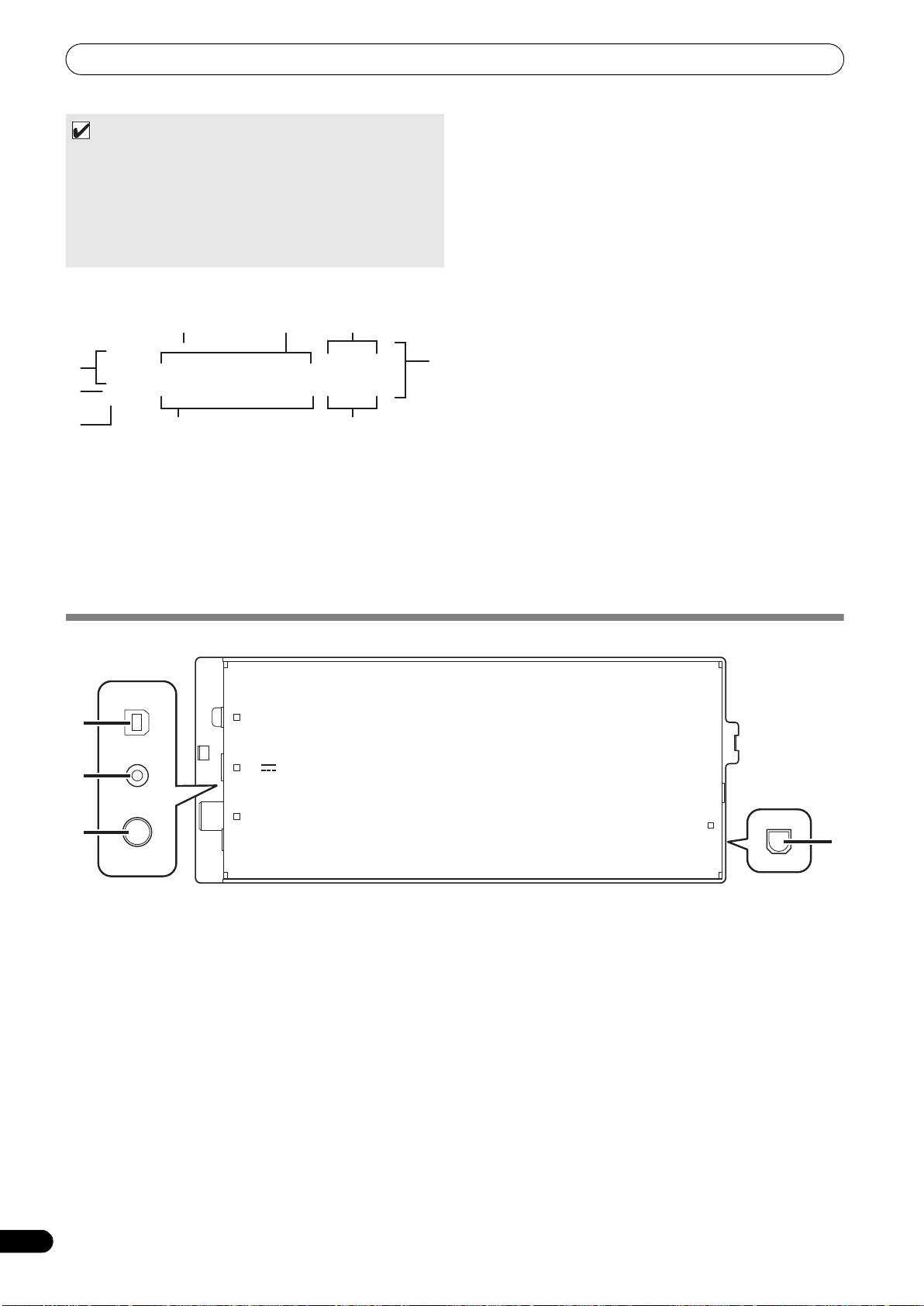
1 Разъем PC (ПК): порт USB (тип В)
3 Видеовыход (MONITOR OUT)
Пользуясь прилагаемым кабелем USB, подсоедините этот порт
Пользуясь видеокабелем, подсоедините к внешнему дисплею.
к компьютеру.
4 Контактный разъем дистанционного управления
2 Разъем 5 V (5 В)
(REMOTE CONTROL)
Пользуясь прилагаемым кабелем дополнительного питания от
С данным устройством не используется.
USB, подсоедините к компьютеру.
12
Ru
9
5
3
2
1
8
4
6
7
PC
1
5V
2
MONITOR OUT
REMOTE
3
CONTROL
4
SEP-C1_RU.book 12 ページ 2008年3月24日 月曜日 午前11時6分
SEP-C1_RU.book 13 ページ 2008年3月24日 月曜日 午前11時6分
О ПРОГРАММНОМ ОБЕСПЕЧЕНИИ DJS
О ПРОГРАММНОМ ОБЕСПЕЧЕНИИ DJS
Pioneer DJS представляет собой программное обеспечение, позволяющее использовать файлы MP3, управляя диджейской работой с
компьютера. Загрузите программу в компьютер с прилагаемого диска CD-ROM.
НА ЗАМЕТКУ
• В программе DJS не предусмотрены функции для записи диджейской игры.
2.3 Право собственности. Компания Pioneer или ее лицензиары
ЛИЦЕНЗИОННОЕ СОГЛАШЕНИЕ С
сохраняют все права, названия и доли во всех патентах,
авторских правах, торговых знаках, промышленных
КОНЕЧНЫМ ПОЛЬЗОВАТЕЛЕМ
секретах и правах на другую интеллектуальную
Это лицензионное Соглашение с конечным пользователем
собственность, относящихся к Программе и Документации,
(“Соглашение”) заключается между Вами (как в случае
а также любых производных работах. Вы не приобретаете
индивидуальной установки Программы, так и в случае действий
никаких других прав, выраженных или подразумеваемых,
индивидуума в интересах юридического лица) (“Вы” или “Ваш”) и
выходящих за рамки ограниченной лицензии,
корпорацией PIONEER CORPORATION (“Pioneer”).
с
ф
ормулированной в этом Соглашении.
ВЫПОЛНЕНИЕ КАКИХ-ЛИБО ДЕЙСТВИЙ ДЛЯ НАЛАДКИ
2.4 Отсутствие поддержки. Компания Pioneer не несет
ИЛИ УСТАНОВКИ ПРОГРАММЫ ОЗНАЧАЕТ, ЧТО ВЫ
обязательств относительно обеспечения поддержки,
СОГЛАШАЕТЕСЬ СО ВСЕМИ ПОЛОЖЕНИЯМИ ЭТОГО
технического ухода, обновления, модификации или
ЛИЦЕНЗИОННОГО СОГЛАШЕНИЯ. РАЗРЕШЕНИЕ
выпуска новых версий Программы или Документации в
ЗАГРУЗИ
Т
Ь И/ИЛИ ИСПОЛЬЗОВАТЬ ПРОГРАММУ
рамках этого Соглашения.
ОПРЕДЕЛЯЕТСЯ ИСКЛЮЧИТЕЛЬНО СОБЛЮДЕНИЕМ ВАМИ
3 ОТКАЗ ОТ ГАРАНТИИ
ЭТИХ ПОЛОЖЕНИЙ. ЧТОБЫ ЭТО СОГЛАШЕНИЕ СТАЛО
ПРОГРАММА И ДОКУМЕНТАЦИЯ ПОСТАВЛЯЮТСЯ “КАК
ДЕЙСТВИТЕЛЬНЫМ И ИМЕЮЩИМ СИЛУ, РАЗРЕШЕНИЕ В
ЕСТЬ” (“AS IS”), БЕЗ КАКИХ-ЛИБО ЗАЯВЛЕНИЙ ИЛИ
ПИСЬМЕННОМ ИЛИ ЭЛЕКТРОННОМ ВИДЕ НЕ ТРЕБУЕТСЯ.
ГАРАНТИЙ, И ВЫ СОГЛАШАЕТЕСЬ ИСПОЛЬЗОВАТЬ ИХ НА
ЕСЛИ ВЫ СОГЛАСНЫ НЕ СО ВСЕМИ ПОЛОЖЕНИЯМИ
ВАШ СОБСТВЕННЫЙ РИСК. В МАКСИМАЛЬНОЙ СТЕПЕНИ,
ЭТОГО СОГЛАШЕНИЯ, ВАМ НЕ ДАЕТСЯ ПРАВО
ДОПУСТИМОЙ ПО ЗАКОНОМ, КОМПАНИЯ PIONEER
ИСПОЛЬЗОВАТЬ ПРОГРАММУ, И ВЫ ДОЛЖНЫ В
ОТКАЗЫВАЕТСЯ ОТ ЛЮБЫХ ГАРАНТИЙ В ЛЮБОЙ ФОРМЕ,
ЗАВИСИМОСТИ ОТ ОБСТОЯТЕЛЬСТВ ОСТАНОВИТЬ
ОТНОСИТЕЛЬНО ПРОГРАММЫ И ДОКУМЕНТАЦИИ, КАК
УС
ТАНОВ
КУ ПРОГРАММЫ ИЛИ УДАЛИТЬ ЕЕ.
ВЫРАЖЕННЫХ, ПОДРАЗУМЕВАЕМЫХ, ПРЕДПИСАННЫХ,
1 ОПРЕДЕЛЕНИЯ
ТАК И ВОЗНИКАЮЩИХ В РЕЗУЛЬТАТЕ ЭКСПЛУАТАЦИИ,
1.1 “Документация” означает документацию в письменном
ПРИМЕНЕНИЯ ИЛИ КОММ
ЕРЧЕСКОГО ИСПОЛ
ЬЗОВАНИЯ,
виде, технические характеристики и содержание данных
ВКЛЮЧАЯ ЛЮБЫЕ ГАРАНТИИ ТОВАРНОСТИ,
поддержки, которые сделаны общедоступными
СООТВЕТСТВИЯ КАЧЕСТВА, ТОЧНОСТИ, ПРАВА
компанией Pioneer для поддержки установки и
СОБСТВЕННОСТИ И ВОПРОСА КОНТРАФАКТНОСТИ.
использования Программы.
4 УБЫТКИ И СРЕДСТВА СУДЕБНОЙ ЗАЩИТЫ В СЛУЧАЕ
1.2 “Программа” означает все программное обеспечение
НАРУШЕНИЯ
компании Pioneer или его части, лицензия на
Вы соглашаетесь, что любые нарушения ограничений этого
использование которого дана Вам компанией Pioneer в
Соглашения нанесут компании Pioneer значительный урон,
рамках этого Соглашения.
который не может быть скомпенсирован только деньгами. В
2 ЛИЦЕНЗИЯ НА ПРОГРАММУ
дополнение к требованию возмещения убытков и другим
2.1 Ограниченная лицензия. Принимая во внимание
средствам судебной защиты, к которым может прибегнуть
ограничения этого Соглашения, компания Pioneer
компания Pioneer, Вы соглашаетесь с тем, что компания Pioneer
предоставляет Вам ограниченную, не исключительную,
может добиваться судебного запрета, чтобы предотвратить
непередаваемую лицензию (без права на
действительное, угрожающее или постоянное на
рушение этого
сублицензирование):
Согла
шения.
(a) На установку одной копии Программы на жесткий
5 АННУЛИРОВАНИЕ
диск Вашего компьютера; на использование
В случае нарушения Вами любого положения этого
Программы только для Ваших личных целей в
Соглашения компания Pioneer может аннулировать его в любое
соответствии с этим Соглашением и Документацией
время. Если это Соглашение аннулировано, Вы должны
(“Санкционированное использование”);
прекратить использование Программы, навсегда удалить ее из
(b) На использование Докуме
нтации для поддержк
и
компьютера, где она была установлена, и уничтожить все
Вашего Санкционированного использования; и
копии Программы и Документации, которыми Вы владеете, и
уведомить об этом компанию Pioneer в письменном виде.
(c) На выполнение одной копии программы
Разделы 2.2
,
2.3, 2.4, 3, 4, 5 и 6 сохраняют свою силу после
исключительно в целях резервного копирования при
аннулирования этого Соглашения.
условии, что все названия и торговые марки,
Pyccкий
информация об авторском праве и ограничениях
6 ОБЩИЕ ПОЛОЖЕНИЯ
воспроизводятся на копии.
6.1 Ограничение гарантии. Ни при каких условиях компания
Pioneer и ее дочерние компании не несут ответственности в
2.2 Ограничения. Вы не будете копировать или использовать
связи с этим Соглашением или его положениями, ни при
Программу или Документацию иначе, чем разрешено
каких толкованиях ответственности, ни за какие косвенные,
этим Соглашением. Вы не бу
дете п
ередавать,
побочные, специальные или штрафные убытки, или за
сублицензировать, давать напрокат, в аренду или
убытки, связанные с потерей прибыли, дохода, бизнеса,
одалживать Программу или использовать ее для обучения
сбережений, данных, выгоды или стоимости зам
ещающих
третьей стороны, для коммерческого использования или
то
варов, даже если было заявлено о возможности таких
сервисных работ. Вы не будете самостоятельно или с
убытков или если такие убытки были предсказуемы. Ни при
помощью третьей стороны модифицировать, производить
каких условиях ответственность компании Pioneer за все
инженерный анализ, разбирать или декомпиллировать
убытки не будет превышать сумму, в действительности
Программу, за исключением случаев, явно разрешенных
уплаченную Вами компании Pioneer или ее дочерним
соответствующим законом, и только после то
го, как
Вы
компаниям за Программу. Стороны сознают, что
уведомите в письменной форме компанию Pioneer о
ограничения ответственности, и распределение рисков в
Ваших намерениях. Вы не будете использовать
этом Соглашении от
ра
жены в цене Программы и являются
Программу на нескольких процессорах без
существенным элементом сделки между сторонами, без
предварительного письменного разрешения компании
которых компания Pioneer не стала бы предоставлять
Pioneer.
13
Программу или одобрять это Соглашение.
Ru

SEP-C1_RU.book 14 ページ 2008年3月24日 月曜日 午前11時6分
О ПРОГРАММНОМ ОБЕСПЕЧЕНИИ DJS
6.2 Ограничения или исключения гарантии и
Записываемые материалы предназначены для персон
ального
ответственности, содержащиеся в этом Соглашении, не
про
слушивания и не могут использоваться в других целях без
влияют и не ставят под сомнение Ваши предусмотренные
разрешения на то обладателя авторских прав.
законом права покупателя, и они должны применяться к
• Музыка, записываемая с компакт-дисков и других носителей,
Вам только в пределах ограничений и исключений,
может защищаться законами об авторских правах отдельных
разрешенных местными законами в местности, где Вы
государств, а также международными соглашениями. Вы несете
проживаете.
исключительную ответственность за легальное использование
6.3 Частичное нарушение и отказ. Если какое-либо условие
выполняемых вами записей.
это
г
о Соглашения выполняется незаконно, неверно или
недейственно, такое условие должно выполняться до
СИСТЕМНЫЕ ТРЕБОВАНИЯ
возможного предела или, если это невозможно по закону,
должно быть отделено или удалено из этого Соглашения,
(Минимальные рабочие требования)
а оставшаяся часть будет оставаться в полной силе и
Для работы с программой DJS требуется компьютер PC/AT,
эффективности. Отказ какой-либо стороны от
соответствующий следующим минимальным рабочим
обязательств или нарушение этого Соглашения не
требованиям:
приведет к п
оследующему отказу от обязатель
ств другой
®
®
ЦПУ: процессор Intel
Pentium M
(или совместимый) 1,5 ГГц и
стороной или нарушению Соглашения.
выше.
6.4 Отсутствие передачи прав. Вы не можете отдать, продать,
®
Однако в случае работы с Windows Vista
, требуется процессор
передать, делегировать или отчуждать каким-либо иным
TM
Intel Core
2 Duo (или совместимый) 1,5 ГГц и выше.
способом это Соглашение или какие-либо
Память:
соответствующие права или обязательства, ни
добровольно, ни по принуждению, под воздействием
ОЗУ объемом 512 Мб и более.
законов или каким-либо иным способом, без
®
Однако при работе с Windows Vista
, требуется ОЗУ объемом 1 Гб
предварительного письменного разрешен
ия ко
мпании
и более.
Pioneer. Любые обозначенные виды перевода, передачи
Жесткий диск:
или делегирования Вами прав будут недействительными и
250 Мб свободного дискового пространства на жестком диске
не имеющими юридической силы. С учетом
(кроме пространства, необходимого для хранения MP3 и других
вышесказанного это Соглашение будет обязательным и
музыкальных файлов)
будет действительным для сторон и их соответствующих
последователей и правопреемников.
Магнитооптический дисковод:
6.5
Неделимое Соглашение. Это Соглашение является
Дисковод, способный считывать информацию с дисков CD-ROM и
неделимым соглашением между сторонами и заменяет все
воспроизводить музыкальные компакт-диски (CD-DA).
предыдущие или современные соглашения и заявления,
Дисплей:
относящиеся к Соглашению, как письменные, так и
Видеоадаптер и монитор XGA (1024x768) и выше с режимом
устные. Это Соглашение не может быть изменено или
HighColor (16-bit) или лучше.
исправлено без предварительного письменного
Звук:
разрешения компании Pioneer, и никакой другой акт,
2-канал
ь
ный и выше аудиовыход (встроенная или установленная
документ, традиция или обычай не будут рассматриваться,
звуковая карта или аудиоустройство).
чтобы из
менить ил
и исправить это Соглашение.
Устройство ввода:
6.6
Вы согласны с тем, что данное Соглашение подлежит
юрисдикции и регулированию законодательством Японии.
Клавиатура, мышь (или эквивалентное координатно-указательное
устройство)
Подключение к сети Интернет:
®
Рекомендуется скорость соединения 56 Кбит/с и выше Microsoft
ПРЕДУПРЕЖДЕНИЕ ОБ АВТОРСКИХ
Internet Explorer 5.5 или более поздней версии, либо другой веб-
ПРАВАХ
браузер, поддерживающий 128-бит SSL.
Использование программы DJS ограничено в отношении
• Для подключения данного устройства к компьютеру и
воспроизведения и копирования музыкального содержания,
использования в сочетании с программным обеспечением DJS
защищенного от копирования.
компьютер должен быть оснащен двумя портами USB,
• Программа может не работать надлежащим образом при
соответствующими USB 1.1 или более позднему стандарту. За
наличии на записанном носителе закодированных данных
более подробной информацией обращайтесь к разделу
защиты от копирования.
“ПОДКЛЮЧЕНИЕ” (см. стр. 9).
• Копирование музыки с носителя на жесткий диск,
воспроизведение и другие операции могут остановиться при
ПРИМЕЧАНИЕ
обнаружении наличия на записанном носителе вставленных
• Даже если ваш компьютер оснащен ОЗУ указанной выше в
закодированных данны
х защит
ы от копирования.
требованиях к операционной среде емкости, одновременная
• В соответствии с технологией защиты от незаконного
работа другого программного обеспечения и служб на
копирования информации с записываемых носителей (CPRM),
компьютере может вызывать нехватку памяти, что может
запись (“check-out”) на карты памяти SD может выполняться
привести к понижению функциональности или
только три раза для каждого музыкального содержания.
быстродействия программы. В этом случае закройте другие
• Чтобы записать (“check-out”) музыкальное содержание на карты
активные службы или программы, чтобы таким образом
памяти SD, используемое считывающее/записывающее
высвободить больше памяти компьютера, или ув
еличьте
устройство должно поддерживать технологию защиты от
емкость памяти, установленной на вашем компьютере.
незаконного копирования информации с записываемых
• Работа программы DJS может не выполняться надлежащим
нос
ителей для карт пам
яти SD. За подробной информацией
образом, когда она используется в комбинации с другим
обращайтесь к инструкциям по эксплуатации считывающего/
программным обеспечением, установленным на вашем
записывающего устройства, которое вы планируете
компьютере.
использовать.
• Полная функциональность не гарантируется со всеми
• Музыкальное содержание, записываемое (“check-out”) на карты
компьютерами, даже если они удовлетворяют указанным
памяти SD, может воспроизводиться только на проигрывателях,
выше требованиям к операционной среде.
поддерживающих стандарт “SD-audio”. За подробной
информацией обращайтесь к инструкциям по эксплуатации
• Программа DJS не поддерживается компьютерами Macintosh
проигрывателя, который вы планируете использовать.
(включая компьютеры, оснащенные ЦПУ производства Intel).
14
Ru
SEP-C1_RU.book 15 ページ 2008年3月24日 月曜日 午前11時6分
О ПРОГРАММНОМ ОБЕСПЕЧЕНИИ DJS
руководства пользователя требуется программа Adobe
®
УСТАНОВКА ПРОГРАММНОГО
Reader
.
®
• Чтобы установить программу Adobe Reader
, выполните
ОБЕСПЕЧЕНИЯ DJS
щелчок на кнопке [Install Adobe Reader]. Если на вашем
компьютере уже имеется установленная программа Adobe
Меры предосторожности при установке
®
Reader
более ранней версии, перед тем как выполнять
• Перед установкой программы DJS пожалуйста прочтите
щелчок на кнопке[Install Adobe Reader], удалите
®
“ЛИЦЕНЗИОННОЕ СОГЛАШЕНИЕ С КОНЕЧНЫМ
программу Adobe Reader
более ранней версии.
ПОЛЬЗОВАТЕЛЕМ” и “СИСТЕМНЫЕ ТРЕБОВАНИЯ
• Чтобы закрыть меню установки, выполните щелчок на
(Минимальные рабочие требования)”.
кнопке [Exit].
3 Когда отобразится экран для выбора языка, выберите
• Программа DJS поддерживается только следующими версиями
®
®
ОС Microsoft
Windows
:
[English], затем выполните щелчок на [OK].
®
Windows Vista
Home Basic
®
Windows Vista
Home Premium
®
Windows Vista
Ultimate
®
Windows Vista
Business
®
Windows
XP Home Edition
®
Windows
XP Professional
®
Windows
2000 Professional (SP4)
• Программа DJS не поддерживается 64-разрядными
®
операционными системами Microsoft (версии Windows
XP
• В зависимости от операционной среды вашего компьютера,
®
возможен выбор более одного языка.
Professional x64 edition и Windows Vista
64-bit editions).
• Когда вы выполните щелчок на кнопке [OK], отобразится
• Прилагаемый CD-ROM содержит программы установки и
сообщение [Preparing to install DJS...].
руководства пользователя на следующих восьми языках:
Когда подготовка к установке завершится, появится
английский, французский, немецкий, итальянский,
сообщение [Commencing installation of DJS...].
нидерландский, испанский, китайский (упрощенный), японский.
Следуйте инструкциям в сообщении, чтобы завершить
• Когда программа DJS используется на компьютере, язык
установку программы DJS.
®
дисплея Windows
на котором отличается от перечисленных
• Чтобы отменить установку, щелкните на кнопке [Cancel].
выше, следуя инструкциям в меню, выберите [English
4 Когда установка программы DJS завершится,
(Английский)].
перезагрузите компьютер, следуя инструкциям,
• Для установки и удаления программного обеспечения DJS
отображаемым на экране.
необходимо обладать правами Администратора данного
компьютера. Перед выполнением установки программного
НА ЗАМЕТКУ
обеспечения необходимо войти в систему в качестве
• Для использования данного устройства в сочетании
пользователя с правами Администратора.
программным обеспечением DJS, перед подсоединением
компьютера к SEP-C1 на компьютер необходимо установить
Процедура установки
программное обеспечение драйвера. Подробнее см. стр. 17.
1 При загрузке прилагаемого установочного диска CD-
ROM в привод дисков DVD/CD вашего компьютера
Руководство пользователя DJS (PDF)
автоматически отображается меню установки .
Когда установка программы DJS завершится, просмотр
Следуйте инструкциям в меню, чтобы установить
руководства пользования будет доступен из меню Windows
программное обеспечение DJS.
[Пуск]. Выполните щелчок на [Пуск] [Все программы]
• Если меню установки не отобразилось автоматически,
[DJS] [User’s Manual].
выполните щелчок на [Пуск] [Мой компьютер (или
Компьютер)] и выберите магнитооптический дисковод,
Рекомендуется ознакомиться с руководством пользователя, чтобы
затем выполните двойной щелчок на значке [Install].
получить общее представление о функциях программы DJS перед
2 Когда отобразится меню установки, выполните щелчок
непосредственной работой с программой.
на кнопке [Install DJS].
ЗАМЕЧАНИЯ ОТНОСИТЕЛЬНО СРОКА
ДЕЙСТВИЯ ПРОБНОЙ ВЕРСИИ И
ПОЛЬЗОВАТЕЛЬСКОЙ РЕГИСТРАЦИИ
Программа DJS может использоваться без регистрации в течение
60-дневного срока действия пробной версии после установки.
Этот срок представляет собой период времени, в течение которого
вы можете пользоваться программой DJS без официальной ее
регистрации. Когда срок действия пробной версии истечет, вы не
Pyccкий
сможете больше пользоваться программой DJS, поэтому
обязательно выполните пользовательскую регистрацию перед
истечением этого срока.
Пользо
ватели, имею
щие подключение к Интернет, могут
выполнить регистрацию через сеть (онлайн). За подробной
информацией о процедуре пользовательской регистрации
• Если на компьютере в настоящий момент имеется
обращайтесь к руководству пользователя DJS, содержащемуся
установленная пробная версия программы DJS, вместо
на прилагаемом диске CD-ROM.
кнопки [Install DJS] отображается кнопка [Uninstall DJS
Группа Pioneer Group собирает и хранит персональные данные
trial version of DJS]. Выполните щелчок на этой кнопке,
пользователей в следующих целях:
чтобы удалить пробную версию, а затем снова выполните
щелчок на кнопке [Install DJS].
1. С целью предоставления послепродажной поддержки продукта.
• Для просмотра руководства пользователя выполните щелчок
2. С целью извещения пользователей по эл
ектронной почте
о
на кнопке [Display DJS User’s Manual]. Для просмотра
важной информации и о мероприятиях, связанных с продуктом.
15
Ru
SEP-C1_RU.book 16 ページ 2008年3月24日 月曜日 午前11時6分
О ПРОГРАММНОМ ОБЕСПЕЧЕНИИ DJS
3. С целью проведения опросов мнения клиентов и отражения их
результатов в разработке продукции.
ОТНОСИТЕЛЬНО ПОДДЕРЖКИ ЧЕРЕЗ
• Работа с полученной от клиентов персональной информацией и
ИНТЕРНЕТ
управление ею ведутся в соответствии с нашей политикой
Перед обращением с прямыми запросами относительно порядка
неразглашения персональной информации.
работы с программным обеспечением DJS или по другим
• За более подробной информацией относительно политики
техническим вопросам, пожалуйста, прочтите руководство
компании Pioneer в отношении неразглашения персональной
пользователя DJS, содержащееся на прилагаемом диске CD-ROM,
информации обращайтесь на следующий веб-сайт компании
а также раздел часто задаваемых вопросов (FAQ) на веб-сайте
Pioneer:
поддержки DJS.
http://www.
p
rodjnet.com/privacy.html
За информацией о том, как попасть на веб-сайт поддержки DJS,
Пользователи, не имеющие подключения к сети Интернет,
обращайтесь к руководству пользователя DJS. Для получения
должны занести необходимую информацию в “Карточку
доступа на веб-сайт по
ддер
жки, вам понадобится ввести Имя
пользовательской регистрации” и отправить ее по почте в
пользователя (“Login name”) и Пароль (“Password”), которые вы
компанию Pioneer. После получения заполненной карточки
указали при выполнения пользовательской регистрации.
пользовательской регистрации “Карточку пользовательской
При обращении с запросом с веб-сайта поддержки DJS
регистрации” мы вышлем регистрационный
относительно неполадок, пожалуйста, укажите ваше имя,
идентификационный номер (“Registration ID”) (установочный
название продукта, регистрационный идентификационный
ключ), необходимый для разблокировки программного
номер (ключ установки), тип компьютера и его характеристики
обеспечения по истечении срока действия пробной верси
и. За
(ЦПУ, установленный объем ОЗУ, другие подкл
юченные
подробными инструкциями относительно процедуры
пери
ферийные устройства и т. п.), используемую ОС и ее
пользовательской регистрации, пожалуйста, обращайтесь к
версию, а также конкретную информацию о наблюдаемых
руководству пользователя DJS на прилагаемом диске CD-ROM.
признаках неполадки.
Поддержка предоставляется только клиентам, прошедшим
ПРИМЕЧАНИЕ
пользовательскую регистрацию. Пожалуйста, будьте
• Ключ установки (регистрационный номер) может
внимательны, чтобы не потерять ваши Имя пользователя и
использоваться для программного обеспечения DJS,
Пароль, которые вы указали при регистрации, а также ваш
установленного на одном компьютере. В случае замены
регистрационный идентификационный номер.”
компьютера или другой необходимости переустановки
Если у вас воз
никнут пр
облемы с установкой или
программного обеспечения DJS, необходимо снова
пользовательской регистрацией, пожалуйста, обратитесь на
выполнить пользовательскую регистрацию и получить
следующий веб-сайт:
новый регистрационный номер (“Registration ID”), чтобы
<Запросы относительно установки и
разблокировать программное обеспечение по истечении
пользовательской регистрации>
срока действия пробной версии. Кроме того, изначальный
http://www.prodjnet.com/djs/support/
регистрационный идентификационный номер, выданный
компанией Pion
eer, потребуется
в случае перерегистрации
ПРИМЕЧАНИЕ
или при обращениях, связанных с послепродажным
• За технической информацией относительно использования
обслуживанием, поэтому даже после завершения
данного устройства с компьютером, периферийными
процедуры регистрации храните информацию о
компонентами или другими изделиями, не являющимися
регистрации с надежном месте.
продукцией компании Pioneer, пожалуйста, обращайтесь к
продавцу или производителю соответствующего компонента.
На карточке пользовательской регистрации “Карточка
пользовательской регистрации” указан следующий адрес. Адрес
Предполагается, что новые обновления версии улучшат
может отличаться в зависимости от вашего места проживания,
функциональность и производительность программного
тем не менее, пожалуйста, будьте внимательны, чтобы
обеспечения DJS.
отправить карточку по правильному адресу:
Официальная регистрация данного продукта откроет доступ на
<Адрес назначения для от
правления ка
рточки
веб-сайт поддержки Pioneer, а также позволит загружать
пользовательской регистрации>
Северная Америка
обновленные версии программы. Рекомендуем пол
ь
зователям
воспользоваться преимуществами этой службы обновления,
PIONEER ELECTRONICS (USA) INC.
чтобы иметь возможность всегда работать с самой последней
BUSINESS SOLUTIONS DIVISION, PRO AUDIO GROUP
версией программы.
2265 East 220th Street, Long Beach, CA 90810, U.S.A
Европа
PIONEER EUROPE NV
ПРЕДУПРЕЖДЕНИЕ ОБ
MULTIMEDIA DIVISION
ОТВЕТСТВЕННОСТИ
Pioneer House, Hollybush Hill, Stoke Poges, Slough SL2 4QP U.K.
Компания Pioneer не несет обязательств в отношении повторной
выдачи лицензионных ключей или регистрационной
идентификационных номеров в случае их утери. Обязательно
храните вашу регистрационную информацию и пароли отдельно
в надежном месте для обращения к ним в будущем.
Обратите внимание, что функция передачи данных с карты
памяти SD (check-out/check-in) не поддерживается
®
операционной системой Windows Vista
.
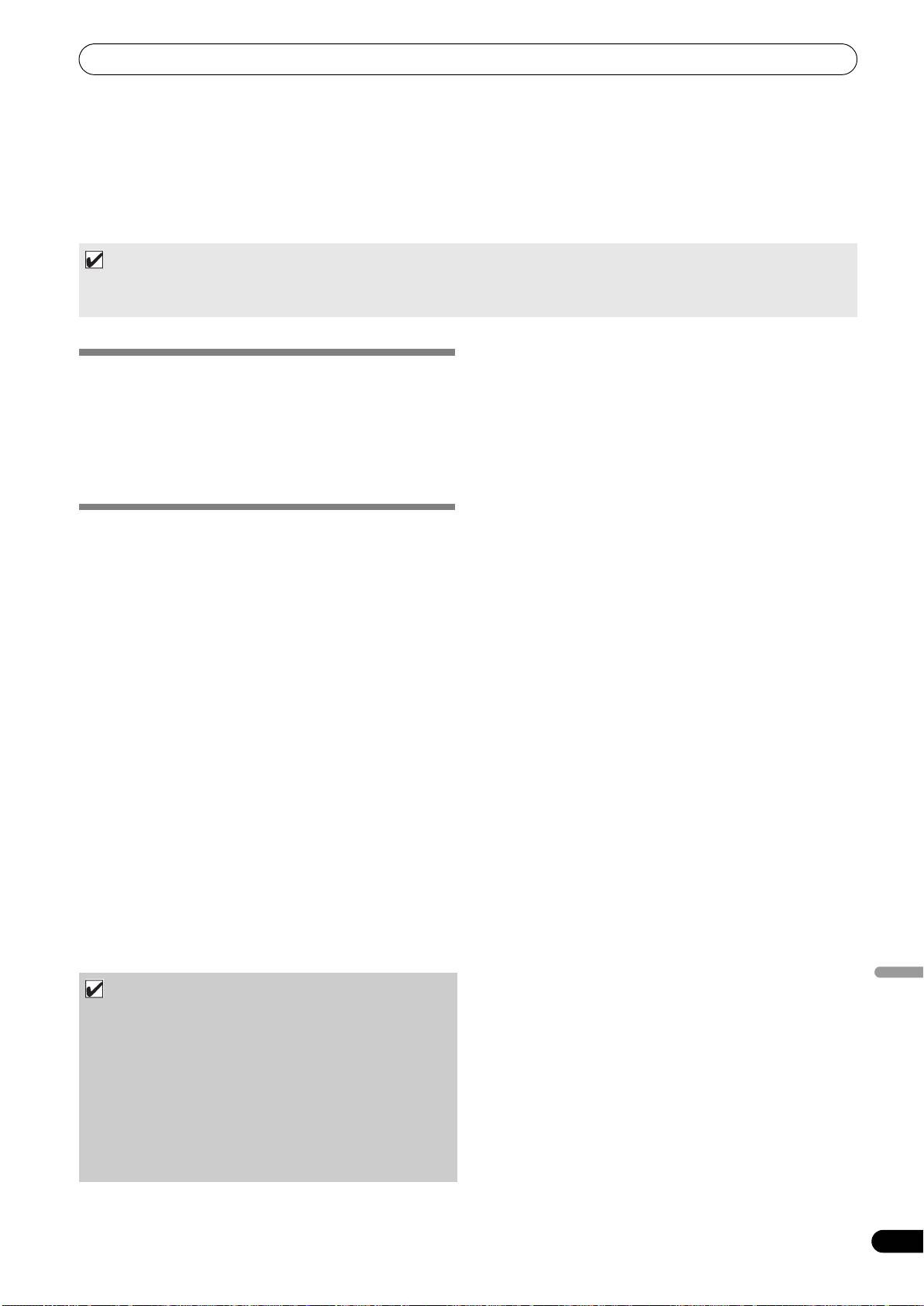
Функция копирования музыки с музыкальных компакт-дисков
данного программного обеспечения не поддерживается для
музыкальных компакт-дисков, на которых не указан один из
приведенных здесь логотипов.
16
Ru
SEP-C1_RU.book 17 ページ 2008年3月24日 月曜日 午前11時6分
О ПРОГРАММНОМ ОБЕСПЕЧЕНИИ ДРАЙВЕРА
О ПРОГРАММНОМ ОБЕСПЕЧЕНИИ
ДРАЙВЕРА
Данное устройство предназначено для управления Pioneer DJS и другим диджейским программным обеспечением, когда оно подключено
к компьютеру. При подключении данного устройства к компьютеру под управлением Windows для использования с диджейским
программным обеспечением, предварительно необходимо загрузить в компьютер программное обеспечения драйвера.
НА ЗАМЕТКУ
• Драйверы для Macintosh OS, а также последнюю информацию относительно диджейского программного обеспечения других
производителей можно найти на следующем веб-сайте:
http://www.prodjnet.com/support/
Установка программы с прилагаемого диска CD-ROM
ЛИЦЕНЗИОННОЕ СОГЛАШЕНИЕ С
1 Загрузите компьютер и войдите в систему в качестве
КОНЕЧНЫМ ПОЛЬЗОВАТЕЛЕМ
пользователя с правами Администратора.
Перед установкой или использованием программного обеспечения
2 Загрузите прилагаемый диск CD-ROM в дисковод CD/
драйвера сначала обязательно прочтите “ЛИЦЕНЗИОННОЕ
DVD компьютера.
СОГЛАШЕНИЕ С КОНЕЧНЫМ ПОЛЬЗОВАТЕЛЕМ” (см. стр.
3 Откройте на компьютере меню [Пуск]
[Мой
13). Устанавливая программное обеспечение и пользуясь им, вы
компьютер (или Компьютер)], затем откройте CD-ROM и
выражаете согласие соблюдать положения Соглашения.
выполните двойной щелчок на папке [SEP-C1].
4 После того как откроется папка [SEP-C1], выполните
двойной щелчок на программе установки драйвера
УСТАНОВКА ДРАЙВЕРА
[MEP-7000[SEP-C1]_#.###.exe].
(#.### обозначает номер версии.)
Перед установкой (ВАЖНО)
5 Когда отобразится меню [Выбор языка], выберите
• Перед установкой настоящего драйвера обязательно прочтите
[Русский], затем выполните щелчок на [OK].
“ЛИЦЕНЗИОННОЕ СОГЛАШЕНИЕ С КОНЕЧНЫМ
ПОЛЬЗОВАТЕЛЕМ”.
• Данное устройство можно подключить к компьютеру,
работающему под управлением одной из следующих
операционных систем:
®
®
Windows Vista
Home Basic, Windows Vista
Home Premium,
®
®
®
Windows Vista
Ultimate, Windows Vista
Business, Windows
®
®
XP Home Edition, Windows
XP Professional или Windows
2000
Professional.
• Чтобы прервать процесс установки, сделайте щелчок на
Возможно, вам понадобится воспользоваться функцией
кнопке [Отмена].
обновления Windows update, чтобы установить самый последний
6 Когда отобразится экран [Лицензия], прочтите
пакет обновлений Service Pack.
“Лицензионное Соглашение с конечным
• Программа установки драйвера предлагается на 10 языках
пользователем”, выполните щелчок в окне [Согласен.],
(английском, французском, немецком, итальянском,
затем выполните щелчок на [OK].
нидерландском, испанском, русском, китайском (упрощенном),
китайском (традиционном) и японском языках). Если на
компьютере установлена версия Windows ОС на другом языке,
следуйте инструкциям на экране, чтобы выбрать [English
(Английский)] в качестве языка програм
м
ы установки.
• Для установки драйвера необходимо обладать правами
Администратора на компьютере. Перед тем как приступить к
установке драйвера, войдите в систему в качестве пользователя
с правами Администратора.
• Если запущены другие программы Windows, перед тем как
приступить к установке драйвера, закройте их.
Pyccкий
ПРИМЕЧАНИЕ
• Перед тем как устанавливать программное обеспечения
драйвера, отсоедините кабель дополнительного питания от
USB и кабель USB, подсоединяющие устройство к
• Если вы не согласны с условиями “Лицензионного
компьютеру.
Соглашения с конечным пользователем”, сделайте щелчок
• Подсоединение данного устройства к компьютеру без
на кнопке [Отмена], чтобы прервать установку.
предварительной установки драйвера может вызвать
появление ошибок в работе компьютера, в зависимости от
используемой операционной среды компьютера.
• В случае если установка драйвера прервется до момента
завершения, следуйте описанным ниже процедурам, чтобы
переустановить драйвер с начала.
17
Ru

SEP-C1_RU.book 18 ページ 2008年3月24日 月曜日 午前11時6分
О ПРОГРАММНОМ ОБЕСПЕЧЕНИИ ДРАЙВЕРА
7 Следуйте инструкциям на экране.
Подключение устройства к компьютеру
• Если во время установки появится экран [Безопасность
1 Подсоедините кабель дополнительного питания от USB
Windows ], сделайте щелчок на [Все равно установить
к данному устройству и компьютеру.
этот драйвер], чтобы продолжить процесс установки.
2 Подсоедините кабель USB к данному устройству и
компьютеру.
Когда устройство подсоединяется к компьютеру впервые или
после отсоединения и повторного подсоединения к порту USB
компьютера, компьютер может отображать сообщение
[Установка программного обеспечения драйвера
устройства]. В этом случае просто подождите, пока на
компьютере не отобразится сообщение [Устройство готово
к использованию].
<Для Windows XP>
• Если во время процесса установки компьютер отобразит
сообщение [Разрешить подключение к узлу Windows
Update для поиска программного обеспечения?],
выберите [Нет, не в этот раз], а затем сделайте щелчок на
кнопке [Далее], чтобы продолжить процесс установки.
<Для Windows XP>
• Если во время установки появится экран [Установка
оборудования ], сделайте щелчок на [Все равно
продолжить], чтобы продолжить процесс установки.
• Если во время процесса установки компьютер отобразит
сообщение [Выберите действие, которое следует
выполнить.], выберите [Автоматическая установка
[рекомен
д
уется]], а затем сделайте щелчок на кнопке
[Далее], чтобы продолжить процесс установки.
<Для Windows 2000>
• Если во время установки появится экран [Цифровая
подпись не найдена], сделайте щелчок на [Да], чтобы
продолжить процесс установки
8 Когда установка завершится, появится сообщение
[Установка завершена]. Сделайте щелчок на кнопке
[Закрыть], чтобы завершить процесс установки.
18
Ru
SEP-C1_RU.book 19 ページ 2008年3月24日 月曜日 午前11時6分
О ПРОГРАММНОМ ОБЕСПЕЧЕНИИ ДРАЙВЕРА
• Если во время установки появится экран [Установка
Проверка версии драйвера
оборудования ], сделайте щелчок на [Все равно
Чтобы проверить версию загруженного драйвера, сделайте щелчок
продолжить], чтобы продолжить процесс установки.
на Windows [Пуск] [Все программы] [Pioneer] [MEP-
7000[SEP-C1]] [Версия MEP-7000 [SEP-C1] ].
НА ЗАМЕТКУ
• Этот экран также позволяет проверить версию установленного
в данный момент встроенного программного обеспечения.
Однако, обратите внимание на то, что версия встроенного
<Для Windows 2000>
программного обеспечения не отображается, если SEP-C1 не
• Если во время установки появится экран [Цифровая
подключен к компьютеру или если обмен информацией между
подпись не найдена], сделайте щелчок на [Да], чтобы
продолжить процесс установки.
компьютером и SEP-C1 не осуществляется должным образом.
Последняя информация о драйвере
За информацией относительно последних версий драйвера
обращайтесь на следующий веб-сайт.
http://www.prodjnet.com/support/
При использовании данного устройства для
управления программным обеспечением DJS
Пожалуйста, прочтите разделы “ИСПОЛЬЗОВАНИЕ
ДИДЖЕЙСКОГО ПРОГРАММНОГО ОБЕСПЕЧЕНИЯ” (см. стр.
20) и “Руководство по управлению DJS” (файл PDF), перед тем как
непосредственно приступить к использованию данного устройства
для управления DJS. “Руководство по управлению DJS” можно
найти под именем [manual_SEP-C1_control_ru.pdf] в папке
[SEP-C1\Russian] на прилагаемом диске CD-ROM.
Pyccкий
19
Ru
SEP-C1_RU.book 20 ページ 2008年3月24日 月曜日 午前11時6分
ИСПОЛЬЗОВАНИЕ ДИДЖЕЙСКОГО ПРОГРАММНОГО ОБЕСПЕЧЕНИЯ
ИСПОЛЬЗОВАНИЕ ДИДЖЕЙСКОГО
ПРОГРАММНОГО ОБЕСПЕЧЕНИЯ
Установка программного пакета DJS или другого диджейского программного обеспечения на компьютер, подключенный к данному
устройству с помощью кабеля USB, позволяет управлять диджейскими программами с помощью данного устройства.
Поддерживаемые пакеты диджейского программного обеспечения
DJS Прилагаемая в качестве аксессуара в пак
ете п
оставки SEP-C1, полнофункциональная диджейская программная
система “DJS” позволяет немедленно воспользоваться возможностями диджейского программного обеспечения.
Диджейское
Коммерческое диджейское программное обеспечение, поддерживающее протокол специальной связи SEP-C1,
программное
может управляться даже без необходимости пользования диском регулятора. За последней информацией
обеспечение с
относительно поддерживаемого диджейского программного обеспечения, пожалуйста, обращайтесь на
поддержкой связи
следующий веб-сайт компании Pioneer:
http://www.prodjnet.com/support/
Диджейс
кое
SEP-C1 выводит данные с информацией о состоянии кнопок и ползункового регулятора TEMPO в
програм
мное
универсальном формате MIDI, позволяя с помощью диджейского программного обеспечения с поддержкой
обеспечение с
MIDI присваивать MIDI-сообщения устройства и, таким образом, осуществлять управления с использованием
поддержкой MIDI
обмена MIDI-информацией.
Стиль игры
Данное устройство может использоваться для управления манипулятором диджейского программного обеспечения. Когда SEP-C1
используется в качестве устройства-манипулятора, вы можете управлять вашим диджейским программным обеспечением без
необходимости использования мыши или клавиатуры, что позволяет пользоваться такими же компоновкой органов управления,
функциями и простотой управления, как используются в серии CDJ производства Pioneer.
20
Ru
SEP-C1_RU.book 21 ページ 2008年3月24日 月曜日 午前11時6分
ИСПОЛЬЗОВАНИЕ ДИДЖЕЙСКОГО ПРОГРАММНОГО ОБЕСПЕЧЕНИЯ
ПОДГОТОВКА ДИДЖЕЙСКОГО ПРОГРАММНОГО ОБЕСПЕЧЕНИЯ
Перед тем как приступить к работе с диджейской программой, необходимо выполнить подготовку компьютера и диджейского
программного обеспечения. Не подсоединяйте SEP-C1 к компьютеру до тех пор, пока не будет установлено программное обеспечение
драйвера!
НА ЗАМЕТКУ
• Установка специального драйвера необходима для использования диджейского программного обеспечения (драйвер для компьютеров
под управлением Windows включен в пакет поставки на прилагаемом диске CD-ROM). Обновленные версии драйверов и драйверы для
MAC OS вы можете найти на веб-сайте компании Pioneer.
http://www.prodjnet.com/support/
2 Запустите диджейскую программу.
УПРАВЛЕНИЕ КОМПЬЮТЕРОМ С
Когда установится связь с диджейским программным
обеспечением, управление работой программы может
ПОМОЩЬЮ СПЕЦИАЛЬНОГО
осуществляться с помощью кнопок, дискового регулятора и
ПРОТОКОЛА СВЯЗИ
ползункового регулятора TEMPO, а центральный дисплей
SEP-C1 может использоваться для управления не только
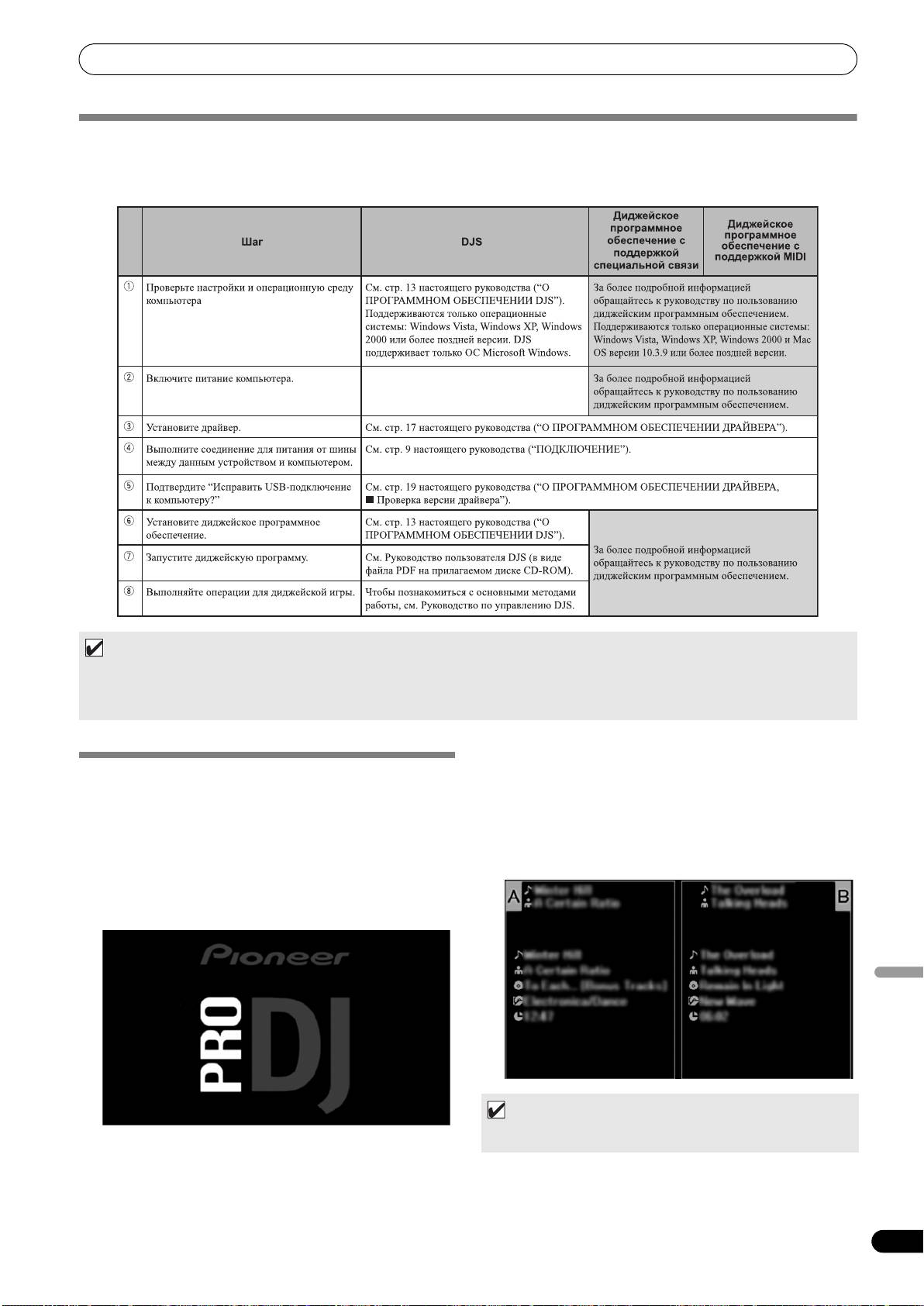
SEP-C1 и дисплеи A/B будут показывать время и название, а
прилагаемым программным обеспечением DJS, но и другими
также имя исполнителя для текущей воспроизводимой
диджейскими программами, поддерживающими специальный
дорожки.
протокол связи SEP-C1.
1 Подсоедините к компьютеру.
Центральный дисплей отобразит логотип [PRO DJ].
Pyccкий
НА ЗАМЕТКУ
• Некоторые диджейские программы не поддерживают
указанную выше индикацию информации о дорожке.
21
Ru
SEP-C1_RU.book 22 ページ 2008年3月24日 月曜日 午前11時6分
ИСПОЛЬЗОВАНИЕ ДИДЖЕЙСКОГО ПРОГРАММНОГО ОБЕСПЕЧЕНИЯ
Для DJS:
2 Запустите диджейскую программу.
Управление может осуществляться во время просмотра
Когда установится связь с диджейским программным
экранов центрального дисплея BROWSE (ОБЗОР), EFFECT
обеспечением, SEP-C1 будет работать в качестве MIDI-
(ЭФФЕКТ) и MIX (МИКШИРОВАНИЕ). Подробную
контроллера, и данные о состоянии контроллера A/B, а также
информацию по выполняемым операциям смотрите в разделе
кнопок и органов управления в секции центрального дисплея
“Выбор музыкальных дорожек DJS” в главе об операциях в
будут выводиться в качестве MIDI-сообщений.
“Манипуляторном стиле” в Руководстве по управлению SEP-
C1 DJS (файл PDF на прилагаемом CD-ROM).
НА ЗАМЕТКУ
• Когда на центральном дисплее отображается экран UTILITY
(УТИЛИТА), MIDI-сообщения с центрального дисплея не
выводятся.
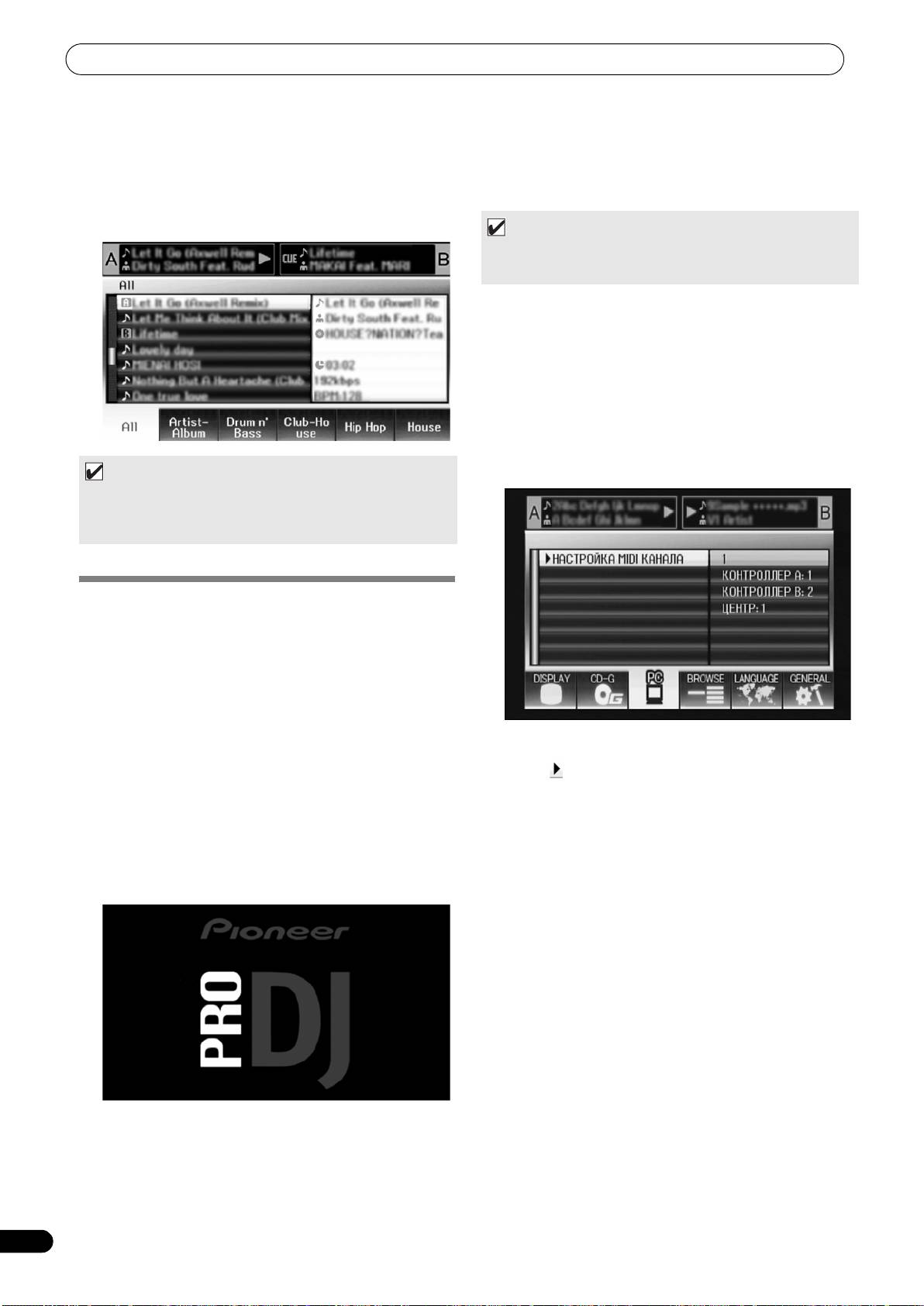
Настройка MIDI-канала
Настройка MIDI-канала может выполняться из экрана UTILITY
(УТИЛИТА).
1 Нажмите кнопку UTILITY.
2 Нажмите функциональную кнопку [PC].
Центральный дисплей отобразит меню настройки MIDI-
канала.
• Контроллер A использует одинаковый канал с центральным
дисплеем, в то время как контроллер B использует другой
канал. (В заводских настройках по умолчанию для
контроллера A и центрального дисплея задан Канал 1, а для
НА ЗАМЕТКУ
контроллера B задан Канал 2).
• Когда на центральном дисплее отображается экран UTILITY
(УТИЛИТА), кнопки на центральном дисплее и поворотный
селекторный диск не могут использоваться для управления
диджейским программным обеспечением.
УПРАВЛЕНИЕ КОМПЬЮТЕРОМ С
ПОМОЩЬЮ MIDI
MIDI (Musical Instrument Digital Interface – Цифровой интерфейс
музыкальных инструментов) представляет собой
стандартизированный протокол обмена данными между
электронными музыкальными инструментами и компьютерами.
SEP-C1 использует формат MIDI-сообщений для вывода рабочих
данных и данных состояния на компьютер, подключенный к
устройству с помощью кабеля USB. Выполнив с помощью
3 Нажмите поворотный селекторный диск или нажмите
диджейского программного обеспечение с поддержкой USB MIDI
назначение MIDI-сообщений, выводимых пультом SEP-C1, пульт
кнопку выбора вниз (
).
SEP-C1 можно использовать для упр
авления диджейс
ким
Иконка передвинется вправо.
программным обеспечением.
4 Поверните поворотный селекторный диск, чтобы
За более подробной информацией относительно сообщений,
изменить значение.
выводимых SEP-C1, обращайтесь к разделу “ТАБЛИЦА MIDI-
Можно задать значения от 1 до 16.
СООБЩЕНИЙ” (см. стр. 23).
5 Нажмите поворотный селекторный диск, чтобы
подтвердить выбранное значение.
1 Подсоедините к компьютеру.
• Нажмите кнопку выбора (), чтобы отменить выбор и
вернуться в экран UTILITY (УТИЛИТА).
Центральный дисплей отобразит логотип [PRO DJ].
22
Ru

SEP-C1_RU.book 23 ページ 2008年3月24日 月曜日 午前11時6分
ИСПОЛЬЗОВАНИЕ ДИДЖЕЙСКОГО ПРОГРАММНОГО ОБЕСПЕЧЕНИЯ
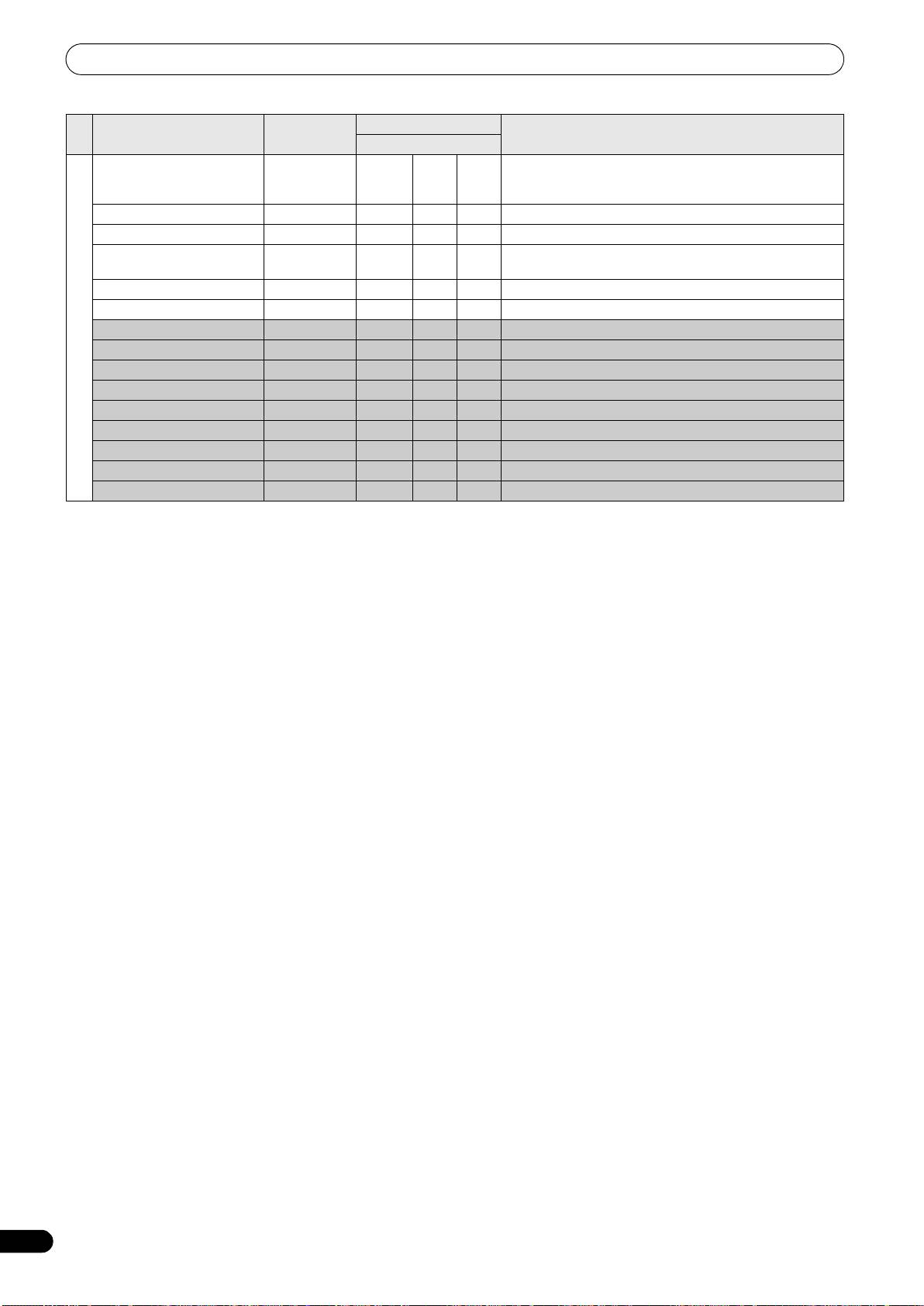
ТАБЛИЦА MIDI-СООБЩЕНИЙ
Тип
Сообщение
Название интерфейса
Комментарии
интерфейса
MSB (старший байт)
JOG DIAL Контроллер
Bn 10 dd Линейное значение в отношении скорости от остановки до
общего
4x, 64 на остановке; направление FWD: от 65 (0,06x) до 127
назначения
(x4); направление REV: от 63 (0,06x) до 0 (4x).
TEMPO ADJUST SLIDER VR (ползунок)Bn 1D dd От 0 до 127
0 на стороне – , 127 на стороне +
PLAY/PAUSE SW 9n 00 dd OFF=0, ON=127
CUE SW 9n 01 dd OFF=0, ON=127
SEARCH FWD SW 9n 02 dd OFF=0, ON=127
SEARCH REV SW 9n 03 dd OFF=0, ON=127
TRACK SEARCH Next SW 9n 04 dd OFF=0, ON=127
TRACK SEARCH Prev SW 9n 05 dd OFF=0, ON=127
LOOP IN SW 9n 06 dd OFF=0, ON=127
LOOP OUT SW 9n 07 dd OFF=0, ON=127
RELOOP SW 9n 08 dd OFF=0, ON=127
Контроллер A
MEMORY SW 9n 0A dd OFF=0, ON=127
CALL SW 9n 0B dd OFF=0, ON=127
TIME/A.CUE SW 9n 0E dd OFF=0, ON=127
TEMPO RANGE SW 9n 10 dd OFF=0, ON=127
MT SW 9n 11 dd OFF=0, ON=127
SCRATCH SW 9n 12 dd OFF=0, ON=127
JOG BREAK SW 9n 13 dd OFF=0, ON=127
PITCH BEND + SW 9n 14 dd OFF=0, ON=127
PITCH BEND – SW 9n 15 dd OFF=0, ON=127
JOG TOUCH SW 9n 20 dd OFF=0, ON=127
JOG DIAL Контроллер
Bn+1 10 dd Линейное значение в отношении скорости от остановки до
общего
4x, 64 на остановке; направление FWD: от 65 (0,06x) до 127
назначения
(x4); направление REV: от 63 (0,06x) до 0 (4x).
TEMPO ADJUST SLIDER VR (ползунок)Bn+1 1D dd От 0 до 127
0 на стороне – , 127 на стороне +
PLAY/PAUSE SW 9n+1 00 dd OFF=0, ON=127
CUE SW 9n+1 01 dd OFF=0, ON=127
SEARCH FWD SW 9n+1 02 dd OFF=0, ON=127
SEARCH REV SW 9n+1 03 dd OFF=0, ON=127
TRACK SEARCH Next SW 9n+1 04 dd OFF=0, ON=127
TRACK SEARCH Prev SW 9n+1 05 dd OFF=0, ON=127
LOOP IN SW 9n+1 06 dd OFF=0, ON=127
LOOP OUT SW 9n+1 07 dd OFF=0, ON=127
RELOOP SW 9n+1 08 dd OFF=0, ON=127
Контроллер B
MEMORY SW 9n+1 0A dd OFF=0, ON=127
CALL SW 9n+1 0B dd OFF=0, ON=127
Pyccкий
TIME/A.CUE SW 9n+1 0E dd OFF=0, ON=127
TEMPO RANGE SW 9n+1 10 dd OFF=0, ON=127
MT SW 9n+1 11 dd OFF=0, ON=127
SCRATCH SW 9n+1 12 dd OFF=0, ON=127
JOG BREAK SW 9n+1 13 dd OFF=0, ON=127
PITCH BEND + SW 9n+1 14 dd OFF=0, ON=127
PITCH BEND – SW 9n+1 15 dd OFF=0, ON=127
JOG TOUCH SW 9n+1 20 dd OFF=0, ON=127
23
Ru
SEP-C1_RU.book 24 ページ 2008年3月24日 月曜日 午前11時6分
ИСПОЛЬЗОВАНИЕ ДИДЖЕЙСКОГО ПРОГРАММНОГО ОБЕСПЕЧЕНИЯ
Тип
Сообщение
Название интерфейса
Комментарии
интерфейса
MSB (старший байт)
ROTARY SELECTOR DIAL Контроллер
Bn 4F dd От 98 до 127, от 1 до 30 (от ± 1 до ± 30), передает расчетную
общего
разницу значений с предыдущим временем. Когда ± 30 и
назначения
больше, принимает значение ± 30.
SELECT DOWN (>) SW 9n 31 dd OFF=0, ON=127
SELECT UP (<) SW 9n 32 dd OFF=0, ON=127
ROTARY SELECTOR DIAL
SW 9n 33 dd OFF=0, ON=127
PUSH
LOAD A SW 9n 34 dd OFF=0, ON=127
LOAD B SW 9n 35 dd OFF=0, ON=127
BROWSE SW 9n 36 dd OFF=0, ON=127
MIX SW 9n 37 dd OFF=0, ON=127
EFFECT SW 9n 38 dd OFF=0, ON=127
F1 SW 9n 39 dd OFF=0, ON=127
F2 SW 9n 3A dd OFF=0, ON=127
Секция центрального дисплея
F3 SW 9n 3B dd OFF=0, ON=127
F4 SW 9n 3C dd OFF=0, ON=127
F5 SW 9n 3D dd OFF=0, ON=127
F6 SW 9n 3E dd OFF=0, ON=127
•n = номер канала
• Части, показанные серым цветом, не выводятся во время отображения экрана UTILITY.
24
Ru
