
Pioneer CDJ-2000 – page 3
Manual for Pioneer CDJ-2000
Table of contents
- Contents
- Before start
- Before you start What’s in the box Discs/ files playable on the CDJ-2000 About CD playback About SD memory cards
- About USB devices About AAC files About WAV files About MP3 files About AIFF files About rekordbox
- Part Names and Functions Control Panel
- Rear Panel Front Panel
- Main unit display Jog dial display section
- Connections Basic style Using in combination with rekordbox
- Using other brands of DJ software Connections for relay play
- Loading USB devices Playback Loading discs Using the PRO DJ LINK function Loading SD memory cards
- Playback
- Setting Cue Setting Loop
- Setting Hot Cue Storing cue and loop points
- Operating the jog dial Operating the [NEEDLE SEARCH] pad
- Using the [BROWSE] button Operating the CDJ-2000 in combination with other devices
- Checking the playing history (HISTORY) Using the [TAG LIST] button Adding tracks to the tag list Loading tracks from the tag list Removing tracks from the tag list
- Using the [INFO] button Checking the details of loaded tracks Displaying details of tracks loaded in other DJ players Using the information jump function
- Changing the settings Using the [MENU/UTILITY] button Setting the auto standby mode Setting [HISTORY NAME] Changing the settings Changing the language List of settings
- About the rekordbox software Software end user license agreement Cautions on copyrights Cautions on Installation
- Installing rekordbox Using the support site
- Connecting the CDJ-2000 and computer About the driver software Cautions on Installation Adjusting the buffer size (Windows) Installing the driver software
- Checking the version of the driver software Checking the latest information on the driver software Using other brands of DJ software Operating DJ software by MIDI interface
- Additional information Troubleshooting Problem Check Remedy
- About the liquid crystal display Error messages List of icons displayed on the main unit display section
- Cautions on use
- Disclaimer Specifications
Français
Fr
13
DRB1475-B
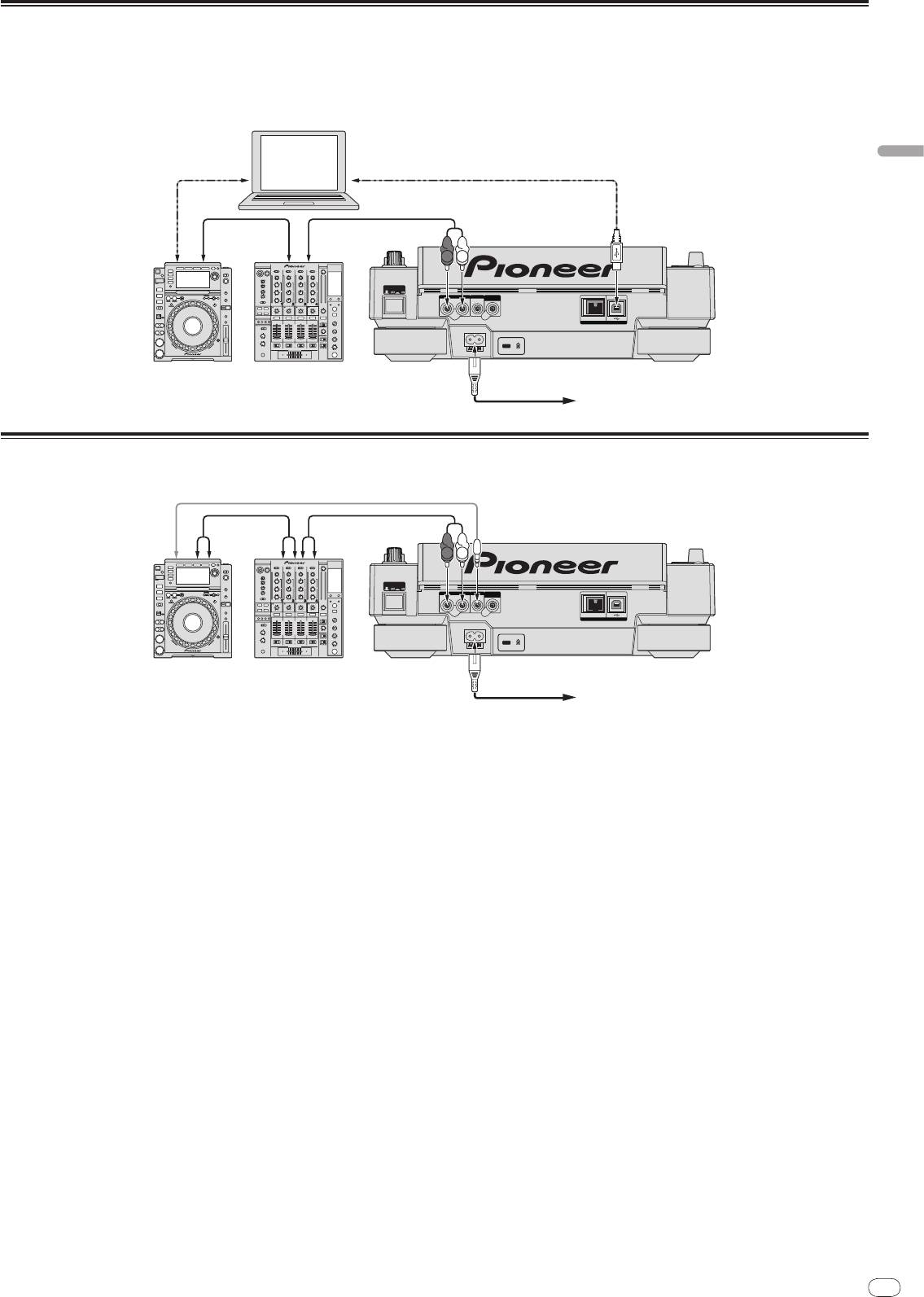
Utilisation d’un logiciel DJ d’une autre marque
Avec le CDJ-2000, les informations concernant l’utilisation des touches, de la molette de réglage du tempo, etc. peuvent être aussi fournies dans le format universel
MIDI. Le raccordement par un câble USB à un ordinateur sur lequel un logiciel DJ compatible MIDI est installé permet d’exploiter le logiciel DJ depuis le CDJ-2000. Il
permet aussi au CDJ-2000 de restituer le son des fichiers de musique en cours de lecture sur l’ordinateur. Pour le détail, reportez-vous à la page 25, À propos du logiciel
et la page 26, Utilisation d’un logiciel DJ d’une autre marque.
®
®
! Raccordez un ordinateur sur lequel Mac OS X (10.4.6 ou ultérieur), Windows Vista
ou Windows
XP est installé.
41
Logiciel DJ
Ordinateur
d’ une autre
Câble USB
Câble USB
marque
Câble audio
Câble audio
R
L
POWER
RL
AUDIO OUT
CONTROL
DIGITAL
OUT
LINK
USB
Lecteur DJ Table de mixage
Panneau arrière
Câble d'alimentation
À une prise secteur
Raccordements pour la lecture en relais
La lecture en relais entre deux lecteurs DJ est possible dans la mesure où le CDJ-2000 et un lecteur DJ Pioneer sont raccordés par les prises CONTROL (la page 19).
Cordon de commande
Câble audioCâble audio
R
L
POWER
RL
AUDIO OUT
CONTROL
DIGITAL
OUT
LINK
USB
Lecteur DJ Table de mixage
Panneau arrière
Câble d'alimentation
À une prise secteur

14
Fr
DRB1475-B
Insertion d’un dispositif USB
Lecture
Insérez le dispositif USB dans le port USB.
L’indicateur USB s’éclaire.
! Si un dispositif USB a déjà été inséré antérieurement dans le CDJ-2000 ou
dans un lecteur DJ Pioneer, le nombre de disques, pour lesquels des infor-
Insertion de disques
mations d’onde, etc. ont été enregistrées, est indiqué sur l’écran de l’appareil
! Posez le disque en orientant sa face imprimée vers le haut.
principal.
! Insérez le disque dans la fente d’insertion de disque sur la face avant de
l’appareil.
! Ne pas insérer deux disques, ou plus, à la fois.
Retrait d’un dispositif USB de l’appareil
! Ne pas insérer le disque en forçant dans la fente d’insertion de disque quand
l’appareil est éteint. Le disque ou l’appareil pourraient être endommagés.
! Veillez à procéder de la façon suivante pour retirer un dispositif USB de
! Lorsque le disque est tiré à l’intérieur ou éjecté, ne pas exercer de force dans le
l’appareil. Retirer le dispositif USB d’une autre façon peut effacer les données
sens opposé au mouvement du disque. Le disque ou l’appareil pourraient être
de gestion de l’appareil et empêcher la lecture du dispositif USB.
endommagés.
! Avant d’éteindre l’appareil, veillez à retirer le dispositif USB.
1 Appuyez sur [POWER].
1 Appuyez plus de 2 secondes sur [USB STOP].
Allumez cet appareil.
L’indicateur USB s’éteint.
2 Insérez le disque dans la fente d’insertion du disque.
2 Débranchez le dispositif USB.
La lecture commence.
! Quand la fonction de repère automatique est en service, la lecture commence
dès que [PLAY/PAUSEf] est pressée. Pour le détail sur la fonction de
Utilisation de la fonction PRO DJ LINK
repère automatique, reportez-vous à la page 16, Pose d’un repère automatique.
Lorsque deux CDJ-2000, ou plus, sont raccordés par un câble LAN, les morceaux
enregistrés sur des cartes mémoire SD ou sur des dispositifs USB raccordés à
Éjection d’un disque
d’autres lecteurs peuvent être chargés sur cet appareil.
1 Raccordez cet appareil et d’autres lecteurs DJ avec des câbles
Appuyez sur [DISC EJECTh].
LAN.
Le disque est éjecté de la fente d’insertion de disque.
! Si vous appuyez par erreur sur [DISC EJECTh], appuyez immédiatement
2 Appuyez sur [LINK].
sur [PLAY/PAUSEf]. L’appareil revient à l’état antérieur à l’appui sur
Les supports insérés dans un autre lecteur DJ sont indiqués sur l’écran de cet
[DISC EJECTh]. (À ce moment le son est coupé.)
appareil.
! Lorsque [UNLOCK/
LOCK] est réglé sur [LOCK], appuyez sur
[PLAY/PAUSEf] pour mettre l’appareil en pause, puis appuyez sur
3 Sélectionnez le support et validez votre choix.
[DISC EJECTh].
Le contenu du support apparaît.
4 Sélectionnez le morceau et validez votre choix.
Le morceau est chargé sur cet appareil.
Insertion d’une carte mémoire SD
! Les informations suivantes peuvent être partagées entre les lecteurs DJ
raccordés par PRO DJ LINK.
1 Ouvrez le volet de carte mémoire SD.
— Morceaux (fichiers de musique)
— TAG LIST (la page 21)
2 Insérez la carte mémoire SD.
— INFO (la page 21)
Insérez la carte mémoire SD à la verticale, en orientant la face arrière vers l’avant
— Points de repère d’un disque
et l’encoche vers le bas. Appuyez lentement sur la carte jusqu’à l’arrêt.
— Affichages des ondes d’un disque
3 Fermez le volet de carte mémoire SD.
L’indicateur de carte mémoire SD s’éclaire.
Partage des informations d’un disque
! Si une carte mémoire SD a déjà été insérée antérieurement dans le CDJ-2000
ou dans un lecteur DJ Pioneer, le nombre de disques, pour lesquels des infor-
mations d’onde, etc. ont été enregistrées, est indiqué sur l’écran de l’appareil
1 Insérez une carte mémoire SD ou un dispositif USB dans le
principal.
lecteur DJ raccordé par PRO DJ LINK.
2 Insérez un disque dans le CDJ-2000.
Si aucune carte mémoire SD ou aucun dispositif USB n’est inséré dans cet appa-
Éjection d’une carte mémoire SD de l’appareil
reil, le numéro de lecteur et l’écran de vérification des lecteurs DJ sur lesquels
Ne pas éjecter de carte mémoire SD ni éteindre le CDJ-2000 quand l’indicateur
des cartes mémoire SD ou des dispositifs USB sont insérés apparaissent sur
de carte mémoire SD clignote. Les données enregistrées sur la carte pourraient
l’écran de cet appareil.
être endommagées.
3 Appuyez sur [MEMORY] de cet appareil.
1 Ouvrez le volet de carte mémoire SD.
Les informations de disque présentes pour cet appareil sont enregistrées sur la
L’indicateur de carte mémoire SD s’éteint.
carte mémoire SD/
le dispositif USB du lecteur DJ raccordé par PRO DJ LINK.
! Lorsque plusieurs lecteurs DJ sont raccordés par PRO DJ LINK et des cartes
2 Appuyez sur la carte mémoire SD. Lorsqu’elle ressort, tirez-la à
mémoire SD/
dispositifs USB sont insérés dans deux lecteurs DJ ou plus, les
la verticale.
disques ne sont enregistrés que dans ce lecteur DJ, pas dans les autres.
! Ne pas forcer en insérant ou retirant une carte mémoire SD. La carte mémoire
! Si vous appuyez sur [DELETE] à l’étape 3, les informations du disque ne sont
SD ou l’appareil pourraient être endommagés.
enregistrées sur aucun lecteur DJ. Aucune information de disque n’est enre-
! Ne pas insérer d’objets autres qu’une carte mémoire SD dans la fente d’in-
gistrée sur le lecteur DJ tant que la carte mémoire SD ou le dispositif USB
sertion de carte mémoire SD. L’insertion d’une pièce ou d’un objet métallique
n’est pas inséré dans le CDJ-2000. Pour enregistrer ces informations, appuyez
pourrait endommager le circuit interne et provoquer une panne.
sur [DISC] puis sur [MENU/UTILITY], et sélectionnez le lecteur où les informa-
tions doivent être enregistrées.
42
Français
Fr
15
DRB1475-B
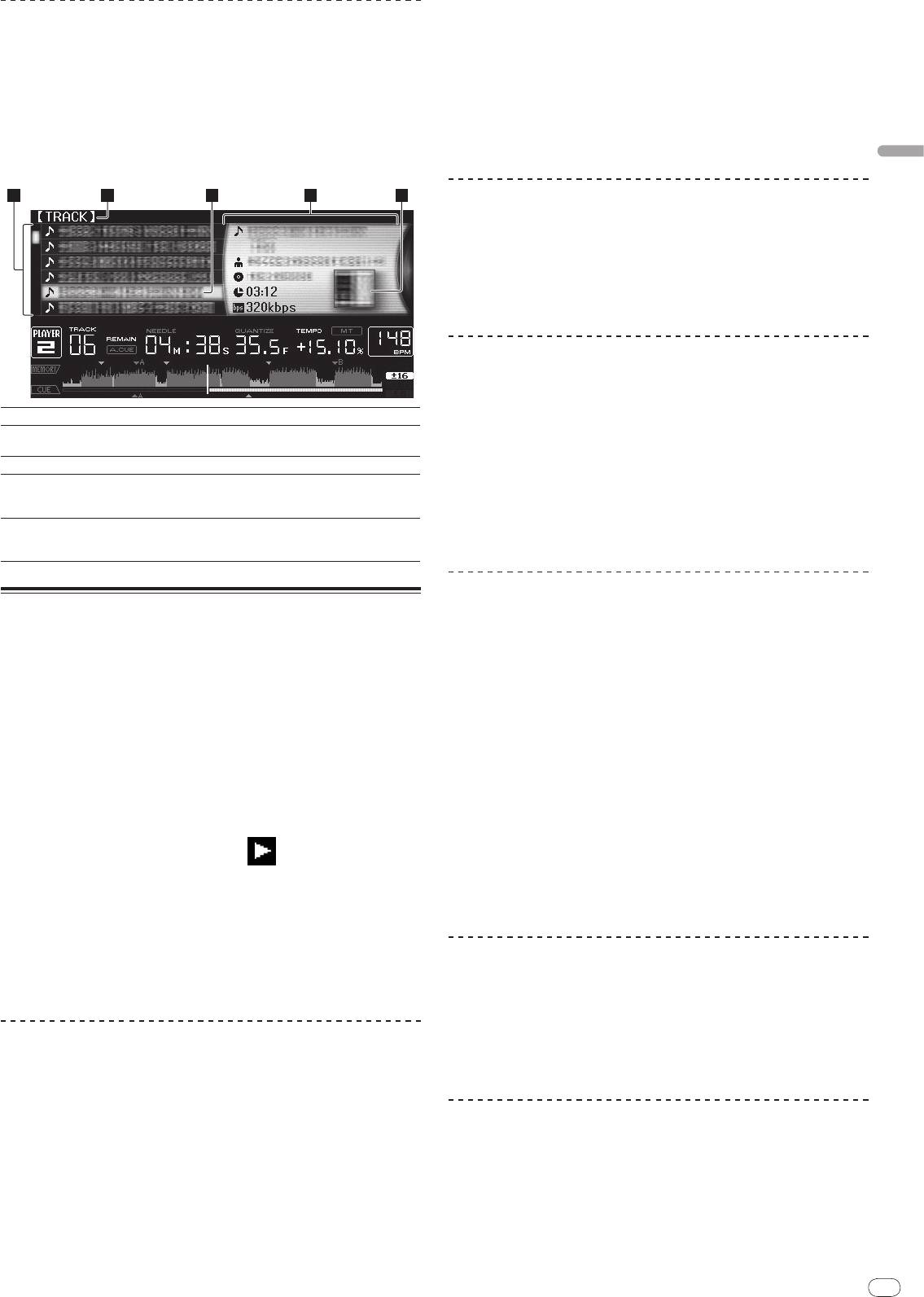
Exploration de bibliothèques et de dossiers
L’écran d’exploration varie selon que les informations concernant les bibliothè-
ques sont enregistrées ou non sur la carte mémoire SD/
un dispositif USB.
! Avec les informations des bibliothèques d Exploration de bibliothèques : Les
fichiers de musique sont indiqués selon les catégories spécifiées dans rekor-
dbox (album, artiste, etc.).
! Sans les informations des bibliothèques d Exploration de dossiers : Les
dossiers/
morceaux présents sur le support sont indiqués selon une structure
arborescente.
Les types d’éléments présents sur le menu de catégories peuvent être changés
dans les préférences de rekordbox (réglages de l’environnement).
43
2 3 4 51
Reprise de la lecture au point de lecture juste avant
l’éjection du disque (Reprise)
! Si un disque est immédiatement réinséré dans le CDJ-2000 après avoir été
éjecté, la lecture reprend au point de lecture juste avant l’éjection du disque.
! La reprise de la lecture ne fonctionne que si le même disque est éjecté puis
réinséré avant d’insérer un autre disque.
! Lorsque [TRACK SEARCHo/
p] est pressée avant le début de la lecture,
l’appareil recherche le début du morceau et la lecture commence.
! La reprise de la lecture ne fonctionne pas avec les cartes mémoire SD ou les
dispositifs USB.
Exploration avant et arrière
Appuyez sur [SEARCHm/
n].
Lorsque [SEARCHm/
n] est pressée et maintenue enfoncée, le morceau est
exploré rapidement vers l’avant ou l’arrière.
! Lorsque les fichiers de musique sont enregistrés dans une structure de dos-
siers, l’exploration rapide ne s’effectue vers l’avant ou l’arrière que pour les
morceaux de la même catégorie ou du même dossier.
Localisation du début de morceaux (Recherche
de morceaux)
Appuyez sur [TRACK SEARCHo/
p].
1Liste du contenu
Affiche le contenu du support sélectionné.
Appuyez sur la touche [p] pour localiser le début du morceau suivant.
2Niveau supé-
Affiche le nom du dossier ou support supérieur de l’élément affiché.
Lorsque [o] est pressée, le début du morceau en cours de lecture est loca-
rieur
lisé. Une double pression consécutive permet de revenir au début du morceau
3Curseur
Se déplace vers le haut et le bas par rotation du sélecteur rotatif.
précédent.
4Contenu de
! Lorsque les fichiers de musique sont enregistrés dans une structure de dos-
l’élément sélec-
Affiche le contenu de la ligne sélectionnée avec le curseur.
siers, la localisation ne s’effectue que pour les morceaux de la même catégo-
tionné
rie ou du même dossier.
Affiche l’image du morceau sélectionné avec le curseur si une illustra-
! Lorsque la fonction de repère automatique est en service, l’appareil localise le
5Photo de
tion est enregistrée dans rekordbox ou la balise ID3 contient une image
jaquette
début du premier morceau et s’y arrête (la page 16).
JPEG.
Réglage de la vitesse de la lecture (Commande
Lecture
de tempo)
1 Insérez le support dans cet appareil.
Déplacez [TEMPO] vers le haut ou le bas.
Le tempo augmente lorsque la commande est déplacée vers [+] (bas) et diminue
2 Appuyez sur [DISC], [SD], [USB] ou [LINK].
lorsqu’elle est déplacée vers [-] (haut). Le changement de la vitesse de lecture
Le contenu du support sélectionné apparaît.
est indiqué sur l’affichage de la vitesse de la lecture.
3 Tournez le sélecteur rotatif.
Sélectionnez le morceau. Les informations concernant la catégorie, le dossier, le
Sélection de la plage de réglage de la vitesse de lecture
morceau apparaissent.
! Lorsque le tout dernier niveau du dossier est atteint, appuyez sur le sélecteur
Appuyez sur [TEMPO ±6/±10/±16/WIDE].
rotatif. Appuyez sur [BACK] pour revenir au niveau supérieur.
La plage de réglage de la commande [TEMPO] change chaque fois que la touche
! Appuyez plus d’une seconde sur [BACK] ou bien appuyez sur la touche du
est pressée. La plage spécifiée est indiquée sur l’affichage de la plage de réglage
support que vous explorez pour revenir au niveau supérieur.
de la vitesse de lecture.
! Le tempo peut être réglé par incréments de 0,02 % lorsque la plage est de ±6
4 Appuyez sur le sélecteur rotatif.
%, par incréments de 0,05 % lorsque la plage est de ±10 %, par incréments
de 0,05 % lorsque la plage est de ±16 % et par incréments de 0,5 % lorsque la
Le morceau est chargé et la lecture commence. apparaît à la gauche du
plage WIDE est spécifiée.
morceau en cours de lecture.
! La plage de réglage est de ±100% lorsqu’elle est réglée sur WIDE. Lorsqu’elle
! [TRACK SEARCHo/
p] peut être utilisé pour sélectionner les morceaux
est réglée sur –100%, la lecture s’arrête.
dans la catégorie/
le dossier du morceau en cours de lecture.
! La plage de réglage est de ±10% à la mise sous tension.
! Si un disque contenant des fichiers de musique enregistrés dans une struc-
ture hiérarchique est inséré, la lecture commence par les plages du niveau
supérieur.
Réglage de la vitesse de lecture sans
! Lorsque [UNLOCK/
LOCK] est réglé sur [LOCK], appuyez sur
[PLAY/PAUSEf] pour mettre l’appareil en pause, puis appuyez sur le sélec-
changement du pitch (Tempo principal)
teur rotatif.
Appuyez sur [MASTER TEMPO].
L’indicateur MASTER TEMPO et [MT] sur l’écran de l’appareil principal s’éclai-
Pause
rent. Le pitch ne change pas même lorsque la vitesse de lecture est changée avec
la commande [TEMPO].
! Le son est traité numériquement si bien que sa qualité diminue.
Pendant la lecture, appuyez sur [PLAY/PAUSEf].
Les indicateurs PLAY/PAUSEf et CUE clignotent. Appuyez une nouvelle fois
sur [PLAY/PAUSEf] pour poursuivre la lecture.
! Si aucune opération n’est effectuée durant 100 minutes de pause, le disque
Lecture en sens inverse
cesse automatiquement de tourner. Si vous appuyez sur [PLAY/PAUSEf] à
ce moment, la lecture reprendra au premier morceau. Lorsque la fonction de
Réglez [DIRECTION FWD/
REV] sur [REV].
repère automatique est en service, l’appareil repère le premier morceau et s’y
L’indicateur REV s’éclaire et le morceau est lu en sens inverse.
arrête.
! Lorsque les fichiers de musique sont enregistrés dans une structure de
dossiers, la lecture en sens inverse ne s’effectue que pour les morceaux de
la même catégorie ou du même dossier. Notez aussi que la lecture en sens
inverse peut ne pas démarrer instantanément.
! Le sens dans lequel la vitesse de lecture augmente ou diminue selon le sens
de rotation de la molette jog est également inversé.

16
Fr
DRB1475-B
! Lorsque la localisation de morceaux et la lecture de boucle, ou des opéra-
tions similaires, sont effectuées en sens inverse, l’écran indiquant l’état de
Changement de niveau d’un repère
la mémoire audio sur la section d’affichage de la molette jog clignote et le
automatique
scratching peut être impossible.
Le niveau de pression sonore permettant d’identifier un passage silencieux peut
être sélectionné parmi les huit incréments suivants :
–36 dB, –42 dB, –48 dB, –54 dB, –60 dB, –66 dB, –72 dB et –78 dB
Pose d’un repère
! Le réglage de niveau du repère automatique reste en mémoire même après la
mise hors tension.
1 Pendant la lecture, appuyez sur [PLAY/PAUSEf].
! Il existe deux façons de changer le niveau de repère automatique, comme
La lecture se met en pause.
indiqué ci-dessous.
2 Appuyez sur [CUE].
Le point où le morceau se met en pause est posé comme point de repère.
Première façon - [MENU/UTILITY]
L’indicateur CUE s’allume et les indicateurs PLAY/PAUSEf clignotent. À ce
moment le son est coupé.
1 Appuyez plus de 1 secondes sur [MENU/UTILITY].
! Lorsqu’un nouveau point de repère est posé, le point de repère antérieur est
L’écran [UTILITY] apparaît.
supprimé.
! Pour les instructions sur la sauvegarde de points de repère, reportez-vous à la
2 Sélectionnez [AUTO CUE LEVEL] et validez votre choix.
page 18, Sauvegarde de points de repères et de boucle.
3 Tournez le sélecteur rotatif.
Le réglage du niveau du repère automatique change.
Ajustement de la position d’un point de repère
Deuxième façon - [TIME MODE/
AUTO CUE]
1 Appuyez sur [SEARCHm/
n] pendant la pause au point de
repère.
1 Appuyez plus de 5 secondes sur [TIME MODE/
AUTO CUE].
Les indicateurs CUE et PLAY/PAUSEf clignotent.
Le mode de changement du réglage du niveau du repère automatique est en
service.
2 Appuyez sur [SEARCHm/
n].
Le point de repère peut être ajusté par incréments de 0,5 trames.
2 Appuyez sur [CUE/
LOOP CALLc/
d].
! La même opération peut être effectuée avec la molette jog.
Le réglage du niveau du repère automatique change.
! Pour annuler le mode de changement, appuyez de nouveau sur [TIME MODE/
3 Appuyez sur [CUE].
AUTO CUE].
Le point où la touche a été pressée est posé comme point de repère.
! Lorsqu’un nouveau point de repère est posé, le point de repère antérieur est
supprimé.
Pose d’une boucle
! Lorsque le support contenant le morceau est retiré, le point de repère est
annulé. Pour les instructions sur la sauvegarde de points de repère, reportez-
vous à la page 18, Sauvegarde de points de repères et de boucle.
1 Pendant la lecture, appuyez sur [LOOP IN/
CUE (IN ADJUST)] à
la position où vous voulez démarrer la boucle (point d’entrée de
la boucle).
Retour au point de repère (Back Cue)
Le point d’entrée de la boucle est posé.
! Cette opération n’est pas nécessaire si vous avez déjà posé un point de repère
comme point d’entrée de la boucle.
Pendant la lecture, appuyez sur [CUE].
L’appareil revient immédiatement au point de repère actuellement posé et s’y
2 Appuyez sur [LOOP OUT (OUT ADJUST)] à la position où vous
arrête.
voulez arrêter la boucle (point de sortie de boucle).
! Lorsque [PLAY/PAUSEf] est pressée, la lecture démarre au point de
Le point de sortie de la boucle est posé et la lecture de la boucle commence à
repère.
partir du point d’entrée de la boucle.
! Pendant la lecture de fichiers de musique, une boucle ne peut être posée que
pour le même morceau.
Vérification du point de repère (Cue Point
Sampler)
Réglage précis du point d’entrée de boucle
Appuyez sur [CUE] et maintenez enfoncée après être revenu au
(ajustement de l’entrée de la boucle)
point de repère.
La lecture commence au point de repère actuellement posé. Elle continue tant
1 Pendant la lecture de la boucle, appuyez sur [LOOP IN/
CUE
que [CUE] est maintenue enfoncée.
(IN ADJUST)].
! Lorsque les fichiers de musique sont enregistrés dans une structure de dos-
[LOOP IN/
CUE (IN ADJUST)] se met à clignoter rapidement et [LOOP OUT
siers, le point de repère ne peut être contrôlé que pour les morceaux de la
(OUT ADJUST)] s’éteint.
même catégorie ou du même dossier.
Le temps du point d’entrée de boucle est indiqué sur l’écran de l’appareil
principal.
Pose d’un point de repère pendant la lecture
2 Appuyez sur [SEARCHm/
n].
Le point d’entrée de boucle peut être ajusté par incréments de 0,5 trames.
(Real Time Cue)
! La même opération peut être effectuée avec la molette jog.
! Le point d’entrée de boucle peut être ajusté par incréments de 30 trames et
Pendant la lecture, appuyez sur [LOOP IN/
CUE (IN ADJUST)] à la
doit être antérieur au point de sortie de boucle.
position où vous voulez poser le point de repère.
Le point où la touche a été pressée est posé comme point de repère.
3 Appuyez sur [LOOP/
CUE (IN ADJUST)].
! La lecture de boucle normale se poursuit.
! La lecture de boucle normale se poursuit aussi si aucune opération n’est
effectuée pendant plus de 10 secondes.
Pose d’un repère automatique
! Pendant la lecture de fichiers de musique, le point d’entrée de boucle ne peut
Lorsqu’un morceau est chargé ou une recherche de morceau effectuée, la partie
être ajusté que pour le même morceau.
silencieuse au début du morceau est ignoré et le point de repère est automati-
quement posé au point précédant immédiatement le début du son.
Réglage précis du point de sortie de boucle
Appuyez plus de 1 seconde sur [TIME MODE/
AUTO CUE].
(ajustement de la sortie de la boucle)
La fonction de repère automatique est mise en service. [A.CUE] s’éclaire sur
l’écran de l’appareil principal.
! Le réglage de niveau du repère automatique reste en mémoire même après la
1 Pendant la lecture de la boucle, appuyez sur [LOOP OUT
mise hors tension.
(OUT ADJUST)].
[LOOP OUT (OUT ADJUST)] se met à clignoter rapidement et [LOOP IN/
CUE
(IN ADJUST)] s’éteint.
44
Français
Fr
17
DRB1475-B
Le temps du point de sortie de boucle est indiqué sur l’écran de l’appareil
principal.
Lecture de repères instantanés
2 Appuyez sur [SEARCHm/
n].
1 Appuyez sur [HOT CUE REC/CALL].
Le point de sortie de boucle peut être ajusté par incréments de 0,5 trames.
Le mode de lecture de repères instantanés est sélectionné.
! La même opération peut être effectuée avec la molette jog.
! Les indicateurs des touches où des points de repère sont enregistrés s’éclai-
! La plage d’ajustement du point de sortie de boucle peut être n’importe quel
rent en vert.
passage après le point d’entrée de boucle.
! Les indicateurs des touches où la lecture de boucle est enregistrée s’éclairent
3 Appuyez sur [LOOP OUT (OUT ADJUST)].
en orange.
La lecture de boucle normale se poursuit.
! Les indicateurs des touches où rien n’est enregistré ne s’éclairent pas.
! La lecture de boucle normale se poursuit aussi si aucune opération n’est
2 Pendant la lecture ou la pause, appuyez sur [HOT CUE] (A, B
effectuée pendant plus de 10 secondes.
! Pendant la lecture de fichiers de musique, le point de sortie de boucle ne peut
ou C).
être ajusté que pour le même morceau.
La lecture commence instantanément au point enregistré sur cette touche.
! Les informations de la lecture de boucle enregistrée sur la touche [HOT CUE]
diffèrent de celles de la lecture de boucle posée avec les touches [LOOP IN/
CUE (IN ADJUST)] et [LOOP OUT (OUT ADJUST)]. La lecture de boucle peut
Annulation de la lecture d’une boucle (Loop
être annulée avec la touche [RELOOP/EXIT] et le point de sortie de boucle
Exit)
peut être ajusté plus précisément avec la touche [LOOP OUT (OUT ADJUST)].
À ce moment, les informations enregistrées sur les touches [HOT CUE] (A, B
et C) changent automatiquement.
Pendant la lecture de la boucle, appuyez sur [RELOOP/EXIT].
La lecture continue après le point de sortie de la boucle sans revenir au point
d’entrée de la boucle.
Rappel de Repère instantané
Retour à la lecture d’une boucle (Reloop)
Marche à suivre pour rappeler des repères instantanés
(pour les disques)
Après avoir annulé la lecture de boucle, appuyez sur
[RELOOP/EXIT] pendant la lecture.
La lecture revient au point d’entrée de la boucle, et la boucle est lue une nouvelle
1 Insérez une carte mémoire SD ou un dispositif USB dans le
fois.
CDJ-2000.
2 Insérez un disque dans le CDJ-2000.
Lorsque les repères instantanés du disque sont enregistrés sur la carte mémoire
Pose automatique de boucles (Boucle à 4 temps)
SD ou le dispositif USB, l’indicateur HOT CUE (A, B ou C) clignote.
Pendant la lecture, appuyez sur [4-BEAT LOOP/
LOOP CUTTER].
3 Appuyez sur la touche [HOT CUE] (A, B ou C) dont vous voulez
Une boucle à 4 temps démarrant au point où la touche est pressée est automa-
rappeler un repère instantané.
tiquement posée selon le BPM du morceau en cours de lecture, après quoi la
Le repère instantané est rappelé. L’indicateur HOT CUE (A, B, C) s’éclaire.
lecture de la boucle démarre.
! Si vous ne voulez pas rappeler de repère instantané, appuyez sur [HOT CUE
! Si le BPM du morceau ne peut pas être détecté, il se règle sur 130.
REC/CALL] sans appuyer sur [HOT CUE] (A, B ou C). Les touches pour lesquel-
les aucun repère instantané n’a été rappelé s’éteignent.
! Lors de la lecture de morceaux enregistrés sur d’autres supports que des
disques, les repères instantanés ne peuvent pas être rappelés même si un
Coupure de boucles (Coupure de boucle)
disque pour lequel des repères instantanés ont été enregistrés est inséré
dans le CDJ-2000.
Pendant la lecture d’une boucle, appuyez sur [4-BEAT LOOP/
! Si par erreur vous annulez le mode de rappel de repères instantanés, éjectez
LOOP CUTTER].
la carte mémoire SD ou le dispositif USB, puis réinsérez-le.
Le temps de lecture de la boucle est réduit de moitié à chaque appui sur la
touche.
Marche à suivre pour rappeler des repères instantanés
(pour les cartes mémoire SD ou les dispositifs USB)
Prolongation d’une boucle
1 Insérez une carte mémoire SD ou un dispositif USB dans le
CDJ-2000.
Pendant la lecture d’une boucle, appuyez sur [4-BEAT LOOP/
LOOP CUTTER] tout en tenant [LOOP OUT (OUT ADJUST)]
2 Chargez le morceau dont vous voulez rappeler un repère
enfoncée.
instantané.
Le temps de lecture de la boucle devient double à chaque appui sur la touche.
! La même opération peut s’effectuer de la façon suivante.
3 Appuyez plus de 1 seconde sur [HOT CUE REC/CALL].
— Appuyez sur [SEARCHm/
n] tout en tenant [LOOP OUT
L’appareil bascule en mode de rappel de repères instantanés, et les indicateurs
(OUT ADJUST)] enfoncé.
HOT CUE (A, B ou C) où des repères instantanés sont enregistrés clignotent.
— Tournez la molette jog tout en appuyant sur [LOOP OUT (OUT ADJUST)].
4 Appuyez sur la touche [HOT CUE] (A, B ou C) dont vous voulez
rappeler un repère instantané.
Le repère instantané est rappelé. L’indicateur HOT CUE (A, B, C) s’éclaire.
Pose d’un repère instantané
! Si vous ne voulez pas rappeler de repère instantané, appuyez sur [HOT CUE
REC/CALL] sans appuyer sur [HOT CUE] (A, B ou C). Les touches pour lesquel-
1 Appuyez sur [HOT CUE REC/CALL].
les aucun repère instantané n’a été rappelé s’éteignent.
L’appareil bascule en mode d’enregistrement de repères instantanés.
! Si par erreur vous annulez le mode de rappel de repères instantanés, appuyez
L’indicateur HOT CUE (A, B, C) s’éclaire en rouge.
une nouvelle fois sur [HOT CUE REC/CALL].
2 Pendant la lecture ou en pause, appuyez sur [HOT CUE] (A, B
Annulation du mode de rappel de repères instantanés
ou C) au point où vous voulez poser le repère instantané.
Le point où la touche a été pressée ou la boucle actuellement en cours de lecture
Effectuez une des opérations suivantes pour annuler le mode de rappel de repè-
est enregistré sur la touche [HOT CUE] (notez que le sens de la lecture n’est pas
res instantanés.
précisé). L’indicateur de la touche clignote.
Le mode de rappel de repères instantanés n’est pas annulé si un morceau diffé-
! Pendant que le repère instantané est enregistré, il n’est pas possible de pro-
rent est lu.
grammer d’autres touches [HOT CUE], de poser des points de repère, d’avan-
cer/
reculer rapidement ni d’effectuer de scratching.
1 Rappel de repères instantanés A, B et C.
! Lorsqu’une carte mémoire SD ou un dispositif USB est inséré dans le lecteur,
les informations précisant les points sont automatiquement enregistrées.
2 Appuyez sur [HOT CUE REC/CALL].
! Lorsqu’un repère instantané est posé pendant un scratching, la lecture peut
s’arrêter un instant.
45
18
Fr
DRB1475-B
2 Appuyez plus de 5 secondes sur [DELETE].
Sauvegarde de points de repères et de
[DISC CUE/
LOOP DATA-DELETE? PUSH MEMORY] apparaît sur l’écran de l’appa-
reil principal.
boucle
3 Appuyez sur [MEMORY].
Tous les points de repère et de boucle du disque actuellement dans le CDJ-2000
1 Insérez une carte mémoire SD ou un dispositif USB dans le
sont supprimés.
CDJ-2000.
! Le mode de suppression s’annule en appuyant sur une touche quelconque à
l’exception de [MEMORY].
2 Posez un point de repère ou un point de boucle.
3 Appuyez sur [MEMORY].
Suppression de toutes informations de disque
[ MEMORY] ou [ MEMORY] apparaît à l’écran de l’appareil principal.
enregistrées sur la carte mémoire SD ou le
Le point de repère enregistré apparaît sur l’affichage d’adresse de lecture. Les
informations précisant les points sont enregistrées sur la carte mémoire SD ou le
dispositif USB
dispositif USB.
! Si une carte mémoire SD et un dispositif USB sont insérés dans le CDJ-2000,
1 Après avoir enlevé le disque du CDJ-2000, appuyez plus de 5
la carte mémoire SD est prioritaire.
secondes sur [DELETE].
! Pour enregistrer les points de boucle, appuyez sur [MEMORY] pendant la lec-
[DISC CUE/
LOOP DATA-DELETE ALL? PUSH MEMORY] apparaît sur l’écran de
ture de boucle. Les points de repère enregistrés apparaissent sur l’affichage
l’appareil principal.
d’adresse de lecture.
2 Appuyez sur [MEMORY].
! L’icône
apparaît à la gauche des morceaux pour lesquels des points de
Toutes informations de disque enregistrées sur la carte mémoire SD ou le dispo-
repère ou de boucle sont sauvegardés.
sitif USB sont supprimées.
! Les informations sont automatiquement enregistrées sur la carte mémoire
! Le mode de suppression s’annule en appuyant sur une touche quelconque à
SD ou le dispositif USB.
l’exception de [MEMORY].
— Informations précisant les points de repère et la lecture de boucle posés
dans [HOT CUE] (A, B et C)
— Informations de l’affichage d’onde du morceau
Fonctionnement de la molette jog
Le haut de la molette jog intègre un commutateur. Ne posez pas d’objets sur la
Rappel de points de repères ou de boucle
molette jog et ne la soumettez pas à une force excessive. Notez aussi que l’infil-
tration d’eau ou de liquide dans l’appareil peut provoquer une panne.
sauvegardés
La molette jog présente deux modes.
! Le mode VINYL : Lorsque le haut de la molette jog est pressée pendant la
1 Insérez une carte mémoire SD ou un dispositif USB dans le
lecture, la lecture s’arrête, et à ce moment si la molette jog est tournée, un
CDJ-2000.
son est produit selon la direction de rotation de la molette.
! Le mode CDJ : Lorsque le haut de la molette jog est pressée, la lecture s’ar-
2 Chargez le morceau dont vous voulez rappeler des points de
rête, et le scratching ou les opérations similaires ne sont pas réalisables.
repère ou de boucle.
Les points de repère et de boucle sont indiqués sous forme de symboles sur
l’affichage d’adresse de lecture.
Recherche de trame [VINYL・
CDJ]
3 Appuyez sur [CUE/
LOOP CALLc/
d].
La lecture se positionne au point sélectionné et se met en pause.
En pause, faites tourner la molette.
! Lorsque plusieurs points sont enregistrés, le point se déplace à chaque appui
La position où le morceau se met en pause peut être déplacée par incréments de
sur la touche.
0,5 trames.
! La position se déplace dans le sens de la lecture lorsque la molette jog est
4 Appuyez sur [PLAY/PAUSEf].
tournée dans le sens horaire, dans le sens inverse quand elle est tournée
La lecture commence au point de repère ou de boucle.
dans le sens antihoraire. La position bouge de 135 lorsque la molette fait un
tour complet.
Suppression de points de repère ou de boucle
Recherche super rapide [VINYL・CDJ]
individuellement
Faites tourner la molette jog tout en appuyant sur [SEARCHm/
n].
1 Insérez une carte mémoire SD ou un dispositif USB dans le
L’exploration rapide avant/
arrière du morceau s’effectue dans le sens de rotation
CDJ-2000.
de la molette jog.
! Lorsque la touche [SEARCHm/
n] est relâchée, cette fonction est annulée.
2 Chargez le morceau contenant les points de repère ou de
! Lorsque vous cessez de faire tourner la molette jog, la lecture redevient
boucle que vous voulez supprimer.
normale.
Les points de repère et de boucle sont indiqués sous forme de symboles sur
! La vitesse d’exploration rapide avant/
arrière peut s’ajuster à la vitesse de
l’affichage d’adresse de lecture sur l’écran de l’appareil principal.
rotation de la molette jog.
3 Appuyez sur [CUE/
LOOP CALLc/
d].
La lecture se positionne au point sélectionné et se met en pause.
Recherche de morceau super rapide
! Lorsque plusieurs points sont enregistrés, le point se déplace à chaque appui
sur la touche.
En appuyant sur [TRACK SEARCHo/
p] et tournant la molette jog, l’explo-
ration du morceau avance très rapidement dans le sens où la molette jog est
4 Appuyez sur [DELETE].
tournée.
[ DELETE] apparaît sur l’écran de l’appareil principal et les informa-
tions précisant le point sélectionné sont supprimées.
Pitch bend [VINYL・CDJ]
Pendant la lecture, faites tourner la section externe de la molette
Suppression de tous les points de repère et de
jog.
boucle d’un disque
La vitesse de lecture augmente quand la rotation s’effectue dans le sens horaire
et elle diminue quand elle s’effectue dans le sens antihoraire. Lorsque la rotation
est arrêtée, la vitesse de lecture redevient normale.
1 Insérez une carte mémoire SD ou un dispositif USB dans le
! Lorsque le mode jog est réglé sur CDJ, cette opération peut aussi s’effectuer
CDJ-2000.
en faisant tourner le haut de la molette jog.
Les points de repère et de boucle sont indiqués sous forme de symboles sur
l’affichage d’adresse de lecture sur l’écran de l’appareil principal.
46
Français
Fr
19
DRB1475-B
Lecture avec scratching [VINYL]
Saisie de caractères
Lorsque le mode jog est réglé sur le mode VINYL, les morceaux peuvent être lus
selon le sens et la vitesse de rotation de la molette jog obtenue en faisant tourner
Saisie de caractères de recherche avec les touches
le haut de la molette jog et en appuyant dessus.
[SEARCH]
1 Appuyez sur [JOG MODE].
Réglez le mode de jog sur VINYL.
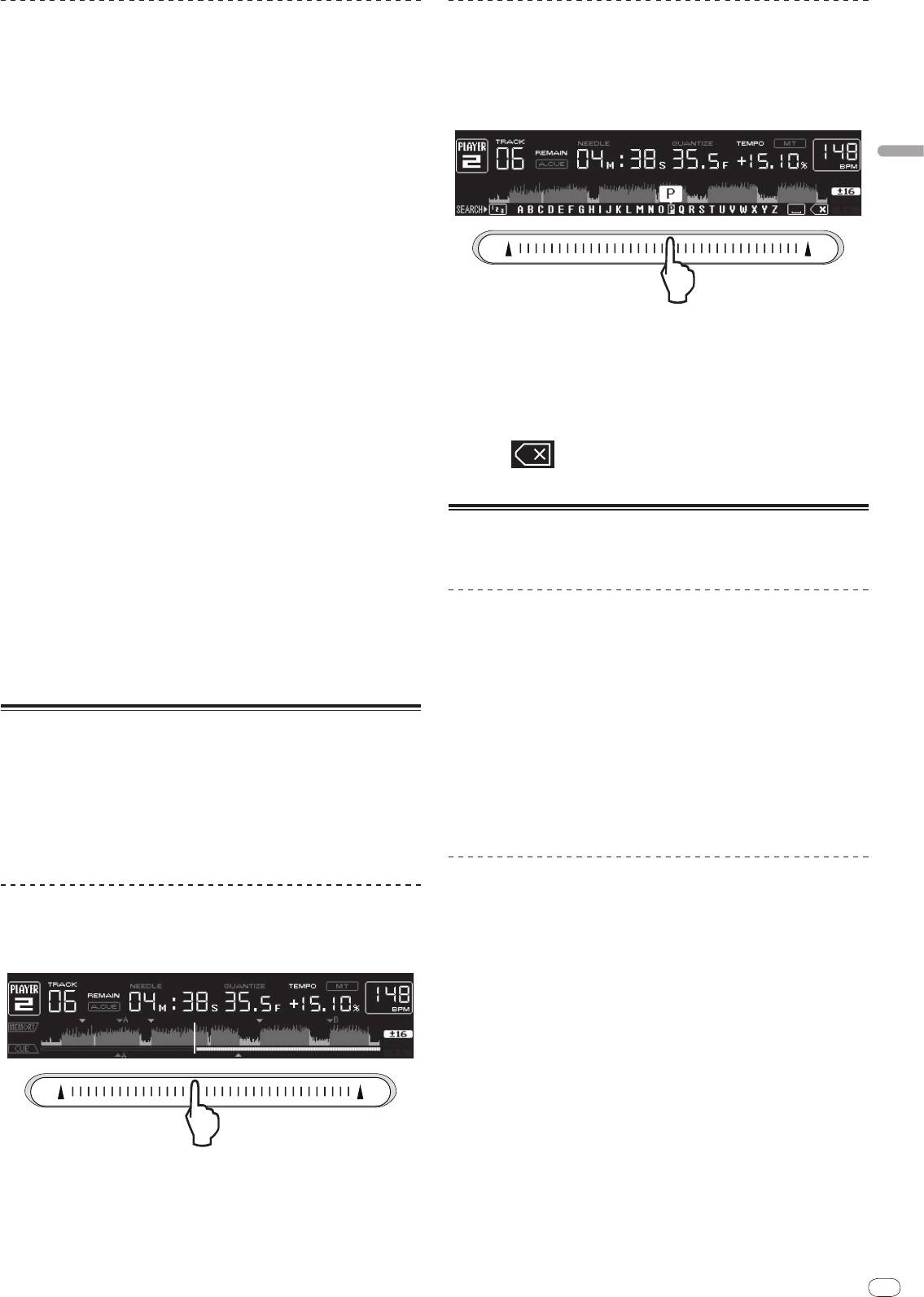
1 Touchez le pad [NEEDLE SEARCH].
2 Pendant la lecture, appuyez sur le haut de la molette jog.
La lecture ralentit puis s’arrête.
3 Faites tourner la molette jog dans le sens et à la vitesse
souhaités.
Le son change selon le sens et la vitesse de rotation de la molette jog obtenue en
faisant tourner le haut de la molette jog et en appuyant dessus.
4 Levez la main du haut de la molette jog.
La lecture normale se poursuit.
Ajustement de la charge appliquée lors de la rotation de
la molette jog
Le caractère directement au-dessus de la position touchée est agrandi.
2 Levez le doigt du pad [NEEDLE SEARCH].
Tournez [JOG ADJUST].
Le caractère agrandi est saisi.
La charge devient plus lourde quand la rotation s’effectue dans le sens horaire et
! Pour saisir d’autres caractères à ce point, recommencez comme indiqué
plus légère quand elle s’effectue dans le sens antihoraire.
ci-dessus.
! Les caractères alphabétiques A – Z et numériques 0 – 9 ainsi que certains
Ajustement du délai d’arrêt de la lecture lorsque le haut
symboles peuvent être saisis. Les caractères pouvant être saisis peuvent être
changés en appuyant juste en dessous de [ABC] ou [123].
de la molette jog est pressé
! Lorsque
est saisi, un seul caractère est supprimé. En le saisissant de
Tournez [VINYL SPEED ADJUST TOUCH/BRAKE].
nouveau, il est possible de supprimer les caractères de manière consécutive.
La vitesse augmente quand la rotation s’effectue dans le sens horaire et elle
diminue quand elle s’effectue dans le sens antihoraire.
! Lorsque le mode jog est réglé sur VINYL, la vitesse à laquelle la lecture s’ar-
rête après un appui sur [PLAY/PAUSEf] change simultanément.
Utilisation du CDJ-2000 avec d’autres
appareils
Ajustement de la vitesse de reprise de la lecture normale
lorsque le haut de la molette jog est relâché
Lancement de la lecture avec le fader d’une
Tournez [VINYL SPEED ADJUST RELEASE/START].
table de mixage DJ (Lancement par le fader)
La vitesse augmente quand la rotation s’effectue dans le sens horaire et elle
diminue quand elle s’effectue dans le sens antihoraire.
! Lorsque le mode jog est réglé sur VINYL, la vitesse à laquelle la lecture
1 Raccordez le CDJ-2000 à une table de mixage DJ Pioneer avec
reprend après un appui sur [PLAY/PAUSEf] change simultanément.
le câble de commande fourni.
Pour les instructions sur le raccordement, reportez-vous à la page 12, Style de
base.
Fonctionnement du pad [NEEDLE SEARCH]
2 Déplacez le fader ou le crossfader du canal sur la table de
! Le pad [NEEDLE SEARCH] ne peut être utilisé que dans les cas suivants :
mixage DJ.
— En pause
La pause est annulée sur le lecteur DJ et le morceau est lu instantanément.
— Lorsque la molette jog est pressée et le mode jog réglé sur VINYL
Reportez-vous aussi au mode d’emploi de la table de mixage DJ raccordée.
! Touchez le pad [NEEDLE SEARCH] avec un doigt pour reproduire facilement le
! Lorsque le fader ou le crossfader du canal est ramené à sa position originale,
son à la position où le pad est touché. Bougez le doigt tout en touchant le pad
la lecture revient au point de repère posé et le lecteur se remet en pause
pour arriver rapidement à la position souhaitée.
(Repèrage arrière).
! Pour plusieurs fonctions du CDJ-2000, ce pad permet aussi de saisir des
caractères.
Lecture en relais sur deux lecteurs DJ
Lecture à partir de la position où le pad a été
1 Raccordez le CDJ-2000 et une table de mixage DJ.
touché
Pour les instructions sur le raccordement, reportez-vous à la page 13,
Raccordements pour la lecture en relais.
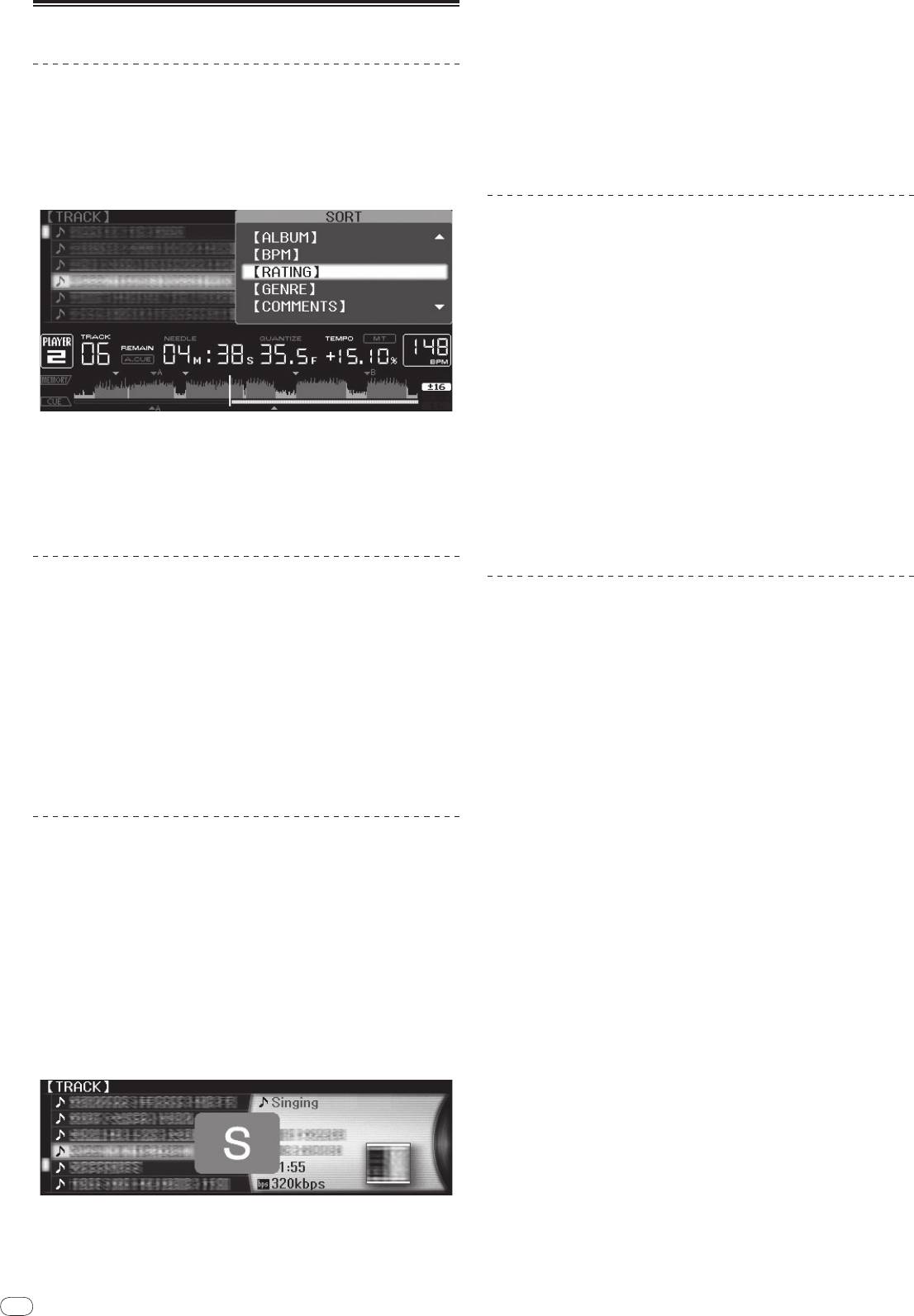
Touchez le pad [NEEDLE SEARCH].
2 Mettez le crossfader de la table de mixage DJ à la position
centrale.
3 Tournez auto cue sur les deux lecteurs DJ.
Les indicateurs auto cue des lecteurs DJ s’éclairent.
4 Démarrez la lecture sur cet appareil.
Le premier morceau sur cet appareil est lu, et lorsque la lecture est terminée, elle
commence automatiquement sur l’autre lecteur DJ. Cet appareil localise le début
du morceau suivant et se met en pause. Cette opération se répète et la lecture en
relais s’effectue entre le deux lecteurs DJ.
! Le support peut être changé et un point de repère posé sur le lecteur DJ en
attente.
! Si l’alimentation d’un des lecteurs DJ est coupée pendant la lecture, la lec-
Le morceau est lu à partir de la position où le doigt est levé du pad. La position de
ture peut démarrer sur l’autre lecteur DJ.
lecture actuelle sur l’affichage d’adresse de lecture passe directement à la posi-
! Le lancement par le fader n’est pas disponible pendant la lecture en relais.
tion où le pad a été touché.
! Si les deux lecteurs DJ ne sont pas raccordés à la même table de mixage DJ,
! La position de lecture peut être déplacée en touchant le pad et déplaçant en
la lecture en relais peut être impossible.
même temps le doigt dessus. Notez qu’à ce moment, la position sur l’affi-
chage d’adresse de lecture peut ne pas être indiquée correctement et le son
peut ne pas être lu correctement.
47
20
Fr
DRB1475-B
! Les caractères alphabétiques A – Z et numériques 0 – 9 ainsi que certains
symboles peuvent être affichés.
Utilisation de la touche [BROWSE]
En mode de saut vers une page
Réarrangement des morceaux (Menu Tri)
1 Appuyez au moins 1 seconde sur le sélecteur rotatif.
En mode d’exploration de bibliothèques, les morceaux peuvent être réarrangés
Le mode bascule en mode de saut vers une page.
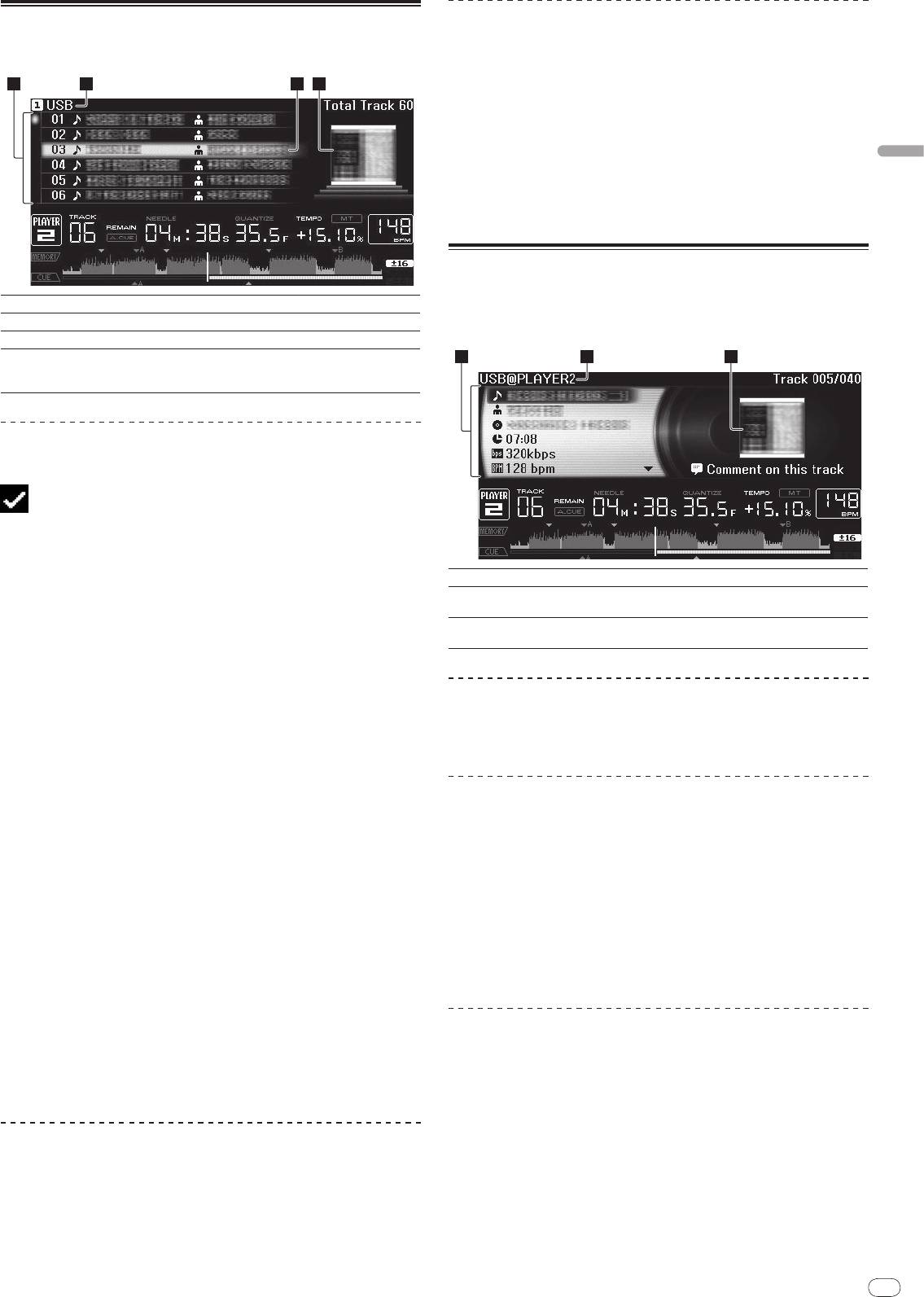
à l’aide du menu Tri. (Le menu Tri n’apparaît pas en mode d’exploration de
dossiers.)
2 Sélectionnez la page où vous voulez aller et validez votre
choix.
1 Appuyez sur [MENU/UTILITY] lorsque les morceaux sont
L’affichage passe à la page sélectionnée.
indiqués.
Le menu Tri apparaît à la droite de l’écran d’affichage des informations.
Utilisation des banque de repères instantanés
Des banques de repères instantanés spécifiées au préalable dans rekordbox
peuvent être enregistrées sur les touches [HOT CUE] (A, B et C) du CDJ-2000.
1 Chargez le support contenant la banque de repères
instantanés enregistrée sur le CDJ-2000.
[HOT CUE BANK] apparaît dans les éléments de la catégorie.
2 Sélectionnez [HOT CUE BANK] et accédez au réglage.
La banque de repères instantanés s’affiche. Le curseur reste sur la banque de
repères instantanés A. Il ne peut pas être déplacé à l’aide du sélecteur rotatif ou
des autres touches.
3 Sélectionnez la banque de repères instantanés que vous
voulez rappeler et validez votre choix.
2 Sélectionnez et validez l’élément spécifié.
Les repères instantanés enregistrés dans la banque de repères instantanés sont
Les morceaux sont triés en fonction de l’élément sélectionné. Les informations
enregistrés sur les touches [HOT CUE] (A, B et C) du CDJ-2000. Les indicateurs
relatives aux morceaux apparaissent.
(A, B ou C) s’éclairent.
! Le tri est annulé lorsque vous appuyez sur [BACK] pour revenir au niveau
! Lorsqu’un nouveau repère instantané est enregistré sur les touches
supérieur.
[HOT CUE] (A, B ou C) du CDJ-2000, toutes les informations précisant les
! Les types de tris présents sur le menu Tri peuvent être changés dans les
points de la banque de repères instantanés sont supprimées.
préférences de rekordbox (réglages de l’environnement).
! Les banques de repères instantanés ne peuvent pas être supprimés sur le
CDJ-2000.
Recherche de morceaux (SEARCH)
! La fonction de recherche peut être utilisée pour rechercher des morceaux
Vérification de l’historique de la lecture
enregistrés sur le support chargé dans l’appareil avec [SEARCH].
(HISTORY)
! La recherche de morceaux enregistrés sur des disques n’est pas possible.
! La recherche n’est pas disponible dans le cas de morceaux enregistrés sur un
! L’historique de la lecture de morceaux est enregistré et affiché sous
support pour lequel l’exploration de bibliothèques n’est pas possible.
[HISTORY].
! Des listes de lecture peuvent être créées à partir de l’historique de la lecture
1 Sélectionnez [SEARCH] et accédez au réglage.
indiqué sous [HISTORY] à l’aide de rekordbox. Pour le détail, reportez-vous au
Un caractère apparaît au bas de l’écran de l’appareil principal.
mode d’emploi de rekordbox.
2 Utilisez le pad [NEEDLE SEARCH] pour saisir un caractère.
1 Insérez une carte mémoire SD ou un dispositif USB dans le
Les morceaux comprenant le caractère saisi s’affichent.
CDJ-2000.
! Si d’autres caractères sont saisis à ce moment, les morceaux commençant
par la suite de caractères saisis s’affichent.
2 Lecture de morceaux.
! Lorsque [BACK] est pressée, l’écran des catégories réapparaît.
Le morceau en cours de lecture est enregistré et affiché sous [HISTORY].
! Lorsqu’un dispositif USB, etc. est raccordé pour la première fois ou raccordé
une nouvelle fois au CDJ-2000, le nouvel [HISTORY] est automatiquement
créé sur le dispositif USB.
Utilisation de la fonction Saut
! Un message d’avertissement s’affiche si l’espace disponible sur le dispositif
La fonction de saut peut être utilisée pour passer instantanément au morceau, à
USB, etc. n’est pas suffisant ou si le dispositif est protégé.
la catégorie ou au dossier qui doit être lu.
! Le nom de l’[HISTORY] peut être défini dans [UTILITY] (la page 22).
La fonction de saut présente les deux modes suivants.
! Si un morceau enregistré dans [HISTORY] est lu une nouvelle fois après la
! Saut vers une lettre : Utilisez ce mode lorsque les morceaux sont arrangés ou
lecture d’un autre morceau, il sera de nouveau enregistré dans l’[HISTORY].
triés dans l’ordre alphabétique.
Toutefois, les morceaux lus à l’aide des touches [HOT CUE] (A, B et C) ne sont
! Saut vers une page : Utilisez ce mode lorsque les morceaux ne sont pas
pas enregistrés dans l’historique (ils sont enregistrés lorsque le repère ins-
arrangés ou triés dans l’ordre alphabétique. Tournez le sélecteur rotatif pour
tantané est rappelé.
sauter vers une page.
! L’[HISTORY] peut contenir un maximum de 999 morceaux. Quand le 1 000e
morceau est enregistré, le morceau le plus ancien de l’historique est
supprimé.
En mode de saut vers une lettre
Suppression de l’[HISTORY]
1 Appuyez au moins 1 seconde sur le sélecteur rotatif.
Le mode bascule en mode de saut vers une lettre. La première lettre du morceau
sélectionné est agrandie.
1 Après avoir sélectionné [HISTORY], appuyez sur
[MENU/UTILITY].
Le menu de suppression apparaît.
2 Sélectionnez la plage de morceaux à supprimer et validez
votre choix.
! [DELETE] : L’élément [HISTORY] sélectionné avec le curseur est
supprimé.
! [ALL DELETE] : L’[HISTORY] complet est supprimé.
! L’[HISTORY] est supprimé quant [HISTORY] est converti en une liste de lec-
ture dans rekordbox.
2 Sélectionnez le caractère ou le symbole où vous voulez aller et
validez votre choix.
L’affichage passe à la catégorie commençant par le caractère ou le symbole
sélectionné.
48
Français
Fr
21
DRB1475-B
Utilisation de la touche [TAG LIST]
Un maximum de 60 morceaux à lire dans l’immédiat ou de morceaux sélection-
nés pour certaines scènes DJ peuvent être préréglés dans une liste de balises.
49
2 3 41
Retrait de morceaux de la liste de balises
1 Appuyez sur [TAG LIST].
La liste de balises s’affiche.
2 Sélectionnez le morceau devant être retiré de la liste de
balises, puis appuyez sur [TAG TRACK/
REMOVE] pendant au
moins 1 seconde.
Le morceau est retiré de la liste de balises.
! Si un morceau ajouté à la liste de balises est retiré de la liste de balises au
cours de sa lecture, ce morceau est lu jusqu’à la fin, puis la lecture s’arrête.
Le morceau suivant n’est pas lu.
! Si un support est retiré du CDJ-2000, tous les morceaux enregistrés sur ce
support sont retirés de la liste de balises.
Utilisation de la touche [INFO]
Les détails des morceaux chargés sur le CDJ-2000 peuvent être vérifiés en
1Liste du contenu
Indique le contenu de la liste de balises.
appuyant sur [INFO]. Lorsque des lecteurs DJ sont raccordés par PRO DJ LINK,
2Nom du support
Indique le nom du support où le morceau est enregistré.
les détails des morceaux chargés sur les autres lecteurs DJ peuvent aussi être
3Curseur
Se déplace vers le haut et le bas par rotation du sélecteur rotatif.
vérifiés.
Affiche l’image du morceau sélectionné avec le curseur si une illustra-
4Photo de
tion est enregistrée dans rekordbox ou la balise ID3 contient une image
jaquette
JPEG.
Ajout de morceaux à la liste de balises
Sélectionnez le morceau, puis appuyez sur [TAG TRACK/
REMOVE].
apparaît à la gauche du morceau.
! Le nombre de morceaux pouvant être ajoutés à la liste de balises est limité
à 60 morceaux par support. Si vous essayez d’ajouter un 61e morceau, un
message d’avertissement s’affiche et le morceau ne peut pas être ajouté. (Le
nombre de morceaux n’est pas limité quand un ordinateur sur lequel rekord-
box est installé est raccordé.)
! Les morceaux peuvent être enregistrés au préalable dans la liste de balises
avec rekordbox.
! Si plusieurs lecteurs DJ sont raccordés par PRO DJ LINK, le contenu de la
liste de balises est identique sur tous les lecteurs DJ.
! Si vous appuyez sur [TAG TRACK/
REMOVE] après avoir affiché les informa-
tions avec [INFO], les morceaux chargés sur cet appareil sont ajoutés à la
liste de balises.
Ajout de catégories ou dossiers à la liste de balises
Lorsque la liste des morceaux est affichée sur la droite de l’écran
d’affichage des informations, appuyez sur [TAG TRACK/
REMOVE].
Le nom de la catégorie ou le nom du dossier clignote, et les morceaux présents
dans cette catégorie ou ce dossier sont ajoutés à la liste de lecture.
! Lorsqu’une catégorie ou un dossier comprenant des morceaux déjà ajoutés à
la liste de balises est sélectionné et [TAG TRACK/
REMOVE] est pressé, seuls
les morceaux ne se trouvant pas encore dans la liste de balises sont ajoutés.
! Lorsqu’un dossier est ajouté en mode d’exploration de dossiers, les noms
des morceaux sont enregistrés sous la forme de noms de fichiers. Les noms
d’auteurs ne sont pas enregistrés.
Ajout de listes de lecture à la liste de balises
Lorsque la liste des morceaux est affichée sur la droite de l’écran
d’affichage des informations, appuyez sur [TAG TRACK/
REMOVE].
Le nom de la liste de lecture clignote, et les morceaux présents dans cette liste
de lecture sont ajoutés à la liste de balises.
! Lorsqu’une liste de lecture comprenant des morceaux déjà ajoutés à la liste
de balises est sélectionnée et [TAG TRACK/
REMOVE] est pressé, seuls les
morceaux pas encore ajoutés à la liste de balises sont ajoutés.
! Les listes de lecture peuvent aussi être ajoutées par un appui sur
[TAG TRACK/
REMOVE] quand l’illustration est affichée sur l’écran d’affi-
chage des informations.
Chargement de morceaux de la liste de balises
1 Appuyez sur [TAG LIST].
La liste de balises s’affiche.
2 Sélectionnez le morceau à charger et validez votre choix.
Le morceau est chargé et la lecture commence.
2 31
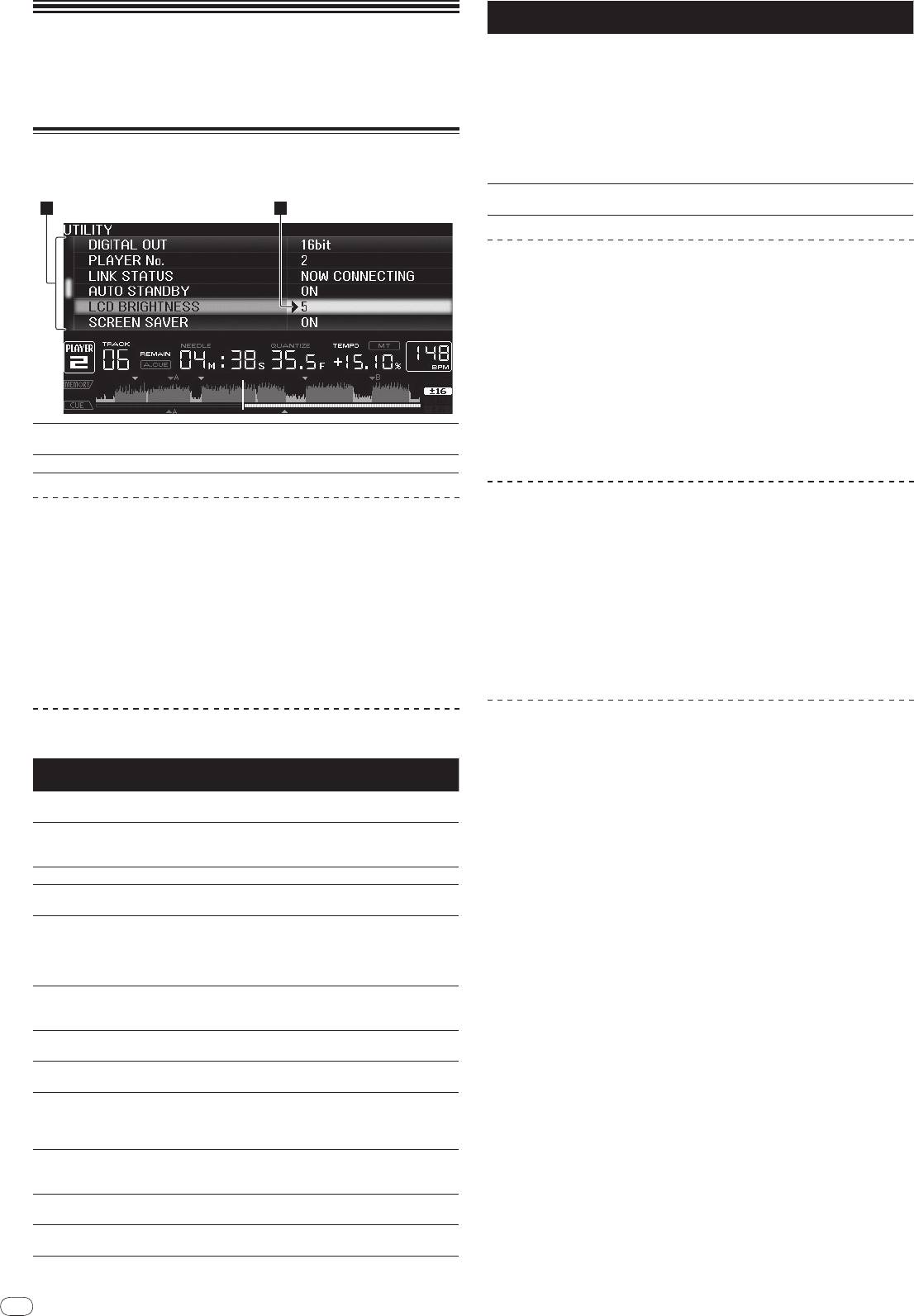
1Détails des morceaux
Indique les détails des morceaux chargés dans le lecteur DJ.
2Support/Numéro de
Indique l’endroit où se trouvent les informations concernant les
lecteur
morceaux.
3Photo de jaquette et
Affiche la photo de jaquette et le commentaire concernant le
commentaire
morceau chargé dans le lecteur DJ.
Vérification des détails des morceaux chargés
Quand le morceau est en cours de lecture, appuyez sur [INFO].
Les détails des morceaux apparaissent.
Affichage des détails des morceaux chargés
dans d’autres lecteurs DJ
1 Raccordez cet appareil et les autres lecteurs DJ par PRO DJ
LINK.
2 Appuyez sur [INFO], puis sur [MENU/UTILITY].
L’écran [Link Info] apparaît.
3 Sélectionnez le lecteur DJ et validez votre choix.
Les détails des morceaux chargés dans le lecteur DJ sélectionné apparaissent.
! Si aucun morceau n’est chargé dans le lecteur DJ sélectionné, aucun détail
n’apparaîtra.
Utilisation de la fonction de saut vers des
informations
Cette fonction permet de sélectionner des éléments affichés dans les détails et
les mettre dans la catégorie, etc. où se trouve un morceau.
1 Affichez les détails du morceau.
2 Sélectionnez et validez l’élément spécifié.
Le mode d’exploration de la bibliothèque est spécifié pour l’élément sélectionné.
! Il peut être impossible de sélectionner certains éléments.
! Quand un morceau est sélectionné, il est mis dans la catégorie où le morceau
a été chargé.
! Il n’est pas possible de déplacer des éléments des détails du disque vers les
morceaux chargés dans un lecteur DJ raccordé par PRO DJ LINK.
! Lorsqu’un élément, pour lequel une icône seulement est affichée, est sélec-
tionné, cette icône est mise dans la catégorie correspondante.
22
Fr
DRB1475-B
Changement des
réglages
Utilisation de la touche [MENU/UTILITY]
Divers réglages du CDJ-2000 peuvent être changés en appuyant sur
[MENU/UTILITY].
50
1 2
Réglages des
Plages de réglage Descriptions
options
Lorsque ce paramètre est réglé sur [ON],
l’économiseur d’écran s’active dans les
cas suivants :
! Si aucun morceau n’est chargé
dans le CDJ-2000 pendant plus de 5
SCREEN SAVER
ON/
OFF
minutes
! Si aucune opération n’est effectuée
pendant plus de 100 minutes en
pause ou en attente de repérage, ou
lorsque [END] est affiché sur l’écran
de l’appareil principal.
Affiche la version du logiciel du CDJ-
VERSION No. -
2000.
Réglage du mode de veille automatique
1 Sélectionnez [AUTO STANDBY] et accédez au réglage.
2 Sélectionnez [ON] ou [OFF] et validez votre choix.
Lorsque [AUTO STANDBY] est réglé sur [ON], la fonction de gestion de l’alimen-
tation s’active dans les cas suivants et l’appareil se met en veille.
! Si aucune opération n’est effectuée pendant plus de 4 heures sans
disque, carte mémoire SD ou dispositif USB inséré, sans raccordement
PRO DJ LINK et sans ordinateur raccordé au port USB (sur le panneau
arrière de l’appareil principal).
! Lorsque le CDJ-2000 est mis en marche, il sort du mode de veille.
! En usine, la fonction de gestion de l’alimentation du CDJ-2000 a été mise
1Paramètre à
Indique les paramètres à régler du CDJ-2000.
régler
en service. Si vous ne voulez pas utiliser la fonction de gestion de l’ali-
mentation, réglez [AUTO STANDBY] sur [OFF].
2Réglage
Indique les réglages des divers paramètres.
Réglage du [HISTORY NAME]
Changement des réglages
Le nom de [HISTORY] enregistré sur la carte mémoire SD ou le dispositif USB
peut être spécifié.
1 Appuyez plus de 1 secondes sur [MENU/UTILITY].
L’écran [UTILITY] apparaît.
1 Sélectionnez [HISTORY NAME] et accédez au réglage.
2 Sélectionnez et validez l’élément spécifié.
2 Utilisez le pad [NEEDLE SEARCH] pour saisir un caractère.
Le curseur se positionne sur le réglage.
3 Appuyez sur le sélecteur rotatif pour valider un choix.
3 Changez le réglage et validez votre choix.
Le réglage de l’[HISTORY NAME] est changé.
Le curseur revient au réglage.
! Si le nom de l’[HISTORY NAME] n’est pas spécifié, des nombres sont ajoutés
! Appuyez sur [BACK] avant de changer le réglage pour revenir à l’étape 2.
dans l’ordre séquentiel à [HISTORY].
! Le nom de l’[HISTORY] peut contenir un maximum de 32 caractères, alphabé-
4 Appuyez sur [MENU/UTILITY].
tiques, numériques et symboles compris.
Appuyez sur [MENU/UTILITY] pour revenir au menu.
Changement de la langue
Liste des réglages
Les réglages par défaut sont indiqués en caractères gras.
1 Sélectionnez [LANGUAGE] et accédez au réglage.
Réglages des
2 Sélectionnez la langue et validez votre choix.
Plages de réglage Descriptions
options
La langue de l’affichage sur écran change.
Pour le détail, reportez-vous à la page
! Pour afficher les caractères écrits dans un code local différent de l’Unicode,
QUANTIZE
ON/
OFF
11, QUANTIZE.
changez le réglage [LANGUAGE].
Pour le détail, reportez-vous à la page
-36 dB/
-42 dB/
-48 dB/
-54 dB/
AUTO CUE LEVEL
16, Changement de niveau d’un repère
-60 dB/
-66 dB/
-72 dB/
-78 dB
automatique.
MIDI CHANNEL
1 – 16
-
Permet de sélectionner la langue utili-
LANGUAGE -
sée pour les affichages du CDJ-2000.
Affiche des photos de jaquettes dans la
liste de balises quand ce paramètre est
ART WORK
ON/
OFF
réglé sur [ON]. N’affiche pas de photos
de jaquettes quand ce paramètre est
réglé sur [OFF].
Ne peut être sélectionné que si un
LIBRARY CREATOR
LIBRARY/
FOLDER
support contenant une bibliothèque
MEP-7000 Pioneer est chargé.
Pour le détail, reportez-vous à Réglage du
HISTORY NAME -
[HISTORY NAME] sur la droite.
Change le nombre de bits des signaux
DIGITAL OUT
16 bit/
24 bit
audio présents à la prise [DIGITAL OUT].
Désignation du numéro de lecteur de
cet appareil. Le numéro de lecteur ne
PLAYER No.
AUTO, 1 – 4
peut pas être changé quand un support
est inséré dans cet appareil.
Lorsque des raccordements PRO DJ
LINK STATUS -
LINK sont effectués, indique l’état des
connexions.
Pour le détail, reportez-vous à Réglage du
AUTO STANDBY
ON/
OFF
mode de veille automatique sur la droite.
Réglage de la luminosité de l’écran de
LCD BRIGHTNESS
1 – 3 – 5
l’appareil principal.

Français
Fr
23
DRB1475-B
peut avoir droit, vous acceptez que Pioneer puisse saisir la justice pour empêcher
toute infraction ou tout risque d’infraction ou pour faire cesser toute infraction à
À propos du logiciel rekordbox
cet accord.
rekordbox est une application permettant de gérer les fichiers de musique utili-
sés pour la lecture DJ avec un lecteur DJ Pioneer (par ex. un CDJ-2000, CDJ-900).
5 Résiliation
— rekordbox peut être utilisé pour classer et rechercher des fichiers de
Pioneer peut résilier cet accord à tout moment sur votre infraction à n’importe
musique enregistrés sur votre ordinateur et créer des listes de lecture
quelle de ses clauses. Si cet accord est résilié, vous devez arrêter d’utiliser le
pour vos soirées DJ.
programme, le supprimer définitivement de l’ordinateur où il réside, et détruire
— rekordbox vous permet de détecter, mesurer et ajuster les temps, les
toutes les copies du programme et de la documentation en votre possession,
tempos (BPM) et d’autres éléments de vos fichiers de musique avant
avec confirmation écrite à Pioneer de l’exécution de ces obligations. Les sections
votre soirée.
2.2, 2.3, 2.4, 3, 4, 5 et 6 resteront en vigueur après la résiliation de cet accord.
— rekordbox peut être utilisé pour poser et enregistrer les infos concernant
6 Conditions générales
les points (de Repère, Boucle, Repère instantané, etc.) avant la soirée.
1 Limitation de responsabilité. En aucun cas Pioneer ou ses filiales ne
Les données détectées et mesurées, de même que les points posés et enregistrés
seront responsables au sujet de cet accord ou de son contenu, quel que
avec rekordbox, peuvent être utilisées avec un lecteur DJ Pioneer (par ex. un
soit le fondement invoqué, de quelque dommage que ce soit, indirect,
CDJ-2000, CDJ-900) pour créer une excellente ambiance DJ.
direct, spécial, induit ou à valeur répressive, ou de dommages en raison
de perte de bénéfices, de revenu, d’affaires, d’économies, de données,
d’utilisation, ou de coût d’acquisition d’un produit de substitution, même
Accord de licence du logiciel
s’ils sont prévenus de la possibilité de tels dommages ou si ces domma-
Cet accord de licence du logiciel (“accord”) est entre vous (aussi bien la per-
ges sont prévisibles. En aucun cas la responsabilité de Pioneer pour tous
sonne installant le programme que toute entité légale unique pour laquelle cette
dommages ne dépassera le montant que vous avez payé à Pioneer ou à
personne agit) (“vous” ou “votre”) et PIONEER CORPORATION (“Pioneer”).
ses filiales pour le programme. Les parties admettent que les limites de
TOUTE MESURE PRISE EN VUE DE CONFIGURER OU D’INSTALLER LE
responsabilité et l’affectation de risque dans cet accord sont reflétées
PROGRAMME SIGNIFIE QUE VOUS ACCEPTEZ TOUS LES TERMES DE CET
dans le prix du programme et sont des éléments intrinsèques du marché
ACCORD DE LICENCE. L’AUTORISATION DE TÉLÉCHARGER ET/
OU D’UTILISER
entre les parties, sans lesquels Pioneer n’aurait pas fourni le programme
LE PROGRAMME EST EXPRESSÉMENT CONDITIONNÉE À VOTRE RESPECT
et n’aurait pas été partie prenante de cet accord.
DE CES TERMES. AUCUNE APPROBATION ÉCRITE OU ÉLECTRONIQUE N’EST
2 Les limitations ou exclusions de garantie et de responsabilité contenues
NÉCESSAIRE POUR VALIDER ET EXÉCUTER CET ACCORD. SI VOUS N’ACCEPTEZ
dans cet accord n’affectent ni n’entravent vos droits légaux comme
PAS LA TOTALITÉ DES TERMES DE CET ACCORD, VOUS N’ÊTES PAS AUTORISÉ À
consommateur et vous seront applicables seulement dans la mesure où
UTILISER LE PROGRAMME ET VOUS DEVEZ ARRÊTER SON INSTALLATION OU LE
de telles limitations ou exclusions sont permises sous les lois de la juri-
DÉSINSTALLER, COMME APPLICABLE.
diction où vous êtes situé.
3 Si une clause de cet accord s’avère être illégale, invalide ou inapplicable
1 Définitions
d’une manière ou d’une autre, elle sera appliquée dans la mesure du
1 Le mot “documentation” signifie la documentation écrite, les spécifica-
possible ou, si elle est totalement inapplicable, sera considérée comme
tions et l’aide fournies par Pioneer pour aider à installer et à utiliser le
coupée et supprimée de cet accord, et le reste continuera d’être en
programme.
vigueur. La renonciation par une partie ou l’autre à tout défaut ou man-
2 Le mot “programme” signifie la totalité ou toute partie du logiciel
quement de cet accord ne donnera pas lieu à la suppression d’un défaut
Pioneer et dont Pioneer vous concède la licence par cet accord.
ou manquement autre ou ultérieur.
2 Licence de programme
4 Pas de cession. Vous ne pouvez pas céder, vendre, transférer, déléguer
1 Licence limitée. Sous réserve des restrictions stipulées dans cet accord,
ou altérer d’une manière ou d’une autre cet accord ou tous droits ou
Pioneer vous concède une licence limitée, nonexclusive, non-transféra-
obligations qui s’y rapportent, que ce soit volontairement ou involontai-
ble (sans le droit de sous-licencier) :
rement, par action légale ou autre, sans le consentement écrit préalable
a. Pour installer une seule copie du programme sur le disque dur de
de Pioneer. Toute cession, tout transfert ou toute délégation émanant
votre ordinateur, pour utiliser le programme seulement pour votre
de votre part sera nul et non avenant. Sujet aux faits précités, cet accord
besoin personnel conformément à cet accord et à la documentation
engagera et liera les parties et leurs successeurs et délégués respectifs.
(“Utilisation autorisée”) ;
5 Accord complet. Cet accord constitue l’intégralité de l’accord entre
b. Pour utiliser la documentation d’assistance à votre utilisation autori-
les parties et remplace tous les accords ou propositions antérieurs ou
sée; et
actuels, écrits ou verbaux, en ce qui concerne son contenu. Cet accord
c. Pour faire une copie du programme seulement à des fins de sauve-
ne peut pas être modifié ou amendé sans le consentement écrit préala-
garde, pourvu que tous les titres et marques, copyright et avertisse-
ble de Pioneer, et aucun autre acte, document, usage ou convention ne
ments de droits limités soient reproduits sur cette copie.
pourra amender ou modifier cet accord.
2 Restrictions. Vous ne pouvez pas copier ou utiliser le programme ou
6 Vous acceptez que cet Accord soit régi par les lois du Japon et interprété
la documentation de façon autre que celle expressément permise par
selon celles-ci.
cet accord. Vous ne pouvez pas transférer, sous-licencier, louer, louer à
crédit bail ou prêter le programmme, ou l’utiliser pour la formation d’une
tierce partie, dans une activité commerciale de service informatique en
Précautions concernant les droits d’auteur
temps partagé ou d’assistance. Vous ne pouvez pas, vous-même ou par
rekordbox limite la lecture et la copie de contenus musicaux protégés par des
l’intermédiaire d’une tierce partie, modifier, désosser, désassembler ou
droits d’auteur.
décompiler le programme, sauf dans la limite expressément permise
! Si des données codées sont insérées dans le contenu musical, par exemple
par la loi en vigueur et, le cas échéant, seulement après que vous ayez
pour la protection des droits d’auteur, le programme risque de ne pas fonc-
informé Pioneer par écrit de vos intentions. Vous ne pouvez pas utiliser le
tionner normalement.
programme sur plusieurs processeurs sans le consentement écrit préala-
! Lorsque rekordbox détecte que des données codées sont insérées dans le
ble de Pioneer.
contenu musical, par exemple pour la protection des droits d’auteur, l’opéra-
3 Propriété. Pioneer ou son concédant garde tout droit, titre et intérêt dans
tion en cours (lecture d’un morceau, lecture de données, etc.) peut s’arrêter.
et sur tout brevet, copyright, marque, secret commercial et autres droits
Les enregistrements effectués sont destinés à votre usage personnel et, confor-
de propriété intellectuelle liés au programme et à la documentation, ainsi
mément aux lois sur les droits d’auteur, il se peut que leur utilisation soit sou-
qu’à tout produit qui en dérive. Vous ne faites l’acquisition d’aucun droit,
mise au consentement du détenteur des droits.
explicite ou implicite, hors de la licence limitée décrite dans cet accord.
! La musique enregistrée à partir de CD, etc. est protégée par les lois sur les
4 Pas d’assistance. Pioneer n’a aucune obligation de fournir une assis-
droits d’auteur de divers pays et par des traités internationaux. La personne
tance, une maintenance, des mises à niveau, des modifications ou des
qui effectue des enregistrements de musique est responsable de leur utilisa-
nouvelles versions pour le programme ou la documentation liés à cet
tion légale.
accord.
! Lorsque de la musique est téléchargée d’Internet, etc., la personne qui a
3 Exclusion de garantie
effectué le téléchargement est responsable de l’utilisation de cette musique
LE PROGRAMME ET LA DOCUMENTATION SONT FOURNIS “TELS QUELS”
conformément à l’accord conclus avec le site de téléchargement.
SANS CONDITION OU GARANTIE D’AUCUNE SORTE, ET VOUS ACCEPTEZ
DE LES UTILISER À VOS RISQUES ET PÉRILS. DANS LA MESURE PERMISE
PAR LA LOI, PIONEER EXCLUT EXPLICITEMENT TOUTE GARANTIE DE TOUTE
Précautions à prendre lors de l’installation
SORTE DU PROGRAMME ET DE LA DOCUMENTATION, EXPRESSE, IMPLICITE,
Lisez attentivement le “Accord de licence du logiciel” avant d’installer rekordbox.
OFFICIELLE, OU ÉMANANT DE L’UTILISATION, DE LA TRANSACTION OU
rekordbox est compatible avec les systèmes d’exploitation
DE L’ÉCHANGE, Y COMPRIS LES GARANTIES DE QUALITÉ MARCHANDE,
D’ADÉQUATION À UN USAGE PARTICULIER, DE QUALITÉ, DE PRÉCISION, DE
suivants.
TITRE OU DE NONCONTREFACON.
! Mac OS X (10.4.6 ou ultérieur)
®
! Windows Vista
Édition Familiale Basique/
Familiale Premium/
Ultimate/
4 Dommages-intérêts et recours pour infraction
Professionnel
Vous acceptez que toute infraction aux restrictions de cet accord causerait à
®
! Windows
XP Édition Familiale/
Professionnelle (SP2 ou ultérieur)
Pioneer un mal irréparable pour lequel des dommages-intérêts seuls seraient
inadéquats. En plus des dommages-intérêts et autres recours auxquels Pioneer
51
24
Fr
DRB1475-B
— rekordbox n’est pas compatible avec les éditions à 64 bits des systèmes
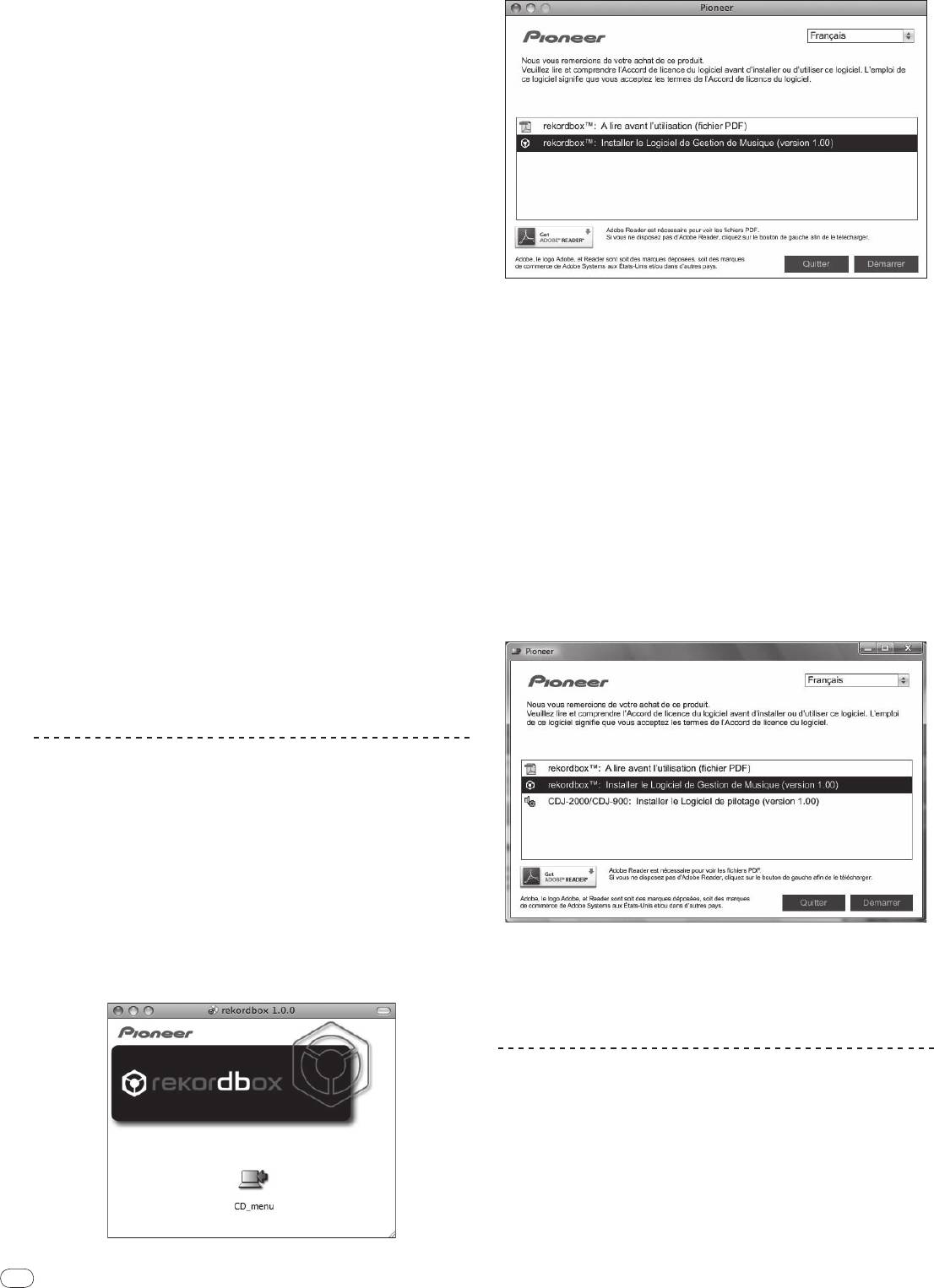
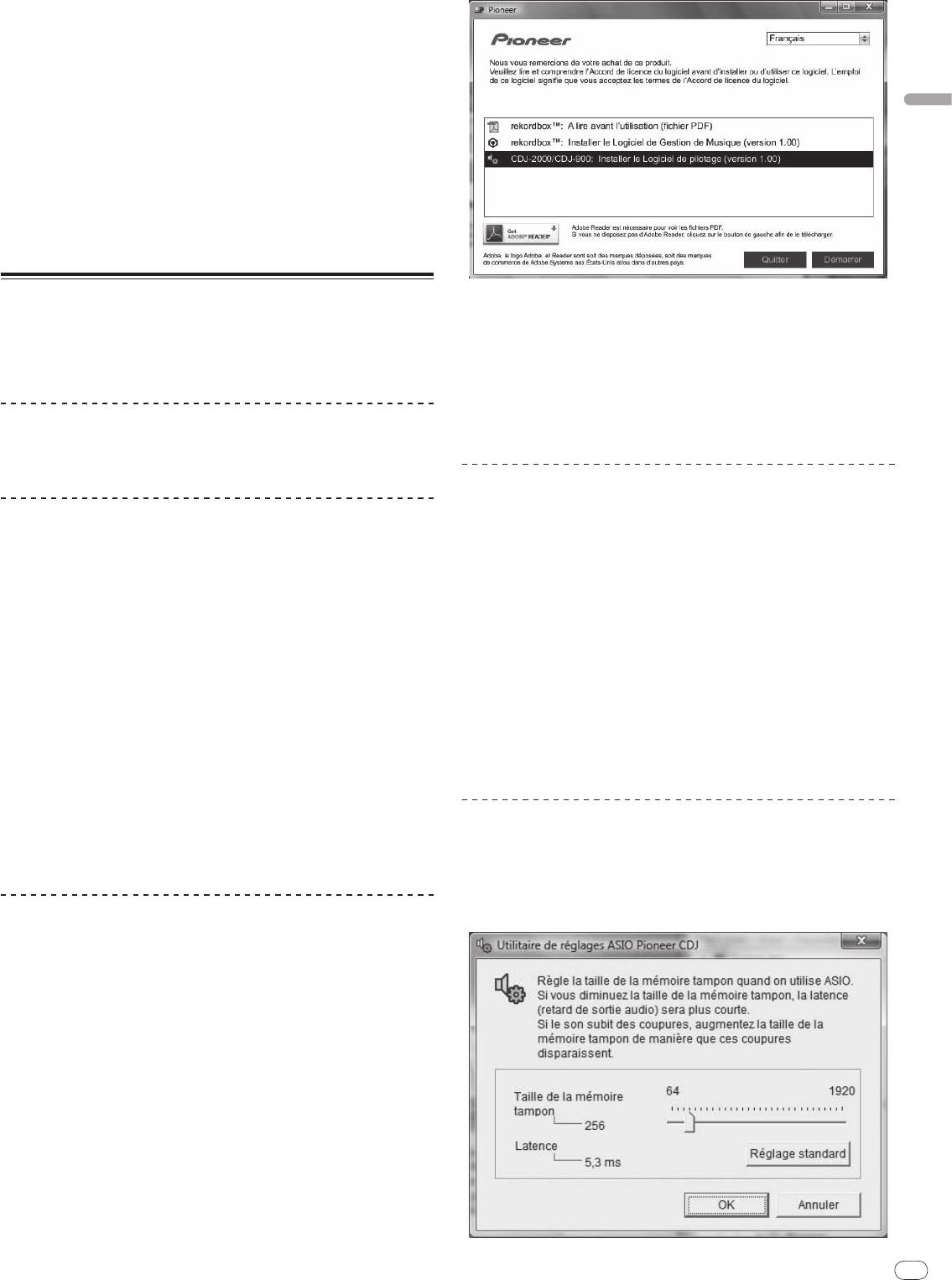
2 Lorsque le menu du CD-ROM apparaît, sélectionnez
®
d’exploitation (Windows
XP Édition Professionnelle x64 ou éditions de
[rekordbox: Installer le Logiciel de Gestion de Musique], puis
®
Windows Vista
64 bits).
cliquez sur [Démarrer].
Le CD-ROM fourni contient des programmes d’installation et des
modes d’emploi dans les 12 langues suivantes :
! Anglais, Français, Allemand, Italien, Hollandais, Espagnol, Portugais, Russe,
Chinois (caractères simplifiés), Chinois (caractères traditionnels), Coréen,
Japonais.
— Si rekordbox est utilisé avec un système d’exploitation utilisant
une autre langue, suivez les instructions à l’écran et sélectionnez
[English (Anglais)].
Assurez-vous que l’ordinateur offre l’environnement suivant
avant d’installer le logiciel.
<Système requis (environnement opérationnel minimal)>
! Processeur :
®
— Pour Mac OS X, ordinateur Macintosh équipé d’un processeur Intel
Core™ Duo (ou compatible) d’au moins 1,83 GHz
®
®
— Pour Windows Vista
ou Windows
XP, ordinateur compatible PC/
AT équipé
®
®
d’un processeur Intel
Pentium
4 (ou compatible) d’au moins 2 GHz
! Mémoire requise : 512 Mo ou plus de RAM
! Disque dur : 250 Mo ou plus d’espace disponible (espace réservé à la sauve-
garde de fichiers de musique, etc. non compris)
Pour fermer le menu du CD-ROM, cliquez sur [Quitter].
! Lecteur CD : Lecteur de disque optique pouvant lire le CD-ROM
! Son : Sortie audio vers des enceintes, casques, etc. (dispositif audio interne
3 Installez rekordbox en suivant les instructions qui
ou externe)
apparaissent à l’écran.
! Connexion Internet : Pour l’enregistrement de l’utilisateur et la demande
Lorsque l’installation de rekordbox est terminée, les modes d’emploi peuvent
d’informations, utilisez un navigateur web prenant en charge le SSL 128 bits
être ouverts dans le menu [Aide] de rekordbox.
®
(Safari 2.0 ou ultérieur ou Internet Explorer
6.0 ou ultérieur).
! Port USB : Un port USB est nécessaire pour le raccordement du dispositif
Marche à suivre (Windows)
USB (mémoire flash, disque dur, etc.) sur lequel le transfert de fichiers de
musique est effectué.
! Lisez attentivement les “Précautions à prendre lors de l’installation” avant
! Port LAN : Un adaptateur LAN Ethernet (port RJ45) est nécessaire pour la
d’installer rekordbox.
communication avec le lecteur DJ et le transfert de fichiers de musique sur le
! L’autorisation de l’administrateur de l’ordinateur est nécessaire pour pouvoir
lecteur Pioneer DJ (par ex. un CDJ-2000, CDJ-900).
installer et désinstaller rekordbox. Ouvrez une session en tant qu’administra-
— Le fonctionnement sur tous les ordinateurs n’est pas garanti, même
teur de l’ordinateur avant d’installer rekordbox.
lorsque les conditions mentionnées ci-dessus sont remplies.
1 Insérez le CD-ROM fourni dans le lecteur CD de l’ordinateur.
— Même si la mémoire requise indiquée ci-dessus pour l’environnement
Le menu du CD-ROM apparaît.
opérationnel est disponible, le logiciel peut ne pas fonctionner au maxi-
! Si le menu du CD-ROM n’apparaît pas après l’insertion du CD-ROM, ouvrez
mum de ses performances si le nombre de programmes et de services
le lecteur CD dans [Ordinateur (ou Poste de travail)] à partir du menu
résidents est trop important. Dans ce cas, fermez des programmes et
[Démarrer], puis double-cliquez sur l’icône [CD_menu.exe].
services résidents pour augmenter la quantité de mémoire disponible. Il
est conseillé d’ajouter de la mémoire pour améliorer les performances du
2 Lorsque le menu du CD-ROM apparaît, sélectionnez
logiciel.
[rekordbox: Installer le Logiciel de Gestion de Musique], puis
— Selon les réglages d’alimentation de l’ordinateur, etc. la capacité de trai-
cliquez sur [Démarrer].
tement du processeur et du disque dur peut être insuffisante. En particu-
lier, lorsqu’un ordinateur portable est utilisé, laissez-le toujours raccordé
au secteur et réglez-le pour une performance optimale lorsque rekordbox
utilisé.
— Notez que des problèmes peuvent apparaître lorsque rekordbox est
utilisé avec un autre logiciel.
Installation de rekordbox
Marche à suivre (Macintosh)
! Lisez attentivement les “Précautions à prendre lors de l’installation” avant
d’installer rekordbox.
! L’autorisation de l’administrateur de l’ordinateur est nécessaire pour pouvoir
installer et désinstaller rekordbox. Ayez à disposition le nom et le mot de
passe de l’administrateur de votre ordinateur.
1 Lorsque le CD-ROM fourni est inséré dans le lecteur CD de
l’ordinateur, le lecteur CD s’ouvre sur l’écran. Double-cliquez sur
Pour fermer le menu du CD-ROM, cliquez sur [Quitter].
l’icône [CD_menu.app].
! Si le lecteur de CD ne s’ouvre pas sur l’écran lorsque le CD-ROM est
3 Installez rekordbox en suivant les instructions qui
inséré, utilisez le Finder pour l’ouvrir, puis double-cliquez sur l’icône
apparaissent à l’écran.
[CD_menu.app].
Lorsque l’installation de rekordbox est terminée, les modes d’emploi peuvent
être ouverts dans le menu [Aide] de rekordbox.
! Pour arrêter l’installation en cours, cliquez sur [Annuler].
Utilisation du site d’assistance
Avant toute question sur le fonctionnement de rekordbox et l’assistance techni-
que, reportez-vous au mode d’emploi derekordbox et consultez la FAQ publiée
sur le site de l’assistance de rekordbox.
<Site de l’assistance de rekordbox>
http://www.prodjnet.com/rekordbox/support/
! Pour pouvoir poser une question sur rekordbox, vous devez vous enregistrer à
l’avance comme utilisateur sur le site de l’assistance de rekordbox.
! Pour vous enregistrer comme utilisateur vous devez spécifier la clé de licence.
Ayez à disposition la clé de la licence. Veillez aussi à ne pas oublier le nom
de connexion (votre adresse email) et le mot de passe utilisé lors de votre
enregistrement comme utilisateur, ainsi que la clé de licence.
52
Français
Fr
25
DRB1475-B
! Pioneer Corporation recueille les informations personnelles dans les but
2 Lorsque le menu du CD-ROM apparaît, sélectionnez [CDJ-
suivants :
2000/
CDJ-900: Installer le Logiciel de pilotage], puis cliquez sur
1 Pour fournir une assistance au sujet du produit acheté ;
[Démarrer].
2 Pour vous tenir au courant de produits ou d’événements par email ;
3 Pour prendre en compte l’opinion de la clientèle dans la planification de
futurs produits
— Les informations vous concernant restent confidentielles, conformément à
la politique de protection de la vie privée de notre société.
— Vous pouvez vérifier notre politique relative à la protection de la vie privée
sur le site d’assistance de rekordbox.
! En cas de demande d’informations sur rekordbox, veuillez nous fournir le nom
de modèle, les spécifications (processeur, capacité de la mémoire et dispositifs
raccordés), la version du système d’exploitation de votre ordinateur ainsi
qu’une description précise du dysfonctionnement du système.
— Pour toute question sur la configuration de votre ordinateur avec d’autres
dispositifs que nos produits et l’assistance technique correspondante,
contactez chaque fabricant ou détaillant.
! rekordbox est susceptible d’être mis à jour en vue de l’amélioration de ses
fonctions et performances. La mise à jour peut être téléchargée depuis le site
d’assistance. Il est vivement conseillé de mettre à jour le logiciel régulièrement
pour disposer de la toute dernière version sur votre système.
Pour fermer le menu du CD-ROM, cliquez sur [Quitter].
À propos du logiciel
Ce logiciel est un pilote ASIO prévu exclusivement pour transmettre des signaux
3 Procédez à l’installation en suivant les instructions qui
audio de l’ordinateur. Installez le logiciel au préalable sur l’ordinateur pour pou-
apparaissent à l’écran.
voir utiliser le CDJ-2000, quand il est raccordé à un ordinateur Windows.
Si [Sécurité de Windows] apparaît à l’écran au cours de l’installation, cliquez sur
Quand le système d’exploitation MAC est installé sur l’ordinateur, utilisez le
[Installer ce pilote quand même] et continuez l’installation.
logiciel standard du système d’exploitation.
! Installation sur Windows XP
Si [Installation matérielle] apparaît à l’écran au cours de l’installation, cli-
quez sur [Continuer] et continuez l’installation.
Accord de licence du logiciel
! Lorsque le programme d’installation est terminé, le message Installation
Lisez attentivement les conditions du Accord de licence du logiciel (la page 23)
terminée apparaît.
avant d’installer ou d’utiliser le pilote. L’utilisation du pilote implique que vous
avez accepté le Accord de licence du logiciel.
Raccordement de la CDJ-2000 et de l’ordinateur
1 Raccordez cet appareil à votre ordinateur avec un câble USB.
Précautions à prendre lors de l’installation
! Avant d’installer le pilote, veillez à éteindre cet appareil et à débrancher le
2 Appuyez sur [POWER].
câble USB de cet appareil et de l’ordinateur.
Allumez cet appareil.
! Le pilote doit être d’abord installé sur l’ordinateur puis cet appareil raccordé
! Le message [Installation du pilote logiciel de périphérique] peut apparaître
à l’ordinateur sinon, selon l’environnement système, une erreur peut se
la première fois que vous raccordez la CDJ-2000 à l’ordinateur ou lorsque
produire.
vous le raccordez au port USB de l’ordinateur. Attendez que le message [Vos
! Si vous interrompez l’installation en cours, recommencez l’installation depuis
périphériques sont prêts à être utilisés.] apparaisse.
le début en procédant de la façon suivante.
! Installation sur Windows XP
! Lisez attentivement les conditions du Accord de licence du logiciel avant
— [Autorisez-vous Windows à se connecter à Windows Update pour
d’installer le pilote dédié exclusivement à cet appareil.
rechercher des mise à jour ?] peut apparaître au cours de l’installation.
! Avant d’installer le pilote, fermez tous les programmes ouverts sur votre
Sélectionnez [Non, pas pour cette fois] et cliquez sur [Suivant] pour
ordinateur.
continuer l’installation.
! Le pilote est compatible avec les systèmes d’exploitation suivants :
— [Quelle tâche voulez-vous que l'Assistant exécute ?] peut apparaître
®
— Windows Vista
Édition Familiale Basique/
Familiale Premium/
Ultimate/
au cours de l’installation. Sélectionnez [Installer le logiciel automa-
Professionnel
tiquement (recommandé)] et cliquez sur [Suivant] pour continuer
®
— Windows
XP Édition Familiale/
Professionnelle (SP2 ou ultérieur)
l’installation.
Le pilote n’est pas compatible avec le système d’exploitation à 64 bits
— Si [Installation matérielle] apparaît à l’écran au cours de l’installation,
®
®
(Windows
XP Édition Professionnelle x64 et Windows Vista
64 bits).
cliquez sur [Continuer] et continuez l’installation.
! Le CD-ROM fourni contient des programmes d’installation dans les 12 lan-
gues suivantes :
Réglage de la taille de la mémoire tampon
Anglais, Français, Allemand, Italien, Hollandais, Espagnol, Portugais, Russe,
Chinois simplifié, Chinois traditionnel, Coréen et Japonais
(Windows)
Si la langue de votre système d’exploitation n’est pas mentionnée ci-dessus,
Cet appareil est un dispositif audio conforme aux normes ASIO.
sélectionnez [English (Anglais)] et suivez les instructions sur l’écran.
Cliquez sur le menu [Démarrer] de Windows >[Tous les
programmes]>[Pioneer]>[Pioneer CDJ]>[Utilitaire de réglages
Installation du pilote
ASIO Pioneer CDJ].
! Lisez attentivement les “Précautions à prendre lors de l’installation” avant
d’installer le pilote.
! Pour installer ou désinstaller le pilote, vous devez avoir l’autorisation de
l’administrateur de votre ordinateur. Ouvrez une session en tant qu’adminis-
trateur de votre ordinateur avant de procéder à l’installation.
1 Insérez le CD-ROM fourni dans le lecteur CD de l’ordinateur.
Le menu du CD-ROM apparaît.
! Si le menu du CD-ROM n’apparaît pas après l’insertion du CD-ROM, ouvrez
le lecteur CD dans [Ordinateur (ou Poste de travail)] à partir du menu
[Démarrer], puis double-cliquez sur l’icône [CD_menu.exe].
53
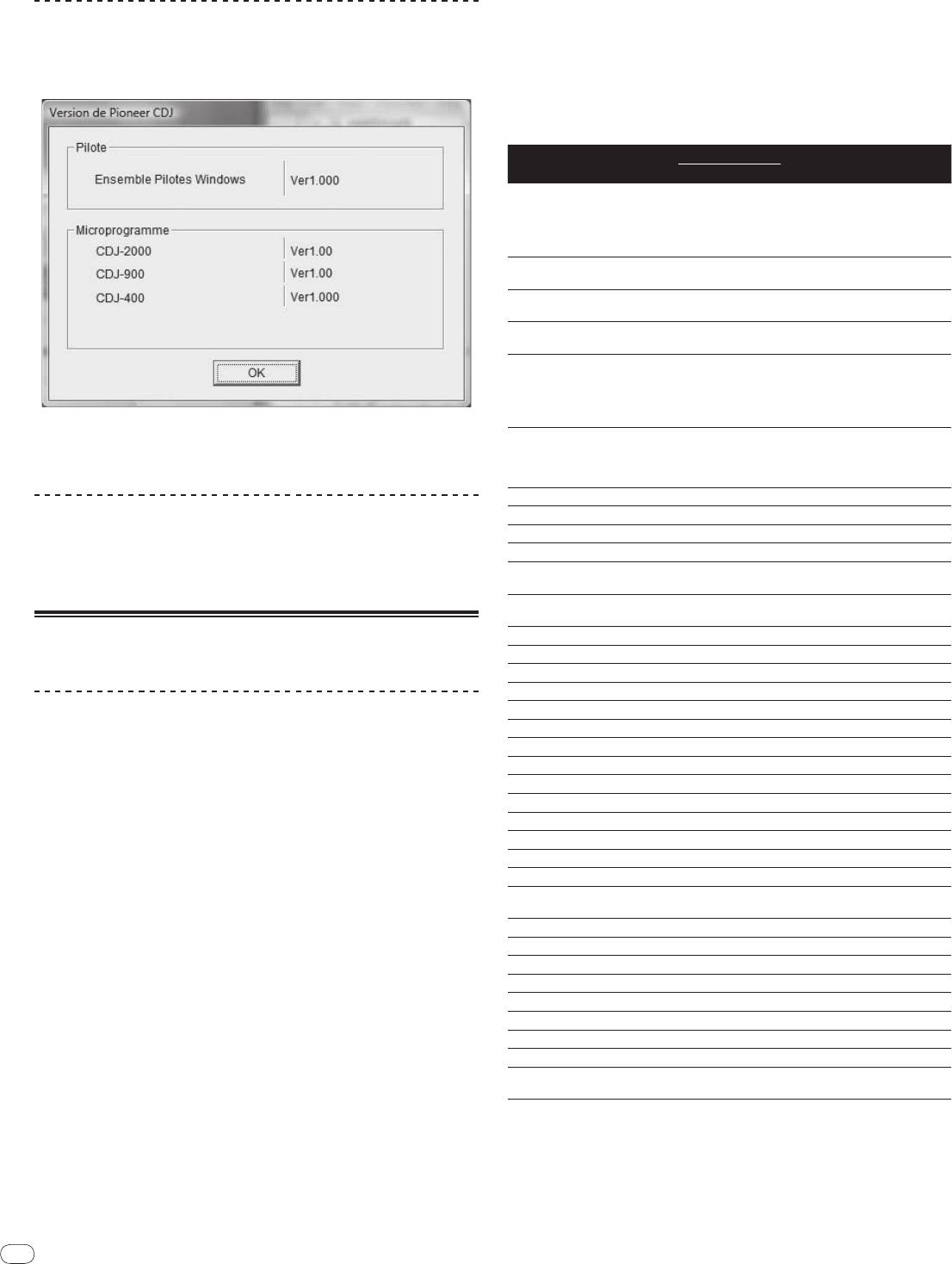
26
Fr
DRB1475-B
Le risque de perte sonore (interruption du son) diminue si une mémoire suffisam-
Changement de réglage du canal MIDI
ment grande est attribuée mais le retard (latence) dans la transmission du signal
audio augmente.
1 Appuyez plus de 1 secondes sur [MENU/UTILITY].
! Si une application (logiciel DJ, etc.) fonctionne alors que cet appareil est
L’écran de l’utilitaire apparaît.
spécifié comme dispositif, fermez l’application avant de régler la taille de la
mémoire tampon.
2 Sélectionnez [MIDI CHANNEL] et validez votre choix.
3 Tournez le sélecteur rotatif.
Sélectionnez le canal MIDI et changez le réglage. Le canal 1 – 16 peut être
Vérification de la version du pilote
sélectionné.
Cliquez sur le menu [Démarrer] de Windows >[Tous les
4 Appuyez sur le sélecteur rotatif pour valider un choix.
programmes]>[Pioneer]>[Pioneer CDJ]>[Utilitaire d'affichage de
5 Appuyez sur [MENU/UTILITY].
version de Pioneer CDJ].
L’écran précédent réapparaît.
Liste de messages MIDI
Messages MIDI
Nom SW Type SW
Remarques
MSB
Une valeur linéaire correspondant
à la vitesse, de l’arrêt à 4x : 64
JOG (TOUCH)
-
Bn 10 dd
pour l’arrêt, 65 (0,06X) – 127 (4X)
vers l’avant, 63 (0,06X) – 0 (4X)
vers l’arrière.
0 – 127, 0 sur le côté – , 127 sur
TEMPO SLIDER VR Bn 1D dd
le côté +
0 – 127, 0 (min) sur le côté gauche,
TOUCH/
BRAKE VR Bn 1E dd
127 (max) sur le côté droit
0 – 127, 0 (min) sur le côté gauche,
RELEASE/
START VR Bn 1F dd
127 (max) sur le côté droit
Une valeur linéaire correspondent
à la vitesse de 0,5X à 4X: 64 à
JOG RING
-
Bn 30 dd
l’arrêt (en dessous de 0,49X), 65
(0,5X) à 127 (4X) vers l’avant, 63
! La version du micrologiciel de cet appareil apparaît à l’écran.
(0,5X) à 0 (4X) vers l’arrière.
! La version du microprogramme n’apparaît pas lorsque le CDJ-2000 n’est pas
98 – 127, 1 – 30 Différence de
raccordé à l’ordinateur ou lorsque le CDJ-2000 et l’ordinateur ne communi-
Commande
compte depuis le dernier envoi
ENCODER
Bn 4F dd
universelle
(±1 – ±30) Si supérieur à ±30,
quent pas correctement.
régler sur ±30
PLAY/
PAUSE SW 9n 00 dd OFF=0, ON=127
Vérification des toutes dernières informations
CUE SW 9n 01 dd OFF=0, ON=127
concernant le pilote
SEARCH FWD SW 9n 02 dd OFF=0, ON=127
SEARCH REV SW 9n 03 dd OFF=0, ON=127
Les toutes dernières informations sur le pilote dédié exclusivement à cet appareil
se trouve sur notre site à l’adresse suivante.
TRACK SEARCH
SW 9n 04 dd OFF=0, ON=127
http://www.prodjnet.com/support/
NEXT
TRACK SEARCH
SW 9n 05 dd OFF=0, ON=127
REV
Utilisation d’un logiciel DJ d’une autre
LOOP IN SW 9n 06 dd OFF=0, ON=127
LOOP OUT SW 9n 07 dd OFF=0, ON=127
marque
RELOOP SW 9n 08 dd OFF=0, ON=127
MEMORY SW 9n 0A dd OFF=0, ON=127
Exploitation du logiciel DJ par l’interface MIDI
CALL NEXT SW 9n 0B dd OFF=0, ON=127
La CDJ-2000 fournit aussi les données de fonctionnement des touches et molet-
CALL PREV SW 9n 0C dd OFF=0, ON=127
tes dans le format MIDI. Si vous raccordez un ordinateur contenant un logiciel DJ
DELETE SW 9n 0D dd OFF=0, ON=127
compatible MIDI avec un câble USB, vous pourrez utiliser le logiciel DJ depuis
TIME/
A.CUE SW 9n 0E dd OFF=0, ON=127
cet appareil. Le son des fichiers de musique lus sur l’ordinateur peut aussi être
TEMPO RANGE SW 9n 10 dd OFF=0, ON=127
restitué par le CDJ-2000.
MASTER TEMPO SW 9n 11 dd OFF=0, ON=127
Avant d’utiliser le CDJ-2000 comme dispositif audio, installez le logiciel sur l’ordi-
nateur (la page 25). De plus, le CDJ-2000 doit être sélectionné dans les réglages du
JOG MODE SW 9n 12 dd OFF=0, ON=127
logiciel DJ. Pour le détail, reportez-vous au mode d’emploi de votre logiciel DJ.
HOT CUE A SW 9n 18 dd OFF=0, ON=127
HOT CUE B SW 9n 19 dd OFF=0, ON=127
1 Raccordez le port USB de cet appareil à votre ordinateur.
Pour les instructions sur le raccordement, reportez-vous à la page 13, Utilisation
HOT CUE C SW 9n 1A dd OFF=0, ON=127
d’un logiciel DJ d’une autre marque.
HOT CUE REC/
SW 9n 1C dd OFF=0, ON=127
CALL
2 Appuyez sur [BROWSE], puis sur [LINK].
TEMPO RESET SW 9n 1D dd OFF=0, ON=127
[Control Mode] et [USB-MIDI] apparaissent sur le menu.
JOG TOUCH SW 9n 20 dd OFF=0, ON=127
3 Sélectionnez [Control Mode] et validez votre choix.
REVERSE SW 9n 21 dd OFF=0, ON=127
L’écran de connexion apparaît.
4 BEAT LOOP
-
9n 2A dd OFF=0, ON=127
4 Sélectionnez [USB-MIDI] et validez votre choix.
EJECT SW 9n 2F dd OFF=0, ON=127
Le CDJ-2000 bascule en mode de commande.
TAG TRACK SW 9n 30 dd OFF=0, ON=127
5 Lancez le logiciel DJ.
BACK SW 9n 32 dd OFF=0, ON=127
La communication avec le logiciel DJ commence.
ENCODER PUSH SW 9n 33 dd OFF=0, ON=127
! Le logiciel DJ sur l’ordinateur peut être exploité avec les touches et le sélec-
teur rotatif du CDJ-2000.
Détecteur
OFF = 0 position 1 à 127 données
NEEDLE
Bn 1C dd
tactile
de gauche à droite
! Il est possible que certaines touches ne puissent pas être utilisées pour l’ex-
ploitation du logiciel DJ.
n est le numéro de canal.
! Le mode de commande est annulé lorsqu’un morceau est chargé dans le
CDJ-2000.
! Pour les messages provenant du CDJ-2000, reportez-vous à Liste de messages
MIDI.
54
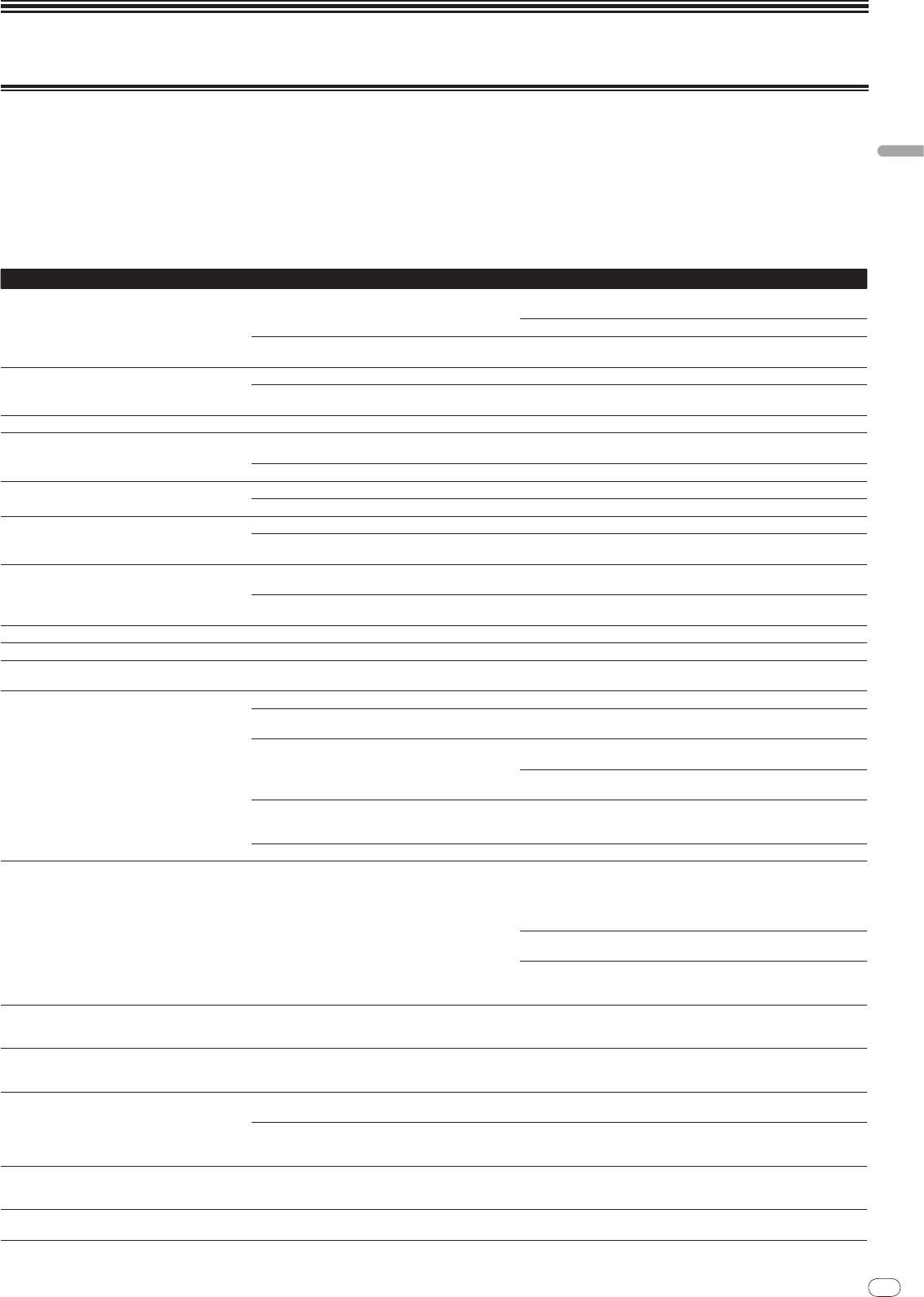
Fr
27
DRB1475-B
Informations supplémentaires
En cas de panne
! Une erreur de commande est souvent prise pour une anomalie de fonctionnement ou une panne. Si vous estimez que cet appareil ne fonctionne pas correctement,
vérifiez les points ci-dessous. Parfois, le problème peut provenir d’un autre composant. Examinez les autres composants et les appareils électriques utilisés. Si le
Français
problème persiste malgré les vérifications des points suivants, confiez les réparations au service après-vente Pioneer le plus proche ou à votre revendeur.
! Le fonctionnement du CDJ-2000 peut être perturbé par des facteurs externes, par exemple de l’électricité statique. Dans ce cas, il suffit parfois de l’éteindre, d’attendre
que le disque s’arrête complètement, puis de le rallumer.
! Les disques non clôturés (disques partiels) CD-R/
-RW, DVD-R/
-RW, DVD+R/
+RW et DVD±R double couche ne peuvent pas être lus sur le CDJ-2000.
! Les disques de forme irrégulière, autres que les disques standard de 12 cm, ne peuvent pas être lus sur le CDJ-2000 (ils peuvent causer des dommages et des accidents).
! Le BPM mesuré par le CDJ-2000 peut être différent du BPM indiqué sur le disque ou sur une table de mixage Pionner, etc. Ceci est dû aux différentes méthodes utilisées
pour mesurer le BPM et non pas à une défectuosité de ce lecteur.
Problème Vérification Solution
Le disque ne peut pas être éjecté. Est-ce que [UNLOCK/
LOCK] est réglé sur [LOCK] ?
Réglez [PLAY/
PAUSEf] pour mettre l’appareil en pause, puis appuyez
sur [DISC EJECTh].
Réglez [UNLOCK/
LOCK] sur [UNLOCK], puis appuyez sur [DISC EJECTh].
-
Si la touche [DISC EJECTh] ne fonctionne pas, insérez la broche dans le trou
d’insertion de broche d’éjection forcée de disque pour éjecter le disque.
La lecture ne commence pas lorsqu’un disque est
Est-ce que le disque ou le fichier peut être lu ? Reportez-vous à la page 6, Disques/
fichiers pouvant être lus sur le CDJ-2000.
chargé.
Est-ce que la fonction de repère automatique est en
Appuyez sur [AUTO CUE] pendant au moins 1 seconde pour annuler la
service ?
fonction de repère automatique.
Le fichier ne peut pas être lu. Est-ce que le fichier est protégé (par le système DRM) ? Les fichiers protégés contre la copie ne peuvent pas être lus.
Aucun son produit ou son déformé ou parasité. Est-ce que la table de mixage DJ raccordée fonctionne
Assurez-vous que la table de mixage DJ fonctionne.
correctement ?
Est-ce que le CDJ-2000 est près d’un téléviseur ? Éteignez le téléviseur ou installez le CDJ-2000 à l’écart du téléviseur.
Un bruit fort est produit ou la lecture s’arrête lorsqu’un
Est-ce que le disque est rayé ? Les disques rayés peuvent ne pas être lus.
certain disque est lu.
Est-ce que le disque est sale ? Essuyez la saleté du disque (la page 29).
Les informations d’un fichier ne s’affichent pas cor-
Est-ce que la [LANGUAGE] correcte est sélectionnée ? Réglez [LANGUAGE] sur la langue appropriée.
rectement.
Est-ce que les informations sont dans une langue qui n’est
Lors de la création de fichiers avec le logiciel DJ, etc. enregistrez les infor-
pas prise en charge par le CDJ-2000 ?
mations dans une langue prise en charge par le CDJ-2000.
La recherche de morceau prend trop de temps. Est-ce que la fonction de repère automatique est en
La recherche de morceau peut être longue quand il y a des passages silen-
service ?
cieux entre les morceaux.
-
S’il n’est pas possible de localiser le morceau en l’espace de 10 secondes,
un point de repère est posé au début du morceau.
La fonction de recherche arrière ne fonctionne pas. Est-ce qu’un point de repère a été posé ? Posez le point de repère (la page 16).
La lecture de boucle ne fonctionne pas. Est-ce qu’un point de repère a été posé ? Posez le point de repère (la page 16).
Les réglages ne sont pas enregistrés dans la mémoire. Est-ce que l’alimentation a été coupée directement après
Après un changement de réglage, attendez au moins 10 secondes avant de
le changement de réglage ?
couper l’alimentation.
Le dispositif USB n’est pas reconnu. Est-ce que le dispositif USB est raccordé correctement ? Raccordez l’appareil correctement (bien enfoncé).
Est-ce que l’appareil USB est raccordé par l’intermédiaire
Les concentrateurs USB ne peuvent pas être utilisés.
d’un concentrateur USB ?
Est-ce que le dispositif USB est pris en charge par le
Ce lecteur prend en charge seulement les appareils USB de stockage de
CDJ-2000 ?
masse.
Ce lecteur prend en charge les lecteurs à mémoire flash et audio numéri-
ques portables.
Est-ce que le format de fichier est pris en charge par le
Vérifiez le format des fichiers du dispositif USB raccordé. Pour les formats
CDJ-2000 ?
de fichiers pris en charge par le CDJ-2000, reportez-vous à la page 7, À
propos des appareils USB.
-
Mettez le lecteur hors puis de nouveau en service.
Les points de repère ou les boucles de morceaux enre-
Est-ce que l’espace disponible sur la carte mémoire SD ou
Un maximum de 100 points de repères et de boucles par disque peuvent
gistrés sur des cartes mémoire SD ou des dispositifs
le dispositif USB est suffisant ?
être enregistrés sur des cartes mémoire SD ou des dispositifs USB (10 par
USB ne sont pas enregistrés dans la mémoire.
morceau si le support n’est pas un disque). Si vous essayez d’enregistrer
des points au-delà de la limite, [POINT FULL] s’affiche et les points ne sont
pas enregistrés.
Si la carte mémoire SD est protégée, [CARD PROTECTED] s’affiche et les
points ne peuvent pas être enregistrés.
Si l’espace disponible sur le dispositif USB n’est pas suffisant ou si le
dispositif est protégé, [USB FULL] s’affiche et les points ne peuvent pas être
enregistrés.
Les points de repère ou les boucles de morceaux enre-
Est-ce que la carte mémoire SD ou le dispositif USB été
Les points peuvent ne pas s’afficher si la procédure requise n’a pas été
gistrés sur des cartes mémoire SD ou des dispositifs
retiré correctement ?
effectuée pour retirer la carte mémoire SD ou le dispositif USB ou si le CDJ-
USB ne s’affichent pas.
2000 a été éteint.
L’affichage d’adresse de lecture n’apparaît pas en
-
Lors de la lecture de fichiers enregistrés en VBR, il arrive parfois que l’appa-
mode de temps restant.
reil ne détecte pas immédiatement la longueur du morceau et, dans ce cas,
il faut attendre un peu avant que l’affichage d’adresse de lecture apparaisse.
Il faut un certain temps pour lire une carte mémoire
Est-ce qu’un grand nombre de dossiers ou fichiers sont
Le chargement peut durer un certain temps si la quantité de dossiers ou de
SD ou un dispositif USB (lecteur de carte mémoire et
enregistrés sur la carte mémoire SD ou le dispositif USB ?
fichiers est importante.
disque dur).
Est-ce que des fichiers qui ne sont pas des fichiers de
Lorsque des fichiers autres que des fichiers de musique sont enregistrés dans
musique sont enregistrés sur la carte mémoire SD ou le
des dossiers, il faut un certain temps pour les lire. N’enregistrez pas de fichiers
dispositif USB ?
ou de dossiers autres que des fichiers de musique sur le dispositif USB.
L’exploration de bibliothèques n’est pas possible. Est-ce que le support inséré contient des bibliothèques ? Le mode d’exploration de bibliothèques ne peut être sélectionné que si le
support inséré contient des bibliothèques. Si le support inséré ne contient
pas de bibliothèques, le mode d’exploration de dossiers est sélectionné.
[HISTORY] ne s’affiche pas. Est-ce que la carte mémoire SD ou le dispositif USB est
La fonction [HISTORY] ne peut être utilisée que pour les lecteurs DJ aux-
inséré correctement ?
quels une carte mémoire SD ou un dispositif USB est inséré.
55
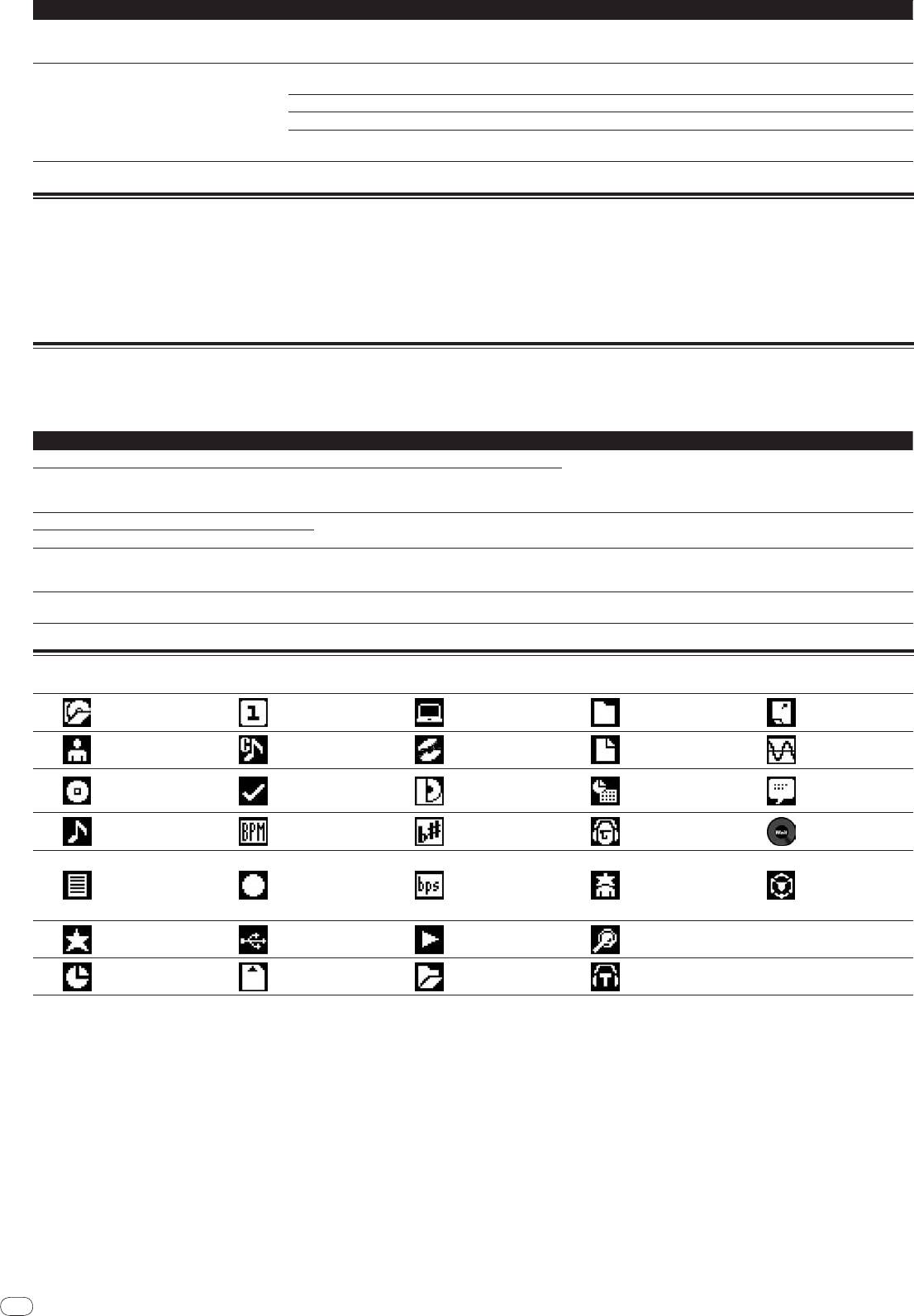
28
Fr
DRB1475-B
Problème Vérification Solution
Rien de ne s’affiche. Est-ce que la fonction de gestion de l’alimentation est en
En usine, la fonction de gestion de l’alimentation du CDJ-2000 a été mise en
service ?
service. Si vous ne voulez pas utiliser la fonction de gestion de l’alimenta-
tion, réglez [AUTO STANDBY] sur [OFF]. (la page 22)
PRO DJ LINK ne fonctionne pas bien. Est-ce que les numéros de lecteurs sont réglés correcte-
Réglez [PLAYER No.] sur [AUTO] ou sur un autre numéro que celui qui est
ment ?
actuellement spécifié. (la page 22)
Est-ce que le câble LAN est correctement raccordé ? Raccordez le câble LAN correctement à la prise [LINK].
Est-ce que le concentrateur commutateur est en service ? Mettez le concentrateur commutateur en service.
Est-ce qu’un dispositif inutile est raccordé au concentra-
Débranchez le dispositif inutile du concentrateur commutateur.
teur commutateur ?
À propos de l’écran à cristaux liquides
! Des petits points noirs ou brillants peuvent apparaître sur l’écran à cristaux liquides. Ce phénomène est inhérent aux écrans à cristaux liquides ; il ne s’agit pas
d’une défectuosité.
! Utilisé dans un endroit froid, l’écran à cristaux liquides peut rester un moment sombre après la mise sous tension du CDJ-2000. Sa luminosité devient normale un
peu plus tard.
! Quand l’écran à cristaux liquides est exposé à la lumière directe du soleil, la lumière se reflète dessus et l’affichage peut être à peine visible. Dans ce cas, protégez
l’écran de la lumière directe.
Messages d’erreur
Lorsque le CDJ-2000 ne peut pas fonctionner normalement, un code d’erreur apparaît à l’écran. Prenez les mesures nécessaires en vous référant au tableau suivant. Si
le code d’erreur affiché ne se trouve pas dans le tableau ci-dessous, ou si le même code d’erreur apparaît de nouveau bien que la mesure suggérée ait été prise, contac-
tez votre revendeur ou le service après-vente Pioneer le plus proche.
Code d’erreur Type d’erreur Description de l’erreur Cause et solution
E-7201 TOC READ ERROR Les données de la TOC ne peuvent pas être lues.
! Le disque est craquelé.dRemplacez le disque.
E-8301
! Le disque est sale.dNettoyez le disque.
Un disque ne pouvant pas être lu normalement est
E-8302
PLAYER ERROR
! Si le lecteur fonctionne normalement avec d’autres disques, le pro-
inséré.
E-8303
blème vient de ce disque.
E-8304 DECODE ERROR
Des fichiers de musique ne pouvant pas être lus
Mauvais format.dRemplacez les fichiers par des fichiers de musique
E-8305 DATA FORMAT ERROR
normalement sont chargés.
enregistrés dans le format approprié.
Le morceau enregistré dans la bibliothèque, la liste
E-8306 NO FILE
de lecture, etc., a été supprimé de la carte mémoire
Ne supprimez pas ce morceau de la carte mémoire SD ou du dispositif USB.
SD ou du dispositif USB et ne peut pas être lu.
Erreur mécanique (fin de session) durant le charge-
Apparaît quand le fonctionnement d’un mécanisme n’est pas effectué dans
E-9101 MECHANICAL TIME OUT
ment ou l’éjection du disque.
le temps spécifié.
Liste des icônes s’affichant sur l’écran de l’appareil principal
Numéro de
Fermeture de
Date d’ajout de
Genre
Ordinateur
lecteur (1 – 4)
dossier
la bibliothèque
Point de repère
Taux d’échan-
Auteur
Disque
Type de fichier
posé en mémoire
tillonnage
Enregistré dans
Album
une liste de
Étiquette
Année
Commentaire
balises
Nom de mor-
Tempo (BPM)
Tonalité
Nom de remixeur
ATTENDRE
ceau/
fichier
Liste de lecture
HISTORIQUE
Liste de ban-
Couleur
Débit binaire
Auteur original
rekordbox
ques de repères
instantanés
Évaluation
USB
Lecture
Recherche
Ouverture de
Heure
SD
Nombre de lectures DJ
dossier
56
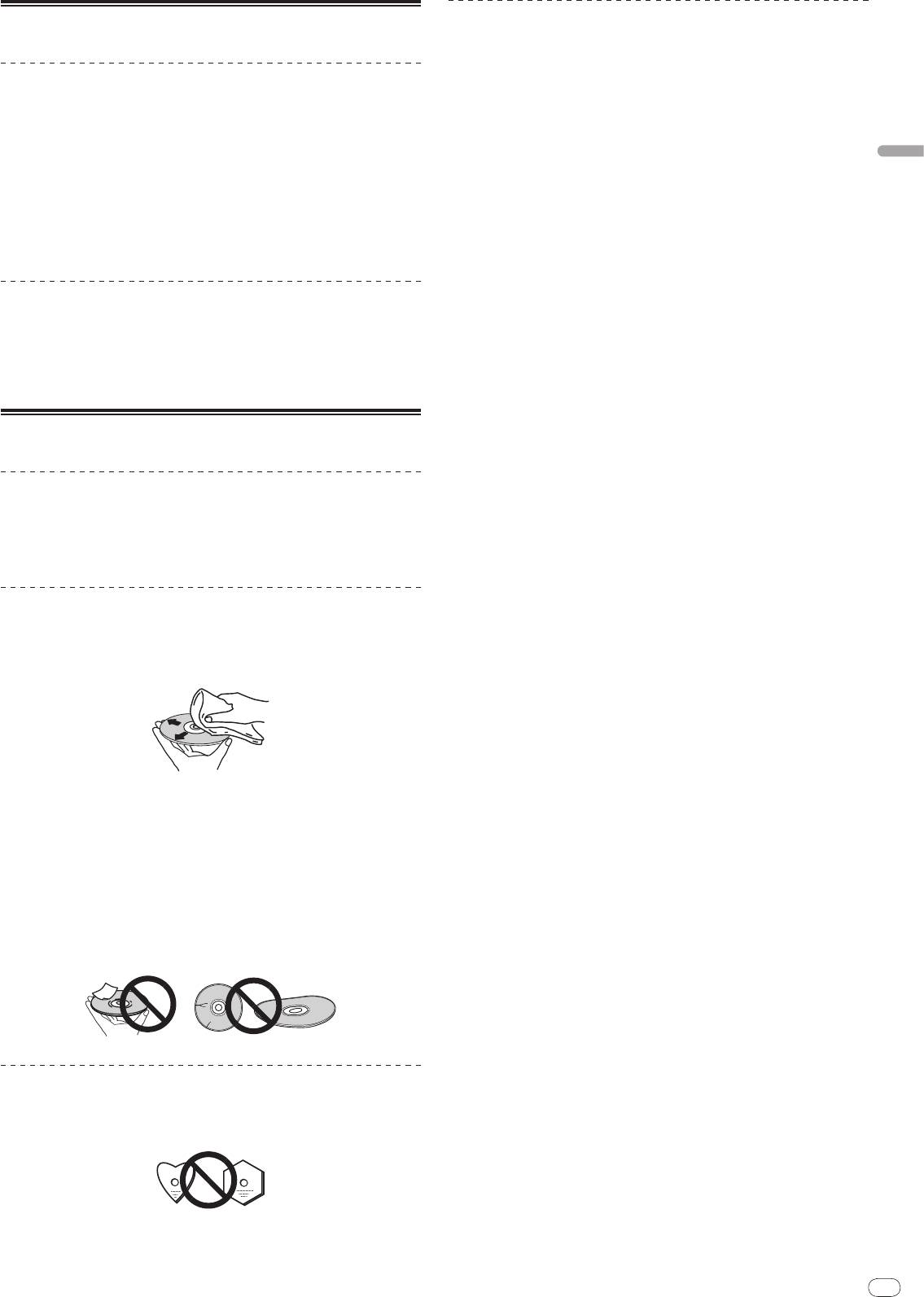
Français
Fr
29
DRB1475-B
À propos de la condensation sur les disques
Précautions d’emploi
Si les disques sont portés d’un endroit froid (en particulier en hiver) dans une
pièce chaude, des gouttelettes d’eau (condensation) peuvent se former sur leur
surface. Les disques risquent de ne pas pouvoir être lus correctement s’il y a de
À propos de la condensation
la condensation dessus. Essuyez doucement les gouttelettes d’eau sur la surface
Des gouttelettes d’eau (condensation) peuvent se former à l’intérieur de l’ap-
du disque avant de l’insérer.
pareil (sur les pièces et les lentilles) en hiver, par exemple, si vous transportez
sans transition l’appareil d’un endroit froid dans un pièce chaude, ou si la tem-
pérature de la pièce où se trouve l’appareil augmente rapidement (un appareil
de chauffage, par exemple, est mis en marche). Cet appareil ne fonctionne pas
correctement et la lecture n’est pas possible si de la condensation s’est formée
dans l’appareil. Laissez l’appareil éteint pendant 1 ou 2 heures à la température
ambiante (selon l’intensité de la condensation). Les gouttelettes d’eau s’évapo-
reront et la lecture sera de nouveau possible. De la condensation peut aussi se
former en été si l’appareil est exposé à l’air d’un climatiseur, etc. Dans ce cas,
installez l’appareil à un autre endroit.
Nettoyage de la lentille
La lentille de ce lecteur ne devrait pas se salir normalement mais si, pour une rai-
son quelconque, de la poussière ou de la saleté causait un problème, consultez
un service après-vente agréé Pioneer. Bien que divers produits de nettoyage pour
lentille de lecteur soient en vente dans le commerce, nous déconseillons leur
utilisation, car certains d’entre eux risquent, en fait, d’endommager la lentille.
Manipulation des disques
Rangement
! Remettez toujours les disques dans leurs boîtiers et rangez-les à la verticale,
à l’abri de la chaleur, de l’humidité, des rayons directs du soleil et d’un froid
extrême.
! Veillez à lire les précautions fournies avec le disque.
Nettoyage des disques
! Les disques couverts de traces de doigts ou de poussière risquent de ne pas
être lus. Si le cas se présente, essuyez doucement le disque avec un tissu de
nettoyage, etc. en allant du centre vers la périphérie du disque. N’utilisez pas
de tissu de nettoyage sale.
! N’utilisez pas de benzène, diluant ni d’autres produits chimiques volatils.
N’utilisez pas non plus de vaporisateur pour microsillons ni de produits
antistatiques.
! Pour enlever les taches rebelles, imprégnez d’eau un chiffon doux, tordez
bien le chiffon, essuyez la saleté, puis passez un chiffon sec sur le disque.
! N’utilisez pas de disques endommagés (fendus ou déformés).
! Faites attention de ne pas rayer ni salir la face enregistrée des disques.
! Ne posez pas deux disques sur le tiroir à disque, l’un sur l’autre.
! Ne collez pas de morceaux de papier ni d’étiquettes sur les disques. Ceci
risque des déformer les disques et ceux-ci ne pourront plus être lus. Faites
attention aussi aux disques loués sur lesquels des étiquettes sont souvent
collées, parce que la colle de l’étiquette peut salir le disque. Vérifiez si la colle
ne déborde pas de ces étiquettes avant d’utiliser des disques loués.
À propos des disques à formes spéciales
Les disques à formes spéciales (en coeur, hexagonaux, etc.) ne peuvent pas être
lus sur ce lecteur. N’essayez pas de lire de tels disques car ils pourraient endom-
mager le lecteur.
57
30
Fr
DRB1475-B
Avis de non responsabilité
Spécifications
! Pioneer et rekordbox sont des marques commerciales ou des marques dépo-
Alimentation ................................................................... CA 220 V à 240 V, 50 Hz/
60 Hz
sées de Pioneer Corporation.
Consommation ..........................................................................................................28 W
®
®
®
®
! Microsoft
, Windows Vista
, Windows
et Internet Explorer
sont des mar-
Consommation (en veille) .......................................................................................0,4 W
ques déposées ou des marques commerciales aux États-Unis et dans d’autres
Poids de l’appareil principal .................................................................................. 4,6 kg
pays de Microsoft Corporation des États-Unis.
Dimensions extérieures .......................... 320 mm (L) x 106,4 mm (H) x 405,7 mm (P)
! Apple, Macintosh, Mac OS, Safari, iTunes et Finder sont des marques dépo-
Température de fonctionnement tolérée ............................................. +5 °C à +35 °C
sées de Apple Inc. aux États-Unis et dans d’autres pays.
Humidité de fonctionnement tolérée .......................5 % à 85 % (sans condensation)
! Pentium est une marque déposée de Intel Corporation.
! Adobe et Reader sont soit des marques déposées soit des marques commer-
Sortie audio analogique (AUDIO OUT L/
R)
ciales de Adobe Systems Incorporated aux États-Unis et/
ou dans d’autres
Prise de sortie.................................................................................................. Prise RCA
pays.
Niveau de sortie .................................................................................... 2,0 Vrms (1 kHz)
! ASIO est une marque commerciale de Steinberg Media Technologies GmbH.
Réponse en fréquence .............................................................................. 4 Hz à 20 kHz
! Le logo SD est une marque commerciale.
Rapport S/
B ............................................................................................................115 dB
Distorsion harmonique totale .......................................................................... 0,0018 %
Sortie audio numérique (DIGITAL OUT)
Prise de sortie.................................................................................................. Prise RCA
! Le logo SDHC est une marque commerciale.
Type de sortie .................................................................Numérique coaxiale (S/
PDIF)
Niveau de sortie ....................................................................................... 0,5 Vc-c (75 W)
Format de sortie ........................................................................44,1 kHz, 24 bits/
16 bits
Section aval USB (USB)
Les noms de sociétés et de produits mentionnés ici sont des marques commer-
Port ......................................................................................................................... Type A
ciales de leurs détenteurs respectifs.
Alimentation ..............................................................................5 V/
500 mA ou inférieur
La licence de ce produit a été accordée pour un usage non lucratif. La licence
Section amont USB (USB)
n’a pas été accordée à ce produit pour un usage commercial (but lucratif),
Port ......................................................................................................................... Type B
comme la diffusion radiotélévision (terrestre, satellite, câblée ou autre), la
diffusion sur Internet ou Intranet (réseau d’entreprise) ou sur tout autre type de
LAN (PRO DJ LINK)
réseaux ou de services de distribution d’informations électroniques (services
Caractéristiques nominales .......................................................................100 Base-TX
de distribution de musique numérique en ligne). Pour de tels usages vous
devez acquérir les licences appropriées. Pour le détail, consultez le site: http:/
/
Sortie de commande (CONTROL)
www.mp3licensing.com.
Port ...................................................................................................................... Minijack
Section carte mémoire SD
Système de fichiers
.........Conforme aux “Spécifications SD Version 2.00 Spécifications du système de
fichiers Partie 2”
Capacité maximale de la mémoire ........................................................................32 Go
Écran principal
Type d’écran ............................ Écran à cristaux liquides TFT à matrice active (LCD)
Taille de l’écran ........................................................................6,1 pouces, grand écran
La technologie de compression audio MP3 est offerte sous licence de
Langues prises en charge ..............................................................................18 langues
Fraunhofer IIS et Thomson Multimedia.
! Les articles concernant les réparations gratuites, etc., présents dans la garantie
ne s’appliquent pas au logiciel de gestion de la musique rekordbox. Avant
d’installer ou d’utiliser rekordbox, lisez attentivement les articles dans la page
23, Accord de licence du logiciel.
! Les caractéristiques et la présentation peuvent être modifiées, sans avis
préalable, dans un souci d’amélioration.
! Publication de Pioneer Corporation. © 2009 Pioneer Corporation. Tous droits de
reproduction et de traduction réservés.
58
DRB1475-B
59
2
De
DRB1475-B
60


