
Asus Vintage-PH1: Replacing the side plate and front cover
Replacing the side plate and front cover: Asus Vintage-PH1
Table of contents
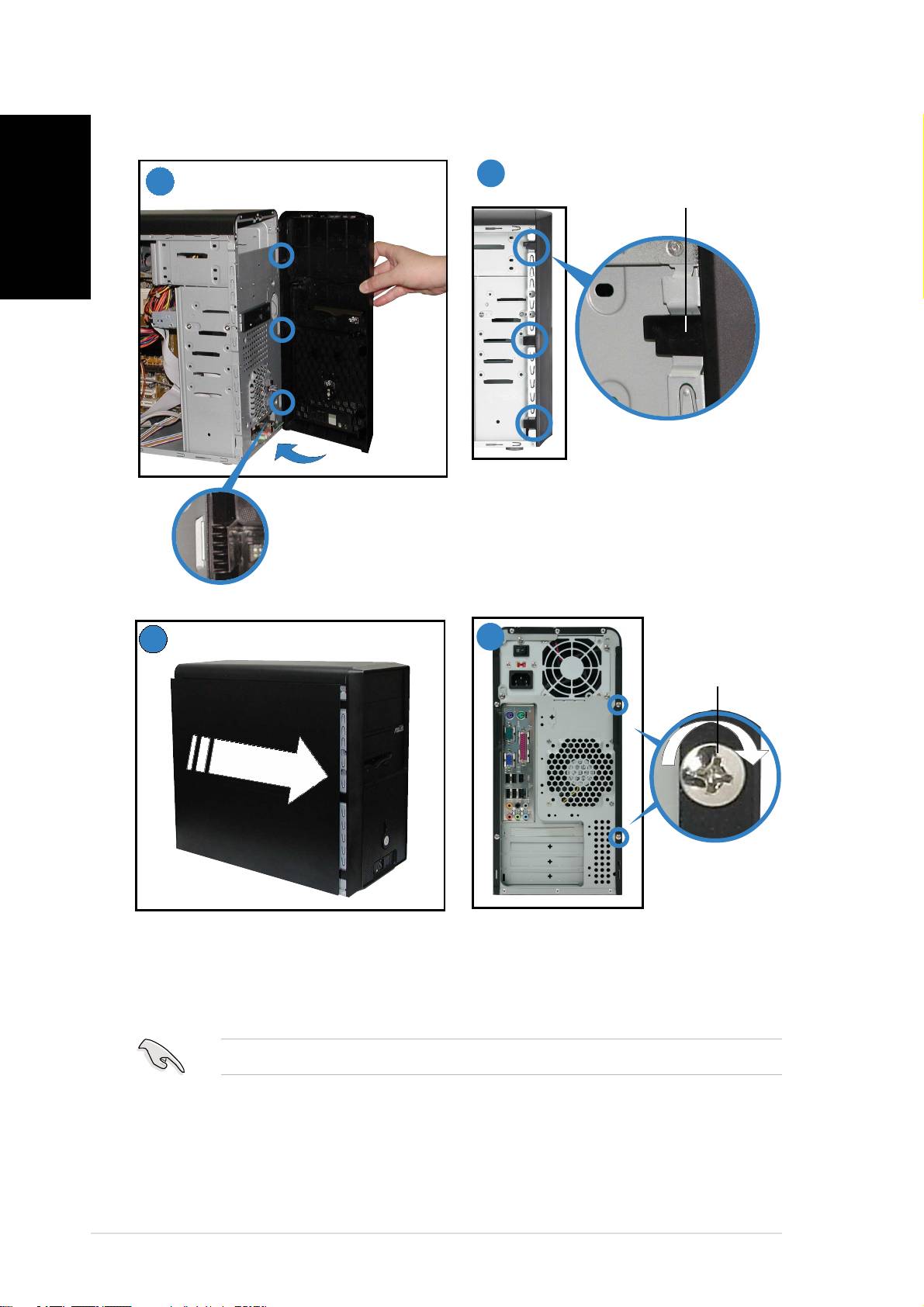
Replacing the side plate and front cover
English
2
1
Side lock tabSide lock tab
Side lock tabSide lock tab
Side lock tab
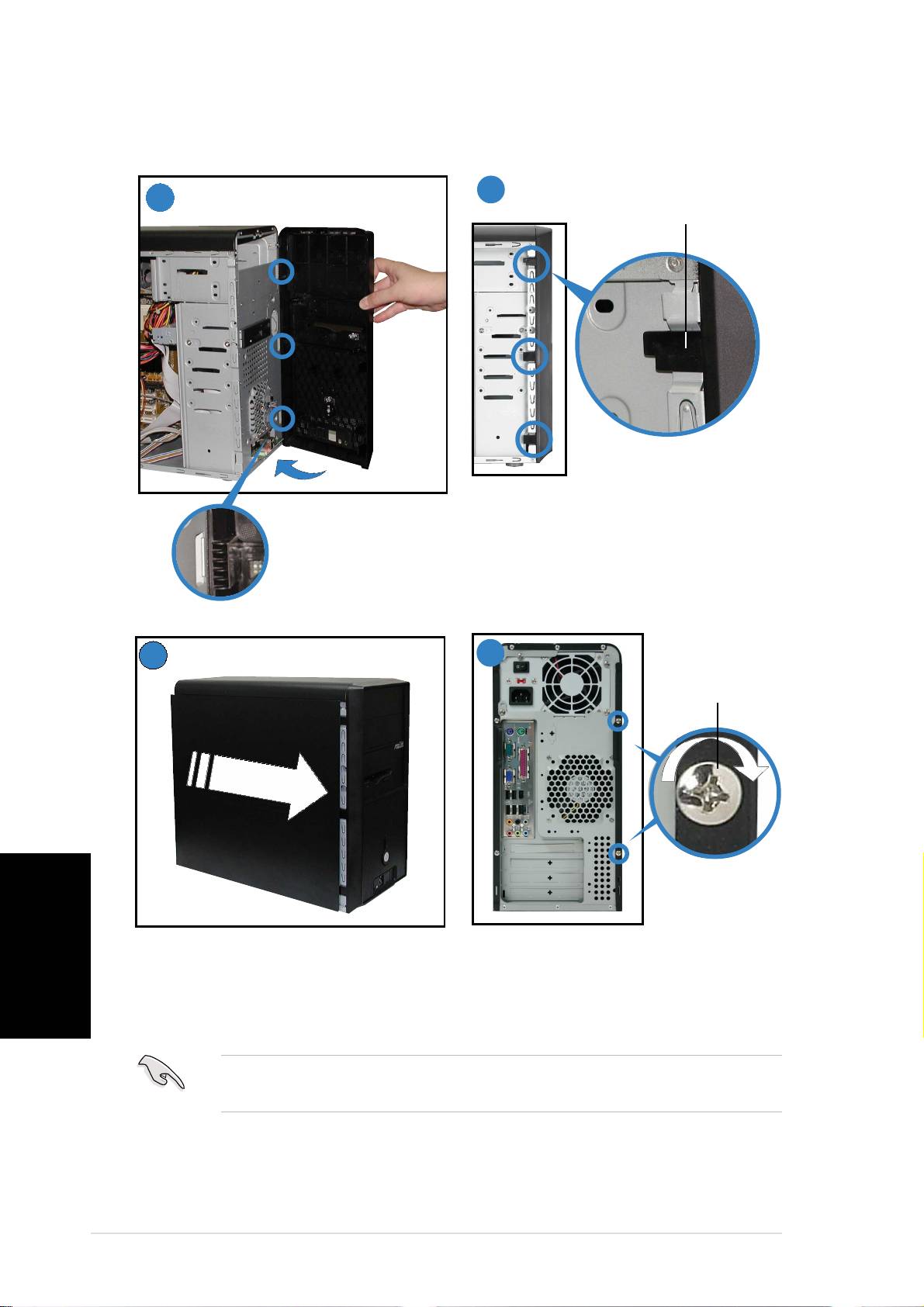
Snap the side lock tabs to secure
Hinge-like tabHinge-like tab
Hinge-like tabHinge-like tab
Hinge-like tab
the front panel.
3
4
ScrewScrew
ScrewScrew
Screw
Replace the side plate.
Drive in two screws on the rear
panel.
IMPORTANT. IMPORTANT.
IMPORTANT. IMPORTANT.
IMPORTANT. Repeat steps 3 and 4 to replace the other side plate.
viiiviii
viiiviii
viii
®
Vintage-PH1
Système barebone
Français
Guide de démarrage rapide
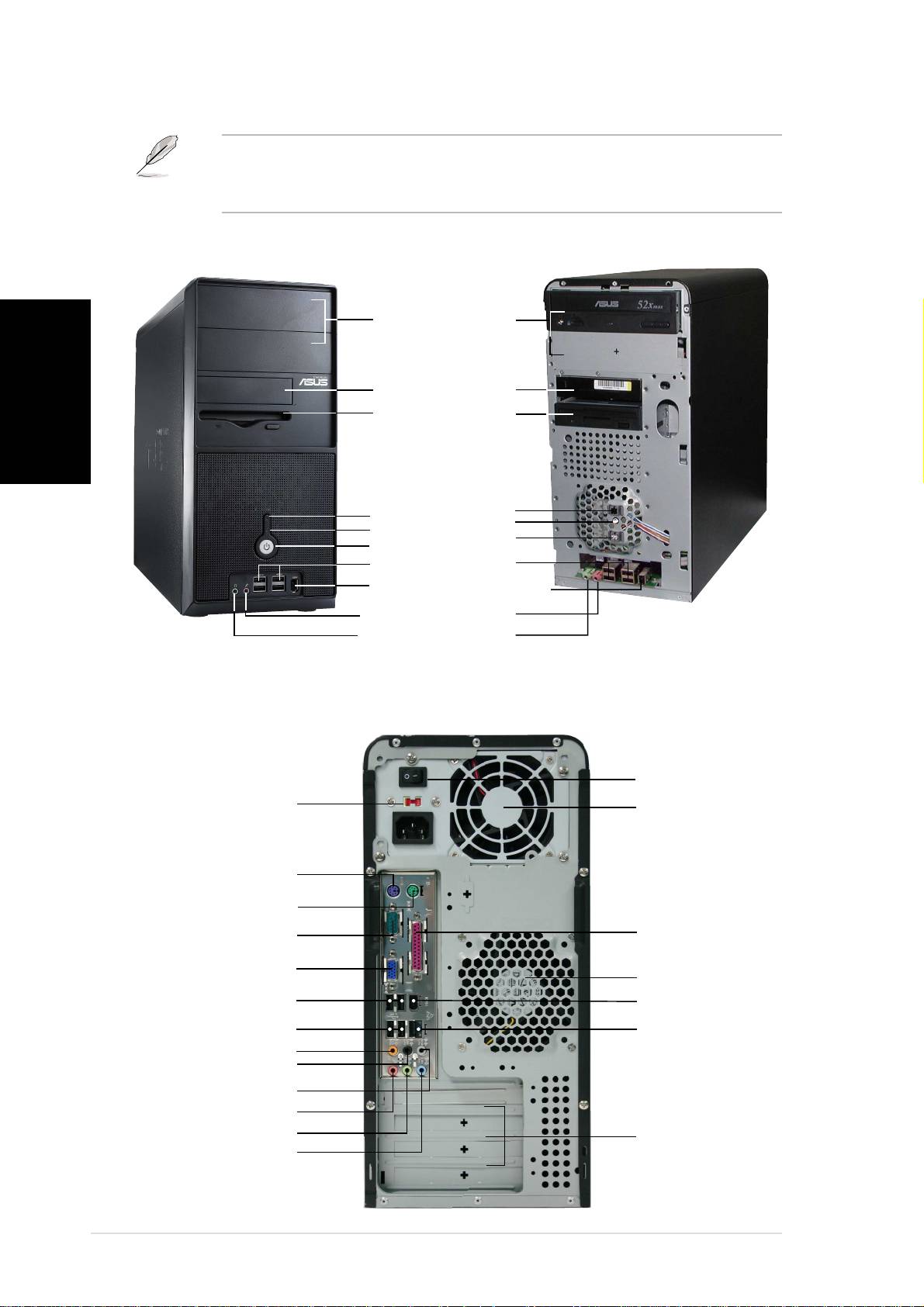
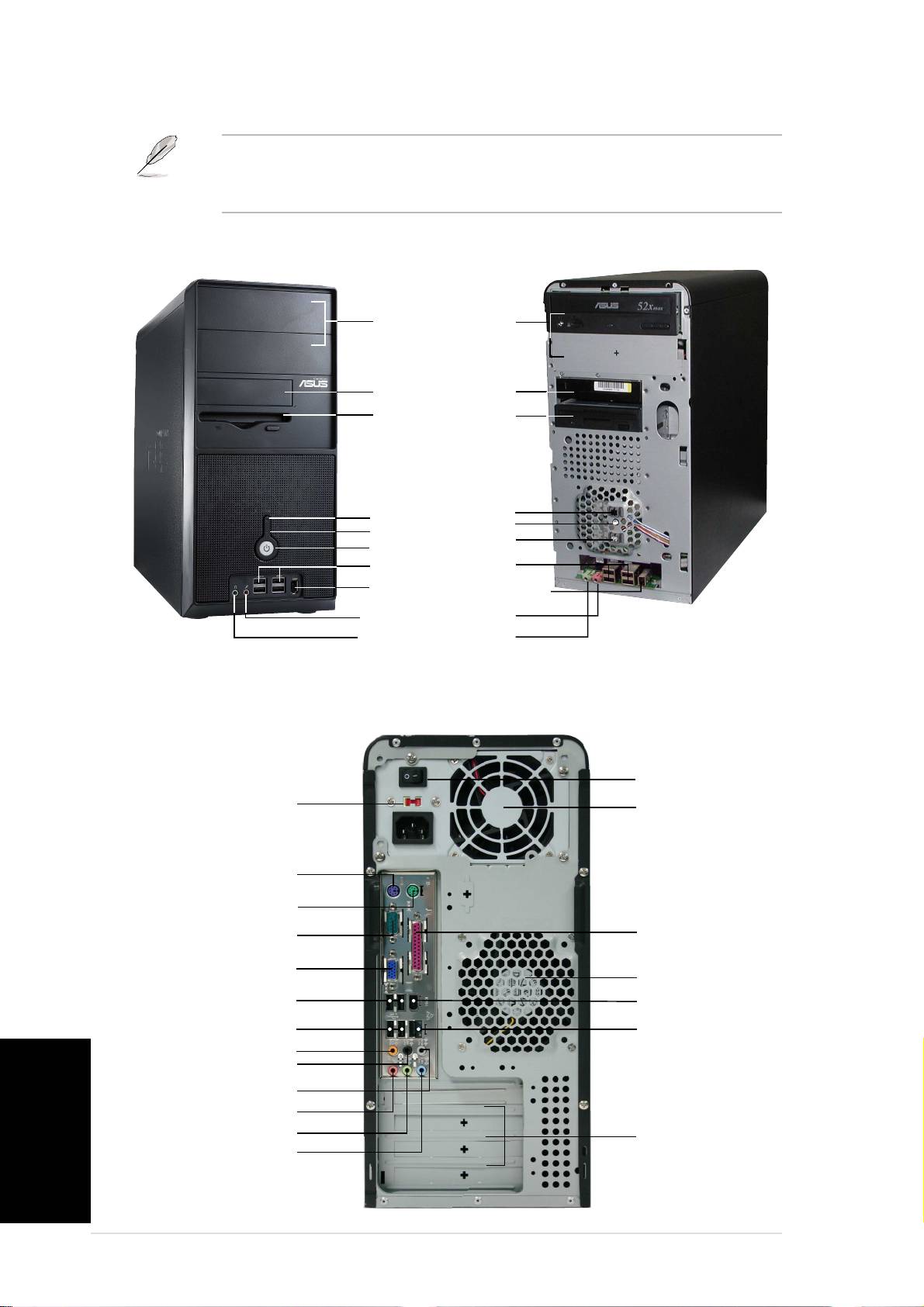
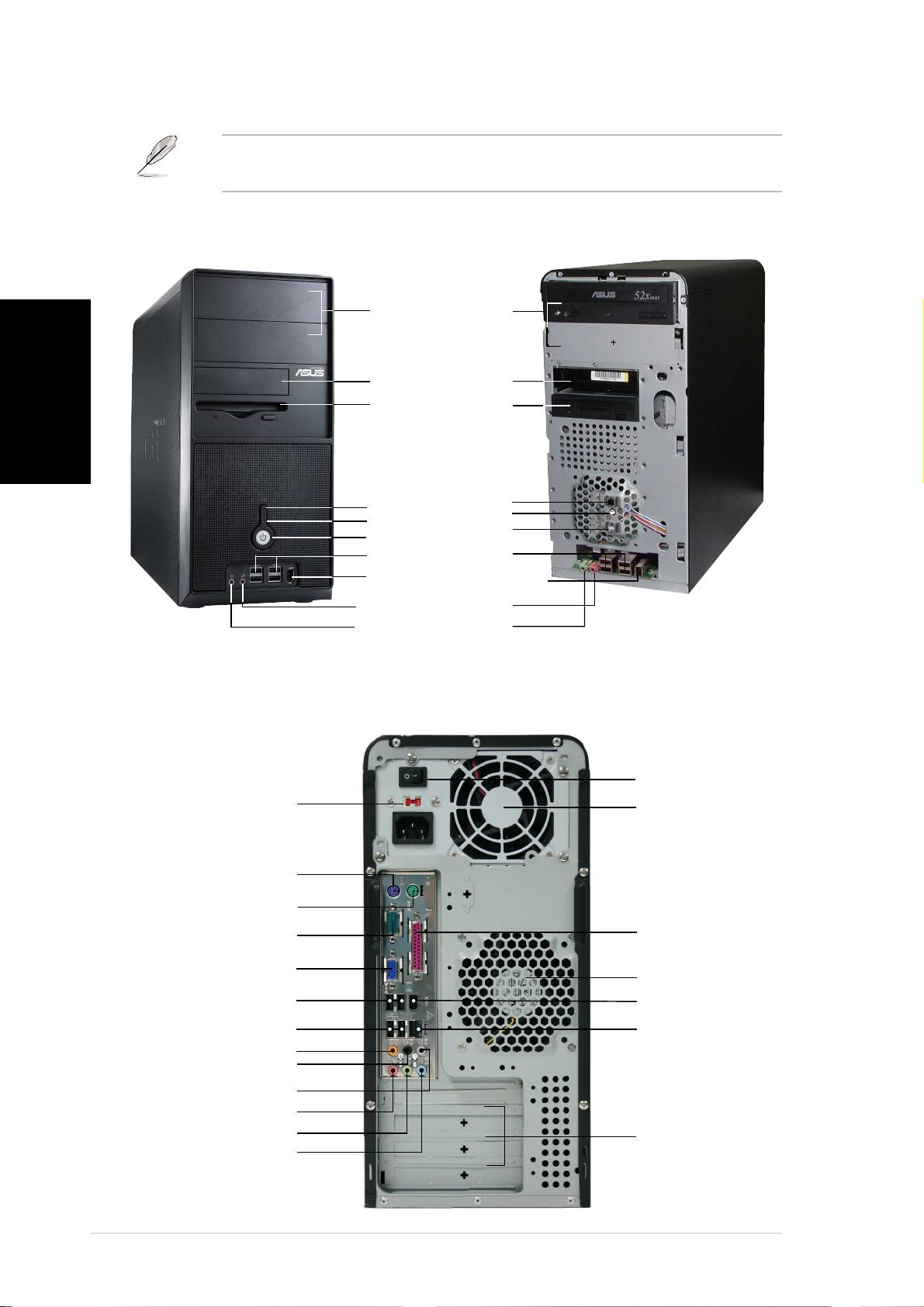
Caractéristiques de la façade
NOTE. NOTE.
NOTE. NOTE.
NOTE. Les photos de ce guide sont fournies à titre d’exemple
uniquement. Pour plus d’informations sur votre système, reportez-vous
au manuel.
ExtérieurExtérieur
ExtérieurExtérieur
Extérieur
IntérieurIntérieur
IntérieurIntérieur
Intérieur
Baies 5.25”Baies 5.25”
Baies 5.25”Baies 5.25”
Baies 5.25”
(Lecteur/disque(Lecteur/disque
(Lecteur/disque(Lecteur/disque
(Lecteur/disque
Français
non fourni))
non fourni))non fourni))
non fourni))non fourni))
Baie pourBaie pour
Baie pourBaie pour
Baie pour
disque durdisque dur
disque durdisque dur
disque dur
Baie pour lecteurBaie pour lecteur
Baie pour lecteurBaie pour lecteur
Baie pour lecteur
de disquettesde disquettes
de disquettesde disquettes
de disquettes
(Lecteur/disque(Lecteur/disque
(Lecteur/disque(Lecteur/disque
(Lecteur/disque
non fourni))
non fourni))non fourni))
non fourni))non fourni))
Bouton Reset
Bouton ResetBouton Reset
Bouton ResetBouton Reset
HDD LED
HDD LEDHDD LED
HDD LEDHDD LED
Bouton d’ alimentationBouton d’ alimentation
Bouton d’ alimentationBouton d’ alimentation
Bouton d’ alimentation
Ports USB 2.0Ports USB 2.0
Ports USB 2.0Ports USB 2.0
Ports USB 2.0
Port IEEE1394Port IEEE1394
Port IEEE1394Port IEEE1394
Port IEEE1394
Port microphonePort microphone
Port microphonePort microphone
Port microphone
Port casquePort casque
Port casquePort casque
Port casque
Caractéristiques de l’arrière
Prise
PrisePrise
PrisePrise
d ’ alimentationd ’ alimentation
d ’ alimentationd ’ alimentation
d ’ alimentation
S é lecteur de tensionS é lecteur de tension
S é lecteur de tensionS é lecteur de tension
S é lecteur de tension
ModuleModule
ModuleModule
Module
d ’ alimentationd ’ alimentation
d ’ alimentationd ’ alimentation
d ’ alimentation
Port clavier PS/2Port clavier PS/2
Port clavier PS/2Port clavier PS/2
Port clavier PS/2
Port souris PS/2Port souris PS/2
Port souris PS/2Port souris PS/2
Port souris PS/2
Port parallè l
Port parallè lPort parallè l
Port sé riePort sé rie
Port sé riePort sé rie
Port parallè lPort parallè l
Port sé rie
Port VGAPort VGA
Port VGAPort VGA
Port VGA
Ventilation châ ssisVentilation châ ssis
Ventilation châ ssisVentilation châ ssis
Ventilation châ ssis
Ports USB 2.0Ports USB 2.0
Ports USB 2.0Ports USB 2.0
Ports USB 2.0
Port IEEE1394
Port IEEE1394Port IEEE1394
Port IEEE1394Port IEEE1394
Ports USB 2.0Ports USB 2.0
Ports USB 2.0Ports USB 2.0
Ports USB 2.0
Port LAN (RJ-45)Port LAN (RJ-45)
Port LAN (RJ-45)Port LAN (RJ-45)
Port LAN (RJ-45)
Port Center/SubwooferPort Center/Subwoofer
Port Center/SubwooferPort Center/Subwoofer
Port Center/Subwoofer
Port Side Speaker OutPort Side Speaker Out
Port Side Speaker OutPort Side Speaker Out
Port Side Speaker Out
Port Rear Speaker OutPort Rear Speaker Out
Port Rear Speaker OutPort Rear Speaker Out
Port Rear Speaker Out
Port Port
Port Port
Port
microphonemicrophone
microphonemicrophone
microphone
Sortie ligne (Line Out)Sortie ligne (Line Out)
Sortie ligne (Line Out)Sortie ligne (Line Out)
Sortie ligne (Line Out)
Slots d’ extension
Slots d’ extensionSlots d’ extension
Slots d’ extensionSlots d’ extension
Port entrée ligne (Line In)Port entrée ligne (Line In)
Port entrée ligne (Line In)Port entrée ligne (Line In)
Port entrée ligne (Line In)
iiii
iiii
ii
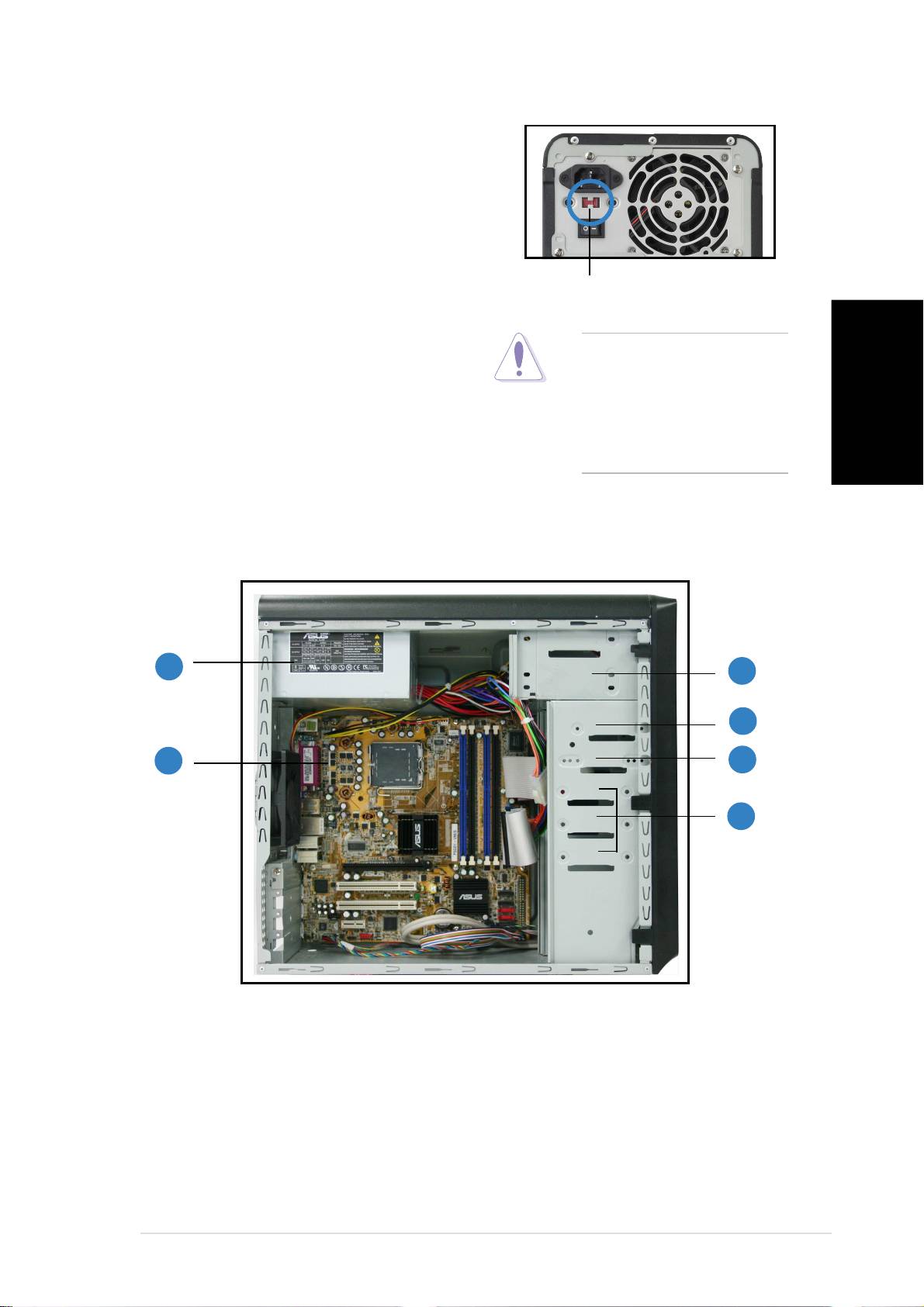
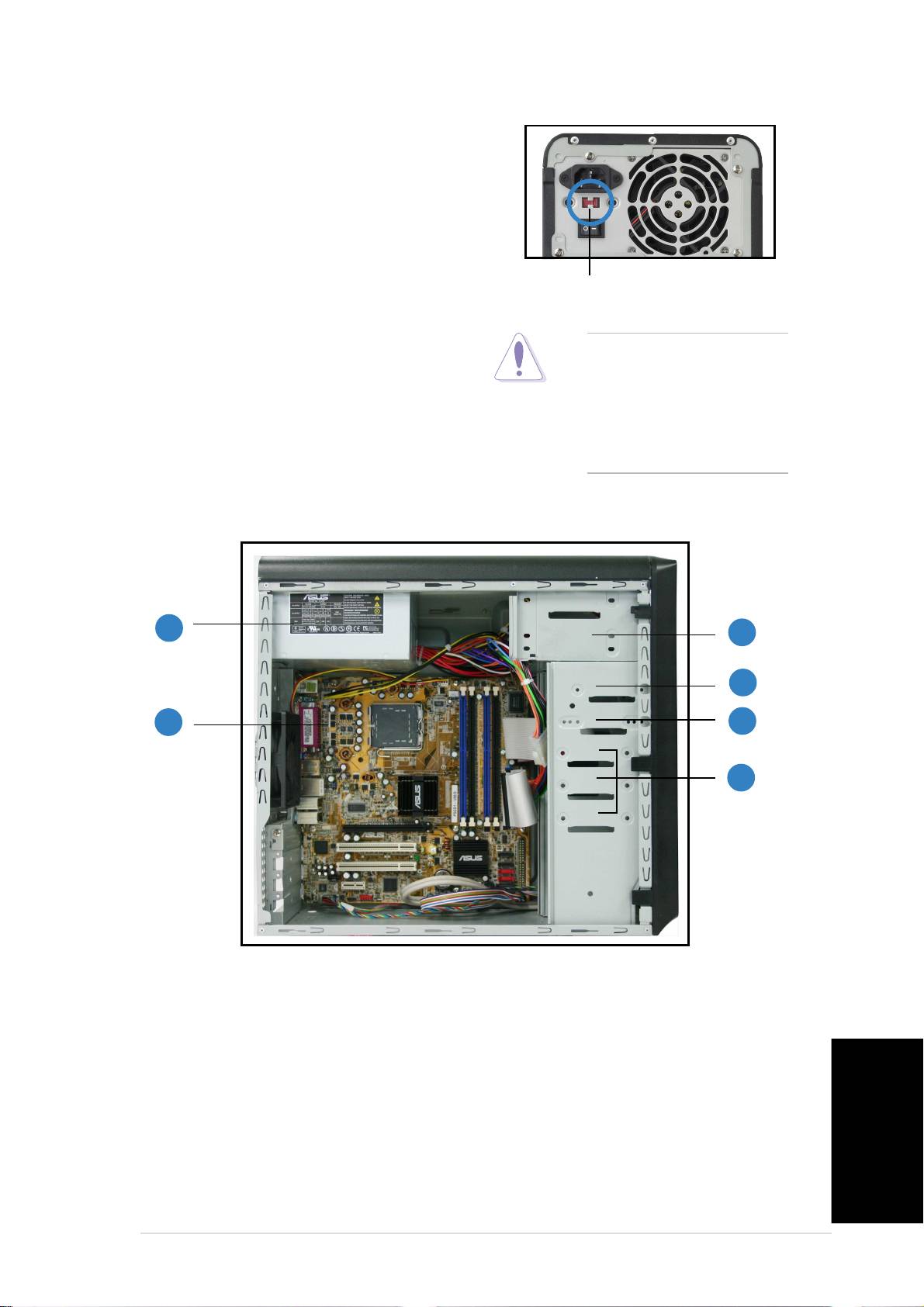
Sélecteur de tension
L’alimentation livrée avec le barebone est
équipée d’un sélecteur de tension placé
sous la prise d’alimentation. Utilisez cet
interrupteur pour choisir le bon voltage en
fonction de la morme en vigueur dans
votre pays.
S é lecteur de tensionS é lecteur de tension
S é lecteur de tensionS é lecteur de tension
S é lecteur de tension
Si le voltage dans votre pays est de
115V/230V115V/230V
115V/230V115V/230V
115V/230V
100127V, placez l ’interrupteur sur
115V.
ATTENTIONATTENTION
ATTENTIONATTENTION
ATTENTION
..
..
.
positionner l’interrupteur
Si le voltage dans votre pays est de
sur 115 V dans un
200240V, placez l ’interrupteur sur
environnement 230 V
230V.
endommagera gravement
Français
le système !
Composants internes
11
11
1
3
33
33
44
44
4
22
22
2
5
55
55
66
66
6
1. Alimentation PFC
4. Baie 3.5” pour disque dur
2. Carte mère
5. Baie 3.5” pour lecteur de
disquettes
3. Deux baies 5.25”
6. Baies pour disque dur
iiiiii
iiiiii
iii
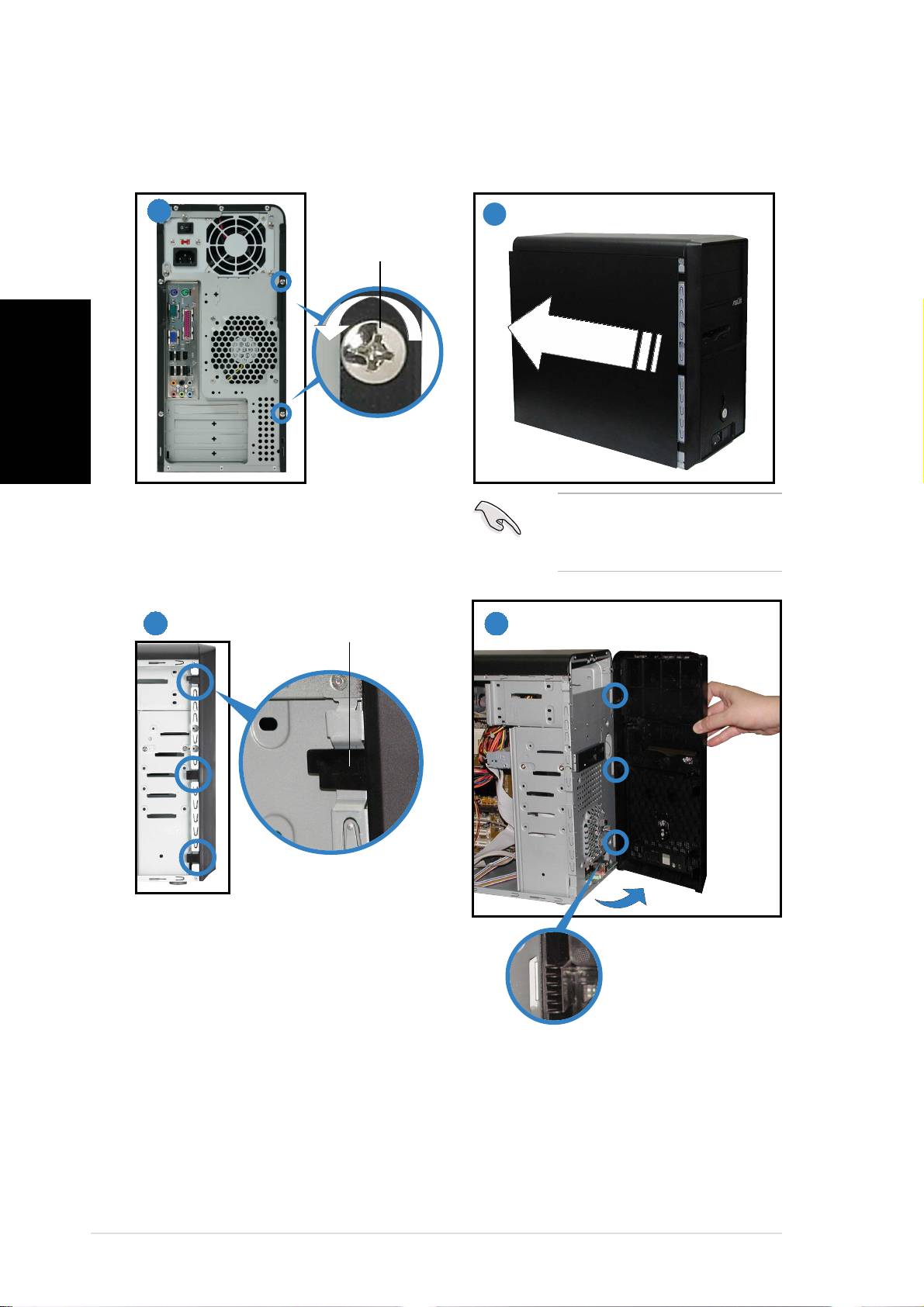
Enlever le panneau latéral et la façade
11
11
1
22
22
2
VisVis
VisVis
Vis
Français
Enlevez les deux vis sur l’arrière.
IMPORTANT. IMPORTANT.
IMPORTANT. IMPORTANT.
IMPORTANT. Répétez les
étapes 1 et 2 pour enlever
le panneau de l’autre côté.
33
33
3
4
Loquet
44
44
LoquetLoquet
LoquetLoquet
Déverrouillez les loquets.
Loquet charniè reLoquet charniè re
Loquet charniè reLoquet charniè re
Loquet charniè re
Faites pivoter la partie gauche de la
façade vers l’extérieur puis
décrochez les loquets charnière des
trous de la partie droite.
iviv
iviv
iv
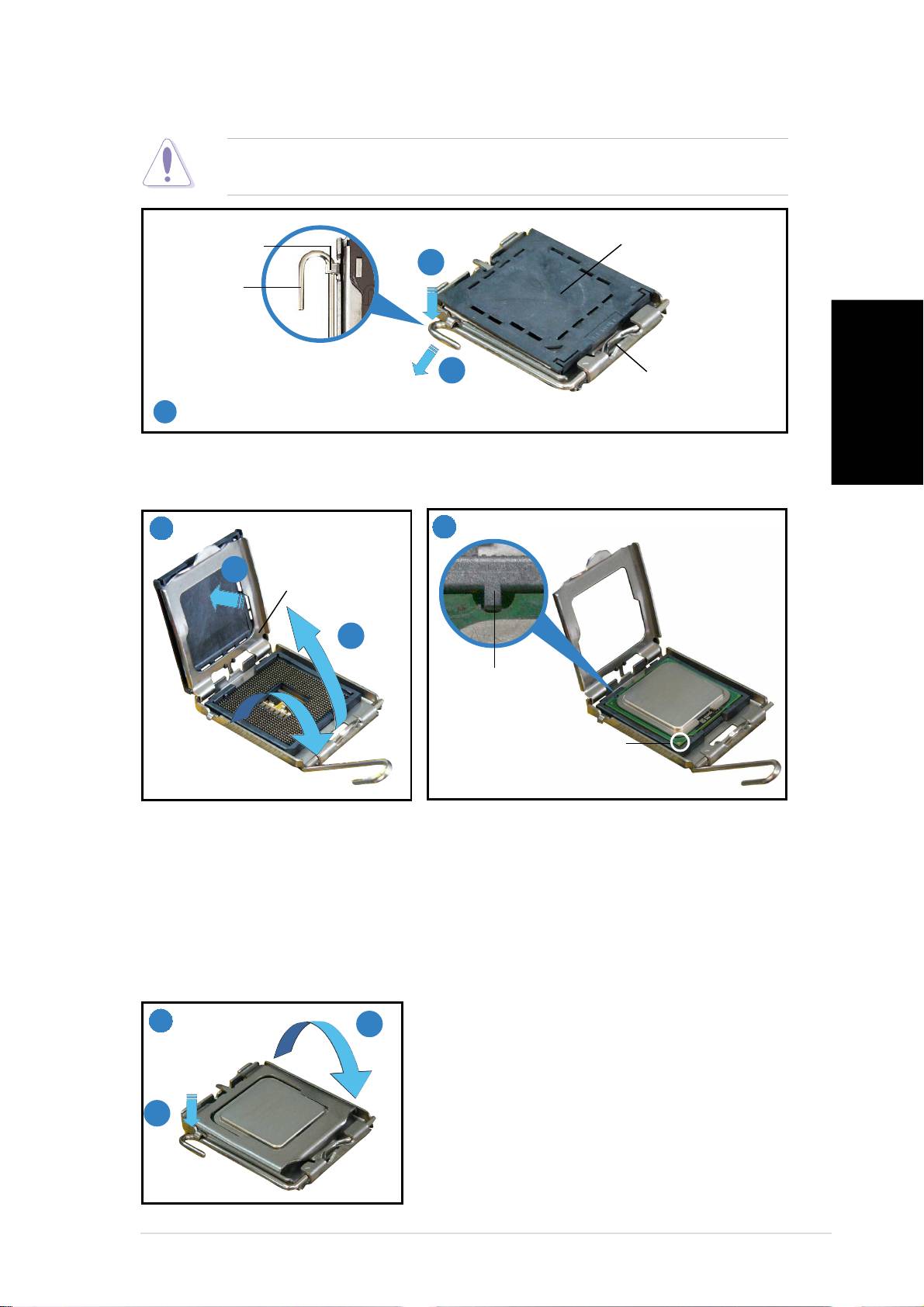
Installer un CPU
ATTENTION.ATTENTION.
ATTENTION.ATTENTION.
ATTENTION. Une mauvaise installation du CPU dans son socket risque
de tordre les broches du CPU et de l’endommager irrémédiablement !
Loquet deLoquet de
Loquet deLoquet de
Loquet de
Plaque de protectionPlaque de protection
Plaque de protectionPlaque de protection
Plaque de protection
r é tentionr é tention
r é tentionr é tention
r é tention
A
LevierLevier
LevierLevier
Levier
B
Ce cô t é doit vousCe cô t é doit vous
Ce cô t é doit vousCe cô t é doit vous
Ce cô t é doit vous
faire facefaire face
faire facefaire face
faire face
11
11
1
Français
Pressez le levier avec votre pouce (A) et glissez-le vers la gauche (B)
jusqu’à ce qu’il soit libéré du loquet de rétention.
22
22
2
33
33
3
B
PP
PP
P
laquelaque
laquelaque
laque
A
Clef d’ alignementClef d’ alignement
Clef d’ alignementClef d’ alignement
Clef d’ alignement
Marque triangulaire doré eMarque triangulaire doré e
Marque triangulaire doré eMarque triangulaire doré e
Marque triangulaire doré e
Levez le levier dans la direction de
Placez le CPU au dessus du socket,
la flèche à un angle de 135º.Levez
en vous assurant que le triangle doré
la plaque avec votre pouce à un
soit dans le coin inférieur gauche du
angle de 100°(A), puis poussez le
socket. La clef d’alignement du
couvercle PnP de la plaque pour
socket doit correspondre avec
l’enlever (B).
l’encoche du CPU.
44
44
4
A
B
Refermez la plaque (A), puis poussez
le levier (B) jusqu’à ce qu’il soit
accroché par le loquet de rétention.
vv
vv
v
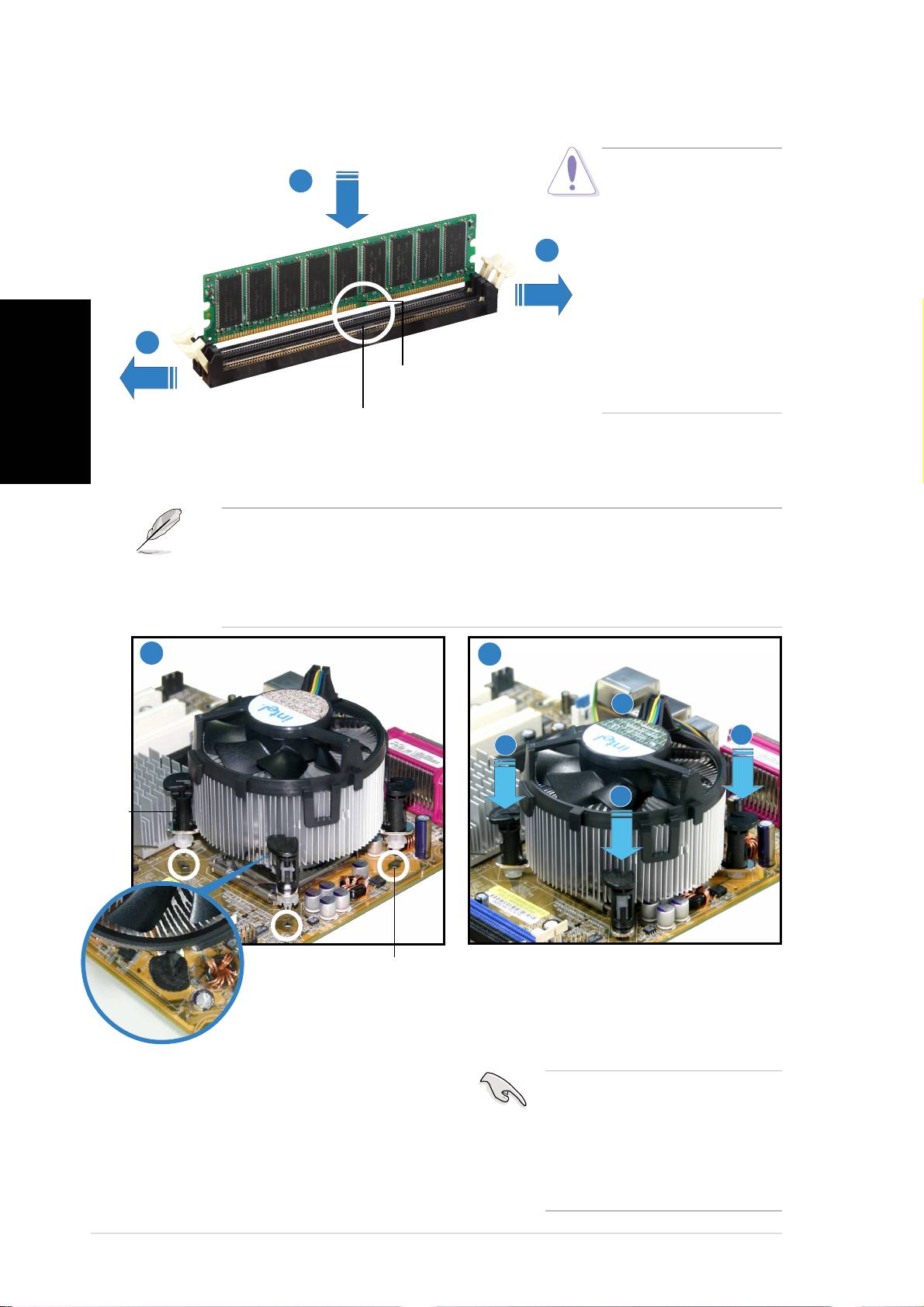
Installez la mémoire système
ATTENTIONATTENTION
ATTENTIONATTENTION
ATTENTION
..
..
. Un
22
22
2
module DDR DIMM est
verrouillé par une
encoche, de sorte
11
11
1
qu’il ne peut entrer
dans le socket que
dans un seul sens. NE
FORCEZ pas sur un
Français
module pour le faire
11
11
1
entrer dans son
Encoche du module DIMM
Encoche du module DIMMEncoche du module DIMM
Encoche du module DIMMEncoche du module DIMM
socket pour ne pas
l’endommager.
Ergot du socketErgot du socket
Ergot du socketErgot du socket
Ergot du socket
Installer l’ensemble radiateur-ventilateur
®
®
NOTE.NOTE.
NOTE.NOTE.
NOTE. Votre processeur Intel
Pentium
4 livré en boîte doit être
accompagné des instructions d’installation du CPU, du radiateur, du
ventilateur et du mécanisme de rétention. Si les instructions de cette
section ne correspondent pas à la documentation du CPU, suivez cette
dernière.
11
11
1
22
22
2
B
A
A
B
Systè me deSystè me de
Systè me deSystè me de
Systè me de
serrageserrage
serrageserrage
serrage
Trou de la carte mè reTrou de la carte mè re
Trou de la carte mè reTrou de la carte mè re
Trou de la carte mè re
Pressez sur deux systèmes de
serrage à la fois en séquence
diagonale pour fixer l’ensemble
dissipateur-ventilateur.
Placez le dissipateur sur le
IMPORTANT. IMPORTANT.
IMPORTANT. IMPORTANT.
IMPORTANT. N’oubliez pas
processeur, en vous assurant que
de brancher le connecteur
les quatres systèmes de serrage
CPU fan! Des erreurs de
correspondent aux trous de la carte
monitoring hardware risquent
mère.
de se produire si vous ne le
branchez pas.
vivi
vivi
vi
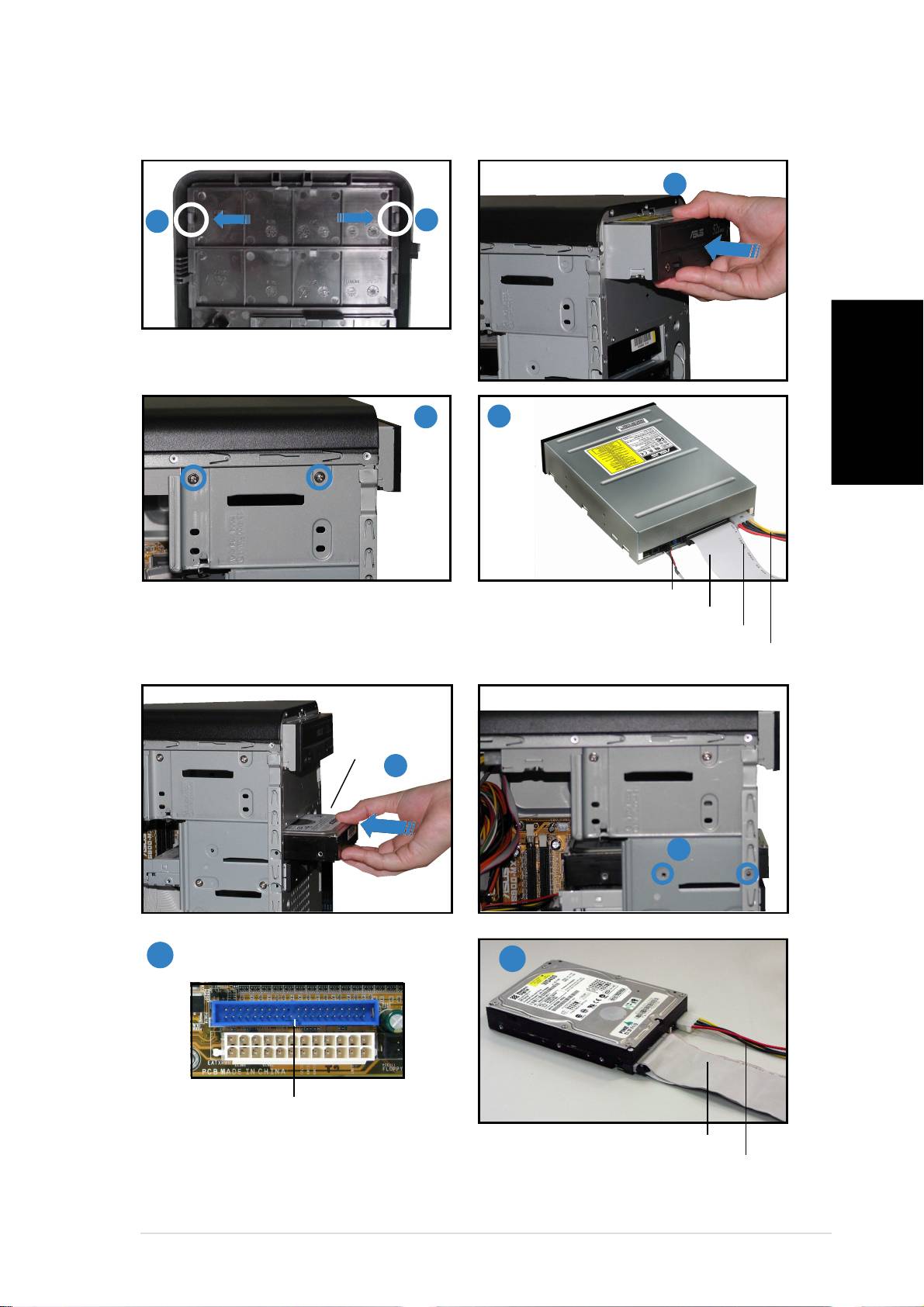
Installer un lecteur/graveur optique
22
22
2
11
11
1
11
11
1
Retirez le cache de la baie.
33
33
3
44
44
4
Français
C â ble audioC â ble audio
C â ble audioC â ble audio
C â ble audio
Nappe IDENappe IDE
Nappe IDENappe IDE
Nappe IDE
Bande rouge vers la Pin 1Bande rouge vers la Pin 1
Bande rouge vers la Pin 1Bande rouge vers la Pin 1
Bande rouge vers la Pin 1
Installer un disque dur
C â ble d’ alimentationC â ble d’ alimentation
C â ble d’ alimentationC â ble d’ alimentation
C â ble d’ alimentation
FaceFace
FaceFace
Face
étiquetté eétiquetté e
étiquetté eétiquetté e
étiquetté e
du disque durdu disque dur
du disque durdu disque dur
du disque dur
11
11
1
22
22
2
33
33
3
44
44
4
Connecteur IDE primaireConnecteur IDE primaire
Connecteur IDE primaireConnecteur IDE primaire
Connecteur IDE primaire
Nappe IDENappe IDE
Nappe IDENappe IDE
Nappe IDE
Connectez l’interface bleue de la nappe IDE au
C â ble d’ alimentationC â ble d’ alimentation
C â ble d’ alimentationC â ble d’ alimentation
C â ble d’ alimentation
connecteur IDE primaire (connecteur bleu identifié
PRI_IDE1) sur la carte mère.
viivii
viivii
vii
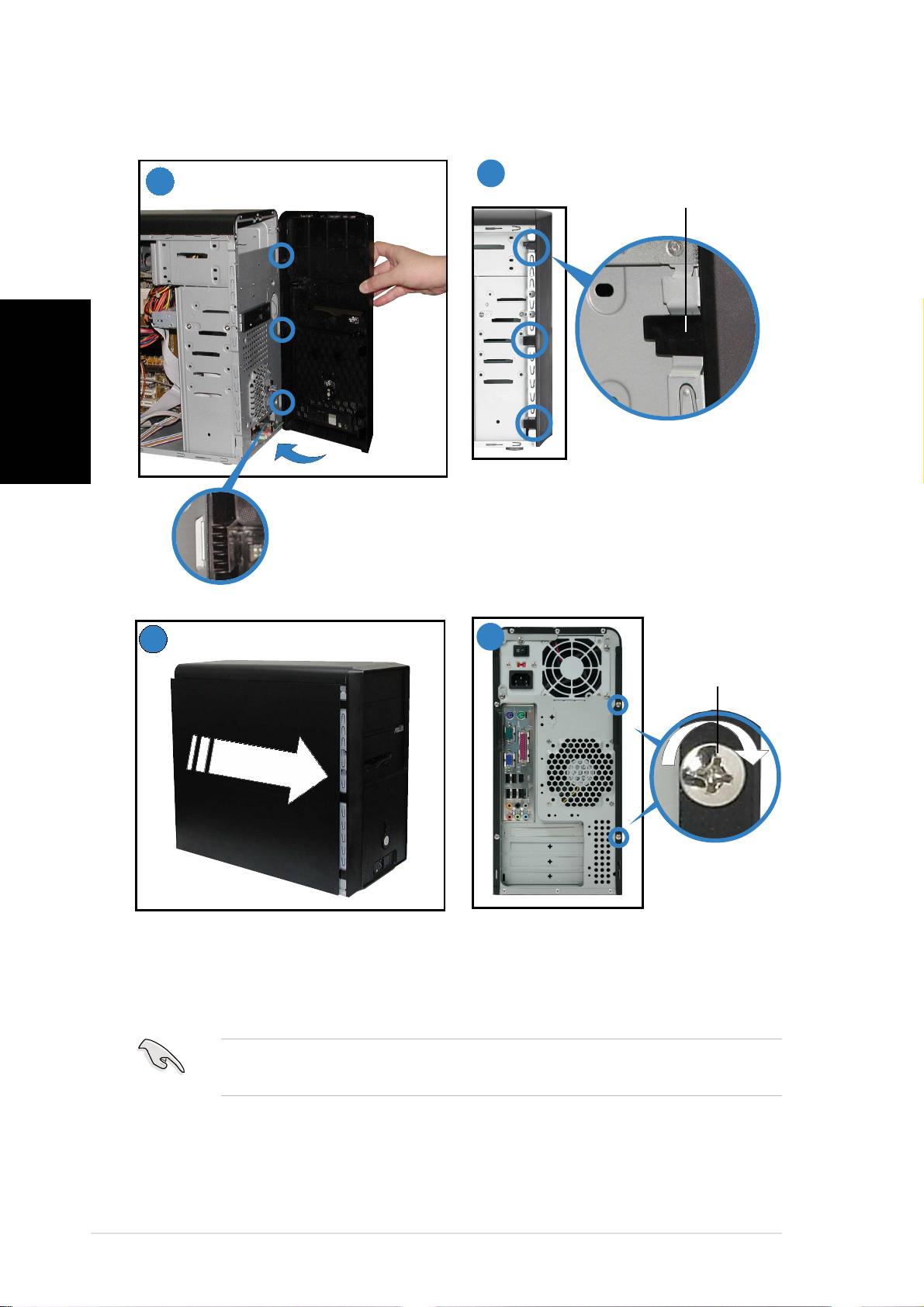
Replacer le paneau latéral et la façade
2
1
loquetloquet
loquetloquet
loquet
Français
Verrouillez les loquets latéraux
Loquet charniè reLoquet charniè re
Loquet charniè reLoquet charniè re
Loquet charniè re
pour fixer la façade.
3
4
VisVis
VisVis
Vis
Replacez la plaque.
Vissez deux vis sur l’arrière.
IMPORTANT. IMPORTANT.
IMPORTANT. IMPORTANT.
IMPORTANT. Répétez les étapes 3 et 4 pour remplacer le panneau de
l’autre côté.
viiiviii
viiiviii
viii
®
Vintage-PH1
Barebone-System
Schnellstartanleitung
Deutsch
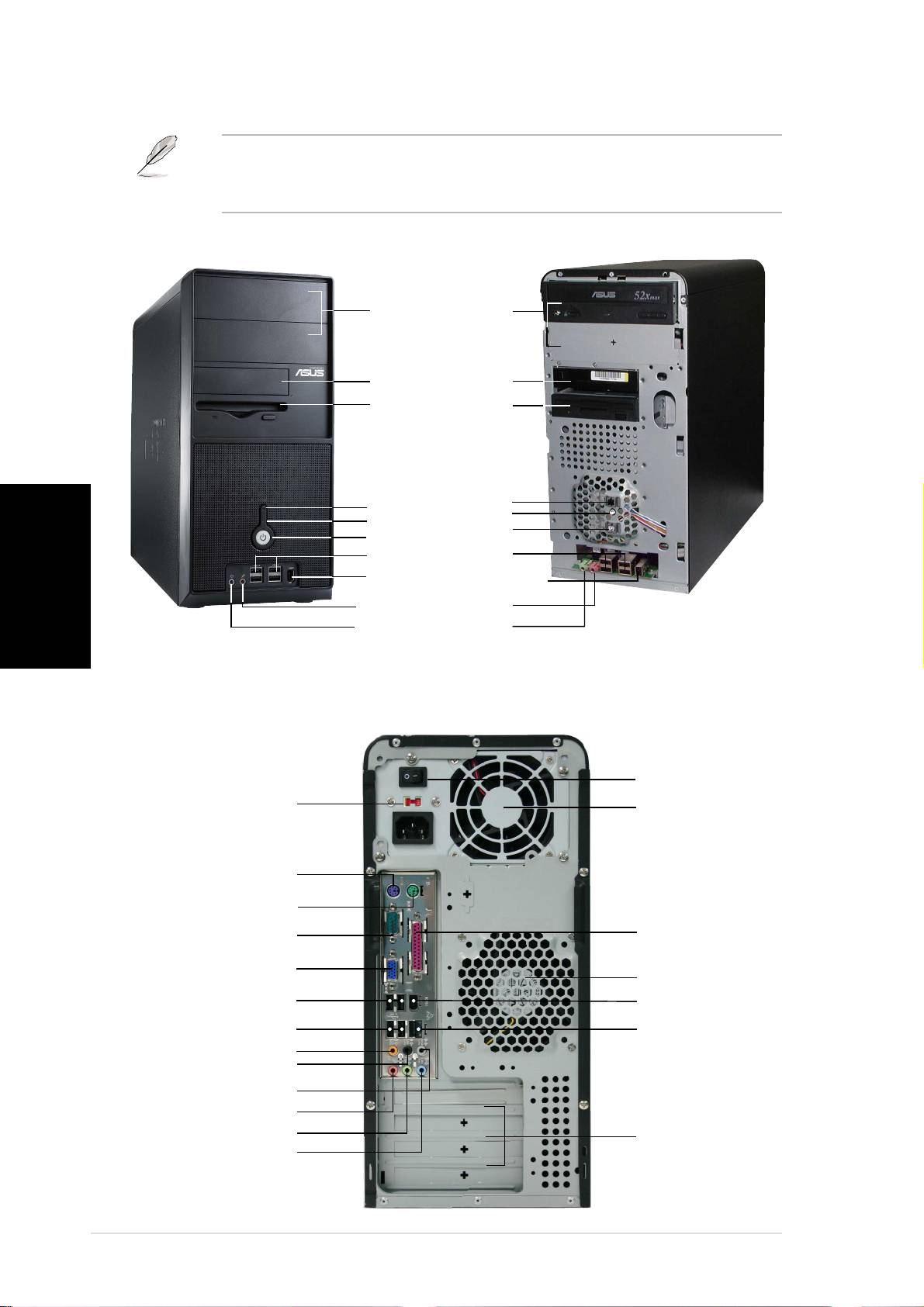
Frontseite
HINWEIS. HINWEIS.
HINWEIS. HINWEIS.
HINWEIS. Die Bilder in dieser Anleitung dienen nur als Beispiel.
Beziehen Sie sich bitte auf das Benutzerhandbuch für ausführliche
Informationen zu den Spezifikationen Ihres Systems.
ExternExtern
ExternExtern
Extern
InternIntern
InternIntern
Intern
5,25-Zoll Fach5,25-Zoll Fach
5,25-Zoll Fach5,25-Zoll Fach
5,25-Zoll Fach
(Laufwerk nicht(Laufwerk nicht
(Laufwerk nicht(Laufwerk nicht
(Laufwerk nicht
beigefü gt)beigefü gt)
beigefü gt)beigefü gt)
beigefü gt)
HDD-FachHDD-Fach
HDD-FachHDD-Fach
HDD-Fach
FDD-FachFDD-Fach
FDD-FachFDD-Fach
FDD-Fach
(Laufwerk nicht(Laufwerk nicht
(Laufwerk nicht(Laufwerk nicht
(Laufwerk nicht
beigefü gt)beigefü gt)
beigefü gt)beigefü gt)
beigefü gt)
Reset-SchalterReset-Schalter
Reset-SchalterReset-Schalter
Reset-Schalter
HDD-LED
HDD-LEDHDD-LED
HDD-LEDHDD-LED
Deutsch
StromschalterStromschalter
StromschalterStromschalter
Stromschalter
USB 2.0-Anschlü sseUSB 2.0-Anschlü sse
USB 2.0-Anschlü sseUSB 2.0-Anschlü sse
USB 2.0-Anschlü sse
IEEE1394-AnschlussIEEE1394-Anschluss
IEEE1394-AnschlussIEEE1394-Anschluss
IEEE1394-Anschluss
Mikrofonanschluss
MikrofonanschlussMikrofonanschluss
MikrofonanschlussMikrofonanschluss
KopfhöreranschlussKopfhöreranschluss
KopfhöreranschlussKopfhöreranschluss
Kopfhöreranschluss
Rückseite
Stromanschluss
StromanschlussStromanschluss
StromanschlussStromanschluss
SpannungsschalterSpannungsschalter
SpannungsschalterSpannungsschalter
Spannungsschalter
Netzteil
NetzteilNetzteil
NetzteilNetzteil
PS/2-TastaturanschlussPS/2-Tastaturanschluss
PS/2-TastaturanschlussPS/2-Tastaturanschluss
PS/2-Tastaturanschluss
PS/2-MausanschlussPS/2-Mausanschluss
PS/2-MausanschlussPS/2-Mausanschluss
PS/2-Mausanschluss
Serieller AnschlussSerieller Anschluss
Serieller AnschlussSerieller Anschluss
Serieller Anschluss
Paralleler Anschluss
Paralleler AnschlussParalleler Anschluss
Paralleler AnschlussParalleler Anschluss
VGA-AnschlussVGA-Anschluss
VGA-AnschlussVGA-Anschluss
VGA-Anschluss
Gehäuselüfteröffnungen
GehäuselüfteröffnungenGehäuselüfteröffnungen
GehäuselüfteröffnungenGehäuselüfteröffnungen
USB 2.0-Anschlü sseUSB 2.0-Anschlü sse
USB 2.0-Anschlü sseUSB 2.0-Anschlü sse
USB 2.0-Anschlü sse
IEEE1394-Anschluss
IEEE1394-AnschlussIEEE1394-Anschluss
IEEE1394-AnschlussIEEE1394-Anschluss
USB 2.0-Anschlü sseUSB 2.0-Anschlü sse
USB 2.0-Anschlü sseUSB 2.0-Anschlü sse
USB 2.0-Anschlü sse
LAN (RJ-45)-Anschluss
LAN (RJ-45)-AnschlussLAN (RJ-45)-Anschluss
LAN (RJ-45)-AnschlussLAN (RJ-45)-Anschluss
Mitte/Subwoofer-AnschlussMitte/Subwoofer-Anschluss
Mitte/Subwoofer-AnschlussMitte/Subwoofer-Anschluss
Mitte/Subwoofer-Anschluss
SeitenlautsprecherausgangSeitenlautsprecherausgang
SeitenlautsprecherausgangSeitenlautsprecherausgang
Seitenlautsprecherausgang
Hinterer LautsprecherausgangHinterer Lautsprecherausgang
Hinterer LautsprecherausgangHinterer Lautsprecherausgang
Hinterer Lautsprecherausgang
MikrofonanschlussMikrofonanschluss
MikrofonanschlussMikrofonanschluss
Mikrofonanschluss
Line Out-AnschlussLine Out-Anschluss
Line Out-AnschlussLine Out-Anschluss
Line Out-Anschluss
Erweiterungsplä tze
Erweiterungsplä tzeErweiterungsplä tze
Erweiterungsplä tzeErweiterungsplä tze
Line In-AnschlussLine In-Anschluss
Line In-AnschlussLine In-Anschluss
Line In-Anschluss
iiii
iiii
ii
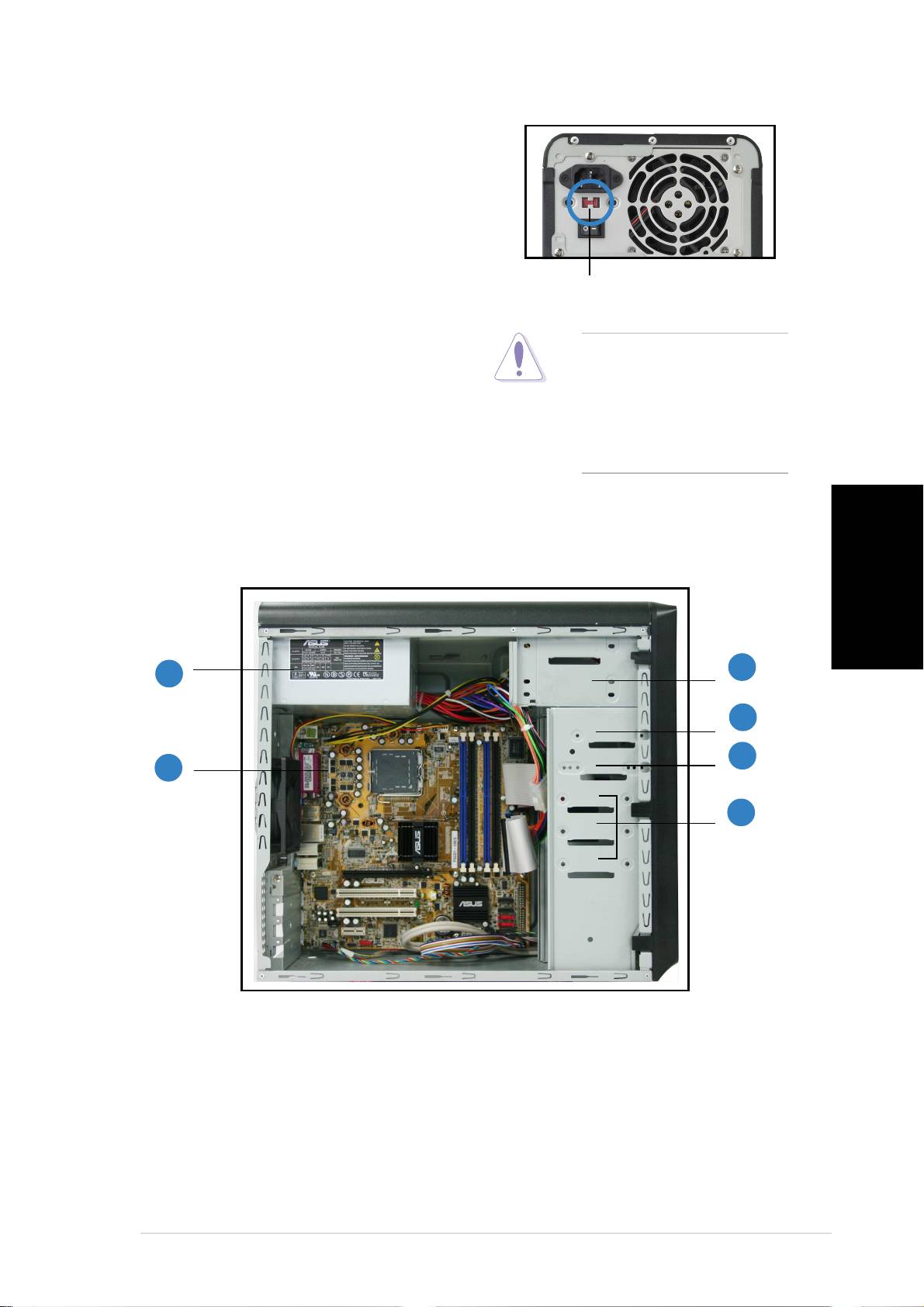
Spannungsschalter
Das Netzteil, das dem System beigefügt
ist, ist mit einem Spannungsschalter unter
dem Stromanschluss ausgestattet.
Verwenden Sie diesen Schalter, um die
passende Spannung entsprechend Ihrem
Stromversorgungssystem in Ihrer Region
auszuwählen.
115V/230V115V/230V
115V/230V115V/230V
115V/230V
SpannungsschalterSpannungsschalter
SpannungsschalterSpannungsschalter
Spannungsschalter
Stellen Sie den Schalter auf 115V, wenn
die Stromversorgung in Ihrer Region
100-127V ist.
ACHTUNG.ACHTUNG.
ACHTUNG.ACHTUNG.
ACHTUNG. Das System
wird schwer beschädigt,
Stellen Sie den Schalter auf 230V, wenn
wenn der Schalter auf
die Stromversorgung in Ihrer Region
115V eingestellt ist, aber
200-240V ist.
eine Netzspannung von
230V verwendet wird!
Interne Komponenten
Deutsch
3
33
33
11
11
1
44
44
4
5
55
55
22
22
2
66
66
6
4. 3,5” HDD-Laufwerkfach
1. PFC-Netzteil
5. 3,5" Diskettenlaufwerkfach
2. Motherboard
6. Festplattenfächer
3. Zwei 5,25” Fächer für optische
Laufwerke
iiiiii
iiiiii
iii
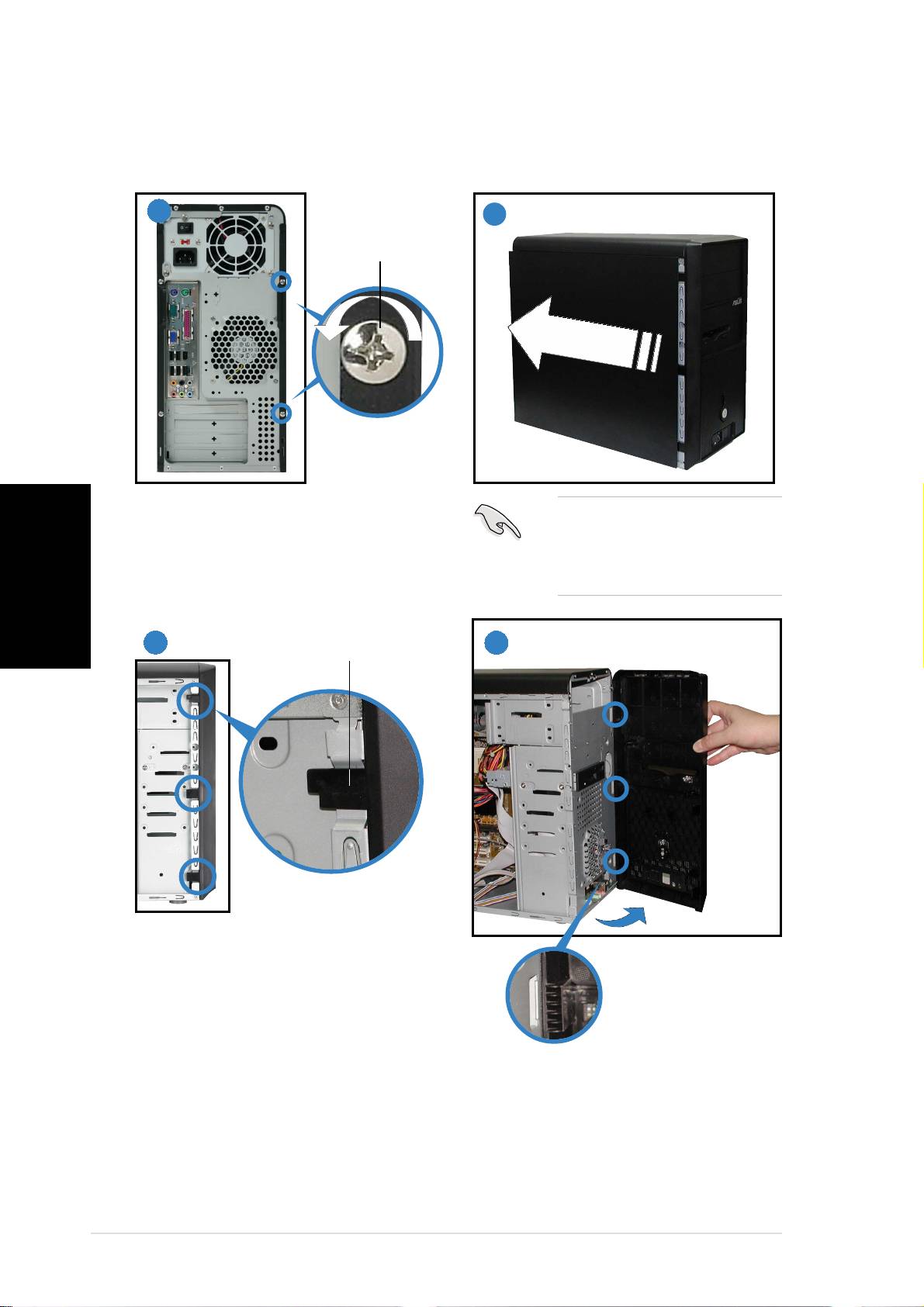
Entfernen der Seitenplatte und Frontabdeckung
11
11
1
22
22
2
SchraubeSchraube
SchraubeSchraube
Schraube
Entfernen Sie die zwei Schrauben an
WICHTIG. WICHTIG.
WICHTIG. WICHTIG.
WICHTIG. Wiederholen Sie
Deutsch
der Rückseite.
die Schritte 1 und 2, um die
andere Seitenabdeckung zu
entfernen.
33
33
3
4
44
44
SeitenverschlussriegelSeitenverschlussriegel
SeitenverschlussriegelSeitenverschlussriegel
Seitenverschlussriegel
Lösen Sie die Arretierung der
Seitenverschlussriegel.
Scharnierartiger RiegelScharnierartiger Riegel
Scharnierartiger RiegelScharnierartiger Riegel
Scharnierartiger Riegel
Drehen Sie die linke Kante der
Frontblende nach außen und haken
dann die scharnierartigen Riegel von
den Löchern an der rechten Seite
der Frontblende los.
iviv
iviv
iv
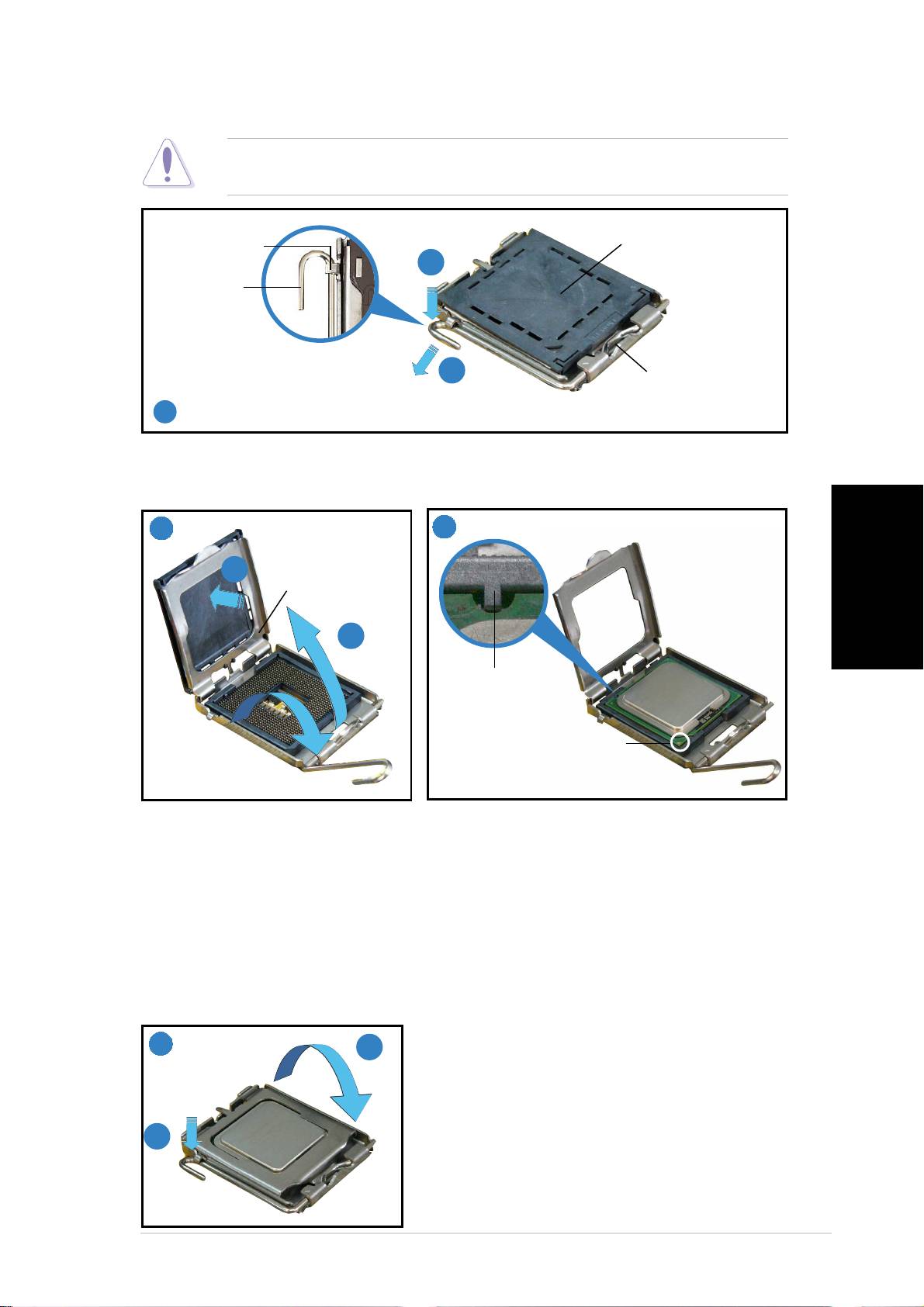
Installieren einer CPU
ACHTUNG.ACHTUNG.
ACHTUNG.ACHTUNG.
ACHTUNG. Eine falsche Installation der CPU im Sockel kann zum
Verbiegen der Kontaktstifte und schweren Schäden an der CPU führen!
HalteriegelHalteriegel
PnP-AbdeckungPnP-Abdeckung
HalteriegelHalteriegel
Halteriegel
PnP-AbdeckungPnP-Abdeckung
PnP-Abdeckung
A
ArretierhebelArretierhebel
ArretierhebelArretierhebel
Arretierhebel
B
Diese Seite der Cam-BoxDiese Seite der Cam-Box
Diese Seite der Cam-BoxDiese Seite der Cam-Box
Diese Seite der Cam-Box
sollte zu Ihnen zeigen.sollte zu Ihnen zeigen.
sollte zu Ihnen zeigen.sollte zu Ihnen zeigen.
sollte zu Ihnen zeigen.
11
11
1
Drücken Sie den Arretierhebel mit Ihrem Daumen (A) und schieben ihn nach
links (B), bis er von dem Halteriegel losgelassen wird.
22
22
2
33
33
3
B
DeckrahmenDeckrahmen
DeckrahmenDeckrahmen
Deckrahmen
Deutsch
A
AusrichtungsnaseAusrichtungsnase
AusrichtungsnaseAusrichtungsnase
Ausrichtungsnase
Goldenes DreieckzeichenGoldenes Dreieckzeichen
Goldenes DreieckzeichenGoldenes Dreieckzeichen
Goldenes Dreieckzeichen
Ziehen Sie den Arretierhebel in die
Legen Sie die CPU auf den Sockel.
Pfeilrichtung bis zu einem Winkel
Richten Sie dabei das goldene Dreieck
von 135º hoch. Ziehe Sie den
auf die untere linke Ecke des Sockels
Deckrahmen mit Ihrem Daumen und
aus. Die Sockelausrichtungsnase
Zeigefinger bis zu einem Winkel von
muss in die CPU-Kerbe einpassen.
100º hoch (A) und drücken Sie
dann die PnP-Abdeckung durch die
Aussparung des Deckrahmens, um
sie zu entfernen (B).
44
44
4
A
B
Machen Sie den Deckrahmen (A) zu.
Drücken Sie anschließend den
Arretierhebel (B), bis er unter dem
Halteriegel einrastet.
vv
vv
v
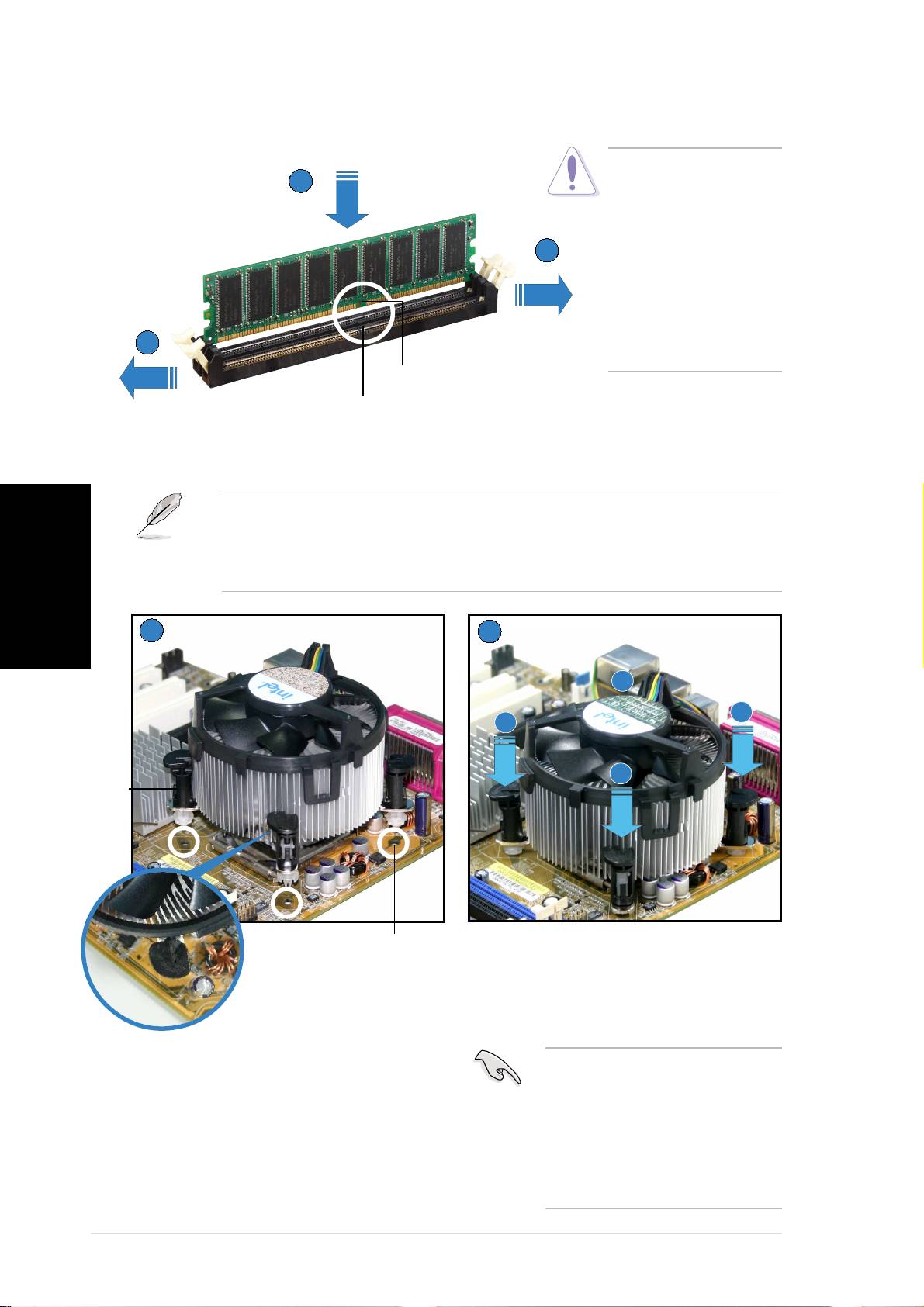
Installieren des Systemspeichers
ACHTUNG.ACHTUNG.
ACHTUNG.ACHTUNG.
ACHTUNG. Ein DDR
22
22
2
DIMM hat eine Kerbe,
so dass es nur in eine
Richtung passt.
11
11
1
Stecken Sie ein DIMM
nicht mit übermäßiger
Kraft in einen
Steckplatz ein, um
Schäden am DIMM zu
11
11
1
vermeiden.
DIMM-KerbeDIMM-Kerbe
DIMM-KerbeDIMM-Kerbe
DIMM-Kerbe
SteckplatzunterbrechungSteckplatzunterbrechung
SteckplatzunterbrechungSteckplatzunterbrechung
Steckplatzunterbrechung
Installieren der Lüfter-Kühlkörper-Einheit
®
®
HINWEIS.HINWEIS.
HINWEIS.HINWEIS.
HINWEIS. In Ihrem Boxed Intel
Pentium
4 Prozessorpaket sollte eine CPU-
Deutsch
Installationsanweisung und eine Lüfter-Kühlkörper-Einheit beigelegt sein. Falls
die Anweisungen in diesem Abschnitt nicht mit der Dokumentation der CPU
übereinstimmen, beziehen Sie sich bitte auf die Dokumentation der CPU.
11
11
1
22
22
2
B
A
A
B
DruckstiftDruckstift
DruckstiftDruckstift
Druckstift
Loch am MotherboardLoch am Motherboard
Loch am MotherboardLoch am Motherboard
Loch am Motherboard
Drücken Sie jeweils zwei Druckstifte
diagonal nach unten, um die
Kühlkörper-Lüfter-Einheit zu
befestigen.
Stellen Sie den Kühlkörper auf die
WICHTIG. WICHTIG.
WICHTIG. WICHTIG.
WICHTIG. Vergessen Sie
installierte CPU. Stellen Sie dabei
nicht, den CPU-Lüfteranschluss
sicher, dass die vier Druckstifte auf die
zu verbinden!
Löcher am Motherboard ausgerichtet
Hardwareüberwachungsfehler
wurden.
können die Folge sein, wenn Sie
diesen Anschluss nicht
verbinden.
vivi
vivi
vi
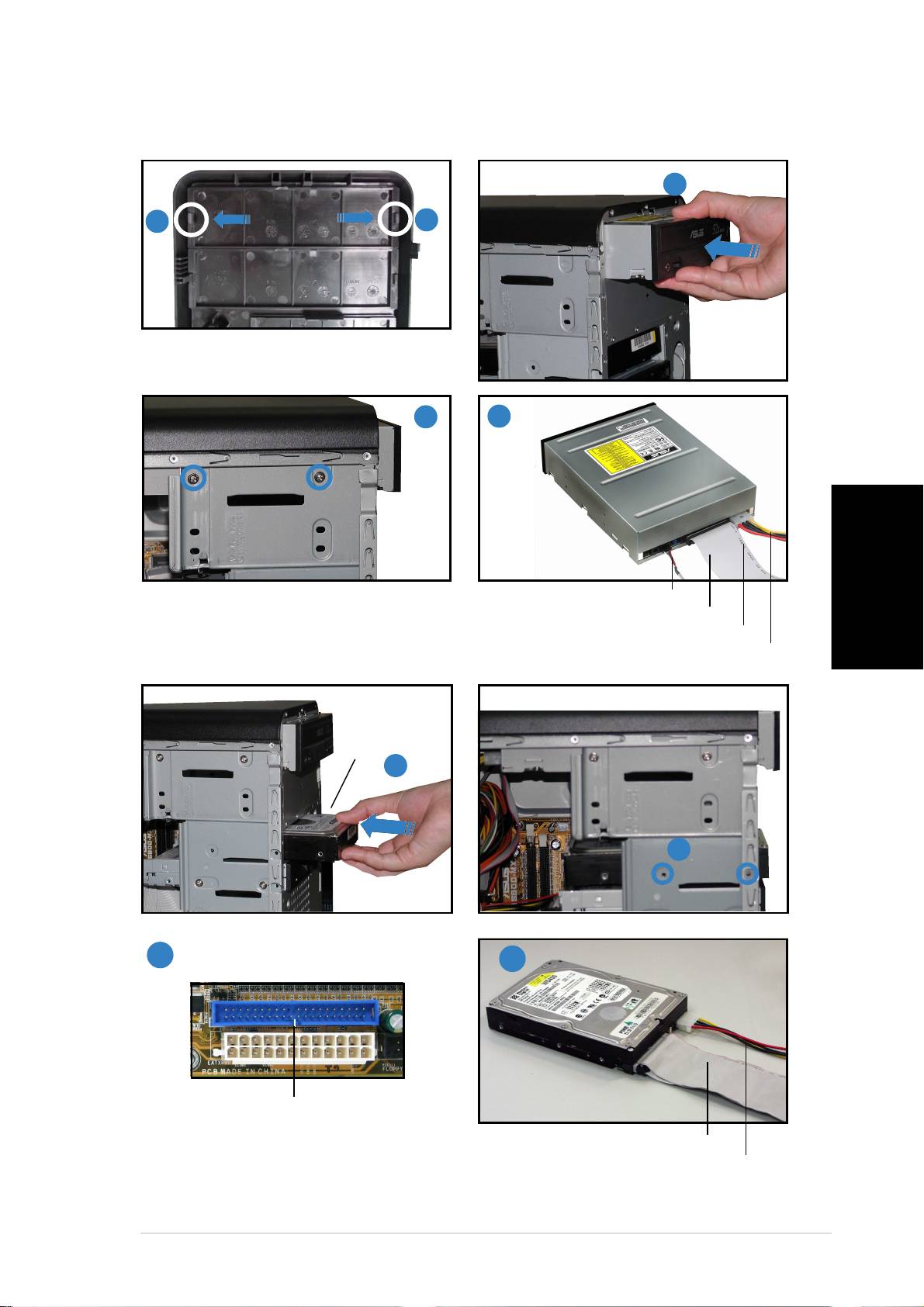
Installieren eines optischen Laufwerks
22
22
2
11
11
1
11
11
1
Entfernen Sie die Abdeckung des
Laufwerkfachs.
33
33
3
44
44
4
Audiokabel Audiokabel
Audiokabel Audiokabel
Audiokabel
IDE-FlachbandkabelIDE-Flachbandkabel
IDE-FlachbandkabelIDE-Flachbandkabel
IDE-Flachbandkabel
Deutsch
Roter Strich auf Pol 1Roter Strich auf Pol 1
Roter Strich auf Pol 1Roter Strich auf Pol 1
Roter Strich auf Pol 1
Installieren einer Festplatte
Stromkabel
Stromkabel Stromkabel
Stromkabel Stromkabel
FestplattenaufkleberseitFestplattenaufkleberseit
FestplattenaufkleberseitFestplattenaufkleberseit
Festplattenaufkleberseit
ee
ee
e
11
11
1
22
22
2
33
33
3
44
44
4
Primä rer IDE-AnschlussPrimä rer IDE-Anschluss
Primä rer IDE-AnschlussPrimä rer IDE-Anschluss
Primä rer IDE-Anschluss
IDE-FlachbandkabelIDE-Flachbandkabel
IDE-FlachbandkabelIDE-Flachbandkabel
IDE-Flachbandkabel
Verbinden Sie den blauen Anschluss des IDE-
Stromkabel Stromkabel
Stromkabel Stromkabel
Stromkabel
Flachbandkabels mit dem primären IDE-Anschluss (blau
und als PRI_IDE1 bezeichnet) am Motherboard.
viivii
viivii
vii
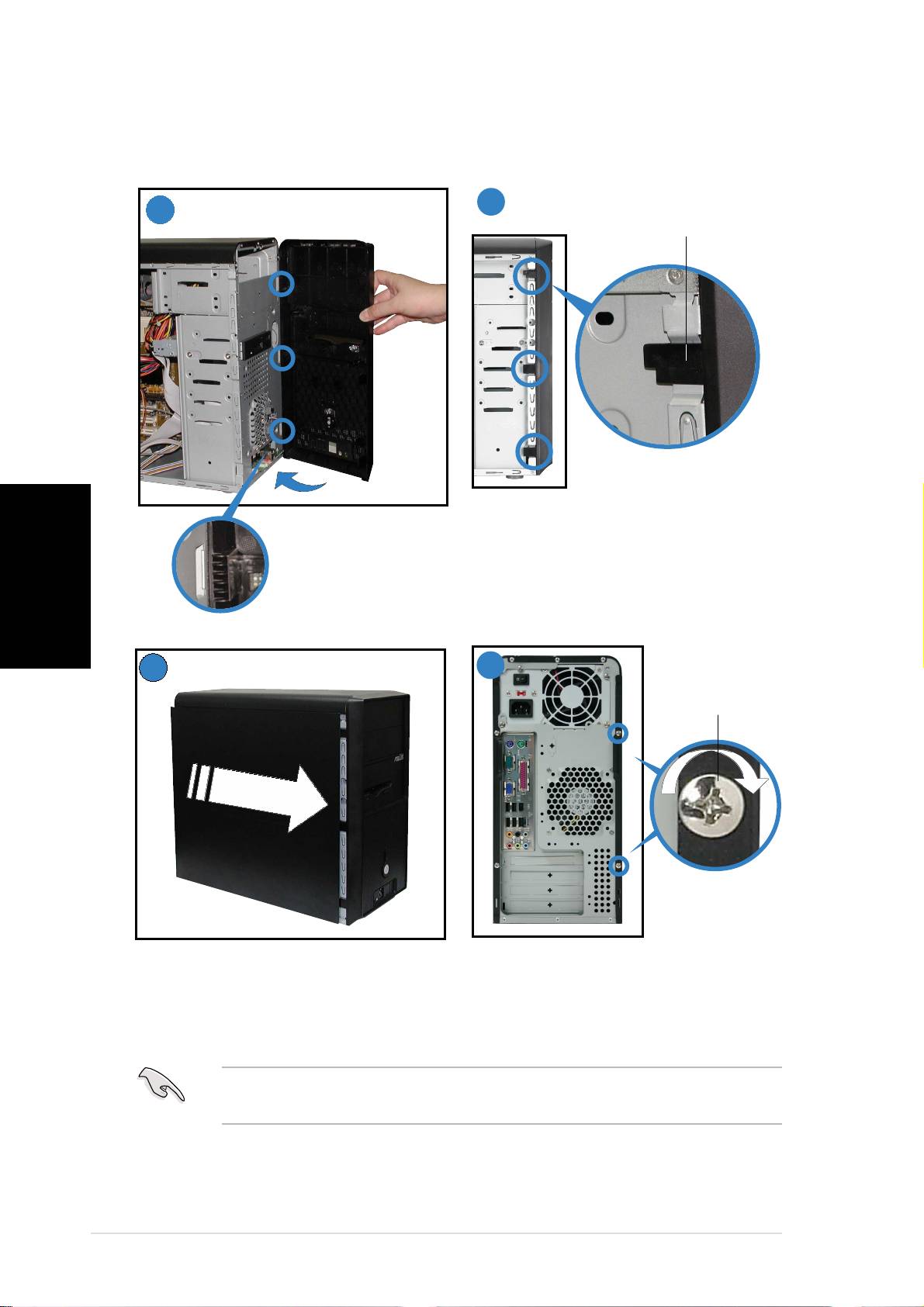
Wieder Anbringen der Seitenplatte und
Frontabdeckung
2
1
SeitenverschlussriegelSeitenverschlussriegel
SeitenverschlussriegelSeitenverschlussriegel
Seitenverschlussriegel
Deutsch
Rasten Sie die
ScharnierartigerScharnierartiger
ScharnierartigerScharnierartiger
Scharnierartiger
Seitenverschlussriegel ein, um die
RiegelRiegel
RiegelRiegel
Riegel
Frontblende zu befestigen.
3
4
SchraubeSchraube
SchraubeSchraube
Schraube
Bringen Sie die Seitenabdeckung
Drehen Sie zwei Schrauben in die
wieder an.
Rücktafel ein.
WICHTIG.WICHTIG.
WICHTIG.WICHTIG.
WICHTIG.
Wiederholen Sie die Schritte 3 und 4, um die andere
Seitenabdeckung anzubringen.
viiiviii
viiiviii
viii
®
Vintage-PH1
Sistema Barebone
Guida all’installazione veloce
Italiano
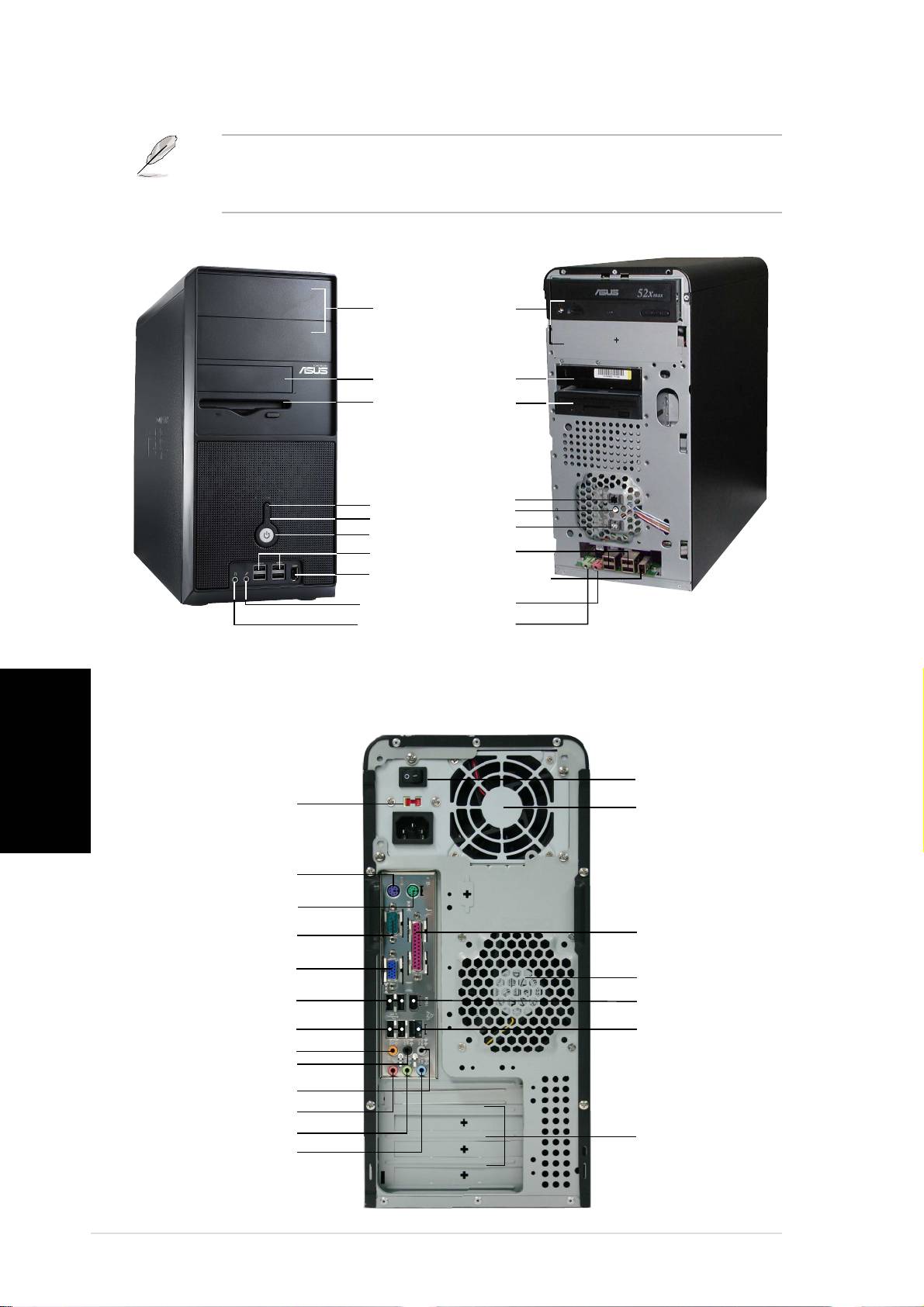
Funzionalità del pannello anteriore
NOTA. NOTA.
NOTA. NOTA.
NOTA. Le foto presenti in questa guida sono di solo riferimento. Per
informazioni più dettagliate sul sistema, fare riferimento alla guida
utente.
EsternoEsterno
EsternoEsterno
Esterno
InternoInterno
InternoInterno
Interno
Allogg.5.25-inchAllogg.5.25-inch
Allogg.5.25-inchAllogg.5.25-inch
Allogg.5.25-inch
(lettore non(lettore non
(lettore non(lettore non
(lettore non
incluso)incluso)
incluso)incluso)
incluso)
Allogg.HDDAllogg.HDD
Allogg.HDDAllogg.HDD
Allogg.HDD
Allogg.FDDAllogg.FDD
Allogg.FDDAllogg.FDD
Allogg.FDD
(lettore non(lettore non
(lettore non(lettore non
(lettore non
incluso)incluso)
incluso)incluso)
incluso)
Pulsante ResetPulsante Reset
Pulsante ResetPulsante Reset
Pulsante Reset
LED HDD
LED HDDLED HDD
LED HDDLED HDD
Pulsante alimentazione
Pulsante alimentazionePulsante alimentazione
Pulsante alimentazionePulsante alimentazione
Porte USB 2.0Porte USB 2.0
Porte USB 2.0Porte USB 2.0
Porte USB 2.0
Porta IEEE1394Porta IEEE1394
Porta IEEE1394Porta IEEE1394
Porta IEEE1394
Porta microfonoPorta microfono
Porta microfonoPorta microfono
Porta microfono
Porta cuffiePorta cuffie
Porta cuffiePorta cuffie
Porta cuffie
Funzionalità del pannello posteriore
Italiano
Presa
PresaPresa
PresaPresa
alimentazione
alimentazionealimentazione
alimentazionealimentazione
Selettore voltaggioSelettore voltaggio
Selettore voltaggioSelettore voltaggio
Selettore voltaggio
Modulo
ModuloModulo
ModuloModulo
alimentazione
alimentazionealimentazione
alimentazionealimentazione
PP
PP
P
orta tastiera Porta tastiera P
orta tastiera Porta tastiera P
orta tastiera P
S/2S/2
S/2S/2
S/2
Porta mouse PS/2Porta mouse PS/2
Porta mouse PS/2Porta mouse PS/2
Porta mouse PS/2
Porta SerialePorta Seriale
Porta SerialePorta Seriale
Porta Seriale
Porta parallela
Porta parallelaPorta parallela
Porta parallelaPorta parallela
Porta VGAPorta VGA
Porta VGAPorta VGA
Porta VGA
Ventola telaio
Ventola telaioVentola telaio
Ventola telaioVentola telaio
Porte USB 2.0Porte USB 2.0
Porte USB 2.0Porte USB 2.0
Porte USB 2.0
Porta IEEE1394
Porta IEEE1394Porta IEEE1394
Porta IEEE1394Porta IEEE1394
Porte USB 2.0Porte USB 2.0
Porte USB 2.0Porte USB 2.0
Porte USB 2.0
Porta LAN (RJ-45)
Porta LAN (RJ-45)Porta LAN (RJ-45)
Porta LAN (RJ-45)Porta LAN (RJ-45)
Porta Centrale/SubwooferPorta Centrale/Subwoofer
Porta Centrale/SubwooferPorta Centrale/Subwoofer
Porta Centrale/Subwoofer
Porta d’Uscita Altoparlanti LateraliPorta d’Uscita Altoparlanti Laterali
Porta d’Uscita Altoparlanti LateraliPorta d’Uscita Altoparlanti Laterali
Porta d’Uscita Altoparlanti Laterali
PortaPorta
PortaPorta
Porta
d’Uscitad’Uscita
d’Uscitad’Uscita
d’Uscita
AltoparlantiAltoparlanti
AltoparlantiAltoparlanti
Altoparlanti
PosterioriPosteriori
PosterioriPosteriori
Posteriori
Porta microfonoPorta microfono
Porta microfonoPorta microfono
Porta microfono
Porta Linea in UscitaPorta Linea in Uscita
Porta Linea in UscitaPorta Linea in Uscita
Porta Linea in Uscita
Alloggiamenti per
Alloggiamenti perAlloggiamenti per
Alloggiamenti perAlloggiamenti per
Porta Linea in EntrataPorta Linea in Entrata
Porta Linea in EntrataPorta Linea in Entrata
Porta Linea in Entrata
espansione
espansioneespansione
espansioneespansione
iiii
iiii
ii
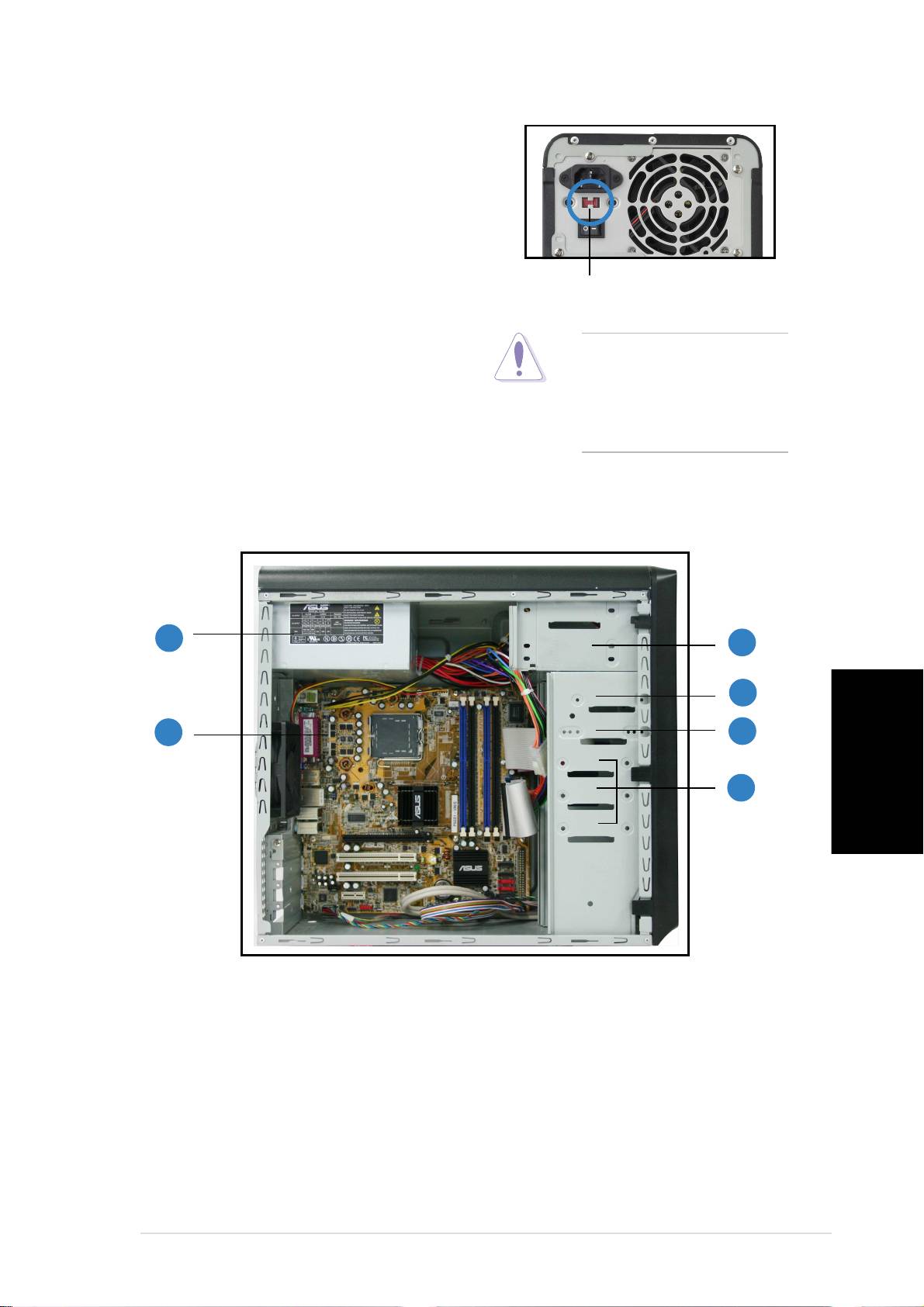
Selettore di voltaggio
Il sistema di alimentazione switching
fornito con il sistema ha un selettore di
voltaggio posto sotto la presa di
alimentazione. Utilizzare questo
interruttore per selezionare il voltaggio
appropriato in base alla propria zona.
Selettore voltaggioSelettore voltaggio
Selettore voltaggioSelettore voltaggio
Selettore voltaggio
Se il voltaggio è di 100-127 V, impostare
115 V/230 V115 V/230 V
115 V/230 V115 V/230 V
115 V/230 V
l’interruttore su 115 V.
ATTENZIONE.ATTENZIONE.
ATTENZIONE.ATTENZIONE.
ATTENZIONE.
Se è di 200-240 V, impostare
Impostare l’interruttore su
l’interruttore su 230 V.
115 V dove si utilizzano
230 V danneggia
seriamente il sistema!
Componenti interni
11
11
1
3
33
33
44
44
4
22
22
2
5
55
55
66
66
6
Italiano
1. Alimentatore PFC
4. Alloggiamento HDD 3.5”
2. Scheda madre
5. Alloggiamento floppy da 3.5”
3. Due alloggiamenti per lettore
6. Alloggiamenti disco fisso
ottico da 5.25”
iiiiii
iiiiii
iii
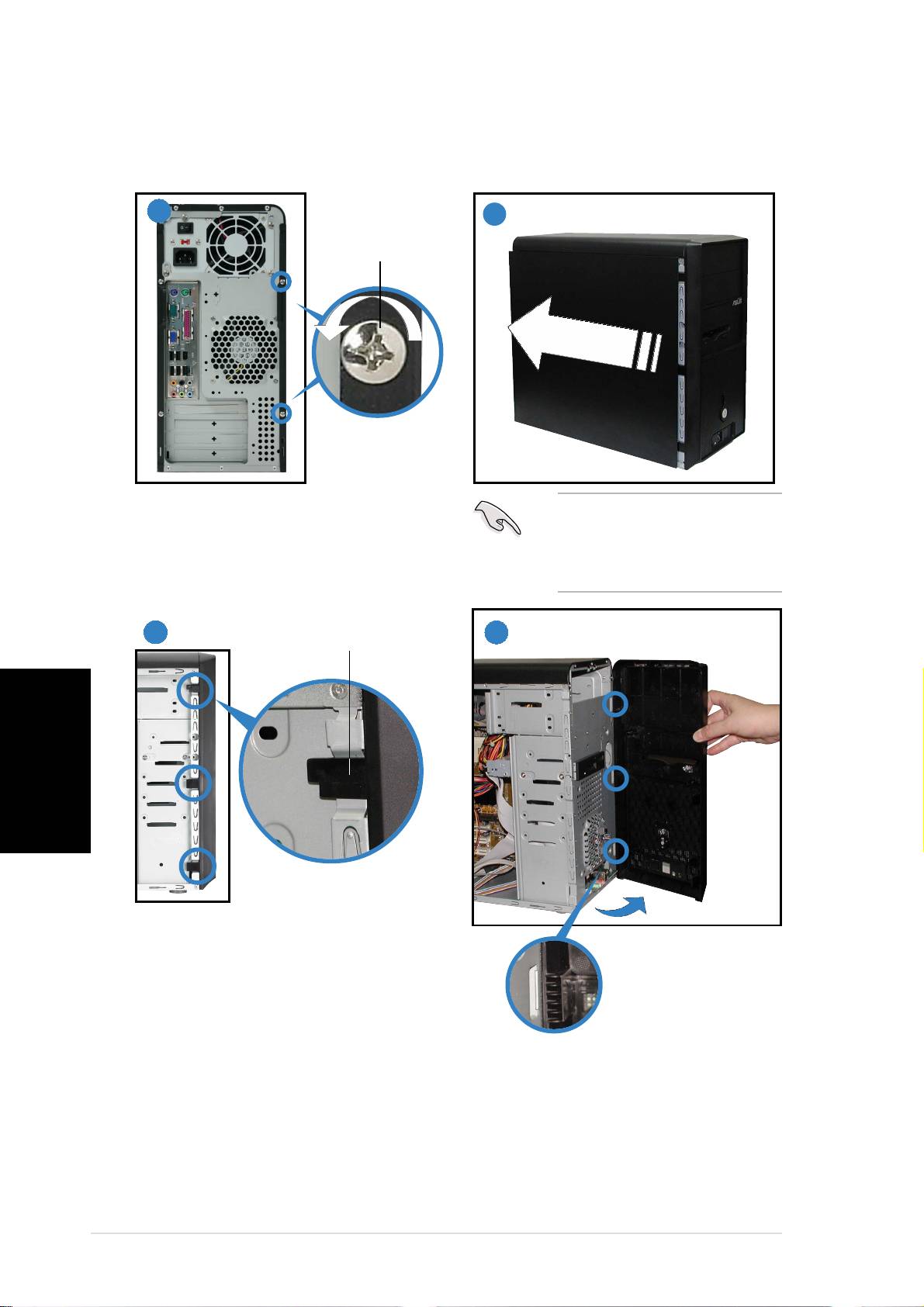
Rimozione della placca laterale e del
coperchio anteriore
11
11
1
22
22
2
ViteVite
ViteVite
Vite
Rimuovere le due viti del pannello
IMPORTANTE. IMPORTANTE.
IMPORTANTE. IMPORTANTE.
IMPORTANTE. Ripetere le
posteriore.
operazioni 1 e 2 per
rimuovere la placca dell’altro
lato.
Linguetta bloccoLinguetta blocco
Linguetta bloccoLinguetta blocco
Linguetta blocco
33
33
3
lateralelaterale
lateralelaterale
laterale
4
44
44
Italiano
Rilasciare le linguette di blocco
laterali.
Linguetta aLinguetta a
Linguetta aLinguetta a
Linguetta a
cernieracerniera
cernieracerniera
cerniera
Ruotare l’estremità sinistra del
panello anteriore verso l’esterno, poi
sganciare le linguette a cerniera dai
fori sul lato destro del pannello
anteriore.
iviv
iviv
iv
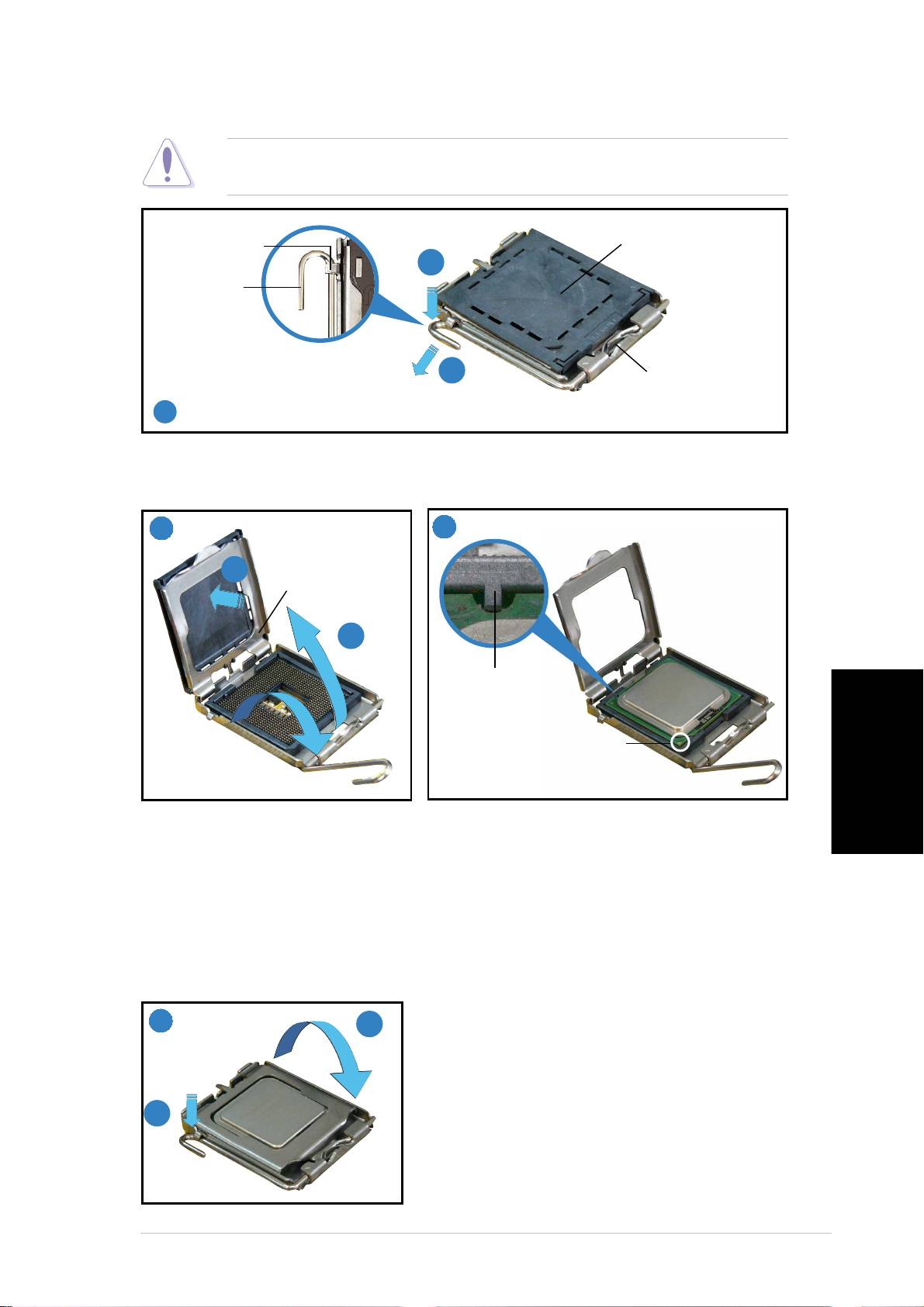
Installazione della CPU
ATTENZIONE.ATTENZIONE.
ATTENZIONE.ATTENZIONE.
ATTENZIONE. L’installazione scorretta della CPU nello zoccolo
potrebbe piegare i pin e danneggiare seriamente la CPU!
Linguetta diLinguetta di
Tappo PnPTappo PnP
Linguetta diLinguetta di
Linguetta di
Tappo PnPTappo PnP
Tappo PnP
RitenzioneRitenzione
RitenzioneRitenzione
Ritenzione
A
Leva diLeva di
Leva diLeva di
Leva di
CaricoCarico
CaricoCarico
Carico
B
Questo lato dovrebbeQuesto lato dovrebbe
Questo lato dovrebbeQuesto lato dovrebbe
Questo lato dovrebbe
essere di fronte a voi.essere di fronte a voi.
essere di fronte a voi.essere di fronte a voi.
essere di fronte a voi.
11
11
1
Premere la leva di carico con il pollice (A) e spostarla verso sinistra (B)
finché non sarà rilasciata dalla linguetta che la trattiene.
22
22
2
33
33
3
piastra dipiastra di
piastra dipiastra di
piastra di
B
caricamentocaricamento
caricamentocaricamento
caricamento
A
Punto diPunto di
Punto diPunto di
Punto di
allineamentoallineamento
allineamentoallineamento
allineamento
Triangolo DoratoTriangolo Dorato
Triangolo DoratoTriangolo Dorato
Triangolo Dorato
Italiano
Sollevare la leva di caricamento
Posizionare la CPU sopra lo zoccolo,
nella direzione della freccia per un
assicurandosi che il triangolo dorato
angolo di 135º. Sollevare la piastra
sia allineato con l’angolo in basso a
di caricamento con il pollice (A),
sinistra dello zoccolo. Il punto di
poi premere con l’indice il tappo
allineamento presente sullo zoccolo
PnP dalla piastra di caricamento
dovrà inserirsi nell’intaglio della CPU.
per rimuoverlo (B).
44
44
4
A
B
Chiudere la piastra di caricamento (A),
poi premere la leva di caricamento (B)
finché non si blocca nella linguetta di
ritenzione.
vv
vv
v
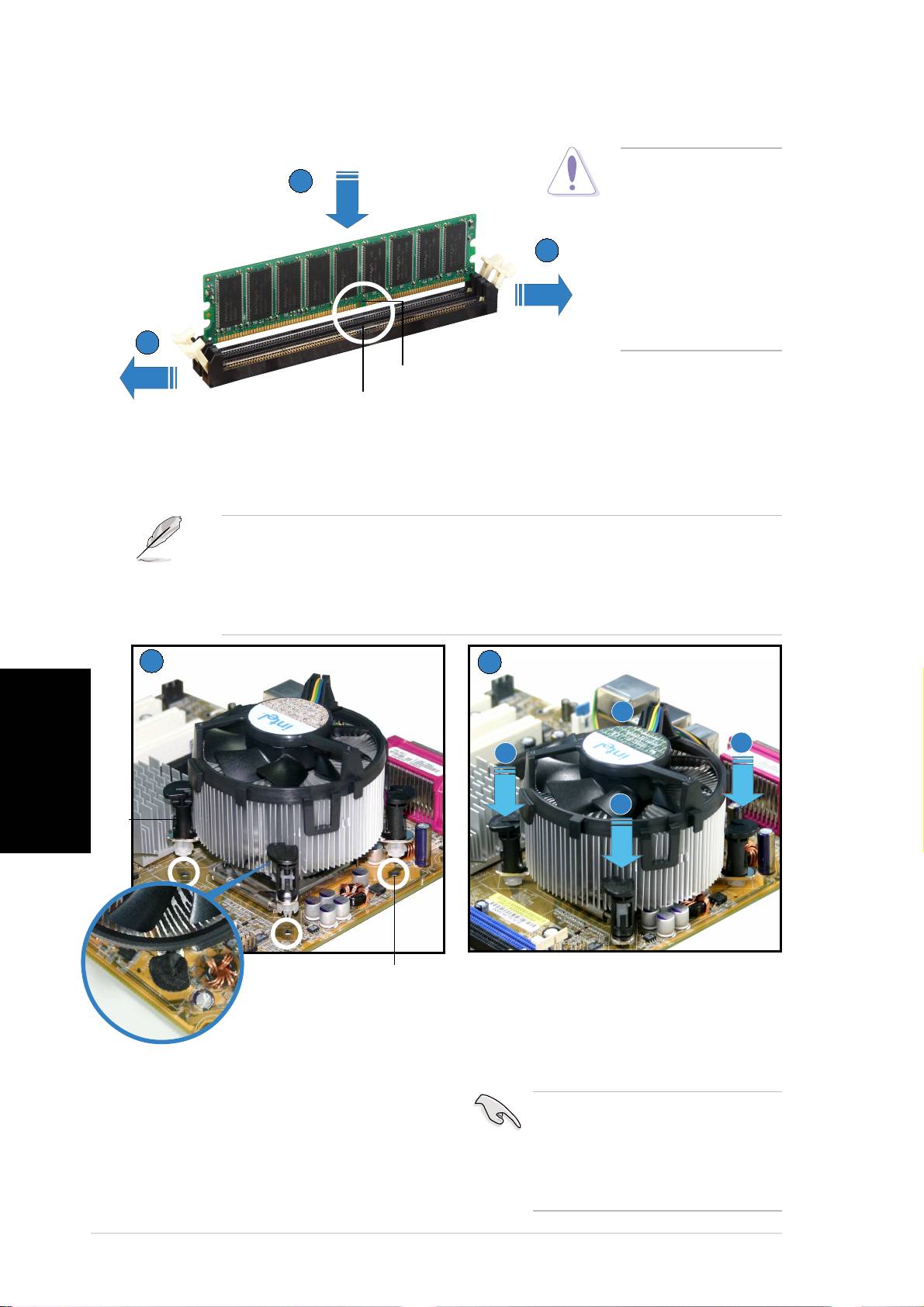
Installazione della memoria di sistema
ATTENZIONE.ATTENZIONE.
ATTENZIONE.ATTENZIONE.
ATTENZIONE. La
22
22
2
DIMM DDR può
coincidere con la
tacca in una sola
11
11
1
direzione. NON
forzare la DIMM
nello zoccolo per
evitare di
danneggiarla.
11
11
1
Intaglio DIMMIntaglio DIMM
Intaglio DIMMIntaglio DIMM
Intaglio DIMM
Riferimento AlloggiamentoRiferimento Alloggiamento
Riferimento AlloggiamentoRiferimento Alloggiamento
Riferimento Alloggiamento
Installazione della ventola e montaggio del
dissipatore
®
®
NOTA.NOTA.
NOTA.NOTA.
NOTA. La vostra confezione del processore Intel
Pentium
4 dovrebbe
essere fornita con le istruzioni per l’installazione della CPU, del
dissipatore, e del meccanismo di bloccaggio. Se le istruzioni in questo
paragrafo non corrispondono con la documentazione della CPU, seguire il
successivo.
11
11
1
22
22
2
Italiano
B
A
A
B
PernoPerno
PernoPerno
Perno
Foro della scheda madre
Foro della scheda madreForo della scheda madre
Foro della scheda madreForo della scheda madre
Premere verso il basso due perni alla
volta in sequenza diagonale per
assicurare il dissipatore e il
montaggio della ventola in
posizione.
Posizionare il dissipatore sopra la
IMPORTANTE. IMPORTANTE.
IMPORTANTE. IMPORTANTE.
IMPORTANTE. Non
CPU installata, assicurarsi che le
dimenticare di collegare il
quattro perni corrispondano con i
connettore della ventola della
fori presenti sulla scheda madre.
CPU! Si possono verificare errori
nel monitoraggio dell’hardware.
vivi
vivi
vi
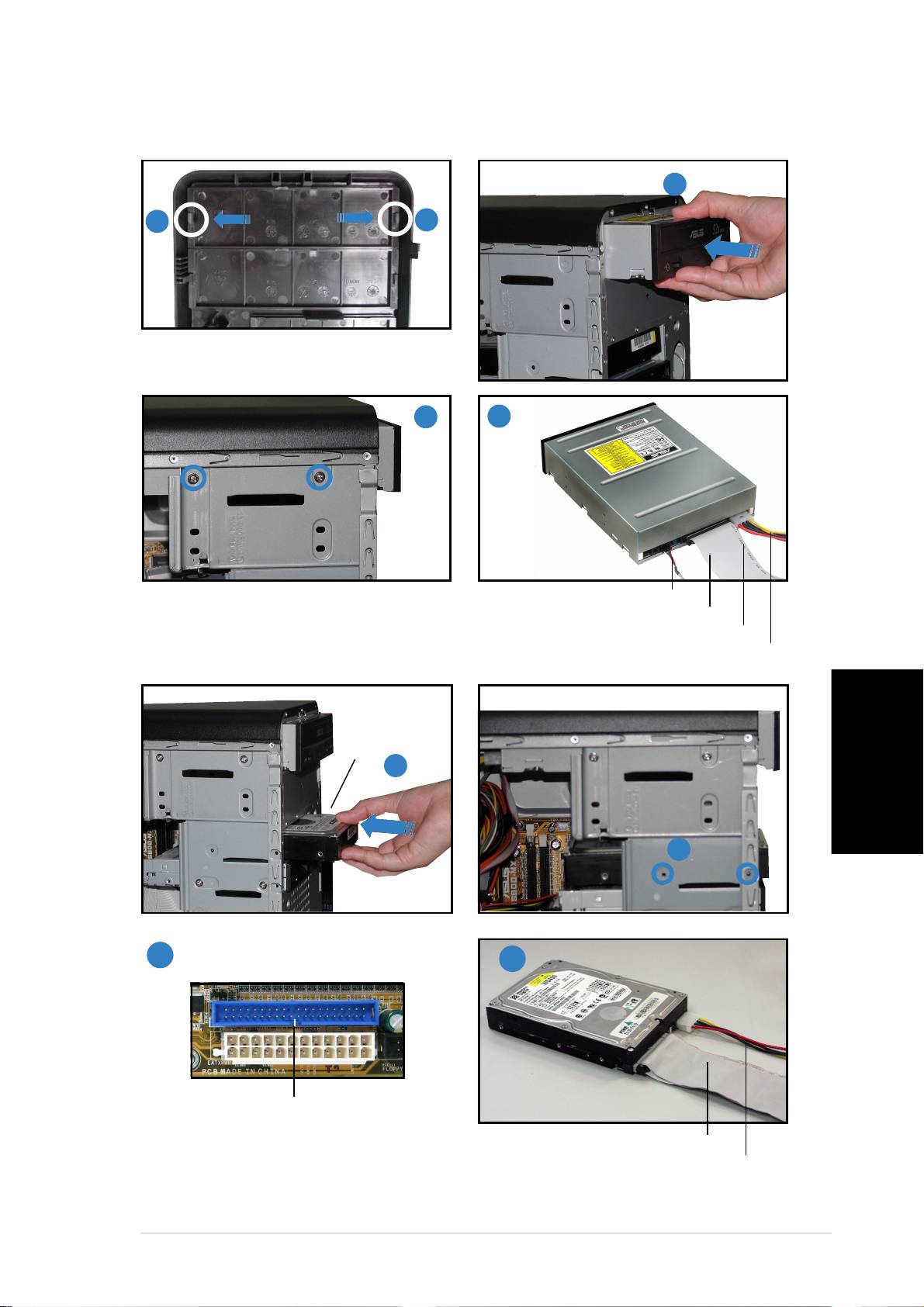
Installazione del lettore ottico
22
22
2
11
11
1
11
11
1
Rimuovere il coperchio del lettore.
33
33
3
44
44
4
Cavo audio Cavo audio
Cavo audio Cavo audio
Cavo audio
Cavo IDECavo IDE
Cavo IDECavo IDE
Cavo IDE
Banda rossa indicatrice PIN1Banda rossa indicatrice PIN1
Banda rossa indicatrice PIN1Banda rossa indicatrice PIN1
Banda rossa indicatrice PIN1
Installazione del disco fisso
Cavo Alimentazione Cavo Alimentazione
Cavo Alimentazione Cavo Alimentazione
Cavo Alimentazione
LatoLato
LatoLato
Lato
etichetta HDDetichetta HDD
etichetta HDDetichetta HDD
etichetta HDD
11
11
1
Italiano
22
22
2
33
33
3
44
44
4
Connettore IDE PrimarioConnettore IDE Primario
Connettore IDE PrimarioConnettore IDE Primario
Connettore IDE Primario
Cavo IDECavo IDE
Cavo IDECavo IDE
Cavo IDE
Collegare l’interfaccia blu del cavo IDE al
Cavo Alimentazione Cavo Alimentazione
Cavo Alimentazione Cavo Alimentazione
Cavo Alimentazione
connettore IDE principale (connettore blu
denominato PRI_IDE1) della scheda madre.
viivii
viivii
vii
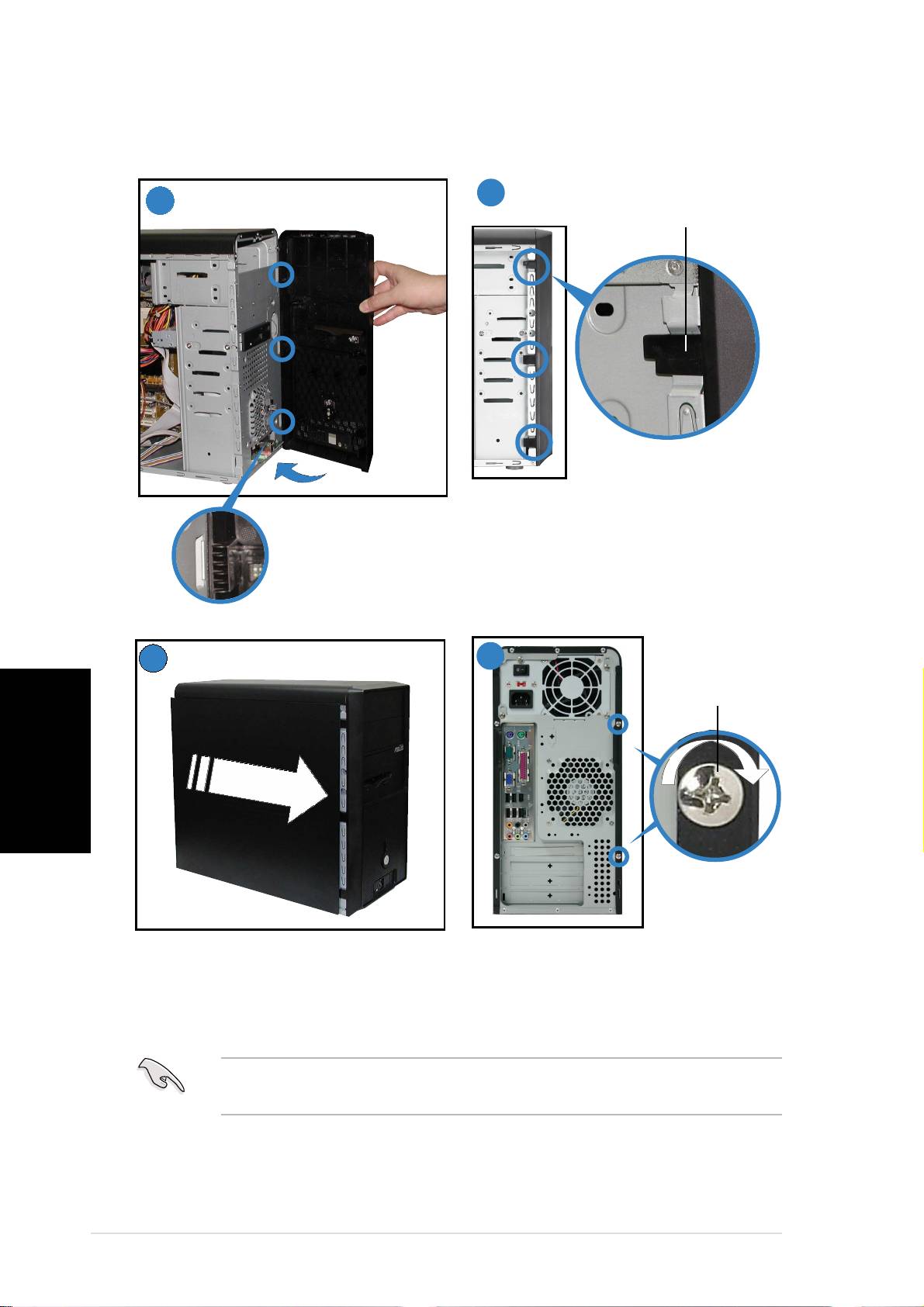
Riposizionamento della placca laterale e del
coperchio anteriore
2
1
Linguetta bloccoLinguetta blocco
Linguetta bloccoLinguetta blocco
Linguetta blocco
lateralelaterale
lateralelaterale
laterale
Far scattare le linguette di blocco
laterali per assicurare il pannello
Linguetta a cernieraLinguetta a cerniera
Linguetta a cernieraLinguetta a cerniera
Linguetta a cerniera
anteriore.
3
4
ViteVite
ViteVite
Vite
Italiano
Riporre il coperchio laterale.
Avvitare le due viti del pannello
posteriore.
IMPORTANTE. IMPORTANTE.
IMPORTANTE. IMPORTANTE.
IMPORTANTE. Ripetere le operazioni 3 e 4 per riposizionare l’altra
placca laterale.
viiiviii
viiiviii
viii
®
Vintage-PH1
Sistema barebone
Guía rápida de inicio
Español
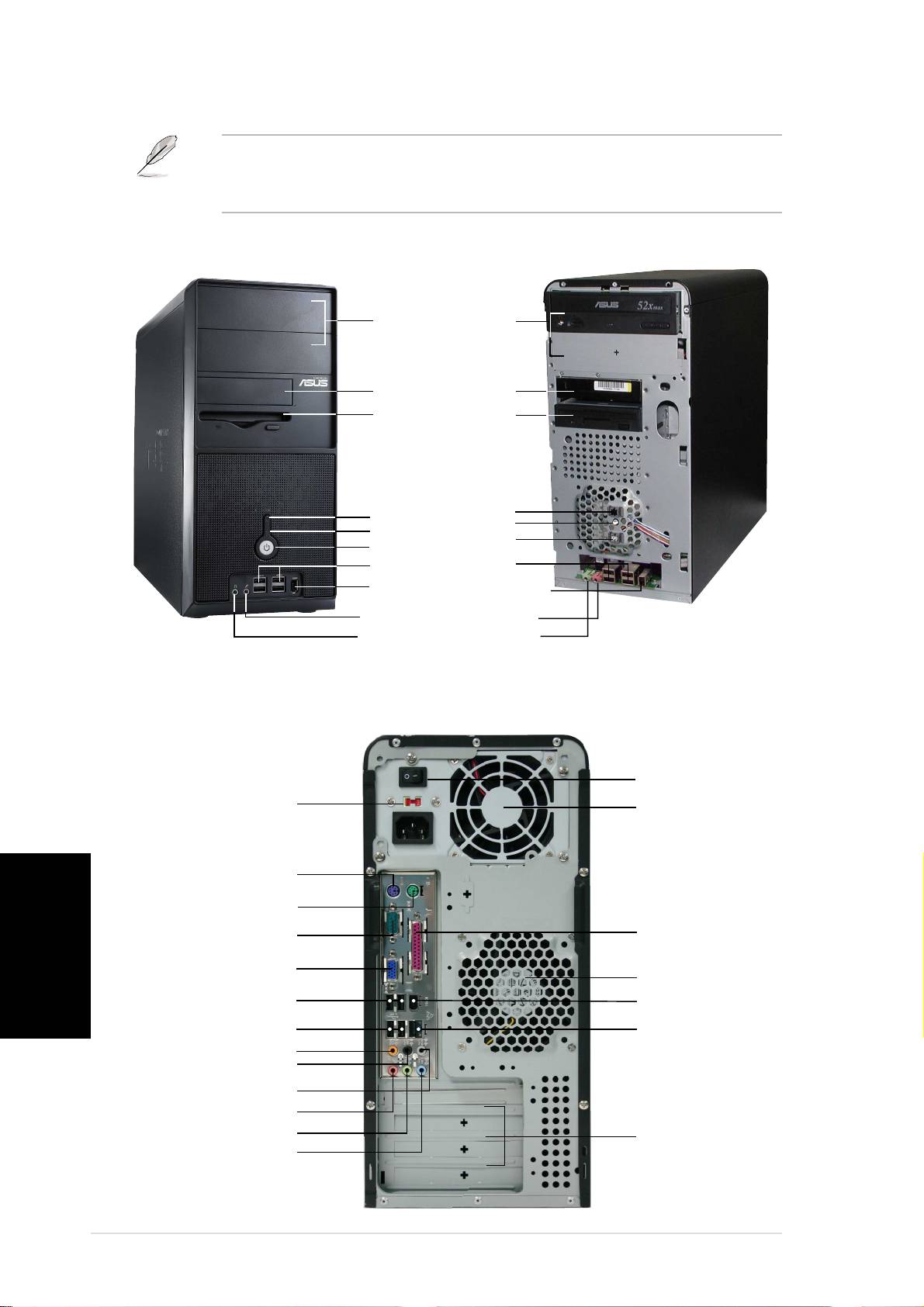
Características del panel frontal
NOTA. Las fotos sirven únicamente de referencia. Para obtener
NOTA. NOTA.
NOTA. NOTA.
información detallada acerca de las especificaciones del sistema,
consulte la guía del usuario.
ExternaExterna
ExternaExterna
Externa
InternaInterna
InternaInterna
Interna
Bahí as de 5,25Bahí as de 5,25
Bahí as de 5,25Bahí as de 5,25
Bahí as de 5,25
pulgadaspulgadas
pulgadaspulgadas
pulgadas
((
((
(
unidad nounidad no
unidad nounidad no
unidad no
incluidaincluida
incluidaincluida
incluida
))
))
)
Bahí a HDDBahí a HDD
Bahí a HDDBahí a HDD
Bahí a HDD
Bahí a FDDBahí a FDD
Bahí a FDDBahí a FDD
Bahí a FDD
((
((
(
unidad nounidad no
unidad nounidad no
unidad no
incluidaincluida
incluidaincluida
incluida
))
))
)
Botó n de reinicioBotó n de reinicio
Botó n de reinicioBotó n de reinicio
Botó n de reinicio
LED HDD
LED HDDLED HDD
LED HDDLED HDD
Botó n de encendidoBotón de encendido
Botó n de encendidoBotón de encendido
Botó n de encendido
Puertos USB 2.0Puertos USB 2.0
Puertos USB 2.0Puertos USB 2.0
Puertos USB 2.0
Puerto IEEE1394Puerto IEEE1394
Puerto IEEE1394Puerto IEEE1394
Puerto IEEE1394
Puerto para micró fonoPuerto para micró fono
Puerto para micró fonoPuerto para micró fono
Puerto para micró fono
Puerto para auricularesPuerto para auriculares
Puerto para auricularesPuerto para auriculares
Puerto para auriculares
Características del panel posterior
Conexió n de
Conexió n deConexió n de
Conexió n deConexió n de
alimentació n
alimentació nalimentació n
alimentació nalimentació n
Selector de voltajeSelector de voltaje
Selector de voltajeSelector de voltaje
Selector de voltaje
M ó dulo de fuente
M ó dulo de fuenteM ó dulo de fuente
M ó dulo de fuenteM ó dulo de fuente
de alimentació n
de alimentació nde alimentació n
de alimentació nde alimentació n
Puerto de teclado PS/2Puerto de teclado PS/2
Puerto de teclado PS/2Puerto de teclado PS/2
Puerto de teclado PS/2
Español
Puerto de rató n PS/2Puerto de rató n PS/2
Puerto de rató n PS/2Puerto de rató n PS/2
Puerto de rató n PS/2
Puerto seriePuerto serie
Puerto seriePuerto serie
Puerto serie
Puerto paralelo
Puerto paraleloPuerto paralelo
Puerto paraleloPuerto paralelo
Puerto VGAPuerto VGA
Puerto VGAPuerto VGA
Puerto VGA
Ranura paraRanura para
Ranura paraRanura para
Ranura para
ventilador del chasisventilador del chasis
ventilador del chasisventilador del chasis
ventilador del chasis
USB 2.0 portsUSB 2.0 ports
USB 2.0 portsUSB 2.0 ports
USB 2.0 ports
Puerto IEEE1394
Puerto IEEE1394Puerto IEEE1394
Puerto IEEE1394Puerto IEEE1394
USB 2.0 portsUSB 2.0 ports
USB 2.0 portsUSB 2.0 ports
USB 2.0 ports
Puerto LAN (RJ-45)Puerto LAN (RJ-45)
Puerto LAN (RJ-45)Puerto LAN (RJ-45)
Puerto LAN (RJ-45)
Puerto para amplificador de graves/centralPuerto para amplificador de graves/central
Puerto para amplificador de graves/centralPuerto para amplificador de graves/central
Puerto para amplificador de graves/central
Puerto de salida del altavoz lateral
Puerto de salida del altavoz lateralPuerto de salida del altavoz lateral
Puerto de salida del altavoz lateralPuerto de salida del altavoz lateral
Puerto de salida del altavoz posteriorPuerto de salida del altavoz posterior
Puerto de salida del altavoz posteriorPuerto de salida del altavoz posterior
Puerto de salida del altavoz posterior
Puerto para micrófonoPuerto para micrófono
Puerto para micrófonoPuerto para micrófono
Puerto para micrófono
Puerto de salida de lí neaPuerto de salida de lí nea
Puerto de salida de lí neaPuerto de salida de lí nea
Puerto de salida de lí nea
Ranuras de
Ranuras deRanuras de
Ranuras deRanuras de
Puerto dePuerto de
Puerto dePuerto de
Puerto de
expansió n
expansió nexpansió n
expansió nexpansió n
entrada de lí neaentrada de lí nea
entrada de lí neaentrada de lí nea
entrada de lí nea
iiii
iiii
ii
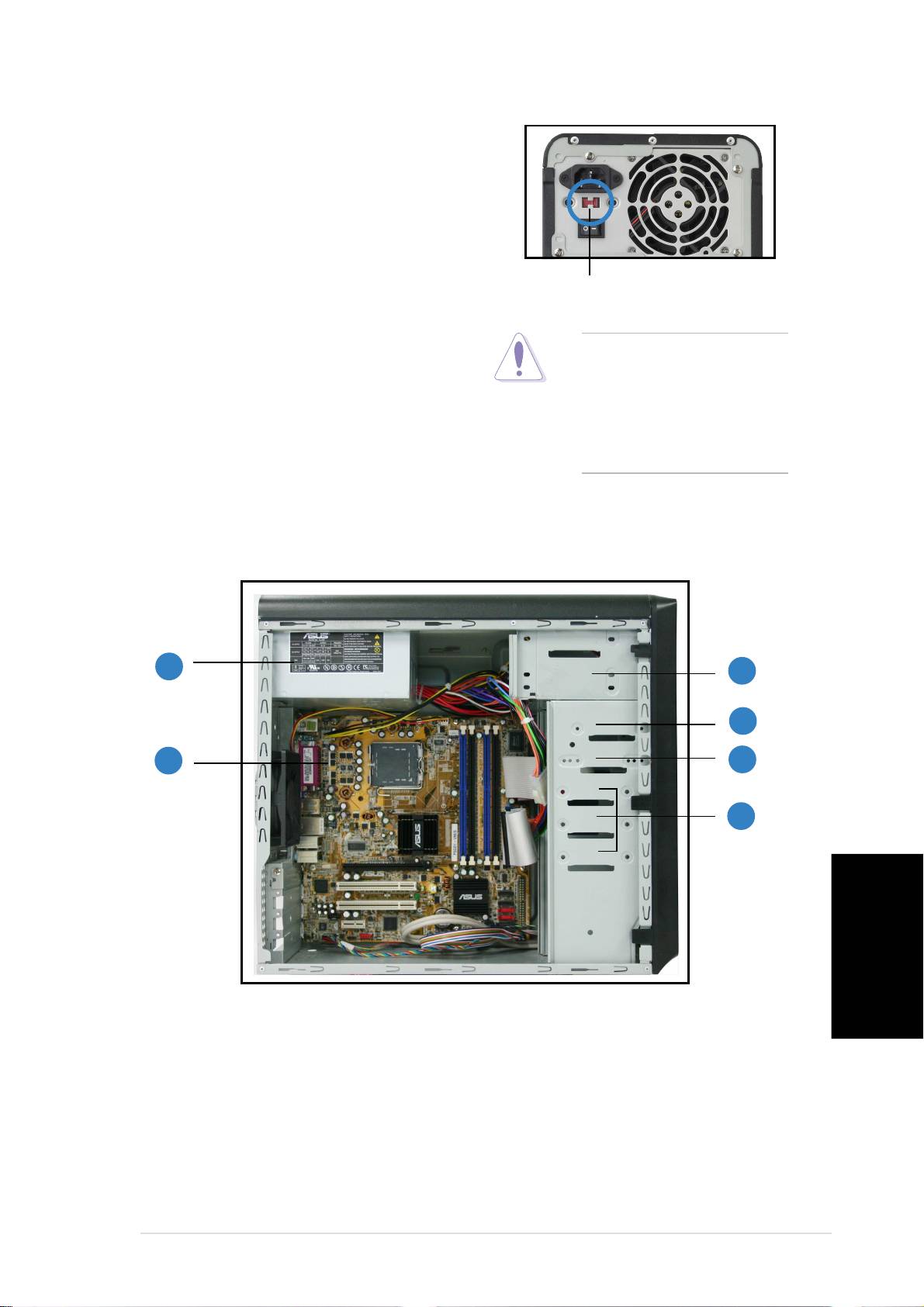
Selector de voltaje
La fuente de alimentación de encendido
que acompañaba al sistema dispone de un
interruptor de selección de voltaje situado
debajo de la conexión de alimentación.
Utilice este interruptor para seleccionar el
voltaje adecuado según el suministro de su
área.
115V/230V115V/230V
115V/230V115V/230V
115V/230V
Selector de voltajeSelector de voltaje
Selector de voltajeSelector de voltaje
Selector de voltaje
Si la fuente de voltaje de su área es de
100-127V, ajuste el interruptor en 115.
PRECAUCIÓN.PRECAUCIÓN.
PRECAUCIÓN.PRECAUCIÓN.
PRECAUCIÓN. ¡Si
establece el conmutador
Si la fuente de voltaje de su área es de
en 115 V en un entorno
200-240V, ajuste el interruptor en 230V.
de 230 V, el sistema
resultará gravemente
dañado!
Componentes internos
11
11
1
3
33
33
44
44
4
22
22
2
5
55
55
66
66
6
Español
1. Fuente de alimentación PFC
4. Bahía para unidad HDD de 3,5"
2. Placa base
5. Bahía para unidad de disquete
de 3,5"
3. Dos bahías para unidad óptica
de 5,25"
6. Bahías de la unidad de disco
duro
iiiiii
iiiiii
iii
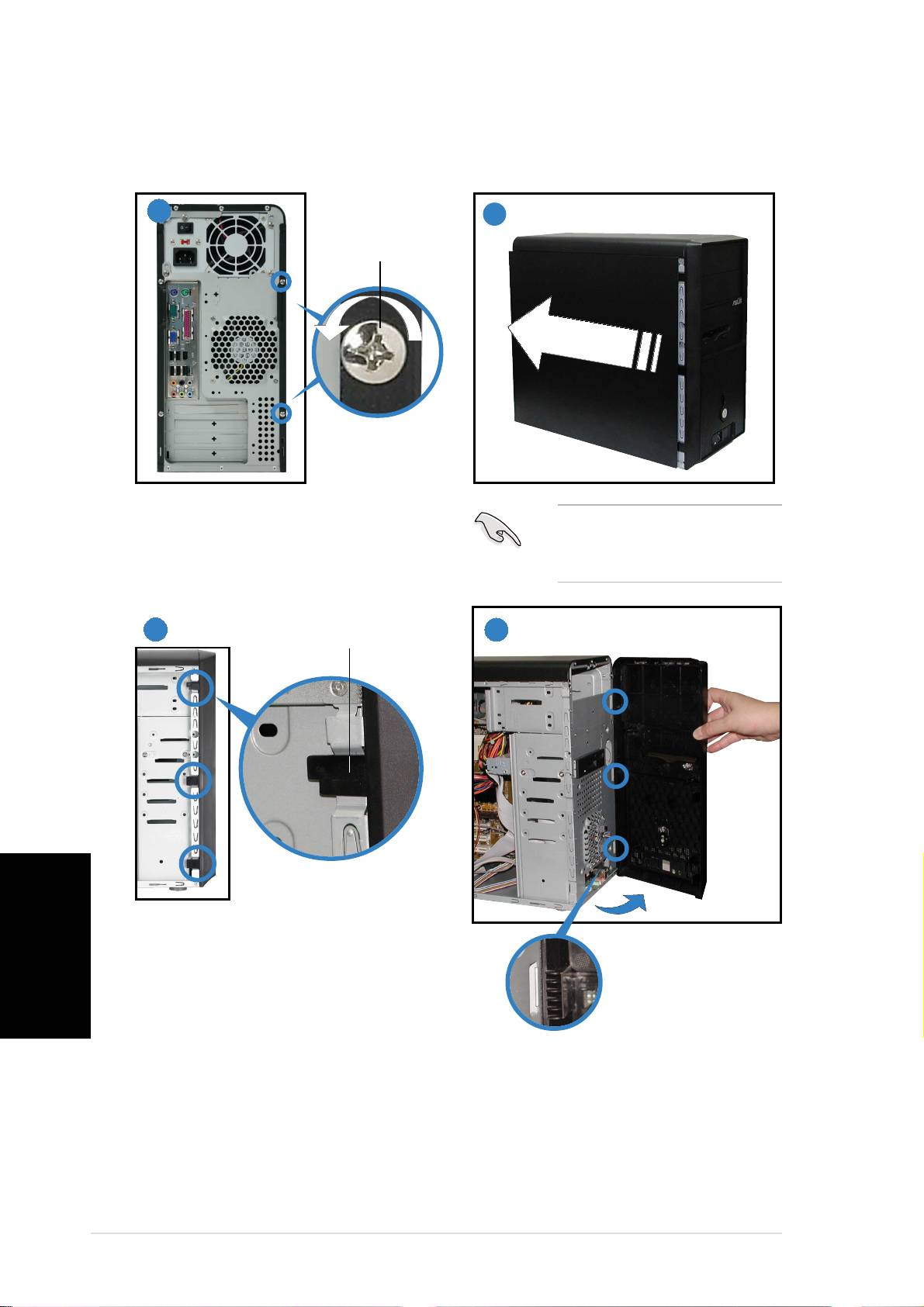
Extracción de la placa lateral y de la cubierta
frontal
11
11
1
22
22
2
TornilloTornillo
TornilloTornillo
Tornillo
Retire los dos tornillos situados en
IMPORTANTE.IMPORTANTE.
IMPORTANTE.IMPORTANTE.
IMPORTANTE.
Repita los
el panel posterior.
pasos 1 y 2 para quitar la
placa del otro lateral.
Pestañ a dePestañ a de
Pestañ a dePestañ a de
Pestañ a de
33
33
3
4
44
44
bloqueo lateralbloqueo lateral
bloqueo lateralbloqueo lateral
bloqueo lateral
Español
Libere las pestañas laterales de
bloqueo.
Pestañ a conPestañ a con
Pestañ a conPestañ a con
Pestañ a con
forma de bisagraforma de bisagra
forma de bisagraforma de bisagra
forma de bisagra
Deslice el borde de la izquierda del
panel frontal hacia fuera, a
continuación, desenganche las
pestañas en forma de bisagras de
los orificios situados a la derecha del
panel frontal.
iviv
iviv
iv
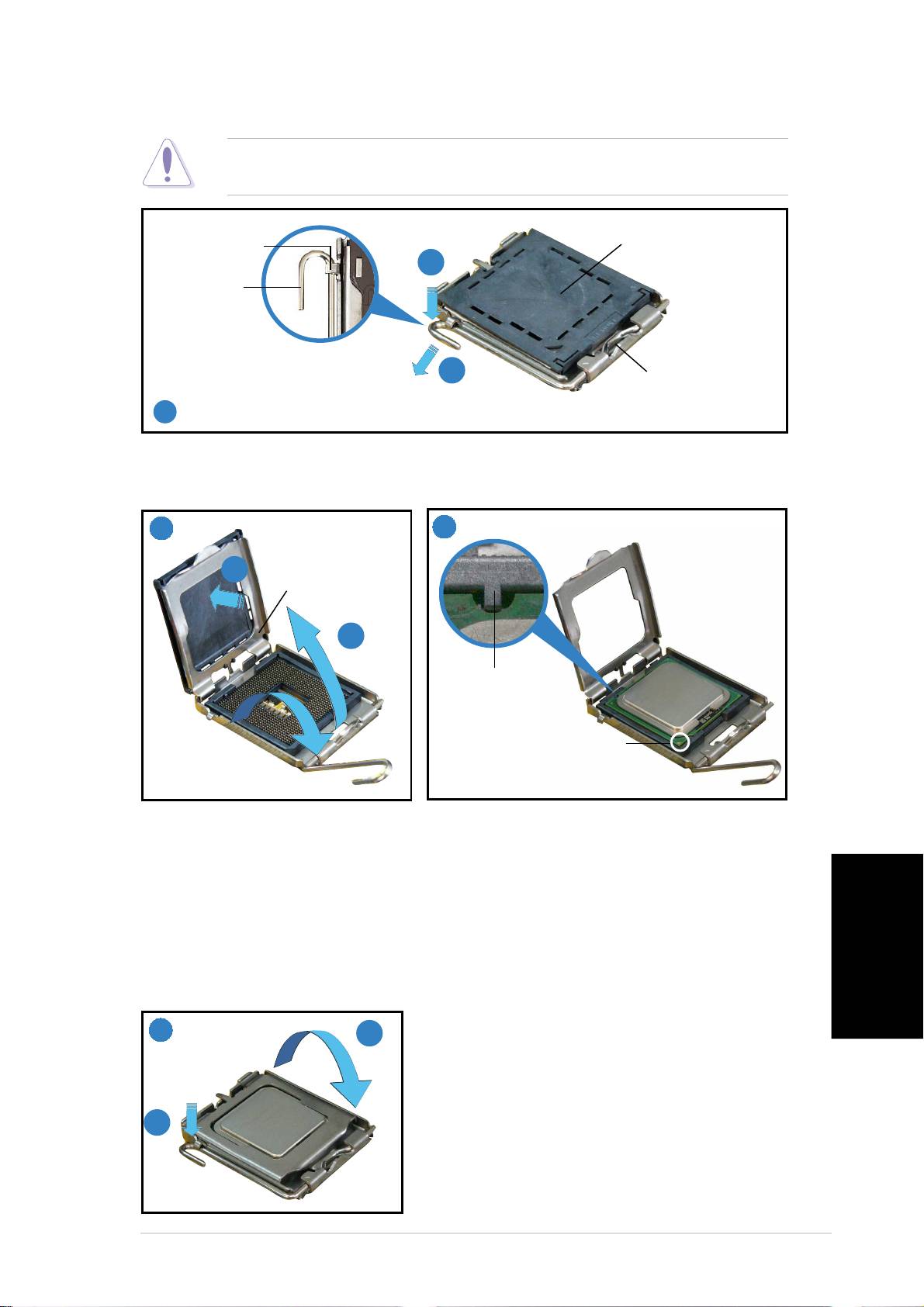
Instalación de una CPU
PRECAUCIÓN.PRECAUCIÓN.
PRECAUCIÓN.PRECAUCIÓN.
PRECAUCIÓN. ¡Una instalación incorrecta de la CPU en el zócalo podría
doblar los contactos y dañar seriamente la CPU!
Lengü eta deLengü eta de
Lengü eta deLengü eta de
Lengü eta de
Tapa PnPTapa PnP
Tapa PnPTapa PnP
Tapa PnP
retenció nretenció n
retenció nretenció n
retenció n
A
Palanca dePalanca de
Palanca dePalanca de
Palanca de
carga
cargacarga
cargacarga
B
Este lado de la caja deEste lado de la caja de
Este lado de la caja deEste lado de la caja de
Este lado de la caja de
la leva hacia arriba.la leva hacia arriba.
la leva hacia arriba.la leva hacia arriba.
la leva hacia arriba.
11
11
1
Empuje la palanca de carga con el dedo pulgar (A) y muévala hacia la
izquierda (B) hasta que se libere de la lengüeta de retención.
22
22
2
33
33
3
B
Placa de cargaPlaca de carga
Placa de cargaPlaca de carga
Placa de carga
A
Clave deClave de
Clave deClave de
Clave de
alineació nalineació n
alineació nalineació n
alineació n
Marca delMarca del
Marca delMarca del
Marca del
triá ngulo doradotriá ngulo dorado
triá ngulo doradotriá ngulo dorado
triá ngulo dorado
Levante la palanca de carga en la
Coloque el procesador CPU sobre el
dirección que indica la flecha hasta
zócalo, asegurándose de que
formar un ángulo de 135º. Levante
triángulo dorado se encuentra en la
esquina inferior izquierda de dicho
la placa de carga con los dedos
zócalo. La clave de alineación del
pulgar e índice hasta que forme un
zócalo debe encajar en la muesca del
ángulo de 100º (A) y, a
procesador.
continuación, empuje la tapa PnP
desde la ventana de placa de
Español
carga para quitarla (B).
44
44
4
A
B
Cierre la placa de carga (A) y, a
continuación, empuje la palanca de
carga (B) hasta que se ajuste en la
lengüeta de retención.
vv
vv
v
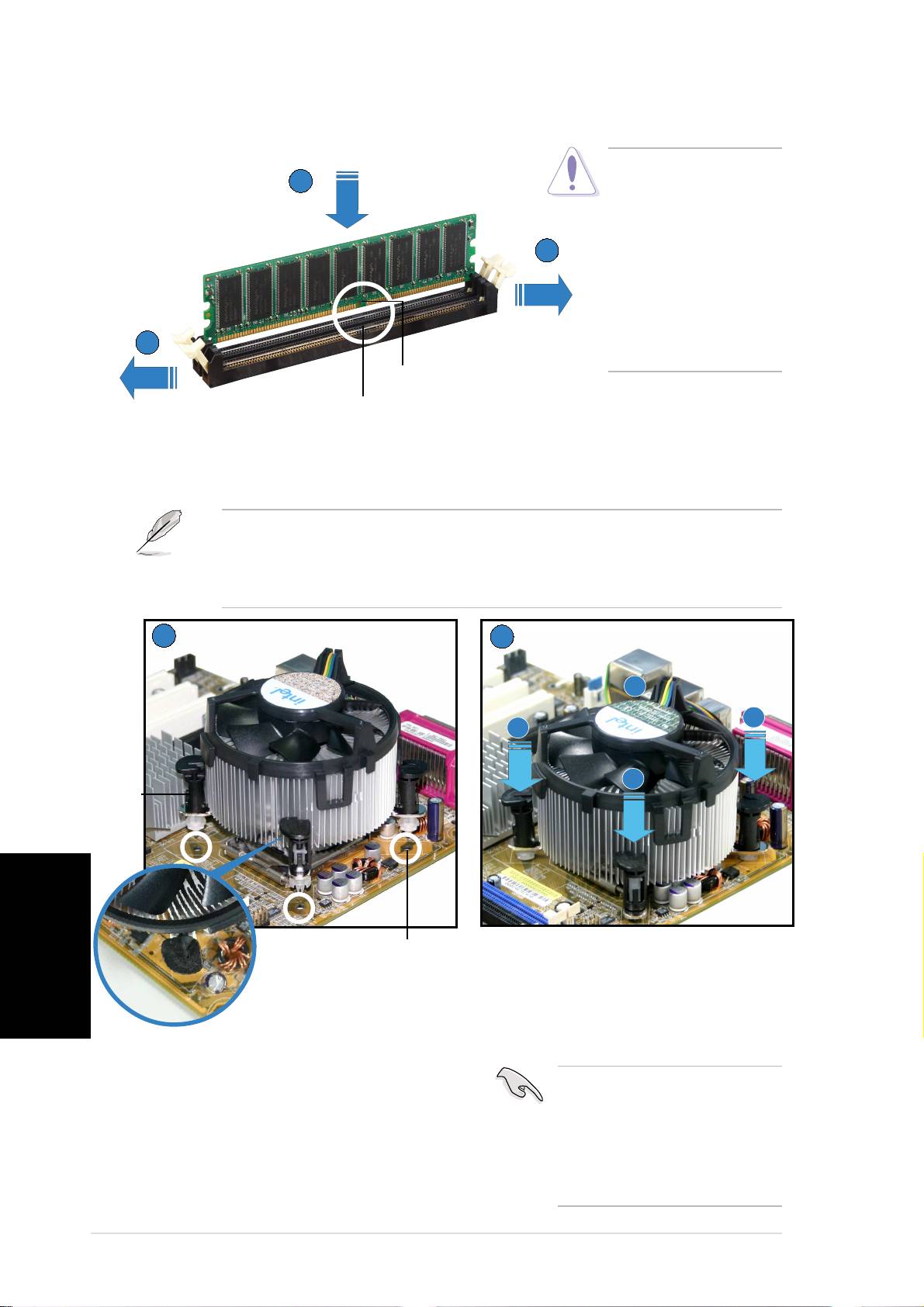
Instalación de la memoria del sistema
PRECAUCIÓN.PRECAUCIÓN.
PRECAUCIÓN.PRECAUCIÓN.
PRECAUCIÓN . Una
22
22
2
DIMM DDR se fabrica
con una
protuberancia de
11
11
1
forma que encaje sólo
en una dirección. NO
fuerce la DIMM dentro
de un zócalo para
evitar daños en la
11
11
1
DIMM.
Muesca de DIMMMuesca de DIMM
Muesca de DIMMMuesca de DIMM
Muesca de DIMM
Fisura del zó calo
Fisura del zó caloFisura del zó calo
Fisura del zó caloFisura del zó calo
Instalación del ventilador y montaje del
disipador de calor
®
®
NOTA. El paquete del procesador Intel
NOTA.NOTA.
NOTA.NOTA.
Pentium
4 debe venir con las
instrucciones de instalación para la CPU, el disipador de calor y el
mecanismos de retención. Si las instrucciones de esta sección no coinciden
con la documentación de la CPU, siga siempre las instrucciones de la CPU.
11
11
1
22
22
2
B
A
A
ElementoElemento
ElementoElemento
Elemento
B
dede
dede
de
sujeció nsujeció n
sujeció nsujeció n
sujeció n
Español
Orificio de la placa baseOrificio de la placa base
Orificio de la placa baseOrificio de la placa base
Orificio de la placa base
Empuje hacia abajo los dos
elementos de sujeción
simultáneamente diagonalmente
para fijar el disipador y el módulo
del ventilador en su lugar.
Coloque el disipador sobre el
IMPORTANTE. IMPORTANTE.
IMPORTANTE. IMPORTANTE.
IMPORTANTE. No olvide
procesador instalado, asegurándose
conectar la conexión del
de que los cuatro elementos de
ventilador de la CPU Pueden
sujeción coinciden con los orificios
producirse errores de control
de la placa base.
de hardware si no se conecta
esta conexión.
vivi
vivi
vi
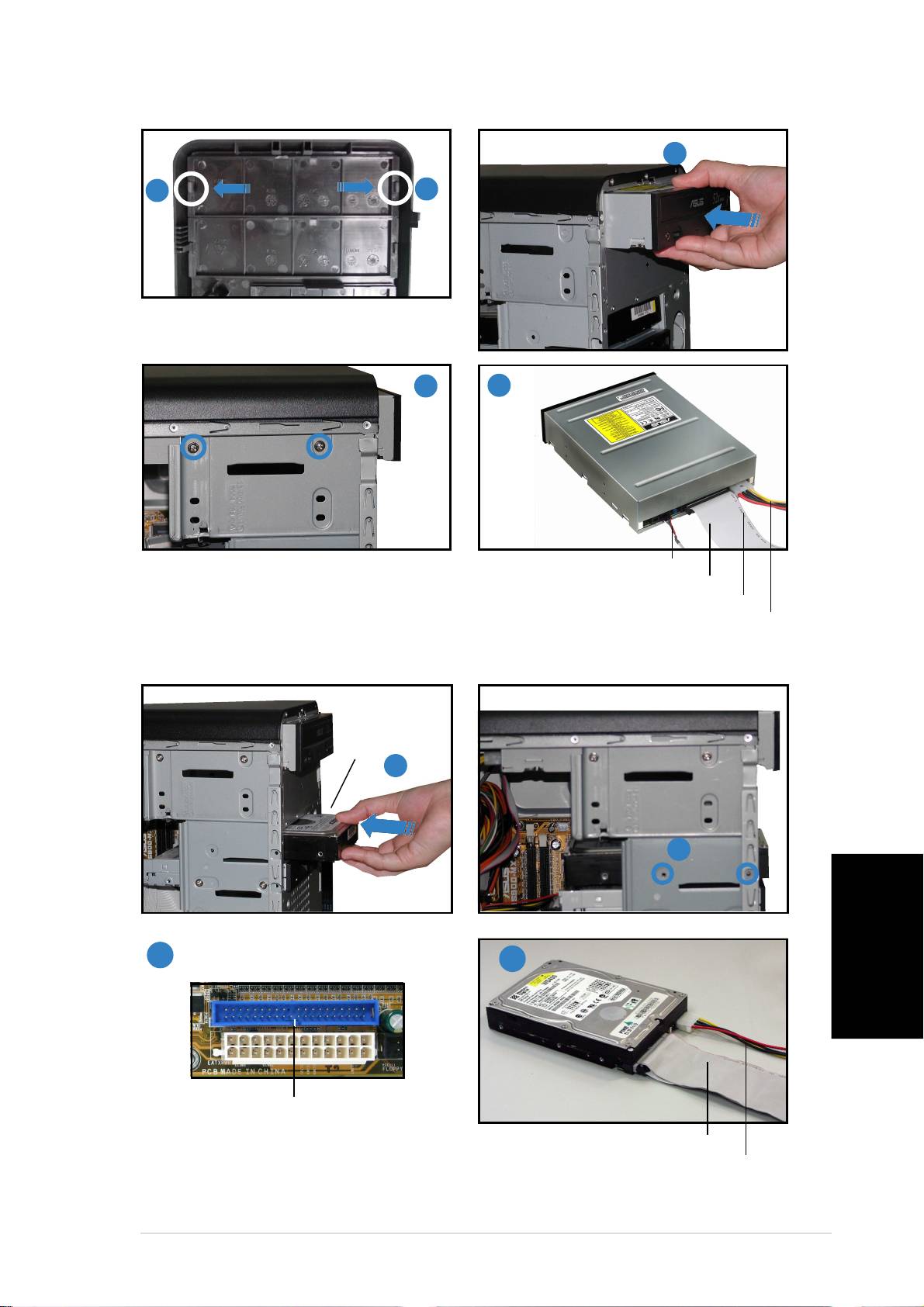
Instalación de una unidad óptica
22
22
2
11
11
1
11
11
1
Retire la placa de la bahía de la unidad.
33
33
3
44
44
4
Cable de audio Cable de audio
Cable de audio Cable de audio
Cable de audio
Cable de cinta IDECable de cinta IDE
Cable de cinta IDECable de cinta IDE
Cable de cinta IDE
Banda de color rojo al Contacto 1Banda de color rojo al Contacto 1
Banda de color rojo al Contacto 1Banda de color rojo al Contacto 1
Banda de color rojo al Contacto 1
Cable de alimentació n Cable de alimentació n
Cable de alimentació n Cable de alimentació n
Cable de alimentació n
Instalación de la unidad de disco duro
Lado de laLado de la
Lado de laLado de la
Lado de la
etiqueta deletiqueta del
etiqueta deletiqueta del
etiqueta del
disco durodisco duro
disco durodisco duro
disco duro
11
11
1
22
22
2
33
33
3
44
44
4
Español
Conector IDE principalConector IDE principal
Conector IDE principalConector IDE principal
Conector IDE principal
Cable de cinta IDE
Cable de cinta IDECable de cinta IDE
Cable de cinta IDECable de cinta IDE
Enchufe la interfaz de color azul del cable de cinta
Cable de alimentació n Cable de alimentació n
Cable de alimentació n Cable de alimentació n
Cable de alimentació n
IDE al conector IDE principal (conector de color azul
con la etiqueta PRI_IDE1) de la placa base.
viivii
viivii
vii
Extracción de la placa lateral y de la cubierta
frontal
2
1
Pestañ a dePestañ a de
Pestañ a dePestañ a de
Pestañ a de
bloqueo lateralbloqueo lateral
bloqueo lateralbloqueo lateral
bloqueo lateral
Deslice las pestañas de bloqueo
Pestañ a conPestañ a con
Pestañ a conPestañ a con
Pestañ a con
laterales para asegurar el panel
forma de bisagraforma de bisagra
forma de bisagraforma de bisagra
forma de bisagra
frontal.
3
4
TornilloTornillo
TornilloTornillo
Tornillo
Español
Vuelva a colocar la placa lateral.
Coloque dos tornillos e el panel
posterior.
IMPORTANTE. Repita los pasos 3 y 4 para volver a colocar la placa del
IMPORTANTE. IMPORTANTE.
IMPORTANTE. IMPORTANTE.
otro lateral.
viiiviii
viiiviii
viii
®
Vintage-PH1
Barebone-система
раткое руководство по установке
усский
онструкция передней панели
А. отографии в данном руководстве предназначены только для справки.
ополнительную информацию по техническим характеристикам системы см. в
руководстве пользователя.
аружные элементы
нутренние элементы
5,25 дюймовые отсеки
(привод не входит в
комплект)
Отсек жесткого диска
Отсек дисковода гибких
дисков
(дисковод не входит в
комплект)
нопка сброса
ветодиод жесткого диска
нопка питания
орты USB 2.0
орт IEEE1394
азъем микрофона
азъем наушников
онструкция задней панели
нездо питания
ереключатель
лок питания
напряжения
орт клавиатуры PS/2
орт мыши PS/2
араллельный порт
оследовательный порт
ентиляционные
орт VGA
отверстия корпусного
вентилятора
орты USB 2.0
орт IEEE1394
орты USB 2.0
орт (RJ-45)
орт центрального динамика/сабвуфера
орт боковых динамиков
усский
орт тыловых динамиков
азъем микрофона
азъем линейного выхода
лоты расширения
азъем линейного входа
iiii
iiii
ii
ереключатель напряжения
мпульсный блок питания, поставляемый с
системой, оснащен переключателем напряжения,
находящимся под гнездом питания. спользуйте
данный переключатель для выбора напряжения,
соответствующего напряжению питания в ашем
регионе.
ереключатель
сли напряжение местной электросети составляет
напряжения 115 /230
100-127 , установите переключатель на 115 .
А. Установка
сли напряжение местной электросети составляет
переключателя в положение
200-240 , установите переключатель на 230 .
115 при напряжении в
электросети 230 приведет к
серьезному повреждению
системы!
нутренние компоненты
11
11
1
3
33
33
44
44
4
22
22
2
5
55
55
66
66
6
1. лок питания с коррекцией
4. Отсек для 3,5-дюймового
коэффициента мощности (PFC)
жесткого диска
2. истемная плата
5. 3,5-дюймовый отсек дисковода
гибких дисков
3. ва 5,25-дюймовых отсека для
оптических приводов
6. Отсеки жестких дисков
усский
iiiiii
iiiiii
iii
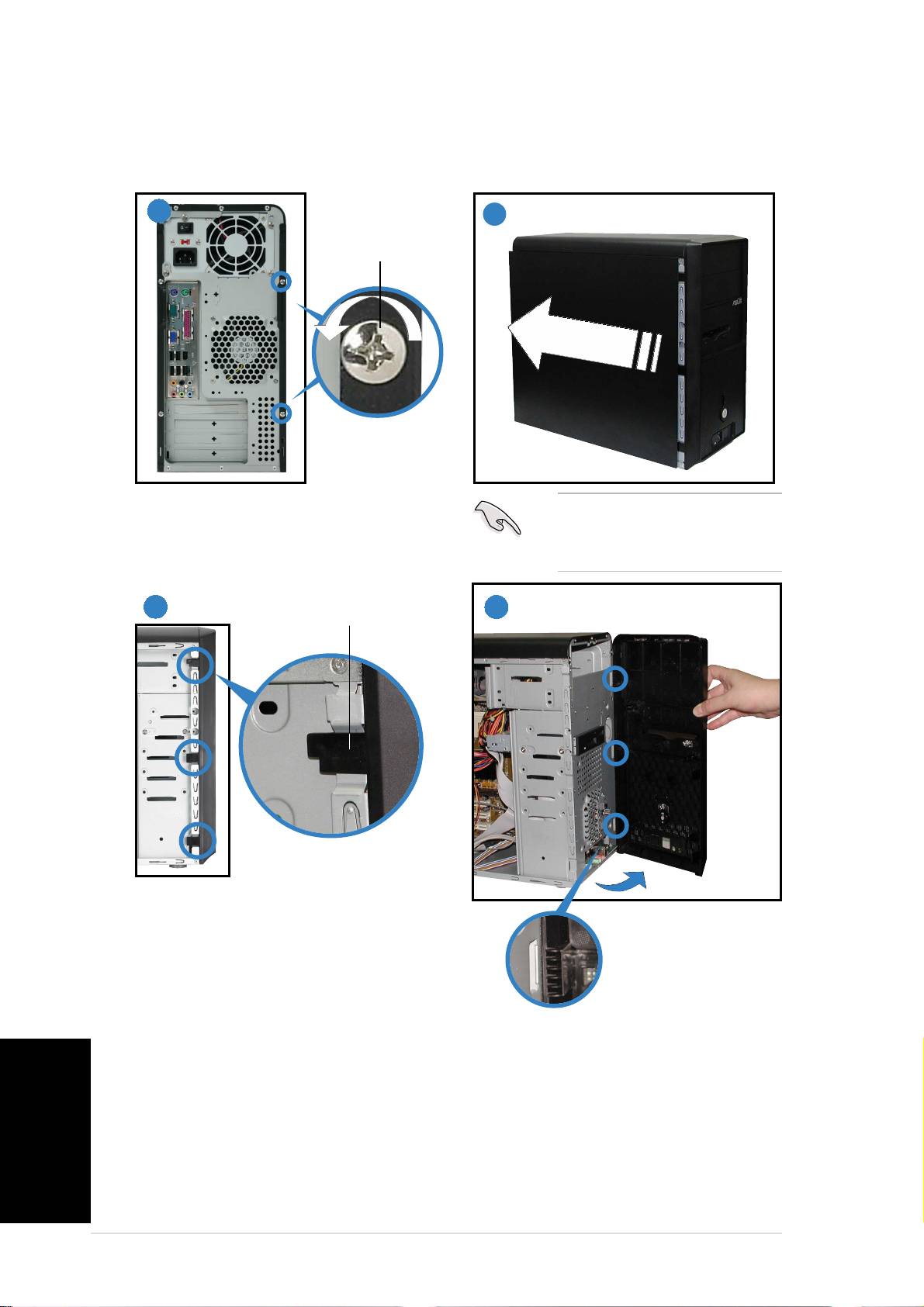
нятие боковой панели и передней крышки
11
11
1
22
22
2
инт
Отвинтите два винта с задней панели.
ААЯ ОАЯ.
овторите шаги 1 и 2, чтобы снять
другую боковую панель.
33
33
3
4
44
44
оковой фиксатор
азблокируйте боковые фиксаторы.
арнирный фиксатор
оверните левый край передней панели
наружу, затем открепите шарнирные
усский
фиксаторы из отверстий с правой стороны
передней панели.
iviv
iviv
iv

Установка
А. ри неправильной установке в гнездо могут изогнуться выводы и
произойти серьезное повреждение процессора.
иксирующий
ащитная крышка
выступ
A
рижимной
рычаг
B
онтактная пластина
должна быть обращена к
11
11
1
ам этой стороной.
ажмите большим пальцем на прижимной рычаг (А) и перемещайте его влево () до тех пор,
пока он не высвободится из-под фиксирующего выступа.
22
22
2
33
33
3
B
рижимная пластина
A
лючевой элемент
нак олотой треугольник
однимите прижимной рычаг
асположите У над гнездом,
O
на 135
по направлению стрелки.
убедившись в том, что золотой
ольшим и указательным
треугольник находится в нижнем
пальцами поднимите
левом углу гнезда. лючевые
прижимную пластину на
элементы должны
O
100
(А), затем выдавите
соответствовать выемкам в У.
защитную крышку из отверстия
в прижимной пластине ().
44
44
4
A
B
акройте прижимную пластину (А),
затем нажмите на прижимной рычаг
усский
(), чтобы он оказался под
фиксирующим выступом.
vv
vv
v
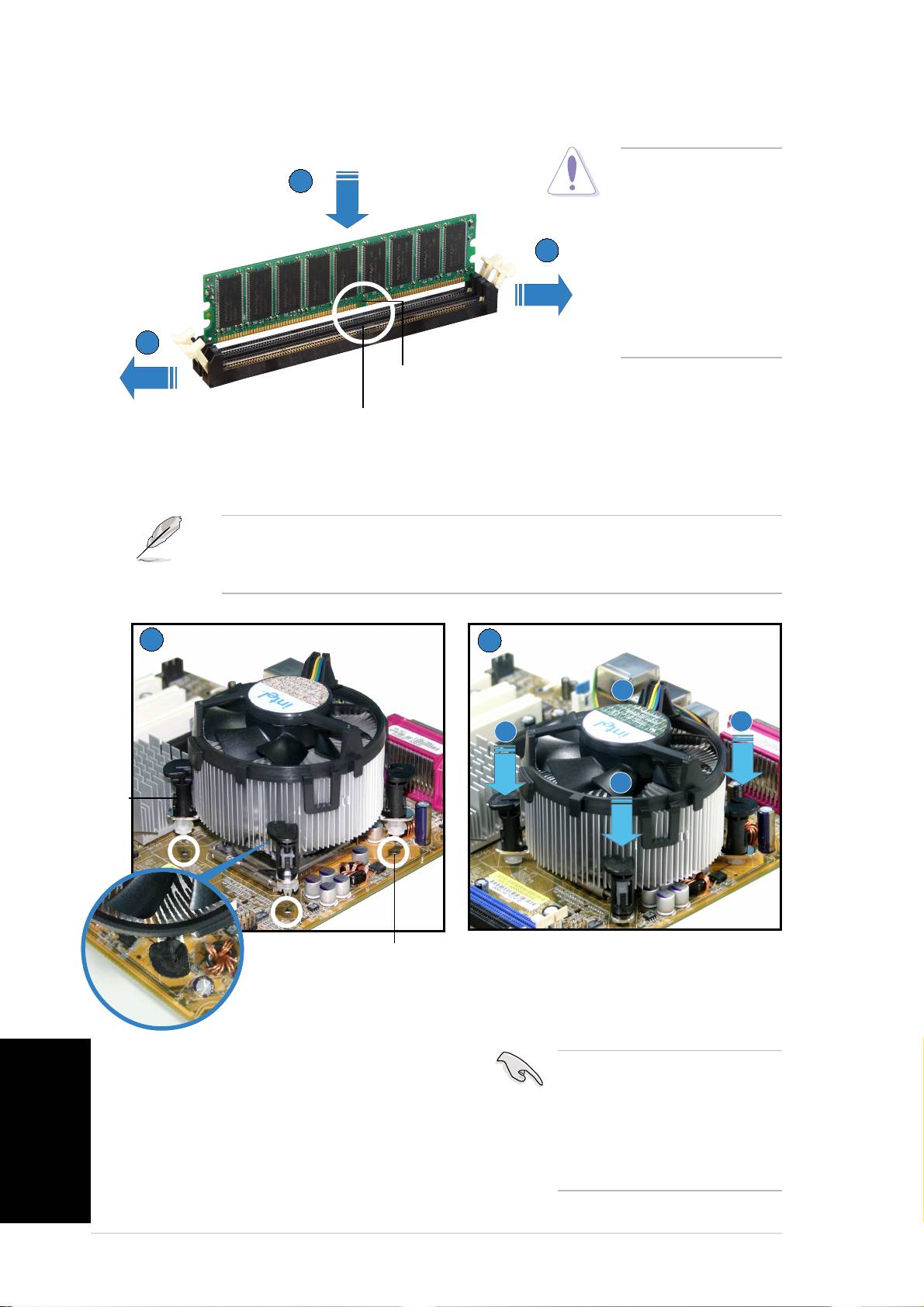
Установка оперативной памяти
А. одуль
22
22
2
DDR DIMM снабжен
выемкой, чтобы его
можно было установить
только в одном
11
11
1
направлении.
применяйте силу при
установке модуля DIMM
в гнездо, чтобы
предотвратить его
11
11
1
повреждение.
ыемка DIMM
ыступ в гнезде
Установка блока вентилятора и радиатора
®
®
А. комплект процессора Intel
Pentium
4 должны входить инструкции по
установке , радиатора и механизма крепления. сли инструкции в данном разделе не
соответствуют документации , следуйте документации .
1
11
11
22
22
2
B
A
A
B
репление
Отверстие в системной плате
ажмите одновременно на два крепления
по диагонали для фиксации радиатора и
вентилятора на месте.
оместите радиатор на верхнюю часть
ААЯ ОАЯ. е
усский
установленного таким образом, чтобы
забудьте подключить разъем
четыре крепления совместились с
вентилятора ! сли не
отверстиями в системной плате.
подключить этот разъем, могут
возникнуть ошибки мониторинга
оборудования.
vivi
vivi
vi

Установка оптического привода
22
22
2
11
11
1
11
11
1
нимите панель отсека привода.
33
33
3
44
44
4
Аудиокабель
IDE-шлейф
расная полоска к онтакту 1
Установка жесткого диска
абель питания
торона
метки HDD
11
11
1
22
22
2
33
33
3
44
44
4
азъем первичного
контроллера IDE
IDE-шлейф
одключите голубой разъем IDE-шлейфа к
абель питания
усский
разъему первичного канала IDE (голубой разъем,
обозначенный PRI_IDE1) системной платы.
viivii
viivii
vii
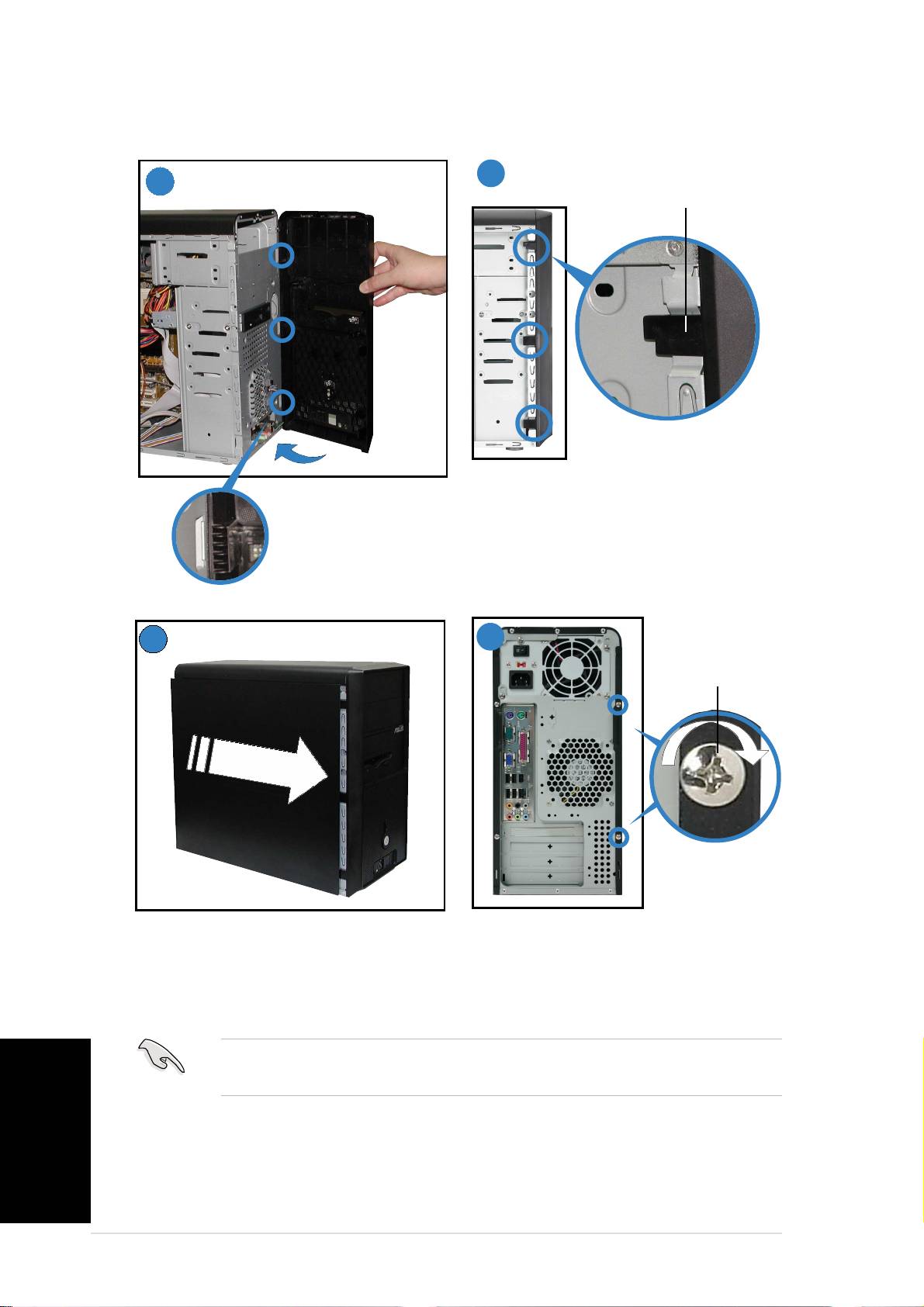
Установка боковой панели и передней крышки
2
1
оковой фиксатор
ащелкните боковые фиксаторы для
арнирный
закрепления передней панели.
фиксатор
3
4
инт
амените боковую пластину.
верните два винта на задней панели.
ААЯ ОАЯ. овторите шаги 3 и 4, чтобы установить другую боковую
панель.
усский
viiiviii
viiiviii
viii
®
Português
Vintage-PH1
Sistema barebone
Guia de consulta rápida
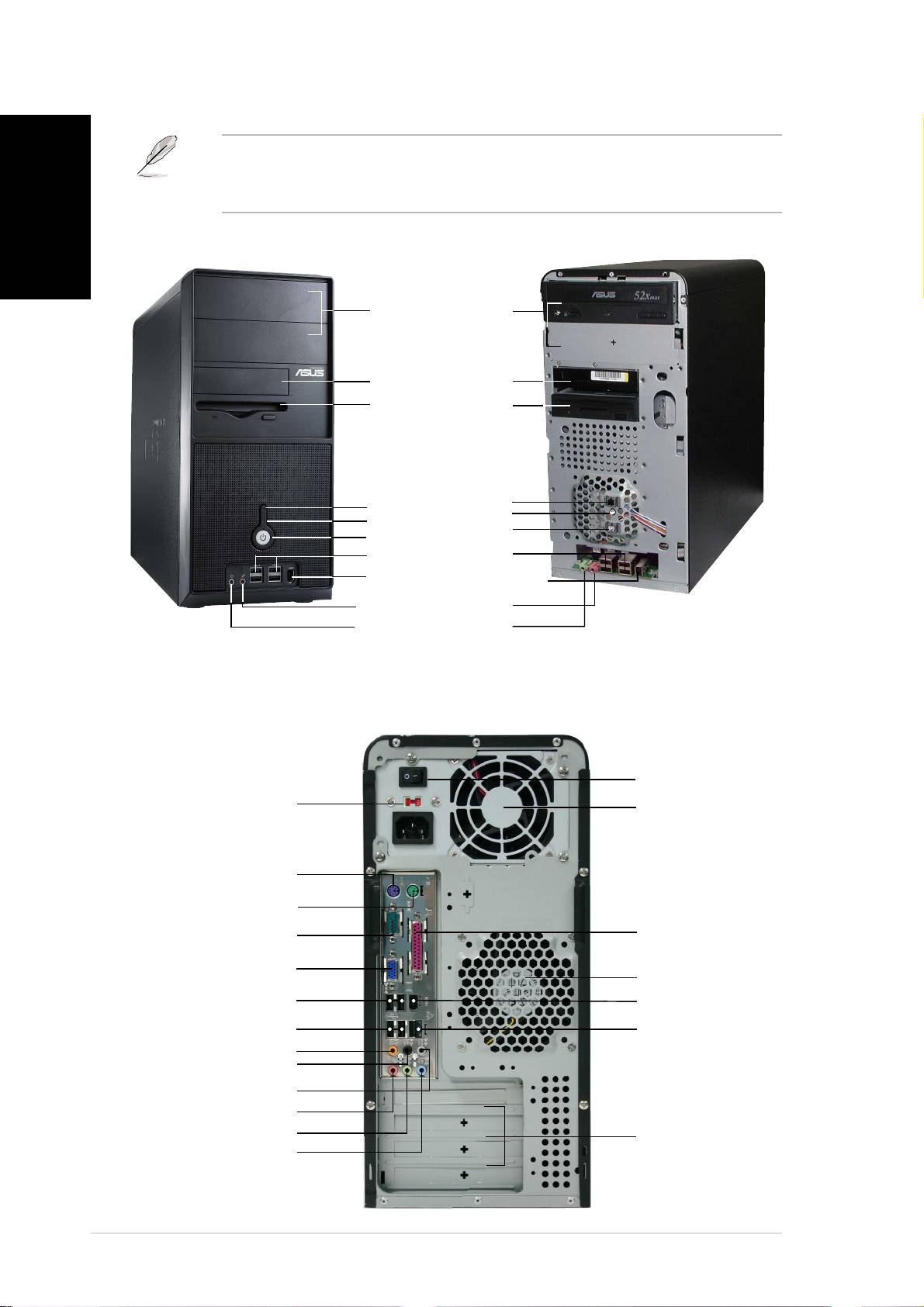
Front panel features
Portugu
NOTA. As fotos deste guia servem apenas como referência. Para
NOTA. NOTA.
NOTA. NOTA.
mais informações sobre as especificações do sistema, consulte o guia do
utilizador.
ês
ExternaExterna
ExternaExterna
Externa
InternaInterna
InternaInterna
Interna
CC
CC
C
ompartimentos paraompartimentos para
ompartimentos paraompartimentos para
ompartimentos para
unidades de 5,25”unidades de 5,25”
unidades de 5,25”unidades de 5,25”
unidades de 5,25”
((
((
(
unidade nã ounidade nã o
unidade nã ounidade nã o
unidade nã o
incluí daincluí da
incluí daincluí da
incluí da
))
))
)
CompartimentoCompartimento
CompartimentoCompartimento
Compartimento
para unidade depara unidade de
para unidade depara unidade de
para unidade de
disco rí gidodisco rí gido
disco rí gidodisco rí gido
disco rí gido
CompartimentoCompartimento
CompartimentoCompartimento
Compartimento
para unidade depara unidade de
para unidade depara unidade de
para unidade de
disquetesdisquetes
disquetesdisquetes
disquetes
(unidade nã o(unidade nã o
(unidade nã o(unidade nã o
(unidade nã o
incluí da)incluí da)
incluí da)incluí da)
incluí da)
Botão
BotãoBotão
BotãoBotão
ResetReset
ResetReset
Reset
(Reposição)(Reposição)
(Reposição)(Reposição)
(Reposição)
LED HDDLED HDD
LED HDDLED HDD
LED HDD
Botã o de alimentaçãoBotã o de alimentação
Botã o de alimentaçãoBotã o de alimentação
Botã o de alimentação
Portas USB 2.0Portas USB 2.0
Portas USB 2.0Portas USB 2.0
Portas USB 2.0
Porta IEEE1394
Porta IEEE1394Porta IEEE1394
Porta IEEE1394Porta IEEE1394
Porta do microfonePorta do microfone
Porta do microfonePorta do microfone
Porta do microfone
Porta dos
Porta dosPorta dos
Porta dosPorta dos
auscultadores
auscultadoresauscultadores
auscultadoresauscultadores
Características do painel traseiro
Ficha de
Ficha deFicha de
Ficha deFicha de
alimentação
alimentaçãoalimentação
alimentaçãoalimentação
Selector de voltagemSelector de voltagem
Selector de voltagemSelector de voltagem
Selector de voltagem
Fonte de
Fonte deFonte de
Fonte deFonte de
alimentação
alimentaçãoalimentação
alimentaçãoalimentação
Porta para teclado Porta para teclado
Porta para teclado Porta para teclado
Porta para teclado
PS/2PS/2
PS/2PS/2
PS/2
Porta para rato PS/2Porta para rato PS/2
Porta para rato PS/2Porta para rato PS/2
Porta para rato PS/2
Porta paralela
Porta paralelaPorta paralela
Porta paralelaPorta paralela
Porta sé riePorta sé rie
Porta sé riePorta sé rie
Porta sé rie
Ranhura deRanhura de
Ranhura deRanhura de
Ranhura de
ventilação daventilação da
ventilação daventilação da
ventilação da
Porta VGAPorta VGA
Porta VGAPorta VGA
Porta VGA
ventoinha do chassisventoinha do chassis
ventoinha do chassisventoinha do chassis
ventoinha do chassis
Portas USB 2.0Portas USB 2.0
Portas USB 2.0Portas USB 2.0
Portas USB 2.0
Porta IEEE1394
Porta IEEE1394Porta IEEE1394
Porta IEEE1394Porta IEEE1394
Portas USB 2.0Portas USB 2.0
Portas USB 2.0Portas USB 2.0
Portas USB 2.0
Porta L
Porta LPorta L
Porta LPorta L
AN (RJ-45)
AN (RJ-45)AN (RJ-45)
AN (RJ-45)AN (RJ-45)
Porta para altifalante central/Porta para altifalante central/
Porta para altifalante central/Porta para altifalante central/
Porta para altifalante central/
altifalante de gravesaltifalante de graves
altifalante de gravesaltifalante de graves
altifalante de graves
PortaPorta
PortaPorta
Porta
dede
dede
de
saída parasaída para
saída parasaída para
saída para
altifalantealtifalante
altifalantealtifalante
altifalante
laterallateral
laterallateral
lateral
Porta de saída para altifalante traseiroPorta de saída para altifalante traseiro
Porta de saída para altifalante traseiroPorta de saída para altifalante traseiro
Porta de saída para altifalante traseiro
Porta do microfonePorta do microfone
Porta do microfonePorta do microfone
Porta do microfone
Porta da saída de linhaPorta da saída de linha
Porta da saída de linhaPorta da saída de linha
Porta da saída de linha
Ranhuras
RanhurasRanhuras
RanhurasRanhuras
dede
dede
de
expansã oexpansã o
expansã oexpansã o
expansã o
Porta da entrada dePorta da entrada de
Porta da entrada dePorta da entrada de
Porta da entrada de
linhalinha
linhalinha
linha
iiii
iiii
ii
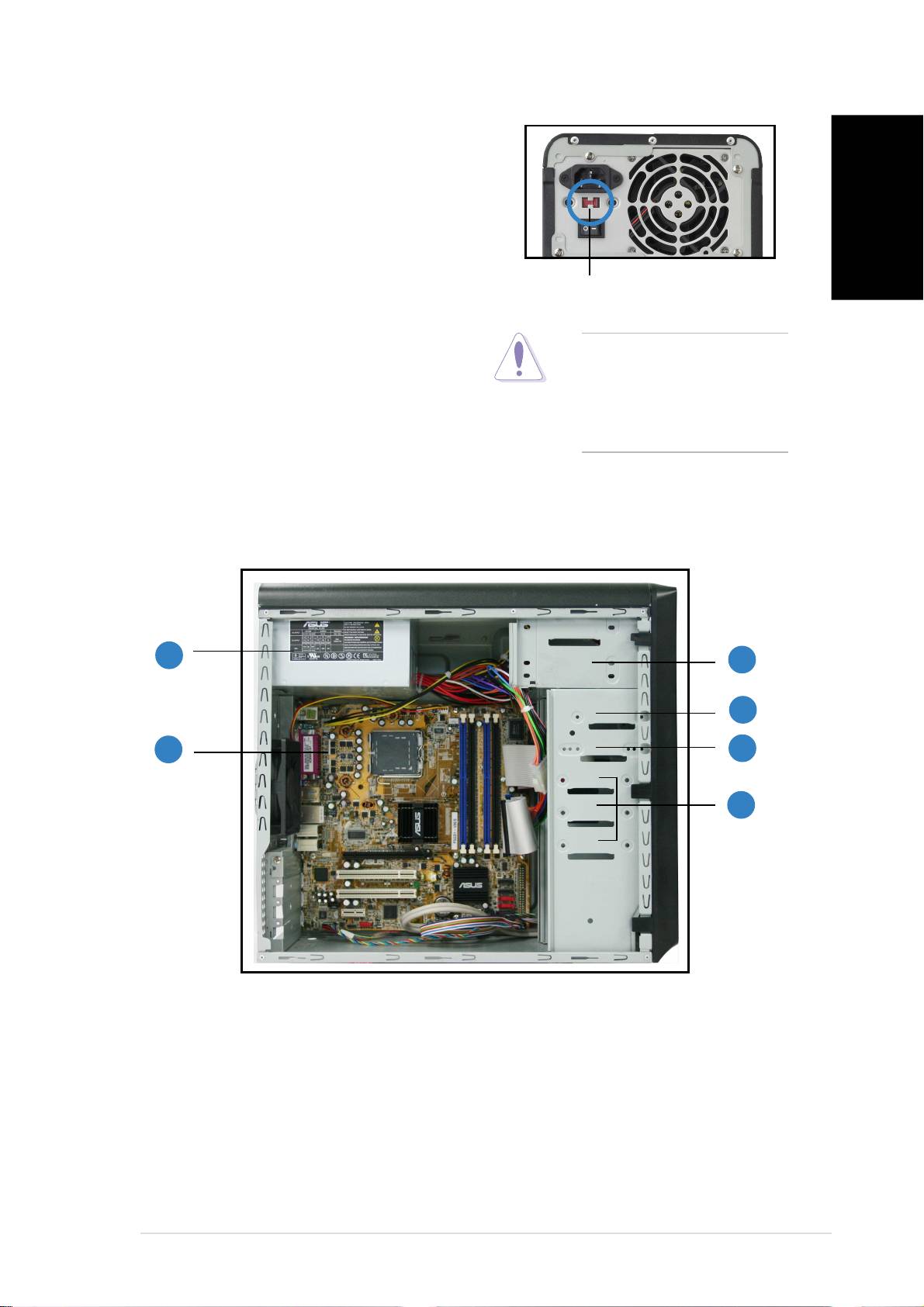
Selector de voltagem
A fonte de alimentação que acompanha o
sistema inclui um selector de voltagem por
baixo da ficha de alimentação. Utilize este
comutador para seleccionar a voltagem
apropriada de acordo com a potência
Português
fornecida na sua área.
Selector de voltagemSelector de voltagem
Selector de voltagemSelector de voltagem
Selector de voltagem
Se a voltagem disponível na sua área for
115V/230V115V/230V
115V/230V115V/230V
115V/230V
de 100-127 V, defina o comutador para
115 V.
ATENÇÃO.ATENÇÃO.
ATENÇÃO.ATENÇÃO.
ATENÇÃO. A definição
do comutador para 115 V
Se a voltagem disponível na sua área for
num ambiente de 230 V
de 200-240 V, defina o comutador para
irá danificar seriamente o
230V.
sistema!
Componentes internos
11
11
1
3
33
33
44
44
4
22
22
2
5
55
55
66
66
6
1. Fonte de alimentação PFC
4. Compartimento da unidade de
disco rígido de 3,5"
2. Placa principal
5. Compartimento da unidade de
3. Dois compartimentos para
disquetes de 3,5"
unidades ópticas de 5,25”
6. Compartimentos da unidade
de disco rígido
iiiiii
iiiiii
iii
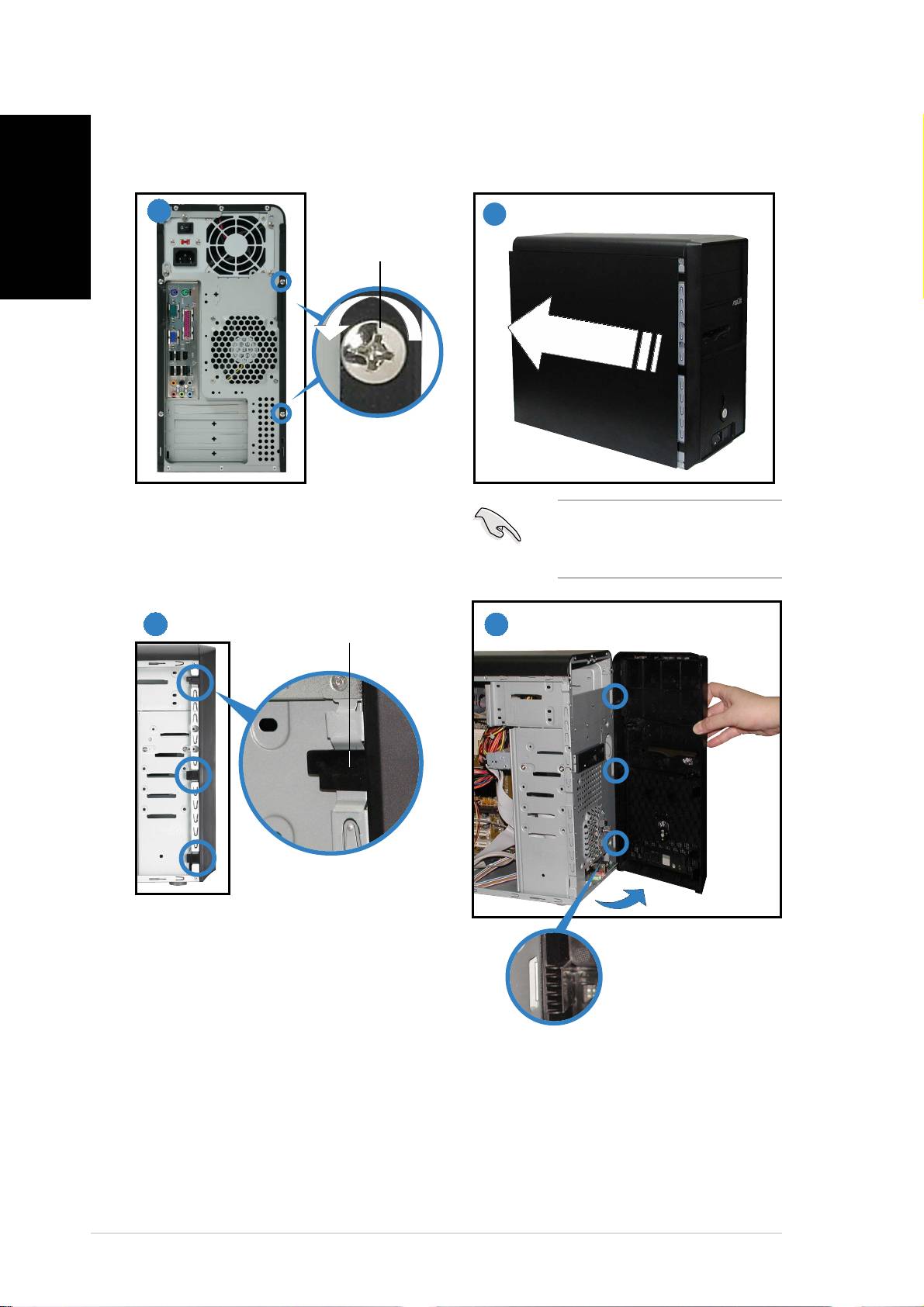
Remoção da placa lateral e da tampa frontal
Portugu
11
11
1
22
22
2
ês
ParafusoParafuso
ParafusoParafuso
Parafuso
Remova os dois parafusos
IMPORTANTE. IMPORTANTE.
IMPORTANTE. IMPORTANTE.
IMPORTANTE. Repita as
existentes no painel traseiro.
etapas 1 e 2 para remover a
placa do outro lado.
Patilha dePatilha de
Patilha dePatilha de
Patilha de
33
33
3
bloqueio lateralbloqueio lateral
bloqueio lateralbloqueio lateral
bloqueio lateral
4
44
44
Liberte as patilhas de bloqueio
laterais.
Patilha do tipoPatilha do tipo
Patilha do tipoPatilha do tipo
Patilha do tipo
dobradiç adobradiç a
dobradiç adobradiç a
dobradiç a
Vire a extremidade esquerda do
painel frontal para fora, de seguida
liberte as patilhas tipo dobradiça
dos respectivos orifícios situados no
lado direito do painel frontal.
iviv
iviv
iv
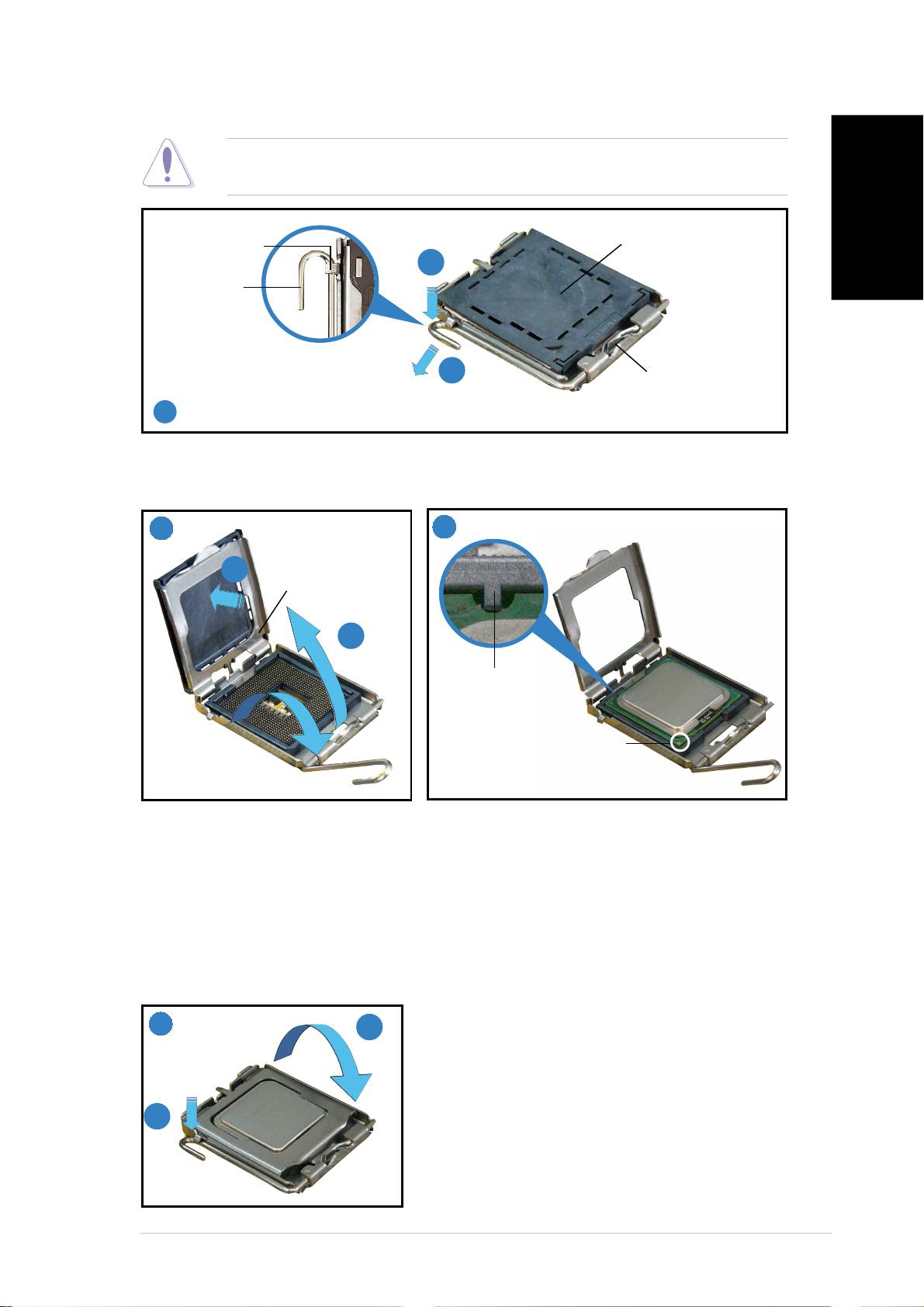
Instalação aa CPU
ATENÇÃO.ATENÇÃO.
ATENÇÃO.ATENÇÃO.
ATENÇÃO. Uma incorrecta instalação da CPU no socket pode dobrar
os pinos e danificar seriamente a CPU!
Patilha dePatilha de
Patilha de
Tampa PnPTampa PnP
Patilha dePatilha de
Tampa PnPTampa PnP
Tampa PnP
fixaçãofixação
fixaçãofixação
fixação
A
Português
Alavanca deAlavanca de
Alavanca deAlavanca de
Alavanca de
cargacarga
cargacarga
carga
B
Este lado da camEste lado da cam
Este lado da camEste lado da cam
Este lado da cam
box deve ficarbox deve ficar
box deve ficarbox deve ficar
box deve ficar
11
11
1
virado para si.virado para si.
virado para si.virado para si.
virado para si.
Exerça pressão sobre a alavanca de carga com o seu polegar (A) e de
seguida mova-a para a esquerda (B) até ficar liberta da patilha de fixação.
22
22
2
33
33
3
B
Placa de cargaPlaca de carga
Placa de cargaPlaca de carga
Placa de carga
A
Chave de
Chave deChave de
Chave deChave de
alinhamento
alinhamentoalinhamento
alinhamentoalinhamento
Marca douradaMarca dourada
Marca douradaMarca dourada
Marca dourada
triangulartriangular
triangulartriangular
triangular
Levante a alavanca de carga na
Posicione a CPU por cima do socket,
direcção indicada pela seta num
certificando-se de que o triângulo
ângulo de 135º. De seguida
dourado se encontra no canto
levante a placa de carga com o
inferior esquerdo do socket. A chave
polegar e o indicador num ângulo
de alinhamento do socket deve
de 100º (A), depois empurre a
encaixar no entalhe existente na CPU.
tampa PnP através da janela da
placa de carga para a remover (B).
44
44
4
A
B
Feche a placa de carga (A), de seguida
exerça pressão sobre a alavanca de
carga (B) até esta encaixar com um
estalido na patilha de fixação.
vv
vv
v
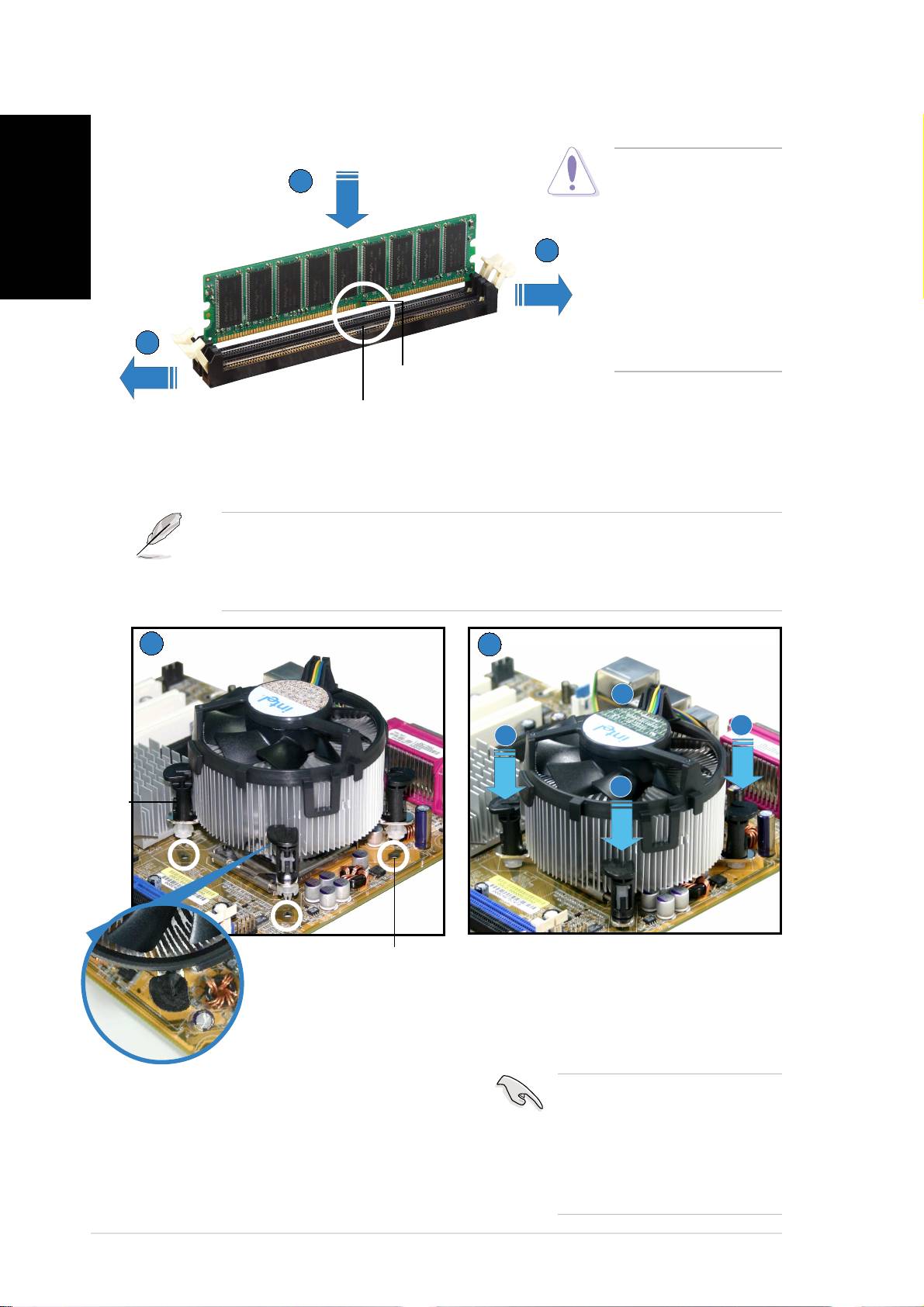
Instalação da memória do sistema
Portugu
ATENÇÃO.ATENÇÃO.
ATENÇÃO.ATENÇÃO.
ATENÇÃO. O
22
22
2
módulo DIMM DDR
tem um entalhe para
que seja colocado
ês
11
11
1
apenas na posição
correcta. NÃO force
a introdução do
módulo DIMM no
socket para evitar
11
11
1
danificar o mesmo.
Entalhe no mó dulo DIMM
Entalhe no mó dulo DIMMEntalhe no mó dulo DIMM
Entalhe no mó dulo DIMMEntalhe no mó dulo DIMM
Encaixe no socketEncaixe no socket
Encaixe no socketEncaixe no socket
Encaixe no socket
Instalação da ventoinha da CPU e do
dissipador de calor
®
®
NOTA. O seu processador Intel
NOTA.NOTA.
NOTA.NOTA.
Pentium
4 deve incluir instruções
para instalação da CPU, do dissipador de calor e do mecanismo de
retenção. Se as instruções desta secção não corresponderem à
documentação que acompanha a CPU, siga esta última.
1
11
11
22
22
2
B
A
A
B
FechoFecho
FechoFecho
Fecho
Orifí cioOrifí cio
Orifí cioOrifí cio
Orifí cio
da placada placa
da placada placa
da placa
Exerça pressão em simultâneo sobre
principalprincipal
principalprincipal
principal
dois fechos de cada vez e na
diagonal de forma a fixar o
dissipador de calor e a ventoinha no
devido lugar.
Coloque o dissipador de calor por
IMPORTANTE. IMPORTANTE.
IMPORTANTE. IMPORTANTE.
IMPORTANTE. Não se
cima da CPU instalada certificando-
esqueça de ligar o conector
se de que os quatro fechos estão
da ventoinha da CPU! Pode
alinhados com os orifícios
haver ocorrência de erros ao
existentes na placa principal.
nível do hardware se não
ligar este conector.
vivi
vivi
vi
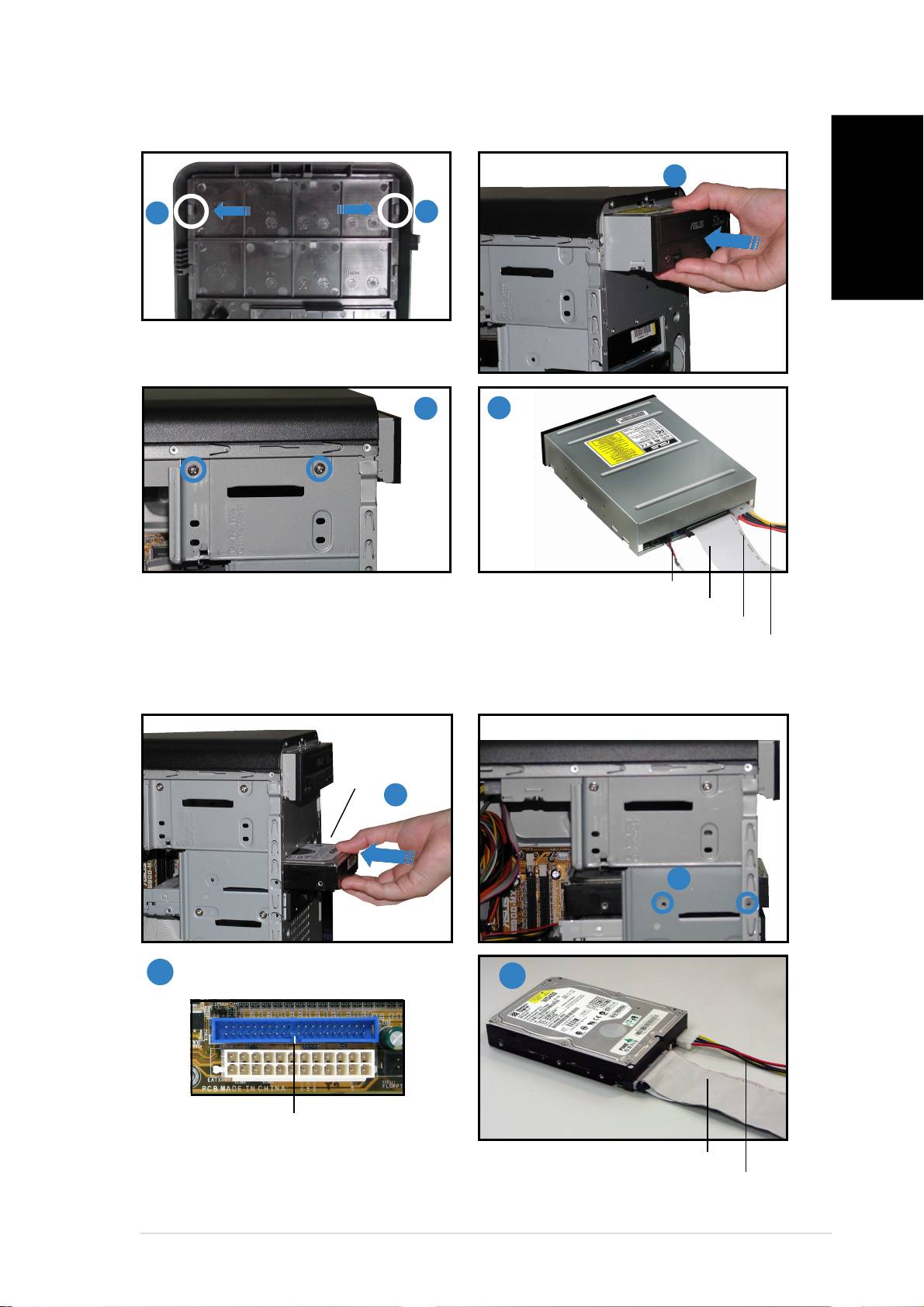
Instalação de uma unidade óptica
22
22
2
11
11
1
11
11
1
Português
Remova a placa do compartimento
da unidade óptica.
33
33
3
44
44
4
Cabo de á udioCabo de á udio
Cabo de á udioCabo de á udio
Cabo de á udio
Cabo de fita IDECabo de fita IDE
Cabo de fita IDECabo de fita IDE
Cabo de fita IDE
Fio vermelho ao Pino 1Fio vermelho ao Pino 1
Fio vermelho ao Pino 1Fio vermelho ao Pino 1
Fio vermelho ao Pino 1
Cabo de alimentaçãoCabo de alimentação
Cabo de alimentaçãoCabo de alimentação
Cabo de alimentação
Instalação de uma unidade de disco rígido
Face da unidadeFace da unidade
Face da unidadeFace da unidade
Face da unidade
de disco rígido
de disco rígidode disco rígido
de disco rígidode disco rígido
contendo acontendo a
contendo acontendo a
contendo a
etiquetaetiqueta
etiquetaetiqueta
etiqueta
11
11
1
22
22
2
33
33
3
44
44
4
Conector IDE principalConector IDE principal
Conector IDE principalConector IDE principal
Conector IDE principal
Ligue a interface azul do cabo de fita IDE ao
Cabo de fita IDECabo de fita IDE
Cabo de fita IDECabo de fita IDE
Cabo de fita IDE
conector IDE principal (conector azul com a
Cabo de alimentação Cabo de alimentação
Cabo de alimentação Cabo de alimentação
Cabo de alimentação
designação PRI_IDE1) existente na placa principal.
viivii
viivii
vii
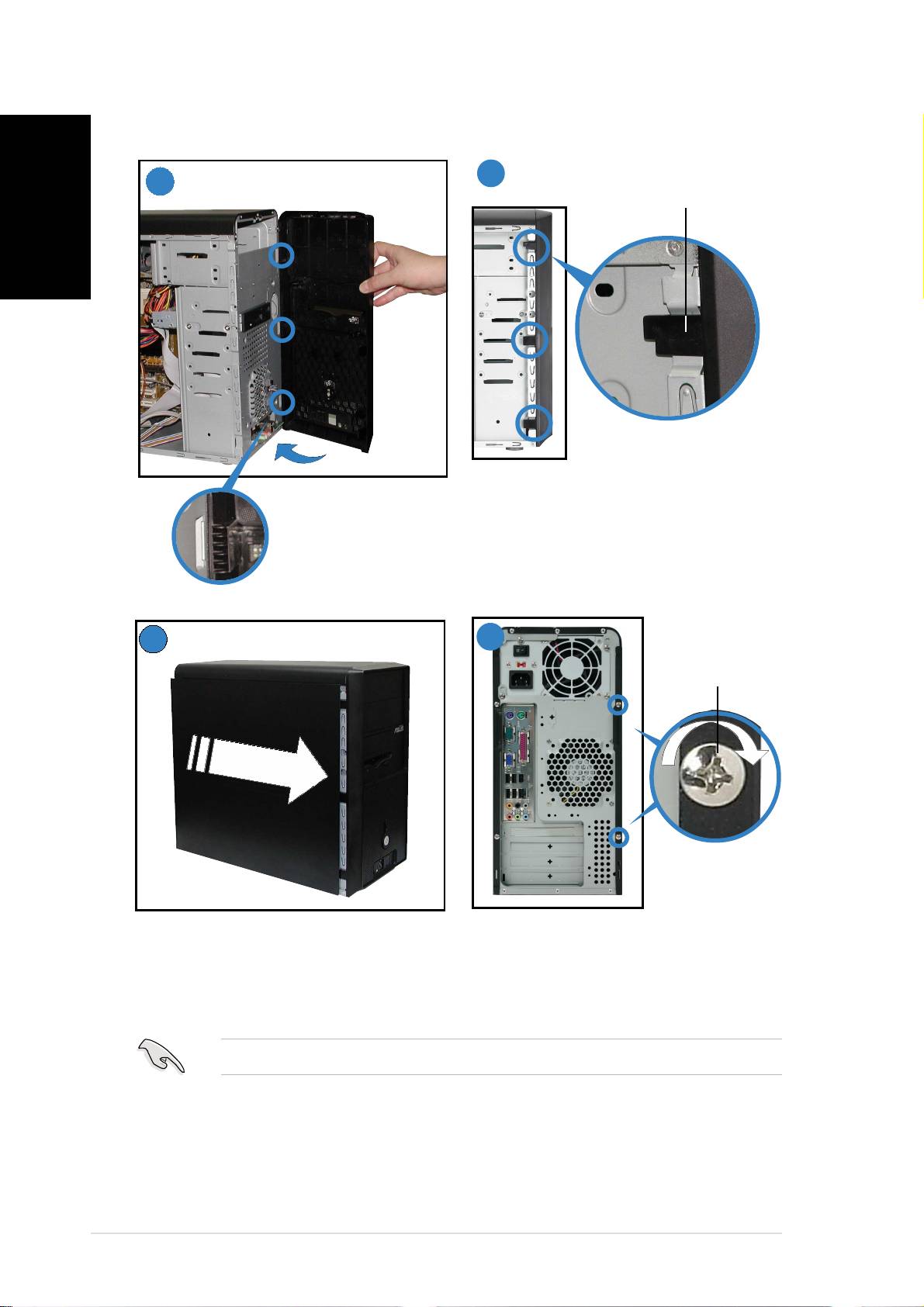
Reposição da placa lateral e da tampa frontal
Portugu
2
1
Patilha dePatilha de
Patilha dePatilha de
Patilha de
bloqueio lateralbloqueio lateral
bloqueio lateralbloqueio lateral
bloqueio lateral
ês
Encaixe as patilhas de bloqueio
Patilha tipo dobradiç a
laterais para fixar o painel frontal.
Patilha tipo dobradiç aPatilha tipo dobradiç a
Patilha tipo dobradiç aPatilha tipo dobradiç a
3
4
ParafusoParafuso
ParafusoParafuso
Parafuso
Reponha a placa lateral.
Coloque os dois parafusos no painel
traseiro.
IMPORTANTE. Repita as etapas 3 e 4 para repor a placa do outro lado.
IMPORTANTE. IMPORTANTE.
IMPORTANTE. IMPORTANTE.
viiiviii
viiiviii
viii
®
Vintage-PH1
Systém Barebone
Česky
Stručný průvodce instalací
Popis předního panelu
POZNÁMKA. Fotografie v této příručce jsou pouze orientační. Podrobné
POZNÁMKA. POZNÁMKA.
POZNÁMKA. POZNÁMKA.
informace o specifikacích počítače jsou k dispozici v uživatelské příručce.
VnějšíVnější
VnějšíVnější
Vnější
VnitřníVnitřní
VnitřníVnitřní
Vnitřní
Pozice 5.25"Pozice 5.25"
Pozice 5.25"Pozice 5.25"
Pozice 5.25"
(bez jednotky)(bez jednotky)
(bez jednotky)(bez jednotky)
(bez jednotky)
Česky
Pozice proPozice pro
Pozice proPozice pro
Pozice pro
pevný diskpevný disk
pevný diskpevný disk
pevný disk
Pozice proPozice pro
Pozice proPozice pro
Pozice pro
disketovoudisketovou
disketovoudisketovou
disketovou
jednotkujednotku
jednotkujednotku
jednotku
(bez jednotky)(bez jednotky)
(bez jednotky)(bez jednotky)
(bez jednotky)
Resetovaní tlačítkoResetovaní tlačítko
Resetovaní tlačítkoResetovaní tlačítko
Resetovaní tlačítko
Indikátor pevného
Indikátor pevnéhoIndikátor pevného
Indikátor pevnéhoIndikátor pevného
diskudisku
diskudisku
disku
VypínačVypínač
VypínačVypínač
Vypínač
Porty rozhraní USB 2.0Porty rozhraní USB 2.0
Porty rozhraní USB 2.0Porty rozhraní USB 2.0
Porty rozhraní USB 2.0
Port IEEE1394
Port IEEE1394Port IEEE1394
Port IEEE1394Port IEEE1394
Zdířka pro připojeníZdířka pro připojení
Zdířka pro připojeníZdířka pro připojení
Zdířka pro připojení
mikrofonumikrofonu
mikrofonumikrofonu
mikrofonu
Zdířka pro připojení
Zdířka pro připojeníZdířka pro připojení
Zdířka pro připojeníZdířka pro připojení
slucháteksluchátek
slucháteksluchátek
sluchátek
Popis zadního panelu
Zásuvka pro připojeníZásuvka pro připojení
Zásuvka pro připojeníZásuvka pro připojení
Zásuvka pro připojení
napájecího kabelunapájecího kabelu
napájecího kabelunapájecího kabelu
napájecího kabelu
Přepínač napětíPřepínač napětí
Přepínač napětíPřepínač napětí
Přepínač napětí
Zdroj
ZdrojZdroj
ZdrojZdroj
Port klávesnice PS/2Port klávesnice PS/2
Port klávesnice PS/2Port klávesnice PS/2
Port klávesnice PS/2
Port myši PS/2Port myši PS/2
Port myši PS/2Port myši PS/2
Port myši PS/2
Sériový portSériový port
Sériový portSériový port
Sériový port
Paralelní port
Paralelní portParalelní port
Paralelní portParalelní port
Port VGAPort VGA
Port VGAPort VGA
Port VGA
Větrací otvor skříně
Větrací otvor skříněVětrací otvor skříně
Větrací otvor skříněVětrací otvor skříně
Porty rozhraní USB 2.0Porty rozhraní USB 2.0
Porty rozhraní USB 2.0Porty rozhraní USB 2.0
Porty rozhraní USB 2.0
Port IEEE1394
Port IEEE1394Port IEEE1394
Port IEEE1394Port IEEE1394
Porty rozhraní USB 2.0Porty rozhraní USB 2.0
Porty rozhraní USB 2.0Porty rozhraní USB 2.0
Porty rozhraní USB 2.0
Síťový port (RJ-45)
Síťový port (RJ-45)Síťový port (RJ-45)
Síťový port (RJ-45)Síťový port (RJ-45)
Port středového reproduktoru/subwooferuPort středového reproduktoru/subwooferu
Port středového reproduktoru/subwooferuPort středového reproduktoru/subwooferu
Port středového reproduktoru/subwooferu
Výstupní port bočního reproduktoruVýstupní port bočního reproduktoru
Výstupní port bočního reproduktoruVýstupní port bočního reproduktoru
Výstupní port bočního reproduktoru
Výstupní port zadního reproduktoruVýstupní port zadního reproduktoru
Výstupní port zadního reproduktoruVýstupní port zadního reproduktoru
Výstupní port zadního reproduktoru
Zdířka pro připojení mikrofonuZdířka pro připojení mikrofonu
Zdířka pro připojení mikrofonuZdířka pro připojení mikrofonu
Zdířka pro připojení mikrofonu
Zdířka linkového výstupuZdířka linkového výstupu
Zdířka linkového výstupuZdířka linkového výstupu
Zdířka linkového výstupu
Pozice pro rozšíření
Pozice pro rozšířeníPozice pro rozšíření
Pozice pro rozšířeníPozice pro rozšíření
Zdířka linkového vstupuZdířka linkového vstupu
Zdířka linkového vstupuZdířka linkového vstupu
Zdířka linkového vstupu
iiii
iiii
ii
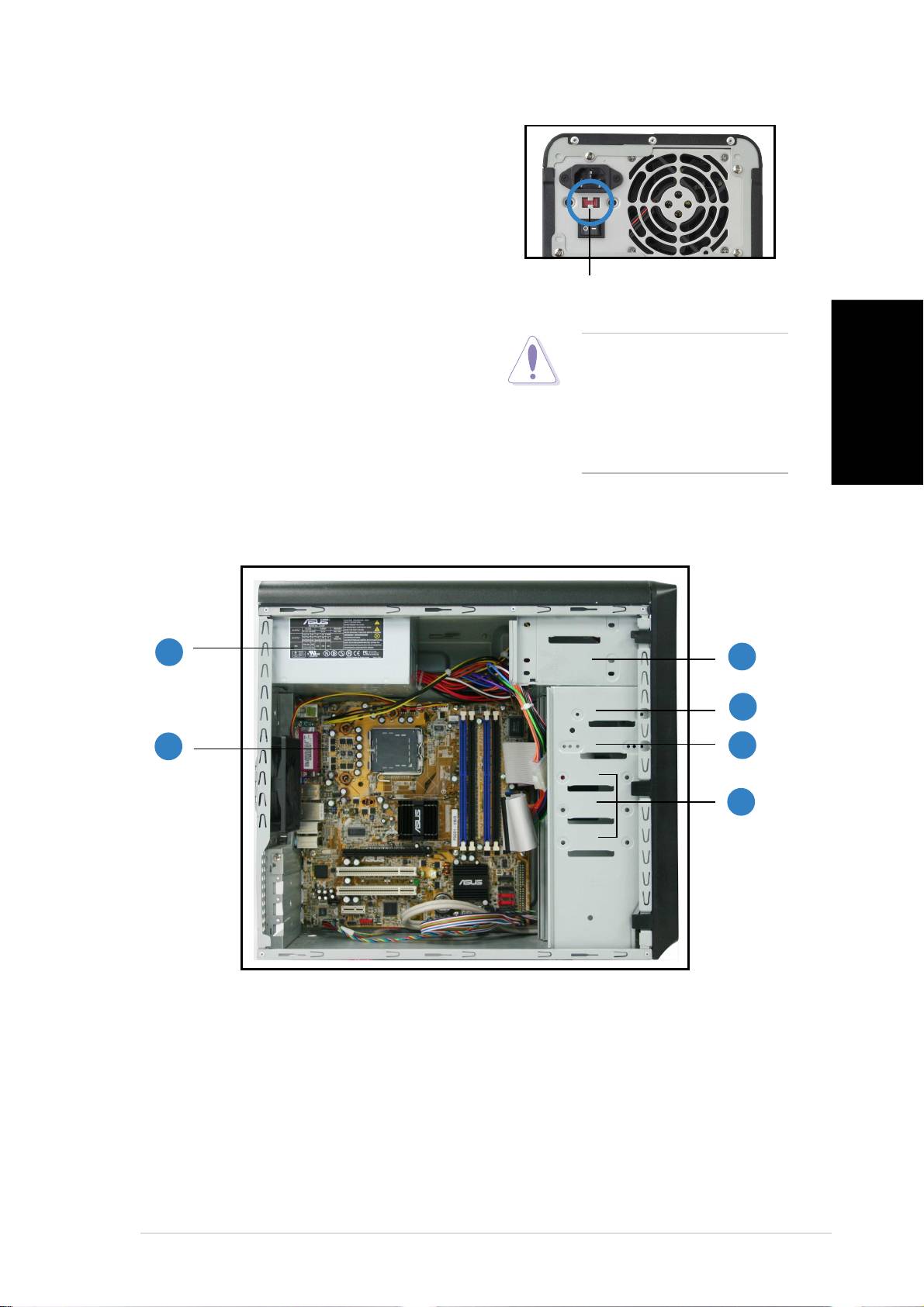
Přepínač napětí
Přepínatelný zdroj napájení dodaný s
počítačem je vybaven přepínačem napětí,
který se nachází pod zásuvkou pro
připojení napájecího kabelu. Tento
přepínač nastavte na hodnotu, která
odpovídá napětí v elektrické zásuvce ve
vaší oblasti.
Přepínač napětíPřepínač napětí
Přepínač napětíPřepínač napětí
Přepínač napětí
115 V/230 V115 V/230 V
115 V/230 V115 V/230 V
115 V/230 V
Pokud je napětí ve vaší oblasti 100 -127
V, nastavte přepínač na hodnotu 115 V.
UPOZORNĚNÍ. UPOZORNĚNÍ.
UPOZORNĚNÍ. UPOZORNĚNÍ.
UPOZORNĚNÍ. Při
nastavení přepínače na
Pokud je napětí ve vaší oblasti 200 - 240
hodnotu 115 V v
V, nastavte přepínač na hodnotu 230 V.
prostředí s napětím 230
Česky
V dojde k vážnému
poškození počítače!
Vnitřní části
11
11
1
3
33
33
44
44
4
22
22
2
5
55
55
66
66
6
1. Zdroj napájení
4. Pozice pro pevný disk 3.5”
2. Základní deska
5. Pozice pro disketovou
jednotku 3.5”
3. Pozice pro dvě optické
jednotky 5.25”
6. Pozice pro pevný disk
iiiiii
iiiiii
iii
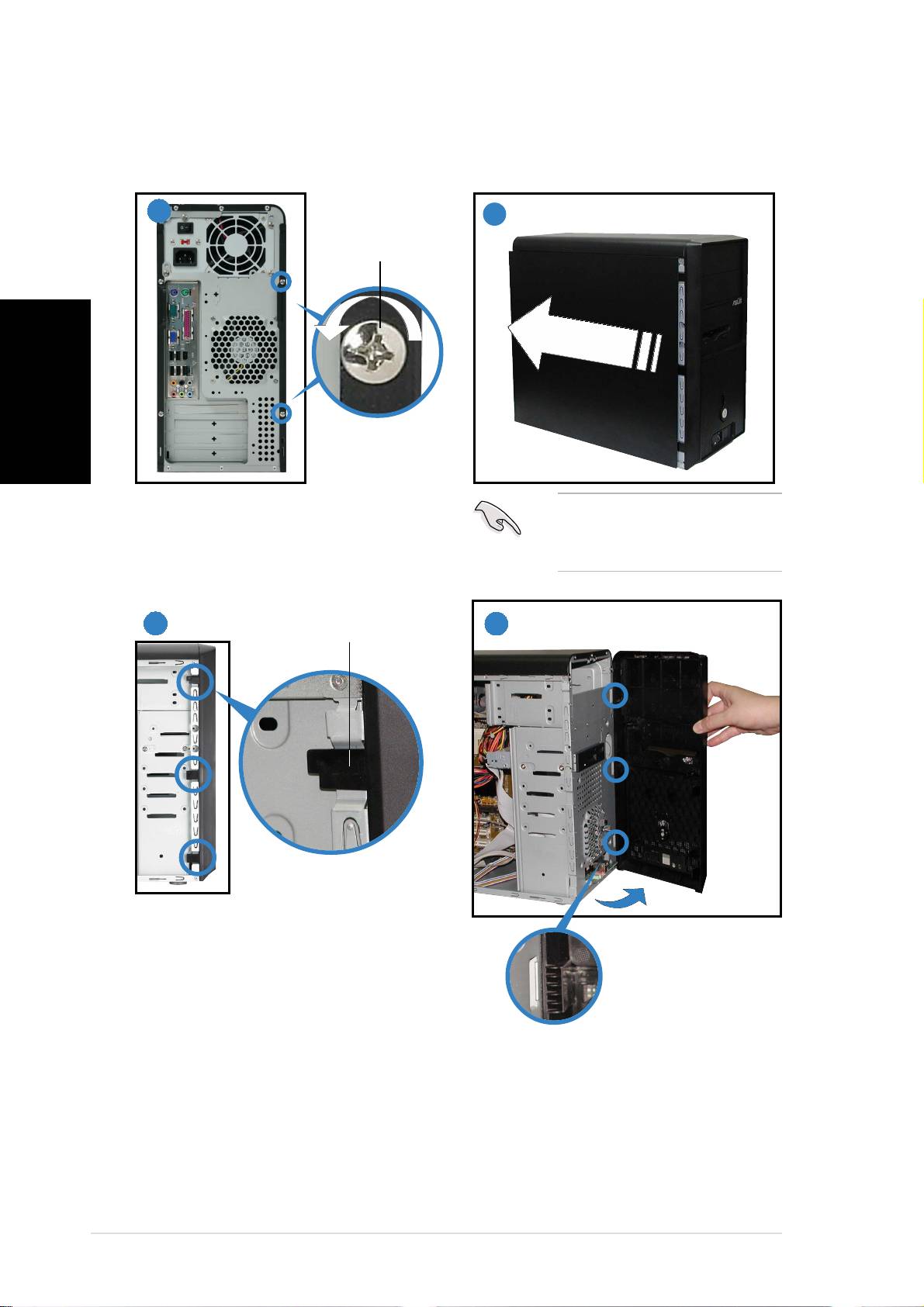
Demontáž bočního panelu a předního krytu
11
11
1
22
22
2
Šroub
ŠroubŠroub
ŠroubŠroub
Česky
Odmontujte dva šrouby na zadním
DŮLEŽITÉ. DŮLEŽITÉ.
DŮLEŽITÉ. DŮLEŽITÉ.
DŮLEŽITÉ. Zopakováním
panelu.
kroků 1 a 2 demontujte
boční panel na druhé straně.
33
33
3
Boční pojistkaBoční pojistka
Boční pojistkaBoční pojistka
Boční pojistka
4
44
44
Uvolněte boční pojistky.
ZávěsZávěs
ZávěsZávěs
Závěs
Vyklopte levý okraj předního panelu
směrem ven a potom uvolněte
závěsy z otvorů na pravé straně
předního panelu.
iviv
iviv
iv
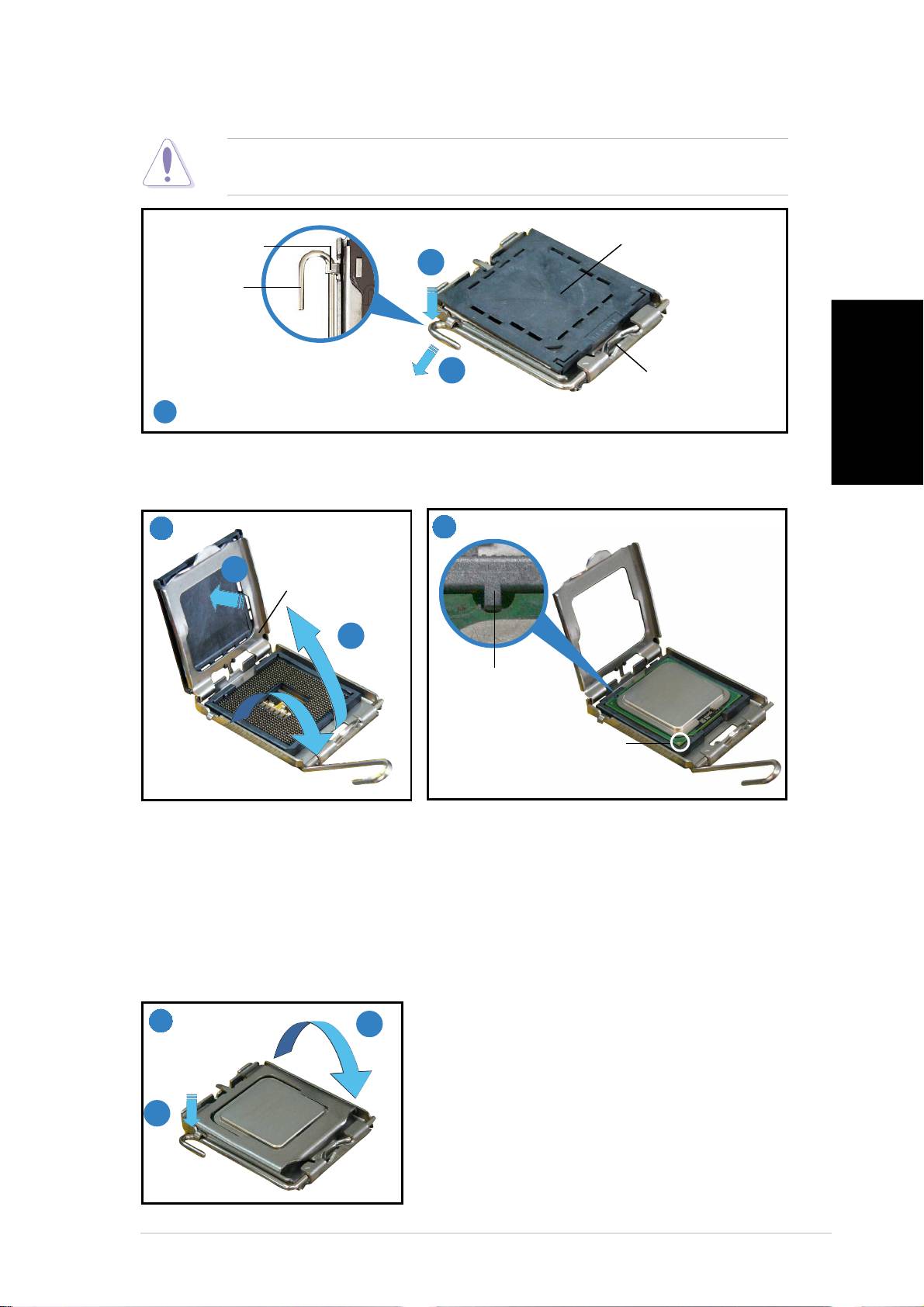
Instalace procesoru
UPOZORNĚNÍ.UPOZORNĚNÍ.
UPOZORNĚNÍ.UPOZORNĚNÍ.
UPOZORNĚNÍ. Při nesprávné instalaci procesoru do patice může dojít k
ohnutí kolíků a k vážnému poškození procesoru!
ZajišťovacíZajišťovací
ZajišťovacíZajišťovací
Zajišťovací
Víčko PnPVíčko PnP
Víčko PnPVíčko PnP
Víčko PnP
jazýčekjazýček
jazýčekjazýček
jazýček
A
ZaváděcíZaváděcí
ZaváděcíZaváděcí
Zaváděcí
páčkapáčka
páčkapáčka
páčka
B
Tato strana skříňkyTato strana skříňky
Tato strana skříňkyTato strana skříňky
Tato strana skříňky
procesoru musíprocesoru musí
procesoru musíprocesoru musí
procesoru musí
11
11
1
směřovat k vám.směřovat k vám.
směřovat k vám.směřovat k vám.
směřovat k vám.
Česky
Palcem stiskněte zaváděcí páčku (A) a posuňte ji doleva (B) tak, aby byla
uvolněna z pojistky.
22
22
2
33
33
3
B
Zaváděcí deskaZaváděcí deska
Zaváděcí deskaZaváděcí deska
Zaváděcí deska
A
OrientačníOrientační
OrientačníOrientační
Orientační
výstupekvýstupek
výstupekvýstupek
výstupek
Značka zlatéhoZnačka zlatého
Značka zlatéhoZnačka zlatého
Značka zlatého
trojúhelníkutrojúhelníku
trojúhelníkutrojúhelníku
trojúhelníku
Zvedněte zaváděcí páčku ve směru
Zorientujte procesor nad paticí tak,
šipky do úhlu 135°. Zvedněte
aby se zlatý trojúhelník nacházel na
zaváděcí desku palcem a
dolním levé rohu patice. Orientační
ukazovákem do úhlu 100° (A) a
výstupek
potom zatlačením na víčko PnP z
patice musí zapadnout do drážky na
okénka zaváděcí desky vyjměte
procesoru.
(B).
44
44
4
A
B
Zavřete zaváděcí desku (A) a
potom stiskněte zaváděcí páčku (B)
tak, aby zaklapla do pojistky.
vv
vv
v
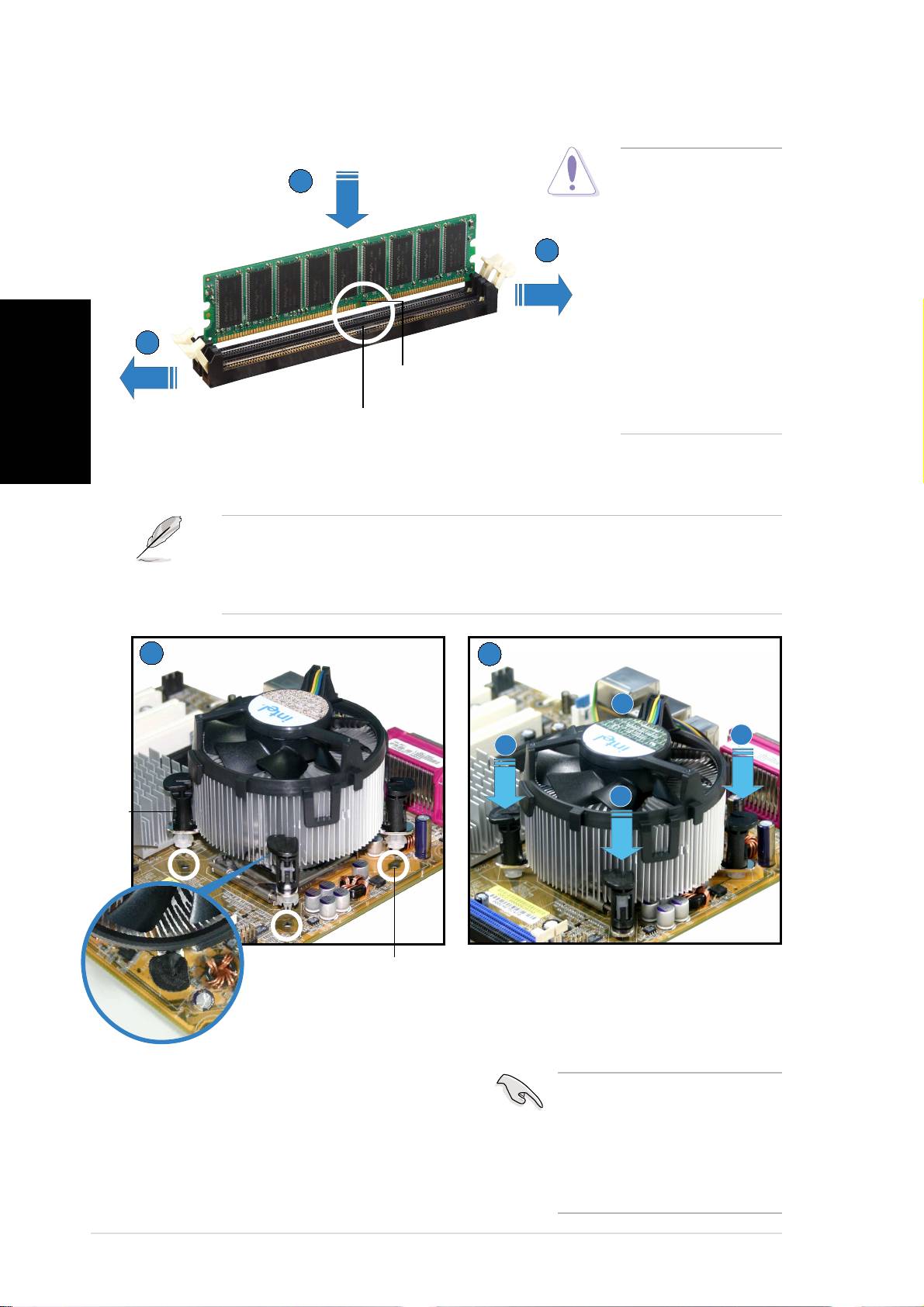
Instalace operační paměti
UPOZORNĚNÍ.UPOZORNĚNÍ.
UPOZORNĚNÍ.UPOZORNĚNÍ.
UPOZORNĚNÍ.
22
22
2
Paměťový modul
DDR DIMM je
vybaven zářezem,
11
11
1
takže jej lze
nainstalovat pouze
v jediném směru.
Paměťový modul
DIMM
11
11
1
Česky
NEZASOUVEJTE do
Zářez na paměťovém
Zářez na paměťovémZářez na paměťovém
Zářez na paměťovémZářez na paměťovém
patice SILOU, aby
modulu DIMM
modulu DIMMmodulu DIMM
modulu DIMMmodulu DIMM
nedošlo k jeho
poškození.
Přerušení v paticiPřerušení v patici
Přerušení v paticiPřerušení v patici
Přerušení v patici
Instalace chladiče s ventilátorem
®
®
POZNÁMKA. Balení procesoru Intel
POZNÁMKA.POZNÁMKA.
POZNÁMKA.POZNÁMKA.
Pentium
4 je dodáváno s pokyny
pro instalaci procesoru, chladiče a retenčního mechanizmu. Pokud
pokyny v této části nejsou totožné s dokumentací k procesoru,
postupujte podle dokumentace k procesoru.
1
11
11
22
22
2
B
A
A
B
ÚchytÚchyt
ÚchytÚchyt
Úchyt
Otvor na
Otvor naOtvor na
Otvor naOtvor na
Postupně stiskněte každé dva
základní descezákladní desce
základní descezákladní desce
základní desce
úchyty v úhlopříčné poloze tak, aby
bylo zajištěno pevné uchycení
chladiče s ventilátorem.
Umístěte chladič na horní část
DŮLEŽITÉ. DŮLEŽITÉ.
DŮLEŽITÉ. DŮLEŽITÉ.
DŮLEŽITÉ. Nezapomeňte
nainstalovaného procesoru tak, aby
připojit konektor ventilátoru
čtyři úchyty odpovídaly otvorům na
procesoru! V opačném
základní desce.
případě bude systém
sledování hardwaru
signalizovat chyby.
vivi
vivi
vi
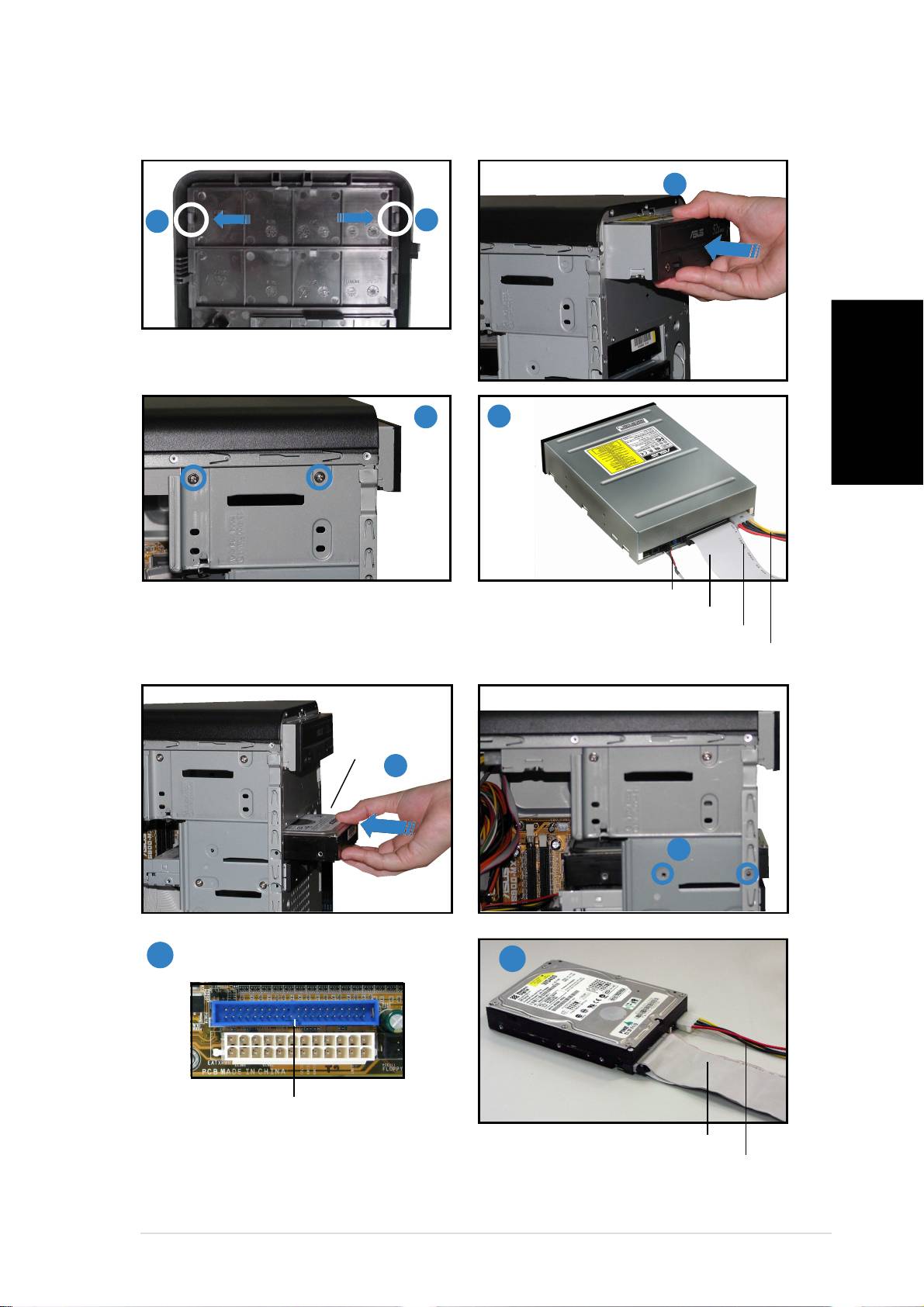
Instalace optické jednotky
22
22
2
11
11
1
11
11
1
Vyjměte záslepku pozice jednotky.
33
33
3
44
44
4
Česky
Zvukový kabelZvukový kabel
Zvukový kabelZvukový kabel
Zvukový kabel
Páskový kabel IDEPáskový kabel IDE
Páskový kabel IDEPáskový kabel IDE
Páskový kabel IDE
Červený proužek ke kolíku 1
Červený proužek ke kolíku 1Červený proužek ke kolíku 1
Červený proužek ke kolíku 1Červený proužek ke kolíku 1
Instalace pevného disku
Napájecí kabelNapájecí kabel
Napájecí kabelNapájecí kabel
Napájecí kabel
Strana se
Strana seStrana se
Strana seStrana se
štítkem HDD
štítkem HDDštítkem HDD
štítkem HDDštítkem HDD
11
11
1
22
22
2
33
33
3
44
44
4
Primární konektor IDEPrimární konektor IDE
Primární konektor IDEPrimární konektor IDE
Primární konektor IDE
Páskový kabel IDEPáskový kabel IDE
Páskový kabel IDEPáskový kabel IDE
Páskový kabel IDE
Připojte modré rozhraní páskového kabelu IDE k
Napájecí kabelNapájecí kabel
Napájecí kabelNapájecí kabel
Napájecí kabel
primárnímu konektoru IDE (modrý konektor
označený PRI_IDE1) na základní desce.
viivii
viivii
vii
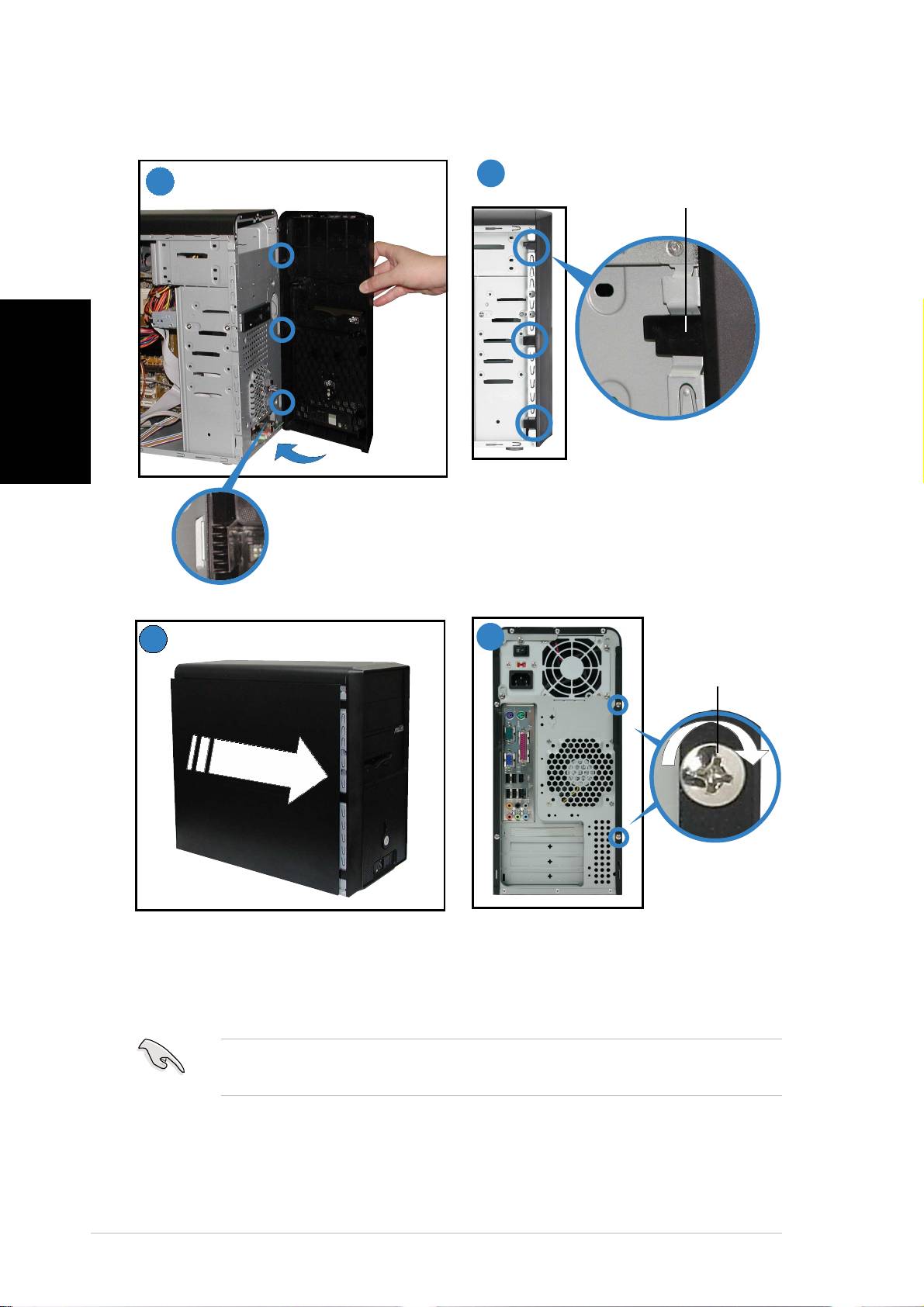
Montáž bočního panelu a předního krytu
2
1
Boční pojistkaBoční pojistka
Boční pojistkaBoční pojistka
Boční pojistka
Česky
Zajistěte přední panel v bočních
pojistkách.
ZávěsZávěs
ZávěsZávěs
Závěs
3
4
ŠroubŠroub
ŠroubŠroub
Šroub
Vyměňte boční štítek.
Namontujte dva šrouby na zadní
panel.
DŮLEŽITÉ. Opakováním kroků 3 a 4 namontujte boční panel na opačné
DŮLEŽITÉ. DŮLEŽITÉ.
DŮLEŽITÉ. DŮLEŽITÉ.
straně.
viiiviii
viiiviii
viii
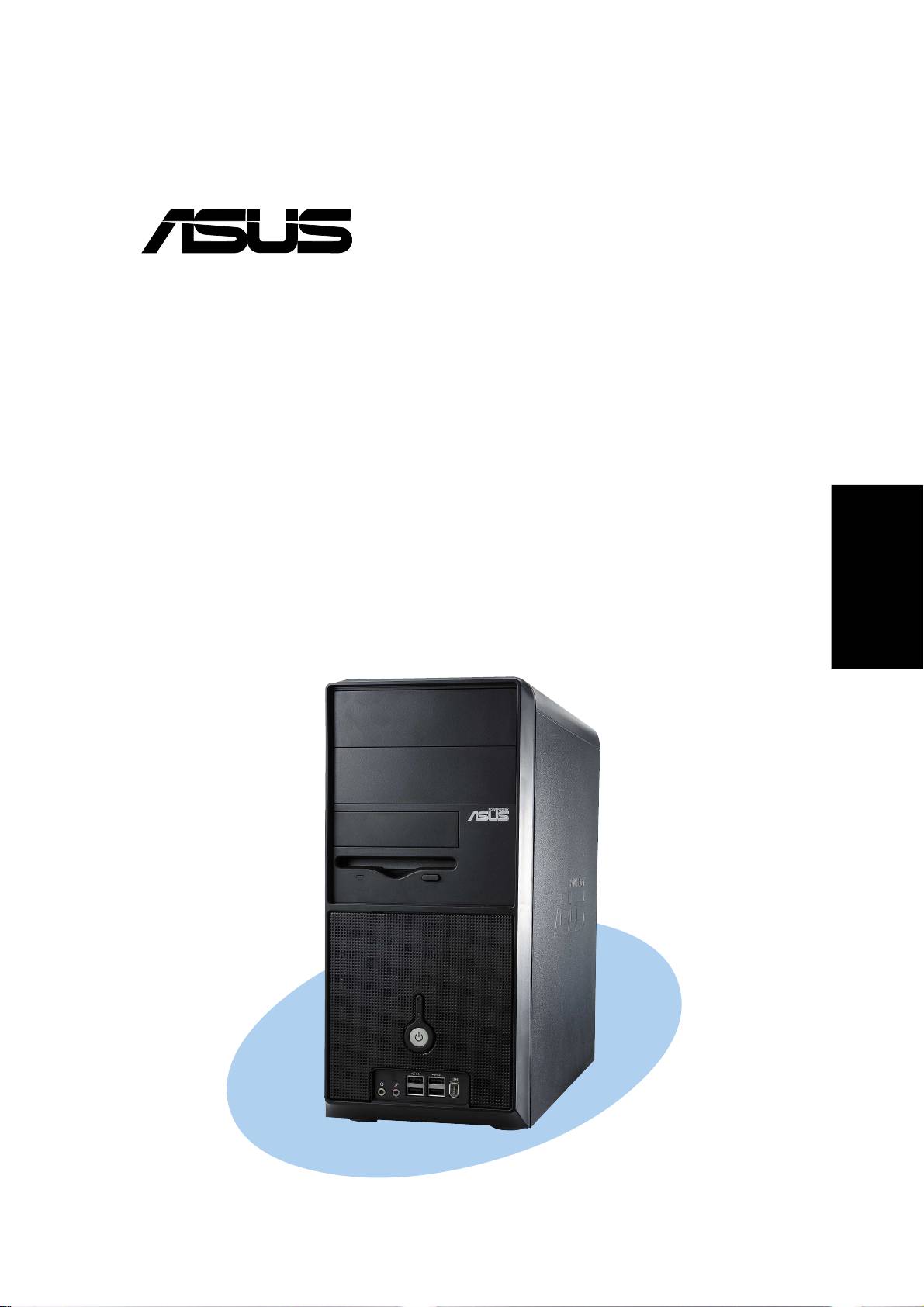
®
Vintage-PH1
System typu Barebone
Instrukcja szybkiej instalacji
Polski
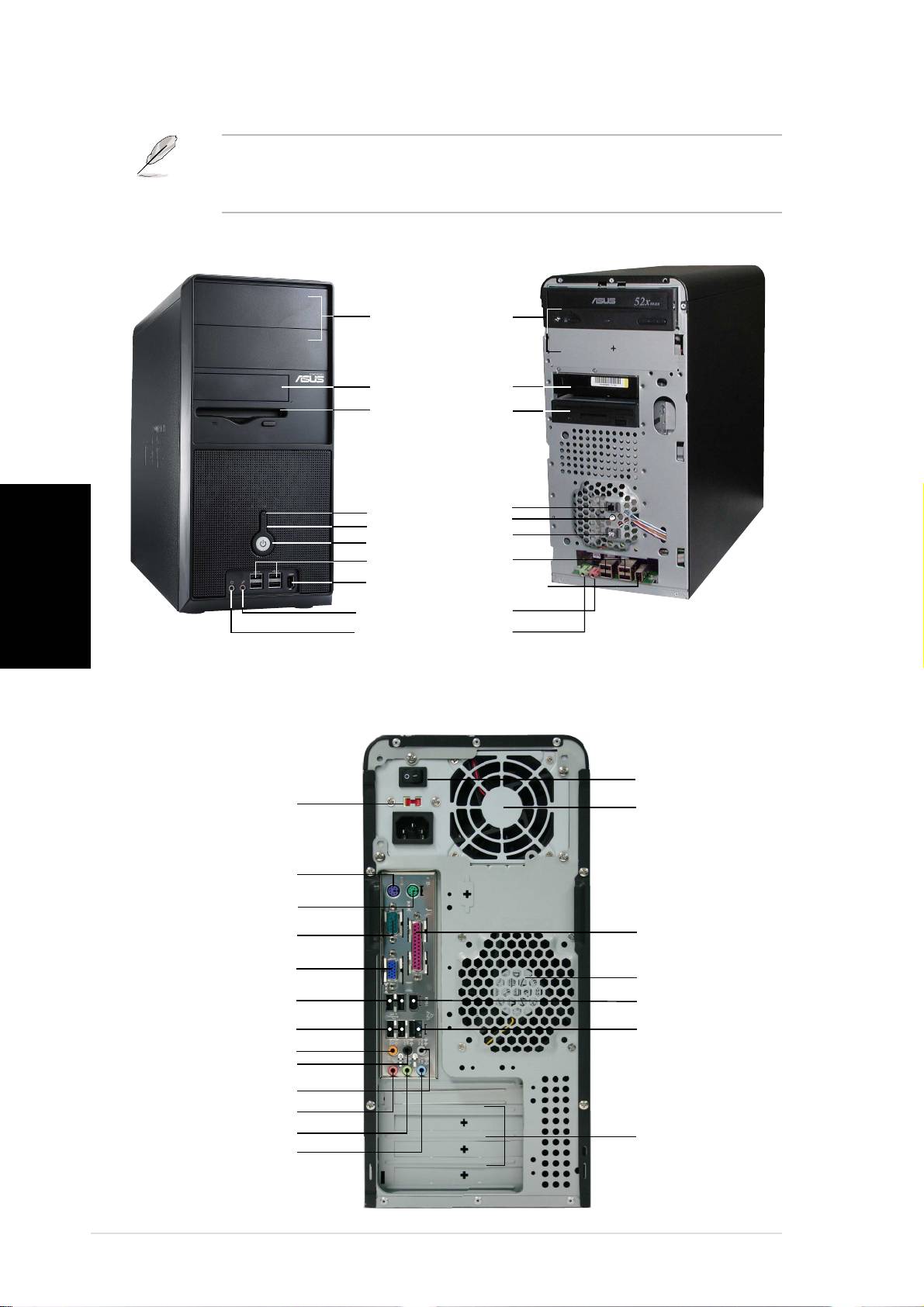
Elementy panelu przedniego
UWAGA. Zdjęcia zamieszczone w tej instrukcji, służą wyłącznie jako
UWAGA. UWAGA.
UWAGA. UWAGA.
odniesienie. Szczegółowe informacje dotyczące specyfikacji systemu,
zawiera podręcznik użytkownika.
Widok z zewnątrzWidok z zewnątrz
Widok z zewnątrzWidok z zewnątrz
Widok z zewnątrz
Widok od wewnątrzWidok od wewnątrz
Widok od wewnątrzWidok od wewnątrz
Widok od wewnątrz
Wnęka 5,25 calaWnęka 5,25 cala
Wnęka 5,25 calaWnęka 5,25 cala
Wnęka 5,25 cala
(system nie(system nie
(system nie(system nie
(system nie
zawiera napędu)zawiera napędu)
zawiera napędu)zawiera napędu)
zawiera napędu)
Wnęka HDDWnęka HDD
Wnęka HDDWnęka HDD
Wnęka HDD
Wnęka FDDWnęka FDD
Wnęka FDDWnęka FDD
Wnęka FDD
(system nie(system nie
(system nie(system nie
(system nie
zawiera napędu)zawiera napędu)
zawiera napędu)zawiera napędu)
zawiera napędu)
Przycisk ResetPrzycisk Reset
Przycisk ResetPrzycisk Reset
Przycisk Reset
Dioda LED HDDDioda LED HDD
Dioda LED HDDDioda LED HDD
Dioda LED HDD
Polski
Przycisk zasilaniaPrzycisk zasilania
Przycisk zasilaniaPrzycisk zasilania
Przycisk zasilania
Porty USB 2.0Porty USB 2.0
Porty USB 2.0Porty USB 2.0
Porty USB 2.0
Port IEEE1394Port IEEE1394
Port IEEE1394Port IEEE1394
Port IEEE1394
Port mikrofonu
Port mikrofonuPort mikrofonu
Port mikrofonuPort mikrofonu
Port słuchawek
Port słuchawekPort słuchawek
Port słuchawekPort słuchawek
Elementy panelu tylnego
Gniazdo zasilania
Gniazdo zasilaniaGniazdo zasilania
Gniazdo zasilaniaGniazdo zasilania
Przełącznik wyboruPrzełącznik wyboru
Przełącznik wyboruPrzełącznik wyboru
Przełącznik wyboru
Moduł zasilacza
Moduł zasilaczaModuł zasilacza
Moduł zasilaczaModuł zasilacza
napięcianapięcia
napięcianapięcia
napięcia
Port klawiatury PS/2Port klawiatury PS/2
Port klawiatury PS/2Port klawiatury PS/2
Port klawiatury PS/2
Port myszy PS/2Port myszy PS/2
Port myszy PS/2Port myszy PS/2
Port myszy PS/2
Port równoległy
Port równoległyPort równoległy
Port równoległyPort równoległy
Port szeregowyPort szeregowy
Port szeregowyPort szeregowy
Port szeregowy
Port VGAPort VGA
Port VGAPort VGA
Port VGA
SzczelinySzczeliny
SzczelinySzczeliny
Szczeliny
wentylatora obudowywentylatora obudowy
wentylatora obudowywentylatora obudowy
wentylatora obudowy
Porty USB 2.0Porty USB 2.0
Porty USB 2.0Porty USB 2.0
Porty USB 2.0
Port IEEE1394
Port IEEE1394Port IEEE1394
Port IEEE1394Port IEEE1394
Porty USB 2.0Porty USB 2.0
Porty USB 2.0Porty USB 2.0
Porty USB 2.0
Port LAN (RJ-45)Port LAN (RJ-45)
Port LAN (RJ-45)Port LAN (RJ-45)
Port LAN (RJ-45)
Port Centralny/SubwooferPort Centralny/Subwoofer
Port Centralny/SubwooferPort Centralny/Subwoofer
Port Centralny/Subwoofer
Port boczny wyjścia na głośnikPort boczny wyjścia na głośnik
Port boczny wyjścia na głośnikPort boczny wyjścia na głośnik
Port boczny wyjścia na głośnik
Port tylny wyjścia na głośnikPort tylny wyjścia na głośnik
Port tylny wyjścia na głośnikPort tylny wyjścia na głośnik
Port tylny wyjścia na głośnik
Port mikrofonuPort mikrofonu
Port mikrofonuPort mikrofonu
Port mikrofonu
Port wyjścia liniowegoPort wyjścia liniowego
Port wyjścia liniowegoPort wyjścia liniowego
Port wyjścia liniowego
Gniazda rozszerzeńGniazda rozszerzeń
Gniazda rozszerzeńGniazda rozszerzeń
Gniazda rozszerzeń
Port wejścia liniowegoPort wejścia liniowego
Port wejścia liniowegoPort wejścia liniowego
Port wejścia liniowego
iiii
iiii
ii
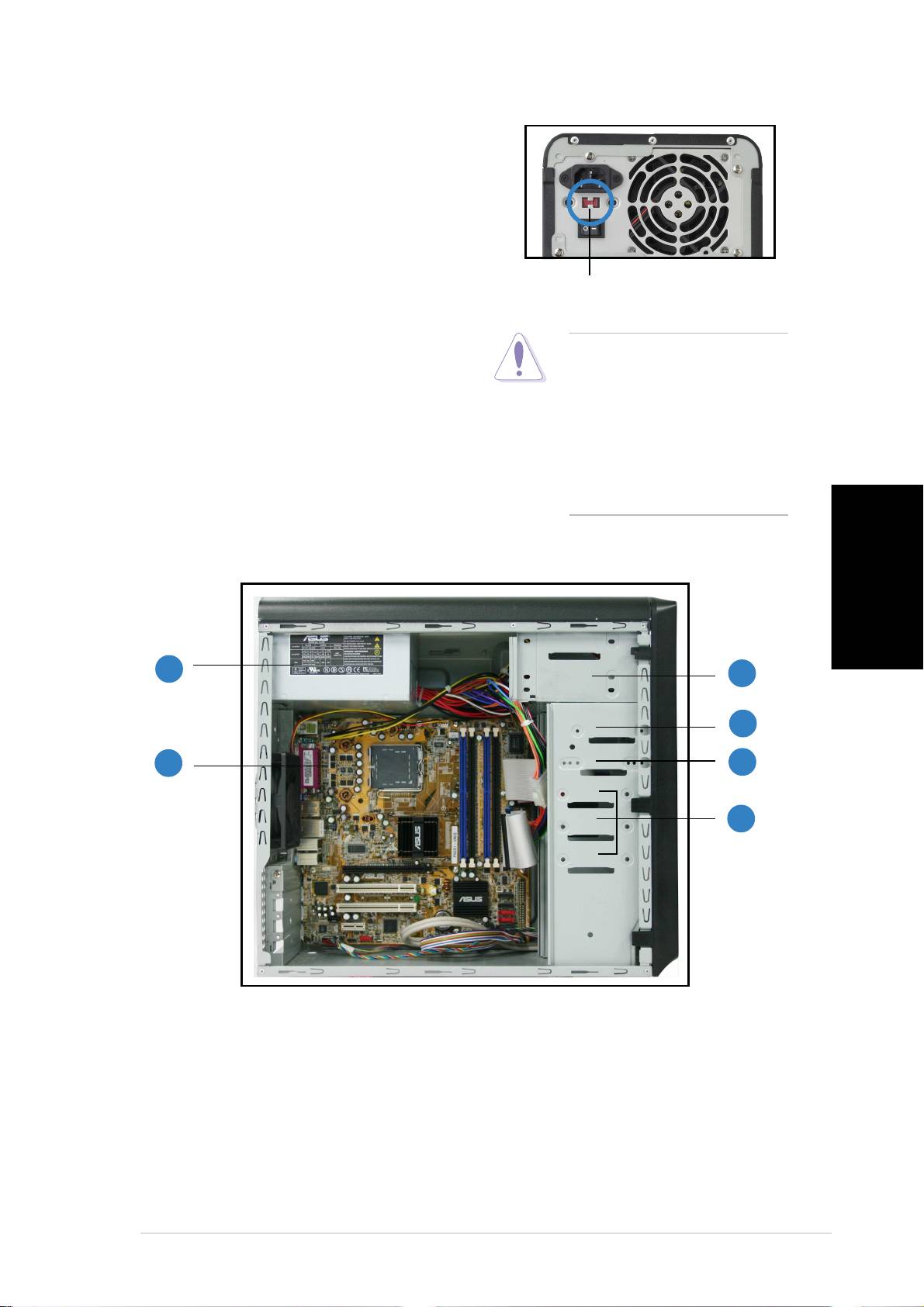
Przełącznik wyboru napięcia
Przełączany, dostarczony z systemem
zasilacz, zawiera przełącznik wyboru
napięcia, znajdujący się poniżej gniazda
zasilania. Przełącznik ten umożliwia wybór
odpowiedniego napięcia, zgodnego z
wartością napięcia prądu zasilania,
dostępnego w danym regionie.
Przełącznik wyboruPrzełącznik wyboru
Przełącznik wyboruPrzełącznik wyboru
Przełącznik wyboru
napięcia 115 V/230 Vnapięcia 115 V/230 V
napięcia 115 V/230 Vnapięcia 115 V/230 V
napięcia 115 V/230 V
Jeśli napięcie prądu zasilania w danym
regionie wynosi 100-127 V, przełącznik
OSTRZEŻENIE.
OSTRZEŻENIE.OSTRZEŻENIE.
OSTRZEŻENIE.OSTRZEŻENIE.
ten należy ustawić na pozycję 115 V.
Ustawienie przełącznika
napięcia zasilania na 115 V
Jeśli napięcie prądu zasilania w danym
w regionie zasilanym
regionie wynosi 200-240 V, przełącznik
prądem o napięciu 230 V
ten należy ustawić na pozycję 230 V.
może spowodować
poważne uszkodzenie
systemu!
Komponenty wewnętrzne
Polski
11
11
1
3
33
33
44
44
4
22
22
2
5
55
55
66
66
6
1. Zasilacz PFC
4. Wnęka na dysk twardy 3,5”
2. Płyta główna
5. Wnęka napędu dyskietek 3,5”
3. Dwie wnęki 5,25” na napędy
6. Wnęki na dyski twarde
optyczne
iiiiii
iiiiii
iii
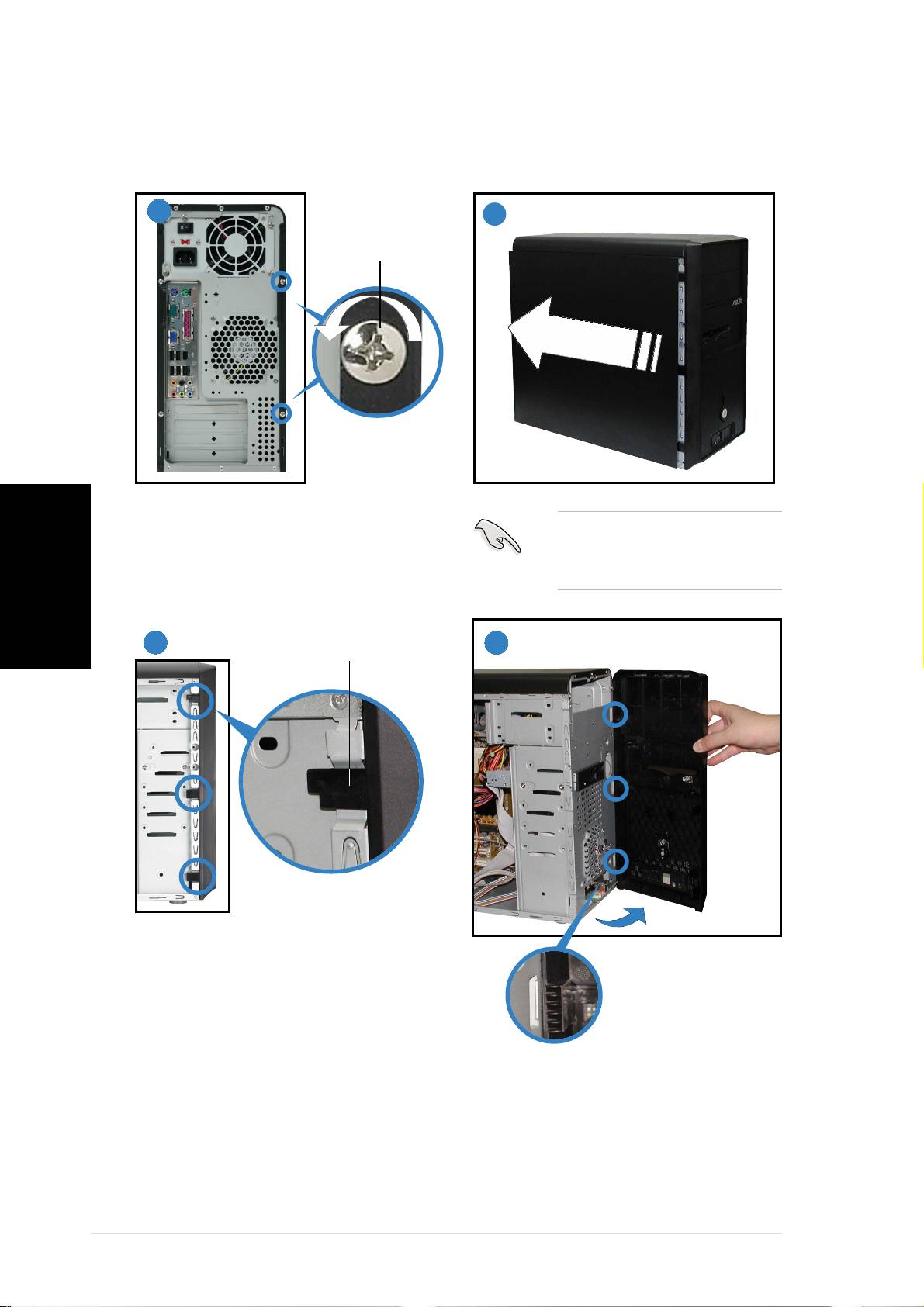
Zdejmowanie płyty bocznej i pokrywy przedniej
11
11
1
22
22
2
ŚrubaŚruba
ŚrubaŚruba
Śruba
Odkręć dwie śruby na panelu
WAŻNE. WAŻNE.
WAŻNE. WAŻNE.
WAŻNE. Powtórz czynności
Polski
tylnym.
1 i 2 w celu zdjęcia drugiej
płyty bocznej.
33
33
3
Zatrzask płyty bocznejZatrzask płyty bocznej
Zatrzask płyty bocznejZatrzask płyty bocznej
Zatrzask płyty bocznej
4
44
44
Zwolnij zatrzaski płyty bocznej.
Wypust zawiasowyWypust zawiasowy
Wypust zawiasowyWypust zawiasowy
Wypust zawiasowy
Obróć panel przedni lewą krawędzią
na zewnątrz, następnie wysuń
wypusty zawiasowe z otworów po
prawej stronie panelu przedniego.
iviv
iviv
iv
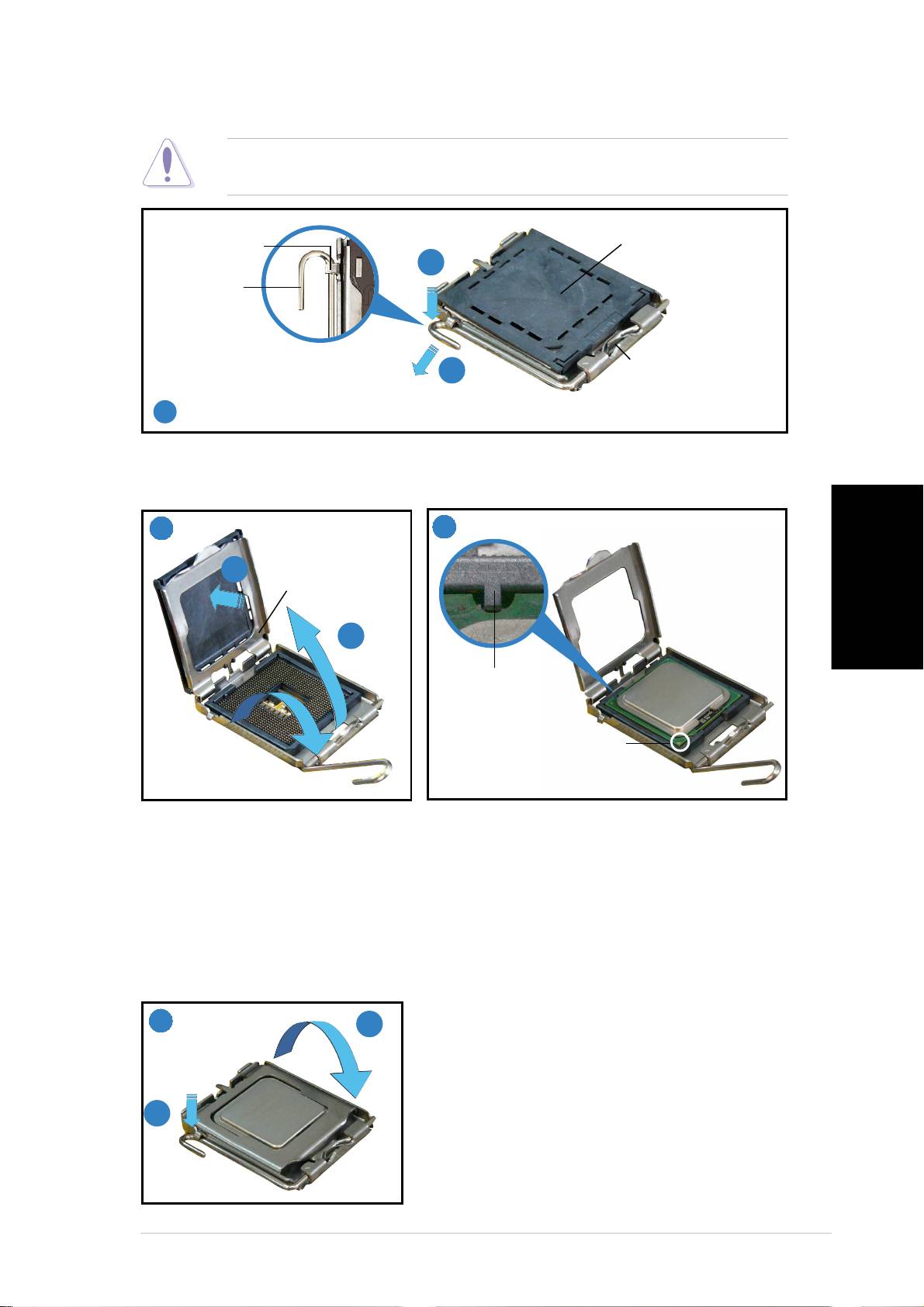
Instalacja procesora
OSTRZEŻENIE.OSTRZEŻENIE.
OSTRZEŻENIE.OSTRZEŻENIE.
OSTRZEŻENIE. Nieprawidłowa instalacja procesora w gnieździe może
spowodować wygięcie szpilek złącza i poważne uszkodzenie procesora!
ZatrzaskZatrzask
ZatrzaskZatrzask
Zatrzask
Nasadka PnPNasadka PnP
Nasadka PnPNasadka PnP
Nasadka PnP
A
DźwigniaDźwignia
DźwigniaDźwignia
Dźwignia
mocowaniamocowania
mocowaniamocowania
mocowania
B
Ta strona wypustuTa strona wypustu
Ta strona wypustuTa strona wypustu
Ta strona wypustu
mocowania powinnamocowania powinna
mocowania powinnamocowania powinna
mocowania powinna
być skierowana dobyć skierowana do
być skierowana dobyć skierowana do
być skierowana do
11
11
1
użytkownika.użytkownika.
użytkownika.użytkownika.
użytkownika.
Naciśnij kciukiem dźwignię mocowania (A) i przesuń ją na lewo (B), aż do
zwolnienia z zatrzasku.
22
22
2
33
33
3
B
Płyta mocowaniaPłyta mocowania
Płyta mocowaniaPłyta mocowania
Płyta mocowania
Polski
A
WypustWypust
WypustWypust
Wypust
wyrównującywyrównujący
wyrównującywyrównujący
wyrównujący
Znak złotegoZnak złotego
Znak złotegoZnak złotego
Znak złotego
trójkątatrójkąta
trójkątatrójkąta
trójkąta
Unieś dźwignię mocowania w
Ustaw procesor nad gniazdem,
kierunku strzałki pod kątem 135º.
upewniając się, że złoty trójkąt
Unieś płytę mocowania kciukiem i
znajduje się w dolnym lewym rogu
palcem wskazującym pod kątem
gniazda. Wypust wyrównujący
100º (A), a następnie naciśnij
powinien pasować do nacięcia
nasadkę PnP w oknie płyty
procesora.
mocowania w celu usunięcia (B).
44
44
4
A
B
Zamknij płytę mocowania (A), a
następnie naciśnij dźwignię mocowania
(B), aż do zatrzaśnięcia w zatrzasku.
vv
vv
v
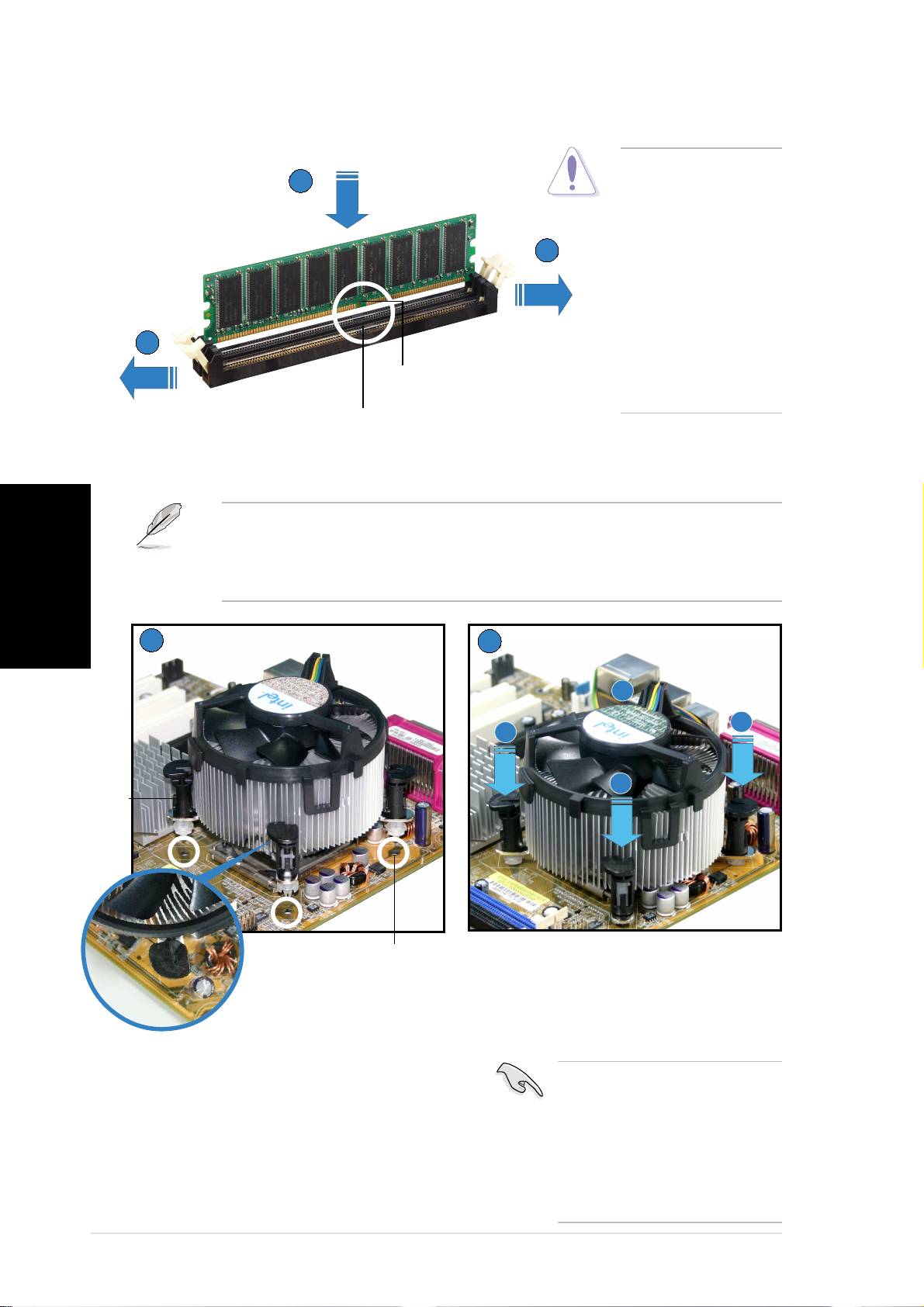
Instalacja pamięci systemowej
OSTRZEŻENIE.OSTRZEŻENIE.
OSTRZEŻENIE.OSTRZEŻENIE.
OSTRZEŻENIE.
22
22
2
Moduły DDR DIMM
posiadają nacięcie,
które umożliwia ich
1
11
11
instalację tylko w
jednym kierunku. NIE
wolno na siłę wkładać
modułu DIMM do
gniazda, ponieważ
11
11
1
może to spowodować
Wycięcie w
Wycięcie wWycięcie w
Wycięcie wWycięcie w
uszkodzenie modułu
module DIMM
module DIMMmodule DIMM
module DIMMmodule DIMM
DIMM.
Przerwa gniazdaPrzerwa gniazda
Przerwa gniazdaPrzerwa gniazda
Przerwa gniazda
Instalacja zespołu wentylatora i radiatora
®
®
UWAGA. Dostarczone opakowanie procesora Intel
UWAGA. UWAGA.
UWAGA. UWAGA.
Pentium
4 powinno
Polski
zawierać instrukcje instalacji procesora, radiatora i mechanizmu
mocującego. Jeśli instrukcje w tej sekcji nie pasują do dokumentacji
procesora, należy wykonać dalsze instrukcje.
1
11
11
22
22
2
B
A
A
B
ElementElement
ElementElement
Element
mocującymocujący
mocującymocujący
mocujący
Otwór w płycie głównejOtwór w płycie głównej
Otwór w płycie głównejOtwór w płycie głównej
Otwór w płycie głównej
Naciśnij jednocześnie, kolejno dwa
elementy mocujące po przekątnej,
aby zamocować zespół wentylatora
i radiatora.
Ustaw radiator na zainstalowanym
WAŻNE. WAŻNE.
WAŻNE. WAŻNE.
WAŻNE. Nie wolno
procesorze, upewniając się, że
zapomnieć o podłączeniu
cztery elementy mocujące
złącza wentylatora
odpowiadają otworom w płycie
procesora! Nie podłączenie
głównej.
tego złącza, może
spowodować błędy
monitorowania sprzętu.
vivi
vivi
vi
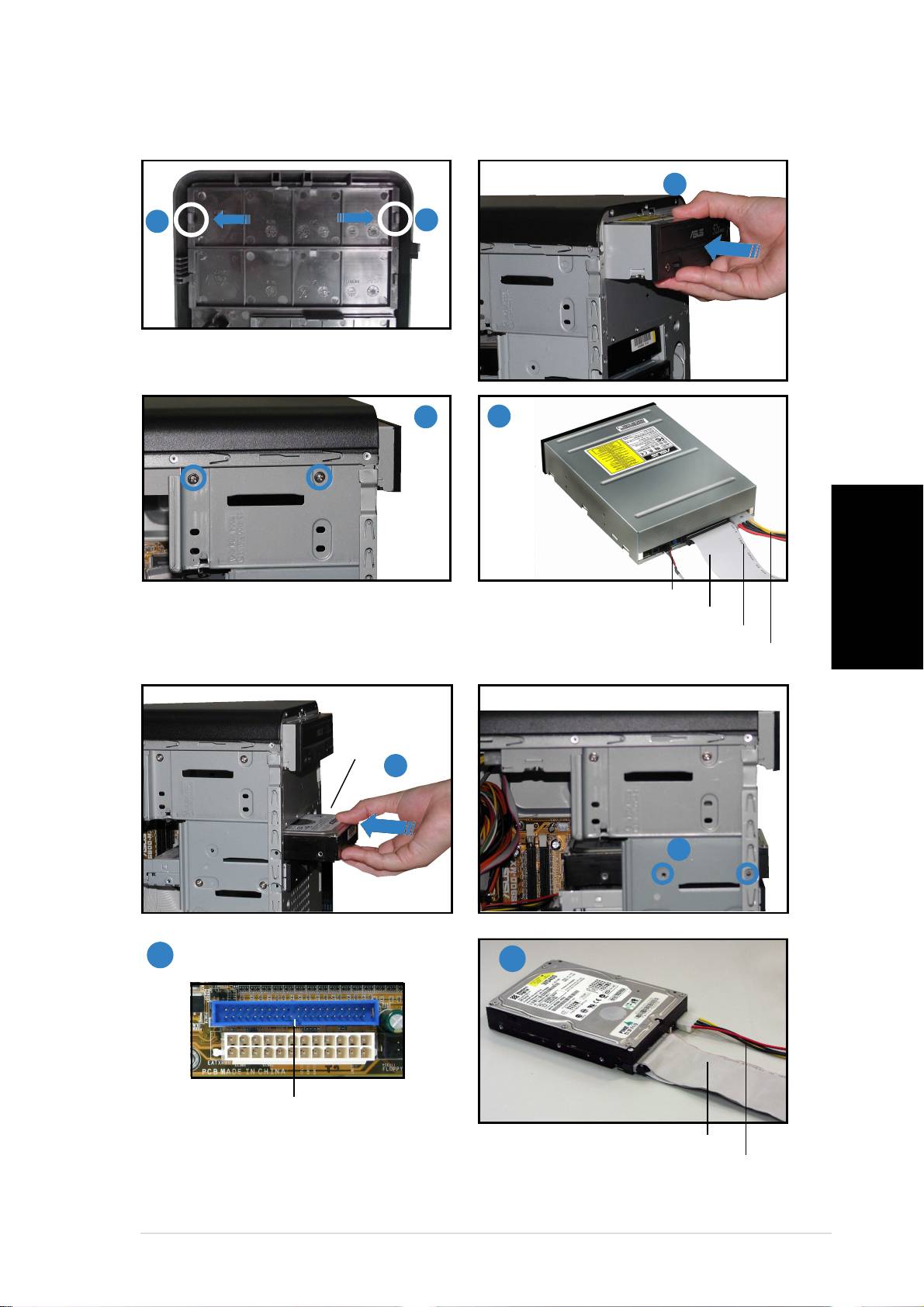
Instalacja napędu optycznego
22
22
2
11
11
1
11
11
1
Zdejmij płytę wnęki napędu.
33
33
3
44
44
4
Kabel audioKabel audio
Kabel audioKabel audio
Kabel audio
Polski
Kabel taśmowy IDEKabel taśmowy IDE
Kabel taśmowy IDEKabel taśmowy IDE
Kabel taśmowy IDE
Czerwony pasek do pinu 1Czerwony pasek do pinu 1
Czerwony pasek do pinu 1Czerwony pasek do pinu 1
Czerwony pasek do pinu 1
Instalacja dysku twardego
Kabel zasilający
Kabel zasilającyKabel zasilający
Kabel zasilającyKabel zasilający
Strona
StronaStrona
StronaStrona
etykiety HDD
etykiety HDDetykiety HDD
etykiety HDDetykiety HDD
11
11
1
22
22
2
33
33
3
44
44
4
Główne złącze IDEGłówne złącze IDE
Główne złącze IDEGłówne złącze IDE
Główne złącze IDE
Kabel taśmowy IDEKabel taśmowy IDE
Kabel taśmowy IDEKabel taśmowy IDE
Kabel taśmowy IDE
Podłącz niebieskie złącze kabla taśmowego IDE do
Kabel zasilającyKabel zasilający
Kabel zasilającyKabel zasilający
Kabel zasilający
głównego złącza IDE (niebieskie złącze oznaczone
jako PRI_IDE1) na płycie głównej.
viivii
viivii
vii
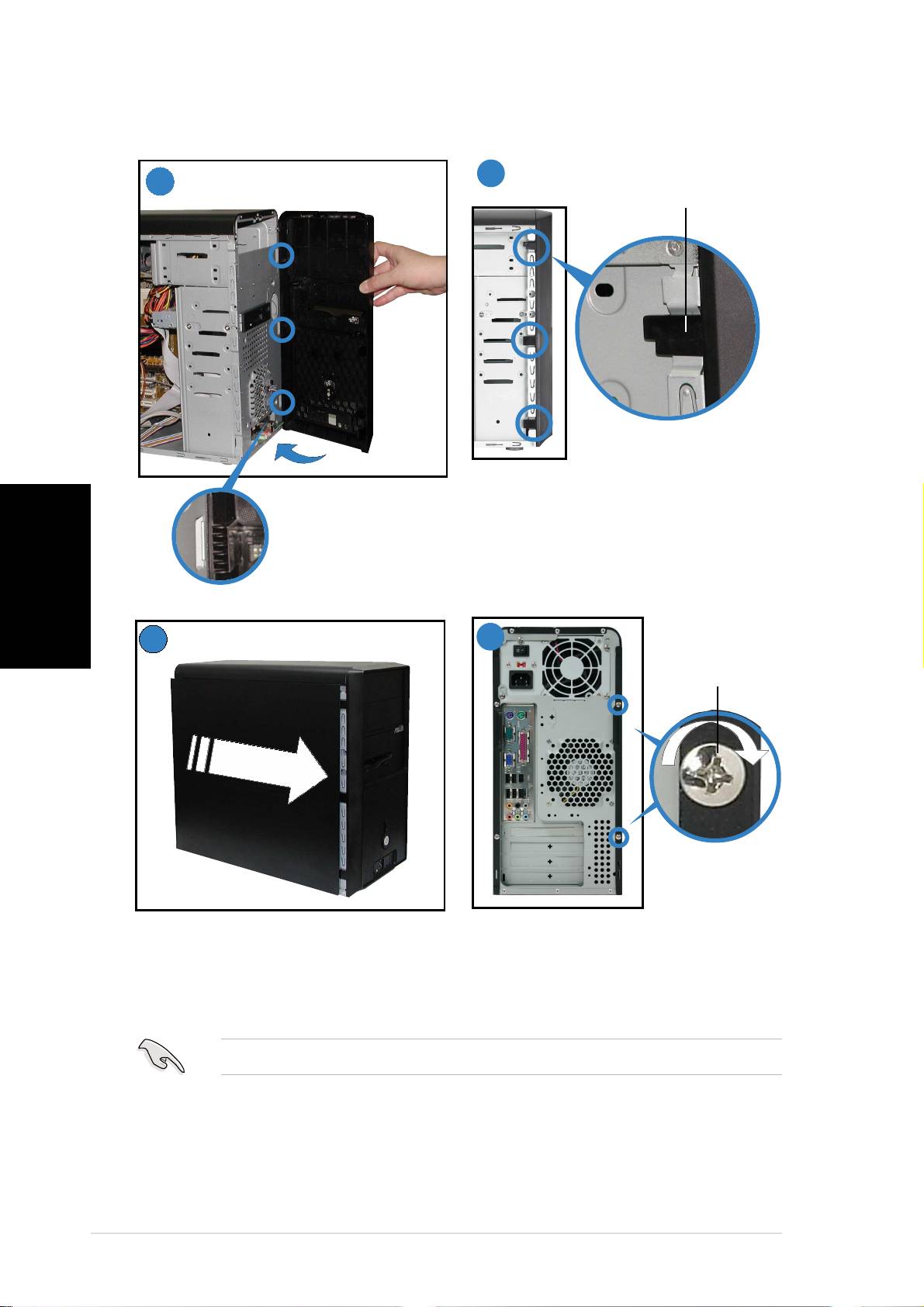
Zakładanie płyty bocznej i pokrywy przedniej
2
1
Zatrzask płytyZatrzask płyty
Zatrzask płytyZatrzask płyty
Zatrzask płyty
bocznejbocznej
bocznejbocznej
bocznej
Dociśnij zatrzaski płyty bocznej w
WypustWypust
WypustWypust
Wypust
celu zamocowania panelu
Polski
zawiasowyzawiasowy
zawiasowyzawiasowy
zawiasowy
przedniego.
3
4
ŚrubaŚruba
ŚrubaŚruba
Śruba
Załóż płytę boczną.
Wkręć dwie śruby na panelu tylnym.
WAŻNE. Aby założyć drugą płytę boczną, powtórz czynności 3 oraz 4.
WAŻNE. WAŻNE.
WAŻNE. WAŻNE.
viiiviii
viiiviii
viii
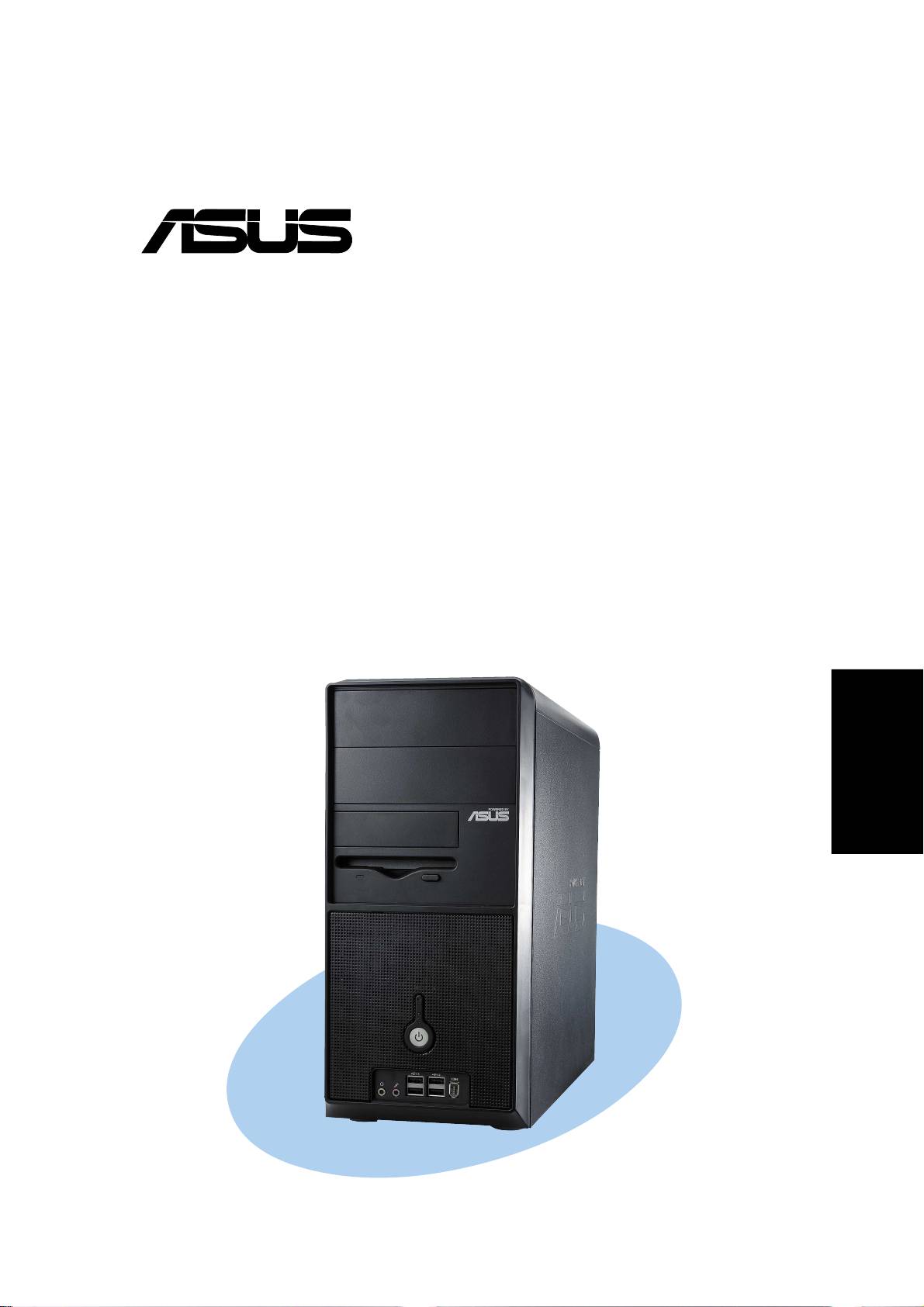
®
Vintage-PH1
Számítógépház
Gyors telepítési útmutató
Magyar
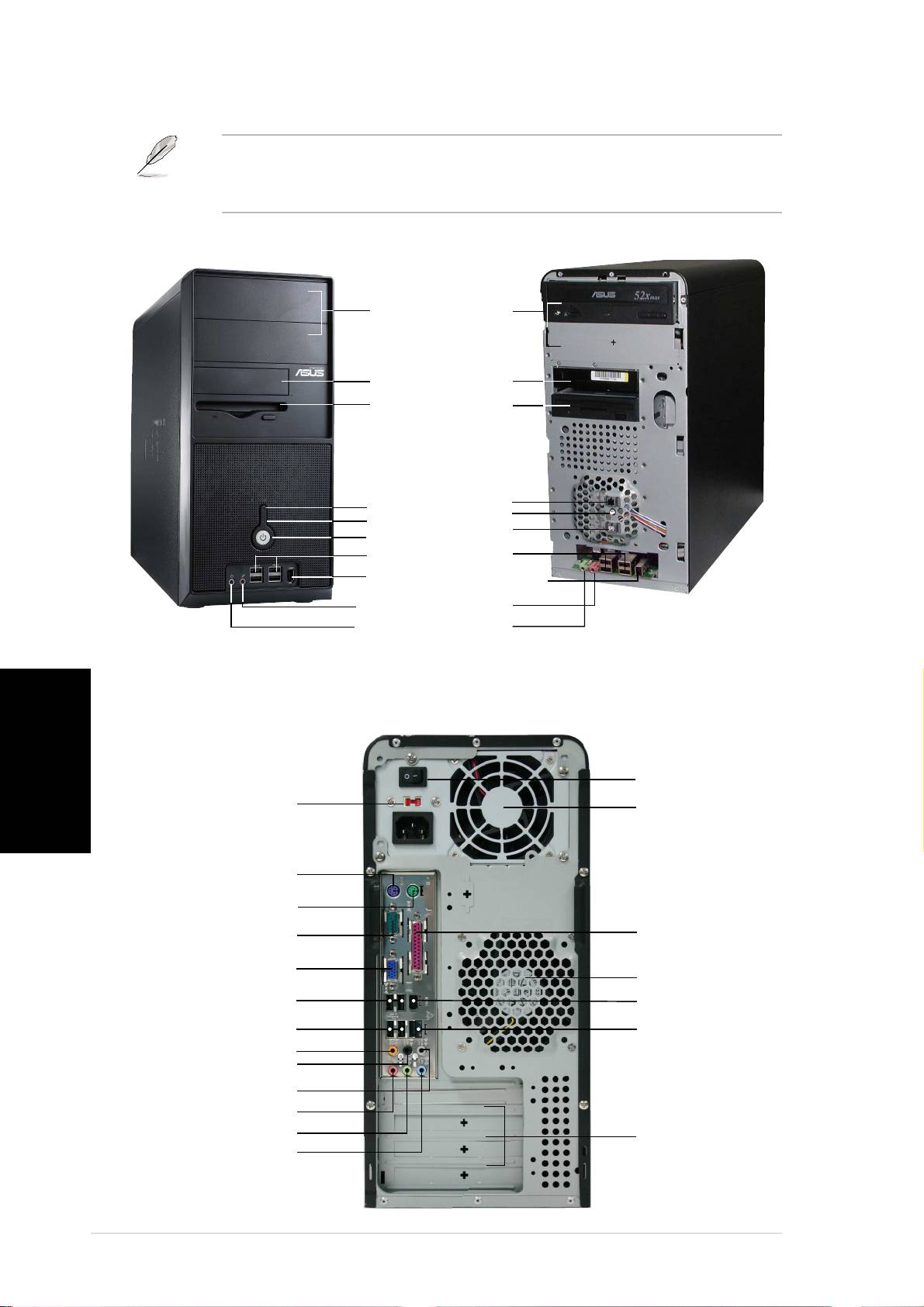
Az előlap elemei
MEGJEGYZÉS. A jelen útmutatóban található fényképek csak
MEGJEGYZÉS. MEGJEGYZÉS.
MEGJEGYZÉS. MEGJEGYZÉS.
tájékoztató jellegűek. A rendszer specifikációjáról részletes információ a
használati útmutatóban található.
KülsőKülső
KülsőKülső
Külső
BelsőBelső
BelsőBelső
Belső
5,25” rekeszek
5,25” rekeszek5,25” rekeszek
5,25” rekeszek5,25” rekeszek
(meghajtó nincs(meghajtó nincs
(meghajtó nincs(meghajtó nincs
(meghajtó nincs
mellékelve)mellékelve)
mellékelve)mellékelve)
mellékelve)
Merevlemez-Merevlemez-
Merevlemez-Merevlemez-
Merevlemez-
meghajtó rekeszemeghajtó rekesze
meghajtó rekeszemeghajtó rekesze
meghajtó rekesze
Hajlékonylemez-Hajlékonylemez-
Hajlékonylemez-Hajlékonylemez-
Hajlékonylemez-
meghajtó rekeszemeghajtó rekesze
meghajtó rekeszemeghajtó rekesze
meghajtó rekesze
(meghajtó(meghajtó
(meghajtó(meghajtó
(meghajtó
nincsnincs
nincsnincs
nincs
mellékelve)mellékelve)
mellékelve)mellékelve)
mellékelve)
Reset gombReset gomb
Reset gombReset gomb
Reset gomb
Merevlemez-
Merevlemez-Merevlemez-
Merevlemez-Merevlemez-
meghajtó jelzőfénymeghajtó jelzőfény
meghajtó jelzőfénymeghajtó jelzőfény
meghajtó jelzőfény
Bekapcsolás gomb
Bekapcsolás gombBekapcsolás gomb
Bekapcsolás gombBekapcsolás gomb
USB 2.0 portokUSB 2.0 portok
USB 2.0 portokUSB 2.0 portok
USB 2.0 portok
IEEE1394 portIEEE1394 port
IEEE1394 portIEEE1394 port
IEEE1394 port
Mikrofon portMikrofon port
Mikrofon portMikrofon port
Mikrofon port
Fejhallgató portFejhallgató port
Fejhallgató portFejhallgató port
Fejhallgató port
A hátsó panel elemei
Magyar
ElektromosElektromos
ElektromosElektromos
Elektromos
csatlakozócsatlakozó
csatlakozócsatlakozó
csatlakozó
FeszültségváltóFeszültségváltó
FeszültségváltóFeszültségváltó
Feszültségváltó
Tápegység
TápegységTápegység
TápegységTápegység
PS/2 billentyűzet portPS/2 billentyűzet port
PS/2 billentyűzet portPS/2 billentyűzet port
PS/2 billentyűzet port
PS/2 egér portPS/2 egér port
PS/2 egér portPS/2 egér port
PS/2 egér port
Soros portSoros port
Soros portSoros port
Soros port
P á rhuzamos port
P á rhuzamos portP á rhuzamos port
P á rhuzamos portP á rhuzamos port
VGA port
VGA portVGA port
VGA portVGA port
Váz hűtőventilátor
Váz hűtőventilátorVáz hűtőventilátor
Váz hűtőventilátorVáz hűtőventilátor
USB 2.0 portokUSB 2.0 portok
USB 2.0 portokUSB 2.0 portok
USB 2.0 portok
IEEE1394 port
IEEE1394 portIEEE1394 port
IEEE1394 portIEEE1394 port
USB 2.0 portokUSB 2.0 portok
USB 2.0 portokUSB 2.0 portok
USB 2.0 portok
LAN port (RJ-45)
LAN port (RJ-45)LAN port (RJ-45)
LAN port (RJ-45)LAN port (RJ-45)
Középső/mélynyomó portKözépső/mélynyomó port
Középső/mélynyomó portKözépső/mélynyomó port
Középső/mélynyomó port
Oldalhangszóró kimeneti portOldalhangszóró kimeneti port
Oldalhangszóró kimeneti portOldalhangszóró kimeneti port
Oldalhangszóró kimeneti port
Hátsó hangszóró kimeneti portHátsó hangszóró kimeneti port
Hátsó hangszóró kimeneti portHátsó hangszóró kimeneti port
Hátsó hangszóró kimeneti port
Mikrofon portMikrofon port
Mikrofon portMikrofon port
Mikrofon port
Vonalkimeneti portVonalkimeneti port
Vonalkimeneti portVonalkimeneti port
Vonalkimeneti port
Bővítőkártya-
Bővítőkártya-Bővítőkártya-
Bővítőkártya-Bővítőkártya-
Vonalbemeneti portVonalbemeneti port
Vonalbemeneti portVonalbemeneti port
Vonalbemeneti port
nyílások
nyílásoknyílások
nyílásoknyílások
iiii
iiii
ii
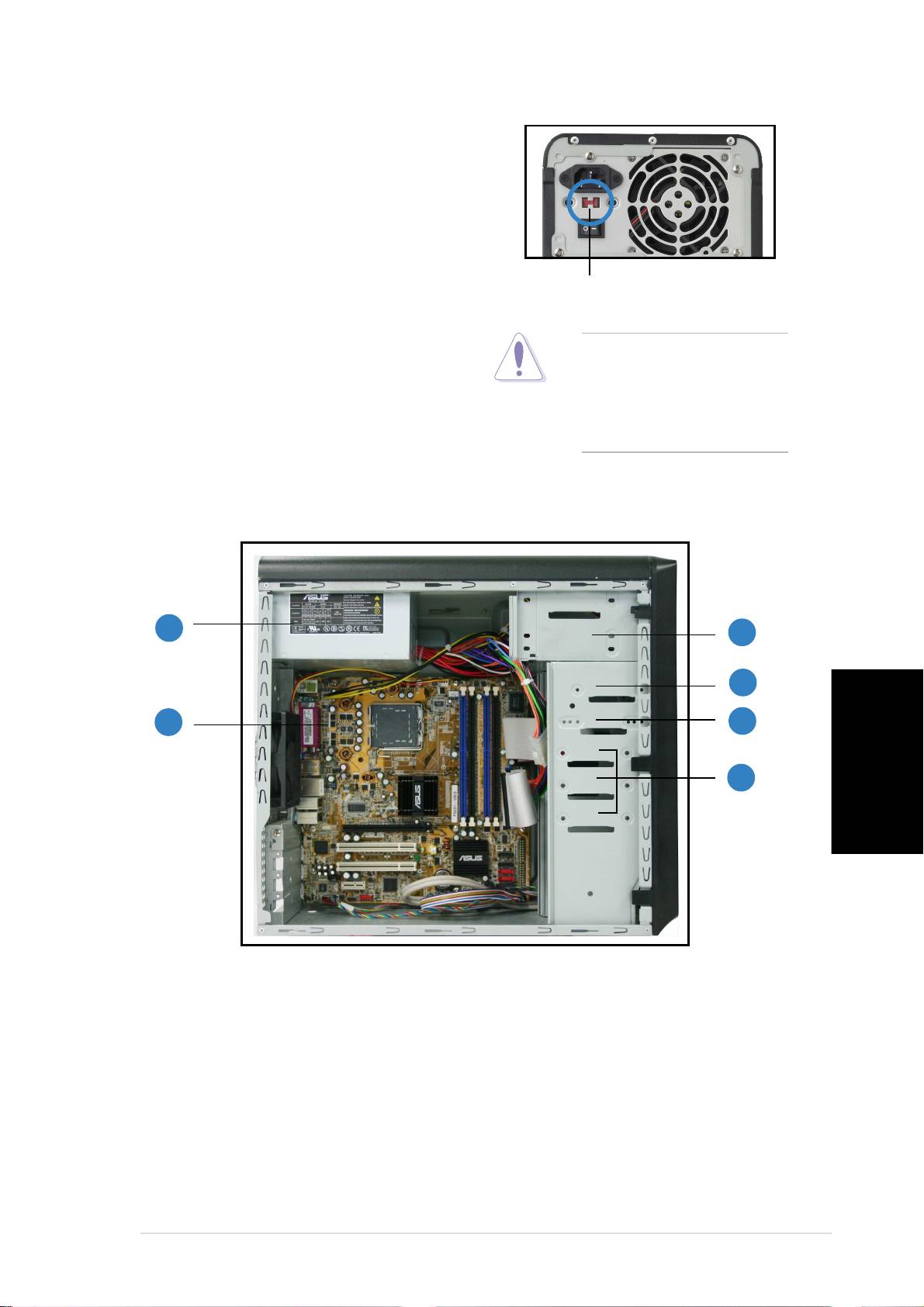
Feszültségváltó
A rendszerhez biztosított tápegységhez
egy feszültségváltó tartozik, amely az
elektromos csatlakozó alatt található.
Ezzel a kapcsolóval állíthatja be a telepítés
helyén használatos megfelelő feszültséget.
Ha a feszültség 100-127 V közötti,
115 V/230 V115 V/230 V
115 V/230 V115 V/230 V
115 V/230 V
válassza a 115 V-os beállítást.
feszültségváltófeszültségváltó
feszültségváltófeszültségváltó
feszültségváltó
Ha a feszültség 200-240 V közötti,
FIGYELEM! FIGYELEM!
FIGYELEM! FIGYELEM!
FIGYELEM! Ha 230 V-os
válassza a 230 V-os beállítást.
környezetben a 115 V-os
beállítást használja, akkor
a rendszer súlyosan
károsodhat!
Belső összetevők
11
11
1
3
33
33
44
44
4
22
22
2
5
55
55
66
66
6
Magyar
1. PFC tápegység
4. 3,5 hüvelykes merevlemez
bővítőhely
2. Alaplap
5. 3,5” hajlékonylemez-meghajtó
3. 2 db 5,25” optikai meghajtó
rekesze
rekeszei
6. Merevlemez-meghajtók
rekeszei
iiiiii
iiiiii
iii
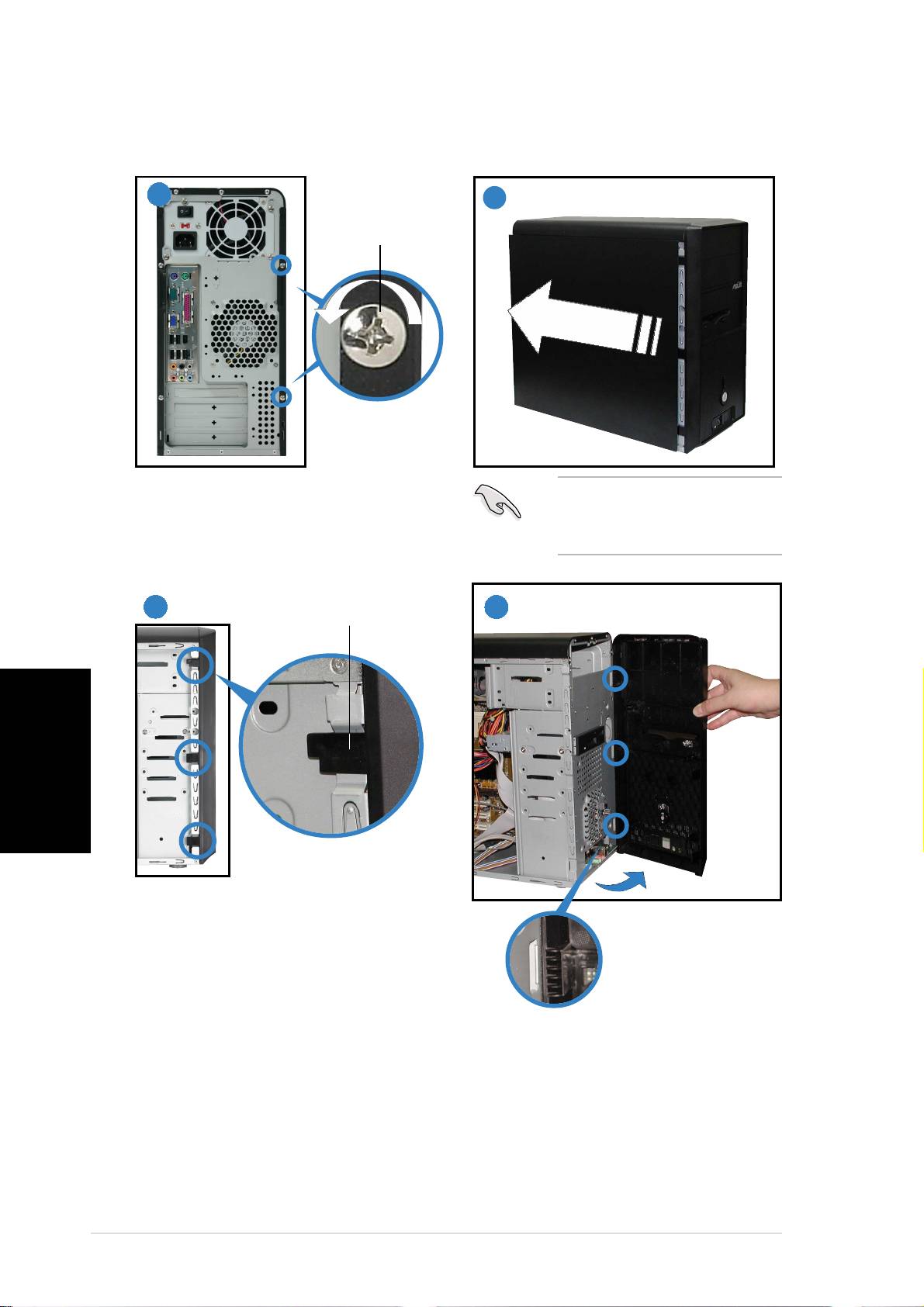
Az oldallemez és az előlap eltávolítása
11
11
1
22
22
2
CsavarCsavar
CsavarCsavar
Csavar
Távolítsa el a hátoldalon lévő két
FONTOS! FONTOS!
FONTOS! FONTOS!
FONTOS! Ismételje meg az
csavart.
1. és 2. lépést a másik
oldallemez eltávolításához.
33
33
3
4
44
Oldalreteszelő fülOldalreteszelő fül
Oldalreteszelő fülOldalreteszelő fül
Oldalreteszelő fül
44
Magyar
Oldja ki az oldalreteszelő füleket.
Forgósarokszerű fülForgósarokszerű fül
Forgósarokszerű fülForgósarokszerű fül
Forgósarokszerű fül
Hajtsa kifelé az előlap bal szélét,
majd akassza ki a forgósarokszerű
füleket az előlap jobb oldalán lévő
nyílásokból.
iviv
iviv
iv
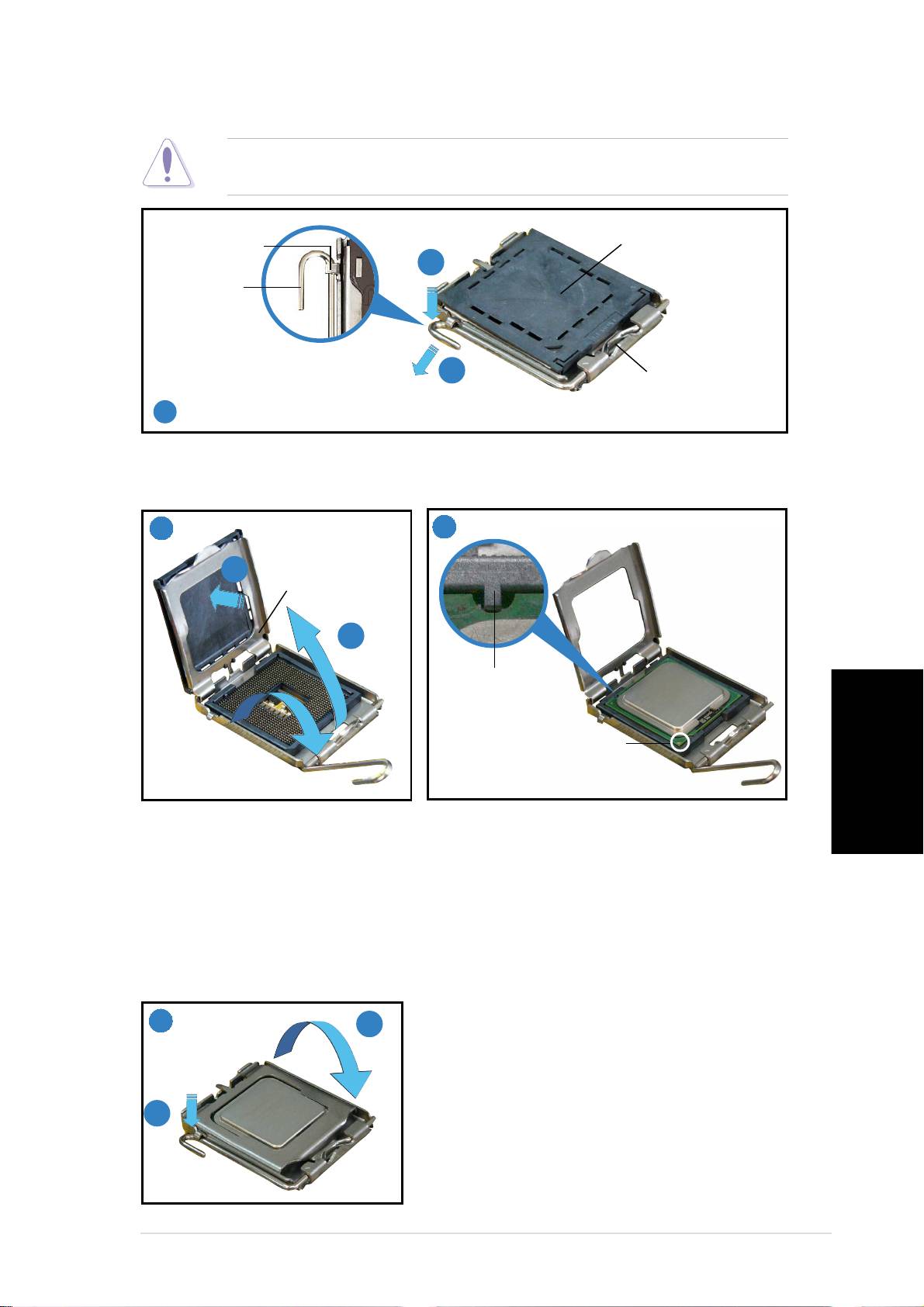
A processzor telepítése
FIGYELEM!FIGYELEM!
FIGYELEM!FIGYELEM!
FIGYELEM! A CPU helytelen beszerelése a foglalatba elhajlíthatja a
lábakat, és súlyosan megrongálhatja a CPU-t!
PnP kupakPnP kupak
PnP kupakPnP kupak
PnP kupak
Leszorító fülLeszorító fül
Leszorító fülLeszorító fül
Leszorító fül
A
LeszorítókarLeszorítókar
LeszorítókarLeszorítókar
Leszorítókar
B
Ez az oldalaEz az oldala
Ez az oldalaEz az oldala
Ez az oldala
nézzen kifelé.nézzen kifelé.
nézzen kifelé.nézzen kifelé.
nézzen kifelé.
11
11
1
Hüvelykujjával nyomja meg a kioldókart (A), majd tolja balra (B), amíg a
reteszelőfül elengedi.
22
22
2
33
33
3
B
BerakólapBerakólap
BerakólapBerakólap
Berakólap
A
BeállítógombBeállítógomb
BeállítógombBeállítógomb
Beállítógomb
Arany háromszögArany háromszög
Arany háromszögArany háromszög
Arany háromszög
jelzésjelzés
jelzésjelzés
jelzés
Magyar
Emelje fel a leszorítókart a nyíl
Helyezze a processzort az aljzat fölé
O
irányába, kb. 135
-os szögben.
úgy, hogy az arany háromszög jelzés
Két ujjal emelje ki a berakólapot
az aljzat bal alsó sarkához essen. Az
O
kb. 100
-os szögben (A), majd a
aljzatbeállító retesznek a processzor
PnP kupakot megnyomva távolítsa
nyílásába kell illeszkednie.
el azt a berakólap ablakából (B).
44
44
4
A
B
Zárja le a berakólapot (A), majd
nyomja lefelé a leszorítókart (B), amíg
helyére nem illeszti a leszorító fület.
vv
vv
v
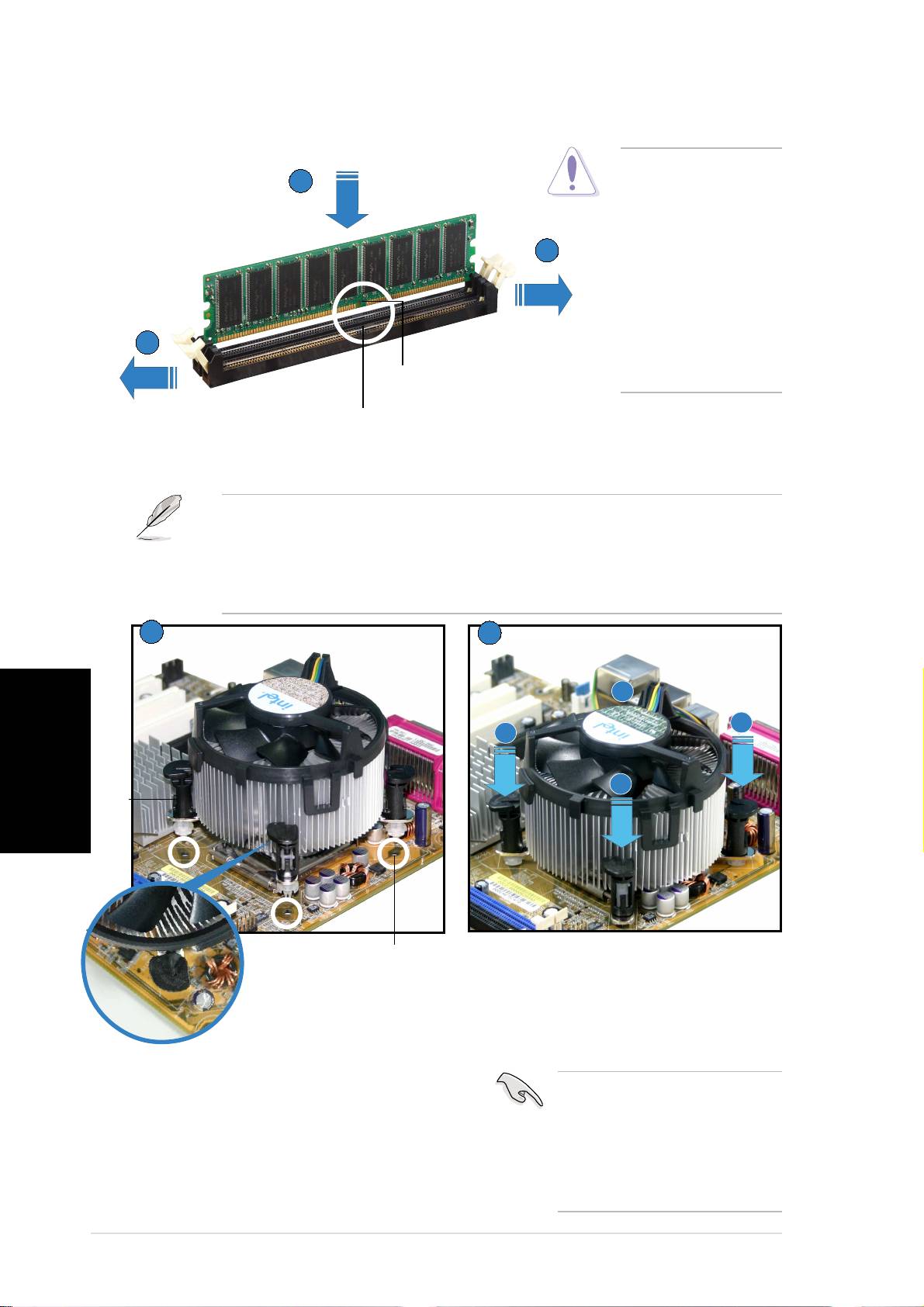
A rendszermemória telepítése
FIGYELEM! FIGYELEM!
FIGYELEM! FIGYELEM!
FIGYELEM! A DDR
22
22
2
DIMM modul egy
nyílással
rendelkezik, így az
1
11
11
csak egyféleképpen
helyezhető be. A
DIMM modul
károsodásának
elkerülése
11
11
1
érdekében NE
DIMM-nyílásDIMM-nyílás
DIMM-nyílásDIMM-nyílás
DIMM-nyílás
erőltesse a modult.
FoglalatmegszakításFoglalatmegszakítás
FoglalatmegszakításFoglalatmegszakítás
Foglalatmegszakítás
A ventilátor és a hűtőborda összeszerelése
®
®
MEGJEGYZÉS. Az Ön dobozban forgalomba hozott Intel
MEGJEGYZÉS.MEGJEGYZÉS.
MEGJEGYZÉS.MEGJEGYZÉS.
Pentium
4
processzor csomagjának tartalmaznia kell a CPU, a hűtőborda és
rögzítőszerkezet beszerelési utasítását. Amennyiben eltérés lenne a
jelen fejezet utasításai és a CPU dokumentációja között, az utóbbi a
mérvadó.
1
11
11
22
22
2
B
Magyar
A
A
B
CsavarCsavar
CsavarCsavar
Csavar
Nyí l á s az alaplaponNyí l á s az alaplapon
Nyí l á s az alaplaponNyí l á s az alaplapon
Nyí l á s az alaplapon
Egyszerre két, egymással átlósan
szemben lévő csavart húzzon meg,
hogy a hűtőborda és a
ventilátoregység a helyére kerüljön.
Helyezze a hűtőbordát a telepített
FONTOS!FONTOS!
FONTOS!FONTOS!
FONTOS! Ne feledkezzen
processzorra úgy, hogy a négy
el a processzorventilátor
csavar illeszkedjen az alaplapon lévő
csatlakoztatásáról!
nyílásokhoz.
Hardverfelügyeleti hiba
jelentkezhet, ha ez nem
történik meg.
vivi
vivi
vi
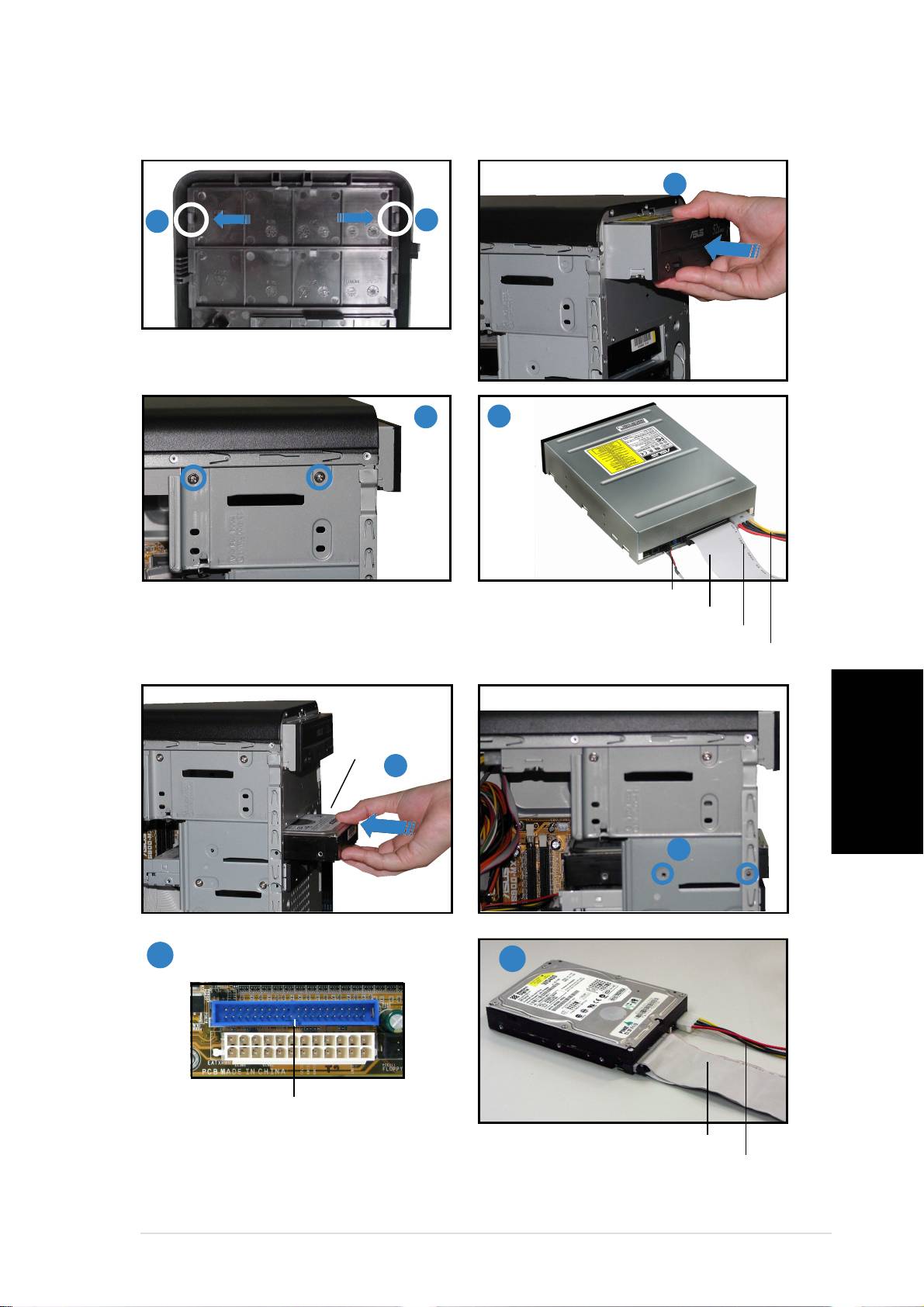
Optikai meghajtó telepítése
22
22
2
11
11
1
11
11
1
Távolítsa el a meghajtó bővítőhely
fedőlemezét.
33
33
3
44
44
4
AudiokábelAudiokábel
AudiokábelAudiokábel
Audiokábel
IDE szalagkábelIDE szalagkábel
IDE szalagkábelIDE szalagkábel
IDE szalagkábel
Piros sáv az 1-es érintkezőhözPiros sáv az 1-es érintkezőhöz
Piros sáv az 1-es érintkezőhözPiros sáv az 1-es érintkezőhöz
Piros sáv az 1-es érintkezőhöz
Merevlemez-meghajtó telepítése
TápkábelTápkábel
TápkábelTápkábel
Tápkábel
HDD címke
HDD címkeHDD címke
HDD címkeHDD címke
oldal
oldaloldal
oldaloldal
11
11
1
Magyar
22
22
2
33
33
3
44
44
4
Elsődleges IDE-csatlakozóElsődleges IDE-csatlakozó
Elsődleges IDE-csatlakozóElsődleges IDE-csatlakozó
Elsődleges IDE-csatlakozó
IDE szalagkábelIDE szalagkábel
IDE szalagkábelIDE szalagkábel
IDE szalagkábel
Csatlakoztassa az IDE szalagkábel kék csatlakozóját
TápkábelTápkábel
TápkábelTápkábel
Tápkábel
az alaplapon lévő elsődleges IDE csatlakozóba (kék
színű, PRI_IDE1 jelzésű csatlakozó)
viivii
viivii
vii
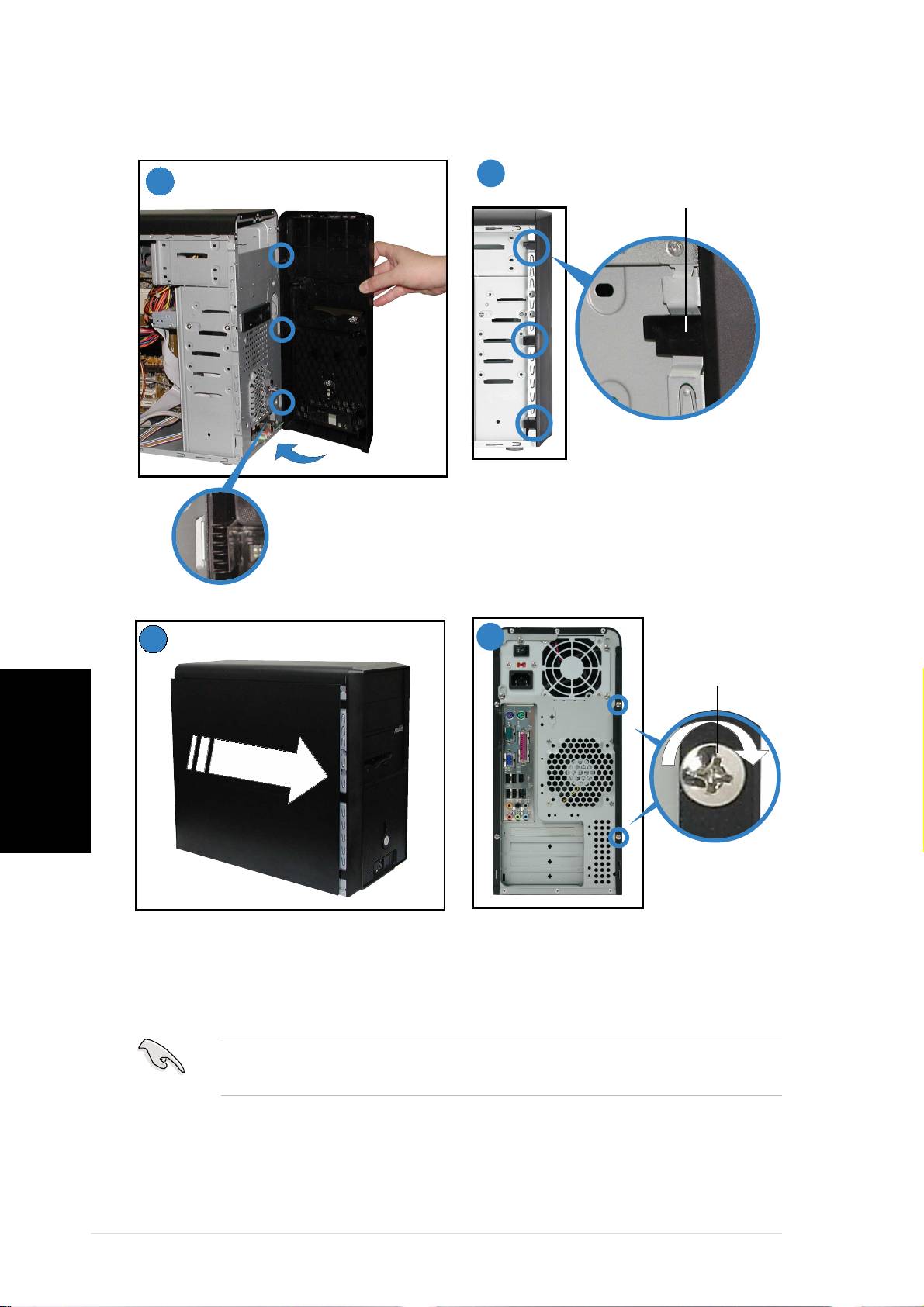
Az oldallemez és az előlap visszahelyezése
2
1
Oldalreteszelő fülOldalreteszelő fül
Oldalreteszelő fülOldalreteszelő fül
Oldalreteszelő fül
Hajtsa be az oldalreteszelő füleket
az előlap rögzítéséhez.
Forgósarokszerű fülForgósarokszerű fül
Forgósarokszerű fülForgósarokszerű fül
Forgósarokszerű fül
3
4
CsavarCsavar
CsavarCsavar
Csavar
Magyar
Helyezze vissza az oldallemezt.
Két csavarral rögzítse a hátoldalt.
FONTOS! A másik oldallemez esetében is ismételje meg a 3. és 4.
FONTOS! FONTOS!
FONTOS! FONTOS!
lépést.
viiiviii
viiiviii
viii
