
Asus Vintage-PE2 – page 3
Manual for Asus Vintage-PE2
Table of contents
®
Vintage-PE2
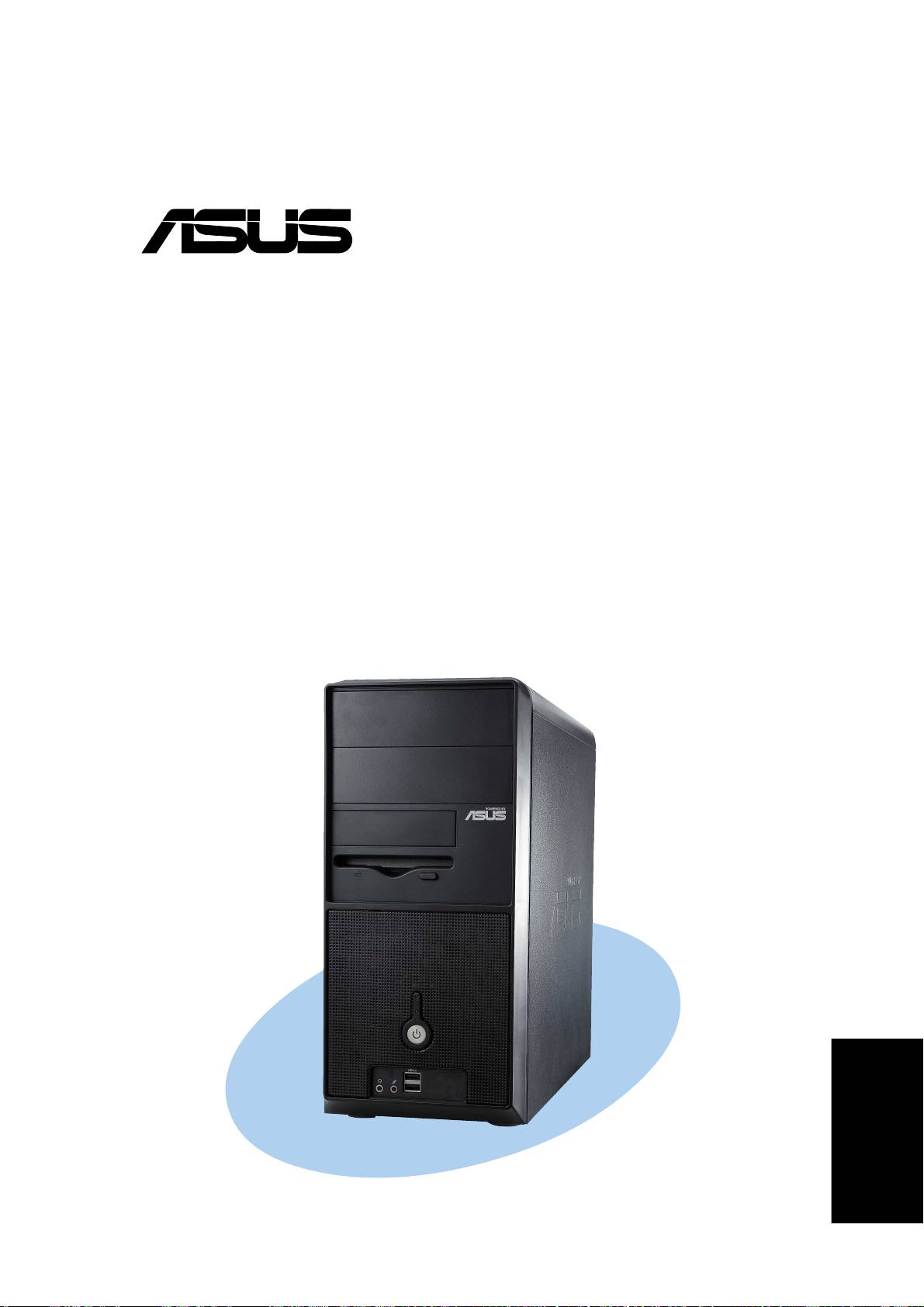
Barebone-система
раткое руководство по установке
усский
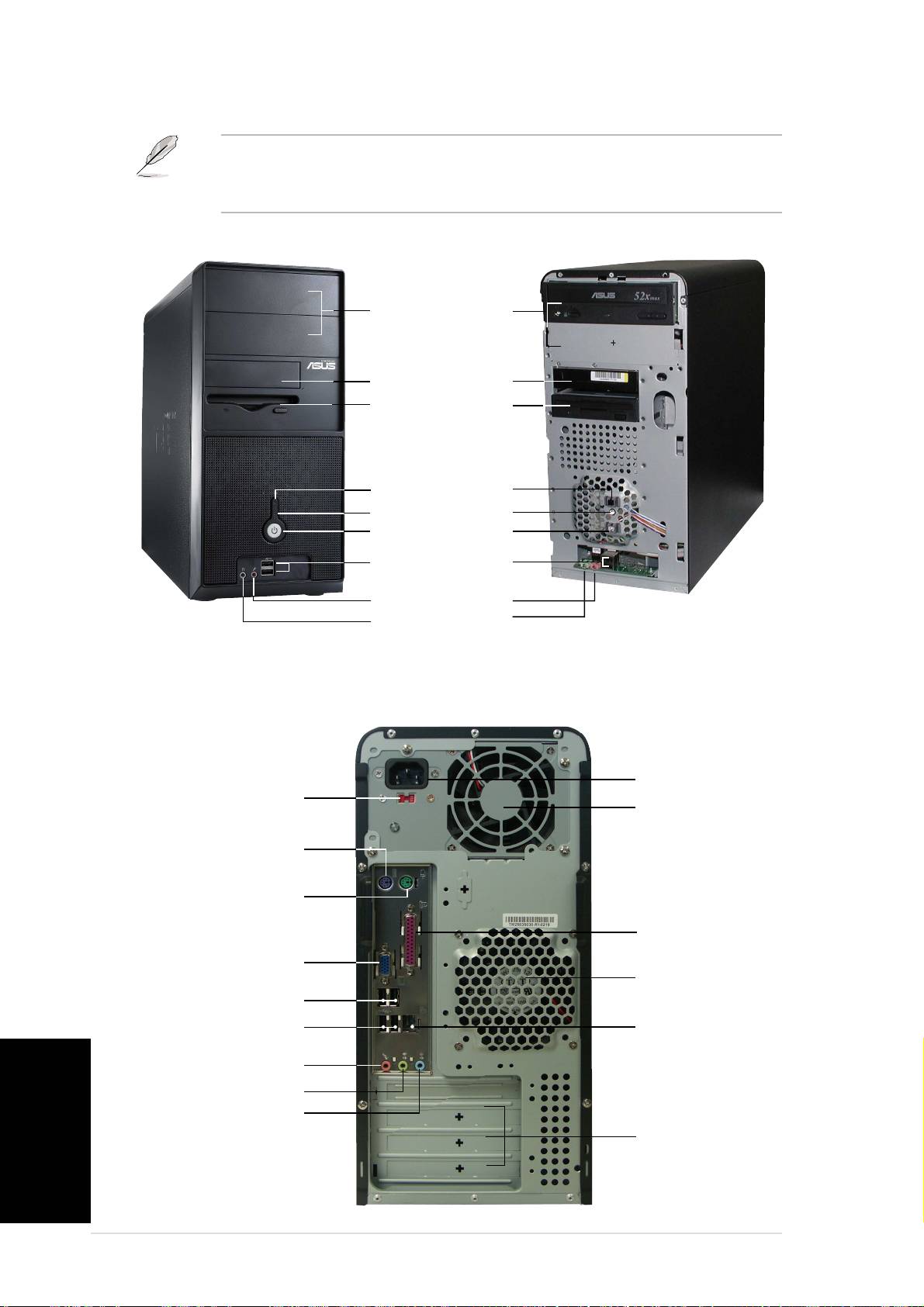
онструкция передней панели
А. отографии в данном руководстве предназначены только для справки.
ополнительную информацию по техническим характеристикам системы см. в
руководстве пользователя.
аружные элементы нутренние элементы
5,25 дюймовые отсеки
(привод не входит в
комплект)
Отсек жесткого диска
Отсек дисковода гибких
дисков
(дисковод не входит в
комплект)
нопка сброса
ветодиод жесткого диска
нопка питания
орты USB 2.0
азъем микрофона
азъем наушников
онструкция задней панели
нездо питания
ереключатель
лок питания
напряжения
орт клавиатуры PS/2
орт мыши PS/2
араллельный порт
орт VGA
ентиляционные
отверстия корпусного
вентилятора
орты USB 2.0
орт (RJ-45)
орты USB 2.0
азъем микрофона
усский
азъем линейного выхода
азъем линейного входа
лоты расширения
ii
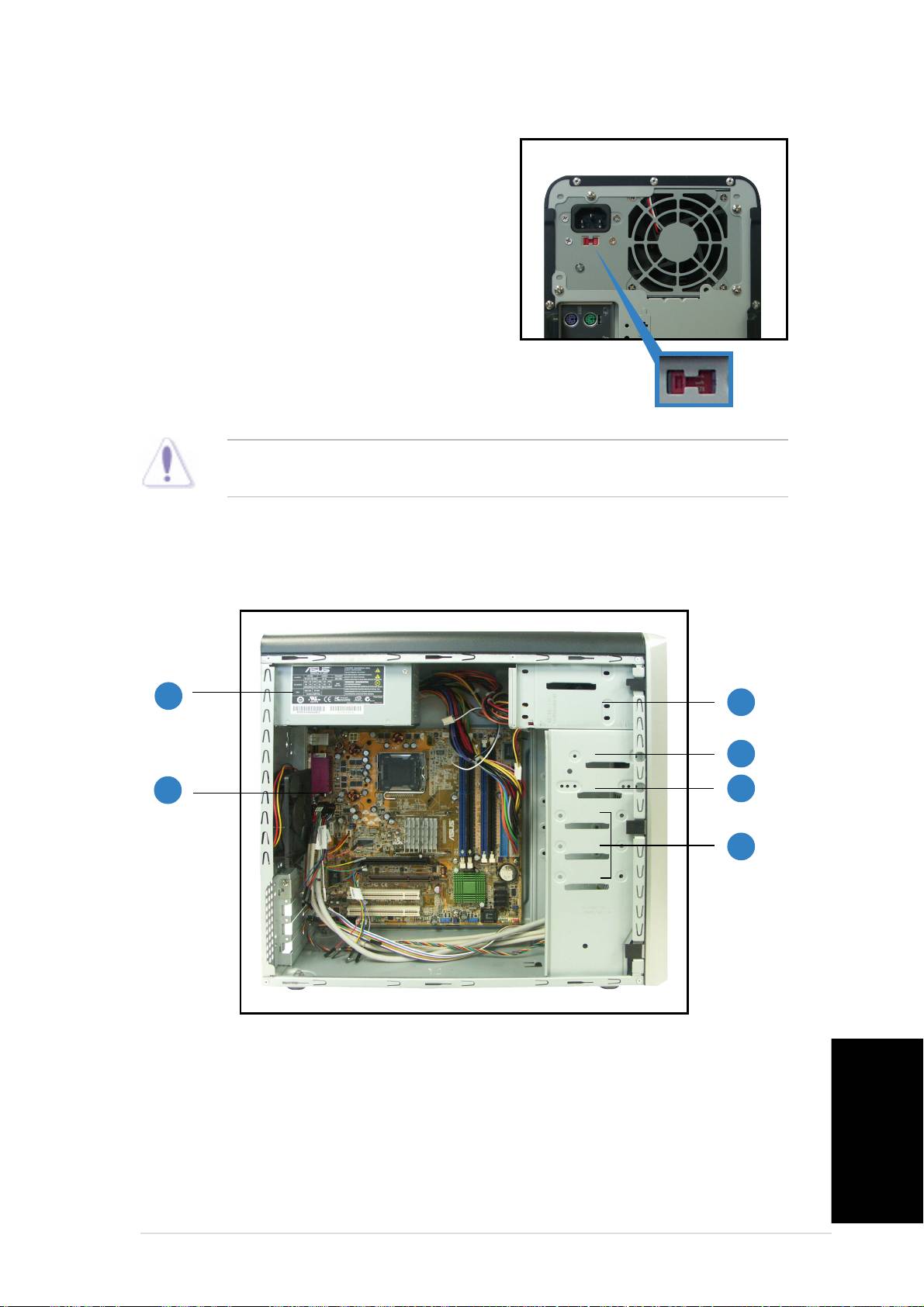
ереключатель напряжения
мпульсный блок питания, поставляемый с
системой, оснащен переключателем напряжения,
находящимся под гнездом питания. спользуйте
данный переключатель для выбора напряжения,
соответствующего напряжению питания в ашем
регионе.
сли напряжение местной электросети составляет
100-127 , установите переключатель на 115 .
сли напряжение местной электросети составляет
ереключатель
200-240 , установите переключатель на 230 .
напряжения 115 /230
А. Установка переключателя в положение 115 при напряжении в электросети
230 приведет к серьезному повреждению системы!
нутренние компоненты
11
11
1
33
33
3
44
44
4
22
22
2
55
55
5
66
66
6
1. лок питания с коррекцией
4. Отсек жесткого диска
коэффициента мощности (PFC)
5. 3,5-дюймовый отсек дисковода
2. истемная плата
гибких дисков
3. ва 5,25-дюймовых отсека для
6. Отсеки жестких дисков
оптических приводов
усский
iii
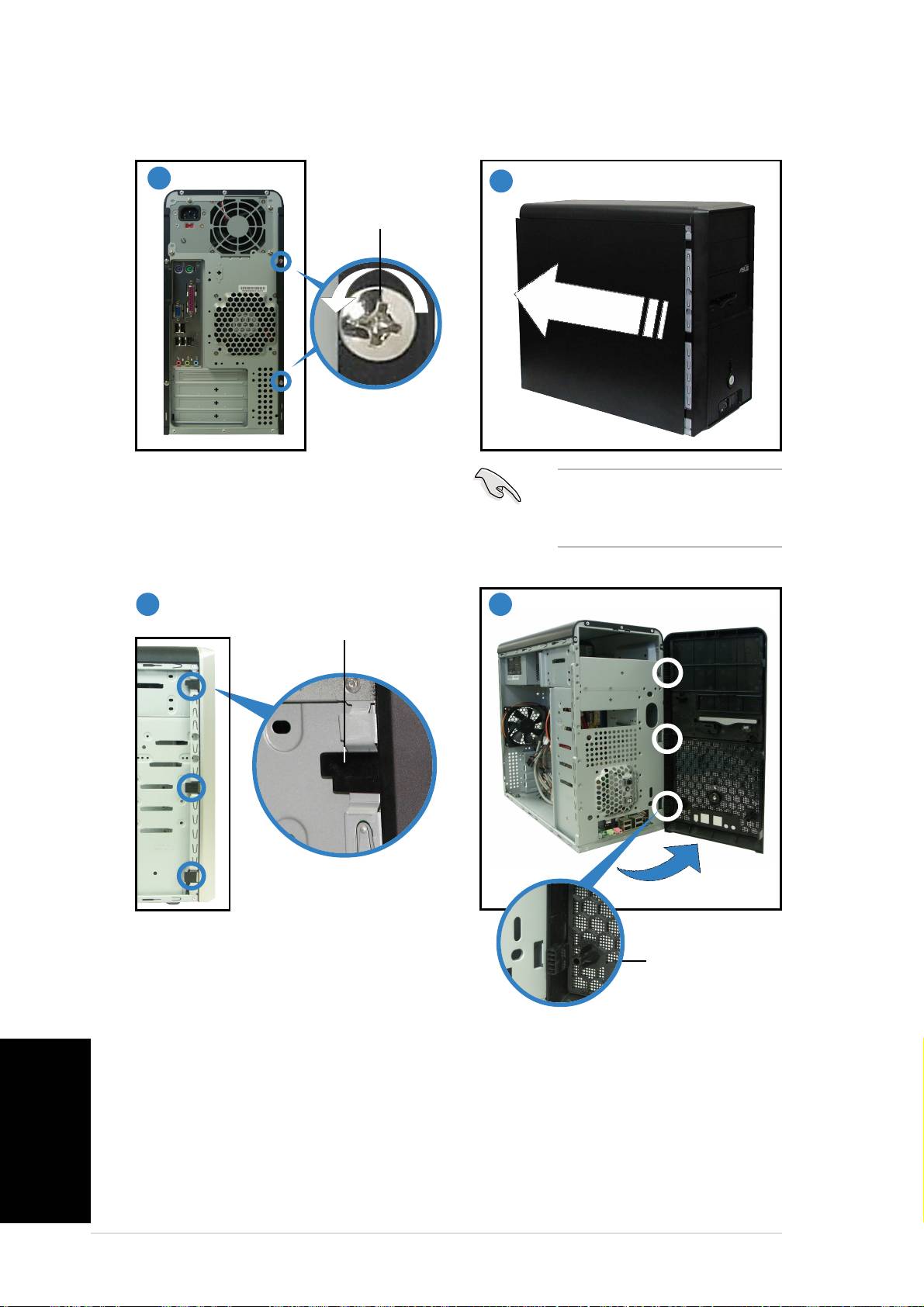
нятие боковой панели и передней крышки
11
11
1
22
22
2
инт
ААЯ ОАЯ.
Отвинтите два винта с задней панели.
овторите шаги 1 и 2, чтобы снять
другую боковую панель.
33
33
3
44
44
4
оковой фиксатор
арнирный
азблокируйте боковые фиксаторы.
фиксатор
оверните левый край передней панели
усский
наружу, затем открепите шарнирные
фиксаторы из отверстий с правой стороны
передней панели.
iv
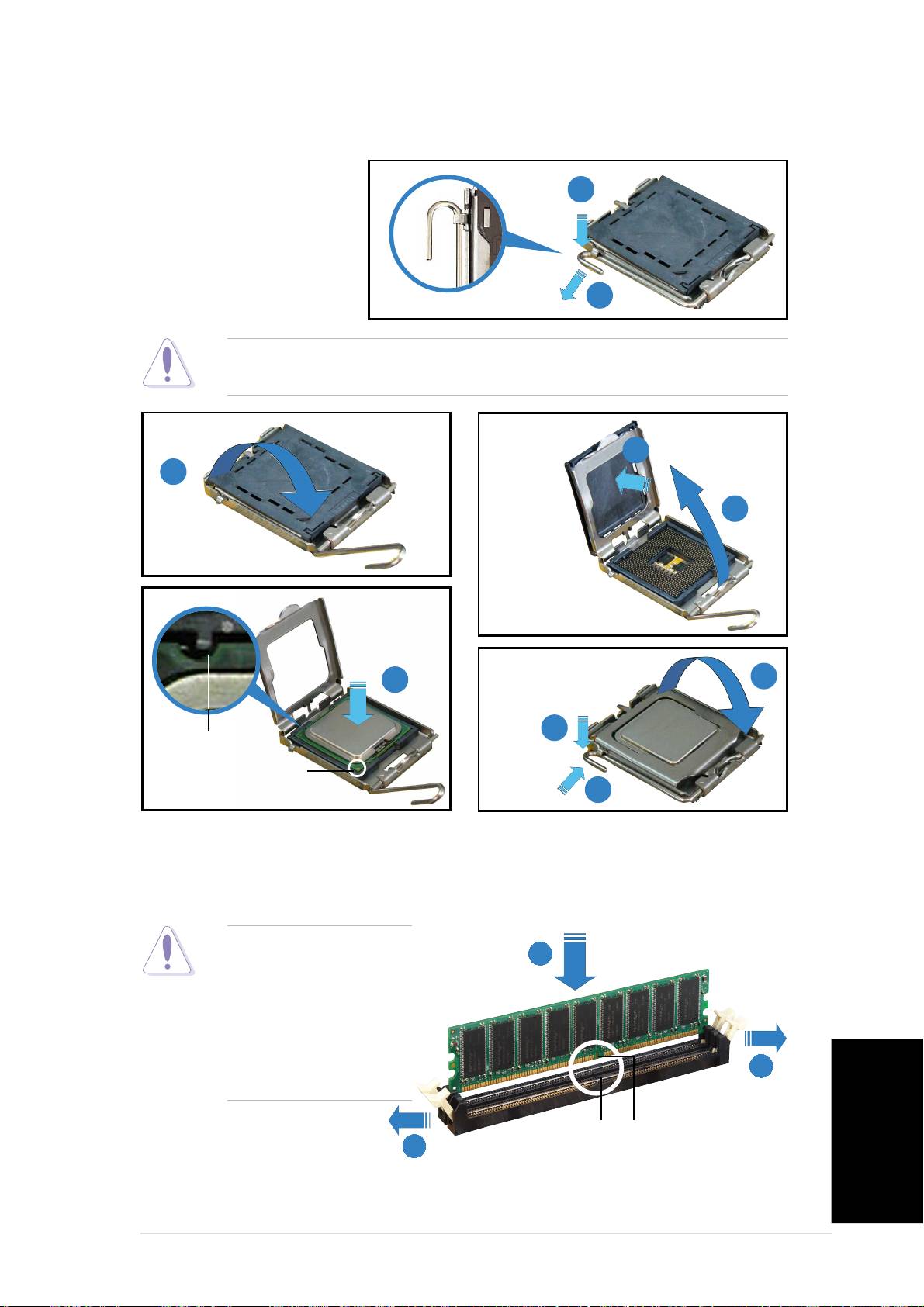
Установка
1. ажмите на прижимной
1
рычаг большим
пальцем.
2. вигайте его в лево,
пока он не
высвободится из под
2
фиксатора.
А. ля предотвращения повреждения контактов гнезда не снимайте защитную
крышку PnP до установки .
5
3
4
6
7
8
нак совмещения
олотистая треугольная
отметка
9
Установка оперативной памяти
А. одуль DDR
22
22
2
DIMM снабжен выемкой,
чтобы его можно было
установить только в одном
направлении. применяйте
силу при установке модуля
DIMM в гнездо, чтобы
предотвратить его
11
11
1
повреждение.
ыступ в гнезде ыемка DIMM
11
11
1
усский
v
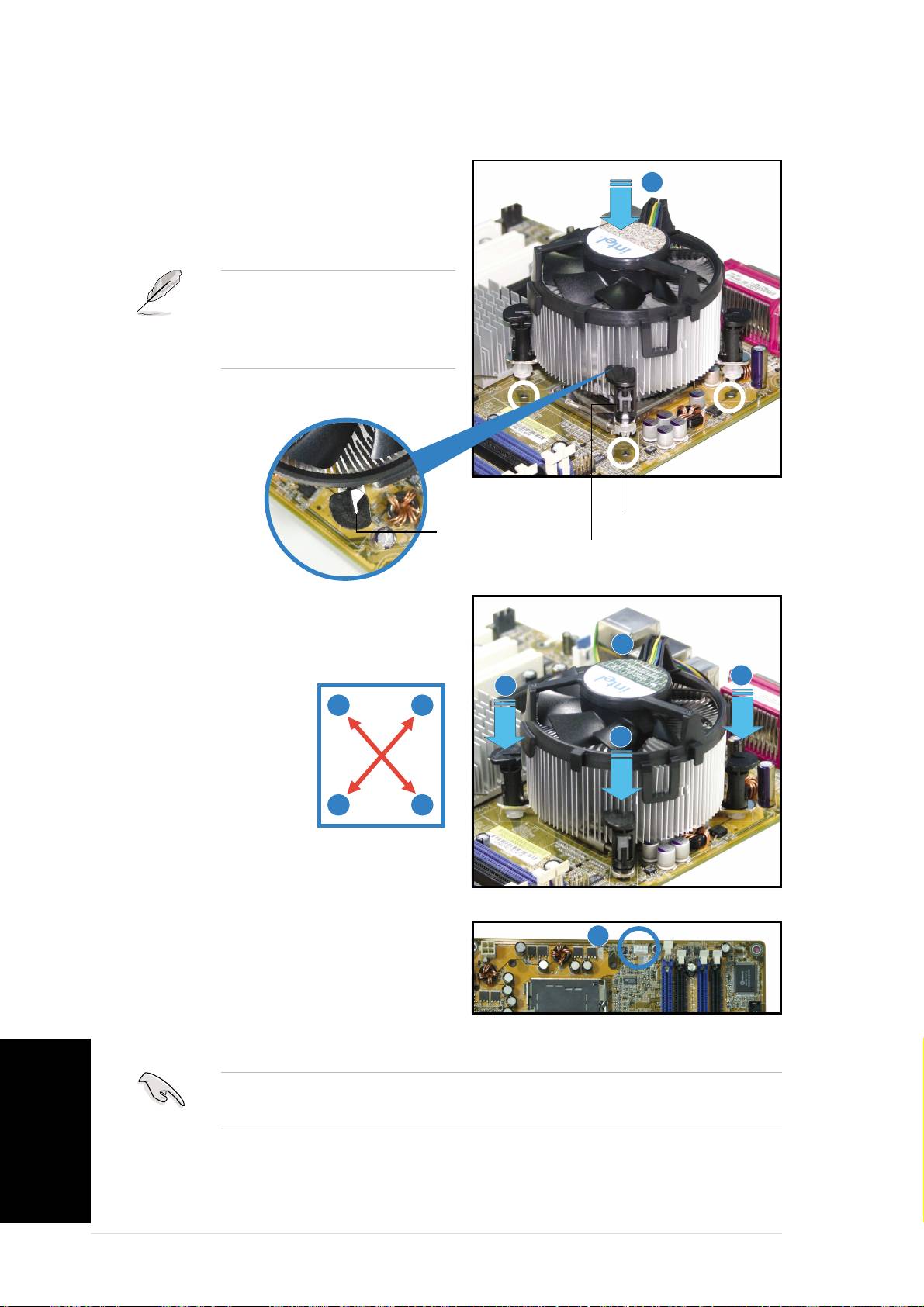
Установка блока вентилятора и радиатора
оместите радиатор на верхнюю часть
1
установленного таким образом, чтобы
четыре крепления совместились с
отверстиями в системной плате.
А. асположите
каждое крепление узким концом
канавки наружу. (а фотографии
канавка выделена для наглядности.)
Узкий конец
Отверстие в системной плате
канавки
репление
ажмите одновременно на два крепления
по диагонали для фиксации радиатора и
3
вентилятора на месте.
2
2
2
3
3
3
2
одключите кабель вентилятора
4
к разъему на системной
плате, обозначенному
CPU_FAN1.
усский
ААЯ ОАЯ. е забудьте подключить разъем вентилятора ! сли не
подключить этот разъем, могут возникнуть ошибки мониторинга оборудования.
vi
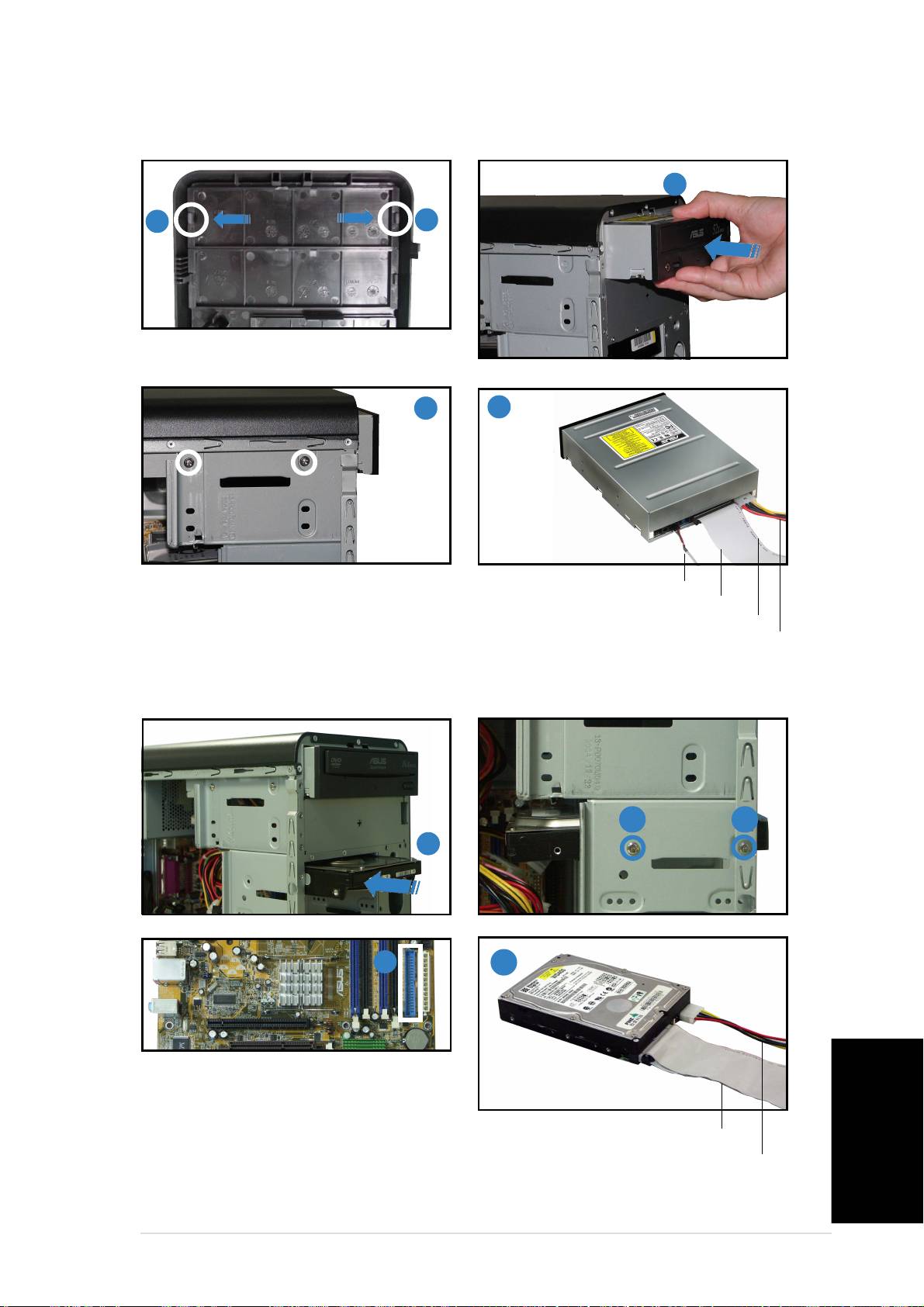
Установка оптического привода
22
22
2
11
11
1
11
11
1
нимите крышку панели отсека привода.
33
33
3
44
44
4
Аудиокабель
IDE-шлейф
расная полоска к онтакту 1
абель питания
Установка жесткого диска
2 2
11
11
1
3
33
33
4
одключите голубой разъем IDE-шлейфа к
разъему первичного канала IDE (голубой
разъем, обозначенный PRI_IDE1) системной
IDE-шлейф
платы.
абель питания
усский
vii
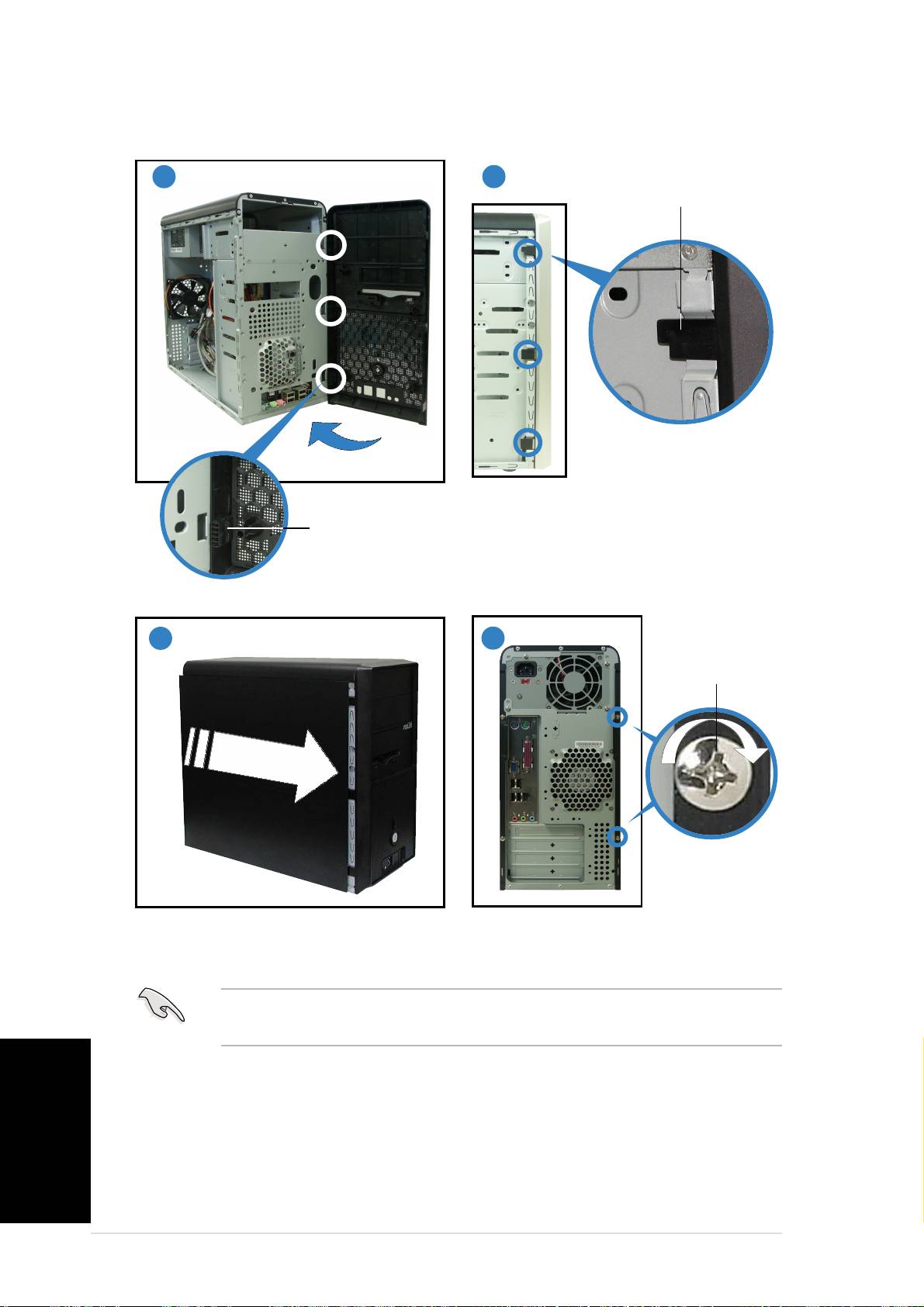
Установка боковой панели и передней крышки
11
11
1
22
22
2
оковой фиксатор
арнирный
ащелкните боковые фиксаторы для
фиксатор
закрепления передней панели.
33
33
3
44
44
4
инт
верните два винта на задней панели.
ААЯ ОАЯ. овторите шаги 3 и 4, чтобы установить другую боковую
панель.
усский
viii
®
Português
Vintage-PE2
Sistema barebone
Guia de consulta rápida
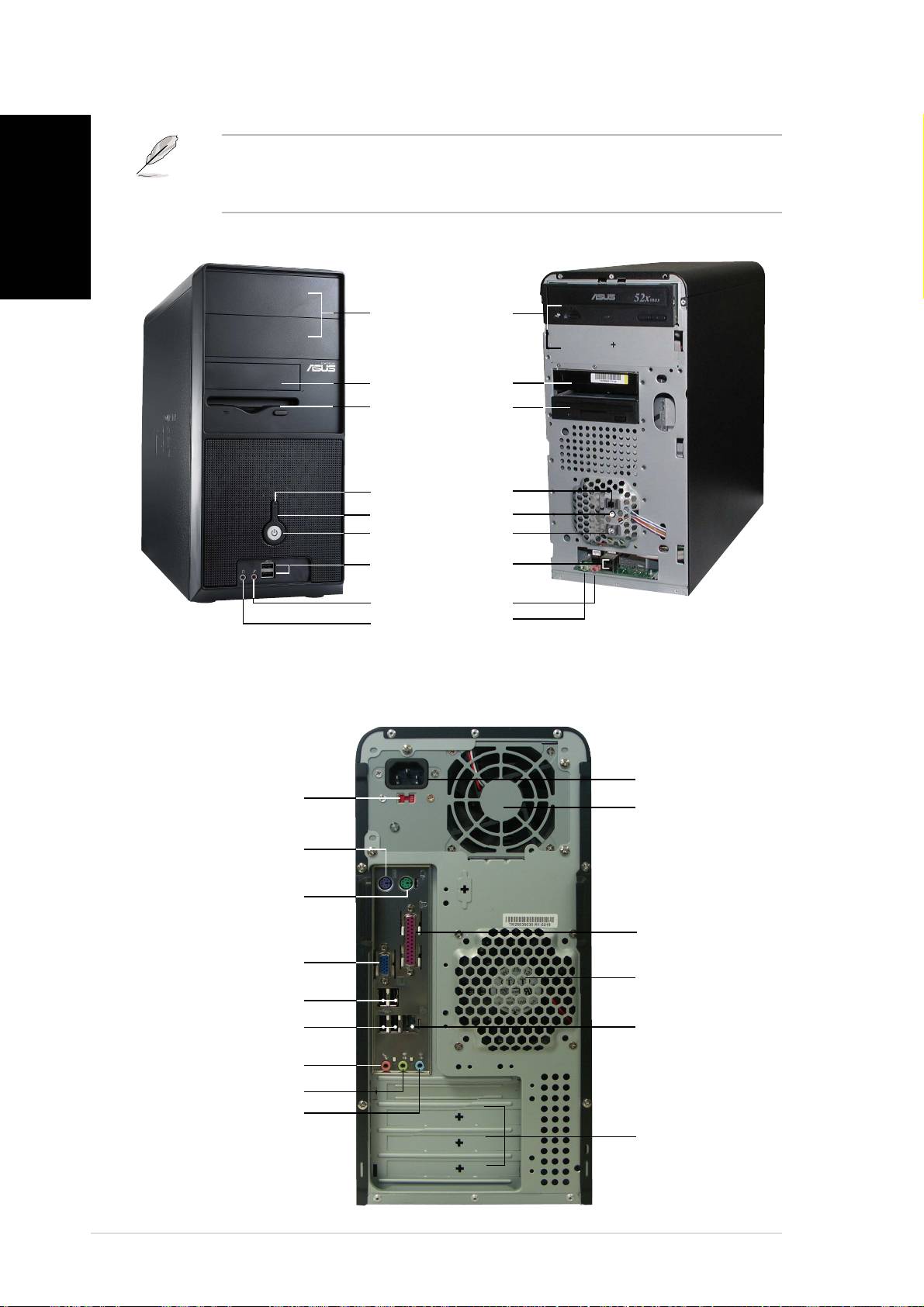
Características do painel frontal
Portugu
NOTA. As fotos deste guia servem apenas como referência. Para
NOTA. NOTA.
NOTA. NOTA.
mais informações sobre as especificações do sistema, consulte o guia do
utilizador.
ês
Externa
ExternaExterna
ExternaExterna
Interna
InternaInterna
InternaInterna
compartimentos paracompartimentos para
compartimentos paracompartimentos para
compartimentos para
unidades de 5,25”unidades de 5,25”
unidades de 5,25”unidades de 5,25”
unidades de 5,25”
((
((
(
unidade nã ounidade nã o
unidade nã ounidade nã o
unidade nã o
incluí da
incluí daincluí da
incluí daincluí da
))
))
)
CompartimentoCompartimento
CompartimentoCompartimento
Compartimento
para unidade depara unidade de
para unidade depara unidade de
para unidade de
disco rí gidodisco rí gido
disco rí gidodisco rí gido
disco rí gido
CompartimentoCompartimento
CompartimentoCompartimento
Compartimento
para unidade depara unidade de
para unidade depara unidade de
para unidade de
disquetesdisquetes
disquetesdisquetes
disquetes
(unidade nã o incluí da)(unidade nã o incluí da)
(unidade nã o incluí da)(unidade nã o incluí da)
(unidade nã o incluí da)
Botã o ResetBotã o Reset
Botã o ResetBotã o Reset
Botã o Reset
(Reposição)(Reposição)
(Reposição)(Reposição)
(Reposição)
LED HDDLED HDD
LED HDDLED HDD
LED HDD
Botã o deBotã o de
Botã o deBotã o de
Botã o de
alimentaçãoalimentação
alimentaçãoalimentação
alimentação
Portas USB 2.0Portas USB 2.0
Portas USB 2.0Portas USB 2.0
Portas USB 2.0
Porta do microfonePorta do microfone
Porta do microfonePorta do microfone
Porta do microfone
Porta dosPorta dos
Porta dosPorta dos
Porta dos
auscultadoresauscultadores
auscultadoresauscultadores
auscultadores
Características do painel traseiro
Ficha deFicha de
Ficha deFicha de
Ficha de
alimentaçãoalimentação
alimentaçãoalimentação
alimentação
Selector de voltagemSelector de voltagem
Selector de voltagemSelector de voltagem
Selector de voltagem
Fonte deFonte de
Fonte deFonte de
Fonte de
alimentaçãoalimentação
alimentaçãoalimentação
alimentação
Porta para teclado Porta para teclado
Porta para teclado Porta para teclado
Porta para teclado
PS/2PS/2
PS/2PS/2
PS/2
Porta para rato PS/2Porta para rato PS/2
Porta para rato PS/2Porta para rato PS/2
Porta para rato PS/2
Porta paralelaPorta paralela
Porta paralelaPorta paralela
Porta paralela
Ranhura deRanhura de
Ranhura deRanhura de
Ranhura de
Porta VGAPorta VGA
Porta VGAPorta VGA
Porta VGA
ventilação daventilação da
ventilação daventilação da
ventilação da
ventoinha doventoinha do
ventoinha doventoinha do
ventoinha do
Portas USB 2.0Portas USB 2.0
Portas USB 2.0Portas USB 2.0
Portas USB 2.0
chassischassis
chassischassis
chassis
Portas USB 2.0Portas USB 2.0
Portas USB 2.0Portas USB 2.0
Portas USB 2.0
Porta LPorta L
Porta LPorta L
Porta L
AN (RJ-45)AN (RJ-45)
AN (RJ-45)AN (RJ-45)
AN (RJ-45)
Porta do microfonePorta do microfone
Porta do microfonePorta do microfone
Porta do microfone
Porta da saída de linhaPorta da saída de linha
Porta da saída de linhaPorta da saída de linha
Porta da saída de linha
Porta da entradaPorta da entrada
Porta da entradaPorta da entrada
Porta da entrada
de linhade linha
de linhade linha
de linha
Ranhuras deRanhuras de
Ranhuras deRanhuras de
Ranhuras de
expansã oexpansã o
expansã oexpansã o
expansã o
iiii
iiii
ii
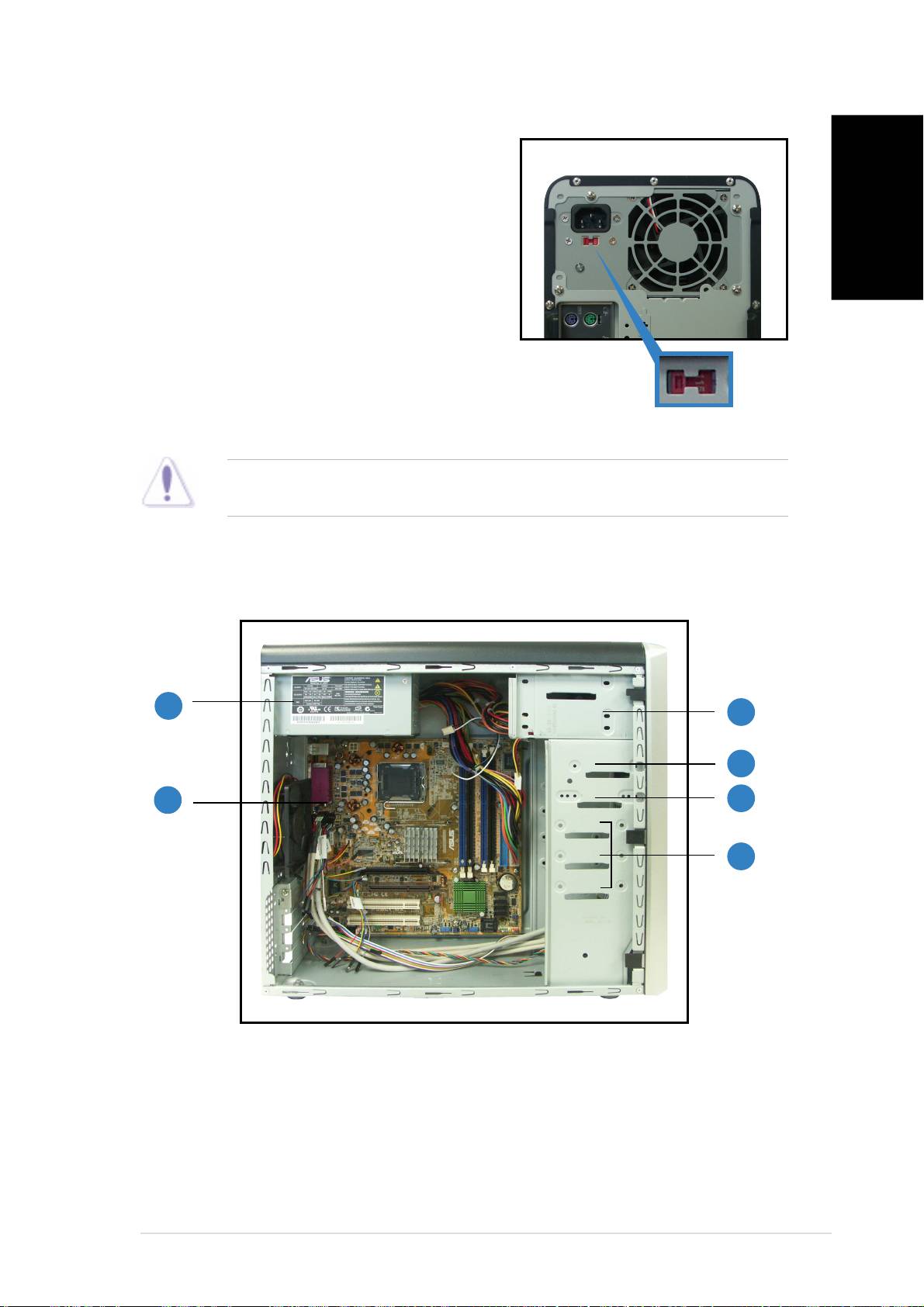
Selector de voltagem
A fonte de alimentação que acompanha o
sistema inclui um selector de voltagem por
baixo da ficha de alimentação. Utilize este
comutador para seleccionar a voltagem
apropriada de acordo com a potência
Português
fornecida na sua área.
Se a voltagem disponível na sua área for
de 100-127 V, defina o comutador para
115 V.
Selector deSelector de
Selector deSelector de
Selector de
Se a voltagem disponível na sua área for
voltagemvoltagem
voltagemvoltagem
voltagem
115V/230V115V/230V
115V/230V115V/230V
115V/230V
de 200-240 V, defina o comutador para
230V.
ATENÇÃO. ATENÇÃO.
ATENÇÃO. ATENÇÃO.
ATENÇÃO. A definição do comutador para 115 V num ambiente de
230 V irá danificar seriamente o sistema!
Componentes internos
11
11
1
33
33
3
44
44
4
22
22
2
55
55
5
66
66
6
1. Fonte de alimentação PFC
4. Compartimento da unidade de
disco rígido
2. Placa principal
5. Compartimento da unidade de
3. Dois compartimentos para
disco rígido de 3,5"
unidades ópticas de 5,25”
6. Compartimento da unidade de
disco rígido
iiiiii
iiiiii
iii
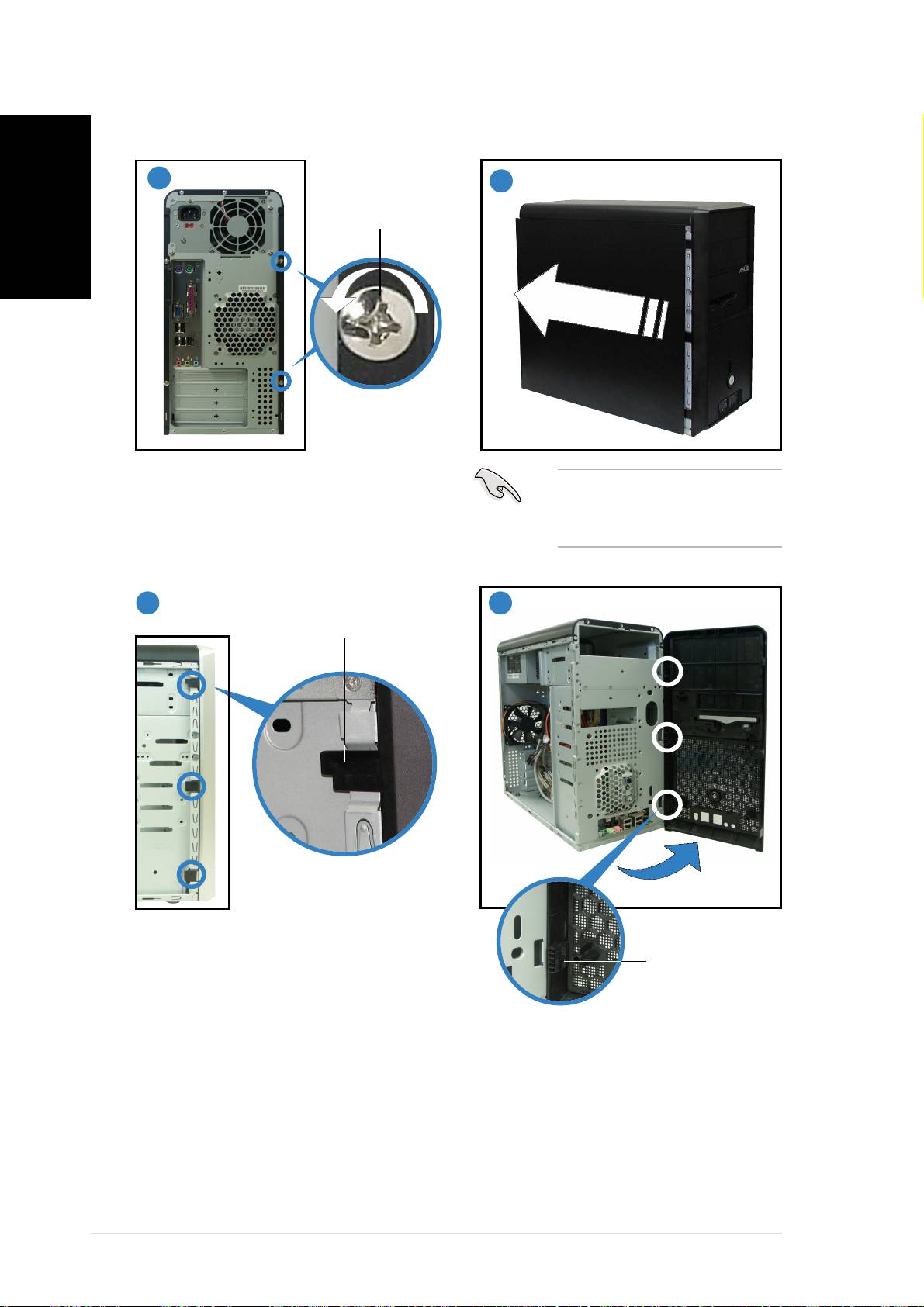
Remoção da placa lateral e da tampa frontal
Portugu
11
11
1
2
22
22
ParafusoParafuso
ParafusoParafuso
Parafuso
ês
Remova os dois parafusos existentes
IMPORTANTE. IMPORTANTE.
IMPORTANTE. IMPORTANTE.
IMPORTANTE. Repita as
no painel traseiro.
etapas 1 e 2 para remover a
placa do outro lado.
33
33
3
Patilha dePatilha de
Patilha dePatilha de
Patilha de
44
44
4
bloqueio lateralbloqueio lateral
bloqueio lateralbloqueio lateral
bloqueio lateral
Liberte as patilhas de bloqueio
Patilha do tipoPatilha do tipo
Patilha do tipoPatilha do tipo
Patilha do tipo
laterais.
dobradiç adobradiç a
dobradiç adobradiç a
dobradiç a
Vire a extremidade esquerda do
painel frontal para fora, de seguida
liberte as patilhas tipo dobradiça
dos respectivos orifícios situados no
lado direito do painel frontal.
iviv
iviv
iv
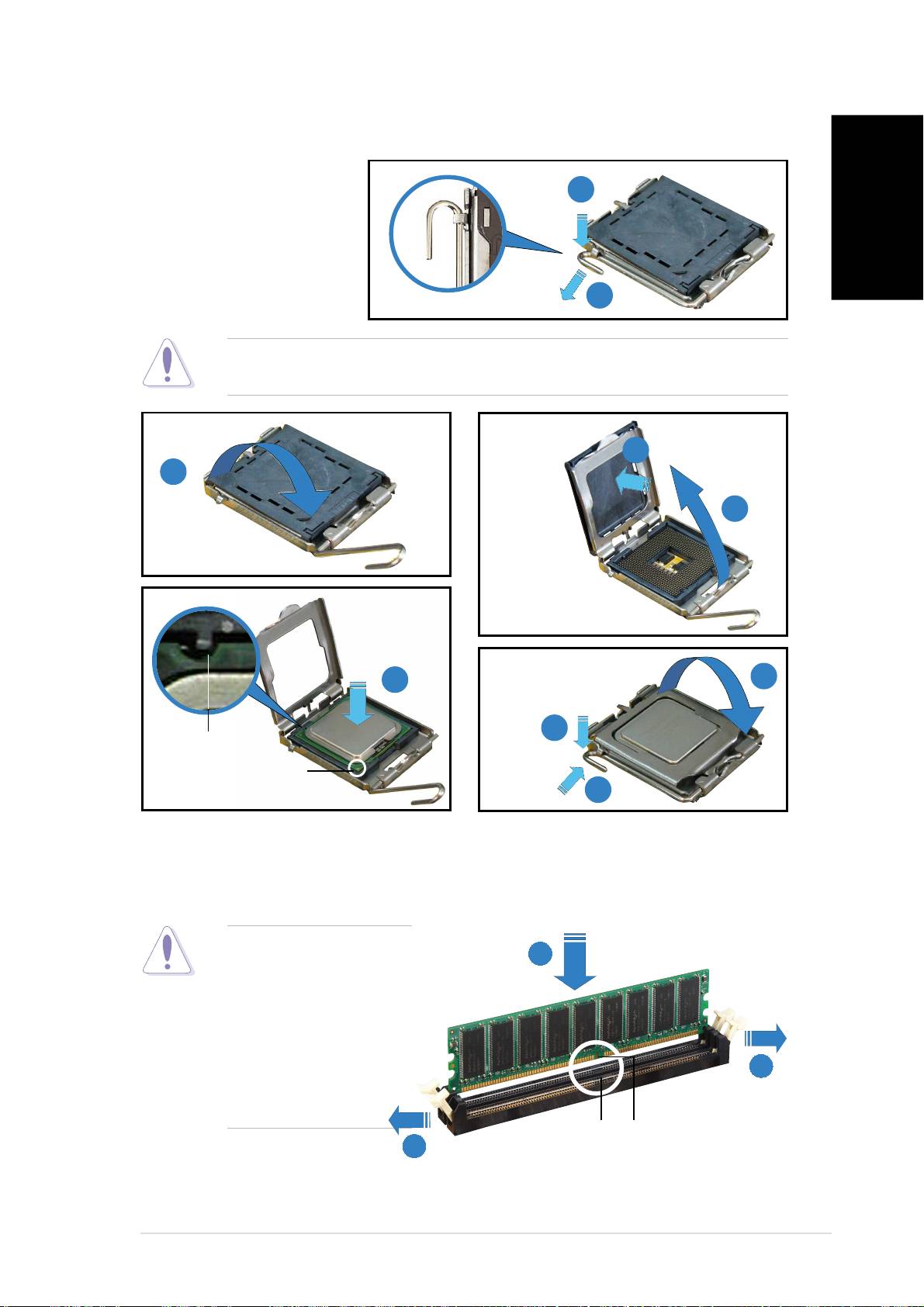
Instalação aa CPU
1. Prima a alavanca
1
de carga com o
polegar.
2. Desloque-a para a
Português
esquerda até ficar
liberta da patilha
2
de fixação.
ATENÇÃO. ATENÇÃO.
ATENÇÃO. ATENÇÃO.
ATENÇÃO. Para evitar danificar os pinos do socket, não remova a
tampa PnP a não ser que esteja a instalar uma CPU.
5
3
4
6
7
8
Chave deChave de
Chave deChave de
Chave de
alinhamentoalinhamento
alinhamentoalinhamento
alinhamento
Marca douradaMarca dourada
Marca douradaMarca dourada
Marca dourada
triangulartriangular
triangulartriangular
triangular
9
Instalação da memória do sistema
ATENÇÃO.ATENÇÃO.
ATENÇÃO.ATENÇÃO.
ATENÇÃO. O módulo
22
22
2
DIMM DDR tem um
entalhe para que seja
colocado apenas na
posição correcta. NÃO
force a introdução do
módulo DIMM no
11
11
1
socket para evitar
danificar o mesmo.
Encaixe noEncaixe no
Encaixe noEncaixe no
Encaixe no
Entalhe noEntalhe no
Entalhe noEntalhe no
Entalhe no
11
11
1
socketsocket
socketsocket
socket
m ó dulo DIMMm ó dulo DIMM
m ó dulo DIMMm ó dulo DIMM
m ó dulo DIMM
vv
vv
v
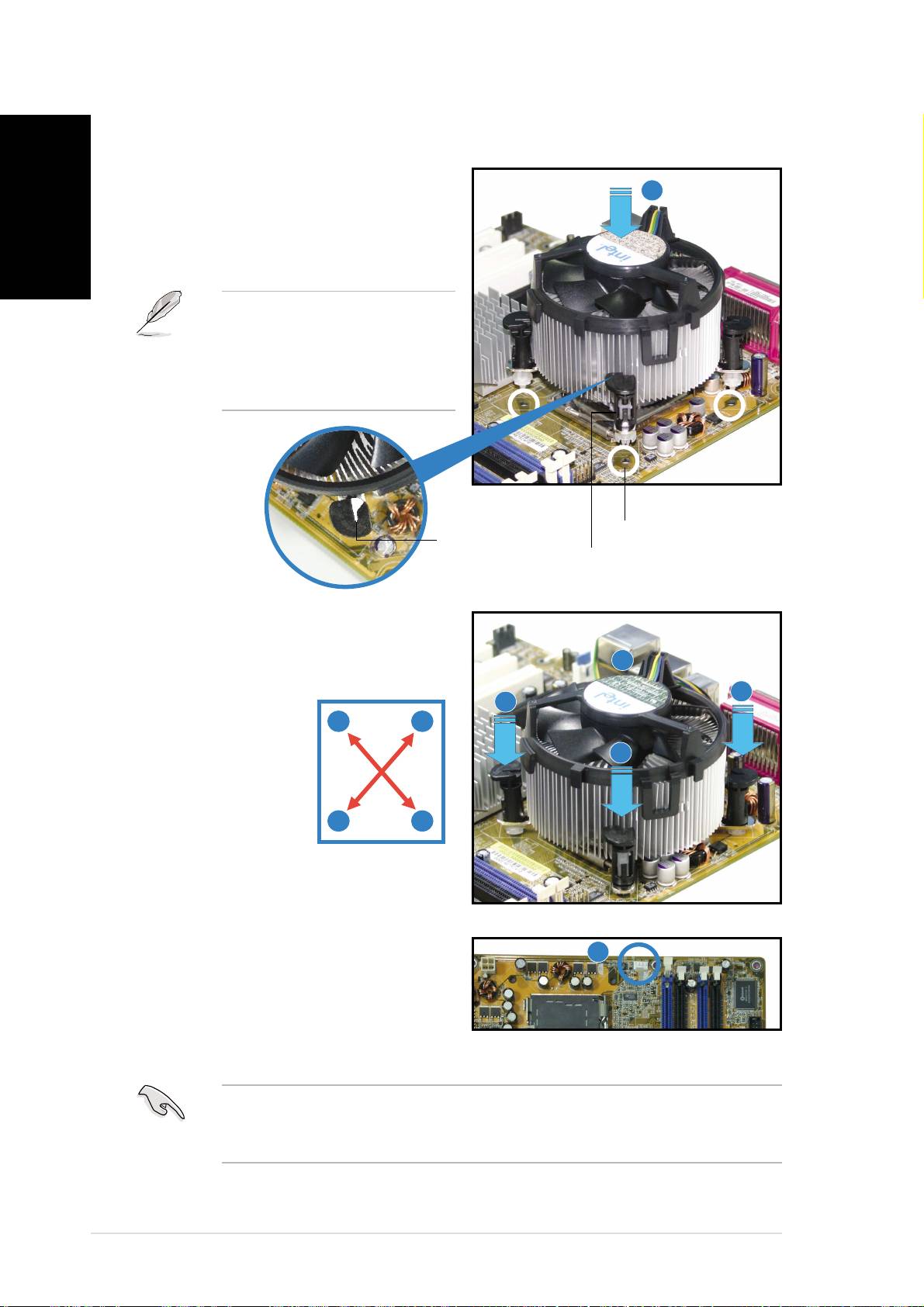
Instalação da ventoinha da CPU e do
Portugu
dissipador de calor
Coloque o dissipador de calor por
1
cima da CPU instalada certificando-se
de que os quatro fechos estão
ês
alinhados com os orifícios existentes
na placa principal.
NOTA. Não se esqueça de
NOTA. NOTA.
NOTA. NOTA.
orientar cada fecho com a
extremidade estreita a
apontar para fora. (Veja na
foto a parte sombreada.)
Orifí cio da placa principal
Orifí cio da placa principalOrifí cio da placa principal
Orifí cio da placa principalOrifí cio da placa principal
ExtremidadeExtremidade
ExtremidadeExtremidade
Extremidade
estreitaestreita
estreitaestreita
estreita
FechoFecho
FechoFecho
Fecho
Exerça pressão em simultâneo sobre
dois fechos de cada vez e na
diagonal de forma a fixar o
3
dissipador de calor e a ventoinha no
2
devido lugar.
2
2
3
3
3
2
Ligue o cabo da ventoinha da CPU
4
ao conector existente na placa
principal e etiquetado com a
designação CPU_FAN1.
IMPORTANTE. Não se esqueça de ligar o conector da ventoinha da
IMPORTANTE. IMPORTANTE.
IMPORTANTE. IMPORTANTE.
CPU! Pode haver ocorrência de erros ao nível do hardware se não ligar
este conector.
vivi
vivi
vi
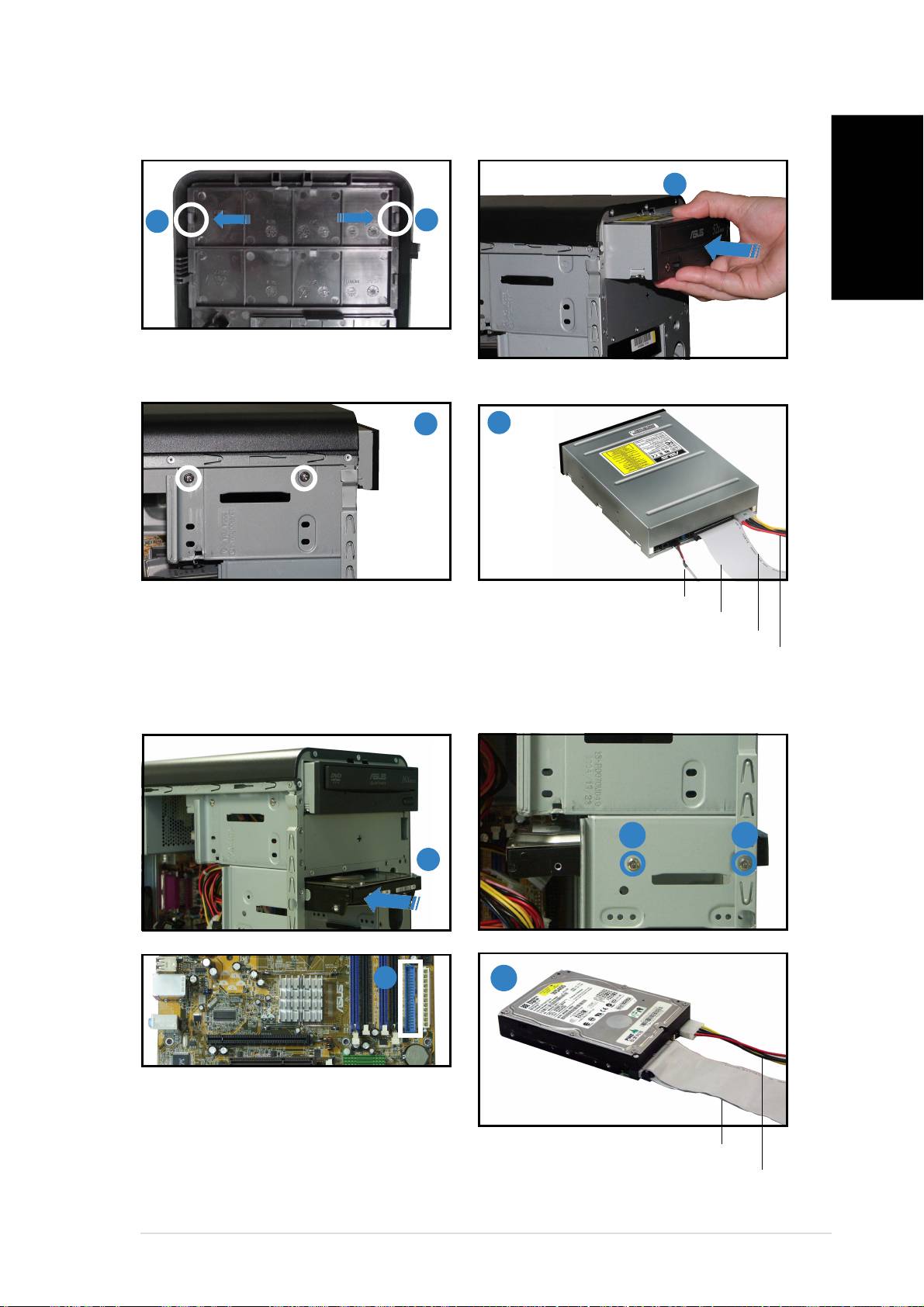
Instalação de uma unidade óptica
22
22
2
11
11
1
11
11
1
Português
Remova a placa do compartimento
da unidade.
33
33
3
44
44
4
Cabo de á udioCabo de á udio
Cabo de á udioCabo de á udio
Cabo de á udio
Cabo de fita IDECabo de fita IDE
Cabo de fita IDECabo de fita IDE
Cabo de fita IDE
Fio vermelho ao Pino 1Fio vermelho ao Pino 1
Fio vermelho ao Pino 1Fio vermelho ao Pino 1
Fio vermelho ao Pino 1
Cabo de alimentaçãoCabo de alimentação
Cabo de alimentaçãoCabo de alimentação
Cabo de alimentação
Instalação de uma unidade de disco rígido
2 2
11
11
1
3
33
33
4
Ligue a interface azul do cabo de
fita IDE ao conector IDE principal
(conector azul com a designação
Cabo de fita IDECabo de fita IDE
Cabo de fita IDECabo de fita IDE
Cabo de fita IDE
PRI_IDE1) existente na placa
Cabo de alimentaçãoCabo de alimentação
Cabo de alimentaçãoCabo de alimentação
Cabo de alimentação
principal.
viivii
viivii
vii
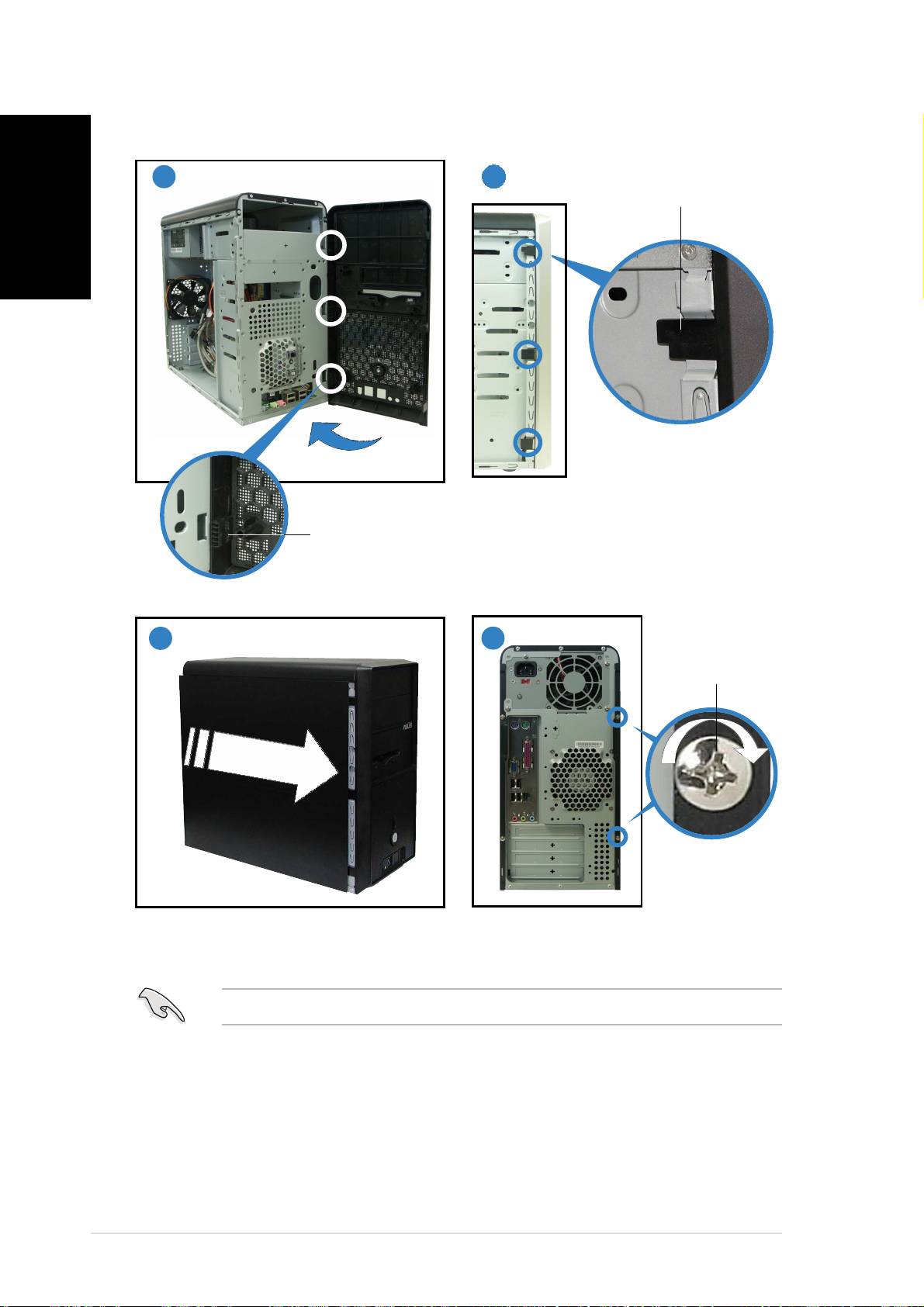
Reposição da placa lateral e da tampa frontal
Portugu
11
11
1
2
22
22
Patilha dePatilha de
Patilha dePatilha de
Patilha de
bloqueio lateralbloqueio lateral
bloqueio lateralbloqueio lateral
bloqueio lateral
ês
Encaixe as patilhas de bloqueio
Patilha tipoPatilha tipo
Patilha tipoPatilha tipo
Patilha tipo
laterais para fixar o painel frontal.
dobradiç adobradiç a
dobradiç adobradiç a
dobradiç a
33
33
3
44
44
4
ParafusoParafuso
ParafusoParafuso
Parafuso
Coloque os dois parafusos no painel
traseiro.
IMPORTANTE. Repita as etapas 3 e 4 para repor a placa do outro lado.
IMPORTANTE. IMPORTANTE.
IMPORTANTE. IMPORTANTE.
viiiviii
viiiviii
viii
Česky
®
Vintage-PE2
Systém Barebone
Stručný průvodce instalací
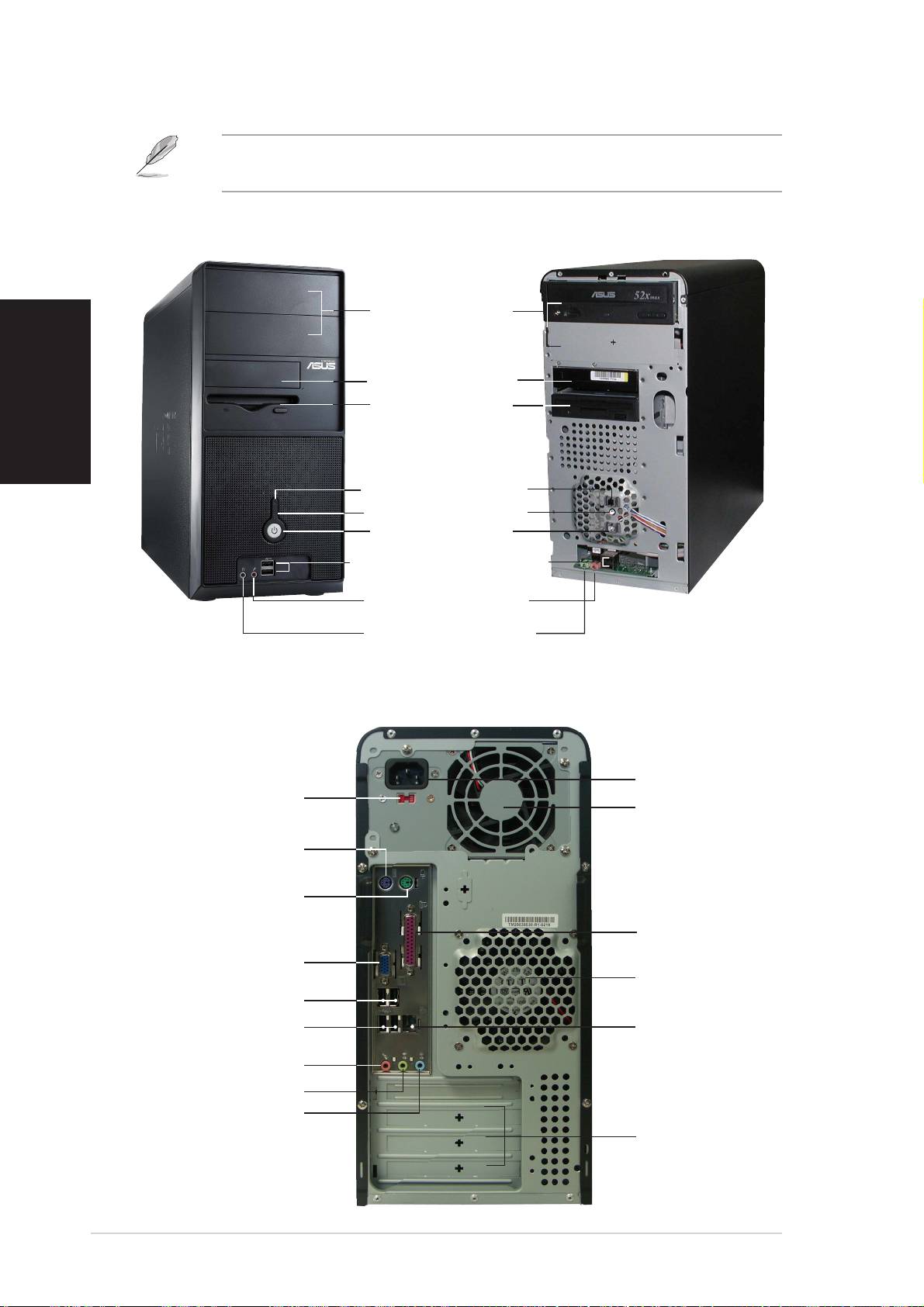
Popis předního panelu
POZNÁMKA. Fotografie v této příručce jsou pouze orientační. Podrobné
POZNÁMKA. POZNÁMKA.
POZNÁMKA. POZNÁMKA.
informace o specifikacích počítače jsou k dispozici v uživatelské příručce.
VnějšíVnější
VnějšíVnější
Vnější
VnitřníVnitřní
VnitřníVnitřní
Vnitřní
Pozice 5.25"Pozice 5.25"
Pozice 5.25"Pozice 5.25"
Pozice 5.25"
(bez jednotky)(bez jednotky)
(bez jednotky)(bez jednotky)
(bez jednotky)
Česky
Pozice pro pevnýPozice pro pevný
Pozice pro pevnýPozice pro pevný
Pozice pro pevný
diskdisk
diskdisk
disk
Pozice proPozice pro
Pozice proPozice pro
Pozice pro
disketovoudisketovou
disketovoudisketovou
disketovou
jednotkujednotku
jednotkujednotku
jednotku
(bez jednotky)(bez jednotky)
(bez jednotky)(bez jednotky)
(bez jednotky)
Resetovaní tlačítkoResetovaní tlačítko
Resetovaní tlačítkoResetovaní tlačítko
Resetovaní tlačítko
Indikátor pevnéhoIndikátor pevného
Indikátor pevnéhoIndikátor pevného
Indikátor pevného
diskudisku
diskudisku
disku
VypínačVypínač
VypínačVypínač
Vypínač
Porty rozhraní USB 2.0Porty rozhraní USB 2.0
Porty rozhraní USB 2.0Porty rozhraní USB 2.0
Porty rozhraní USB 2.0
Zdířka pro připojeníZdířka pro připojení
Zdířka pro připojeníZdířka pro připojení
Zdířka pro připojení
mikrofonumikrofonu
mikrofonumikrofonu
mikrofonu
Zdířka pro připojeníZdířka pro připojení
Zdířka pro připojeníZdířka pro připojení
Zdířka pro připojení
slucháteksluchátek
slucháteksluchátek
sluchátek
Popis zadního panelu
Zásuvka pro připojeníZásuvka pro připojení
Zásuvka pro připojeníZásuvka pro připojení
Zásuvka pro připojení
napájecího kabelunapájecího kabelu
napájecího kabelunapájecího kabelu
napájecího kabelu
Přepínač napětíPřepínač napětí
Přepínač napětíPřepínač napětí
Přepínač napětí
ZdrojZdroj
ZdrojZdroj
Zdroj
Port klávesnice PS/2Port klávesnice PS/2
Port klávesnice PS/2Port klávesnice PS/2
Port klávesnice PS/2
Port myši PS/2Port myši PS/2
Port myši PS/2Port myši PS/2
Port myši PS/2
Paralelní portParalelní port
Paralelní portParalelní port
Paralelní port
Port VGAPort VGA
Port VGAPort VGA
Port VGA
Větrací otvor skříněVětrací otvor skříně
Větrací otvor skříněVětrací otvor skříně
Větrací otvor skříně
Porty rozhraní USB 2.0Porty rozhraní USB 2.0
Porty rozhraní USB 2.0Porty rozhraní USB 2.0
Porty rozhraní USB 2.0
Síťový port (RJ-45)Síťový port (RJ-45)
Síťový port (RJ-45)Síťový port (RJ-45)
Síťový port (RJ-45)
Porty rozhraní USB 2.0Porty rozhraní USB 2.0
Porty rozhraní USB 2.0Porty rozhraní USB 2.0
Porty rozhraní USB 2.0
Zdířka pro připojení mikrofonuZdířka pro připojení mikrofonu
Zdířka pro připojení mikrofonuZdířka pro připojení mikrofonu
Zdířka pro připojení mikrofonu
Zdířka linkového výstupuZdířka linkového výstupu
Zdířka linkového výstupuZdířka linkového výstupu
Zdířka linkového výstupu
Zdířka linkového vstupuZdířka linkového vstupu
Zdířka linkového vstupuZdířka linkového vstupu
Zdířka linkového vstupu
Pozice pro rozšířeníPozice pro rozšíření
Pozice pro rozšířeníPozice pro rozšíření
Pozice pro rozšíření
iiii
iiii
ii
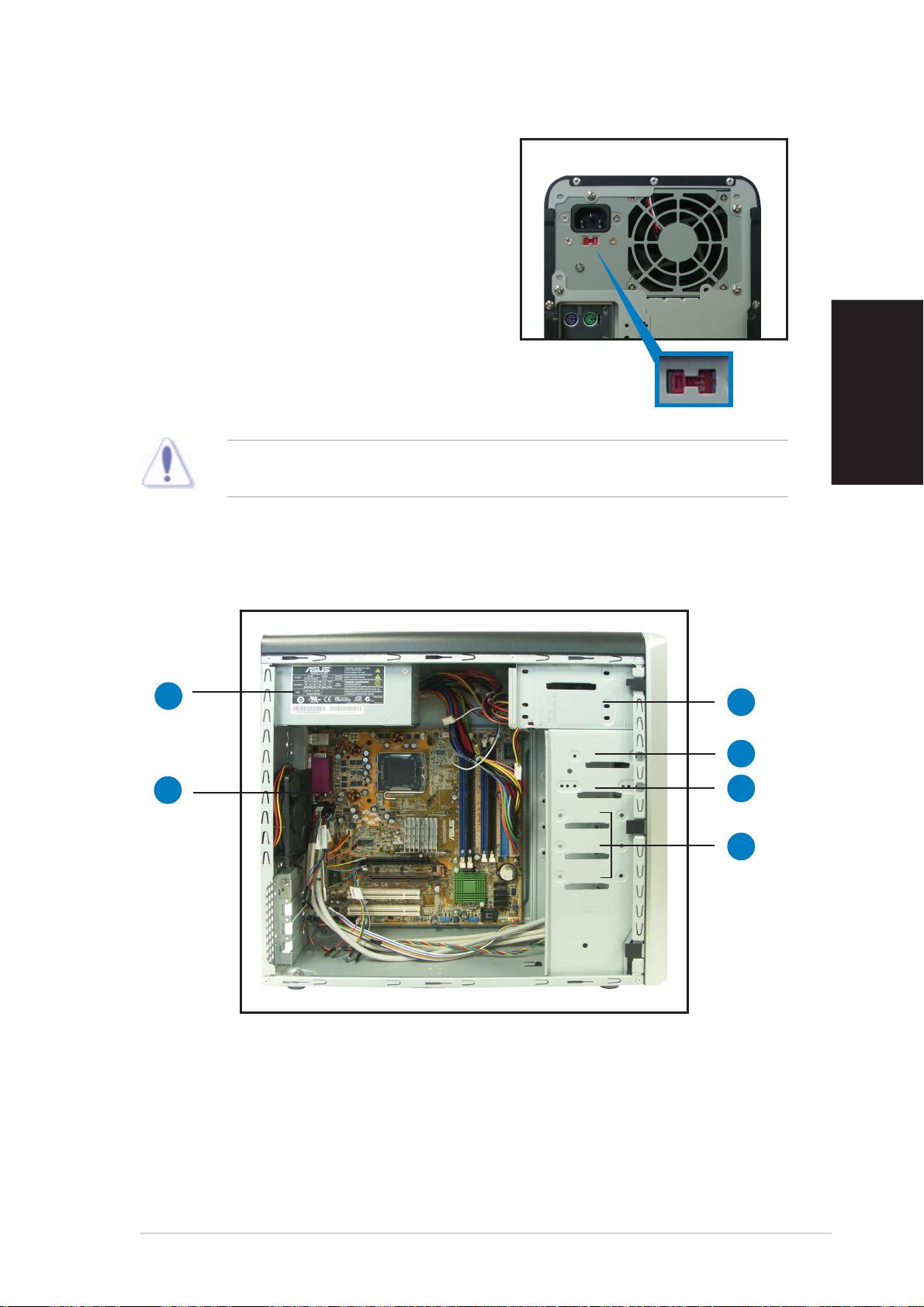
Přepínač napětí
Přepínatelný zdroj napájení dodaný s
počítačem je vybaven přepínačem napětí,
který se nachází pod zásuvkou pro
připojení napájecího kabelu. Tento přepínač
nastavte na hodnotu, která odpovídá
napětí v elektrické zásuvce ve vaší oblasti.
Pokud je napětí ve vaší oblasti 100 -127
V, nastavte přepínač na hodnotu 115 V.
Pokud je napětí ve vaší oblasti 200 - 240
PřepínačPřepínač
PřepínačPřepínač
Přepínač
V, nastavte přepínač na hodnotu 230 V.
napětí 115 V/napětí 115 V/
napětí 115 V/napětí 115 V/
napětí 115 V/
230 V230 V
230 V230 V
230 V
Česky
UPOZORNĚNÍ. UPOZORNĚNÍ.
UPOZORNĚNÍ. UPOZORNĚNÍ.
UPOZORNĚNÍ. Při nastavení přepínače na hodnotu 115 V v prostředí s
napětím 230 V dojde k vážnému poškození počítače!
Vnitřní části
11
11
1
33
33
3
44
44
4
22
22
2
55
55
5
66
66
6
1. Zdroj napájení
4. Pozice pro pevný disk
2. Základní deska
5. Pozice pro disketovou
jednotku 3.5”
3. Pozice pro dvě optické
jednotky 5.25”
6. Pozice pro pevný disk
iiiiii
iiiiii
iii
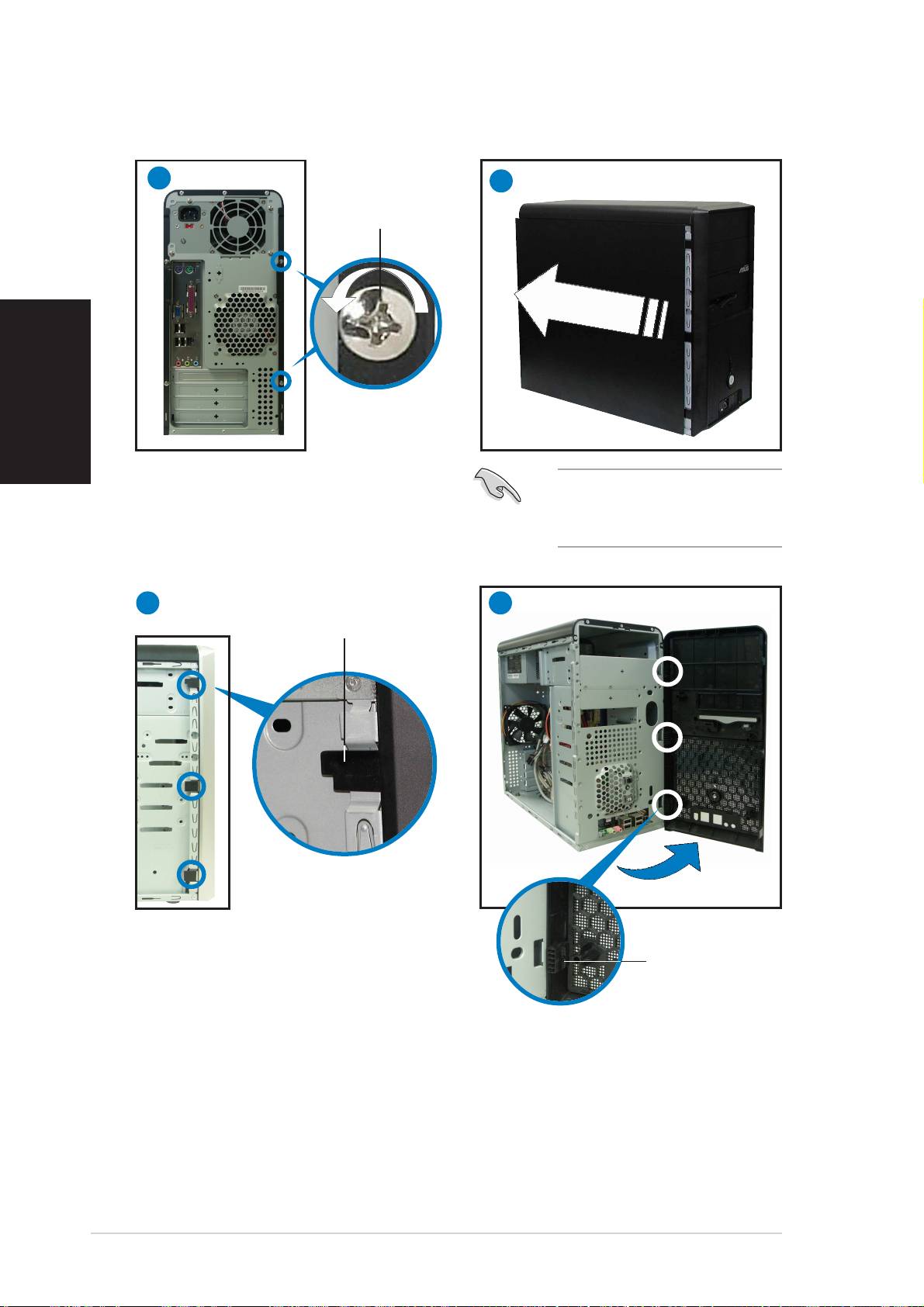
Demontáž bočního panelu a předního krytu
11
11
1
2
22
22
ŠroubŠroub
ŠroubŠroub
Šroub
Česky
Odmontujte dva šrouby na zadním
DŮLEŽITÉ. DŮLEŽITÉ.
DŮLEŽITÉ. DŮLEŽITÉ.
DŮLEŽITÉ. Zopakováním
panelu.
kroků 1 a 2 demontujte
boční panel na druhé straně.
33
33
3
44
44
4
Boční pojistkaBoční pojistka
Boční pojistkaBoční pojistka
Boční pojistka
Uvolněte boční pojistky.
ZávěsZávěs
ZávěsZávěs
Závěs
Vyklopte levý okraj předního panelu
směrem ven a potom uvolněte
závěsy z otvorů na pravé straně
předního panelu.
iviv
iviv
iv
