
Asus Vintage-PE2 – page 2
Manual for Asus Vintage-PE2
Table of contents
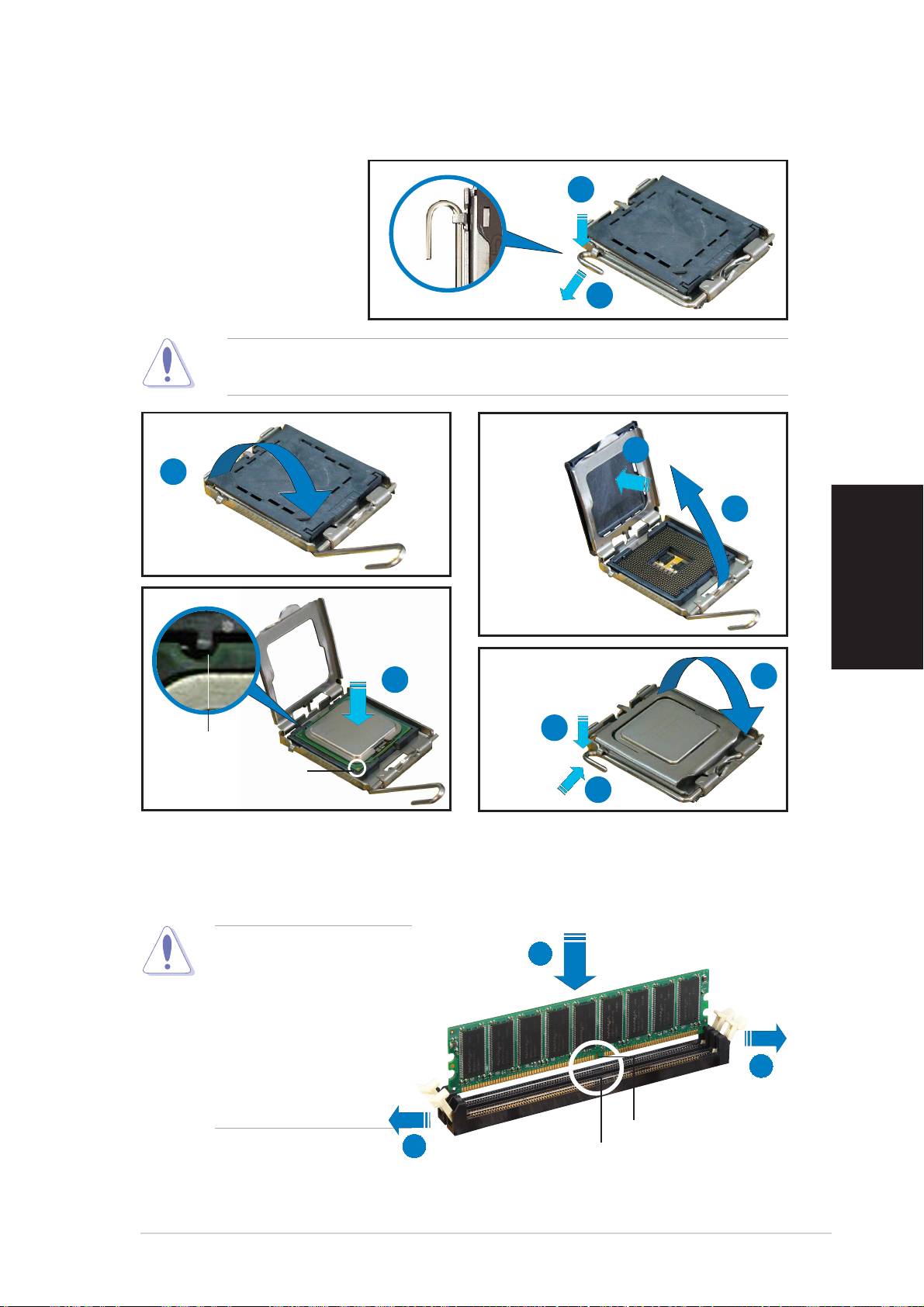
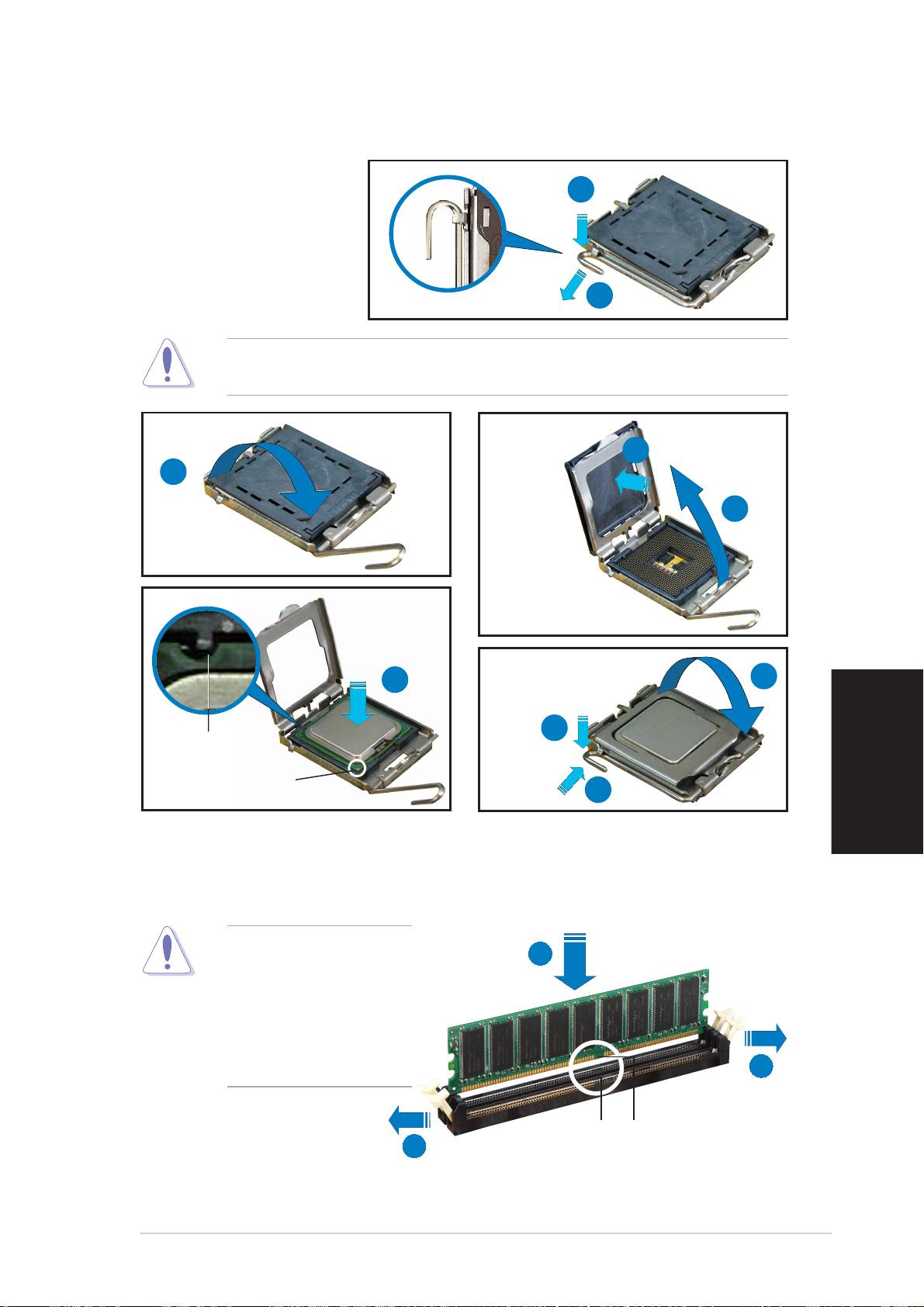
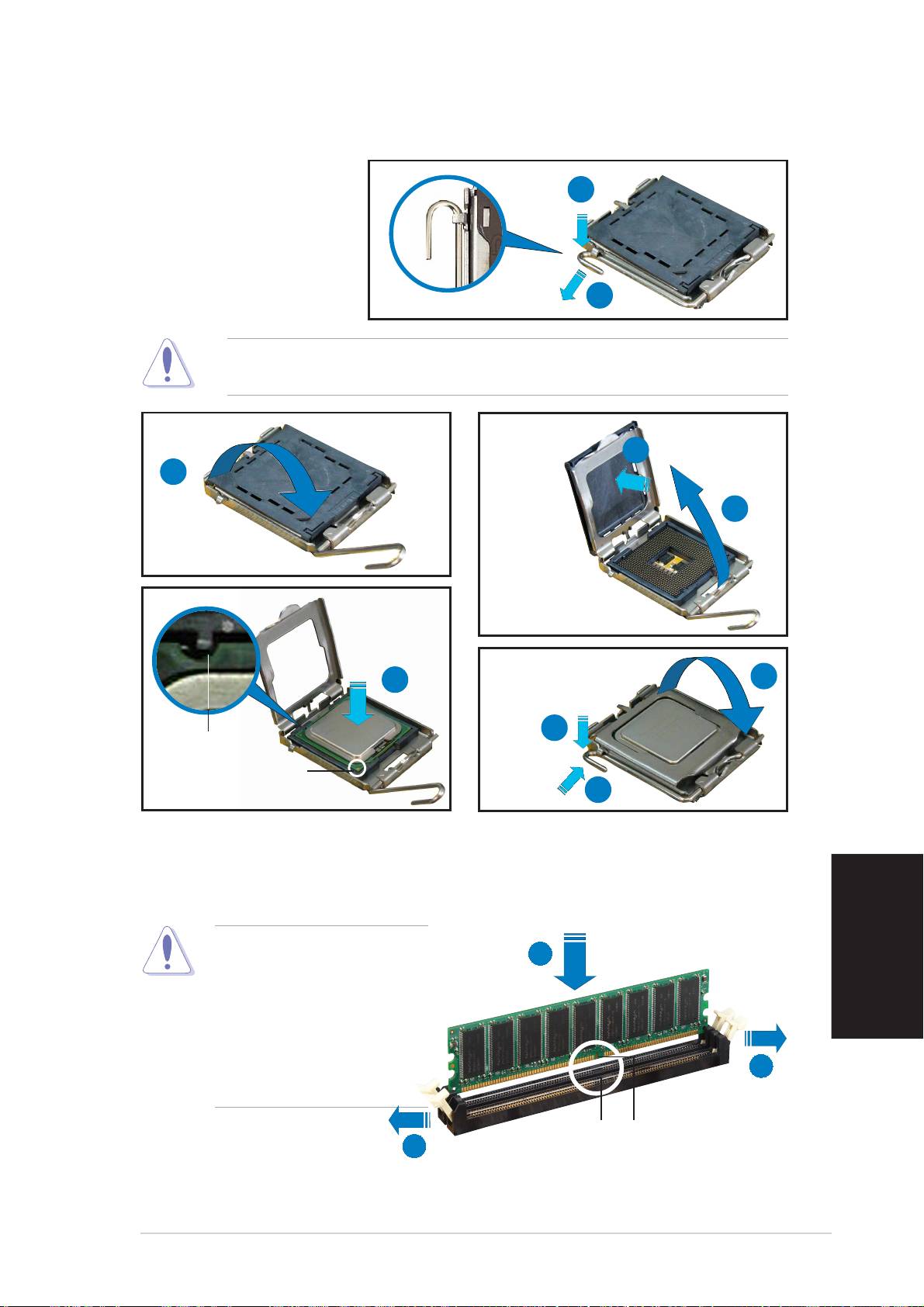
Installieren einer CPU
1. Drücken Sie den
1
Arretierhebel mit
Ihrem Daumen.
2. Schieben Sie ihn
nach links, bis er
von dem Halteriegel
2
losgelassen wird.
ACHTUNG. ACHTUNG.
ACHTUNG. ACHTUNG.
ACHTUNG. Um Schäden an den Sockelpolen zu vermeiden, entfernen
Sie bitte die PnP-Abdeckung nicht vor dem Beginn der CPU-Installation.
5
3
4
Deutsch
6
7
8
AusrichtungsnaseAusrichtungsnase
AusrichtungsnaseAusrichtungsnase
Ausrichtungsnase
GoldenesGoldenes
GoldenesGoldenes
Goldenes
DreieckzeichenDreieckzeichen
DreieckzeichenDreieckzeichen
Dreieckzeichen
9
Installieren des Systemspeichers
ACHTUNG. Ein DDR
ACHTUNG.ACHTUNG.
ACHTUNG.ACHTUNG.
22
22
2
DIMM hat eine Kerbe, so
dass es nur in eine
Richtung passt. Stecken
Sie ein DIMM nicht mit
übermäßiger Kraft in
einen Steckplatz ein, um
11
11
1
Schäden am DIMM zu
vermeiden.
DIMM-KerbeDIMM-Kerbe
DIMM-KerbeDIMM-Kerbe
DIMM-Kerbe
11
11
1
SteckplatzunterbrechungSteckplatzunterbrechung
SteckplatzunterbrechungSteckplatzunterbrechung
Steckplatzunterbrechung
vv
vv
v
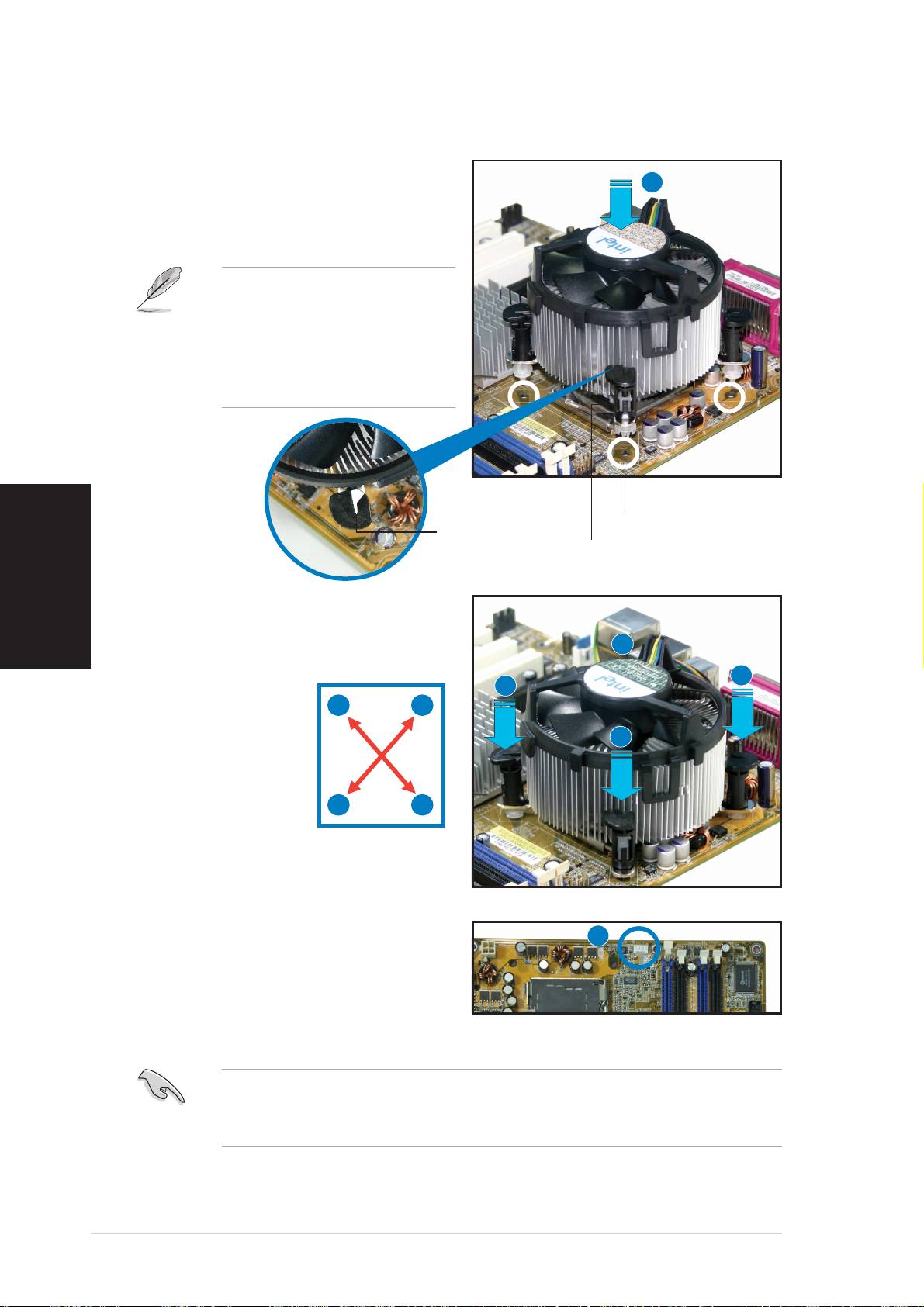
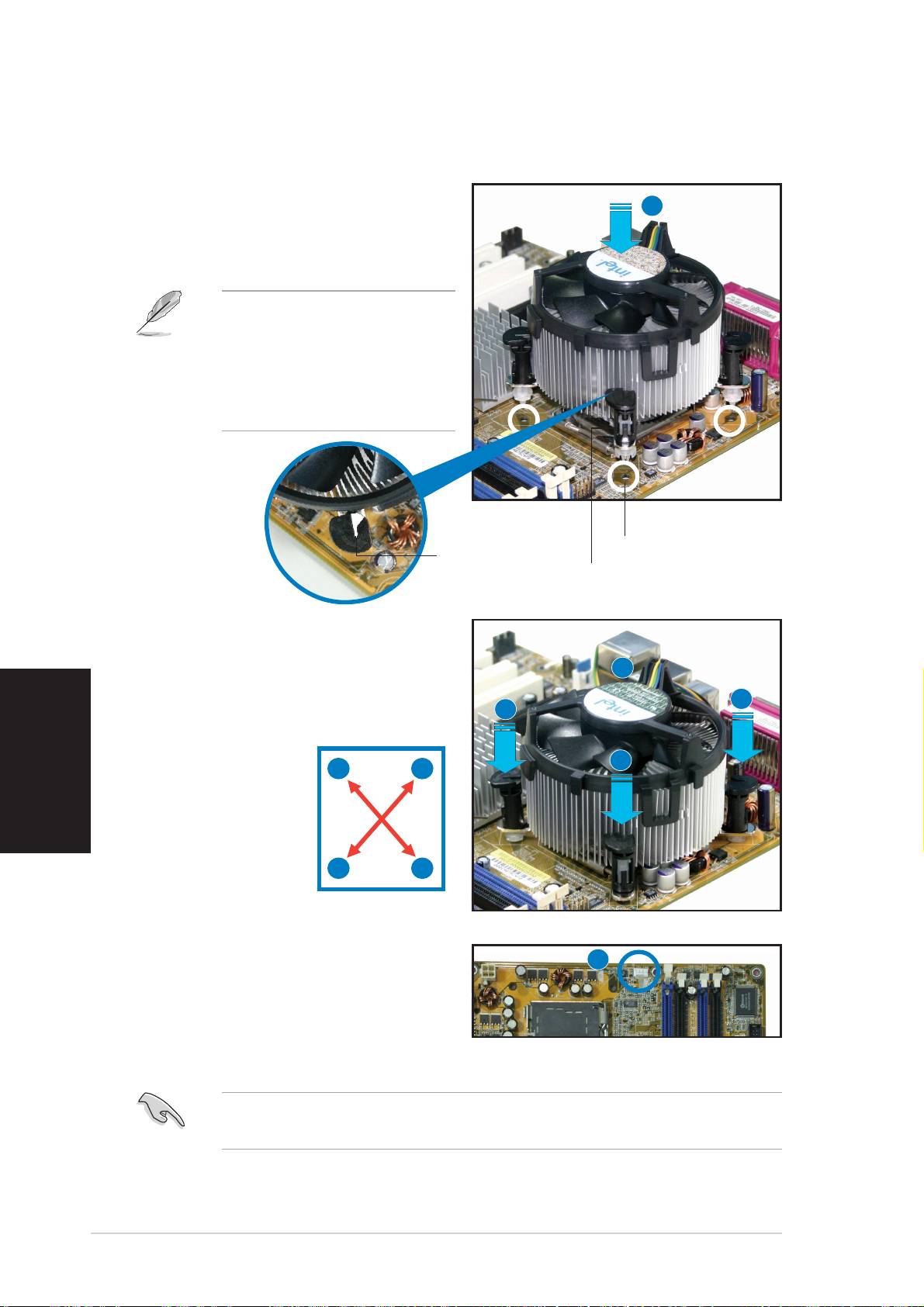
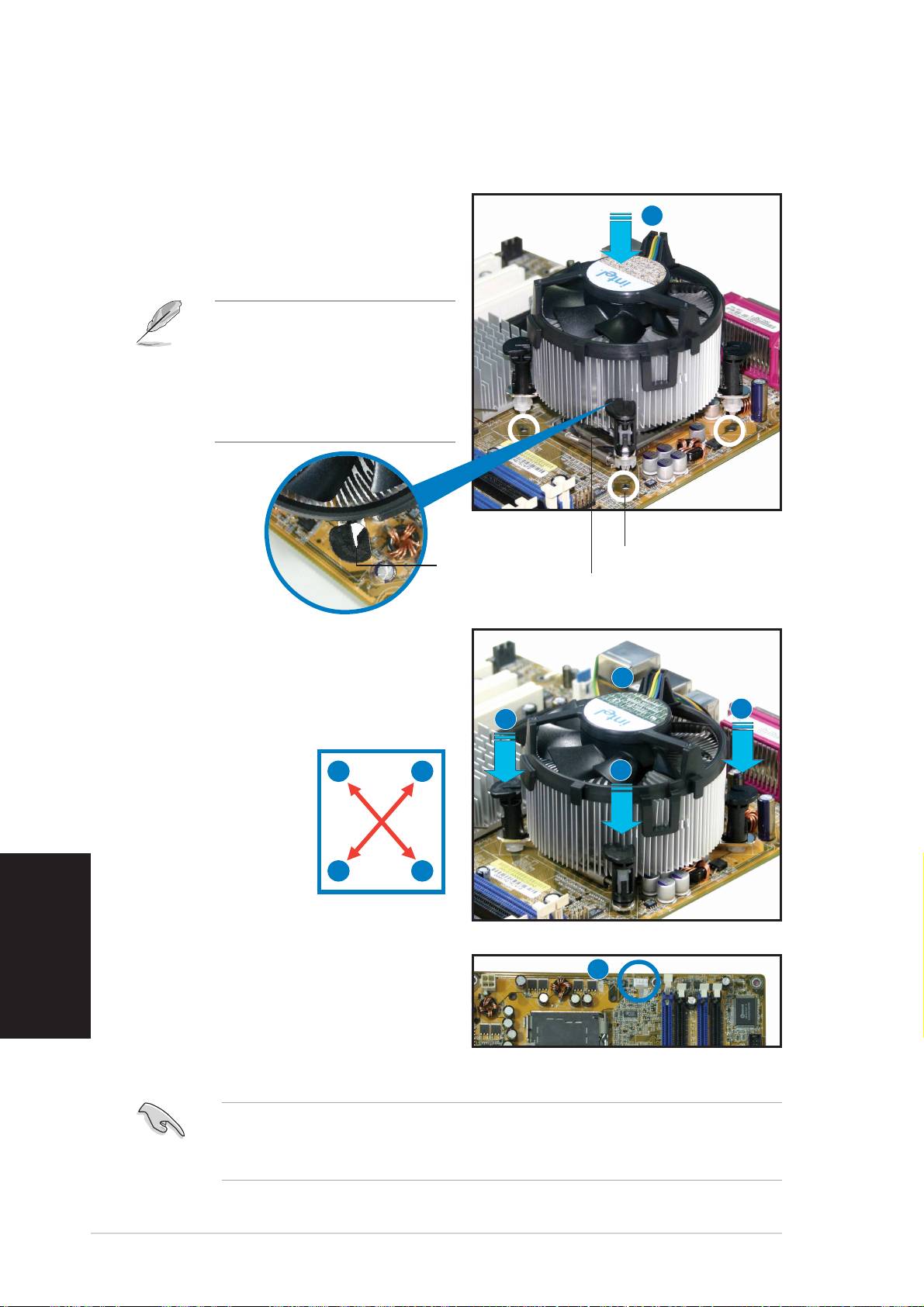
Installieren der Lüfter-Kühlkörper-Einheit
Stellen Sie den Kühlkörper auf die
1
installierte CPU. Stellen Sie dabei sicher,
dass die vier Druckstifte auf die Löcher
am Motherboard ausgerichtet wurden.
HINWEIS. HINWEIS.
HINWEIS. HINWEIS.
HINWEIS. Richten Sie jeden
Druckstift so aus, dass das
enge Aussparungsende nach
außen zeigt. (Das Bild zeigt
die vergrößerte
Aussparungsform an.)
Deutsch
EngesEnges
EngesEnges
Loch am MotherboardLoch am Motherboard
Loch am MotherboardLoch am Motherboard
Enges
Loch am Motherboard
AussparungsendeAussparungsende
AussparungsendeAussparungsende
Aussparungsende
DruckstiftDruckstift
DruckstiftDruckstift
Druckstift
Drücken Sie jeweils zwei Druckstifte
diagonal nach unten, um die
3
Kühlkörper-Lüfter-Einheit zu
befestigen.
2
2
2
3
3
3
2
Verbinden Sie das CPU-Lüfterkabel
4
mit dem CPU_FAN1-Anschluss am
Motherboard.
WICHTIG. WICHTIG.
WICHTIG. WICHTIG.
WICHTIG. Vergessen Sie nicht, den CPU-Lüfteranschluss zu verbinden!
Hardwareüberwachungsfehler können die Folge sein, wenn Sie diesen
Anschluss nicht verbinden.
vivi
vivi
vi
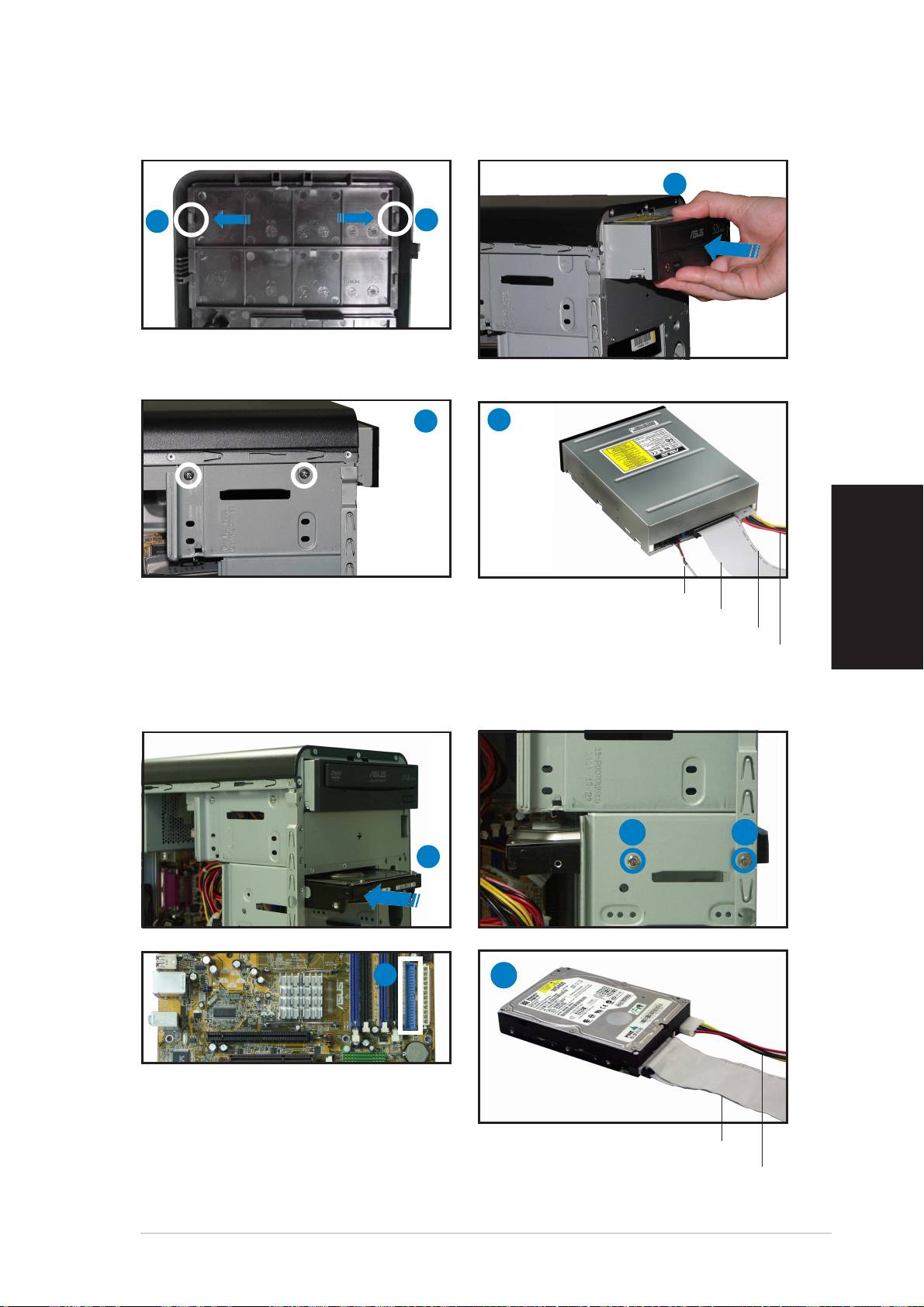
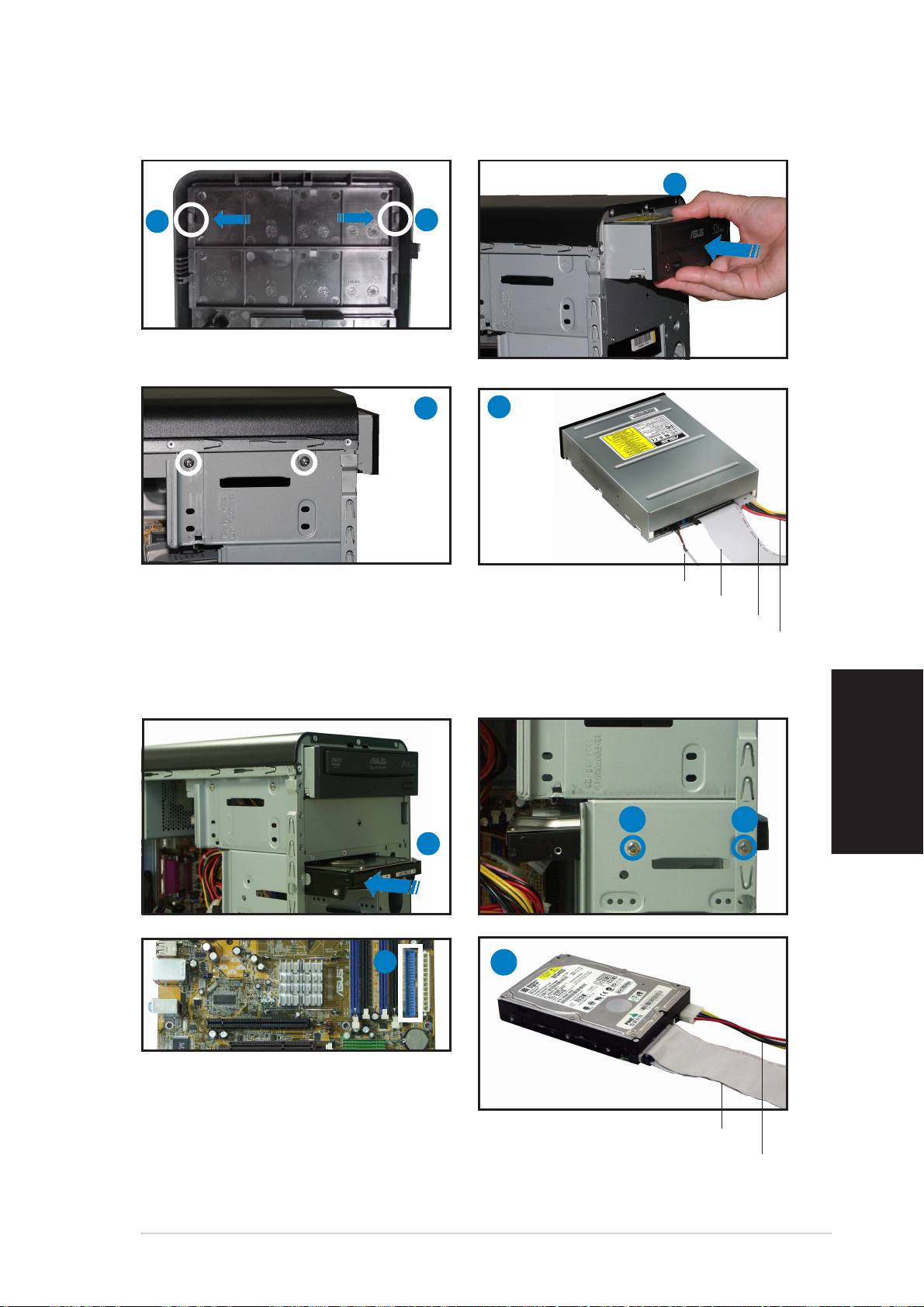
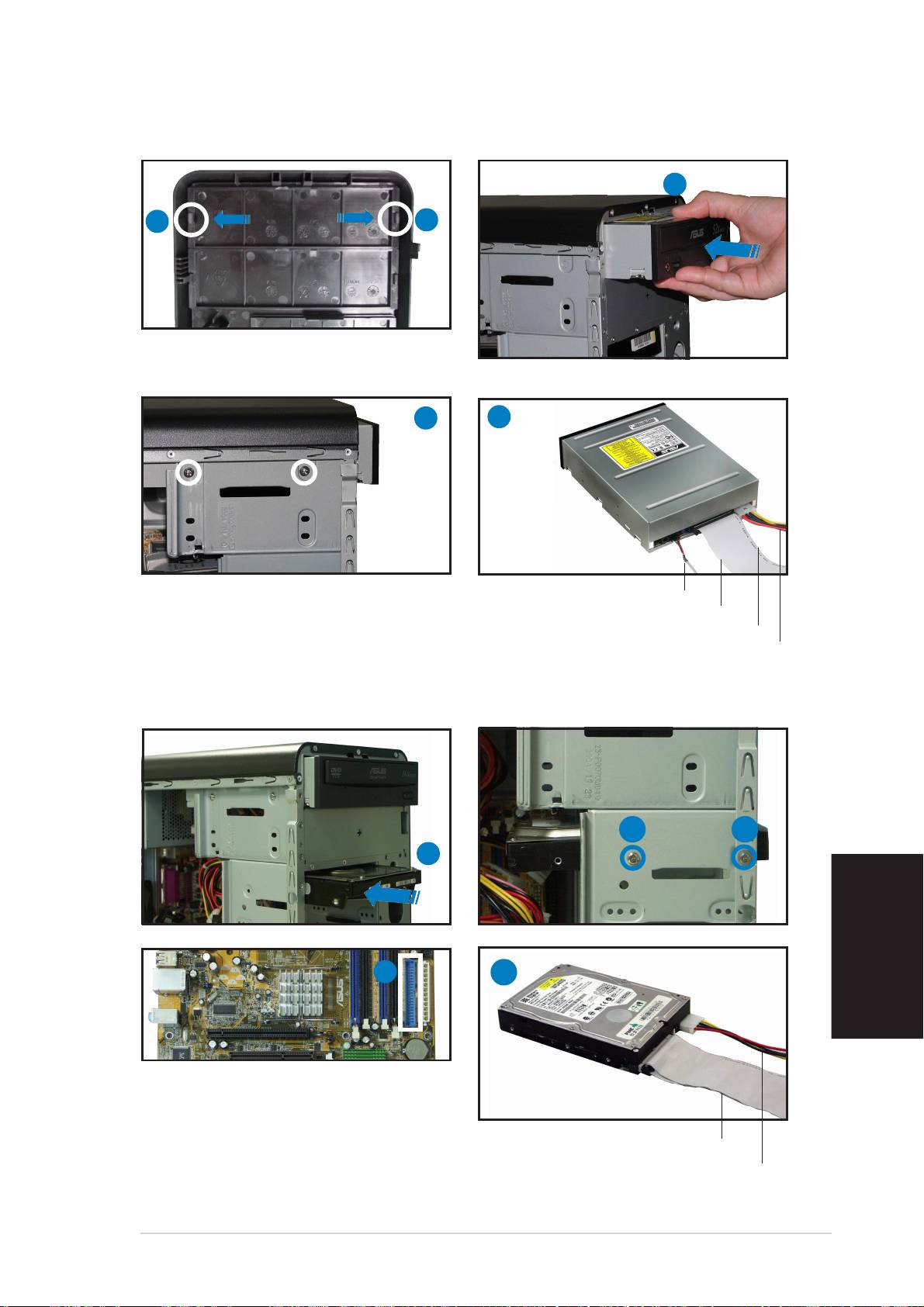
Installieren eines optischen Laufwerks
22
22
2
11
11
1
11
11
1
Entfernen Sie die Blende von dem
Laufwerkfach.
33
33
3
44
44
4
AudiokabelAudiokabel
AudiokabelAudiokabel
Audiokabel
IDE-FlachbandkabelIDE-Flachbandkabel
IDE-FlachbandkabelIDE-Flachbandkabel
IDE-Flachbandkabel
Deutsch
Roter Strich auf Pol 1
Roter Strich auf Pol 1Roter Strich auf Pol 1
Roter Strich auf Pol 1Roter Strich auf Pol 1
StromkabelStromkabel
StromkabelStromkabel
Stromkabel
Installieren einer Festplatte
2 2
11
11
1
3
33
33
4
Verbinden Sie den blauen Anschluss
des IDE-Flachbandkabels mit dem
primären IDE-Anschluss (blau und als
PRI_IDE1 bezeichnet) am Motherboard.
IDE-FlachbandkabelIDE-Flachbandkabel
IDE-FlachbandkabelIDE-Flachbandkabel
IDE-Flachbandkabel
StromkabelStromkabel
StromkabelStromkabel
Stromkabel
viivii
viivii
vii
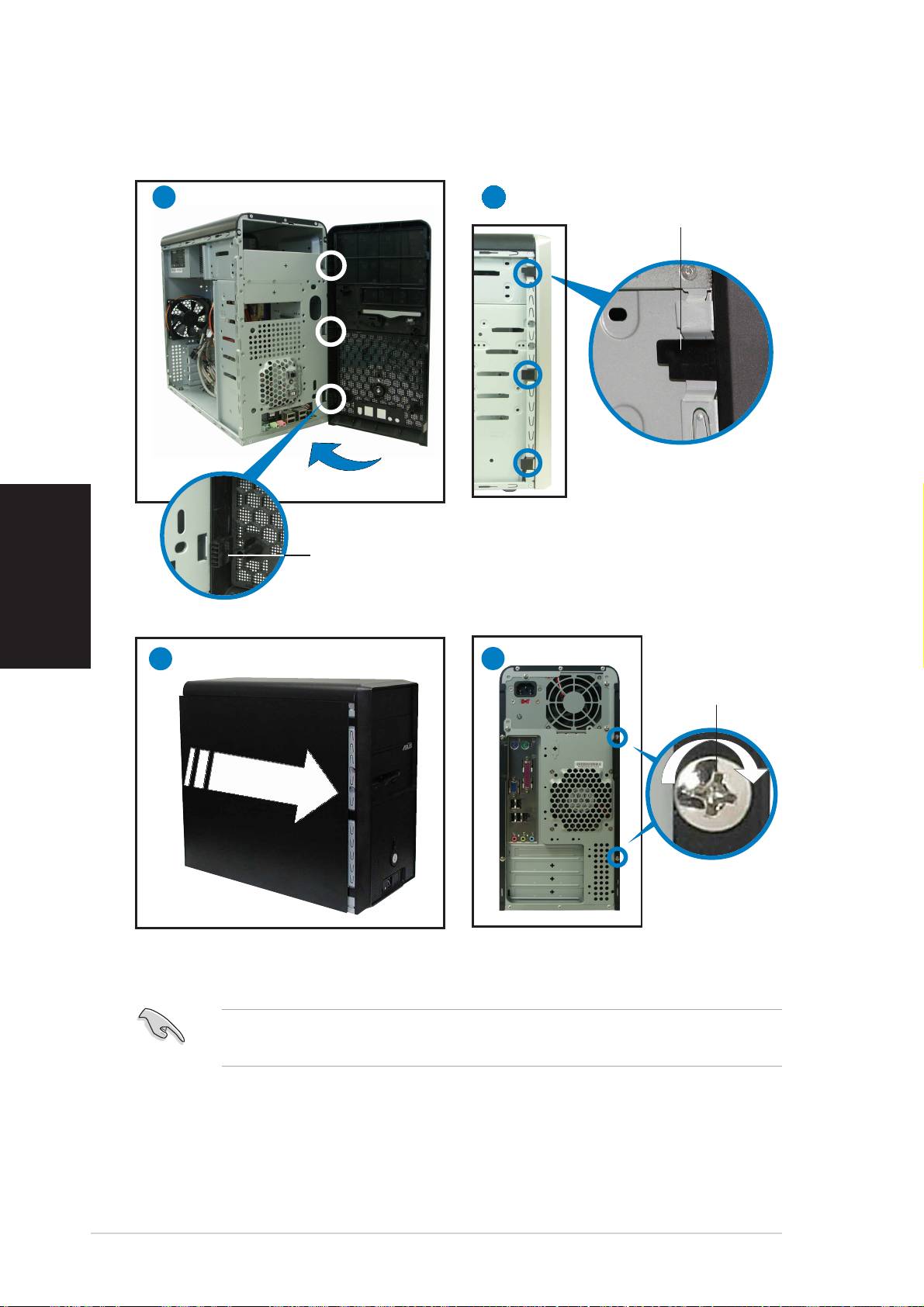
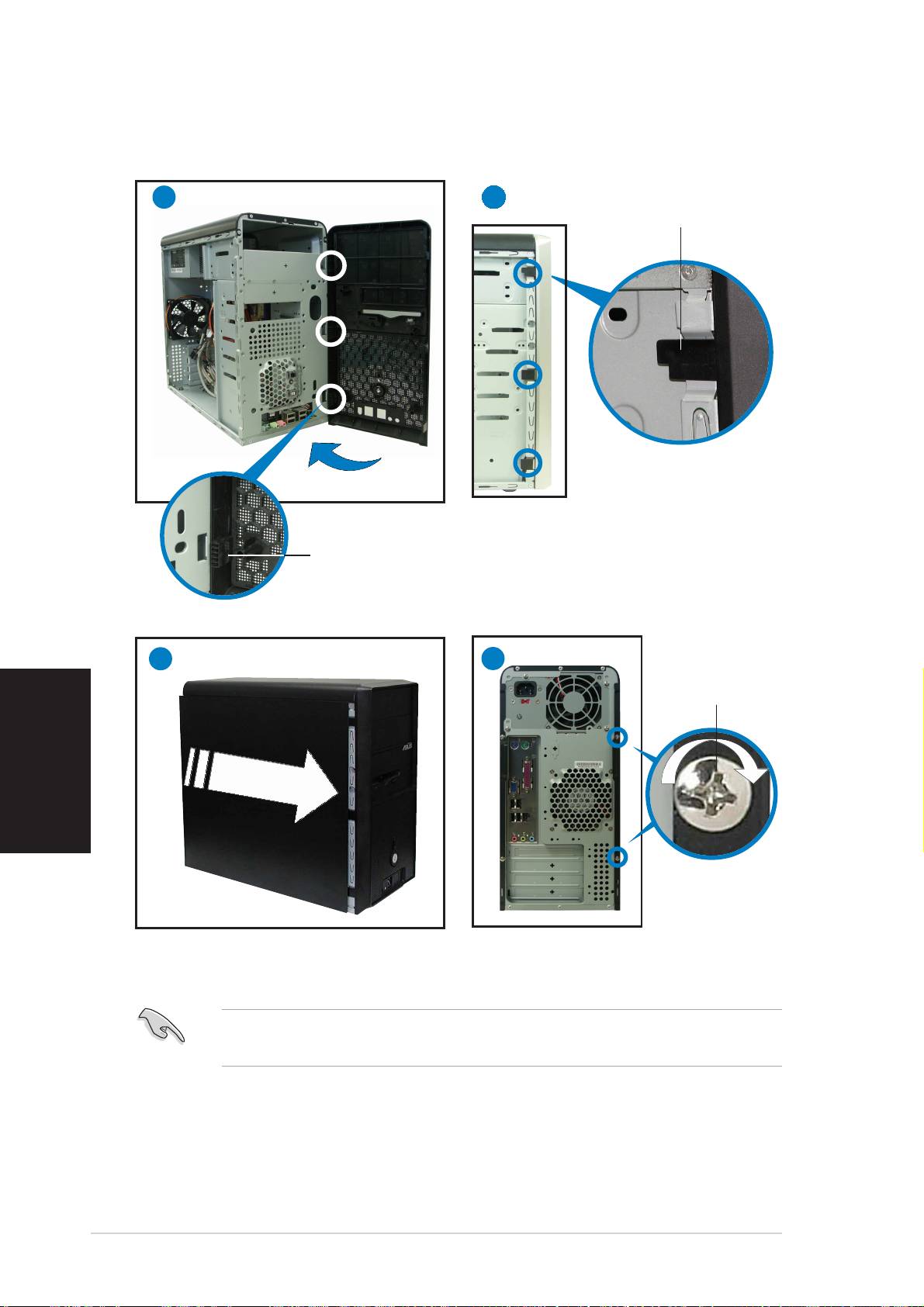
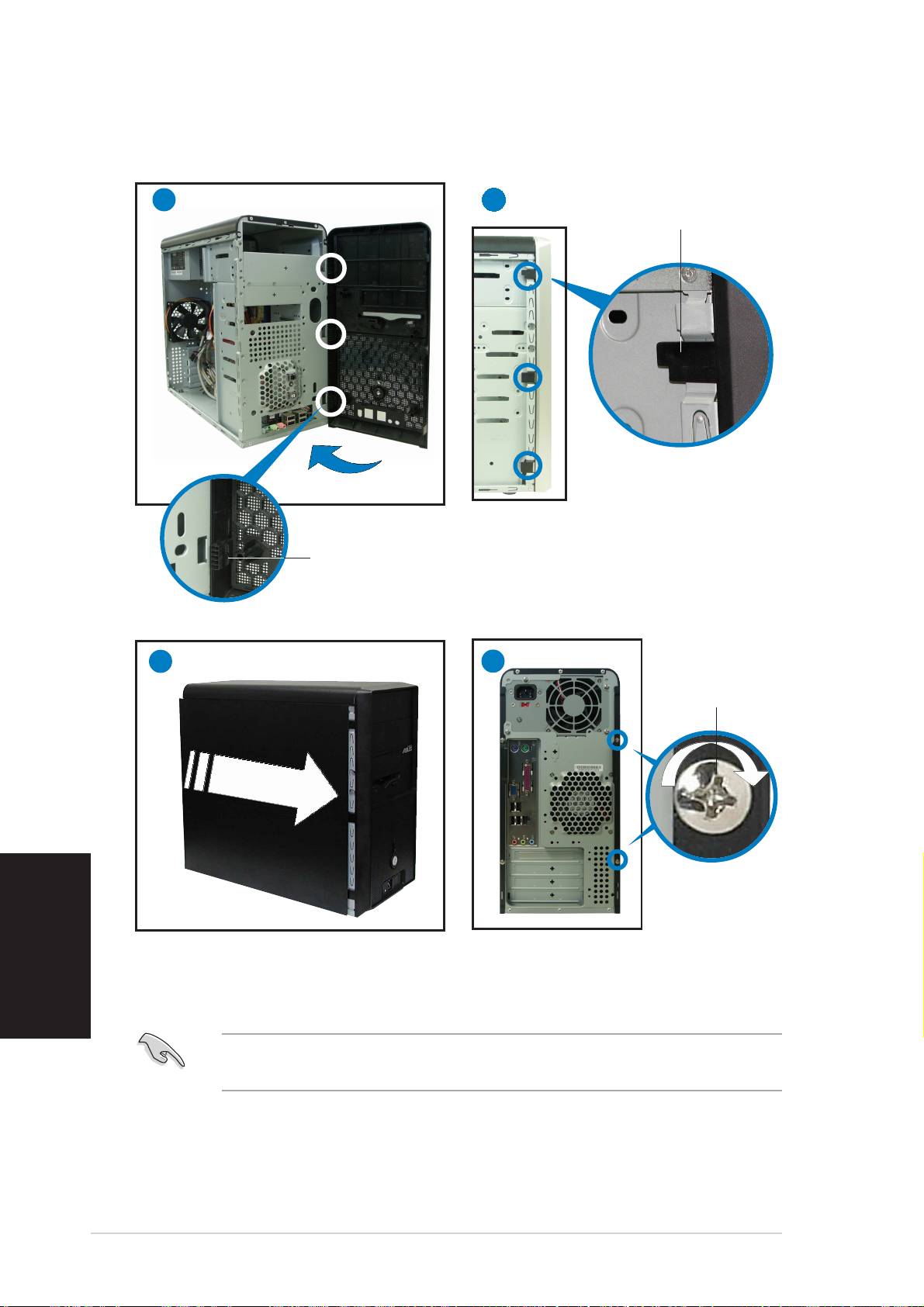
Wieder Anbringen der Seitenplatte und
Frontabdeckung
11
11
1
2
22
22
SeitenverschlussriegelSeitenverschlussriegel
SeitenverschlussriegelSeitenverschlussriegel
Seitenverschlussriegel
Deutsch
Rasten Sie die Seitenverschlussriegel
ein, um die Frontblende zu
ScharnierartigerScharnierartiger
ScharnierartigerScharnierartiger
Scharnierartiger
RiegelRiegel
RiegelRiegel
Riegel
befestigen.
33
33
3
44
44
4
SchraubeSchraube
SchraubeSchraube
Schraube
Drehen Sie zwei Schrauben in die
Rücktafel ein.
WICHTIG.WICHTIG.
WICHTIG.WICHTIG.
WICHTIG.
Wiederholen Sie die Schritte 3 und 4, um die andere
Seitenabdeckung anzubringen.
viiiviii
viiiviii
viii
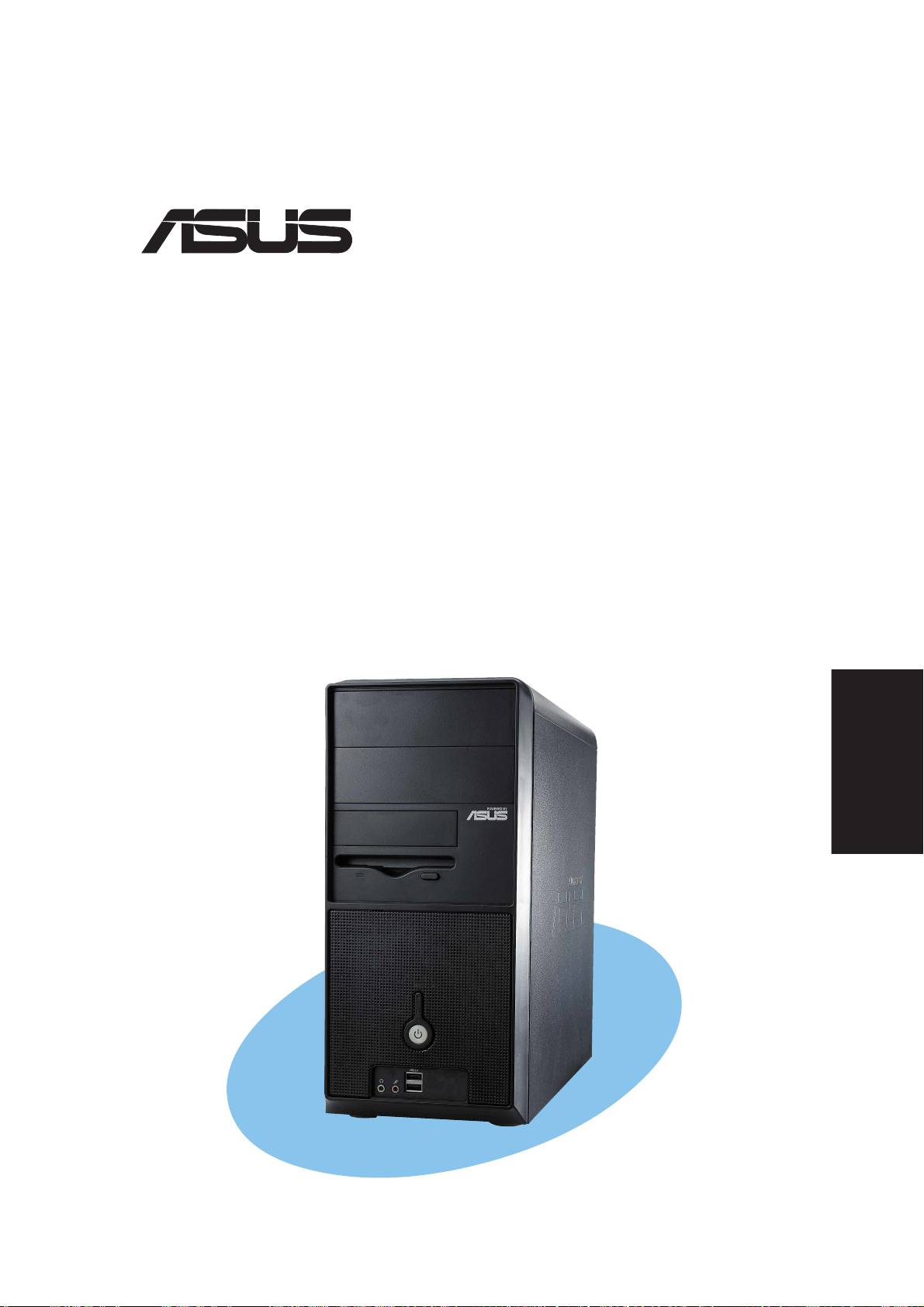
Italiano
®
Vintage-PE2
Sistema Barebone
Guida all’installazione veloce
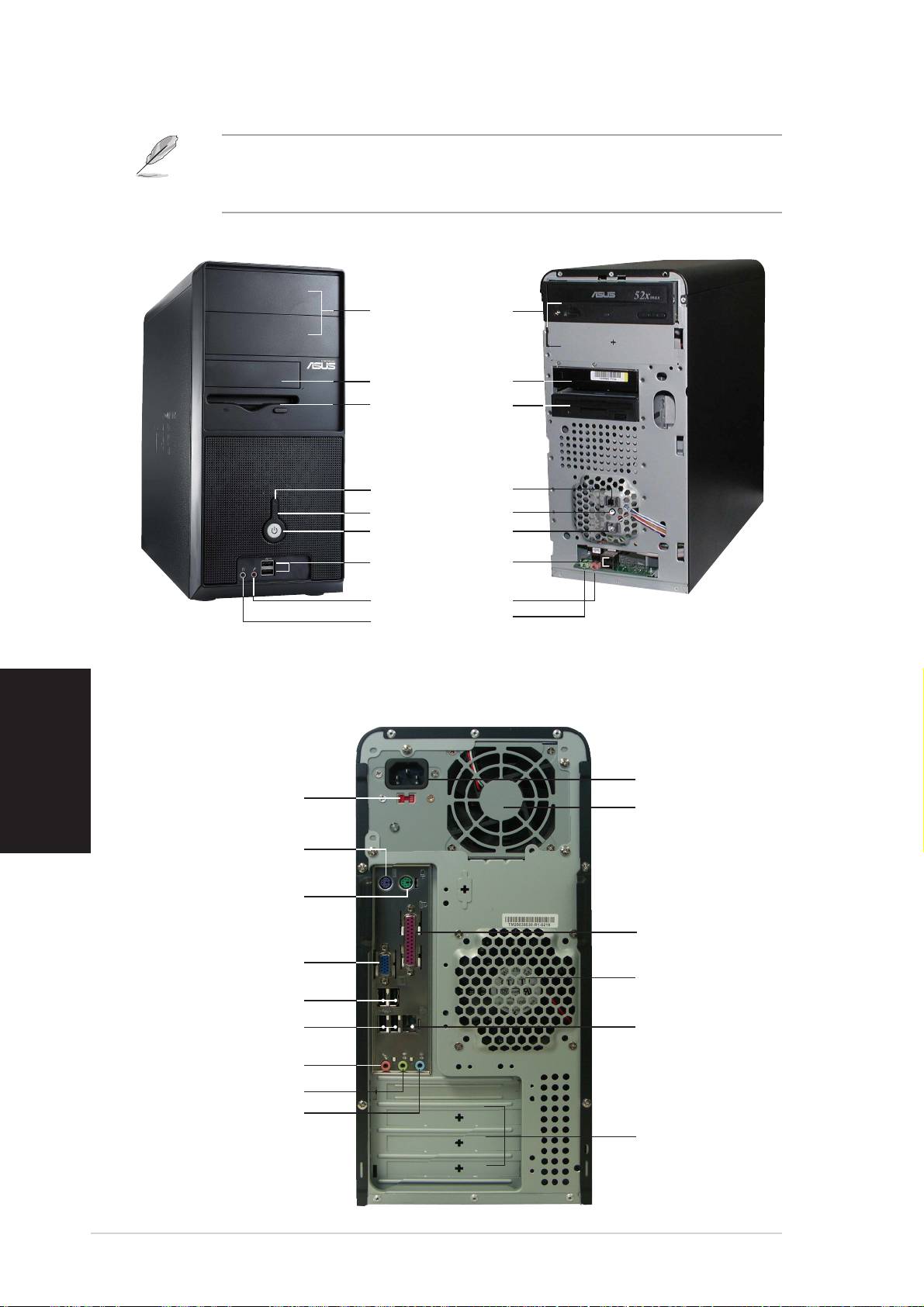
Funzionalità del pannello anteriore
NOTA. NOTA.
NOTA. NOTA.
NOTA. Le foto presenti in questa guida sono di solo riferimento. Per
informazioni più dettagliate sul sistema, fare riferimento alla guida
utente.
EsternoEsterno
EsternoEsterno
Esterno
Interno
InternoInterno
InternoInterno
Allogg.5.25-inch
Allogg.5.25-inchAllogg.5.25-inch
Allogg.5.25-inchAllogg.5.25-inch
(lettore non(lettore non
(lettore non(lettore non
(lettore non
incluso)incluso)
incluso)incluso)
incluso)
Allogg.HDDAllogg.HDD
Allogg.HDDAllogg.HDD
Allogg.HDD
Allogg.FDD
Allogg.FDDAllogg.FDD
Allogg.FDDAllogg.FDD
(lettore non(lettore non
(lettore non(lettore non
(lettore non
incluso)incluso)
incluso)incluso)
incluso)
Pulsante ResetPulsante Reset
Pulsante ResetPulsante Reset
Pulsante Reset
LED HDDLED HDD
LED HDDLED HDD
LED HDD
PulsantePulsante
PulsantePulsante
Pulsante
alimentazionealimentazione
alimentazionealimentazione
alimentazione
Porte USB 2.0Porte USB 2.0
Porte USB 2.0Porte USB 2.0
Porte USB 2.0
Porta microfonoPorta microfono
Porta microfonoPorta microfono
Porta microfono
Porta cuffiePorta cuffie
Porta cuffiePorta cuffie
Porta cuffie
Funzionalità del pannello posteriore
Italiano
PresaPresa
PresaPresa
Presa
alimentazionealimentazione
alimentazionealimentazione
alimentazione
Selettore voltaggioSelettore voltaggio
Selettore voltaggioSelettore voltaggio
Selettore voltaggio
ModuloModulo
ModuloModulo
Modulo
alimentazionealimentazione
alimentazionealimentazione
alimentazione
PP
PP
P
orta tastiera P
orta tastiera Porta tastiera P
orta tastiera Porta tastiera P
S/2S/2
S/2S/2
S/2
Porta mouse PS/2Porta mouse PS/2
Porta mouse PS/2Porta mouse PS/2
Porta mouse PS/2
Porta parallelaPorta parallela
Porta parallelaPorta parallela
Porta parallela
Porta VGAPorta VGA
Porta VGAPorta VGA
Porta VGA
Ventola telaioVentola telaio
Ventola telaioVentola telaio
Ventola telaio
Porte USB 2.0Porte USB 2.0
Porte USB 2.0Porte USB 2.0
Porte USB 2.0
Porte USB 2.0Porte USB 2.0
Porte USB 2.0Porte USB 2.0
Porte USB 2.0
Porta LAN (RJ-45)Porta LAN (RJ-45)
Porta LAN (RJ-45)Porta LAN (RJ-45)
Porta LAN (RJ-45)
Porta microfonoPorta microfono
Porta microfonoPorta microfono
Porta microfono
Porta Linea in UscitaPorta Linea in Uscita
Porta Linea in UscitaPorta Linea in Uscita
Porta Linea in Uscita
Porta Linea in EntrataPorta Linea in Entrata
Porta Linea in EntrataPorta Linea in Entrata
Porta Linea in Entrata
AlloggiamentiAlloggiamenti
AlloggiamentiAlloggiamenti
Alloggiamenti
per espansioneper espansione
per espansioneper espansione
per espansione
iiii
iiii
ii
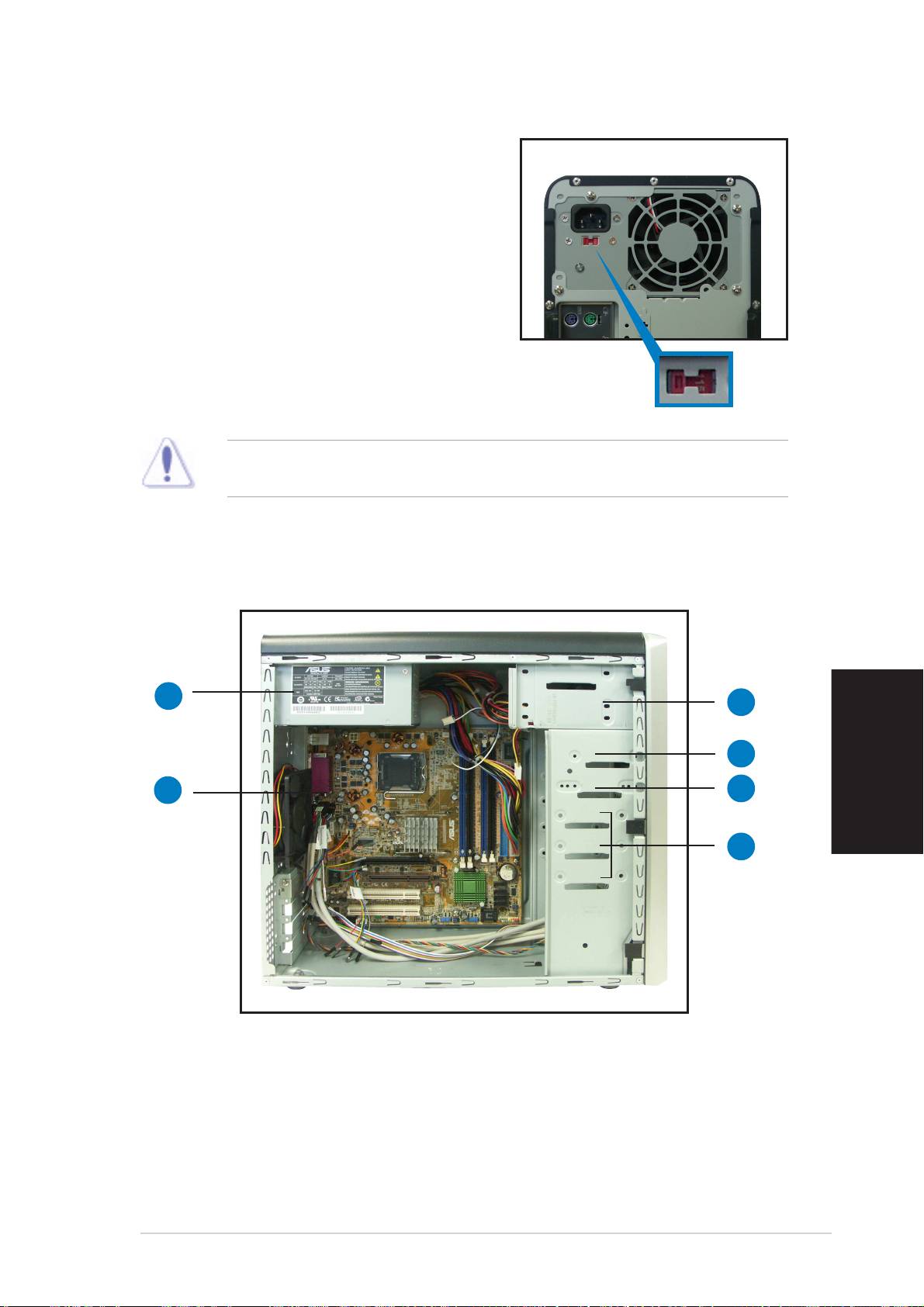
Selettore di voltaggio
Il sistema di alimentazione switching
fornito con il sistema ha un selettore di
voltaggio posto sotto la presa di
alimentazione. Utilizzare questo
interruttore per selezionare il voltaggio
appropriato in base alla propria zona.
Se il voltaggio è di 100-127 V, impostare
l’interruttore su 115 V.
Se è di 200-240 V, impostare
Selettore voltaggioSelettore voltaggio
Selettore voltaggioSelettore voltaggio
Selettore voltaggio
l’interruttore su 230 V.
115 V/230 V115 V/230 V
115 V/230 V115 V/230 V
115 V/230 V
ATTENZIONE. ATTENZIONE.
ATTENZIONE. ATTENZIONE.
ATTENZIONE. Impostare l’interruttore su 115 V dove si utilizzano 230
V danneggia seriamente il sistema!
Componenti interni
11
11
1
33
33
3
44
44
4
22
22
2
55
55
5
Italiano
66
66
6
1. Alimentatore PFC
4. Alloggiamento disco fisso
2. Scheda madre
5. Alloggiamento floppy da 3.5”
3. Due alloggiamenti per lettore
6. Alloggiamenti disco fisso
ottico da 5.25”
iiiiii
iiiiii
iii
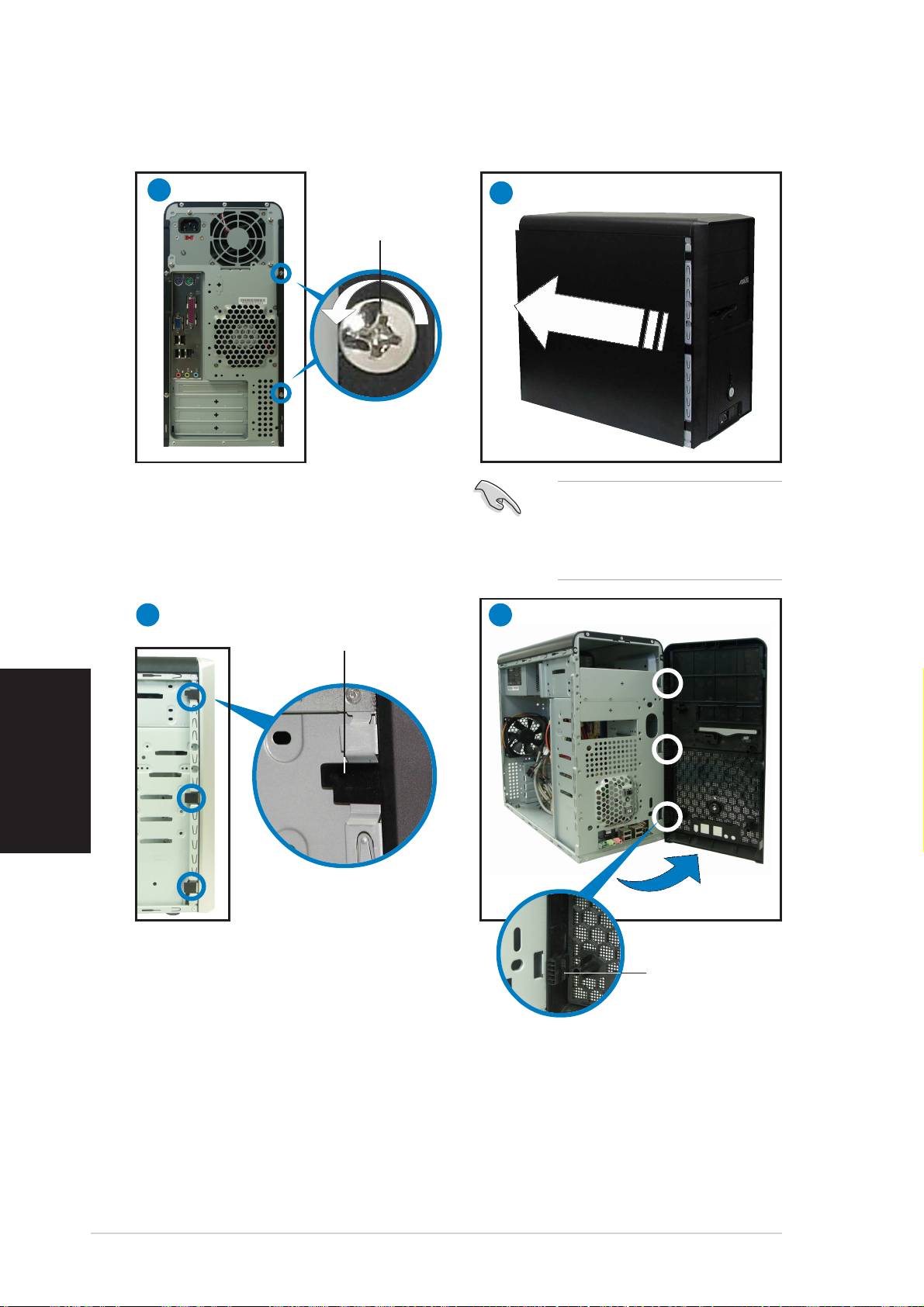
Rimozione della placca laterale e del
coperchio anteriore
11
11
1
2
22
22
ViteVite
ViteVite
Vite
Rimuovere le due viti del pannello
IMPORTANTE. IMPORTANTE.
IMPORTANTE. IMPORTANTE.
IMPORTANTE. Ripetere le
posteriore.
operazioni 1 e 2 per
rimuovere la placca dell’altro
lato.
33
33
3
44
44
4
Linguetta blocco lateraleLinguetta blocco laterale
Linguetta blocco lateraleLinguetta blocco laterale
Linguetta blocco laterale
Italiano
Rilasciare le linguette di blocco
laterali.
Linguetta aLinguetta a
Linguetta aLinguetta a
Linguetta a
cernieracerniera
cernieracerniera
cerniera
Ruotare l’estremità sinistra del
panello anteriore verso l’esterno, poi
sganciare le linguette a cerniera dai
fori sul lato destro del pannello
anteriore.
iviv
iviv
iv
Installazione della CPU
1. Premere la leva di
1
carico con il pollice.
2. Spostarla a sinistra
finché non sarà
rilasciata dalla
linguetta che la
2
trattiene.
ATTENZIONE. ATTENZIONE.
ATTENZIONE. ATTENZIONE.
ATTENZIONE. Per evitare di danneggiare i contatti del socket, non
togliere il tappo PnP a meno che non si stia installando la CPU.
5
3
4
6
7
8
Punto diPunto di
Punto diPunto di
Punto di
allineamento.allineamento.
allineamento.allineamento.
allineamento.
Triangolo doratoTriangolo dorato
Triangolo doratoTriangolo dorato
Triangolo dorato
9
Italiano
Installazione della memoria di sistema
ATTENZIONE.ATTENZIONE.
ATTENZIONE.ATTENZIONE.
ATTENZIONE. La
22
22
2
DIMM DDR può
coincidere con la tacca
in una sola direzione.
NON forzare la DIMM
nello zoccolo per
evitare di danneggiarla.
11
11
1
RiferimentoRiferimento
RiferimentoRiferimento
Riferimento
Intaglio DIMMIntaglio DIMM
Intaglio DIMMIntaglio DIMM
Intaglio DIMM
11
11
1
AlloggiamentoAlloggiamento
AlloggiamentoAlloggiamento
Alloggiamento
vv
vv
v
Installazione della ventola e montaggio del
dissipatore
Posizionare il dissipatore sopra la CPU
1
installata, assicurarsi che le quattro
perni corrispondano con i fori
presenti sulla scheda madre.
NOTA. NOTA.
NOTA. NOTA.
NOTA. Assicurarsi di
orientare ogni perno con il
finale più stretto dell’incavo
verso l‘esterno. (Nella foto la
scanalatura appare oscurata e
ingrandita.)
FinaleFinale
FinaleFinale
Finale
Foro della scheda madreForo della scheda madre
Foro della scheda madreForo della scheda madre
Foro della scheda madre
stretto dellastretto della
stretto dellastretto della
stretto della
scanalaturascanalatura
scanalaturascanalatura
scanalatura
Perno
PernoPerno
PernoPerno
Premere verso il basso due perni alla
volta in sequenza diagonale per
3
assicurare il dissipatore e il
montaggio della ventola in
2
2
Italiano
posizione.
3
2
3
3
2
Collegare il cavo della
4
ventola della CPU al
connettore della scheda
madre denominato
CPU_FAN1.
IMPORTANTE. IMPORTANTE.
IMPORTANTE. IMPORTANTE.
IMPORTANTE. Non dimenticare di collegare il connettore della ventola
della CPU! Si possono verificare errori nel monitoraggio dell’hardware.
vivi
vivi
vi
Installazione del lettore ottico
22
22
2
11
11
1
11
11
1
Rimuovere il coperchio
dell’alloggiamento del lettore.
33
33
3
44
44
4
Cavo audioCavo audio
Cavo audioCavo audio
Cavo audio
Cavo IDECavo IDE
Cavo IDECavo IDE
Cavo IDE
Banda rossa indicatrice PIN1Banda rossa indicatrice PIN1
Banda rossa indicatrice PIN1Banda rossa indicatrice PIN1
Banda rossa indicatrice PIN1
Cavo AlimentazioneCavo Alimentazione
Cavo AlimentazioneCavo Alimentazione
Cavo Alimentazione
Installazione del disco fisso
Italiano
2 2
11
11
1
3
33
33
4
Collegare l’interfaccia blu del cavo
IDE al connettore IDE principale
(connettore blu denominato
Cavo IDE
Cavo IDECavo IDE
Cavo IDECavo IDE
PRI_IDE1) della scheda madre.
Cavo di alimentazione
Cavo di alimentazioneCavo di alimentazione
Cavo di alimentazioneCavo di alimentazione
viivii
viivii
vii
Riposizionamento della placca laterale e del
coperchio anteriore
11
11
1
2
22
22
Linguetta blocco lateraleLinguetta blocco laterale
Linguetta blocco lateraleLinguetta blocco laterale
Linguetta blocco laterale
Far scattare le linguette di blocco
Linguetta aLinguetta a
Linguetta aLinguetta a
Linguetta a
laterali per assicurare il pannello
cernieracerniera
cernieracerniera
cerniera
anteriore.
33
33
3
44
44
4
ViteVite
ViteVite
Vite
Italiano
Avvitare le due viti del pannello
posteriore.
IMPORTANTE. IMPORTANTE.
IMPORTANTE. IMPORTANTE.
IMPORTANTE. Ripetere le operazioni 3 e 4 per riposizionare l’altra
placca laterale.
viiiviii
viiiviii
viii
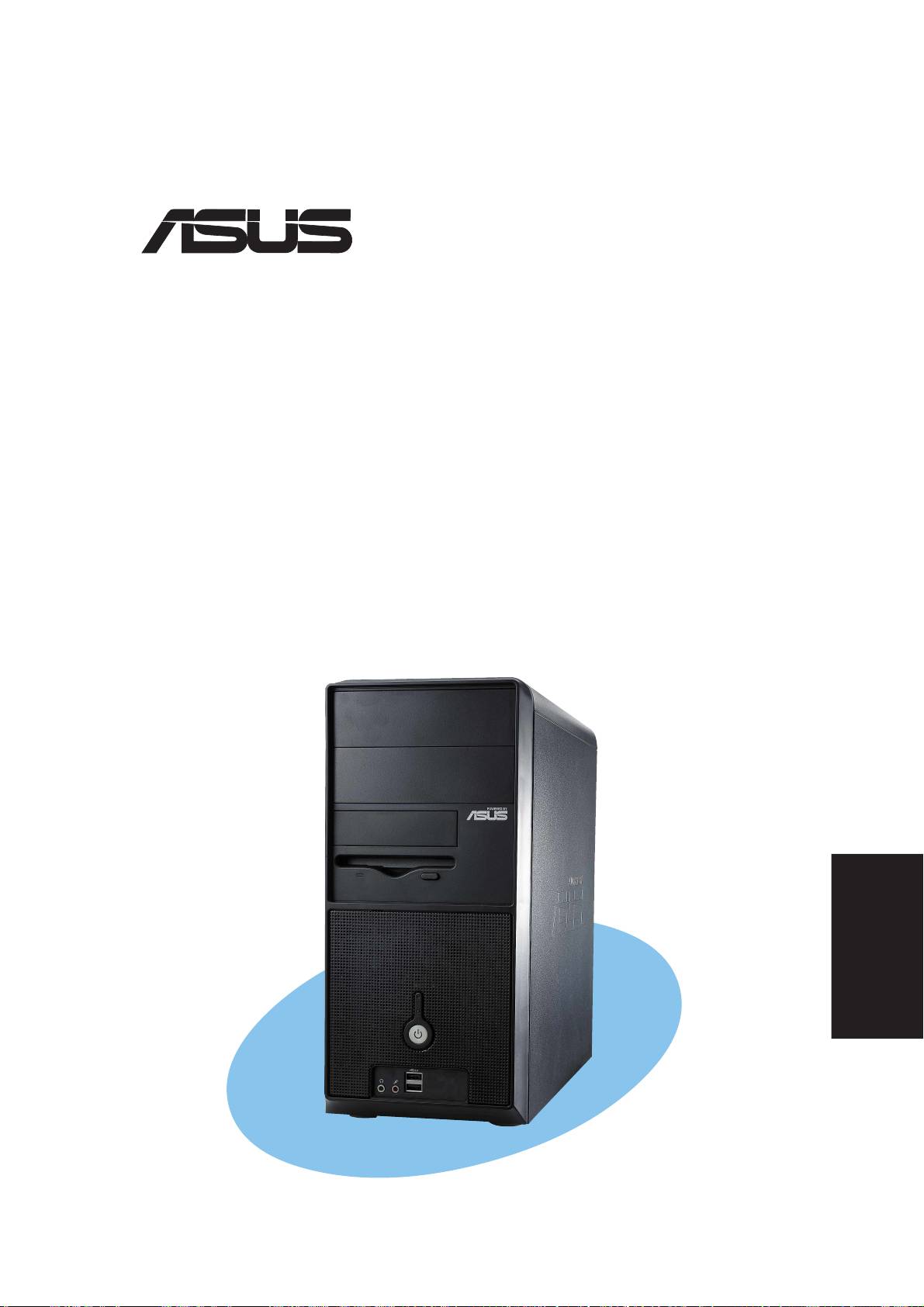
Español
®
Vintage-PE2
Sistema barebone
Guía rápida de inicio
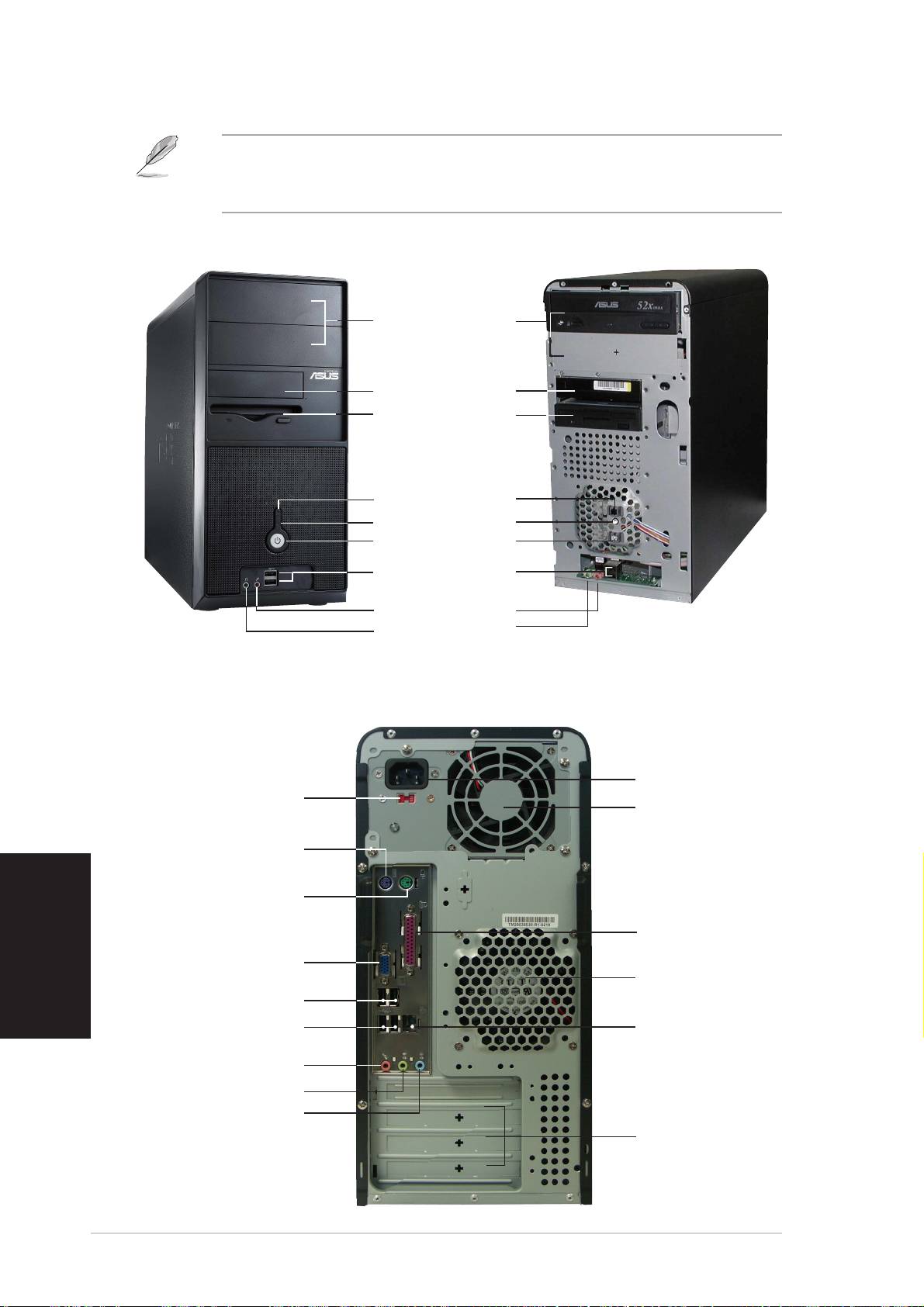
Características del panel frontal
NOTA. NOTA.
NOTA. NOTA.
NOTA. Las fotos sirven únicamente de referencia. Para obtener
información detallada acerca de las especificaciones del sistema,
consulte la guía del usuario.
ExternaExterna
ExternaExterna
Externa
InternaInterna
InternaInterna
Interna
Bahías de 5,25Bahías de 5,25
Bahías de 5,25Bahías de 5,25
Bahías de 5,25
pulgadas
pulgadaspulgadas
pulgadaspulgadas
((
((
(
unidad no
unidad nounidad no
unidad nounidad no
incluidaincluida
incluidaincluida
incluida
))
))
)
Bahía HDDBahía HDD
Bahía HDDBahía HDD
Bahía HDD
Bahía FDDBahía FDD
Bahía FDDBahía FDD
Bahía FDD
((
((
(
unidad nounidad no
unidad nounidad no
unidad no
incluida
incluidaincluida
incluidaincluida
))
))
)
Botón deBotón de
Botón deBotón de
Botón de
reinicioreinicio
reinicioreinicio
reinicio
LED HDD
LED HDDLED HDD
LED HDDLED HDD
Botón deBotón de
Botón deBotón de
Botón de
encendidoencendido
encendidoencendido
encendido
Puertos USB 2.0Puertos USB 2.0
Puertos USB 2.0Puertos USB 2.0
Puertos USB 2.0
Puerto paraPuerto para
Puerto paraPuerto para
Puerto para
micrófonomicrófono
micrófonomicrófono
micrófono
Puerto paraPuerto para
Puerto paraPuerto para
Puerto para
auricularesauriculares
auricularesauriculares
auriculares
Características del panel posterior
Conexión deConexión de
Conexión deConexión de
Conexión de
alimentaciónalimentación
alimentaciónalimentación
alimentación
Selector de voltajeSelector de voltaje
Selector de voltajeSelector de voltaje
Selector de voltaje
Módulo deMódulo de
Módulo deMódulo de
Módulo de
fuente defuente de
fuente defuente de
fuente de
Puerto dePuerto de
Puerto dePuerto de
Puerto de
alimentaciónalimentación
alimentaciónalimentación
alimentación
teclado PS/2teclado PS/2
teclado PS/2teclado PS/2
teclado PS/2
Español
Puerto dePuerto de
Puerto dePuerto de
Puerto de
ratón PS/2ratón PS/2
ratón PS/2ratón PS/2
ratón PS/2
Puerto paraleloPuerto paralelo
Puerto paraleloPuerto paralelo
Puerto paralelo
Puerto VGAPuerto VGA
Puerto VGAPuerto VGA
Puerto VGA
Ranura paraRanura para
Ranura paraRanura para
Ranura para
ventilador delventilador del
ventilador delventilador del
ventilador del
chasischasis
chasischasis
chasis
Puertos USB 2.0
Puertos USB 2.0Puertos USB 2.0
Puertos USB 2.0Puertos USB 2.0
Puerto LAN
Puerto LAN
Puerto LANPuerto LAN
Puerto LAN
Puertos USB 2.0
Puertos USB 2.0Puertos USB 2.0
Puertos USB 2.0Puertos USB 2.0
(RJ-45)(RJ-45)
(RJ-45)(RJ-45)
(RJ-45)
Puerto para micrófonoPuerto para micrófono
Puerto para micrófonoPuerto para micrófono
Puerto para micrófono
Puerto dePuerto de
Puerto dePuerto de
Puerto de
salida de líneasalida de línea
salida de líneasalida de línea
salida de línea
Puerto dePuerto de
Puerto dePuerto de
Puerto de
entrada de líneaentrada de línea
entrada de líneaentrada de línea
entrada de línea
Ranuras deRanuras de
Ranuras deRanuras de
Ranuras de
expansiónexpansión
expansiónexpansión
expansión
iiii
iiii
ii
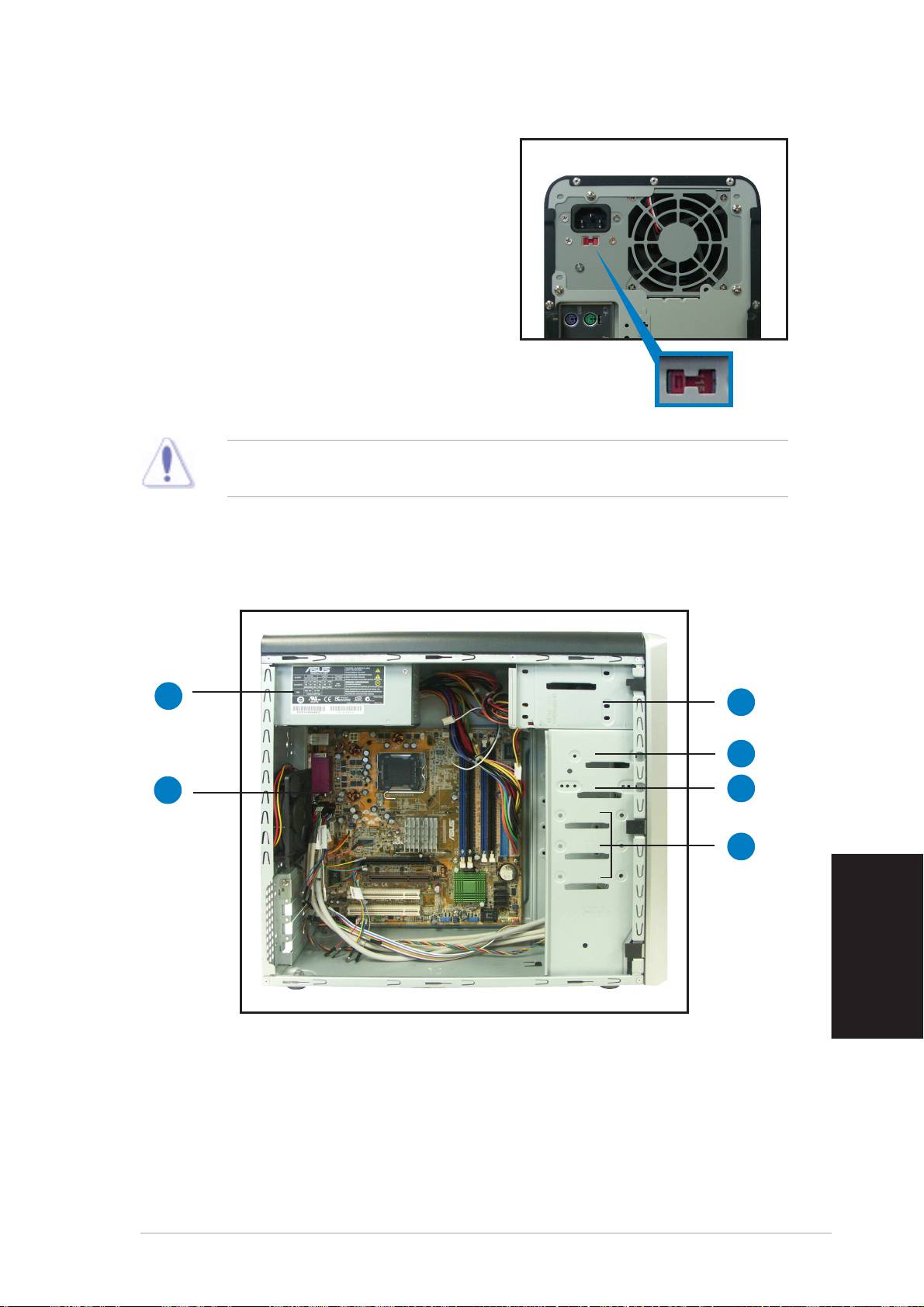
Selector de voltaje
La fuente de alimentación de encendido
que acompañaba al sistema dispone de un
interruptor de selección de voltaje situado
debajo de la conexión de alimentación.
Utilice este interruptor para seleccionar el
voltaje adecuado según el suministro de su
área.
Si la fuente de voltaje de su área es de
100-127V, ajuste el interruptor en 115.
115V/230V115V/230V
115V/230V115V/230V
115V/230V
Si la fuente de voltaje de su área es de
Selector deSelector de
Selector deSelector de
Selector de
voltajevoltaje
voltajevoltaje
voltaje
200-240V, ajuste el interruptor en 230V.
PRECAUCIÓN.PRECAUCIÓN.
PRECAUCIÓN.PRECAUCIÓN.
PRECAUCIÓN. ¡Si establece el conmutador en 115 V en un entorno de
230 V, el sistema resultará gravemente dañado!
Componentes internos
11
11
1
33
33
3
44
44
4
22
22
2
55
55
5
66
66
6
Español
1. Fuente de alimentación PFC
4. Bahía de la unidad de disco
duro
2. Placa base
5. Bahía para unidad de disquete
3. Dos bahías para unidad óptica
de 3,5"
de 5,25"
6. Bahías de la unidad de disco
duro
iiiiii
iiiiii
iii
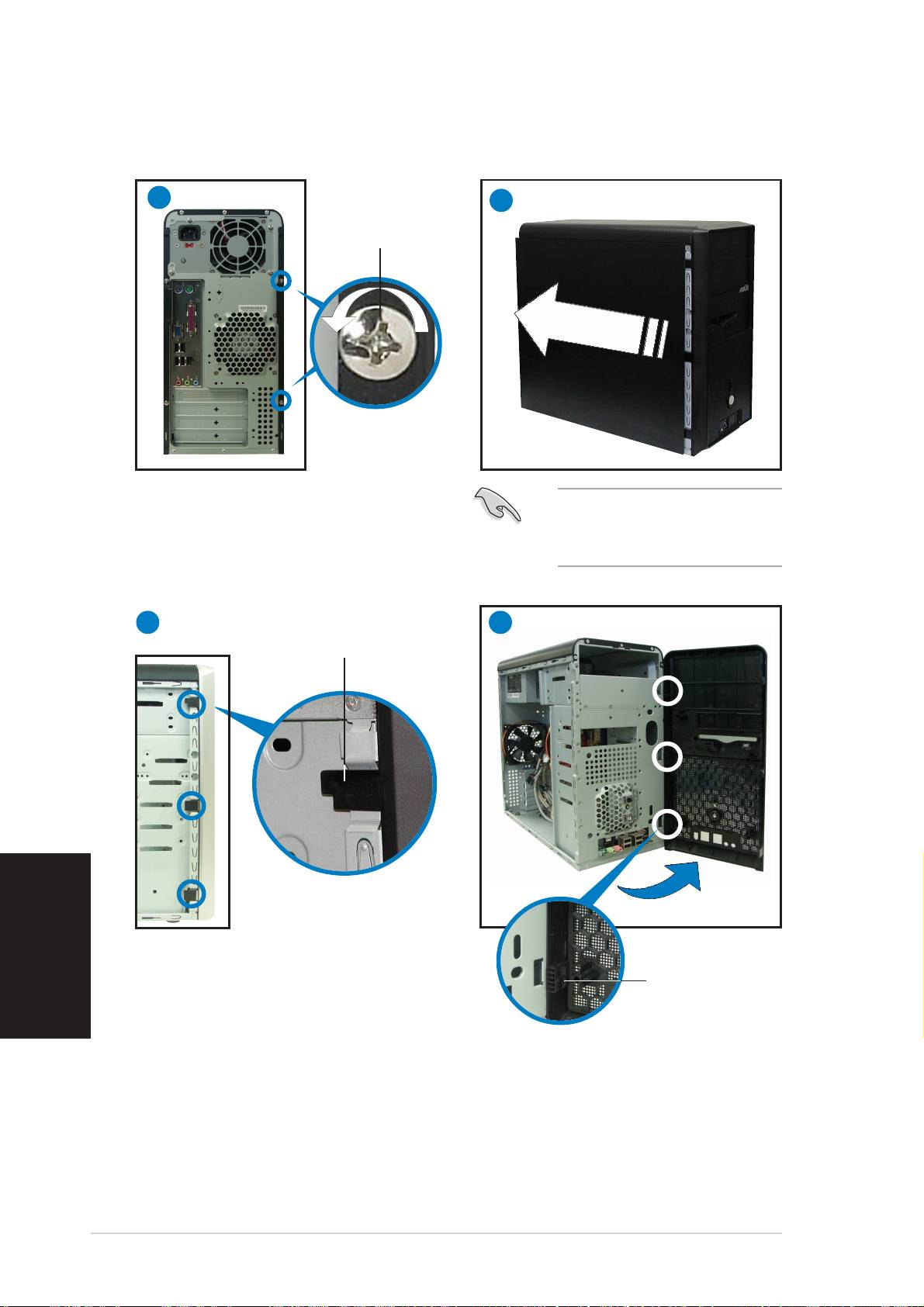
Extracción de la placa lateral y de la cubierta
frontal
11
11
1
2
22
22
TornilloTornillo
TornilloTornillo
Tornillo
Retire los dos tornillos situados en
IMPORTANTE.IMPORTANTE.
IMPORTANTE.IMPORTANTE.
IMPORTANTE.
Repita los
el panel posterior.
pasos 1 y 2 para quitar la
placa del otro lateral.
33
33
3
Pestaña dePestaña de
Pestaña dePestaña de
Pestaña de
44
44
4
bloqueo lateralbloqueo lateral
bloqueo lateralbloqueo lateral
bloqueo lateral
Español
Libere las pestañas laterales de
Pestaña conPestaña con
Pestaña conPestaña con
Pestaña con
bloqueo.
forma de bisagraforma de bisagra
forma de bisagraforma de bisagra
forma de bisagra
Deslice el borde de la izquierda del
panel frontal hacia fuera, a
continuación, desenganche las
pestañas en forma de bisagras de
los orificios situados a la derecha del
panel frontal.
iviv
iviv
iv
Instalación de una CPU
1. Empuje la palanca
de carga con el
1
dedo pulgar.
2. Desplácela hacia la
izquierda hasta que
se libere de la
2
lengüeta de
retención.
PRECAUCIÓN. PRECAUCIÓN.
PRECAUCIÓN. PRECAUCIÓN.
PRECAUCIÓN. Para no dañar los contactos del zócalo, no quite la tapa
PnP a menos que vaya a instalar el procesador.
5
3
4
6
7
8
Clave deClave de
Clave deClave de
Clave de
alineaciónalineación
alineaciónalineación
alineación
Marca del
Marca delMarca del
Marca delMarca del
triángulo doradotriángulo dorado
triángulo doradotriángulo dorado
triángulo dorado
9
Instalación de la memoria del sistema
PRECAUCIÓN. Una DIMM
PRECAUCIÓN.PRECAUCIÓN.
PRECAUCIÓN.PRECAUCIÓN.
22
22
2
DDR se fabrica con una
protuberancia de forma
Español
que encaje sólo en una
dirección. NO fuerce la
DIMM dentro de un zócalo
para evitar daños en la
11
11
1
DIMM.
Fisura delFisura del
Fisura delFisura del
Fisura del
Muesca deMuesca de
Muesca deMuesca de
Muesca de
11
11
1
zócalozócalo
zócalozócalo
zócalo
DIMMDIMM
DIMMDIMM
DIMM
vv
vv
v
Instalación del ventilador y montaje del
disipador de calor
Coloque el disipador sobre el
procesador instalado, asegurándose
1
de que los cuatro elementos de
sujeción coinciden con los orificios de
la placa base.
NOTA. NOTA.
NOTA. NOTA.
NOTA. Asegúrese de orientar
cada elemento de sujeción con
el extremo estrecho de la
muesca que apunta hacia
fuera. (La fotografía muestra
la hendidura sombreada para
que lo vea más claramente.)
Extremo estrechoExtremo estrecho
Extremo estrechoExtremo estrecho
Orificio de la placa baseOrificio de la placa base
Orificio de la placa baseOrificio de la placa base
Extremo estrecho
Orificio de la placa base
de la hendidurade la hendidura
de la hendidurade la hendidura
de la hendidura
Elemento de sujeciónElemento de sujeción
Elemento de sujeciónElemento de sujeción
Elemento de sujeción
Empuje hacia abajo los dos
elementos de sujeción
simultáneamente diagonalmente
3
para fijar el disipador y el módulo
2
2
del ventilador en su lugar.
2
3
3
3
2
Español
Enchufe el cable del ventilador del
4
procesador al conector de la placa
base que tiene la etiqueta
CPU_FAN1 (VENTILADOR1 DEL
PROCESADOR).
IMPORTANTE. No olvide conectar la conexión del ventilador de la CPU
IMPORTANTE. IMPORTANTE.
IMPORTANTE. IMPORTANTE.
Pueden producirse errores de control de hardware si no se conecta esta
conexión.
vivi
vivi
vi
Instalación de una unidad óptica
22
22
2
11
11
1
11
11
1
Retire la tapa de la placa de la bahía
de la unidad de disco duro.
33
33
3
44
44
4
Cable de audioCable de audio
Cable de audioCable de audio
Cable de audio
Cable de cinta IDECable de cinta IDE
Cable de cinta IDECable de cinta IDE
Cable de cinta IDE
Banda de color rojo al Contacto 1
Banda de color rojo al Contacto 1Banda de color rojo al Contacto 1
Banda de color rojo al Contacto 1Banda de color rojo al Contacto 1
Cable de alimentaciónCable de alimentación
Cable de alimentaciónCable de alimentación
Cable de alimentación
Instalación de la unidad de disco duro
2 2
11
11
1
3
33
33
4
Español
Enchufe la interfaz de color azul del
cable de cinta IDE al conector IDE
principal (conector de color azul con
la etiqueta PRI_IDE1) de la placa
Cable de cinta IDECable de cinta IDE
Cable de cinta IDECable de cinta IDE
Cable de cinta IDE
base.
Cable de alimentaciónCable de alimentación
Cable de alimentaciónCable de alimentación
Cable de alimentación
viivii
viivii
vii
Extracción de la placa lateral y de la cubierta
frontal
11
11
1
2
22
22
Pestaña dePestaña de
Pestaña dePestaña de
Pestaña de
bloqueo lateralbloqueo lateral
bloqueo lateralbloqueo lateral
bloqueo lateral
Deslice las pestañas de bloqueo
Pestaña conPestaña con
Pestaña conPestaña con
Pestaña con
laterales para asegurar el panel
forma de bisagraforma de bisagra
forma de bisagraforma de bisagra
forma de bisagra
frontal.
33
33
3
44
44
4
TornilloTornillo
TornilloTornillo
Tornillo
Español
Coloque dos tornillos e el panel
posterior.
IMPORTANTE. Repita los pasos 3 y 4 para volver a colocar la placa del
IMPORTANTE. IMPORTANTE.
IMPORTANTE. IMPORTANTE.
otro lateral.
viiiviii
viiiviii
viii
