
Asus RT-N11 – page 8
Manual for Asus RT-N11
Table of contents
- Index 1 English ......................................................................... 1
RT-N11 EZ Бездротовий N Маршрутизатор Коротке керівництво для початку експлуатації
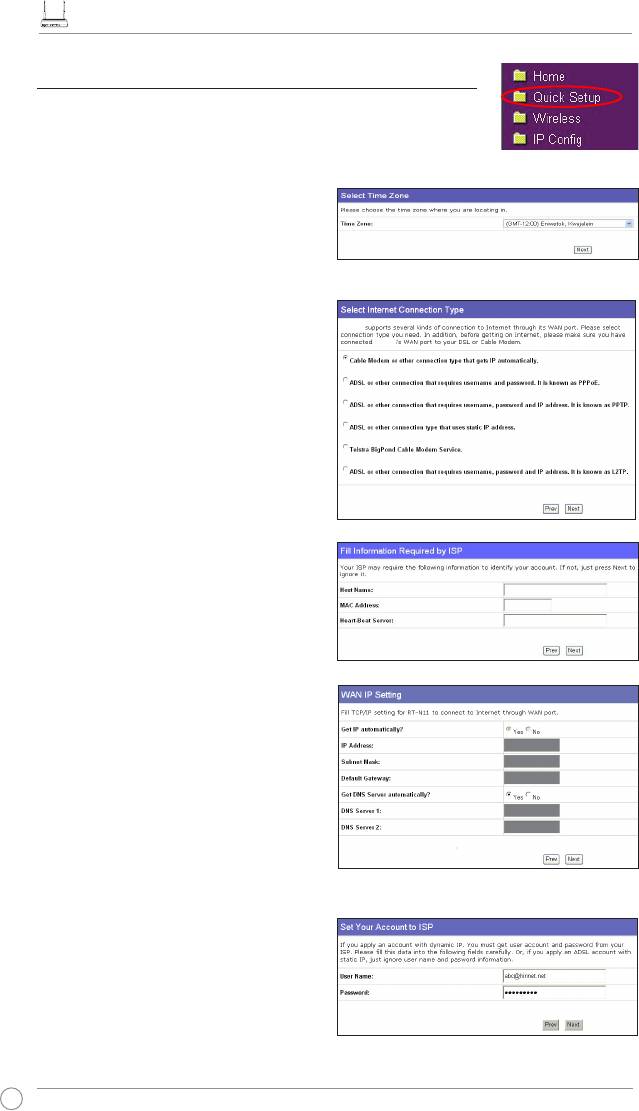
5) Швидка установка
Для швидкої установки натисніть «Next» (Далі), щоб перейти на сторінку
“Quick Setup” (Швидка установка). Виконайте інструкції, щоб встановити
бездротовий маршрутизатор ASUS.
1. Виберіть ваш часовий пояс і натисніть «Next»
(Далі).
2. Бездротовий маршрутизатор ASUS підтримує
RT-N11
шість типів послуг Інтернет-провайдерів:
RT-N11
кабельний, PPPoE, PPTP, статична WAN
IP, Telstra BigPond і L2TP. Виберіть тип
підключення і натисніть «Next» (Далі).
Кабель або користувач динамічного IP
Якщо ви використовуєте послуги, що надаються
ISP за допомогою кабельного підключення,
виберіть «Cable Modem or other connection that
gets IP automatically» (Кабельний модем або
інше підключення з автоматичним отриманням
IP). Якщо ваш ISP надає ім’я хоста, адресу
MAC і адресу сервера HeartBeat, введіть дану
інформацію у вікнах на сторінці параметрів; якщо
немає, натисніть «Next» (Далі), щоб пропустити
даний етап.
Користувач PPPoE
Якщо ви використовуєте послугу PPPoE, виберіть
«ADSL connection that requires username and
password» (Підключення ADSL, яке вимагає ім’я
користувача і пароль). Вам потрібно ввести ім’я
користувача і пароль, які надаються вашим ISP.
Щоб продовжити, натисніть «Next» (Далі).
140
RT-N11 EZ Бездротовий N Маршрутизатор Коротке керівництво для початку експлуатації
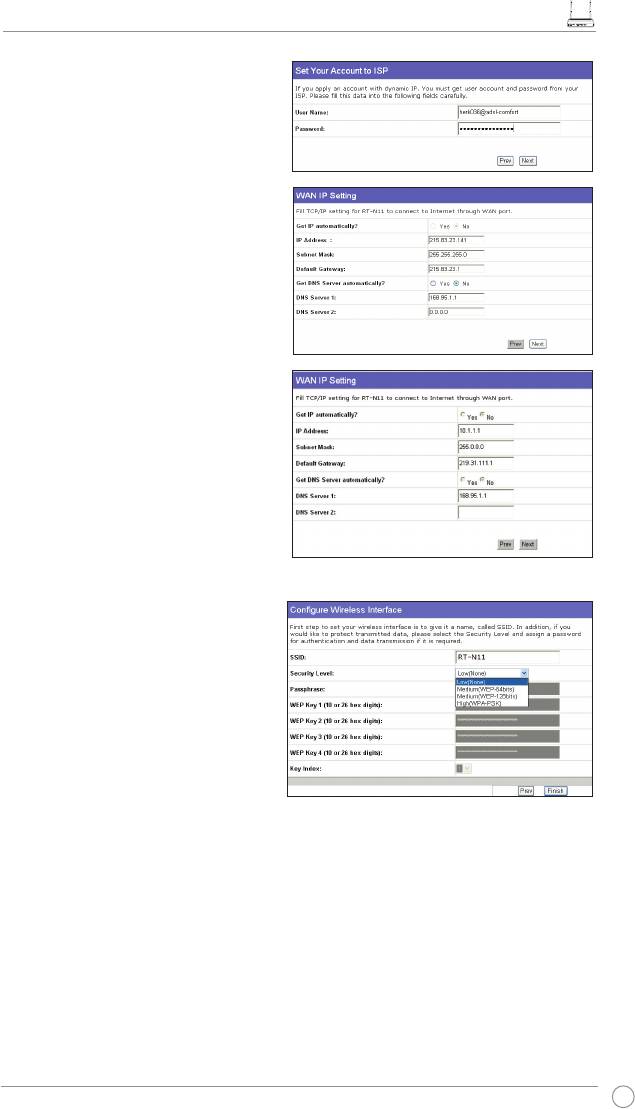
Користувач PPTP або L2TP
Якщо ви використовуєте послугу PPTP,
виберіть «ADSL connection that requires
username and password» (Підключення ADSL,
яке вимагає ім’я користувача, пароль і IP-
адрес). Вам потрібно ввести ім’я користувача,
пароль і IP-адрес, які надаються вашим ISP.
Щоб продовжити, натисніть «Next» (Далі).
Користувачам L2TP слід виконувати такі самі,
наведені вище, інструкції.
Користувач статичного IP
Якщо ви використовуєте ADSL або інший тип
підключення, яке використовує статичний
IP-адрес, виберіть «ADSL or other connection
type that uses static IP address» (ADSL або
інший тип підключення, яке використовує
статичний IP-адрес). Введіть IP-адрес, маску
пiд-мережі і шлюз за умовчанням, який
надається вашим ISP. Ви можете вказати
сервера DNS або отримати інформацію DNS
автоматично.
3. Завершивши налаштування типу
підключення, налаштуйте бездротовий
інтерфейс. Визначте SSID (Service Set
Identifier – Визначник Службового Пакета)
для бездротового маршрутизатора, який
є унікальним визначником, прикріпленим
до пакетів, які надсилаються через WLAN.
Даний ідентифікатор моделює пароль,
коли пристрій намагається зв’язатися з
вашим бездротовим маршрутизатором
через WLAN.
Якщо ви хочете захистити інформацію, що передається, виберіть «Security Level» (Рівень безпеки), щоб
увімкнути методи кодування.
«Medium» (Середній): Тільки користувачі з тими ж параметрами ключа WEP можуть підключатися до
вашого бездротового маршрутизатора і передавати інформацію з використанням кодування за ключем
64 біти або 128 бітів WEP. Конфігуруйте налаштування як Відкрита система/WEP замість Ключ спільного
користування/WEP.
«High» (Високий): Тільки користувачі з тими ж параметрами розділеного ключа WPA можуть
підключатися до вашого бездротового маршрутизатора і передавати дані з використанням кодування
TKIP.
141
RT-N11 EZ Бездротовий N Маршрутизатор Коротке керівництво для початку експлуатації
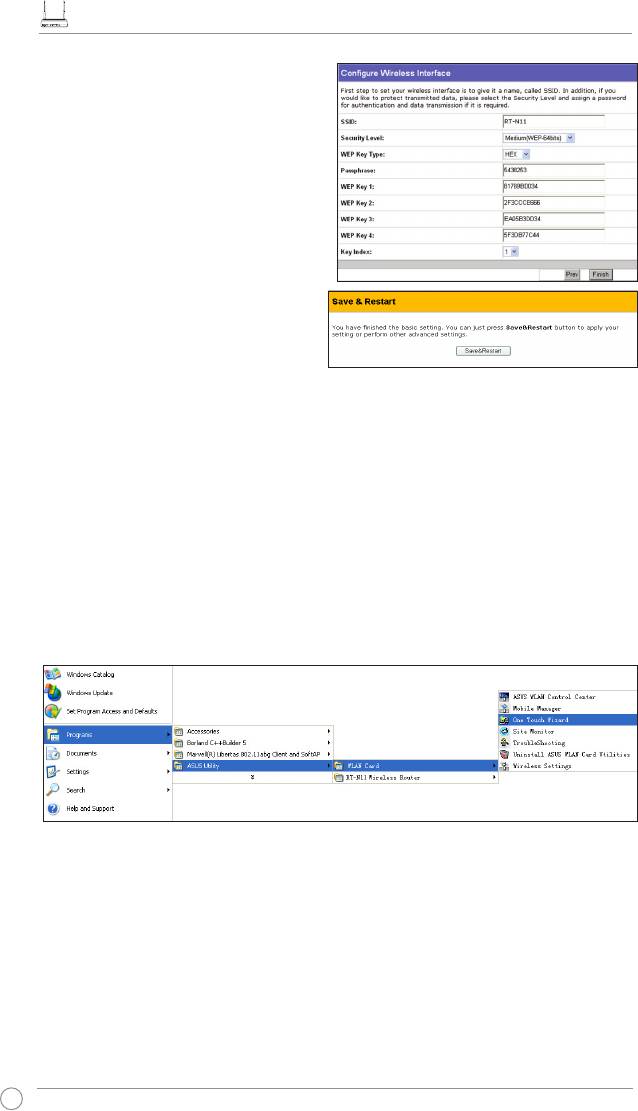
4. Наберіть чотири набори ключів WEP у полях
ключів WEP (10 шістнадцяткових цифр
для 64-бітного WEP, 26 шістнадцяткових
цифр для 128-бітного WEP). Для створених
системою ключів введіть фразу-пароль.
Занотуйте фразу-пароль та ключі WEP, потім
клацніть по Finish (Завершити).
Наприклад, якщо ви виберете кодування
WEP 64 і введете 11111 як кодову фразу, то
ключі WEP згенеруються автоматично.
5. Натисніть «Save&Restart» (Збереження і
перезавантаження), щоб перезапустити
бездротовий маршрутизатор і активувати
нові параметри.
6. Для підключення до бездротового маршрутизатора від бездротового клієнта ви можете
®
використовувати службу «Windows
Wireless Zero Configuration». Якщо ви використовуєте бездротову
карту ASUS на своєму комп’ютері, то ви можете використовувати утиліту «One Touch Wizard», яка
поставляється на компакт-диску до карти WLAN для установки бездротового з’єднання.
Конфігурація карти ASUS WLAN за допомогою майстра «One Touch»
Якщо ви встановили бездротову карту ASUS разом з її утилітами і драйверами на комп’ютер, натисніть «Start»
(Пуск) -> «Programes» (Програми) -> «ASUS Utility» (Утиліта ASUS) -> «WLAN Card» (Карта WLAN) -> «One
Touch Wizard» (Майстер «One Touch»), щоб запустити утиліту «One Touch».
142
RT-N11 EZ Бездротовий N Маршрутизатор Коротке керівництво для початку експлуатації
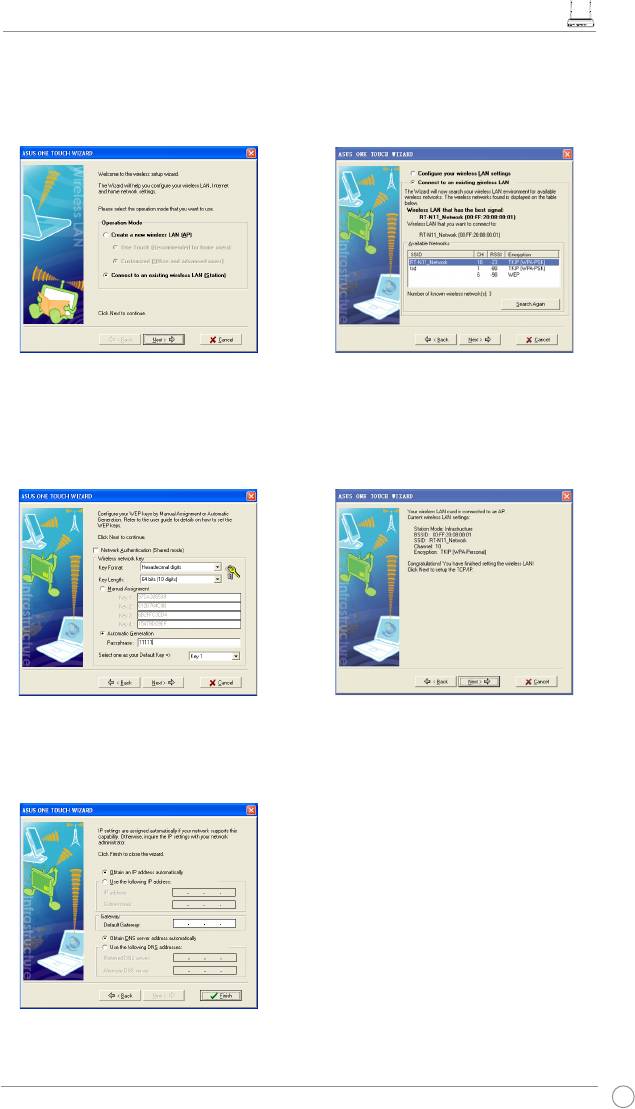
1) Виберіть кнопку «Connect to an existing
2) «Touch шукає і показує доступні точки доступу
wireless LAN (Station)» (Підключення до
в списку «Available Networks» (Доступні
існуючої бездротової мережі LAN (Станція)), а
мережі). Виберіть RT-N11 і натисніть кнопку
потім натисніть кнопку «Next» (Продовжити).
«Next» (Продовжити).
3) Встановите аутентифікацію і кодування
4) Знадобиться декілька секунд, щоб бездротова
вашої карти WLAN так само, як і для RT-N11.
карта зв’язалася RT-N11. Натисніть «Next»
На попередніх етапах довжина ключа – 64
(Продовжити), щоб встановити TCP/IP для
бит, кодова фраза - 11111 Натисніть «Next»
вашої карти WLAN.
(Продовжити).
5) Встановите IP-адрес вашої карти WLAN
відповідно до умов мережі. Після установки
натисніть «Finish» (Закінчити), щоб вийти з
майстра «One Touch».
143
RT-N11 EZ Бездротовий N Маршрутизатор Коротке керівництво для початку експлуатації
®
Конфігурація карти WLAN за допомогою служби Windows
WZC
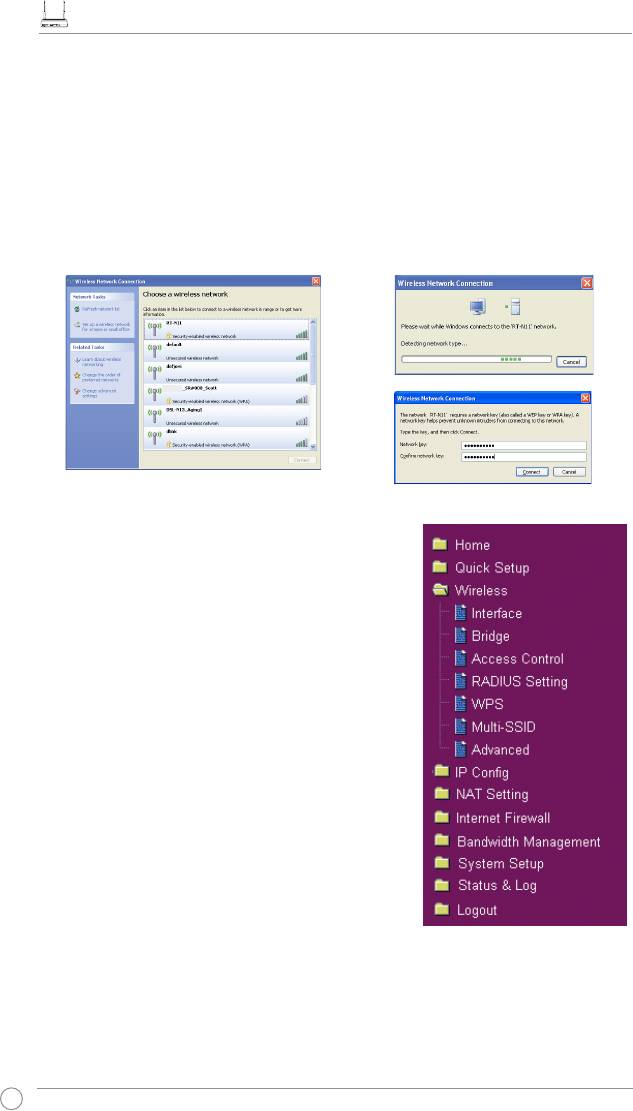
Якщо ви використовуєте бездротову карту, зроблену не компанією ASUS, ви можете встановити бездротове
®
з’єднання за допомогою служби «Windows
Wireless Zero Configuration» (WZC).
1) Клацніть двічі по значку бездротової
2) Введіть 10-цифрові ключі, які ви встановили
мережі на панелі завдань, щоб проглянути
на бездротовому маршрутизаторі і натисніть
доступні мережі. Виберіть свій бездротовий
«Connect» (З’єднання). Підключення буде
маршрутизатор і натисніть «Connect»
встановлено через декілька секунд.
(З’єднання).
RT-N11
Конфігурація розширених опцій
Для перегляду і регулювання інших параметрів бездротового
маршрутизатора зайдіть на веб-сторінку конфігурації RT-
N11. Натисніть на елементи меню, щоб відкрити пiд-меню, і
виконуйте інструкції, щоб встановити маршрутизатор. Підказки
спливають, коли ви наводите курсор на відповідний елемент.
Для отримання докладнішої інформації див. керівництво
користувача на компакт-диску.
144


