
Asus RT-N11 – page 7
Manual for Asus RT-N11
Table of contents
- Index 1 English ......................................................................... 1
RT-N11 беспроводный роутер краткое руководство
®
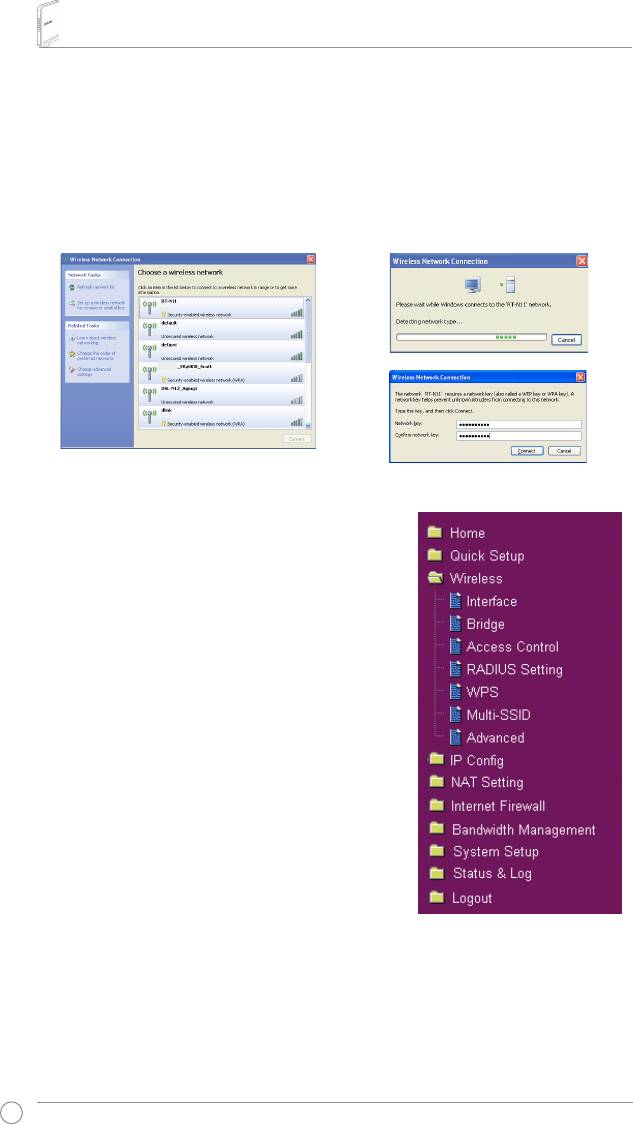
Настройка беспроводной карты с помощью службы Windows
WZC
Пользователи других беспроводных адаптеров могут установить беспроводное подключение с
®
помощью службы Windows
Wireless Zero Configuration (WZC).
1) Для просмотра доступных сетей дважды
2)
Затем вас попросят ввести сетевые
щелкните на иконке беспроводной
ключи, введите 10-значный ключ,
сети в панели задач. Выберите ваш
установленный в маршрутизаторе, затем
маршрутизатор и нажмите Подключить.
щелкните Подключить. Соединение
создано.
RT-N11
Настройка дополнительных функций
Для просмотра и настройки других
параметров маршрутизатора, войдите
на страницу веб-конфигурации RT-N11.
Нажмите элемент в меню, для открытия
подменю и следуйте инструкциям по установке
маршрутизатора. Подсказки появляются, при
наведении курсора на элемент.
120
RT-N11
Bezdrôtový N smerovač EZ
Rýchly sprievodca pre spustenie
®

Kontaktné informácie výrobcu
ASUSTeK COMPUTER INC. (Ázia - Tichomorie)
Adresa spoločnosti: 15 Li-Te Road, Beitou, Taipei 11259
Všeobecné (tel.): +886-2-2894-3447
Všeobecné (fax): +886-2-2890-7798
Všeobecný email: info@asus.com.tw
Internetová adresa: http://www.asus.com.tw
ASUS COMPUTER INTERNATIONAL (Amerika)
Adresa spoločnosti: 44370 Nobel Drive, Fremont, CA 94538, USA
Všeobecné (fax): +1-510-608-4555
Internetová adresa: http://usa.asus.com
Technická podpora
Všeobecná podpora: +1-502-995-0883
Podpora (fax): +1-502-933-8713
on-line podpora: http://vip.asus.com/eservice/techserv.aspx
ASUS COMPUTER GmbH (Nemecko a Rakúsko)
Adresa spoločnosti: Harkortstr. 21-23, 40880 Ratingen, Germany
Všeobecné (tel.): +49-02102-95990
Všeobecné (fax): +49-02102-959911
Internetová adresa: http://www.asuscom.de
On-line podpora: http://www.asuscom.de/sales
Technická podpora
Prvky: +49-02102-95990
Všeobecné (fax): +49-02102-959911
on-line podpora: http://vip.asus.com/eservice/techserv.aspx?SLanguage=de-de
Globálne servisné stredisko:
http://support.asus.com/service/service.aspx?SLanguage=en-us
Často kladené otázky:
http://support.asus.com/faq/faq.aspx?SLanguage=en-us
Technická podpora on-line:
http://support.asus.com/techserv/techserv.aspx?SLanguage=en-us

Stručný návod na spustenie pre bezdrôtový N smerovač EZ RT-N11
1. Obsah balenia
• Bezdrôtový smerovač RT-N11 x 1
• Sieťový adaptér x 1
• Dokovací stojan x 1
• CD s obslužným programom x 1
• Kábel RJ45 x 1
• Rýchly sprievodca pre spustenie x 1
2. Prehľad technických špecikácií
Sieťový štandard
Kompatibilný s 802.11b/g/n, IEEE802.3, IEEE802.3u,
IEEE802.1x, IEEE802.11i, IEEE802.11e, IPv4, CSMA/CA,
CSMA/CD, ICMP
Prevádzkový kmitočet
2,4 G ~ 2,483 GHz
Prevádzkový kanál
11 pre Severnú Ameriku, 14 Japonsko, 13 Európa (ETSI)
Ethernetový port
WAN x 1, LAN x 4 RJ45 pre 10/100 BaseT
Anténa
2 externé odpojiteľné antény
Tlačidlo WPS
Podpora tlačidla WPS (Nastavenie Wi-Fi ochrany) a
nastavenie PIN kódu
LED indikátor
Napájanie x 1, VZDUCH x 1, WAN x 1, LAN x 4
Bezpečnosť
64/128-bitov WEP, osobná WPA-Personal, osobná WPA2-
Personal, remná WPA-Enterprise, remná WPA2-Enterprise,
WPA-Auto (TKIP/AES), WPA2-Auto (TKIP/AES), polomer s
802.1x
Brána rewall a riadenie prístupu
Brána rewall NAT, brána rewall SPI (Stateful Package
Inspection), riadenie príkazu ping pre WAN, riadenie prístupu
na doménu, lter URL, lter MAC, lter prichádzajúcich/
odchádzajúcich paketov, detekcia DoS
Podpora VPN
Prechod IPSec / PPTP / L2TP
Kvalita služby
Nastaviteľné pravidlá QoS pre WMM (Wi-Fi multimédiá)
Pokročilá sieť
Podpora až 4 zložených VLAN typu BSSIDs/ESSIDs
Spravovanie siete
Podpora SNMP, IGMP, UPnP, DHCP, DNS Proxy, NTP klient,
DDNS, prepínač portov, virtuálny server, virtuálny DMZ,
prechod VPN, WDS
Napájanie elektrickou energiou
Vstup striedavého prúdu: 100 V ~ 240 V (50 ~ 60 HZ); Výstup
jednosmerného prúdu: + 5 V s maximálnou hodnotou prúdu
1,2 A
Poznámka: Používajte jedine adaptér, ktorý je súčasťou
balenia. Používanie iných adaptérov môže poškodiť
zariadenie.
o
o
Teplota
Prevádzková: 0~40
C Skladovacia: -10~70
C
Vlhkosť
Prevádzková: 10-90% Skladovacia: 0~90%
Rozmery
179 x 119 x 37 (D x Š x V) mm
Hmotnosť
310g
* Všetky technické špecikácie podliehajú zmenám bez predchádzajúceho
oznámenia.
123
Stručný návod na spustenie pre bezdrôtový N smerovač EZ RT-N11
124
1
W
all Power Outlet
Modem
Power
Phone
W
all Telephone Outlet
2
Wall Power Outlet
ASUS Wireless Router
LAN
Power
3
W
all Power Outlet
Modem
ASUS Wireless Router
LAN
Power
Phone
Power
WAN
W
all Telephone Outlet
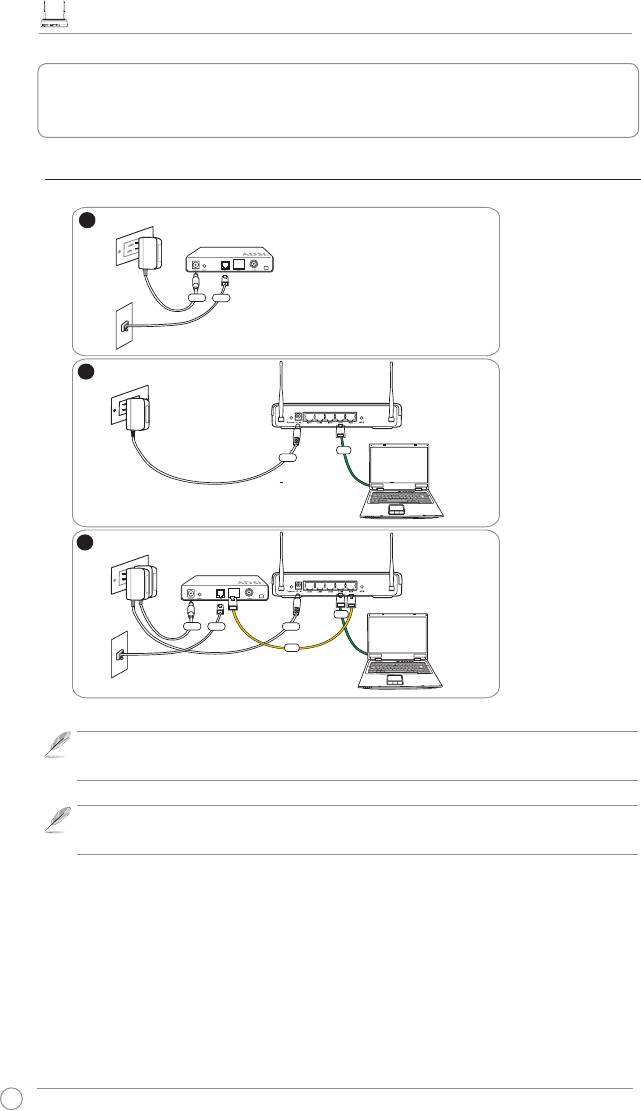
3. Pripojenie ADSL modemu a bezdrôtového
smerovača
1) Káblové prepojenie
Poznámka:
Používajte jedine adaptér, ktorý je súčasťou balenia. Používanie iných
adaptérov môže poškodiť zariadenie.
Poznámka:
Zariadenie na hore uvedenom obrázku slúži iba ako príklad. Skutočný
výrobok si pozrite v balení.
Stručný návod na spustenie pre bezdrôtový N smerovač EZ RT-N11
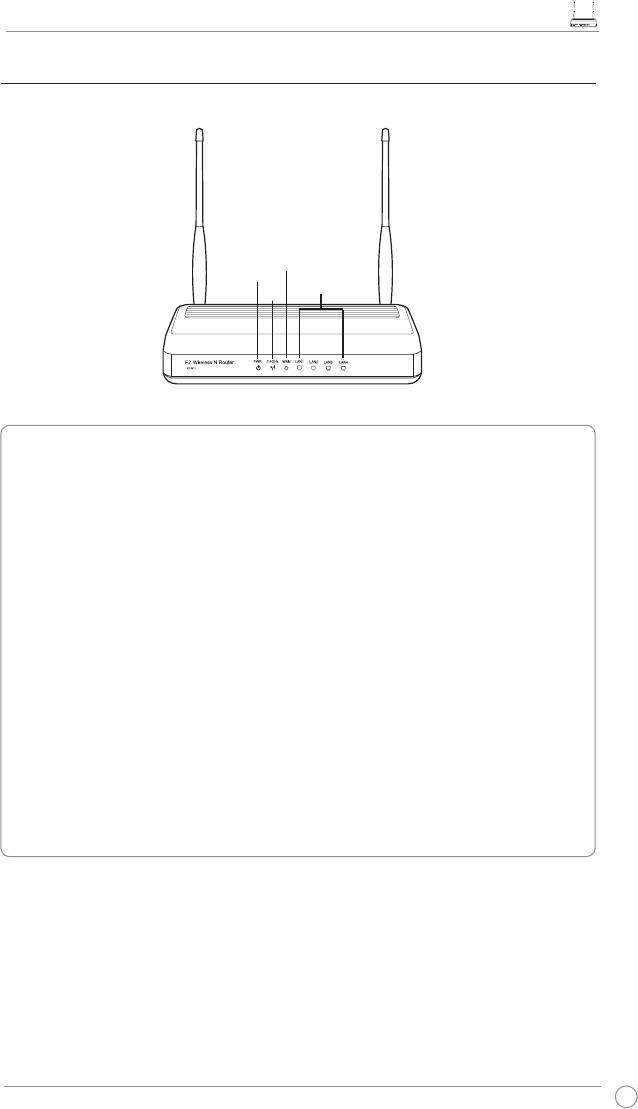
2) Stavové indikátory
WAN
PWR
LAN
AIR
PWR (Napájanie)
NESVIETI Bez napájania
SVIETI Systém je pripravený
Bliká pomaly Resetovať do predvoleného režimu
Bliká rýchlo Režim WPS
AIR (Bezdrôtová sieť)
NESVIETI Bez napájania
SVIETI Systém bezdrôtového pripojenia je pripravený
Bliká Vysielanie alebo prijímanie údajov (pomocou bezdrôtového
pripojenia)
WAN (Diaľková počítačová sieť)
NESVIETI Vypnuté alebo neexistuje fyzické pripojenie
SVIETI Existuje fyzické pripojenie k sieti Ethernet
Bliká Vysielanie alebo prijímanie údajov (pomocou kábla Ethernet)
LAN 1-4 (Miestna počítačová sieť)
NESVIETI Vypnuté alebo neexistuje fyzické pripojenie
SVIETI Existuje fyzické pripojenie k sieti Ethernet
Bliká Vysielanie alebo prijímanie údajov (pomocou kábla Ethernet)
125
Stručný návod na spustenie pre bezdrôtový N smerovač EZ RT-N11
4. Na úvod
Bezdrôtový smerovac ASUS RT-N11 dokáže pri správnej kongurácii splnit rôzne scenáre
úloh. Prednastavené nastavenia bezdrôtového smerovaca bude možno potrebné zmenit, aby
dokázal plnit vaše individuálne potreby. Z tohto dôvodu preto pred používaním bezdrôtového
smerovaca ASUS skontrolujte základné nastavenia, aby ste sa presvedcili, že vo vašom
prostredí budú všetky funkcné.
Poznámka:
Pre počiatočnú konguráciu sa odporúča káblové pripojenie, čím predídete
možným problémom súvisiacim s nestálosťou bezdrôtového pripojenia.
1) Káblové pripojenie
Bezdrôtový smerovac ASUS RT-N11 sa dodáva s káblom Ethernet, ktorý nájdete v balení.
Pretože bezdrôtový smerovac ASUS je vybavený funkciou automatického kríženia, z tohto
dôvodu je možne aby ste pre káblové pripojenie používali priamy alebo krížový kábel. Jeden
koniec kábla pripojte k portu LAN na zadnom paneli smerovaca a druhý koniec k portu Ethernet
na vašom PC.
2) Bezdrôtové prip ojenie
Pre zrealizovanie bezdrôtového pripojenia je potrebné, aby ste mali WLAN kartu kompatibilnú s
IEEE 802.11b/g/n. Postupy bezdrôtového pripojenia nájdete v návode pre adaptér bezdrôtového
pripojenia. Prednastavenou volbou je SSID bezdrôtového smerovaca ASUS (v spodnej skrinke),
šifrovanie je zablokované a používa sa autentikácia otvoreného systému.
3) Nastavenie IP adresy pre klienta s káblovým alebo
bezdrôtovým pripojením
Pre prístup na bezdrôtový smerovac RT-N11 je potrebné, aby ste mali správne nastavenia TCP/IP
pre klientov s káblovým alebo bezdrôtovým pripojením. IP adresy klientov nastavíte v rámci tej istej
pomocnej siete RT-N11.
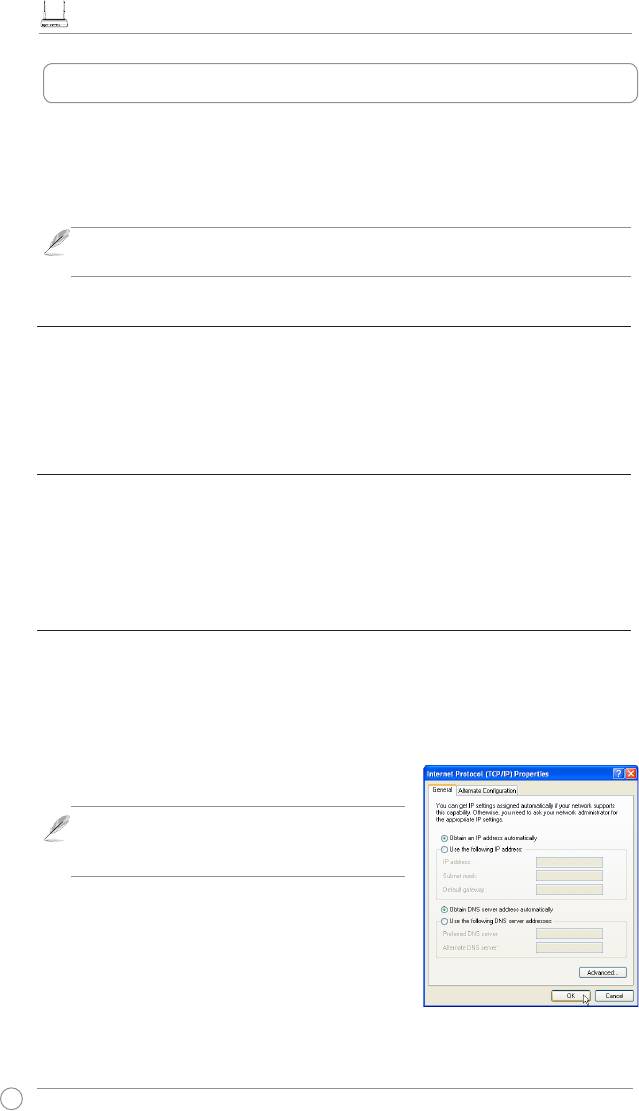
Automatické získanie IP adresy
Bezdrôtový smerovač RT-N11 integruje funkcie DHCP
servera a tak váš počítač získa IP adresu automaticky.
Poznámka: Pred reštartovaním svojho PC zapnite
(ON) bezdrôtový smerovač a presvedčte sa že
smerovač je pripravený.
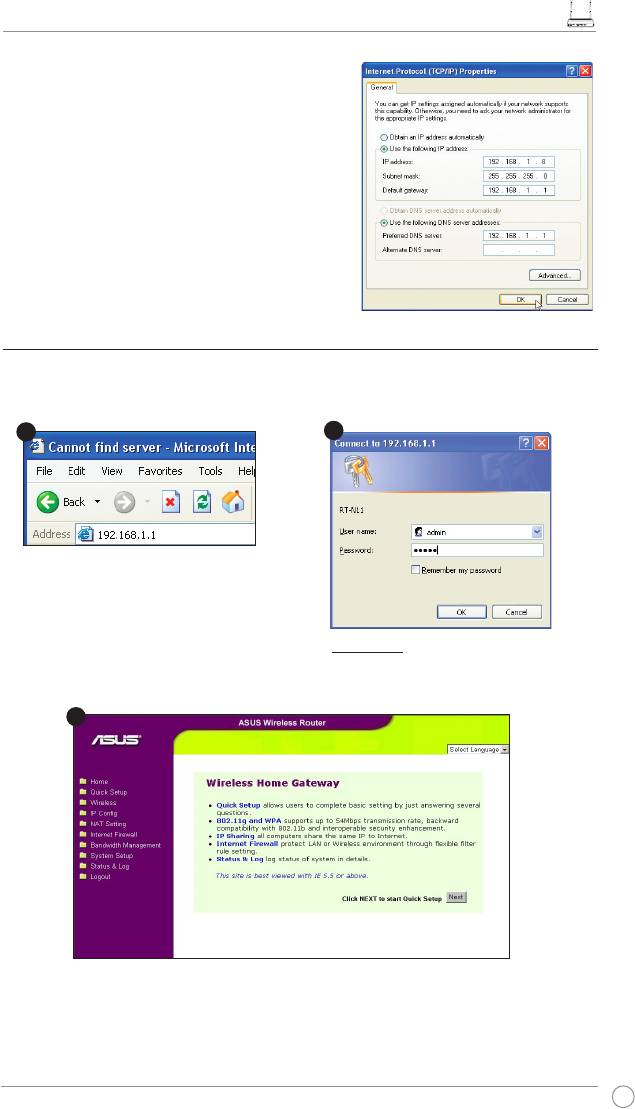
Manuálne nastavenie IP adresy
Pre manuálne nastavenie IP adresy je potrebné poznať
prednastavené nastavenia bezdrôtového smerovača
ASUS:
• IP adresa 192.168.1.1
• Maska pomocnej siete 255.255.255.0
126
Stručný návod na spustenie pre bezdrôtový N smerovač EZ RT-N11
Pre nastavenie pripojenia s manuálne priradenou
IP adresou je potrebné, aby adresa vášho PC a
bezdrôtového smerovača bola v rámci rovnakej
pomocnej siete:
• IP adresa: 192.168.1.xxx (xxx môže byť číslo
medzi 2 a 254. Presvedčte sa, že IP adresu
nepoužíva iné zariadenia)
• Maska pomocnej siete: 255.255.255.0
• Brána: 192.168.1.1
• DNS: 192.168.1.1, alebo k vašej sieti priraďte
známy DNS server.
4) Kongurácia bezdrôtového smerovača
Postupujúc podľa dolu uvedených krokov sa dostanete do internetového rozhrania pre
konguráciu RT-N11.
127
1
3
2
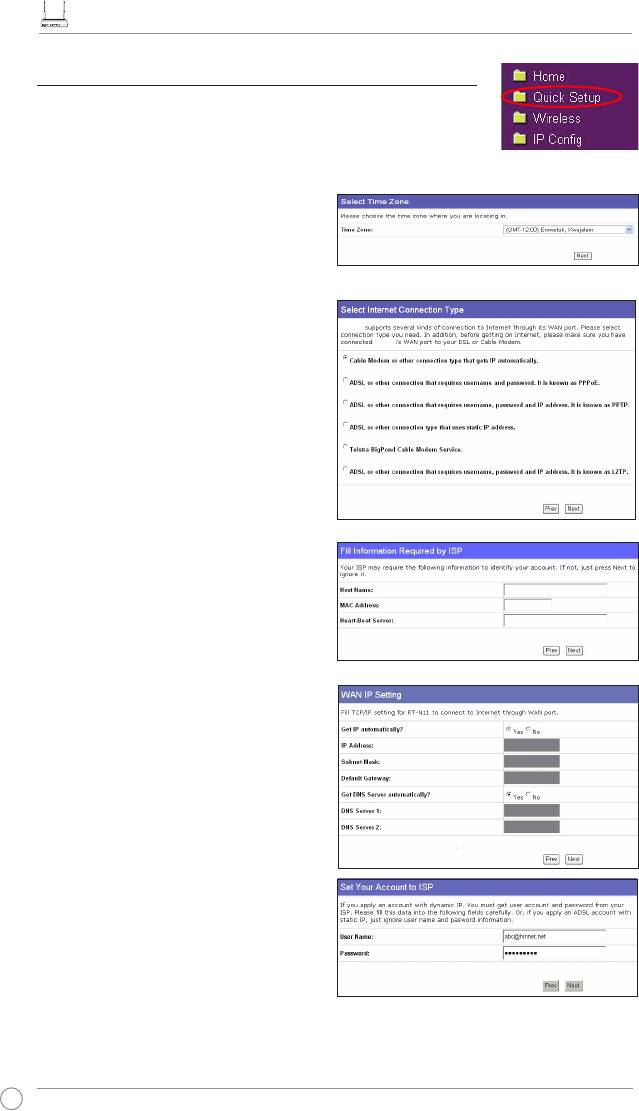
Vo svojom prehliadači
zadajte nasledujúcu adresu:
http://192.168.1.1
Predvoľby
Názov užívateľa: admin
Heslo: admin
Po prihlásení uvidíte úvodnú stránku pre bezdrôtový smerovač ASUS.
Na úvodnej stránke sa nachádzajú rýchle prepojenia pre konguráciu hlavných funkcií
bezdrôtového smerovača.
Stručný návod na spustenie pre bezdrôtový N smerovač EZ RT-N11
5) Rýchle nastavenie
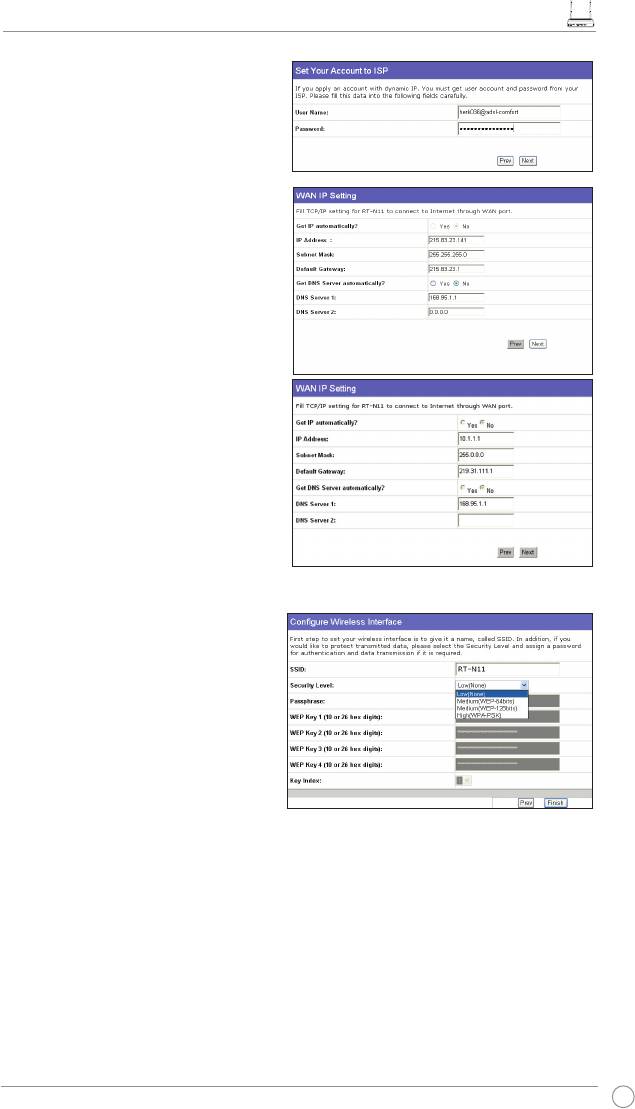
Pre začatie rýchleho nastavenia kliknite na Next
(Nasledujúci) čím sa dostanete na stránku “Quick Setup
(Rýchle nastavenie)”. Podľa pokynov nastavíte bezdrôtový
smerovač ASUS.
1. Zvoľte svoje časové pásmo a kliknite na
Next (Nasledujúci).
2. Bezdrôtový smerovač ASUS podporuje
RT-N11
RT-N11
šesť typov služieb ISP: kábel, PPPoE,
PPTP, statická WAN IP, Telstra BigPond a
L2TP. Zvoľte svoj typ pripojenia a kliknite
na Next (Nasledujúci) a pokračujte.
Používateľa kábla alebo dynamickej IP
Ak používate službu poskytovanú káblovým
ISP zvoľte Cable Modem or other connection
that gets IP automatically (Káblový modem
alebo iné pripojenia, ktoré IP adresu získajú
automaticky). Ak vám váš ISP poskytne názov
hostiteľa, MAC adresu a adresu hlavného
“srdcového” servera, zapíšte tieto informácie do
políčok na stránke pre nastavenie; ak tomu tak
nie je kliknite na Next (Nasledujúci) a prejdite k
tomuto kroku.
Užívateľ PPPoE
Ak používate službu PPPoE, zvoľte ADSL
connection that requires username and
password (ASDL pripojenie, ktoré požaduje
zadanie užívateľského mena a hesla). Je
potrebné, aby ste zadali užívateľské meno
a heslo poskytnuté vašim ISP. Pokračujte
kliknutím na Next (Nasledujúci).
128
Stručný návod na spustenie pre bezdrôtový N smerovač EZ RT-N11
Užívateľ PPTP alebo L2TP
Ak používate službu PPTP, zvoľte ADSL
connection that requires username,
password and IP address (ASDL
pripojenie, ktoré požaduje zadanie
užívateľského mena, hesla a IP adresy). Do
políčok vyplňte užívateľské meno, heslo a
IP adresu poskytnutú vašim ISP. Pokračujte
kliknutím na Next (Nasledujúci). V prípade
užívateľov L2TP postupujte podľa rovnakých
pokynov, ako sú uvedené hore.
Užívateľ statickej IP
Ak používate ADSL alebo iný typ pripojenia,
ktorý využíva statickú IP adresu, zvoľte
ADSL or other connection type that uses
static IP address (ADSL alebo iný typ
pripojenia využívajúci statickú IP adresu) .
Zadajte IP adresu, masku pomocnej siete
a prednastavenú bránu poskytnuté vašim
ISP. DNS servre môžete vyšpecikovať,
alebo informácie o DNS môžete získať
automaticky.
3. Po dokončení nastavenia typu
pripojenia nastavte svoje bezdrôtové
rozhranie. Spresnite SSID
(Identikátor zostavy služieb) pre
váš bezdrôtový smerovač, ktorý
predstavuje unikátny identikátor
pripájaný k paketom odosielaným
cez WLAN. Tento identikátor
napodobňuje heslo v prípade, ak
sa zariadenie pokúša komunikovať
s vašim bezdrôtovým smerovačom
prostredníctvom WLAN.
Ak si želáte zabezpečiť prenášané údaje, zvoľte Security Level (Úroveň zabezpečenia) čím
spustíte metódy kódovania.
Medium (Stredná): Iba užívatelia s tými istými nastaveniami pre kľúč WEP sa môžu pripojiť k
vášmu bezdrôtovému smerovaču a prenášať údaje použijúc kódovanie pomocou 64 bitového
alebo 128 bitového WEP kľúča. Nakongurujte nastavenia ako otvorený systém Open System/
WEP a nie ako zdieľaný kľúč Shared Key/WEP.
High (Vysoká): Iba užívatelia s tými istými nastaveniam WPA kľúča pre predbežné zdieľanie
a budú môcť pripojiť k vášmu bezdrôtovému smerovaču a prenášať údaje použijúc TKIP
kódovanie.
129
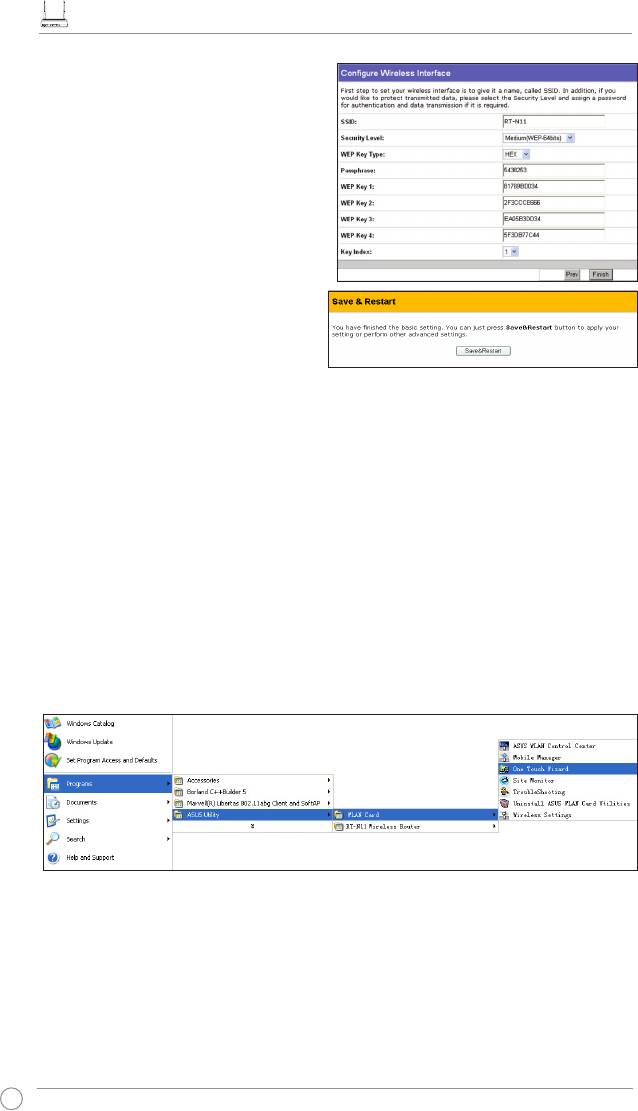
Stručný návod na spustenie pre bezdrôtový N smerovač EZ RT-N11
4. Do políčok pre WEP kľúč zadajte
štyri zostavy WEP kľúčov (10
hexadecimálnych číslic pre 64 bitový
WEP, 26 hexadecimálnych číslic pre
128 bitový WEP). V prípade kľúčov
generovaných systémom zadajte
prístupovú vetu. Zapíšte si prístupovú
vetu a WEP kľúče kliknite na
Finish
(Dokončiť).
Ak si napríklad zvolíme 64 bitový režim
kódovania WEP a ako prístupovú
vetu zadáme 11111, WEP kľúče budú
vytvorené automaticky.
5. Pre reštartovanie bezdrôtového
smerovača a aktivovanie nových
nastavení kliknite na Save&Restart
(Uložiť a reštartovať).
6. Pre pripojenie bezdrôtového smerovača z bezdrôtového klienta môžete pre nastavenie
®
pripojenia použiť službu kongurácie bezdrôtového pripojenia Windows
Wireless Zero
Conguration. Ak v rámci svojho počítača používate kartu pre bezdrôtové pripojenie
ASUS, pre nastavenie bezdrôtového pripojenia môžete použiť pomocný program
sprievodu One Touch Wizard, ktorý je dodávaný na podpornom CD pre WLAN kartu.
Kongurácia karty bezdrôtového pripojenia ASUS WLAN Card pomocou One Touch
Wizard
Ak ste si kartu pre bezdrôtové pripojenie ASUS do svojho PC nainštalovali spolu s pomocnými
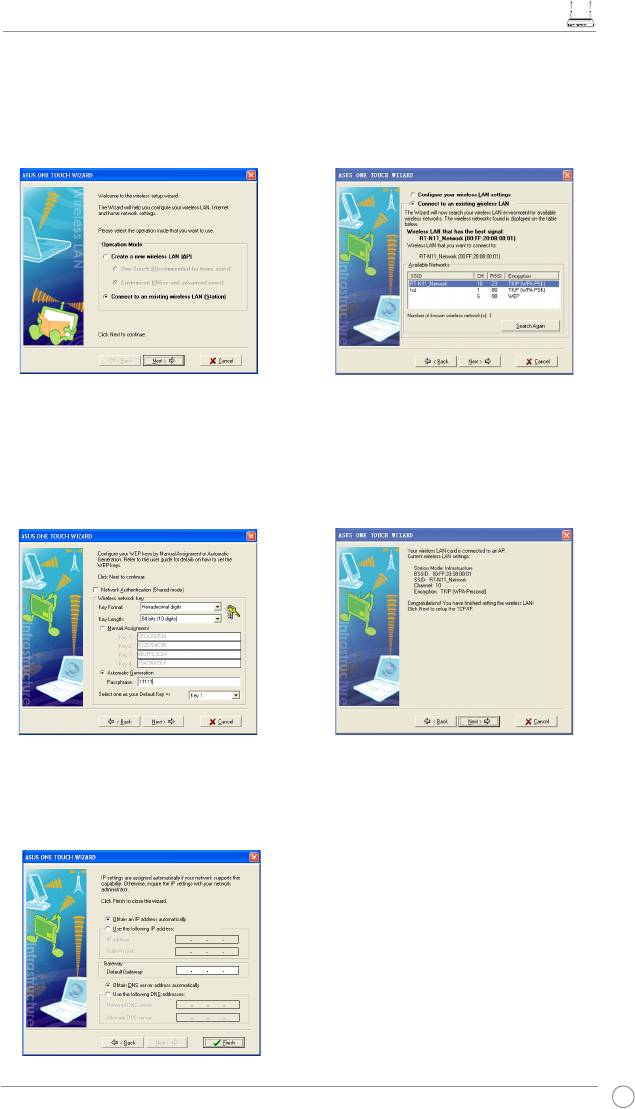
programami a ovládačmi, kliknite na Start (Štart) -> Programs (Programy) -> ASUS Utility
(Pomocný program ASUS) -> WLAN Card (Karta WLAN) -> One Touch Wizard, čím spustíte
pomocný program One Touch Wizard.
130
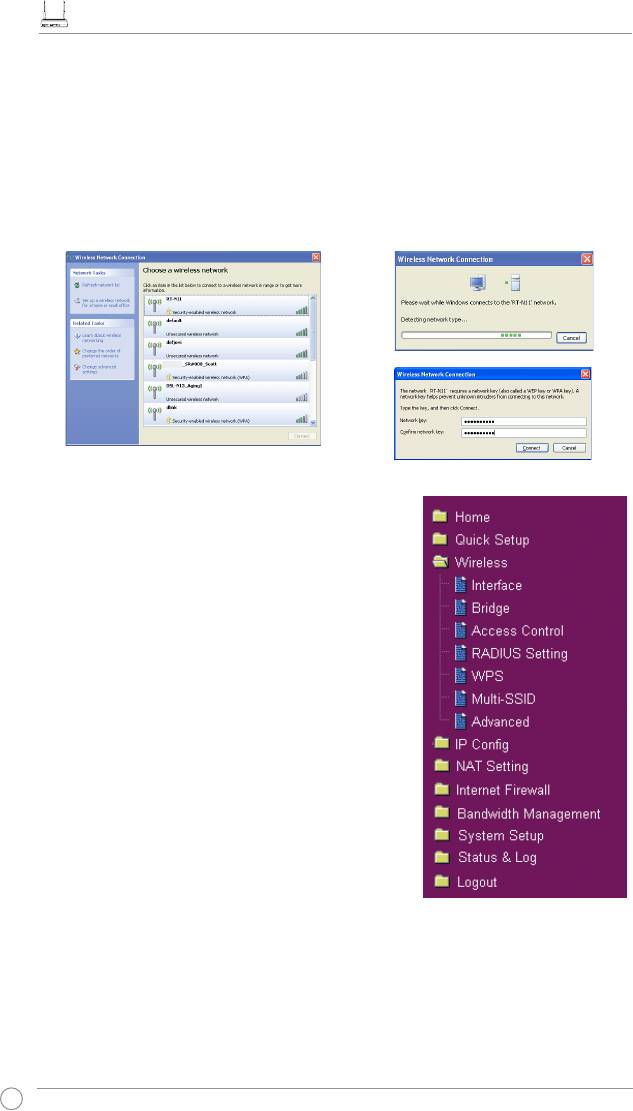
Stručný návod na spustenie pre bezdrôtový N smerovač EZ RT-N11
1) Zvoľte tlačidlo rádia Connect to an
2) One Touch Wizard vyhľadáva a
existing wireless LAN (Station)
zobrazuje dostupné AP v rámci zoznamu
(Pripojiť sa k existujúcej bezdrôtovej LAN
Available Networks (Dostupné siete)
(Stanici) a pre pokračovanie kliknite na
. Zvoľte RT-N11 a pre pokračovanie
Next (Nasledujúci).
stlačte Next (Nasledujúci).
3) Nastavte autentikáciu a kódovanie
4) Priradenie karty pre bezdrôtové pripojenie
svojej karty WLAN tak isto, ako v prípade
k zariadeniu RT-N11 trvá niekoľko sekúnd.
RT-N11. V predchádzajúcich krokoch
Stlačte Next (Nasledujúci) a nastavte
je Key Length (Dĺžka kľúča) 64 bitov,
TCP/IP pre svoju kartu bezdrôtového
Passphrase (Prístupová veta) je 11111.
pripojenia WLAN Card.
Pre pokračovanie kliknite na Next
(Nasledujúci).
5) Nastavte IP adresu karty WLAN, a to
na základe podmienok vašej siete. Po
dokončení nastavenia kliknite na Finish
(Dokončiť) , čím opustíte One Touch
Wizard.
131
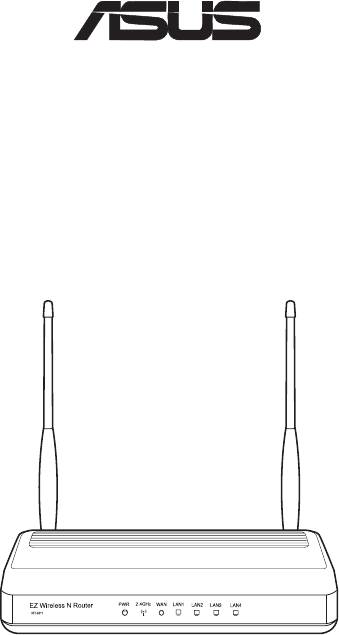
Stručný návod na spustenie pre bezdrôtový N smerovač EZ RT-N11
®
Kongurácia karty WLAN card pomocou služby Windows
WZC service
Ak nepoužívate kartu bezdrôtového pripojenia ASUS môžete bezdrôtové pripojenie nastaviť
®
pomocou služby pre konguráciu Windows
Wireless Zero Conguration (WZC).
1) Dvakrát kliknite na ikonu bezdrôtovej siete
2) Zadajte 10 ciferné kľúče, ktoré ste
na lište úloh, čím zobrazíte dostupné
nastavili pre bezdrôtový smerovač a
siete. Zvoľte svoje bezdrôtový smerovač a
kliknite na Connect (Pripojiť). Spojenie
kliknite na Connect (Pripojiť).
sa v priebehu niekoľkých sekúnd
dokončí.
RT-N11
Kongurácia rozšírených funkcií
Pre zobrazenie a nastavenie ostatných nastavení
bezdrôtového smerovača navštívte internetovú
stránku pre konguráciu RT-N11. Kliknite na položky
menu, čim otvoríte podradené menu a pre nastavenie
smerovača postupujte podľa pokynov. Ak sa kurzorom
budete pohybovať po položkách, zobrazia sa vám tipy.
Podrobné informácie nájdete v návode na podpornom
CD.
132
RT-N11
EZ Бездротовий N Маршрутизатор
Керівництво з експлуатації
®

Контактна інформація виробника
ASUSTeK COMPUTER INC. (Asia-Pacific – Азіатсько-Тихоокеанський регіон)
Адреса компанії: 15 Li-Te Road, Beitou, Taipei 11259
Загальна інформація за телефоном: +886-2-2894-3447
Факс: +886-2-2890-7798
Електронна пошта: info@asus.com.tw
Вебсайт: http://www.asus.com.tw
ASUS COMPUTER INTERNATIONAL (America - Америка)
Адреса компанії: 44370 Nobel Drive, Fremont, CA 94538, USA
Факс: +1-510-608-4555
Вебсайт: http://usa.asus.com
Технічна підтримка
Загальна інформація за телефоном: +1-502-995-0883
Факс: +1-502-933-8713
Технічна підтримка он-лайн: http://vip.asus.com/eservice/techserv.aspx
ASUS COMPUTER GmbH (Germany & Austria - Німеччина та Австрія)
Адреса компанії: Harkortstr. 21-23, 40880 Ratingen, Germany
Загальна інформація за телефоном: +49-02102-95990
Факс: +49-02102-959911
Вебсайт: http://www.asuscom.de
З питань розповсюдження: http://www.asuscom.de/sales
Технічна підтримка
Компоненти: +49-02102-95990
Факс: +49-02102-959911
Технічна підтримка он-лайн:
http://vip.asus.com/eservice/techserv.aspx?SLanguage=de-de
Всесвітній сервісний центр:
http://support.asus.com/service/service.aspx?SLanguage=en-us
Розповсюджені питання:
http://support.asus.com/faq/faq.aspx?SLanguage=en-us
Технічна підтримка он-лайн:
http://support.asus.com/techserv/techserv.aspx?SLanguage=en-us

RT-N11 EZ Бездротовий N Маршрутизатор Коротке керівництво для початку експлуатації
1. До комплекту входять
• Бездротовий маршрутизатор RT-N11 1 шт.
• Адаптер живлення – 1 штука
• Стенд доку 1 шт.
• Компакт-диск із службовими програмами (утилітами) – 1 штука
• Кабель RJ45 – 1 штука
• Керівництво з експлуатації– 1 штука
2. Зведена таблиця технічних характеристик
Мережевий стандарт Сумісний з 802.11b/g/n, IEEE802.3, IEEE802.3u, IEEE802.1x,
IEEE802.11i, IEEE802.11e, IPv4, CSMA/CA, CSMA/CD, ICMP
Робоча частота 2,4G ~ 2,483 ГГц
Робочий канал 11 для Півн. Америки, 14 Японія, 13 Європа (ETSI)
Порти Ethernet WAN 1 шт., LAN 4 шт. RJ45 для 10/100 BaseT
Антена 2 зовнішні від’ємні антени
Кнопка WPS Підтримка WPS (Налаштування захисту бездротової передачі
даних) Кнопка для натиснення та налаштування коду PIN
Світлодіоди Живлення 1 шт., ефір 1 шт., WAN 1 шт., LAN 4 шт.
Безпека 64/128-бітний WEP, WPA-Приватний, WPA2-Приватний, WPA-
Корпоративний, WPA2-Корпоративний, WPA-Auto (TKIP/AES),
WPA2-Auto (TKIP/AES), радіус з 802.1х
Брандмауер та контроль доступу Брандмауер NAT, брандмауер SPІ (Перевірка пакетів з
відстеженням стану з’єднань), пінг-контроль WAN, контроль
доступу доменів, фільтр веб-адрес, фільтр МАС, фільтр
вхідних/вихідних пакетів, визначення DoS (атак типу відмови
в обслуговуванні)
Підтримка VPN (віртуальної
Ретрансляція IPSec / PPTP / L2TP
приватної мережі)
Якість послуг WMM (Wi-Fi мультимедія) налаштування правил якості послуг
Високотехнологічна мережа Підтримка до 4 багатопрофільних BSSIDs/ESSID, VLAN
Управління мережею Підтримка SNMP, IGMP, UPnP, DHCP, проксі DNS, клієнт
NTP, DDNS, тригер порту, віртуальний сервер, віртуальн.
DMZ, ретрансляція VPN, WDS
Енергопостачання Вхід перемінного струму: 100~240 В (50~60 Гц), вихід
постійного струму: +5 В з макс. струмом 1,2 А
Примітка: Використовуйте лише адаптер з комплекту.
Використання інших адаптерів може пошкодити пристрій.
o
o
Температурний режим Експлуатація: 0~40
C Зберігання: -10~70
C
Відносна вологість повітря Експлуатація: 10-90% Зберігання: 0~90%
Габарити 179 x 119 x 37 (довжина x ширина x висота) мм
Вага 310 г
* Всі технічні характеристики можуть змінюватися без попередження.
135
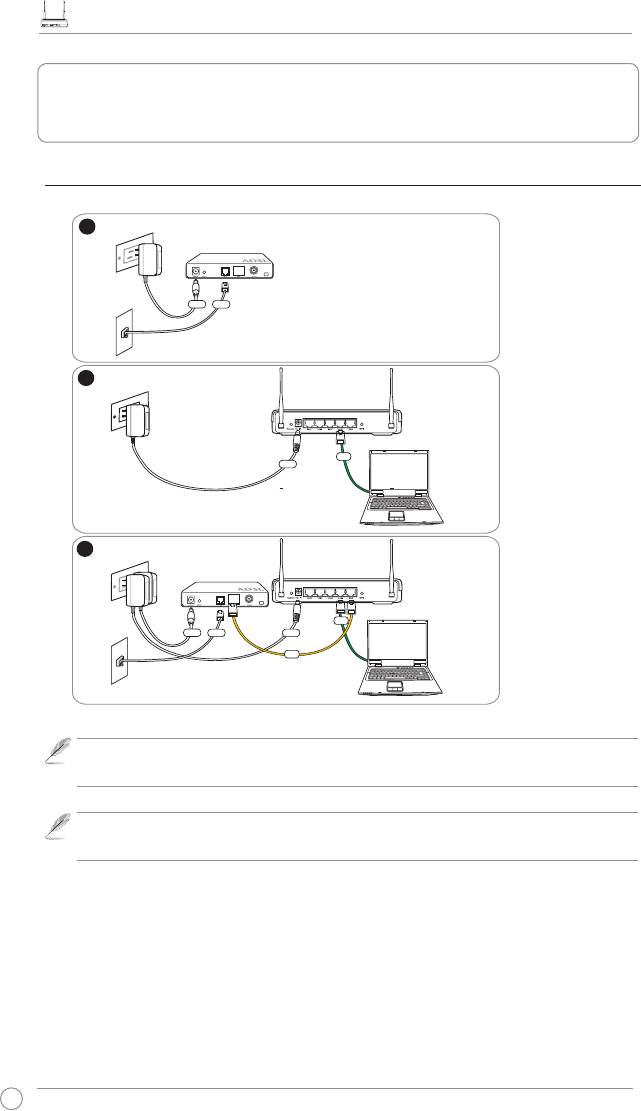
RT-N11 EZ Бездротовий N Маршрутизатор Коротке керівництво для початку експлуатації
136
1
W
all Power Outlet
Modem
Power
Phone
W
all Telephone Outlet
2
Wall Power Outlet
ASUS Wireless Router
LAN
Power
3
W
all Power Outlet
Modem
ASUS Wireless Router
LAN
Power
Phone
Power
WAN
W
all Telephone Outlet
3. Підключення модему ADSL та бездротового
маршрутизатора
1) Підключення кабеля
Примітка: Використовуйте лише адаптер з комплекту. Використання інших адаптерів може
пошкодити пристрій.
Примітка: Пристрій на ілюстрації вгорі подано лише для загального ознайомлення. Справжній
виріб зображено на його упаковці.
RT-N11 EZ Бездротовий N Маршрутизатор Коротке керівництво для початку експлуатації
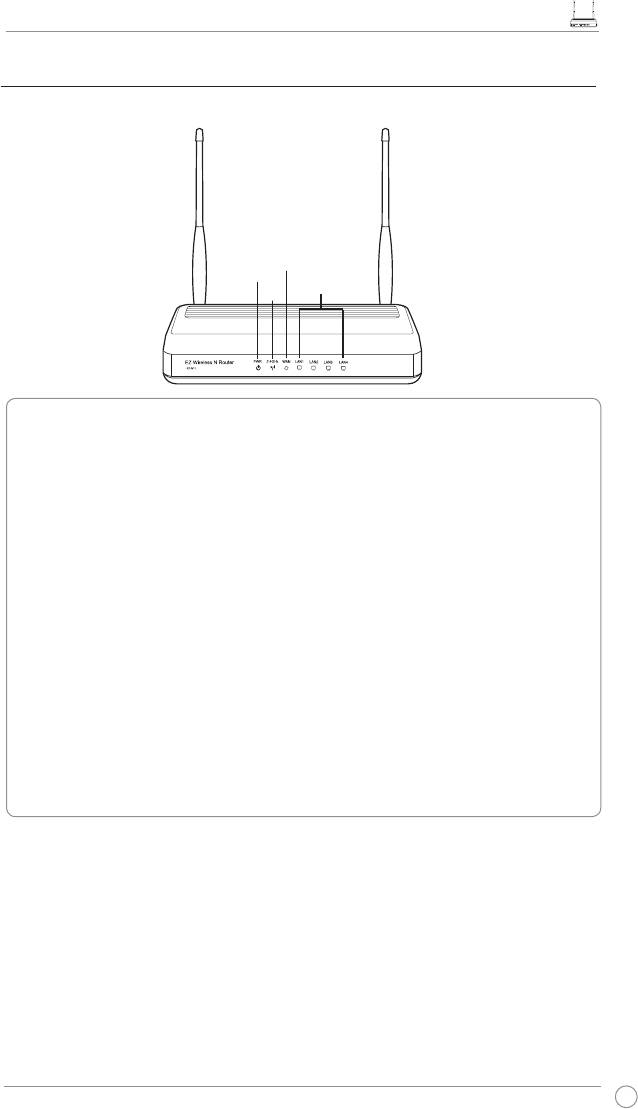
2) Позначки статусу
WAN
PWR
LAN
AIR
PWR (Живлення)
Вимкнено Живлення вимкнено
Увімкнено Система готова
Повільне мерехтіння Скинення на режим за замовчанням
Швидке мерехтіння Режим WPS
Ефір (бездротова мережа)
Вимкнено Живлення вимкнено
Увімкнено Бездротова система готова
Мерехтіння Передає та отримує дані (через ефір)
WAN (Глобальна мережа)
Вимкнено Відсутнє живлення або фізичне підключення
Увімкнено Фізичне підключення до мережі Ethernet
Мерехтіння Передає та отримує дані (через кабель Ethernet)
LAN 1-4 (Локальна мережа)
Вимкнено Відсутнє живлення або фізичне підключення
Увімкнено Фізичне підключення до мережі Ethernet
Мерехтіння Передає та отримує дані (через кабель Ethernet)
137
RT-N11 EZ Бездротовий N Маршрутизатор Коротке керівництво для початку експлуатації
4. Початок роботи
Бездротовий маршрутизатор ASUS RT-N11 при відповідній конфігурації може відповідати самим різним
робочим сценаріям. Можливо заводські установки бездротового маршрутизатори потрібно буде змінити
згідно вимогам певного користувача. Отже, перед використанням бездротового маршрутизатора ASUS
перевірте основні параметри і переконайтеся, що вони відповідають вашим умовам.
Примітка: Для початкової конфігурації рекомендується дротове з’єднання, щоб уникнути
можливих проблем з установкою через невизначеність бездротової мережі.
1) Дротове підключення
Бездротовий маршрутизатор ASUS RT-N11 поставляється з кабелем Ethernet у комплекті. Оскільки
бездротовий маршрутизатор ASUS обладнаний функцією “auto-crossover”, ви можете використовувати для
дротового з‘єднання або прямий, або кросскабель. Підключіть один кінець кабелю до порту LAN на задній
панелі маршрутизатора, а інший кінець до порту Ethernet на вашому комп’ютері.
2) Бездротове з’єднання
Для встановлення бездротового з’єднання вам потрібна мережева карта WLAN, яка сумісна з IEEE 802.11b/g/n.
Ретельно ознайомтеся із описом свого бездротового адаптеру для отримання інформації про процедуру
бездротового підключення. Заводське значення параметру SSID для бездротової мережі - “default” (саме так, у
нижньому регістрі), кодування вимкнене і використовується відкрита система аутентіфікації.
3) Установка IP-адресу для дротового і бездротового клієнта
Для доступу до бездротового маршрутизатора RT-N11 вам потрібні правильні параметри TCP/IP для ваших
дротових та бездротових клієнтів. Встановлюйте IP-адреси клієнтів в тій самій мережі, що і RT-N11.
Автоматичне отримання IP-адресу
Бездротовий маршрутизатор RT-N11 включає функції DHCP-сервера. Таким чином, ваш комп’ютер
автоматично отримує ІР-адресу.
Примітка: перед перезапуском вашого комп’ютера увімкніть бездротовий маршрутизатор та
переконайтесь, що він працює.
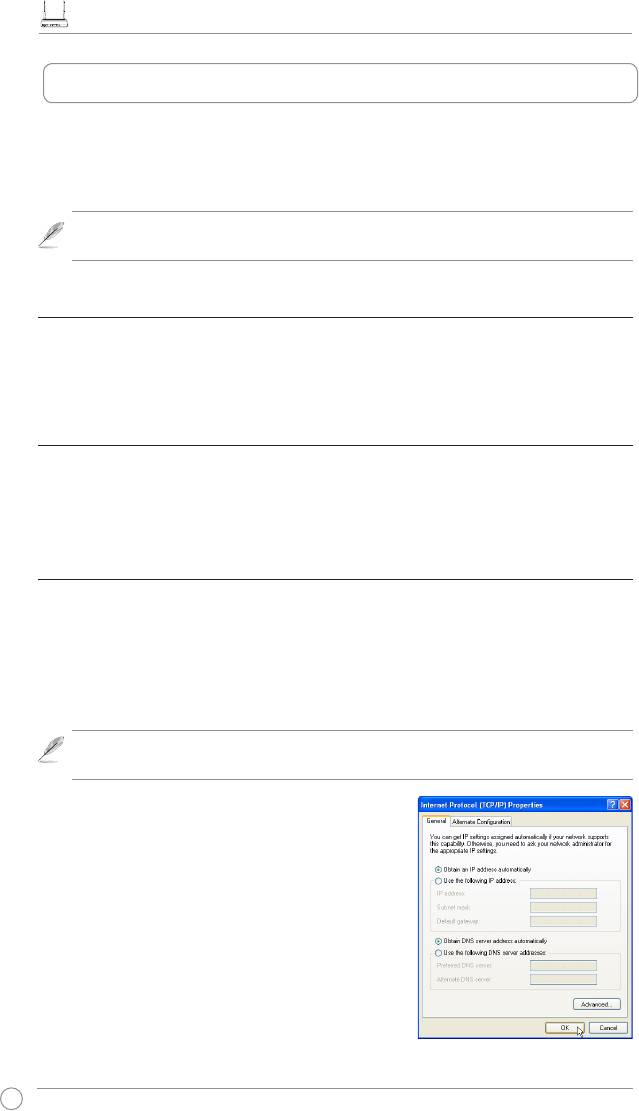
Настройка IP-адресу власноруч
Для встановлення IP-адреси власноруч вам потрібно знати
установки за умовчанням бездротового маршрутизатора ASUS:
• IP-адреса 192.168.1.1
• Маска пiд-мережі 255.255.255.0
138
RT-N11 EZ Бездротовий N Маршрутизатор Коротке керівництво для початку експлуатації
Для встановлення з’єднання власноруч призначеною
IP-адресою, адреса вашого комп’ю тера і бездротового
маршрутизатора повинні знаходитися в одній пiд-мережі:
• IP-адрес: 192.168.1.xxx (xxx може бути будь-яким
числом від 2 до 254. Переконайтесь, що IP-адреса не
використовується іншим пристроєм)
• Маска пiд мережі: 255.255.255.0
• Шлюз: 192.168.1.1
• DNS: 192.168.1.1, або призначте відомий сервер DNS у
вашій мережі.
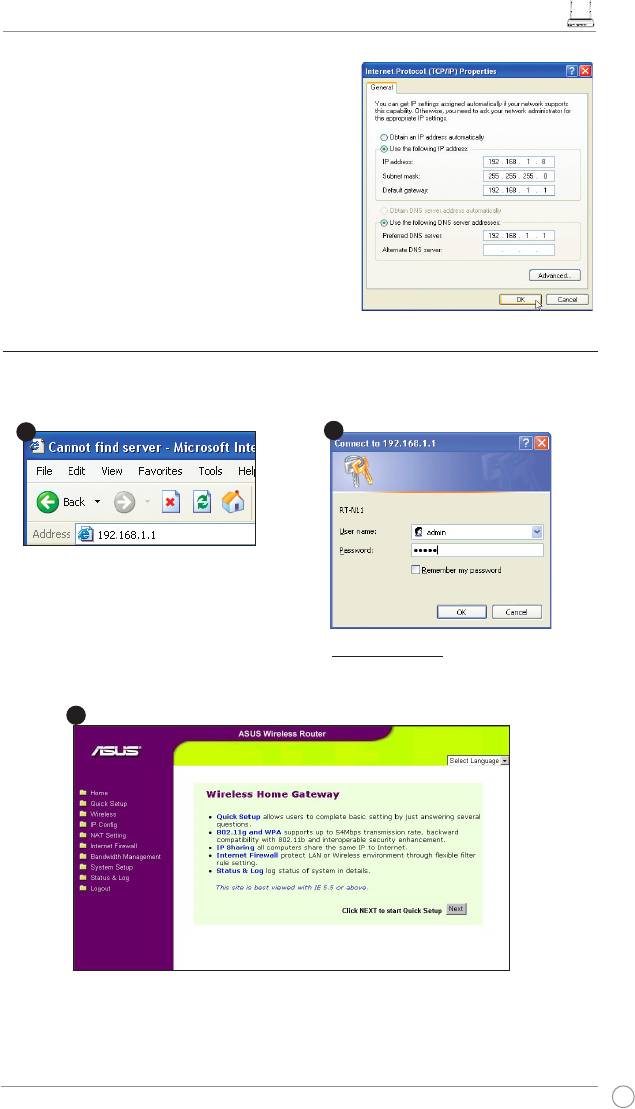
4) Конфігурація бездротового маршрутизатора
Виконайте наступні дії, щоб увійти до Web-інтерфейсу RT-N11.
139
1
3
2
Введіть наступну адресу у веб-браузері:
http://192.168.1.1
За замовчуванням
Ім’я користувача: admin
Пароль: admin
Після входу ви побачите домашню сторінку бездротового маршрутизатора ASUS.
Домашня сторінка містить посилання на конфігурацію основних функцій бездротового маршрутизатора.


