
Asus RT-N11 – page 6
Manual for Asus RT-N11
Table of contents
- Index 1 English ......................................................................... 1
Ghid de pornire rapidă Router RT-N11 EZ Wireless
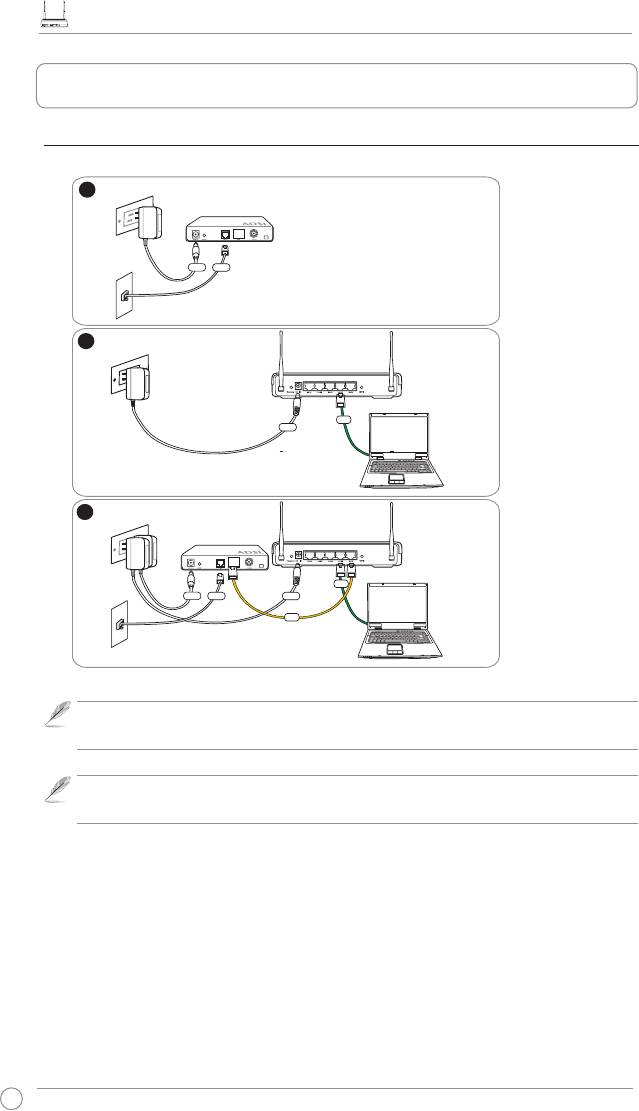
3. Conectare modem ADSL şi router fără r
1) Conectarea cablului
100
1
W
all Power Outlet
Modem
Power
Phone
W
all Telephone Outlet
2
Wall Power Outlet
ASUS Wireless Router
LAN
Power
3
W
all Power Outlet
Modem
ASUS Wireless Router
LAN
Power
Phone
Power
WAN
W
all Telephone Outlet
Notă:
Folosiţi doar adaptorul inclus în pachet. Utilizarea altor adaptoare poate
deteriora dispozitivul.
Notă:
Dispozitivul din imagine este numai pentru referinţă. Vă rugăm vericaţi
pachetul pentru produsul real.
Ghid de pornire rapidă Router RT-N11 EZ Wireless
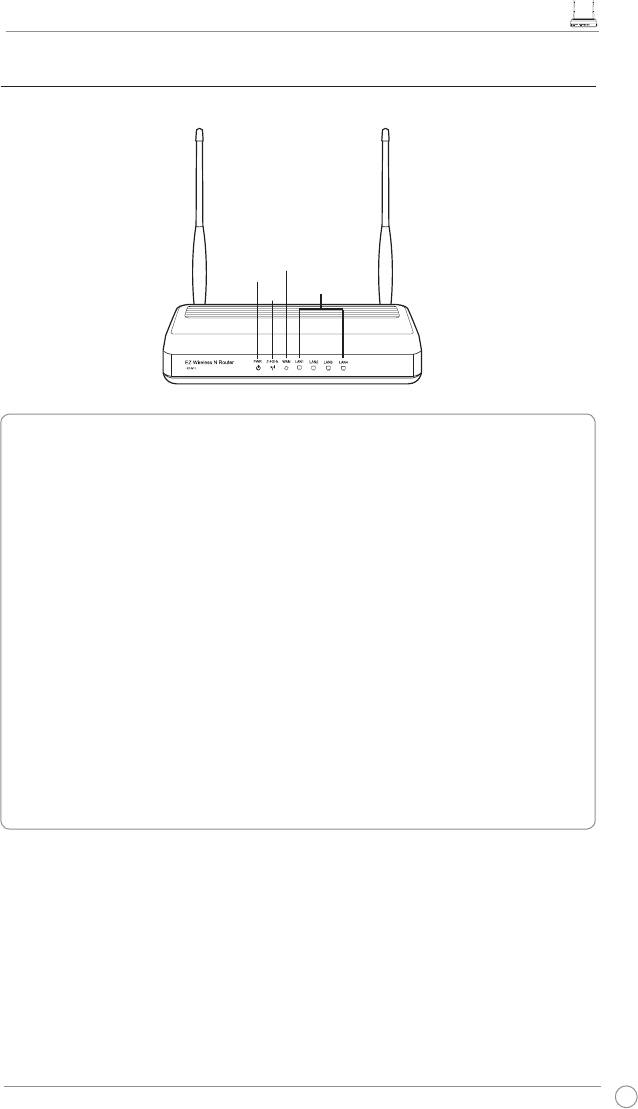
2) Indicatoarele de stare
WAN
PWR
LAN
AIR
PWR (Alimentare)
Off Sistemul nu este alimentatSistemul nu este alimentat
On Sistem gata de funcţionare
Aprindere intermitentă lentă Reiniţializare mod implicit
Aprindere intermitentă rapidă Mod WPS (setarea în siguranţă a WiFi)
AIR (Wireless Network)
Off Sistemul nu este alimentatSistemul nu este alimentat
On Sistem wireless gata de funcţionare
Aprindere intermitentă Transmitere sau recepţionare date (wireless)
WAN (Wide Area Network) (reţea de arie largă)
Off Dispozitivul nu este alimentat sau nu s-a efectuat nicio conexiune zică
On S-a efectuat o conexiune zică la o reţea Ethernet
Aprindere intermitentă Transmitere sau recepţionare date (prin cablu Ethernet)
LAN 1-4 (Local Area Network) (reţea locală)
Off Dispozitivul nu este alimentat sau nu s-a efectuat nicio conexiune zică
On S-a efectuat o conexiune zică la o reţea Ethernet
Aprindere intermitentă Transmitere sau recepţionare date (prin cablu Ethernet)
101
Ghid de pornire rapidă Router RT-N11 EZ Wireless
4. Instalare
Dacă este congurat în mod corect, router-ul ASUS RT-N11 Wireless poate funcţona într-o
multitudine de condiţii de lucru. Setările iniţiale ale router-ului wireless pot avea nevoie de
unele schimbări pentru a corespunde cerinţelor dumneavoastră individuale. De aceea,
înainte de a folosi router-ul wireless ASUS, vă rugăm să vericaţi setările de bază pentru a vă
asigura că acestea funcţionează în mediul dumneavoastră de lucru.
Nota:
În cazul congurării iniţiale recomandăm folosirea unei conexiuni prin cablu
pentru a evita posibile probleme de instalare legate de fragilitatea legăturii wireless.
1) Conexiunea prin cablu
Router-ul ASUS RT-N11 Wireless se livrează la pachet împreună cu un cablu Ethernet. Deoarece
router-ul wireless ASUS are integrată funcţia auto-crossover, puteţi folosi atât un cablu direct
sau cross-over pentru a stabili legătura prin cablu. Conectaţi unul din capetele cablului în port-ul
LAN din panoul din spatele router-ului, iar celălalt capăt în port-ul Ethernet al calculatorului
dumneavoastră.
2) Conexiunea wireless
Pentru a crea o conexiune wireless, aveţi nevoie de un card IEEE 802.11b/g/n compatibil WLAN.
Consultaţi manualul de utilizator al adaptorului wireless pentru procedurile de conectare wireless.
În urma setărilor iniţiale (de fabrică), SSID-ul router-ului wireless ASUS este “default” (scris cu
litere mici), criptarea este dezactivată şi este folosită autenticarea sistemului în regim deschis.
3) Setarea adresei IP pentru utilizatorii prin cablu şi wiresless
Pentru a accesa router-ul wireless RT-N11 trebuie să aveţi instalate corect setările TCP/IP pentru
utilizatorii prin cablu sau wireless. Setaţi adresele IP ale utilizatorilor în cadrul aceluiaşi subnet
(sub-reţea) al RT-N11.
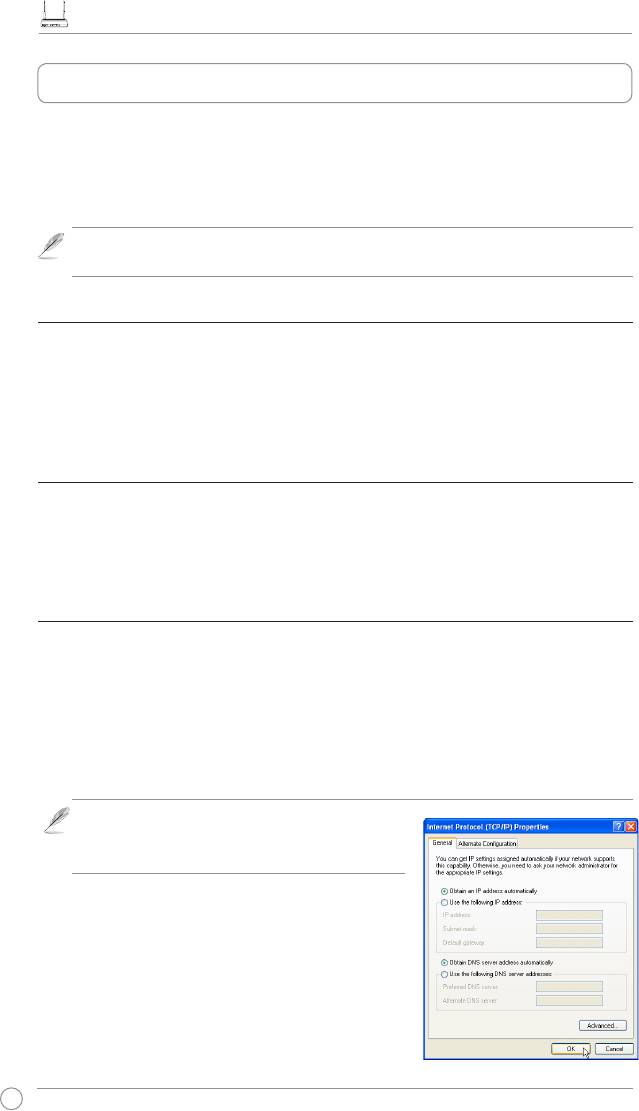
Obţinerea adreselor IP în mod automat
Router-ul wireless ASUS integrează funcţii de server DHCP, ca urmare calculatorul
dumneavoastră poate obţine adrese IP în mod automat de la router-ul wireless ASUS.
Nota: Înainte de-a reporni calculatorul
dumneavoastră, porniţi router-ul wireless şi
asiguraţi-vă că router-ul este funcţional.
Setarea manuală a adresei IP
Pentru a seta manual adresa IP, trebuie să cunoaşteţi
setările de bază ale router-ului wireless ASUS:
• Adresa IP 192.168.1.1
• Subnet Mask 255.255.255.0
102
Ghid de pornire rapidă Router RT-N11 EZ Wireless
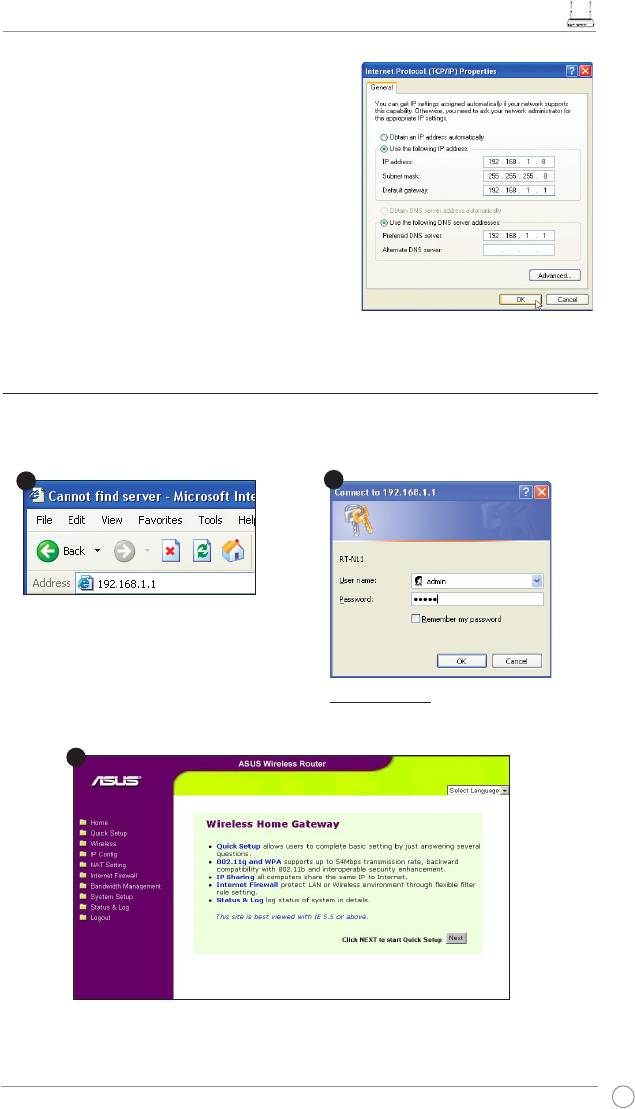
Pentru a congura o conexiune având o adresă
IP setată manual, adresa calculatorului şi adresa
router-ului wireless trebuie să e în acelaşi subnet
(sub-reţea):
• Adresa IP: 192.168.1.xxx (xxx poate orice
număr între 2 si 254. Asiguraţi-vă în prealabil
că aceeaşi adresa IP nu este folosită de un alt
dispozitiv)
• Subnet Mask: 255.255.255.0
• Gateway: 192.168.1.1
• DNS: 192.168.1.1, sau desemnaţi un server
DNS cunoscut în reţeaua dumneavoastră.
4) Congurarea router-ului wireless
Urmaţi paşii de mai jos pentru a introduce interfaţa de congurare Web pentru
RT-N11.
Introduceţi următoarea adresă în
browser-ul de web:
http://192.168.1.1
Setări de bază:
Nume utilizator: admin
Parola: admin
După logare, puteţi vedea pagina de web pentru router-ul wireless ASUS.
Pagina conţine link-uri rapide pentru a congura setările principale ale router-ului wireless.
103
1
3
2
Ghid de pornire rapidă Router RT-N11 EZ Wireless
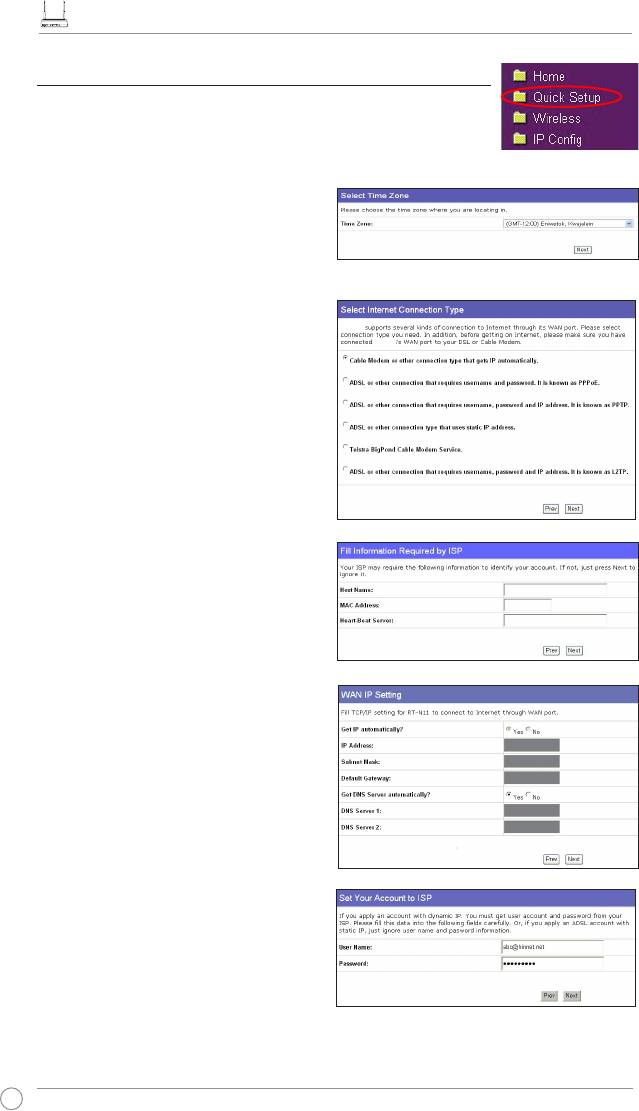
5) Setare rapidă
Pentru a începe setarea rapidă, apăsaţi Next pentru a accesa pagina
“Quick Setup” (setare rapidă). Urmaţi instrucţiunile pentru a seta
router-ul wireless ASUS.
1. Selectaţi zona orară şi apasaţi Next.
2. Router-ul fără r ASUS acceptă şase
RT-N11
tipuri de servicii ISP: cablu, PPPoE,
RT-N11
PPTP, WAN IP static, Telstra BigPond
şi L2TP. Alegeţi tipul dumneavoastră
de conexiune şi apăsaţi
Next
pentru a
continua.
Utilizator IP prin cablu sau dinamic
Dacă folosiţi servicii internet furnizate prin
cablu, selectaţi opţiunea Cable Modem or
other connection that gets IP automatically
(cablu modem sau altă conexiune care
îşi ia automat adresa IP). Dacă furnizorul
dumneavoastră de internet v-a pus la
dispoziţie un nume de utilizator, adresa MAC
şi adresa de server heartbeat, vă rugăm să
completaţi aceste informaţii în pagină cu
setări; în caz contrar, apăsaţi Next pentru a
trece la pasul următor.
Utilizator PPPoE
Dacă folosiţi serviciul PPoE, selectaţi
opţiunea ADSL connection that requires
username and password (conexiune
ADSL care necesită un nume de utilizator
şi parolă). Trebuie săintroduceţi numele
de utilizator şi parola ce v-au fost date de
către furnizorul de internet. Apasaţi Next
pentru a continua.
104
Ghid de pornire rapidă Router RT-N11 EZ Wireless
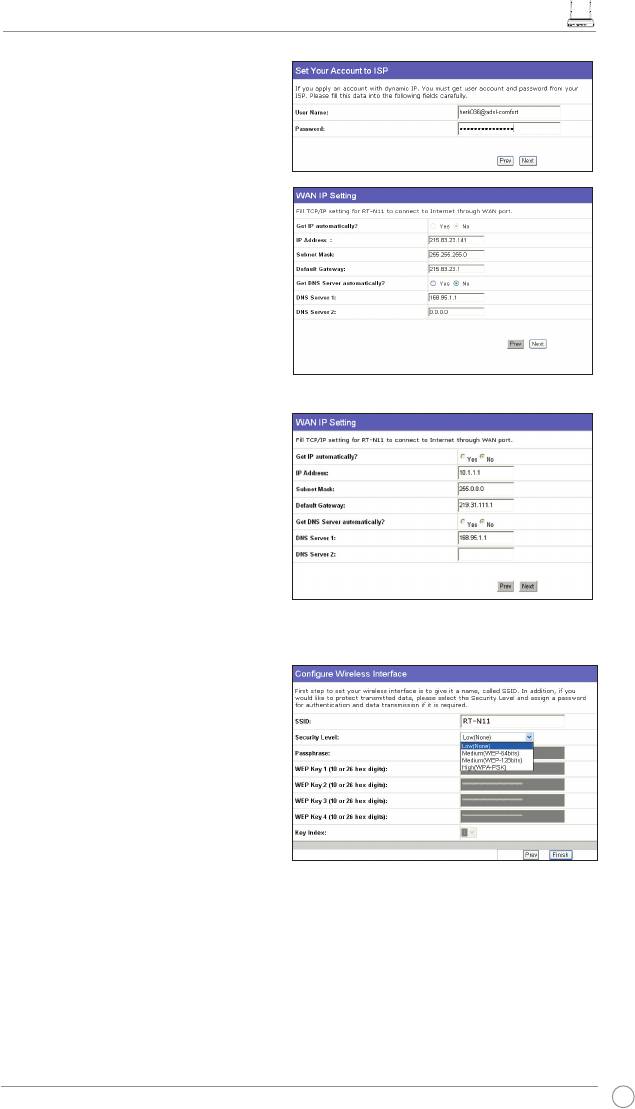
Utilizator PPTP sau L2TP
Dacă folosiţi servicii PPTP, select opţinuea
ADSL connection that requires username,
password and IP address
(conexiune ADSL
care necesită nume de utilizator, parolă şi
adresă IP). Completaţi numele de utilizator,
parola şi adresa IP ce v-au fost date de către
furnizorul de internet. Apăsaţi
Next
pentru a
continua. Pentru utilizatorii L2TP: urmaţi
aceleaşi instrucţiuni ca mai sus.
Utilizator IP static
Dacă folosiţi ADSL sau un alt tip de
conexiune care foloseşte o adresă IP
statică, selectaţi opţiunea ADSL or other
connection type that uses static IP
address (ADSL sau altă conexiune care
foloseşte adresa IP statică). Introduceţi
adresa IP, subnet mask şi default gateway-ul
ce v-au fost date de furnizorul de internet.
Puteţi specica servere DNS, sau puteţi
obţine automat informaţii DNS.
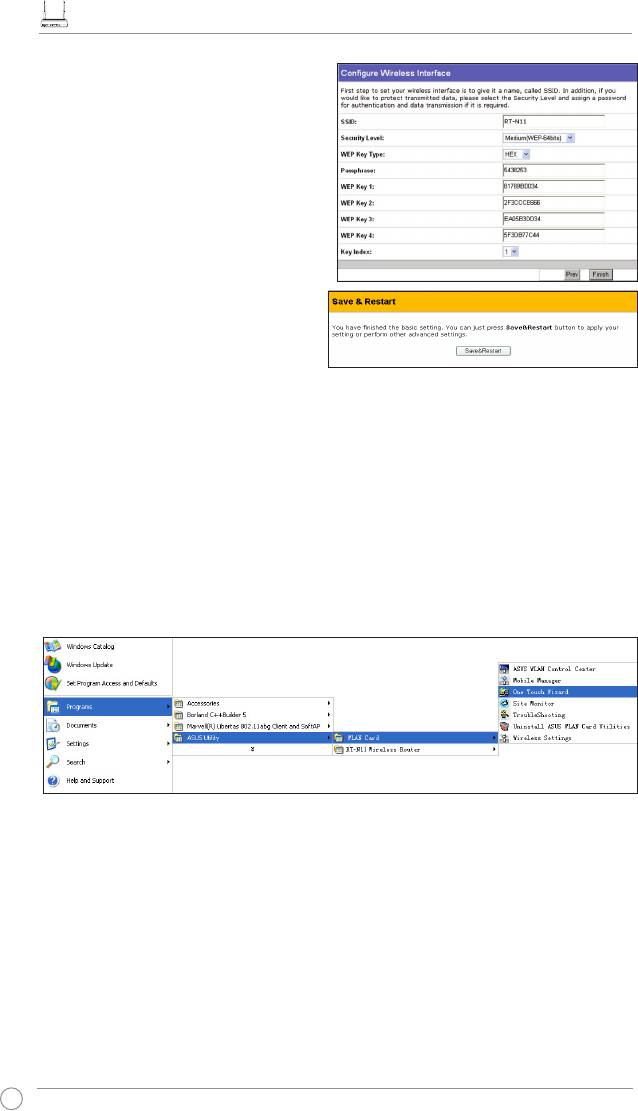
3. După nalizarea setării tipului de
conexiune, conguraţi interfaţa
dumneavoastră fără r. Specicaţi
pentru ruterul dumneavoastră fără
r un SSID (Service Set Identier
– identicator de set de serviciu),
care este un identicator unic ataşat
pachetelor trimise prin medii WLAN.
Acest identicator copiază o parolă
când dispozitivul încearcă să comunice
cu router-ul wireless prin WLAN.
Dacă doriţi protejarea datelor transmise, selectaţi un Nivel de securitate (Security Level)
care activează metode de cripţionare.
105
Ghid de pornire rapidă Router RT-N11 EZ Wireless
4. Chei în 4 seturi de WEP keys
în cîmpurile WEP key (10 cifre
hexadecimale pentru cheia de 64 biţi,
26 cifre hexadecimale pentru cheia de
128 biţi). Pentru cheile generate de
sistem, introduceţi o frază de acces.
Ţineţi cont de fraza de acces şi de WEP
key, apoi apăsaţi
Finish
(Încheiere).
De exemplu, dacă selectăm modul de
criptare WEP 64bits şi introducem 11111
ca frază-parolă, cheile WEP sunt
generate automat.
5. Apăsaţi pe Save & Restart (Salvează &
Reporneşte) pentru a reporni router-ul
wireless şi a activa noile setări.
6. Pentru a va conecta la router-ul wireless de la un utilizator wireless, puteţi folosi serviciul
®
Windows
Wireless Zero Conguration în vederea setării unei conexiuni. Dacă folosiţi
card-ul wireless ASUS pe calculatorul dumneavoastră, puteţi utiliza programul One Touch
Wizard inclus în CD-ul de intalare WLAN.
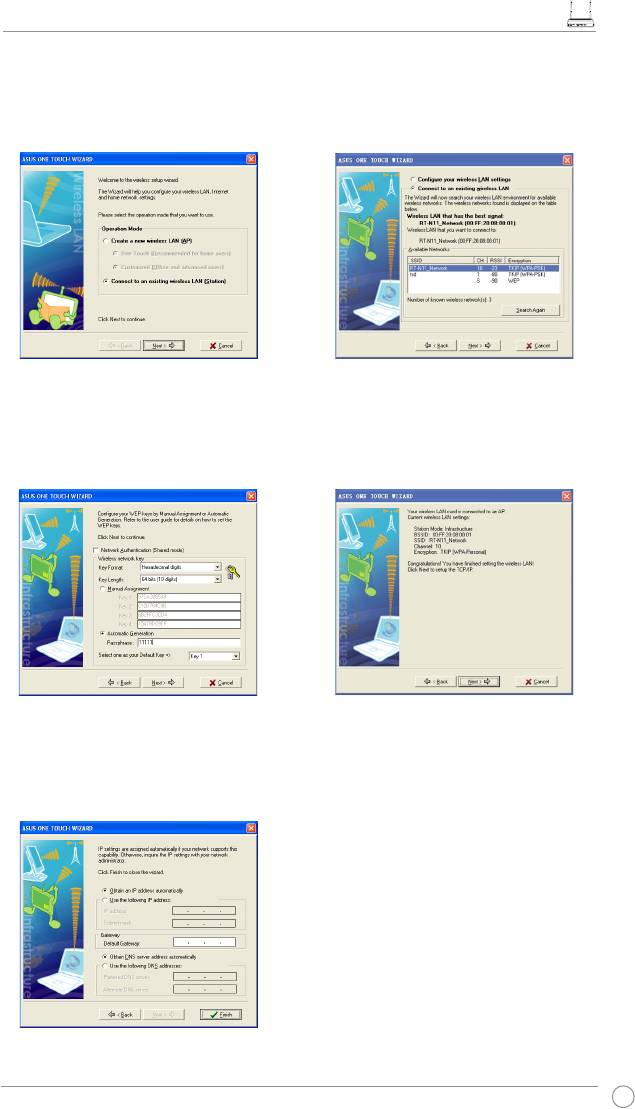
Congurarea card-ului ASUS WLAN cu One Touch Wizard
Dacă aţi instalat card-ul wireless ASUS, programele utilitare şi drive-erele pe calculatorul
dumneavoastră, apăsaţi Start -> Programes -> ASUS Utility-> WLAN Card -> One Touch
Wizard pentru a lansa programul utilitar One Touch Wizard.
106
Ghid de pornire rapidă Router RT-N11 EZ Wireless
1) Selectaţi opţiunea Connect to an
2) One Touch Wizard caută şi prezintă
existing wireless LAN (Station)
AP-urile disponibile in listă Available
(Conectare la un LAN wireless existent)
Networks (reţele disponibile). Selectaţi
şi apăsaţi pe Next pentru a continua.
RT-N11 şi apăsaţi Next pentru a
continua.
3) Setaţi parametri de autenticare şi criptare
4) Durează câteva secunde până când
ai card-ului WLAN identici cu cei din RT-
card-ul wireless se asociază cu RT-N11.
N11. În etapele precedente Lungimea cheii
Apăsaţi Next pentru a congura setările
(Key Length) este 64bits, fraza-parolă
TCP/IP pentru card-ul WLAN.
este 11111. Apăsaţi Next pentru a continua.
5) Setaţi adresa IP a card-ului WLAN în
concordanţă cu setările dumneavoastră
de reţea. Dupa ce setările sunt
complete, apăsaţi Finish pentru a ieşi
din programul utilitar One Touch Wizard.
107
Ghid de pornire rapidă Router RT-N11 EZ Wireless
®
Congurarea card-ului WLAN cu serviciul Windows
WZC
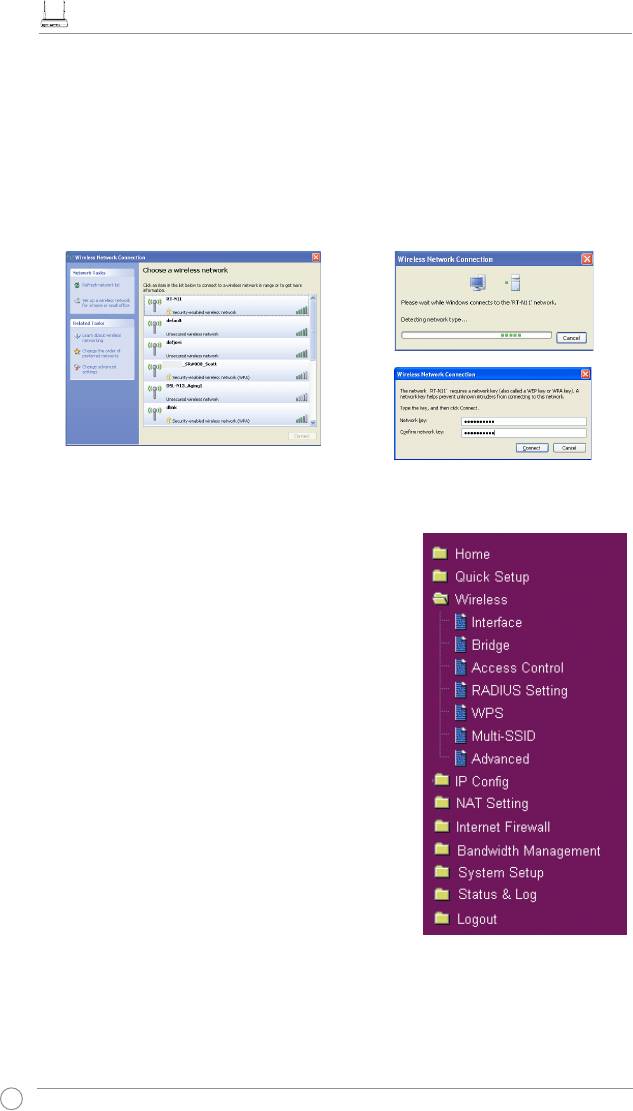
Dacă folosiţi un card wireless care nu provine de la ASUS, puteţi seta conexiunea wireless cu
®
ajutorul serviciului Windows
Wireless Zero Conguration (WZC).
1) Pentru a vedea retelele disponibile, daţi
2) Introduceţi cheia de 10 cifre pe care
dublu-click pe icoană wireless network
aţi setat-o pentru router-ul wireless şi
(reţele wireless) din task bar. Selectaţi
apăsaţi Connect. Conexiunea se va
router-ul dumneavoastră wireless şi
efectua în cateva secunde.
apasaţi Connect.
RT-N11
Congurarea setărilor avansate
Pentru a vedea şi a modica alte setări ale router-ului
wireless, accesaţi pagina de web pentru congurarea
RT-N11. Selectaţi opţiunile din meniu pentru a
deschide un sub-meniu şi urmaţi instrucţiunile de
setare ale router-ului. Poziţionarea cursor-ului în
dreptul opţiunilor duce la apariţia unor indicii despre
folosirea acestora în parte. Pentru informaţii detailate
consultaţi ghidul de utilizare din CD-ul de suport
technic.
108
RT-N11
EZ Wireless N роутер
Краткое руководство
®

ASUS Контактная информация
ASUSTeK COMPUTER INC. (Азия-Тихоокеания)
Адрес: 15 Li-Te Road, Beitou, Taipei 11259
Телефон: +886-2-2894-3447 Сайт: www.asus.com.tw
Факс: +886-2-2894-7798 Email: info@asus.com.tw
ASUS COMPUTER INTERNATIONAL (Америка)
Адрес: 44370 Nobel Drive, Fremont, CA 94538, USA
Факс: +1-510-608-4555 Сайт: usa.asus.com
Техническая поддержка
Телефон: +1-502-995-0883 Факс: +1-502-933-8713
Онлайн: http://vip.asus.com/eservice/techserv.aspx
ASUS COMPUTER GmbH (Германия и Австрия)
Адрес: Harkort Str. 25, D-40880 Ratingen, Germany
Телефон: +49-2102-95990 Сайт: www.asuscom.de
Факс: +49-2102-959911 Онлайн: www.asuscom.de/sales
Техническая поддержка
Компоненты: +49-2102-95990 Онлайн: www.asuscom.de/support
Ноутбуки: +49-2102-959910 Факс: +49-2102-959911
Онлайн: http://vip.asus.com/eservice/techserv.aspx?SLanguage=de-de
Глобальный сервис-центр: http://support.asus.com/service/service.aspx?SLanguage=en-us
FAQ: http://support.asus.com/faq/faq.aspx?SLanguage=en-us
Техподдержка онлайн: http://support.asus.com/techserv/techserv.aspx?SLanguage=en-us
ASUSTeK COMPUTER INC. (Россия)
Сайт: www.asus.com.ru
Техническая поддержка
Телефон: +7-(495)-231-1999
Онлайн: http:vip.asus.com/eservice/techserv.aspx

RT-N11 беспроводный роутер краткое руководство
1. Комплект поставки
• RT-N11
беспроводный маршрутизатор
x 1
• Блок питания x 1
• CD с драйверами и утилитами x 1
• RJ45 кабель x 1
• Краткое руководство x 1
2. Cпецификация
Сетевой стандарт Совместим со стандартами 802.11b/g/n, IEEE802.3,
IEEE802.3u, IEEE802.1x, IEEE802.11i, IEEE802.11e, IPv4,
CSMA/CA, CSMA/CD, ICMP
Частота работы 2.4 ~ 2.483ГГц
Каналы 11 для С. Америки, 14 для Японии, 13 для Европы (ETSI)
Ethernet порт WAN: 1
LAN: 4 x RJ45 для 10/100 BaseT
Антенна 2 внешние съемные антенны
Кнопка WPS Поддержка WPS (установка защищенной сети) и установки
PIN кода
Индикаторы Power x 1, AIR x 1, WAN x 1, LAN x 4
Безопасность 64/128-бит WEP, WPA-Personal, WPA2-Personal, WPA-
Enterprise, WPA2-Enterprise, WPA-Auto (TKIP/AES), WPA2-Auto
(TKIP/AES), Radius с 802.1x
Брандмауэр и контроль
NAT Firewall, SPI (проверка пакетов) Firewall, WAN Ping Control,
доступа
Domain Access Control, URL фильтр, MAC фильтр, фильтр
входящих/исходящих пакетов, обнаружение DoS атак
Поддержка VPN IPSec / PPTP / L2TP Pass-Through
Качество
WMM (Wi-Fi мультимедиа)
обслуживания
Настраиваемые правила QoS
Дополнительно Поддержка до 4 Multiple BSSID/ESSID, VLAN
Управление сетью Поддержка SNMP, IGMP, UPnP, DHCP, DNS прокси, NTP
клиент, DDNS, Port Trigger, Virtual Server, Virtual DMZ, VPN
Pass-Through, WDS
Блок питания Входное напряжение: ~100- 240В (50 - 60Гц)
Выходное: +5В 2.5A
Температура Работа: 0~40oC Хранение: -10~70oC
Влажность Работа: 10-90% Хранение: 0~90%
Размеры 179 x 119 x 37 (L x W x H) мм
Вес 310г
111
RT-N11 беспроводный роутер краткое руководство
3. Соединение ADSL модема и маршрутизатора
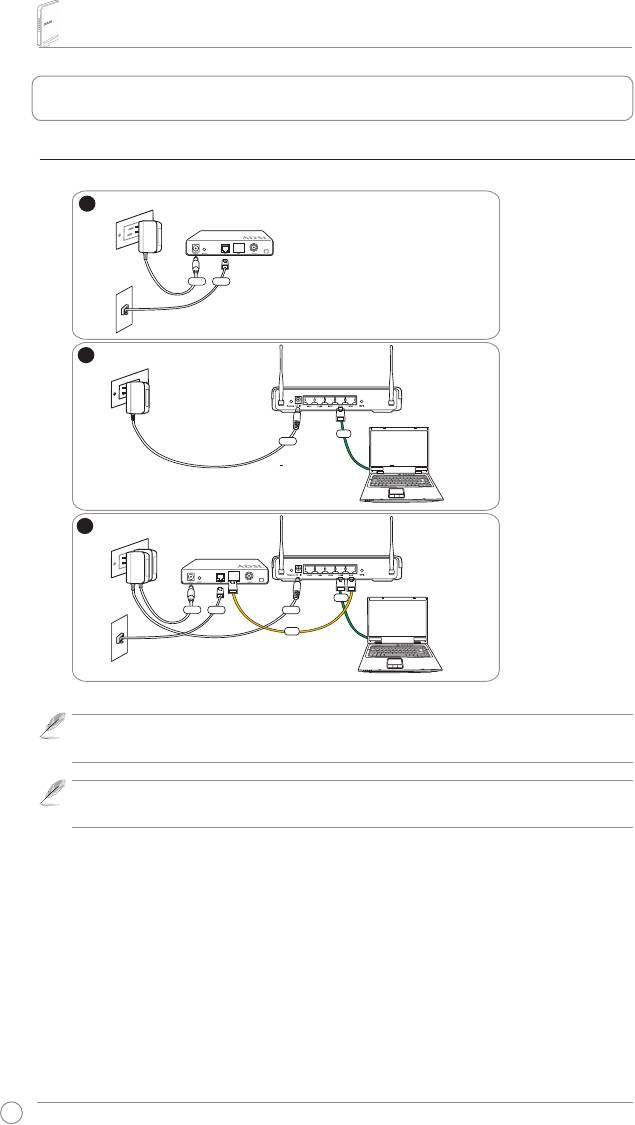
1) Подключение кабелей
Примечание: Используйте блок питания, входящий в комплект поставки.
Использование других блоков питания может повредить устройство.
Примечание: Рисунки предназначены только для справки. Внешний вид устройства
может отличаться.
112
1
W
all Power Outlet
Modem
Power
Phone
W
all Telephone Outlet
2
Wall Power Outlet
ASUS Wireless Router
LAN
Power
3
W
all Power Outlet
Modem
ASUS Wireless Router
LAN
Power
Phone
Power
WAN
W
all Telephone Outlet

RT-N11 беспроводный роутер краткое руководство
2) Индикаторы
WAN
PWR
LAN
AIR
PWR (Питание)
Выключен Нет питания
Включен Система готова к работе
Мигает медленно Сброс в режим по умолчанию
Мигает быстро Режим WPS
AIR (Беспроводная сеть)
Выключен Нет питания
Включен Готовность беспроводной системы
Мигает Передача данных (посредством Wireless)
WAN (Глобальная сеть)
Выключен Нет питания или физического соединенияНет питания или физического соединения
Включен Есть соединение с сетью Ethernet
Мигает Передача данных (через кабель Ethernet)
LAN 1-4 (Локальная сеть)
Выключен Нет питания или физического соединения
Включен Есть соединение с сетью EthernetЕсть соединение с сетью Ethernet
Мигает Передача данных (через кабель Ethernet)
113
RT-N11 беспроводный роутер краткое руководство
4. Настройка маршрутизатора
Беспроводный маршрутизатор ASUS соответствует различным режимам работы при
соответствующей конфигурации. Для соответствия вашим потребностям настройки по умолчанию
маршрутизатора можно изменить, поэтому перед использованием маршрутизатора проверьте
основные параметры и убедитесь, что они подойдут для работы в вашей сети.
Примечание: Для начальной конфигурации маршрутизатора, мы рекомендуем вам
использовать проводное подключение.
1) Проводное подключение
В комплект поставки маршрутизатора входит Ethernet-кабель. В маршрутизаторе предусмотрена
функция автоматического определения перекрестного кабеля, следовательно, возможно
использование стандартного и перекрестного Ethernet-кабеля. Подключите один разъем кабеля к
порту LAN на задней панели маршрутизатора, а другой конец к вашему ПК.
2) Беспроводное подключение
Для установки беспроводного соединения потребуется устройство, совместимое с требованиями
стандарта EEE 802.11g/b/n. Сведение о беспроводном подключении приведены в руководстве
пользователя адаптера для беспроводных сетей. Принятое по умолчанию значение SSID
маршрутизатора - “default” (в нижнем регистре), шифрование отключено, используется
аутентификация для открытой системы.
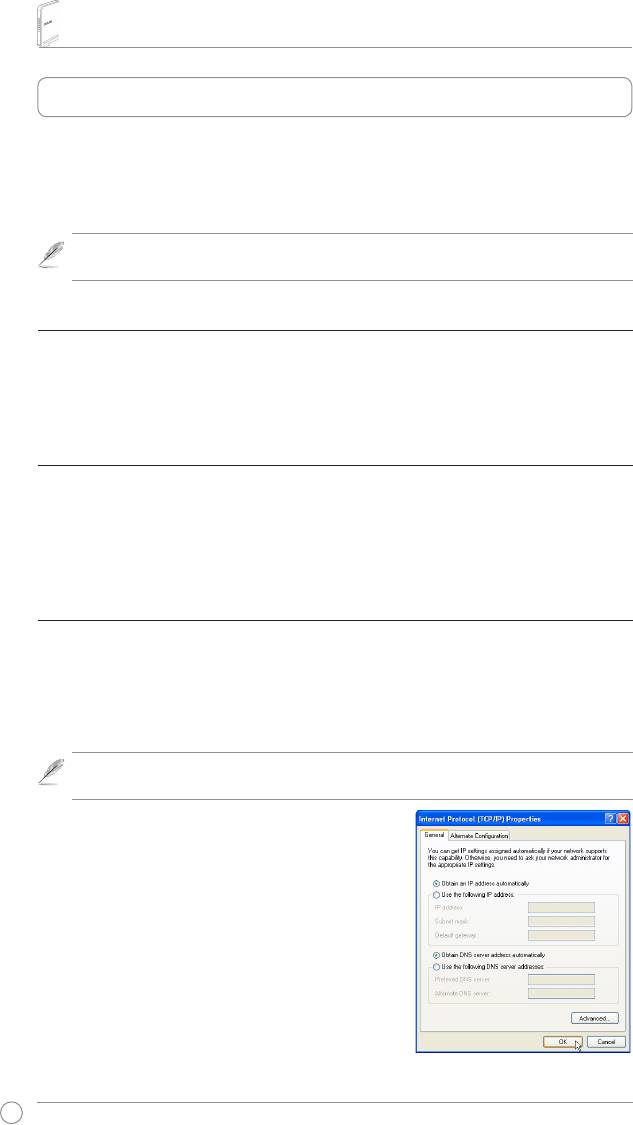
3)
Установка IP адреса для проводного и беспроводного клиента
Для доступа к RT-N11, вы должны установить параметры TCP/IP вашего проводного или
беспроводного клиента. Установите IP адрес клиента в одной подсети с RT-N11.
Автоматическое получение IP адреса
В состав маршрутизатора входит DHCP сервер, следовательно вы можете настроить ваш ПК для
автоматического получения IP адреса от маршрутизатора.
Примечание: Перед перезагрузкой компьютера необходимо включить маршрутизатор
и дождаться его перехода в состояние готовности.
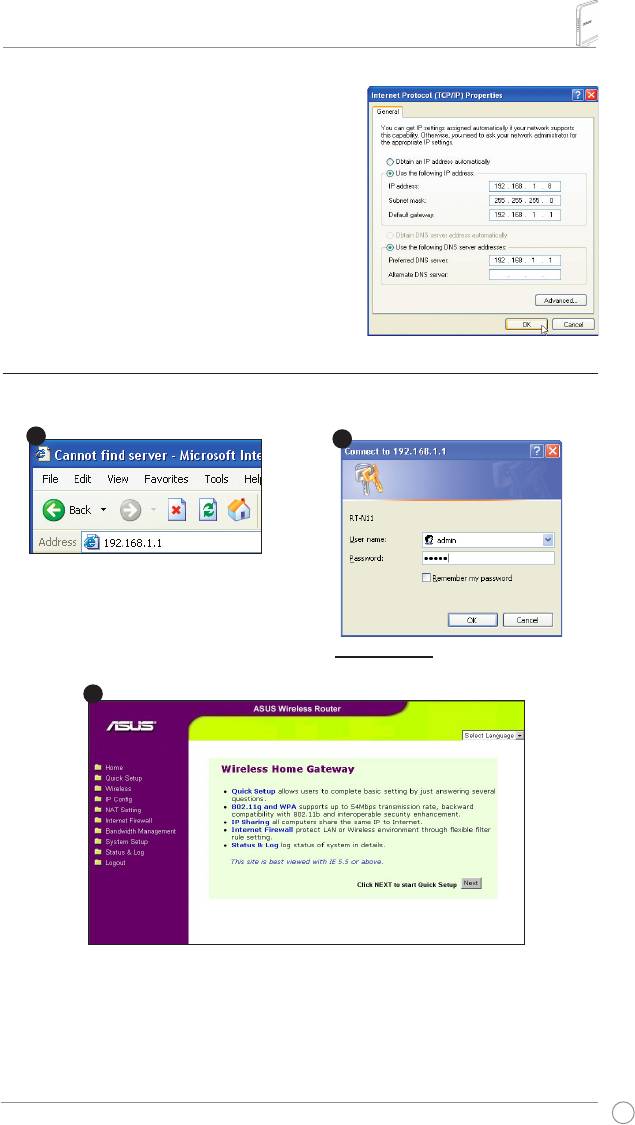
Установка IP адреса вручную
Для установки IP адреса вручную, вам нужно знать
параметры маршрутизатора по умолчанию:
• IP адрес 192.168.1.1
• Маска подсети 255.255.255.0
При задании IP адреса компьютера вручную
необходимо, чтобы он оказался в одном сегменте с
маршрутизаторм.
114
RT-N11 беспроводный роутер краткое руководство
• IP адрес 192.168.1.xxx (где xxx может быть
любым числом от 2 до 254, не используемым
другим устройством)
• Маска подсети 255.255.255.0 (одинаковая с
маршрутизатором)
• Шлюз по умолчанию 192.168.1.1 (IP адрес
маршрутизатора)
• DNS 192.168.1.1 (IP адрес маршрутизатора или
другой).
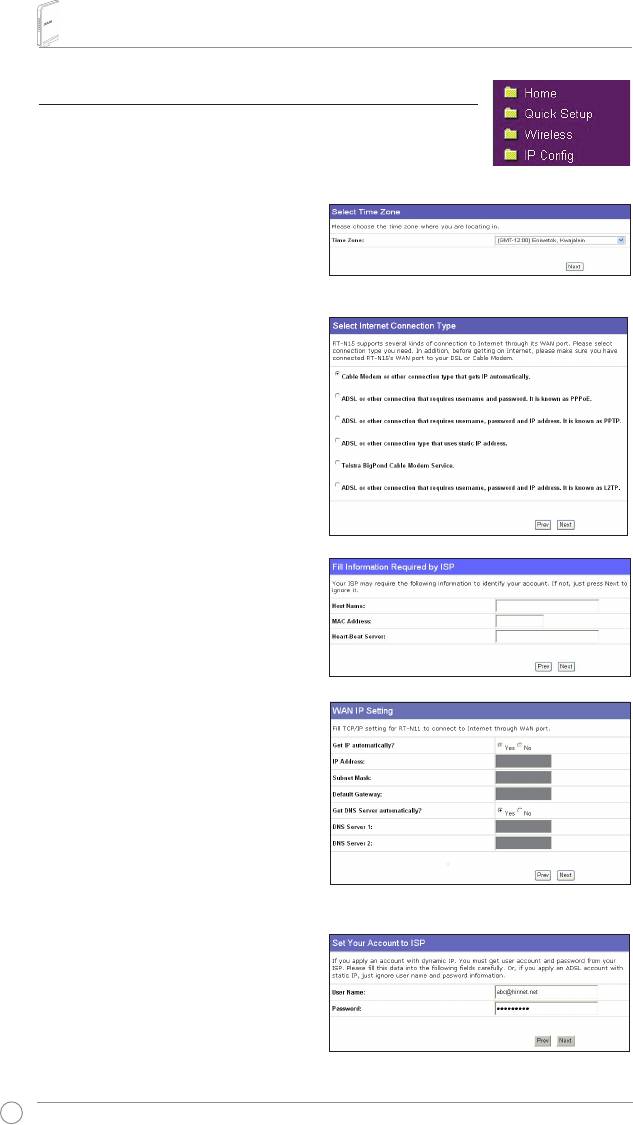
Введите следующий адрес в ваш
интернет браузер: http://192.168.1.1
По умолчанию
Имя пользователя: admin Пароль: admin
После входа вы увидите домашнюю страницу маршрутизатора.
Домашняя страница показывает пункты настройки основных функций маршрутизатора.
115
1
3
2
4) Конфигурация беспроводного роутера
Для конфигурации RT-N11 выполните инструкции ниже.
RT-N11 беспроводный роутер краткое руководство
5) Быстрая установка
Для запуска быстрой установки, щелкнителя запуска быстрой установки, щелкните Next для перехода на
страницу быстрой установки. Следуйте инструкциям для установки
маршрутизатора ASUS.
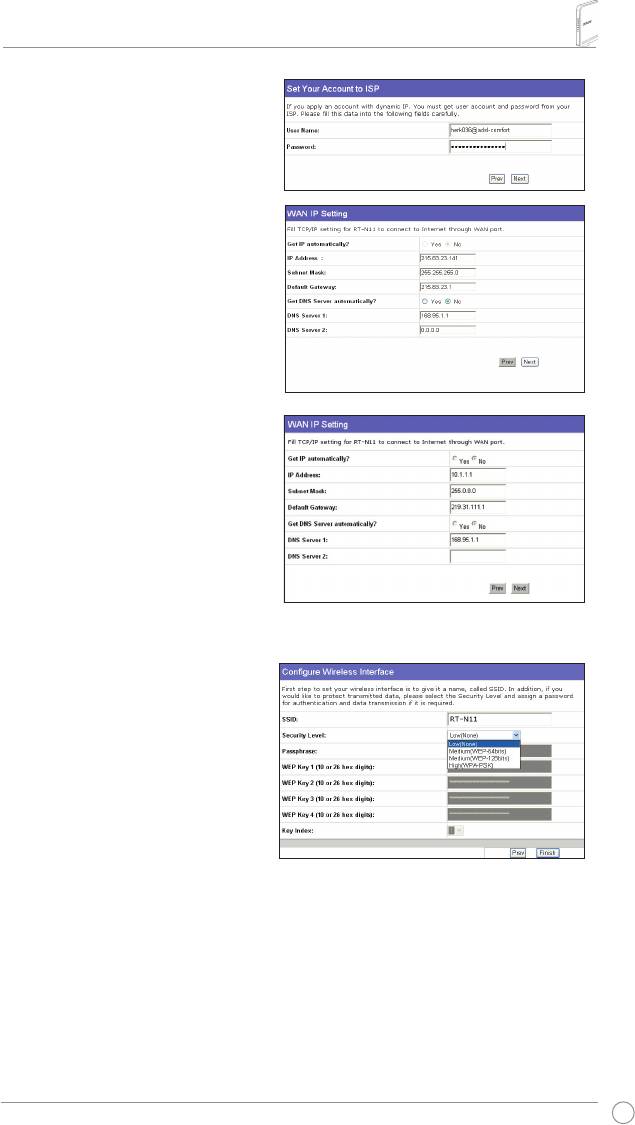
1. Выберите часовой пояс и нажмите
Next.
2. Маршрутизатор поддерживает шесть
типов подключений: кабель, PPPoE,
PPTP, статический IP, Telstra BigPond
и L2TP. Выберите тип соединения и
нажмите Next для продолжения.
Пользователь кабельного
подключения
Если вы подключаетесь по кабелю,
выберите Cable Modem or other connection
that gets IP automatically. Е сли ваш
провайдер предоставил вам имя узла,
MAC адрес, и heartbeat сервер, пожалуйста
заполните поля; если нет, щелкните Next
чтобы пропустить этот шаг.
PPPoE пользователь
Если вы используете подключение PPPoE,
выберите ADSL connection that requires
username and password. Вам потребуется
ввести имя пользователя и пароль,
предоставленные вашим провайдером.
Нажмите Next для продолжения.
116
RT-N11 беспроводный роутер краткое руководство
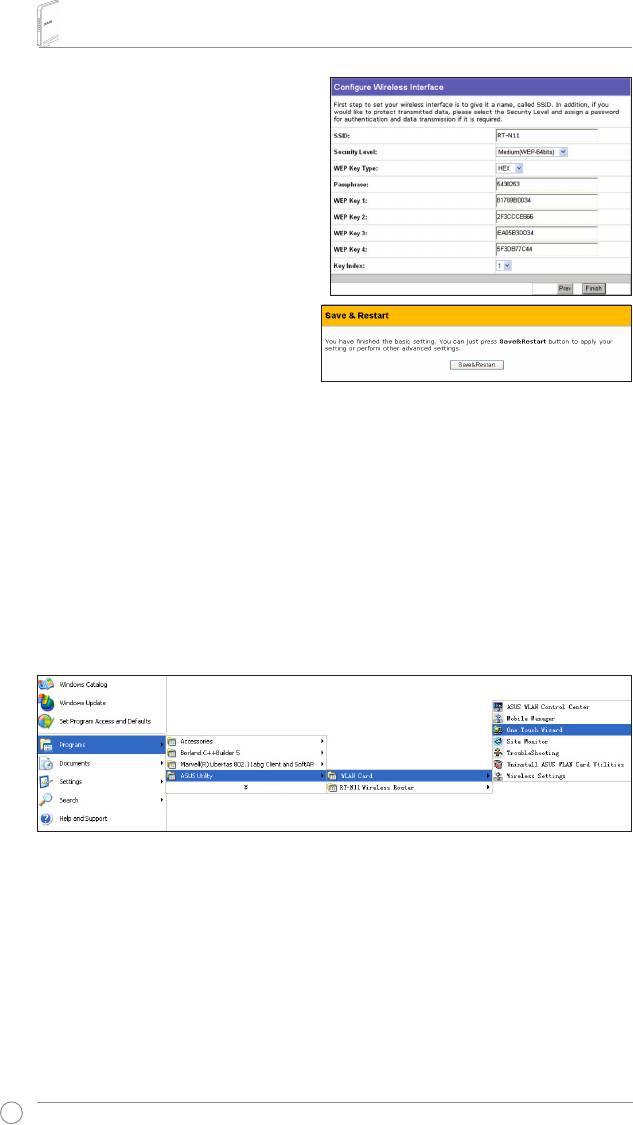
PPTP или L2TP пользователь
Если вы используете подключение
PPTP, выберите ADSL connection that
requires username, password and IP
address. Введите имя пользователя,
пароль и IP адрес, предоставленные
вашим провайдером. НажмитеНажмите Next
для продолжения. При использовании
подключения L2TP следуйте
инструкциям выше.
Пользователь подключения со
статическим IP адресом
Если вы используете ADSL или другой тип
соединения, использующий статический
IP адрес, выберите ADSL or other
connection type that uses static IP address.
Введите IP адрес, маску подсети и шлюз
по умолчанию, предоставленные вашим
провайдером. Вы можете выбрать ручное
или автоматическое определение DNS
серверов.
3. Настройте беспроводный интерфейс.
Присвойте SSID (Идентификатор
набора услуг), который является
уникальным идентификатором,
прилагаемый к пакетам, посылаемым
через WLAN. Этот идентификатор
эмулирует пароль, когда беспроводное
устройство пытается связаться по
WLAN.
Если вы хотите защитить передаваемые данные выберите уровень безопасности.
Средний: только пользователи с одинаковым WEP- ключом подключаются к к вашему
маршрутизатору и передают данные, используя 64 или 128-битный WEP-ключ шифрования.
Высокий: только пользователи с одинаковым WPA ключом подключаются к вашему
маршрутизатору и передают данные, используя TKIP шифрование.
117
RT-N11 беспроводный роутер краткое руководство
4. Введите четыре WEP-ключа
в соответствующие поля (10
шестнадцатиричных цифр для WEP
64бит, 26 шестнадцатиричных цифр
для WEP 128бита). Вы также можете
разрешить системе сгенерировать
ключи, введя ключевое слово.
Запишите ключевое слово, и WEP-
ключи в ваш ноутбук, затем щелкните
Finish.
Например, если мы выберем
64-битное WEP шифрование и
введем 11111 как ключевое слово,
WEP-ключи будут сгенерированы
автоматически.
5. Щелкните Save&Restart длядля
активации новых параметров.
6. Беспроводное подключение к маршрутизатору
Для беспроводного подключения к маршрутизатору вы можете использовать службу
®
Windows
XP Wireless Zero Configuration. Если вы используете беспроводную карту ASUS,
вы можете использовать ASUS One Touch Wizard.
Настройка беспроводной карты с помощью ASUS One Touch Wizard
Если вы установили бесроводую карту ASUS вместе с утилитами и драйверами на ваш ПК,
для запуска утилиты нажмите Start -> All Programs -> ASUS Utility-> WLAN Card -> One
Touch Wizard.
118
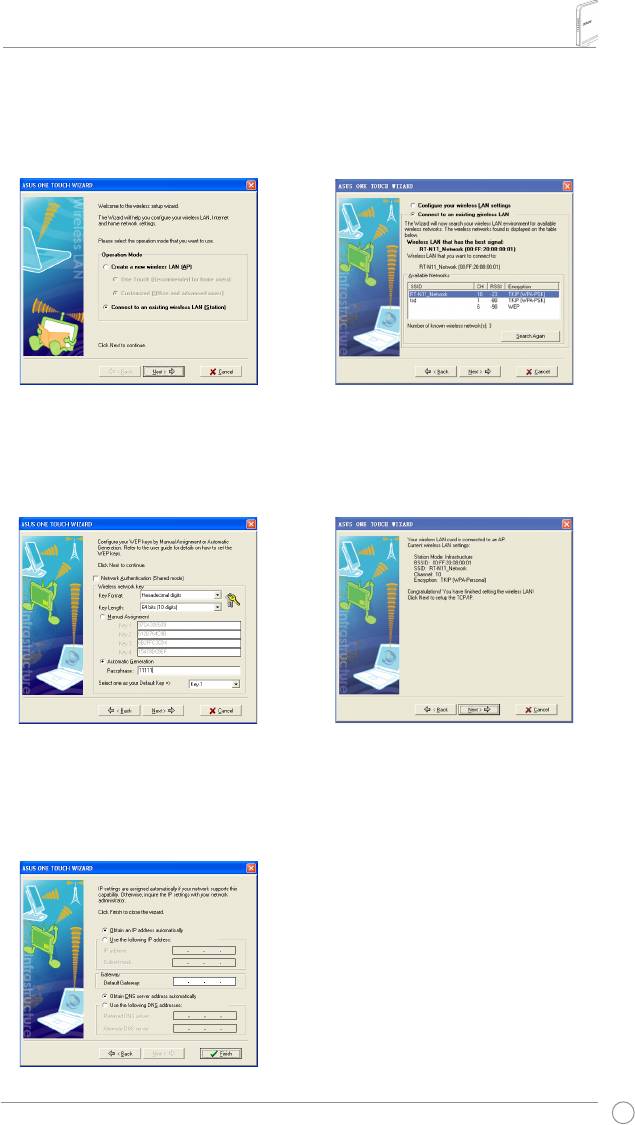
RT-N11 беспроводный роутер краткое руководство
1) Выберите пункт Connect to an existing
2) ASUS One Touch Wizard ищет
wireless LAN (Station) и нажмите Next.
и отоображает все доступные
станции в окне Available Networks,
Выберите RT-N11 и нажмите Next для
продолжения.
3) Установите аутентификацию и шифрование
4) Подождите несколько секунд пока
вашей беспроводной карты одинаковое
клиент соединяется с RT-N11. Нажмите
с RT-N11. Установите Key Length в 64
Next для установки TCP/IP для вашей
битs, введите 11111 в поле Passphrase.
беспроводной карты.
Нажмите Next для продолжения.
5) Установите IP адрес клиента
в соответствии с сетью. После
завершения установки, щелкните Finish
для выхода из One Touch Wizard.
119


