
Asus RT-N11 – page 5
Manual for Asus RT-N11
Table of contents
- Index 1 English ......................................................................... 1
EZ N belaidžio maršrutizatoriaus RT-N11 greitojo paleidimo instrukcija
5) Greitasis nustatymas
Norėdami pradėti greitąjį nustatymą, spustelėkite Toliau
(Next) ir pateksite į Greitojo nustatymo (Quick Setup) puslapį.
Sekdami pateikiamomis instrukcijomis nustatykite ASUS bevielio
maršrutizatoriaus parametrus.
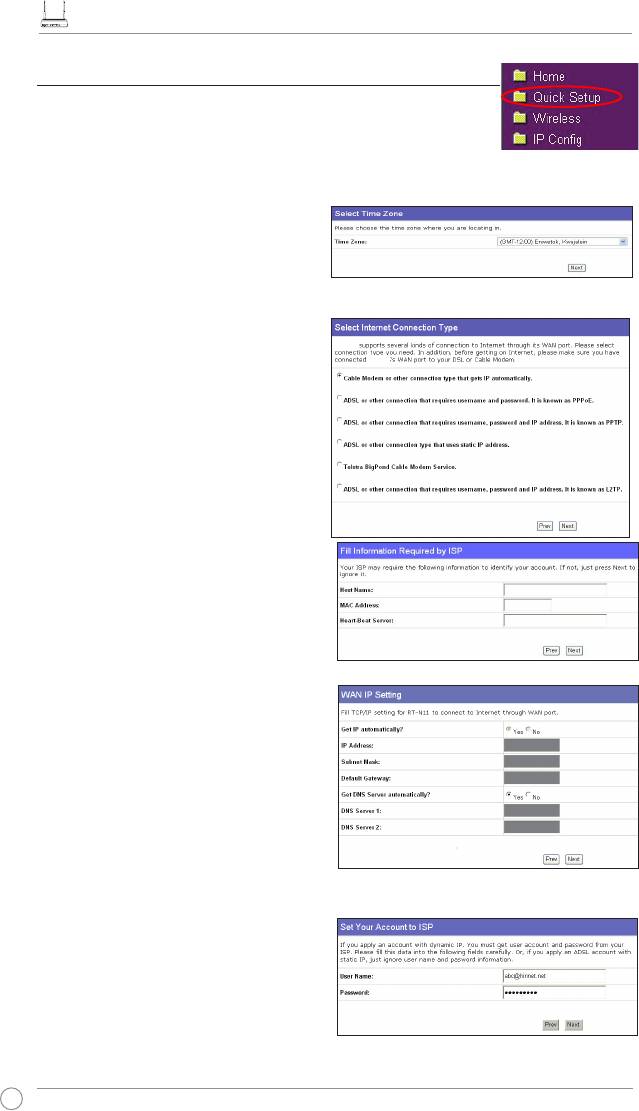
1. Pasirinkite savo laiko juostą ir
spustelėkite Toliau (Next).
2. ASUS belaidis maršrutizatorius palaiko
RT-N11
šešis IPT paslaugų tipus: kabelinį
RT-N11
internetą, PPPoE, PPTP, statinį plačiojo
tinklo IP, „Telstra BigPond“ ir L2TP.
Pasirinkite ryšio tipą ir, spustelėję
Toliau (Next)
, tęskite.
Kabelinio interneto arba dinaminio
IP vartotojams
Jeigu naudojatės kabelinio interneto
paslauga, pasirinkite Kabelinis modemas
arba kitas IP automatiškai gaunantis
ryšys (Cable Modem or other connection
that gets IP automatically). Jeigu IPT
Jums suteikė svetainės vardą, MAC adresą
ir „heartbeat“ serverio adresą, įveskite šią
informaciją į laukelius parametrų nustatymo
puslapyje; jeigu ne, praleiskite šį žingsnį
spustelėję Toliau (Next).
PPPoE vartotojams
Jeigu naudojatės PPPoE paslauga,
pasirinkite ADSL ryšys, reikalaujantis
vartotojo vardo ir slaptažodžio.
Jis žinomas kaip PPPoE. (ADSL
connection that requires username and
password. It is known as PPPoE.) Jums
reikia įvesti IPT suteiktą vartotojo vardą
ir slaptažodį. Norėdami tęsti, spustelėkite
Toliau (Next).
80
EZ N belaidžio maršrutizatoriaus RT-N11 greitojo paleidimo instrukcija
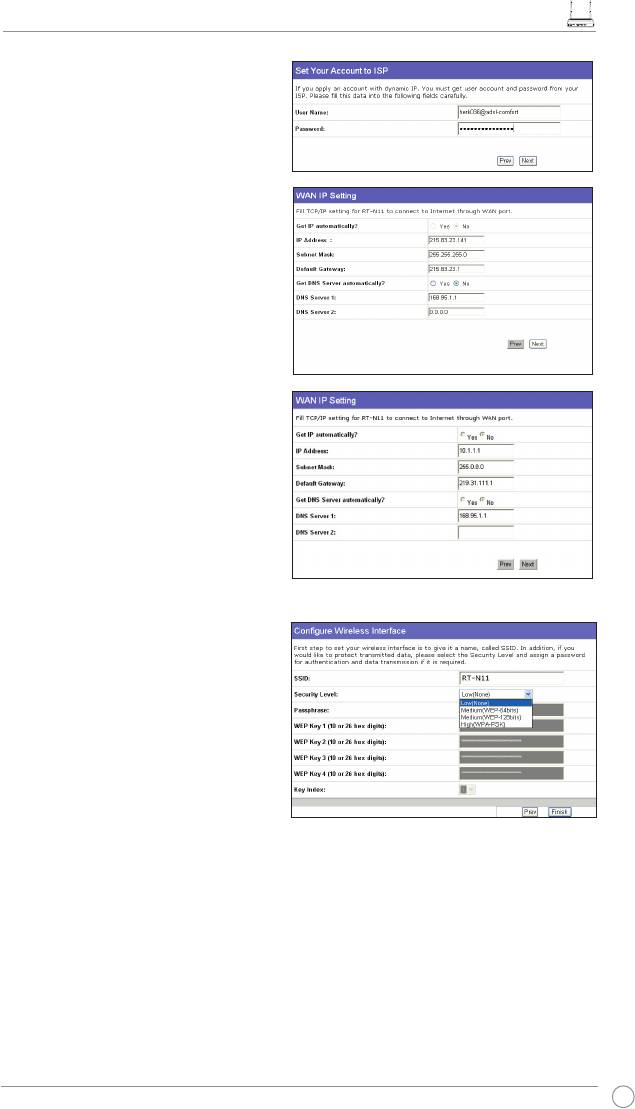
PPTP arba L2TP vartotojams
Jeigu naudojatės PPTP paslauga, pasirinkite
ADSL ryšys, reikalaujantis vartotojo vardo,
slaptažodžio ir IP adreso
(ADSL connection
that requires username, password and
IP address)
. Į laukelius įveskite IPT suteiktą
vartotojo vardą, slaptažodį ir IP adresą.
Norėdami tęsti, spustelėkite
Toliau (Next)
.
L2TP vartotojus prašome sekti tomis
pačiomis instrukcijomis.
Statinio IP vartotojams
Jeigu naudojatės ADSL arba kito tipo
ryšiu, reikalaujančiu statinio IP adreso,
pasirinkite ADSL arba kito tipo ryšys,
reikalaujantis statinio IP adreso (ADSL or
other connection type that uses static IP
address). Įveskite IPT suteiktą IP adresą,
potinklio kaukę ir numatytąjį tinklų sietuvą.
Galite nurodyti DNS serverius arba gauti
DNS informaciją automatiškai.
3. Nustatę ryšio tipą, sukurkite belaidžio
ryšio sąsają. Bevieliam maršrutizatoriui
parinkite SSID (angl. Service
Set Identier) – prie belaidžiame
vietiniame tinkle siunčiamų paketų
prisegamą unikalų skiriamąjį ženklą.
Šis indentikatorius pamėgdžioja
slaptažodį, kai įrenginys bando
susisiekti su belaidžiu maršrutizatoriumi
belaidžiu vietiniu tinklu.
Jeigu norite apsaugoti siunčiamus duomenis, pasirinkite Saugumo lygį (Security level)
– taip įgalinsite šifravimo metodus.
Vidutinis (Medium): Prie Jūsų belaidžio maršrutizatoriaus prisijungti ir perduoti duomenis
naudodami 64 bitų arba 128 bitų WEP šifravimo raktą gali tik vartotojai su tokiais pačiais
WEP rakto parametrais. Nustatymus kongūruokite kaip „Open System“ / WEP, o ne „Shared
Key“ / WEP.
Aukštas (High): Prisijungti prie Jūsų balaidžio maršrutizatoriaus ir perduoti duomenis
naudodami TKIP šifravimo priemonę gali tik vartotojai su tokiais pačiais iš anksto sutartais
WPA rakto parametrais.
81
EZ N belaidžio maršrutizatoriaus RT-N11 greitojo paleidimo instrukcija
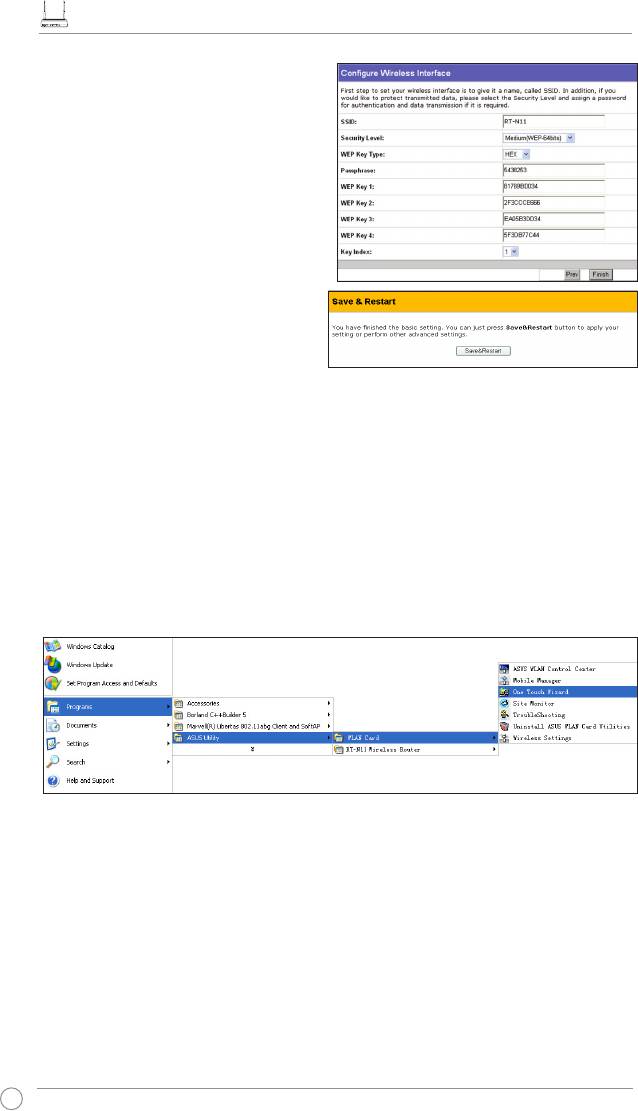
4. Į WEP raktų laukelius įveskite keturis
WEP raktų rinkinius (64 bitų WEP raktui
reikia 10 dešimtainių skaitmenų, 128
bitų – 26 dešimtainių skaitmenų). Jei
norite sistemos sugeneruotų raktų,
įveskite slaptą frazę. Pasižymėkite
slaptąją frazę ir WEP raktus, tada
spustelėkite Baigti
(Finish)
.
Pavyzdžiui jeigu pasirenkame 64
bitų WEP šifravimo režimą ir įvedame
11111 kaip slaptąją frazę, WEP raktai
sukuriami automatiškai.
5. Spustelėję Išsaugoti ir perkrauti
(Save&Restart), perkrausite belaidį
maršrutizatorių ir įjungsite naujus
parametrus.
®
6. Prisijungdami prie belaidžio maršrutizatoriaus iš belaidžio kliento galite naudotis „Windows
Wireless Zero Conguration“ paslauga – ji padės sukurti ryšį. Jeigu savo kompiuteryje turite
ASUS bevielę plokštę, galite naudotis „One Touch Wizard“ pagalbine programa, esančia
bevielio plačiojo tinklo plokštės bevielio ryšio palaikymo kompaktiniame diske.
ASUS WLAN plokštės kongūravimas vedlio „One Touch Wizard™“ pagalba
Jeigu kartu į AK kartu su pagalbinėmis programomis ir tvarkyklėmis esate instaliavę ASUS bevielę
plokštę, spustelėdami Pradžia (Start) -> Visos Programos (All Programs) -> ASUS pagalbinė
programa (ASUS Utility)-> WLAN plokštė (WLAN Card) -> One Touch Wizard paleiskite „One
Touch Wizard“ vedlį.
82
EZ N belaidžio maršrutizatoriaus RT-N11 greitojo paleidimo instrukcija
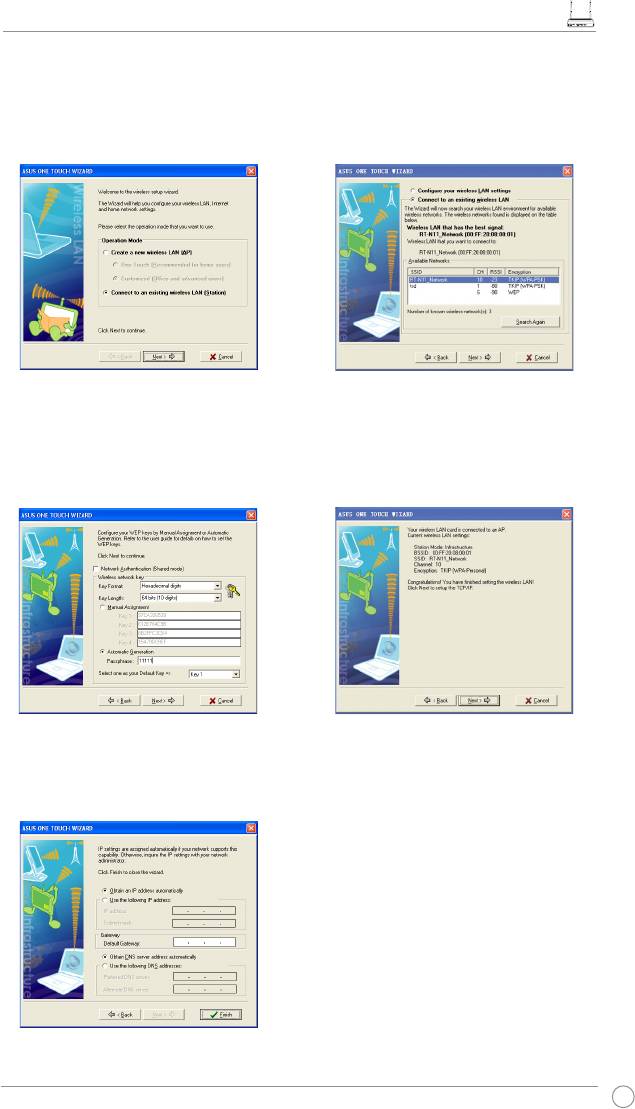
1) Pasirinkite Prisijungti prie esamo
2) „One Touch Wizard“ ieško ir Pasiekiamų
belaidžio vietinio tinklo (stotelės)
tinklų (Available Networks) sąraše
(Connect to an existing wireless LAN
pateikia pasiekiamus prieigos taškus.
(Station)) akutę ir, spustelėję Toliau
Pasirinkite RT-N11 ir, spustelėję Toliau
(Next), tęskite.
(Next), tęskite.
3) Nustatykite tokį patį WLAN plokštės
4) Belaidės plokštės susisiejimas su RT-N11
autentikavimą ir šifravimą kaip ir RT-N11.
truks keletą sekundžių. Norėdami belaidžio
Ankstesniuose žingsniuose Rakto ilgis
vietinio tinklo plokštei nustatyti TCP/IP
(Key Length) buvo 64 bitai, Slaptoji frazė
protokolų rinkinį, spustelėkite Toliau
(Passphrase) – 1111. Spustelėkite Toliau
(Next).
(Next) ir tęskite.
5) Atsižvelgdami į tinklo sąlygas,
nustatykite WLAN plokštės IP adresą.
Baigę nustatymą, spustelėkite Baigti
(Finish) ir išeisite iš „One Touch Wizard“.
83
EZ N belaidžio maršrutizatoriaus RT-N11 greitojo paleidimo instrukcija
®
WLAN plokštės kongūravimas naudojantis „Windows
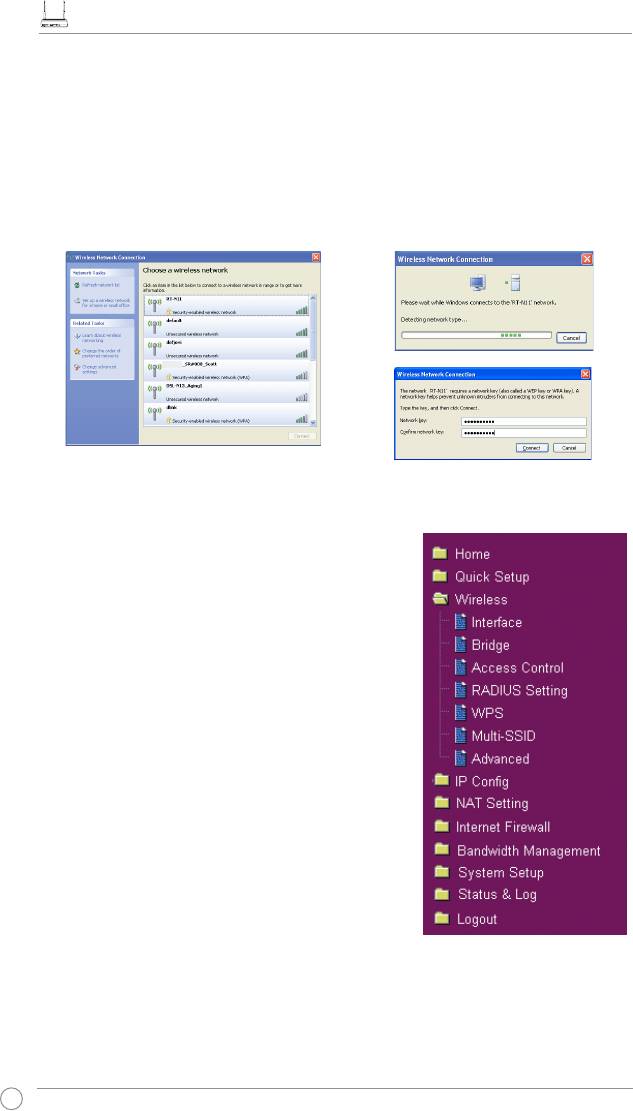
WZC“ paslaugų programa
®
Jeigu naudojate ne ASUS bevielę plokštę, ryšį galite sukurti su „Windows
Wireless Zero
Conguration (WZC)“ paslaugų programa.
1) Norėdami pamatyti pasiekiamus tinklus,
2) Įveskite dešimties skaitmenų raktus,
užduočių juostoje dukart spustelėkite
kuriuos parinkote maršrutizatoriui,
bevielio tinklo piktogramą. Pasirinkite
ir spustelėkite Jungtis (Connect).
savo bevielį maršrutizatorių ir spustelėkite
Prisijungimas bus baigtas po keleto
Jungtis (Connect).
sekundžių.
RT-N11
Sudėtingesnių parametrų kongūravimas
Jei norite peržiūrėti ir koreguoti kitus bevielio
maršrutizatoriaus parametrus, apsilankykite RT-N11
kongūravimo puslapyje žiniatinklyje. Spustelėkite
ant meniu elementų, kurie atidaro submeniu, ir,
sekdami instrukcijas, nustatykite maršrutizatorių. Kai
vedate kursorių per elementus, pasirodo patariamasis
tekstas. Detalesnės informacijos ieškokite palaikymo
kompaktiniame diske esančiame vartotojo vadove.
84
Bezprzewodowy router EZ N
RT-N11
Instrukcja Szybkiego Uruchomienia
®

Informacje kontaktowe producenta
ASUSTeK COMPUTER INC. (Region Azji i Pacyku)
Adres rmy: 15 Li-Te Road, Beitou, Taipei 11259
Ogólna (tel): +886-2-2894-3447 Adres sieci web: www.asus.com.tw
Ogólna (faks): +886-2-2894-7798 Ogólna (e-mail): info@asus.com.tw
ASUS COMPUTER INTERNATIONAL (Ameryka)
Adres rmy: 44370 Nobel Drive, Fremont, CA 94538, USA
Ogólna (faks): +1-510-608-4555 Adres sieci web: usa.asus.com
Pomoc techniczna
Pomoc ogólna: +1-502-995-0883 Pomoc (faks): +1-502-933-8713
Pomoc online: http://vip.asus.com/eservice/techserv.aspx
ASUS COMPUTER GmbH (Niemcy & Austria)
Adres rmy: Harkort Str. 25, D-40880 Ratingen, Germany
Ogólna (tel): +49-2102-95990 Adres sieci web: www.asus.com.de
Ogólna (faks): +49-2102-959911 Kontakt online: www.asus.com.de/sales
Pomoc techniczna
Komponenty: +49-2102-95990 Pomoc online: www.asus.com.de/support
Notebook: +49-2102-959910 Pomoc (faks): +49-2102-959911
Globalne centrum serwisowe:
http://support.asus.com/service/service.aspx?SLanguage=en-us
FAQ:
http://support.asus.com/faq/faq.aspx?SLanguage=en-us
Pomoc techniczna online:
http://support.asus.com/techserv/techserv.aspx?SLanguage=en-us
Asus Polska Sp. z o.o.
Adres rmy: ASUS Poland Sp. z o.o. | Al. Jerozolimskie 200 | 02-222 Warszawa
Ogólna (tel): +48 22 571 80 00
Ogólna (faks): +48 22 571 80 01
Instrukcja szybkiego uruchomienia routera bezprzewodowego EZ N RT-N11
1. Package contents
• Router bezprzewodowy RT-N11 x 1
• Adapter zasilania x 1
• Podstawka dokowania x 1
• Dysk CD z programami narzędziowymi x 1
• Kabel RJ45 x 1
• Instrukcja szybkiego uruchomienia x 1
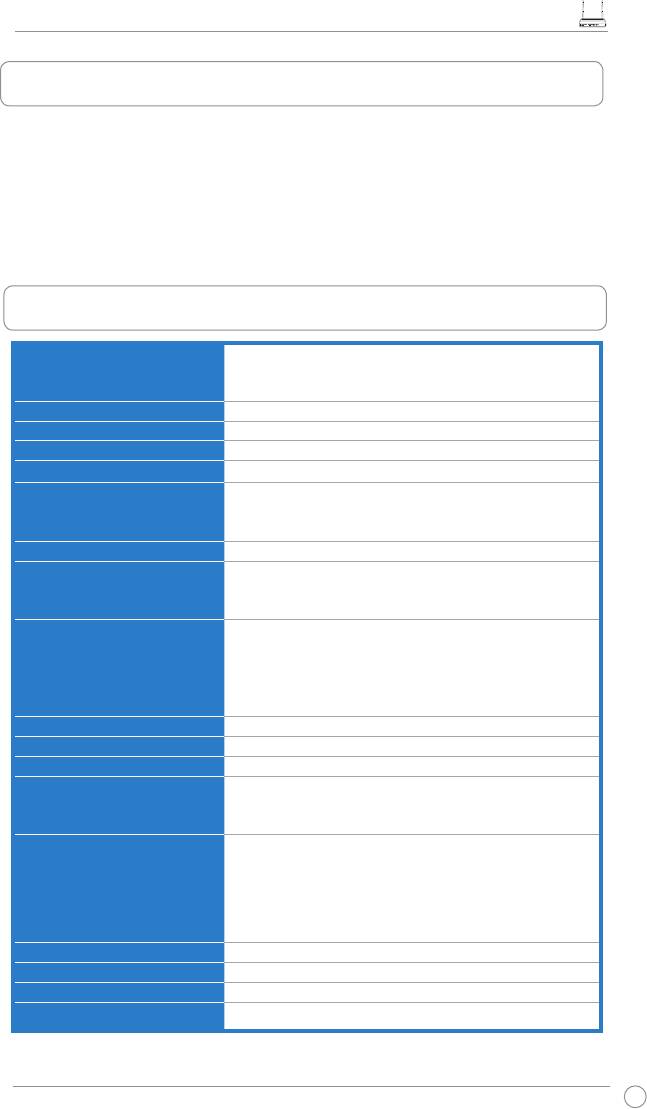
2. Specykacja sumarycznie
Standard sieci
Zgodna z 802.11b/g/n, IEEE802.3, IEEE802.3u, IEEE802.1x,
IEEE802.11i, IEEE802.11e, IPv4, CSMA/CA, CSMA/CD,
ICMP
Częstotliwość działania
2,4G ~ 2,483GHz
Kanał działania
11 dla Ameryca P., 14 Japonii, 13 Europy (ETSI)
Port Ethernet
WAN x 1, LAN x 4 RJ45 for 10/100 BaseT
Antena
2 zewnętrzne odłączane anteny
Przycisk WPS
Obsługa WPS (Wi-Fi Protection Setup [Ustawienia
zabezpieczenia Wi-Fi]) Ustawienia naciskanego przycisku i
kodu PIN
LED
Zasilanie x 1, AIR x 1, WAN x 1, LAN x 4
Zabezpieczenie
64/128-bit WEP, WPA-Personal, WPA2-Personal, WPA-
Enterprise, WPA2-Enterprise, WPA-Auto (TKIP/AES), WPA2-
Auto (TKIP/AES), Radius z 802.1x
Firewall z kontrolą dostępu
Firewall z NAT, Firewall SPI (Stateful Package Inspection
[Pełnostanowa inspekcja), Kontrola pingu sieci WAN, Domain
Access Control (Kontrola dostępu do domeny), Filtr URL, Filtr
MAC, Filtr pakietów wychodzących/przychodzących (Filtr,
wykrywanie Dos)
Obsługa VPN
IPSec / PPTP / L2TP Pass-Through
Jakość usługi
WMM (Wi-Fi multimedia) Dostosowywane zasady QoS
Zaawansowane funkcje sieci
Obsługa do 4 wielokrotnych BSSID/ESSID, VLAN
Zarządzanie siecią
Obsługa SNMP, IGMP, UPnP, DHCP, DNS Proxy, NTP Client,
DDNS, Port Trigger, Virtual Server, Virtual DMZ, VPN Pass-
Through, WDS
Zasilanie
Wejście prądu zmiennego: 100V~240V (50~60HZ); Wyjście
prądu stałego: +5V z maks. prądem 1,2A
Uwaga: Można używać wyłącznie adaptera znajdującego się
w opakowaniu. Używanie innych adapterów może uszkodzić
urządzenie.
Temperatura
Działanie: 0-40ºC Przechowywanie: -10-70ºC
Wilgotność
Działanie: 10-90% Przechowywanie: 0-90%
Wymiary
179 x 119 x 37 (D x S x W) mm
Waga
310 g
* Wszystkie specykacje mogą zostać zmienione bez powiadomienia.
87
Instrukcja szybkiego uruchomienia routera bezprzewodowego EZ N RT-N11
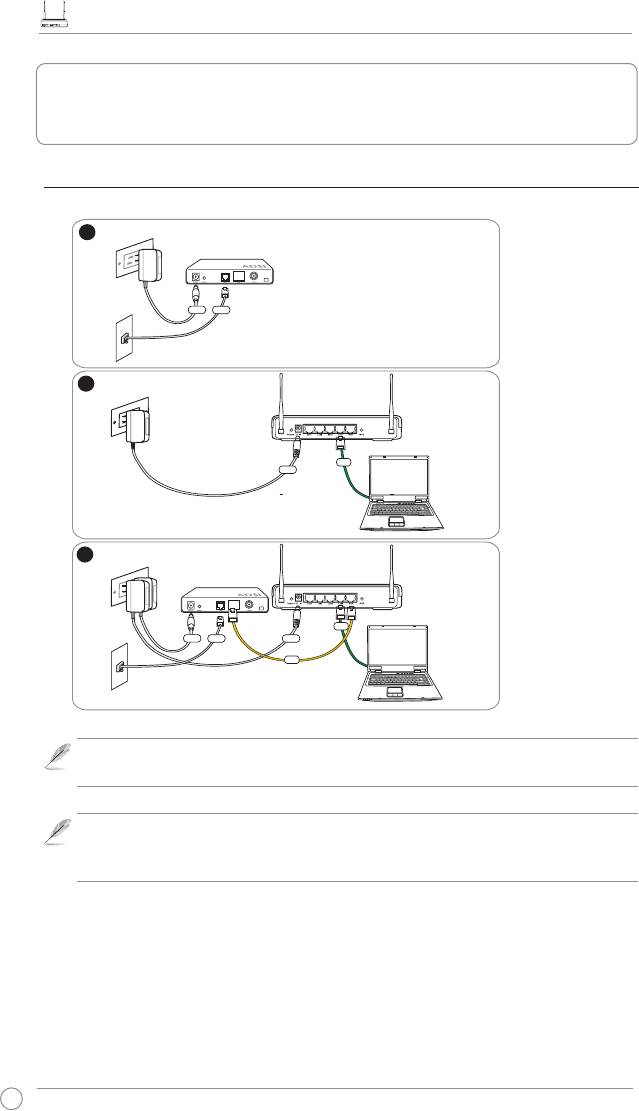
3. Łączenie modemu ADSL i routera
bezprzewodowego
1) Połączenie kablowe
88
1
W
all Power Outlet
Modem
Power
Phone
W
all Telephone Outlet
2
Wall Power Outlet
ASUS Wireless Router
LAN
Power
3
W
all Power Outlet
Modem
ASUS Wireless Router
LAN
Power
Phone
Power
WAN
W
all Telephone Outlet
Uwaga:
Można używać wyłącznie adaptera znajdującego się w opakowaniu.
Używanie innych adapterów może uszkodzić urządzenie.
Uwaga:
Urządzenie przedstawione na ilustracji powyżej służy wyłącznie jako
odniesienie. Abt sprawdzić rzeczywisty wygląd posiadanego urządzenia należy
otworzyć opakowanie.
Instrukcja szybkiego uruchomienia routera bezprzewodowego EZ N RT-N11
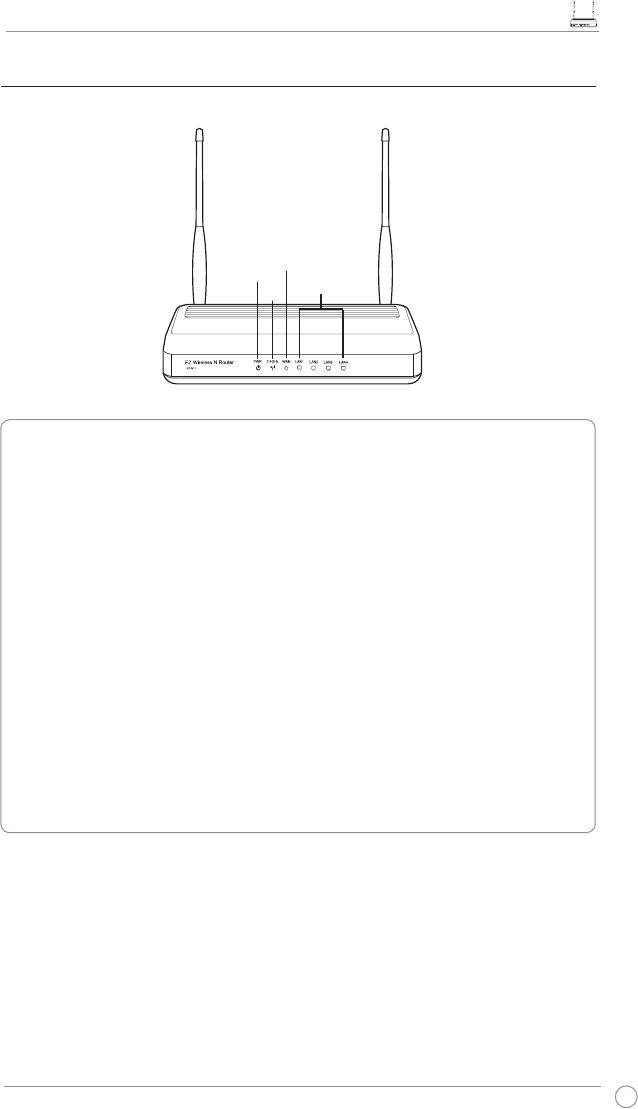
2) Wskaźniki stanu
WAN
PWR
LAN
AIR
PWR (Zasilanie)
Wyłączony Brak zasilania
Włączony Urządzenie gotowe do pracy
Wolne miganie Resetuj do trybu domyślnego
Szybkie miganie Tryb WPS
AIR (Sieć bezprzewodowa)
Wyłączony Brak zasilania
Włączony Gotowość systemu bezprzewodowego
Miganie Nadawanie lub odbieranie danych (bezprzewodowe)
WAN (Rozległa sieć komputerowa)
Wyłączony Brak zasilania lub brak połączenia zycznego
Włączony Fizyczne połączenie z siecią Ethernet
Miganie Nadawanie lub odbieranie danych (przez kabel Ethernet)
LAN 1-4 (Lokalna sieć komputerowa)
Wyłączony Brak zasilania lub brak połączenia zycznego
Włączony Fizyczne połączenie z siecią Ethernet
Miganie Nadawanie lub odbieranie danych (przez kabel Ethernet)
89
Instrukcja szybkiego uruchomienia routera bezprzewodowego EZ N RT-N11
4. Wprowadzenie
Prawidłowa konguracja routera bezprzewodowego ASUS RT-N11 umożliwia przystosowanie
go do różnych scenariuszy działania. Aby dostosować router bezprzewodowy do
indywidualnych potrzeb, należy zmienić ustawienia domyślne. Dlatego też, przed użyciem
routera bezprzewodowego ASUS, należy sprawdzić podstawowe ustawienia, aby upewnić się,
że wszystkie te ustawienia będą działać w danych warunkach.
Uwaga: Aby uniknąć możliwych problemów dotyczących ustawień, spowodowanych
brakiem pewności co do ustawień połączenia bezprzewodowego, podczas
początkowej konguracji routera, zaleca się wykorzystanie połączenia przewodowego.
1)
Połączenie przewodowe
Bezprzewodowy router ASUS RT-N11 jest dostarczany z kablem Ethernet. Ponieważ
bezprzewodowy router ASUS ma zintegrowaną funkcję auto-crossover (automatyczne
krosowanie), w związku z czym, do połączenia przewodowego można wykorzystać kabel
straight-through (nieskrosowany) lub crossover (skrosowany). Podłącz jeden koniec kabla do
portu sieci LAN na panelu tylnym routera, a drugi koniec do portu Ethernet komputera.
2)
Połączenie bezprzewodowe
Do ustanowienia połączenia bezprzewodowego, wymagana jest karta WLAN z godna ze
standardem IEEE 802.11b/g/n. Sprawdź informacje dotyczące procedur ustawiania połączenia
bezprzewodowego, w podręczniku użytkownika adaptera bezprzewodowego. Domyślnie,
SSID routera bezprzewodowego ASUS jest ustawione jako “default (domyślne)” (małe litery),
szyfrowanie jest wyłączone i stosowany jest otwarty system uwierzytelniania.
3)
Ustawienei adresu IP dla klienta sieci przewodowej i
bezprzewodowej
W celu uzyskania dostępu do ustawień routera bezprzewodowego RT-N11, niezbędne
jest wykonanie prawidłowych ustawień TCP/IP klientów połączenia przewodowego lub
bezprzewodowego. Ustaw adresy IP klientów w obrębie tej samej podsieci RT-N11.
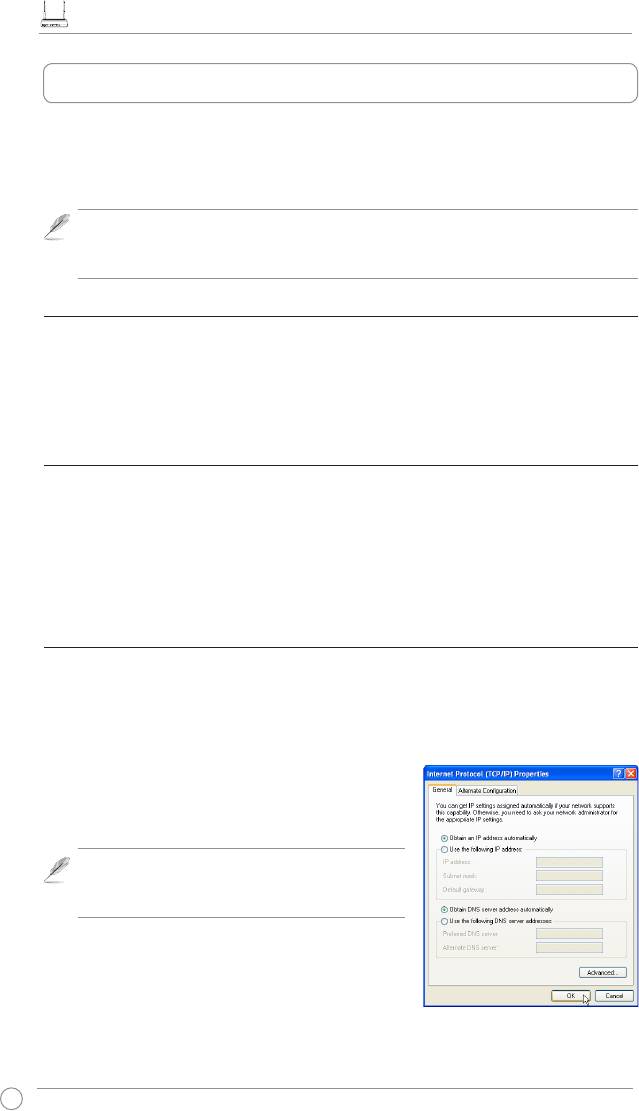
Automatyczne uzyskiwanie adresu IP
Router bezprzewodowy RT-N11 zawiera funkcję
serwera DHCP, dlatego twój komputer automatycznie
otrzymuje adres IP.
Uwaga: Przed ponownym uruchomieniem
komputera, należy włączyć router bezprzewodowy
i upewnić się, że jest on gotowy do pracy.
Ręczne ustawienia adresu IP
Do ręcznego ustawienia adresu IP, niezbędne
jest poznanie ustawień domyślnych routera
bezprzewodowego ASUS:
• IP address (Adres IP) 192.168.1.1
•
Subnet Mask (Maska podsieci) 255.255.255.0
90
Instrukcja szybkiego uruchomienia routera bezprzewodowego EZ N RT-N11
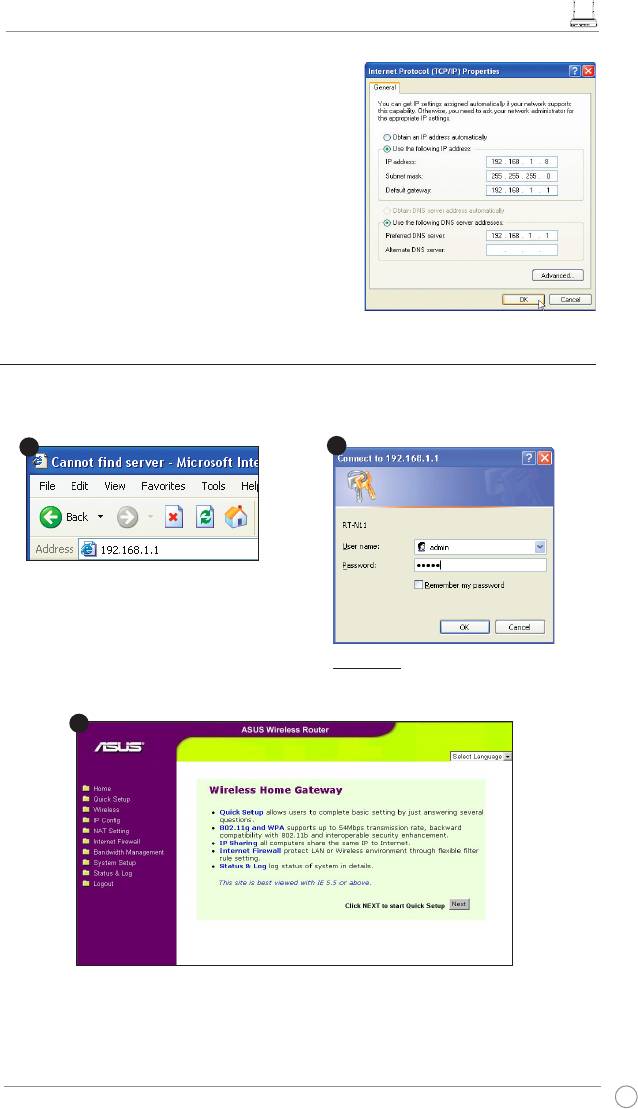
W celu ustawienia połączenia z ręcznie
przydzielonym adresem IP, adresy komputera i
routera bezprzewodowego muszą się znajdować w
obrębie tej samej podsieci:
• IP address (Adres IP): 192.168.1.xxx (xxx
reprezentuje dowolną liczbę z zakresu 2 do
254. Należy upewnić się, że adres IP nie jest
wykorzystywany przez inne urządzenie)
• Subnet Mask (Maska podsieci): 255.255.255.0
• Gateway (Brama): 192.168.1.1
• DNS: 192.168.1.1 lub przydzielenie adresu
znanego serwera DNS w danej sieci.
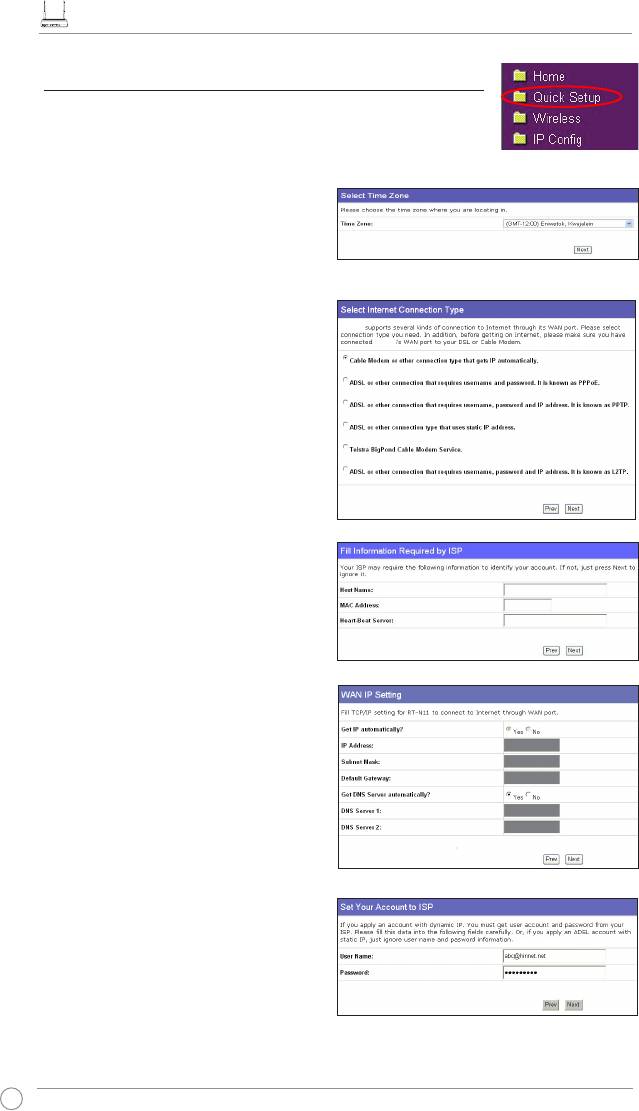
Wprowadź następujący adres
w przeglądarce sieci web:
http://192.168.1.1
Domyślne
User name (Nazwa użytkownika): admin
Password (Hasło): admin
Po zalogowaniu, wyświetlana jest strona główna routera bezprzewodowego ASUS.
Na stronie głównej wyświetlane są linki do konguracji głównych funkcji routera
bezprzewodowego.
91
1
3
2
4) Konguracja routera bezprzewodowego
Wykonaj czynności poniżej w celu wejścia do interfejsu konguracji RT-N11 opartego o
przeglądarkę sieci web.
Instrukcja szybkiego uruchomienia routera bezprzewodowego EZ N RT-N11
5)
Szybkie ustawienia
W celu rozpoczęcia szybkich ustawień, kliknij Next (Dalej), aby
przejść na stronę “Quick Setup (Szybkie ustawienia)”. Wykonaj
instrukcje w celu ustawienia routera bezprzewodowego ASUS.
1. Wybierz strefę czasową i kliknij Next
(Dalej).
2. Router bezprzewodowy ASUS obsługuje
RT-N11
pięć typów usług ISP: kablowe, PPPoE,
RT-N11
PPTP, statyczne IP WAN oraz Telstra
BigPond. Wybierz typ połączenia i kliknij
Next (Dalej) w celu kontynuacji.
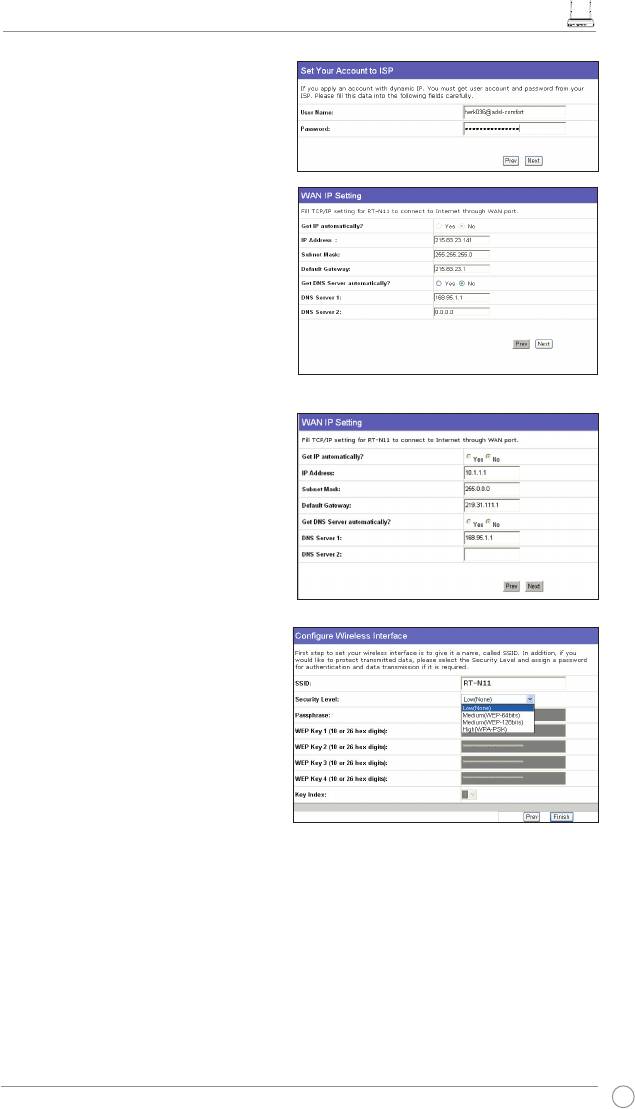
Użytkownik połączenia
kablowego lub dynamicznego
IP
Przy korzystaniu z usług dostarczanych
przez ISP łącza kablowego, wybierz
Cable Modem or other connection that
gets IP automatically (Modem kablowy
lub inne połączenie z automatycznym
uzyskiwaniem IP). Jeśli ISP dostarczył
nazwę hosta, adres MAC oraz adres
serwera sygnałów heartbeat, wypełnij te
informacje w polach na stronie ustawień;
jeśli nie dostarczył, kliknij Next (Dalej),
aby pominąć tę czynność.
Użytkownik PPPoE
Jeśli wykorzystywana jest usługa PPPoE,
wybierz ADSL connection that requires
username and password (połączenie
ADSL, które wymaga podania nazwy
użytkownika i hasła). Konieczne jest
wprowadzenie nazwy użytkownika i hasła
dostarczonego przez IPS. Kliknij Next
(Dalej) w celu kontynuacji.
92
Instrukcja szybkiego uruchomienia routera bezprzewodowego EZ N RT-N11
Użytkownik PPTP lub L2TP
Jeśli wykorzystywane są usługi PPTP,
wybierz ADSL connection that requires
username, password and IP address
(połączenie ADSL, które wymaga podania
nazwy użytkownika, hasła i adresu IP).
Wprowadź do odpowiednich pól nazwę
użytkownika, hasło i adres IP dostarczony
przez ISP. Kliknij Next (Dalej) w celu
kontynuacji. Użytkownicy L2TP powinni
wykonać instrukcje wymienione powyżej.
Użytkownik ze statycznym
adresem IP
Jeśli wykorzystywane jest połączenie
ADSL or other connection type that
uses static IP address (ADSL lub
inne, które wykorzystuje stały adres IP).
Wprowadź adres IP, maskę podsieci i
domyślną bramę dostarczaną przez ISP.
Można określić serwery DNS lub uzyskać
informacje DNS automatycznie.
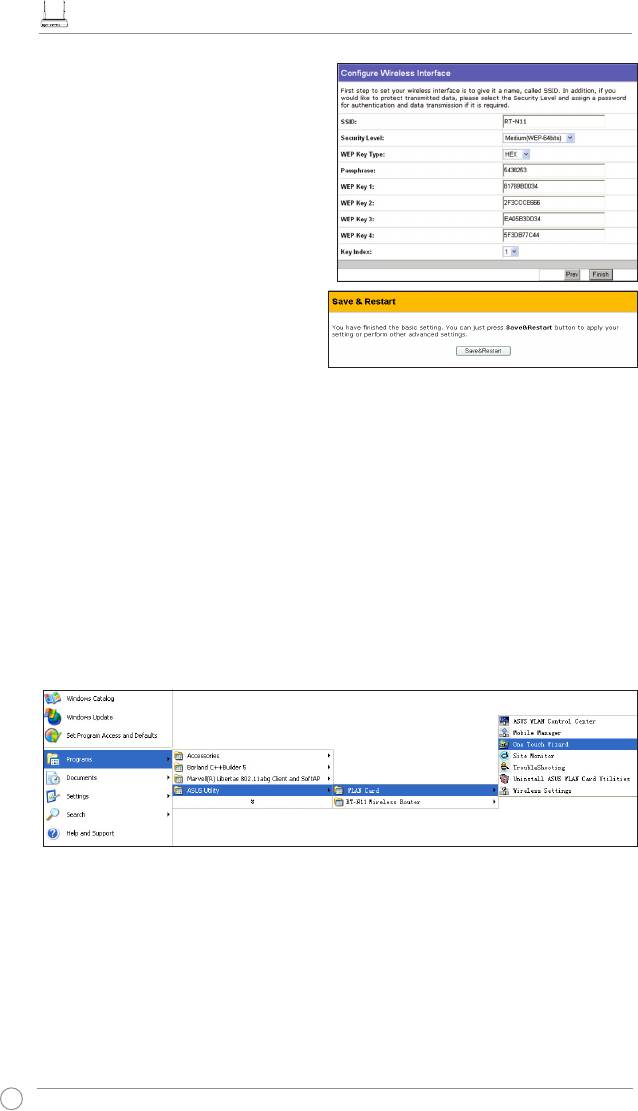
3. Po ustawieniu typu, ustaw interfejs sieci
bezprzewodowej. Określ SSID (Service
Set Identier [Identykator ustawienia
usługi]) routera sieci bezprzewodowej,
który jest indywidualnym
identykatorem dołączanym do
pakietów wysyłanych poprzez sieć
WLAN. Identykator ten emuluje hasło,
przy próbie nawiązania komunikacji
urządzenia z bezprzewodowym
routerem poprzez sieć WLAN.
Aby zabezpieczyć transmitowane dane, wybierz Security Level (Poziom zabezpieczenia),
aby włączyć metydy szyfrowania.
Medium (Średni): Łączyć się z routerem bezprzewodowym i transmitować dane z użyciem
szyfrowania 64-bitowego lub 128 bitowego WEP, mogą jedynie użytkownicy z tymi samymi
ustawieniami klucza WEP. Skonguruj ustawienia jako System otwarty/WEP zamiast Klucz
współdzielony/WEP.
High (Wysoki): Łączyć się z routerem bezprzewodowym i transmitować dane z użyciem
szyfrowania TKIP, mogą jedynie użytkownicy z tymi samymi, współdzielonymi ustawieniami
klucza WPA.
93
Instrukcja szybkiego uruchomienia routera bezprzewodowego EZ N RT-N11
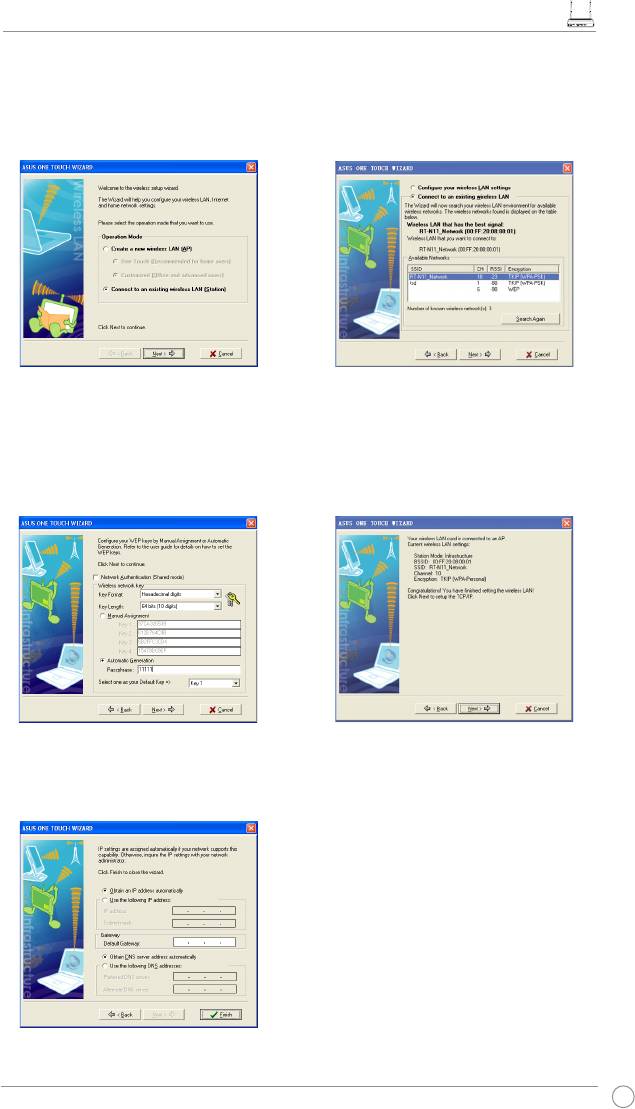
4. Wprowadź cztery zestaw kluczy WEP
w polach WEP Key (Klucz WEP)(10
szesnastkowych liczb dla klucza WEP
64-bitowego, 26 szesnastkowych liczb
dla klucza WEP 128-bitowego). Dla
kluczy generowanych przez system
należy wprowadzić Passphrase (Długie
hasło). Należy zanotować Passphrase
(Długie hasło) i klucze WEP, a następnie
kliknąć
Finish
(Zakończ).
Na przykład, po wybraniu trybu
szyfrowania WEP 64-bitowego i
wprowadzeniu 11111 jako hasła, WEP
Keys (Klucze WEP) są generowane
automatycznie.
5. Kliknij
Save&Restart
(Zapisz i uruchom
ponownie), aby uruchomić ponownie router bezprzewodowy i uaktywnić nowe ustawienia.
6. Aby połączyć się z routerem bezprzewodowym poprzez klienta bezprzewodowego,
®
do ustawienia połączenia należy użyć usługi Windows
Wireless Zero Conguration
(Zerowa konguracja sieci bezprzewodowej). Jeśli w komputerze stosowana jest karta
bezprzewodowa ASUS, do ustawienia połączenia bezprzewodowego można użyć
programu narzędziowego One Touch Wizard znajdującego się na pomocniczym dysku
CD karty WLAN.
Konguracja karty ASUS WLAN w programie One Touch Wizard
Jeśli w komputerze zainstalowana została karta sieci bezprzewodowej ASUS razem z programami
narzędziowymi i sterownikami w celu uruchomienia programu narzędziowego One Touch Wizard
kliknij Start -> Programy -> ASUS Utility-> WLAN Card -> One Touch Wizard.
94
Instrukcja szybkiego uruchomienia routera bezprzewodowego EZ N RT-N11
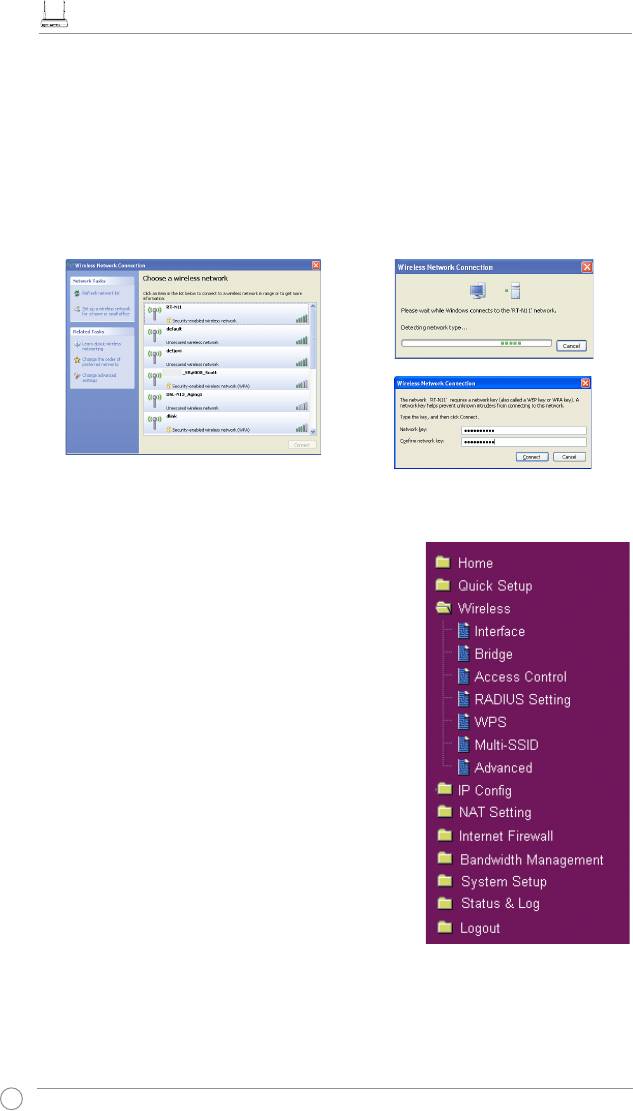
1) Zaznacz przycisk radiowy Connect to an
2) Program One Touch Wizard wyszuka i
existing wireless LAN (Połącz z istniejącą
wyświetli dostępne AP na liście Available
siecią bezprzewodową LAN (Stacja) i
Networks (Dostępne sieci). Wybierz
kliknij Next (Dalej) w celu kontynuacji.
RT-N11 i naciśnij Next (Dalej) w celu
kontynuacji.
3) Ustaw takie samo uwierzytelnianie i
4) Powiązanie karty bezprzewodowej z
szyfrowanie karty WLAN jak dla RT-N11.
RT-N11 zajmie klika sekund. Naciśnij
W poprzednich czynnościach Key Length
Next (Dalej), aby ustawić TCP/IP dla karty
(Długość klucza) została ustawiona na 64
bezprzewodowej WLAN.
bity, a ustawienia Passphrase (Hasło)
na 11111. Kliknij Next (Dalej) w celu
kontynuacji.
5) Ustaw adres IP karty WLAN zgodnie ze
stanem sieci. Po wykonaniu ustawień,
kliknij Finish (Zakończ), aby opuścić
program One Touch Wizard.
95
Instrukcja szybkiego uruchomienia routera bezprzewodowego EZ N RT-N11
®
Konguracja karty WLAN poprzez usługę Windows
WZC
Jeśli używana jest karta bezprzewodowa innego producenta niż ASUS, można ustawić poł.
®
aczenie bezprzewodowe poprzez usługę Windows
WZC (Wireless Zero Conguration
[Zerowa konguracja sieci bezprzewodowej]).
1) Kliknij ikonę sieci bezprzewodowej na
2) IWprowadź 10-cyfrowe hasło ustawione
pasku zadań, aby wyświetlić dostępne
na routerze bezprzewodowym i kliknij
sieci. Wybierz router bezprzeowodwy i
Connect
(Połącz). Połączenie zostanie
kliknij
Connect
(Połącz).
nawiązane po kilku sekundach.
RT-N11
Konguracja funkcji zaawansowanych
Aby wyświetlić i wyregulować inne ustawienia routera
bezprzewodowego, przejdź na stronę web konguracji
RT-N11. Kliknij elementy w menu, aby otworzyć podmenu
i wykonać instrukcje dotyczące ustawiania routera. Po
ustawieniu kursora na każdym z elementów, wyświetlane
są wskazówki. Szczegółowe informacje znajdują się w
podręczniku użytkownika na pomocniczym dysku CD.
96
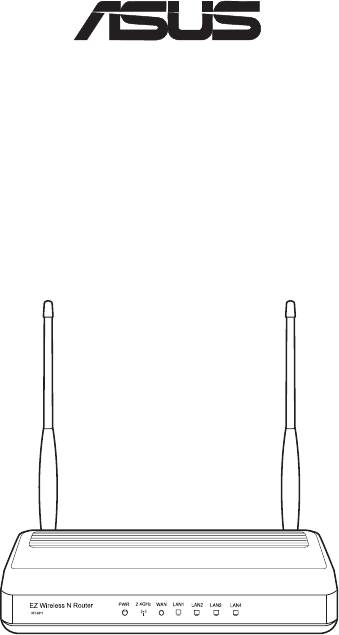
RT-N11
Router EZ Wireless N
Ghid rapid introductiv
®

Informaţii de contact despre producător
ASUSTeK COMPUTER INC. (Asia-Pacic)
Adresa companiei: 15 Li-Te Road, Beitou, Taipei 11259
Telefon: +886-2-2894-3447
Fax: +886-2-2890-7798
E-mail: info@asus.com.tw
Site web: http://www.asus.com.tw
ASUS COMPUTER INTERNATIONAL (America)
Adresa companiei: 44370 Nobel Drive, Fremont, CA 94538, USA
Fax: +1-510-608-4555
Site web: http://usa.asus.com
Asistenţă tehnică
Asistenţă generală: +1-502-995-0883
Fax: +1-502-933-8713
Asistenţă online: http://vip.asus.com/eservice/techserv.aspx
ASUS COMPUTER GmbH (Germany şi Austria)
Adresa companiei: Harkortstr. 21-23, 40880 Ratingen, Germany
Telefon: +49-02102-95990
Fax: +49-02102-959911
Site web: http://www.asuscom.de
Contact online: http://www.asuscom.de/sales
Asistenţă tehnică
Componente: +49-02102-95990
Fax: +49-02102-959911
Asistenţă online: http://vip.asus.com/eservice/techserv.aspx?SLanguage=de-de
Centrul service global: http://support.asus.com/service/service.aspx?SLanguage=en-
us
FAQ: http://support.asus.com/faq/faq.aspx?SLanguage=en-us
Asistenţă tehnică online: http://support.asus.com/techserv/techserv.
aspx?SLanguage=en-us
Ghid de pornire rapidă Router RT-N11 EZ Wireless
1. Conţinutul pachetului
• Ruter wireless RT-N11 x 1
• Adaptor alimentare x 1
• Suport x 1
• CD utilitar x 1
• Cablu RJ45 x 1
• Ghid de iniţiere rapidă x 1
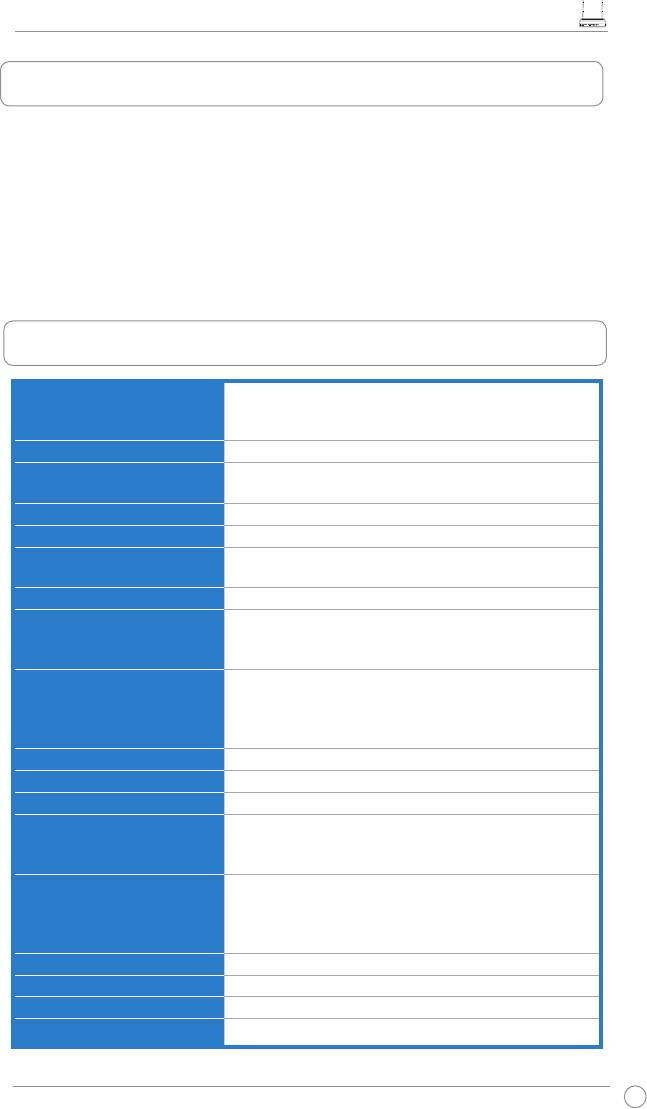
2. Descrierea conţinutului
Standard reţea
Compatibil cu 802.11b/g/n, IEEE802.3, IEEE802.3u,
IEEE802.1x, IEEE802.11i, IEEE802.11e, IPv4, CSMA/
CA, CSMA/CD, ICMP
Frecvenţă de operare
2.4G ~ 2.483GHz
Canal de operare
11 pentru America de Nord, 14 Japan, 13 Europe
(ETSI)
Port Ethernet
WAN x 1, LAN x 4 RJ45 for 10/100 BaseT
Antena
2 antene externe detaşabile
Buton WPS
Suportă buton WPS (Setări protecţie Wi-Fi) şi setări
cod PIN
LED
Power x 1, AIR x 1, WAN x 1, LAN x 4
Securitate
64/128-bit WEP, WPA-Personal, WPA2-Personal,
WPA-Enterprise, WPA2-Enterprise, WPA-Auto (TKIP/
AES), WPA2-Auto (TKIP/AES), Radius cu 802.1x
Firewall & control de acces
NAT Firewall, SPI (Stateful Package Inspection)
Firewall, WAN Ping Control, Domain Access Control,
URL Filter, MAC Filter, Inbound/Outbound Packet
Filter, DoS Detection
VPN Support
IPSec / PPTP / L2TP Pass-Through
Calitatea service-ului
WMM (multimedia Wi-Fi) Reguli QoS personalizabile
Opţiuni reţea
Suportă până 4 Multiple BSSIDs/ESSIDs, VLANs
Gestionare reţea
Suportă SNMP, IGMP, UPnP, DHCP, DNS Proxy, NTP
Client, DDNS, Port Trigger, Virtual Server, Virtual
DMZ, VPN Pass-Through, WDS
Sursă de alimentare
Sursă c.a.: 100V~240V (50~60HZ); ieşire c.c.: +5V
current maxim 1.2A
Notă: Folosiţi doar adaptorul inclus în pachet.
Utilizarea altor adaptoare poate deteriora dispozitivul.
o
o
Temperatura
Operează: 0~40
C Stocare: -10~70
C
Umiditate
Operează: 10-90% Stocare: 0~90%
Dimensiune
179 x 119 x 37 (L x l x î) mm
Greutate
310g
* Toate specicaţiile sunt supuse modicărilor fără noticare prealabilă.
99


