
Asus RT-N11 – page 2
Manual for Asus RT-N11
Table of contents
- Index 1 English ......................................................................... 1
Ръководство за бърз старт на RT-N11 EZ Wireless N рутер
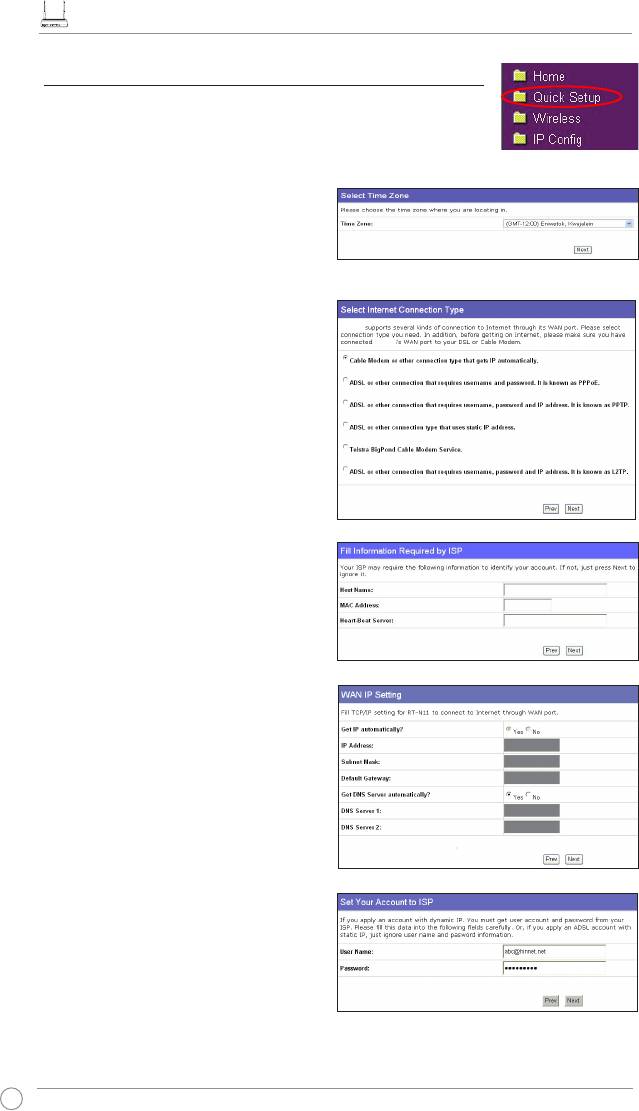
5) Бърза настройка
За да започнете бързата настройка, щракнете върху Next (следващ), за да
влезете в страница „Quick Setup“ (бърза настройка). Следвайте указанията,
за да настроите безжичния маршрутизатор на ASUS.
1. Изберете вашата часова зона (time zone) и
щракнете върху Next (следващ).
2. Безжичният рутер на ASUS поддържа шест
RT-N11
различни ISP услуги: кабел, PPPoE, PPTP,
RT-N11
статичен WAN IP адрес, Telstra BigPond и
L2TP. Изберете типа на вашата връзка
и щракнете върху Next (следващ), за да
продължите.
Потребител на кабел или динамичен IP
Ако използвате услуга, осигурена от кабелен
интернетдоставчик, изберете Cable Modem
or other connection that gets IP automatically
(кабелен модем или друга връзка, която
получава IP автоматично). Ако вашият
интернетдоставчик ви осигурява име на хост
(hostname), MAC адрес и адрес на асинхронен
(heartbeat) сървър, попълнете тази информация
в полетата на страницата за настройка; ако
не, щракнете върху Next (следващ), за да
прескочите тази стъпка.
PPPoE потребител
Ако използвате PPPoE услуга, изберете
ADSL connection that requires username
and password. (ADSL връзка, която изисква
потребителско име и парола. ). Трябва да
въведете потребителското име и паролата,
осигурени от вашия интернетдоставчик.
Щракнете върху Next (следващ), за да
продължите.
20
Ръководство за бърз старт на RT-N11 EZ Wireless N рутер
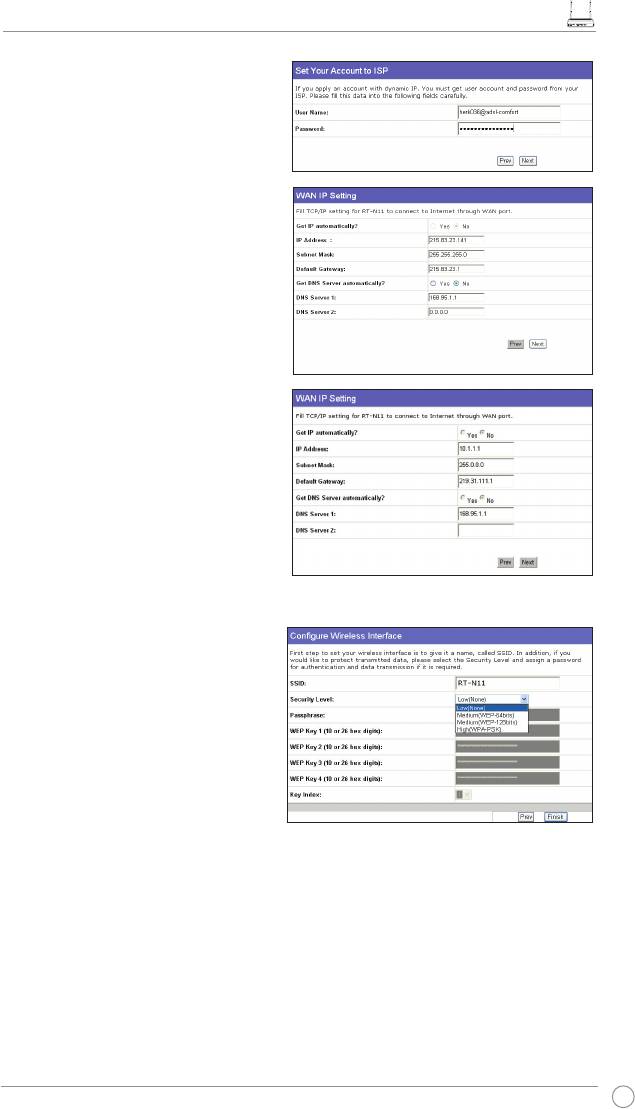
PPTP или L2TP потребител
Ако използвате PPTP услуга, изберете ADSL
connection that requires username, password
and IP address (ADSL връзка, която изисква
потребителско име парола, и IP адрес). Въведете
в полетата потребителското име, паролата и IP
адреса, осигурени от вашия интернетдоставчик.
Щракнете върху Next (следващ), за да
продължите. За L2TP потребители, следвайте
същите инструкции като тези по-горе.
Потребител със статичен IP
Ако използвате ADSL или друг тип връзка, която
използва статични IP адреси, изберете ADSL or
other connection type that uses static IP address
(ADSL или друг тип връзка, която използва
статичен IP адрес). Въведете IP адреса, маската
на подмрежата портала по подразбиране,
осигурени от вашия интернетдоставчик. Можете
да посочите DNS сървъри или да получите DNS
информация автоматично.
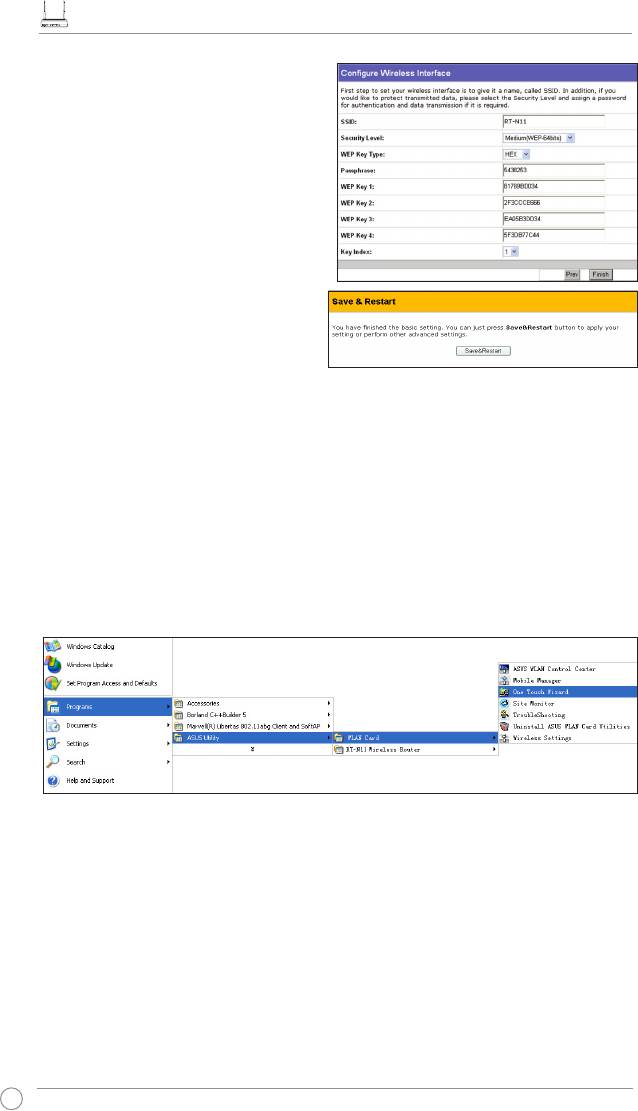
3. След като приключите конфигурирането на
настройките, конфигурирайте безжичния
интерфейс. Задайте SSID (Service Set
Identifier) на Вашия рутер. Това е уникална
идентификация на пакети изпратени по
WLAN. Този идентификатор емулира
парола, когато дадено устройство се
опита да комуникира с вашия безжичен
маршрутизатор през WLAN.
Ако желаете да защитите предаваните данни, изберете Security Level (ниво на сигурност), за да
активирате методите на криптиране.
Medium (средно): само потребители със същите настройки на WEP ключ могат да се свържат с
вашия безжичен маршрутизатор, като използват криптиране с 64-битов или 128-битов WEP ключ.
Конфигурирайте настройките като Open System/WEP (Отворена система/WEP) вместо Shared Key/WEP
(Споделен ключ/WEP).
High (високо): само потребителите със същите настройки на предварително споделен WPA ключ могат
да се свържат с вашия безжичен маршрутизатор и да предават данни, като използват TKIP криптиране.
21
Ръководство за бърз старт на RT-N11 EZ Wireless N рутер
4. Въведете четири двойки WEP ключове (10
шестнадесетични цифри за WEP 64 бита, 26
шестнадесетични цифри за WEP 128 бита).
За ключ генериран от системата, въведете
фраза за достъп. Запишете фразата за
достъп и WEP ключовете, след което
натиснете Finish (Край).
Например, ако изберем режим на 64-битово
WEP криптиране и въведем 11111 като
фраза-парола, WEP ключовете се генерират
автоматично.
5. Щракнете Save&Restart (съхрани и
рестартирай), за да рестартирате
безжичния маршрутизатор и да активирате
новите настройки.
®
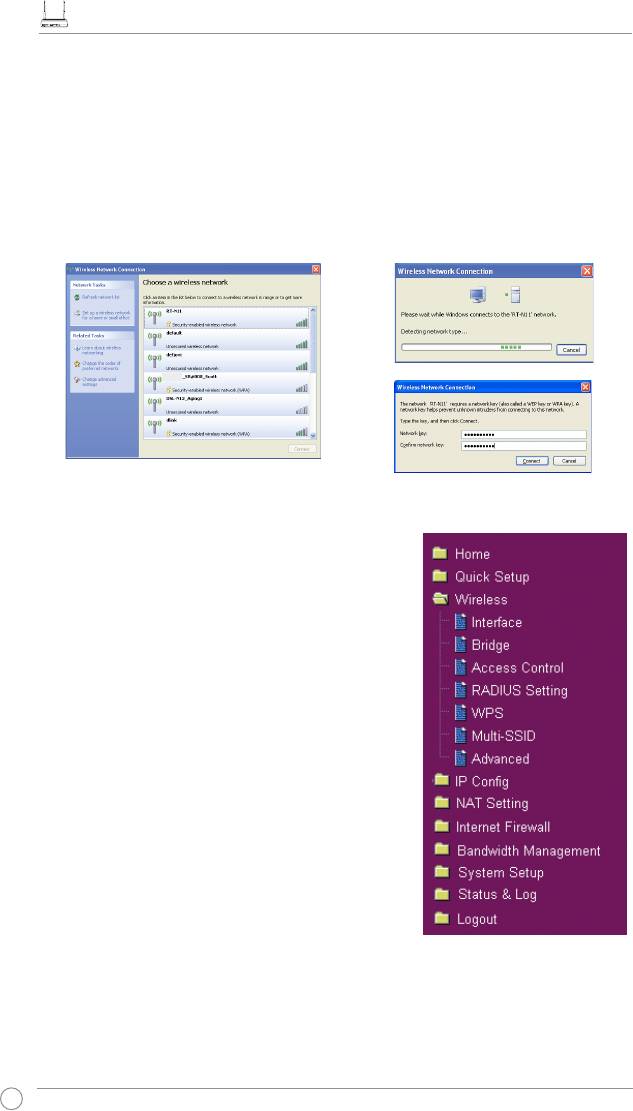
6. За да се свържете към безжичния маршрутизатор, можете да използвате услугата на Windows
Wireless Zero Configuration. В случай, че използвате карта за безжична връзка на ASUS на вашия
компютър, възползвайте се от помощната програма One Touch Wizard за настройване на безжична
връзка. Ще я намерите в помощния CD диск.
Конфигуриране на безжична мрежова карта на ASUS с One Touch Wizard
Ако на вашия компютър имате инсталирана безжична мрежова карта на ASUS заедно с помощните програми
и драйвери, щракнете Start -> Programes -> ASUS Utility-> WLAN Card -> One Touch Wizard, за да стартирате
помощната програма One Touch Wizard.
22
Ръководство за бърз старт на RT-N11 EZ Wireless N рутер
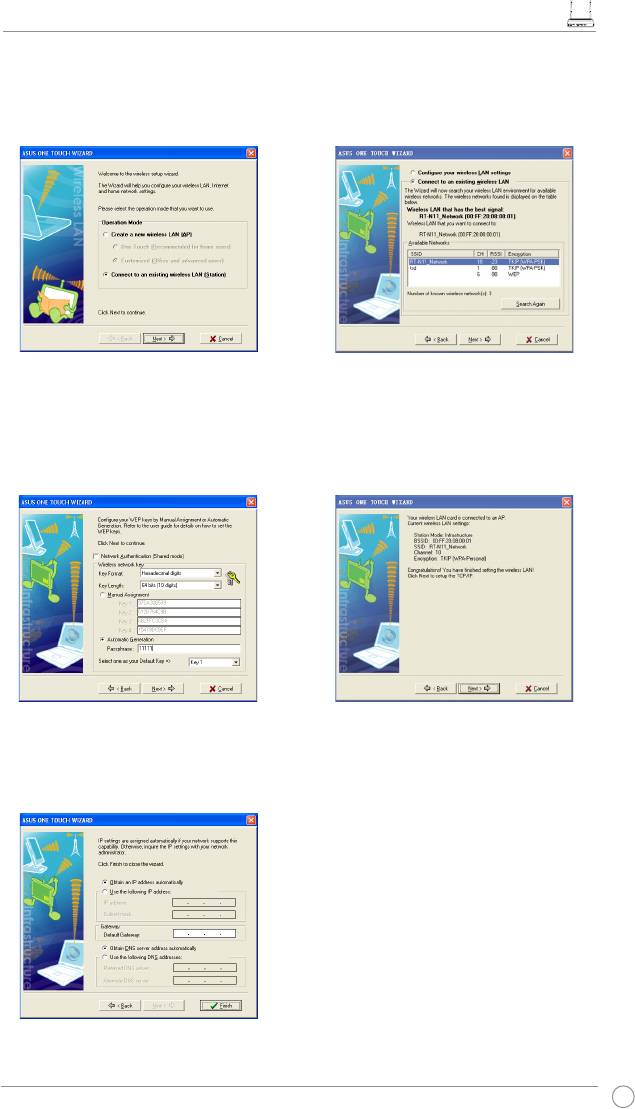
1) Изберете радиобутона Connect to an existing
2) One Touch Wizard намира и показва
wireless LAN (Station) (свържете се към
достъпните AP в списъка Available Networks
съществуваща безжична мрежа/станция) и
(налични мрежи). Изберете RT-N11 и
щракнете върху Next, за да продължите.
щракнете върху Next, за да продължите.
3) Настройте автентикацията и криптирането
4) Ще отнеме няколко секунди на безжичната
на вашата WLAN карта да бъдат същи като
карта да се свърже с RT-N11. Щракнете върху
на RT-N11. В предишните стъпки Key Length
Next, за да настроите TCP/IP за вашата WLAN
(дължината на ключа) е 64bits, Passphrase
карта.
(фразата-парола) е 11111. Щракнете върху
Next, за да продължите.
5) Настройте IP адреса на WLAN картата според
условията на вашата мрежа. След като
завършите настройката, щракнете Finish, за
да напуснете One Touch Wizard.
23
Ръководство за бърз старт на RT-N11 EZ Wireless N рутер
®
Конфигуриране на WLAN карта с услугата WZC на Windows
Ако използвате безжична карта, която не е на ASUS, можете да настроите безжичната връзка с услугата
®
Wireless Zero Configuration (WZC) на Windows
.
1) Щракнете двукратно върху иконата на
2) Въведете 10-цифрените ключове, които сте
безжичната мрежа в лентата със задачи, за
задали на безжичния си маршрутизатор
да видите наличните мрежи. Изберете своя
и щракнете върху Connect (свържи).
безжичен маршрутизатор и щракнете върху
Осъществяването на връзката приключва за
Connect (свържи).
няколко секунди.
RT-N11
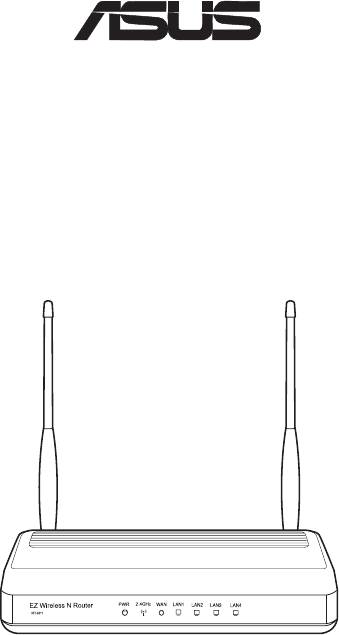
Конфигуриране на функции за напреднали
За да разгледате и регулирате другите настройки на безжичния
маршрутизатор, влезте в уебстраницата за конфигуриране
на RT-N11. Щракнете върху опция от менюто, за да
отворите подменю, и следвайте указанията, за да настроите
маршрутизатора. Когато прекарате курсора на мишката през
дадена опция, изскача кратко обяснение на опцията. За по-
подробна информация вижте ръководството за потребителя,
намиращо се на помощния CD диск.
24
RT-N11
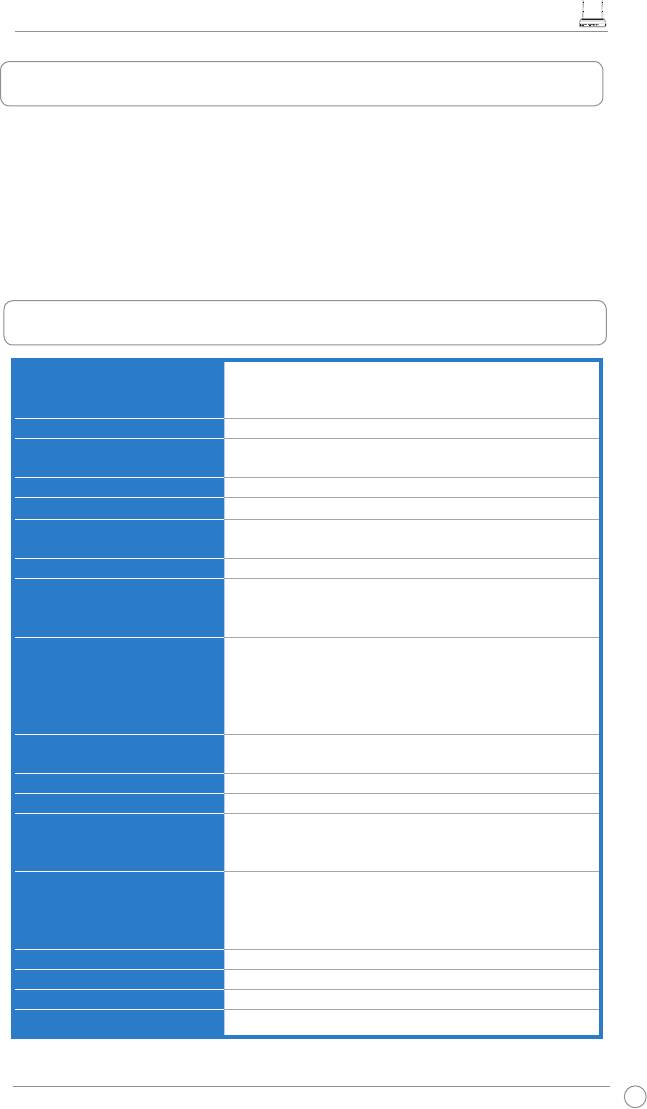
Bezdrátový směrovač EZ Wireless N
Stručná instalační příručka
®

Kontaktní informace výrobce
ASUSTeK COMPUTER INC. (Asie a Pacik)
Adresa společnosti: 15 Li-Te Road, Beitou, Taipei 11259
Hlavní (tel): +886-2-2894-3447
Obecně (fax): +886-2-2890-7798
Obecný e-mail: info@asus.com.tw
Webová adresa: http://www.asus.com.tw
ASUS COMPUTER INTERNATIONAL (USA)
Adresa společnosti: 44370 Nobel Drive, Fremont, CA 94538, USA
Obecně (fax): +1-510-608-4555
Webová adresa: http://usa.asus.com
Technická podpora
Obecná podpora: +1-502-995-0883
Podpora (fax): +1-502-933-8713
Podpora online: http://vip.asus.com/eservice/techserv.aspx
ASUS COMPUTER GmbH (Německo a Rakousko)
Adresa společnosti: Harkortstr. 21-23, 40880 Ratingen, Germany
Hlavní (tel): +49-02102-95990
Obecně (fax): +49-02102-959911
Webová adresa: http://www.asuscom.de
Kontakt online: http://www.asuscom.de/sales
Technická podpora
Komponenty: +49-02102-95990
Podpora (fax): +49-02102-959911
Podpora online:
http://vip.asus.com/eservice/techserv.aspx?SLanguage=de-de
Globální servisní středisko:
http://support.asus.com/service/service.aspx?SLanguage=en-us
Časté dotazy:
http://support.asus.com/faq/faq.aspx?SLanguage=en-us
Technická podpora online:
http://support.asus.com/techserv/techserv.aspx?SLanguage=en-us
Bezdrátový směrovač RT-N11 EZ Wireless N Router - stučná příručka
1. Obsah balení
• Bezdrátový směrovač RT-N11 x 1
• Napájecí adaptér x 1
• Dokovací stojánek x 1
• Disk CD s nástroji x 1
• Kabel RJ45 x 1
• Stručná příručka x 1
2. Přehled specikací
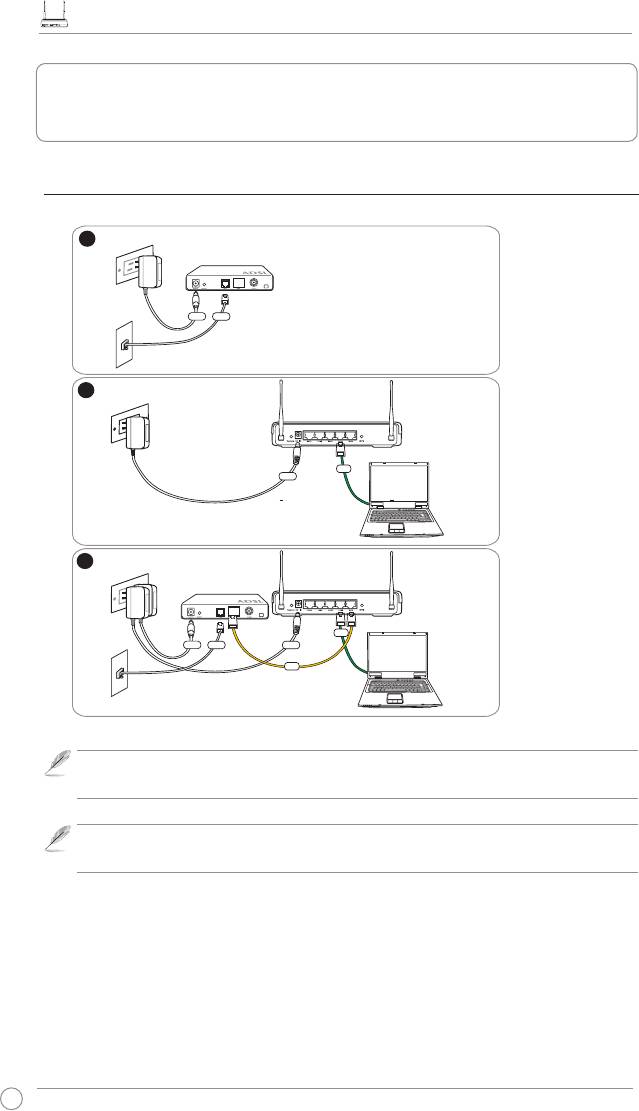
Síťový standard
Kompatibilní s 802.11b/g/n, IEEE802.3, IEEE802.3u,
IEEE802.1x, IEEE802.11i, IEEE802.11e, IPv4, CSMA/CA,
CSMA/CD, ICMP
Provozní frekvence
2,4 G – 2,483 GHz
Provozní kanál
11 pro severní Ameriku, 14 pro Japonsko, 13 pro Evropu
(ETSI)
Ethernetový port
WAN x 1, LAN x 4 RJ45 pro 10/100 BaseT
Anténa
2 externí odpojitelné antény
Tlačítko WPS
Podpora WPS (Wi-Fi Protection Setup), tlačítka a nastavení
kódů PIN
Indikátory LED
Napájení x 1, AIR x 1, WAN x 1, LAN x 4
Zabezpečení
64/128bitové WEP, WPA-osobní, WPA2-osobní, WPA-
podniky, WPA2-podniky, WPA-auto (TKIP/AES), WPA2-auto
(TKIP/AES), Radius s ověřováním 802.1x
Brána rewall a řízení přístupu
Brána rewall s překládáním adres (NAT), brána rewall s
kontrolou paketů SPI (Stateful Package Inspection), kontrola
WAN pomocí příkazu ping, doménové řízení přístupu, ltr
adres URL, ltr MAC, ltr odchozích/příchozích paketů,
detekce útoků DoS
Podpora virtuálních privátních
Předávání IPSec / PPTP / L2TP
sítí VPN
Služba Quality of Service (QoS)
Přizpůsobitelná pravidla QoS WMM (Wi-Fi MultiMedia)
Rozšířená síť
Podpora až 4 násobných BSSID/ESSID, VLAN
Správa sítě
Podporuje SNMP, IGMP, UPnP, server DHCP, server proxy
DNS, klient NTP, DDNS, spouštěč portů, virtuální server,
virtuální DMZ, předávání VPN, WDS
Napájení
Vstupní střídavé napětí: 100 V – 240 V (50 – 60 Hz); Výstupní
stejnosměrné napětí: +5 V s max. proudem 1,2 A
Poznámka: Používejte pouze adaptér dodaný v krabici.
Používání jiných adaptérů může poškodit zařízení.
o
o
Teplota
Provozní: 0~40
C Skladovací: -10~70
C
Vlhkost
Provozní: 10-90% Skladovací: 0~90%
Rozměry
179 x 119 x 37 (D x Š x V) mm
Hmotnost
310g
* Změny specikací bez předchozího upozornění vyhrazeny.
27
Bezdrátový směrovač RT-N11 EZ Wireless N Router - stučná příručka
3. Připojení modemu ADSL a bezdrátového
směrovače
1) Zapojení kabelů
28
1
W
all Power Outlet
Modem
Power
Phone
W
all Telephone Outlet
2
Wall Power Outlet
ASUS Wireless Router
LAN
Power
3
W
all Power Outlet
Modem
ASUS Wireless Router
LAN
Power
Phone
Power
WAN
W
all Telephone Outlet
Poznámka:
Používejte pouze adaptér dodaný v krabici. Používání jiných adaptérů
může poškodit zařízení.
Poznámka:
Vyobrazení zařízení na obrázku výše je pouze orientační. Skutečný
výrobek viz krabice.
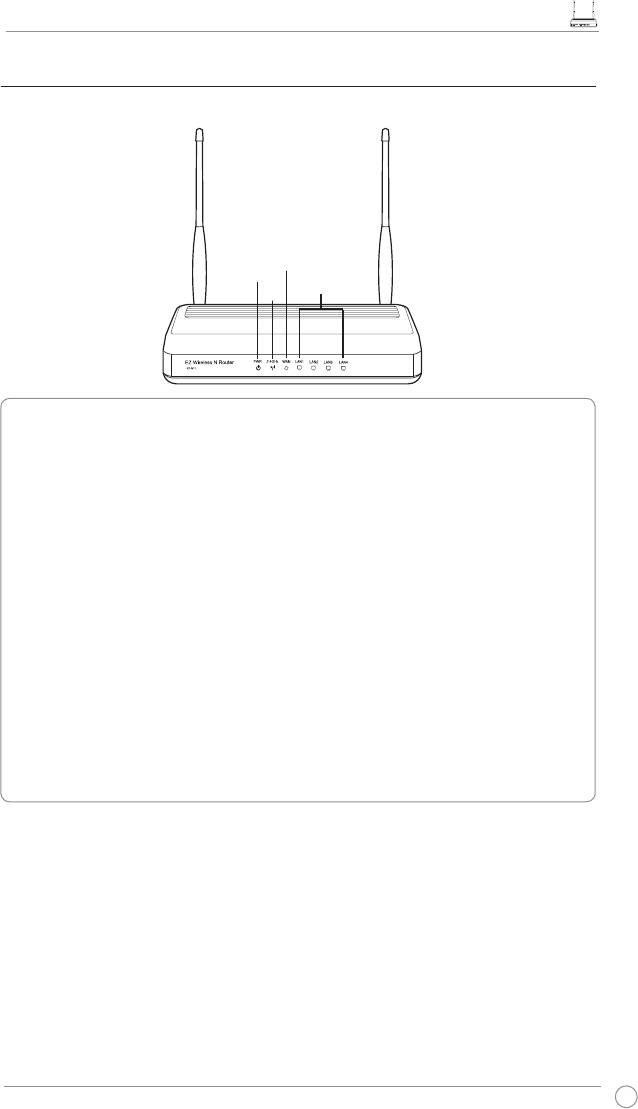
Bezdrátový směrovač RT-N11 EZ Wireless N Router - stučná příručka
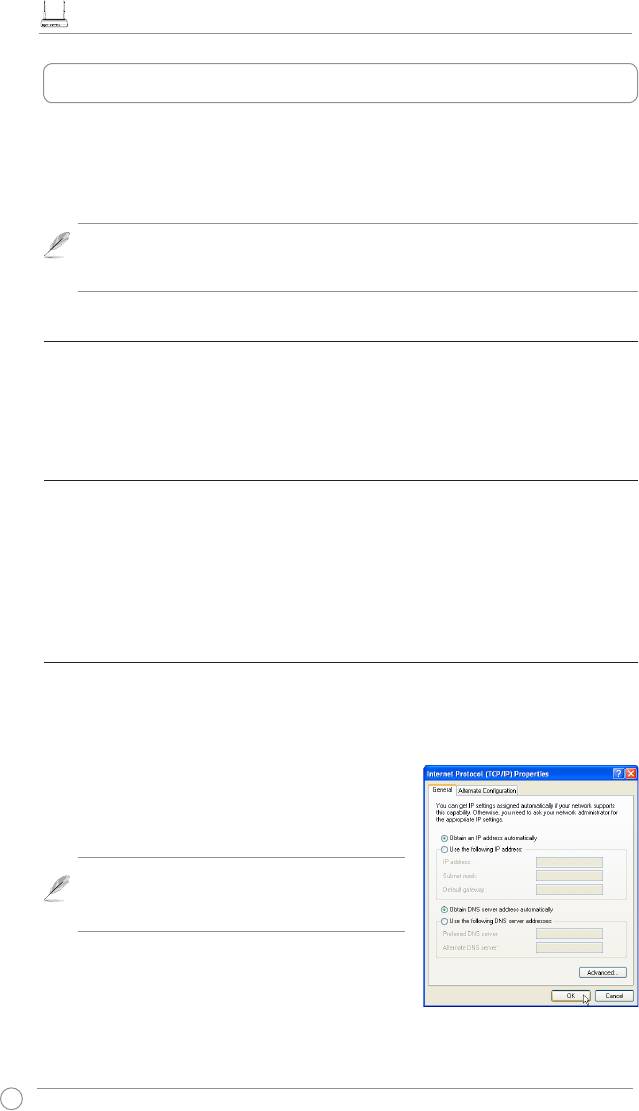
2) Stavové indikátory
WAN
PWR
LAN
AIR
PWR (napájení)
Nesvítí Není napájení
Svítí Systém připraven
Bliká pomalu Obnovit výchozí režim
Bliká rychle Režim WPS
AIR (bezdrátová síť)
Nesvítí Není napájení
Svítí Bezdrátový systém připraven
Bliká Vysílání nebo přijímání dat (prostřednictvím bezdrátového připojení)
WAN (síť širokého dosahu)
Nesvítí Vypnuto nebo žádné fyzické připojení
Svítí Fyzické připojení k síti Ethernet
Bliká Vysílání nebo přijímání dat (prostřednictvím kabelu Ethernet)
LAN 1-4 (místní síť)
Nesvítí Vypnuto nebo žádné fyzické připojení
Svítí Fyzické připojení k síti Ethernet
Bliká Vysílání nebo přijímání dat (prostřednictvím kabelu Ethernet)
29
Bezdrátový směrovač RT-N11 EZ Wireless N Router - stučná příručka
4. Začínáme
Při dodržení správné kongurace je tento bezdrátový směrovač ASUS RT-N11 vhodný
pro použití v různých pracovních podmínkách. Pravděpodobně bude třeba změnit výchozí
nastavení bezdrátového směrovače podle individuálních požadavků uživatele. Z tohoto
důvodu před prvním použitím bezdrátového směrovače ASUS zkontrolujte všechna základní
nastavení a ověřte, zda jsou vhodné pro vaše prostředí.
Poznámka:
Doporučujeme provést výchozí konguraci prostřednictvím kabelového
připojení, abyste se vyhnuli možným instalačním problémům způsobeným nejistým
bezdrátovým připojením.
1) Kabelové připojení
Bezdrátový směrovač ASUS RT-N11 je dodáván s ethernetovým kabelem. Vzhledem k tomu,
že tento bezdrátový směrovač ASUS je vybaven integrovanou funkcí automatického křížení,
můžete pro kabelové připojení použít přímý nebo křížený kabel. Připojte jeden konec kabelu do
portu LAN na zadní straně směrovače a druhý konec do portu Ethernet v počítači.
2) Bezdrátové připojení
Aby bylo možné vytvořit bezdrátové připojení, je třeba použít kartu WLAN kompatibilní se
standardem IEEE 802.11b/g/n. Pokyny pro bezdrátové připojení jsou uvedeny v uživatelské
příručce k bezdrátovému adaptéru. Ve výchozí konguraci má bezdrátový směrovač ASUS
výchozí síťový název “default” (malá písmena), šifrování je deaktivováno a používá se otevřené
ověřování systému.
3) Nastavení adresy IP klienta s kabelovým nebo
bezdrátovým připojením
Aby bylo možné přistupovat k bezdrátovému směrovači RT-N11, je nezbytné v klientech s
kabelovým nebo bezdrátovým připojením provést správná nastavení TCP/IP. Nastavte adresy
IP klientů v rámci stejné podsítě bezdrátového směrovače RT-N11.
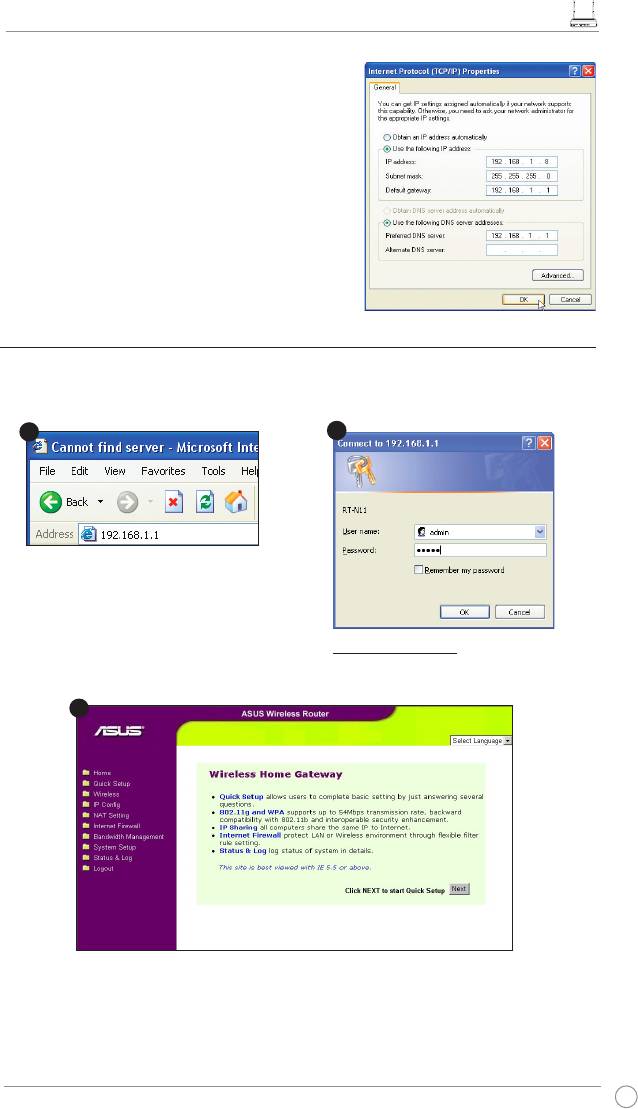
Automatické získávání adresy IP
Bezdrátový směrovač RT-N11 je vybaven funkcemi
serveru DHCP a proto je adresa IP přidělena počítači
automaticky.
Poznámka: Před restartováním počítače zapněte
bezdrátový směrovač a zkontrolujte, zda je
připraven.
Ruční nastavení adresy IP
Aby bylo možné nastavit adresu IP ručně, musíte znát
výchozí nastavení bezdrátového směrovače ASUS:
• Adresa IP 192.168.1.1
• Maska podsítě 255.255.255.0
30
Bezdrátový směrovač RT-N11 EZ Wireless N Router - stučná příručka
Chcete-li nastavit připojení s ručně přiřazenou
adresou IP, musí se adresy počítače a bezdrátového
směrovače nacházet v rámci stejné podsítě:
• Adresa IP: 192.168.1.xxx (xxx může být libovolné
číslo od 2 do 254. Adresu IP nesmí používat jiné
zařízení).
• Maska podsítě: 255.255.255.0
• Brána: 192.168.1.1
• DNS: 192.168.1.1 nebo přiřaďte známý server
DNS ve vaší síti.
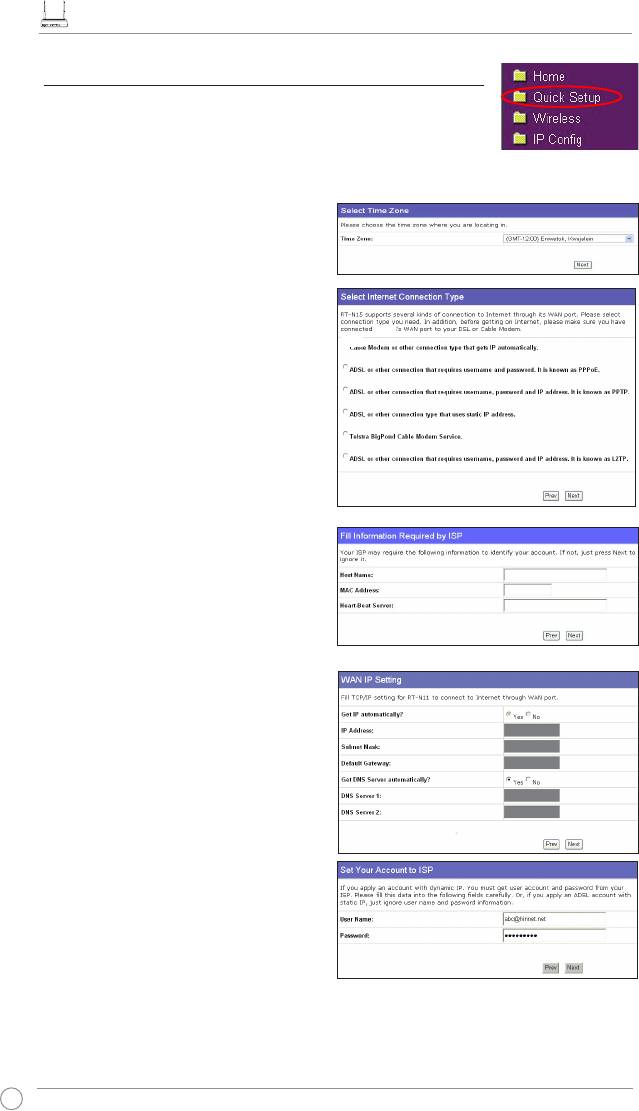
4) Kongurování bezdrátového počítače
Podle následujících pokynů přejděte na webové kongurační rozhraní bezdrátového
směrovače RT-N11.
Zadejte následující adresu
do webového prohlížeče:
http://192.168.1.1
Výchozí nastavení
Uživatelské heslo: admin Heslo: admin
Po přihlášení se zobrazí hlavní stránka bezdrátového směrovače ASUS.
Na hlavní stránce jsou zobrazeny rychlé odkazy na konguraci hlavních funkcí bezdrátového
směrovače.
31
1
3
2
Bezdrátový směrovač RT-N11 EZ Wireless N Router - stučná příručka
5) Rychlá instalace
Chcete-li zahájit rychlou instalaci, klepnutím na tlačítko Next
(Další) přejděte na stránku “Quick Setup” (Rychlá instalace). Podle
zobrazených pokynů proveďte instalaci bezdrátového směrovače
ASUS.
1. Select your time zone and click
Next
.
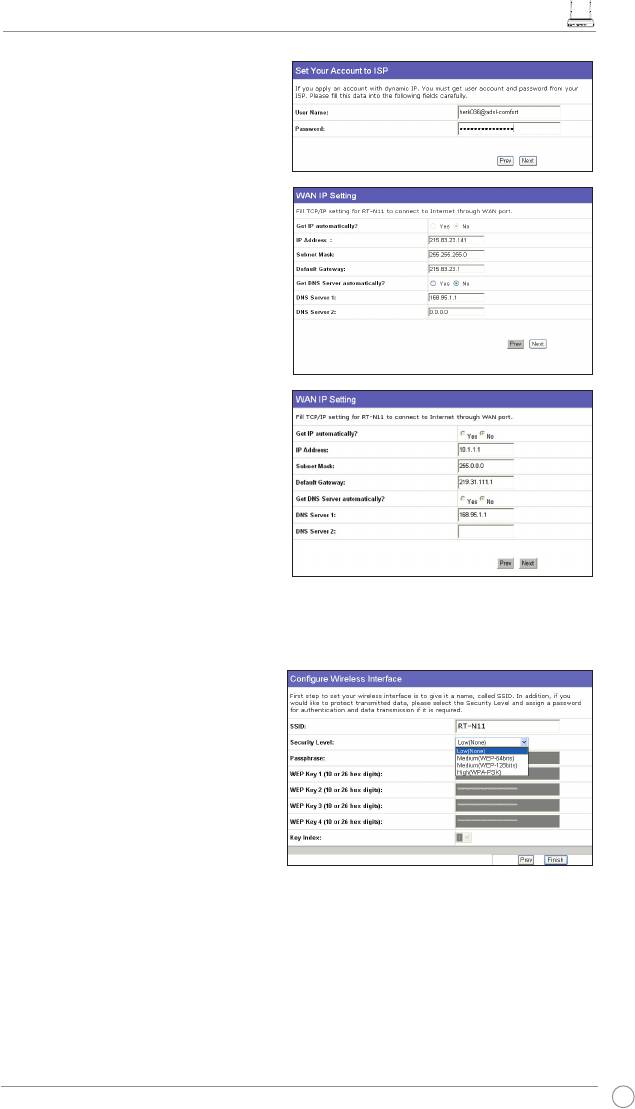
2. Tento bezdrátový směrovač ASUS
podporuje šest typu služeb ISP: kabel,
RT-N11
PPPoE, PPTP, statická WAN IP, Telstra
RT-N11
BigPond a L2TP. Vyberte příslušný typ
připojení a pokračujte klepnutím na
tlačítko
Next
(Další).
Uživatel kabelového připojení
nebo připojení s dynamickým
přidělováním adresy IP
Používáte-li služby poskytované
prostřednictvím kabelového připojení,
vyberte Cable Modem or other connection
that gets IP automatically (možnost
Kabelový modem nebo jiné připojení, které
získává adresu IP automaticky). Pokud
vám poskytovatel připojení poskytl příslušný
název hostitele, adresu MAC a adresu
prezenčního serveru, zadejte tyto údaje do
políček na stránce nastavení. V opačném
případě tento krok přeskočte klepnutím na
tlačítko Next (Další).
Uživatel služby PPPoE
Používáte-li službu PPPoE, vyberte ADSL
connection that requires username
and password (připojení ADSL, které
vyžaduje uživatelské jméno a heslo).
Je třeba zadat uživatelské jméno, které
vám sdělil váš poskytovatel připojení.
Pokračujte klepnutím na tlačítko Next
(Další).
32
Bezdrátový směrovač RT-N11 EZ Wireless N Router - stučná příručka
Uživatel PPTP nebo L2TP
Používáte-li službu PPTP, vyberte
ADSL
connection that requires username,
password and IP address
(připoejní ADSL,
které vyžaduje uživatelské jméno, heslo a
adresu IP). Zadejte do políček uživatelské
jméno, heslo a adresu IP, které vám sdělil váš
poskytovatel připojení. Pokračujte klepnutím
na tlačítko
Next
(Další). Pro uživatele L2TP
postupujte podle stejných pokynů výše.
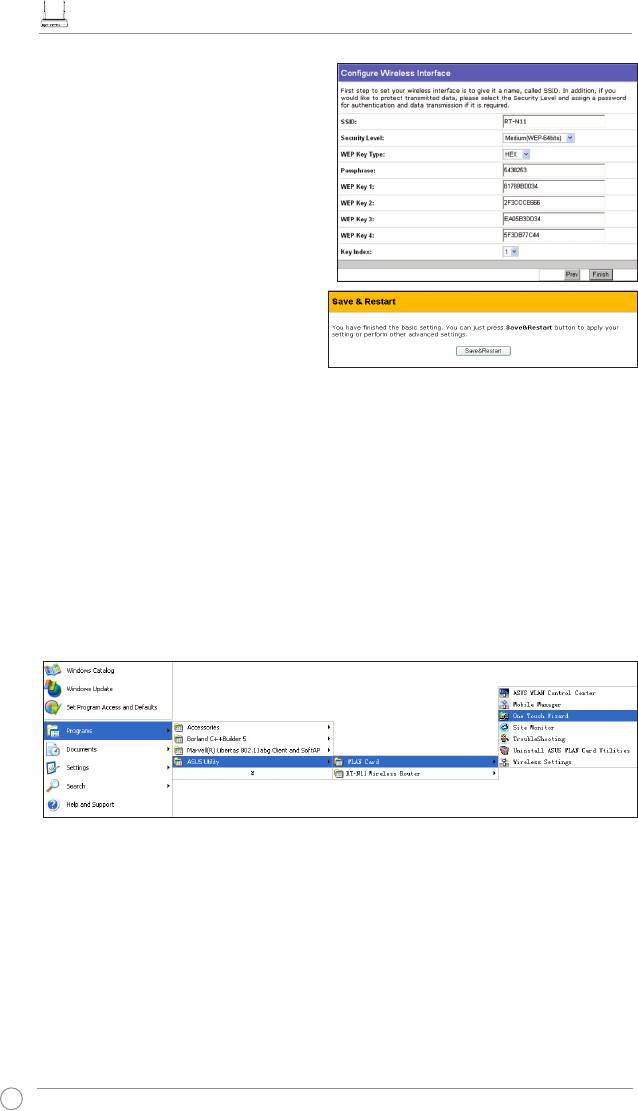
Uživatel připojení se statickou
adresou IP
Používáte-li ADSL nebo jiný typ připojení,
které používá statickou adresu IP, vyberte
ADSL or other connection type that uses
static IP address (ADSL nebo jiný typ
připojení, které používá statickou adresu
IP). Zadejte adresu IP, masku podsítě
a výchozí bránu, kterou vám sdělil váš
poskytovatel připojení. Můžete zadat servery
DNS nebo můžete získávat informace DNS
automaticky.
3. Po dokončení nastavení typu připojení
nastavte bezdrátové rozhraní.
Nastavte pro váš bezdrátový směrovač
síťový název SSID (Service Set
Identier), což je jedinečný identikátor
přiřazovaný k paketům odesílaným
prostřednictvím sítě WLAN. Když se
některé zařízení pokusí komunikovat
s vaším bezdrátovým směrovačem
prostřednictvím sítě WLAN, tento
identikátor emuluje heslo.
Chcete-li chránit přenášená data, vyberte některou úroveň zabezpečení pro aktivaci šifrovacích
metod.
Medium (Střední): Pouze uživatelé se stejným nastavením klíče WEP se mohou připojit k
bezdrátovému směrovači a přenášet data pomocí šifrování 64bitovým nebo 128bitovým klíčem
WEP. Nakongurujte nastavení jako Otevřený systém/WEP místo Sdílený klíč/WEP.
High (Vysoká): Pouze uživatelé se stejným nastavením předsdíleného klíče WPA se mohou
připojit k bezdrátovému směrovači a přenášet data prostřednictvím šifrování TKIP.
33
Bezdrátový směrovač RT-N11 EZ Wireless N Router - stučná příručka
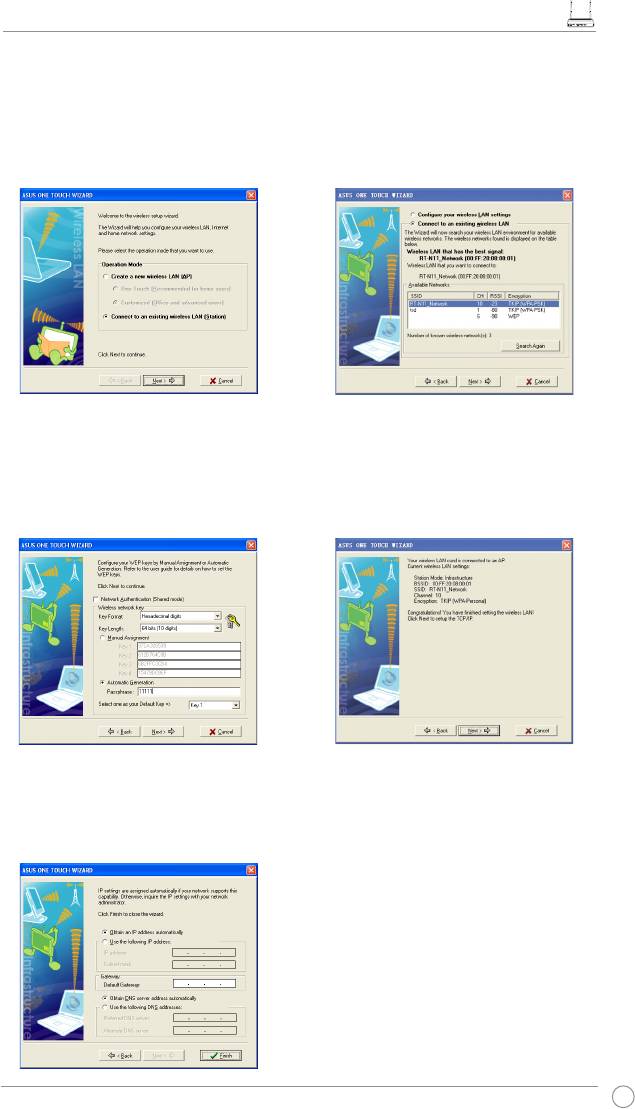
4. Zadejte čtyři sady klíčů WEP do
polí WEP Key (Klíče WEP) (10
šestnáctkových číslic pro 64bitové
šifrování WEP, 26 šestnáctkových číslic
pro 128bitové šifrování WEP). Pro
klíče generované systémem zadejte
Passphrase (Heslo). Poznamenejte si
heslo a klíče WEP a potom klepněte na
tlačítko
Finish
(Dokončit).
Například pokud vyberete režim
64bitového šifrování WEP a zadáte
heslo 11111, budou klíče WEP
vytvořeny automaticky.
5. Klepnutím na tlačítko Save&Restart
(Uložit a restartovat) restartujte
bezdrátový směrovač a aktivujte nová
nastavení.
6. Chcete-li se připojit k bezdrátovému směrovači z bezdrátového klienta, můžete proChcete-li se připojit k bezdrátovému směrovači z bezdrátového klienta, můžete pro
nastavení tohoto připojení použít službu Automatická kongurace bezdrátových zařízení
®
Windows
. Používáte-li v počítači bezdrátovou kartu ASUS, můžete vytvořit bezdrátové
připojení pomocí průvodce One Touch Wizard, která je k dispozici na doplňkovém disku
CD pro kartu WLAN.
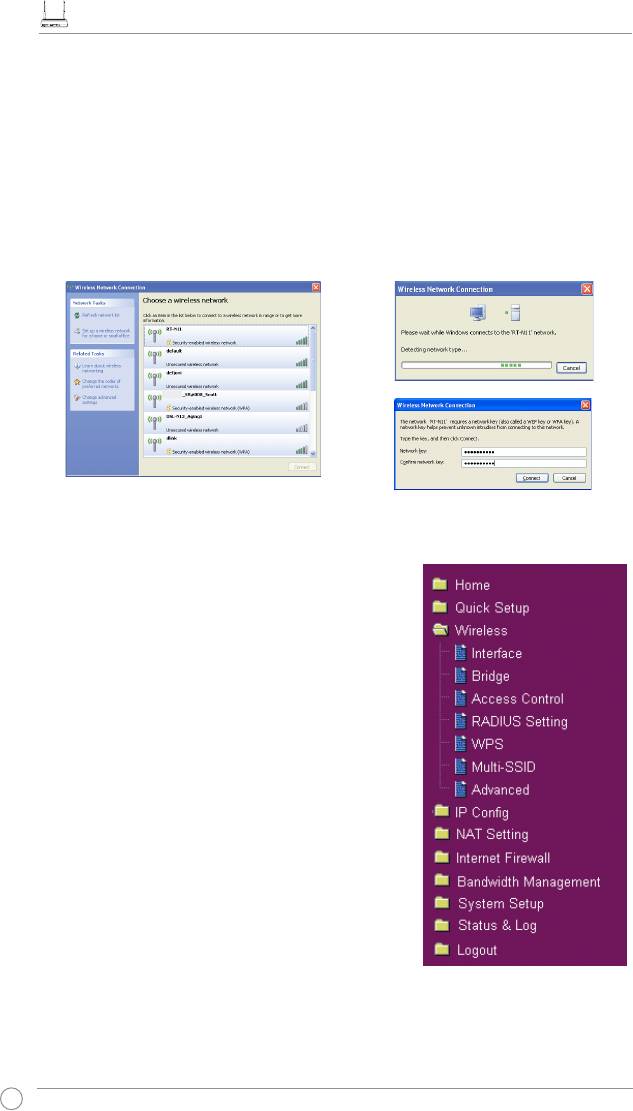
Kongurace karty ASUS WLAN pomocí průvodce One Touch Wizard
Pokud jste již nainstalovali bezdrátovou kartu ASUS společně s jejími nástroji ovladači do počítače,
klepněte na tlačítko Start -> Programy -> ASUS Utility -> WLAN Card a klepnutím na ikonu One
Touch Wizard spusťte tohoto průvodce.
34
Bezdrátový směrovač RT-N11 EZ Wireless N Router - stučná příručka
1) Klepněte na přepínač Connect to
2) Průvodce One Touch Wizard vyhledá
an existing wireless LAN (Station)
a zobrazí dostupné přístupové body v
(Připojit k existující bezdrátové místní
seznamu Available Networks (Sítě k
síti (stanice)) a pokračujte klepnutím na
dispozici). Vyberte bezdrátový směrovač
tlačítko Next (Další).
RT-N11 a pokračujte klepnutím na
tlačítko Next (Další).
3) Nastavte stejné ověřování a šifrování karty
4) Přidružení bezdrátové karty a
WLAN, jako u bezdrátového směrovače
bezdrátového směrovače RT-N11 trvá
RT-N11. V následujících krocích položka
několik sekund. Stisknutím tlačítka Next
Key Length (Délka klíče) je 64 bitů, položka
(Další) nastavte TCP/IP karty WLAN.
Passphrase (Heslo) je 11111. Pokračujte
klepnutím na tlačítko Next (Další).
5) Nastavte adresu IP karty WLAN podle
vaší sítě. Po dokončení kongurace
ukončete průvodce One Touch Wizard
klepnutím na tlačítko Finish (Dokončit).
35
Bezdrátový směrovač RT-N11 EZ Wireless N Router - stučná příručka
®
Kongurace karty WLAN pomocí služby Windows
WZC
Používáte-li bezdrátovou kartu jinou, než ASUS, můžete pro nastavení bezdrátového připojení
®
použít službu Automatická kongurace bezdrátových zařízení Windows
Wireless Zero
Conguration (WZC).
1) Poklepáním na ikonu bezdrátové sítě
2) Zadejte 10číselné klíče, které jste
na hlavním panelu zobrazíte dostupné
nastavili na bezdrátovém směrovači,
sítě. Vyberte váš bezdrátový směrovač a
a potom klepněte na tlačítko Connect
klepněte na tlačítko Connect (Připojit).
(Připojit). Během několika sekund bude
připojení dokončeno.
RT-N11
7. Kongurace rozšířených funkcí
Chcete-li zobrazit a upravit další nastavení bezdrátového
směrovače, přejděte na webovou kongurační stránku
bezdrátového směrovače RT-N11. Klepnutím na
požadovanou položku v nabídce otevřete podnabídku
a podle pokynů nakongurujte směrovač. Umístíte-li
kurzor nad některou položku, zobrazí se tipy. Podrobné
informace najdete v uživatelské příručce na doplňkovém
disku CD.
36
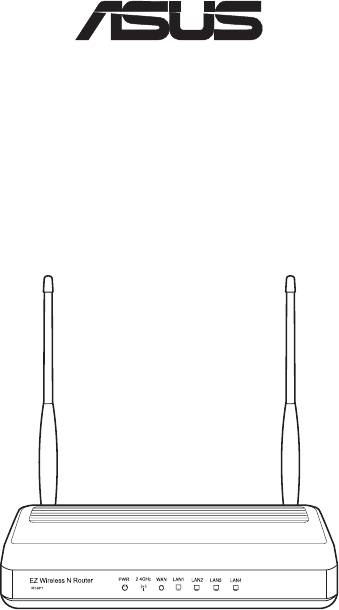
RT-N11 SuperSpeed N
Traadita ruuter
Lühijuhend
®
ASUS kontaktandmed
ASUSTeK COMPUTER INC. (Aasia ja Vaikse ookeani regioon)
Ettevõtte aadress: 15 Li-Te Road, Beitou, Taipei 11259
Üldtelefon: +886-2-2894-3447
Üldfaks: +886-2-2894-7798
Veebilehekülg: http://www.asus.com.tw
Üldine e-posti aadress: info@asus.com.tw
ASUS COMPUTER INTERNATIONAL (Ameerika)
Ettevõtte aadress: 44370 Nobel Drive, Fremont, CA 94538, USA
Üldfaks: +1-510-608-4555
Veebilehekülg: http://www.usa.asus.com
Tehniline tugi
Üldine tugi +1-502-995-0883
Tugi (faks): +1-502-933-8713
Võrgutugi: http://vip.asus.com/eservice/techserv.aspx
ASUS COMPUTER GmbH (Saksamaa ja Austria)
Ettevõtte aadress: Harkort Str. 25, D-40880 Ratingen, Germany
Üldtelefon: +49-2102-95990
Üldfaks: +49-2102-959911
Veebilehekülg: http://www.asus.de
Kontakt Interneti kaudu:http://www.asus.de/sales
Tehniline tugi
Komponendid: +49-2102-95990
Sülearvuti: +49-2102-959910
Tugi (faks): +49-2102-959911
Võrgutugi: http://www.asus.de/support
Globaalne teeninduskeskus:
http://support.asus.com/service/service.aspx?SLanguage=enus
KKK:
http://support.asus.com/faq/faq.aspx?SLanguage=en-us
Tehniline võrgutugi:
http://support.asus.com/techserv/techserv.aspx?SLanguage=en-us
Traadita ruuteri RT-N11 lühijuhend
1. Pakendi sisu
• RT-N11 EZ N traadita ruuteri lühijuhend
• Toiteadapter x 1
• Dokkimisalus x 1
• Tarkvarautiliidiga CD x 1
• Kaabel RJ45 x 1
• Kiirjuhend x 1
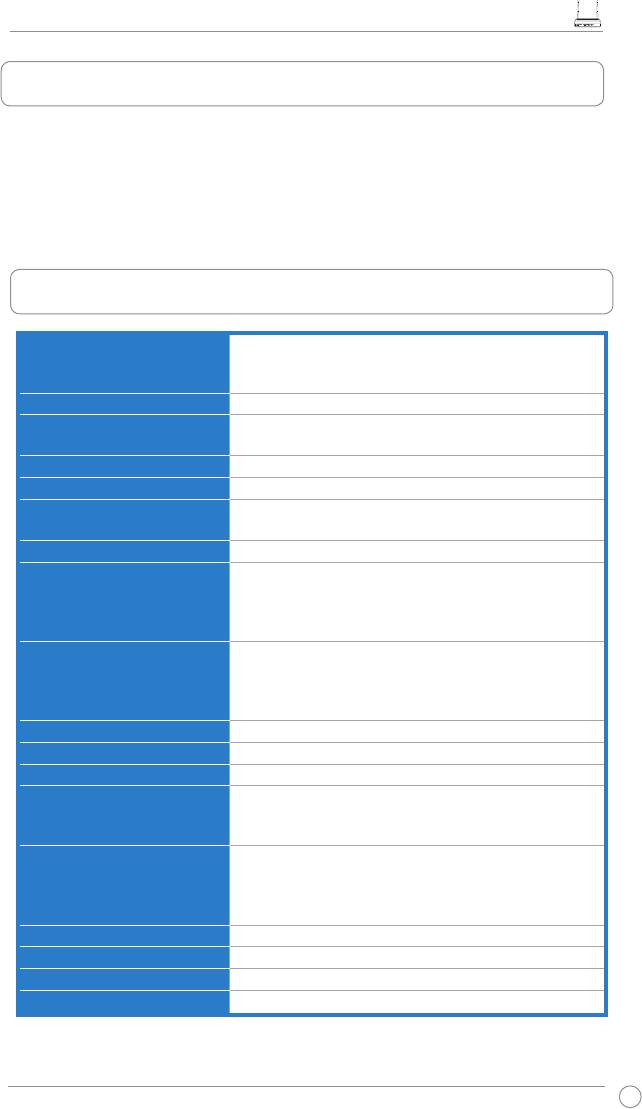
2. Tehniliste andmete kokkuvõte
Võrgustandard
Ühildub standarditega 802.11b/g/n,IEEE802.3,
IEEE802.3u, IEEE802.1x,IEEE802.11i, IEEE802.11e,
IPv4,CSMA/CA, CSMA/CD, ICMP
Töösagedus
2,4 G~ 2,483GHz
Töökanal
Põhja-Ameerika – 11, Jaapan – 14, Euroopa (ETSI)
– 13
Etherneti port
WAN x 1, LAN x 4 RJ45 (10/100 BaseT jaoks)
Antenn
2 eemaldatavat välisantenni
WPS nupp
WPS toetus (Wi-Fi Protection Setup), Push-nupp ja
PIN-koodi häälestus
LED indikaator
Toide x 1, AIR x 1, WAN x 1, LAN x 4
Turvalisus
64/128-bit WEP, WPA-Personal, WPA2-Personal,
WPA-Enterprise, WPA2-Enterprise, WPA-Auto (TKIP/
AES), WPA2-Auto (TKIP/AES), Radius protokolliga
802.1x
Tulemüür ja ligipääsu kontroll
NAT Firewall, SPI (Stateful Package Inspection)
Firewall, WAN Ping Control, Domain Access Control,
URL Filter, MAC Filter, Inbound/Outbound Packet
Filter, DoS Detection
VPN toetus
IPSec / PPTP / L2TP Pass-Through
Teenuse kvaliteet
WMM (Wi-Fi multimeedia) kohandatud QoS reeglid
Kaasaegne võrk
Kuni 4 erineva BSSID/ESSID, VLAN-i toetus
Võrguhaldus
SNMP, IGMP, UPnP, DHCP, DNS Proxy,NTP Client,
DDNS, Port Trigger, Virtual Server, Virtual DMZ, VPN
Pass-Through,WDS toetus
Toide
AC sisend: 100V~240V (50~60HZ); DC väljund:
+5V, max 1,2A Märkus: *Kasutage ainult seadmega
kaasnenud adapterit. Muude adapterite kasutamine
võib seadet kahjustada.
Temperatuur
Töötingimustes: 0~40℃ Säilitamisel:-10~70℃
Niiskus
Töötingimustes: 10-90% Säilitamisel: 0~90%
Mõõdud
179 x 119 x 37 (P x L x K) mm
Kaal
310g
* Spetsikatsioone võidakse etteteatamata muuta.
39


