
Asus RT-N11 – page 3
Manual for Asus RT-N11
Table of contents
- Index 1 English ......................................................................... 1
Traadita ruuteri RT-N11 lühijuhend
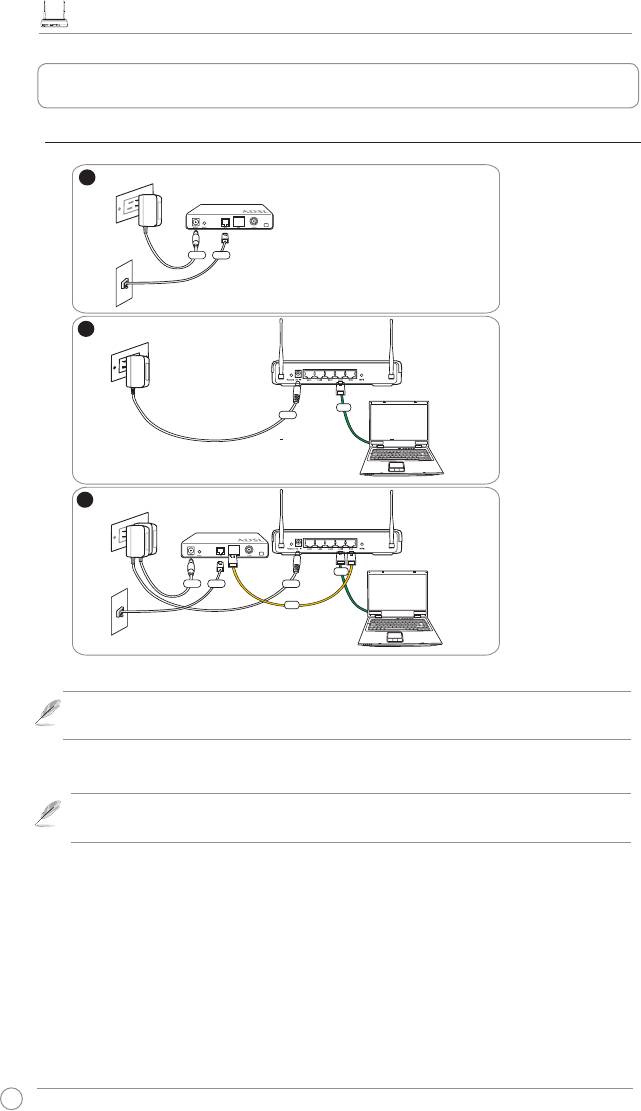
3. ADSL modemi ja traadita ruuteri ühendamine
1) Kaabli ühendamine
Märkus: Kasutage ainult seadmega kaasnenud adapterit. Muude adapterite
kasutamine võib seadet kahjustada.
Märkus: Ülaloleval illustratsioonil toodud seade on ainult viiteks. Tegeliku toote
leiate pakendist.
40
1
W
all Power Outlet
Modem
Power
Phone
W
all Telephone Outlet
2
Wall Power Outlet
ASUS Wireless Router
LAN
Power
3
W
all Power Outlet
Modem
ASUS Wireless Router
LAN
Power
Phone
Power
WAN
W
all Telephone Outlet
Traadita ruuteri RT-N11 lühijuhend
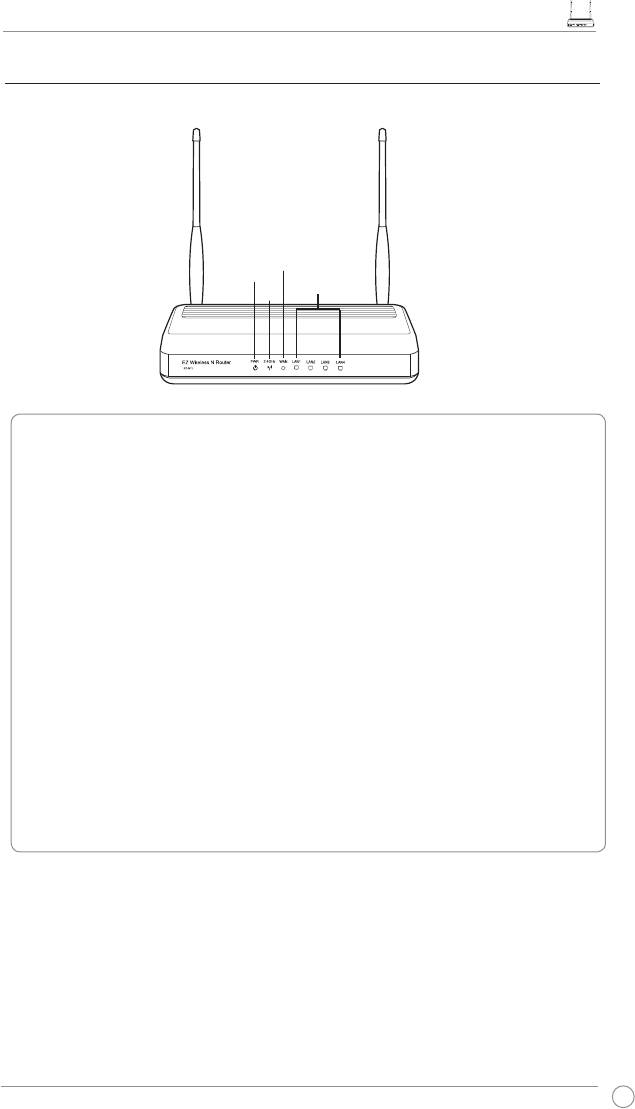
2) Oleku indikaatortuled
WAN
PWR
LAN
AIR
PWR (toide)
VÄLJAS Toidet ei ole
SEES Süsteem valmis
Aeglaselt vilkuv Lähtesta vaikerežiimile
Kiirelt vilkuv WPS režiim
AIR (Wireless Network)
VÄLJAS Toidet ei ole
SEES Traadita süsteem on valmis
Vilkuv Andmete edastamine või vastuvõtt (traadita võrgus)
WAN (Wide Area Network)
VÄLJAS Toidet või tegelikku ühendust ei ole
SEES On tegelik ühendus Etherneti võrguga
Vilkuv Andmete edastamine või vastuvõtt (Ethernet-kaabli kaudu)
LAN 1-4 (Local Area Network)
VÄLJAS Toidet või tegelikku ühendust ei ole
SEES On tegelik ühendus Etherneti võrguga
Vilkuv Andmete edastamine või vastuvõtt (Ethernet-kaabli kaudu)
41
Traadita ruuteri RT-N11 lühijuhend
4. Alustamine
Õige kongureerimise korral on traadita ruuter.ASUS RT-N11 kasutatav erinevates
töötingimustes. Võimalik, et peate traadita ruuteri sätteid oma vajadustest lähtuvalt muutma
Seepärast kontrollige enne ASUS traadita ruuteri kasutamist põhisätteid, veendumaks, et need
toimivad teie töökeskkonnas.
Märkus: algsel kongureerimisel on soovitatav kasutada traadiga ühendust, et vältida
traadita ühenduse ebakindlusest tulenevaid häälestusprobleeme.
1) Traadiga ühendus
Traadita ruuteriga RT-N11 kaasneb Etherneti kaabel. Kuna traadita ruuter on varustatud
automaatse crossover-funktsiooniga, saate te traadiga ühenduse jaoks kasutada straight-
through või crossover kaablit. Ühendage üks kaabli ots LAN porti ruuteri tagapaneelil ja teine
ots arvuti Etherneti porti.
2) Traadita ühendus
Traadita ühenduse loomiseks vajate te standardiga IEEE 802.11b/g/n ühilduvat WLAN kaarti.
Traadita ühenduse häälestamiseks vajalike toimingute kirjelduse leiate wireless võrgukaardi
kasutusjuhendist. Vaikimisi on ASUS traadita ruuteri SSID väärtuseks “default” (väiketähed),
krüptimine on keelatud ja kasutatakse süsteemi avatud autentimist.
3) IP-aadressi määramine traadiga või traadita kliendi jaoks
Traadita ruuterile RT-N11 juurdepääsuks peavad teil olema õiged TCP/IP sätted traadiga või
traadita klientide jaoks. Määrake RT-N11 ruuteri sama alamvõrgu klientide IP-aadressid.
IP-aadresside automaatne toomine
Traadita ruuter RT-N11 integreerib DHCP serveri funktsioonid, mistõttu leiab arvuti IP-
aadressi automaatselt.
Märkus: Enne arvuti taaskäivitamist lülitage traadita ruuter sisse ja veenduge, et ruuter
on valmis.
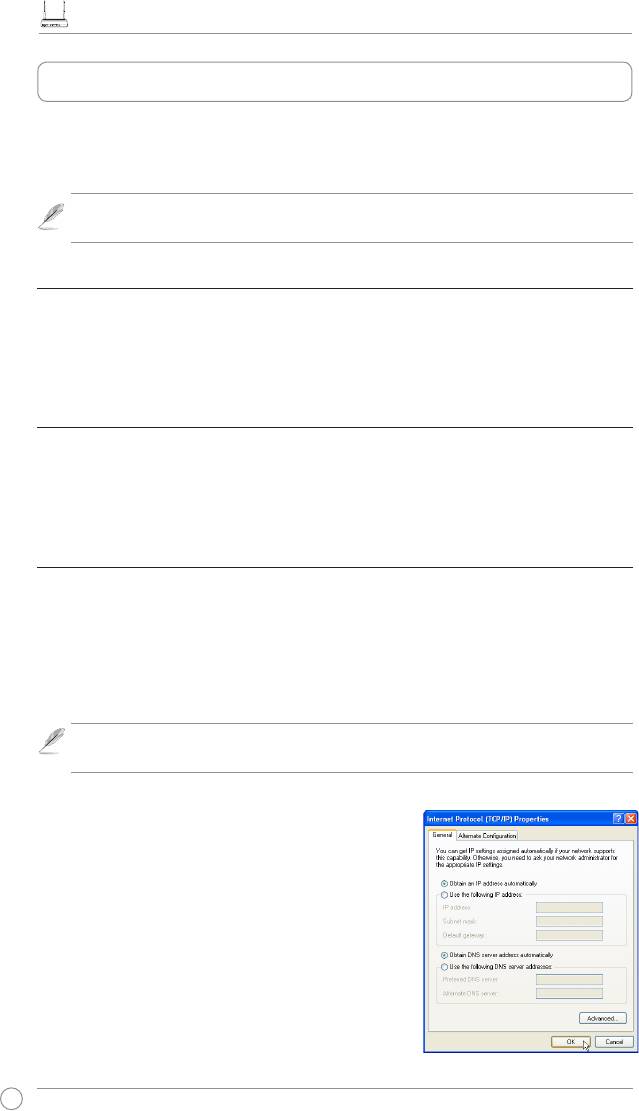
IP-aadressi käsitsi määramine
IP-aadressi käsitsi määramiseks peate te teadma ASUS
traadita ruuteri vaikesätteid:
• IP-aadress 192.168.1.1
• Alamvõrgu mask 255.255.255.0
42
Traadita ruuteri RT-N11 lühijuhend
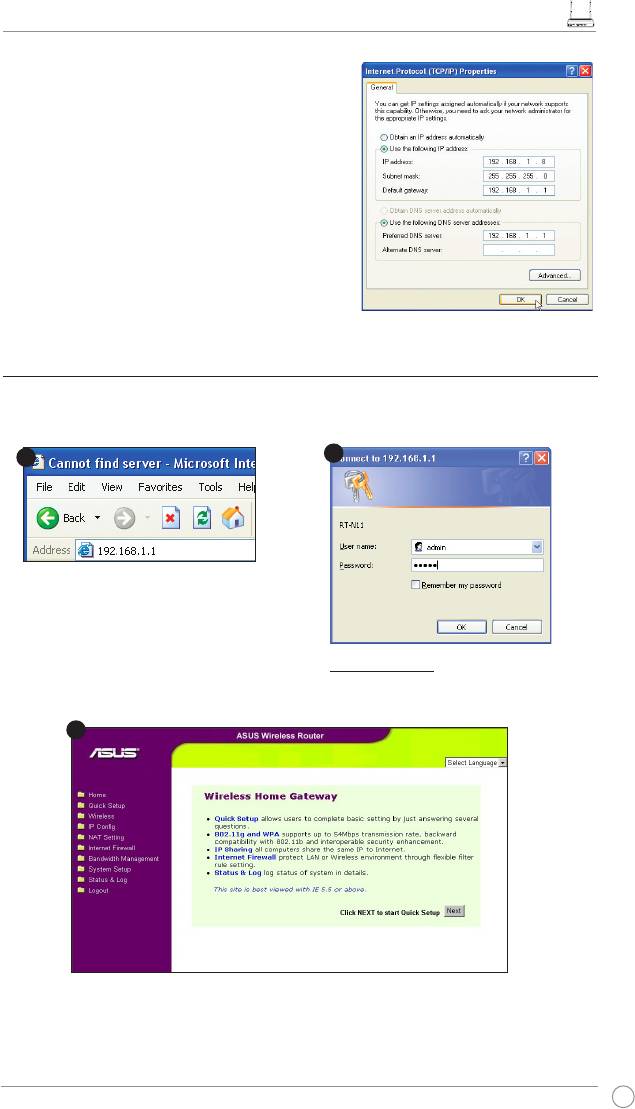
Sisestage veebibrauserisse järgmine
aadress: http://192.168.1.1
Vaikeväärtused
User name (Kasutaja nimi): admin
Password (Parool): admin
Pärast sisselogimist avaneb ASUS traadita ruuteri koduleht.
Kodulehel kuvatakse kiirlingid traadita ruuteri põhifunktsioonide kongureerimiseks.
43
1
3
2
Ühenduse häälestamiseks käsitsi määratud
IP-aadressiga peavad arvuti ja traadita ruuteri
aadressid olema samas alamvõrgus:
• IP-aadress: 192.168.1.xxx (xxx võib olla mis
tahes number vahemikus 2 ja 254. Veenduge, et
IP-aadressi ei kasuta mõni muu seade)
• Alamvõrgu mask: 255.255.255.0
• Lüüs: 192.168.1.1
• DNS: 192.168.1.1 või määrake teadaolev DNS
server oma võrgus.
4) Traadita ruuteri kongureerimine
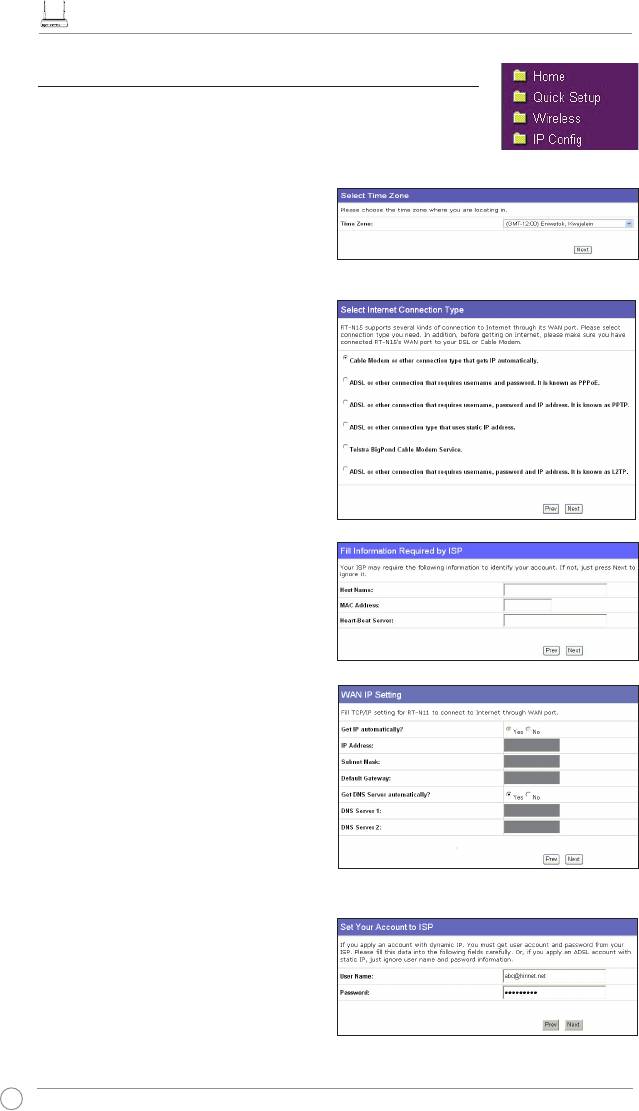
Järgige alltoodud samme, et siseneda ruuteri RT-N11 kongureerimise
veebilehele.
Traadita ruuteri RT-N11 lühijuhend
5) Kiirhäälestus
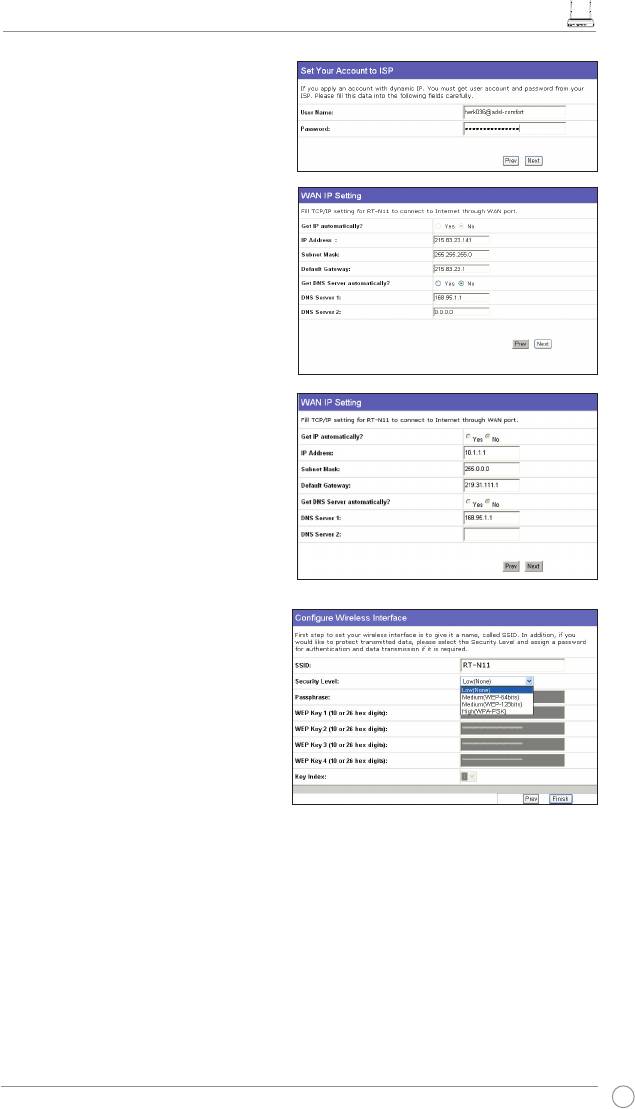
Kiirhäälestuse alustamiseks klõpsake nuppu Next (Edasi), et
siseneda lehele “Quick Setup” (Kiirhäälestus). ASUS traadita ruuteri
häälestamiseks järgige kuvatud juhiseid.
1. Valige oma ajavöönd ja klõpsake nuppu
Next (Edasi).
2. ASUS traadita ruuter toetab kuut tüüpi
ISP teenuseid: kaabel, PPPoE, PPTP,
staatiline WAN IP, Telstra BigPond ja
L2TP. Valige ühenduse tüüp ja klõpsake
jätkamiseks nuppu Next (Edasi).
Kaabel või dünaamiline IP-kasutaja
Kui te kasutate ISP kaabli teenuseid, valige
märang Cable Modem or other connection
that gets IP automatically (Kaabelmodem
või .teine ühendusmeetod, mille puhul
tuuakse IP-aadress automaatselt.) Kui
saate ISP-lt hostinime, MAC aadressi ja
Heartbeat serveri aadressi, siis sisestage
need andmed kastidesse häälestuslehel,
muul juhul klõpsake nuppu Next (Edasi), et
see samm vahele jätta.
PPPoE kasutaja
Kui te kasutate PPPoE teenust, valige
määrang ADSL connection that requires
username and password (ADSL-
ühendus, mis nõuab kasutajanime ja
parooli). Te peate sisestama ISP-lt saadud
kasutajanime ja parooli. Jätkamiseks
klõpsake nuppu Next (Edasi).
44
Traadita ruuteri RT-N11 lühijuhend
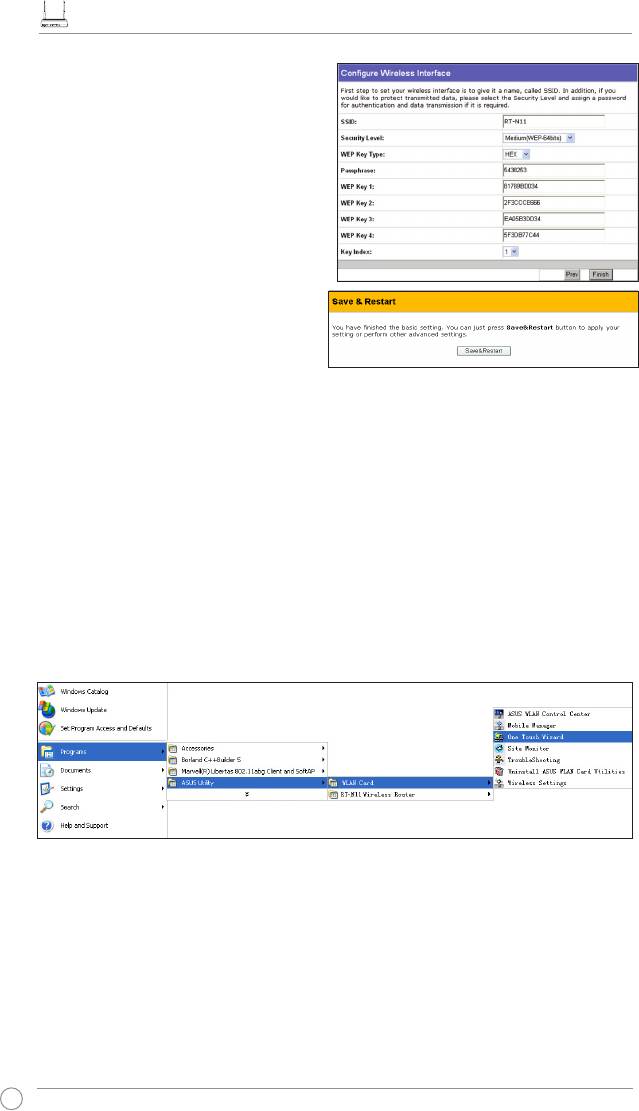
PPTP või L2TP kasutaja
Kui te kasutate PPTP teenuseid, siis valige
määrang ADSL connection that requires
username, password and IP address (ADSL-
ühendus, mis nõuab kasutajanime, parooli ja
IP-aadressi). Sisestage nendesse väljadesse
ISP-lt saadud kasutajanimi, parool ja IP-
aadress. Jätkamiseks klõpsake nuppu Next
(Edasi). Para utilizadores L2TP, siga as
mesmas instruções acima indicadas.
taatiline IP kasutaja
Kui te kasutate ADSL- või mõnda teist
tüüpi ühendust, mis kasutab staatilist
IP-aadressi, siis valige määrang ADSL or
other connection type that uses static IP
address (ADSL- või teist tüüpi ühendus,
mis kasutab staatilist IP-aadressi).
Sisestage ISP-lt saadud IP-aadress,
alamvõrgu mask ja vaikelüüs. Saate määrata
DNS serverid või tuua DNS andmed
automaatselt.
3. Pärast ühenduse tüübi seadistamist
häälestage traadita liides. Määratlege
traadita ruuteri jaoks SSID (Service
Set Identier), mis on WLAN-i kaudu
saadetavatele pakettidele lisatav
kordumatu identikaator. Identikaator
emuleerib parooli, kui seade püüab
WLAN-i kaudu luua sidet traadita
ruuteriga.
Kui soovite edastatavaid andmeid kaitsta, siis valige määrang Security Level (Turvalisuse
tase) krüpteerimise lubamiseks.
Medium (Keskmine): Teie traadita ruuteriga saavad luua ühenduse ainult need kasutajad,
kelle WEP võtme sätted on samad ja kes kasutavad andmete edastamisel 64- või 128-bitist
WEP võtit. Congure as denições como Sistema Aberto/WEP em vez de Chave Partilhada/
WEP.
High (Kõrge): ainult sama eel-jagatud WPA võtme kasutajad saavad luua ühenduse teie
traadita ruuteriga ja edastada andmeid TKIP krüptimist kasutades.
45
Traadita ruuteri RT-N11 lühijuhend
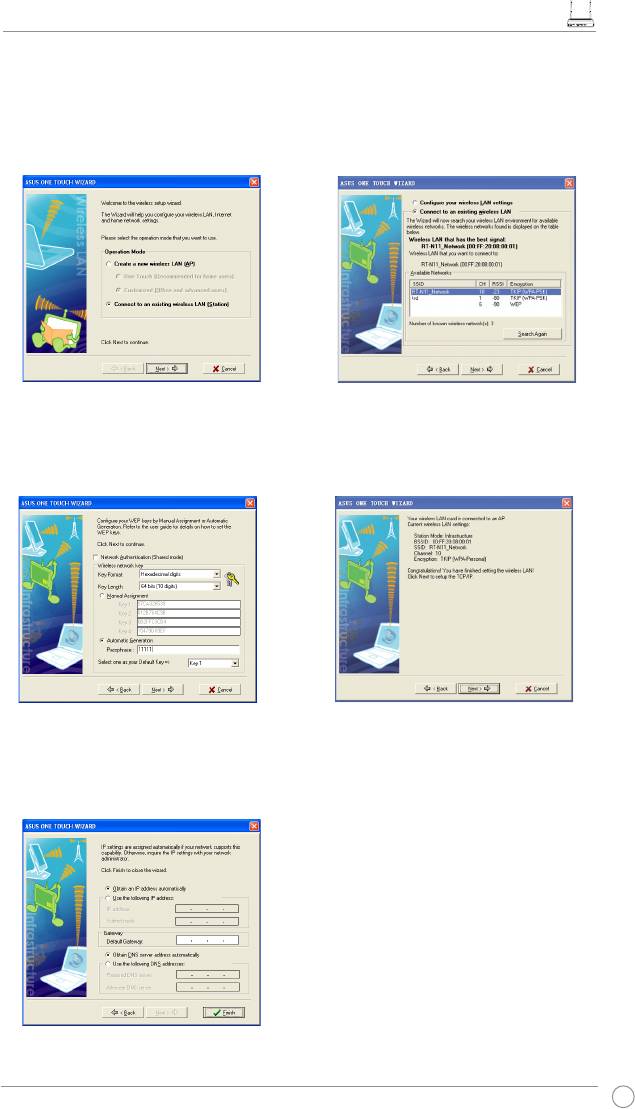
4. Sisestage WEP võtmete komplektid
WEP võtme väljadele (10
kuueteistkümnendsüsteemi märki
65-bitise WEP võtme jaoks, 26
kuueteistkümnendsüsteemi märki 128-
bitise WEP võtme jaoks). Saate lasta ka
süsteemil võtmed genereerida, sisestades
parooli. Märkige parool ja WEP võtmed
üles, seejärel klõpsake käsku Finish
(Lõpeta).
Näiteks, kui valida 64-bitine WEPNäiteks, kui valida 64-bitine WEP
krüptimisrežiim ja sisestada paroolina
11111, siis genereeritakse WEP võtmed
automaatselt.
5. Klõpsake käsku Save & Restart (Salvesta
ja taaskäivita), et traadita ruuter uuesti käivitada ja uued sätted aktiveerida.
®
6. Traadita ruuteri ühendamiseks traadita kliendi kaudu saate kasutada teenust Windows
Wireless Zero Conguration Kui teie arvutise on installitud ASUS Wireless kaart, saate
traadita ühenduse jaoks kasutada utiliiti One Touch Wizard, mille leiate WLAN kaardi
tugi-CD-lt.
ASUS WLAN kaardi kongureerimine rakenduse One Touch Wizard kaudu
Kui olete arvutisse installinud ASUS wireless kaardi koos utiliitide ja draividega, klõpsake Start ->
Programs (Programmid) ->ASUS Utility (ASUS-utiliit) -> WLAN Card (WLAN kaart) -> One Touch
Wizard, et käivitada utiliit One Touch Wizard.
46
Traadita ruuteri RT-N11 lühijuhend
1) Valige raadionupp Connect to an
2) Rakendus One Touch Wizard otsib
existing wireless LAN (Station) (Loo
saadaolevaid AP-sid ja kuvab
ühendus olemasoleva traadita LAN-iga
need loendis Available Networks
(Jaam) ja klõpsake jätkamiseks nuppu
(Saadavalolevad võrgud). Valige RT-N11
Next (Edasi).
ja vajutage jätkamiseks nuppu Next
(Edasi).
3) Määrake WLAN-kaardi autentimine ja
4) Traadita võrgu kaardil kulub ruuteri RT-
krüptimine sarnaselt ruuteriga RT-N11.
N11 leidmiseks mitu sekundit. Vajutage
Eelmistes sammudes on Võtme pikkuseks
nuppu Next (Edasi), et häälestada
64 bitti; parool on 11111. Jätkamiseks
TCP/IP-võrk WLAN kaardi jaoks.
klõpsake nuppu Next (Edasi).
5) Häälestage WLAN-kaardi IP-aadress
võrgutingimuste kohaselt. Pärast
häälestuse lõpetamist klõpsake käsku
Finish (Lõpeta), et väljuda rakendusest
One Touch Wizard.
47
Traadita ruuteri RT-N11 lühijuhend
®
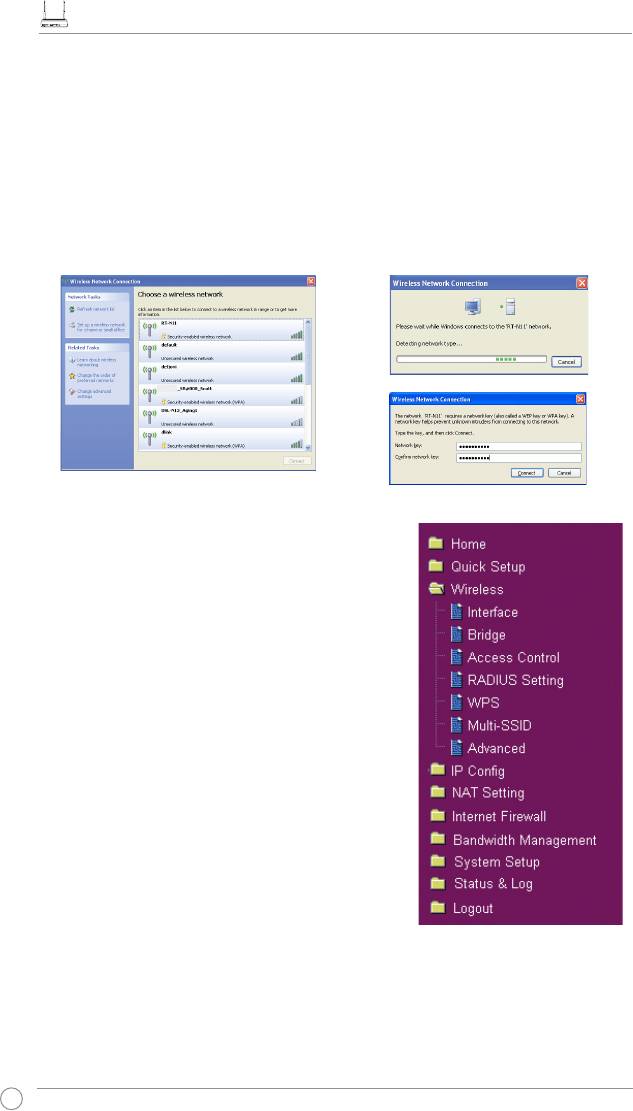
WLAN-kaardi kongureerimine teenusega Windows
WZC service
Kui te kasutate mitte-ASUS wireless kaarti, saate häälestada traadita ühenduse teenusega
®
Windows
Wireless Zero Conguration (WZC).
1) Topeltklõpsake traadita ühenduse ikooni
2) Sisestage 10-kohalised võtmed, mis
tööriistaribal, et kuvada saadaolevate
te määrasite traadita ruuteri jaoks
võrkude loend.Valige traadita ruuter ja
ja klõpsake käsku Connect (Loo
klõpsake käsku Connect (Loo ühendus).
ühendus). Ühendus luuakse mõne
sekundi jooksul.
RT-N11
Täpsemate funktsioonide kongureerimine
Traadita ruuteri teiste sätete kuvamiseks ja
reguleerimiseks sisenege ruuteri RT-N11
kongureerimise veebilehele. Klõpsake menüü-üksusi,
et avada alamenüü, ja järgige kuvatavaid juhiseid, et
häälestada ruuter. Mis tahes menüü-üksusest hiirega üle
libisedes kuvatakse näpunäited. Ükisikasjalikku teavet
leiate kasutusjuhendiga tugi-CD-lt.
48
RT-N11
EZ vezeték nélküli N router
Gyors üzembe helyezési útmutató
®

A gyártó elérhetőségei
ASUSTeK COMPUTER INC. (Ázsia csendes-óceáni térség)
Vállalat címe: 15 Li-Te Road, Beitou, Taipei 11259
Általános (tel.): +886-2-2894-3447
Általános (fax): +886-2-2890-7798
Általános e-mail: info@asus.com.tw
Weboldal: http://www.asus.com.tw
ASUS COMPUTER INTERNATIONAL (Észak-Amerika)
Vállalat címe: 44370 Nobel Drive, Fremont, CA 94538, USA
Általános (fax): +1-510-608-4555
Weboldal: http://usa.asus.com
Műszaki támogatás
Általános támogatás: +1-502-995-0883
Támogatás (fax): +1-502-933-8713
Online támogatás: http://vip.asus.com/eservice/techserv.aspx
ASUS COMPUTER GmbH (Németország, Ausztria)
Vállalat címe: Harkortstr. 21-23, 40880 Ratingen, Germany
Általános (tel.): +49-02102-95990
Általános (fax): +49-02102-959911
Weboldal: http://www.asuscom.de
Online elérhetőség: http://www.asuscom.de/sales
Műszaki támogatás
Alkatrészek: +49-02102-95990
Támogatás (fax): +49-02102-959911
Online támogatás:
http://vip.asus.com/eservice/techserv.aspx?SLanguage=de-de
Nemzetközi szervizközpont:
http://support.asus.com/service/service.aspx?SLanguage=en-us
Gyakran ismétlődő kérdések::
http://support.asus.com/faq/faq.aspx?SLanguage=en-us
Online műszaki támogatás:
http://support.asus.com/techserv/techserv.aspx?SLanguage=en-us
RT-N11 EZ vezeték nélküli N router - Gyors üzembe helyezési útmutató
1. A csomag tartalma
• RT-N11 vezeték nélküli router x 1
• Hálózati adapter x 1
• Dokkoló állvány x 1
• Segédprogram CD x 1
• RJ45 kábel x 1
• Gyors üzembe helyezési útmutató x 1
2. Műszaki adatok összefoglalása
Halózati szabvány
Kompatibilis a 802.11b/g/n, IEEE802.3, IEEE802.3u,
IEEE802.1x, IEEE802.11i, IEEE802.11e, IPv4, CSMA/
CA, CSMA/CD, ICMP eszközökkel
Működési frekvencia
2,4G – 2,483 GHz
Üzemi csatornák
Észak-Amerika: 11, Japán: 14, Európa 13 (ETSI)
Ethernet port
WAN x 1, LAN x 4 RJ45 a 10/100 BaseT-hez
Antenna
2 Külső levehető antenna
WPS gomb
WPS (Wi-Fi Protection Setup) Push gomb és PIN-kód
beállítás támogatása
LED
Táp x 1, JEL x 1, WAN x 1, LAN x 4
Biztonság
64/128 bites WEP, WPA-Personal, WPA2-Personal,
WPA-Enterprise, WPA2-Enterprise, WPA-Auto (TKIP/
AES), WPA2-Auto (TKIP/AES), Radius 802.1x-szel
Tűzfal és jogosultság-kezelés
NAT tűzfal, SPI (Stateful Package Inspection) Firewall,
WAN ping ellenőrzés, tartományelérés-szabályozás,
URL-szűrő, MAC-szűrő, Bejövő/Kimenő csomagszűrő,
DoS-észlelés
VPN-támogatás
IPSec / PPTP / L2TP Pass-Through
Jelminőség
WMM (Wi-Fi multimedia) személyre szabható QoS-
szabályok
Fejlett hálózat
Legfeljebb 4 többszörös BSSID/ESSID, VLAN
támogatása
Hálózatkezelés
SNMP, IGMP, UPnP, DHCP, DNS Proxy, NTP Client,
DDNS, Port Trigger, Virtuális szerver, Virtuális DMZ,
VPN Pass-Through, WDS támogatása
Áramforrás
Tápfeszültség bemenet: 100–240 V~ (50-60
Hz), egyenáramú kimenet: +5V legfeljebb 1,2 A
áramerősség mellett, Megjegyzés: Kizárólag a
csomagban mellékelt adaptert használja. Más
adapterek használata esetén megsérülhet az eszköz.
o
o
Hőmérséklet
Üzemi: 0~40
C Tárolási: -10~70
C
Páratartalom
Üzemi: 10-90% Tárolási: 0~90%
Méret
179 x 119 x 37 (H x Sz x M) mm
Tömeg
310g
* A műszaki adatok előzetes értesítés nélkül megváltozhatnak.
51
RT-N11 EZ vezeték nélküli N router - Gyors üzembe helyezési útmutató
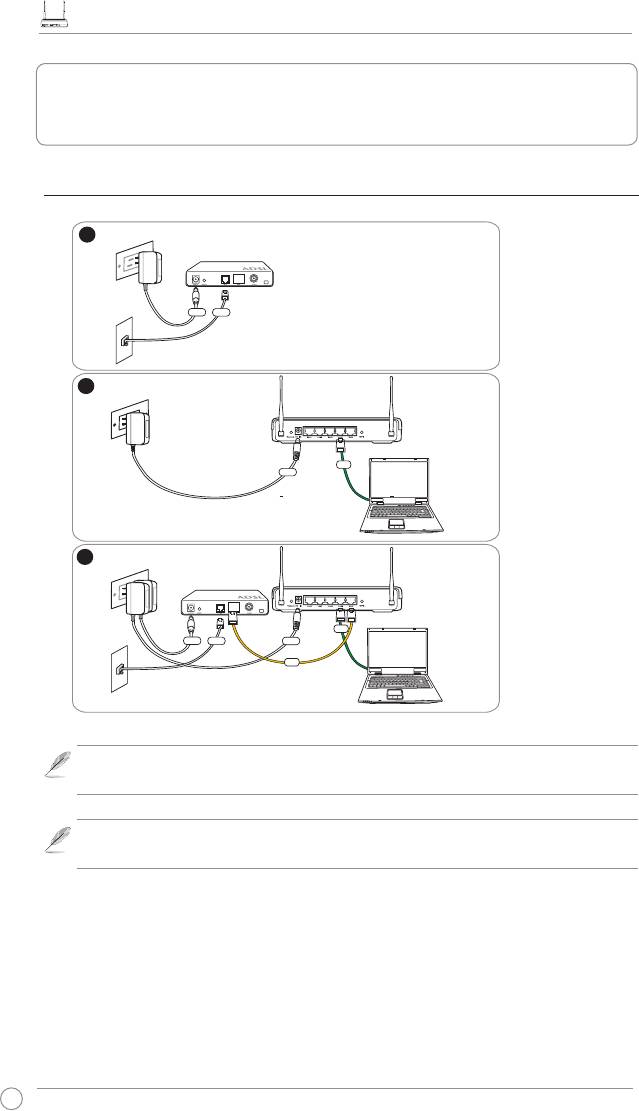
3. ADSL Modem és a vezeték nélküli router
csatlakoztatása
1) Kábelek csatlakoztatása
52
1
W
all Power Outlet
Modem
Power
Phone
W
all Telephone Outlet
2
Wall Power Outlet
ASUS Wireless Router
LAN
Power
3
W
all Power Outlet
Modem
ASUS Wireless Router
LAN
Power
Phone
Power
WAN
W
all Telephone Outlet
Megjegyzés:
Kizárólag a csomagban mellékelt adaptert használja. Más adapterek
használata esetén megsérülhet az eszköz.
Megjegyzés:
A készülék fenti ábrája csak hivatkozási célokra szolgál. Lásd a
csomagolást a tényleges termék megjelenését illetően.
RT-N11 EZ vezeték nélküli N router - Gyors üzembe helyezési útmutató
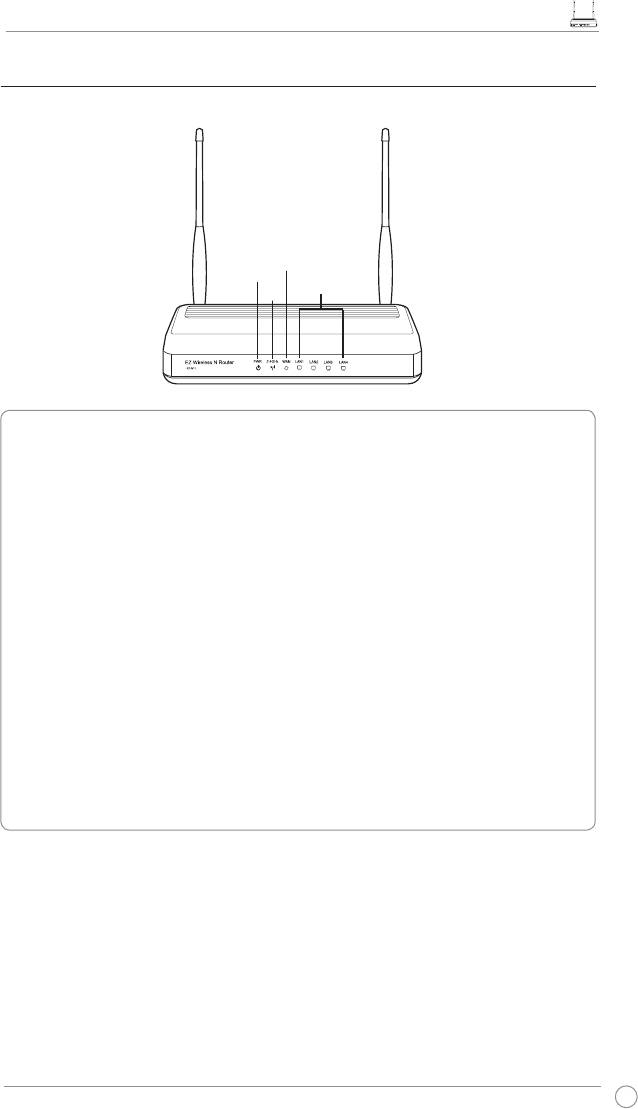
2) Állapotjelzők
WAN
PWR
LAN
AIR
PWR (Bekapcsolt állapot)
Kikapcsolva Nincs áram
Bekapcsolva A rendszer készenlétben van
Lassan villog Visszaállítás alapértelmezett módra
Gyorsan villog WPS mód
AIR (vezeték nélküli hálózat)
Kikapcsolva Nincs áram
Bekapcsolva Vezeték nélküli rendszer készenlétben
Villog Adatok sugárzása vagy fogadása (vezeték nélkül)
WAN (Wide Area Network – Nagy kiterjedésű hálózat)
Kikapcsolva Nincs áramforrás vagy zikai kapcsolat
Bekapcsolva Fizikai kapcsolat áll fenn egy Ethernet hálózattal
Villog Adatok sugárzása vagy fogadása (Ethernet kábelen keresztül)
LAN 1-4 (Local Area Network – Helyi hálózat)
Kikapcsolva Nincs áramforrás vagy zikai kapcsolat
Bekapcsolva Fizikai kapcsolat áll fenn egy Ethernet hálózattal
Villog Adatok sugárzása vagy fogadása (Ethernet kábelen keresztül)
53
RT-N11 EZ vezeték nélküli N router - Gyors üzembe helyezési útmutató
4. A készülék használatba vétele
Az ASUS RT-N11 vezeték nélküli router megfelelő konguráció esetén különféle
helyzetekben működőképes. A vezeték nélküli router alapértelmezett beállításait egyedi
igényeinek megfelelően beállíthatja. Ezért mielőtt használatba venné az ASUS vezeték
nélküli routert, ellenőrizze az alapbeállításokat, hogy meggyőződjön, mindegyik működik az
Ön környezetében.
Megjegyzés:
A kezdeti kongurációhoz ajánljuk a vezetékes kapcsolatot, hogy el
lehessen kerülni a vezeték nélküli kapcsolat bizonytalanságából eredő, esetleges
beállítási problémákat.
1) Vezetékes kapcsolat
Az ASUS RT-N11 vezeték nélküli routerhez a csomagban mellékeltünk egy Ethernet
kábelt. Mivel az ASUS vezeték nélküli router beépített automata rendszerváltó funkcióval
rendelkezik, átmenő vagy keresztező kábelt használhat a vezetékes kapcsolat létesítéséhez.
Csatlakoztassa a kábel egyik végét a router hátulján lévő valamelyik LAN-porthoz, a másikat
pedig a számítógép Ethernet csatlakozójához.
2) Vezeték nélküli kapcsolat
Vezeték nélküli kapcsolat létesítéséhez IEEE 802.11b/g/n kompatibilis WLAN kártyára van
szükség. A vezeték nélküli kapcsolat létesítésére vonatkozó utasításokat illetően forduljon
a vezeték nélküli adapter felhasználói kézikönyvéhez. Alapértelmezésképpen az ASUS
vezeték nélküli router SSID azonosítója „default” (kisbetűvel), a titkosítás le van tiltva és a
nyílt rendszer hitelesítést alkalmazza.
3) IP cím beállítása vezetékes vagy vezeték nélküli
klienshez
A RT-N11 vezeték nélküli router eléréséhez a vezetékes, illetve vezeték nélküli klienseken
a megfelelő TCP/IP beállításoknak kell lennie. A RT-N11 ugyanazon alhálózatában lévő
kliensek esetében ugyanazt az IP-címet állítsa be.
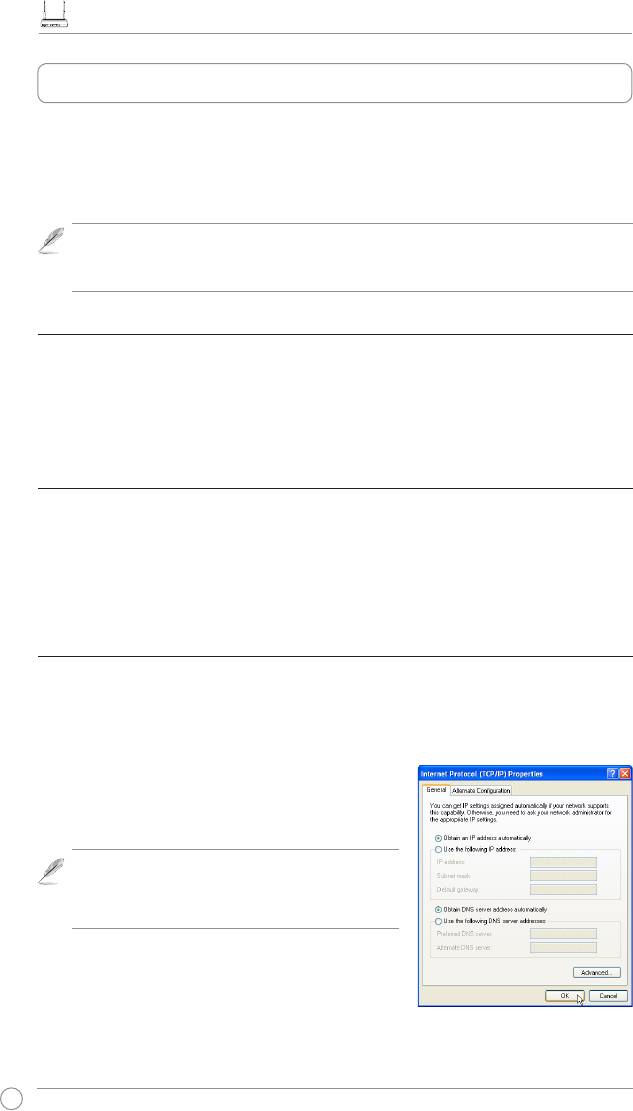
IP-cím automatikus lekérése
Mivel a RT-N11 vezeték nélküli router DHCP kiszolgálói
funkciókat tartalmaz, beállíthatja, hogy a PC az IP-
címeket automatikusan kérje le.
Megjegyzés: mielőtt újraindítaná a PC-t, kapcsol-
ja BE a vezeték nélküli routert, és győződjön meg
arról, hogy a router készenléti állapotban van.
IP-cím meghatározása manuálisan
Az IP-cím manuális beállításához ismernie kell az ASUS
vezeték nélküli router alapértelmezett beállításait:
54
RT-N11 EZ vezeték nélküli N router - Gyors üzembe helyezési útmutató
• IP-cím: 192.168.1.1
• Alhálózati maszk: 255.255.255.0
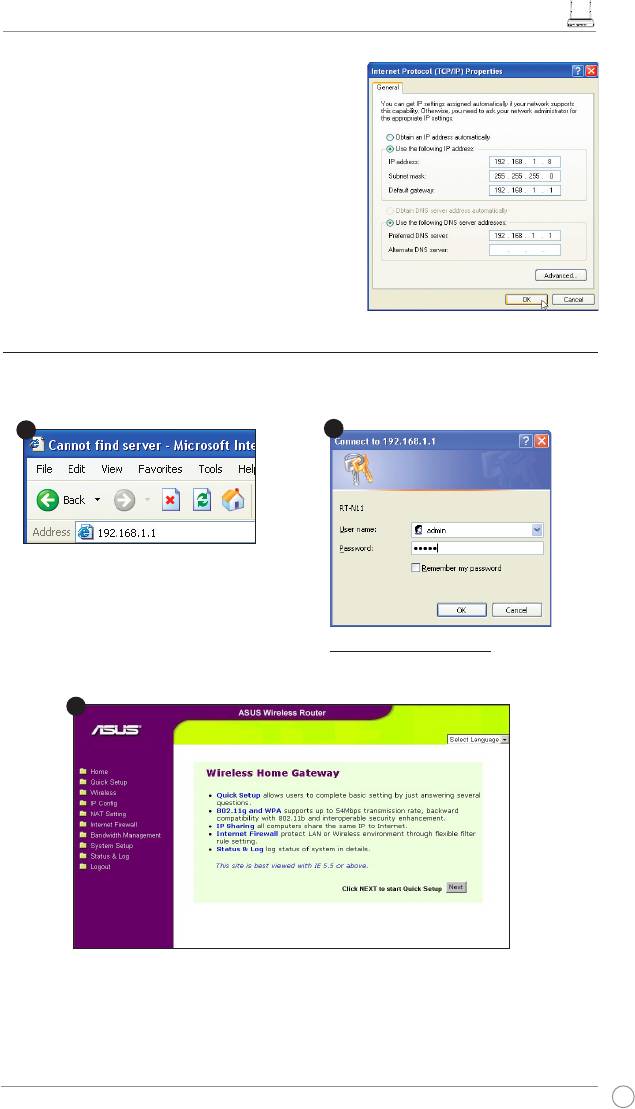
Ha kézzel megadott IP-címmel kívánja beállítani
a kapcsolatot, a PC címének és a vezeték nélküli
routernek ugyanabban az alhálózatban kell lennie:
• IP-cím: 192.168.1.xxx (az xxx bármilyen, 2 és
254 közötti szám lehet. Győződjön meg arról,
hogy az IP-címet más eszköz nem használja.)
• Alhálózati maszk: 255.255.255.0
• Átjáró: 192.168.1.1
• DNS: 192.168.1.1, vagy ismert DNS-kiszolgáló
kijelölése a hálózaton belül.
4) A vezeték nélküli router kongurálása
A RT-N11 készülék webes kongurációs oldalára lépéshez kövesse az alábbi kongurációs oldalára lépéshez kövesse az alábbikongurációs oldalára lépéshez kövesse az alábbi
lépéseket.
Írja be a következő webcímet
a webböngésző címsorába:
http://192.168.1.1
Alapértelmezett értékek
Felhasználónév: admin
Jelszó: admin
Bejelentkezés után megjelenik az ASUS vezeték nélküli router honlapja.
A honlapon gyorshivatkozások találhatók, amelyekkel a vezeték nélküli router alapvető
szolgáltatásait tudja beállítani.
55
1
3
2
RT-N11 EZ vezeték nélküli N router - Gyors üzembe helyezési útmutató
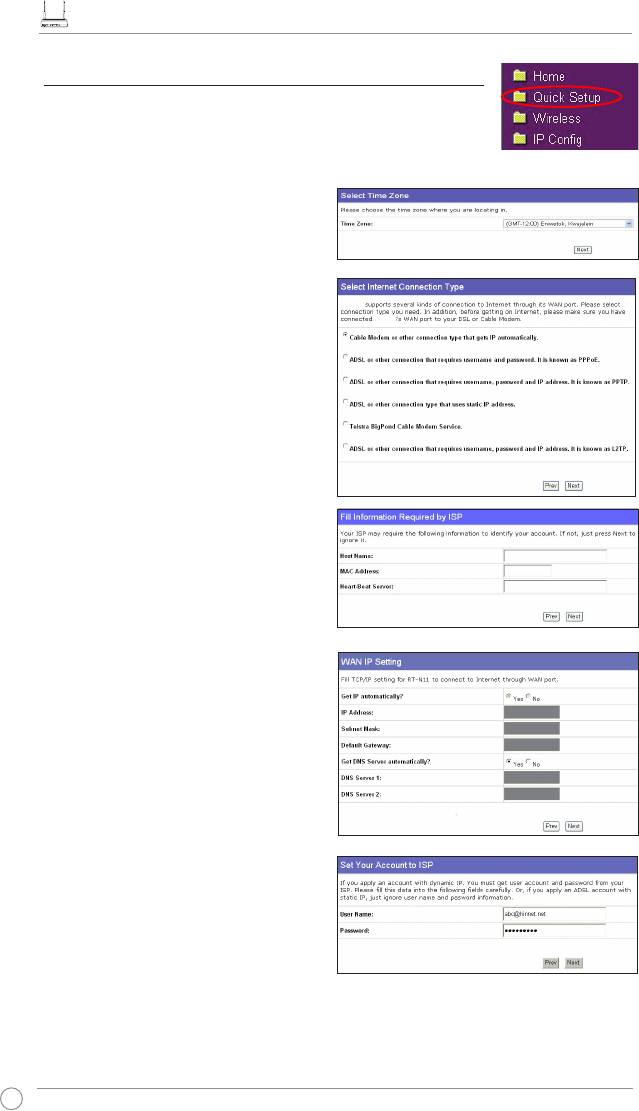
5) Gyors üzembe helyezés
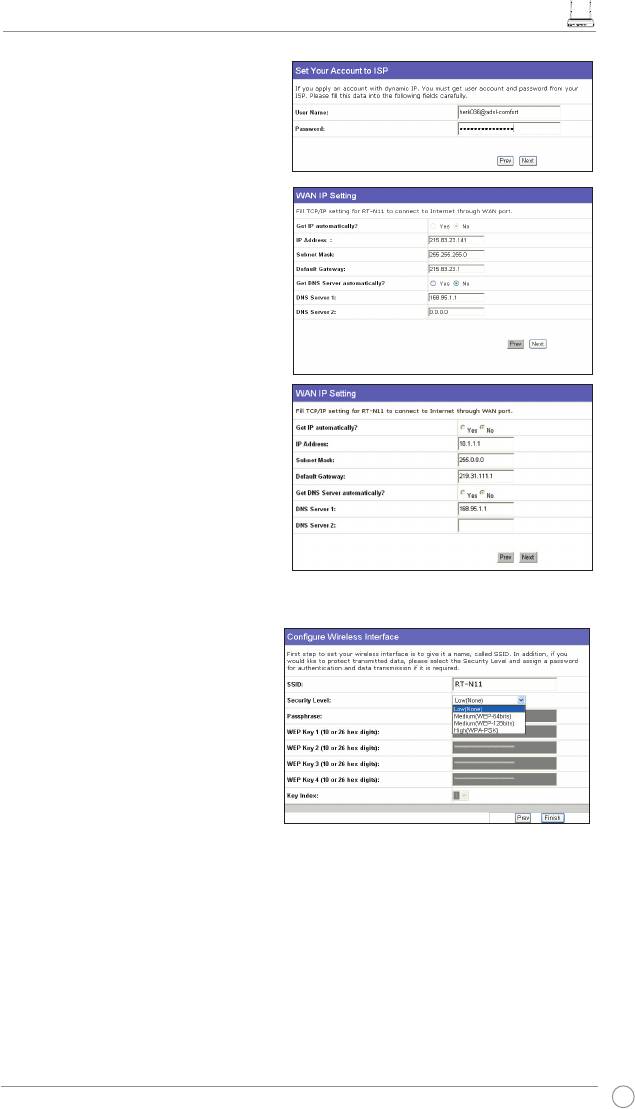
A Mode Quick Setup (Gyors üzemmódbeállító) oldalon kattintson
a Next (Tovább) fülre. Az ASUS vezeték nélküli router üzembe
helyezéséhez kövesse az alábbi utasításokat.
1. Válassza ki az időzónát, majd kattintson
a Next (Tovább) gombra.
2. Az ASUS vezeték nélküli útválasztó
RT-N11
hat különböző típusú ISP-szolgáltatás
RT-N11
használatát támogatja: kábel, PPPoE,
PPTP, statikus WAN IP, Telstra BigPond
és L2TP. Jelölje ki a kapcsolat típusát,
majd kattintson a
Next
(Tovább)
gombra a folytatáshoz.
Kábel vagy dinamikus IP
felhasználó
Ha kábeles internetszolgáltató aáltal
nyújtott szolgáltatást használ, jelölje ki a
Cable Modem or other connection that
gets IP automatically (kábelmodemes
vagy más kapcsolat, amely automatikusan
lekéri az IP-címet) tételt. Ha az Ön
internetszolgáltatója gazdagép-nevet,
MAC-címet és heartbeat szerver címet
biztosít Önnek, töltse ki az információkat
a beállítások oldal megfelelő mezőiben.
Amennyiben nem, kattintson a Next
(Tovább) gombra a lépés kihagyásához.
PPPoE felhasználó
Ha PPPoE szolgáltatást használ, jelölje
ki az ADSL connection that requires
username and password (ADSL-
kapcsolat, amelyhez felhasználónév és
jelszó szükséges) tételt. Be kell gépelnie
az internetszolgáltató által megadott
felhasználónevet és jelszót. Kattintson a
Next (Tovább) gombra a folytatáshoz.
56
RT-N11 EZ vezeték nélküli N router - Gyors üzembe helyezési útmutató
PPTP vagy L2TP felhasználó
Ha PPTP szolgáltatást használ,
jelölje ki az
ADSL connection that
requires username, password
and IP address
(ADSL-kapcsolat,
amelyhez felhasználónév, jelszó és
IP-cím szükséges) tételt. Gépelje be
az internetszolgáltató által megadott
felhasználónevet, jelszót és IP-címet a
megfelelő mezőkbe. Kattintson a
Next
(Tovább) gombra a folytatáshoz. Az L2TP
felhasználók szintén kövessék a fenti
utasításokat.
Statikus IP felhasználó
Ha ADSL vagy más, statikus IP-címet
használó kapcsolatot használ, válassza az
ADSL or other connection type that uses
static IP address (ADSL vagy más, statikus
IP-címet használó kapcsolat) tételt. Gépelje
be az internetszolgáltató által megadott IP-
címet, alhálózati maszkot és alapértelmezett
átjárót. Megadhatja a DNS szervereket, vagy
választhatja a DNS információ automatikus
lekérését.
3. Miután beállította a csatlakozás
típusát, a vezeték nélküli csatolót is
be kell állítania. Adja meg a vezeték
nélküli útválasztó SSID-azonosítóját;
ez egy egyedi azonosító, amely
a WLAN hálózaton küldött
csomagokhoz van hozzákapcsolva.
Az azonosító jelszót emulál, amikor
az eszköz kommunikálni próbálkozik
a vezeték nélküli routerrel a WLAN
hálózaton.
Ha védeni kívánja a továbbított adatokat, válasszon Biztonsági szintet (Security Level) a
titkosítás engedélyezéséhez.
Medium (Közepes): Csak egyező WEP kulccsal rendelkező felhasználók kapcsolódhatnak
az Ön vezeték nélküli routeréhez, és továbbíthatnak adatokat 64 bites vagy 128 bites WEP
titkosítással. Megosztott kulcs/WEP titkosítás helyett nyitott rendszer/WEP titkosításként adja
meg a beállításokat.
High (Magas): Csak egyező WPA előzetesen megosztott kulcsbeállítással rendelkező
felhasználók kapcsolódhatnak az Ön vezeték nélküli routeréhez, és továbbíthatnak adatokat
TKIP titkosítással.
57
RT-N11 EZ vezeték nélküli N router - Gyors üzembe helyezési útmutató
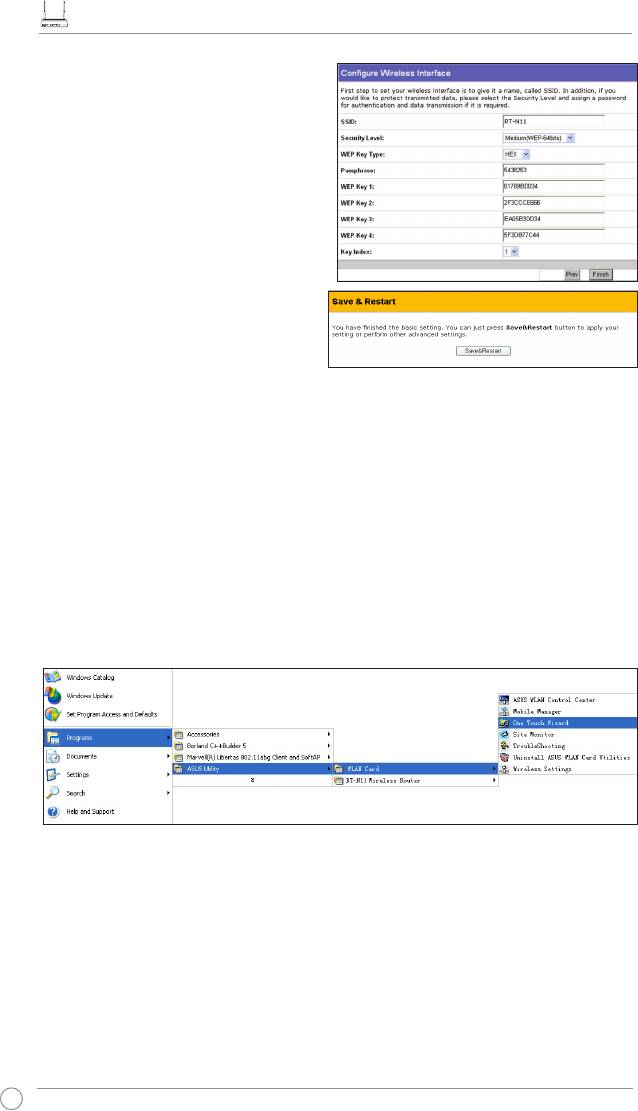
4. Gépelje be a négy WEP-kulcs készletet a
WEP-kulcs mezőkbe (10 hexadecimális
számjegy 64 bites WEP-hez, 26
hexadecimális számjegy 128 bites WEP-
hez). A rendszer által generált kulcsok
esetében adjon meg egy jelmondatot.
Jegyezze fel a jelmondatot és a WEP-
kulcsokat egy biztonságos helyen, majd
kattintson a
Finish
(Befejezés) gombra.
Például, ha 64 bites WEP titkosítástPéldául, ha 64 bites WEP titkosítást
választunk, és az 11111 számjegyeket
adjuk meg jelmondatként, a WEP
kulcsok létrehozása automatikusan
történik.
5. Kattintson a Save & Restart (Mentés és
újraindítás) gombra a vezeték nélküli router újraindításához és az új beállítások aktiválásához.
6. Ahhoz, hogy vezeték nélküli kliensgépről kapcsolódhasson a vezeték nélküli routerhez,
®
használhatja a Windows
Wireless Zero Conguration szolgáltatását a kapcsolat
létrehozásához. Ha ASUS vezeték nélküli kártyát használ a számítógépében, használhatja
a WLAN támogató CD-n mellékelt One Touch Wizard segédprogramot a vezeték nélküli
kapcsolat létrehozásához.
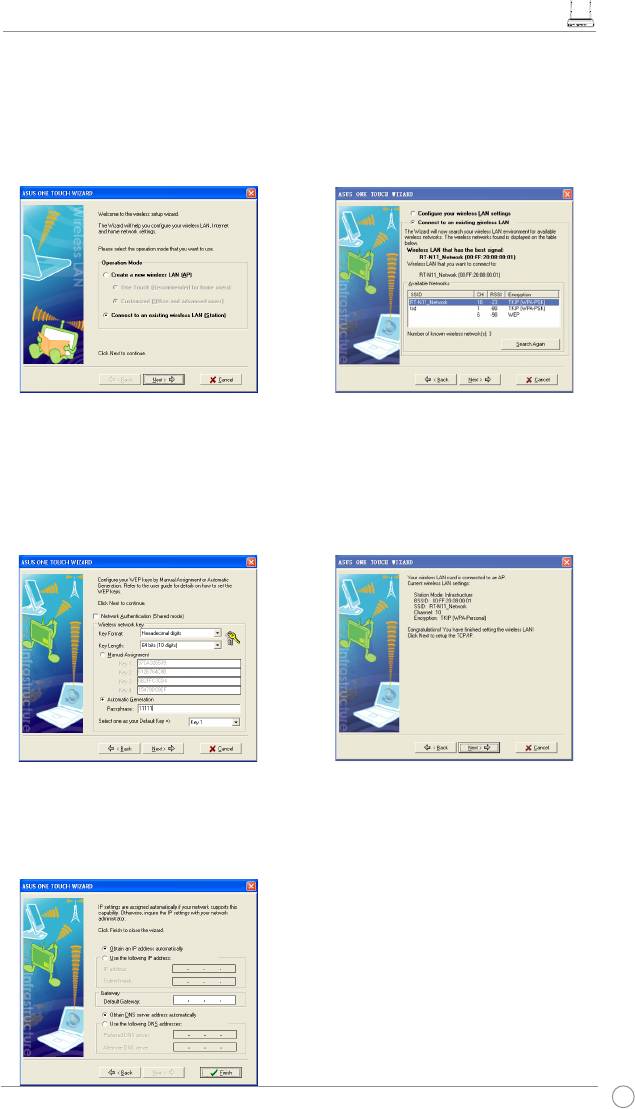
Az ASUS WLAN kártya kongurálása a One Touch Wizard™ segítségével
Ha telepítette az ASUS vezeték nélküli kártyát a segédprogramjaival és illesztőprogramjaival együtt
a PC-re, kattintson a Start -> Programs (Programok) -> ASUS Utility (ASUS segédprogram) ->
WLAN Card (WLAN kártya) -> One Touch Wizard tételre a One Touch Wizard segédprogram
telepítéséhez.
58
RT-N11 EZ vezeték nélküli N router - Gyors üzembe helyezési útmutató
1) Válassza a Connect to an existing
2) A One Touch Wizard megkeresi és
wireless LAN (Station) (Csatlakozás
megjeleníti az elérhető hozzáférési
meglévő vezeték nélküli LAN-hoz
pontokat az Available Networks
[Állomás]) rádiógombra, majd kattintson
(Elérhető hálózatok) listán. Jelölje ki a
a Next (Tovább) gombra a folytatáshoz.
RT-N11 tételt, majd kattintson a Next
(Tovább) gombra a folytatáshoz.
3) Ugyanazokat a hitelesítési és titkosítási
4) Több másodperc szükséges ahhoz,
értékeket állítsa be a WLAN kártyához,
hogy a vezeték nélküli kártya
mint a RT-N11 esetében. Az előző
összekapcsolódjon a RT-N11
lépésekben a Key Length (Kulcs
készülékkel. Nyomja meg a Next
hosszúsága) értéke 64 bit, a Passphrase
(Tovább) gombot a WLAN kártya TCP/IP
(Jelmondat) pedig 11111. Kattintson a Next
címének beállításához.
(Tovább) gombra a folytatáshoz.
5) Állítsa be a WLAN kártya IP-címét a
hálózatnak megfelelően. A telepítés
végén kattintson a Finish (Befejezés)
gombra, hogy kilépjen a One Touch
Wizard programból.
59


