
Asus RT-N11 – page 4
Manual for Asus RT-N11
Table of contents
- Index 1 English ......................................................................... 1
RT-N11 EZ vezeték nélküli N router - Gyors üzembe helyezési útmutató
®
A WLAN kártya kongurálása a Windows
WZC szolgáltatásával
IHa nem az ASUS által gyártott vezeték nélküli kártyát használ, a vezeték nélküli kapcsolat
®
beállításához használhatja a Windows
Wireless Zero Conguration (WZC) szolgáltatását.
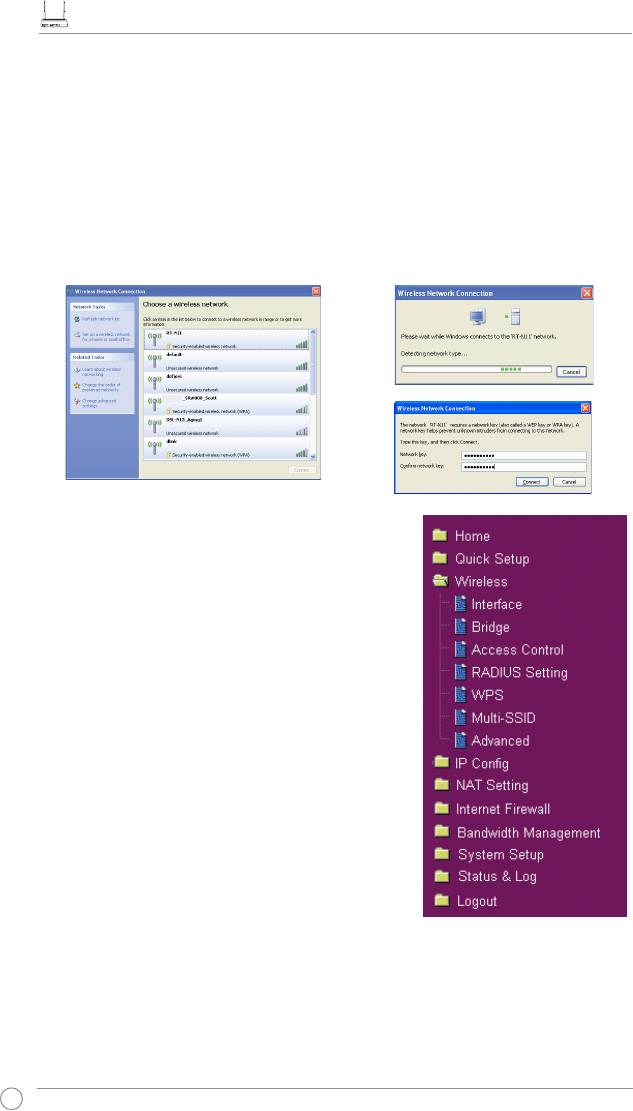
1) Duplán kattintson a vezeték nélküli
2) Gépelje be a 10 számjegyű kulcsokat,
hálózati kapcsolatok ikonra a feladatsoron,
amelyeket a vezeték nélküli routeren
hogy megtekintse az elérhető vezeték
beállított, majd kattintson a Connect
nélküli hálózatokat. Válassza ki a vezeték
(Csatlakozás) gombra. A kapcsolat
nélküli routert, majd kattintson a Connect
néhány másodperc után létrejön.
(Csatlakozás) gombra.
RT-N11
Speciális funkciók kongurálása
A vezeték nélküli router további beállításainak
megtekintéséhez és módosításához lépjen a RT-N11
készülék webes kongurációs oldalára. Kattintson a
menütételekre további almenük megnyitásához, és
kövesse az utasításokat a router telepítéséhez. Ahogy
az egérmutatót az egyes tételek fölé mozgatja, különféle
tanácsok jelennek meg. További információkért forduljon
a támogató CD-n mellékelt felhasználói kézikönyvhöz.
60
RT-N11
EZ Bezvadu Maršrutizētājs
Ātras Uzsākšanas Pamācība
®

English
Ražotāja Kontakta Informācija
ASUSTeK COMPUTER INC. (Āzija-Klusais okeāns)
Kompānijas adrese: 15 Li-Te Road, Beitou, Taipei 11259
Tel: +886-2-2894-3447
Fax: +886-2-2890-7798
E-pasts: info@asus.com.tw
Tīkla lapas adrese: http://www.asus.com.tw
ASUS COMPUTER INTERNATIONAL (Amerika)
Kompānijas adrese: 44370 Nobel Drive, Fremont, CA 94538, USA
Galvenais (fax): +1-510-608-4555
Tīkla lapas adrese: http://usa.asus.com
Tehniskais atbalsts
Galvenais atbalsts: +1-502-995-0883
Atbalsts (fax): +1-502-933-8713
Tiešsaistes atbalsts: http://vip.asus.com/eservice/techserv.aspx
ASUS COMPUTER GmbH (Vācija & Austrija)
Kompānijas adrese: Harkortstr. 21-23, 40880 Ratingen, Germany
Galvenais (tel): +49-02102-95990
Galvenais (fax): +49-02102-959911
Tīkla lapas adrese: http://www.asuscom.de
Tiešsaistes kontakts: http://www.asuscom.de/sales
Tehniskais atbalsts
Komponenti: +49-02102-95990
Fax: +49-02102-959911
Tiešsaistes atbalsts:
http://vip.asus.com/eservice/techserv.aspx?SLanguage=de-de
Globālais servisa centrs:
http://support.asus.com/service/service.aspx?SLanguage=en-us
FAQ:
http://support.asus.com/faq/faq.aspx?SLanguage=en-us
Tiešsaistes tehniskais atbalsts:
http://support.asus.com/techserv/techserv.aspx?SLanguage=en-us
EZ N belaidžio maršrutizatoriaus RT-N11 greitojo paleidimo instrukcija
1. Iepakojuma saturs
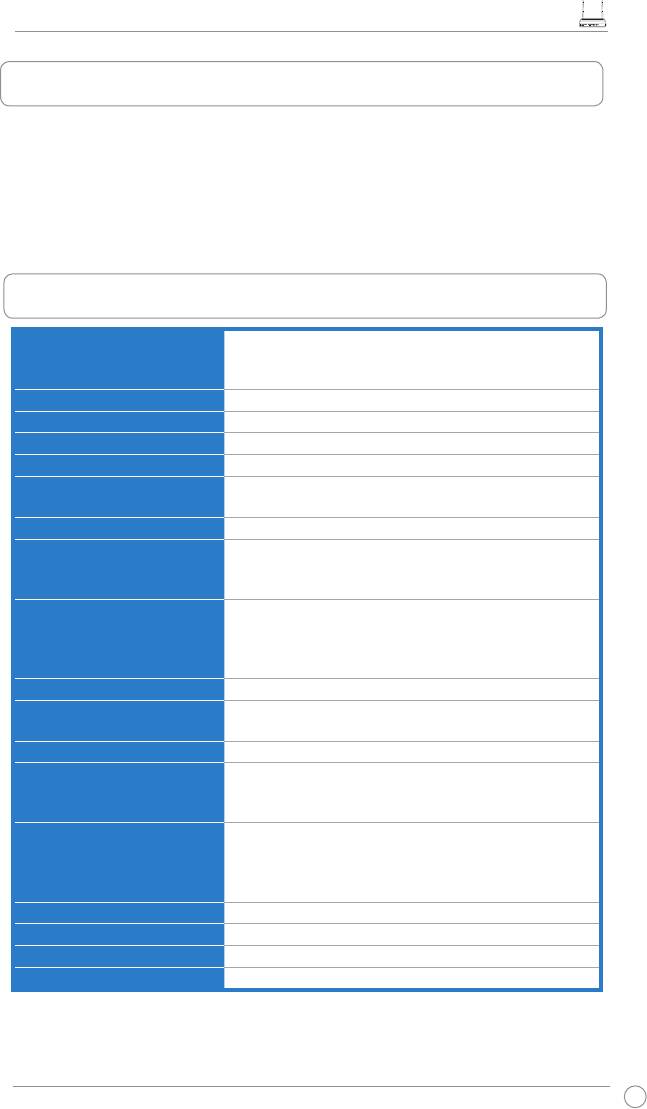
• RT-N11 bezvadu maršrutizētājs x 1
• Barošanas adapteris x1
• Dokstacija x 1
• Lietojumprogrammu CD x1
• RJ45 vads x 1
• Ātras Uzsākšanas Pamācība x 1
2. Instrukciju kopsavilkums
Tīkla standarts
Saderīgs ar 802.11b/g/n, IEEE802.3, IEEE802.3u,
IEEE802.1x, IEEE802.11i, IEEE802.11e, Ipv4, CSMA/
CA, CSMA/CD, ICMP
Darbības frekvence
2.4G ~ 2.483GHz
Darbības kanāls
11 Z. Amerikā, 14 Japānā, 13 Eiropā (ETSI)
Ethernet Pieslēgvietas
WAN x 1, LAN x 4 RJ45 priekš 10/100 BaseT
Antēna
2 Ārējas Noņemamas Antēnas
WPS Poga
Atbalsta WPS (Aizsargāta Wi-Fi Uzstādīšana)
Nospiešanas Pogu un PIN Koda Uzstādīšanu
LED
Barošana x 1, AIR x 1, WAN x 1, LAN x 4
Drošība
64/128-bitu WEP, WPA-Personal, WPA2-Personal,
WPA-Enterprise, WPA2-Enterprise, WPA-Auto (TKIP/
AES), WPA2-Auto (TKIP/AES), Radius ar 802.1x
Ugunsmūris & Pieejas
NAT Ugunsmūris, SPI (Pakešu Stāvokļa Pārbaude)
Kontrole
Ugunsmūris, WAN Pinga Kontrole, Domēna Pieejas
Kontrole, URL Filtrs, MAC Filtrs, Ienākošo/Izejošo
pakešu ltrs, DoS Atklāšana
VPN Atbalsts
IPSec / PPTP / L2TP Pass-Trough
Pakalpojuma Kvalitāte
WMM (Wi-Fi multimēdija)
Pielāgojami QoS noteikumi
Tīkla Paplašināšana
Atbalsta līdz 4 Vienlaikus BSSID/ESSID, VLAN
Tīkla Pārvalde
Atbalsta SNMP. IGMP. UpnP. DNS Proxy, NTP Klientu,
DDNS, Portu Trigerus, Virtuālo Serveri, Virtuālo DMZ,
VPS Šķērsošanu, WDS
Barošanas Avots
AC Ievade: 100V~240V (50~60HZ); DC Izvade: +5V
ar maks., 1.2A strāvu
Piezīme: Lietojiet tikai iepakojumā iekļauto adapteri.
Citu adapteru lietošana var sabojāt ierīci.
Temperatūra
Darbībā: 0~40°C Glabāšanā: -10~70°C
Mitrums
Darbībā: 0~40% Glabāšanā: 0~90%
Izmēri
179 x 119 x 37 (L x W x H) mm
Svars
310g
*Visas specikācijas var mainīties bez iepriekšēja paziņojuma.
63
EZ N belaidžio maršrutizatoriaus RT-N11 greitojo paleidimo instrukcija
English
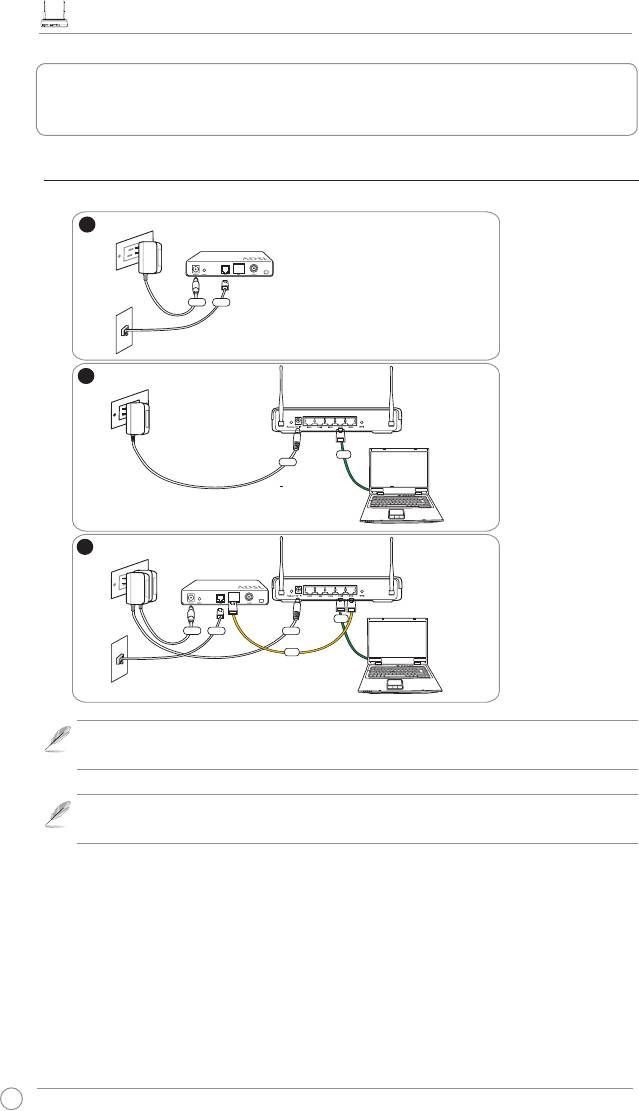
3. ADSL modema savienošana ar bezvadu
maršrutizētāju
1) Vada pievienošana
64
1
W
all Power Outlet
Modem
Power
Phone
W
all Telephone Outlet
2
Wall Power Outlet
ASUS Wireless Router
LAN
Power
3
W
all Power Outlet
Modem
ASUS Wireless Router
LAN
Power
Phone
Power
WAN
W
all Telephone Outlet
Piezīme
: Lietojiet tikai iepakojumā iekļauto adapteri. Citu adapteru lietošana var
sabojāt ierīci.
Piezīme
: Augstāk attēlotā ierīce ir domāta tikai kā piemērs. Īstajam produktam lūdzu
skatiet jūsu iepakojumu.
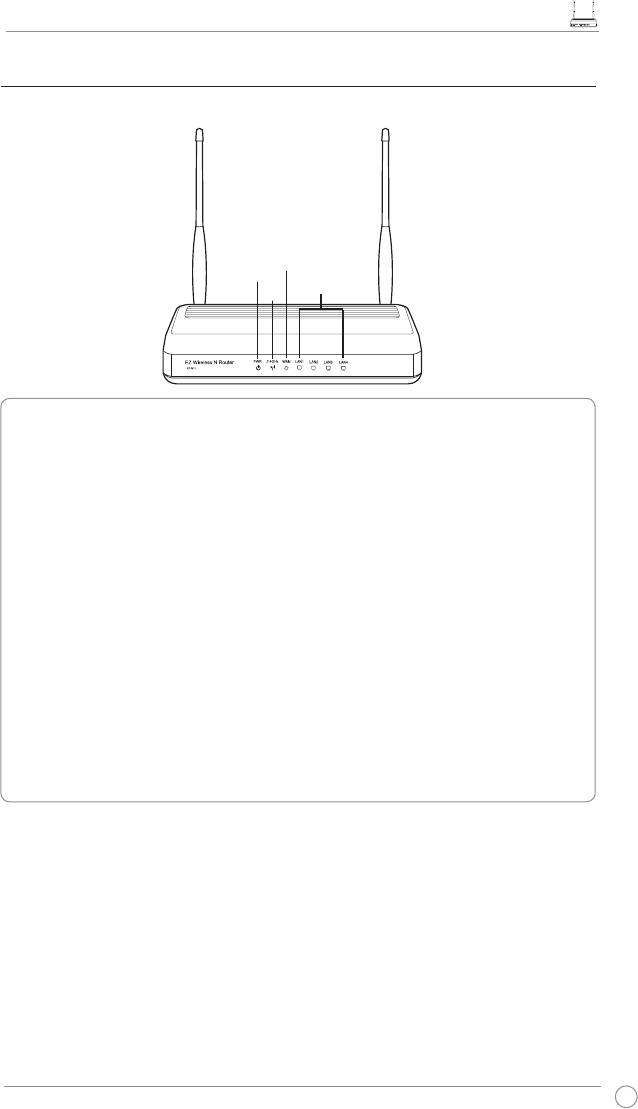
EZ N belaidžio maršrutizatoriaus RT-N11 greitojo paleidimo instrukcija
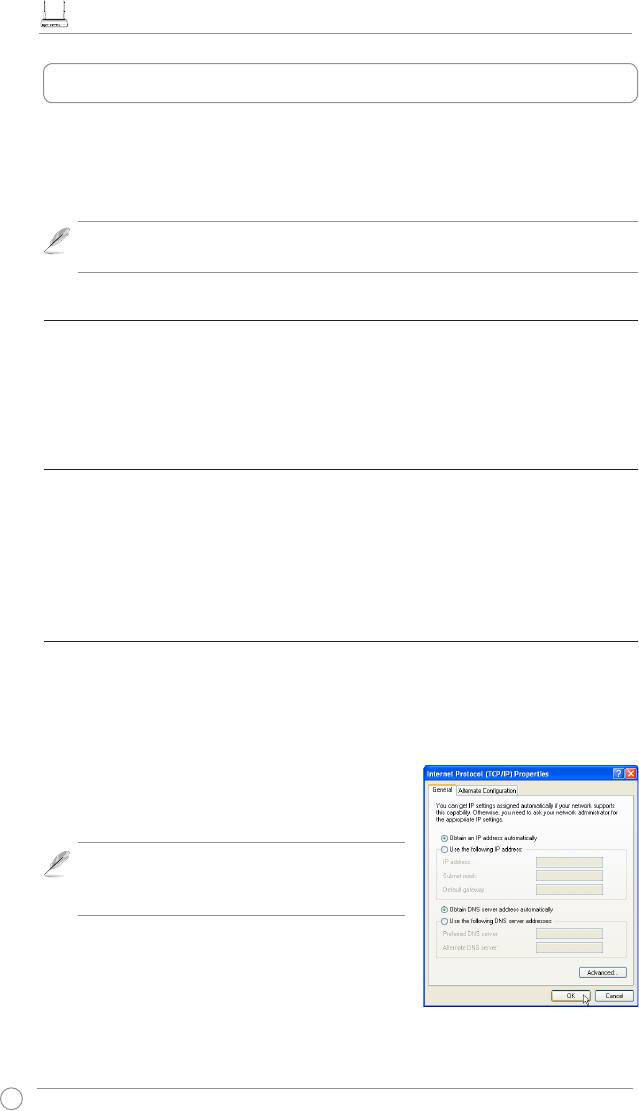
2) Stāvokļa rādītāji
WAN
PWR
LAN
AIR
PWR (Barošana)
Izslēgts Nav barošanas
Ieslēgts Sistēma ir gatava
Lēni mirgo Gamyklinių nustatymų atstatymo režimas
Ātri mirgo WPS režimas
AIR (Bezvadu tīkls)
Izslēgts Nav barošanas
Ieslēgts Bezvadu sistēma ir gatava
Mirgo Tiek pārraidīti vai saņemti dati (bezvadu)
WAN (Teritoriālais Tīkls)
Izslēgts Nav barošanas vai ziskā savienojuma
Ieslēgts Ir psihisks savienojums ar Ethernet tīklu
Mirgo Tiek pārraidīti vai saņemti dati (caur Ethernet vadu)
LAN 1-4 (Lokālais Tīkls)
Izslēgts Nav barošanas vai ziska savienojuma
Ieslēgts Ir zisks savienojums ar Ethernet tīklu
Mirgo Tiek pārraidīti vai saņemti dati (caur Ethernet vadu)
65
EZ N belaidžio maršrutizatoriaus RT-N11 greitojo paleidimo instrukcija
English
4. Uzsākšana
ASUS RT-N11 Bezvadu Maršrutizētājs ar attiecīgo kongurāciju spēj iekļauties dažādos
darba scenārijos. Bezvadu maršrutizētāja noklusētos uzstādījumus var izmainīt atbilstoši
savām personiskajām vajadzībām. Tādēļ pirms bezvadu maršrutizētāja lietošanas pārbaudiet
pamat uzstādījumus lai pārliecinātos, ka tie darbosies jūsu vidē.
Piezīme: Pirmajā reizē ir rekomendēts izmantot vadu savienojumu lai izvairītos no
iespējamajām problēmām sakarā ar bezvadu tīkla neskaidrībām.
1) Vadu Savienojums
RT-N11 Bezvadu Maršrutizētājs šinī iepakojumā nāk komplektā ar Ethernet vadu. Bezvadu
maršrutizētājam ir integrēta auto-šķērsotā vada funkcija. Tādejādi jūs vada savienojumam varat
lietot vai nu parastu vai šķērsoto vadu. Iespraudiet vienu vada galu maršrutizētāja aizmugurējā
paneļa LAN pieslēgvietā un otru galu jūsu PC Ethernet pieslēgvietā.
2) Bezvadu savienojums
Lai uzstādītu bezvadu savienojumu jums vajag IEEE 802.11b/g/n saderīgu WLAN karti. Lai
uzzinātu savienošanas procedūru skaties sava bezvadu adaptera lietotāja rokasgrāmatu. Pēc
noklusējuma bezvadu maršrutizētāja SSID ir „default” (zemajā šriftā), šifrēšana ir izslēgta un tiek
lietota atvērtā sistēmas autentikācija.
3) IP adreses uzstādīšana vadu vai bezvadu savienojuma
lietotājam
Lai piekļūtu RT-N11 Bezvadu Maršrutizētājam, jums jābūt pareiziem TCP/IP uzstādījumiem uz
saviem vadu vai bezvadu klientiem. Uzstādiet klientu IP adreses tajā pašā apakštīklā kāds ir
RT-N11.
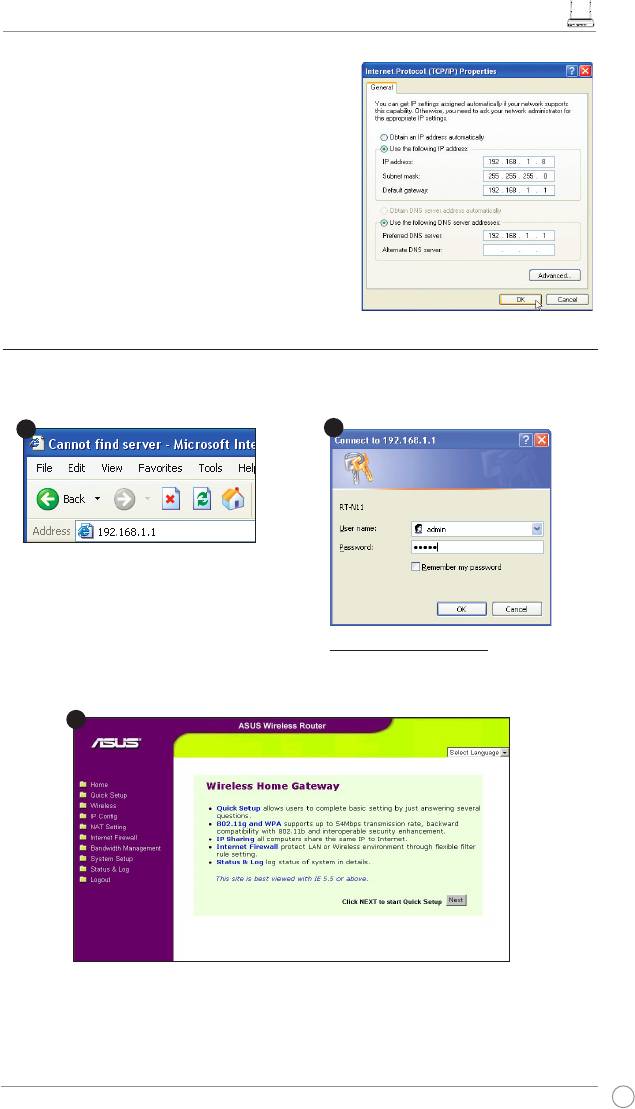
IP adrešu automātiskā saņemšana
RT-N11 Bezvadu Maršrutizētājā ir integrētas DHCP
servera funkcijas, tādejādi jūsu PC var saņemt IP adresi
automātiski.
Piezīme: Pirms jūsu PC pārlādēšanas ieslēdziet
bezvadu maršrutizētāju un pārliecinieties, ka tas ir
gatavs.
IP adrešu manuāla uzstādīšana
Lai pašrocīgi uzstādītu IP adreses jums ir jāzina
bezvadu maršrutizētāja noklusētie uzstādījumi:
• IP adrese 192.168.1.1
• Apakštīkla Maska 255.255.255.0
66
EZ N belaidžio maršrutizatoriaus RT-N11 greitojo paleidimo instrukcija
Lai uzstādītu savienojumu ar manuāli nozīmētu IP
adresi, jūsu IP un bezvadu maršrutizētāja adresei
jāatrodas vienā apakštīklā:
• IP adrese 192.168.1.xxx (xxx var būt jebkurš
numurs starp 2 un 254. Pārliecinieties, ka IP
adresi nelieto cita ierīce)
• Apakštīkla Maska: 255.255.255.0
• Vārteja: 192.168.1.1
• DNS: 192.168.1.1, vai arī nozīmējiet zināmu
DNS serveri jūsu tīklā.
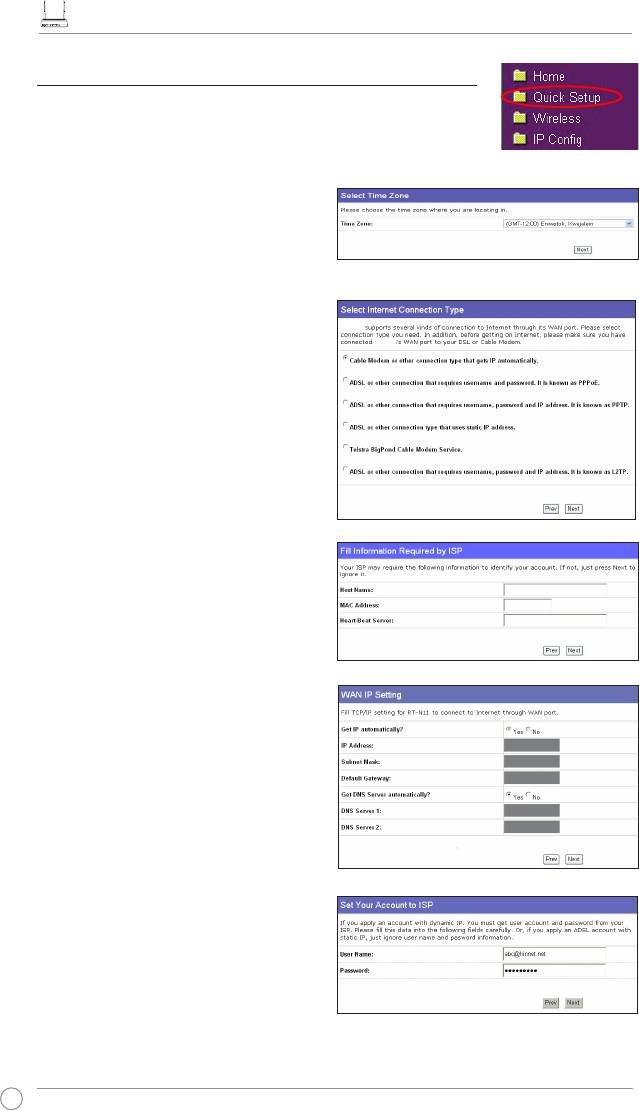
4) Bezvadu Maršrutizētāja kongurēšana
Sekojiet zemāk aprakstītajiem soļiem lai piekļūtu RT-N11 Tīkla kongurācijas
interfeisam.
Ievadiet sekojošo adresi savā tīkla
pārlūkā: http://192.168.1.1
Noklusētie uzstādījumi
User name (Lietotāja vārds):
admin
Password (Parole):
admin
Pēc pieteikšanās jūs redzēsiet ASUS Bezvadu Rūtera mājas lapu.
Mājas lapa attēlo ātrus īsceļus bezvadu maršrutizētāja galveno īpašību kongurēšanai.
67
1
3
2
EZ N belaidžio maršrutizatoriaus RT-N11 greitojo paleidimo instrukcija
English
5) Ātrā uzstādīšana
Lai sāktu ātro uzstādīšanu, klikšķiniet Tālāk (Next) lai piekļūtu
„Quick Setup” lapai. Sekojiet instrukcijām lai uzstādītu ASUS
Bezvadu Rūteri.
1. Izvēlieties savu laika zonu un spiediet
Tālāk (Next).
2. ASUS Bezvadu Maršrutizētājs atbalsta
RT-N11
sešu veidu ISP pakalpojumus: kabelis,
RT-N11
PPPoE, PPTP, statiskais WAN IP,
Telstra BigPond, un L2TP. Izvēlieties
sava pieslēguma veidu un spiediet
Tālāk (Next)
lai turpinātu.
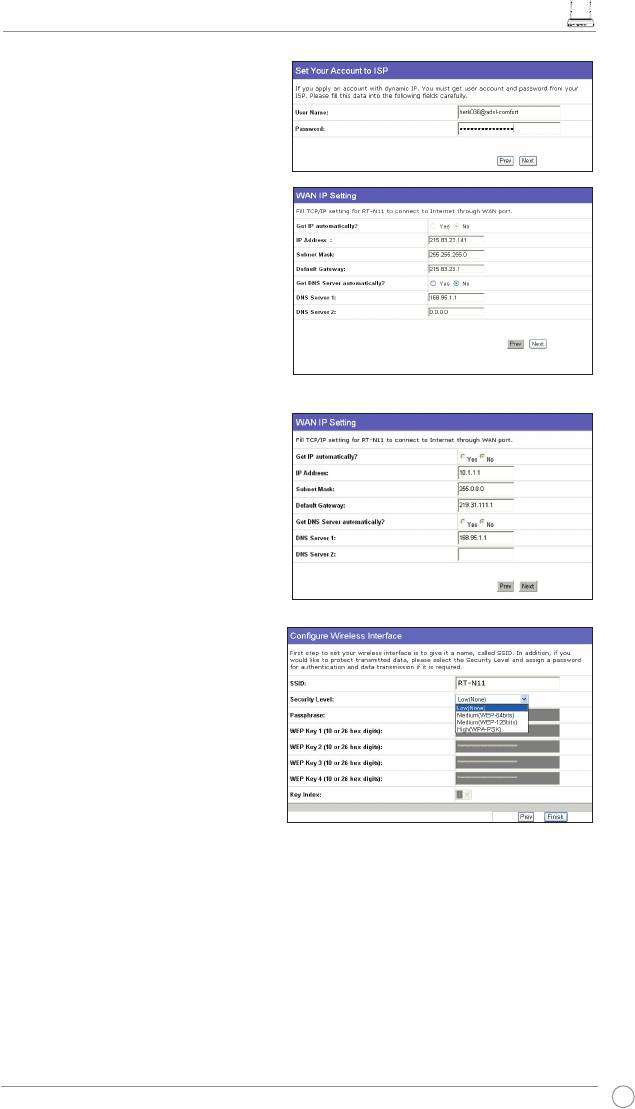
Kabeļa vai dinamiskā IP lietotājiem
Ja jūs lietojat pakalpojumus kurus piegādā
kabeļa ISP, izvēlieties Kabeļmodems
vai cits savienojums kas automātiski
iegūst IP adresi (Cable Modem or other
connection that gets IP automatically).)..
Ja jūsu ISP dod jums saimniekdatora
nosaukumu, MAC adresi un sirdspulsa
servera adresi, ierakstiet šo informāciju ailēs
uzstādījumu lapā; ja nē, klikšķiniet Next lai
izlaistu šo soli.
PPPoE lietotājiem
Ja jūs lietojat PPPoE pakalpojumus.
Izvēlieties ADSLsavienojums kuram
vajag lietotāja vārdu un paroli (ADSL
connection that requires username and
password). Jums ir jāievada jūsu ISP
dotais lietotāja vārds un parole. Klikšķiniet
Tālāk (Next) lai turpinātu.
68
EZ N belaidžio maršrutizatoriaus RT-N11 greitojo paleidimo instrukcija
PPTP vai L2TP lietotājiem
Ja jūs lietojat PPTP pakalpojumus, izvēlieties
ADSL savienojums, kuram vajag
lietotāja vārdu, paroli un IP adresi (ADSL
connection that requires username,
password and IP adress)
Ievadiet ailēs jūsu
ISP doto lietotāja vārdu, paroli un IP adresi.
Klikšķiniet
Tālāk (Next)
lai turpinātu. L2TP
lietotājiem, sekojiet augstāk redzamajām
instrukcijām.
Statiskā IP lietotājiem
Ja jūs lietojat ADSL vai cita pieslēguma veidu
kas lieto statisko IP adresi, izvēlieties ADSL
vai cits savienojums kurš lieto statisko
IP adresi (ADSL or other connection type
that uses static IP adress). Ievadiet jūsu
ISP doto IP adresi, apakštīkla masku un
noklusēto vārteju. Jūs varat norādīt DNS
serverus vai arī saņemt DNS informāciju
automātiski.
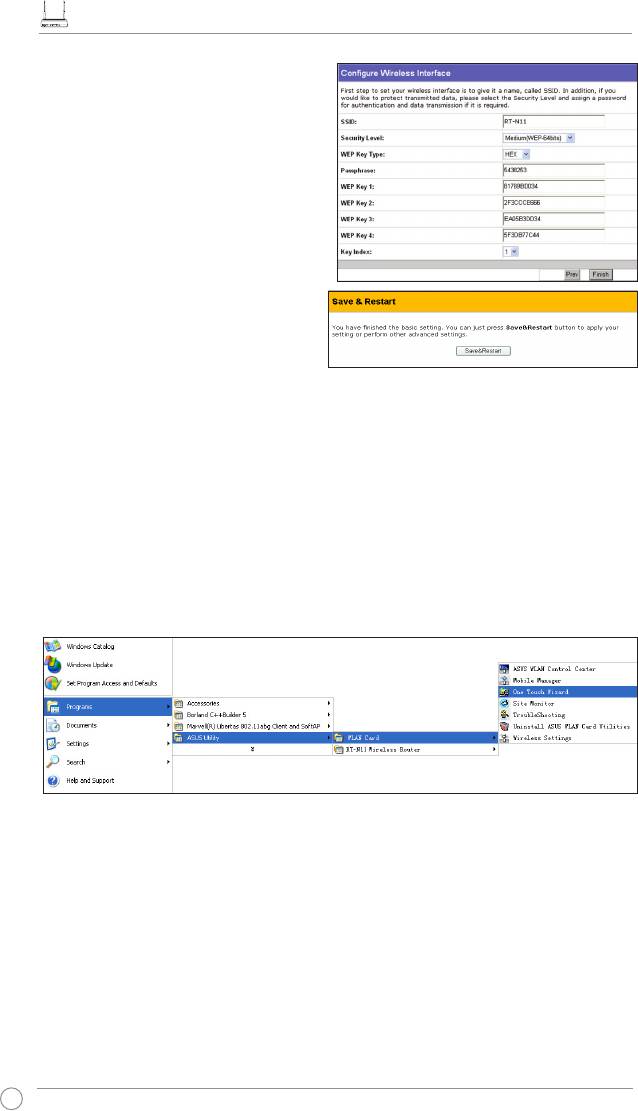
3. Kad ir pabeigti savienojuma veida
uzstādījumi, uzstādiet jūsu bezvadu
saskarni. Norādiet sava bezvadu
maršrutizētāja SSID (Bezvadu
Tīkla Identikators), tas ir unikāls
identikators kas tiek pievienots
caur WLAN sūtītajām paketēm. Šis
identicētājs emulē paroli līdzko
kāda ierīce cenšas sazināties ar jūsu
bezvadu maršrutizētāju lietojot WLAN.
Ja jūs vēlaties aizsargāt pārsūtītos datus,izvēlieties Drošības Līmenis (Security Level) lai
iespējotu šifrēšanas metodes.
Vidējs (Medium): Tikai lietotāji ar vienādiem WEP atslēgu uzstādījumiem var pieslēgties
jūsu bezvadu maršrutizētājam un pārsūtīt datus lietojot 64bitu vai 128bitu WEP atslēgas
šifrēšanu. Kongurējiet uzstādījumus kā Open System/WEP nevis Shared Key/WEP.
Augsts (High): Tikai lietotāji ar vienādiem WPA pre-shared atslēgu uzstādījumiem var
pieslēgties jūsu bezvadu maršrutizētājam un pārraidīt datus lietojot TKIP šifrēšanu.
69
EZ N belaidžio maršrutizatoriaus RT-N11 greitojo paleidimo instrukcija
English
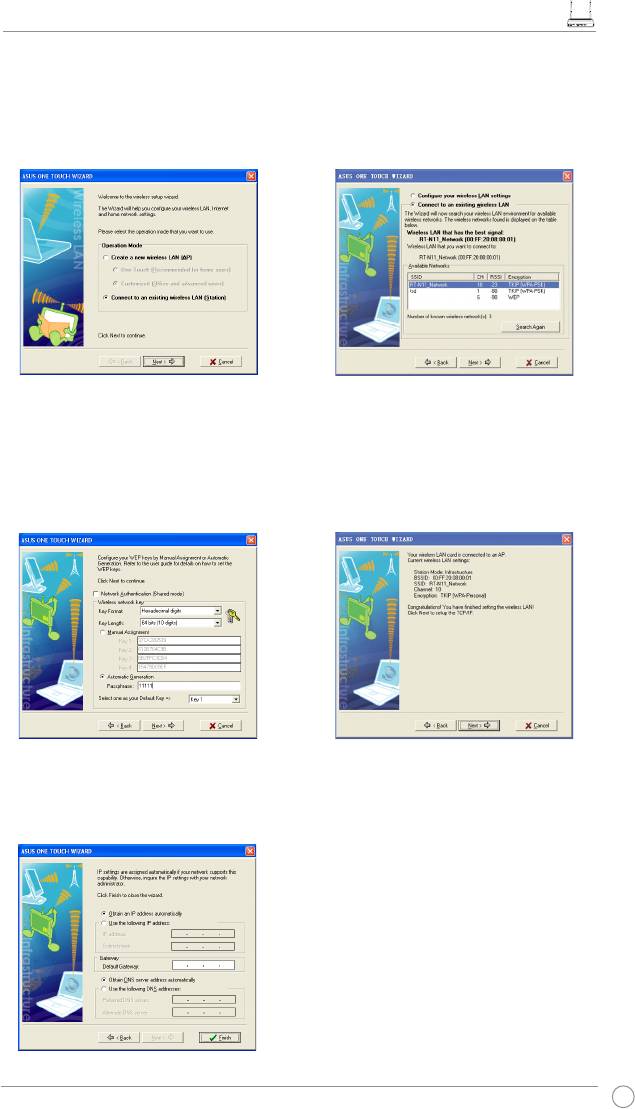
4. Ievadiet WEP Atslēgu laukumos
četrus WEP atslēgu komplektus (WEP
64bitiem 10 heksadecimālie skaitļi, WEP
128bitiem 26 heksadecimālie skaitļi).
Sistēmas ģenerētiem skaitļiem ievadiet
Atslēgas frāzi. Pierakstiet Atslēgas frāzi
un WEP atslēgas, un tad nospiediet
Pabeigts
(Finish).
Piemēram ja mēs izvēlamies WEP
64bitu šifrēšanas režīmu un ievadam
11111 kā Atslēgas frāzi, tad WEP
Atslēgas tiks radītas automātiski.
5. Klikšķiniet Saglabāt&Pārlādēt
(Save&Restart) lai pārlādētu bezvadu
maršrutētāju un aktivizētu jaunos
uzstādījumus.
6. Lai savienotos ar bezvadu maršrutētāju
no bezvadu klienta, jūs varat lietot Windows Bezvadu Zero Kongurācijas servisu lai
uzstādītu savienojumu. Ja jūs uz sava datora lietojat ASUS Bezvadu Karti, jūs varat
izmantot bezvadu pieslēgumam Viena Pieskāriena Veidni kurš atrodas uz WLAN Kartes
atbalsta CD.
ASUS WLAN Kartes kongurēšana ar Viena Pieskāriena Veidni
Ja jūs esat uzstādījuši ASUS bezvadu karti uz sava datora kopā ar visām tās palīg programmāmS bezvadu karti uz sava datora kopā ar visām tās palīg programmām
un draiveriem, klikšķiniet Sākt-> Visas Programmas-> ASUS Utilīta-> WLAN Karte-> Viena
Pieskāriena Veidnis (Start -> All Programms -> ASUS Utility -> WLAN Card -> One Touch
Wizard) lai palaistu Viena Pieskāriena Veidņa programmu.
70
EZ N belaidžio maršrutizatoriaus RT-N11 greitojo paleidimo instrukcija
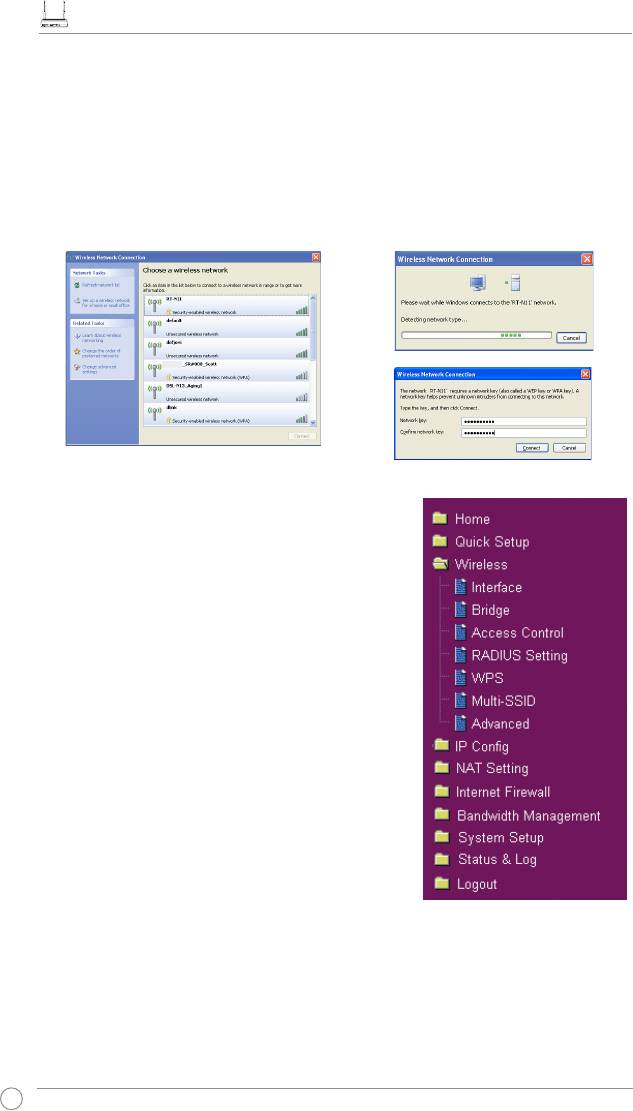
1. Izvēlieties Pieslēgties eksistējošam
2. Viena Pieskāriena Veidnis meklē un
bezvadu LAN (Stacijai) (Connect to
attēlo Pieejamie Tīkli (Avaivable
an existing wireless LAN (Station) )
Networks) sarakstā pieejamos AP.
radio pogu un klikšķiniet Tālāk (Next) lai
Izvēlieties RT-N11 un nospiediet Tālāk
turpinātu.
(Next) lai turpinātu.
3. Jūs varat uzstādīt savas WLAN kartes
4. Ir nepieciešamas vairākas sekundes
autentikāciju un šifrēšanu tādu pašu kā
lai bezvadu karte asociētos ar RT-N11.
RT-N11. Iepriekšējos soļos Atslēgas
Spiediet Tālāk (Next) lai uzstādītu jūsu
Garums (Key length)(Key length) bija 64 bitu (64
WLAN Kartes TCP/IP.
bits) un Atslēgas vārds (passphrase)
ir 11111. Klikšķiniet Tālāk (Next) lai
turpinātu.
5. Uzstādiet WLAN Kartes IP adresi attiecīgi
savam tīkla stāvoklim. Pēc uzstādīšanas
pabeigšanas, klikšķiniet
Pabeigts (Finish)
lai izietu no Viena Pieskāriena Veidņa.
71
EZ N belaidžio maršrutizatoriaus RT-N11 greitojo paleidimo instrukcija
English
WLAN kartes kongurēšana ar Windows WZC servisuWindows WZC servisu WZC servisu
Ja jūs nelietojat ASUS bezvadu karti, jūs varat uzstādīt bezvadu savienojumu ar Windows
Bezvadu Zero kongurācijas (WZC) servisu.
1. Lai redzētu pieejamos tīklus divreiz
2. Ievadiet 10 ciparu atslēgu kuru esat
uzklikšķiniet uz bezvadu tīkla ikonas
uzstādījis uz bezvadu maršrutētāja
uzdevumu joslā. Izvēlieties jūsu bezvadu
un klikšķiniet Pieslēgties (Connect).
maršrutētāju un klikšķiniet Pieslēgties
Savienojums ir pabeigts pāris sekunžu
(Connect).
laikā.
RT-N11
Advancēto iespēju kongurēšana
Lai redzētu un pielāgotu citus bezvadu maršrutētāja
uzstādījumus, ieejiet RT-N11 Tīkla kongurācijas lapā.
Klikšķiniet uz izvēlnes objektiem lai atvērtu apakš izvēlni
un sekojiet instrukcijām lai uzstādītu maršrutētāju. Kad
jūs novietojat kursoru virs kāda objekta parādās padomi.
Sīkākai informācijai skaties atbalsta CD.
72
RT-N11
EZ N belaidis maršrutizatorius
Greitojo paleidimo instrukcija
®

Gamintojo kontaktiniai duomenys
ASUSTeK COMPUTER INC. (Azija ir Ramusis vandenynas)
Bendrovės adresas: 15 Li-Te Road, Beitou, Taipei 11259
Tel.: +886-2-2894-3447
Faks.: +886-2-2890-7798
El.: info@asus.com.tw
Tinklapio adresas: http://www.asus.com.tw
ASUS COMPUTER INTERNATIONAL (Amerika)
Bendrovės adresas: 44370 Nobel Drive, Fremont, CA 94538, USA
Bendrasis faks.: +1-510-608-4555
Tinklapio adresas: http://usa.asus.com
Techninis aptarnavimas
Bendrasis aptarnavimas: +1-502-995-0883
Aptarnavimas (faks.): +1-502-933-8713
Aptarnavimas internetu: http://vip.asus.com/eservice/techserv.aspx
ASUS COMPUTER GmbH (Vokietija ir Austrija)
Bendrovės adresas: Harkortstr. 21-23, 40880 Ratingen, Germany
Bendrasis tel.: +49-02102-95990
Bendrasis faks.: +49-02102-959911
Tinklapio adresas: http://www.asuscom.de
Susisiekimas internetu: http://www.asuscom.de/sales
Techninis aptarnavimas
Detalės: +49-02102-95990
Aptarnavimas (faks.): +49-02102-959911
Aptarnavimas internetu:
http://vip.asus.com/eservice/techserv.aspx?SLanguage=de-de
Pasaulinis aptarnavimo centras:
http://support.asus.com/service/service.aspx?SLanguage=en-us
DUK:
http://support.asus.com/faq/faq.aspx?SLanguage=en-us
Techninė pagalba internetu:
http://support.asus.com/techserv/techserv.aspx?SLanguage=en-us
EZ N belaidžio maršrutizatoriaus RT-N11 greitojo paleidimo instrukcija
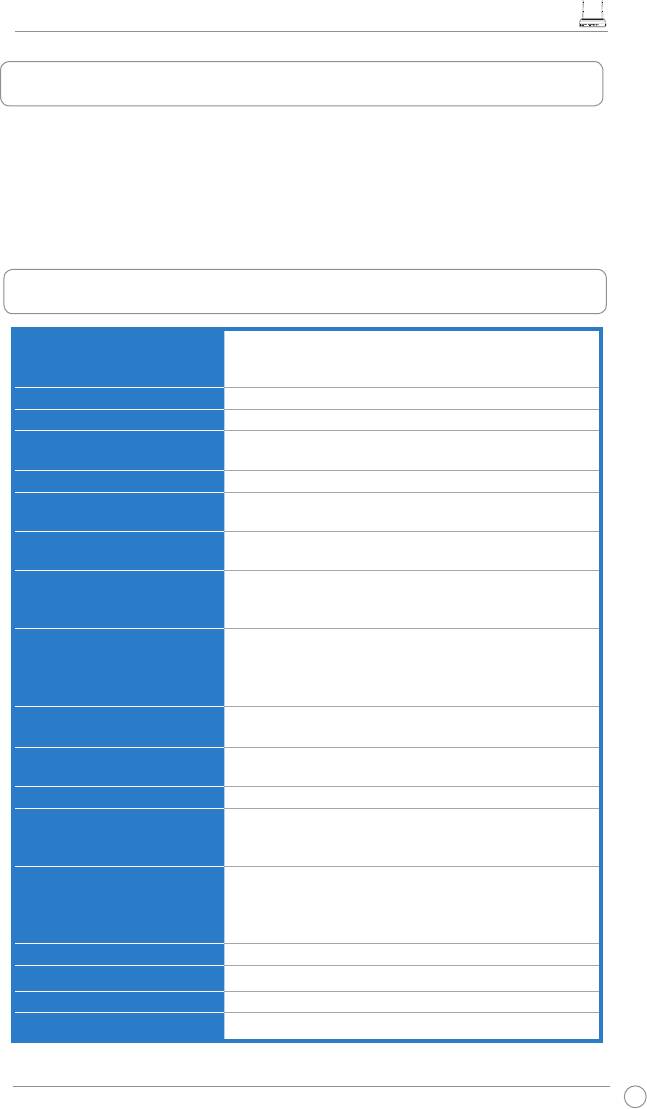
1. Pakuotės turinys
• Belaidis maršrutizatorius x 1
• Kintamosios srovės adapteris x 1
• Stovas montavimui x 1
• Pagalbinis kompaktinis diskas x 1
• RJ45 kabelis x 1
• Greitojo paleidimo instrukcija x 1
2. Specikacijų santrauka
Tinklo standartas
Suderinamas su 802.11b/g/n, IEEE802.3, IEEE802.3u,
IEEE802.1x, IEEE802.11i, IEEE802.11e, IPv4, CSMA/CA,
CSMA/CD, ICMP
Veikimo dažnis
2,4 – 2,483 GHz
Veikimo kanalai
Š. Amerikoje – 11, Japonijoje – 14, Europoje (ETSI) – 13
„Ethernet“ prievadai
Plačiojo tinklo (WAN) x 1, vietinio tinklo (LAN) x 4 RJ45
10/100 BaseT kabeliui
Antena
2 išorinės prijungiamos antenos
WPS mygtukas
Palaiko WPS (Apsaugoto „Wi-“ nustatymo) mygtuką ir
nustato PIN kodą
Šviestukas
Maitinimo x 1, belaidžio tinko x 1, plačiojo tinklo x 1, vietinio
tinklo x 4
Sauga
64/128 bitų WEP, WPA-Personal, WPA2-Personal, WPA-
Enterprise, WPA2-Enterprise, WPA-Auto (TKIP/AES), WPA2-
Auto (TKIP/AES), RADIUS su 802.1x
Užkarda ir prieigos kontrolė
Tinklo adresus transliuojanti (NAT) užkarda, paketų būklę
tikrinanti (SPI) užkarda, Ping kontrolė, prieigos prie domeno
kontrolė, URL ltras, MAC ltras, išeinančių / įeinančių paketų
ltras, atsisakymo suteikti paslaugą (DoS) aptikimas
Virtualių dedikuotų serverių
IPSec / PPTP / L2TP Pass-Through
palaikymas
Paslaugos kokybė
WMM („Wi-Fi“ multimedija), pritaikomos paslaugos kokybės
(QoS) taisyklės
Sudėtingesnis tinklas
Palaiko iki 4 BSSIDs / ESSIDs, vietinių tinklų
Tinklo valdymas
Palaiko SNMP, IGMP, UPnP, DHCP, DNS Proxy, NTP klientą,
DDNS, prievado atvėrimas, virtualus serveris, virtualus DMZ,
VPN Pass-Through, WDS
Maitinimo šaltinis
Įeinanti kintamoji srovė: 100 V – 240 V (50 – 60 Hz);
išeinanti nuolatinė srovė: +5 V iki 1,2 A stiprio srovė Pastaba:
Naudokite tik pakuotėje pridedamą adapterį. Naudodami kitus
adapterius galite sugadinti įrenginį.
Temperatūra
Eksploatacijos: 0-40ºC Saugojimo: -10-70ºC
Drėgnumas
Eksploatacijos: 10-90% Saugojimo: 0-90%
Matmenys
179 x 119 x 37 (ilgis x plotis x aukštis) mm
Svoris
310g
* Specikacijos gali būti keičiamos be išankstinio perspėjimo.
75
EZ N belaidžio maršrutizatoriaus RT-N11 greitojo paleidimo instrukcija
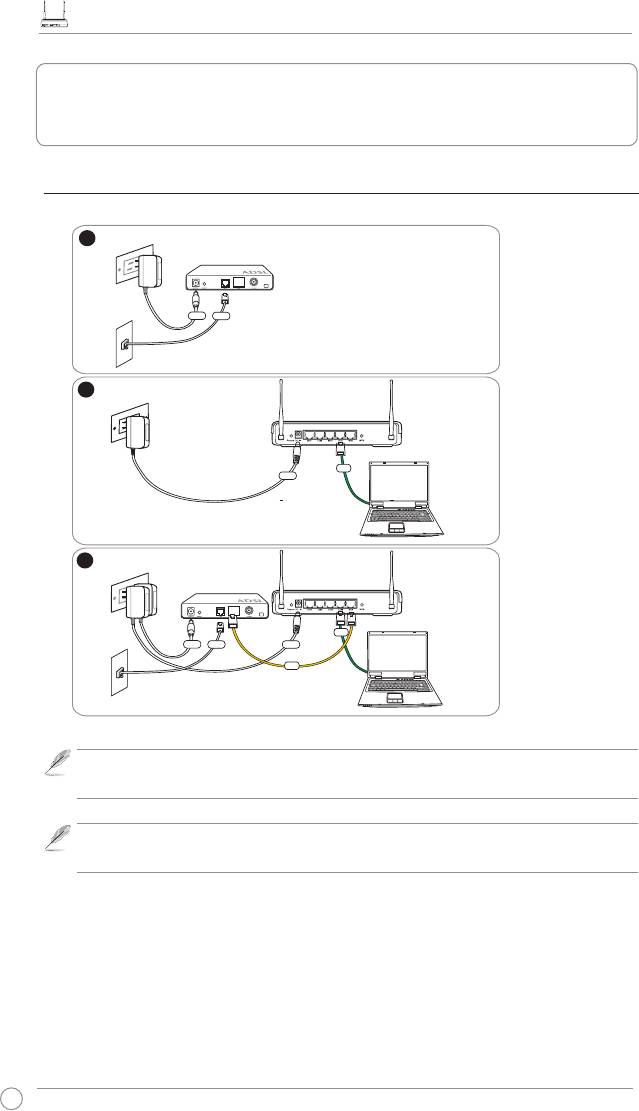
3. ADSL modemo ir belaidžio maršrutizatoriaus
sujungimas
1) Laidinis prisijungimas
76
1
W
all Power Outlet
Modem
Power
Phone
W
all Telephone Outlet
2
Wall Power Outlet
ASUS Wireless Router
LAN
Power
3
W
all Power Outlet
Modem
ASUS Wireless Router
LAN
Power
Phone
Power
WAN
W
all Telephone Outlet
Pastaba:
Naudokite tik pakuotėje pridedamą adapterį. Naudodami kitus adapterius
galite sugadinti įrenginį.
Pastaba:
Aukščiau esančioje iliustracijoje įrenginys vaizduojamas tik informaciniais
tikslais. Tikro produkto ieškokite pakuotėje.
EZ N belaidžio maršrutizatoriaus RT-N11 greitojo paleidimo instrukcija
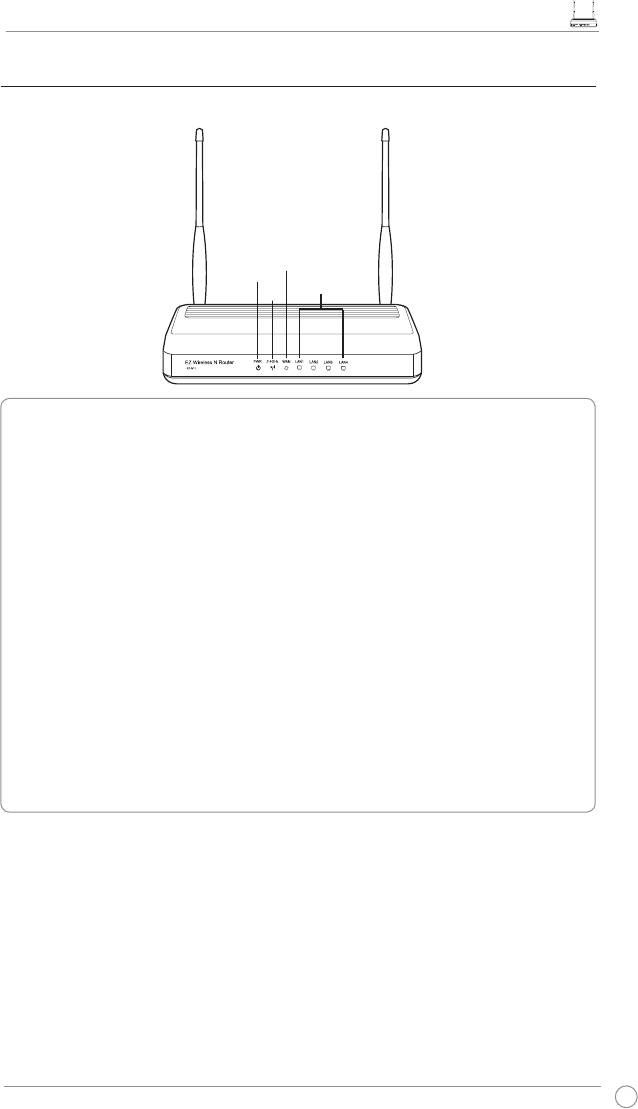
2) Būsenos indikatoriai
WAN
PWR
LAN
AIR
PWR (Maitinimas)
Nešviečia maitinimo nėra
Šviečia sistema paruošta
Lėtai mirksi Atstatīt noklusētajā režīmā
Greitai mirksi WPS režīms
AIR (Belaidis tinklas)
Nešviečia maitinimo nėra
Šviečia belaidė sistema paruošta
Mirksi persiunčiami arba gaunami duomenys belaidžiu būdu
WAN (Platusis tinklas)
Nešviečia nėra maitinimo arba zinio ryšio
Šviečia yra zinis ryšys su „Ethernet“ tinklu
Mirksi persiunčiami arba gaunami duomenys „Ethernet“ kabeliu
LAN 1-4 (Vietinis tinklas)
Nešviečia nėra maitinimo arba zinio ryšio
Šviečia yra zinis ryšys su „Ethernet“ tinklu
Mirksi persiunčiami arba gaunami duomenys „Ethernet“ kabeliu
77
EZ N belaidžio maršrutizatoriaus RT-N11 greitojo paleidimo instrukcija
4. Darbo pradžia
Tinkamai sukongūruotas ASUS RT-N11 belaidis maršrutizatorius gali būti pritaikomas
įvairiems poreikiams. Gamyklinius belaidžio maršrutizatoriaus nustatymo parametrus galima
keisti, kad jie atitiktų individualius Jūsų poreikius. Taigi, prieš pradėdami naudotis belaidžiu
maršrutizatoriumi patikrinkite pagrindinius nustatymų parametrus ir įsitikinkite, kad jie veiks
Jūsų aplinkoje.
Pastaba:
Pradinei kongūracijai rekomenduojama naudoti laidinį ryšį, kad neužtikrintas
belaidis ryšys nesudarytų nustatymo problemų.
1) Laidinis ryšys
Pakuotėje greta RT-N11 bevielio maršrutizatoriaus pridedamas „Ethernet“ kabelis. Belaidis
maršrutizatorius turi integruotą automatinę kabelio vertimo funkciją. Todėl laidiniam ryšiui
galima naudoti tiek tiesų, tiek verstą kabelį. Vieną kabelio galą prijunkite prie LAN prievado,
esančio maršrutizatoriaus galiniame dangtelyje, o kitą prie kompiuterio „Ethernet“ prievado.
2) Belaidis ryšys
Bevieliem ryšiui sukurti Jums reikės su IEEE 802.11b/g/n suderinamos WLAN plokštės. Remkitės
belaidžio adapterio vartotojo vadovo pateikiama bevielio sujungimo metodika. Standartinis
belaidžio maršrutizatoriaus SSID yra „default“ (mažosiomis raidėmis), šifravimas išjungtas ir
naudojamas atviros sistemos autentikavimas.
3) IP adreso nustatymas laidiniam arba belaidžiam klientui
Norėdami pasiekti RT-N11 belaidį maršrutizatorių, turite nustatyti teisingus TCP/IP parametrus
laidiniams ir belaidžiams klientams. Nustatykite IP adresus visiems RT-N11 subtinklo klientams.
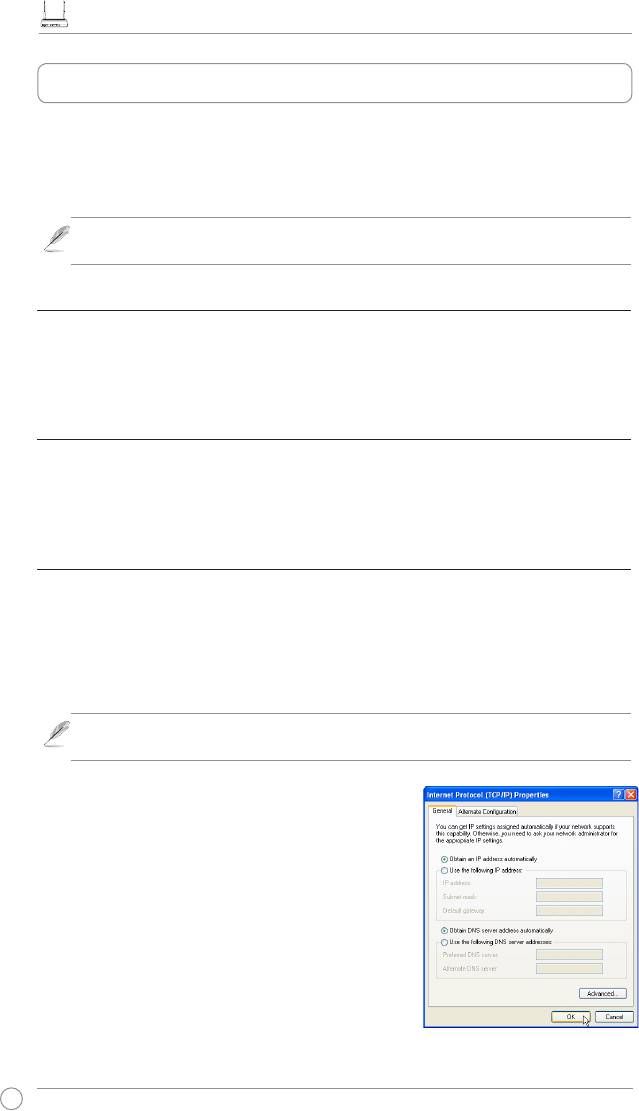
Automatinis IP adreso gavimas
Į RT-N11 bevielį maršrutizatorių yra integruotos DHCP serverio funkcijos, todėl kompiuteris
gauna IP adresą automatiškai.
Pastaba: Prieš perkraudami AK, įjunkite belaidį maršrutizatorių ir įsitikinkite, kad jis
paruoštas.
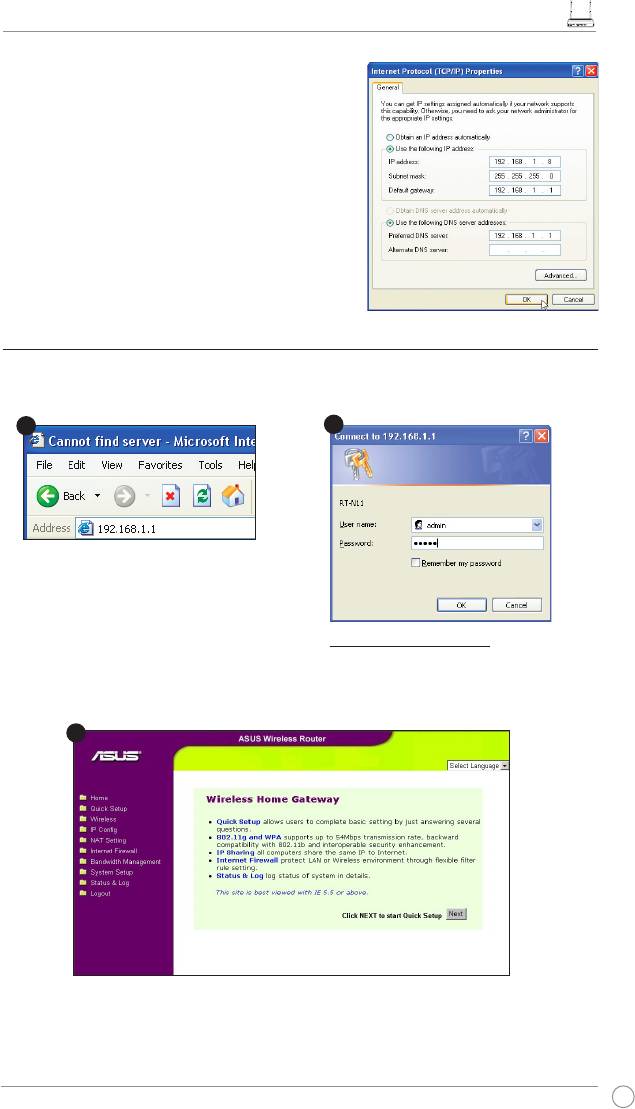
IP adreso nustatymas rankiniu būdu
Kad galėtumėte nustatyti IP adresą, Jums reikia žinoti
belaidžio maršrutizatoriaus gamyklinius nustatymų
parametrus.
• IP adresas (IP address) 192.168.1.1
• Potinklio kaukė (Subnet Mask) 255.255.255.0
78
EZ N belaidžio maršrutizatoriaus RT-N11 greitojo paleidimo instrukcija
Kad sukurtumėte ryšį su rankiniu būdu nustatytu IP
adresu, kompiuterio ir belaidžio maršrutizatoriaus
adresai turi būti tame pačiame potinklyje:
• IP adresas (IP address): 192.168.xxx (xxx gali
būti bet koks skaičius tarp 2 ir 254. Įsitikinkite,
kad jis nėra naudojamas kito įrenginio)
• Potinklio kaukė (Subnet Mask) : 255.255.255.0
• Tinklų sietuvas (Gateway): 192.168.1.1
• DNS: 192.168.1.1, arba priskirkite Jūsų tinkle
esantį žinomą DNS serverį.
4) Belaidžio maršrutizatoriaus kongūravimas
Norėdami įeiti į RT-N11 kongūravimo sąsają, sekite žemiau išvardintais
žingsniais.
Interneto naršyklėje įveskite šį adresą:
http://192.168.1.1
Gamykliniai nustatymai
Vartotojo vardas: admin
Slaptažodis: admin
Prisijungę matysite ASUS bevielio maršrutizatoriaus namų puslapį.
Namų puslapyje yra sąsajos, padedančios greitai sukonfigūruoti pagrindinius belaidžiopadedančios greitai sukonfigūruoti pagrindinius belaidžio
maršrutizatoriaus parametrus.
79
1
3
2


