
Asus CP1420 – page 8
Manual for Asus CP1420
Table of contents

Почему CD/DVD не может читать или писать?
• Убедитесь, что ваш диск совместим с оптическим приводом.
• Убедитесь, что диск правильно вставлен.
Русский
• Диск может быть только для чтения.
ASUS ПК 19

Русский
20 ASUS ПК
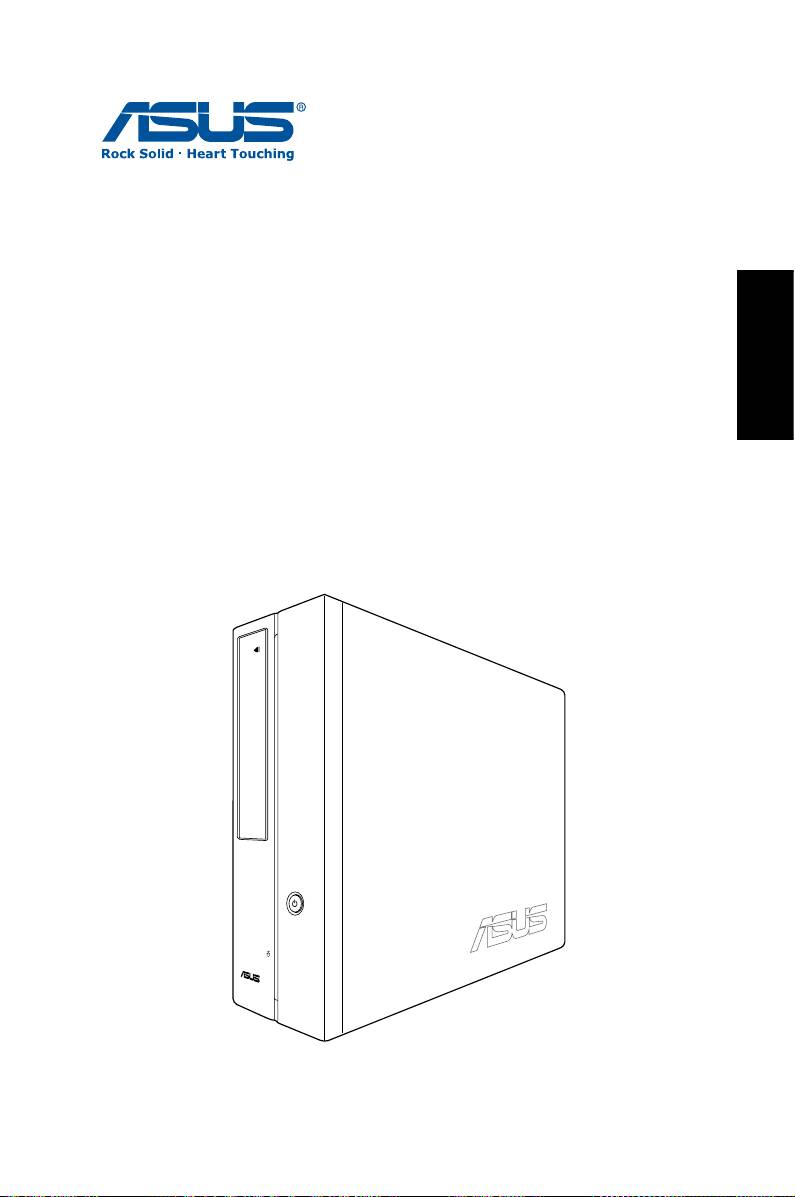
PC Desktop da série CP da
ASUS
Português
Manual do utilizador

PG3995
Primeira Edição V1
Julho 2008
Português
Copyright © 2008 ASUSTeK COMPUTER INC. Reservados todos os direitos.
Nenhuma parte deste manual, incluindo os produtos e software aqui descritos, pode
ser reproduzida, transmitida, transcrita, armazenada num sistema de recuperação, ou
traduzida para outro idioma por qualquer forma ou por quaisquer meios, excepto a
documentação mantida pelo comprador como cópia de segurança, sem o consenti-
mento expresso e por escrito da ASUSTeK COMPUTER INC. (“ASUS”).
Os nomes dos produtos e das empresas mencionados neste manual podem ou não
ser marcas registadas ou estarem protegidos por direitos de autor que pertencem às
respectivas empresas. Estes nomes são aqui utilizados apenas para fins de identificação
ou explicação, para benefício dos proprietários e sem qualquer intenção de violação dos
direitos de autor. Todas as marcas registadas pertencem aos respectivos proprietários.
Foram feitos todos os esforços para assegurar que o conteúdo deste manual está
correcto e actualizado. No entanto, não podemos garantir a precisão do conteúdo do
mesmo e o fabricante reserva-se o direito de fazer alterações sem aviso prévio.

Índice
Notices ....................................................................................................4
Informações de segurança ..............................................................6
Notas acerca deste manual .............................................................7
Bem-vindo .............................................................. 8
Conteúdos da embalagem ..............................................................8
Conhecer o seu Desktop PC .................................. 9
Características dos painéis frontal / posterior ..........................9
Montar o seu Desktop PC .................................... 12
Português
Ligar os Dispositivos .......................................................................12
Ligar a alimentação .........................................................................13
Premir o botão de alimentação para ligar o sistema ........... 13
Utilizar o controlo remoto Media Center (opcional) ...........14
Recuperar o seu sistema ..................................... 16
Utilizar o DVD de recuperação ....................................................16
Resolução de problemas ..................................... 18
PC Desktop da série CP da ASUS 3

Notices
Federal Communications Commission Statement
This device complies with Part 15 of the FCC Rules. Operation is
subject to the following two conditions:
• This device may not cause harmful interference, and
• This device must accept any interference received including
Português
interference that may cause undesired operation.
This equipment has been tested and found to comply with the
limits for a Class B digital device, pursuant to Part 15 of the FCC
Rules. These limits are designed to provide reasonable
protection against harmful interference in a residential
installation. This equipment generates, uses and can radiate radio
frequency energy and, if not installed and used in accordance
with manufacturer’s instructions, may cause harmful
interference to radio communications. However, there is no
guarantee that interference will not occur in a particular
installation. If this equipment does cause harmful interference to
radio or television reception, which can be determined by
turning the equipment off and on, the user is encouraged to
try to correct the interference by one or more of the following
measures:
• Reorient or relocate the receiving antenna.
• Increase the separation between the equipment and receiver.
• Connect the equipment to an outlet on a circuit different from
that to which the receiver is connected.
• Consult the dealer or an experienced radio/TV technician for
help.
The use of shielded cables for connection of the monitor to
the graphics card is required to assure compliance with FCC
regulations. Changes or modifications to this unit not expressly
approved by the party responsible for compliance could void
the user’s authority to operate this equipment.
4 PC Desktop da série CP da ASUS

Canadian Department of Communications Statement
This digital apparatus does not exceed the Class B limits for radio
noise emissions from digital apparatus set out in the Radio
Interference Regulations of the Canadian Department of
Communications.
This class B digital apparatus complies with Canadian ICES-003.
Português
Macrovision Corporation Product Notice
This product incorporates copyright protection technology that
is protected by method claims of certain U.S. patents and other
intellectual property rights owned by Macrovision Corporation
and other rights owners. Use of this copyright protection
technology must be authorized by Macrovision Corporation, and
is intended for home and other limited viewing uses only unless
otherwise authorized by Macrovision Corporation. Reverse
engineering or disassembly is prohibited.
PC Desktop da série CP da ASUS 5

Informações de segurança
O ASUS Desktop PC foi concebido e testado de forma a satisfazer as
mais recentes normas de segurança aplicáveis aos equipamentos de
tecnologia de informação. No entanto, para garantir a sua segurança, é
importante que leia as seguintes normas de segurança.
Instalação do seu sistema
Português
• Leia e siga todas as instruções incluídas na documentação
antes de começar a utilizar o seu sistema.
• Não utilize este produto próximo de água ou de fontes de
calor, tais como radiadores.
• Instale o sistema sobre uma superfície estável.
• Utilize o suporte se quiser empilhar o seu NOVA. O empilhamento
do sistema sem o suporte pode dificultar a ventilação do PC e
danificá-lo.
• As aberturas existentes no chassis destinam-se a permitir a
ventilação do PC. Não bloqueie ou tape estas aberturas. Certi-
fique-se de que o espaço em redor do sistema é suficiente para
permitir a ventilação do mesmo. Nunca introduza qualquer
tipo de objectos através das aberturas de ventilação.
• Se utilizar uma extensão com este produto, certifique-se de
que a amperagem total dos dispositivos ligados à extensão
não excede a amperagem da mesma.
Cuidados a ter durante a utilização
• Não pise o cabo de alimentação e não coloque quaisquer
objectos sobre o mesmo.
• Não derrame água ou outros líquidos sobre o sistema.
• Quando o sistema está desligado, continua a existir passagem
de uma pequena quantidade de corrente eléctrica.
Antes de limpar o sistema, desligue sempre todos os cabos de
alimentação, do modem e de rede das tomadas eléctricas.
• Se o produto apresentar os seguintes problemas técnicos,
desligue o cabo de alimentação e contacte um técnico
qualificado ou a loja onde comprou o produto.
• O cabo de alimentação ou a ficha apresentam danos.
• Se tiver derramado líquido para o interior do sistema.
6 PC Desktop da série CP da ASUS
• Se o sistema não funcionar normalmente mesmo
quando são seguidas as instruções de funcionamento.
• Se tiver deixado cair o sistema ou se a caixa externa deste
estiver danificada.
• Se o desempenho do sistema sofrer alguma alteração.
AVISO relativo à segurança da unidade de CD-ROM
PRODUTO LASER CLASSE 1
Português
NÃO DESMONTAR
A garantia não é aplicável para os produtos que
foram desmontados pelos utilizadores
O símbolo do caixote do lixo com uma cruz por cima indica que o
produto (equipamento eléctrico e electrónico e bateria contendo
mercúrio) não deve ser depositado junto do lixo doméstico.
Consulte os regulamentos locais relativamente à eliminação de
equipamentos electrónicos.
Notas acerca deste manual
Existem algumas notas e avisos neste manual que deve ter em
atenção de maneira a concluir totalmente determinadas tarefas
de forma segura. Estas notas têm diferentes níveis de importân-
cia conforme descrito a seguir:
AVISO! Informação importante que deve ser seguida para uma
utilização segura.
IMPORTANTE! Informação vital que deve seguir para evitar danos ao nível
dos dados e dos componentes do PC e ainda ferimentos pessoais.
SUGESTÃO: Sugestões para a conclusão de tarefas.
NOTA: Informação para situações especiais.
PC Desktop da série CP da ASUS 7

Bem-vindo
Parabéns pela sua aquisição do ASUS Desktop PC. Os conteúdos
da embalagem do seu novo Desktop PC estão listados abaixo
mas podem variar consoante os modelos. A ASUS reserva o direi-
to de substituir componentes ou acessórios de forma a providen-
ciar um serviço optimizado.
Contacte o seu vendedor se algum dos itens estiver danificado
Português
ou em falta.
Conteúdos da embalagem
• ASUS Desktop PC x1
• Teclado x1
• Rato x1
• Cabo de alimentação x1
• DVD de suporte x1
• DVD de recuperação x1
• Guia de Instalação x1
• Cartão de garantia x1
• Controlo remoto (opcional) x1
Visite o sítio Web da ASUS em http://support.asus.com para
quaisquer actualizações.
8 PC Desktop da série CP da ASUS
Conhecer o seu Desktop PC
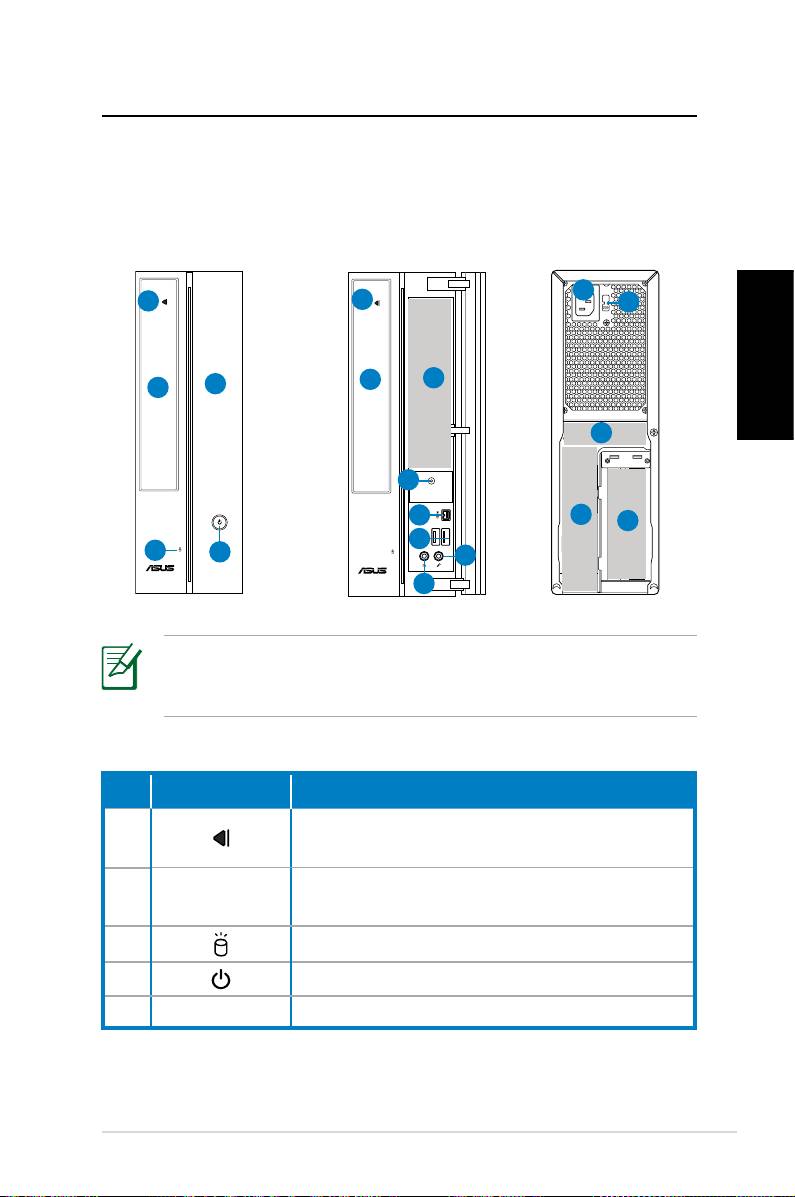
Características dos painéis frontal /
posterior
Frontal
Frontal
Posterior
(Fechado)
(Aberto)
11
1
1
12
2
6
5
2
Português
13
4
7
14
15
8
3
4
10
9
*As áreas a cinzento contém portas dos painéis frontal/
posterior. Estas portas e as suas localizações podem variar
consoante o modelo do seu sistema.
Nº. Botão/LED Descrição
Prima para ejectar o disco da unidade
1.
óptica.
Tampa do compartimento da unidade
2.
óptica
3. LED unidade de Disco Rígido
4. Botão de alimentação
5. Tampa do painel frontal
Continua na próxima página
PC Desktop da série CP da ASUS 9
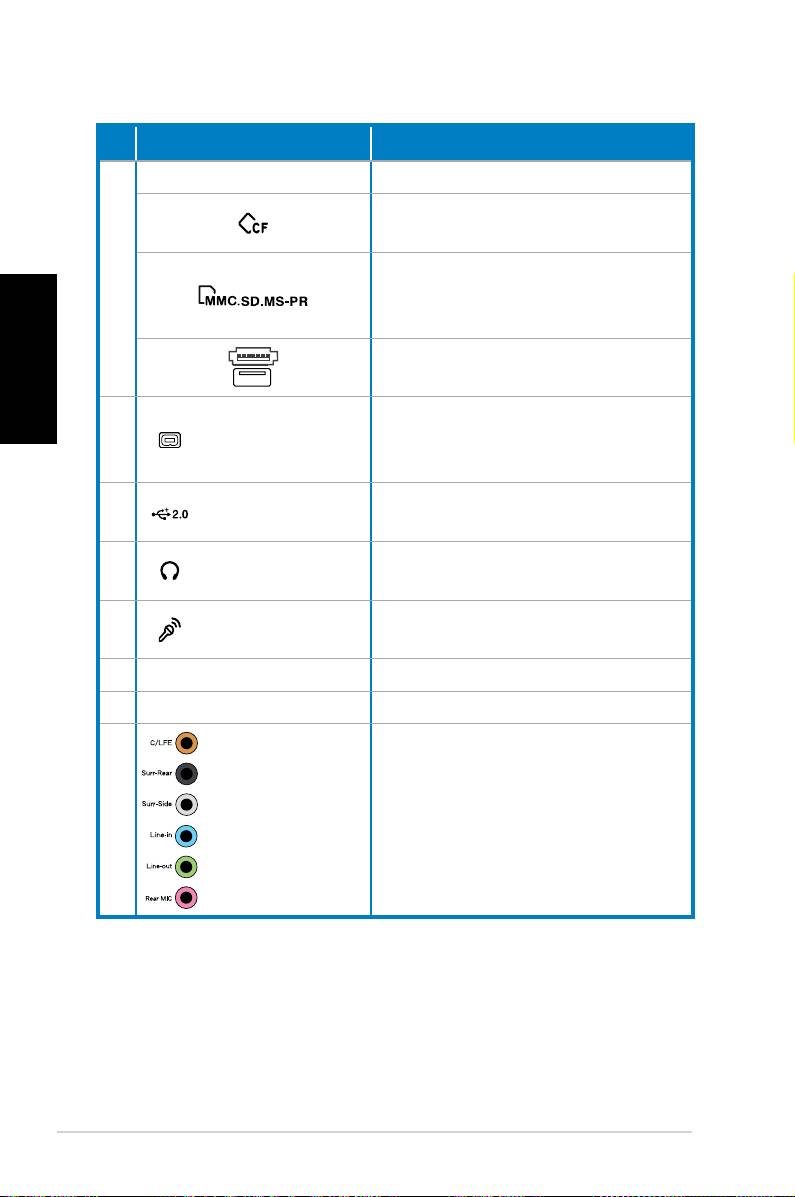
Nº.
Ranhura/Porta Descrição
Infravermelho (opcional)
Ranhura para cartão de memória
CompactFlash®/Microdrive™
Ranhura para cartões de
6
Português
memória MultiMediaCard/Secure
Digital™/ Memory Stick Pro™
Porta de USB+E-SATA.
Conectar a uma televisão ou
Porta IEEE 1394a
7.
monitor com saída de vídeo
de 4 pinos
diferente.
Portas de USB
Conecta a dispositivos USB tais
8.
2.0
como um rato, teclado, ou câmara.
Entrada
Ligar auscultadores ou
9.
auscultadores
altifalantes a esta entrada.
Entrada
Ligar um microfone a esta
10.
microfone
entrada.
11. Conector de alimentação Liga o cabo de alimentação.
12. Selector de voltagem Selecciona a voltagem de entrada.
Portas de 7.1
Conectar a um sistema de som
13.
(8)-canal áudio
7.1 (8).
Continua na próxima página
10 PC Desktop da série CP da ASUS
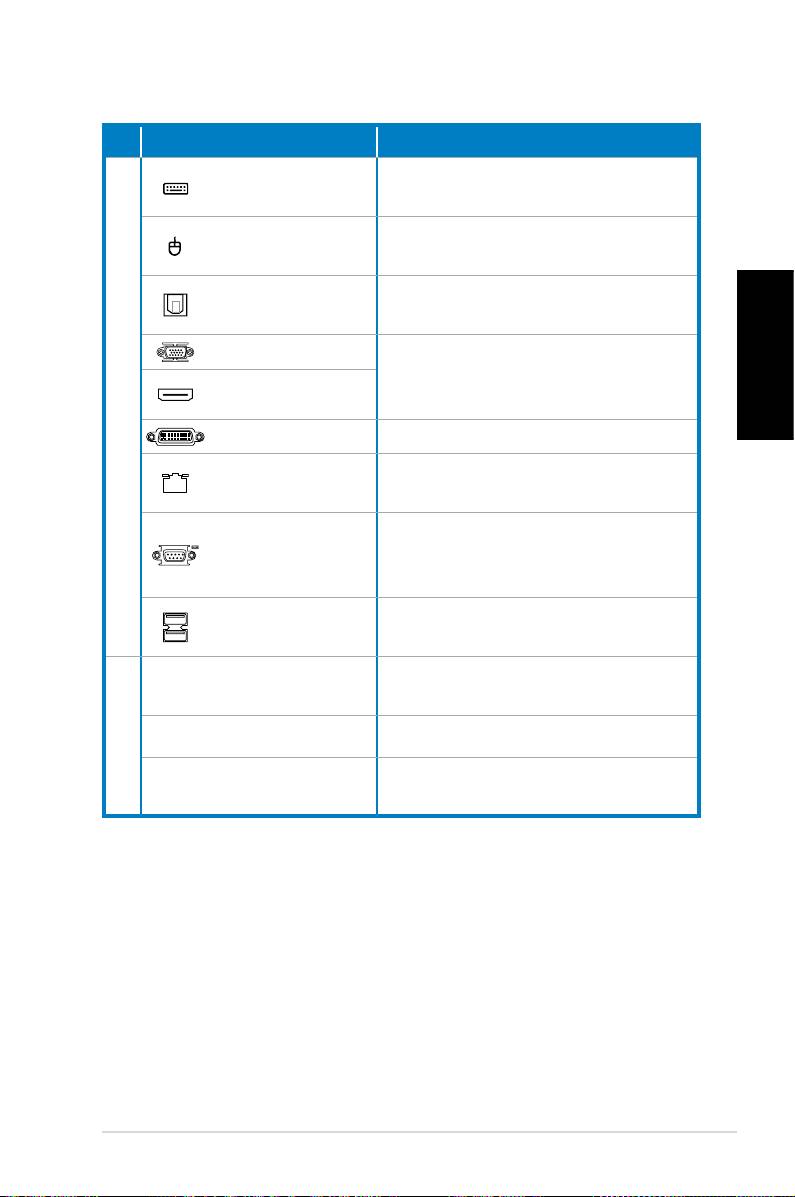
Nº. Ranhura/Porta Descrição
Porta para
Liga a um teclado PS/2.
teclado PS/2
Porta para rato
Liga a um rato PS/2.
PS/2
Porta saída
Conectar a um amplificador para
S/PDIF Óptico
saída de áudio digital.
Porta VGA
Conectar a uma televisão ou
monitor com saída de vídeo
Porta HDMI
diferente.
Português
14.
Porta DVI Liga a um televisor ou monitor.
Porta LAN
Ligar um cabo de rede a esta
(RJ-45)
porta.
Liga a dispositivos que estão em
Porta COM
conformidade com as
especificações de série.
Portas de USB
Conecta a dispositivos USB tais
2.0
como um rato, teclado, ou câmara.
Utilize as ranhuras para instalar
Ranhuras de expansão
placas de expansão.
15.
Porta DVI/S-Vídeo/VGA Placa VGA (opcional)
Placa sintonizadora para TV
Porta FM/RF/IR/S-Vídeo
(opcional)
PC Desktop da série CP da ASUS 11
Montar o seu Desktop PC
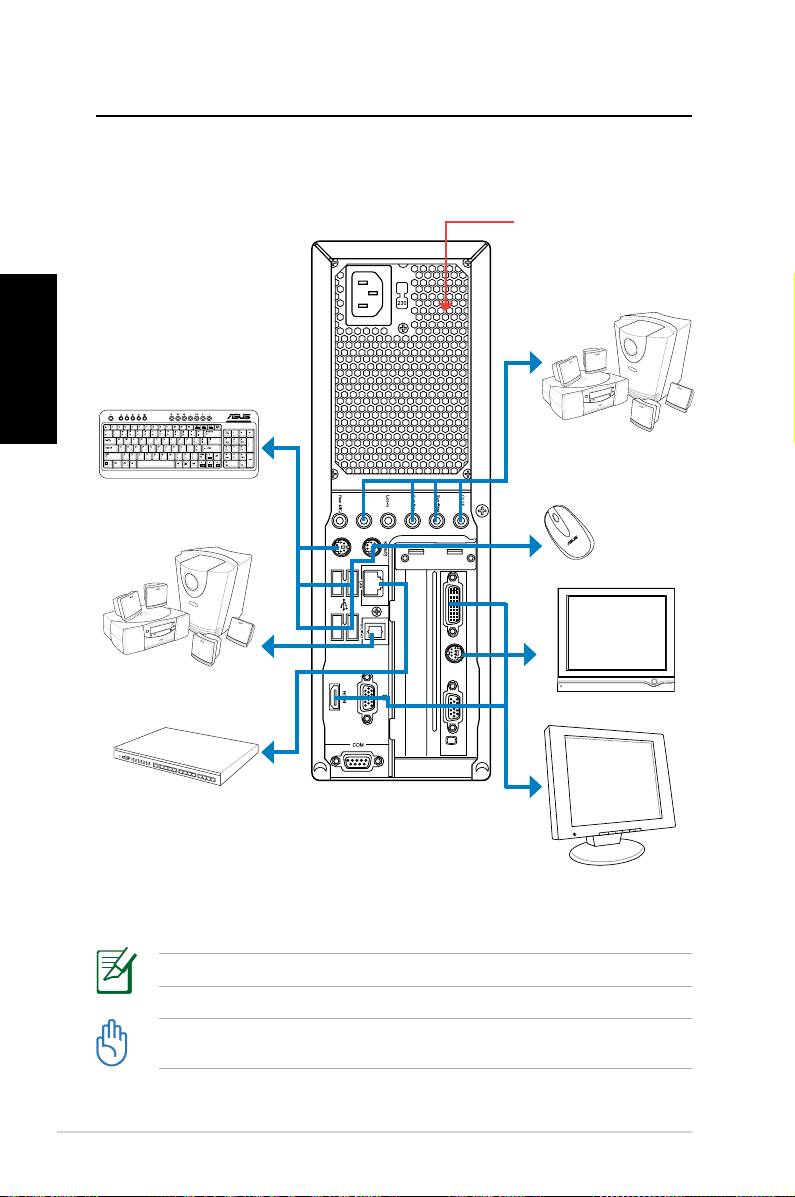
Ligar os Dispositivos
Não bloqueie ou tape
estas aberturas.
Português
Sistema de som
7.1 (8)
Teclado
Rato
Sistema de som
7.1 (8)
TV
Switch/
concentrador de
rede
Ecrã
As ilustrações são unicamente para referência. As especificações do produto podem variar.
• Utilize este produto a uma temperatura ambiente abaixo de 35˚C.
• Não bloqueie ou tape estas entradas de ar.
12 PC Desktop da série CP da ASUS
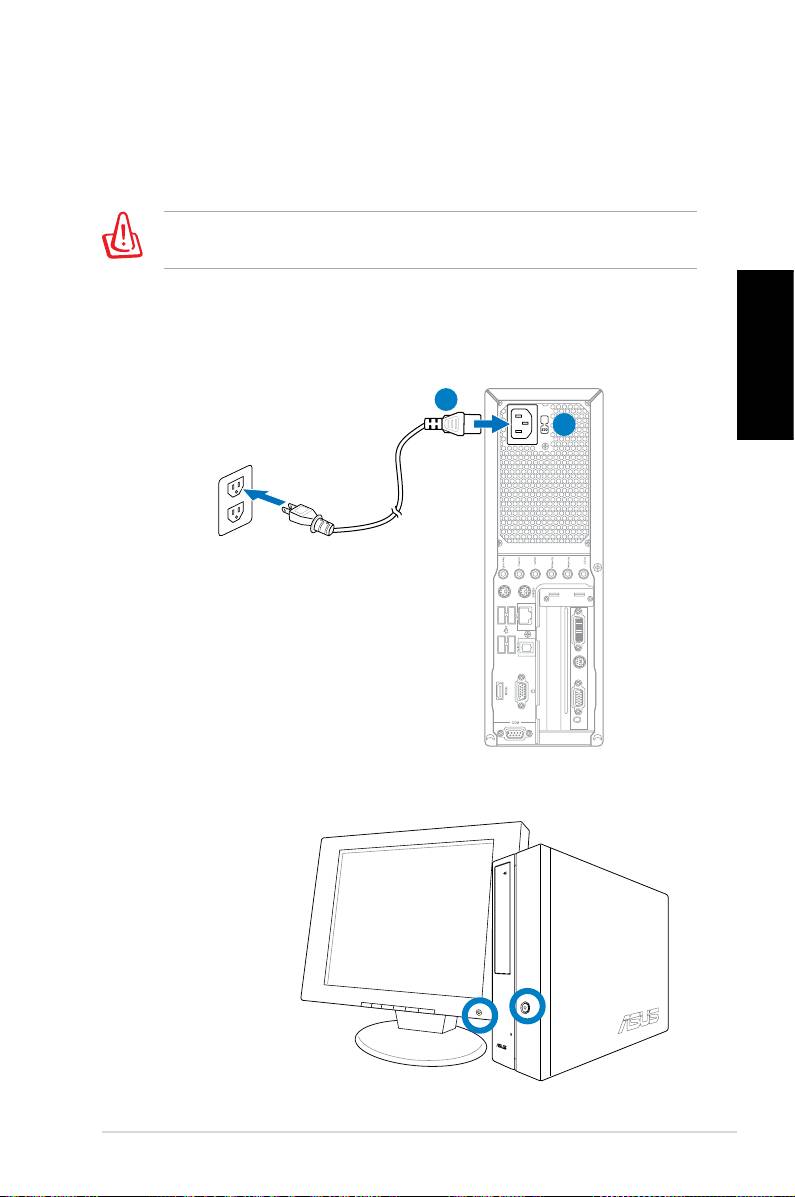
Ligar a alimentação
1. Coloque o selector de voltagem na voltagem de entrada
apropriada de acordo com a voltagem na sua área.
A definição do selector de voltagem para 115 V numa área de
230 V irá danificar o sistema!
2. Ligue o cabo de alimentação ao conector de alimentação e
depois faça a ligação a uma tomada eléctrica.
3. Prima o Comutador de Alimentação.
2
Português
1
Premir o botão de alimentação para
ligar o sistema
PC Desktop da série CP da ASUS 13
Utilizar o controlo remoto Media
Center (opcional)
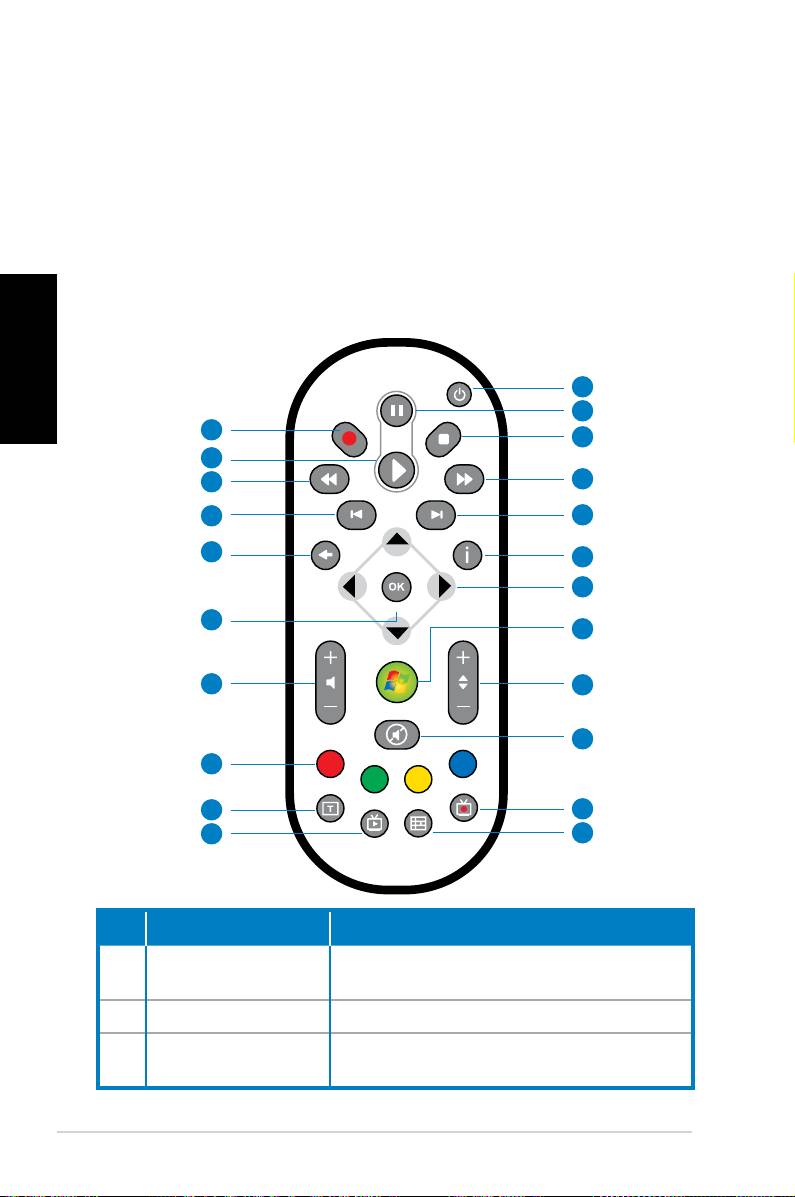
Utilizar o controlo remoto para iniciar o programa Media Center
para reproduzir ficheiros de media tais como música e filmes.
Também pode instalar uma caixa de TV externa para ver TV e gra-
var programas de TV.
Português
Consulte a tabela abaixo para familiarizar-se com as funções dos
botões do controlo remoto.
1
2
22
3
21
20
4
19
5
18
6
7
17
8
16
9
10
15
14
11
13
12
Nº. Botão Descrição
Botão de
Prima para ligar/desligar a alimenta-
1.
alimentação
ção do ecrã e dos altifalantes.
2. Pausa Prima para pausar a reprodução.
Prima para parar a reprodução de um
3. Parar
ficheiro de media.
14 PC Desktop da série CP da ASUS
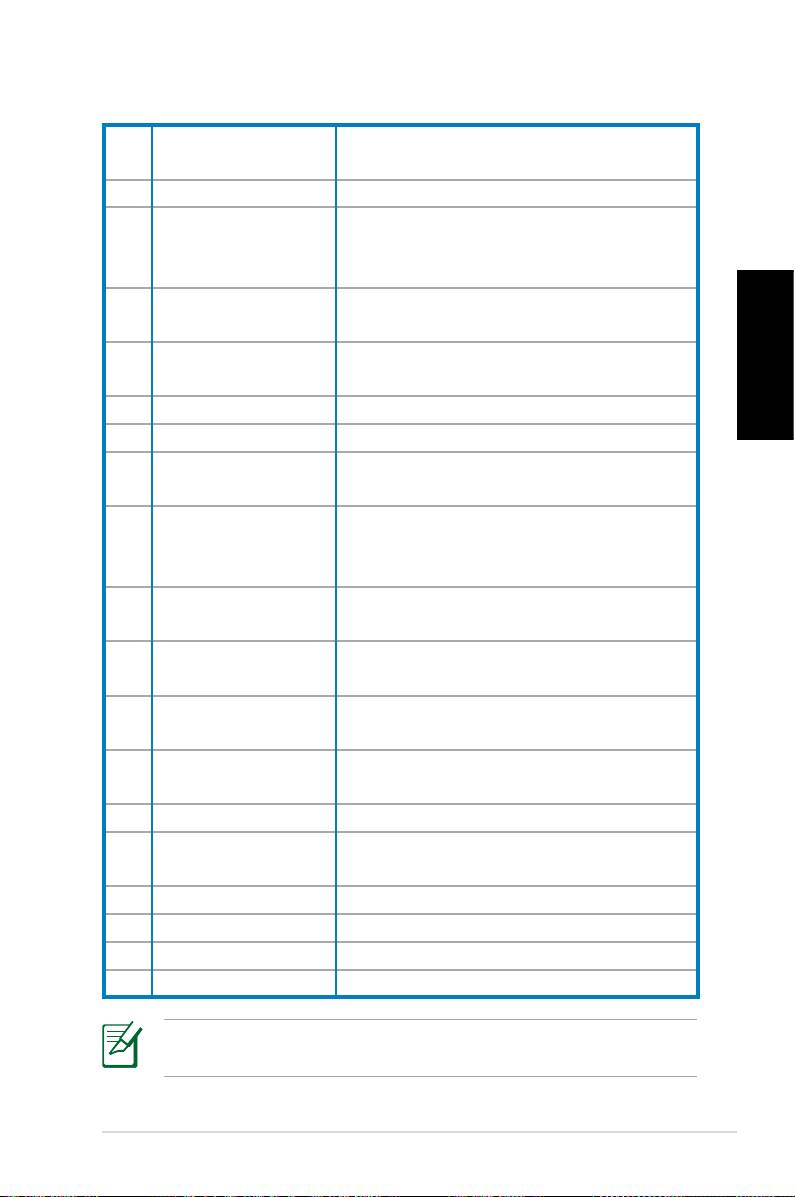
Prima para fazer avançar um ficheiro
4. Avançar rápido
de media.
5. Faixa Seguinte Prima para ir para a faixa seguinte.
Prima para apresentar informação do
6. Informação
programa no Media Center ou outro
menu de opções.
Tecla de navegação
7.
Prima para percorrer menus.
multi-direccional
Windows® Media
Prima para iniciar o programa Media
8.
Center
Center.
Português
9. Canal acima/abaixo Prima para mudar os canais de TV.*
10. Cortar o som Prima para desactivar a saída de áudio.
Prima para apresentar uma lista dos
11. TV Gravada
seus programas de TV gravados.*
EPG (Guia de
Prima para apresentar o ecrã do guia
12.
Programação
de programação electrónica.*
Electrónica)
Prima para visualizar programas de
13. Botão TV ao vivo
TV ao vivo. *
Alterna entre digitação numérica e
14. Alternar
digitação alfabética.
Disponível somente nos modelos
15. Botões teletexto
Europeus.
Aumentar/
16
Prima para aumentar/diminuir o volume.
diminuir volume
17. OK Prima para confirmar uma acção.
Prima para retroceder para a página
18. Retroceder
anterior.
19. Faixa anterior Prima para regressar à faixa anterior.
20. Rebobinar
Prima para rebobinar um ficheiro de media.
21. Reproduzir
Prima para reproduzir um ficheiro de media.
22 Gravar Prima para iniciar a gravação de TV.
*O sistema não dispõe de sintonizador de TV integrado. Para
utilizar a função de TV, adquira uma caixa de TV externa primeiro.
PC Desktop da série CP da ASUS 15

Recuperar o seu sistema
Utilizar o DVD de recuperação
O DVD de recuperação inclui uma imagem do sistema operativo ins-
talado no seu sistema na fábrica. O DVD de recuperação, em conjun-
to com o DVD de suporte, providencia uma solução de recuperação
compreensiva que restaura rapidamente o seu sistema para o seu
estado inicial de funcionamento, considerando que a sua unidade
Português
de disco rígido esteja em boas condições de funcionamento. Antes
de utilizar DVD de recuperação, copie os seus ficheiros de dados (tais
como os ficheiros PST do Outlook) para um dispositivo USB ou uma
unidade de rede e tome nota de quaisquer definições de configura-
ção personalizadas (tais como definições de rede).
1. Ligue o seu ASUS Desktop PC e aparecerá o logótipo ASUS.
Prima F8 para aceder ao menu Por favor seleccione o dis-
positivo de arranque.
2. Insira o DVD de recuperação na unidade óptica e seleccione
a unidade (“CDROM:XXX”) como dispositivo de arranque.
Prima Enter e depois prima qualquer tecla para continuar.
3. Aparecerá a janela
Gestor de Arranque do Windows. Selec-
cione Configuração do Windows [EMS Enabled] e prima
Enter. Aguarde enquanto a mensagem O Windows está a
carregar ficheiros estiver apresentada.
4. Seleccione onde instalar o novo sistema. As opções são:
Recuperar o sistema para uma partição
Esta opção apagará apenas a partição que seleccionar
abaixo, permitindo-lhe manter outras partições, e criar uma
nova partição do sistema como unidade “C.” Seleccione uma
partição e clique em Seguinte.
Recuperar o sistema para todo o Disco Rígido
Esta opção apagará todas as partições no seu disco rígido
e criará uma nova partição do sistema como unidade “C.”
Seleccione e clique em Sim.
5. Siga as instruções no ecrã para completar o processo de
recuperação.
Perderá todos os dados guardados no disco rígido durante a
recuperação do sistema. Certifique-se de que faz uma cópia de
segurança dos mesmos antes de iniciar a recuperação do sistema.
16 PC Desktop da série CP da ASUS
6. Depois de completada a recuperação do sistema, ser-lhe-á
pedido que insira o DVD de suporte na unidade óptica. Cli-
que OK e o sistema reiniciará.
7. Após o reinício, o Windows® Vista iniciará as configurações
do sistema. Siga as instruções no ecrã para completar o pro-
cesso, e depois reinicie o computador.
Este DVD de recuperação é de utilização exclusiva com o
ASUS Desktop PC. NÃO o utilize em outros computadores.
Visite o sítio Web da ASUS em www.asus.com para quaisquer
actualizações.
Português
PC Desktop da série CP da ASUS 17
Resolução de problemas
Leia as seguintes P&Rs para uma orientação de resolução de
problemas. Se estas não lhe facultarem as respostas pretendidas,
pode contactar-nos directamente para as informações de con-
tactos facultadas no DVD de suporte.
O que posso fazer se o meu Desktop PC não puder ser ligado?
Português
Verifique se o LED de alimentação no painel frontal acende. Este
não acende se não houver qualquer alimentação do sistema.
• Verifique se o cabo de alimentação está conectado.
• Ao utilizar uma extensão ou um regulador de voltagem, certi
-
fique-se de que os conectou à tomada de rede e os ligou.
O que posso fazer se o meu Desktop PC não conseguir aceder
ao sistema operativo?
• Certifique-se de que utiliza módulos de memória que o siste
-
ma suporte e que os instalou devidamente nas ranhuras.
• Verifique se os seus dispositivos periféricos são compatíveis
com o sistema. Alguns dispositivos de armazenamento USB,
por exemplo, têm uma estrutura de unidade de disco e en-
tram no modo de suspensão facilmente.
Se os passos acima não resolverem o problema, contacte o seu
vendedor ou proceda a uma recuperação do sistema usando o
DVD de recuperação facultado.
Perderá todos os dados guardados no disco rígido durante a
recuperação do sistema. Certifique-se de que faz uma cópia de
segurança dos mesmos antes de iniciar a recuperação do sistema.
Porque razão não consigo ouvir nenhum som nos meus altifa-
lantes/auscultadores?
Verifique o ícone do volume na barra de tarefas do Windows®
para ver se está definido para sem som . Se assim for, faça du-
plo clique sobre este ícone para apresentar a barra de volume, e
depois clique no ícone sem som na barra de tarefas para cancelar
o modo sem som .
18 PC Desktop da série CP da ASUS
