
Asus CP1420 – page 4
Manual for Asus CP1420
Table of contents
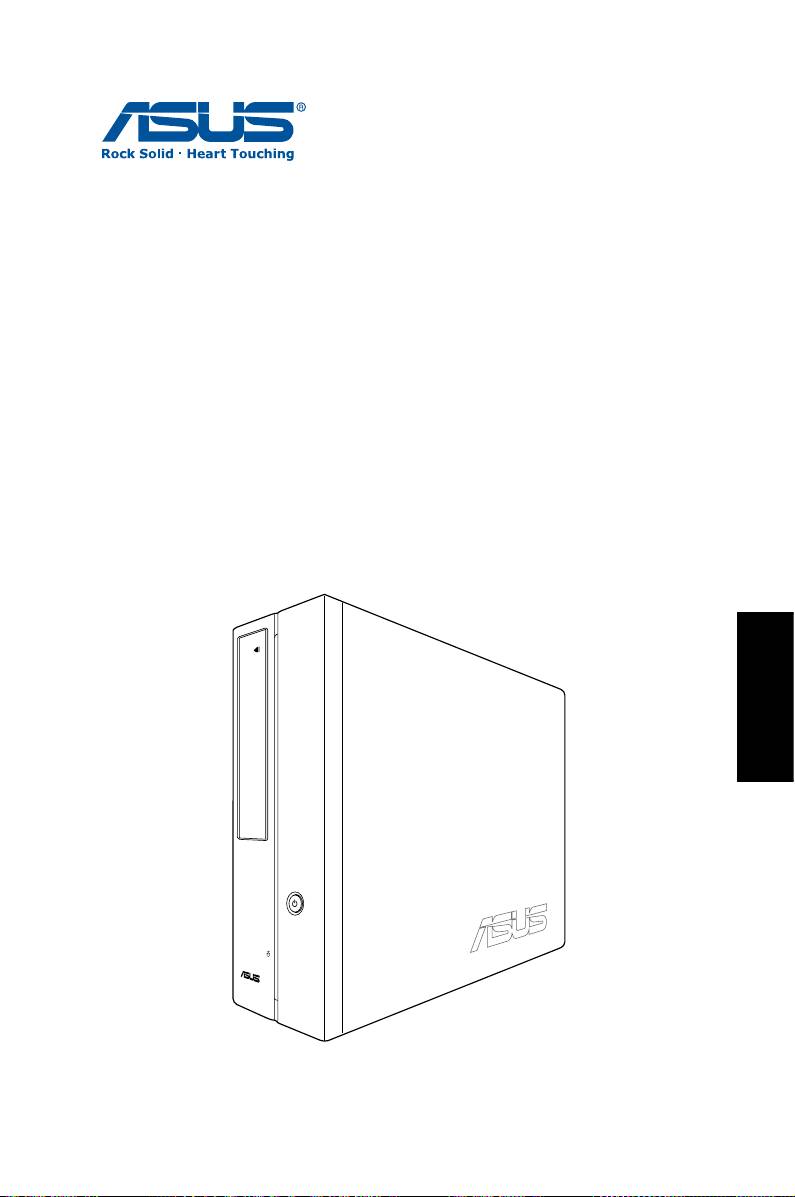
ASUS CP Series Desktop PC
Manuale Utente
Italiano

I3995
Prima Edizione V1
Agosto 2008
Italiano
Copyright © 2008 ASUSTeK COMPUTER INC. Tutti i Diritti Riservati.
Alcuna parte di questo manuale, compresi i prodotti e i software in esso descritti,
può essere riprodotta,trasmessa, trascritta, archiviata in un sistema di recupero o
tradotta in alcuna lingua, in alcuna forma e in alcun modo, fatta eccezione per la
documentazione conservata dall’ acquirente, a scopi di backup, senza l’ espressa
autorizzazione scritta di ASUSTeK COMPUTER INC. (“ASUS”).
I prodotti e nomi delle aziende che compaiono in questo manuale possono o
meno essere marchi registrati o diritti d’ autore delle rispettive aziende, e sono
usati solo a scopo identificativo. Tutti i marchi sono di proprietà dei rispettivi
proprietari.
E’ stato compiuto ogni sforzo per assicurare la correttezza e l’ aggiornamento dei
contenuti di questo manuale. Tuttavia, il produttore non offre alcuna garanzia in
merito all’ accuratezza di tali contenuti e si riserva il diritto di modificarli senza
preavviso.

Condizioni e Limiti di Copertura
della Garanzia sul Prodotto
Le condizioni di garanzia variano a seconda del tipo di prodotto e sono
specificatamente indicate nel Certificato di Garanzia allegato, cui si fa espresso
rinvio.
Inoltre la presente garanzia non è valida in caso di danni o difetti dovuti ai seguenti
fattori: (a) uso non idoneo, funzionamento o manutenzione improprio, incluso
senza limitazioni l’ utilizzo del prodotto con una finalità diversa da quella conforme
alle istruzioni di ASUSTeK COMPUTER INC. in merito all’ idoneità di utilizzo e alla
manutenzione; (b) installazione o utilizzo del prodotto in modo non conforme aglli
standard tecnici o di sicurezza vigenti nell’ Area Economica Europea e in Svizzera;
(c) collegamento a rete di alimentazione con tensione non corretta; (d) utilizzo
del prodotto con accessori di terzi, prodotti o dispositivi ausiliari o periferiche; (e)
tentativo di riparazione effettuato da una qualunque terza parte diversa dai centri
di assistenza ASUSTeK COMPUTER INC. autorizzati; (f) incidenti,fulmini,acqua,
incendio o qualsiasi altra causa il cui controllo non dipende da ASUSTeK COMPUTER
INC.; abuso, negligenza o uso commerciale.
La presente Garanzia non è valida per l’ assistenza tecnica o il supporto per l’
utilizzo del prodotto, compreso l’ utilizzo dell’ hardware o del software. L’ assistenza
e il supporto disponibili (se previsti), nonchè le spese e gli altri termini relativi all’
assistenza e al supporto (se previsti) verranno specificati nella documentazione
destinata al cliente fornita a corredo con il Prodotto.
E’ responsabilità dell’ utente, prima ancora di richiedere l’ assistenza, effettuare il
backup dei contenuti presenti sul Prodotto, inclusi i dati archiviati o il software
installato nel prodotto. ASUSTeK COMPUTER INC. non è in alcun modo responsabile
per qualsiasi danno, perdita di programmi, dati o altre informazioni archiviate su
qualsiasi supporto o parte del prodotto per il quale viene richiesta l’ assistenza;
Italiano
ASUSTeK COMPUTER INC.non è in alcun modo responsabile delle conseguenze
di tali danni o perdite, incluse quelle di attività, in caso di malfunzionamento di
sistema, errori di programmi o perdita di dati.
E’ responsabilità dell’ utente, prima ancora di richiedere l’ assistenza, eliminare
eventuali funzioni, componenti, opzioni, modifiche e allegati non coperti dalla
presente Garanzia, prima di far pervenire il prodotto a un centro servizi ASUSTeK
COMPUTER INC. ASUSTeK COMPUTER INC. non è in alcun modo responsabile di
qualsiasi perdita o danno ai componenti sopra descritti.
ASUSTeK COMPUTER INC. non è in alcun modo responsabile di eliminazioni,
modifiche o alterazioni ai contenuti presenti sul Prodotto compresi eventuali dati
o applicazioni prodottesi durante le procedure di riparazione del Prodotto stesso.
Il Prodotto verrà restituito all’ utente con la configurazione originale di vendita, in
base alle disponibilità di software a magazzino.
ASUS CP Series Desktop PC 3

Licenza Software
I prodotti ASUS possono essere corredati da software, secondo la tipologia del
prodotto. I software, abbinati ai prodotti, sono in versione “OEM”: il software OEM
viene concesso in licenza all’ utente finale, come parte integrante del prodotto;
ciò significa che non può essere trasferito ad altri sistemi hardware e che, in caso
di rottura, di furto o in ogni altra situazione che lo renda inutilizzabile, anche la
possibilità di utilizzare il prodotto OEM viene compromessa.
Chiunque acquisti, unitamente al prodotto, un software OEM, è tenuto ad
osservare i termini e le condizioni del contratto di licenza tra il proprietario del
software e l’ utente finale, denominato “EULA” (End User Licence Agreement),
visualizzato a video, durante la fase di installazione del software stesso. Si avvisa
che l’ accettazione, da parte dell’ utente, delle condizioni dell’ EULA, ha luogo al
momento dell’ installazione del software stesso.
Italiano
4 ASUS CP Series Desktop PC

Sommario
Comunicazioni .....................................................................................4
Informazioni in materia di Sicurezza ............................................6
Note sul Manuale ................................................................................7
Benvenuti ............................................................... 8
Contenuto della Confezione ...........................................................8
Descrizione Desktop PC ........................................ 9
Caratteristiche Fronte / Retro .........................................................9
Installazione Desktop PC .................................... 12
Collegare le Periferiche ..................................................................12
Connecting the power ...................................................................13
Premere il pulsante di accensione e attivare il sistema ......13
Telecomando Media Center (Opzionale) .................................14
Ripristino del Sistema ......................................... 16
Tramite DVD di Ripristino ..............................................................16
Risoluzione dei Problemi .................................... 18
Italiano
ASUS CP Series Desktop PC 5

Comunicazioni
Federal Communications Commission Statement
This device complies with Part 15 of the FCC Rules. Operation is
subject to the following two conditions:
• This device may not cause harmful interference, and
• This device must accept any interference received including
interference that may cause undesired operation.
This equipment has been tested and found to comply with
the limits for a Class B digital device, pursuant to Part 15 of the
FCC Rules. These limits are designed to provide reasonable
protection against harmful interference in a residential
installation. This equipment generates, uses and can radi-
ate radio frequency energy and, if not installed and used in ac-
cordance with manufacturer’s instructions, may cause harmful
interference to radio communications. However, there is no
guarantee that interference will not occur in a particular
installation. If this equipment does cause harmful interference
to radio or television reception, which can be determined by
Italiano
turning the equipment off and on, the user is encouraged to try
to correct the interference by one or more of the following mea-
sures:
• Reorient or relocate the receiving antenna.
• Increase the separation between the equipment and receiver.
• Connect the equipment to an outlet on a circuit different from
that to which the receiver is connected.
• Consult the dealer or an experienced radio/TV technician for
help.
The use of shielded cables for connection of the monitor to
the graphics card is required to assure compliance with FCC
regulations. Changes or modifications to this unit not expressly
approved by the party responsible for compliance could void the
user’s authority to operate this equipment.
6 ASUS CP Series Desktop PC

Canadian Department of Communications
Statement
This digital apparatus does not exceed the Class B limits for
radio noise emissions from digital apparatus set out in the Radio
Interference Regulations of the Canadian Department of
Communications.
This class B digital apparatus complies with Canadian ICES-003.
Macrovision Corporation Product Notice
This product incorporates copyright protection technology that
is protected by method claims of certain U.S. patents and other
intellectual property rights owned by Macrovision Corporation
and other rights owners. Use of this copyright protection
technology must be authorized by Macrovision Corporation, and
is intended for home and other limited viewing uses only unless
otherwise authorized by Macrovision Corporation. Reverse
engineering or disassembly is prohibited.
Italiano
ASUS CP Series Desktop PC 7

Informazioni in materia di Sicurezza
Il Desktop PC ASUS è stato realizzato e testato per soddisfare i
nuovissimi standard di sicurezza per apparecchiature IT . Tuttavia,
per garantirne l’ osservanza, è importante leggere le seguenti
norme di sicurezza.
Installazione del Sistema
• Prima di utilizzare l’ apparecchio, leggere e seguire tutte le
istruzioni contenute nella documentazione.
• Non utilizzare questo prodotto in prossimità di acqua o di
sorgenti di calore, come un radiatore.
• Installare il sistema su una superficie stabile.
• I fori e le scanalature sul telaio servono per la ventilazione. Non
ostruire o coprire tali aperture. Assicurarsi di lasciare un ampio
spazio intorno al sistema. Mai inserire oggetti di alcun tipo sulle
scanalature/fori destinati alla ventilazione.
• Utilizzare il prodotto in ambienti con temperatura comprese
fra 0˚C e 35˚C.
• IIn caso di impiego di un cavo di estensione, assicurarsi che l’
Italiano
amperaggio totale dei dispositivi inseriti nel cavo non superi
quello del Desktop PC.
Precauzioni d’ Uso
• Non camminare sul cavo di alimentazione e non lasciare alcun
oggetto su di esso.
• Non versare acqua o altri liquidi sul sistema.
• Quando il sistema è spento, continua a circolare un
seppur minimo quantitativo di corrente elettrica.
Prima di pulire il sistema, disinserire sempre tutti i cavi
(alimentazione, modem e di rete) dalle prese elettriche.
• Se si verificano i seguenti problemi tecnici, disinserire il cavo di
alimentazione e contattare un tecnico qualificato o il proprio
rivenditore.
• La spina o il cavo di alimentazione sono danneggiati.
8 ASUS CP Series Desktop PC
• Un liquido è stato rovesciato nel sistema.
• Il sistema non funziona correttamente, pur attenendosi
alle istruzioni operative.
• Il sistema è caduto o il cabinet è stato danneggiato.
• Le prestazioni del sistema hanno subito variazioni.
AVVERTENZA PRODOTTO LASER
PRODOTTO LASER DI CLASSE 1
NON DISASSEMBLARE
La garanzia non si applica a prodotti
disassemblati dall’ utente
Il simbolo del bidone sbarraro, con le ruote, come da figura, indica
che il prodotto (apparecchio elettrico o elettronico e batterie a
bottone contenenti mercurio) non deve essere gettato nei rifiuti
comunali. Controllare le normative locali in materia di smaltimento
dei prodotti elettronici.
Note sul Manuale
Italiano
Per essere sicuri di eseguire correttamente determinate operazioni,
ricordare la seguente simbologia ricorrente nel manuale:
AVVERTENZA: Istruzioni da osservare OBBLIGATORIAMENTE per
evitare di farsi male.
IMPORTANTE: Istruzioni da seguire OBBLIGATORIAMENTE per il
completamento di un’ operazione.
SUGGERIMENTO: Suggerimenti e informazioni utili per il
completamento di un ‘ operazione.
NOTA: Informazioni aggiuntive per situazioni particolari.
ASUS CP Series Desktop PC 9

Benvenuti
Complimenti per l’ acquisto di ASUS Desktop Il contenuto della
confezione del nuovo Desktop PC è indicato di seguito, ma può
variare in base al modello. ASUS si riserva il diritto di sostituire i
componenti i accessori per fornire un servizio di ottima qualità.
Contattare il rivenditore, in caso di articoli danneggiati o
mancanti.
Contenuto della Confezione
• ASUS Desktop PC x1
• Tastiera x1
• Mouse x1
• Cavo di alimentazione x1
• DVD di Supporto x1
• DVD di Ripristino x1
• Guida al’ Installazione x1
• Certificato di Garanzia x1
• Telecomando (opzionale) x1
Italiano
Visitare il sito web ASUS http://support.asus.com per gli
aggiornamenti.
10 ASUS CP Series Desktop PC
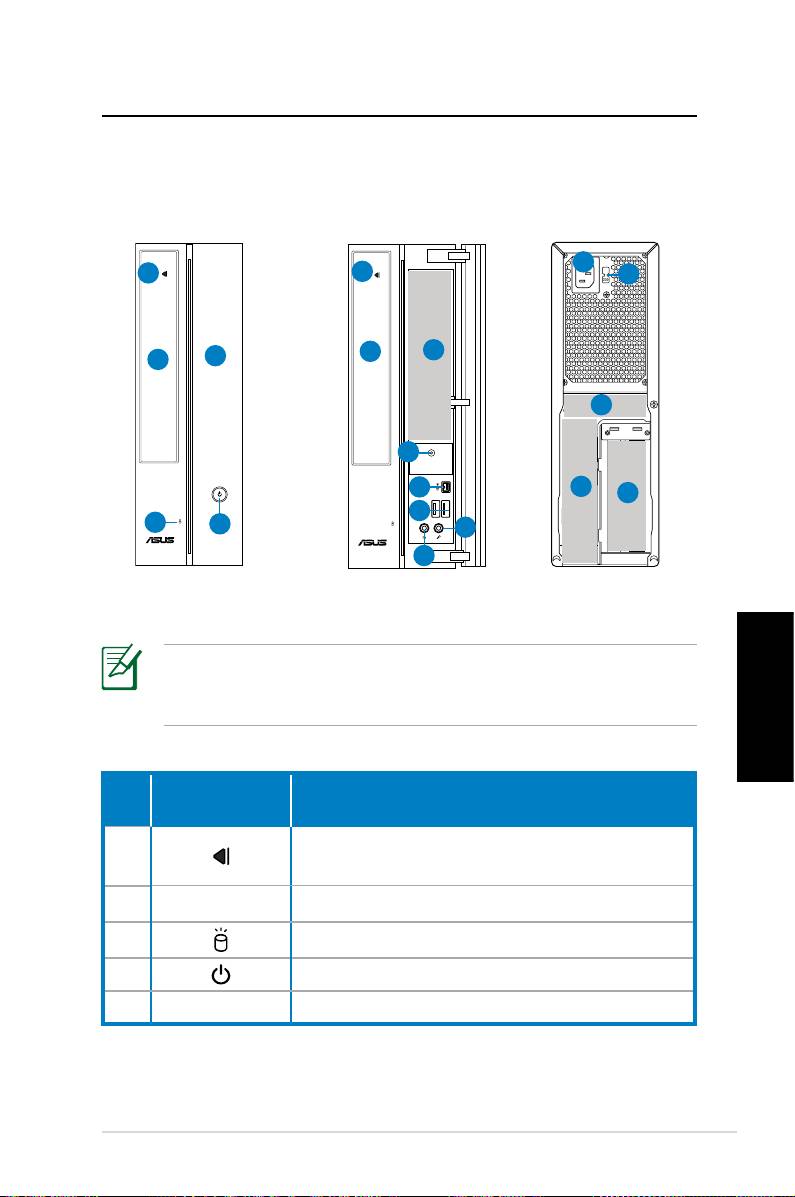
Descrizione di Desktop PC
Caratteristiche Fronte / Retro
Fronte (Chiuso)
Fronte (Aperto)
Retro
11
1
1
12
2
6
5
2
13
4
7
14
15
8
3
4
10
9
*Nelle aree grigie sono contenute le porte del pannello frontale /
posteriore. Tali porte e la rispettiva posizione potrebbero variare,
in base al modello del sistema.
Italiano
Pulsante/
No.
Descrizione
LED
Premere per l’ espulsione di un disco dal
1.
vano dell’ unità ottica.
2. Copertura vano unità ottica.
3.
LED HDD.
4.
Pulsante di accensione
5. Copertura del pannello frontale.
continua alla pagina seguente
ASUS CP Series Desktop PC 11
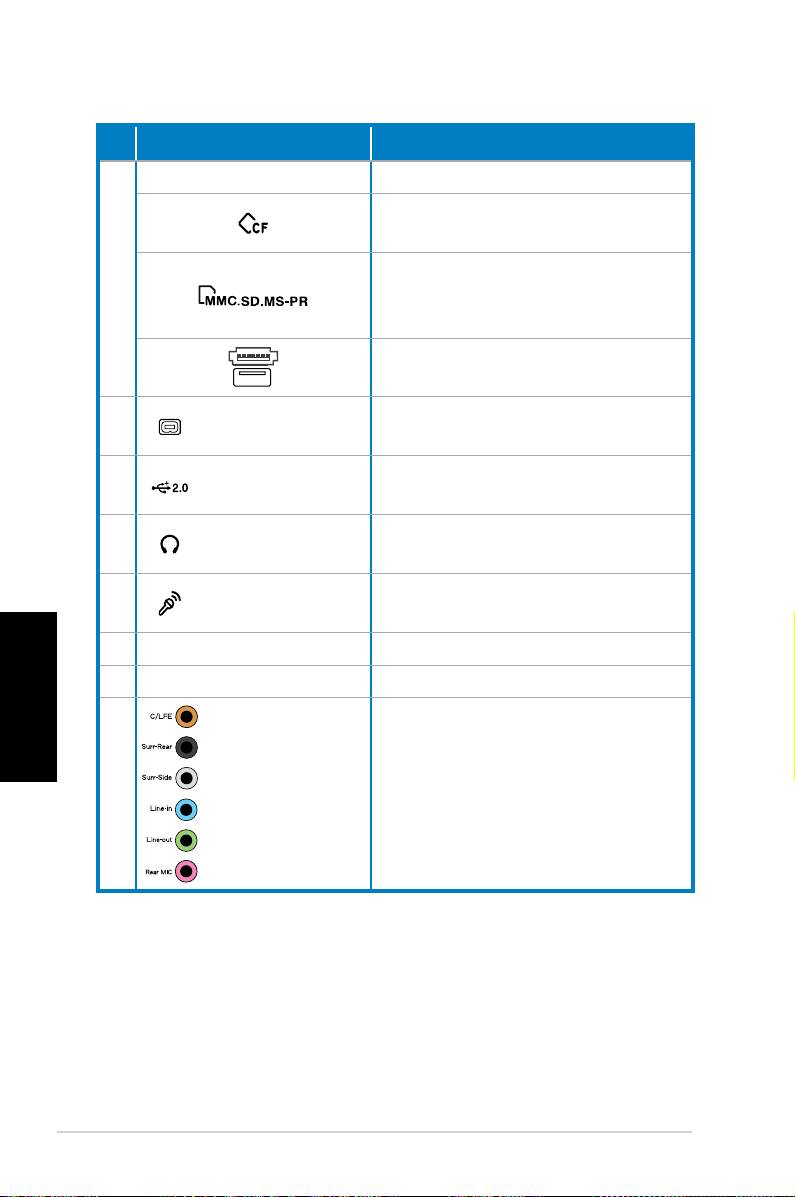
No.
Slot/Porta Descrizione
Infrarossi (opzionale).
Slot per schede CompactFlash®/
Microdrive™.
Slot per schede MultiMediaCard/
6
Secure Digital™/ Memory Stick
Pro™.
Porta USB+E-SATA.
Porta IEEE 1394a
Collega a un dispositivo IEEE 1394
7.
a 4-pin
come un camrecorder digitale.
Collegano a dispositivi USB, quali
8. Porte USB 2.0
mouse, tastiera o fotocamera.
Connettore per l’inserimento di
9. Jack Cuffie
cuffie o stereo.
Connettore per l’inserimento di
10. Jack Microfono
un microfono.
Italiano
11. Conn. Alimentazione Connettore x cavo alimentazione
12. Selettore di voltaggio Seleziona la tensione in ingresso.
Porte audio da
Collega ad un sistema di
13.
7.1(8) canali
altoparlanti da 7.1(8) canali.
continua alla pagina seguente
12 ASUS CP Series Desktop PC
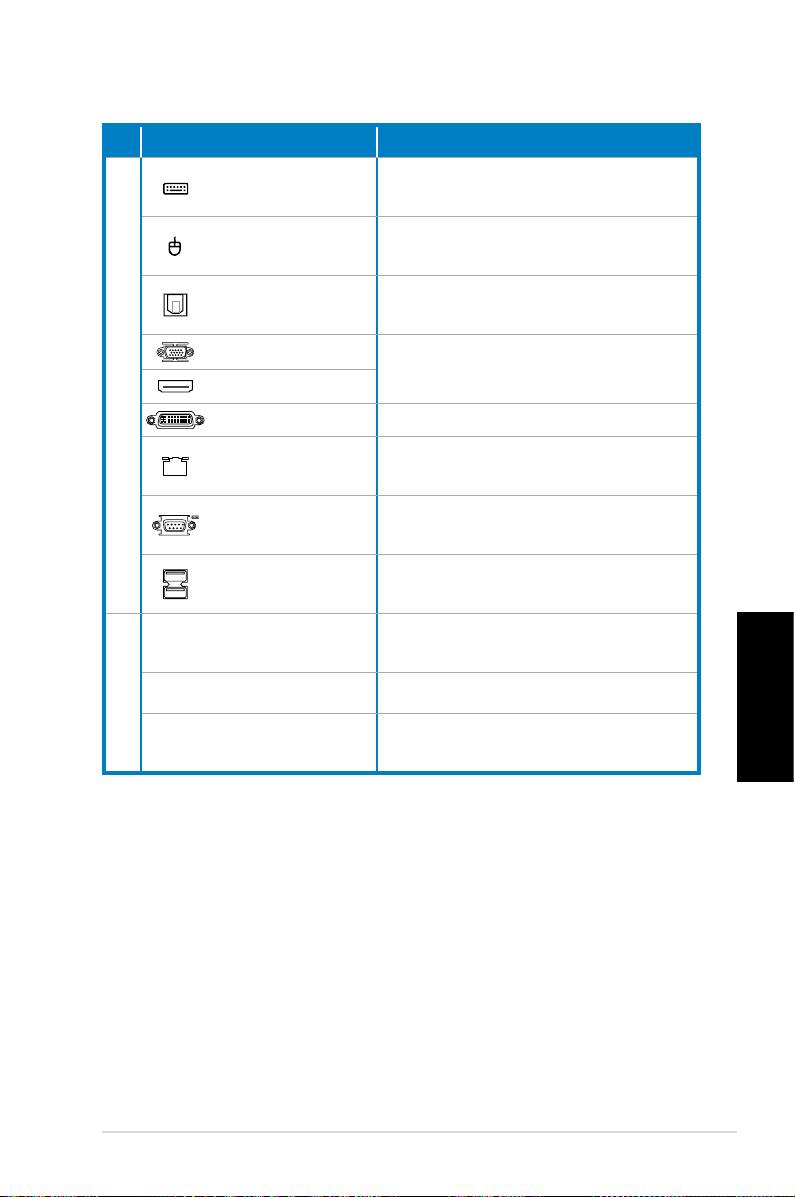
No. Slot/Porta Descrizione
Porta Tastiera
Collega ad una tastiera PS/2.
PS/2
Porta mouse
Collega ad un mouse PS/2.
PS/2
Porta S/PDIF
Collega ad un amplificatore per
Out ottica
uscita audio digitale.
Porta VGA
Collega a TV o monitor con
differenti uscite video.
14.
Porta HDMI
Porta DVI Collega a TV o monitor.
Porta LAN (RJ-
Porta per l’ inserimento di un
45)
cavo di rete.
Collega a dispositivi comformi
Porta COM
alle specifiche seriali.
Collegano a dispositivi USB, quali
Porte USB 2.0
mouse, tastiera o fotocamera.
Slot per l’ installazione di schede
Slot di espansione
di espansione.
15.
Porta DVI/S-Video/VGA Scheda VGA (opzionale)
Scheda di sintonizzazione TV
Italiano
Porta FM/RF/IR/S-Video
(opzionale)
ASUS CP Series Desktop PC 13
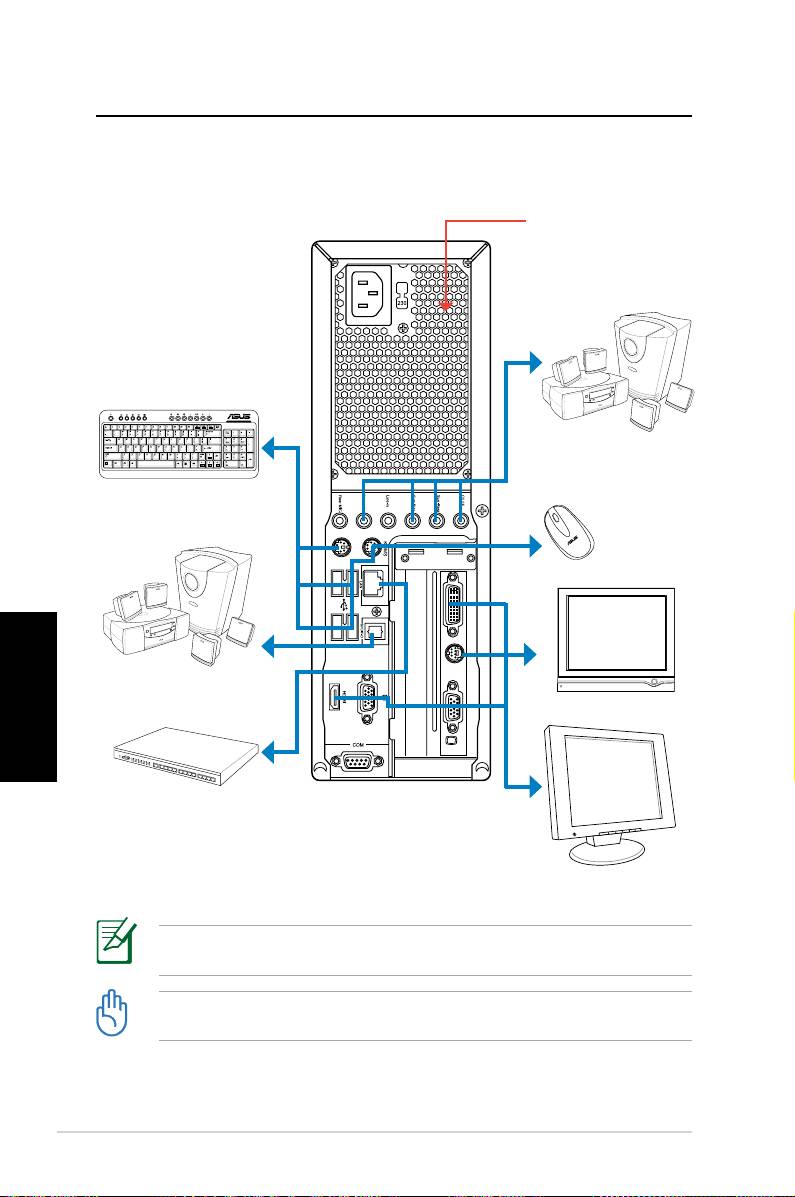
Installazione Desktop PC
Collegare le Periferiche
Non ostruire o coprire
i fori di aerazione
Sistema di altoparlanti
da 7.1(8) canali
Tastiera
Mouse
Italiano
Sistema di altoparlanti
da 7.1(8) canali
TV
Hub/
switch di rete
Schermo
Le illustrazioni sono solo a scopo esemplificativo. Le specifiche del prodotto potrebbero
essere diverse.
• Utilizare questo prodotto a temperatura ambiente inferiore ai 35˚C.
• Non ostruire o coprire i fori di aerazione.
14 ASUS CP Series Desktop PC
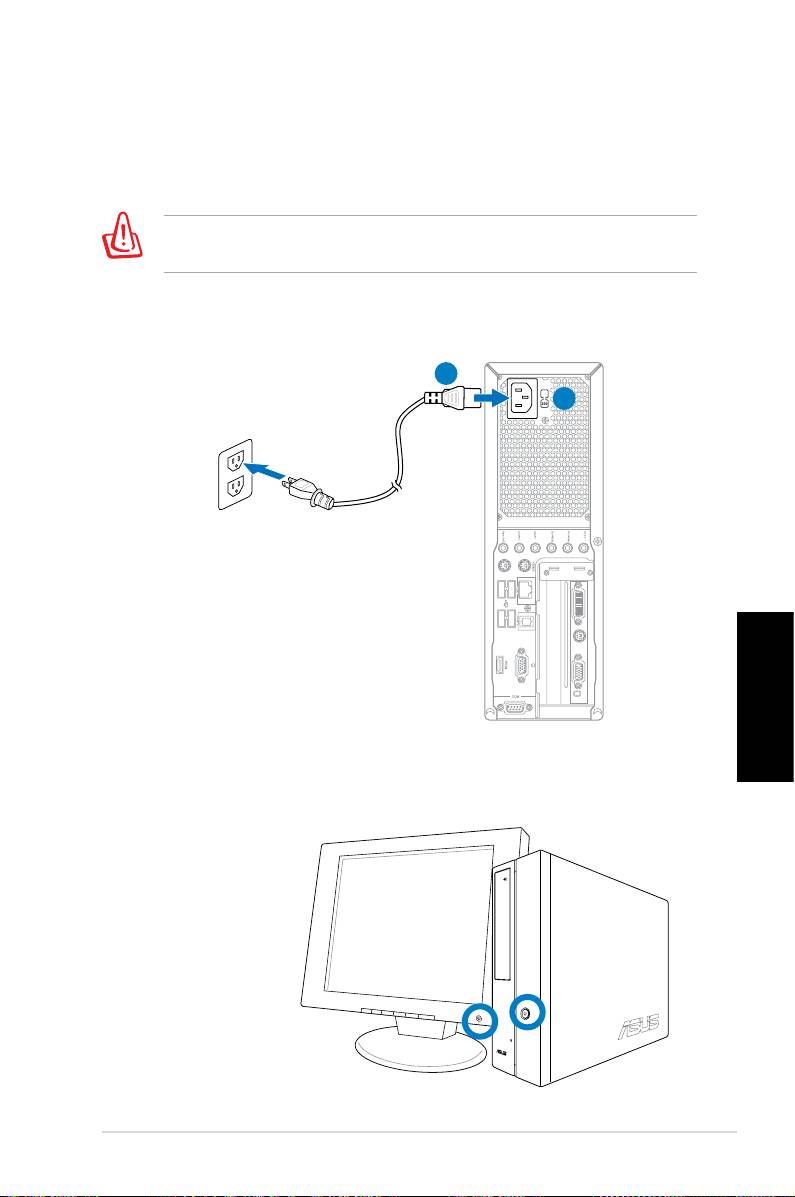
Collegare l’ Alimentazione
1. Mediante il selettore di voltaggio, impostare la corretta
tensione di ingresso, in base al voltaggio del proprio paese.
Impostare il selettore di voltaggio su 115V in una zona con 230V
danneggerà il sistema!
2. Collegare il cavo di alimentazione al connettore di
alimentazione e inserirlo nella presa a muro.
2
1
Italiano
Premere il pulsante di accensione e
attivare il sistema
ASUS CP Series Desktop PC 15
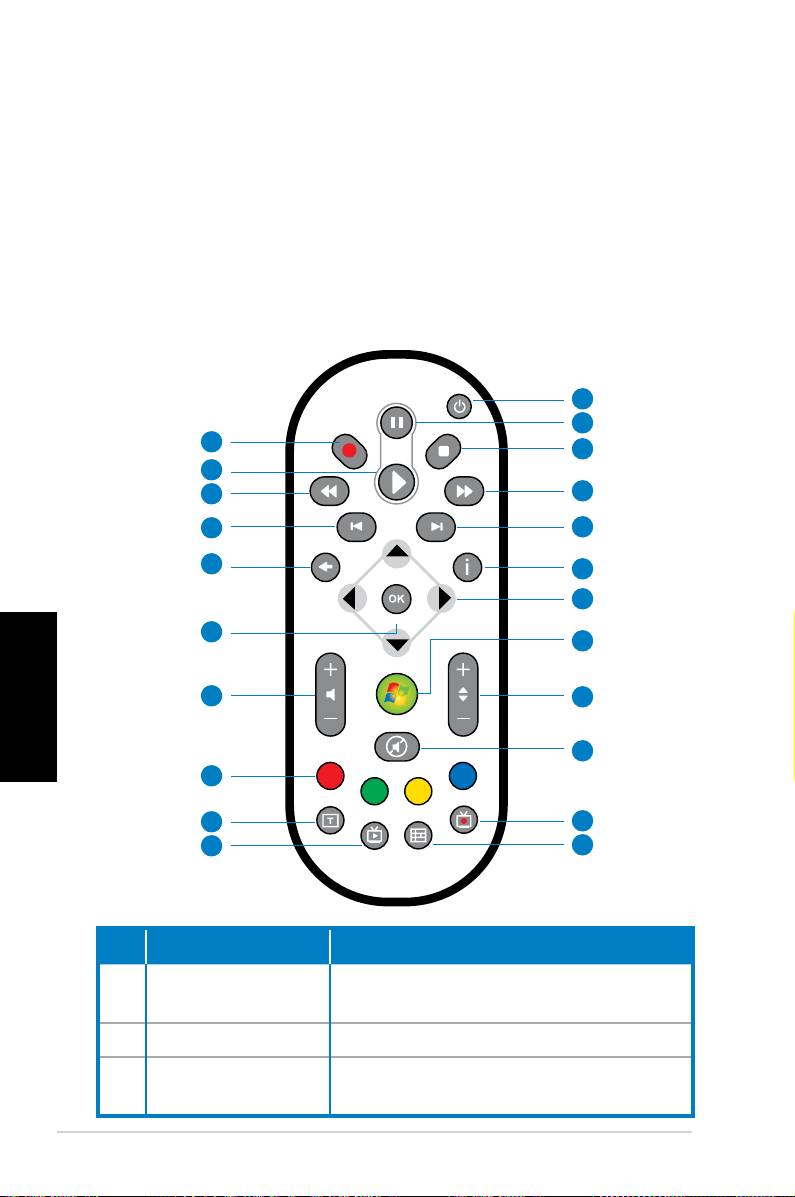
Telecomando Media Center
(Opzionale)
Utilizzare il telecomando per avviare il programma Media Center e
riprodurre file multimediali, quali musica e film. E’ inoltre possibile
installare un TV box esterno per guardare la TV e registrare i
programmi televisivi.
Riferirsi alle pagine seguenti per familiarizzare con le funzioni dei
pulsanti del telecomando.
1
2
22
3
21
20
4
19
5
18
6
7
17
8
Italiano
16
9
10
15
14
11
13
12
No. Pulsante Descrizione
Pulsante per accendere/spegnere lo
1. Accensione
schermo e gli altoparlanti
2. Pausa Mette in pausa una riproduzione
Termina la riproduzione di un file
3. Stop
multimediale.
16 ASUS CP Series Desktop PC
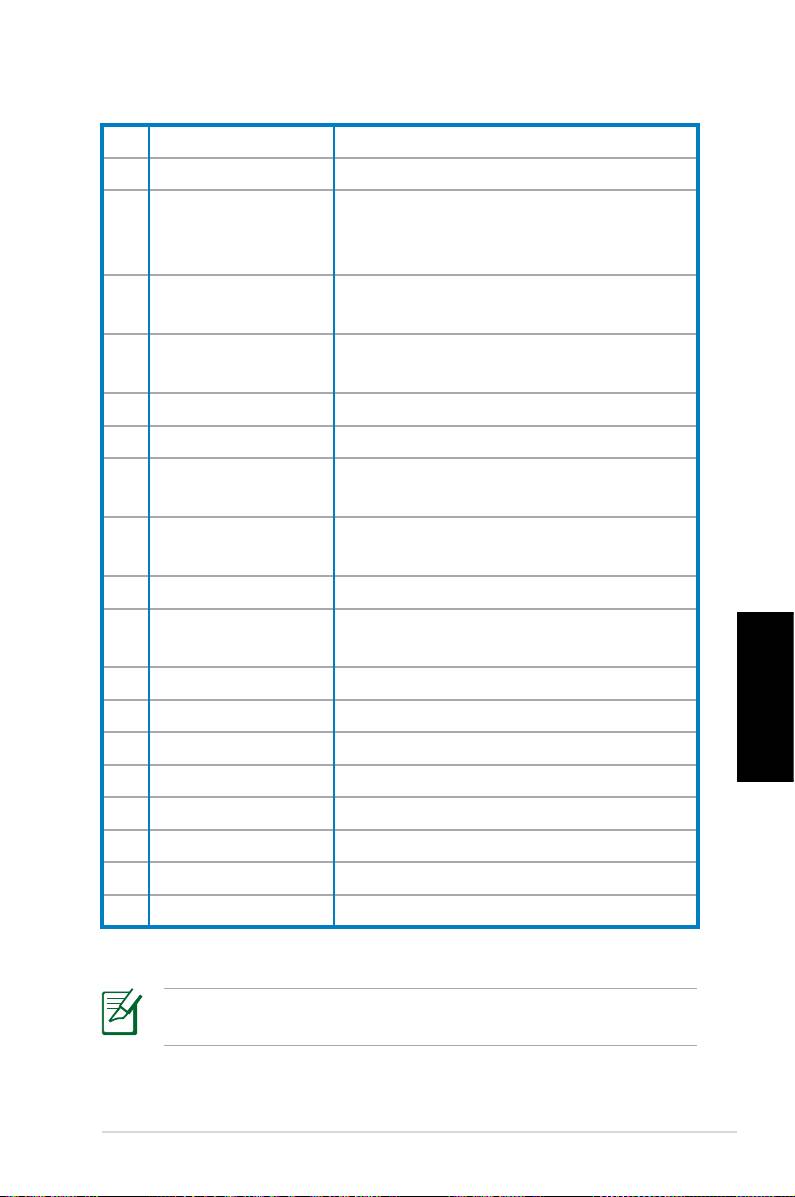
4. Avanti rapido Scorre rapidamente un file multimediale.
5. Traccia successiva Passa alla traccia successiva.
Visualizza le informazioni sui
6. Informazioni
programmi con Media Center o altre
opzioni menu.
Tasto navigazione
Scorre attraverso i menu OSD (on-
7.
a 4 direzioni
screen display).
Windows® Media
8.
Avvia il programma Media Center.
Center
9. Canale su/giù Pulsante per il cambio dei canali TV.*
10. Silenzio Disattiva l’ uscita audio.
Visualizza l’ elenco delle registrazioni
11. Registrazioni TV
TV.*
EPG (Electronic
12.
Visualizza la schermata EPG.*
Program Guide)
13. Pulsante Live TV Pulsante per guardare i programmi TV*.
Consente il passaggio fra immissione
14.
Shift
numerica e alfabetica.
15. Pulsanti Teletesto Disponibili soltanto nei modelli Europei.
16 Volume su/giù Aumenta/riduce l' audio.
Italiano
17. OK Pulsante per confermare un’azione.
18. Indietro Torna alla pagina precedente.
19. Traccia Prec. Riporta alla traccia precedente
20. Indietro veloce Riavvolge un file multimediale.
21. Play Riproduce un file multimediale
22 Registrazione Avvia una registrazione TV.
*Il sistema non è dotato di sintonizzatore TV integrato. Per
utilizzare la funzione TV, acquistare un TV box esterno.
ASUS CP Series Desktop PC 17

Ripristino del Sistema
Tramite DVD di Ripristino
Il DVD di Ripristino contiene un' immagine del sistema operativo
installato dal fabbricante. Il DVD di Ripristino, insieme al DVD
di Supporto, offre una soluzione completa per il ripristino del
sistema, che è così riportato rapidamente allo stato operativo
originario, purchè il disco rigido sia in buone condizioni. Prima
di iniziare ad utilizzare il DVD di Ripristino, copiare i file dati (tipo
files PST Outlook) in un dispositivo USB o in un drive di rete e
annotare le impostazioni di configurazioni personalizzate (come
le impostazioni di rete) .
1. Accendere il Desktop PC ASUS e si vedrà visualizzato il logo
ASUS. Premere F8 per accedere al menu Please select boot
device.
2. Inserire il DVD di Ripristino
nell’ unità ottica e selezionare
tale unità (“CDROM:XXX”) come dispositivo di avvio. Premere
Enter (Entra), quindi cliccare su uno dei tasti per continuare.
3. Appare la finestra
Windows Boot Manager. Selezionare
Windows Setup [EMS Enabled] e premere Enter. Attendere
Italiano
la comparsa del messaggio Windows is loading files .
4. Selezionare dove installare un nuovo sistema. Le opzioni sono:
Recover system to a partition
Questa opzione eliminerà soltanto una delle partizioni da
selezionare di seguito, mantenendo le altre e creerà una
nuova partizione del sistema come disco “C.” Selezionare una
partizione e cliccare NEXT (AVANTI).
Recover system to entire HD
Questa opzione eliminerà tutte le partizioni dall’ unità disco
rigido e creerà una nuova partizione del sistema, come disco
“C”. Selezionare e cliccare Yes (Sì).
5.
Seguire le istruzioni sullo schermo per completare il
processo di ripristino.
In fase di ripristino del sistema, saranno persi tutti i dati. Prima
dell' operazione, assicurarsi di eseguire una copia di riserva.
18 ASUS CP Series Desktop PC

6. Al termine del ripristino del sistema, si richiede di inserire il
DVD di supporto nell’ unità ottica. Cliccare OK e sarà riavviato
il sistema.
7. Dopo aver riavviato il sistema, Windows® Vista™ inizia
le configurazioni. Seguire le istruzioni sullo schermo per
completare il processo e poi riavviare il computer.
Questo DVD di Ripristino è esclusivamente per il Desktop PC ASUS.
NON utilizzarlo su altri computer. Visitare il sito web ASUS www.
asus.com per gli aggiornamenti.
Italiano
ASUS CP Series Desktop PC 19

Risoluzione dei Problemi
Se questa sezione non offre risposte ai problemi riscontrati nel
dispositivo, contattare direttamente l’ azienda, ai riferimenti forniti
nel DVD di supporto.
Cosa posso fare se non riesco ad accendere il Desktop PC ?
Controllare se si illumina il LED dell’ alimentazione sul pannello
frontale. Se il sistema non è alimentato, la spia non si accende.
• Verificare che il cavo di alimentazione sia inserito.
• Quando si utilizza un cavo di estensione o un regolatore di
tensione, accertarsi che sia inserito nella presa a muro e funzioni.
Cosa posso fare se il Desktop PC non riesce ad accedere al
sistema operativo?
• Assicurarsi di utilizzare moduli di memoria supportati dal
sistema e che siano stati correttamente installati nei socket.
• Verificare che le periferiche siano compatibili con il sistema.
Determinati dispositivi di archiviazione USB, per esempio, sono
caratterizzati da differenti strutture dell’ unità disco ed entrano
facilmente in modalità sospensione.
Italiano
Se la suddetta procedura non risolve il problema, contattare il
rivenditore oppure eseguire un ripristino del sistema tramite il
DVD di Ripristino in dotazione.
In fase di ripristino del sistema, saranno persi tutti i dati. Prima dell'
operazione, assicurarsi di eseguire una copia di riserva dei dati.
Perchè non riesco a sentire niente dagli altoparlanti / cuffie?
Controllare l’ icona volume sulla barra delle applicazioni di
Windows® per vedere se è impostata su “silenzio” . In questo
caso, cliccare due volte sull’ icona per visualizzare la barra del
volume, quindi premere sull’ icona “silenzio” per annullare tale
modalità .
20 ASUS CP Series Desktop PC
