
Asus CM5570: Contents
Contents: Asus CM5570
Table of contents
- Contents

Contents
Notices ....................................................................................................4
Safety information ..............................................................................6
Notes for this manual ........................................................................7
English
Welcome ................................................................. 8
Package contents ................................................................................8
Knowing your Desktop PC .................................... 9
Front / Rear panel features ..............................................................9
Setting up your Desktop PC ................................ 12
Connecting devices .........................................................................12
Connecting the power ...................................................................13
Pressing the power button to turn on the system ...............13
Recovering your system ...................................... 14
Using the Recovery DVD ...............................................................14
Troubleshooting .................................................. 16
ASUS Essentio Desktop PC 3

Notices
ASUS REACH
English
Complying with the REACH (Registration, Evaluation, Authorisa-
tion, and Restriction of Chemicals) regulatory framework, we
published the chemical substances in our products at ASUS
REACH website at http://green.asus.com/english/REACH.htm
Federal Communications Commission Statement
This device complies with Part 15 of the FCC Rules. Operation is
subject to the following two conditions:
• This device may not cause harmful interference, and
• This device must accept any interference received including
interference that may cause undesired operation.
This equipment has been tested and found to comply with the
limits for a Class B digital device, pursuant to Part 15 of the FCC
Rules. These limits are designed to provide reasonable
protection against harmful interference in a residential
installation. This equipment generates, uses and can radiate radio
frequency energy and, if not installed and used in accordance
with manufacturer’s instructions, may cause harmful
interference to radio communications. However, there is no
guarantee that interference will not occur in a particular
installation. If this equipment does cause harmful interference to
radio or television reception, which can be determined by
turning the equipment off and on, the user is encouraged to
try to correct the interference by one or more of the following
measures:
• Reorient or relocate the receiving antenna.
• Increase the separation between the equipment and receiver.
• Connect the equipment to an outlet on a circuit different from
that to which the receiver is connected.
• Consult the dealer or an experienced radio/TV technician for
help.
4 ASUS Essentio Desktop PC
The use of shielded cables for connection of the monitor to
the graphics card is required to assure compliance with FCC
regulations. Changes or modifications to this unit not expressly
approved by the party responsible for compliance could void
the user’s authority to operate this equipment.
English
RF exposure warning
This equipment must be installed and operated in accordance
with provided instructions and the antenna(s) used for this
transmitter must be installed to provide a separation distance
of at least 20 cm from all persons and must not be co-located or
operating in conjunction with any other antenna or transmitter.
End-users and installers must be provide with antenna
installation instructions and transmitter operating conditions for
satisfying RF exposure compliance.
Canadian Department of Communications
Statement
This digital apparatus does not exceed the Class B limits for radio
noise emissions from digital apparatus set out in the Radio
Interference Regulations of the Canadian Department of
Communications.
This class B digital apparatus complies with Canadian ICES-003.
Macrovision Corporation Product Notice
This product incorporates copyright protection technology that
is protected by method claims of certain U.S. patents and other
intellectual property rights owned by Macrovision Corporation
and other rights owners. Use of this copyright protection
technology must be authorized by Macrovision Corporation, and
is intended for home and other limited viewing uses only unless
otherwise authorized by Macrovision Corporation. Reverse
engineering or disassembly is prohibited.
ASUS Essentio Desktop PC 5

Lithium-Ion Battery Warning
English
CAUTION: Danger of explosion if battery is incorrectly replaced. Replace
only with the same or equivalent type recommended by the
manufacturer. Dispose of used batteries according to the manufacturer’s
instructions.
VORSICHT: Explosionsgetahr bei unsachgemäßen Austausch der Batterie.
Ersatz nur durch denselben oder einem vom Hersteller empfohlenem
ähnljchen Typ. Entsorgung gebrauchter Batterien nach Angaben des
Herstellers.
6 ASUS Essentio Desktop PC

Safety information
Your ASUS Desktop PC is designed and tested to meet the latest
standards of safety for information technology equipment.
However, to ensure your safety, it is important that you read the
following safety instructions.
English
Setting up your system
• Read and follow all instructions in the documentation before
you operate your system.
• Do not use this product near water or a heated source such as
a radiator.
• Set up the system on a stable surface.
• Openings on the chassis are for ventilation. Do not block or
cover these openings. Make sure you leave plenty of space
around the system for ventilation. Never insert objects of any
kind into the ventilation openings.
• Use this product in environments with ambient temperatures
between 0˚C and 35˚C.
• If you use an extension cord, make sure that the total ampere
rating of the devices plugged into the extension cord does
not exceed its ampere rating.
Care during use
• Do not walk on the power cord or allow anything to rest on it.
• Do not spill water or any other liquids on your system.
• When the system is turned off, a small amount of
electrical current still flows. Always unplug all power, modem,
and network cables from the power outlets before cleaning
the system.
• If you encounter the following technical problems with the
product, unplug the power cord and contact a qualified
service technician or your retailer.
• The power cord or plug is damaged.
• Liquid has been spilled into the system.
ASUS Essentio Desktop PC 7
• The system does not function properly even if you follow
the operating instructions.
English
• The system was dropped or the cabinet is damaged.
• The system performance changes.
LASER PRODUCT WARNING
CLASS 1 LASER PRODUCT
NO DISASSEMBLY
The warranty does not apply to the products that
have been disassembled by users
This symbol of the crossed out wheeled bin indicates that
the product (electrical, electronic equipment, and mercury-
containing button cell battery) should not be placed in
municipal waste. Check local regulations for disposal of
electronic products.
Notes for this manual
To make sure that you perform certain tasks properly, take note
of the following symbols used throughout this manual.
WARNING: Vital information that you MUST follow to prevent
injury to yourself.
IMPORTANT: Instructions that you MUST follow to complete a
task.
TIP: Tips and useful information that help you complete a task.
NOTE: Additional information for special situations.
8 ASUS Essentio Desktop PC
Welcome
Thank you for purchasing the ASUS Desktop PC. The package
contents of your new desktop PC are listed below but may vary
with models. ASUS reserves the right to replace components or
accessories to provide optimum serviceability.
English
Contact your retailer if any item is damaged or missing.
Package contents
• ASUS Desktop PC x1
• Keyboard x1
• Mouse x1
• Power cord x1
• Support DVD x1
• Recovery DVD x1
• Installation Guide x1
• Warranty card x1
• Antenna (optional) x2
Visit the ASUS website at http://support.asus.com for updates.
ASUS Essentio Desktop PC 9
Knowing your Desktop PC
English
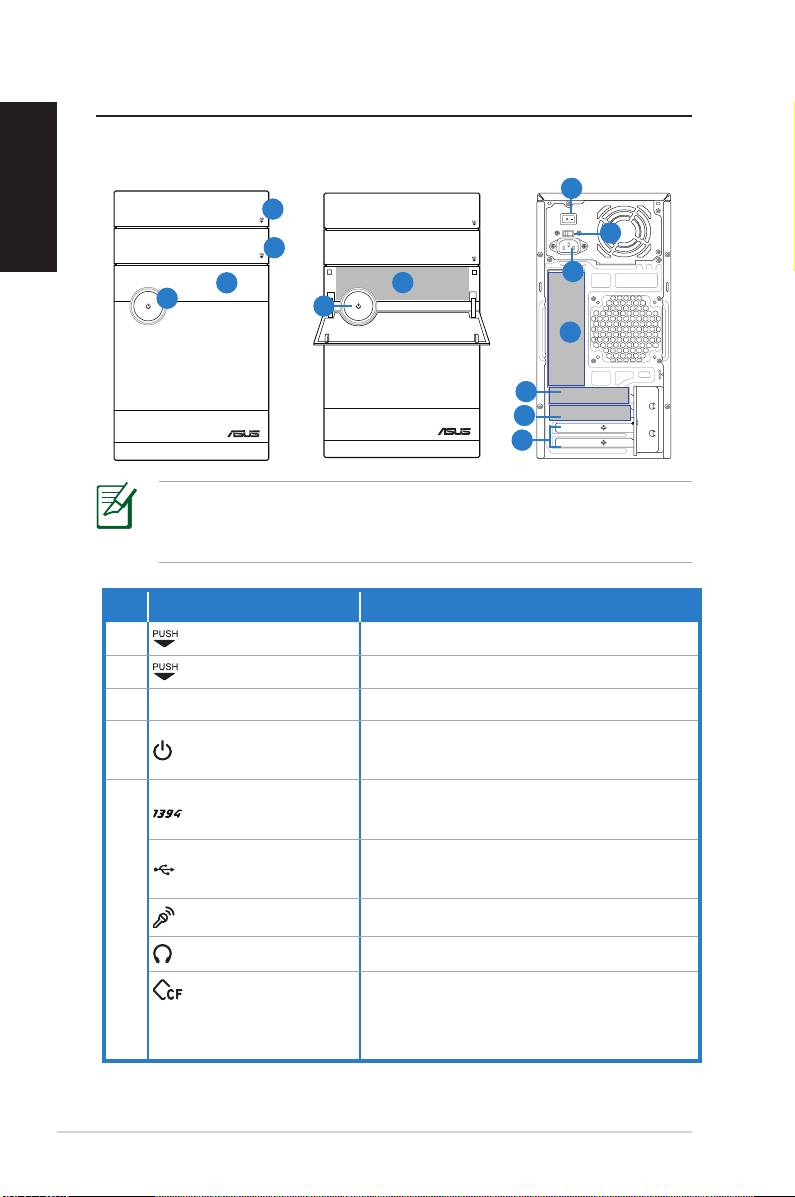
Front / Rear panel features
No. Button/LED Description
1.
Push to eject the optical disk drive.
2.
Push to open the HDD bay cover.
3. Front panel cover Pull to open the front panel cover.
Press this button to turn the system
4.
Power button
on.
Connects to an IEEE 1394 device
IEEE 1394a port
such as a digital camrecorder.
5.
10 ASUS Essentio Desktop PC
2.0
1
5
4
4
* The gray areas contain front/rear panel ports. These ports
and their locations may vary, depending on the model of your
system.
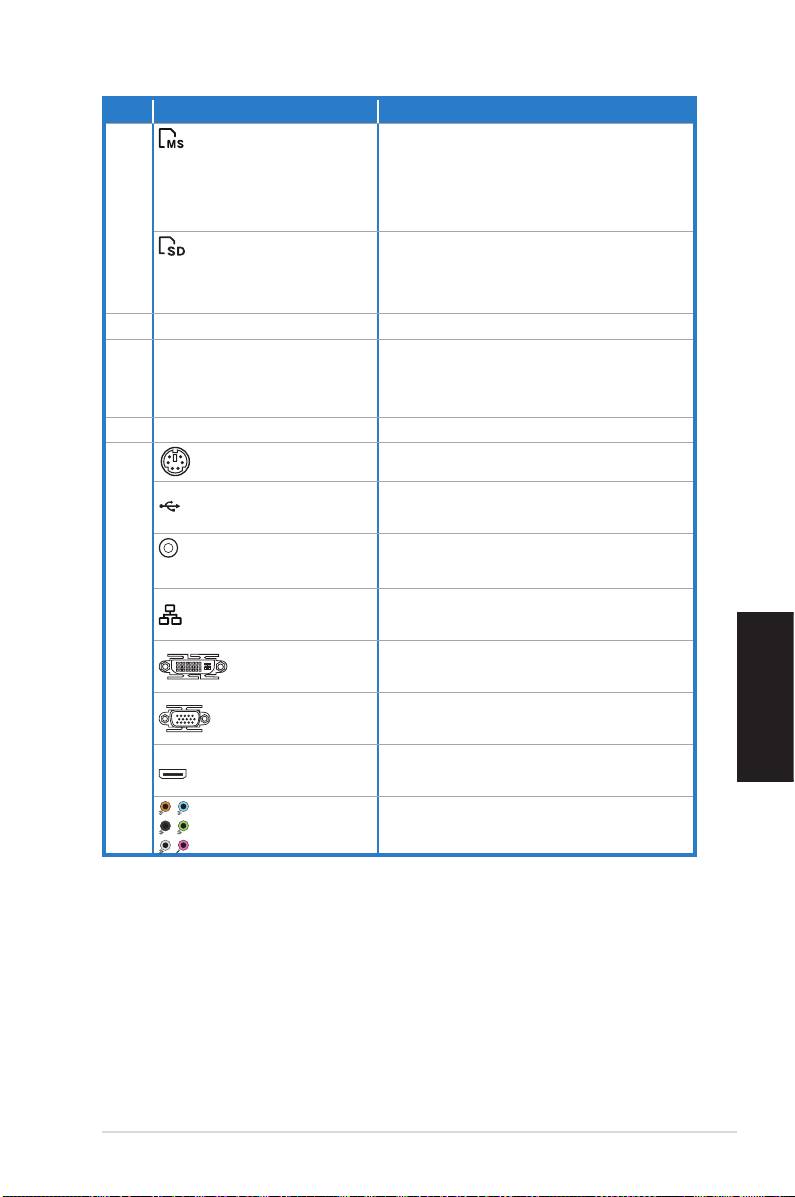
Connects to USB devices such as a
USB 2.0 ports
mouse or keyboard.
Connects to a microphone.
Microphone port
Headphone port
Connects to a headphone.
Insert a CompactFlash®/
CompactFlash®/
Microdrive™ card into this slot.
Microdrive™
card slot
SPDIF OUT
DVI
HDMI
6
7
2
8
3
9
10
11
12
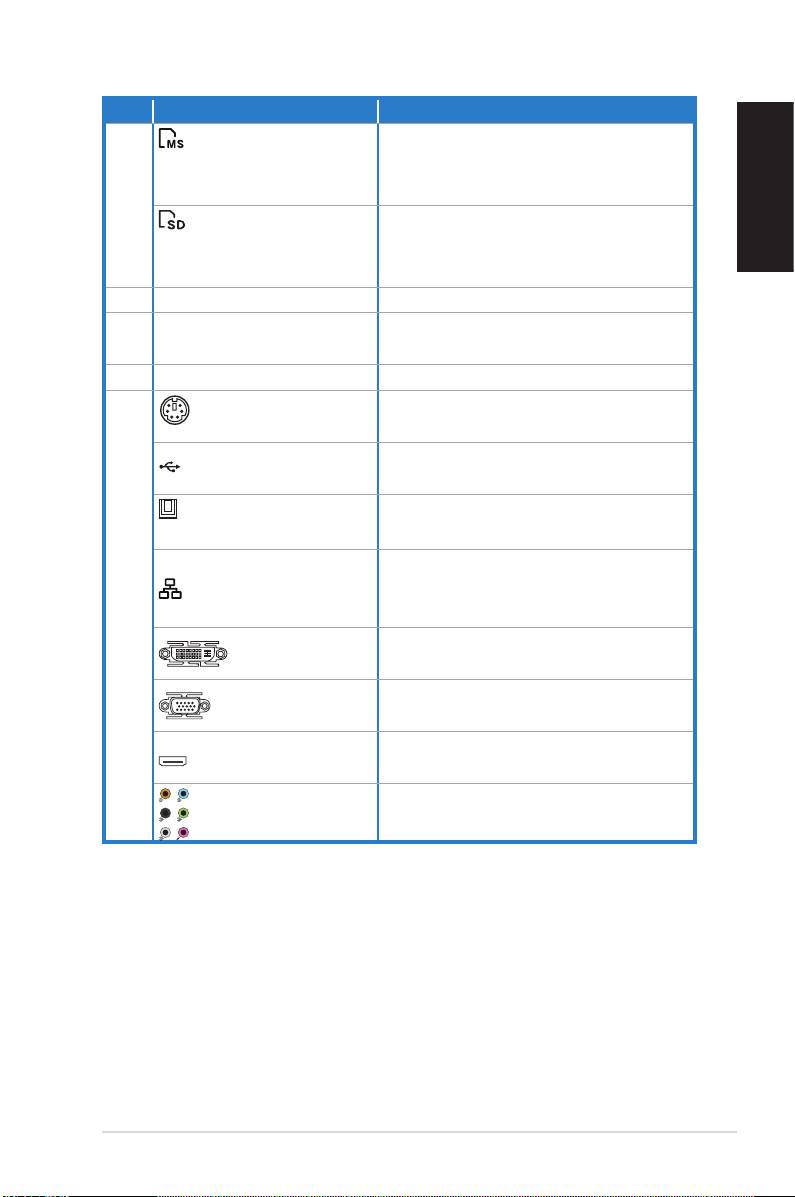
NO. Slot/Port Description
Insert a MemoryStick®/
MemoryStick®/
Memory Stick Pro™ card into this
Memory Stick
slot.
Pro™ card slot
5.
Secure Digital™/
Insert a Secure Digital™/
English
Multimedia card
Multimedia card into this slot.
slot
6. Voltage selector Selects the input voltage.
Switches on/off the power
7. Power switch
supply.
8. Power connector Connects to a power outlet.
PS/2 keyboard
Connects to a PS/2 keyboard.
port
9.
ASUS Essentio Desktop PC 11
2.0
Connects to USB devices such as
USB 2.0 ports
a mouse or keyboard.
Optical S/PDIF OutOptical S/PDIF Out
Connects to an amplifier for digi-
port
tal audio output.
Connects to a Local Area Net-
LAN (RJ-45) port
work (LAN) through a network
hub.
Connects to a DVI monitor or
DVI port
other DVI-compatible devices.
Connects to a VGA monitor or
VGA port
other VGA-compatible devices.
Connects to a HDMI monitor or
HDMI port
other HDMI-compatible devices.
7.1 (8)-channel
Connects to a 7.1(8)-channel
audio ports
speaker system.
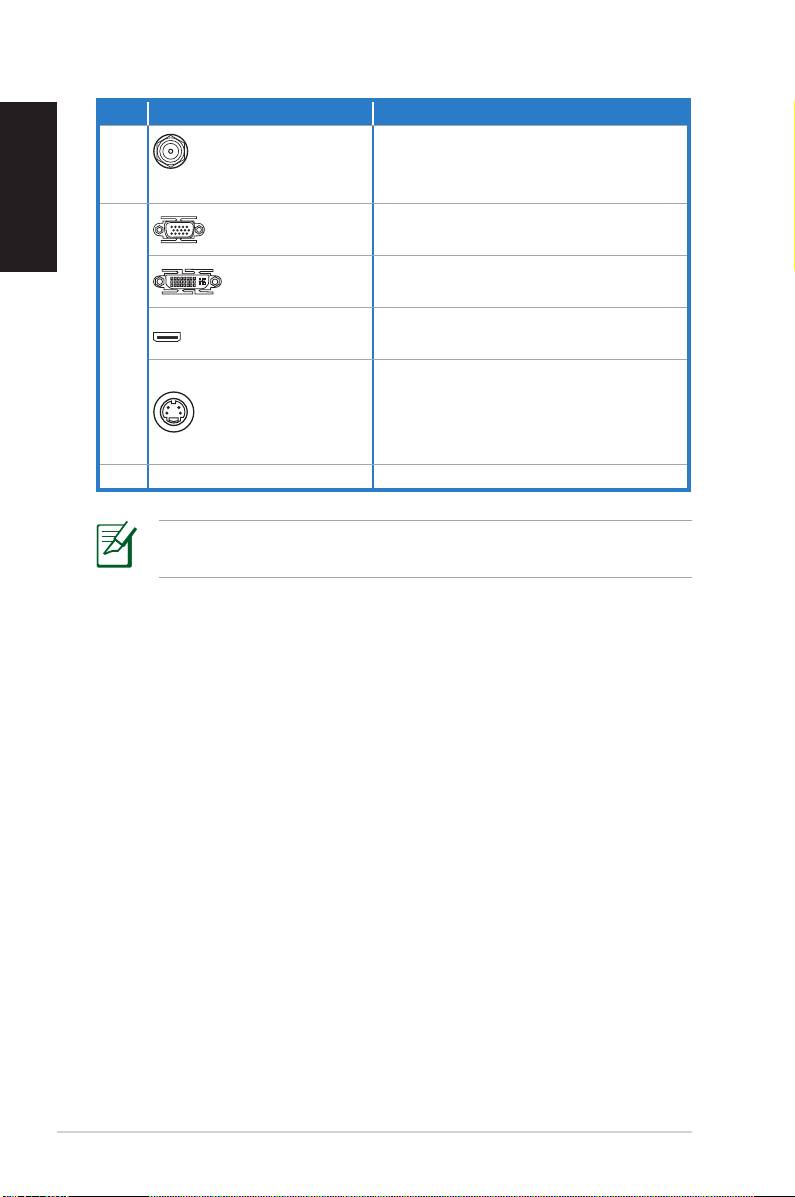
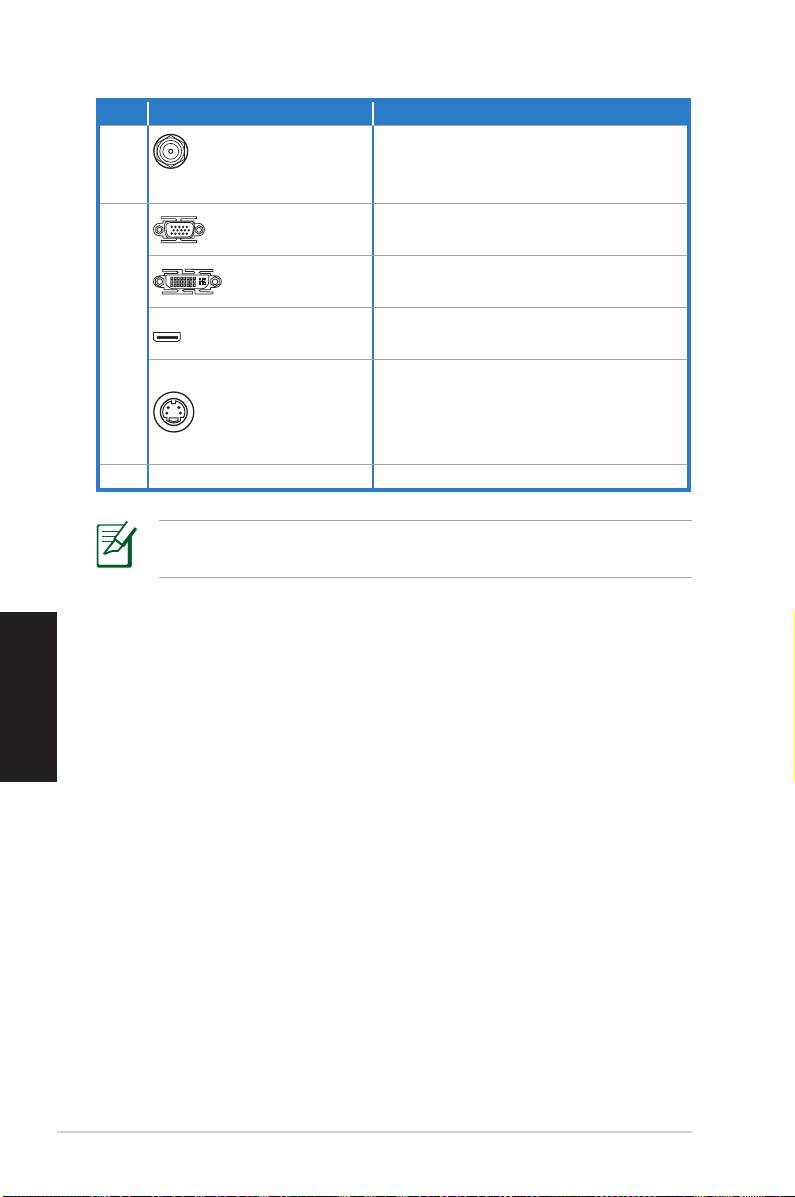
NO. Slot/Port Description
Connects antenna to enjoy the
English
WLAN card
10.
digital content through the latest
module (Optional)
wireless technology.
Connects to a VGA monitor or
VGA port
other VGA-compatible devices.
Connects to a DVI monitor or
DVI port
other DVI-compatible devices.
Connects to a HDMI monitor or
11.
HDMI port
other HDMI-compatible devices.
Connects your computer to a
media hardware such as a DVD
S-Video port
player, or to a display monitor
such as a TV.
12. Expansion slots Support expansion cards.
If the memory card does not fit properly into the slot, invert the
memory card and try to install into the slot again.
12 ASUS Essentio Desktop PC
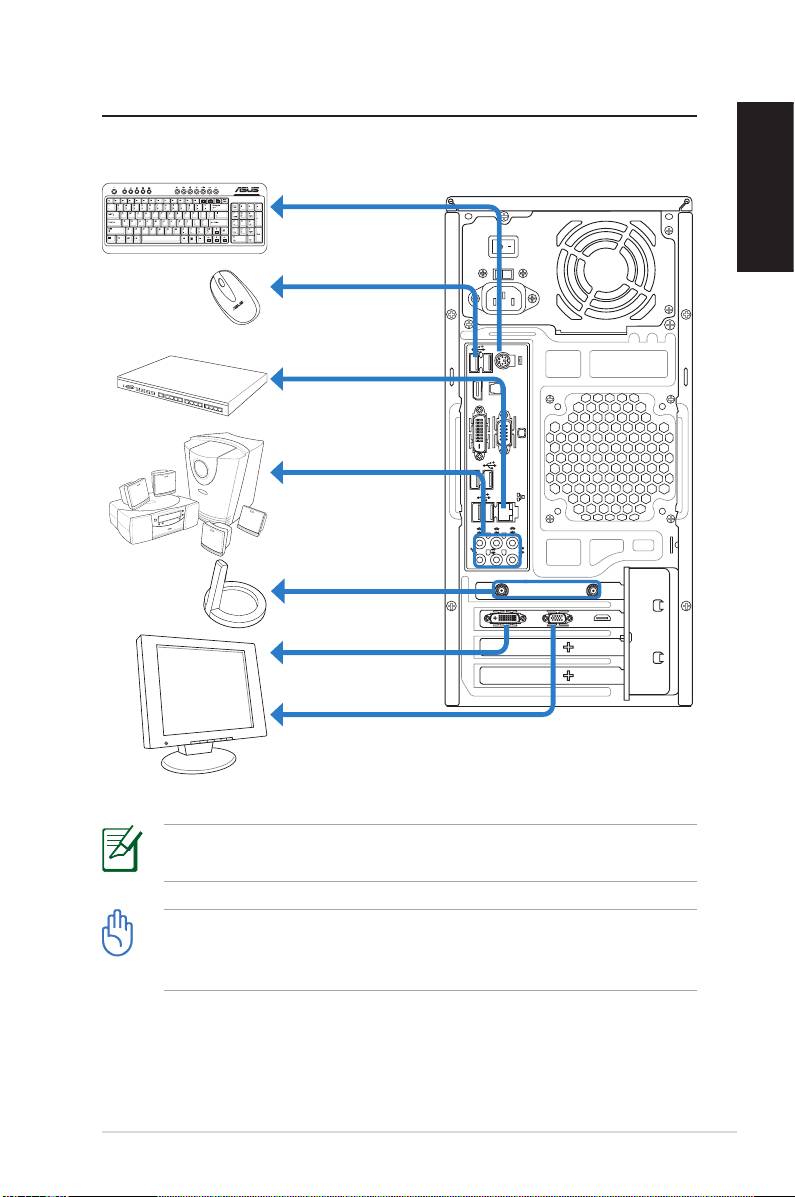
Setting up your Desktop PC
Connecting devices
English
Illustrations are for reference only. Actual product
specifications may vary.
• It is recommended that you use this product in
environments with an ambient temperature below 35˚C.
• Do not block or cover the air vents on the chassis.
ASUS Essentio Desktop PC 13
SPDIF OUT
DVI
DVI
HDMI
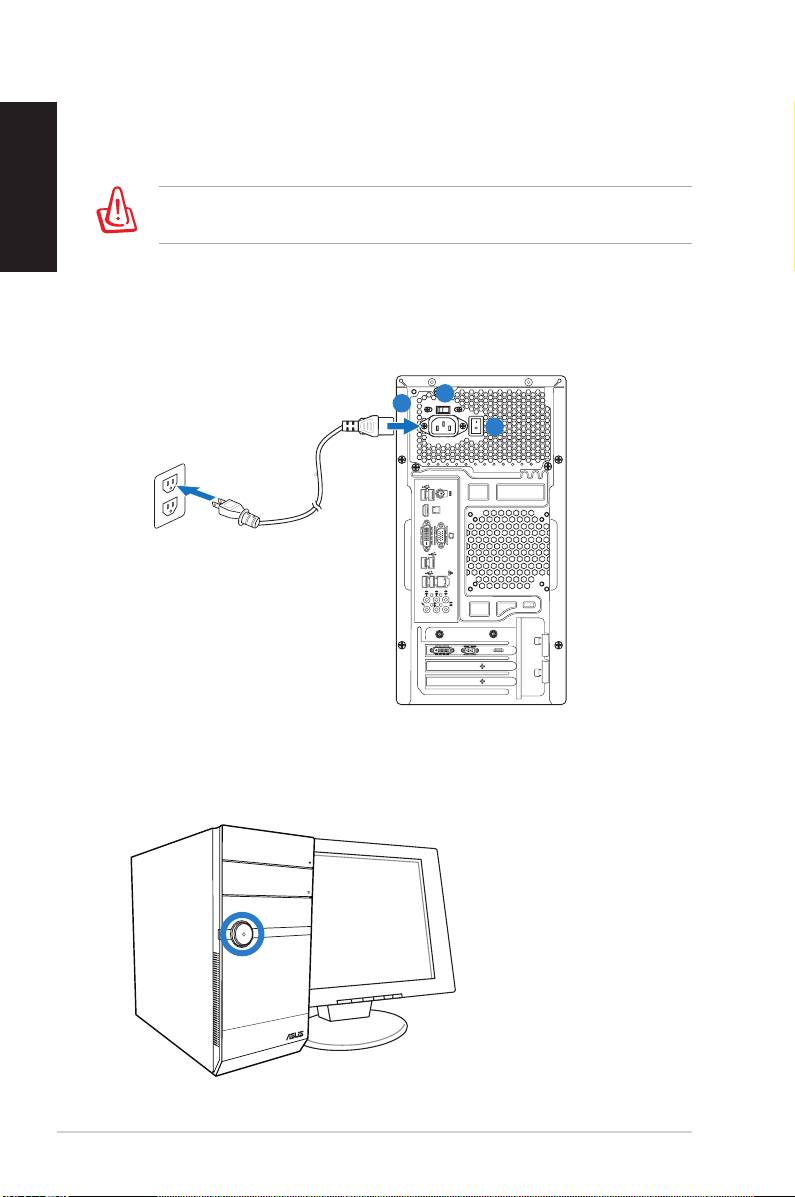
Connecting the power
1. Switch the voltage selector to select the appropriate input
English
voltage according to the voltage supply in your area.
Setting the voltage selector to 115V in a 230V area damages
your system!
2. Connect one end of the power cord to the power connector
and the other end to a wall power outlet.
3. Press the power switch.
Pressing the power button to turn
on the system
14 ASUS Essentio Desktop PC
SPDIF OUT
DVI
DVI
HDMI
1
2
3

Recovering your system
Using the Recovery DVD
The Recovery DVD includes an image of the operating system
English
installed on your system at the factory. The Recovery DVD,
working with the Support DVD, provides a comprehensive
recovery solution that quickly restores your system to its original
working state, provided that your hard disk drive is in good
working order. Before using the Recovery DVD, copy your data
files (such as Outlook PST files) to a USB device or to a network
drive and make note of any customized configuration settings
(such as network settings).
1. Turn on your ASUS Desktop PC and the ASUS logo appears.
Press F8 to enter the Please select boot device menu.
2. Insert the Recovery DVD into the optical drive and select the
optical drive (“CDROM:XXX”) as the boot device. Press Enter
and then press any key to continue.
3. The Windows Boot Manager window appears. Select
Windows Setup [EMS Enabled] and press Enter. Wait when
the Windows is loading files message appears.
4. Select where to install a new system. Options are:
Recover system to a partition
This option deletes only the partition you select from
below, allowing you to keep other partitions, and creates a
new system partition as drive “C’’.
Recover system to entire HD
This option deletes all partitions from your hard disk drive
and creates a new system partition as drive “C’’.
5. Follow the onscreen instructions to complete the recovery
process.
You will lose all your data during the system recovery. Ensure
that you make a backup of it before recovering the system.
ASUS Essentio Desktop PC 15

6. Insert the Support DVD into the optical drive when
English
prompted. Click OK and the system reboots.
7. After the system reboots, Windows® Vista™ begins system
configurations. Follow the onscreen instructions to complete
the process, and then restart the computer.
This Recovery DVD is for ASUS Desktop PC only. DO NOT use it
on other computers. Visit the ASUS website at www.asus.com
for updates.
16 ASUS Essentio Desktop PC
Troubleshooting
This section provides solutions to some common problems
which you may encounter when using the ASUS Desktop PC.
Contact the ASUS technical support if the problem still exists
after you have performed the troubleshooting solutions.
English
What can I do if my Desktop PC cannot be powered on?
Check if the power LED on the front panel lights up. It does not
light up if no power is supplied to the system.
• Check if the power cord is plugged in.
• When you use an extension cord or a voltage regulator, check
if you have plugged it into a power outlet and switched it on.
What can I do if my Desktop PC cannot enter the operating
system?
• Check if you use the memory modules that the system
supports and if you install them properly.
• Check if your peripheral devices are compatible with the
system. For example, some USB storage devices are with
different disk drive structure and enter the sleep mode easily.
If the above steps do not solve the problem, contact your retailer
or perform system recovery using the supplied Recovery DVD.
You will lose all your data during the system recovery. Ensure
that you make a backup of it before recovering the system.
Why is it that I cannot hear anything from my speakers/
headphones?
Check if the volume icon in the Windows® taskbar is set to the
Mute mode . If so, double-click this icon to display the
volume bar, and then deselect the Mute checkbox to disable the
Mute mode .
ASUS Essentio Desktop PC 17

Why is it that a CD/DVD cannot be read from or written to?
English
• Check if you use a disc compatible with the optical drive.
• Check if you insert the disc properly or if there is any scratch
on the disc.
18 ASUS Essentio Desktop PC
ASUS Essentio Desktop PC
Deutsch
Benutzerhandbuch

G4712
Erste Ausgabe V1
Mai 2009
Deutsch
Copyright © 2009 ASUSTeK Computer, Inc. Alle Rechte vorbehalten.
Kein Teil dieses Handbuchs, einschließlich der darin beschriebenen Produkte
und Software, darf ohne ausdrückliche, schriftliche Genehmigung von ASUSTeK
COMPUTER INC. (“ASUS”) in irgendeiner Form, ganz gleich auf welche Weise,
vervielfältigt, übertragen, abgeschrieben, in einem Wiedergewinnungssystem
gespeichert oder in eine andere Sprache übersetzt werden.
In diesem Handbuch angegebene Produkt- und Firmennamen können u.U. ein-
getragene Warenzeichen oder Urheberrechte der entsprechenden Firmen sein
und dienen nur der Identifizierung oder Erklärung zu Gunsten des Eigentümers,
ohne Rechte verletzen zu wollen.
Es wurden alle Anstrengungen unternommen, um sicherzustellen, dass der
Inhalt dieses Handbuches korrekt und aktuell ist. Trotzdem übernimmt der Her-
steller keine Garantie bezüglich der Richtigkeit des Inhaltes und behält sich das
Recht vor, Änderungen an diesen Hayndbuch ohne vorherige Ankündigungen
vorzunehmen.

Inhalt
Erklärungen ........................................................................................22
Sicherheitsinformationen .............................................................25
Hinweise für dieses Handbuch ....................................................26
Willkommen ......................................................... 27
Verpackungsinhalt ...........................................................................27
Kennenlernen des Desktop-PCs ......................... 28
Funktionen der Vorderseite / Rückseite ...................................28
Desktop-PC einrichten ........................................ 31
Deutsch
Geräte anschließen ..........................................................................31
Stromanschluss .................................................................................32
Einschalten über den Netzschalter ............................................32
Wiederherstellen des Systems ........................... 33
Benutzen der Wiederherstellungs-DVD (optional) ..............33
Fehlerbehebung .................................................. 35
ASUS Essentio Desktop PC 21

Erklärungen
REACH
Die rechtlichen Rahmenbedingungen für REACH (Registration,
Evaluation, Authorization, and Restriction of Chemicals) erfüllend,
veröffentlichen wir die chemischen Substanzen in unseren
Produkten auf unserer ASUS REACH-Webseite unter
http://green.asus.com/english/REACH.htm.
Deutsch
Erklärung der Federal Communications Commission
Dieses Gerät entspricht den FCC-Vorschriften, Teil 15. Sein Betrieb
unterliegt den folgenden zwei Bedingungen:
• Dieses Gerät darf keine schädigenden Interferenzen erzeugen,
und
• Dieses Gerät muss alle empfangenen Interferenzen
aufnehmen, einschließlich derjenigen, die einen
unerwünschten Betrieb erzeugen.
Dieses Gerät ist auf Grund von Tests für Übereinstimmung mit
den Einschränkungen eines Digitalgeräts der Klasse B, gemäß
Teil 15 der FCC-Vorschriften, zugelassen. Diese Einschränkungen
sollen bei Installation des Geräts in einer Wohnumgebung auf
angemessene Weise gegen schädigende Interferenzen schützen.
Dieses Gerät erzeugt und verwendet Hochfrequenzenergie und
kann, wenn es nicht gemäß den Anweisungen des Herstellers
installiert und bedient wird, den Radio- und Fernsehempfang
empfindlich stören. Es wird jedoch nicht garantiert, dass bei einer
bestimmten Installation keine Interferenzen auftreten. Wenn
das Gerät den Radio- oder Fernsehempfang empfindlich stört,
was sich durch Aus- und Einschalten des Geräts feststellen lässt,
ist der Benutzer ersucht, die Interferenzen mittels einer oder
mehrerer der folgenden Maßnahmen zu beheben:
• Empfangsantenne neu ausrichten oder an einem anderen Ort
aufstellen.
• Den Abstand zwischen dem Gerät und dem Empfänger
vergrößern.
• Das Gerät an die Steckdose eines Stromkreises anschließen,
an die nicht auch der Empfänger angeschlossen ist.
• Den Händler oder einen erfahrenen Radio-/Fernsehtechniker
um Hilfe bitten.
22 ASUS Essentio Desktop PC

Um Übereinstimmung mit den FCC-Vorschriften zu
gewährleisten, müssen abgeschirmte Kabel für den
Anschluss des Monitors an die Grafikkarte verwendet werden.
Änderungen oder Modifizierungen dieses Geräts, die nicht
ausdrücklich von der für Übereinstimmung verantwortlichen
Partei genehmigt sind, können das Recht des Benutzers, dieses
Gerät zu betreiben, annullieren.
RF exposure warning
This equipment must be installed and operated in accordance
with provided instructions and the antenna(s) used for this
Deutsch
transmitter must be installed to provide a separation distance
of at least 20 cm from all persons and must not be co-located or
operating in conjunction with any other antenna or transmitter.
End-users and installers must be provide with antenna
installation instructions and transmitter operating conditions for
satisfying RF exposure compliance.
Erklärung des kanadischen Ministeriums für
Telekommunikation
Dieses Digitalgerät überschreitet keine Grenzwerte für
Funkrauschemissionen der Klasse B, die vom kanadischen
Ministeriums für Telekommunikation in den Funkstörvorschriften
festgelegt sind.
Dieses Digitalgerät der Klasse B stimmt mit dem kanadischen
ICES-003 überein.
Macrovision Corporation-Produktanmerkung
Dieses Produkt verfügt über Kopierschutztechnologie, die durch
methodische Anforderungen bestimmter U.S.A.-Patente und
anderer geistiger Eigentumsrechte der Macrovision Corporation
und anderer Parteien geschützt sind. Die Verwendung dieser
Kopierschutztechnologie muss von Macrovision Corporation
genehmigt werden und ist, wenn nicht anderweitig von der
Macrovision Corporation genehmigt, nur für private oder
eingeschränkte Vorführungszwecke vorgesehen. Reverse-
Engineering oder Demontage ist verboten..
ASUS Essentio Desktop PC 23

Lithium-Ion Battery Warnung
CAUTION: Danger of explosion if battery is incorrectly replaced. Replace
only with the same or equivalent type recommended by the
manufacturer. Dispose of used batteries according to the manufacturer’s
instructions.
VORSICHT: Explosionsgetahr bei unsachgemäßen Austausch der Batterie.
Ersatz nur durch denselben oder einem vom Hersteller empfohlenem
ähnljchen Typ. Entsorgung gebrauchter Batterien nach Angaben des
Deutsch
Herstellers.
24 ASUS Essentio Desktop PC

Sicherheitsinformationen
Ihr ASUS Desktop-PC wurde auf die neuesten
Sicherheitsstandards für Informationstechnologie geprüft und
für gut befunden. Um allerdings die sichere Handhabung des
Produkts zu gewährleisten, sollten Sie den Anweisungen in
diesem Dokument unbedingt Folge leisten.
Einrichten des Systems
• Lesen und befolgen Sie alle Anweisungen des Handbuchs,
bevor Sie den PC in Betrieb nehmen.
• Benutzen Sie das Produkt nicht in der Nähe von Wasser oder
Deutsch
Hitzequellen, z.B. Heizungen.
• Platzieren Sie das System auf einer stabilen Oberfläche.
• Die Öffnungen am Computergehäuse dienen der Belüftung
und sollten keinesfalls versperrt oder abgedeckt werden.
Vergewissern Sie sich, dass rund um den Computer genügend
Abstand (mind. 15 cm) zur optimalen Belüftung vorhanden ist.
Stecken Sie keine Gegenstände in die Luftschlitze.
• Benutzen Sie dieses Produkt in einer Umgebung, deren
Temperatur zwischen 0˚C und 35˚C liegt.
• Wenn Sie ein Verlängerungskabel mit mehreren Steckdosen
für das Gerät verwenden, vergewissern Sie sich, dass die
zulässige Stromstärke insgesamt nicht überschritten wird.
Vorsicht bei der Benutzung
• Treten Sie nicht auf das Stromkabel und stellen Sie nichts
darauf ab.
• Halten Sie das Gerät von Wasser und anderen Flüssigkeiten
fern.
• Wenn das System ausgeschaltet ist, fließen immer noch
geringe Mengen an Strom. Ziehen Sie immer alle Stecker von
Strom- und Modemkabeln ab, bevor Sie das System reinigen.
• Ziehen Sie den Stromstecker ab und geben Sie den PC zur
Reparatur an qualifiziertes Personal, wenn:
• das Stromkabel oder der Stromstecker beschädigt wurden.
• Flüssigkeit im System verschüttet wurde.
ASUS Essentio Desktop PC 25
• das System nicht ordnungsgemäß funktioniert, auch
wenn alle Betriebsanleitungen befolgt werden
• der PC fallen gelassen wurde oder das Gehäuse
beschädigt ist
• sich die Systemleistung verändert.
LASER-PRODUKTWARNUNG
Deutsch
KLASSE 1 LASER-PRODUKT
NICHT AUSEINANDERNEHMEN
Die Garantie verfällt, wenn das Produkt vom
Benutzer auseinandergenommen wurde
Das durchgestrichene Symbol der Mülltonne zeigt an, dass
das Produkt (elektrisches und elektronisches Zubehör) nicht
im normalen Hausmüll entsorgt werden darf. Bitte erkundigen
Sie sich nach lokalen Regelungen zur Entsorgung von
Elektroschrott.
Hinweise für dieses Handbuch
Um sicherzustellen, dass Sie bestimmte Aufgaben richtig aus-
führen, beachten Sie bitte die folgenden Symbole, die in diesem
Handbuch verwendet werden..
GEFAHR/WARNUNG: Informationen zum Vermeiden von
Verletzungen beim Ausführen einer Aufgabe..
WICHTIG: Anweisungen, die Sie beim Ausführen einer Aufgabe
befolgen müssen..
TIPP: Tipps und nützliche Informationen zur Durchführung
einer Aufgabe..
ANMERKUNG: Tipps und nützliche Informationen für
besondere Umstände..
26 ASUS Essentio Desktop PC
Willkommen
Vielen Dank, dass Sie den ASUS Desktop PC gekauft haben. Der
verpackungsinhalt Ihres neuen Desktop-PCs ist unten aufgeführt,
kann sich aber von Modll zu Modell unterscheiden. ASUS behält
sich das Recht vor, Komponenten oder Zubehör auszutauschen,
um eine optimale Gebrauchsfähigkeit zu gewährleisten.
Sollten folgende Artikel beschädigt oder nicht vorhanden
sein, wenden Sie sich bitte an Ihren Händler.
Verpackungsinhalt
Deutsch
• 1x ASUS Desktop PC
• 1x Tastatur
• 1x Maus
• 1x Netzkabel
• 1x Support-DVD
• 1x Wiederherstellungs-DVD (optional)
• 1x Installationsanleitung
• 1x Garantiekarte
Aktuelle Informationen finden Sie auf der ASUS-Webseite
unter http://support.asus.com.
ASUS Essentio Desktop PC 27
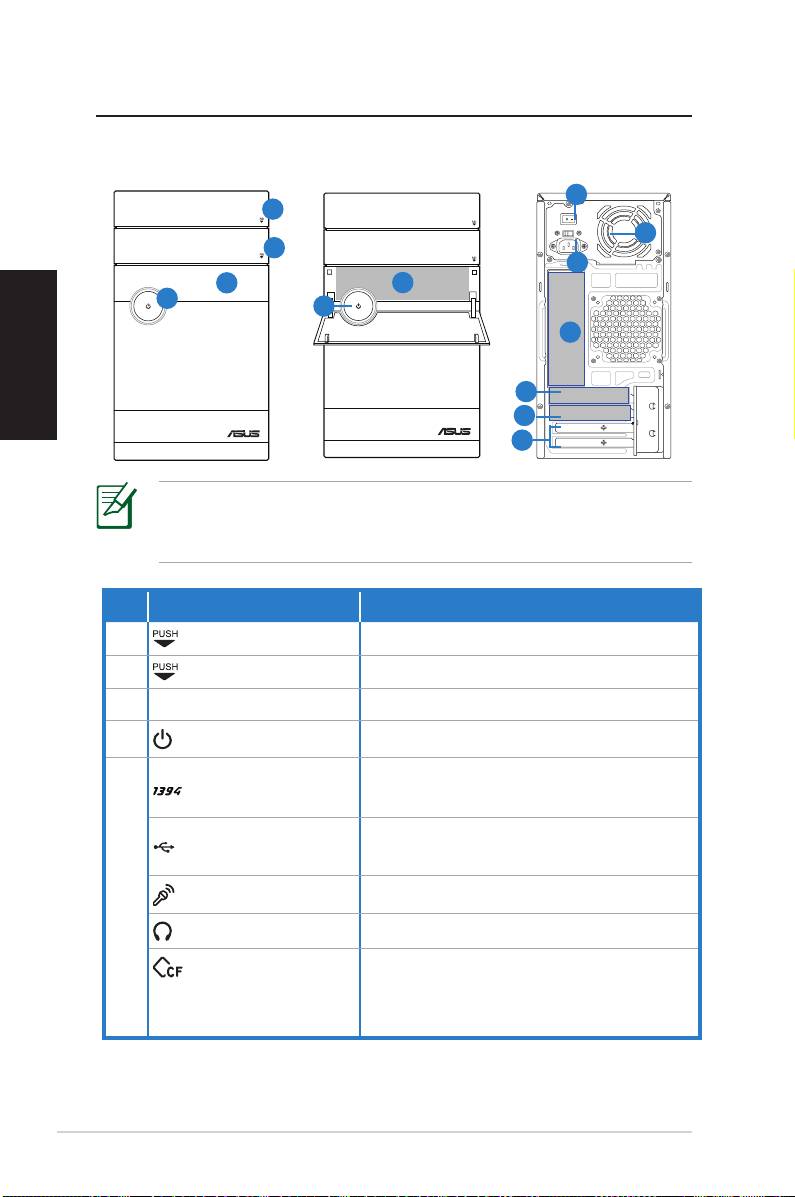
Kennenlernen des Desktop-PCs
Funktionen der Vorderseite / Rückseite
1
5
4
4
Deutsch
28 ASUS Essentio Desktop PC
SPDIF OUT
DVI
HDMI
7
2
Nr. Taste/LED Beschreibung
1.
Auswurftaste optisches Laufwerk
2.
Öffnen der Festplattenabdeckung
3. Gehäuseabdeckung Öffnen der Gehäusevorderseite
4.
Schaltet das Sytem ein
Einschalter
Anschluss für ein IEEE 1394-Gerät,
IEEE 1394a-Port
z.B. digitaler Camrecorder.
5.
2.0
6
8
3
9
10
11
12
* In den grauen Bereichen befinden sich die Anschlüsse der
Vorder- und Rückseite. Die Position dieser Anschlüsse kann je
nach Modell variieren..
Anschluss für USB-Geräte, z.B. Maus,
USB 2.0-Ports
Tastatur.
Mikrofonanschluss.
Mikrofonbuchse
Kopfhörerbuchse
Kopfhöreranschluss.
Steckplatz für eine CompactFlash®/
CompactFlash®/
Microdrive™.Karte.
Microdrive™-
Steckplatz
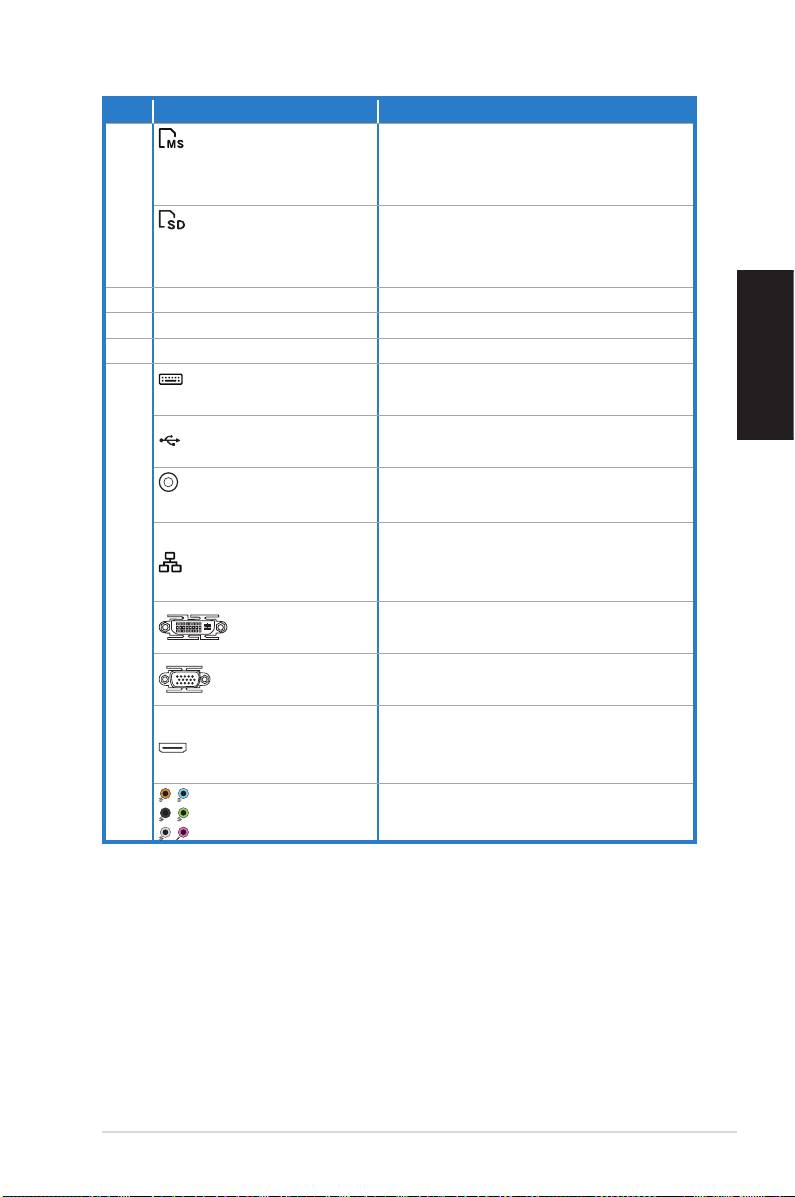
Nr. Steckplatz/Port Beschreibung
Steckplatz für eine
MemoryStick®/
MemoryStick®/Memory Stick
Memory Stick
Pro™-Karte.
Pro™-Steckplatz
5.
Secure Digital™/
Steckplatz für eine Secure
Multimedia-
Digital™/Multimedia-Karte.
Steckplatz
6. Spannungsauswahl Spannungsauswahlschalter.
7. Netzschalter Schaltet das Netzteil ein/aus.
8. Netzkabelbuchse Anschluss für das Netzkabel.
PS/2-
Anschluss für eine PS/2-Tastatur.
Deutsch
Tastaturanschluss
9.
ASUS Essentio Desktop PC 29
2.0
Anschlus für USB-Geräte, z.B.
USB 2.0-Ports
Maus und Tastatur.
Optischer S/PDIF-Optischer S/PDIF-
Anschluss für einen Verstärker für
Ausgang
digitale Audio-Ausgabe.
Verbindung zu einen lokalen
LAN (RJ-45) -Port
Netzwerk (LAN) über einen
Netzwerk-Hub.
Anschluss für einen DVI-Monitor
DVI-Port
oder DVI-kompatible Geräte.
Anschluss für einen VGA-Monitor
VGA-Port
oder VGA-kompatible Geräte.
Anschluss für einen HDMI-
HDMI-Port
Monitor oder HDMI-kompatible
Geräte.
7.1 (8)-Kanal-Au-
Anschluss für ein 7.1(8)-Kanal-
dio-Anschlüsse
Lautsprechersystem.
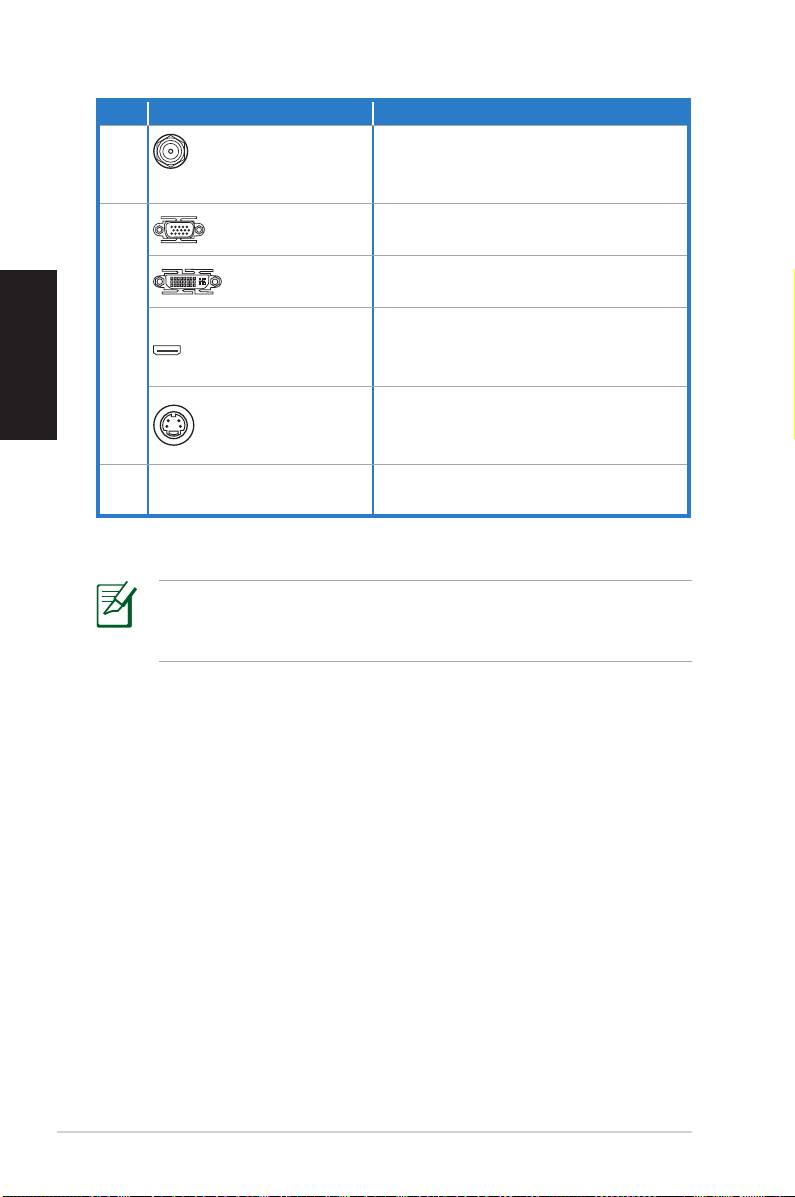
Nr. Steckplatz/Port Beschreibung
Antennenanschluss für
WLAN-Karten-
10.
Datenübertragung über die
modul (optional)
neuste Wireless-Technologie.
Anschluss für einen VGA-Monitor
VGA-Port
oder VGA-kompatible Geräte.
Anschluss für einen DVI-Monitor
DVI-Port
oder DVI-kompatible Geräte.
Deutsch
Anschluss für einen HDMI-
11.
HDMI-Port
Monitor oder HDMI-kompatible
Geräte.
Anschluss für Media-Hardware,
z.B. DVD-Player oder Monitor
S-Video-Port
(LCD-TV).
Erweiterungs-
Aufnahme für
12.
steckplätze
Erweiterungskarten.
Wenn die Speicherkarten nicht richtig in die Steckplätze
passen, drehen Sie die Karte herum und versuchen Sie es
erneut.
30 ASUS Essentio Desktop PC
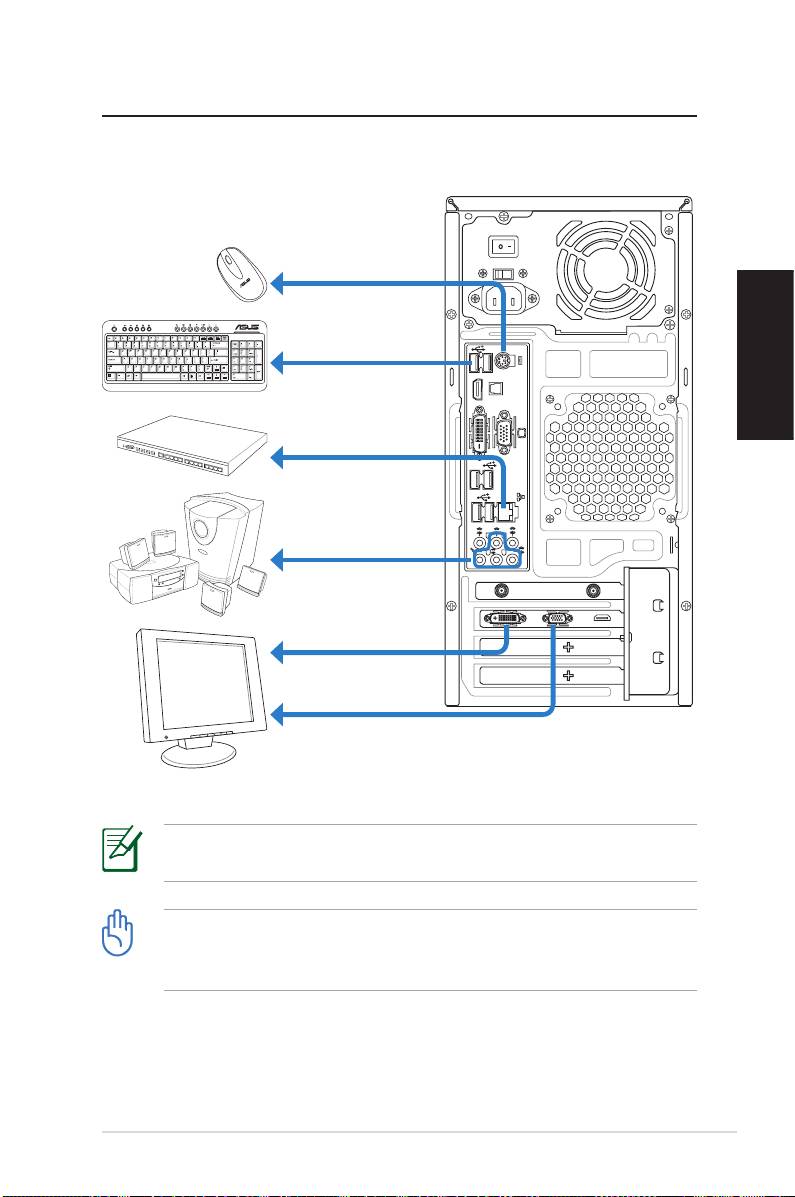
Desktop-PC einrichten
Geräte anschließen
Deutsch
Die Abbildungen sind nur zur Referenz gedacht. Das
tatsächliche Produkt kann von diesen Abbildungen abweichen.
• Es wird empfohlen, dass Sie dieses Produkt nur in einer
Umgebung mit weniger als 35˚C benutzen.
• Blockieren Sie nicht die Lüftungsöffnungen des Gehäuses.
ASUS Essentio Desktop PC 31
SPDIF OUT
DVI
DVI
HDMI
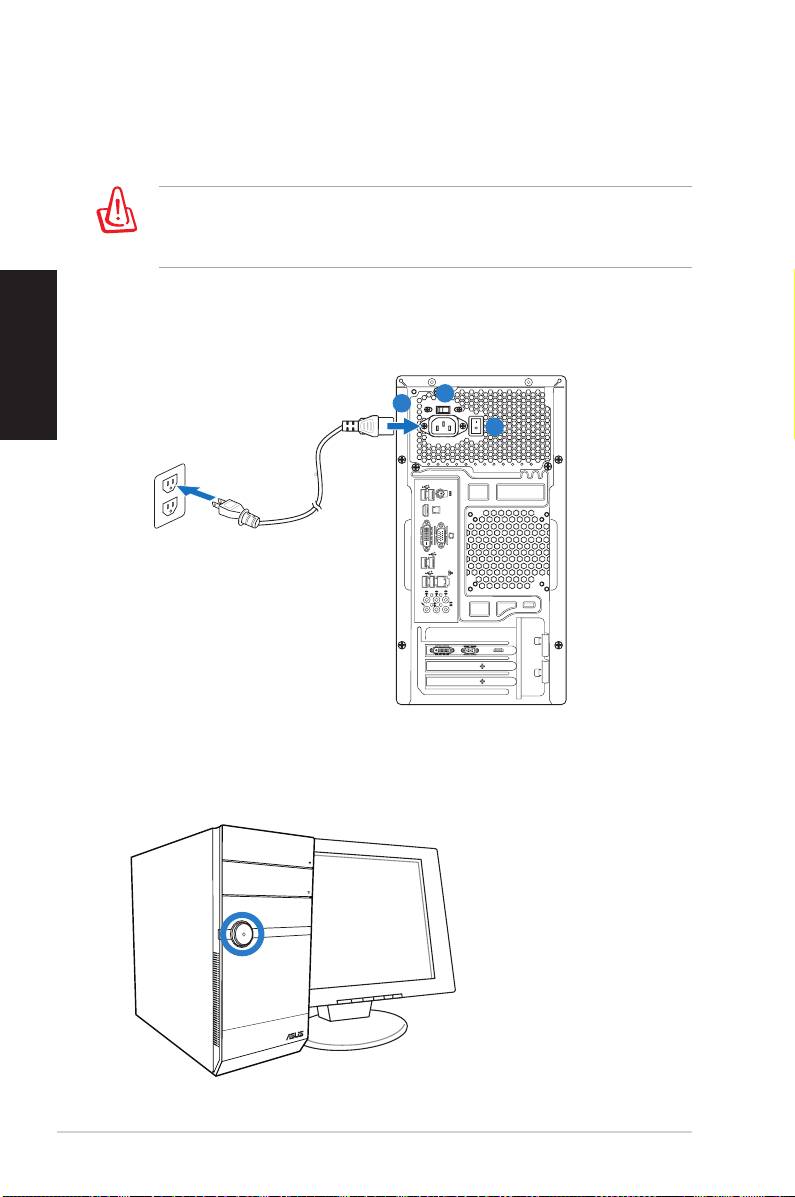
Anschluss des Netzteils
1. Schalten Sie den Spannungswahlschalter auf die in Ihrer
Region anstehende Netzspannung.
Wenn der Spannungswahlschalter bei 230V Netzspannung
auf 115V eingestellt wird, führt dies zu Beschädigungen Ihres
Systems!
2. Stecken Sie ein Ende des Netzkabels in den Stromanschluss
Deutsch
des Computers und das andere Ende in eine Steckdose.
3. Drücken Sie auf den Einschalter.
Einschalten über den Netzschalter
32 ASUS Essentio Desktop PC
SPDIF OUT
DVI
DVI
HDMI
1
2
3

Wiederherstellen des Systems
Benutzen der Wiederherstellungs-
DVD (optional)
Die Wiederherstellungs-DVD beinhaltet ein Image des
Betriebssystems, das am Werk auf Ihrem System installiert
wurde. Die Wiederherstellungs-DVD bietet eine umfassende
Wiederherstellungslösung zur schnellen Wiederherstellung
in den originalen Arbeitszustand, sofern sich Ihre Festplatte in
einem guten Zustand befindet. Bevor Sie die Wiederherstellungs-
DVD verwenden, sollten Sie Ihre Dateien (z.B. Outlook
PST-Dateien) auf einen USB-Datenträger oder einem
Deutsch
Netzwerklaufwerk speichern und sich persönlich eingestellte
Systemkonfigurationen (z.B. Netzwerkeinstellungen) notieren.
1. Schalten Sie Ihren ASUS Desktop-PC ein und das ASUS-Logo
wird angezeigt. Drücken Sie F8, um das Menü Please select
boot device zu öffnen.
2. Legen Sie die Wiederherstellungs-DVD in das optische
Laufwerk und wählen Sie das optische Laufwerk (“CDROM:
XXX”) als Boot-Laufwerk. Drücken Sie Enter und dann eine
beliebige Taste, um fortzufahren.
3. Der Windows Boot Manager wird angezeigt. Wählen Sie
Windows Setup [EMS Enabled] und drücken Sie Enter. Warten
Sie, bis die Nachricht “Windows is loading files“ erscheint.
4. Wählen Sie, wo das neue System installiert werden soll. Die
folgenden Optionen stehen zur Auswahl:
Auf einer Partition wiederherstellen
Diese Option löscht nur die von Ihnen gewählte Partition,
andere können beibehalten werden. Sie können eine
neue Partition als Laufwerk “C:” einrichten. Wählen Sie eine
Partition und klicken Sie auf NEXT (Weiter).
Auf gesamter Festplatte wiederherstellen
Diese Option lösche alle Partitionen und erstellt eine neue als
Laufwerk “C:”. Wählen Sie diese Option und klicken Sie auf Yes.
5. Folgen Sie den Anweisungen, um den Prozess fertigzustellen.
Bei einer Systemwiederherstellung werden alle Daten gelöscht.
Vergessen Sie nicht, die wichtigsten Daten vorher zu sichern.
ASUS Essentio Desktop PC 33
6. Wenn die Wiederherstellung beendet ist, werden Sie dazu
aufgefordert, die Support-DVD ins optische Laufwerk zu
legen. Klicken Sie auf OK und das System wird neu gestartet.
7. Nach dem Neustart beginnt Windows® Vista™ sofort mit
der Systemkonfiguration. Folgen Sie den Anweisungen
auf Ihrem Bildschirm, um den Vorgang fertigzustellen, und
starten Sie dann den Computer neu..
Deutsch
Diese Wiederherstellungs-DVD ist nur für den ASUS Desktop-
PC gedacht. Benutzen Sie sie NICHT auf anderen Computern.
Aktuelle Informationen finden Sie auf der ASUS-Webseite unter
www.asus.com..
34 ASUS Essentio Desktop PC
Fehlerbehebung
Lesen Sie die folgenden Fragen und Antworten zur
Fehlerbehebung. Falls diese Ihr Problem nicht lösen, wenden Sie
sich über die auf der Support-DVD enthaltenen Kontaktdaten an
ASUS.
Was ist zu tun, wenn sich der Desktop-PC nicht einschalten lässt?
Prüfen Sie, ob die Strom-LED an der Vorderseite leuchtet. Falls
nicht, wird dem System kein Strom zugeführt.
• Prüfen Sie, ob der Netzstecker richtig eingesteckt ist.
Deutsch
• Falls Sie eine Verlängerungsschnur oder einen
Spannungsregler benutzen, vergewissern Sie sich, dass diese
an die Steckdose angeschlossen und eingeschaltet sind.
Was ist zu tun, wenn das Betriebssystem nicht hochfährt?
• Vergewissern Sie sich, dass die installierten Speichermodule
vom System unterstützt werden und richtig eingesteckt sind.
• Prüfen Sie, ob die Peripheriegeräte mit dem System
kompatibel sind. Einige USB-Speichergeräte verfügen über
eine andere Laufwerksstruktur und werden einfacher in den
Schlafmodus versetzt.
Falls die oben genannten Schritte das Problem nicht lösen,
wenden Sie sich an den Hersteller oder stellen Sie mit der
Wiederherstellungs-DVD das System wieder her..
Bei einer Systemwiederherstellung werden alle Daten gelöscht.
Vergessen Sie nicht, die wichtigsten Daten vorher zu sichern.
Warum ist nichts von den Lautsprechern/Kopfhörern zu hören?
Prüfen Sie, ob das Lautstärkesymbol in der Windows®-Taskleiste
auf „stumm“ steht. Falls dies der Fall ist, doppelklicken Siesteht. Falls dies der Fall ist, doppelklicken Sie
auf das Symbol, um die Lautstärkeregelung zu öffnen, und
klicken Sie dann auf das „stumm“-Symbol, um diesen Zustand
aufzuheben .
ASUS Essentio Desktop PC 35

Warum kann eine CD/DVD nicht gelesen oder beschrieben
werden?
• Vergewissern Sie sich, dass der verwendete Datenträger mit
dem optischen Laufwerk kompatibel ist.
• Prüfen Sie, ob der Datenträger richtig eingelegt wurde oder
beschädigt ist.
Deutsch
36 ASUS Essentio Desktop PC
Ordinateur de bureau
ASUS Essentio
Manuel d’utilisation

F4712
Première édition V1
Mai 2009
Copyright © 2009 ASUSTeK COMPUTER INC. Tous droits réservés.
Aucun extrait de ce manuel, incluant les produits et logiciels qui y sont décrits,
ne peut être reproduit, transmis, transcrit, stocké dans un système de restitution,
ou traduit dans quelque langue que ce soit sous quelque forme ou quelque
moyen que ce soit, à l’exception de la documentation conservée par l’acheteur
dans un but de sauvegarde, sans la permission écrite expresse de ASUSTeK
COMPUTER, INC. (“ASUS”).
Les produits et noms de sociétés qui apparaissent dans ce manuel ne sont utili-
sés que dans un but d’identification ou d’explication dans l’intérêt du proprié-
taire, sans intention de contrefaçon. Toutes les marques mentionnées dans ce
manuel sont la propriété de leur propriétaires respectifs.
Tous les efforts ont été réalisés afin que le contenu de ce manuel soit correct et
à jour. Toutefois, le fabricant ne garantie en aucun la précision de son contenu
et se réserve le droit d’en modifier le contenu sans avertissement préalable.

Table des matières
Notes .....................................................................................................40
Consignes de sécurité ....................................................................43
Notes relatives à ce manuel ..........................................................44
Bienvenue ............................................................ 45
Contenu de la boîte .........................................................................45
Faire connaissance avec votre PC de bureau ..... 46
Caractéristiques des faces avant/arrière ..................................46
Configurer votre PC de bureau ........................... 49
Connecter des périphériques ......................................................49
Connecter le cordon d’alimentation .........................................50
Appuyer sur le bouton d’alimentation pour allumer le
système ................................................................................................50
Restaurer le système ........................................... 51
Français
Utiliser le DVD de restauration ....................................................51
Dépannage ........................................................... 53
PC de bureau ASUS Essentio 39

Notes
ASUS REACH
En accord avec le cadre règlementaire REACH (Enregistrement,
Evaluation, Autorisation, et Restriction des produits chimiques),
nous publions la liste des substances chimiques contenues dans
nos produits sur le site ASUS REACH : http://green.asus.com/en-
glish/REACH.htm.
Rapport de la Commission Fédérale des Communications
Ce dispositif est conforme à l’alinéa 15 des règles établies par la
FCC. L'opération est sujette aux 2 conditions suivantes:
• Ce dispositif ne peut causer d'interférence nuisible, et
• Ce dispositif se doit d'accepter toute interférence reçue, incluant
Français
toute interférence pouvant causer des résultats indésirables.
Cet équipement a été testé et s'est avéré être conforme aux limi-
tes établies pour un dispositif numérique de classe B, conformé-
ment à l'alinéa 15 des règles de la FCC. Ces limites sont conçues
pour assurer une protection raisonnable contre l’interférence
nuisible à une installation réseau. Cet équipement génère, utilise
et peut irradier de l'énergie à fréquence radio et, si non installé et
utilisé selon les instructions du fabricant, peut causer une inter-
férence nocive aux communications radio. Cependant, il n'est
pas exclu qu'une interférence se produise lors d'une installation
particulière. Si cet équipement cause une interférence nuisible
au signal radio ou télévisé, ce qui peut-être déterminé par l'arrêt
puis le réamorçage de celui-ci, l'utilisateur est encouragé à es-
sayer de corriger l'interférence en s'aidant d'une ou plusieurs des
mesures suivantes:
• Réorientez ou replacez l'antenne de réception.
• Augmentez l'espace de séparation entre l'équipement et le
récepteur.
• Reliez l’équipement à une sortie sur un circuit différent de
celui auquel le récepteur est relié.
• Consultez le revendeur ou un technicien expérimenté radio/
TV pour de l’aide.
40 PC de bureau ASUS Essentio

L’utilisation de câbles protégés pour le raccordement du
moniteur à la carte de graphique est exigée pour assurer la
conformité aux règlements de la FCC. Les changements ou les
modifications apportés à cette unité n'étant pas expressément
approuvés par la partie responsable de la conformité pourraient
annuler l’autorité de l’utilisateur à manipuler cet équipement.
Avertissement sur l’exposition aux fréquences radio
Cet équipement doit être installé et utilisé conformément aux
instructions fournies. L’antenne utilisée par cet émetteur doit être
installée à une distance minimum de 20 cm de l’utilisateur et ne
doit pas être co-localisée ou être utilisée avec d’autres antennes
ou emetteurs. Les utilisateurs et installateurs doivent prendre
connaissance des instructions d’installation et des conditions
d’utilisation de l’emmeteur de manière à rester conforme en
termes d’exposition aux fréquences radio.
Français
Rapport du Département Canadien des Communications
Cet appareil numérique ne dépasse pas les limites de classe B en
terme d'émissions de nuisances sonore, par radio, par des ap-
pareils numériques, et ce conformément aux régulations d’in-
terférence par radio établies par le département canadien des
communications.
(Cet appareil numérique de la classe B est conforme à la norme
ICES-003 du Canada.)
Note relative aux produits de Macrovision
Corporation
Ce produit comprend une technologie de protection de copy-
right protégée par certains brevets déposés aux U.S.A. et autres
droits de propriété intellectuelle appartenant à Macrovision
Corporation et autres détenteurs de droits. L’usage de cette tech-
nologie doit être autorisé par Macrovision Corporation, et n’est
destiné qu’à un usage familial ou autres usages limités de même
sorte à moins d’une autorisation par Macrovision Corpora-
tion. Rétro-ingénierie et démontage sont interdits.
PC de bureau ASUS Essentio 41

Avertissement pour les batteries Lithium-Ion
CAUTION: Danger of explosion if battery is incorrectly replaced. Replace
only with the same or equivalent type recommended by the
manufacturer. Dispose of used batteries according to the manufacturer’s
instructions.
ATTENTION : Il y a danger d’explosion si la batterie n’est pas correctement
remplacée. Remplacez la batterie par une batterie identique ou équiva-
lente recommandée par la fabricant. Mettez au rebut les batteries usagées
an accord avec les instructions du fabricant.
Français
42 PC de bureau ASUS Essentio

Consignes de sécurité
Votre ordinateur de bureau ASUS a été conçu et testé poura été conçu et testé pour
satisfaire aux standards de sécurité les plus récents en matière
d’équipements informatiques. Toutefois, afin de garantir une
utilisation sans risque de ce produit, il est important que vous
respectiez les consignes de sécurité présentées dans ce manuel.
Configurer le système
• Avant d’utiliser votre système, lisez et suivez les instructionsAvant d’utiliser votre système, lisez et suivez les instructions
de la documentation.
• N’utilisez pas ce produit à proximité de liquides ou d’une
source de chaleur, tel qu’un radiateur.
• Positionnez le système sur une surface stable.
• Les ouvertures situées sur le boîtier de l’ordinateur sont desti-Les ouvertures situées sur le boîtier de l’ordinateur sont desti-
nées à la ventilation. Veillez à ne pas les bloquer ou les recou-
vrir. N’insérez jamais d’objet dans les ouvertures de ventilation
Français
• Utilisez ce produit dans un environnement avec une
température ambiante comprise entre 0˚C et 40˚C.
• Si vous utilisez une rallonge pour connecter votre PCSi vous utilisez une rallonge pour connecter votre PC
Multimédia, vérifiez que la somme des intensités nominales
des équipements connectés à la rallonge ne dépasse pas celle
supportée par cette dernière.
Précautions à suivre lors de l’utilisation
• Ne pas marcher ni poser d’objets sur le cordon d’alimentation.Ne pas marcher ni poser d’objets sur le cordon d’alimentation.
• Ne pas renverser d’eau ou tout autre liquide sur votre système.
• Lorsque le système est éteint, une certaine quantité de courant
résiduel continue à circuler dans le système. Débranchez
systématiquement tous les câbles d’alimentation, de modems
et de réseau, des prises murales avant de nettoyer le système.
• Déconnecter le système du secteur, et demander conseil à
votre revendeur ou à un technicien qualifié si :
• La prise ou le câble d’alimentation est endommagé.La prise ou le câble d’alimentation est endommagé.
• Du liquide a été renversé sur le système.Du liquide a été renversé sur le système.
PC de bureau ASUS Essentio 43
• Le système ne fonctionne pas correctement alors que les
consignes ont été respectées.
• Le système est tombé ou le boîtier est endommagé.
• Les performances système s’altèrent.
Avertissement de sécurité relatif au lecteur de CD-ROM
PRODUIT LASER DE CLASSE 1
PAS DE DÉMONTAGE
La garantie ne couvre pas les appareils ayant été
désassemblés par les utilisateurs
Français
Le symbole représentant une benne à roue barrée, indique que
le produit (équipement électrique et électronique contenant une
batterie au mercure) ne doit pas être placé dans un conteneur à
ordures ménagères. Veuillez consulter les réglementations locales
en matière de recyclage de produits électriques.
Notes pour ce manuel
Pour être certains que vous effectuiez certaines tâches
correctement, veuillez prendre notes des symboles suivants. Ces
symboles possèdent différents degrés d’importance :
AVERTISSEMENT : Ces informations vous permettront d’éviter
de vous blesser lors de la réalisation d’une tâche.
IMPORTANT : Instructions que vous devez suivre pour terminerInstructions que vous devez suivre pour terminer
une tâche..
ASTUCE : Trucs et informations additionnelles pour vous aider à
mener une tâche à bien.
NOTE : Informations additionnelles destinées à certaines
situations spécifiques..
44 PC de bureau ASUS Essentio
Bienvenue
Merci d’avoir fait l’acquisition d’un Pc de bureau ASUS ! Le
contenu de l’emballage de votre nouvel ordinateur de bureau
est listé ci-dessous. toutefois, ces éléments peuvent différer en
fonction du modèle. ASUS se réserve le droit de remplacer des
composants ou accessoires afin d’offrir un service optimal.
Si un des éléments est manquant ou endommagé, veuillez con-
tacter votre revendeur.
Contenu de la boîte
• Ordinateur de bureau ASUS x1
• Clavier x1
• Souris x1
• Cordon d’alimentation x1
• DVD de support x1
Français
• DVD de restauration (optionnel) x1
• Manuel d’installation x1
• Carte de garantie x1
• Antenne (en option) x 2
Visitez le site Web d’ASUS (http://support.asus.com) pour
les mises à jour.
PC de bureau ASUS Essentio 45
Faire connaissance avec
votre PC de bureau
Caractéristiques des faces avant/arrière
Français
No. Bouton/DEL Description
Appuyez pour éjecter le plateau de
1.
chargement du lecteur optique.
Appuyez pour ouvrir la baie
2.
d’accueil du disque dur.
Couvercle de la
Appuyez pour ouvrir le couvercle
3.
façade
de la façade.
Appuyez sur ce bouton pour al-
Interrupteur
4.
lumer le système.
d’alimentation
Permet de connecter un périphéri-
port IEEE 1394a
que IEEE 1394 tel qu’un caméscope.
5.
46 PC de bureau ASUS Essentio
2.0
1
5
4
4
*Les parties grisées contiennent les ports avants et arrières. Ces
ports et leur emplacement peuvent varier selon les modèles.
Permet de connecter un périphérique
ports USB 2.0
USB tel qu’une souris ou un clavier.
Permet de connecter un microphone.
port Microphone
port écouteur
Permet de connecter des écouteurs.
Insérez une carte CompactFlash®/
Fente pour carte
Microdrive™ dans cette fente.
CompactFlash®/
Microdrive™
SPDIF OUT
DVI
HDMI
6
7
2
8
3
9
10
11
12
NO. Fente/Port Description
Insérez une carte MemoryStick®/
Fente pour carte
Memory Stick Pro™ dans cette
MemoryStick®/
fente.
Memory Stick
5.
Pro™
Fente pour carte
Insérez une carte Secure Digi-
mémoire Secure
tal™/ Multimedia dans cette
Digital™
fente.
6. Sélecteur de tension Sélectionne la tension d’entrée.
Interrupteur
Allume/éteint le système.
7.
d’alimentation
Connecteur
Permet de connecter l’ordinateur
8.
d’alimentation
à une source électrique.
Permet de connecter un clavier
port clavier PS/2
PS/2.
Français
9.
PC de bureau ASUS Essentio 47
2.0
Permet de connecter un péri-
ports USB 2.0
phérique USB tel qu’une souris
ou un clavier.
Permet de connecter un am-
port de sortie opop
plificateur pour la sortie audio
tique S/PDIF Out
numérique.
Permet de se connecter à un
port LAN (RJ-45)
réseau local (LAN) via un hub
réseau.
Permet de connecter un moniteur
port DVI
DVI ou autre périphérique DVI.
Permet de connecter un moniteur
port VGA
VGA ou autre périphérique VGA.
Permet de connecter un moniteur
port HDMI
HDMI ou autre périphérique HDMI.
Permet de connecter un système
ports audio 7.1
de haut-parleurs 7.1 (8) canaux.
(8)-canaux
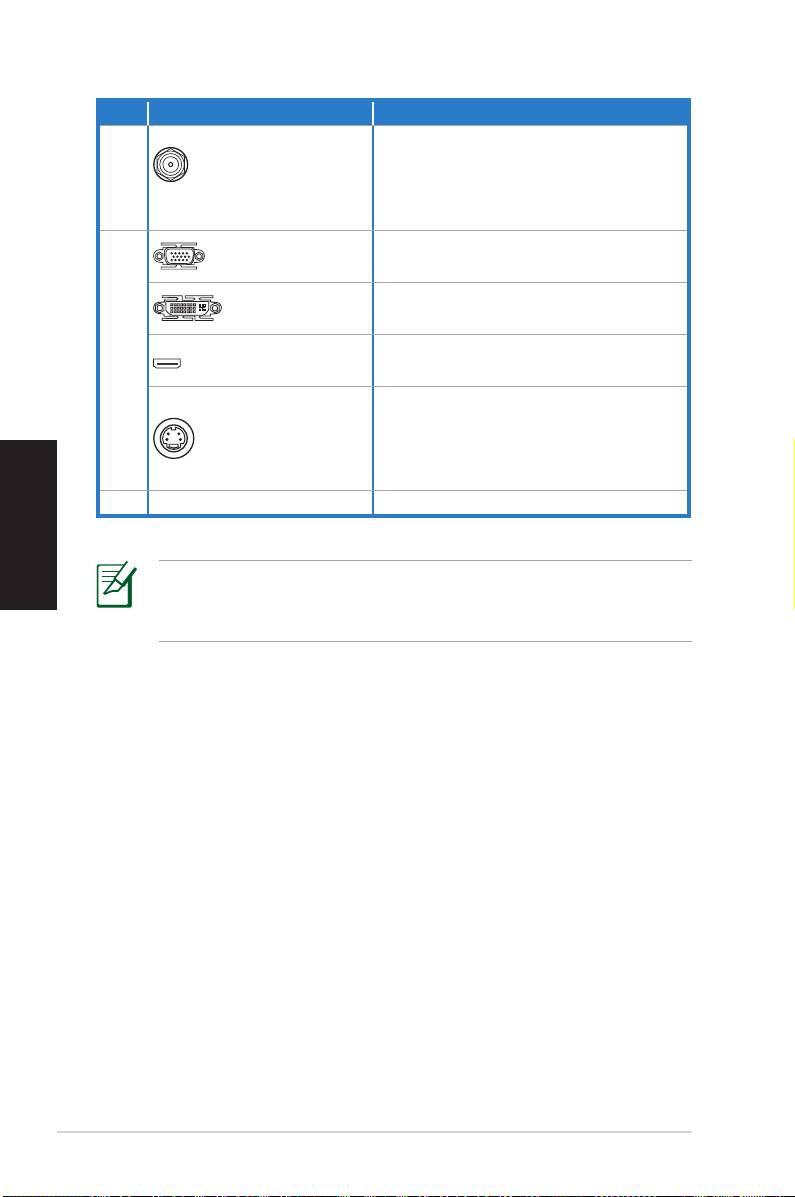
NO. Fente/Port Description
Permet de connecter une an-
tenne pour apprécier des fichiers
Module carte ré-
10.
numérique via la technologie
seau sans fil (en option)
WiFi la plus récente.
Permet de connecter un moniteur
port VGA
VGA ou autre périphérique VGA.
Permet de connecter un moniteur
port DVI
DVI ou autre périphérique DVI.
Permet de connecter un moniteur
11.
port HDMI
HDMI ou autre périphérique HDMI.
Permet de connecter des péri-
phériques multimédia tel qu’un
port S-Video
lecteur DVD, un écran ou un
Français
téléviseur.
12. Fente d’extension Supporte des cartes d’extension.
Si la carte mémoire ne s’insère pas correctement dans la fente
pour carte mémoire, inversez le sens de la carte mémoire puis
réessayez.
48 PC de bureau ASUS Essentio
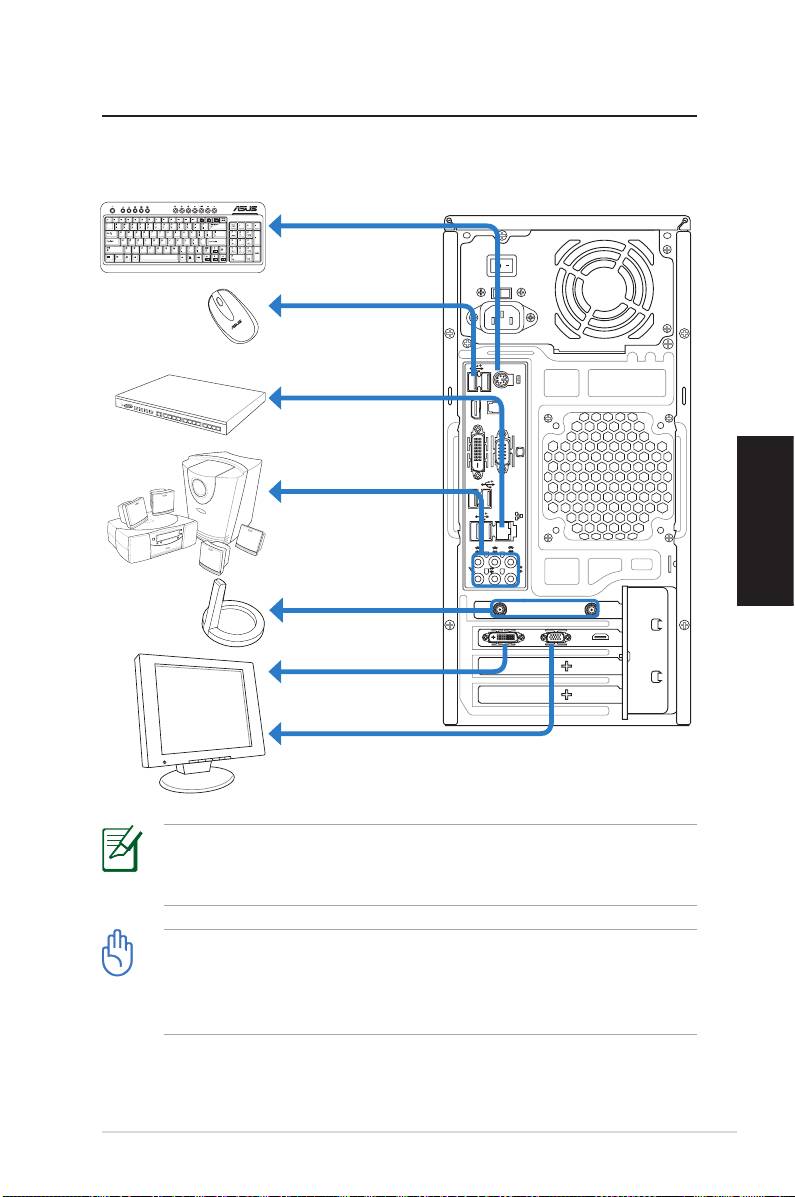
Congurer votre PC de bureau
Connecter des périphériques
Français
Les illustrations ci-dessus sont fournies uniquement à titre de
référence. Les caractéristiques de votr eproduit peuvent être
différentes.
• Il est recommandé d’utiliser ce produit dans des endroits
ou la température ambiante est inférieure à 35˚C.
• Ne bouchez / couvrez pas les bouches d’aération situées
sur le châssis.
PC de bureau ASUS Essentio 49
SPDIF OUT
DVI
DVI
HDMI
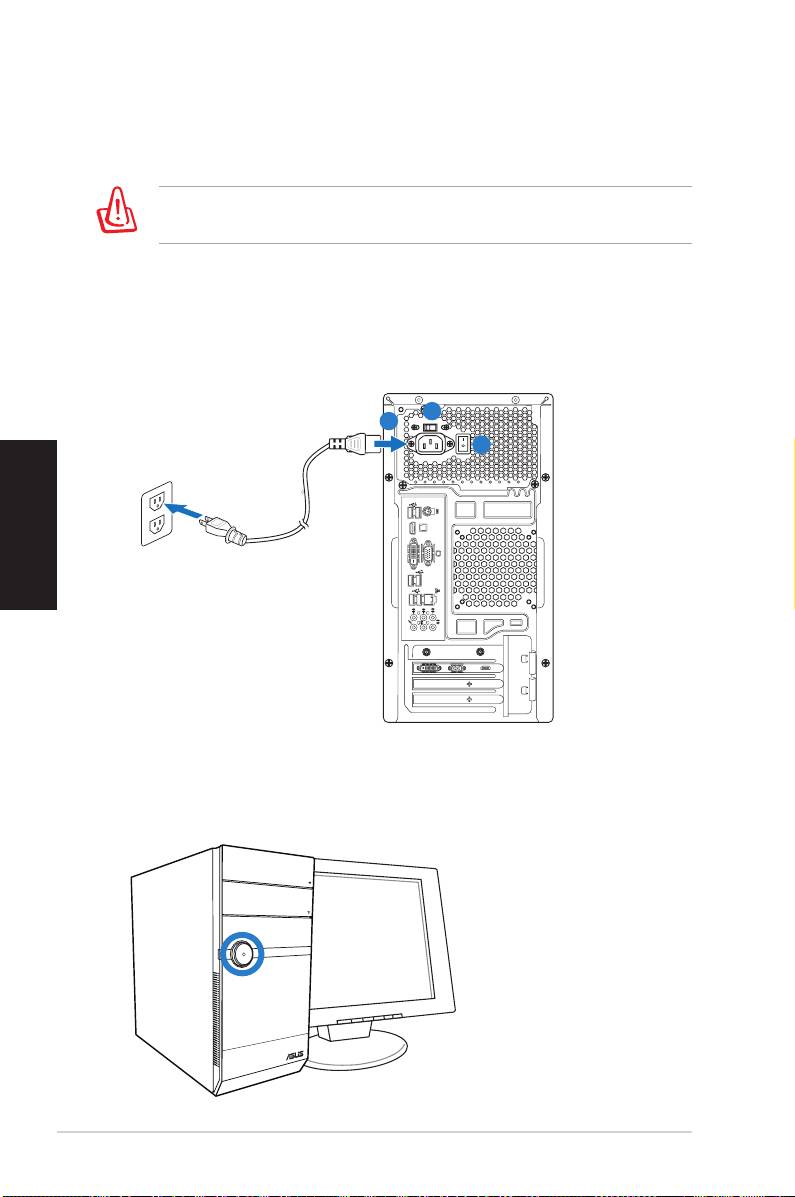
Connecter le cordon d’alimentation
1. Réglez le sélecteur de tension sur le voltage correspondant
au standard électrique de votre région.
Régler le sélecteur de tension sur 115 V dans une zone où le
standard électrique est de 230V endommagera votre système.
2. Raccordez une des extrémités du cordon d’alimentation au
connecteur d’alimentation du PC et l’autre extrémité à une
prise de courant.
3. Appuyez sur l’interrupteur d’alimentation.
Français
Appuyer sur le bouton d’alimentation
pour allumer le système
50 PC de bureau ASUS Essentio
SPDIF OUT
DVI
DVI
HDMI
1
2
3

Restaurer le système
Utiliser le DVD de restauration (en option) (en option)
Le DVD de restauration contient une image du système d'exploi-
tation installé sur votre système en usine. Le DVD de restauration,
en plus du DVD de support, offre une solution de restauration
complète permettant de restaurer rapidement votre système
dans son état de fonctionnement d'origine, à condition que votre
disque dur soit en bon état. Avant d’utiliser le DVD de restaura-
tion, copiez vos fichiers (tels que fichiers PST Outlook) sur un
périphérique USB ou un lecteur réseau et notez vos paramètres
personnalisés (tels que les paramètres réseau).
1. Allumez votre ordinateur ASUS et à l’apparition du logo
ASUS appuyez sur F8 pour accéder au menu de sélection du
périphérique de démarrage :
2. Insérez le DVD de restauration dans le lecteur optique
et sélectionnez le lecteur optique (normalement identifié
“CDROM:XXXX”) comme périphérique de démarrage
Français
primaire. Appuyez sur <Entrée> puis appuyez sur une touche
quelconque pour continuer :
3. La fenêtre Windows Boot Manager apparaît. Sélectionnez
Windows Setup [EMS Enabled] et appuyez sur Entrée.
Patientez lorsque le message Windows is loading files
apparaît.
4. Sélectionnez l’emplacement d’installation. Options de
partitionnage :
Recover system to a partition.
(Restaurer le système sur une partition)
Cette option ne supprimera que la partition sélectionnée,
vous permettant ainsi de conserver d’autres partitions et de
créer une nouvelle partition système nommée Lecteur (C:).
Sélectionnez une partition et cliquez sur NEXT.
Recover system to entire HD.
(Restaurer la totalité du disque dur)
Cette option supprimera toutes les partitions de votre disque
dur pour créer une nouvelle partition système nommée
Lecteur (C:).
PC de bureau ASUS Essentio 51
5. Suivez les instructions apparaissant à l’écran pour termi-
ner le processus de restauration.
Toutes vos données seront perdues lors du processus de
restauration. Assurez-vous d'avoir fait une copie de sauvegarde
de vos données avant de restaurer le système.
6. Une fois le processus de restauration terminé, insérez le
DVD de support dans le lecteur optique. Cliquez sur OK. Le
système redémarre.
7. Au redémarrage du système, Windows® Vista™ lancera le
processus de configuration du système. Suivez les instruc-
tions apparaissant à l’écran pour terminer le processus, puis
redémarrez l’ordinateur.
Français
Le DVD de restauration est réservé aux ordinateurs de bureau
ASUS. Ne l’utilisez pas sur d’autres ordinateurs. Visitez le site
Web d’ASUS (www.asus.com) pour toute mise à jour.
52 PC de bureau ASUS Essentio
Dépannage
Lisez attentivement les questions/réponses suivantes si vous
rencontrez un problème lors de l’utilisation du PC de bureau
ASUS. Si cette section ne possède pas la réponse à votre problème,
contactez directement le service après-vente par le biais des
informations de contact contenues dans le DVD de support.
Que faire lorsque mon PC de bureau ne démarre pas ?
Vérifiez que la LED d’alimentation est allumée. Celle-ci ne
s’allume pas si aucun courant électrique n’est fourni au système.
• Assurez-vous que le cordon d’alimentation est bien raccordé.
• Lors de l’utilisation d’une rallonge ou d’un régulateur de
voltage, vérifiez leur connexion à une prise électrique murale.
Que faire lorsque mon PC de bureau ne peut pas accéder au
système d’exploitation ?
Français
• Assurez-vous d’utiliser des modules mémoire supportés par le
système et que ceux-ci sont correctement installés.
• Vérifiez si vos périphériques externes sont compatibles avec
le système. Certains périphériques de stockage USB peuvent
rapidement basculer en mode veille.
Si les suggestions suivantes ne résolvent pas votre problème,
contactez votre revendeur ou restaurez le système grâce au DVD
de restauration accompagnant votre ordinateur.
Toutes vos données seront perdues lors du processus de
restauration. Assurez-vous d'avoir fait une copie de sauvegarde
de vos données avant de restaurer le système.
Pourquoi aucun son ne sort des haut-parleurs ou du casque ?
Vérifiez que l’icône de volume de la zone de notification de
Windows® ne soit pas en mode muet . Si c’est le cas,double-Si c’est le cas, double-
cliquez sur cette icône pour afficher la barre de volume, et
cliquez sur l’icône pour annuler le mode muet .
PC de bureau ASUS Essentio 53

Pourquoi le lecteur optique ne parvient-il pas à lire/graver le
CD/DVD inséré ?
• Assurez-vous que le format du disque est compatible avec le
lecteur optique.
• Vérifiez que le disque est correctement inséré ou que celui-ci
n’est pas rayé.
Français
54 PC de bureau ASUS Essentio
ASUS Essentio Desktop PC
Manuale Utente
Italiano

I4712
Prima Edizione V1
Maggio 2009
Italiano
Copyright © 2009 ASUSTeK Computer, Inc. Tutti i Diritti Riservati.
Alcuna parte di questo manuale, compresi i prodotti e i software in esso descritti,
può essere riprodotta,trasmessa, trascritta, archiviata in un sistema di recupero o
tradotta in alcuna lingua, in alcuna forma e in alcun modo, fatta eccezione per la
documentazione conservata dall’ acquirente, a scopi di backup, senza l’ espressa
autorizzazione scritta di ASUSTeK COMPUTER INC. (“ASUS”).
I prodotti e nomi delle aziende che compaiono in questo manuale possono o
meno essere marchi registrati o diritti d’ autore delle rispettive aziende, e sono
usati solo a scopo identificativo. Tutti i marchi sono di proprietà dei rispettivi
proprietari.
E’ stato compiuto ogni sforzo per assicurare la correttezza e l’ aggiornamento dei
contenuti di questo manuale. Tuttavia, il produttore non offre alcuna garanzia in
merito all’ accuratezza di tali contenuti e si riserva il diritto di modificarli senza
preavviso.

Condizioni e Limiti di Copertura
della Garanzia sul Prodotto
Le condizioni di garanzia variano a seconda del tipo di prodotto e sono
specificatamente indicate nel Certificato di Garanzia allegato, cui si fa espresso
rinvio.
Inoltre la presente garanzia non è valida in caso di danni o difetti dovuti ai
seguenti fattori: (a) uso non idoneo, funzionamento o manutenzione improprio,
incluso senza limitazioni l’ utilizzo del prodotto con una finalità diversa da quella
conforme alle istruzioni di ASUSTeK COMPUTER INC. in merito all’ idoneità di
utilizzo e alla manutenzione; (b) installazione o utilizzo del prodotto in modo
non conforme aglli standard tecnici o di sicurezza vigenti nell’ Area Economica
Europea e in Svizzera; (c) collegamento a rete di alimentazione con tensione
non corretta; (d) utilizzo del prodotto con accessori di terzi, prodotti o dispositivi
ausiliari o periferiche; (e) tentativo di riparazione effettuato da una qualunque
terza parte diversa dai centri di assistenza ASUSTeK COMPUTER INC. autorizzati;
(f) incidenti,fulmini,acqua, incendio o qualsiasi altra causa il cui controllo non
dipende da ASUSTeK COMPUTER INC.; abuso, negligenza o uso commerciale.
La presente Garanzia non è valida per l’ assistenza tecnica o il supporto per
l’ utilizzo del prodotto, compreso l’ utilizzo dell’ hardware o del software. L’
assistenza e il supporto disponibili (se previsti), nonchè le spese e gli altri
termini relativi all’ assistenza e al supporto (se previsti) verranno specificati nella
documentazione destinata al cliente fornita a corredo con il Prodotto.
E’ responsabilità dell’ utente, prima ancora di richiedere l’ assistenza, effettuare
il backup dei contenuti presenti sul Prodotto, inclusi i dati archiviati o il
software installato nel prodotto. ASUSTeK COMPUTER INC. non è in alcun modo
responsabile per qualsiasi danno, perdita di programmi, dati o altre informazioni
Italiano
archiviate su qualsiasi supporto o parte del prodotto per il quale viene richiesta
l’ assistenza; ASUSTeK COMPUTER INC.non è in alcun modo responsabile
delle conseguenze di tali danni o perdite, incluse quelle di attività, in caso di
malfunzionamento di sistema, errori di programmi o perdita di dati.
E’ responsabilità dell’ utente, prima ancora di richiedere l’ assistenza, eliminare
eventuali funzioni, componenti, opzioni, modifiche e allegati non coperti
dalla presente Garanzia, prima di far pervenire il prodotto a un centro servizi.
ASUSTeK COMPUTER INC. ASUSTeK COMPUTER INC. non è in alcun modo
responsabile di qualsiasi perdita o danno ai componenti sopra descritti.
ASUSTeK COMPUTER INC. non è in alcun modo responsabile di eliminazioni,
modifiche o alterazioni ai contenuti presenti sul Prodotto compresi eventuali
dati o applicazioni prodottesi durante le procedure di riparazione del Prodotto
stesso. Il Prodotto verrà restituito all’ utente con la configurazione originale di
vendita, in base alle disponibilità di software a magazzino.
ASUS Essentio Desktop PC 57

Licenza Software
I prodotti ASUS possono essere corredati da software, secondo la tipologia de
l
prodotto. I software, abbinati ai prodotti, sono in versione “OEM”: il software OEM
viene concesso in licenza all’ utente finale, come parte integrante del prodotto;
ciò significa che non può essere trasferito ad altri sistemi hardware e che, in caso
di rottura, di furto o in ogni altra situazione che lo renda inutilizzabile, anche la
possibilità di utilizzare il prodotto OEM viene compromessa.
Chiunque acquisti, unitamente al prodotto, un software OEM, è tenuto ad
osservare i termini e le condizioni del contratto di licenza tra il proprietario del
software e l’ utente finale, denominato “EULA”(End User Licence Agreement),
visualizzato a video, durante la fase di installazione del software stesso. Si avvisa
che l’ accettazione, da parte dell’ utente, delle condizioni dell’ EULA, ha luogo al
momento dell’ installazione del software stesso.
Italiano
58 ASUS Essentio Desktop PC

Sommario
Comunicazioni ..................................................................................60
Informazioni in materia di Sicurezza .........................................63
Note sul Manuale .............................................................................64
Benvenuti ............................................................. 65
Contenuto della Confezione .......................................................... 65
Descrizione del Desktop PC ................................ 66
Caratteristiche Fronte/Retro.........................................................66
Installazione Desktop PC .................................... 69
Collegare le Periferiche ..................................................................69
Collegare l’Alimentazione .............................................................70
Premere il Pulsante di Accensione per Attivare il Sistema 70
Ripristino del Sistema ......................................... 71
Tramite DVD di Ripristino ..............................................................71
Risoluzione dei Problemi .................................... 73
Italiano
ASUS Essentio Desktop PC 59

Comunicazioni
ASUS REACH
Nel rispetto del regolamento REACH (Registration, Evaluation,
Authorisation and Restriction of Chemicals),le sostanze chimiche
contenute nei prodotti ASUS sono state pubblicate nel sito web
ASUS REACH http: //green.asus.com/english/REACH.htm
Dichiarazione FCC (Federal Communications
Commission)
Questo apparecchio rispetta i requisiti indicati nel regolamento
FCC - Paragrafo 15. Il funzionamento è soggetto alle seguenti due
condizioni:
• Questo apparecchio non causa interferenze dannose
• Questo apparecchio accetta qualsiasi interferenza ricevuta,
comprese quelle che potrebbero causare un comportamento
indesiderato.
I collaudi cui è stato sottoposto questo apparecchio ne dimostrano
la conformità ai limiti stabiliti per i dispositivi digitali di Classe
B, come indicato dal paragrafo 15 delle Norme FCC. Questi limiti
sono stati deniti per offrire una ragionevole protezione contro
Italiano
interferenze dannose quando l’apparecchio viene usato in ambienti
residenziali. Questo apparecchio genera, usa e può emettere energia
in radiofrequenza e, se non viene installato e utilizzato come
indicato dal manuale d’uso, può provocare interferenze dannose alle
comunicazioni radio. Non è tuttavia possibile garantire che non si
verichino interferenze in casi particolari. Se questo apparecchio
causa interferenze dannose alla ricezione di programmi radiofonici e
televisivi, fatto vericabile spegnendo e riaccendendo l’apparecchio
stesso, si consiglia l’utente di provare a correggere l’interferenza in
uno o più dei modi seguenti:
• Riorientare o riposizionare l’antenna di ricezione.
• Allontanare l’apparecchio dal ricevitore.
• Collegare l’apparecchio ad una diversa presa di corrente in
modo che apparecchio e ricevitore si trovino su circuiti diversi.
• Consultare il rivenditore o un tecnico radio/TV qualicato per
assistenza.
60 ASUS Essentio Desktop PC

Nel rispetto delle norme FCC, è richiesto l’impiego di cavi
schermati per la connessione del monitor con la scheda grafica
Eventuali modifiche o cambiamenti, non espressamente approvati
dall’autorità responsabile per l’omologazione, potrebbero
invalidare il diritto dell’utente all’utilizzo di questo apparecchio.
Avvertenza sull’ Esposizione a Radio Frequenza
Questo apparecchio deve essere installato e funzionare nel
rispetto delle istruzioni fornite con il prodotto e l’antenna utilizzata
per questo trasmettitore deve essere installata ad una distanza
di almeno 20 cm dalle persone e non essere collocata o essere
operativa insieme ad altre antenne o trasmettitori. L’utente finale
e l’installatore devono seguire le istruzioni per l’installazione
dell’antenna e predisporre le condizioni di trasmissione idonee e
conformi alle normative in materia di esposizione a RF.
Dichiarazione del Ministero delle Comunicazioni
Canadese
Questo apparecchio digitale non supera i limiti di Classe B, per le
emissioni di disturbi radio per apparecchiature digitali, stabiliti
nel regolamento sulle interferenze radio del ministero delle
comunicazioni canadese.
Questo apparecchio digitale di classe B è conforme alle normative
Italiano
canadesi ICES-003.
Nota sul Prodotto di Macrovision Corporation
Questo prodotto contiene tecnologia protetta dai diritti d’autore,
grazie ai diritti di alcuni brevetti degli U.S.A. ed altri diritti di
proprietà in possesso di Macrovision Corporation e di altri
proprietari di diritti. L’utilizzo di questa tecnologia protetta dai
diritti d’autore deve essere autorizzato da Macrovision Corporation
ed è consentito solamente per uso personale ed altri usi limitati
salvo autorizzazione da parte di Macrovision Corporation.
Manomissione e smontaggio sono proibiti.
ASUS Essentio Desktop PC 61

Avvertenza per Batterie agli Ioni Litio
ATTENZIONE: Pericolo di esplosione se la batteria è sostituita in modo
scorretto. Sostituire la batteria soltanto con un’ altra di tipo identico o
equivamente, consigliato dal produttore. Eliminare le batterie utilizzate
nel rispetto delle istruzioni del produttore.
VORSICHT: Explosionsgetahr bei unsachgemäßen Austausch der Batterie.
Ersatz nur durch denselben oder einem vom Hersteller empfohlenem
ähnljchen Typ. Entsorgung gebrauchter Batterien nach Angaben des
Herstellers.
Italiano
62 ASUS Essentio Desktop PC

Informazioni in materia di Sicurezza
Il Desktop PC ASUS è stato realizzato e testato per soddisfare i
nuovissimi standard di sicurezza per apparecchiature IT . Tuttavia,
per garantirne l’ osservanza, è importante leggere le seguenti
norme di sicurezza.
Installazione del Sistema
• Prima di utilizzare l’ apparecchio, leggere e seguire tutte le
istruzioni contenute nella documentazione.
• Non utilizzare questo prodotto in prossimità di acqua o di
sorgenti di calore, come un radiatore.
• Installare il sistema su una superficie stabile.
• I fori e le scanalature sul telaio servono per la ventilazione. Non
ostruire o coprire tali aperture. Assicurarsi di lasciare un ampio
spazio intorno al sistema. Mai inserire oggetti di alcun tipo sulle
scanalature/fori destinati alla ventilazione.
• Utilizzare il prodotto in ambienti con temperatura comprese
fra 0˚C e 35˚C.
• In caso di impiego di un cavo di estensione, assicurarsi che l’
amperaggio totale dei dispositivi inseriti nel cavo non superi
quello del Desktop PC.
Precauzioni d’ Uso
Italiano
• Non camminare sul cavo di alimentazione e non lasciare alcun
oggetto su di esso.
• Non versare acqua o altri liquidi sul sistema.
• Quando il sistema è spento, continua a circolare un seppur
minimo quantitativo di corrente elettrica. Prima di pulire il
sistema, disinserire sempre tutti i cavi (alimentazione, modem
e di rete) dalle prese elettriche.
• Se si verificano i seguenti problemi tecnici, disinserire il cavo di
alimentazione e contattare un tecnico qualificato o il proprio
rivenditore.
• La spina o il cavo di alimentazione sono danneggiati.
• Un liquido è stato rovesciato nel sistema.
ASUS Essentio Desktop PC 63
• Il sistema non funziona correttamente, pur attenendosi
alle istruzioni operative.
• Il sistema è caduto o il cabinet è stato danneggiato.
• Le prestazioni del sistema hanno subito variazioni.
AVVERTENZA PRODOTTO LASER
PRODOTTO LASER DI CLASSE 1
NON DISASSEMBLARE
La garanzia non si applica a prodotti
disassemblati dall’ utente
Il simbolo del bidone sbarraro, con le ruote, come da figura, indica
che il prodotto (apparecchio elettrico o elettronico e batterie a
bottone contenenti mercurio) non deve essere gettato nei rifiuti
comunali. Controllare le normative locali in materia di smaltimento
dei prodotti elettronici.
Italiano
Note sul Manuale
Per essere sicuri di eseguire correttamente determinate operazioni,
ricordare la seguente simbologia ricorrente nel manuale:
AVVERTENZA: Istruzioni da osservare OBBLIGATORIAMENTE per
evitare di farsi male.
IMPORTANTE: Istruzioni da seguire OBBLIGATORIAMENTE per il
completamento di un’ operazione.
SUGGERIMENTO: Suggerimenti e informazioni utili per il
completamento di un ‘ operazione.
NOTA: Informazioni aggiuntive per situazioni particolari.
64 ASUS Essentio Desktop PC

Benvenuti
Complimenti per l’acquisto del Desktop PC ASUS. Il contenuto
della confezione del nuovo Desktop PC è indicato di seguito,
ma potrebbe variare in base al modello. ASUS si riserva il diritto
di sostituire i componenti o gli accessori per offrire un’ ottima
assistenza tecnica.
Contattare il rivenditore in caso di smarrimento o guasto di uno
degli articoli.
Contenuto della Confezione
• ASUS Desktop PC x1
• Tastiera x1
• Mouse x1
• Cavo di Alimentazione x1
• DVD di Supporto x1
• DVD di Ripristino (opzionale) x1
• Guida all’ Installazione x1
• Certificato di Garanzia x1
• Antenna (opzionale) x1
Italiano
Per gli aggiornamenti,visitare il sito ufficiale ASUS: http://support.
asus.com
ASUS Essentio Desktop PC 65
Descrizione del Desktop PC
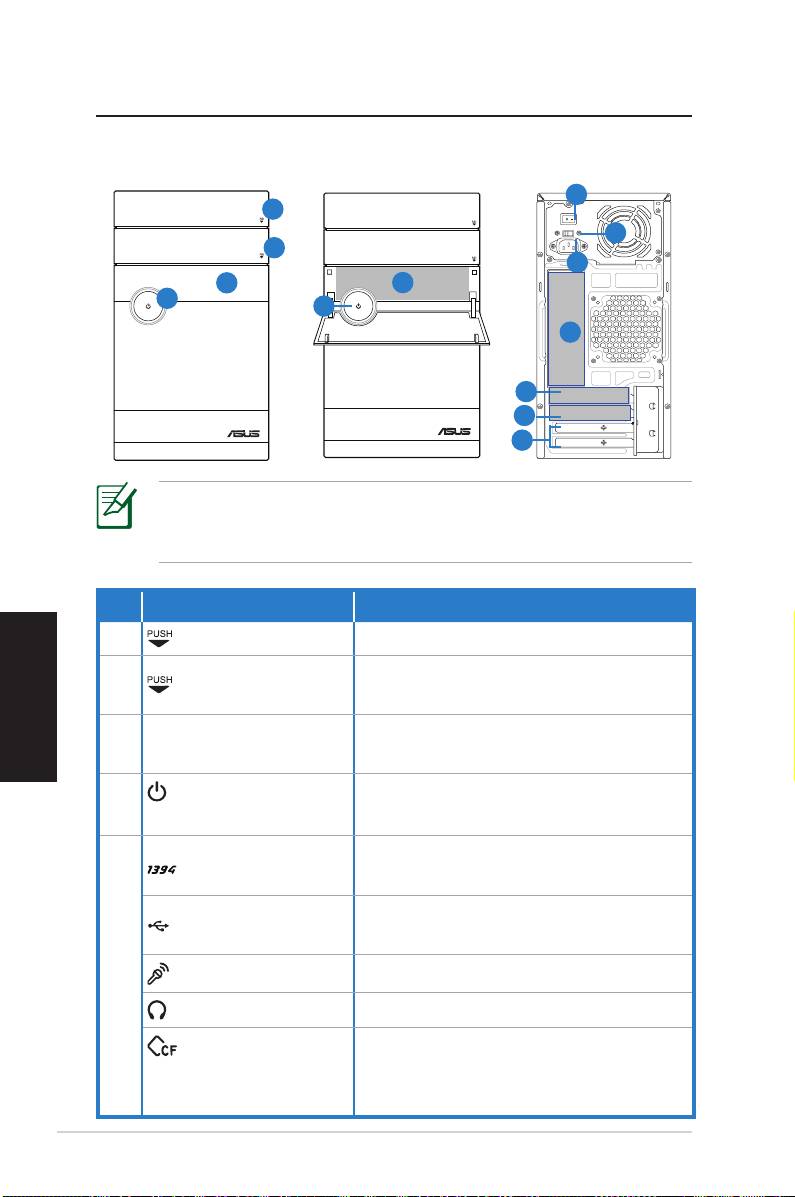
Caratteristiche Fronte / Retro
1
5
4
4
Italiano
66 ASUS Essentio Desktop PC
SPDIF OUT
DVI
HDMI
7
2
No. Pulsante/LED Descrizione
1.
Pulsante espulsione unità ottica
Pulsante per aprire copertura vano per aprire copertura vano
2.
HDD.
Copertura pannello
Tirare per aprire la copertura del
3.
frontale
pannello frontale.
Premere questo pulsante per
Pulsante diPulsante di
4.
accendere il sistema.
Accensione
Collega a un dispositivo IEEE 1394
Porta IEEE 1394a
come un camera recorder digitale.
5.
2.0
6
8
3
9
10
11
12
*Nelle aree grigie sono contenute le porte del pannello frontale /Nelle aree grigie sono contenute le porte del pannello frontale /
posteriore. Tali porte e la rispettiva posizione potrebbero variare,
in base al modello del sistema.
Collegano a dispositivi USB (mouse
Porte USB 2.0
o tastiere).
Collega a un microfono.
Porta Microfono
Porta Cuffie
Collega alle cuffie..
Inserire una scheda Compact-
Slot per schede
Flash®/Microdrive™ in questo slot..
CompactFlash®/
Microdrive™
NO. Slot/Porta Descrizione
Inserire una scheda Memory-
Slot per Schede
Stick®/Memory Stick Pro™ in
MemoryStick®/
questo slot.
Memory Stick
5.
Pro™
Slot per Schede
Inserire una scheda Digital™/
Secure Digital™/Multi-
Multimedia in questo slot.
media
6. Selettore Voltaggio Seleziona il voltaggio in ingresso.
InterruttoreInterruttore
Accende/spegne la sorgente di
7.
di alimentazione
alimentazione
Accensione
8. Connettore Alim. Collega ad una presa di corrente
Collega a una tastiera PS/2.
Porta Tastiera PS/2
9.
Italiano
ASUS Essentio Desktop PC 67
2.0
Collegano a dispositivi USB
Porte USB 2.0
(mouse o tastiere).
Porta Uscita OtticaOttica
Collega ad un amplificatore per
S/PDIF
uscita audio digitale
Collega ad una LAN (Local Area
Porta LAN (RJ-45)LAN (RJ-45)
Network) via hub di rete.
Collega a un monitor DVI o ad
Porta DVI
altri dispositivi compatibili DVI.
Collega a un monitor VGA o ad
Porta VGA
altri dispositivi compatibili VGA.
Collega a un monitor HDMI o ad
Porta HDMI
altri dispositivi compatibili HDMI.
Porte audio a
Collega ad un sistema di
7.1(8) canali
altoparlanti a 7.1(8)-canali
NO. Slot/Porta Descrizione
Collega l’antenna per riprodurre
Modulo scheda
10.
contenuto digitale tramite la
WLAN (Opzionale)
nuovissima tecnologia wireless.
Collega a un monitor VGA o ad
Porta VGA
altri dispositivi compatibili VGA.
Collega a un monitor DVI o ad
Porta DVI
altri dispositivi compatibili DVI.
Collega a un monitor HDMI o ad
11.
Porta HDMI
altri dispositivi compatibili HDMI.
Collega il computer a supporti
quali lettori DVD player, o
Porta S-Video
monitor di visualizzazione come
una TV.
12. Slot di Espansione Supporto schede di espansione.
Se non si riesce ad inserire con facilità la scheda di memoria nello
slot, invertire la scheda e tentare di inserirla nuovamente.
Italiano
68 ASUS Essentio Desktop PC
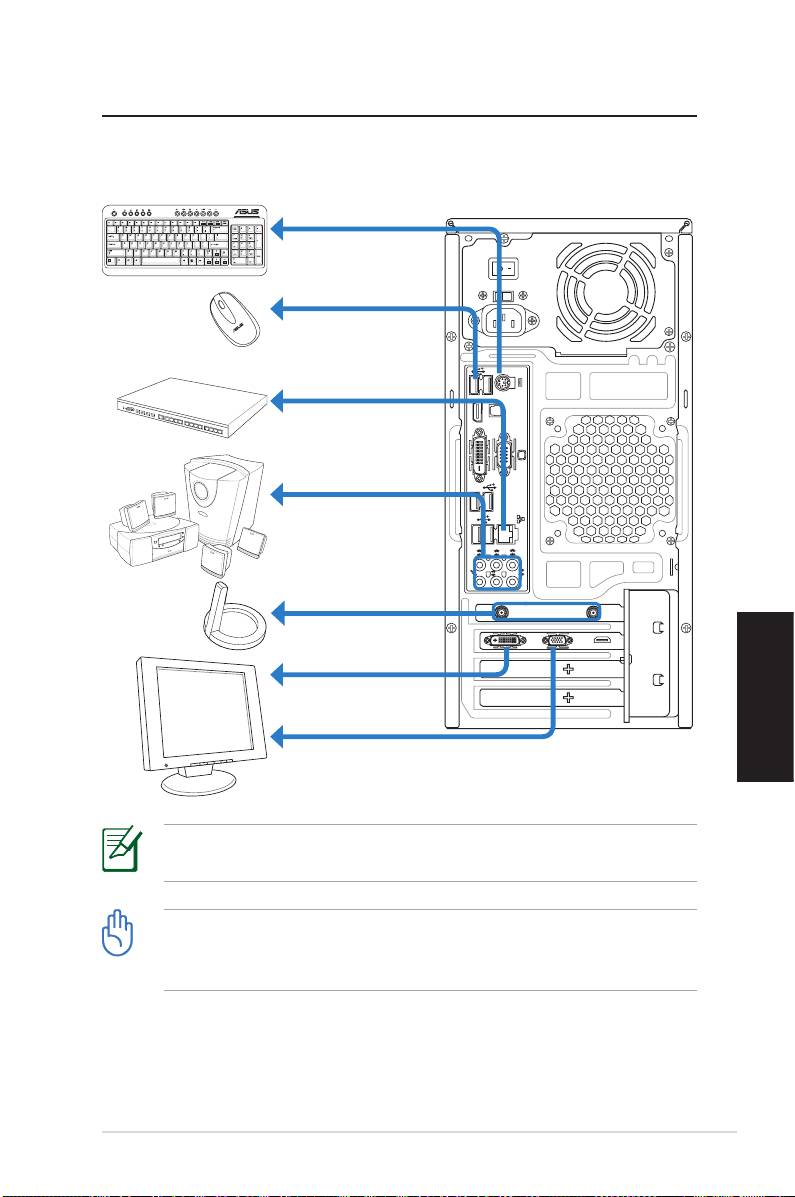
Installazione Desktop PC
Collegare le Periferiche
Italiano
Le illustrazioni sono a titolo esemplificativo. Il reale prodotto
potrebbe presentare alcune differenze.
• Utilizzare il prodotto a temperatura ambiente inferiore a
35˚C.
• Non ostruire o coprire le griglie di aerazione.
ASUS Essentio Desktop PC 69
SPDIF OUT
DVI
DVI
HDMI
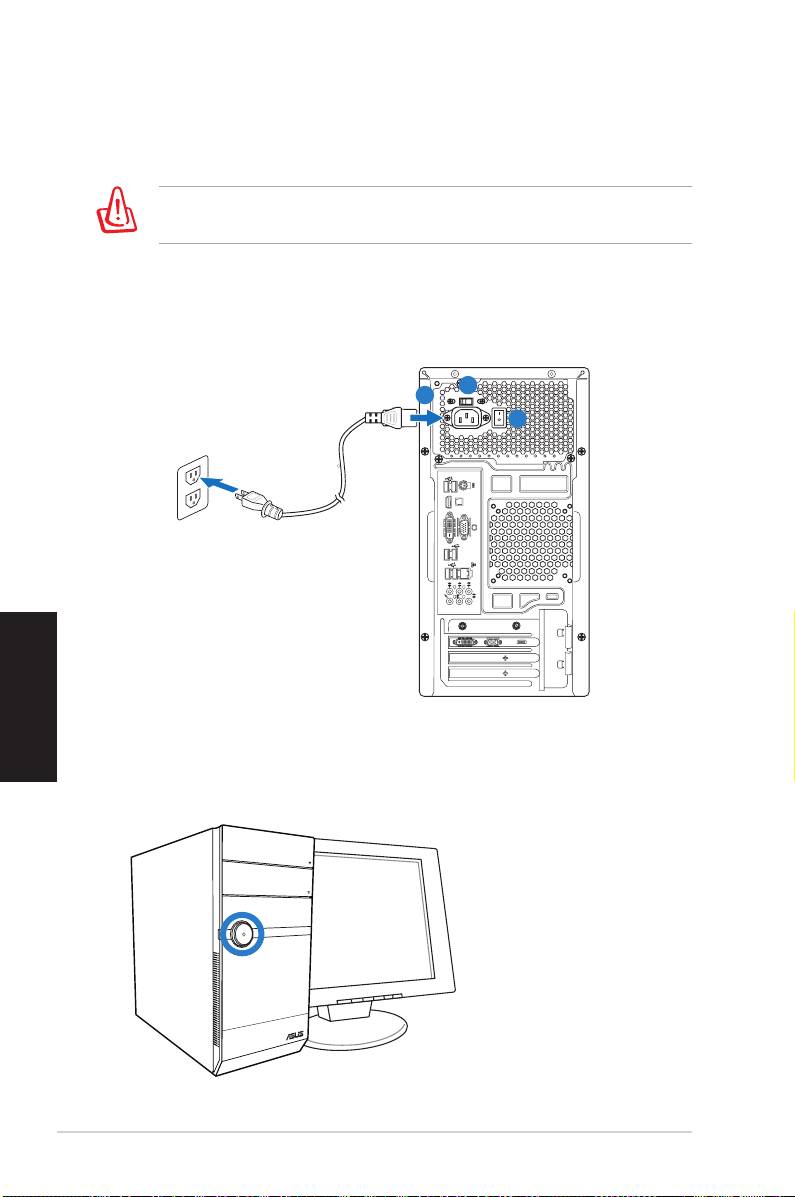
Collegare l’Alimentazione
1. Utilizzando l’apposito selettore, impostare il voltaggio in
base alla zona.
L’ impostazione del selettore di voltaggio su 115V in un’ area a
230V danneggia il sistema!
2. Collegare un’ estremità del cavo di alimentazione al connet-
tore di alimentazione e l’altra estremità ad una presa a muro.
3. Premere l’interruttore di alimentazione.
Italiano
Premere il Pulsante di Accensione
per Attivare il Sistema
70 ASUS Essentio Desktop PC
SPDIF OUT
DVI
DVI
HDMI
1
2
3

Ripristino del Sistema
Tramite DVD di Ripristino (opzionale)
Il DVD di Ripristino contiene un'immagine del sistema operativo
installato dal fabbricante. Il DVD di Ripristino, insieme al DVD di
Supporto, offre una soluzione completa per il ripristino del sistema,
che è così riportato rapidamente allo stato operativo originario,
purchè il disco rigido sia in buone condizioni. Prima di utilizzare
il DVD di Ripristino, copiare i file dati (p.e. file PST Outlook) su un
dispositivo USB o su un disco di rete e annotare le impostazioni di
configurazione personalizzate (p.e. impostazioni di rete).
1. Accendere il Desktop PC ASUS e si vedrà visualizzato il logo
ASUS. Premere F8 per accedere al menu Please select boot
device.
2. Inserire il DVD di Ripristino nell’ unità ottica e selezionare tale
unità (“CDROM:XXX”) come dispositivo da avviare. Premere
Enter (Accedi), quindi cliccare su un tasto qualsiasi per
continuare.
3. Appare la finestra Windows Boot Manager. Selezionare
Windows Setup [EMS Enabled] e premere Enter. Attendere
la comparsa del messaggio Windows is loading files .
4. Selezionare dove installare un nuovo sistema. Le opzioni sono:
Recover system to a partition
Italiano
Questa opzione eliminerà soltanto una delle partizioni da
selezionare di seguito, mantenendo le altre e creerà una
nuova partizione del sistema come disco “C.” Selezionare una
partizione e cliccare NEXT (AVANTI).
Recover system to entire HD
Questa opzione eliminerà tutte le partizioni dall’ unità disco
rigido e creerà una nuova partizione del sistema, come disco
“C”. Selezionare e cliccare Yes (Sì).
5. Seguire le istruzioni sullo schermo per completare il processo
di ripristino.
In fase di ripristino del sistema, saranno persi tutti i dati. Prima
dell' operazione, assicurarsi di eseguire una copia di riserva dei
dati importanti.
ASUS Essentio Desktop PC 71

6. Al termine del ripristino del sistema, si richiede di inserire il
DVD di supporto nell’ unità ottica. Cliccare OK e sarà riavviato
il sistema.
7. Dopo aver riavviato il sistema, Windows® Vista™ inizia
le configurazioni. Seguire le istruzioni sullo schermo per
completare il processo e poi riavviare il computer.
Questo DVD di Ripristino è esclusivamente per il Desktop PC ASUS.
NON utilizzarlo su altri computer. Visitare il sito web ASUS www.
asus.com per gli aggiornamenti.
Italiano
72 ASUS Essentio Desktop PC
Risoluzione dei Problemi
Questo paragrafo offre soluzioni a problemi comuni, che si
possono incontrare con l’ uso di ASUS Desktop PC. Se il problema
persiste,dopo aver applicato una delle seguenti soluzioni,
contattare il supporto tecnico ASUS.
Cosa posso fare se non riesco ad accendere il Desktop PC ?
Controllare se si illumina il LED dell’ alimentazione sul pannello
frontale. Se il sistema non è alimentato, la spia non si accende.
• Verificare che il cavo di alimentazione sia inserito.
• Quando si utilizza un cavo di estensione o un regolatore di
tensione, accertarsi che sia inserito nella presa a muro e funzioni.
Cosa posso fare se il Desktop PC non riesce ad accedere al
sistema operativo?
• Verificare che le periferiche siano compatibili con il sistema.
Determinati dispositivi di archiviazione USB, per esempio, sono
caratterizzati da differenti strutture dell’ unità disco ed entrano
facilmente in modalità sospensione.
Se la suddetta procedura non è di aiuto, contattare il rivenditore
oppure eseguire un ripristino del sistema tramite il DVD di
Ripristino in dotazione.
Italiano
In fase di ripristino del sistema, saranno persi tutti i dati. Prima dell'
operazione, assicurarsi di eseguire una copia di riserva dei dati.
Perchè non riesco a sentire niente dagli altoparlanti / cuffie?
Controllare l’ icona volume sulla barra delle applicazioni di
Windows® per vedere se è impostata in modalità Mute (Silenzio)
. In questo caso, cliccare due volte sull’ icona per visualizzare la
barra del volume, quindi deselezionare la casella Mute (Silenzio)
per disattivare la modalità Mute .
ASUS Essentio Desktop PC 73

Perchè non è possibile leggere o scrivere su un CD/DVD?
• Assicurarsi che il disco utilizzato sia compatibile con l’ unità
ottica.
• Controllare che il disco sia stato inserito correttamente e che
non ci siano graffi sulla sua superficie.
Italiano
74 ASUS Essentio Desktop PC
Equipo de sobremesa ASUS
Essentio
Manual del usuario
Español

S4712
Primera edición V1
Ma
y
o 2009
Copyright © 2009 ASUSTeK COMPUTER INC. Todos los derechos
reservados.
No se permite la reproducción, transmisión, transcripción o almacenamiento en
sistemas de recuperación de ninguna parte de este manual, incluyendo los productos
y el software descritos en él, así como la traducción total o parcial de este manual a
cualquier idioma de ninguna forma o medio sin la autorización expresa y por escrito
Español
de ASUSTeK COMPUTER INC. (“ASUS”), a excepción de aquellas partes de este
manual que el usuario conserve para nes de copia de seguridad.
Los productos y nombres de empresas que aparecen en este manual pueden
o no ser marcas registradas o propiedad intelectual de sus respectivas
compañías y solamente se usan para identicación o explicación y en benecio
de los propietarios sin intención de infringir ningún derecho. Todas las marcas
comerciales son propiedad de sus respectivos propietarios.
Se han realizado todos los esfuerzos posibles para asegurar que el contenido
de este manual sea correcto y esté actualizado. Sin embargo, no se garantiza
la precisión de los contenidos y el fabricante se reserva el derecho de realizar
cambios sin previo aviso.

Contents
Notices ....................................................................... 78
Información de seguridad .......................................... 81
Notas sobre este manual ........................................... 82
Bienvenido ......................................................83
Contenido del paquete ............................................... 83
Familiarizarse con el equipo Desktop PC ....84
Características de los paneles frontal y posterior ...... 84
Congurar su Desktop PC .............................87
Conectar dispositivos ................................................. 87
Conectar la alimentación ........................................... 88
Presionar el botón de alimentación para encender
el sistema ................................................................... 88
Recuperar el sistema .....................................89
Utilizar el DVD de recuperación ................................. 89
Solucionar problemas ....................................91
Español
Equipo de sobremesa ASUS Essentio 77

Notices
ASUS REACH
En cumplimiento del marco reglamentario REACH (registro,
evaluación, autorización y restricción de productos
químicos), hemos publicado las sustancias químicas que
contienen nuestros productos a través del sitio web ASUS
REACH, al que puede acceder a través de la dirección http://
green.asus.com/english/REACH.htm
Declaración de la Comisión Federal de
Comunicaciones
Este dispositivo cumple con la Parte 15 de las Reglas de la FCC.
La operación está sujeta a las dos condiciones siguientes:
• Que este dispositivo no cause interferencia dañina, yQue este dispositivo no cause interferencia dañina, y
• Que este dispositivo acepte cualquier tipo deQue este dispositivo acepte cualquier tipo de
interferencia recibida, incluyendo interferencias que
puedan causar un funcionamiento indeseado.
Este equipo ha sido puesto a prueba y encontrado en
consonancia con los límites establecidos para la clase B de
dispositivos digitales, según la Parte 15 de las reglas de la
Comisión Federal de Comunicaciones (FCC). Estos límites han
sido diseñados para proveer una protección razonable contra
interferencia dañina en una instalación residencial. Este equipo
genera, usa, y puede irradiar energía de radio frecuencia, y
si no está instalado según las instrucciones, puede causar
interferencia en las radio comunicaciones. Sin embargo, no hay
garantía de que no ocurrirán interferencias en una instalación
Español
en particular. Si este equipo en efecto causa interferencias en
la recepción de radio o televisión, lo que puede ser determinado
encendiendo y apagando el equipo, se recomienda al usuario
que intente corregir la interferencia con una o varias de las
siguientes medidas:
• Reorientar o reposicionar la antena receptora.Reorientar o reposicionar la antena receptora.
• Aumentar la separación entre el equipo y el receptor.Aumentar la separación entre el equipo y el receptor.
• Conectar el equipo a un enchufe o circuito distinto del queConectar el equipo a un enchufe o circuito distinto del que
usa el receptor de la interferencia.
• Consultar con su punto de venta o a un técnicoConsultar con su punto de venta o a un técnico
experimentado en radio/TV.
78 Equipo de sobremesa ASUS Essentio

El uso de cables apantallados para la conexión del
monitor a una tarjeta gráca es necesario para satisfacer
los requisitos de la normativa de la comisión FCC. Los
cambios o modicaciones no autorizados expresamente
por la parte responsable del cumplimiento podrían invalidar
la autoridad del usuario para utilizar este equipo.
Advertencia acerca de la exposición a ondas RF
Este equipo debe ser instalado y utilizado de acuerdo con
las instrucciones suministradas. La o las antenas que utiliza
este transmisor deben instalarse a una distancia mínima de
20 cm de cualquier persona y no deben ser colocadas junto
a otras antenas o transmisores ni funcionar en conjunto con
los mismos. Los usuarios e instaladores deberán recibir in-
strucciones acerca de la instalación de la antena y las condi-
ciones de funcionamiento del transmisor a n de satisfacer
los requisitos de exposición a ondas RF.
Declaración del Departamento Canadiense de
Comunicaciones
Este aparato digital no supera los límites de emisión de ruido
de radio de Clase B establecidos para aparatos digitales en
la Normativa de Interferencias de Radio del Departamento
Canadiense de Comunicaciones.
Este aparato digital de Clase B satisface los requisitos de la
norma canadiense ICES-003.
Advertencia sobre Productos de Macrovision
Corporation
Este producto incorpora una tecnología de protección de
los derechos de autor que está protegida por métodos
de reclamo de ciertas patentes de los EE.UU. y por otros
Español
derechos internacionales de propiedad intelectual poseídos
por Macrovision Corporation y otros propietarios de
derechos. El uso de esta tecnología de protección de los
derechos de autor debe estar autorizado por Macrovision
Corporation, y está destinado al uso en el hogar y a otros
usos limitados a menos que de otro modo sea autorizado
por Macrovision Corporation. Las copias de ingeniería o el
desmontaje están prohibidas.
Equipo de sobremesa ASUS Essentio 79

Lithium-Ion Battery Warning
CAUTION: Danger of explosion if battery is incorrectly replaced. Re-
place only with the same or equivalent type recommended by the
manufacturer. Dispose of used batteries according to the manufactur-
er’s instructions.
PRECAUCIÓN: Podría generarse un riesgo de explosión si la batería
se sustituye de forma incorrecta. Sustituya la batería únicamente
por otra similar o de tipo equivalente, según lo recomendado por
el fabricante. Elimine las baterías usadas de acuerdo con las
instrucciones proporcionadas por el fabricante.
Español
80 Equipo de sobremesa ASUS Essentio

Información de seguridad
El dispositivo ASUS Desktop PC se ha diseñado y
comprobado para cumplir las normativas más recientes de
seguridad para equipos de tecnología de la información. No
obstante, para garantizar su seguridad, es importante que
lea las siguientes instrucciones de seguridad.
Congurar el sistema
• Lea y siga todas las instrucciones de la documentación
antes de usar el sistema.
• No utilice este producto junto a zonas con agua o fuentes
de calor, como por ejemplo radiadores.
• Coloque el sistema en una supercie estable.
• Use la base de soporte si desea poner de pie el sistema
NOVA. Si lo pone de pie sin dicha base, dicultará la
ventilación y el sistema podría resultar dañado.
• Las aberturas de la carcasa son parte del sistema de
ventilación del producto. No las bloquee. Asegúrese
de dejar suciente espacio alrededor del sistema para
proporcionarle la ventilación adecuada. Nunca inserte
objetos de ningún tipo en las aberturas de ventilación.
• Si usa un alargador, asegúrese de que el valor nominal de
la corriente de los dispositivos enchufados no supera el de
dicho alargador.
Consideraciones a tener en cuenta durante el
uso
• No camine sobre el cable de alimentación ni coloque nada
sobre él.
• No derrame agua ni ningún otro líquido en el sistema.
• Cuando el sistema está apagado, sigue consumiendo una
pequeña cantidad de corriente eléctrica.
Español
Desenchufe siempre todas las tomas de corriente, el
módem y los cables de red antes de limpiar el sistema.
• Si detecta los siguientes problemas técnicos en el pro-
ducto, desenchufe el cable de alimentación y póngase en
contacto con un técnico profesional o con su proveedor.
• El cable o el enchufe de alimentación está dañado.
• Se ha derramado líquido dentro del sistema.
Equipo de sobremesa ASUS Essentio 81
• El sistema no funciona correctamente aunque se hayan
seguido las instrucciones de funcionamiento.
• El sistema se ha dejado caer o la carcasa está dañada.
• El rendimiento del sistema cambia.
ADVERTENCIA de seguridad
relacionada con la unidad de CD-ROM
PRODUCTO LÁSER DE CLASE 1
NO DESMONTAR
La garantía no se aplica a productos
desmontados por los usuarios
Este símbolo de la papelera con ruedas tachada indica que
el producto (equipo eléctrico y electrónico y pila de botón que
contiene mercurio) no se debe arrojar a la basura municipal.
Consulte las normas locales sobre desecho de productos
electrónicos.
Notas sobre este manual
A lo largo de esta guía se usan algunas notas y advertencias
que debe tener en cuenta para llevar a cabo ciertas tareas
de forma segura y completa. Estas notas tienen diferentes
grados de importancia según se describe a continuación:
Español
!ADVERTENCIA¡
Información importante que debe seguir
para usar el producto de forma segura.
¡IMPORTANTE! Información fundamental que debe
seguir para no dañar los datos, los componentes o a las
personas.
SUGERENCIA: Consejos para completar tareas.
NOTA: Información para situaciones especiales.
82 Equipo de sobremesa ASUS Essentio
Bienvenido
Enhorabuena por la compra del dispositivo ASUS Desktop
PC. El contenido del paquete de nuevo Desktop PC se
muestra a continuación, pero puede variar en función del
modelo. ASUS se reserva el derecho de reemplazar los
componentes y accesorios para proporcionar un servicio al
cliente óptimo.
Póngase en contacto con su proveedor si alguno de estos
componentes falta o está dañado.
Contenido del paquete
• ASUS Desktop PC x1
• Teclado x1
• Ratón x1
• Cable de alimentación x1
• DVD de soporte x1
• DVD de recuperación x1
• Guía de instalación x 1
• Tarjeta de garantía x1
• ANTENA (opcional) x 2
Visite el sitio Web de ASUS en http://support.asus.com
para obtener cualquier actualización.
Español
Equipo de sobremesa ASUS Essentio 83
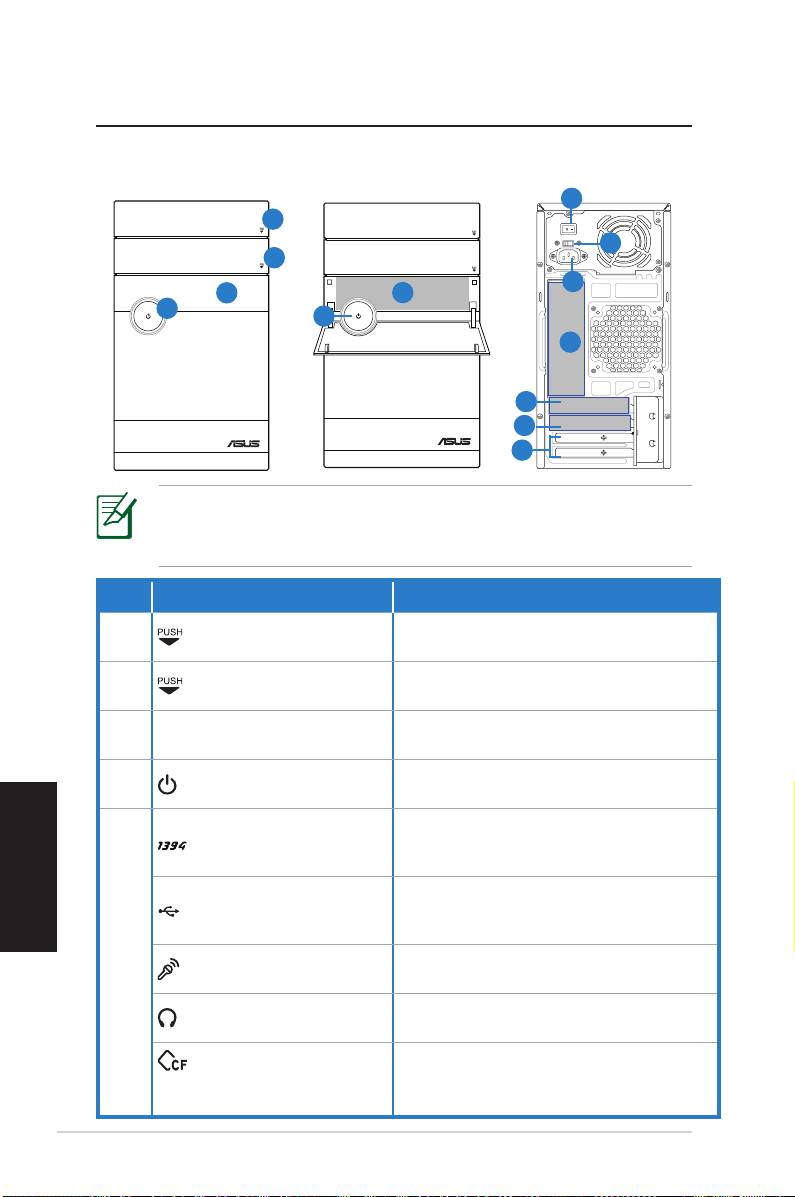
No. Button/LED Description
Pulse este botón para expulsar la
1.
unidad de disco óptico.
Pulse este botón para abrir la cubi-
2.
erta de la bahía de HDD.
Cubierta del panel
Tire para abrir la cubierta del panel
3.
frontal
frontal.
Pulse este botón para encender el
4.
Botón de encendido
sistema.
Español
Este puerto permite conectar un
Puerto IEEE 1394a
dispositivo IEEE 1394, como una
videocámara digital.
5.
84 Equipo de sobremesa ASUS Essentio
2.0
Familiarizarse con el equipo
Desktop PC
Características de los paneles frontal y
posterior
1
5
4
4
*Las áreas de color gris contienen los puertos de los
paneles frontal y posterior. Estos puertos y sus ubicaciones
pueden variar en función del modelo del sistema.
Estos puertos permiten conectar
Puertos USB 2.0
dispositivos USB, como un ratón o
un teclado.
Este puerto permite conectar un
Puerto de micrófono
micrófono.
Este puerto permite conectar unos
Puerto de auriculares
auriculares.
Esta ranura permite insertar tarjetas
Ranura para tarjetas
®
®
CompactFlash
/Microdrive™.
CompactFlash
/Mi-
crodrive™
SPDIF OUT
DVI
HDMI
6
7
2
8
3
9
10
11
12
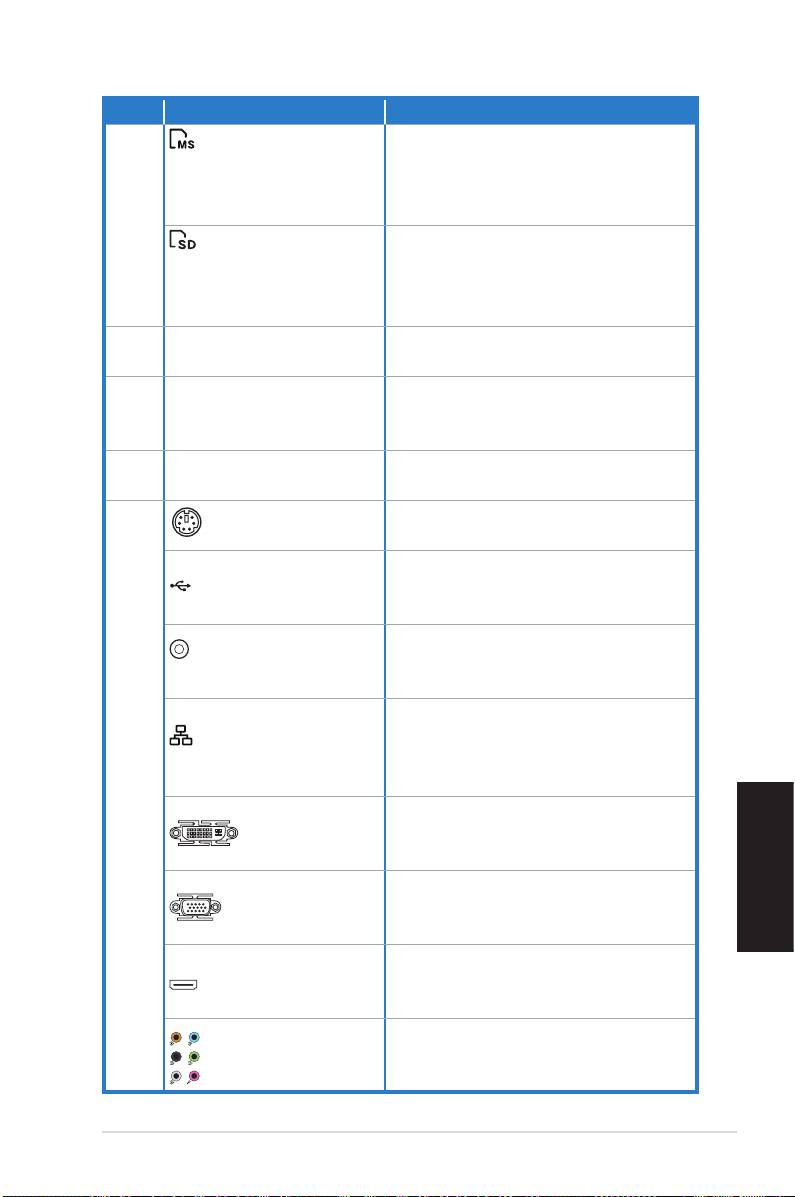
NO. Slot/Port
Description
Ranura para
Esta ranura permite insertar
®
tarjetas Memo-
tarjetas MemoryStick
/Memory
®
ryStick
/Memory
Stick Pro™.
Stick Pro™
5.
Ranura para
Esta ranura permite insertar
tarjetas Secure
tarjetas Secure Digital™/Multi-
Digital™/Multime-
media.
dia
Selector de
Utilice este selector para selec-
6.
voltaje
cionar el voltaje de entrada.
Este interruptor permite encend-
Interruptor de
7.
er/apagar la fuente de aliment-
encendido
ación.
Conector de
Conecte este conector a una
8.
alimentación
toma de suministro eléctrico.
Puerto de teclado
Este puerto permite conectar un
PS/2
teclado de tipo PS/2.
9.
Español
Equipo de sobremesa ASUS Essentio 85
2.0
Estos puertos permiten conec-
Puertos USB 2.0
tar dispositivos USB, como un
ratón o un teclado.
Permite conectar un ampli-
Puerto de salida
cador para reproducir sonido
óptica S/PDIF
digital.
Este puerto permite conectar el
Puerto LAN (RJ-
equipo a una red de área local
45)
(LAN) a través de un hub de
red.
Este puerto permite conectar un
monitor DVI u otro dispositivo
Puerto DVI
compatible con DVI.
Este puerto permite conectar un
monitor VGA u otro dispositivo
Puerto VGA
compatible con VGA.
Este puerto permite conectar un
Puerto HDMI
monitor HDMI u otro dispositivo
compatible con HDMI.
Estos puertos permiten conectar
Puertos de audio
un sistema de altavoces de 7.1
de 7.1 (8) canales
(8) canales.
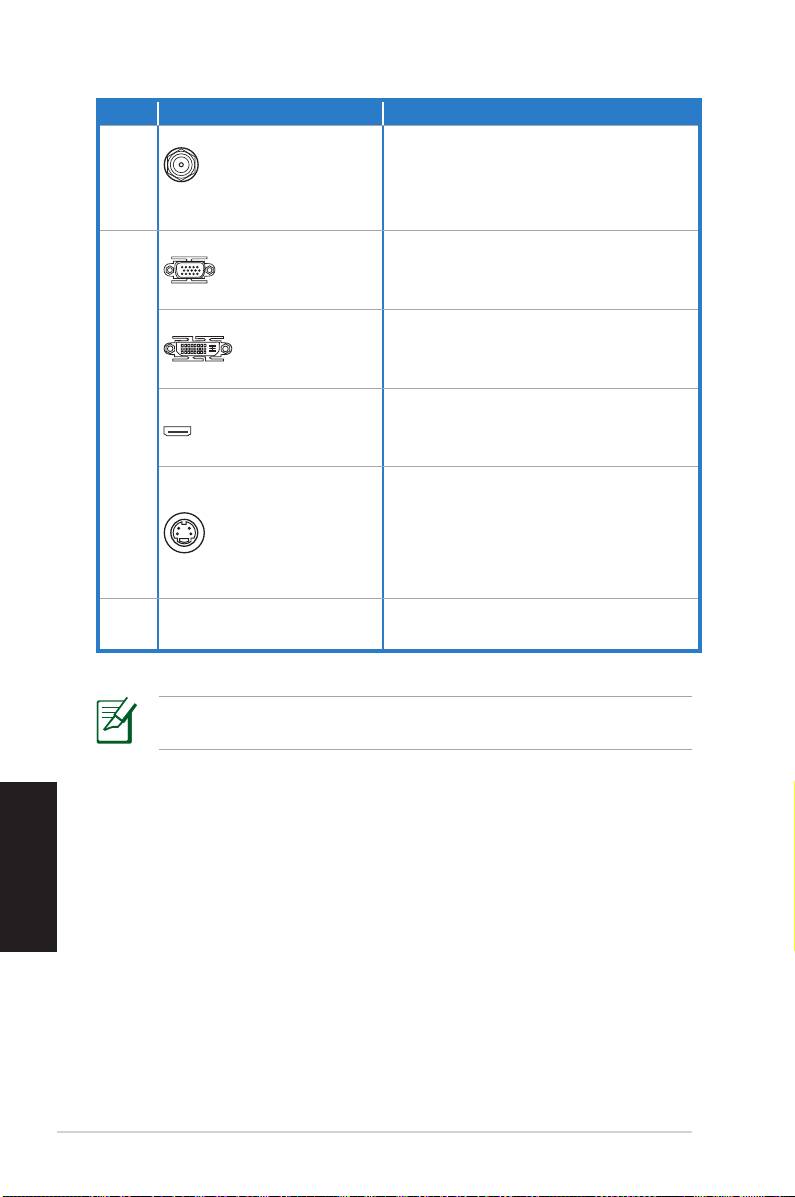
NO. Slot/Port Description
Conecte una antena para dis-
frutar de contenidos digitales a
Módulo de tar-
10.
través de la tecnología inalám-
jeta WLAN (opcional)
brica más moderna.
Este puerto permite conectar un
monitor VGA u otro dispositivo
Puerto VGA
compatible con VGA.
Este puerto permite conectar un
monitor DVI u otro dispositivo
Puerto DVI
compatible con DVI.
Este puerto permite conectar un
11.
Puerto HDMI
monitor HDMI u otro dispositivo
compatible con HDMI.
Este puerto le permitirá conectar
su equipo a un accesorio mul-
timedia, como un reproductor
Puerto S-Video
de DVD, o a un dispositivo con
monitor, como un televisor.
Ranuras de
Estas ranuras permiten conectar
12.
expansión
tarjetas de expansión.
Si la tarjeta de memoria no encaja correctamente en la
ranura, invierta su posición e intente instalarla de nuevo.
Español
86 Equipo de sobremesa ASUS Essentio
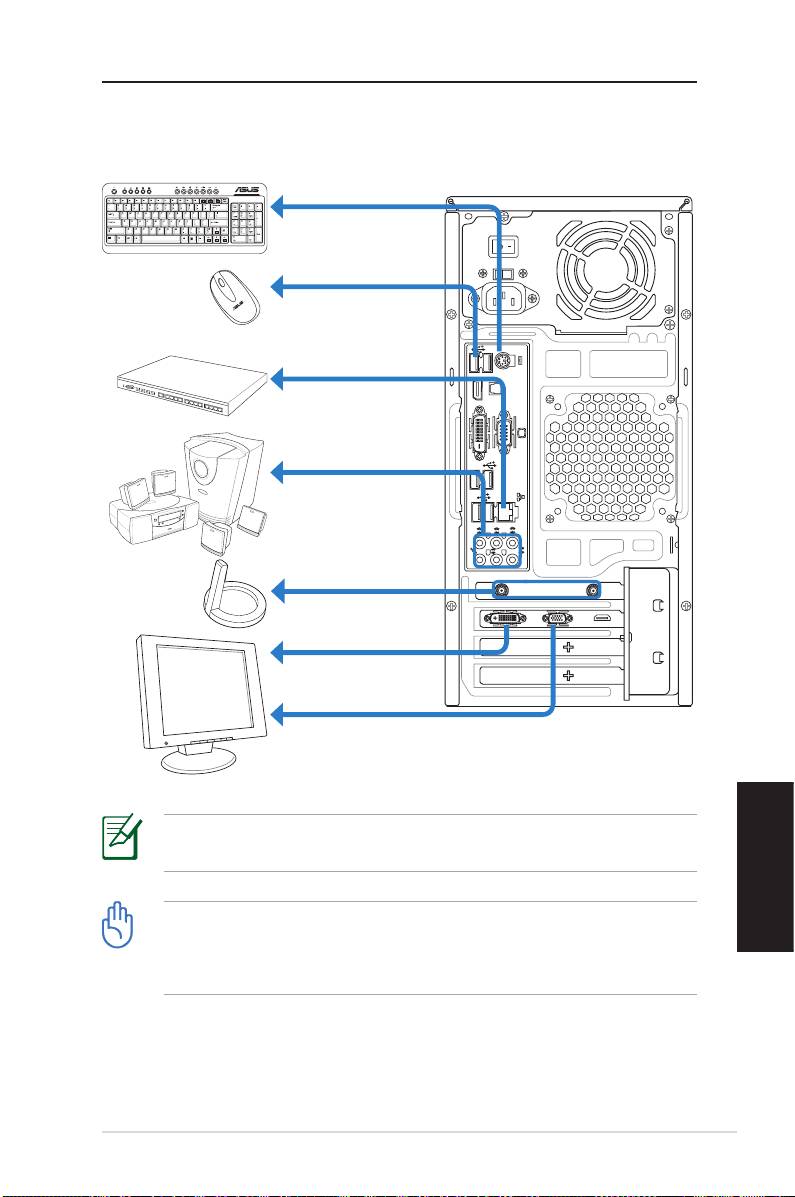
Congurar su Desktop PC
Conectar dispositivos
Las ilustraciones son solamente para referencia. Las
especicaciones del producto real pueden variar.
Español
• Se recomienda utilizar este producto en entornos con
una temperatura ambiente inferior a 35 ˚C.
• No bloquee ni cubra los oricios de ventilación del
chasis.
Equipo de sobremesa ASUS Essentio 87
SPDIF OUT
DVI
DVI
HDMI
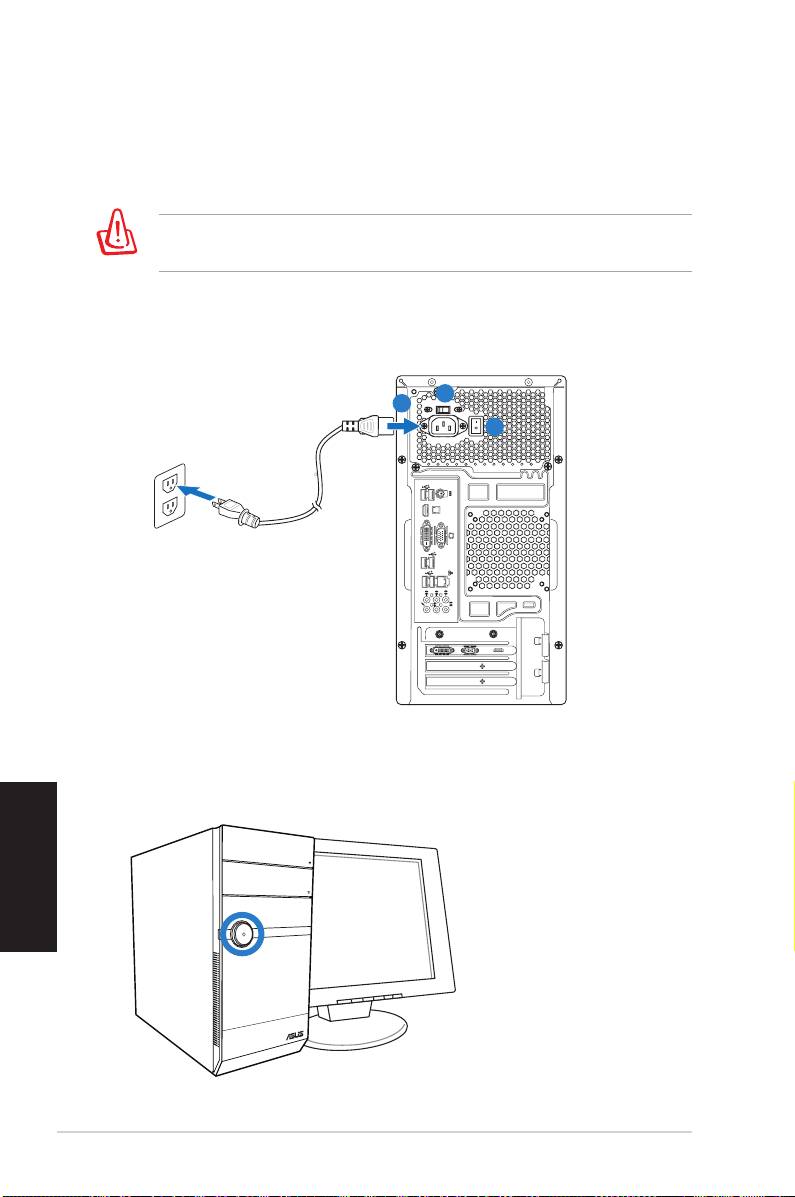
Conectar la alimentación
1. Coloque el selector de voltaje en la posición correcta
para seleccionar el voltaje de entrada adecuado en fun-
ción de la tensión utilizada en su región.
¡El sistema resultará dañado si establece el selector de
voltaje en 115 V en una zona en la que se usan 230 V!
2. Enchufe el cable de alimentación entre conector de
alimentación y la toma de corriente eléctrica.
Presionar el botón de alimentación para
encender el sistema
Español
88 Equipo de sobremesa ASUS Essentio
SPDIF OUT
DVI
DVI
HDMI
1
2
3

Recuperar el sistema
Utilizar el DVD de recuperación
El DVD de recuperación incluye una imagen del sistema
operativo, instalada en el equipo portátil en la propia fábrica.
El DVD de recuperación, junto con el DVD de soporte,
proporciona una solución de recuperación total que restaura
rápidamente sistema a su estado de trabajo original siempre
que la unidad de disco duro se encuentre en buen estado de
funcionamiento. Antes de utilizar el DVD de recuperación,
copie los archivos de datos (como por ejemplo los archivos
PST de Outlook) en un dispositivo USB o en una unidad de
red y anote las conguraciones personalizadas (como por
ejemplo la conguración de red).
1. Encienda el equipo ASUS Desktop PC. Aparecerá el
logotipo de ASUS. Presione F8 para entrar en el menú
Seleccione el dispositivo de arranque.
2. Inserte el DVD de recuperación en la unidad óptica
y seleccione esta unidad (“CDROM:XXX”) como
el dispositivo de arranque. Presione Entrar y, a
continuación, cualquier letra para continuar.
3. Aparecerá la ventana Administrador de arranque de
Windows. Seleccione Programa de instalación de
Windows [EMS habilitado] y presione Entrar. Espere
cuando aparezca el mensaje Windows está cargando
archivos.
4. Seleccione la ubicación en la que desea instalar un
nuevo sistema. Opciones disponibles:
Recuperar el sistema en una partición
Esta opción eliminará solamente la partición
seleccionada, permitiendo conservar otras opciones y
creará una nueva partición del sistema como unidad “C”.
Recuperar el sistema en toda la unidad de disco
duro
Esta opción eliminará todas las particiones de la unidad
Español
de disco duro y creará una nueva partición como unidad
“C”.
5. Siga las instrucciones que aparezcan en la pantalla para
completar el proceso de recuperación.
Se perderán todos los datos durante la recuperación del
sistema. Asegúrese de hacer una copia de seguridad de
dichos datos antes de recuperar el sistema.
Equipo de sobremesa ASUS Essentio 89

6. Inserte el DVD de soporte en la unidad óptica cuando
el sistema se lo pida. Haga clic en OK (Aceptar) para
reiniciar el sistema.
7. Cuando el sistema se reinicie, Windows® Vista™
iniciará las conguraciones de dicho sistema. Siga las
instrucciones de la pantalla para completar el proceso y
reinicie el equipo.
Este DVD de recuperación solamente se puede aplicar al
equipo ASUS Desktop PC. NO lo use en otros equipos.
Visite el sitio Web de ASUS www.asus.com para obtener
las actualizaciones.
Español
90 Equipo de sobremesa ASUS Essentio
Solucionar problemas
Esta sección contiene soluciones para algunos problemas
comunes a los que podría enfrentarse durante el uso de
su equipo de sobremesa ASUS. Póngase en contacto con
el servicio de asistencia técnica de ASUS si el problema
persiste después de haber probado las soluciones
propuestas en este apartado.
¿Qué puedo hacer si mi equipo Desktop PC no se puede encender?
Compruebe si el indicador LED de alimentación situado en el
panel frontal se ilumina. No se iluminará si no se proporciona
alimentación al sistema.
• Compruebe si el cable de alimentación está enchufado.
• Si utiliza un cable prolongador o un regulador de voltaje,
compruebe si lo ha conectado a una toma de suministro
eléctrico y si lo ha encendido.
¿Qué puedo hacer si mi equipo Desktop PC no puede activar el
sistema operativo?
• Asegúrese de que usa módulos que admita el sistema y
de que los instala correctamente en los slots.
• Compruebe si los dispositivos periféricos son compatiblesCompruebe si los dispositivos periféricos son compatibles
con el sistema. Por ejemplo, algunos dispositivos dePor ejemplo, algunos dispositivos de
almacenamiento USB tienen una estructura de unidad de
disco diferente y pasan al modo de suspensión con más
facilidad.
Si los pasos anteriores no solucionan el problema, póngase
en contacto con su distribuidor o realice la recuperación del
sistema usando el DVD de recuperación proporcionado.
Se perderán todos los datos durante la recuperación del
sistema. Asegúrese de hacer una copia de seguridad de
dichos datos antes de recuperar el sistema.
Español
¿Por qué no suenan los altavoces o los auriculares?
Compruebe el icono de volumen en la barra de tareas de Win-
dows® para ver si está establecido en el modo de silencio .
Si es así, haga doble clic en este icono para mostrar la barra de
volumen y, a continuación, haga clic en el icono de silencio bajo
la barra para cancelar el modo de silencio .
Equipo de sobremesa ASUS Essentio 91

¿Por qué no se pueden realizar operaciones de lectura o escritura
en un CD o DVD?
• Compruebe si está utilizando un disco compatible con la
unidad óptica.
• Compruebe si ha insertado el disco correctamente o siCompruebe si ha insertado el disco correctamente o si
está rayado.
Fabricante:
ASUSTeK Computer Inc.
Domicilio: CARRETERA LI-DE,
N.° 150, PEITOU, TAIPEI 112,
TAIWÁN
Representante autoriza-
ASUS Computer GmbH
do en Europa:
Domicilio: CALLE HARKORT 21-23,
RATINGEN 40880,
ALEMANIA
Español
92 Equipo de sobremesa ASUS Essentio
PC de Secretária ASUS Essentio
Manual do utilizador

PG4712
Primeira Edição V1
Maio 2009
Copyright © 2009 ASUSTeK COMPUTER INC. Reservados todos os direitos.
Nenhuma parte deste manual, incluindo os produtos e software aqui descritos, pode
ser reproduzida, transmitida, transcrita, armazenada num sistema de recuperação,
ou traduzida para outro idioma por qualquer forma ou por quaisquer meios,
excepto a documentação mantida pelo comprador como cópia de segurança, sem o
consentimento expresso e por escrito da ASUSTeK COMPUTER INC. (“ASUS”).
Os nomes dos produtos e das empresas mencionados neste manual podem ou não
ser marcas registadas ou estarem protegidos por direitos de autor que pertencem às
respectivas empresas. Estes nomes são aqui utilizados apenas para fins de identificação
ou explicação, para benefício dos proprietários e sem qualquer intenção de violação dos
direitos de autor. Todas as marcas registadas pertencem aos respectivos proprietários.
Foram feitos todos os esforços para assegurar que o conteúdo deste manual está
correcto e actualizado. No entanto, não podemos garantir a precisão do conteúdo do
mesmo e o fabricante reserva-se o direito de fazer alterações sem aviso prévio.

Índice
Avisos ........................................................................ 96
Informações de segurança ........................................ 99
Notas acerca deste manual ..................................... 100
Bem-vindo ......................................................101
Conteúdos da embalagem ....................................... 101
Conhecer o seu PC de Secretária .....................102
Características dos painéis frontal / posterior .......... 102
Montar o seu PC de Secretária ........................105
Ligar os Dispositivos ................................................ 105
Ligar a alimentação ................................................. 106
Premir o botão de alimentação para ligar o sistema 106
Recuperar o seu sistema .................................107
Utilizar o DVD de recuperação ................................ 107
Resolução de problemas.................................109
Português
PC de Secretária ASUS Essentio 95

Avisos
Directriz REACH da ASUS
De acordo com a directriz REACH (Registration, Evaluation,
Authorization, and Restriction of Chemicals) (Registo, Avaliação,
Autorização e Restrição dos Produtos Químicos), publicámos a
lista de produtos químicos incluídos nos nossos produtos no
web site REACH da ASUS em http://green.asus.com/english/
REACH.htm
Declaração da Federal Communications
Commision
Este dispositivo está em conformidade com as normas da
FCC, secção 15. O funcionamento está sujeito às seguintes
duas condições:
• Este dispositivo não pode provocar interferência perigosas e
• Este dispositivo tem de aceitar qualquer interferência
recebida, incluindo interferências que possam dar origem a
um funcionamento indesejado.
Este equipamento foi testado e está em conformidade com os
limites estabelecidos para um dispositivo digital de classe B, de
acordo com a secção 15 das normas da “Federal Communications
Commission” (FCC). Estes limites foram concebidos para
disponibilizar uma protecção razoável contra interferências
perigosas em instalações residenciais. Este equipamento gera,
utiliza e pode irradiar energia de frequência de rádio e, se não for
instalado e utilizado de acordo com as instruções, pode provocar
interferências perigosas nas comunicações de rádio. Contudo, não
há qualquer garantia de que as interferências não ocorram numa
instalação particular. Se este equipamento provocar interferências
perigosas na recepção de rádio ou de televisão, o que pode ser
determinado desligando e voltando a ligar o equipamento, o
utilizador é encorajado a tentar corrigir a interferência através de
uma ou mais das seguintes medidas:
• Reorientação ou recolocação da antena receptora.
• Aumentar a separação existente entre o equipamento e o
receptor.
Português
• Ligue o equipamento a uma tomada num circuito diferente
daquele ao qual o receptor está ligado.
• Consultar um fornecedor ou um técnico de televisão/rádio
com experiência.
96 PC de Secretária ASUS Essentio

É necessária a utilização de cabos blindados para a ligação
do monitor à placa gráfica para garantir a conformidade com
as normas FCC. Quaisquer alterações ou modificações nesta
unidade não aprovadas expressamente pela parte responsável
pela conformidade podem impedir o utilizador de utilizar este
equipamento.
Aviso de exposição RF
Este equipamento deve ser instalado e utilizado de acordo com
as instruções fornecidas e a antena(s) utilizada para este trans-
missor deve ser instalada de forma a oferecer uma distância de
separação de pelo menos 20 cm de qualquer pessoa e não deve
ser instalada ou utilizada em conjunto com qualquer outra an-
tena ou transmissor. Os utilizadores e instaladores devem receber
instruções acerca da instalação da antena e das condições de
funcionamento do transmissor para cumprirem com a conformi-
dade de exposição RF.
Declaração do Departamento Canadiano de Comu-
nicações
Este equipamento digital não excede os limites de emissões de
interferência de rádio Classe B definidos nas Normas de Interfer-
ências de Rádio do Departamento Canadiano de Comunicações.
Este dispositivo digital de Classe B está em conformidade com a
norma canadiana ICES-003.
Aviso do produto da Macrovision Corporation
Este produto incorpora tecnologia de protecção dos direitos
de autor que é protegida por reclamações realizadas por
determinadas patentes dos E.U.A. e de outros direitos
de propriedade intelectual da Macrovision Corporation
e de outros direitos dos proprietários. A utilização desta
tecnologia de protecção dos direitos de autor tem de ser
autorizada pela Macrovision Corporation e destina-se
apenas à utilização doméstica e a outras vistas limitadas, a
menos que seja autorizado pela Macrovision Corporation.
A engenharia inversa ou a desmontagem é proibida.
Português
PC de Secretária ASUS Essentio 97

Lithium-Ion Battery Warning
CAUTION: Danger of explosion if battery is incorrectly replaced. Re-
place only with the same or equivalent type recommended by the
manufacturer. Dispose of used batteries according to the manufactur-
er’s instructions.
ATENÇÃO: Existe o perigo de explosão se a bateria for substituída
incorrectamente. Substitua apenas pelo mesmo tipo de bateria,
ou equivalente, recomendado pelo fabricante. Elimine as baterias
usadas de acordo com as instruções do fabricante.
Português
98 PC de Secretária ASUS Essentio

Informações de segurança
O ASUS Desktop PC foi concebido e testado de forma a satisfazer as
mais recentes normas de segurança aplicáveis aos equipamentos de
tecnologia de informação. No entanto, para garantir a sua segurança, é
importante que leia as seguintes normas de segurança.
Instalação do seu sistema
• Leia e siga todas as instruções incluídas na
documentação antes de começar a utilizar o seu sistema.
• Não utilize este produto próximo de água ou de fontes de
calor, tais como radiadores.
• Instale o sistema sobre uma superfície estável.
• Utilize o suporte se quiser empilhar o seu NOVA. O
empilhamento do sistema sem o suporte pode dicultar a
ventilação do PC e danicá-lo.
• As aberturas existentes no chassis destinam-se a
permitir a ventilação do PC. Não bloqueie ou tape estas
aberturas. Certique-se de que o espaço em redor do
sistema é suciente para permitir a ventilação do mesmo.
Nunca introduza qualquer tipo de objectos através das
aberturas de ventilação.
• Se utilizar uma extensão com este produto, certique-
se de que a amperagem total dos dispositivos ligados à
extensão não excede a amperagem da mesma.
Cuidados a ter durante a utilização
• Não pise o cabo de alimentação e não coloque quaisquer
objectos sobre o mesmo.
• Não derrame água ou outros líquidos sobre o sistema.
• Quando o sistema está desligado, continua a existir
passagem de uma pequena quantidade de corrente
eléctrica. Antes de limpar o sistema, desligue sempre
todos os cabos de alimentação, do modem e de rede das
tomadas eléctricas.
• Se o produto apresentar os seguintes problemas
técnicos, desligue o cabo de alimentação e contacte um
técnico qualicado ou a loja onde comprou o produto.
• O cabo de alimentação ou a cha apresentam danos.
• Se tiver derramado líquido para o interior do sistema.
Português
PC de Secretária ASUS Essentio 99
• Se o sistema não funcionar normalmente
mesmo quando são seguidas as instruções de
funcionamento.
• Se tiver deixado cair o sistema ou se a caixa externa
deste estiver danicada.
• Se o desempenho do sistema sofrer alguma alter-
ação.
AVISO relativo à segurança da unidade de CD-ROM
PRODUTO LASER CLASSE 1
NÃO DESMONTAR
A garantia não é aplicável para os produtos que
foram desmontados pelos utilizadores
O símbolo do caixote do lixo com uma cruz por cima indica
que o produto (equipamento eléctrico e electrónico e bateria
contendo mercúrio) não deve ser depositado junto do lixo
doméstico. Consulte os regulamentos locais relativamente
à eliminação de equipamentos electrónicos.
Notas acerca deste manual
Existem algumas notas e avisos neste manual que deve ter em
atenção de maneira a concluir totalmente determinadas tarefas
de forma segura. Estas notas têm diferentes níveis de importân-
cia conforme descrito a seguir:
AVISO!
Informação importante que deve ser seguida para
uma utilização segura.
IMPORTANTE! Informação vital que deve seguir para evitar danos
ao nível dos dados e dos componentes do PC e ainda ferimentos
pessoais.
Português
SUGESTÃO: Sugestões para a conclusão de tarefas.
NOTA: Informação para situações especiais.
100 PC de Secretária ASUS Essentio
Bem-vindo
Parabéns pela sua aquisição do PC de Secretária ASUS. Os
conteúdos da embalagem do seu novo PC de Secretária estão
listados abaixo mas podem variar consoante os modelos. A ASUS
reserva o direito de substituir componentes ou acessórios de
forma a providenciar um serviço optimizado.
Contacte o seu vendedor se algum dos itens estiver danificado
ou em falta.
Conteúdos da embalagem
• PC de Secretária ASUS Essentio x1
• Teclado x1
• Rato x1
• Cabo de alimentação x1
• DVD de suporte x1
• DVD de recuperação x1
• Guia de Instalação x1
• Cartão de garantia x1
• Antena (opcional) x2
Visite o sítio Web da ASUS em http://support.asus.com
para quaisquer actualizações.
Português
PC de Secretária ASUS Essentio 101
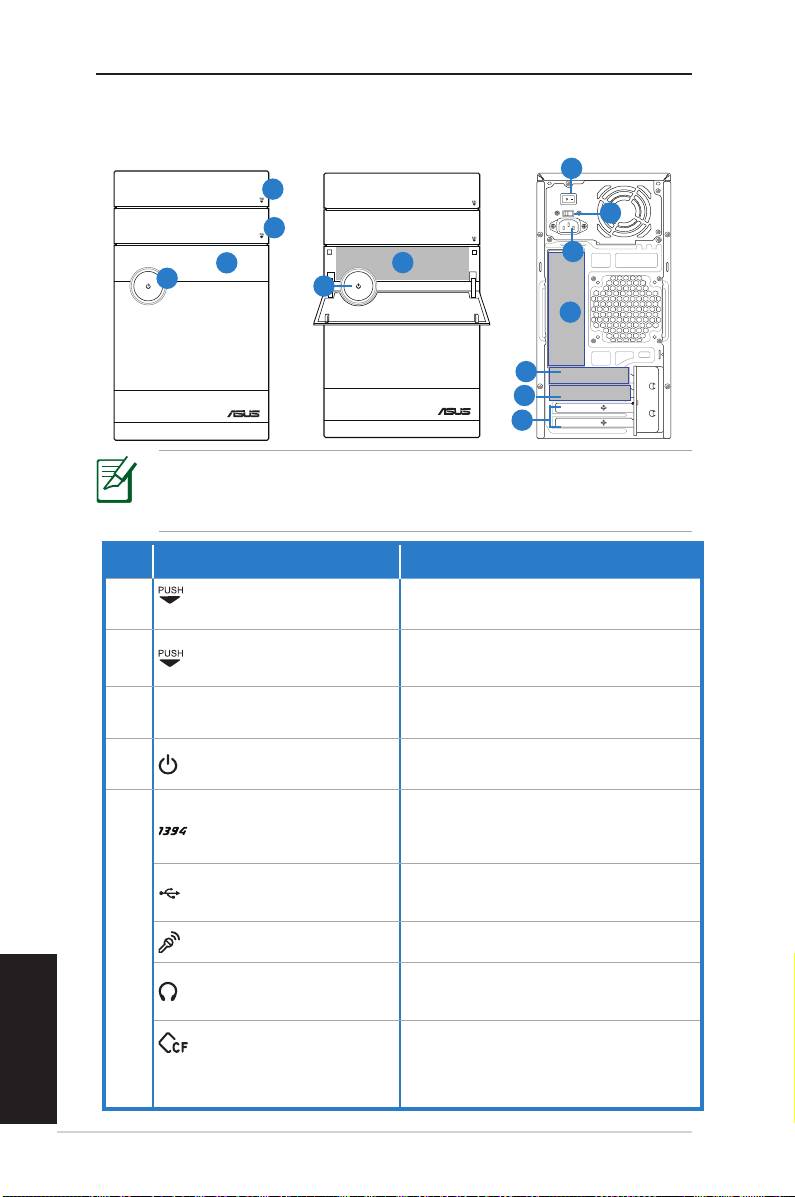
Nº. Botão/LED
Descrição
Prima para ejectar a unidade óptica.
1.
Prima para abrir a tampa do comparti-
2.
mento da unidade de disco rígido.
Puxe para abrir a tampa do painel
3. Tampa do painel frontal
frontal.
Prima este botão para ligar o computa-
4.
Botão de alimentação
dor.
Permite a ligação de um dispositivo IEEE
Porta IEEE 1394a
1394 como, por exemplo, uma cam-
corder digital.
5.
Português
102 PC de Secretária ASUS Essentio
2.0
Conhecer o seu PC de Secretária
Características dos painéis frontal /
traseiro
1
5
4
4
*As áreas a cinzento contém portas dos painéis frontal/
traseiro. Estas portas e as suas localizações podem variar
consoante o modelo do seu sistema.
Permitem a ligação de dispositivos USB
Portas USB 2.0
tais como um rato ou um teclado.
Para ligação de um microfone.
Porta do microfone
Para ligação dos auscultadores.
Porta dos auscultadores
IIntroduza os cartões de memória
Ranhura para cartões de
®
TM
CompactFlash
/ Microdrive
nesta
memória CompactFlash®
ranhura.
/ MicrodriveTM
SPDIF OUT
DVI
HDMI
6
7
2
8
3
9
10
11
12
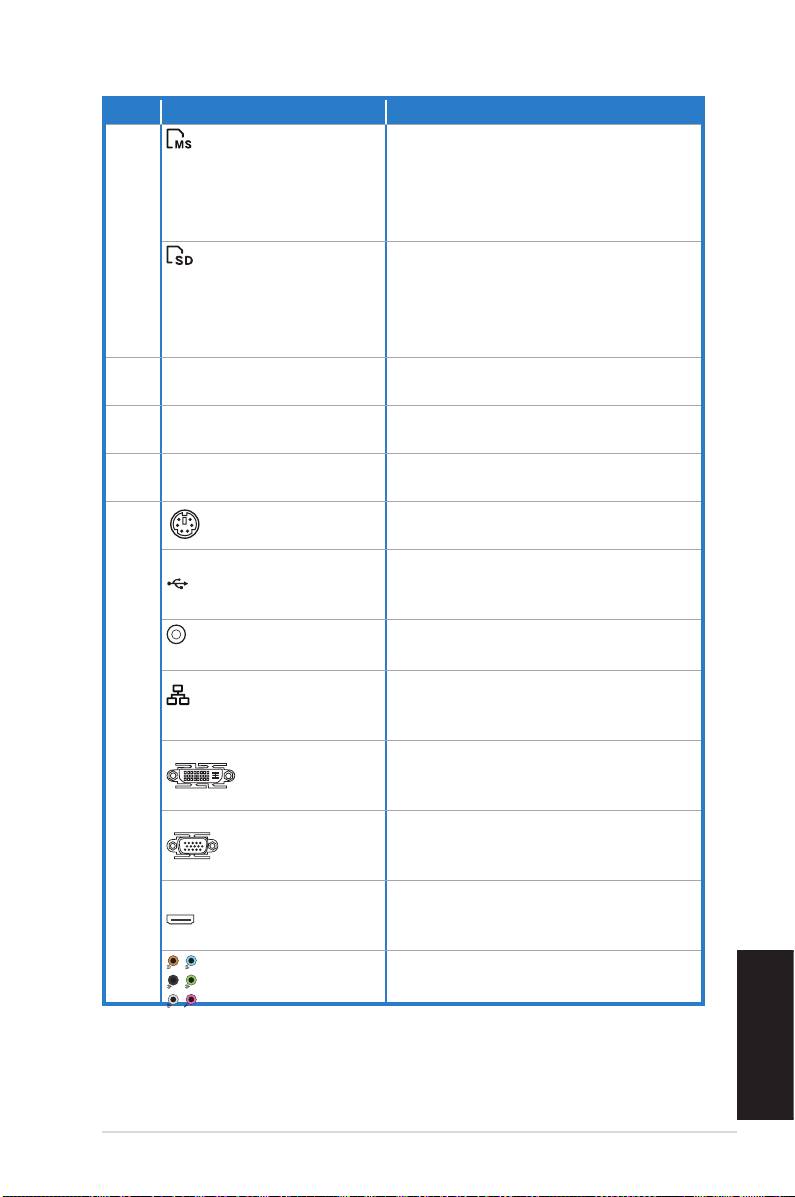
NO. Botão/Porta Descrição
Ranhura para
Introduza os cartões de
®
cartões de
memória Memory Stick
/Mem-
TM
memória Memory
ory Stick Pro
nesta ranhura.
®
Stick
/Memory
TM
Stick Pro
5.
Ranhura para
Introduza os cartões de
cartões de
memória Secure Digital™/Mul-
memória Secure
timedia Card nesta ranhura
Digital™/Multi-
media Card
Selector de volta-
Para selecção da voltagem.
6.
gem
Comutador de
Liga e desliga a fonte de alimen-
7.
alimentação
tação.
Conector de ali-
Para ligação a uma tomada
8.
mentação
eléctrica.
Porta para
Para ligar um teclado PS/2.
teclado PS/2
9.
Português
PC de Secretária ASUS Essentio 103
2.0
Permitem a ligação de
Portas USB 2.0
dispositivos USB tais como um
rato ou um teclado.
Porta de Saída
Liga a um amplificador para
Óptica S/PDIF
saída de áudio digital.
Permite a ligação a uma rede
Porta LAN (RJ-
local (LAN) através de um hub
45)
de rede.
Para ligar um monitor DVI ou
outros dispositivos compatíveis
Porta DVI
com a norma DVI.
Para ligar um monitor VGA ou
outros dispositivos compatíveis
Porta VGA
com a norma VGA.
Para ligar um monitor HDMI ou
Porta HDMI
outros dispositivos compatíveis
com a norma HDMI.
Portas de áudio
Para ligação de altifalantes de
de 7,1 (8) canais
canal 7,1 (8).
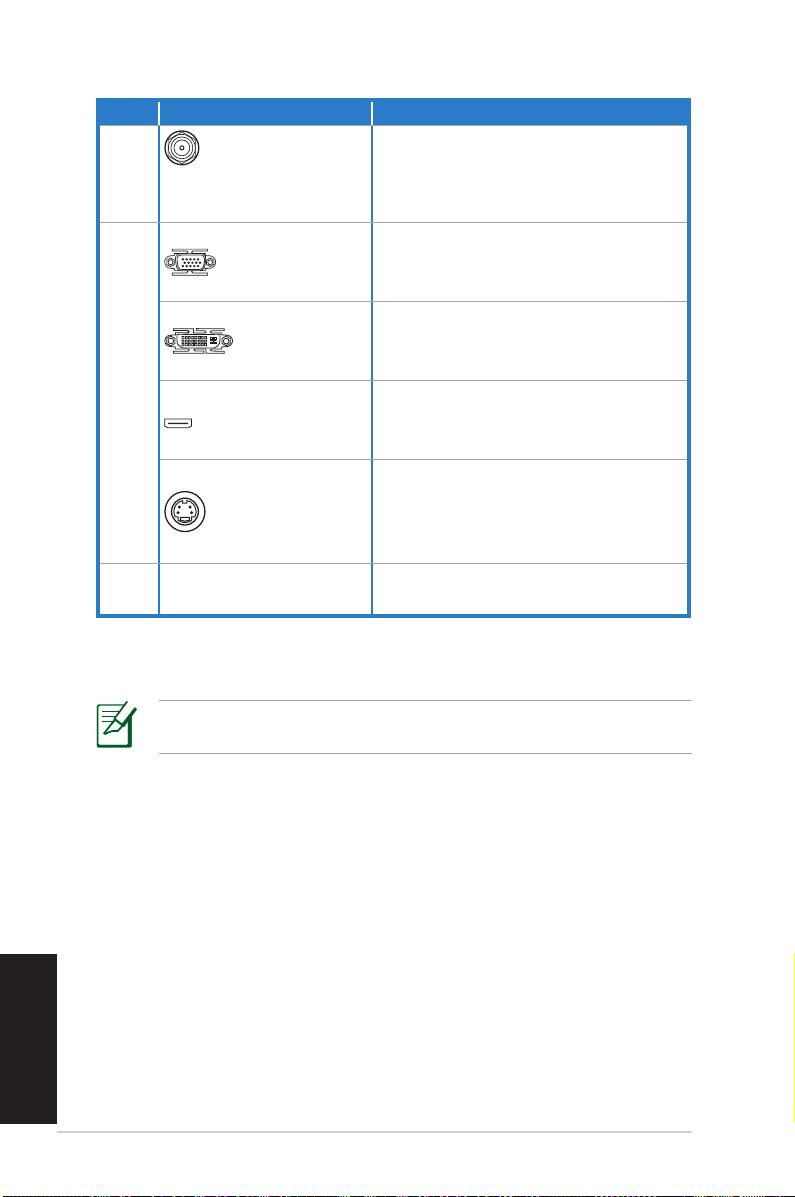
NO.
Botão/Porta Descrição
Ligue uma antena para desfrutar
Módulo de placa
10.
de conteúdo digital através da
WLAN (Opcio-
mais recente tecnologia sem fios.
nal)
Para ligar um monitor VGA ou
outros dispositivos compatíveis
Porta VGA
com a norma VGA.
Para ligar um monitor DVI ou
outros dispositivos compatíveis
Porta DVI
com a norma DVI.
11.
Para ligar um monitor HDMI ou
Porta HDMI
outros dispositivos compatíveis
com a norma HDMI.
Liga o computador a uma peça
de hardware como, por exemplo,
Porta S-Vídeo
um leitor de DVDs ou um moni-
tor como uma televisão
Ranhuras de
Para instalação das placas de
12.
expansão
expansão.
Se o cartão de memória não entrar bem na ranhura, vire-o
ao contrário e tente novamente.
Português
104 PC de Secretária ASUS Essentio
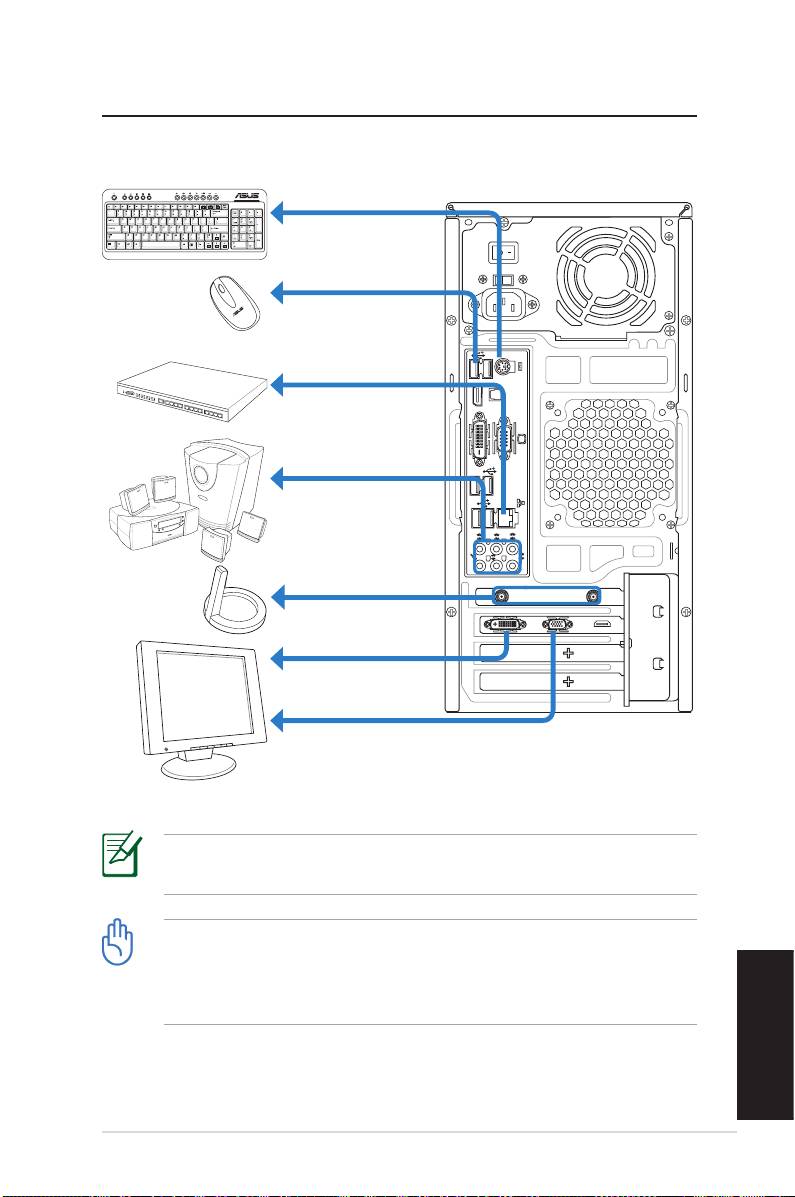
Montar o seu PC de Secretária
Ligar os Dispositivos
As ilustrações são unicamente para referência. As
especicações do produto podem variar.
• Recomendamos-lhe que use este produto em locais
com uma temperatura ambiente abaixo dos 35 ˚C.
• Não bloqueie ou tape as aberturas existentes no
chassis.
Português
PC de Secretária ASUS Essentio 105
SPDIF OUT
DVI
DVI
HDMI
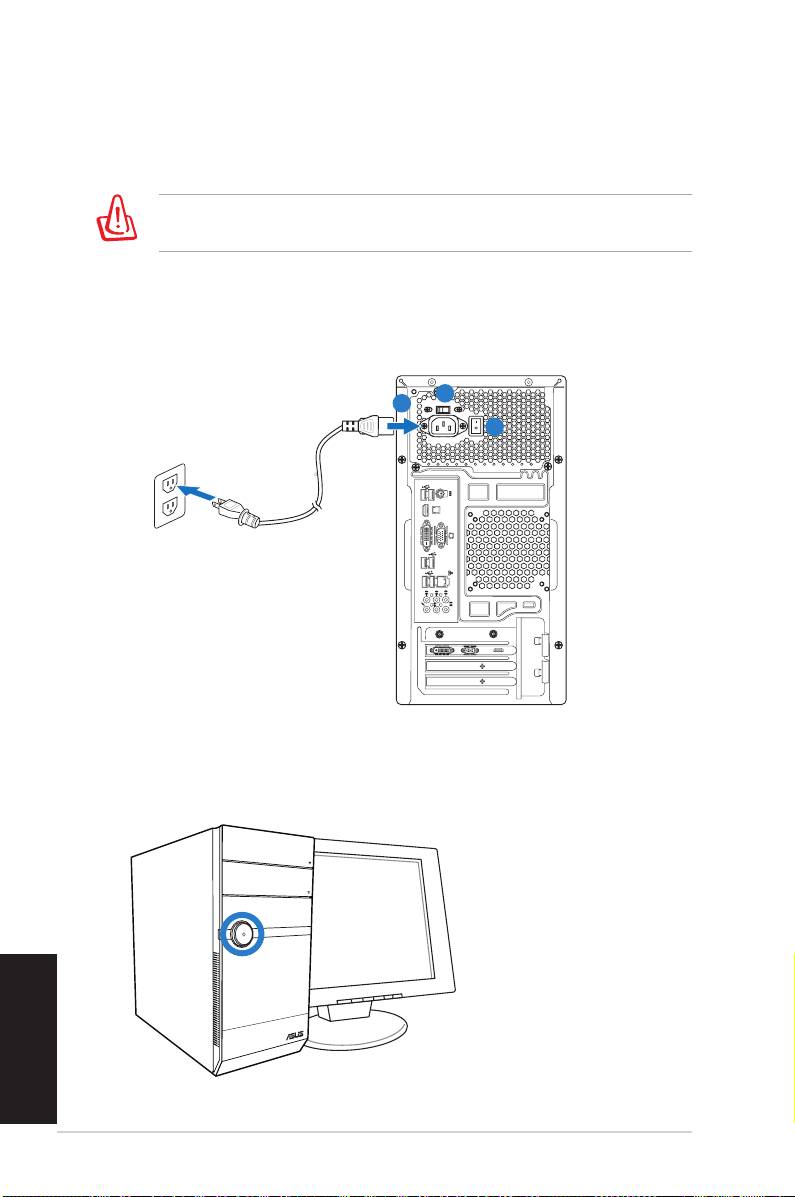
Ligar a alimentação
1. Coloque o selector de voltagem na voltagem de entrada
apropriada de acordo com a voltagem na sua área.
A denição do selector de voltagem para 115 V numa área
de 230 V irá danicar o sistema!
2. Ligue o cabo de alimentação ao conector de alimenta-
ção e depois faça a ligação a uma tomada eléctrica.
3. Prima o Comutador de Alimentação.
Premir o botão de alimentação para
ligar o sistema
Português
106 PC de Secretária ASUS Essentio
SPDIF OUT
DVI
DVI
HDMI
1
2
3

Recuperar o seu sistema
Utilizar o DVD de recuperação
O DVD de recuperação inclui uma imagem do sistema operativo
instalado no seu sistema na fábrica. O DVD de recuperação,
em conjunto com o DVD de suporte, providencia uma solução
de recuperação compreensiva que restaura rapidamente
o seu sistema para o seu estado inicial de funcionamento,
considerando que a sua unidade de disco rígido esteja em
boas condições de funcionamento. Antes de utilizar DVD de
recuperação, copie os seus ficheiros de dados (tais como os
ficheiros PST do Outlook) para um dispositivo USB ou uma
unidade de rede e tome nota de quaisquer definições de
configuração personalizadas (tais como definições de rede).
1. Ligue o seu PC de Secretária ASUS e aparecerá o logótipo
ASUS. Prima F8 para aceder ao menu Por favor
seleccione o dispositivo de arranque.
2. Insira o DVD de recuperação na unidade óptica e
seleccione a unidade (“CDROM:XXX”) como dispositivo
de arranque. Prima Enter e depois prima qualquer tecla
para continuar.
3. Aparecerá a janela Gestor de Arranque do Windows.
Seleccione Configuração do Windows [EMS Enabled] e
prima Enter. Aguarde enquanto a mensagem O Windows
está a carregar ficheiros estiver apresentada.
4. Seleccione onde instalar o novo sistema. As opções são:
Recuperar o sistema para uma partição
Esta opção apagará apenas a partição que seleccionar
abaixo, permitindo-lhe manter outras partições, e criar
uma nova partição do sistema como unidade “C.”
Recuperar o sistema para todo o Disco Rígido
Esta opção apagará todas as partições no seu disco
rígido e criará uma nova partição do sistema como
unidade “C.”
5. Siga as instruções no ecrã para completar o processo
de recuperação.
Perderá todos os dados guardados no disco rígido durante a
recuperação do sistema. Certique-se de que faz uma cópia
de segurança dos mesmos antes de iniciar a recuperação do
sistema.
Português
PC de Secretária ASUS Essentio 107

6. Introduza o DVD de suporte na unidade óptica quando
tal lhe for pedido. Clique em OK para reiniciar o sistema.
7. Após o reinício, o Windows® Vista iniciará as
congurações do sistema. Siga as instruções no
ecrã para completar o processo, e depois reinicie o
computador.
Este DVD de recuperação é de utilização exclusiva
com o PC de Secretária ASUS. NÃO o utilize em outros
computadores. Visite o sítio Web da ASUS em www.asus.
com para quaisquer actualizações.
Português
108 PC de Secretária ASUS Essentio
Resolução de problemas
Esta secção fornece soluções para alguns problemas comuns
com os quais se pode deparar ao utilizar o PC de Secretária da
ASUS. Contacte a assistência técnica da ASUS se o problema
persistir mesmo após ter efectuado as operações referidas na
secção de resolução de problemas.
O que posso fazer se o meu PC de Secretária não puder ser liga-
do?
Verifique se o LED de alimentação no painel frontal acende. Este
não acende se não houver qualquer alimentação do sistema.
• Verique se o cabo de alimentação está ligado.
• Ao usar um cabo de extensão ou um regulador de
voltagem, verique se o ligou a uma tomada eléctrica e
se o activou.
O que posso fazer se o meu PC de Secretária não conseguir ace-
der ao sistema operativo?
• Certifique-se de que utiliza módulos de memória que o
sistema suporte e que os instalou devidamente nas ranhuras.
• Verique se os seus dispositivos periféricos sãoVerique se os seus dispositivos periféricos são
compatíveis com o sistema. Por exemplo, alguns Por exemplo, alguns
dispositivos de armazenamento USB têm estruturas
diferentes em termos do disco e entram facilmente no
modo de suspensão.
Se os passos acima não resolverem o problema, contacte o seu
vendedor ou proceda a uma recuperação do sistema usando o
DVD de recuperação facultado.
Perderá todos os dados guardados no disco rígido durante a
recuperação do sistema. Certique-se de que faz uma cópia
de segurança dos mesmos antes de iniciar a recuperação do
sistema.
Porque razão não consigo ouvir nenhum som nos meus
altifalantes/auscultadores?
Verifique o ícone do volume na barra de tarefas do Windows®
para ver se está definido para sem som . Se assim for, façaSe assim for, faça
duplo clique sobre este ícone para apresentar a barra de volume,
e depois clique no ícone sem som na barra de tarefas para
cancelar o modo sem som .
Português
PC de Secretária ASUS Essentio 109

Porque razão é que não consigo ler/gravar um CD/DVD?
• Verique se está a usar um disco compatível com a
unidade óptica.
• Verique se inseriu o disco devidamente ou se existemVerique se inseriu o disco devidamente ou se existem
alguns riscos no disco.
Fabricante:
ASUSTeK Computer Inc.
Endereço: No. 150, LI-DE RD., PEITOU, TAIPÉ
112, TAIWAN
Representante
ASUS Computer GmbH
autorizado na Europa:
Endereço: HARKORT STR. 21-23, 40880
RATINGEN, ALEMANHA
Português
110 PC de Secretária ASUS Essentio
Nederlands
ASUS Essentio Desktop PC
Gebruikershandboek

Nederlands
DU4712
Eerste uitgave V1
Mei 2009
Copyright © 2009 ASUSTeK Computer, Inc. Alle rechten voorbehouden.
Geen enkel deel van deze handleiding, met inbegrip van de producten
en de software die hierin is beschreven, mag zonder de uitdrukkelijke
schriftelijke toestemming van ASUSTeK Computer Inc. ("ASUS") worden
gereproduceerd, verzonden, getranscribeerd, opgeslagen in een
retrievalsysteem of in enige taal worden vertaald in enige vorm of door
enig middel, behalve documentatie die door de koper wordt gebruikt voor
back-updoeleinden.
Producten en bedrijfsnamen die in deze handleiding zijn vermeld, zijn
mogelijk geregistreerde handelsmerken of auteursrechten van hun respec-
tieve bedrijven en worden uitsluitend gebruikt voor identicatiedoeleinden.
Alle handelsmerken zijn eigendom van hun respectievelijke eigenaars.
Wij hebben ons uiterste best gedaan om ervoor te zorgen dat de inhoud
van dit handboek correct en actueel is. De fabrikant kan echter niet
garanderen dat de inhoud accuraat is en behoudt zich het recht voor om
veranderingen te maken zonder voorafgaande waarschuwing.

Inhoudsopgave
Mededelingen ...........................................................114
Veiligheidsinformatie .................................................117
Opmerkingen over deze handleiding ........................118
Welkom .......................................................... 119
Nederlands
Inhoud verpakking ...................................................119
Kennismaken met uw Desktop PC..............120
Functies voor/achterpaneel ..................................... 120
Uw Desktop PC instellen .............................123
Apparaten aansluiten ............................................... 123
De voeding aansluiten ............................................. 124
Druk op de voedingsknop om het systeem in
te schakelen ....................................................................124
Uw systeem herstellen .................................125
De herstel-dvd gebruiken ......................................... 125
Probleemoplossing ......................................127
ASUS Essentio Desktop PC 113113

Mededelingen
Nederlands
ASUS REACH
In naleving van het REACH-regelgevingskader (Registratie,
Evaluatie, Authorisatie en beperking van Chemische stoffen),
hebben wij de chemische bestanddelen van onze producten
bekendgemaakt op de ASUS REACH-website op http://
green.asus.com/english/REACH.htm
FCC-verklaring (Federal Communications
Commission)
Dit apparaat voldoet aan deel 15 van de FCC-regels. De
werking is onderhevig aan de volgende omstandigheden:
• Dit apparaat mag geen schadelijke storing veroorzaken en
• Dit apparaat moet elke ontvangen storing aanvaarden,
met inbegrip van storing die ongewenste werking kan
veroorzaken.
Deze apparatuur is getest en voldoet aan de beperkingen
voor een digitaal apparaat klasse B, volgens deel 15 van
de FCC-regels. Deze beperkingen zijn ontwikkeld om een
redelijke beveiliging te bieden tegen schadelijke storingen
in een residentiële installatie. Dit apparaat genereert,
gebruikt en straalt radiofrequentie-energie uit die, indien
niet geïnstalleerd en gebruikt in overeenstemming met
de instructies van de fabrikant, schadelijke storingen
kan veroorzaken aan radiocommunicaties. Er kan echter
geen garantie worden gegeven dat er geen interferentie
zal optreden in een specieke installatie. Als dit apparaat
toch schadelijke storingen veroorzaakt aan radio- of
televisieontvangst, wat kan worden vastgesteld door het
apparaat in en uit te schakelen, moet de gebruiker deze
storing proberen te corrigeren door een of meer van de
volgende maatregelen te nemen:
• Wijzig de richting van de ontvangstantenne of verplaats
de antenne.
• Vergroot de afstand tussen de apparatuur en de
ontvanger.
• Sluit het apparaat aan op een stopcontact op een ander
circuit dan dat waarop de ontvanger is aangesloten.
• Raadpleeg de dealer of een ervaren radio/tv-technicus
voor ondersteuning.
114 ASUS Essentio Desktop PC

Het gebruik van afgeschermde kabels voor het aansluiten
van de monitor op de grasche kaart is vereist om de
naleving van de FCC-voorschriften te garanderen.
Wijzigingen of aanpassingen aan dit apparaat die
niet uitdrukkelijk zijn goedgekeurd door de partij
die verantwoordelijk is voor de naleving, kunnen de
Nederlands
bevoegdheid van de gebruiker om dit apparaat te bedienen
nietig verklaren.
Waarschuwing RF-blootstelling
Dit apparaat moet worden geïnstalleerd en gebruikt in
overeenstemming met de geleverde instructies en de an-
tennes die worden gebruikt voor deze zender moeten bij
de installatie een afstand van minstens 20 cm bewaren van
alle personen. De antennes mogen niet op dezelfde plaats
van andere antennes of zenders worden geïnstalleerd en
ze mogen niet samen worden gebruikt. Om te voldoen aan
de voorschriften met betrekking tot RF-blootstelling, moeten
eindgebruikers en installateurs beschikken over de instal-
latierichtlijnen voor de antenne en op de hoogte zijn van de
gebruiksomstandigheden van de zender.
Verklaring Canadees Ministerie voor
Communicatie
Dit digitaal apparaat overschrijdt de limieten niet van Klasse
B voor zendruisemissies van digitale apparaten , zoals vast-
gesteld in de voorschriften met betrekking tot radiostoring
van het Canadese ministerie voor Communicatie.
Dit digitaal apparaat van Klasse B voldoet aan de Canadese
ICES-003.
Productmededeling Macrovision Corporation
In dit product is de kopieerbeveiligingstechnologie
geïntegreerd dat wordt beschermd door methodeclaims van
sommige Amerikaanse patenten en andere intellectuele
eigendomsrechten die eigendom zijn van Macrovision
Corporation en andere eigenaar van rechten. Het gebruik
van deze kopieerbeveiligingstechnologie moet door
Macrovision Corporation zijn goedgekeurd en is alleen
bedoeld voor huishoudelijk gebruik en andere beperkte
weergavemethodes, tenzij anders toegelaten door
Macrovision Corporation. Reverse engineering of
demonteren is niet toegestaan.
ASUS Essentio Desktop PC 115115

Lithium-Ion Battery Warning
Nederlands
CAUTION: Danger of explosion if battery is incorrectly replaced. Re-
place only with the same or equivalent type recommended by the
manufacturer. Dispose of used batteries according to the manufactur-
er’s instructions.
LET OP: Ontplofngsgevaar als de batterij niet correct wordt ver-
vangen. Alleen vervangen door hetzelfde of een equivalent type dat
wordt aanbevolen door de fabrikant. Gooi lege batterijen weg volgens
de richtlijnen van de fabrikant.
116 ASUS Essentio Desktop PC

Veiligheidsinformatie
Uw ASUS Desktop PC werd ontworpen en getest om
te voldoen aan de recentste veiligheidsnormen voor IT-
apparatuur. Om uw veiligheid te garanderen is het belangrijk
dat u de volgende veiligheidsaanwijzingen leest.
Nederlands
Uw systeem instellen
• Lees en volg alle instructies in de documentatie voordat u
uw systeem gebruikt.
• Gebruik dit product niet in de buurt van water of een
verwarmingsbron, zoals een radiator.
• Plaats het systeem op een stabiel oppervlak.
• De openingen in de behuizing zijn voorzien voor ventilatie.
Blokkeer of dek deze openingen niet af. Zorg dat u
voldoende ruimte rond het systeem laat voor ventilatie.
Stop nooit enige voorwerpen in de ventilatieopeningen.
• Gebruik dit product in omgevingen met een
omgevingstemperatuur van 0˚C tot 35˚C.
• Als u een verlengkabel gebruikt, moet u ervoor zorgen dat
het totale ampèrevermogen van de apparaten die op de
verlengkabel zijn aangesloten, dit ampèrevermogen niet
overschrijden.
Onderhoud tijdens gebruik
• Stap niet op het voedingssnoer en plaats daar niets op.
• Zorg dat u geen water of andere vloeistoffen op uw
systeem lekt.
• Wanneer het systeem is uitgeschakeld, blijft een kleine
hoeveelheid elektrische stroom actief. Koppel altijd
alle voedings-, modem en netwerkkabels los van de
stopcontacten voordat u het systeem reinigt.
• Als u de volgende technische problemen ondervindt bij
het product, koppel dan de voedingskabel los en neem
contact op met een bevoegde onderhoudstechnicus of
met uw verkoper.
• Het voedingssnoer of de stekker beschadigd is.
• Er is vloeistof in het systeem gemorst.
ASUS Essentio Desktop PC 117117
• Het systeem werkt niet correct, zelfs als u de
Nederlands
gebruiksrichtlijnen volgt.
• Het systeem is gevallen of de behuizing is beschadigd.
• De systeemprestaties wijzigen.
WAARSCHUWING LASERPRODUCT
LASERPRODUCT KLASSE 1
NIET DEMONTEREN
De garantie is niet van toepassing op producten
die door de gebruiker werden gedemonteerd
Dit symbool met doorgekruiste afvalbak geeft aan dat
het product (elektrische, elektronische apparatuur en
kwikhoudende knoopcelbatterij) niet bij het huishoudelijk afval
mag worden weggegooid. Raadpleeg de lokale voorschriften
voor het verwijderen van elektronische producten.
Opmerkingen over deze handleiding
Houd rekening met de volgende symbolen die u doorheen
deze handleiding vindt om zeker te zijn dat u bepaalde taken
op de juiste manier uitvoert.
WAARSCHUWING: Essentiële informatie die u MOET
volgen om lichamelijke letsels te voorkomen.
BELANGRIJK: Instructies die u MOET volgen om een taak
te voltooien.
TIP: Tips en nuttige informatie om u te helpen bij het
voltooien van uw taak.
OPMERKING: Aanvullende informatie voor speciale
situaties.
118 ASUS Essentio Desktop PC

Welkom
Bedankt voor uw aankoop van de ASUS Desktop PC.
De inhoud van de verpakking van uw nieuwe Desktop
PC wordt hieronder beschreven, maar kan verschillen
afhankelijk van het model. ASUS behoudt zich het recht
Nederlands
voor componenten of accessoires te vervangen om u een
optimale bruikbaarheid te bieden.
Neem contact op met uw verkoper als er items ontbreken of
beschadigd zijn.
Inhoud verpakking
• ASUS Desktop PC x1
• Toetsenbord x1
• Muis x1
• Voedingskabel x1
• Ondersteunings-dvd x1
• Herstel-dvd x1
• Installatiegids x1
• Garantiekaart x1
• Antenne (optioneel) x2
Ga naar de ASUS-website op http://support.asus.com voor
updates.
ASUS Essentio Desktop PC 119119
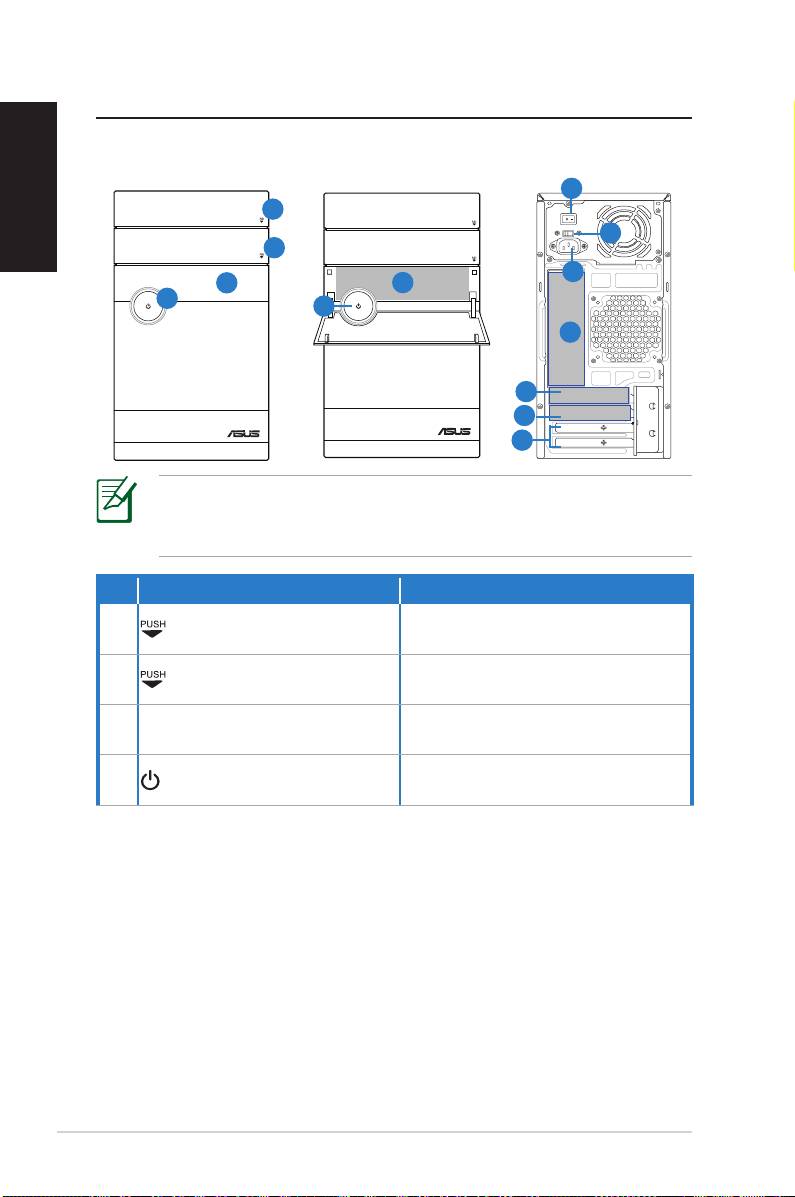
Kennismaken met uw Desktop PC
Nederlands
Functies voor/achterpaneel
1
5
4
4
* De grijze gebieden bevatten de poorten op het voor/
achterpaneel. Deze poorten en hun locaties kunnen
verschillen afhankelijk van het model van uw systeem.
Nr. Knop/LED Beschrijving
Indrukken om het optische
1.
schijfstation uit te werpen.
Indrukken om de klep van de
2.
HDD-sleuf te openen.
Trekken om de klep op het
3. Deksel voorpaneel
voorpaneel te openen.
Druk op deze knop om het
4.
Voedingsknop
systeem in te schakelen.
120 ASUS Essentio Desktop PC
SPDIF OUT
DVI
HDMI
6
7
2
8
3
9
10
11
12
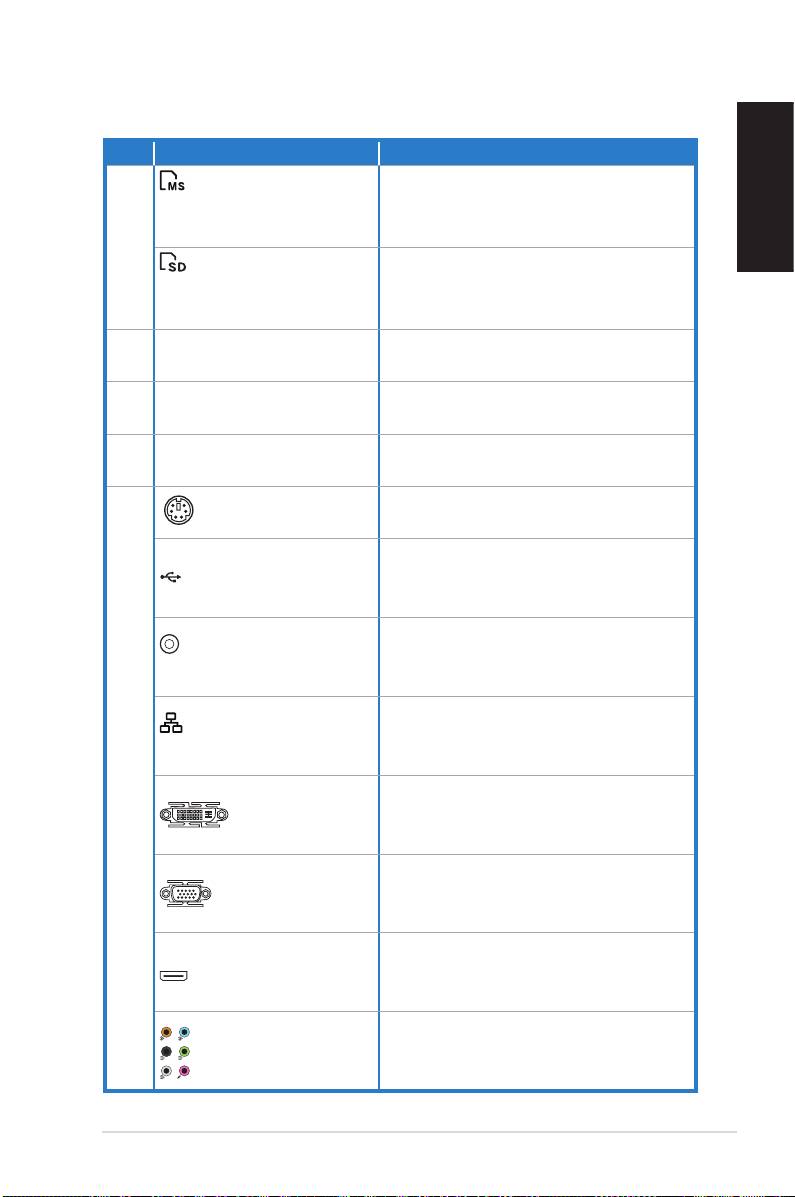
Nr. Sleuf/Poort Beschrijving
®
®
MemoryStick
/
Stop een MemoryStick
/
Memory Stick
Memory Stick Pro™-kaart in
Pro™-kaartsleuf
deze sleuf.
Nederlands
5.
Secure Digital™/
Stop een Secure Digital™/
Multimedia-kaart-
Multimedia-kaart in deze sleuf.
sleuf
Selecteert de
6.
Spanningsselectie
ingangsspanning.
Voedingsschake-
Schakelt de voeding in/uit.
7.
laar
Voedingsaanslui-
Voor het aansluiten op een
8.
ting
stopcontact.
PS/2-toetsen-
Voor het aansluiten op een
bordpoort
PS/2-toetsenbord.
9.
ASUS Essentio Desktop PC 121121
2.0
Voor het aansluiten van USB-
USB 2.0-poorten
apparaten, zoals een muis of
toetsenbord.
Voor het aansluiten op een
Optische S/PDIF-
versterker voor digitale audio-
uitgang
uitvoer.
Voor het aansluiten op een
LAN (RJ-45)-
LAN-netwerk via een netwerk-
poort
hub.
Voor het aansluiten op een
DVI-monitor of andere DVI-
DVI-poort
compatibele apparaten.
Voor het aansluiten op een
VGA-monitor of andere VGA-
VGA-poort
compatibele apparaten.
Voor het aansluiten op een
HDMI-poort
HDMI-monitor of andere HDMI-
compatibele apparaten.
Voor het aansluiten op
7.1-kanaals (8)
een 7.1-kanaals (8)
audiopoorten
luidsprekersysteem.
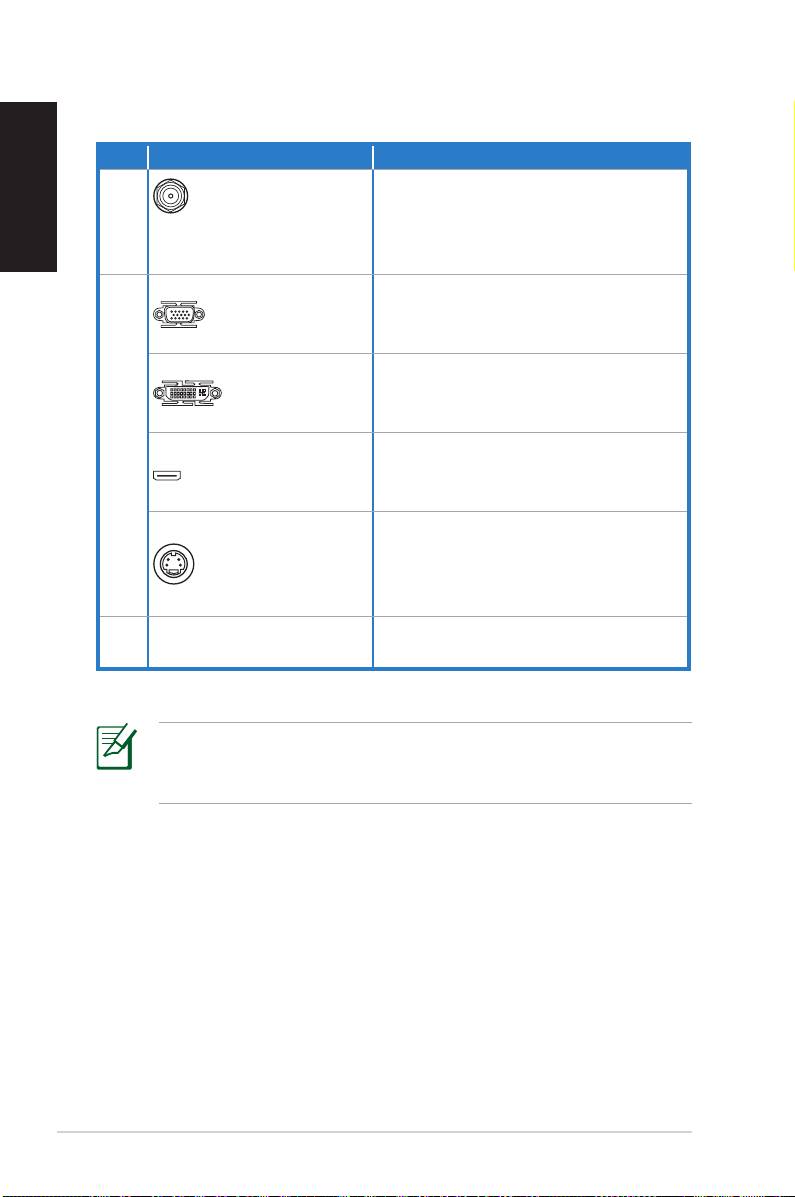
Nederlands
Nr. Sleuf/Poort Beschrijving
Sluit de antenne aan om van
WLAN-kaart-
de digitale inhoud te genieten
10.
module (optio-
via de nieuwste draadloze
neel)
technologie.
Voor het aansluiten op een
VGA-monitor of andere VGA-
VGA-poort
compatibele apparaten.
Voor het aansluiten op een
DVI-monitor of andere DVI-
DVI-poort
compatibele apparaten.
11.
Voor het aansluiten op een
HDMI-poort
HDMI-monitor of andere HDMI-
compatibele apparaten.
Verbindt uw computer met
mediahardware zoals een dvd-
S-Videopoort
speler of op een beeldscherm
zoals een tv.
Uitbreidingssleu-
Ondersteuning van
12.
ven
uitbreidingskaarten
Als de geheugenkaart niet goed in de sleuf past, moet u
de geheugenkaart omdraaien en deze opnieuw in de sleuf
proberen te stoppen.
122 ASUS Essentio Desktop PC
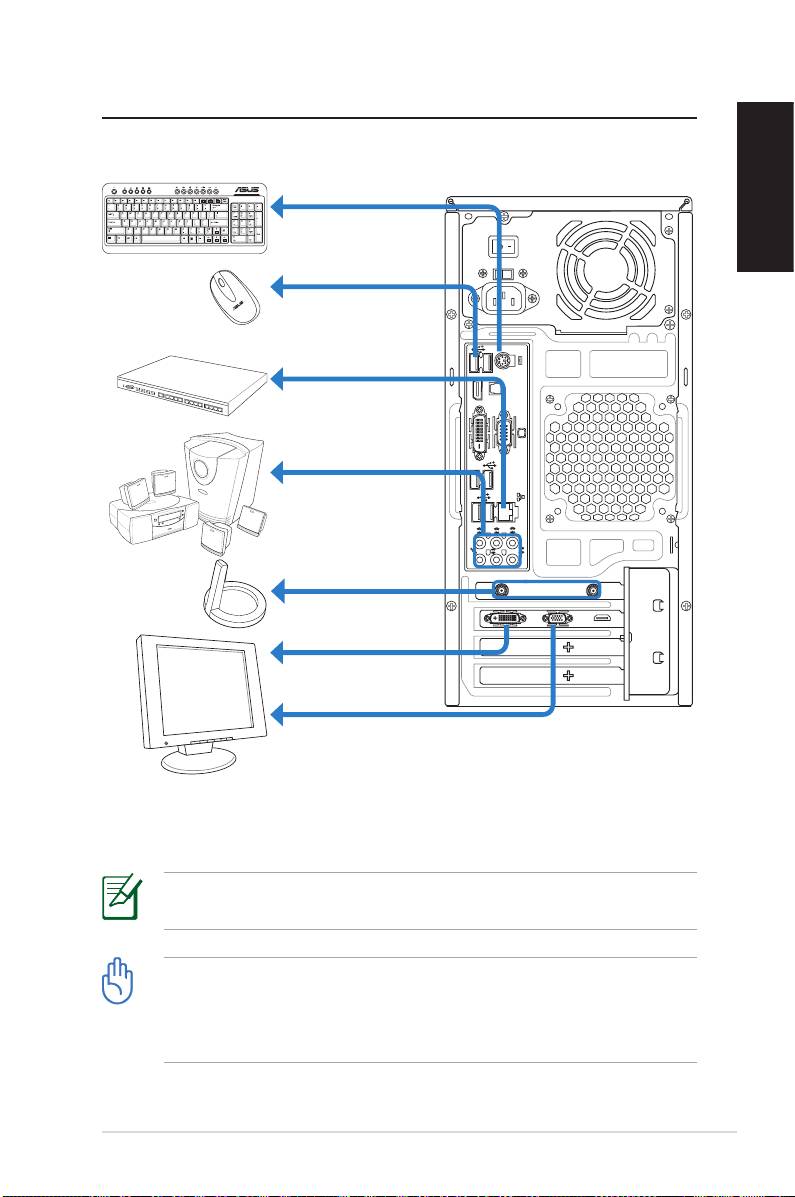
Uw Desktop PC instellen
Apparaten aansluiten
Nederlands
De afbeeldingen zijn uitsluitend bedoeld als referentie. De
werkelijke productspecicaties kunnen verschillen.
• Het is aanbevolen dit product te gebruiken in een
omgeving met een temperatuur van minder dan 35°C.
• Zorg dat u de ventilatieopeningen op het chassis niet
blokkeert of afdekt.
ASUS Essentio Desktop PC 123123
SPDIF OUT
DVI
DVI
HDMI
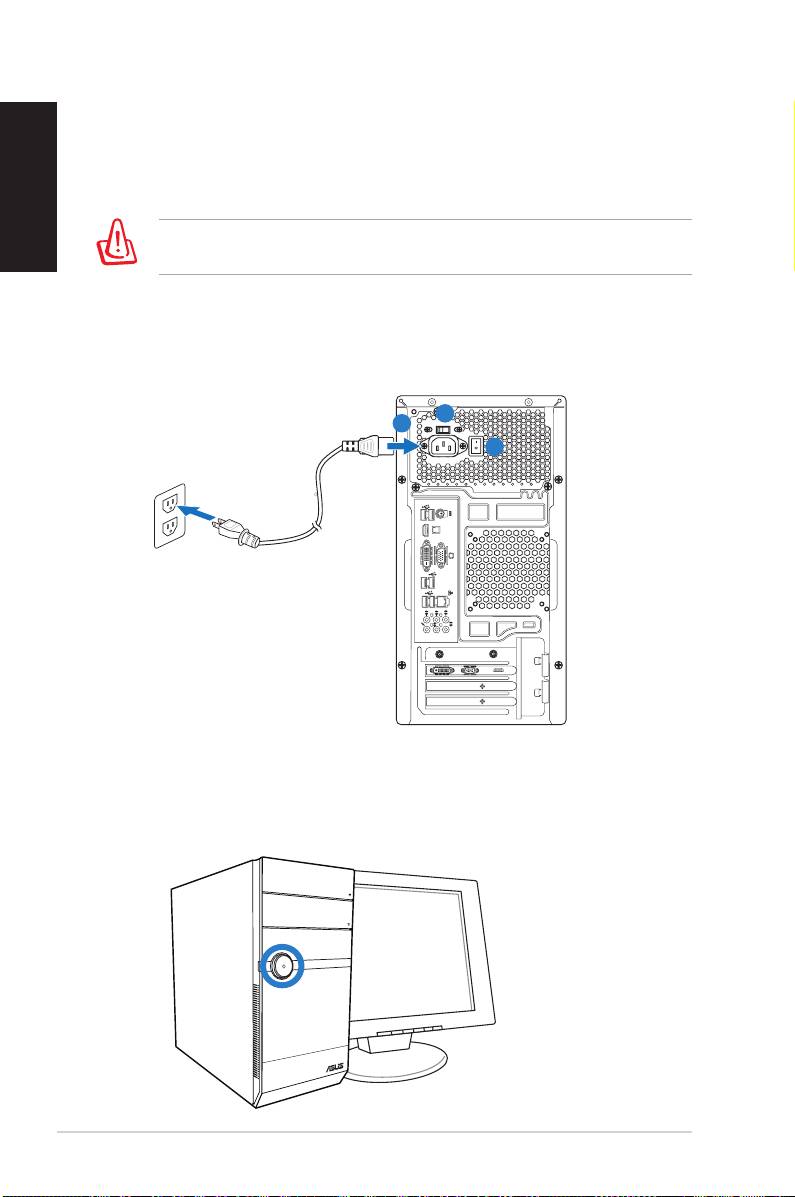
De voeding aansluiten
Nederlands
1. Schakel de spanningsselectie om de geschikte
ingangsspanning te selecteren volgens de
voedingsspanning in uw gebied.
Als u de spanningsselectie instelt op 115V in een regio
waar 230V wordt gebruikt, zal dit uw systeem beschadigen.
2. Sluit het ene uiteinde van de voedingskabel aan op de
voedingsadapter en het andere uiteinde op het stopcontact.
3. Druk op de voedingsknop.
Druk op de voedingsknop om het systeem
in te schakelen
124 ASUS Essentio Desktop PC
SPDIF OUT
DVI
DVI
HDMI
1
2
3

Uw systeem herstellen
De herstel-dvd gebruiken
De herstel-dvd bevat een image van het besturingssysteem
dat in de fabriek op uw systeem werd geïnstalleerd. De
herstel-dvd werkt samen met de ondersteunings-dvd en
Nederlands
biedt een uitgebreide hersteloplossing die uw systeem snel
herstelt naar zijn oorspronkelijke gebruiksstatus, op voor-
waarde dat uw harde schijf goed werkt. Voordat u de herstel-
dvd gebruikt, moet u uw gegevensbestanden (zoals Outlook
PST-bestanden) kopiëren naar een USB-apparaat of een
netwerkstation en eventuele aangepaste conguratie-instel-
lingen (zoals netwerkinstellingen) noteren.
1. Schakel uw ASUS Desktop PC in. Het ASUS-logo wordt
weergegeven. Druk op F8 om het menu Please select
boot device (Selecteer een opstartapparaat) te openen.
2. Plaats de herstel-dvd in het optische station en selecteer
het optische station ("CDROM XXX") als opstartappa-
raat. Druk op Enter en vervolgens op een willekeurige
toets om door te gaan.
3. Het venster Windows Boot Manager (Windows
Opstartbeheer) wordt weergegeven. Selecteer
Windows Setup [EMS Enabled (EMS ingeschakeld)]
en druk op Enter. Wacht even wanneer het bericht
Windows is loading les (Windows is bezig met het
laden van bestanden) verschijnt.
4. Selecteer waar het nieuwe systeem moet worden geïn-
stalleerd. De volgende opties zijn beschikbaar:
Systeem naar een partitie herstellen
Met deze optie wordt alleen de partitie die u hieronder
selecteert verwijderd, zodat u de andere partities kunt
behouden en een nieuwe systeempartitie kunt maken als
station “C”.
Systeem herstellen naar volledige HD
Deze optie zal alle partities van uw harde schijf verwijde-
ren en een nieuwe systeempartitie maken als station “C”.
5. Volg de instructies op het scherm om het herstelproces
te voltooien.
Tijdens het systeemherstel gaan alle gegevens verloren.
Zorg dat u een back-up maakt van uw gegevens voordat u
begint met het systeemherstel.
ASUS Essentio Desktop PC 125125

Nederlands
6. Plaats de ondersteunings-dvd in het optische station
wanneer u dat wordt gevraagd. Klik op OK. Het systeem
wordt opnieuw opgestart.
7. Nadat het systeem opnieuw is opgestart, begint Win-
®
dows
Vista™ met de systeemconguraties. Volg de
instructies op het scherm om het proces te voltooien en
start vervolgens de computer opnieuw op.
Deze herstel-dvd is alleen bedoeld voor de ASUS Desktop
PC. Gebruik deze NIET in andere computers. Ga naar de
ASUS-website op www.asus.com voor updates.
126 ASUS Essentio Desktop PC
Probleemoplossing
Dit gedeelte biedt oplossingen voor sommige gebruikelijke
problemen die zich kunnen voordoen tijdens het gebruik van
de ASUS Desktop PC. Neem contact op met de technische
ondersteuning van ASUS als het probleem zich blijft
voordoen nadat u de oplossingen hebt geprobeerd.
Nederlands
Wat kan ik doen als mijn Desktop PC niet kan worden
ingeschakeld?
Controleer of de voedings-LED op het voorpaneel is opgelicht.
Als dit lampje niet oplicht, krijgt het systeem geen stroom.
• Controleer of de voedingskabel is aangesloten.
• Wanneer u een verlengkabel of een spanningsregelaar
gebruikt, moet u controleren of deze in het wandcontact is
gestopt en is ingeschakeld.
Wat kan ik doen als mijn Desktop PC het
besturingssysteem niet kan starten?
• Controleer of u geheugenmodules gebruikt die door
het systeem worden ondersteund en of ze correct in de
sockets zijn geïnstalleerd.
• Controleer of uw randapparatuur compatibel is met
het systeem. Sommige USB-opslagapparaten hebben
bijvoorbeeld een andere schijfstructuur en gaan
gemakkelijk naar de slaapmodus.
Als de bovenstaande stappen het probleem niet oplossen,
moet u contact opnemen met uw leverancier of een
systeemherstel uitvoeren met de bijgeleverde herstel-dvd.
Tijdens het systeemherstel gaan alle gegevens verloren.
Zorg dat u een back-up maakt van uw gegevens voordat u
begint met het systeemherstel.
Waarom hoor ik geen geluid uit de luidsprekers/
hoofdtelefoon?
Controleer of het volumepictogram in de taakbalk van
®
Windows
is ingesteld op Mute (Dempen) . Als dat het
geval is, dubbelklikt u op dit pictogram om de volumebalk weer
te geven en schakelt u vervolgens het selectievakje Mute
(Dempen) uit om de modus Mute (Dempen) te annuleren .
ASUS Essentio Desktop PC 127127
Nederlands
Waarom kan ik niet lezen van of schrijven naar een cd/
dvd?
• Controleer of uw schijf compatibel is met het optische
station.
• Controleer of de schijf correct is geplaatst of dat er geen
krassen op de schijf aanwezig zijn.
Fabrikant:
ASUSTeK Computer Inc.
Adres: Nr. 150, LI-DE RD., PEITOU,
TAIPEI 112, TAIWAN
Erkende vertegenwoor-
ASUS Computer GmbH
diger in Europa:
Adres: HARKORT STR. 21-23, 40880
RATINGEN, DUITSLAND
128 ASUS Essentio Desktop PC
Stolní počítač ASUS Essentio
Česky
Uživatelská příručka

CZ4712
První vydání V1 V1
Květen 2009
Česky
Copyright© 2009 ASUSTeK COMPUTER INC. Všechna práva vyhrazena.
Žádná část této příručky, včetně popsaných výrobků a softwaru, nesmí být
kopírována, přenášena, přepisována, ukládána do paměťového zařízení
nebo překládána do jakéhokoliv jazyka v žádné formě ani žádnými prostředky
vyjma dokumentace, které kupující vytvoří jako zálohu, bez výslovného
písemného souhlasu společnosti ASUSTeK COMPUTER INC. (“ASUS”).
Názvy produktů a společností uvedené v této příručce mohou nebo nemusí
být registrované ochranné známky nebo autorská práva příslušných
společností a jsou použity pouze identikaci nebo vysvětlení a pro dobro
vlastníka bez úmyslu porušit tyto značky nebo práva. Všechny ochranné
známky jsou majetkem příslušných vlastníků.
Věnovali jsme maximální snahu tomu, aby obsah této příručky byl správný
a aktuální. Nicméně neposkytujeme žádnou záruku ohledně přesnosti jejího
obsahu. Výrobce si vyhrazuje právo provádět změny bez předchozího
upozornění.

Obsah
Notices ..................................................................... 132
Bezpečnostní zásady ............................................... 135
Poznámky k této příručce ........................................ 136
Vítejte .............................................................137
Obsah krabice .......................................................... 137
Popis stolního počítače ...............................138
Části předního / zadního panelu .............................. 138
Nastavení stolního počítače ........................141
Česky
Připojení zařízení ..................................................... 141
Jak připojit napájení ................................................. 142
Stisknutím vypínače zapněte systém ...................... 142
Obnovení systému .......................................143
Použití disku DVD pro obnovení .............................. 143
Odstraňování problémů ...............................145
Stolní počítač ASUS Essentio 131

Notices
ASUS REACH
V rámci shody s regulatorní platformou REACH
(Registration, Evaluation, Authorisation, and Restriction of
Chemicals (registrace, hodnocení, povolování a omezování
chemických látek)) byl zveřejněn seznam chemických látek
přítomných v našich produktech na webu ASUS REACH na
adrese http://green.asus.com/english/REACH.htm
Česky
Prohlášení Federální komise pro komunikaci
Toto zařízení je v souladu s pravidly FCC, část 15. Pro provoz
musí splňovat tyto dvě podmínky:
• Zařízení nesmí být zdrojem škodlivého rušení a
• Zařízení musí být schopno akceptovat jakékoli rušení, včet-
ně takového, které může způsobit nežádoucí činnost.
Toto zařízení bylo testováno a bylo zjištěno, že odpovídá
omezením pro digitální zařízení třídy B podle části 15 předpisů
Federální komise pro komunikaci (FCC). Tato omezení jsou
stanovena tak, aby poskytovala odpovídající ochranu před
škodlivým rušením v případě, že je zařízení používáno v obydlené
oblasti. Toto zařízení generuje, používá a může vyzařovat energii
rádiových frekvencí a pokud není nainstalováno a používáno
v souladu s návodem k obsluze, může způsobovat rušivou
interferenci rádiových komunikací. Přesto však není zaručeno,
že k rušení na určitých místech nedojde. Pokud je při vypnutí a
zapnutí evidentní, že zařízení způsobuje nežádoucí rušení příjmu
rozhlasového nebo televizního vysílání, doporučujeme uživateli,
aby se pokusil toto rušení odstranit některým z následujících
opatření:
• Přesměrovat nebo přemístit přijímací anténu..
• Zvětšit vzdálenost mezi daným zařízením a přijímačem..
• Připojit dané zařízení do zásuvky na jiném obvodu, než
do kterého je zapojen přijímač..
• Obrátit se s žádostí o pomoc na prodejce nebo radio/TV
technika..
132 Stolní počítač ASUS Essentio

Pro splnění směrnic FCC je požadováno, aby byl monitor
připojen ke gracké kartě stíněnými kabely. Změny nebo
modikace pro tuto jednotku nejsou výslovně schváleny
podle části zodpovědné za shodu, která by mohla
zneplatnit pravomoc uživatele pro nakládání s tímto
vybavení.
Varování na vystavení RF
Tohoto zařízení musí být nainstalováno a provozováno v
souladu s dodanými pokyny a anténa (antény) použitá pro
tento vysílač musí být nainstalována tak, aby poskytovala
Česky
vzdálenost alespoň 20 cm od všech osob a nesmí být
umístěna společně nebo nesmí fungovat ve spojení s jak-
oukoliv jinou anténou nebo radiovým vysílačem. Koncoví
uživatelé a instalátoři musí obdržet pokyny pro instalaci
antény a specické provozní pokyny v souladu s požadavky
na vystavení RF.
Prohlášení kanadského ministerstva komunikací
Toto digitální zařízení nepřekračuje limity třídy B pro
vyzařování rádiového rušení z digitálního přístroje stano-
vené vyhláškou o rádiovém rušení ministerstva komunikací
Kanady.
Toto digitální zařízení třídy B splňuje kanadské předpisy
ICES-003.
Poznámka k výrobkům Macrovision
Corporation
Tento výrobek je vybaven technologií chráněnou autorským
právem, která je zabezpečená právním nárokem na určité
patenty zapsané v USA a další práva spojená s duševním
vlastnictvím vlastněná korporací Macrovision a dalšími. K
používání této technologie chráněné autorským právem je
nutný souhlas korporace Macrovision a ten je určen pouze pro
domácí použití a jiná použití s limitovaným počtem opakování,
pakliže korporace Macrovision nevydala jiné povolení.
Zpětné inženýrství nebo demontování je zakázáno.
Stolní počítač ASUS Essentio 133

Lithium-Ion Battery Warning
CAUTION: Danger of explosion if battery is incorrectly replaced. Re-
place only with the same or equivalent type recommended by the
manufacturer. Dispose of used batteries according to the manufactur-
er’s instructions.
POZOR: Nebezpečí výbuchu při chybné výměně baterie. Baterii
vyměňujte pouze za stejný typ nebo za ekvivalent doporučený výrob-
cem. Použité baterie zlikvidujte podle pokynů výrobce.
Česky
134 Stolní počítač ASUS Essentio

Bezpečnostní zásady
Tento stolní počítač ASUS byl zkonstruován a otestován, aby
splňoval nejaktuálnější bezpečnostní normy pro technologii
IT. Pro zajištění bezpečnosti je však nutné, abyste si přečetli
následující bezpečnostní instrukce.
Instalace počítače
• Před používáním počítače si přečtěte a dodržujte veškeré
pokyny v dokumentaci.
• Tento počítač nepoužívejte v blízkosti vody nebo zdroje
Česky
tepla, například radiátoru.
• Tento počítač umístěte na stabilní povrch.
• Chcete-li umístit počítač na jiné zařízení, použijte stojan.
V případě umístění tohoto počítače na jiné zařízení bez
stojanu může dojít k omezení větrání a poškození počítače.
• Otvory ve skříni slouží k větrání. Tyto otvory neucpávejte
ani nezakrývejte. Okolo počítače zajistěte dostatečný
prostor pro větrání. Do větracích otvorů počítače
nezasunujte žádné předměty.
• Používáte-li prodlužovací kabel, ujistěte se, že celkové množství
proudu odebírané zařízeními připojenými k prodlužovacímu
kabelu nepřekročí maximální hodnotu pro daný kabel.
Péče během používání
• Na napájecí kabel nestoupejte ani nepokládejte žádné
předměty.
•
Zabraňte potřísnění počítače vodou nebo jinými tekutinami.
• Počítačem stále prochází malé množství elektrického
proudu, i když je vypnutý. Před čistěním počítače vždy
odpojte veškeré napájecí, modemové a síťové kabely z
elektrických zásuvek.
• Pokud se u počítače setkáte s některým z následujících
technických problémů, odpojte napájecí kabel a obraťte
se na kvalikovaného servisního technika nebo prodejce.
• Je poškozen napájecí kabel nebo zástrčka.
• Do počítače vnikla tekutina.
Stolní počítač ASUS Essentio 135
• Počítač nefunguje správně, přestože se řídíte
návodem k použití.
• Došlo k pádu počítače nebo k poškození skříně.
• Změnil se výkon počítače.
Bezpečnost jednotky CD-ROM - VAROVÁNÍ
LASEROVÉ ZAŘÍZENÍ 1. TŘÍDY
Česky
NEDEMONTUJTE
Záruka se nevztahuje na výrobky, které byly
uživateli demontovány
Tento symbol přeškrtnutého kontejneru ukazuje, že tento
produkt (elektrické nebo elektronické zařízení a knoíková
baterie s obsahem rtuti) nesmí být likvidován společně s
komunálním odpadem. Seznamte se s místními vyhláškami
pro likvidaci elektronických produktů.
Poznámky k této příručce
V této uživatelské příručce je uvedeno několik poznámek a
varování, které je třeba dodržovat, aby bylo možné některé
postupy provést bezpečně a úplně. Tyto poznámky mají
různou úroveň důležitosti (viz níže):
VAROVÁNÍ!
Důležité informace, které musí být dodržovány
v zájmu bezpečného provozu.
DŮLEŽITÉ! Důležité informace, které musí být dodržovány,
aby se zabránilo poškození dat, součástí nebo osob.
TIP: Tipy pro provádění úkolů.
POZNÁMKA: Informace pro zvláštní situace.
136 Stolní počítač ASUS Essentio
Vítejte
Blahopřejeme vám k zakoupení stolního počítače ASUS.
Níže je uveden obsah krabice s vaším novým stolním
počítačem, ale jednotlivé položky se mohou lišit podle
modelů. Společnost ASUS si vyhrazuje právo na změnu dílů
nebo příslušenství pro zajištění optimální použitelnosti pro
zákazníky.
Pokud je některá položka poškozena nebo chybí, obraťte se
na prodejce.
Česky
Obsah krabice
• Stolní počítač ASUS x1
• Klávesnice x1
• Myš x1
• Napájecí kabel x1
• Podpůrný disk DVD x1
• Disk DVD pro obnovu x1
• Instalační příručka x1
• Záruční karta x1
• ANTÉNA (volitelně) x2
Veškeré aktuální informace najdete na webových stránkách
společnosti ASUS na adrese http://support.asus.com.
Stolní počítač ASUS Essentio 137
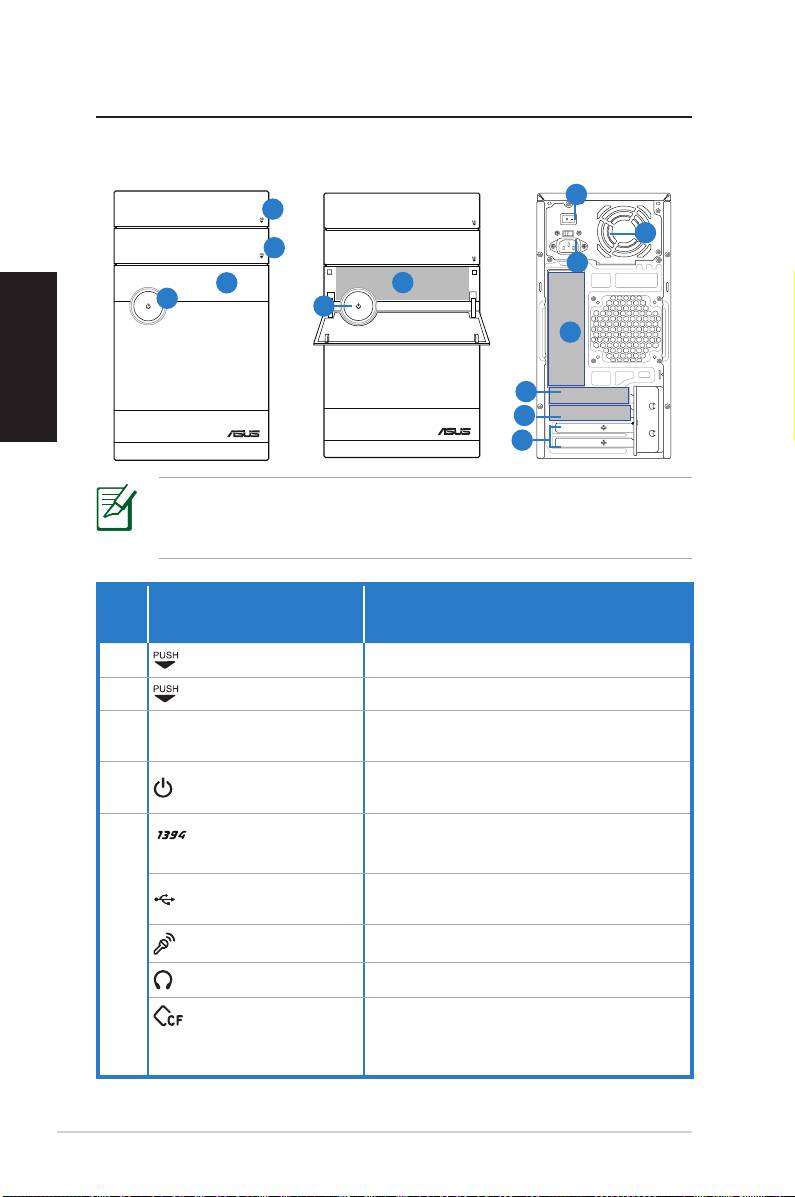
Česky
Tlačítko/
Popis
Č.
indikátor LED
Stisknutím vysunete optický disk.
1.
2.
Stisknutím otevřete kryt pozice HDD.
Přitažením otevřete kryt předního
3.
Kryt předního panelu
panelu.
Slouží k připojení zařízení IEEE 1394,
4.
Port IEEE 1394a
například digitální videokamery.
Slouží k připojení zařízení USB,
Porty rozhraní USB
například myši nebo klávesnice.
2.0
5.
138 Stolní počítač ASUS Essentio
2.0
Popis stolního počítače
Části předního / zadního panelu
1
5
4
4
*Šedé části obsahují porty předního/zadního panelu. Tyto
porty a jejich umístění se mohou lišit v závislosti na modelu
vašeho počítače.
Connects to USB devices such as a
Port mikrofonu
mouse or keyboard.
Slouží pro připojení mikrofonu.
Microphone port
Slouží pro připojení sluchátek.
Port sluchátek
Do tohoto slotu lze vložit karty
Slot pro karty Com-
®
®
CompactFlash
/ Microdrive™.
pactFlash
/Micro-
drive™
SPDIF OUT
DVI
HDMI
6
7
2
8
3
9
10
11
12
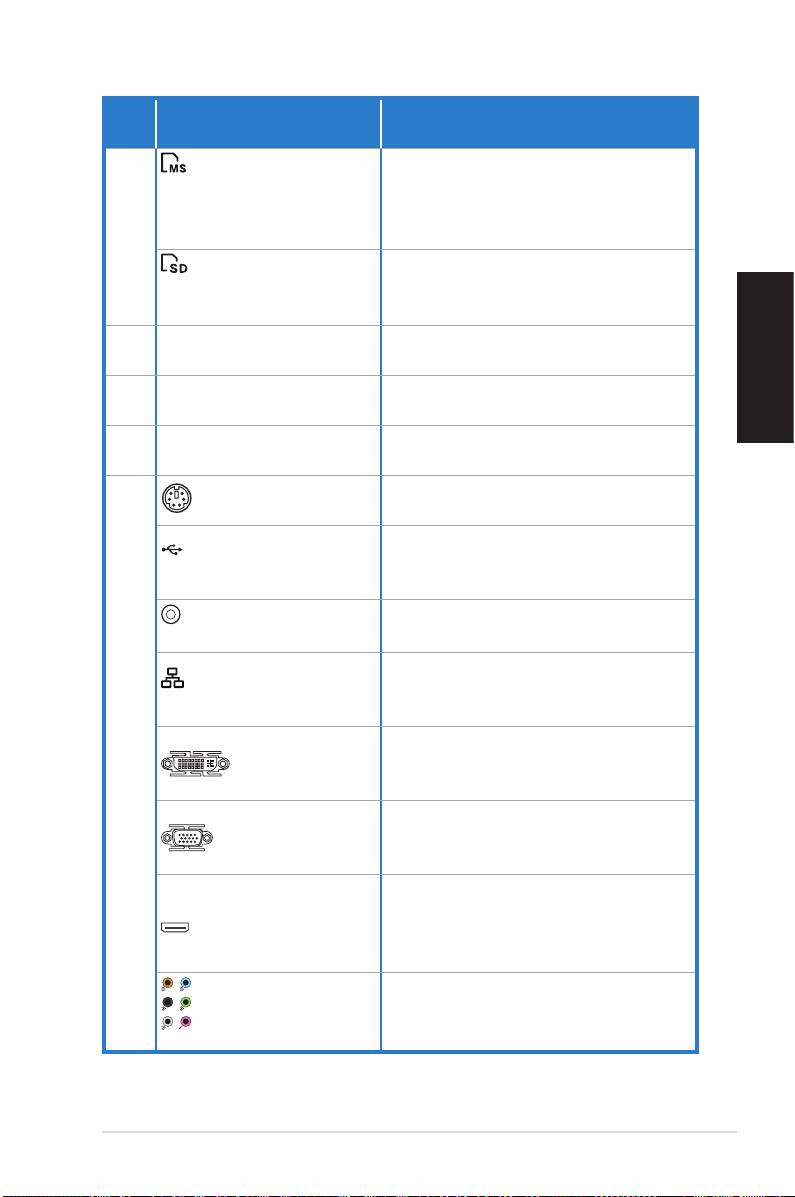
Tlačítko/
Popis
NO.
indikátor LED
Slot pro karty
Do tohoto slotu lze vložit karty
®
®
MemoryStick
/
MemoryStick
/ Memory Stick
Memory Stick
Pro™.
5.
Pro™
Slot pro karty
Do tohoto slotu lze vložit karty
Secure Digital™/
Secure Digital™/ Multimedia.
Multimedia
Slouží k výběru vstupního
6. Volič napětí
napětí.
Česky
Slouží k zapnutí/vypnutí zdroje
7. Vypínač
napájení.
Slouží k připojení k elektrické
8. Konektor napájení
zásuvce.
Port klávesnice
Slouží k připojení klávesnice
PS/2
PS/2.
9.
Stolní počítač ASUS Essentio 139
2.0
Slouží k připojení zařízení
Porty rozhraní
USB, například myši nebo
USB 2.0
klávesnice.
Port optického
Slouží k připojení zesilovače
výstupu S/PDIF
pro výstup digitálního zvuku.
Slouží k připojení k místní síti
Port místní sítě
(LAN) prostřednictvím síťového
LAN (RJ-45)
rozbočovače.
Slouží k připojení monitoru DVI
nebo jiných zařízení kompati-
Port DVI
bilních s rozhraním DVI.
Slouží k připojení monitoru
VGA nebo jiných zařízení kom-
Port VGA
patibilních s rozhraním VGA.
Slouží k připojení monitoru
HDMI nebo jiných zařízení
Port HDMI
kompatibilních s rozhraním
HDMI.
Porty 7.1 (8)
Připojte k 7.1(8)kanálovému
kanálového
reproduktorovému systému.
zvuku
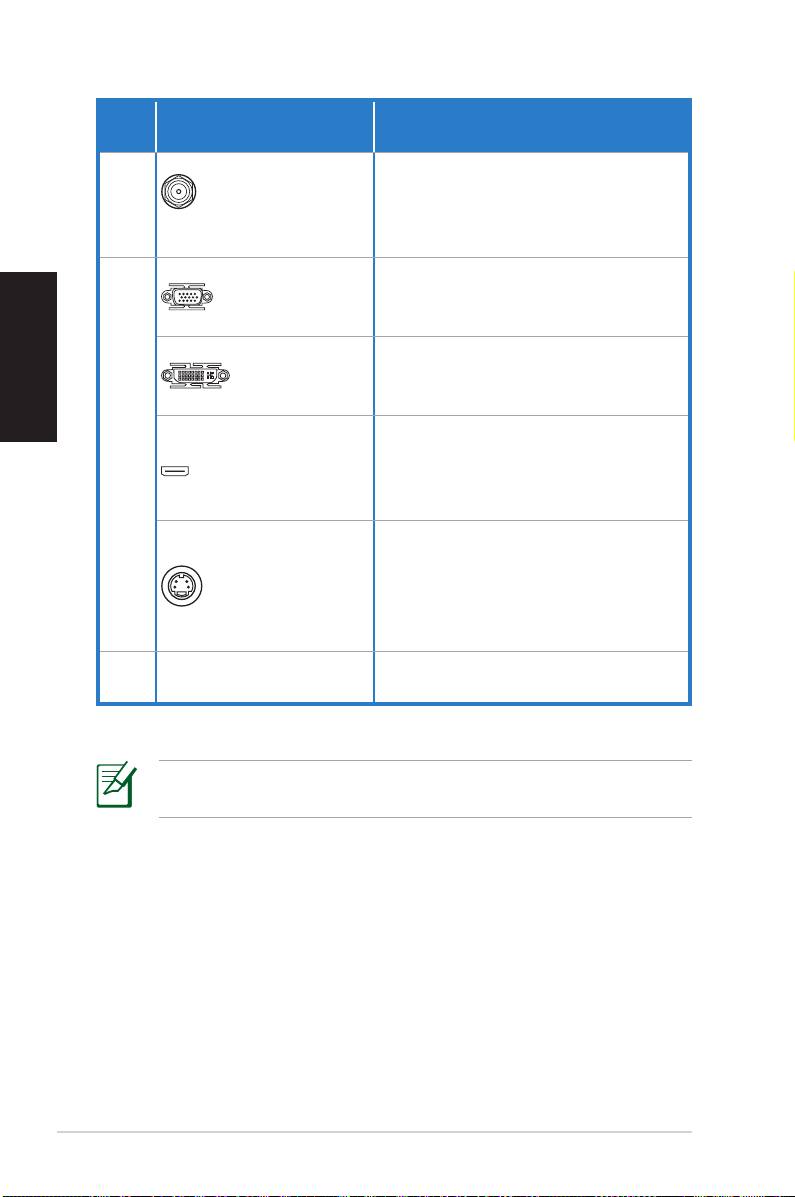
Tlačítko/
Popis
NO.
indikátor LED
Slouží k připojení antény pro
přijímání digitálního obsahu
Modul karty
10.
prostřednictvím nejnovější
WLAN (volitelně)
bezdrátové technologie.
Slouží k připojení monitoru
VGA nebo jiných zařízení kom-
Port VGA
Česky
patibilních s rozhraním VGA.
Slouží k připojení monitoru DVI
nebo jiných zařízení kompati-
DVI port
bilních s rozhraním DVI.
Slouží k připojení monitoru
11.
HDMI nebo jiných zařízení
Port HDMI
kompatibilních s rozhraním
HDMI.
Slouží pro připojení počítače
k mediálnímu hardwaru,
například k přehrávači DVD,
Port S-Video
nebo k zobrazovacímu
zařízení, například k televizoru.
Patice pro
Podporují karty pro rozšíření.
12.
rozšíření
Jestliže paměťovou kartu nelze řádně zasunout do patice,
otočte kartu a znovu ji zkuste zasunout do patice.
140 Stolní počítač ASUS Essentio
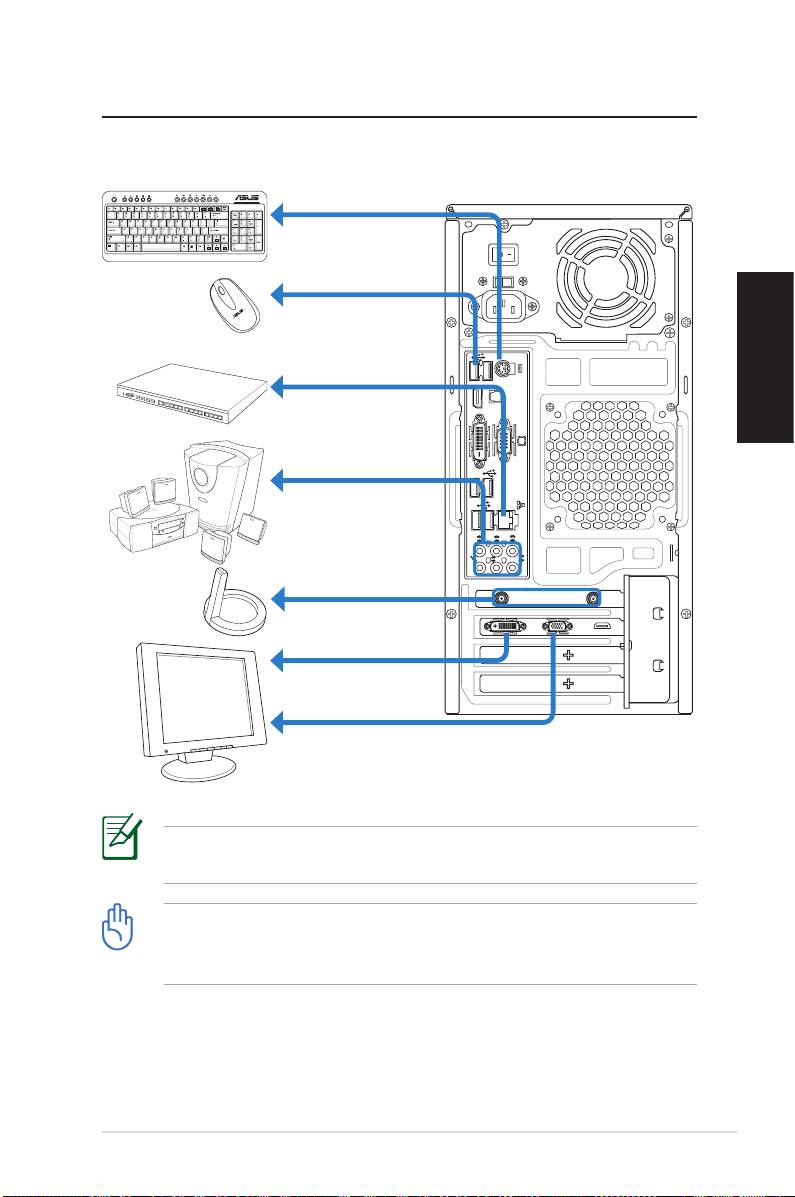
Nastavení stolního počítače
Připojení zařízení
Česky
Obrázky jsou jen informační. Skutečné technické údaje se
mohou lišit.
• Doporučujeme používat tento výrobek v prostředí s
okolní teplotou pod 35˚C.
• Neblokujte ani nezakrývejte větrací otvory na skříni.
Stolní počítač ASUS Essentio 141
SPDIF OUT
DVI
DVI
HDMI
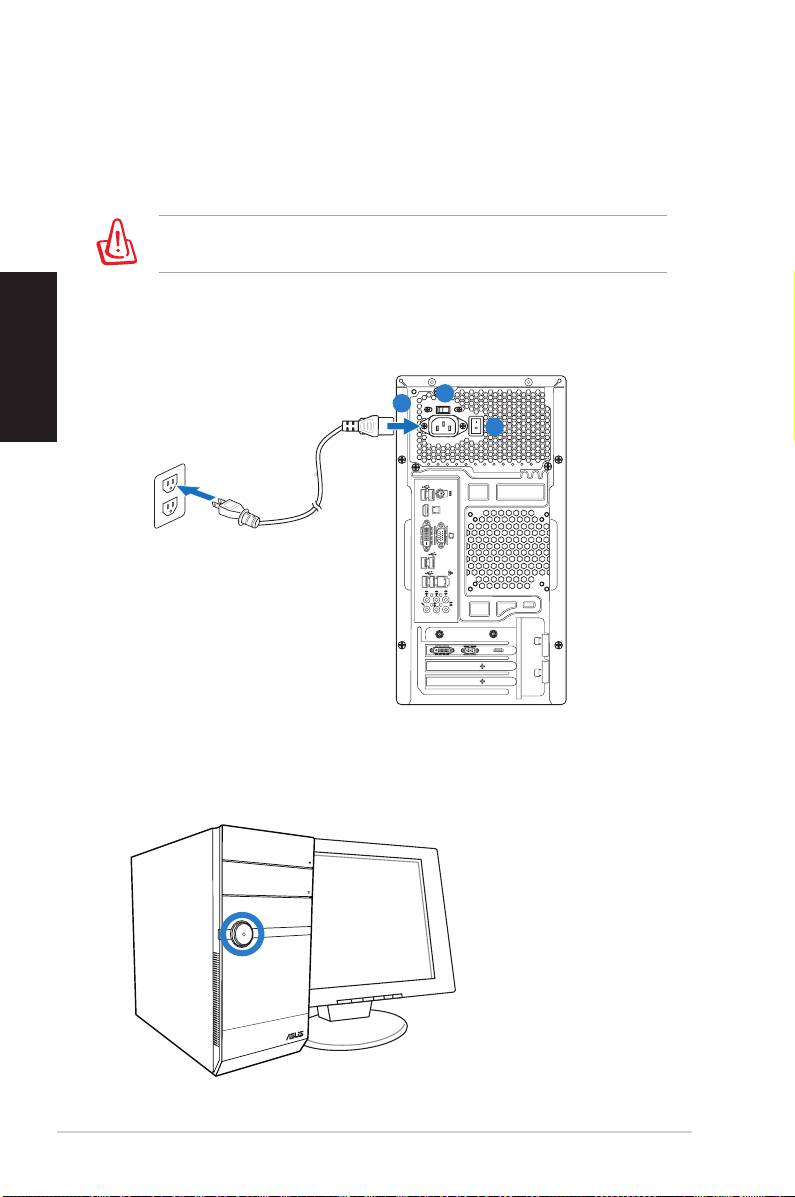
Jak připojit napájení
1. Přepnutím nastavte volič napětí na příslušné vstupní
napětí používané ve vaší zemi.
Nastavení voliče napěti na 115 V ve státě, kde se
používá 230 V poškodí váš systém!
Česky
2. Připojte napájecí kabel k napájecímu konektoru a
zasuňte jej do zásuvky ve zdi.
Stisknutím vypínače zapněte systém
142 Stolní počítač ASUS Essentio
SPDIF OUT
DVI
DVI
HDMI
1
2
3

Obnovení systému
Použití disku DVD pro obnovení
Disk DVD pro obnovení obsahuje bitovou kopii operačního
systému nainstalovaného do počítače během výroby. Disk DVD
pro obnovení společně s podpůrným diskem DVD představují
komplexní řešení obnovení, které rychle obnoví počítač do
původního funkčního stavu za předpokladu, že je v pořádku váš
pevný disk. Před použitím disku DVD pro obnovení zkopírujte
vaše datové soubory (například soubory PST aplikace Outlook)
do zařízení USB nebo na síťovou jednotku a zapište si vlastní
Česky
nastavení kongurace (například síťová nastavení).
1. Zapněte stolní počítač ASUS. Zobrazí se logo ASUS.
Stisknutím klávesy F8 přejděte do nabídky Vyberte
spouštěcí zařízení.
2. Vložte disk DVD pro obnovení do optické jednotky a
vyberte optickou jednotku („CDROM:XXX“) jako spouště-
cí zařízení. Stiskněte klávesu Enter a potom pokračujte
stisknutím libovolné klávesy.
3. Zobrazí se okno Správce spouštění Windows. Vyberte
možnost Instalace Windows [EMS povoleno] a stisk-
něte klávesu Enter. Počkejte, dokud bude zobrazena
zpráva Systém Windows načítá soubory.
4. Vyberte umístění instalace nového systému. K dispozici
jsou následující možnosti:
Obnovit systém do oddílu
Tato volba odstraní pouze oddíl, který jste vybrali níže, umožní
vám zachovat ostatní oddíly a vytvoří nový systémový oddíl
jako jednotku „C“.
Tato volba odstraní z vašeho pevného disku všechny
oddíly a vytvoří nový systémový oddíl jako jednotku „C“.
5. Při obnovování postupujte podle zobrazených pokynů.
Během obnovení systému budou ztracena veškerá data.
Před obnovením systému nezapomeňte provést zálohování.
Stolní počítač ASUS Essentio 143

6. Po vyzvání vložte podpůrný disk DVD do optické
jednotky. Klepnutím na tlačítko OK se počítač restartuje.
7. Po restartování počítače začne systém WindowsPo restartování počítače začne systém Windows
Vista™ provádět kongurace systému. Při kongurování
postupujte podle zobrazených pokynů a potom
restartujte počítač.
Česky
Tento disk DVD pro obnovení je určen pouze pro stolní
počítač ASUS. NEPOUŽÍVEJTE jej s jinými počítači.
Veškeré aktualizace jsou k dispozici na webu společnosti
ASUS www.asus.com.
144 Stolní počítač ASUS Essentio
Odstraňování problémů
V této části jsou uvedeny pokyny pro odstraňování některých
běžných problémů, se kterými se můžete setkat při
používání tohoto stolního počítače ASUS. Pokud problém
přetrvává i po vyzkoušení těchto pokynů, obraťte se na
odbornou pomoc společnosti ASUS.
Co mám dělat, když stolní počítač nelze spustit?
Zkontrolujte, zda svítí indikátor napájení LED na předním
panelu. Pokud počítač není napájen, tento indikátor nesvítí.
• Zkontrolujte, zda je připojený napájecí kabel.
Česky
• Používáte-li prodlužovací kabel nebo regulátor napětí,
zkontrolujte, zda je připojený do elektrické zásuvky a
zapnutý.
Co mám dělat, když stolní počítač nemůže spustit
operační systém?
• Zkontrolujte, zda používáte paměťové moduly podporovanéZkontrolujte, zda používáte paměťové moduly podporované
systémem a zda jsou správně nainstalovány v paticích.
• Zkontrolujte, zda jsou periferní zařízení kompatibilní seZkontrolujte, zda jsou periferní zařízení kompatibilní se
systémem. Například některá paměťová zařízení USB Například některá paměťová zařízení USB
mají odlišnou diskovou strukturu a snadněji přecházejí do
režimu spánku.
Pokud se problém nepodaří odstranit pomocí výše
uvedených pokynů, obraťte se na prodejce nebo proveďte
obnovení systému pomocí dodaného disku DVD pro
obnovení.
Během obnovení systému budou ztracena veškerá
data. Před obnovením systému nezapomeňte provést
zálohování.
Proč není slyšet z reproduktorů/sluchátek žádný zvuk?
®
Podle ikony hlasitosti na hlavním panelu systému Windows
zkontrolujte, zda není ztlumený zvuk . Pokud ano,Pokud ano,
poklepáním na tuto ikonu zobrazte indikátor hlasitosti a
potom klepnutím na ikonu ztlumení pod indikátorem zrušte
režim ztlumení .
Stolní počítač ASUS Essentio 145
Proč nelze načítat ani zapisovat na disk CD/DVD?
• Zkontrolujte, zda používáte disk, který je kompatibilní s
optickou jednotkou.
• Zkontrolujte, zda je disk správně vložen či zda neníZkontrolujte, zda je disk správně vložen či zda není
poškrábaný.
Česky
Výrobce:
ASUSTeK Computer Inc.
Adresa: Č. 150, UL. LI-DE, PEITOU,
TAIPEI 112, TCHAJ-WAN
Autorizovaný zástupce
ASUS Computer GmbH
v Evropě:
Adresa: HARKORT STR. 21-23,
40880RATINGEN, NĚMECKO
146 Stolní počítač ASUS Essentio
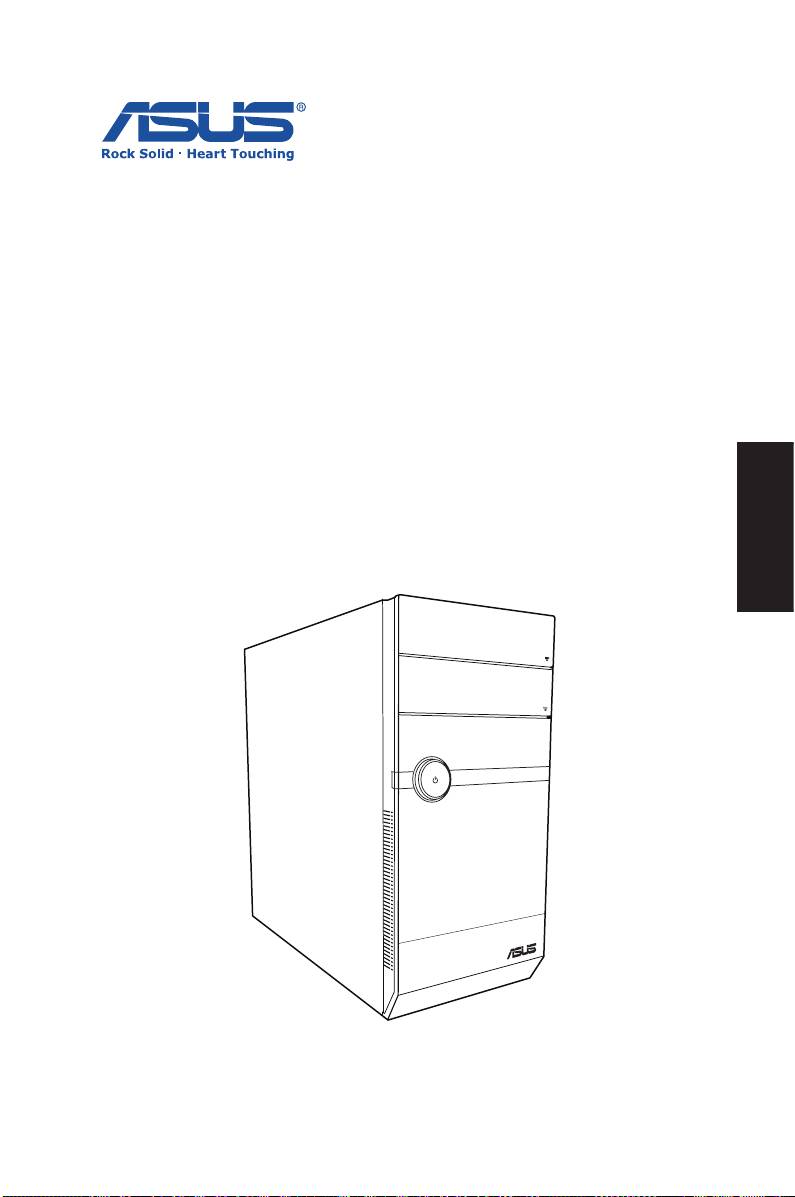
Komputer biurkowy ASUS
Essentio
Podręcznik użytkownika
Polski

PL4712
Wydanie pierwsze V1
Maj 2009
Polski
Copyright © 2009 ASUSTeK COMPUTER INC. Wszelkie prawa zastrzeżone.
Żadnej z części tego podręcznika, włącznie z opisem produktów
i oprogramowania, nie można powielać, przenosić, przetwarzać,
przechowywać w systemie odzyskiwania danych lub tłumaczyć na inne
języki, w jakiejkolwiek formie lub w jakikolwiek sposób, za wyjątkiem
wykonywania kopii zapasowej dokumentacji otrzymanej od dostawcy,
bez wyraźnego, pisemnego pozwolenia ASUSTeK COMPUTER INC.
(“ASUS”).
Żadnej z części tego podręcznika, włącznie z opisem produktów
i oprogramowania, nie można powielać, przenosić, przetwarzać,
przechowywać w systemie odzyskiwania danych lub tłumaczyć na inne
języki, w jakiejkolwiek formie lub w jakikolwiek sposób, za wyjątkiem
wykonywania kopii zapasowej dokumentacji otrzymanej od dostawcy, bez
wyraźnego, pisemnego pozwolenia producenta.
Produkty i nazwy firm pojawiające się w tym podręczniku mogą, ale nie
muszą być zastrzeżonymi znakami towarowymi lub prawami autorskimi
ich odpowiednich właścicieli i używane są wyłącznie w celu identyfikacji
lub wyjaśnienia z korzyścią dla ich właścicieli i bez naruszania ich praw.
Wszystkie znaki towarowe sa własnością ich odpowiednich właścicieli.

Spis treści
Notices ..................................................................... 150
Informacje dotyczące bezpieczeństwa .................... 153
Uwagi do tego podręcznika ..................................... 154
Witamy ...........................................................155
Zawartość opakowania ............................................ 155
Poznanie budowy komputera typu desktop 156
Elementy na panelu przednim/tylnym ...................... 156
Ustawienia komputera typu desktop ..........159
Podłączanie urządzeń ............................................. 159
Podłączenie zasialnia .............................................. 160
W celu włączenia systemu należy nacisnąć przycisk
zasilania ................................................................... 160
Przywracanie systemu .................................161
Polski
Używanie dysku recovery DVD ............................... 161
Rozwiązywanie problemów .........................163
Komputer biurkowy ASUS Essentio 149

Notices
ASUS REACH
Zgodnie z rozporządzeniem REACH (Rejestracja, ocena,
autoryzacja i ograniczenie środków chemicznych),
publikujemy informacje o środkach chemicznych w naszych
produktach, na stronie internetowej ASUS REACH pod
adresem http://green.asus.com/english/REACH.htm
Oświadczenie o zgodności z przepisami Federal
Communications Commission (FCC)
Urządzenie to jest zgodne z częścią 15 zasad FCC. Jego działanie
podlega następującym dwóm warunkom:
• Urządzenie to nie może powodować zakłóceń i
Polski
• Urządzenie to musi przyjmować wszelkie odebrane
zakłócenia, z uwzględnieniem zakłóceń, które mogą
powodować niepożądane działanie.
To urządzenie zostało poddane testom i uznane za
spełniające wymogi dla urządzeń cyfrowych klasy B, zgodnie
z częścią 15 zasad FCC. Ograniczenia te zostały opracowane
w celu zapewnienia ochrony przed szkodliwymi zakłóceniami
w instalacjach domowych. Urządzenie to wytwarza, używa i
może emitować promieniowanie o częstotliwości fal radiowych
i jeśli zostanie zainstalowane lub eksploatowane niezgodnie
z zaleceniami, może powodować zakłócenia w łączności
radiowej. Nie ma jednak gwarancji, że zakłócenia nie wystąpią
w przypadku określonej instalacji. Jeśli urządzenie to jest
źródłem zakłóceń sygnału radiowego lub telewizyjnego
(co można sprawdzić przez włączenie i wyłączenie tego
urządzenia), należy spróbować wyeliminować zakłócenia,
korzystając z poniższych metod:
• Zmiana orientacji lub położenia anteny odbiorczej.Zmiana orientacji lub położenia anteny odbiorczej.
• Zwiększenie odległości między urządzeniem aZwiększenie odległości między urządzeniem a
odbiornikiem.
• Podłączenie sprzętu do gniazda zasilania w innymPodłączenie sprzętu do gniazda zasilania w innym
obwodzie niż ten, do którego podłączony jest odbiornik.
• Skontaktowanie się z dostawcą lub doświadczonymSkontaktowanie się z dostawcą lub doświadczonym
technikiem radiowo/telewizyjnym w celu uzyskania pomocy.
150 Komputer biurkowy ASUS Essentio

W celu spełnienia wymagań przepisów FCC do połączenia
monitora z kartą graczną konieczne jest zastosowanie kabla
ekranowanego. Zmiany lub modykacje tego urządzenia
niezatwierdzone wyraźnie przez stronę odpowiedzialna za
zgodność, mogą spowodować wygaśnięcie uprawnienia
użytkownika do obsługi urządzenia.
Ostrzeżenie dotyczące narażenia na fale radiowe
Wyposażenie musi zostać zainstalowane i być obsługiwane
zgodnie z dostarczoną instrukcja, a antena(y) stosowane dla
tego nadajnika muszą zostać zamontowane tak, aby leżeć
co najmniej 20 cm od wszelkich osób i nie mogą znajdować
się w pobliżu lub działać w połączeniu z żadną inną anteną
lub nadajnikiem. Użytkownicy końcowi i instalatorzy muszą
otrzymać instrukcję montażu anteny oraz warunki pracy
nadajnika celem zapewnienia zgodności z narażeniem na
fale radiowe.
Oświadczenie dla Kanadyjskiego Departamentu
Polski
Komunikacji
Niniejsze urządzenie cyfrowe nie przekracza wartości
dopuszczalnych Klasy B dla emisji zakłóceń radiow-
ych z urządzeń cyfrowych ustanowionych w Przepisach
dotyczących zakłóceń radiowych Kanadyjskiego Departa-
mentu Komunikacji.
Niniejsze urządzenie cyfrowe Klasy B spełnia wymagania
kanadyjskie ICES-003.
Uwaga dotycząca produktów Macrovision
Corporation
Produkt ten zawiera technologię ochrony praw autorskich,
wykorzystującą pewne rozwiązania opatentowane w
USA oraz podlegające innym prawom o ochronie dóbr
intelektualnych, które są własnością rmy Macrovision
Corporation i innych prawnych właścicieli. Korzystanie z
niniejszej technologii ochrony praw autorskich musi być
autoryzowane przez rmę Macrovision Corporation. Ponadto
jest ona przeznaczona jedynie do użytku domowego i innych
ograniczonych zastosowań chyba, że autoryzacja rmy
Macrovision Corporation stanowi inaczej. Przetwarzanie
wsteczne i deasemblacja są zabronione.
Komputer biurkowy ASUS Essentio 151

Lithium-Ion Battery Warning
CAUTION: Danger of explosion if battery is incorrectly replaced. Re-
place only with the same or equivalent type recommended by the
manufacturer. Dispose of used batteries according to the manufactur-
er’s instructions.
PRZESTROGA: Niebezpieczeństwo wybuchu w przypadku
niewłaściwej wymiany baterii. Wymieniać jedynie na baterię tego
samego lub równoważnego typu zalecaną przez producenta. Zużyte
baterie zutylizować zgodnie z instrukcją producenta.
Polski
152 Komputer biurkowy ASUS Essentio

Informacje dotyczące bezpieczeństwa
Urządzenie ASUS NOVA P20/P22 jest zaprojektowane
i przetestowane zgodnie z najnowszymi standardami
bezpieczeństwa dotyczącymi urządzeń technologii
informatycznych. Dla zapewnienia bezpieczeństwa, ważne
jest jednak, aby przeczytać następujące informacje dotyczące
bezpieczeństwa.
Instalacja systemu
• Przed rozpoczęciem obsługi systemu należy przeczytać
wszystkie instrukcje dostępne w dokumentacji i postępować
zgodnie z nimi.
• Urządzenia nie można używać w pobliżu wody lub źródeł
ciepła, np. grzejników.
• System należy ustawić na stabilnej powierzchni.
• Aby ustawić system NOVA jako wieżę należy wykorzystać
stojak. Ustawienie systemu bez wykorzystania stojaka utrudni
Polski
wentylację i może spowodować uszkodzenie systemu.
• Otwory w obudowie służą do wentylacji. Nie można ich
blokować lub przykrywać. Należy pamiętać, aby wokół
systemu zostawić odpowiednią przestrzeń umożliwiającą
wentylację. Do otworów wentylacyjnych nie można
wkładać żadnych przedmiotów.
• Przy używaniu przedłużacza należy sprawdzić, czy
prąd znamionowy urządzenia nie przekracza prądu
znamionowego przedłużacza.
Ostrożność podczas używania
• Na kablu nie można stawać jak też kłaść na nim żadnych
przedmiotów.
• System nie może być oblany wodą lub inną cieczą.
• Po wyłączeniu systemu pobiera on w dalszym ciągu
niewielką ilość prądu. Przed czyszczeniem systemu należy
zawsze odłączyć zasilanie, modem i kable sieciowe.
• Po wystąpieniu następujących problemów technicznych
należy odłączyć kabel zasilający i skontaktować się z
wykwalikowanym technikiem serwisu lub sprzedawcą.
• Uszkodzenie kabla zasilającego lub wtyczki.
Komputer biurkowy ASUS Essentio 153
• Oblanie systemu cieczą.
• Nieprawidłowe funkcjonowanie systemu nawet przy
przestrzeganiu instrukcji .
• System uległ uszkodzeniu mechanicznemu.
• Zmieniły się parametry pracy systemu.
OSTRZEŻENIE dotyczące
bezpieczeństwa napędu CD-ROM
PRODUKT LASEROWY KLASY 1
NIE ROZBIERAĆ
Gwarancja nie obejmuje produktów, które
zostały rozmontowane przez użytkownika
Polski
Symbol przekreślonego pojemnika na śmieci oznacza, że
produkt (urządzenie elektryczne, elektroniczne oraz baterie
zawierające rtęć) nie mogą być wyrzucane jako odpady
komunalne. Utylizację produktów elektronicznych należy
prowadzić zgodnie z lokalnymi przepisami.
Uwagi do tego podręcznika
Kilka uwag i ostrzeżeń związanych z wykonaniem pewnych
czynności w sposób bezpieczny i prawidłowy. Uwagi te mają
różną ważność zgodnie z poniższym opisem:
OSTRZEŻENIE! Ważne informacje, które muszą być
przestrzegane ze względów bezpieczeństwa
W
AŻNE! Znaczące informacje, które muszą być przestrzegane,
aby uniknąć uszkodzeń danych, elementów lub osób.
WSKAZÓWKA: Wskazówka dla wykonania zadania.
UWAGA: Informacje dotyczące specycznych sytuacji.
154 Komputer biurkowy ASUS Essentio
Witamy
Gratulujemy zakupienia komputera ASUS Desktop.
Wymieniona poniżej zawartość opakowania nowego
komputera typu desktop może się różnić w zależności od
modelu. Firma ASUS zastrzega sobie prawo do zamiany
dostarczonych komponentów lub akcesoriów w celu
zapewnienia optymalnego działania.
Jeśli któregokolwiek elementu brakuje lub jest on
uszkodzony należy skontaktować się ze sprzedawcą.
Zawartość opakowania
• Komputer ASUS Desktop x1
• Klawiatura x1
• Mysz x1
• Przewód zasilający x1
Polski
• Pomocniczy dysk DVD x1
• Dysk DVD Recovery x1
• Instrukcja instalacji x1
• Karta gwarancyjna x1
• ANTENA (opcjonalna) x2
W celu uzyskania aktualizacji należy odwiedzić stronę sieci
web ASUS, pod adresem http://support.asus.com.
Komputer biurkowy ASUS Essentio 155
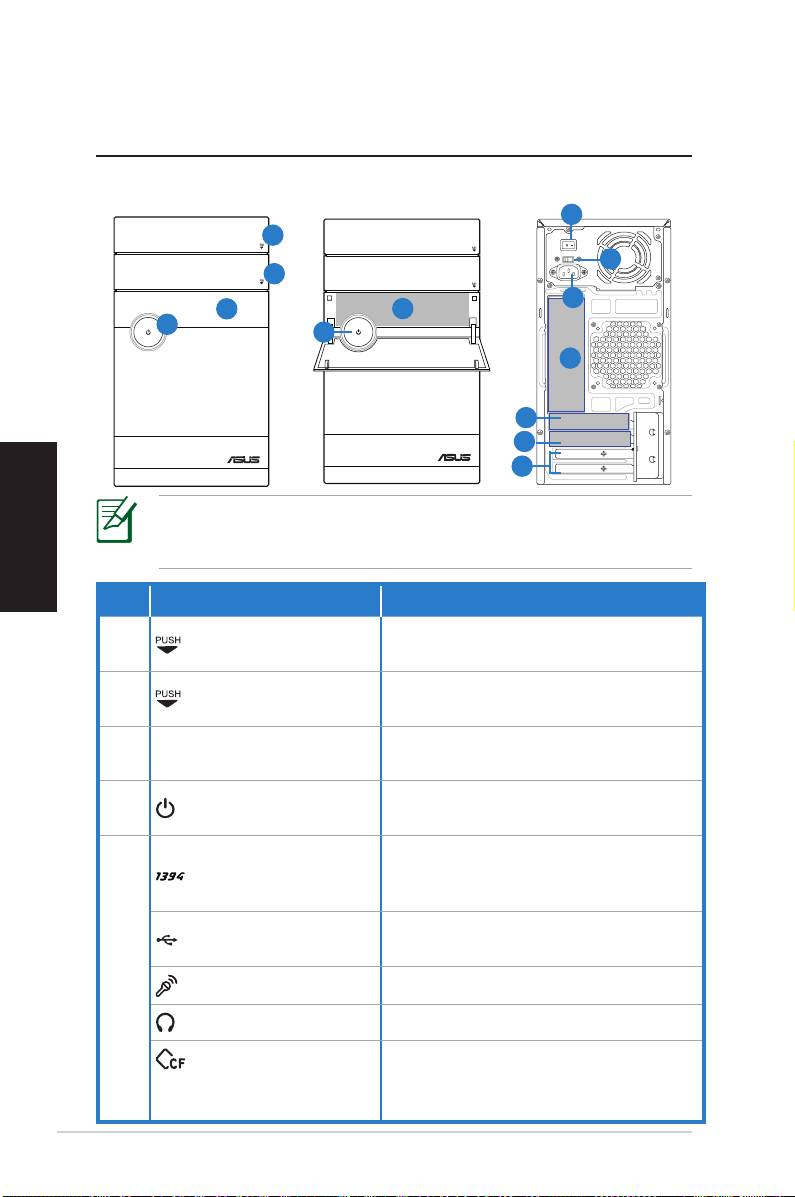
Poznanie budowy komputera
typu desktop
Elementy na panelu przednim/tylnym
Polski
Nr. Przycisk/LED Opis
Naciśnij, aby wysunąć kieszeń napędu
1.
optycznego.
Naciśnij, aby otworzyć pokrywę
2.
przedziału dysku twardego.
Pokrywa panelu
Pociągnij, aby otworzyć pokrywę panelu
3.
czołowego
czołowego.
W celu wyłączenia systemu naciśnij ten
4.
Przycisk zasilania
przycisk.
Służy do łączenia z urządzeniem IEEE
Gniazdo IEEE 1394a
1394 takim, jak cyfrowy kamkorder.
5.
156 Komputer biurkowy ASUS Essentio
2.0
1
5
4
4
*Szare miejsca zawierają porty paneli przedniego/tylnego.
Porty te i ich lokalizacje mogą być różne, w zależności od
modelu systemu.
Służą do podłączania urządzeń USB
Gniazda USB 2.0
takich, jak myszka lub klawiatura.
Służy do podłączenia mikrofonu.
Gniazdo mikrofonu
Służy do podłączenia słuchawek.
Gniazdo słuchawek
Gniazdo służy do wkładania kart
Gniazdo karty Com-
®
®
CompactFlash
/Microdrive™.
pactFlash
/Micro-
drive™
SPDIF OUT
DVI
HDMI
6
7
2
8
3
9
10
11
12
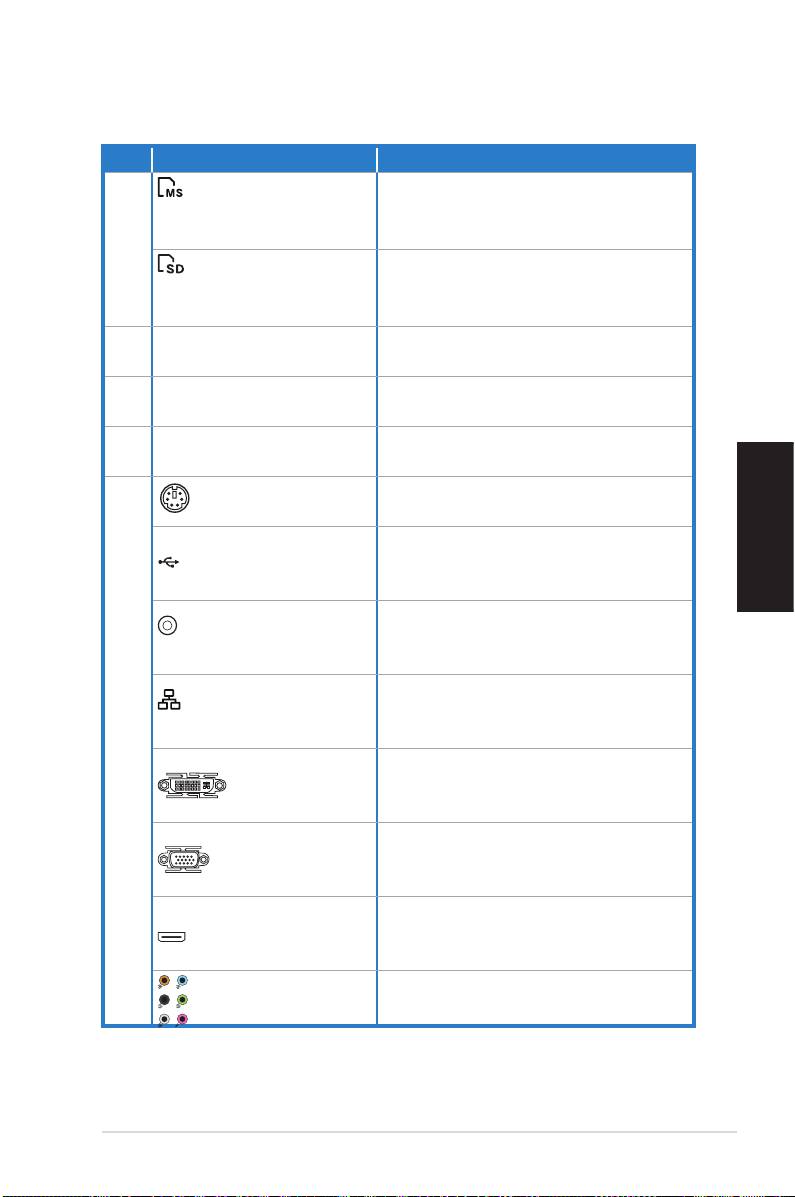
Nr.... Przycisk/LED/LED Opis
Gniazdo kart
Gniazdo służy do wkładania kart
®
®
Memory Stick
/Memo-
Memory Stick
/Memory Stick
ry Stick Pro™.
Pro™.
5.
Gniazdo karty
Gniazdo służy do wkładania kart
Secure Digital™/
Secure Digital™/Multimedia.
Multimedia
Służy do wyboru napięcia zasi-
6. Wybierak napięcia
lania.
Służy do włączania/wyłączania
7. Włącznik zasilania
zasilania.
Służy do podłączenia do gni-
8. Złącze zasilania
azdka sieciowego.
Złącze klawiatury
Służy do podłączenia klawiatury
PS/2
PS/2.
Polski
9.
Komputer biurkowy ASUS Essentio 157
2.0
Służą do podłączania urządzeń
Gniazda USB 2.0
USB takich, jak myszka lub
klawiatura.
Służy do połączenia ze wzmac-
Optyczne gniazdo
niaczem cyfrowego sygnały
wyjściowe S/PDIF
wyjściowego audio.
Służy do połączenia z siecią
Gniazdo LAN (RJ-
lokalną (LAN) za pośrednictwem
45)
huba sieciowego.
Służy do połączenia z moni-
torem DVI lub urządzeniami
Złącze DVI
zgodnymi z DVI.
Służy do połączenia z moni-
torem VGA lub urządzeniami
Gniazdo VGA
zgodnymi z VGA.
Służy do połączenia z moni-
Gniazdo HDMI
torem HDMI lub urządzeniami
zgodnymi z HDMI.
Gniazda dźwięku
Podłącz do 7.1(8)-kanałowego
7.1 (8)-kanałowego
systemu głośników.
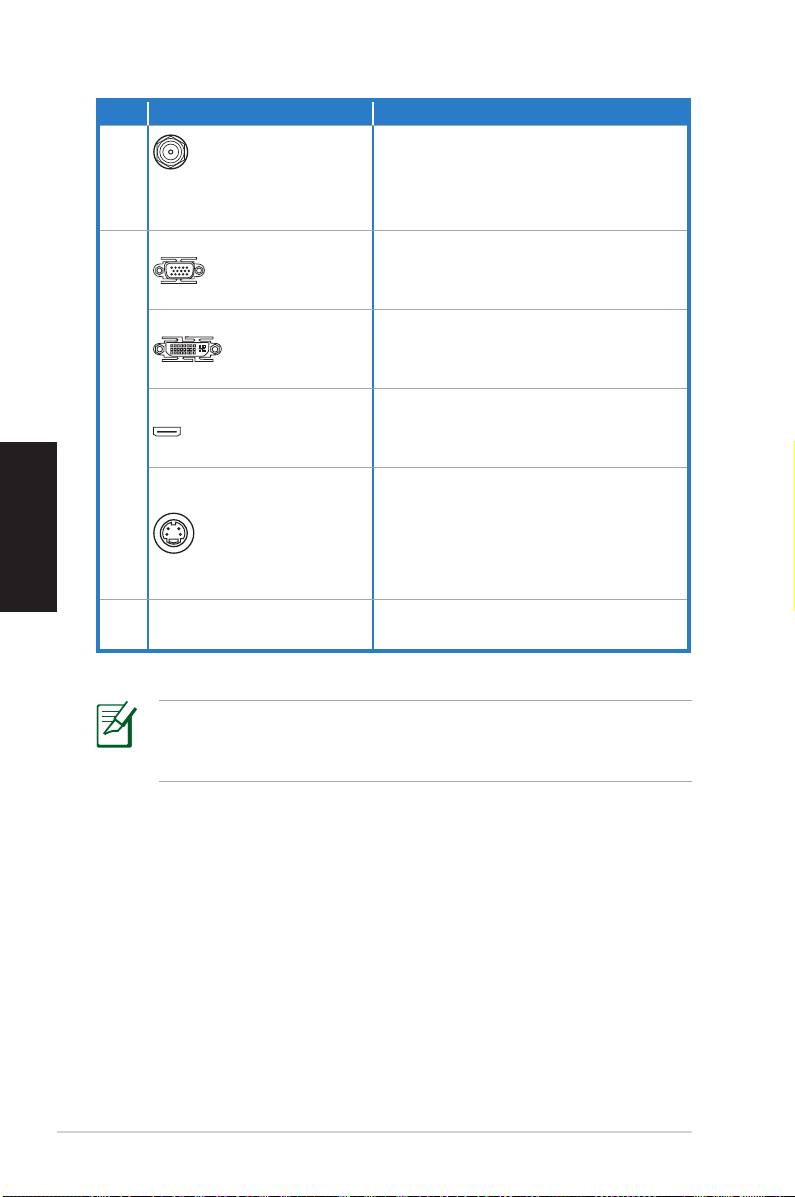
Nr.... Przycisk/LED/LED Opis
Łączy antenę, aby cieszyć się
Moduł karty
cyfrową zawartością dzięki
10.
sieciowej WLAN (op-
najnowszej technologii bez-
cjonalny)
przewodowej.
Służy do połączenia z monitorem
VGA lub urządzeniami zgodnymi
Gniazdo VGA
z VGA.
Służy do połączenia z monitorem
DVI lub urządzeniami zgodnymi
Złącze DVI
z DVI.
Służy do połączenia z monitorem
11.
Gniazdo HDMI
HDMI lub urządzeniami
zgodnymi z HDMI.
Łączy komputer ze sprzętem
Polski
do odtwarzania mediów takim,
jak odtwarzacz DVD lub z
Gniazdo S-Video
monitorem ekranowym takim jak
telewizor.
Gniazda
Obsługują karty rozszerzeń.
12.
rozszerzeń
Jeżeli karta pamięci nie pasuje do gniazda, należy
odwrócić kartę pamięci do góry nogami i spróbować
ponownie włożyć ją do gniazda.
158 Komputer biurkowy ASUS Essentio
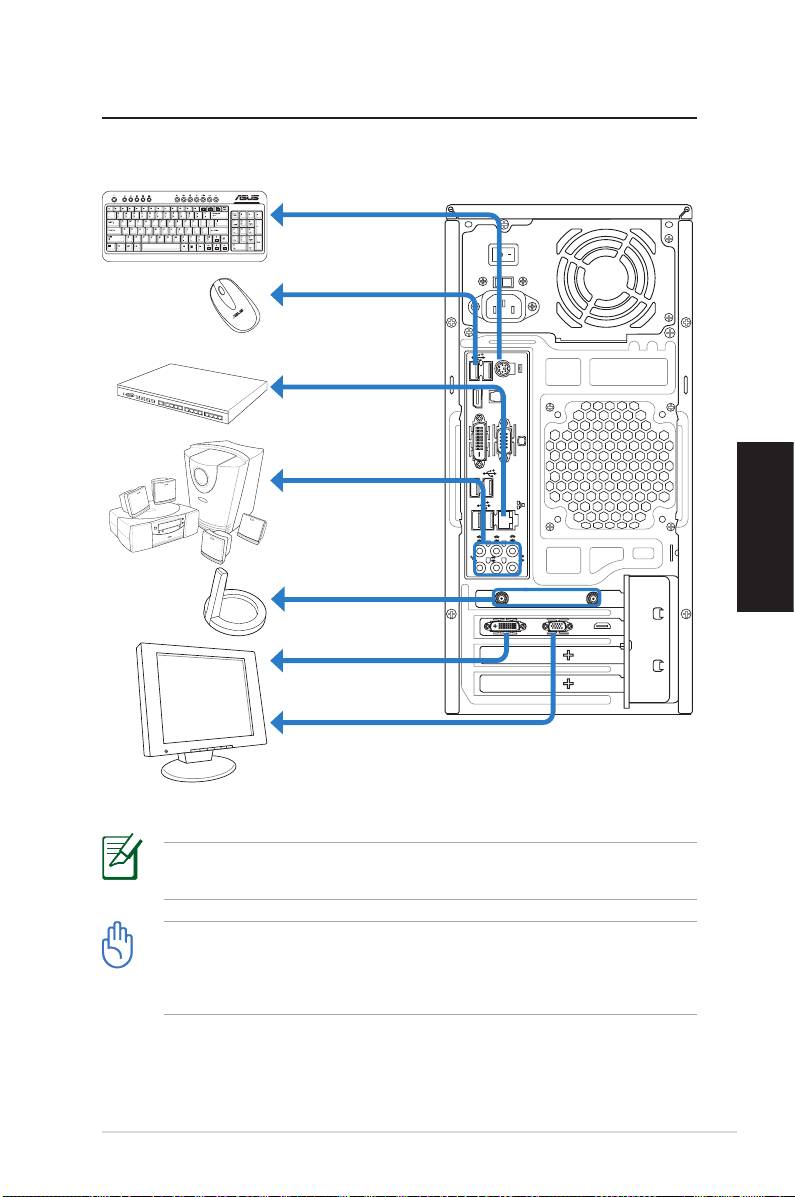
Ustawienia komputera typu desktop
Podłączanie urządzeń
Polski
Ilustracje służą wyłącznie jako odniesienie. Rzeczywiste
specykacje produktu mogą być inne.
• Zalecane jest korzystanie z produktu w środowisku o
temperaturze otoczenia poniżej 35°C.
• Nie blokuj ani nie przykrywaj wlotów powietrza w
podstawie.
Komputer biurkowy ASUS Essentio 159
SPDIF OUT
DVI
DVI
HDMI
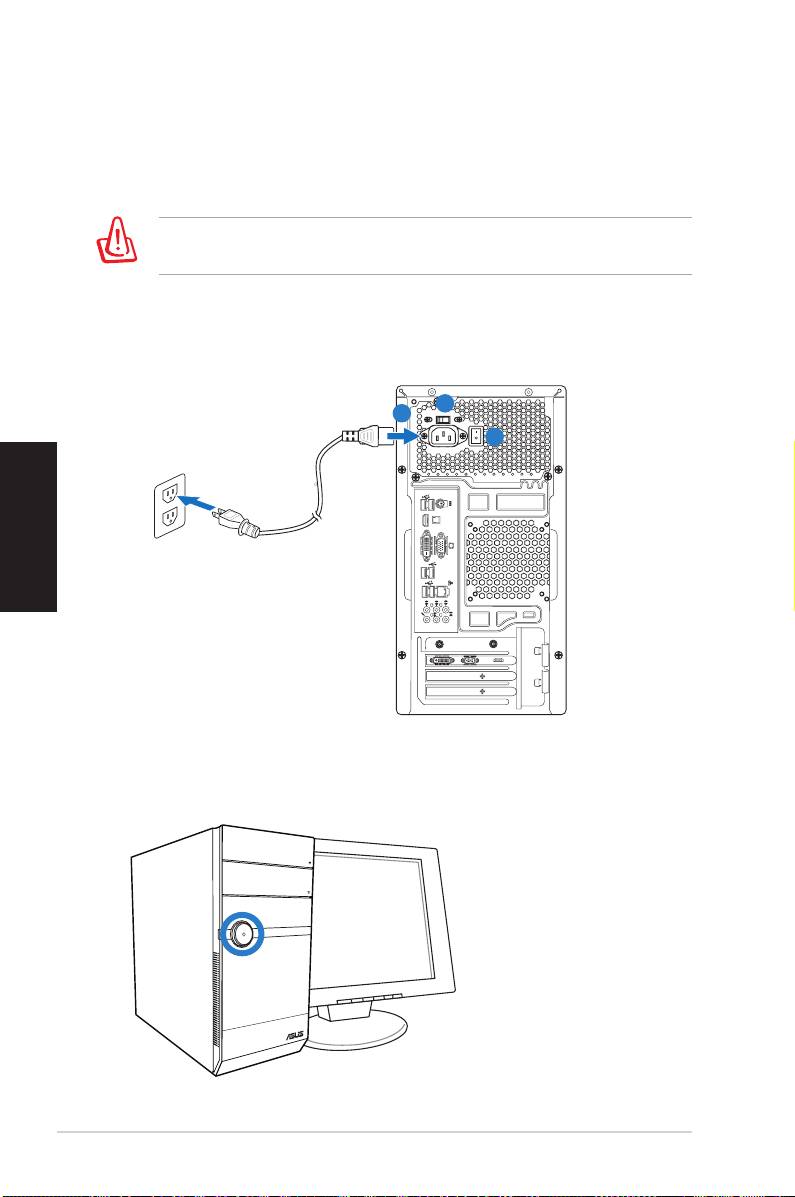
Podłączenie zasialnia
1. Przełącz selektor napięcia na odpowiednie napięcie
wejścia, zgodnie z napięciem stosowanym w danym
regionie.
Ustawienie selektora napięcia na 115V w regionie gdzie
stosowane jest napięcie 230V spowoduje uszkodzenie systemu.
2. Jeden koniec kabla zasilania podłącz do gniazda zasi-
lania, a drugi do gniazdka sieciowego.
3. Naciśnij włącznik zasilania.
Polski
W celu włączenia systemu należy
nacisnąć przycisk zasilania
160 Komputer biurkowy ASUS Essentio
SPDIF OUT
DVI
DVI
HDMI
1
2
3

Przywracanie systemu
Używanie dysku recovery DVD
Dysk recovery DVD zawiera obraz systemu operacyjnego
zainstalowanego w systemie fabrycznie. Dysk recovery DVD,
działa przy obsłudze DVD, zapewniając pełne rozwiązanie
przywracania, umożliwiające szybkie przywrócenie systemu
do stanu oryginalnego, przy założeniu, że dysk twardy działa
prawidłowo. Przed użyciem dysku recovery DVD należy
skopiować pliki z danymi (takie jak pliki PST programu Outlook)
do urządzenia USB lub do napędu sieciowego i zapisać własne
ustawienia konguracji (takie jak ustawienia sieci).
1. Włącz komputer ASUS Desktop, po czym pojawi się
logo ASUS. Naciśnij F8, aby przejść do menu Wybierz
urządzenie rozruchowe.
2. Włóż dysk recovery DVD do napędu optycznego
i wybierz napęd optyczny (“CDROM:XXX”) jako
urządzenie rozruchowe. Naciśnij Enter, a następnie
Polski
naciśnij dowolny przycisk w celu kontynuacji.
3. Pojawi się okno Menedżer uruchomienia Windows.
Wybierz Instalacja Windows [Włączone EMS] i naciśnij
Enter. Zaczekaj na wyświetlenie komunikatu Ładowanie
plików przez system Windows.
4. Wybierz miejsce instalacji nowego systemu. Dostępne
opcje to:
Przywracanie partycji systemowej
Ta opcja umożliwia powoduje usunięcie wyłącznie
wybranej poniżej partycji, umożliwiając pozostawienie
innych partycji i utworzenie nowej partycji systemowej
jako napędu “C.”
Przywrócenie systemu na cały dysk twardy
Ta opcja usuwa z dysku twardego wszystkie partycje i
tworzy nową partycję systemową, jako napęd “C.”
5. Wykonaj wyświetlone na ekranie instrukcje w celu
dokończenia procesu przywracania.
Podczas przywracania systemu, utracone zostaną
wszystkie dane. Przed wykonaniem przywracania systemu
należy upewnić się, że utworzona została kopia zapasowa.
Komputer biurkowy ASUS Essentio 161

6. Włóż dołączoną płytę DVD ze sterownikami do napędu
optycznego, kiedy zostaniesz o to poproszony. Kliknij
przycisk OK i system ponownie się uruchomi.
7. Po ponownym uruchomieniu systemu, system Win-Po ponownym uruchomieniu systemu, system Win-
dows Vista™ rozpocznie wykonywanie konguracji
systemu. Wykonaj instrukcje ekranowe w celu dokończe-
nia procesu, a następnie uruchom ponownie komputer.
Ten dysk recovery DVD może być używany wyłącznie w
komputerach ASUS Desktop. NIE NALEŻY go używać
w innych komputerach. W celu wykonania jakichkolwiek
aktualizacji należy odwiedzić stronę sieci web ASUS, pod
adresem www.asus.com.
Polski
162 Komputer biurkowy ASUS Essentio

Rozwiązywanie problemów
W rozdziale tym zmieszczono rozwiązania problemów,
które możesz napotkać podczas użytkowania komputera
biurkowego ASUS. Skontaktuj się ze wsparciem technicznym
rmy ASUS, w celu uzyskania pomocy jeżeli problem
występuje nadal, po zastosowaniu rozwiązań wykrywania
usterek.
Co można zrobić, jeśli nie można włączyć zasilania
komputera typu desktop?
Sprawdź, czy świeci się wskaźnik LED na panelu przednim.
Wskaźnik nie świeci się, gdy do systemu nie jest podłączone
zasilanie.
• Sprawdź, czy jest podłączony przewód zasilający.
• W przypadku korzystania z przedłużacza lub regulatora
napięcia, sprawdź czy jest on podłączony do gniazdka i
włączony.
Polski
Co można zrobić, jeśli nie można uruchomić systemu
operacyjnego komputera typu desktop?
• Upewnij się, że używane są moduły pamięci obsługiwane
przez system oraz, że zostały one prawidłowo
zainstalowane w gniazdach.
• Sprawdź, czy urządzenia peryferyjne są zgodne z
systemem. Niektóre urządzenia pamięci USB, na
przykład, mają różną strukturę dysku i łatwo przechodzą
do trybu uśpienia.
Jeśli wymienione wyżej czynności nie rozwiązują problemu,
skontaktuj się z dostawcą lub wykonaj przywracanie
systemu, wykorzystując dostarczony dysk recovery DVD.
Podczas przywracania systemu, utracone zostaną
wszystkie dane. Przed wykonaniem przywracania systemu
należy upewnić się, że utworzona została kopia zapasowa..
Komputer biurkowy ASUS Essentio 163
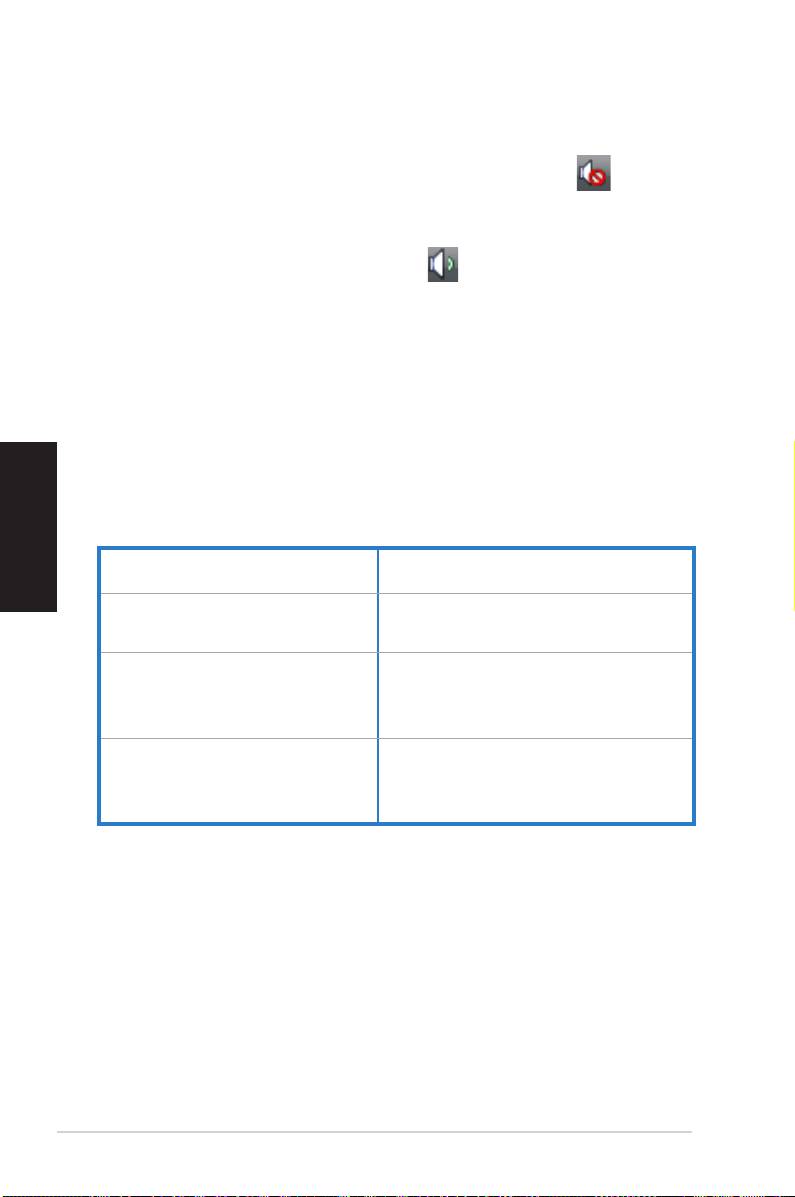
Dlaczego nie słychać dźwięków z głośników/słuchawek?
®
Sprawdź ikonę głośności na pasku zadań Windows
, aby
przekonać się, czy ustawione zostało wyciszenie . JeśliJeśli
tak, kliknij dwukrotnie tę ikonę w celu wyświetlenia paska
głośności, a następnie kliknij ikonę wyciszenia na pasku w
celu anulowania trybu wyciszenia .
Dlaczego nie można odczytywać lub zapisywać danych
na dysku CD/DVD?
• Sprawdź, czy stosujesz płyty zgodne z napędem dysków
optycznych.
• Sprawdź, czy dysk został włożony prawidłowo lub, czy nieSprawdź, czy dysk został włożony prawidłowo lub, czy nie
jest zarysowany.
Polski
Producent:
ASUSTeK Computer Inc.
Adres: No. 150, LI-DE RD., PEITOU,
TAIPEI 112, TAIWAN
Autoryzowany
przedstawiciel
ASUS Computer GmbH
w Europie:
Adres: HARKORT STR. 21-23,
D-40880 RATINGEN,
NIEMCY
164 Komputer biurkowy ASUS Essentio
ASUS Essentio asztali PC
Felhasználói kézikönyv
Magyar

HUG4475
Első kiadás, 1. verzió
Május 2009
Copyright © 2009 ASUSTeK COMPUTER INC, Minden jog
fenntartva
Az alábbi tájékoztató, valamint a benne ismertetett
Magyar
szoftverek és egyéb termékek semelyike nem másolható,
terjeszthető, rögzíthető adattároló rendszereken, vagy
fordítható le bármely más nyelvre semmilyen formában és
módon - kivéve a termék vásárlója által készített biztonsági
másolatokat – anélkül, hogy erről előzetesen az ASUSTeK
COMPUTER INC. (ASUS) cég írásos engedélyt ne adna.
A jelen kézikönyvben említett termékeket és cégneveket
csak azonosítási célra használtuk, azok a jogtulajdonosok
bejegyzett védjegyei vagy szerzői jogok által védett
tulajdonai lehetnek. Az összes védjegy a jogtulajdonos
tulajdona.
Minden tőlünk telhetőt megtettünk, hogy a kézikönyvben
megadott adatok pontosak legyenek és a termékkel
kapcsolatos aktuális információkat tükrözzék. A gyártó a
kézikönyvben előforduló hibákért felelősséget nem vállal. Az
előzetes bejelentés nélküli változtatás joga fenntartva.

Tartalomjegyzék
Notices ..................................................................... 168
A biztonságos üzemeltetéssel kapcsolatos információk
171
Megjegyzések a kézikönyvhöz ................................ 172
Üdvözöljük ....................................................173
A csomag tartalma ................................................... 173
Az asztali PC felépítése................................174
Az előlap és a hátsó panel ....................................... 174
A PC üzembehelyezése ................................177
A perifériák csatlakoztatása ..................................... 177
A tápkábel csatlakoztatása ...................................... 178
A számítógép bekapcsolása .................................... 178
A rendszer helyreállítása .............................179
A helyreállító DVD használata ................................. 179
Problémamegoldás ......................................181
Magyar
ASUS Essentio asztali PC 167

Notices
ASUS REACH
Megfelelve a REACH (Registration, Evaluation, Authorization
and Restriction of Chemicals) (Vegyi anyagok nyilvántartása,
értékelése, engedélyezése és korlátozása) szabályozási
keretrendszernek, közzétettük a termékeinkben lévő vegyi
anyagok listáját az ASUS REACH webhelyen, amely itt
található: http://green.asus.com/english/REACH.htm
A Federal Communications Commission
nyilatkozata
Ez az eszköz megfelel az FCC Szabályzata 15. fejezetének. A
készülék az alábbi feltételek esetén használható:
• A készülék nem okozhat káros interferenciát, ésA készülék nem okozhat káros interferenciát, és
• Ennek az eszköznek minden zavart fogadnia kell,Ennek az eszköznek minden zavart fogadnia kell,
beleértve a nem kívánatos működést okozó zavarokat is.
A készüléket a Federal Communications Commission (FCC)
szabályozása 15. pontjának megfelelően, a B osztályú digitális
készülékekre vonatkozó követelmények és határértékek szerint
tesztelték, és azok függvényében megfelelőnek találták. Ezeket
a határértékeket úgy állapították meg, hogy megfelelő védelmet
nyújtsanak lakóépületekben a káros zavarokkal szemben.
Magyar
Ez a készülék rádiófrekvenciás energiát használ és sugároz
ki, ezért amennyiben nem az utasításoknak megfelelően
történik a telepítése és használata, úgy a rádiófrekvenciás
kommunikációt zavarhatja. Arra azonban nincsen garancia,
hogy egy meghatározott felhasználásnál nem fordul elő zavar.
Amennyiben a készülék a rádiós és televíziós vételben káros
zavart okoz, amelyről a készülék ki-, illetve bekapcsolásával lehet
meggyőződni, a felhasználónak meg kell próbálnia elhárítani az
alábbi lépések segítségével:
• A vevőantennát állítsa más irányba, vagy helyezze át.A vevőantennát állítsa más irányba, vagy helyezze át.
• Növelje a távolságot a berendezés és a vevőkészülékNövelje a távolságot a berendezés és a vevőkészülék
között.
• A berendezést más áramkörhöz kapcsolódó fali hálózatiA berendezést más áramkörhöz kapcsolódó fali hálózati
aljzatba csatlakoztassa, mint amelyhez a vevőkészülék
csatlakozik.
• Kérjen segítséget kereskedőjétől vagy gyakorlott rádió/te-Kérjen segítséget kereskedőjétől vagy gyakorlott rádió/te-
levízió szakembertől.
168 ASUS Essentio asztali PC

Árnyékolt kábelek használata szükséges a monitor és a
grakus kártya összekötéséhez, hogy biztosítsa az FCC
előírásainak való megfelelést. A megfelelőségért felelős
fél által kifejezetten jóvá nem hagyott változtatások, illetve
módosítások érvényteleníthetik a felhasználó jogkörét,
hogy a berendezést működtesse.
Rádiófrekvenciás besugárzásra vonatkozó gy-
elmeztetés
E készüléket a mellékelt utasítások szerint kell telepíteni
és működtetni, az adókészülékkel használt antenná(ka)t
úgy kell telepíteni, hogy minden személytől legalább 20
cm távolságra legyen(ek), illetve tilos az(oka)t együtt
elhelyezni és működtetni bármilyen egyéb antennával vagy
adókészülékkel. A végfelhasználókat és a telepítést végző
személyeket el kell látni az antenna telepítési, illetve az
adókészülék kezelési utasításaival, hogy megfeleljenek a
rádiófrekvenciás kitettségre vonatkozó követelményeknek.
A Kanadai Hírközlési Minisztérium nyilatkozata
Ez a digitális berendezés nem haladja meg a digitális
berendezésekből származó rádiófrekvenciás zaj tekintetében
a B osztályra vonatkozó határértékeket a Kanadai Hírközlési
Minisztérium Rádiófrekvenciás Szabályozása értelmében.
Magyar
Ez a B osztályú digitális berendezés megfelel a kanadai
ICES-003-nak.
Macrovision Corporation termékkel
kapcsolatos megjegyzés
Ezt a terméket olyan szerzőijog-védelmi technológia
védi, amelyet az Egyesült Államok bizonyos szabadalmai
és a Macrovision Corporation és más jogtulajdonosok
tulajdonában lévő egyéb szellemi tulajdoni jogok
védenek. Ennek a szerzői jogvédelemnek a használatát a
Macrovision Corporation-nek jóvá kell hagynia, és otthoni
és más korlátozott felhasználásra vonatkozik, hacsak a
Macrovision Corporation nem rendelkezik másképp. A
visszafejtés és a szétszerelés tilos.
ASUS Essentio asztali PC 169

Lithium-Ion Battery Warning
CAUTION: Danger of explosion if battery is incorrectly replaced. Re-
place only with the same or equivalent type recommended by the
manufacturer. Dispose of used batteries according to the manufactur-
er’s instructions.
VIGYÁZAT: a nem megfelelő akkumulátor használata robbanás-
veszélyes. Kizárólag ugyanolyan, vagy a gyártó által ajánlott,
egyenértékű típusú akkumulátort használjon. Az elhasznált akkumu-
látorokat a gyártó utasításának megfelelően ártalmatlanítsák.
Magyar
170 ASUS Essentio asztali PC

A biztonságos üzemeltetéssel
kapcsolatos információk
Az Ön ASUS CP sorozatú asztali számítógépét az informatikai
berendezésekre vonatkozó legújabb szabványok szerint
tervezték és tesztelték. Kérjük, az Ön biztonsága érdekében
olvassa el és tartsa be az alábbi biztonsági előírásokat.
A rendszer üzembe helyezése
• A számítógép üzembe helyezése előtt olvassa el a
Felhasználói kézikönyvet, és pontosan kövesse az
utasításait.
• Ne használja a terméket víz vagy hőforrások, például
fűtőtest közelében.
• A számítógépet stabil felületen használja.
• A készülékházon található nyílások a szellőztetést
szolgálják. Ne zárja el vagy fedje le a szellőzőnyílásokat.
Győződjön meg arról, hogy a számítógép körül elegendő
hely áll rendelkezésre, és semmi sem akadályozza a
megfelelő szellőzést. Ügyeljen arra, hogy idegen tárgy ne
kerüljön a szellőzőnyílásokba!
• Ha hosszabbító kábelt használ, ellenőrizze, hogy a
hosszabbítóhoz csatlakoztatott berendezések teljes
áramfelvétele nem haladja-e meg a hosszabbító kábel
maximális terhelhetőségét.
Használat közben
Magyar
• Ne lépjen a hálózati kábelre, és ügyeljen arra, hogy ne
tegyen rá semmit.
• Ne öntsön vizet vagy más folyadékot a rendszerre.
• A rendszer kikapcsolás után is csekély mennyiségű
feszültség alatt van.
A rendszer tisztítása előtt mindig húzza ki az összes
tápkábelt, telefonkábelt és hálózati kábelt a hálózati
csatlakozóból.
• Ha a készülék használata közben az alábbi műszaki
problémákat tapasztalja, húzza ki a tápkábelt, és
vegye fel a kapcsolatot a szervizzel vagy az Ön ASUS
viszonteladójával.
• A tápkábel vagy a csatlakozó dugó sérült.
ASUS Essentio asztali PC 171
• Folyadék ömlött a készülékbe.
• A rendszer abnormálisan működik annak ellenére,
hogy betartotta a használati utasítás minden lépését.
• A rendszert elejtették, vagy a burkolata megsérült.
• A rendszer teljesítménye megváltozik.
BIZTONSÁGI FIGYEMEZTETÉS a CD-ROM
meghajtóval kapcsolatban
I. OSZTÁLYÚ LÉZERTERMÉK
TILOS SZÉTSZERELNI!
A rendszer megbontása a garancia megszűnését
vonja maga után.
Az áthúzott kerekes szeméttárolót ábrázoló jelzéssel
ellátott terméket (elektromos és elektronikus berendezések
és higanytartalmú gombelemek) nem szabad háztartási
szemétként kezelni. Az elektronikus termékek elhelyezését
illetően tájékozódjon a helyi hatóságoknál.
Magyar
Megjegyzések a kézikönyvhöz
Annak érdekében, hogy bizonyos lépéseket megfelelően
hajtsunk végre, az alábbi jelölések lesznek segítségünkre a
kézikönyvben.
FIGYELMEZTETÉS!
Fontos információ, amelyet be kell tartani a
biztonságos üzemeltetés érdekében.
FONTOS! Olyan információ, amit mindenképpen be kell tartanunk
egy feladat elvégzéséhez.
Tipp: Tanácsok a feladatok elvégzéséhez.
MEGJEGYZÉS: Kiegészítő információk.
172 ASUS Essentio asztali PC

Üdvözöljük
Gratulálunk az ASUS asztali PC megvásárlásához. Az Ön új
asztali PC csomagjának tartalma lentebb olvasható, de ez a
modelltől is függ. Az ASUS fenntartja magának a jogot, hogy
a vásárlók érdekében más alkatrészeket és tartozékokat
mellékeljen a számítógéphez.
Lépjen kapcsolatba a viszonteladóval, amennyiben bárme-
lyik cikk sérült vagy hiányzik.
A csomag tartalma
• ASUS asztali PC x1
• Billentyűzet x1
• Egér x1
• Tápkábel x1
• Támogatás DVD x1
• Helyreállító DVD x1
• Telepítési útmutató x1
• Garancia kártya x1
• ANTENNA (opcionális) x2
Friss információkért látogassa meg az ASUS honlapját (http://
Magyar
support.asus.com)!
ASUS Essentio asztali PC 173
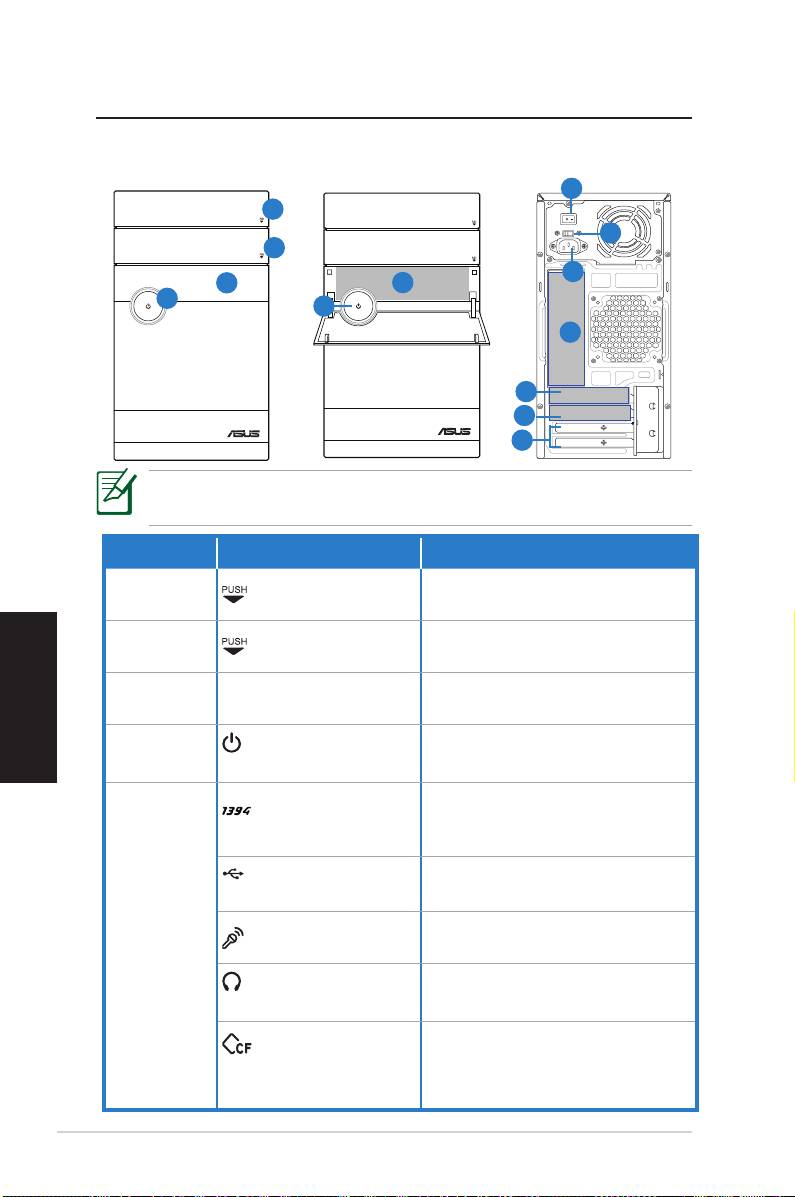
Sorszám. Gomb/LED Leírás
Nyomja meg az optikai meghajtó
1.
ókjának kinyitásához.
Nyomja meg a HDD bővítőhely
2.
Magyar
fedőlemezének kinyitásához.
Húzza ki az előlapi fedél
3.
Előlapi panel fedele
kinyitásához.
Nyomja meg a gombot a rend-
Üzemkapcsoló
4.
szer bekapcsolásához.
gomb
Egy IEEE 1394 készülékhez,
mint pl. digitális kamera csatla-
IEEE 1394a csatlakozó
kozik
5.
174 ASUS Essentio asztali PC
2.0
A PC felépítése
Az előlap és a hátsó panel
1
5
4
4
*A szürkével jelölt területeken találhatók a számítógép csatlakozói.A szürkével jelölt területeken találhatók a számítógép csatlakozói.
A csatlakozók és elhelyezésük modelltől függően változhat.
USB-eszközökhöz csatlakozik,
mint pl. egér vagy billentyűzet.
USB 2.0 csatlakozók
Mikrofon csatlakoztatásához
Mikrofon csatlakozó
való.
Fejhallgató csatlakoztatásához
való.
Fejhallgató csatlakozó
Helyezzen be egy Compact-
®
CompactFlash
®
Flash
/ Microdrive™ kártyát a
/ MicrodriveTM
nyílásba.
kártyanyílás
SPDIF OUT
DVI
HDMI
6
7
2
8
3
9
10
11
12
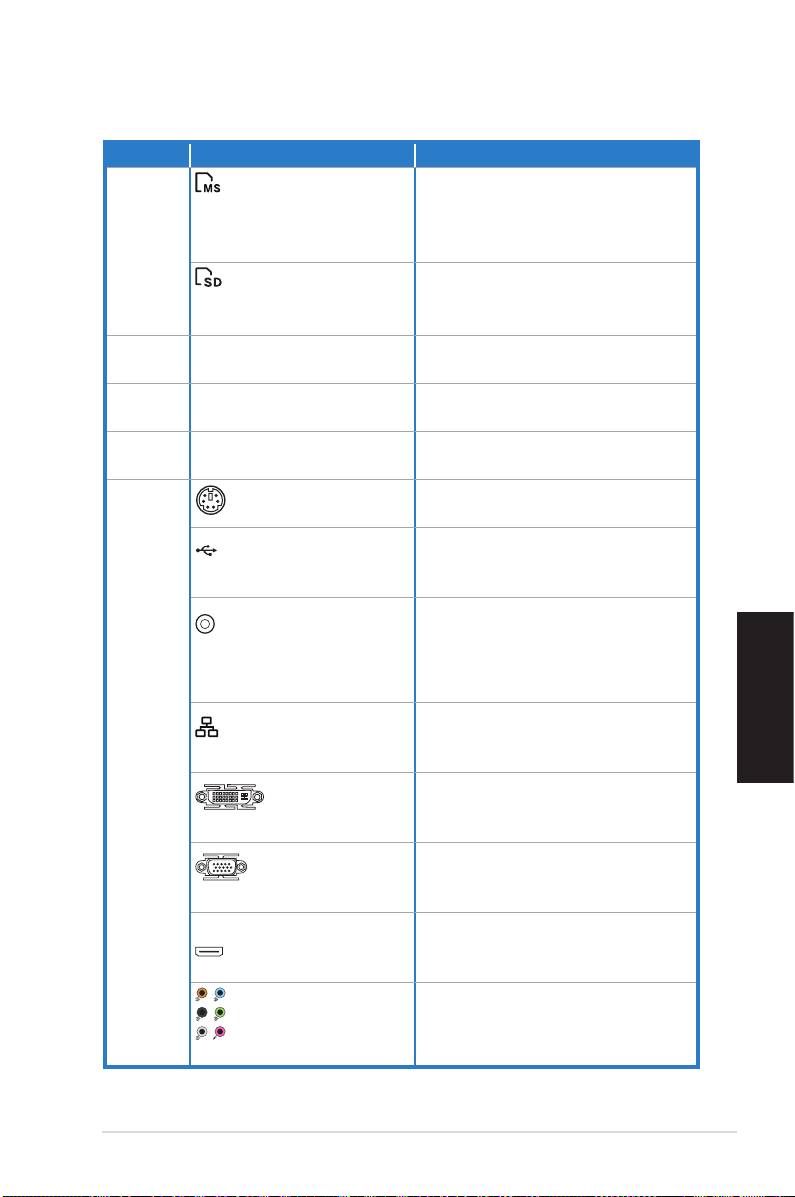
Sorszám.
Gomb/LED Leírás
®
MemoryStick
/
Helyezzen be egy Memo-
®
Memory
ryStick
/ Memory Stick
Stick ProTM
ProTM kártyát a nyílásba.
5.
kártyanyílás
Secure Digital™/
Helyezzen be egy Secure
Multimedia Card
Digital™/Multimedia Card
kártyanyílás
kártyát a nyílásba.
Feszültsé-
A tápfeszültség
6.
gválasztó
kiválasztásához.
Be-/kikapcsolja a
7. Üzemkapcsoló
tápegységet.
Konnektorhoz való
8. Tápcsatlakozó
csatlakozáshoz.
PS/2 billentyűzet
PS/2 billentyűzet
csatlakozó
csatlakoztatásához.
Magyar
9.
ASUS Essentio asztali PC 175
2.0
USB-eszközökhöz
USB 2.0
csatlakozik, mint pl. egér
csatlakozók
vagy billentyűzet.
Egy digitális
Optikai S/PDIFOptikai S/PDIF
audió bemenettel
kimeneti csatla-
rendelkező erősítőhöz
kozó
csatlakoztatható.
Helyi hálózathoz (LAN)
LAN (RJ-45)
csatlakozhat hálózati
csatlakozó
elosztón keresztül.
Ide csatlakoztathat DVI
DVI
monitort vagy egyéb DVI-
csatlakozó
kompatibilis eszközt.
Ide csatlakoztathat VGA
VGA
monitort vagy egyéb VGA-
csatlakozó
kompatibilis eszközt.
Ide csatlakoztathat HDMI
HDMI csatlakozó
monitort vagy egyéb HDMI-
kompatibilis eszközt.
7.1 (8) csatornás
Egy 7.1 (8)-csatornás
audió
hangszóró rendszerhez
csatlakozók
csatlakozik
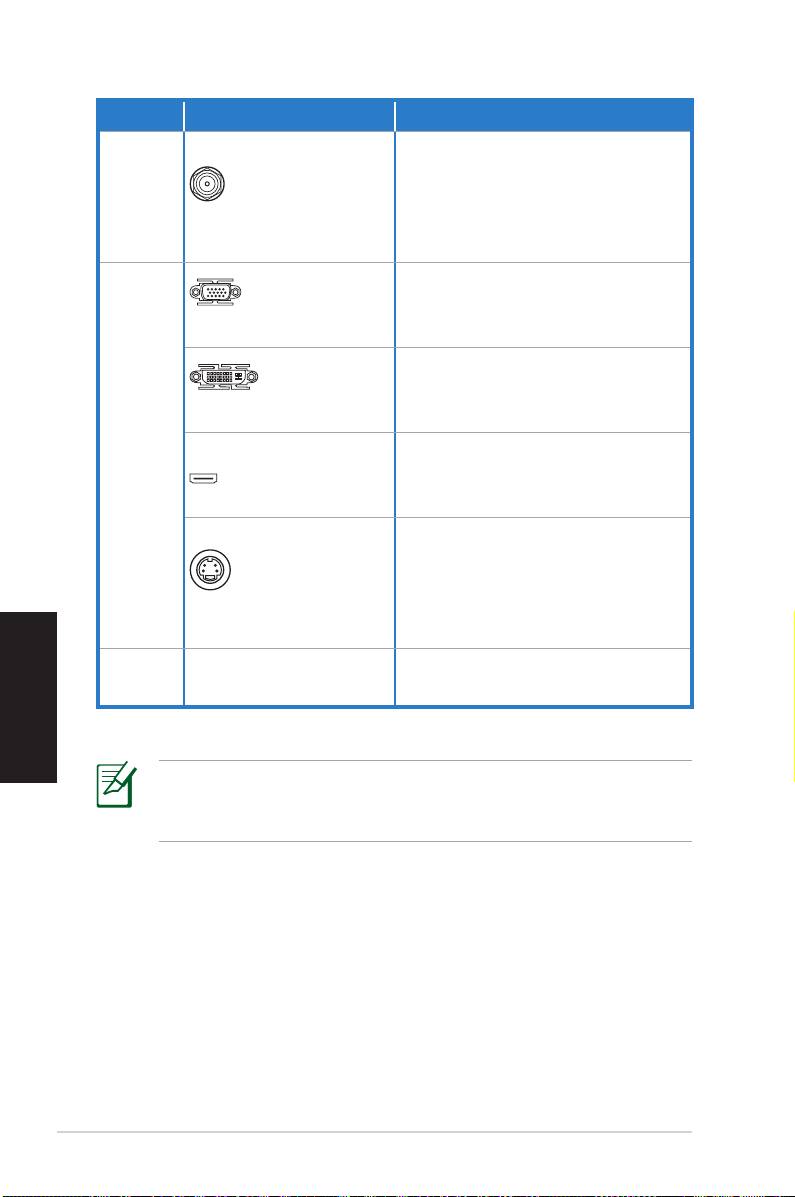
Sorszám.
Gomb/LED
Leírás
Antenna csatlakoztatását
teszi lehetővé, hogy a digi-
WLAN kárty-
10.
tális tartalmat a legújabb
amodul (opcionális)
vezeték nélküli technológia
alkalmazásával élvezhesse.
Ide csatlakoztathat VGA
VGA
monitort vagy egyéb VGA-
csatlakozó
kompatibilis eszközt.
Ide csatlakoztathat DVI
DVI
monitort vagy egyéb DVI-
csatlakozó
kompatibilis eszközt.
Ide csatlakoztathat HDMI
11.
HDMI csatlakozó
monitort vagy egyéb HDMI-
kompatibilis eszközt.
A számítógépet
médiaeszközhöz, pl.
S-Video
DVD-lejátszóhoz, illetve
csatlakozó
megjelenítő eszközhöz, pl.
TV-hez csatlakoztatja.
Magyar
Bővítőkártyák használatát
12. Bővítőnyílások
támogatja..
Ha a memóriakártya nem illeszkedik megfelelően a
nyílásba, fordítsa meg a memóriakártyát és próbálja újra a
nyílásba helyezni.
176 ASUS Essentio asztali PC
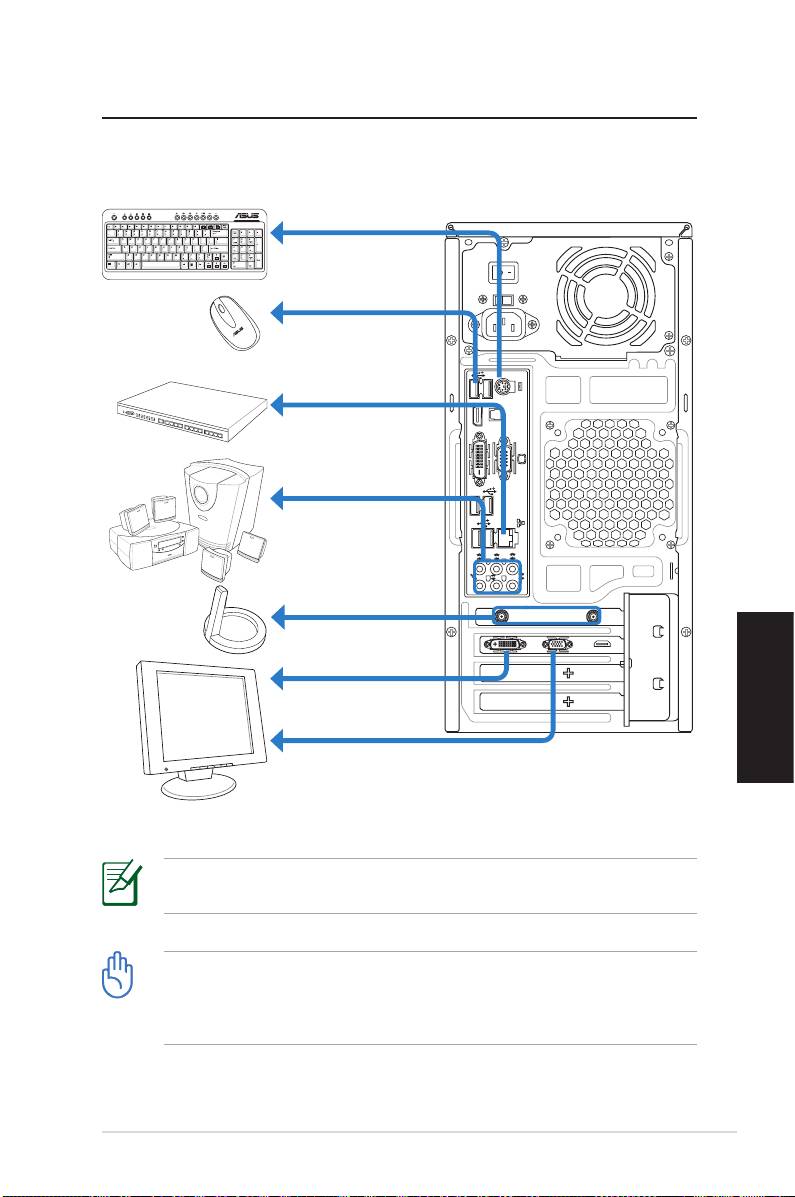
Asztali PC jének beállítása
A készülékek összekapcsolása
Magyar
Az ábrák tájékoztató jellegűek. A termék tényleges műszaki adatai
eltérhetnek.
• A terméket 35˚C alatti hőmérsékleten javasolt
használni.
• Ne akadályozza, és ne takarja le a burkolat
szellőzőnyílásait.
ASUS Essentio asztali PC 177
SPDIF OUT
DVI
DVI
HDMI
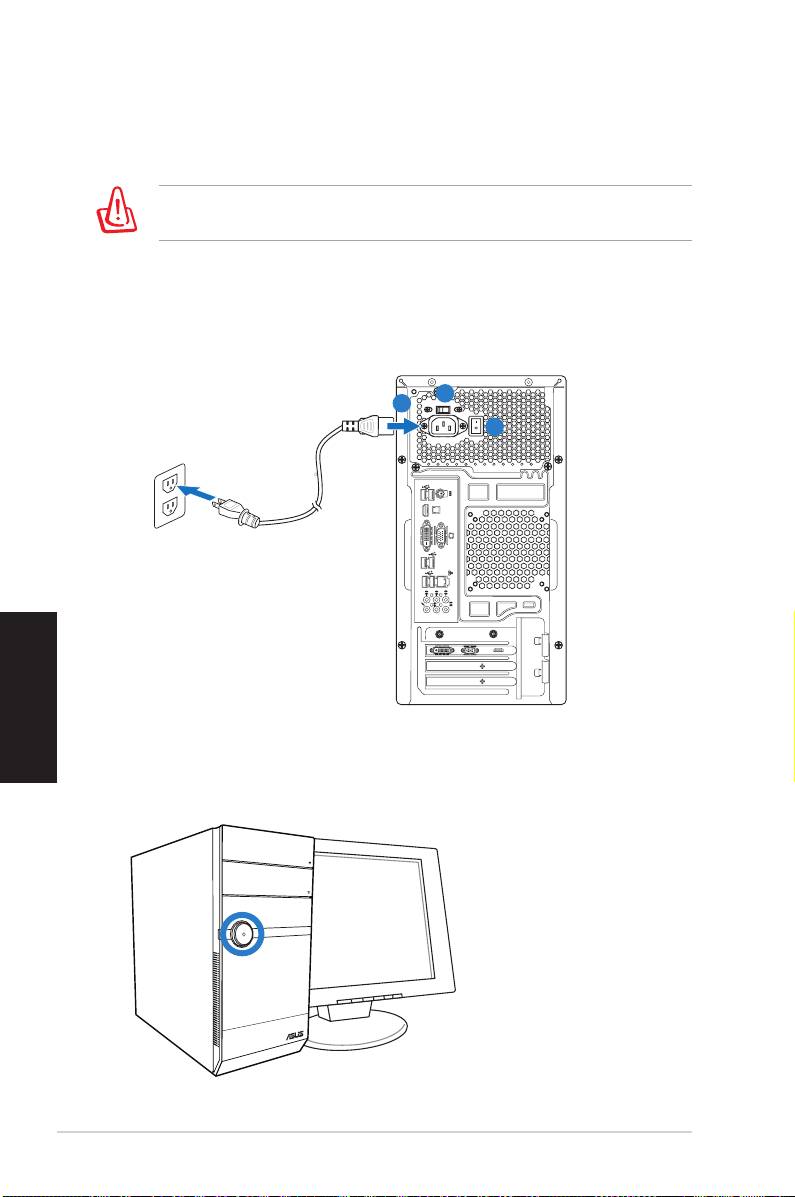
A tápkábel csatlakoztatása
1. Állítsa a feszültségválasztó kapcsolót a területének
megfelelő bemeneti tápfeszültségre.
A kapcsoló 115 V-ra állítása 230 V-os hálózati feszültséget
alkalmazó területen súlyosan károsítja a rendszert!
2. Csatlakoztassa a tápkábel egyik végét a hálózati adapt-
erhez, majd a dugóját dugja egy konnektorba.
3. Nyomja meg az üzemkapcsoló gombot.
Magyar
A számítógép bekapcsolása
178 ASUS Essentio asztali PC
SPDIF OUT
DVI
DVI
HDMI
1
2
3

A rendszer helyreállítása
A helyreállító DVD használata
A helyreállító DVD a rendszer gyári beállításait tartalmazza.
A támogatás DVD-vel együtt egy hatékony és gyors megold-
ást kínál a rendszer gyári állapotba hozásához, feltéve, hogy
a merevlemez működőképes. A helyreállító DVD használata
előtt ne feledjen egy USB vagy hálózati meghajtóra biztonsá-
gi másolatot készíteni az adatairól (mint például az Outlook
PST fájok), és jegyezze fel a speciális beállításokat (például
a hálózat beállításai).
1. Kapcsolja be az ASUS PC –jét, ekkor az ASUS logo
megjelenik. Nyomja meg az F8-at, hogy beléphessen a
Boot menübe.
2. A képernyőn megjelenő lehetőségek közül válassza ki a
CDROM:XXX eszközt bootmeghajtóként. Üssön Entert,
majd egy tetszőleges bilentyűt a folytatáshoz.
3. Megjelenik a Windows Boot Manager ablaka. Válassza
a Windows Telepítése [EMS Enabled] lehetőséget, majd
üssön Entert. Várjon, amíg „A Windows fájlokat másol”
üzenet megjelenik.
4. Válassza ki, hogy hova telepíti az új rendszert. A
lehetőségek:
A rendszer helyreállítása adott partícióra
Magyar
Ezzel az opcióval lehetőségünk nyílik arra, hogy csak az
a partíció törlődjön, amelyre a rendszert telepítjük, így a
más partíciókon levő adataink megmaradnak.
A teljes merevlemez helyreállítása
Ezzel az opcióval a teljes merevlemez törlődik, és a
telepítő automatikusan hozza létre a partíciókat.
5. Kövesse a képernyőn megjelenő utasításokat, hogy
befejezze a helyreállítási folyamatot.
Minden adata el fog veszni a helyreállítás során. Győződjön
meg arról, hogy adatairól biztonsági másolatot készített, mielőtt
nekikezdene rendszere helyreállításához.
ASUS Essentio asztali PC 179

6. Helyezze be a Támogató DVD-t az optikai meghajtóba,
amikor erre felszólítják. Kattintson az OK gombra és a
rendszer újra fog indulni.
®
7. Miután a rendszer újraindult, a Windows
Vista™ elkezdi
a rendszerbeállítások elvégzését Kövesse a képernyőn
megjelenő utasításokat, hogy befejezze a folyamatot,
majd indítsa újra a számítógépet.
Ez a helyreállító DVD csak az ASUS CP sorozatú asztali
számítógépekhez használható. NE HASZNÁLJA más
számítógépeken. További információkat az ASUS honlapján
(http://www.asus.com) talál.
Magyar
180 ASUS Essentio asztali PC
Problémamegoldás
Ezen útmutató segítségével megoldhatók az ASUS asztali
PC használata közben esetleg előforduló problémák. Ha a
hibaelhárítást követően nem oldódik meg a probléma, akkor
vegye fel a kapcsolatot az ASUS műszaki támogatásával.
Mit tehetek, ha az asztali PC-met nem tudom bekapcsolni?
Ellenőrizze, hogy a bekapcsológombon taláható lámpa az
gép első részén világít-e. Ha nem világít, akkor nincs áram
alatt a rendszer.
• Nézze meg, hogy a tápkábel be van-e dugva.
• Amennyiben elosztót vagy feszültségszabályozót használ,
nézze meg, hogy az be van-e dugva a konnektorba és be
van-e kapcsolva.
Mit tehetek, nem indul el az operációs rendszer?
• Győződjön meg róla, hogy olyan memória modulokat
használ, melyeket a rendszer támogat és ezeket
megfelelően helyezte a foglalatokba.
• Ellenőrizze a számítógéphez csatlakoztatott eszközöket,
hogy, kompatibilisek-e a rendszerrel. Néhány USB
háttértár különböző felépítésű lehet, és könnyen alvó
üzemmódba kapcsolnak.
Magyar
Amennyiben a fenti lépések nem oldották meg a problémáját,
lépjen kapcsolatba viszonteladójával, vagy végezze el a rend-
szer helyreállítását a mellékelt helyreállító DVD segítségével.
Minden adata el fog veszni a helyreállítás során. Győződjön
meg arról, hogy adatairól biztonsági másolatot készített, mielőtt
nekikezdene rendszere helyreállításához.
Miért nem hallok hangot a hangfalakból/fejhallgatóból?
®
Ellenőrizze a hangerő ikont a Windows
tálcán, nincs-e
elnémítva . Amennyiben igen, kattinson kétszer az ikonra,
ekkor megjelenik a hangerősség skála, kattintson az Elnémít
négyzetre, hogy törölje az elnémítást .
ASUS Essentio asztali PC 181
Miért nem tudok CD/DVD-t írni vagy olvasni?
• Győződjön meg arról, hogy optikai meghajtóval
kompatibilis lemezt használ.
• Ellenőrizze, hogy megfelelően helyezte be a lemezt, vagy
nem sérült a lemez.
Gyártó:
ASUSTeK Computer Inc.
Cím: No. 150, LI-DE RD., PEITOU,
TAIPEI 112, TAIWAN
Hivatalos képviselő
ASUS Computer GmbH
Európában:
Cím: HARKORT STR. 21-23, 40880
RATINGEN, Németország
Magyar
182 ASUS Essentio asztali PC
Настольный ПК ASUS Essentio
Руководство пользователя
Русский

R4712
Первая редакция V1
Май 2009
Copyright © 2009 ASUSTeK Computer, Inc. Все права защищены.
Никакая часть этого руководства, включая изделия и программное обеспечение,
описанные в нем, не может быть дублирована, передана, преобразована,
сохранена в системе поиска или переведена на другой язык в любой форме или
Русский
любыми средствами, кроме документации, хранящейся покупателем с целью
резервирования, без специального письменного разрешения ASUSTeK COM-
PUTER INC. (“ASUS”).
Продукты и названия корпораций, имеющиеся в этом руководстве могут
быть зарегистрированными торговыми марками или авторскими правами
соответствующих компаний и используются только в целях идентификации.
Все торговые марки являются собственностью их владельцев.
Приложены значительные усилия для исправления и обновления этого
руководства. Тем не менее изготовитель не гарантирует отсутствие ошибок и
оставляет за собой право вносить изменения без уведомления.

Содержание
Уведомления .....................................................................186
Информация о правилах безопасности ..........................189
Примечания к руководству..............................................190
Приветствие .........................................................191
Комплект поставки ..........................................................191
Изучение ПК ........................................................192
Передняя / задняя панели .................................................192
Установка ПК ......................................................195
Подключение устройств ..................................................195
Подключение питания ......................................................196
Нажатие кнопки питания для включения системы .......196
Восстановление Вашей системы .......................197
Использование DVD восстановления .............................197
Устранение неисправностей ..............................199
Русский
ASUS Essentio ПК 185

Уведомления
ASUS REACH
Согласно регламенту ЕС REACH (Registration, Evaluation, Au-
thorization, and Restriction of Chemicals – Регистрация, Оценка,
Разрешения и Ограничения на использование Химических
веществ), на сайте ASUS REACH размещен список химических
веществ содержащихся в наших продуктах: http://green.asus.
com/english/REACH.htm
Удостоверение Федеральной комиссии по средствам связи
Данное устройство соответствует части 15 Правил FCC. Его
использование возможно при следующих двух условиях:
• Данное устройство не вызывает вредоносных воздействий
• Данное устройство принимает любое внешнее воздействие,
включая воздействия, вызывающие нежелательные результаты.
Данное оборудование было протестировано и сочтено
соответствующим ограничениям по цифровым устройствам
класса В в соответствии с частью 15 Правил FCC. Эти
ограничения рассчитаны на обеспечение защиты в разумных
пределах от вредоносных воздействий при установке в жилом
помещении. Данное оборудование создает, использует и может
излучать энергию в радиодиапазоне, которая, при установке
или использовании данного оборудования не в соответствии
с инструкциями производителя, может создавать помехи
в радиосвязи. Тем не менее, невозможно гарантировать
отсутствие помех в каждом конкретном случае. В случае, если
данное оборудование действительно вызывает помехи в радио
или телевизионном приеме, что можно проверить, включив и
Русский
выключив данное оборудование, пользователю рекомендуется
попытаться удалить помехи следующими средствами:
• Переориентировать или переместить принимающую антенну.
• Увеличить расстояние между данным прибором и приемником.
• Подключить данное оборудование к розетке другой электроцепи,
нежели та, к которой подключен приемник.
• Проконсультироваться с продавцом или квалифицированным
радио/ ТВ техником.
186 Настольный ПК ASUS Essentio

Используйте экранированные кабели для подключения монитора
к видеокарте - это гарантирует совместимость с требованиями
FCC. Изменения или дополнения к данному пункту, не
согласованные, непосредственно, со стороной, ответственной за
соответствие правилам, могут сделать недействительным право
пользователя на пользование данным оборудованием.
Требования по воздействию радиочастоты
Это оборудование должно быть установлено и работать в
соответствии с инструкциями, иантенны, используемые с этим
передатчиком должны быть установлены на расстоянии не менее
20 см от людей и не должны быть расположены рядом с другими
антеннами или передатчиками. Конечные пользовател должны
следовать инструкциям по эксплуатации для уменьшения
воздействия радиочастотной энергии.
Удостоверение Департамента по средствам связи Канады
Данное цифровое устройство не превышает ограничения
класса В по выделению радиошума от цифровых устройств,
установленных в правилах по радиопомехам департамента по
средствам связи Канады.
Данное цифровое устройство класса В соответствует стандарту
ICES-003.
Информация об изделии корпорации Macrovision
Данное изделие включает в себя технологию защиты авторских
прав, защищенную формулами определенных патентов США. и
иные права интеллектуальной собственности, принадлежащие
корпорации Macrovision и другим лицам. Использование данной
технологии защиты авторских прав возможно только с согласия
корпорации Macrovision и предусмотрено только для домашнего
Русский
и иного ограниченного использования, если иное не предписано
корпорацией Macrovision. Инженерный анализ и разборка
запрещены.
ASUS Essentio ПК 187

Внимание, литий-ионный аккумулятор
ВНИМАНИЕ: При замене аккумулятора на аккумулятор иного типа
возможно его возгорание. Заменяйте аккумулятор на такой же или
эквивалентный, рекомендованный производителем. Утилизируйте
аккумулятор в соответствии с инструкциями производителя.
VORSICHT: Explosionsgetahr bei unsachgemäßen Austausch der Batterie. Er-
satz nur durch denselben oder einem vom Hersteller empfohlenem ähnljchen Typ.
Entsorgung gebrauchter Batterien nach Angaben des Herstellers.
Русский
188 Настольный ПК ASUS Essentio

Информация о правилах безопасности
Ваш ASUS ПК спроектирован и протестирован для соответствия
последним стандартам безопасности оборудования. Тем не менее,
для безопасного использования продукта важно выполнять
инструкции, приведенные в этом документе.
Установка системы
• Перед эксплуатацией Вашего устройства прочитайте все
нижеследующие инструкции.
• Не используйте устройство поблизости от воды или источника
тепла, например радиатора.
• Устанавливайте систему на устойчивую поверхность.
• Отверстия на корпусе предназначены для вентиляции. Не
закрывайте эти отверстия. Убедитесь, что Вы оставили
свободное пространство вокруг системы для ее вентиляции.
Не вставляйте объекты в вентиляционные отверстия
устройства.
• Рекомендуется использовать продукт при температуре между
0˚C и 35˚C.
• При использовании удлинителя убедитесь, что общая
мощность нагрузки не превышает норму для удлинителя.
Эксплуатация
• Не подвергайте шнур питания механическому воздействию,
не наступайте на него.
• Избегайте пролива воды или любой другой жидкости на
систему.
• Даже если система выключена, там остается напряжение.
Перед чисткой системы всегда отключайте все кабели.
• Если Вы столкнулись со следующими проблемами, отключите
питание и обратитесь в сервис или к Вашему продавцу.
Русский
• Шнур или вилка питания повреждены.
• В систему попала жидкость.
ASUS Essentio ПК 189
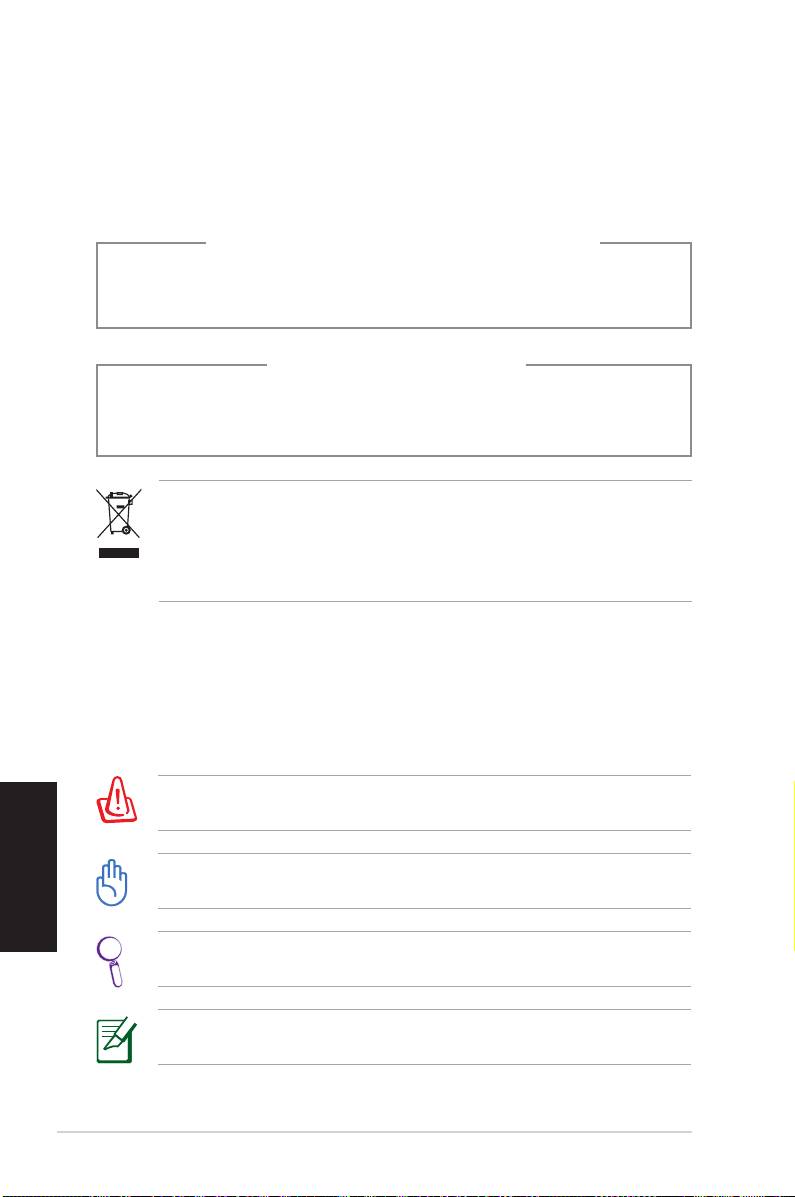
• Система не работает даже в том случае когда Вы
следуете инструкциям по эксплуатации.
• Произошло падение системы с высоты.
• Ухудшилась производительность системы.
Внимание оптический привод
Лазерный продукт класса 1
Не разбирать
Гарантия не распространяется на продукты,
разобранные пользователями
Символ перечеркнутого мусорного бака означает, что
этот продукт(электрическое, электронное оборудование и
содержащий ртуть аккумулятор) не следует утилизировать
с бытовым мусором. Ознакомьтесь с правилами утилизации
таких продуктов.
Примечания к руководству
В руководстве имеются примечания и предупреждения, с
которыми Вам нужно ознакомиться для успешного выполнения
задач.
ВНИМАНИЕ: Информация, которой Вы должны следовать во
избежание повреждений.
Русский
ВАЖНО: Инструкции, которым Вы должны следовать при
выполнении задач.
СОВЕТ: Советы и полезная информация, которая поможет при
выполнении задач.
ПРИМЕЧАНИЕ: Дополнительная информация для особых
ситуаций.
190 Настольный ПК ASUS Essentio
Приветствие
Благодарим Вас за приобретение настольного ПК ASUS.
Комплект поставки вашего устройства показан ниже, но может
изменяться в зависимости от модели. ASUS оставляет за собой
право заменять компоненты и аксессуары для обеспечения
оптимальной эксплуатации.
Если что-то повреждено или отсутствует, обратитесь к
продавцу.
Комплект поставки
• ASUS ПК x1
• Клавиатура x1
• Мышь x1
• Шнур питания x1
• Support DVD x1
• DVD восстановления (опция) x1
• Руководство по установке x1
• Гарантийный талон x1
• Антенна (опция) x2
Для получения обновлений посетите сайт ASUS http://support.
asus.com.
Русский
ASUS Essentio ПК 191
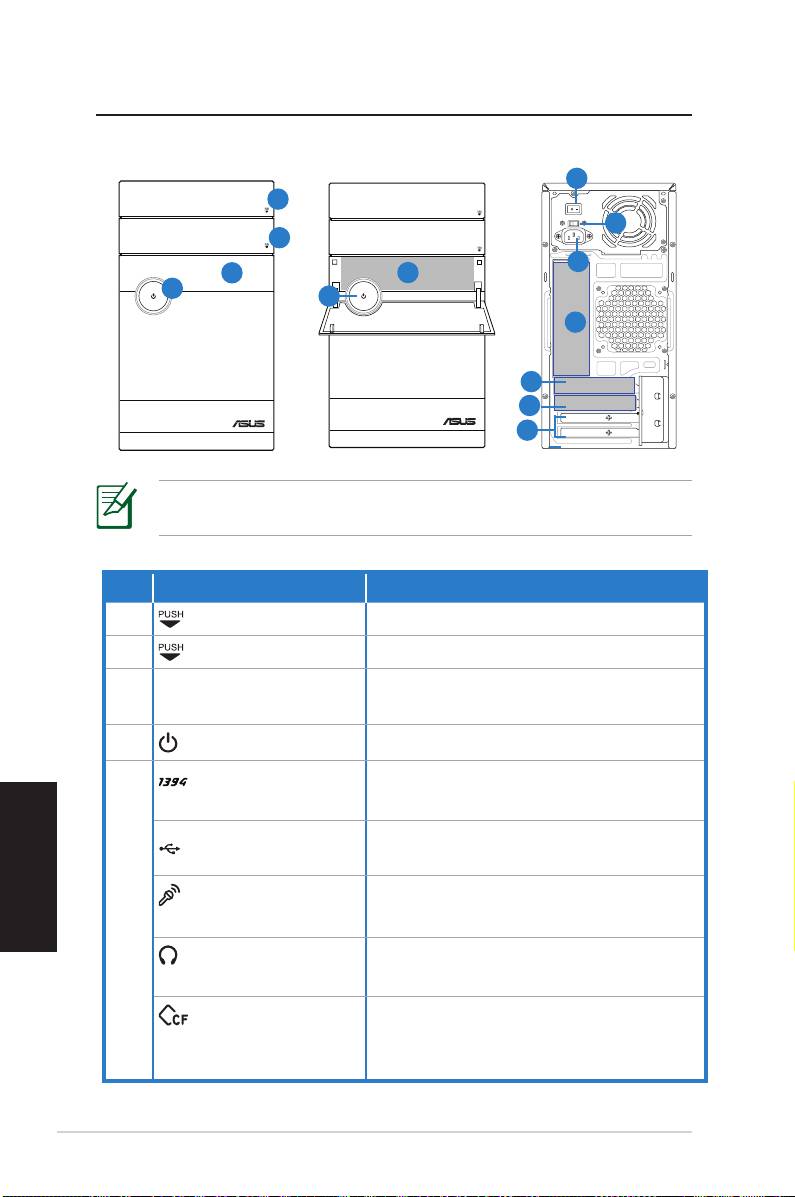
Изучение ПК
Передняя / задняя панели
No. Кнопка/разъем Описание
1.
Крышка оптического привода.
2.
Крышка HDD отсека.
Крышкаышка
Крышка передней панели.
3.
передней панелипанели
4.
Включение системы.
Кнопка питания
Разъем IEEEем IEEE
Подключение устройств IEEE 1394,
1394a
например цифровой камеры.
Русский
5.
192 Настольный ПК ASUS Essentio
2.0
1
5
4
4
* На серой области рисунка находятся порты. Порты и их
расположение может изменяться в зависимости от модели.
Подключение USB устройств
Порты USB 2.0
например клавиатура, мышь.
Подключение микрофона.
РазъемРазъем
микрофона
Подключение стереонаушников.
РазъемРазъем
наушников
Слот для карт MemoryStick®/
Слот Memory-
Memory Stick Pro™.
Stick®/Memory
Stick Pro™
SPDIF OUT
DVI
HDMI
6
7
2
8
3
9
10
11
12
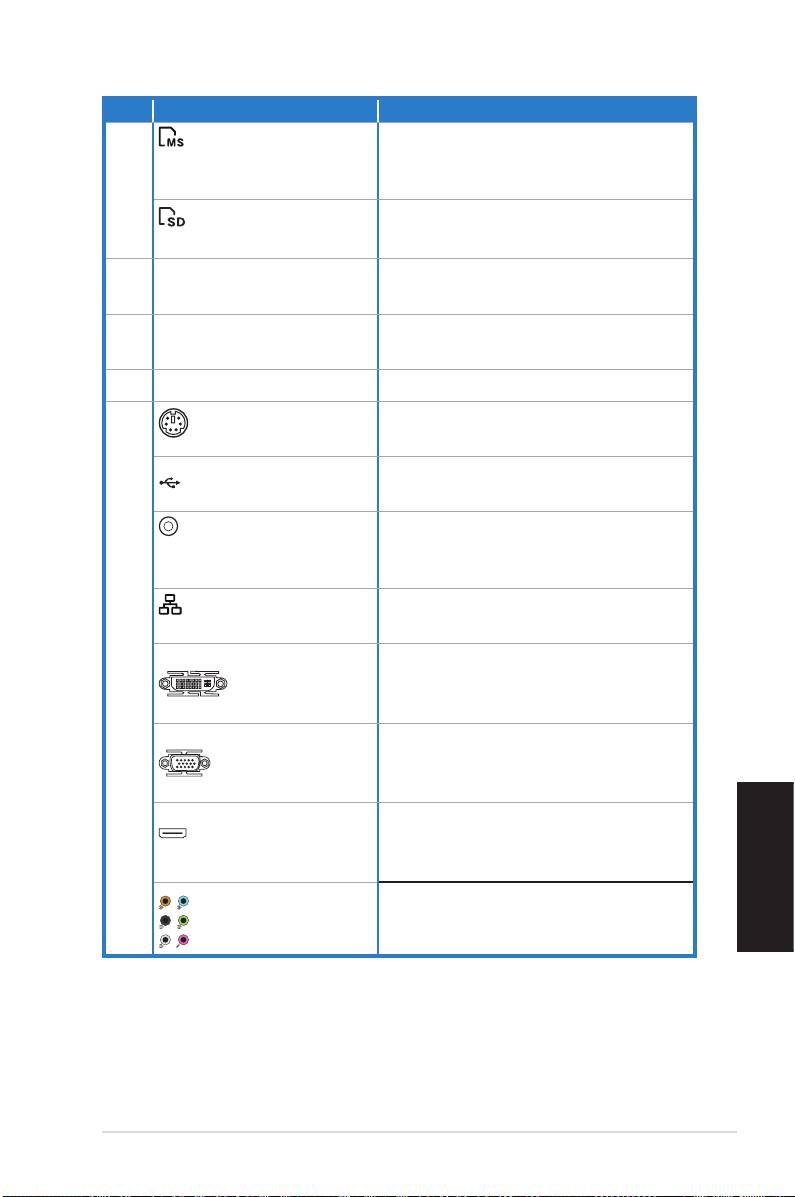
Слот/порт Описание
Слот для карт MemoryStick®/
Слот Memory-
Memory Stick Pro™.
St ick®/ Memory
5.
Stick Pro™
Слот для карт Secure Digital™/
Слот Secure Digi-
Multimedia.
tal™/Multimedia
Переключатель
Выбор входящего напряжения.
6.
напряжения
Включение/отключение
7. Тумблер питания
питания.
8. Разъем питания Подключение шнура питания.
PS/ 2 для
Подключение PS/2 клавиатуры.
клавиатуры
9.
Русский
ASUS Essentio ПК 193
2.0
Подключение USB устройств
Порты USB 2.0
например клавиатура, мышь.
Подключение усилителя для
РазъемРазъем
вывода цифрового звука.
оптического S/PDIF
Out
Разъем LAN (RJ-
Подключение к локальной сети
45)
(LAN) через хаб.
Подключение к DVI монитору
или другому DVI-совместимому
Разъем DVI
устройству.
Подключение к VGA
монитору или другому VGA-
Разъем VGA
совместимому устройству.
Подключение к HDMI
Разъем HDMI
монитору или другому HDMI-
(опция)
совместимому устройству.
Подключение к 5.1 (6)-
7.1 (8)-канальные
канальной или 7.1(8)-канальной
аудио-разъемы
аудиосистеме.
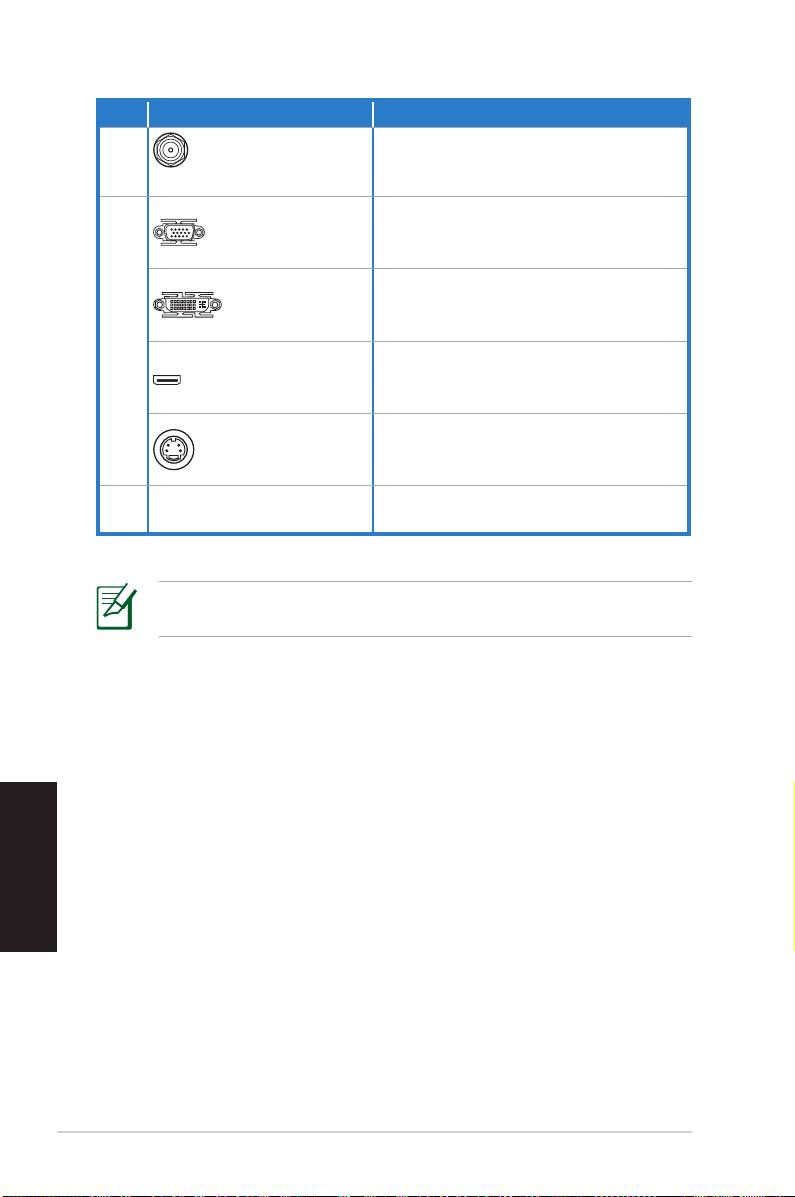
Слот/порт
Описание
Подключение антенны
10.
Модуль WLAN
беспроводной сети.
карты (опция)
Подключение к VGA монитору
или другому VGA-совместимому
Разъем VGA
устройству.
Подключение к DVI монитору
или другому DVI-совместимому
Разъем DVI
устройству.
11.
Подключение к HDMI
Разъем HDMI
монитору или другому HDMI-
совместимому устройству.
Подключение видеоустройств,
например DVD проигрывателя
Разъем S-Video
или ТВ.
Заглушка слота
Поддержка карт расширения.
12.
карт расширения
Если карту памяти не удается вставить в слот, переверните ее
и попробуйте снова.
Русский
194 Настольный ПК ASUS Essentio
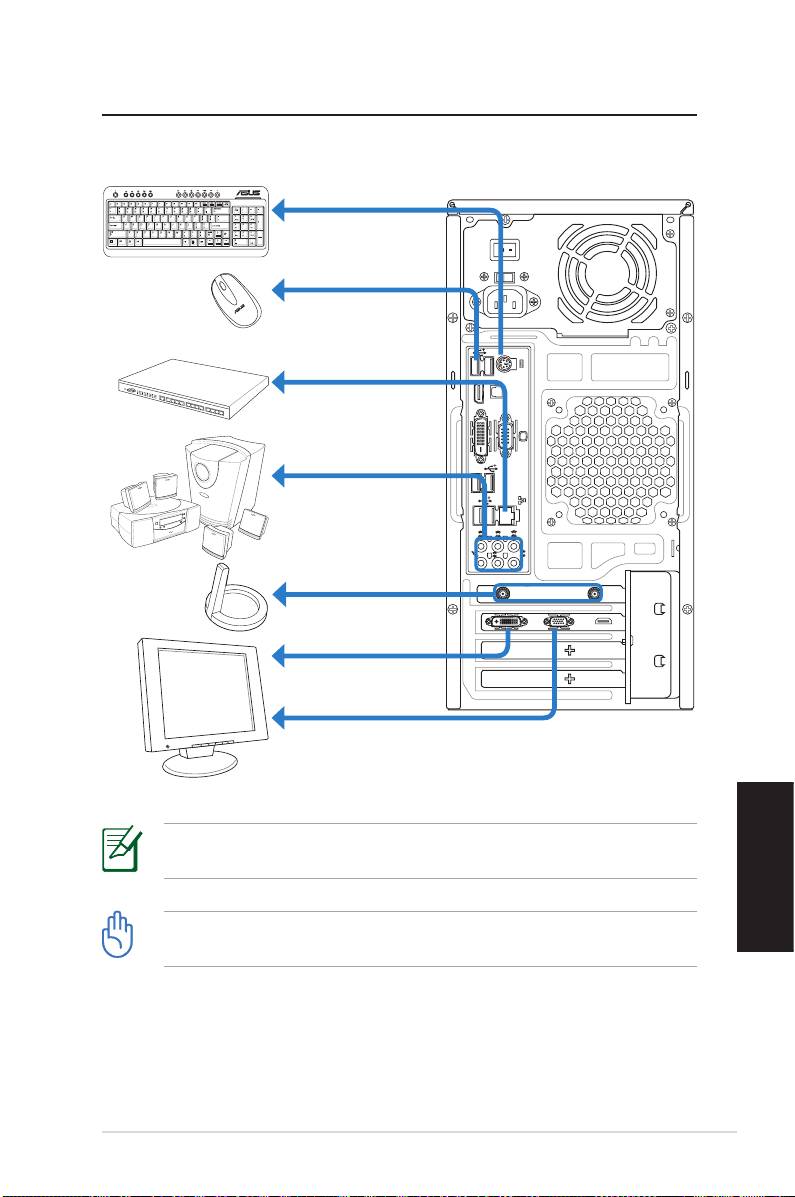
Установка ПК
Подключение устройств
Иллюстрации только для справки. Спецификация устройства
может отличаться.
Русский
• Используйте продукт при температуре ниже 35˚C.
• Не блокируйте отверстия на корпусе.
ASUS Essentio ПК 195
SPDIF OUT
DVI
DVI
HDMI
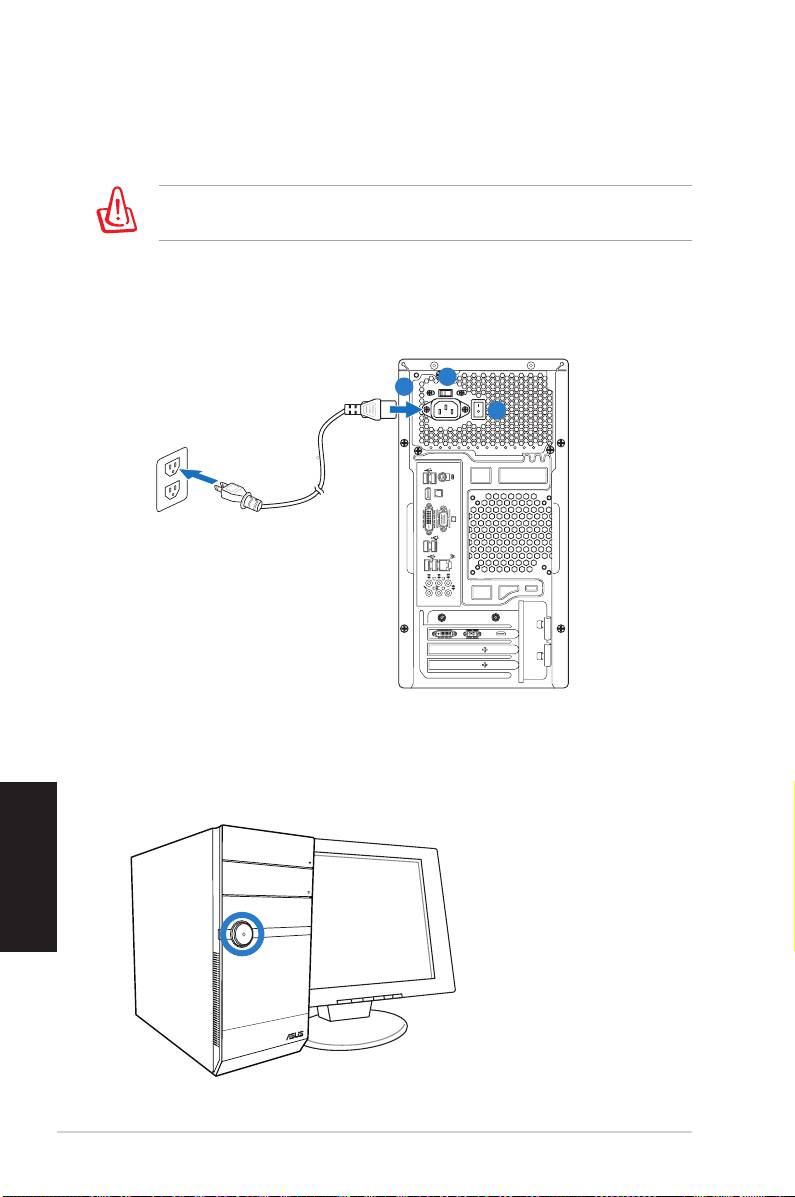
Подключение питания
1. С помощью переключателя напряжения, установите
напряжение, используемое в вашем регионе.
Установка переключателя в положение 115V при входящем
230V повредит систему!
2. Подключите шнур питания к разъему питания и розетке.
3. Нажмите тумблер питания.
Нажмите кнопку питания для включения
системы
Русский
196 Настольный ПК ASUS Essentio
SPDIF OUT
DVI
DVI
HDMI
1
2
3

Восстановление системы
Использование DVD восстановления(опция)
DVD восстановления включает образ операционной системы,
драйвера и утилиты, установленные в вашу систему на заводе.
DVD восстановления предоставляет возможность быстрого
восстановления программного обеспечения в его оригинальное
рабочее состояние. Перед использованием диска восстановления,
скопируйте ваши данные (например файлы Outlook) на USB или
сетевой диск и запишите параметры конфигурации (например
сетевые параметры).
1. Включите ASUS ПК, появится логотип ASUS. Нажмите
F8 для входа в Please select boot device меню.
2. Вставьте диск восстановления в оптический привод и
выберите оптический привод (“CDROM:XXX”). Нажмите
Enter а затем любую клавишу для продолжения.
3. Появится окно Windows Boot Manager. Выберите Win-
dows Setup [EMS Enabled] и нажмите Enter. Подождите
пока не появится сообщение Windows is loading files.
4. Выберите способ установки системы. Имеются следующие
опции:
Recover system to a partition
Эта опция удалит только один раздел, который вы выбрали
ниже, позволив вам сохранить другие разделы и создаст
новый системный раздел как диск “C”.
Recover system to entire HD
Эта опция удалит все разделы на вашем жестком диске и
создаст новый системный раздел как диск “C”.
5. Следуйте инструкциям на экране для завершения процесса.
При восстановлении Вы потеряете все данные. Перед
Русский
восстановлением системы обязательно сохраните Ваши
данные.
ASUS Essentio ПК 197

6. Вставьте Support DVD в оптический привод, когда Вас
попросят. Нажмите OK для перезагрузки системы.
7. После перезагрузки системы Windows® Vista™ начнет
конфигурацию системы. Следуйте инструкциям на экране,
затем перезагрузите компьютер.
Этот DVD восстановления предназначен только для этого
компьютера. Не используйте его для других компьютеров. Для
получения обновлений посетите сайт ASUS www.asus.com.
Русский
198 Настольный ПК ASUS Essentio
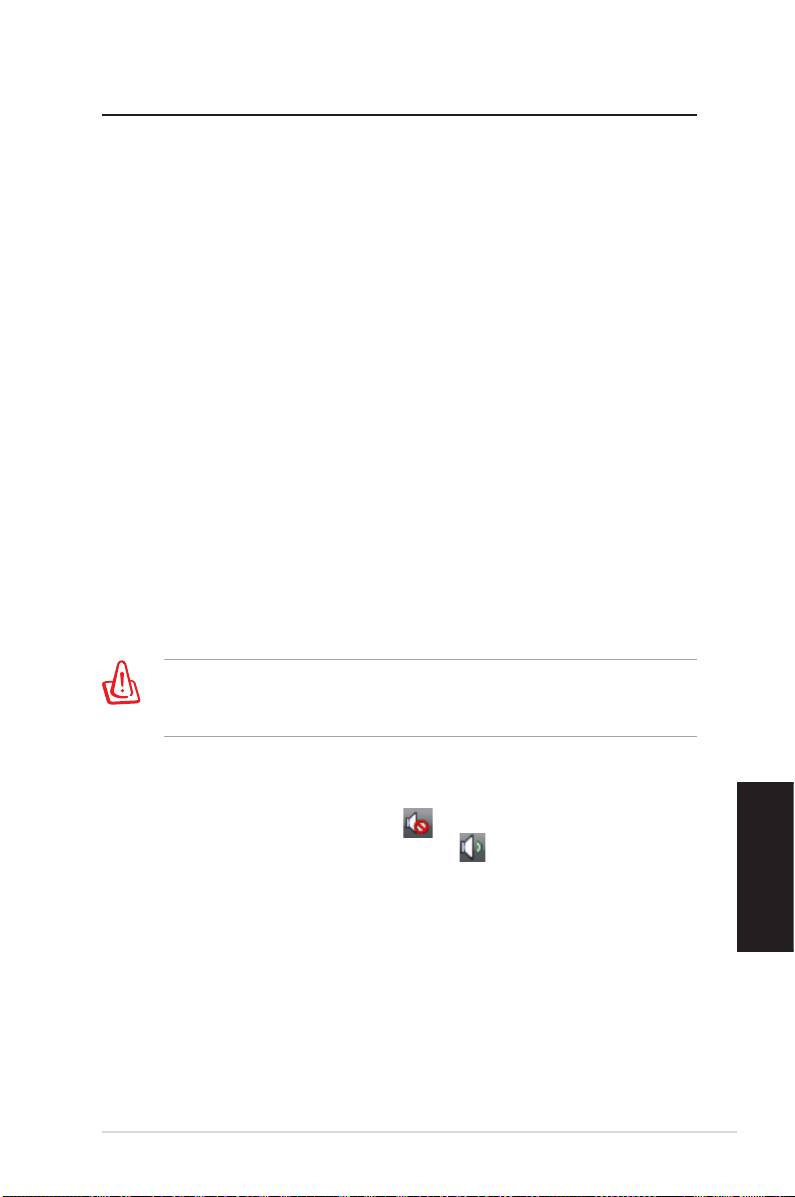
Устранение неисправностей
Прочитайте следующие вопросы и ответы. Обратитесь в
техническую поддержку ASUS, если встретитесь с проблемами
не упомянутыми в этой главе.
Что делать если я не могу включить компьютер?
Убедитесь, что индикатор питания горит. Если не горит, то в
вашей системе нет питания.
• Убедитесь, что шнур питания подключен.
• При использовании удлинителя или стабилизатора напряжения
убедитесь, что он подключен к розетке питания.
Что делать если не загружается операционная система?
• Убедитесь, что ваша память поддерживается системой и вы
ее правильно установили.
• Убедитесь, что ваши периферийные устройства совместимы
с системой. Некоторые устройства USB переходят в спящий
режим.
Если вышеперечисленное не помогло вам решить проблему,
обратитесь к вашему продавцу или восстановите систему с
помощью DVD восстановления.
При восстановлении Вы потеряете все данные. Перед
восстановлением системы обязательно сохраните Ваши
данные.
Почему я ничего не слышу из динамиков/наушников?
Проверьте значок громкость в панели управления Windows® и
убедитесь что звук не выключен . Если так, дважды щелкните
по значку громкости и включите звук .
Русский
ASUS Essentio ПК 199

Почему CD/DVD не может читать или писать?
• Убедитесь, что ваш диск совместим с оптическим приводом.
• Проверьте, что диск вставлен правильно и не имеет царапин.
Русский
200 Настольный ПК ASUS Essentio
