
Asus CM5570 – page 3
Manual for Asus CM5570
Table of contents

L’utilisation de câbles protégés pour le raccordement du
moniteur à la carte de graphique est exigée pour assurer la
conformité aux règlements de la FCC. Les changements ou les
modifications apportés à cette unité n'étant pas expressément
approuvés par la partie responsable de la conformité pourraient
annuler l’autorité de l’utilisateur à manipuler cet équipement.
Avertissement sur l’exposition aux fréquences radio
Cet équipement doit être installé et utilisé conformément aux
instructions fournies. L’antenne utilisée par cet émetteur doit être
installée à une distance minimum de 20 cm de l’utilisateur et ne
doit pas être co-localisée ou être utilisée avec d’autres antennes
ou emetteurs. Les utilisateurs et installateurs doivent prendre
connaissance des instructions d’installation et des conditions
d’utilisation de l’emmeteur de manière à rester conforme en
termes d’exposition aux fréquences radio.
Français
Rapport du Département Canadien des Communications
Cet appareil numérique ne dépasse pas les limites de classe B en
terme d'émissions de nuisances sonore, par radio, par des ap-
pareils numériques, et ce conformément aux régulations d’in-
terférence par radio établies par le département canadien des
communications.
(Cet appareil numérique de la classe B est conforme à la norme
ICES-003 du Canada.)
Note relative aux produits de Macrovision
Corporation
Ce produit comprend une technologie de protection de copy-
right protégée par certains brevets déposés aux U.S.A. et autres
droits de propriété intellectuelle appartenant à Macrovision
Corporation et autres détenteurs de droits. L’usage de cette tech-
nologie doit être autorisé par Macrovision Corporation, et n’est
destiné qu’à un usage familial ou autres usages limités de même
sorte à moins d’une autorisation par Macrovision Corpora-
tion. Rétro-ingénierie et démontage sont interdits.
PC de bureau ASUS Essentio 41

Avertissement pour les batteries Lithium-Ion
CAUTION: Danger of explosion if battery is incorrectly replaced. Replace
only with the same or equivalent type recommended by the
manufacturer. Dispose of used batteries according to the manufacturer’s
instructions.
ATTENTION : Il y a danger d’explosion si la batterie n’est pas correctement
remplacée. Remplacez la batterie par une batterie identique ou équiva-
lente recommandée par la fabricant. Mettez au rebut les batteries usagées
an accord avec les instructions du fabricant.
Français
42 PC de bureau ASUS Essentio

Consignes de sécurité
Votre ordinateur de bureau ASUS a été conçu et testé poura été conçu et testé pour
satisfaire aux standards de sécurité les plus récents en matière
d’équipements informatiques. Toutefois, afin de garantir une
utilisation sans risque de ce produit, il est important que vous
respectiez les consignes de sécurité présentées dans ce manuel.
Configurer le système
• Avant d’utiliser votre système, lisez et suivez les instructionsAvant d’utiliser votre système, lisez et suivez les instructions
de la documentation.
• N’utilisez pas ce produit à proximité de liquides ou d’une
source de chaleur, tel qu’un radiateur.
• Positionnez le système sur une surface stable.
• Les ouvertures situées sur le boîtier de l’ordinateur sont desti-Les ouvertures situées sur le boîtier de l’ordinateur sont desti-
nées à la ventilation. Veillez à ne pas les bloquer ou les recou-
vrir. N’insérez jamais d’objet dans les ouvertures de ventilation
Français
• Utilisez ce produit dans un environnement avec une
température ambiante comprise entre 0˚C et 40˚C.
• Si vous utilisez une rallonge pour connecter votre PCSi vous utilisez une rallonge pour connecter votre PC
Multimédia, vérifiez que la somme des intensités nominales
des équipements connectés à la rallonge ne dépasse pas celle
supportée par cette dernière.
Précautions à suivre lors de l’utilisation
• Ne pas marcher ni poser d’objets sur le cordon d’alimentation.Ne pas marcher ni poser d’objets sur le cordon d’alimentation.
• Ne pas renverser d’eau ou tout autre liquide sur votre système.
• Lorsque le système est éteint, une certaine quantité de courant
résiduel continue à circuler dans le système. Débranchez
systématiquement tous les câbles d’alimentation, de modems
et de réseau, des prises murales avant de nettoyer le système.
• Déconnecter le système du secteur, et demander conseil à
votre revendeur ou à un technicien qualifié si :
• La prise ou le câble d’alimentation est endommagé.La prise ou le câble d’alimentation est endommagé.
• Du liquide a été renversé sur le système.Du liquide a été renversé sur le système.
PC de bureau ASUS Essentio 43
• Le système ne fonctionne pas correctement alors que les
consignes ont été respectées.
• Le système est tombé ou le boîtier est endommagé.
• Les performances système s’altèrent.
Avertissement de sécurité relatif au lecteur de CD-ROM
PRODUIT LASER DE CLASSE 1
PAS DE DÉMONTAGE
La garantie ne couvre pas les appareils ayant été
désassemblés par les utilisateurs
Français
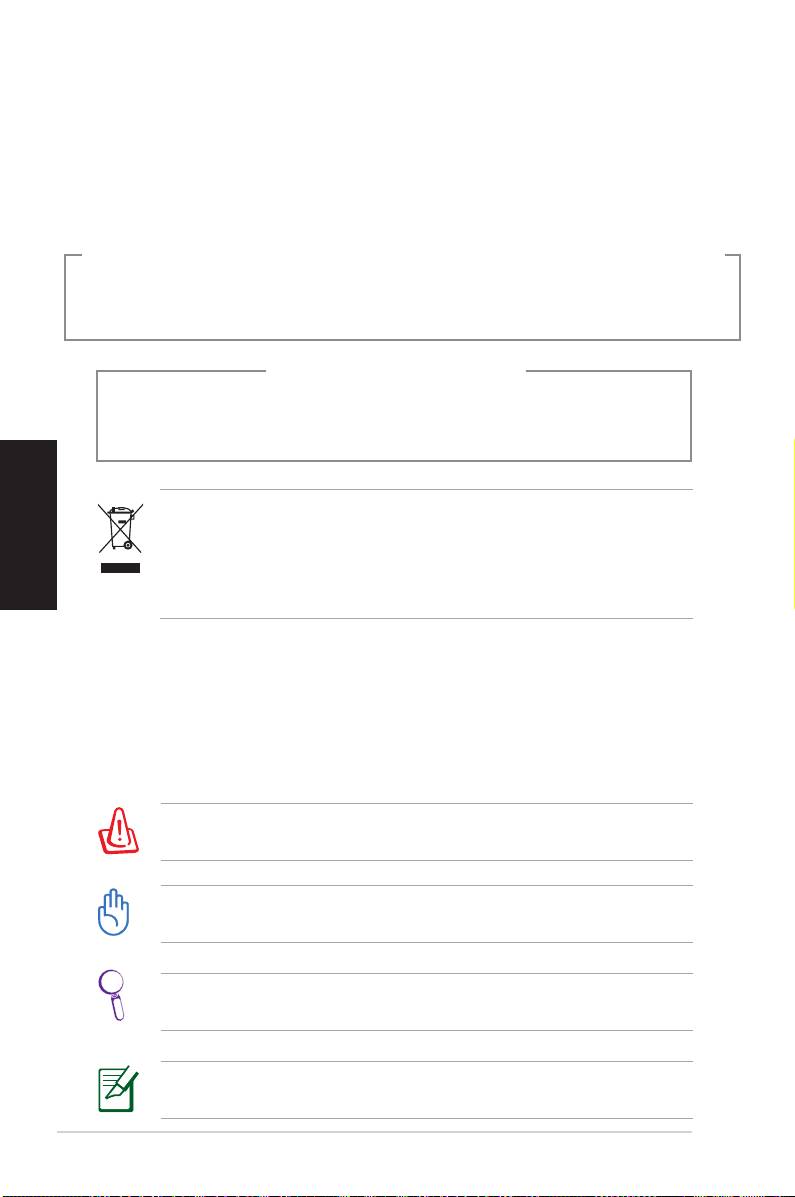
Le symbole représentant une benne à roue barrée, indique que
le produit (équipement électrique et électronique contenant une
batterie au mercure) ne doit pas être placé dans un conteneur à
ordures ménagères. Veuillez consulter les réglementations locales
en matière de recyclage de produits électriques.
Notes pour ce manuel
Pour être certains que vous effectuiez certaines tâches
correctement, veuillez prendre notes des symboles suivants. Ces
symboles possèdent différents degrés d’importance :
AVERTISSEMENT : Ces informations vous permettront d’éviter
de vous blesser lors de la réalisation d’une tâche.
IMPORTANT : Instructions que vous devez suivre pour terminerInstructions que vous devez suivre pour terminer
une tâche..
ASTUCE : Trucs et informations additionnelles pour vous aider à
mener une tâche à bien.
NOTE : Informations additionnelles destinées à certaines
situations spécifiques..
44 PC de bureau ASUS Essentio

Bienvenue
Merci d’avoir fait l’acquisition d’un Pc de bureau ASUS ! Le
contenu de l’emballage de votre nouvel ordinateur de bureau
est listé ci-dessous. toutefois, ces éléments peuvent différer en
fonction du modèle. ASUS se réserve le droit de remplacer des
composants ou accessoires afin d’offrir un service optimal.
Si un des éléments est manquant ou endommagé, veuillez con-
tacter votre revendeur.
Contenu de la boîte
• Ordinateur de bureau ASUS x1
• Clavier x1
• Souris x1
• Cordon d’alimentation x1
• DVD de support x1
Français
• DVD de restauration (optionnel) x1
• Manuel d’installation x1
• Carte de garantie x1
• Antenne (en option) x 2
Visitez le site Web d’ASUS (http://support.asus.com) pour
les mises à jour.
PC de bureau ASUS Essentio 45
Faire connaissance avec
votre PC de bureau
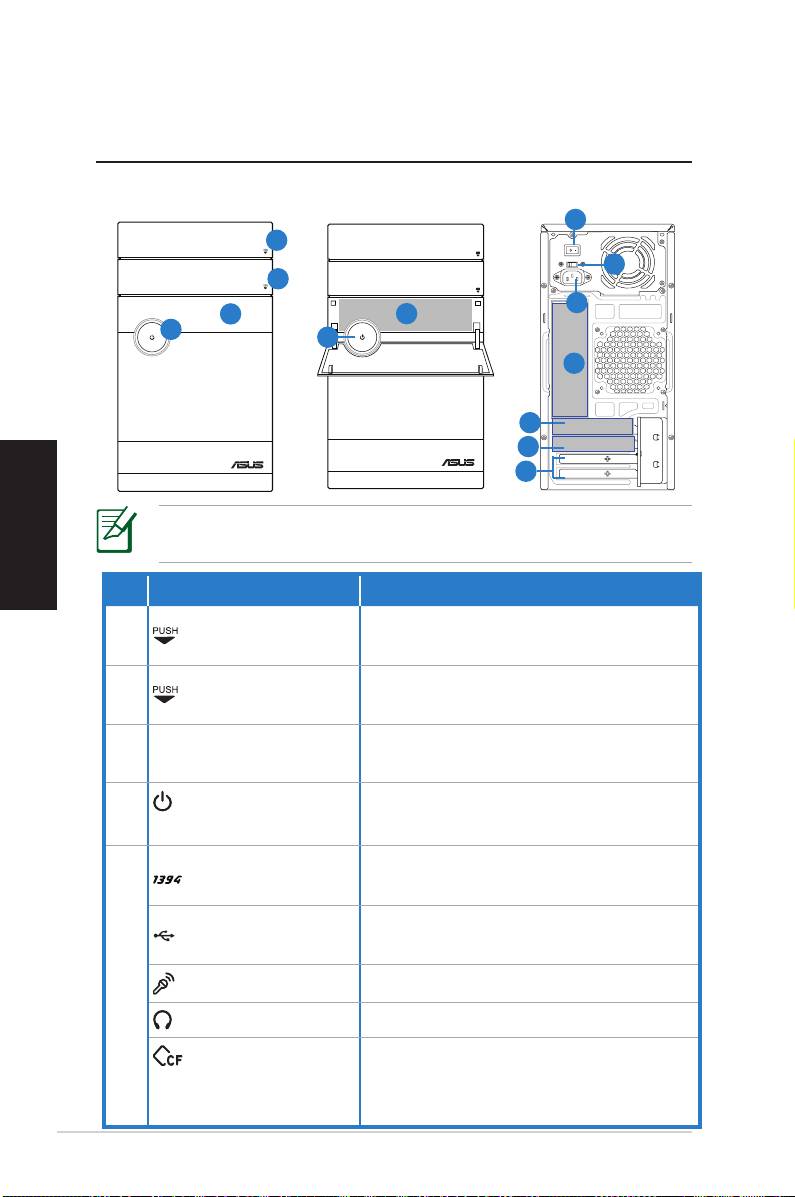
Caractéristiques des faces avant/arrière
Français
No. Bouton/DEL Description
Appuyez pour éjecter le plateau de
1.
chargement du lecteur optique.
Appuyez pour ouvrir la baie
2.
d’accueil du disque dur.
Couvercle de la
Appuyez pour ouvrir le couvercle
3.
façade
de la façade.
Appuyez sur ce bouton pour al-
Interrupteur
4.
lumer le système.
d’alimentation
Permet de connecter un périphéri-
port IEEE 1394a
que IEEE 1394 tel qu’un caméscope.
5.
46 PC de bureau ASUS Essentio
2.0
1
5
4
4
*Les parties grisées contiennent les ports avants et arrières. Ces
ports et leur emplacement peuvent varier selon les modèles.
Permet de connecter un périphérique
ports USB 2.0
USB tel qu’une souris ou un clavier.
Permet de connecter un microphone.
port Microphone
port écouteur
Permet de connecter des écouteurs.
Insérez une carte CompactFlash®/
Fente pour carte
Microdrive™ dans cette fente.
CompactFlash®/
Microdrive™
SPDIF OUT
DVI
HDMI
6
7
2
8
3
9
10
11
12
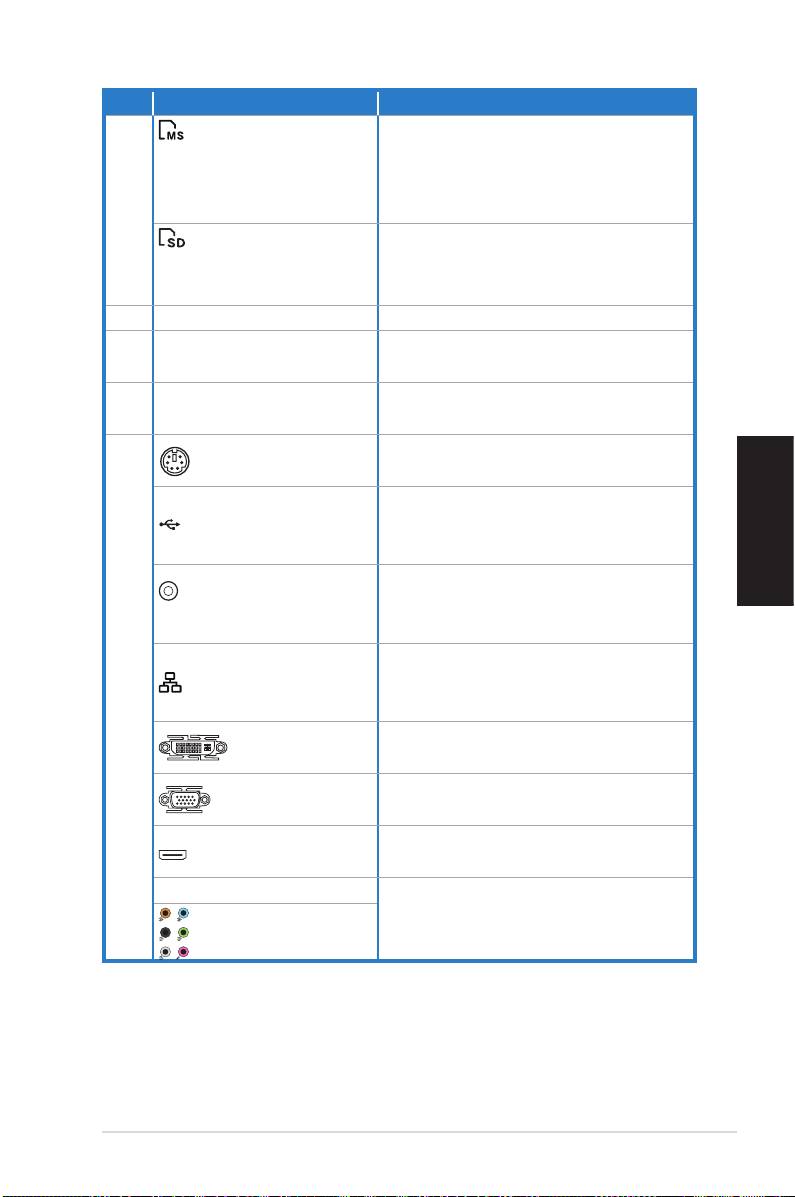
NO. Fente/Port Description
Insérez une carte MemoryStick®/
Fente pour carte
Memory Stick Pro™ dans cette
MemoryStick®/
fente.
Memory Stick
5.
Pro™
Fente pour carte
Insérez une carte Secure Digi-
mémoire Secure
tal™/ Multimedia dans cette
Digital™
fente.
6. Sélecteur de tension Sélectionne la tension d’entrée.
Interrupteur
Allume/éteint le système.
7.
d’alimentation
Connecteur
Permet de connecter l’ordinateur
8.
d’alimentation
à une source électrique.
Permet de connecter un clavier
port clavier PS/2
PS/2.
Français
9.
PC de bureau ASUS Essentio 47
2.0
Permet de connecter un péri-
ports USB 2.0
phérique USB tel qu’une souris
ou un clavier.
Permet de connecter un am-
port de sortie opop
plificateur pour la sortie audio
tique S/PDIF Out
numérique.
Permet de se connecter à un
port LAN (RJ-45)
réseau local (LAN) via un hub
réseau.
Permet de connecter un moniteur
port DVI
DVI ou autre périphérique DVI.
Permet de connecter un moniteur
port VGA
VGA ou autre périphérique VGA.
Permet de connecter un moniteur
port HDMI
HDMI ou autre périphérique HDMI.
Permet de connecter un système
ports audio 7.1
de haut-parleurs 7.1 (8) canaux.
(8)-canaux
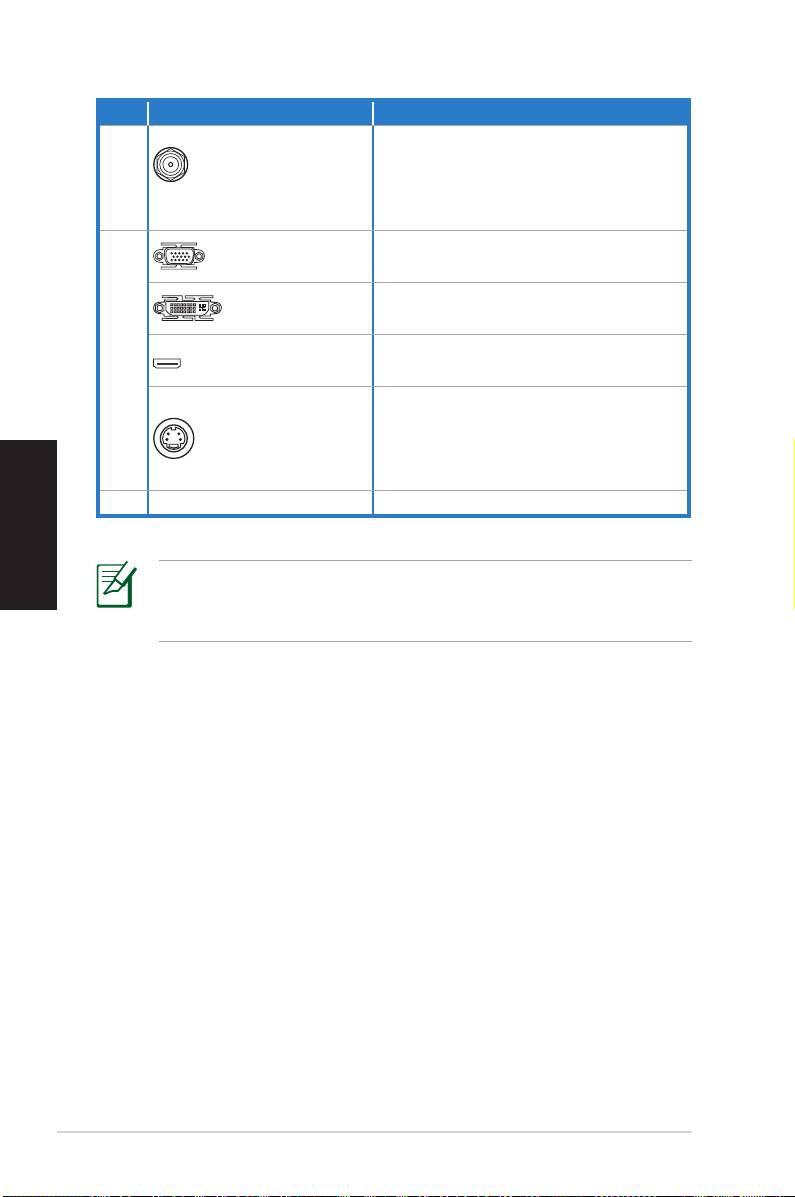
NO. Fente/Port Description
Permet de connecter une an-
tenne pour apprécier des fichiers
Module carte ré-
10.
numérique via la technologie
seau sans fil (en option)
WiFi la plus récente.
Permet de connecter un moniteur
port VGA
VGA ou autre périphérique VGA.
Permet de connecter un moniteur
port DVI
DVI ou autre périphérique DVI.
Permet de connecter un moniteur
11.
port HDMI
HDMI ou autre périphérique HDMI.
Permet de connecter des péri-
phériques multimédia tel qu’un
port S-Video
lecteur DVD, un écran ou un
Français
téléviseur.
12. Fente d’extension Supporte des cartes d’extension.
Si la carte mémoire ne s’insère pas correctement dans la fente
pour carte mémoire, inversez le sens de la carte mémoire puis
réessayez.
48 PC de bureau ASUS Essentio
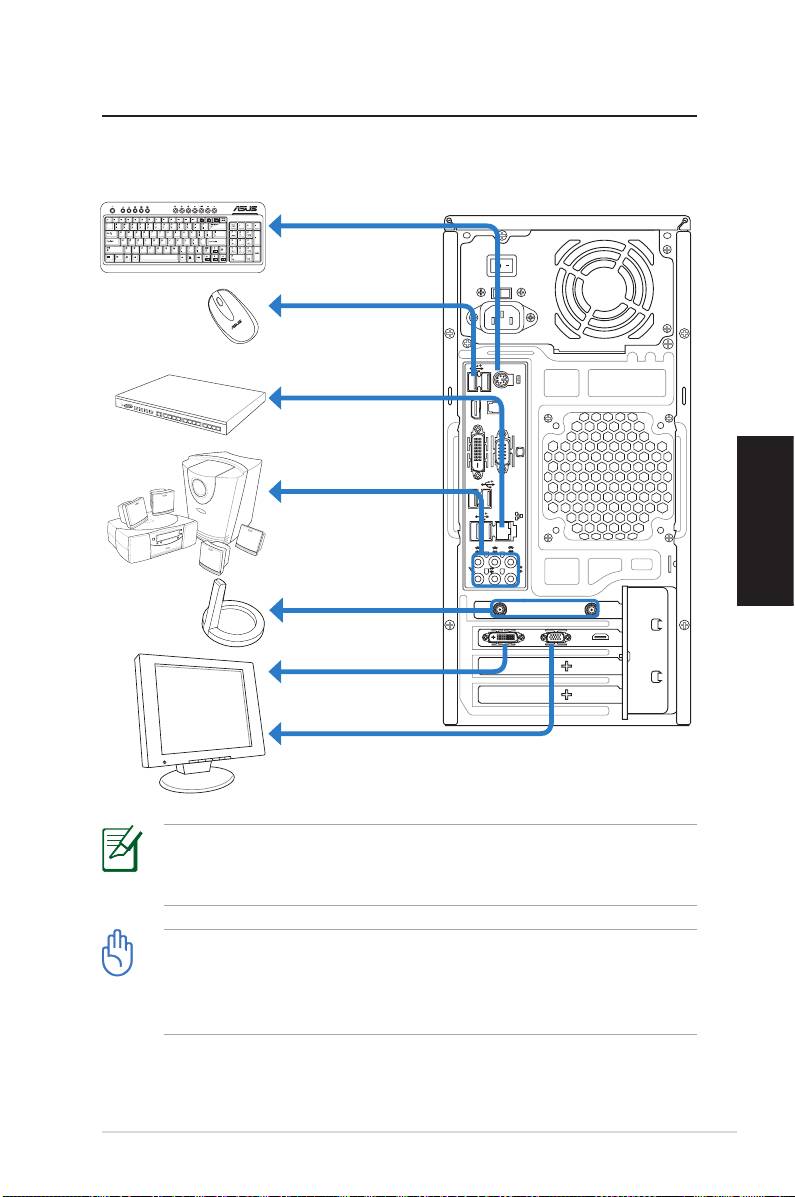
Congurer votre PC de bureau
Connecter des périphériques
Français
Les illustrations ci-dessus sont fournies uniquement à titre de
référence. Les caractéristiques de votr eproduit peuvent être
différentes.
• Il est recommandé d’utiliser ce produit dans des endroits
ou la température ambiante est inférieure à 35˚C.
• Ne bouchez / couvrez pas les bouches d’aération situées
sur le châssis.
PC de bureau ASUS Essentio 49
SPDIF OUT
DVI
DVI
HDMI
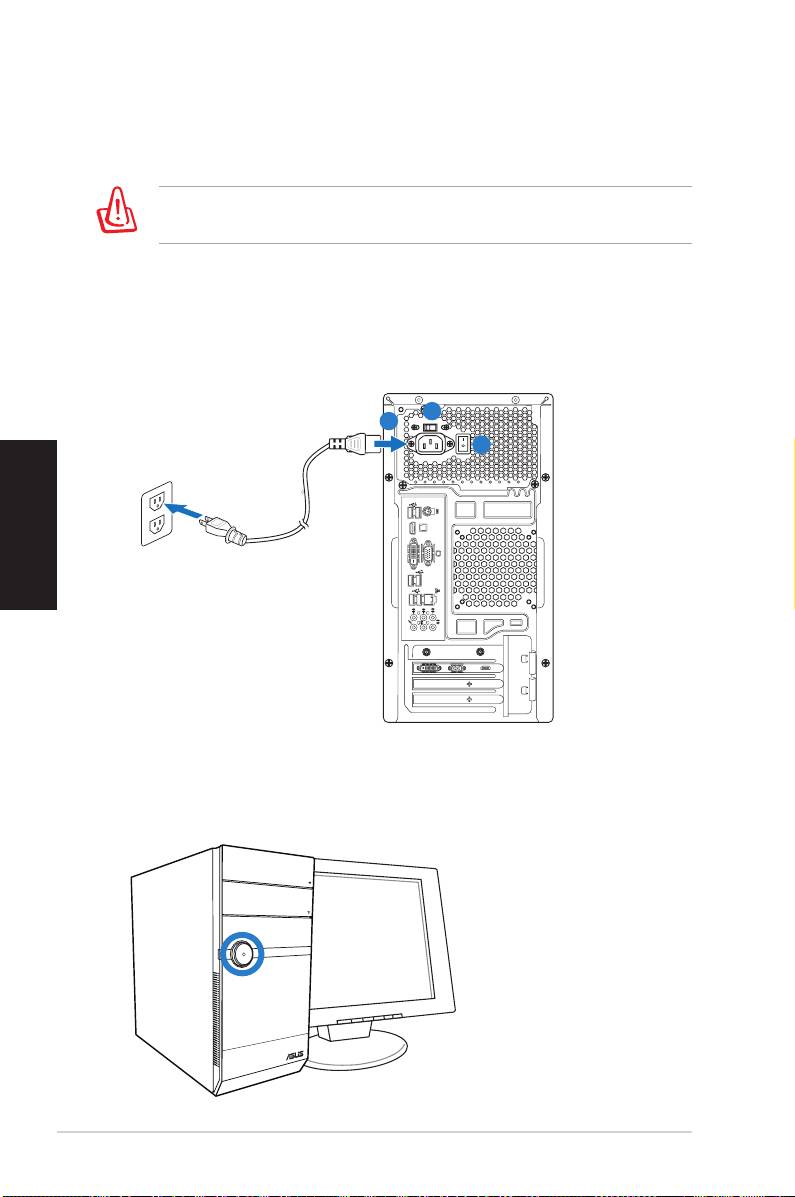
Connecter le cordon d’alimentation
1. Réglez le sélecteur de tension sur le voltage correspondant
au standard électrique de votre région.
Régler le sélecteur de tension sur 115 V dans une zone où le
standard électrique est de 230V endommagera votre système.
2. Raccordez une des extrémités du cordon d’alimentation au
connecteur d’alimentation du PC et l’autre extrémité à une
prise de courant.
3. Appuyez sur l’interrupteur d’alimentation.
Français
Appuyer sur le bouton d’alimentation
pour allumer le système
50 PC de bureau ASUS Essentio
SPDIF OUT
DVI
DVI
HDMI
1
2
3

Restaurer le système
Utiliser le DVD de restauration (en option) (en option)
Le DVD de restauration contient une image du système d'exploi-
tation installé sur votre système en usine. Le DVD de restauration,
en plus du DVD de support, offre une solution de restauration
complète permettant de restaurer rapidement votre système
dans son état de fonctionnement d'origine, à condition que votre
disque dur soit en bon état. Avant d’utiliser le DVD de restaura-
tion, copiez vos fichiers (tels que fichiers PST Outlook) sur un
périphérique USB ou un lecteur réseau et notez vos paramètres
personnalisés (tels que les paramètres réseau).
1. Allumez votre ordinateur ASUS et à l’apparition du logo
ASUS appuyez sur F8 pour accéder au menu de sélection du
périphérique de démarrage :
2. Insérez le DVD de restauration dans le lecteur optique
et sélectionnez le lecteur optique (normalement identifié
“CDROM:XXXX”) comme périphérique de démarrage
Français
primaire. Appuyez sur <Entrée> puis appuyez sur une touche
quelconque pour continuer :
3. La fenêtre Windows Boot Manager apparaît. Sélectionnez
Windows Setup [EMS Enabled] et appuyez sur Entrée.
Patientez lorsque le message Windows is loading files
apparaît.
4. Sélectionnez l’emplacement d’installation. Options de
partitionnage :
Recover system to a partition.
(Restaurer le système sur une partition)
Cette option ne supprimera que la partition sélectionnée,
vous permettant ainsi de conserver d’autres partitions et de
créer une nouvelle partition système nommée Lecteur (C:).
Sélectionnez une partition et cliquez sur NEXT.
Recover system to entire HD.
(Restaurer la totalité du disque dur)
Cette option supprimera toutes les partitions de votre disque
dur pour créer une nouvelle partition système nommée
Lecteur (C:).
PC de bureau ASUS Essentio 51
5. Suivez les instructions apparaissant à l’écran pour termi-
ner le processus de restauration.
Toutes vos données seront perdues lors du processus de
restauration. Assurez-vous d'avoir fait une copie de sauvegarde
de vos données avant de restaurer le système.
6. Une fois le processus de restauration terminé, insérez le
DVD de support dans le lecteur optique. Cliquez sur OK. Le
système redémarre.
7. Au redémarrage du système, Windows® Vista™ lancera le
processus de configuration du système. Suivez les instruc-
tions apparaissant à l’écran pour terminer le processus, puis
redémarrez l’ordinateur.
Français
Le DVD de restauration est réservé aux ordinateurs de bureau
ASUS. Ne l’utilisez pas sur d’autres ordinateurs. Visitez le site
Web d’ASUS (www.asus.com) pour toute mise à jour.
52 PC de bureau ASUS Essentio

Dépannage
Lisez attentivement les questions/réponses suivantes si vous
rencontrez un problème lors de l’utilisation du PC de bureau
ASUS. Si cette section ne possède pas la réponse à votre problème,
contactez directement le service après-vente par le biais des
informations de contact contenues dans le DVD de support.
Que faire lorsque mon PC de bureau ne démarre pas ?
Vérifiez que la LED d’alimentation est allumée. Celle-ci ne
s’allume pas si aucun courant électrique n’est fourni au système.
• Assurez-vous que le cordon d’alimentation est bien raccordé.
• Lors de l’utilisation d’une rallonge ou d’un régulateur de
voltage, vérifiez leur connexion à une prise électrique murale.
Que faire lorsque mon PC de bureau ne peut pas accéder au
système d’exploitation ?
Français
• Assurez-vous d’utiliser des modules mémoire supportés par le
système et que ceux-ci sont correctement installés.
• Vérifiez si vos périphériques externes sont compatibles avec
le système. Certains périphériques de stockage USB peuvent
rapidement basculer en mode veille.
Si les suggestions suivantes ne résolvent pas votre problème,
contactez votre revendeur ou restaurez le système grâce au DVD
de restauration accompagnant votre ordinateur.
Toutes vos données seront perdues lors du processus de
restauration. Assurez-vous d'avoir fait une copie de sauvegarde
de vos données avant de restaurer le système.
Pourquoi aucun son ne sort des haut-parleurs ou du casque ?
Vérifiez que l’icône de volume de la zone de notification de
Windows® ne soit pas en mode muet . Si c’est le cas,double-Si c’est le cas, double-
cliquez sur cette icône pour afficher la barre de volume, et
cliquez sur l’icône pour annuler le mode muet .
PC de bureau ASUS Essentio 53

Pourquoi le lecteur optique ne parvient-il pas à lire/graver le
CD/DVD inséré ?
• Assurez-vous que le format du disque est compatible avec le
lecteur optique.
• Vérifiez que le disque est correctement inséré ou que celui-ci
n’est pas rayé.
Français
54 PC de bureau ASUS Essentio
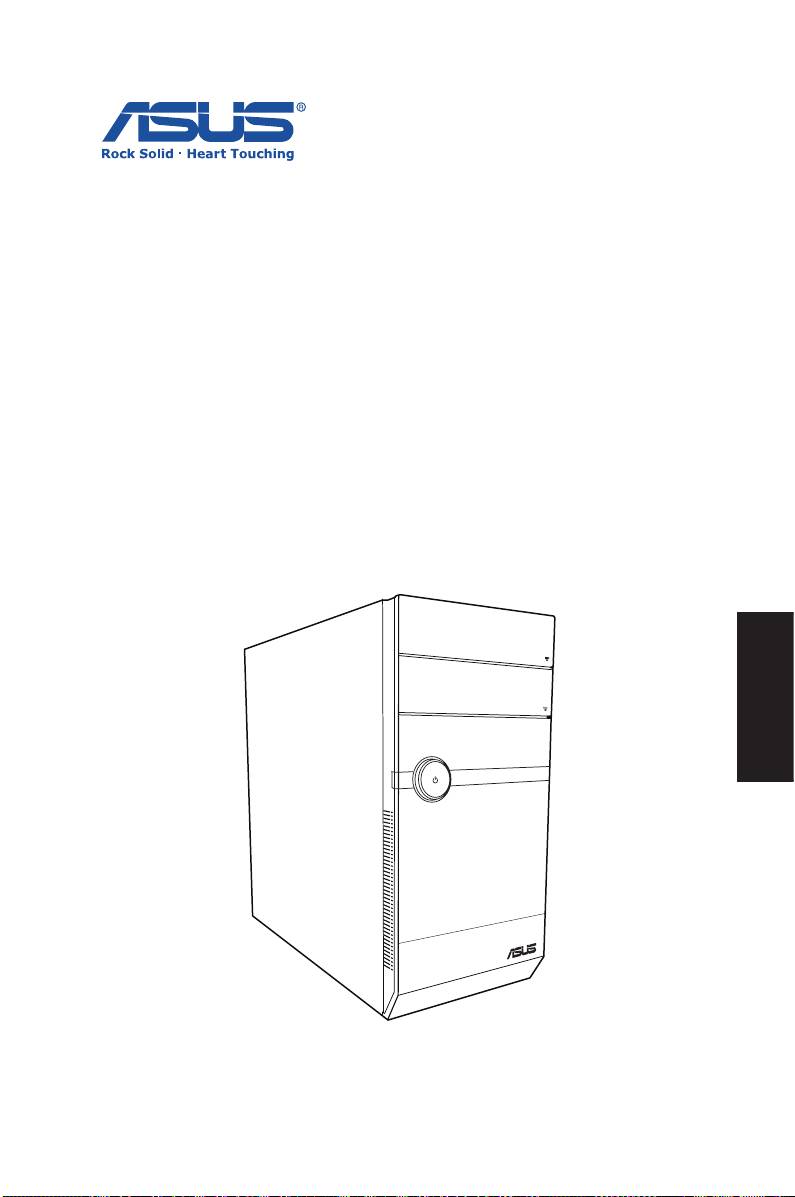
ASUS Essentio Desktop PC
Manuale Utente
Italiano

I4712
Prima Edizione V1
Maggio 2009
Italiano
Copyright © 2009 ASUSTeK Computer, Inc. Tutti i Diritti Riservati.
Alcuna parte di questo manuale, compresi i prodotti e i software in esso descritti,
può essere riprodotta,trasmessa, trascritta, archiviata in un sistema di recupero o
tradotta in alcuna lingua, in alcuna forma e in alcun modo, fatta eccezione per la
documentazione conservata dall’ acquirente, a scopi di backup, senza l’ espressa
autorizzazione scritta di ASUSTeK COMPUTER INC. (“ASUS”).
I prodotti e nomi delle aziende che compaiono in questo manuale possono o
meno essere marchi registrati o diritti d’ autore delle rispettive aziende, e sono
usati solo a scopo identificativo. Tutti i marchi sono di proprietà dei rispettivi
proprietari.
E’ stato compiuto ogni sforzo per assicurare la correttezza e l’ aggiornamento dei
contenuti di questo manuale. Tuttavia, il produttore non offre alcuna garanzia in
merito all’ accuratezza di tali contenuti e si riserva il diritto di modificarli senza
preavviso.

Condizioni e Limiti di Copertura
della Garanzia sul Prodotto
Le condizioni di garanzia variano a seconda del tipo di prodotto e sono
specificatamente indicate nel Certificato di Garanzia allegato, cui si fa espresso
rinvio.
Inoltre la presente garanzia non è valida in caso di danni o difetti dovuti ai
seguenti fattori: (a) uso non idoneo, funzionamento o manutenzione improprio,
incluso senza limitazioni l’ utilizzo del prodotto con una finalità diversa da quella
conforme alle istruzioni di ASUSTeK COMPUTER INC. in merito all’ idoneità di
utilizzo e alla manutenzione; (b) installazione o utilizzo del prodotto in modo
non conforme aglli standard tecnici o di sicurezza vigenti nell’ Area Economica
Europea e in Svizzera; (c) collegamento a rete di alimentazione con tensione
non corretta; (d) utilizzo del prodotto con accessori di terzi, prodotti o dispositivi
ausiliari o periferiche; (e) tentativo di riparazione effettuato da una qualunque
terza parte diversa dai centri di assistenza ASUSTeK COMPUTER INC. autorizzati;
(f) incidenti,fulmini,acqua, incendio o qualsiasi altra causa il cui controllo non
dipende da ASUSTeK COMPUTER INC.; abuso, negligenza o uso commerciale.
La presente Garanzia non è valida per l’ assistenza tecnica o il supporto per
l’ utilizzo del prodotto, compreso l’ utilizzo dell’ hardware o del software. L’
assistenza e il supporto disponibili (se previsti), nonchè le spese e gli altri
termini relativi all’ assistenza e al supporto (se previsti) verranno specificati nella
documentazione destinata al cliente fornita a corredo con il Prodotto.
E’ responsabilità dell’ utente, prima ancora di richiedere l’ assistenza, effettuare
il backup dei contenuti presenti sul Prodotto, inclusi i dati archiviati o il
software installato nel prodotto. ASUSTeK COMPUTER INC. non è in alcun modo
responsabile per qualsiasi danno, perdita di programmi, dati o altre informazioni
Italiano
archiviate su qualsiasi supporto o parte del prodotto per il quale viene richiesta
l’ assistenza; ASUSTeK COMPUTER INC.non è in alcun modo responsabile
delle conseguenze di tali danni o perdite, incluse quelle di attività, in caso di
malfunzionamento di sistema, errori di programmi o perdita di dati.
E’ responsabilità dell’ utente, prima ancora di richiedere l’ assistenza, eliminare
eventuali funzioni, componenti, opzioni, modifiche e allegati non coperti
dalla presente Garanzia, prima di far pervenire il prodotto a un centro servizi.
ASUSTeK COMPUTER INC. ASUSTeK COMPUTER INC. non è in alcun modo
responsabile di qualsiasi perdita o danno ai componenti sopra descritti.
ASUSTeK COMPUTER INC. non è in alcun modo responsabile di eliminazioni,
modifiche o alterazioni ai contenuti presenti sul Prodotto compresi eventuali
dati o applicazioni prodottesi durante le procedure di riparazione del Prodotto
stesso. Il Prodotto verrà restituito all’ utente con la configurazione originale di
vendita, in base alle disponibilità di software a magazzino.
ASUS Essentio Desktop PC 57

Licenza Software
I prodotti ASUS possono essere corredati da software, secondo la tipologia de
l
prodotto. I software, abbinati ai prodotti, sono in versione “OEM”: il software OEM
viene concesso in licenza all’ utente finale, come parte integrante del prodotto;
ciò significa che non può essere trasferito ad altri sistemi hardware e che, in caso
di rottura, di furto o in ogni altra situazione che lo renda inutilizzabile, anche la
possibilità di utilizzare il prodotto OEM viene compromessa.
Chiunque acquisti, unitamente al prodotto, un software OEM, è tenuto ad
osservare i termini e le condizioni del contratto di licenza tra il proprietario del
software e l’ utente finale, denominato “EULA”(End User Licence Agreement),
visualizzato a video, durante la fase di installazione del software stesso. Si avvisa
che l’ accettazione, da parte dell’ utente, delle condizioni dell’ EULA, ha luogo al
momento dell’ installazione del software stesso.
Italiano
58 ASUS Essentio Desktop PC

Sommario
Comunicazioni ..................................................................................60
Informazioni in materia di Sicurezza .........................................63
Note sul Manuale .............................................................................64
Benvenuti ............................................................. 65
Contenuto della Confezione .......................................................... 65
Descrizione del Desktop PC ................................ 66
Caratteristiche Fronte/Retro.........................................................66
Installazione Desktop PC .................................... 69
Collegare le Periferiche ..................................................................69
Collegare l’Alimentazione .............................................................70
Premere il Pulsante di Accensione per Attivare il Sistema 70
Ripristino del Sistema ......................................... 71
Tramite DVD di Ripristino ..............................................................71
Risoluzione dei Problemi .................................... 73
Italiano
ASUS Essentio Desktop PC 59

Comunicazioni
ASUS REACH
Nel rispetto del regolamento REACH (Registration, Evaluation,
Authorisation and Restriction of Chemicals),le sostanze chimiche
contenute nei prodotti ASUS sono state pubblicate nel sito web
ASUS REACH http: //green.asus.com/english/REACH.htm
Dichiarazione FCC (Federal Communications
Commission)
Questo apparecchio rispetta i requisiti indicati nel regolamento
FCC - Paragrafo 15. Il funzionamento è soggetto alle seguenti due
condizioni:
• Questo apparecchio non causa interferenze dannose
• Questo apparecchio accetta qualsiasi interferenza ricevuta,
comprese quelle che potrebbero causare un comportamento
indesiderato.
I collaudi cui è stato sottoposto questo apparecchio ne dimostrano
la conformità ai limiti stabiliti per i dispositivi digitali di Classe
B, come indicato dal paragrafo 15 delle Norme FCC. Questi limiti
sono stati deniti per offrire una ragionevole protezione contro
Italiano
interferenze dannose quando l’apparecchio viene usato in ambienti
residenziali. Questo apparecchio genera, usa e può emettere energia
in radiofrequenza e, se non viene installato e utilizzato come
indicato dal manuale d’uso, può provocare interferenze dannose alle
comunicazioni radio. Non è tuttavia possibile garantire che non si
verichino interferenze in casi particolari. Se questo apparecchio
causa interferenze dannose alla ricezione di programmi radiofonici e
televisivi, fatto vericabile spegnendo e riaccendendo l’apparecchio
stesso, si consiglia l’utente di provare a correggere l’interferenza in
uno o più dei modi seguenti:
• Riorientare o riposizionare l’antenna di ricezione.
• Allontanare l’apparecchio dal ricevitore.
• Collegare l’apparecchio ad una diversa presa di corrente in
modo che apparecchio e ricevitore si trovino su circuiti diversi.
• Consultare il rivenditore o un tecnico radio/TV qualicato per
assistenza.
60 ASUS Essentio Desktop PC
