
Asus CM5570 – page 7
Manual for Asus CM5570
Table of contents
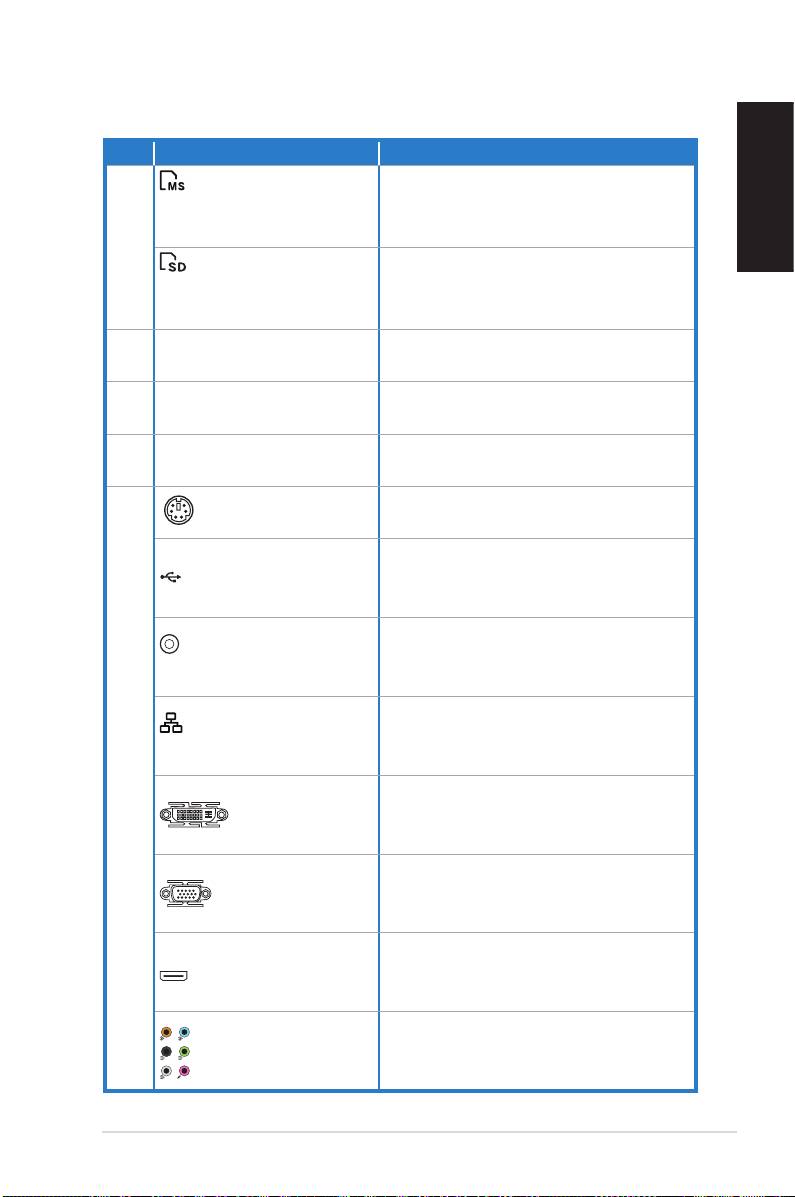
Nr. Sleuf/Poort Beschrijving
®
®
MemoryStick
/
Stop een MemoryStick
/
Memory Stick
Memory Stick Pro™-kaart in
Pro™-kaartsleuf
deze sleuf.
Nederlands
5.
Secure Digital™/
Stop een Secure Digital™/
Multimedia-kaart-
Multimedia-kaart in deze sleuf.
sleuf
Selecteert de
6.
Spanningsselectie
ingangsspanning.
Voedingsschake-
Schakelt de voeding in/uit.
7.
laar
Voedingsaanslui-
Voor het aansluiten op een
8.
ting
stopcontact.
PS/2-toetsen-
Voor het aansluiten op een
bordpoort
PS/2-toetsenbord.
9.
ASUS Essentio Desktop PC 121121
2.0
Voor het aansluiten van USB-
USB 2.0-poorten
apparaten, zoals een muis of
toetsenbord.
Voor het aansluiten op een
Optische S/PDIF-
versterker voor digitale audio-
uitgang
uitvoer.
Voor het aansluiten op een
LAN (RJ-45)-
LAN-netwerk via een netwerk-
poort
hub.
Voor het aansluiten op een
DVI-monitor of andere DVI-
DVI-poort
compatibele apparaten.
Voor het aansluiten op een
VGA-monitor of andere VGA-
VGA-poort
compatibele apparaten.
Voor het aansluiten op een
HDMI-poort
HDMI-monitor of andere HDMI-
compatibele apparaten.
Voor het aansluiten op
7.1-kanaals (8)
een 7.1-kanaals (8)
audiopoorten
luidsprekersysteem.
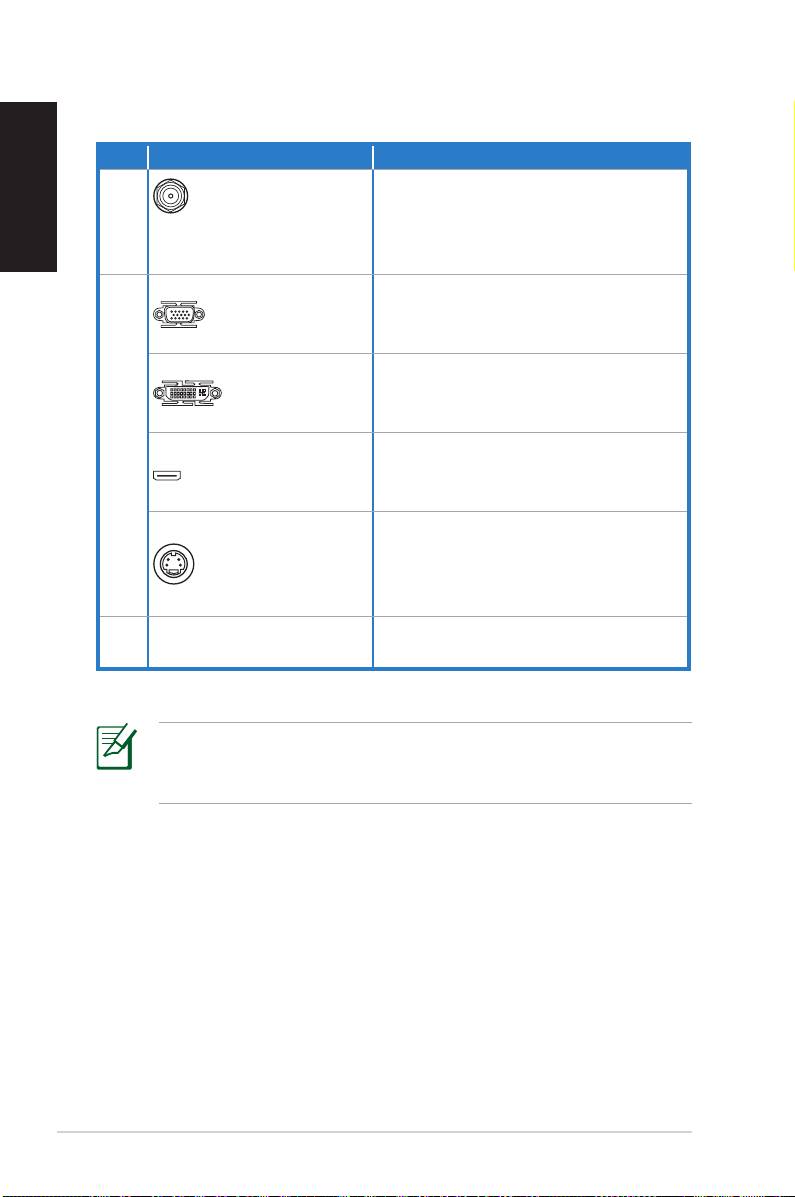
Nederlands
Nr. Sleuf/Poort Beschrijving
Sluit de antenne aan om van
WLAN-kaart-
de digitale inhoud te genieten
10.
module (optio-
via de nieuwste draadloze
neel)
technologie.
Voor het aansluiten op een
VGA-monitor of andere VGA-
VGA-poort
compatibele apparaten.
Voor het aansluiten op een
DVI-monitor of andere DVI-
DVI-poort
compatibele apparaten.
11.
Voor het aansluiten op een
HDMI-poort
HDMI-monitor of andere HDMI-
compatibele apparaten.
Verbindt uw computer met
mediahardware zoals een dvd-
S-Videopoort
speler of op een beeldscherm
zoals een tv.
Uitbreidingssleu-
Ondersteuning van
12.
ven
uitbreidingskaarten
Als de geheugenkaart niet goed in de sleuf past, moet u
de geheugenkaart omdraaien en deze opnieuw in de sleuf
proberen te stoppen.
122 ASUS Essentio Desktop PC
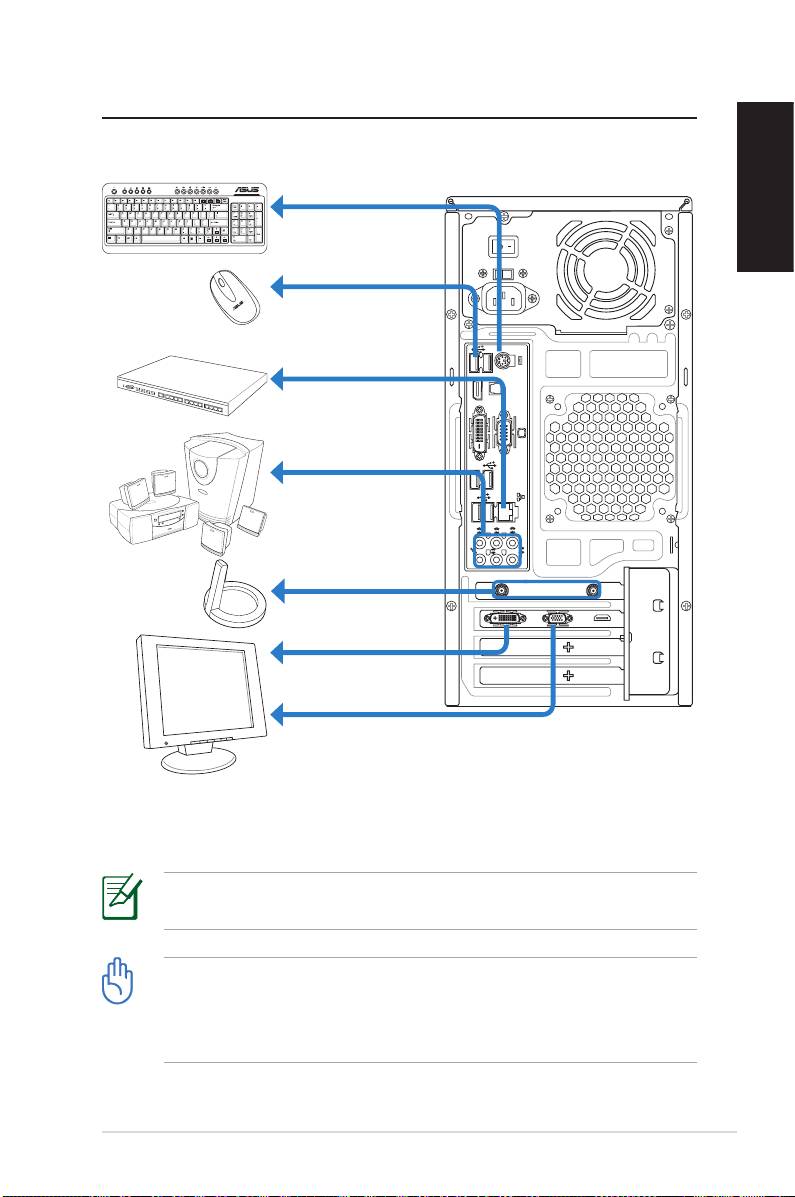
Uw Desktop PC instellen
Apparaten aansluiten
Nederlands
De afbeeldingen zijn uitsluitend bedoeld als referentie. De
werkelijke productspecicaties kunnen verschillen.
• Het is aanbevolen dit product te gebruiken in een
omgeving met een temperatuur van minder dan 35°C.
• Zorg dat u de ventilatieopeningen op het chassis niet
blokkeert of afdekt.
ASUS Essentio Desktop PC 123123
SPDIF OUT
DVI
DVI
HDMI
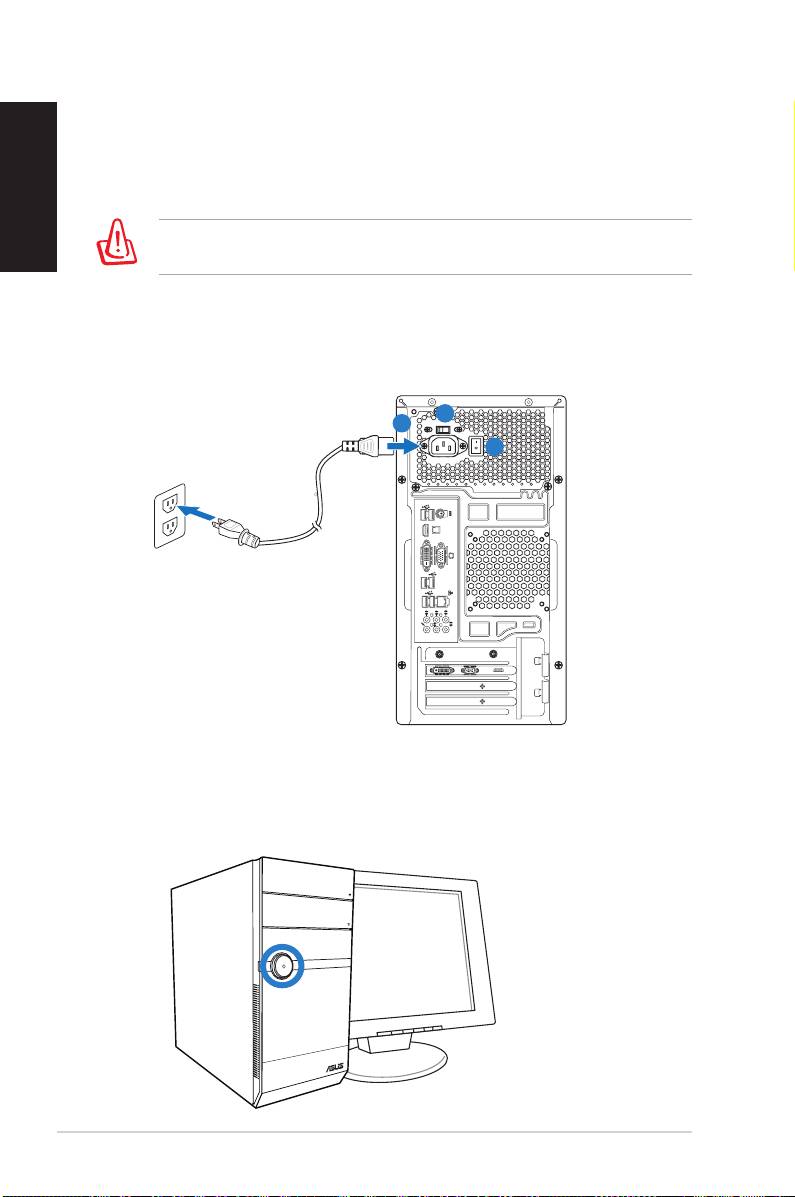
De voeding aansluiten
Nederlands
1. Schakel de spanningsselectie om de geschikte
ingangsspanning te selecteren volgens de
voedingsspanning in uw gebied.
Als u de spanningsselectie instelt op 115V in een regio
waar 230V wordt gebruikt, zal dit uw systeem beschadigen.
2. Sluit het ene uiteinde van de voedingskabel aan op de
voedingsadapter en het andere uiteinde op het stopcontact.
3. Druk op de voedingsknop.
Druk op de voedingsknop om het systeem
in te schakelen
124 ASUS Essentio Desktop PC
SPDIF OUT
DVI
DVI
HDMI
1
2
3

Uw systeem herstellen
De herstel-dvd gebruiken
De herstel-dvd bevat een image van het besturingssysteem
dat in de fabriek op uw systeem werd geïnstalleerd. De
herstel-dvd werkt samen met de ondersteunings-dvd en
Nederlands
biedt een uitgebreide hersteloplossing die uw systeem snel
herstelt naar zijn oorspronkelijke gebruiksstatus, op voor-
waarde dat uw harde schijf goed werkt. Voordat u de herstel-
dvd gebruikt, moet u uw gegevensbestanden (zoals Outlook
PST-bestanden) kopiëren naar een USB-apparaat of een
netwerkstation en eventuele aangepaste conguratie-instel-
lingen (zoals netwerkinstellingen) noteren.
1. Schakel uw ASUS Desktop PC in. Het ASUS-logo wordt
weergegeven. Druk op F8 om het menu Please select
boot device (Selecteer een opstartapparaat) te openen.
2. Plaats de herstel-dvd in het optische station en selecteer
het optische station ("CDROM XXX") als opstartappa-
raat. Druk op Enter en vervolgens op een willekeurige
toets om door te gaan.
3. Het venster Windows Boot Manager (Windows
Opstartbeheer) wordt weergegeven. Selecteer
Windows Setup [EMS Enabled (EMS ingeschakeld)]
en druk op Enter. Wacht even wanneer het bericht
Windows is loading les (Windows is bezig met het
laden van bestanden) verschijnt.
4. Selecteer waar het nieuwe systeem moet worden geïn-
stalleerd. De volgende opties zijn beschikbaar:
Systeem naar een partitie herstellen
Met deze optie wordt alleen de partitie die u hieronder
selecteert verwijderd, zodat u de andere partities kunt
behouden en een nieuwe systeempartitie kunt maken als
station “C”.
Systeem herstellen naar volledige HD
Deze optie zal alle partities van uw harde schijf verwijde-
ren en een nieuwe systeempartitie maken als station “C”.
5. Volg de instructies op het scherm om het herstelproces
te voltooien.
Tijdens het systeemherstel gaan alle gegevens verloren.
Zorg dat u een back-up maakt van uw gegevens voordat u
begint met het systeemherstel.
ASUS Essentio Desktop PC 125125
Nederlands
6. Plaats de ondersteunings-dvd in het optische station
wanneer u dat wordt gevraagd. Klik op OK. Het systeem
wordt opnieuw opgestart.
7. Nadat het systeem opnieuw is opgestart, begint Win-
®
dows
Vista™ met de systeemconguraties. Volg de
instructies op het scherm om het proces te voltooien en
start vervolgens de computer opnieuw op.
Deze herstel-dvd is alleen bedoeld voor de ASUS Desktop
PC. Gebruik deze NIET in andere computers. Ga naar de
ASUS-website op www.asus.com voor updates.
126 ASUS Essentio Desktop PC
Probleemoplossing
Dit gedeelte biedt oplossingen voor sommige gebruikelijke
problemen die zich kunnen voordoen tijdens het gebruik van
de ASUS Desktop PC. Neem contact op met de technische
ondersteuning van ASUS als het probleem zich blijft
voordoen nadat u de oplossingen hebt geprobeerd.
Nederlands
Wat kan ik doen als mijn Desktop PC niet kan worden
ingeschakeld?
Controleer of de voedings-LED op het voorpaneel is opgelicht.
Als dit lampje niet oplicht, krijgt het systeem geen stroom.
• Controleer of de voedingskabel is aangesloten.
• Wanneer u een verlengkabel of een spanningsregelaar
gebruikt, moet u controleren of deze in het wandcontact is
gestopt en is ingeschakeld.
Wat kan ik doen als mijn Desktop PC het
besturingssysteem niet kan starten?
• Controleer of u geheugenmodules gebruikt die door
het systeem worden ondersteund en of ze correct in de
sockets zijn geïnstalleerd.
• Controleer of uw randapparatuur compatibel is met
het systeem. Sommige USB-opslagapparaten hebben
bijvoorbeeld een andere schijfstructuur en gaan
gemakkelijk naar de slaapmodus.
Als de bovenstaande stappen het probleem niet oplossen,
moet u contact opnemen met uw leverancier of een
systeemherstel uitvoeren met de bijgeleverde herstel-dvd.
Tijdens het systeemherstel gaan alle gegevens verloren.
Zorg dat u een back-up maakt van uw gegevens voordat u
begint met het systeemherstel.
Waarom hoor ik geen geluid uit de luidsprekers/
hoofdtelefoon?
Controleer of het volumepictogram in de taakbalk van
®
Windows
is ingesteld op Mute (Dempen) . Als dat het
geval is, dubbelklikt u op dit pictogram om de volumebalk weer
te geven en schakelt u vervolgens het selectievakje Mute
(Dempen) uit om de modus Mute (Dempen) te annuleren .
ASUS Essentio Desktop PC 127127
Nederlands
Waarom kan ik niet lezen van of schrijven naar een cd/
dvd?
• Controleer of uw schijf compatibel is met het optische
station.
• Controleer of de schijf correct is geplaatst of dat er geen
krassen op de schijf aanwezig zijn.
Fabrikant:
ASUSTeK Computer Inc.
Adres: Nr. 150, LI-DE RD., PEITOU,
TAIPEI 112, TAIWAN
Erkende vertegenwoor-
ASUS Computer GmbH
diger in Europa:
Adres: HARKORT STR. 21-23, 40880
RATINGEN, DUITSLAND
128 ASUS Essentio Desktop PC
Stolní počítač ASUS Essentio
Česky
Uživatelská příručka

CZ4712
První vydání V1 V1
Květen 2009
Česky
Copyright© 2009 ASUSTeK COMPUTER INC. Všechna práva vyhrazena.
Žádná část této příručky, včetně popsaných výrobků a softwaru, nesmí být
kopírována, přenášena, přepisována, ukládána do paměťového zařízení
nebo překládána do jakéhokoliv jazyka v žádné formě ani žádnými prostředky
vyjma dokumentace, které kupující vytvoří jako zálohu, bez výslovného
písemného souhlasu společnosti ASUSTeK COMPUTER INC. (“ASUS”).
Názvy produktů a společností uvedené v této příručce mohou nebo nemusí
být registrované ochranné známky nebo autorská práva příslušných
společností a jsou použity pouze identikaci nebo vysvětlení a pro dobro
vlastníka bez úmyslu porušit tyto značky nebo práva. Všechny ochranné
známky jsou majetkem příslušných vlastníků.
Věnovali jsme maximální snahu tomu, aby obsah této příručky byl správný
a aktuální. Nicméně neposkytujeme žádnou záruku ohledně přesnosti jejího
obsahu. Výrobce si vyhrazuje právo provádět změny bez předchozího
upozornění.

Obsah
Notices ..................................................................... 132
Bezpečnostní zásady ............................................... 135
Poznámky k této příručce ........................................ 136
Vítejte .............................................................137
Obsah krabice .......................................................... 137
Popis stolního počítače ...............................138
Části předního / zadního panelu .............................. 138
Nastavení stolního počítače ........................141
Česky
Připojení zařízení ..................................................... 141
Jak připojit napájení ................................................. 142
Stisknutím vypínače zapněte systém ...................... 142
Obnovení systému .......................................143
Použití disku DVD pro obnovení .............................. 143
Odstraňování problémů ...............................145
Stolní počítač ASUS Essentio 131

Notices
ASUS REACH
V rámci shody s regulatorní platformou REACH
(Registration, Evaluation, Authorisation, and Restriction of
Chemicals (registrace, hodnocení, povolování a omezování
chemických látek)) byl zveřejněn seznam chemických látek
přítomných v našich produktech na webu ASUS REACH na
adrese http://green.asus.com/english/REACH.htm
Česky
Prohlášení Federální komise pro komunikaci
Toto zařízení je v souladu s pravidly FCC, část 15. Pro provoz
musí splňovat tyto dvě podmínky:
• Zařízení nesmí být zdrojem škodlivého rušení a
• Zařízení musí být schopno akceptovat jakékoli rušení, včet-
ně takového, které může způsobit nežádoucí činnost.
Toto zařízení bylo testováno a bylo zjištěno, že odpovídá
omezením pro digitální zařízení třídy B podle části 15 předpisů
Federální komise pro komunikaci (FCC). Tato omezení jsou
stanovena tak, aby poskytovala odpovídající ochranu před
škodlivým rušením v případě, že je zařízení používáno v obydlené
oblasti. Toto zařízení generuje, používá a může vyzařovat energii
rádiových frekvencí a pokud není nainstalováno a používáno
v souladu s návodem k obsluze, může způsobovat rušivou
interferenci rádiových komunikací. Přesto však není zaručeno,
že k rušení na určitých místech nedojde. Pokud je při vypnutí a
zapnutí evidentní, že zařízení způsobuje nežádoucí rušení příjmu
rozhlasového nebo televizního vysílání, doporučujeme uživateli,
aby se pokusil toto rušení odstranit některým z následujících
opatření:
• Přesměrovat nebo přemístit přijímací anténu..
• Zvětšit vzdálenost mezi daným zařízením a přijímačem..
• Připojit dané zařízení do zásuvky na jiném obvodu, než
do kterého je zapojen přijímač..
• Obrátit se s žádostí o pomoc na prodejce nebo radio/TV
technika..
132 Stolní počítač ASUS Essentio
Pro splnění směrnic FCC je požadováno, aby byl monitor
připojen ke gracké kartě stíněnými kabely. Změny nebo
modikace pro tuto jednotku nejsou výslovně schváleny
podle části zodpovědné za shodu, která by mohla
zneplatnit pravomoc uživatele pro nakládání s tímto
vybavení.
Varování na vystavení RF
Tohoto zařízení musí být nainstalováno a provozováno v
souladu s dodanými pokyny a anténa (antény) použitá pro
tento vysílač musí být nainstalována tak, aby poskytovala
Česky
vzdálenost alespoň 20 cm od všech osob a nesmí být
umístěna společně nebo nesmí fungovat ve spojení s jak-
oukoliv jinou anténou nebo radiovým vysílačem. Koncoví
uživatelé a instalátoři musí obdržet pokyny pro instalaci
antény a specické provozní pokyny v souladu s požadavky
na vystavení RF.
Prohlášení kanadského ministerstva komunikací
Toto digitální zařízení nepřekračuje limity třídy B pro
vyzařování rádiového rušení z digitálního přístroje stano-
vené vyhláškou o rádiovém rušení ministerstva komunikací
Kanady.
Toto digitální zařízení třídy B splňuje kanadské předpisy
ICES-003.
Poznámka k výrobkům Macrovision
Corporation
Tento výrobek je vybaven technologií chráněnou autorským
právem, která je zabezpečená právním nárokem na určité
patenty zapsané v USA a další práva spojená s duševním
vlastnictvím vlastněná korporací Macrovision a dalšími. K
používání této technologie chráněné autorským právem je
nutný souhlas korporace Macrovision a ten je určen pouze pro
domácí použití a jiná použití s limitovaným počtem opakování,
pakliže korporace Macrovision nevydala jiné povolení.
Zpětné inženýrství nebo demontování je zakázáno.
Stolní počítač ASUS Essentio 133
Lithium-Ion Battery Warning
CAUTION: Danger of explosion if battery is incorrectly replaced. Re-
place only with the same or equivalent type recommended by the
manufacturer. Dispose of used batteries according to the manufactur-
er’s instructions.
POZOR: Nebezpečí výbuchu při chybné výměně baterie. Baterii
vyměňujte pouze za stejný typ nebo za ekvivalent doporučený výrob-
cem. Použité baterie zlikvidujte podle pokynů výrobce.
Česky
134 Stolní počítač ASUS Essentio

Bezpečnostní zásady
Tento stolní počítač ASUS byl zkonstruován a otestován, aby
splňoval nejaktuálnější bezpečnostní normy pro technologii
IT. Pro zajištění bezpečnosti je však nutné, abyste si přečetli
následující bezpečnostní instrukce.
Instalace počítače
• Před používáním počítače si přečtěte a dodržujte veškeré
pokyny v dokumentaci.
• Tento počítač nepoužívejte v blízkosti vody nebo zdroje
Česky
tepla, například radiátoru.
• Tento počítač umístěte na stabilní povrch.
• Chcete-li umístit počítač na jiné zařízení, použijte stojan.
V případě umístění tohoto počítače na jiné zařízení bez
stojanu může dojít k omezení větrání a poškození počítače.
• Otvory ve skříni slouží k větrání. Tyto otvory neucpávejte
ani nezakrývejte. Okolo počítače zajistěte dostatečný
prostor pro větrání. Do větracích otvorů počítače
nezasunujte žádné předměty.
• Používáte-li prodlužovací kabel, ujistěte se, že celkové množství
proudu odebírané zařízeními připojenými k prodlužovacímu
kabelu nepřekročí maximální hodnotu pro daný kabel.
Péče během používání
• Na napájecí kabel nestoupejte ani nepokládejte žádné
předměty.
•
Zabraňte potřísnění počítače vodou nebo jinými tekutinami.
• Počítačem stále prochází malé množství elektrického
proudu, i když je vypnutý. Před čistěním počítače vždy
odpojte veškeré napájecí, modemové a síťové kabely z
elektrických zásuvek.
• Pokud se u počítače setkáte s některým z následujících
technických problémů, odpojte napájecí kabel a obraťte
se na kvalikovaného servisního technika nebo prodejce.
• Je poškozen napájecí kabel nebo zástrčka.
• Do počítače vnikla tekutina.
Stolní počítač ASUS Essentio 135
• Počítač nefunguje správně, přestože se řídíte
návodem k použití.
• Došlo k pádu počítače nebo k poškození skříně.
• Změnil se výkon počítače.
Bezpečnost jednotky CD-ROM - VAROVÁNÍ
LASEROVÉ ZAŘÍZENÍ 1. TŘÍDY
Česky
NEDEMONTUJTE
Záruka se nevztahuje na výrobky, které byly
uživateli demontovány
Tento symbol přeškrtnutého kontejneru ukazuje, že tento
produkt (elektrické nebo elektronické zařízení a knoíková
baterie s obsahem rtuti) nesmí být likvidován společně s
komunálním odpadem. Seznamte se s místními vyhláškami
pro likvidaci elektronických produktů.
Poznámky k této příručce
V této uživatelské příručce je uvedeno několik poznámek a
varování, které je třeba dodržovat, aby bylo možné některé
postupy provést bezpečně a úplně. Tyto poznámky mají
různou úroveň důležitosti (viz níže):
VAROVÁNÍ!
Důležité informace, které musí být dodržovány
v zájmu bezpečného provozu.
DŮLEŽITÉ! Důležité informace, které musí být dodržovány,
aby se zabránilo poškození dat, součástí nebo osob.
TIP: Tipy pro provádění úkolů.
POZNÁMKA: Informace pro zvláštní situace.
136 Stolní počítač ASUS Essentio
Vítejte
Blahopřejeme vám k zakoupení stolního počítače ASUS.
Níže je uveden obsah krabice s vaším novým stolním
počítačem, ale jednotlivé položky se mohou lišit podle
modelů. Společnost ASUS si vyhrazuje právo na změnu dílů
nebo příslušenství pro zajištění optimální použitelnosti pro
zákazníky.
Pokud je některá položka poškozena nebo chybí, obraťte se
na prodejce.
Česky
Obsah krabice
• Stolní počítač ASUS x1
• Klávesnice x1
• Myš x1
• Napájecí kabel x1
• Podpůrný disk DVD x1
• Disk DVD pro obnovu x1
• Instalační příručka x1
• Záruční karta x1
• ANTÉNA (volitelně) x2
Veškeré aktuální informace najdete na webových stránkách
společnosti ASUS na adrese http://support.asus.com.
Stolní počítač ASUS Essentio 137
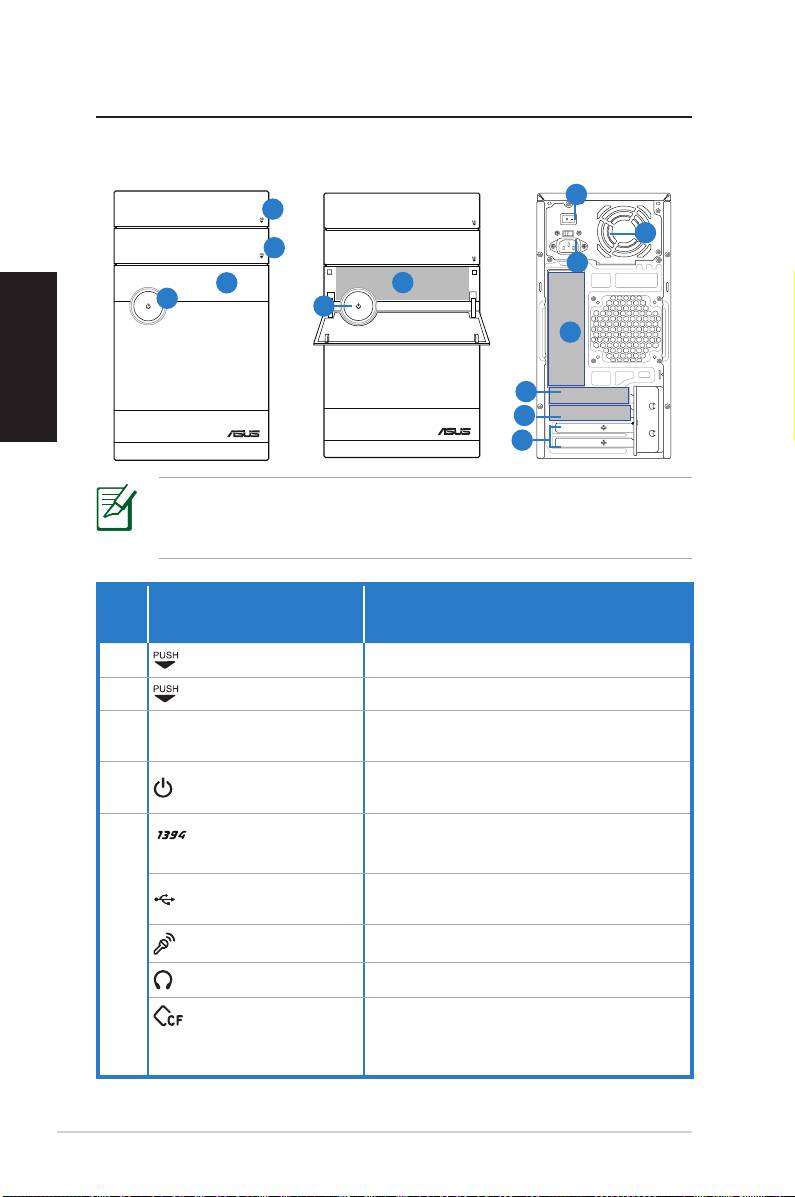
Česky
Tlačítko/
Popis
Č.
indikátor LED
Stisknutím vysunete optický disk.
1.
2.
Stisknutím otevřete kryt pozice HDD.
Přitažením otevřete kryt předního
3.
Kryt předního panelu
panelu.
Slouží k připojení zařízení IEEE 1394,
4.
Port IEEE 1394a
například digitální videokamery.
Slouží k připojení zařízení USB,
Porty rozhraní USB
například myši nebo klávesnice.
2.0
5.
138 Stolní počítač ASUS Essentio
2.0
Popis stolního počítače
Části předního / zadního panelu
1
5
4
4
*Šedé části obsahují porty předního/zadního panelu. Tyto
porty a jejich umístění se mohou lišit v závislosti na modelu
vašeho počítače.
Connects to USB devices such as a
Port mikrofonu
mouse or keyboard.
Slouží pro připojení mikrofonu.
Microphone port
Slouží pro připojení sluchátek.
Port sluchátek
Do tohoto slotu lze vložit karty
Slot pro karty Com-
®
®
CompactFlash
/ Microdrive™.
pactFlash
/Micro-
drive™
SPDIF OUT
DVI
HDMI
6
7
2
8
3
9
10
11
12
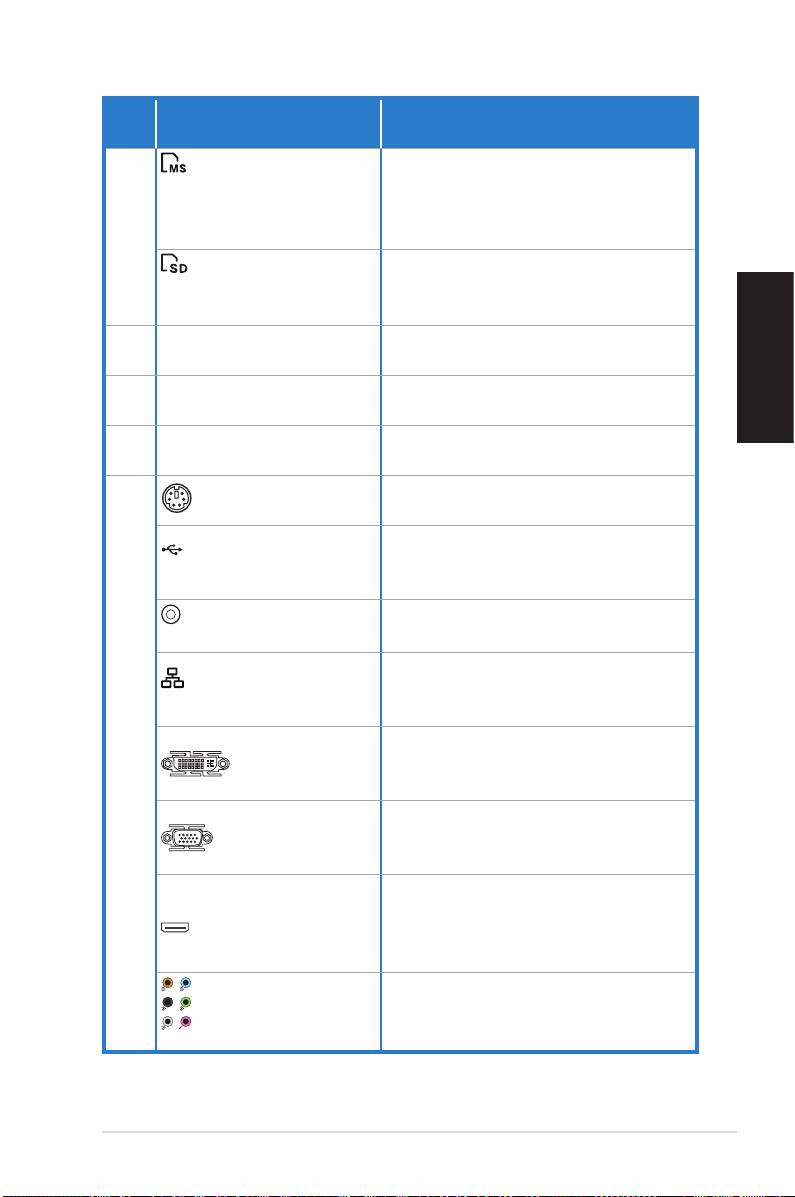
Tlačítko/
Popis
NO.
indikátor LED
Slot pro karty
Do tohoto slotu lze vložit karty
®
®
MemoryStick
/
MemoryStick
/ Memory Stick
Memory Stick
Pro™.
5.
Pro™
Slot pro karty
Do tohoto slotu lze vložit karty
Secure Digital™/
Secure Digital™/ Multimedia.
Multimedia
Slouží k výběru vstupního
6. Volič napětí
napětí.
Česky
Slouží k zapnutí/vypnutí zdroje
7. Vypínač
napájení.
Slouží k připojení k elektrické
8. Konektor napájení
zásuvce.
Port klávesnice
Slouží k připojení klávesnice
PS/2
PS/2.
9.
Stolní počítač ASUS Essentio 139
2.0
Slouží k připojení zařízení
Porty rozhraní
USB, například myši nebo
USB 2.0
klávesnice.
Port optického
Slouží k připojení zesilovače
výstupu S/PDIF
pro výstup digitálního zvuku.
Slouží k připojení k místní síti
Port místní sítě
(LAN) prostřednictvím síťového
LAN (RJ-45)
rozbočovače.
Slouží k připojení monitoru DVI
nebo jiných zařízení kompati-
Port DVI
bilních s rozhraním DVI.
Slouží k připojení monitoru
VGA nebo jiných zařízení kom-
Port VGA
patibilních s rozhraním VGA.
Slouží k připojení monitoru
HDMI nebo jiných zařízení
Port HDMI
kompatibilních s rozhraním
HDMI.
Porty 7.1 (8)
Připojte k 7.1(8)kanálovému
kanálového
reproduktorovému systému.
zvuku
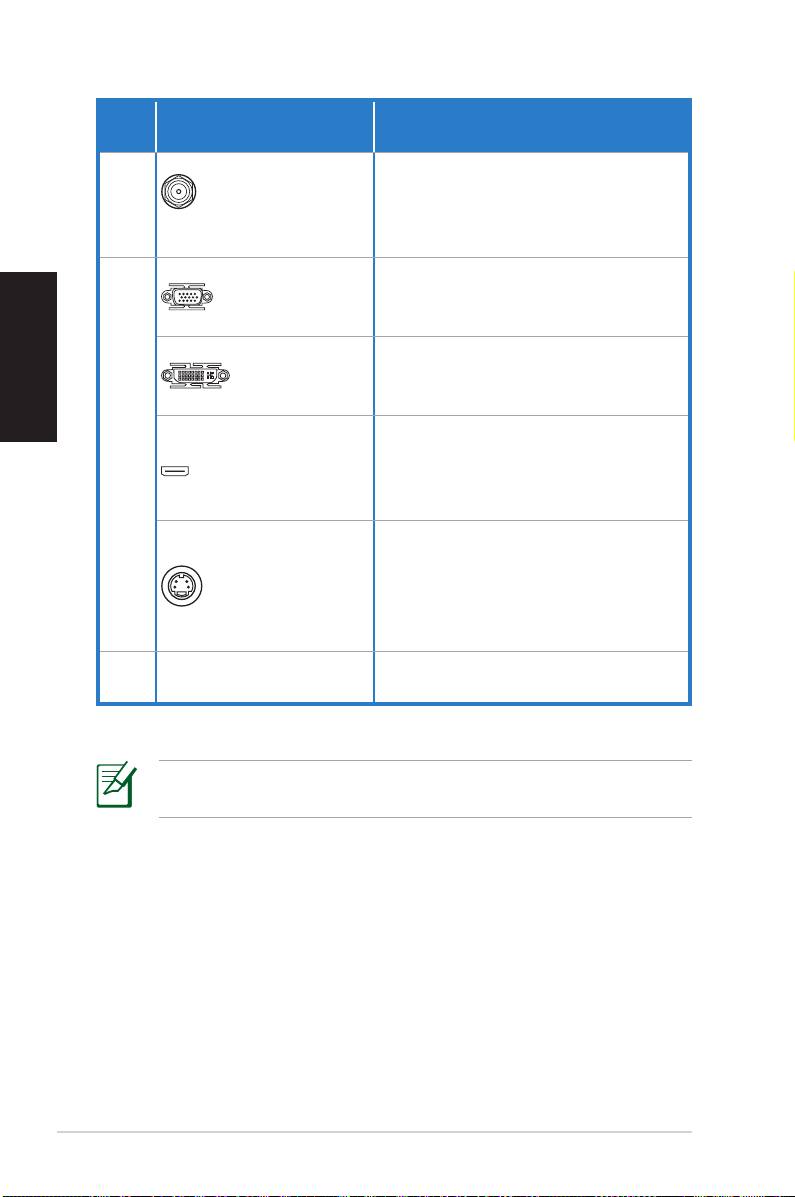
Tlačítko/
Popis
NO.
indikátor LED
Slouží k připojení antény pro
přijímání digitálního obsahu
Modul karty
10.
prostřednictvím nejnovější
WLAN (volitelně)
bezdrátové technologie.
Slouží k připojení monitoru
VGA nebo jiných zařízení kom-
Port VGA
Česky
patibilních s rozhraním VGA.
Slouží k připojení monitoru DVI
nebo jiných zařízení kompati-
DVI port
bilních s rozhraním DVI.
Slouží k připojení monitoru
11.
HDMI nebo jiných zařízení
Port HDMI
kompatibilních s rozhraním
HDMI.
Slouží pro připojení počítače
k mediálnímu hardwaru,
například k přehrávači DVD,
Port S-Video
nebo k zobrazovacímu
zařízení, například k televizoru.
Patice pro
Podporují karty pro rozšíření.
12.
rozšíření
Jestliže paměťovou kartu nelze řádně zasunout do patice,
otočte kartu a znovu ji zkuste zasunout do patice.
140 Stolní počítač ASUS Essentio
