
Asus CM5570 – page 2
Manual for Asus CM5570
Table of contents

Inhalt
Erklärungen ........................................................................................22
Sicherheitsinformationen .............................................................25
Hinweise für dieses Handbuch ....................................................26
Willkommen ......................................................... 27
Verpackungsinhalt ...........................................................................27
Kennenlernen des Desktop-PCs ......................... 28
Funktionen der Vorderseite / Rückseite ...................................28
Desktop-PC einrichten ........................................ 31
Deutsch
Geräte anschließen ..........................................................................31
Stromanschluss .................................................................................32
Einschalten über den Netzschalter ............................................32
Wiederherstellen des Systems ........................... 33
Benutzen der Wiederherstellungs-DVD (optional) ..............33
Fehlerbehebung .................................................. 35
ASUS Essentio Desktop PC 21

Erklärungen
REACH
Die rechtlichen Rahmenbedingungen für REACH (Registration,
Evaluation, Authorization, and Restriction of Chemicals) erfüllend,
veröffentlichen wir die chemischen Substanzen in unseren
Produkten auf unserer ASUS REACH-Webseite unter
http://green.asus.com/english/REACH.htm.
Deutsch
Erklärung der Federal Communications Commission
Dieses Gerät entspricht den FCC-Vorschriften, Teil 15. Sein Betrieb
unterliegt den folgenden zwei Bedingungen:
• Dieses Gerät darf keine schädigenden Interferenzen erzeugen,
und
• Dieses Gerät muss alle empfangenen Interferenzen
aufnehmen, einschließlich derjenigen, die einen
unerwünschten Betrieb erzeugen.
Dieses Gerät ist auf Grund von Tests für Übereinstimmung mit
den Einschränkungen eines Digitalgeräts der Klasse B, gemäß
Teil 15 der FCC-Vorschriften, zugelassen. Diese Einschränkungen
sollen bei Installation des Geräts in einer Wohnumgebung auf
angemessene Weise gegen schädigende Interferenzen schützen.
Dieses Gerät erzeugt und verwendet Hochfrequenzenergie und
kann, wenn es nicht gemäß den Anweisungen des Herstellers
installiert und bedient wird, den Radio- und Fernsehempfang
empfindlich stören. Es wird jedoch nicht garantiert, dass bei einer
bestimmten Installation keine Interferenzen auftreten. Wenn
das Gerät den Radio- oder Fernsehempfang empfindlich stört,
was sich durch Aus- und Einschalten des Geräts feststellen lässt,
ist der Benutzer ersucht, die Interferenzen mittels einer oder
mehrerer der folgenden Maßnahmen zu beheben:
• Empfangsantenne neu ausrichten oder an einem anderen Ort
aufstellen.
• Den Abstand zwischen dem Gerät und dem Empfänger
vergrößern.
• Das Gerät an die Steckdose eines Stromkreises anschließen,
an die nicht auch der Empfänger angeschlossen ist.
• Den Händler oder einen erfahrenen Radio-/Fernsehtechniker
um Hilfe bitten.
22 ASUS Essentio Desktop PC

Um Übereinstimmung mit den FCC-Vorschriften zu
gewährleisten, müssen abgeschirmte Kabel für den
Anschluss des Monitors an die Grafikkarte verwendet werden.
Änderungen oder Modifizierungen dieses Geräts, die nicht
ausdrücklich von der für Übereinstimmung verantwortlichen
Partei genehmigt sind, können das Recht des Benutzers, dieses
Gerät zu betreiben, annullieren.
RF exposure warning
This equipment must be installed and operated in accordance
with provided instructions and the antenna(s) used for this
Deutsch
transmitter must be installed to provide a separation distance
of at least 20 cm from all persons and must not be co-located or
operating in conjunction with any other antenna or transmitter.
End-users and installers must be provide with antenna
installation instructions and transmitter operating conditions for
satisfying RF exposure compliance.
Erklärung des kanadischen Ministeriums für
Telekommunikation
Dieses Digitalgerät überschreitet keine Grenzwerte für
Funkrauschemissionen der Klasse B, die vom kanadischen
Ministeriums für Telekommunikation in den Funkstörvorschriften
festgelegt sind.
Dieses Digitalgerät der Klasse B stimmt mit dem kanadischen
ICES-003 überein.
Macrovision Corporation-Produktanmerkung
Dieses Produkt verfügt über Kopierschutztechnologie, die durch
methodische Anforderungen bestimmter U.S.A.-Patente und
anderer geistiger Eigentumsrechte der Macrovision Corporation
und anderer Parteien geschützt sind. Die Verwendung dieser
Kopierschutztechnologie muss von Macrovision Corporation
genehmigt werden und ist, wenn nicht anderweitig von der
Macrovision Corporation genehmigt, nur für private oder
eingeschränkte Vorführungszwecke vorgesehen. Reverse-
Engineering oder Demontage ist verboten..
ASUS Essentio Desktop PC 23

Lithium-Ion Battery Warnung
CAUTION: Danger of explosion if battery is incorrectly replaced. Replace
only with the same or equivalent type recommended by the
manufacturer. Dispose of used batteries according to the manufacturer’s
instructions.
VORSICHT: Explosionsgetahr bei unsachgemäßen Austausch der Batterie.
Ersatz nur durch denselben oder einem vom Hersteller empfohlenem
ähnljchen Typ. Entsorgung gebrauchter Batterien nach Angaben des
Deutsch
Herstellers.
24 ASUS Essentio Desktop PC

Sicherheitsinformationen
Ihr ASUS Desktop-PC wurde auf die neuesten
Sicherheitsstandards für Informationstechnologie geprüft und
für gut befunden. Um allerdings die sichere Handhabung des
Produkts zu gewährleisten, sollten Sie den Anweisungen in
diesem Dokument unbedingt Folge leisten.
Einrichten des Systems
• Lesen und befolgen Sie alle Anweisungen des Handbuchs,
bevor Sie den PC in Betrieb nehmen.
• Benutzen Sie das Produkt nicht in der Nähe von Wasser oder
Deutsch
Hitzequellen, z.B. Heizungen.
• Platzieren Sie das System auf einer stabilen Oberfläche.
• Die Öffnungen am Computergehäuse dienen der Belüftung
und sollten keinesfalls versperrt oder abgedeckt werden.
Vergewissern Sie sich, dass rund um den Computer genügend
Abstand (mind. 15 cm) zur optimalen Belüftung vorhanden ist.
Stecken Sie keine Gegenstände in die Luftschlitze.
• Benutzen Sie dieses Produkt in einer Umgebung, deren
Temperatur zwischen 0˚C und 35˚C liegt.
• Wenn Sie ein Verlängerungskabel mit mehreren Steckdosen
für das Gerät verwenden, vergewissern Sie sich, dass die
zulässige Stromstärke insgesamt nicht überschritten wird.
Vorsicht bei der Benutzung
• Treten Sie nicht auf das Stromkabel und stellen Sie nichts
darauf ab.
• Halten Sie das Gerät von Wasser und anderen Flüssigkeiten
fern.
• Wenn das System ausgeschaltet ist, fließen immer noch
geringe Mengen an Strom. Ziehen Sie immer alle Stecker von
Strom- und Modemkabeln ab, bevor Sie das System reinigen.
• Ziehen Sie den Stromstecker ab und geben Sie den PC zur
Reparatur an qualifiziertes Personal, wenn:
• das Stromkabel oder der Stromstecker beschädigt wurden.
• Flüssigkeit im System verschüttet wurde.
ASUS Essentio Desktop PC 25
• das System nicht ordnungsgemäß funktioniert, auch
wenn alle Betriebsanleitungen befolgt werden
• der PC fallen gelassen wurde oder das Gehäuse
beschädigt ist
• sich die Systemleistung verändert.
LASER-PRODUKTWARNUNG
Deutsch
KLASSE 1 LASER-PRODUKT
NICHT AUSEINANDERNEHMEN
Die Garantie verfällt, wenn das Produkt vom
Benutzer auseinandergenommen wurde
Das durchgestrichene Symbol der Mülltonne zeigt an, dass
das Produkt (elektrisches und elektronisches Zubehör) nicht
im normalen Hausmüll entsorgt werden darf. Bitte erkundigen
Sie sich nach lokalen Regelungen zur Entsorgung von
Elektroschrott.
Hinweise für dieses Handbuch
Um sicherzustellen, dass Sie bestimmte Aufgaben richtig aus-
führen, beachten Sie bitte die folgenden Symbole, die in diesem
Handbuch verwendet werden..
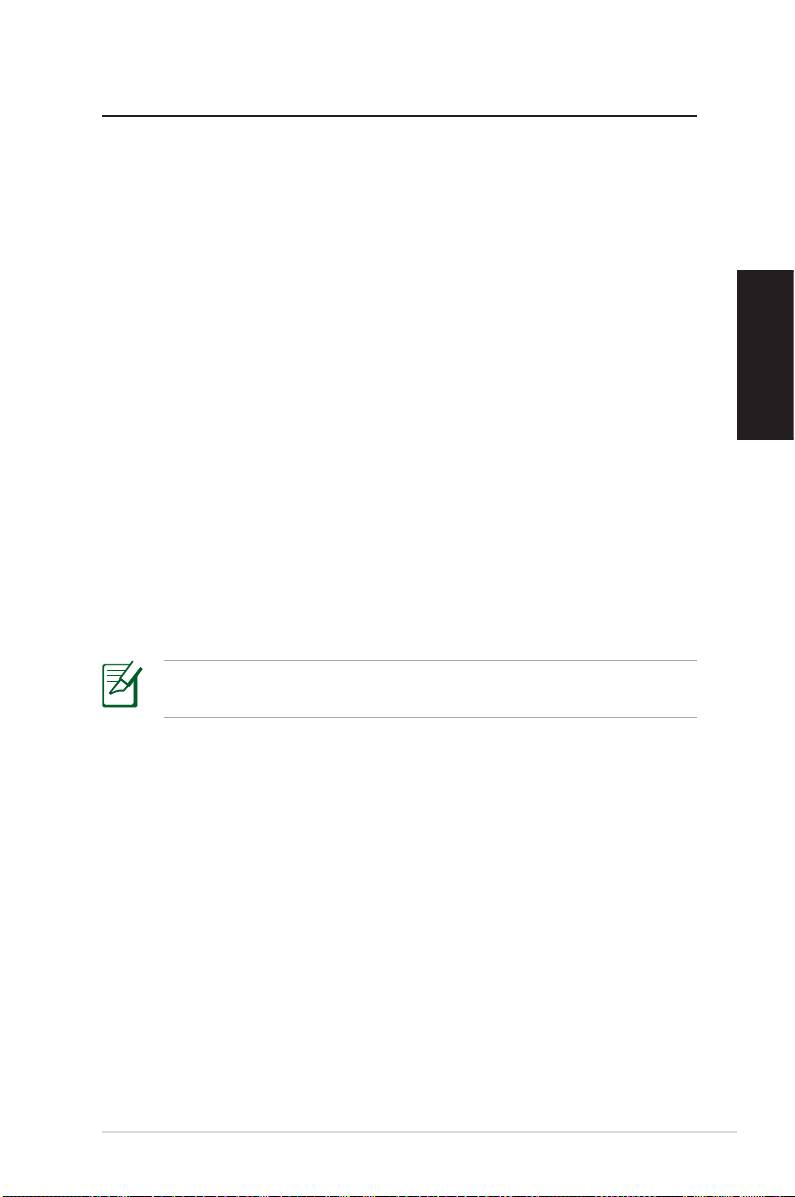
GEFAHR/WARNUNG: Informationen zum Vermeiden von
Verletzungen beim Ausführen einer Aufgabe..
WICHTIG: Anweisungen, die Sie beim Ausführen einer Aufgabe
befolgen müssen..
TIPP: Tipps und nützliche Informationen zur Durchführung
einer Aufgabe..
ANMERKUNG: Tipps und nützliche Informationen für
besondere Umstände..
26 ASUS Essentio Desktop PC
Willkommen
Vielen Dank, dass Sie den ASUS Desktop PC gekauft haben. Der
verpackungsinhalt Ihres neuen Desktop-PCs ist unten aufgeführt,
kann sich aber von Modll zu Modell unterscheiden. ASUS behält
sich das Recht vor, Komponenten oder Zubehör auszutauschen,
um eine optimale Gebrauchsfähigkeit zu gewährleisten.
Sollten folgende Artikel beschädigt oder nicht vorhanden
sein, wenden Sie sich bitte an Ihren Händler.
Verpackungsinhalt
Deutsch
• 1x ASUS Desktop PC
• 1x Tastatur
• 1x Maus
• 1x Netzkabel
• 1x Support-DVD
• 1x Wiederherstellungs-DVD (optional)
• 1x Installationsanleitung
• 1x Garantiekarte
Aktuelle Informationen finden Sie auf der ASUS-Webseite
unter http://support.asus.com.
ASUS Essentio Desktop PC 27
Kennenlernen des Desktop-PCs
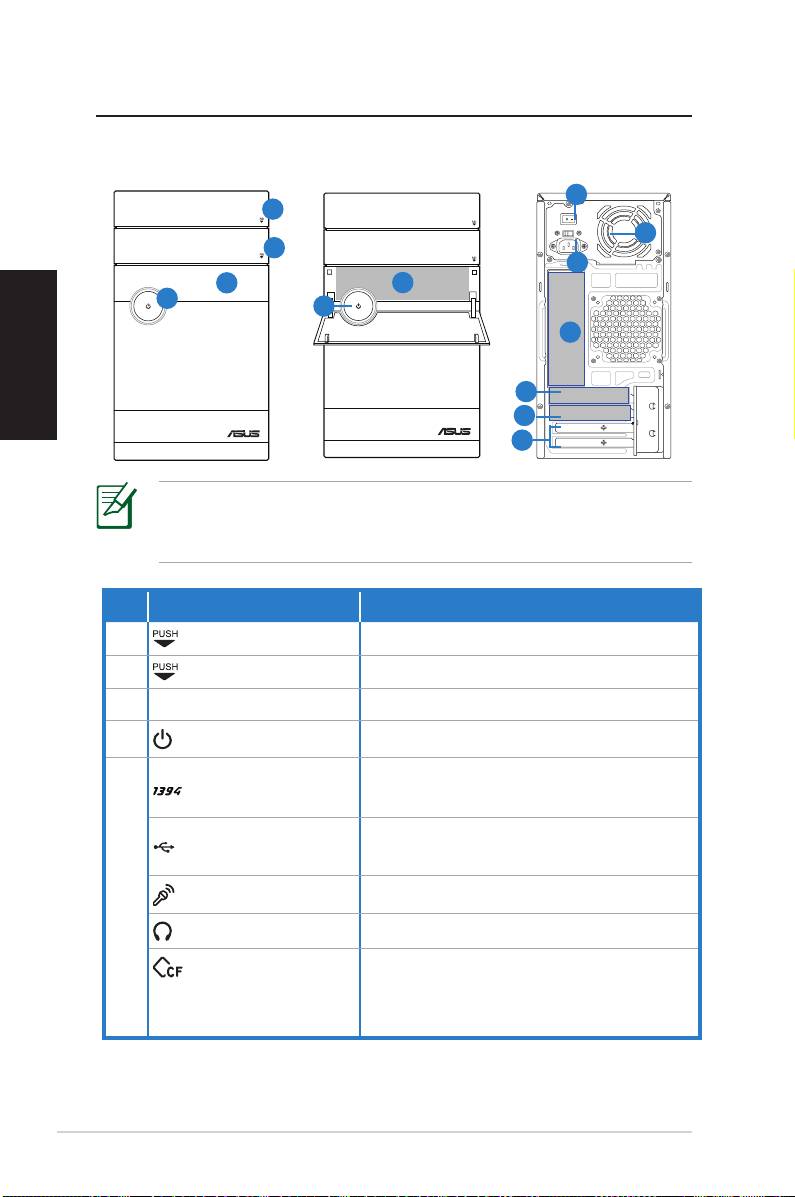
Funktionen der Vorderseite / Rückseite
1
5
4
4
Deutsch
28 ASUS Essentio Desktop PC
SPDIF OUT
DVI
HDMI
7
2
Nr. Taste/LED Beschreibung
1.
Auswurftaste optisches Laufwerk
2.
Öffnen der Festplattenabdeckung
3. Gehäuseabdeckung Öffnen der Gehäusevorderseite
4.
Schaltet das Sytem ein
Einschalter
Anschluss für ein IEEE 1394-Gerät,
IEEE 1394a-Port
z.B. digitaler Camrecorder.
5.
2.0
6
8
3
9
10
11
12
* In den grauen Bereichen befinden sich die Anschlüsse der
Vorder- und Rückseite. Die Position dieser Anschlüsse kann je
nach Modell variieren..
Anschluss für USB-Geräte, z.B. Maus,
USB 2.0-Ports
Tastatur.
Mikrofonanschluss.
Mikrofonbuchse
Kopfhörerbuchse
Kopfhöreranschluss.
Steckplatz für eine CompactFlash®/
CompactFlash®/
Microdrive™.Karte.
Microdrive™-
Steckplatz
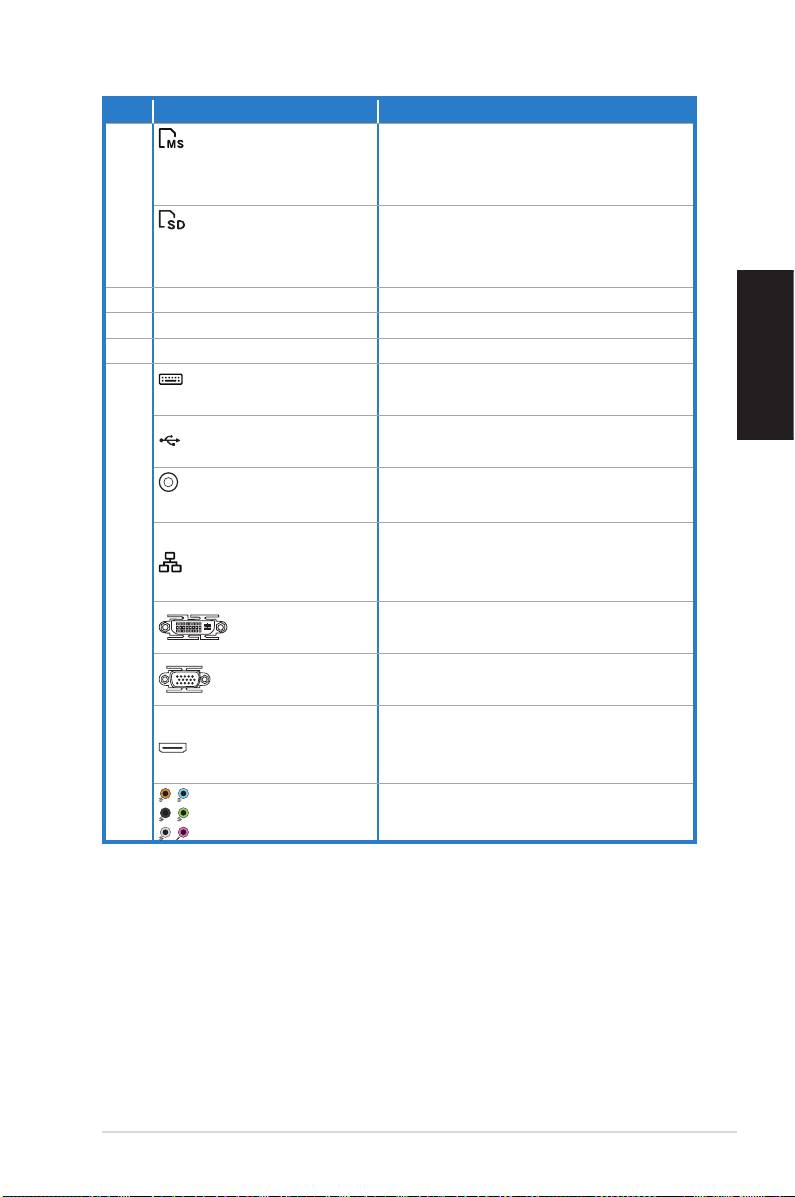
Nr. Steckplatz/Port Beschreibung
Steckplatz für eine
MemoryStick®/
MemoryStick®/Memory Stick
Memory Stick
Pro™-Karte.
Pro™-Steckplatz
5.
Secure Digital™/
Steckplatz für eine Secure
Multimedia-
Digital™/Multimedia-Karte.
Steckplatz
6. Spannungsauswahl Spannungsauswahlschalter.
7. Netzschalter Schaltet das Netzteil ein/aus.
8. Netzkabelbuchse Anschluss für das Netzkabel.
PS/2-
Anschluss für eine PS/2-Tastatur.
Deutsch
Tastaturanschluss
9.
ASUS Essentio Desktop PC 29
2.0
Anschlus für USB-Geräte, z.B.
USB 2.0-Ports
Maus und Tastatur.
Optischer S/PDIF-Optischer S/PDIF-
Anschluss für einen Verstärker für
Ausgang
digitale Audio-Ausgabe.
Verbindung zu einen lokalen
LAN (RJ-45) -Port
Netzwerk (LAN) über einen
Netzwerk-Hub.
Anschluss für einen DVI-Monitor
DVI-Port
oder DVI-kompatible Geräte.
Anschluss für einen VGA-Monitor
VGA-Port
oder VGA-kompatible Geräte.
Anschluss für einen HDMI-
HDMI-Port
Monitor oder HDMI-kompatible
Geräte.
7.1 (8)-Kanal-Au-
Anschluss für ein 7.1(8)-Kanal-
dio-Anschlüsse
Lautsprechersystem.
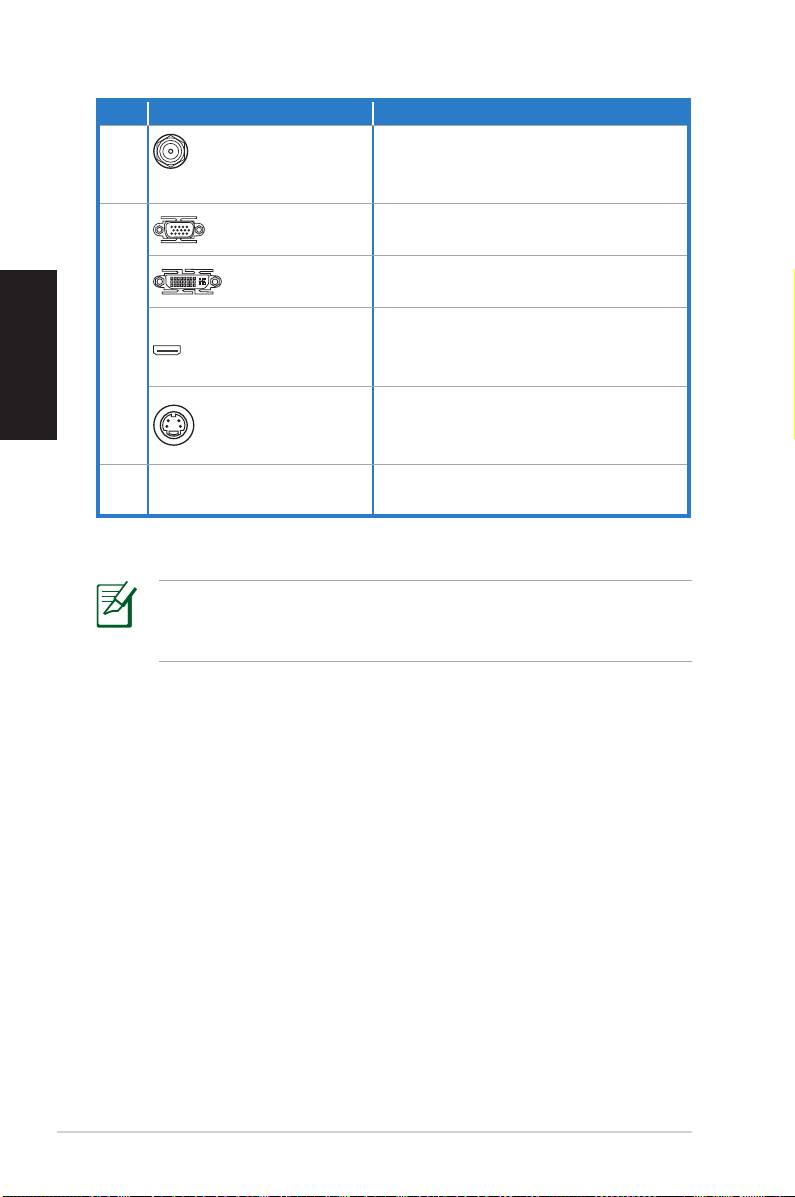
Nr. Steckplatz/Port Beschreibung
Antennenanschluss für
WLAN-Karten-
10.
Datenübertragung über die
modul (optional)
neuste Wireless-Technologie.
Anschluss für einen VGA-Monitor
VGA-Port
oder VGA-kompatible Geräte.
Anschluss für einen DVI-Monitor
DVI-Port
oder DVI-kompatible Geräte.
Deutsch
Anschluss für einen HDMI-
11.
HDMI-Port
Monitor oder HDMI-kompatible
Geräte.
Anschluss für Media-Hardware,
z.B. DVD-Player oder Monitor
S-Video-Port
(LCD-TV).
Erweiterungs-
Aufnahme für
12.
steckplätze
Erweiterungskarten.
Wenn die Speicherkarten nicht richtig in die Steckplätze
passen, drehen Sie die Karte herum und versuchen Sie es
erneut.
30 ASUS Essentio Desktop PC
Desktop-PC einrichten
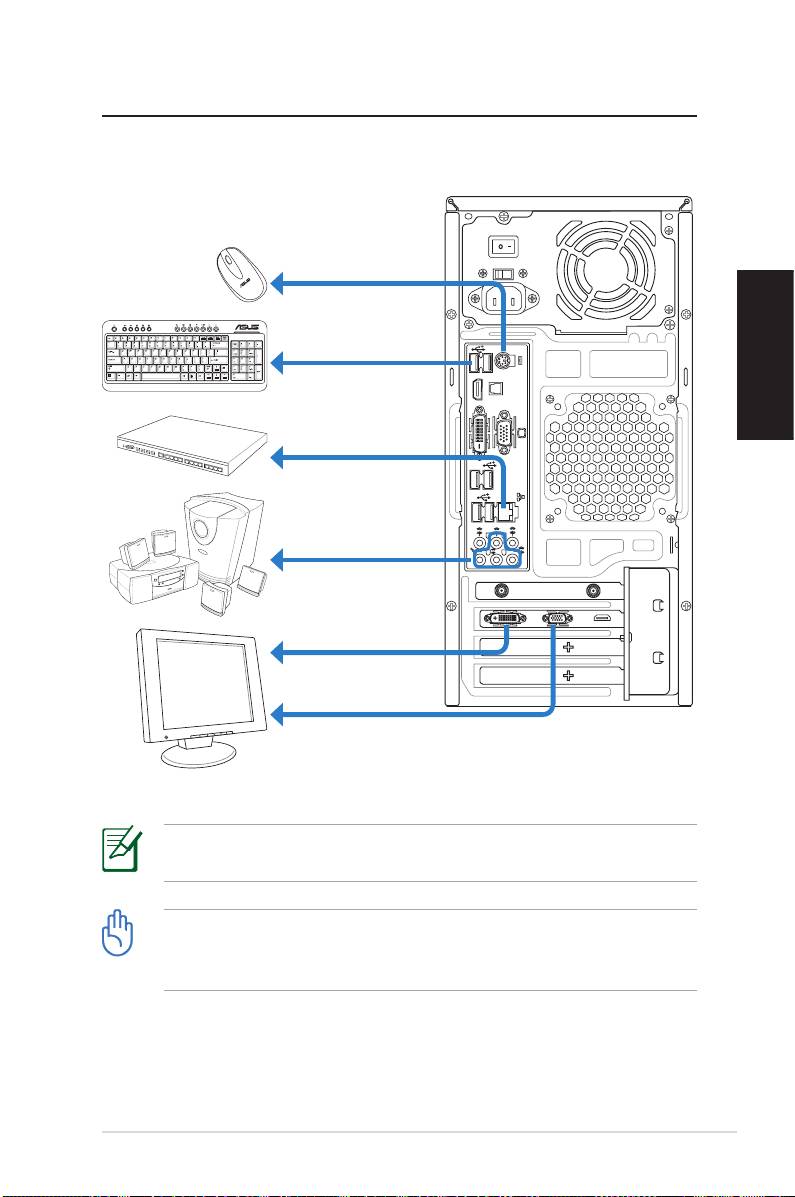
Geräte anschließen
Deutsch
Die Abbildungen sind nur zur Referenz gedacht. Das
tatsächliche Produkt kann von diesen Abbildungen abweichen.
• Es wird empfohlen, dass Sie dieses Produkt nur in einer
Umgebung mit weniger als 35˚C benutzen.
• Blockieren Sie nicht die Lüftungsöffnungen des Gehäuses.
ASUS Essentio Desktop PC 31
SPDIF OUT
DVI
DVI
HDMI
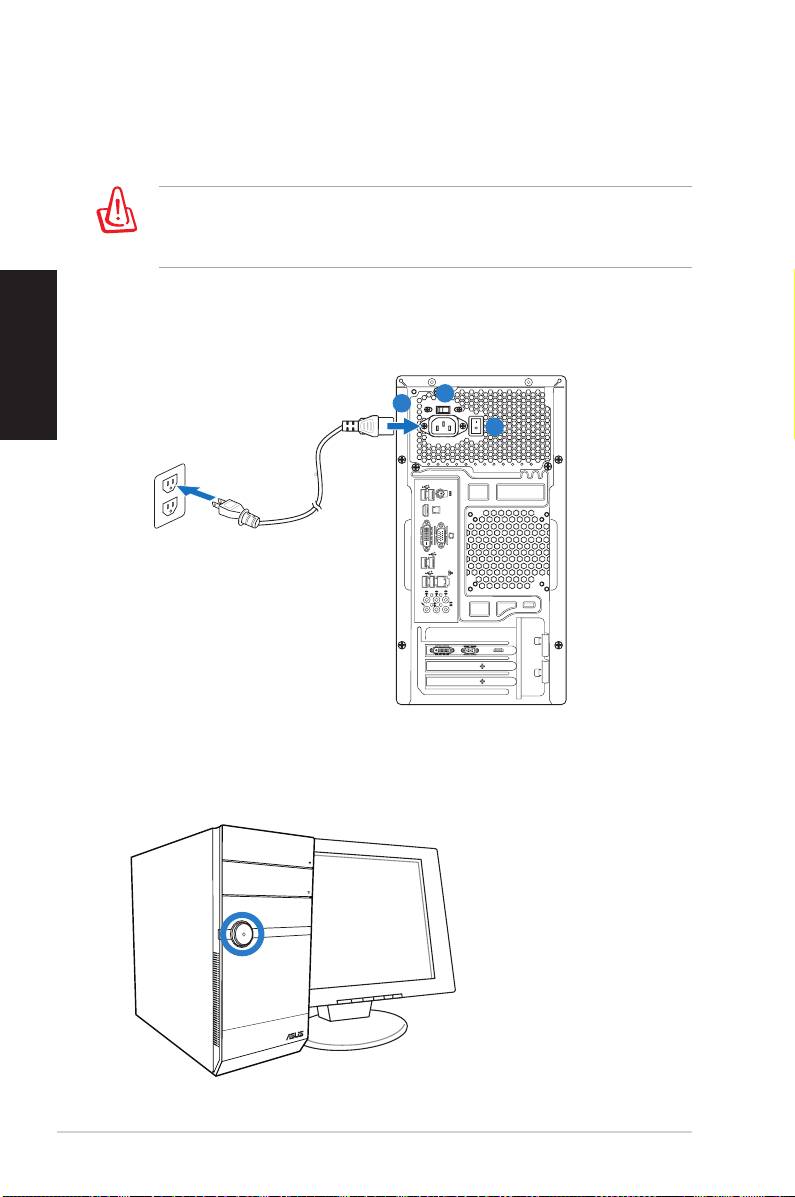
Anschluss des Netzteils
1. Schalten Sie den Spannungswahlschalter auf die in Ihrer
Region anstehende Netzspannung.
Wenn der Spannungswahlschalter bei 230V Netzspannung
auf 115V eingestellt wird, führt dies zu Beschädigungen Ihres
Systems!
2. Stecken Sie ein Ende des Netzkabels in den Stromanschluss
Deutsch
des Computers und das andere Ende in eine Steckdose.
3. Drücken Sie auf den Einschalter.
Einschalten über den Netzschalter
32 ASUS Essentio Desktop PC
SPDIF OUT
DVI
DVI
HDMI
1
2
3

Wiederherstellen des Systems
Benutzen der Wiederherstellungs-
DVD (optional)
Die Wiederherstellungs-DVD beinhaltet ein Image des
Betriebssystems, das am Werk auf Ihrem System installiert
wurde. Die Wiederherstellungs-DVD bietet eine umfassende
Wiederherstellungslösung zur schnellen Wiederherstellung
in den originalen Arbeitszustand, sofern sich Ihre Festplatte in
einem guten Zustand befindet. Bevor Sie die Wiederherstellungs-
DVD verwenden, sollten Sie Ihre Dateien (z.B. Outlook
PST-Dateien) auf einen USB-Datenträger oder einem
Deutsch
Netzwerklaufwerk speichern und sich persönlich eingestellte
Systemkonfigurationen (z.B. Netzwerkeinstellungen) notieren.
1. Schalten Sie Ihren ASUS Desktop-PC ein und das ASUS-Logo
wird angezeigt. Drücken Sie F8, um das Menü Please select
boot device zu öffnen.
2. Legen Sie die Wiederherstellungs-DVD in das optische
Laufwerk und wählen Sie das optische Laufwerk (“CDROM:
XXX”) als Boot-Laufwerk. Drücken Sie Enter und dann eine
beliebige Taste, um fortzufahren.
3. Der Windows Boot Manager wird angezeigt. Wählen Sie
Windows Setup [EMS Enabled] und drücken Sie Enter. Warten
Sie, bis die Nachricht “Windows is loading files“ erscheint.
4. Wählen Sie, wo das neue System installiert werden soll. Die
folgenden Optionen stehen zur Auswahl:
Auf einer Partition wiederherstellen
Diese Option löscht nur die von Ihnen gewählte Partition,
andere können beibehalten werden. Sie können eine
neue Partition als Laufwerk “C:” einrichten. Wählen Sie eine
Partition und klicken Sie auf NEXT (Weiter).
Auf gesamter Festplatte wiederherstellen
Diese Option lösche alle Partitionen und erstellt eine neue als
Laufwerk “C:”. Wählen Sie diese Option und klicken Sie auf Yes.
5. Folgen Sie den Anweisungen, um den Prozess fertigzustellen.
Bei einer Systemwiederherstellung werden alle Daten gelöscht.
Vergessen Sie nicht, die wichtigsten Daten vorher zu sichern.
ASUS Essentio Desktop PC 33

6. Wenn die Wiederherstellung beendet ist, werden Sie dazu
aufgefordert, die Support-DVD ins optische Laufwerk zu
legen. Klicken Sie auf OK und das System wird neu gestartet.
7. Nach dem Neustart beginnt Windows® Vista™ sofort mit
der Systemkonfiguration. Folgen Sie den Anweisungen
auf Ihrem Bildschirm, um den Vorgang fertigzustellen, und
starten Sie dann den Computer neu..
Deutsch
Diese Wiederherstellungs-DVD ist nur für den ASUS Desktop-
PC gedacht. Benutzen Sie sie NICHT auf anderen Computern.
Aktuelle Informationen finden Sie auf der ASUS-Webseite unter
www.asus.com..
34 ASUS Essentio Desktop PC
Fehlerbehebung
Lesen Sie die folgenden Fragen und Antworten zur
Fehlerbehebung. Falls diese Ihr Problem nicht lösen, wenden Sie
sich über die auf der Support-DVD enthaltenen Kontaktdaten an
ASUS.
Was ist zu tun, wenn sich der Desktop-PC nicht einschalten lässt?
Prüfen Sie, ob die Strom-LED an der Vorderseite leuchtet. Falls
nicht, wird dem System kein Strom zugeführt.
• Prüfen Sie, ob der Netzstecker richtig eingesteckt ist.
Deutsch
• Falls Sie eine Verlängerungsschnur oder einen
Spannungsregler benutzen, vergewissern Sie sich, dass diese
an die Steckdose angeschlossen und eingeschaltet sind.
Was ist zu tun, wenn das Betriebssystem nicht hochfährt?
• Vergewissern Sie sich, dass die installierten Speichermodule
vom System unterstützt werden und richtig eingesteckt sind.
• Prüfen Sie, ob die Peripheriegeräte mit dem System
kompatibel sind. Einige USB-Speichergeräte verfügen über
eine andere Laufwerksstruktur und werden einfacher in den
Schlafmodus versetzt.
Falls die oben genannten Schritte das Problem nicht lösen,
wenden Sie sich an den Hersteller oder stellen Sie mit der
Wiederherstellungs-DVD das System wieder her..
Bei einer Systemwiederherstellung werden alle Daten gelöscht.
Vergessen Sie nicht, die wichtigsten Daten vorher zu sichern.
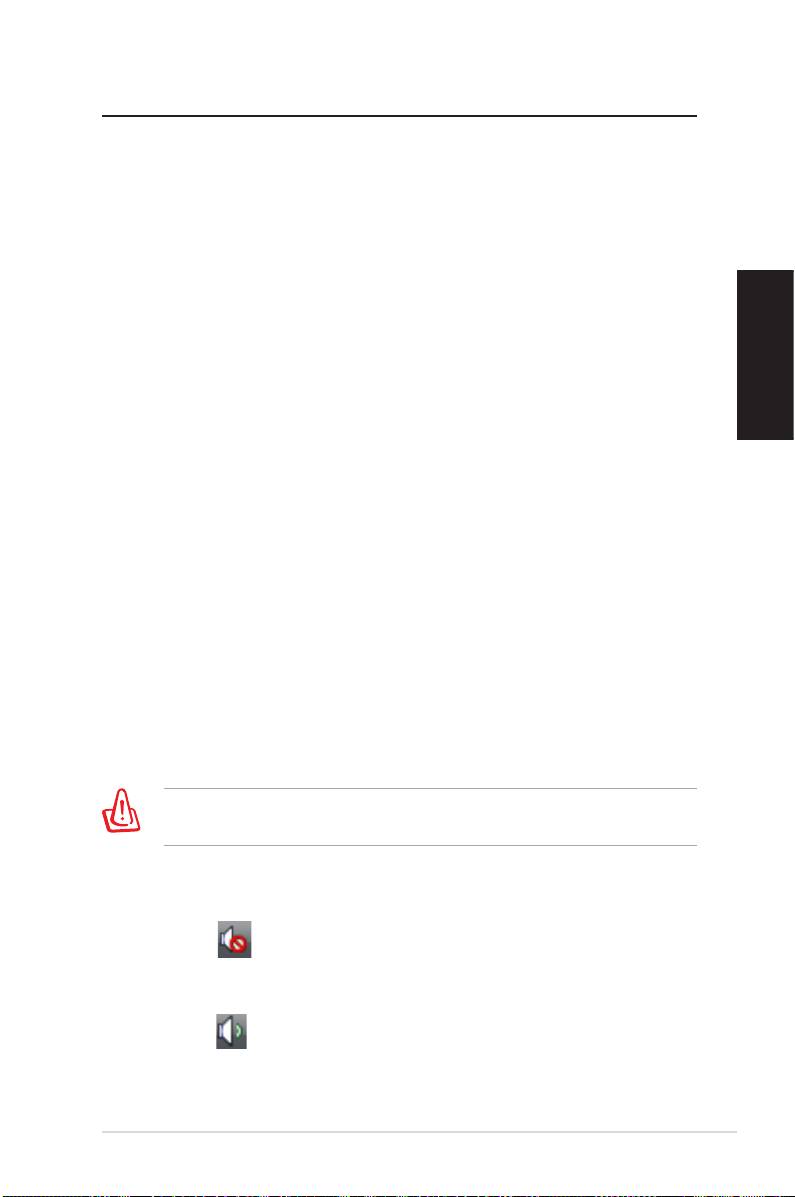
Warum ist nichts von den Lautsprechern/Kopfhörern zu hören?
Prüfen Sie, ob das Lautstärkesymbol in der Windows®-Taskleiste
auf „stumm“ steht. Falls dies der Fall ist, doppelklicken Siesteht. Falls dies der Fall ist, doppelklicken Sie
auf das Symbol, um die Lautstärkeregelung zu öffnen, und
klicken Sie dann auf das „stumm“-Symbol, um diesen Zustand
aufzuheben .
ASUS Essentio Desktop PC 35

Warum kann eine CD/DVD nicht gelesen oder beschrieben
werden?
• Vergewissern Sie sich, dass der verwendete Datenträger mit
dem optischen Laufwerk kompatibel ist.
• Prüfen Sie, ob der Datenträger richtig eingelegt wurde oder
beschädigt ist.
Deutsch
36 ASUS Essentio Desktop PC
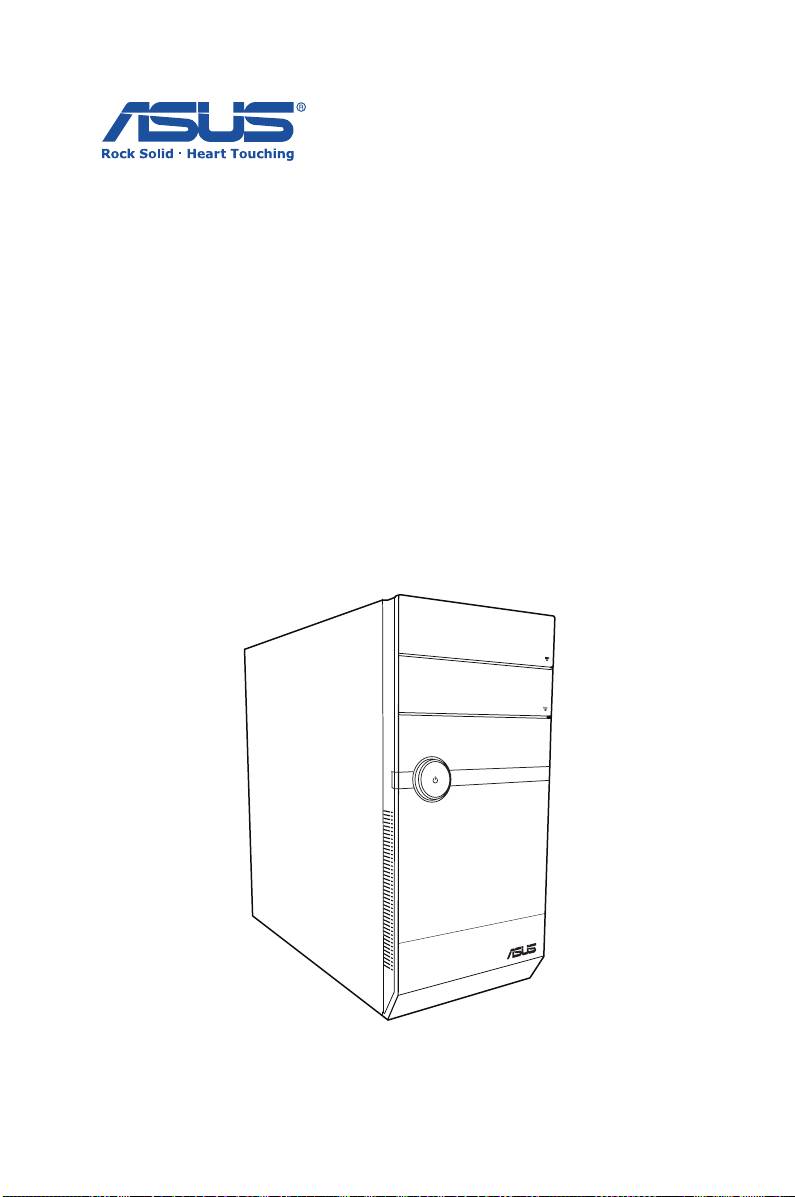
Ordinateur de bureau
ASUS Essentio
Manuel d’utilisation

F4712
Première édition V1
Mai 2009
Copyright © 2009 ASUSTeK COMPUTER INC. Tous droits réservés.
Aucun extrait de ce manuel, incluant les produits et logiciels qui y sont décrits,
ne peut être reproduit, transmis, transcrit, stocké dans un système de restitution,
ou traduit dans quelque langue que ce soit sous quelque forme ou quelque
moyen que ce soit, à l’exception de la documentation conservée par l’acheteur
dans un but de sauvegarde, sans la permission écrite expresse de ASUSTeK
COMPUTER, INC. (“ASUS”).
Les produits et noms de sociétés qui apparaissent dans ce manuel ne sont utili-
sés que dans un but d’identification ou d’explication dans l’intérêt du proprié-
taire, sans intention de contrefaçon. Toutes les marques mentionnées dans ce
manuel sont la propriété de leur propriétaires respectifs.
Tous les efforts ont été réalisés afin que le contenu de ce manuel soit correct et
à jour. Toutefois, le fabricant ne garantie en aucun la précision de son contenu
et se réserve le droit d’en modifier le contenu sans avertissement préalable.

Table des matières
Notes .....................................................................................................40
Consignes de sécurité ....................................................................43
Notes relatives à ce manuel ..........................................................44
Bienvenue ............................................................ 45
Contenu de la boîte .........................................................................45
Faire connaissance avec votre PC de bureau ..... 46
Caractéristiques des faces avant/arrière ..................................46
Configurer votre PC de bureau ........................... 49
Connecter des périphériques ......................................................49
Connecter le cordon d’alimentation .........................................50
Appuyer sur le bouton d’alimentation pour allumer le
système ................................................................................................50
Restaurer le système ........................................... 51
Français
Utiliser le DVD de restauration ....................................................51
Dépannage ........................................................... 53
PC de bureau ASUS Essentio 39

Notes
ASUS REACH
En accord avec le cadre règlementaire REACH (Enregistrement,
Evaluation, Autorisation, et Restriction des produits chimiques),
nous publions la liste des substances chimiques contenues dans
nos produits sur le site ASUS REACH : http://green.asus.com/en-
glish/REACH.htm.
Rapport de la Commission Fédérale des Communications
Ce dispositif est conforme à l’alinéa 15 des règles établies par la
FCC. L'opération est sujette aux 2 conditions suivantes:
• Ce dispositif ne peut causer d'interférence nuisible, et
• Ce dispositif se doit d'accepter toute interférence reçue, incluant
Français
toute interférence pouvant causer des résultats indésirables.
Cet équipement a été testé et s'est avéré être conforme aux limi-
tes établies pour un dispositif numérique de classe B, conformé-
ment à l'alinéa 15 des règles de la FCC. Ces limites sont conçues
pour assurer une protection raisonnable contre l’interférence
nuisible à une installation réseau. Cet équipement génère, utilise
et peut irradier de l'énergie à fréquence radio et, si non installé et
utilisé selon les instructions du fabricant, peut causer une inter-
férence nocive aux communications radio. Cependant, il n'est
pas exclu qu'une interférence se produise lors d'une installation
particulière. Si cet équipement cause une interférence nuisible
au signal radio ou télévisé, ce qui peut-être déterminé par l'arrêt
puis le réamorçage de celui-ci, l'utilisateur est encouragé à es-
sayer de corriger l'interférence en s'aidant d'une ou plusieurs des
mesures suivantes:
• Réorientez ou replacez l'antenne de réception.
• Augmentez l'espace de séparation entre l'équipement et le
récepteur.
• Reliez l’équipement à une sortie sur un circuit différent de
celui auquel le récepteur est relié.
• Consultez le revendeur ou un technicien expérimenté radio/
TV pour de l’aide.
40 PC de bureau ASUS Essentio
