
Asus CM5570 – page 6
Manual for Asus CM5570
Table of contents
Bem-vindo
Parabéns pela sua aquisição do PC de Secretária ASUS. Os
conteúdos da embalagem do seu novo PC de Secretária estão
listados abaixo mas podem variar consoante os modelos. A ASUS
reserva o direito de substituir componentes ou acessórios de
forma a providenciar um serviço optimizado.
Contacte o seu vendedor se algum dos itens estiver danificado
ou em falta.
Conteúdos da embalagem
• PC de Secretária ASUS Essentio x1
• Teclado x1
• Rato x1
• Cabo de alimentação x1
• DVD de suporte x1
• DVD de recuperação x1
• Guia de Instalação x1
• Cartão de garantia x1
• Antena (opcional) x2
Visite o sítio Web da ASUS em http://support.asus.com
para quaisquer actualizações.
Português
PC de Secretária ASUS Essentio 101
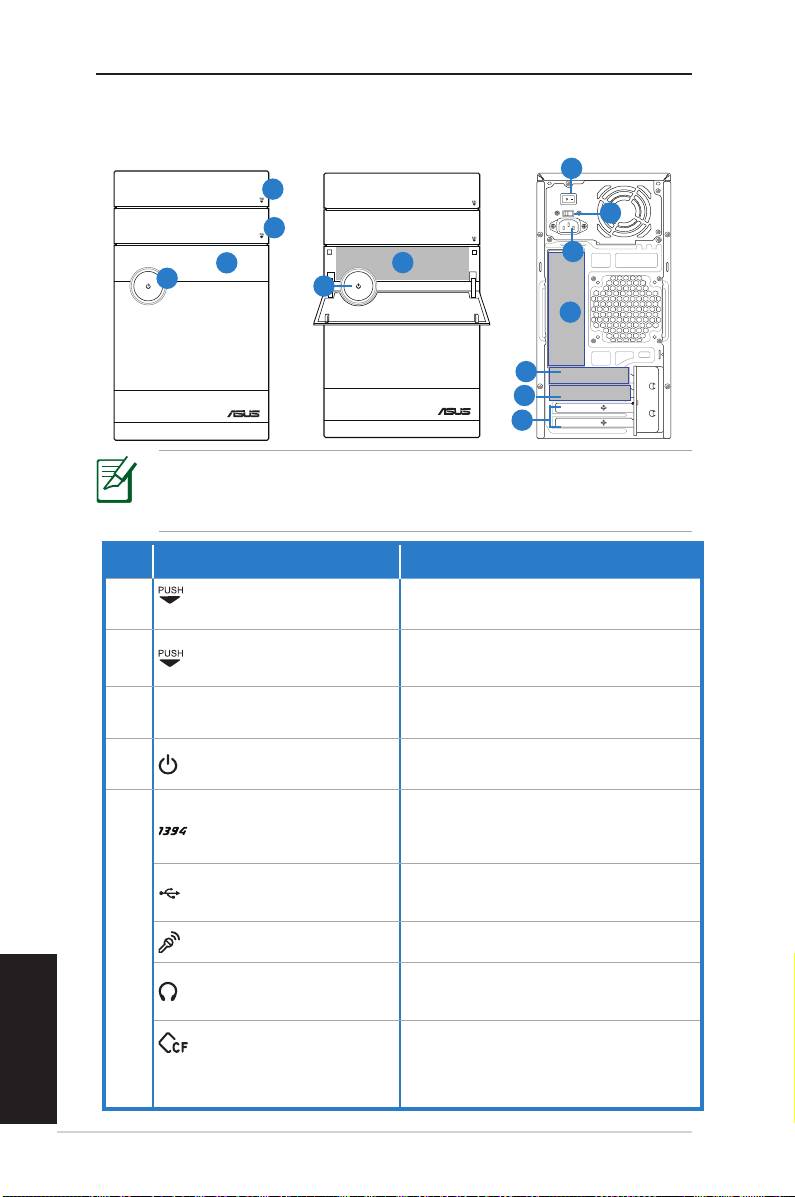
Nº. Botão/LED
Descrição
Prima para ejectar a unidade óptica.
1.
Prima para abrir a tampa do comparti-
2.
mento da unidade de disco rígido.
Puxe para abrir a tampa do painel
3. Tampa do painel frontal
frontal.
Prima este botão para ligar o computa-
4.
Botão de alimentação
dor.
Permite a ligação de um dispositivo IEEE
Porta IEEE 1394a
1394 como, por exemplo, uma cam-
corder digital.
5.
Português
102 PC de Secretária ASUS Essentio
2.0
Conhecer o seu PC de Secretária
Características dos painéis frontal /
traseiro
1
5
4
4
*As áreas a cinzento contém portas dos painéis frontal/
traseiro. Estas portas e as suas localizações podem variar
consoante o modelo do seu sistema.
Permitem a ligação de dispositivos USB
Portas USB 2.0
tais como um rato ou um teclado.
Para ligação de um microfone.
Porta do microfone
Para ligação dos auscultadores.
Porta dos auscultadores
IIntroduza os cartões de memória
Ranhura para cartões de
®
TM
CompactFlash
/ Microdrive
nesta
memória CompactFlash®
ranhura.
/ MicrodriveTM
SPDIF OUT
DVI
HDMI
6
7
2
8
3
9
10
11
12
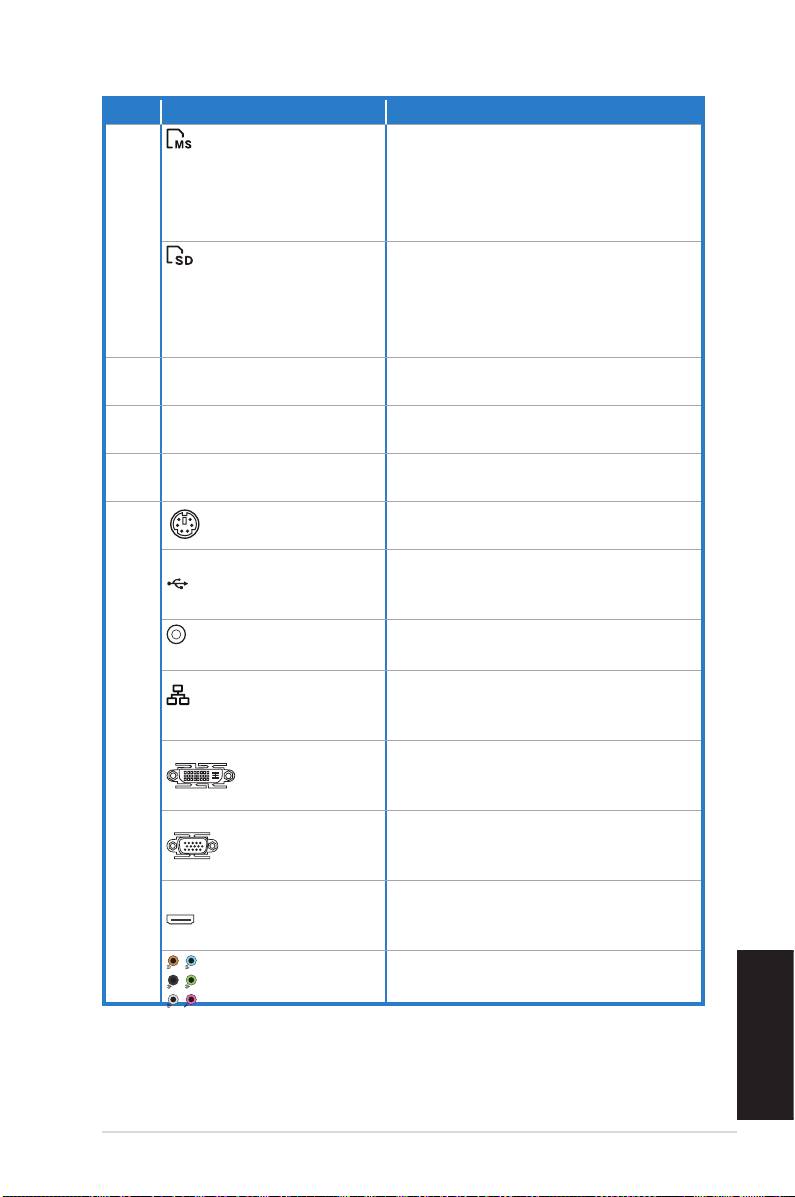
NO. Botão/Porta Descrição
Ranhura para
Introduza os cartões de
®
cartões de
memória Memory Stick
/Mem-
TM
memória Memory
ory Stick Pro
nesta ranhura.
®
Stick
/Memory
TM
Stick Pro
5.
Ranhura para
Introduza os cartões de
cartões de
memória Secure Digital™/Mul-
memória Secure
timedia Card nesta ranhura
Digital™/Multi-
media Card
Selector de volta-
Para selecção da voltagem.
6.
gem
Comutador de
Liga e desliga a fonte de alimen-
7.
alimentação
tação.
Conector de ali-
Para ligação a uma tomada
8.
mentação
eléctrica.
Porta para
Para ligar um teclado PS/2.
teclado PS/2
9.
Português
PC de Secretária ASUS Essentio 103
2.0
Permitem a ligação de
Portas USB 2.0
dispositivos USB tais como um
rato ou um teclado.
Porta de Saída
Liga a um amplificador para
Óptica S/PDIF
saída de áudio digital.
Permite a ligação a uma rede
Porta LAN (RJ-
local (LAN) através de um hub
45)
de rede.
Para ligar um monitor DVI ou
outros dispositivos compatíveis
Porta DVI
com a norma DVI.
Para ligar um monitor VGA ou
outros dispositivos compatíveis
Porta VGA
com a norma VGA.
Para ligar um monitor HDMI ou
Porta HDMI
outros dispositivos compatíveis
com a norma HDMI.
Portas de áudio
Para ligação de altifalantes de
de 7,1 (8) canais
canal 7,1 (8).
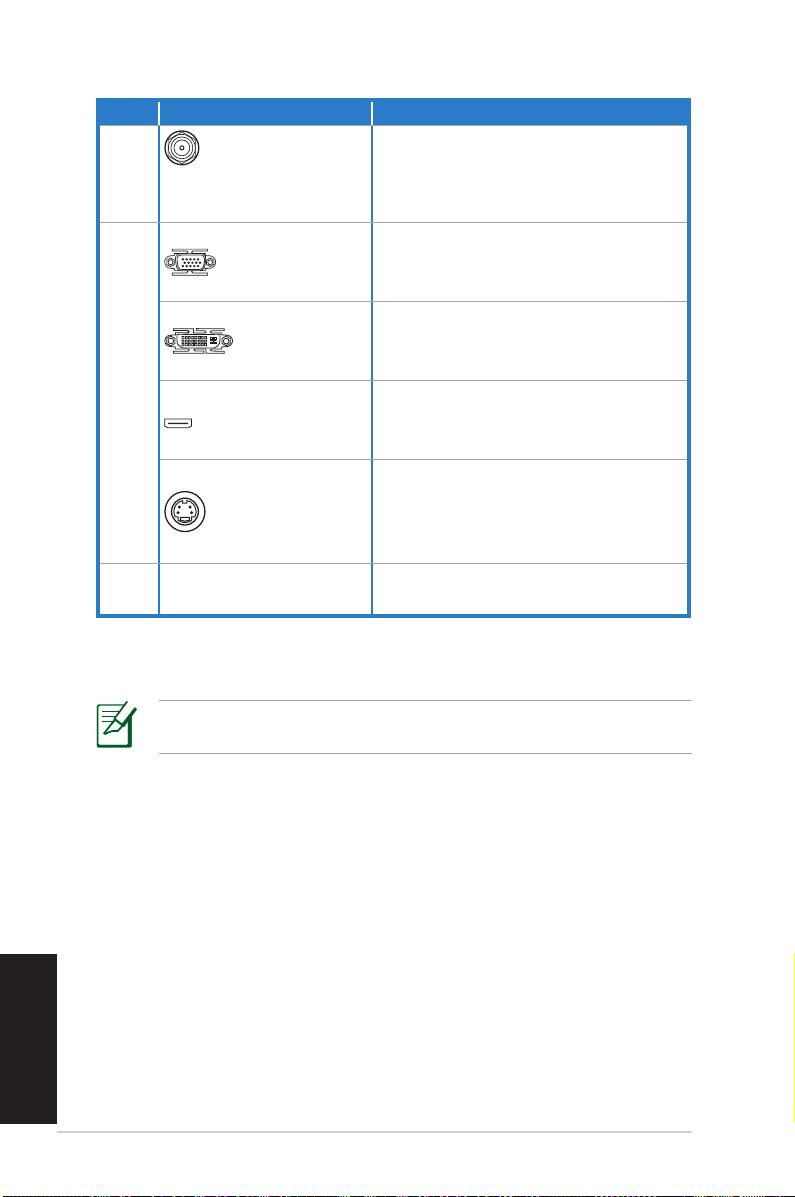
NO.
Botão/Porta Descrição
Ligue uma antena para desfrutar
Módulo de placa
10.
de conteúdo digital através da
WLAN (Opcio-
mais recente tecnologia sem fios.
nal)
Para ligar um monitor VGA ou
outros dispositivos compatíveis
Porta VGA
com a norma VGA.
Para ligar um monitor DVI ou
outros dispositivos compatíveis
Porta DVI
com a norma DVI.
11.
Para ligar um monitor HDMI ou
Porta HDMI
outros dispositivos compatíveis
com a norma HDMI.
Liga o computador a uma peça
de hardware como, por exemplo,
Porta S-Vídeo
um leitor de DVDs ou um moni-
tor como uma televisão
Ranhuras de
Para instalação das placas de
12.
expansão
expansão.
Se o cartão de memória não entrar bem na ranhura, vire-o
ao contrário e tente novamente.
Português
104 PC de Secretária ASUS Essentio
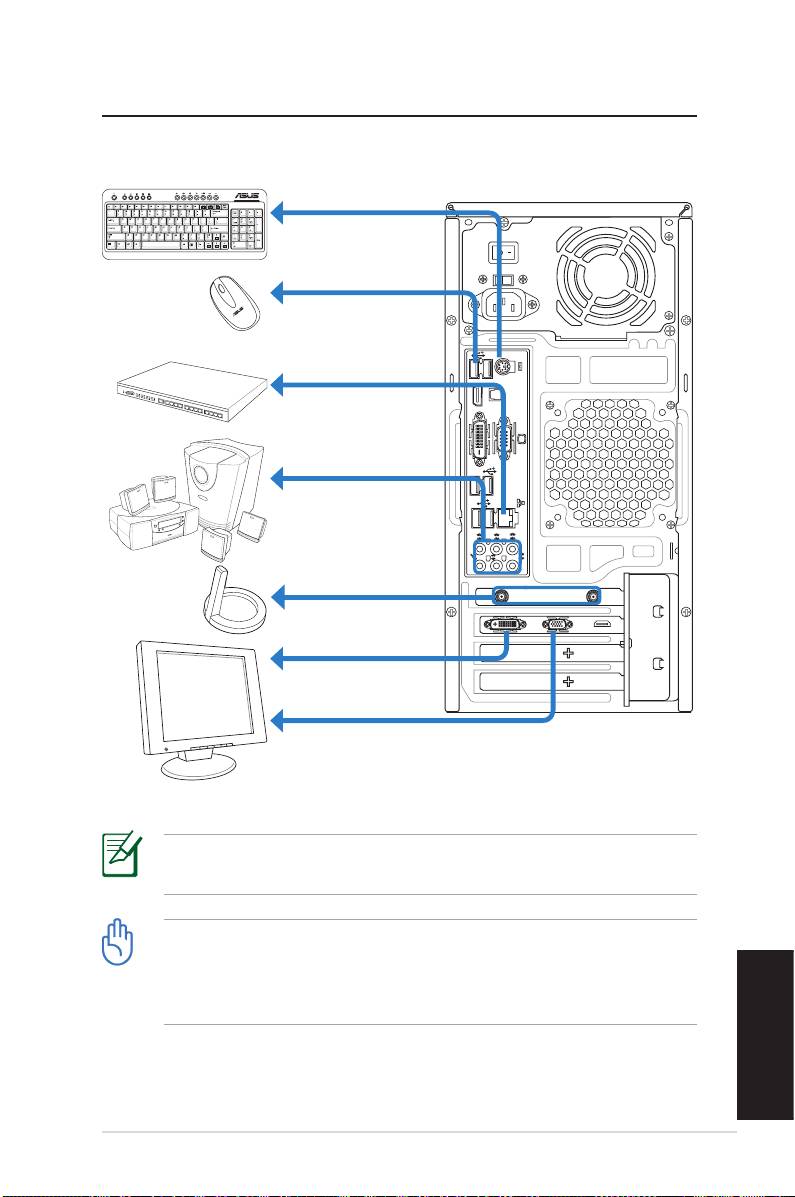
Montar o seu PC de Secretária
Ligar os Dispositivos
As ilustrações são unicamente para referência. As
especicações do produto podem variar.
• Recomendamos-lhe que use este produto em locais
com uma temperatura ambiente abaixo dos 35 ˚C.
• Não bloqueie ou tape as aberturas existentes no
chassis.
Português
PC de Secretária ASUS Essentio 105
SPDIF OUT
DVI
DVI
HDMI
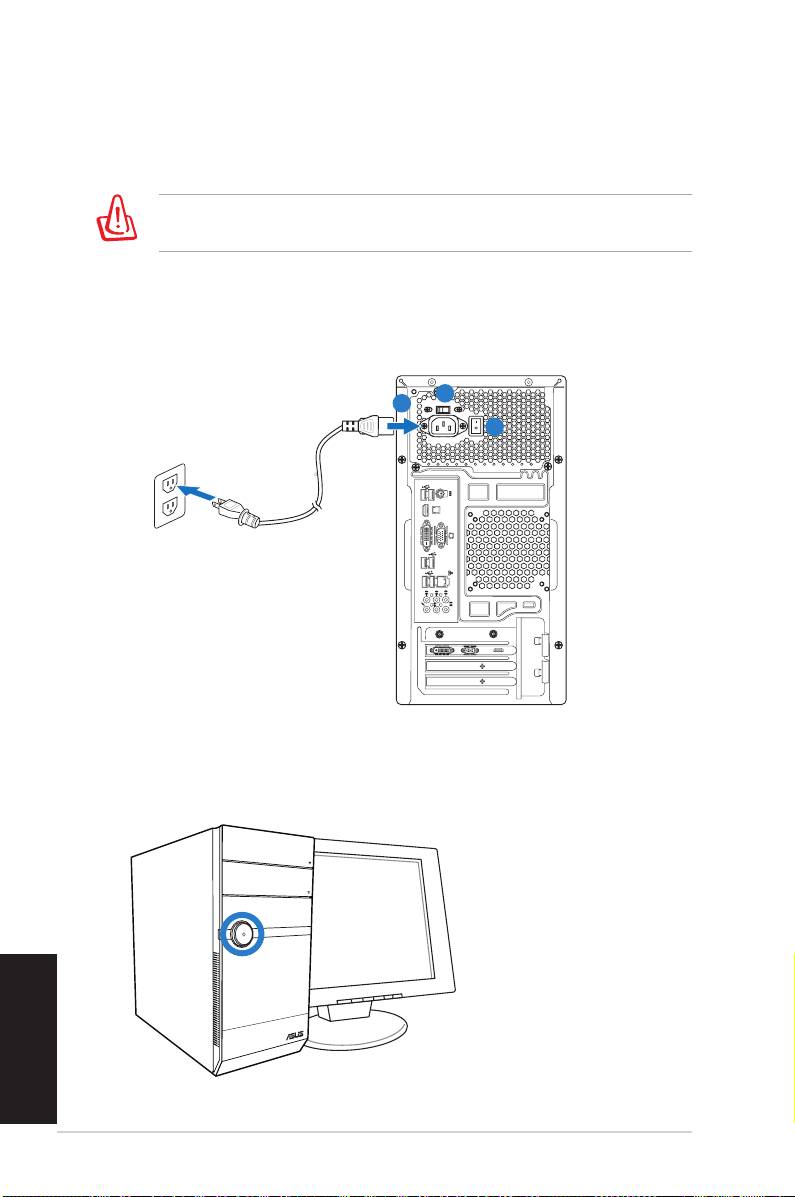
Ligar a alimentação
1. Coloque o selector de voltagem na voltagem de entrada
apropriada de acordo com a voltagem na sua área.
A denição do selector de voltagem para 115 V numa área
de 230 V irá danicar o sistema!
2. Ligue o cabo de alimentação ao conector de alimenta-
ção e depois faça a ligação a uma tomada eléctrica.
3. Prima o Comutador de Alimentação.
Premir o botão de alimentação para
ligar o sistema
Português
106 PC de Secretária ASUS Essentio
SPDIF OUT
DVI
DVI
HDMI
1
2
3

Recuperar o seu sistema
Utilizar o DVD de recuperação
O DVD de recuperação inclui uma imagem do sistema operativo
instalado no seu sistema na fábrica. O DVD de recuperação,
em conjunto com o DVD de suporte, providencia uma solução
de recuperação compreensiva que restaura rapidamente
o seu sistema para o seu estado inicial de funcionamento,
considerando que a sua unidade de disco rígido esteja em
boas condições de funcionamento. Antes de utilizar DVD de
recuperação, copie os seus ficheiros de dados (tais como os
ficheiros PST do Outlook) para um dispositivo USB ou uma
unidade de rede e tome nota de quaisquer definições de
configuração personalizadas (tais como definições de rede).
1. Ligue o seu PC de Secretária ASUS e aparecerá o logótipo
ASUS. Prima F8 para aceder ao menu Por favor
seleccione o dispositivo de arranque.
2. Insira o DVD de recuperação na unidade óptica e
seleccione a unidade (“CDROM:XXX”) como dispositivo
de arranque. Prima Enter e depois prima qualquer tecla
para continuar.
3. Aparecerá a janela Gestor de Arranque do Windows.
Seleccione Configuração do Windows [EMS Enabled] e
prima Enter. Aguarde enquanto a mensagem O Windows
está a carregar ficheiros estiver apresentada.
4. Seleccione onde instalar o novo sistema. As opções são:
Recuperar o sistema para uma partição
Esta opção apagará apenas a partição que seleccionar
abaixo, permitindo-lhe manter outras partições, e criar
uma nova partição do sistema como unidade “C.”
Recuperar o sistema para todo o Disco Rígido
Esta opção apagará todas as partições no seu disco
rígido e criará uma nova partição do sistema como
unidade “C.”
5. Siga as instruções no ecrã para completar o processo
de recuperação.
Perderá todos os dados guardados no disco rígido durante a
recuperação do sistema. Certique-se de que faz uma cópia
de segurança dos mesmos antes de iniciar a recuperação do
sistema.
Português
PC de Secretária ASUS Essentio 107

6. Introduza o DVD de suporte na unidade óptica quando
tal lhe for pedido. Clique em OK para reiniciar o sistema.
7. Após o reinício, o Windows® Vista iniciará as
congurações do sistema. Siga as instruções no
ecrã para completar o processo, e depois reinicie o
computador.
Este DVD de recuperação é de utilização exclusiva
com o PC de Secretária ASUS. NÃO o utilize em outros
computadores. Visite o sítio Web da ASUS em www.asus.
com para quaisquer actualizações.
Português
108 PC de Secretária ASUS Essentio
Resolução de problemas
Esta secção fornece soluções para alguns problemas comuns
com os quais se pode deparar ao utilizar o PC de Secretária da
ASUS. Contacte a assistência técnica da ASUS se o problema
persistir mesmo após ter efectuado as operações referidas na
secção de resolução de problemas.
O que posso fazer se o meu PC de Secretária não puder ser liga-
do?
Verifique se o LED de alimentação no painel frontal acende. Este
não acende se não houver qualquer alimentação do sistema.
• Verique se o cabo de alimentação está ligado.
• Ao usar um cabo de extensão ou um regulador de
voltagem, verique se o ligou a uma tomada eléctrica e
se o activou.
O que posso fazer se o meu PC de Secretária não conseguir ace-
der ao sistema operativo?
• Certifique-se de que utiliza módulos de memória que o
sistema suporte e que os instalou devidamente nas ranhuras.
• Verique se os seus dispositivos periféricos sãoVerique se os seus dispositivos periféricos são
compatíveis com o sistema. Por exemplo, alguns Por exemplo, alguns
dispositivos de armazenamento USB têm estruturas
diferentes em termos do disco e entram facilmente no
modo de suspensão.
Se os passos acima não resolverem o problema, contacte o seu
vendedor ou proceda a uma recuperação do sistema usando o
DVD de recuperação facultado.
Perderá todos os dados guardados no disco rígido durante a
recuperação do sistema. Certique-se de que faz uma cópia
de segurança dos mesmos antes de iniciar a recuperação do
sistema.
Porque razão não consigo ouvir nenhum som nos meus
altifalantes/auscultadores?
Verifique o ícone do volume na barra de tarefas do Windows®
para ver se está definido para sem som . Se assim for, façaSe assim for, faça
duplo clique sobre este ícone para apresentar a barra de volume,
e depois clique no ícone sem som na barra de tarefas para
cancelar o modo sem som .
Português
PC de Secretária ASUS Essentio 109

Porque razão é que não consigo ler/gravar um CD/DVD?
• Verique se está a usar um disco compatível com a
unidade óptica.
• Verique se inseriu o disco devidamente ou se existemVerique se inseriu o disco devidamente ou se existem
alguns riscos no disco.
Fabricante:
ASUSTeK Computer Inc.
Endereço: No. 150, LI-DE RD., PEITOU, TAIPÉ
112, TAIWAN
Representante
ASUS Computer GmbH
autorizado na Europa:
Endereço: HARKORT STR. 21-23, 40880
RATINGEN, ALEMANHA
Português
110 PC de Secretária ASUS Essentio
Nederlands
ASUS Essentio Desktop PC
Gebruikershandboek

Nederlands
DU4712
Eerste uitgave V1
Mei 2009
Copyright © 2009 ASUSTeK Computer, Inc. Alle rechten voorbehouden.
Geen enkel deel van deze handleiding, met inbegrip van de producten
en de software die hierin is beschreven, mag zonder de uitdrukkelijke
schriftelijke toestemming van ASUSTeK Computer Inc. ("ASUS") worden
gereproduceerd, verzonden, getranscribeerd, opgeslagen in een
retrievalsysteem of in enige taal worden vertaald in enige vorm of door
enig middel, behalve documentatie die door de koper wordt gebruikt voor
back-updoeleinden.
Producten en bedrijfsnamen die in deze handleiding zijn vermeld, zijn
mogelijk geregistreerde handelsmerken of auteursrechten van hun respec-
tieve bedrijven en worden uitsluitend gebruikt voor identicatiedoeleinden.
Alle handelsmerken zijn eigendom van hun respectievelijke eigenaars.
Wij hebben ons uiterste best gedaan om ervoor te zorgen dat de inhoud
van dit handboek correct en actueel is. De fabrikant kan echter niet
garanderen dat de inhoud accuraat is en behoudt zich het recht voor om
veranderingen te maken zonder voorafgaande waarschuwing.

Inhoudsopgave
Mededelingen ...........................................................114
Veiligheidsinformatie .................................................117
Opmerkingen over deze handleiding ........................118
Welkom .......................................................... 119
Nederlands
Inhoud verpakking ...................................................119
Kennismaken met uw Desktop PC..............120
Functies voor/achterpaneel ..................................... 120
Uw Desktop PC instellen .............................123
Apparaten aansluiten ............................................... 123
De voeding aansluiten ............................................. 124
Druk op de voedingsknop om het systeem in
te schakelen ....................................................................124
Uw systeem herstellen .................................125
De herstel-dvd gebruiken ......................................... 125
Probleemoplossing ......................................127
ASUS Essentio Desktop PC 113113

Mededelingen
Nederlands
ASUS REACH
In naleving van het REACH-regelgevingskader (Registratie,
Evaluatie, Authorisatie en beperking van Chemische stoffen),
hebben wij de chemische bestanddelen van onze producten
bekendgemaakt op de ASUS REACH-website op http://
green.asus.com/english/REACH.htm
FCC-verklaring (Federal Communications
Commission)
Dit apparaat voldoet aan deel 15 van de FCC-regels. De
werking is onderhevig aan de volgende omstandigheden:
• Dit apparaat mag geen schadelijke storing veroorzaken en
• Dit apparaat moet elke ontvangen storing aanvaarden,
met inbegrip van storing die ongewenste werking kan
veroorzaken.
Deze apparatuur is getest en voldoet aan de beperkingen
voor een digitaal apparaat klasse B, volgens deel 15 van
de FCC-regels. Deze beperkingen zijn ontwikkeld om een
redelijke beveiliging te bieden tegen schadelijke storingen
in een residentiële installatie. Dit apparaat genereert,
gebruikt en straalt radiofrequentie-energie uit die, indien
niet geïnstalleerd en gebruikt in overeenstemming met
de instructies van de fabrikant, schadelijke storingen
kan veroorzaken aan radiocommunicaties. Er kan echter
geen garantie worden gegeven dat er geen interferentie
zal optreden in een specieke installatie. Als dit apparaat
toch schadelijke storingen veroorzaakt aan radio- of
televisieontvangst, wat kan worden vastgesteld door het
apparaat in en uit te schakelen, moet de gebruiker deze
storing proberen te corrigeren door een of meer van de
volgende maatregelen te nemen:
• Wijzig de richting van de ontvangstantenne of verplaats
de antenne.
• Vergroot de afstand tussen de apparatuur en de
ontvanger.
• Sluit het apparaat aan op een stopcontact op een ander
circuit dan dat waarop de ontvanger is aangesloten.
• Raadpleeg de dealer of een ervaren radio/tv-technicus
voor ondersteuning.
114 ASUS Essentio Desktop PC

Het gebruik van afgeschermde kabels voor het aansluiten
van de monitor op de grasche kaart is vereist om de
naleving van de FCC-voorschriften te garanderen.
Wijzigingen of aanpassingen aan dit apparaat die
niet uitdrukkelijk zijn goedgekeurd door de partij
die verantwoordelijk is voor de naleving, kunnen de
Nederlands
bevoegdheid van de gebruiker om dit apparaat te bedienen
nietig verklaren.
Waarschuwing RF-blootstelling
Dit apparaat moet worden geïnstalleerd en gebruikt in
overeenstemming met de geleverde instructies en de an-
tennes die worden gebruikt voor deze zender moeten bij
de installatie een afstand van minstens 20 cm bewaren van
alle personen. De antennes mogen niet op dezelfde plaats
van andere antennes of zenders worden geïnstalleerd en
ze mogen niet samen worden gebruikt. Om te voldoen aan
de voorschriften met betrekking tot RF-blootstelling, moeten
eindgebruikers en installateurs beschikken over de instal-
latierichtlijnen voor de antenne en op de hoogte zijn van de
gebruiksomstandigheden van de zender.
Verklaring Canadees Ministerie voor
Communicatie
Dit digitaal apparaat overschrijdt de limieten niet van Klasse
B voor zendruisemissies van digitale apparaten , zoals vast-
gesteld in de voorschriften met betrekking tot radiostoring
van het Canadese ministerie voor Communicatie.
Dit digitaal apparaat van Klasse B voldoet aan de Canadese
ICES-003.
Productmededeling Macrovision Corporation
In dit product is de kopieerbeveiligingstechnologie
geïntegreerd dat wordt beschermd door methodeclaims van
sommige Amerikaanse patenten en andere intellectuele
eigendomsrechten die eigendom zijn van Macrovision
Corporation en andere eigenaar van rechten. Het gebruik
van deze kopieerbeveiligingstechnologie moet door
Macrovision Corporation zijn goedgekeurd en is alleen
bedoeld voor huishoudelijk gebruik en andere beperkte
weergavemethodes, tenzij anders toegelaten door
Macrovision Corporation. Reverse engineering of
demonteren is niet toegestaan.
ASUS Essentio Desktop PC 115115

Lithium-Ion Battery Warning
Nederlands
CAUTION: Danger of explosion if battery is incorrectly replaced. Re-
place only with the same or equivalent type recommended by the
manufacturer. Dispose of used batteries according to the manufactur-
er’s instructions.
LET OP: Ontplofngsgevaar als de batterij niet correct wordt ver-
vangen. Alleen vervangen door hetzelfde of een equivalent type dat
wordt aanbevolen door de fabrikant. Gooi lege batterijen weg volgens
de richtlijnen van de fabrikant.
116 ASUS Essentio Desktop PC

Veiligheidsinformatie
Uw ASUS Desktop PC werd ontworpen en getest om
te voldoen aan de recentste veiligheidsnormen voor IT-
apparatuur. Om uw veiligheid te garanderen is het belangrijk
dat u de volgende veiligheidsaanwijzingen leest.
Nederlands
Uw systeem instellen
• Lees en volg alle instructies in de documentatie voordat u
uw systeem gebruikt.
• Gebruik dit product niet in de buurt van water of een
verwarmingsbron, zoals een radiator.
• Plaats het systeem op een stabiel oppervlak.
• De openingen in de behuizing zijn voorzien voor ventilatie.
Blokkeer of dek deze openingen niet af. Zorg dat u
voldoende ruimte rond het systeem laat voor ventilatie.
Stop nooit enige voorwerpen in de ventilatieopeningen.
• Gebruik dit product in omgevingen met een
omgevingstemperatuur van 0˚C tot 35˚C.
• Als u een verlengkabel gebruikt, moet u ervoor zorgen dat
het totale ampèrevermogen van de apparaten die op de
verlengkabel zijn aangesloten, dit ampèrevermogen niet
overschrijden.
Onderhoud tijdens gebruik
• Stap niet op het voedingssnoer en plaats daar niets op.
• Zorg dat u geen water of andere vloeistoffen op uw
systeem lekt.
• Wanneer het systeem is uitgeschakeld, blijft een kleine
hoeveelheid elektrische stroom actief. Koppel altijd
alle voedings-, modem en netwerkkabels los van de
stopcontacten voordat u het systeem reinigt.
• Als u de volgende technische problemen ondervindt bij
het product, koppel dan de voedingskabel los en neem
contact op met een bevoegde onderhoudstechnicus of
met uw verkoper.
• Het voedingssnoer of de stekker beschadigd is.
• Er is vloeistof in het systeem gemorst.
ASUS Essentio Desktop PC 117117
• Het systeem werkt niet correct, zelfs als u de
Nederlands
gebruiksrichtlijnen volgt.
• Het systeem is gevallen of de behuizing is beschadigd.
• De systeemprestaties wijzigen.
WAARSCHUWING LASERPRODUCT
LASERPRODUCT KLASSE 1
NIET DEMONTEREN
De garantie is niet van toepassing op producten
die door de gebruiker werden gedemonteerd
Dit symbool met doorgekruiste afvalbak geeft aan dat
het product (elektrische, elektronische apparatuur en
kwikhoudende knoopcelbatterij) niet bij het huishoudelijk afval
mag worden weggegooid. Raadpleeg de lokale voorschriften
voor het verwijderen van elektronische producten.
Opmerkingen over deze handleiding
Houd rekening met de volgende symbolen die u doorheen
deze handleiding vindt om zeker te zijn dat u bepaalde taken
op de juiste manier uitvoert.
WAARSCHUWING: Essentiële informatie die u MOET
volgen om lichamelijke letsels te voorkomen.
BELANGRIJK: Instructies die u MOET volgen om een taak
te voltooien.
TIP: Tips en nuttige informatie om u te helpen bij het
voltooien van uw taak.
OPMERKING: Aanvullende informatie voor speciale
situaties.
118 ASUS Essentio Desktop PC
Welkom
Bedankt voor uw aankoop van de ASUS Desktop PC.
De inhoud van de verpakking van uw nieuwe Desktop
PC wordt hieronder beschreven, maar kan verschillen
afhankelijk van het model. ASUS behoudt zich het recht
Nederlands
voor componenten of accessoires te vervangen om u een
optimale bruikbaarheid te bieden.
Neem contact op met uw verkoper als er items ontbreken of
beschadigd zijn.
Inhoud verpakking
• ASUS Desktop PC x1
• Toetsenbord x1
• Muis x1
• Voedingskabel x1
• Ondersteunings-dvd x1
• Herstel-dvd x1
• Installatiegids x1
• Garantiekaart x1
• Antenne (optioneel) x2
Ga naar de ASUS-website op http://support.asus.com voor
updates.
ASUS Essentio Desktop PC 119119
Kennismaken met uw Desktop PC
Nederlands
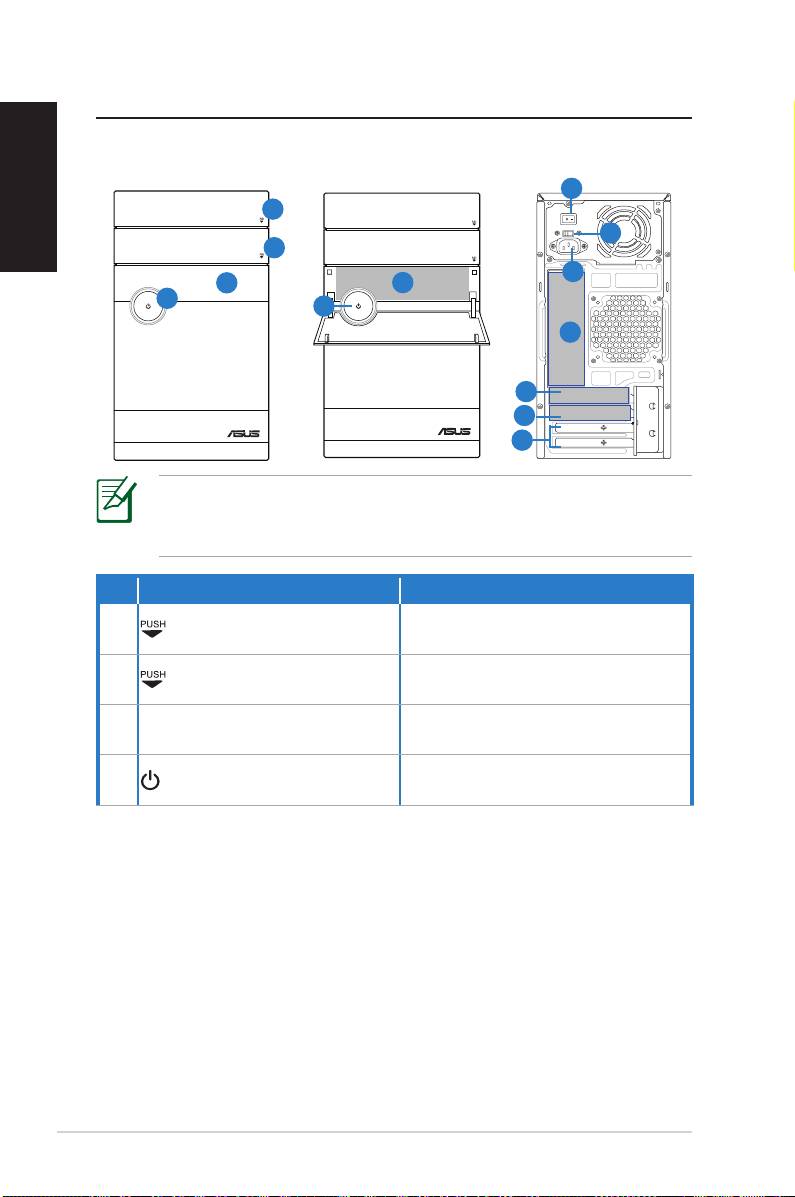
Functies voor/achterpaneel
1
5
4
4
* De grijze gebieden bevatten de poorten op het voor/
achterpaneel. Deze poorten en hun locaties kunnen
verschillen afhankelijk van het model van uw systeem.
Nr. Knop/LED Beschrijving
Indrukken om het optische
1.
schijfstation uit te werpen.
Indrukken om de klep van de
2.
HDD-sleuf te openen.
Trekken om de klep op het
3. Deksel voorpaneel
voorpaneel te openen.
Druk op deze knop om het
4.
Voedingsknop
systeem in te schakelen.
120 ASUS Essentio Desktop PC
SPDIF OUT
DVI
HDMI
6
7
2
8
3
9
10
11
12
