
Asus BM6635 – page 9
Manual for Asus BM6635
Table of contents
1
13
2
3
13
4
12
5
6
11
10
7
8
9
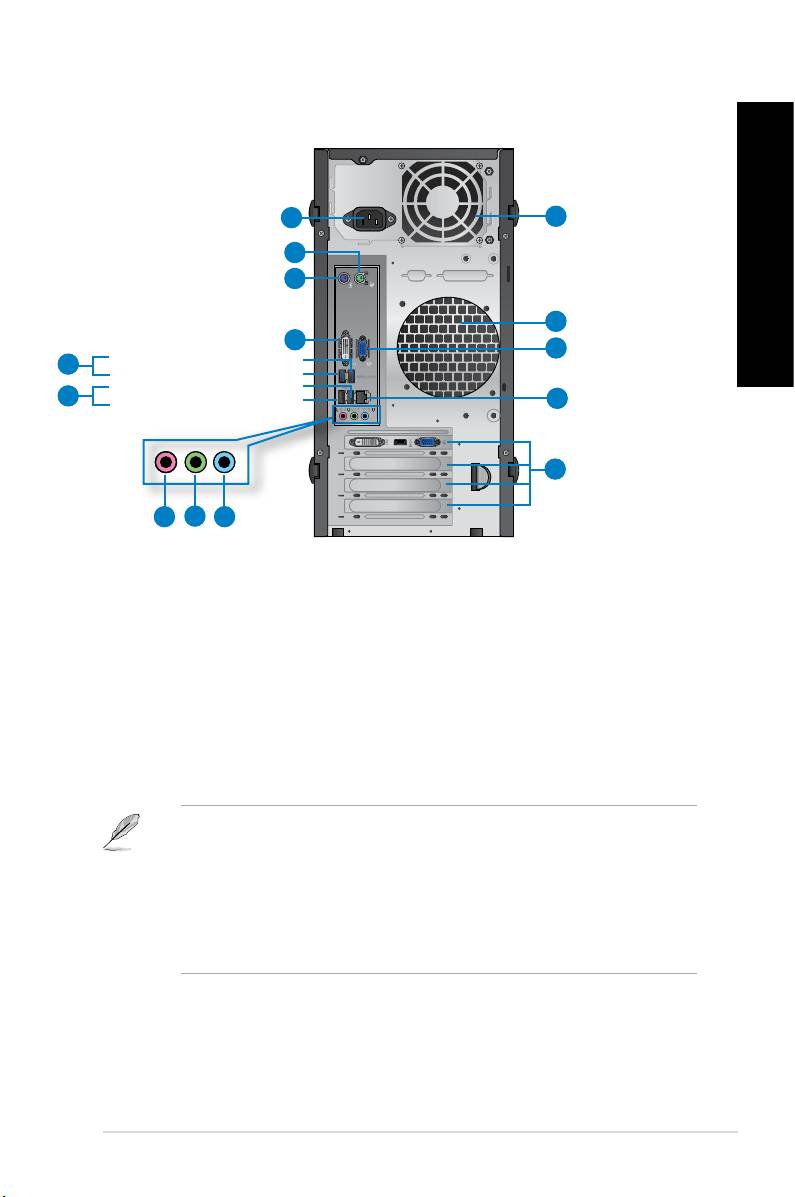
BM6635(MD560)
Připojte napájecí kabel..
2. Toto je port pro myš PS/2.
3. Toto je port pro klávesnici PS/2.
Tento port umožňuje připojení zařízení s rozhraním DVI-D a výstup
podporuje HDCP, takže lze přehrávat HD DVD, Blu-ray a další chráněný obsah..
Porty Universal Serial Bus 3,0 (USB 3,0) umožňují připojení zařízení s
rozhraním USB 3,0, například myši, tiskárny, skeneru, kamery, PDA apod..
• NEPŘIPOJUJTE klávesnici/myš k portu USB 3.0, když instalujete operační systém
®
Windows
.
• Rozhraní USB 3.0 začne pracovat se zařízeními USB 3.0 až po instalaci ovladačů do
®
Windows
OS a funguje jen ve Windows.
• Zařízení USB 3.0 lze využít jen k ukládání dat.
• Silně doporučujeme připojovat zařízení s rozhraním USB 3.0 k portům USB 3.0,
dosáhnete tak rychlejšího přenosu dat a vyššího výkonu.
Porty Universal Serial Bus 2.0 (USB 2.0) umožňují připojení zařízení s
rozhraním USB 2.0, například myši, tiskárny, skeneru, kamery, PDA apod..
ASUS BM6635(MD560), BM6835, BP6335(SD560) 159

160 Kapitola 1: Začínáme
7.
Připojení mikrofonu
.
8.
Připojení sluchátek nebo reproduktorů se
zesilovačem. V konguraci 4, 6 nebo 8kanálového zvuku slouží jako výstup předních 8kanálového zvuku slouží jako výstup předních8kanálového zvuku slouží jako výstup předních
reproduktorů
.
9.
Připojení magnetofonu, přehrávače CD, DVD
apod
.
Funkce audio portů v režimu 2, 4, 6 a 8 kanálového zvuku je popsána níže..
Světle modrý (Zadní (Zadní
Výstup zadního
Výstup zadního
Výstup zadního
Linkový vstup
panel)
reproduktoru
reproduktoru
reproduktoru
Výstup předního
Výstup předního
Výstup předního
Žlutý (Zadní panel) (Zadní panel) Linkový výstup
reproduktoru
reproduktoru
reproduktoru
Růžový (Zadní panel) (Zadní panel) Mikrofonní vstup Mikrofonní vstup Basy-střed Basy-střed
Výstup bočního
Žlutý(Přední panel)(Přední panel) - - -
reproduktoru
Pokud instalujete rozšiřující kartu, vyjměte záslepku..
Tento port umožňuje gigabitové připojení k místní síti (LAN) přes
rozbočovač..
LED
SPEED LED
VYP Bez spojení VYP Připojení 10Mbps
ORANŽOVÁ Spojení
ORANŽOVÁ Připojení 100Mbps
navázáno
BLIKÁ Přenos dat ZELENÁ Připojení 1Gbps
12.
Tento port umožňuje připojení zařízení s rozhraním VGA, například monitoru
.
Umožňují chlazení vzduchem..
NEBLOKUJTE ventilační otvory skříně. Je nutno vždy zajistit dostatečně chlazení
vzduchem.
1
14
2
3
4
5
6
15
7
14
8
13
12
9
10
11
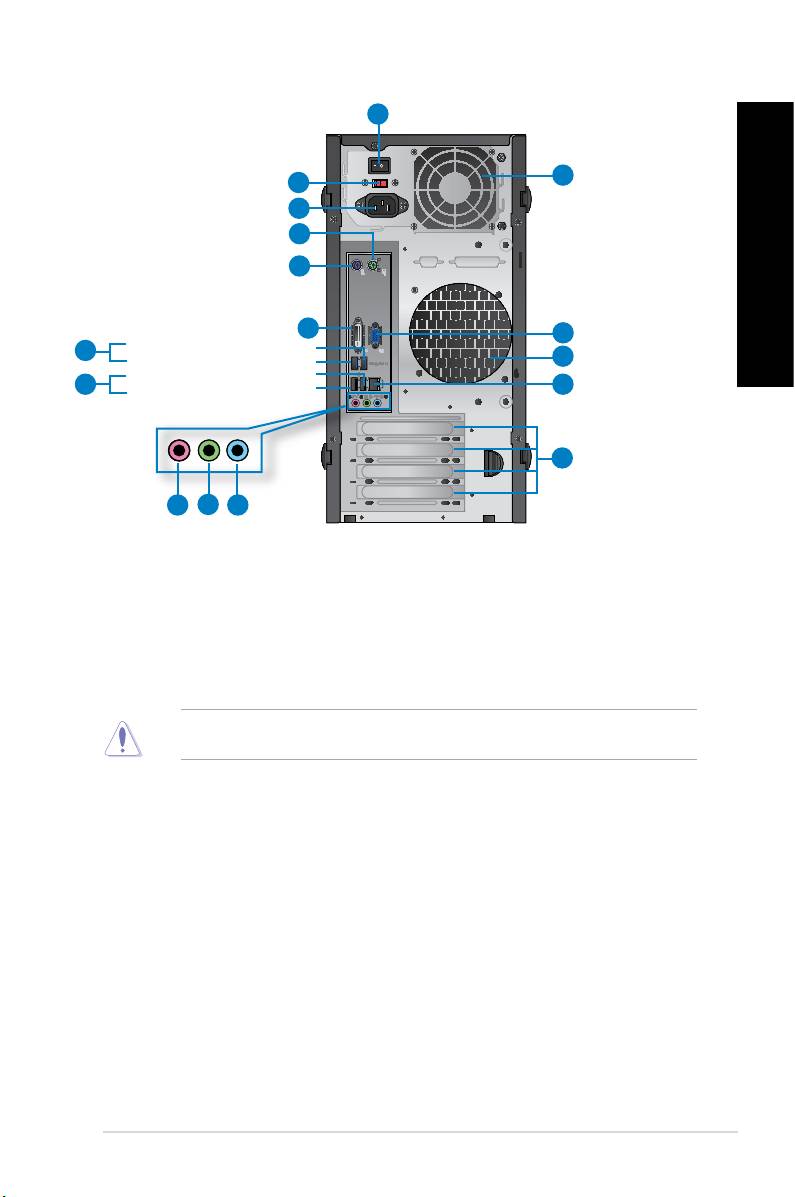
BM6835
Možnost ZAPNUTÍ/VYPNUTÍ napájecího zdroje počítače..
Tento přepínač slouží k výběru odpovídajícího systémového
vstupního napětí podle síťového napětí, které je k dispozici ve vaší oblasti. Pokud je
síťové napětí ve vaší oblasti 100 – 127 V, nastavte přepínač na 115 V. Pokud je síťové
napětí ve vaší oblasti 200 – 240 V, nastavte přepínač na 230 V.
V případě nastavení přepínače na 115 V v soustavě 230 V nebo napětí 230 V v soustavě
115 V dojde k vážnému poškození systému!
Připojte napájecí kabel..
4. Toto je port pro myš PS/2.
5. Toto je port pro klávesnici PS/2.
Tento port umožňuje připojení zařízení s rozhraním DVI-D a výstup
podporuje HDCP, takže lze přehrávat HD DVD, Blu-ray a další chráněný obsah..
ASUS BM6635(MD560), BM6835, BP6335(SD560) 161
162 Kapitola 1: Začínáme
Porty Universal Serial Bus 3,0 (USB 3,0) umožňují připojení zařízení s
rozhraním USB 3,0, například myši, tiskárny, skeneru, kamery, PDA apod..
• NEPŘIPOJUJTE klávesnici/myš k portu USB 3.0, když instalujete operační systém
®
Windows
.
• Rozhraní USB 3.0 začne pracovat se zařízeními USB 3.0 až po instalaci ovladačů do
®
Windows
OS a funguje jen ve Windows.
• Zařízení USB 3.0 lze využít jen k ukládání dat.
• Silně doporučujeme připojovat zařízení s rozhraním USB 3.0 k portům USB 3.0,
dosáhnete tak rychlejšího přenosu dat a vyššího výkonu.
Porty Universal Serial Bus 2.0 (USB 2.0) umožňují připojení zařízení s
rozhraním USB 2.0, například myši, tiskárny, skeneru, kamery, PDA apod..
9.
Připojení mikrofonu
.
10.
Připojení sluchátek nebo reproduktorů se
zesilovačem. V konguraci 4, 6 nebo 8kanálového zvuku slouží jako výstup předních 8kanálového zvuku slouží jako výstup předních8kanálového zvuku slouží jako výstup předních
reproduktorů
.
11.
Připojení magnetofonu, přehrávače CD, DVD
apod
.
Funkce audio portů v režimu 2, 4, 6 a 8 kanálového zvuku je popsána níže..
Světle modrý (Zadní (Zadní
Výstup zadního
Výstup zadního
Výstup zadního
Linkový vstup
panel)
reproduktoru
reproduktoru
reproduktoru
Výstup předního
Výstup předního
Výstup předního
Žlutý (Zadní panel) (Zadní panel) Linkový výstup
reproduktoru
reproduktoru
reproduktoru
Růžový (Zadní panel) (Zadní panel) Mikrofonní vstup Mikrofonní vstup Basy-střed Basy-střed
Výstup bočního
Žlutý(Přední panel)(Přední panel) - - -
reproduktoru
Pokud instalujete rozšiřující kartu, vyjměte záslepku..
Tento port umožňuje gigabitové připojení k místní síti (LAN) přes
rozbočovač..
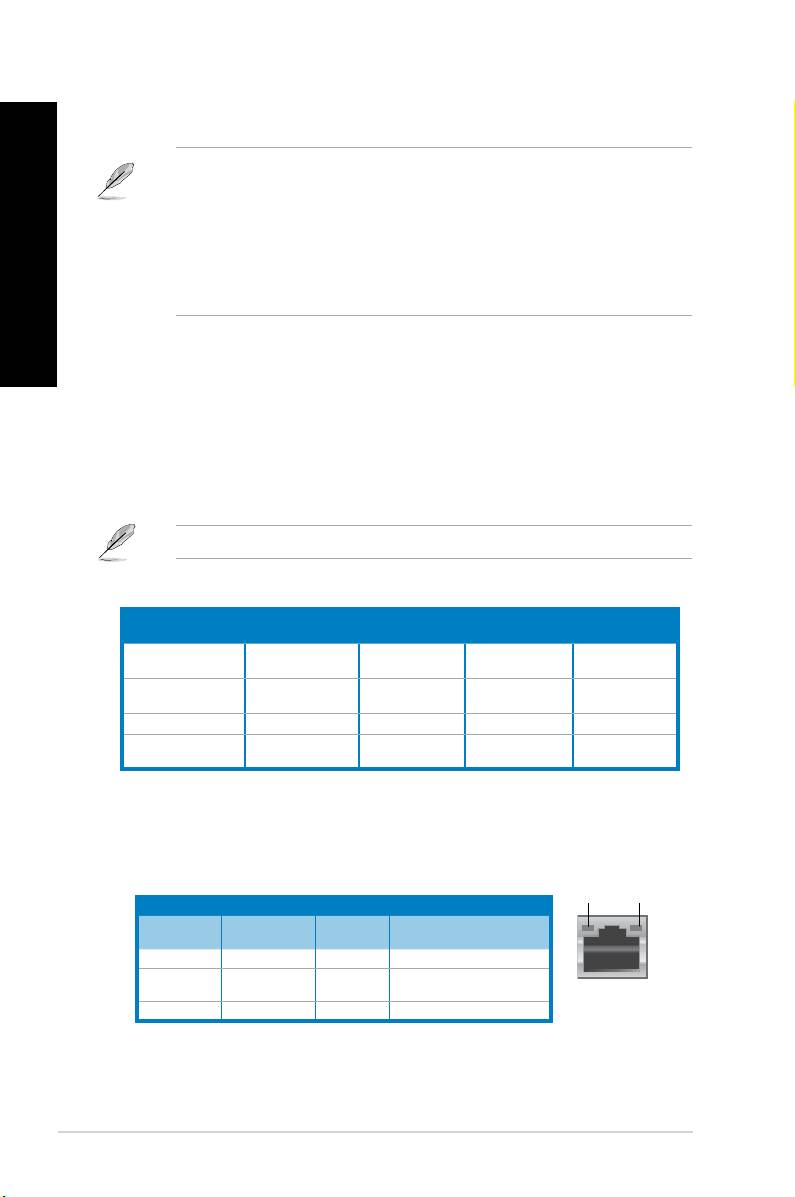
LED
SPEED LED
VYP Bez spojení VYP Připojení 10Mbps
ORANŽOVÁ Spojení
ORANŽOVÁ Připojení 100Mbps
navázáno
BLIKÁ Přenos dat ZELENÁ Připojení 1Gbps
14 Umožňují chlazení vzduchem..
NEBLOKUJTE ventilační otvory skříně. Je nutno vždy zajistit dostatečně chlazení
vzduchem.
15.
Tento port umožňuje připojení zařízení s rozhraním VGA, například monitoru
.
1
2
3
14
4
11
5
13
6 7 8
9
10
12
11
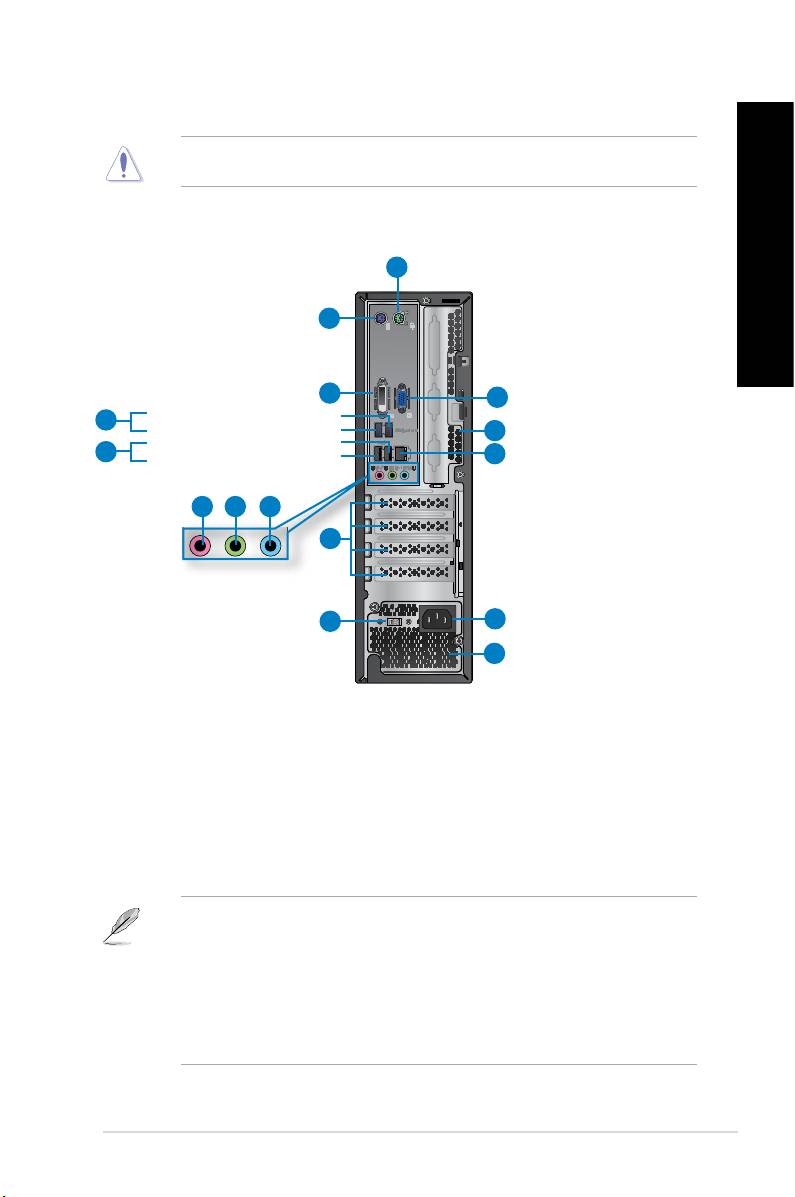
BP6335(SD560)
1. Toto je port pro myš PS/2.
2. Toto je port pro klávesnici PS/2.
Tento port umožňuje připojení zařízení s rozhraním DVI-D a výstup
podporuje HDCP, takže lze přehrávat HD DVD, Blu-ray a další chráněný obsah..
Porty Universal Serial Bus 3,0 (USB 3,0) umožňují připojení zařízení s
rozhraním USB 3,0, například myši, tiskárny, skeneru, kamery, PDA apod..
• NEPŘIPOJUJTE klávesnici/myš k portu USB 3.0, když instalujete operační systém
®
Windows
.
• Rozhraní USB 3.0 začne pracovat se zařízeními USB 3.0 až po instalaci ovladačů do
®
Windows
OS a funguje jen ve Windows.
• Zařízení USB 3.0 lze využít jen k ukládání dat.
• Silně doporučujeme připojovat zařízení s rozhraním USB 3.0 k portům USB 3.0,
dosáhnete tak rychlejšího přenosu dat a vyššího výkonu.
ASUS BM6635(MD560), BM6835, BP6335(SD560) 163
164 Kapitola 1: Začínáme
Porty Universal Serial Bus 2.0 (USB 2.0) umožňují připojení zařízení s
rozhraním USB 2.0, například myši, tiskárny, skeneru, kamery, PDA apod..
6.
Připojení mikrofonu
.
7.
Připojení sluchátek nebo reproduktorů se
zesilovačem. V konguraci 4, 6 nebo 8kanálového zvuku slouží jako výstup předních 8kanálového zvuku slouží jako výstup předních8kanálového zvuku slouží jako výstup předních
reproduktorů
.
8.
Připojení magnetofonu, přehrávače CD, DVD
apod
.
Funkce audio portů v režimu 2, 4, 6 a 8 kanálového zvuku je popsána níže..
Světle modrý (Zadní (Zadní
Výstup zadního
Výstup zadního
Výstup zadního
Linkový vstup
panel)
reproduktoru
reproduktoru
reproduktoru
Výstup předního
Výstup předního
Výstup předního
Žlutý (Zadní panel) (Zadní panel) Linkový výstup
reproduktoru
reproduktoru
reproduktoru
Růžový (Zadní panel) (Zadní panel) Mikrofonní vstup Mikrofonní vstup Basy-střed Basy-střed
Výstup bočního
Žlutý(Přední panel)(Přední panel) - - -
reproduktoru
Pokud instalujete rozšiřující kartu, vyjměte záslepku..
Tento přepínač slouží k výběru odpovídajícího systémového
vstupního napětí podle síťového napětí, které je k dispozici ve vaší oblasti. Pokud je
síťové napětí ve vaší oblasti 100 – 127 V, nastavte přepínač na 115 V. Pokud je síťové
napětí ve vaší oblasti 200 – 240 V, nastavte přepínač na 230 V.
V případě nastavení přepínače na 115 V v soustavě 230 V nebo napětí 230 V v soustavě
115 V dojde k vážnému poškození systému!
11. Umožňují chlazení vzduchem..
NEBLOKUJTE ventilační otvory skříně. Je nutno vždy zajistit dostatečně chlazení
vzduchem.
Připojte napájecí kabel..
Tento port umožňuje gigabitové připojení k místní síti (LAN) přes
rozbočovač..
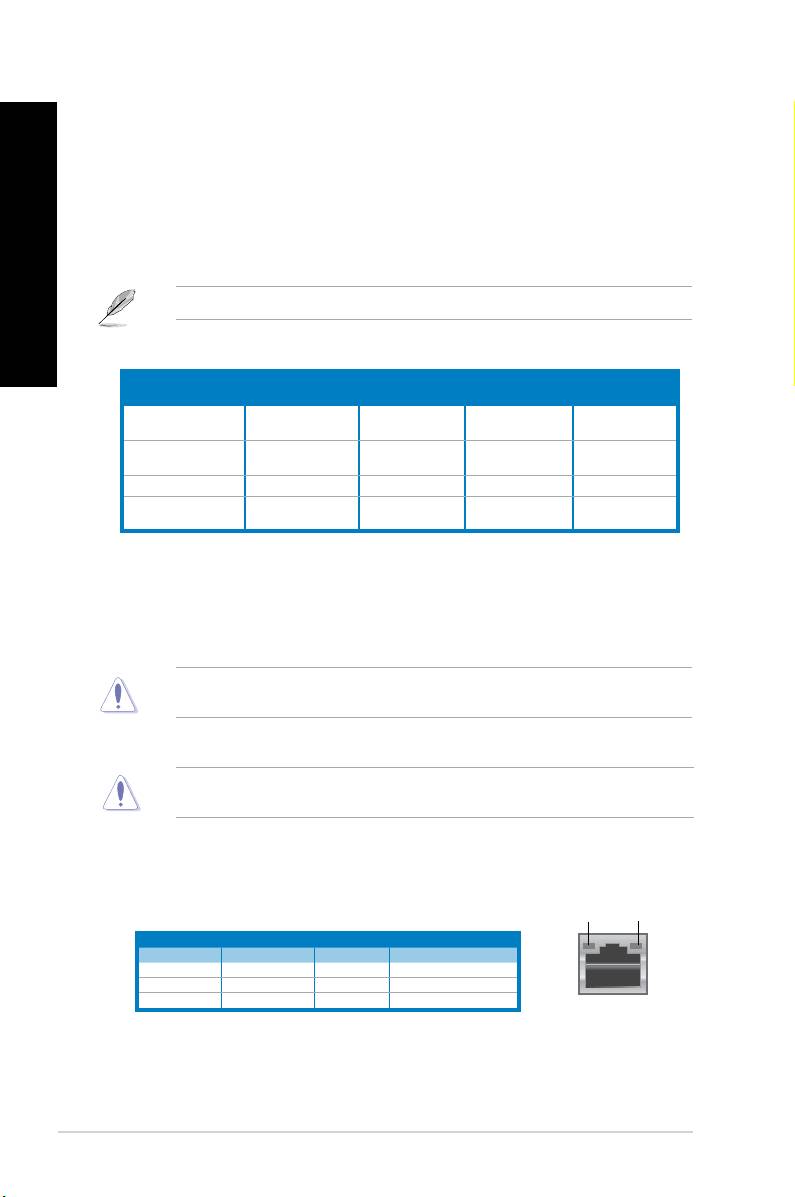
SPEED
LED
LED
OFF No link OFF 10Mbps connection
ORANGE Linked ORANGE 100Mbps connection
BLINKING Data activity GREEN 1Gbps connection
14.
Tento port umožňuje připojení zařízení s rozhraním VGA, například monitoru
.
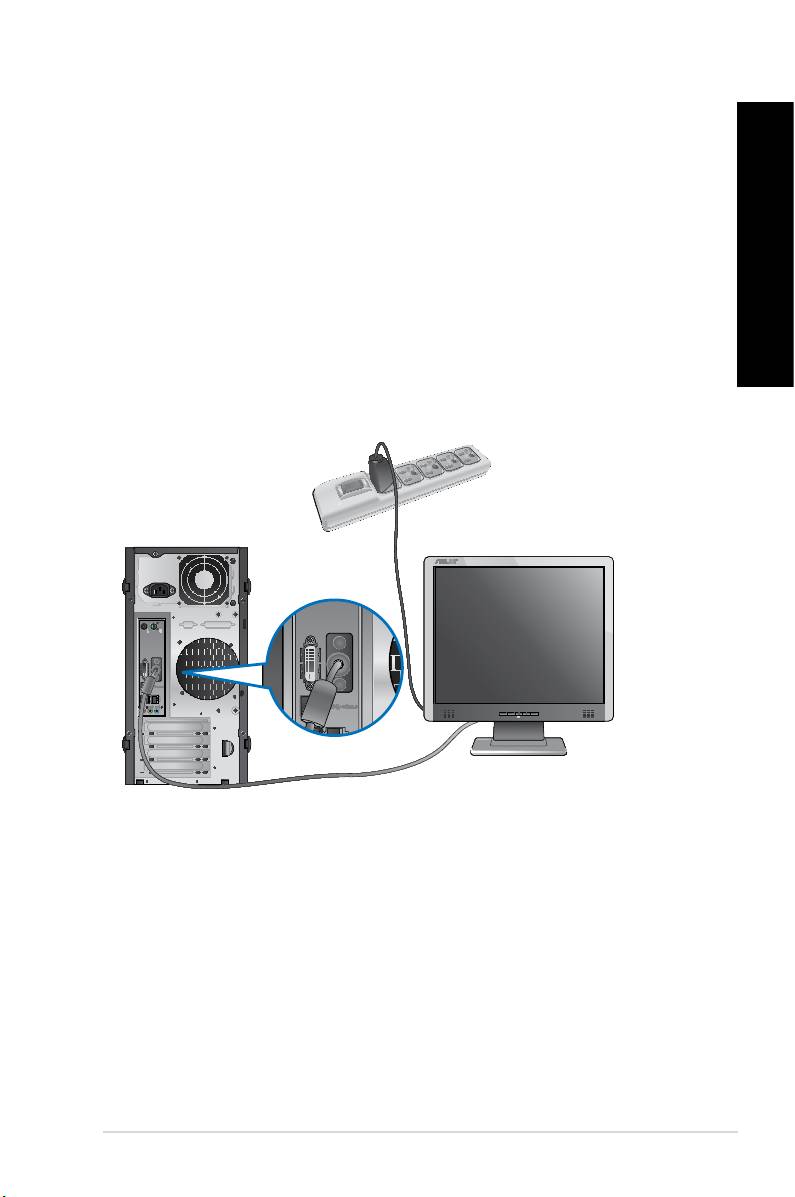
Tato sekce vás provede připojením hlavních hardwarových zařízení, například vnějšího
monitoru, klávesnice a napájecího kabelu, k počítači.
Připojte monitor k výstupu graky na základní desce.
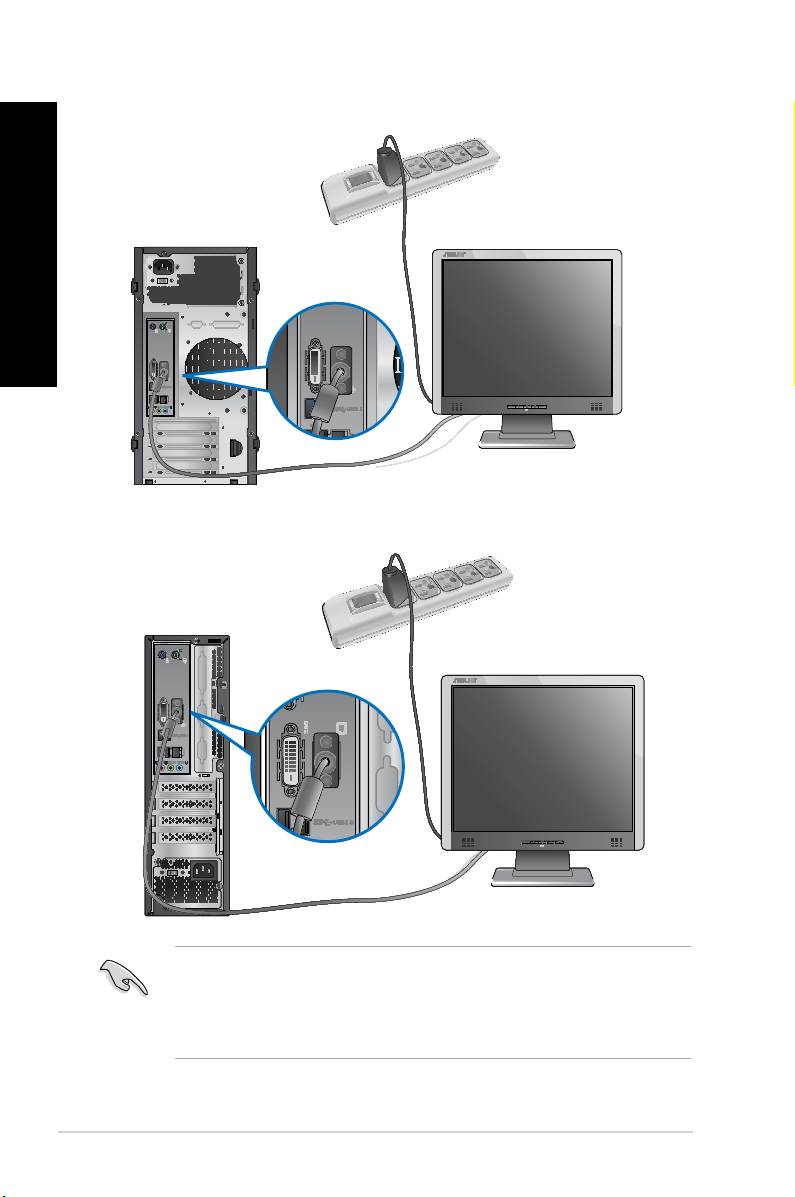
1. Připojte váš monitor k portu VGA, k portu DVI-D nebo k portu zobrazení vašeho
počítače.
2. Připojte monitor k napájení.
BM6635(MD560)
ASUS BM6635(MD560), BM6835, BP6335(SD560) 165
166 Kapitola 1: Začínáme
BM6835
BP6335(SD560)
• Pokud je počítač dodáván se samostatnou grackou kartou ASUS, je v BIOSu
nastavená jako primární zobrazovací zařízení. Připojte proto monitor k výstupnímu portu
samostatné gracké karty.
• Pokud chcete k počítači připojit více monitorů, viz v
kapitole 3 této uživatelské příručky.
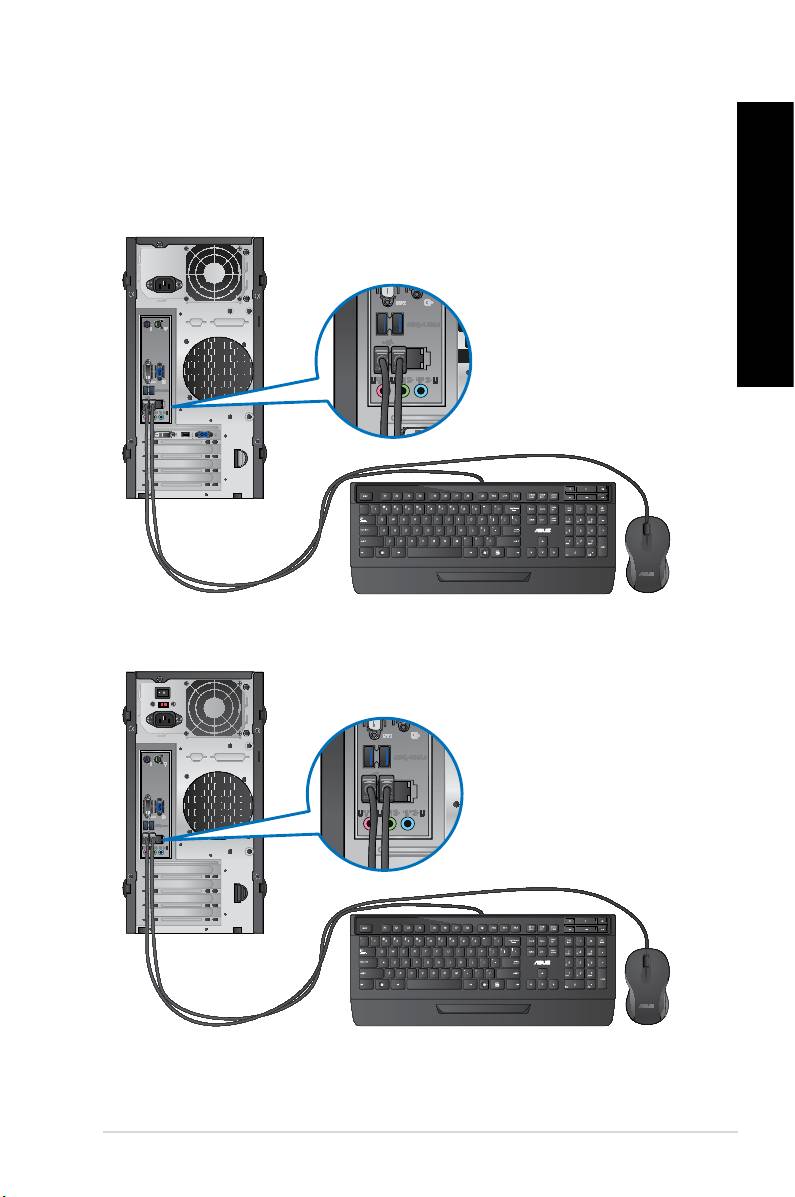
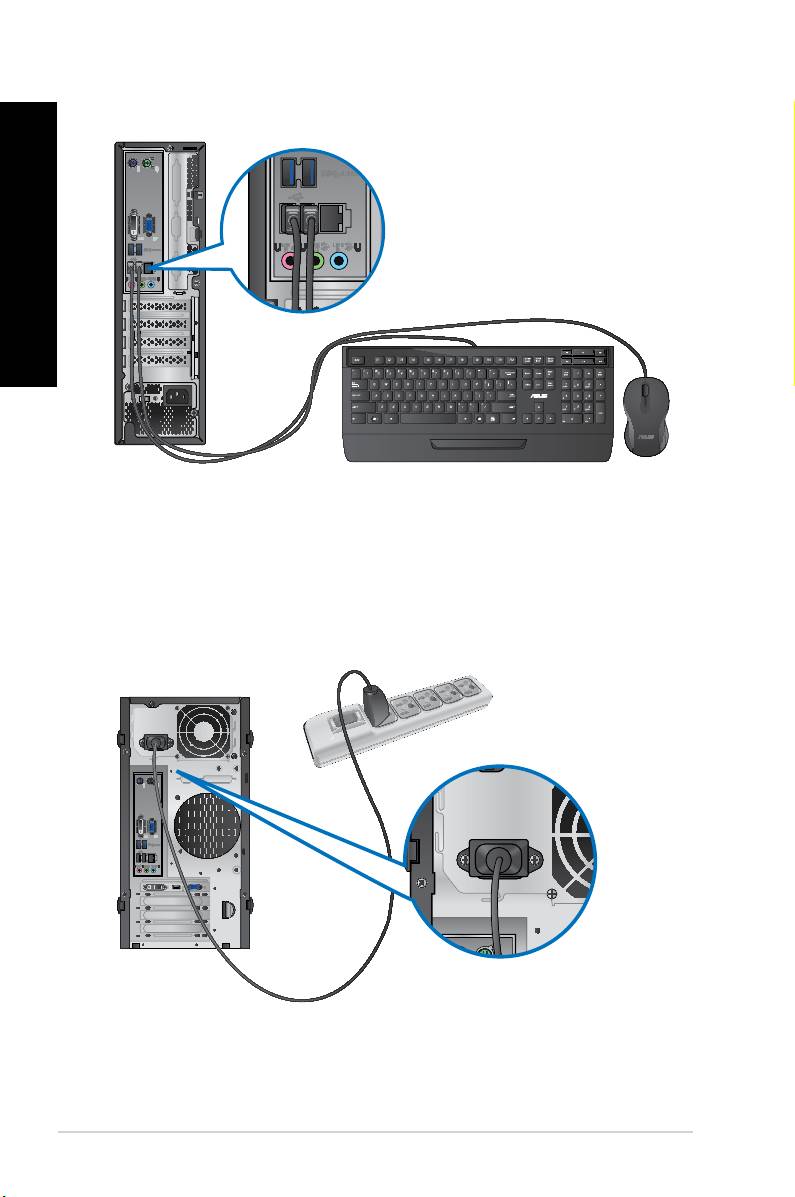
Klávesnici a myš s rozhraním USB připojte k portům USB na zadním panelu skříně počítače.
BM6635(MD560)
BM6835
ASUS BM6635(MD560), BM6835, BP6335(SD560) 167
168 Kapitola 1: Začínáme
BP6335(SD560)
Připojte jeden konec napájecího kabelu připojte k napájecímu konektoru na zadním panelu
skříně počítače a druhý konec k zásuvce elektrického rozvodu.
BM6635(MD560)
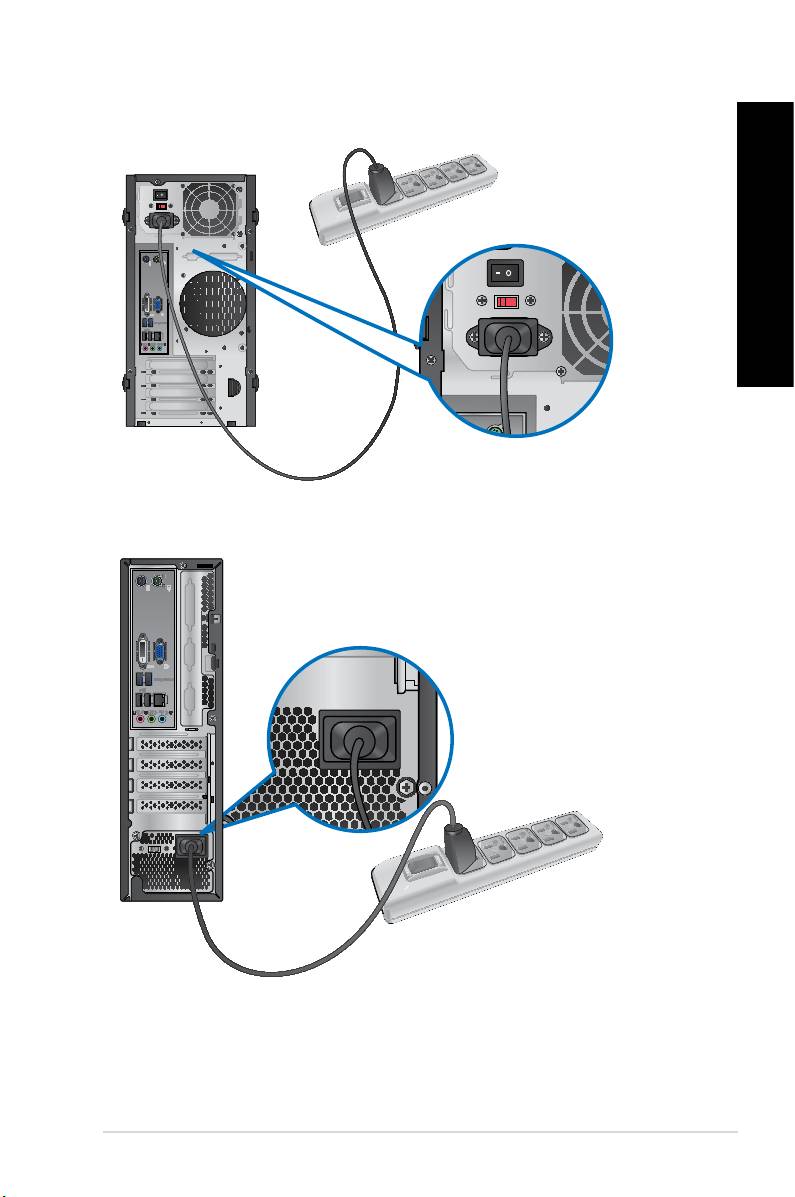
BM6835
BP6335(SD560)
ASUS BM6635(MD560), BM6835, BP6335(SD560) 169
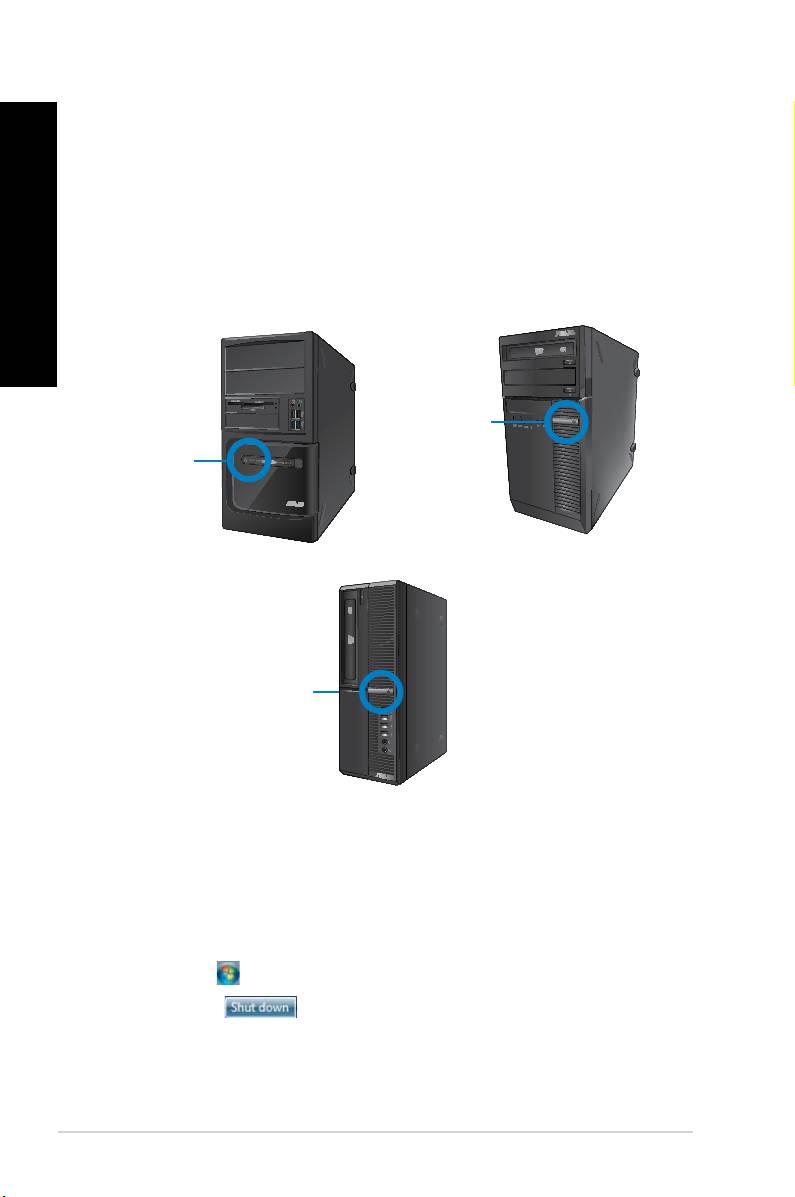
Tato sekce popisuje zapnutí a vypnutí počítače poté, co jste jej připravili k použití.
1. Zapněte monitor.Zapněte monitor.
2. Zapněte vypínač do polohy Zapnutí. (pouze pro BM6835)Zapněte vypínač do polohy Zapnutí. (pouze pro BM6835)
3. Stisknutím tlačítka zapnete počítač.Stisknutím tlačítka zapnete počítač..
tlačítka zapnete
tlačítka zapnete
BM6835
BM6635(MD560)
tlačítka zapnete
BP6335(SD560)
4. Vyčkejte, až se spustí operační systém.Vyčkejte, až se spustí operační systém..
1. Ukončete všechny běžící aplikace.
2. Klepněte na na pracovní ploše Windows® .
3. Klepnutím na vypněte operační systém.
170 Kapitola 1: Začínáme

®
7
Při prvním spuštění počítače se objeví řada obrazovek, které vás provedou základním
®
nastavením operačního systému Windows
7.
1. Zapněte počítač. Vyčkejte několik minut, až se zobrazí obrazovka
Windows.
2. Z rozbalovacího seznamu vyberte jazyk. Klepněte na .
3. Z rozbalovacího seznamu vyberte , a
. Klepněte na .
4. Vepište jedinečné a . Klepněte na .
5. Vepište potřebné informace k nastavení vlastního hesla, poté klepněte na .
Můžete také klepnout na bez zadání těchto informací.
Pokud chcete později nastavit heslo ke svému účtu, viz
v dalším textu této kapitoly.
6. Pečlivě si přečtěte licenční podmínky. Zaškrtněte a
pokračujte klepnutím na .
7. Vyberte nebo
a nastavte tak zabezpečení počítače. Tento krok lze přeskočit volbou
.
8. Zkontrolujte nastavené datum a čas. Klepněte na . Systém použije nová
nastavení a restartuje se. Poté můžete začít počítač používat.
ASUS BM6635(MD560), BM6835, BP6335(SD560) 171

®
172 Kapitola 2: Používání Windows
7
®
7
®
Klepněte na ikonu Start > Nápověda a podpora a získáte více informací o Windows
7.
Nabídka Start umožňuje spouštění programů, pomocných programů a práci s dalšími
položkami. Zobrazí také další informace o Windows 7 po volbě .
®
1. V hlavním panelu Windows
klepněte na ikonu Start .
2. Z nabídky Start vyberte položku, kterou chcete spustit.
Programy lze připnout k nabídce Start a poté budou trvale dostupné jedním klepnutím.
Podrobnosti viz sekce .
Položka nabídky Start nazvaná popisuje některé základní kroky, jako je
®
personalizace Windows
, přidávání uživatelů a přenos souborů, takže se seznámíte s
®
používáním Windows
7.
®
1. V hlavním panelu Windows
klepnutím na ikonu Start otevřete nabídku Start.
2. Vyberte . Zobrazí se seznam dostupných úkolů.
3. Vyberte úkol, který chcete provést.
Hlavní panel umožňuje spouštění a správu programů a položek instalovaných na počítači.
®
• V hlavním panelu Windows
klepněte na ikonu a tím spustíte příslušnou položku.
Dalším klepnutím na ikonu program skryjete.
Programy lze připnout k hlavnímu panelu a poté na něm budou trvale zobrazeny.
Podrobnosti viz sekce
Při klepnutí pravým tlačítkem na ikonu na hlavním panelu se zobrazí seznam odkazů na
položky související s programem nebo vybranou položkou. Na seznamy odkazů lze připnout
položky jako jsou oblíbené weby, často navštěvované složky nebo disky nebo naposledy
přehrávané mediální soubory.
1. V hlavním panelu klepněte na ikonu pravým tlačítkem.
2. V seznamu odkazů klepněte pravým tlačítkem na ikonu, kterou chcete připnout, poté
vyberte .
1. V hlavním panelu klepněte na ikonu pravým tlačítkem.
2. V seznamu odkazů klepněte pravým tlačítkem na ikonu, kterou chcete odepnout, poté
vyberte .
®
1. V hlavním panelu Windows
klepnutím na ikonu Start otevřete nabídku Start.
2. V nabídce Start nebo hlavním panelu klepněte pravým tlačítkem na položku, kterou
chcete připnout.
3. Vyberte nebo .
Můžete také klepnout pravým tlačítkem na ikonu spuštěného programu na hlavním panelu
a vybrat .
®
1. V hlavním panelu Windows
klepnutím na ikonu Start otevřete nabídku Start.
2. V nabídce Start klepněte pravým tlačítkem na program, kterou chcete odepnout, poté
vyberte .
1. V hlavním panelu klepněte pravým tlačítkem na program, který chcete odepnout, poté
vyberte .
ASUS BM6635(MD560), BM6835, BP6335(SD560) 173
®
174 Kapitola 2: Používání Windows
7
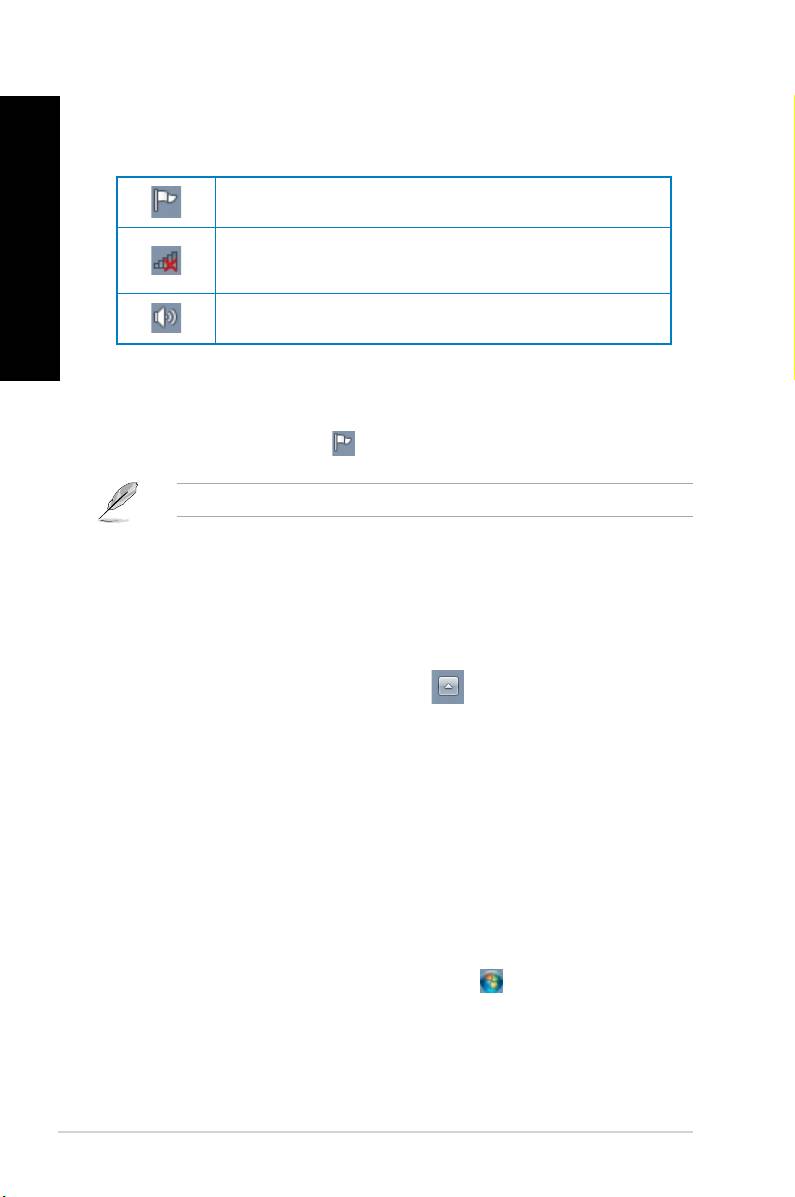
Ve výchozím nastavení oznamovací oblast zobrazuje tři ikony:
®
Klepnutím na ikonu zobrazíte upozornění a hlášení a spustíte Windows
Centrum akcí.
Tato ikona zobrazuje stav připojení a intenzitu signálu drátového i bezdrátového připojení
k síti.
Klepnutím nastavte hlasitost.
• Klepněte na ikonu upozornění , poté klepněte na hlášení.
®
Podrobnosti viz sekce Windows
.
Můžete se rozhodnout zobrazovat nebo skrýt ikony a oznámení v hlavním panelu a
oznamovací oblasti.
1. V oznamovací oblasti klepněte na ikonu šipky .
2. Klepněte na .
3. Z rozbalovacího seznamu vyberte chování ikon nebo položek, které chcete přizpůsobit.
®
®
Průzkumník Windows
umožňuje prohlížení, správu a organizaci souborů a složek.
®
®
1. V hlavním panelu Windows
klepnutím na ikonu Start otevřete nabídku Start.
2. Klepnutím na spustíte Průzkumníka Windows.

1. Spusťte Průzkumníka Windows.
2. V okně navigace nebo zobrazení vyhledejte umístění dat.
3. V navigačním panelu s popisem cesty klepnutím na šipku zobrazte obsah souboru
nebo složky.
1. Spusťte Průzkumníka Windows.
2. V okně navigace nebo zobrazení vyhledejte umístění dat.
3. V pruhu nástrojů klepněte na ikonu Zobrazit .
4. V nabídce Zobrazit posuvníkem vyberte způsob zobrazení souboru/složky.
Můžete také klepnout pravým tlačítkem kamkoli do okna zobrazení, klepnout na a
vybrat požadovaný typ zobrazení.
1. Spusťte Průzkumníka Windows.
2. V poli klepnutím zobrazte rozbalovací seznam.
3. Vyberte požadovaný typ uspořádání.
1. Spusťte Průzkumníka Windows.
2. Klepněte pravým tlačítkem kamkoli do okna zobrazení.
3. Ze zobrazené nabídky vyberte a vyberte požadovaný typ třídění.
1. Spusťte Průzkumníka Windows.
2. Klepněte pravým tlačítkem kamkoli do okna zobrazení.
3. Ze zobrazené nabídky vyberte a vyberte požadovaný typ seskupení.
ASUS BM6635(MD560), BM6835, BP6335(SD560) 175
®
176 Kapitola 2: Používání Windows
7
1. Spusťte Průzkumníka Windows.
2. V pruhu nástrojů klepněte na .
3. Zadejte název nové složky.
Můžete také klepnout pravým tlačítkem kamkoli do okna zobrazení, klepnout na >
.
1. Klepněte na > > > .
2. Klepněte na . Klepněte na .
3. Vyberte místo uložení zálohy. Klepněte na .
4. Vyberte nebo
.
Při volbě nebudou zálohovány programy, soubory
na discích s formátem FAT, odpadkový koš ani dočasné soubory větší než 1 GB.
5. Dokončete proces podle pokynů na obrazovce.
Funkce Obnova systému Windows® vytváří bod obnovy, tj. zálohu nastavení počítače k
určitému datu a času. Můžete tak vrátit zpět změny systému, aniž byste přišli o data.
1. Ukončete všechny běžící aplikace.
2. Klepněte na > > > >
.
3. Dokončete proces podle pokynů na obrazovce.
®
7
®
Centrum akcí Windows
7 nabízí upozornění, informace o zabezpečení, údržbě systému a
možnost automatického odhalování a odstraňování běžných problémů s počítačem.
Upozornění lze přizpůsobit. Podrobnosti viz předchozí sekce
v této kapitole.
®
7
®
7:
1. Centrum akcí Windows 7 spustíte klepnutím na ikonu oznámení a poté na
.
2. V centru akcí Windows 7 klepněte na úkol, který chcete provést.
®
Aktualizace Windows je nástroj umožňující zjištění dostupnosti a instalaci aktualizací
vylepšujících zabezpečení a výkon počítače.
®
®
:
®
1. V hlavním panelu Windows
klepnutím na ikonu Start otevřete nabídku Start.
2. Vyberte > .
3. Na obrazovce Aktualizace Windows klepněte na úkol, který chcete provést.
Můžete vytvořit účty chráněné hesly pro všechny, kdo budou počítač používat.
®
1. V hlavním panelu Windows
klepněte na > >
2. Vyberte .
3. Vyberte .
4. Zadejte název nového uživatele.
5. Vyberte typ účtu nebo .
6. Po dokončení klepněte na .
ASUS BM6635(MD560), BM6835, BP6335(SD560) 177
1. Vyberte uživatele, jemuž chcete nastavit heslo.
2. Vyberte .
3. Zadejte heslo a ještě jednou pro kontrolu. Zadejte nápovědu k heslu.
4. Po dokončení klepněte na .
Na počítači je předinstalován program Trend Micro Internet Security. Jde o antivirovou
ochranu počítače, dodávanou třetí stranou. Zakoupí se zvlášť. Po aktivaci máte 60 dní na
vyzkoušení zdarma.
1. Spusťte aplikaci Trend Micro Internet Security.
2. Pečlivě si přečtěte licenční podmínky. Klepněte na .
3. Zadejte vaši e-mailovou adresu a vyberte umístění. Klepněte na .
4. Dokončete konguraci klepnutím na Dokončit.
®
®
Windows
Nápověda a podpora nabízí rady a odpovědi týkající se používání aplikací ve
®
Windows
7.
®
Ke spuštění nápovědy a podpory Windows
klepněte na >.
®
Nejnovější nápovědu online pro Windows
získáte, pokud jste připojeni k internetu.
®
178 Kapitola 2: Používání Windows
7
