
Asus BM6635 – page 29
Manual for Asus BM6635
Table of contents

TÜRKÇE
TÜRKÇE
Sistem Bilgileri ekranı
TÜRKÇE
Sistem Bilgileri ekranı anakart, CPU ve bellek yuvaları hakkında bilgi görüntüler.
• Anakart üreticisi, ürün adı, sürüm ve BIOS hakkında ayrıntıları görmek için MB
sekmesini tıklatın.
• İşlemci ve Önbellek hakkında ayrıntıları görmek için CPU sekmesini tıklatın.
• Memory (Bellek) sekmesine tıklayın ve ardından ilgili yuvaya takılan bellek modülünün
TÜRKÇE
ayrıntılarını görmek için bellek yuvasını seçin.
• Disk sekmesine tıklayın ve ardından üzerindeki bilgileri görüntülemek için her diski
seçin
Destek ekranı
Destek ekranı ASUS web sitesi, teknik destek web sitesi, indirme destek web sitesi veya
temas bilgileri hakkındaki bilgileri görüntüler.
Ayarlar ekranı
Ayarlar ekranı ana menü çubuğu ayarlarını ve arabirimin dış görünümünü özelleştirmenizi
sağlar.
• Uygulama etkinleştirmek istediğiniz uygulamayı seçmenizi sağlar.
• Çubuk, çubuk ayarlarını değiştirmenizi sağlar,
• Dış görünüm, arabirimin kontrastını, parlaklığını, doygunluğunu, renk tonunu ve
gammasını özelleştirmenizi sağlar.
ASUS BM6635(MD560), BM6835, ve BP6335(SD560) 559
TÜRKÇE
TÜRKÇE
560
Bölüm 6: Yardımcı programları kullanma
TÜRKÇE
TÜRKÇE
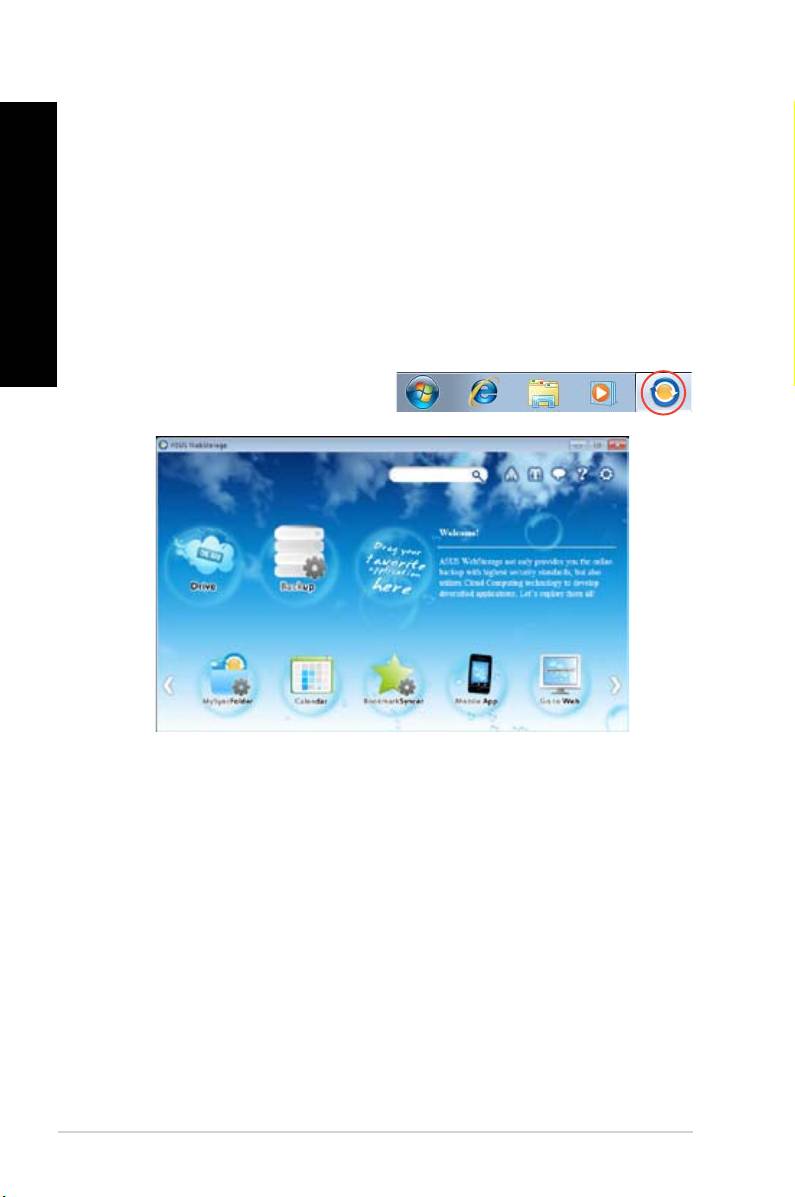
ASUS Webstorage
ASUS webstorage internet bağlantısı bulunduğunda dizüstlerinizdeki, akıllı telefonlarınızdaki
veya tabletlerinizdeki verilerinizi almanız için tasarlanmıştır.
Webstorage kurulumu
Webstorage’ı kurmak için:
Destek DVD’sini optik sürücüye yerleştirin. Destek DVD’sindeki Yazılım klasöründe bulunan
ASUS Webstorage kurulumundan setup.e�e dosyasına çift tıklayın.
Webstorage Başlatma
®
WebStorage’ı Windows
masaüstünden başlatmak için,
Start (Başlat) > All Programs (Tüm
programlar) > ASUS > Webstorage
. üzerine tıklayın. Webstorage hızlı çubuğu Windows
® görev çubuğunda görünür. Hızlı çubuk
ile ana pencere arasında geçiş yapmak için
simge üzerine sağ tıklayın.
Sürücü
Tüm yedeklemeleri, senkronize edilen dosyaları, paylaşım gruplarını ve parola ile korunan
verileri buradan almanıza olanak sağlar. Paylaşılan URL’yi indirmeden veya oluşturmadan
önce önizleme dosyalarını önizlemek için fareye sağ tıklayın.
Yedek
En önemli verilerinizi basit adımlar ile yedeklemek için: bulut depolamasındaki tercihleriniz
ile bir yedekleme programını sıfırlayın; veya tam veri yedeklemesi için “Auto Backup” (Oto
Yedek) seçeneğini belirleyin.
TÜRKÇE
TÜRKÇE
MySyncFolder
TÜRKÇE
Yer veya aygıt sınırlaması olmadan tüm dosya türlerine kolay ulaşmak amacıyla güncellenen
dosyaları MySyncFolder’da saklamak içindir.
Takvim
ASUS WebStorage en güncel takvim etkinliklerini tüm kişisel bilgisayarlar ile otomatik
olarak senkronize eder, böylece hangi PC’nin kullanımda olduğundan bağımsız olarak tüm
etkinlikleri bilirsiniz.
TÜRKÇE
BookmarkSyncer
Güvenilir BookmarkSyncer tarayıcı tercihlerimizin ve buluttaki yerimimizin birden fazla
bilgisayarda otomatik olarak senkronize edilmesine olanak sağlar.
MobileApp
ASUS WebStorage mobil uygulamaları çoklu aygıtlarınız arasındaki dosyaları senkronize
eder. Aynı zamanda cep telefonunuzda önizleme yapmanıza ve dosyaların akışına olanak
sağlayan kod çevrimi teknolojisini de destekler.
Webe Git
Verilerinizi kaybetme riski bulunmadan ASUS WebStorage aracılığıyla değer katılan bulut
hizmetini deneyimleyin.
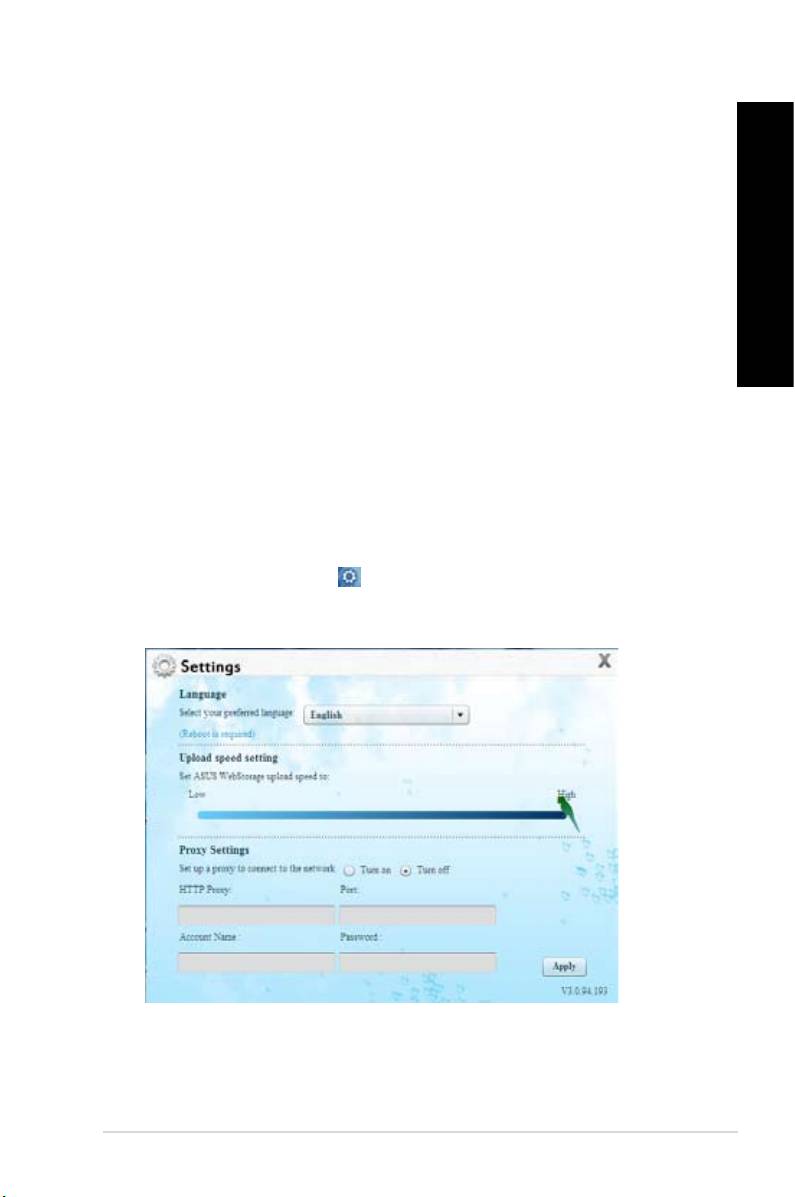
Ayarlar
1. Settings (Ayarlar) simgesine tıkladığınızda ayarlar arayüzü görünür.
2. Yapılandırmayı tamamlamak için ekranda verilen talimatları yerine getirin.
ASUS BM6635(MD560), BM6835, ve BP6335(SD560) 561
TÜRKÇE
TÜRKÇE
562
Bölüm 6: Yardımcı programları kullanma
TÜRKÇE
TÜRKÇE
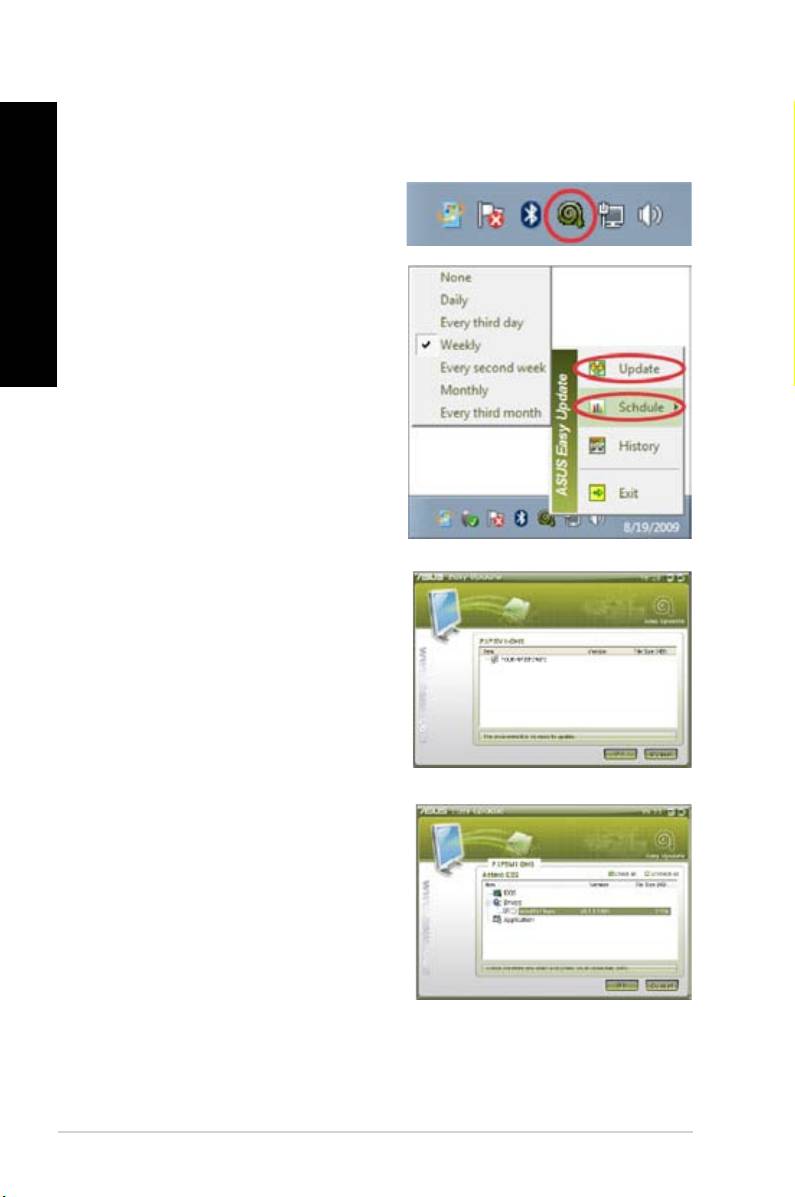
ASUS Easy Update
ASUS Easy Update, sisteminiz için en yeni sürücüleri ve uygulamaları otomatik algılayan bir
yazılım aracıdır.
®
1. Windows
bildirim alanından ASUS Easy
Update simgesine sağ tıklayın.
2. Sisteminizi ne kadar sıklıkla güncellemek
istediğinizi belirlemek için Schedule
(Programla)’yı seçin.
3. Güncellemeyi etkinleştirmek için Update
(Güncelle)’yi seçin.
4. İndirebileceğiniz öğeleri göstermek için
OK (Tamam) ’a tıklayın.
5. İndirmek istediğiniz öğe(ler)i kontrol edin
ve daha sonra OK (Tamam) ’a tıklayın.
TÜRKÇE
TÜRKÇE
ASUS Secure Delete
TÜRKÇE
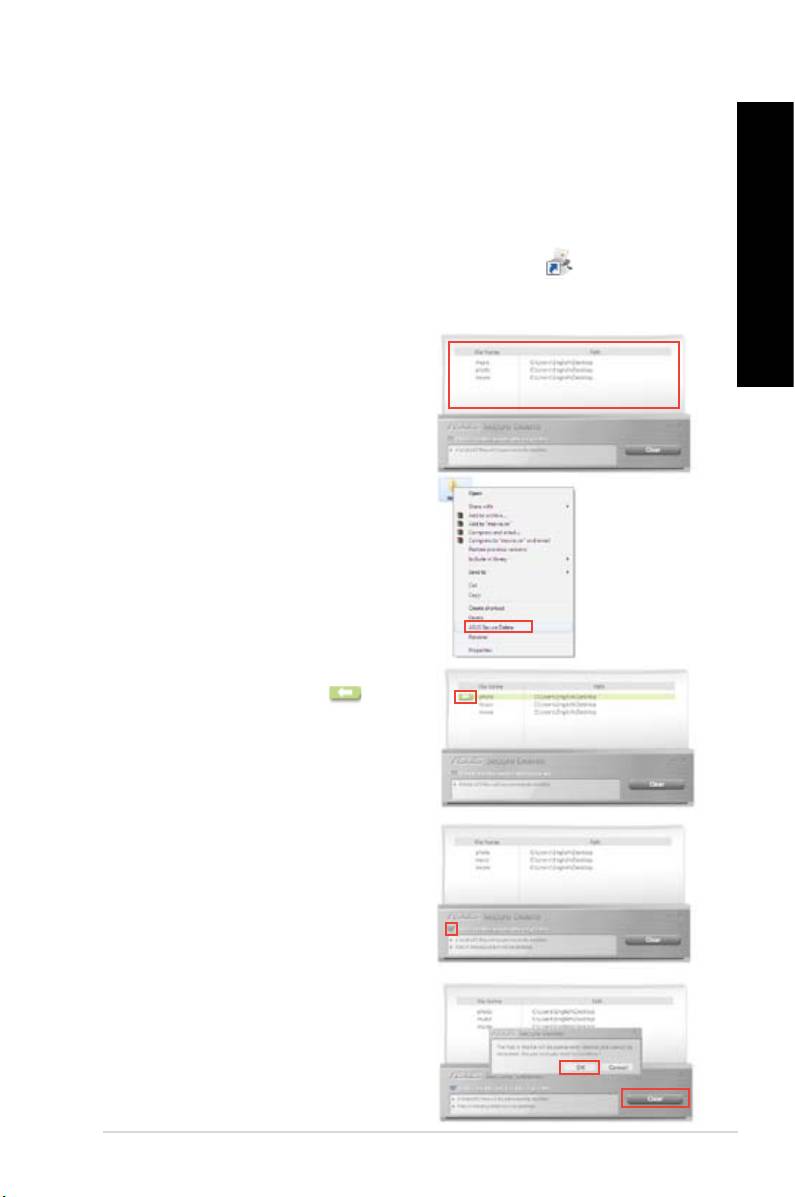
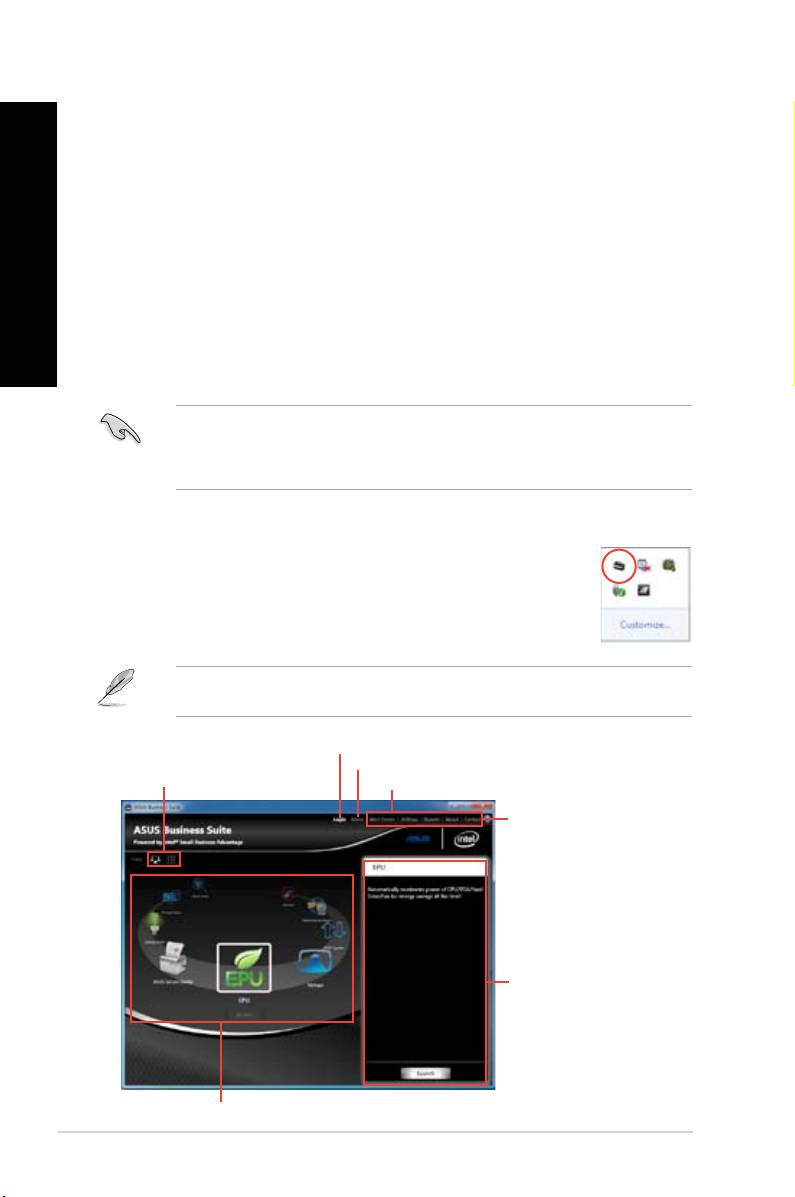
ASUS Secure Delete, silinen dosyaları basit bir sürükle-bırak arayüzü ile tamamen
kurtarılamaz hale dönüştürür ve veri güvenliğinizi korumanızı sağlar.
ASUS Secure Delete’i kullanmak için:
1. ASUS Secure Delete’i başlatmak için aşağıdakilerden birini yapın:
®
• Windows
masaüstünden ASUS Secure Delete kısayoluna tıklayın,
TÜRKÇE
• Start (Başlat) > All Programs (Tüm Programlar) > ASUS > ASUS Secure
Delete üzerine tıklayın.
2. Dosyaları silme kutusuna eklemek için
aşağıdakilerden birini yapın:
• Dosyaları silme kutusuna sürükleyin
ve bırakın.
• Dosyaya sağ tıklayın, ardından
ASUS Secure Delete seçeneğini
belirleyin.
3. Bir dosyayı silme listesinden kaldırmak
için, dosyayı seçin, ardından
üzerine tıklayın.
4. Geri dönüşüm kutusundaki tüm
dosyaları kalıcı olarak silmek isterseniz
Delete the les listed in the recycle
bin (Geri dönüşüm kutusundaki
dosyaları sil) üzerine tıklayın.
5. Clear (Temizle) üzerine tıklayın ve
ardından onay mesajında OK (Tamam)
üzerine tıklayarak silme kutusunda ve
geri dönüşüm kutusunda (adım 3’se
seçilmişse) listelenen tüm dosyaları kalıcı
olarak silin.
ASUS BM6635(MD560), BM6835, ve BP6335(SD560) 563
TÜRKÇE
TÜRKÇE
564
Bölüm 6: Yardımcı programları kullanma
TÜRKÇE
TÜRKÇE
ASUS Business Suite
ASUS Business Suite, iş bilgisayarınızdan maksimum düzeyde faydalanmanıza yardımcı
olmak için uygulamalardan oluşan bir koleksiyondur. Aşaıdaki Intel® ve ASUS programlarını
entegre eder:
• ASUS EPU
• ASUS Update
• ASUS MyLogo 2
• ASUS Secure Delete
®
• Intel
SBA (Small Business Advantage)
®
Intel
SBA, küçük işletmeler için tasarlanan ve eşsiz güvenlik ve üretkenlik kabiliyetleri
sunan donanım ve yazılım özelliklerine sahip bir kombinasyondur.
Installing ASUS Business Suite
ASUS Business Suite’i yüklemeden önce, Wake On LAN (WOL) özelliğini etkinleştirmeniz
gereklidir. WOL’u etkinleştirmek için, BIOS Setup’a girin. Advanced Mode (Gelişmiş Mod)
ekranından Advanced (Gelişmiş) > APM üzerine tıklayın ve ardından WOL (AC Güç
Kaybı dahil) öğesini [Enabled] (Etkin)’e ayarlayın.
ASUS Business Suite’i yükleme:
Destek DVD’sini optik sürücüye yerleştirin. Destek DVD’sindeki Yazılım klasöründe bulunan
ASUS Business Suite kurulumundan setup.e�e dosyasına çift tıklayın.
ASUS Business Suite’i Kullanma
®
Windows
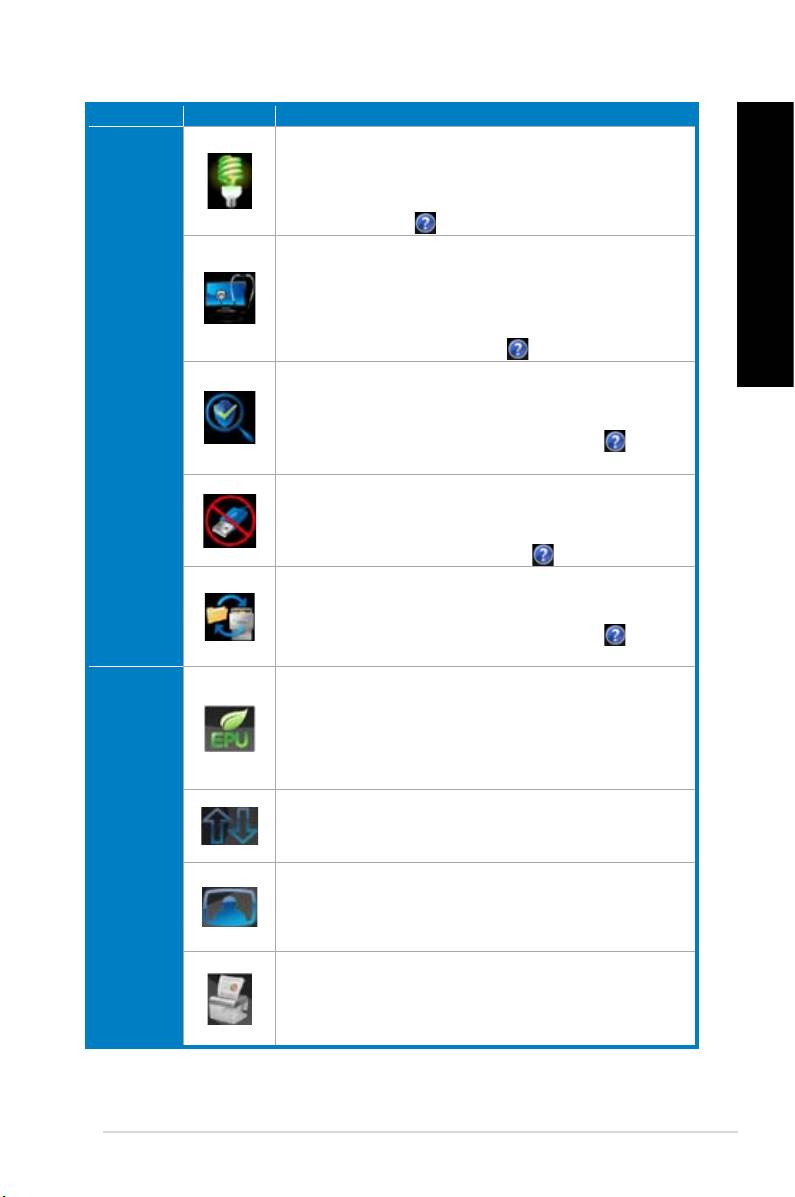
işletim sistemine girdiğinizde ASUS Business Suite otomatik
olarak başlar. ASUS Business Suite simgesi Windows® bildiri alanında
görünür. Simgeye çift tıklayarak ASUS Business Suite’i başlatın.
The screenshots of ASUS Business Suite in this user manual are for reference only. The
actual screenshots vary with models.
Main menu
Giriş/Çıkış menüsünü görüntülemek için tıklayın
Ana ekrana dönmek için tıklayın
Simgelerin görüntülerini
değiştirmek için tıklayın
Bir alt menüyü görüntülemek için tıklayın
Intel® SBA özelliğinin
kullanımı ile ilgili ayrıntılı
talimatlar sağlayan
Yardım dosyasını açmak
için tıklayın
Durum paneli
Bir uygulamaya giriş yapmak için tıklayın
TÜRKÇE
TÜRKÇE
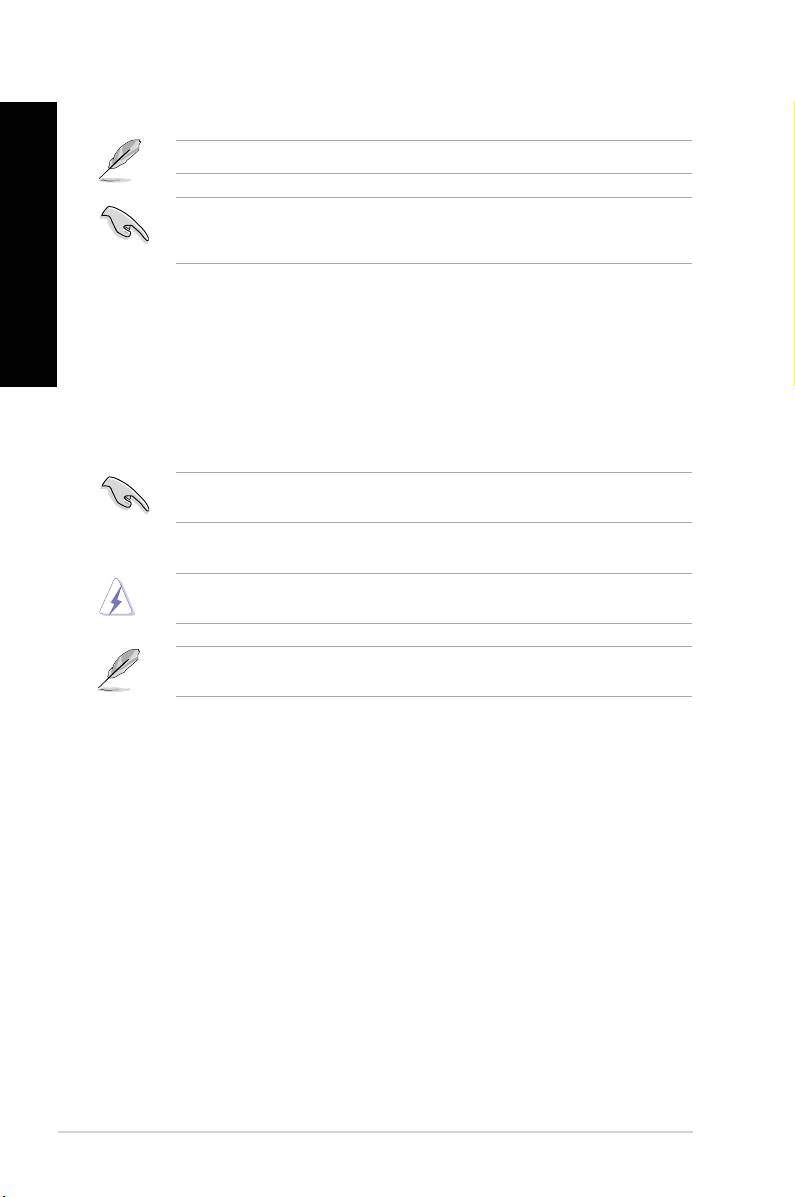
Simgeler Açıklamalar
TÜRKÇE
Energy Saver
Energy Saver, iş günü sonunda bilgisayarınızın uyku moduna geçmesi
ve iş başı yapıldığında uyanması için programlama yapmanıza
olanak sağlar. Bu, enerji maliyetlerinin büyük oranda düşmesine ve iş
verimliliğinizin artmasına yardım eder. Ayrıntılı bilgi için, ASUS Business
Suite ana menüsünden üzerine tıklayın.
PC Health Center
PC Health Center, bilgisayarınız şe takılı olduğu sürece bilgisayarınız
TÜRKÇE
kapatılsa dahi iş saatleri dışında çalışması amacıyla disk birleştirme,
sistem güncellemeleri ve veri yedekleme gibi tüm bakım çalışmalarını
kolaylıkla planlamanıza olanak sağlar. PC Health Center ile bilgisayarınız
iş saatleri boyunca daima en iyi performansta çalışır. Ayrıntılı bilgi için,
ASUS Business Suite ana menüsünden üzerine tıklayın.
Yazılım Monitörü
Intel® SBA
Yazılım Monitörü bilgisayarınıza yüklenen uygulamalar için güvenlik ile
programları
ilgili uygulamalar için donanım seviyesinde izleme sağlar ve bir monitör
uygulaması devre dışı bırakıldığında veya saldırı yapıldığında sizi uyarır.
Ayrıntılı bilgi için, ASUS Business Suite ana menüsünden üzerine
tıklayın.
USB Blocker
USB Blocker, bilgisayarınıza girebilecek virüsleri ve izinsiz veri
aktarımlarını önlemek için bilgisayarınıza bağlanabilecek USB aygıtlarının
türünü hızlı ve kolay bir şekilde belirlemenize olanak sağlar. Ayrıntılı bilgi
için, ASUS Business Suite ana menüsünden üzerine tıklayın.
Veri Yedekleme ve Geri Yükleme
Veri Yedekleme ve Geri Yükleme, bilgisayarınız kapalı olsa dahi ş güç
kaynağına takılı olduğu sürece verilerinizi otomatik olarak yedekler.
Ayrıntılı bilgi için, ASUS Business Suite ana menüsünden üzerine
tıklayın.
ASUS EPU
EPU (Enerji İşleme Birimi), dünyanın ilk gerçek zamanlı sistem güç
tasarrufu çipi olup mevcut sistem yüklerini otomatik olarak algılar ve güç
kullanımının akıllı bir şekilde yapılmasına olanak sağlar. Sistem çapında
toplam enerji optimizasyonu sunarken fan gürültüsünü azaltır ve parçanın
kullanım ömrünü uzatır. Bu programın ayrıntılı yapılandırma bilgileri için
bu bölümdeki ASUS Ai Suite II bölümüne bakın.
ASUS Update
Windows® İşletim Sisteminde BIOS anakartı yönetmenize, korumanıza
ve güncellemenize olanak sağlar. Bu programın ayrıntılı yapılandırma
ASUS
bilgileri için bu bölümdeki ASUS Ai Suite II bölümüne bakın.
programları
ASUS MyLogo 2
Bu özellik, ekranınızdan daha renkli ve canlı görüntü almak için favori
fotoğrafınızı 56 renkli bir boot logosuna dönüştürmenize olanak sağlar.
Bu programın ayrıntılı yapılandırma bilgileri için bu bölümdeki ASUS Ai
Suite II bölümüne bakın.
ASUS Secure Delete
ASUS Secure Delete silinen dosyaların, basit bir sürükle ve bırak arayüzü
ile bir daha asla kurtulamamasını sağlar, böylece veri güvenliğinizi korur.
Bu programın ayrıntılı yapılandırma bilgileri için bu bölümdeki ASUS
Secure Delete bölümüne bakın.
ASUS BM6635(MD560), BM6835, ve BP6335(SD560) 565

TÜRKÇE
TÜRKÇE
566
Bölüm 6: Yardımcı programları kullanma
TÜRKÇE
TÜRKÇE
Nero 9
Nero 9 fraklı veri türleri oluşturmanızı, kopyalamanızı, yakmanızı, düzenlemenizi,
paylaşmanızı ve güncellemenizi sağlar.
Nero 9’u Yükleme
Nero 9’u yüklemek için:
1. Nero 9 DVD’sini optik sürücünüze yerleştirin.
2. Otomatik Çalıştır etkinse, ana menü otomatik olarak görünür.
Otomatik Çalıştır devre dışı ise SeupX.exe dosyasını Nero 9 DVD’nizin ana dizininden çift
tıklatın.
3. Ana menüden Nero 9 Essentials seçeneğini tıklatın.
4. Yükleme Sihirbazı’nda kullanmak istediğiniz dili seçin. Sonraki’ni tıklatın.
5. Devam etmek için Sonraki’ni tıklatın.
6. Lisans Koşullarını kabul ediyorum öğesini işaretleyin. Tamamladığınızda Sonraki
düğmesini tıklatın.
7. Tipik’i seçin, sonra Sonraki’ni tıklatın.
8. Evet, anonim uygulama verilerini Nero’ya göndererek yardımcı olmak istiyorum’u
işaretleyin, sonra Sonraki’ni tıklatın.
9. Tamamladığınızda, Çık’ı tıklatın.
Dosyaları yakma
Dosyaları yakmak için:
1. Ana menüden, Veri Yakma > Ekle öğesini tıklatın.
2. Yakmak istediğiniz dosyaları seçin. Tamamladığınızda, Ekle’yi tıklatın.
3. Yakmak istediğiniz dosyaları seçtikten sonra, dosyaları diske yakmak için Yak’ı tıklatın.
Nero 9’u kullanma hakkında daha fazla bilgi için www.nero.com adresindeki Nero web
sitesine başvurun

TÜRKÇE
TÜRKÇE
Sisteminizi kurtarmav
TÜRKÇE
Sistem kurtarma bölüştürmesini kullanma
Kurtarma Bölümü hızlıca Masaüstü PC’nizin yazılımını orijinal çalışma durumuna geri yükler.
Kurtarma Disk Bölümünü kullanmadan önce veri dosyalarınızı (Outlook PST dosyaları gibi)
USB depolama aygıtlarına ya da bir ağ sürücüsüne kopyalayın ve özelleştirilmiş yapılandırma
ayarlarını (ağ ayarları gibi) bir yere not edin.
TÜRKÇE
Sistem kurtarma bölüştürmesi hakkında
Kurtarma Bölümü, sabit disk sürücünüzde ayrılmış olan ve Masaüstü PC’nize fabrikada
yüklenen işletim sistemi, sürücü ve yardımcı programları geri yüklemek için kullanılan bir
alandır.
Birim etiketi Disk 0’da olmayan sistem kurtarma bölüştürmesini SİLMEYİN. Sistem kurtarma
bölüştürmesi fabrikada oluşturulmuştur ve silinmesi halinde geri yüklenemez. KurtarmaKurtarma
işlemi ile sorunlar yaşarsanız Masaüstü PC’nizi yetkili bir ASUS servis merkezine götürün.
Sistem kurtarma bölüştürmesini kullanma:
1. Önyükleme sırasında <Önyükleme sırasında <F9> tuşuna basın.
2. Windows Kur [EMS Etkin] öğesini vurgulayın ve <Enter> tuşuna basın.
3. Sistem kurtarmadan bir bölme ekranına gitmek için <Next> (İleri) üzerine tıklayın.
4. Kurtarma işlemini tamamlamak için ekrandaki yönergeleri izleyin.Kurtarma işlemini tamamlamak için ekrandaki yönergeleri izleyin.
Visit the ASUS website at www.asus.com for updated drivers and utilities.
ASUS BM6635(MD560), BM6835, ve BP6335(SD560) 567
Kurtarma DVD’sini Kullanma (seçili modellerde)
TÜRKÇE
TÜRKÇE
Kurtarma DVD’si oluşturmak için anlatılan şekilde 1~3 boş yazılabilir DVD oluşturun.
Masaüstü PC’nizde sistem kurtarma işlemi uygulamadan önce harici sabit disk sürücüsünü
çıkarın. Microsoft’a göre, Windows’u yanlış disk sürücüsüne kurduğunuzda veya yanlış
sürücü bölümünü biçimlendirdiğinizde önemli verilerinizi kaybedebilirsiniz.
TÜRKÇE
TÜRKÇE
Kurtarma DVD’sini kullanmak için:
1. Kurtarma DVD’sini optik sürücüye yerleştirin. Masaüstü PC’nizin AÇIK olması gerekir.
2. Masaüstü PC’nizi yeniden başlatın ve önyükleme sırasında <F8> tuşuna basın ve optik
sürücüyü seçin (“CD/DVD” olarak etiketlenmiş olabilir) ve Kurtarma DVD’sinden açmak
için <Enter> tuşuna basın.
3. Yansımayı geri yüklemeyi başlatmak için Tamam’ı seçin.
4. Sistem kurtarmayı onaylamak için Tamam’ı seçin.
Geri yükleme sabit sürücünüzün üzerine yazacaktır. Sistem kurtarma işleminden önce tüm
önemli verilerinizi yedeklediğinizden emin olun.
5. Kurtarma işlemini tamamlamak için ekrandaki yönergeleri izleyin.
Kurtarma işlemi sırasında sizden istenmediği sürece Kurtarma diskini ÇIKARMAYIN, aksi
halde bölümleriniz kullanılmaz hale gelebilir.
Güncel sürücüler ve yardımcı programlar için www.asus.com adresindeki ASUS web
sitesini ziyaret edin.
568
Bölüm 6: Yardımcı programları kullanma

Bölüm 7
TÜRKÇE
TÜRKÇE
Sorun giderme
Sorun giderme
TÜRKÇE
TÜRKÇE
Bu bölüm karşılaşabileceğiniz bazı sorunları ve olası çözümlerini sunmaktadır.
Bilgisayarım açılmıyor ve ön paneldeki güç LED’i yanmıyor
?
• Bilgisayarınızın düzgün şekilde bağlı olduğunu kontrol edin.
• Duvar prizinin çalıştığını kontrol edin.
• Güç Kaynağı Ünitesinin açık olduğunu kontrol edin. Bölüm 1’deki
Bilgisayarınızı AÇMA/KAPATMA kısmına bakın.
Bilgisayarım kilitleniyor.
?
• Yanıt vermeyen programları kapatmak için aşağıdakini yapın:
1. Klavyedeki <Alt> + <Ctrl> + <Delete> tuşlarına aynı anda basın, sonra
Görev Yöneticisini Başlat’ı tıklatın.
2. Uygulamalar sekmesini tıklatın.
3. Yanıt vermeyen programı seçin, sonra Görevi Sonlandır’ı seçin.
• Klavye yanıt vermiyorsa. Bilgisayarınız kapanana kadar kasanızın en
üstündeki Güç düğmesini basılı tutun. Sonra açmak için Güç düğmesine
basın.
ASUS WLAN Kartını (yalnızca seçili modellerde) kullanarak kablosuz
?
bir ağa bağlanamıyorum?
• Bağlanmak istediğiniz kablosuz ağ için doğru ağ güvenlik anahtarını
girdiğinizden emin olun.
• Harici antenleri (isteğe bağlı) ASUS WLAN Kartı üzerindeki anten
konektörlerine bağlayın ve en iyi kablosuz performansı için antenleri
bilgisayarınızın üzerine yerleştirin.
Sayı tuş takımındaki ok tuşları çalışmıyor.
?
Num Lock LED’inin kapalı olduğunu kontrol edin. Num Lock LED’i açıkken,
sayı tuş takımındaki tuşlar yalnızca sayı girmek için kullanılırlar. Sayı tuş
takımında ok tuşlarını kullanmak istiyorsanız LED’i kapatmak için Num Lock
tuşuna basın.
ASUS BM6635(MD560), BM6835, ve BP6335(SD560)
569

TÜRKÇE
TÜRKÇE
570 Bölüm 7: Sorun giderme
TÜRKÇE
TÜRKÇE
Monitörde görüntü yok.
?
• Monitörün açık olduğunu kontrol edin.
• Monitörünüzün düzgün bir şekilde bilgisayarınızın video çıkış bağlantı
noktasına bağlandığından emin olun.
• Bilgisayarınız ayrı bir grak kartıyla geldiyse, monitörünüzü ayrı grak
kartındaki bir video çıkışı bağlantı noktasına bağladığınızdan emin olun.
• Monitör video konektöründeki pinlerin eğilmediğini kontrol edin. Eğilmiş pinler
görürseniz, monitör video konektörü kablosunu değiştirin.
• Monitörünüzün bir güç kaynağına düzgün şekilde takıldığını kontrol edin.
• Daha fazla sorun giderme bilgisi için monitörünüzle birlikte gelen belgelere
bakın.
Birden çok monitör kullanırken, yalnızca bir monitörde görüntü var.
?
• Her iki monitörün de açık olduğundan emin olun.
• POST sırasında, yalnızca VGA bağlantı noktasına bağlı olan monitörde
görüntü olur. Çift ekran işlevi yalnızca Windows altında çalışır.
• Bir grak kartı bilgisayarınıza takıldığında, grak kartının çıkış bağlantı
noktasındaki monitörleri bağladığınızdan emin olun.
• Birden çok ekran ayarını doğru olduğunu kontrol edin. Ayrıntılar için Bölüm 3
Birden fazla harici ekranı bağlama kısmına bakın.
Bilgisayarım USB depolama aygıtımı algılayamıyor.
?
• USB depolama aygıtınızı bilgisayarınıza ilk bağladığınızda, Windows otomatik
olarak onun için bir sürücü yükler. Biraz bekleyin ve USB depolama aygıtının
algılandığını kontrol etmek için Bilgisayarım’a gidin.
• USB depolama aygıtınızın bozuk ve yanlış çalışıp çalışmadığını test etmek
için USB depolama aygıtınızı başka bir bilgisayara bağlayın.
Kişisel dosyalarımı veya verilerimi etkilemeden bilgisayarımın sistem
?
ayarlarını geri yüklemek veya değişiklikleri geri almak istiyorum.
®
Windows
Sistem Geri Yükleme özelliği, belgeleriniz veya fotoğraarınız
gibi kişisel verilerinizi etkilemeden bilgisayarınızın sistem ayarlarını geri
yüklemenizi veya yapılan değişiklikleri geri almayı sağlar. Daha fazla bilgi için,
Bölüm 2, Sisteminizi geri yükleme kısmına bakın.
TÜRKÇE
TÜRKÇE
HDTV’deki resim bozuk.
?
TÜRKÇE
• Monitörünüzün ve HDTV’nizin farklı çözünürlükleri nedeniyle oluşabilir. Ekran
çözünürlüğünü HDTV’nize uyacak şekilde ayarlayın. Ekran çözünürlüğünü
değiştirmek için:
1. Ekran Çözünürlüğü ayarı ekranını açmak için aşağıdakilerden birini
yapın:
• > Denetim Masası > Görünüm ve Kişiselleştirme > Görüntü >
TÜRKÇE
Görüntü ayarlarını değiştir’i tıklatın.
• Windows masaüstünüzde herhangi bir yeri sağ tıklatın. Açılır menü
göründüğünde, Kişiselleştir > Görüntü > Görüntü ayarlarını
değiştir’i tıklatın.
2. Çözünürlüğü ayarlayın. Çözünürlük için HDTV’nizle gelen belgelere
bakın.
3. Uygula veya Tamam’ı tıklatın. Sonra onay mesajında Değişiklikleri
Koru’yu tıklatın.
Hoparlörlerimden ses çıkmıyor.
?
• Hoparlörlerinizi ön paneldeki veya arka paneldeki Hat çıkış bağlantı noktasına
(açık yeşil) bağladığınızdan emin olun.
• Hoparlörünüzün bir elektrik kaynağına bağlı olduğu ve açık olduğunu kontrol
edin.
• Hoparlörünüzün ses düzeyini ayarlayın.
• Bilgisayarınızın sistem seslerinin Sessiz modda olmadığından emin olun.
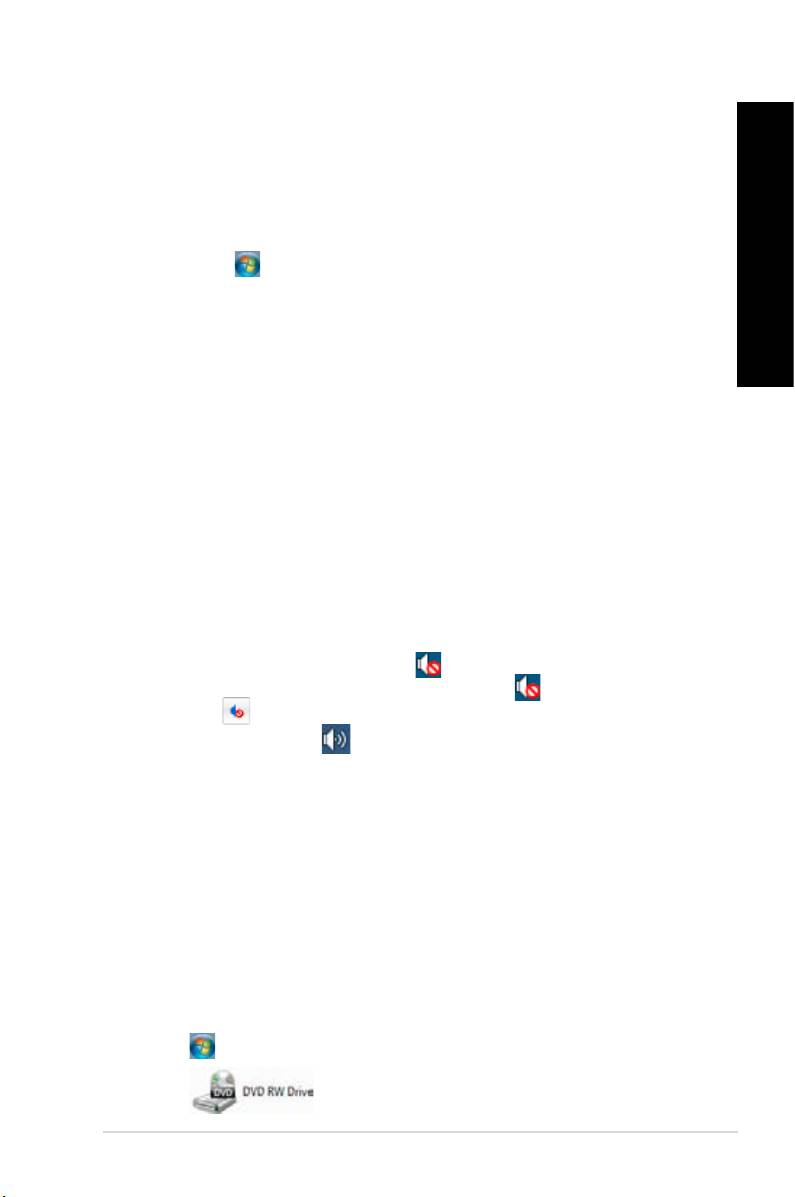
• Sessiz ise ses düzeyi simgesi olarak görüntülenir. Sistem seslerini
etkinleştirmek için, Windows bildirim alanında öğesini tıklatın, sonra
öğesini tıklatın.
• Sessiz değilse, öğesini tıklatın ve ses düzeyini ayarlamak için
kaydırıcıyı sürükleyin.
• Hoparlörlerin düzgün çalıştığını test etmek için hoparlörlerinizi başka bir
bilgisayara bağlayın.
DVD sürücüsü bir diski okuyamıyor.
?
• Diskin etiketli kısmı yukarı bakacak şekilde yerleştirildiğini kontrol edin.
• Özellikle standart boyutta ve şekilde olmayan bir diskin tepside
ortalandığından emin olun.
• Diskin çizik veya hasarlı olup olmadığını kontrol edin.
DVD sürücüsünün çıkar düğmesi yanıt vermiyor.
?
1. > Bilgisayar’ı tıklatın.
2. öğesini sağ tıklatın, sonra menüden Çıkar’ı tıklatın.
ASUS BM6635(MD560), BM6835, ve BP6335(SD560)
571

TÜRKÇE
TÜRKÇE
572 Bölüm 7: Sorun giderme
TÜRKÇE
TÜRKÇE
Güç
Sorun Olası Neden İşlem
• Bilgisayarınızın güç voltajını
bölgenizin güç gereksinimlerine
uyacak şekilde değiştirin.
Güç voltajı yanlıştır
• Voltaj ayarlarını yapın. Güç
kablosunun prizden çıkık
olduğundan emin olun.
Bilgisayarınızın açılmasını sağlamak
Güç yok
Bilgisayarınız açık değildir.
için ön paneldeki güç düğmesine
(Güç göstergesi
basın.
kapalı)
• Güç kablosunun düzgün
Bilgisayarınızın güç
bağlandığından emin olun.
kablosu düzgün
• Başka bir uyumlu güç kablosu
bağlanmamıştır.
kullanın.
PSU (Güç kaynağı ünitesi)
Bilgisayarınıza başka bir PSU
sorunları
yüklediğinizden emin olun.
Görüntüle
Sorun Olası Neden İşlem
• Sinyal kablosunu doğru ekran
bağlantı noktasına bağlayın (kartta
Sinyal kablosu
VGA veya ayrı VGA bağlantı
Bilgisayarı
bilgisayarınızda doğru
noktası).
açtıktan sonra
VGA bağlantı noktasına
• Ayrı bir VGA kartı kullanıyorsanız,
ekran çıkışı yok
bağlı değildir.
sinyal kablosunu ayrı VGA bağlantı
(Siyah ekran)
noktasına bağlayın.
Sinyal kablosu sorunları Başka bir monitöre bağlamaya çalışın.

TÜRKÇE
TÜRKÇE
LAN
TÜRKÇE
Sorun Olası Neden İşlem
LAN kablosunu bilgisayarınıza
LAN kablosu bağlı değil.
bağlayın.
LAN LED’inin açık olduğundan emin
olun. Değilse, başka bir LAN kablosu
LAN kablosu sorunları
TÜRKÇE
deneyin. Hala çalışmıyorsa, ASUS
servis merkezine başvurun.
Bilgisayarınız bir
Bilgisayarınızın bir yönlendirici veya
Internet’e
yönlendiriciye veya huba
huba düzgün bağlandığından emin
erişilemiyor
düzgün bağlanmamıştır.
olun.
Doğru LAN ayarları için Internet Servis
Ağ ayarları
Sağlayıcınıza (ISS) başvurun.
Anti-virüs yazılımının
Anti-virüs yazılımını kapatın.
neden olduğu sorunlar
Sürücü sorunları LAN sürücüsünü yeniden yükleyin
Ses
Sorun Olası Neden İşlem
• Doğru bağlantı noktası için
bilgisayarınızın kullanıcı
Hoparlör veya kulaklık
kılavuzuna başvurun.
yanlış bağlantı noktasına
• Hoparlörle bilgisayarınızın
bağlı.
bağlantısını kesin ve yeniden
bağlayın.
Hoparlör veya kulaklık
Başka bir hoparlör veya kulaklık
Ses Yok
çalışmıyor.
kullanmayı deneyin.
Hem ön hem de arka ses bağlantı
noktalarını kullanın. Bir bağlantı
Ön ve arka ses bağlantı
noktası başarısız olduğunda, bağlantı
noktaları çalışmıyor.
noktasının çok kanala ayarlandığını
kontrol edin.
Sürücü sorunları Ses sürücüsünü yeniden yükleyin
ASUS BM6635(MD560), BM6835, ve BP6335(SD560)
573

TÜRKÇE
TÜRKÇE
574 Bölüm 7: Sorun giderme
TÜRKÇE
TÜRKÇE
Sistem
Sorun Olası Neden İşlem
Çok fazla program
Programlardan bazılarını kapatın.
çalışıyordur.
Sistem hızı çok
• Virüsleri taramak ve bilgisayarınızı
yavaş
onarmak için bir anti-virüs yazılımı
Bilgisayar virüsü saldırısı
kullanın.
• İşletim sistemini yeniden yükleyin.
• Zarar gören sabit disk sürücüsünü
ASUS Servis Merkezi’ne servise
Sabit disk sürücü hatası
gönderin.
• Yeni bir sabit disk sürücüsü ile
değiştirin.
• Uyumlu bellek modülleri ile
Sistem sık sık
değiştirin.
kilitleniyor veya
Bellek modülü sorunları
• Taktığınız ekstra bellek modüllerini
donuyor.
çıkarın, sonra yeniden deneyin.
Bilgisayarınız için yeterli
Bilgisayarınızı daha iyi hava akışı
havalandırma yok.
olan bir alana taşıyın.
İS’yi yeniden yükleyin ve uyumlu
Uyumsuz yazılımlar yüklü.
yazılımları yeniden yükleyin.

TÜRKÇE
TÜRKÇE
CPU
TÜRKÇE
Sorun Olası Neden İşlem
Bu normaldir. Bilgisayar açılırken fan
Bilgisayarınız
tam hızda çalışır. Fan İS’ye girdikten
önyüklüyordur.
sonra yavaşlar.
Bilgisayarı
BIOS’u varsayılan ayarlarına geri
TÜRKÇE
BIOS ayarları değişmiştir.
açtıktan hemen
yükleyin.
sonra çok gürültü
BIOS’u en son sürüme güncelleyin.
oluyor.
En son BIOS sürümlerini indirmek
Eski BIOS sürümü
için http://support.asus.com
adresindeki ASUS Destek sitesini
ziyaret edin.
Uyumlu veya ASUS’un önerdiği bir
CPU fanı çıkarılmıştır.
CPU fanı kullandığınızdan emin
olun.
Bilgisayar
Bilgisayar için yeterli
Bilgisayarınızın iyi hava akışı olan bir
kullanılırken çok
havalandırma yoktur.
alanda çalıştığından emin olun.
gürültülü.
• BIOS’u güncelleyin.
Sistem sıcaklığı çok
• Anakartı nasıl yükleyeceğinizi
yüksektir.
biliyorsanız, kasanın içindeki alanı
temizlemeye çalışın.
Sorun devam ederse, Masaüstü PC’nin garanti kartına bakın ve ASUS Servis Merkezi’ne
başvurun. Servis merkezi bilgileri için http://support.asus.com adresindeki ASUS Destek
sitesini ziyaret edin.
ASUS BM6635(MD560), BM6835, ve BP6335(SD560)
575

ASUS iletişim bilgileri
ASUSTeK COMPUTER INC.
Adres 15 Li-Te Road, Peitou, Taipei, Taiwan 11259
Telefon +886-2-2894-3447
Faks +886-2-2890-7798
E-posta info@asus.com.tw
Web sitesi www.asus.com.tw
Teknik Destek
Telefon +86-21-38429911
Online yardım support.asus.com
ASUS COMPUTER INTERNATIONAL (Amerika)
Adres 800 Corporate Way, Fremont, CA 94539, USA
Telefon +1-510-739-3777
Faks +1-510-608-4555
Web sitesi usa.asus.com
Teknik Destek
Telefon +1-812-282-2787
Destek faksı +1-812-284-0883
Online yardım support.asus.com
ASUS COMPUTER GmbH (Almanya ve Avusturya)
Adres Harkort Str. 21-23, D-40880 Ratingen, Almanya
Faks +49-2102-959911
Web sitesi www.asus.de
Online iletişim www.asus.de/sales
Teknik Destek
Telefon (Bileşen) +49-1805-010923*
Telefon (Sistem/Dizüstü Bilgisayar/Eee/LCD) +49-1805-010920*
Destek Faksı +49-2102-9599-11
Online yardım support.asus.com
* Bir Almanya sabit hattından arama 0,14 Avro/dakika; cep telefonundan arama
0,42 Avro/dakika.
Üretici:
ASUSTeK Computer Inc.
Adres:
No.150, LI-TE RD., PEITOU, TAIPEI 112,
TAIWAN
Avrupa yetkili temsilcisi:
ASUS Computer GmbH
Adres:
HARKORT STR. 21-23, 40880 RATINGEN,
GERMANY
