
Asus BM6635 – page 12
Manual for Asus BM6635
Table of contents

219
DANSK
DANSK
Indhold
DANSK
Bemærk ..................................................................................................... 221
Sikkerhedsinformation ............................................................................... 223
Konventioner brugt i denne vejledning ...................................................... 224
Yderligere oplysninger ............................................................................... 224
Pakkeindhold ............................................................................................. 225
DANSK
Kapitel 1 Kom i gang
Velkommen! ............................................................................................... 227
Lær din computer at kende ........................................................................ 227
Installation af computeren .......................................................................... 237
TÆND/SLUK for computeren .................................................................... 242
®
Kapitel 2 Brug af Windows
7
Når der startes første gang ........................................................................ 243
®
Brug af Windows
7 desktop ..................................................................... 244
Styring af ler og mapper ........................................................................... 246
Genopretning af systemet .......................................................................... 248
Beskyttelse af computeren ........................................................................ 249
®
Sådan fås Windows
Hjælp og Støtte ....................................................... 250
Kapitel 3 Tilslutning af enheder til computeren
Tilslutning af USB lagerenhed ................................................................... 251
Tilslutning af mikrofon og højtalere ............................................................ 253
Kapitel 4 Sådan bruger du din computer
Korrekt arbejdsstilling, når du bruger desktop-Pc ...................................... 257
Sådan bruges det optiske drev (på udvalgte modeller) ............................. 258
Sådan kongureres USB portene ved brug af BIOS ................................. 259
Kapitel 5 Tilslutning til internettet
Ledningsført forbindelse ............................................................................ 261

DANSK
DANSK
220
DANSK
DANSK
Indhold
Kapitel 6 Brug af hjælperedskaber
ASUS AI Suite II-pakken ............................................................................ 265
ASUS Webstorage ..................................................................................... 272
ASUS Easy Update (nem opdatering) ....................................................... 274
ASUS Secure Delete ................................................................................. 275
ASUS Business Suite ................................................................................ 276
Nero 9 ...................................................................................................... 278
Genopretning af systemet .......................................................................... 279
Kapitel 7 Fejlnding
Fejlnding .................................................................................................. 281

221
DANSK
DANSK
Bemærk
DANSK
Tilbagetagningsservice
ASUS’ genbrugs- og tilbagetagningsprogrammer bunder i vores bestræbelser for at holde
en høj standard med hensyn til miljøbeskyttelse. Vi sætter en ære i at tilbyde vores kunder
løsninger til en ansvarlig genindvinding af vores produkter, batterier og andre komponenter
samt emballager. Gå til http://csr.asus.com/english/Takeback.htm for nærmere detaljer om
genindvinding i de forskellige lande.
DANSK
REACH
Idet vi overholder REACH (registrering, vurdering og godkendelse af samt begrænsninger
for kemikalier) bestemmelserne, offentliggør vi vores produkters kemiske stoffer på ASUS
REACH webstedet http://csr.asus.com/english/REACH.htm .
Erklæring fra Den Føderale Kommunikationskommission (FCC)
Dette apparat opfylder FCC reglernes afsnit 15. Driften sker på følgende to betingelser:
• Dette apparat må ikke forårsage skadelig interferens, og
• Dette apparat skal acceptere enhver modtagen interferens, inklusive interferens, som
kan forårsage uønsket drift.
Dette udstyr er testet og fundet at opfylde grænserne for klasse B digitalt udstyr i henhold
til FCC reglernes afsnit 15. Disse grænser har til formål at skabe rimelige beskyttelse mod
skadelig interferens i private installationer. Dette udstyr skaber, bruger og kan udstråle
radiofrekvensenergi, som, hvis det ikke installeres og bruges i overensstemmelse med
fabrikantens instruktioner, kan forårsage skadelig interferens på radiokommunikation. Der er
imidlertid ingen garanti for, at der ikke vil opstå interferens i en given installation. Hvis dette
udstyr forårsager skadelig interferens på radio- og fjernsynsmodtagelse, hvilket kan afgøres
ved at slå udstyret til og fra, skal brugeren prøve at afhjælpe interferensen på en eller ere af
følgende måder:
• Ret modtagerantennen i en anden retning eller anbring den et andet sted.
• Øg afstanden mellem udstyret og modtageren.
• Forbind udstyret til en anden kontakt i et andet kredsløb end det, modtageren er
forbundet til.
• Bed forhandleren eller en erfaren radio- eller TV-teknikner om hjælp.
For at sikre opfyldelse af FFC reglerne, skal der bruges beskyttede kabler ved tilslutningen
af skærmen til grakkortene. Ændringer eller modikationer på dette udstyr, som ikke er
udtrykkeligt godkendt af parten ansvarlig for overholdelse, kan annullere brugerens ret til at
anvende dette udstyr.
DANSK
DANSK
222
DANSK
DANSK
RF eksponeringsadvarsel
Dette udstyr skal installeres og betjenes i overensstemmelse med de medfølgende
instruktioner, og antennen/antennerne, der bruges til denne sender, skal installeres mindst
20 cm væk fra alle personer, ligesom de ikke må placeres eller bruges sammen med nogen
anden antenne eller sender. Slutbrugere og installatører skal forsynes med installations- og
sender anvisninger, så de kan opfylde RF eksponeringsoverholdelsen.
Erklæring fra det canadiske kommunikationsministerium
Dette digitale udstyr overskrider ikke klasse B grænserne for emission af radiostøj fra digitalt
udstyr som anført i det canadiske kommunikationsministeriums regulativ vedrørende radio-
interferens.
Dette klasse B digitale udstyr overholder Canadian ICES-003.
Produkterklæring fra Macrovision Corporation
Dette produkt indeholder ophavsretligt beskyttet teknologi, som er beskyttet at bestemte
USA-patenter og andre intellektuelle ejendomsretter, ejet af Macrovision Corporation
og andre rettighedsejere. Brug af denne ophavsretbeskyttede teknologi skal godkendes
af Macrovision Corporation og er medmindre andet er godkendt af Macrovision
Corporation beregnet til hjemme- og andet begrænset brug. ”Reverse engineering” eller
demontering er forbudt.
Advarsel vedrørende lithium-ion batteri
PAS PÅ! Fare for eksplosion, hvis batteriet anbringes forkert. Udskift kun med samme
eller tilsvarende type anbefalet af fabrikanten. Bortskaf brugte batterier i henhold til
fabrikantens anvisninger.

223
DANSK
DANSK
Sikkerhedsinformation
DANSK
Frakobl AC-strømmen og perifere enheder inden rengøring. Tør desktop Pc'en af
med en ren cellulosesvamp eller et rent vaskeskind med en lille smule ikke-slibende
rengøringsmiddel og et par dråber varmt vand. Fjern overskydende fugt med en tør klud.
• Anbring IKKE på ujævne eller ustabile arbejdsoverader. Send til reparation, hvis
DANSK
kabinettet er blevet beskadiget.
• Brug den IKKE i snavsede støvede omgivelser. Brug den IKKE, hvis der er en
gasudstrøming.
• Anbring IKKE ting ovenpå desktop Pc'en og stik ikke ting ind i den.
• Udsæt IKKE for stærkt magnetiske og elektriske felter.
• Udsæt og brug den IKKE i nærheden af væsker, regn eller fugt. Brug IKKE modemmet
under uvejr.
• Batteri-sikkerhedsadvarsel: Kast IKKE batteriet på åben ild. Kortslut IKKE kontakterne.
Skil IKKE batteriet ad.
• Anvend produktet i omgivelser med temperaturer på mellem 0˚C og 40˚C.
• Tildæk IKKE desktop Pc'ens ventilationsåbninger, idet der i så fald kan ske
overophedning sted.
• Brug IKKE beskadigede el-ledninger, perifere enheder og beskadiget tilbehør.
•
For at undgå faren for elektrisk stød, skal du fjerne netledningen fra stikkontakten, inden
du ytter systemet til et andet sted.
•
Søg professional hjælp, inden der bruges adapter og forlængerledning. Disse enheder
kan forstyrre jordforbindelsen.
•
Kontroller, at din strømforsyning er indstillet på den korrekte spænding i dit område. Hvis
du ikke er sikker med hensyn til spændingen i den anvendte stikkontakt, skal du kontakte
det lokale el-selskab.
•
Hvis strømforsyningen går i stykker, må du ikke prøve på selv at reparere den. Kontakt
en autoriseret servicetekniker eller forhandleren.
DANSK
DANSK
224
DANSK
DANSK
Konventioner brugt i denne vejledning
For at sikre, at du udfører bestemte opgaver korrekt, skal du følge nedenstående symboler,
brugt i vejledningen.
FARE/ADVARSEL: Oplysninger for at undgå, at du skader dig selv under
udførelse af et job.
FORSIGTIG: Oplysninger for at undgå skader på dele under udførelse af et job.
VIGTIGT: Anvisninger, som du SKAL følge for at kunne fuldføre et job.
BEMÆRK: Tips og yderligere oplysninger, som kan hjælpe dig med at fuldføre en
opgave.
Yderligere oplysninger
Med hensyn til yderligere oplysninger vedrørende produkter og software-opdateringer, se
følgende kilder:
ASUS websteder
ASUS webstederne verden over indeholder opdateret information vedrørende ASUS
hardware- og software-produkter. Gå til ASUS webstedet www.asus.com.
ASUS lokal teknisk hjælp
Besøg ASUS webstedet http://support.asus.com/contact for kontaktoplysninger til lokal,
teknisk hjælpeingeniør.
225
DANSK
DANSK
Pakkeindhold
DANSK
DANSK
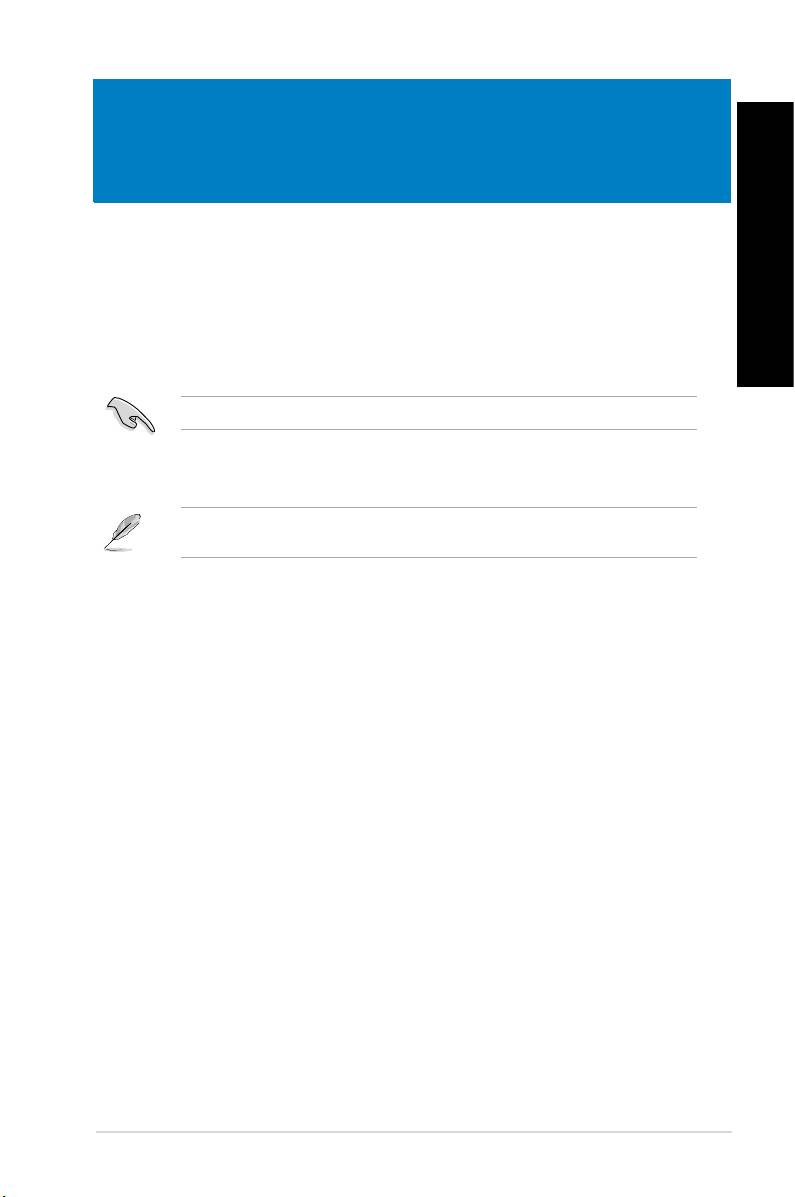
ASUS Desktop PC Tastatur x 1 Mus x 1
El-ledning x 1 support-dvd (ekstraudstyr)
genoprettelses-dvd
x1
(ekstraudstyr) x1
• Hvis nogle af ovennævnte dele er beskadiget eller mangler, skal du kontakte din
forhandler.
• Ovenstående illustrationer er kun til reference. Faktiske produktspecikationer kan
afvige modellerne imellem.
In
stalla
tion
Guide
Nero 9 brænder software-
Installationsvejledning x 1 Garantibevis x 1
dvd (ekstraudstyr) x 1 (ekstraudstyr) x 1 x 1

DANSK
DANSK
226
DANSK
Kapitel 1
Kom i gang
DANSK
Velkommen!
Tak, fordi du har anskaffet dig en ASUS desktop Pc!
ASUS desktop Pc'en byder på avanceret ydelse, pålidelighed og brugerrettede
hjælpeprogrammmer. Alle disse værdier er indeholdt i et fantastisk futuristisk og stilfuldt
kabinet.
Læs ASUS garantibeviset inden installationen af ASUS desktop Pc'en.
Lær din computer at kende
Illustrationer er kun til reference. Portene og deres anbringelse samt kabinettets farve er
forskellig fra model til model.
ASUS BM6635(MD560), BM6835, og BP6335(SD560) 227
DANSK
DANSK
228 Kapitel 1: Kom i gang
DANSK
DANSK
Forpanel
1
2
3
3. USB 2.0 port på forsiden
4
10
4. USB 2.0 port på forsiden
1. USB 3.0 port på forsiden
5
2. USB 3.0 port på forsiden
9
6
8
7
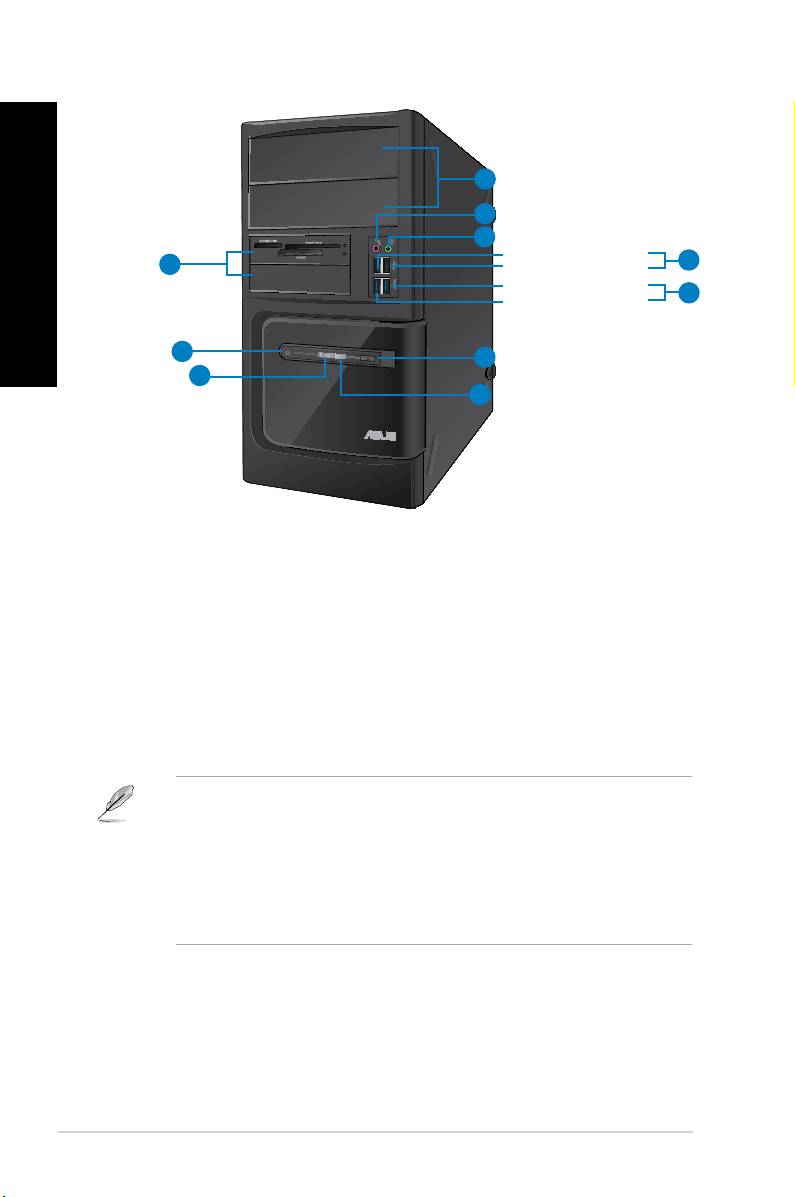
BM6635(MD560)
1. 2 x 5,25” båse til optiske drev. Disse båse på 5,25” til optiske drev er beregnet til
5,25” dvd-rom/cd-rw/dvd-rw enheder.
2. Mikrofonport (lyserød) .Mikrofonport (lyserød) . Til tilslutning af mikrofon.
3. Port til hovedtelefoner (limegrøn).Port til hovedtelefoner (limegrøn). Til denne port forbindes hovedtelefoner eller
højtaler.
4. USB 2.0 porte.USB 2.0 porte. Denne USB 2.0 port bruges til at tilslutte USB 2.0 enheder såsom mus,
printer, skanner, kamera, PDA og andet.
5. USB 3.0 porte.USB 3.0 porte. Denne USB 3.0 port bruges til at tilslutte USB 3.0 enheder såsom mus,
printer, skanner, kamera, PDA og andet.
®
• Der MÅ IKKE tilsluttes et tastatur eller en mus til nogen USB 3.0-port, mens Windows
operativsystemet installeres!
• Som følge af begrænsninger i styringen på USB 3.0, kan USB 3.0-udstyr kun anvendes i
®
Windows
-miljø, og kun efter at USB 3.0-driveren er installeret.
• USB 3.0-udstyr kan kun anvendes til datalagring.
• Vi anbefaler på det kraftigste, at USB 3.0-udstyr tilsluttes USB 3.0-porte til en hurtigere
og bedre ydelse for USB 3.0-udstyret.
6. Nulstillingsknap. Tryk på denne knap for at genstarte computeren.
7. HDD lysdiode. Denne lysdiode begynder at lyse når harddisken er i brug.
8. Strømlysdiode. Denne lysdiode begynder at lyse når du tænder for din computer.
9. Strømknap.Strømknap. Tryk på denne knap for at tænde for computeren.
10. 2 x 3,5” båse til diskdrev. Disse båse på 3,5” er beregnet til 3,5” harddiskdrev/
hukommelseskortlæsere.
DANSK
DANSK
DANSK
1
2
3
2
1. USB 3.0 port på forsiden
4
9
DANSK
2. USB 3.0 port på forsiden
5
3. USB 2.0 port på forsiden
8
4. USB 2.0 port på forsiden
7
6
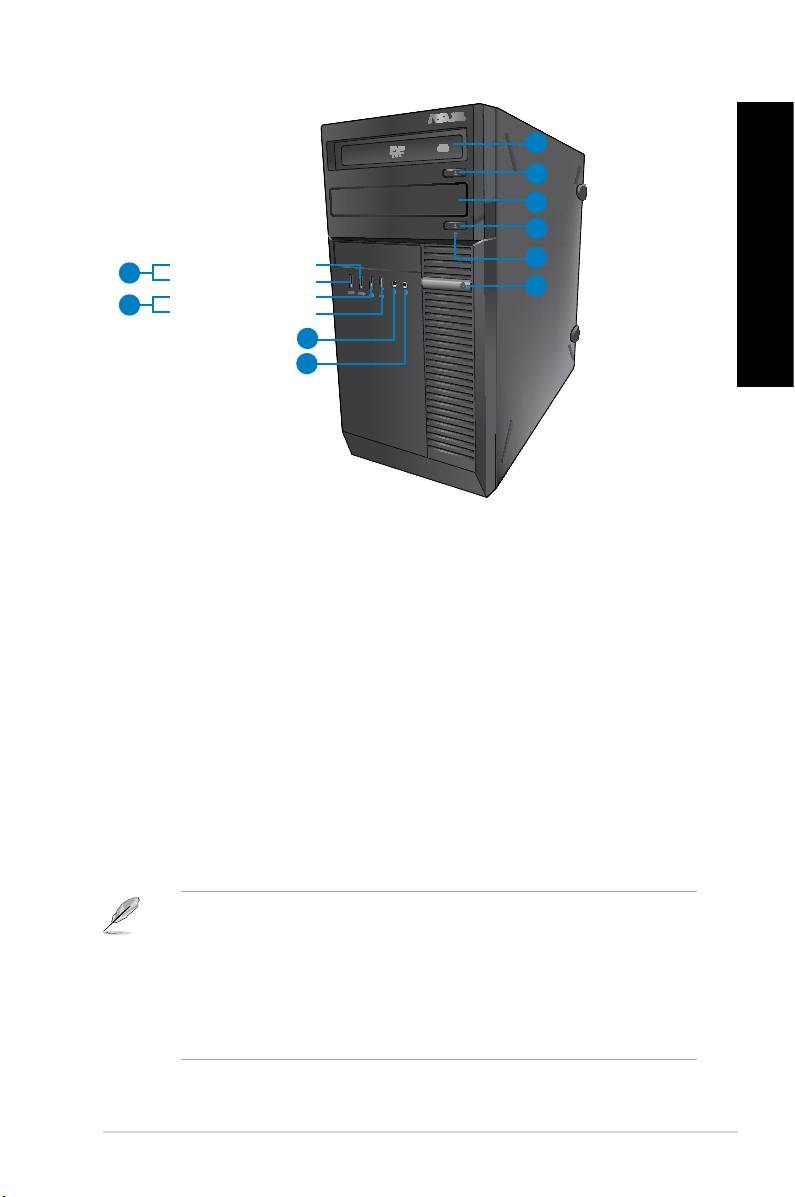
BM6835
1. 5,25” båse til optiske drev. Disse båse på 5,25” til optiske drev er beregnet til 5,25”
dvd-rom/cd-rw/dvd-rw enheder.
2. Udskydningsknap til optisk drev.Udskydningsknap til optisk drev. Tryk på denne knap for at udskyde bakken til det
optiske drev.
3. Bås til optisk drev (tom).Bås til optisk drev (tom). Muliggør installation af et yderligere optisk drev i denne bås.
4. HDD lysdiode. Denne lysdiode begynder at lyse når harddisken er i brug.
5. Strømknap.Strømknap. Tryk på denne knap for at tænde for computeren.
6. Mikrofonport.Mikrofonport. Til tilslutning af mikrofon
7. Port til hovedtelefoner.Port til hovedtelefoner. Til denne port forbindes hovedtelefoner eller højtaler.
8. USB 2.0 porte.USB 2.0 porte. Denne USB 2.0 port bruges til at tilslutte USB 2.0 enheder såsom mus,
printer, skanner, kamera, PDA og andet.
9. USB 3.0 porte.USB 3.0 porte. Denne USB 3.0 port bruges til at tilslutte USB 3.0 enheder såsom mus,
printer, skanner, kamera, PDA og andet.
®
• Der MÅ IKKE tilsluttes et tastatur eller en mus til nogen USB 3.0-port, mens Windows
operativsystemet installeres!
• Som følge af begrænsninger i styringen på USB 3.0, kan USB 3.0-udstyr kun anvendes i
®
Windows
-miljø, og kun efter at USB 3.0-driveren er installeret.
• USB 3.0-udstyr kan kun anvendes til datalagring.
• Vi anbefaler på det kraftigste, at USB 3.0-udstyr tilsluttes USB 3.0-porte til en hurtigere
og bedre ydelse for USB 3.0-udstyret.
ASUS BM6635(MD560), BM6835, og BP6335(SD560) 229
DANSK
DANSK
230 Kapitel 1: Kom i gang
DANSK
DANSK
1
2
3
8
2. USB 3.0 port på forsiden
4
1. USB 3.0 port på forsiden
3. USB 2.0 port på forsiden
5
4. USB 2.0 port på forsiden
7
6
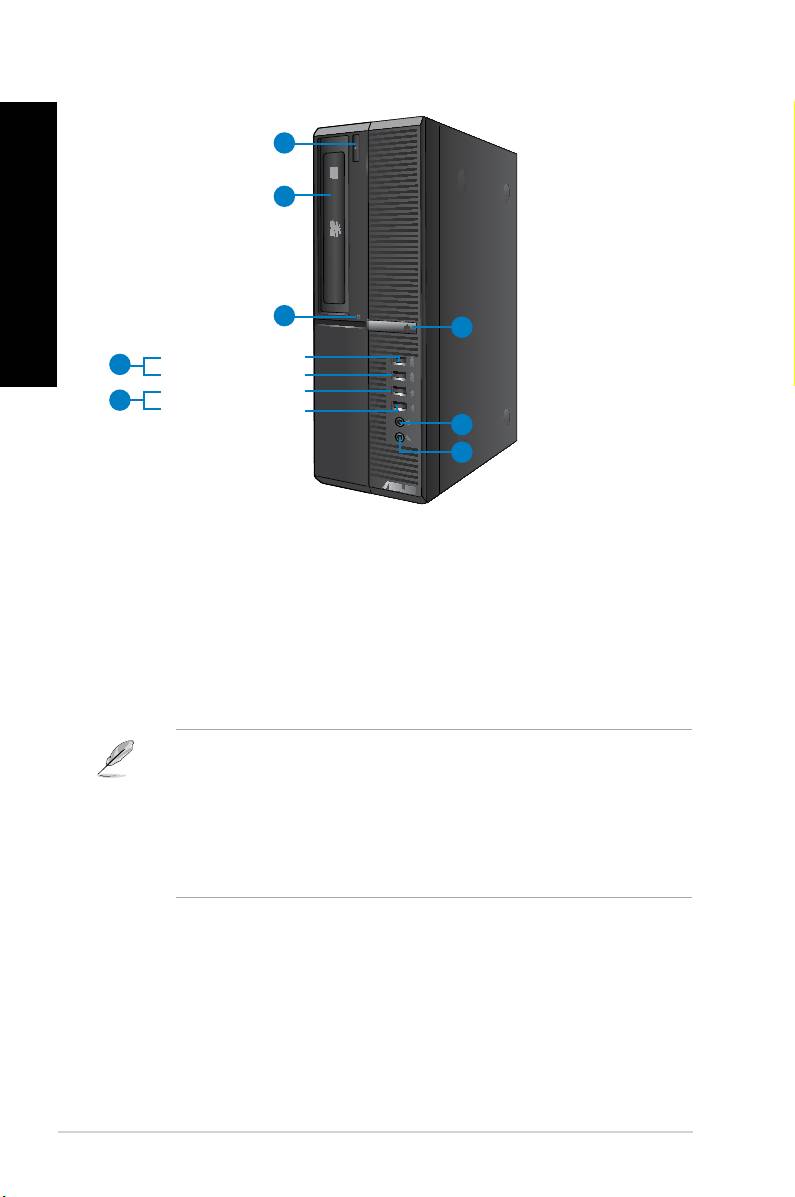
BP6335(SD560)
1. Udskydningsknap til optisk drev.Udskydningsknap til optisk drev. Tryk på denne knap for at udskyde bakken til det
optiske drev.
2. 5,25” båse til optiske drev. Disse båse på 5,25” til optiske drev er beregnet til 5,25”
dvd-rom/cd-rw/dvd-rw enheder.
3. HDD lysdiode. Denne lysdiode begynder at lyse når harddisken er i brug.
4. USB 3.0 porte.USB 3.0 porte. Denne USB 3.0 port bruges til at tilslutte USB 3.0 enheder såsom mus,
printer, skanner, kamera, PDA og andet.
®
• Der MÅ IKKE tilsluttes et tastatur eller en mus til nogen USB 3.0-port, mens Windows
operativsystemet installeres!
• Som følge af begrænsninger i styringen på USB 3.0, kan USB 3.0-udstyr kun anvendes i
®
Windows
-miljø, og kun efter at USB 3.0-driveren er installeret.
• USB 3.0-udstyr kan kun anvendes til datalagring.
• Vi anbefaler på det kraftigste, at USB 3.0-udstyr tilsluttes USB 3.0-porte til en hurtigere
og bedre ydelse for USB 3.0-udstyret.
5. USB 2.0 porte.USB 2.0 porte. Denne USB 2.0 port bruges til at tilslutte USB 2.0 enheder såsom mus,
printer, skanner, kamera, PDA og andet.
6. Mikrofonport.Mikrofonport. Til tilslutning af mikrofon
7. Port til hovedtelefoner.Port til hovedtelefoner. Til denne port forbindes hovedtelefoner eller højtaler.
8. Strømknap.Strømknap. Tryk på denne knap for at tænde for computeren.
DANSK
DANSK
Bagpanel
DANSK
1
13
DANSK
2
3
13
4
12
2. USB 3.0 port på bagsiden
5
1. USB 3.0 port på bagsiden
3. USB 2.0 port på bagsiden
6
11
4. USB 2.0 port på bagsiden
10
7
8
9
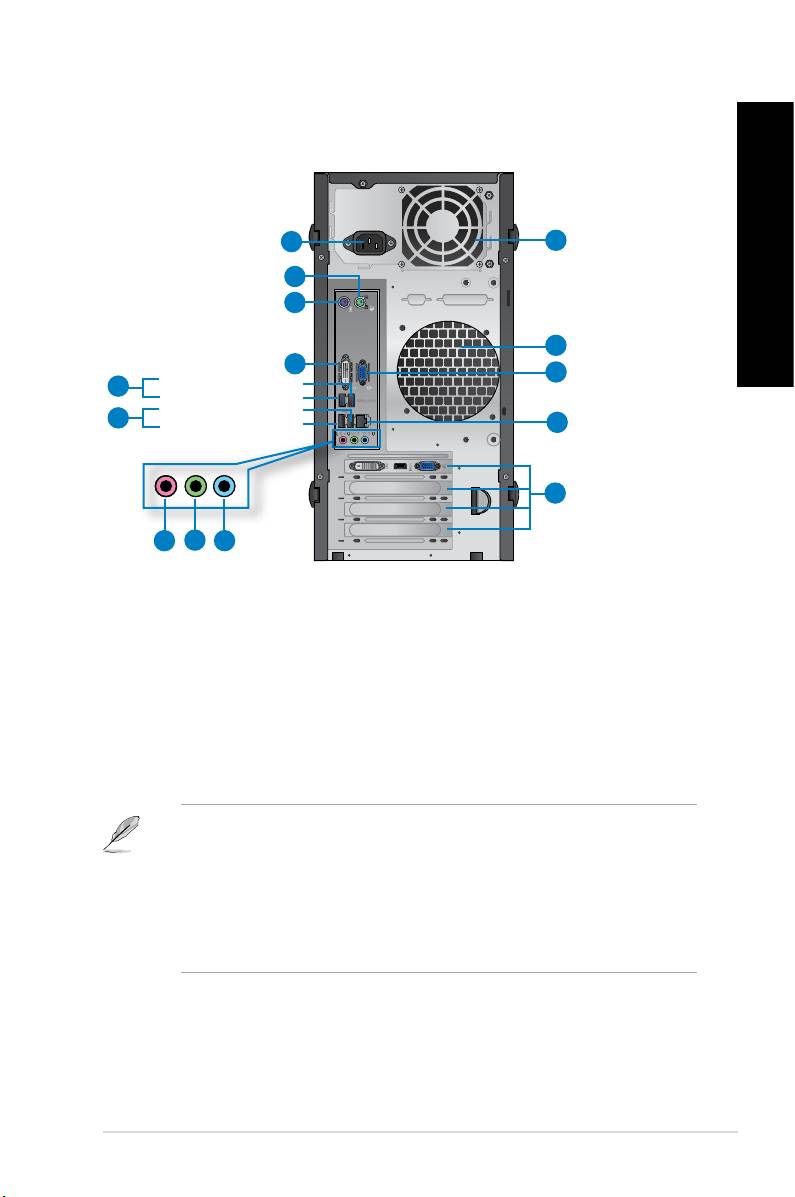
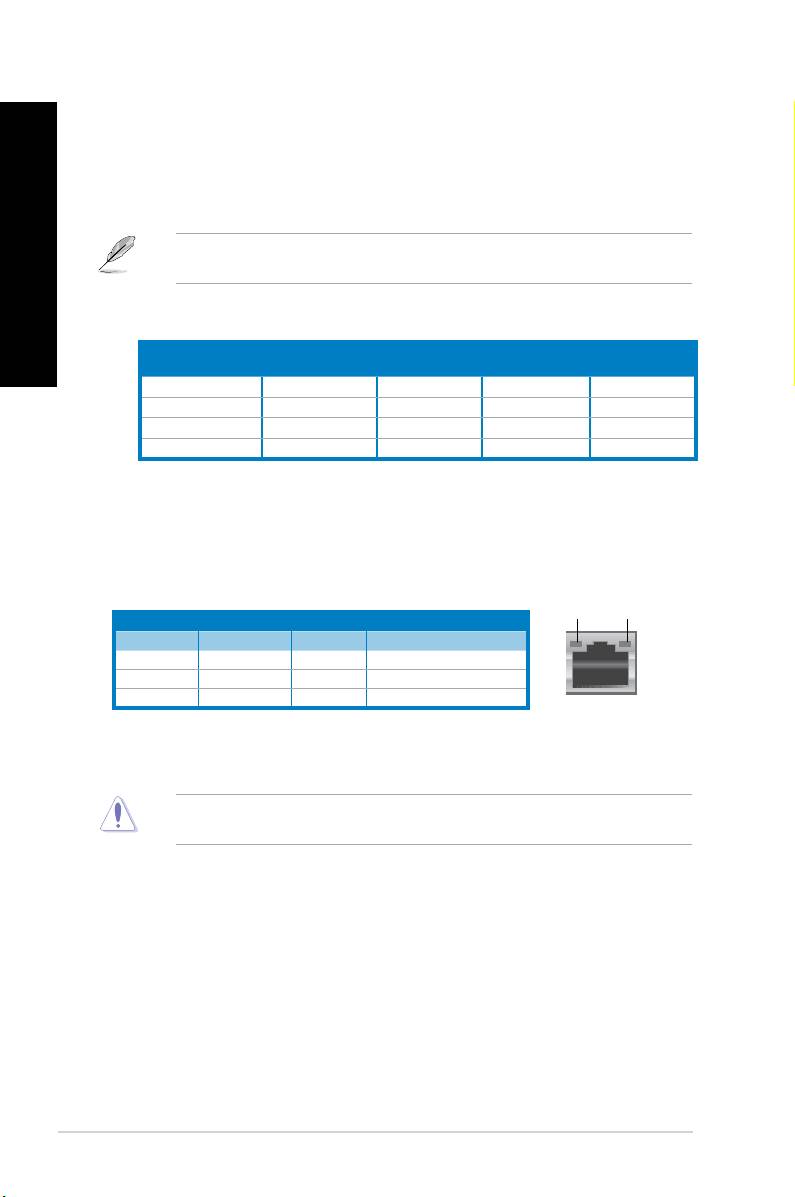
BM6635(MD560)
1. Strømstik.Strømstik. Forbind el-ledningen til dette stik.
2. PS/2 museport (grøn). Denne port bruges til en PS/2 mus.
3. PS/2 tastaturport (lilla). Denne port bruges til et PS/2 tastatur.
4.
DVI-D port. Denne port er beregnet til enhver DVI-D kompatibel enhed og er HDCP
overholdende og tillader således afspilning af HD dvd, Blu-ray og andet beskyttet indhold.
5. USB 3.0 porte.USB 3.0 porte. Denne USB 3.0 port bruges til at tilslutte USB 3.0 enheder såsom mus,
printer, skanner, kamera, PDA og andet.
®
• Der MÅ IKKE tilsluttes et tastatur eller en mus til nogen USB 3.0-port, mens Windows
operativsystemet installeres!
• Som følge af begrænsninger i styringen på USB 3.0, kan USB 3.0-udstyr kun anvendes i
®
Windows
-miljø, og kun efter at USB 3.0-driveren er installeret.
• USB 3.0-udstyr kan kun anvendes til datalagring.
• Vi anbefaler på det kraftigste, at USB 3.0-udstyr tilsluttes USB 3.0-porte til en hurtigere
og bedre ydelse for USB 3.0-udstyret.
6. USB 2.0 porte.USB 2.0 porte. Denne USB 2.0 port bruges til at tilslutte USB 2.0 enheder såsom mus,
printer, skanner, kamera, PDA og andet.
ASUS BM6635(MD560), BM6835, og BP6335(SD560) 231
DANSK
DANSK
232 Kapitel 1: Kom i gang
DANSK
DANSK
7. Mikrofonport (lyserød).Mikrofonport (lyserød). Denne port forbinder til en mikrofon.
8. Linje ud (limegrøn).Linje ud (limegrøn). Denne port forbinder til hovedtelefoner eller højtaler. I en 4-, 6-
eller 8-kanals konguration fungerer denne port som fronthøjtaler-ud.
9. Linje ind port (lyseblå).Linje ind port (lyseblå). Denne port forbinder til en båndoptager, cd, dvd og andre
lydkilder.
Se nedenstående lydkongurations-oversigt vedrørende lydportenes funktion i en 2-, 4- ,6-
eller 8-kanals konguration.
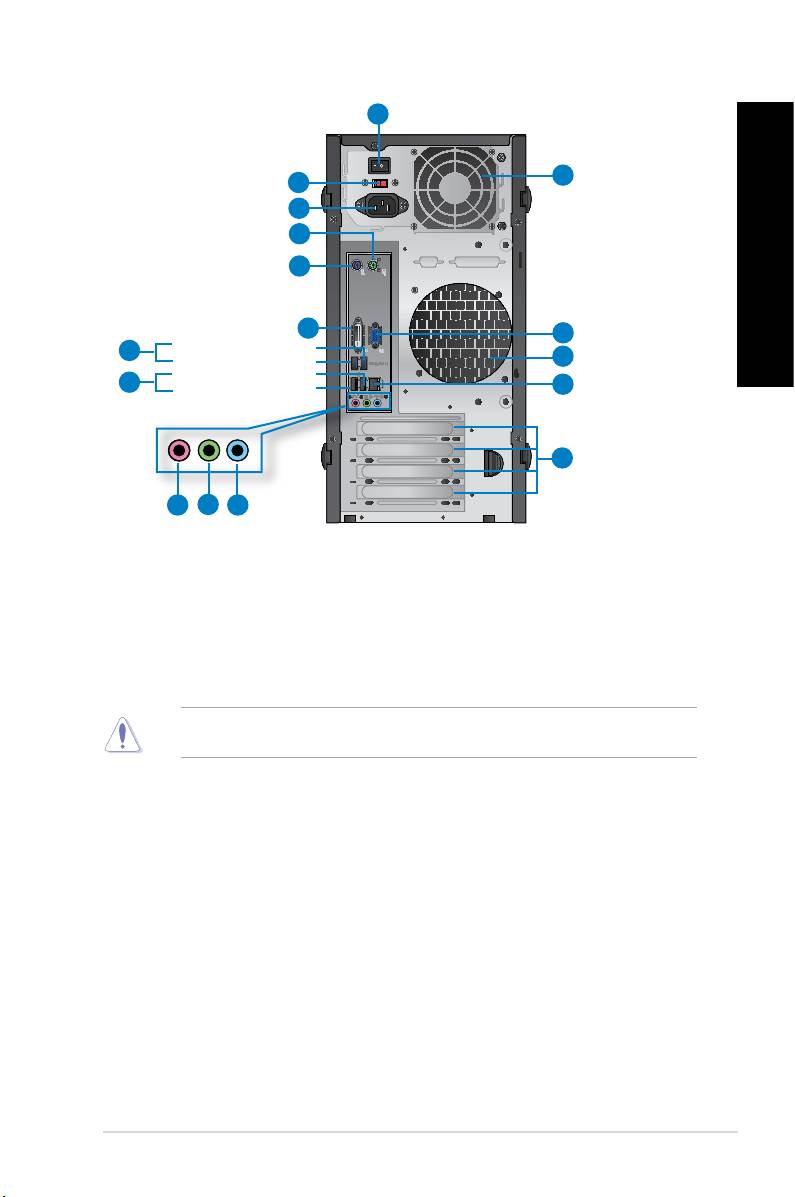
Lyd 2-, 4-, 6- eller 8-kanals konguration
Hovedtelefoner
Port
4-kanal 6-kanal 8-kanal
2-kanal
Lyseblå (Bagpanel)(Bagpanel) Linie-ind Baghøjtaler ud Baghøjtaler ud Baghøjtaler ud
Limegrøn (Bagpanel) (Bagpanel) Linje ud Fronthøjtaler ud Fronthøjtaler ud Fronthøjtaler ud
Lyserød (Bagpanel) (Bagpanel) Mik. ind Mik. ind Bas-center Bas-center
Limegrøn (Forpanel)(Forpanel)Forpanel)) - - - Sidehøjtaler ud
10. Ekspanstionsstikklamme.Ekspanstionsstikklamme. Fjern ekspansionsstikklammen, når der installeres et
ekspansionskort.
11. LAN (R�-45) port.LAN (R�-45) port. Denne port muliggør Gigabit forbindelse til et lokalt områdenetværk
(LAN) via en netværksstikdåse.
LAN port - LED indikationerLAN port - LED indikationer
AKT/LINK
HASTIGHED
LED
LED
Aktivitet/Link LED Hastighed LED
Status Beskrivelse Status Beskrivelse
SLUKKET Ikke noget link SLUKKET 10Mbps forbindelse
ORANGE Linked ORANGE 100Mbps forbindelse
BLINKER Dataaktivitet GRØN 1Gbps forbindelse
LAN port
12. VGA port.VGA port. Denne port er til VGA kompatible enheder såsom en VGA skærm.
13. Ventilationsåbninger.Ventilationsåbninger. Disse bruges til luftventilation.
Bloker IKKE kabinettets ventilationsåbninger. Sørg altid for passende ventilation til
computeren.
DANSK
DANSK
1
DANSK
14
2
3
4
5
DANSK
6
15
2. USB 3.0 port på bagsiden
7
1. USB 3.0 port på bagsiden
14
3. USB 2.0 port på bagsiden
8
13
4. USB 2.0 port på bagsiden
12
9
10
11
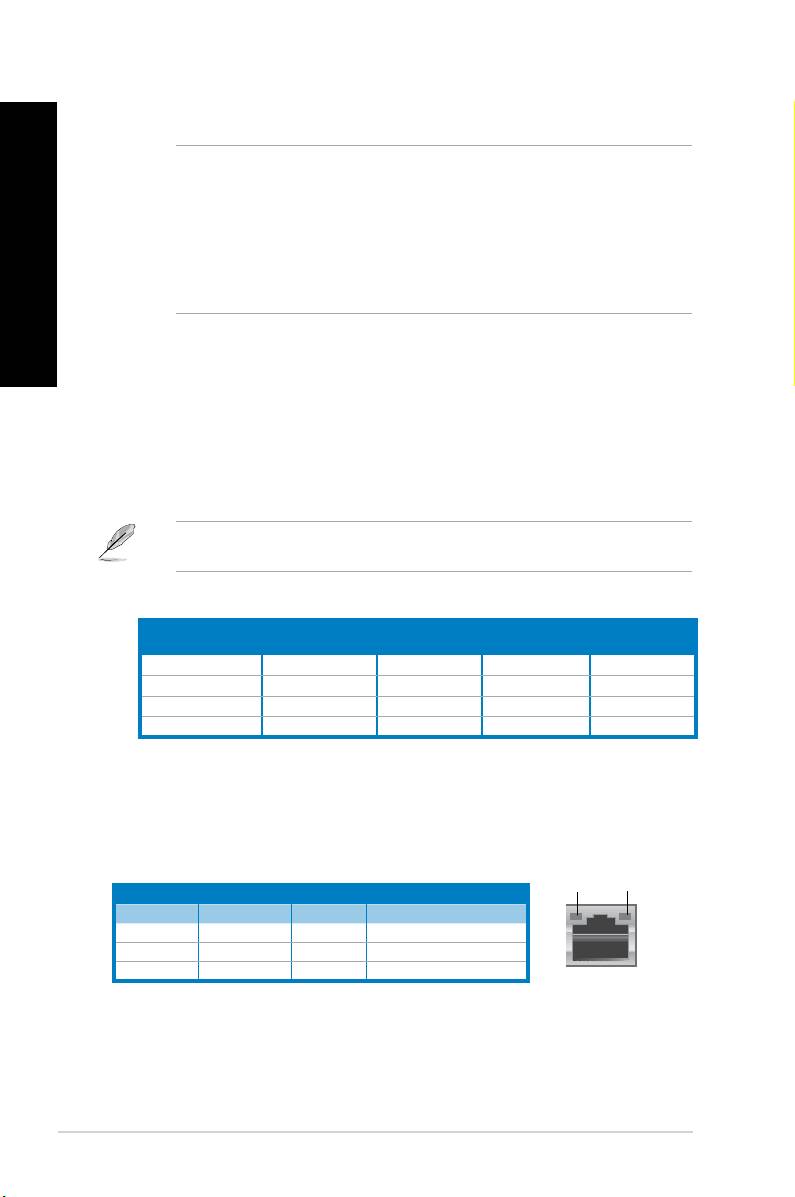
BM6835
1. Strømkontakt.Strømkontakt. Kontakt til at TÆNDE/SLUKKE for strømmen til computeren.
2 . Strømknap. Brug denne knap til at vælge den korrekte tilslutningsspænding i henhold
til strømforsyningen i dit område. Hvis spændingen i dit område er 100-127V, skal
du stille knappen på 115V. Hvis spændingen i dit område er 200 - 240V, skal du stille
knappen på 230V.
Hvis knappen stilles på 115V i et område med 230V, eller på 230V i et område med 115V
bliver systemet alvorligt beskadiget.
3. Strømstik.Strømstik. Forbind el-ledningen til dette stik.
4. PS/2 museport (grøn). Denne port bruges til en PS/2 mus.
5. PS/2 tastaturport (lilla). Denne port bruges til et PS/2 tastatur.
6.
DVI-D port. Denne port er beregnet til enhver DVI-D kompatibel enhed og er HDCP
overholdende og tillader således afspilning af HD dvd, Blu-ray og andet beskyttet indhold.
ASUS BM6635(MD560), BM6835, og BP6335(SD560) 233
DANSK
DANSK
234 Kapitel 1: Kom i gang
DANSK
DANSK
7. USB 3.0 porte.USB 3.0 porte. Denne USB 3.0 port bruges til at tilslutte USB 3.0 enheder såsom mus,
printer, skanner, kamera, PDA og andet.
®
• Der MÅ IKKE tilsluttes et tastatur eller en mus til nogen USB 3.0-port, mens Windows
operativsystemet installeres!
• Som følge af begrænsninger i styringen på USB 3.0, kan USB 3.0-udstyr kun anvendes i
®
Windows
-miljø, og kun efter at USB 3.0-driveren er installeret.
• USB 3.0-udstyr kan kun anvendes til datalagring.
• Vi anbefaler på det kraftigste, at USB 3.0-udstyr tilsluttes USB 3.0-porte til en hurtigere
og bedre ydelse for USB 3.0-udstyret.
8. USB 2.0 porte.USB 2.0 porte. Denne USB 2.0 port bruges til at tilslutte USB 2.0 enheder såsom mus,
printer, skanner, kamera, PDA og andet.
9. Mikrofonport (lyserød).Mikrofonport (lyserød). Denne port forbinder til en mikrofon.
10. Linje ud (limegrøn).Linje ud (limegrøn). Denne port forbinder til hovedtelefoner eller højtaler. I en 4-, 6-
eller 8-kanals konguration fungerer denne port som fronthøjtaler-ud.
11. Linje ind port (lyseblå).Linje ind port (lyseblå). Denne port forbinder til en båndoptager, cd, dvd og andre
lydkilder.
Se nedenstående lydkongurations-oversigt vedrørende lydportenes funktion i en 2-, 4- ,6-
eller 8-kanals konguration.
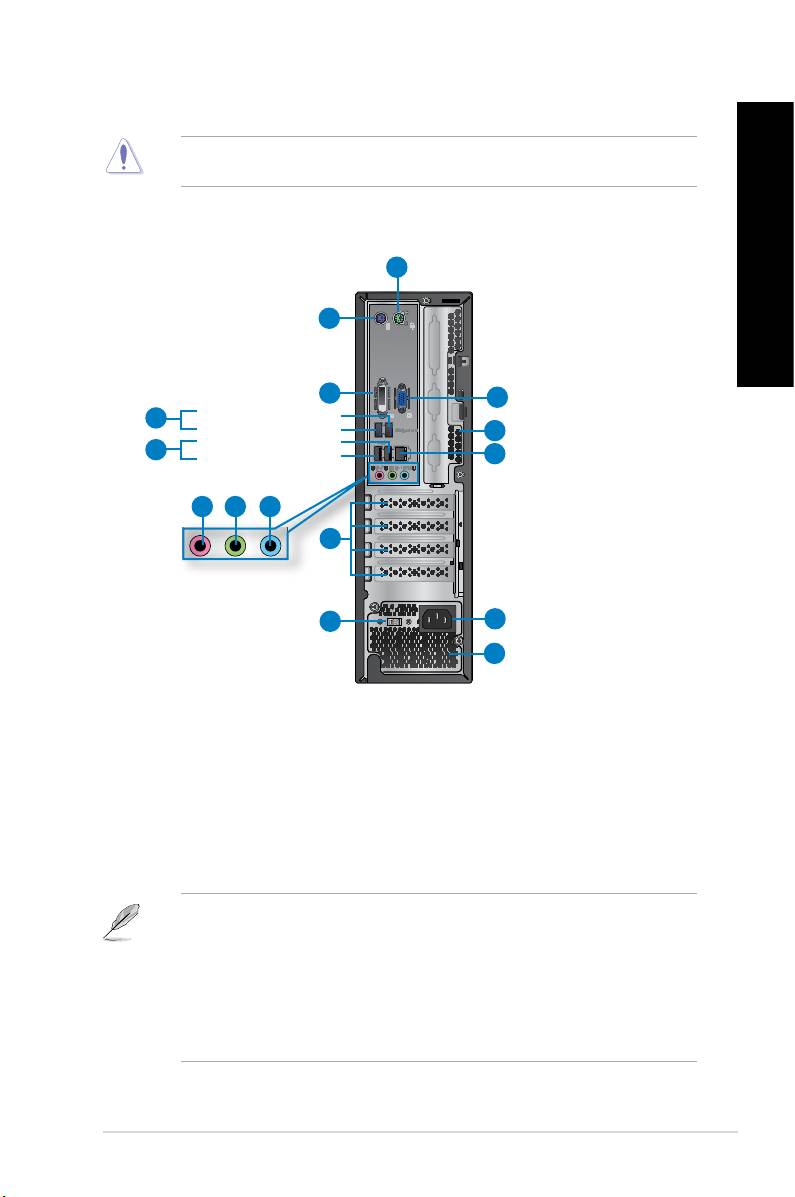
Lyd 2-, 4-, 6- eller 8-kanals konguration
Hovedtelefoner
Port
4-kanal 6-kanal 8-kanal
2-kanal
Lyseblå (Bagpanel)(Bagpanel) Linie-ind Baghøjtaler ud Baghøjtaler ud Baghøjtaler ud
Limegrøn (Bagpanel) (Bagpanel) Linje ud Fronthøjtaler ud Fronthøjtaler ud Fronthøjtaler ud
Lyserød (Bagpanel) (Bagpanel) Mik. ind Mik. ind Bas-center Bas-center
Limegrøn (Forpanel)(Forpanel)Forpanel)) - - - Sidehøjtaler ud
12. Ekspanstionsstikklamme.Ekspanstionsstikklamme. Fjern ekspansionsstikklammen, når der installeres et
ekspansionskort.
13. LAN (R�-45) port.LAN (R�-45) port. Denne port muliggør Gigabit forbindelse til et lokalt områdenetværk
(LAN) via en netværksstikdåse.
LAN port - LED indikationerLAN port - LED indikationer
AKT/LINK
HASTIGHED
LED
LED
Aktivitet/Link LED Hastighed LED
Status Beskrivelse Status Beskrivelse
SLUKKET Ikke noget link SLUKKET 10Mbps forbindelse
ORANGE Linked ORANGE 100Mbps forbindelse
BLINKER Dataaktivitet GRØN 1Gbps forbindelse
LAN port
DANSK
DANSK
14. Ventilationsåbninger.Ventilationsåbninger. Disse bruges til luftventilation.
DANSK
Bloker IKKE kabinettets ventilationsåbninger. Sørg altid for passende ventilation til
computeren.
15. VGA port.VGA port. Denne port er til VGA kompatible enheder såsom en VGA skærm.
1
DANSK
2
3
14
2. USB 3.0 port på bagsiden
4
1. USB 3.0 port på bagsiden
11
3. USB 2.0 port på bagsiden
5
4. USB 2.0 port på bagsiden
13
6 7 8
9
10
12
11
BP6335(SD560)
1. PS/2 museport (grøn). Denne port bruges til en PS/2 mus.
2. PS/2 tastaturport (lilla). Denne port bruges til et PS/2 tastatur.
3.
DVI-D port. Denne port er beregnet til enhver DVI-D kompatibel enhed og er HDCP
overholdende og tillader således afspilning af HD dvd, Blu-ray og andet beskyttet indhold.
4. USB 3.0 porte.USB 3.0 porte. Denne USB 3.0 port bruges til at tilslutte USB 3.0 enheder såsom mus,
printer, skanner, kamera, PDA og andet.
®
• Der MÅ IKKE tilsluttes et tastatur eller en mus til nogen USB 3.0-port, mens Windows
operativsystemet installeres!
• Som følge af begrænsninger i styringen på USB 3.0, kan USB 3.0-udstyr kun anvendes i
®
Windows
-miljø, og kun efter at USB 3.0-driveren er installeret.
• USB 3.0-udstyr kan kun anvendes til datalagring.
• Vi anbefaler på det kraftigste, at USB 3.0-udstyr tilsluttes USB 3.0-porte til en hurtigere
og bedre ydelse for USB 3.0-udstyret.
ASUS BM6635(MD560), BM6835, og BP6335(SD560) 235
DANSK
DANSK
236 Kapitel 1: Kom i gang
DANSK
DANSK
5. USB 2.0 porte.USB 2.0 porte. Denne USB 2.0 port bruges til at tilslutte USB 2.0 enheder såsom mus,
printer, skanner, kamera, PDA og andet.
6. Mikrofonport (lyserød).Mikrofonport (lyserød). Denne port forbinder til en mikrofon.
7. Linje ud (limegrøn).Linje ud (limegrøn). Denne port forbinder til hovedtelefoner eller højtaler. I en 4-, 6-
eller 8-kanals konguration fungerer denne port som fronthøjtaler-ud.
8. Linje ind port (lyseblå).Linje ind port (lyseblå). Denne port forbinder til en båndoptager, cd, dvd og andre
lydkilder.
Se nedenstående lydkongurations-oversigt vedrørende lydportenes funktion i en 2-, 4- ,6-
eller 8-kanals konguration.
Lyd 2-, 4-, 6- eller 8-kanals konguration
Hovedtelefoner
Port
4-kanal 6-kanal 8-kanal
2-kanal
Lyseblå (Bagpanel)(Bagpanel) Linie-ind Baghøjtaler ud Baghøjtaler ud Baghøjtaler ud
Limegrøn (Bagpanel) (Bagpanel) Linje ud Fronthøjtaler ud Fronthøjtaler ud Fronthøjtaler ud
Lyserød (Bagpanel) (Bagpanel) Mik. ind Mik. ind Bas-center Bas-center
Limegrøn (Forpanel)(Forpanel)Forpanel)) - - - Sidehøjtaler ud
9. Ekspanstionsstikklamme.Ekspanstionsstikklamme. Fjern ekspansionsstikklammen, når der installeres et
ekspansionskort.
10. Strømknap. Brug denne knap til at vælge den korrekte tilslutningsspænding i henhold
til strømforsyningen i dit område. Hvis spændingen i dit område er 100-127V, skal
du stille knappen på 115V. Hvis spændingen i dit område er 200 - 240V, skal du stille
knappen på 230V.
Hvis knappen stilles på 115V i et område med 230V, eller på 230V i et område med 115V
bliver systemet alvorligt beskadiget.
11. Ventilationsåbninger. Disse bruges til luftventilation.
Bloker IKKE kabinettets ventilationsåbninger. Sørg altid for passende ventilation til
computeren.
12. Strømstik.Strømstik. Forbind el-ledningen til dette stik.
13. LAN (R�-45) port.LAN (R�-45) port. Denne port muliggør Gigabit forbindelse til et lokalt områdenetværk
(LAN) via en netværksstikdåse.
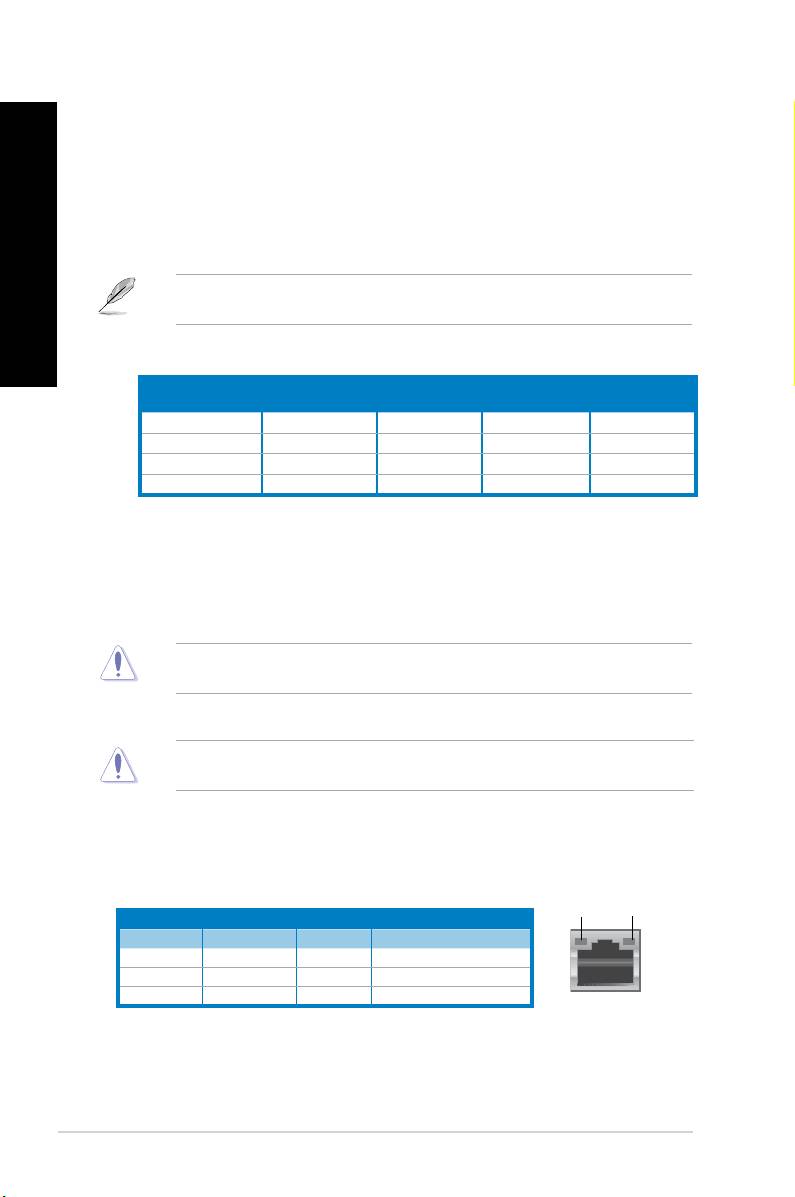
LAN port - LED indikationerLAN port - LED indikationer
AKT/LINK
HASTIGHED
LED
LED
Aktivitet/Link LED Hastighed LED
Status Beskrivelse Status Beskrivelse
SLUKKET Ikke noget link SLUKKET 10Mbps forbindelse
ORANGE Linked ORANGE 100Mbps forbindelse
BLINKER Dataaktivitet GRØN 1Gbps forbindelse
LAN port
14. VGA port.VGA port. Denne port er til VGA kompatible enheder såsom en VGA skærm.
DANSK
DANSK
Installation af computeren
Dette afsnit hjælper dig med at forbinde hovedharware-enhederne såsom den eksterne
DANSK
skærm, tastatur, mus og el-ledning til computeren.
Brug af onboard skærmudgangsportene
Forbind skærmen til onboard skærmudgangsporten.
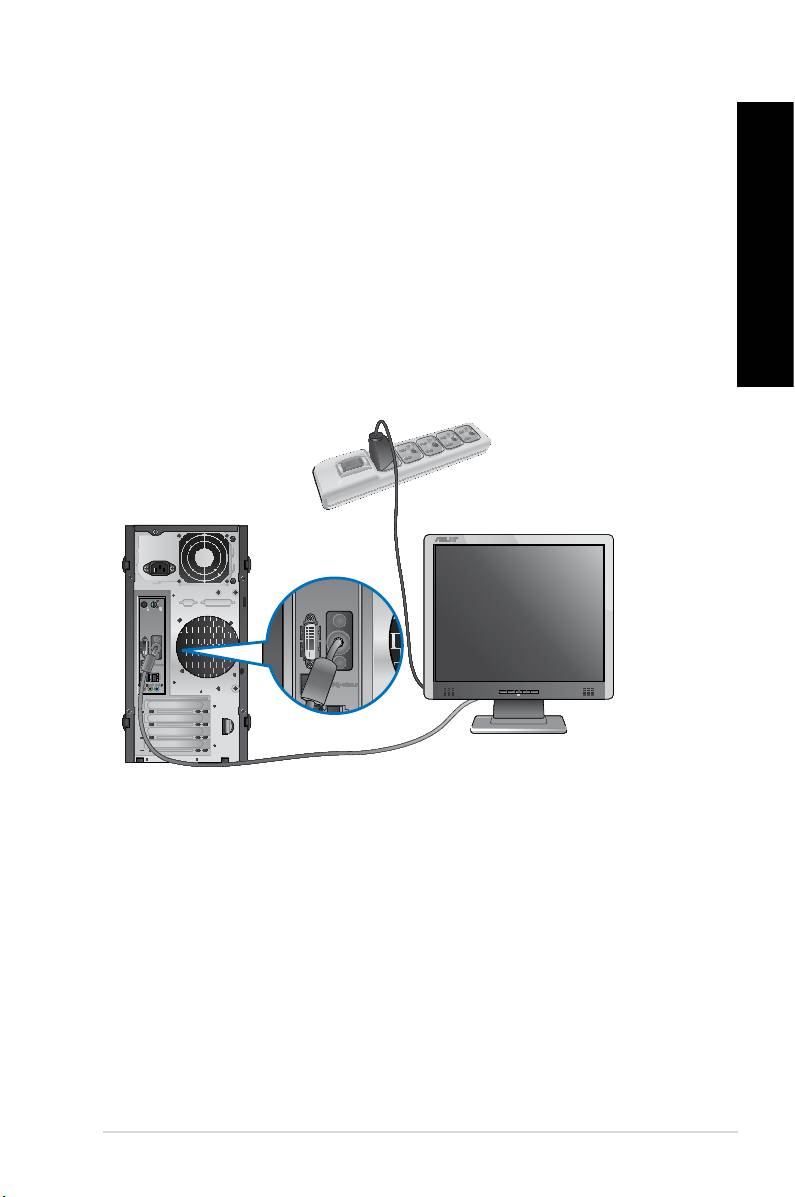
Sådan forbindes en ekstern skærm ved hjælp af onboard skærmudgangsportene:
DANSK
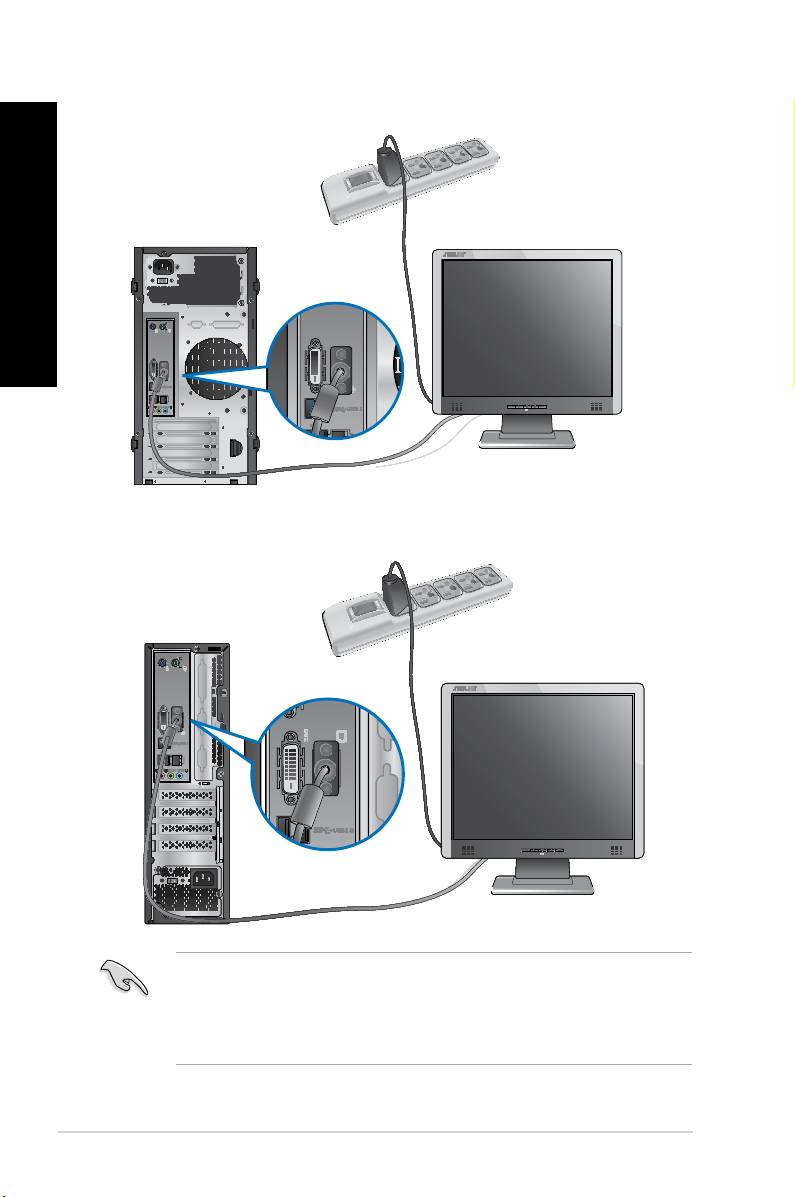
1. Din skærm skal forbindes til enten VGA porten, DVI-D porten eller skærmporten på din
computer.
2. Forbind skærmen til en stikkontakt.
BM6635(MD560)
ASUS BM6635(MD560), BM6835, og BP6335(SD560) 237
DANSK
DANSK
238 Kapitel 1: Kom i gang
DANSK
DANSK
BM6835
BP6335(SD560)
• Hvis din computer er leveret med et ASUS grakkort, er grakkortet indstillet som den
primære skærmenhed i BIOS. Forbind derfor skærmen til en skærmdudgangsport på
grakkortet.
• For at forbinde eksterne skærme til computeren, se Tilslutning af multiple, eksterne
skærme i afsnit 3 i denne brugervejledning for yderligere oplysninger.
