
Asus AIR – page 2
Manual for Asus AIR
Table of contents
- Contents Contents ................................................................. ii Notices ................................................................... iv Welcome ................................................................ vi Getting started ...................................................... 1 Listening to the radio ............................................ 7 Other settings ...................................................... 12
- Troubleshooting .................................................. 15

English
ASUS Internet Radio 13
To program an alarm:
1. Go to Configuration > Alarm > Turn On.
2. Select Set Alarm Time and enter values. Refer to the “Text
entry” section on page 6 for details about entering numbers.
3. Select Set Alarm Sound to choose a sound type from Beep,
Melody, and Radio (the station you last listen to).
4. The icon will appear at the upper right corner of the
display to indicate that the alarm function is activated.
Make sure that the device is not connecting to any stations at
the set time, or the alarm will not set off. When the alarm sets off,
press any button to stop it.
Language
Refer to page 5 for details about language selection.
Backlight
The Configuration > Backlight option allows you to adjust the
brightness of the backlight. You can also shift the backlight mode
by pressing the Backlight button on the remote control.
Three modes are available:
• Turn Off: Select to turn off the backlight.
• Power Saving: Select to turn down the backlight.
• Turn On: Select to turn on the backlight.
Sleep Timer
The Configuration > Sleep Timer option allows you to select a
preset amount of time after which the device shuts off. You can
also set the sleep timer by pressing the Sleep button on the
remote control. When this function is activated, the XXX icon
will appear at the upper right corner of the display, XXX
signifying the minutes left. Six options are available: Turn Off,
15 Minutes, 30 Minutes, 60 Minutes, 90 Minutes, and
120 Minutes.
English
14 ASUS Internet Radio
Buffer
The Configuration > Buffer option allows you to set the buffer
to hold data received for a certain amount of time. Setting a
longer buffer makes the data transfer more smoothly but takes
you longer to wait. If you are connecting to a station, there will be
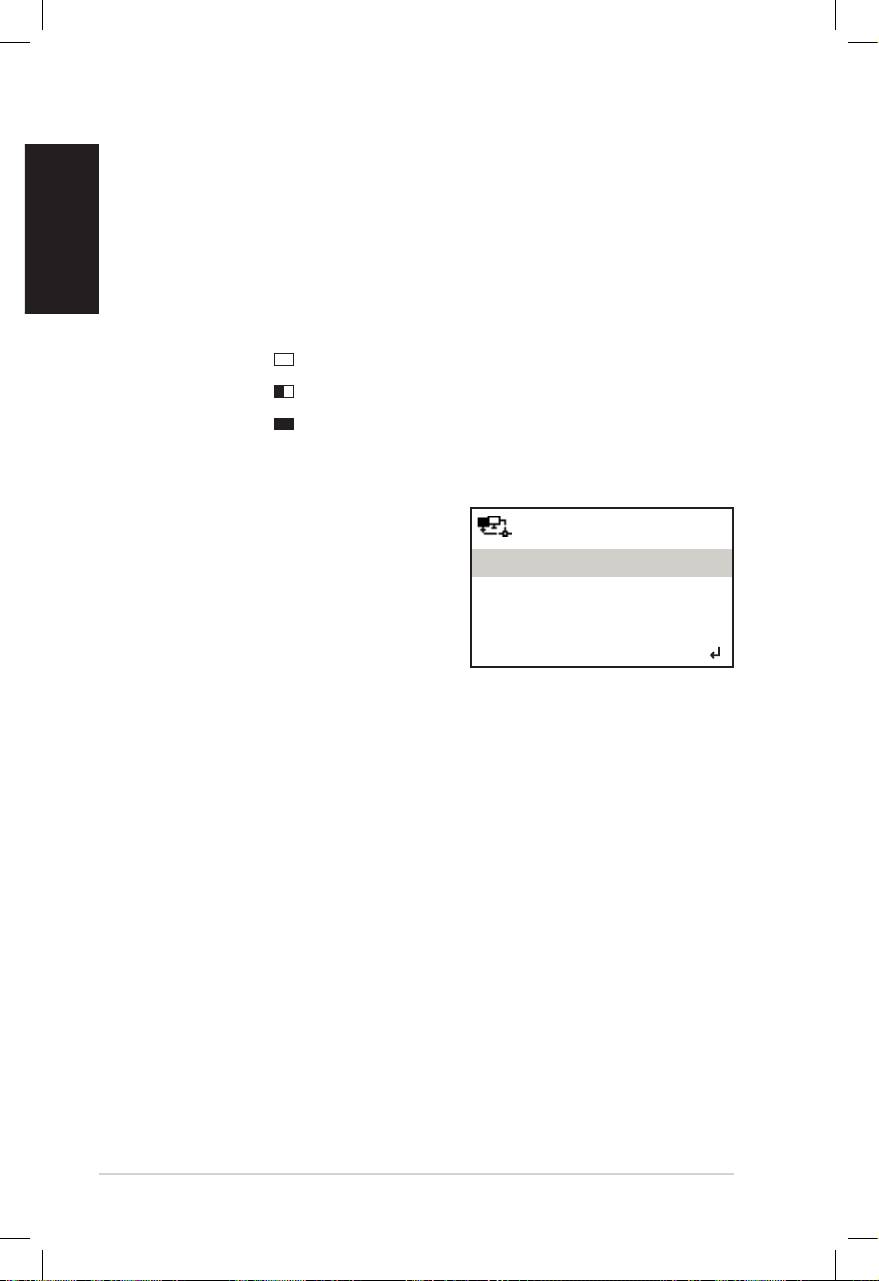
an icon signifying the buffer length you set:
• 2 Seconds:
• 4 Seconds:
• 8 Seconds:
Version Update
If a new firmware version comes up,
12:00PM
you will see this pop-up screen.
Version Update (Yes)
Select Version Update (Yes) to
download the latest version.
Version Update (No)
If you select Version Update (No),
< 1/2
You can still download the latest
version later:
1. Go to Configuration > Version Update and select the item
you are allowed to download.
NOTE: If there is no item displayed, it means your current firmware
version is the latest.
2. Select Yes. A countdown timer displays to count from 60
seconds. Wait until the device reboots.
3. Go toGo to Configuration > Version Update to check if the
version name is different from the previous one.
NOTE: Do not turn off the device while the update is proceeding.
Reset
The Configuration > Reset option allows you to reset the device
to its factory default settings. Your favorites lists and network
settings will not be erased.

English
ASUS Internet Radio 15
Troubleshooting
Read the following Q&As for troubleshooting guide. If these do
not give you answers, you may contact us directly at the contact
information provided on this manual’s inside cover.
The display shows that a music station is being played, but I
cannot hear anything.
Some stations may not have 24-hour broadcasts. You cannot hear
anything If the stations do not send out any programs.
Why is it that I cannot hear anything from the speaker?
• Either your ASUS Internet Radio is muted or the volume is so
low that you cannot hear anything. Turn up the volume or
press the Mute button to cancel the muted mode. If you
are using additional speakers, make sure that the connected
speaker system is powered on.
• If the above steps make no difference, reboot the device.
What can I do if my ASUS Internet Radio crashes?
Press the power switch on the rear panel to turn off the device,
and then switch it on again.
I have set the alarm but it did not set off.
The alarm will not set off while you are connecting to a station.
The wireless connection is not stable.
• Establish a wired connection to test if your network is reliable.
• If the wired connection is more stable than the wireless one,
use the LAN connection instead.

Why does the list of online radio stations change?
English
The addresses of the Internet radio stations may vary, so ASUS
technicians update them regularly. Your ASUS Internet Radio will
obtain the latest list automatically as long as it is connected to
the network. Your device functions as usual while the update is
proceeding (1–2 minutes).
I cannot connect to certain radio stations.
The accessibility to online radio stations vary with the network
bandwidth in different countries. Failed connections may be due
to the following:
• The network bandwidth in the country you want to connect
to is narrow. We recommend an ADSL/Cable Modem
bandwidth of at least 1M bps.
• Internet congestion.
• The radio stations do not provide enough bandwidth.
• The radio stations are under repair or no longer exist.
If you still cannot connect to some radio stations, contact us at
http://vip.asus.com/eservice/techserv.aspx.
16 ASUS Internet Radio
ASUS Internet Radio
Français
Manuel de l’utilisateur
S
ta
nd
1 2 3 4
by/O
n
5
H
O
ME
V
olu
m
e
AIR

Français
ii ASUS Internet Radio
Table des matières
Table des matières ................................................. ii
Notes ..................................................................... iv
Bienvenue ............................................................. vi
Contenu de la boîte ...........................................................................vi
Vue d’ensemble ................................................................................ vii
Spécifications .................................................................................... vii
Pour démarrer ........................................................ 1
Vue avant ...............................................................................................1
Vue arrière ..............................................................................................2
Utiliser la télécommande .................................................................3
Allumer l’appareil ................................................................................4
Sélection de la langue .......................................................................5
Saisie de texte.......................................................................................6
Ecouter la radio ...................................................... 7
Rechercher une station radio..........................................................7
Recherche par genre ...................................................................7
Recherche par pays/emplacement géographique ...........7
Recherche par nom de station .................................................8
Se connecter à une station ..............................................................9
Ajouter une station à la liste des favoris .....................................9
Ajouter une station radio en cours de lecture ....................9
Ajouter une station radio depuis une liste .......................10
Recherche par saisie d’adresse .............................................10
Gérer Mes favoris ..............................................................................11
Autres paramètres ............................................... 12
Configuration .................................................................................... 12
Réseau ............................................................................................12
Horloge ..........................................................................................12

Français
ASUS Internet Radio iii
Alarme ............................................................................................12
Langue ...........................................................................................13
Rétro-éclairage ............................................................................13
Minuteur de veille ......................................................................13
Tampon..........................................................................................14
Mise à jour ....................................................................................14
Réinitialiser ...................................................................................14
Dépannage ........................................................... 15

Français
iv ASUS Internet Radio
Notes
Rapport de la Commission Fédérale des Communications
Cet équipement a été testé et s'est avéré être conforme aux
limites établies pour un dispositif numérique de classe B,
conformément à l'alinéa 15 des règles de la FCC. Ces limites
sont conçues pour assurer une protection raisonnable contre
l’interférence nuisible à une installation réseau. Cet équipement
génère, utilise et peut irradier de l'énergie à fréquence radio
et, si non installé et utilisé selon les instructions du fabricant,
peut causer une interférence nocive aux communications radio.
Cependant, il n'est pas exclu qu'une interférence se produise
lors d'une installation particulière. Si cet équipement cause
une interférence nuisible au signal radio ou télévisuel, ce qui
peut-être déterminé par l'arrêt puis le réamorçage de celui-ci,
l'utilisateur est encouragé à essayer de corriger l'interférence en
s'aidant d'une ou plusieurs des mesures suivantes:
• Réorientez ou replacez l'antenne de réception.
• Augmentez l'espace de séparation entre l'équipement et le
récepteur.
• Reliez l’équipement à une sortie sur un circuit différent de
celui auquel le récepteur est relié.
• Consultez le revendeur ou un technicien expérimenté radio/
TV pour de l’aide.
Ce dispositif est conforme à l`alinéa 15 des règles établies par la
FCC. L'opération est sujette aux 2 conditions suivantes:
• Ce dispositif ne peut causer d'interférence nuisible, et
• Ce dispositif se doit d'accepter toute interférence reçue, incluant
toute interférence pouvant causer des résultats indésirés.
Avertissement de la FCC:
Les changements ou les modifications apportés à cette unité
n'étant pas expressément approuvés par la partie responsable
de la conformité pourraient annuler l’autorité de l’utilisateur à
manipuler cet équipement.

Français
ASUS Internet Radio v
NOTE IMPORTANTE:
Rapport de la FCC concernant l’exposition aux fréquences radio
Cet équipement satisfait aux directives de la FCC concernant
les limites d’exposition aux radiations lors d’une utilisation en
environnement non contrôlé. Cet équipement doit être installé
et opéré à une distance minimum de [20cm] entre le radiateur
et votre corps. Cet appareil ne doit pas être colocalisé ou opéré
conjointement avec d’autres antennes ou émetteurs. Les
standards sans fil IEEE 802.11b ou 802.11g utilisés par ce produit
sont limités au niveau du firmware aux canaux 1 à 11 aux Etats-
Unis.
Rapport de l’Agence Fédérale Industrie Canada
L’utilisation de ce produit est sujette aux deux conditions suivantes:
• Cet appareil ne doit pas causer d’interférences et
• Cet appareil doit accepter toute interférence, incluant les
interférences pouvant causer un fonctionnement non désiré
dudit appareil.
NOTE IMPORTANTE:
Avertissement concernant l’exposition aux fréquences radio
Cet équipement satisfait aux directives IC concernant les
limites d’exposition aux radiations lors d’une utilisation en
environnement non contrôlé. Cet équipement doit être installé
et opéré à une distance minimum de [20cm] entre le radiateur et
votre corps.
Français
vi ASUS Internet Radio
Bienvenue
Merci pour votre achat de ASUS Internet Radio.Les illustrations ASUS Internet Radio. Les illustrationsLes illustrations
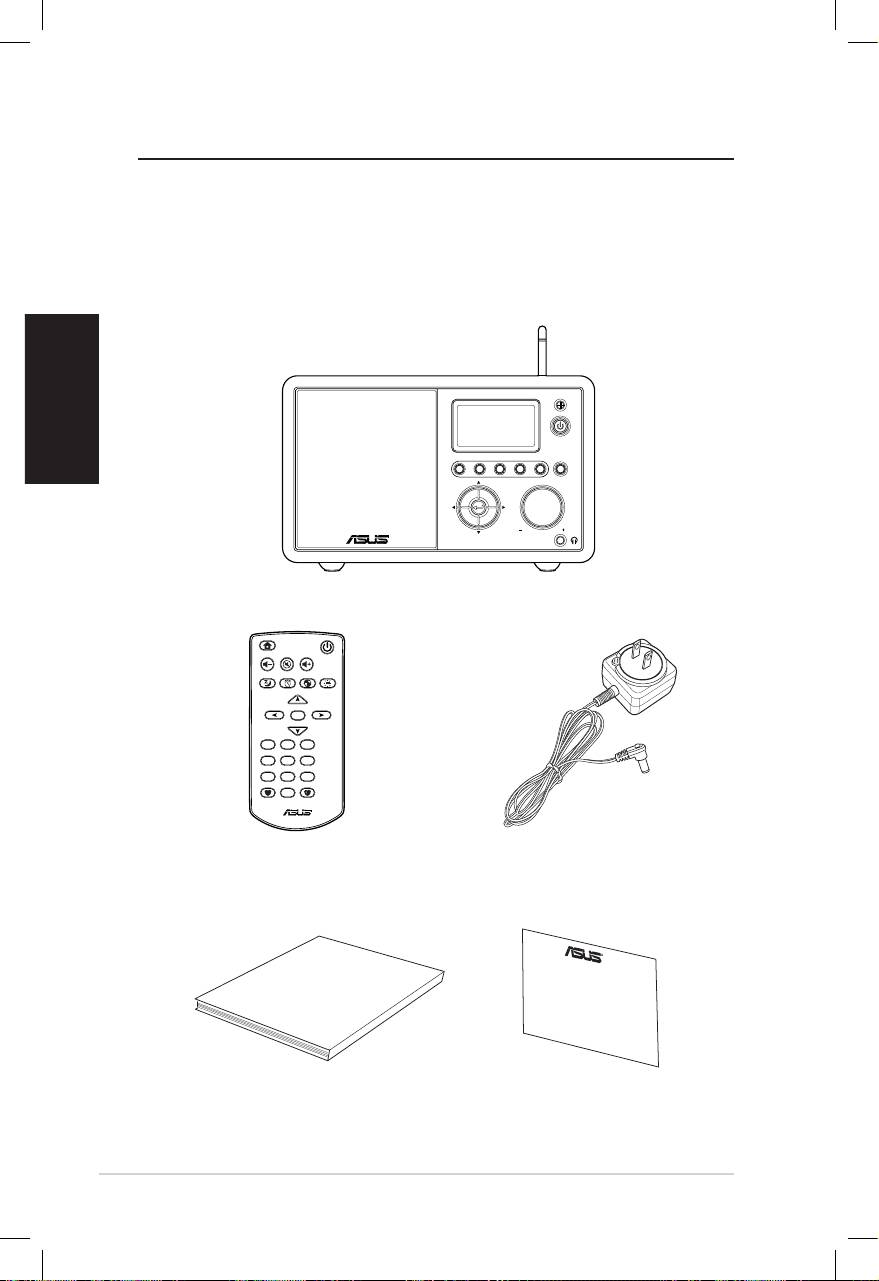
suivantes font état du contenu de la boîte de votre appareil.
Contenu de la boîte
User Manual
Home
Standby/On
Volume-
Mute
Volume+
Sleep
Alarm
Language
Backlight
Enter
1 2 3
4 5 6
7 8 9
10
Favorite
+Favorite
Standby/On
1 2 3 4 5
HOME
Volume
ASUS Internet Radio
Télécommande
Adaptateur secteur
Manuel de l’utilisateur
Carte de garantie
Français
ASUS Internet Radio vii
Vue d’ensemble
ASUS Internet Radio est une radio Internet stylisée fournissant unest une radio Internet stylisée fournissant un
accès à une grande variété de stations radio sur Internet. Avant
d’utiliser votre Radio Internet ASUS pour la première fois, assu-
rez-vous d’avoir accès à un réseau filaire/sans fil.
Caractéristiques
• Dispositif indépendantDispositif indépendant
• Support de connexion filaire et sans filSupport de connexion filaire et sans fil
• Liste de plus de 10,000 stations radio InternetListe de plus de 10,000 stations radio Internet
• Supporte jusqu’à 250 favorisSupporte jusqu’à 250 favoris
• AlarmeAlarme
• Minuteur de veilleMinuteur de veille
• Support du protocole NTP (Network Time Protocol)Support du protocole NTP (Network Time Protocol)
Spécications
Connectivité Réseau sans fil 802.11b/g
Réseau filaire Ethernet 10/100M
Débits 54 Mbits (WLAN)
10/100 Mbits (Ethernet)
Sécurité LAN sans fil WEP 64/128-bits
WPA/WPA2
Formats audio MP3/WMA
16Kbps–320Kbps
Rapport sur bruit >90dB
Ecran Ecran FSTN 128 x 64
De couleur bleue avec LED blanche
Connecteurs Prise casque (Φ 3.5mm)
Port d’entrée audio (Φ 3.5mm)
Port de sortie audio (connecteur RCA)
Port Ethernet (RJ45)
Port d’alimentation

Haut-parleur 5 Watt/4 Ohm
Adapateur secteur Entrée: Courant alternatif 100-240V
(50-60Hz)
Sortie: Courant continu 6V/2A
Télécommande 26 touches
Dimensions 250 (L) x 128 (Pr) x 190 (H) mm
Français
Poids 2 Kg
Bande passante
1Mbps minimum
modem ADSL/câble
(recommendée)
viii ASUS Internet Radio
Pour démarrer
Français
ASUS Internet Radio 1
Standby/On
1 2 3 4 5
HOME
Volume
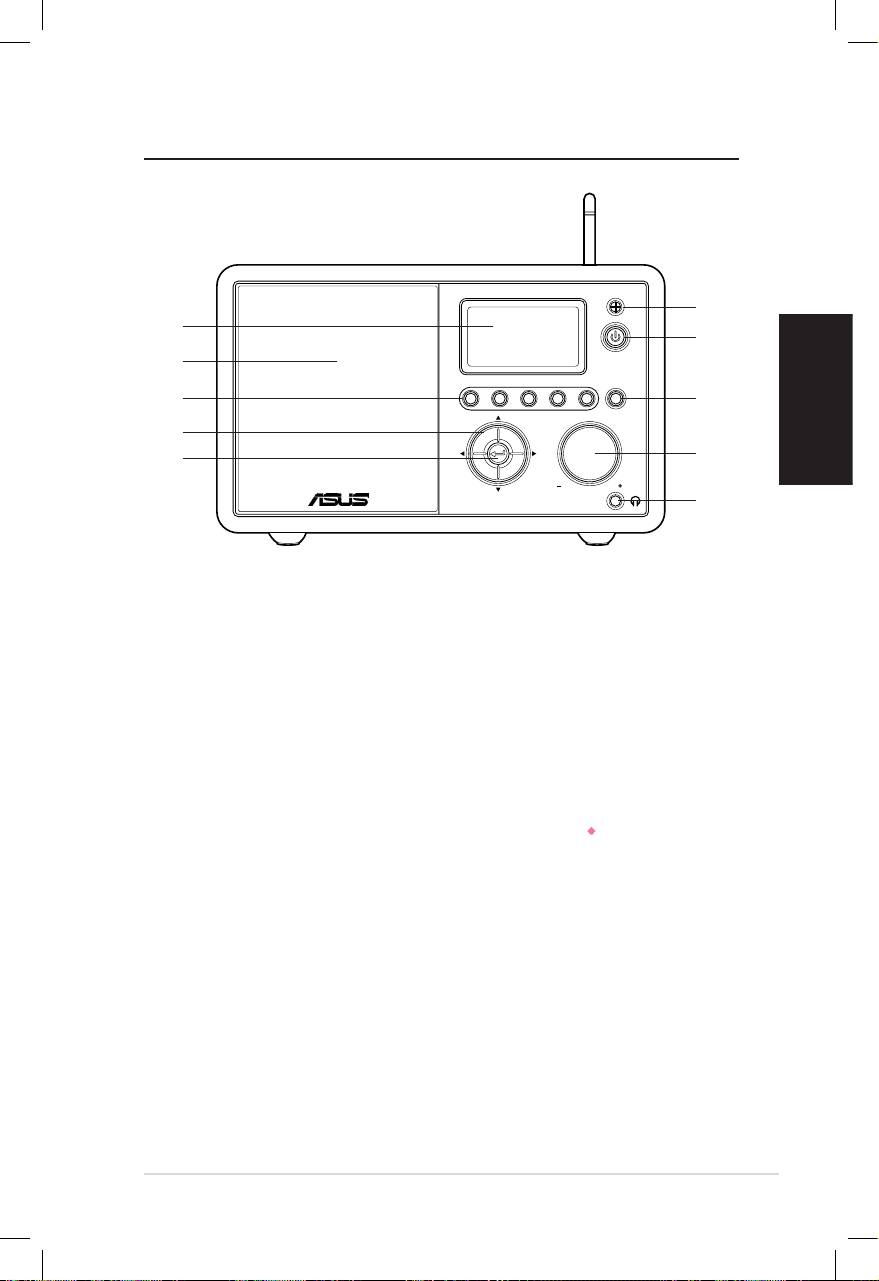
Vue avant
1
10
2
9
8
3
7
4
6
5
1. Capteur infrarouge: Reçoit les commandes de la télécom-
mande.
2. Bouton Standby (Veille)/On (Marche): Permet de basculer
le dispositif en mode veille ou marche.
3. Bouton Home: Appuyez sur ce bouton pour retourner au
menu principal.
4. Contrôleur de volume: Tournez ce contrôleur à droite
pour augmenter le volume ou à gauche pour le diminuer.
Utilisez aussi ce contrôleur pour saisir du texte et faire défiler
les options d’un menu. Appuyez sur le contrôleur pour
confirmer la sélection de l’option d’un menu.
5. Prise casque: Connectez des écouteurs à ce connecteur pour
une écoute privée. Vous pouvez aussi connecter des haut-
parleurs additionnels à ce connecteur via un câble audio.
6. Bouton entrée: Appuyez sur ce bouton pour confirmer la
sélection de l’option d’un menu.
7. Bouton de navigation Haut/Bas/Gauche/Droite: Appuyez
sur ce bouton pour naviguer entre les différents éléments
d’un menu.
8. Bouton de pré sélection 1~5: Appuyez sur ce bouton pour
accéder à une station radio préréglée.
9. Haut-parleur: Haut-parleur embarqué du dispositif.
10. Affichage: Ecran LCD rétro-éclairé.
Français
2 ASUS Internet Radio
Vue arrière
1
2
3
Antenna
LAN
LINE IN
R L
LINE OUT
ON OFF DC
NOTE: Les fonctions en façade sont également disponibles sur la télé-
commande. Reportez-vous aux pages 3 et 4 pour plus d’informations.
6
5
4
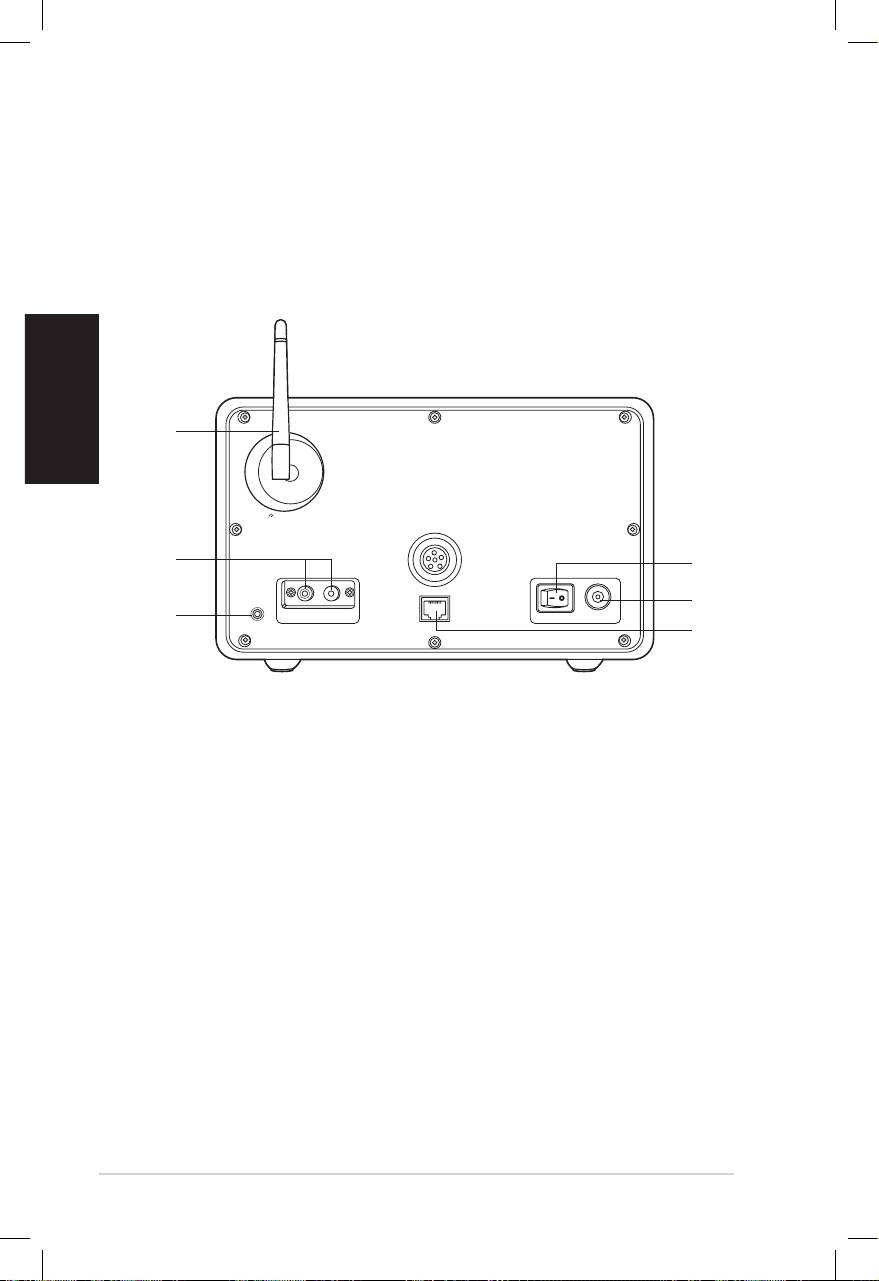
1. Interrupteur d’alimentation: Permet de mettre le dispositif
sous/hors tension.
2. Connecteur d’alimentation: Connectez le cordon d’alimen-
tation à ce connecteur.
3. Port LAN: Connectez un câble réseau sur ce port.
4 Connecteur d’entrée audio: Si vous souhaitez utiliser
cet appareil comme simple haut-parleur, connectez
un câble audio à ce connecteur. L’appareil basculera
automatiquement en mode auxiliaire.
5. Connecteur de sortie audio Gauche/Droite: Connectez
un câble audio à ces connecteurs pour connecter un haut-
parleur externe.
6. Antenne: Réglez l’antenne dans une position verticale pour
garantir une qualité de signal sans fil optimale.
Français
ASUS Internet Radio 3
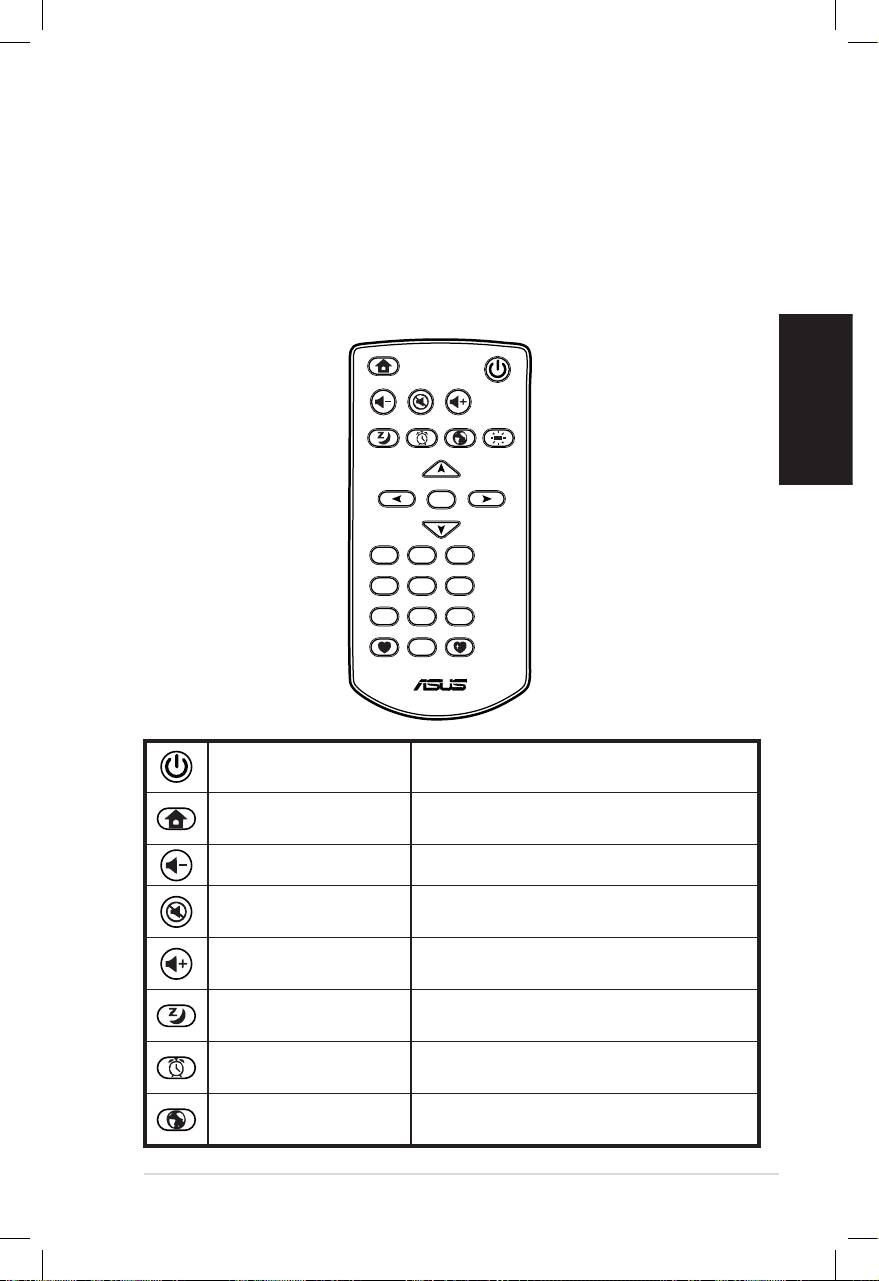
Utiliser la télécommande
Utilisez la télécommande pour la recherche de stations radio,
l’ajout de stations radio à la liste des favoris, et la configuration
d’autres paramètres.
Reportez-vous au tableau ci-dessous pour la liste des boutons et
des fonctions de la télécommande.
Home
Standby/On
Volume-
Mute
Volume+
Sleep
Alarm
Language
Backlight
Enter
1 2 3
4 5 6
7 8 9
10
Favorite
+Favorite
Bouton Standby
Permet de mettre l’appareil sous/
(Veille)/On (Marche)
hors tension.
Permet de retourner au menu
Bouton Home
principal.
Bouton Volume- Permet de baisser le volume audio.
Bouton Mute
Permet de couper le son.
(Muet))
Permet d’augmenter le volume
Bouton Volume+
audio.
Bouton Sleep
Permet de régler le minuteur de
(Veille)
mise en veille.
Bouton Alarm
Permet d’activer/désactiver l’alarme.
(Alarme)
Bout. Language
Permet de sélectionner une langue.
(Langue)
Français
4 ASUS Internet Radio
Bouton Backlight
Permet de sélectionner un mode de
(Rétro-éclairage
rétro-éclairage.
Enter
Bouton Enter
Permet de confirmer la sélection
(Entrée)
d’une option.
Permet de naviguer entre les
Bouton de
différents éléments d’un menu.
navigation (Haut)
Appuyer pour saisir du texte.
Permet de naviguer entre les
Bouton de
différents éléments d’un menu.
navigation (Bas)
Appuyer pour saisir du texte.
Bouton de
Permet de retourner au menu pré-
navigation (Gauche)
cédent.
Bouton de naviga-
Confirme la sélection d’une option
tion (Droite)
et d’accéder au sous-menu.
1
~
10
Bouton Preset (Pré
Permet d’accéder à une station
sélection) 1~10
radio préréglée.
Bouton Favorite
Permet d’afficher la liste des favoris.
(Favoris)
Bouton +Favorite
Ajoute la station radio en cours de
(Ajouter aux favoris)
lecture à la liste des favoris.
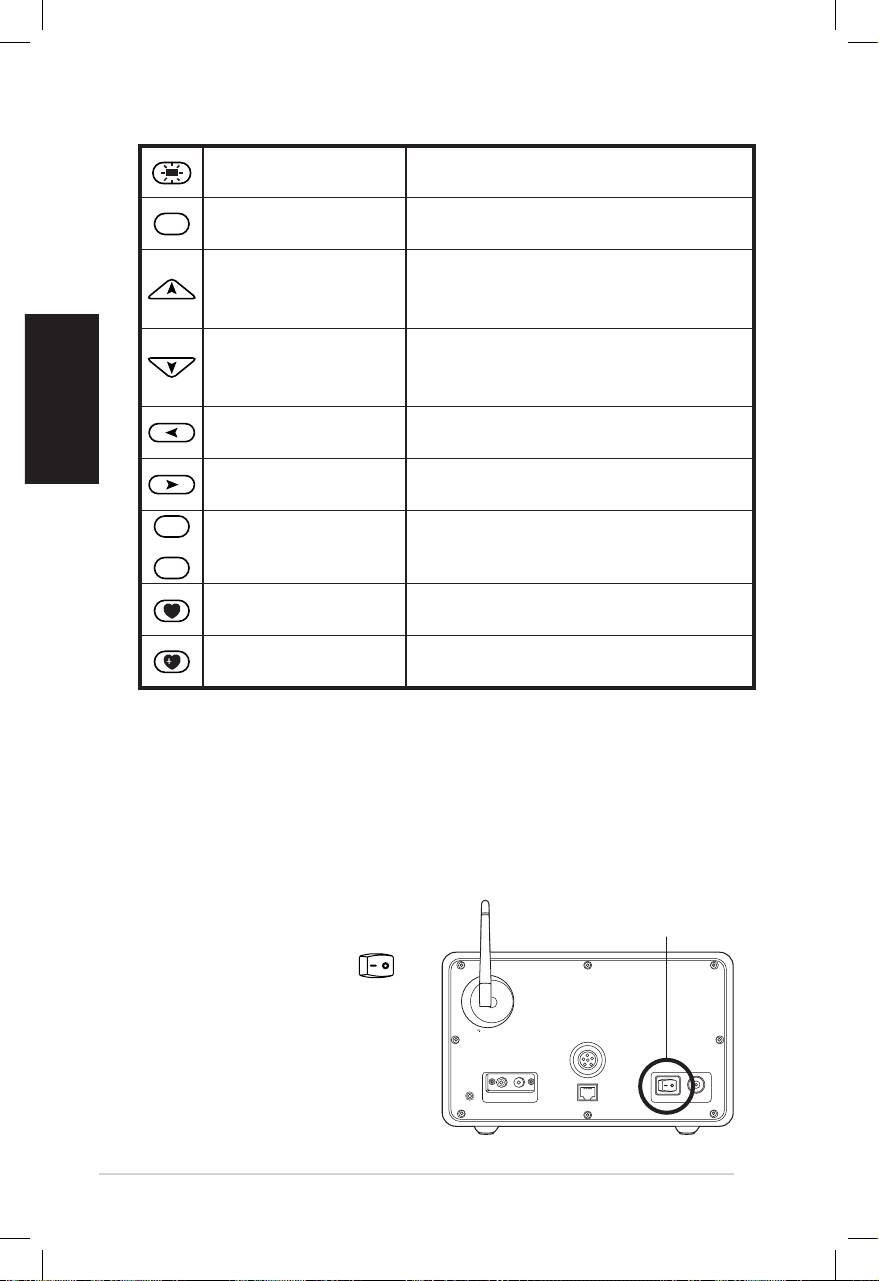
Allumer l’appareil
Pour allumer la Radio Internet ASUS pour la première fois:
1. Connectez une extrémité de l’adaptateur d’alimentation à
une prise électrique.
2. Connectez l’autre extrémité au connecteur d’alimentation
de l’appareil.
Antenna
LAN
LINE IN
R L
LINE OUT
ON OFF DC
Arrêt/Marche
3. Appuyez sur l’interrup-Appuyez sur l’interrup-
teur d’alimentation
pour allumer l’appareil.
Une fois la Radio Inter-
net ASUS sous tension,
l’écran affichera le menu
suivant:
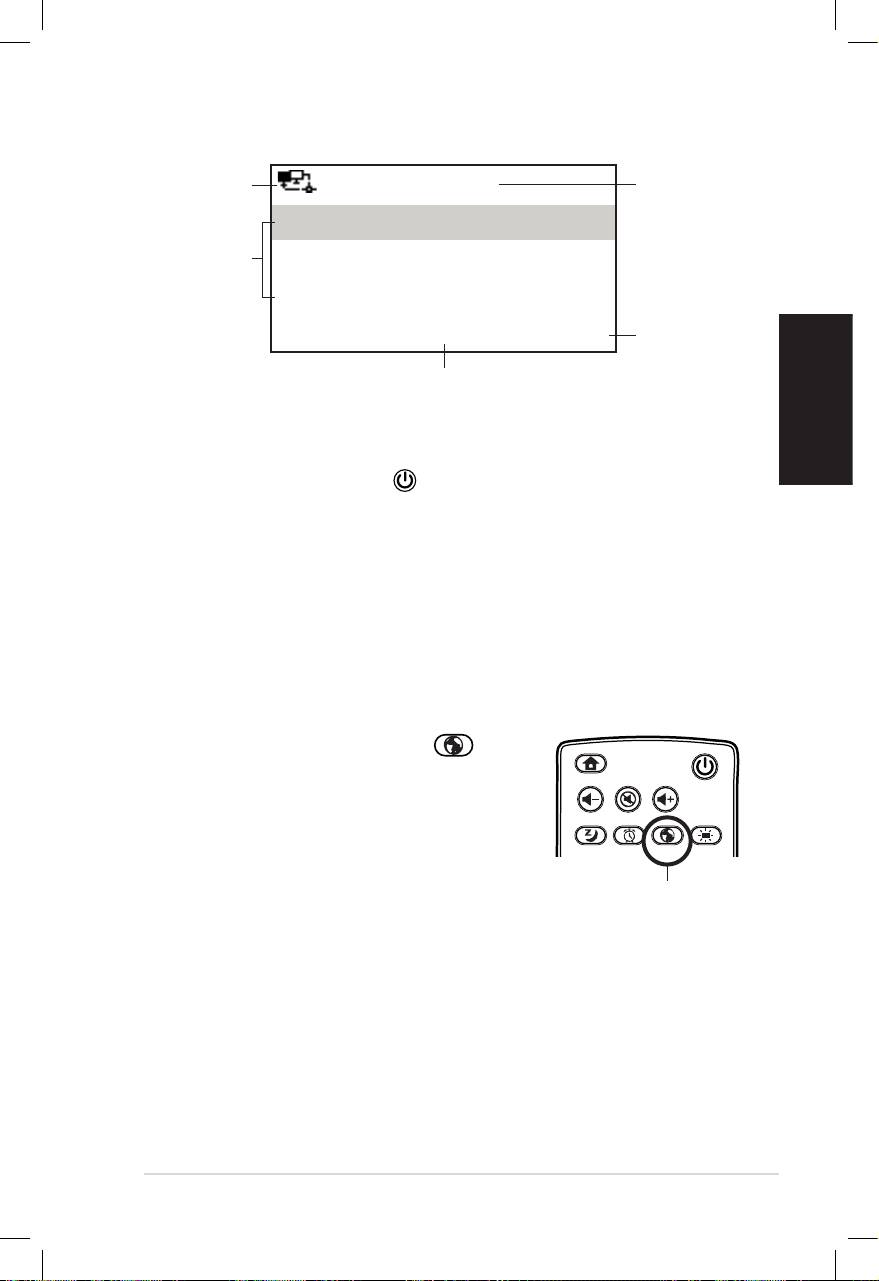
Français
ASUS Internet Radio 5
Statut du
12:00PM
Heure
réseau
Mes favoris
Options
Station radio/Musique
du menu
Appuyez
Centre multimédia
sur le
bouton de
1/6 >
navigation
Le menu principal contient six
droit pour
options, la première option étant
afficher le
mise en surbrillance
sous-menu.
NOTE: Appuyer sur le boutonAppuyer sur le bouton en façade de l’appareil ou sur la télé-en façade de l’appareil ou sur la télé-
commande n’allumera pas la Radio Internet ASUS.
Sélection de la langue
L’interface de ASUS Internet Radio supporte de nombreuses
langues.
Pour changer la langue:
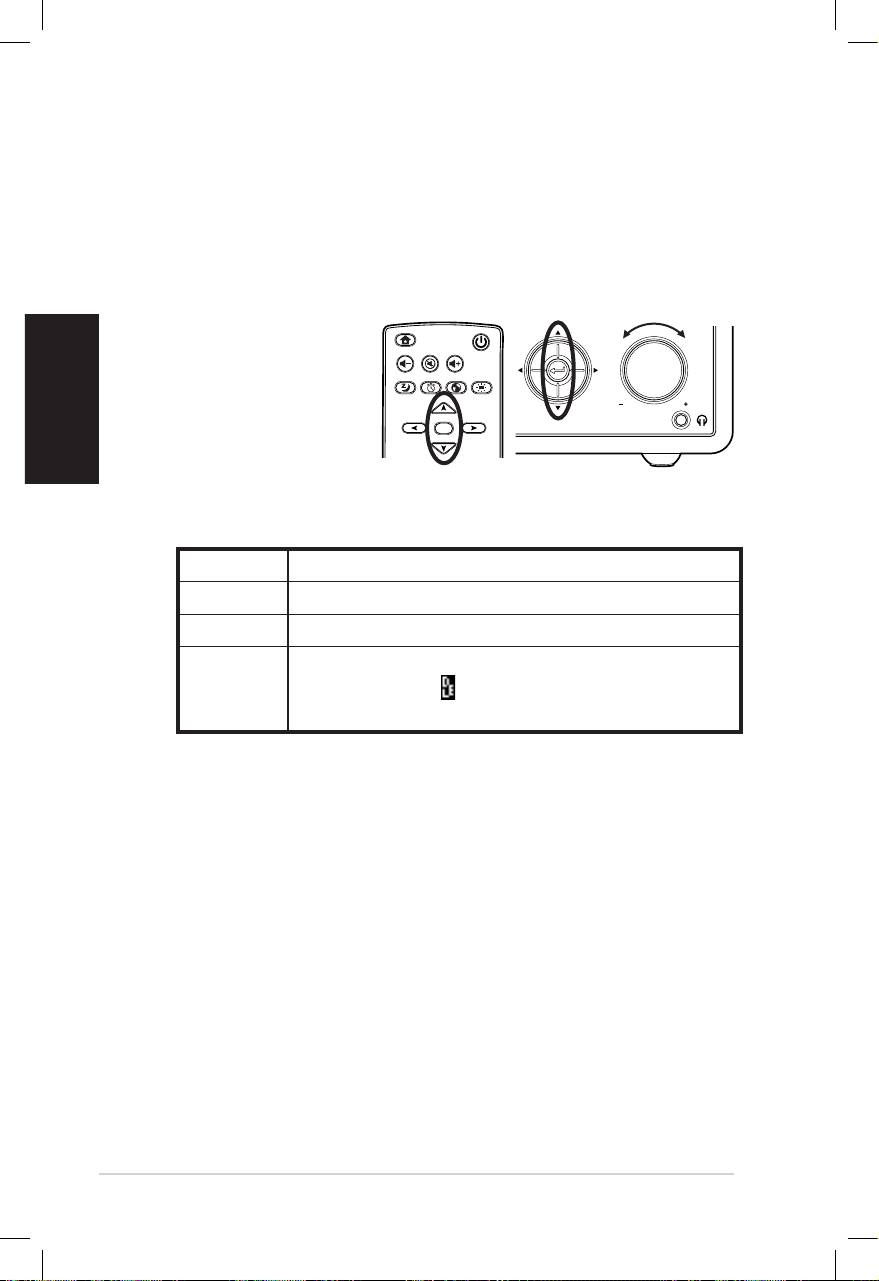
Appuyez sur le bouton Langue de lade la
télécommande pour sélectionner une lan-
gue (méthode la plus rapide).
OU:
1. Depuis le menu principal, sélectionnezDepuis le menu principal, sélectionnez
Configuration > Langue.
2. Appuyez sur le bouton de navigation gauche/droit pourAppuyez sur le bouton de navigation gauche/droit pour
parcourir les différentes options de langue et appuyez sur le
bouton entrée pour confirmer la langue sélectionnée.
NOTE: La langue sélectionnée ne s’applique qu’aux menus et aux mes-
sages système. Les noms de stations varient selon leur emplacement
géographique.
Home
Standby/On
Volume-
Mute
Volume+
Favorite
Sleep
1 2 3
4 5 6
7 8 9
Alarm
10
Enter
+Favorite
Language
Backlight
Language button
Français
6 ASUS Internet Radio
Saisie de texte
Lors de l’ajout de l’URL d’une station radio en ligne ou de la saisie
d’une clé de chiffrement WEP/WPA il est nécessaire de saisir du WEP/WPA il est nécessaire de saisir duil est nécessaire de saisir du
texte.
Pour saisir des lettres minuscules/majuscules, des symboles, ou
des chiffres:
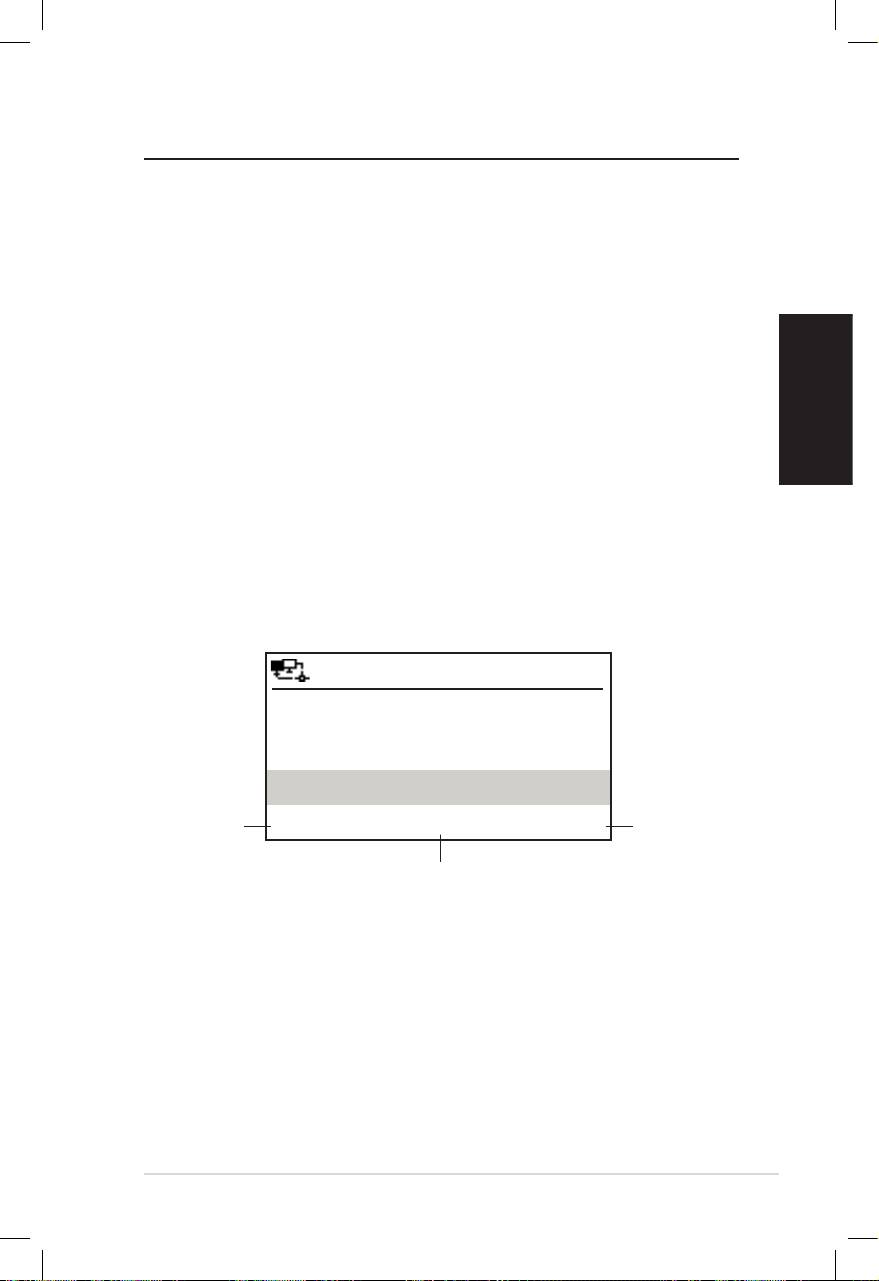
1. Appuyez sur le bou-Appuyez sur le bou-
ton de navigation
gauche/droite ou
tournez le contrôleur
de volume vers la
droite ou la gauche
pour sélectionner un des caractères suivants:
NOTE: Les caractères apparaissent dans un ordre circulaire. Ce qui est
précédé d’un espace est la majuscule A.
2. Appuyez sur le bouton de navigation droit pour continuer.Appuyez sur le bouton de navigation droit pour continuer.
Appuyez sur le bouton Entrée ou sur le contrôleur de vo-
lume pour terminer.
Pour configurer votre adresse IP, d’autres paramètres d’IP,
régler l’heure, la date et l’alarme, suivez les étapes précédentes
expliquant la saisie de chiffres.
Home
Standby/On
Volume-
Mute
Volume+
Sleep
Alarm
Language
Backlight
Enter
Favorite
1 2 3
4 5 6
7 8 9
10
+Favorite
Standby/On
1 2 3 4 5
HOME
Volume
Lettres A a B b C c…Z z
Symboles $ % & # _ ^ ~ ` “ ‘, . : ; ? ! * - + @ < = > { ¦ } [ \ ] ( / )
Chiffres 0 1 2 3 4 5 6 7 8 9
Pour effacer du texte, sélectionnez un caractère
Autre
et appuyez sur ( ): le caractère sera supprimé
que vous continuiez à droite ou à gauche.
Français
ASUS Internet Radio 7
Ecouter la radio
Rechercher une station radio
La Radio Internet ASUS intègre une liste de stations radio
Internet du monde entier, classifiée et à jour. Certaines stations
radio en ligne n’émettent pas sur les ondes radio traditionnelles.
Celles-ci ne sont diffusées que sur Internet. Vous pouvez chercher
une station radio par genre musical ou par emplacement
géographique. Vous pouvez aussi parcourir la liste des stations
classifiées par ordre alphabétique.
Recherche par genre
1. Depuis le menu principal, sélectionnez Station radio/
Musique > Genre, pour afficher une liste de genres musicaux
classée par ordre alphabétique.
2. Appuyez sur le bouton de navigation pour sélectionner
un genre. Par exemple, si vous souhaitez écouter du jazz,
sélectionnez l’option Jazz:
12:00PM
Appuyez sur
Appuyez sur
Hard Rock
le bouton de
le bouton de
navigation
navigation
Hip Hop
droit pour
gauche pour
Jazz
afficher
retourner
toutes les
au menu
< 23/53 >
stations de
précédent.
jazz.
ème
Jazz est le 23
genre sur une liste
de 53 genres disponibles.
3. Appuyez sur le bouton de navigation droit pour afficherAppuyez sur le bouton de navigation droit pour afficher
toutes les stations de jazz disponibles. Sélectionnez une
station et appuyez sur le bouton Entrée pour vous y
connecter.
Recherche par pays/emplacement géographique
1. Depuis le menu principal, sélectionnez Station radio/Musi-
que > Pays/Région, pour afficher une liste d‘emplacements
géographiques classés par ordre alphabétique.

Français
8 ASUS Internet Radio
12:00PM
Afrique
Asie
Europe
< 1/8 >
Soit: Afrique, Asie, Europe, Amérique Latine, Moyen-Orient,
Amérique du Nord, Océanie/Pacifique, Internet uniquement.
2. Sélectionnez un emplacement géographique et un pays.Sélectionnez un emplacement géographique et un pays.
Une liste de stations radio de cette région seront affichées.
3. Sélectionnez une station et appuyez sur Entrée pour vous y
connecter.
NOTE:
• Pour les pays ayant un nombre élevé de stations radio, les stations
sont sous-classifiées alphabétiquement par initiales.
• Si vous sélectionnez une langue autre que l’Anglais, vous verrez le
nom du pays ou cette langue est parlée dans le menu Station radio/
Musique. Sélectionnez le nom du pays et appuyez sur Entrée pour
afficher les stations de ce pays.
Recherche par nom de station
1. Depuis le menu principal, sélectionnezDepuis le menu principal, sélectionnez Service >
Rechercher une station radio.
2. Les stations sont divisées en 10 catégories et sont classées parLes stations sont divisées en 10 catégories et sont classées par
initiales: 0-9, A-C, D-F, G-I, J-L, M-O, P-R, S-U, V-Z, et Autre.
Sélectionnez une catégorie pour afficher une liste de stations.
NOTE: Les stations n’utilisant pas de caractères romains sont classées
dans le groupe Autre.
3. Sélectionnez une station quelconque pour en afficher d’autres.Sélectionnez une station quelconque pour en afficher d’autres.
Les stations sont classées alphabétiquement selon les deux
premières lettres de leur nom.
4. Sélectionnez une station et appuyez surSélectionnez une station et appuyez sur Entrée pour vous y
connecter.
NOTE: Lorsque vous sélectionnez une station, des barres verticalesLorsque vous sélectionnez une station, des barres verticales
apparaissent pour indiquer la qualité de réception de la station. La
qualité optimale étant de 3 barres.
