
Supra STV-LC42T900FL – страница 2
Инструкция к Led Телевизору Supra STV-LC42T900FL
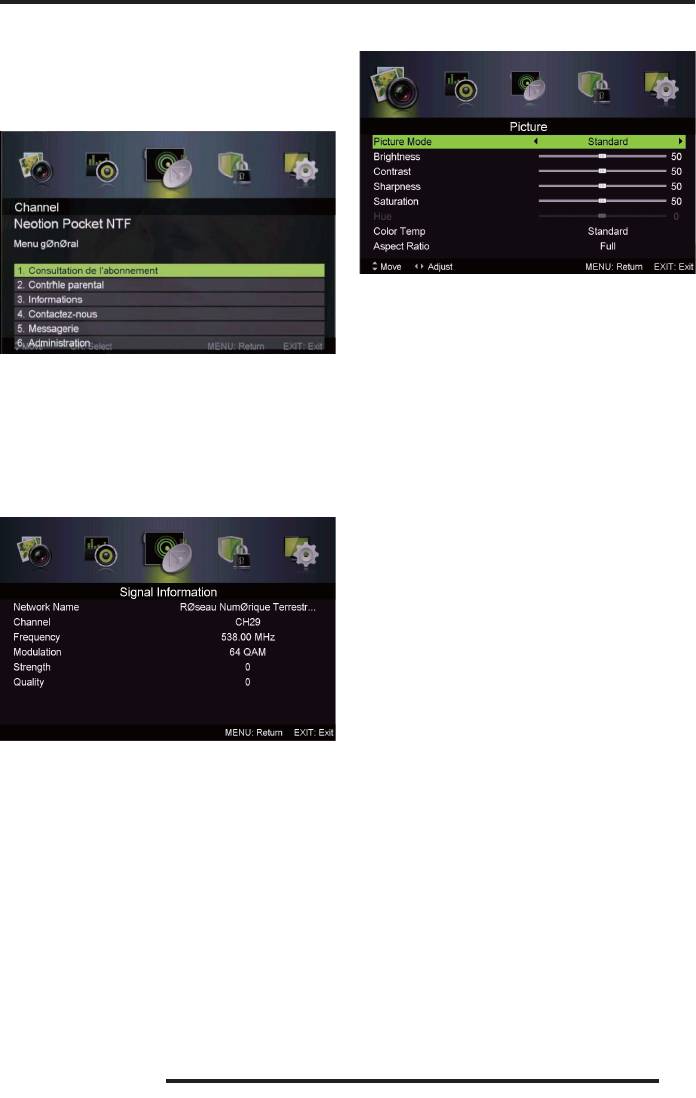
Common Interface – Общий интерфейс. Данный па-
МЕНЮ НАСТРОЕК ИЗОБРАЖЕНИЯ
раметр доступен только в режиме цифрового теле-
видения DTV, если в телевизор установлена карта
доступа. Выделите данный параметр и нажмите
кнопку ОК, чтобы перейти в дополнительное меню.
Picture Mode – Режим изображения. Выберите
подходящий режим.
Brightness - Яркость. При увеличении яркости тем-
ные области изображения становятся более свет-
Меню отличается в зависимости от используемой
лые, а при уменьшении – светлые области изобра-
карты доступа.
жения становятся более темными.
Signal Information – Информация о сигнале. Дан-
Contrast - Контрастность. При настройке контраст-
ный параметр доступен только в режиме цифрово-
ности изменяется соотношение между светлыми и
го телевидения DTV. Выделите данный параметр и
темными областями изображения.
нажмите кнопку ОК, чтобы перейти в дополнитель-
Sharpness - Резкость. Увеличение резкости изобра-
ное меню.
жения делает контуры изображения более четки-
ми.
Saturation - Насыщенность. Регулировка насыщен-
ности и глубины цветов.
Hue – Оттенок. Настройка оттенка позволяет сде-
лать цвета более естественными.
Color Temp - Цветовая температура. Выберите под-
ходящий режим, чтобы отрегулировать соотноше-
ние теплых и холодных цветов.
Zoom – Формат экрана. Выберите подходящий
На экране отобразится подробная информация о
формат экрана.
сигнале цифрового телевидения.
Advanced Settings – Дополнительные настройки.
Выберите данную строку и нажмите кнопку ОК для
перехода в дополнительное меню.
21
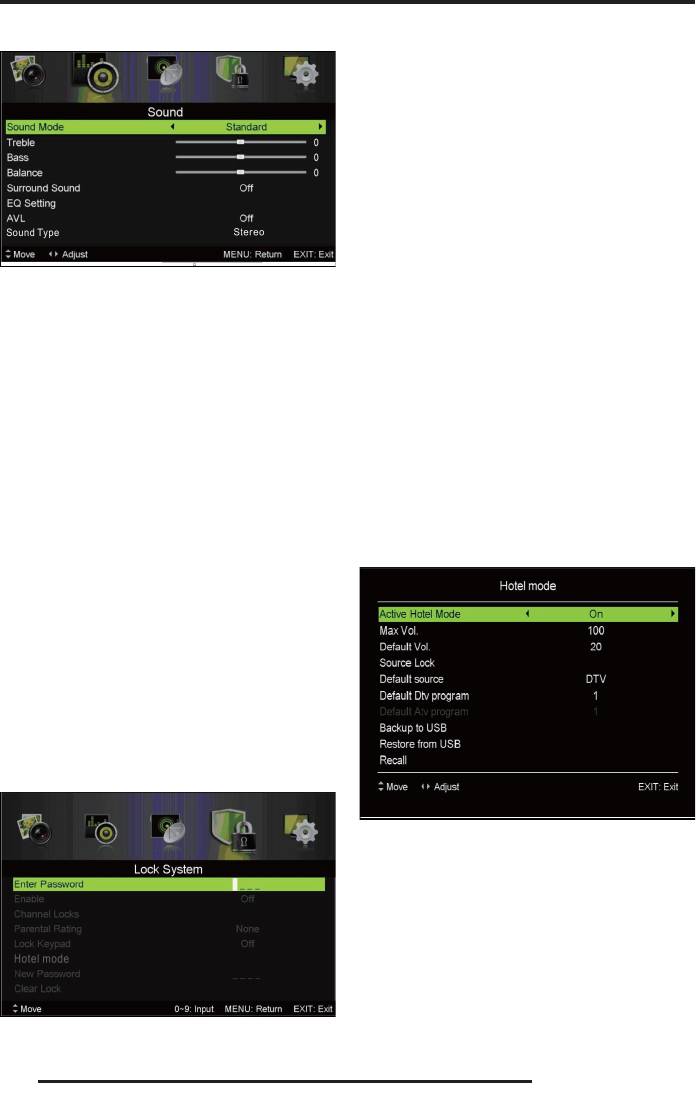
МЕНЮ НАСТРОЕК ЗВУКА
Enter Password – Ввод пароля. Для доступа к меню
настроек блокировки требуется ввести пароль.
По умолчанию используется пароль 0000. Резерв-
ный пароль 8899.
Enable – Активация. Активируйте или отключите
блокировку. Если блокировка активирована, то бу-
дут включены все настройки блокировки, которые
вы можете выполнить ниже.
Channel Locks – Блокировка каналов. Выделите
данный параметр и нажмите кнопку ОК, чтобы пе-
рейти в дополнительное меню.
Parental Rating – Ограничение по рейтингу. Устано-
Sound Mode - Режим звука. Выберите подходящий
вите максимальный рейтинг, доступный для про-
режим.
смотра без ввода пароля.
Treble – Тембр верхних частот.
ПРИМЕЧАНИЕ:
Bass – Тембр нижних частот.
Если телеканал не передает информацию о рейтин-
Balance – Баланс. Здесь вы можете отрегулировать
ге, данная функция не будет работать.
баланс между правым и левым динамиками теле-
Lock Keypad – Блокировка кнопок. Вы можете
визора.
включить блокировку кнопок, чтобы маленькие
Surround Sound – Объемный звук. Вы можете акти-
дети не могли пользоваться телевизором без ва-
вировать или отключить данную функцию.
шего присмотра.
EQ Setting – Настройки эквалайзера. Выберите
Hotel Mode – Гостевой режим. Выделите данный
данную строку и нажмите кнопку ОК для перехода
параметр и нажмите кнопку ОК, чтобы перейти в
в дополнительное меню.
дополнительное меню.
AVL – Автоматическая регулировка громкости.
Если данная функция активирована (On), то при
переключении телеканалов/источников сигнала
громкость будет регулироваться автоматически.
Чтобы отключить функцию, установите значение
O (Выкл).
Sound Type – Тип звука. Выберите подходящий ре-
жим звука.
МЕНЮ НАСТРОЕК БЛОКИРОВКИ
Active Hotel Mode – Активация гостевого режима.
Включите или отключите гостевой режим.
Max Vol. – Максимальная громкость. Установите
максимальную громкость, доступную в гостевом
режиме.
Default Vol. – Громкость по умолчанию. Установите
громкость по умолчанию, которая будет использо-
ваться при включении телевизора. По умолчанию
установлена громкость 20 единиц.
22
Source Lock – Блокировка источника сигнала.
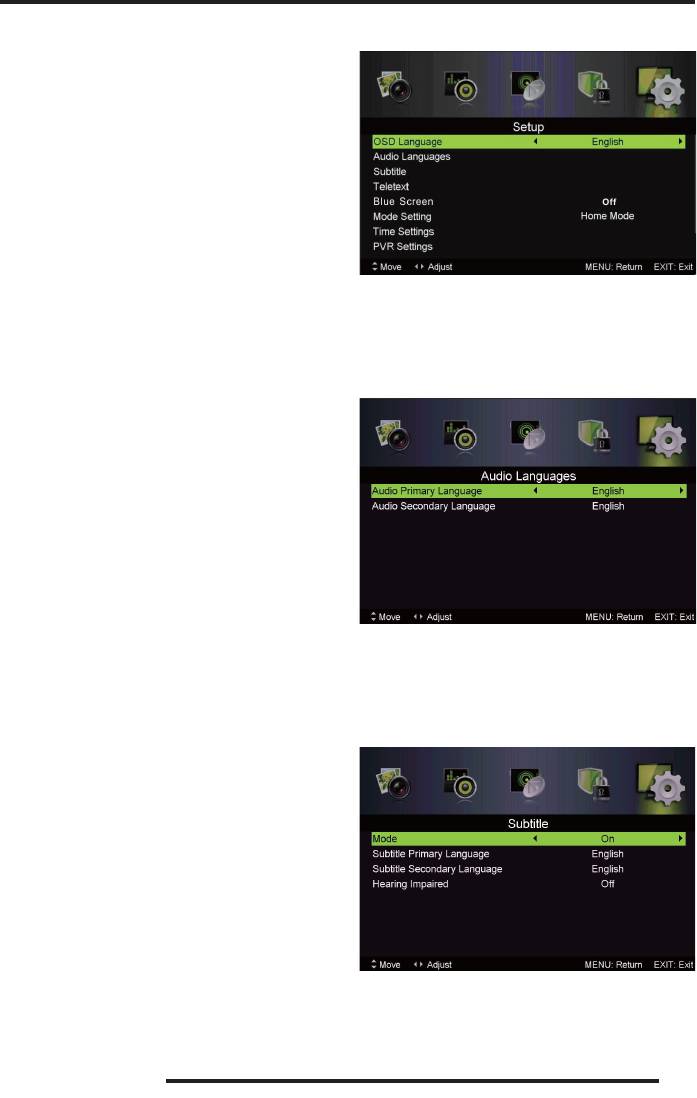
МЕНЮ СИСТЕМНЫХ НАСТРОЕК
Выделите данный параметр и нажмите кнопку ОК,
чтобы перейти в дополнительное меню, где вы
сможете заблокировать источники сигнала по
своему выбору.
Default Source – Источник сигнала по умолчанию.
Установите источник сигнала, на котором по умол-
чанию будет включаться телевизор.
Default DTV Program – Цифровой телеканал по
умолчанию. Если в качестве источника сигнала по
умолчанию установлен режим цифрового телеви-
дения DTV, здесь вы можете установить телеканал,
на котором будет по умолчанию включаться теле-
OSD Language – Язык экранного меню. Кнопками
визор.
DE установите свой язык.
Default ATV Program – Аналоговый телеканал по
Audio Languages – Языки звукового сопровожде-
умолчанию. Если в качестве источника сигнала по
ния. Выделите данный параметр и нажмите кнопку
умолчанию установлен режим аналогового теле-
ОК, чтобы перейти в дополнительное меню.
видения ATV, здесь вы можете установить телека-
нал, на котором будет по умолчанию включаться
телевизор.
Backup to USB – Сохранить на USB. Здесь вы можете
сохранить данные на USB накопитель.
Restore from USB – Восстановить с USB. Здесь вы
можете восстановить данные с USB накопителя.
Recall – Восстановить. Выделите данную строку и
нажмите кнопку ОК, чтобы восстановить заводские
настройки гостевого режима.
New Password – Новый пароль. Здесь вы можете
Установите языки звукового сопровождения по
изменить пароль. Пароль должен состоять из че-
умолчанию.
тырех цифр.
Subtitle – Языки субтитров. Выделите данный
Clear Lock – Восстановление заводских настроек
параметр и нажмите кнопку ОК, чтобы перейти в
блокировки. Выделите данную строку и нажмите
дополнительное меню.
кнопку ОК, чтобы восстановить заводские настрой-
ки блокировки.
Mode – Режим. Включите или отключите показ суб-
титров.
23
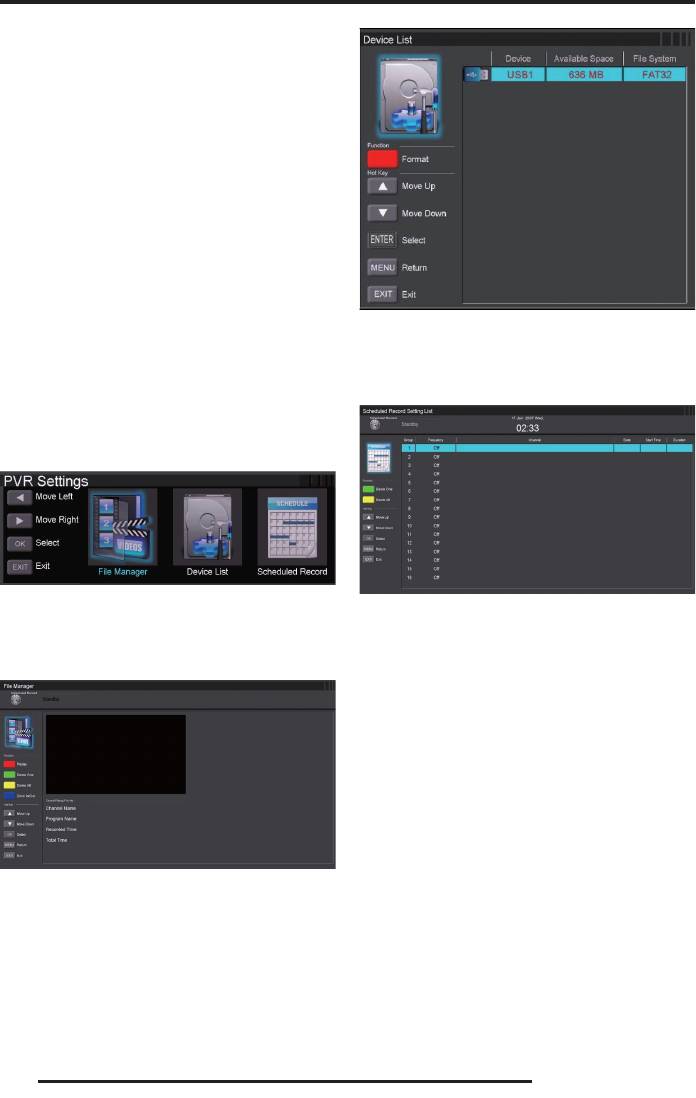
Subtitle Primary (Secondary) Language – Основной
(второй) язык субтитров. Установите языки субти-
тров по умолчанию.
Hearing Impaired – Субтитры для слабослышащих.
Включите или отключите показ субтитров для сла-
бослышащих.
Teletext – Телетекст. Выделите данный параметр и
нажмите кнопку ОК, чтобы перейти в дополнитель-
ное меню.
Mode Setting – Режим эксплуатации. Выберите
подходящий режим в зависимости от условий экс-
плуатации телевизора: Home Mode (Дом), Shop
Mode (Магазин).
Time Settings – Настройки времени. Выделите дан-
В меню Список устройств отображаются накопите-
ный параметр и нажмите кнопку ОК, чтобы перей-
ли USB, подключенные к телевизору. Кнопками на-
ти в дополнительное меню.
вигации выберите устройство USB и нажмите КРАС-
НУЮ кнопку, чтобы его отформатировать.
PVR File Settings – Настройки параметров видеоза-
писи (для режима цифрового телевидения). Выде-
лите данный параметр и нажмите кнопку ОК, что-
бы перейти в дополнительное меню.
Кнопками DE выберите дополнительное меню: File
В меню Запланированные записи отображаются
Manager (Менеджер файлов), Device List (Список
все запланированные видеозаписи передач. Здесь
устройств), Scheduled Record (Запланированные за-
вы можете запланировать запись других передач
писи), и нажмите кнопку ОК, чтобы в него перейти.
или отменить ранее запланированную видеоза-
пись.
First Time Setup – Меню первичной установки.
Выделите данный параметр и нажмите кнопку ОК,
чтобы запустить меню первичной установки.
Reset – Восстановление заводских настроек. Выде-
лите данный параметр и нажмите кнопку ОК, что-
бы восстановить заводские настройки телевизора.
Software Update (USB) – Обновление программного
обеспечения (USB). Подключите к телевизору на-
В меню Менеджер файлов отображаются все виде-
копительное устройство USB с записанным на него
озаписи телепередач. Кнопками навигации выбе-
файлом обновления. Выделите данную строку и
рите телепередачу и нажмите кнопку ОК, чтобы ее
нажмите кнопку ОК, чтобы приступить к установке
просмотреть.
обновления. Во время обновления запрещается
отсоединять устройство USB от телевизора или вы-
ключать телевизор.
24
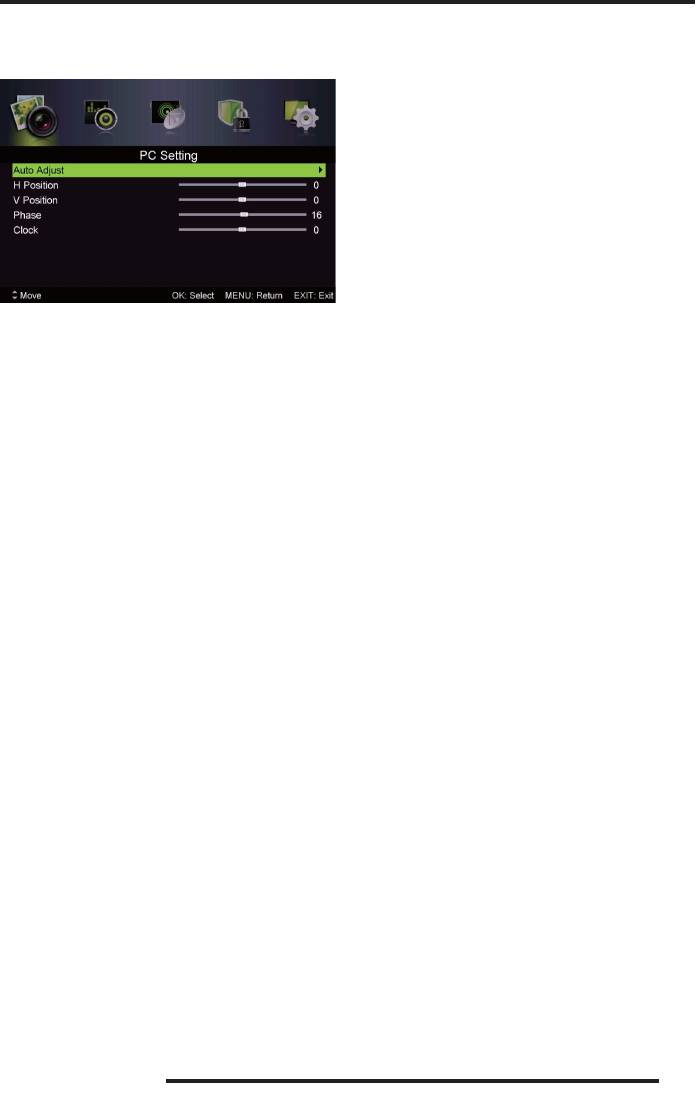
МЕНЮ НАСТРОЕК ПК
Меню настроек ПК доступно только в режиме ПК.
Auto Adjust – Автоподстройка. Выделите данный
параметр и нажмите кнопку ОК, чтобы провести
автоматическую настройку положения изображе-
ния на экране и формат экрана.
H Position – Положение по горизонтали. Отрегули-
руйте положение изображения по горизонтали.
V Position– Положение по вертикали. Отрегули-
руйте положение изображения по вертикали.
Phase – Фаза. Отрегулируйте фазу изображения.
Clock – Частота. Отрегулируйте частоту обновления
изображения.
25
ЭЛЕКТРОННОЕ РАСПИСАНИЕ ПРОГРАММ
Допускается использование стандартных на-
копителей объемом от 128 Мб до 500 Гб, при
Электронное расписание программ представляет
этом рекомендуется использовать накопи-
собой меню, в котором отображается расписание
тели с объемом от 2 Гб до 500 Гб.
телепрограмм, где вы можете просматривать ин-
формацию об интересующих телепередачах, выби-
Некоторые накопители могут не поддерживаться
рать, просматривать и записывать телепрограммы.
телевизором.
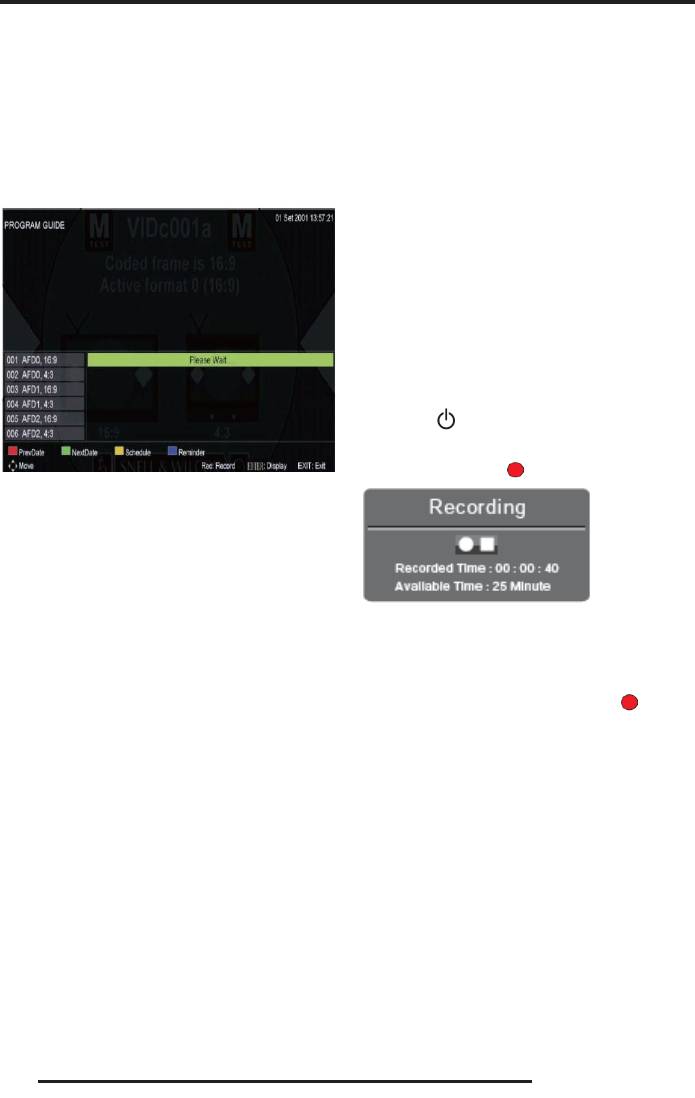
Нажмите кнопку EPG на пульте ДУ, чтобы открыть
Рекомендуется подключать накопители к телевизо-
электронное расписание программ.
ру напрямую, без использования соединительного
кабеля, в противном случае из-за низкой скорости
передачи битов, видеофайл может оказаться по-
вреждённым.
Если вы запланировали видеозапись телепередачи,
то в установленное время телевизор автоматически
включится и начнет видеозапис ь. По окончании
телевизор выключится автоматически. В режиме
видеозаписи изображение и звук будут выключены.
Чтобы включить изображен ие и звук в режиме
видеозаписи, нажмите кнопку POWER на телевизоре
или кнопку на пульте ДУ.
Чтобы начать видеозапись просматриваемой пере-
дачи, нажмите кнопку .
На экране отобразится меню с информацией о пере-
дачах текущего канала. Здесь вы также можете про-
смотреть расписание передач на следующие семь
дней. Для этого кнопками FG перейдите на строку
с датой и кнопками DE выберите нужную дату. Что-
бы просмотреть программу передач на другом ка-
нале, кнопками FG перейдите на строку с названи-
На экране на несколько появится значок видеозапи-
ем канала и кнопками DE выберите другой канал.
си, а также будет показываться время текущей ви-
Используйте цветные кнопки, чтобы планировать
деозаписи, а также доступное оставшееся время
просмотр или видеозапись определенных передач.
для видеозаписи. Чтобы значок видеозаписи снова
отобразился на экране, нажмите кнопку .
!Следуйте подсказкам с указанием функций кнопок
пульта ДУ в нижней части экрана.
Чтобы остановить видеозапись, нажмите кнопку H.
В режиме видеозаписи кнопки других функций не
Чтобы запланировать видеозапись телепередачи,
доступны.
кнопками навигации выберите нужную передачу и
нажмите КРАСНУЮ кнопку. Тогда вы перейдете в
ПРИМЕЧАНИЕ:
планировщик видеозаписей (см. «Видеозапись пе-
Для телеканалов CI+ функция видеозаписи не-
редач» далее).
доступна.
ПРИМЕЧАНИЯ:
Вы можете просматривать сохраненные ви-
Для осуществления видеозаписи необходимо
деозаписи в меню Менеджера файлов, а также
подключить к телевизору накопитель USB.
в режиме воспроизведения файлов USB. Файлы
Если накопитель не распознается телевизо-
видеозаписи сохраняются в памяти установ-
ром, попробуйте выполнить его форматиро-
ленного накопителя USB.
вание.
26

СДВИГ ПО ВРЕМЕНИ
В режиме просмотра телеперадачи нажмите кнопку
DU, чтобы приостановить просмотр и активировать
функцию сдвига по времени.
ПРИМЕЧАНИЕ:
Для осуществления видеозаписи необходимо
подключить к телевизору накопитель USB.
На экране на несколько секунд отобразится следую-
щее меню.
Если меню скрылось, нажмите кнопку DU, чтобы оно
появилось снова.
Чтобы продолжить просмотр, кнопками DE выбери-
те значок D Play и нажмите кнопку ОК. Телепередача
на экране продолжится, при этом в правом углу
экрана будет отображаться белый значок воспроиз-
ведения, что говорит о том, что функция сдвига по
времени активирована.
Чтобы остановить сдвиг по времени, нажми те
кнопку H или выберите в меню сдвига по времени
значок H Stop и нажмите кнопку ОК.
ПРИМЕЧАНИЕ:
Для телеканалов, закодированных по протоколу CI+
функция сдвига по времени недоступна.
27

ПЕРЕХОД В ГЛАВНОЕ МЕНЮ
Чтобы выйти из меню воспроизведения, нажмите
кнопку EXIT.
Используйте Медиа-проигрыватель, чтобы вос-
производить видео, музыку и просматривать изо-
:
бражения.
-
ПРИМЕЧАНИЕ:
USB -
. ,
Файлы, в форматах которых используются
MEDIA -
различные методы кодирования, могут не
.
воспроизводиться телевизором, если были
использованы нестандартные методы ко-
Не рекомендуется подключать к телевизору сразу
дирования при создании этих файлов.
несколько накопителей USB. Если у вас все же есть
такая необходимость, убедитесь, что они исполь-
Если система не может декодировать и вос-
зуют ток не более 0,5 А.
произвести файл, то это может быть обу-
словлено двумя причинами.
Телевизор поддерживает стандартные накопи-
тельные устройства USB и карты памяти. Некото-
Такие параметры файла, как количество
рые устройства USB и карты памяти могут не под-
пикселей в изображении, кодовая скорость
держиваться телевизором или работать
аудио или видео файла, частота дискрети-
некорректно. Если телевизор не распознает нако-
зации аудио файла, формат, превышают
питель или карту памяти, отключите их от телеви-
максимально допустимые пороги или не под-
зора, а затем подключите снова.
держиваются плеером телевизора.
При использовании внешних дисков, требующих
ПРИМЕЧАНИЕ:
дополнительного питания (такие диски имеют два
Устройство поддерживает скорость потока
разъема USB), сначала подключайте основной
не выше 20 Мбит/с.
разъем USB, а затем питающий.
Формат файла, кодек видео или аудио не под-
Поскольку существует большой разброс видеофор-
держивается, или файл поврежден.
матов и типов сжатия видеофайлов, некоторые
файлы могут не поддерживаться телевизором.
ПРИМЕЧАНИЕ:
Скорость передачи данных можно повысить за
Во время воспроизведения видео с высоким
счет простой организации папок на накопителе.
коэффициентом сжатия, могут наблю-
Рекомендуется использовать одноуровневую си-
даться такие явления как замирание изо-
стему папок.
бражения или большое время отклика, что
не является неисправностью.
Во время обработки информации телевизором в
соответствии с вашей последней командой не пы-
тайтесь снова и снова нажимать на ту же кнопку,
ПЕРЕХОД В РЕЖИМ ВОСПРОИЗВЕДЕНИЯ ФАЙЛОВ
это может существенно снизить скорость работы
Подключите к телевизору накопитель USB или
системы.
внешний диск с файлами для воспроизведения.
Если во время работы с накопителем произошел
Нажмите кнопку Source, чтобы перейти в меню ис-
сбой, работа стала некорректной, перейдите в
точников сигнала, кнопками FG выберите USB и
режим ТВ, а затем попробуйте снова войти в
нажмите кнопку ОК.
режим воспроизведения файлов.
Время от времени проводите дефрагментацию
внешнего жесткого диска, это поможет сделать
работу с ним быстрее.
Данная модель телевизора представляет собой
комплексную систему. Если система зависла в
результате чтения или воспроизведения файлов с
накопителя (возможно, из-за плохой совместимо-
28
сти устройств или нестабильности работы накопи-
теля), попробуйте выключить телевизор, а затем
включить его снова.
Телевизор не распознает и не отображает скрытые
файлы.
В результате непредвиденного сбоя информация,
записанная в память накопителя USB, может быть
потеряна, поэтому рекомендуется сохранять ре-
зервные копии важных файлов.
При воспроизведении файлов большого объема
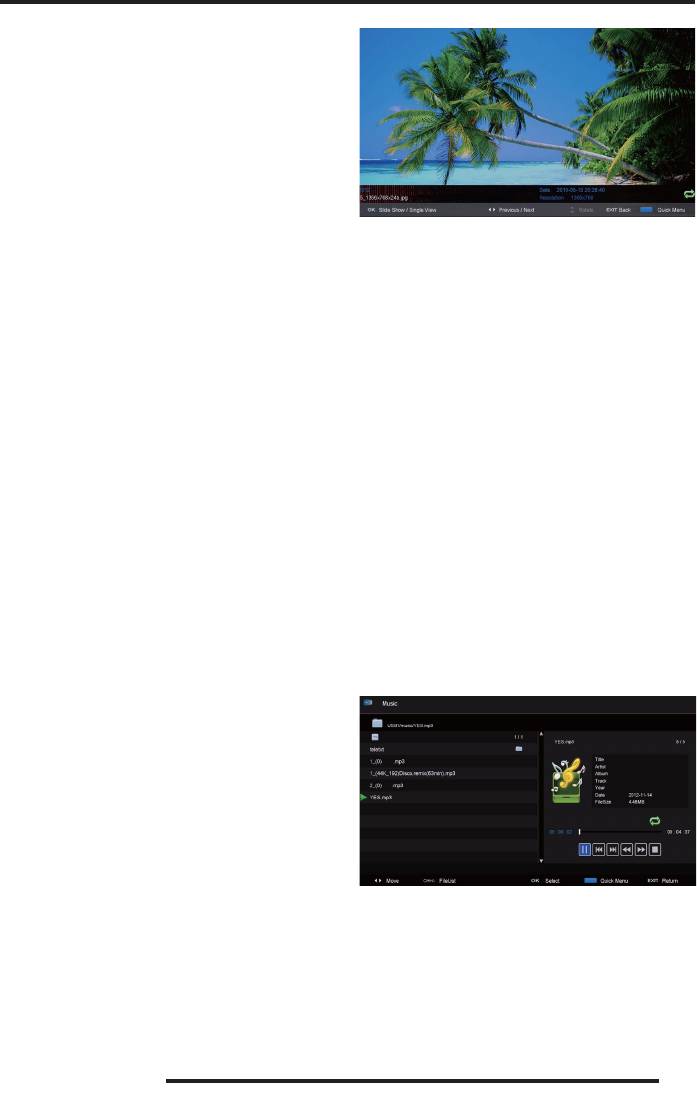
Нажмите СИНЮЮ кнопку, чтобы на экране отобра-
может потребоваться немного больше времени
зилась панель управления просмотром.
для их чтения.
Кнопками DE выбирайте значки нужных функций
или операций и нажимайте кнопку ОК, чтобы акти-
вировать (или отключить) функцию или выполнить
ПОДДЕРЖИВАЕМЫЕ УСТРОЙСТВА
операцию. Кроме того, для управления воспроиз-
Телевизор поддерживает стандартные накопи-
ведением можно использовать кнопки пульта ДУ.
тельные устройства USB такие, как флэш-USB,
Чтобы выйти из режима просмотра изображений,
внешние жесткие диски, МР3-плееры и др., соот-
нажмите кнопку EXIT.
ветствующие стандарту USB2.0. При подключении
нестандартного устройства USB к телевизору, оно
может быть не распознано.
ПРОСЛУШИВАНИЕ МУЗЫКИ
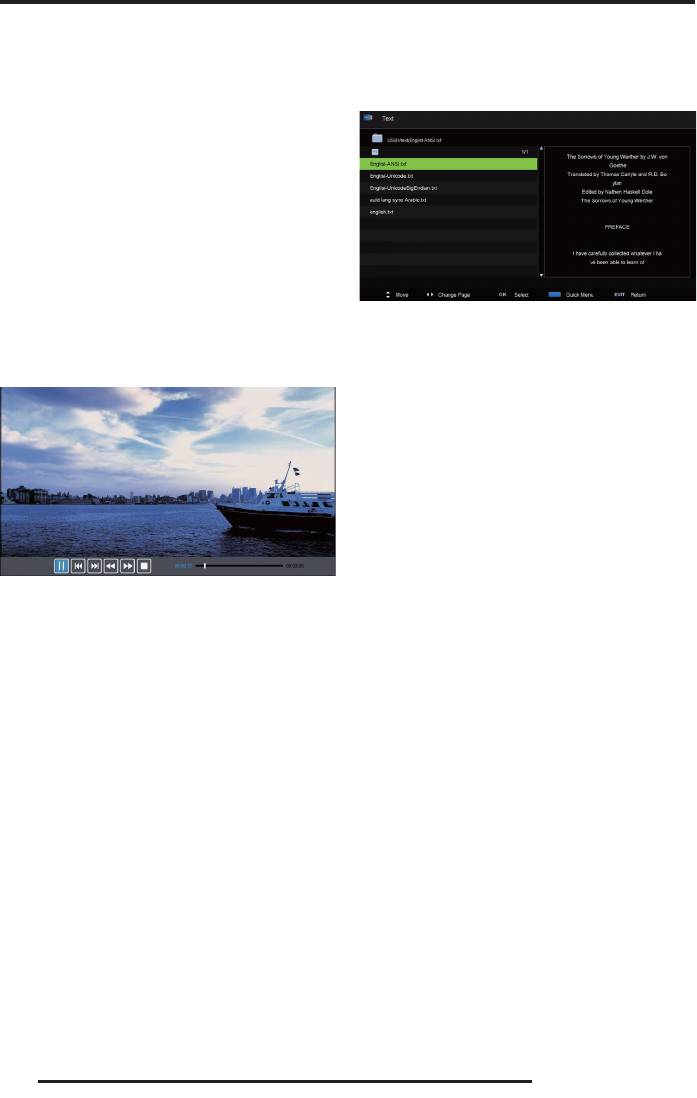
В меню воспроизведения кнопками ED выберите
ПОДДЕРЖИВАЕМЫЕ ФОРМАТЫ ФАЙЛОВ
Music (Музыка) и нажмите кнопку ОК.
Видео: MPG, MPEG, MKV, MP4, DAT, AVI
Кнопками навигации выберите нужный диск и на-
жмите кнопку ОК, чтобы его открыть.
Музыка: MP3, AAC, M4A
Чтобы вернуться в предыдущее меню, кнопками
Изображения: JPG, JPEG, PNG, BMP
навигации выберите значок возврата и нажмите
Текст: TXT
кнопку ОК.
Кнопками навигации выберите нужный файл и на-
жмите кнопку ОК, чтобы его открыть.
ПРОСМОТР ИЗОБРАЖЕНИЙ
В меню воспроизведения кнопками ED выберите
Photo (Фото) и нажмите кнопку ОК.
Кнопками навигации выберите нужный диск и на-
жмите кнопку ОК, чтобы его открыть.
Чтобы вернуться в предыдущее меню, кнопками
навигации выберите значок возврата и нажмите
кнопку ОК.
Кнопками навигации выберите нужный файл и на-
жмите кнопку ОК, чтобы открыть его на весь экран.
Нажмите СИНЮЮ кнопку, чтобы на экране отобра-
зилась панель управления просмотром.
Кнопками DE выбирайте значки нужных функций
или операций и нажимайте кнопку ОК, чтобы акти-
вировать (или отключить) функцию или выполнить
операцию. Кроме того, для управления воспроиз-
29
ведением можно использовать кнопки пульта ДУ.
при этом в правой части экрана будет отображать-
ся окно предварительного просмотра. Нажмите
Чтобы выйти из режима воспроизведения музыки,
кнопку ОК, чтобы просмотреть выбранный файл на
нажмите кнопку EXIT.
весь экран.
ПРОСМОТР ВИДЕО
В меню воспроизведения кнопками ED выберите
Video (Видео) и нажмите кнопку ОК.
Кнопками навигации выберите нужный диск и на-
жмите кнопку ОК, чтобы его открыть.
Чтобы вернуться в предыдущее меню, кнопками
навигации выберите значок возврата и нажмите
кнопку ОК.
Нажмите СИНЮЮ кнопку, чтобы на экране отобра-
Кнопками навигации выберите нужный файл и на-
зилась панель управления просмотром.
жмите кнопку ОК, чтобы начать его воспроизведе-
ние.
Кнопками DE выбирайте значки нужных функций
или операций и нажимайте кнопку ОК, чтобы акти-
вировать (или отключить) функцию или выполнить
операцию. Кроме того, для управления воспроиз-
ведением можно использовать кнопки пульта ДУ.
Чтобы выйти из режима чтения текстов, нажмите
кнопку EXIT.
Нажмите СИНЮЮ кнопку, чтобы на экране отобра-
зилась панель управления просмотром.
Кнопками DE выбирайте значки нужных функций
или операций и нажимайте кнопку ОК, чтобы акти-
вировать (или отключить) функцию или выполнить
операцию. Кроме того, для управления воспроиз-
ведением можно использовать кнопки пульта ДУ.
Чтобы выйти из режима воспроизведения видео,
нажмите кнопку EXIT.
ЧТЕНИЕ ТЕКСТОВ
В меню воспроизведения кнопками ED выберите
Text (Текст) и нажмите кнопку ОК.
Кнопками навигации выберите нужный диск и на-
жмите кнопку ОК, чтобы его открыть.
Чтобы вернуться в предыдущее меню, кнопками
навигации выберите значок возврата и нажмите
кнопку ОК.
Кнопками навигации выбирайте нужные файлы,
30

:
-
- .
(, )
, .. .
ЧИСТКА ЖИДКОКРИСТАЛЛИЧЕСКОГО ЭКРАНА
Запрещается прикасаться к экрану острыми предметами. Чтобы убрать с ЖК экрана пыль или отпечатки
пальцев, протрите его чистой сухой мягкой тканью. В случае сильного загрязнения смочите ткань в воде
комнатной температуры с добавлением небольшого количества средства для мытья посуды или смягчи-
теля ткани, отожмите ткань почти досуха, затем протрите экран. Убедитесь, что на экране не осталась
вода. Не включайте телевизор, пока влага не высохнет.
ЧИСТКА КОРПУСА ТЕЛЕВИЗОРА
Чистите внешнюю поверхность корпуса телевизора чистой сухой мягкой тканью без ворса, смоченной в
воде комнатной температуры.
31

Перед обращением в сервисный центр просмотрите следующую таблицу и попытайтесь самостоятельно
устранить неисправность в соответствии с рекомендациями в таблице.
Признаки Возможная причина Решение
1. Не подключен кабель питания.
1. Подключите кабель питания.
Телевизор не включается.
2. Отсутствует питание.
2. Включите питание переключателем питания.
1. Убедитесь, что к телевизору подключена телевизионная
1. Не подсоединена антенна.
антенна.
Отсутствует изображение,
2. Телевизор выключен.
2. Включите телевизор.
отсутствует звук.
3. Неправильно выбран источник
3. Нажмите кнопку SOURCE на пульте ДУ и выберите режим ATV/
сигнала.
DTV.
1. Не подсоединена антенна.
1. Убедитесь, что к телевизору подключена телевизионная
2. Проблемы с трансляцией
антенна.
Плохое качество изображения,
телеканала.
звук нормальный.
2. Попробуйте переключиться на другой канал.
3. Контраст, резкость или
насыщенность цветов настроены
3. Отрегулируйте контраст, резкость и насыщенность цветов.
неправильно.
1. Контраст, резкость или
насыщенность цветов настроены
1. Отрегулируйте контраст, резкость и насыщенность цветов.
неправильно.
Изображение черно-белое
2. Попробуйте переключиться на другой телеканал.
2. Трансляция черно-белая.
3. Проведите настройку телеканала вручную.
3. Телеканал не настроен.
1. Источник сигнала или сигнальный
кабель низкого качества.
1. Используйте качественный источник сигнала или сигнальный
Изображение и/или звук с
кабель.
2. Рядом с телевизором находится
помехами.
оборудование, которое приводит к
2. Уберите это оборудование подальше от телевизора.
появлению помех.
Отсутствует сигнал на входе. Кабель
Отображается синий фон.
не подсоединен или подсоединен
Правильно подсоедините кабель.
неправильно.
1. Изображение нечеткое,
подрагивает или с черными
В экранном меню выберите пункт Автоподстройка для
Настройки изображения
горизонтальными полосами (в
выполнения автоматической настройки, а также отрегулируйте
выполнены неправильно.
режиме ПК).
настройки частоты и фазы дискретизации в настройках для ПК.
2. Изображение не центровано.
1. Убедитесь, что при установке элементов питания соблюдена
полярность.
Не работает пульт дистанцион-
Элементы питания разрядились или
2. Убедитесь, что другие объекты не препятствуют
ного управления.
неправильно установлены.
прохождению инфракрасного сигнала.
3. Замените элементы питания.
32

ЧИСТКА ЖИДКОКРИСТАЛЛИЧЕСКОГО ЭКРАНА
ПРИМЕЧАНИЕ:
При подключении телевизора к компьютеру или
Разъем SCART имеет приоритет над HDMI, по-
ноутбуку на экране телевизора отсутствует изобра-
этому важно, чтобы оборудование подклю-
жение.
ченное к разъему SCART телевизора было от-
ключено от электросети (не просто
Для большинства компьютеров и ноутбуков при
выключено).
подключении с помощью кабеля VGA требуется
включить режим передачи изображения на внеш-
Перед подключением любого оборудования к
ний монитор - нажать определенные кнопки на
телевизору следует обязательно выключить пита-
клавиатуре.
ние телевизора и подключаемого оборудования.
Обычно это F7 для Dell, F4 для HP и Samsung, F5 для
Такое также может произойти, если кабель HDMI
Toshiba, а для ноутбуков – нажатие одновременно
был извлечен из разъема, а затем подключен снова.
кнопок Fn и F.
Запрещается отсоединять или подсоединять
кабель HDMI, когда телевизор и подключаемое
оборудование включены.
При подключении телевизора к компьютеру или
ноутбуку на экране телевизора есть изображение,
но отсутствует звук.
ИЗОБРАЖЕНИЕ НЕ ЗАПОЛНЯЕТ ВЕСЬ ЭКРАН
Кабель VGA передает только видеосигнал, для под-
При подключении к телевизору компьютера или
ключения аудиосигнала требуется использовать
ноутбука изображение может не заполнять экран.
отдельный аудиокабель с разъемами 3,5 мм. В ка-
В компьютере перейдите в Панель управления ->
честве альтернативы можно соединить телевизор
Оформление и темы -> Изменить разрешение
и компьютер кабелем HDMI, который передает как
экрана и установите максимальное разрешение. В
видео-, так и аудиосигнал.
телевизоре перейдите в меню настроек изображе-
ния и установите формат экрана AUTO, ZOOM1 или
ZOOM2.
При переключении каналов размер изображения
на экране не изменяется автоматически.
Для каждого источника сигнала в меню настроек
НЕИСПРАВНЫЕ ШТЕКЕРЫ И КАБЕЛИ
изображения установите формат изображения
Проверьте плотность контактов штекеров кабелей
Auto (Авто).
от различных устройств, подключенных к телеви-
зору, а также кабеля питания и антенного кабеля.
Например, разъемы SCART имеют свойство со вре-
ПОСЛЕ ПОДКЛЮЧЕНИЯ К ТЕЛЕВИЗОРУ DVD-
менем терять контакт, что приводит к возникнове-
ПРОИГРЫВАТЕЛЯ ИЛИ ДРУГОГО УСТРОЙСТВА ОНО
НЕ РАБОТАЕТ.
нию проблем с качеством звука и изображения,
может отсутствовать сигнал правого или левого
1. Отключите телевизор и подключенное устрой-
канала или полностью отсутствовать звук, цвета
ство от сети.
могут отображаться бледно, а изображение быть
2. Выключите любое оборудование, подключен-
смазанным. Плотно прижмите соединительный
ное к разъему SCART телевизора.
штекер SCART к разъему SCART телевизора, чтобы
устранить данные проблемы.
3. Отсоедините кабель SCART от телевизора.
Кабель HDMI следует вставлять плотно, контакт
4. Подключите телевизор к электросети и включи-
устанавливается на последнем миллиметре. Обыч-
те его.
но черная пластиковая часть штекера должна при-
5. Подключите DVD-проигрыватель к электросети
легать к корпусу телевизора или находиться очень
и включите его.
близко от него.
6. В меню источников сигнала выберите HDMI.
Перед подключением устройств с помощью кабеля
7. Начните воспроизведение на DVD-
HDMI обязательно выключайте телевизор и под-
ключаемое устройство и отсоединяйте от электро-
33

сети.
ОТСУТСТВУЮТ НЕКОТОРЫЕ КАНАЛЫ
НЕЕСТЕСТВЕННЫЕ ЦВЕТА
Вы можете обнаружить, что некоторые каналы
отсутствую, либо принимаются каналы из другого
Обычно цвет человеческой кожи и другие цвета
региона. Иногда могут не работать интерактивные
выглядят неестественно из-за настроек, предна-
сервисы. Обычно такие проблемы бывают вызва-
значенных для демонстрации телевизора в торго-
ны слабым сигналом (см. информацию об антен-
вом зале. Измените режим телевизора на домаш-
нах).
ний, выберите естественный режим изображения.
При необходимости отрегулируйте настройки яр-
кости, контрастности и насыщенности цвета.
ТЕЛЕВИЗИОННЫЕ АНТЕННЫ
Цифровое наземное (бесплатное) телевидение
БЕЛЫЕ КОНТУРЫ
принимается телевизором посредством телевизи-
онной антенны. Старые типы антенны, хорошо при-
Обычно белые контуры вокруг объектов и людей
нимавшие сигналы аналогового телевидения, мо-
на изображении появляются, если установлена
гут плохо подходить для приема цифрового
высокая резкость, либо активирована какая-либо
телевидения. Если телевизор принимает такие бес-
функция обработки контуров. Перейдите в меню
платные цифровые каналы, как: BBC1, BBC2,
настроек изображения и убавьте резкость так, что-
Channel 4, - но не принимает ITV или Channel 5, это
бы белые контуры исчезли, при необходимости
обычно говорит о том, что используется узкополос-
отключите активированную функцию обработки
ная антенна, в этом случае рекомендуется исполь-
контуров.
зовать широкополосную антенну.
ПРОБЛЕМЫ, СВЯЗАННЫЕ С ЦИФРОВЫМ ТЕЛЕВИ-
РЯБЬ НА ИЗОБРАЖЕНИИ
ДЕНИЕМ
Иногда на изображении может появляться рябь. В
ПИКСЕЛИЗАЦИЯ
этом случае убедитесь, что сигнал достаточно
Типичные примеры проблем с приемом сигнала
сильный. Если сигнал сильный, эта проблема мо-
могут проявляться в том, что изображение распа-
жет быть вызвана неполадками у оператора ка-
дается на пиксели (пикселизация), изображение
бельного телевидения. Попробуйте усилить сигнал
застывает на экране, раздаются щелчки или скрип,
с помощью усилителя сигнала.
звук прерывается, либо прием отсутствует вообще.
Явление пикселизации может быть вызвано тем,
что сигнал прерывается, что может происходить
либо из-за слабого сигнала антенны (см. информа-
цию об антеннах), либо, если прием осуществляет-
ся по кабелю, слабым сигналом кабеля. Чтобы ре-
шить проблему слабого сигнала, можно
использовать усилитель сигнала. Технические спе-
циалисты могут помочь с установкой встроенного
усилителя или предусилителя для усиления сигна-
ла и устранения пикселизации.
Если вы принимаете сигнал по спутниковой тарел-
ке, убедитесь, что она не изменила свое положение
из-за сильного ветра и что прохождению сигнала
не препятствуют рядом произрастающие деревья.
Деревья могут препятствовать прохождению
сигнала, на что также оказывает влияние наличие
или отсутствие листвы.
34
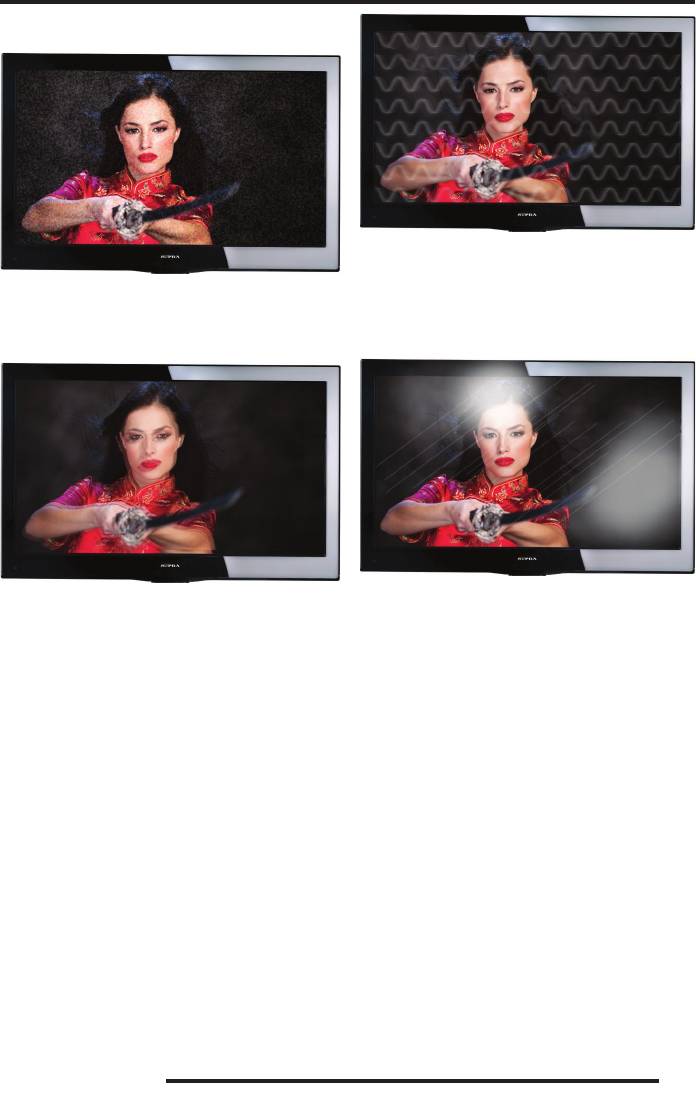
ТИПИЧНЫЕ ИСКАЖЕНИЯ ИЗОБРАЖЕНИЯ
В РЕЖИМЕ ТВ
т.
Обычно это вызвано электромагнитным излучени-
«». Обычно причина в
ем работающих вблизи приборов (фенов, мобиль-
слабом сигнале. Отрегулируйте антенну или по-
ных телефонов, радиоприемников или радиопере-
ставьте усилитель антенны.
датчиков).
Диагональные полосы и «елочки» на изображении,
или имеется «паразит-
часть изображения отсутствует. Обычно это вызва-
ное» изображение. Обычно это связано с тем, что
но использованием рядом с телевизором электро-
сигнал отражается от высоких зданий. Измените
термического оборудования (в больнице).
направление антенны или поднимите ее повыше.
ПРИМЕЧАНИЕ:
Описанные дефекты изображения могут
быть также вызваны низким качеством ка-
беля, по которому поступает сигнал кабель-
ного телевидения.
35
Жидкокристаллический телевизор – это высокотехнологическое изделие. Экран телевизора содержит
несколько миллионов тонкопленочных транзисторов, что обеспечивает идеальное и живое изображение.
Иногда на экране телевизора могут появиться несколько неактивных пикселей в форме фиксированных
точек синего, зеленого, красного, черного или белого цвета. Имейте в виду, что это не оказывает влияния
на работоспособность телевизора и не является дефектом.
Все LCD панели телевизоров SUPRA соответствуют классу II по ISO 13406-2
Стандартом ISO 13406-2 определены 4 класса качества LCD в зависимости от количества дефектных пиксе-
лей. Большинство жидкокристаллических телевизоров и дисплеев ведущих мировых производителей
соответствуют допуску класса II.
Классификация жидкокристаллических дисплеев в зависимости от числа дефектных элементов изобра-
жения приведена в таблице 1.
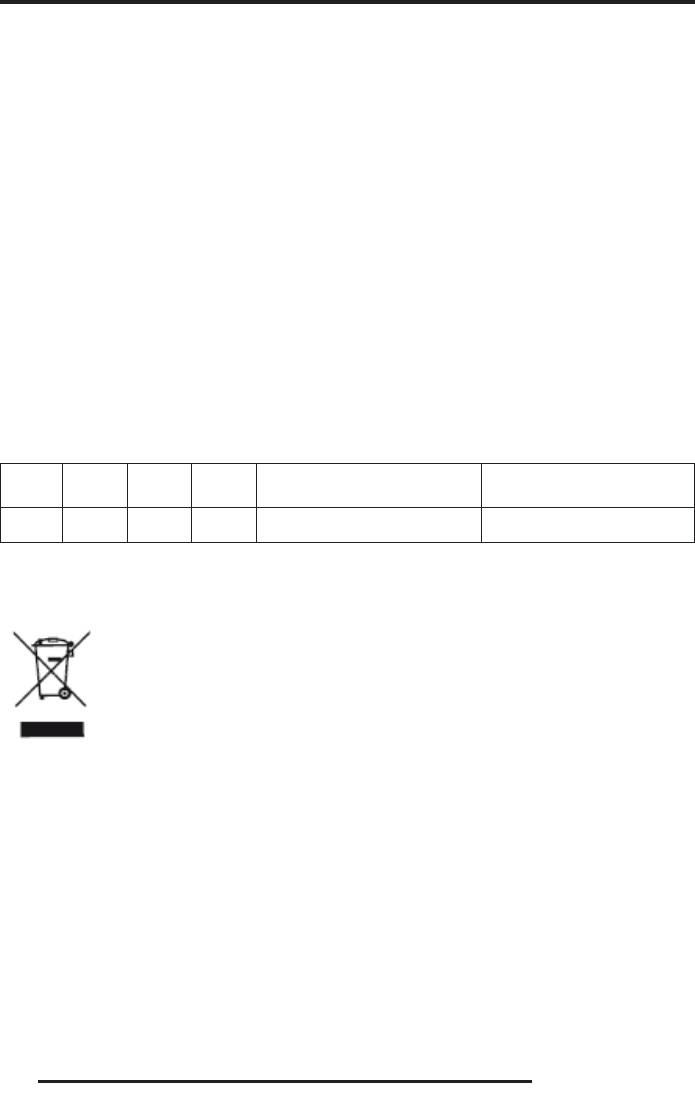
ISO 13406-2 4
1 – постоянно горящие пиксели (белые);
2 – постоянно негорящие пиксели (чёрные);
3 – пиксели с другими дефектами, включая дефекты сабпикселов и ячеек RGB, составляющих
пиксель. Это означает постоянно горящие красные, зеленые и синие пиксели;
4 - (группа дефектных пикселей) – несколько дефектных пикселей в квадрате 5x5 пикселей.
Таблица 1. Допустимое число дефектных пикселей на миллион пикселей
Число кластеров, содержа-
Класс ТИП -1 ТИП- 2 ТИП- 3 Число кластеров, содержащих
щих более 1 дефекта типа 3
II 2 2 5 0 2
БЕЗОПАСНАЯ УТИЛИЗАЦИЯ
36
Ваше устройство спроектировано и изготовлено из высококачественных материалов и компо-
нентов, которые можно утилизировать и использовать повторно.
Если товар имеет символ с зачеркнутым мусорным ящиком на колесах, это означает, что товар
соответствует Европейской директиве 2002/96/ЕС.
Ознакомьтесь с местной системой раздельного сбора электрических и электронных товаров.
Соблюдайте местные правила.
Утилизируйте старые устройства отдельно от бытовых отходов. Правильная утилизация вашего товара позво-
лит предотвратить возможные отрицательные последствия для окружающей среды и здоровья людей.
ПРИМЕЧАНИЕ:
В соответствии с постоянным усовершенствованием технических характеристик и дизайна, возмож-
но внесение изменений без предварительного уведомления.

ТЕХНИЧЕСКИЕ ХАРАКТЕРИСТИКИ
ОБЩИЕ
ТВПРИЕМНИК АНАЛОГОВЫЙ
Напряжение питания: 100-240В, ~ 50/60Гц
Система цветности: PAL, SECAM
Расчетная потребляемая мощность: 100Вт
Система звука: D/K, I, B/G, M
Выходная мощность встроенных динамиков:
ЦИФРОВОЙ
2 х 8Вт
Диапазон принимаемых частот: 43.25-869.25МГц
DVB-T2/DVB-C (H.264 MPEG 4/2/1)
Входное сопротивление антенны 75Ом
Количество цифровых каналов: 1000
МОДЕЛЬ SUPRA STVLC42T900F
L
Количество аналоговых каналов: 99
Потребляемая мощность: 74Вт
Видеовход VIDEO: 75Ом, 1,0В (размах), RCA
Диагональ: 42.0”
Аудиовход AUDIO:
2
Яркость: 300кд/м
10кОм, 0,5В (действующее значение)
Динамическая контрастность: 100000:1
Система цветности AV входа: PAL, SECAM
Габаритные размеры с подставкой (ДхШхВ):
Формат экрана: 16:9
883.3*248*548мм
Разрешение экрана: 1366х768
Габаритные размеры без подставки (ДхШхВ):
Угол обзора (Г/В): 176°/176°
883.3*73*513мм
Количество цветов: 16,7 млн
Вес нетто: 6,85кг
Время отклика: 6,5 мс
Вес брутто: 8,7кг
о
о
Рабочая температура: от +5
С до +40
С
Размеры для кронштейна (VESA): 400мм х 200мм
Рабочая влажность: 20-80%
о
о
Температура хранения: от -20
С до +50
С
Допустимая влажность хранения: 10-90%
ПРИМЕЧАНИЕ:
В соответствии с постоянным усовершен-
ствованием технических характеристик и
дизайна, возможно внесение изменений без
предварительного уведомления.
37
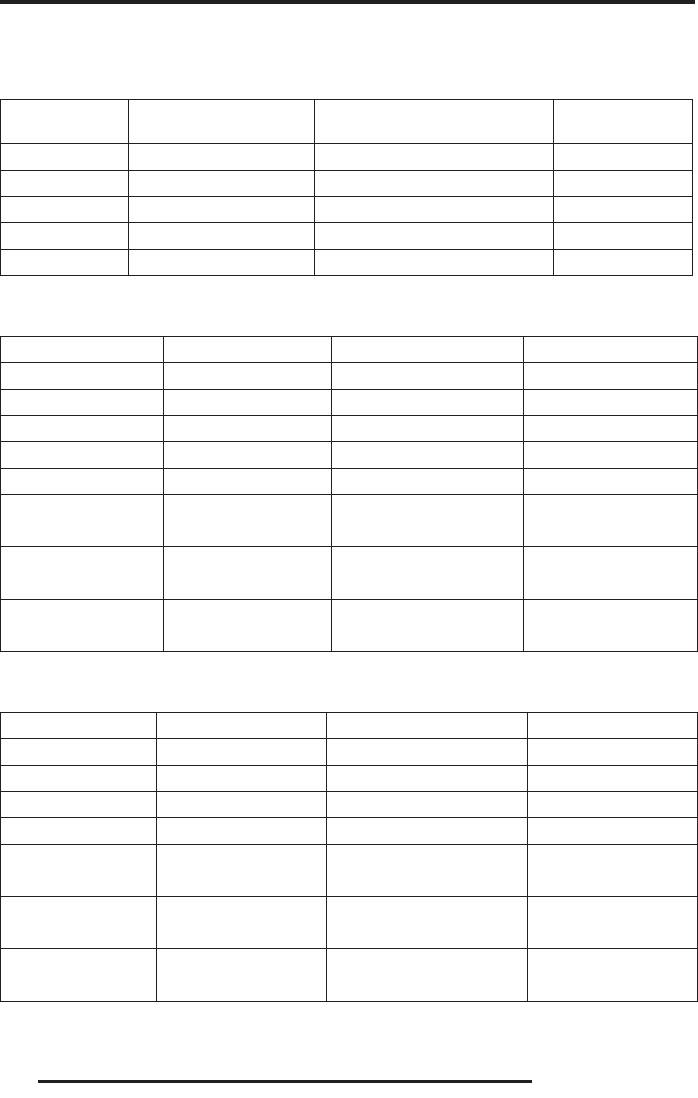
Приложение:
Поддерживаемые разрешения
Вход RGB
Частота кадров,
Режим Разрешение Частота строк, кГц
Гц
DOS 720x400 31,5 70
VGA 640x480 31,5 60
SVGA 800x600 37,9 60
XGA 1024x768 48,4 60
WXGA 1920x1080 67,5 60
Вход HDMI
Режим Разрешение Частота строк, кГц Частота кадров, Гц
VGA 640x480 31,47 59,94
480i 720x480i 15,73 59,94/60
576i 720x576i 15,63 50
480p 720x480p 31,47 59,94/60
576p 720x576p 31,26 50
37,50
50
720p 1280x720p
44,96
59,94/60
28,13
50
1080i 1920x1080i
33,75
59,94/60
56,25
50
1080p 1920x1080p
67,5
59,94/60
Компонентный вход YPbPr
Режим Разрешение Частота строк, кГц Частота кадров, Гц
480i 720x480i 15,73 59,94/60
576i 720x576i 15,63 50
480p 720x480p 31,47 59,94/60
576p 720x576p 31,26 50
37,50
50
720p 1280x720p
44,96
59,94/60
28,13
50
1080i 1920x1080i
33,75
59,94/60
56,25
50
1080p 1920x1080p
67,5
59,94/60
38

Товар сертифицирован в соответствии
с законом «О защите прав потребителей».
Срок службы изделия: 5 лет
Гарантийный срок: 1 год
Благодарим Вас за выбор техники SUPRA.
Компания-производитель оставляет за собой
право вносить изменения в конструкцию, дизайн и
комплектацию товара без предварительного
уведомления, если данные изменения направле-
ны на улучшение его эксплуатационных характери-
стик.
:
ООО «ВипСервис», г. Москва, пос. Мосрентген,
Институтский пр., д.2
(. )
Компания производитель оставляет за собой пра-
во, без предварительного уведомления, вносить
изменения в список авторизованных сервисных
центров, включая изменения адресов и телефонов
существующих.
Адрес ближайшего СЦ вы можете узнать по теле-
фону горячей линии 8-800-100-333-1 или на сайте
www.supra.ru, а так же отправив запрос на supra@
supra.ru
:
8-800-100-3331, e-mail: service@deltael.ru
:
39



