
Asus WL-700gE: Contents
Contents: Asus WL-700gE
Table of contents

English
WL-700gE Multifunctional Wireless Storage Router
Quick Start Guide
Contents
1 Introduction .................................................................................................................1
1.1 System requirement .............................................................................................................. 1
1.2 Package content ...................................................................................................................
1
1.3 Rear panel ............................................................................................................................
1
1.4 Front panel ............................................................................................................................
2
2 Software features ........................................................................................................3
2.1 Installing ASUS utility for WL-700gE ..................................................................................... 3
2.2 Setting up the wireless router using EZSetup .......................................................................
3
2.3 Connecting WL-700gE from a wirless client .........................................................................
6
2.4 USB auto copy function ........................................................................................................
7
2.5 Wireless data sh
aring ........................................................................................................... 7
2.6 Using Download Master ........................................................................................................
9
2.7 Sharing your photos on your Website .................................................................................
11
2.8 Setting up the Message Board ............................................................................................
13
2.9 Setting up DDNS .................................................................................................................
15
2.10 Setting up shared printer ....................................................................................................
18
3. Troubleshooting ........................................................................................................19
4. Appendix ....................................................................................................................
20
4.1 User notes .............................................................................................................................. 20
4.2 ASUS warranty policy .........................................................................................................
21
ASUS Wireless Router 2
About this guide
This quick start guide contains the information you need for installing and conguring the wireless router.
How this guide is organized
English
Chapter 1:
Product introduction
This chapter describes the features of WL-700gE Wireless Router
Chapter 2:
Software
This chapter tells how to setup the basic functions and features of WL-700gE.
Chapter 3:
Troubleshooting
This chapter provides solutions to possible problems you may encounter during setting up and using WL-700gE.
Conventions in this guide
To make sure that you perform certain tasks properly, take note of the following symbols used throughout this manual.
Warning: Information to prevent injury to yourself when trying to complete a task.
Caution: Information to prevent damage to the components when trying to complete a task.
Note: Tips and additional information to help you complete a task.
Where to nd more information
Refer to the following sources for additional information and for product and software updates.
1. ASUS website
The ASUS website provides updated information on ASUS hardware and software products. Refer to the ASUS contact
information.
2. Optional documentation
Your product package may include optional documentation, such as warranty yers, that may have been added by your
dealer. These documents are not part of the standard package.
ASUS Wireless Router 3
English
1 Introduction
1.1 System requirement
To use the WL-700gE Wireless Router, you must have:
• An ADSL or Cable modem and an account for these service;
• A computer with an Ethernet adapter pre-installed for connecting the local area network (LAN);
• A wireless client with a pre-installed 802.11b/g wireless adapter, such as PDA or notebook computer;
• Your computer and the wireless client must have installed TCP/IP protocol component and a Web browser.
1.2 Package content
Check your wireless router package for the following items:
• WL-700gE Wireless Router x 1
• White antenna (2dbi) x 1
• Power cable x 1
• RJ-45 Ethernet cable (straight-through) x 1
• Support CD (with full version user manual) x 1
• Router stand x 1
• Quick start guide x 1
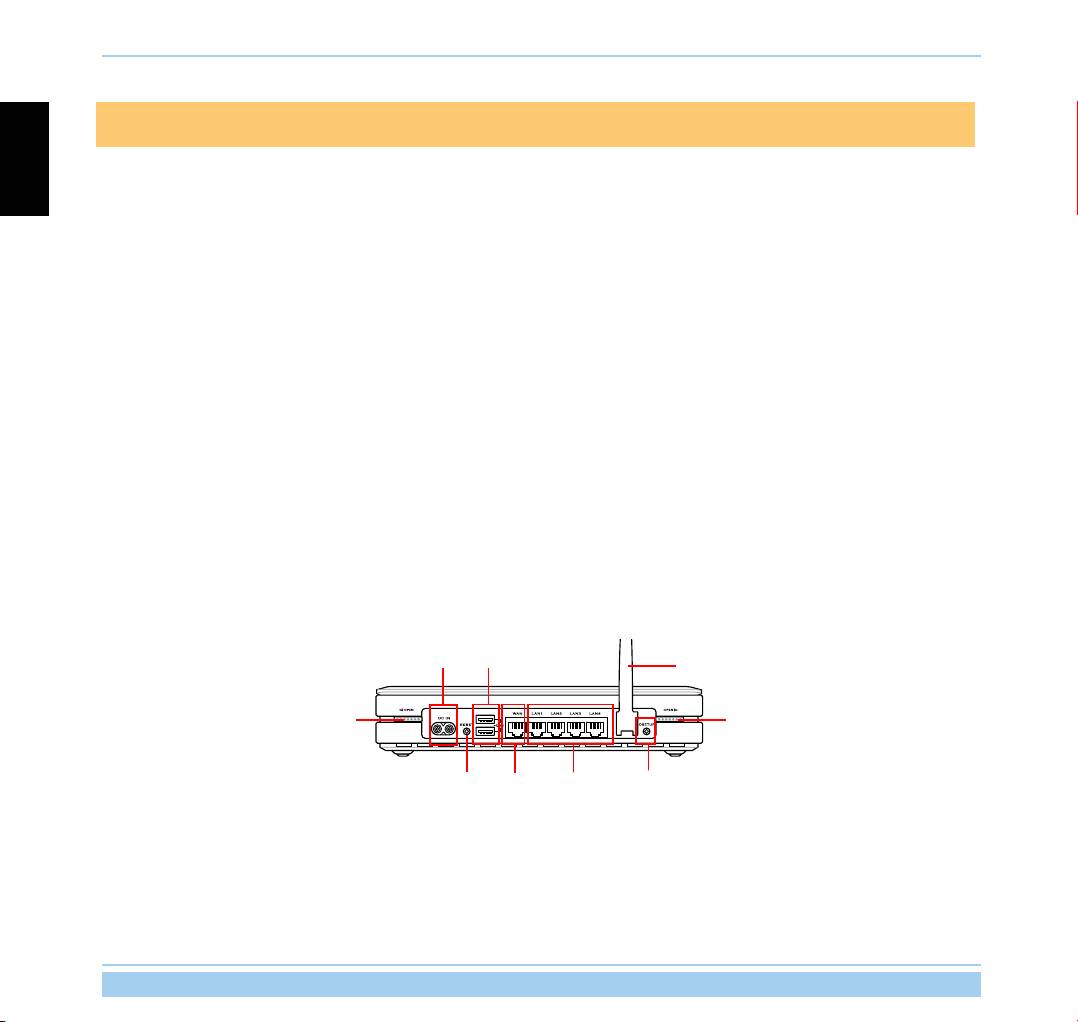
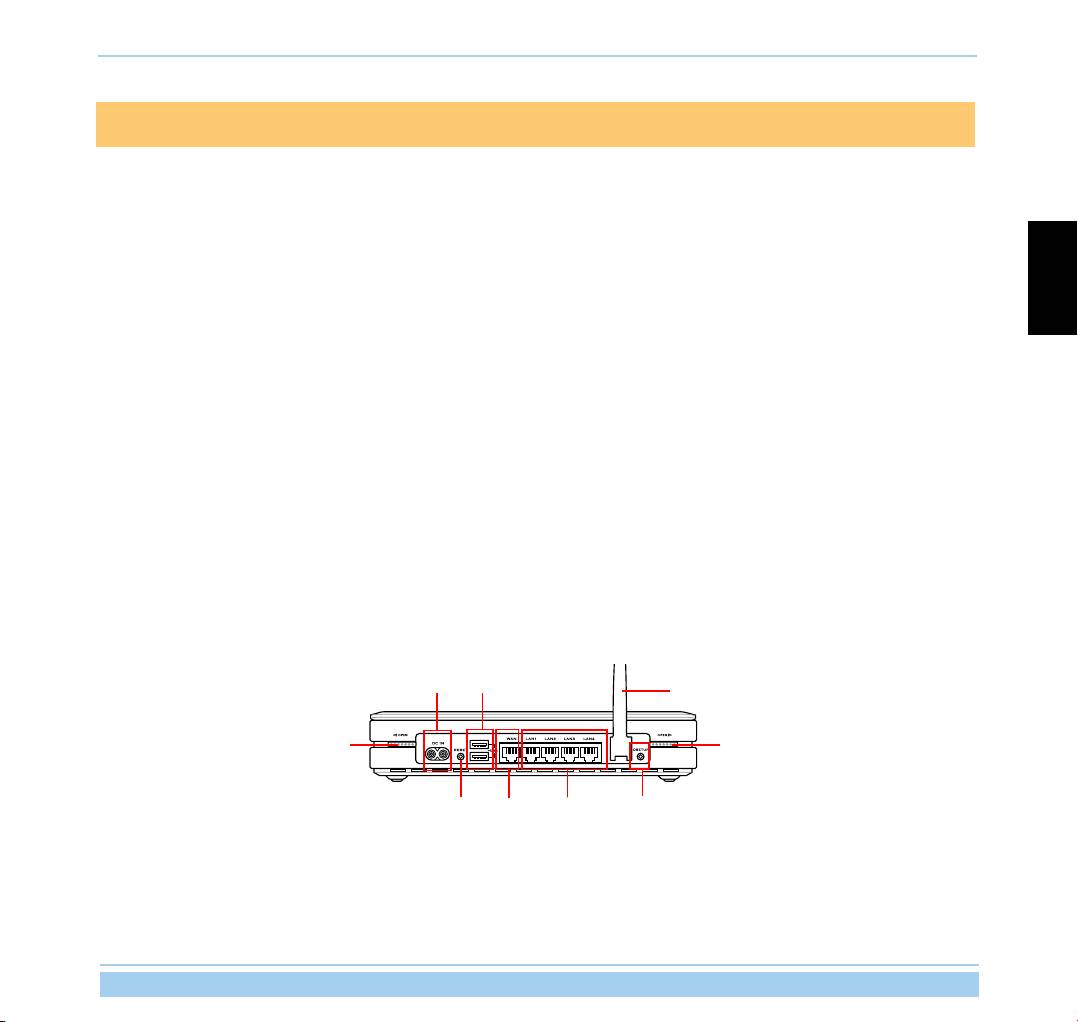
AC IN
USB 2.0
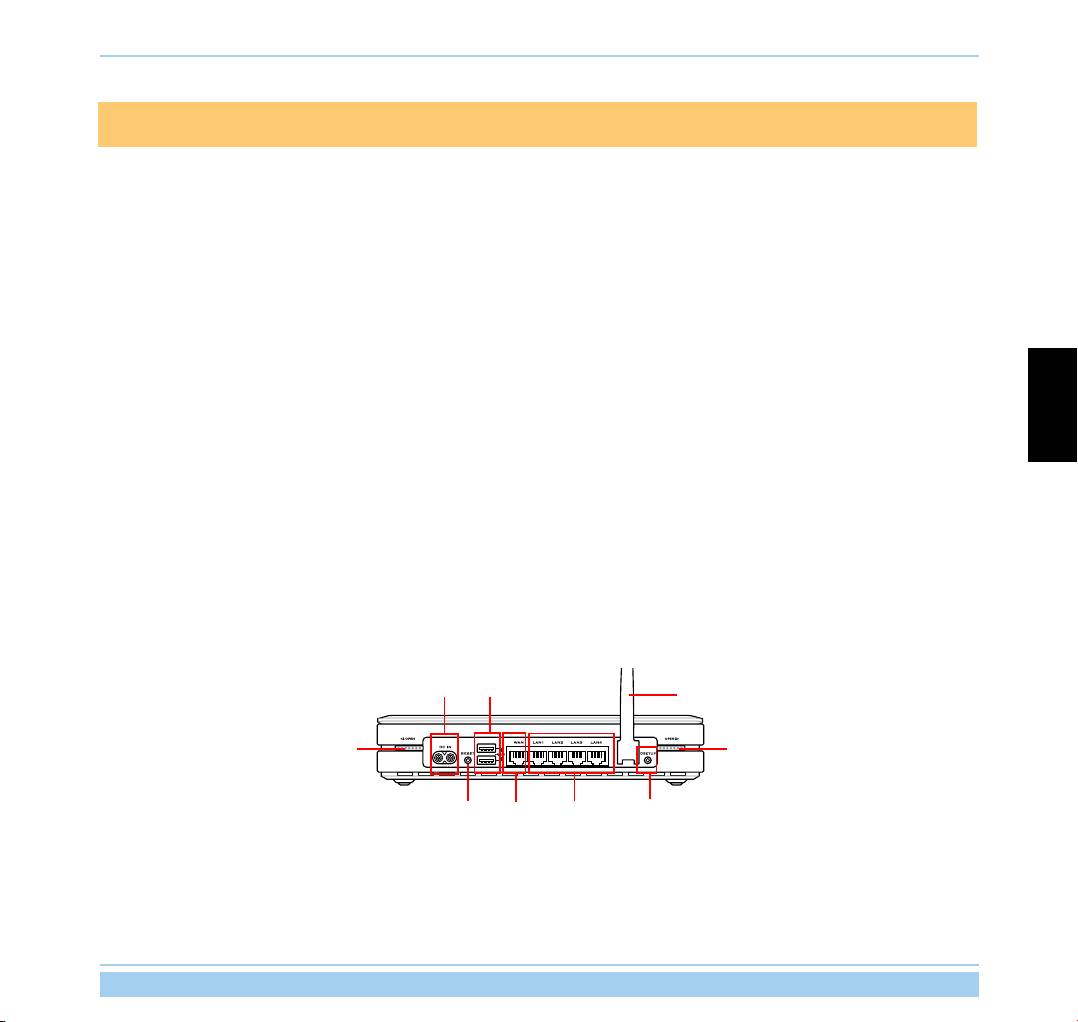
1.3 Rear panel
Antenna
Cover lock
Cover lock
RESET
LAN 1-4
EZSetupWAN
RESET
Push the RESET button for 10 seconds to restore the factory default.
EZSetup
This button is for using EZSetup setting wizard.
ASUS Wireless Router 4

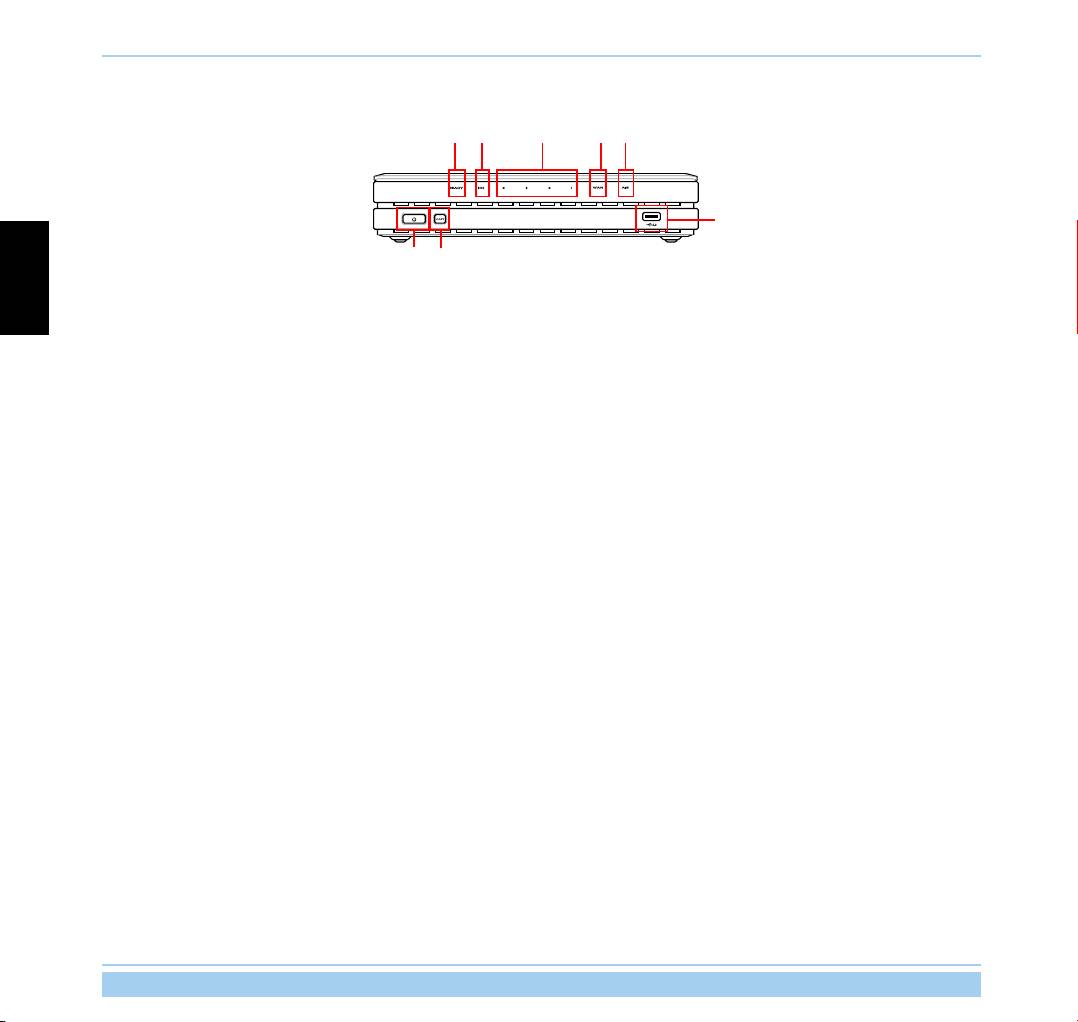
1.4 Front panel
LAN 1-4IDE AIR
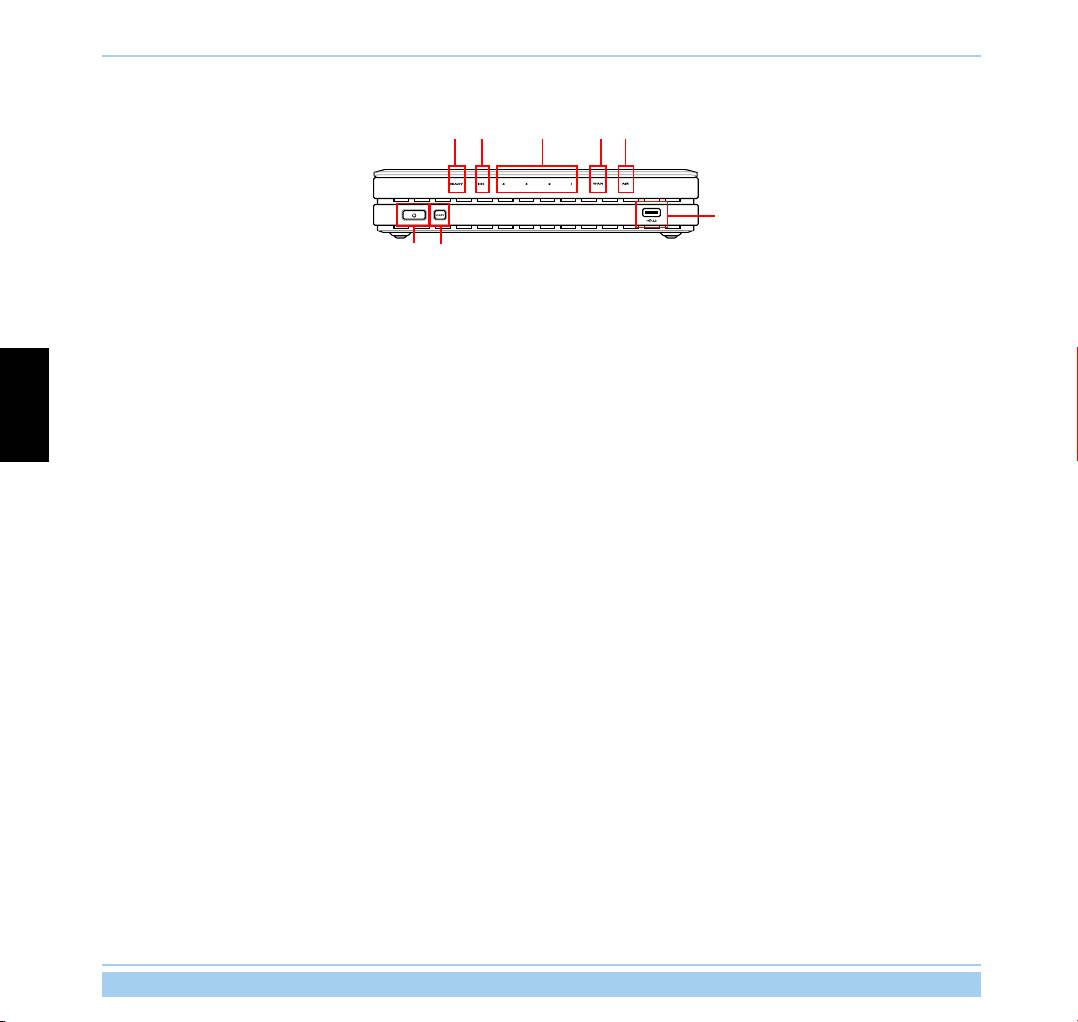
WANREADY
English
USB 2.0
PWR
COPY
PWR (Hard disk power indicator/ power switch)
OFF Hard disk unmounted or no power
ON Hard disk mounted
*Push this button and wair for 10 seconds to shut down the hard disk.
COPY
This button is for copying the data in your USB storage to the hard disk of WL-700gE.
READY
OFF No power
ON The system is powered on and in ready state
Flashing slowly USB storage inserted to the USB2.0 port
Flashing quickly Copying data from USB storage
LAN (Local Area Network) 1-4
OFF No power
ON An Ethernet device is connected to the port
Flashing Transmitting data via wired LAN
AIR (Wireless LAN)
OFF No power
ON Wireless LAN ready
Flashing Transmitting data via wireless LAN
WAN (Wide Area Network)
OFF No power
ON Connected to ADSL or Cable modem
Flashing Communicating with WAN
USB2.0
For connecting USB storage, such as USB hard disk and USB ash.
ASUS Wireless Router 5
English
ASUS Wireless Router 6
ADSL Modem
WL-700gE Wireless Router
2 Software features
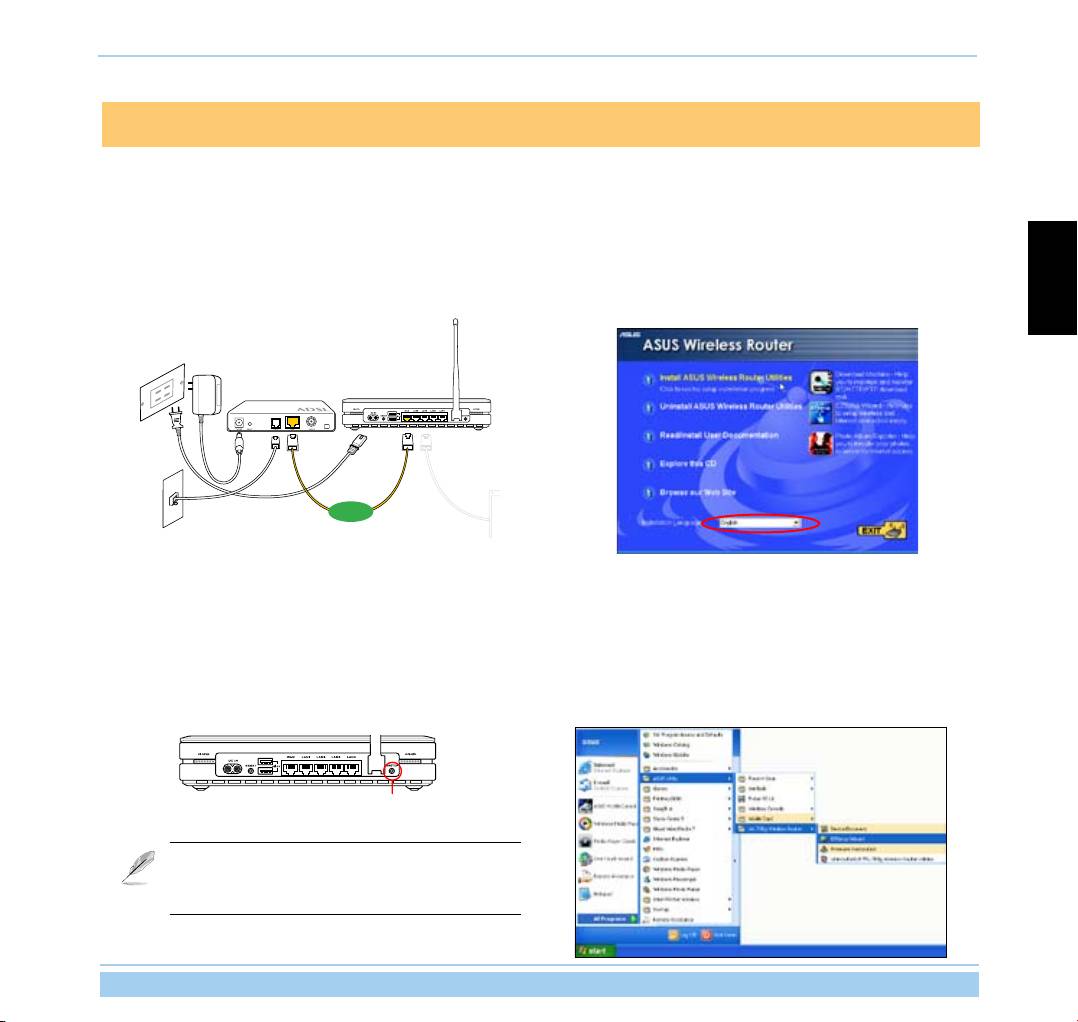
2.1 Installing ASUS utility for WL-700gE
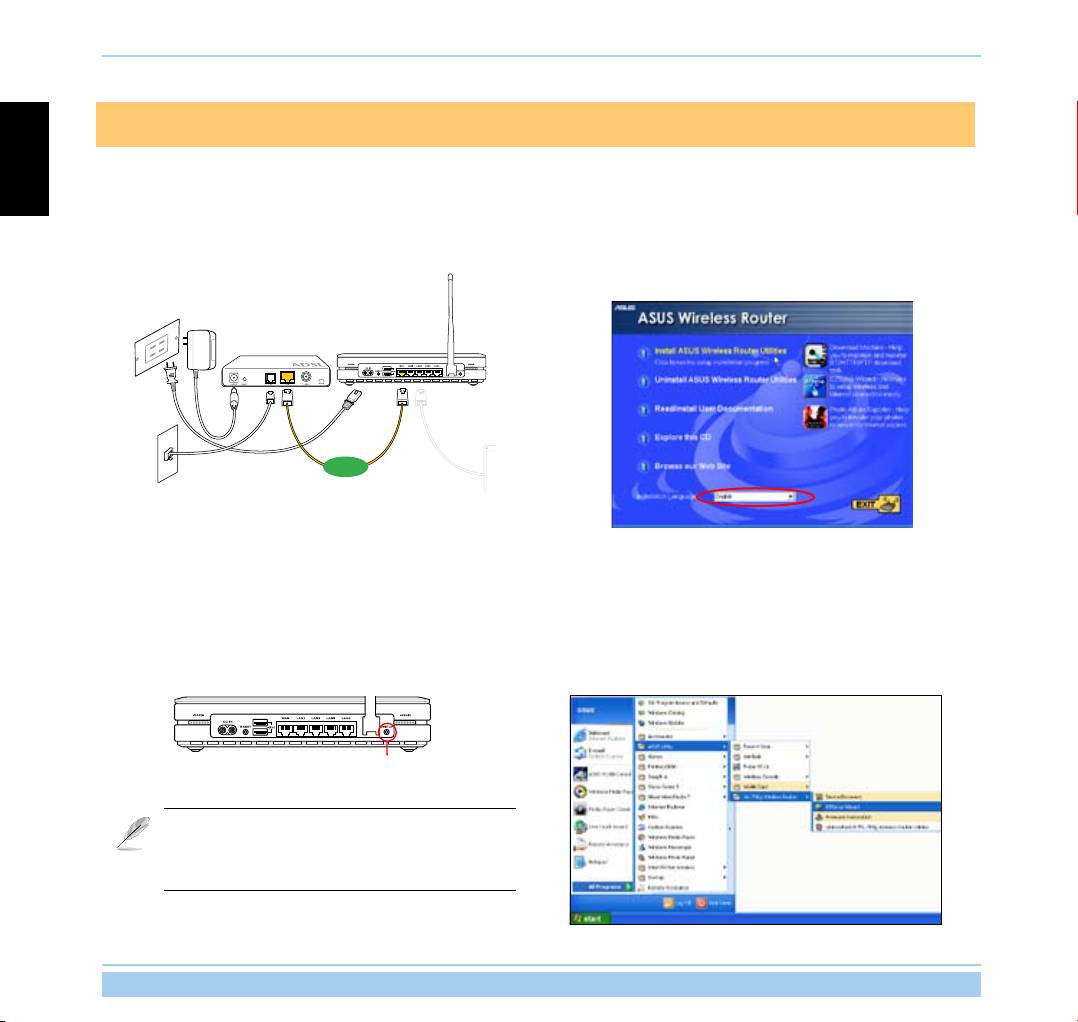
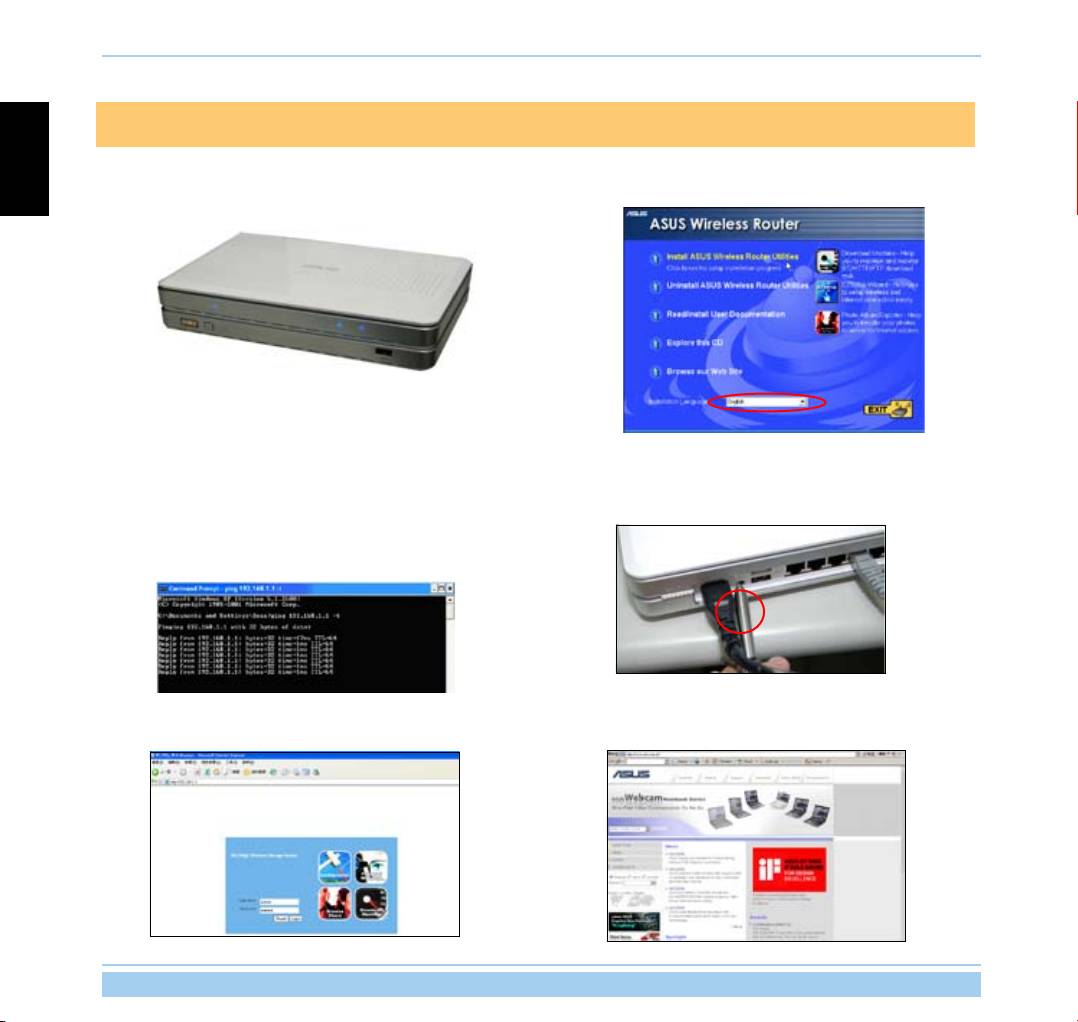
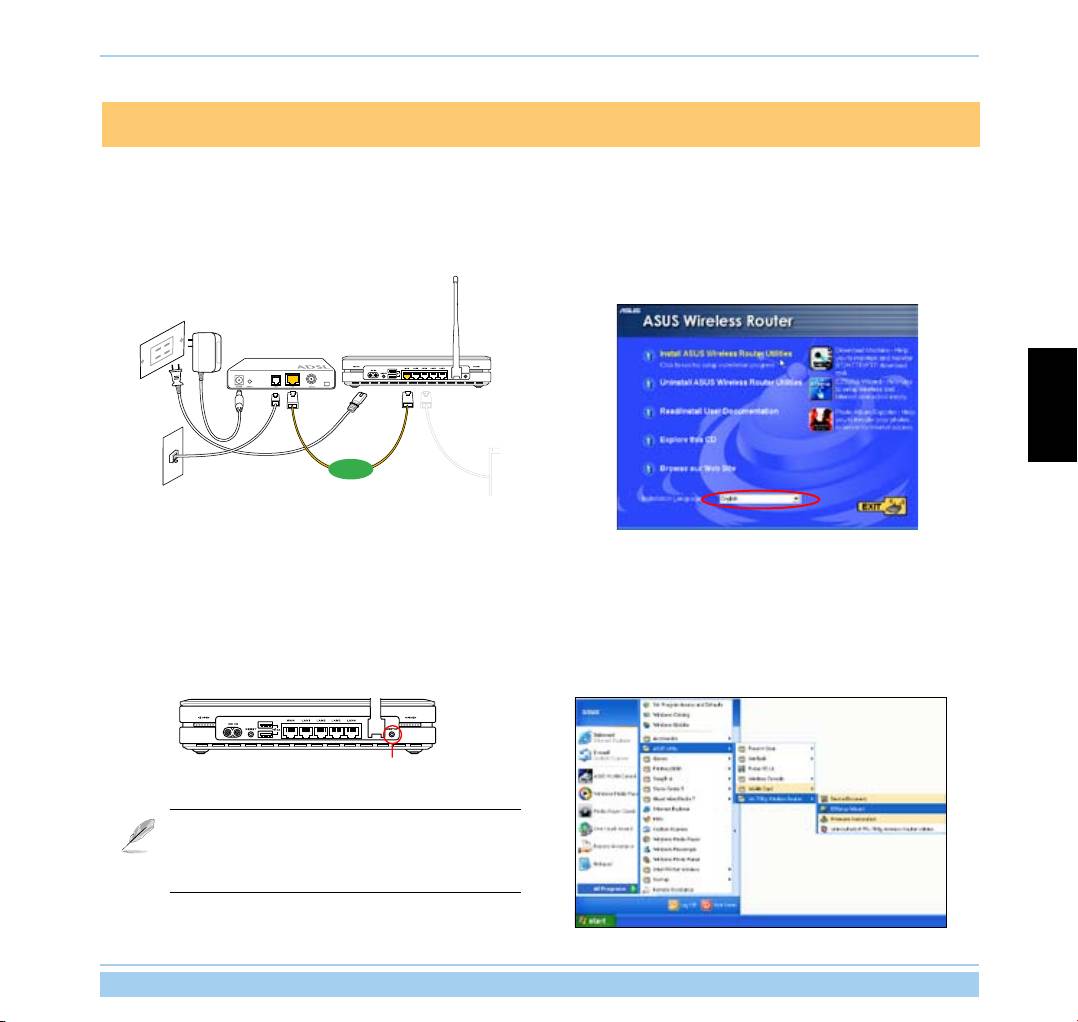
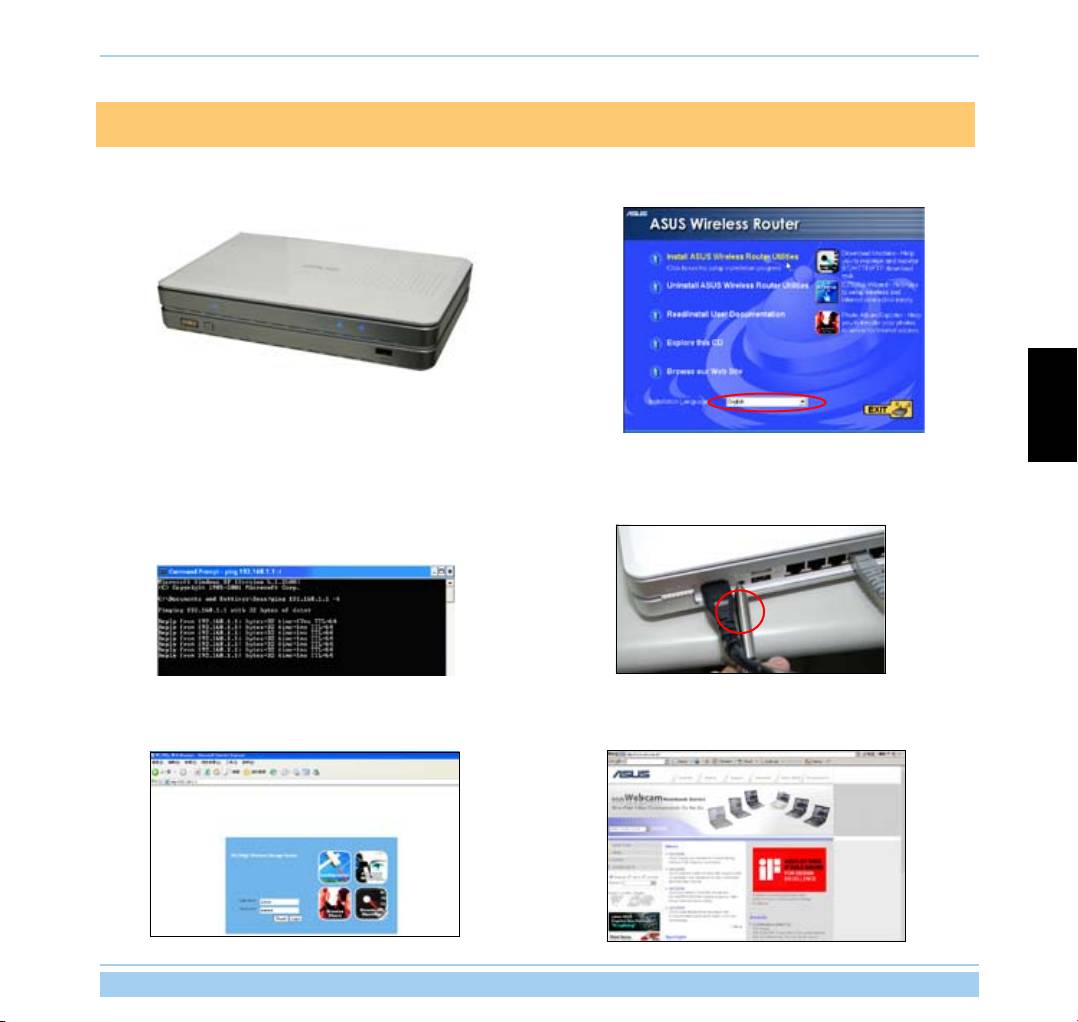
1. Connect your WL-700gE wireless router to your ADSL or
2. Insert the support CD into the optical drive of your computer
Cable modem. Refer to the illustration below to wire your
to run the utility installation program. Select your language
network devices.
and click Install ASUS Wireless Router Utilities to install.
Follow the instructions to complete the utility installation.
WAN
2.2 Setting up the wireless router using EZSetup
Before start, prepare an Ethernet and wireless enabled computer with ASUS utility pre-installed.
1. Press the EZSetup button on the rear panel of the wireless
2. Launch the EZSetup utility by clicking Start -> ASUS Utility
router until the READY LED indicator is ashing.
-> WL-700gE Wireless Router -> EZSetup Wizard.
EZSETUP
If you use wireless connection for EZSetup and nd
the connection is not stable, use wired connetion
instead EZSetup.
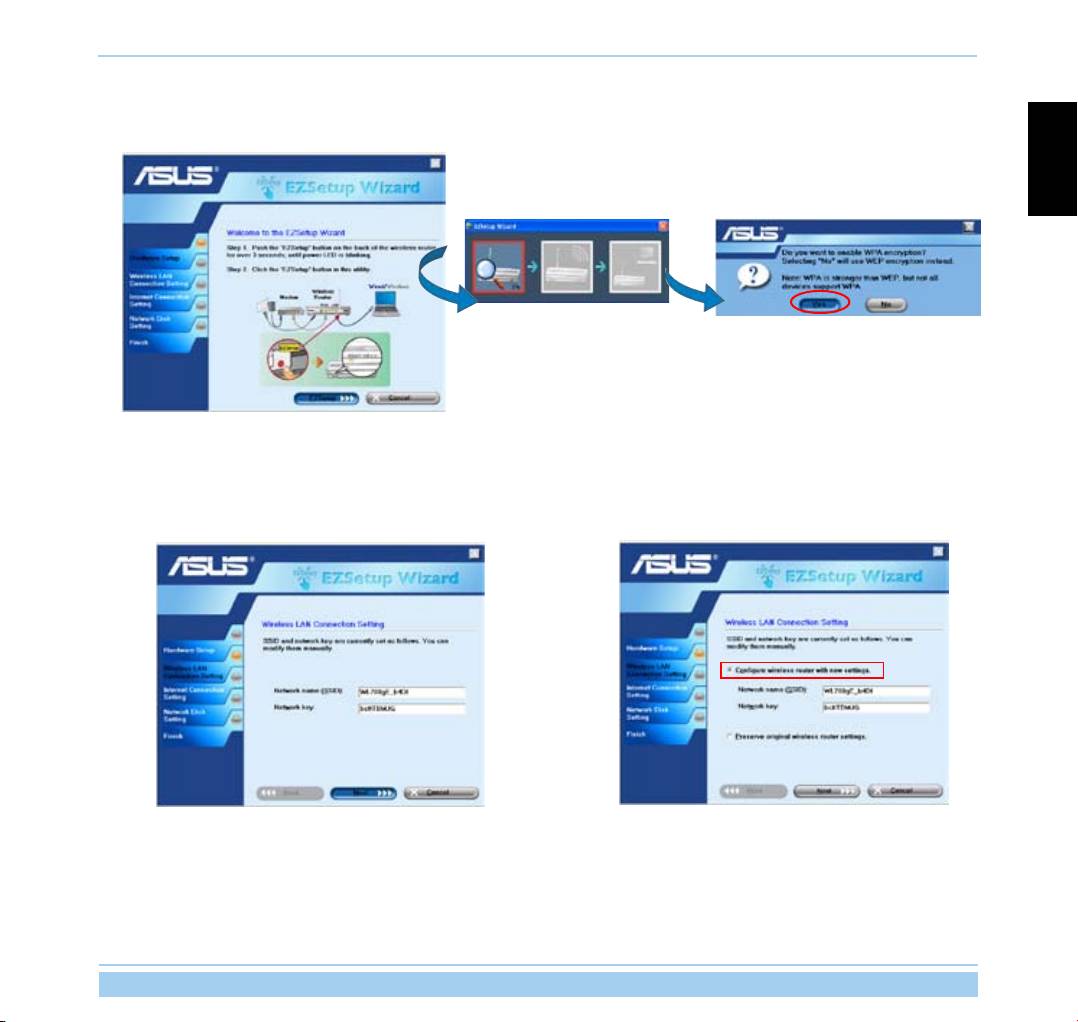
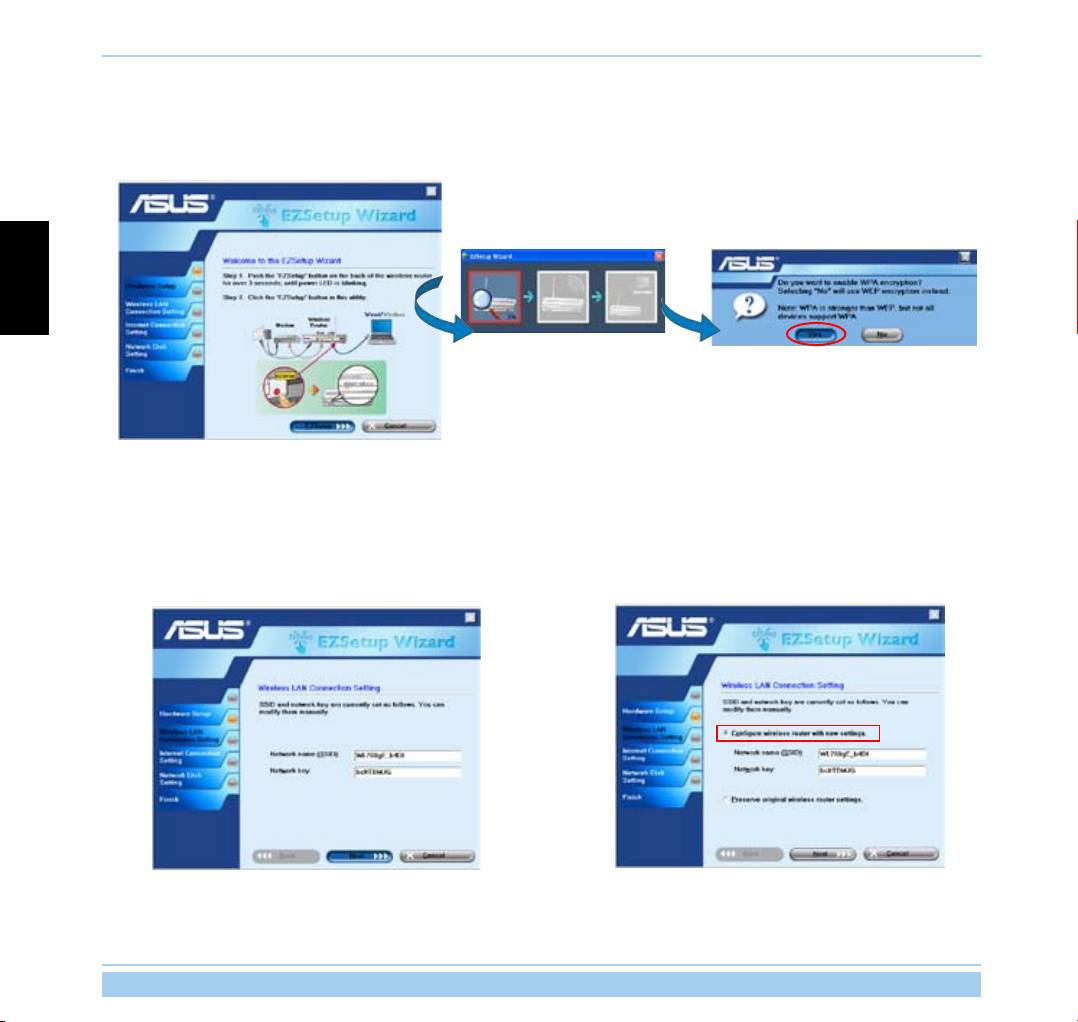
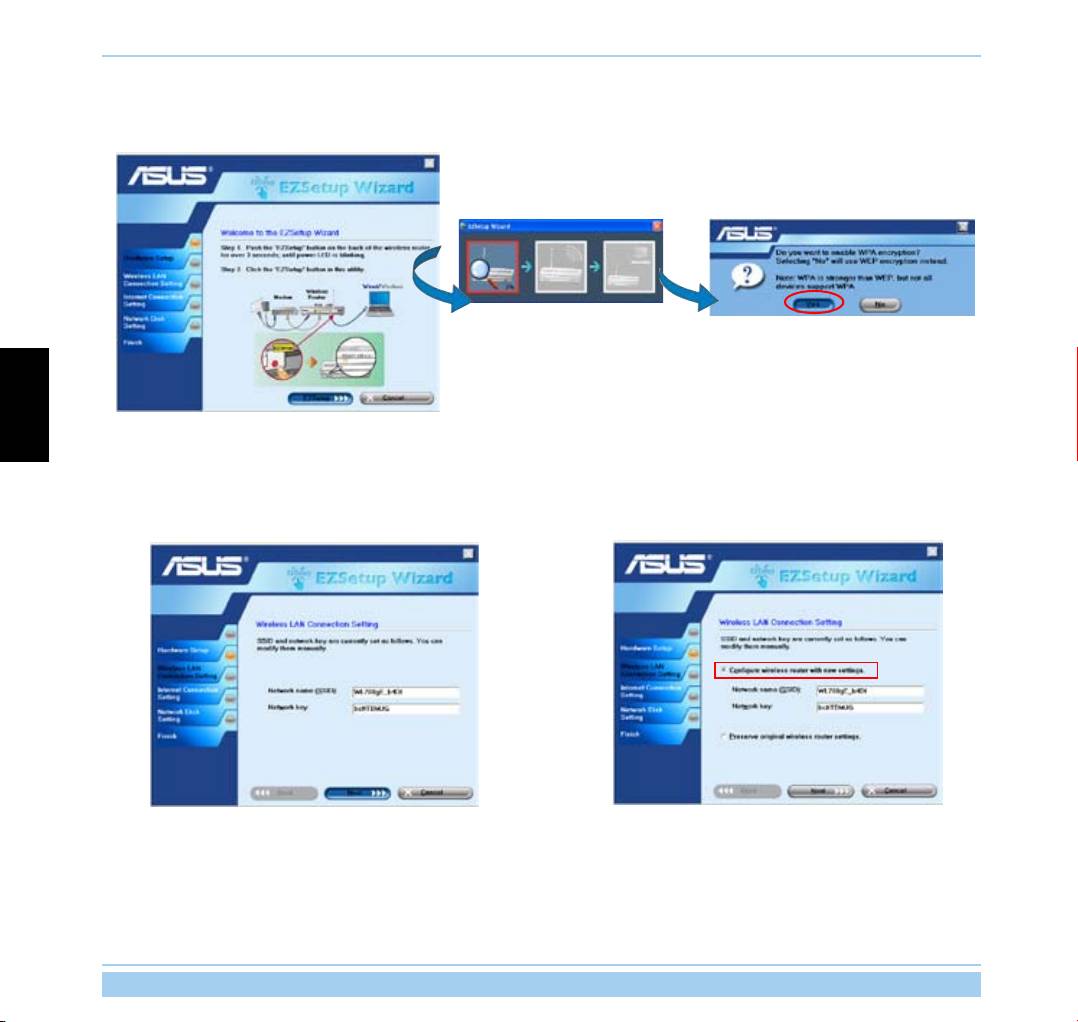
3. Click the EZSetup button in the utility to search for WL-700gE
4. A window prompts out asking for the encryption mode you
Wireless Router. This action takes several seconds.
want to use. If you want to use WPA, select Yes; to use WEP,
select No.
English
5. If it is the rst time you set up the wireless router, the
If you have congured the wireless router before, the screen
screen below appears. You can manually setup the SSID
below appears. You can choose to modify the SSID and
and network key for the wireless router or accept the
network key or preserve the previous settings. Click Next
automatically generated values. Click Next to continue.
to continue.
ASUS Wireless Router 7

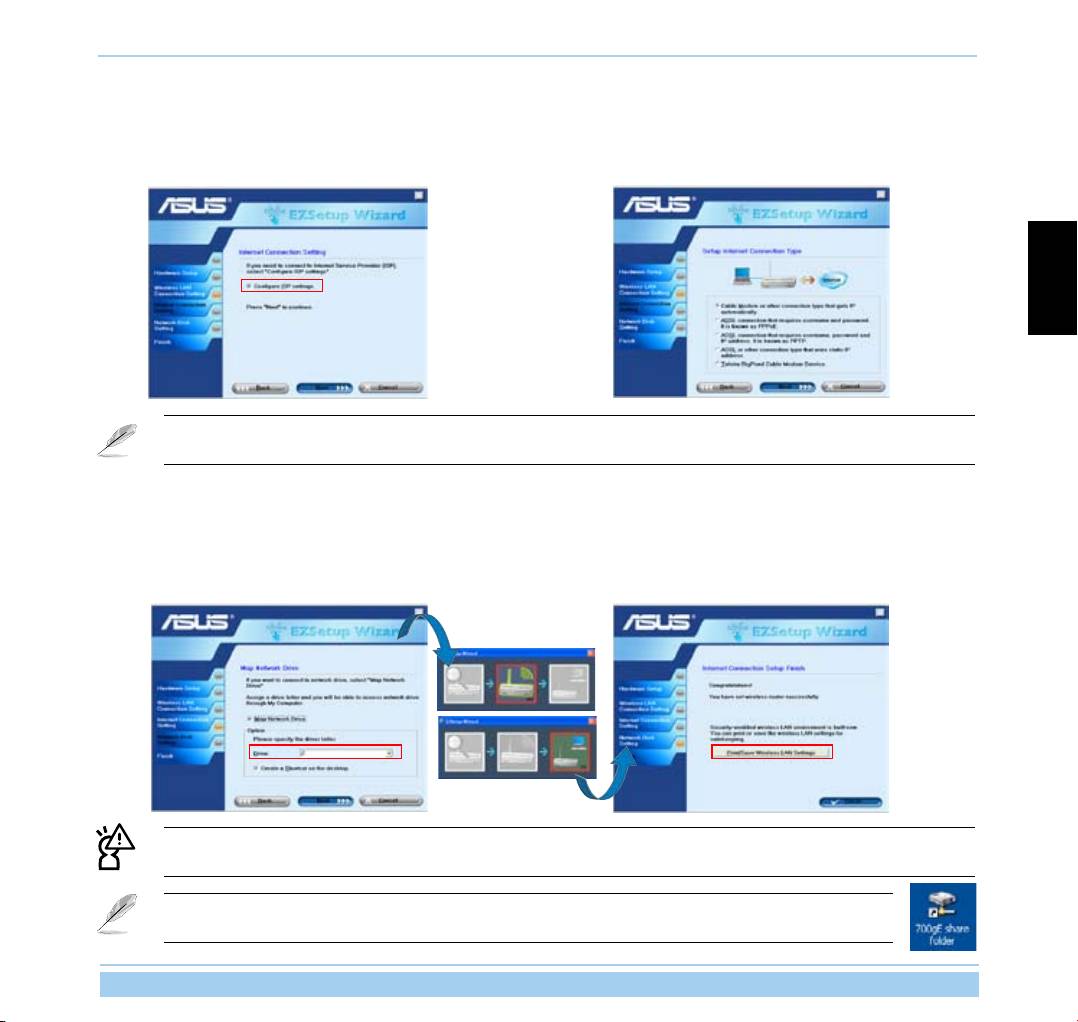
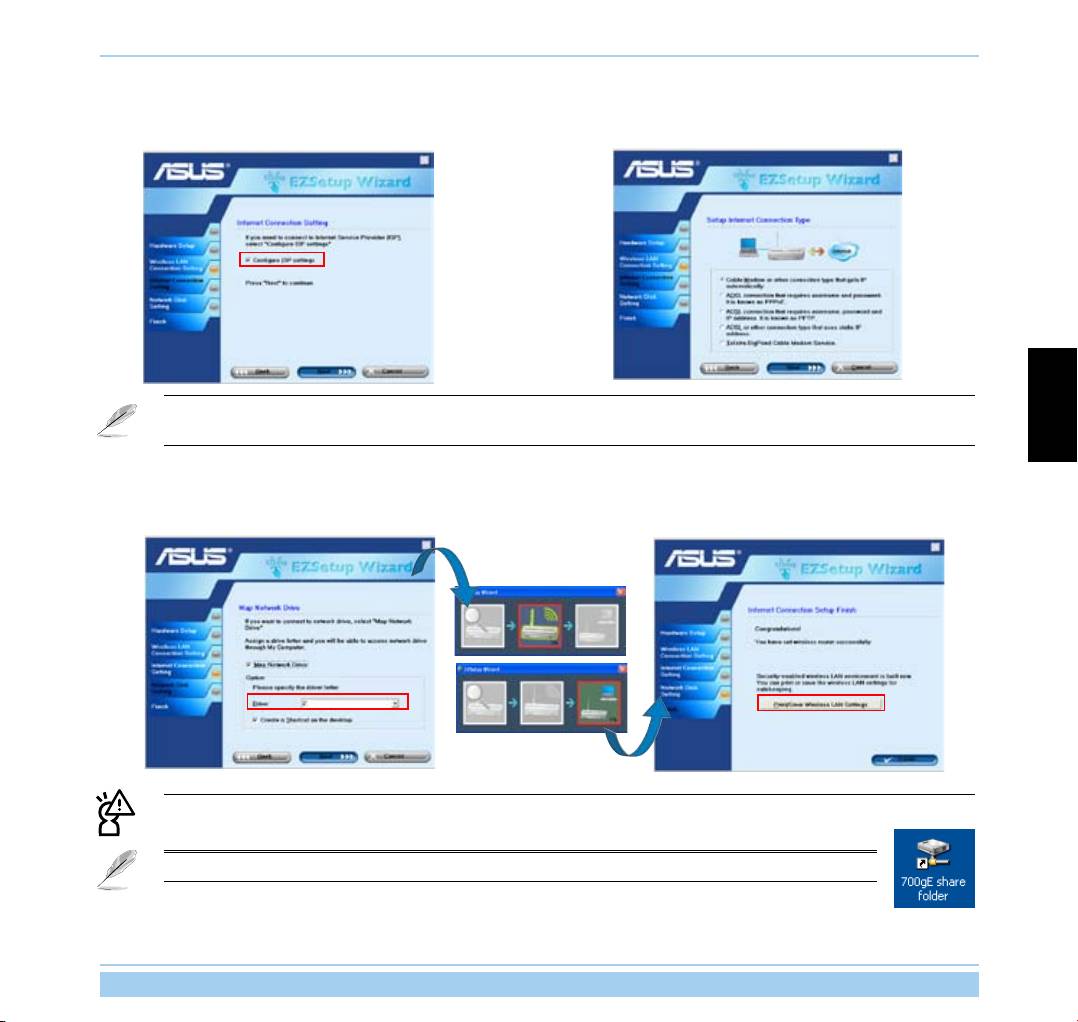
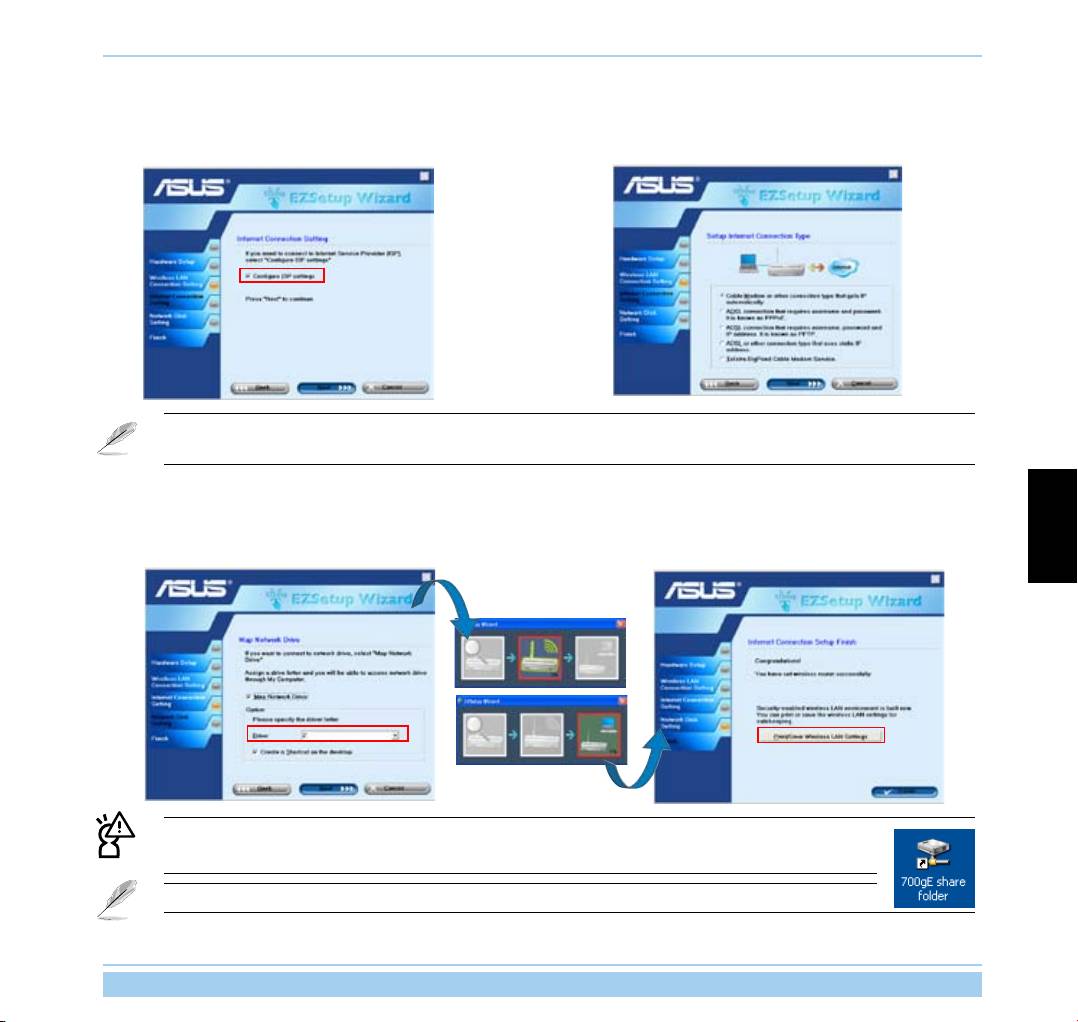
6. To connect your Internet Service Provider (ISP), select
7. Select the connection type of your ISP service and click Next
English
Cong ISP settings. Click Next to set up ISP information.
to ll in the ISP information.
According to the requirements of ISPs, you may need to input information such as IP address, username, and
password. Refer to your ISP for detailed setup information.
8. This page is for setting up network mass storage. Specify a
9. Wait for several seconds to complete the setup, and you
drive letter for the hard disk in WL-700gE and check Create
can see the screen below. Click Print/Save wireless LAN
shortcut on desktop, then click Next.
settings for future reference. Click Finish to quit EZSetup.
Save and print network information is highly recommended for future wireless connection setup.
When conguration is complete, a 700gE share folder icon appears on desktop.
ASUS Wireless Router 8
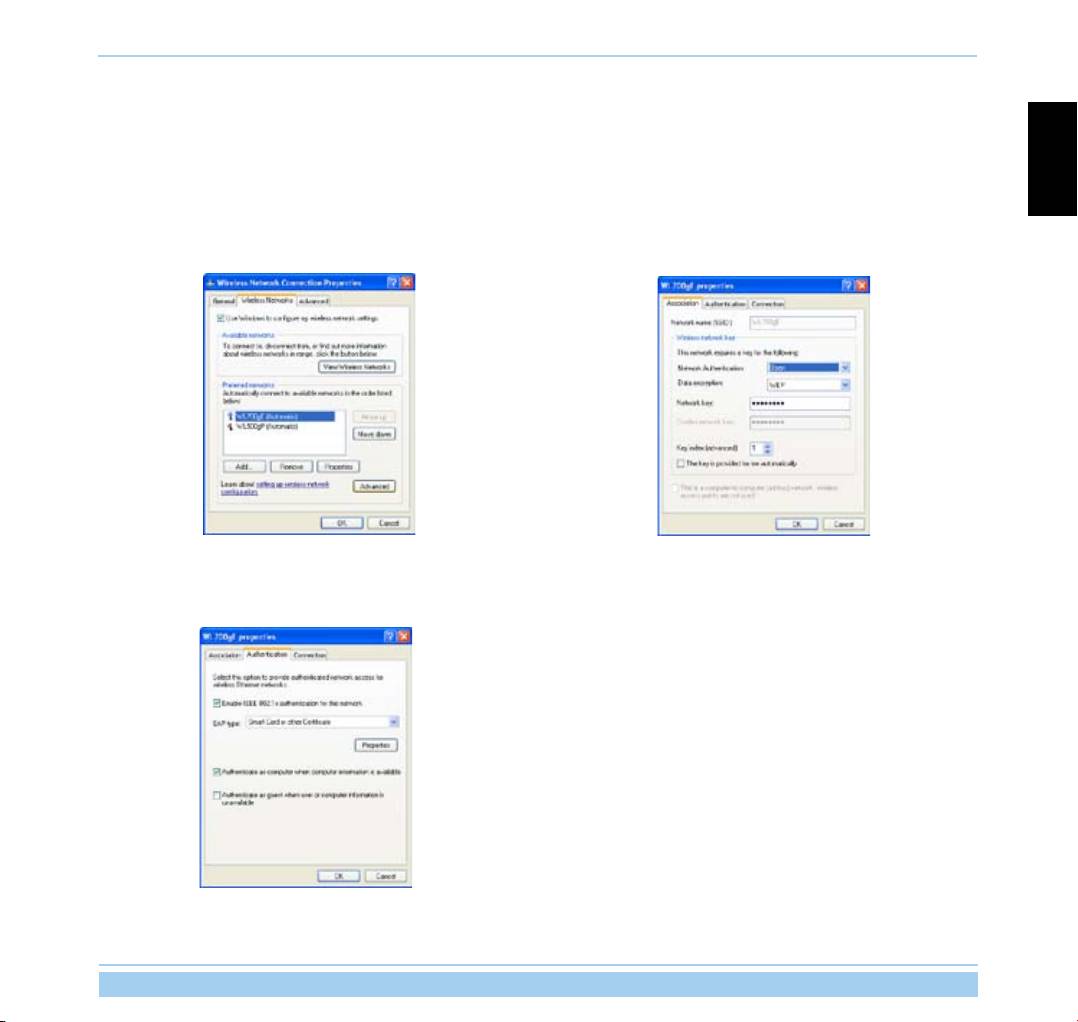
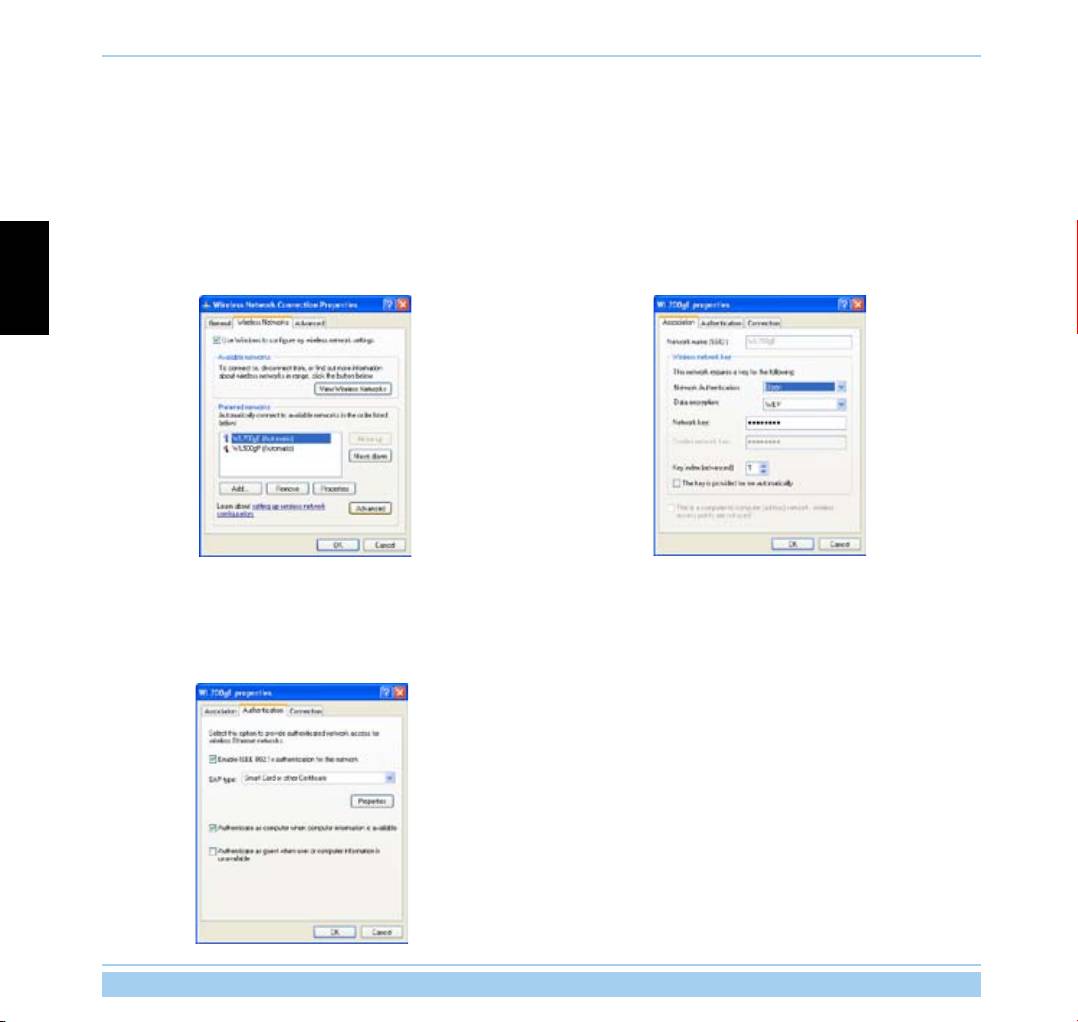
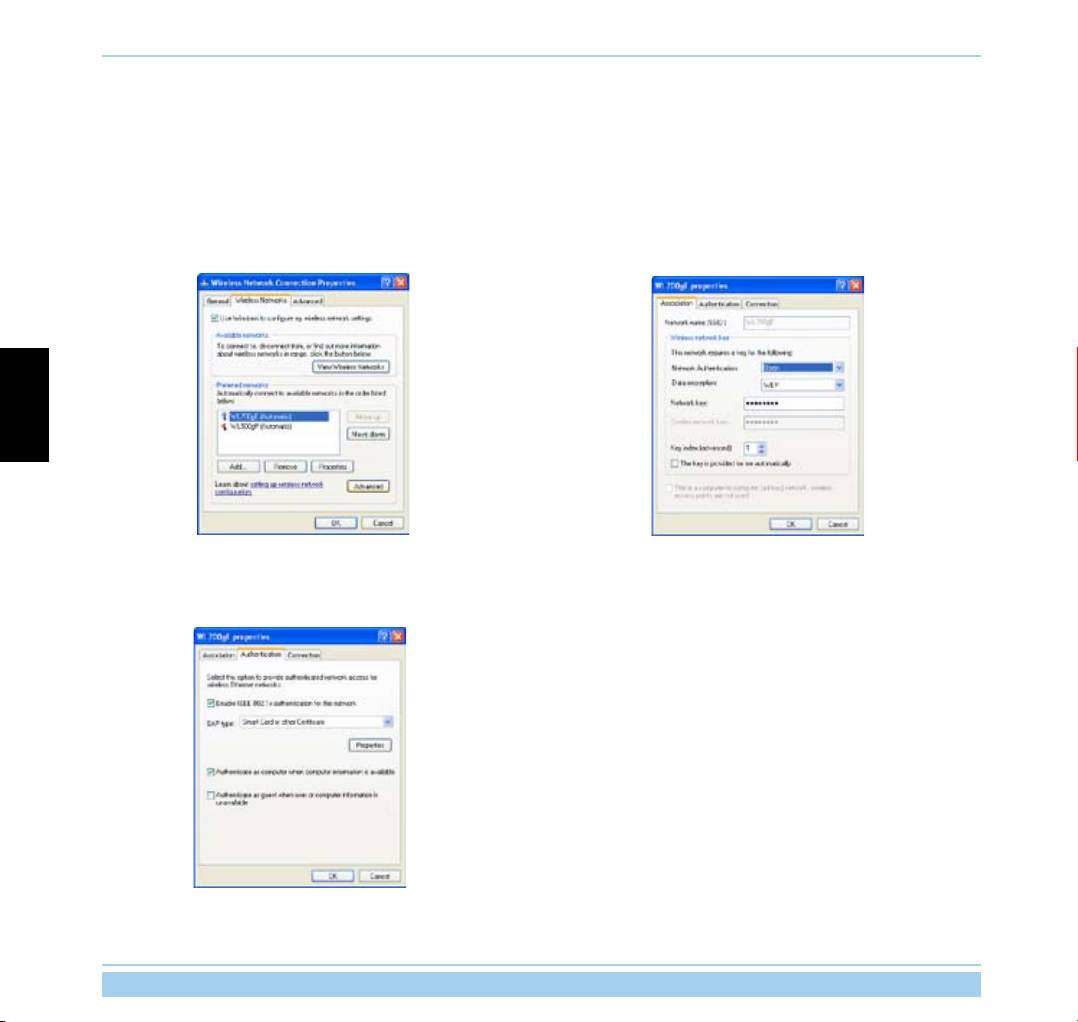
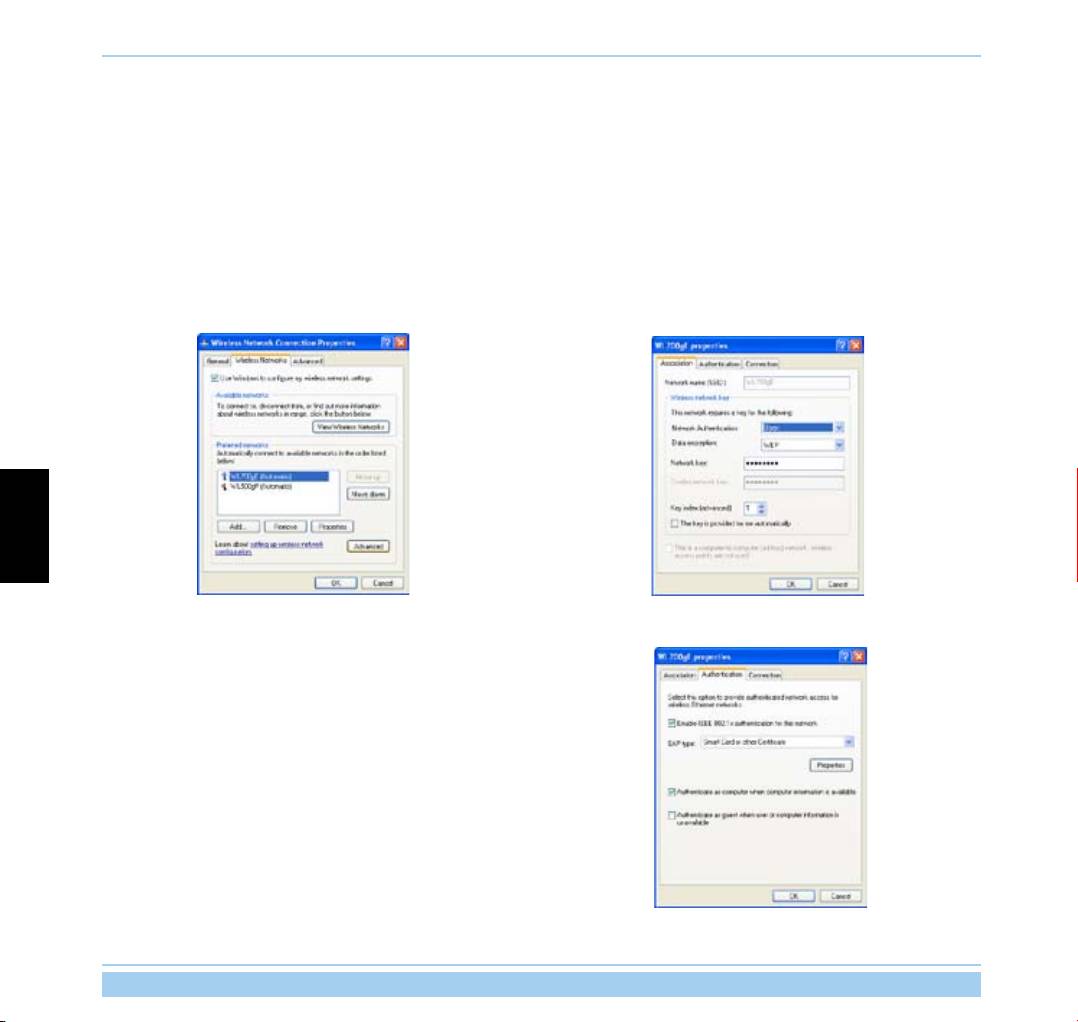
2.3 Connecting WL-700gE from a wirless client
You can connect to WL-700gE from a wireless-enabled computer. Make sure the wireless card driver is correctly
installed and the card functions normally.
English
1. Click Control panel -> Network connection, right-click the
2. If you have setup WEP encryption for your wireless router,
wireless icon -> Property -> Wireless Network tab. Select
you need to ll the WEP keys into the Network Key eld for
WL-700gE and click Connect button.
connecting the router. Click OK to continue.
3. For authentication setup, select
Authentication tab. If you have
a RADIUS server in your network for authentication, check
Enable IEEE80.211X authentication to this network.
ASUS Wireless Router 9
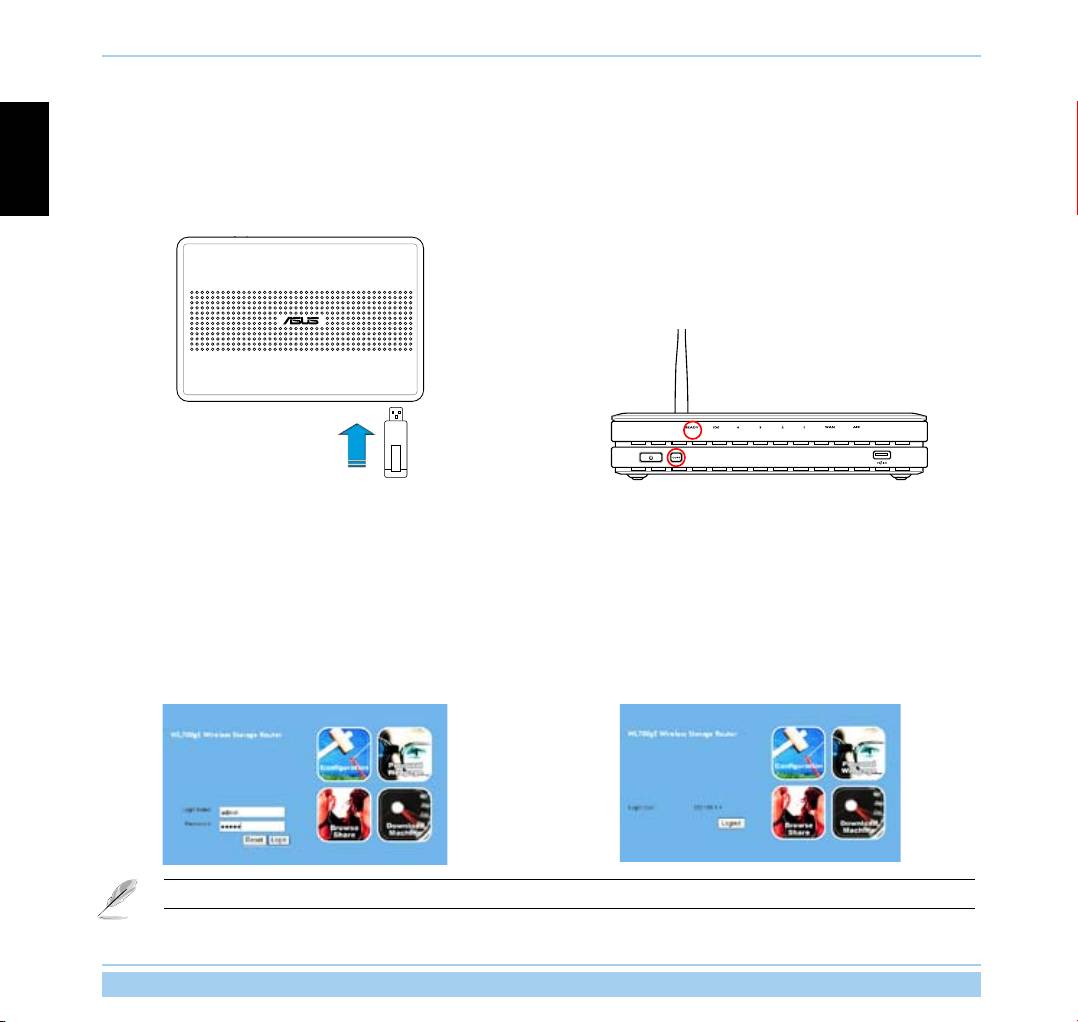
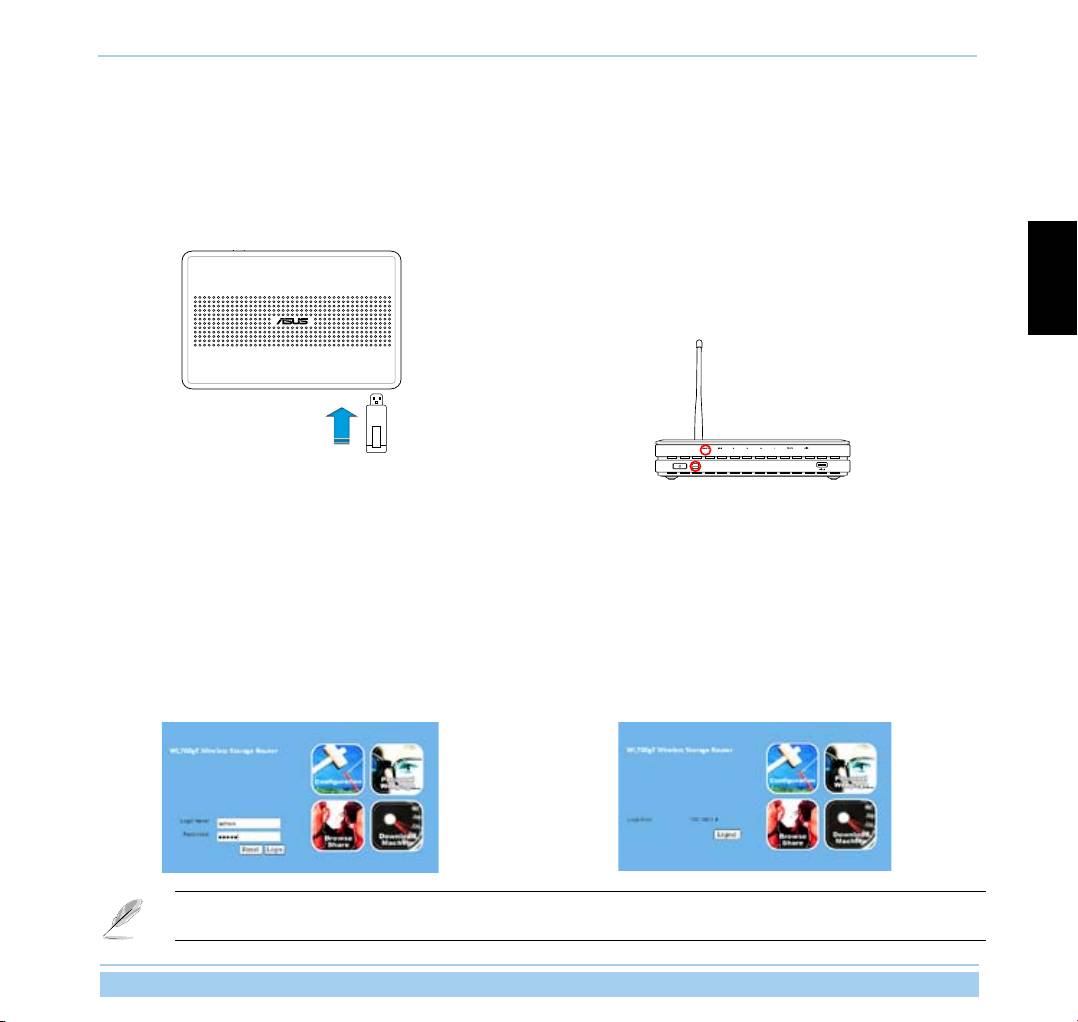
2.4 USB auto copy function
English
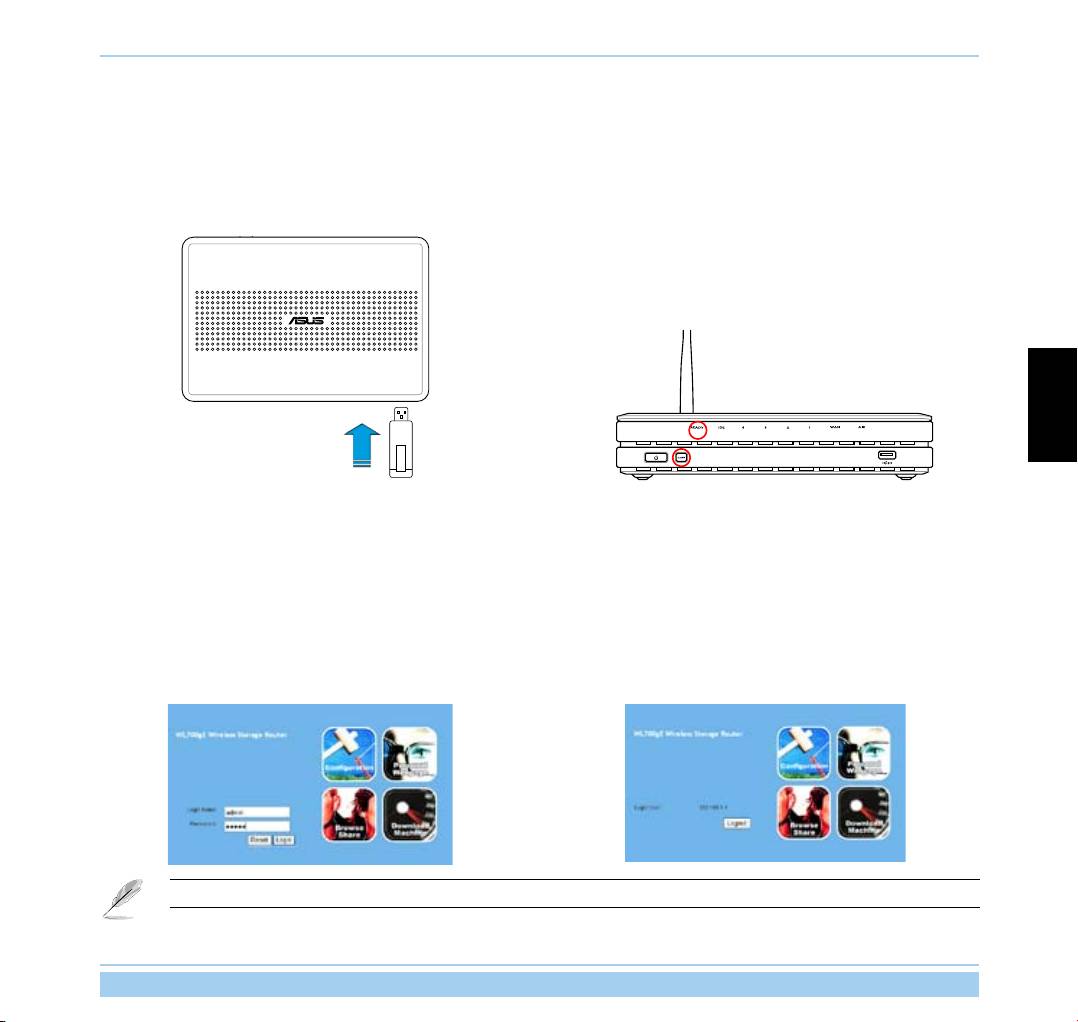
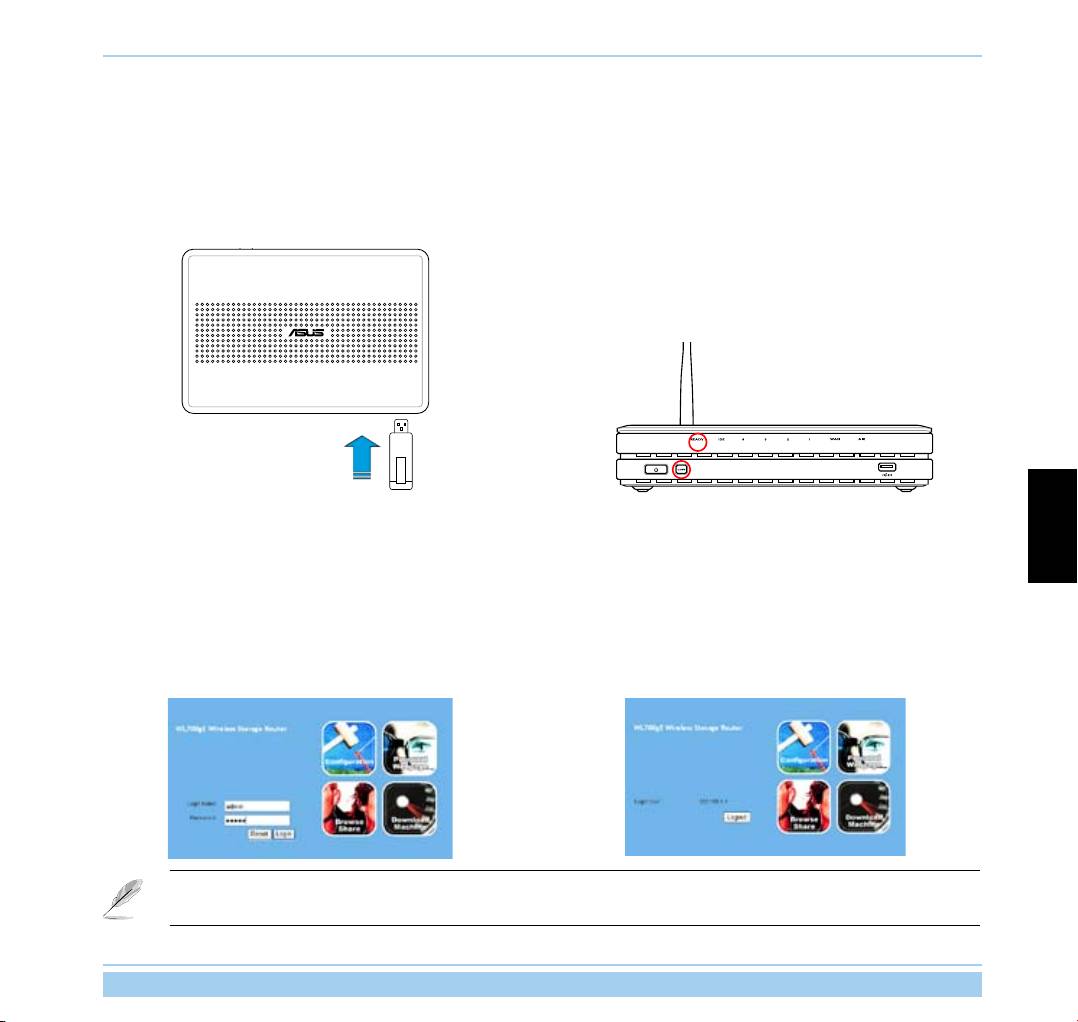
Follow the steps below to copy les from your USB storage to the hard disk in WL-700gE. The les are saved under
the
USBCopy
directory.
1. Plug the USB storage to the USB2.0 port of WL-700gE.
2. Wait for several seconds until the READY LED indicator
ashes slowly. Press the COPY button on the front panel and
the LED ashes quickly. This means WL-700gE is copying
data from your USB storage. When the LED stops ashing
and stays ON, it means data duplication is complete.
2.5 Wireless data sharing
This sections describes how to share the les in WL-700gE hard disk to your LAN users.
1. Connect a computer to WL-700gE and open the Web browser. Input 192.168.1.1 (the default IP address of WL-700gE) in the
address box and press Enter..
2. Login to the WL-700gE Web conguration interface. Login
3. Click
Conguration to enter Web conguration page.
Name: admin; Password: admin (default).
Step 4 and 5 are for rst conguration. Skip step 4 and 5 if you have congured the wireless router via EZSetup.
ASUS Wireless Router 10
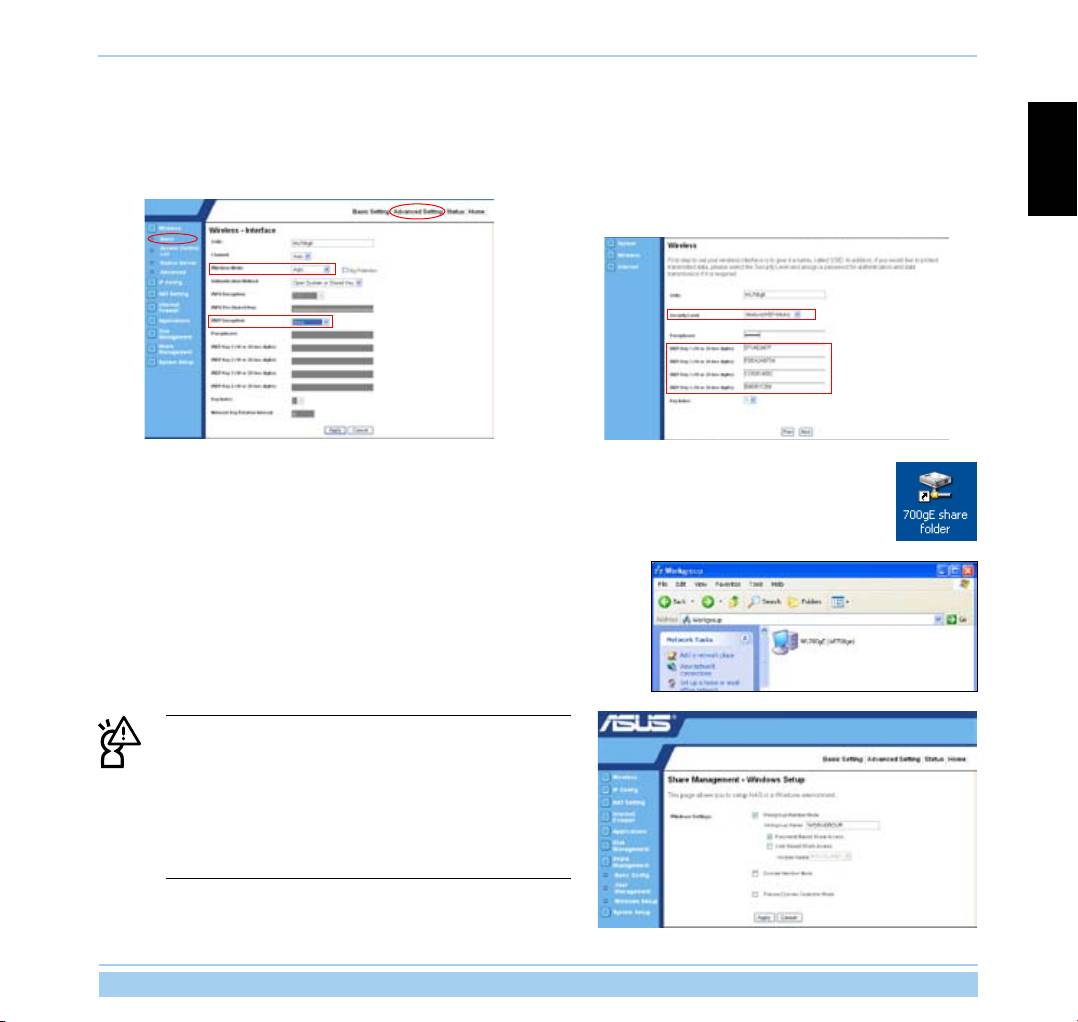
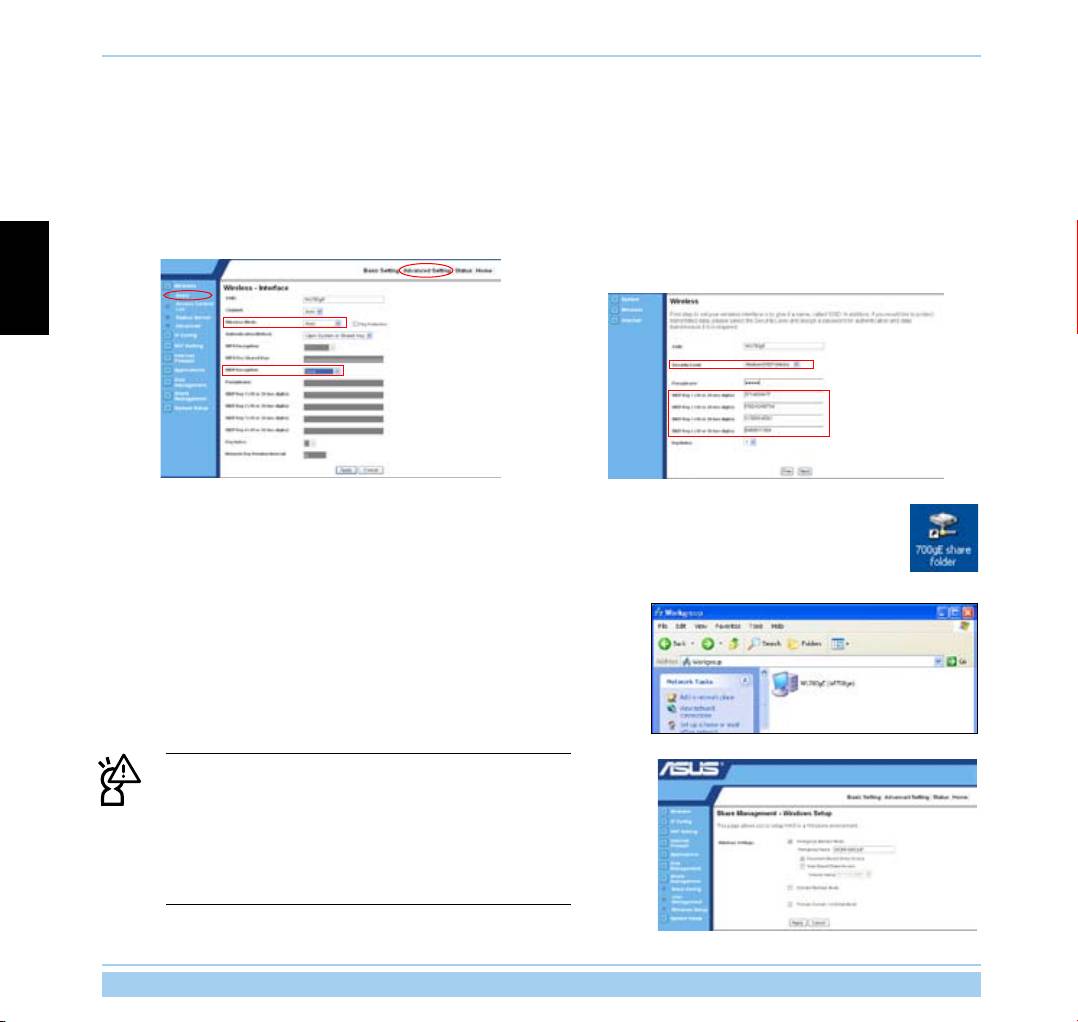
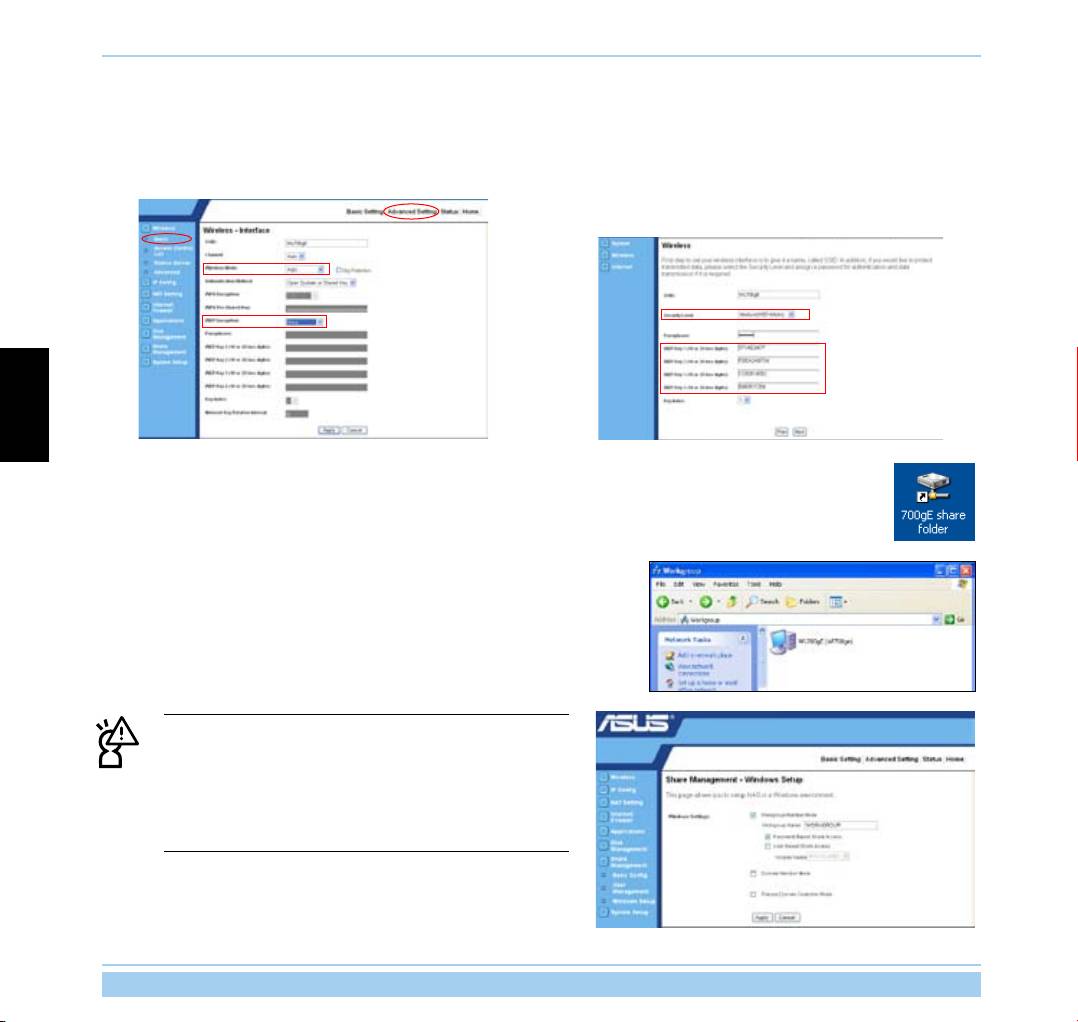
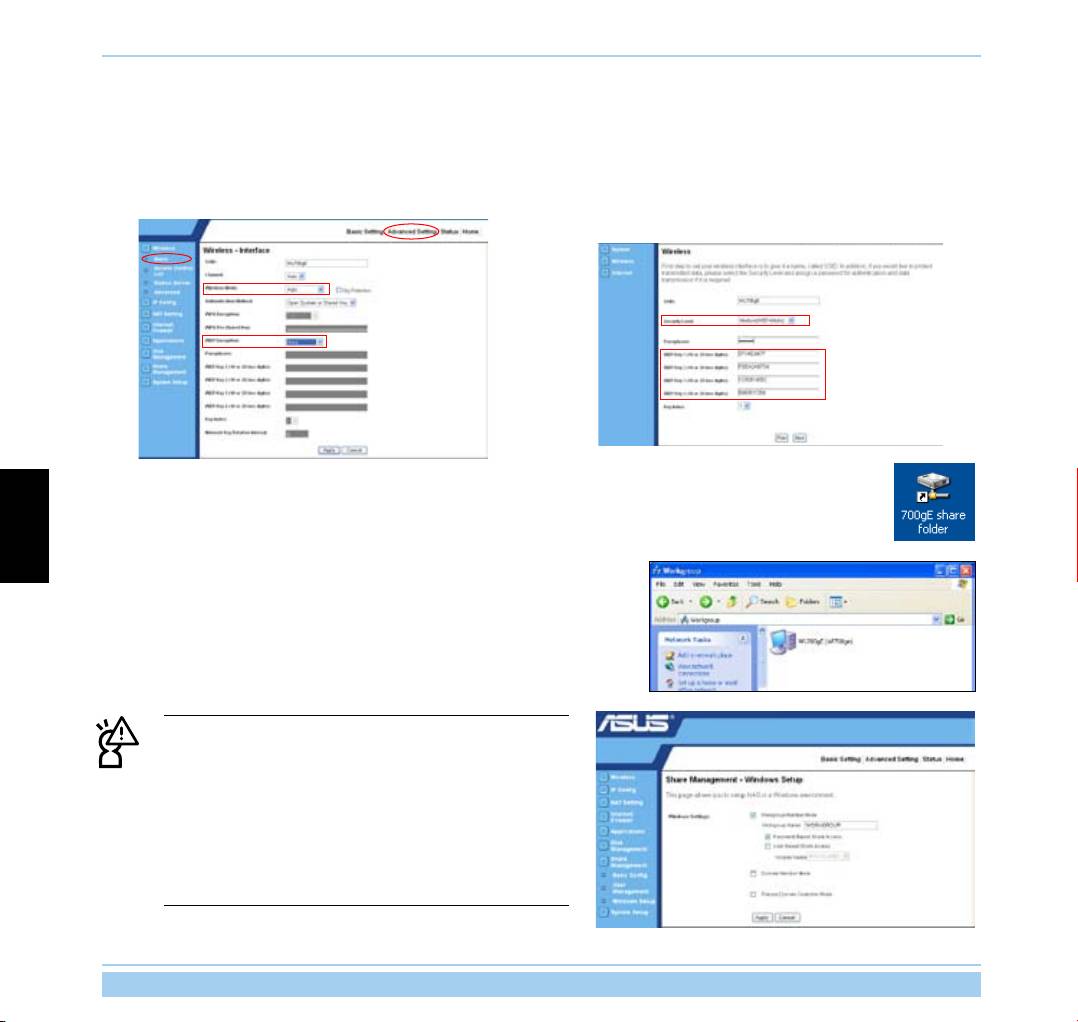
4. Click Advance Setting and select Basic. If you want to
5. To enable encryption protection, set Authentication method
disable encryption, set Wireless Mode to Auto and WEP
to WEP 64-bits, WEP 128-bits, or WPA. For WEP encryption,
Encryption to None. Click Apply and skip to step 6. If you
you need to input four WEP keys (10 hexadecimal digits for
want to enable encryption, go to step 5.
WEP-64bits; 26 digits for WEP-128bits). You can also let the
English
system generate the WEP keys by inputting a Passphrase.
Take down all keys and passphrase in your note.
6. Double-click the 700gE share folder short cut on your desktop to access WL-700gE share space. Copy the les
you want to share into the share folder.
How to download the shared documents
1. Connect your computer to WL-700gE, open My Network place and
click view workgroup computers (make sure WL-700gE and your
computer are within the same workgroup, the default workgroup of
WL-700gE is WORKGROUP).
The default workgroup setting of WL-700gE is Workgroup.
If your computer and WL-700gE are not within the
same workgroup, you cannot nd WL-700gE from your
computer. Set WL-700gE within your workgroup by
modifying the workgroup settings in Share Management
-> Windows Setup page.
ASUS Wireless Router 11
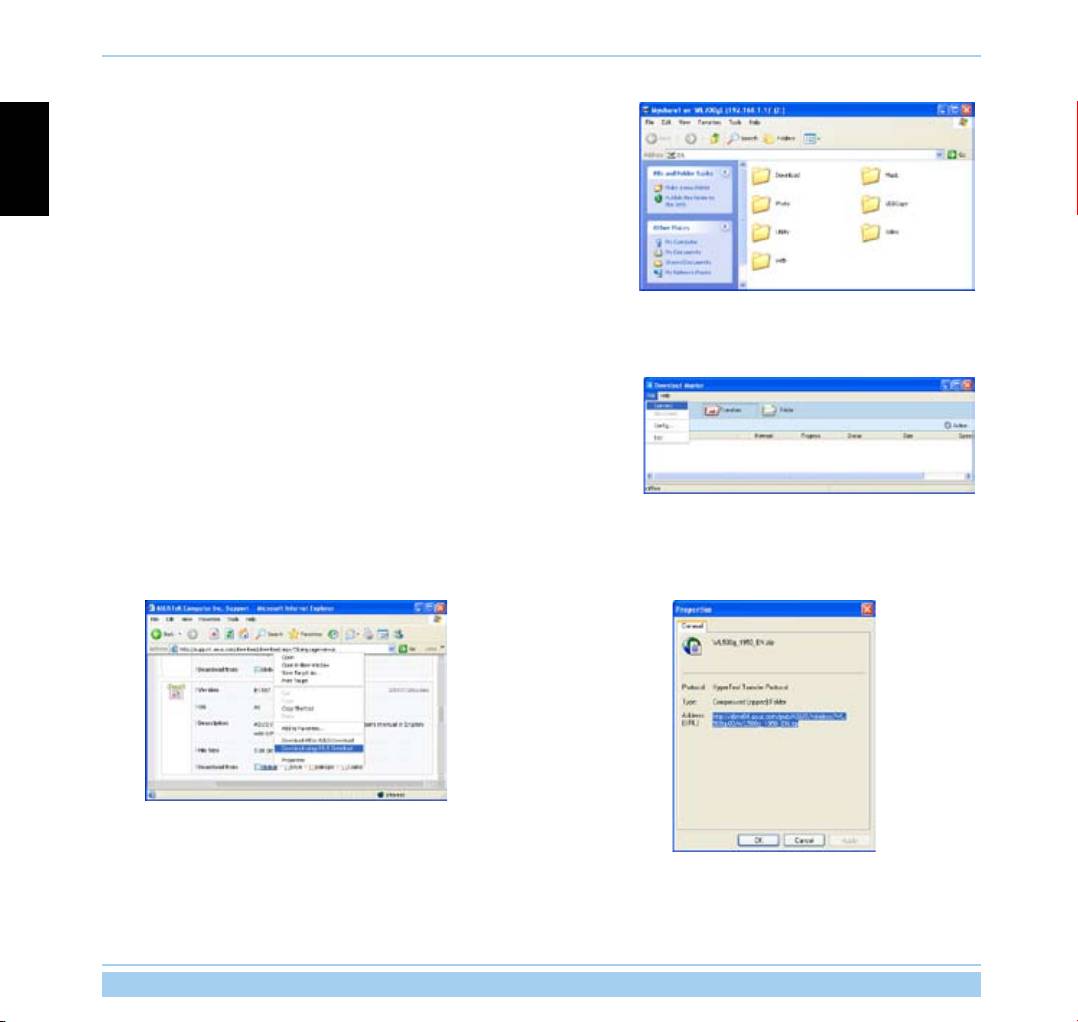
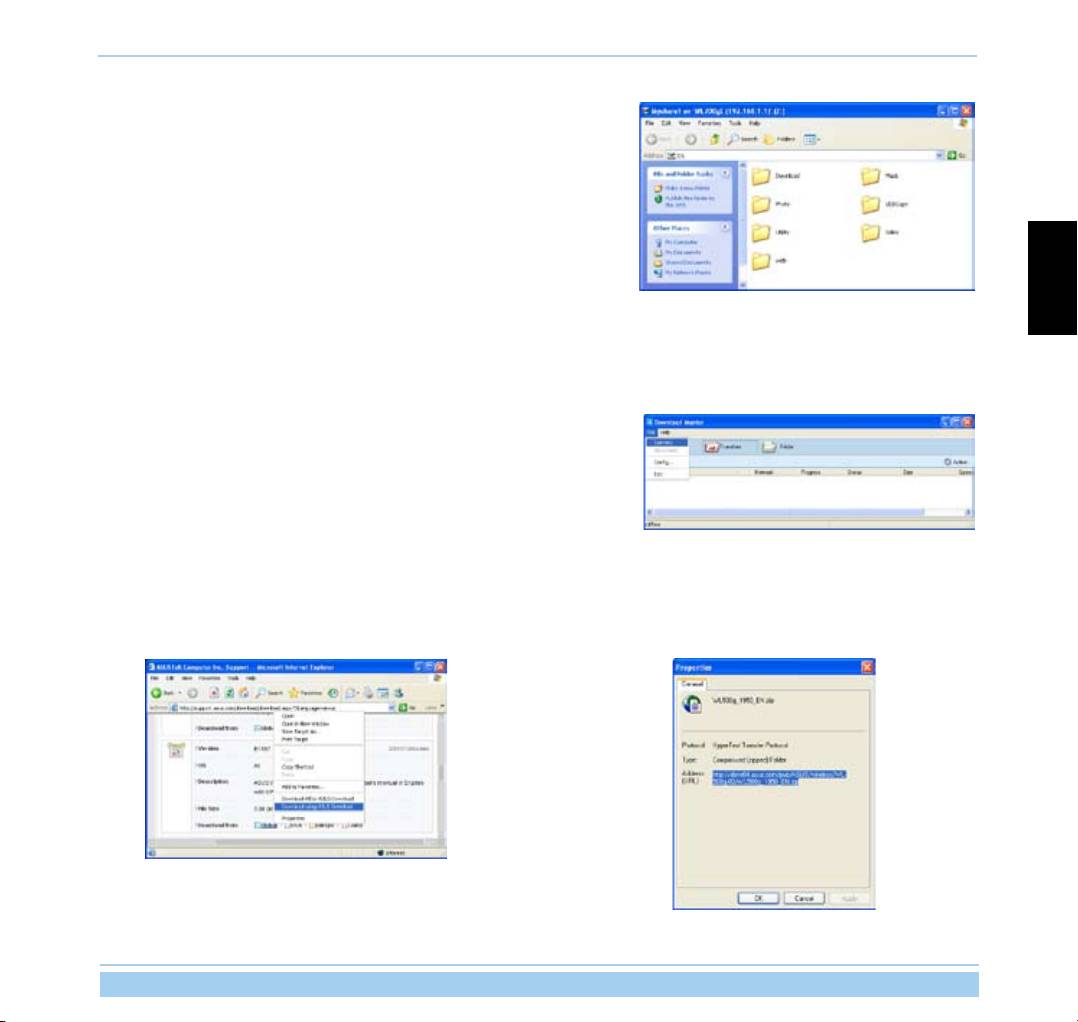
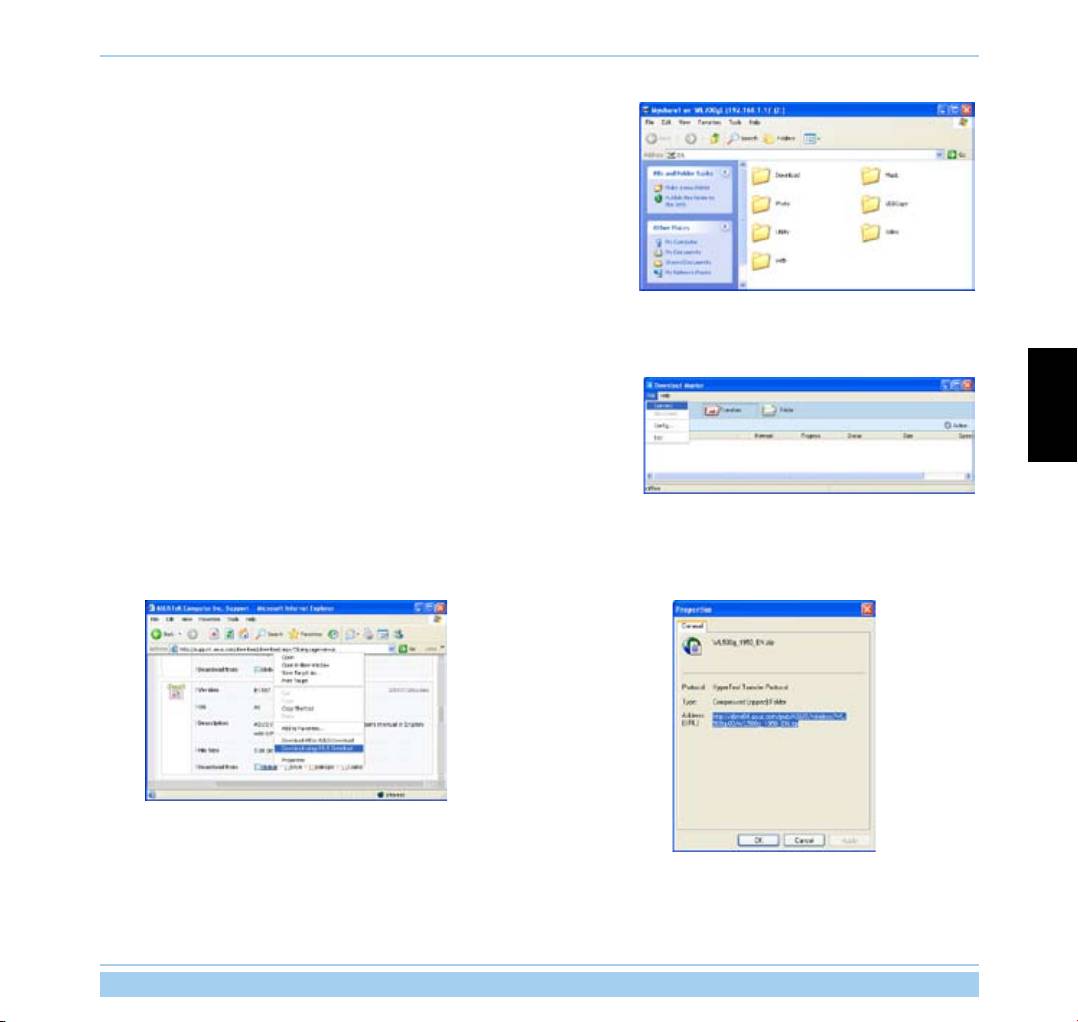
2. Double-click the WL700gE icon to enter the share folder. The les you
English
copied from the USB storage are saved in USBCopy directory and are
listed by time/date.
2.6 Using Download Master
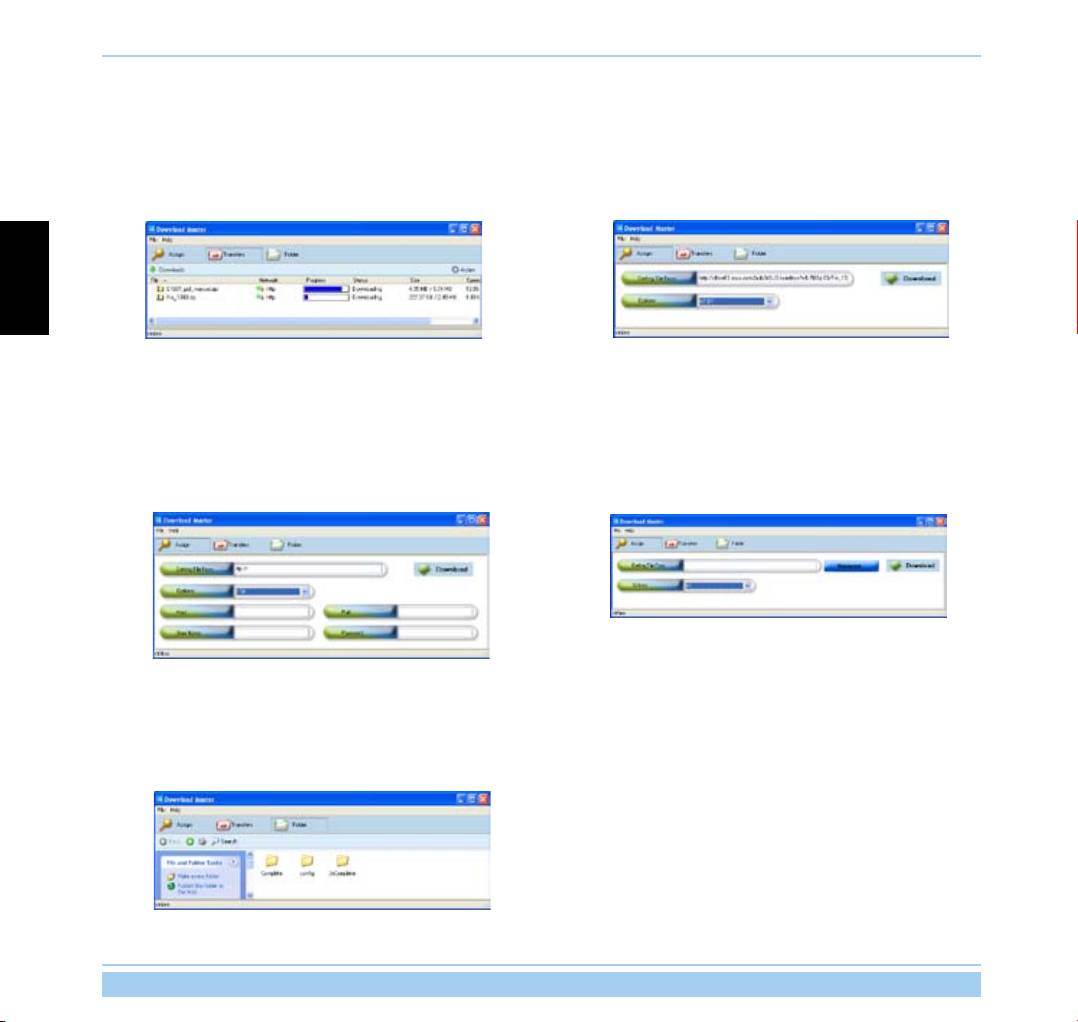
You can use Download Master function in ASUS Utility to organize HTTP, FTP, and BT download tasks.
.
1. Open Download Master from Start -> All Programs -> ASUS Utility -> WL-700gE
Wireless Router -> Download Master. Click
File -> Connect
to associate with
WL-700gE.
2.
HTTP download (1)
HTTP download (2)
Right-click the download link on the Web page and select
Right click the download link on the Web page and select
Download using ASUS Download
.
Properties.
Copy the download
Address (URL)
.
ASUS Wireless Router 12
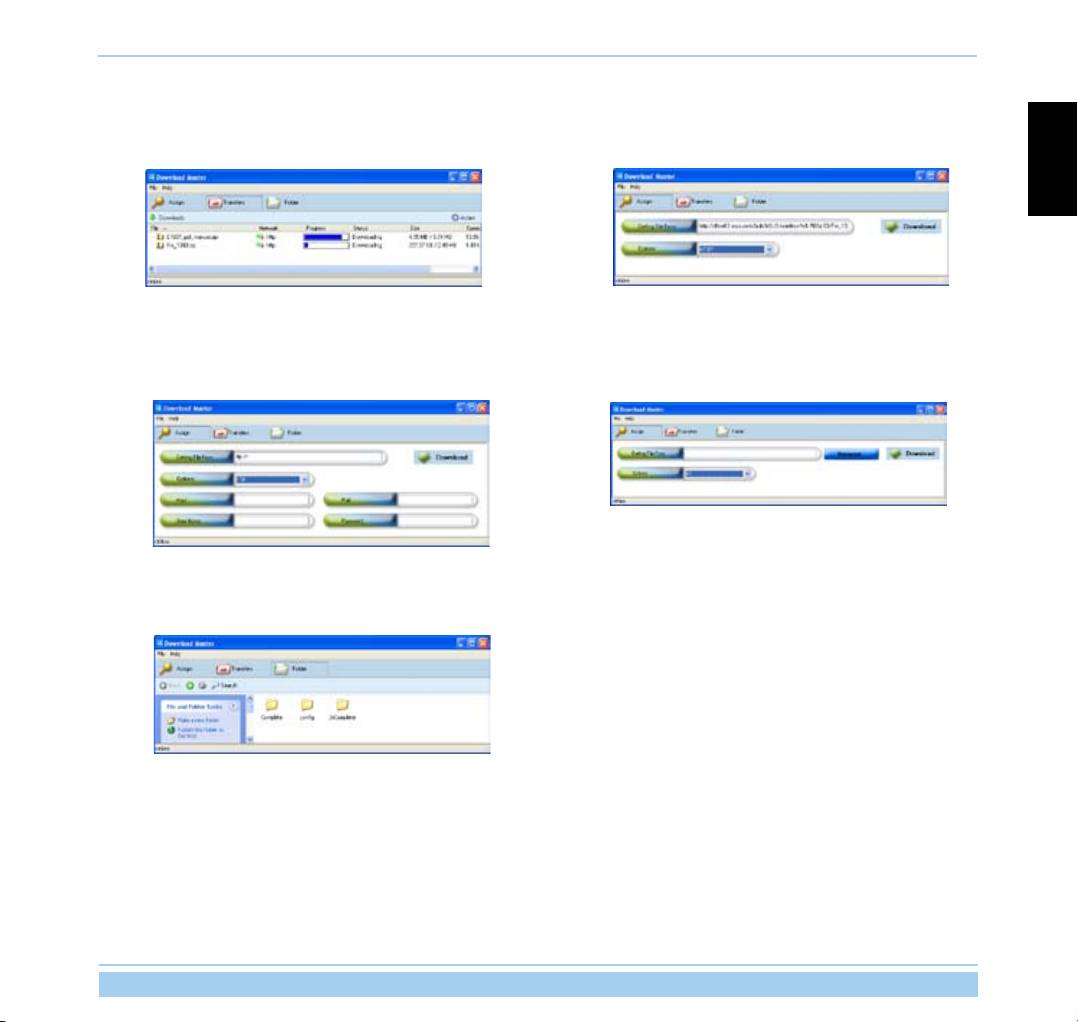
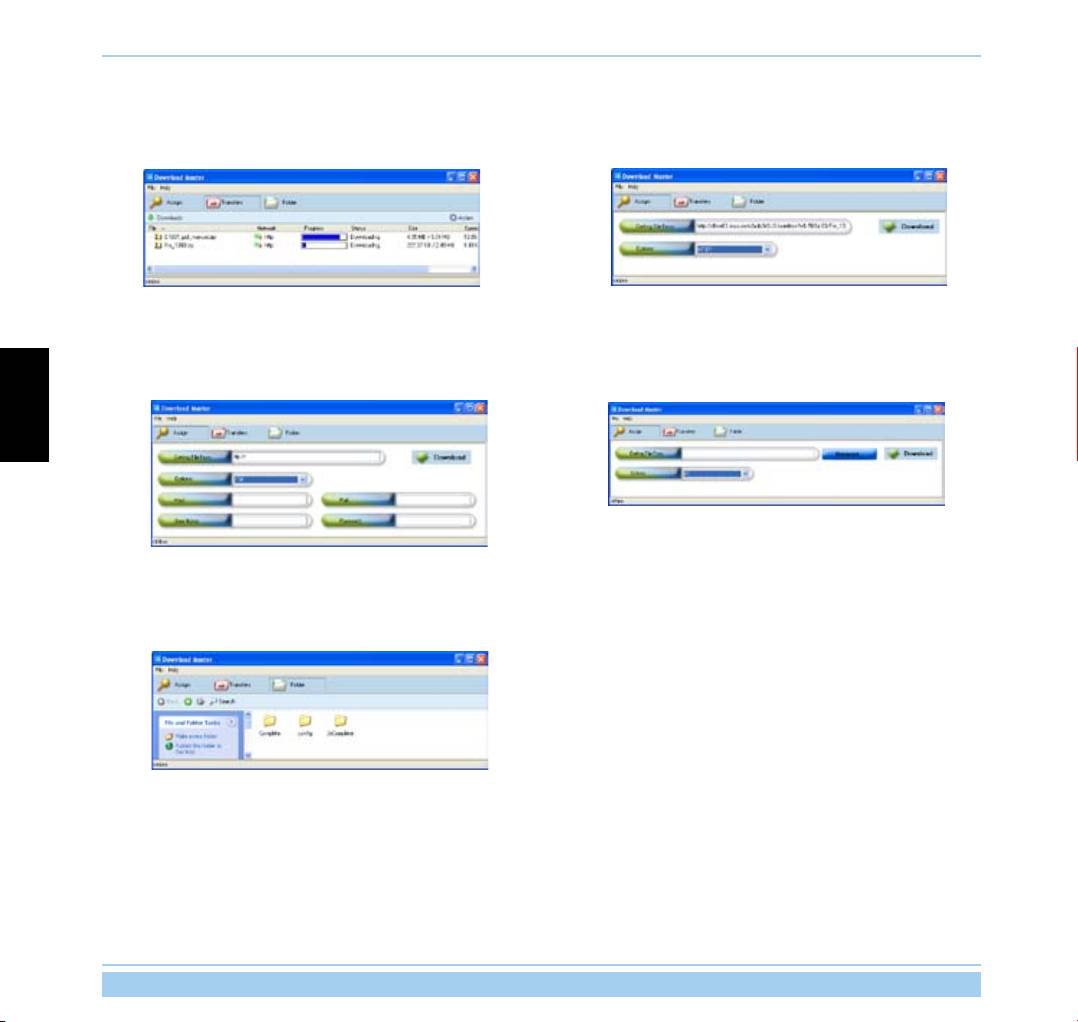
If you select
Download using ASUS Download
, you can see
If you copy the download address, click
Assign
button in the
the download task is added to the
Transfer
list. The blue bars
utility. Paste the address into
Getting File From
box, select
indicate the progress of download tasks.
HTTP
from Option, and click
Download
button to start.
English
3.
FTP download
4.
BT download
Click
Transfer
button of the Download Master and select
FTP
Save the BT seed on your computer. Click
Transfer
button of
in the Options eld. Input the FTP site address, Port number,
the Download Master and select
BT
in the Options eld. Click
User Name, Password. Click
Download
to start.
Browse
to locate the seed le and click
Download
to start.
5. Click
Folder
button to view the download file. Open the
Complete
folder to view or copy the nished les to your local
hard disk. The incomplete tasks are kept in
InComplete
folder.
ASUS Wireless Router 13
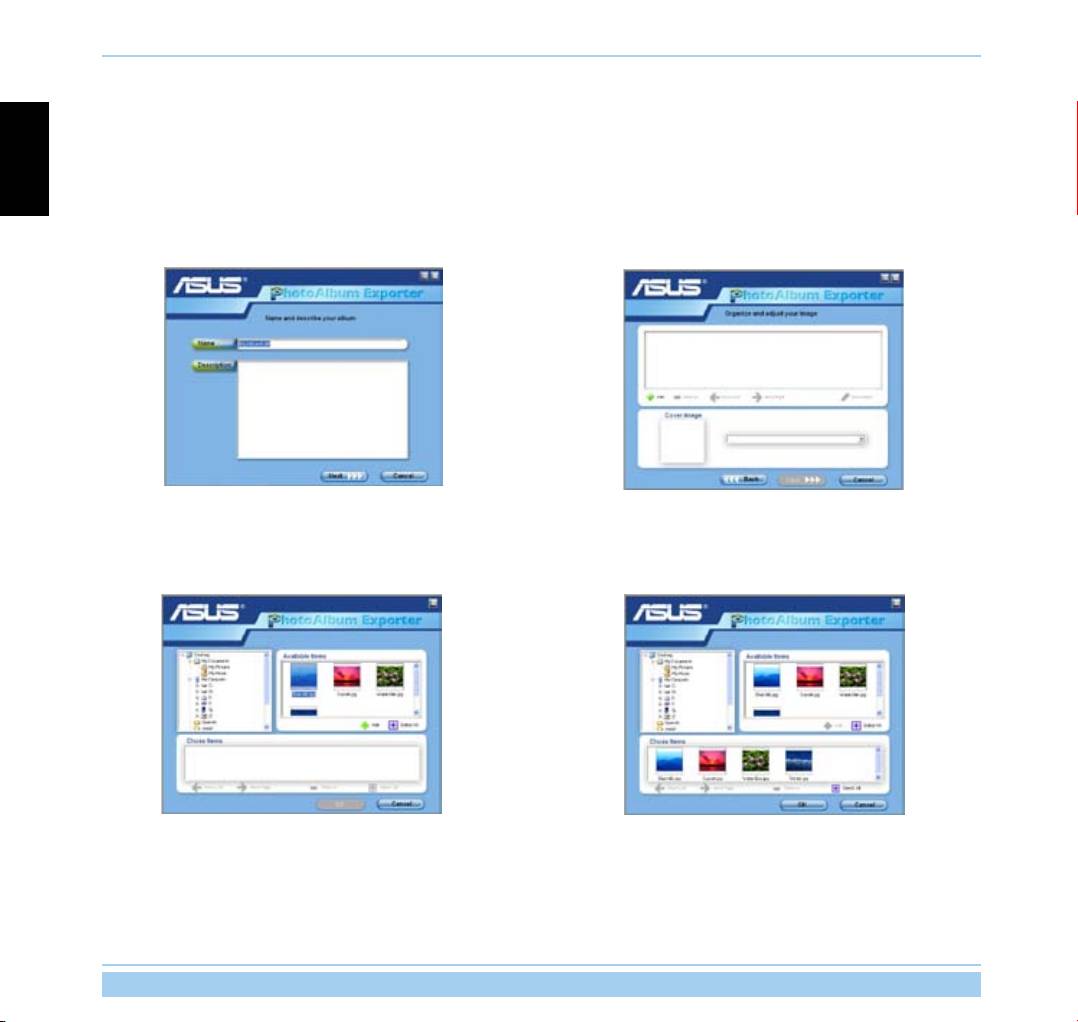
2.7 Sharing your photos on your Website
English
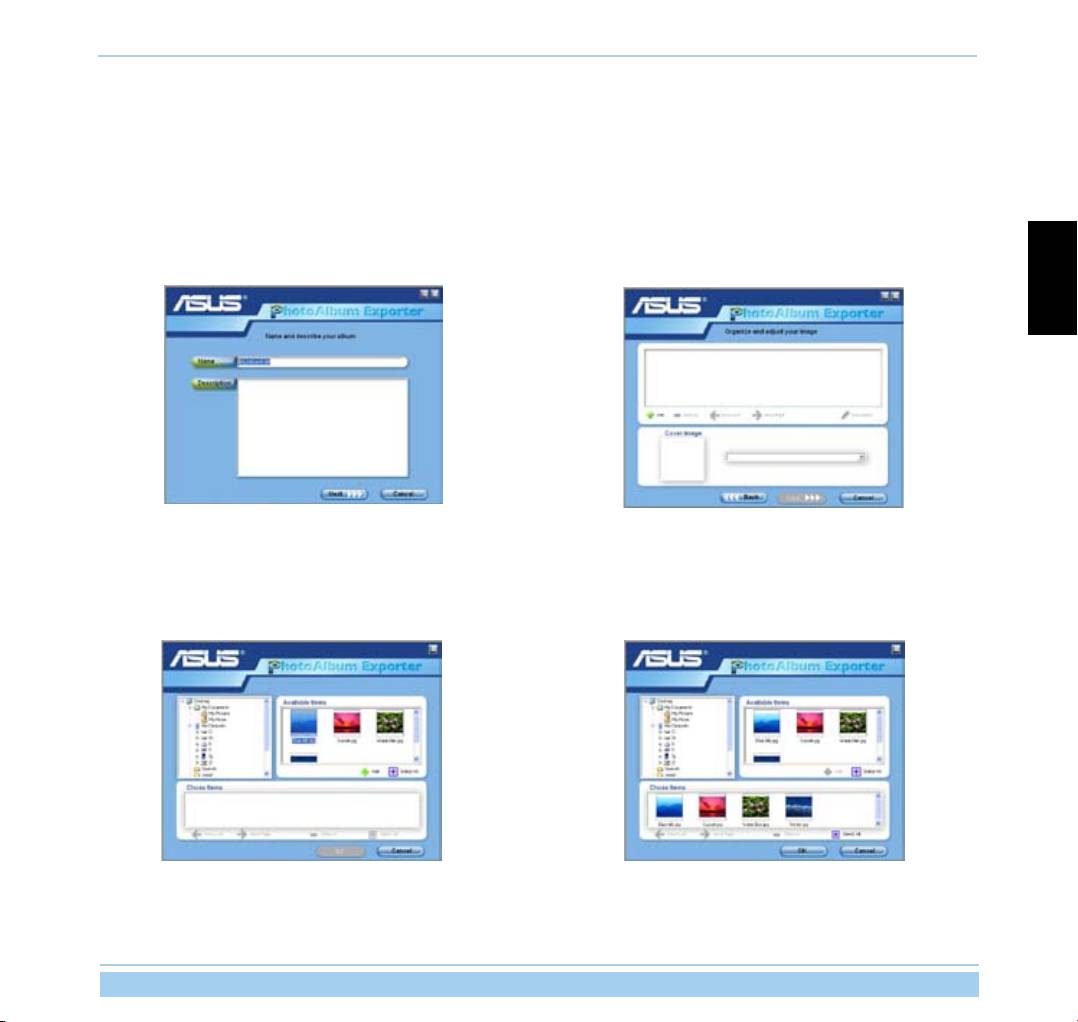
You can upload your photos to WL-700gE to share them with your friends.
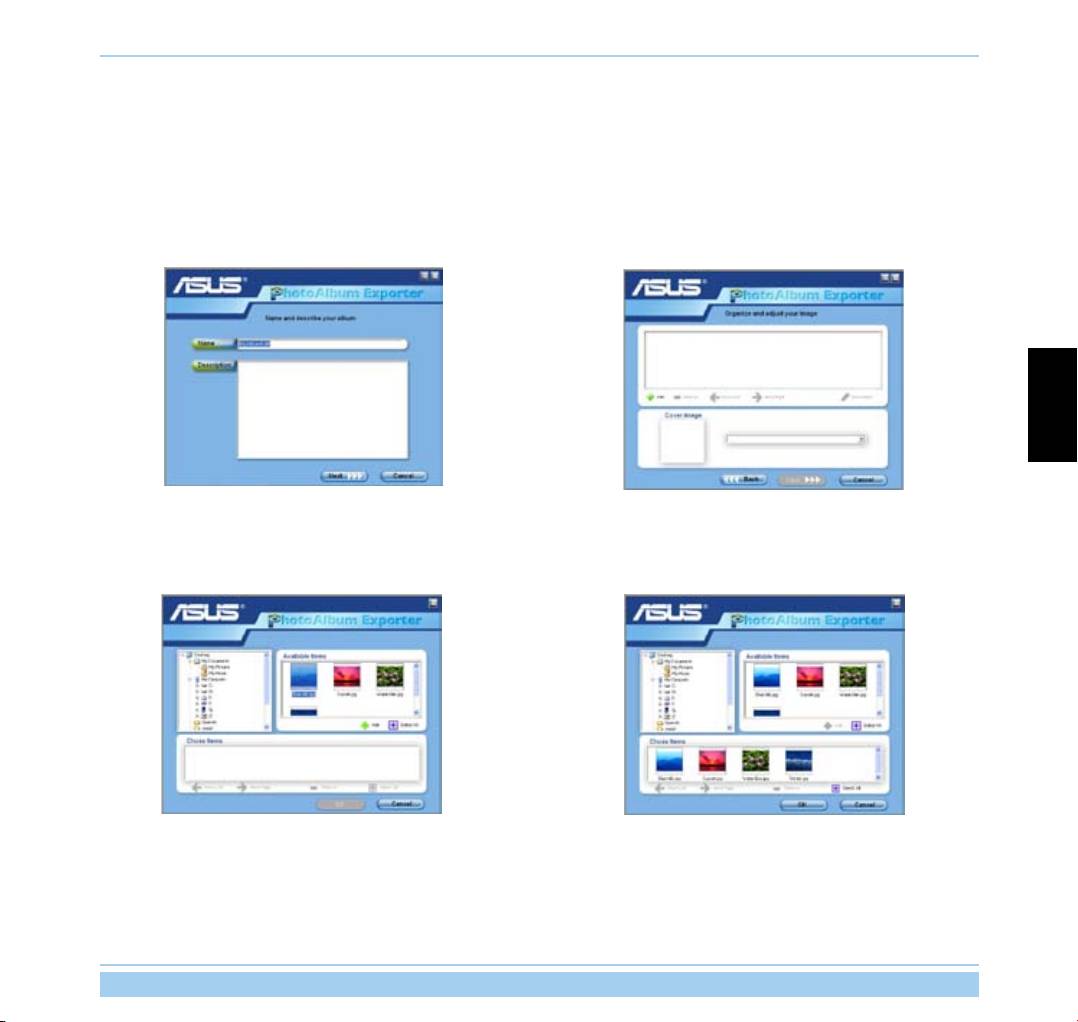
1. Click Start -> All Programs -> ASUS Utility -> WL-700gE Wireless Router -> Photo Album Exporter to open the photo upload utility.
2. Name your new album and add descriptions to the album.
3. Click
Add to add photos from your local hard drive.
Click Next to continue.
4. Locate the photos you want to upload and browse them in
5. The photos you have selected appear in the lower window,
the preview window. Select the photos you want to upload
click the arrows to adjust the sequence of the photos. Click
and click Add.
OK to continue.
ASUS Wireless Router 14
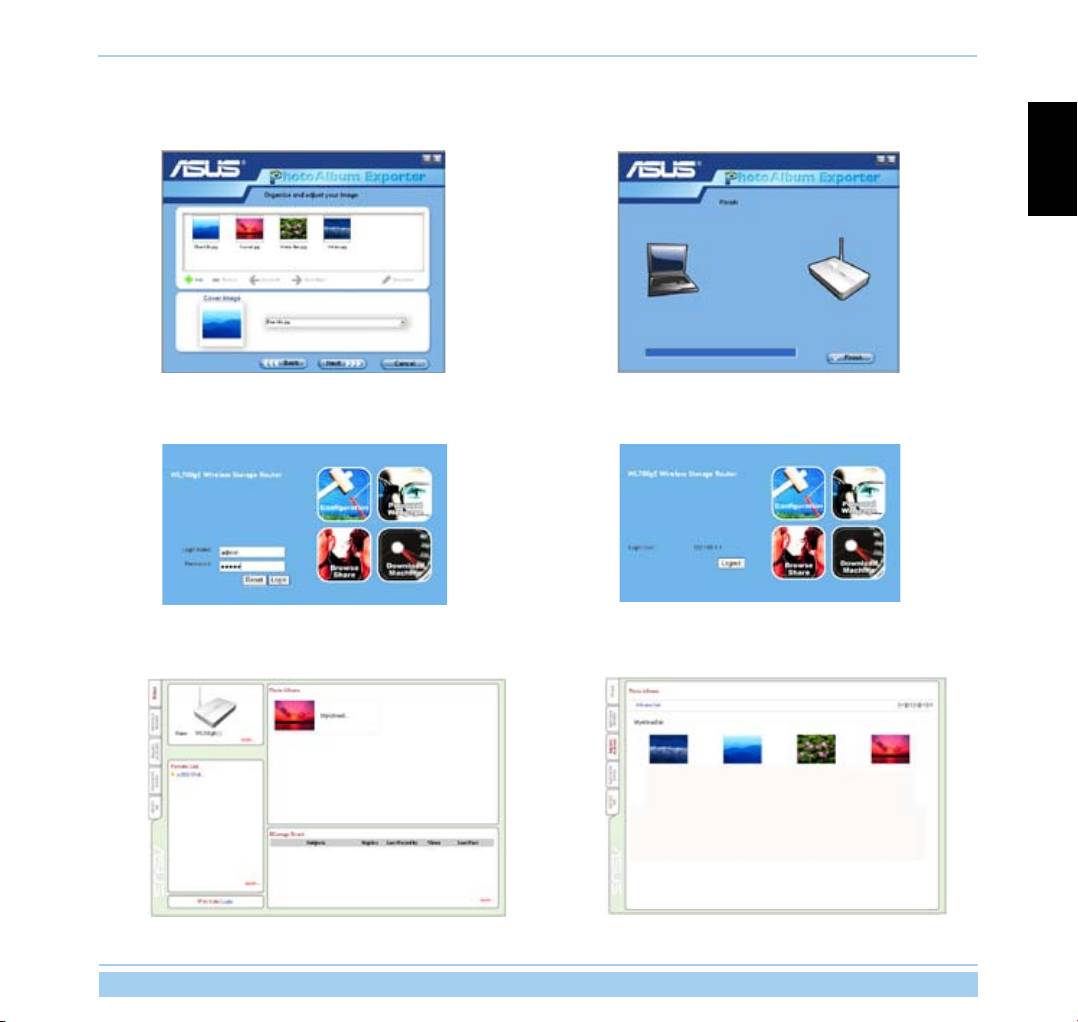
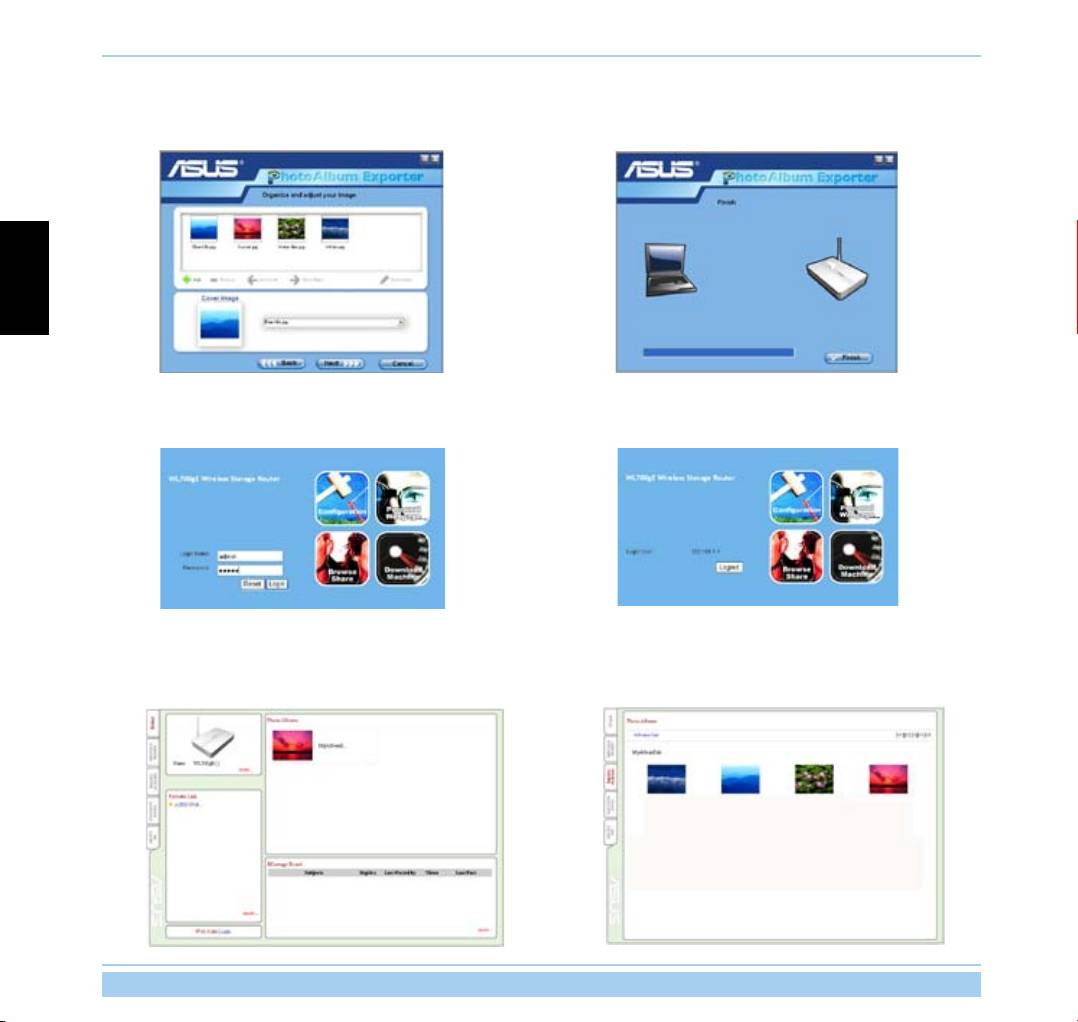
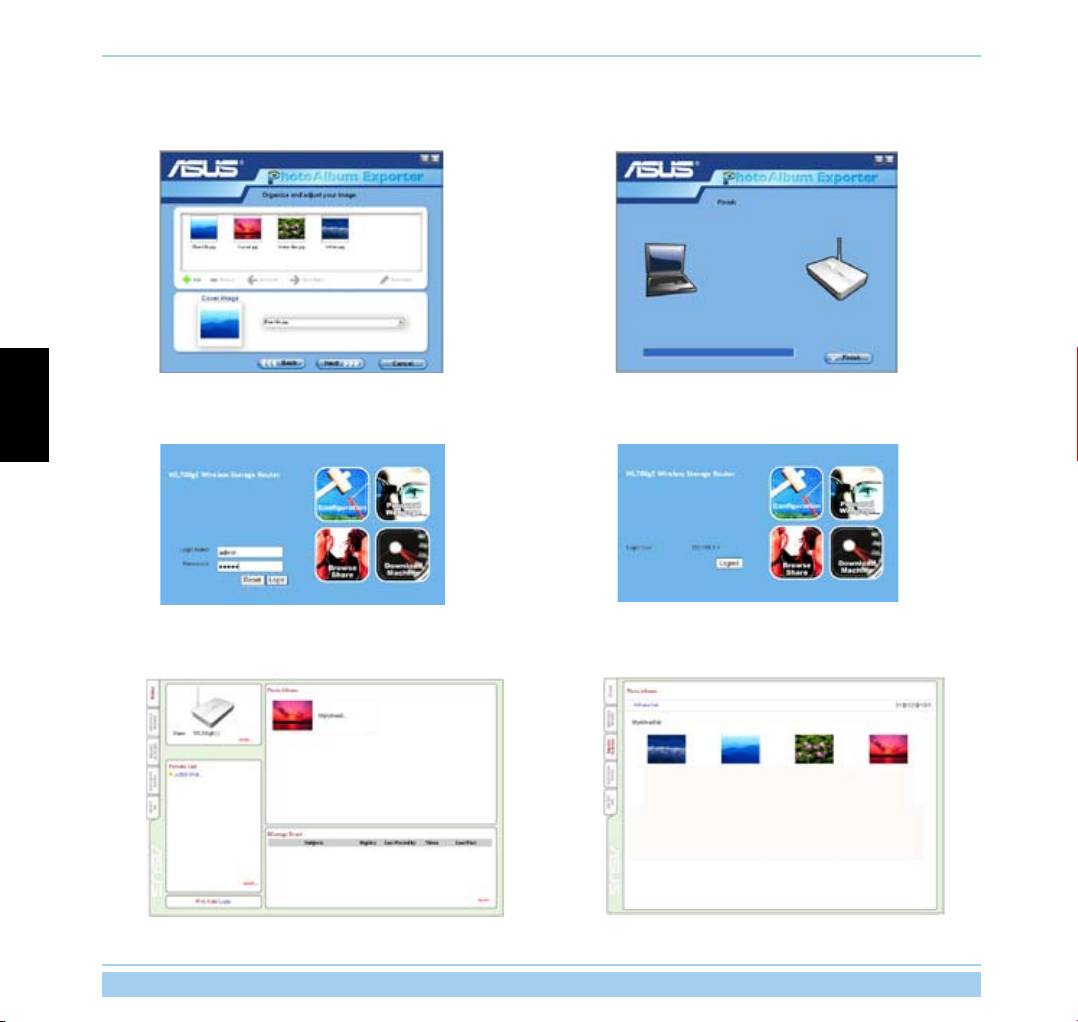
6. Click Description to add description for individual photos.
7. The utility starts to upload the photos, this action takes
Click Next to continue.
several seconds.
English
8. Login your Web configuration interface. Login Name:
9. Click
Personal Webpage.
admin; Password: admin (default).
10. You can see the album is already added to you personal
11. Your friends can view these photos and leave comments
website. To view the photos, click the album.
to them.
ASUS Wireless Router 15
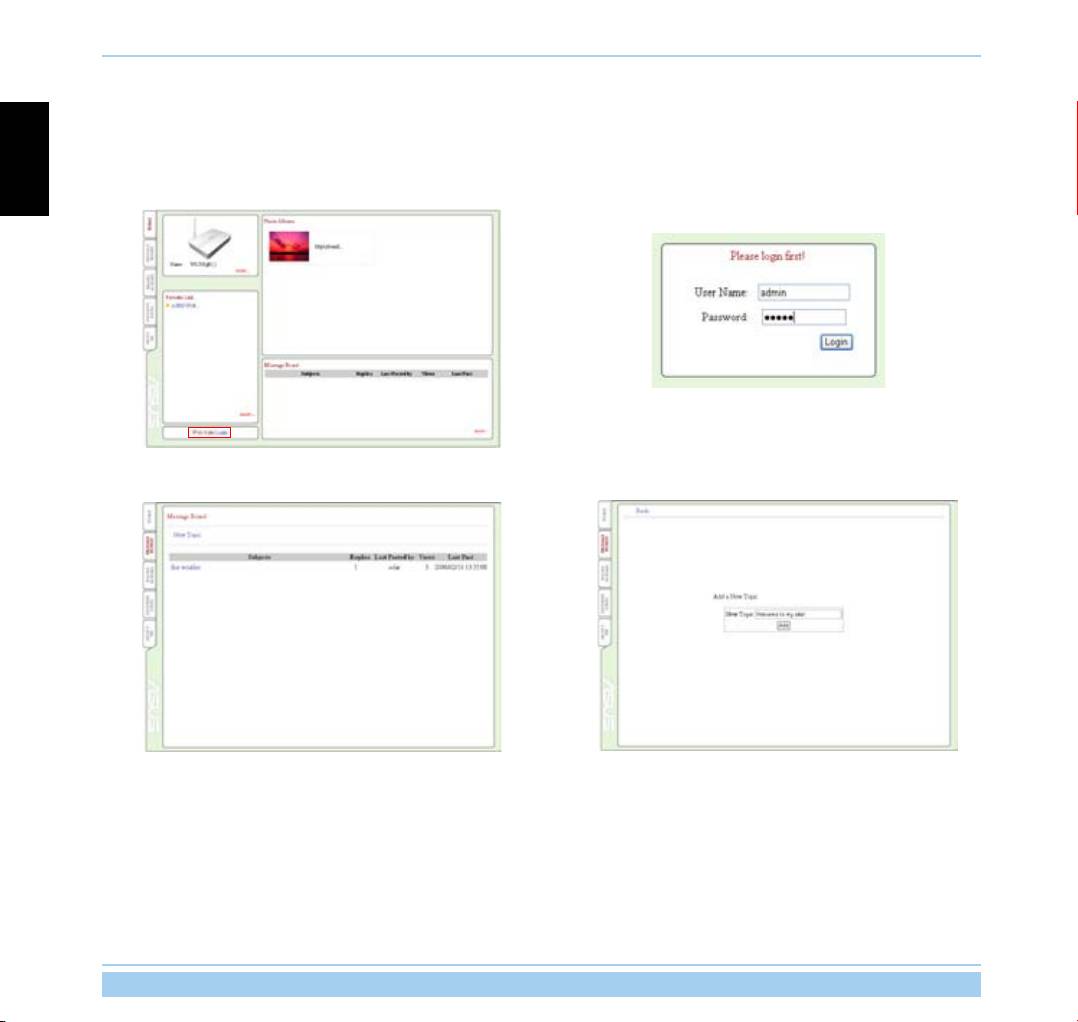
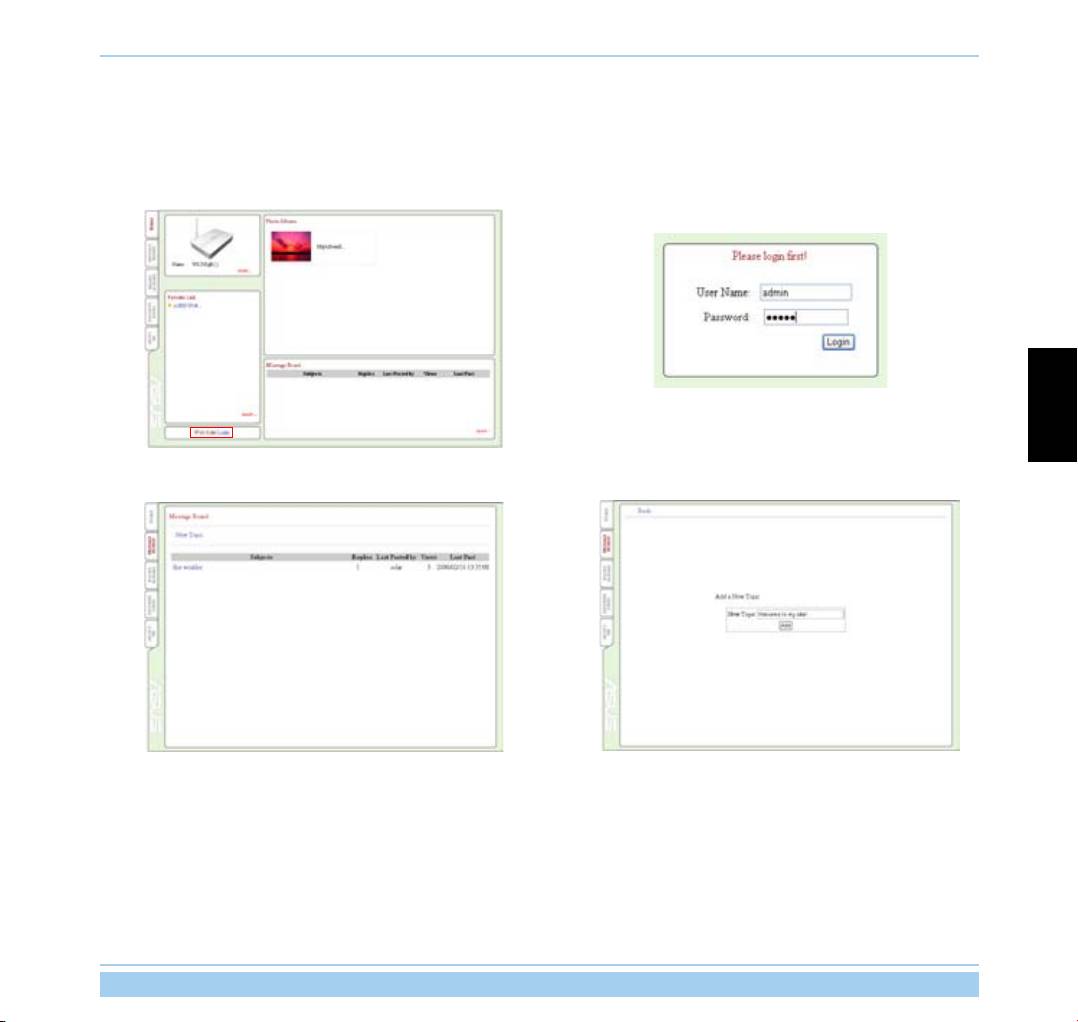
2.8 Setting up the Message Board
English
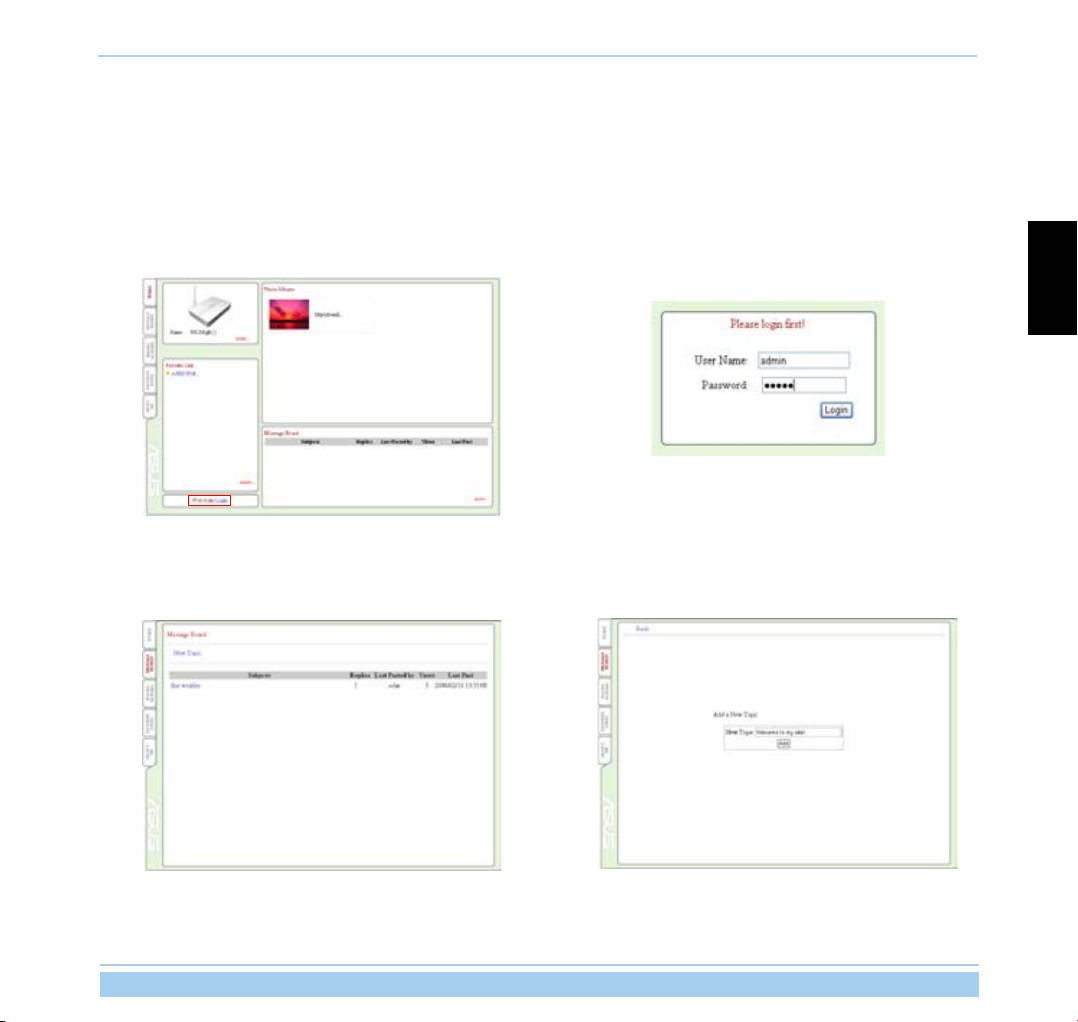
You can create your own Blog site by setting up the Message Board to share you stories to your friend.
1. Click Login at the lower left corner.
2. Login Name: admin; Password: admin. Click Login to
enter the webisite home page again.
3. Click the Message Board tab and click New topic.
4. Input the subject for discussion and click
Add.
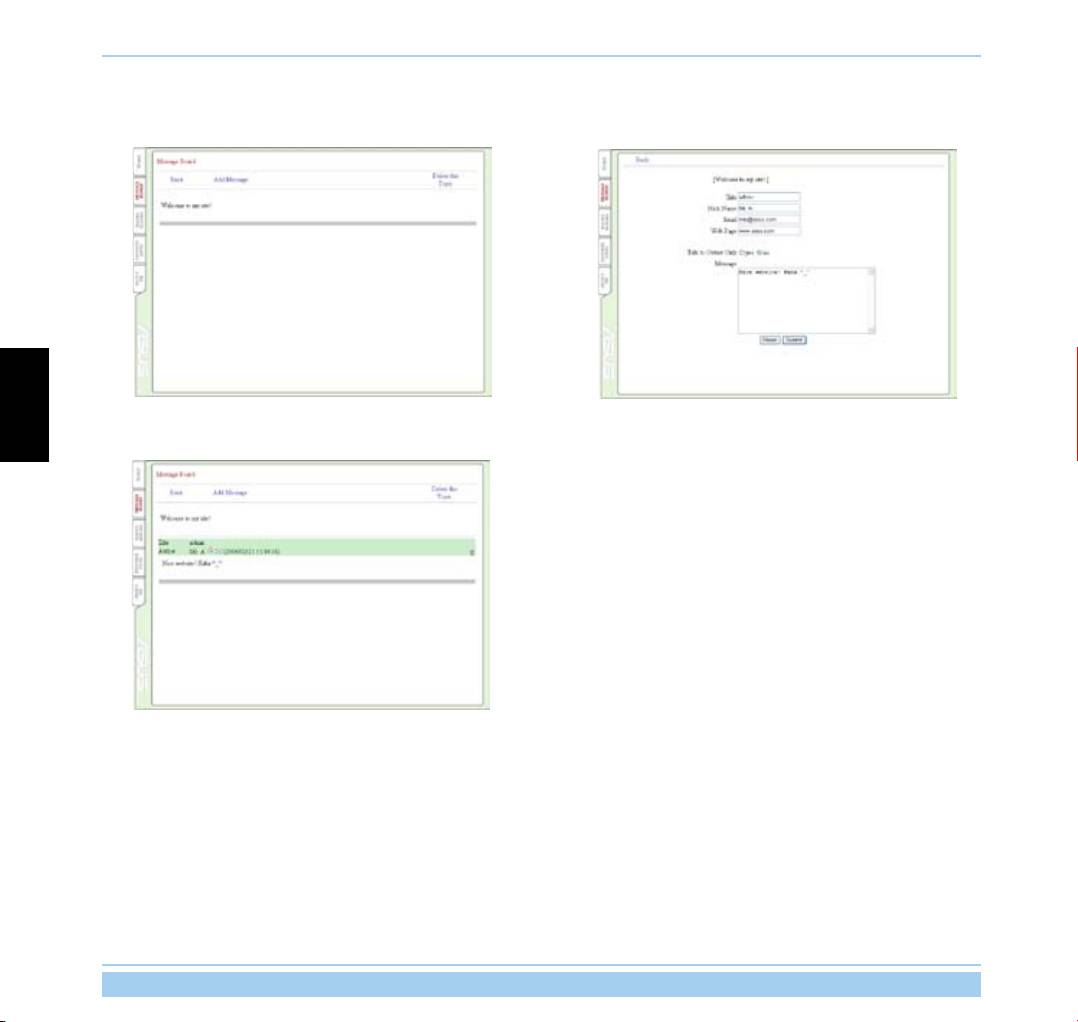
ASUS Wireless Router 16
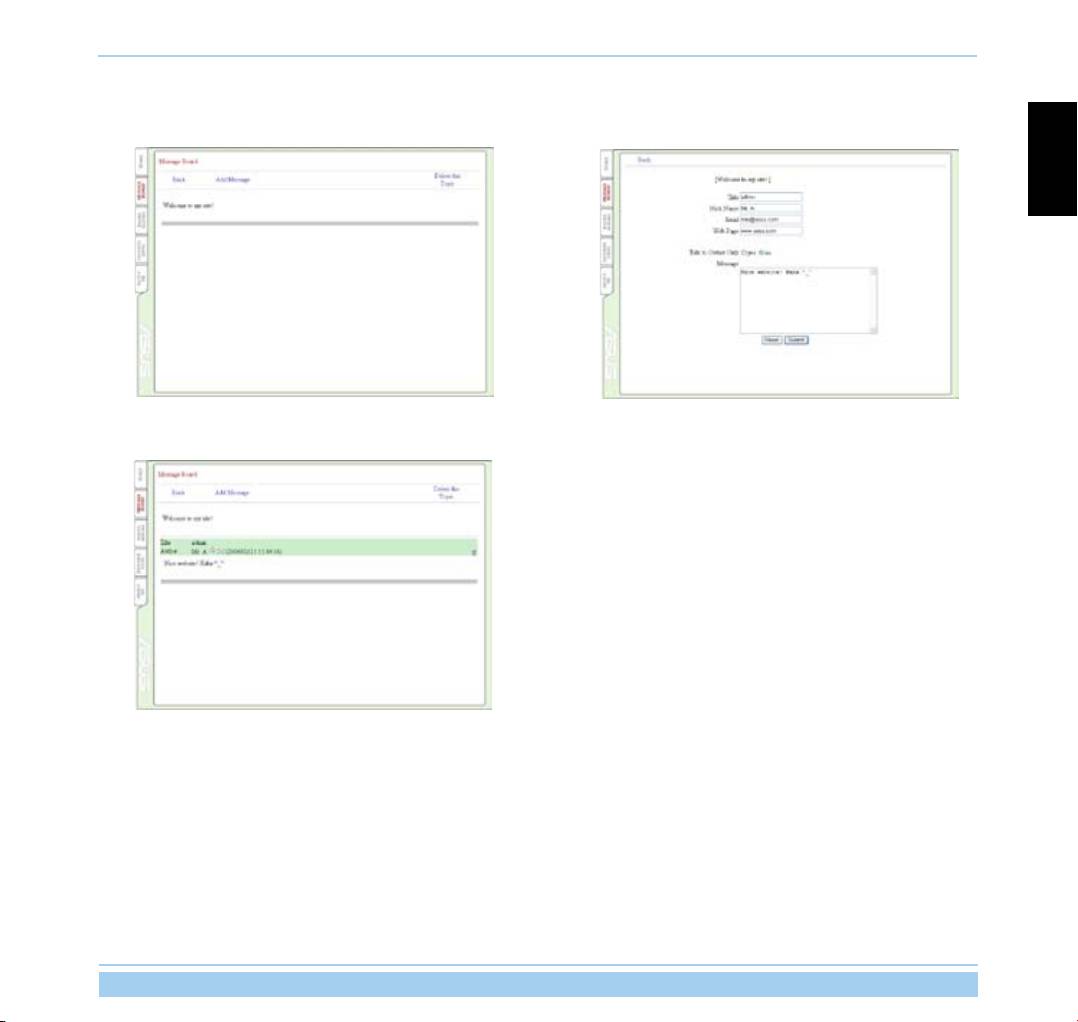
5. When nished, click Add Message to enter the subject and
6. Input your information to the elds and write your message in
leave a message.
the Message box. Click Submit to send out the message.
English
7. Your message board is ready.
ASUS Wireless Router 17
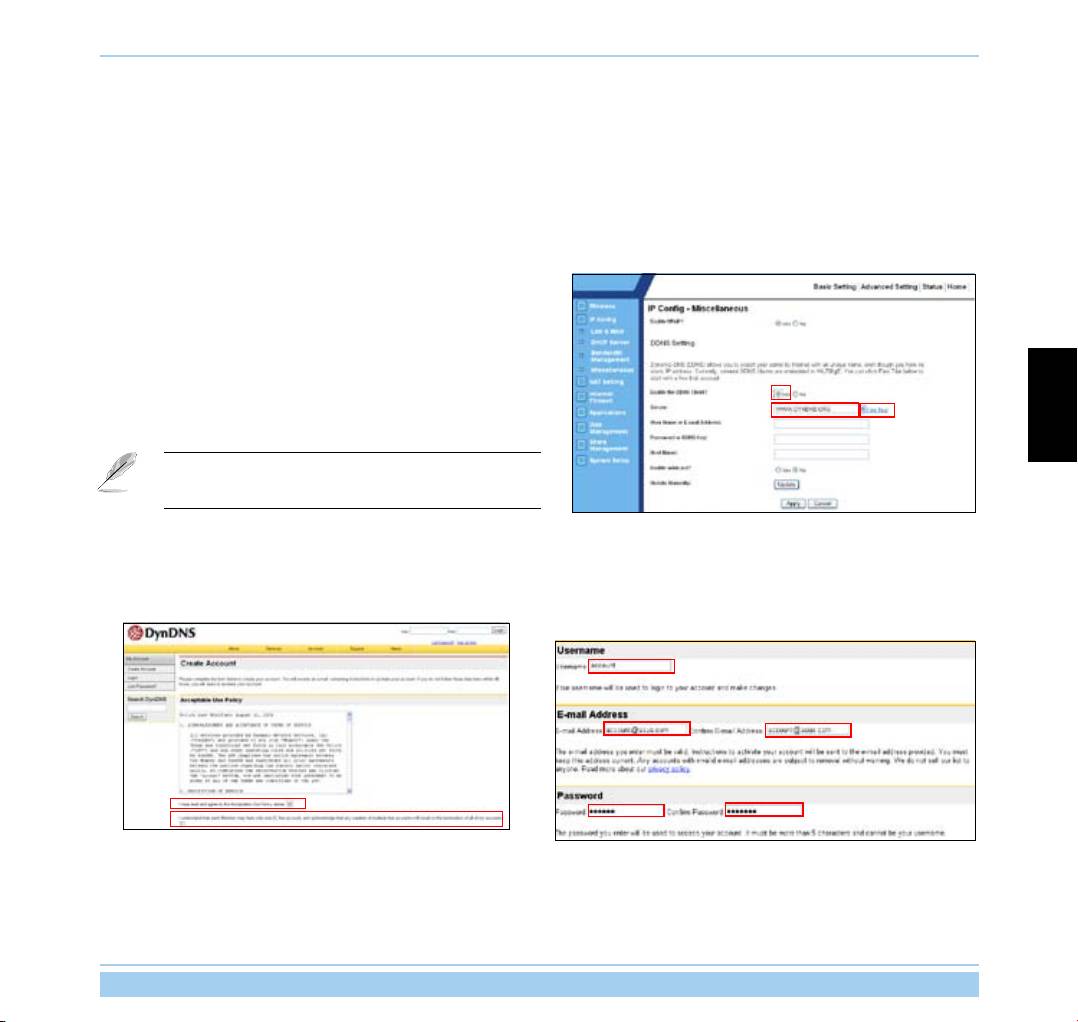
2.9 Setting up DDNS
English
For static IP users who need to make a host or server available to Internet users, they need to have a static IP
address and register a domain name for easy memory. However, dynamic IP user cannot map their address to DNS
server because their IP addresses keep changing. To solve this problem, WL-700gE provides Dynamic DNS (DDNS)
function. DDNS enables dynamic IP users to map the domain name to dynamic IP address by a registered account.
To realize this function, you must rst register at DDNS service provider, such as DynDNS.org.
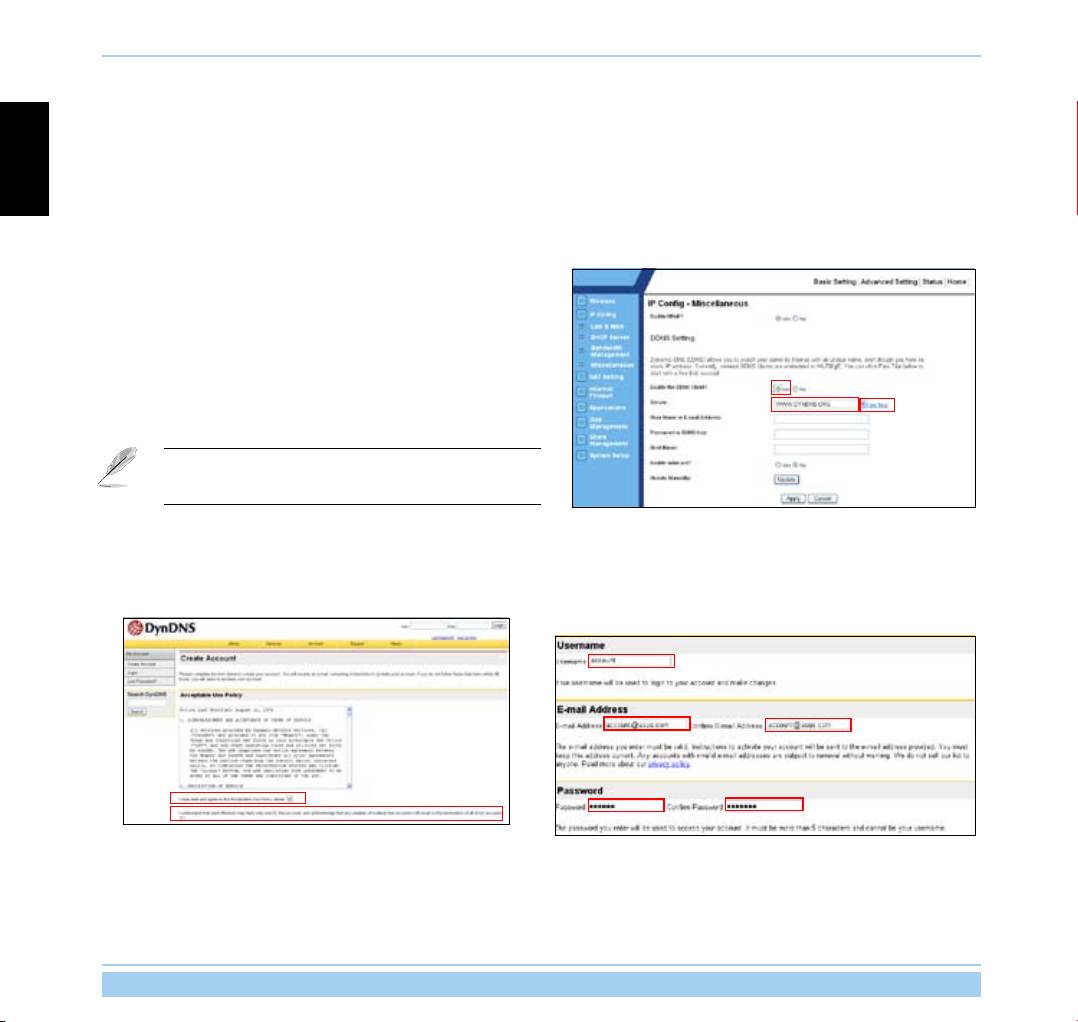
1. Enter the Web conguration page of WL-700gE and click
Advanced Settings at the upper right corner. Then click IP
Conig -> Miscellaneous in the left side menu. Select Yes radio
button to enable DDNS client and select a DDNS server.
2. If you do not have a DDNS account, you can apply for a free trial
account at DynDNS.org. Click Free Trial to open the registration
page of DynDNS.org.
Due to website update, the registration steps and screens
here below may be different from the actual website.
3. After you click Free Trail, you are directed to registration
4. Scroll down and enter the Username you want to use for your
page of DynDNS. Check the two checkboxes as shown in
account, such as “account”. Enter your E-mail address to receive
the picture below.
the conrmation letter from DynDNS. Enter the Password for
your account. Then press Create Account button.
ASUS Wireless Router 18
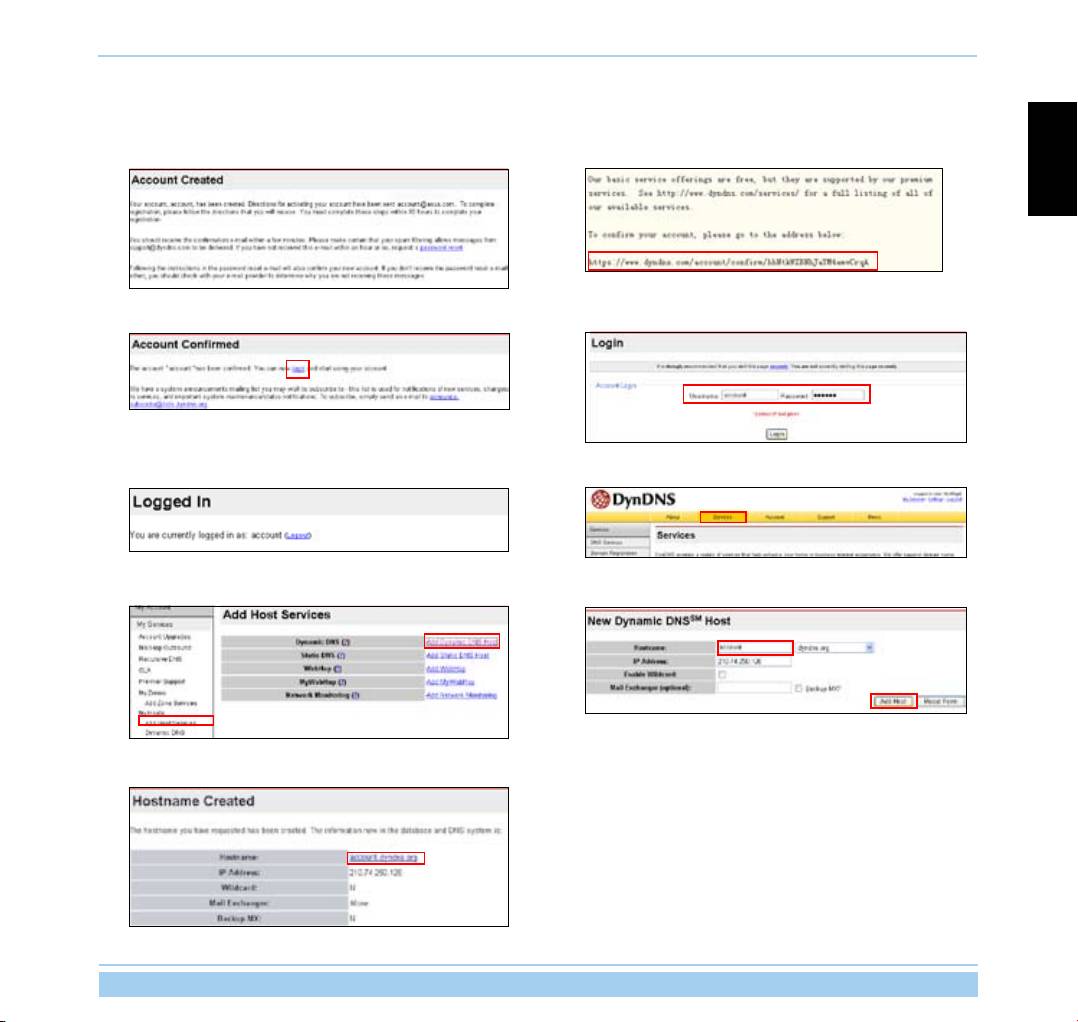
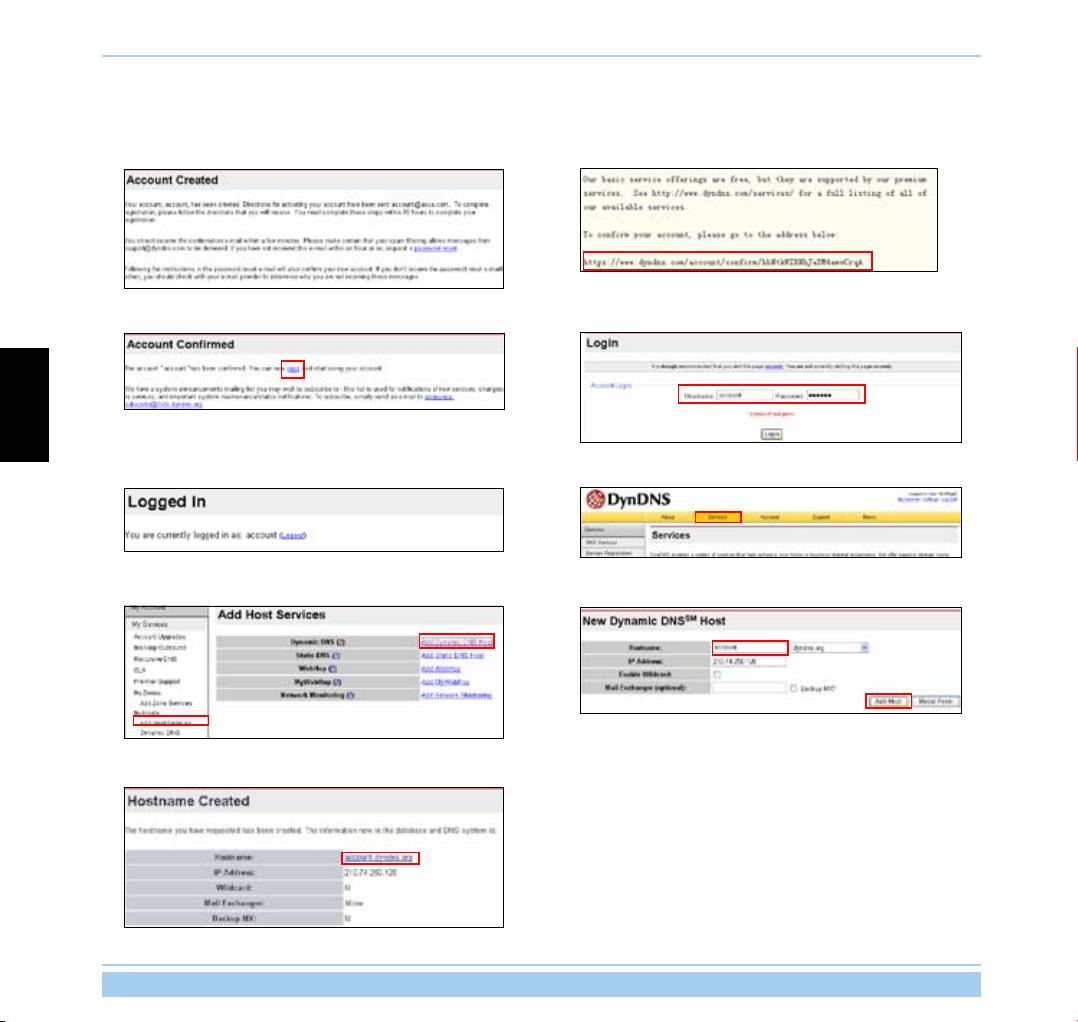
5. After pressing Create Account you can see a message
6. Check your mail box for the conrmation letter, open the mail
telling you that a conrmation letter has been sent to your
and click the link to re-enter the DynDNS registration page
e-mail address. Open your mail box to check the mail.
and activate your account.
English
7. Click Login.
8. Input username and password to login.
9. After logging in, you can see this welcome message.
10. Select Services tab.
11. Click
Add Dynamic DNS Host.
12. Enter the host name then click
Add Host.
13. Your hostname is successfully created.
ASUS Wireless Router 19
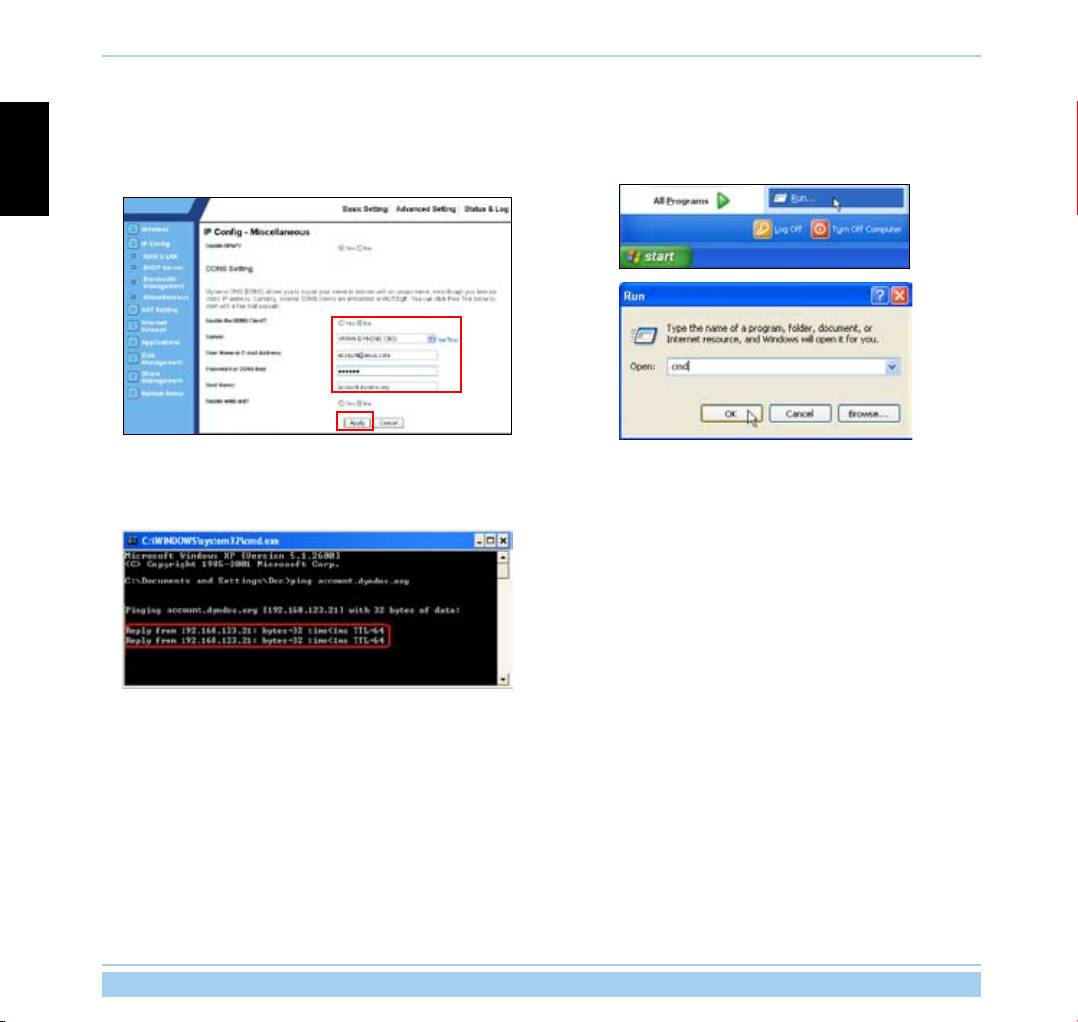
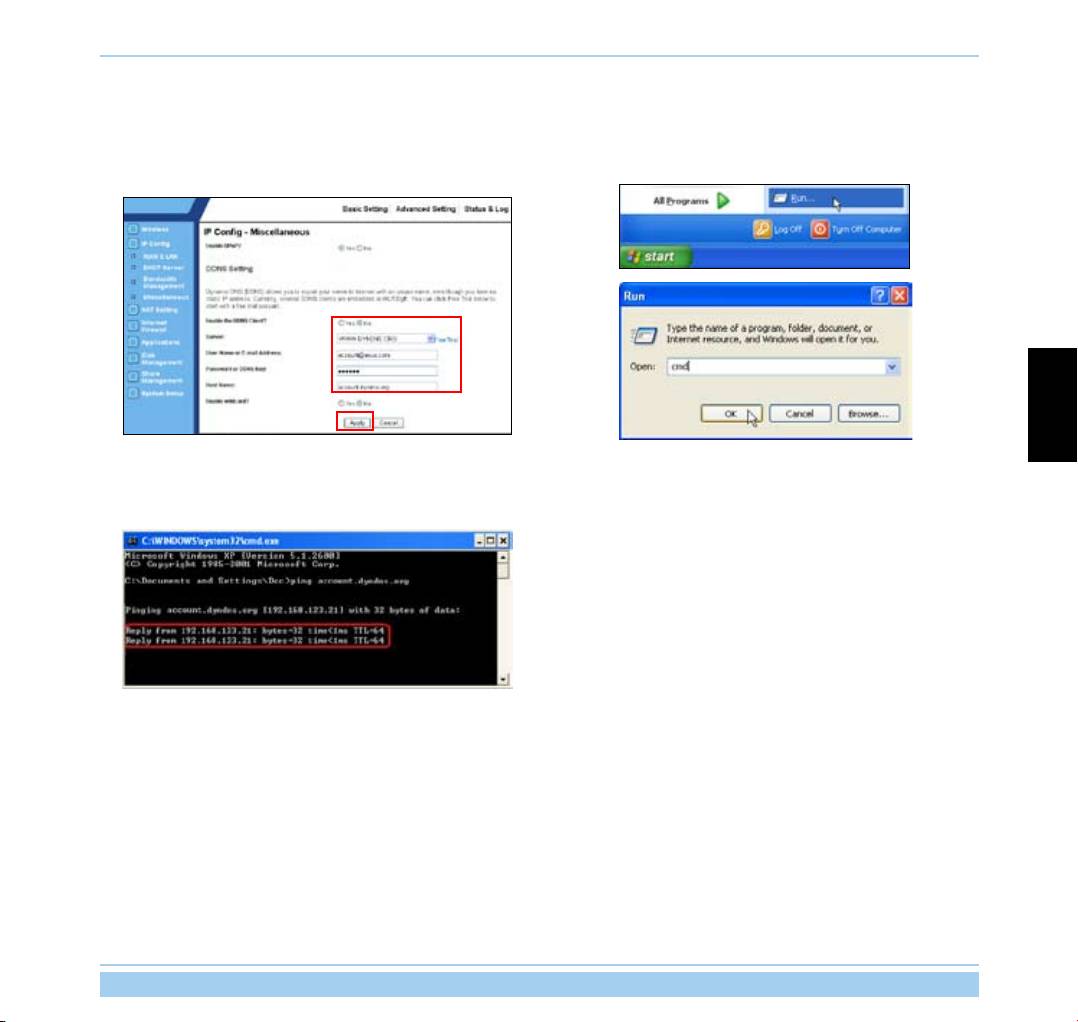
14. Return to WL-700gE DDNS conguration page. Enable
15. To test whether DDNS functions or not, ping the domain
English
DDNS Client, set “Server” to WWW.DYNDNS.ORG and input
name to see whether your host is accessible. Click Start ->
your user name, password and host name to the elds. Click
Run... -> type cmd, and enter the command line interface.
Apply to activate the settings.
16. Type ping account.dyndns.org and press Enter. If you
get reply from a certain IP address, it means your host is
accessible from Internet.
ASUS Wireless Router 20
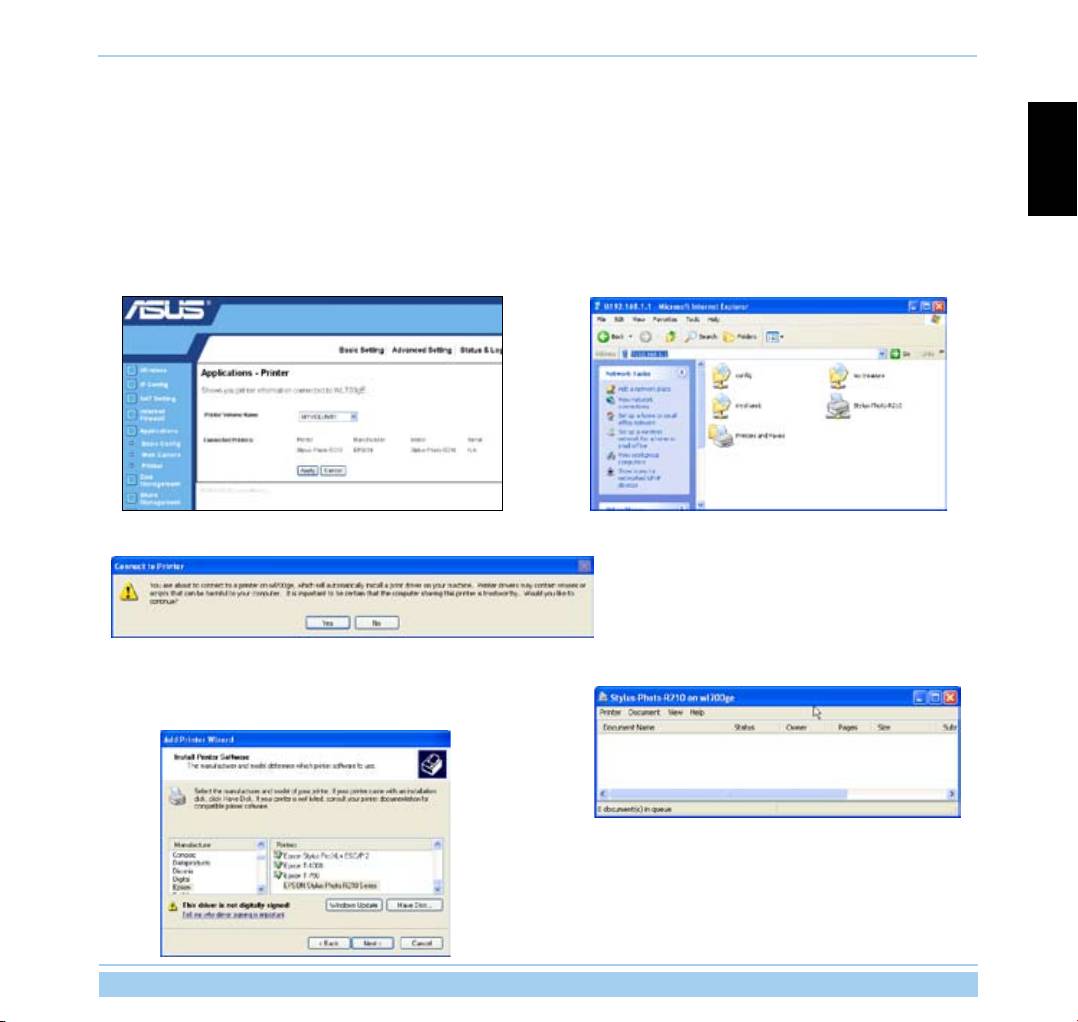
2.10 Setting up shared printer
You can connect a USB printer to the USB2.0 port on WL-700gE Wireless Router and share the printer within your
network. Follow the steps below to setup your shared printer on your .
English
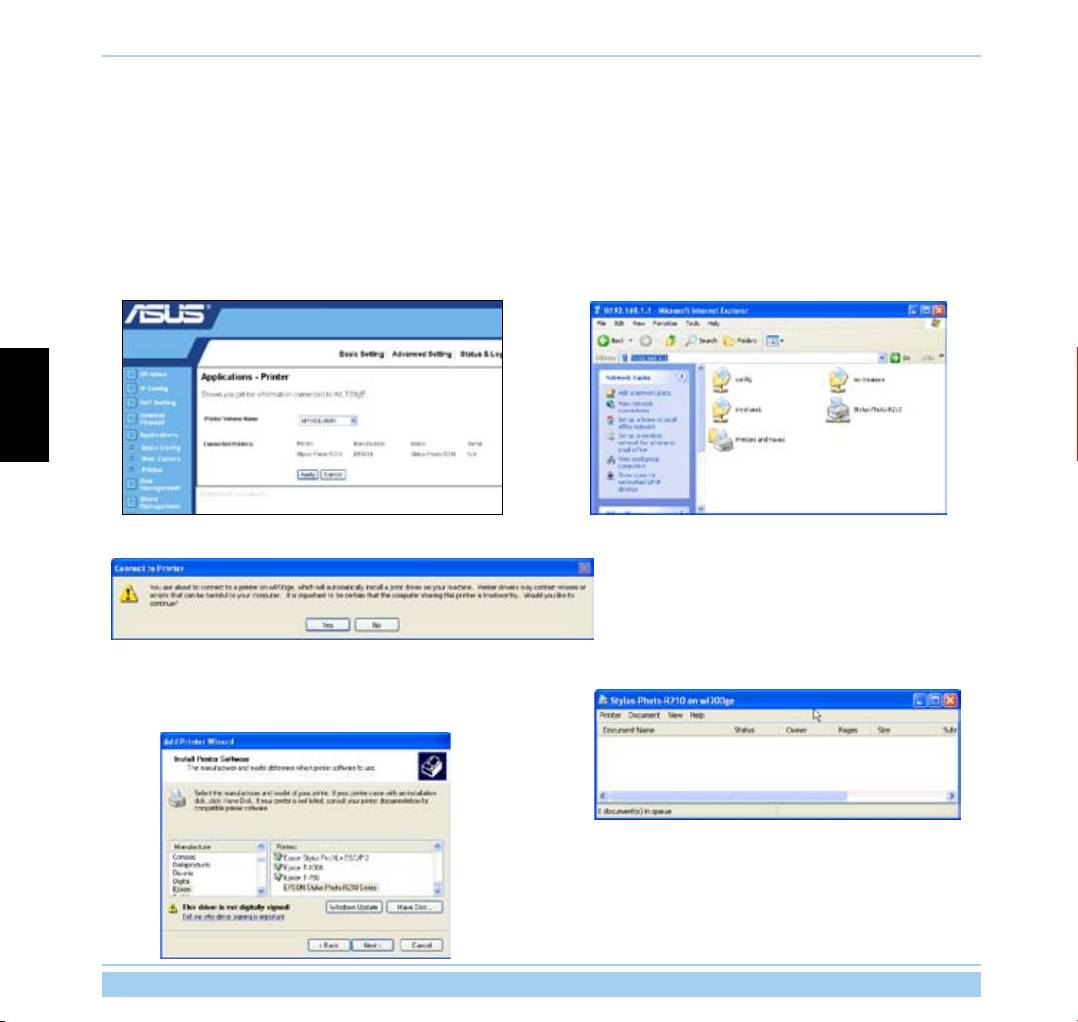
1. Connect a USB printer to the USB2.0 port of WL-700gE. Make sure the printer is powered ON.
2. Enter the Web conguration page of WL-700gE. Click
3. Open a Web browser window and type
//192.168.1.1 then
Applications -> Printer. You can see your printer is
press Enter. You can see the printer icon. Double click the
recognized by WL-700gE.
printer icon.
4. A warning window prompts out. Click
Yes to continue.
5. Select the printer driver from the vendor-model list and click
6. The printer is ready for share.
Next to install. If your printer is not in the list, click Have
Disk to locate the driver.
ASUS Wireless Router 21
English
3. Troubleshooting
1. Power ON the WL-700gE Wireless Router and make sure
2. Make sure the ASUS Wireless Router Utility is correctly
the LED indicators light up normally.
installed.
3. Ping WL-700gE at your computer. Click Start on the desktop
4. Press the RESET button on the rear panel for more than 5
and select Run..., type cmd and press OK. Then type ping
seconds.
192.168.1.1 and press Enter. If ping times out, it means
the router could not been reached by your computer. You
need to reset the the router if you do not remember the IP
address.
5. Check whether you can access the Web conguration page
6. Check whether you can congure the wireless router and
of WL-700gE and set up features via Web interface.
access Internet via wireless.
ASUS Wireless Router 22

4.Appendix
4.1 User notes
English
No part of this manual, including the products and software described in it, may be reproduced, transmitted, transcribed, stored in a retrieval
system, or translated into any language in any form or by any means, except documentation kept by the purchaser for backup purposes,
without the express written permission of ASUSTeK COMPUTER INC. (“ASUS”).
ASUS PROVIDES THIS MANUAL “AS IS” WITHOUT WARRANTY OF ANY KIND, EITHER EXPRESS OR IMPLIED, INCLUDING BUT NOT
LIMITED TO THE IMPLIED WARRANTIES OR CONDITIONS OF MERCHANTABILITY OR FITNESS FOR A PARTICULAR PURPOSE.
IN NO EVENT SHALL ASUS, ITS DIRECTORS, OFFICERS, EMPLOYEES OR AGENTS BE LIABLE FOR ANY INDIRECT, SPECIAL,
INCIDENTAL, OR CONSEQUENTIAL DAMAGES (INCLUDING DAMAGES FOR LOSS OF PROFITS, LOSS OF BUSINESS, LOSS OF
USE OR DATA, INTERRUPTION OF BUSINESS AND THE LIKE), EVEN IF ASUS HAS BEEN ADVISED OF THE POSSIBILITY OF SUCH
DAMAGES ARISING FROM ANY DEFECT OR ERROR IN THIS MANUAL OR PRODUCT.
Product warranty or service will not be extended if: (1) the product is repaired, modied or altered, unless such repair, modication of
alteration is authorized in writing by ASUS; or (2) the serial number of the product is defaced or missing.
Products and corporate names appearing in this manual may or may not be registered trademarks or copyrights of their respective
companies, and are used only for identication or explanation and to the owners’ benet, without intent to infringe.
SPECIFICATIONS AND INFORMATION CONTAINED IN THIS MANUAL ARE FURNISHED FOR INFORMATIONAL USE ONLY, AND
ARE SUBJECT TO CHANGE AT ANY TIME WITHOUT NOTICE, AND SHOULD NOT BE CONSTRUED AS A COMMITMENT BY ASUS.
ASUS ASSUMES NO RESPONSIBILITY OR LIABILITY FOR ANY ERRORS OR INACCURACIES THAT MAY APPEAR IN THIS MANUAL,
INCLUDING THE PRODUCTS AND SOFTWARE DESCRIBED IN IT.
Copyright © 2006 ASUSTeK COMPUTER INC. All Rights Reserved.
Note: Product warranty or service will not be extended if the serial number is defaced or missing.
Product name: ASUS WL-700gE Wireless Router
Manual version: QE2393 / V1.0
Publication date: April 2006
ASUS Wireless Router 23

4.2 ASUS warranty policy
English
Thank you for purchasing ASUS wireless product. This apparatus is tested and approved by ASUS and enjoy two
years’ warranty subject to use within the warranty scope.
Warranty scope
ASUS provides two years’ limited warranty subject to correct use and maintenance. ASUS can charge fee for repairation or
maintenance if damage is caused by:
1). Force majeure;
2). Abnormal voltage;
3). Disassembling, modifying by non-ASUS approved agent or personnel;
4). Using non-ASUS manufactured accessories;
5). Installing pirated software;
6). Computer virus;
7). Drop, smash;
8). Product serial number label removed, defaced, forged or changed.
ASUS Wireless Router 24

WL-700gE Routeur sans l multifonction
Guide de démarrage rapide
Contents
1 Introduction ...............................................................................................................27
Français
1.1 Conguration requise .......................................................................................................... 27
1.2 Contenu de la boîte .............................................................................................................
27
1.3 Façade arrière .....................................................................................................................
27
1.4 Façade avant ......................................................................................................................
28
2 Support logiciel .........................................................................................................29
2.1 Installer les utilitaires ASUS pour le WL-700gE .................................................................. 29
2.2 Congurer le routeur sans l via EZSetup ..........................................................................
29
2.3 Se connecter au WL-700gE à partir d’un client sans l ......................................................
32
2.4 Fonction d’auto copie USB .................................................................................................
33
2.5 Partage sans l de données ...............................................................................................
33
2.6 Utiliser Download Master ...................................................................................................
35
2.7 Partager des photos sur votre site web ..............................................................................
37
2.8 Congurer Message Board (Editeur de messages) ............................................................
39
2.9 Congurer le DDNS ............................................................................................................
41
2.10 Congurer le partage d’imprimante .....................................................................................
44
3. Dépannage .................................................................................................................45
4. Appendice ..................................................................................................................
46
4.1 Notes ................................................................................................................................... 46
4.2 Politique de garantie ASUS .................................................................................................
47
Routeur sans l ASUS 25
A propos de ce guide
Ce guide de démarrage rapide contient les informations dont vous aurez besoin pour installer et congurer le routeur sans l.
Comment ce guide est organisé
Chapitre 1:
Introduction au produit
Français
Ce chapitre décrit les fonctions du routeur sans l WL-700gE
Chapitre 2:
Support logiciel
Ce chapitre explique comment congurer les fonctions de base du WL-700gE.
Chapitre 3 :
Dépannage
Ce chapitre propose des solutions aux éventuels problèmes que vous rencontreriez lors de la conguration et l’utilisation
du WL-700gE.
Conventions utilisées dans ce guide
Pour être sûr que vous procédiez à certaines tâches correctement, retenez les symboles suivants, utilisés tout au long de
ce guide.
DANGER/AVERTISSEMENT : Information vous évitant de vous blesser lorsque vous effectuez une tâche
ATTENTION : Information vous évitant d’endommager les composants lorsque vous effectuez une tâche.
NOTE : Astuces et informations additionnelles pour vous aider à mener à bien une tâche.
Où obtenir plus d’informations
Référez-vous aux sources suivantes pour obtenir des informations additionnelles, et les mises à jours du produit et des
logiciels.
1. Sites Web d’ASUS
Les sites Web d’ASUS fournissent des informations actualisées sur les produits matériels et logiciels d’ASUS. Se référer
aux contacts ASUS.
2. Documentation supplémentaire
La boîte de votre produit peut contenir de la documentation supplémentaire, tels que des coupons de garantie, qui ont pu
être rajoutés par votre revendeur. Ces documents ne font pas partie de la boîte standard.
Routeur sans l ASUS 26
1 Introduction
1.1 Conguration requise
Pour utiliser le routeur sans l WL-700gE, vous devez disposer de :
• Un modem câble ou ADSL,
ainsi qu’un compte auprès de l’un de ces services;
• Un ordinateur équipé d’un adaptateur Ethernet an de pouvoir se connecter au réseau local ;
• Un client sans l
équipé d’un adaptateur sans l 802.11b/g, tel qu’un PDA ou un PC portable ;
Français
• Protocole TCP/IP et navigateur Internet installés sur votre ordinateur et le client sans l.
1.2 Contenu de la boîte
Vériez que la boîte contient les éléments suivants :
• Routeur sans l WL-700gE x 1
• Antenne blanche (2dbi) x 1
• Câble d’alimentation x 1
• Câble Ethernet RJ-45 (câble droit) x 1
• CD de support (contenant le manuel d’utilisateur en version intégrale) x 1
• Support pour routeur x 1
• Guide de démarrage rapide x 1
1.3 Façade arrière
AC IN
USB 2.0
Antenne
Verrou couvercle
Verrou couvercle
RESET
LAN 1-4
EZSetupWAN
RESET
Pressez le bouton RESET au moins 10 secondes pour restaurer la conguration usine du routeur.
EZSetup
Ce bouton est à utiliser avec l’assistant de conguration EZSetup.
Routeur sans l ASUS 27
1.4 Façade avant
LAN 1-4IDE AIR
WANREADY
USB 2.0
Français
PWR
COPY
PWR (Indicateur/ interrupteur d’alimentation du disque dur)
ETEINT Disque dur non installé ou non alimenté
ALLUME Disque dur installé
*Pressez ce bouton au moins 10 secondes pour éteindre le disque dur.
COPY
Ce bouton vous permet de copier des données du périphérique de stockage USB vers le disque dur du WL-700gE.
READY
ETEINT Pas d’alimentation
ALLUME Le système est sous tension et prêt à l’emploi
Clignotement lent Le périphérique de stockage USB est connecté au port USB2.0.
Clignotement rapide Copie de données depuis le périphérique de stockage USB en cours
LAN (Local Area Network) 1-4
ETEINT Pas d’alimentation
ALLUME Un périphérique Ethernet est connecté à ce port
Clignote Transmission de données via un réseau laire (Ethernet)
AIR (Wireless LAN)
ETEINT Pas d’alimentation
ALLUME Réseau sans l disponible
Clignote Transmission de données via un réseau sans l
WAN (Wide Area Network)
ETEINT Pas d’alimentation
ALLUME Connecté au modem câble ou ADSL
Clignote Communication WAN en cours
USB2.0
Dédié à la connexion de périphérique de stockage USB, tel qu’un disque dur USB ou ash USB.
Routeur sans l ASUS 28
2 Support logiciel
2.1 Installer les utilitaires ASUS pour le WL-700gE
1. Connectez le routeur sans l WL-700gE au modem
2. Insérez le CD de support dans le lecteur optique pour
câble ou ADSL. Se référer à l’illustration ci-dessous
lancer le programme d’installation. Sélectionnez votre
pour raccorder vos périphériques réseau.
langue puis cliquez sur Install ASUS Wireless Router
Utilities (Installer les utilitaires du routeur ASUS).
Suivez les instructions pour terminer l’installation.
Français
2.2 Congurer le routeur sans l via EZSetup
Avant de commencer, vériez que votre ordinateur est équipé Ethernet, sans l et de l'utilitaire ASUS.
1. Pressez le bouton EZSetup, siué à l’arrière du routeur
2. Lancez l’utilitaire EZSetup en cliquant sur
Démarrer ->
sans l, jusqu’à ce que la LED READY clignote
ASUS Utility -> WL-700gE Wireless Router -> EZSetup
Wizard.
EZSETUP
Si vous considérez que la connexion sans l
établie via EZSetup est instable, préférez alors
une connexion laire, au lieu d’EZSetup.
Routeur sans l ASUS 29
ADSL Modem
WL-700gE Wireless Router
Routeur sans l WL-700gE
Modem ADSL
WAN
3. Dans l’utilitaire, cliquez sur le bouton EZSetup pour
4. Une fenêtre s’afchera vous invitant à sélectionner le mode
rechercher le routeur sans l WL-700gE. Cette opération
de chiffrement que vous souhaitez utiliser. Si vous souhaitez
nécessite plusieurs secondes.
recourir au WPA, sélectionnez Yes (Oui) ; si vous préférez
le WEP, sélectionnez No (Non).
Français
5. Si vous congurez le routeur sans l pour la première fois,
Si vous avez déjà conguré le routeur auparavant, l’écran
l’écran ci-dessous apparaîtra. Vous pourrez alors dénir
suivant apparaîtra. Vous pourrez alors choisir de modier le
manuellement le SSID et la clé réseau du routeur, ou
SSID et la clé réseau du routeur, ou garder les paramètres
accepter les valeurs générées automatiquement. Cliquez
existants. Cliquez sur Next (Suivant) pour poursuivre.
sur Next (Suivant) pour poursuivre.
Routeur sans l ASUS 30
6. Pour vous connecter à votre Fournisseur d’Accès Internet
7. Sélectionnez le type de connexion fournie par votre
(FAI), sélectionnez Cong ISP settings (Congurer
FAI, et cliquez sur Next (Suivant) pour compléter les
les paramètres FAI). Cliquez sur Next (Suivant) pour
informations de votre FAI.
congurer les informations de votre FAI.
Français
Selon les exigences de votre FAI, vous aurez probablement à saisir des informations telle qu'une adresse IP, un nom
d'utilisateur ou un mot de passe. Adressez-vous à votre FAI pour des informations de conguration plus détaillées.
8. Cette page vous permet de congurer le périphérique
9. Patientez quelques secondes pendant que la conguration
réseau de stockage de masse. Assignez une lettre de
s’achève. Vous verrez ensuite l’écran ci-dessous. Cliquez
lecteur au disque dur, et cochez Create shortcut on
sur Print/Save wireless LAN settings (Imprimer/
desktop (Créer un raccourci sur le bureau). Puis,
enregistrer les paramètres du réseau sans l) pour
cliquez sur Next (Suivant).
vous en servir de référence à l’avenir. Cliquez sur Finish
(Terminer) pour quiter EZSetup.
Pour les prochaines congurations de la connexion sans l, il est fortement recommandé d’enregistrer et d’imprimer
les informations réseau .
Après que la conguration se soit terminée, l’icône 700gE share folder (dossier de partage 700gE)
apparaît sur le Bureau.
Routeur sans l ASUS 31
2.3 Se connecter au WL-700gE à partir d’un client sans l
Vous pouvez vous connecter au WL-700gE à partir d'un ordinateur équipé sans l. Assurez-vous que le pilote
de la carte réseau sans l est bien installé, et que cette dernière fonctionne correctement.
1. Cliquez sur Panneau de conguration -> Connexions
2. Si vous avez conguré un cryptage WEP pour votre routeur
Français
réseau. Faites un clic-droit sur l’icône du réseau sans l,
sans l, vous devrez saisir les clés WEP dans le champ Clé
puis Propriétés -> onglet Réseau sans l. Sélectionnez
réseau an de vous connecter au routeur. Cliquez sur OK
WL-700gE et cliquez sur le bouton Connecter.
pour poursuivre.
3. Pour configurer l’authentification, sélectionnez l’onglet
Authentication. Si votre réseau intègre un serveur RADIUS
dédié à l’authentification, cochez Enable IEEE80.211X
authentication to this network (Activer l’authentication
IEEE80.211X à ce réseau).
Routeur sans l ASUS 32
2.4 Fonction d’auto copie USB
Suivez les étapes ci-dessous pour copier des chiers de votre périphérique de stockage USB vers le disque
dur du WL-700gE. Ces chiers seront copiés dans le répertoire
USBCopy
.
1. Connectez le périphérique de stockage USB au port
2. Patientez quelques secondes jusqu’à ce que la LED
USB2.0 du WL-700gE.
READY se mette à clignoter lentement. Pressez le
bouton COPY à l’avant, la LED clignotera rapidement
ce qui signie que le WL-700gE est en train de copier
les données depuis votre périphérique de stockage USB.
Quand la LED s’arrêtera de clignoter, et restera allumée,
Français
la copie des données sera alors terminée.
2.5 Partage sans l de données
Cette section décrit comment partager les données stockées sur le disque dur du WL-700gE avec les utilisateurs de
votre réseau.
1. Reliez un ordinateur au WL-700gE et lancez votre navigateur Internet. Saisissez
192.168.1.1
(l’adresse IP par défaut
du WL-700gE) dans la barre d’adresses, puis pressez Entrée.
2. Identiez-vous à l’interface web de conguration du
3. Clquez sur
Conguration pour entrer dans la page de
WL-700gE. Nom d’utilisateur : admin; Mot de passe :
conguration web.
admin (par défaut).
Les étapes 4 et 5 sont uniquement à effectuer lors de la première conguration. Ignorez les si vous avez déjà
conguré le routeur sans l via EZSetup.
Routeur sans l ASUS 33
4. Cliquez sur Advance Setting (Paramètres avancés)
5. Pour activer le cryptage, définissez la méthode d’
et sélectionnez Basic (Basique). Si vous souhaitez
Authentication sur WEP 64 bits, WEP 128 bits, ou WPA.
désactiver le cryptage, dénissez Wireless Mode (Mode
Le cryptage WEP nécessite que vous saisissiez quatre clés
sans l) sur Auto et WEP Encryption (Cryptage WEP)
WEP (10 chiffres hexadécimaux en WEP 64bits; 26 en WEP
sur None. Cliquez sur Apply (Appliquer), et procédez
128bits). Vous pouvez également laissé le système généré
directement à l’étape 6. Si vous souhaitez activer le
ces clés automatiquement, en déterminant une Passphrase
Français
cryptage, procédez à l’étape 5.
(Phrase secrète). Veuillez conserver les clés et la phrase
secrète sur papier.
6. Sur le Bureau, double cliquez sur le raccourci
700gE share folder (dossier partagé 700gE) pour accéder à l’espace
partagé du WL-700gE. Copiez les chiers que vous souhaitez partager dans ce dossier.
Comment télécharger les chiers partagés
1. Connectez votre ordinateur au WL-700gE, ouvrez
Favoris réseau
puis cliquez sur Voir les ordinateurs du groupe de travail (assurez-
vous que le WL-700gE et votre ordinateur font partie du même
groupe de travail ; le groupe de travail par défaut du WL-700gE est
WORKGROUP).
Le groupe de travail par défaut du WL-700gE est
WORKGROUP. Si votre ordinateur et le WL-700gE ne
font pas partie du même groupe de travail, vous ne
pourrez pas trouver le WL-700gE depuis votre ordinateur.
Dénissez le WL-700gE au sein de votre groupe de travail
en modiant les paramètres de groupe dans la page
Share Management -> Windows Setup.
Routeur sans l ASUS 34
2. Double cliquez sur l’icône WL700gE pour ouvrir le dossier partagé. Les
chiers copiés depuis le périphérique de stockage USB seront dans le
répertoire USBCopy (CopieUSB), répertoriés par date/heure.
Français
2.6 Utiliser Download Master
Vous pouvez utiliser la fonction Download Master (Gestionnaire de téléchargements) de l'utilitaire ASUS pour
organiser vos tâches de téléchargement HTTP, FTP, et BT.
.
1. Ouvrez Download Master via Démarrer -> Programmes -> ASUS Utility -> WL-
700gE Wireless Router -> Download Master. Pour s'associer au WL-700gE,
cliquez sur
File (Fichier) -> Connect (Connecter)
.
2.
Téléchargement HTTP (1)
Téléchargement HTTP (2)
Faites un clic-droit sur le lien de téléchargement de la page
Faites un clic-droit sur le lien de téléchargement de la page
Web et sélectionnez
Download using ASUS Download
Web et sélectionnez
Propriétés.
Copiez l'
addresse (URL)
de
(Télécharger via ASUS Download)
.
téléchargement.
Routeur sans l ASUS 35
Si vous sélectionnez
Download using ASUS Download
,
Si vous copiez l'adresse de téléchargement, cliquez sur le
vous pourrez voir que la tâche de téléchargement est ajoutée
bouton
Assign (Assigner)
de l'utilitaire. Copiez l'adresse
à la liste
Transfer (Transfert)
. La barre bleu indique la
dans le champ
Getting File From (Obtenir le chier depuis)
.
progression du téléchargement.
Sélectionnez
HTTP
dans Option, et cliquez sur
Download
(Télécharger)
pour démarrer le téléchargement.
Français
3.
Téléchargement FTP
4.
Téléchargement BT
Cliquez sur le bouton
Transfer
de l'utilitaire Download Master
Enregistrez le chier racine BT sur votre ordinateur. Cliquez
et sélectionnez
FTP
dans le champ Options. Saisissez
sur le bouton
Transfer
de l'utilitaire Download Master et
l'adresse du site FTP, le numéro du port, le nom d'utilisateur,
sélectionnez
BT
dans le champ Options. Cliquez sur
Browse
et le mot de passe. Cliquez sur le bouton
Download
(Parcourir)
pour localiser le fichier racine et cliquez sur
(Télécharger) pour commencer le téléchargement.
le bouton
Download
(Télécharger) pour commencer le
téléchargement.
5. Cliquez sur le bouton
Folder (Dossier)
pour visualiser le chier
en téléchargement. Ouvrez le dossier
Complete (Terminés)
pour visualiser ou copier les chiers terminés sur votre disque
dur local. Les tâches incomplètes sont conservées dans le
dossier
InComplete (Incomplets)
Routeur sans l ASUS 36
2.7 Partager des photos sur votre site web
Vous pouvez télécharger des photos vers le WL-700gE pour les partager avec vos amis.
1. Cliquez sur Démarrer -> Programmes -> ASUS Utility -> WL-700gE Wireless Router -> Photo Album Exporter pour ouvrir
l'utilitaire de téléchargement de photos.
2. Donnez un nom à votre nouvel album, ainsi qu’une
3. Cliquez sur
Add (Ajouter) pour ajouter de nouvelles
description. Cliquez sur Next (Suivant) pour poursuivre.
photos depuis votre disque dur local.
Français
4. Localisez les photos que vous souhaitez télécharger, et
5. Les photos que vous avez sélectionné s’afchent dans
prévisualisez-les dans la fenêtre d’aperçu. Sélectionnez
la fenêtre inférieure. Cliquez sur les èches pour modier
les photos que vous souhaitez télécharger, puis cliquez
l’ordre de la séquence, puis sur OK pour poursuivre.
sur Add (Ajouter).
Routeur sans l ASUS 37
6. Cliquez sur Description pour ajouter une description à
7. L’utilitaire commence à télécharger les photos. Cette
une photo. Cliquez sur Next (Suivant) pour poursuivre.
opération nécessite quelques secondes.
Français
8. Identiez-vous à l’interface web de conguration. Nom
9. Cliquez sur
Personal Webpage (Page Web
d’utilisateur : admin; Mot de passe : admin (par défaut).
personnelle).
10. Vous pourrez alors visualiser les albums qui ont déjà été
11. Vos amis peuvent visualiser ces photos et les
ajoutés à votre site peronnel. Pour visualiser les photos,
commenter.
cliquez sur l’album.
Routeur sans l ASUS 38
2.8 Congurer Message Board (Editeur de messages)
Vous pouvez créer votre propre blogue en congurant Message Board (Editeur de messages) an de partager
vos impressions avec vos amis.
1. Cliquez sur Login (Ouvrir une session) dans le coin
2. Nom d’utilisateur : admin; Mot de passe : admin (par
inférieur gauche
défaut) Cliquez sur Login (Ouvrir une session) an
d’accéder de nouveau à la page d’accueil du site web.
Français
3. Cliquez sur l’onglet Message Board (Editeur de messages),
4. Saisissez le sujet de la discussion, puis cliquez sur
Add
puis New topic (Nouveau sujet).
(Ajouter).
Routeur sans l ASUS 39
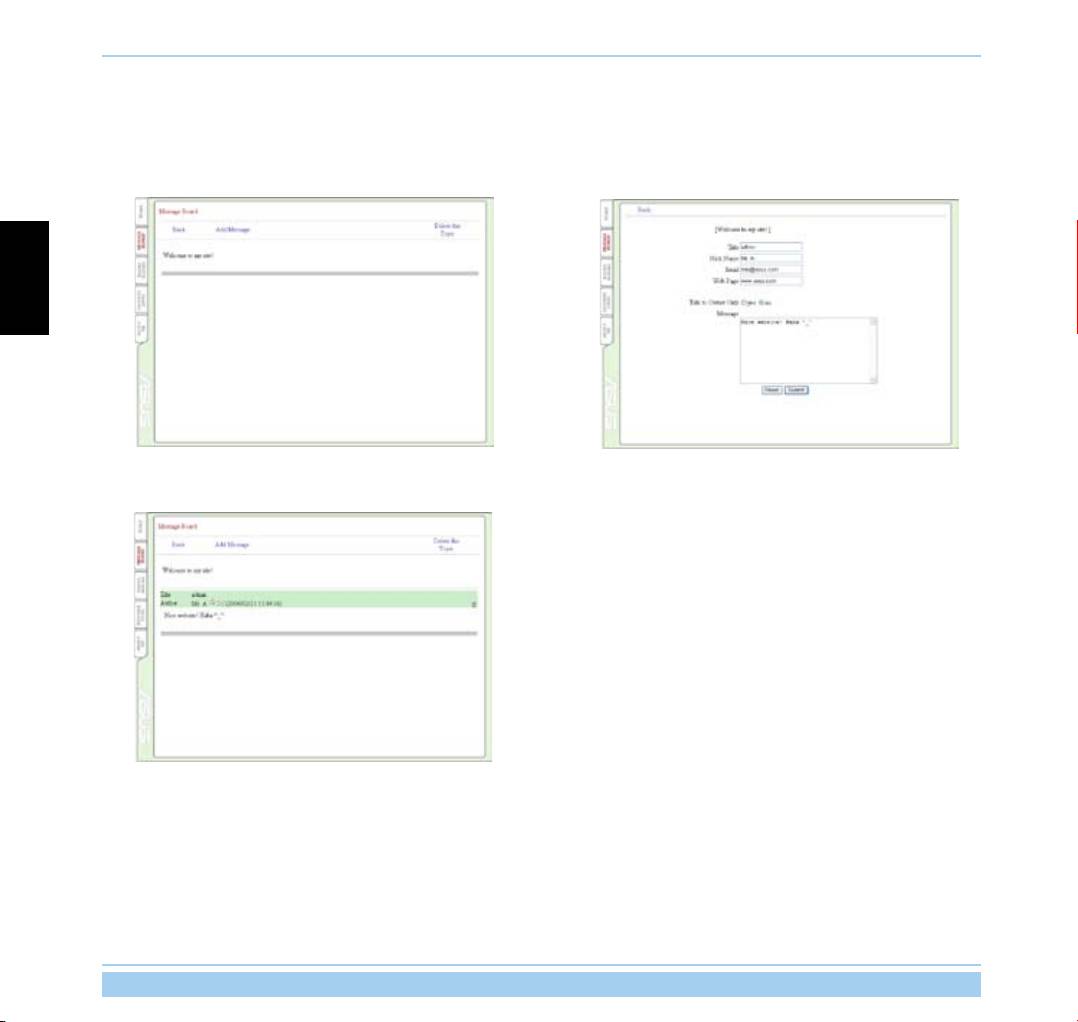
5. Après avoir saisi le sujet, cliquez sur Add Message
6. Saisissez vos informations dans les champs
(Ajouter un message) pour accéder au sujet et laisser
correspondants, et écrivez votre message dans le
un message.
champ Message. Cliquez sur Submit (Envoyer) pour
envoyer le message.
Français
7. Votre éditeur de message est actif.
Routeur sans l ASUS 40
2.9 Congurer le DDNS
Les utilisateurs qui ont besoin de mettre à la disposition des internautes un hôte ou un serveur doivent obtenir une
adresse IP statique, et un nom de domaine (plus simple à mémoriser). En revanche, les utilisateurs d'IP dynamique
ne peuvent mapper (établir une correspondance) leurs adresses avec le serveur DNS car leurs adresses ne cessent
de changer. An de pallier à ce problème, le WL-700gE offre la fonction Dynamic DNS (DDNS). Cette dernière
permet aux utilisateur d'IP dynamiques de mapper (établir une correspondance) le nom de domaine avec l'adresse
IP dynamique via un compte enregistré. Pour bénécier de cette fonction, vous devez d'abord vous inscrire auprès
d'un serveur DDNS, tel que DynDNS.org.
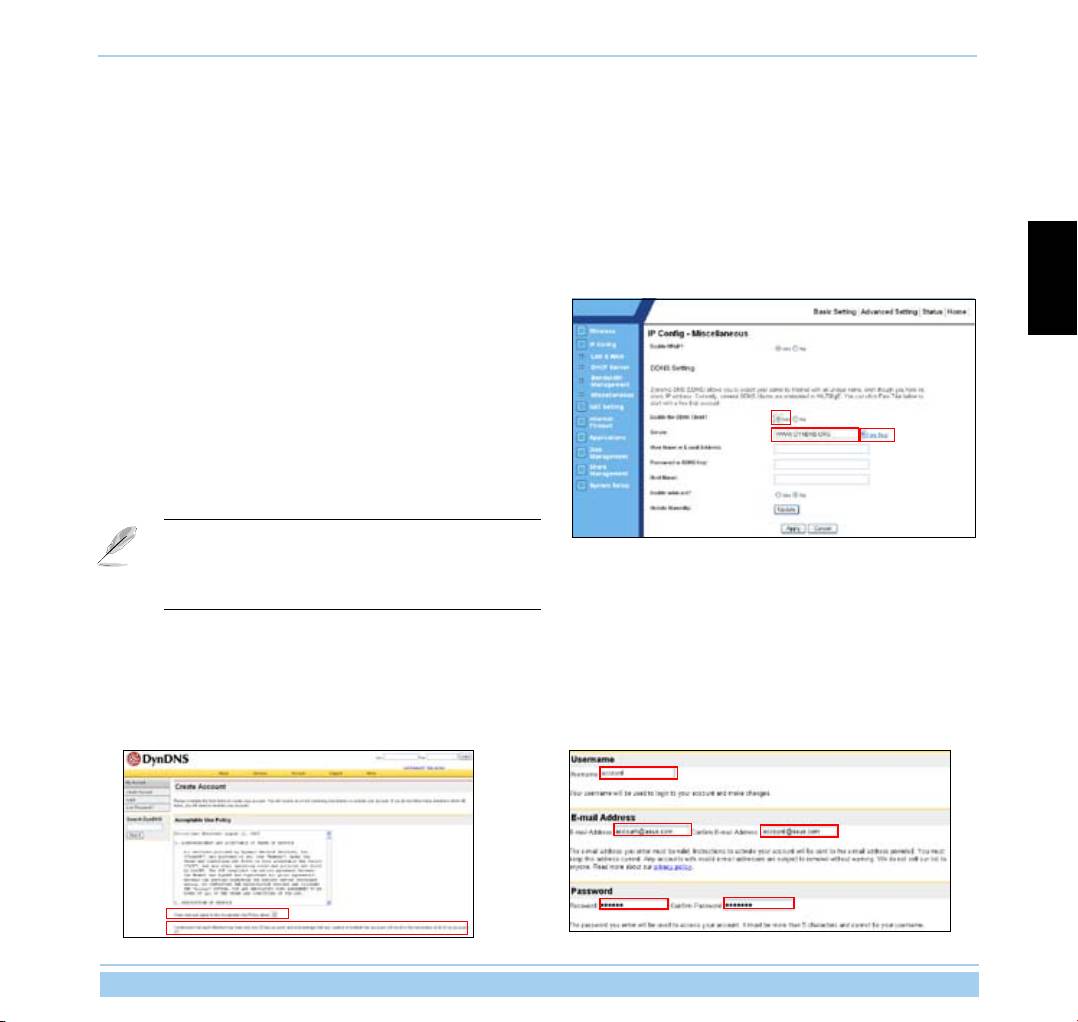
1. Ouvrez la page de conguration web du WL-700gE, puis
Français
cliquez sur Advanced Settings (Paramètres avancés) situé
dans le coin supérieur droit. Puis cliquez sur IP Cong ->
Miscellaneous dans le menu de gauche. Cochez le bouton
Yes (Oui) pour activer le client DDNS, puis sélectionnez un
serveur DDNS.
2. Si vous ne disposez pas d’un compte DDNS, vous pouvez
bénéficier d’une version d’évaluation gratuite auprès de
DynDNS.org. Cliquez sur Free Trial (Evaluation gratuite) pour
ouvrir le formulaire d’enregistrement de DynDNS.org.
En raison des mises à jour du site web, les étapes de
l’enregistrement présentées ci-dessous, ainsi que les
captures d’écran, peuvent être différentes du site web
actuel.
3. Après avoir cliqué sur Free Trial, vous serez redirigé vers le
4. Saisissez le nom d’utilisateur (
username) que vous souhaitez
formulaire d’enregistrement de DynDNS. Cochez les deux
utiliser pour votre compte (par ex : compte), puis votre adresse
cases comme indiqué sur l’illustration ci-dessous.
de courrier électronique (e-mail address) an de recevoir le
courrier de conrmation de DynDNS. Entrez le mot de passe
(password) que vous souhaitez utiliser. Enn cliquez sur le
bouton Create Account (Créer un compte)..
Routeur sans l ASUS 41
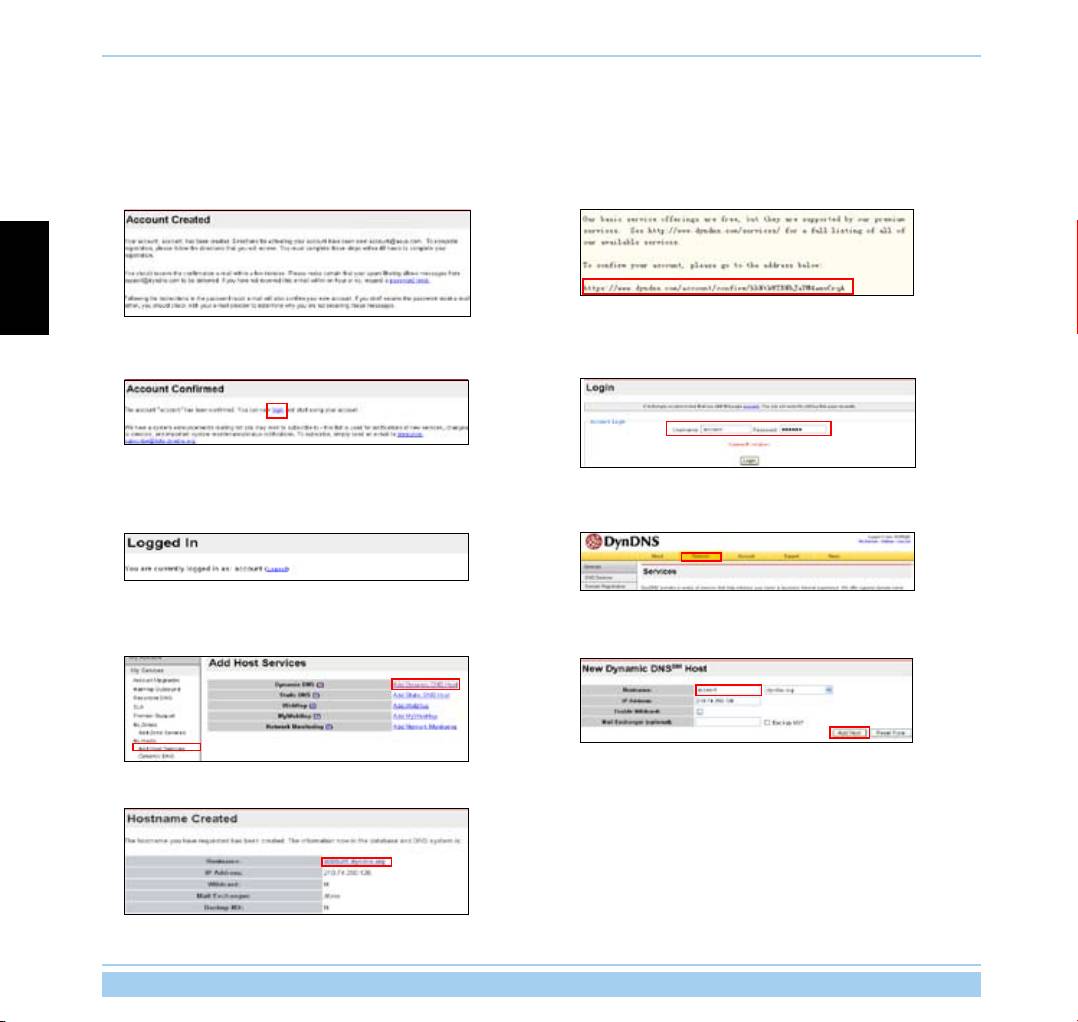
5. Après avoir cliqué sur le bouton Create Account, un
6. Vériez que vous avez reçu le courrier de conrmation.
message vous prévenant qu’un courrier de conrmation a
Ouvrez-le, puis cliquez sur le lien an d’accéder à nouveau
été envoyé à votre adresse courriel s’afchera. Consultez
à la page d’enregistrement de DynDNS, et activer votre
votre boîte électronique pour vérier que vous avez reçu
compte.
ce courrier.
Français
7. Cliquez sur Login (Ouvrir une session). 8. Saisissez vos nom d’utilisateur et mot de passe pour ouvrir
une session.
9. Après vous être identié, vous verrez ce message de
10. Sélectionnez l’onglet Services.
bienvenue.
11. Cliquez sur Add Dynamic DNS Host (Ajouter un hôte
12. Saisissez le nom de l’hôte, puis cliquez sur Add Host
Dynamic DNS).
(Ajouter l’hôte).
13. Votre nom d’hôte a été créé avec succès.
Routeur sans l ASUS 42
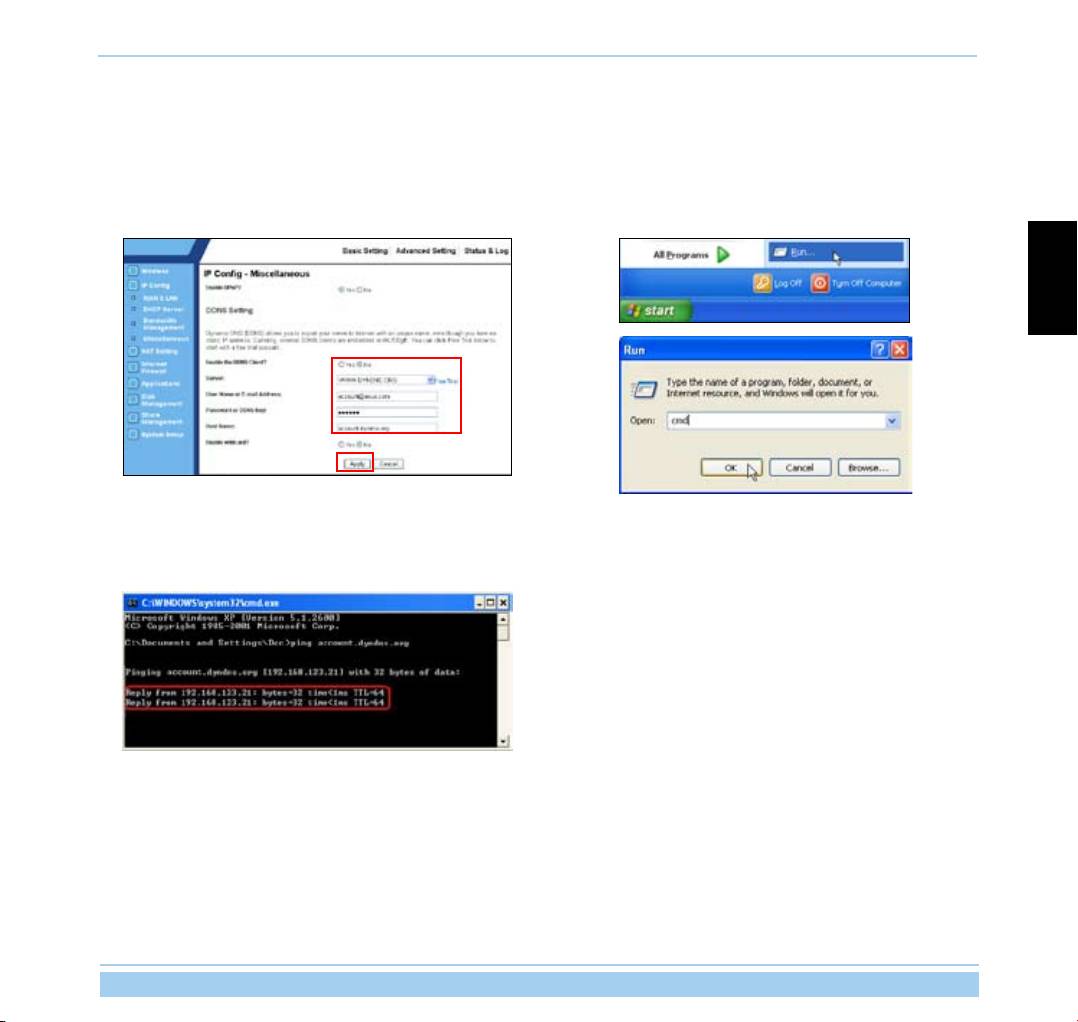
14. Retournez à la page de conguration DDNS du WL-
15. Pour vous assurer que les fonctions DDNS sont en
700gE. Activez le client DDNS, dénissez le serveur
service, faites un ping vers le nom de domaine an
(Server) sur WWW.DYNDNS.ORG. Puis saisissez votre
de vérier que votre hôte est accessible. Cliquez sur
nom d’utilisateur, mot de passe et nom d’hôte dans les
Démarrer -> Exécuter... -> tapez cmd, et entrez dans
champs correspondants. Cliquez sur Apply (Appliquer)
l’invite de commande.
pour activer les nouveaux paramètres.
Français
16. Tapez “ping votrecompte.dyndns.org” et pressez Entrée.
Si vous obtenez la réponse d’une certaine adresse IP, cela
signie que votre hôte est accessible depuis Internet.
Routeur sans l ASUS 43
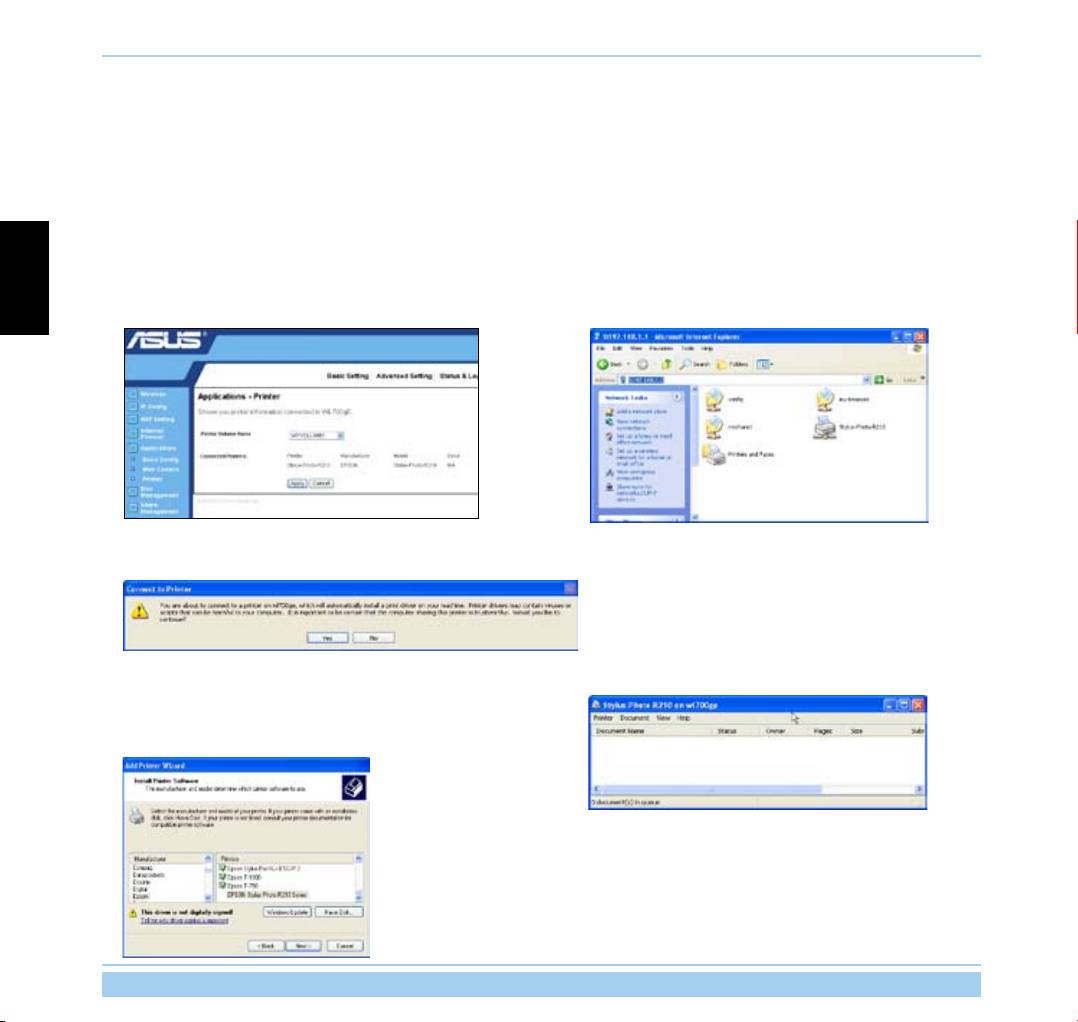
2.10 Congurer le partage d’imprimante
Vous pouvez connecter une imprimante au port USB2.0 du WL-700gE, et la partager en réseau. Suivez les étapes
ci-dessous pour congurer le partage d’imprimante sur votre réseau.
1. Connectez une imprimante USB au port USB2.0 du WL-700gE. Assurez-vous que l’imprimante est sous tension (position ON).
Français
2. Accédez à la page web de conguration du WL-700gE.
3. Ouvrez votre navigateur Internet, et tapez
//192.168.1.1
Cliquez sur Applications -> Printer (Imprimante). Vous
dans la barre d’adresse. Puis pressez Entrée. Cliquez sur
constaterez que votre imprimante est reconnue par le
l’icône de votre imprimante qui s’afche.
WL-700gE.
4. Une fenêtre d’avertissement apparaîtra. Cliquez sur Yes
pour poursuivre.
5. Sélectionnez le pilote de l’imprimante dans la liste fabricant-
6. L’imprimante est prête à être partagée.
modèle, et cliquez sur Next (Suivant) pour l’installer. Si
votre imprimante n’est pas dans la liste, cliquez sur Have
Disk (Disque fourni) pour localiser le pilote.
Routeur sans l ASUS 44
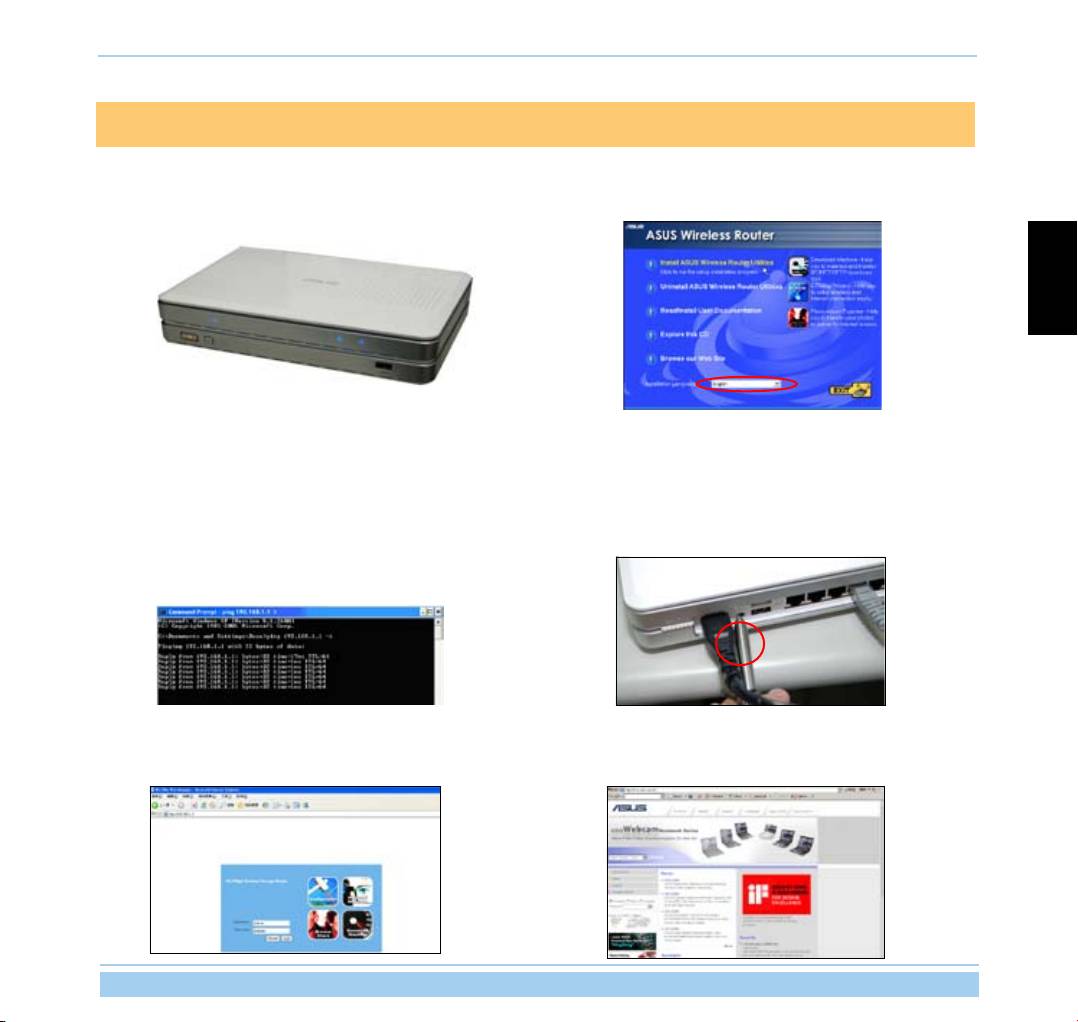
3. Dépannage
1. Mettez sous tension (position ON) le routeur sans fil
2. Assurez-vous que ASUS Wireless Router Utility (Utilitaire
WL-700gE, et assurez-vous que les LED s’allument
du routeur sans l ASUS) est correctement installé.
normalement.
Français
3. A partir de votre ordinateur, faites un ping vers le WL-700gE.
Sur le bureau, cliquez sur le menu Démarrer, sélectionnez
ensuite Exécuter... ; tapez cmd, puis pressez OK. Tapez
4. Pressez le bouton RESET, situé à l’arrière du routeur,
ensuite ping 192.168.1.1 et pressez Entrée. Si le délai
pendant au moins 5 secondes.
du réponse du ping est dépassé, cela signie que votre
ordinateur n’a pu accéder au routeur. Note : Si vous ne vous
rappelez plus de l’IP, vous devrez réinitialiser le routeur.
5. Vériez que vous pouvez accéder à la page web de
6. Assurez-vous que vous pouvez congurer le routeur, et
conguration du WL-700gE, et que vous pouvez congurer
accéder à Internet via votre connexion sans l.
des fonctions via cette interface web.
Routeur sans l ASUS 45
4. Appendice
4.1 Notes
Aucun extrait de ce manuel, incluant les produits et logiciels qui y sont décrits, ne peut être reproduit, transmis, transcrit, stocké dans un
Français
système de restitution, ou traduit dans quelque langue que ce soit sous quelque forme ou quelque moyen que ce soit, à l’exception de la
documentation conservée par l’acheteur dans un but de sauvegarde, sans la permission écrite expresse de ASUSTeK COMPUTER INC.
(“ASUS”).
ASUS FOU RNIT C E MAN UEL “ TEL QUE ” SAN S GAR ANTIE D’AUCU NE SORTE , QU’ ELLE SO IT EX PRE SSE OU
IMPLICITE,COMPRENANT MAIS SANS Y ETRE LIMITE LES GARANTIES OU CONDITIONS DE COMMERCIALISATION OU D’
APTITUDE POUR UN USAGE PARTICULIER. EN AUCUN CAS ASUS, SES DIRECTEURS, CADRES, EMPLOYES OU AGENTS NE
POURRONT ÊTRE TENUS POUR RESPONSABLES POUR TOUT DOMMAGE INDIRECT, SPECIAL, SECONDAIRE OU CONSECUTIF
(INCLUANT LES DOMMAGES POUR PERTE DE PROFIT, PERTE DE COMMERCE, PERTE D‘UTILISATION DE DONNEES,
INTERRUPTION DE COMMERCE ET EVENEMENTS SEMBLABLES), MEME SI ASUS A ETE INFORME DE LA POSSIBILITE DE TELS
DOMMAGES PROVENANT DE TOUT DEFAUT OU ERREUR DANS CE MANUEL OU DU PRODUIT.
La garantie sur le produit ou le service ne sera pas prolongée si (1) le produit est réparé, modié ou altéré, à moins que cette réparation,
modication ou altération ne soit autorisée par écrit par ASUS; ou (2) si le numéro de série du produit est dégradé ou manquant.
Les produits et noms de sociétés qui apparaissent dans ce manuel ne sont utilisés que dans un but d’identication ou d’explication dans l’
intérêt du propriétaire, sans intention de contrefaçon
LES SPECIFICATIONS ET INFORMATIONS CONTENUES DANS CE MANUEL SONT FOURNIES A TITRE INFORMATIF SEULEMENT,
ET SONT SUJETTES A CHANGEMENT A TOUT MOMENT SANS AVERTISSEMENT ET NE DOIVENT PAS ETRE INTERPRETEES
COMME UN ENGAGEMENT DE LA PART D’ASUS. ASUS N‘ASSUME AUCUNE RESPONSABILITE POUR TOUTE ERREUR OU
INEXACTITUDE QUI POURRAIT APPARAITRE DANS CE MANUEL, INCLUANT LES PRODUITS ET LOGICIELS QUI Y SONT DECRITS.
Copyright © 2006 ASUSTeK COMPUTER INC. Tous droits réservés.
Note : La garantie produit/service ne peut être étendue si le numéro de série vient à être effacé ou manquant.
Nom du produit : Routeur sans l ASUS WL-700gE
Version du manuel : QF2393 / V1.0
Date de publication : Avril 2006
Routeur sans l ASUS 46

4.2 Politique de garantie ASUS
Nous vous remercions d’avoir acheté un produit sans l ASUS. Cet appareil a été testé et approuvé par ASUS, et bénécie
d’une garantie limitée de deux ans s’exerçant dans un cadre déni.
Cadre de la garantie
ASUS offre une garantie limitée de deux ans sous réserve d’un usage et d’un entretien corrects. ASUS peut facturer des
frais de réparation ou de maintenance si le dommage est causé par :
1). Cas de force majeure ;
Français
2). Voltage anormal ;
3). Désassemblage ou modication effectués par du personnel autre qu’ASUS ;
4). Utilisation d’accessoires autre que ceux produits par ASUS ;
5). Installation de logiciels piratés ;
6). Virus informatique ;
7). Chute, choc ;
8). Etiquette du numéro de série produit retirée, détériorée, contrefaite, ou modiée.
Routeur sans l ASUS 47

Français
Routeur sans l ASUS 48

WL-700gE Многофункциональный беспроводный роутер
Руководство по быстрой установке
Содержание
1 Введение.................................................................................................................................................51
Русский
2 Программное обеспечение .................................................................................................................53
3. Устранение неисправностей ..............................................................................................................69
4. Приложение ...........................................................................................................................................
70
49
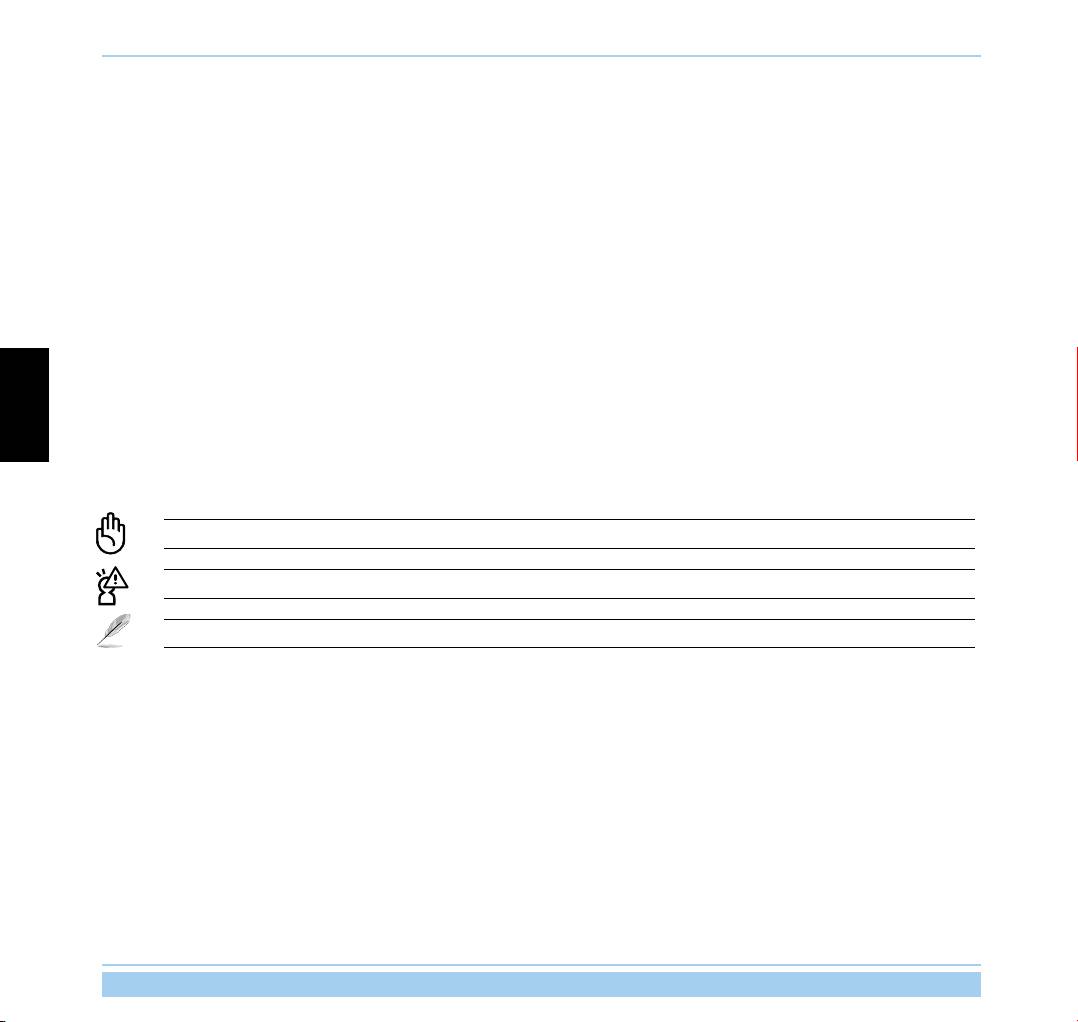
О руководстве
Организация руководства
Введение
Программное обеспечение
Русский
Устранение неисправностей
Соглашения, используемые в руководстве
Внимание:
Предупреждение:
Примечание:
Где найти больше информации
1. Сайт ASUS
2. Дополнительная документация
50
1 Введение
1.1 Системные требования
1.2 Комплект поставки
Русский
1.3 Задняя панель
Сбос
EZSetup
51
1.4 Передняя панель
PWR (Индикатор питания жесткого диска/кнопка питания)
Русский
COPY
READY
LAN (локальная сеть) 1-4
AIR (беспроводная сеть)
WAN (глобальная сеть)
USB2.0
52
Русский
53
ADSL Modem
WL-700gE Wireless Router
2 Программное обеспечение
2.1 Установка утилиты ASUS для WL-700gE
Install
ASUS Wireless Router Utilities
2.2 Установка роутера с помощью EZSetup
Start -> ASUS Utility -> WL-700gE
Wireless Router -> EZSetup Wizard
EZSetup
Yes
No
Русский
Next
Next
54
Config ISP
Next
settingsNext
Русский
Create
Print/Save wireless LAN settings
shortcut on desktopNext
Finish
700gE share folder
55
2.3 Беспроводное подключение к WL-700gE
Control panel Network connection
Property
Wireless NetworkConnect
Network KeyOK
Русский
Authentication
Enable IEEE80.211X authentication to this network
56
2.4 Функция автоматического копирования с USB
READY
COPY
Русский
2.5 Доступ к данным
192.168.1.1
Configuration
adminadmin
57
Advance SettingBasic.
Authentication
Wireless ModeAuto WEP
EncryptionNoneApply
Passphrase
Русский
700gE share folder
My Network place
view workgroup computers
Share Management -> Windows Setup
58
USBCopy
2.6 Использование Download Master
FTP
BT.
File -> Connect
Русский
Download using ASUS Download
Properties.Address (URL)
59
Download using ASUS Download
Assign
Transfer
Getting File FromHTTP
Download
Transfer FTP
TransferBT
Русский
Browse Download
Download
Folder
Complete
InComplete
60
2.7 Загрузка фотографий на сайт
Add
Next
Русский
Add
OK
61
Description
Next
Русский
adminadmin
Personal Webpage
62
2.8 Установка доски сообщений
Login
adminadminLogin
Русский
New topic
Add
63
Add Message
Submit
Русский
64
2.9 Установка DDNS
Advanced SettingsIP Conig -> Miscellaneous
Yes
Free Trial
Русский
Username
E-mail address
Password
Create Account
65
Create Account
Русский
Add Dynamic DNS Host
Add Host
66
WWW.DYNDNS.ORG
StartRun...cmd
Apply
Русский
67
2.10 Установка общего принтера
//192.168.1.1Enter
Applications -> Printer
Русский
Yes
Next
Have Disk
68
3. Устранение неисправностей
Русский
StartRun...cmdOK
ping 192.168.1.1Enter
69

4. Приложение
4.1 Примечание
Русский
Copyright © 2006 ASUSTeK COMPUTER INC.
70

4.2 Гарантия ASUS
Гарантия
Русский
71

Русский
72

WL-700gE Multifunktionaler Wireless Storage Router
Schnellstartanleitung
Inhalt
1 Einleitung ...................................................................................................................75
1.1 Systemanforderungen ......................................................................................................... 75
1.2 Paketinhalt ..........................................................................................................................
75
1.3 Rückseite ............................................................................................................................
75
1.4 Vorderseite ..........................................................................................................................
76
2 Software-Funktionen ................................................................................................77
2.1 Installieren des ASUS-Hilfsprogramms für den WL-700gE ................................................. 77
2.2 Einstellen des Wireless Routers mit EZSetup ....................................................................
77
Deutsch
2.3 Verbinden des WL-700gE von einem Wireless-Client ........................................................
80
2.4 Automatische USB-Kopierfunktion ......................................................................................
81
2.5 Wireless-Datenfreigabe ......................................................................................................
81
2.6 Benutzen des Download Masters .......................................................................................
83
2.7 Bilder auf Ihrer Webseite anderen zugänglich machen ......................................................
85
2.8 Einrichten eines Message Boards ......................................................................................
87
2.9 Einrichten von DDNS ..........................................................................................................
89
2.10 Einrichten des gemeinsamen Druckers .............................................................................
92
3. Fehlerbehandlung .....................................................................................................93
4. Anhang .......................................................................................................................
94
4.1 Benutzerhinweise ................................................................................................................ 94
4.2 ASUS Garantie ...................................................................................................................
95
ASUS Wireless Router 73
Über diese Schnellstarthilfe
Diese Schnellstarthilfe enthält die Informationen, die Sie zur Installation und Konguration des Wireless Routers brauchen.
Aufbau der Schnellstarthilfe
Kapitel 1:
Produkteinführung
Dieses Kapitel beschreibt die Funktionen des WL-700gE Wireless Routers.
Kapitel 2:
Software
Dieses Kapitel erklärt die Einrichtung der Grundfunktionen des WL-700gE.
Kapitel 3:
Problembehandlung
Dieses Kapitel liefert Vorschläge zur Lösung von Problemen, die bei der Einrichtung und Nutzung des WL-700gE auftreten können.
Verwendete Symbole
Um sicherzustellen, dass Sie bestimmte Aufgaben richtig ausführen, beachten Sie bitte die folgenden Symbole und
Deutsch
Schriftformate, die in dieser Schnellstarthilfe verwendet werden.
Warnung: Informationen zum Vermeiden von Verletzungen beim Ausführen einer Aufgabe.
Vorsicht: Informationen zum Vermeiden von Schäden an den Komponenten beim Ausführen einer Aufgabe.
Hinweis: Tipps und zusätzliche Informationen zur Erleichterung bei der Ausführung einer Aufgabe.
Weitere Informationen
An den folgenden Quellen nden Sie weitere Informationen und Produkt- sowie Software-Updates.
1. ASUS-Webseiten
ASUS-Webseiten enthalten weltweit aktualisierte Informationen über ASUS-Hardware und Softwareprodukte. ASUS-Webseiten
sind in ASUS-Kontaktinformationen aufgelistet.
2. Optionale Dokumentation
Ihr Produktpaket enthält möglicherweise optionale Dokumente wie z.B. Garantiekarten, die von Ihrem Händler hinzugefügt
sind. Diese Dokumente gehören nicht zum Lieferumfang des Standardpakets.
ASUS Wireless Router 74
1 Einleitung
1.1 Systemanforderungen
Um den WL-700gE Wireless Router benutzen zu können, müssen folgende Anforderungen erfüllt sein:
• Ein ADSL- oder Kabelmodem und ein Konto für diese Dienste;
• Ein Computer mit einem Ethernet-Adapter, der für die Verbindung zum LAN vorinstalliert ist;
• Einen Wireless Client mit einem vorinstallierten 802.11b/g-Wireless-Adapter, z.B. PDA oder Notebook;
• Ihr Computer und der Wireless Client müssen die Komponenten des TCP/IP-Protokolls und einen Web-Browser installiert haben.
1.2 Paketinhalt
Überprüfen Sie das Wireless Router-Paket auf folgende Teile:
• 1 WL-700gE Wireless Router
• 1 weiße Antenne (2dbi)
• 1 Netzkabel
• 1 RJ-45 Ethernetkabel (gerade durchgeführt)
• 1 Support-CD (mit Vollversion des Benutzerhandbuches)
Deutsch
• 1 Router-Ständer
• 1 Schnellstartanleitung
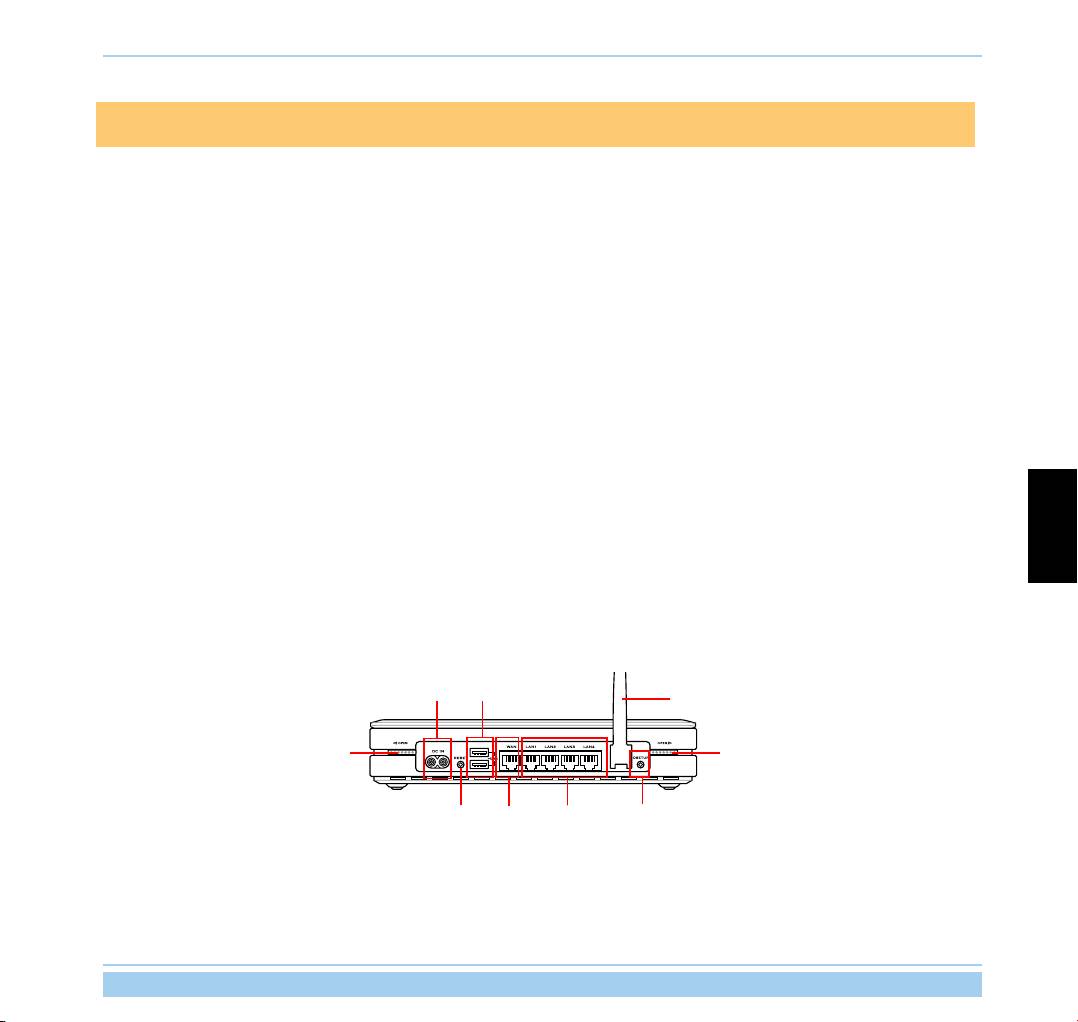
1.3 Rückseite
Netzanschlussbuckse
USB 2.0
Antenne
Abdeckungsverriegelung
Abdeckungsverriegelung
RESET
LAN 1-4
EZSetupWAN
RESET
Drücken Sie den RESET-Schalter für 10 Sekunden, um die Werkseinstellungen wiederherzustellen.
EZSetup
Diser Schalter ist zur Benutzung des EZSetup-Einstellungsassistenten.
ASUS Wireless Router 75
1.4 Vorderseite
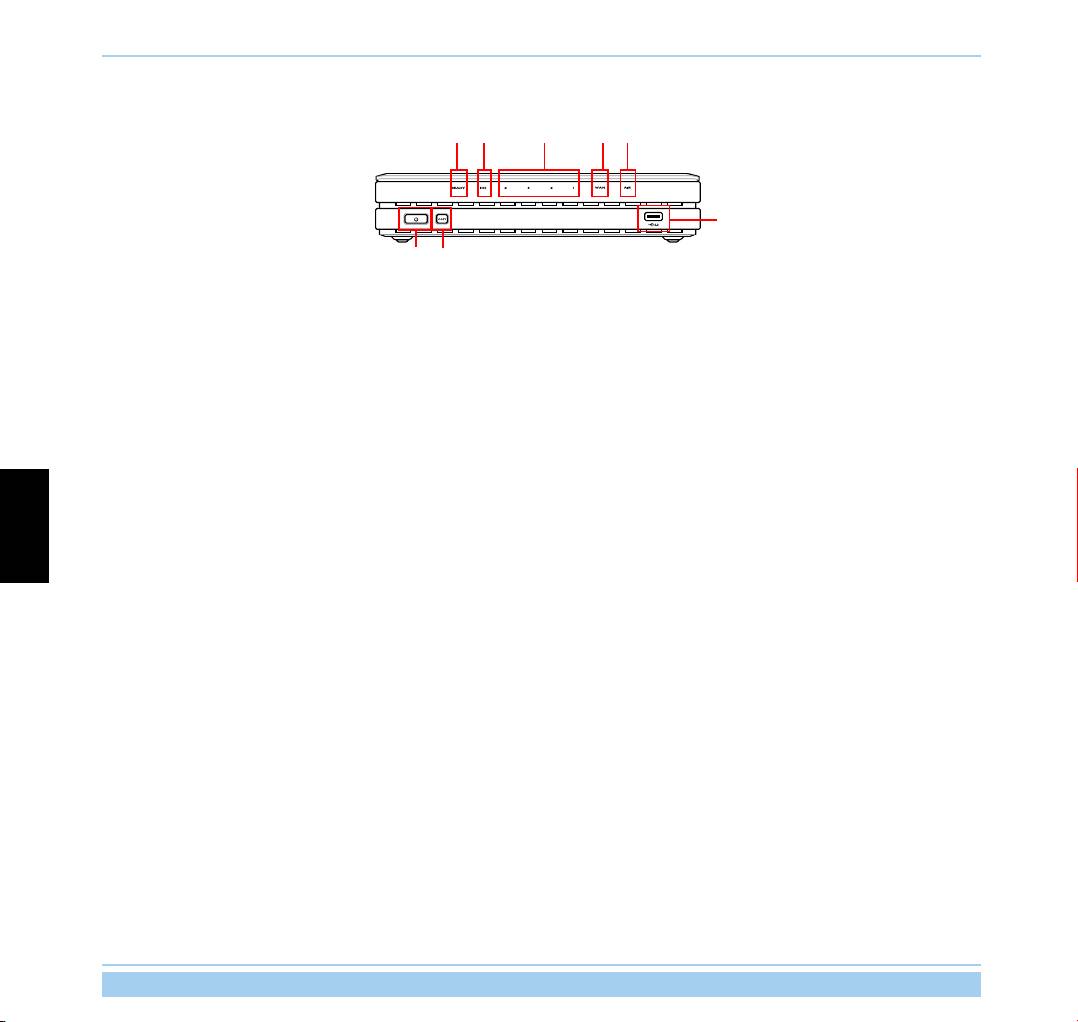
LAN 1-4IDE AIR
WANREADY
USB 2.0
PWR
COPY
PWR (Festplattenbetriebsanzeige/Netzschalter)
AUS Festplatte ist nicht geladen oder ohne Strom
EIN Festplatte ist geladen
*Drücken Sie diesen Schalter und warten Sie 10 Sekunden, um die Festplatte herunterzufahren.
COPY
Dieser Schalter ist zum Kopieren von Daten in das USB-Speicherlaufwerk des WL-700gE.
READY
Deutsch
AUS Kein Strom
EIN Das System ist eingeschaltet und bereit
Langsames Blinken USB-Laufwerk ist am USB2.0-Anschluss eingesteckt
Schnelles Blinken Kopieren von Daten vom USB-Laufwerk
LAN (Local Area Network) 1-4
AUS Kein Strom
EIN Ein Ethernet-Gerät ist mit diesem Port verbunden
Blinkt Datenübertragung über Kabelnetzwerk
AIR (Wireless LAN)
AUS Kein Strom
EIN bereit für Wireless LAN
Blinkt Datenübertragung über Wireless-LAN
WAN (Wide Area Network)
AUS Kein Strom
EIN Verbunden mit einem ADSL- oder Kabelmodem
Blinkt Kommunikation mit dem WAN
USB2.0
Zum Anschluss eines USB-Laufwerks, z.B. USB-Festplatte oder USB-Speicherstick.
ASUS Wireless Router 76
Deutsch
ASUS Wireless Router 77
ADSL Modem
WL-700gE Wireless Router
2 Software-Funktionen
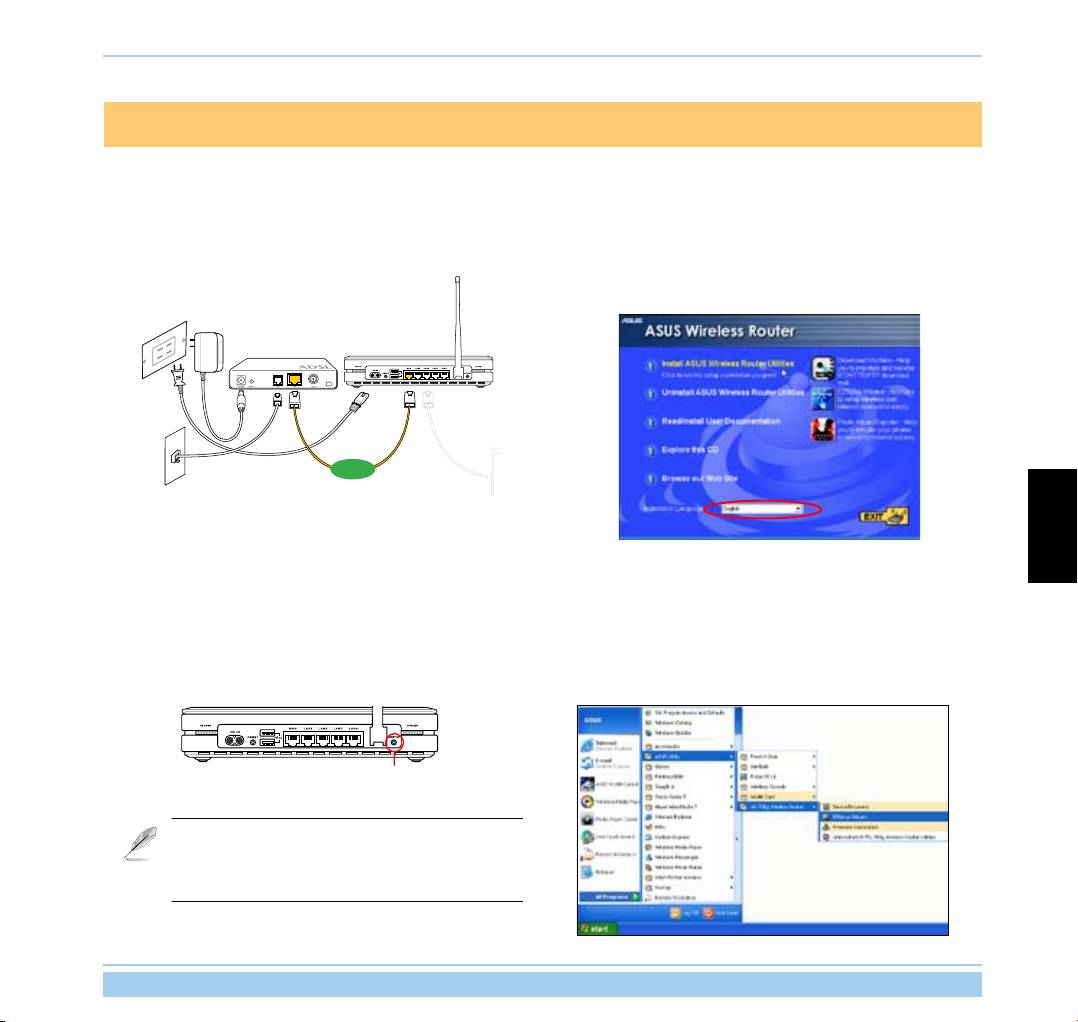
2.1 Installieren des ASUS-Hilfsprogramms für den WL-700gE
1. Verbinden Sie Ihren WL-700gE mit dem ADSL- oder
2. Legen Sie die Support-CD in das Laufwerk des Computers und
Kabelmodem. Beziehen Sie sich auf die Abbildung, um
starten Sie das Installationsprogramm. Wählen Sie Ihre Sprache
die Netzwerkgeräte zu verkabeln.
und klicken Sie auf Install ASUS Wireless Router Utilities.
Folgen Sie den Anweisungen, um die Installation fertigzustellen.
WAN
2.2 Einstellen des Wireless Routers mit EZSetup
Bevor Sie starten, bereiten Sie einen Ethernet- und einen Wireless-fähigen Computer mit dem installierten ASUS-
Hilfsprogramm vor.
1. Drücken Sie den EZSetup-Schalter an der Rückseite des
2. Starten Sie EZSetup durch Klicken von Start -> ASUS Utility
Routers, bis die READY-LED blinkt.
-> WL-700gE Wireless Router -> EZSetup Wizard.
EZSETUP
Wenn Sie eine Wireless-Verbindung für EZSetup
benutzen und diese nicht stabil genug ist, benutzen Sie
für EZSetup stattdessen eine Kabelverbindung.
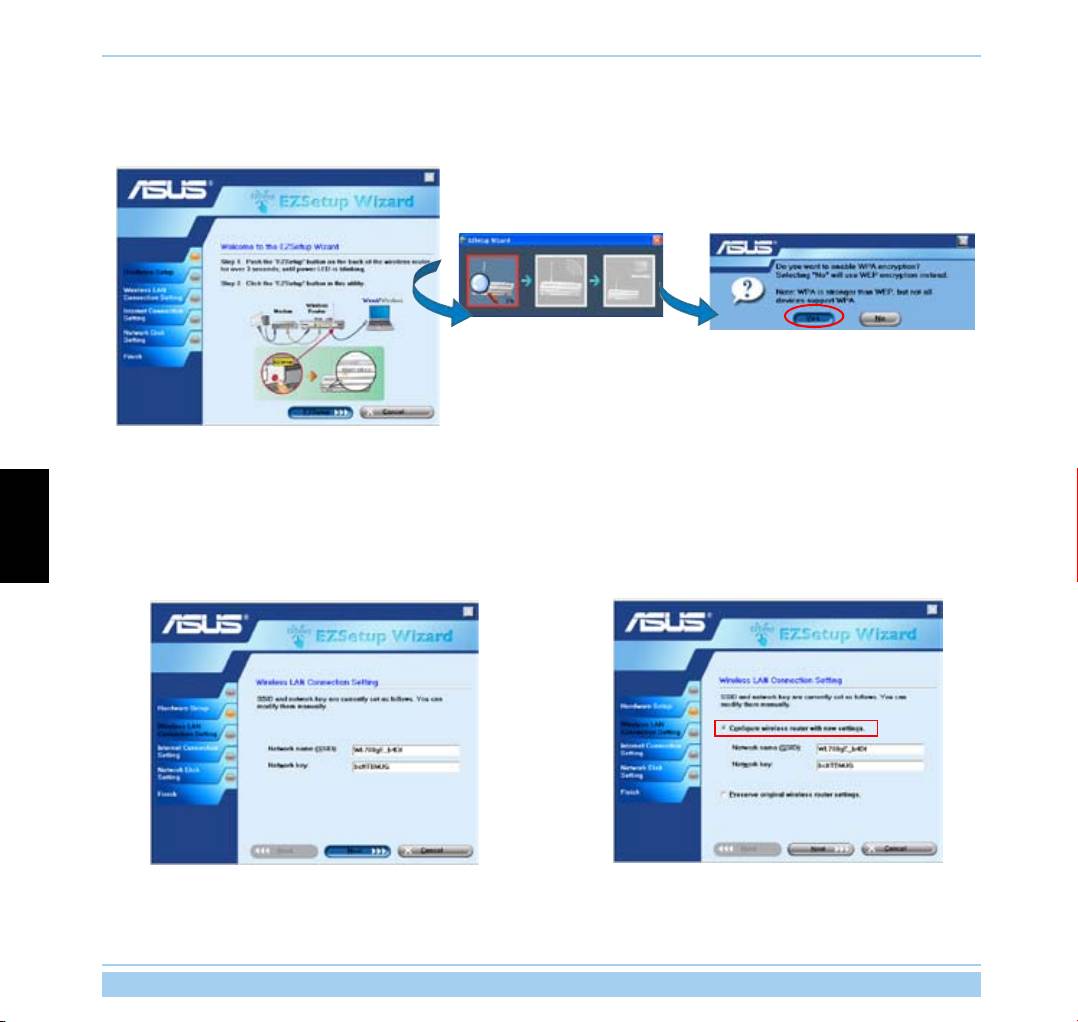
3. Klicken Sie im Hilfsprogramm auf EZSetup, um nach dem
4. Ein Fenster fragt Sie nach dem gewünschten
WL-700gE zu suchen. Dies dauert einige Sekunden.
Verschlüsselungsmodus. Wenn Sie WPA verwenden
möchten, wählen Sie Yes; für WEP wählen Sie No.
Deutsch
5. Wenn Sie den Wireless Router zum ersten Mal einstellen,
Wenn Sie den Wireless Router schon vorher konguriert
erscheint das folgende Fenster. Sie können die SSID und
haben, erscheint das folgende Fenster. Sie können die
den Netzwerkschlüssel für den Router manuell einstellen
SSIP und den Netzwerkschlüssel modizieren oder die
oder die automatisch erstellten Werte akzeptieren. Klicken
voreingestellten Einstellungen bevorzugen. Klicken Sie auf
Sie auf Next, um fortzufahren.
Next, um fortzufahren.
ASUS Wireless Router 78
6. Um sich mit Ihrem ISP zu verbinden, wählen Sie Cong
7. Wählen Sie die Verbindungsart für Ihren ISP-Service und
ISP settings. Klicken Sie auf Next, um die ISP-Information
klicken Sie auf Next, um die Informationen einzutragen.
zu kongurieren.
Abhängig von den Anforderungen des ISPs müssen Sie möglicherweise Informationen wie z.B. IP-Adresse,
Benutzername und Passwort eingeben. Beziehen Sie diese Informationen von Ihrem ISP.
8. Diese Seite dient zum Einrichten eines Netzwerk-
9. Warten Sie einige Sekunden, um die Einstellung fertigzustellen,
massenspeichers. Legen Sie einen Laufwerksbuchstaben
danach erscheint das folgende Fenster. Klicken Sie auf Print/
für die Festplatte im WL-700gE fest und markieren Sie
Save wireless LAN settings für zukünftiges Nachschlagen
Create shortcut on desktop, klicken Sie danach auf Next.
und klicken Sie dann auf Finish, um EZSetup zu beenden.
Deutsch
Das Speichern und das Ausdrucken der Netzwerkinformationen wird für die spätere Einrichtung einer
Wireless-Verbindung sehr empfohlen.
Wenn die Konguration komplett ist, erscheint das Symbol für den 700gE share folder auf dem Bildschirm.
ASUS Wireless Router 79
2.3 Verbinden des WL-700gE von einem Wireless-Client
Sie können sich mit dem WL-700gE von einem Wireless-fähigen Computer aus verbinden. Vergewissern Sie sich,
dass der Treiber für die Wireless-Karte richtig installiert ist und ide Karte ordnungsgemäß funktioniert.
1. Klicken Sie auf Systemsteuerung -> Netzwerk-
2. Wenn Sie für Ihren Router WEP-Verschlüsselung
verbindungen, rechtsklicken Sie auf das Wireless-Symbol
eingestellt haben, müssen Sie die WEP-Schlüssel in die
-> Eigenschaften -> Wireless-Netzwerk. Wählen Sie
Netzwerkschlüssel-Felder eingeben. Klicken Sie OK, um
WL-700gE und klicken Sie auf Verbinden.
fortzufahren.
Deutsch
3. Für die Authentikationseinstellung wählen Sie
Authentication.
Wenn Sie für Authentikation einen RADIUS-Server in Ihrem
Netzwerk haben, markieren Sie IEEE80.211X Authentikation
für dieses Netzwerk.
ASUS Wireless Router 80
2.4 Automatische USB-Kopierfunktion
Führen Sie nachfolgende Schritte aus, um die Dateien von Ihrem USB-Laufwerk auf die Festplatte des WL-700gE
zu kopieren. Die Dateien sind im Verzeichnis
USBCopy
gespeichert.
1. Verbinden Sie das USB-Laufwerk mit dem USB2.0-Port des
2. Warten Sie einige Sekunden, bis die READY-LED langsam
WL-700gE.
blinkt. Drücken Sie den COPY-Schalter an der Vorderseite
des Routers, die LED blinkt nun schnell. Das bedeutet, dass
der WL-700gE Daten von Ihrem USB-Laufwerk kopiert.
Wenn die LED nicht mehr blinkt und dauerhaft leuchtet, ist
der Datentransfer abgeschlossen.
2.5 Wireless-Datenfreigabe
Dieser Abschnitt beschreibt, wie Sie die Dateien auf der Festplatte des WL-700gE für Ihre LAN-Benutzer freigeben
Deutsch
können.
1. Verbinden Sie einen Computer mit dem WL-700gE und öffnen Sie den Web-Browser. Geben Sie 192.168.1.1 (die Standard-IP-
Adresse des WL-700gE) in die Adressleiste ein und drücken Sie Enter.
2. Melden Sie sich an der Web-Kongurationsschnittstelle des
3. Klicken Sie auf
Conguration, um zu Web-Kongurations-
WL-700gE an. Anmeldename: admin; Passwort: admin
seite zu gelangen.
(Standard).
Schritt 4 und 5 sind für die erste Konguration. Überspringen Sie diese Schritte, wenn Sie den Router über EZSetup
konguriert haben.
ASUS Wireless Router 81
4. Klicken Sie auf Advance Setting und wählen Sie Basic.
5. Um den Verschlüsselungsschutz zu aktivieren, stellen Sie
Wenn Sie die Verschlüsselung deaktivieren wollen, stellen
Authentication auf WEP 64-bits, WEP 128-bits, oder WPA
Sie Wireless Mode auf Auto und WEP Encryption auf
ein. Zur WEP-Verschlüsslung benötigen Sie vier WEP-
None ein. Klicken Sie auf Apply und gehen Sie zu Schritt
Schlüssel (10 Hexadezimalzeichen für WEP-64bits; 26
6. Wenn Sie Verschlüsselung aktivieren wollen, gehen Sie
Zeichen für WEP-128bits). Sie können auch das System die
zu Schritt 5 über.
Schlüssel generieren lassen, indem Sie eine Passphrase
eingeben. Notieren Sie sich alle Schlüssel und Passphrasen.
6. Doppelklicken Sie den 700gE share folder-Verknüpfung auf Ihrem Desktop, um den gemeinsam benutzten Speicher
Deutsch
von WL-700gE aufzurufen. Kopieren Sie die Dateien, die gemeinsam genutzt werden sollen, in diesen Ordner.
So laden Sie gemeinsam genutzte Dokumente herunter
1. Verbinden Sie Ihren Computer mit dem WL-700gE, öffnen Sie die
Netzwerkumgebung und klicken Sie auf Arbeitsgruppencomputer
anzeigen (WL-700gE und Ihr Computer müssen in der selben
Arbeitsgruppe sein. Der Standardname für eine WL-700gE-
Arbeitsgruppe ist WORKGROUP).
Die Standardeinstellung für Arbeitsgruppen des WL-
700gE ist “Workgroup”. Wenn Ihr Computer und der WL-
700gE nicht in der selben Arbeitsgruppe sind, können Sie
den WL-700gE von Ihrem Computer aus nicht erreichen.
Fügen Sie WL-700gE zu Ihrer Arbeitsgruppe hinzu,
indem Sie die Arbeitsgruppeneinstellungen über Share
Management -> Windows Setup verändern.
ASUS Wireless Router 82
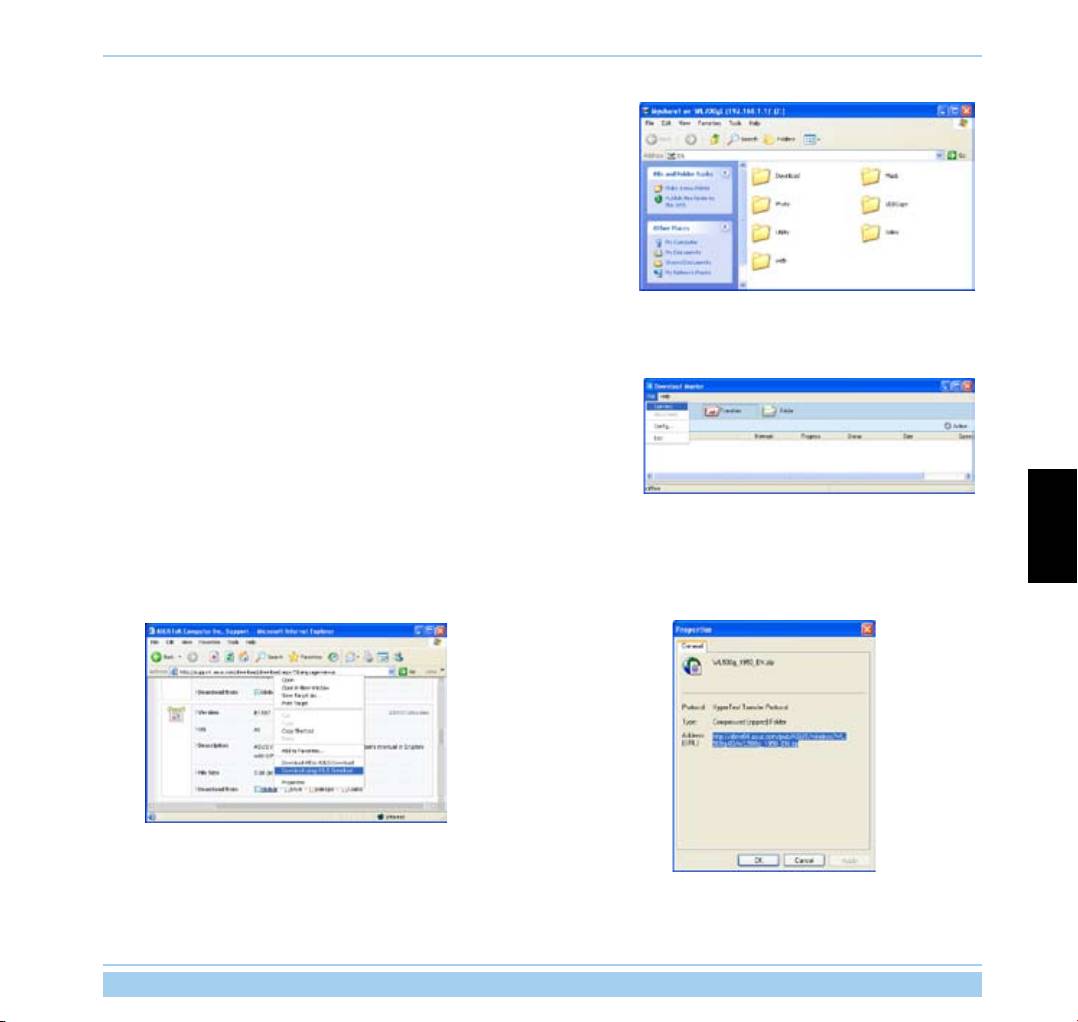
2. Doppelklicken Sie auf das WL700gE-Symbol, um den Gemeinsamen
Ordner zu öffnen. Die von Ihnen kopierten Dateien wurden im Ordner
USBCopy gespeichert und werden nach Zeit/Datum aufgelistet.
2.6 Benutzen des Download Masters
Sie können die Download Master-Funktion des ASUS-Hilfprogramms benutzen, um Ladevorgänge von HTTP, FTP,
und BT zu organisieren
.
1. Öffnen Sie den Download Master über Start -> Programme -> ASUS Utility
-> WL-700gE Wireless Router -> Download Master. Klicken Sie auf
File ->
Connect
, um sich mit dem WL-700gE zu verbinden.
2.
HTTP Download (1)
HTTP Download (2)
Deutsch
Rechtsklicken Sie den Download-Link auf der Webseite und
Rechtsklicken Sie den Download-Link auf der Webseite und
wählen Sie
Download using ASUS Download
.
wählen Sie
Properties.
Kopieren Sie die
Adresse (URL)
, von
der heruntergeladen werden soll.
ASUS Wireless Router 83
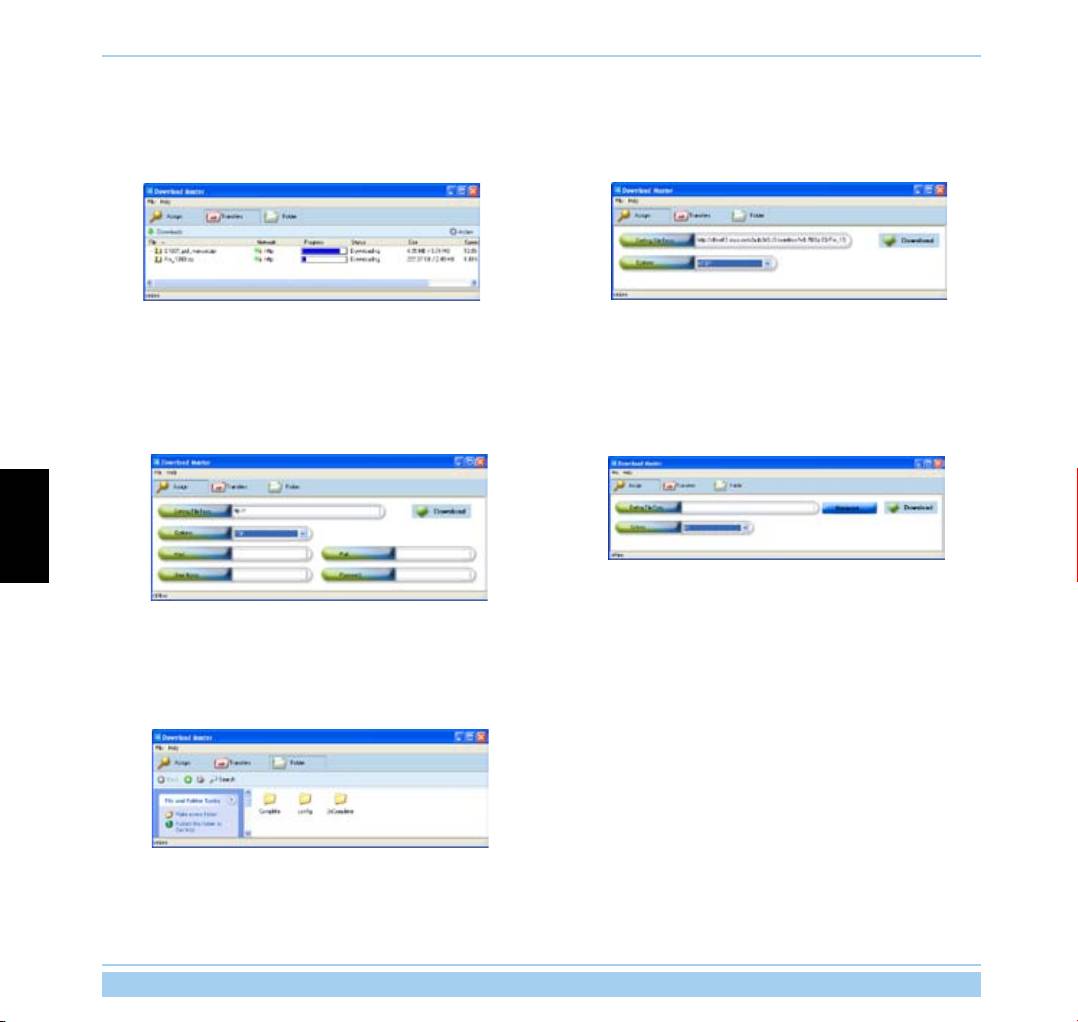
Falls Sie
Download using ASUS Download
gewählt
Wenn Sie die Download-Adresse kopiert haben, klicken Sie auf
haben, können Sie sehen, dass die Aufgabe zur
Transfer
-
die
Assign
-Schaltäche. Fügen Sie die Adresse in das Feld
Liste hinzugefügt wurde. Die blauen Balken zeigen den
Getting File From
, wählen Sie
HTTP
aus den Optionen, und
Ladefortschritt an.
klicken Sie die
Download
-Schaltäche, um zu beginnen.
3.
FTP Download
4.
BT Download
Klicken Sie die
Transfer
-Schalftläche im Download Master
Speichern Sie den BT-Seed auf Ihrem Computer. Klicken
und wählen Sie
FTP
aus den Optionen. Geben Sie die
Sie auf die
Transfer
-Schaltfläche im Download Master und
Adresse der FTP-Seite, die Portnummer, den Benutzernamen
wählen Sie
BT
aus den Optionen. Klicken Sie auf
Browse
,
und das Passwort ein. Klicken Sie auf die
Download
-
um die Seed-Datei zu finden und klicken Sie dann auf die
Schaltäche, um zu beginnen.
Download
-Schaltäche, um den Download zu beginnen.
Deutsch
5. Klicken Sie die
Folder
-Schaltäche, um zur heruntergeladenen
Datei zu gelangen. Öffnen Sie den Ordner
Complete
, um
die heruntergeladenen Datei anzusehen oder sie auf Ihre
Festplatte zu kopieren. Noch nicht beendete Dateitransfers
werden im Ordner
InComplete
aufbewahrt.
ASUS Wireless Router 84
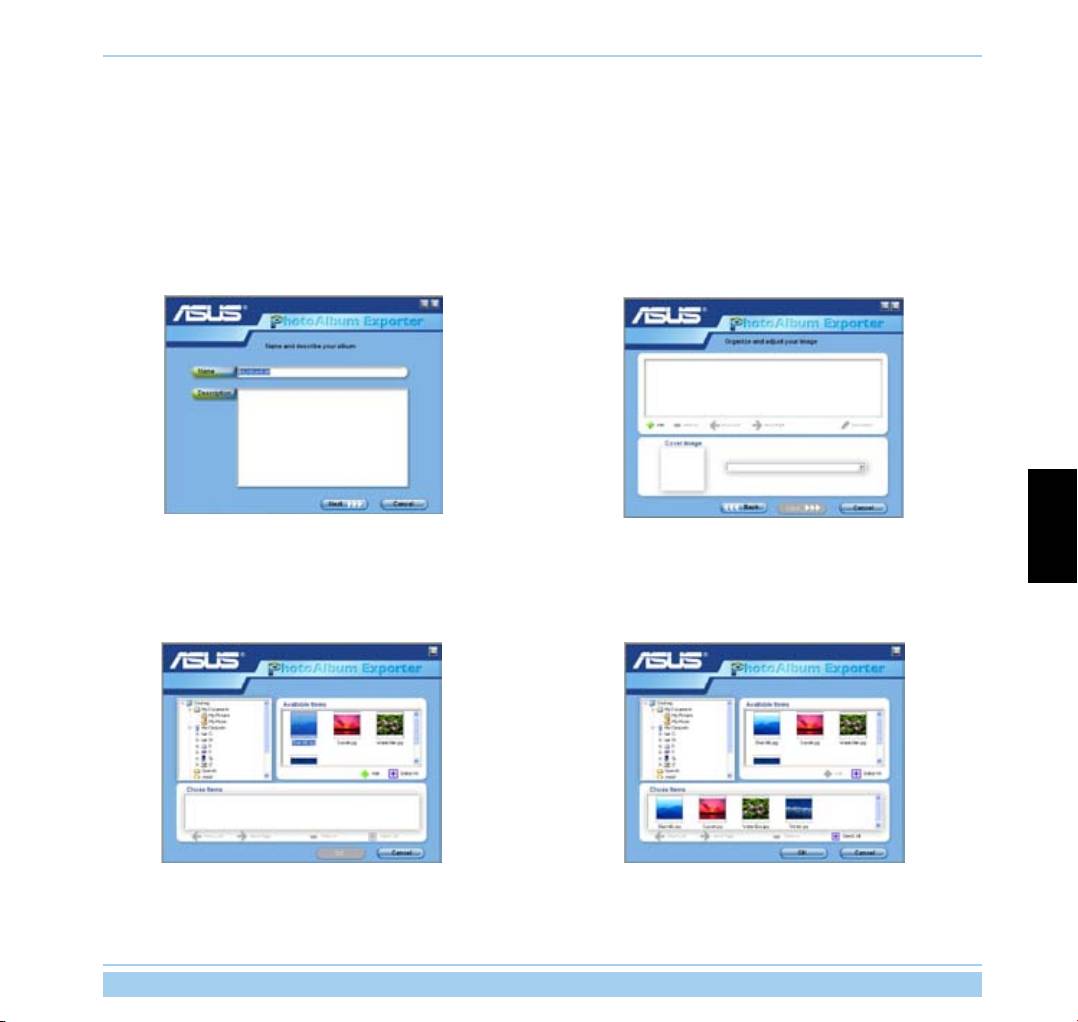
2.7 Bilder auf Ihrer Webseite anderen zugänglich machen
Sie können Bilddateien mit dem WL-700gE hochladen, um Sie mit Ihren Freunden zu teilen.
1. Klicken Sie auf Start -> Programme -> ASUS Utility -> WL-700gE Wireless Router -> Photo Album Exporter, um das Bildladeprogramm
zu öffnen.
2. Geben Sie Ihrem neuen Album einen Namen, und fügen
3. Klicken Sie auf
Add, um Bilddateien von Ihrer Festplatte
Sie eine Beschreibung des Albuminhalts hinzu. Klicken Sie
hinzuzufügen.
auf Next, um fortzufahren.
4. Suchen Sie die Bilder, die Sie hochladen wollen. Die Bilder
5. Die gewählten Bilder werden im unteren Fenster
Deutsch
werden im Vorschaufenster angezeigt. Wählen Sie die
angezeigt. Durch Klicken auf die Pfeiltasten können Sie
gewünschten Bilder aus und klicken Sie auf Add.
die Bildreihenfolge verändern. Klicken Sie auf OK, um
fortzufahren.
ASUS Wireless Router 85
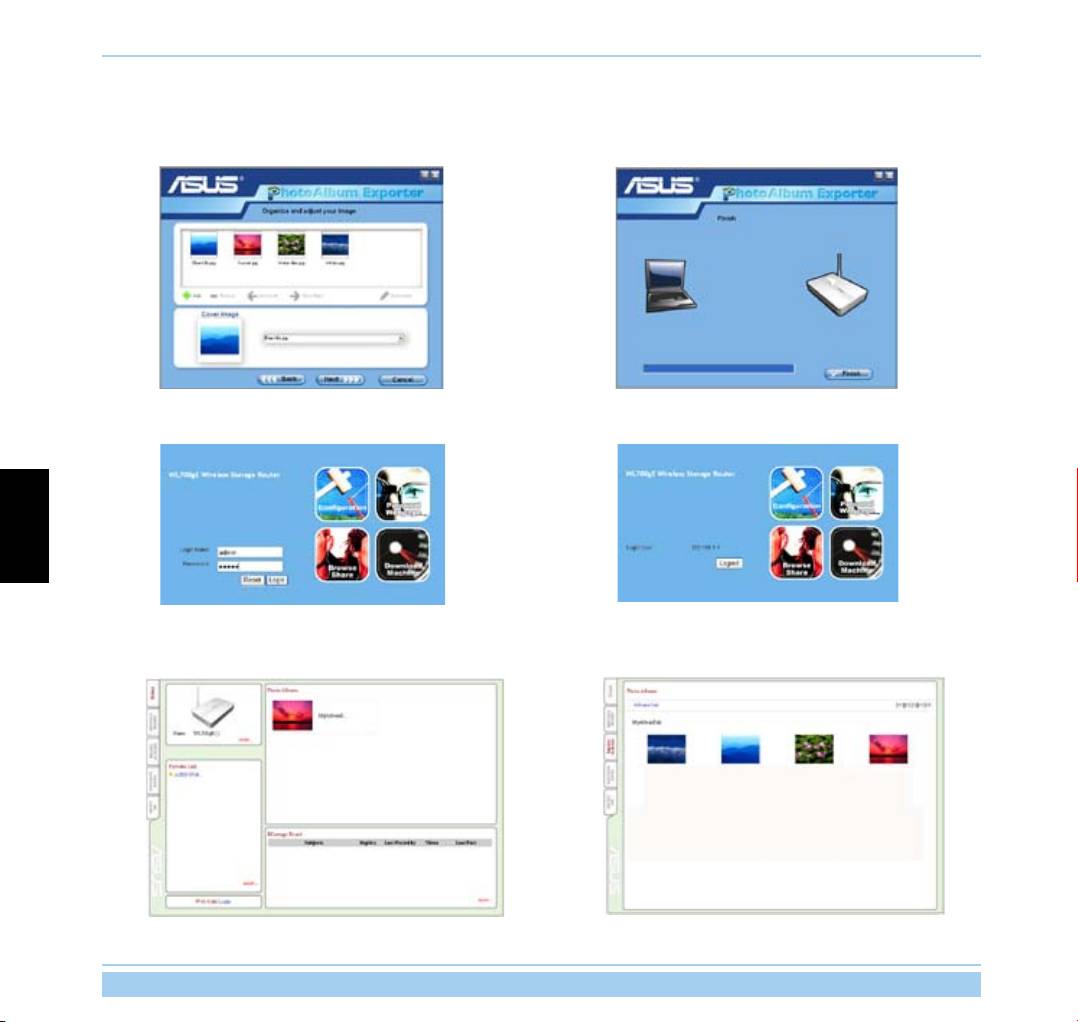
6. Klicken Sie auf Description, um für einzelne Bilder
7. Das Programm lädt die Bilder hoch. Dieser Vorgang kann
Beschreibungen hinzuzufügen. Klicken Sie auf Next, um
einige Sekunden dauern.
fortzufahren.
8. Melden Sie sich bei der Web-Konfiguration an.
9. Klicken Sie auf Personal Webpage.
Anmeldename: admin; Passwort: admin (Standard).
Deutsch
10. Das Album ist bereits zu Ihrer Webseite hinzugefügt. Um
11. Ihre Freunde können sich die Bilder ansehen und
die Bilder anzusehen, klicken Sie auf das Album.
Kommentare hinterlassen.
ASUS Wireless Router 86
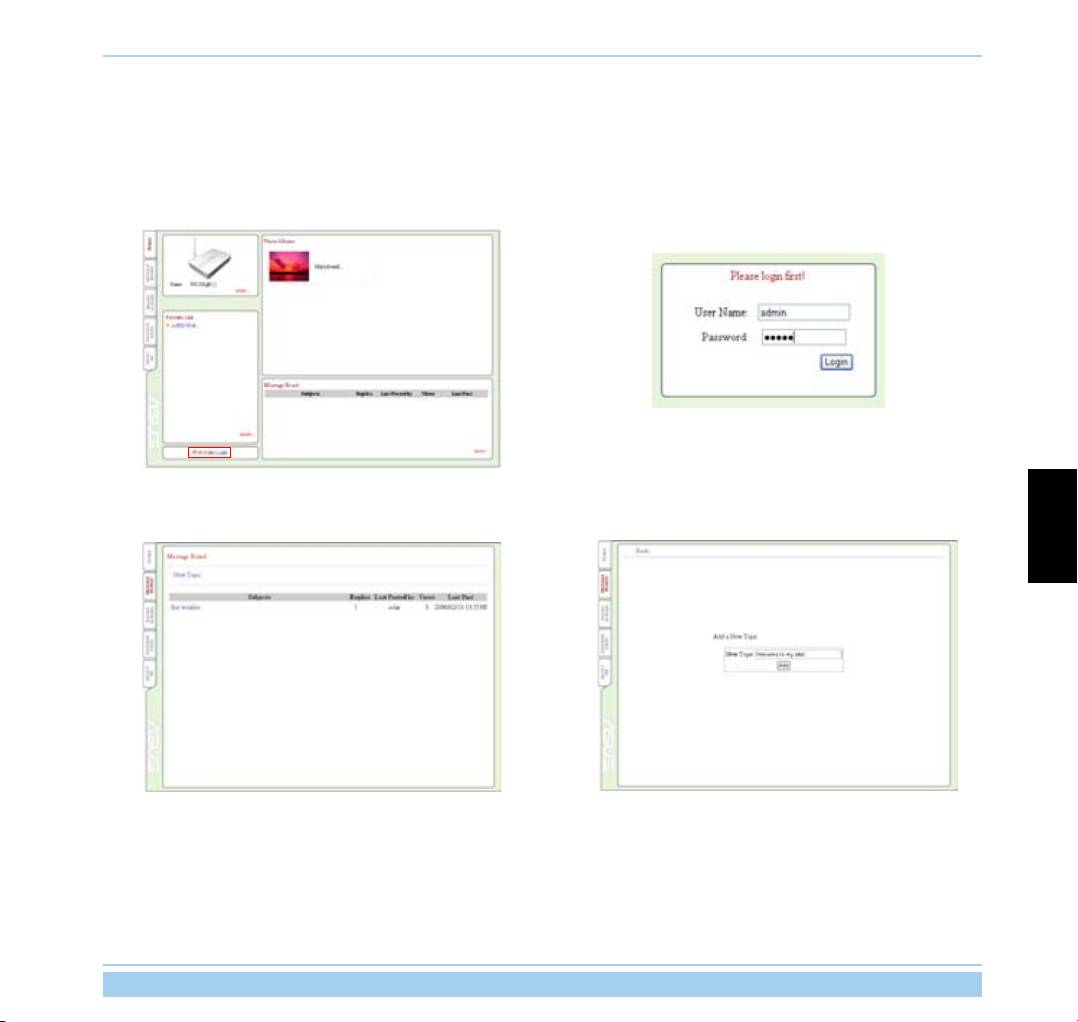
2.8 Einrichten eines Message Boards
Sie können Ihre eigene Blog-Seite erstellen, indem Sie ein Message Board einrichten, in dem Sie Ihre Erlebnisse mit
Ihren Freunden teilen.
1. Klicken Sie links unten auf Login.
2. Anmeldename: admin; Passwort: admin. Klicken Sie auf
Login, um zur Homepage der Webseite zurückzukehren.
3. Klicken Sie auf den Message Board-Tab, und dann auf New
4. Geben Sie das Thema der Diskussion ein und klicken Sie
topic.
auf Add.
Deutsch
ASUS Wireless Router 87
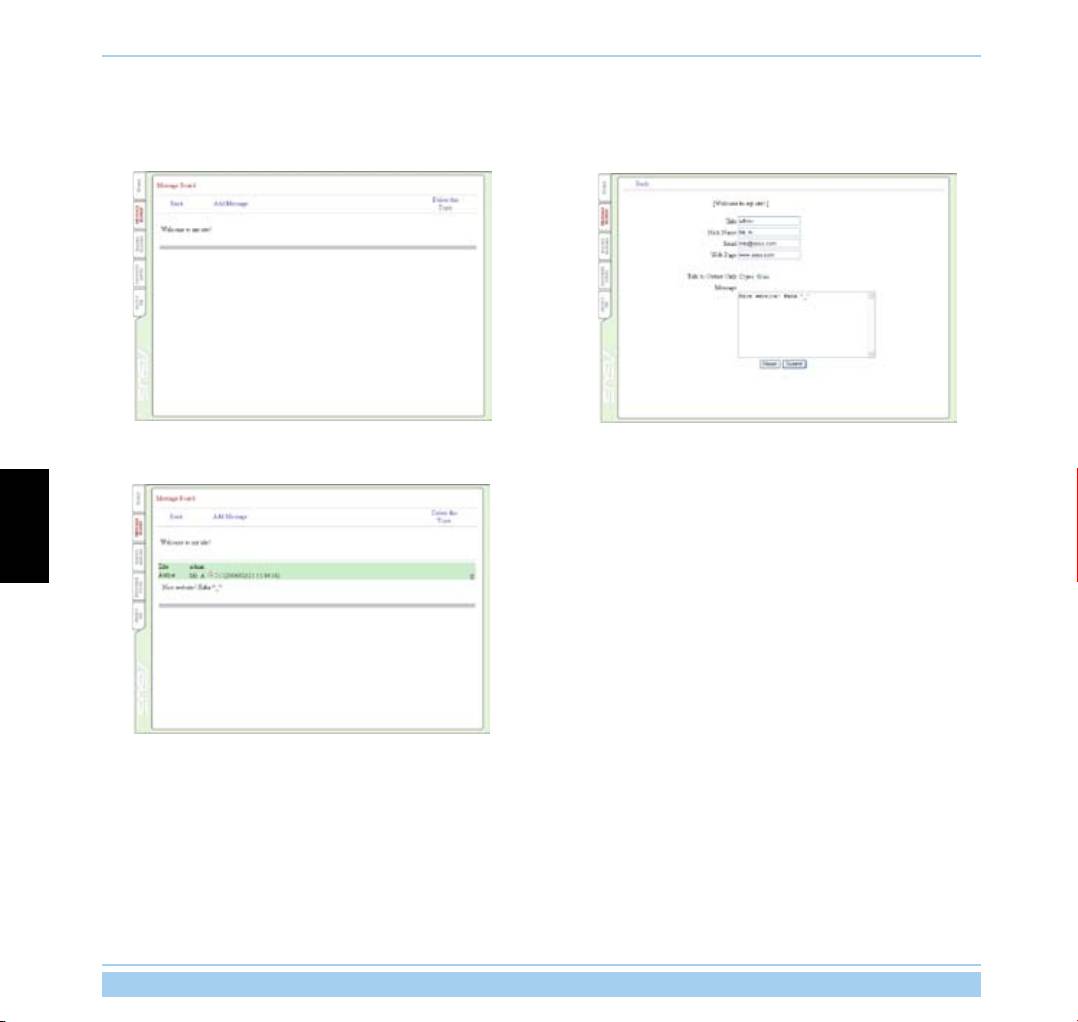
5. Wenn Sie fertig sind, klicken Sie auf Add Message, um
6. Geben Sie Ihre Daten in die entsprechenden Felder ein und
den Titel und die Nachricht einzugeben.
schreiben Sie Ihre Nachricht im Nachrichtenfeld. Klicken Sie
auf Submit, um die Nachricht abzuschicken.
7. Ihr Message Board ist bereit.
Deutsch
ASUS Wireless Router 88
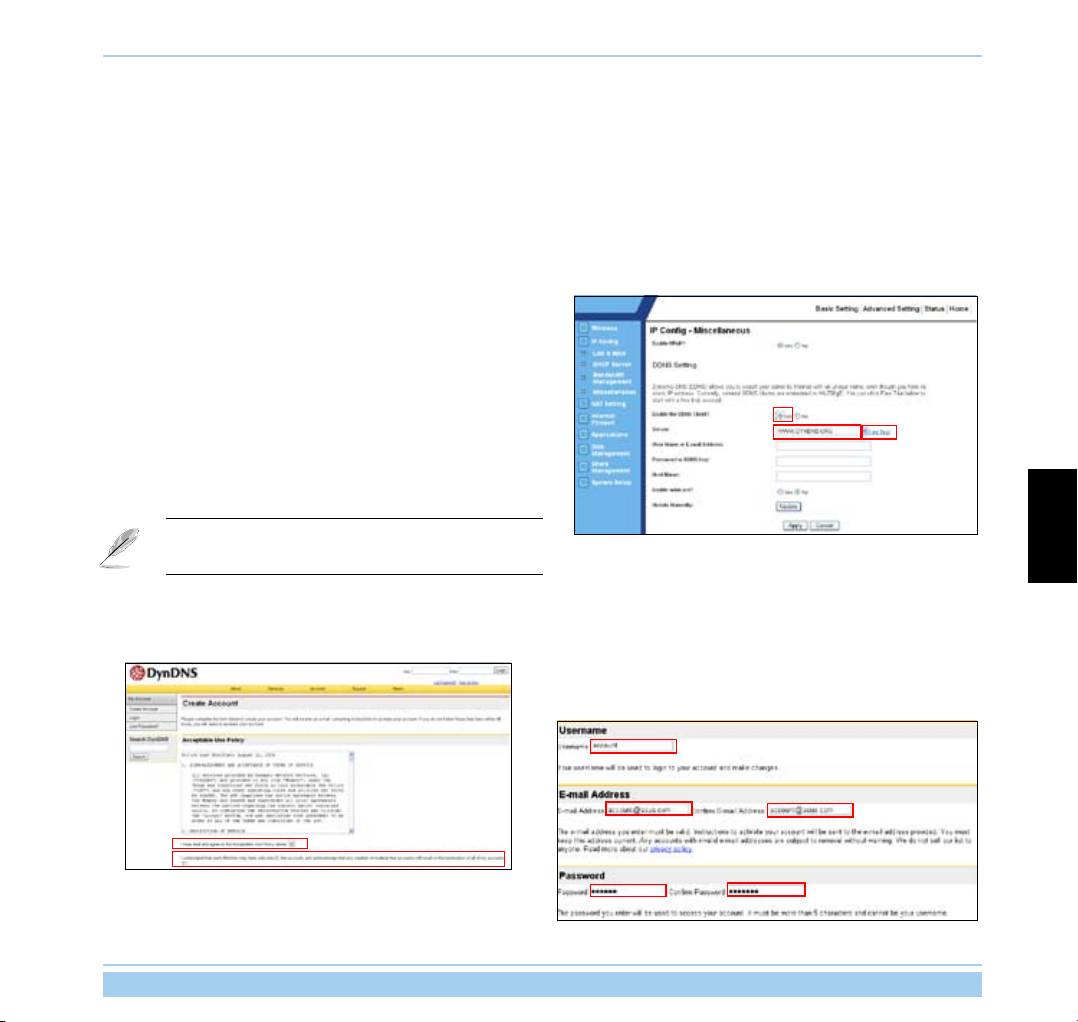
2.9 Einrichten von DDNS
Benutzer mit fester IP-Adresse, die einen Host oder Server anderen Internetbenutzern zugänglich machen wollen,
benötigen dazu nur eine feste IP-Adresse sowie eine Domain-Namensregistrierung, idealerweise mit einem leicht
zu merkenden Namen. Benutzer mit dynamischen IP-Adressen dagegen können ihre Adresse nicht an einen DNS-
Server binden, da ihre IP-Adresse ständig wechselt. Für diese Problematik bietet der WL-700gE die Dynamic DNS
(DDNS)-Funktion. DDNS ermöglicht es Benutzern mit wechselnden IP-Adressen, den Domainnamen an eine
dynamische IP-Adresse über ein registriertes Benutzerkonto zu binden. Um diese Funktion nutzen zu können,
müssen Sie sich erst bei einem DDNS-Dienstanbieter (z.B. DynDNS.org) registrieren lassen.
1. Öffnen Sie die Web-Kongurationsseite des WL-700gE und
klicken Sie auf Advanced Settings oben rechts. Klicken
Sie dann im Menü auf der linken Seite auf IP Config ->
Miscellaneous. Wählen Sie Yes, um den DDNS-Client zu
aktivieren, und wählen Sie einen DDNS-Server.
2. Wenn Sie noch kein DDNS-Benutzerkonto eingerichtet haben,
können Sie sich für einen kostenloses Probekonto unter
DynDNS.org registrieren. Klicken Sie auf Free Trial, um zur
Registrierungsseite von DynDNS.org zu gelangen.
Die hier gezeigten Schritte und Anzeigen können sich von
dem aktuellen Registrierungsprozess unterscheiden.
Deutsch
3. Nachdem Sie auf Free Trial geklickt haben, gelangen Sie
4. Geben Sie weiter unten den gewünschten Username für
zur Registrierungsseite von DynDNS. Klicken Sie die zwei
Ihr Benutzerkonto ein, z.B. “account”. Geben Sie Ihre E-mail
Kästchen wie in der folgenden Abbildung gezeigt an.
Adresse ein, damit Ihnen zu Bestätigungsemail von DynDNS.
zugeschickt werden kann. Geben Sie ein Passwort für Ihr
Benutzerkonto ein, und klicken Sie die Create Account-
Schaltäche an.
ASUS Wireless Router 89
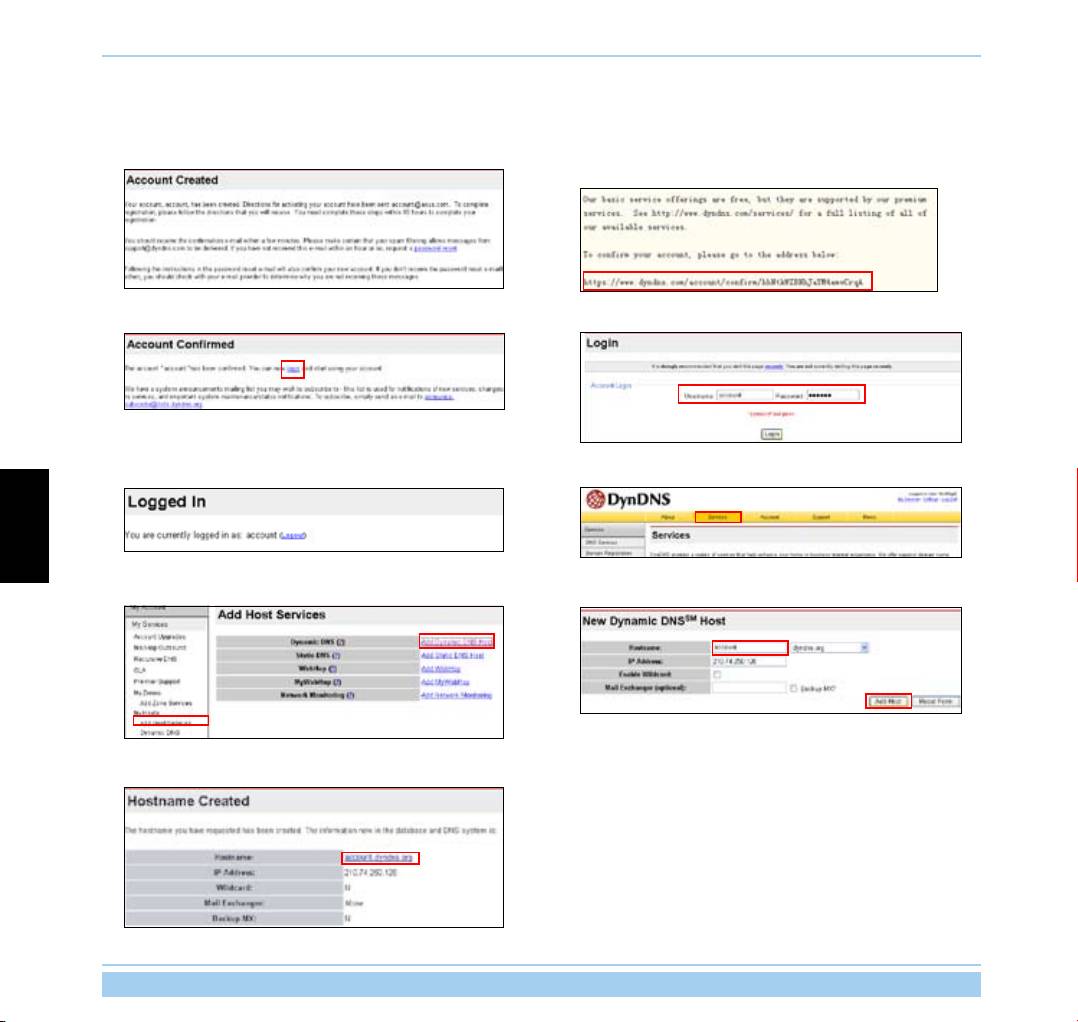
5. Es erscheint eine Nachricht, dass Ihnen eine
6. Wenn die Bestätigungsemail angekommen ist, öffnen
Bestätigungsemail zugeschickt wurde. Öffnen Sie Ihre
Sie sie und klicken Sie auf den Link, um zur DynDNS-
Mailbox, um zu prüfen, ob die Email angekommen ist.
Registrierungsseite zurückzukehren und das Konto zu
aktivieren.
7. Klicken Sie auf “Login”.
8. Geben Sie Benutzernamen und Passwort ein.
9. Wenn Sie erfolgreich angemeldet sind, wird diese
Willkommensnachricht angezeigt.
10. Wählen Sie den Services-Tab.
Deutsch
11. Klicken Sie auf
Add Dynamic DNS Host.
12. Geben Sie den Hostnamen ein und klicken Sie auf
Add Host.
13. Ihr Hostname wurde erfolgreich erstellt.
ASUS Wireless Router 90
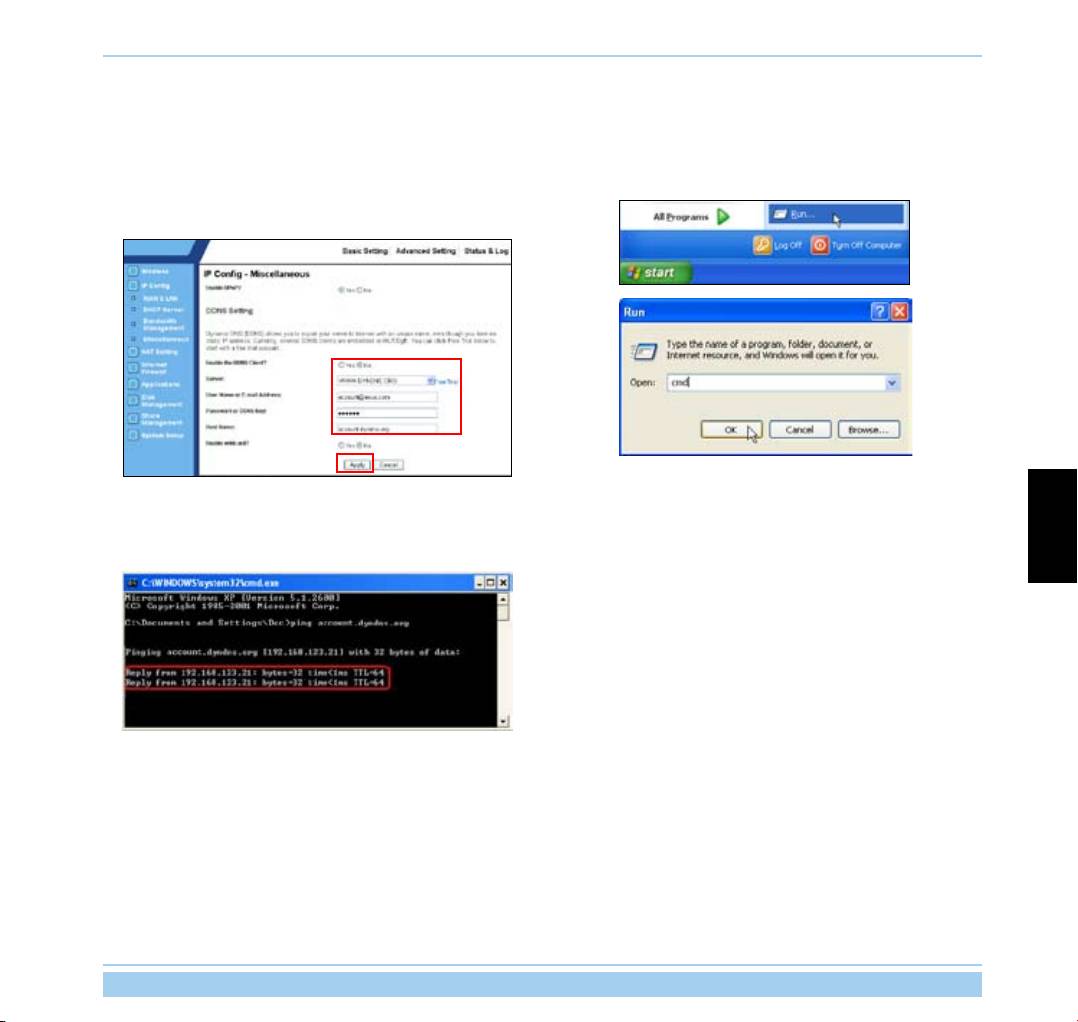
14. Gehen Sie zur WL-700gE DDNS-Kongurationseite zurück.
15. Um zu prüfen, ob das DDNS funktioniert, pingen Sie den
Aktivieren Sie den DDNS Client, stellen Sie “Server”
Domainnamen, um zu sehen, ob Ihr Host erreicht werden
auf WWW.DYNDNS.ORG ein und geben Sie Ihren
kann. Klicken Sie auf Start -> Ausführen... ->, geben Sie
Benutzernamen, Ihr Passwort und den Hostnamen ein.
cmd ein und öffnen Sie das Befehlsfenster.
Klicken Sie auf Apply, um die Einstellungen wirksam zu
machen.
16. Geben Sie “ping account.dyndns.org” ein und drücken Sie
Enter. Wenn Sie eine Antwort von einer bestimmten IP-
Adresse erhalten, ist Ihr Host im Internet erreichbar.
Deutsch
ASUS Wireless Router 91

2.10 Einrichten des gemeinsamen Druckers
Sie können an den USB2.0-Port des WL-700gE Wireless Routers einen USB-Drucker anschließen, und diesen
Drucker dann innerhalb des Netzwerk gemeinsam benutzen. So richten Sie diesen Drucker ein:
1. Schließen Sie einen USB-Drucker an den USB2.0-Port des WL-700gE an und schalten Sie den Drucker an.
2. Öffnen Sie die Web-Kongurationsseite des WL-700gE.
3. Öffnen Sie ein Web-Browserfenster, geben Sie
//192.168.1.1
Klicken Sie auf Applications -> Printer. Sie sehen, ob Ihr
ein und drücken Sie Enter. Das Druckersymbol wird
Drucker von WL-700gE erkannt wurde.
angezeigt. Doppelklicken Sie auf das Symbol.
Deutsch
4. Eine Warnmeldung wird angezeigt. Klicken Sie auf
Yes,
um fortzufahren.
5. Wählen Sie den Druckertreiber aus der Liste und klicken Sie
6. Der Drucker ist zur gemeinsamen Nutzung bereit.
zur Installation auf Next. Falls Ihr Drucker nicht auf der Liste
erscheint, klicken Sie Have Disk, um den Treiber zu suchen.
ASUS Wireless Router 92
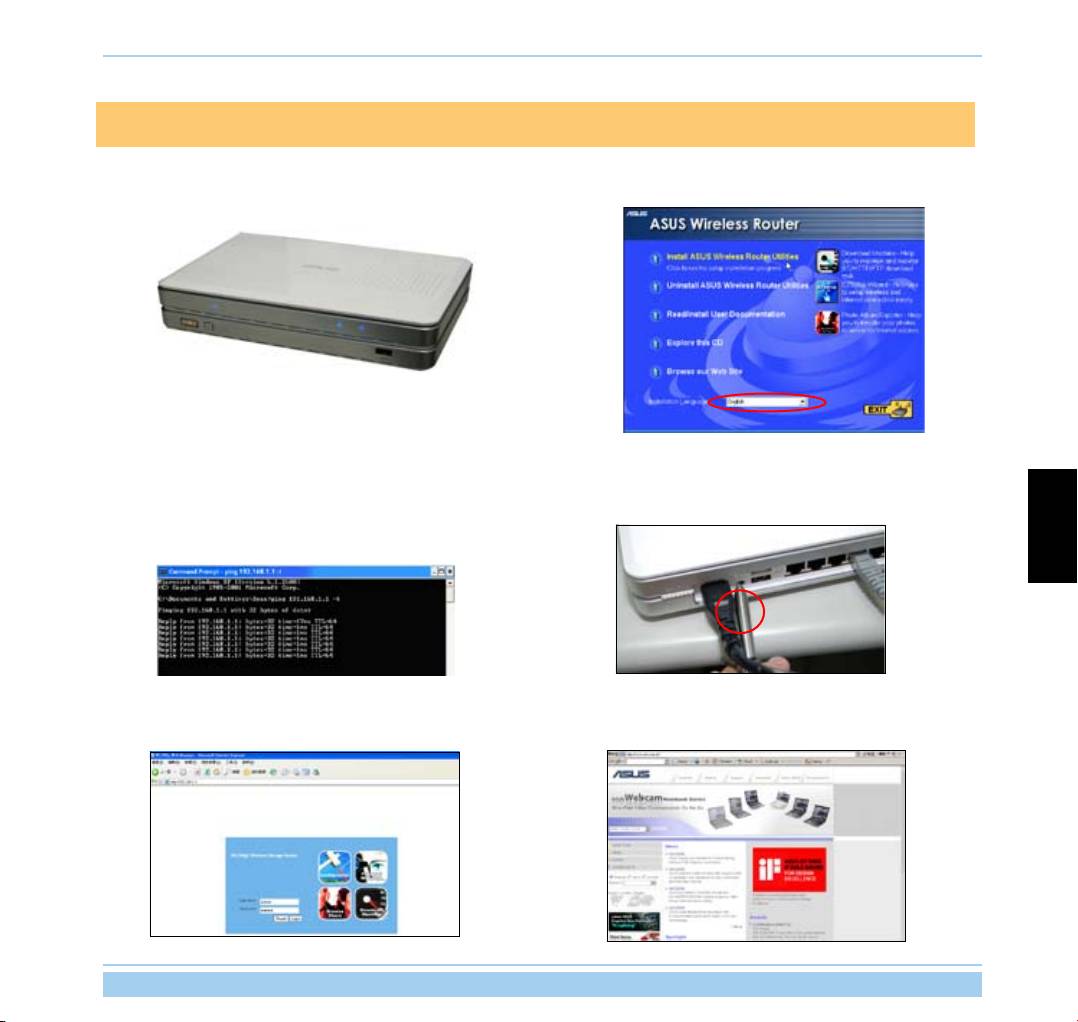
3. Fehlerbehandlung
1. Schalten Sie den WL-700gE Wireless Router ein und prüfen
2. Vergewissern Sie sich, dass das ASUS Wireless Router-
Sie, ob die LED-Anzeigen normal aueuchten.
Programm korrekt installiert wurde.
3. Pingen Sie den WL-700gE über Ihren Computer. Klicken
Sie Start auf dem Desktop und wählen Sie Ausführen....
Geben Sie cmd ein und drücken Sie auf OK. Geben Sie
dann ping 192.168.1.1 ein und drücken Sie Enter. Wenn die
4. Drücken Sie den RESET-Schalter an der rechten Seite für
Ping-Zeit überschritten wird, bedeutet dies, dass der Router
mehr als 5 Sekunden.
nicht von Ihrem Computer erreicht werden konnte. Falls Sie
sich nicht an die IP-Adresse erinnern können, müssen Sie
den Router zurücksetzen.
Deutsch
5. Prüfen Sie, ob Sie auf die Web-Kongurationsseite des
WL-700gE und die Einstellungsfunktionen über das Internet
6. Prüfen Sie, ob Sie mit einer Drahtlosverbindung über das
zugreifen können.
Internet auf den Wireless Router zugreifen können.
ASUS Wireless Router 93

4. Anhang
4.1 Benutzerhinweise
Kein Teil dieses Handbuchs, einschließlich der darin beschriebenen Produkte und Software, darf ohne ausdrückliche, schriftliche
Genehmigung von ASUSTeK COMPUTER INC. (“ASUS”) in irgendeiner Form, ganz gleich auf welche Weise, vervielfältigt, übertragen,
abgeschrieben, in einem Wiedergewinnungssystem gespeichert oder in eine andere Sprache übersetzt werden.
A
SUS STELLT DIESES HANDBUCH “SO, WIE ES IST”, OHNE DIREKTE ODER INDIREKTE GARANTIEN,
EINSCHLIESSLICH, JEDOCH NICHT BESCHRÄNKT AUF GARANTIEN ODER KLAUSELN DER VERKÄUFLICHKEIT
ODER TAUGLICHKEIT FÜR EINEN BESTIMMTEN ZWECK, ZUR VERFÜGUNG. UNTER KEINEN UMSTÄNDEN
HAFTET ASUS, SEINE DIREKTOREN, VORSTANDSMITGLIEDER, MITARBEITER ODER AGENTEN FÜR
INDIREKTE, BESONDERE, ZUFÄLLIGE ODER SICH ERGEBENDE SCHÄDEN (EINSCHLIESSLICH SCHÄDEN
AUF GRUND VON PROFITVERLUST, GESCHÄFTSVERLUST, BEDIENUNGSAUSFALL ODER DATENVERLUST,
GESCHÄFTSUNTERBRECHUNG UND ÄHNLICHEM), AUCH WENN ASUS VON DER WAHRSCHEINLICHKEIT
DERARTIGER SCHÄDEN AUF GRUND VON FEHLERN IN DIESEM HANDBUCH ODER AM PRODUKT UNTERRICHTET
WURDE.
Produktgarantien oder Service werden nicht geleistet, wenn: (1) das Produkt repariert, modiziert oder abgewandelt wurde,
außer schriftlich von ASUS genehmigte Reparaturen, Modizierung oder Abwandlungen; oder (2) die Seriennummer des
Deutsch
Produkts unkenntlich gemacht wurde oder fehlt.
I
n diesem Handbuch angegebene Produkt- und Firmennamen können u.U. eingetragene Warenzeichen oder Urheberrechte
der entsprechenden Firmen sein und dienen nur der Identizierung oder Erklärung zu Gunsten des Eigentümers, ohne
Rechte verletzen zu wollen.
SPEZIFIKATIONEN UND INFORMATIONEN IN DIESEM HANDBUCH DIENEN AUSSCHLIESSLICH DER INFORMATION,
KÖNNEN JEDERZEIT OHNE ANKÜNDIGUNG GEÄNDERT WERDEN UND DÜRFEN NICHT ALS VERPFLICHTUNG
SEITENS ASUS AUSGELEGT WERDEN. ASUS ÜBERNIMMT FÜR EVENTUELLE FEHLER ODER UNGENAUIGKEITEN
IN DIESEM HANDBUCH KEINE VERANTWORTUNG ODER HAFTUNG, EINSCHLIESSLICH DER DARIN
BESCHRIEBENEN PRODUKTE UND SOFTWARE.
Copyright © 2006 ASUSTeK COMPUTER INC. Alle Rechte vorbehalten.
Hinweis: Produktgarantien oder Service werden nicht geleistet, wenn die Seriennummer des
Produkts unkenntlich gemacht wurde oder fehlt.
Produktname: ASUS WL-700gE Wireless Router
Handbuchversion: QG2393 / V1.0
Veröffentlicht : April 2006
ASUS Wireless Router 94

4.2 ASUS Garantie
Danke, dass Sie sich für den Kauf eines ASUS Wireless-Produkts entschieden haben. Dieses Gerät wurde von
ASUS getestet und für gut befunden, und verfügt über eine zweijährige Garantie innerhalb des im folgenden
beschriebenen Garantieumfangs.
Garantieumfang
ASUS bietet Ihnen zwei Jahre eingeschränkte Garantie, sofern das jeweilige Gerät ordnungsgemäß betrieben und gewartet
wird. Die Reparatur oder Wartung des Geräts durch ASUS wird kostenpichtig im Falle von
1). Einwirkung höherer Gewalt;
2). Nutzung abnormaler Spannung;
3). Auseinandernahme und Modikation durch nicht von ASUS anerkannte Bearbeiter;
4). Verwendung von nicht von ASUS hergestelltem Zubehör;
5). Installation von raubkopierter Software;
6). Computervirenbefall;
7). Gewalteinwirkung;
Deutsch
8). Entfernung, Auslöschung, oder Veränderung der Seriennummer des Produkts.
ASUS Wireless Router 95

Deutsch
ASUS Wireless Router 96

WL-700gE Multifunctional Wireless Storage Router
Guida Rapida
Indice
1 Presentazione ............................................................................................................99
1.1 Requisiti del sistema ........................................................................................................... 99
1.2 Contenuto della confezione ................................................................................................
99
1.3 Pannello Posteriore .............................................................................................................
99
1.4 Pannello Frontale ..............................................................................................................
100
2 Caratteristiche del Software ...................................................................................101
2.1 Installazione dell’ Utilità ASUS per WL-700gE .................................................................. 101
2.2 Impostazione del router wireless tramite EZSetup ...........................................................
101
2.3 Collegamento al WL-700gE da un cliente wireless ...........................................................
104
2.4 Funzione auto copia USB .................................................................................................
105
2.5 Condivisione dati Wireless ................................................................................................
105
2.6 Impiego di Download Master ............................................................................................
107
Italiano
2.7 Condivisione Foto sul vostro Sito Internet ........................................................................
109
2.8 Impostazione della Scheda Messaggi ...............................................................................
111
2.9 Impostazione DDNS .........................................................................................................
113
2.10 Impostazione di una stampante condivisa .......................................................................
116
3. Analisi dei Problemi ................................................................................................117
4. Appendice ................................................................................................................
118
4.1 Note per l’Utente ............................................................................................................... 118
4.2 Condizioni di Garanzia AS
US ........................................................................................... 119
ASUS Wireless Router 97
Informazioni sulla guida
Questa guida rapida contiene le informazioni necessarie per installare e congurare il router wireless.
Organizzazione della Guida
Capitolo 1:
Presentazione del Prodotto
Il capitolo descrive le caratteristiche del Router Wireless WL-700gE.
Capitolo 2:
Software
Il capitolo spiega come impostare le funzioni e le congurazioni di base del WL-700gE
Capitolo 3:
Analisi dei guasti
Il capitolo fornisce soluzioni a problemi che si possono incontrare nell’ impostazione e nell’ utilizzo del WL-700gE.
Convenzioni della guida
Per assicurarsi del corretto svolgimento di certe attività, prendere nota della seguente simbologia, utilizzata in tutto il
manuale.
Avvertenza: informazioni per prevenire danni alla persona, nel tentativo di concludere un’ attività.
Italiano
Attenzione: informazioni per prevenire danni ai componenti, nel tentativo di conlcudere un ‘attività.
Nota: curiosità e informazioni ulteriori, utili per portare a termine un’ attività.
Dove trovare maggiori informazioni
Per ulteriori informazioni e aggiornamenti sui prodotti e I software, riferirsi alle seguenti fonti di informazione:
1. Sito Internet Asus
Il sito internet ASUS fornisce informazioni aggiornate su prodotti software e hardware ASUS. Fare riferimento alla sezione
Contatti ASUS.
2. Documentazione aggiuntiva
Il pacchetto prodotto può includere documentazione aggiuntiva, come tagliandi di garanzia, aggiunti dai rivenditori. Tale
documentazione non fa parte del pacchetto standard.
ASUS Wireless Router 98
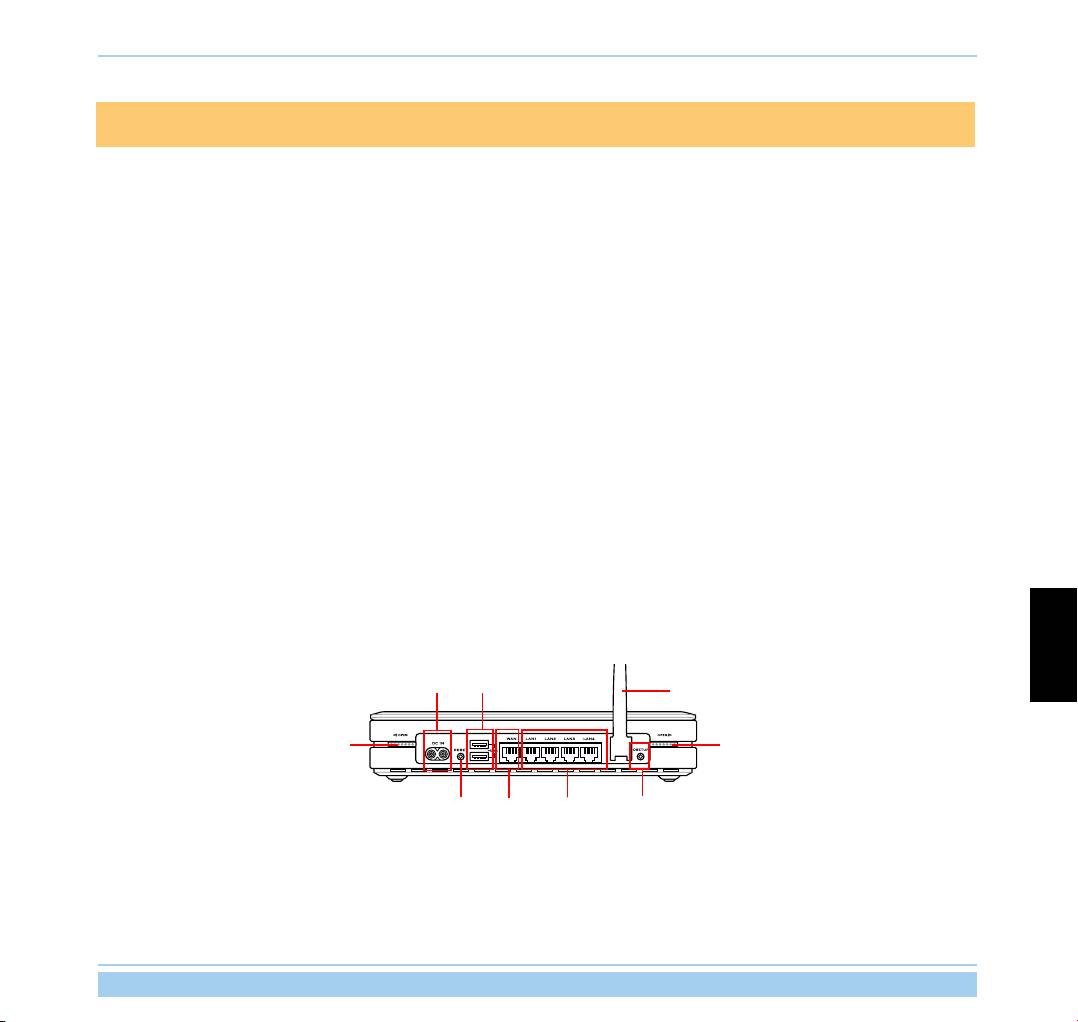
1 Presentazione
1.1 Requisiti del sistema
Per utilizzare il router Wireless WL-700gE, bisogna disporre delle seguenti apparecchiature:
• Un modem ADSL o via cavo e un account per tali servzi;
• Un computer con un adattatore Ethernet pre-installato per collegarsi alla rete locale (LAN-Local Area Network);
• Un cliente wireless munito di un adattatore wireless 802.11b/g pre-installato, come un PDA o un computer portatile;
• Al computer e al cliente wireless devono essere stati installati un componente di protocollo TCP/IP e un navigatore di
rete (web browser).
1.2 Contenuto della confezione
Controllare che nel proprio pacchetto Router Wireless siano contenuti I seguenti articoli:
•
Router wireless WL-700gE x 1
• Antenna bianca (2dbi) x 1
• Cavo elettrico x 1
• Cavo Ethernet RJ-45 x 1
• CD di supporto (con la versione completa del manuale utente) x 1
• Piedistallo Router x 1
•
Guida rapida x 1
Italiano
1.3 Pannello Posteriore
AC IN
USB 2.0
Antenna
Blocco Cover
Blocco Cover
RESET
LAN 1-4
EZSetupWAN
RESET
Premere il pulsante RESET per 10 secondi per ripristinare le impostazioni di fabbrica.
EZSetup
Questo pulsante serve per lanciare il wizard per le impostazioni di EZSetup.
ASUS Wireless Router 99
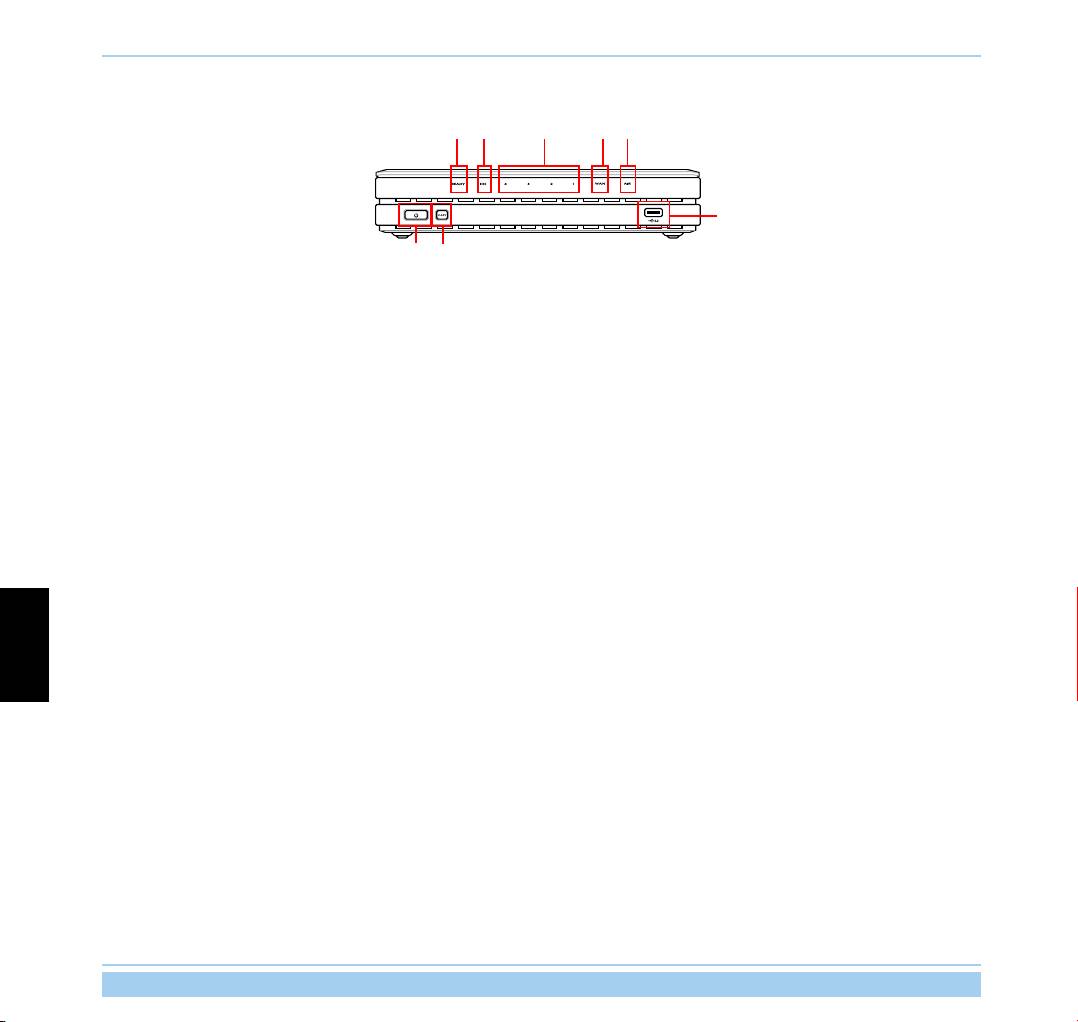
1.4 Pannello Frontale
LAN 1-4IDE AIR
WANREADY
USB 2.0
PWR
COPY
PWR (Indicatore di corrente del disco sso/interruttore di corrente)
OFF Disco sso non inserito o non alimentato
ON Disco sso inserito/alimentato
*Premere questo pulsante e attendere 10 secondi prima di “chiudere” il disco sso.
COPY
Questo pulsante serve per copiare i dati nella memoria USB sul disco sso del WL-700gE.
READY
OFF Sistema Spento
ON Il sistema è acceso e pronto per operare
Lampeggio lento Disco per archiviazione USB inserito nella porta USB2.0
Lampeggio rapido Copia dati dalla memoria USB in corso.
LAN (RETE LOCALE) 1-4
Italiano
OFF Sistema Spento
ON Un dispositivo Ethernet è collegato alla porta
Lampeggiante Transmitting data via wired LAN
AIR (Wireless LAN)
OFF Sistema Spento
ON Wireless LAN PRONTA
Lampeggiante Trasmissione dati in corso, tramite wireless LAN
WAN (RETE ESTESA)
OFF Sistema Spento
ON Collegato a modem ADSL o via cavo
Lampeggiante Comunicazione con WAN in corso
USB2.0
Per collegare periferiche di archiviazione tipo USB, come il disco sso USB o ash card USB.
ASUS Wireless Router 100
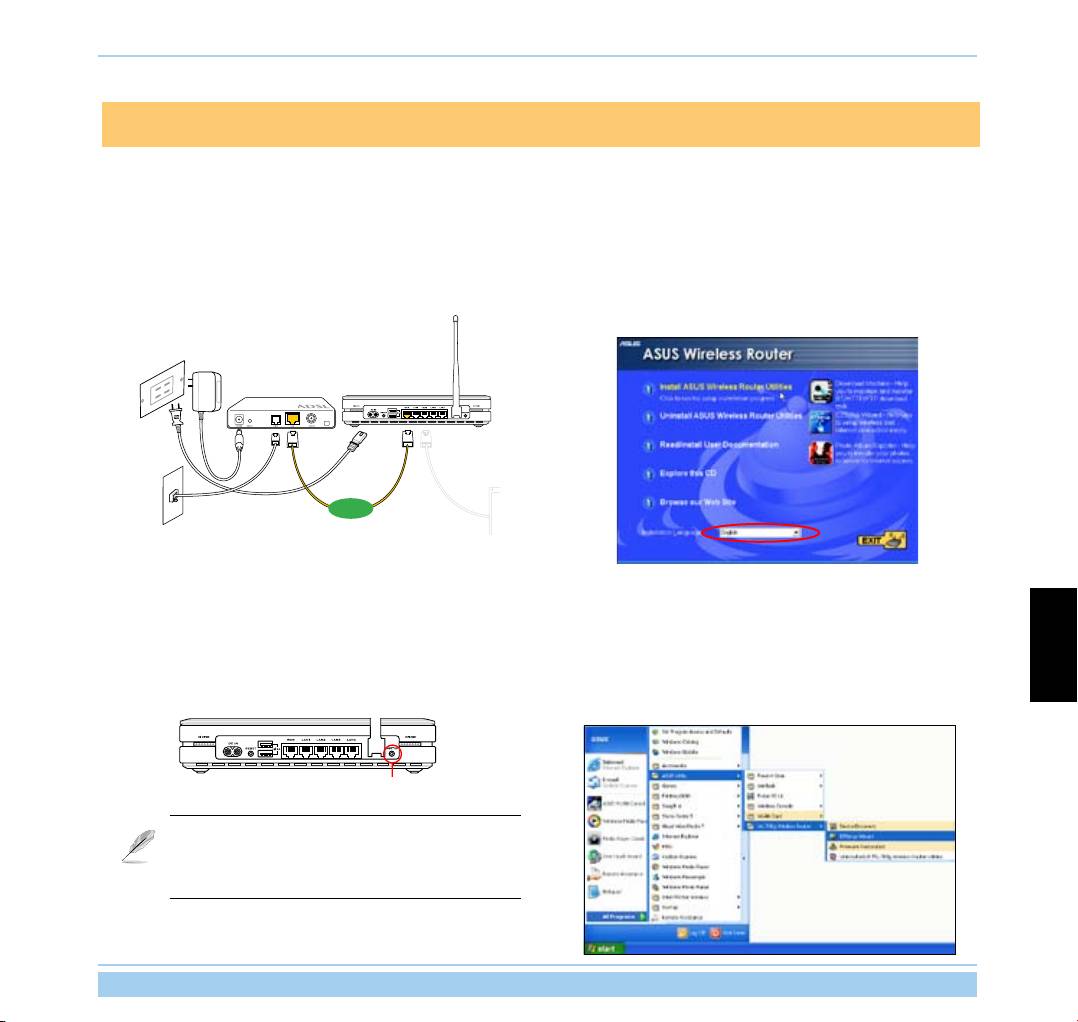
Italiano
ASUS Wireless Router 101
ADSL Modem
WL-700gE Wireless Router
2 Caratteristiche del Software
2.1 Installazione dell’ Utilità ASUS per WL-700gE
1. Collegare il router wireless WL-700gE al proprio modem
2. Inserire il CD di supporto nel drive ottico del proprio computer
ADSL o via cavo. Riferirsi all’ illustrazione sottostante per
per eseguire l’installazione del programma utilità. Selezionare
installare i dispositivi di rete.
la propria lingua e installare facendo un clic su Install ASUS
Wireless Router Utilities (Installazione Utilità Router
Wireless ASUS). Seguire poi le istruzioni per completare
l’installazione.
WAN
2.2 Impostazione del router wireless tramite EZSetup
Prima di iniziare, preparare un computer abilitato Ethernet e wireless, e dotato del programma utilità ASUS pre-installato.
1. Premere il pulsante EZSetup sul pannello posteriore
2. Avviare l’ utilità EZSetup facendo clic su
Start( Avvio)
del router wireless nchè l’ indicatore LED READY non
-> Utility (Utilità) ASUS -> WL-700gE Wireless Router
lampeggia.
(Router Wireless WL-700gE) -> EZSetup Wizard (Guida
per l’ impostazione EZSetup) .
EZSETUP
Se, utilizzando la connessione wireless, ci si accorge
che la connessione non è stabile, utlizzare la
connessione via cavo, invece del EZSetup.

3. Cliccare il pulsante EZSetup nell’ Utilità per cercare WL-
4. Appare una finestra in cui si chiede quale modalità di
700gE Wireless Router. Questa operazione richiede diversi
codicazione si desidera utilizzare. Se si vuole usare WPA,
secondi.
selezionare Yes(Sì), mentre per usare WEP, scegliere No.
5. Se si imposta il router wireless per la prima volta, appare la
Se il router wireless era già stato precedentemente
seguente schermata. Si può impostare manualmente il SSID
configurato, appare la seguente schermata. Si può
( Service Set Identier) e il tasto di rete per il router wireless
scegliere di modicare il SSID e il tasto di rete o mantenere
o accettare i valori generati automaticamente. Cliccare Next
le impostazioni precedenti. Cliccare Next (Avanti) per
(Avanti) per continuare.
continuare.
Italiano
ASUS Wireless Router 102
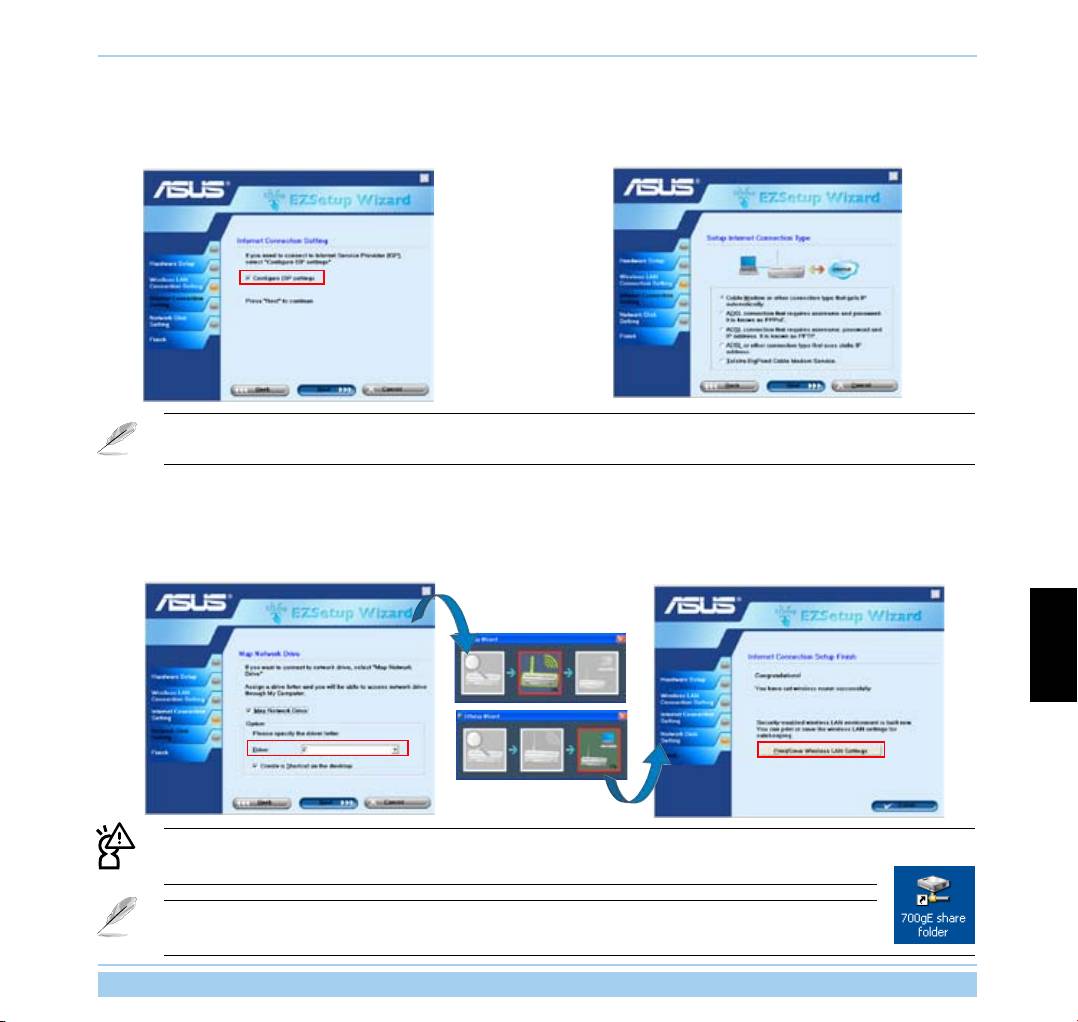
6. Per collegare il provider del servizio internet( ISP), selezionare
7. Selezionare la modalità di connessione del servizio ISP e
Cong ISP settings (Congurazione Impostazioni ISP).
cliccare Next (Avanti) per immettere le informazioni ISP.
Cliccare Next (Avanti) per impostare le informazioni ISP.
In base ai requisiti ISP, può essere necessario inserire informazioni, quali l’ indirizzo IP, il nome-utente e la password.
Riferirsi al proprio ISP per informazioni dettagliate sulle modalità di installazione.
8. Questa pagina serve per impostare la periferica di
9. Attendere diversi secondi prima di completare l’ impostazione
archiviazione di massa della rete. Specicare una lettera
,poi sarà possible vedere la seguente schermata. Cliccare
del driver per il disco sso nel WL-700gE e controllare”
Click Print/Save wireless LAN settings (Stampa/ Salva
Create shortcut on desktop (Crea Icona sul desktop)”,
impostazioni LAN wireless) come riferimento in futuro.
poi cliccare Next (Avanti) .
Cliccare Finish (Fine) per uscire da EZSetup.
Italiano
E’ fortemente consigliato salvare e stampare le informazioni di rete per future impostazioni di collegamento
wireless.
A congurazione ultimata, sul desktop appare l’icona 700gE share folder( Cartella Condivisa
700gE).
ASUS Wireless Router 103

2.3 Collegamento al WL-700gE da un cliente wireless
E’ possible collegarsi a un WL-700gE da un computer abilitato wireless. Assicurarsi che il driver della scheda wireless
sia correttamente installato e la scheda funzioni normalmente.
1. Cliccare Control panel (Pannello di controllo)-> Network
2. Se è stato congurato un codice WEP per il router wireless,è
connection (Collegamento alla rete), poi cliccare a destra l’
necessario immettere le chiavi WEP nel campo della
icona wireless-> Property (Proprieta’)-> Wireless Network
Network Key (Chiave di Rete) per collegare il router. Cliccare
(Rete Wireless). Selezionare WL-700gE e cliccare il tasto
OK per continuare.
Connect (Collega).
3. Per le impostazioni di autenticazione, selezionare
Italiano
Authentication (Autenticazione). Se per l’ autenticazione si
dispone di un server RADIUS nella propria rete, controllare
Enable IEEE80.211X authentication to this network
(Abilitare l’ autenticazione IEEE80.211X a questa rete).
ASUS Wireless Router 104
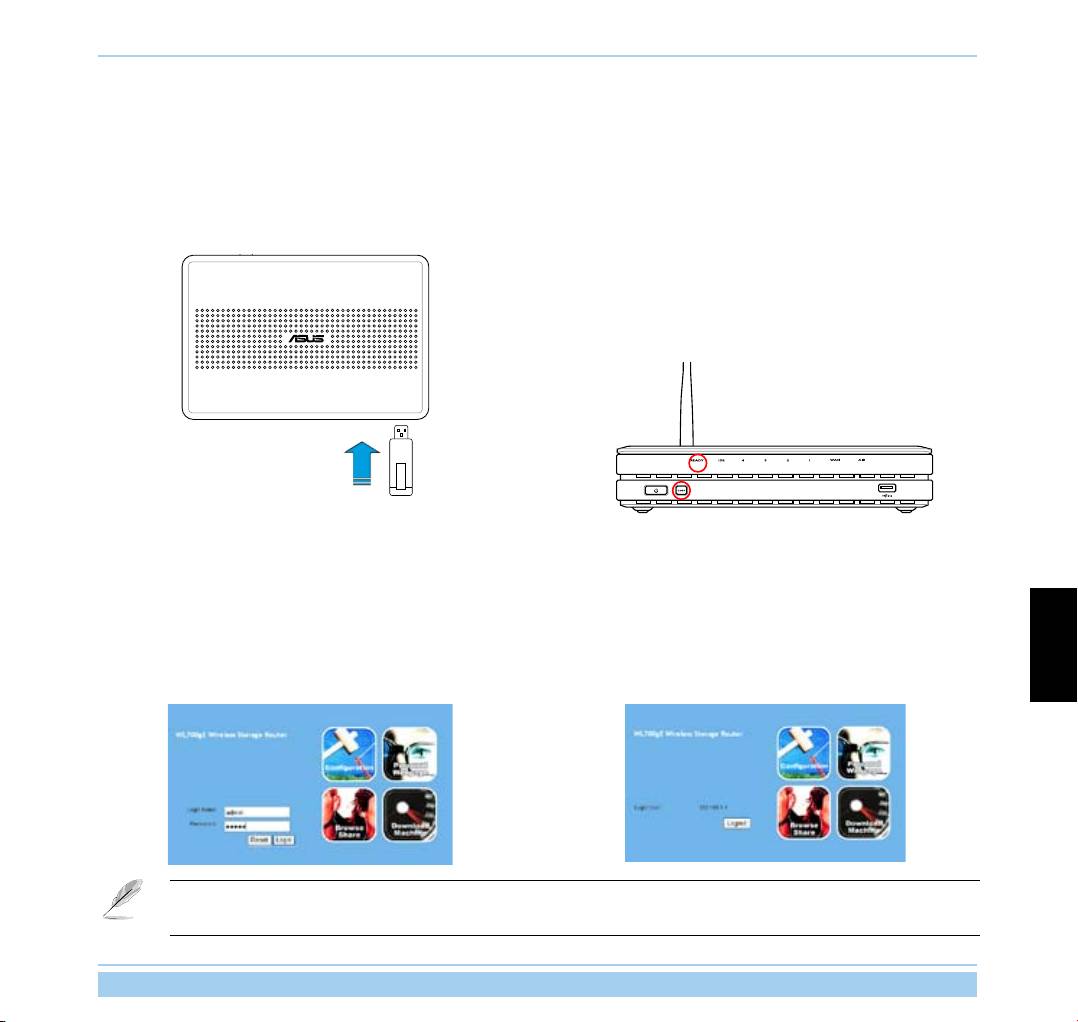
2.4 Funzione auto copia USB
Per copiare I propri le dal disco di archiviazione su USB al disco sso nel WL-700Ge, seguire I seguenti passaggi. I
le sono salvati sotto la directory
USBCopy
(Copia USB)
1. Collegare il disco di archiviazione su USB alla porta USB
2. Attendere alcuni secondi no a quando l’ indicatore LED
2.0 del WL-700gE.
READY non lampeggia lentamente. Premere il pulsante
COPY (COPIA) sul pannello frontale e la LED lampeggiera’
velocemente. Questo signica che WL-700gE sta copiando
dati dal disco di archiviazione su USB. Quando la LED cessa
di lampeggiare e rimane costantemente ACCESA, signica
che la duplicazione dei dati è compiuta.
2.5 Condivisione dati Wireless
Questa sezione descrive come condividere I le del disco sso WL-700gE con I propri utenti LAN.
1. Collegare un computer al WL-700gE e aprire il browser di rete. Immettere 192.168.1.1( l’ indirizzo predenito IP del WL-700gE)
nella casella degli indirizzi e digitare “Enter”.
2. Inserire l’interfaccia della congurazione Web del WL-700gE.
3. Cliccare
Conguration (Congurazione) per entrare nella
Italiano
Login Nome: admin; Password: admin (predeniti).
pagina congurazione Web.
I passaggi 4 e 5 sono per la prima congurazione. Saltare I passaggi 4 e 5 se il router wireless è già stato congurato
tramite EZSetup.
ASUS Wireless Router 105
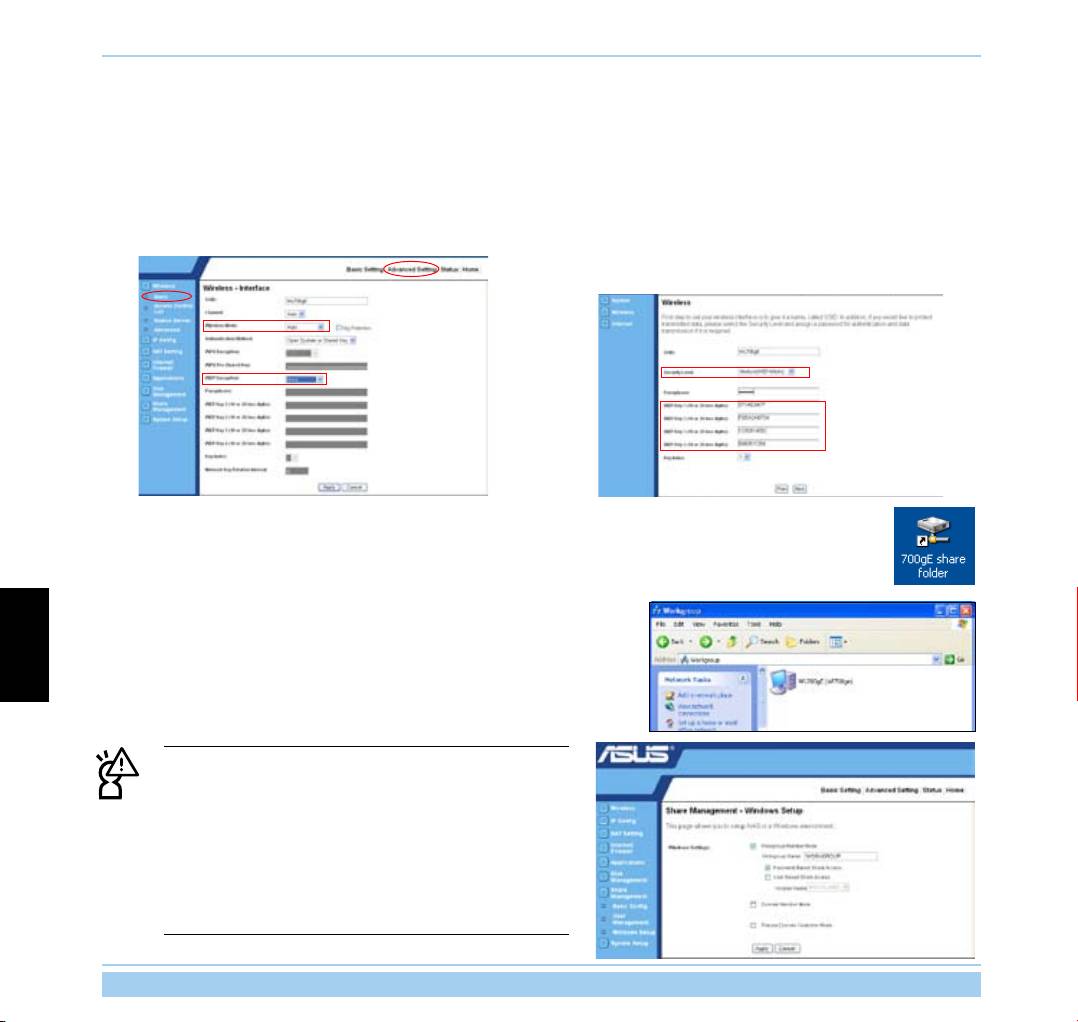
4. Fare clic su Advance Setting( Impostazioni Avanzate)
5. Per abilitare la protezione del sistema di codica, impostare
e selezionare Basic (di base). Se si desidera disattivare
il metodo Authentication (Autenticazione) a WEP 64-bit,
la codica, cambiare l’ impostazione Wireless Mode(
WEP 128-bit o WPA. Per la codica WEP, è necessario
Modalità Wireless) in Auto e WEP Encryption (Codica
immettere quattro chiavi WEP(10 cifre esadecimali per WEP-
WEP) in None (Nessuno). Cliccare Apply e saltare
64 bit, 26 cifre per WEP-128bit). Si può anche lasciare che
al passaggio 6. Se si desidera abilitare il sistema di
il sistema generi le chiavi WEP inserendo una Passphrase
codicazione, andare al passaggio 5.
(Frase Segreta). Prendere separatamente nota di tutte le
chiavi e le frasi segrete.
6. Fare doppio clic sul shortcut della 700gE share folder (Cartella Condivisa 700gE) sul desktop per accedere allo
spazio condiviso WL-700gE . Copiare I le che si desidera condividere nella cartella condivisa.
Come scaricare I documenti condivisi
Italiano
1. Collegare il computer al WL-700gE, aprire My Network place
(Spazio di Rete) e cliccare view workgroup computers (Visualizza
Computer Workgroup) (assicurarsi che il WL-700gE e il proprio
computer siano nello stesso gruppo di lavoro, il gruppo di lavoro
predenito di WL-700gE è WORKGROUP).
L’ impostazione predefinita del gruppo di lavoro di
WL-700gE è Workgroup . Se il proprio computer e il
WL-700gE non sono nello stesso gruppo di lavoro, non
è possibile trovare il WL-700gE dal proprio computer.
Impostare il WL-700gE all’ interno del proprio gruppo
di lavoro, modicando le impostazioni gruppo di lavoro
nella pagina Share Management (Gestione Materiale
Condiviso) -> Windows Setup (Impostazioni Windows)
Windows Setup.
ASUS Wireless Router 106
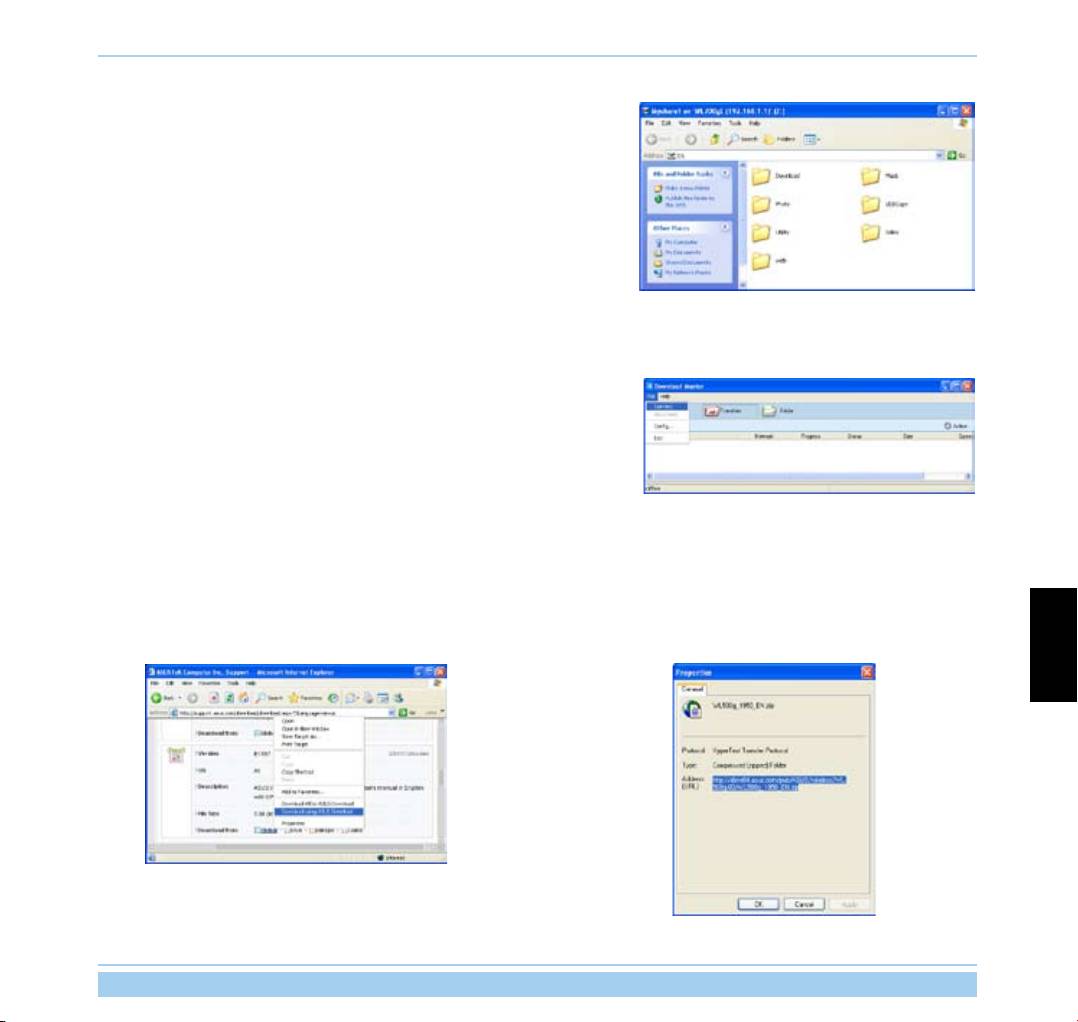
2. Fare doppio clic sull’ icona WL700gE per entrare nella cartella condivisa.
I le copiati dal disco di archiviazione su USB sono salvati nella directory
USBCopy (CopiaUSB) e sono elencati in ordine di tempo/data.
2.6 Impiego di Download Master
Si può utilizzare la funzione Download Master nell’ Utilità ASUS per organizzare le attività download di HTTP, FTP a BT.
1. Open Download Master met
Start
(Aprire Download Master da Start) ->
All
Programs
(Tutti i programmi) ->
ASUS Utility
(Utilità ASUS) ->
Router wireless
WL-700gE
->
Download Master
. Fare clic su
File
->
Connect
(Connetti) per
eseguire l’associazione con WL-700gE.
2.
Scaricamento da HTTP (1)
Scaricamento da HTTP (2)
Fare clic con il tasto destro sul collegamento ipertestuale
fare clic con il tasto destroy sul collegamento ipertestuale per
presente nella pagina Internet e fare clic su
Download using
lo scaricamento sulla pagina Internet e fare clic su
Properties
ASUS Download
(Scarica utilizzando ASUS Download). La
(Proprietà). Copiare
l’Indirizzo
(URL) cui scaricare.
nestra indicate al punto 5 viene visualizzata per indicare che
lo scaricamento è in corso.
Italiano
ASUS Wireless Router 107

Se si seleziona
Download using ASUS Download
(Scarica
Se si copia l’indirizzo da cui scaricare, fare clic sul pulsante
utilizzando ASUS Download), l’operazione di scaricamento
Assign
(Assegna) nell’utilità. Incollare l’indirizzo nella casella
viene aggiunta all’elenco
Transfer
(Trasferisci). Le barrette di
Getting File From
(Prendi file da), selezionare
HTTP
dal
colore blu indicano lo stato di avanzamento delle operazioni di
campo Opzioni, premere il pulsante Scarica per iniziare.
scaricamento.
3.
Scaricamento da FTP
4.
Scaricamento BT
Fare clic sul pulsante
Transfer
( Trasferisci) di Download
Salvare il BT presente nel computer. Fare clic sul pulsante
Master e selezionare
FTP
nel campo
Options
(Opzioni).
Transfer
(Trasferisci )di Download Master e selezionare
Digitare l’indirizzo del sito FTP, il numero della porta, il nome
BT
nel campo Opzioni. Fare clic su
Options
(Sfoglia) per
utente, la password. Fare clic su Scarica per iniziare.
individuare il le. Fare clic su
Browse
(Scarica) per iniziare.
Italiano
5. Fare clic sul pulsante della
Folder
(Cartella) per visualizzare
il file scaricato. Aprire la cartella
Complete
(Completati) per
visualizzare o copiare i le completati sul disco rigido locale.
Le operazioni non ancora completate si trovano nella cartella
InComplete
(Da completare).
ASUS Wireless Router 108
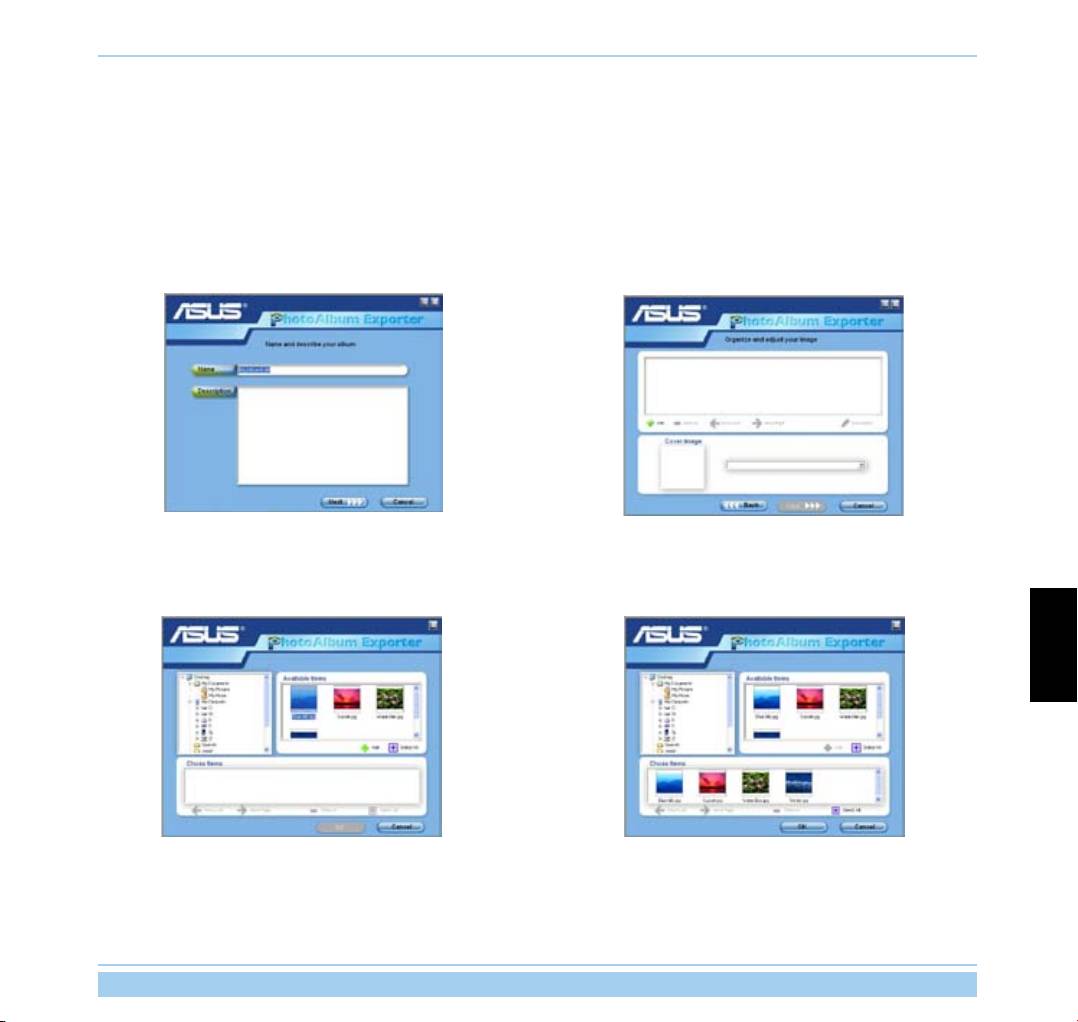
2.7 Condivisione Foto sul vostro Sito Internet
E’ possibile caricare su sito web le proprie foto con WL-700gE per condividerle con gli amici.
1. Cliccare Start (Avvio) -> All Programs (Tutti I Programmi) -> ASUS Utility (Utilità ASUS) -> WL-700gE Wireless Router (Router wirless
WL-700gE) -> Photo Album Exporter per aprire l’ utilità trasferimento foto.
2. Dare un nome al proprio nuovo album e aggiungere
3. Cliccare
Add (Aggiungi) per aggiungere foto dal disco sso
descrizioni all’album. Cliccare Next (Avanti) per
locale.
continuare.
4. Posizionare le foto che si desidera trasferire e scorrerle nella
5. Le foto selezionate compaiono nella nestra inferiore,
nestra di anteprima. Selezionare le foto che si desidera
cliccare le frecce per regolare la sequenza delle foto.
trasferire e cliccare Add (Aggiungi).
Cliccare OK per continuare.
Italiano
ASUS Wireless Router 109
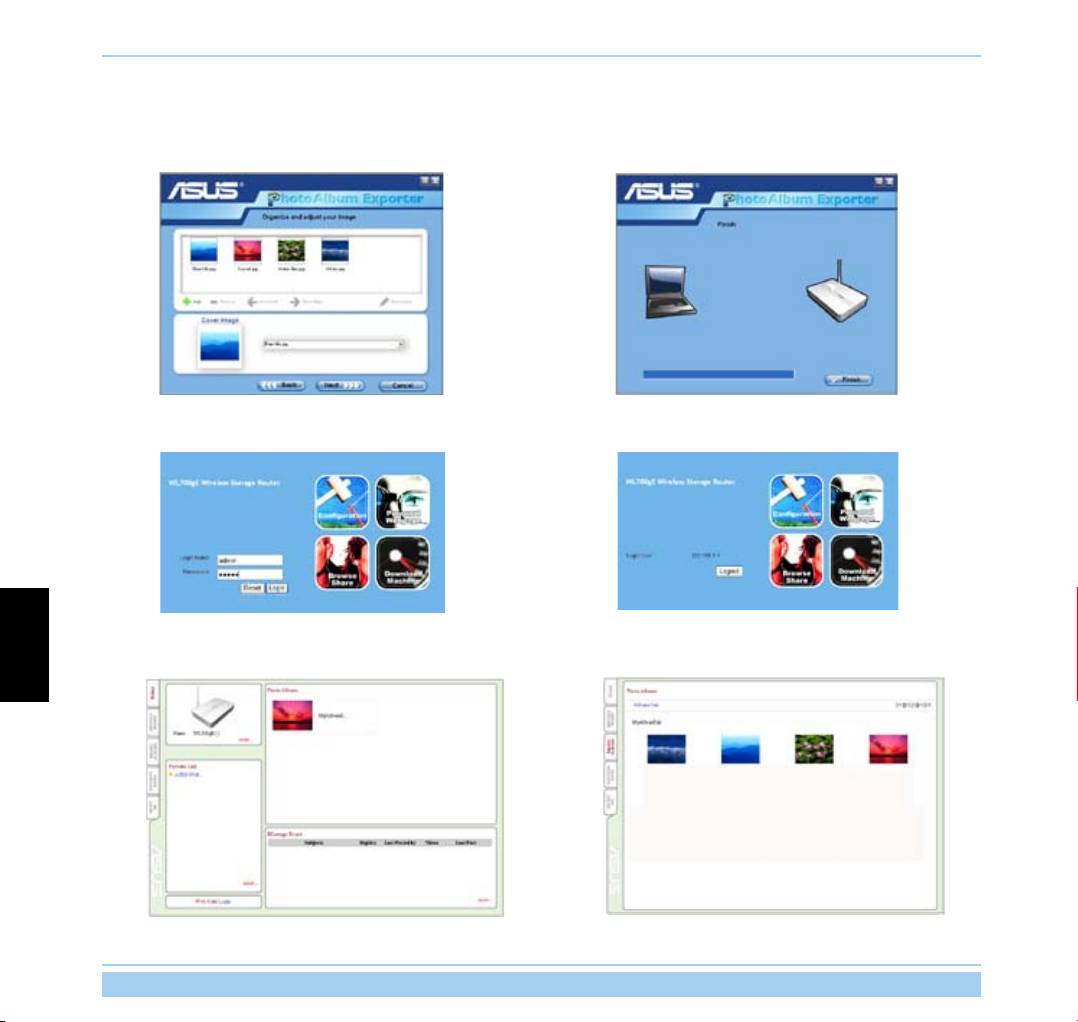
6. Cliccare Description (Descrizione) per aggiungere una
7. L’ utilità inizia a trasferire le foto, tale azione richiede parecchi
descrizione alle singole foto. Cliccare Next (Avanti) per
secondi.
continuare.
8. Collegarsi all’interfaccia della propria congurazione Web.
9. Cliccare Personal Webpage (Webpage Personale).
Login Nome: admin; Password: admin (predeniti).
Italiano
10. E’ possibile vedere che l’ album è già stato aggiunto al sito
11. Gli amici potranno vedere le foto e lasciare I loro
web personale. Per guardare le foto, fare clic sull’ album.
commenti.
ASUS Wireless Router 110

2.8 Impostazione della Scheda Messaggi
E’ possibile creare il proprio sito Blog impostando la Scheda Messaggi per condividere le proprie storie con gli amici.
1. Cliccare Login nel lato sinistro inferiore.
2. Login Nome : admin; Password: admin. Cliccare Login
per entrare ancora nella home page del sito.
3. Cliccare su Scheda Messaggi e poi su New topic (Nuovo
4. Immettere l’ argomento della discussione e cliccare
Add
Argomento).
(Aggiungi).
Italiano
ASUS Wireless Router 111
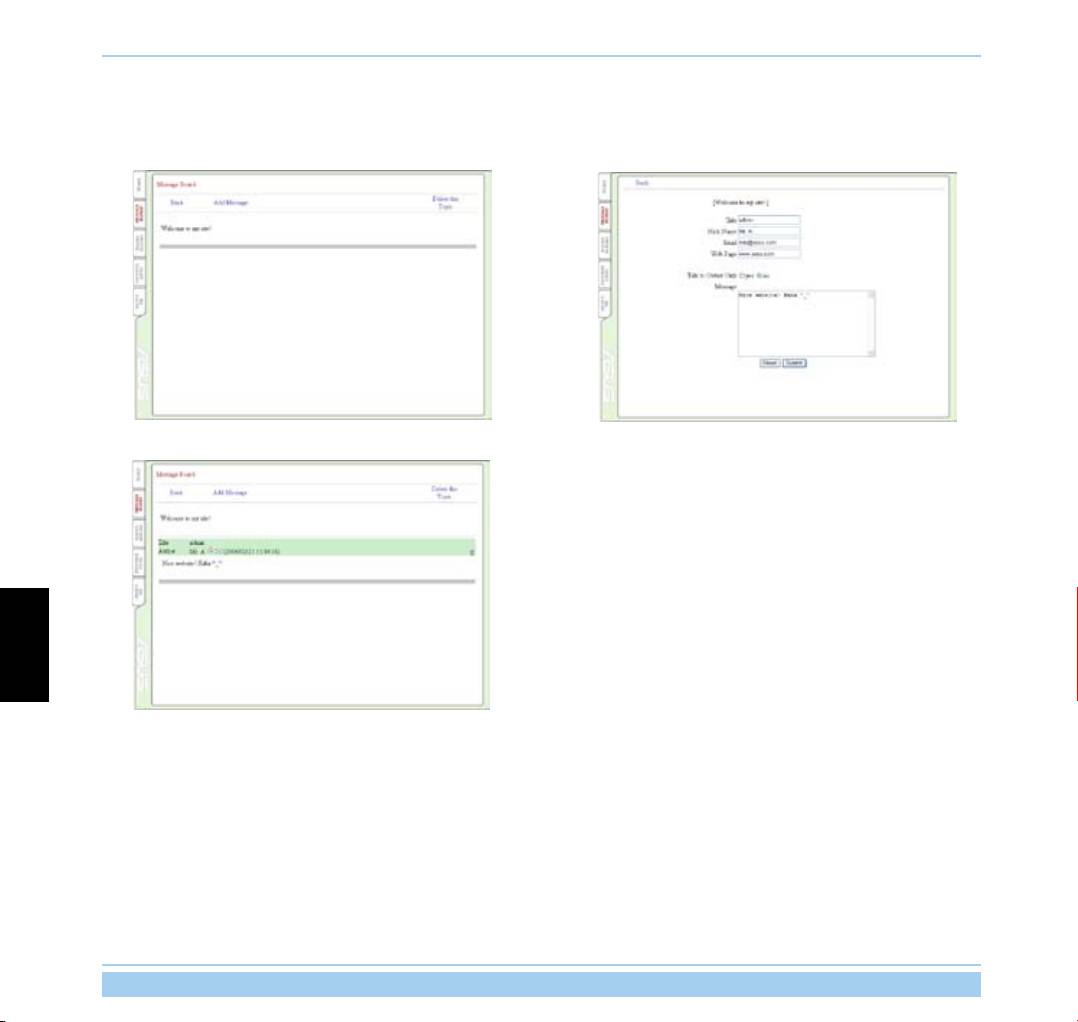
5. Finita l’ operazione, cliccare su Add Message (Aggiungi
6. Immettere le proprie informazioni nei campi e scrivere il
Messaggio) per entrare nell’argomento e lasciare un
proprio messaggio nella casella Messaggi. Cliccare Submit
messaggio.
(Inoltra) per inviare il messaggio.
7. La scheda messaggi è pronta.
Italiano
ASUS Wireless Router 112
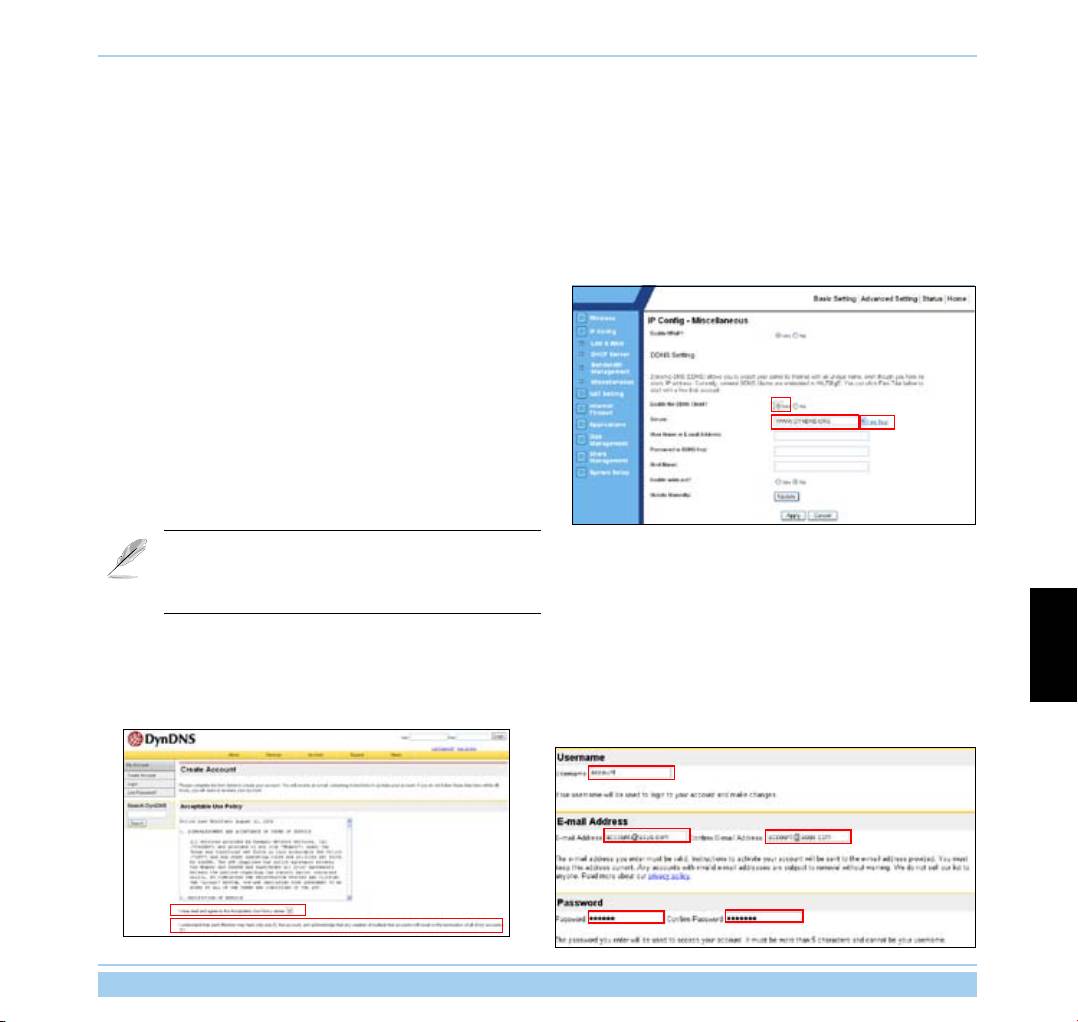
2.9 Impostazione DDNS
Gli utenti IP statici, che necessitano di un host o server disponibile agli utenti Internet, devono avere un indirizzo IP
statico e registrare un nome del dominio di facile memorizzazione.Comunque, gli utenti IP dinamici non possono
collocare il proprio indirizzo sulla mappa di un server DNS perchè il loro indirizzo IP continua a cambiare. Per
risolvere questo problema, WL-700gE fornisce la funzione DNS Dinamico (DDNS). DDNS abilita gli utenti IP a
collocare il nome del dominio in un indirizzo IP dinamico per mezzo di un account registrato. Per realizzare questa
funzione, ci si deve prima registrare a un provider di servizio DDNS, quale DynDNS.org.
1. Entrare nella pagina di congurazione Web del WL-700gE e
fare clic su Advanced Settings (Impostazioni Avanzate) nell’
angolo in alto a destra. Poi cliccare su IP Cong (Cong IP) ->
Miscellaneous (Miscellanee) nel menu a sinistra. Selezionare il
pulsante radio Yes (Sì) per abilitare il client DDSN e selezionare
un server DDSN.
2. In mancanza di un account DDSN, se ne può richiedere
uno gratuito in prova presso DynDNS.org. Cliccare su Free
Trial (Prova Gratuita) per aprire la pagina di registrazione su
DynDNS.org.
A causa di aggiornamento del sito, I passaggi e le
schermate per la registrazione qui di seguito saranno
forse diversi dal sito effettivo.
3. Dopo aver cliccato su Prova Gratuita, si sarà guidati alla
4. Scorrere in basso ed inserire l’ Username (Nome Utente) che si
pagina per la registrazione su DynDNS. Controllare le due
desidera usare per il proprio account, come “ account”. Inserire
Italiano
caselle, come mostrato nella gura sottostante.
il proprio Indirizzo di Posta Elettronica per ricevere la lettera
di conferma dal DynDNS. Quindi premere il pulsante Create
Account (Crea Account).
ASUS Wireless Router 113
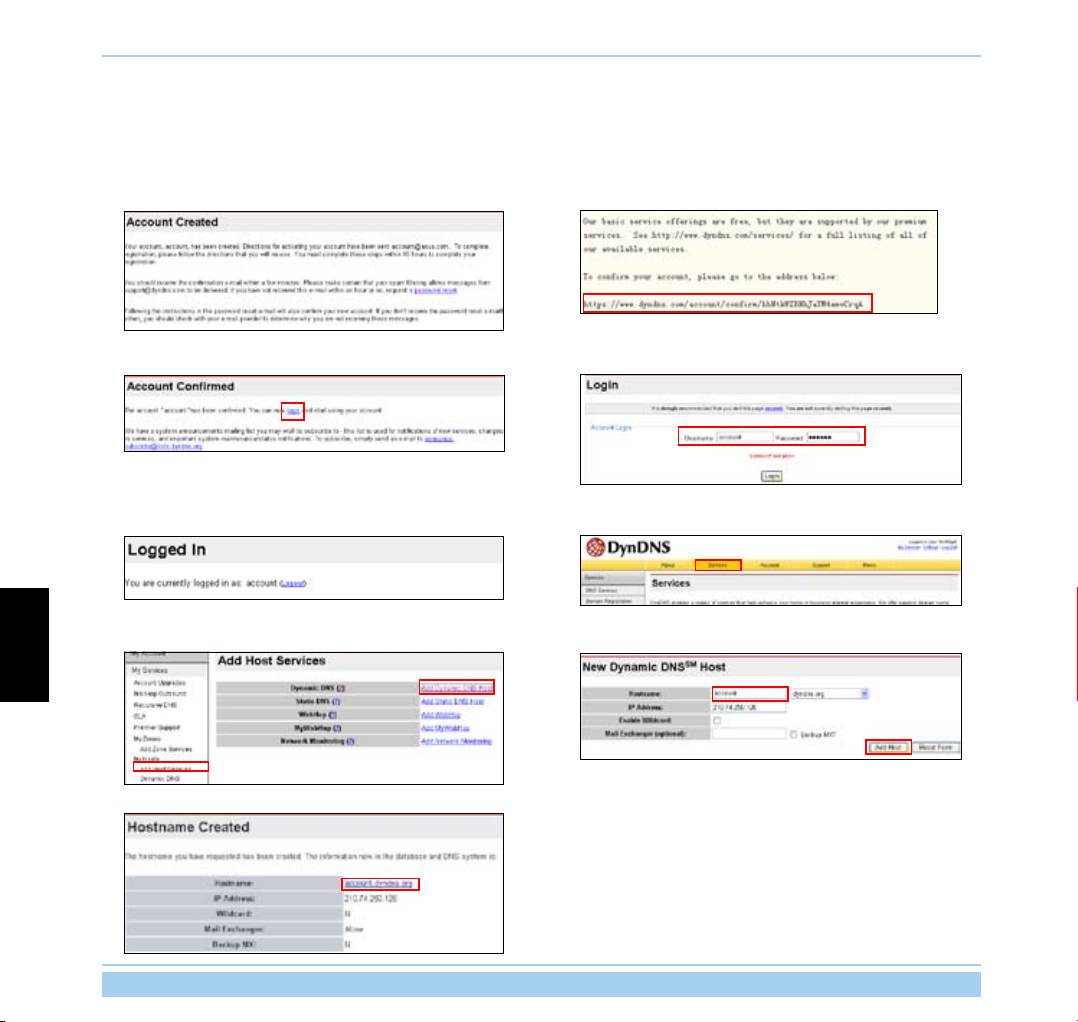
5. Dopo aver premuto Create Account (Crea Account),
6. Controllare la propria casella di posta per la lettera di
si potra’ vedere un messaggio in cui si dice che è stata
conferma, aprire la posta e controllare il collegamento per
inviata una lettera di conferma al proprio indirizzo di posta
re-inserire la pagina di registrazione DynDNS e attivare il
elettronica. Aprire la propria casella postale per controllare
proprio account.
la posta.
7. Cliccare su Login.
8. Immettere nome utente e password.
9. Ad operazione avvenuta, si potra’ vedere questo
10. Selezionare la voce Servizi.
messaggio di benvenuto.
Italiano
11. Cliccare su
Add Dynamic DNS Host (Aggiungi Host DNS
12. Inserire l’ hostname e poi fare clic su Add Host (Aggiungi
Dinamico).
Host).
13. Creazione hostname riuscita.
ASUS Wireless Router 114
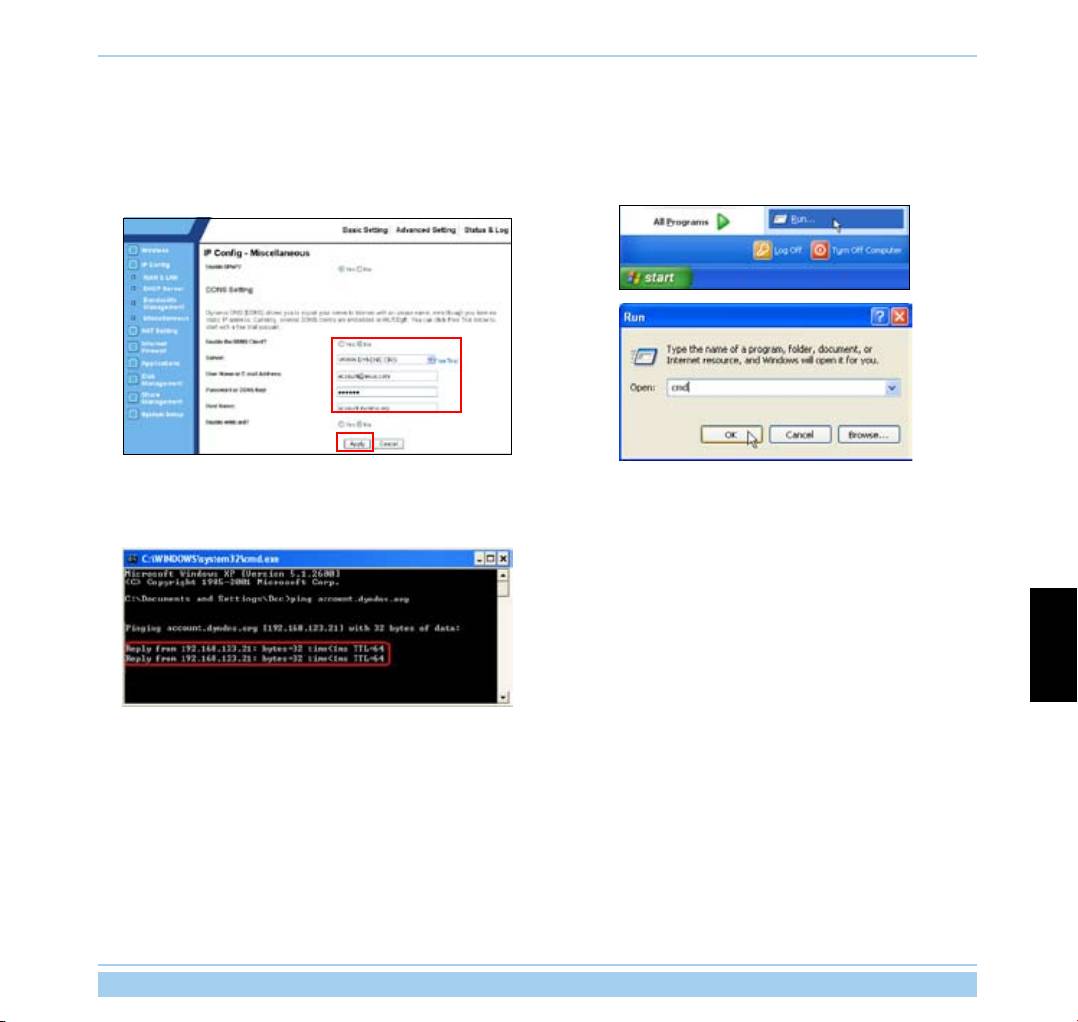
14. Ritornare alla pagina per la congurazione DDNS del WL-
15. Per provare se DDSN funziona o meno, eseguire ping con il
700gE. Abilitare il Client DDSN, impostare “Server” in WWW.
nome del dominio per vedere se il proprio host è accessibile.
DYNDNS.ORG e immettere il proprio nome utente, password
Cliccare Start (Avvia)-> Run... (Esegui…)->digita cmd ed
e hostname nei campi. Cliccare su Apply (Richiedi) per
entra nell’ interfaccia della linea di comando.
attivare le impostazioni.
16. Digitare ping account.dyndns.org e premere Entra. Se si
ottiene una risposta da un certo indirizzo IP, signica che l’
host è accessibile da internet.
Italiano
ASUS Wireless Router 115

2.10 Impostazione di una stampante condivisa
E’ possibile collegare una stampante USB a una porta USB2.0 sul Router Wireless WL-700gE e condividere la
stampante all’ interno della rete. Seguire i passaggi sottoindicati per impostare la stampante sul proprio PC.
1. Collegare una stampante USB alla porta USB 2.0 del WL-700gE. Assicurarsi che la stampante sia ACCESA.
2. Entrare nella pagina di configurazione Web del WL-
3. Aprire la nestra di un browser web e digitare
//192.168.1.1
700gE. Cliccare Applications (Applicazioni) -> Printer
poi premere Enter. Si potra’ vedere l’ icona della stampante.
(Stampante). Si potra’ vedere che la stampante è
Fare doppio clic sull’ icona della stampante.
riconosciuta dal WL-700gE.
4. Comparira’ una nestra di avvertenza. Cliccare
Yes per
continuare.
Italiano
5. Selezionare il driver della stampante dalla lista dei modelli
6. La stampante è pronta per essere condivisa.
e cliccare Next (Avanti) per eseguire l’ installazione. Se la
propria stampante non è nella lista, cliccare Have Disk
(Driver da Disco) per individuare il driver.
ASUS Wireless Router 116
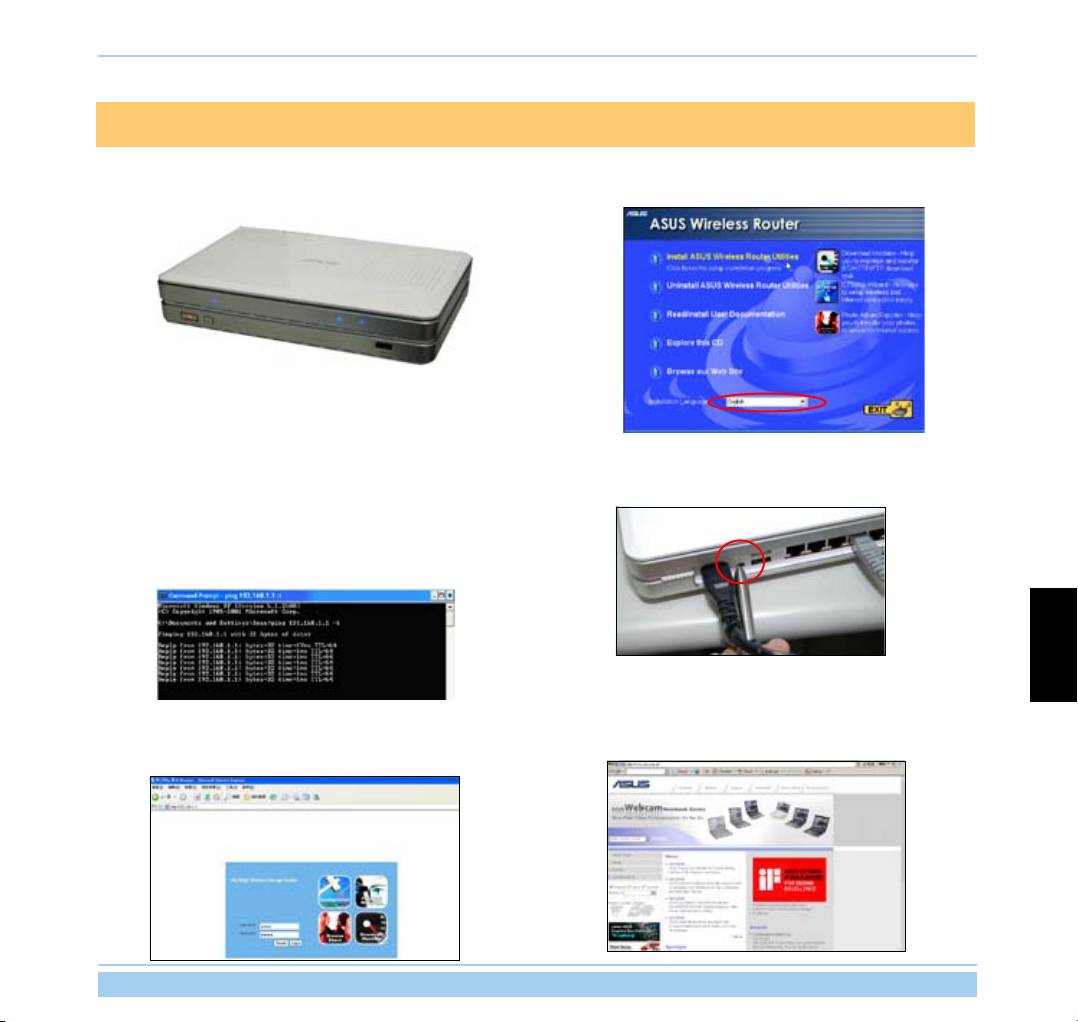
3. Analisi dei Problemi
1. ACCENDERE il Router Wireless WL-700gE e assicurarsi
2. Assicurarsi che l’ Utilità Router Wireless ASUS sia
che gli indicatori LED siano normalmente accesi.
correttamente installata.
3. Ping WL-700gE al proprio computer. Cliccare Start (Avvia)
4. Premere il pulsante RESET sul pannello posteriore per piu’
sul desktop e selezionare Run..., (Esegui….), digitare
di 5 secondi.
cmd e premere OK. Quindi digitare ping 192.168.1.1 e
premere Entra. Se è scaduto il tempo per il ping, il router
potrebbe non essere stato raggiunto dal computer. Sè è
stato dimenticato l’ indirizzo IP, è necessario eseguire un
reset del router.
Italiano
5. Controllare se è possibile accedere alla pagina di
6. Controllare se è possibile congurare il router wireless e l’
configurazione Web del WL-700gE e impostare le
accesso internet tramite wireless.
caratteristiche tramite l’ interfaccia Web.
ASUS Wireless Router 117

4. Appendice
4.1 Note per l’Utente
Alcuna parte di questo manuale, compresi I prodotti e I software in esso descritti, può essere riprodotta, trasmessa, trascritta, archiviata in
un sistema di recupero o tradotta in alcuna lingua, in alcuna forma e in alcun modo, tranne la documentazione tenuta dall’ acquirente per
riserva, senza l’ esplicito consenso scritto di ASUSTeK COMPUTER INC (“ASUS”).
ASUS FORNISCE IL PRESENTE MANUALE” COSI’ COM’E’” SENZA GARANZIE DI ALCUN TIPO, ESPLICITE O IMPLICITE,
COMPRESE MA NON LIMITATE ALLE CONDIZIONI O GARANZIE DI COMMERCIABILITA’ O IDONEITA’ A UN PARTICOLARE SCOPO.
IN ALCUNA CIRCOSTANZA ASUS, I SUOI DIRIGENTI, FUNZIONARI, IMPIEGATI O AGENTI SONO RESPONSABILI PER ALCUN
DANNO INDIRETTO, PARTICOLARE, INCIDENTALE O CONSEQUENZIALE(COMPRESI DANNI PER PERDITE DI PROFITTI, PERDITE
COMMERCIALI, PERDITE DI UTILIZZO O DI DATI, INTERRUZIONE COMMERCIALE E SIMILI), ANCHE SE ASUS E’ STATA AVVISATA
DELLA POSSIBILITA’ DI TALI DANNI DERIVANTI DA QUALUNQUE DIFETTO O ERRORE NEL PRESENTE MANUALE O PRODOTTO.
La garanzia sul prodotto o il servizio non sarà esteso se: (1) il prodotto è riparato, modicato o alterato, a meno che tale ri[parazione,
modica o alterazione non sia autorizzata per iscritto da ASUS; O (2) il numero di serie del prodotto sia stato reso illeggibile o andato
perso.
Prodotti e nomi aziendali che compaiono in questo manuale possono o meno essere marchi registrati o diritti d’ autore delle rispettive
aziende, e impiegati soltanto come identicazione o spiegazione e su benecio dei proprietario, senza l’ intenzione di voler commettere
alcuna violazione.
SPECIFICHE E INFORMAZIONI CONTENUTE IN QUESTO MANUALE SONO FORNITE A SOLO USO INFORMATIVO E SONO
SOGGETTE A CAMBIAMENTI IN QUALUNQUE MOMENTO, SENZA PREAVVISO E NON DOVREBBERO ESSERE INTERPRETATE
COME UN IMPEGNO DA PARTE DI ASUS. ASUS NON SI ASSUME ALCUNA RESPONSABILITA’ O OBBLIGO PER ALCUN ERRORE
Italiano
O INACCURATEZZA CHE POSSONO COMPARIRE IN QUESTO MANUALE, COMPRESI I PRODOTTI E I SOFTWARE DESCRITTI AL
SUO INTERNO.
Copyright © 2006 ASUSTeK COMPUTER INC.Tutti I diritti Riservati.
Nota: Garanzia o servizio sul prodotto non saranno estesi se il numero di serie è stato reso
illeggibile o è andato perso.
Nome del Prodotto: Router Wireless WL-700gE ASUS
Versione del Manuale: QI2393 / V1.0
Data di Pubblicazione: Aprile 2006
ASUS Wireless Router 118

4.2 Condizioni di Garanzia ASUS
Grazie per aver acquistato un prodotto wireless ASUS. Questo apparecchio è testato e approvato da ASUS e gode
di due anni di garanzia soggetto all’ uso nell’ ambito della garanzia.
Ambito della Garanzia
ASUS fornisce una garanzia limitata a due anni e soggetta ad un uso e una manutenzione corretta. ASUS può addebitare il
costo della riparazione o manutenzione se il danno è causato da:
1) Forza maggiore;
2) Voltaggio anomalo;
3) Smontaggio e modiche da parte di agenti o personale non autorizzato da ASUS;
4) Utilizzo di accessori non fabbricati da ASUS;
5) Installazione di software pirata;
6) Virus al computer;
7) Caduta o urto;
8) Rimozione, illeggibilità, contraffazione o alterazione dell’ etichetta con il numero di serie del prodotto.
Italiano
ASUS Wireless Router 119

Italiano
ASUS Wireless Router 120

Enrutador Inalámbrico Multifuncional con Almacenamiento
Guía Rápida
Contenidos
1 Introducción ............................................................................................................123
1.1 Requerimientos del Sistema ............................................................................................. 123
1.2 Contenidos del paquete ....................................................................................................
123
1.3 Panel trasero .....................................................................................................................
123
1.4 Panel frontal ......................................................................................................................
124
2 Aplicaciones ............................................................................................................125
2.1 Instalando la utilidad ASUS para WL-700gE .................................................................... 125
2.2 Congurando el enrutador inalámbrico con EZSetup .......................................................
125
2.3 Conexión de WL-700gE desde un cliente inalámbrico .....................................................
128
2.4 Función de auto copia USB ..............................................................................................
129
2.5 Compartir datos por vía inalámbrica .................................................................................
129
2.6 Usando Download Master .................................................................................................
131
2.7 Compartiendo fotos en su sitio Web .................................................................................
133
2.8 Conguración del Foro de Discusión ................................................................................
135
2.9 Conguración de DDNS ....................................................................................................
137
Español
2.10 Conguración de impresoras compartidas ......................................................................
140
3. Solución de Problemas ..........................................................................................141
4. Apéndice ..................................................................................................................
142
4.1 Notas para usuarios .......................................................................................................... 142
4.2 Política de garantías ASUS ...............................................................................................
143
Enrutador Inalámbrico ASUS 121
Sobre esta guía
Esta guía rápida contiene la información necesaria para instalar y congurar su enrutador inalámbrico.
Como esta organizada esta guía
Capítulo 1:
Introducción
Este capítulo describe las características del enrutador inalámbrico WL-700gE.
Capítulo 2:
Software
Este capítulo describe la conguración de las funciones básicas del WL-700gE.
Capítulo 3:
Solución de problemas
Este capítulo proporciona soluciones a posibles problemas que podrían encontrar durante la conguración y el uso del
WL-700gE.
Convenciones usadas en esta guía
Para asegurar que realiza ciertas tareas de forma segura, tenga en cuenta los siguientes símbolos usados en este manual.
Advertencia: Información para prevenir daños personales durante la complexión de tareas.
Precaución: Información para prevenir daños a componentes durante la complexión de tareas.
Nota: Consejos e información adicional para ayudarle a completar tareas.
Para más información
Reérase a las siguientes fuentes para información adicional y actualizaciones de software.
Español
1. Sitio Web ASUS
El sitio web ASUS proporciona información actualizada sobre productos ASUS de hardware y software. Reérase a la
información de contacto ASUS.
2. Documentación opcional
Su producto podría incluir documentación opcional, como por ejemplo folletos de garantía, que podrían ser añadidos por su
fabricante. Estos documentos no forman parte del paquete estándar.
Enrutador Inalámbrico ASUS 122
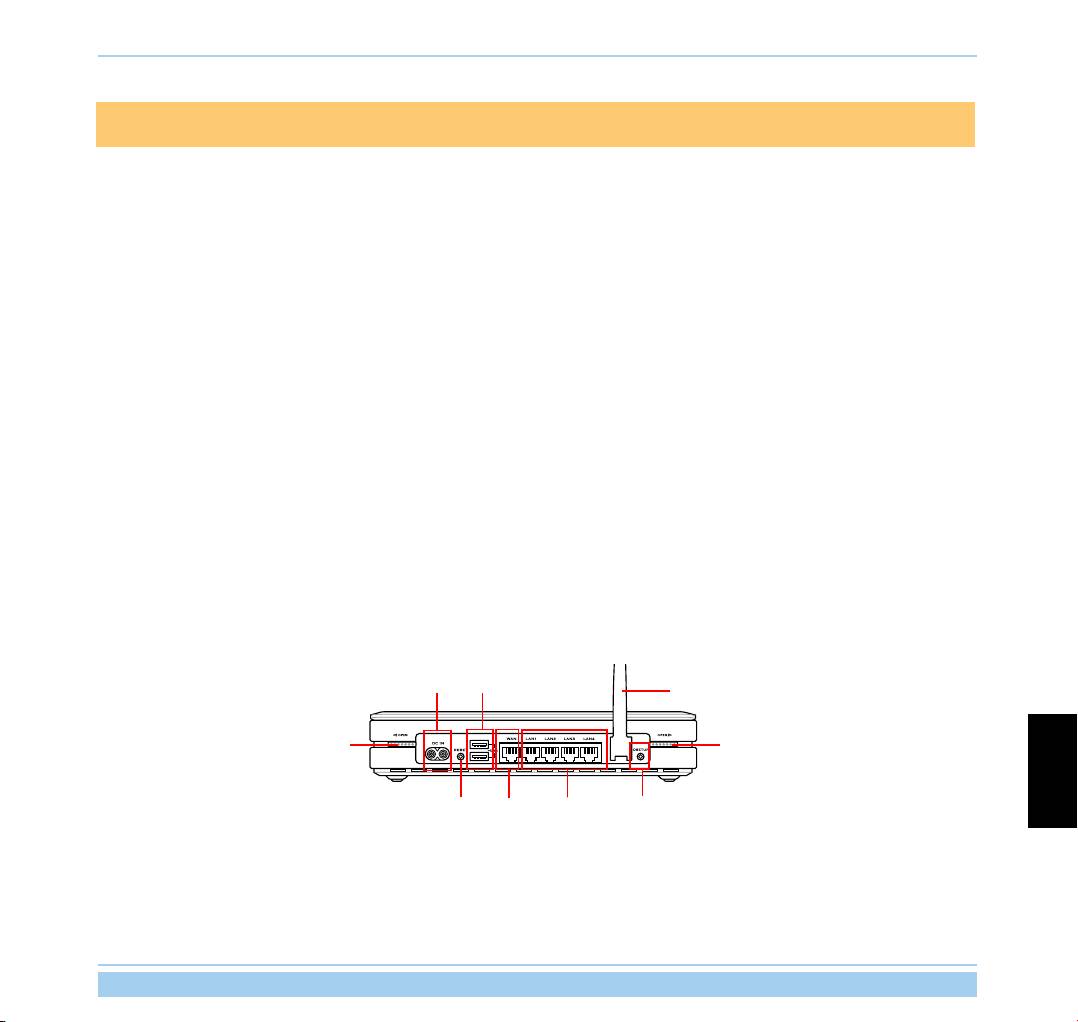
1 Introducción
1.1 Requerimientos del Sistema
Para utilizar el enrutador inalámbrico WL-700gE, necesitará disponer de:
• ADSL o Cable Módem y una cuenta para usar estos servicios;
• Un PC con un adaptador Ethernet instalado para conectar a la red de área local (LAN);
• Un cliente inalámbrico con un adaptador inalámbrico 802.11b/g preinstalado, como por ejemplo un PDA o PC Portátil;
• TCP/IP y un navegador Internet instalado en su PC y su cliente inalámbrico.
1.2 Contenidos del paquete
Compruebe que el paquete de su enrutador inalámbrico incluye los siguientes elementos:
• Enrutador inalámbrico WL-700gE x 1
• Antena (2dbi) x 1
• Cable de alimentación x 1
• Cable Ethernet RJ-45 (conexión directa) x 1
• CD de soporte (con una versión completa del manual) x 1
• Base para el enrutador x 1
• Guía rápida x 1
1.3 Panel trasero
AC IN
USB 2.0
Antena
Bloqueo de cubierta
Bloqueo de cubierta
RESET
LAN 1-4
EZSetupWAN
Español
RESET
Pulse el botón de RESET durante 10 segundos para restaurar los valores de fábrica por defecto.
EZSetup
Utilice este botón para ejecutar el asistente EZSetup.
Enrutador Inalámbrico ASUS 123
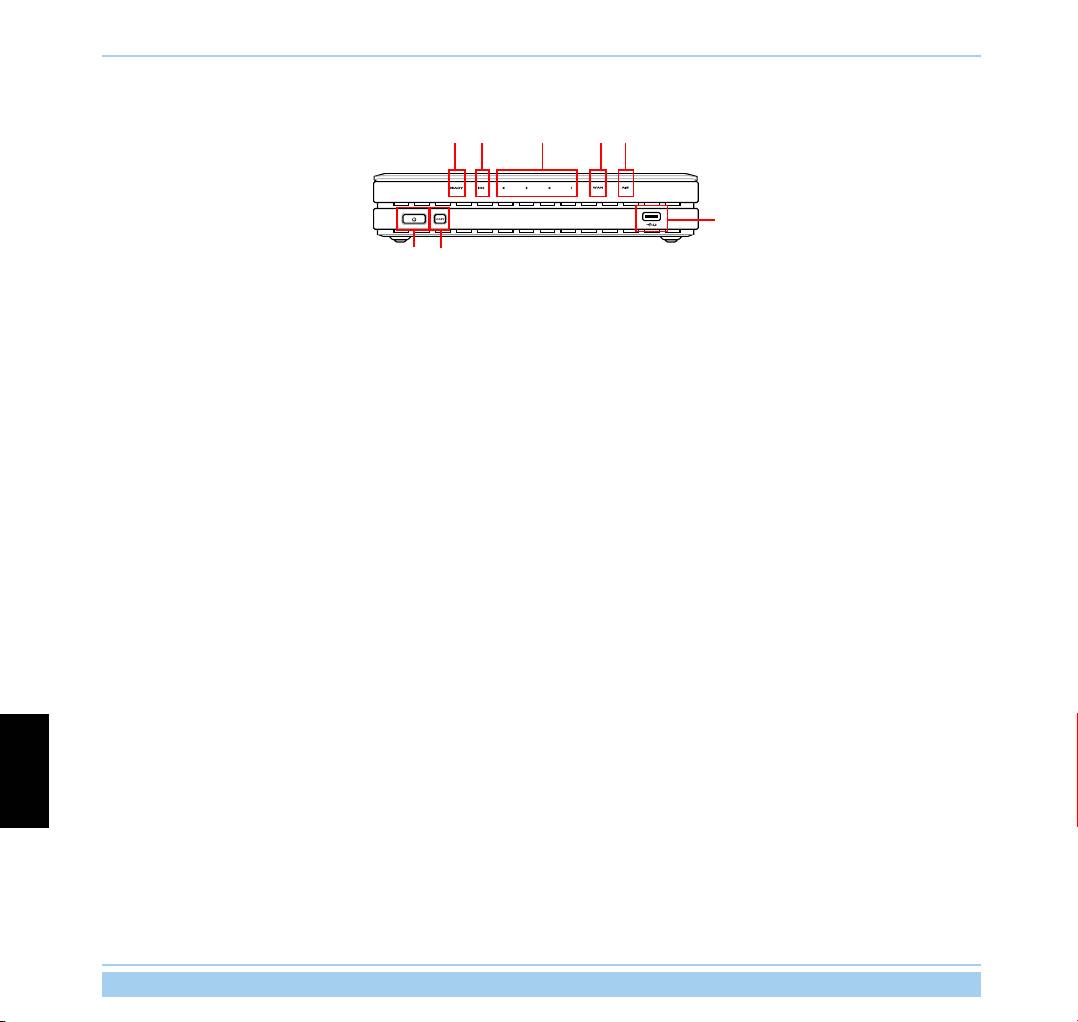
1.4 Panel frontal
LAN 1-4IDE AIR
WANREADY
USB 2.0
PWR
COPY
PWR (Indicador de encendido en disco duro/Botón de encendido)
APAGADO Disco no montado o sin alimentación
ENCENDIDO Disco montado
*Pulse este botón durante 10 segundos para apagar el disco duro.
COPY
Use este botón para copiar datos desde una unidad de almacenamiento USB al disco duro en WL-700gE.
READY
APAGADO Sin alimentación
ENCENDIDO Sistema encendido y preparado
Intermitente (lento) Unidad de almacenamiento USB insertada en puerto USB2.0
Intermitente (rápido) Copiando datos desde la unidad de almacenamiento USB
LAN (Red de Área Local) 1-4
APAGADO Sin alimentación
ENCENDIDO Dispositivo Ethernet conectado al puerto
Intermitente Transmitiendo datos a través de la red (por cable)
AIR (Wireless LAN)
Español
APAGADO Sin alimentación
ENCENDIDO Red inalámbrica preparada
Intermitente Transmitiendo datos a través de la red (inalámbrica)
WAN (Wide Area Network)
APAGADO Sin alimentación
ENCENDIDO Conectado a ADSL o Cable módem
Intermitente Comunicando con red inalámbrica WAN
USB2.0
Puertos USB para conectar unidades de almacenamiento USB, como por ejemplo discos duros o unidades Flash
Enrutador Inalámbrico ASUS 124
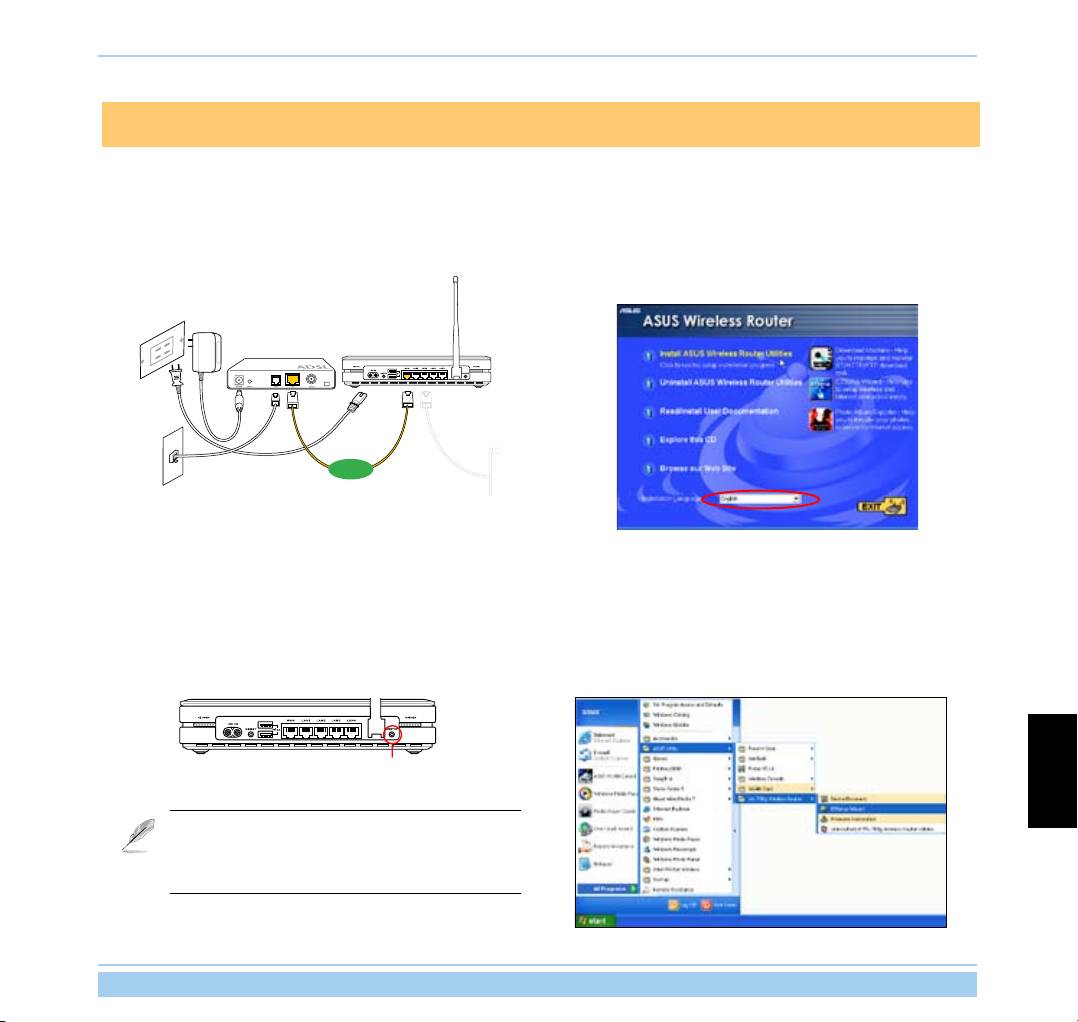
Español
Enrutador Inalámbrico ASUS 125
Enrutador inalámbrico
Módem ADSL
WL-700gE
2 Aplicaciones
2.1 Instalando la utilidad ASUS para WL-700gE
1. Conecte el enrutador inalámbrico WL-700gE a su ADSL
2. Inserte el CD de soporte en la unidad óptica de su PC para
o Cable modem. Reérase a la siguiente ilustración para
ejecutar la utilidad de instalación. Seleccione su idioma y haga
conectar sus dispositivos de red.
clic en Instalar las utilidades para el Enrutador inalámbrico
ASUS. Siga las instrucciones para completar la instalación.
WAN
2.2 Congurando el enrutador inalámbrico con EZSetup
Antes de comenzar, prepare un PC con una tarjeta Ethernet o conexión inalámbrica y la utilidad ASUS preinstalada
.
1. Pulse el botón EZSetup en el panel trasero del enrutador
2. Ejecute la utilidad EZSetup haciendo clic en Inicio -> ASUS
inalámbrico hasta que el indicador LED READY se
Utility -> WL-700gE Wireless Router -> EZSetup Wizard.
ilumine intermitentemente.
EZSETUP
Si utiliza una conexión inalámbrica para EZSetup
y ésta no es estable, utilice un cable Ethernet en
su lugar.
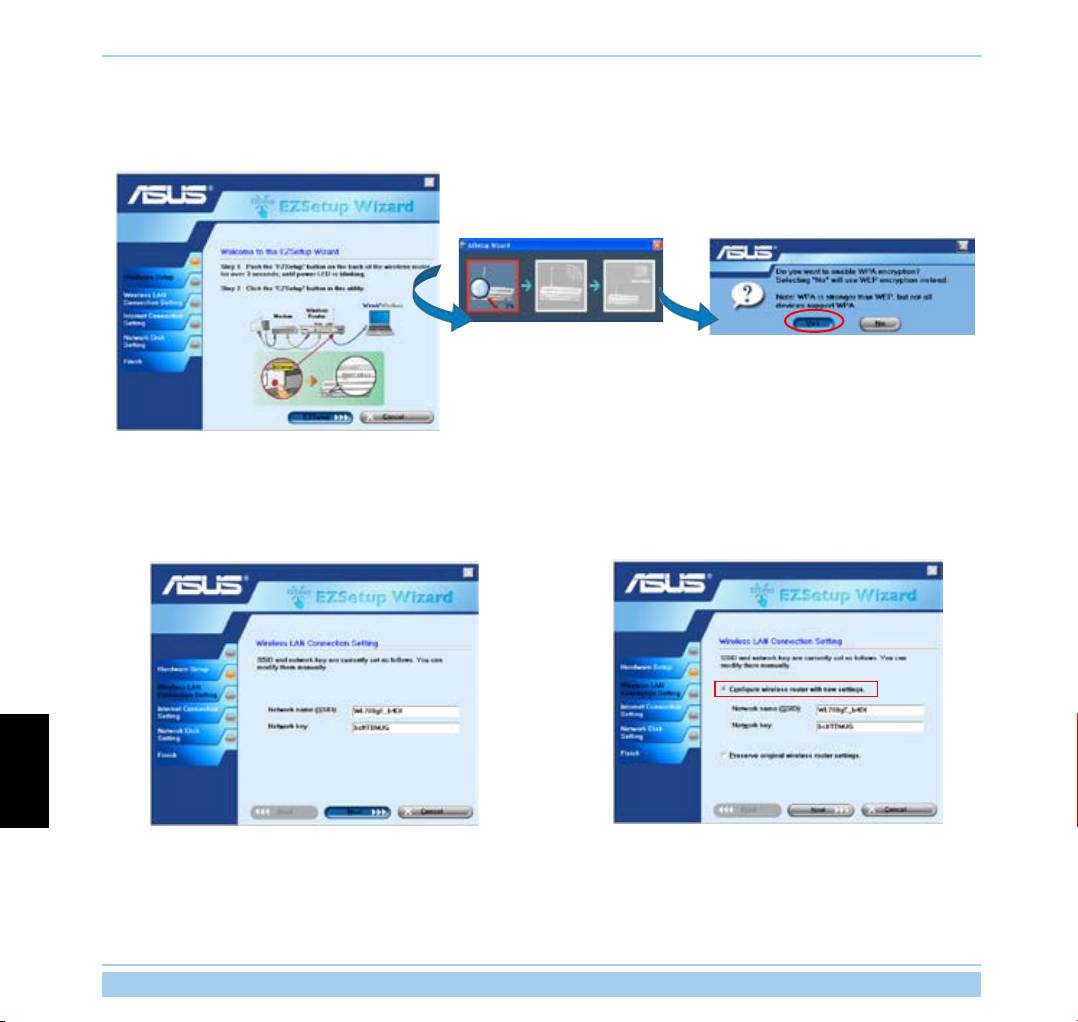
3. Haga clic en el botón EZSetup en la utilidad para localizar
4. Una ventana aparecerá para requerir el modo de codicación
el enrutador inalámbrico WL-700gE. Esta acción dura
que desee usar. Si desea utilizar WAP, seleccione Yes; para
varios segundos.
usar WEP, seleccione No.
5. Si es la primera vez que congura el enrutador inalámbrico,
Si ya conguró en enrutador inalámbrico anteriormente,
la siguiente pantalla aparecerá. Puede congurar el SSID y
la siguiente pantalla aparecerá. Puede seleccionar
clave de red manualmente o aceptar las claves generadas
entre modicar el SSID y la clave de red o preservar la
automáticamente. Haga clic en Next para continuar.
conguración existente. Haga clic en Next para continuar.
Español
Enrutador Inalámbrico ASUS 126
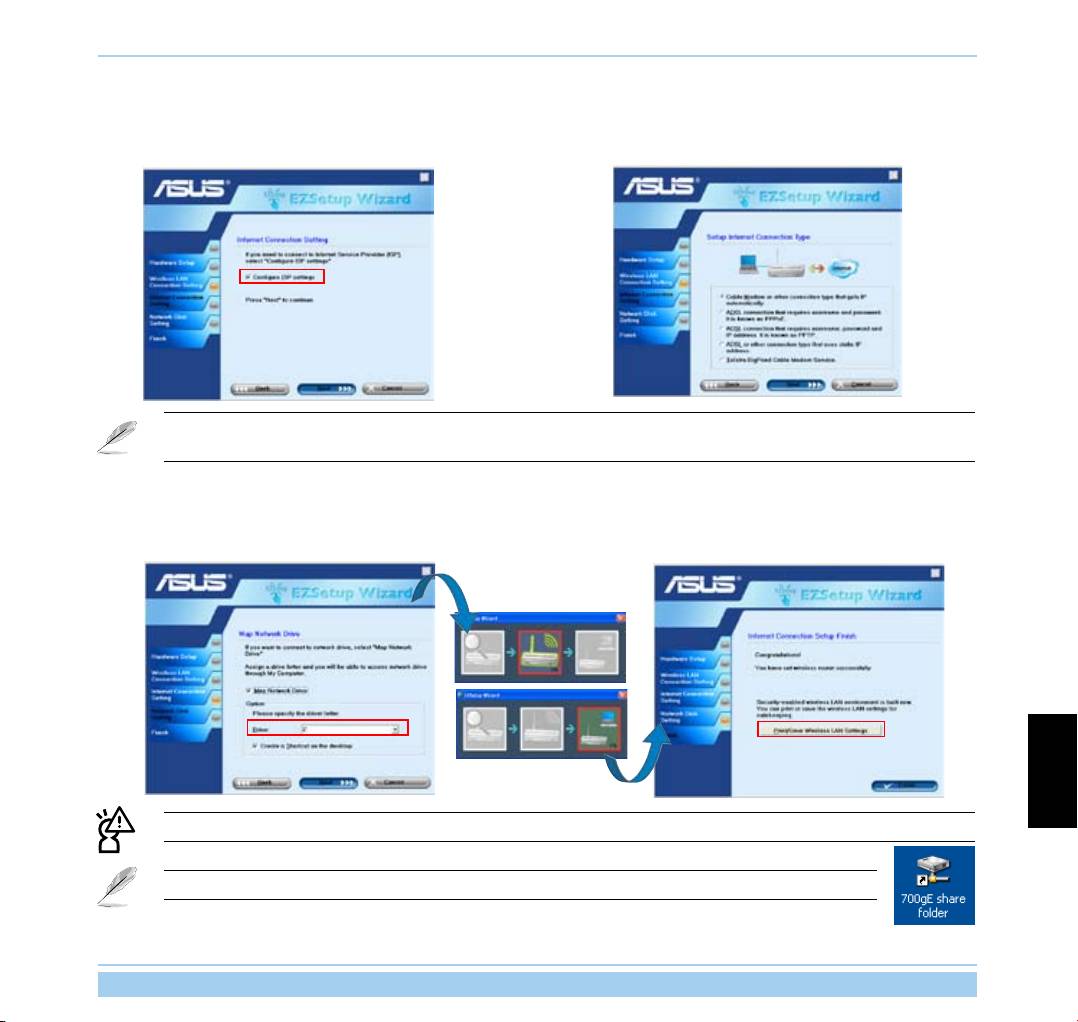
6. Para conectar con su Proveedor de Servicios Internet
7. Seleccione el tipo de conexión de su servicio ISP h haga
(ISP), seleccione Cong ISP settings. Haga clic en Next
clic en Next para rellenar los campos ISP.
para congurar la información sobre su ISP.
Según los requerimientos de su ISP, podría necesitar introducir información como por ejemplo direcciones IP,
nombre de usuario, y contraseña. Reérase a su ISP para información detallada de la conguración.
8. En esta página podrá configurar el sistema de
9. Tras esperar varios segundos para que la conguración
almacenamiento masivo en red. Especique una letra
sea completada, la siguiente pantalla aparecerá. Haga
para la unidad de disco duro en WL-700gE, seleccione
clic en Print/Save wireless LAN settings para futuras
Create shortcut on desktop, y haga clic en Next.
referencias.
Español
Es recomendado guardar y/o imprimir la información para futuras conguraciones.
Tras completar la conguración, un icono 700gE share folder aparecerá en su Escritorio.
Enrutador Inalámbrico ASUS 127
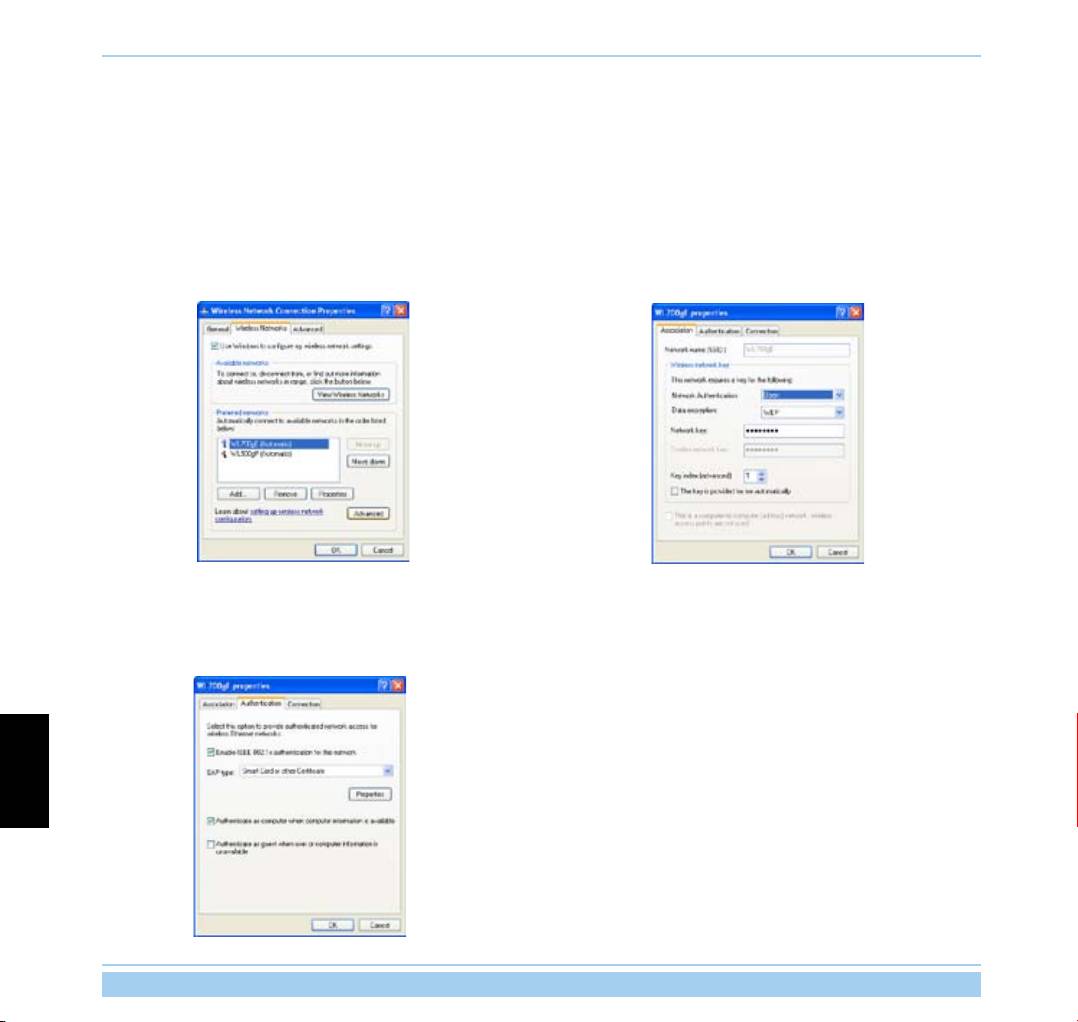
2.3 Conexión de WL-700gE desde un cliente inalámbrico
Puede conectar a WL-700gE desde un PC equipado con conexión inalámbrica. Asegúrese de que el controlador de
la tarjeta inalámbrica ha sido instalado correctamente y que ésta funciona con normalidad.
1. Haga clic en Panel de control -> Conexiones de red, haga
2. Si ha configurado codificación WEP en su enrutador
clic con el botón derecho del ratón en el icono inalámbrico
inalámbrico, necesitará escribir las claves WEP en el campo
-> Properties -> cha Wireless Network. Seleccione WL-
Clave de red para conectar el enrutador. Haga clic en
700gE u haga clic en el botón Conectar.
Aceptar para continuar.
3. Para configurar autenticación, seleccione la ficha
Autenticación. Si tiene un servidor RADIUS en su red
para autenticación, seleccione Activar autenticación
IEEE80.211X para esta red.
Español
Enrutador Inalámbrico ASUS 128
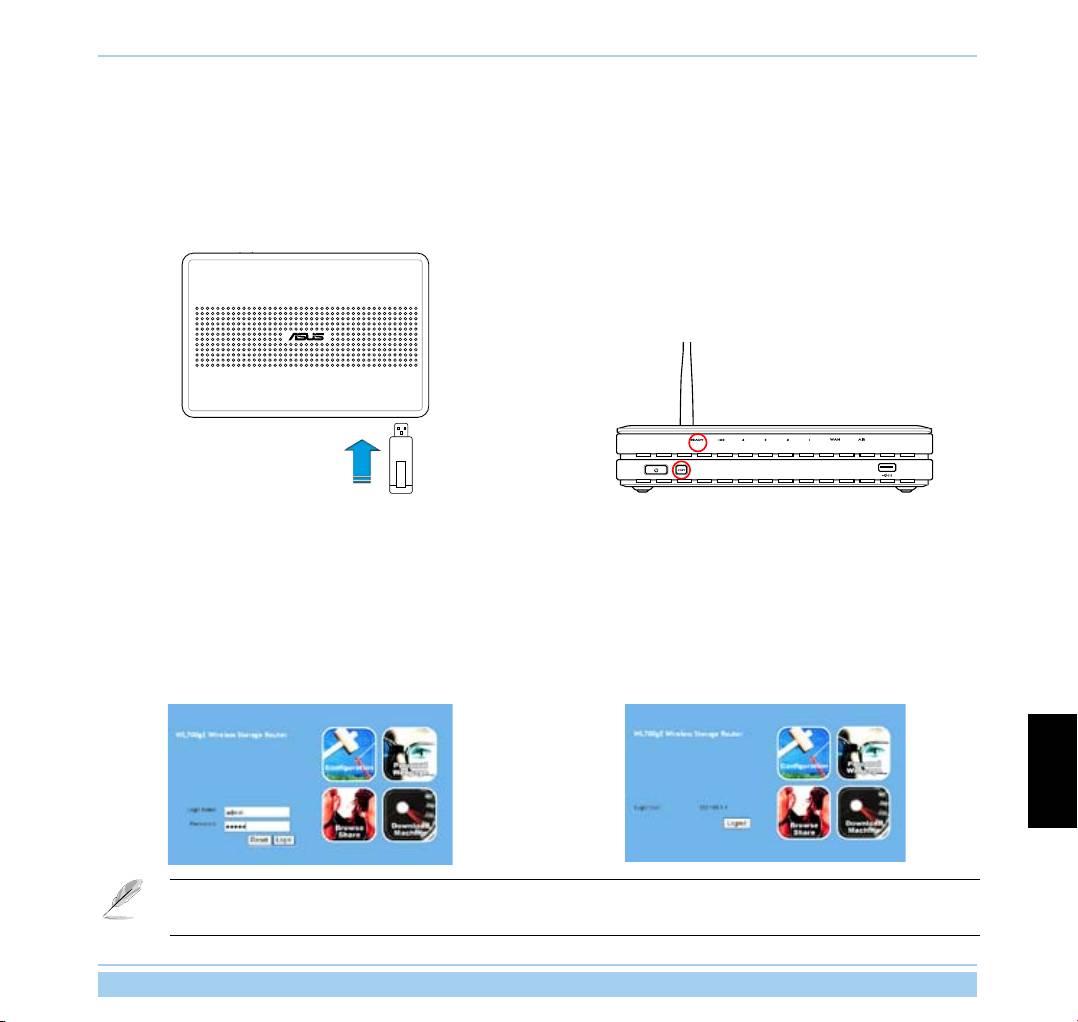
2.4 Función de auto copia USB
Siga los siguientes pasos para copiar archivos desde su unidad de almacenamiento USB al disco duro WL-700gE.
Los archivos serán almacenados en el directorio
USBCopy
.
1. Conecte la unidad de almacenamiento USB en el puerto
2. Espere varios segundos hasta que el indicador LED READY
USB2.0 en WL-700gE.
se ilumine intermitentemente de forma lenta. Pulse el botón
COPY en el panel frontal. El LED parpadeará rápidamente.
Esto indica que WL-700gE esta copiando datos desde su
unidad de almacenamiento USB. Cuando el LED deje de
parpadear, la duplicación de datos habrá terminado.
2.5 Compartir datos por vía inalámbrica
Esta sección describe cómo compartir archivos alojados en el disco duro del WL-700gE entre los usuarios de red.
1. Conecte un PC al WL-700gE y ejecute el navegador Web. Introduzca 192.168.1.1 (dirección IP por defecto del WL-700gE) en
el cuadro de dirección y pulse Entrar.
2. Inicie la sesión con el interfaz Web de conguración del WL-
3. Haga clic en
Conguration para acceder a la página de
700gE. Login name: admin; Password: admin (defecto).
conguración.
Español
Ejecute los pasos 4 y 5 si es la primera vez que congura la unidad. Salte estos pasos si ya ha congurado en
enrutador inalámbrico a través de EZSetup.
Enrutador Inalámbrico ASUS 129
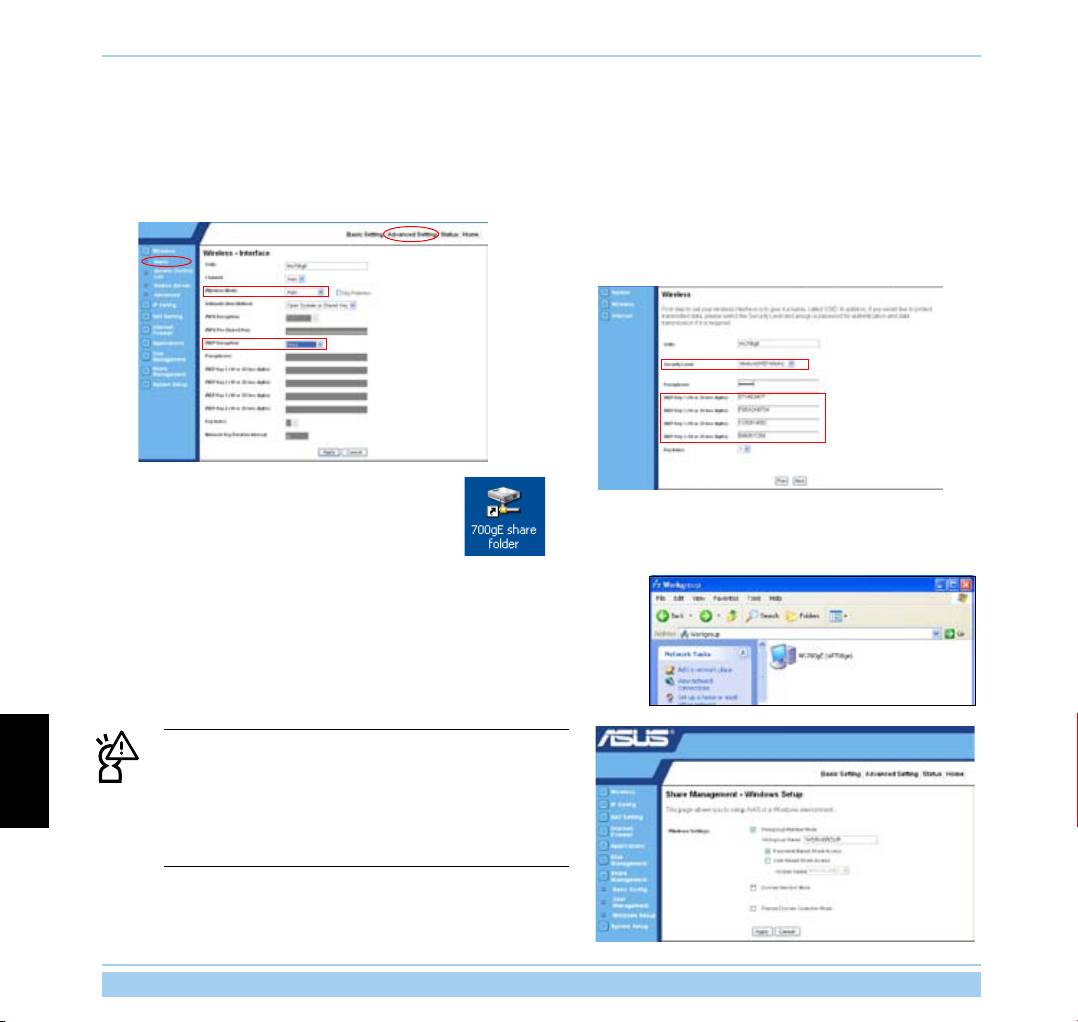
4. Haga clic en Advance Setting y seleccione Basic. Si
5. Para activar la protección por codicación, seleccione
desea desactivar la codicación, modique Wireless
Authentication como WEP 64-bits, WEP 128-bits, o
Mode en modo Auto y WEP Encryption a None. Haga
WPA. Para codicación WEP, necesitará introducir cuatro
clic en Apply y vaya al paso 6. Si desea desactivar la
claves WEP (10 dígitos hexadecimales para WEP-64bits;
codicación, vaya al paso 5.
26 dígitos para WEP-128bits). Si lo desea, el sistema
puede generar las claves WEP de forma automática,
introduciendo una palabra clave (Passphrase). Guarde
las claves en lugar seguro.
6. Haga doble clic en el icono de acceso directo
700gE share folder de su escritorio para acceder
al espacio compartido del WL-700gE. Copie los
archivos que desee compartir en ese directorio.
Cómo descargar archivos compartidos
1. Conecte su PC a WL-700gE, acceda a Mis sitios de red y haga
clic en Toda la red - Red Microsoft Windows (asegúrese de que
WL-700gE y su PC están en el mismo grupo de trabajo, siendo
WORKGROUP el grupo de trabajo por defecto de WL-700gE).
Español
El grupo de trabajo por defecto en WL-700gE es
“Workgroup”. Si su PC y WL-700gE no esta en el mismo
grupo de trabajo, no podrá localizar WL-700gE. Coloque
WL-700gE en su grupo de trabajo modicando los valores
en la página Share Management -> Windows Setup.
Enrutador Inalámbrico ASUS 130
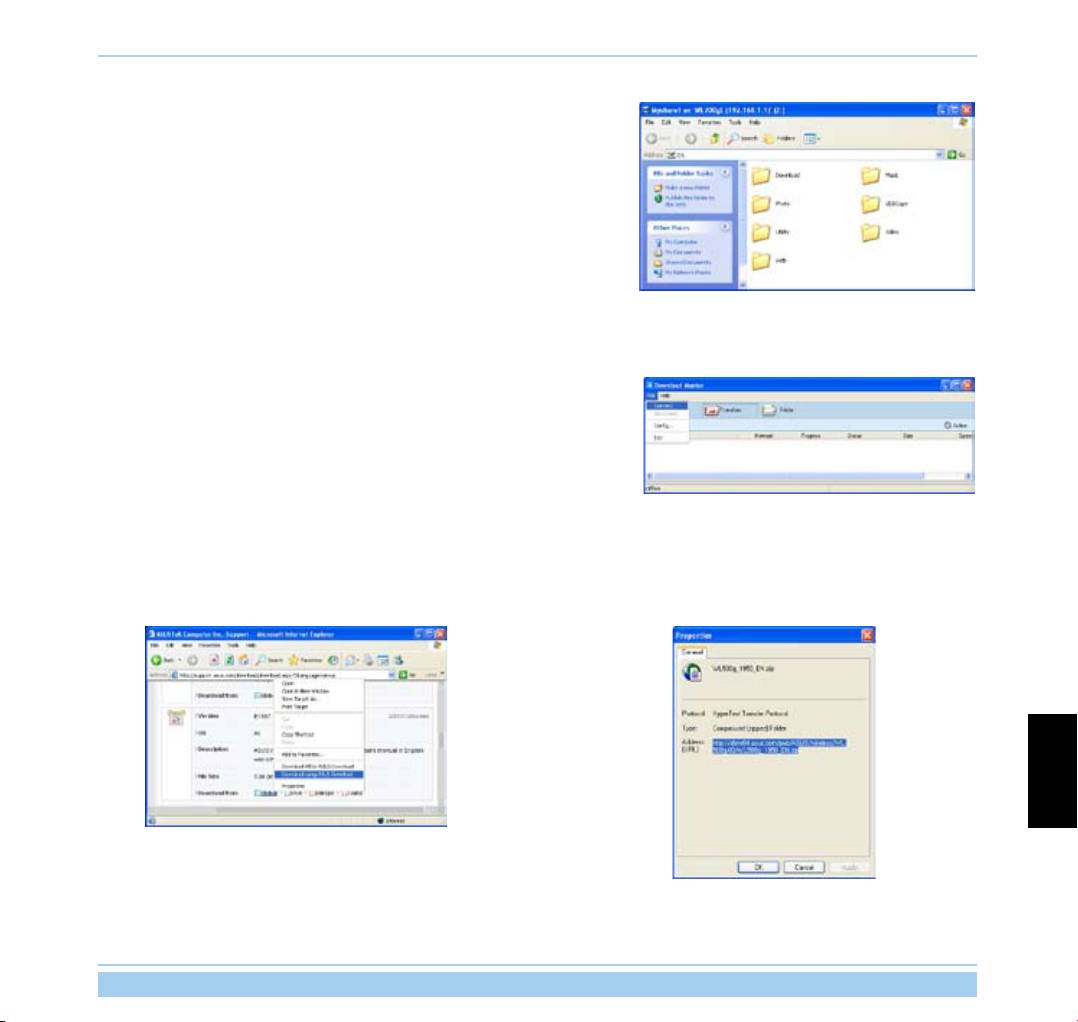
2. Haga doble clic en el icono WL700gE para acceder al directorio
compartido. Los archivos que copió desde su unidad de almacenamiento
USB aparecerán en el directorio USBCopy.
2.6 Usando Download Master
Utilice la aplicación Download Master de ASUS Utility para organizar tareas de descarga HTTP, FTP, y BT .
.
1. Acceda a Download Master desde Inicio -> Programas -> ASUS Utility -> WL-
700gE Wireless Router -> Download Master. Haga clic en
File -> Connect
para
conectarse al WL-700gE.
2.
Descargas HTTP (1)
Descargas HTTP (2)
Haga clic con el botón derecho del ratón en el enlace de
Haga clic con el botón derecho del ratón en el enlace de
descarga de la página web y seleccione
Download using
descarga de la página web y seleccione
Propiedades.
Copie
ASUS Download
.
la
dirección URL de la descarga
.
Español
Enrutador Inalámbrico ASUS 131
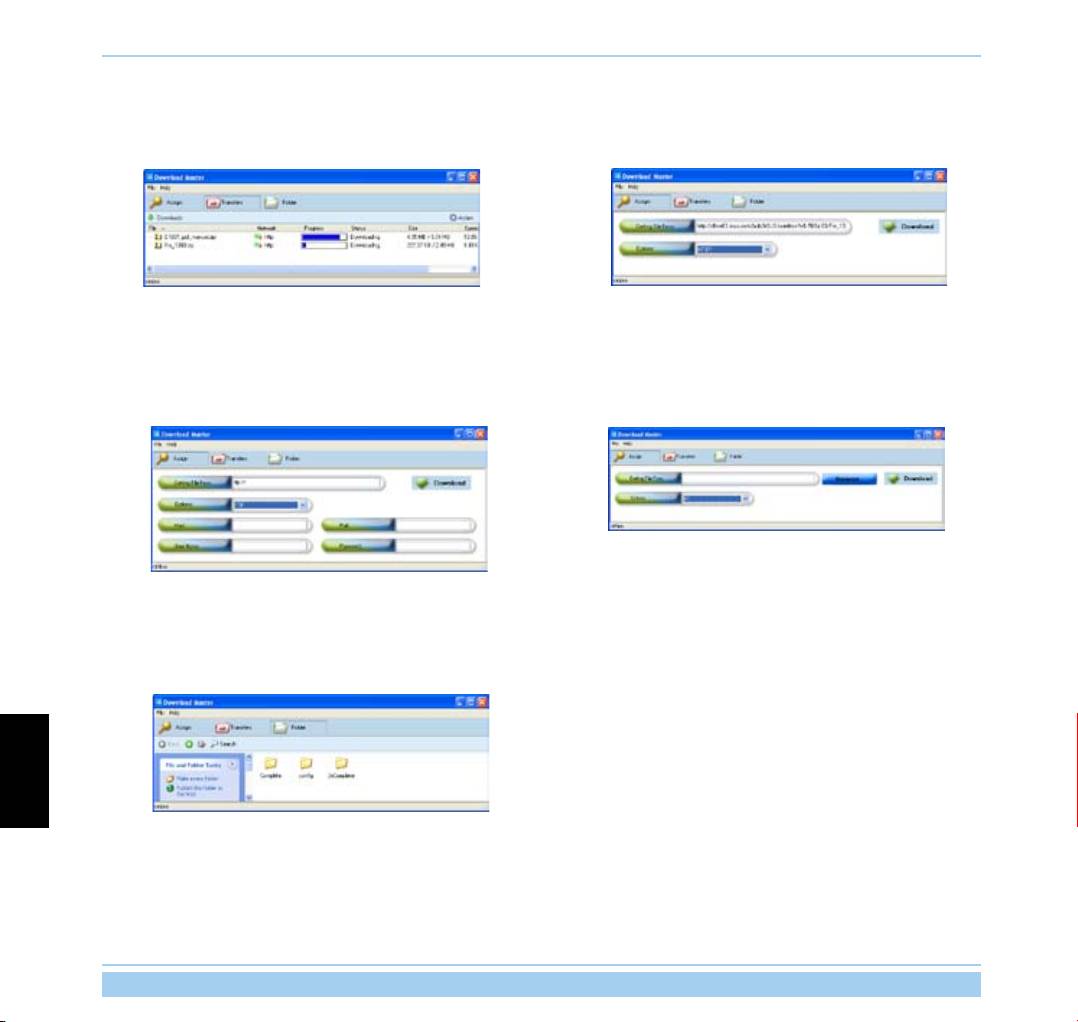
Tras seleccionar
Download using ASUS Download
, podrá ver
Si copia la dirección de descarga, haga clic en el botón
la tarea de descarga añadida a la lista de
transferencias
. Las
Asignar
. Pegue la dirección en el cuadro
Seleccionar archivo
barras azules indican el progreso de las tareas de descarga.
desde
, seleccione la opción
HTTP
, y haga clic en
Descargar
.
3.
Descarga FTP
4.
Descarga BT
Haga clic en el botón
Transferir
y seleccione la opción
FTP
.
Save the BT seed on your computer. Haga clic
Transfer
Introduzca la dirección del sitio FTP, número de puerto, nombre
button of the Download Master and select
BT
in the Options
de usuario, y contraseña. Haga clic en
Descargar
para comenzar.
field. Haga clic
Browse
to locate the seed file and click
Download
to start.
5. Haga clic en el botón
Carpeta
para acceder a los archivos
descargados. Abra la carpeta
Complete
para ver o copiar
archivos en su disco duro. Las tareas incompletas se
encuentran en la carpeta
InComplete
.
Español
Enrutador Inalámbrico ASUS 132
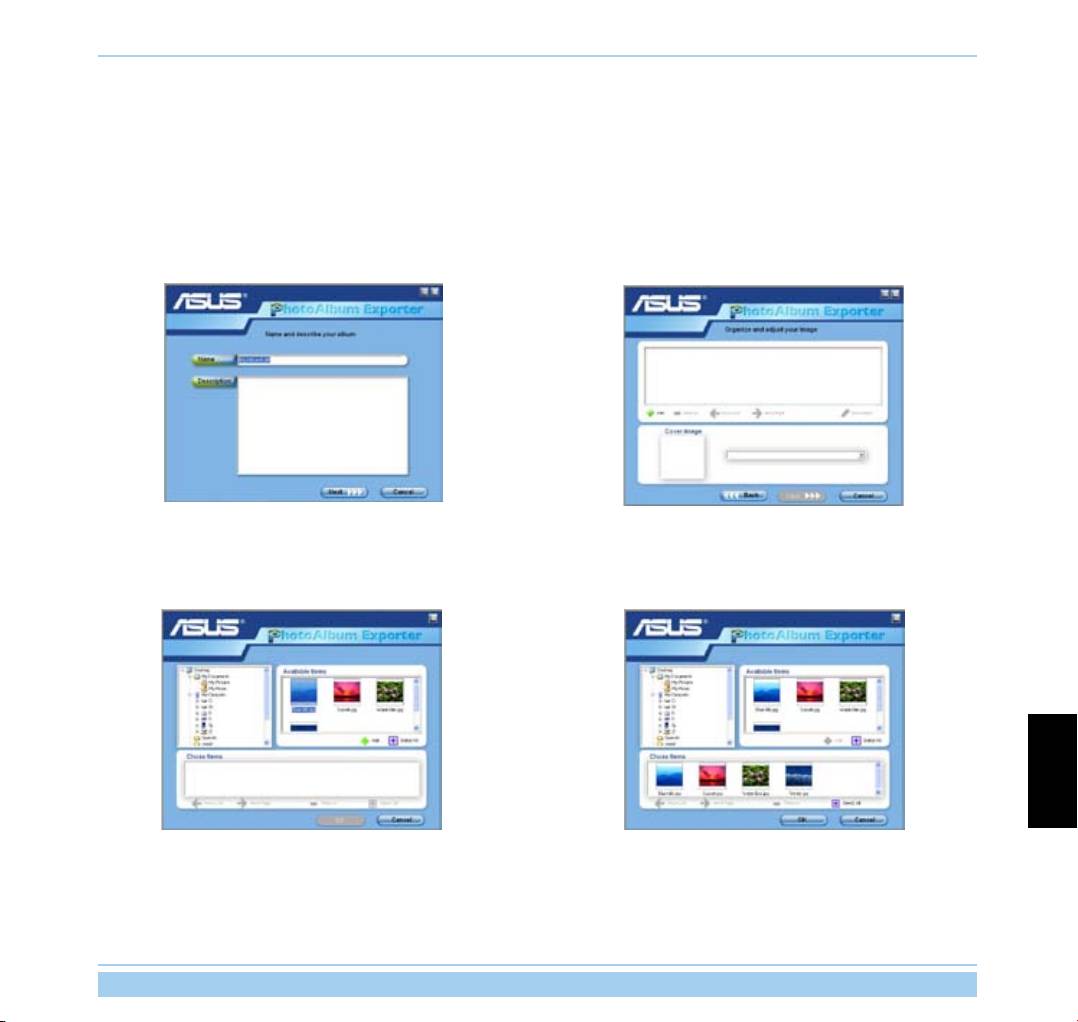
2.7 Compartiendo fotos en su sitio Web
Puede transmitir (subir) fotos al WL-700gE para compartirlas con sus amigos o clientes.
1. Haga clic Inicio -> Programas -> ASUS Utility -> WL-700gE Wireless Router -> Photo Album Exporter para acceder a la utilidad de
transmisión de fotos.
2. Nombre su álbum y sus descripciones. Haga clic Next para
3. Haga clic en
Add para añadir fotos a desde su unidad de
continuar.
almacenamiento local.
4. Localice las fotos que desea transmitir, pudiendo obtener
5. Las fotos seleccionadas aparecerán en la ventana inferior.
vistas previas en pantalla. Seleccione las fotos a transmitir
Haga clic en las echas para ajustar la secuencia de fotos.
y haga clic en Add.
Haga clic en OK para continuar.
Español
Enrutador Inalámbrico ASUS 133
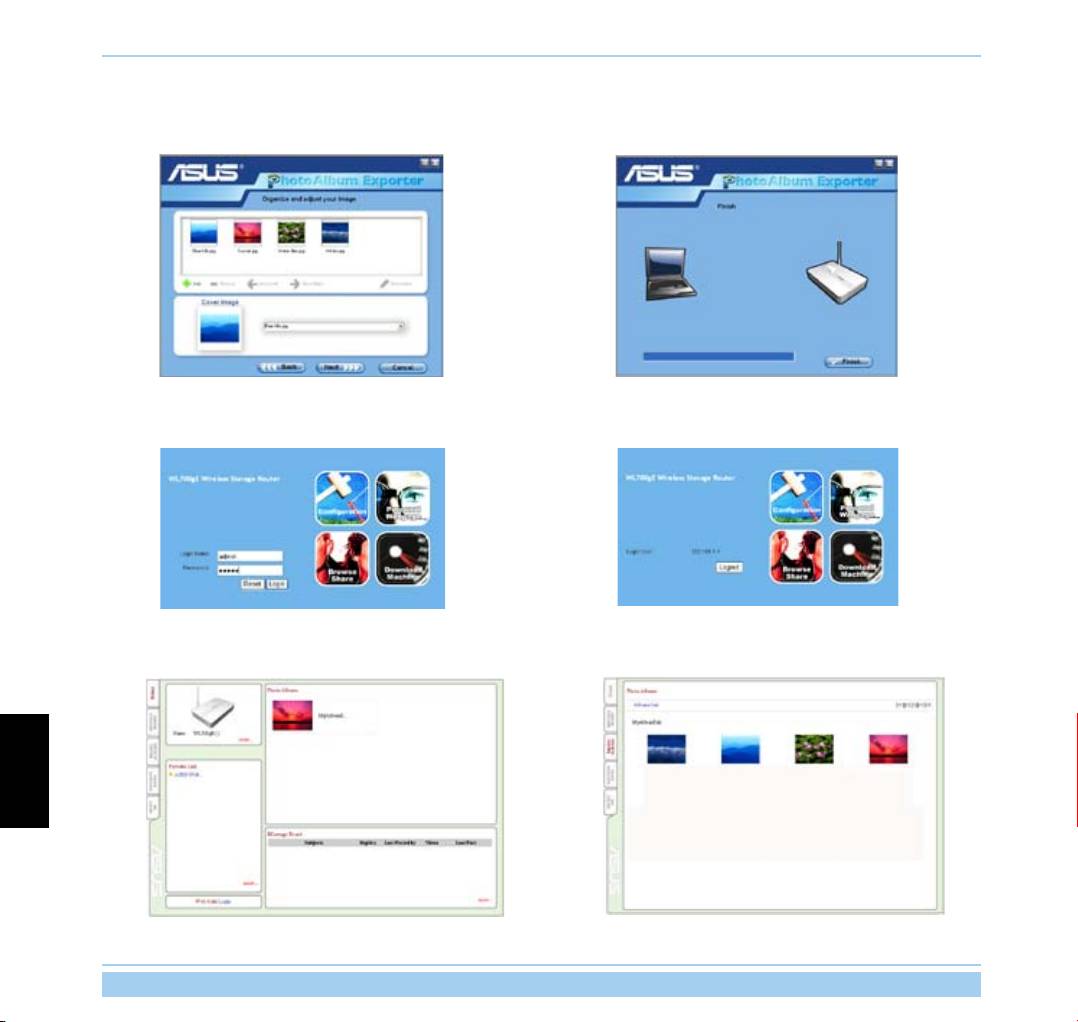
6. Haga clic en Description para añadir descripciones en fotos
7. La utilidad comenzará la transmisión de fotos. Esta acción
de forma individual. Haga clic en Next para continuar.
necesitará tiempo para ser completada.
8. Acceda al interfaz de conguración Web. Login Name:
9. Haga clic en
Personal Webpage.
admin; Password: admin (por defecto).
10. Podrá ver el álbum ya añadido a su página Web personal.
11. Otros podrán acceder a sus fotos y dejar comentarios sobre
Para ver las fotos, haga clic en el álbum deseado.
ellas.
Español
Enrutador Inalámbrico ASUS 134
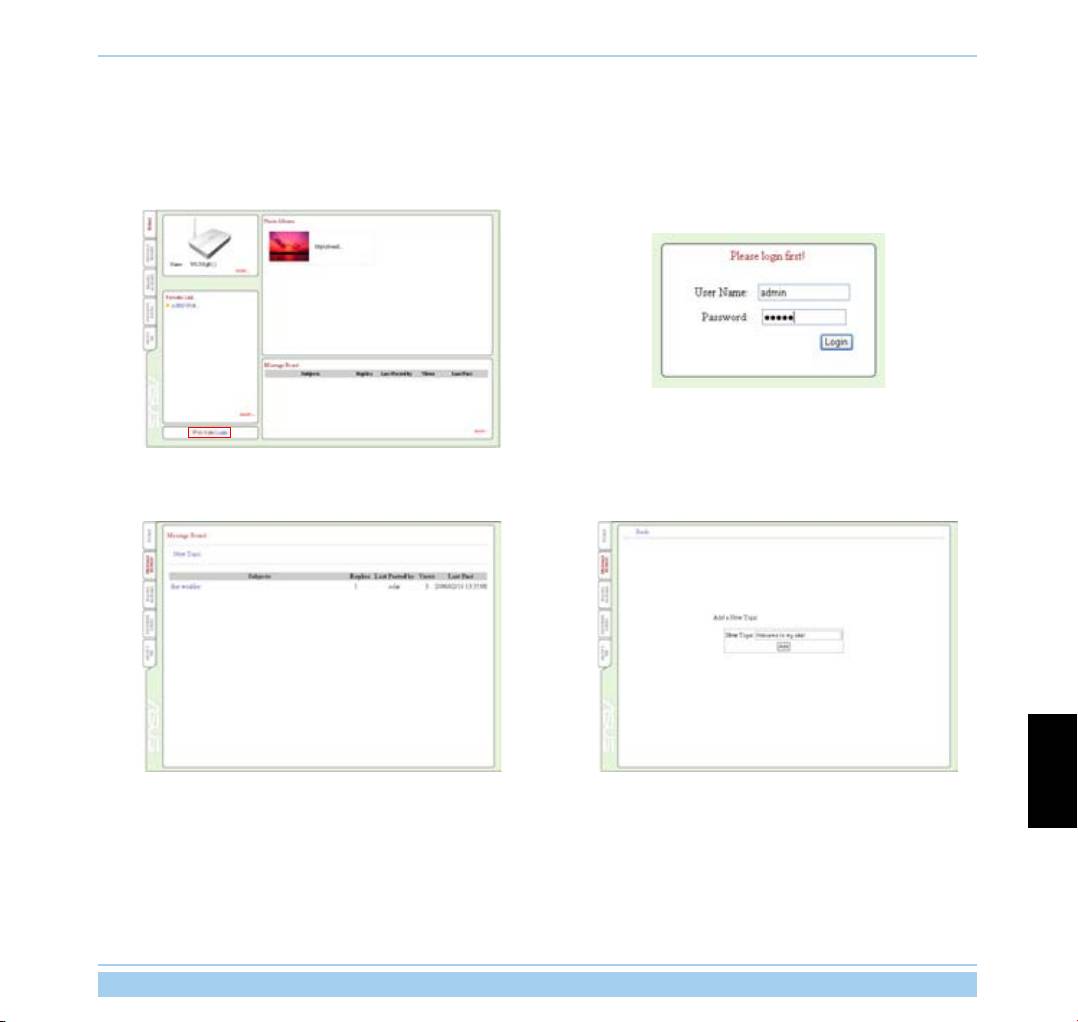
2.8 Conguración del Foro de Discusión
Puede crear su Blog congurando un Foro de discusión para compartir sus propias historias.
1. Haga clic en Login (esquina inferior izquierda).
2. Login Name: admin; Password: admin. Haga clic en Login
para entrar en la página Web principal.
3. Haga clic en la ficha “Message Board” y luego en
4. Introduzca en asunto en “Subject” y haga clic en
Add.
New topic.
Español
Enrutador Inalámbrico ASUS 135
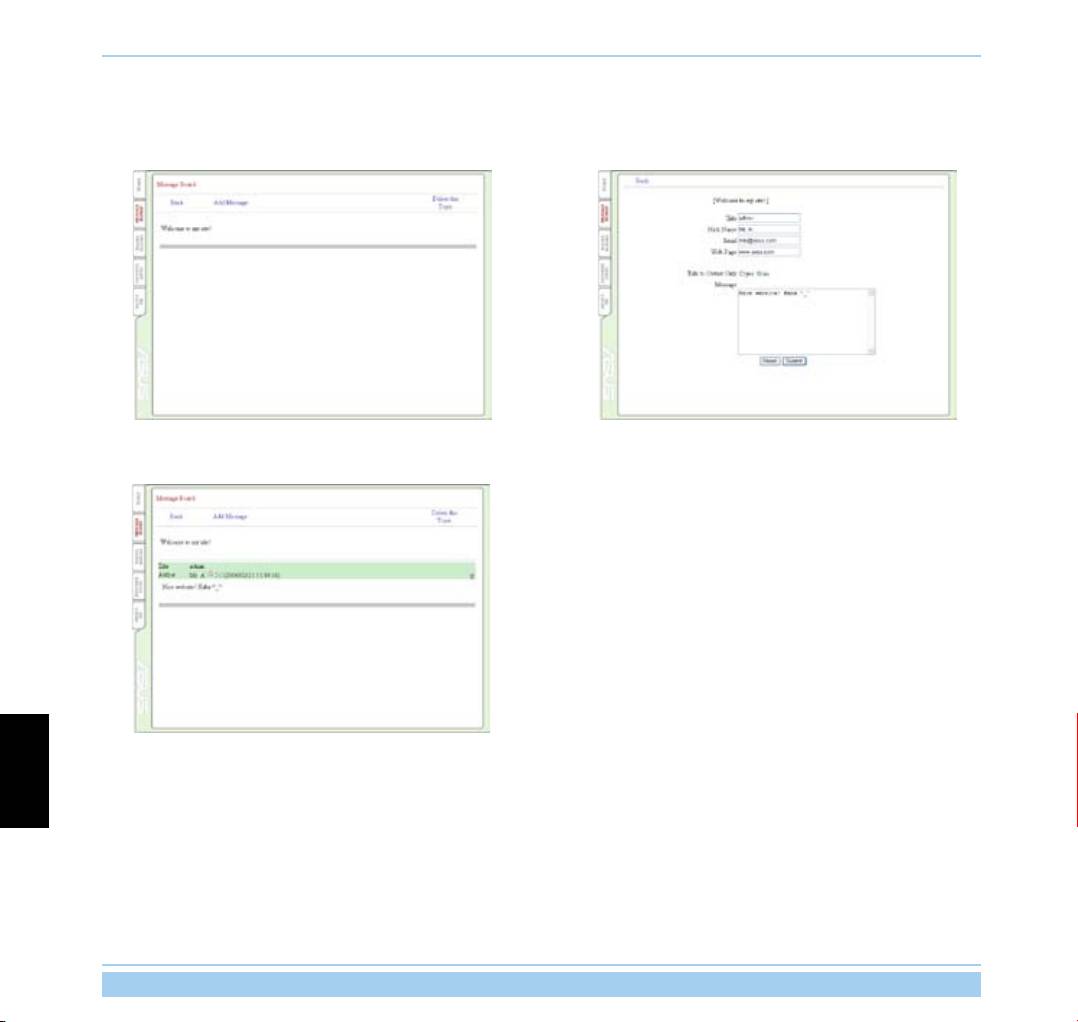
5. Cuando haya terminado, haga clic en Add Message para
6. Introduzca la información en los campos para escribir su
guardar y abandonar su mensaje.
mensaje en el foro de discusión. Haga clic en Submit
para que sea enviado.
7. Su foro de discusión ha sido preparado.
Español
Enrutador Inalámbrico ASUS 136
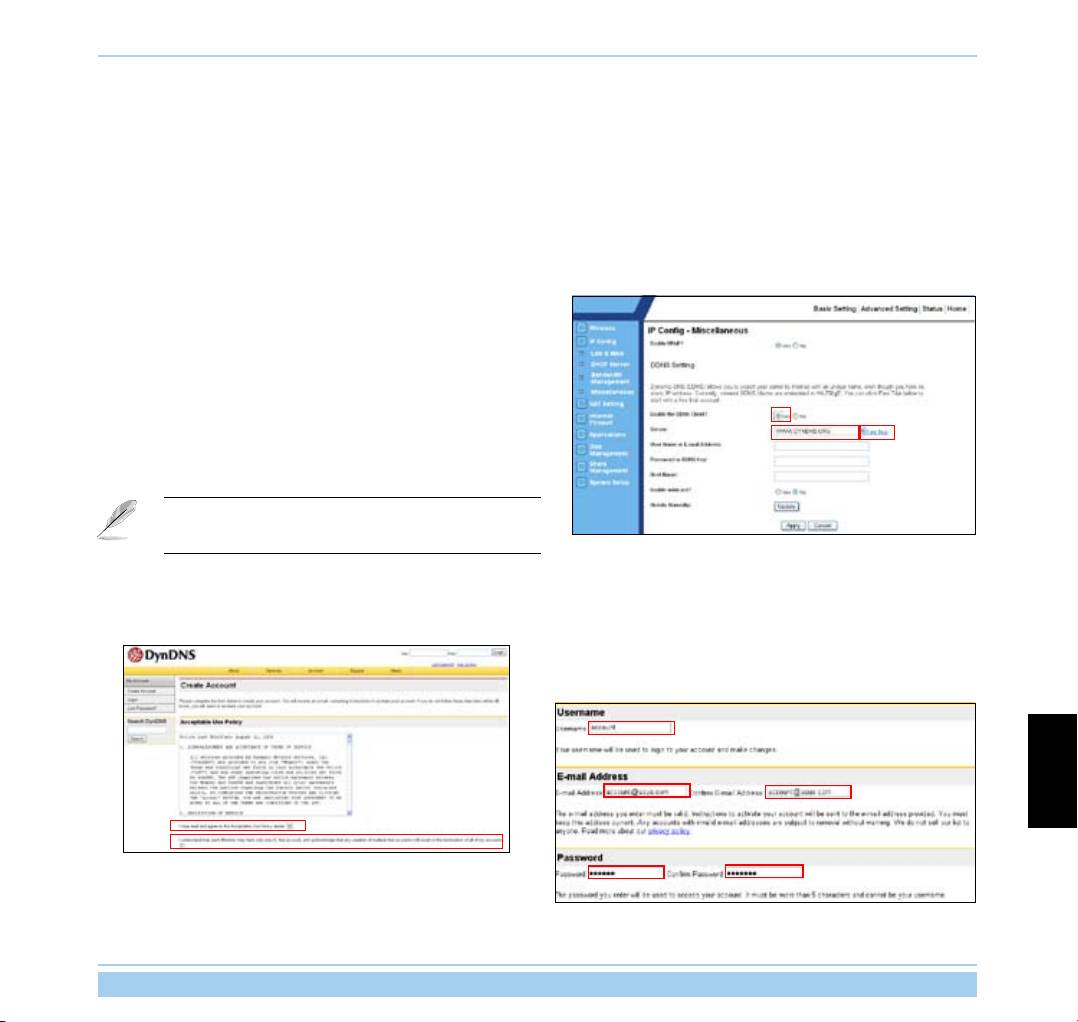
2.9 Conguración de DDNS
Para usuarios de IP estática que necesiten un servidor disponible para usuarios de Internet, será necesario disponer
de una dirección IP estática y registrar un nombre de dominio para un fácil acceso. Sin embargo, los usuarios IP
dinámica no podrán mapear las direcciones con un servidor DNS ya que sus IP cambian constantemente. Para
solucionar éste problema, WL-700gE incluye la función de DNS Dinámico (DDNS). DDNS permite a usuarios de
IP dinámica mapear el nombre de dominio a una dirección IP dinámica a través de una cuenta registrada. Para
ejecutar esta función, necesitará un proveedor de servicios DDNS, como por ejemplo DynDNS.org.
1. Acceda a la página de conguración Web del WL-700gE y
haga clic en Advanced Settings (esquina superior derecha).
Haga clic en IP Cong -> Miscellaneous (menú de la parte
derecha). Seleccione la opción Yes para activar el cliente DDNS
y seleccione un servidor DDNS.
2. Si no dispone de cuentas DDNS, puede acceder a una cuenta
gratuita de prueba en DynDNS.org. Haga clic en Free Trial
para acceder a la página de registro de DynDNS.org.
El proceso de registro y las pantallas podrían variar
debido a futuras modicaciones en éste sitio Web.
3. Tras hacer clic en Free Trial, será dirigido a la página de
4. Desplace la pantalla hacia abajo e introduzca el nombre de
registro de DynDNS. Selecciones las dos casillas inferiores
usuario (Username) para la cuenta (por ejemplo “cuenta”).
como se muestra en la siguiente imagen.
Introduzca su dirección de correo electrónico (E-mail
address) para recibir el email de conrmación de DynDNS.
Introduzca la contraseña (Password) para la cuenta y haga
clic en el botón Create Account.
Español
Enrutador Inalámbrico ASUS 137
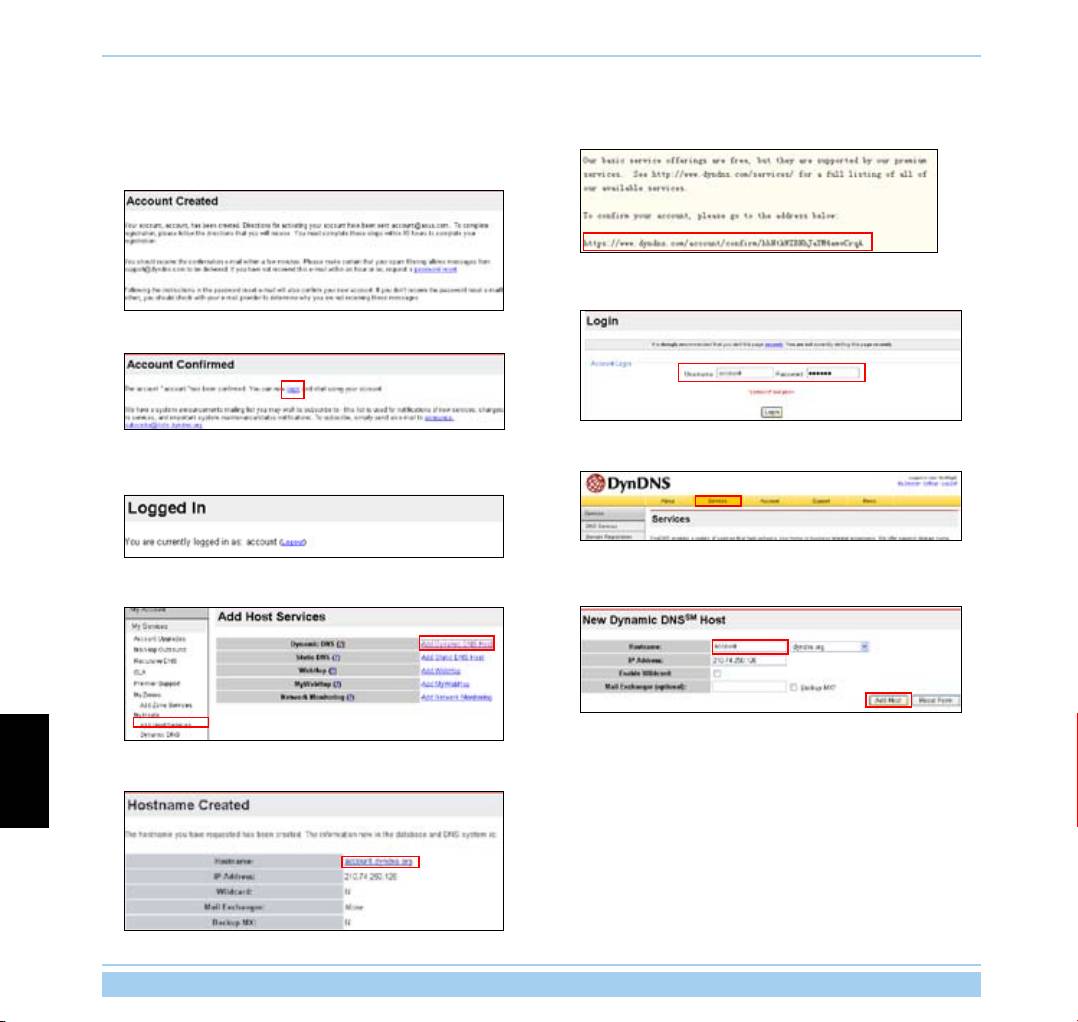
5. Tras presionar sobre el botón Create Account, podrá ver
6. El email incluye un enlace para acceder de nuevo a la página
un mensaje indicado que el email de conrmación ha sido
de registro de DynDNS para activar su cuenta.
enviado a su dirección de correo electrónico. Acceda a
su email para comprobar esto.
8. Introduzca su nombre de usuario (user name) y contraseña
(password) para iniciar la sesión.
7. Haga clic en Login para iniciar la sesión.
10. Seleccione la cha Services.
9. Tras iniciar la sesión, podrá ver este mensaje de
bienvenida.
12. Introduzca su nombre de servidor y haga clic en Add
11. Haga clic en Add Dynamic DNS Host.
Host.
Español
13. Su nombre de servidor ha sido creado con éxito.
Enrutador Inalámbrico ASUS 138
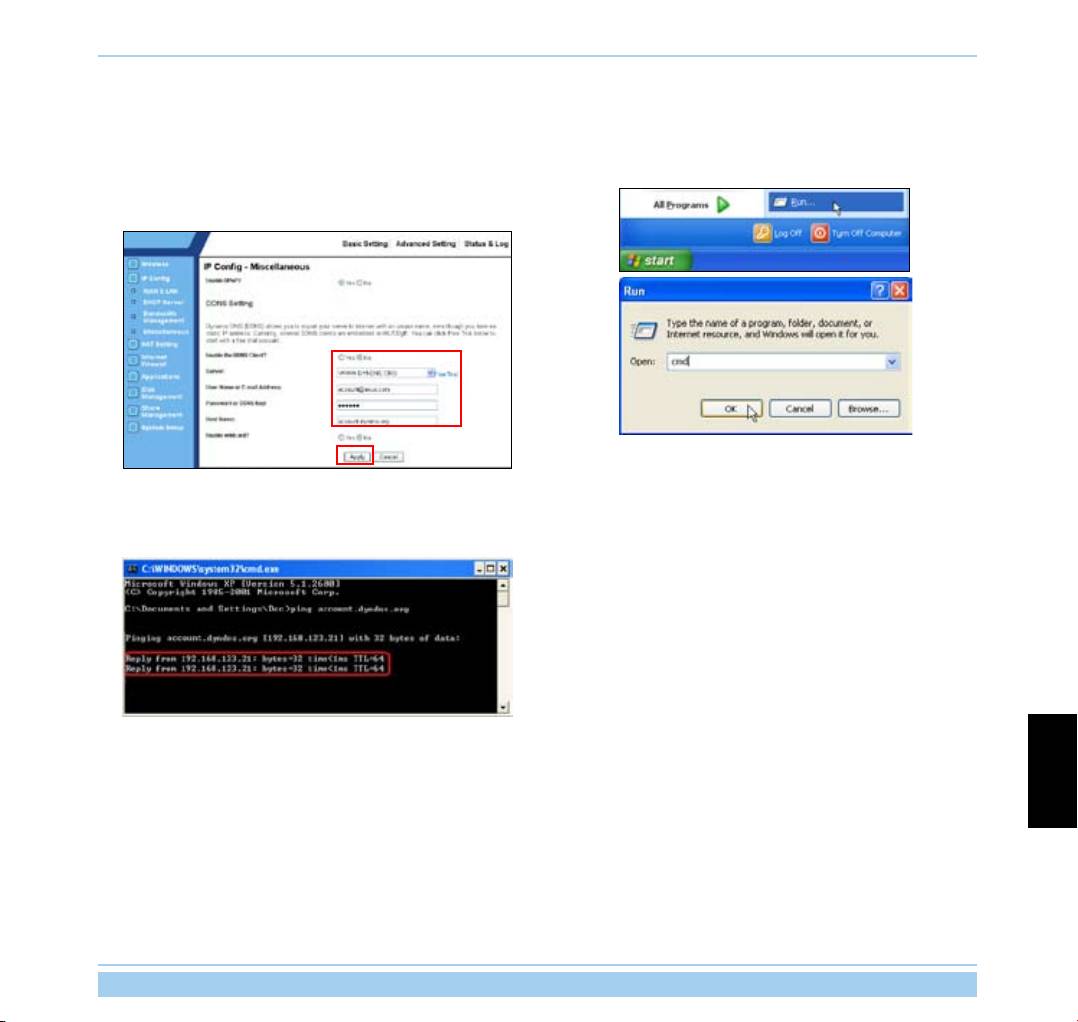
14. Vuelva a la página de conguración del WL-700gE. Active
15. Para comprobar si DDNS funciona correctamente, haga ping
(Enable) DDNS Client, seleccione “Server” como WWW.
en su nombre de dominio para comprobar si su servidor es
DYNDNS.ORG e introduzca su nombre de usuario,
accesible. Haga clic en Inicio -> Ejecutar... ->. Escriba cmd
contraseña y nombre del servidor en los campos user name,
y pulse Entrar para acceder a la interfaz de comandos.
password y host name, respectivamente. Haga clic Apply
para activar los cambios.
16. Escriba ping account.dyndns.org y pulse Entrar. Si obtiene
una respuesta desde una dirección IP, esto quiere decir que
su servidor puede ser accedido a través de Internet.
Español
Enrutador Inalámbrico ASUS 139
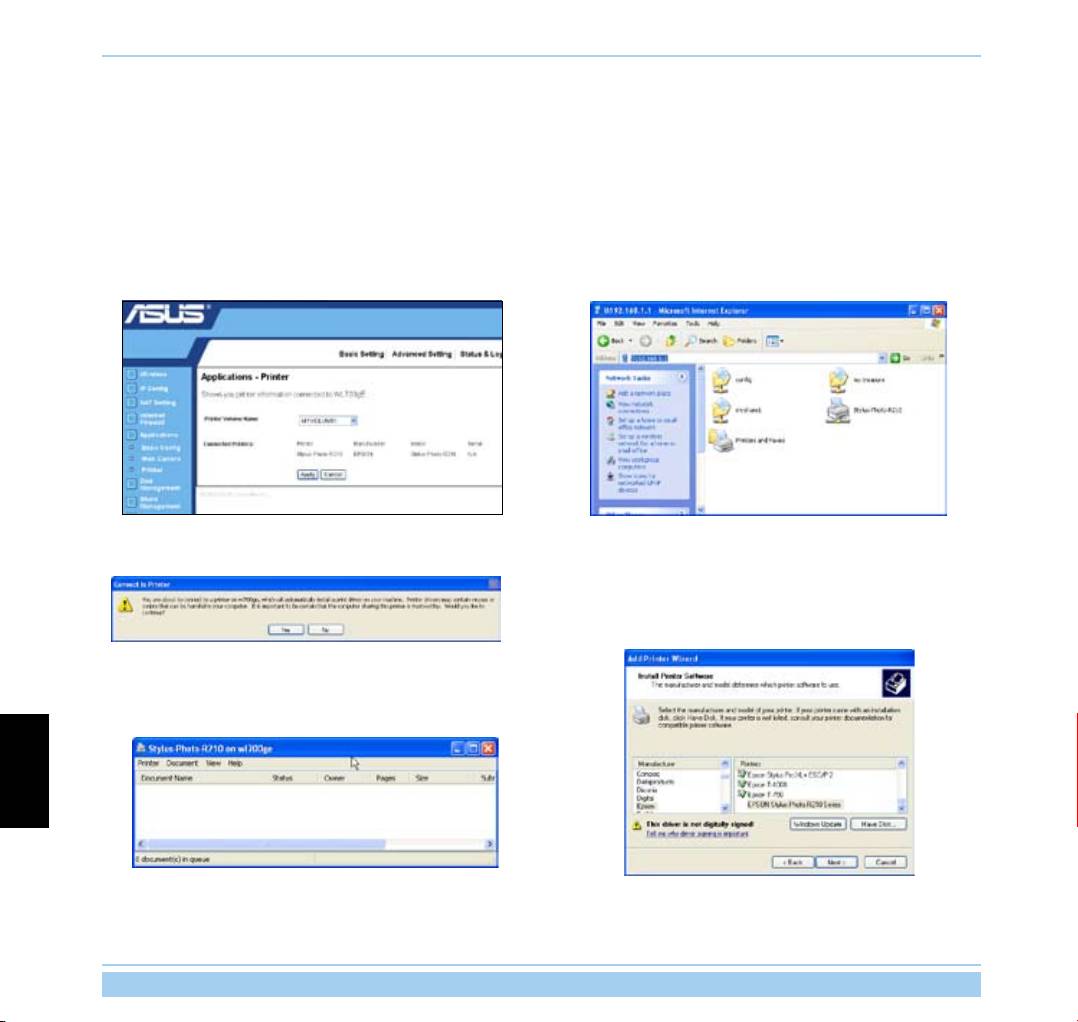
2.10 Conguración de impresoras compartidas
Puede conectar una impresora USB al puerto USB2.0 en el enrutador WL-700gE para compartir ésta entre los
usuarios de su red. Siga estos pasos para congurar una impresora compartida.
1. Conecte una impresora USB en el puerto USB2.0 del WL-700gE. Asegúrese de que ésta esta encendida
2. Acceda a la página Web de conguración del WL-700gE.
3. Abra su navegador y escriba
//192.168.1.1. Pulse
Haga clic en Applications -> Printer. Podrá ver si su
Entrar. Podrá ver el icono de la impresora. Haga doble
impresora ha sido reconocida por WL-700gE.
clic en éste.
4. Una ventana de advertencia aparecerá. Haga clic en
Si
5. Seleccione el controlador de impresora de la lista de
para continuar.
fabricantes y haga clic en Siguiente para comenzar la
instalación. Si dispone de un disco de instalación de la
impresora, haga clic en Utilizar disco para localizar su
controlador.
6. La impresora esta lista para ser usada.
Español
Enrutador Inalámbrico ASUS 140
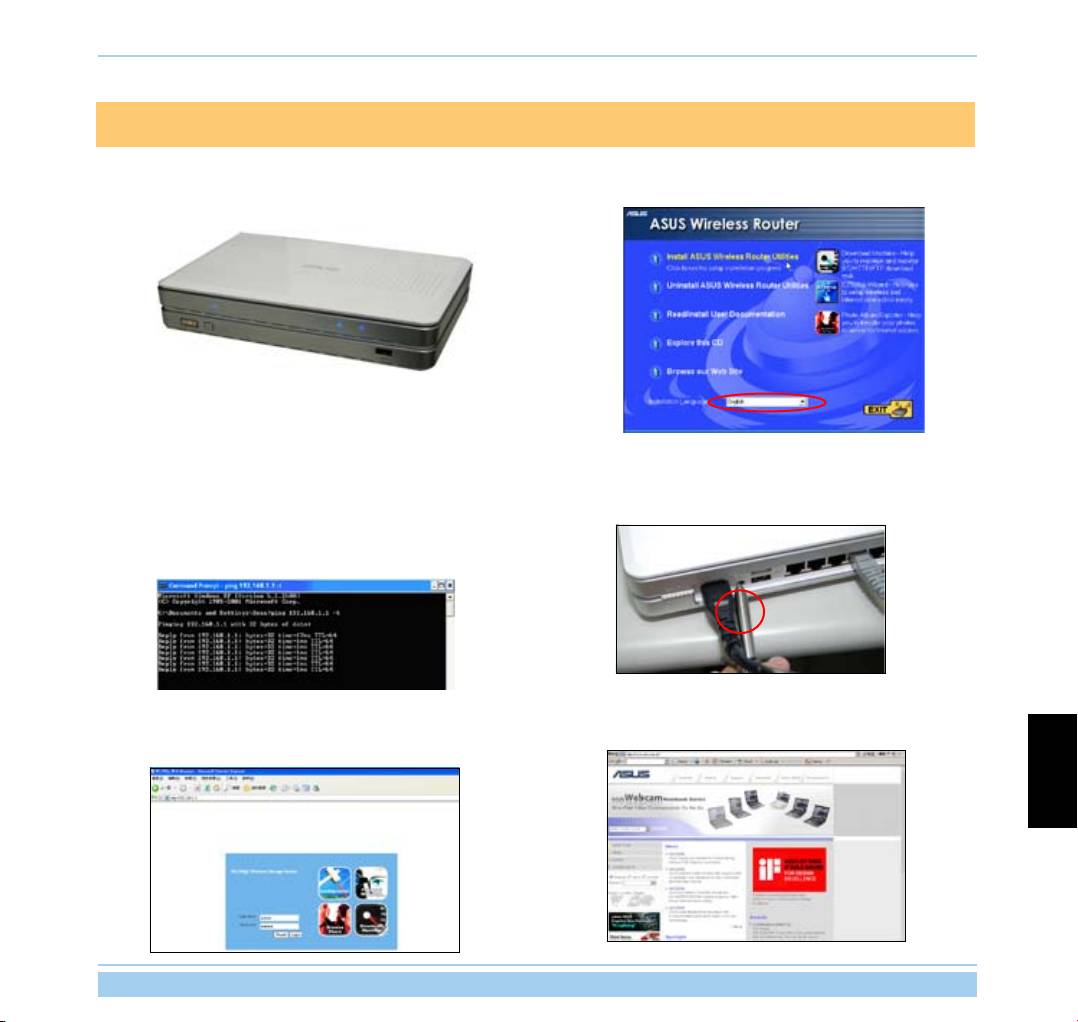
3. Solución de Problemas
1. Encienda el enrutador inalámbrico WL-700gE y asegúrese
2. Asegúrese de que la utilidad “ASUS Wireless Router” ha
de que los indicadores LED se iluminan con normalidad.
sido correctamente instalada.
3. Haga ping a WL-700gE desde su PC. Para ello, haga
4. Pulse sobre el botón RESET en el panel trasero durante
clic en Inicio - Ejecutar... , escriba cmd y pulse Aceptar.
más de 5 segundos.
Escriba ping 192.168.1.1 y pulse Entrar. Si el tiempo de
espera se agota, quiere decir que su PC no pudo acceder
al enrutador. Si no recuerda la dirección IP del enrutador
puede reiniciar éste .
5. Compruebe que puede acceder a la página de conguración
6. Compruebe que puede congurar el enrutador inalámbrico
Web del WL-700gE y congure las funciones a través del
y que puede acceder a Internet inalámbricamente.
interfaz Web.
Español
Enrutador Inalámbrico ASUS 141

4. Apéndice
4.1 Notas para usuarios
Ninguna parte de este manual, incluido los productos o el software descrito en el, podrá ser reproducido, transmitido,
almacenado en sistemas de recuperación, o traducido a ningún idioma en forma o medio alguno, exceptuando documentación
almacenada por el comprador para realizar copias de seguridad, sin expreso consentimiento previo y por escrito de ASUStek
COMPUTER INC. (“ASUS”).
ASUS PROPORCIONA ÉSTE MANUAL “TAL COMO SE PRESENTA” SIN GARANTÍAS DE NINGÚN TIPO, YA SEAN
EXPLÍCITAS O IMPLÍCITAS, INCLUYENDO PERO NO LIMITÁNDOSE A LAS GARANTÍAS IMPLÍCITAS, CONDICIONES
DE MERCADO O AJUSTES A CUALQUIER PROPÓSITO. EN NINGÚN EVENTO ASUS, SUS DIRECTORES, OFICIALES,
EMPLEADOS O AGENTES SERÁN RESPONSABLES POR CUALQUIER DAÑO, YA SEA INDIRECTO, ESPECIAL,
INCIDENTAL, O CONSECUENCIAL (INCLUYENDO DAÑOS POR PERDIDA DE BENEFICIOS, NEGOCIOS, PÉRDIDAS
DE USO O DATOS, INTERRUPCIÓN DE NEGOCIO O SIMILARES), INCLUSO SI ASUS HA SIDO ADVERTIDO DE QUE
LA POSIBILIDAD DE ESTOS DAÑOS PUEDE SURGIR POR CUALQUIER DEFECTO O ERROR EN SUS MANUALES O
PRODUCTOS.
La garantía de este producto o servicio será descontinuada si: (1) el producto ha sido reparado, modicado o alterado, a menos que
dicha reparación, modicación o alteración ha sido autorizada por escrito por ASUS; o (2) el número de serie ha sido desgurado o
desaparecido.
Los productos y nombres corporativos que aparecen en este manual podrían (o no) ser marcas registradas o copyrights de sus
respectivas compañías, y son usadas solo por motivos identicativos o explicativos para el benecio del usuario y sin ninguna intención
de infringir la ley.
LAS ESPECIFICACIONES E INFORMACIÓN CONTENIDAS EN ESTE MANUAL ESTÁN ORIENTADAS A PROPÓSITOS
INFORMATIVOS Y ESTÁN SUJETAS A CAMBIOS EN CUALQUIER MOMENTO SIN PREVIO AVISO, POR LO QUE NO
PUEDE SER UTILIZADAS COMO COMPROMISO POR PARTE DE ASUS. ASUS NO ASUME NINGUNA RESPONSABILIDAD
POR ERRORES O INEXACTITUDES QUE PUDIERAN APARECER EN ESTE MANUAL, INCLUYENDO LOS PRODUCTOS
Y/O EL SOFTWARE DESCRITOS EN ÉL.
Copyright © 2006 ASUSTeK COMPUTER INC. Todos los Derechos Reservados.
Español
Nota: La garantía del producto no podrá ser extendida si el número de serie ha sido desgurado o no existe.
Nombre del producto: Enrutador inalámbrico ASUS WL-700gE
Versión del manual: QS2393 / V1.0
Fecha de publicación: Abril 2006
Enrutador Inalámbrico ASUS 142

4.2 Política de garantías ASUS
Gracias por la adquisición de un producto inalámbrico ASUS. Este aparato ha sido comprobado y aprobado por
ASUS, e incluye un periodo de garantía de dos años sujetos a limitaciones.
Limitaciones de la garantía
ASUS proporciona dos años de garantía sujetos a un correcto uso y mantenimiento. ASUS podría cobrar por reparaciones
y mantenimientos en daños causados por:
1). Fuerza mayor;
2). Voltajes anormales;
3). Desmontajes o modicaciones no aprobadas por ASUS;
4). El uso de accesorios no fabricados por ASUS;
5). Instalación de software ilegal (o pirateado);
6). Virus informáticos;
7). Caídas o golpes;
8). Si el número de serie del producto ha sido eliminado, retirado, dañado, desgurado, falsicado o modicado.
Español
Enrutador Inalámbrico ASUS 143

Español
Enrutador Inalámbrico ASUS 144

WL-700gE Router de armazenamento sem fios e multifuncional
Guia de consulta rápida
Índice
1 Introdução ................................................................................................................148
1.1 Requisitos do sistema ....................................................................................................... 148
1.2 Conteúdo da embalagem ..................................................................................................
148
1.3 Painel traseiro ...................................................................................................................
148
1.4 Painel frontal .....................................................................................................................
149
2 Características do software ...................................................................................150
2.1 Instalação do utilitário ASUS do WL-700gE ...................................................................... 150
2.2 Conguração do router sem os utilizando o EZSetup .....................................................
150
2.3 Ligação do WL-700gE a partir de um cliente sem os .....................................................
153
2.4 Função de cópia automática por USB ..............................................................................
154
2.5 Partilha de dados através da ligação sem os .................................................................
154
2.6 Utilização do Download Master ........................................................................................
156
2.7 Partilhar as suas fotos através do seu web site ................................................................
158
2.8 Conguração do site de troca de mensagens ..................................................................
160
2.9 Conguração do DDNS ....................................................................................................
162
2.10 Conguração de uma impressora para partilha ...............................................................
165
3. Resolução de problemas ........................................................................................166
4. Apêndice ..................................................................................................................
167
4.1 Notas para o utilizador ...................................................................................................... 167
Português
4.2 Política de garantia da ASUS ............................................................................................
168
Router sem os da ASUS 145
Acerca deste guia
Este guia de consulta rápida inclui a informação de que necessita para instalar e congurar o router sem os.
Como este guia está organizado
Capítulo 1:
Introdução ao produto
Este capítulo descreve as características do router sem os WL-700gE.
Capítulo 2:
O software
Este capítulo diz-lhe como congurar as funções básicas do WL-700gE.
Capítulo 3:
Resolução de problemas
Este capítulo fornece soluções para possíveis problemas que possam surgir durante a conguração e utilização do WL-
700gE.
Convenções utilizadas neste guia
Para garantir a execução correcta de determinadas tarefas, tenha em atenção os símbolos seguintes utilizados ao longo
deste manual.
Aviso: Informação que visa evitar ferimentos pessoais ao tentar concluir uma tarefa.
Atenção: Informação que visa evitar danos ao nível dos componentes ao tentar concluir uma tarefa.
Nota: Sugestões e informação adicional que o ajuda a concluir uma tarefa.
Onde encontrar mais informações
Consulte as seguintes fontes para obter mais informações e actualizações tanto do produto como do software.
1. Web site da ASUS
O web site da ASUS fornece-lhe informação actualizada sobre o hardware e o software ASUS. Consulte a lista de contactos
da ASUS.
Português
2. Documentação opcional
A embalagem do seu produto pode incluir documentação opcional como, por exemplo, certicados de garantia, que podem
ter sido incluídos pelo vendedor. Estes documentos não fazem parte da embalagem padrão.
Router sem os da ASUS 146
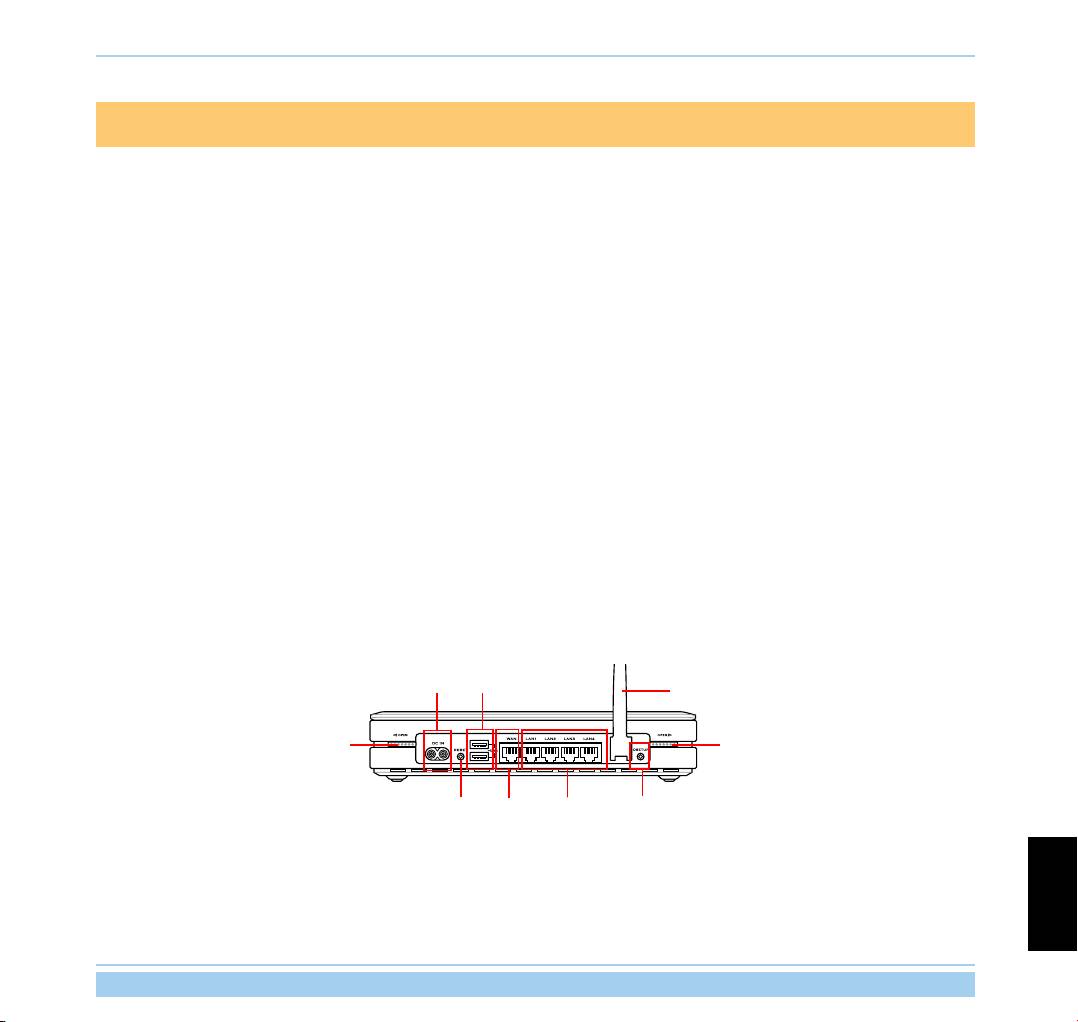
1 Introdução
1.1 Requisitos do sistema
Para utilizar o router sem os WL-700gE, tem de ter:
• Um modem ADSL ou por cabo e uma conta para estes serviços;
• Um computador com uma placa Ethernet pré-instalada para ligação à rede local (LAN);
• Um cliente sem os com uma placa sem os 802.11b/g pré-instalada como, por exemplo uma agenda electrónica ou
um computador Notebook;
• O seu computador e o cliente sem os devem ter instalado o protocolo TCP/IP e um browser para a Web.
1.2 Conteúdo da embalagem
Verique a embalagem do seu router sem os para ver se os seguintes itens constam da mesma:
•
Router sem os WL-700gE
x 1
• Antena branca (2 dbi) x 1
• Cabo de alimentação x 1
• Cabo Ethernet RJ-45 (ligação directa) x 1
• CD de suporte (com o manual de utilizador) x 1
• Suporte para o router x 1
•
Guia de consulta rápida
x 1
1.3 Painel traseiro
AC IN
USB 2.0
Antena
Bloqueio da tampa
Bloqueio da tampa
RESET
LAN 1-4
EZSetupWAN
RESET
Prima o botão RESET durante 10 segundos para repor as predenições de fábrica.
EZSetup
Português
Este botão permite-lhe utilizar o assistente de conguração do EZSetup.
Router sem os da ASUS 147
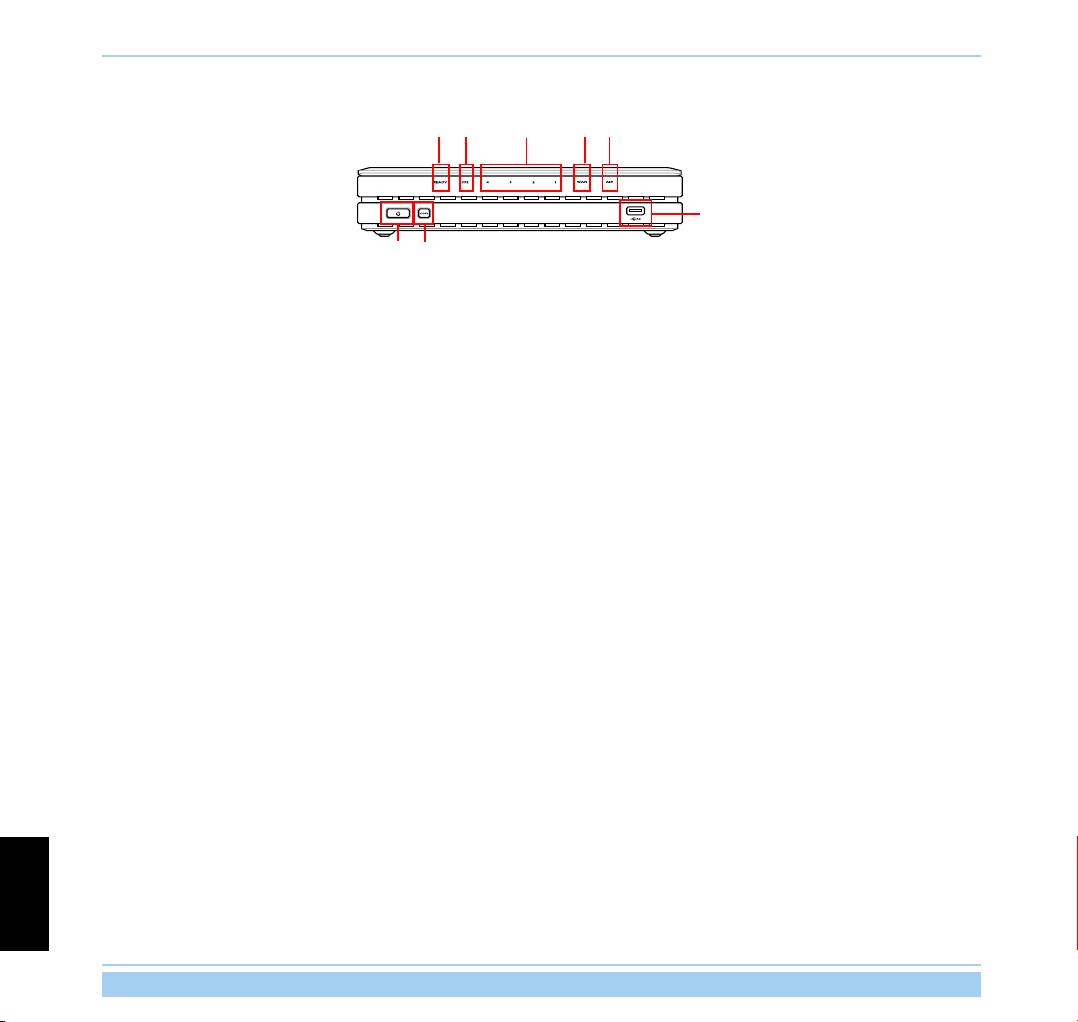
1.4 Painel frontal
LAN 1-4IDE AIR
WANREADY
USB 2.0
PWR
COPY
PWR (Indicador de alimentação do disco rígido/botão de alimentação)
Desligado Disco rígido desmontado ou sem alimentação
Ligado Disco rígido montado
*Prima este botão e aguarde durante 10 segundos para encerrar o disco rígido.
COPY
Este botão permite a cópia dos dados existentes num dispositivo de armazenamento USB para o disco rígido do WL-700gE.
READY
Desligado Sem alimentação
Ligado O sistema está ligado e pronto para funcionar
A piscar lentamente Dispositivo de armazenamento USB ligado à porta USB2.0
A piscar rapidamente A copiar dados a partir do dispositivo de armazenamento USB
LAN (Rede local) 1-4
Desligado Sem alimentação
Ligado Dispositivo Ethernet ligado à porta
Intermitente A transmitir dados através da LAN com os
AIR (Rede sem os)
Desligado Sem alimentação
Ligado LAN sem os pronta
Intermitente A transmitir dados através da LAN sem os
WAN (Rede de área alargada)
Português
Desligado Sem alimentação
Ligado Ligação ao modem ADSL ou por cabo
Intermitente A comunicar com a WAN
USB2.0
Para ligação de dispositivos de armazenamento USB como, por exemplo, um disco rígido USB ou uma unidade ash USB.
Router sem os da ASUS 148
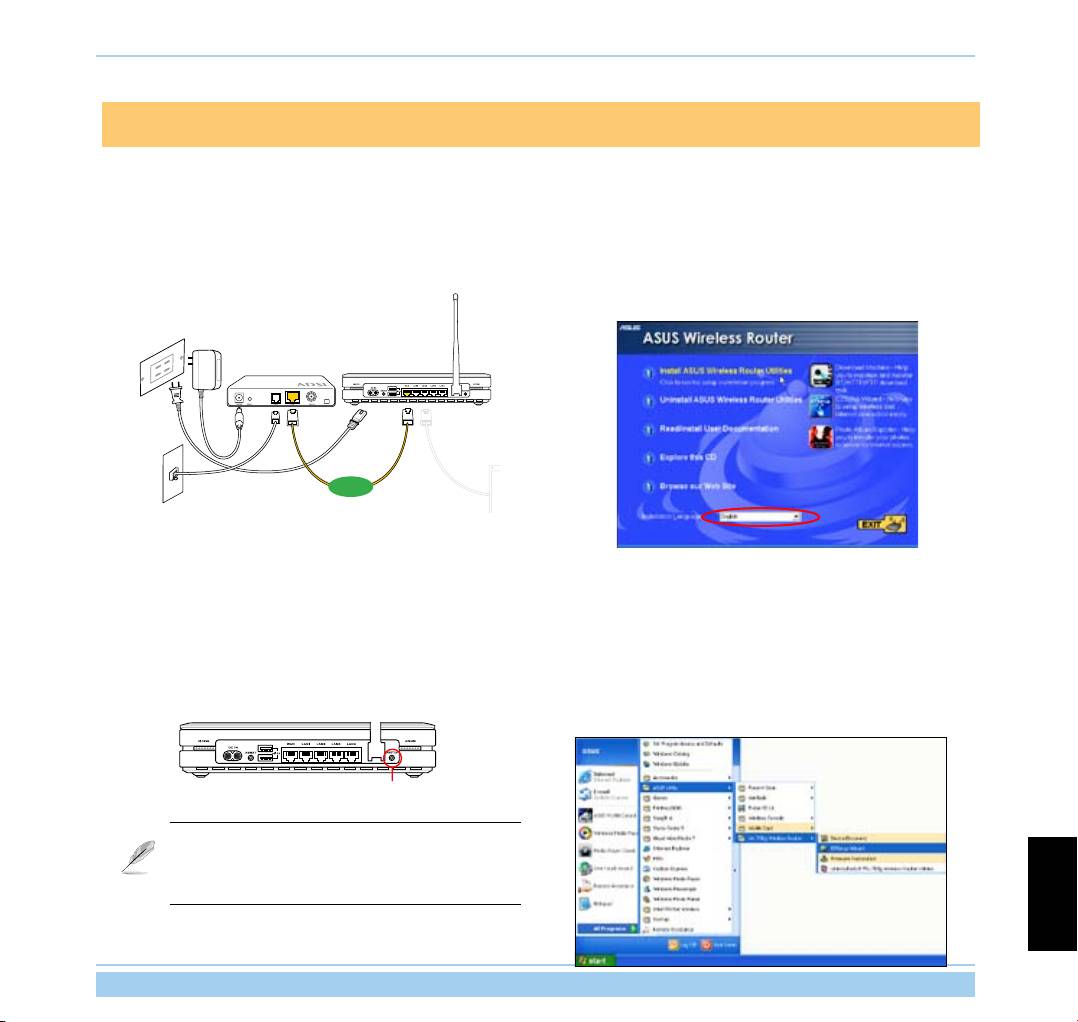
Português
Router sem os da ASUS 149
ADSL Modem
WL-700gE Wireless Router
2 Características do software
2.1 Instalação do utilitário ASUS do WL-700gE
1. Ligue o router sem os WL-700gE ao modem ADSL ou
2. Introduza o CD de suporte na unidade óptica do computador
por cabo. Consulte a imagem em baixo para ligar os
para executar o programa de instalação do utilitário.
dispositivos de rede.
Seleccione o idioma pretendido e clique em Install ASUS
Wireless Router Utilities (Instalar utilitários do router sem
os da ASUS) para instalar. Siga as instruções para concluir
a instalação do utilitário.
WAN
2.2 Conguração do router sem os utilizando o EZSetup
Antes de começar, prepare um computador que inclua já a especicação Ethernet e sem os e que tenha o utilitário da ASUS
pré-instalado.
1. Prima o botão EZSetup que encontra no painel traseiro
2. Abra o utilitário EZSetup clicando em Start -> ASUS Utility
do router sem os até o LED indicador READY car
-> WL-700gE Wireless Router -> EZSetup Wizard (Iniciar
intermitente.
-> Utilitário ASUS -> Router sem os WL-700gE -> Assistente
EZSetup)
EZSETUP
Se utilizar uma ligação sem os com o EZSetup e
vericar que esta ligação não é estável, utilize uma
ligação com os em vez do EZSetup.
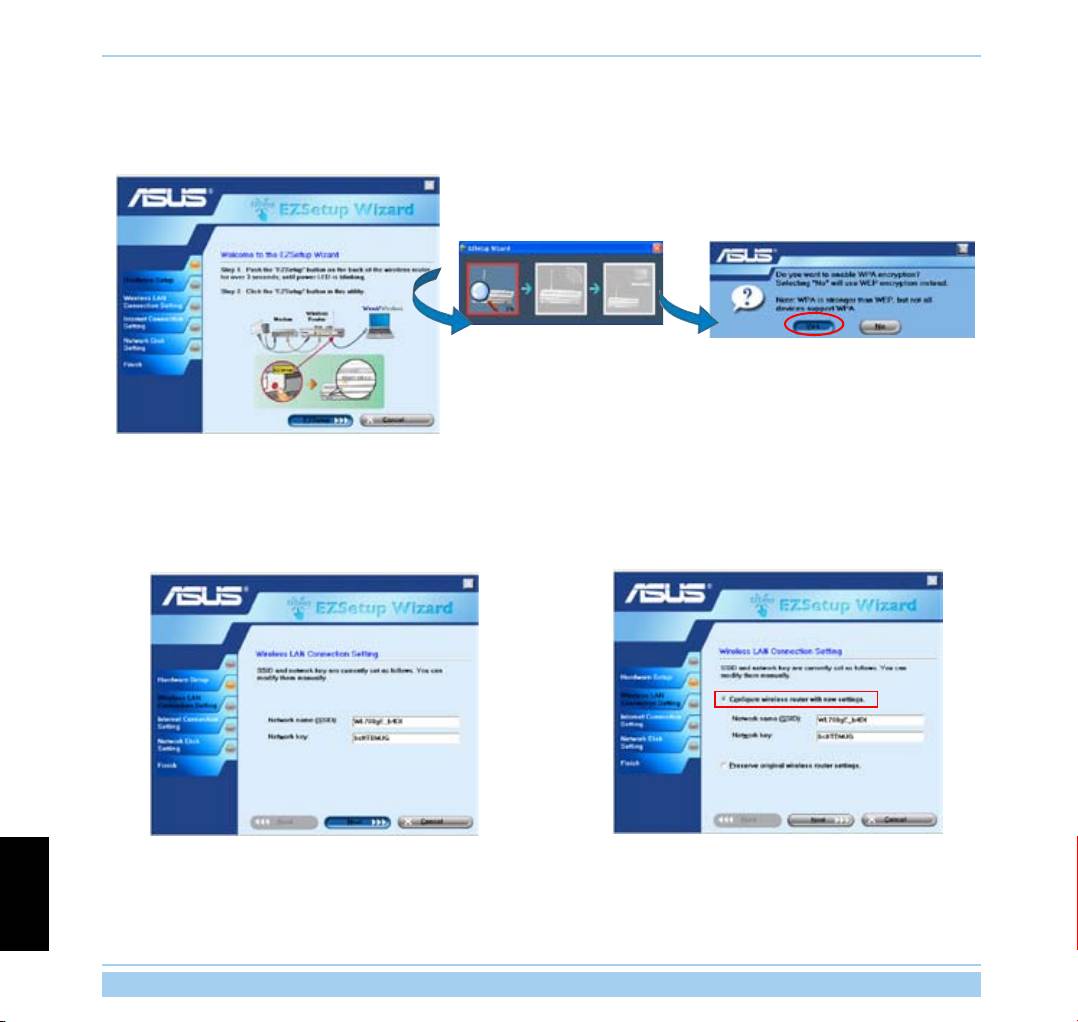
3. Clique no botão EZSetup (EZSetup) no utilitário para
4. É apresentada uma janela para que possa escolher o modo
procurar o router sem os WL-700gE. Esta operação pode
de encriptação pretendido. Se quiser utilizar o modo WPA,
demorar alguns segundos.
seleccione a opção Yes (Sim); para utilizar o modo WEP,
seleccione a opção No (Não).
5. Se estiver a congurar o router sem os pela primeira
Caso já tenha congurado o router sem os anteriormente,
vez, será apresentada a janela seguinte. Pode congurar
será apresentada a seguinte janela. Aqui, pode optar entre
manualmente o SSID e a chave de rede do router sem os
modicar o SSID e a chave de rede ou manter as denições
ou aceitar os valores gerados automaticamente. Clique em
anteriores. Clique em Next (Seguinte) para continuar.
Next (Seguinte) para continuar.
Português
Router sem os da ASUS 150
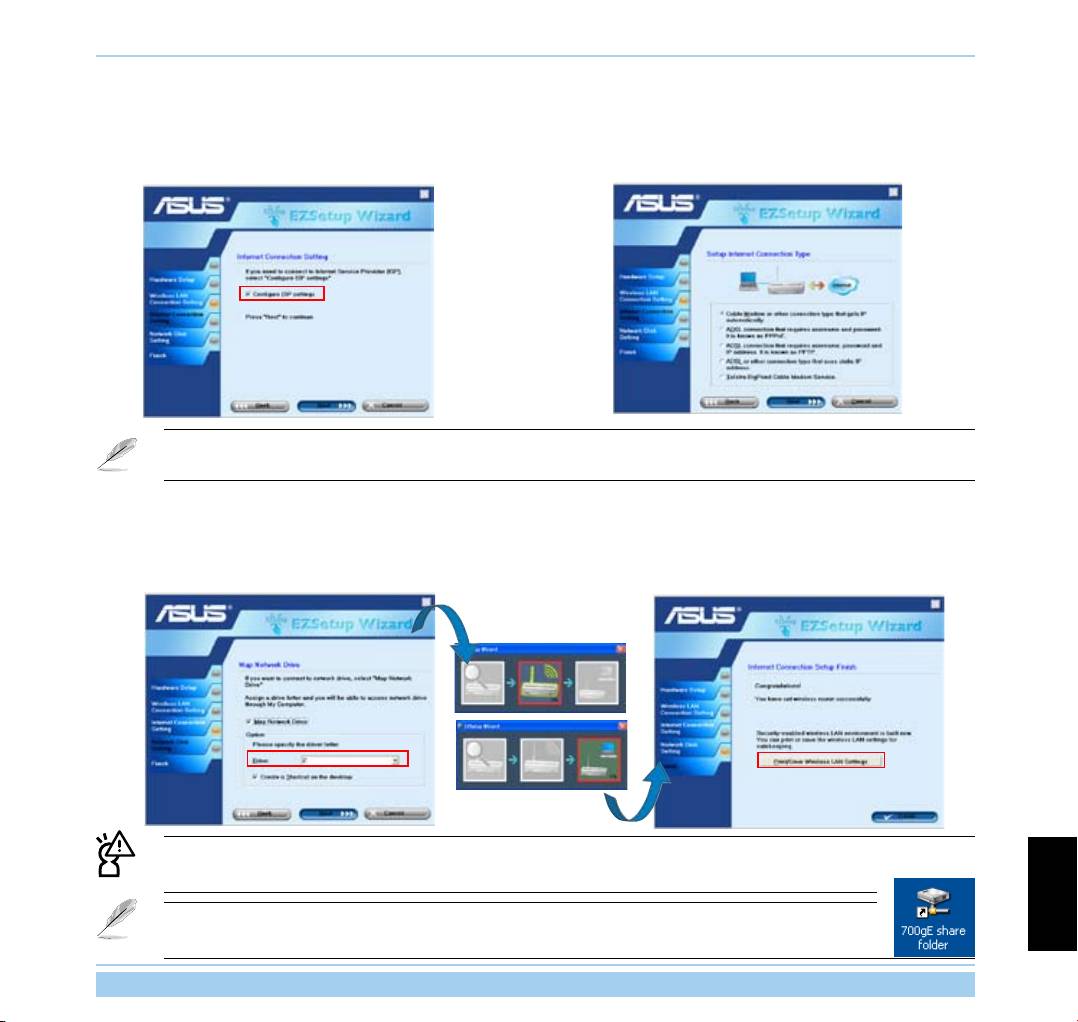
6. Faça a ligação ao seu ISP (Internet Service Provider,
7. Seleccione o tipo de ligação do seu serviço ISP e clique em
fornecedor de serviços Internet), seleccione a opção Cong
Next (Seguinte) para introduzir a informação do ISP.
ISP settings (Congurar denições do ISP). Clique em Next
(Seguinte) para congurar a informação do ISP.
De acordo com os requisitos do seu ISP, pode ter de introduzir informação relativa ao endereço IP, nome de
utilizador e senha. Consulte o seu ISP para obter a informação de conguração necessária.
8. Esta página permite-lhe congurar o dispositivo de rede
9. Aguarde alguns segundos até a conguração car concluída.
de armazenamento de massa. Especifique uma letra
A janela seguinte será apresentada. Clique em Print/Save
de unidade para o disco rígido no WL-700gE e assinale
wireless LAN settings (Imprimir/Guardar denições da LAN
a opção Create shortcut on desktop (Criar atalho no
sem os) para guardar esta informação para consulta futura.
ambiente de trabalho), depois clique em Next (Seguinte).
Clique em Finish (Concluir) para sair do EZSetup.
Recomendamos-lhe vivamente que guarde e imprima a informação de rede para futuras congurações da ligação
sem os.
Quando a conguração estiver concluída, o ícone 700gE share folder (Pasta de partilha do 700gE)
Português
aparece no desktop.
Router sem os da ASUS 151
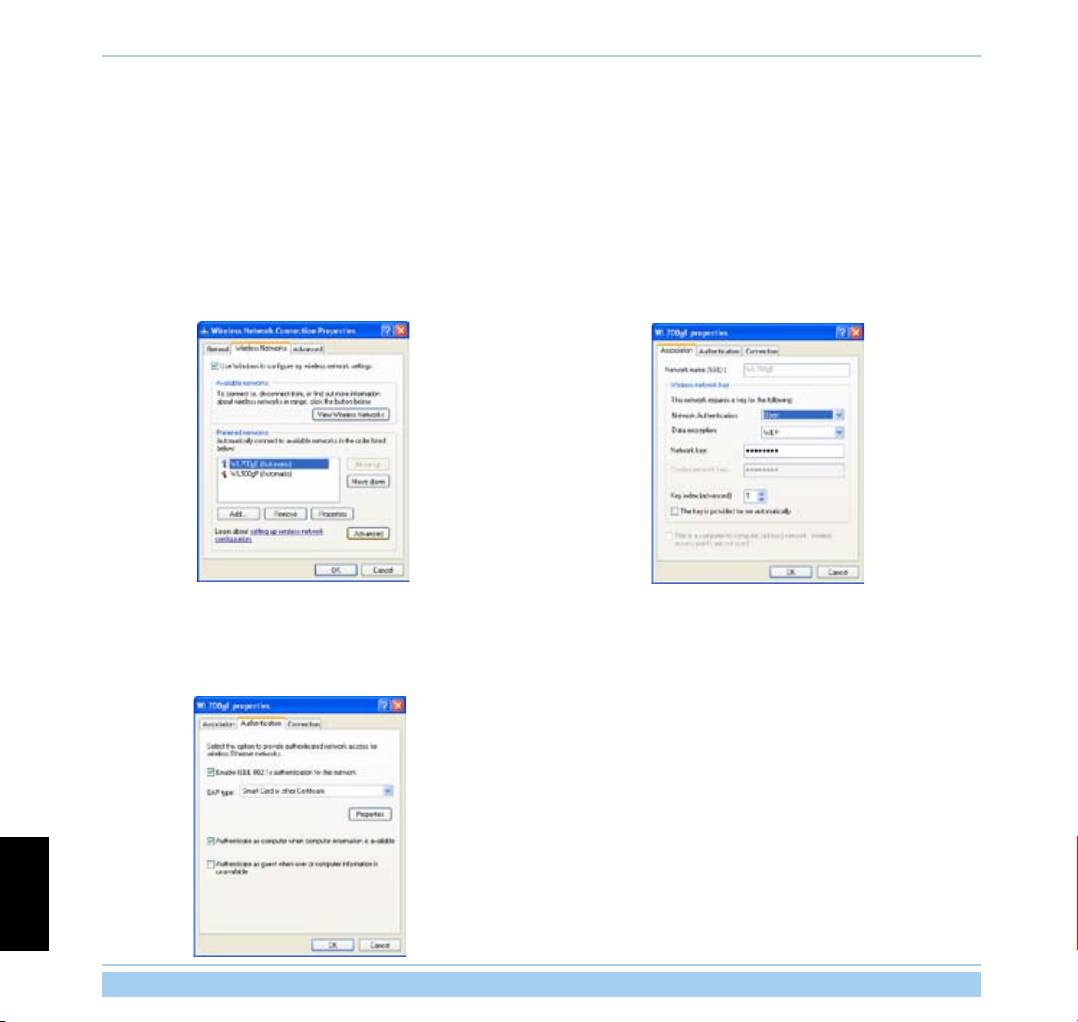
2.3 Ligação do WL-700gE a partir de um cliente sem os
É possível ligar ao WL-700gE a partir de um computador activado para a função sem os. Certique-se de que o
controlador da placa sem os está correctamente instalado e de que a placa funciona normalmente
1. Clique em Control panel -> Network connection (Painel
2. Caso tenha congurado a encriptação WEP para o seu
de controlo -> Ligação à rede), prima a tecla direita do
router sem os, terá de introduzir as chaves WEP no campo
rato sobre o ícone da funcionalidade sem os e aceda ao
Network Key (Chave de rede) para ligar o router. Clique em
separador -> Property -> Wireless Network (Propriedades
OK (OK) para continuar.
-> Rede sem os). Seleccione o WL-700gE e clique no
botão Connect (Ligar).
3. Para conguração da autentic
ação, seleccione o separador
Authentication (Autenticação). Se tiver um servidor RADIUS
para autenticação na sua rede, assinale a opção Enable
IEEE80.211X authentication to this network (Activar
autenticação IEEE80.211X para esta rede).
Português
Router sem os da ASUS 152
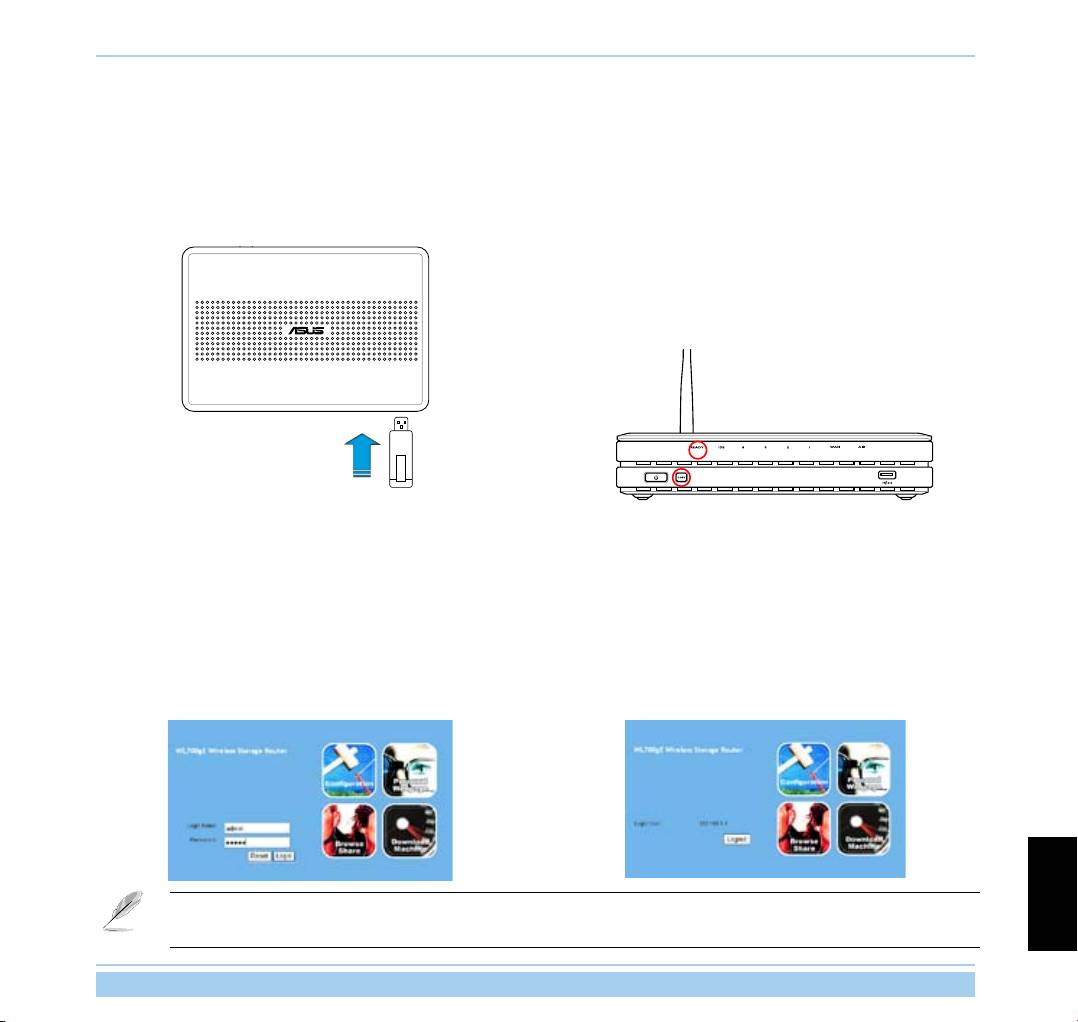
2.4 Função de cópia automática por USB
Siga as etapas seguintes para copiar cheiros do seu dispositivo de armazenamento USB para o disco rígido do
WL-700gE. Os cheiros são guardados no directório
USBCopy
.
1. Ligue o dispositivo de armazenamento USB à porta USB2.0
2. Aguarde alguns segundos até o LED indicador READY
do WL-700gE.
começar a piscar lentamente. Prima o botão COPY existente
no painel frontal, o LED começa a piscar rapidamente. Isto
signica que o WL-700gE está a copiar dados a partir do
seu dispositivo de armazenamento USB. Quando o LED
parar de piscar e car aceso, é sinal de que a operação de
cópia dos dados está concluída.
2.5 Partilha de dados através da ligação sem os
Esta secção descreve como é feita a partilha dos ficheiros guardados no disco rígido do WL-700gE pelos
utilizadores da sua LAN.
1. Ligue o computador ao WL-700gE e abra o browser da Web. Introduza o endereço 192.168.1.1 (endereço IP predenido do
WL-700gE) na caixa de endereço e prima Ente
2. Aceda à interface de configuração pela web do WL-
3. Clique em
Conguration (Conguração) para aceder à
700gE. O nome de utilizador é: admin; a senha é: admin
página de conguração pela Web.
(predenição)
As etapas 4 e 5 dizem respeito à conguração inicial. Ignore as etapas 4 e 5 caso tenha congurado o router sem
os através do EZSetup.
Português
Router sem os da ASUS 153
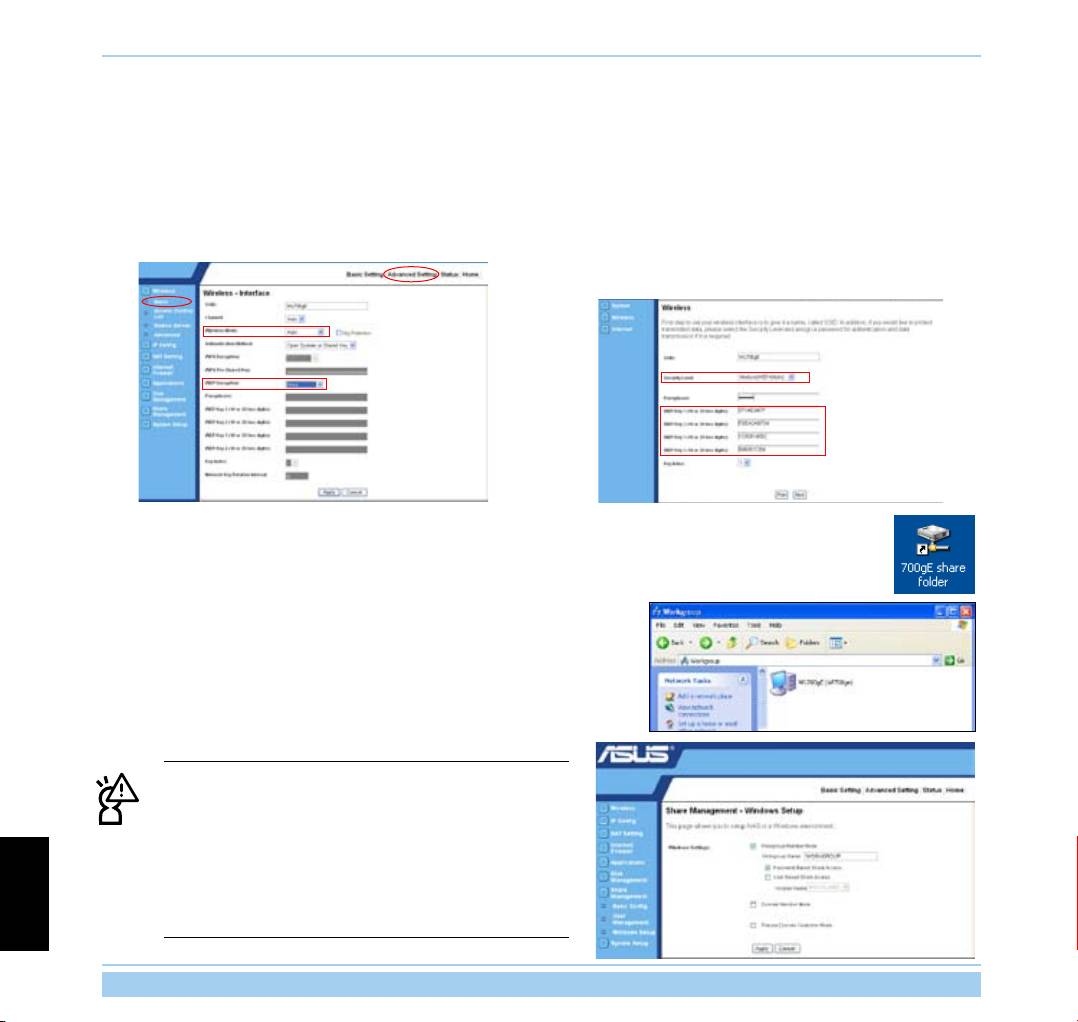
4. Clique em Advance Setting (Denições avançadas) e
5. Para activar a encriptação, dena o método Authentication
seleccione a opção Basic (Básicas). Se quiser desactivar
(Autenticação) para WEP 64-bits (WEP 64 bits), WEP
a encriptação, dena a opção Wireless Mode (Modo
128-bits (WEP 128 bits), ou WPA (WPA). No caso da
sem os) para Auto (Auto) e a opção WEP Encryption
encriptação WEP, terá de introduzir quarto chaves WEP
(Encriptação WEP) para None (Nenhuma). Clique em
(10 dígitos hexadecimais para a encriptação WEP de 64
Apply (Aplicar) e passe para a etapa 6. Se quiser activar
bits; 26 dígitos para a encriptação WEP de 128 bits). Pode
a encriptação, siga as instruções da etapa 5.
também deixar que seja o sistema a criar as chaves WEP
mediante introdução de uma senha no campo Passphrase
(Senha). Tome nota de todas as chaves e da senha.
6. Faça um duplo clique sobre o atalho 700gE share folder (Pasta de partilha do 700gE) existente no seu ambiente
de trabalho para aceder ao espaço de partilha do WL-700gE. Copie os cheiros que pretende partilhar para a
pasta de partilha.
Como transferir os documentos partilhados
1. Ligue o computador ao WL-700gE, abra a pasta My Network place
(Os meus locais na rede) e clique em View workgroup computers
(Ver computadores do grupo de trabalho) (certique-se de que o WL-
700gE e o seu computador integram o mesmo grupo de trabalho, o
grupo de trabalho predenido do WL-700gE é WORKGROUP).
O grupo de trabalho predefinido do WL-700gE é
Workgroup. Se o seu computador e o WL-700gE
não zerem parte do mesmo grupo de trabalho, não
conseguirá encontrar o WL-700gE a partir do seu
Português
computador. Dena o WL-700gE para o mesmo grupo de
trabalho modicando as denições do grupo de trabalho
na página Share Management -> Windows Setup
(Gestão de partilhas -> Conguração do Windows).
Router sem os da ASUS 154
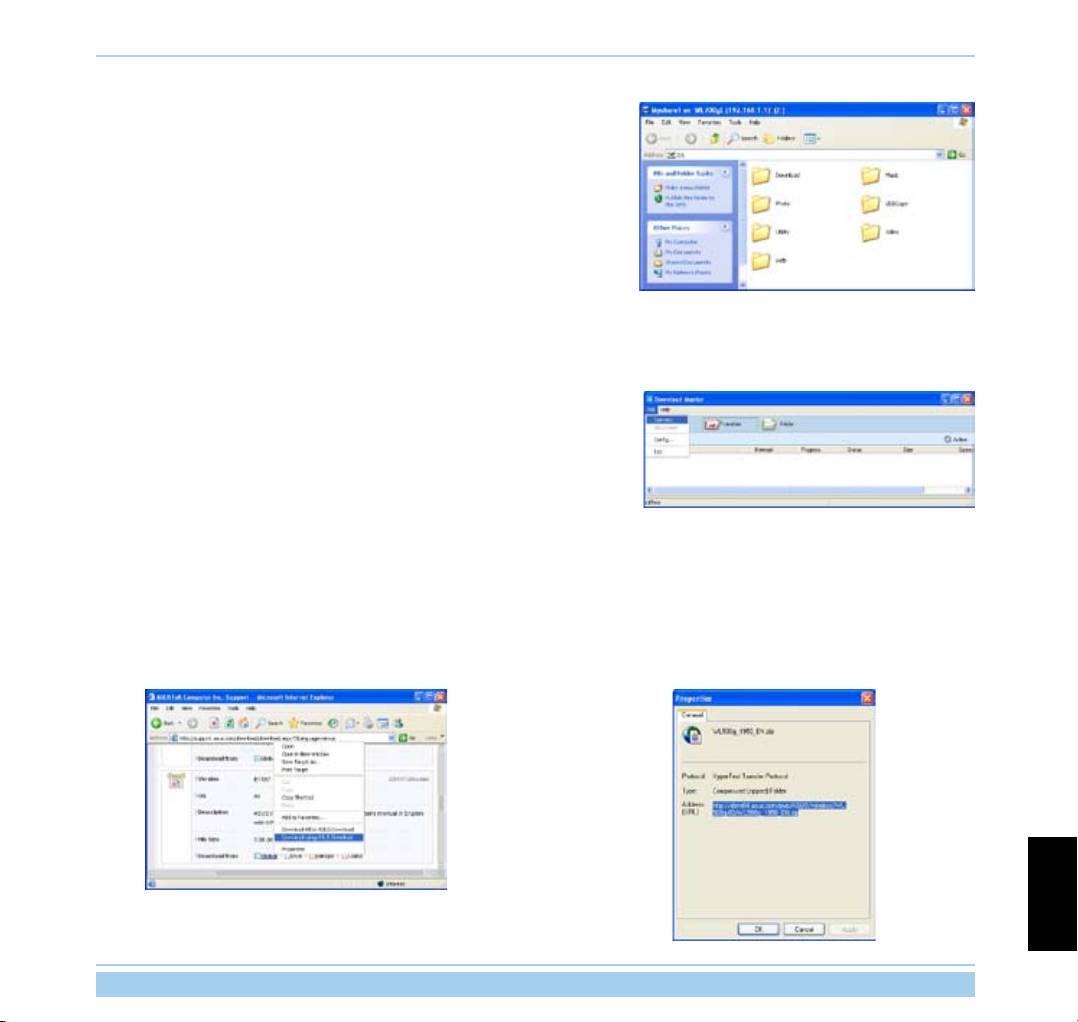
2. Faça um duplo clique sobre o ícone do WL700gE para aceder à pasta de
partilha. Os cheiros copiados a partir do dispositivo de armazenamento
USB são guardados no directório USBCopy e listados por hora/data.
2.6 Utilização do Download Master
Pode utilizar a função Download Master que integra o utilitário da ASUS para organizar as tarefas de transferência através de
HTTP, FTP e BT.
1. Abra o Download Master a partir do menu
Start -> All Programs -> ASUS Utility
->WL-500gP Wireless Router -> Download Master
(Iniciar -> Programas ->
Utilitário ASUS ->Router sem os WL-700gE -> Download Master). Clique em
File ->
Connect
(Ficheiro -> Ligar) para estabelecer a associação ao WL-700gE.
2.
Ransferências a partir da web (HTTP) (1)
Ransferências a partir da web (HTTP) (2)
Prima a tecla direita do rato sobre a ligação de transferência
Prima a tecla direita do rato sobre a ligação de transferência
existente na página web e clique em
Download using ASUS
ex i s te n t e n a p ág i n a w e b e c l i qu e e m
Pr o p er t i es
Download
(Transferir utilizando o utilitário de transferência
(Propriedades). Copie o
endereço
(URL) para transferência.
da ASUS). A janela da etapa 5 aparece para assinalar o
progresso da operação de transferência.
Português
Router sem os da ASUS 155
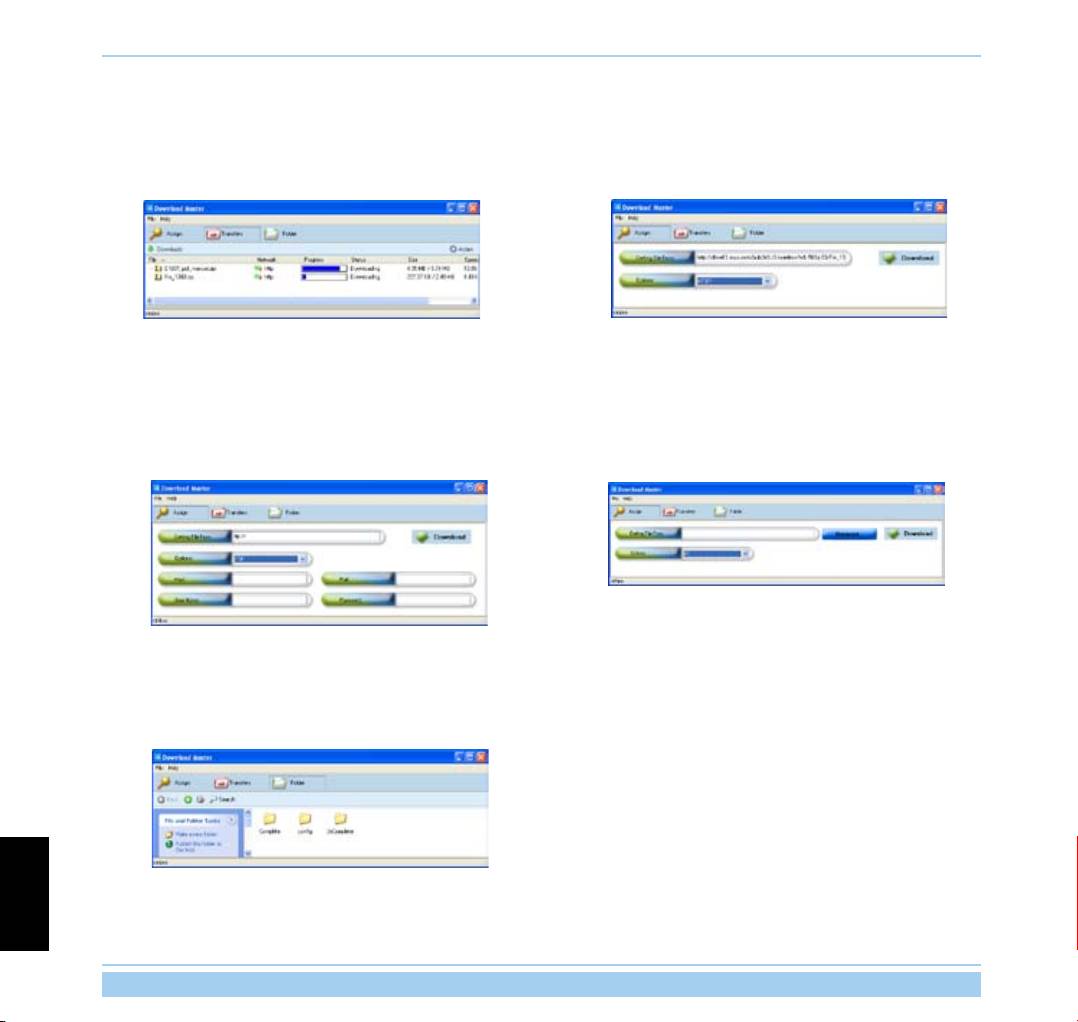
Se seleccionar a opção
Download using ASUS Download
Se copiar o
endereço para transferência, clique no botão
(Transferir utilizando o utilitário de transferência da ASUS)
Assign
(Atribuir) que encontra no utilitário. Cole o endereço
verá que a operação de transferência é adicionada à lista
na caixa
Getting File From
(Obter cheiro em), seleccione a
Transfer
(Transferir). As barras azuis indicam o progresso
opção
HTTP
(HTTP) no campo Options (Opções) e clique no
das operações de transferência.
botão
Download
(Transferir) para dar início à operação.
3.
Transferência a partir de sites FTP
4.
Transferência através do BT
Clique no botão
Transfer
(Transferir) existente no Download
Guarde o ficheiro de propagação BT no seu computador.
Master e seleccione a opção
FTP
(FTP) no campo Options
Clique no botão
Transfer
(Transferir) existente no Download
(Opções). Introduza o endereço do site FTP, o número da
Master e seleccione a opção
BT
(BT) no campo Options
porta, o nome de utilizador e a senha. Clique em Download
(Opções). Clique em
Browse
(Procurar) para localizar o
(Transferir) para dar início à operação.
ficheiro de propagação. Clique em
Download
(Transferir)
para dar início à operação.
5. Clique no botão
Folder
(Pasta) para ver o ficheiro de
transferência. Abra a pasta
Complete
(Concluída) para ver
ou copiar os cheiros transferidos para o disco rígido local. As
tarefas não concluídas são mantidas na pasta
InComplete
(Não concluída).
Português
Router sem os da ASUS 156
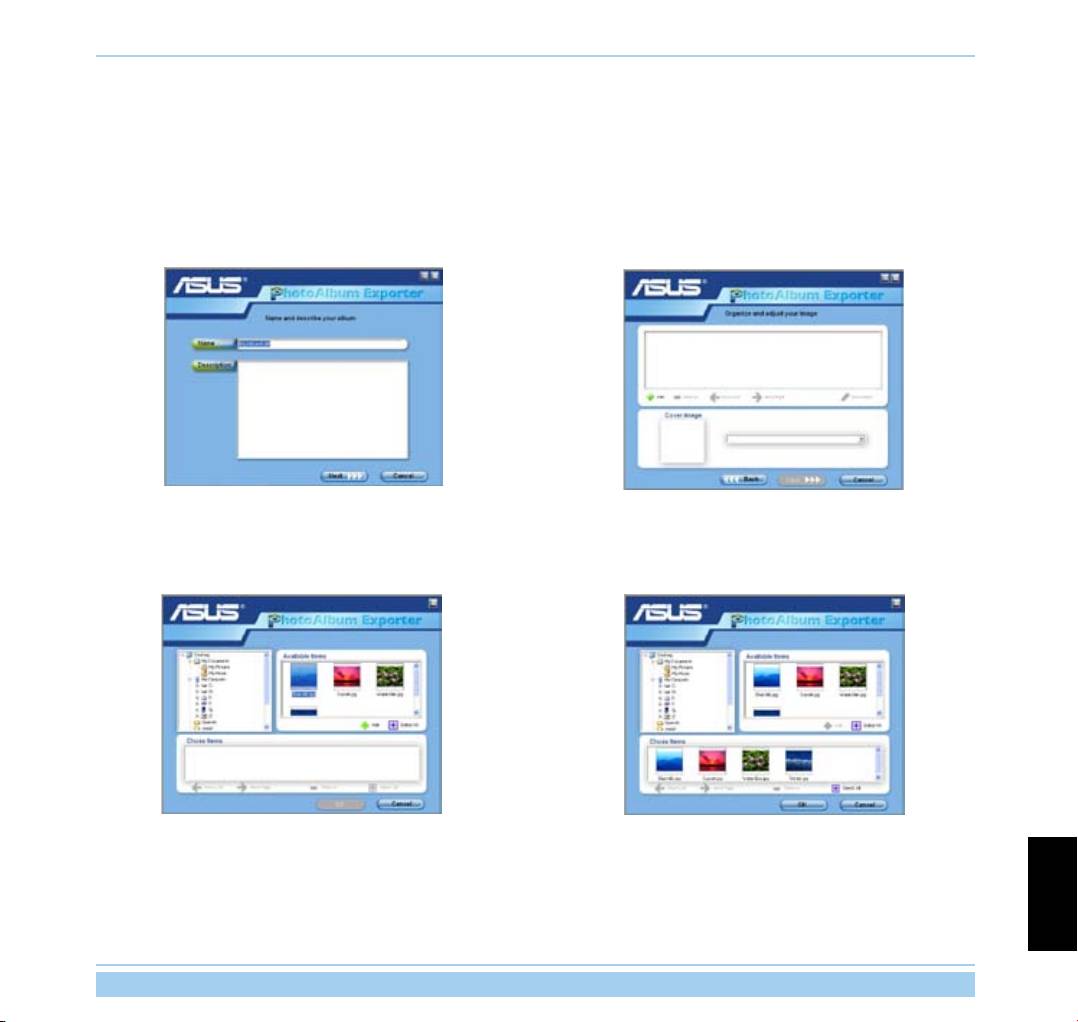
2.7 Partilhar as suas fotos através do seu web site
Pode transferir as suas fotos para o WL-700gE para as partilhar com os seus amigos.
1. Clique em Start -> All Programs -> ASUS Utility -> WL-700gE Wireless Router -> Photo Album Exporter (Iniciar -> Todos os programas
-> Utilitário ASUS -> Router sem os WL-700gE -> Photo Album Exporter) para abrir o utilitário que lhe permite carregar as fotos.
2. Dê um nome ao seu novo álbum e adicione descrições ao
3. Clique em
Add (Adicionar) para adicionar as fotos a partir
mesmo. Clique em Next (Seguinte) para continuar.
da unidade de disco rígido local.
4. Procure as fotos que pretende carregar e veja-as na janela
5. As fotos seleccionadas aparecem na janela inferior, clique
de pré-visualização. Seleccione as fotos pretendidas e
nas setas para denir a sequência das mesmas. Clique
clique em Add (Adicionar).
em OK (OK) para continuar.
Português
Router sem os da ASUS 157
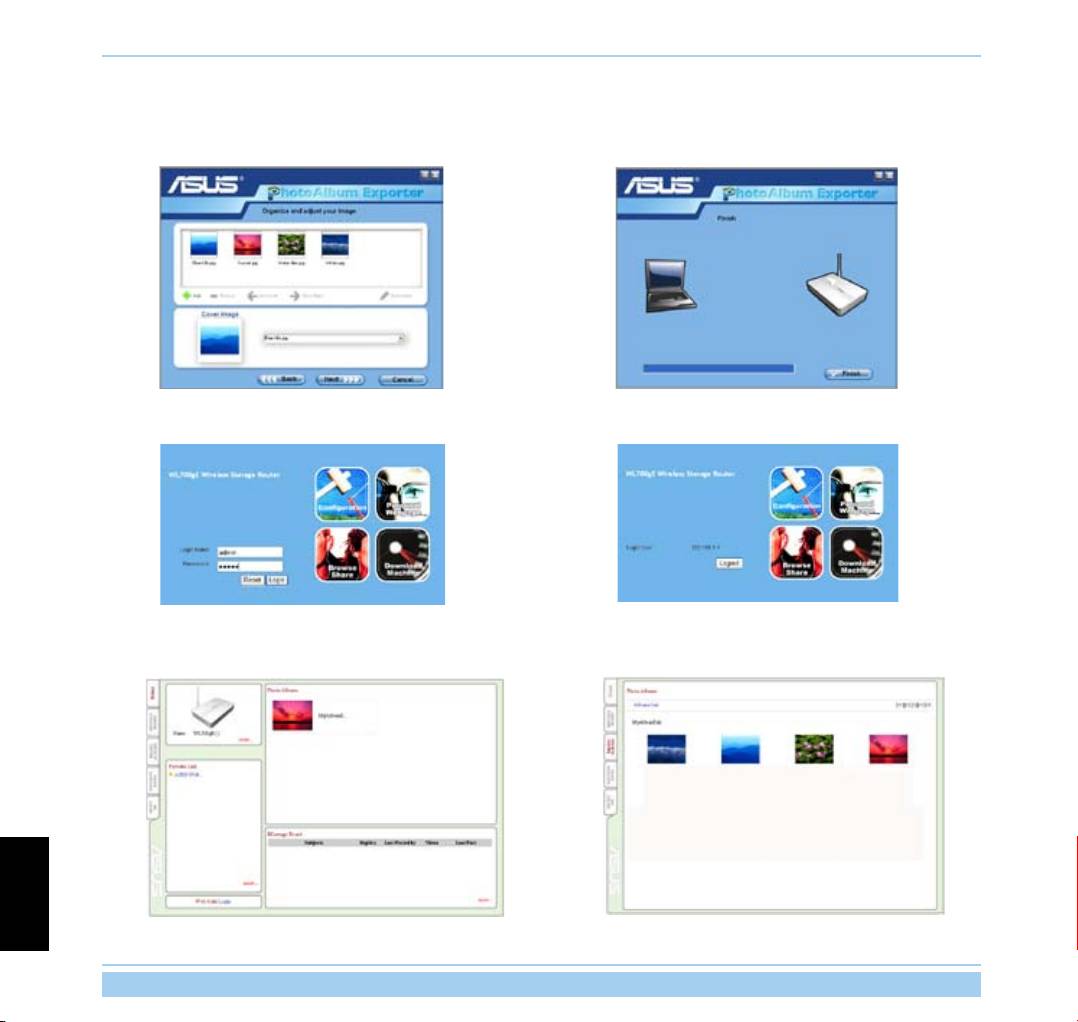
6. Clique em Description (Descrição) para adicionar uma
7. O utilitário dá início ao carregamento das fotos. Esta
descrição a cada uma das fotos. Clique em Next (Seguinte)
operação demora alguns segundos.
para continuar.
8. Entre na interface de conguração pela Web. O nome de
9. Clique em
Personal Webpage (Página web pessoal).
utilizador é: admin; a senha é: admin (predenição).
10. Verá que o álbum é adicionado aos seu web site pessoal.
11. Os seus amigos poderão desta forma ver as fotos e
Para ver as fotos apenas tem de clicar no álbum.
comentá-las.
Português
Router sem os da ASUS 158

2.8 Conguração do site de troca de mensagens
Pode criar o seu próprio blog congurando o site de troca de mensagens para poder partilhar as suas histórias com
os seus amigos.
1. Clique em Login (Iniciar sessão) no canto inferior
2. O nome de utilizador é: admin; a senha é: admin. Clique
esquerdo.
em Login (Iniciar sessão) para aceder novamente à página
principal do web site.
3. Clique no separador Message Board (Site de troca de
4. Introduza o assunto para discussão e clique em
Add
mensagens) e clique em New topic (Novo assunto).
(Adicionar).
Português
Router sem os da ASUS 159
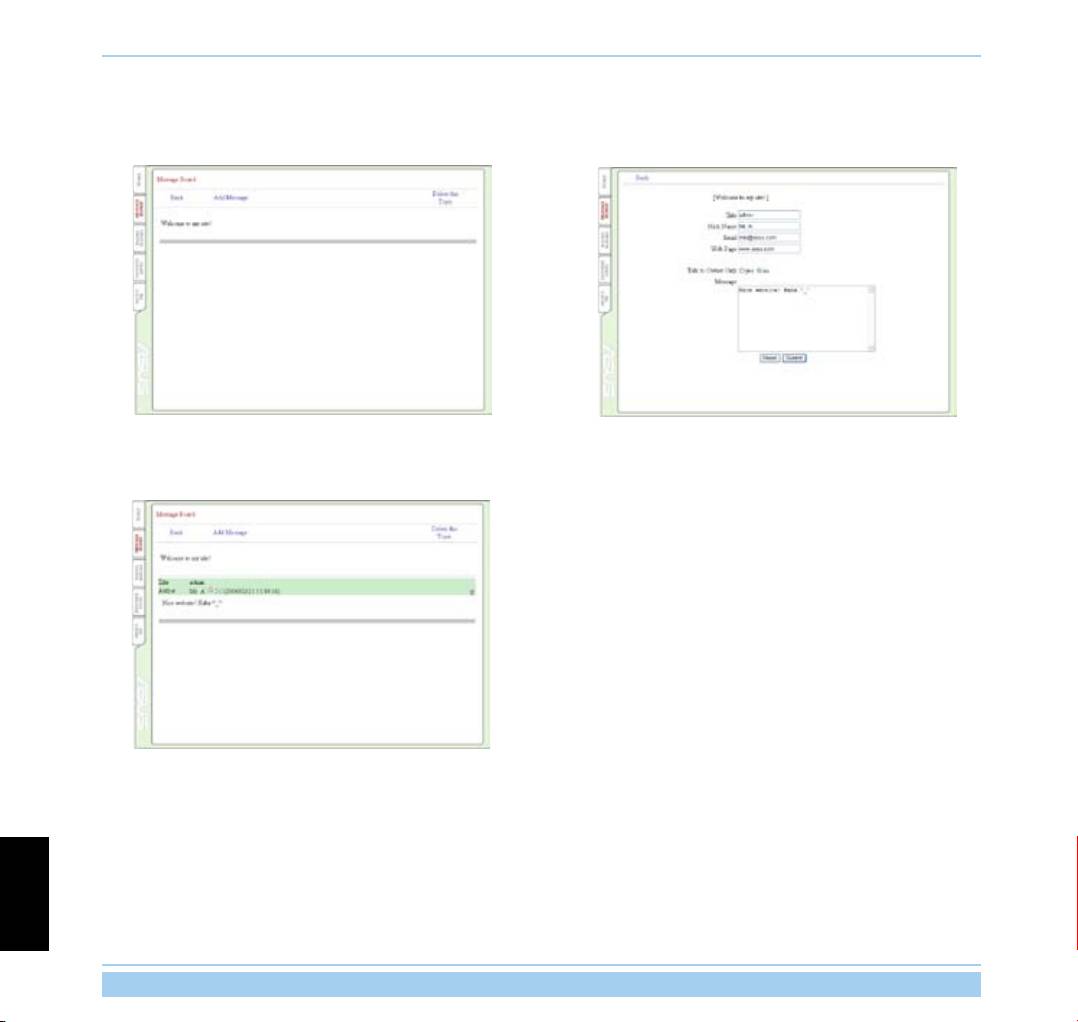
5. Quando terminar, clique em Add Message (Adicionar
6. Introduza os seus dados nos respectivos campos e escreva
mensagem) para deixar a sua mensagem.
a mensagem na caixa Message (Mensagem). Clique em
Submit (Enviar) para enviar a mensagem.
7. O seu site para troca de mensagens ca assim pronto para
ser utilizado.
Português
Router sem os da ASUS 160
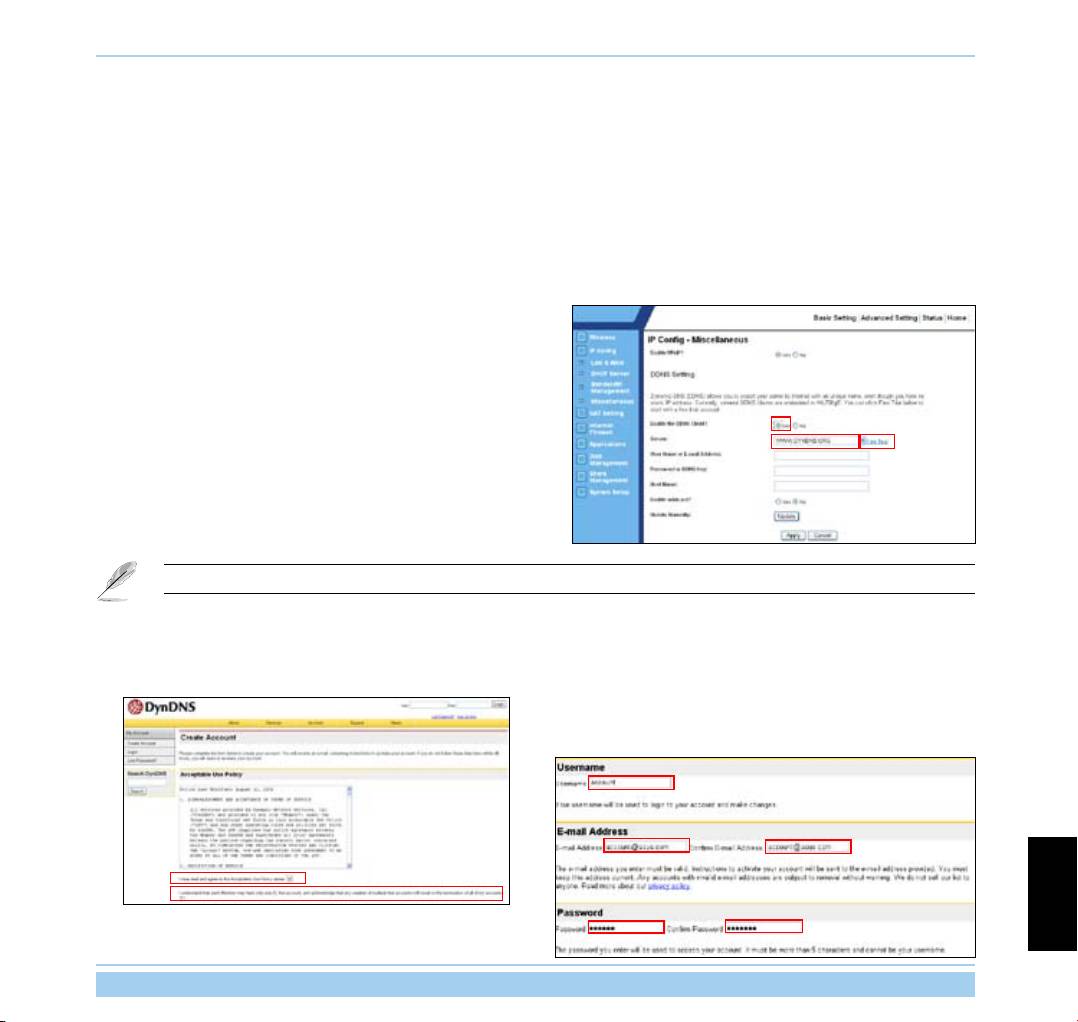
2.9 Conguração do DDNS
No caso dos utilizadores de endereços IP estáticos que necessitam de disponibilizar um antrião ou um servidor
aos utilizadores da Internet, estes têm de ter um endereço IP estático e registar um nome de domínio para uma
fácil memorização. No entanto, os utilizadores de endereços IP dinâmicos não conseguem mapear os seus
endereços para o servidor DNS uma vez que os respectivos endereços IP mudam constantemente. Para resolver
este problema, o WL-700gE inclui a função DDNS (Dynamic DNS). A função DDNS permite aos utilizadores
de endereços IP dinâmicos mapearem o nome de domínio para o endereço IP dinâmico através de uma conta
registada. Para tal, é necessário proceder primeiro ao registo junto de um fornecedor de serviços DDNS, como é o
caso do DynDNS.org.
1. Aceda à página de conguração pela web do WL-700gE e
clique em Advanced Settings (Denições avançadas) no canto
superior direito. Depois, clique em IP Conig -> Miscellaneous
(Conguração IP -> Miscelânea) no menu do lado esquerdo.
Seleccione o botão de opção Yes (Sim) para activar o cliente
DDNS e seleccionar um servidor DDNS.
2. Se não tiver uma conta DDNS, pode pedir uma conta de
demonstração gratuita através do site DynDNS.org. Clique em
Free Trial (Demonstração gratuita) para abrir a página de registo
do DynDNS.org. Devido a uma possível actualização do site,
as etapas e as janelas de registo aqui apresentadas podem ser
diferentes das do próprio site.
Due to website update, the registration steps and screens here below may be different from the actual website.
3. Após clicar em
Free Trial (Demonstração gratuita), é levado
4. Desça na página e no campo Username (Nome de utilizador)
à página de registo do DynDNS. Assinale as duas caixas
introduza o nome de utilizador que pretende usar para a conta,
pode ser, por exemplo, “conta”. No campo E-mail address
de vericação mostradas na imagem em baixo.
(Endereço de correio electrónico) introduza o seu endereço
electrónico para receber a mensagem de conrmação do
DynDNS. No campo Password (Senha) introduza a senha que
pretende utilizar para a conta. Depois, prima o botão Create
Account (Criar conta).
Português
Router sem os da ASUS 161
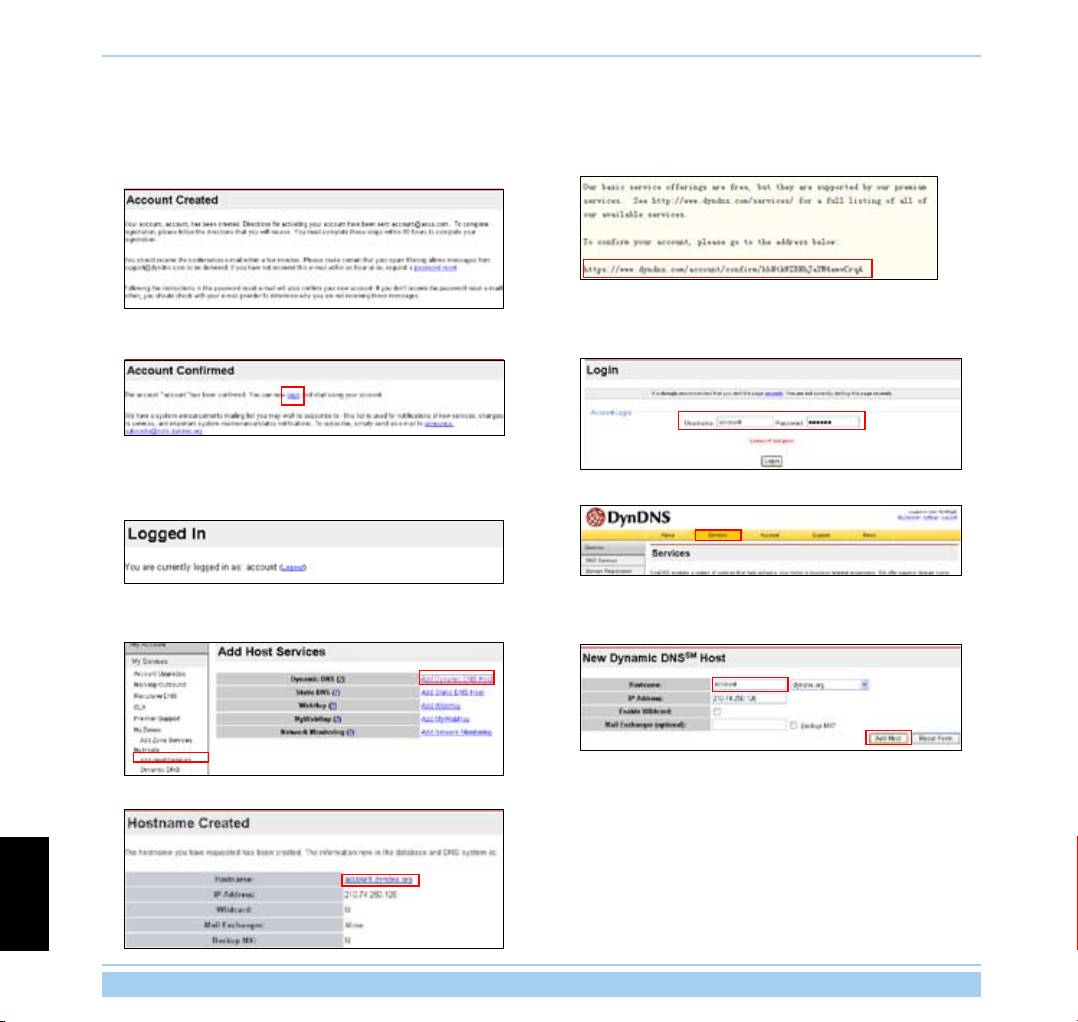
5. Após premir o botão Create Account (Criar conta), pode
6. Procure a mensagem de conrmação, abra-a e clique na
ver uma mensagem que o informa do envio da conrmação
ligação para voltar a entrar na página de registo do DynDNS
para o seu endereço de correio electrónico. Verique o
e proceder à activação da sua conta.
conteúdo da sua caixa de correio electrónico.
7. Clique em
Login (Iniciar sessão).
8. Introduza o nome de utilizador e a senha para iniciar a
sessão.
9. Após iniciar a sessão, verá esta mensagem de boas-
10. Seleccione o separador Services (Serviços).
vindas.
11. Clique em
Add Dynamic DNS Host (Adicionar antrião
12.Introduza o nome do anfitrião e clique em Add Host
DNS dinâmico).
(Adicionar antrião).
13. Desta forma, o seu nome de antrião é criado com êxito.
Português
Router sem os da ASUS 162
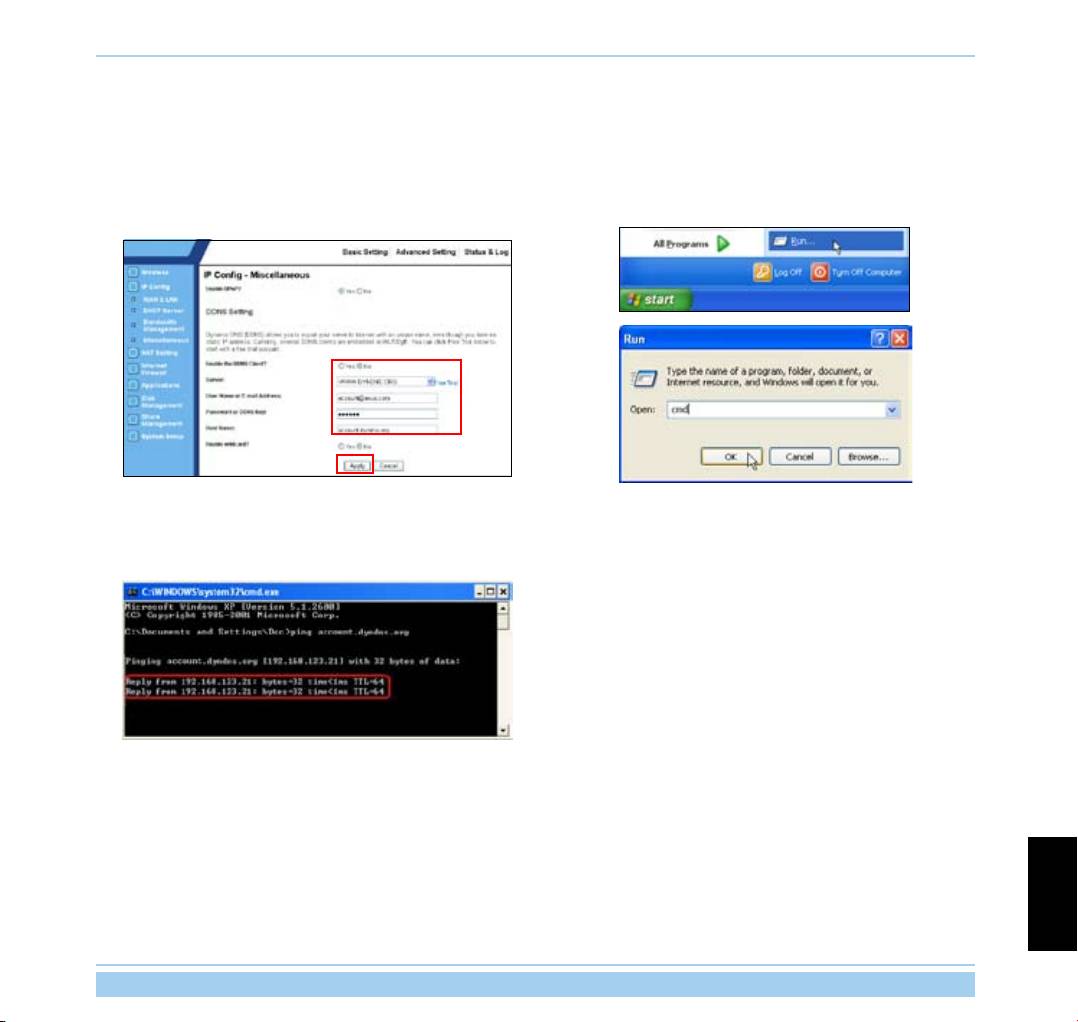
14. Volte à página de conguração do DDNS do WL-700gE.
15. Para testar o funcionamento ou não do serviço DDNS, faça
Active a opção DDNS Client (Cliente DDNS), dena a opção
o ping do nome de domínio para ver se o antrião está
“Server” (Servidor) para WWW.DYNDNS.ORG e introdua
acessível. Clique em Start -> Run... -> (Iniciar -> Executar...
o seu nome de utilizador, senha e nome de antrião nos
) e digite cmd, para aceder à linha de comandos.
respectivos campos. Clique em Apply (Aplicar) para activar
as denições.
16. Digite ping account.dyndns.org e prima Enter. Se obtiver
resposta por parte de um determinado endereço IP é porque
o seu antrião está acessível através da Interne.
Português
Router sem os da ASUS 163
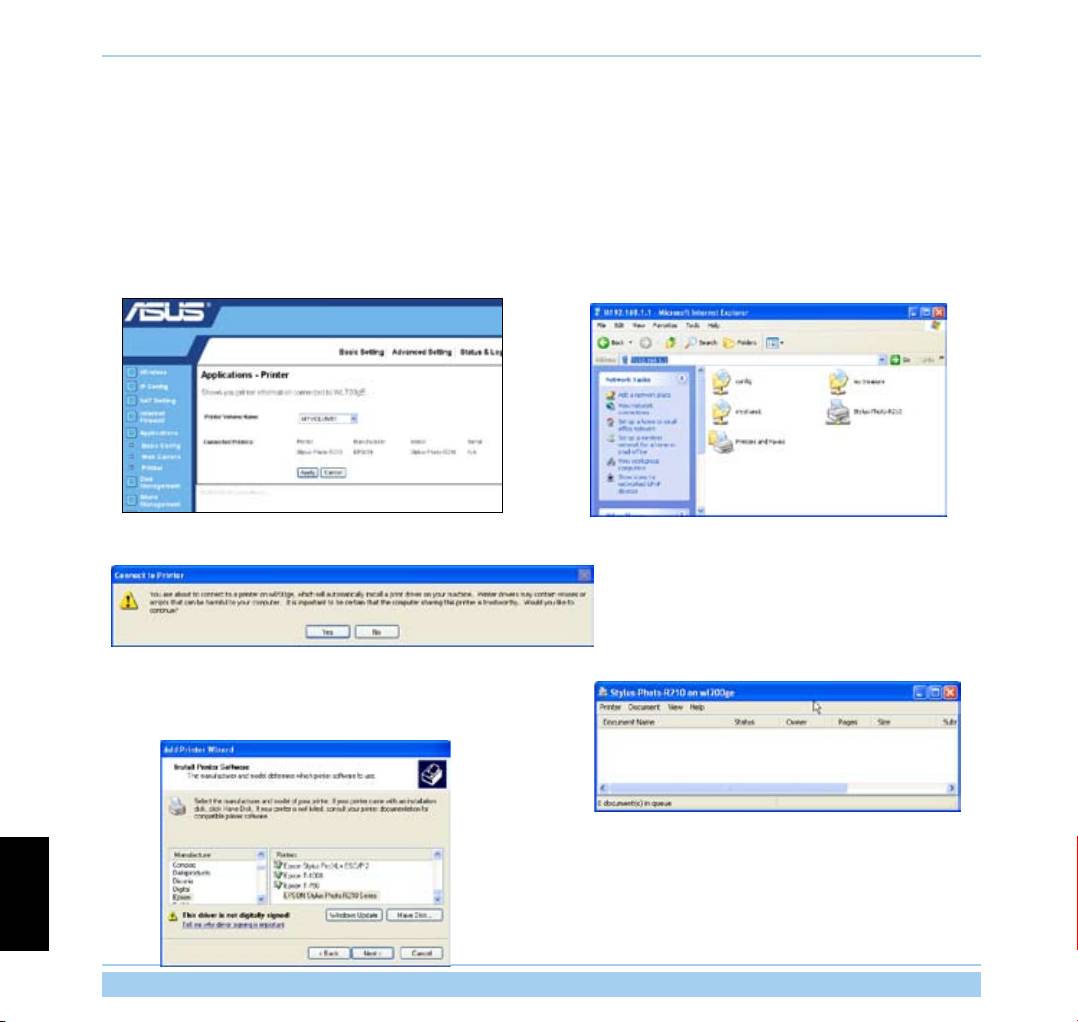
2.10 Conguração de uma impressora para partilha
É possível ligar uma impressora USB à porta USB2.0 existente no router sem fios WL-700gE e partilhar essa
impressora na sua rede. Siga as etapas descritas em baixo para congurar a partilha da impressora.
1. Ligue uma impressora USB à porta USB2.0 do WL-700gE. Certique-se de que a impressora está ligada.
2. Aceda à página de conguração pela Web do WL-
3. Abra uma janela do browser da Web e digite
//192.168.1.1,
700gE. Clique em Applications -> Printer (Aplicações
de seguida prima Enter. Verá o ícone da impressora. Faça
-> Impressora). Verá que a sua impressora é reconhecida
um duplo clique sobre este ícone.
pelo WL-700gE.
4. É apresentada uma janela de aviso. Clique em
Yes para
continuar.
5. Seleccione o controlador da impressora na lista de
6. A impressora está pronta para ser partilhada.
modelos e clique em Next (Seguinte) para instalar. Se a
sua impressora não constar da lista, clique em Have Disk
(Disco) para procurar o controlador.
Português
Router sem os da ASUS 164
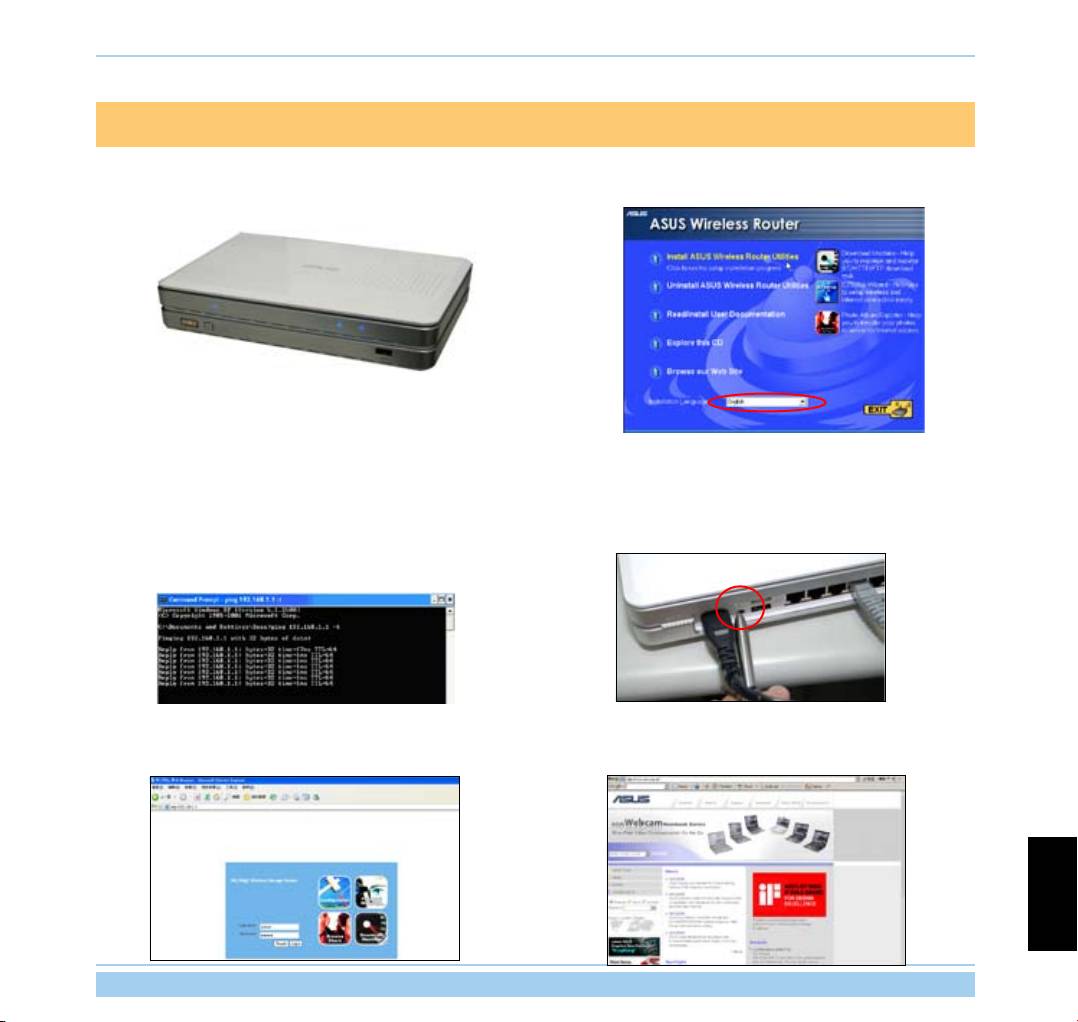
3. Resolução de problemas
1. Ligue o router sem os WL-700gE e certique-se de que
2. Certique-se de que o utilitário do router sem os da ASUS
os LEDs indicadores acendem normalmente.
está correctamente instalado.
3. Faça o ping do WL-700gE no computador. Clique em
4. Prima o botão RESET no painel traseiro durante mais de 5
Start (Iniciar) no ambiente de trabalho e seleccione Run...
segundos.
(Executar…), depois digite cmd e prima OK (OK). De
seguida, digite ping 192.168.1.1 e prima Enter. Se for
atingido o tempo limite para a execução do ping, é sinal de
que o router não é detectado pelo computador. Terá de fazer
a reposição do router caso não se lembre do endereço IP.
5. Verique se consegue aceder à página de conguração
6. Verique se consegue congurar o router sem os e aceder
pela Web do WL-700gE e configure as definições
à Internet através da ligação sem os.
necessárias através da interface Web.
Português
Router sem os da ASUS 165
4. Apêndice
4.1 Notas para o utilizador
Nenhuma parte deste manual, incluindo os produtos e software aqui descritos, pode ser reproduzida, transmitida, transcrita, armazenada
num sistema de recuperação, ou traduzida para outro idioma por qualquer forma ou por quaisquer meios, excepto a documentação
mantida pelo comprador como cópia de segurança, sem o consentimento expresso e por escrito da ASUSTeK COMPUTER INC.
A ASUS (“ASUS”) FORNECE ESTE MANUAL “TAL COMO ESTÁ” SEM QUALQUER TIPO DE GARANTIA QUER EXPRESSA QUER
IMPLÍCITA, INCLUINDO MAS NÃO LIMITADA ÀS GARANTIAS IMPLÍCITAS OU CONDIÇÕES DE PRÁTICAS COMERCIAIS OU
ADEQUABILIDADE PARA UM DETERMINADO FIM. EM CIRCUNSTÂNCIA ALGUMA PODE A ASUS, SEUS DIRECTORES, OFICIAIS,
EMPREGADOS OU AGENTES SER RESPONSABILIZADA POR QUAISQUER DANOS INDIRECTOS, ESPECIAIS, ACIDENTAIS OU
CONSEQUENTES (INCLUINDO DANOS PELA PERDA DE LUCROS, PERDA DE NEGÓCIO, PERDA DE UTILIZAÇÃO OU DE DADOS,
INTERRUPÇÃO DA ACTIVIDADE, ETC.) MESMO QUE A ASUS TENHA SIDO ALERTADA PARA A POSSIBILIDADE DE OCORRÊNCIA
DE TAIS DANOS, RESULTANTES DE QUALQUER DEFEITO OU ERRO NESTE MANUAL OU NO PRODUTO.
A garantia do produto ou a manutenção não será válida se: (1) o produto for reparado, modicado ou alterado, a não ser que tal reparação,
modicação ou alteração seja autorizada por escrito pela ASUS; ou (2) caso o número de série do produto tenha sido apagado ou esteja
em falta.
Os nomes dos produtos e das empresas mencionados neste manual podem ou não ser marcas registadas ou estarem protegidos por
direitos de autor que pertencem às respectivas empresas. Estes nomes são aqui utilizados apenas para ns de identicação ou explicação,
para benefício dos proprietários e sem qualquer intenção de violação dos direitos de autor.
AS ESPECIFICAÇÕES E INFORMAÇÕES CONTIDAS NESTE MANUAL SÃO FORNECIDAS APENAS PARA FINS INFORMATIVOS E
ESTÃO SUJEITAS A ALTERAÇÃO EM QUALQUER ALTURA SEM AVISO PRÉVIO, NÃO CONSTITUINDO QUALQUER OBRIGAÇÃO
POR PARTE DA ASUS. A ASUS NÃO ASSUME QUALQUER RESPONSABILIDADE POR QUAISQUER ERROS OU IMPRECISÕES QUE
POSSAM APARECER NESTE MANUAL, INCLUINDO OS PRODUTOS E SOFTWARE NELE DESCRITOS.
Copyright © 2006 ASUSTeK COMPUTER INC. Reservados todos os direitos.
Nota: A garantia ou o direito a reparação perderão a sua validade caso o número de série seja
apagado ou esteja em falta.
Português
Nome do produto: Router sem os WL-700gE da ASUS
Versão do manual: QPG2393 / V1.0
Data de publicação: Abril 2006
Router sem os da ASUS 166

4.2 Política de garantia da ASUS
Obrigado por ter comprado este produto sem os da ASUS. Este equipamento foi testado e aprovado pela ASUS e
desfruta de um período de garantia de dois anos, desde que seja utilizado de acordo com o estabelecido no âmbito
da garantia.
Âmbito da garantia
A ASUS oferece uma garantia limitada válida por dois anos desde que a utilização e manutenção do produto seja feita de
forma correcta. A ASUS pode cobrar a reparação ou manutenção do produto caso os danos sejam causados por:
1). Força maior;
2). Utilização de uma voltagem inadequada;
3). Desmontagem ou modicação não aprovada pelos agentes ou empregados da ASUS;
4). Utilização de acessórios não fabricados pela ASUS;
5). Instalação de software pirateado;
6). Vírus informáticos;
7). Queda ou choque;
8). Remoção, eliminação, falsicação ou alteração do número de série do produto.
15G06A2330K0
Português
Router sem os da ASUS 167

Português
Router sem os da ASUS 168
