
Asus WL-700gE – page 5
Manual for Asus WL-700gE
Table of contents
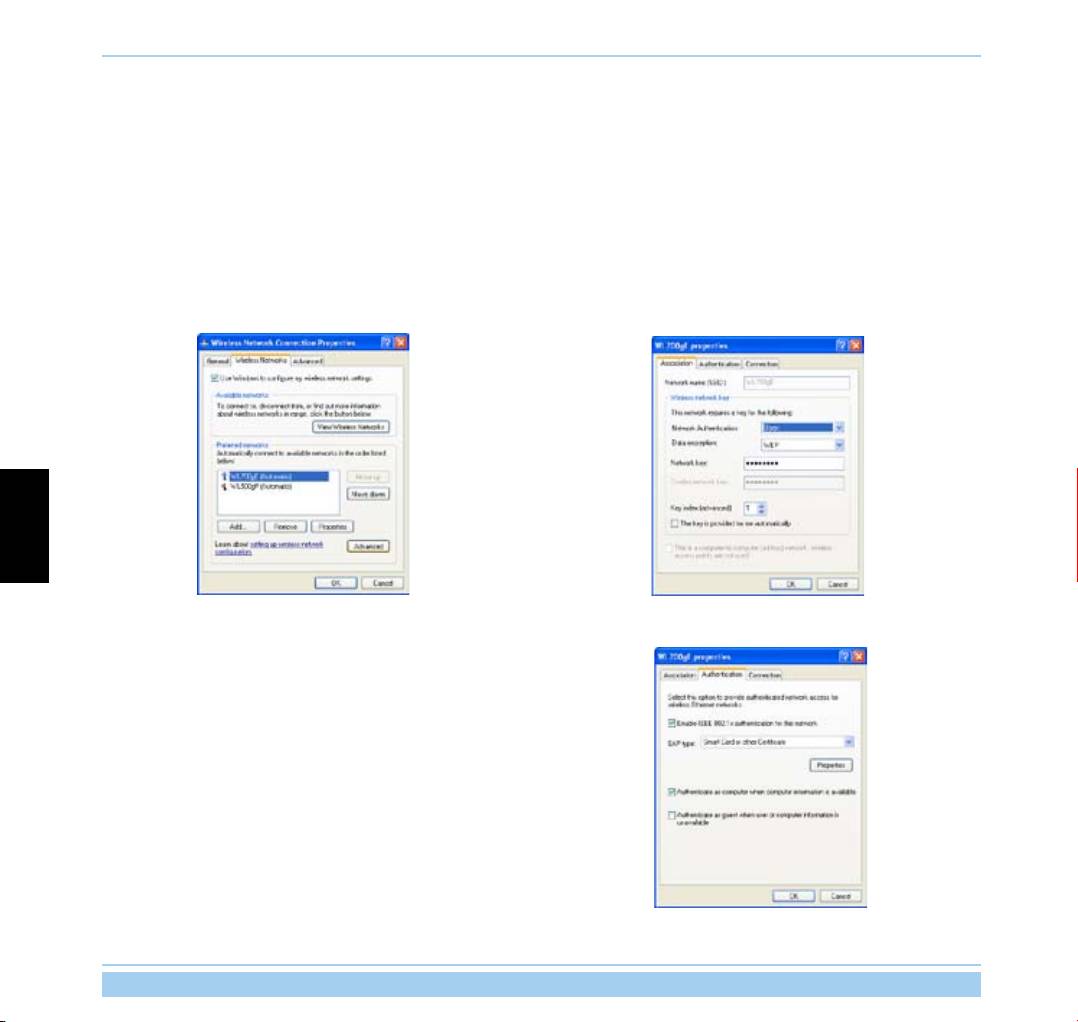
2.3 Verbinden des WL-700gE von einem Wireless-Client
Sie können sich mit dem WL-700gE von einem Wireless-fähigen Computer aus verbinden. Vergewissern Sie sich,
dass der Treiber für die Wireless-Karte richtig installiert ist und ide Karte ordnungsgemäß funktioniert.
1. Klicken Sie auf Systemsteuerung -> Netzwerk-
2. Wenn Sie für Ihren Router WEP-Verschlüsselung
verbindungen, rechtsklicken Sie auf das Wireless-Symbol
eingestellt haben, müssen Sie die WEP-Schlüssel in die
-> Eigenschaften -> Wireless-Netzwerk. Wählen Sie
Netzwerkschlüssel-Felder eingeben. Klicken Sie OK, um
WL-700gE und klicken Sie auf Verbinden.
fortzufahren.
Deutsch
3. Für die Authentikationseinstellung wählen Sie
Authentication.
Wenn Sie für Authentikation einen RADIUS-Server in Ihrem
Netzwerk haben, markieren Sie IEEE80.211X Authentikation
für dieses Netzwerk.
ASUS Wireless Router 80
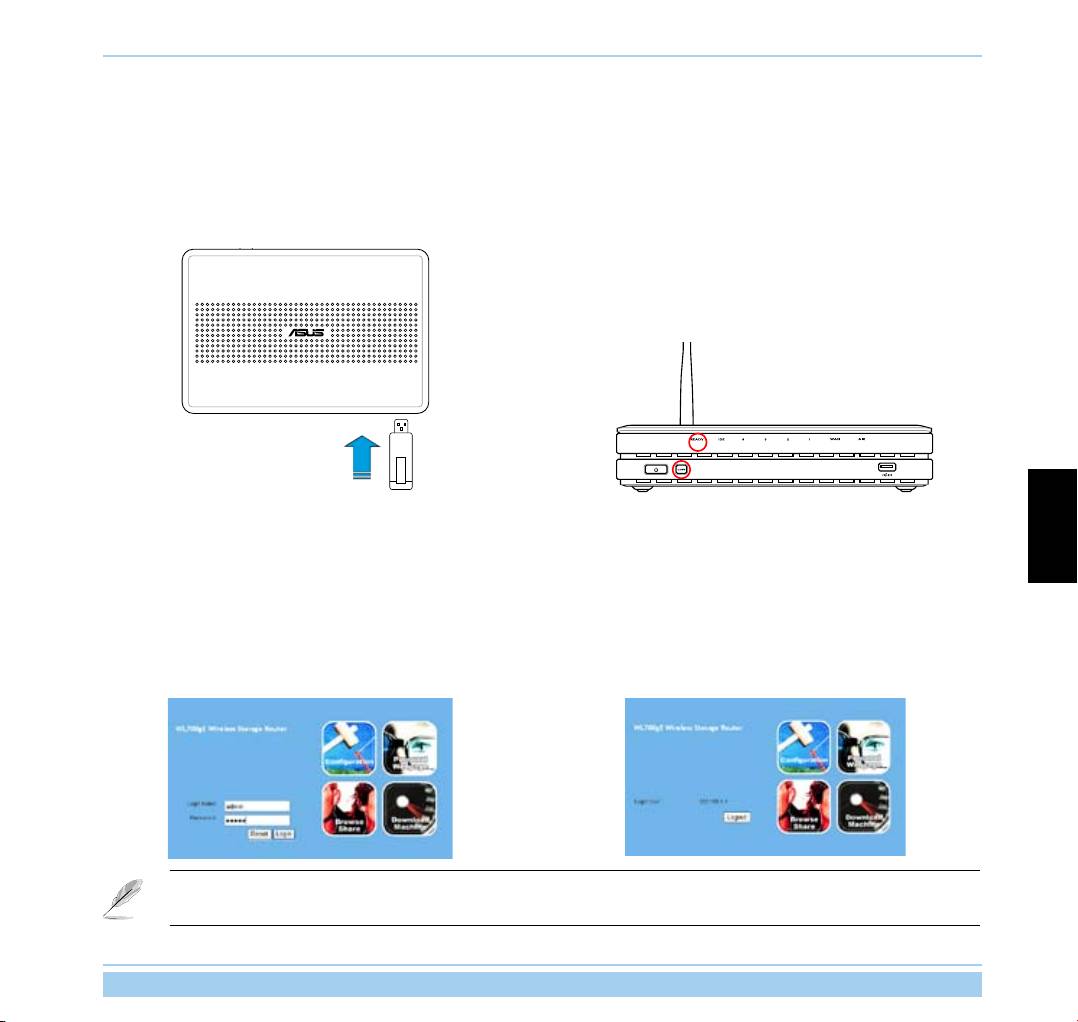
2.4 Automatische USB-Kopierfunktion
Führen Sie nachfolgende Schritte aus, um die Dateien von Ihrem USB-Laufwerk auf die Festplatte des WL-700gE
zu kopieren. Die Dateien sind im Verzeichnis
USBCopy
gespeichert.
1. Verbinden Sie das USB-Laufwerk mit dem USB2.0-Port des
2. Warten Sie einige Sekunden, bis die READY-LED langsam
WL-700gE.
blinkt. Drücken Sie den COPY-Schalter an der Vorderseite
des Routers, die LED blinkt nun schnell. Das bedeutet, dass
der WL-700gE Daten von Ihrem USB-Laufwerk kopiert.
Wenn die LED nicht mehr blinkt und dauerhaft leuchtet, ist
der Datentransfer abgeschlossen.
2.5 Wireless-Datenfreigabe
Dieser Abschnitt beschreibt, wie Sie die Dateien auf der Festplatte des WL-700gE für Ihre LAN-Benutzer freigeben
Deutsch
können.
1. Verbinden Sie einen Computer mit dem WL-700gE und öffnen Sie den Web-Browser. Geben Sie 192.168.1.1 (die Standard-IP-
Adresse des WL-700gE) in die Adressleiste ein und drücken Sie Enter.
2. Melden Sie sich an der Web-Kongurationsschnittstelle des
3. Klicken Sie auf
Conguration, um zu Web-Kongurations-
WL-700gE an. Anmeldename: admin; Passwort: admin
seite zu gelangen.
(Standard).
Schritt 4 und 5 sind für die erste Konguration. Überspringen Sie diese Schritte, wenn Sie den Router über EZSetup
konguriert haben.
ASUS Wireless Router 81
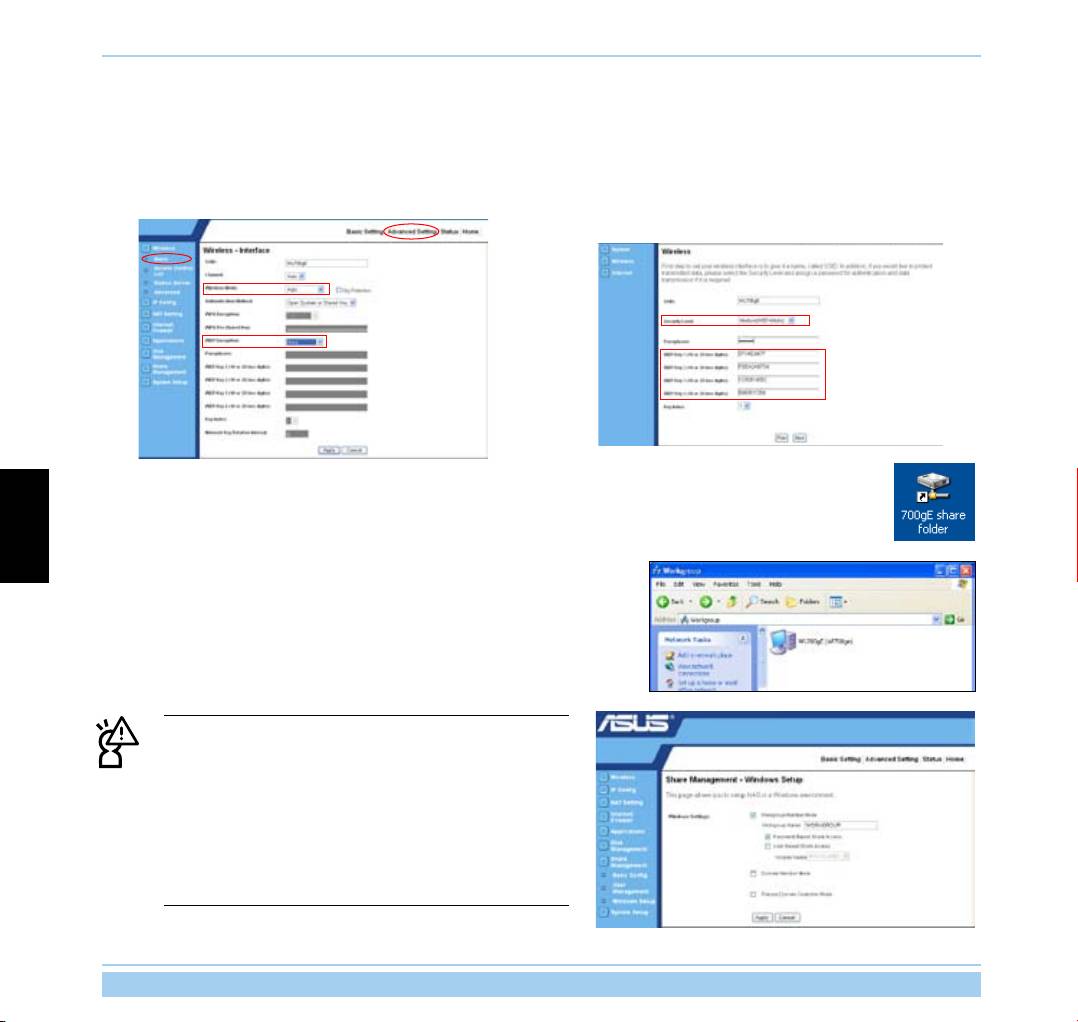
4. Klicken Sie auf Advance Setting und wählen Sie Basic.
5. Um den Verschlüsselungsschutz zu aktivieren, stellen Sie
Wenn Sie die Verschlüsselung deaktivieren wollen, stellen
Authentication auf WEP 64-bits, WEP 128-bits, oder WPA
Sie Wireless Mode auf Auto und WEP Encryption auf
ein. Zur WEP-Verschlüsslung benötigen Sie vier WEP-
None ein. Klicken Sie auf Apply und gehen Sie zu Schritt
Schlüssel (10 Hexadezimalzeichen für WEP-64bits; 26
6. Wenn Sie Verschlüsselung aktivieren wollen, gehen Sie
Zeichen für WEP-128bits). Sie können auch das System die
zu Schritt 5 über.
Schlüssel generieren lassen, indem Sie eine Passphrase
eingeben. Notieren Sie sich alle Schlüssel und Passphrasen.
6. Doppelklicken Sie den 700gE share folder-Verknüpfung auf Ihrem Desktop, um den gemeinsam benutzten Speicher
Deutsch
von WL-700gE aufzurufen. Kopieren Sie die Dateien, die gemeinsam genutzt werden sollen, in diesen Ordner.
So laden Sie gemeinsam genutzte Dokumente herunter
1. Verbinden Sie Ihren Computer mit dem WL-700gE, öffnen Sie die
Netzwerkumgebung und klicken Sie auf Arbeitsgruppencomputer
anzeigen (WL-700gE und Ihr Computer müssen in der selben
Arbeitsgruppe sein. Der Standardname für eine WL-700gE-
Arbeitsgruppe ist WORKGROUP).
Die Standardeinstellung für Arbeitsgruppen des WL-
700gE ist “Workgroup”. Wenn Ihr Computer und der WL-
700gE nicht in der selben Arbeitsgruppe sind, können Sie
den WL-700gE von Ihrem Computer aus nicht erreichen.
Fügen Sie WL-700gE zu Ihrer Arbeitsgruppe hinzu,
indem Sie die Arbeitsgruppeneinstellungen über Share
Management -> Windows Setup verändern.
ASUS Wireless Router 82
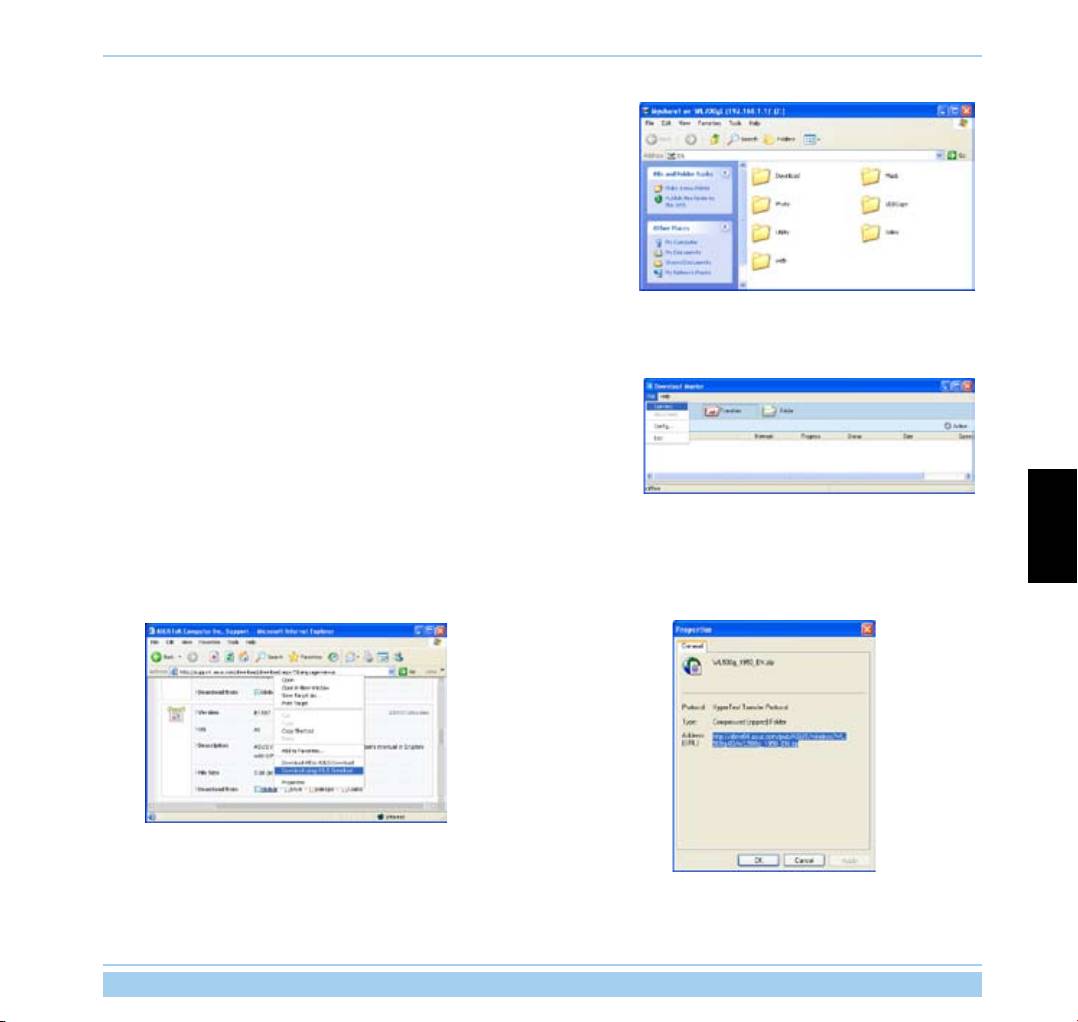
2. Doppelklicken Sie auf das WL700gE-Symbol, um den Gemeinsamen
Ordner zu öffnen. Die von Ihnen kopierten Dateien wurden im Ordner
USBCopy gespeichert und werden nach Zeit/Datum aufgelistet.
2.6 Benutzen des Download Masters
Sie können die Download Master-Funktion des ASUS-Hilfprogramms benutzen, um Ladevorgänge von HTTP, FTP,
und BT zu organisieren
.
1. Öffnen Sie den Download Master über Start -> Programme -> ASUS Utility
-> WL-700gE Wireless Router -> Download Master. Klicken Sie auf
File ->
Connect
, um sich mit dem WL-700gE zu verbinden.
2.
HTTP Download (1)
HTTP Download (2)
Deutsch
Rechtsklicken Sie den Download-Link auf der Webseite und
Rechtsklicken Sie den Download-Link auf der Webseite und
wählen Sie
Download using ASUS Download
.
wählen Sie
Properties.
Kopieren Sie die
Adresse (URL)
, von
der heruntergeladen werden soll.
ASUS Wireless Router 83
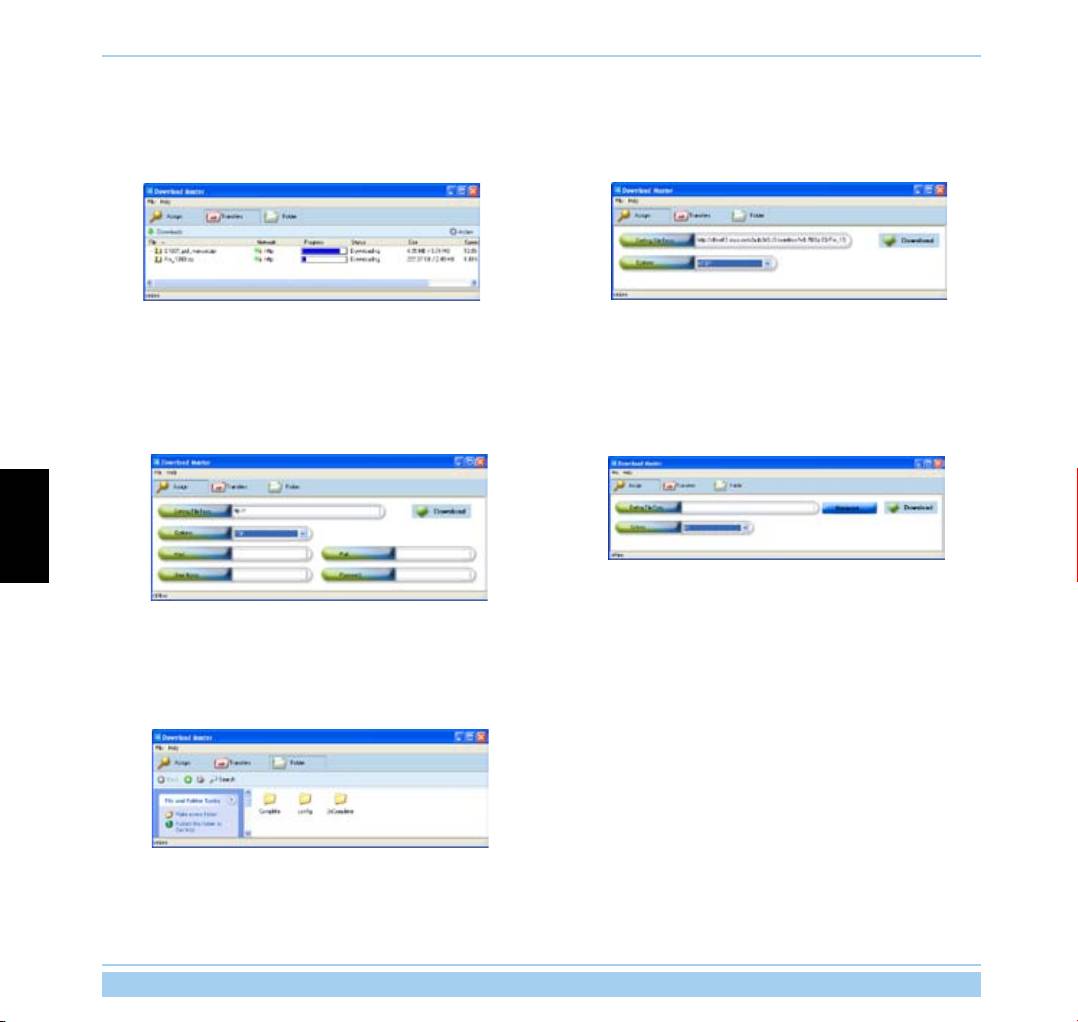
Falls Sie
Download using ASUS Download
gewählt
Wenn Sie die Download-Adresse kopiert haben, klicken Sie auf
haben, können Sie sehen, dass die Aufgabe zur
Transfer
-
die
Assign
-Schaltäche. Fügen Sie die Adresse in das Feld
Liste hinzugefügt wurde. Die blauen Balken zeigen den
Getting File From
, wählen Sie
HTTP
aus den Optionen, und
Ladefortschritt an.
klicken Sie die
Download
-Schaltäche, um zu beginnen.
3.
FTP Download
4.
BT Download
Klicken Sie die
Transfer
-Schalftläche im Download Master
Speichern Sie den BT-Seed auf Ihrem Computer. Klicken
und wählen Sie
FTP
aus den Optionen. Geben Sie die
Sie auf die
Transfer
-Schaltfläche im Download Master und
Adresse der FTP-Seite, die Portnummer, den Benutzernamen
wählen Sie
BT
aus den Optionen. Klicken Sie auf
Browse
,
und das Passwort ein. Klicken Sie auf die
Download
-
um die Seed-Datei zu finden und klicken Sie dann auf die
Schaltäche, um zu beginnen.
Download
-Schaltäche, um den Download zu beginnen.
Deutsch
5. Klicken Sie die
Folder
-Schaltäche, um zur heruntergeladenen
Datei zu gelangen. Öffnen Sie den Ordner
Complete
, um
die heruntergeladenen Datei anzusehen oder sie auf Ihre
Festplatte zu kopieren. Noch nicht beendete Dateitransfers
werden im Ordner
InComplete
aufbewahrt.
ASUS Wireless Router 84
2.7 Bilder auf Ihrer Webseite anderen zugänglich machen
Sie können Bilddateien mit dem WL-700gE hochladen, um Sie mit Ihren Freunden zu teilen.
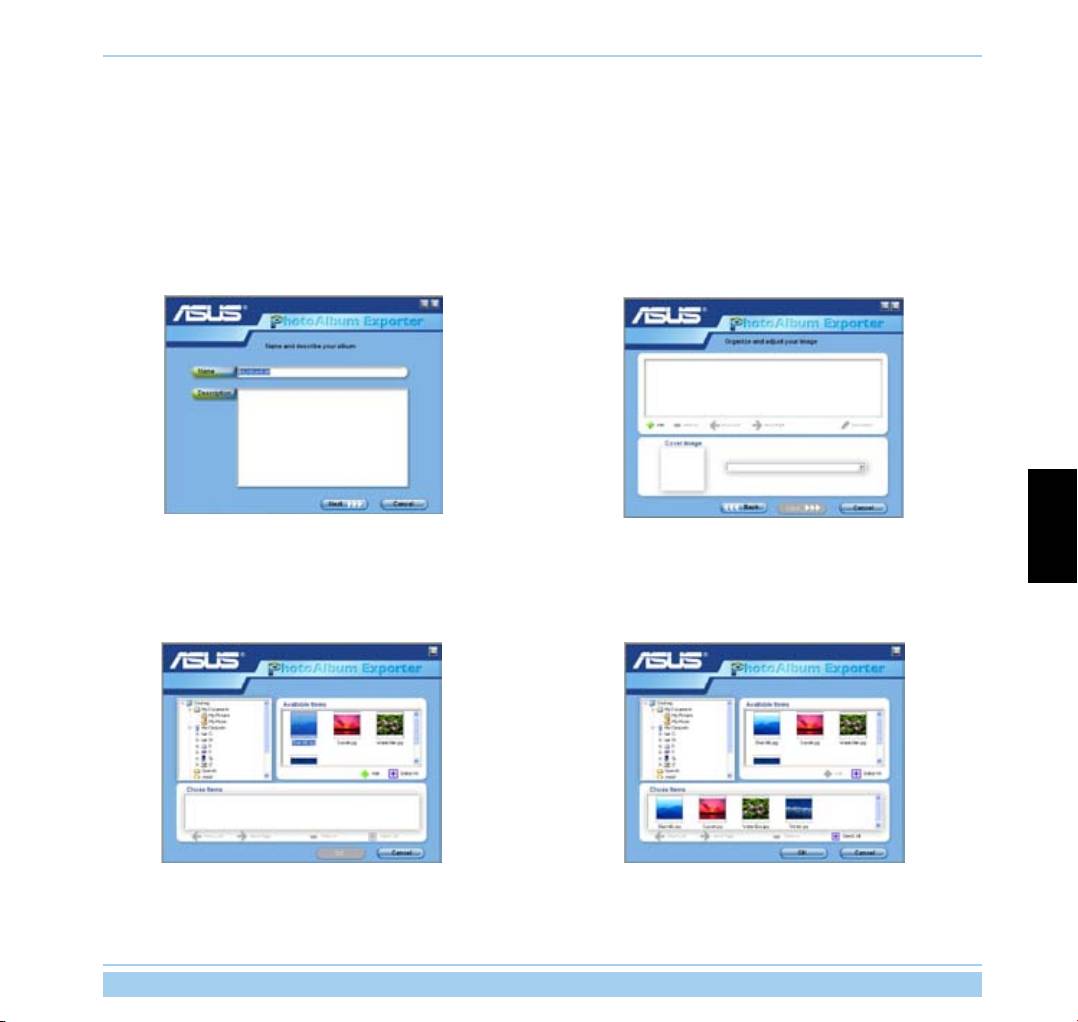
1. Klicken Sie auf Start -> Programme -> ASUS Utility -> WL-700gE Wireless Router -> Photo Album Exporter, um das Bildladeprogramm
zu öffnen.
2. Geben Sie Ihrem neuen Album einen Namen, und fügen
3. Klicken Sie auf
Add, um Bilddateien von Ihrer Festplatte
Sie eine Beschreibung des Albuminhalts hinzu. Klicken Sie
hinzuzufügen.
auf Next, um fortzufahren.
4. Suchen Sie die Bilder, die Sie hochladen wollen. Die Bilder
5. Die gewählten Bilder werden im unteren Fenster
Deutsch
werden im Vorschaufenster angezeigt. Wählen Sie die
angezeigt. Durch Klicken auf die Pfeiltasten können Sie
gewünschten Bilder aus und klicken Sie auf Add.
die Bildreihenfolge verändern. Klicken Sie auf OK, um
fortzufahren.
ASUS Wireless Router 85
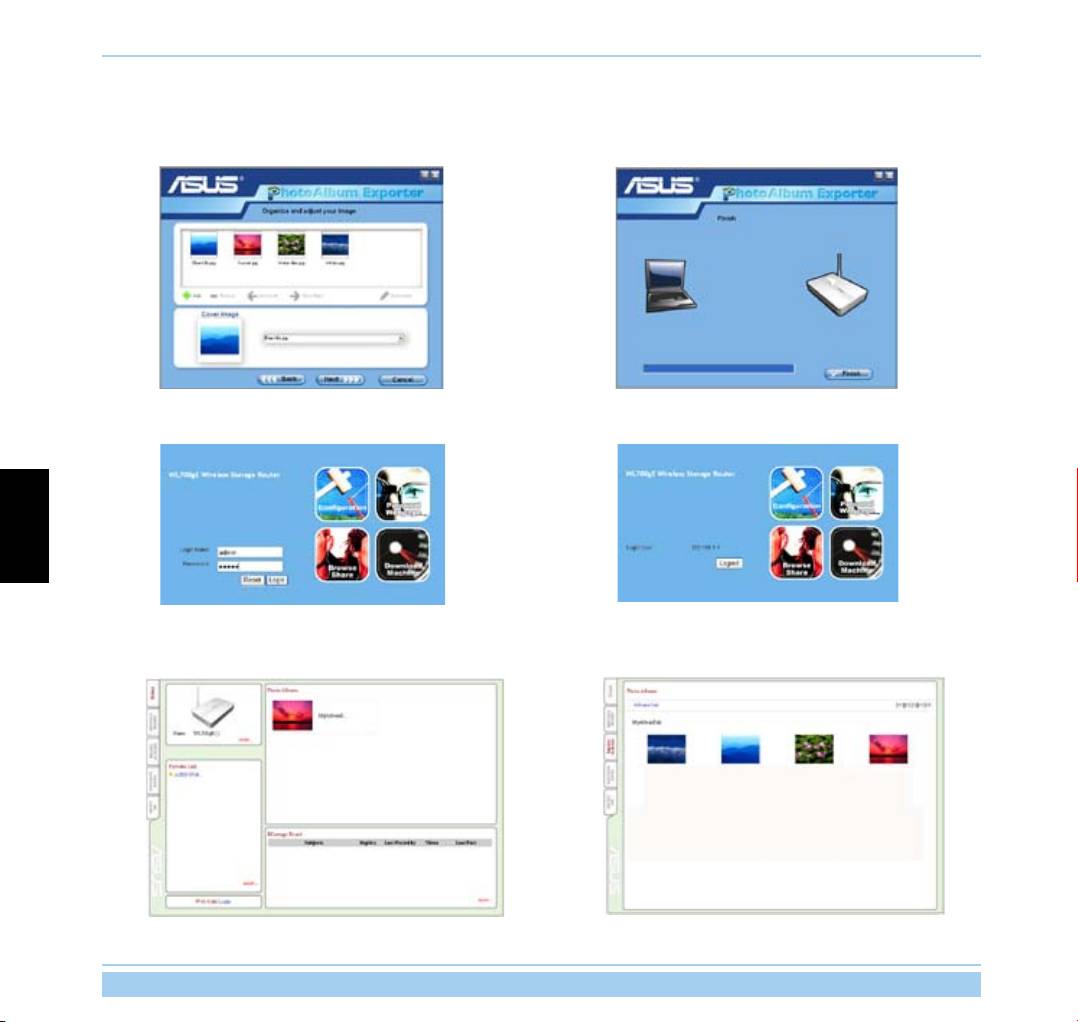
6. Klicken Sie auf Description, um für einzelne Bilder
7. Das Programm lädt die Bilder hoch. Dieser Vorgang kann
Beschreibungen hinzuzufügen. Klicken Sie auf Next, um
einige Sekunden dauern.
fortzufahren.
8. Melden Sie sich bei der Web-Konfiguration an.
9. Klicken Sie auf Personal Webpage.
Anmeldename: admin; Passwort: admin (Standard).
Deutsch
10. Das Album ist bereits zu Ihrer Webseite hinzugefügt. Um
11. Ihre Freunde können sich die Bilder ansehen und
die Bilder anzusehen, klicken Sie auf das Album.
Kommentare hinterlassen.
ASUS Wireless Router 86
2.8 Einrichten eines Message Boards
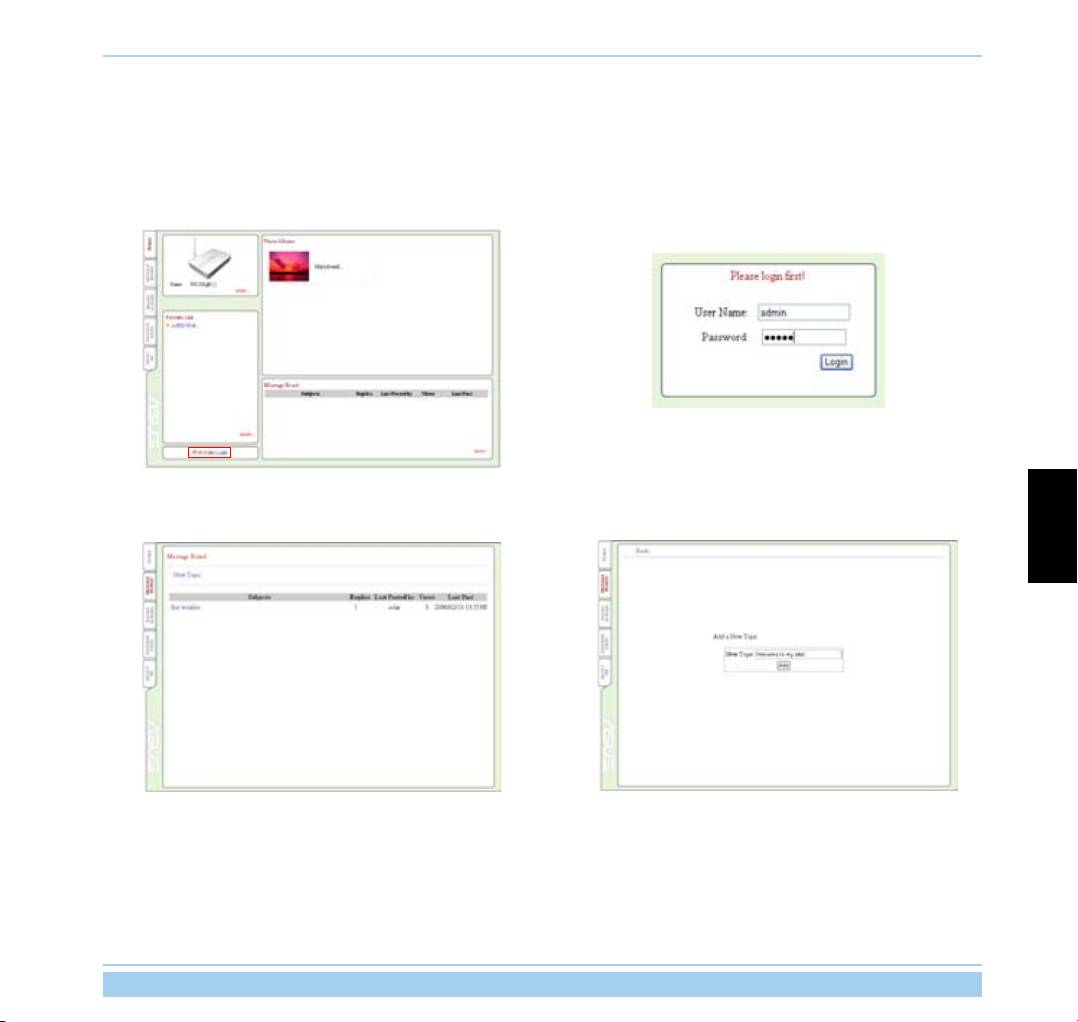
Sie können Ihre eigene Blog-Seite erstellen, indem Sie ein Message Board einrichten, in dem Sie Ihre Erlebnisse mit
Ihren Freunden teilen.
1. Klicken Sie links unten auf Login.
2. Anmeldename: admin; Passwort: admin. Klicken Sie auf
Login, um zur Homepage der Webseite zurückzukehren.
3. Klicken Sie auf den Message Board-Tab, und dann auf New
4. Geben Sie das Thema der Diskussion ein und klicken Sie
topic.
auf Add.
Deutsch
ASUS Wireless Router 87
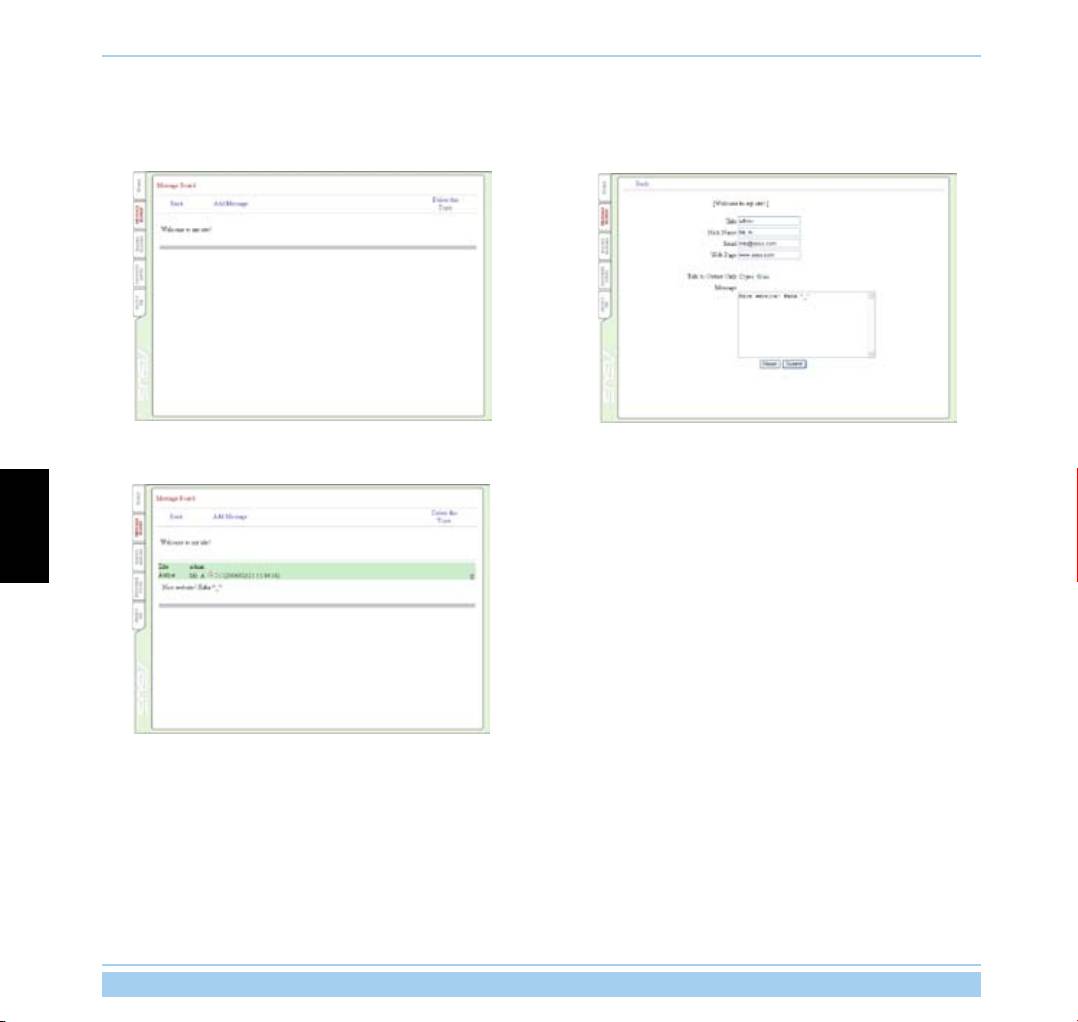
5. Wenn Sie fertig sind, klicken Sie auf Add Message, um
6. Geben Sie Ihre Daten in die entsprechenden Felder ein und
den Titel und die Nachricht einzugeben.
schreiben Sie Ihre Nachricht im Nachrichtenfeld. Klicken Sie
auf Submit, um die Nachricht abzuschicken.
7. Ihr Message Board ist bereit.
Deutsch
ASUS Wireless Router 88
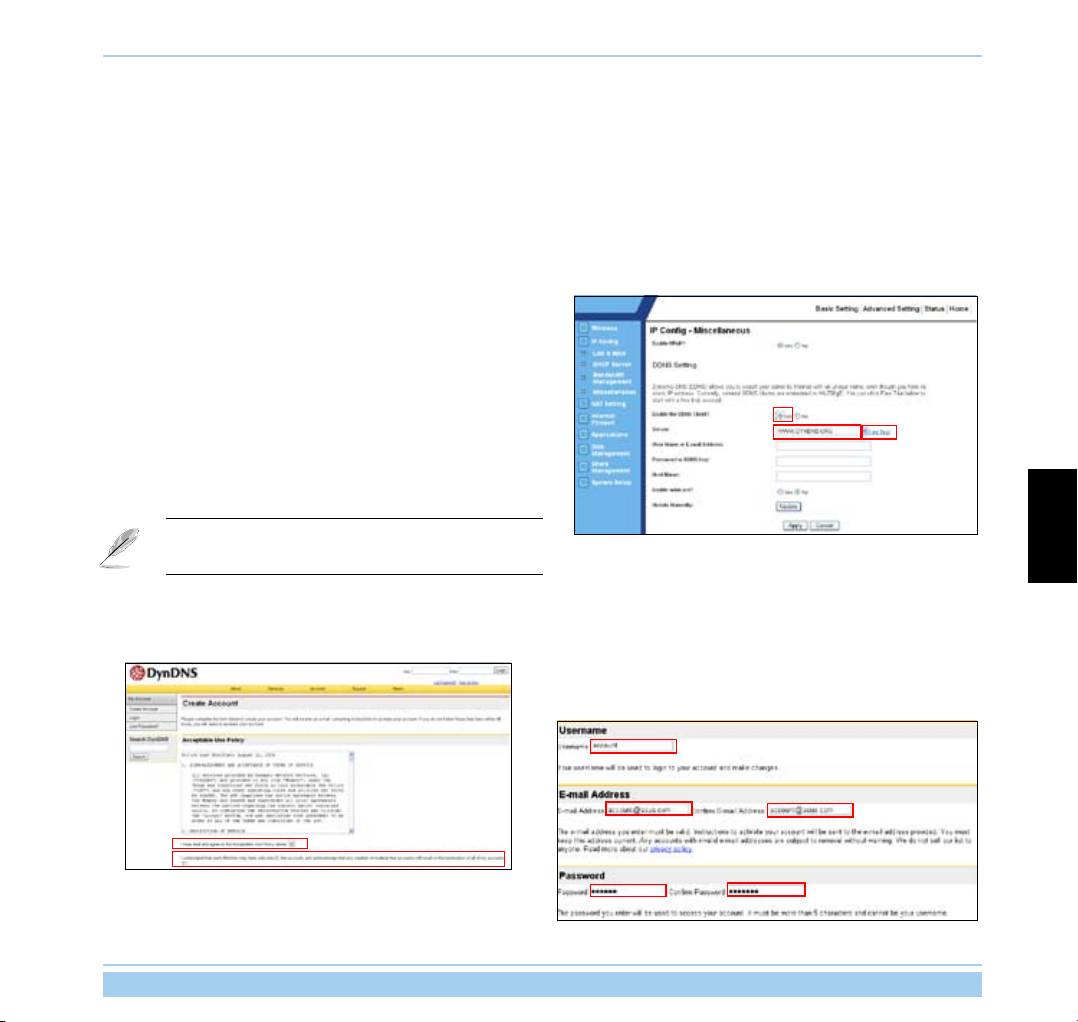
2.9 Einrichten von DDNS
Benutzer mit fester IP-Adresse, die einen Host oder Server anderen Internetbenutzern zugänglich machen wollen,
benötigen dazu nur eine feste IP-Adresse sowie eine Domain-Namensregistrierung, idealerweise mit einem leicht
zu merkenden Namen. Benutzer mit dynamischen IP-Adressen dagegen können ihre Adresse nicht an einen DNS-
Server binden, da ihre IP-Adresse ständig wechselt. Für diese Problematik bietet der WL-700gE die Dynamic DNS
(DDNS)-Funktion. DDNS ermöglicht es Benutzern mit wechselnden IP-Adressen, den Domainnamen an eine
dynamische IP-Adresse über ein registriertes Benutzerkonto zu binden. Um diese Funktion nutzen zu können,
müssen Sie sich erst bei einem DDNS-Dienstanbieter (z.B. DynDNS.org) registrieren lassen.
1. Öffnen Sie die Web-Kongurationsseite des WL-700gE und
klicken Sie auf Advanced Settings oben rechts. Klicken
Sie dann im Menü auf der linken Seite auf IP Config ->
Miscellaneous. Wählen Sie Yes, um den DDNS-Client zu
aktivieren, und wählen Sie einen DDNS-Server.
2. Wenn Sie noch kein DDNS-Benutzerkonto eingerichtet haben,
können Sie sich für einen kostenloses Probekonto unter
DynDNS.org registrieren. Klicken Sie auf Free Trial, um zur
Registrierungsseite von DynDNS.org zu gelangen.
Die hier gezeigten Schritte und Anzeigen können sich von
dem aktuellen Registrierungsprozess unterscheiden.
Deutsch
3. Nachdem Sie auf Free Trial geklickt haben, gelangen Sie
4. Geben Sie weiter unten den gewünschten Username für
zur Registrierungsseite von DynDNS. Klicken Sie die zwei
Ihr Benutzerkonto ein, z.B. “account”. Geben Sie Ihre E-mail
Kästchen wie in der folgenden Abbildung gezeigt an.
Adresse ein, damit Ihnen zu Bestätigungsemail von DynDNS.
zugeschickt werden kann. Geben Sie ein Passwort für Ihr
Benutzerkonto ein, und klicken Sie die Create Account-
Schaltäche an.
ASUS Wireless Router 89
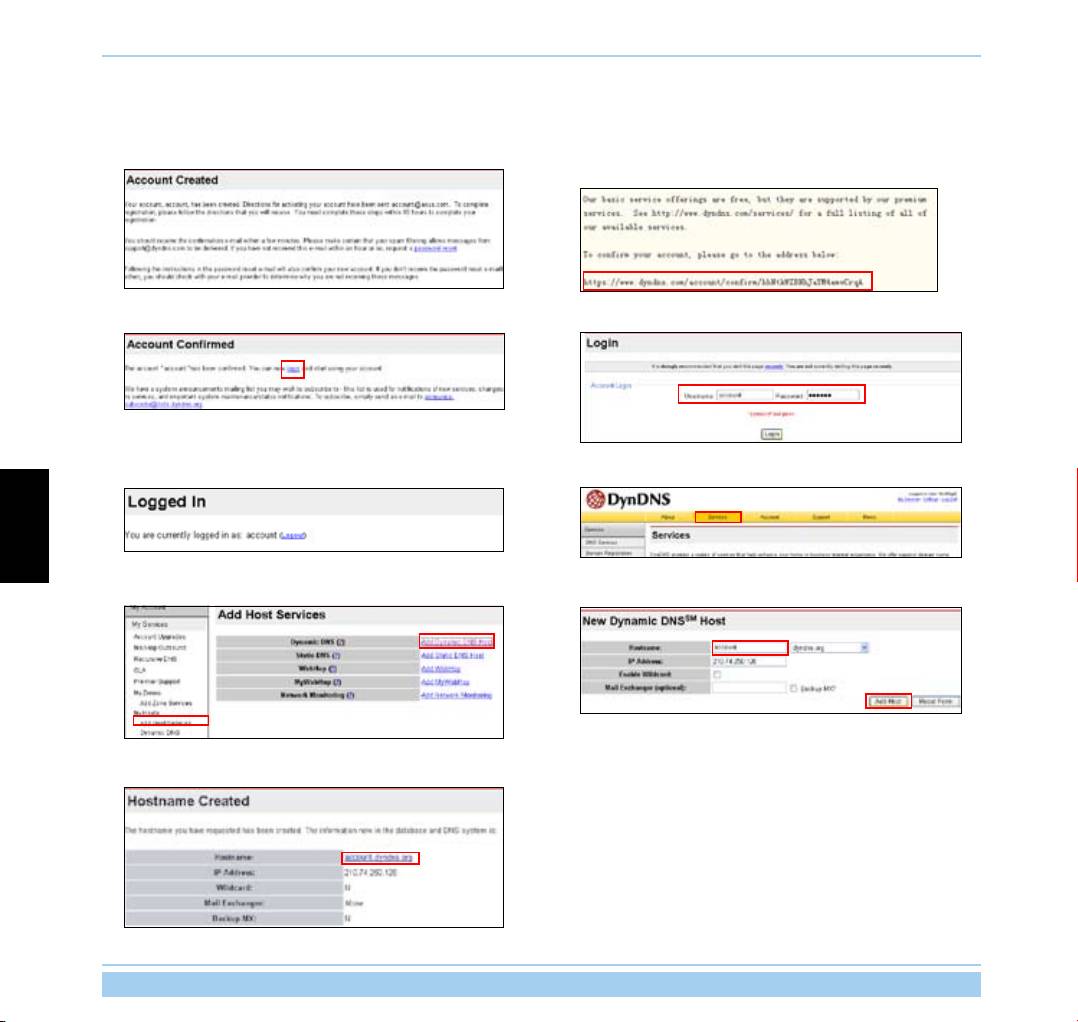
5. Es erscheint eine Nachricht, dass Ihnen eine
6. Wenn die Bestätigungsemail angekommen ist, öffnen
Bestätigungsemail zugeschickt wurde. Öffnen Sie Ihre
Sie sie und klicken Sie auf den Link, um zur DynDNS-
Mailbox, um zu prüfen, ob die Email angekommen ist.
Registrierungsseite zurückzukehren und das Konto zu
aktivieren.
7. Klicken Sie auf “Login”.
8. Geben Sie Benutzernamen und Passwort ein.
9. Wenn Sie erfolgreich angemeldet sind, wird diese
Willkommensnachricht angezeigt.
10. Wählen Sie den Services-Tab.
Deutsch
11. Klicken Sie auf
Add Dynamic DNS Host.
12. Geben Sie den Hostnamen ein und klicken Sie auf
Add Host.
13. Ihr Hostname wurde erfolgreich erstellt.
ASUS Wireless Router 90
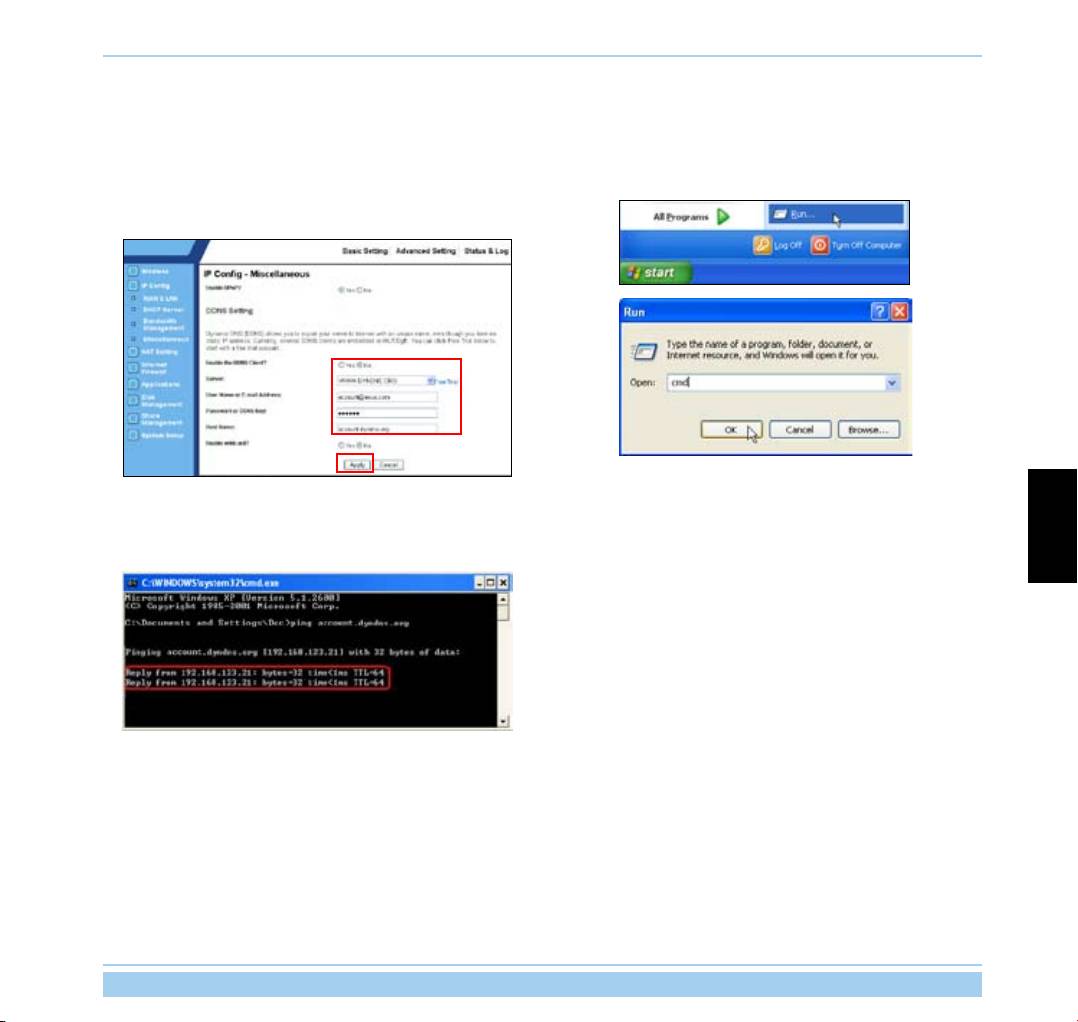
14. Gehen Sie zur WL-700gE DDNS-Kongurationseite zurück.
15. Um zu prüfen, ob das DDNS funktioniert, pingen Sie den
Aktivieren Sie den DDNS Client, stellen Sie “Server”
Domainnamen, um zu sehen, ob Ihr Host erreicht werden
auf WWW.DYNDNS.ORG ein und geben Sie Ihren
kann. Klicken Sie auf Start -> Ausführen... ->, geben Sie
Benutzernamen, Ihr Passwort und den Hostnamen ein.
cmd ein und öffnen Sie das Befehlsfenster.
Klicken Sie auf Apply, um die Einstellungen wirksam zu
machen.
16. Geben Sie “ping account.dyndns.org” ein und drücken Sie
Enter. Wenn Sie eine Antwort von einer bestimmten IP-
Adresse erhalten, ist Ihr Host im Internet erreichbar.
Deutsch
ASUS Wireless Router 91

2.10 Einrichten des gemeinsamen Druckers
Sie können an den USB2.0-Port des WL-700gE Wireless Routers einen USB-Drucker anschließen, und diesen
Drucker dann innerhalb des Netzwerk gemeinsam benutzen. So richten Sie diesen Drucker ein:
1. Schließen Sie einen USB-Drucker an den USB2.0-Port des WL-700gE an und schalten Sie den Drucker an.
2. Öffnen Sie die Web-Kongurationsseite des WL-700gE.
3. Öffnen Sie ein Web-Browserfenster, geben Sie
//192.168.1.1
Klicken Sie auf Applications -> Printer. Sie sehen, ob Ihr
ein und drücken Sie Enter. Das Druckersymbol wird
Drucker von WL-700gE erkannt wurde.
angezeigt. Doppelklicken Sie auf das Symbol.
Deutsch
4. Eine Warnmeldung wird angezeigt. Klicken Sie auf
Yes,
um fortzufahren.
5. Wählen Sie den Druckertreiber aus der Liste und klicken Sie
6. Der Drucker ist zur gemeinsamen Nutzung bereit.
zur Installation auf Next. Falls Ihr Drucker nicht auf der Liste
erscheint, klicken Sie Have Disk, um den Treiber zu suchen.
ASUS Wireless Router 92
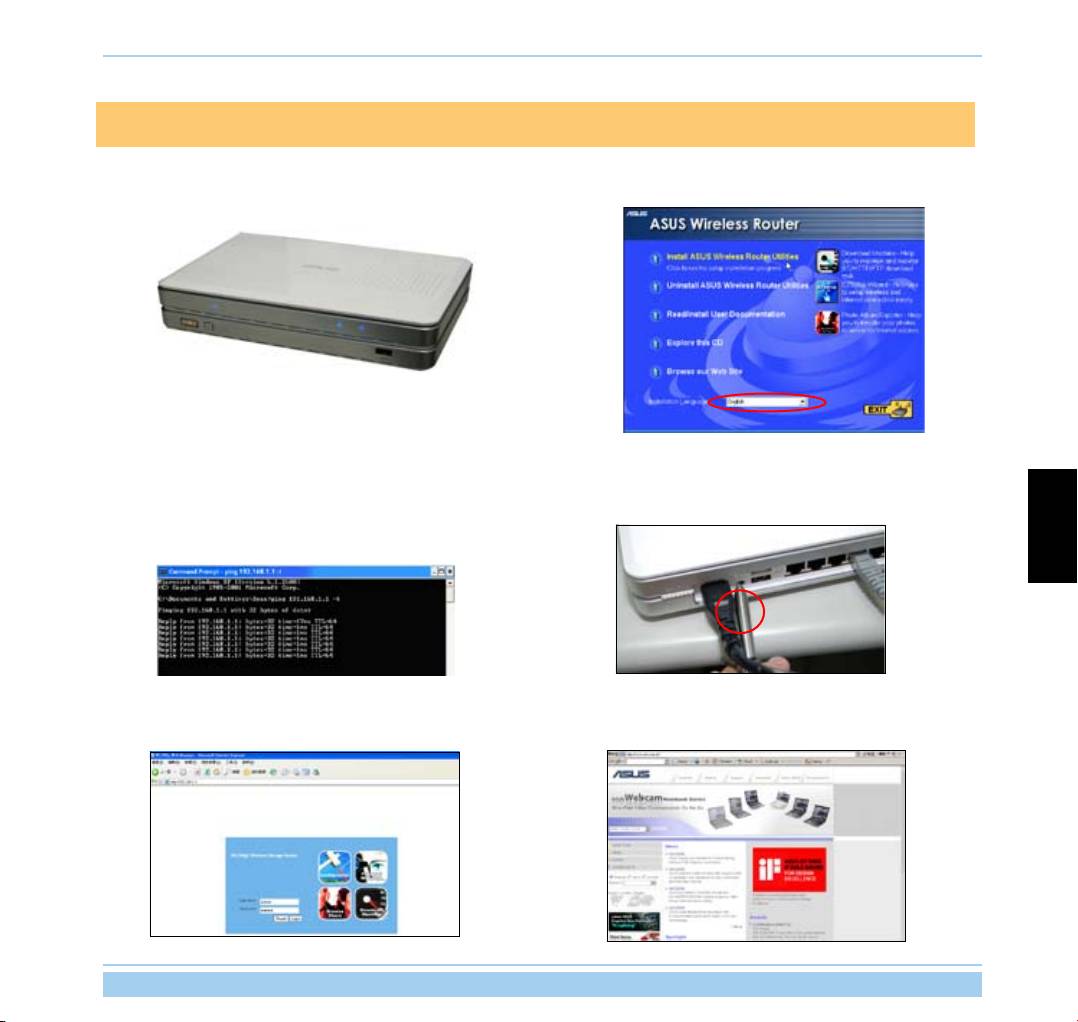
3. Fehlerbehandlung
1. Schalten Sie den WL-700gE Wireless Router ein und prüfen
2. Vergewissern Sie sich, dass das ASUS Wireless Router-
Sie, ob die LED-Anzeigen normal aueuchten.
Programm korrekt installiert wurde.
3. Pingen Sie den WL-700gE über Ihren Computer. Klicken
Sie Start auf dem Desktop und wählen Sie Ausführen....
Geben Sie cmd ein und drücken Sie auf OK. Geben Sie
dann ping 192.168.1.1 ein und drücken Sie Enter. Wenn die
4. Drücken Sie den RESET-Schalter an der rechten Seite für
Ping-Zeit überschritten wird, bedeutet dies, dass der Router
mehr als 5 Sekunden.
nicht von Ihrem Computer erreicht werden konnte. Falls Sie
sich nicht an die IP-Adresse erinnern können, müssen Sie
den Router zurücksetzen.
Deutsch
5. Prüfen Sie, ob Sie auf die Web-Kongurationsseite des
WL-700gE und die Einstellungsfunktionen über das Internet
6. Prüfen Sie, ob Sie mit einer Drahtlosverbindung über das
zugreifen können.
Internet auf den Wireless Router zugreifen können.
ASUS Wireless Router 93

4. Anhang
4.1 Benutzerhinweise
Kein Teil dieses Handbuchs, einschließlich der darin beschriebenen Produkte und Software, darf ohne ausdrückliche, schriftliche
Genehmigung von ASUSTeK COMPUTER INC. (“ASUS”) in irgendeiner Form, ganz gleich auf welche Weise, vervielfältigt, übertragen,
abgeschrieben, in einem Wiedergewinnungssystem gespeichert oder in eine andere Sprache übersetzt werden.
A
SUS STELLT DIESES HANDBUCH “SO, WIE ES IST”, OHNE DIREKTE ODER INDIREKTE GARANTIEN,
EINSCHLIESSLICH, JEDOCH NICHT BESCHRÄNKT AUF GARANTIEN ODER KLAUSELN DER VERKÄUFLICHKEIT
ODER TAUGLICHKEIT FÜR EINEN BESTIMMTEN ZWECK, ZUR VERFÜGUNG. UNTER KEINEN UMSTÄNDEN
HAFTET ASUS, SEINE DIREKTOREN, VORSTANDSMITGLIEDER, MITARBEITER ODER AGENTEN FÜR
INDIREKTE, BESONDERE, ZUFÄLLIGE ODER SICH ERGEBENDE SCHÄDEN (EINSCHLIESSLICH SCHÄDEN
AUF GRUND VON PROFITVERLUST, GESCHÄFTSVERLUST, BEDIENUNGSAUSFALL ODER DATENVERLUST,
GESCHÄFTSUNTERBRECHUNG UND ÄHNLICHEM), AUCH WENN ASUS VON DER WAHRSCHEINLICHKEIT
DERARTIGER SCHÄDEN AUF GRUND VON FEHLERN IN DIESEM HANDBUCH ODER AM PRODUKT UNTERRICHTET
WURDE.
Produktgarantien oder Service werden nicht geleistet, wenn: (1) das Produkt repariert, modiziert oder abgewandelt wurde,
außer schriftlich von ASUS genehmigte Reparaturen, Modizierung oder Abwandlungen; oder (2) die Seriennummer des
Deutsch
Produkts unkenntlich gemacht wurde oder fehlt.
I
n diesem Handbuch angegebene Produkt- und Firmennamen können u.U. eingetragene Warenzeichen oder Urheberrechte
der entsprechenden Firmen sein und dienen nur der Identizierung oder Erklärung zu Gunsten des Eigentümers, ohne
Rechte verletzen zu wollen.
SPEZIFIKATIONEN UND INFORMATIONEN IN DIESEM HANDBUCH DIENEN AUSSCHLIESSLICH DER INFORMATION,
KÖNNEN JEDERZEIT OHNE ANKÜNDIGUNG GEÄNDERT WERDEN UND DÜRFEN NICHT ALS VERPFLICHTUNG
SEITENS ASUS AUSGELEGT WERDEN. ASUS ÜBERNIMMT FÜR EVENTUELLE FEHLER ODER UNGENAUIGKEITEN
IN DIESEM HANDBUCH KEINE VERANTWORTUNG ODER HAFTUNG, EINSCHLIESSLICH DER DARIN
BESCHRIEBENEN PRODUKTE UND SOFTWARE.
Copyright © 2006 ASUSTeK COMPUTER INC. Alle Rechte vorbehalten.
Hinweis: Produktgarantien oder Service werden nicht geleistet, wenn die Seriennummer des
Produkts unkenntlich gemacht wurde oder fehlt.
Produktname: ASUS WL-700gE Wireless Router
Handbuchversion: QG2393 / V1.0
Veröffentlicht : April 2006
ASUS Wireless Router 94

4.2 ASUS Garantie
Danke, dass Sie sich für den Kauf eines ASUS Wireless-Produkts entschieden haben. Dieses Gerät wurde von
ASUS getestet und für gut befunden, und verfügt über eine zweijährige Garantie innerhalb des im folgenden
beschriebenen Garantieumfangs.
Garantieumfang
ASUS bietet Ihnen zwei Jahre eingeschränkte Garantie, sofern das jeweilige Gerät ordnungsgemäß betrieben und gewartet
wird. Die Reparatur oder Wartung des Geräts durch ASUS wird kostenpichtig im Falle von
1). Einwirkung höherer Gewalt;
2). Nutzung abnormaler Spannung;
3). Auseinandernahme und Modikation durch nicht von ASUS anerkannte Bearbeiter;
4). Verwendung von nicht von ASUS hergestelltem Zubehör;
5). Installation von raubkopierter Software;
6). Computervirenbefall;
7). Gewalteinwirkung;
Deutsch
8). Entfernung, Auslöschung, oder Veränderung der Seriennummer des Produkts.
ASUS Wireless Router 95

Deutsch
ASUS Wireless Router 96

WL-700gE Multifunctional Wireless Storage Router
Guida Rapida
Indice
1 Presentazione ............................................................................................................99
1.1 Requisiti del sistema ........................................................................................................... 99
1.2 Contenuto della confezione ................................................................................................
99
1.3 Pannello Posteriore .............................................................................................................
99
1.4 Pannello Frontale ..............................................................................................................
100
2 Caratteristiche del Software ...................................................................................101
2.1 Installazione dell’ Utilità ASUS per WL-700gE .................................................................. 101
2.2 Impostazione del router wireless tramite EZSetup ...........................................................
101
2.3 Collegamento al WL-700gE da un cliente wireless ...........................................................
104
2.4 Funzione auto copia USB .................................................................................................
105
2.5 Condivisione dati Wireless ................................................................................................
105
2.6 Impiego di Download Master ............................................................................................
107
Italiano
2.7 Condivisione Foto sul vostro Sito Internet ........................................................................
109
2.8 Impostazione della Scheda Messaggi ...............................................................................
111
2.9 Impostazione DDNS .........................................................................................................
113
2.10 Impostazione di una stampante condivisa .......................................................................
116
3. Analisi dei Problemi ................................................................................................117
4. Appendice ................................................................................................................
118
4.1 Note per l’Utente ............................................................................................................... 118
4.2 Condizioni di Garanzia AS
US ........................................................................................... 119
ASUS Wireless Router 97

Informazioni sulla guida
Questa guida rapida contiene le informazioni necessarie per installare e congurare il router wireless.
Organizzazione della Guida
Capitolo 1:
Presentazione del Prodotto
Il capitolo descrive le caratteristiche del Router Wireless WL-700gE.
Capitolo 2:
Software
Il capitolo spiega come impostare le funzioni e le congurazioni di base del WL-700gE
Capitolo 3:
Analisi dei guasti
Il capitolo fornisce soluzioni a problemi che si possono incontrare nell’ impostazione e nell’ utilizzo del WL-700gE.
Convenzioni della guida
Per assicurarsi del corretto svolgimento di certe attività, prendere nota della seguente simbologia, utilizzata in tutto il
manuale.
Avvertenza: informazioni per prevenire danni alla persona, nel tentativo di concludere un’ attività.
Italiano
Attenzione: informazioni per prevenire danni ai componenti, nel tentativo di conlcudere un ‘attività.
Nota: curiosità e informazioni ulteriori, utili per portare a termine un’ attività.
Dove trovare maggiori informazioni
Per ulteriori informazioni e aggiornamenti sui prodotti e I software, riferirsi alle seguenti fonti di informazione:
1. Sito Internet Asus
Il sito internet ASUS fornisce informazioni aggiornate su prodotti software e hardware ASUS. Fare riferimento alla sezione
Contatti ASUS.
2. Documentazione aggiuntiva
Il pacchetto prodotto può includere documentazione aggiuntiva, come tagliandi di garanzia, aggiunti dai rivenditori. Tale
documentazione non fa parte del pacchetto standard.
ASUS Wireless Router 98
1 Presentazione
1.1 Requisiti del sistema
Per utilizzare il router Wireless WL-700gE, bisogna disporre delle seguenti apparecchiature:
• Un modem ADSL o via cavo e un account per tali servzi;
• Un computer con un adattatore Ethernet pre-installato per collegarsi alla rete locale (LAN-Local Area Network);
• Un cliente wireless munito di un adattatore wireless 802.11b/g pre-installato, come un PDA o un computer portatile;
• Al computer e al cliente wireless devono essere stati installati un componente di protocollo TCP/IP e un navigatore di
rete (web browser).
1.2 Contenuto della confezione
Controllare che nel proprio pacchetto Router Wireless siano contenuti I seguenti articoli:
•
Router wireless WL-700gE x 1
• Antenna bianca (2dbi) x 1
• Cavo elettrico x 1
• Cavo Ethernet RJ-45 x 1
• CD di supporto (con la versione completa del manuale utente) x 1
• Piedistallo Router x 1
•
Guida rapida x 1
Italiano
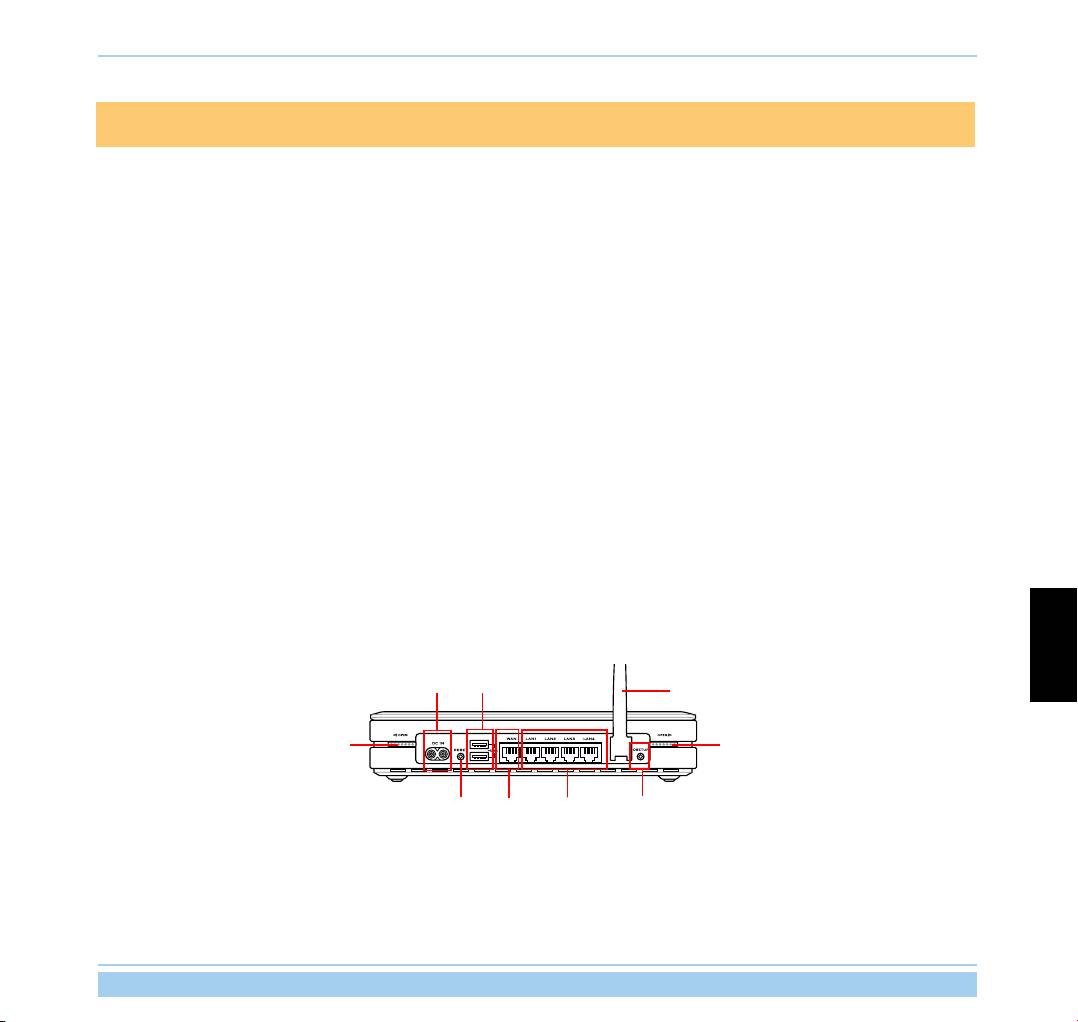
1.3 Pannello Posteriore
AC IN
USB 2.0
Antenna
Blocco Cover
Blocco Cover
RESET
LAN 1-4
EZSetupWAN
RESET
Premere il pulsante RESET per 10 secondi per ripristinare le impostazioni di fabbrica.
EZSetup
Questo pulsante serve per lanciare il wizard per le impostazioni di EZSetup.
ASUS Wireless Router 99
