
Asus WL-700gE – page 8
Manual for Asus WL-700gE
Table of contents
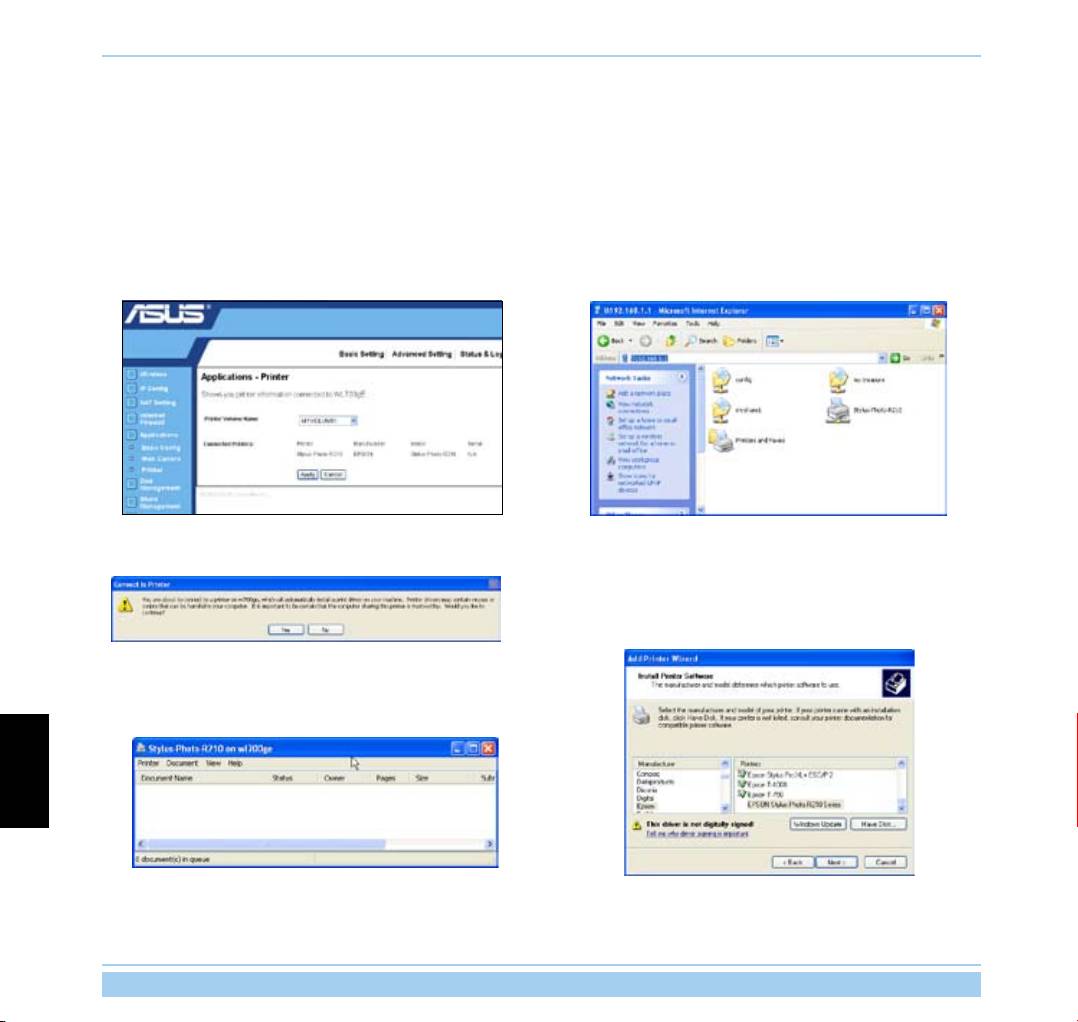
2.10 Conguración de impresoras compartidas
Puede conectar una impresora USB al puerto USB2.0 en el enrutador WL-700gE para compartir ésta entre los
usuarios de su red. Siga estos pasos para congurar una impresora compartida.
1. Conecte una impresora USB en el puerto USB2.0 del WL-700gE. Asegúrese de que ésta esta encendida
2. Acceda a la página Web de conguración del WL-700gE.
3. Abra su navegador y escriba
//192.168.1.1. Pulse
Haga clic en Applications -> Printer. Podrá ver si su
Entrar. Podrá ver el icono de la impresora. Haga doble
impresora ha sido reconocida por WL-700gE.
clic en éste.
4. Una ventana de advertencia aparecerá. Haga clic en
Si
5. Seleccione el controlador de impresora de la lista de
para continuar.
fabricantes y haga clic en Siguiente para comenzar la
instalación. Si dispone de un disco de instalación de la
impresora, haga clic en Utilizar disco para localizar su
controlador.
6. La impresora esta lista para ser usada.
Español
Enrutador Inalámbrico ASUS 140
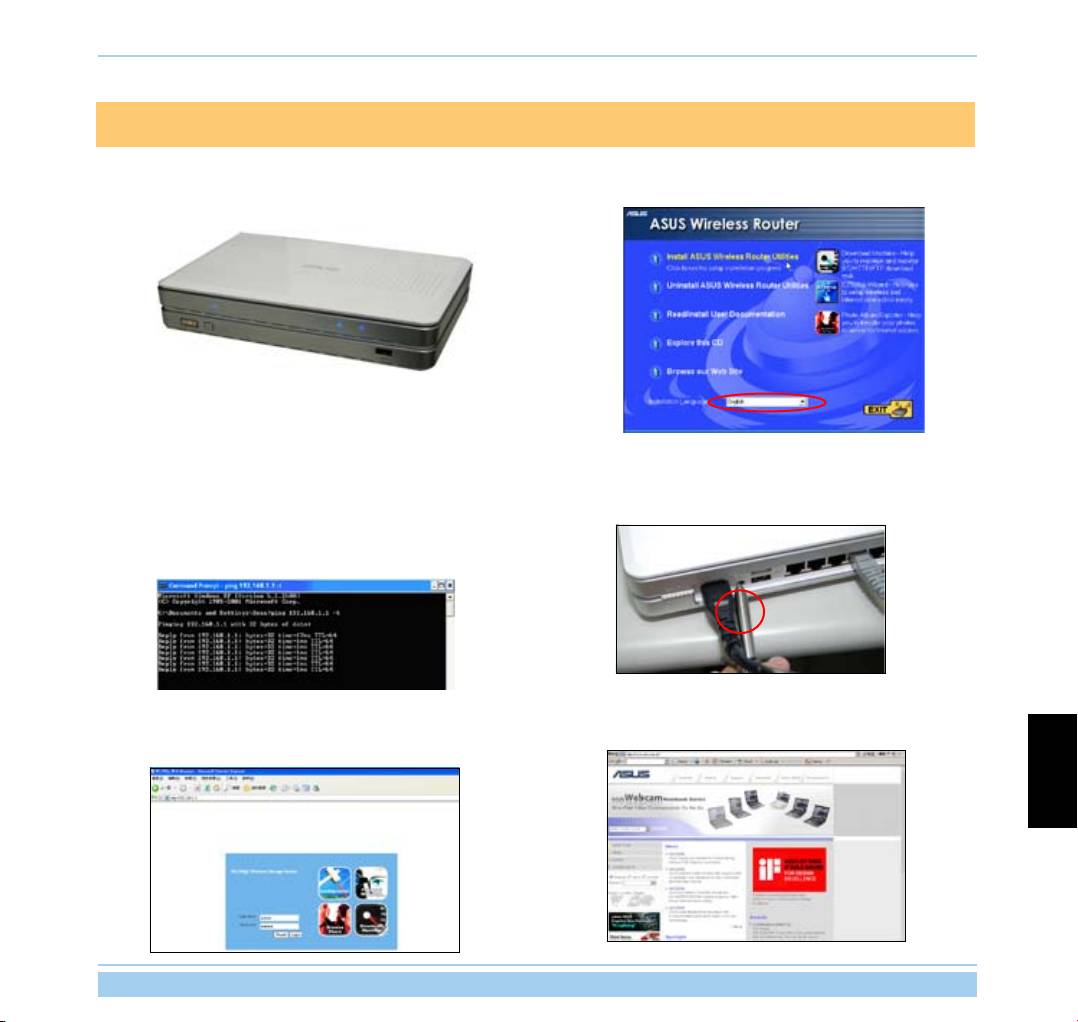
3. Solución de Problemas
1. Encienda el enrutador inalámbrico WL-700gE y asegúrese
2. Asegúrese de que la utilidad “ASUS Wireless Router” ha
de que los indicadores LED se iluminan con normalidad.
sido correctamente instalada.
3. Haga ping a WL-700gE desde su PC. Para ello, haga
4. Pulse sobre el botón RESET en el panel trasero durante
clic en Inicio - Ejecutar... , escriba cmd y pulse Aceptar.
más de 5 segundos.
Escriba ping 192.168.1.1 y pulse Entrar. Si el tiempo de
espera se agota, quiere decir que su PC no pudo acceder
al enrutador. Si no recuerda la dirección IP del enrutador
puede reiniciar éste .
5. Compruebe que puede acceder a la página de conguración
6. Compruebe que puede congurar el enrutador inalámbrico
Web del WL-700gE y congure las funciones a través del
y que puede acceder a Internet inalámbricamente.
interfaz Web.
Español
Enrutador Inalámbrico ASUS 141
4. Apéndice
4.1 Notas para usuarios
Ninguna parte de este manual, incluido los productos o el software descrito en el, podrá ser reproducido, transmitido,
almacenado en sistemas de recuperación, o traducido a ningún idioma en forma o medio alguno, exceptuando documentación
almacenada por el comprador para realizar copias de seguridad, sin expreso consentimiento previo y por escrito de ASUStek
COMPUTER INC. (“ASUS”).
ASUS PROPORCIONA ÉSTE MANUAL “TAL COMO SE PRESENTA” SIN GARANTÍAS DE NINGÚN TIPO, YA SEAN
EXPLÍCITAS O IMPLÍCITAS, INCLUYENDO PERO NO LIMITÁNDOSE A LAS GARANTÍAS IMPLÍCITAS, CONDICIONES
DE MERCADO O AJUSTES A CUALQUIER PROPÓSITO. EN NINGÚN EVENTO ASUS, SUS DIRECTORES, OFICIALES,
EMPLEADOS O AGENTES SERÁN RESPONSABLES POR CUALQUIER DAÑO, YA SEA INDIRECTO, ESPECIAL,
INCIDENTAL, O CONSECUENCIAL (INCLUYENDO DAÑOS POR PERDIDA DE BENEFICIOS, NEGOCIOS, PÉRDIDAS
DE USO O DATOS, INTERRUPCIÓN DE NEGOCIO O SIMILARES), INCLUSO SI ASUS HA SIDO ADVERTIDO DE QUE
LA POSIBILIDAD DE ESTOS DAÑOS PUEDE SURGIR POR CUALQUIER DEFECTO O ERROR EN SUS MANUALES O
PRODUCTOS.
La garantía de este producto o servicio será descontinuada si: (1) el producto ha sido reparado, modicado o alterado, a menos que
dicha reparación, modicación o alteración ha sido autorizada por escrito por ASUS; o (2) el número de serie ha sido desgurado o
desaparecido.
Los productos y nombres corporativos que aparecen en este manual podrían (o no) ser marcas registradas o copyrights de sus
respectivas compañías, y son usadas solo por motivos identicativos o explicativos para el benecio del usuario y sin ninguna intención
de infringir la ley.
LAS ESPECIFICACIONES E INFORMACIÓN CONTENIDAS EN ESTE MANUAL ESTÁN ORIENTADAS A PROPÓSITOS
INFORMATIVOS Y ESTÁN SUJETAS A CAMBIOS EN CUALQUIER MOMENTO SIN PREVIO AVISO, POR LO QUE NO
PUEDE SER UTILIZADAS COMO COMPROMISO POR PARTE DE ASUS. ASUS NO ASUME NINGUNA RESPONSABILIDAD
POR ERRORES O INEXACTITUDES QUE PUDIERAN APARECER EN ESTE MANUAL, INCLUYENDO LOS PRODUCTOS
Y/O EL SOFTWARE DESCRITOS EN ÉL.
Copyright © 2006 ASUSTeK COMPUTER INC. Todos los Derechos Reservados.
Español
Nota: La garantía del producto no podrá ser extendida si el número de serie ha sido desgurado o no existe.
Nombre del producto: Enrutador inalámbrico ASUS WL-700gE
Versión del manual: QS2393 / V1.0
Fecha de publicación: Abril 2006
Enrutador Inalámbrico ASUS 142

4.2 Política de garantías ASUS
Gracias por la adquisición de un producto inalámbrico ASUS. Este aparato ha sido comprobado y aprobado por
ASUS, e incluye un periodo de garantía de dos años sujetos a limitaciones.
Limitaciones de la garantía
ASUS proporciona dos años de garantía sujetos a un correcto uso y mantenimiento. ASUS podría cobrar por reparaciones
y mantenimientos en daños causados por:
1). Fuerza mayor;
2). Voltajes anormales;
3). Desmontajes o modicaciones no aprobadas por ASUS;
4). El uso de accesorios no fabricados por ASUS;
5). Instalación de software ilegal (o pirateado);
6). Virus informáticos;
7). Caídas o golpes;
8). Si el número de serie del producto ha sido eliminado, retirado, dañado, desgurado, falsicado o modicado.
Español
Enrutador Inalámbrico ASUS 143

Español
Enrutador Inalámbrico ASUS 144

WL-700gE Router de armazenamento sem fios e multifuncional
Guia de consulta rápida
Índice
1 Introdução ................................................................................................................148
1.1 Requisitos do sistema ....................................................................................................... 148
1.2 Conteúdo da embalagem ..................................................................................................
148
1.3 Painel traseiro ...................................................................................................................
148
1.4 Painel frontal .....................................................................................................................
149
2 Características do software ...................................................................................150
2.1 Instalação do utilitário ASUS do WL-700gE ...................................................................... 150
2.2 Conguração do router sem os utilizando o EZSetup .....................................................
150
2.3 Ligação do WL-700gE a partir de um cliente sem os .....................................................
153
2.4 Função de cópia automática por USB ..............................................................................
154
2.5 Partilha de dados através da ligação sem os .................................................................
154
2.6 Utilização do Download Master ........................................................................................
156
2.7 Partilhar as suas fotos através do seu web site ................................................................
158
2.8 Conguração do site de troca de mensagens ..................................................................
160
2.9 Conguração do DDNS ....................................................................................................
162
2.10 Conguração de uma impressora para partilha ...............................................................
165
3. Resolução de problemas ........................................................................................166
4. Apêndice ..................................................................................................................
167
4.1 Notas para o utilizador ...................................................................................................... 167
Português
4.2 Política de garantia da ASUS ............................................................................................
168
Router sem os da ASUS 145
Acerca deste guia
Este guia de consulta rápida inclui a informação de que necessita para instalar e congurar o router sem os.
Como este guia está organizado
Capítulo 1:
Introdução ao produto
Este capítulo descreve as características do router sem os WL-700gE.
Capítulo 2:
O software
Este capítulo diz-lhe como congurar as funções básicas do WL-700gE.
Capítulo 3:
Resolução de problemas
Este capítulo fornece soluções para possíveis problemas que possam surgir durante a conguração e utilização do WL-
700gE.
Convenções utilizadas neste guia
Para garantir a execução correcta de determinadas tarefas, tenha em atenção os símbolos seguintes utilizados ao longo
deste manual.
Aviso: Informação que visa evitar ferimentos pessoais ao tentar concluir uma tarefa.
Atenção: Informação que visa evitar danos ao nível dos componentes ao tentar concluir uma tarefa.
Nota: Sugestões e informação adicional que o ajuda a concluir uma tarefa.
Onde encontrar mais informações
Consulte as seguintes fontes para obter mais informações e actualizações tanto do produto como do software.
1. Web site da ASUS
O web site da ASUS fornece-lhe informação actualizada sobre o hardware e o software ASUS. Consulte a lista de contactos
da ASUS.
Português
2. Documentação opcional
A embalagem do seu produto pode incluir documentação opcional como, por exemplo, certicados de garantia, que podem
ter sido incluídos pelo vendedor. Estes documentos não fazem parte da embalagem padrão.
Router sem os da ASUS 146
1 Introdução
1.1 Requisitos do sistema
Para utilizar o router sem os WL-700gE, tem de ter:
• Um modem ADSL ou por cabo e uma conta para estes serviços;
• Um computador com uma placa Ethernet pré-instalada para ligação à rede local (LAN);
• Um cliente sem os com uma placa sem os 802.11b/g pré-instalada como, por exemplo uma agenda electrónica ou
um computador Notebook;
• O seu computador e o cliente sem os devem ter instalado o protocolo TCP/IP e um browser para a Web.
1.2 Conteúdo da embalagem
Verique a embalagem do seu router sem os para ver se os seguintes itens constam da mesma:
•
Router sem os WL-700gE
x 1
• Antena branca (2 dbi) x 1
• Cabo de alimentação x 1
• Cabo Ethernet RJ-45 (ligação directa) x 1
• CD de suporte (com o manual de utilizador) x 1
• Suporte para o router x 1
•
Guia de consulta rápida
x 1
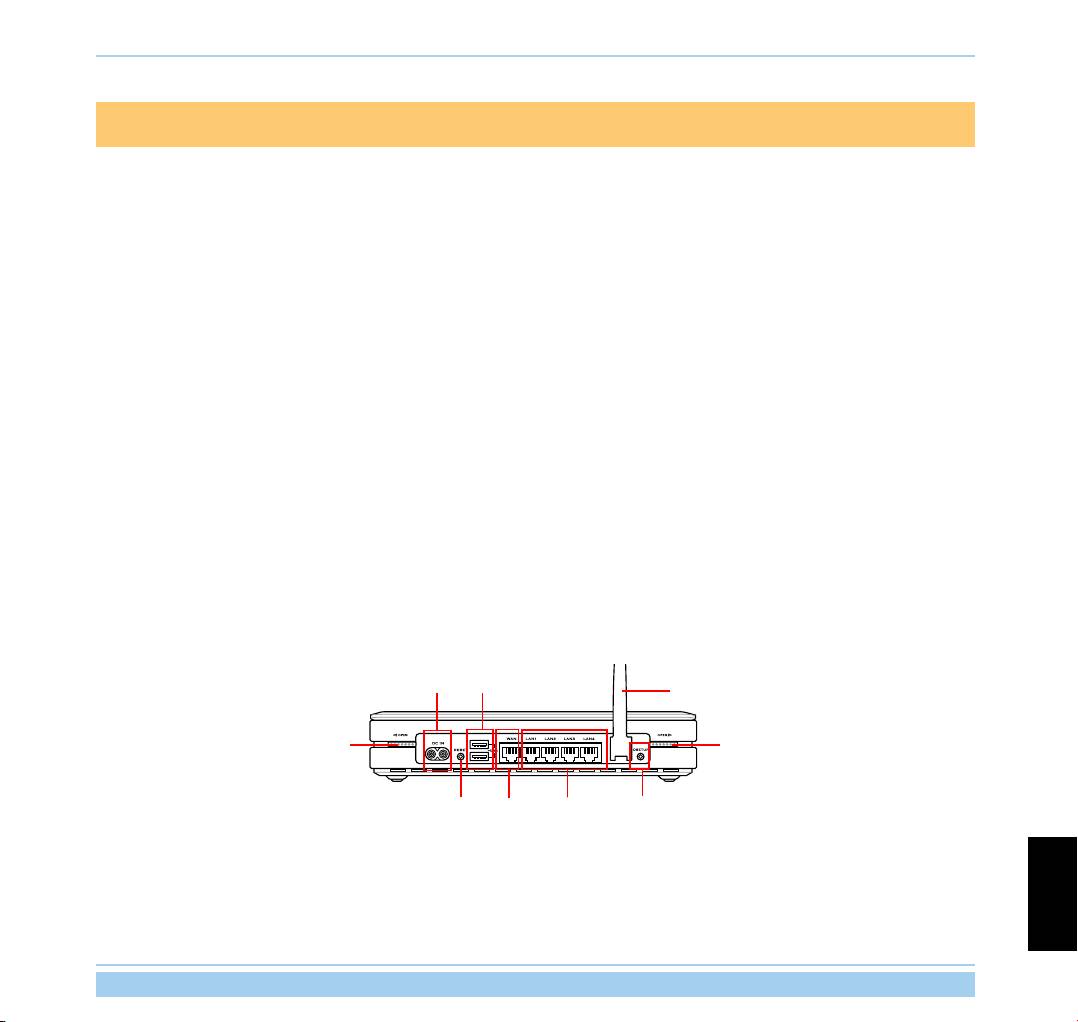
1.3 Painel traseiro
AC IN
USB 2.0
Antena
Bloqueio da tampa
Bloqueio da tampa
RESET
LAN 1-4
EZSetupWAN
RESET
Prima o botão RESET durante 10 segundos para repor as predenições de fábrica.
EZSetup
Português
Este botão permite-lhe utilizar o assistente de conguração do EZSetup.
Router sem os da ASUS 147
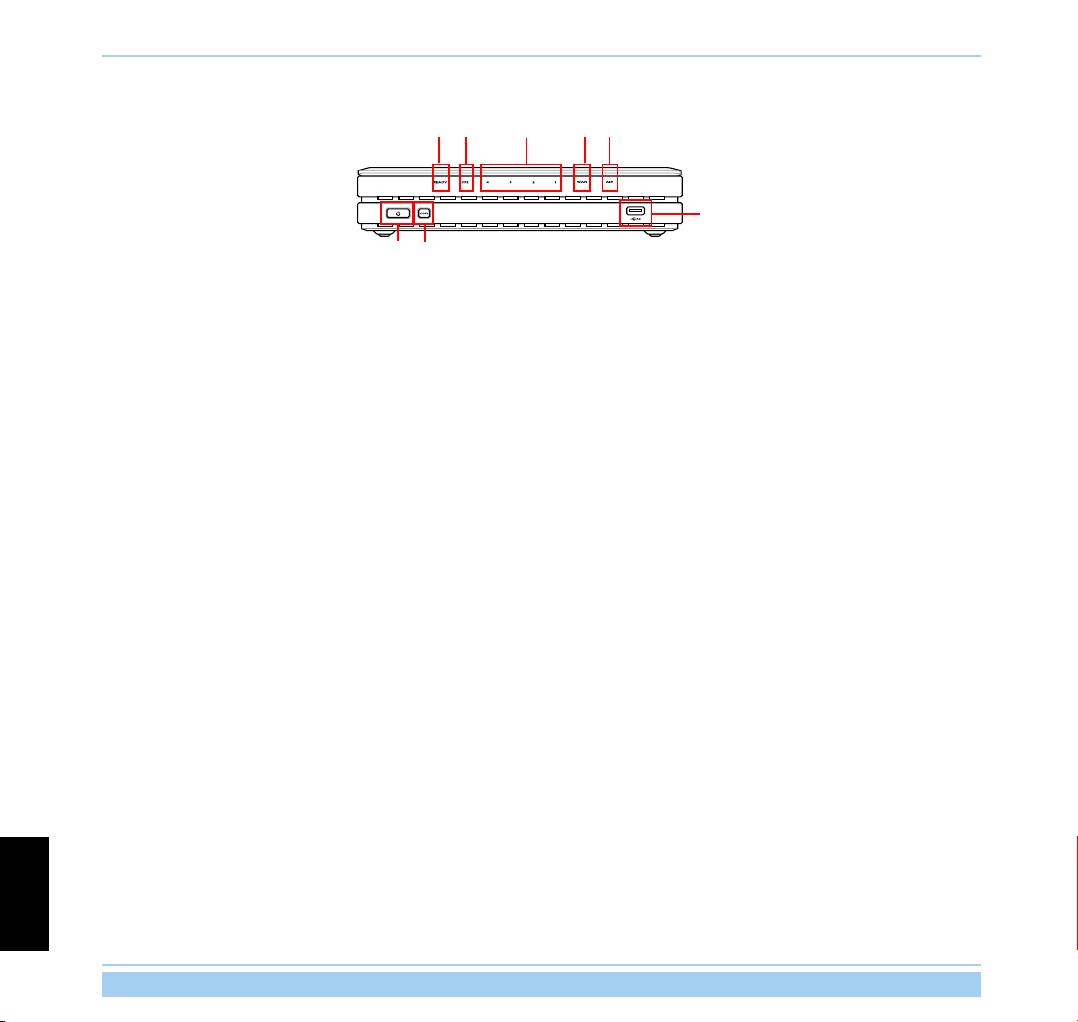
1.4 Painel frontal
LAN 1-4IDE AIR
WANREADY
USB 2.0
PWR
COPY
PWR (Indicador de alimentação do disco rígido/botão de alimentação)
Desligado Disco rígido desmontado ou sem alimentação
Ligado Disco rígido montado
*Prima este botão e aguarde durante 10 segundos para encerrar o disco rígido.
COPY
Este botão permite a cópia dos dados existentes num dispositivo de armazenamento USB para o disco rígido do WL-700gE.
READY
Desligado Sem alimentação
Ligado O sistema está ligado e pronto para funcionar
A piscar lentamente Dispositivo de armazenamento USB ligado à porta USB2.0
A piscar rapidamente A copiar dados a partir do dispositivo de armazenamento USB
LAN (Rede local) 1-4
Desligado Sem alimentação
Ligado Dispositivo Ethernet ligado à porta
Intermitente A transmitir dados através da LAN com os
AIR (Rede sem os)
Desligado Sem alimentação
Ligado LAN sem os pronta
Intermitente A transmitir dados através da LAN sem os
WAN (Rede de área alargada)
Português
Desligado Sem alimentação
Ligado Ligação ao modem ADSL ou por cabo
Intermitente A comunicar com a WAN
USB2.0
Para ligação de dispositivos de armazenamento USB como, por exemplo, um disco rígido USB ou uma unidade ash USB.
Router sem os da ASUS 148
Português
Router sem os da ASUS 149
ADSL Modem
WL-700gE Wireless Router
2 Características do software
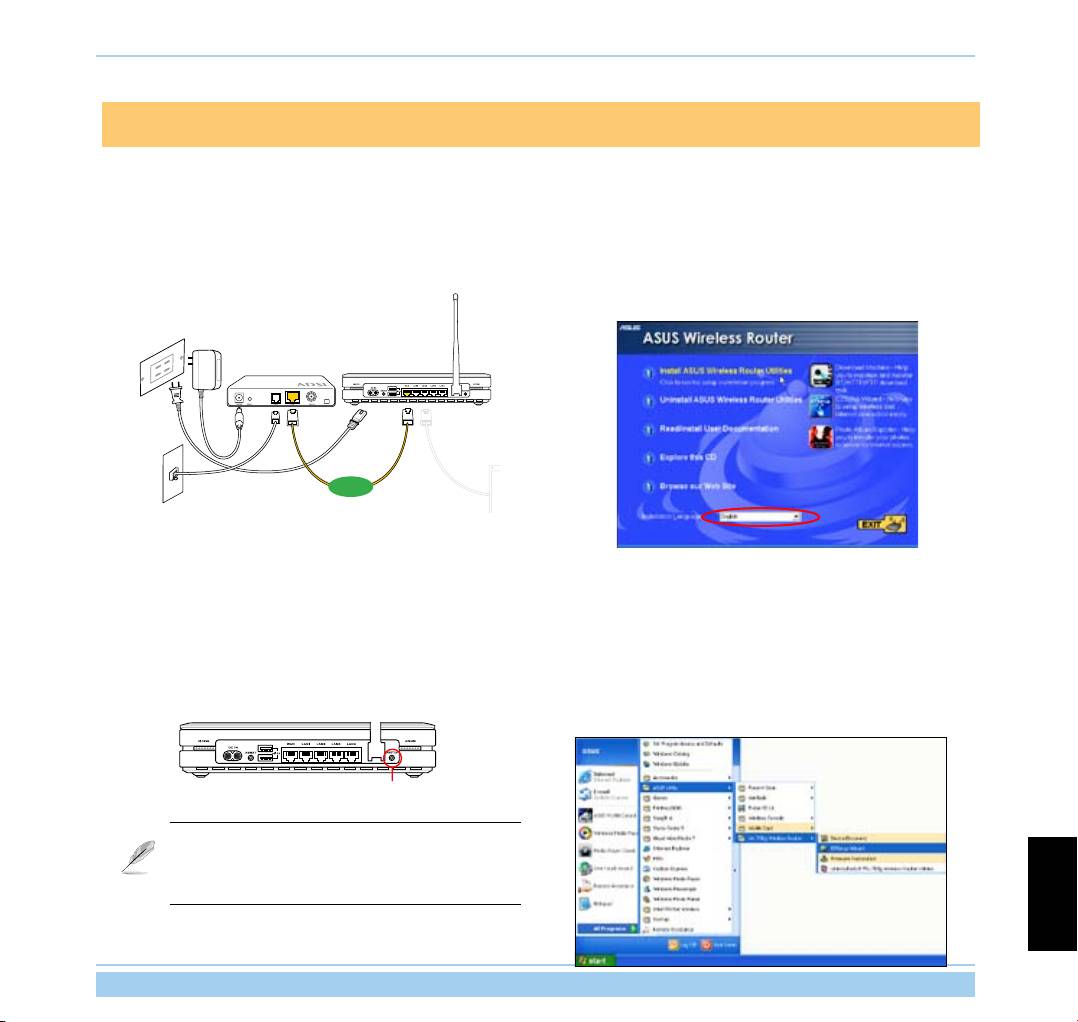
2.1 Instalação do utilitário ASUS do WL-700gE
1. Ligue o router sem os WL-700gE ao modem ADSL ou
2. Introduza o CD de suporte na unidade óptica do computador
por cabo. Consulte a imagem em baixo para ligar os
para executar o programa de instalação do utilitário.
dispositivos de rede.
Seleccione o idioma pretendido e clique em Install ASUS
Wireless Router Utilities (Instalar utilitários do router sem
os da ASUS) para instalar. Siga as instruções para concluir
a instalação do utilitário.
WAN
2.2 Conguração do router sem os utilizando o EZSetup
Antes de começar, prepare um computador que inclua já a especicação Ethernet e sem os e que tenha o utilitário da ASUS
pré-instalado.
1. Prima o botão EZSetup que encontra no painel traseiro
2. Abra o utilitário EZSetup clicando em Start -> ASUS Utility
do router sem os até o LED indicador READY car
-> WL-700gE Wireless Router -> EZSetup Wizard (Iniciar
intermitente.
-> Utilitário ASUS -> Router sem os WL-700gE -> Assistente
EZSetup)
EZSETUP
Se utilizar uma ligação sem os com o EZSetup e
vericar que esta ligação não é estável, utilize uma
ligação com os em vez do EZSetup.
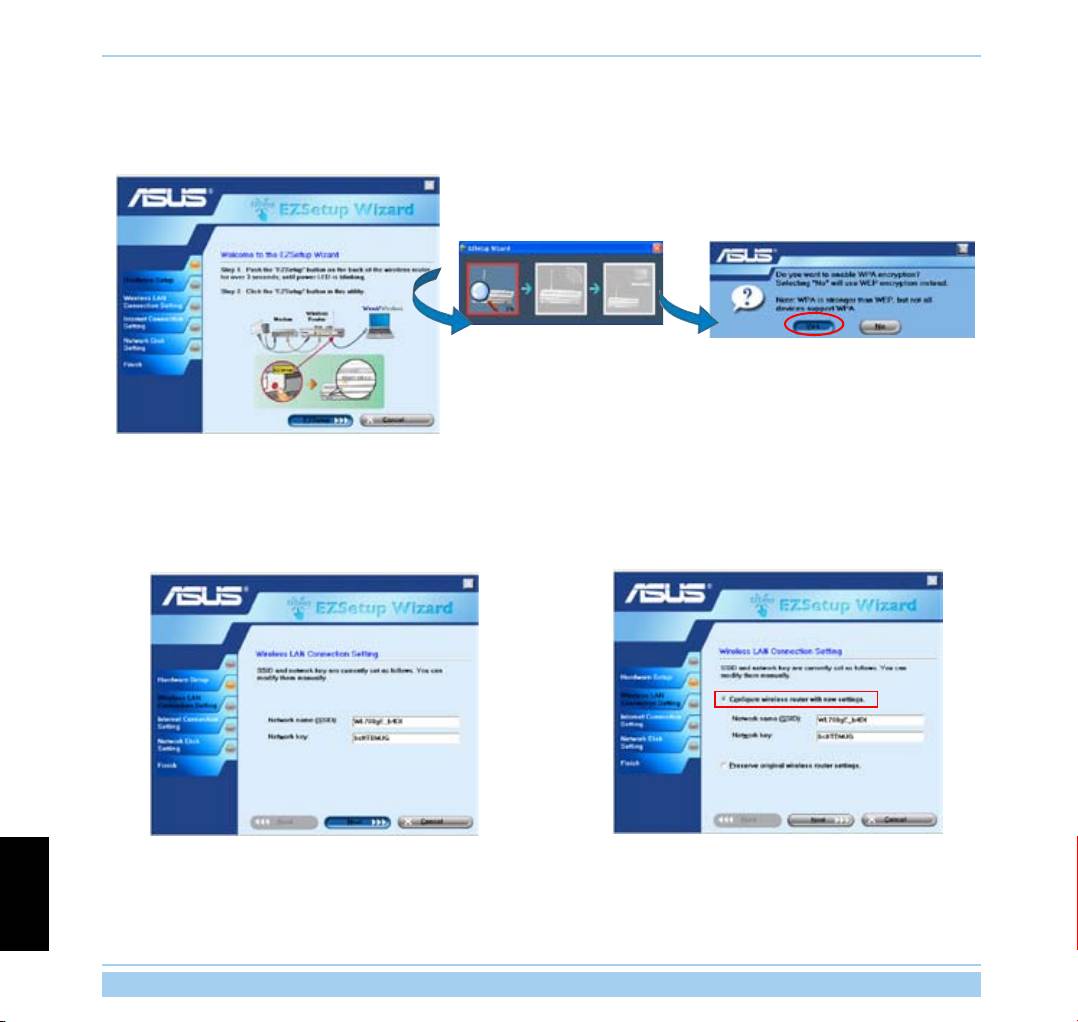
3. Clique no botão EZSetup (EZSetup) no utilitário para
4. É apresentada uma janela para que possa escolher o modo
procurar o router sem os WL-700gE. Esta operação pode
de encriptação pretendido. Se quiser utilizar o modo WPA,
demorar alguns segundos.
seleccione a opção Yes (Sim); para utilizar o modo WEP,
seleccione a opção No (Não).
5. Se estiver a congurar o router sem os pela primeira
Caso já tenha congurado o router sem os anteriormente,
vez, será apresentada a janela seguinte. Pode congurar
será apresentada a seguinte janela. Aqui, pode optar entre
manualmente o SSID e a chave de rede do router sem os
modicar o SSID e a chave de rede ou manter as denições
ou aceitar os valores gerados automaticamente. Clique em
anteriores. Clique em Next (Seguinte) para continuar.
Next (Seguinte) para continuar.
Português
Router sem os da ASUS 150
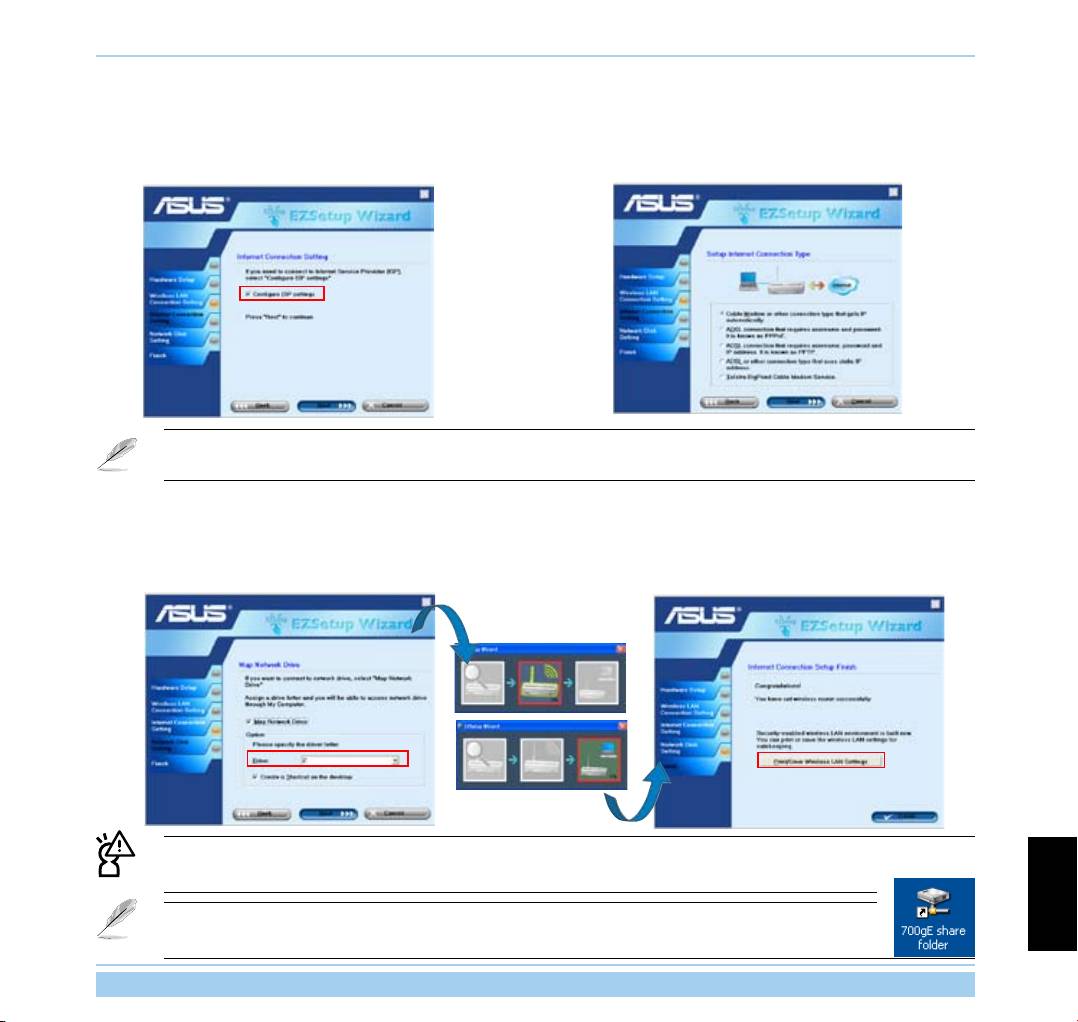
6. Faça a ligação ao seu ISP (Internet Service Provider,
7. Seleccione o tipo de ligação do seu serviço ISP e clique em
fornecedor de serviços Internet), seleccione a opção Cong
Next (Seguinte) para introduzir a informação do ISP.
ISP settings (Congurar denições do ISP). Clique em Next
(Seguinte) para congurar a informação do ISP.
De acordo com os requisitos do seu ISP, pode ter de introduzir informação relativa ao endereço IP, nome de
utilizador e senha. Consulte o seu ISP para obter a informação de conguração necessária.
8. Esta página permite-lhe congurar o dispositivo de rede
9. Aguarde alguns segundos até a conguração car concluída.
de armazenamento de massa. Especifique uma letra
A janela seguinte será apresentada. Clique em Print/Save
de unidade para o disco rígido no WL-700gE e assinale
wireless LAN settings (Imprimir/Guardar denições da LAN
a opção Create shortcut on desktop (Criar atalho no
sem os) para guardar esta informação para consulta futura.
ambiente de trabalho), depois clique em Next (Seguinte).
Clique em Finish (Concluir) para sair do EZSetup.
Recomendamos-lhe vivamente que guarde e imprima a informação de rede para futuras congurações da ligação
sem os.
Quando a conguração estiver concluída, o ícone 700gE share folder (Pasta de partilha do 700gE)
Português
aparece no desktop.
Router sem os da ASUS 151
2.3 Ligação do WL-700gE a partir de um cliente sem os
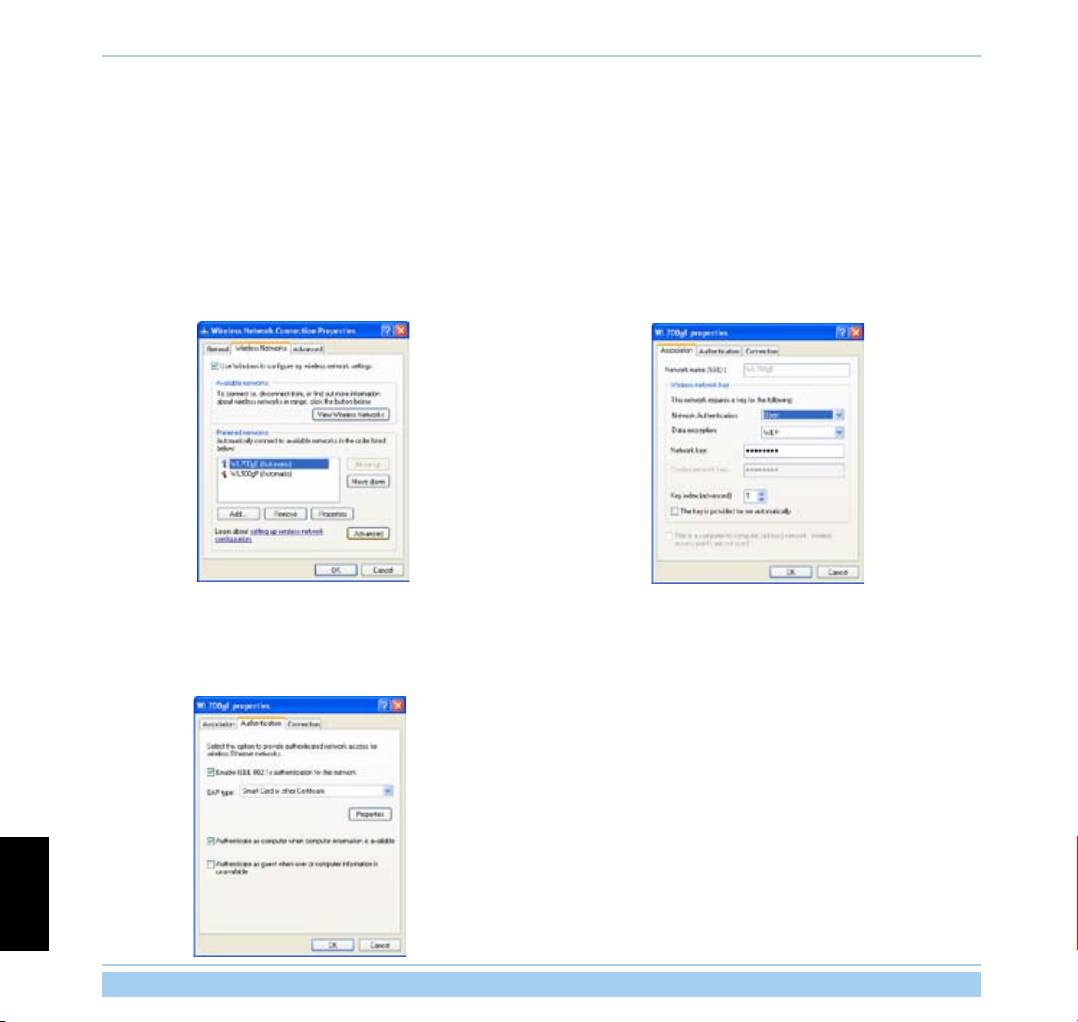
É possível ligar ao WL-700gE a partir de um computador activado para a função sem os. Certique-se de que o
controlador da placa sem os está correctamente instalado e de que a placa funciona normalmente
1. Clique em Control panel -> Network connection (Painel
2. Caso tenha congurado a encriptação WEP para o seu
de controlo -> Ligação à rede), prima a tecla direita do
router sem os, terá de introduzir as chaves WEP no campo
rato sobre o ícone da funcionalidade sem os e aceda ao
Network Key (Chave de rede) para ligar o router. Clique em
separador -> Property -> Wireless Network (Propriedades
OK (OK) para continuar.
-> Rede sem os). Seleccione o WL-700gE e clique no
botão Connect (Ligar).
3. Para conguração da autentic
ação, seleccione o separador
Authentication (Autenticação). Se tiver um servidor RADIUS
para autenticação na sua rede, assinale a opção Enable
IEEE80.211X authentication to this network (Activar
autenticação IEEE80.211X para esta rede).
Português
Router sem os da ASUS 152
2.4 Função de cópia automática por USB
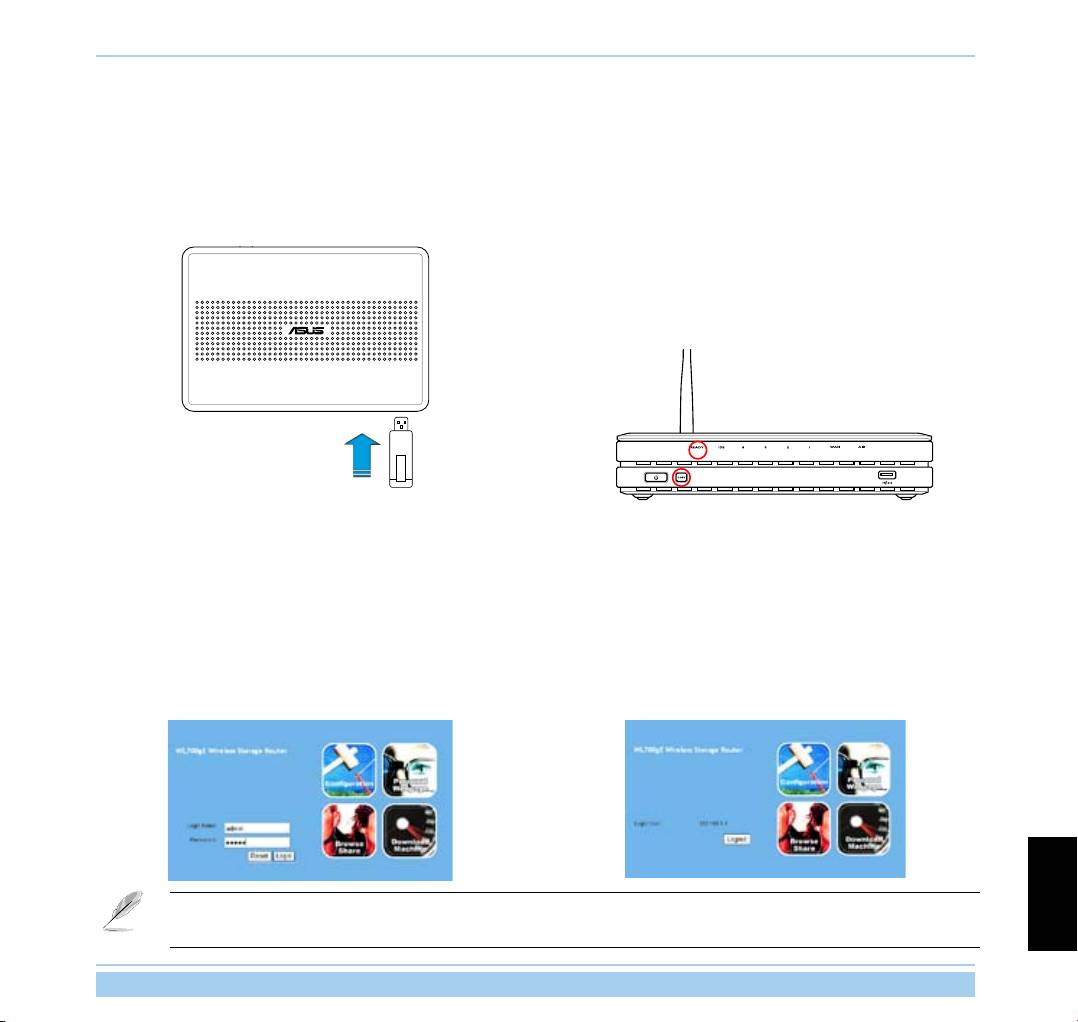
Siga as etapas seguintes para copiar cheiros do seu dispositivo de armazenamento USB para o disco rígido do
WL-700gE. Os cheiros são guardados no directório
USBCopy
.
1. Ligue o dispositivo de armazenamento USB à porta USB2.0
2. Aguarde alguns segundos até o LED indicador READY
do WL-700gE.
começar a piscar lentamente. Prima o botão COPY existente
no painel frontal, o LED começa a piscar rapidamente. Isto
signica que o WL-700gE está a copiar dados a partir do
seu dispositivo de armazenamento USB. Quando o LED
parar de piscar e car aceso, é sinal de que a operação de
cópia dos dados está concluída.
2.5 Partilha de dados através da ligação sem os
Esta secção descreve como é feita a partilha dos ficheiros guardados no disco rígido do WL-700gE pelos
utilizadores da sua LAN.
1. Ligue o computador ao WL-700gE e abra o browser da Web. Introduza o endereço 192.168.1.1 (endereço IP predenido do
WL-700gE) na caixa de endereço e prima Ente
2. Aceda à interface de configuração pela web do WL-
3. Clique em
Conguration (Conguração) para aceder à
700gE. O nome de utilizador é: admin; a senha é: admin
página de conguração pela Web.
(predenição)
As etapas 4 e 5 dizem respeito à conguração inicial. Ignore as etapas 4 e 5 caso tenha congurado o router sem
os através do EZSetup.
Português
Router sem os da ASUS 153
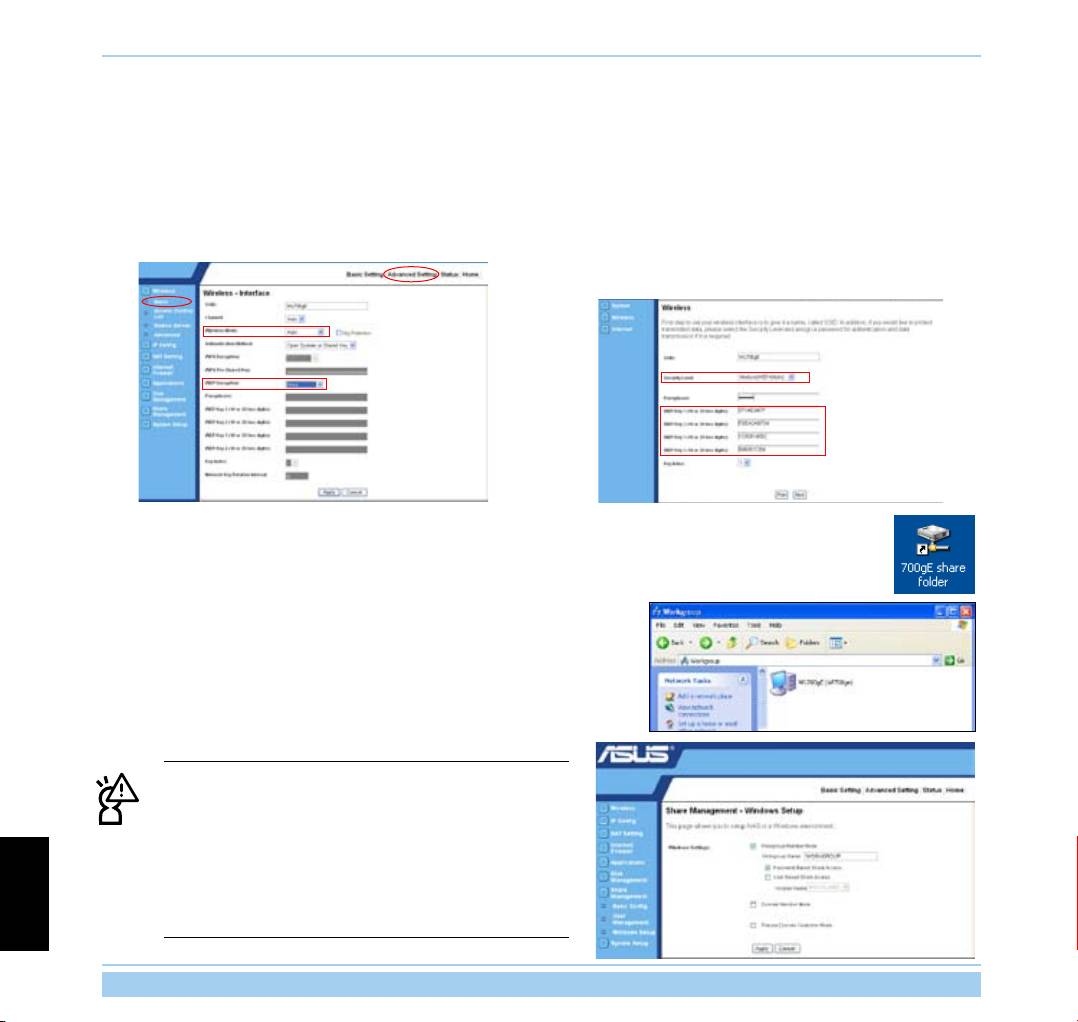
4. Clique em Advance Setting (Denições avançadas) e
5. Para activar a encriptação, dena o método Authentication
seleccione a opção Basic (Básicas). Se quiser desactivar
(Autenticação) para WEP 64-bits (WEP 64 bits), WEP
a encriptação, dena a opção Wireless Mode (Modo
128-bits (WEP 128 bits), ou WPA (WPA). No caso da
sem os) para Auto (Auto) e a opção WEP Encryption
encriptação WEP, terá de introduzir quarto chaves WEP
(Encriptação WEP) para None (Nenhuma). Clique em
(10 dígitos hexadecimais para a encriptação WEP de 64
Apply (Aplicar) e passe para a etapa 6. Se quiser activar
bits; 26 dígitos para a encriptação WEP de 128 bits). Pode
a encriptação, siga as instruções da etapa 5.
também deixar que seja o sistema a criar as chaves WEP
mediante introdução de uma senha no campo Passphrase
(Senha). Tome nota de todas as chaves e da senha.
6. Faça um duplo clique sobre o atalho 700gE share folder (Pasta de partilha do 700gE) existente no seu ambiente
de trabalho para aceder ao espaço de partilha do WL-700gE. Copie os cheiros que pretende partilhar para a
pasta de partilha.
Como transferir os documentos partilhados
1. Ligue o computador ao WL-700gE, abra a pasta My Network place
(Os meus locais na rede) e clique em View workgroup computers
(Ver computadores do grupo de trabalho) (certique-se de que o WL-
700gE e o seu computador integram o mesmo grupo de trabalho, o
grupo de trabalho predenido do WL-700gE é WORKGROUP).
O grupo de trabalho predefinido do WL-700gE é
Workgroup. Se o seu computador e o WL-700gE
não zerem parte do mesmo grupo de trabalho, não
conseguirá encontrar o WL-700gE a partir do seu
Português
computador. Dena o WL-700gE para o mesmo grupo de
trabalho modicando as denições do grupo de trabalho
na página Share Management -> Windows Setup
(Gestão de partilhas -> Conguração do Windows).
Router sem os da ASUS 154
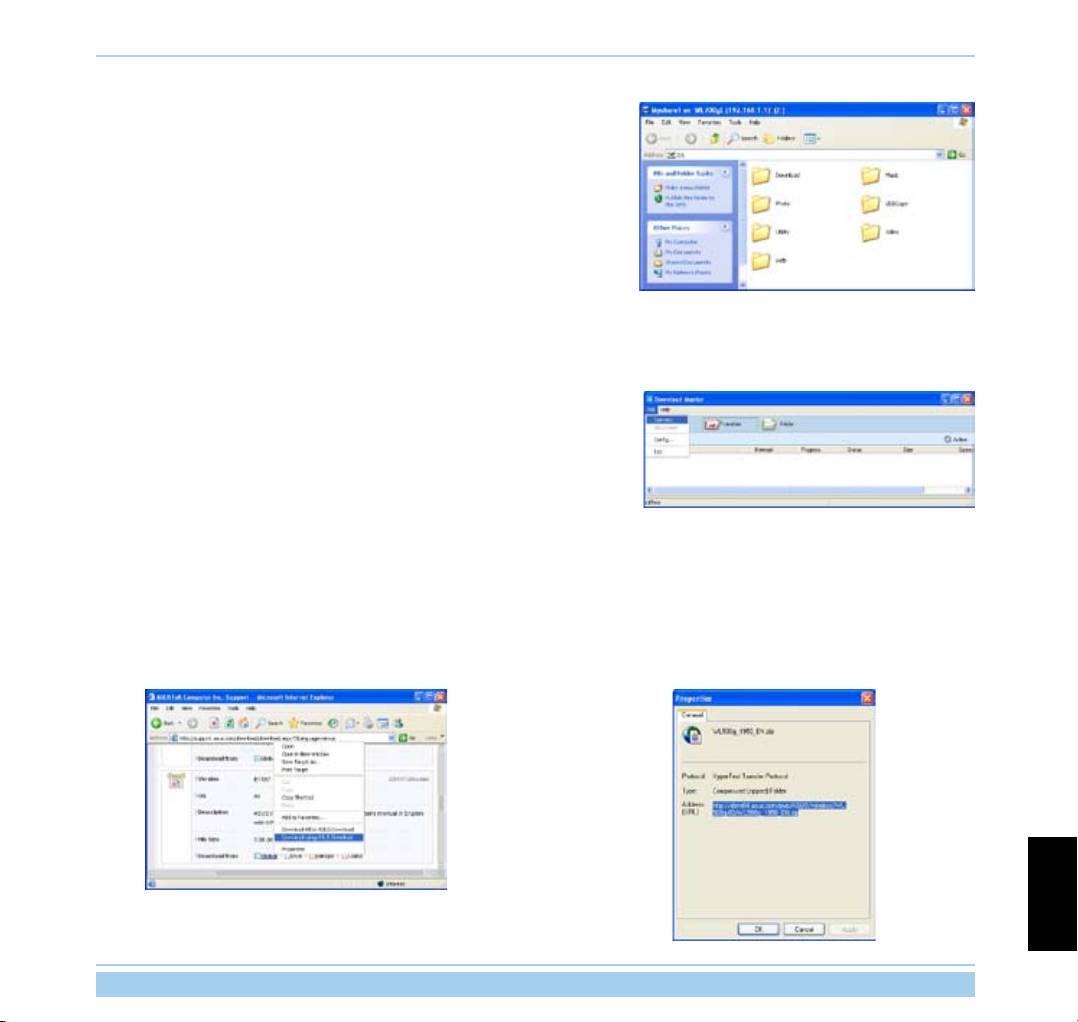
2. Faça um duplo clique sobre o ícone do WL700gE para aceder à pasta de
partilha. Os cheiros copiados a partir do dispositivo de armazenamento
USB são guardados no directório USBCopy e listados por hora/data.
2.6 Utilização do Download Master
Pode utilizar a função Download Master que integra o utilitário da ASUS para organizar as tarefas de transferência através de
HTTP, FTP e BT.
1. Abra o Download Master a partir do menu
Start -> All Programs -> ASUS Utility
->WL-500gP Wireless Router -> Download Master
(Iniciar -> Programas ->
Utilitário ASUS ->Router sem os WL-700gE -> Download Master). Clique em
File ->
Connect
(Ficheiro -> Ligar) para estabelecer a associação ao WL-700gE.
2.
Ransferências a partir da web (HTTP) (1)
Ransferências a partir da web (HTTP) (2)
Prima a tecla direita do rato sobre a ligação de transferência
Prima a tecla direita do rato sobre a ligação de transferência
existente na página web e clique em
Download using ASUS
ex i s te n t e n a p ág i n a w e b e c l i qu e e m
Pr o p er t i es
Download
(Transferir utilizando o utilitário de transferência
(Propriedades). Copie o
endereço
(URL) para transferência.
da ASUS). A janela da etapa 5 aparece para assinalar o
progresso da operação de transferência.
Português
Router sem os da ASUS 155
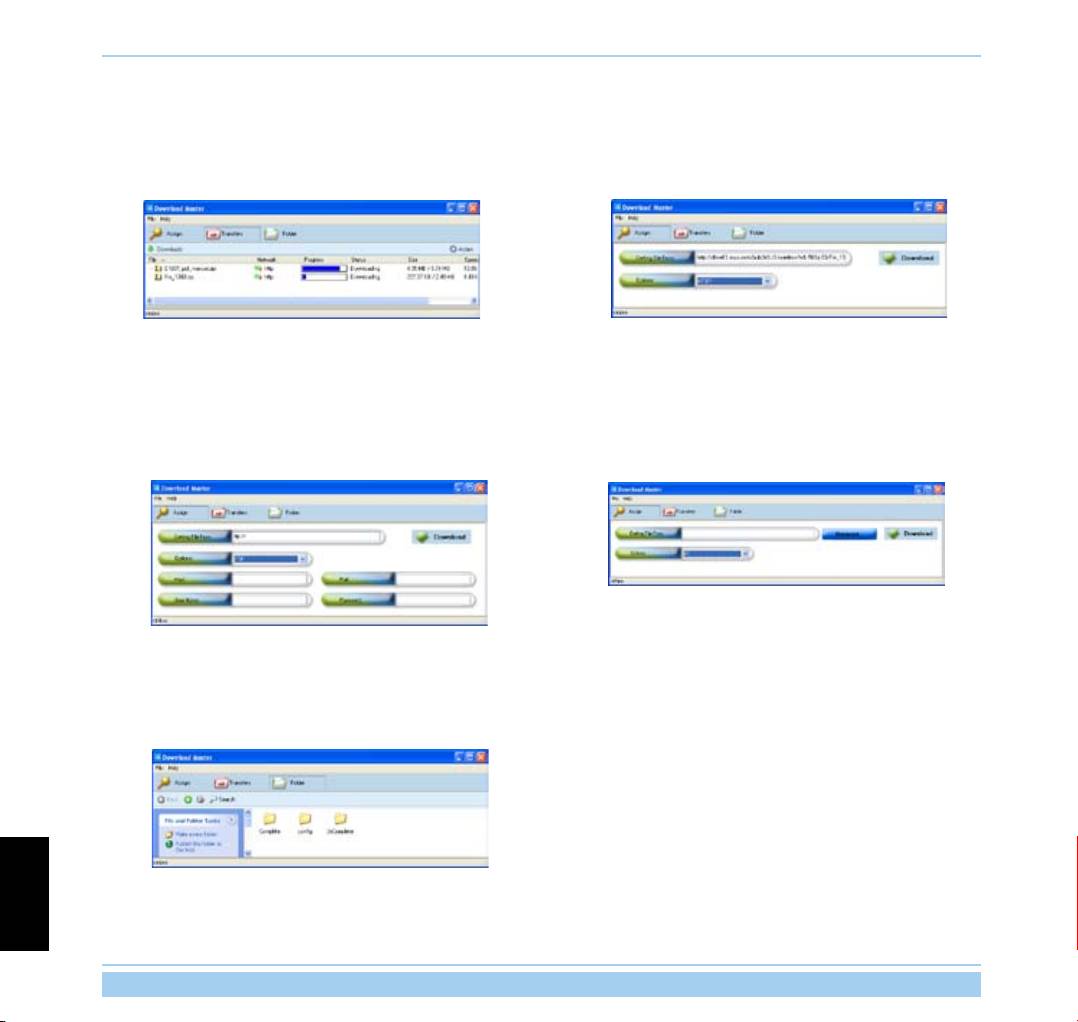
Se seleccionar a opção
Download using ASUS Download
Se copiar o
endereço para transferência, clique no botão
(Transferir utilizando o utilitário de transferência da ASUS)
Assign
(Atribuir) que encontra no utilitário. Cole o endereço
verá que a operação de transferência é adicionada à lista
na caixa
Getting File From
(Obter cheiro em), seleccione a
Transfer
(Transferir). As barras azuis indicam o progresso
opção
HTTP
(HTTP) no campo Options (Opções) e clique no
das operações de transferência.
botão
Download
(Transferir) para dar início à operação.
3.
Transferência a partir de sites FTP
4.
Transferência através do BT
Clique no botão
Transfer
(Transferir) existente no Download
Guarde o ficheiro de propagação BT no seu computador.
Master e seleccione a opção
FTP
(FTP) no campo Options
Clique no botão
Transfer
(Transferir) existente no Download
(Opções). Introduza o endereço do site FTP, o número da
Master e seleccione a opção
BT
(BT) no campo Options
porta, o nome de utilizador e a senha. Clique em Download
(Opções). Clique em
Browse
(Procurar) para localizar o
(Transferir) para dar início à operação.
ficheiro de propagação. Clique em
Download
(Transferir)
para dar início à operação.
5. Clique no botão
Folder
(Pasta) para ver o ficheiro de
transferência. Abra a pasta
Complete
(Concluída) para ver
ou copiar os cheiros transferidos para o disco rígido local. As
tarefas não concluídas são mantidas na pasta
InComplete
(Não concluída).
Português
Router sem os da ASUS 156
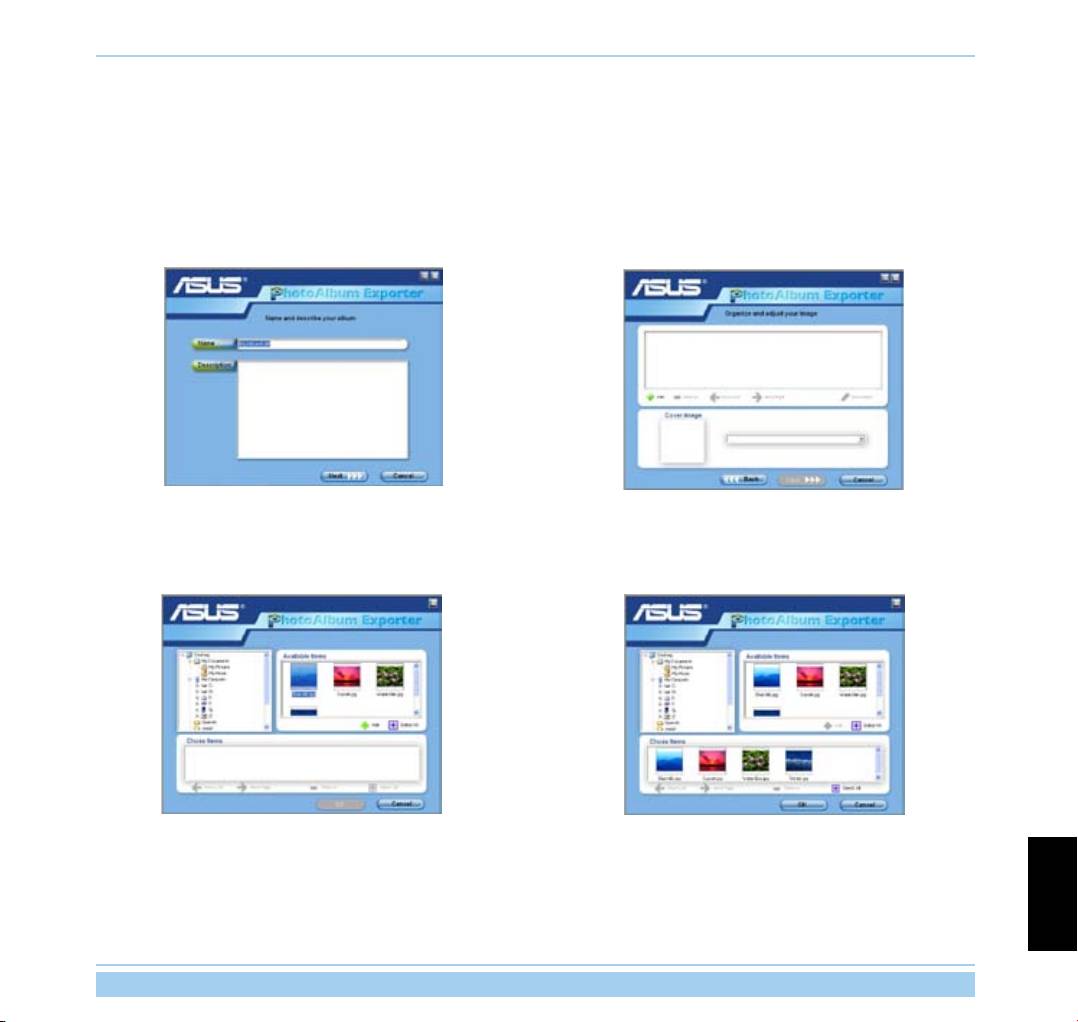
2.7 Partilhar as suas fotos através do seu web site
Pode transferir as suas fotos para o WL-700gE para as partilhar com os seus amigos.
1. Clique em Start -> All Programs -> ASUS Utility -> WL-700gE Wireless Router -> Photo Album Exporter (Iniciar -> Todos os programas
-> Utilitário ASUS -> Router sem os WL-700gE -> Photo Album Exporter) para abrir o utilitário que lhe permite carregar as fotos.
2. Dê um nome ao seu novo álbum e adicione descrições ao
3. Clique em
Add (Adicionar) para adicionar as fotos a partir
mesmo. Clique em Next (Seguinte) para continuar.
da unidade de disco rígido local.
4. Procure as fotos que pretende carregar e veja-as na janela
5. As fotos seleccionadas aparecem na janela inferior, clique
de pré-visualização. Seleccione as fotos pretendidas e
nas setas para denir a sequência das mesmas. Clique
clique em Add (Adicionar).
em OK (OK) para continuar.
Português
Router sem os da ASUS 157
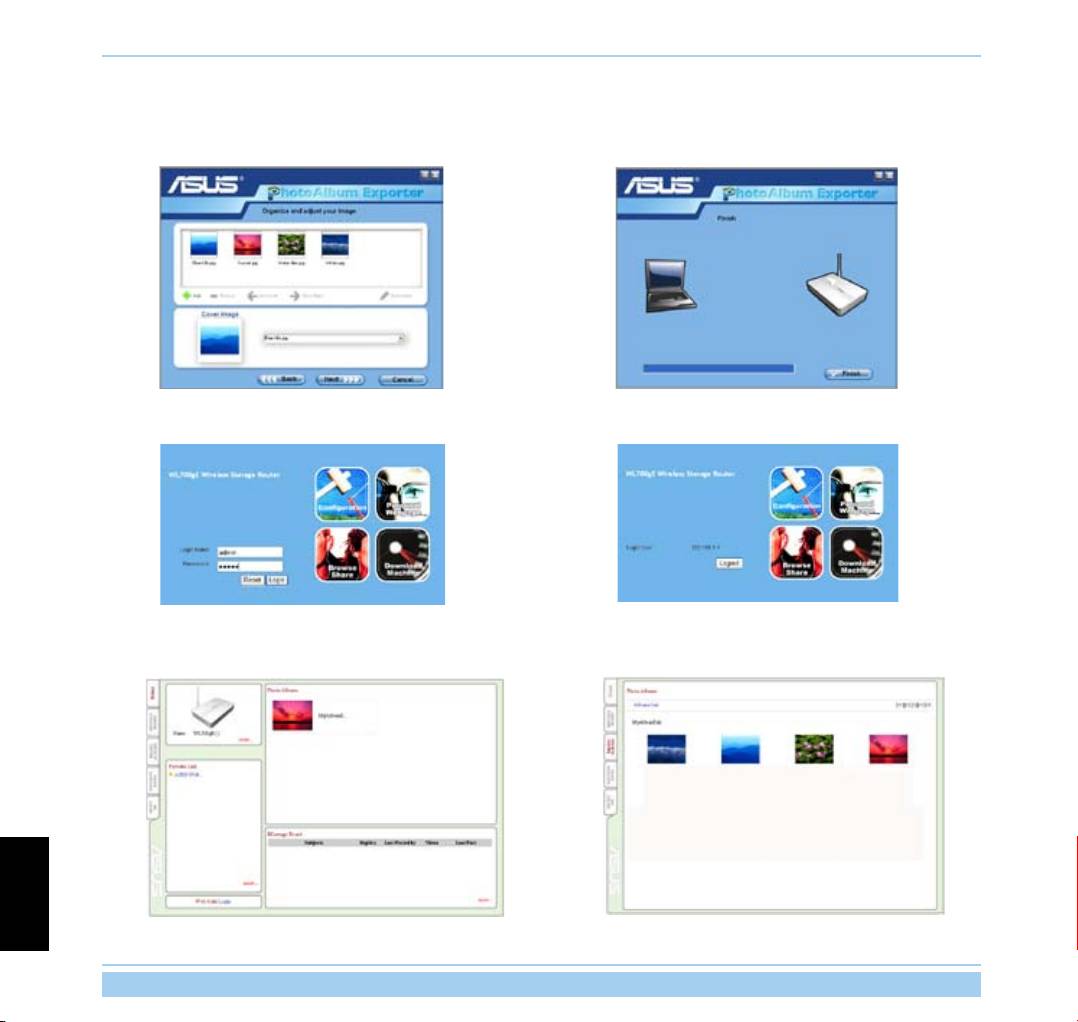
6. Clique em Description (Descrição) para adicionar uma
7. O utilitário dá início ao carregamento das fotos. Esta
descrição a cada uma das fotos. Clique em Next (Seguinte)
operação demora alguns segundos.
para continuar.
8. Entre na interface de conguração pela Web. O nome de
9. Clique em
Personal Webpage (Página web pessoal).
utilizador é: admin; a senha é: admin (predenição).
10. Verá que o álbum é adicionado aos seu web site pessoal.
11. Os seus amigos poderão desta forma ver as fotos e
Para ver as fotos apenas tem de clicar no álbum.
comentá-las.
Português
Router sem os da ASUS 158

2.8 Conguração do site de troca de mensagens
Pode criar o seu próprio blog congurando o site de troca de mensagens para poder partilhar as suas histórias com
os seus amigos.
1. Clique em Login (Iniciar sessão) no canto inferior
2. O nome de utilizador é: admin; a senha é: admin. Clique
esquerdo.
em Login (Iniciar sessão) para aceder novamente à página
principal do web site.
3. Clique no separador Message Board (Site de troca de
4. Introduza o assunto para discussão e clique em
Add
mensagens) e clique em New topic (Novo assunto).
(Adicionar).
Português
Router sem os da ASUS 159
