
Asus WL-700gE – page 3
Manual for Asus WL-700gE
Table of contents
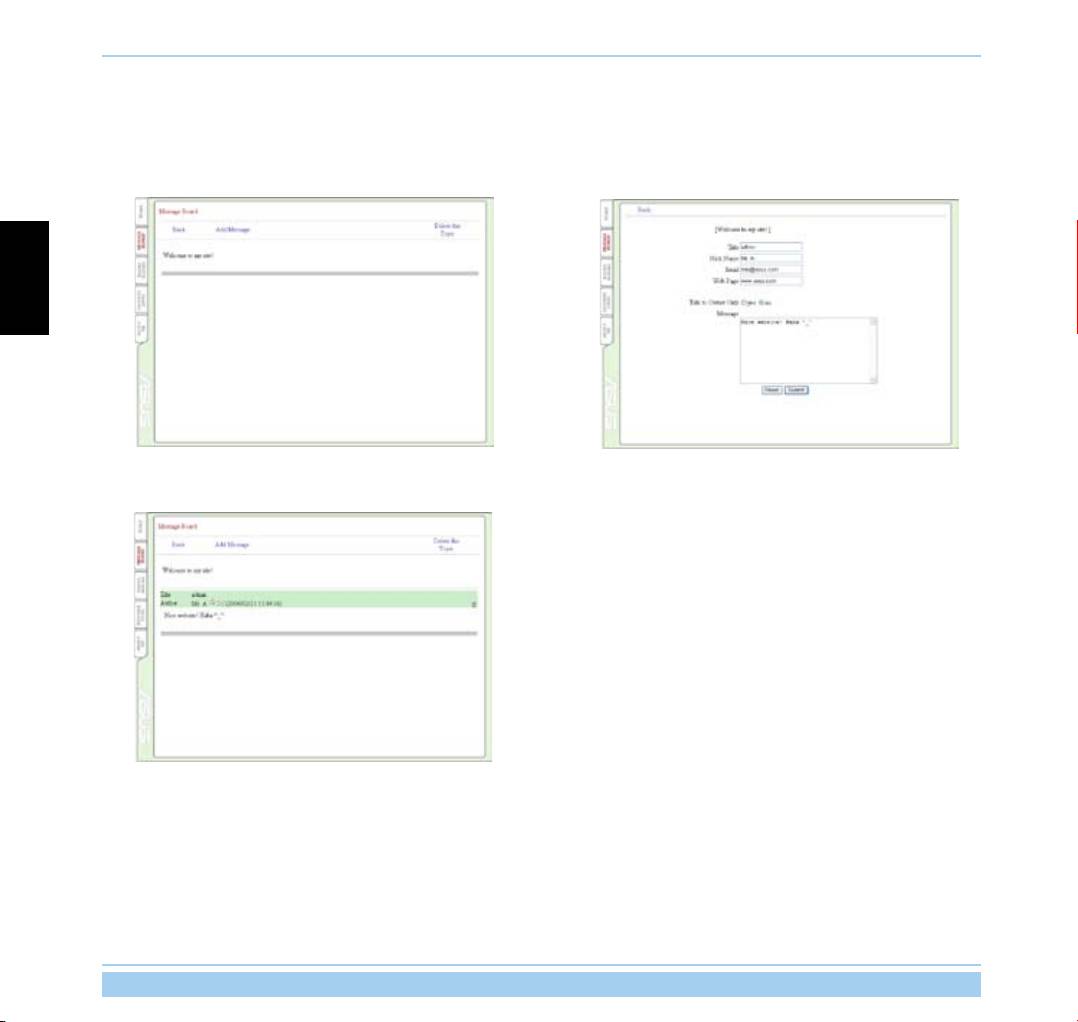
5. Après avoir saisi le sujet, cliquez sur Add Message
6. Saisissez vos informations dans les champs
(Ajouter un message) pour accéder au sujet et laisser
correspondants, et écrivez votre message dans le
un message.
champ Message. Cliquez sur Submit (Envoyer) pour
envoyer le message.
Français
7. Votre éditeur de message est actif.
Routeur sans l ASUS 40
2.9 Congurer le DDNS
Les utilisateurs qui ont besoin de mettre à la disposition des internautes un hôte ou un serveur doivent obtenir une
adresse IP statique, et un nom de domaine (plus simple à mémoriser). En revanche, les utilisateurs d'IP dynamique
ne peuvent mapper (établir une correspondance) leurs adresses avec le serveur DNS car leurs adresses ne cessent
de changer. An de pallier à ce problème, le WL-700gE offre la fonction Dynamic DNS (DDNS). Cette dernière
permet aux utilisateur d'IP dynamiques de mapper (établir une correspondance) le nom de domaine avec l'adresse
IP dynamique via un compte enregistré. Pour bénécier de cette fonction, vous devez d'abord vous inscrire auprès
d'un serveur DDNS, tel que DynDNS.org.
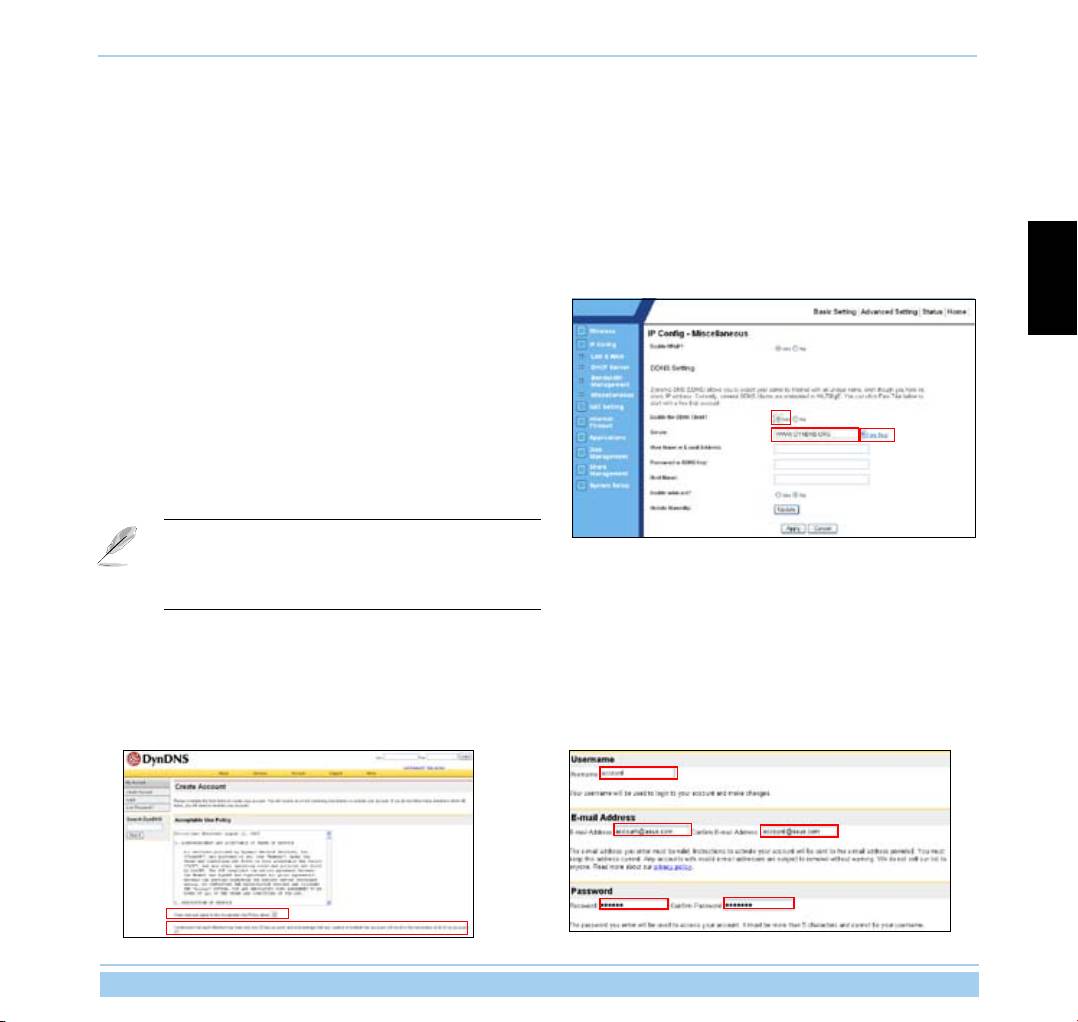
1. Ouvrez la page de conguration web du WL-700gE, puis
Français
cliquez sur Advanced Settings (Paramètres avancés) situé
dans le coin supérieur droit. Puis cliquez sur IP Cong ->
Miscellaneous dans le menu de gauche. Cochez le bouton
Yes (Oui) pour activer le client DDNS, puis sélectionnez un
serveur DDNS.
2. Si vous ne disposez pas d’un compte DDNS, vous pouvez
bénéficier d’une version d’évaluation gratuite auprès de
DynDNS.org. Cliquez sur Free Trial (Evaluation gratuite) pour
ouvrir le formulaire d’enregistrement de DynDNS.org.
En raison des mises à jour du site web, les étapes de
l’enregistrement présentées ci-dessous, ainsi que les
captures d’écran, peuvent être différentes du site web
actuel.
3. Après avoir cliqué sur Free Trial, vous serez redirigé vers le
4. Saisissez le nom d’utilisateur (
username) que vous souhaitez
formulaire d’enregistrement de DynDNS. Cochez les deux
utiliser pour votre compte (par ex : compte), puis votre adresse
cases comme indiqué sur l’illustration ci-dessous.
de courrier électronique (e-mail address) an de recevoir le
courrier de conrmation de DynDNS. Entrez le mot de passe
(password) que vous souhaitez utiliser. Enn cliquez sur le
bouton Create Account (Créer un compte)..
Routeur sans l ASUS 41
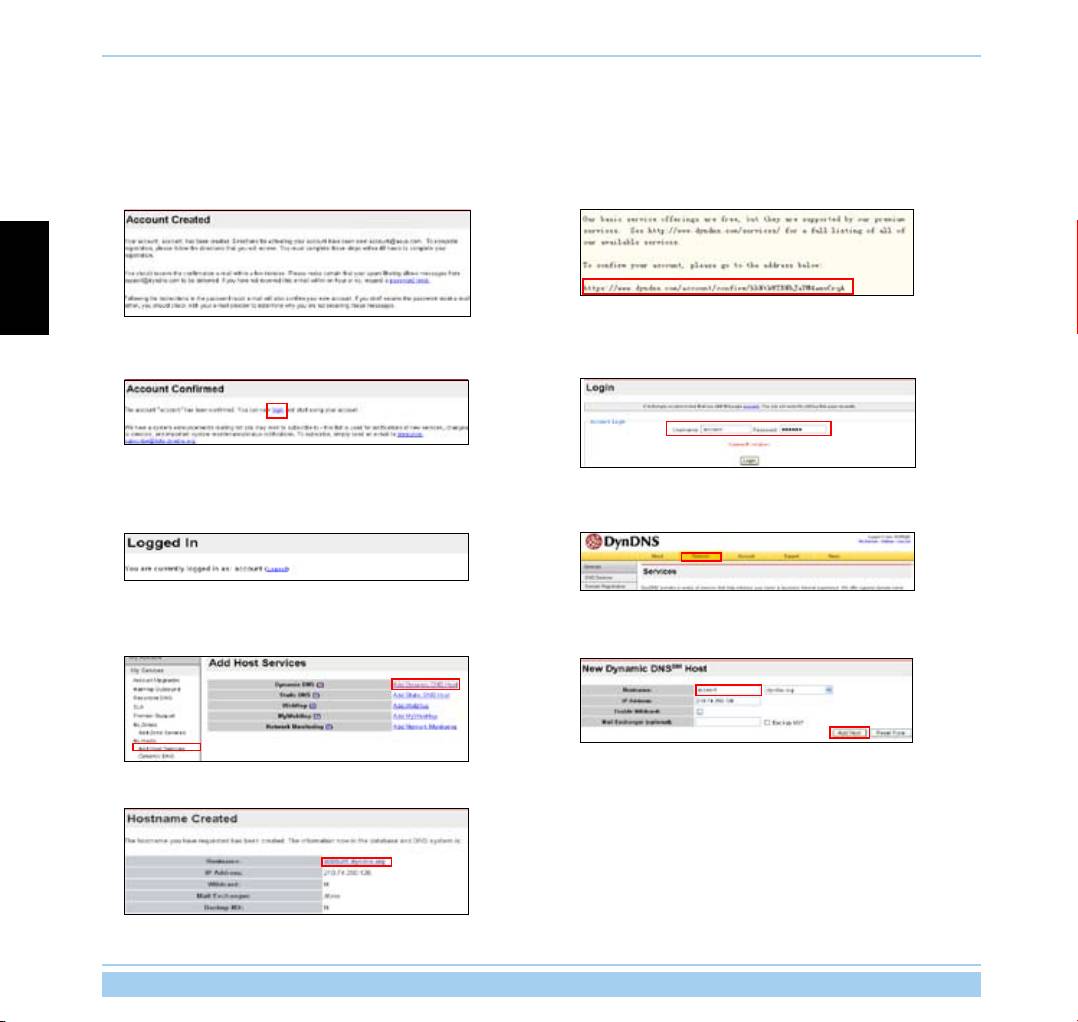
5. Après avoir cliqué sur le bouton Create Account, un
6. Vériez que vous avez reçu le courrier de conrmation.
message vous prévenant qu’un courrier de conrmation a
Ouvrez-le, puis cliquez sur le lien an d’accéder à nouveau
été envoyé à votre adresse courriel s’afchera. Consultez
à la page d’enregistrement de DynDNS, et activer votre
votre boîte électronique pour vérier que vous avez reçu
compte.
ce courrier.
Français
7. Cliquez sur Login (Ouvrir une session). 8. Saisissez vos nom d’utilisateur et mot de passe pour ouvrir
une session.
9. Après vous être identié, vous verrez ce message de
10. Sélectionnez l’onglet Services.
bienvenue.
11. Cliquez sur Add Dynamic DNS Host (Ajouter un hôte
12. Saisissez le nom de l’hôte, puis cliquez sur Add Host
Dynamic DNS).
(Ajouter l’hôte).
13. Votre nom d’hôte a été créé avec succès.
Routeur sans l ASUS 42
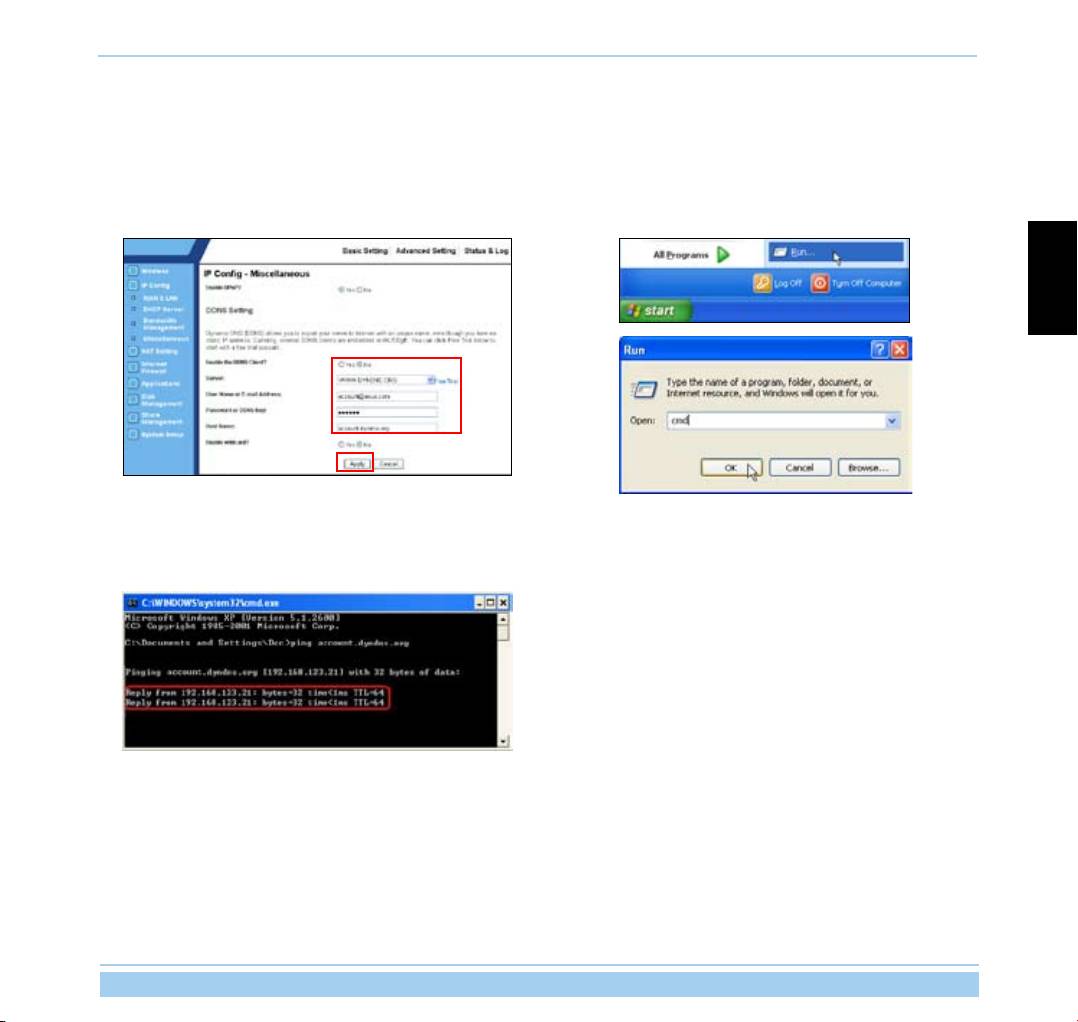
14. Retournez à la page de conguration DDNS du WL-
15. Pour vous assurer que les fonctions DDNS sont en
700gE. Activez le client DDNS, dénissez le serveur
service, faites un ping vers le nom de domaine an
(Server) sur WWW.DYNDNS.ORG. Puis saisissez votre
de vérier que votre hôte est accessible. Cliquez sur
nom d’utilisateur, mot de passe et nom d’hôte dans les
Démarrer -> Exécuter... -> tapez cmd, et entrez dans
champs correspondants. Cliquez sur Apply (Appliquer)
l’invite de commande.
pour activer les nouveaux paramètres.
Français
16. Tapez “ping votrecompte.dyndns.org” et pressez Entrée.
Si vous obtenez la réponse d’une certaine adresse IP, cela
signie que votre hôte est accessible depuis Internet.
Routeur sans l ASUS 43
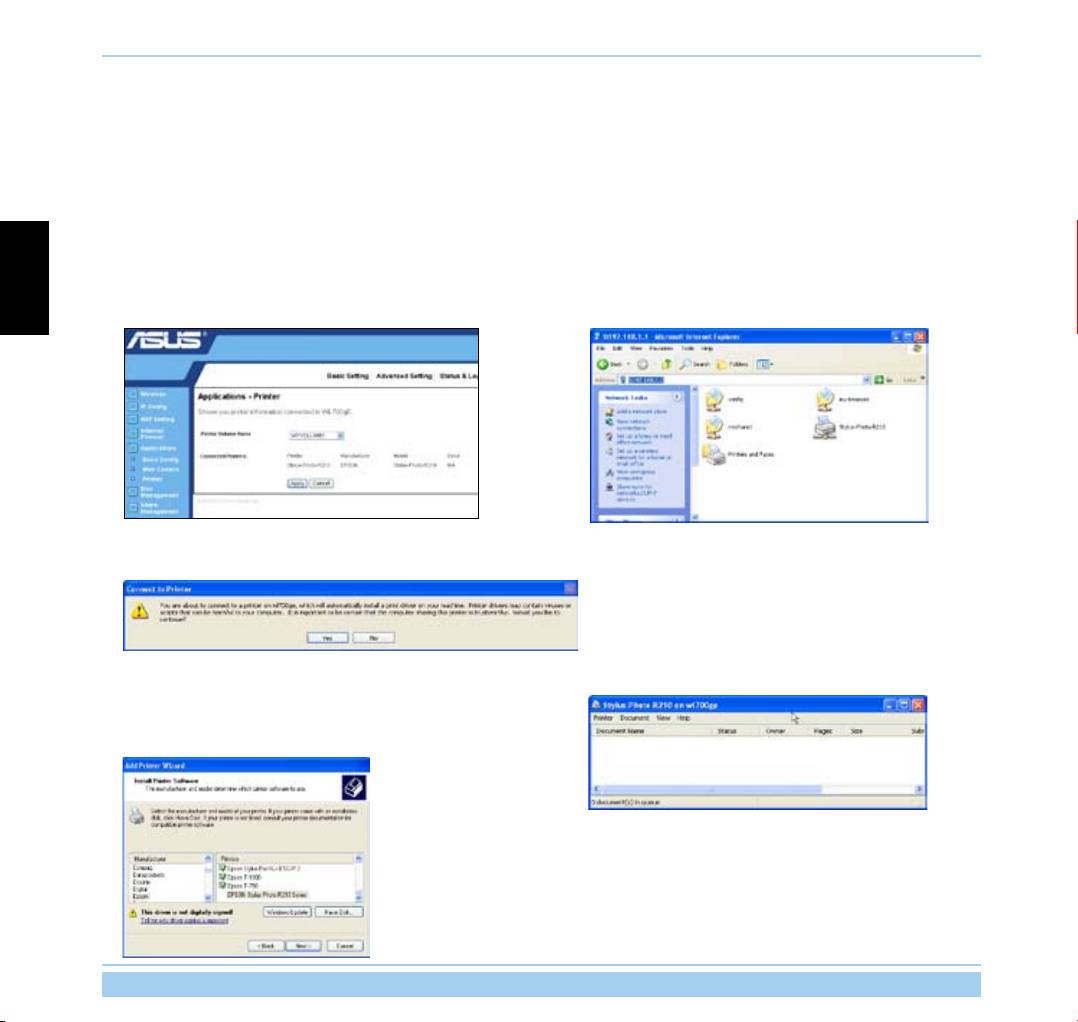
2.10 Congurer le partage d’imprimante
Vous pouvez connecter une imprimante au port USB2.0 du WL-700gE, et la partager en réseau. Suivez les étapes
ci-dessous pour congurer le partage d’imprimante sur votre réseau.
1. Connectez une imprimante USB au port USB2.0 du WL-700gE. Assurez-vous que l’imprimante est sous tension (position ON).
Français
2. Accédez à la page web de conguration du WL-700gE.
3. Ouvrez votre navigateur Internet, et tapez
//192.168.1.1
Cliquez sur Applications -> Printer (Imprimante). Vous
dans la barre d’adresse. Puis pressez Entrée. Cliquez sur
constaterez que votre imprimante est reconnue par le
l’icône de votre imprimante qui s’afche.
WL-700gE.
4. Une fenêtre d’avertissement apparaîtra. Cliquez sur Yes
pour poursuivre.
5. Sélectionnez le pilote de l’imprimante dans la liste fabricant-
6. L’imprimante est prête à être partagée.
modèle, et cliquez sur Next (Suivant) pour l’installer. Si
votre imprimante n’est pas dans la liste, cliquez sur Have
Disk (Disque fourni) pour localiser le pilote.
Routeur sans l ASUS 44
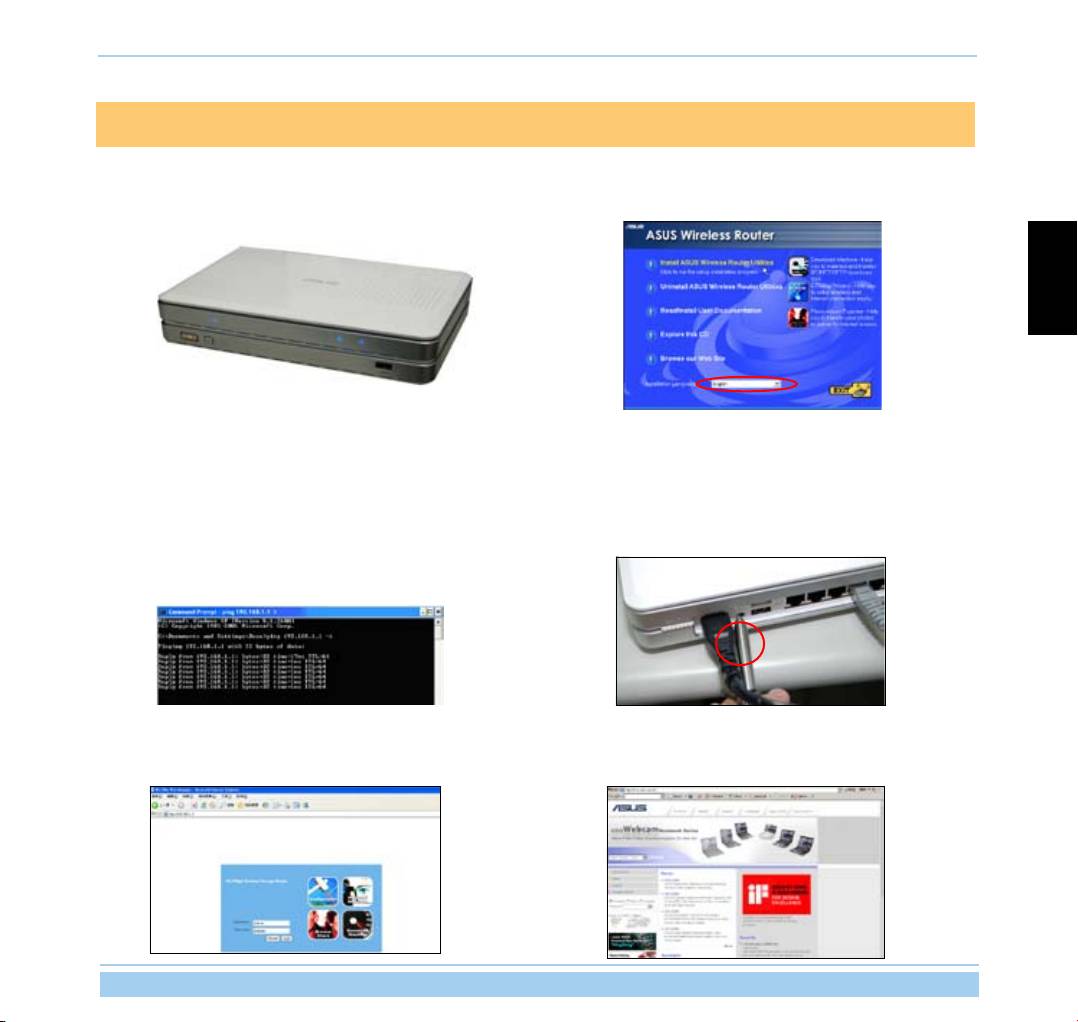
3. Dépannage
1. Mettez sous tension (position ON) le routeur sans fil
2. Assurez-vous que ASUS Wireless Router Utility (Utilitaire
WL-700gE, et assurez-vous que les LED s’allument
du routeur sans l ASUS) est correctement installé.
normalement.
Français
3. A partir de votre ordinateur, faites un ping vers le WL-700gE.
Sur le bureau, cliquez sur le menu Démarrer, sélectionnez
ensuite Exécuter... ; tapez cmd, puis pressez OK. Tapez
4. Pressez le bouton RESET, situé à l’arrière du routeur,
ensuite ping 192.168.1.1 et pressez Entrée. Si le délai
pendant au moins 5 secondes.
du réponse du ping est dépassé, cela signie que votre
ordinateur n’a pu accéder au routeur. Note : Si vous ne vous
rappelez plus de l’IP, vous devrez réinitialiser le routeur.
5. Vériez que vous pouvez accéder à la page web de
6. Assurez-vous que vous pouvez congurer le routeur, et
conguration du WL-700gE, et que vous pouvez congurer
accéder à Internet via votre connexion sans l.
des fonctions via cette interface web.
Routeur sans l ASUS 45

4. Appendice
4.1 Notes
Aucun extrait de ce manuel, incluant les produits et logiciels qui y sont décrits, ne peut être reproduit, transmis, transcrit, stocké dans un
Français
système de restitution, ou traduit dans quelque langue que ce soit sous quelque forme ou quelque moyen que ce soit, à l’exception de la
documentation conservée par l’acheteur dans un but de sauvegarde, sans la permission écrite expresse de ASUSTeK COMPUTER INC.
(“ASUS”).
ASUS FOU RNIT C E MAN UEL “ TEL QUE ” SAN S GAR ANTIE D’AUCU NE SORTE , QU’ ELLE SO IT EX PRE SSE OU
IMPLICITE,COMPRENANT MAIS SANS Y ETRE LIMITE LES GARANTIES OU CONDITIONS DE COMMERCIALISATION OU D’
APTITUDE POUR UN USAGE PARTICULIER. EN AUCUN CAS ASUS, SES DIRECTEURS, CADRES, EMPLOYES OU AGENTS NE
POURRONT ÊTRE TENUS POUR RESPONSABLES POUR TOUT DOMMAGE INDIRECT, SPECIAL, SECONDAIRE OU CONSECUTIF
(INCLUANT LES DOMMAGES POUR PERTE DE PROFIT, PERTE DE COMMERCE, PERTE D‘UTILISATION DE DONNEES,
INTERRUPTION DE COMMERCE ET EVENEMENTS SEMBLABLES), MEME SI ASUS A ETE INFORME DE LA POSSIBILITE DE TELS
DOMMAGES PROVENANT DE TOUT DEFAUT OU ERREUR DANS CE MANUEL OU DU PRODUIT.
La garantie sur le produit ou le service ne sera pas prolongée si (1) le produit est réparé, modié ou altéré, à moins que cette réparation,
modication ou altération ne soit autorisée par écrit par ASUS; ou (2) si le numéro de série du produit est dégradé ou manquant.
Les produits et noms de sociétés qui apparaissent dans ce manuel ne sont utilisés que dans un but d’identication ou d’explication dans l’
intérêt du propriétaire, sans intention de contrefaçon
LES SPECIFICATIONS ET INFORMATIONS CONTENUES DANS CE MANUEL SONT FOURNIES A TITRE INFORMATIF SEULEMENT,
ET SONT SUJETTES A CHANGEMENT A TOUT MOMENT SANS AVERTISSEMENT ET NE DOIVENT PAS ETRE INTERPRETEES
COMME UN ENGAGEMENT DE LA PART D’ASUS. ASUS N‘ASSUME AUCUNE RESPONSABILITE POUR TOUTE ERREUR OU
INEXACTITUDE QUI POURRAIT APPARAITRE DANS CE MANUEL, INCLUANT LES PRODUITS ET LOGICIELS QUI Y SONT DECRITS.
Copyright © 2006 ASUSTeK COMPUTER INC. Tous droits réservés.
Note : La garantie produit/service ne peut être étendue si le numéro de série vient à être effacé ou manquant.
Nom du produit : Routeur sans l ASUS WL-700gE
Version du manuel : QF2393 / V1.0
Date de publication : Avril 2006
Routeur sans l ASUS 46

4.2 Politique de garantie ASUS
Nous vous remercions d’avoir acheté un produit sans l ASUS. Cet appareil a été testé et approuvé par ASUS, et bénécie
d’une garantie limitée de deux ans s’exerçant dans un cadre déni.
Cadre de la garantie
ASUS offre une garantie limitée de deux ans sous réserve d’un usage et d’un entretien corrects. ASUS peut facturer des
frais de réparation ou de maintenance si le dommage est causé par :
1). Cas de force majeure ;
Français
2). Voltage anormal ;
3). Désassemblage ou modication effectués par du personnel autre qu’ASUS ;
4). Utilisation d’accessoires autre que ceux produits par ASUS ;
5). Installation de logiciels piratés ;
6). Virus informatique ;
7). Chute, choc ;
8). Etiquette du numéro de série produit retirée, détériorée, contrefaite, ou modiée.
Routeur sans l ASUS 47

Français
Routeur sans l ASUS 48

WL-700gE Многофункциональный беспроводный роутер
Руководство по быстрой установке
Содержание
1 Введение.................................................................................................................................................51
Русский
2 Программное обеспечение .................................................................................................................53
3. Устранение неисправностей ..............................................................................................................69
4. Приложение ...........................................................................................................................................
70
49
О руководстве
Организация руководства
Введение
Программное обеспечение
Русский
Устранение неисправностей
Соглашения, используемые в руководстве
Внимание:
Предупреждение:
Примечание:
Где найти больше информации
1. Сайт ASUS
2. Дополнительная документация
50
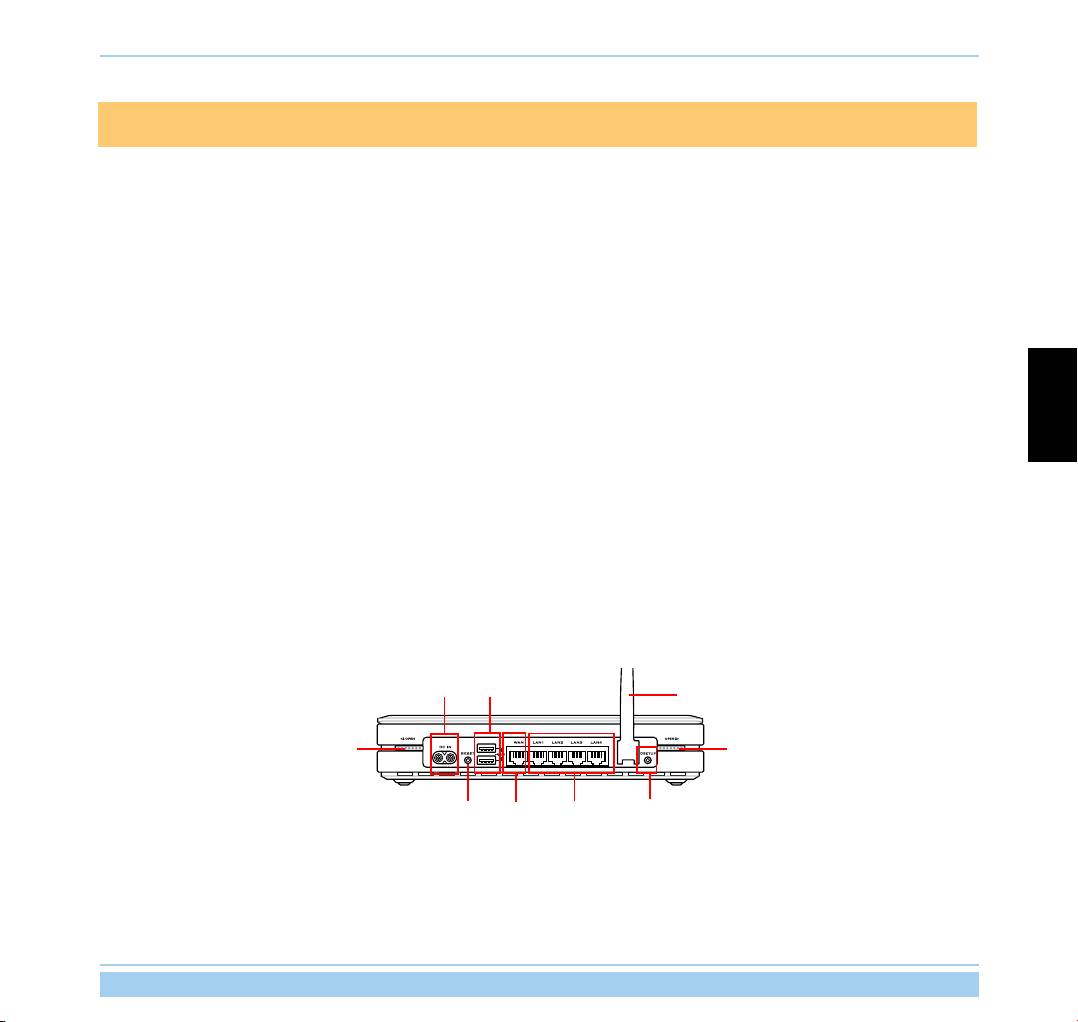
1 Введение
1.1 Системные требования
1.2 Комплект поставки
Русский
1.3 Задняя панель
Сбос
EZSetup
51
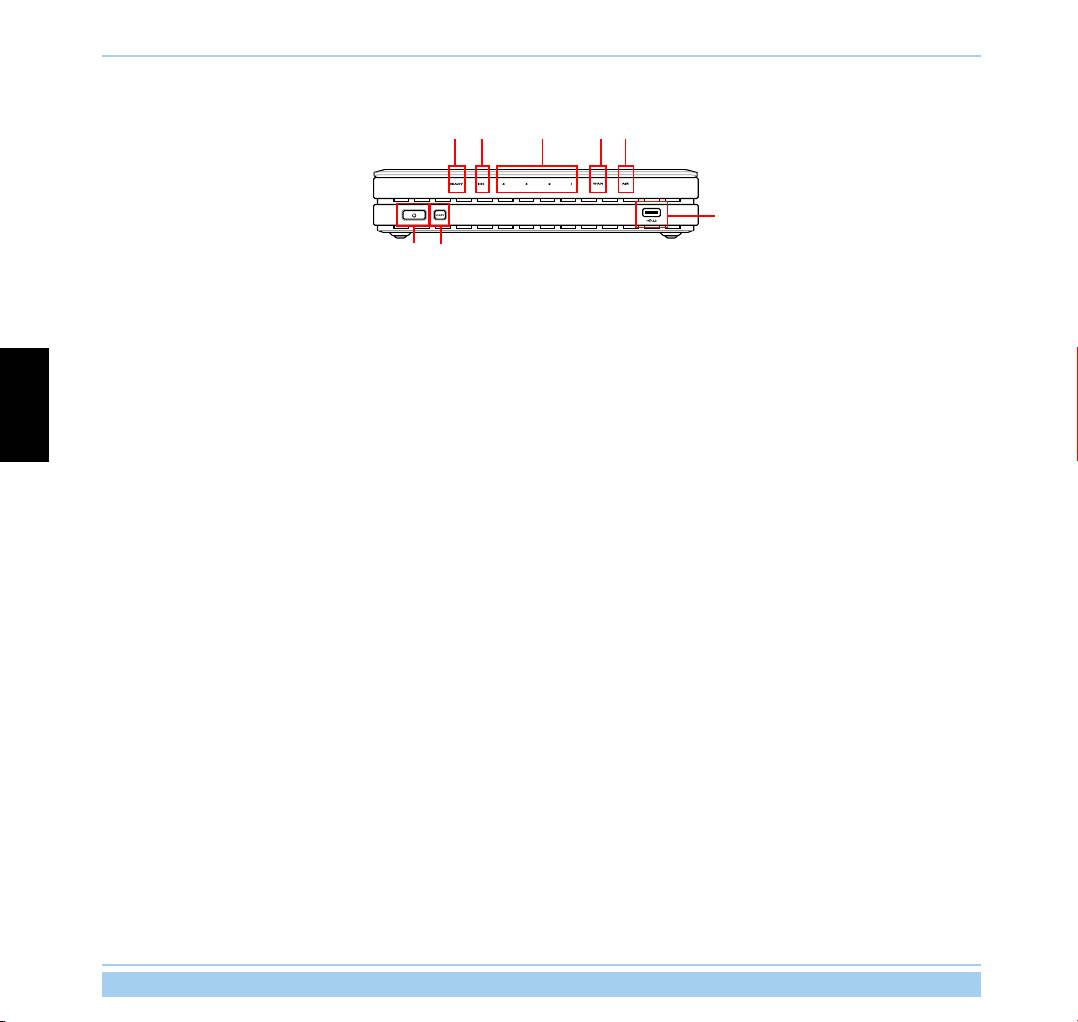
1.4 Передняя панель
PWR (Индикатор питания жесткого диска/кнопка питания)
Русский
COPY
READY
LAN (локальная сеть) 1-4
AIR (беспроводная сеть)
WAN (глобальная сеть)
USB2.0
52
Русский
53
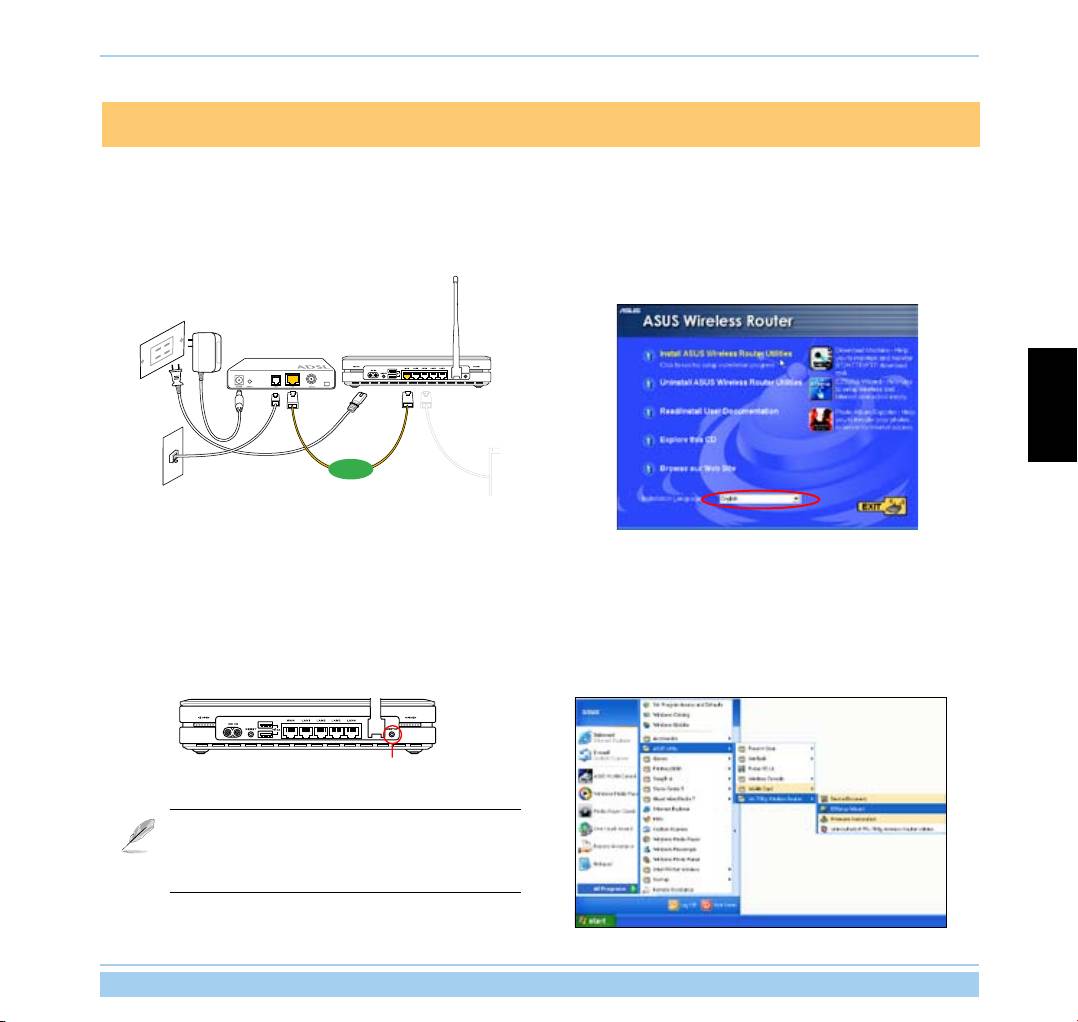
ADSL Modem
WL-700gE Wireless Router
2 Программное обеспечение
2.1 Установка утилиты ASUS для WL-700gE
Install
ASUS Wireless Router Utilities
2.2 Установка роутера с помощью EZSetup
Start -> ASUS Utility -> WL-700gE
Wireless Router -> EZSetup Wizard
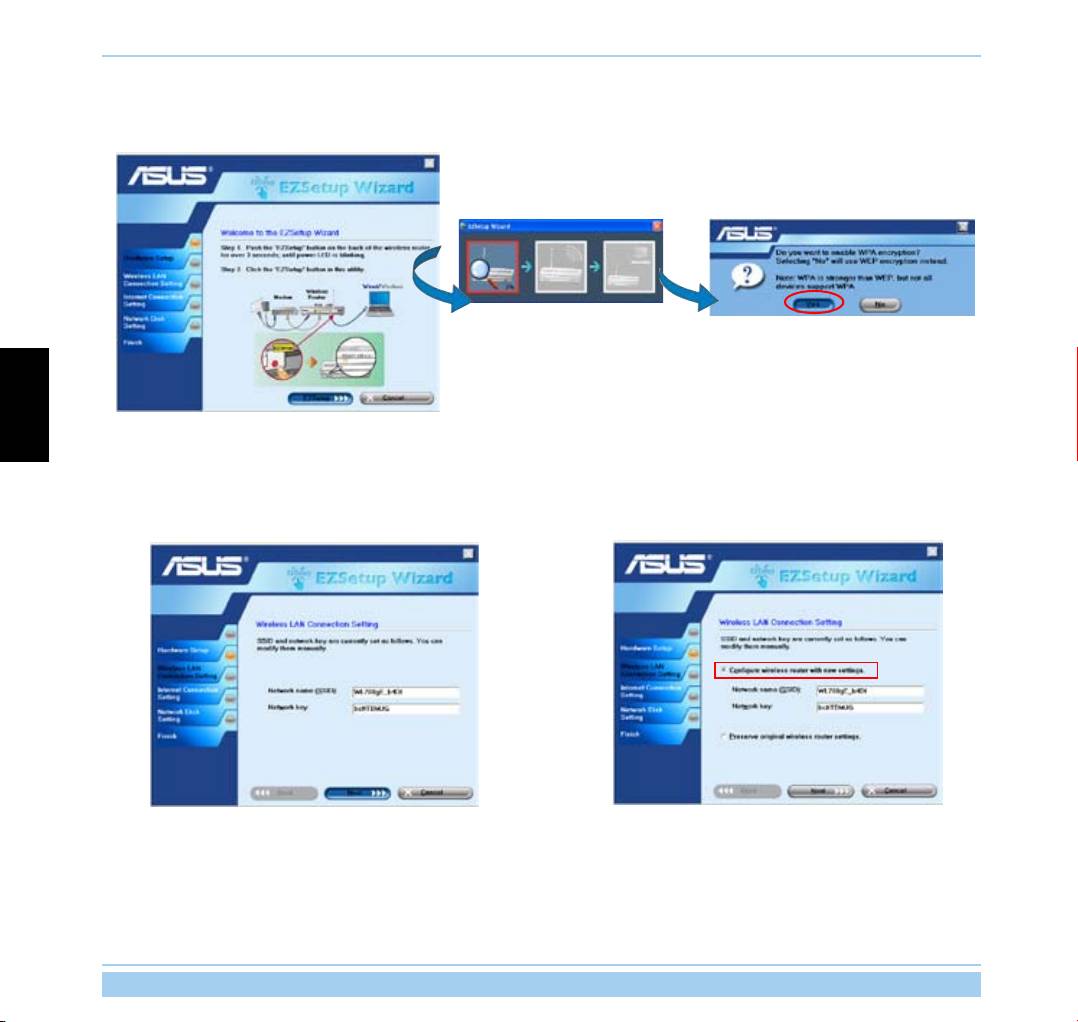
EZSetup
Yes
No
Русский
Next
Next
54
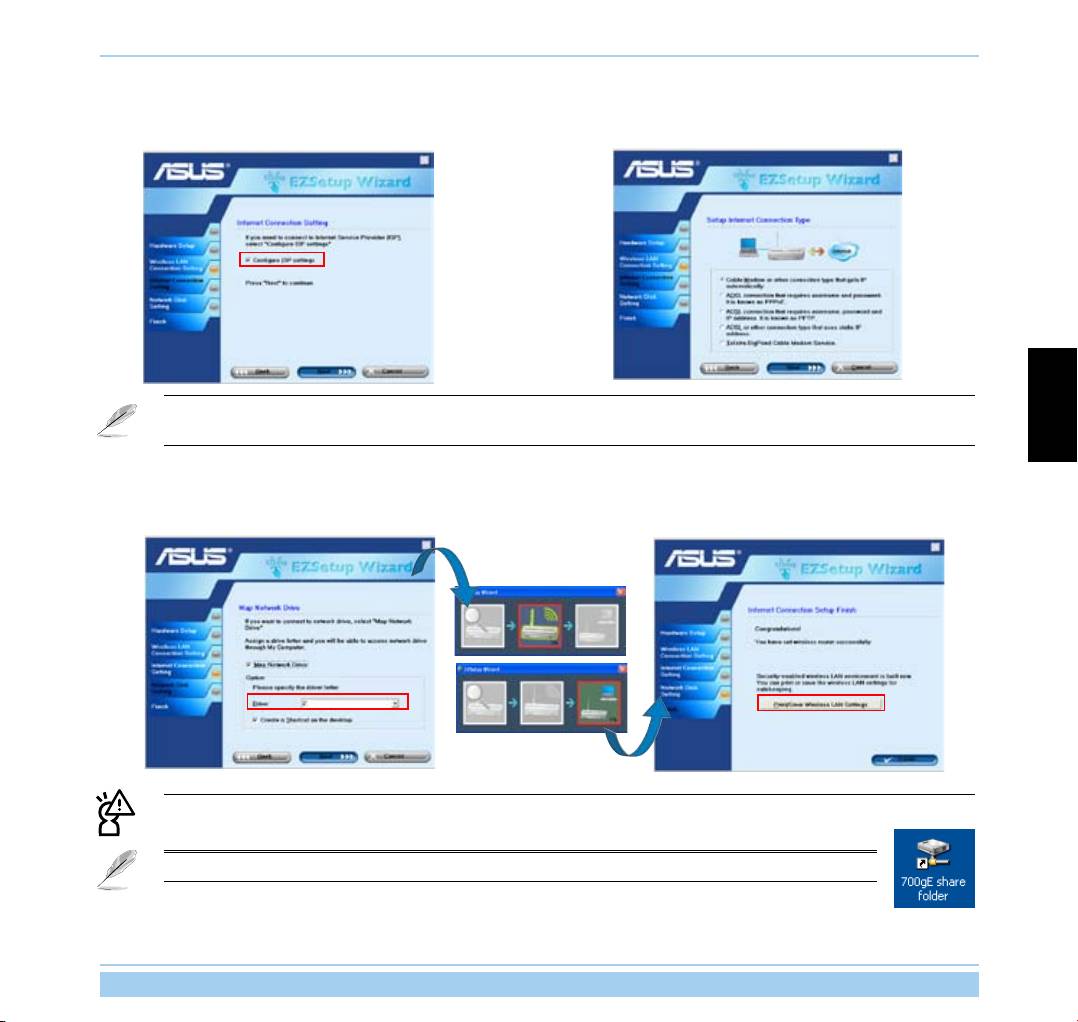
Config ISP
Next
settingsNext
Русский
Create
Print/Save wireless LAN settings
shortcut on desktopNext
Finish
700gE share folder
55
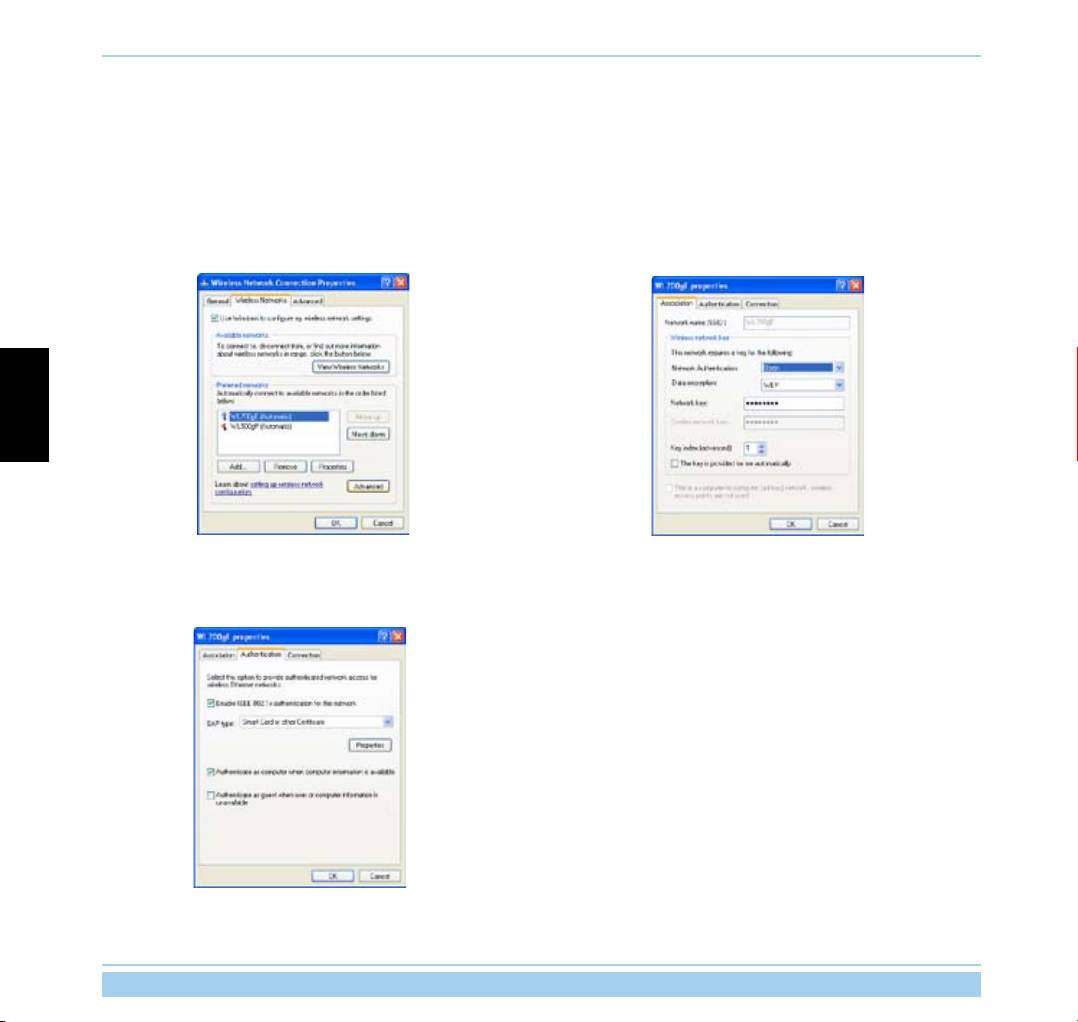
2.3 Беспроводное подключение к WL-700gE
Control panel Network connection
Property
Wireless NetworkConnect
Network KeyOK
Русский
Authentication
Enable IEEE80.211X authentication to this network
56
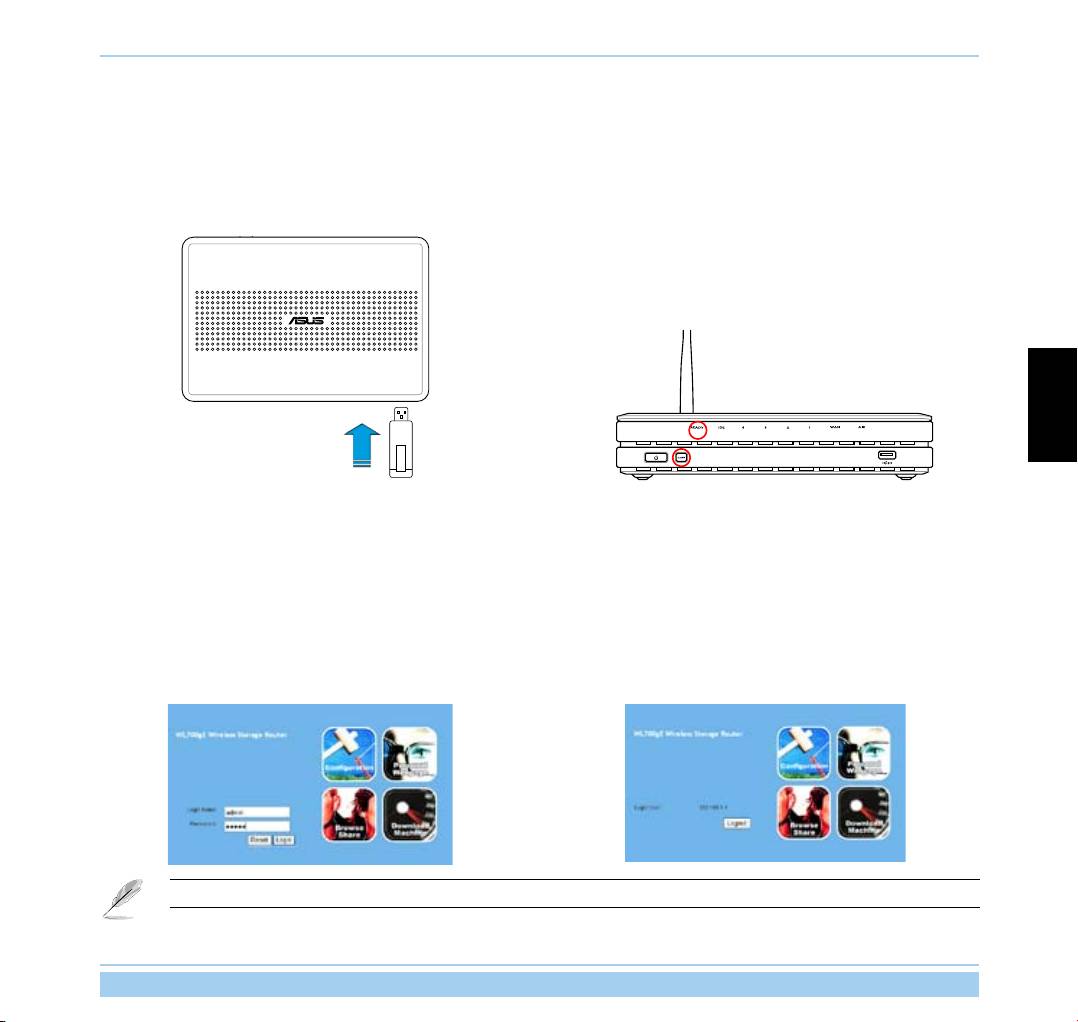
2.4 Функция автоматического копирования с USB
READY
COPY
Русский
2.5 Доступ к данным
192.168.1.1
Configuration
adminadmin
57
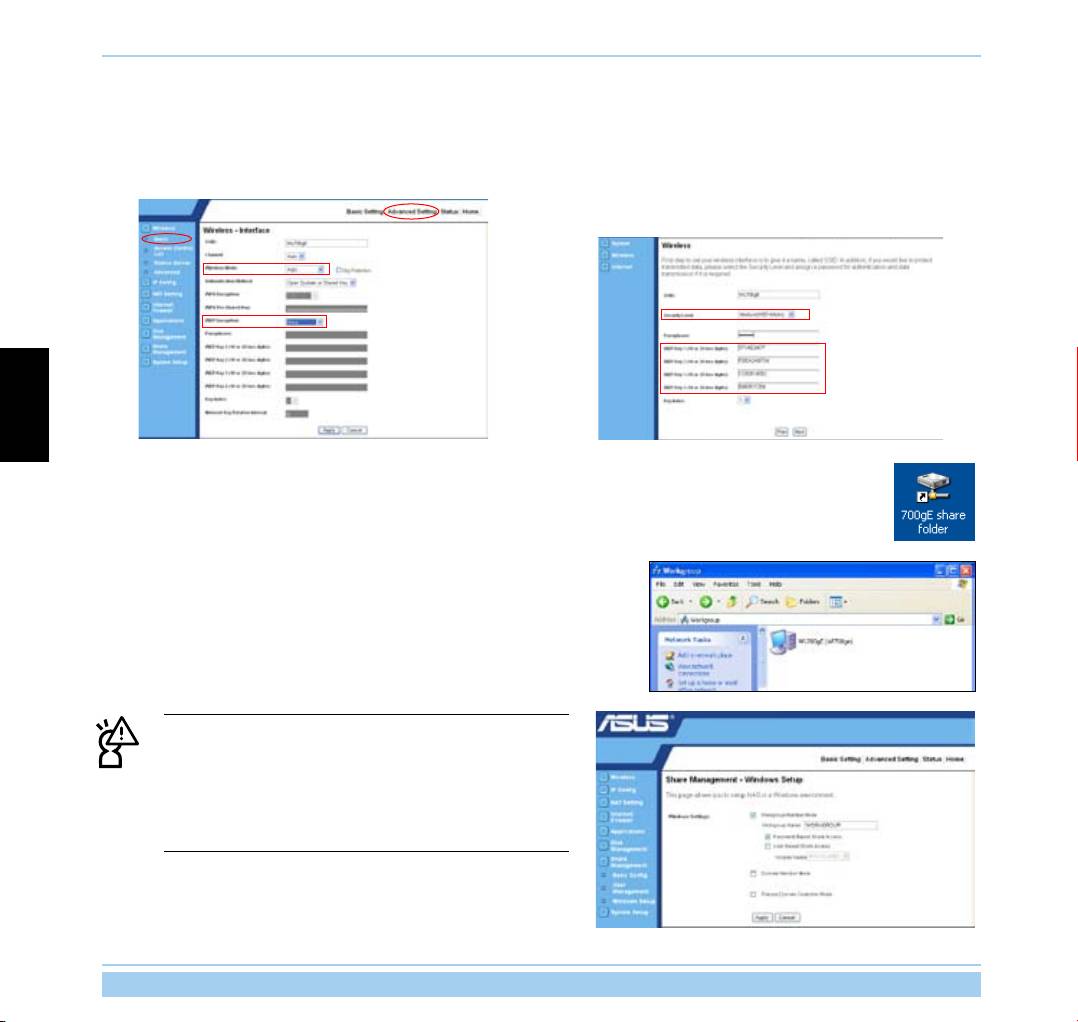
Advance SettingBasic.
Authentication
Wireless ModeAuto WEP
EncryptionNoneApply
Passphrase
Русский
700gE share folder
My Network place
view workgroup computers
Share Management -> Windows Setup
58
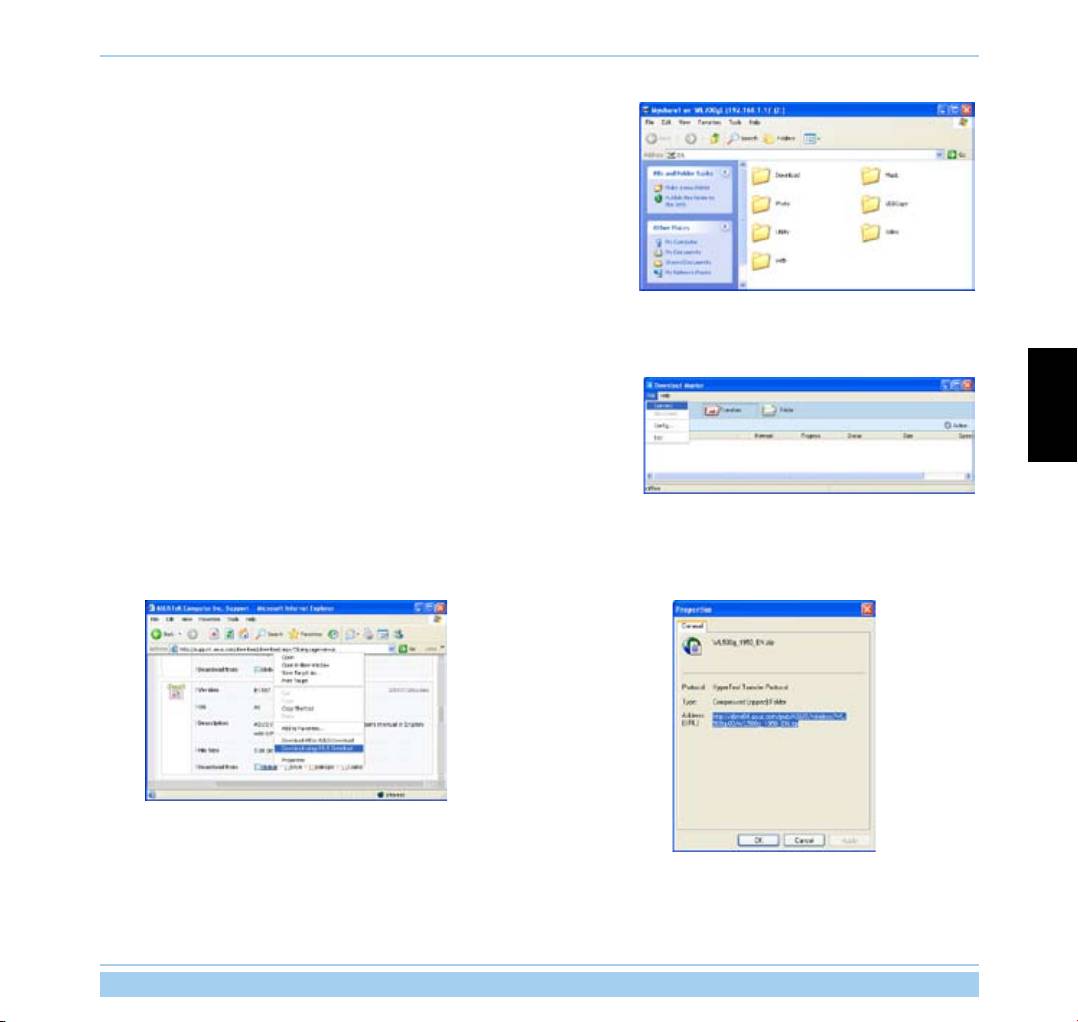
USBCopy
2.6 Использование Download Master
FTP
BT.
File -> Connect
Русский
Download using ASUS Download
Properties.Address (URL)
59
