
Asus WL-700gE – page 4
Manual for Asus WL-700gE
Table of contents
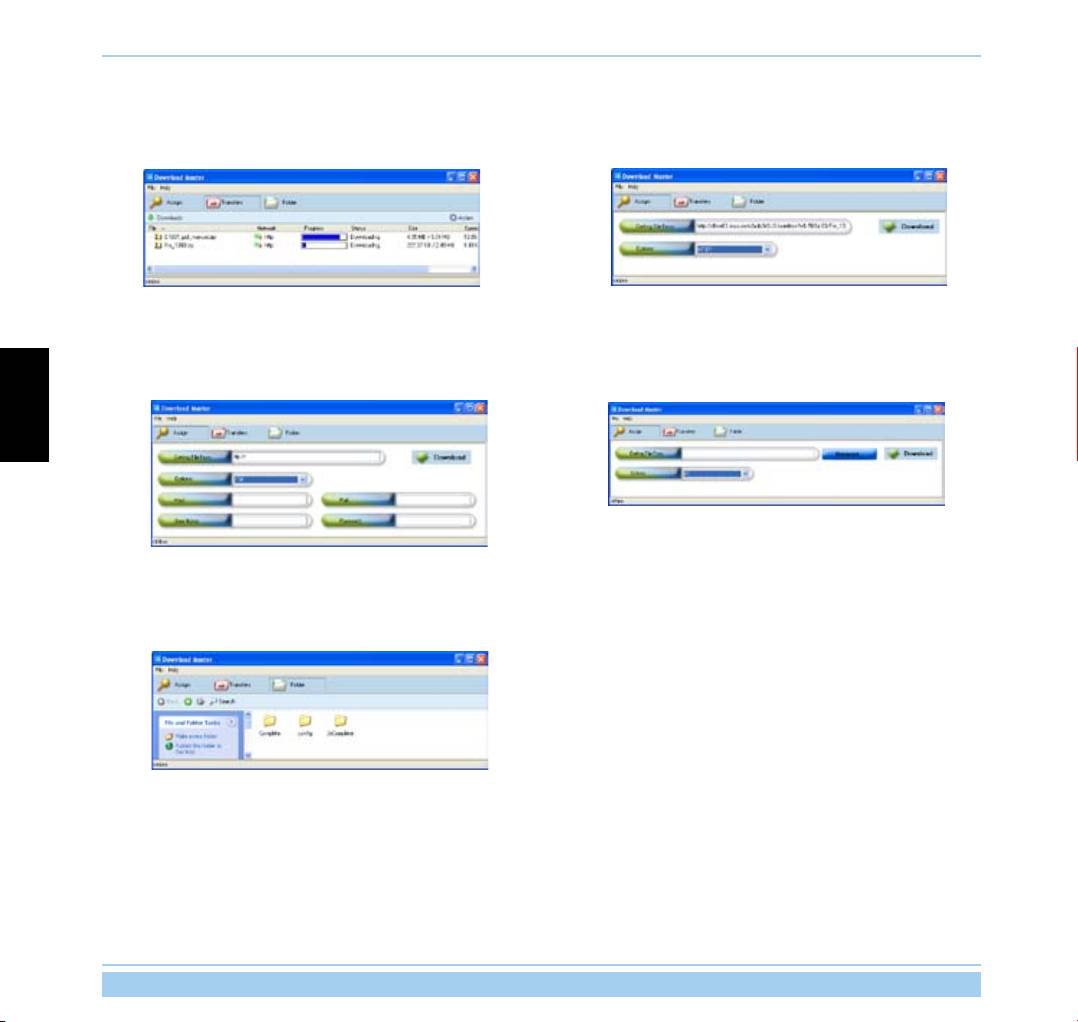
Download using ASUS Download
Assign
Transfer
Getting File FromHTTP
Download
Transfer FTP
TransferBT
Русский
Browse Download
Download
Folder
Complete
InComplete
60
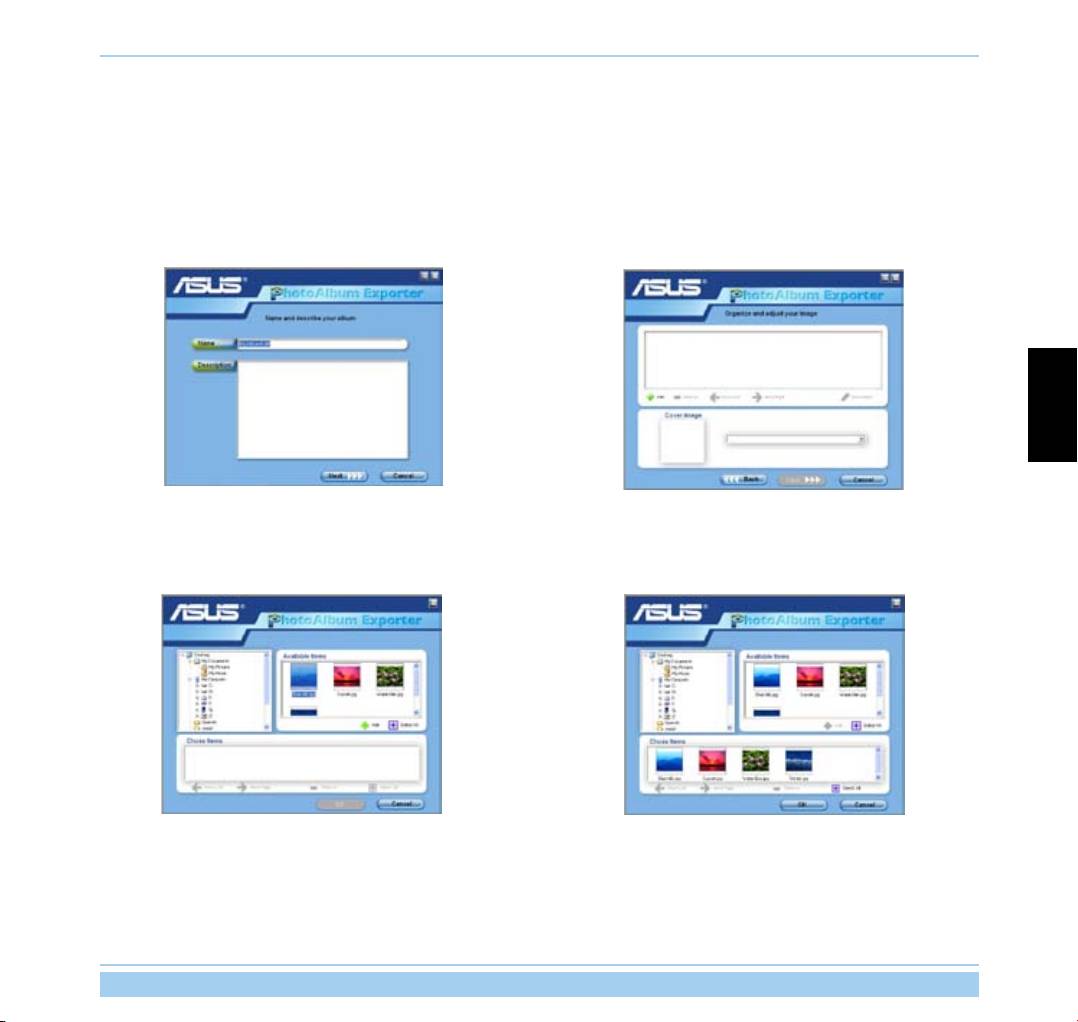
2.7 Загрузка фотографий на сайт
Add
Next
Русский
Add
OK
61
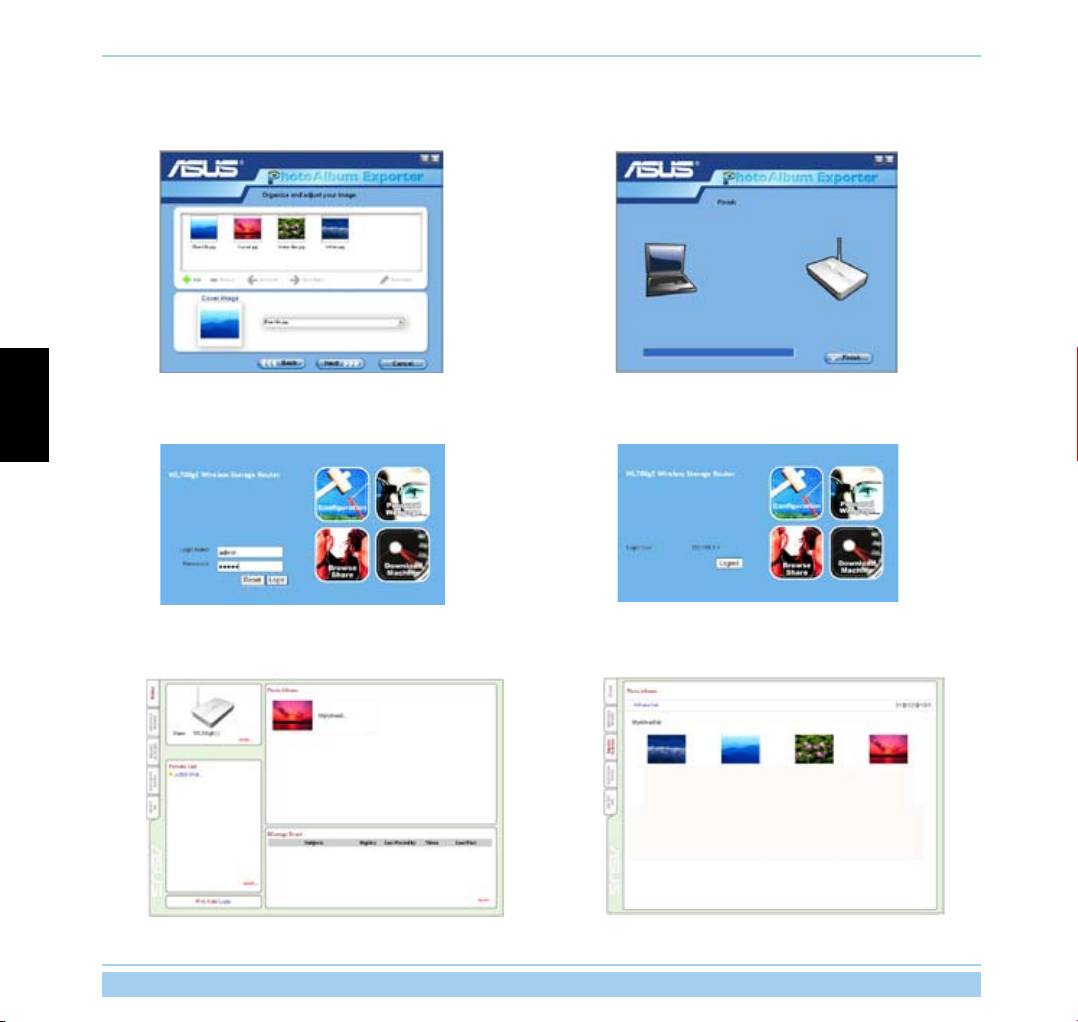
Description
Next
Русский
adminadmin
Personal Webpage
62
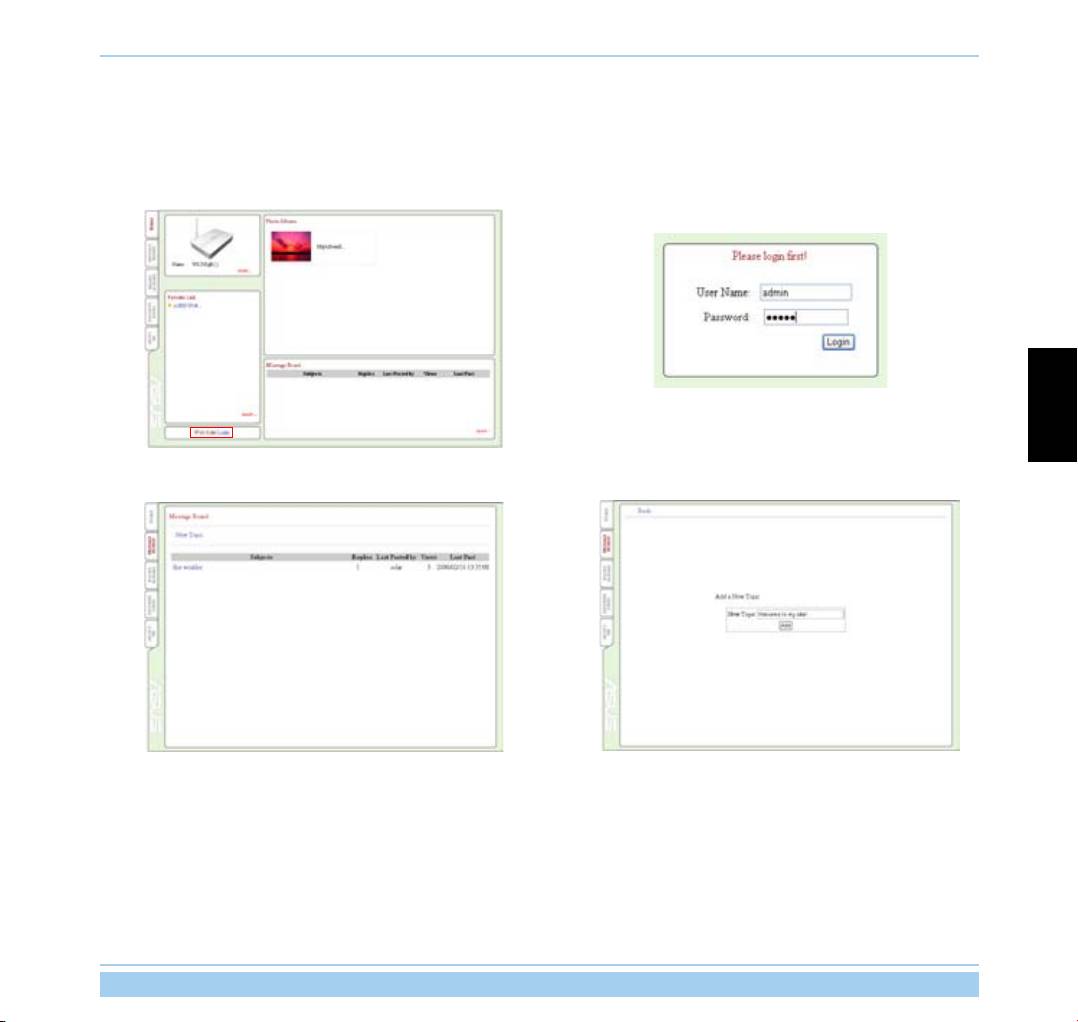
2.8 Установка доски сообщений
Login
adminadminLogin
Русский
New topic
Add
63
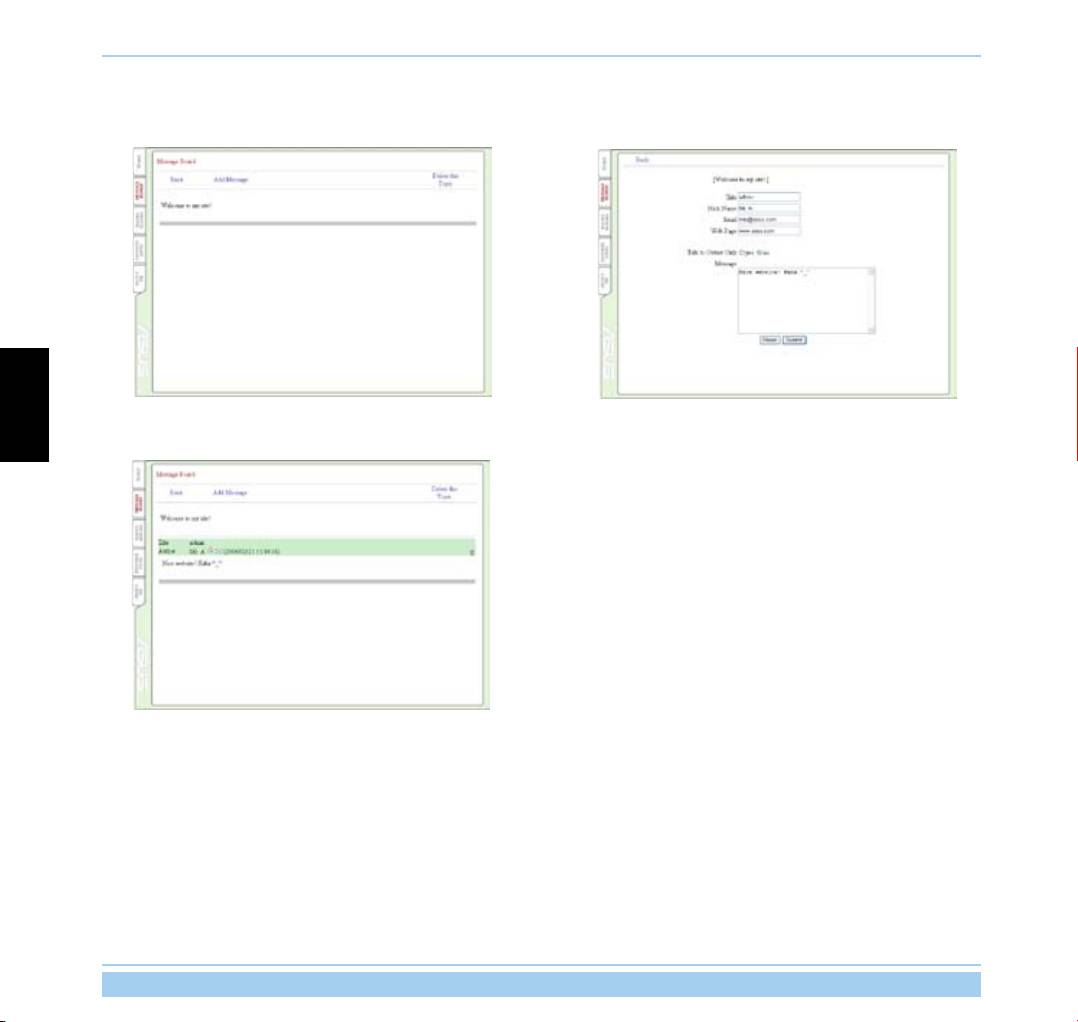
Add Message
Submit
Русский
64
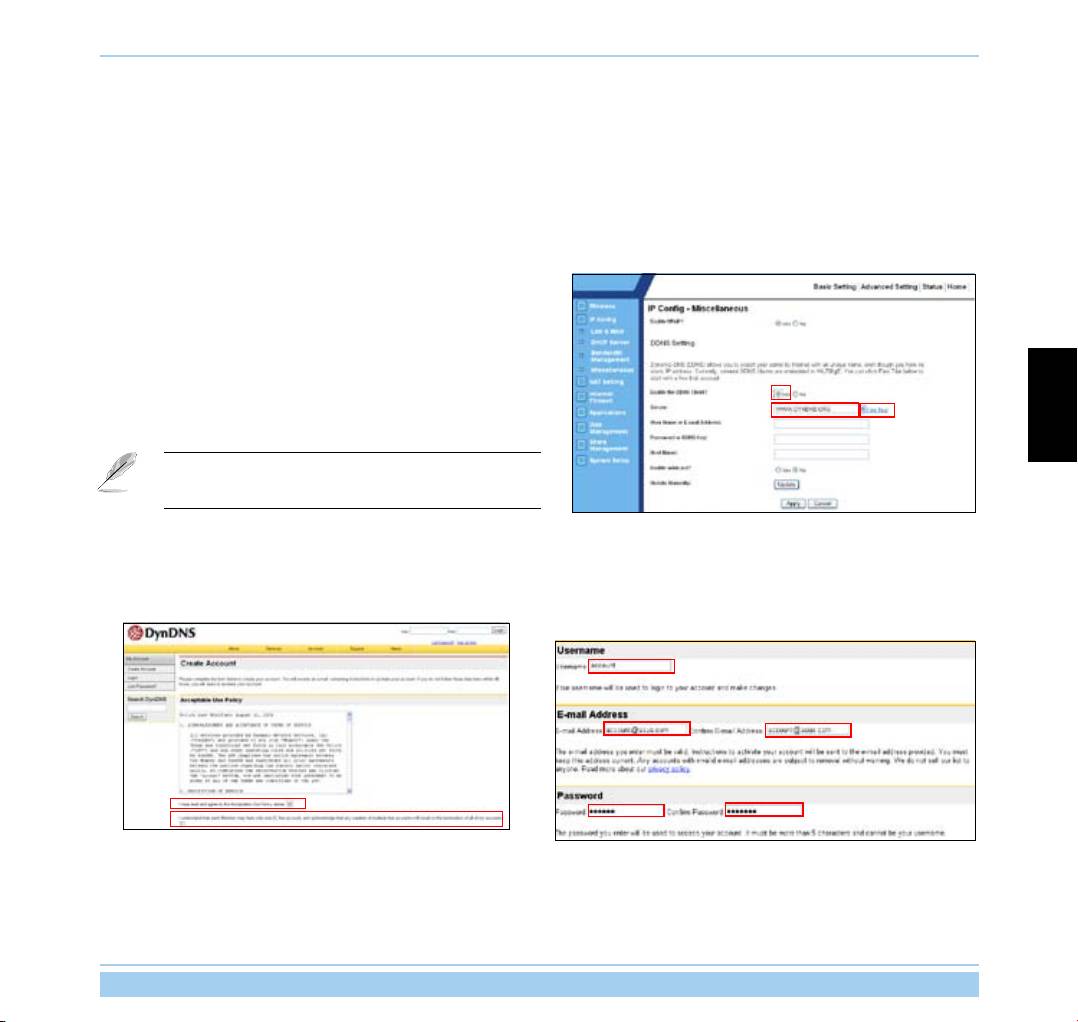
2.9 Установка DDNS
Advanced SettingsIP Conig -> Miscellaneous
Yes
Free Trial
Русский
Username
E-mail address
Password
Create Account
65
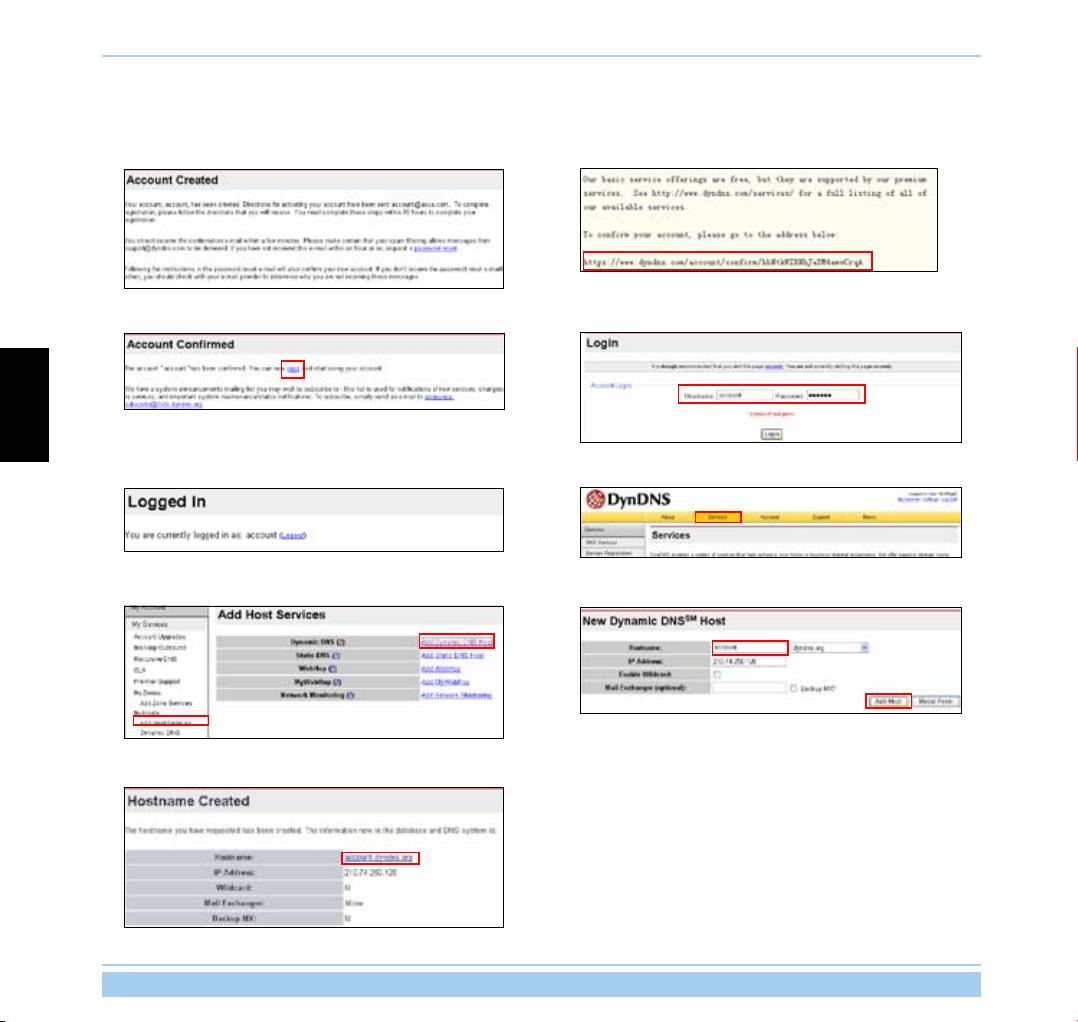
Create Account
Русский
Add Dynamic DNS Host
Add Host
66
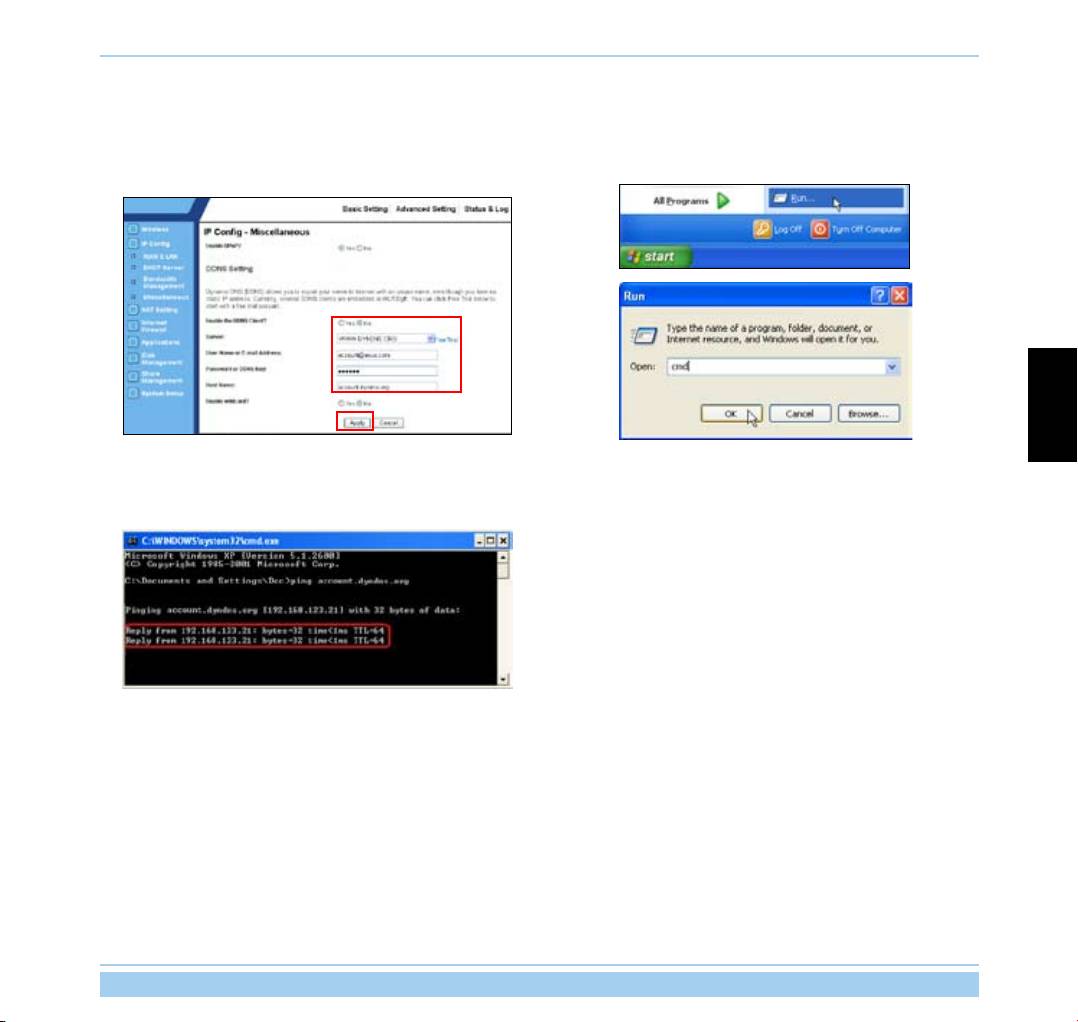
WWW.DYNDNS.ORG
StartRun...cmd
Apply
Русский
67
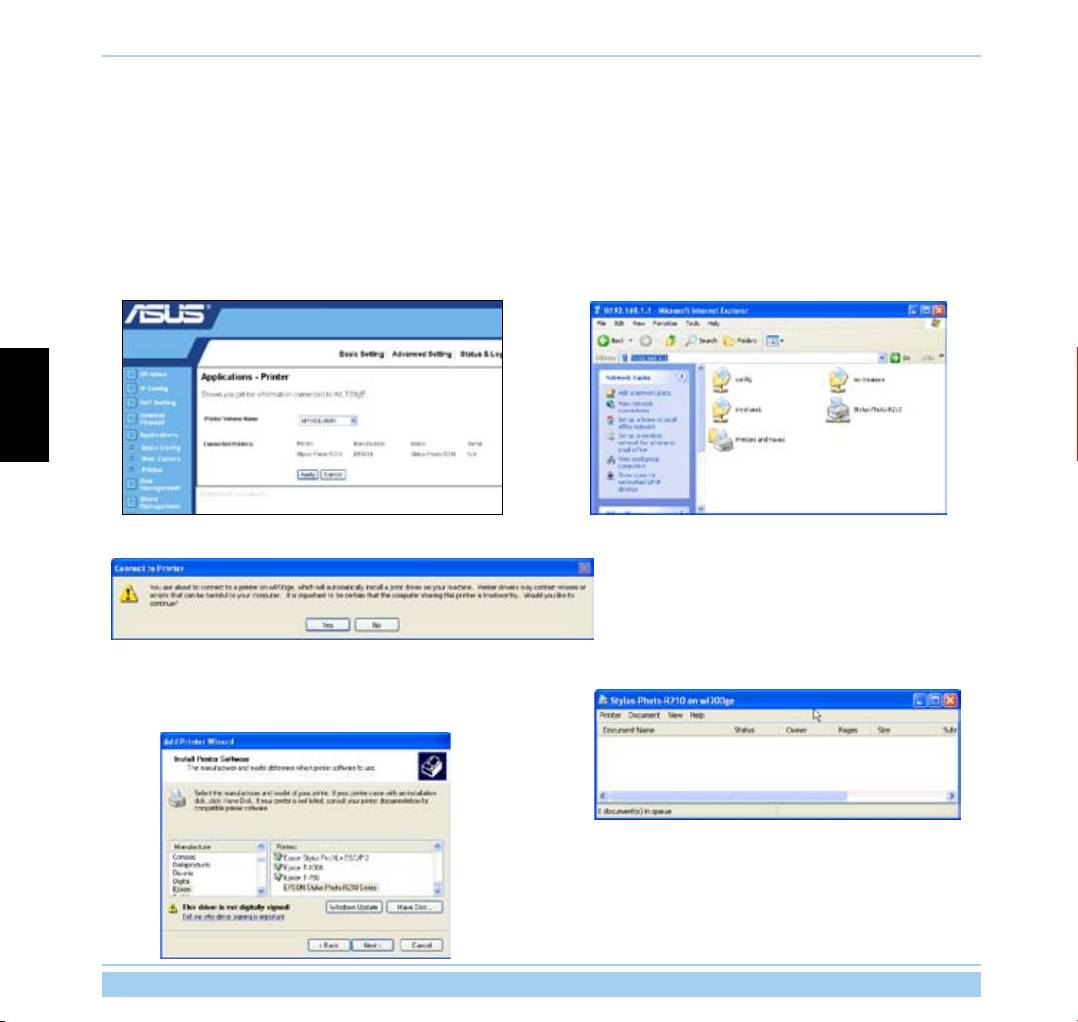
2.10 Установка общего принтера
//192.168.1.1Enter
Applications -> Printer
Русский
Yes
Next
Have Disk
68
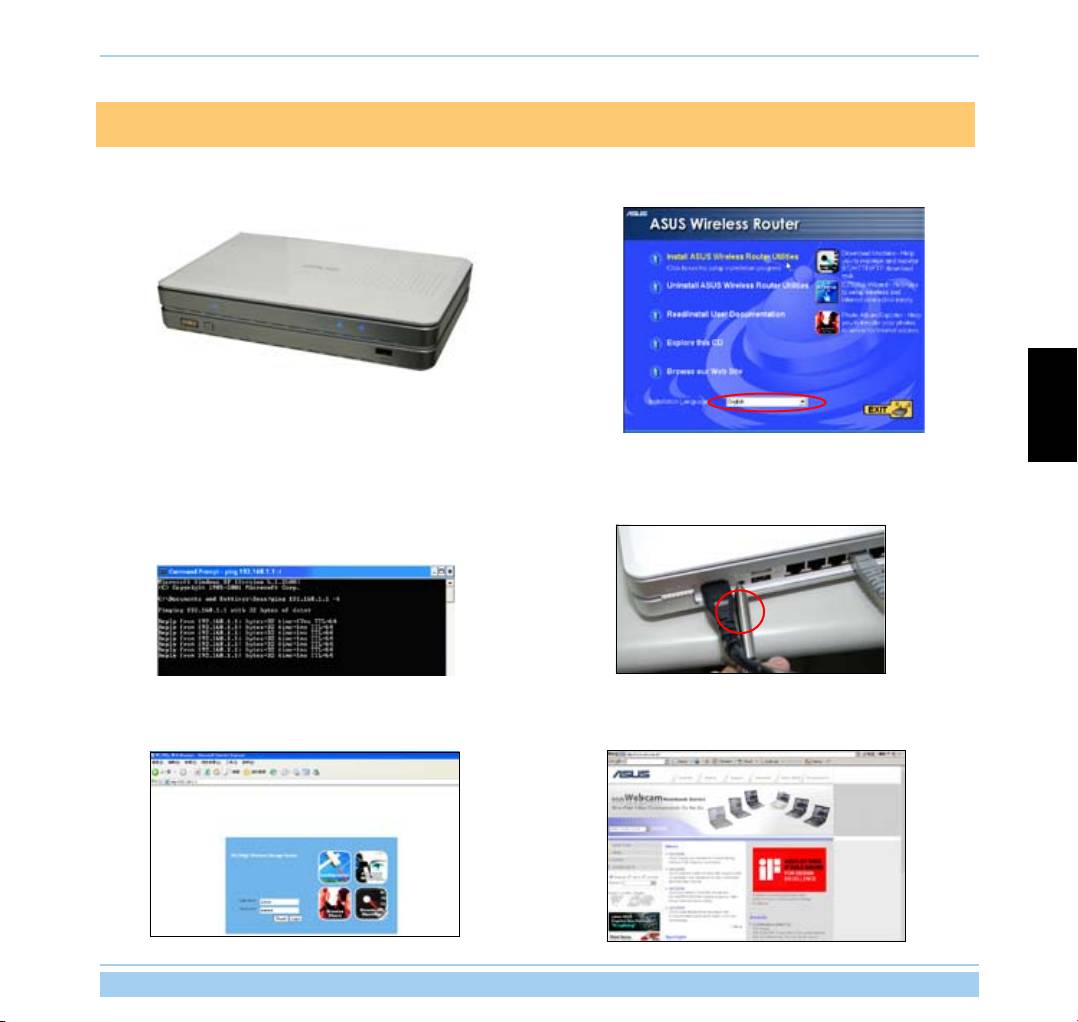
3. Устранение неисправностей
Русский
StartRun...cmdOK
ping 192.168.1.1Enter
69

4. Приложение
4.1 Примечание
Русский
Copyright © 2006 ASUSTeK COMPUTER INC.
70

4.2 Гарантия ASUS
Гарантия
Русский
71

Русский
72

WL-700gE Multifunktionaler Wireless Storage Router
Schnellstartanleitung
Inhalt
1 Einleitung ...................................................................................................................75
1.1 Systemanforderungen ......................................................................................................... 75
1.2 Paketinhalt ..........................................................................................................................
75
1.3 Rückseite ............................................................................................................................
75
1.4 Vorderseite ..........................................................................................................................
76
2 Software-Funktionen ................................................................................................77
2.1 Installieren des ASUS-Hilfsprogramms für den WL-700gE ................................................. 77
2.2 Einstellen des Wireless Routers mit EZSetup ....................................................................
77
Deutsch
2.3 Verbinden des WL-700gE von einem Wireless-Client ........................................................
80
2.4 Automatische USB-Kopierfunktion ......................................................................................
81
2.5 Wireless-Datenfreigabe ......................................................................................................
81
2.6 Benutzen des Download Masters .......................................................................................
83
2.7 Bilder auf Ihrer Webseite anderen zugänglich machen ......................................................
85
2.8 Einrichten eines Message Boards ......................................................................................
87
2.9 Einrichten von DDNS ..........................................................................................................
89
2.10 Einrichten des gemeinsamen Druckers .............................................................................
92
3. Fehlerbehandlung .....................................................................................................93
4. Anhang .......................................................................................................................
94
4.1 Benutzerhinweise ................................................................................................................ 94
4.2 ASUS Garantie ...................................................................................................................
95
ASUS Wireless Router 73
Über diese Schnellstarthilfe
Diese Schnellstarthilfe enthält die Informationen, die Sie zur Installation und Konguration des Wireless Routers brauchen.
Aufbau der Schnellstarthilfe
Kapitel 1:
Produkteinführung
Dieses Kapitel beschreibt die Funktionen des WL-700gE Wireless Routers.
Kapitel 2:
Software
Dieses Kapitel erklärt die Einrichtung der Grundfunktionen des WL-700gE.
Kapitel 3:
Problembehandlung
Dieses Kapitel liefert Vorschläge zur Lösung von Problemen, die bei der Einrichtung und Nutzung des WL-700gE auftreten können.
Verwendete Symbole
Um sicherzustellen, dass Sie bestimmte Aufgaben richtig ausführen, beachten Sie bitte die folgenden Symbole und
Deutsch
Schriftformate, die in dieser Schnellstarthilfe verwendet werden.
Warnung: Informationen zum Vermeiden von Verletzungen beim Ausführen einer Aufgabe.
Vorsicht: Informationen zum Vermeiden von Schäden an den Komponenten beim Ausführen einer Aufgabe.
Hinweis: Tipps und zusätzliche Informationen zur Erleichterung bei der Ausführung einer Aufgabe.
Weitere Informationen
An den folgenden Quellen nden Sie weitere Informationen und Produkt- sowie Software-Updates.
1. ASUS-Webseiten
ASUS-Webseiten enthalten weltweit aktualisierte Informationen über ASUS-Hardware und Softwareprodukte. ASUS-Webseiten
sind in ASUS-Kontaktinformationen aufgelistet.
2. Optionale Dokumentation
Ihr Produktpaket enthält möglicherweise optionale Dokumente wie z.B. Garantiekarten, die von Ihrem Händler hinzugefügt
sind. Diese Dokumente gehören nicht zum Lieferumfang des Standardpakets.
ASUS Wireless Router 74
1 Einleitung
1.1 Systemanforderungen
Um den WL-700gE Wireless Router benutzen zu können, müssen folgende Anforderungen erfüllt sein:
• Ein ADSL- oder Kabelmodem und ein Konto für diese Dienste;
• Ein Computer mit einem Ethernet-Adapter, der für die Verbindung zum LAN vorinstalliert ist;
• Einen Wireless Client mit einem vorinstallierten 802.11b/g-Wireless-Adapter, z.B. PDA oder Notebook;
• Ihr Computer und der Wireless Client müssen die Komponenten des TCP/IP-Protokolls und einen Web-Browser installiert haben.
1.2 Paketinhalt
Überprüfen Sie das Wireless Router-Paket auf folgende Teile:
• 1 WL-700gE Wireless Router
• 1 weiße Antenne (2dbi)
• 1 Netzkabel
• 1 RJ-45 Ethernetkabel (gerade durchgeführt)
• 1 Support-CD (mit Vollversion des Benutzerhandbuches)
Deutsch
• 1 Router-Ständer
• 1 Schnellstartanleitung
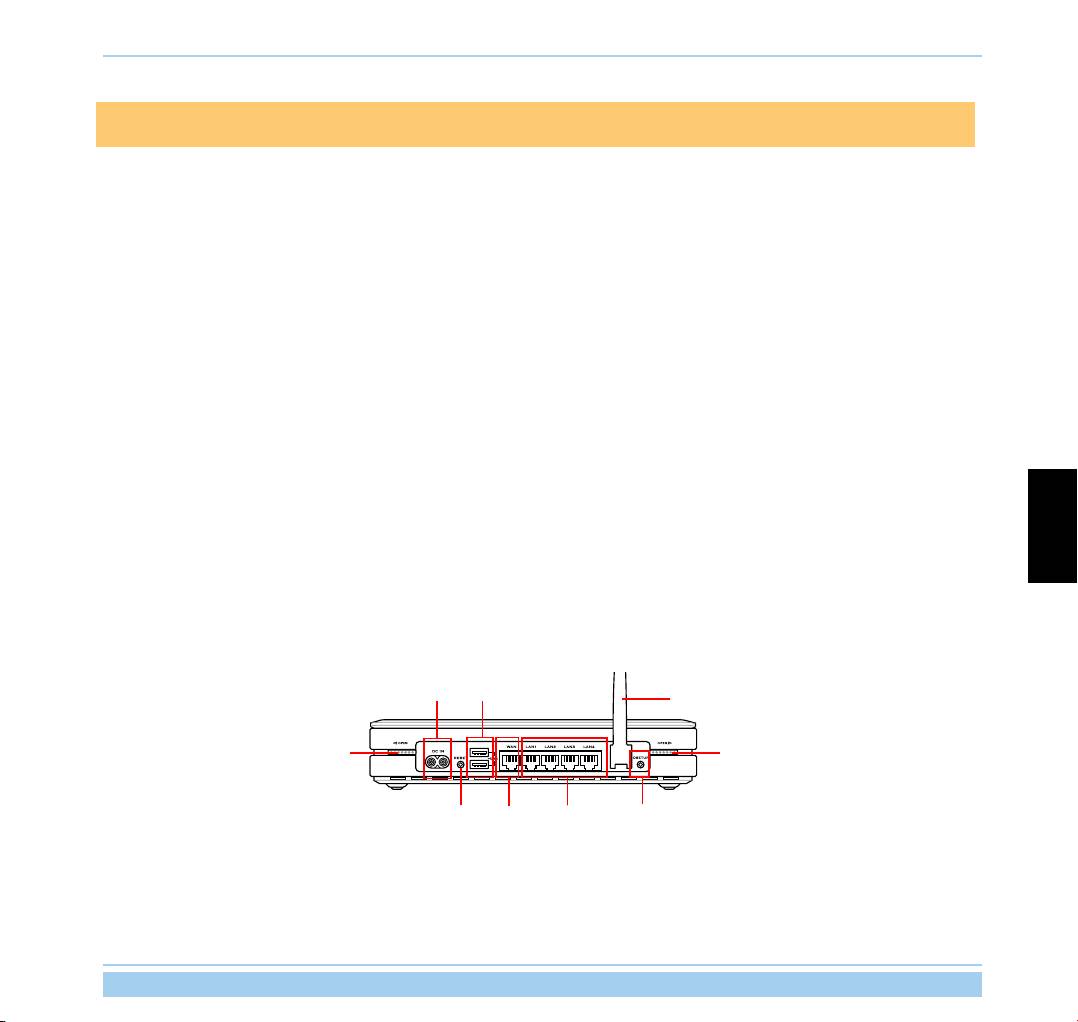
1.3 Rückseite
Netzanschlussbuckse
USB 2.0
Antenne
Abdeckungsverriegelung
Abdeckungsverriegelung
RESET
LAN 1-4
EZSetupWAN
RESET
Drücken Sie den RESET-Schalter für 10 Sekunden, um die Werkseinstellungen wiederherzustellen.
EZSetup
Diser Schalter ist zur Benutzung des EZSetup-Einstellungsassistenten.
ASUS Wireless Router 75
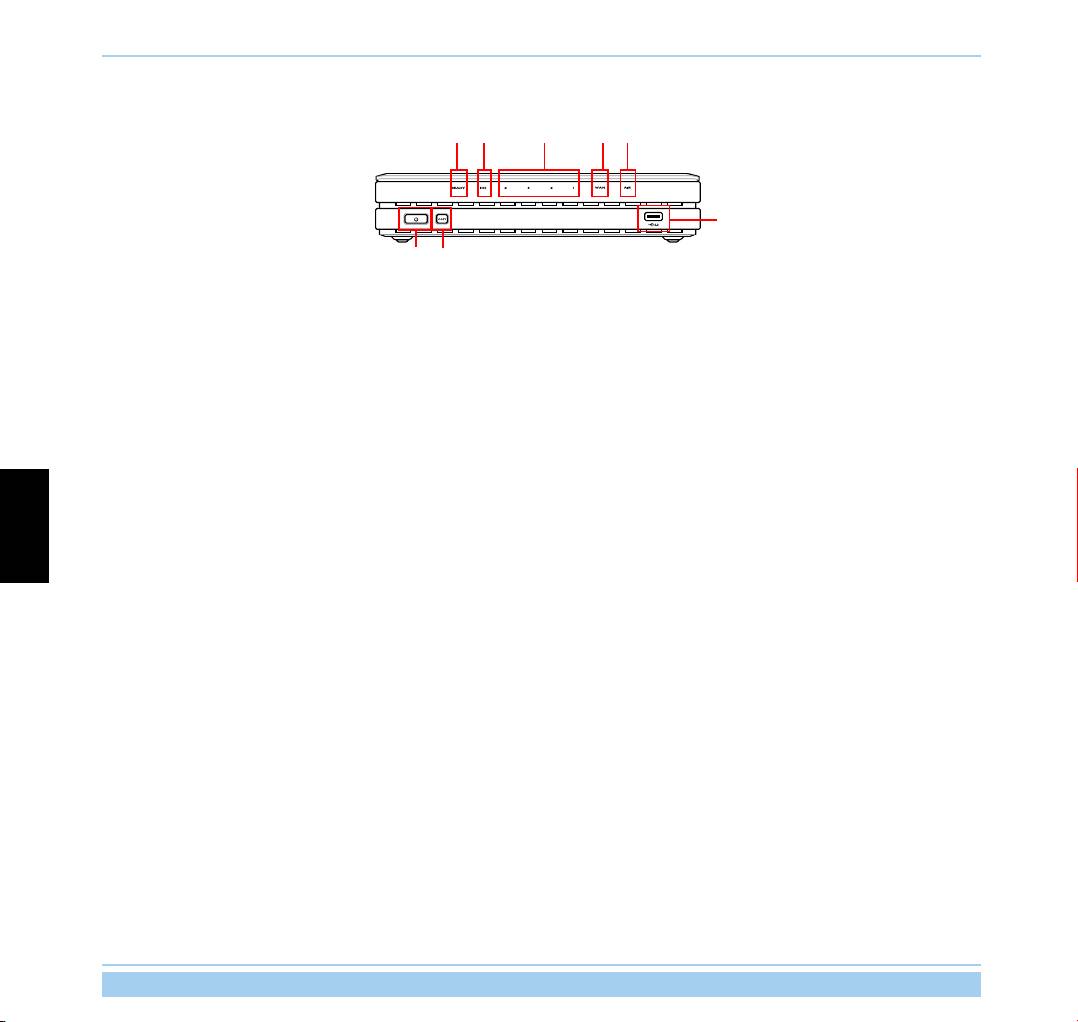
1.4 Vorderseite
LAN 1-4IDE AIR
WANREADY
USB 2.0
PWR
COPY
PWR (Festplattenbetriebsanzeige/Netzschalter)
AUS Festplatte ist nicht geladen oder ohne Strom
EIN Festplatte ist geladen
*Drücken Sie diesen Schalter und warten Sie 10 Sekunden, um die Festplatte herunterzufahren.
COPY
Dieser Schalter ist zum Kopieren von Daten in das USB-Speicherlaufwerk des WL-700gE.
READY
Deutsch
AUS Kein Strom
EIN Das System ist eingeschaltet und bereit
Langsames Blinken USB-Laufwerk ist am USB2.0-Anschluss eingesteckt
Schnelles Blinken Kopieren von Daten vom USB-Laufwerk
LAN (Local Area Network) 1-4
AUS Kein Strom
EIN Ein Ethernet-Gerät ist mit diesem Port verbunden
Blinkt Datenübertragung über Kabelnetzwerk
AIR (Wireless LAN)
AUS Kein Strom
EIN bereit für Wireless LAN
Blinkt Datenübertragung über Wireless-LAN
WAN (Wide Area Network)
AUS Kein Strom
EIN Verbunden mit einem ADSL- oder Kabelmodem
Blinkt Kommunikation mit dem WAN
USB2.0
Zum Anschluss eines USB-Laufwerks, z.B. USB-Festplatte oder USB-Speicherstick.
ASUS Wireless Router 76
Deutsch
ASUS Wireless Router 77
ADSL Modem
WL-700gE Wireless Router
2 Software-Funktionen
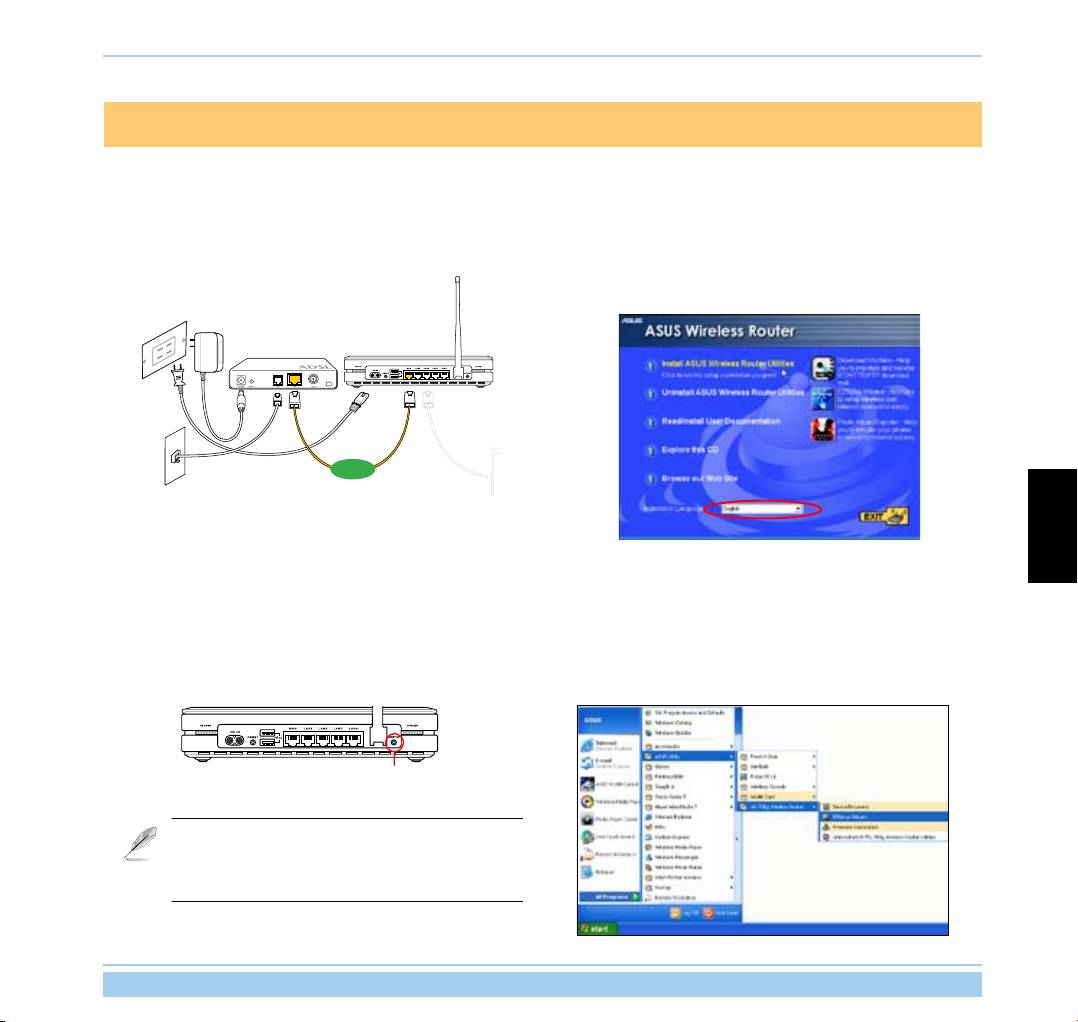
2.1 Installieren des ASUS-Hilfsprogramms für den WL-700gE
1. Verbinden Sie Ihren WL-700gE mit dem ADSL- oder
2. Legen Sie die Support-CD in das Laufwerk des Computers und
Kabelmodem. Beziehen Sie sich auf die Abbildung, um
starten Sie das Installationsprogramm. Wählen Sie Ihre Sprache
die Netzwerkgeräte zu verkabeln.
und klicken Sie auf Install ASUS Wireless Router Utilities.
Folgen Sie den Anweisungen, um die Installation fertigzustellen.
WAN
2.2 Einstellen des Wireless Routers mit EZSetup
Bevor Sie starten, bereiten Sie einen Ethernet- und einen Wireless-fähigen Computer mit dem installierten ASUS-
Hilfsprogramm vor.
1. Drücken Sie den EZSetup-Schalter an der Rückseite des
2. Starten Sie EZSetup durch Klicken von Start -> ASUS Utility
Routers, bis die READY-LED blinkt.
-> WL-700gE Wireless Router -> EZSetup Wizard.
EZSETUP
Wenn Sie eine Wireless-Verbindung für EZSetup
benutzen und diese nicht stabil genug ist, benutzen Sie
für EZSetup stattdessen eine Kabelverbindung.
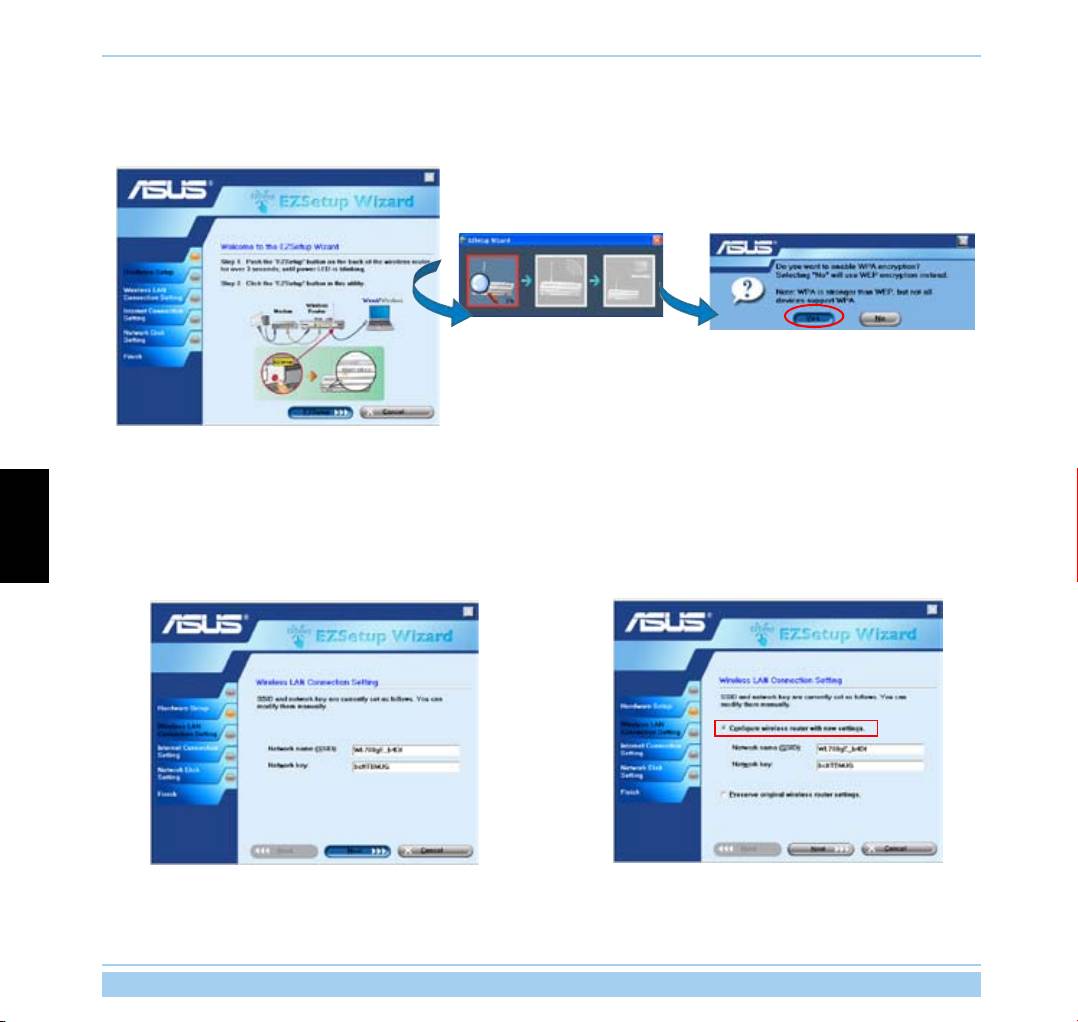
3. Klicken Sie im Hilfsprogramm auf EZSetup, um nach dem
4. Ein Fenster fragt Sie nach dem gewünschten
WL-700gE zu suchen. Dies dauert einige Sekunden.
Verschlüsselungsmodus. Wenn Sie WPA verwenden
möchten, wählen Sie Yes; für WEP wählen Sie No.
Deutsch
5. Wenn Sie den Wireless Router zum ersten Mal einstellen,
Wenn Sie den Wireless Router schon vorher konguriert
erscheint das folgende Fenster. Sie können die SSID und
haben, erscheint das folgende Fenster. Sie können die
den Netzwerkschlüssel für den Router manuell einstellen
SSIP und den Netzwerkschlüssel modizieren oder die
oder die automatisch erstellten Werte akzeptieren. Klicken
voreingestellten Einstellungen bevorzugen. Klicken Sie auf
Sie auf Next, um fortzufahren.
Next, um fortzufahren.
ASUS Wireless Router 78
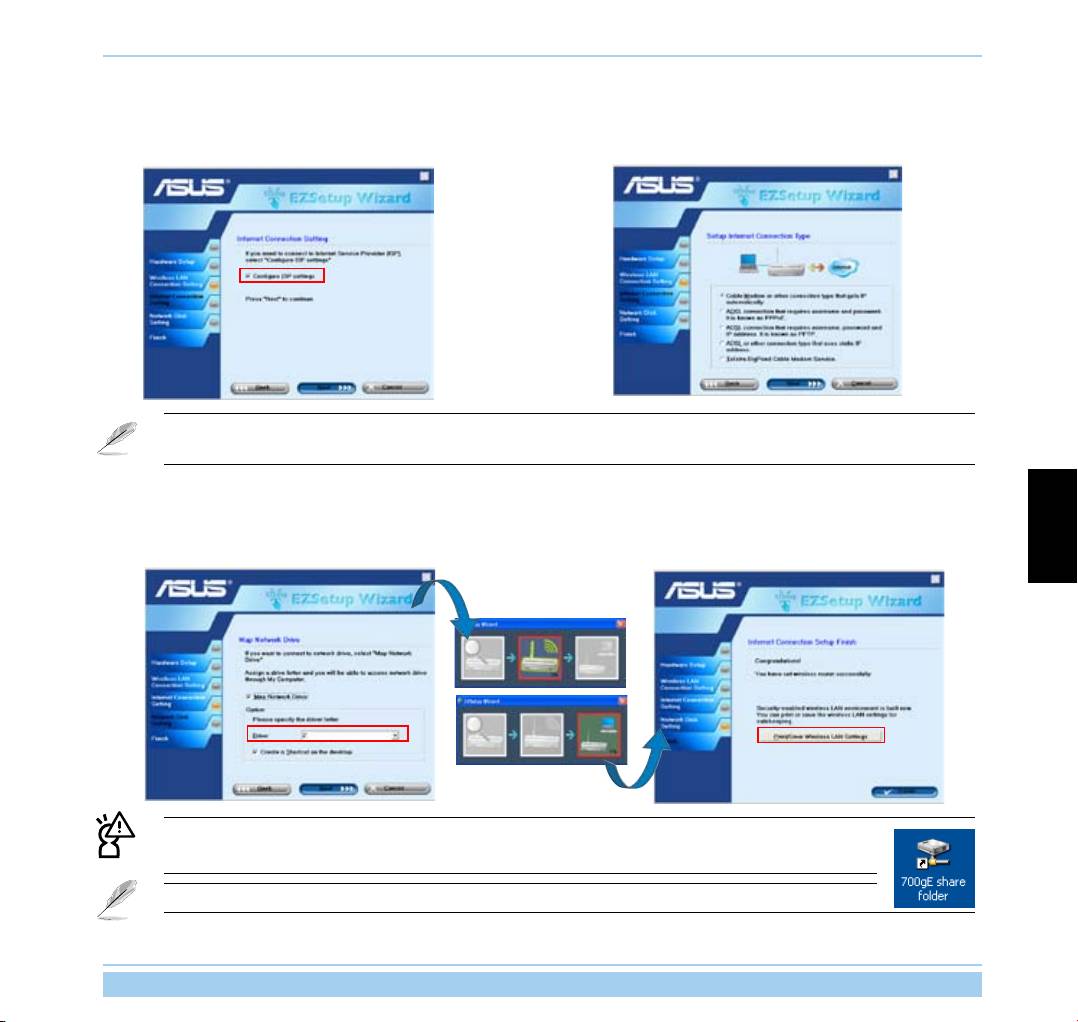
6. Um sich mit Ihrem ISP zu verbinden, wählen Sie Cong
7. Wählen Sie die Verbindungsart für Ihren ISP-Service und
ISP settings. Klicken Sie auf Next, um die ISP-Information
klicken Sie auf Next, um die Informationen einzutragen.
zu kongurieren.
Abhängig von den Anforderungen des ISPs müssen Sie möglicherweise Informationen wie z.B. IP-Adresse,
Benutzername und Passwort eingeben. Beziehen Sie diese Informationen von Ihrem ISP.
8. Diese Seite dient zum Einrichten eines Netzwerk-
9. Warten Sie einige Sekunden, um die Einstellung fertigzustellen,
massenspeichers. Legen Sie einen Laufwerksbuchstaben
danach erscheint das folgende Fenster. Klicken Sie auf Print/
für die Festplatte im WL-700gE fest und markieren Sie
Save wireless LAN settings für zukünftiges Nachschlagen
Create shortcut on desktop, klicken Sie danach auf Next.
und klicken Sie dann auf Finish, um EZSetup zu beenden.
Deutsch
Das Speichern und das Ausdrucken der Netzwerkinformationen wird für die spätere Einrichtung einer
Wireless-Verbindung sehr empfohlen.
Wenn die Konguration komplett ist, erscheint das Symbol für den 700gE share folder auf dem Bildschirm.
ASUS Wireless Router 79
