
Asus WL-700gE – page 2
Manual for Asus WL-700gE
Table of contents
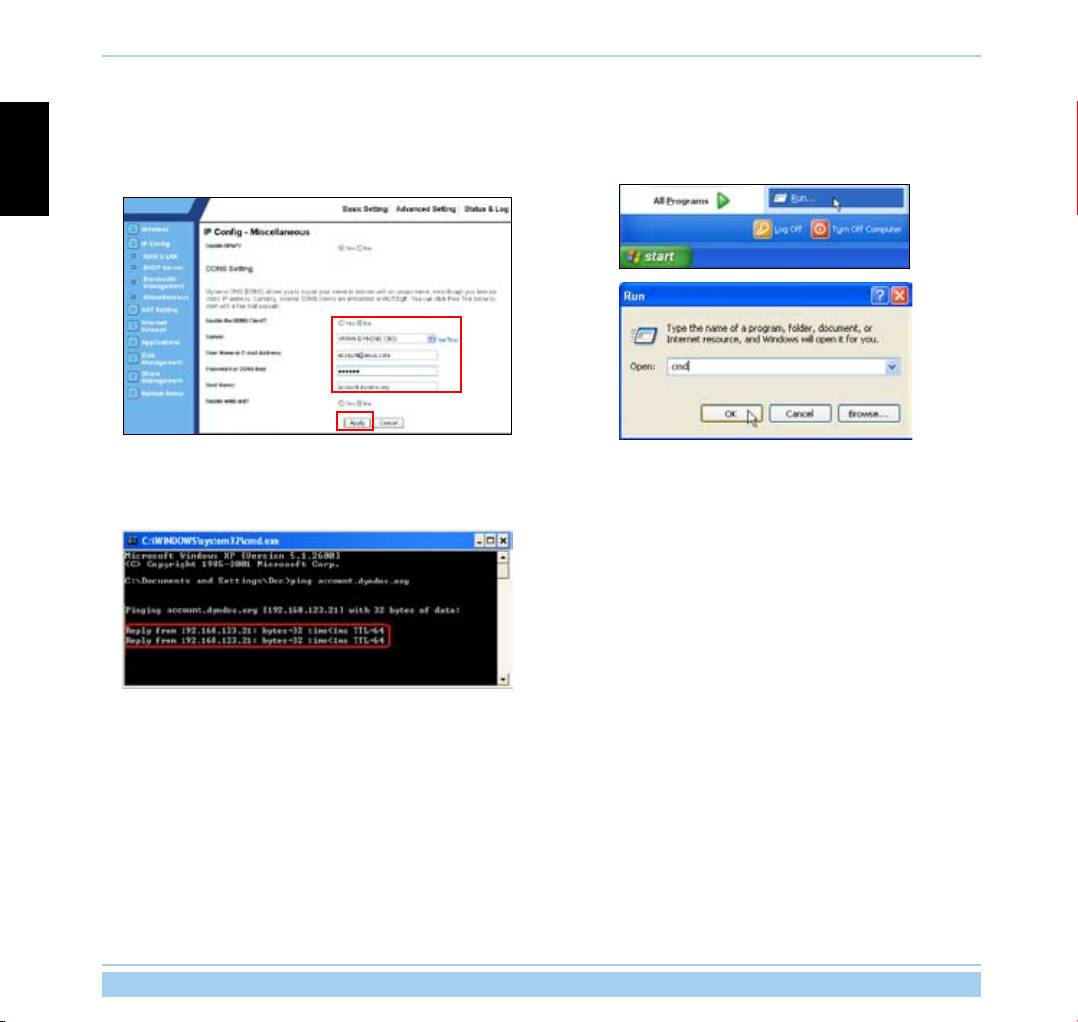
14. Return to WL-700gE DDNS conguration page. Enable
15. To test whether DDNS functions or not, ping the domain
English
DDNS Client, set “Server” to WWW.DYNDNS.ORG and input
name to see whether your host is accessible. Click Start ->
your user name, password and host name to the elds. Click
Run... -> type cmd, and enter the command line interface.
Apply to activate the settings.
16. Type ping account.dyndns.org and press Enter. If you
get reply from a certain IP address, it means your host is
accessible from Internet.
ASUS Wireless Router 20
2.10 Setting up shared printer
You can connect a USB printer to the USB2.0 port on WL-700gE Wireless Router and share the printer within your
network. Follow the steps below to setup your shared printer on your .
English
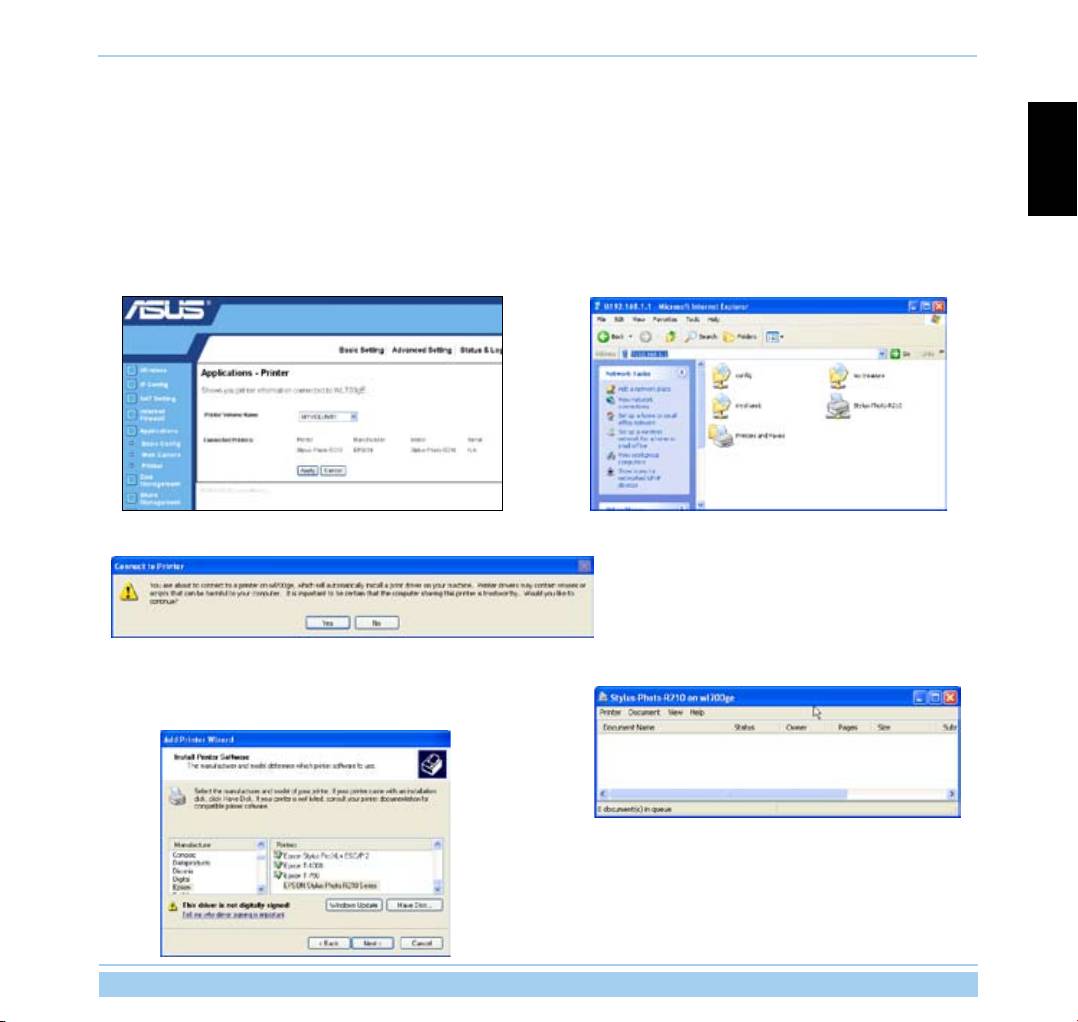
1. Connect a USB printer to the USB2.0 port of WL-700gE. Make sure the printer is powered ON.
2. Enter the Web conguration page of WL-700gE. Click
3. Open a Web browser window and type
//192.168.1.1 then
Applications -> Printer. You can see your printer is
press Enter. You can see the printer icon. Double click the
recognized by WL-700gE.
printer icon.
4. A warning window prompts out. Click
Yes to continue.
5. Select the printer driver from the vendor-model list and click
6. The printer is ready for share.
Next to install. If your printer is not in the list, click Have
Disk to locate the driver.
ASUS Wireless Router 21
English
3. Troubleshooting
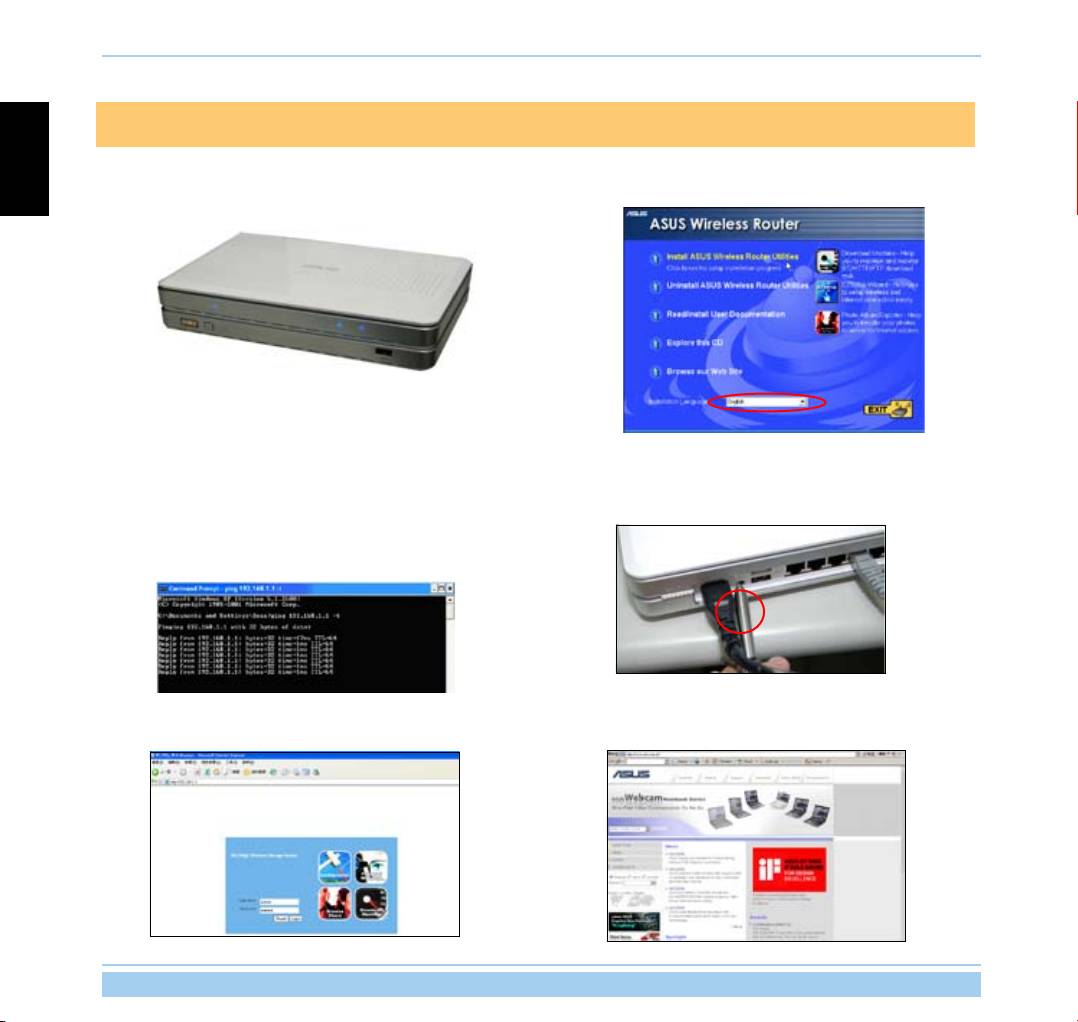
1. Power ON the WL-700gE Wireless Router and make sure
2. Make sure the ASUS Wireless Router Utility is correctly
the LED indicators light up normally.
installed.
3. Ping WL-700gE at your computer. Click Start on the desktop
4. Press the RESET button on the rear panel for more than 5
and select Run..., type cmd and press OK. Then type ping
seconds.
192.168.1.1 and press Enter. If ping times out, it means
the router could not been reached by your computer. You
need to reset the the router if you do not remember the IP
address.
5. Check whether you can access the Web conguration page
6. Check whether you can congure the wireless router and
of WL-700gE and set up features via Web interface.
access Internet via wireless.
ASUS Wireless Router 22
4.Appendix
4.1 User notes
English
No part of this manual, including the products and software described in it, may be reproduced, transmitted, transcribed, stored in a retrieval
system, or translated into any language in any form or by any means, except documentation kept by the purchaser for backup purposes,
without the express written permission of ASUSTeK COMPUTER INC. (“ASUS”).
ASUS PROVIDES THIS MANUAL “AS IS” WITHOUT WARRANTY OF ANY KIND, EITHER EXPRESS OR IMPLIED, INCLUDING BUT NOT
LIMITED TO THE IMPLIED WARRANTIES OR CONDITIONS OF MERCHANTABILITY OR FITNESS FOR A PARTICULAR PURPOSE.
IN NO EVENT SHALL ASUS, ITS DIRECTORS, OFFICERS, EMPLOYEES OR AGENTS BE LIABLE FOR ANY INDIRECT, SPECIAL,
INCIDENTAL, OR CONSEQUENTIAL DAMAGES (INCLUDING DAMAGES FOR LOSS OF PROFITS, LOSS OF BUSINESS, LOSS OF
USE OR DATA, INTERRUPTION OF BUSINESS AND THE LIKE), EVEN IF ASUS HAS BEEN ADVISED OF THE POSSIBILITY OF SUCH
DAMAGES ARISING FROM ANY DEFECT OR ERROR IN THIS MANUAL OR PRODUCT.
Product warranty or service will not be extended if: (1) the product is repaired, modied or altered, unless such repair, modication of
alteration is authorized in writing by ASUS; or (2) the serial number of the product is defaced or missing.
Products and corporate names appearing in this manual may or may not be registered trademarks or copyrights of their respective
companies, and are used only for identication or explanation and to the owners’ benet, without intent to infringe.
SPECIFICATIONS AND INFORMATION CONTAINED IN THIS MANUAL ARE FURNISHED FOR INFORMATIONAL USE ONLY, AND
ARE SUBJECT TO CHANGE AT ANY TIME WITHOUT NOTICE, AND SHOULD NOT BE CONSTRUED AS A COMMITMENT BY ASUS.
ASUS ASSUMES NO RESPONSIBILITY OR LIABILITY FOR ANY ERRORS OR INACCURACIES THAT MAY APPEAR IN THIS MANUAL,
INCLUDING THE PRODUCTS AND SOFTWARE DESCRIBED IN IT.
Copyright © 2006 ASUSTeK COMPUTER INC. All Rights Reserved.
Note: Product warranty or service will not be extended if the serial number is defaced or missing.
Product name: ASUS WL-700gE Wireless Router
Manual version: QE2393 / V1.0
Publication date: April 2006
ASUS Wireless Router 23

4.2 ASUS warranty policy
English
Thank you for purchasing ASUS wireless product. This apparatus is tested and approved by ASUS and enjoy two
years’ warranty subject to use within the warranty scope.
Warranty scope
ASUS provides two years’ limited warranty subject to correct use and maintenance. ASUS can charge fee for repairation or
maintenance if damage is caused by:
1). Force majeure;
2). Abnormal voltage;
3). Disassembling, modifying by non-ASUS approved agent or personnel;
4). Using non-ASUS manufactured accessories;
5). Installing pirated software;
6). Computer virus;
7). Drop, smash;
8). Product serial number label removed, defaced, forged or changed.
ASUS Wireless Router 24

WL-700gE Routeur sans l multifonction
Guide de démarrage rapide
Contents
1 Introduction ...............................................................................................................27
Français
1.1 Conguration requise .......................................................................................................... 27
1.2 Contenu de la boîte .............................................................................................................
27
1.3 Façade arrière .....................................................................................................................
27
1.4 Façade avant ......................................................................................................................
28
2 Support logiciel .........................................................................................................29
2.1 Installer les utilitaires ASUS pour le WL-700gE .................................................................. 29
2.2 Congurer le routeur sans l via EZSetup ..........................................................................
29
2.3 Se connecter au WL-700gE à partir d’un client sans l ......................................................
32
2.4 Fonction d’auto copie USB .................................................................................................
33
2.5 Partage sans l de données ...............................................................................................
33
2.6 Utiliser Download Master ...................................................................................................
35
2.7 Partager des photos sur votre site web ..............................................................................
37
2.8 Congurer Message Board (Editeur de messages) ............................................................
39
2.9 Congurer le DDNS ............................................................................................................
41
2.10 Congurer le partage d’imprimante .....................................................................................
44
3. Dépannage .................................................................................................................45
4. Appendice ..................................................................................................................
46
4.1 Notes ................................................................................................................................... 46
4.2 Politique de garantie ASUS .................................................................................................
47
Routeur sans l ASUS 25
A propos de ce guide
Ce guide de démarrage rapide contient les informations dont vous aurez besoin pour installer et congurer le routeur sans l.
Comment ce guide est organisé
Chapitre 1:
Introduction au produit
Français
Ce chapitre décrit les fonctions du routeur sans l WL-700gE
Chapitre 2:
Support logiciel
Ce chapitre explique comment congurer les fonctions de base du WL-700gE.
Chapitre 3 :
Dépannage
Ce chapitre propose des solutions aux éventuels problèmes que vous rencontreriez lors de la conguration et l’utilisation
du WL-700gE.
Conventions utilisées dans ce guide
Pour être sûr que vous procédiez à certaines tâches correctement, retenez les symboles suivants, utilisés tout au long de
ce guide.
DANGER/AVERTISSEMENT : Information vous évitant de vous blesser lorsque vous effectuez une tâche
ATTENTION : Information vous évitant d’endommager les composants lorsque vous effectuez une tâche.
NOTE : Astuces et informations additionnelles pour vous aider à mener à bien une tâche.
Où obtenir plus d’informations
Référez-vous aux sources suivantes pour obtenir des informations additionnelles, et les mises à jours du produit et des
logiciels.
1. Sites Web d’ASUS
Les sites Web d’ASUS fournissent des informations actualisées sur les produits matériels et logiciels d’ASUS. Se référer
aux contacts ASUS.
2. Documentation supplémentaire
La boîte de votre produit peut contenir de la documentation supplémentaire, tels que des coupons de garantie, qui ont pu
être rajoutés par votre revendeur. Ces documents ne font pas partie de la boîte standard.
Routeur sans l ASUS 26
1 Introduction
1.1 Conguration requise
Pour utiliser le routeur sans l WL-700gE, vous devez disposer de :
• Un modem câble ou ADSL,
ainsi qu’un compte auprès de l’un de ces services;
• Un ordinateur équipé d’un adaptateur Ethernet an de pouvoir se connecter au réseau local ;
• Un client sans l
équipé d’un adaptateur sans l 802.11b/g, tel qu’un PDA ou un PC portable ;
Français
• Protocole TCP/IP et navigateur Internet installés sur votre ordinateur et le client sans l.
1.2 Contenu de la boîte
Vériez que la boîte contient les éléments suivants :
• Routeur sans l WL-700gE x 1
• Antenne blanche (2dbi) x 1
• Câble d’alimentation x 1
• Câble Ethernet RJ-45 (câble droit) x 1
• CD de support (contenant le manuel d’utilisateur en version intégrale) x 1
• Support pour routeur x 1
• Guide de démarrage rapide x 1
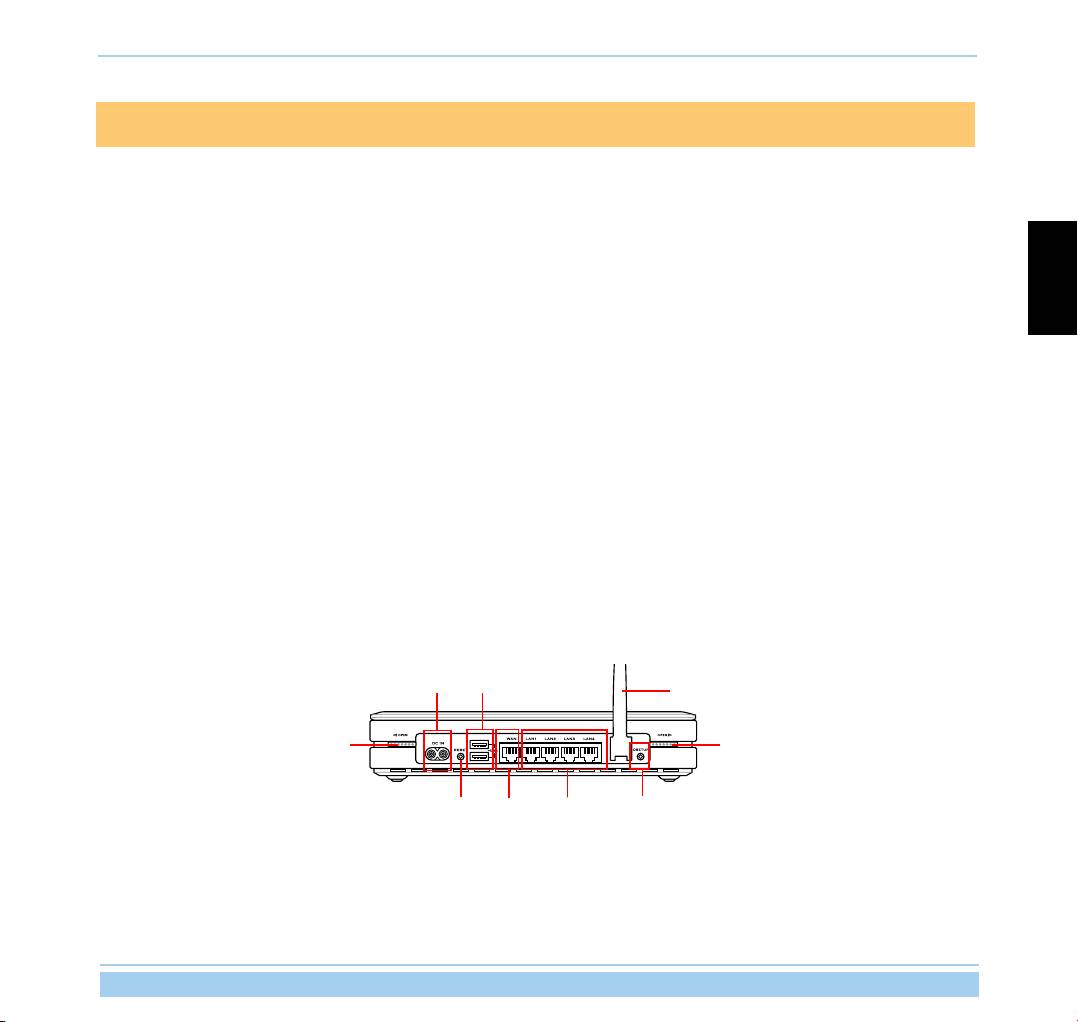
1.3 Façade arrière
AC IN
USB 2.0
Antenne
Verrou couvercle
Verrou couvercle
RESET
LAN 1-4
EZSetupWAN
RESET
Pressez le bouton RESET au moins 10 secondes pour restaurer la conguration usine du routeur.
EZSetup
Ce bouton est à utiliser avec l’assistant de conguration EZSetup.
Routeur sans l ASUS 27
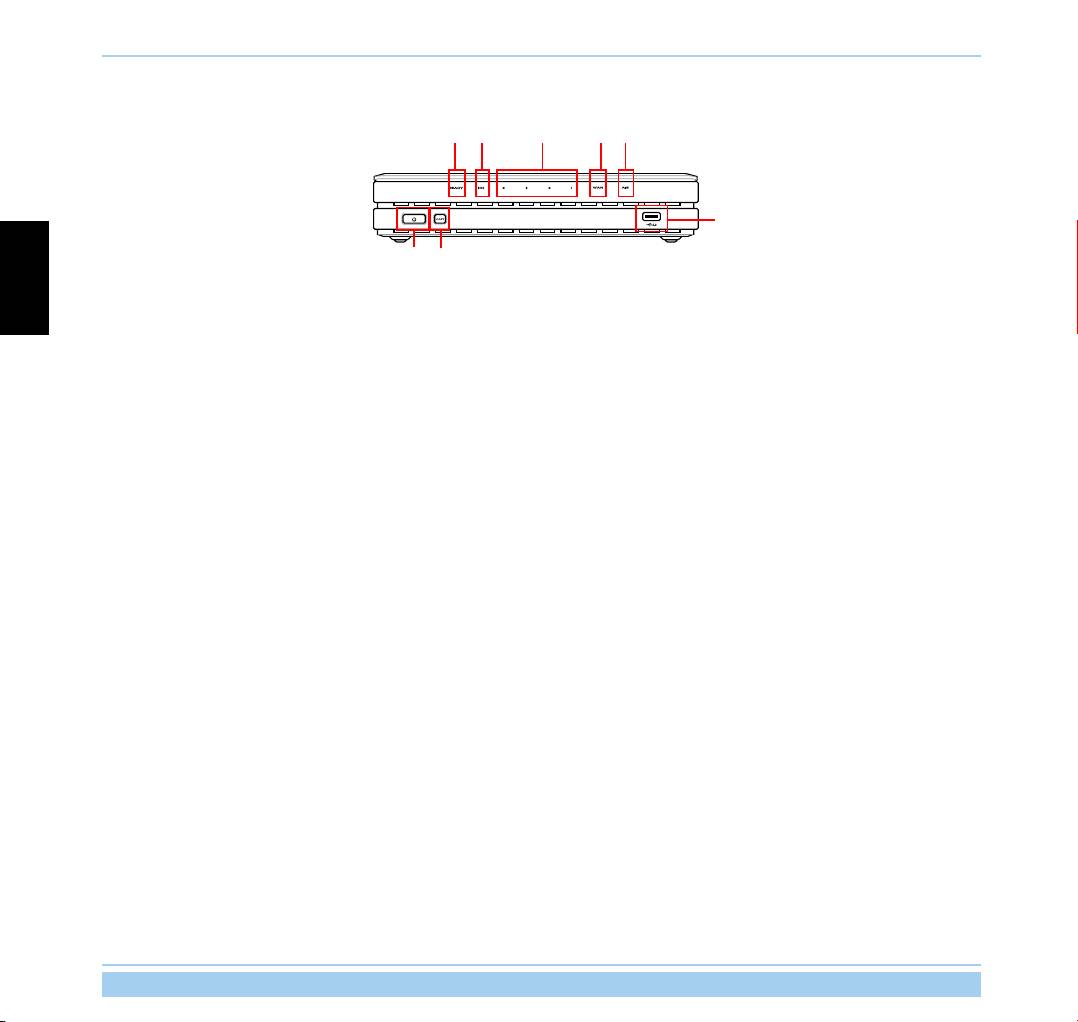
1.4 Façade avant
LAN 1-4IDE AIR
WANREADY
USB 2.0
Français
PWR
COPY
PWR (Indicateur/ interrupteur d’alimentation du disque dur)
ETEINT Disque dur non installé ou non alimenté
ALLUME Disque dur installé
*Pressez ce bouton au moins 10 secondes pour éteindre le disque dur.
COPY
Ce bouton vous permet de copier des données du périphérique de stockage USB vers le disque dur du WL-700gE.
READY
ETEINT Pas d’alimentation
ALLUME Le système est sous tension et prêt à l’emploi
Clignotement lent Le périphérique de stockage USB est connecté au port USB2.0.
Clignotement rapide Copie de données depuis le périphérique de stockage USB en cours
LAN (Local Area Network) 1-4
ETEINT Pas d’alimentation
ALLUME Un périphérique Ethernet est connecté à ce port
Clignote Transmission de données via un réseau laire (Ethernet)
AIR (Wireless LAN)
ETEINT Pas d’alimentation
ALLUME Réseau sans l disponible
Clignote Transmission de données via un réseau sans l
WAN (Wide Area Network)
ETEINT Pas d’alimentation
ALLUME Connecté au modem câble ou ADSL
Clignote Communication WAN en cours
USB2.0
Dédié à la connexion de périphérique de stockage USB, tel qu’un disque dur USB ou ash USB.
Routeur sans l ASUS 28
2 Support logiciel
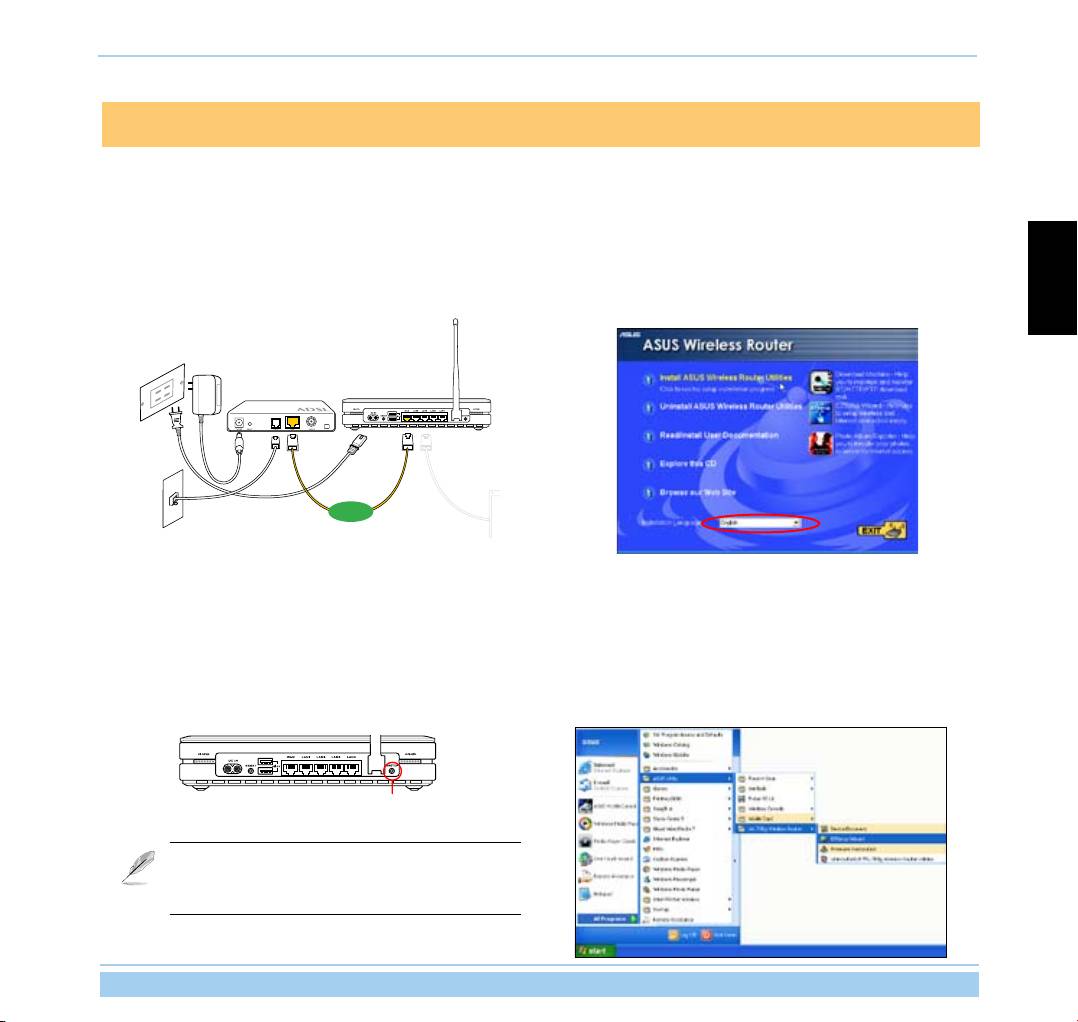
2.1 Installer les utilitaires ASUS pour le WL-700gE
1. Connectez le routeur sans l WL-700gE au modem
2. Insérez le CD de support dans le lecteur optique pour
câble ou ADSL. Se référer à l’illustration ci-dessous
lancer le programme d’installation. Sélectionnez votre
pour raccorder vos périphériques réseau.
langue puis cliquez sur Install ASUS Wireless Router
Utilities (Installer les utilitaires du routeur ASUS).
Suivez les instructions pour terminer l’installation.
Français
2.2 Congurer le routeur sans l via EZSetup
Avant de commencer, vériez que votre ordinateur est équipé Ethernet, sans l et de l'utilitaire ASUS.
1. Pressez le bouton EZSetup, siué à l’arrière du routeur
2. Lancez l’utilitaire EZSetup en cliquant sur
Démarrer ->
sans l, jusqu’à ce que la LED READY clignote
ASUS Utility -> WL-700gE Wireless Router -> EZSetup
Wizard.
EZSETUP
Si vous considérez que la connexion sans l
établie via EZSetup est instable, préférez alors
une connexion laire, au lieu d’EZSetup.
Routeur sans l ASUS 29
ADSL Modem
WL-700gE Wireless Router
Routeur sans l WL-700gE
Modem ADSL
WAN
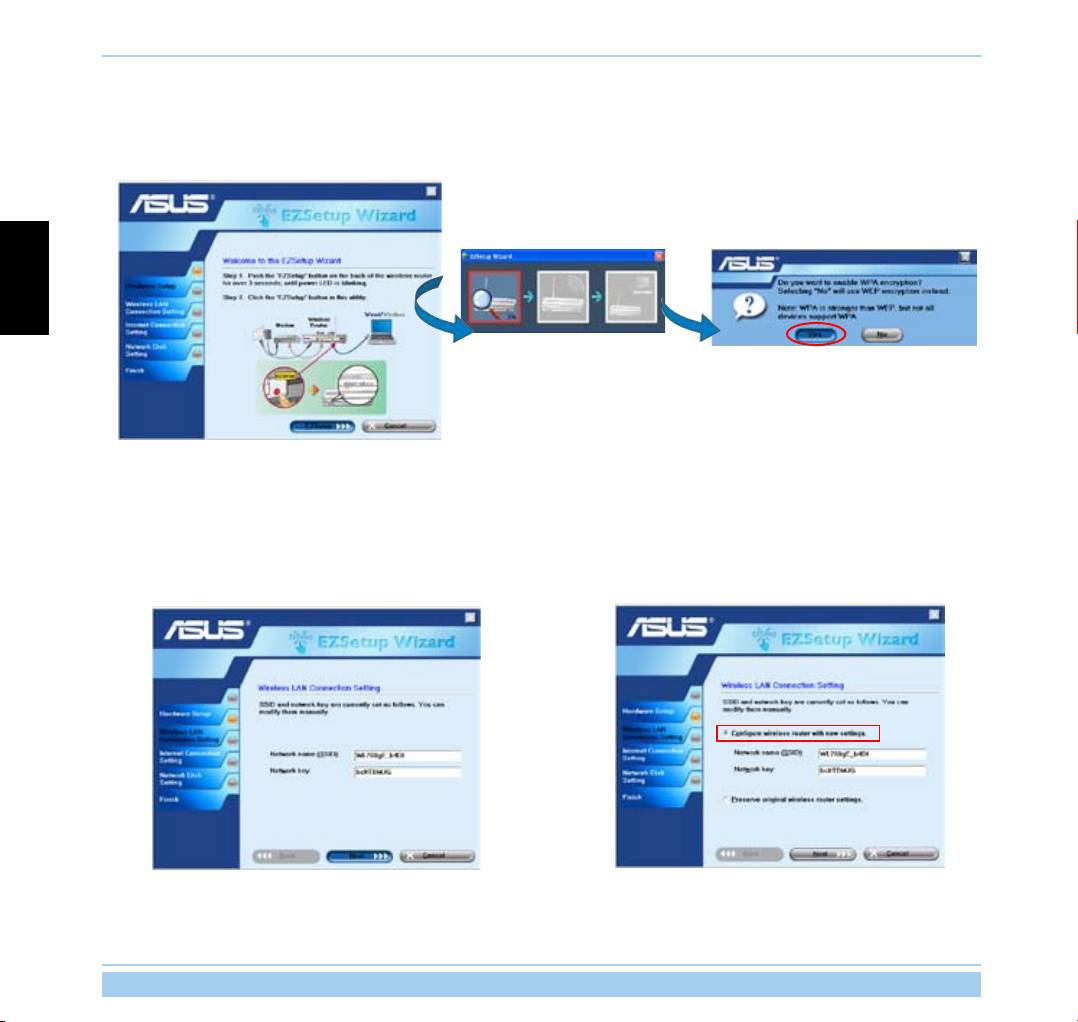
3. Dans l’utilitaire, cliquez sur le bouton EZSetup pour
4. Une fenêtre s’afchera vous invitant à sélectionner le mode
rechercher le routeur sans l WL-700gE. Cette opération
de chiffrement que vous souhaitez utiliser. Si vous souhaitez
nécessite plusieurs secondes.
recourir au WPA, sélectionnez Yes (Oui) ; si vous préférez
le WEP, sélectionnez No (Non).
Français
5. Si vous congurez le routeur sans l pour la première fois,
Si vous avez déjà conguré le routeur auparavant, l’écran
l’écran ci-dessous apparaîtra. Vous pourrez alors dénir
suivant apparaîtra. Vous pourrez alors choisir de modier le
manuellement le SSID et la clé réseau du routeur, ou
SSID et la clé réseau du routeur, ou garder les paramètres
accepter les valeurs générées automatiquement. Cliquez
existants. Cliquez sur Next (Suivant) pour poursuivre.
sur Next (Suivant) pour poursuivre.
Routeur sans l ASUS 30
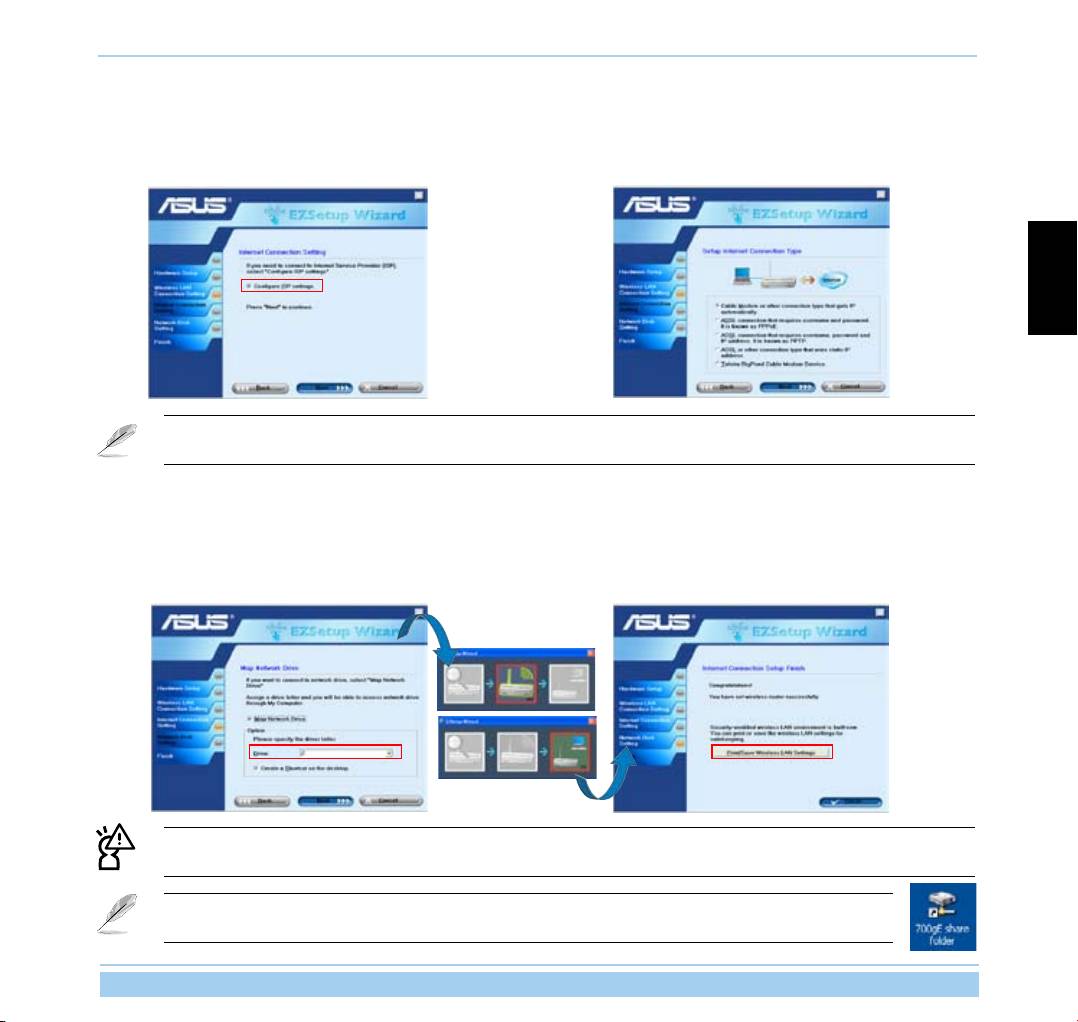
6. Pour vous connecter à votre Fournisseur d’Accès Internet
7. Sélectionnez le type de connexion fournie par votre
(FAI), sélectionnez Cong ISP settings (Congurer
FAI, et cliquez sur Next (Suivant) pour compléter les
les paramètres FAI). Cliquez sur Next (Suivant) pour
informations de votre FAI.
congurer les informations de votre FAI.
Français
Selon les exigences de votre FAI, vous aurez probablement à saisir des informations telle qu'une adresse IP, un nom
d'utilisateur ou un mot de passe. Adressez-vous à votre FAI pour des informations de conguration plus détaillées.
8. Cette page vous permet de congurer le périphérique
9. Patientez quelques secondes pendant que la conguration
réseau de stockage de masse. Assignez une lettre de
s’achève. Vous verrez ensuite l’écran ci-dessous. Cliquez
lecteur au disque dur, et cochez Create shortcut on
sur Print/Save wireless LAN settings (Imprimer/
desktop (Créer un raccourci sur le bureau). Puis,
enregistrer les paramètres du réseau sans l) pour
cliquez sur Next (Suivant).
vous en servir de référence à l’avenir. Cliquez sur Finish
(Terminer) pour quiter EZSetup.
Pour les prochaines congurations de la connexion sans l, il est fortement recommandé d’enregistrer et d’imprimer
les informations réseau .
Après que la conguration se soit terminée, l’icône 700gE share folder (dossier de partage 700gE)
apparaît sur le Bureau.
Routeur sans l ASUS 31
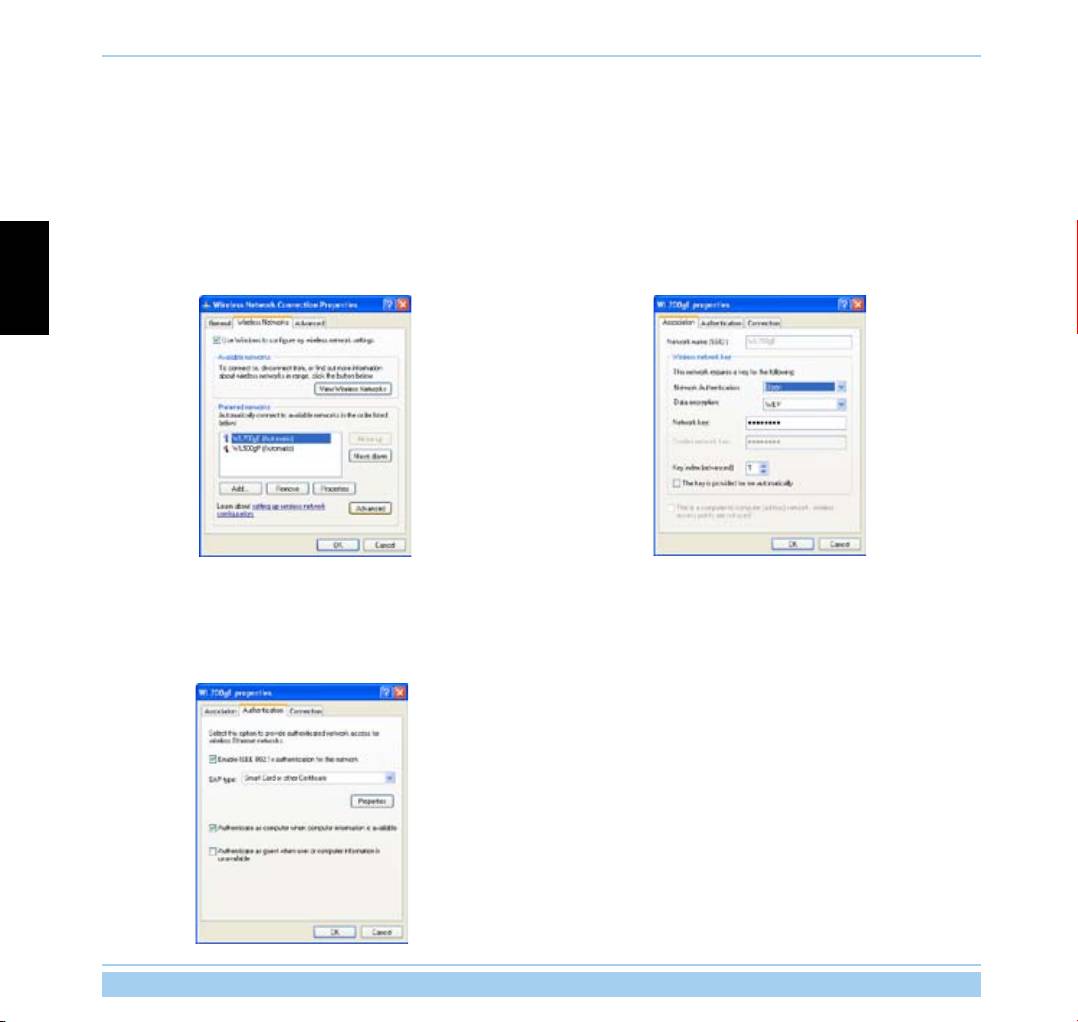
2.3 Se connecter au WL-700gE à partir d’un client sans l
Vous pouvez vous connecter au WL-700gE à partir d'un ordinateur équipé sans l. Assurez-vous que le pilote
de la carte réseau sans l est bien installé, et que cette dernière fonctionne correctement.
1. Cliquez sur Panneau de conguration -> Connexions
2. Si vous avez conguré un cryptage WEP pour votre routeur
Français
réseau. Faites un clic-droit sur l’icône du réseau sans l,
sans l, vous devrez saisir les clés WEP dans le champ Clé
puis Propriétés -> onglet Réseau sans l. Sélectionnez
réseau an de vous connecter au routeur. Cliquez sur OK
WL-700gE et cliquez sur le bouton Connecter.
pour poursuivre.
3. Pour configurer l’authentification, sélectionnez l’onglet
Authentication. Si votre réseau intègre un serveur RADIUS
dédié à l’authentification, cochez Enable IEEE80.211X
authentication to this network (Activer l’authentication
IEEE80.211X à ce réseau).
Routeur sans l ASUS 32
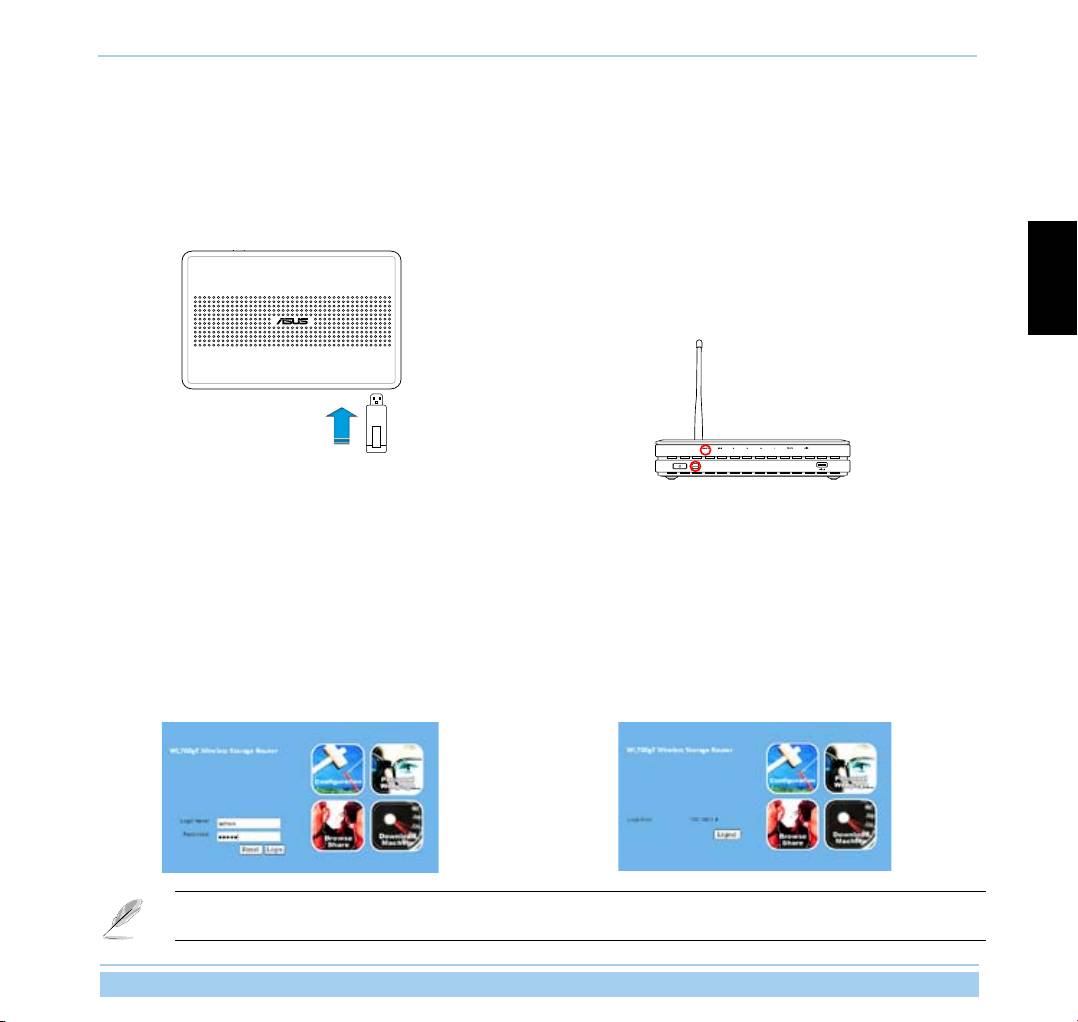
2.4 Fonction d’auto copie USB
Suivez les étapes ci-dessous pour copier des chiers de votre périphérique de stockage USB vers le disque
dur du WL-700gE. Ces chiers seront copiés dans le répertoire
USBCopy
.
1. Connectez le périphérique de stockage USB au port
2. Patientez quelques secondes jusqu’à ce que la LED
USB2.0 du WL-700gE.
READY se mette à clignoter lentement. Pressez le
bouton COPY à l’avant, la LED clignotera rapidement
ce qui signie que le WL-700gE est en train de copier
les données depuis votre périphérique de stockage USB.
Quand la LED s’arrêtera de clignoter, et restera allumée,
Français
la copie des données sera alors terminée.
2.5 Partage sans l de données
Cette section décrit comment partager les données stockées sur le disque dur du WL-700gE avec les utilisateurs de
votre réseau.
1. Reliez un ordinateur au WL-700gE et lancez votre navigateur Internet. Saisissez
192.168.1.1
(l’adresse IP par défaut
du WL-700gE) dans la barre d’adresses, puis pressez Entrée.
2. Identiez-vous à l’interface web de conguration du
3. Clquez sur
Conguration pour entrer dans la page de
WL-700gE. Nom d’utilisateur : admin; Mot de passe :
conguration web.
admin (par défaut).
Les étapes 4 et 5 sont uniquement à effectuer lors de la première conguration. Ignorez les si vous avez déjà
conguré le routeur sans l via EZSetup.
Routeur sans l ASUS 33
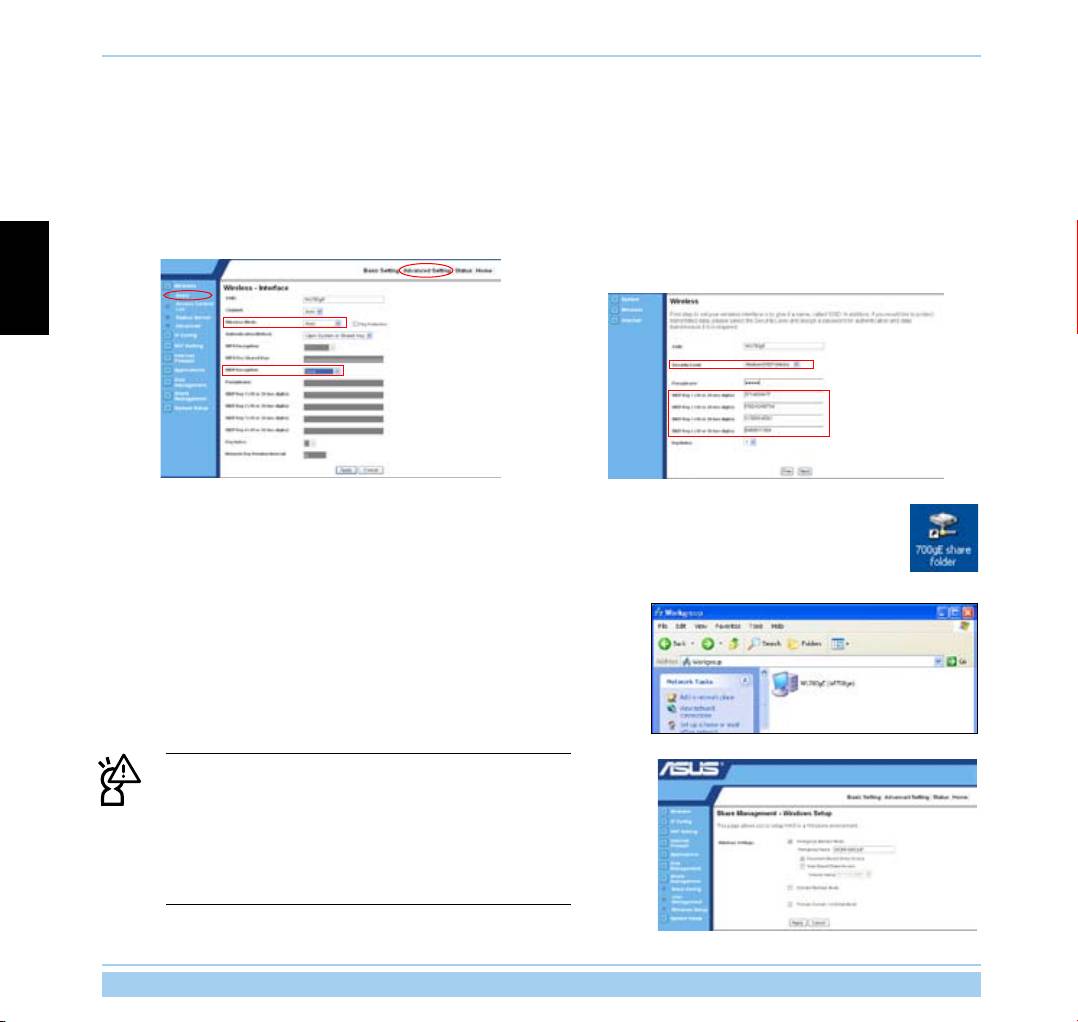
4. Cliquez sur Advance Setting (Paramètres avancés)
5. Pour activer le cryptage, définissez la méthode d’
et sélectionnez Basic (Basique). Si vous souhaitez
Authentication sur WEP 64 bits, WEP 128 bits, ou WPA.
désactiver le cryptage, dénissez Wireless Mode (Mode
Le cryptage WEP nécessite que vous saisissiez quatre clés
sans l) sur Auto et WEP Encryption (Cryptage WEP)
WEP (10 chiffres hexadécimaux en WEP 64bits; 26 en WEP
sur None. Cliquez sur Apply (Appliquer), et procédez
128bits). Vous pouvez également laissé le système généré
directement à l’étape 6. Si vous souhaitez activer le
ces clés automatiquement, en déterminant une Passphrase
Français
cryptage, procédez à l’étape 5.
(Phrase secrète). Veuillez conserver les clés et la phrase
secrète sur papier.
6. Sur le Bureau, double cliquez sur le raccourci
700gE share folder (dossier partagé 700gE) pour accéder à l’espace
partagé du WL-700gE. Copiez les chiers que vous souhaitez partager dans ce dossier.
Comment télécharger les chiers partagés
1. Connectez votre ordinateur au WL-700gE, ouvrez
Favoris réseau
puis cliquez sur Voir les ordinateurs du groupe de travail (assurez-
vous que le WL-700gE et votre ordinateur font partie du même
groupe de travail ; le groupe de travail par défaut du WL-700gE est
WORKGROUP).
Le groupe de travail par défaut du WL-700gE est
WORKGROUP. Si votre ordinateur et le WL-700gE ne
font pas partie du même groupe de travail, vous ne
pourrez pas trouver le WL-700gE depuis votre ordinateur.
Dénissez le WL-700gE au sein de votre groupe de travail
en modiant les paramètres de groupe dans la page
Share Management -> Windows Setup.
Routeur sans l ASUS 34
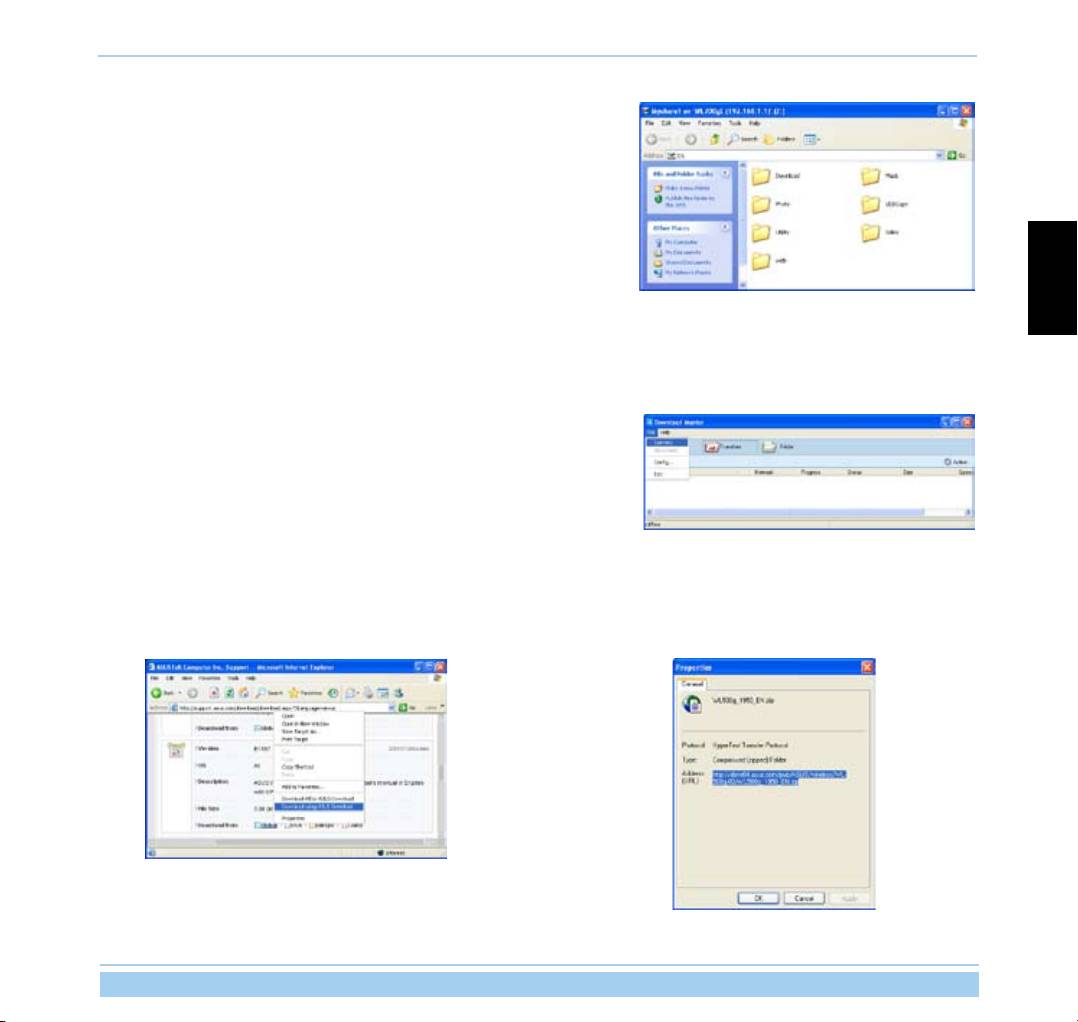
2. Double cliquez sur l’icône WL700gE pour ouvrir le dossier partagé. Les
chiers copiés depuis le périphérique de stockage USB seront dans le
répertoire USBCopy (CopieUSB), répertoriés par date/heure.
Français
2.6 Utiliser Download Master
Vous pouvez utiliser la fonction Download Master (Gestionnaire de téléchargements) de l'utilitaire ASUS pour
organiser vos tâches de téléchargement HTTP, FTP, et BT.
.
1. Ouvrez Download Master via Démarrer -> Programmes -> ASUS Utility -> WL-
700gE Wireless Router -> Download Master. Pour s'associer au WL-700gE,
cliquez sur
File (Fichier) -> Connect (Connecter)
.
2.
Téléchargement HTTP (1)
Téléchargement HTTP (2)
Faites un clic-droit sur le lien de téléchargement de la page
Faites un clic-droit sur le lien de téléchargement de la page
Web et sélectionnez
Download using ASUS Download
Web et sélectionnez
Propriétés.
Copiez l'
addresse (URL)
de
(Télécharger via ASUS Download)
.
téléchargement.
Routeur sans l ASUS 35
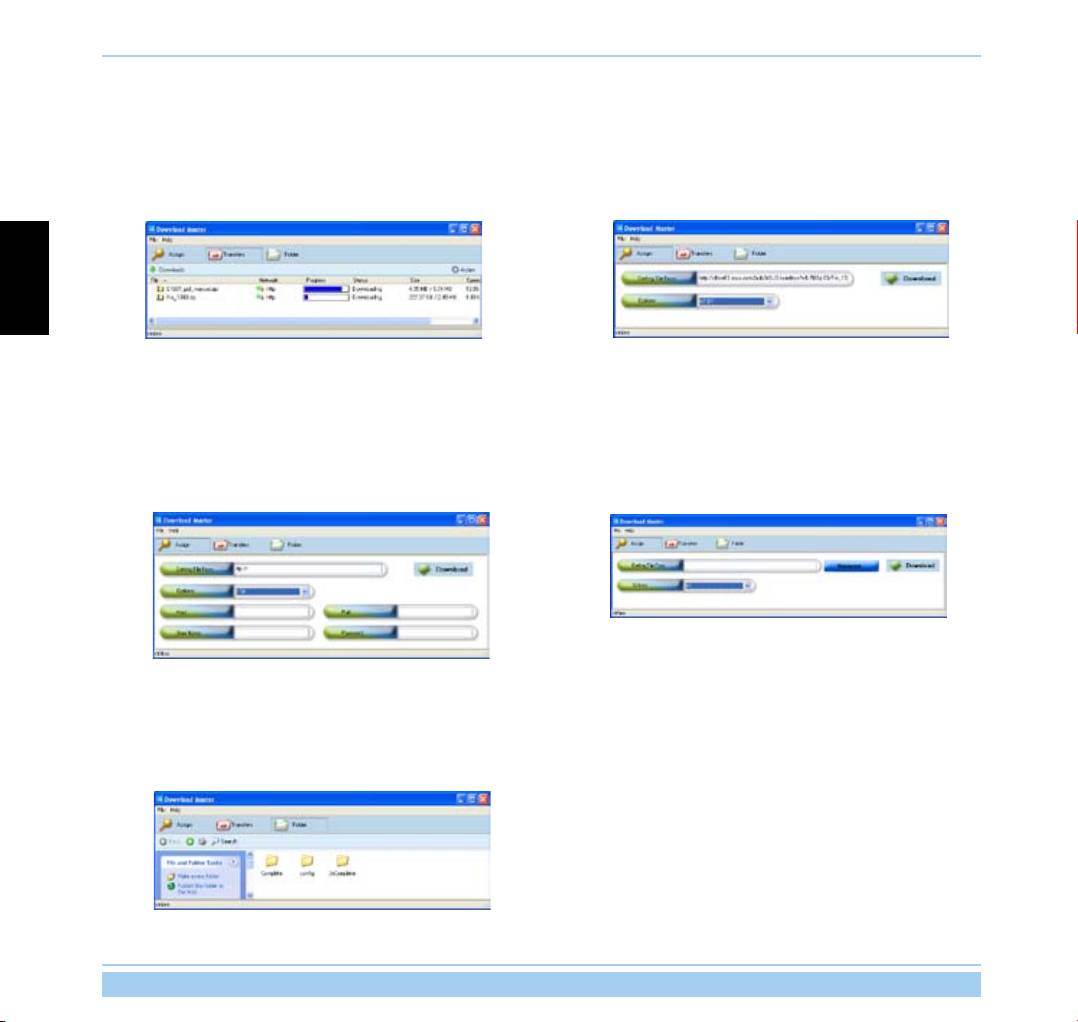
Si vous sélectionnez
Download using ASUS Download
,
Si vous copiez l'adresse de téléchargement, cliquez sur le
vous pourrez voir que la tâche de téléchargement est ajoutée
bouton
Assign (Assigner)
de l'utilitaire. Copiez l'adresse
à la liste
Transfer (Transfert)
. La barre bleu indique la
dans le champ
Getting File From (Obtenir le chier depuis)
.
progression du téléchargement.
Sélectionnez
HTTP
dans Option, et cliquez sur
Download
(Télécharger)
pour démarrer le téléchargement.
Français
3.
Téléchargement FTP
4.
Téléchargement BT
Cliquez sur le bouton
Transfer
de l'utilitaire Download Master
Enregistrez le chier racine BT sur votre ordinateur. Cliquez
et sélectionnez
FTP
dans le champ Options. Saisissez
sur le bouton
Transfer
de l'utilitaire Download Master et
l'adresse du site FTP, le numéro du port, le nom d'utilisateur,
sélectionnez
BT
dans le champ Options. Cliquez sur
Browse
et le mot de passe. Cliquez sur le bouton
Download
(Parcourir)
pour localiser le fichier racine et cliquez sur
(Télécharger) pour commencer le téléchargement.
le bouton
Download
(Télécharger) pour commencer le
téléchargement.
5. Cliquez sur le bouton
Folder (Dossier)
pour visualiser le chier
en téléchargement. Ouvrez le dossier
Complete (Terminés)
pour visualiser ou copier les chiers terminés sur votre disque
dur local. Les tâches incomplètes sont conservées dans le
dossier
InComplete (Incomplets)
Routeur sans l ASUS 36
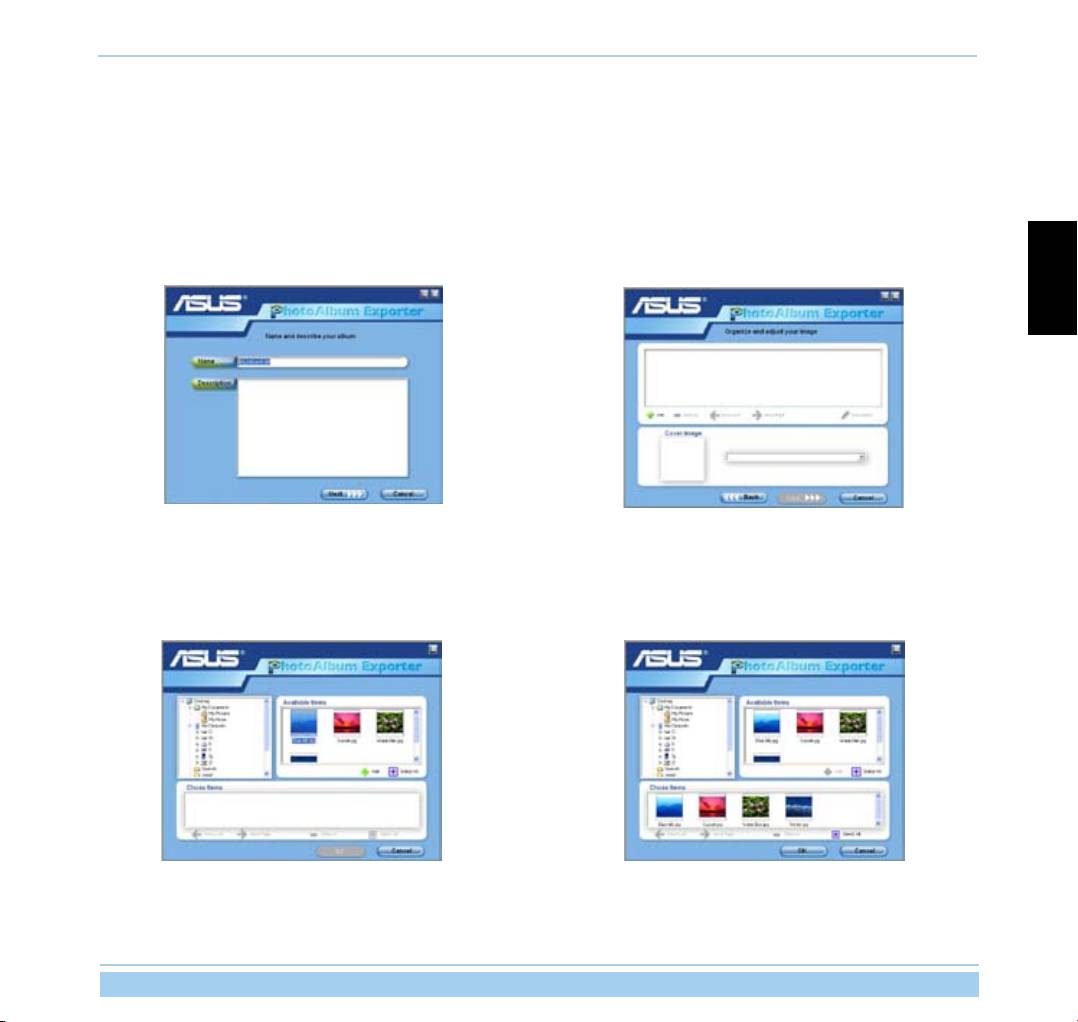
2.7 Partager des photos sur votre site web
Vous pouvez télécharger des photos vers le WL-700gE pour les partager avec vos amis.
1. Cliquez sur Démarrer -> Programmes -> ASUS Utility -> WL-700gE Wireless Router -> Photo Album Exporter pour ouvrir
l'utilitaire de téléchargement de photos.
2. Donnez un nom à votre nouvel album, ainsi qu’une
3. Cliquez sur
Add (Ajouter) pour ajouter de nouvelles
description. Cliquez sur Next (Suivant) pour poursuivre.
photos depuis votre disque dur local.
Français
4. Localisez les photos que vous souhaitez télécharger, et
5. Les photos que vous avez sélectionné s’afchent dans
prévisualisez-les dans la fenêtre d’aperçu. Sélectionnez
la fenêtre inférieure. Cliquez sur les èches pour modier
les photos que vous souhaitez télécharger, puis cliquez
l’ordre de la séquence, puis sur OK pour poursuivre.
sur Add (Ajouter).
Routeur sans l ASUS 37
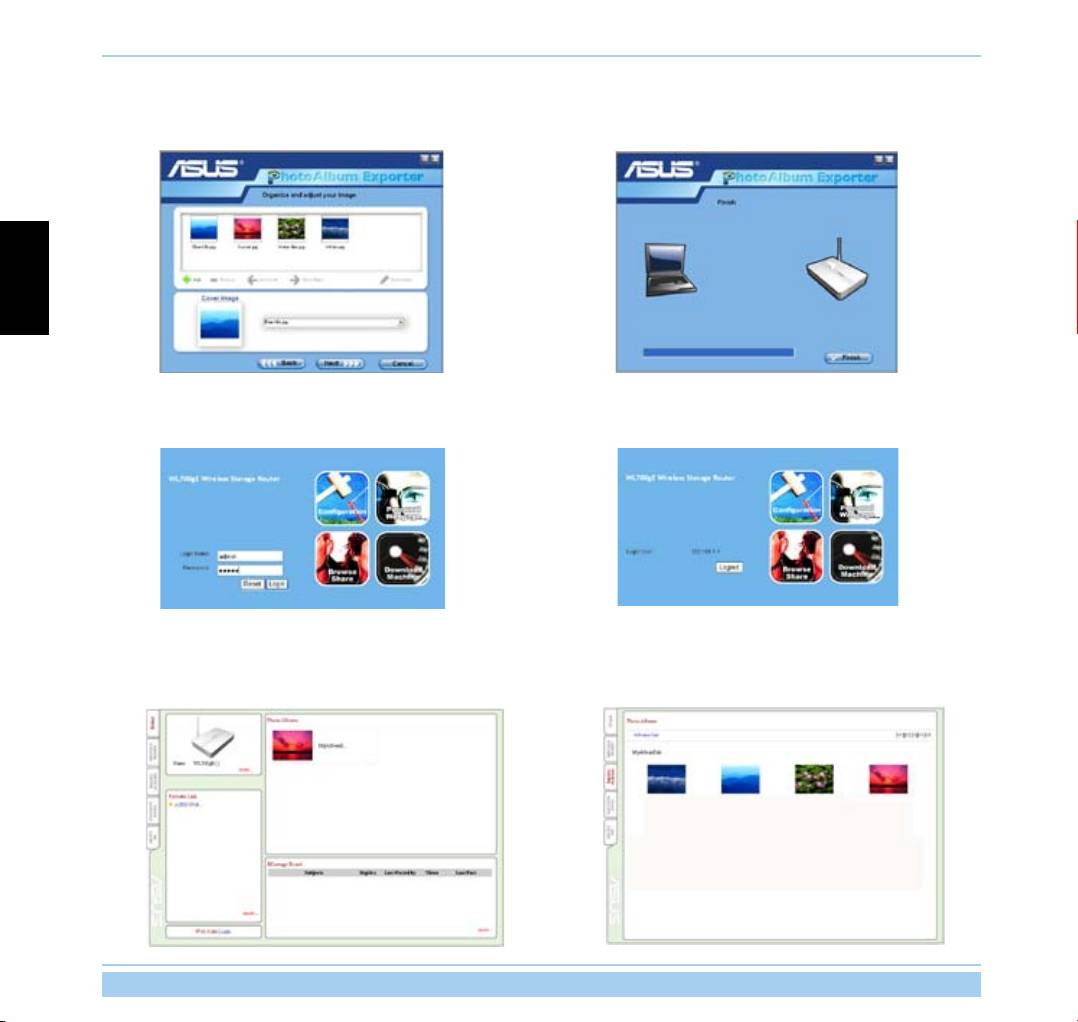
6. Cliquez sur Description pour ajouter une description à
7. L’utilitaire commence à télécharger les photos. Cette
une photo. Cliquez sur Next (Suivant) pour poursuivre.
opération nécessite quelques secondes.
Français
8. Identiez-vous à l’interface web de conguration. Nom
9. Cliquez sur
Personal Webpage (Page Web
d’utilisateur : admin; Mot de passe : admin (par défaut).
personnelle).
10. Vous pourrez alors visualiser les albums qui ont déjà été
11. Vos amis peuvent visualiser ces photos et les
ajoutés à votre site peronnel. Pour visualiser les photos,
commenter.
cliquez sur l’album.
Routeur sans l ASUS 38
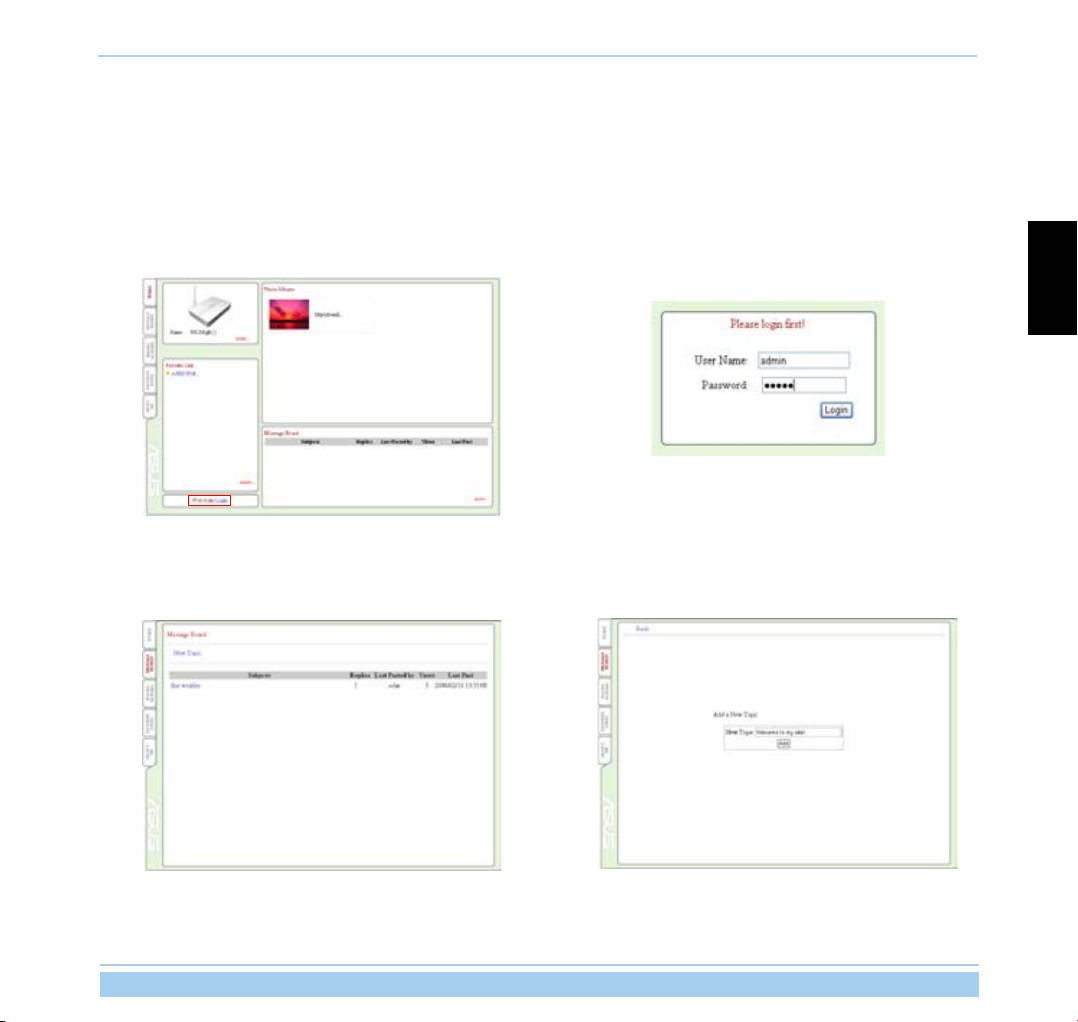
2.8 Congurer Message Board (Editeur de messages)
Vous pouvez créer votre propre blogue en congurant Message Board (Editeur de messages) an de partager
vos impressions avec vos amis.
1. Cliquez sur Login (Ouvrir une session) dans le coin
2. Nom d’utilisateur : admin; Mot de passe : admin (par
inférieur gauche
défaut) Cliquez sur Login (Ouvrir une session) an
d’accéder de nouveau à la page d’accueil du site web.
Français
3. Cliquez sur l’onglet Message Board (Editeur de messages),
4. Saisissez le sujet de la discussion, puis cliquez sur
Add
puis New topic (Nouveau sujet).
(Ajouter).
Routeur sans l ASUS 39
