
Asus RT-N56U – page 8
Manual for Asus RT-N56U
Procedimientos iniciales
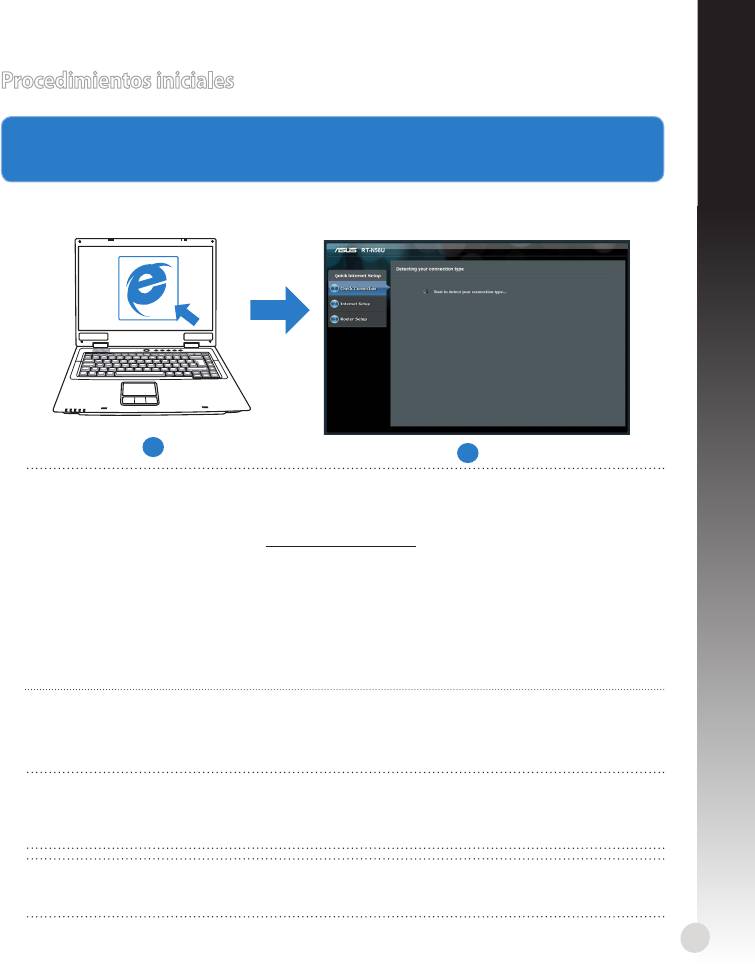
1. Dena la conguración inalámbrica a través de la interfaz gráca de usuario (GUI)
Web del router inalámbrico.
a. Inicie un explorador web, como por ejemplo Internet Explorer, Firefox, Google
Chrome o Safari.
Español
a
b
NOTAS: Si la conguración rápida de Internet (QIS) no se inicia automáticamente,
siga estos pasos para hacerlo de forma manual:
• En el explorador web, escriba http://192.168.1.1. Utilice el nombre de usuario
admin y la contraseña admin predeterminado para iniciar sesión en la interfaz de
usuario.
• Deshabilite la conguración de servidor proxy y las conexiones de acceso telefó-
nico, y establezca la conguración TCP/IP de modo que el equipo reciba automá-
ticamente una dirección IP. Si desea obtener más información, consulte la sección
Preguntas más frecuentes o use la función de autodiagnóstico del asistente
Setup Wizard (Asistente para conguración) incluido en el CD.
b: La función de conguración rápida de Internet (QIS) del router inalámbrico detecta si
el tipo de conexión ISP es Dynamic IP (Direcci�n IP dinámica), PPPoE, PPTP, L2TP
y Static IP (Direcci�n IP estática). Escriba la información necesaria para el tipo de
conexión.
NOTA: La detección automática del tipo de conexión ISP tiene lugar cuando
se configura el router inalámbrico por primera vez o cuando se restablece la
conguración predeterminada de dicho router..
IMPORTANTE: obtenga la información necesaria sobre el tipo de conexión de Inter-
net de su proveedor de servicios de internet (ISP, Internet Service Provider).
141
Español
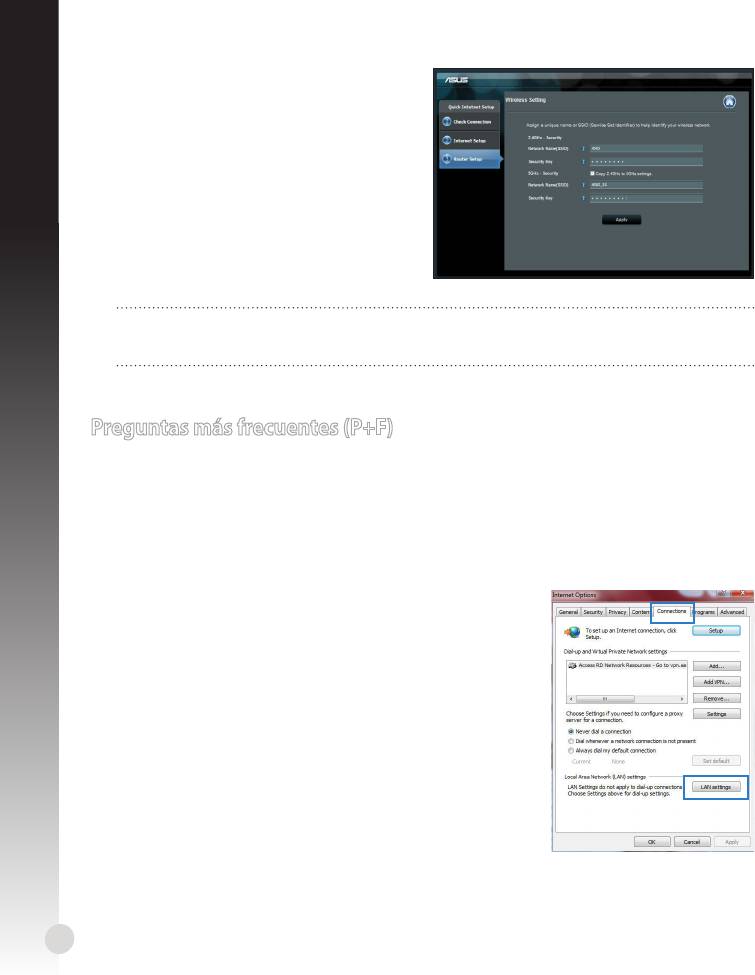
c: Asigne el nombre de ver (SSID) y la clave
de seguridad para la conexión inalám-
brica be 2,4 GHz y 5 GHz. Haga clic en
Apply (Aplicar) cuando haya terminado.
d: Se mostrará la conguración de la
conexión a Internet y la red inalámbrica.
Haga clic en Next (Siguiente) para
continuar.
e: Lea el tutorial de conexión a una red
inalámbrica. Cuando haya terminado,
haga clic en Finish (Finalizar).
NOTA: Puede asignar un nombre a la red compuesto por un máximo de 32 carac-
teres.
Preguntas más frecuentes (P+F)
Después de seguir los pasos indicados, sigo sin poder acceder a la interfaz gráca del
usuario (GUI) Web del router inalámbrico para denir la conguraci�n de dicho router.
A.
Deshabilite el servidor proxy si se encuentra habilitado.
Windows® 7
1. Haga clic en Start (Inicio) > Internet Explorer para
iniciar el explorador web.
2. Haga clic en Tools (Herramientas) > Internet options
(Opciones de Internet) > cha Connections (Conexio-
nes) > LAN settings (Conguraci�n de LAN).
142
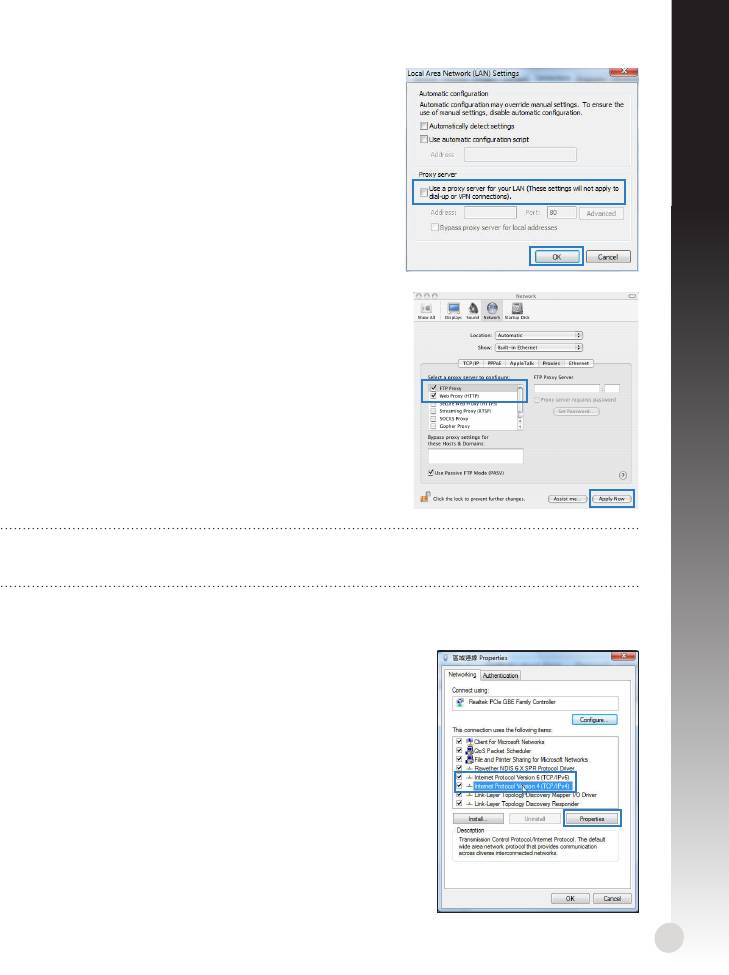
3. En la pantalla Local Area Network (LAN) Settings En la pantalla Local Area Network (LAN) SettingsEn la pantalla Local Area Network (LAN) Settings
(Conguración de la red de área local (LAN)), des-
active la opción Use a proxy server for your LAN
(Usar un
servidor proxy para la LAN).
4. Haga clic en OK (Aceptar) cuando haya terminado.
Español
MAC OS
1. En el explorador Safari, haga clic en Safari > Prefe-
rences... (Preferencias...) > Advanced (Avanzado) >
Change Settings... (Cambiar ajustes...)
2. En la pantalla Network (Red), anule la selección de los
elementos FTP Proxy (Proxy de FTP) y Web Proxy
(HTTP) (Proxy de web (HTTP).
3. Haga clic en Apply Now (Aplicar ahora)
cuando termine.
NOTA: Consulte la función de ayuda del explorador para obtener detalles
sobre cómo deshabilitar el servidor proxy.
B. Set the TCP/IP settings to automatically obtain an IP address.
Windows® 7
1. Haga clic en Start (Inicio) > Control Panel (Panel de
control) > Network and Internet (Red e Internet) >
Network and Sharing Center (Centro de redes y de
recursos compartidos) > Manage network connec-
tions (Administrar
conexiones de red).
2. Seleccione Internet Protocol Version 4 (TCP/IPv4)
(Protocolo de Internet
versi�n 4 (TCP/IPv4)) y haga clic en Properties (Pro-
piedades)
143
Español
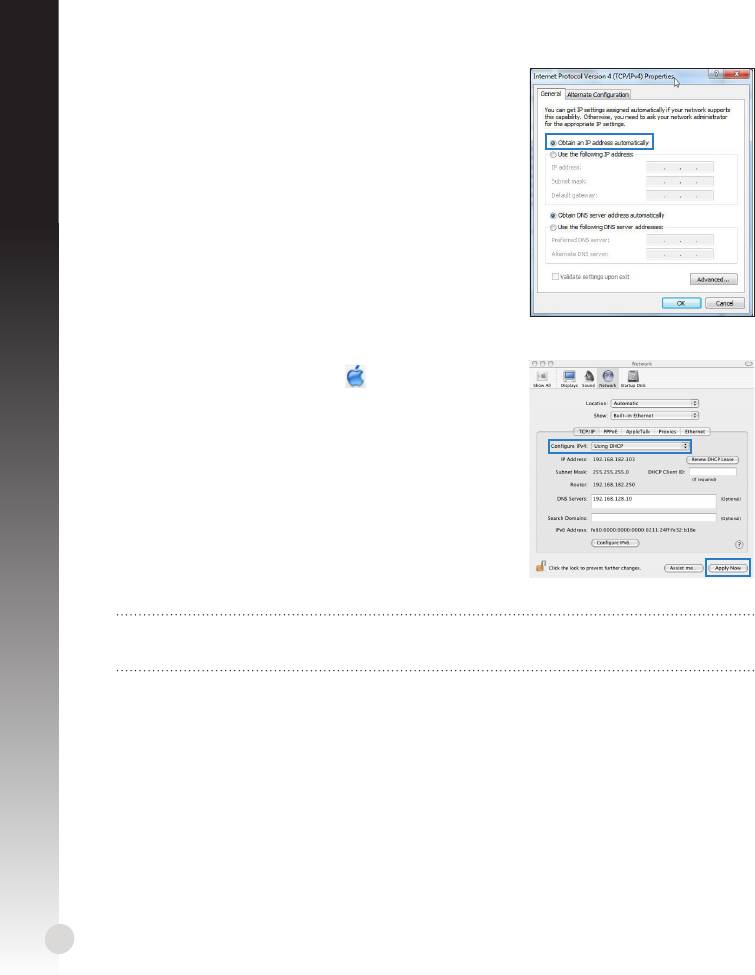
3. Para obtener la conguración de la dirección IP iPv4
automáticamente, active la opción Obtain an IP
address automatically (Obtener una direcci�n IP
automáticamente).
4. Haga clic en OK (Aceptar) cuando haya terminado.
MAC OS
1. Haga clic en el icono de Apple situado en la es-
quina superior izquierda de la pantalla.
2. Haga clic en System Preferences (Preferencias del
Sistema) > Network (Red)>
Congure... (Congurar ...)
3. En la cha TCP/IP, seleccione Using DHCP (Usar
DHCP) en la lista desplegable Congure IPv4 (Con-
gurar IPv4).
4. Haga clic en Apply Now (Aplicar ahora)
cuando termine.
NOTA: Consulte el material de ayuda y soporte técnico de su sistema operativo si de-
sea obtener más información acerca de la conguración de los protocolos TCP/IP.
144
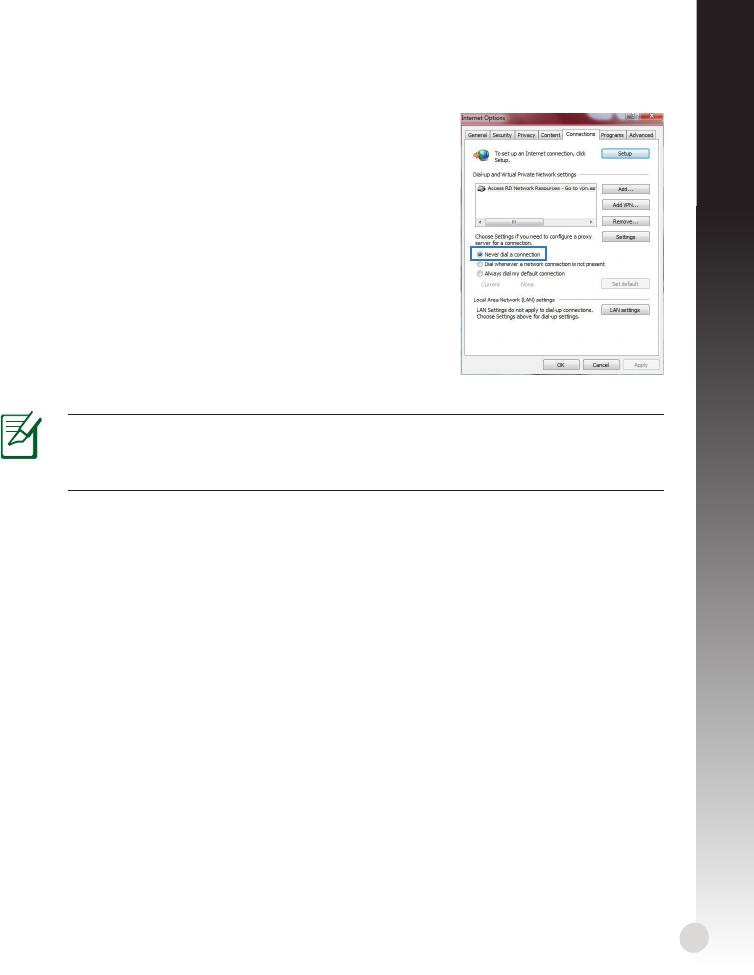
C. Deshabilite todas las conexiones de acceso telef�nico, si hay alguna habilitada.
Windows® 7
1. Haga clic en Start (Inicio) > Internet Explorer para
iniciar el explorador web.
2. Haga clic en Tools (Herramientas) > Internet options
(Opciones de Internet) > cha Connections (Conexio-
nes).
3. Active la opción Active la opciónActive la opción Never dial a connection (No marcar
nunca una conexi�n).
Español
4. Haga clic en OK (Aceptar) cuando haya terminado.
NOTA: Consulte la función de ayuda del explorador para obtener detalles
sobre cómo deshabilitar la conguración de conexión de acceso telefónico a
redes.
D. Cierre todos los exploradores Web que se estén ejecutando.
El cliente no puede establecer una conexi�n inalámbrica con el router.
Se encuentra fuera del alcance de la red:
• Coloque el router más cerca del cliente inalámbrico.
• Intente cambiar el canal.
Autenticaci�n:
• Utilice la conexión por cable para conectarse al router.
• Consulte la conguración de seguridad inalámbrica.
• Presione el botón Restablecer situado en el panel posterior durante más de cinco
segundos.
145

Español
No se encuentra el router:
• Mantenga pulsado el botón Reset (Restablecer) durante más de cinco segundos.
• Consulte la conguración del adaptador inalámbrico, como el identicador SSID y la
conguración de cifrado.
No se puede acceder a Internet por medio del adaptador de red LAN inalámbrica
• Coloque el router más cerca del cliente inalámbrico.
• Compruebe si el adaptador inalámbrico está conectado al router inalámbrico correcto.
• Compruebe si el canal inalámbrico en uso se puede utilizar en su zona/país.
• Consulte la conguración de cifrado.
• Consulte si la conexión de ADSL o Cable es correcta.
• Vuelva a intentarlo utilizando otro cable Ethernet.
Si el indicador luminoso “LINK” del M�dem ADSL permanece iluminado o apagado, signica que
no es posible acceder a Internet; el router no puede establecer una conexi�n con la red ADSL.
• Asegúrese de que todos los cables estén conectados correctamente.
• Desconecte el cable de alimentación del módem de ADSL o Cable, espere unos minutos
y vuelva a conectarlo.
• Si el indicador ADSL continúa parpadeando o permanece APAGADO, póngase en con-
tacto con su proveedor de servicios de ADSL.
He olvidado el nombre de la red o las claves de cifrado.
• Intente establecer la conexión por cable y congurar de nuevo el cifrado
inalámbrico.
• Presione el botón Reiniciar del router inalámbrico durante más de cinco segundos.
• Valores predeterminados de fábrica:
Nombre de usuario / Con-
Direcci�n IP:
SSID: ASUS
traseña: admin / admin
192.168.1.1
146
¿De qué otros recursos dispongo para obtener más informaci�n acerca del router
inalámbrico?
• El manual del usuario que incluye el CD de soporte
• El sitio web de preguntas más frecuentes: http://support.asus.com/faq
• El sitio web de soporte técnico: http://support-org.asus.com/
• Línea Directa: Consulte el número de la línea telefónica de soporte técnico en esta
Guía de inicio rápido.
Español
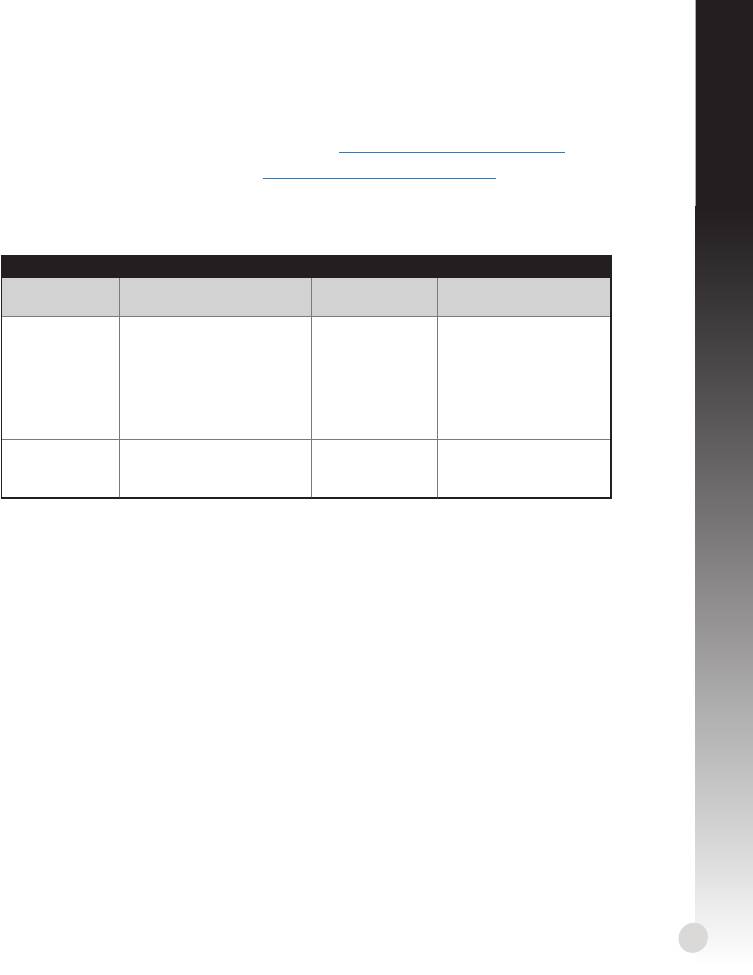
SUPPORT HOTLINE
Area Hotline Number Support
Availability
Languages
USA/
1-812-282-2787 English Mon. to Fri.
Canada
8:30-12:00am EST
(5:30am-9:00pm PST)
Sat. to Sun.
9:00am-6:00pm EST
(6:00am-3:00pm PST)
Brazil 4003 0988 (Capital) Português
Mon. to Fri.
9:00am-18:00
0800 880 0988
(demais localidades)
147
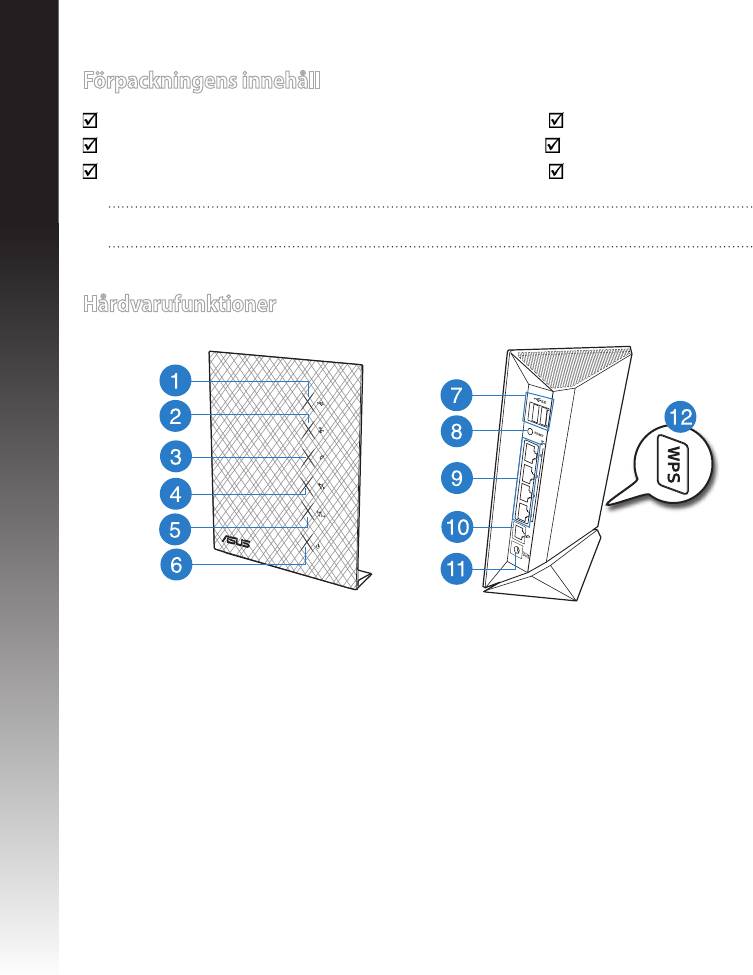
Förpackningens innehåll
RT-N56U Nätverkskabel
Nätadapter Snabbstartguide
Support-CD (bruksanvisning/ hjälp program) Garantikort
Svenska
OBS: Om någon av posterna är skadade eller saknas, kontakta din återförsäljareOm någon av posterna är skadade eller saknas, kontakta din återförsäljare
Hårdvarufunktioner
1)
USB LED
5)
2.4GHz LED
9)
LAN 1 ~ 4 portar*
2) LAN LED 6)
Strömlampa
10)
WAN (Internet) portar*
3) WAN LED 7)
USB 2.0 portar*
11)
trömuttag (DC-In)
4) 5GHz LED 8)
Återställningsknapp
12)
WPS knapp
148

Svenska
NOTERA:
• *Det nns två LED i WAN- och LAN-portarna. Gul LED betyder Gigabit-
anslutning. Grön LED betyder 10/100Mbps anslutning.
• USB externt HDD-/ashminne:
• Den trådlösa routern fungerar med de esta USB HDD-/ashminnen upp till 2TB
och stöder läs-/skriv-åtkomst för FAT16, FAT32, EXT2, EXT3 och NTFS.
• För att avlägsna USB-minnet säkert ska du lansera webb-GUI (http://192.168.1.1);
i övre högra hörnet på sidan Nätverkskarta klickar du på USB-ikonen och klickar
på Mata ut USB1.
• Felaktig borttagning av USB-minne kan orsaka korruption av data.
• För att se en lista över lsystem och hårddiskpartitioner som stöds av den trådlösa
routern, gå till http://event.asus.com/networks/disksupport
• För att se en lista över skrivare som stöds av den trådlösa routern, gå till http://
event.asus.com/networks/printersupport
149
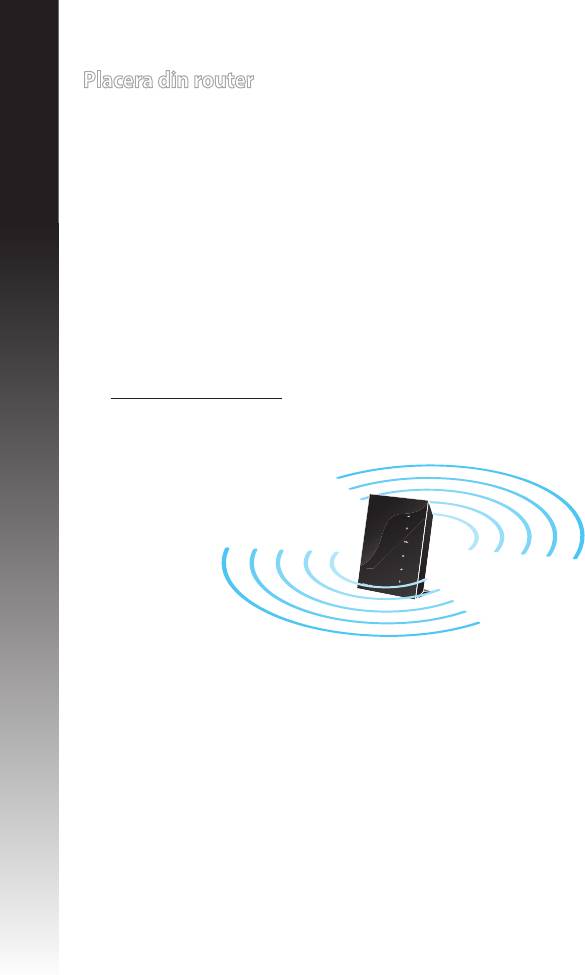
Placera din router
För bästa trådlösa signalsändning mellan den trådlösa routern och nätverksenheterna
som är anslutna till den, se till att du:
• Placerar den trådlösa routern på en central plats för maximal trådlös täckning för• Placerar den trådlösa routern på en central plats för maximal trådlös täckning för
Svenska
nätverksenheterna.
• Håll enheten undan från metallhinder och undan från direkt solljus.
• Håll enheten borta från 802.11g eller 20MHz endast Wi-Fi-enheter, 2,4 GHz dator-
kringutrustning, Bluetooth-enheter, sladdlösa telefoner, transformatorer, kraftiga
motorer, uorescerande ljus, mikrovågsugnar, kylskåp och andra industriella utrust-
ningar för att förhindra signalstörningar eller signalförluster.
• För bästa front-till-bak täckning placera den trådlösa routern i upprätt position.
• För bästa upp-och-ned täckning placera den trådlösa routern i en lutande position.
•
Uppdatera alltid till den senaste rmware-versionen. Besök ASUS webbsida på
http://www.asus.com för att hämta den senaste uppdateringen av enhetens
rmware.
150
Svenska
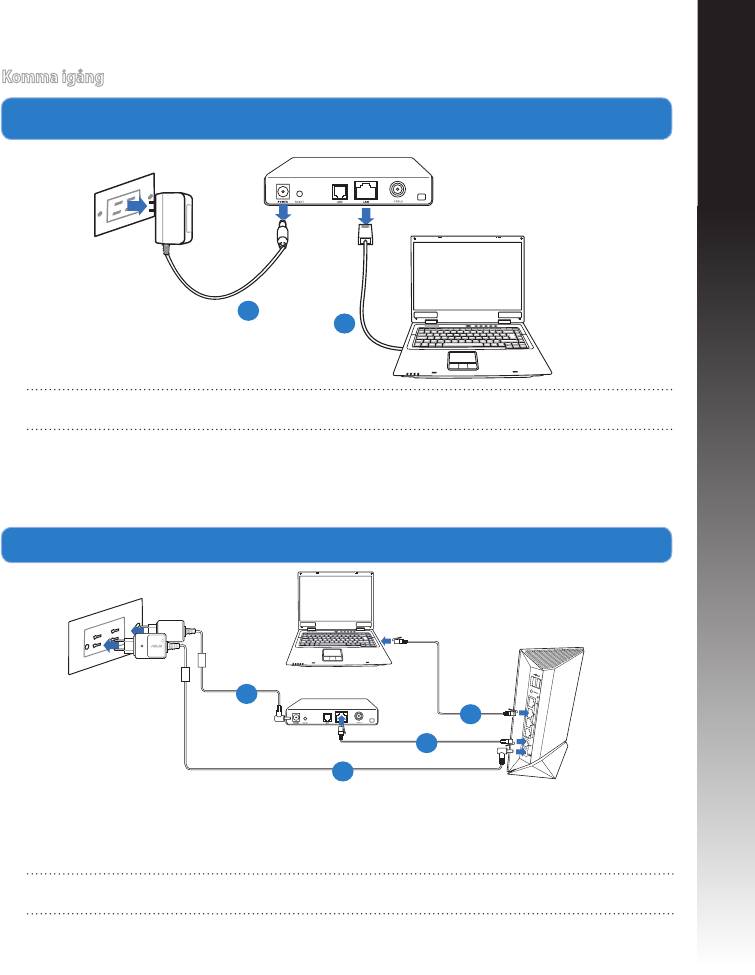
Komma igång
1. Koppla ifrån strömmen och koppla ifrån ledningarna/kablarna från din bentliga Koppla ifrån strömmen och koppla ifrån ledningarna/kablarna från din bentligaKoppla ifrån strömmen och koppla ifrån ledningarna/kablarna från din bentliga
modeminställning.
VARNING! Se till att ditt kabel-/ADSL-modem har varit avstängt i minst två minuter.
a: Koppla ifrån strömadaptern från strömuttaget och koppla ifrån den från ditt kabel-
/ADSL-modem.
b: Kopla ifrån nätverkskabeln från ditt kabel-/ADSL-modem.
2. Ställ in din trådlösa miljö.
a: Sätt in din trådlösa routers strömadapter i DC-In porten och koppla in den i ett ström-
uttag..
b: Använd nätverkskabeln och anslut din dator till din trådlösa routers LAN-port..
VIKTIGT! Se till att WAN och LAN LED blinkar..
151
Modem
a
b
Mo
d
em
d
b
c
a

c: Använd en annan nätverkskabel och anslut ditt modem till din trådlösa routers WAN-Använd en annan nätverkskabel och anslut ditt modem till din trådlösa routers WAN-
port..
d: Sätt in ditt modems strömadapter i DC-In porten och koppla in den i ett strömuttag.Sätt in ditt modems strömadapter i DC-In porten och koppla in den i ett strömuttag..
3. Inaktivera vissa inställningar på datorn.
Svenska
A. Avaktivera proxyservern, om den är aktiverad.Avaktivera proxyservern, om den är aktiverad..
B. Ställ in TCP/IP inställningarna till erhåll en IP-adress automatiskt.Ställ in TCP/IP inställningarna till erhåll en IP-adress automatiskt..
C. Avaktivera uppringningsanslutningen om den är aktiverad. Avaktivera uppringningsanslutningen om den är aktiverad..
OBS: För ytterligare detaljer om hur du inaktiverar datorns inställningar, se Vanliga
frågor).
152
Svenska
Komma igång
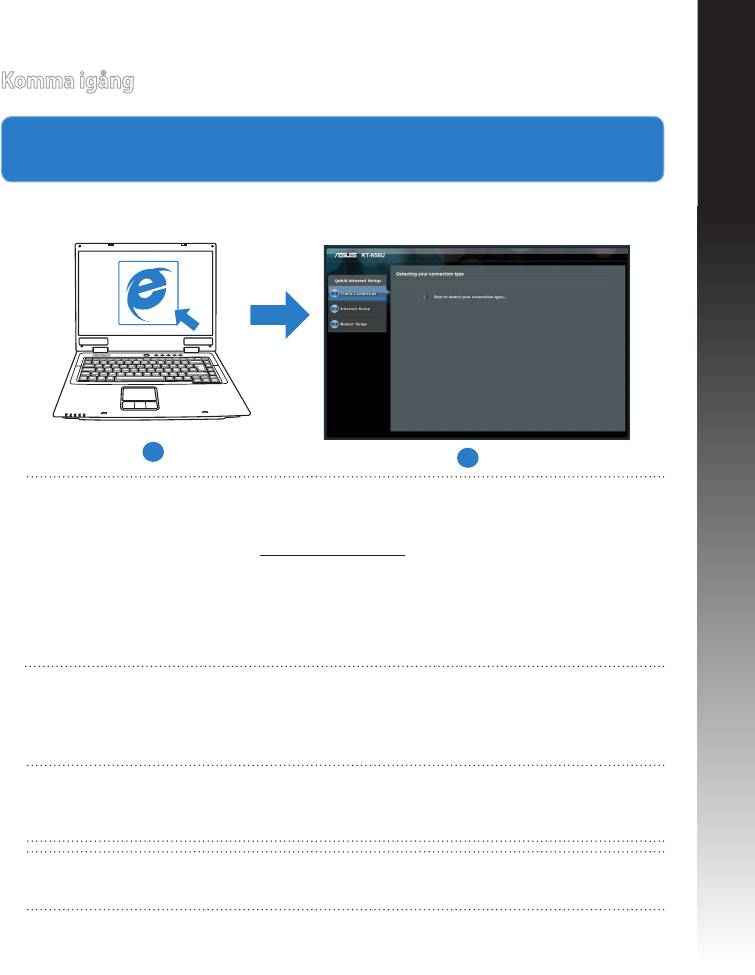
1.
Kongurera din trådlösa inställning via webbgrakens användargränssnitt
(web GUI
).
a: Starta din webbläsare såsom Internet Explorer, Firefox, Google Chrome, eller Safari.Starta din webbläsare såsom Internet Explorer, Firefox, Google Chrome, eller Safari. Internet Explorer, Firefox, Google Chrome, eller Safari.eller Safari. Safari.
a
b
OBS: Om QIS inte startas automatiskt ska dessa åtgärder utföras för att starta QIS
manuellt:
• I webbläsaren knappar du in http://192.168.1.1 och kör guiden Snabb
internetkongurering igen.
• Avaktivera proxyinställningarna, uppringningsanslutning och ställ in TCP/IPAvaktivera proxyinställningarna, uppringningsanslutning och ställ in TCP/IP
inställningarna till att automatiskt erhålla en IP-adress. För ytterligare detaljer se
sektionen Vanliga frågor eller använd inställningsguiden på support-CD-skivan för
automatisk diagnos
b: Den trådlösa routerns funktion Snabb internetkongurering upptäcker automatiskt
om ISP-anslutningstypen är Dynamisk IP, PPPoE, PPTP, L2TP och Statisk IP.
Knappa in den nödvändiga informationen för din anslutningstyp.
OBS: Den automatiskt detekteringen av din ISP-anslutningstyp sker när du kong-
urerar den trådlösa routern för första gången eller när den trådlösa routerns origina-
linställningar återställs.
VIKTIGT! Erhåll nödvändig information om din typen av Internetanslutning från din
Internetleverantör.
153
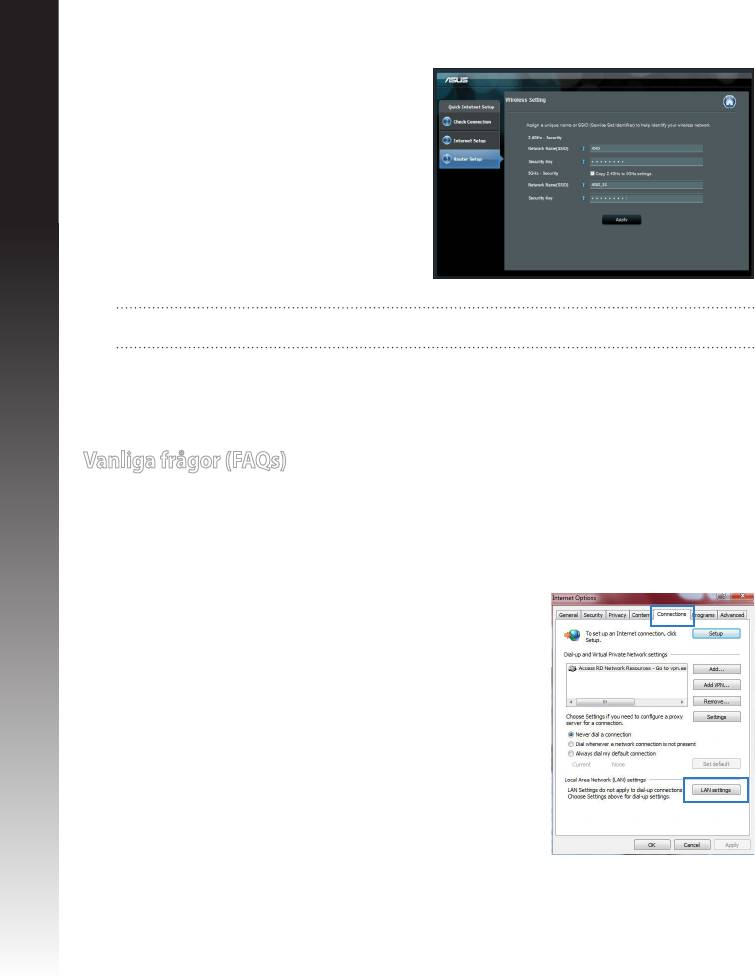
c: Tilldela nätverksnamn (SSID) och
säkerhetsnyckel för 2,4GHz och 5GHz
trådlös anslutning. Klicka på Tillämpa när
det är klart.
d: Inställningarna för Internet och trådlös
router visas. Tryck på Nästa för att
Svenska
fortsätta.
e: Läs självstudien om trådlösa
nätverksanslutningar. När du är klar,
klicka på Avsluta.
OBS: Du kan tilldela ett nätverksnamn med upp till 32 tecken.
Vanliga frågor (FAQs)
Jag har följt anvisningarna men jag kan fortfarande inte komma åt den trådlösa routerns
grakiska användargränssnitt (webb-GUI) för att kongurera inställningarna för den
trådlösa routern.
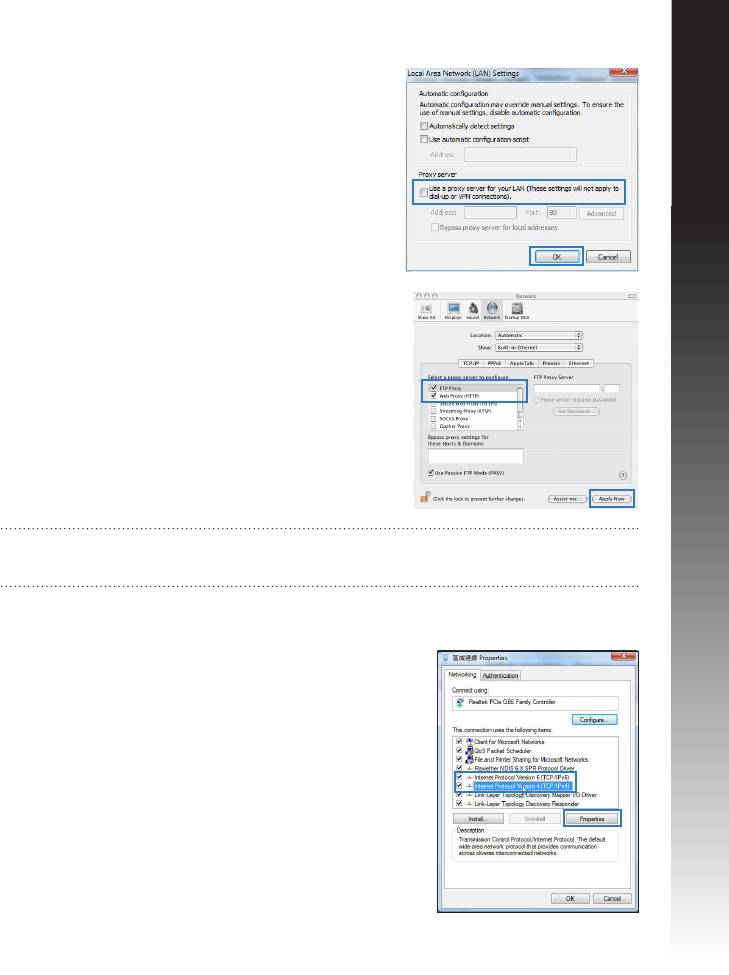
A. Avaktivera proxyservern, om den är aktiverad.
Windows® 7
1. Klicka på Start > Internet Explorer för att starta webblä-
saren.
2. Klicka på Tools (Verktyg) > Internet options (Interne-
talternativ)> Connections (Anslutningar) iken > LAN
settings (LAN-inställningar).
154
Svenska
3. Från inställningsskärmen Local Area Network (LAN) Från inställningsskärmen Local Area Network (LAN)Från inställningsskärmen Local Area Network (LAN)
avmarkera Use a proxy server for your LAN (An-An-
vänd en proxyserver för nätverket).
4. Klicka på OK när du är klar.
MAC OS
1. Från menyfältet klicka på Från menyfältet klicka påFrån menyfältet klicka på Safari > Preferences...
(Preferenser...) > iken Advanced (Avancerat) >>
Change Settings... (Ändra inställningar...) (Ändra inställningar...)
2. Från listan med protokoll avmarkeraFrån listan med protokoll avmarkera FTP Proxy och
Web Proxy (HTTPS).
3. Klicka påKlicka på Tillämpa nu när du är klar.när du är klar.
OBS: Se hjälpfunktionen för din webbläsare för detaljer om hur du inaktiverar
proxyservern.
B. Ställ in TCP/IP inställningarna till erhåll en IP-adress automatiskt.
Windows® 7
1. Klicka på Start >Control Panel (Kontrollpanel) > Net-
work and Internet (Nätverk och internet) > Network
and Sharing Center (Nätverk och delningscenter) >
Manage network connections (Hantera
nätverksanslutningar).
2. Välj Internet Protocol Version 4(TCP/IPv4) klicka
sedan på Properties (Egenskaper).
155
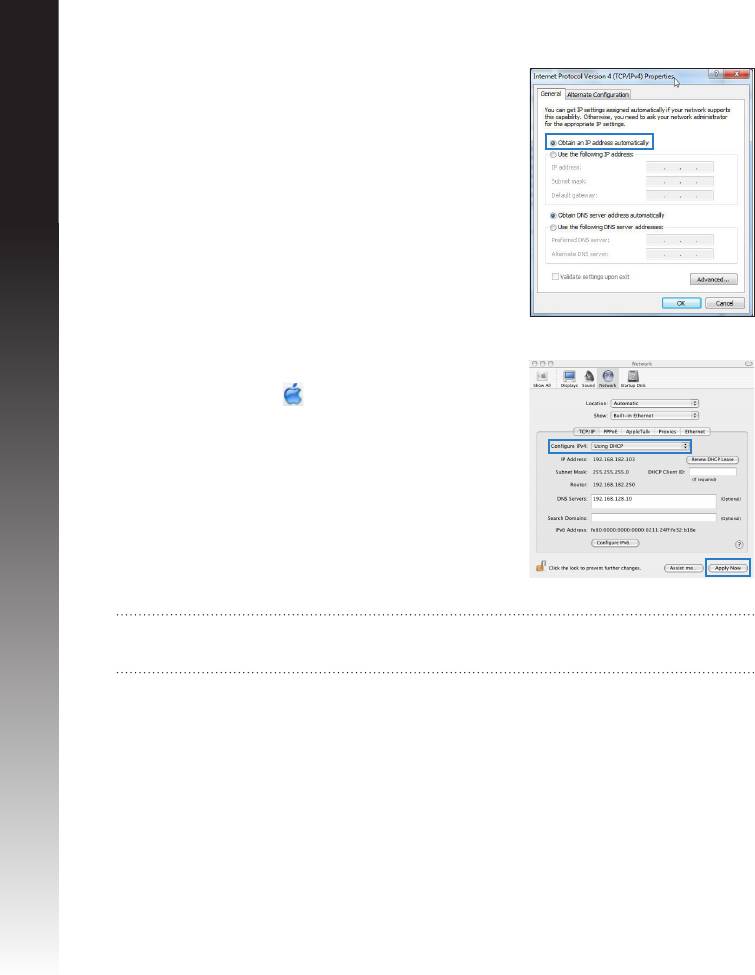
3. För att hämta iPv4 IP-inställningarna automatiskt
kryssar du för Erhåll en IP-adress automatiskt.
4. Klicka på OK när du är klar.
Svenska
MAC OS
1. Klicka på Apple-ikonen i övre vänstra hörnet på
skärmen.
2. Klicka påKlicka på System Preferences (Systeminställningar)
> Network (Nätverk) > Congure... (Kongurera).Kongurera).
3. I iken TCP/IP, markerar du Använd DHCP i
rullgardinslistan Kongurera IPv4.
4. Klicka påKlicka på Tillämpa nu när du är klar.när du är klar.
OBS: Se hjälpfunktionen till ditt operativsystem för detaljer om hur du kongurerar
TCP-/IP-inställningarna på din dator.
156
Svenska
C. Avaktivera uppringningsanslutningen om den är aktiverad.
Windows® 7
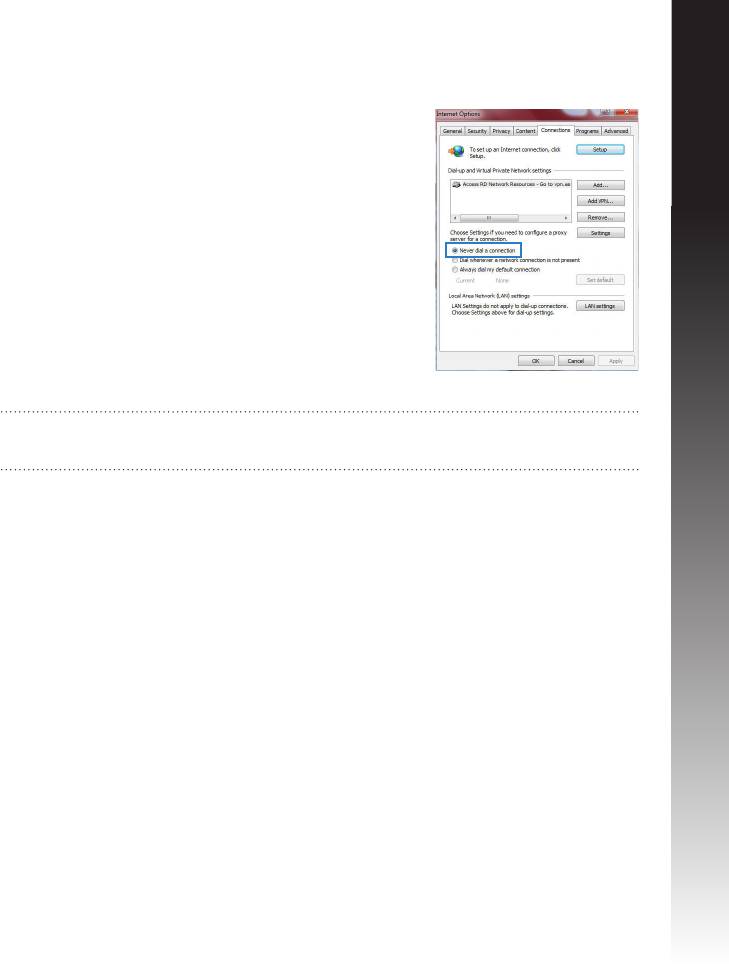
1. Klicka på Start > Internet Explorer för att starta webb-
läsaren.
2. Klicka på iken Tools (Verktyg) > Internet options
(Internetalternativ) > Connection (Anslutningar).
3. Markera MarkeraMarkera Never dial a connection (Ring aldrig upp
någon anslutning).
4. Klicka på OK när du är klar.
OBS: Se hjälpfunktionen för din webbläsare för detaljer om hur du inaktiverar in-
ställningarna för uppringningsanslutningen.
D. Stäng alla webbläsare.
Klienten kan inte upprätta en trådlös anslutning till routern.
Utanför området:
• Placera routern närmare den trådlösa klienten.
• Försök ändra kanalinställningarna.
Bekräftande:
• Använd trådanslutning för att ansluta till routern.
• Kontrollera säkerhetsinställningarna för trådlös anslutning.
• Tryck in knappen Återställ vid bakpanelen i över fem sekunder.
157

Kan inte hitta routern:
• Tryck in knappen Återställ vid bakpanelen i över fem sekunder.
• Kontrollera inställningen i den trådlösa adaptern, t.ex. SSID- och
krypteringsinställningar.
Svenska
Kan inte komma åt Internet via den trådlösa LAN-adaptern.
• Flytta routern närmare den trådlösa klienten.
• Kontrollera huruvida den trådlösa adaptern är ansluten till korrekt trådlösa router.
• Kontrollera om den trådlösa kanalen som används överensstämmer med kanalerna
som är tillgängliga i ditt land/område.
• Kontrollera krypteringsinställningarna.
• Kontrollera om ADSL- eller kabelanslutningen är korrekt.
• Försök igen med en annan Ethernet-kabel.
Om lampan vid ADSL “LINK” blinkar kontinuerligt eller är släckt går det inte att ansluta till
Internet - routern kan inte upprätta en anslutning till ADSL-nätverket.
• Se till att alla kablarna är korrekt anslutna.
• Koppla ur nätsladden från ADSL- eller kabelmodemet, vänta några minuter och
anslut sedan sladden igen.
• Kontakta din ADSL-tjänsteleverantör om ADSL-lampan fortsätter att blinka eller är
släckt.
Nätverksnamn eller krypteringsnycklar har glömts bort.
• Försök att skapa en trådanslutning och kongurera krypteringsinställningen igen.
• Tryck på återställningsknappen i mer än fem sekunder för att ställa om eller återställa
systemet till standardinställningarna från fabrik.
• Fabriksstandardinställningar:
Användarnamn/
IP-adress:
SSID: ASUS
lösenord: admin /
192.168.1.1
admin
158
Svenska
Var kan jag hitta ytterligare information om den trådlösa routern?
• Bruksanvisning på support-CD-skivanBruksanvisning på support-CD-skivan
• Online FAQ webbplatsen:Online FAQ webbplatsen: http://support.asus.com/faq
• Teknisk support:Teknisk support:: http://support.asus.com/techserv
• Kundhotline: Se support hotlineskärmbilderna i SupplementguidenKundhotline: Se support hotlineskärmbilderna i Supplementguiden
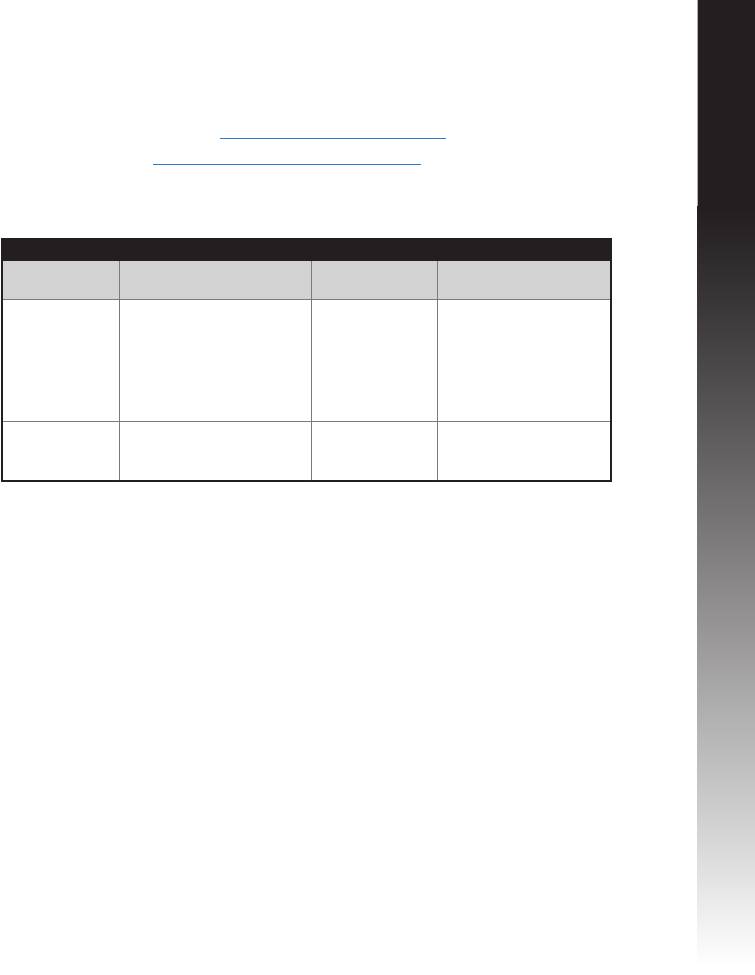
SUPPORT HOTLINE
Area Hotline Number Support
Availability
Languages
USA/
1-812-282-2787 English Mon. to Fri.
Canada
8:30-12:00am EST
(5:30am-9:00pm PST)
Sat. to Sun.
9:00am-6:00pm EST
(6:00am-3:00pm PST)
Brazil 4003 0988 (Capital) Português
Mon. to Fri.
9:00am-18:00
0800 880 0988
(demais localidades)
159

ASUS Recycling/Takeback Services
ASUS recycling and takeback programs come from our commitment to the highest stan-
dards for protecting our environment. We believe in providing solutions for you to be able
to responsibly recycle our products, batteries, other components, as well as the packaging
materials. Please go to http://csr.asus.com/english/Takeback.htm for the detailed recycling
information in dierent regions.
REACH
Complying with the REACH (Registration, Evaluation, Authorisation, and Restriction of
Chemicals) regulatory framework, we published the chemical substances in our products at
ASUS REACH website at
http://csr.asus.com/english/REACH.htm
Federal Communications Commission Statement
This device complies with Part 15 of the FCC Rules. Operation is subject to the following two
conditions:
• This device may not cause harmful interference.
• This device must accept any interference received, including interference that may
cause undesired operation.
This equipment has been tested and found to comply with the limits for a class B digital de-
vice, pursuant to part 15 of the FCC Rules. These limits are designed to provide reasonable
protection against harmful interference in a residential installation.
This equipment generates, uses and can radiate radio frequency energy and, if not
installed and used in accordance with the instructions, may cause harmful interference
to radio communications. However, there is no guarantee that interference will not occur
in a particular installation. If this equipment does cause harmful interference to radio
or television reception, which can be determined by turning the equipment off and on,
the user is encouraged to try to correct the interference by one or more of the following
measures:
• Reorient or relocate the receiving antenna.
• Increase the separation between the equipment and receiver.
• Connect the equipment into an outlet on a circuit dierent from that to which the
receiver is connected.
• Consult the dealer or an experienced radio/TV technician for help.


