
Asus RT-N56U – page 7
Manual for Asus RT-N56U
Português
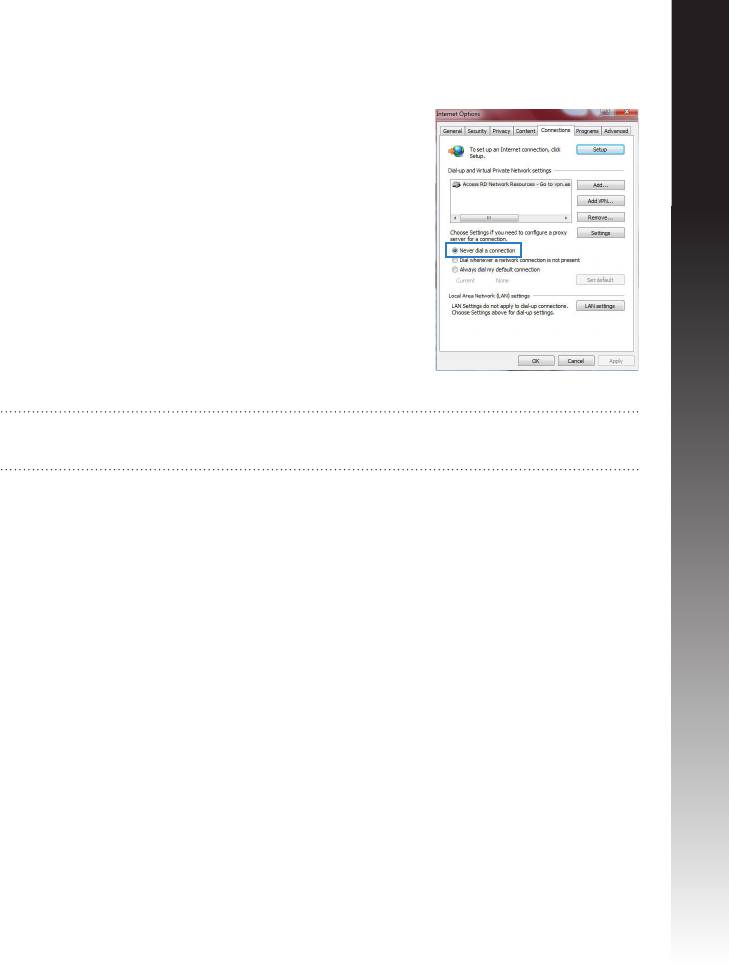
C. Desactive a ligação de acesso telef�nico, caso esteja activada.Desactive a ligação de acesso telef�nico, caso esteja activada.
Windows® 7
1. Clique em Start (Iniciar) > Internet Explorer para exe-
cutar o navegador Web.
2. Clique em Tool (Ferramentas) > Internet Explorer (Op-
ções da Internet) > separador Connections (Ligações).
3. Marque a opção Marque a opçãoMarque a opção Never dial a connection (Nunca mar-Nunca mar-
car para ligar).
4. Clique em OK quando terminar.
NOTA: Consulte a ajuda do navegador para obter mais detalhes acerca da desacti-
vação das denições da ligação de acesso telefónico..
D. Feche todas as janelas do navegar.
O cliente não consegue estabelecer uma ligação sem os com o
router.
Fora de alcance:
• Coloque o router mais próximo do cliente sem os.
• Experimente alterar as denições do canal.
Autenticação:
• Utilize uma ligação com os para ligar ao router.
• Verique as denições de segurança da ligação sem os.
• Prima o botão Reset (Repor) no painel traseiro durante mais de cinco segundos.
121

Não é possível localizar o router:
• Prima o botão Reset (Repor) no painel traseiro durante mais de cinco segundos.
• Verique as denições na placa sem os como, por exemplo, as denições SSID e
de encriptação.
Não é possível aceder à Internet através da LAN sem os
Português
• Coloque o router mais próximo do cliente sem os.
• Verique se a placa sem os está ligada ao router sem os correcto.
• Verique se o canal da função sem os em utilização está em conformidade com
os canais disponíveis no seu país/na sua área.
• Verique as denições de encriptação.
• Verique se a ligação por ADSL ou por cabo está correcta.
• Volte a tentar utilizando um outro cabo Ethernet.
Se o LED "LINK" do modem ADSL estiver intermitente ou desligado, é sinal de que não é
possível aceder à Internet – o router não consegue estabelecer ligação através da rede ADSL.
• Certique-se de que todos os cabos estão devidamente ligados .
• Desligue o cabo de alimentação do modem ADSL ou do modem por cabo. Aguarde
alguns minutos e volte a ligar o cabo.
• Se o LED do modem ADSL continuar a piscar ou permanecer desligado, contacte o
seu fornecedor de serviços.
O nome da rede ou as chaves de segurança foram esquecidas.
• Tente congurar a ligação com os e congure novamente as denições de encripta-
ção.
• Pressione o botão Repor durante mais de cinco segundos para repor ou
restaurar as predenições do sistema.
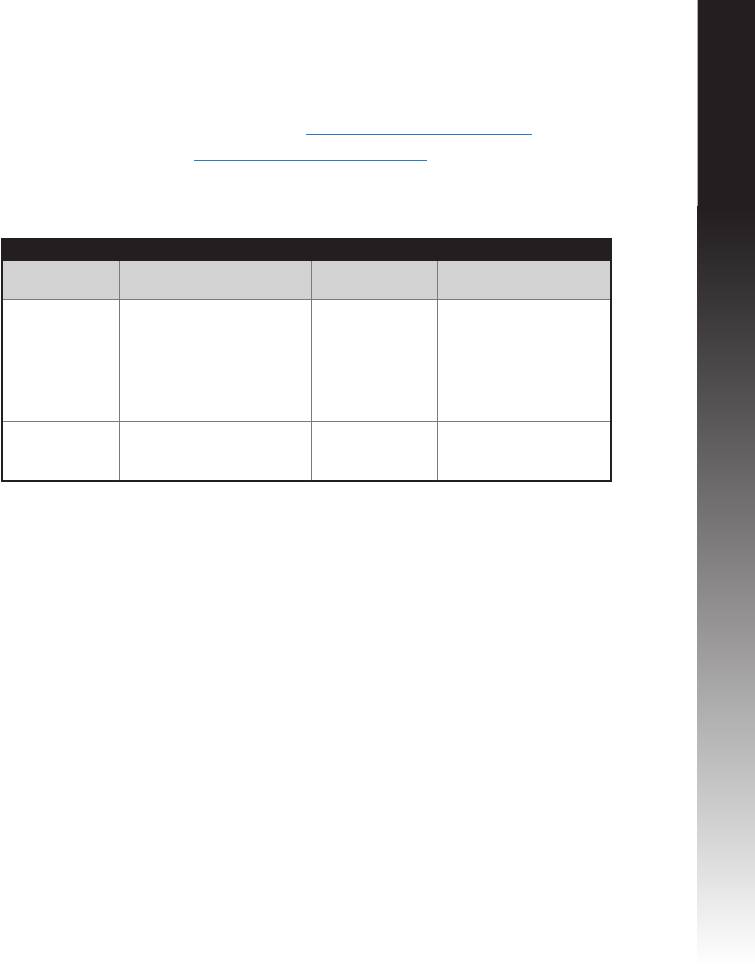
• Predenições:
Nome de utiliza-
Endereço IP:
SSID: ASUS
dor / Palavra-passe:
192.168.1.1
admin / admin
122
Português
Onde posso encontrar mais informações acerca do router sem os?
• Manual do utilizador incluído no CD de suporte
• Site de Perguntas Frequentes Online: http://support.asus.com/faq
• Site de Apoio Técnico: http://support-org.asus.com/
• Linha de Apoio ao Cliente: Consulte a Linha de Apoio ao Cliente no Guia suplementar
SUPPORT HOTLINE
Area Hotline Number Support
Availability
Languages
USA/
1-812-282-2787 English Mon. to Fri.
Canada
8:30-12:00am EST
(5:30am-9:00pm PST)
Sat. to Sun.
9:00am-6:00pm EST
(6:00am-3:00pm PST)
Brazil 4003 0988 (Capital) Portuguese
Mon. to Fri.
9:00am-18:00
0800 880 0988
(demais localidades)
123
Комплект поставки
БеспроводнойроутерRT-N56U Сетевойкабель
Блокпитания Краткоеруководство
Русский
Компакт-диск(руководствопользователя/утилиты) Гарантийныйталон
ПРИМЕЧАНИЯ:
• Если какие-либо элементы комплекта поставки отсутствуют или повреждены,
обратитесь в службу техподдержки ASUS. Номера телефонов горячей линии
службытехническойподдержкисмотритевконцеэтогоруководства.
• Сохраните оригинальную упаковку на случай, если в будущем потребуется
гарантийноеобслуживание,напримерремонтилизамена.
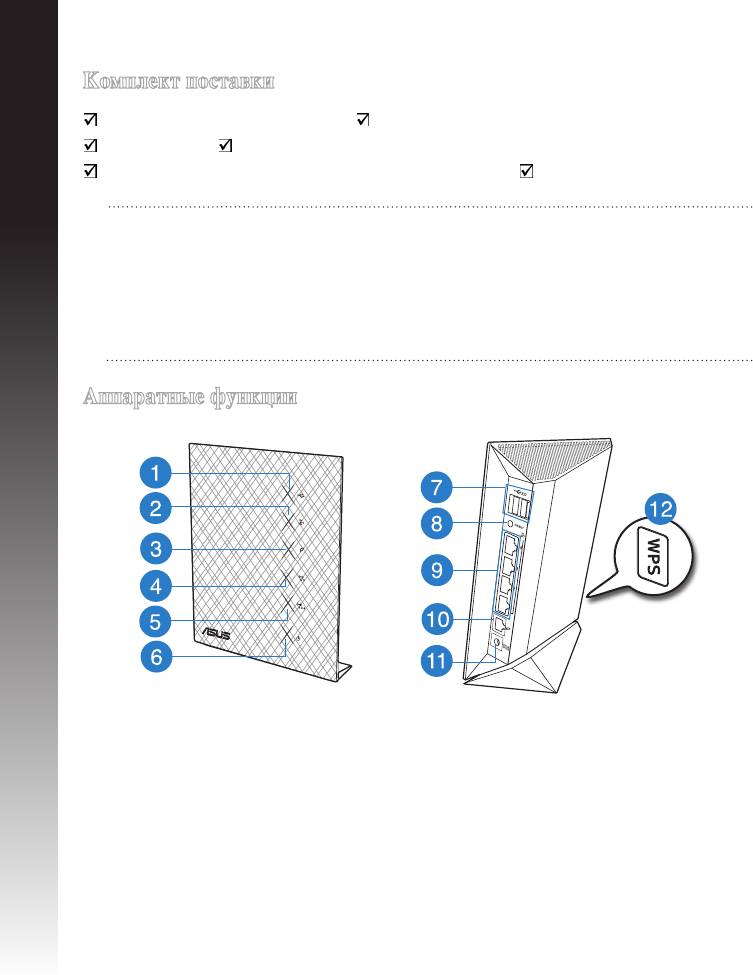
Аппаратные функции
1)
ИндикаторUSB
5)
2.4ГГциндикатор
9)
ПортыLAN1~4*
2)
ИндикаторLAN
6)
Индикаторпитания
10)
ПортWAN(Internet)*
3)
WANиндикатор
7)
ПортыUSB2.0*
11)
Разъемпитания(DC-In)
4)
5ГГциндикатор
8)
Кнопкасброса
12)
WPS кнопка
124

Русский
ПРИМЕЧАНИЯ:
• *Порты WAN и LAN оснащены двумя индикаторами. Желтый
индикатор означает гигабитное подключение. Зеленый индикатор
означает10/100Мбит/сподключение.
• ВнешнийUSBHDD/флэш-диск
•Беспроводной роутер работает с большинством USB жестких дисков/ флэш-
дисков(размеромдо2Тб)иподдерживаетчтениеизаписьдляFAT16,FAT32,
EXT2,EXT3иNTFS.
•Для безопасного извлечения USB диска запустите веб-интерфейс
(http://192.168.1.1),затем нажмите Removeнастранице Network Map page >
External USB disk status > Safely Remove disk.
•НеправильноеизвлечениеUSBдискаможетпривестикпотереданных.
•Список поддерживаемых файловых систем и разделов для жесткого диска
смотритенастраницеhttp://event.asus.com/networks/disksupport
• Списокподдерживаемыхпринтеровсмотритенастраницеhttp://event.asus.com/
networks/disksupport
125
Размещение роутера
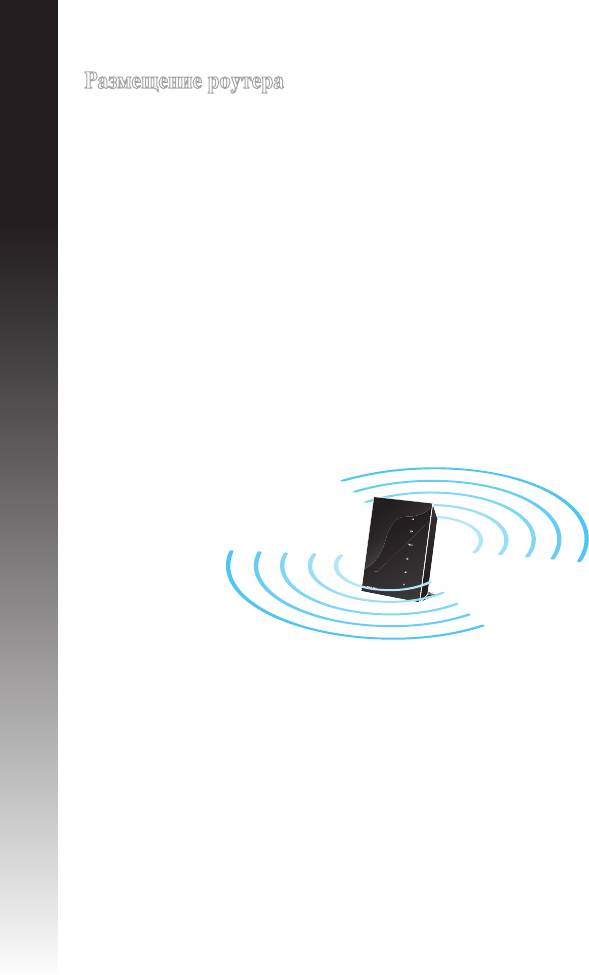
Для улучшения беспроводной связи между беспроводным роутером и сетевыми
устройствами,подключеннымикнему,выполнитеследующее:
Русский
• Поместите беспроводной роутер в центре беспроводной сети для максимального
покрытия.
• Поместитеустройствоподальшеотметаллическихпреградипрямыхсолнечныхлучей.
• Для предотвращенияпомехпоместите устройство подальше от устройств стандарта
802.11gилиустройств,работающихначастоте20МГцили2.4ГГц,устройствBluetooth,
беспроводныхтелефонов,трансформаторов,мощныхдвигателей,флюоресцентныхламп,
микроволновыхлучей,холодильниковидругогопромышленногооборудования.
• Для хорошегоприема сигнала вгоризонтальном направлении расположите роутер в
вертикальномположении.
• Для хорошего приема сигнала в вертикальном направлении расположите роутер в
наклонномположении.
• Используйте последнюю прошивку.Дляполучения подробной информациио наличии
свежейпрошивкипосетитесайтASUShttp://www.asus.com.
126
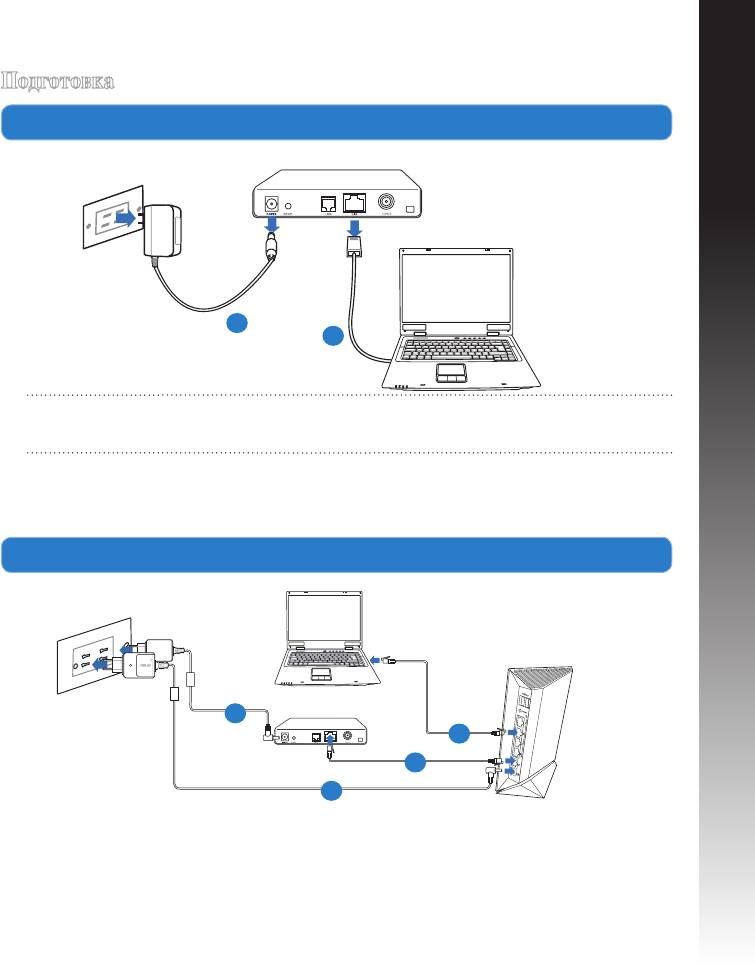
Русский
Подготовка
1. Отключитепровода/кабелиотмодема.
ВНИМАНИЕ!Убедитесь,чтокабельный/ADSLмодембылвыключенвтечениене
менеедвухминут.
a: Отключите блок питания от розетки и от кабельного/ADSL модема.
b: Отключите сетевой кабель от кабельного/ADSL модема.
2. Настройкабеспроводнойсети.
a: ПодключитеблокпитанияроутеракразъемуDC-Inикрозетке.
b: СпомощьюсетевогокабеляподключитекомпьютеркLANпортуроутера.
ВАЖНО!Убедитесь,чтоиндикаторыWANиLANмигают.
127
Modem
a
b
Mo
d
em
d
b
c
a
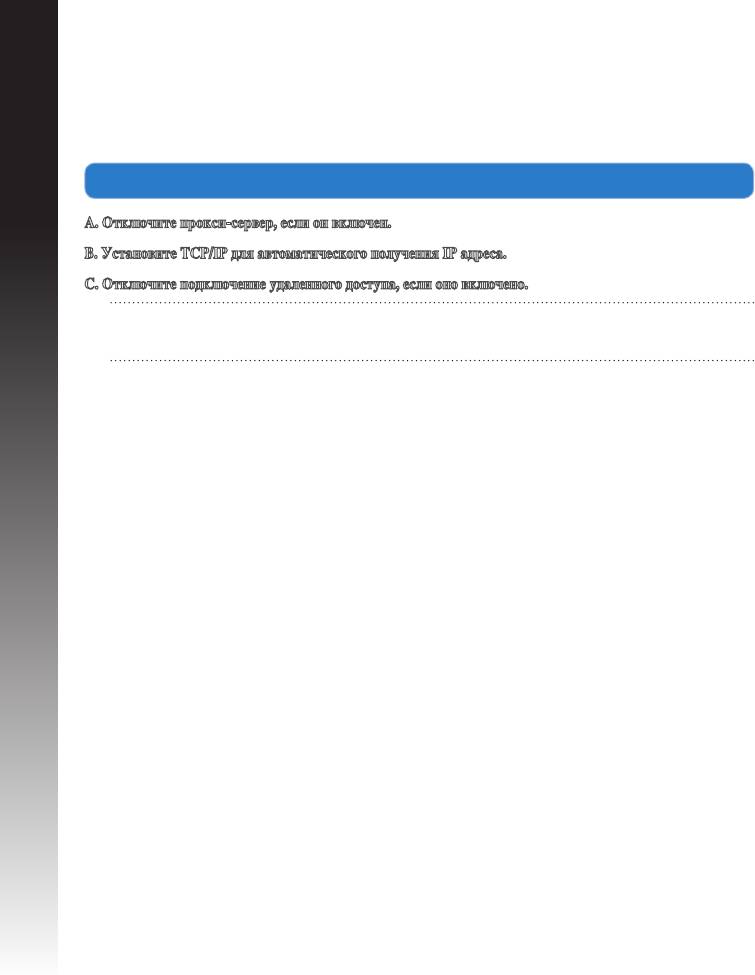
c: Спомощьюдругогосетевогокабеля,подключитемодемкWANпортубеспроводного
роутера.
d: ПодключитеблокпитаниямодемакразъемуDC-Inмодемаикрозетке.
Русский
3. ИзменитенастройкинаВашемкомпьютере.
А. Отключите прокси-сервер, если он включен.
B. Установите TCP/IP для автоматического получения IP адреса.
С. Отключите подключение удаленного доступа, если оно включено.
ПРИМЕЧАНИЕ: Подробную информацию по изменению настроек смотрите в
разделеЧасто задаваемые вопросы (FAQ).
128
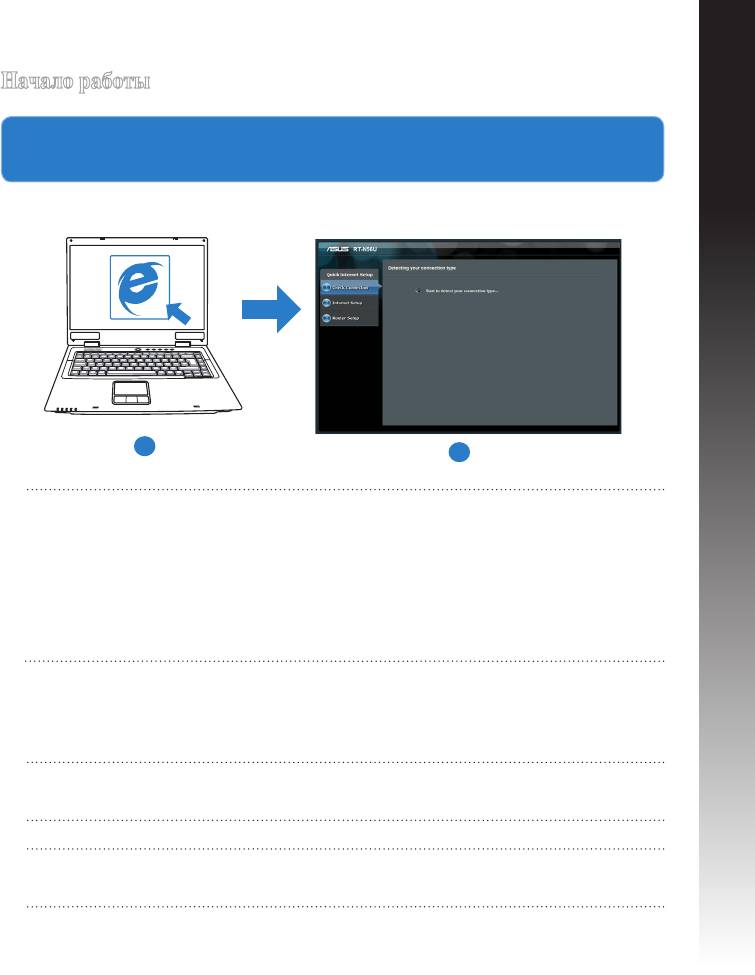
Русский
Начало работы
1. Сконфигурируйте настройки беспроводной сети через веб-интерфейс
беспроводногороутера.
a: Запуститебраузер,напримерInternetExplorer,Firefox,SafariилиGoogleChrome.
a
b
ПРИМЕЧАНИЕ:ЕслиQISнезапускаетсяавтоматически,длядоступакстранице
QISвыполнитеследующиеинструкции:
• Вадреснойстрокебраузеравведитеhttp://192.168.1.1длязапускамастераQIS.
• Отключите использование прокси-сервера, подключение удаленного доступа,
а также настройте TCP/IP для автоматического получения IP адреса. Для
полученияподробнойинформацииобратитеськразделуFAQsилииспользуйте
мастерскомпакт-дискадляавтодиагностики.
b: Если тип Вашего подключения Динамический IP, PPPoE, PPTP, L2TP или
Статический IP, функция быстрой настройки интернета (QIS) определит его
автоматически.ВведитенеобходимуюинформациюдляВашеготипаподключения.
ПРИМЕЧАНИЕ:Автоматическоеопределениетипаподключенияимеетместопри
первойнастройкероутераилипослесбросароутеракнастройкампоумолчанию.
ВАЖНО!НеобходимуюинформациюотипеВашегосоединенияможнополучить
уВашегопровайдера(ISP).
129
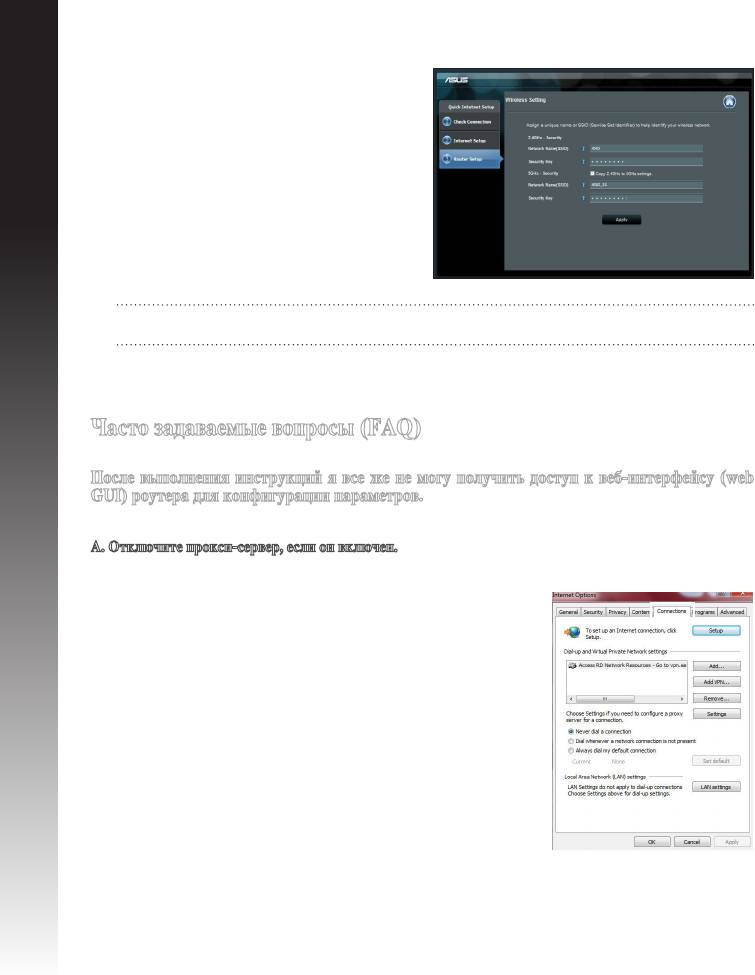
c: Назначьтеимясети(SSID)иключ
безопасностидлябеспроводных
подключений2.4ГГци5ГГц.Когда
закончите,нажмитеПрименить.
Русский
d: ПоявятсянастройкиИнтернети
беспроводнойсети.НажмитеДалеедля
продолжения.
e: Ознакомьтесьсописанием
беспроводногосетевогоподключения.
Когдазакончите,нажмитеГотово.
ПРИМЕЧАНИЕ:Выможетеназначитьимясетисдлинойдо32символов.
Часто задаваемые вопросы (FAQ)
После выполнения инструкций я все же не могу получить доступ к веб-интерфейсу (web
GUI) роутера для конфигурации параметров.
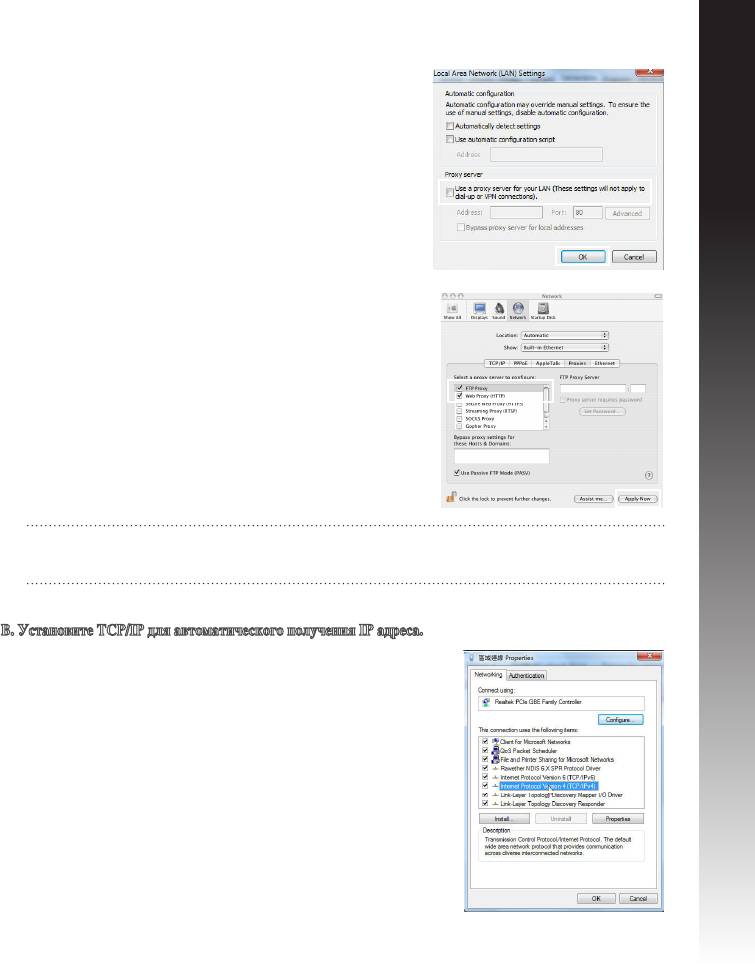
А. Отключите прокси-сервер, если он включен.
Windows 7
1. НажмитеПуск > Internet Explorerдлязапуска
браузера.
2. ВыберитеСервис> Свойства обозревателя>
вкладкаПодключения>Настройка локальной сети.
130
Русский
3. Наэкраненастройки локальной сетиотключите
использованиепрокси-серверадлялокальнойсети.
4. НажмитеOKкогдазакончите.
MAC OS
1. ВбраузереSafari,нажмитеSafari > Preferences >
Advanced > Change Settings.
2. НаэкранесетьснимитефлажкиFTP ProxyиWeb
Proxy (HTTP).
3. Когдазакончите,нажмитеApply Now.
ПРИМЕЧАНИЕ: Для получения подробной информации по отключению
использованияпрокси-сервера,обратитеськсправкебраузера.
B. Установите TCP/IP для автоматического получения IP адреса.
Windows7
1. НажмитеПуск > Панель управления > Сеть и
Интернет > Центр управления сетями и общим
доступом > Управление сетевыми подключениями.
2. ВыберитеПротокол Интернета версии 4(TCP/
IPv4)инажмитеСвойства.
131
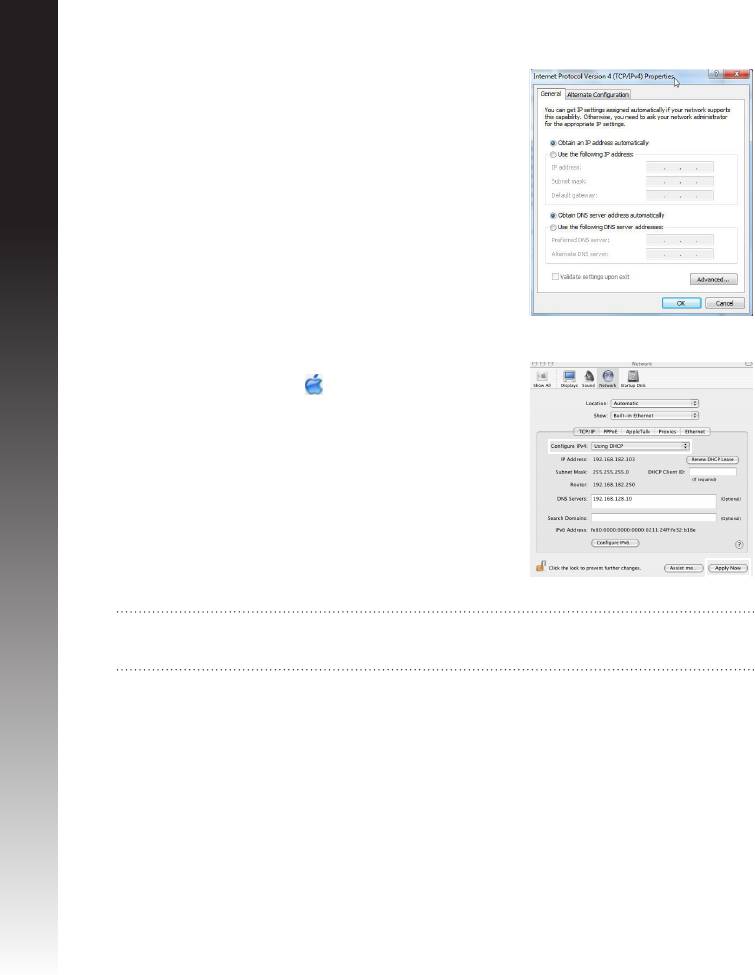
3. ВыберитеПолучить IP адрес автоматическидля
автоматическогополученияIPадреса.
4. НажмитеOKкогдазакончите.
Русский
MAC OS
1. НажмитеиконкуApple расположеннуювлевом
верхнемуглуэкрана.
2. НажмитеSystem Preferences > Network > Config-
ure.
3. НавкладкеTCP/IPввыпадающемспискеConfigure
IPv4выберитеUsing DHCP.
4. Когдазакончите,нажмитеApply Now.
ПРИМЕЧАНИЕ: Подробную информацию по конфигурации настроек TCP/IP
смотритевсправкекВашейоперационнойсистеме.
132
Русский
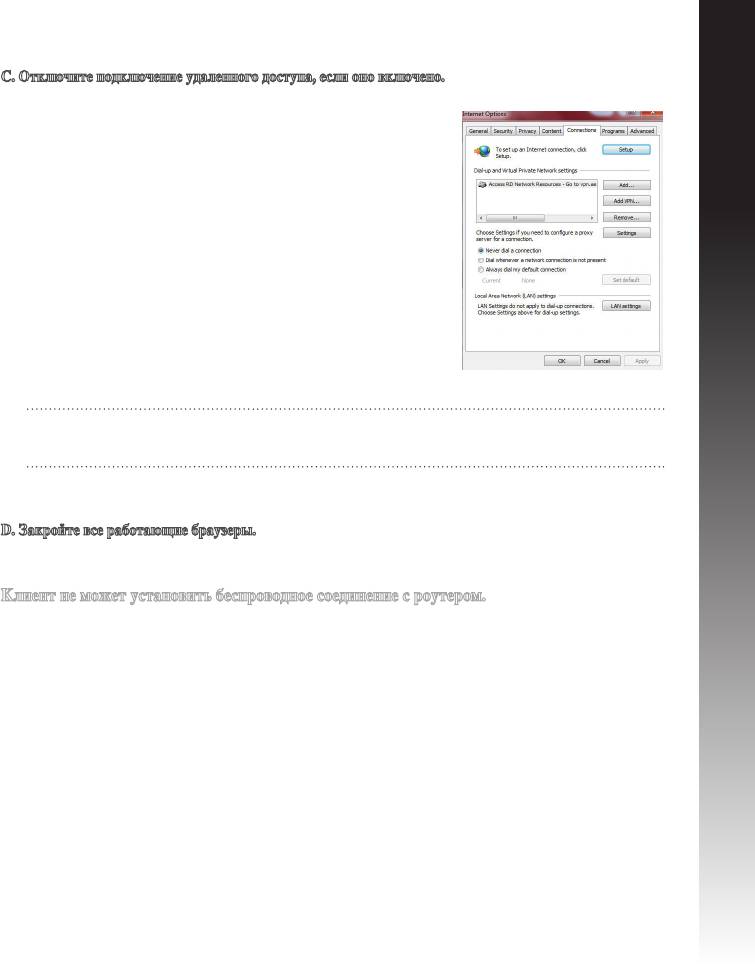
С. Отключите подключение удаленного доступа, если оно включено.
Windows 7
1. Нажмите Пуск > Internet Explorer для запуска
браузера.
2. ВыберитеСервис>Свойства обозревателя>вкладка
Подключения.
3. Установите флажок Никогда не использовать
подключение удаленного доступа.
4. НажмитеOKкогдазакончите.
ПРИМЕЧАНИЕ: Для получения подробной информации по отключению
удаленногодоступа,обратитеськсправкебраузера.
D. Закройте все работающие браузеры.
Клиент не может установить беспроводное соединение с роутером.
Вне зоны покрытия:
• Поместитероутерближекбеспроводномуклиенту.
• Попробуйтеизменитьканал.
Аутентификация:
• Используйтепроводноесоединениедляподключениякроутеру.
• Проверьтенастройкибезопасности.
• Нажмитеиудерживайтекнопкусбросаназаднейпанелиболеепятисекунд.
133

Невозможнонайтироутер:
• Нажмитеиудерживайтекнопкусбросаназаднейпанелиболеепяти
секунд.
• Проверьте настройки беспроводного адаптера, например SSID и
Русский
шифрование.
НевозможноподключитьсякИнтернетчерезадаптербеспроводнойсети.
• Поместитероутерближекбеспроводномуклиенту.
• Проверьте,чтобеспроводнойадаптерподключенкнужномуроутеру.
• Проверьте,чтоиспользуемыйканалдоступенвВашейстране.
• Проверьтенастройкишифрования.
• Проверьтеправильностьподключениямодема.
• ПопробуйтеиспользоватьдругойEthernetкабель.
ЕслииндикаторADSLмодема"Link"мигаетиливыключен,этоозначает,чтоИнтернет
недоступен-роутернеможетустановитьсоединениессетьюADSL.
• Проверьте,чтовсекабелиправильноподключены.
• Отключите шнур питания от ADSL или кабельного модема, подождите
несколькоминут,затемподключитеобратно.
• ЕслииндикаторADSLмодемапродолжаетмигатьилинегорит,обратитеськ
Вашемупровайдеру.
Забытыимясетииключишифрования.
• Попробуйте установить проводное соединение и сконфигурировать
шифрованиеснова.
• Нажмитеиудерживайтекнопкусбросароутераболеепятисекунд.
• Заводскиеустановкипоумолчанию:
Имя пользователя/пароль:
IP адрес:
SSID:ASUS
admin/admin
192.168.1.1
134

Русский
Гдеможнонайтиподробнуюинформациюобеспроводномроутере?
• Руководствопользователянакомпакт-диске
• Частозадаваемыевопросы:http://support.asus.com/faq
• Сайттехническойподдержки:http://support.asus.com/techserv
• Горячая линия: Обратитесь к списку горячих линий в этом кратком
руководстве
Горячая линия
Место Горячая линия Поддерживаемые
Доступность
языки
США/
1-812-282-2787 Русский
Пнд. - Птн.
Канада
8:30-12:00amEST
(5:30am-9:00pmPST)
Сбт. - Вск.
9:00am-6:00pmEST
(6:00am-3:00pmPST)
Бразилия 40030988(Столица) Португальский
Пнд. - Птн.
9:00am-18:00
08008800988
(demaislocalidades)
135
Español
Contenido del paquete
Router inalámbrico RT-N65U Cable de red
Adaptador de alimentación Guía de inicio rápido
CD de soporte (Manual/software de utilidad) arjeta de garantía
NOTA: Si alguno de los artículos falta o se encuentra dañado, póngase en contacto
con su distribuidor.
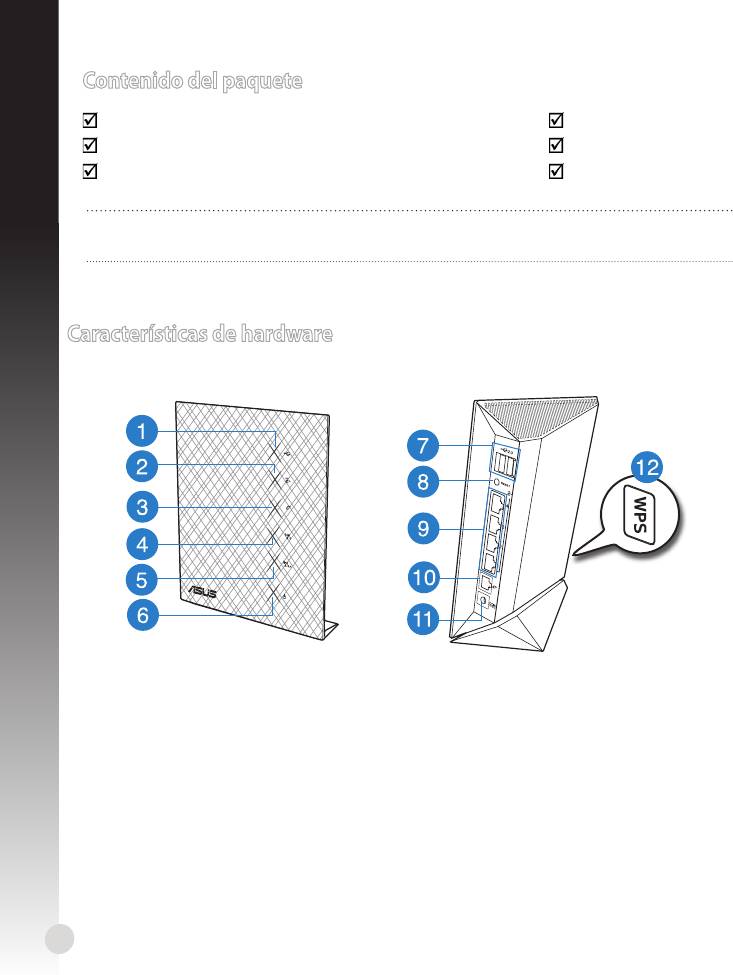
Características de hardware
1) USB LED 5)
LED de 2.4 GHz
9)
LAN 1 ~ 4 Puertos*
2) LAN LED 6)
LED de alimentación
10)
Puerto WAN (Internet)*
Puerto de alimentación (en-
3) WAN LED 7)
Puertos
11)
trada de DC)
4) LED de 5 GHz 8)
Botón Restablecer
12)
Botón
WPS
136

NOTAS:
• Hay dos LED en los puertos WAN y LAN. El indicador LED amarillo
indica que se ha establecido una conexión Gigabit. El indicador LED
verde indica que se ha establecido una conexión 10/100Mbps.
• Disco ash/Disco duro externo USB
• El router inalámbrico funciona con la mayoría de discos ash y discos duros USB
de hasta 2 TB y admite acceso de lectura y escritura para los formatos FAT16,
FAT32, EXT2, EXT3 y NTFS.
Español
• Para quitar de forma segura el disco USB, inicie la interfaz gráca del usuario
Web (http://192.168.1.1) y, a continuación, en la página Network Map (Mapa
de la red) > External USB disk status (Estado del disco USB externo) > Safely
Remove disk (Quitar disco de forma segura), haga clic en Remove (Quitar).
• Si quita el disco USB de forma incorrecta, los datos pueden resultar dañados.
• Para conocer la lista del sistema de archivos y las particiones de disco duro que
admite el contador inalámbrico, visite la dirección http://event.asus.com/
networks/disksupport.
• Para conocer la lista de impresoras que admite el router inalámbrico, visite la
dirección http://event.asus.com/2009/networks/printersupport/rt-n56u.htm
137
Español
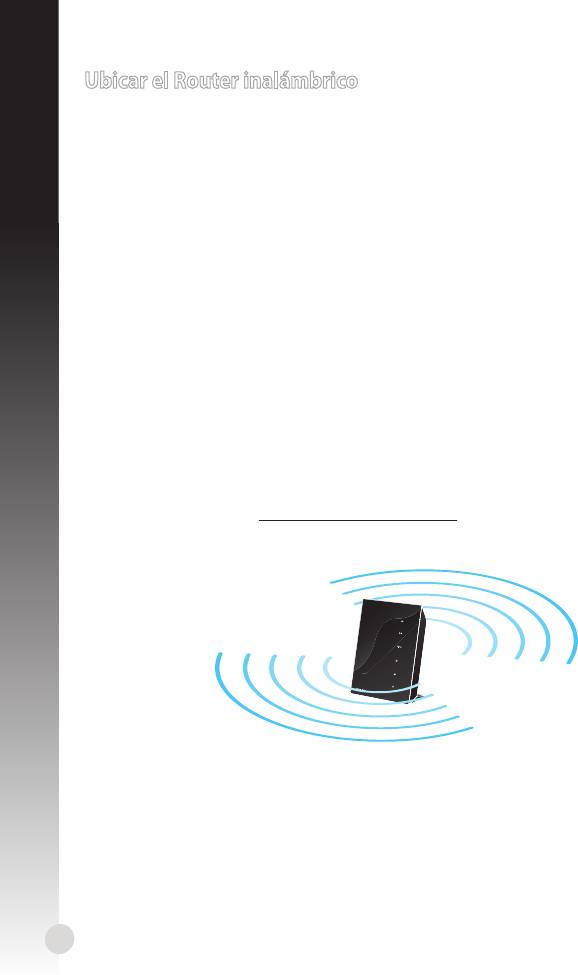
Ubicar el Router inalámbrico
Para conseguir la mejor transmisión de señal inalámbrica entre el router inalámbrico y los
dispositivos de red conectados a él, asegúrese de:
• Colocar el router inalámbrico en un área centralizada para conseguir la
máxima cobertura inalámbrica para los dispositivos de red.
• Mantenga el dispositivo alejado de obstáculos metálicos y de la luz solar
directa.
• Mantenga el producto alejado de dispositivos WiFi de 802.11g o 20
MHz, equipos periféricos de 2,4 GHz, dispositivos Bluetooth, teléfonos
inalámbricos, transformadores, motores de alto rendimiento, luces
uorescentes, hornos microondas, frigorícos y otros equipos industriales
para evitar interferencias o pérdidas de señal.
• Para conseguir la mejor cobertura horizontal, coloque el enrutador
inalámbrico en posición vertical.
• Para conseguir la mejor vertical, coloque el router inalámbrico en posición
inclinada.
• Actualícese siempre a la versión be rmware más reciente. Visite el sitio
Web de ASUS en http://www.asus.com para obtener las actualizaciones
de rmware más recientes.
138
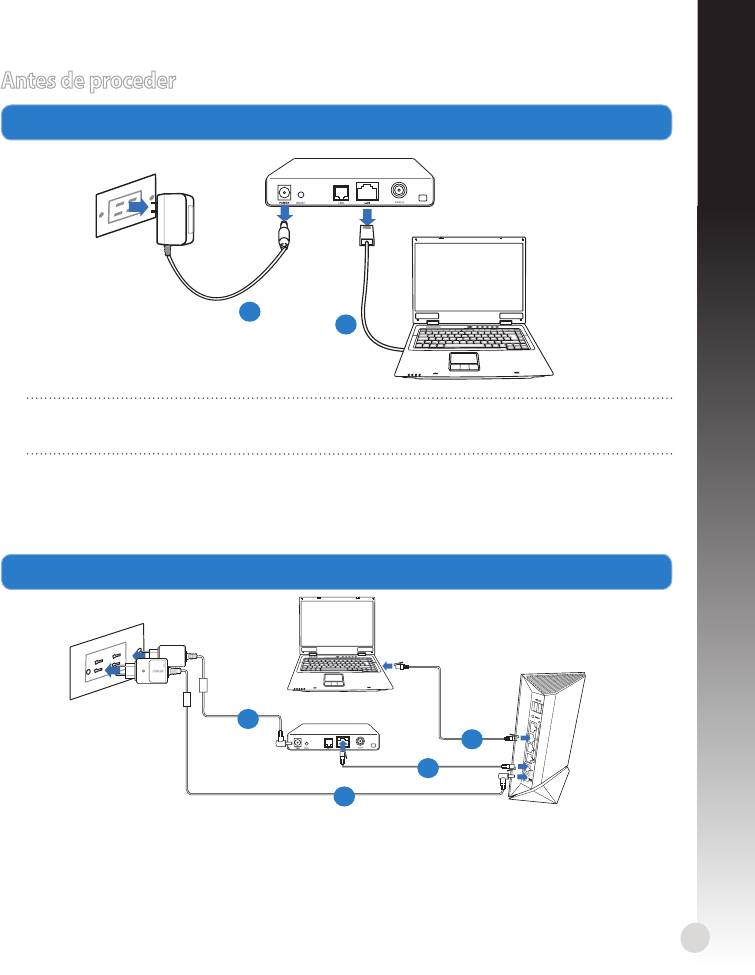
Antes de proceder
Desenchufe y desconecte los cables/conductores de la instalación de módem existente.
Español
ADVERTENCIA: Asegúrese de que el módem por cable/ADSL haya permanecido apa-
gado durante, al menos, dos minutos.
a: Desenchufe el adaptador de CA de la red eléctrica y desconéctelo del módem por
cable/ADSL.
b: Desconecte el cable de red del módem por cable/ADSL.
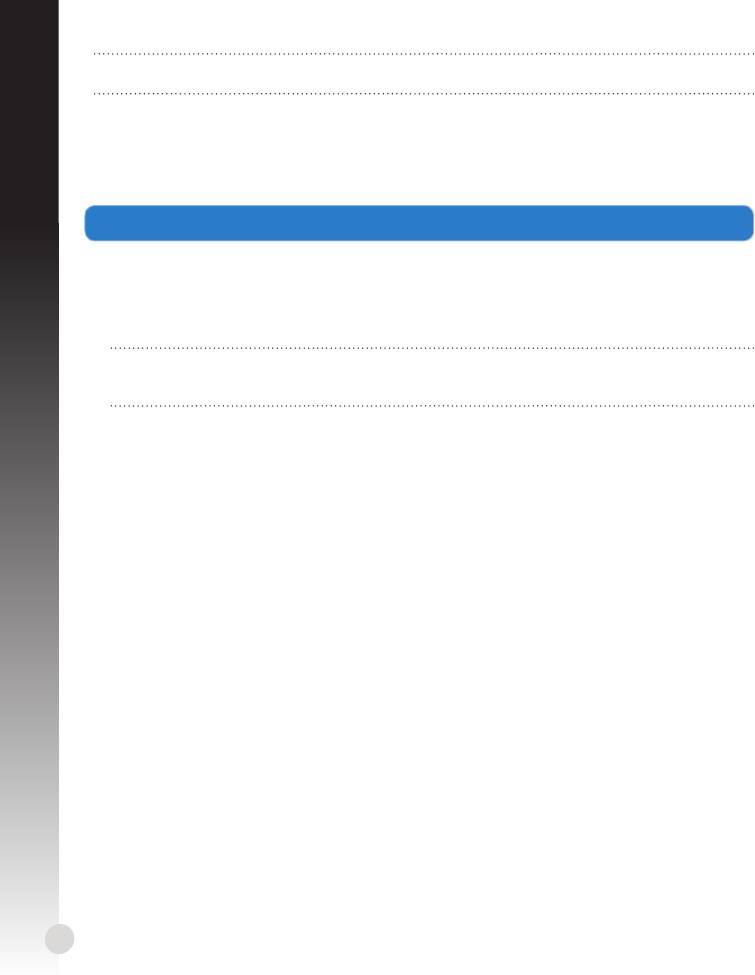
2. Congure la red inalámbrica.
a: Conecte el adaptador de CA del router inalámbrico al puerto DC-In y enchúfelo a la
red eléctrica.
b: Use el cable de red para conectar el equipo a un puerto LAN del router inalámbrico.
139
Modem
a
b
Mo
d
em
d
b
c
a
Español
IMPORTANT! Ensure that the WAN and LAN LEDs are blinking.
c: Use otro cable de red para conectar el módem al puerto WAN del router Use otro cable de red para conectar el módem al puerto WAN del routerUse otro cable de red para conectar el módem al puerto WAN del router
inalámbrico.
d: Conecte el adaptador de CA del módem al puerto DC-In y enchúfelo a la red eléctrica.. Conecte el adaptador de CA del módem al puerto DC-In y enchúfelo a la red eléctrica..Conecte el adaptador de CA del módem al puerto DC-In y enchúfelo a la red eléctrica...
3. Deshabilitar alguna conguración en su PC.
A. Deshabilite el servidor proxy si se encuentra habilitado.
B.
Establezca la conguraci�n TCP/IP del equipo para que reciba una direcci�n IP automáticamente.
C. Deshabilite todas las conexiones de acceso telef�nico, si hay alguna habilitada.
NOTA: para obtener más detalles sobre cómo deshabilitar la
conguración del equipo, consulte la sección de preguntas más frecuentes (P+F).
140


