
Asus RT-N56U – page 5
Manual for Asus RT-N56U
Ελληνικά
Πώς να ξεκινήσετε
1.
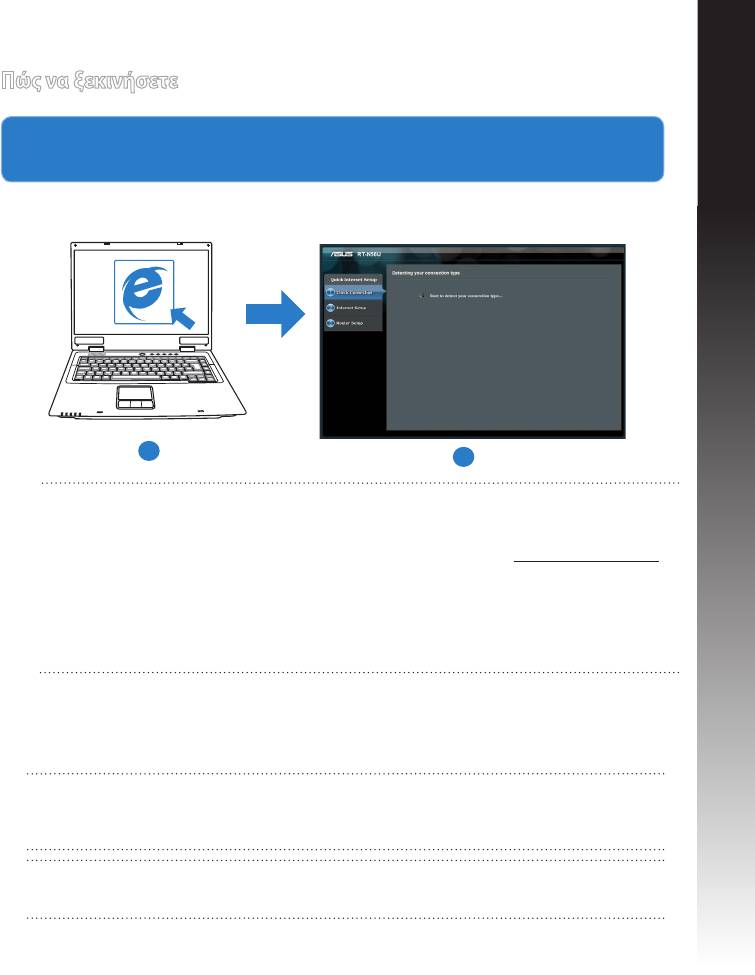
ιαορφώστε τι ασύρατε ρυθίσει έσω τη γραφική διαδικτυακή
διεπαφή χρήστη (web GUI).
a: Εκκινήστε ια εφαρογή περιήγηση στο διαδίκτυο όπω Internet Explorer, Firefox,
Google Chrome, ή Safari.
a
b
ΣΗΜΕIΩΣΗ:: Αν το QIS δεν εκκινεί αυτόατα, ακολουθήστε τα παρακάτω βήατα για
να εκκινήσετε το QIS ε η αυτόατο τρόπο:
• Στην εφαρογή περιήγηση στο διαδίκτυο, πληκτρολογήστε http://192.168.1.1
και εκτελέστε ξανά τον Οδηγό Γρήγορη Εγκατάσταση Internet (Quick Internet
Setup - QIS).
• Disable the proxy settings, dial-up connection, and set your TCP/IP settings to
automatically obtain an IP address. For more details, refer to the FAQs section or
use the Setup Wizard in the support CD for auto-diagnosis.
b: Η λειτουργία Γρήγορη Εγκατάσταση Internet (QIS) ου ασύρατου δροολογητή
ανιχνεύει αυτόατα αν ο τύπο τη σύνδεση ε τον ISP είναι Dynamic IP (Δυναμική
ΙΡ), PPPoE, PPTP, L2TP και Static IP (Στατική ΙΡ). Πληκτρολογήστε τι απαραίτητε
πληροφορίε για τον τύπο τη σύνδεσή σα.
ΣΗΜΕIΩΣΗ: Η αυτόατη ανίχνευση του τύπου σύνδεση ε τον ISP λαβάνει
χώρα όταν διαορφώνετε τον ασύρατο δροολογητή για πρώτη φορά ή όταν ο
ασύρατο δροολογητή έχει επαναφερθεί στι προεπιλεγένε ρυθίσει.
ΣΗΜΑΝΤΙΚΟ! Μπορείτε να λάβετε τι απαραίτητε πληροφορίε για τη σύνδεσή σα
στο Internet από τον πάροχο των υπηρεσιών σα (ISP).
81
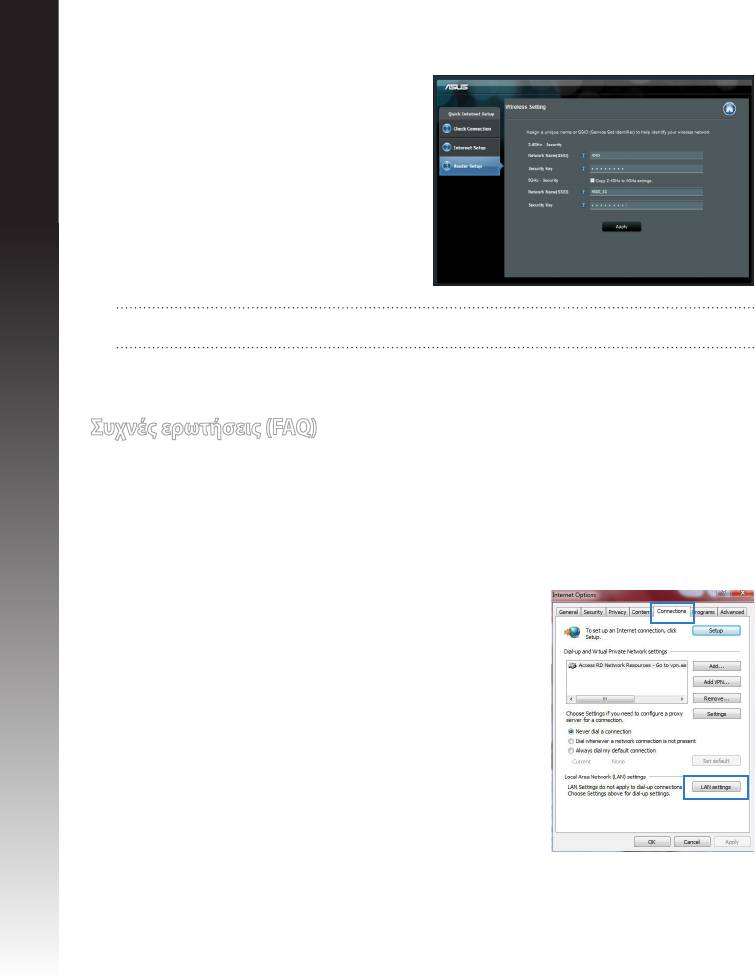
c: Εκχωρήστε το όνοα δικτύου (SSID) και
το κλειδί ασφαλεία για την ασύρατη
σύνδεση 2.4GHz και 5GHz. Κάντε
κλικ στο Apply (Εφαρμογή) όταν
τελειώσετε.
d: Εφανίζονται οι ρυθίσει του Internet
και του ασύρατου δικτύου. Κάντε κλικ
στο Next (Επόμενο) για να συνεχίσετε.
Ελληνικά
e: ιαβάστε το βοήθηα για τη σύνδεση
ασύρατου δικτύου. Όταν τελειώσετε,
κάντε κλικ στο Finish (Τέλος).
ΣΗΜΕIΩΣΗ: Μπορείτε να εκχωρήσετε ένα όνοα δικτύου ε έω 32 χαρακτήρε.
Συχνές ερωτήσεις (FAQ)
Αφού ακολούθησα τα βήματα, συνεχίζω να μην έχω πρόσβαση στη γραφική διαδικτυακή
διεπαφή χρήστη (web GUI) του ασύρματου δρομολογητή για να διαμορφώσω τις ρυθμίσεις
του ασύρματου δρομολογητή.
A. Απενεργοποιήστε το διακομιστή μεσολάβησης, αν είναι ενεργοποιημένος.
Windows® 7
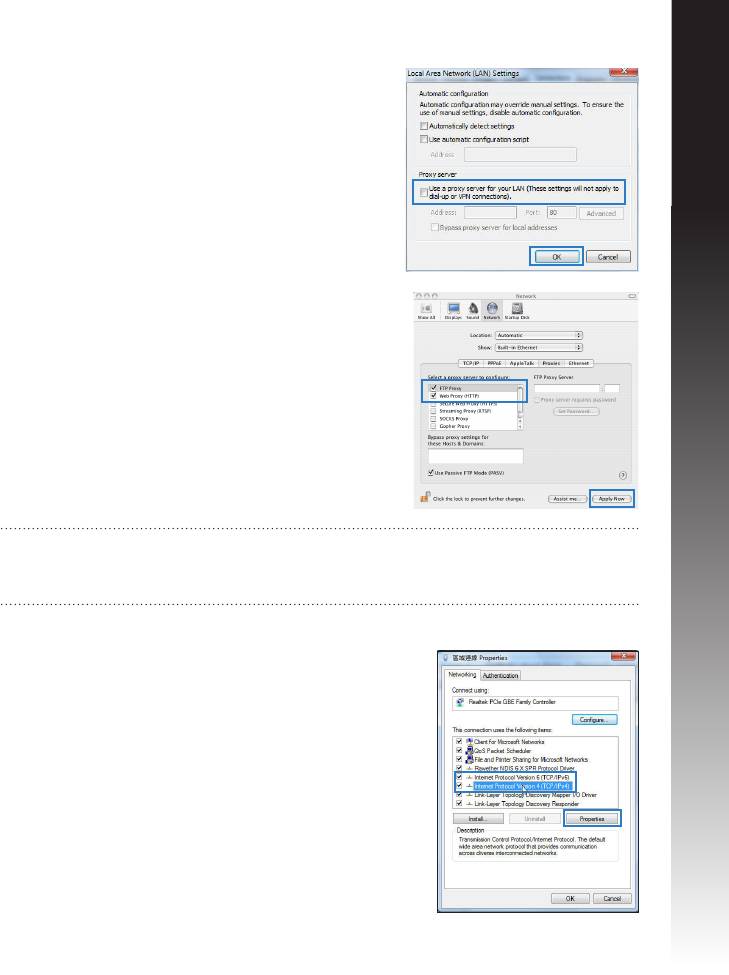
1. Κάντε κλικ στο κουπί Start (Έναρξη) > Internet Ex-
plorer για να εκκινήσετε την εφαρογή περιήγηση στο
διαδίκτυο.
2. Κάντε κλικ στο κουπί Tools (Εργαλεία) > Internet op-
tions (Επιλογές
Internet) > καρτέλα Connections (Συνδέσεις) > LAN
settings (Ρυθμίσεις LAN).
82
Ελληνικά
3. Από την οθόνη Ρυθίσει τοπικού δικτύου (LAN),
καταργήστε την επιλογή Use a proxy server for
your LAN (Χρήση διακομιστή μεσολάβησης για
το LAN).
4. Κάντε κλικ στο OK όταν τελειώσετε.
MAC OS
1. Από τη γραή ενού, κάντε κλικ στο Safari > Pref-
erences... (Προτιμήσεις...) > καρτέλα Advanced (Για
προχωρημένους) > Change Settings... (Αλλαγή
ρυθμίσεων...)
2. Από τη λίστα ε τα πρωτόκολλα, καταργήστε την
επιλογή FTP Proxy (Διακομιστής μεσολάβησης
FTP) και Web Proxy (HTTPS) [Διακομιστής
μεσολάβησης Web (HTTPS)].
3. Κάντε κλικ στο Apply Now (Εφαρμογή τώρα) όταν
τελειώσετε.
ΣΗΜΕIΩΣΗ: Ανατρέξτε στη βοήθεια τη εφαρογή περιήγηση στο διαδίκτυο που
χρησιοποιείτε για λεπτοέρειε σχετικά ε την απενεργοποίηση του διακοιστή
εσολάβηση.
B. Ορίστε τις ρυθμίσεις TCP/IP για αυτόματη απόδοση διεύθυνσης IP.
Windows® 7
1. Κάντε κλικ στο κουπί Start (Έναρξη) > Control Panel
(Πίνακας Ελέγχου) > Network and Internet (Δίκτυο
και Internet) > Network and Sharing Center (Κέντρο
δικτύου και κοινής χρήσης) > Manage network con-
nections (Διαχείριση συνδέσεων δικτύου).
2. Επιλέξτε Internet Protocol Version 4 (TCP/IPv4)
[Πρωτόκολλο Internet Έκδοση 4 (TCP/IPv4)] στη
συνέχεια κάντε κλικ στο Properties (Ιδιότητες).
83
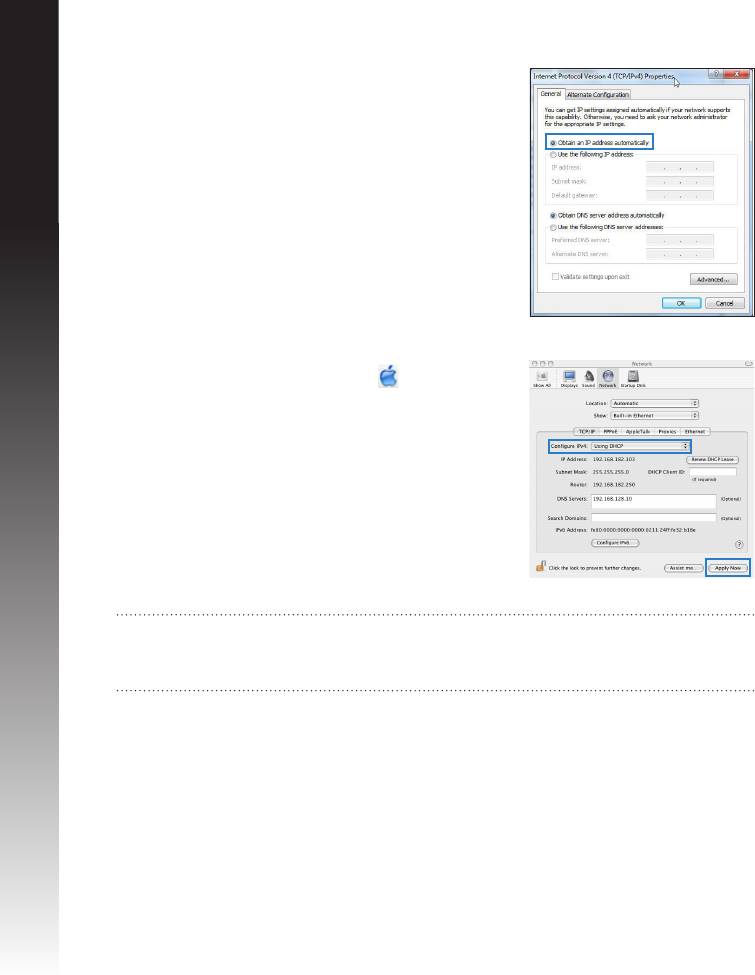
3. Από την οθόνη Ρυθίσει τοπικού δικτύου (LAN),
καταργήστε την επιλογή Use a proxy server for your
LAN (Χρήση διακομιστή μεσολάβησης για το LAN).
4. Κάντε κλικ στο OK όταν τελειώσετε.
Ελληνικά
MAC OS
1. Κάντε κλικ στο εικονίδιο τη Apple που βρίσκεται
στην πάνω αριστερή γωνία τη οθόνη σα.
2. Κάντε κλικ στο κουπί System Preferences
(Προτιμήσεις συστήματος) > Network (Δίκτυο) >
Congure... (Διαμόρφωση ...)
3. Από την καρτέλα TCP/IP, επιλέξτε Using DHCP
(Χρήση DHCP) στην αναπτυσσόενη λίστα Cong-
ure IPv4 (Διαμόρφωση IPv4 ).
4. Κάντε κλικ στο Apply Now (Εφαρμογή τώρα) όταν
τελειώσετε.
ΣΗΜΕIΩΣΗ: Ανατρέξτε στη βοήθεια και υποστήριξη του λειτουργικού σα
συστήατο για λεπτοέρειε σχετικά ε τη διαόρφωση των ρυθίσεων TCP/IP του
υπολογιστή σα.
84
Ελληνικά
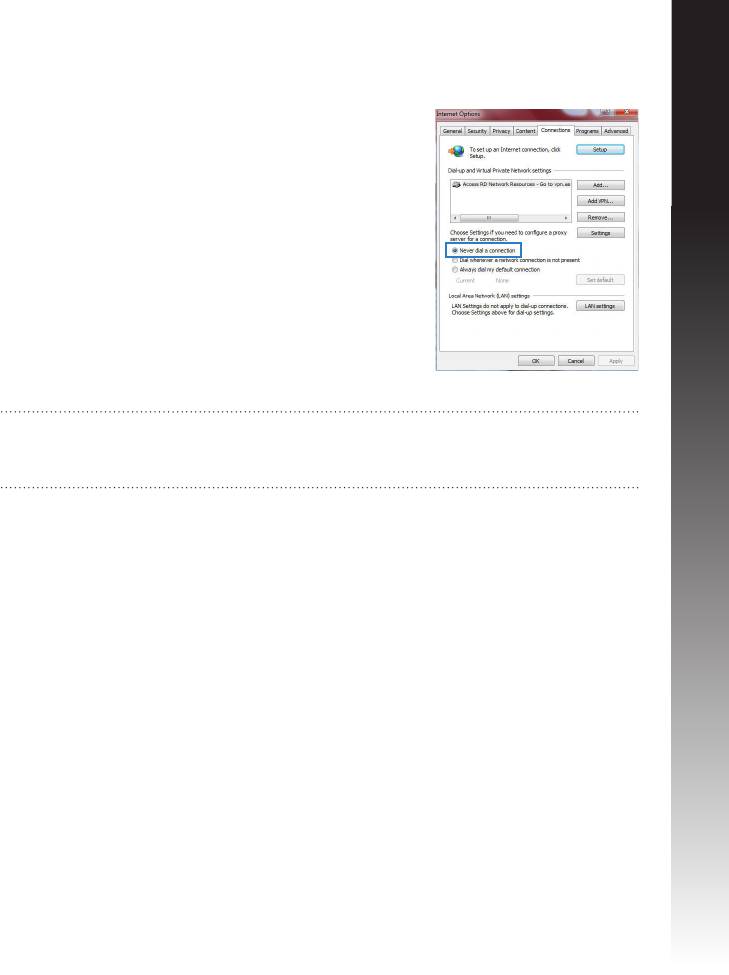
C. Απενεργοποιήστε τη σύνδεση μέσω τηλεφώνου, αν είναι ενεργοποιημένη.
Windows® 7
1. Κάντε κλικ στο κουπί Start (Έναρξη) > Internet Ex-
plorer για να εκκινήσετε την εφαρογή περιήγηση στο
διαδίκτυο.
2. Κάντε κλικ στο κουπί Tools (Εργαλεία) > Internet op-
tions (Επιλογές
Internet) > καρτέλα Connections (Συνδέσεις).
3. Επιλέξτε Never dial a connection (Να μην γίνεται ποτέ
κλήση μιας σύνδεσης).
4. Κάντε κλικ στο OK όταν τελειώσετε.
ΣΗΜΕIΩΣΗ: Ανατρέξτε στη βοήθεια τη εφαρογή περιήγηση στο διαδίκτυο που
χρησιοποιείτε για λεπτοέρειε σχετικά ε την απενεργοποίηση των ρυθίσεων τη
σύνδεση έσω τηλεφώνου.
D. Κλείστε όλες τις ανοιχτές εφαρμογές περιήγησης στο διαδίκτυο.
Η συσκευή-πελάτης του δικτύου δεν μπορεί να δημιουργήσει
ασύρματη σύνδεση με το δρομολογητή.
Εκτός εύρους:
• Τοποθετήστε το δροολογητή πιο κοντά στον ασύρατο πελάτη.
• Προσπαθήστε να αλλάξετε τι ρυθίσει των καναλιών.
Έλεγχος ταυτότητας:
• ηιουργήστε ενσύρατη σύνδεση ε το δροολογητή.
• Ελέγξτε τι ρυθίσει ασφάλεια ασύρατου δικτύου.
• Πατήστε το κουπί Επαναφορά στην πίσω πλευρά για περισσότερο από πέντε
δευτερόλεπτα.
85

Δεν είναι δυνατή η εύρεση του δρομολογητή:
• Πατήστε το κουπί Επαναφορά στην πίσω πλευρά για περισσότερο από πέντε
δευτερόλεπτα.
• Ελέγξτε τι ρυθίσει του ασύρατου προσαρογέα όπω SSID και ρυθίσει
κρυπτογράφηση.
Δεν είναι δυνατή η πρόσβαση στο Internet μέσω προσαρμογέα ασύρματου
Ελληνικά
δικτύου (LAN).
• Μετακινήστε το δροολογητή πιο κοντά στην ασύρατη συσκευή-πελάτη.
• Ελέγξτε αν ο ασύρατο προσαρογέα είναι συνδεένο στο σωστό ασύρατο
δροολογητή.
• Ελέγξτε αν το ασύρατο κανάλι που χρησιοποιείτε είναι συβατό ε τα διαθέσια
κανάλια στη χώρα / περιοχή σα.
• Ελέγξτε τι ρυθίσει κρυπτογράφηση.
• Ελέγξτε αν είναι σωστή η Καλωδιακή ή ADSLσύνδεση.
• Προσπαθήστε ξανά χρησιοποιώντα καλώδιο Ethernet.
Αν η λυχνία ADSL “LINK (ΖΕΥΞΗ)” αναβοσβήνει συνέχεια ή παραμένει
σβηστή η πρόσβαση στο Internet δεν είναι δυνατή – ο Δρομολογητής δεν
είναι δυνατό να δημιουργήσει σύνδεση με το δίκτυο ADSL.
• Σιγουρευτείτε πω όλα τα καλώδια είναι σωστά συνδεδεένα.
• Αποσυνδέστε το καλώδιο τροφοδοσία από το καλωδιακό ή ADSL όντε,
περιένετε ερικά λεπτά και συνδέστε ξανά το καλώδιο.
• Αν η λυχνία ADSL συνεχίζει να αναβοσβήνει ή να παραένει ΣΒΗΣΤΗ (OFF),
επικοινωνήστε ε το πάροχο τη υπηρεσία σα ADSL.
Έχω ξεχάσει το όνομα του δικτύου ή κλειδιά ασφαλείας.
• Προσπαθήστε να δηιουργήσετε την ενσύρατη σύνδεση και να διαορφώσετε ξανά
τι ρυθίσει κρυπτογράφηση.
• Πατήστε το κουπί Επαναφορά για περισσότερο από πέντε δευτερόλεπτα για
επαναφορά του δροολογητή στι εργοστασιακέ προεπιλεγένε ρυθίσει.
• Εργοστασιακέ προεπιλεγένε ρυθίσει:
Όνομα χρήστη / Κωδικός
Διεύθυνση IP:
SSID: ASUS
πρόσβασης: admin / admin
192.168.1.1
86
Ελληνικά
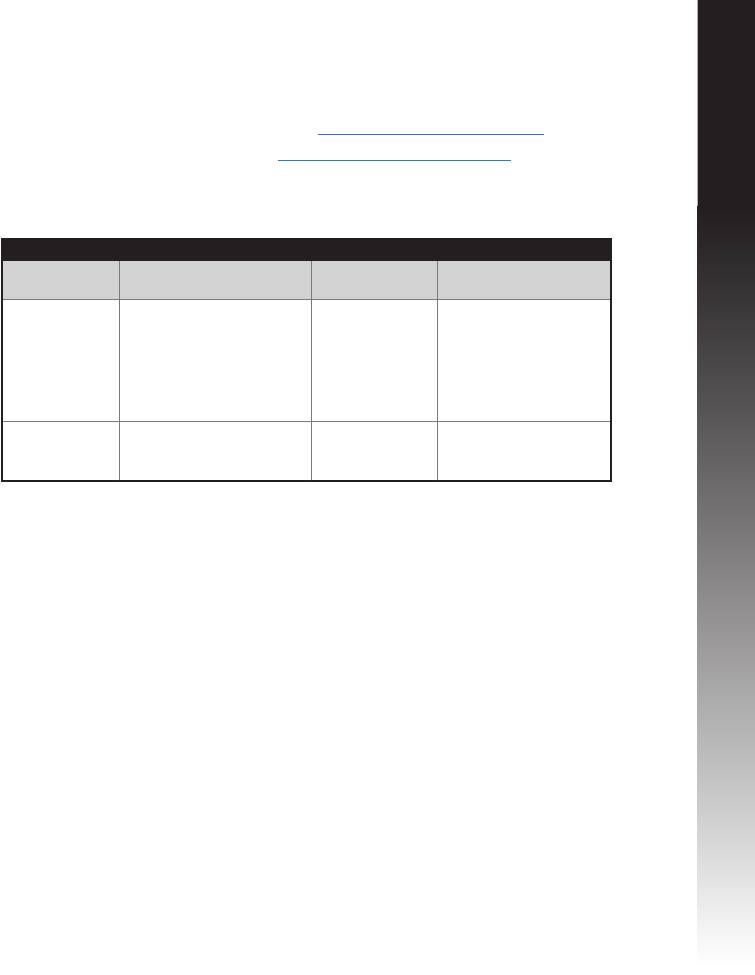
Πού μπορώ να βρω περισσότερες πληροφορίες για τον ασύρματο δρομολογητή;
• Εγχειρίδιο χρήστη στο CD υποστήριξη
• Ιστότοπο για Συχνέ ερωτήσει (FAQ): http://support.asus.com/faq
• Ιστότοπο τεχνική υποστήριξη: http://support-org.asus.com/
• Τηλεφωνική γραή εξυπηρέτηση πελατών: Ανατρέξτε στην τηλεφωνική γραή
υποστήριξη στον Συπληρωατικό Οδηγό.
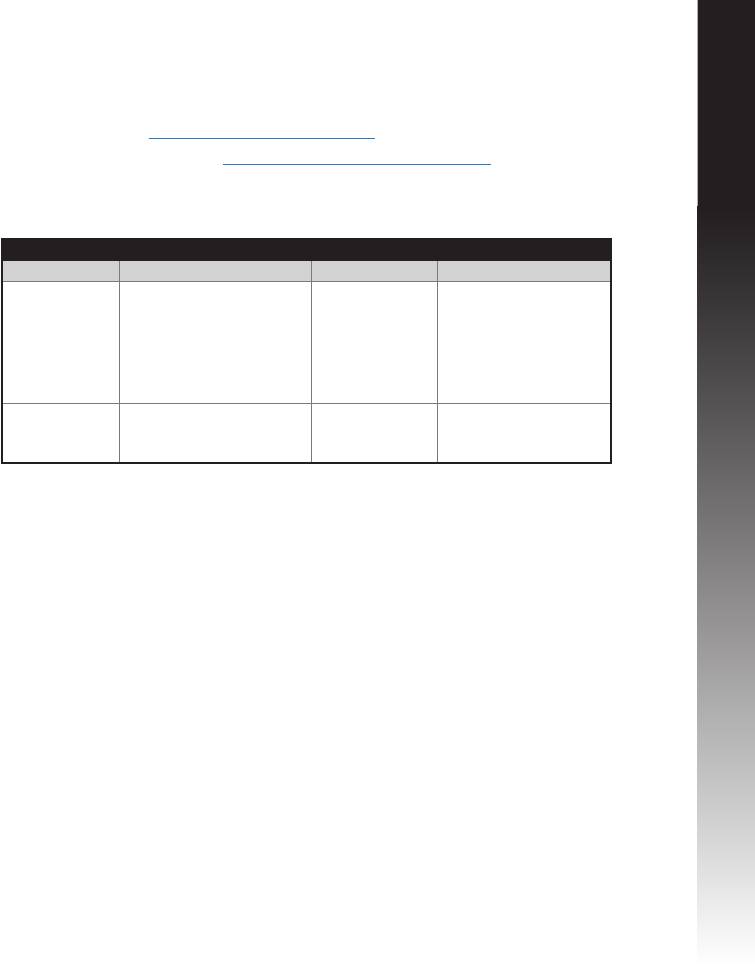
SUPPORT HOTLINE
Area Hotline Number Support
Availability
Languages
USA/
1-812-282-2787 English Mon. to Fri.
Canada
8:30-12:00am EST
(5:30am-9:00pm PST)
Sat. to Sun.
9:00am-6:00pm EST
(6:00am-3:00pm PST)
Brazil 4003 0988 (Capital) Portuguese
Mon. to Fri.
9:00am-18:00
0800 880 0988
(demais localidades)
87
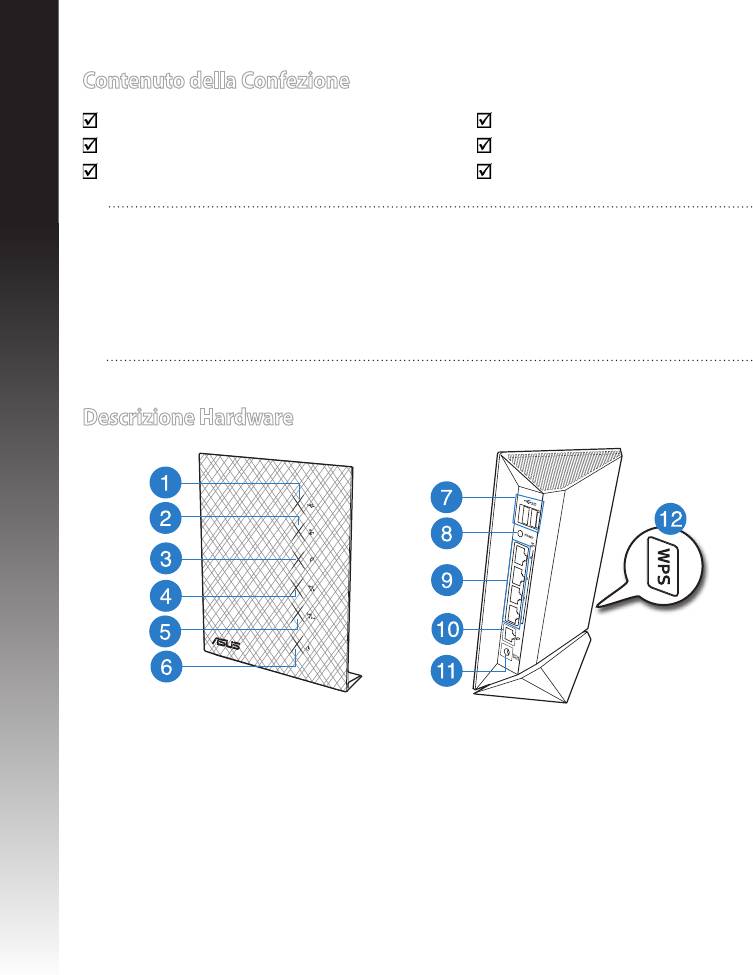
Contenuto della Confezione
Router Wireless RT-N56U Cavo di Rete
Adattatore di Corrente Guida Rapida
Italiano
CD di Supporto (manuale, utilità) Garanzia
NOTE:
• In caso di articoli danneggiati o mancanti, contattare il supporto ASUS per assistenza
e interrogativi di carattere tecnico. Consultare l'elenco delle hotline telefoniche
ASUS alla ne di questa guida.
• Per usufruire del servizio di assistenza in garanzia, è necessario conservare il materiale
per l'imballaggio originario.
Descrizione Hardware
1)
LED USB
5)
LED 2.4GHz
9)
Porte LAN 1 ~ 4*
2) LED LAN 6)
LED alimentaz
10)
Porta WAN (Internet)*
3) LED WAN 7)
Porte USB 2.0
11)
Porta aliment. (DC-In)
4) LED 5GHz 8)
Pulsante Reset
12)
Pulsante WPS
88
Italiano
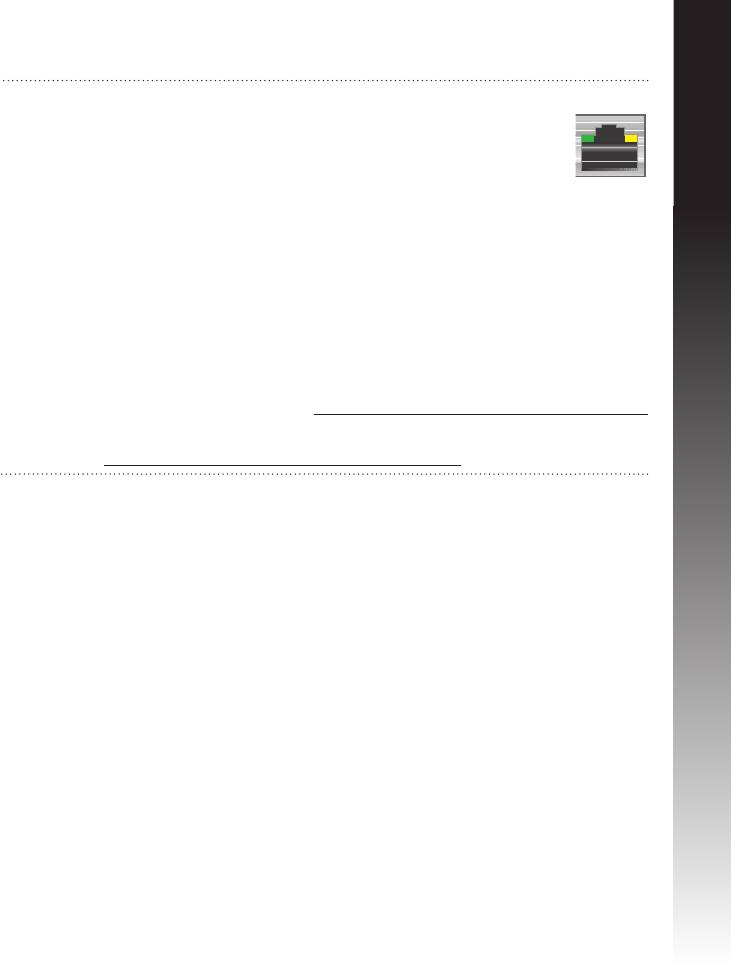
NOTE:
• *Nella porta LAN e nella porta WAN si trovano due LED. Il LED giallo
indica una connessione Gigabit, mentre il LED verde segnala una
connessione 10/100Mbps.
• Unità ash o disco rigido esterno USB:
• Il router wireless funziona con la maggior parte dei dischi ash e dei dischi rigidi
USB di dimensioni sino a 2TB e supporta l'accesso di lettura-scrittura per FAT16,
FAT32, EXT2, EXT3 e NTFS.
• Per rimuovere in sicurezza il disco USB, avviare l'interfaccia graca web
(http://192.168.1.1), quindi alla pagina Network Map, selezionare "External USB
disk status" > "Safely Remove disk" e cliccare Rimuovi.
• La rimozione non corretta del disco USB potrebbe causare la corruzione dei dati.
• Per consultare l'elenco dei le system e delle partizioni per disco rigido supportate
dal router wireless, visitare l'indirizzo: http://event.asus.com/networks/disksupport
• Per consultare l'elenco delle stampanti supportate dal router wireless, visitare
l'indirizzo: http://event.asus.com/networks/printersupport
89
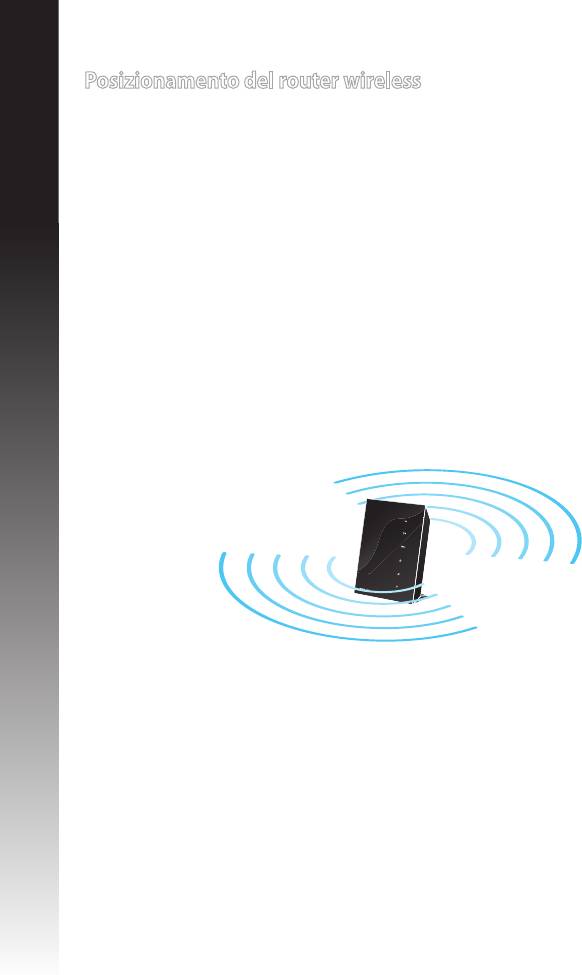
Posizionamento del router wireless
Per una trasmissione ottimale del segnale fra il router wireless e i dispositivi di rete ad
esso connessi, assicurarsi di:
Italiano
• Collocare il router wireless in una posizione abbastanza centrale da garantire la massima
copertura del segnale senza li per i dispositivi di rete.
• Tenere il dispositivo lontano da oggetti metallici e dalla luce diretta del sole.
• Tenere il dispositivo lontano da dispositivi Wi-Fi solo 20MHz o 802.11g, periferiche
per computer da 2.4GHz, dispositivi Bluetooth, telefoni cellulari, trasformatori, motori
industriali, luci uorescenti,forni a microonde, frigoriferi ed altre apparecchiature
industriali, in modo da evitare l'interferenza o la perdita del segnale.
• Per una copertura ottimale fronte-retro, mettere il router wireless in posizione verticale.
• Per una copertura ottimale dall’alto verso il basso, mettere il router wireless in posizione
inclinata.
• Aggiornare sempre il rmware. Visitare il sito uciale ASUS, all’indirizzo http://www.asus.
com per gli ultimi aggiornamenti.
90
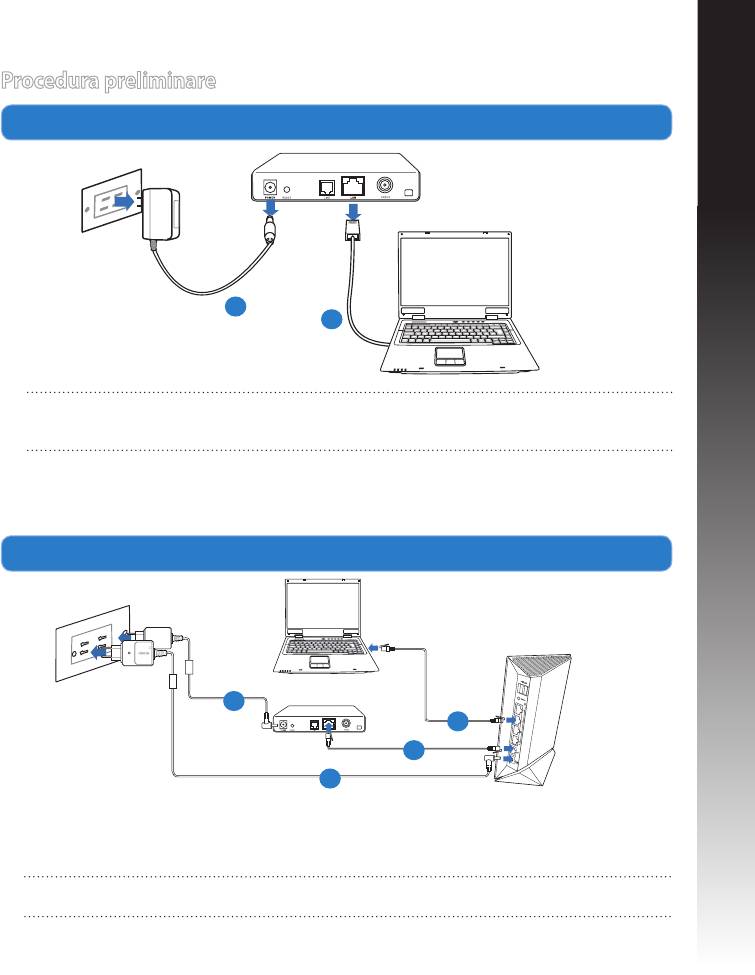
Italiano
Procedura preliminare
1. Disinserire i cavi dal modem
ATTENZIONE! Assicurarsi che il modem via cavo/ADSL sia spento da almeno due
minuti.
a: Disinserire l’adattatore AC dalla presa elettrica e disconnetterlo dal modem via cavo/
ADSL.
b: Disinserire il cavo di rete dal modem via cavo/ADSL.
2. Installare il router wireless.
a: Inserire l’adattatore AC del router wireless nella porta DC-In e collegarlo ad una presa
elettrica.
b: Mediante il cavo di rete, collegare il computer alla porta LAN del router wireless.
IMPORTANTE! Assicurarsi che il LED WAN e il LED LAN lampeggino.
91
Modem
a
b
Mo
d
em
d
b
c
a
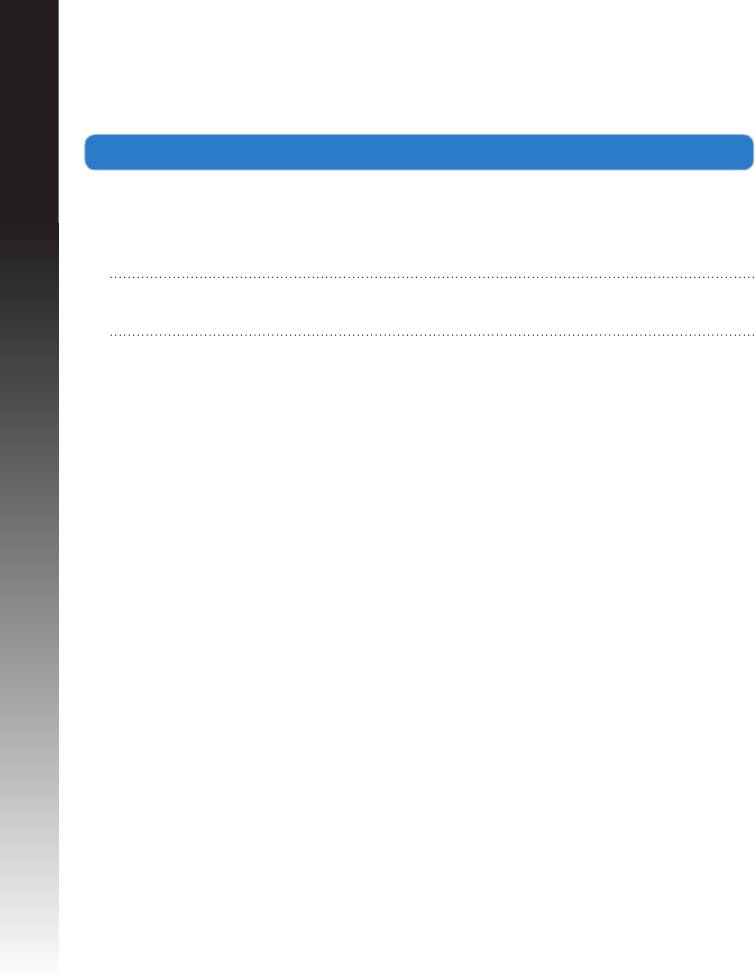
c: Utilizzando un altro cavo di rete, collegare il modem alla porta WAN del router wireless.
d: Inserire l’adattatore AC del modem alla porta DC-In e collegarlo ad una presa elettrica.
Italiano
3. Disattivare alcune impostazioni del computer.
A. Disattivare il server proxy, se attivato.
B. Congurare le impostaioni TCP/IP, in modo da ottenere automaticamente un indirizzo IP.
C. Disattivare la connessione telefonica, se attivata.
NOTA: per approfondimenti sulla disattivazione delle impostazioni del computer,
consultare la sezione sulle domande frequenti.
92
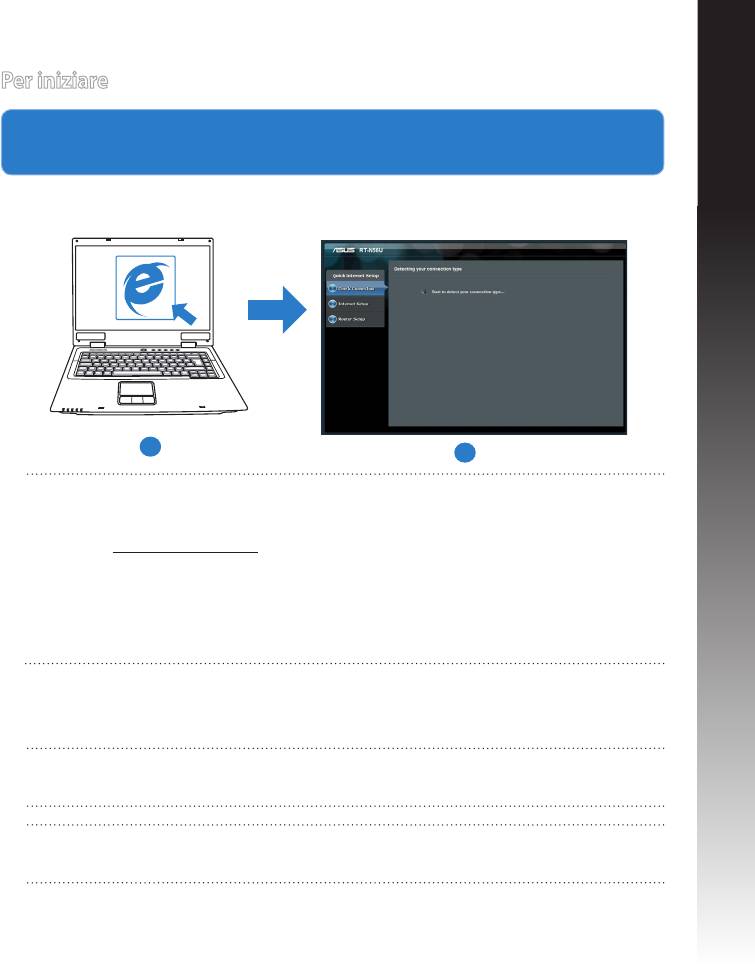
Italiano
Per iniziare
1. Congurare le impostazioni wireless tramite l’interfaccia graca web del router
wireless.
a: Avviare il browser web (Internet Explorer, Firefox, Google Chrome o Safari).
a
b
NOTA: se non si riesce ad avviare automaticamente la procedura QIS, attenersi alle
seguenti impostazioni manuali:
• Digitare http://192.168.1.1 nel browser web ed avviare di nuovo la procedura
QIS (Quick Internet Setup).
• Disattivare le impostazioni proxy, la connessione telefonica e impostare
le impostazioni TCP/IP per ottenere automaticamente un indirizzo IP. Per
approfondimenti, consultare la sezione sulle domande frequenti oppure utilizzare
il programma di congurazione guidata, disponibile nel CD di supporto.
b: La funzione QIS (Quick Internet Setup) del router wireless rileva automaticamente il
tipo di connessione dell’ISP, fra cui IP dinamico, PPPoE, PPTP, L2TP e IP statico. Inserire
le informazioni necessarie per il tipo di connessione richiesta.
NOTA: la rilevazione automatica del tipo di connessione avviene quando si congura il
router wireless per la prima volta o quando si ripristinano le impostazioni di fabbrica.
IMPORTANTE! Richiedere al fornitore del servizio (ISP) le informazioni necessarie sul
tipo di connessione a internet.
93
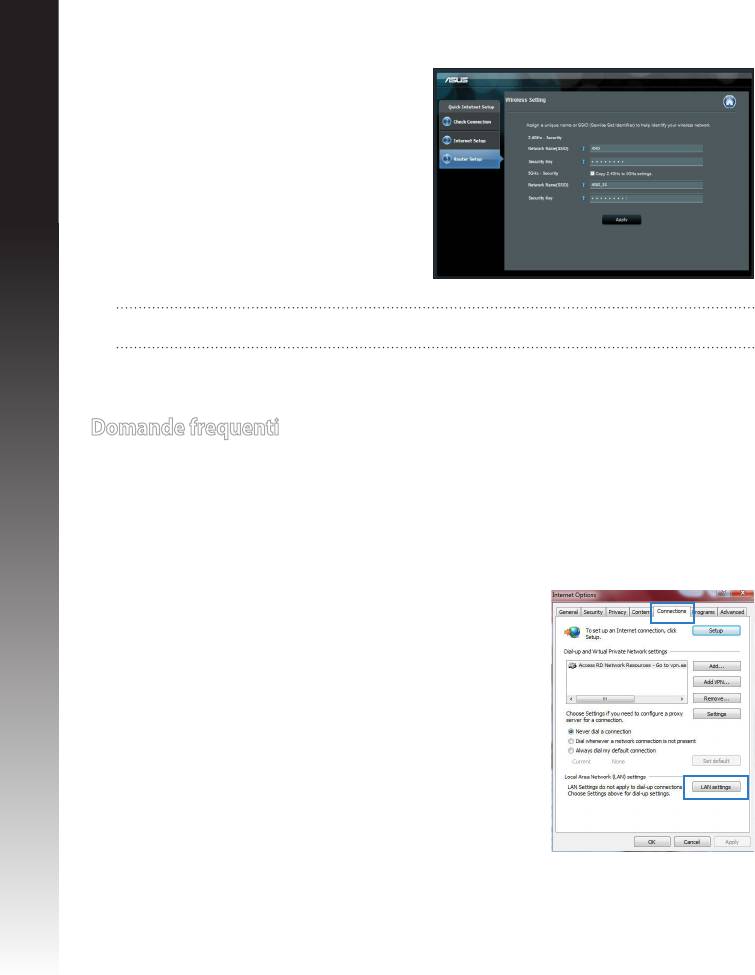
c: Assegnare il nome di rete (SSID) e il
codice di sicurezza per la connessione
wireless a 2.4GHz e 5 GHz. Al termine,
premere Apply.
Italiano
d: Sono visualizzate le impostazioni
wireless e internet. Premere Next per
continuare.
e: Leggere la guida sulla connessione di
rete wireless. Al termine, premere
Finish.
NOTE: assegnare un nome di rete contenente max. 32 caratteri.
Domande frequenti
Al termine della procedura, risulta ancora impossibile accedere all’interfaccia graca web
per congurare le impostazioni del router wireless.
A. Disattivare il server proxy, se attivato.
Windows® 7
1. Selezionare Start > Internet Explorer per avviare il
browser web.
2. Selezionare Tools > Internet options > Connections
tab > LAN settings.
94
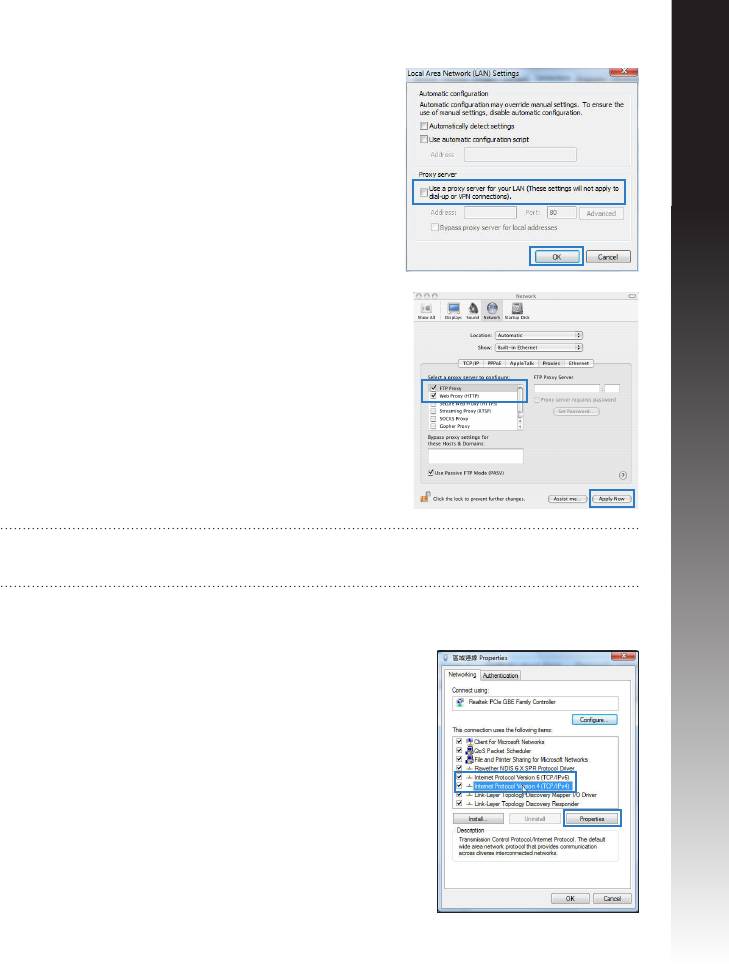
Italiano
3. Dalla schermata Impostazioni rete locale (LAN),
deselezionare la casella di controllo Use a proxy
server for your LAN.
4. Al termine, premere OK.
MAC OS
1. Dal browser Safari, selezionare Safari > Preferences
> Advanced > Change Settings...
2. Dalla schermata Network, deselezionare FTP Proxy e
Web Proxy (HTTP).
3. Al termine, premere Apply Now.
NOTA: per approfondimenti sulle modalità di disattivazione del server proxy,
consultare la guida del browser.
B. Congurare le impostazioni TCP/IP per ottenere automaticamente
un indirizzo IP.
Windows® 7
1. Selezionare Start > Control Panel > Network and
Internet > Network and Sharing Center > Manage
network connections.
2. Selezionare Internet Protocol Version 4 (TCP/IPv4),
quindi fare clic su Properties.
95
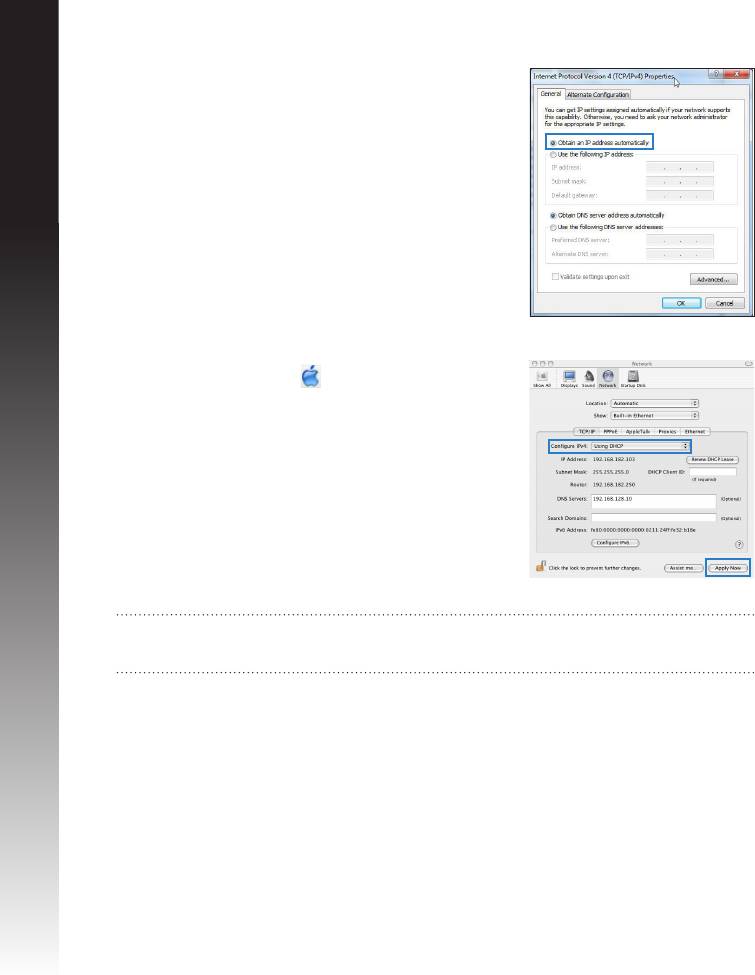
3. Per ottenere automaticamente le impostazioni IP iPv4
IP, selezionare Obtain an IP address automatically.
4. A termine, premere OK.
Italiano
MAC OS
1. Cliccare sull’icona Apple posta sul lato superiore
sinistro dello schermo.
2. Selezionare System Preferences > Network >
Congure...
3. Dalla scheda TCP/IP, selezionare Using DHCP
dall’elenco a discesa Congure IPv4.
4. Al termine, premere Apply Now.
NOTA: per informazioni dettagliate sulla congurazione delle impostazioni TCP/IP
del computer, consultare la guida e la funzione di supporto del sistema operativo.
96
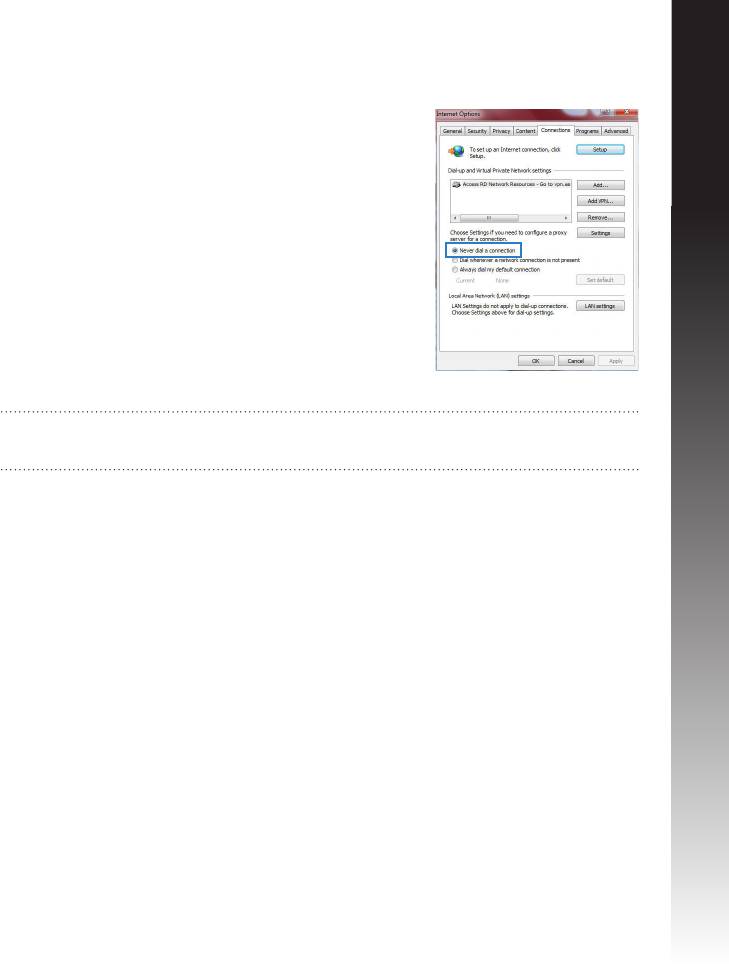
Italiano
C. Disattivare la connessione telefonica, se necessario.
Windows® 7
1. Selezionare Start > Internet Explorer per avviare il
browser.
2. Selezionare Tools > Internet options > Connections
tab.
3. Selezionare Never dial a connection.
4. Al termine, premere OK.
NOTA: per disattivare le impostazioni della connessione telefonica, consultare la
guida del browser.
D. Chiudere tutti i browser web in esecuzione.
Il client non riesce a stabilire una connessione wireless con il router.
Fuori Raggio:
• Collocare il router in posizione più vicina al client wireless.
• Tentare di modicare le impostazioni dei canali.
Autenticazione:
• Utilizzare la connessione via cavo per la connessione con il router.
• Controllare le impostazioni di protezione wireless.
• Premere il pulsante di ripristino,sul pannello posteriore, per oltre cinque secondi.
97

Impssibile rilevare il router:
• Premere il pulsante di ripristino,sul pannello posteriore, per oltre cinque secondi.
• Controllare le impostazioni dell’adattatore wireless, come le impostazioni SSID e di
crittograa.
Italiano
Impossibile accedere a Internet tramite l’adattatore Wireless LAN
• Spostare il router in una posizione più vicina al client wireless.
• Vericare che l'adattatore wireless sia connesso al corretto router wireless.
• Vericare che il canale wireless utilizzato sia conforme ai canali disponibili nella zona/
paese.
• Vericare le impostazioni crittograche.
• Vericare che la connessione ADSL o via cavo sia corretta.
• Riprovare con un altro cavo Ethernet.
Se la spia "LINK" ADSL lampeggia in continuazione o è sempre spenta, è impossibile
accedere a Internet - il Router non riesce a stabilire una connessione con la rete ADSL.
• Assicurarsi che i cavi siano tutti correttamente collegati.
• Disconnettere il cavo di alimentazione dal modem ADSL o via cavo, attendere alcuni
minuti, e poi riconnetterlo.
• Se la spia ADSL continua a lampeggiare o ad essere SPENTA, contattare il fornitore del
servizio ADSL.
Il nome di rete o le chiavi di crittograa sono state dimenticate.
• Tentare di impostare la connessione via cavo e ricongurare la codicazione wireless.
• Premere il pulsante di ripristino,sul pannello posteriore del router wireless, per oltre
cinque secondi.
• Impostazioni di fabbrica:
Nome utente / Password:
Indirizzo IP:
SSID: ASUS
admin / admin
192.168.1.1
98
Italiano
Dove trovare ulteriori informazioni sul router wireless?
• Manuale Utente nel CD di supporto
• Sito FAQ online: http://support.asus.com/faq
• Sito del supporto tecnico: http://support.asus.com/techserv
• Telefono del supporto tecnico in questa guida.
TELEFONO DEL SUPPORTO TECNICO
Area Telefono Lingua Disponibilità
USA/
1-812-282-2787 English Mon. to Fri.
Canada
8:30-12:00am EST
(5:30am-9:00pm PST)
Sat. to Sun.
9:00am-6:00pm EST
(6:00am-3:00pm PST)
Brazil 4003 0988 (Capital) Portuguese
Mon. to Fri.
9:00am-18:00
0800 880 0988
(demais localidades)
99
Innhold i pakken
Norsk
RT-N56U AC-adapter
Nettverkskabel Hurtigstartguide
Support CD (Brukerveiledning/verktøy) Garantikort
MERK: Hvis noen av elementene mangler eller er skadet, kontakt forhandleren din.
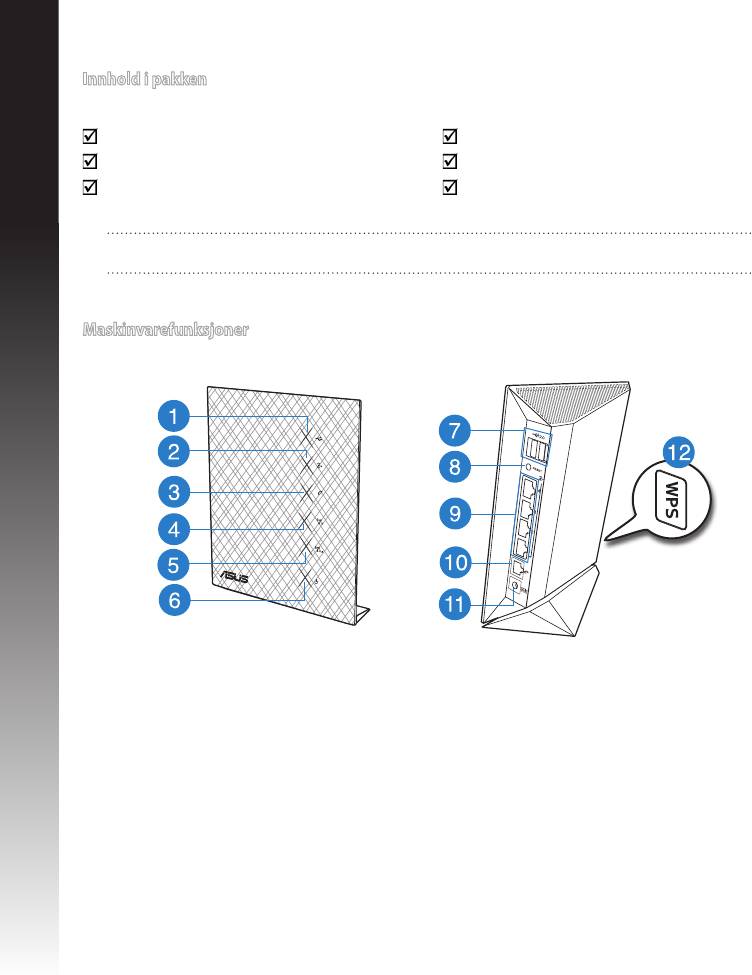
Maskinvarefunksjoner
1)
USB LED
5)
2.4GHz LED
9)
LAN 1 ~ 4 porter*
2)
LAN LED
6)
Strøm LED
10)
WAN (Internett) port**
3)
WAN LED
7)
USB 2.0-porter*
11)
Strømport (DC)
Reset (Nullstill)-
4)
5GHz LED
8)
12)
WPS-knapp-knapp
knapp
100


