
Asus RT-N56U – page 6
Manual for Asus RT-N56U

Norsk
MERK:
• Det er to LED-lamper i WAN- og LAN-portene. Gul LED betyr Gigabit
tilkobling. Grønn LED betyr 10/100 Mbps tilkobling.
• USB ekstern HDD/ashdisk:
• Den trådløse ruteren fungerer med de este USB
HDD-er/ashdisker opptil 2 TB og støtter
lese-skrivetilgang for FAT16, FAT32, EXT2, EXT3 og NTFS.
• For trygg erning av USB-disken, start det nettbaserte brukergrensesnittet
(http://192.168.1.1), deretter i Network Map (Nettverkskart)-sidens øvre
høyre hjørne, klikk på USB-ikonet og klikk på Eject USB 1 (Løs ut USB 1).
• Feil erning av USB-disken kan føre til korrupt data.
• For listen over lsystemer og harddiskpartisjoner som den trådløse ruteren
støtter, besøk http://event.asus.com/ networks/disksupport
• For listen over skrivere som den trådløse ruteren støtter, besøk
http://event.asus.com/networks/printersupport
101
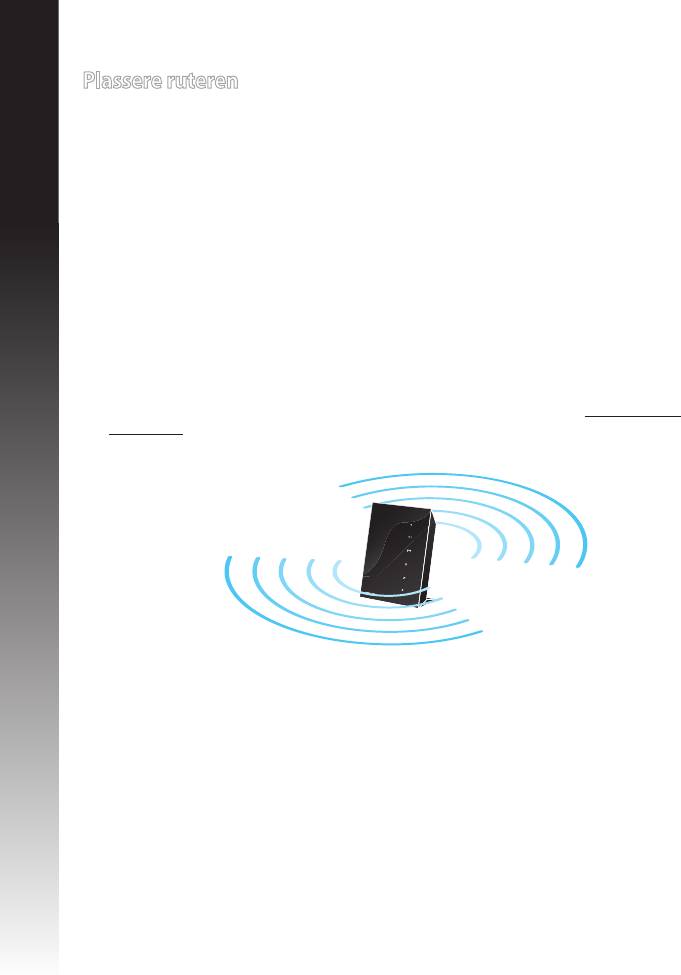
Plassere ruteren
For best mulig trådløs signaloverføring mellom den trådløse ruteren og nettverks-
Norsk
enhetene som er koblet til den, må du sørge for at du:
• Plasserer den trådløse rutere i et sentralt område for maksimal trådløs dekning• Plasserer den trådløse rutere i et sentralt område for maksimal trådløs dekning
for nettverksenhetene.
• Hold enheten unna metallhindringer og direkte sollys.
• Hold enheten unna Wi-Fi-enheter med bare 802.11g eller 20MHz, 2,4 GHz-da-
tamaskinutstyr, Bluetooth-enheter, trådløse telefoner, transformatorer, tunge
motorer, uorescerende lys, mikrobølgeovner, kjøleskap og annet industriut-
styr for å forhindre signalinterferens eller -tap.
• For den beste dekningen front-til-bak, plasserer du den trådløse ruteren i en
oppreist posisjon.
• For den beste dekningen opp-og-ned, plasserer du den trådløse ruteren i en skrå
posisjon.
• Alltid oppdater til den siste fastvaren. Besøk ASUS-websiden på http://www.
asus.com for de aller siste fastvareoppdateringene.
102
Norsk
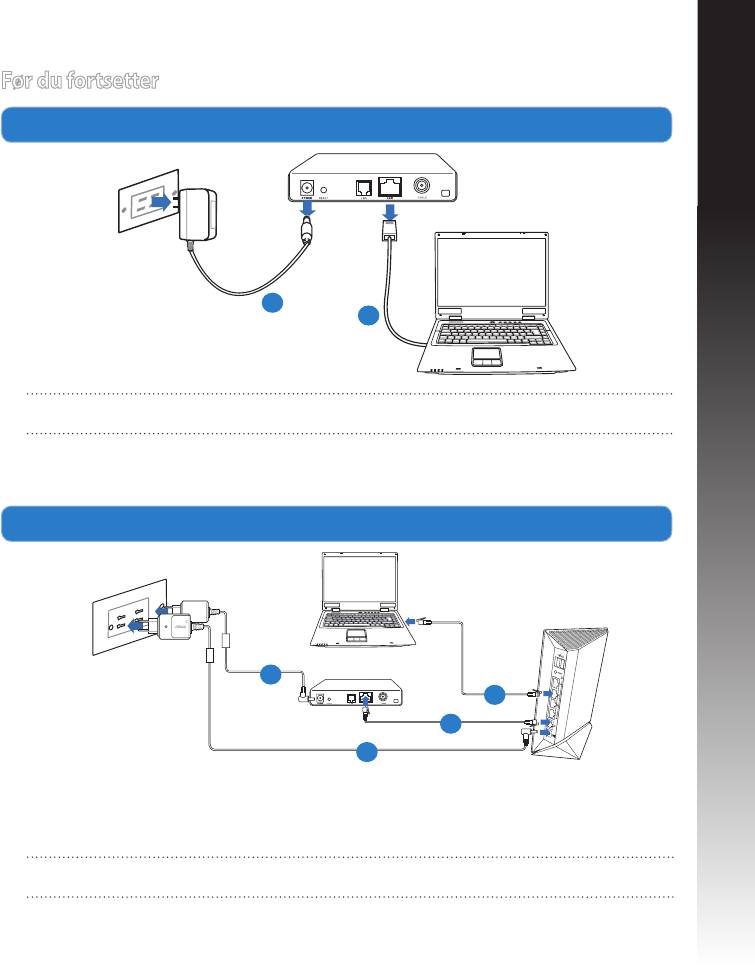
Før du fortsetter
1. Koble fra kablene/ledningene til ditt eksisterende modemoppsett
ADVARSEL! Sørg for at kabel-/ADSL-modemet har vært slått av i minst to minutter.
a: Koble fra AC-adapteren fra stikkontakten og koble den fra kabel-/ADSL- modemet.
b: Koble nettverkskabelen fra kabel-/ADSL-modemet.
2.
Sett opp det trådløse miljøet.
a: Sett inn den trådløse ruterens AC-adapter i DC-inntaksporten og koble til et strømut-
tak.
b: Med nettverkskabelen, koble datamaskinen til den trådløse ruterens LAN-port.
VIKTIG! Sørg for at WAN og LAN LED-lampene blinker.
103
Modem
a
b
Mo
d
em
d
b
c
a

c: Med en annen nettverkskabel, koble modemet til den trådløse ruterens Med en annen nettverkskabel, koble modemet til den trådløse ruterensMed en annen nettverkskabel, koble modemet til den trådløse ruterens
WANport.
d: Sett inn modemets AC-adapter i DC-inntaksporten og koble til et strømuttak. Sett inn modemets AC-adapter i DC-inntaksporten og koble til et strømuttak.Sett inn modemets AC-adapter i DC-inntaksporten og koble til et strømuttak.
Norsk
3. Deaktiver noen innstillinger på datamaskinen.
A. Deaktiver proxyserveren, hvis denne er aktivert.
B. Still inn TCP/IP-innstillingene til å automatisk innhente en IP-adresse.
C. Deaktver den eksterne oppringingen, hvis denne er aktivert.
MERK: For ere detaljer om deaktivering av datamaskininnstillingene, henvis til
Spørsmål og svar.
104
Norsk
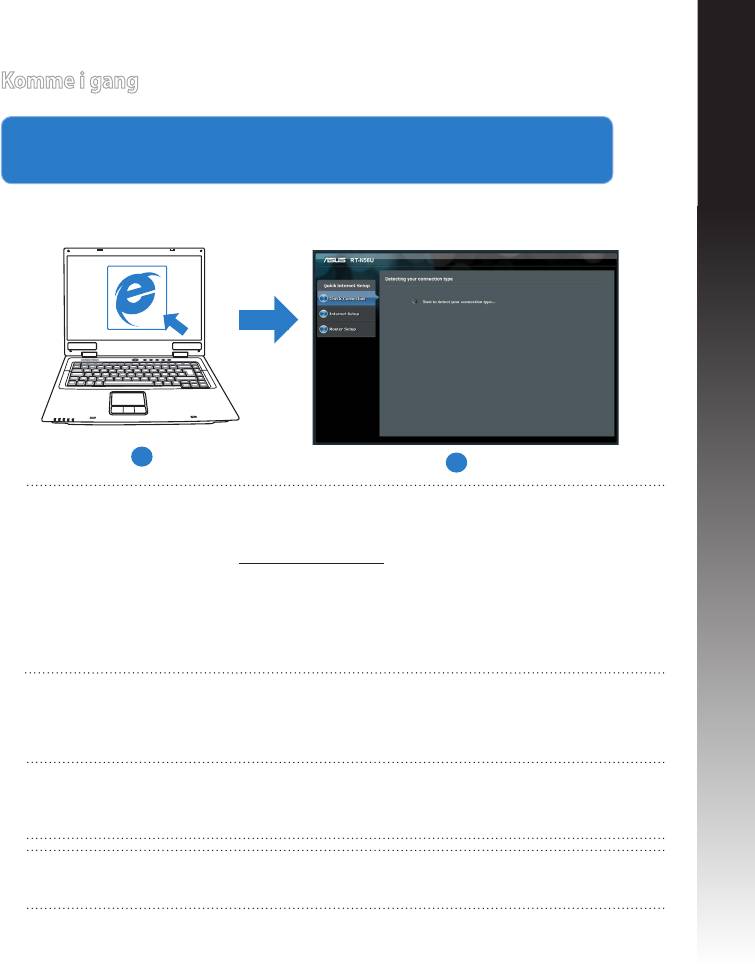
Komme i gang
1. Kongurer de trådløse innstillingene dine via det nettbaserte grense- Kongurer de trådløse innstillingene dine via det nettbaserte grense-Kongurer de trådløse innstillingene dine via det nettbaserte grense-
snittet.
a: Start nettleseren din, f.eks. Internet Explorer, Firefox, Google Chrome, eller
Safari.
a
b
MERK: Hvis QIS ikke starter automatisk, følger du disse trinnene for å manuelt starte
QIS:
• I nettleseren din, skriv inn http://192.168.1.1 og kjør Quick Internet Setup (QIS)-
veiviseren igjen.
• Deaktiver proxy-innstillingene, ekstern oppringing, og sett opp
TCP/IP-innstillingene til å automatisk hente inn en IP-adresse. For mer informasjon,
henvis til Spørsmål og svar-delen eller bruk oppsettsveiviseren på support CD-en
for automatisk problemløsning.
b: Den trådløse ruterens Quick Internet Setup (QIS)-funksjonen
registrerer automatisk om ISP-tilkoblingstypen din er Dynamic IP (Dynamisk IP),
PPPoE, PPTP, L2TP og Static IP (Statisk IP). Tast inn nødvendig informasjon for
tilkoblingstypen din
MERK: Auto-detection (Automatisk registrering) av ISP-tilkoblingstypen din skjer
når du kongurerer den trådløse ruteren for første gang eller når den trådløse ruteren
er nullstilt til standardinnstillingene.
ADVARSEL! Få nødvendig informasjon om Internett-tilkoblingstypen din fra Inter-
nettleverandøren din (ISP).
105
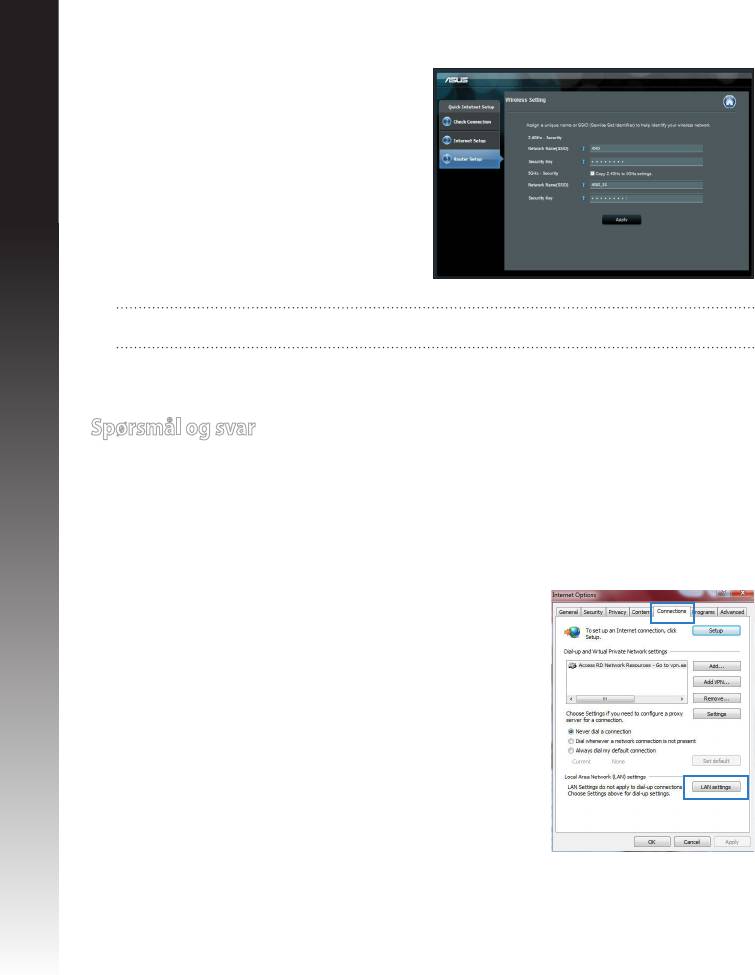
c: Tilordne nettverksnavnet (SSID) og
sikkerhetsnøkkelen for din 2,4 GHz og 5
GHz trådløse
Norsk
tilkobling. Klikk på Apply (Bruk) når du
er ferdig.
d: Innstillingene for Internett og trådløst
vises. Klikk Next (Neste) for å fortsette.
e: Les opplæringen for trådløs nettverk-
stilkobling. Når du er ferdig klikk på Fin-
ish (Avslutt).
MERK: Du kan tilordne et nettverksnavn med opptil 32 tegn..
Spørsmål og svar
Etter at å ha fulgt trinnene, kan jeg fremdeles ikke få tilgang til den trådløse ruterens
nettbaserte brukergrensesnitt for å kongurere den trådløse ruterens innstillinger.
A. Deaktiver proxyserveren, hvis denne er aktivert.
Windows® 7
1. Klikk på Start > Internet Explorer for å åpne nettlese-
ren.
2. Klikk på Tools (Verktøy) > Internet options (Alternati-
ver for Internett) >
Connections (Tilkoblinger)-kategorien > LAN settings
(LAN-innstillinger).
106
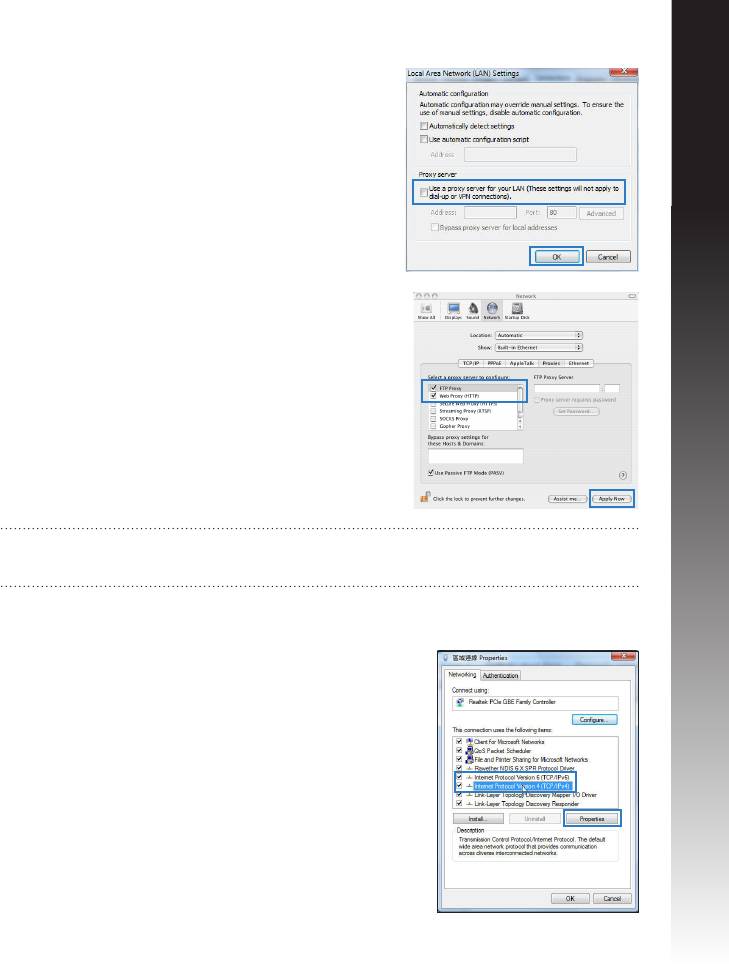
Norsk
3. Fra Local Area Network (LAN) Settings (Innstillinger Fra Local Area Network (LAN) Settings (InnstillingerFra Local Area Network (LAN) Settings (Innstillinger
for lokalt nettverk)
-skjermen, ern krysset for Use a proxy server for
your LAN (Bruk en proxy-server til lokalnettet).
4. Klikk på OK når du er ferdig.
MAC OS
1. Fra menylinjen, klikk påFra menylinjen, klikk på Safari > Preferences...
(Valg...) > Kategorien Advanced (Avansert) >
Change Settings... (Endre innstillinger...).
2. Fra listen over protokoller, fravelgFra listen over protokoller, fravelg FTP Proxy og Web
Proxy (HTTPS).
3. Klikk påKlikk på Apply Now (Bruk nå) når du er ferdig.når du er ferdig.
MERK: Henvis til nettleserens hjelpefunksjon for detaljer om deaktivering av proxy-
serveren..
B. Still inn TCP/IP-innstillingene til å automatisk innhente en IP-adresse.
Windows® 7
1. Klikk på Start > Control Panel (Kontrollpanel) >
Network and Internet (Nettverk og Internett) >
Network and Sharing Center (Nettverks- og delings-
senter) > Manage network connections (Adminis-
trere nettverkstilkoblinger).
2. Velg Internet Protocol Version 4(TCP/IPv4) og klikk
deretter på Properties (Egenskaper).
107
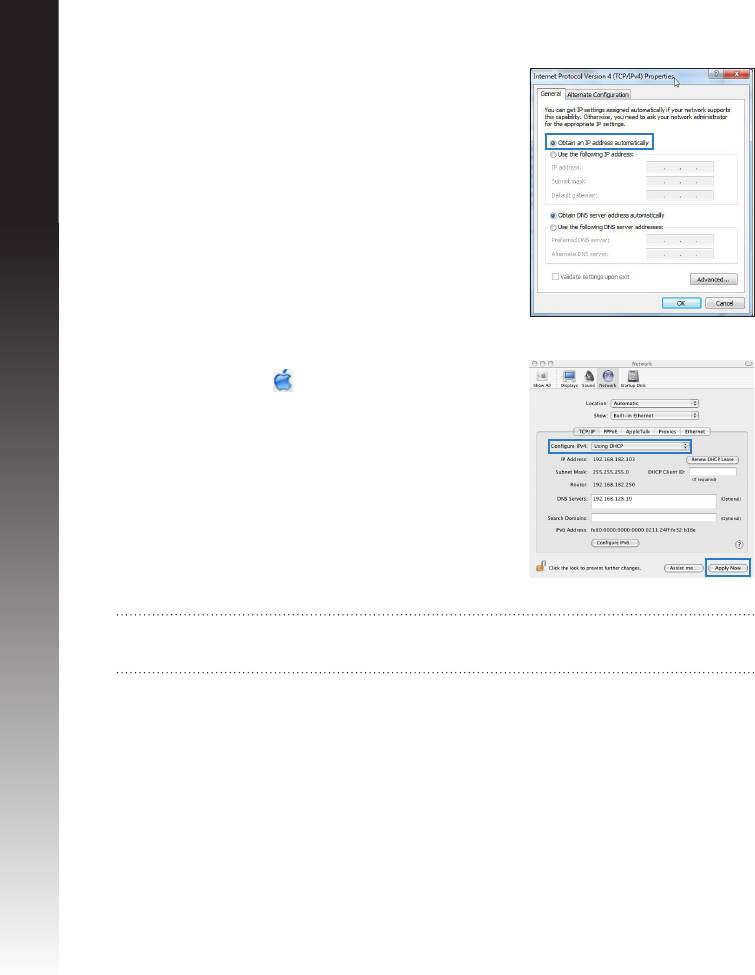
3. For å automatisk hente inn IPv4 IP-innstillingene, kryss
av for Obtain an IP address automatically (Motta en
IP-adresse automatisk).
Norsk
4. Klikk påKlikk på OK når du er ferdig.
MAC OS
1. Klikk på Apple-ikonet øverst til venstre på skjer-
men.
2. Klikk påKlikk på System Preferences (Systemvalg) >
Network (Nettverk) > Congure... (Kongurer ...)....).).
3. Fra TCP/IP-kategorien, velg Using DHCP (Bruke
DHCP) i Congure IPv4
(Kongurer IPv4)-rullegardinlisten.
4. Klikk påKlikk på Apply Now (Bruk nå) når du er ferdig.når du er ferdig.
MERK: Henvis til nettleserens hjelpefunksjon for detaljer om deaktivering av
innstillingene for ekstern tilkobling..
108
Norsk
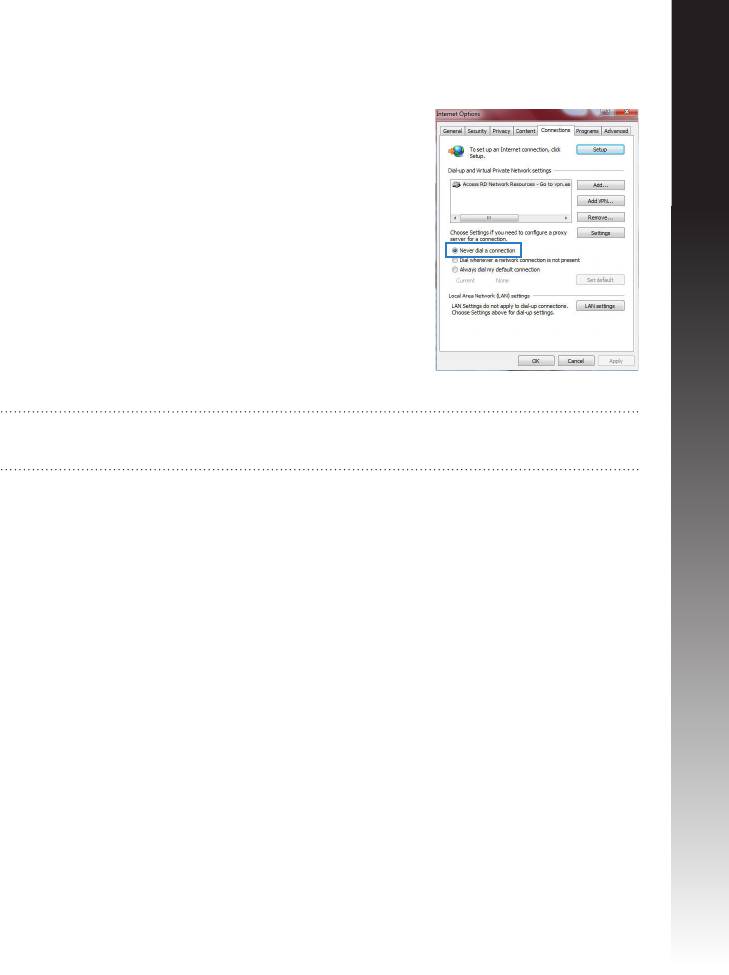
C. Deaktver den eksterne oppringingen, hvis denne er aktivert.
Windows® 7
1. Click Start > Internet Explorer to launch the browser.
2. Click Tools > Internet options > Connections tab.
3. Tick Never dial a connection.
4. Click OK when done.
NOTE: Refer to your browser's help feature for details on disabling the dial-up
connection settings.
D. Lukk alle åpne nettleservinduer.
Klienten kan ikke etablere en trådløs tilkobling med ruteren.
Utenfor rekkevidde:
• Plasser ruteren nærmere den trådløse klienten.
• Prøv å endre kanalinnstillingene.
Autentisering:
• Bruk kablet tilkobling for å koble til ruteren.
• Sjekk de trådløse sikkerhetsinnstillingene.
• Trykk på Reset-knappen på bakpanelet i mer enn fem sekunder.
109

Kan ikke nne ruteren:
• Trykk på Reset-knappen på bakpanelet i mer enn fem sekunder.
Norsk
• Sjekk innstillingen i den trådløse adapteren som SSID og
krypteringsinnstillinger.
Kan ikke få tilgang til Internett via en trådløs LAN-adapter.
• Flytt ruteren nærmere den trådløse klienten.
• Sjekk om den trådløse adapteren er koblet til den rette trådløse ruteren.
• Sjekk om den trådløse kanalen som brukes samsvarer med kanalene som er tilgjen-
gelige i landet/området ditt.
• Sjekk krypteringsinnstillingene.
• Sjekk om ADSL- eller kabeltilkoblingen stemmer.
• Prøv på nytt med en annen Ethernet-kabel.
Dersom ADSL "LINK"-lyset blinker kontinuerlig eller slukkes, er ikke Internettilgang mulig
- ruteren kan ikke etablere en tilkobling med ADSL-nettverket.
• Kontroller at kablene dine er riktig koblet til.
• Koble strømledningen fra ADSL- eller kabelmodemet, vent et par minutter, koble
deretter til ledningen igjen.
• H v i s A D S L- l ys e t fo r t s e t te r å b l i n k e e l l e r f o r b l i r AV, k o nt a k t e r d u
ADSL-tjenesteleverandøren.
Nettverksnavn eller sikkerhetsnøkler er glemt.
• Prøv å sette opp den kablede tilkoblingen og kongurer krypteringsinnstillingene på
nytt.
• Trykk på Reset-knappen i mer enn fem sekunder for å nullstille eller gjenopprette
systemet til fabrikkinnstillingene.
• Fabrikkinnstillinger:
Brukernavn/passord:
IP-adresse:
SSID: ASUS
admin / admin
192.168.1.1
110

Norsk
Hvor kan jeg nne mer informasjon om den trådløse ruteren?
• Bruksanvisning i support CD-en
• Online side med spørsmål og svar: http://support.asus.com/faq
• Side for teknisk støtte: http://support-org.asus.com/
• Kundehjelp: Henvis til støttetelefonnummeret i tilleggsguiden
SUPPORT HOTLINE
Area Hotline Number Support
Availability
Languages
USA/
1-812-282-2787 English Mon. to Fri.
Canada
8:30-12:00am EST
(5:30am-9:00pm PST)
Sat. to Sun.
9:00am-6:00pm EST
(6:00am-3:00pm PST)
Brazil 4003 0988 (Capital) Portuguese
Mon. to Fri.
9:00am-18:00
0800 880 0988
(demais localidades)
111
Conteúdo da embalagem
RT-N56U Transformador
Cabo de rede Guia de consulta rápida
CD de suporte (contendo o manual e os utilitários)
Cartão de Garantia
Português
NOTA: Caso algum item esteja danicado ou em falta, contacte o seu revendedor.
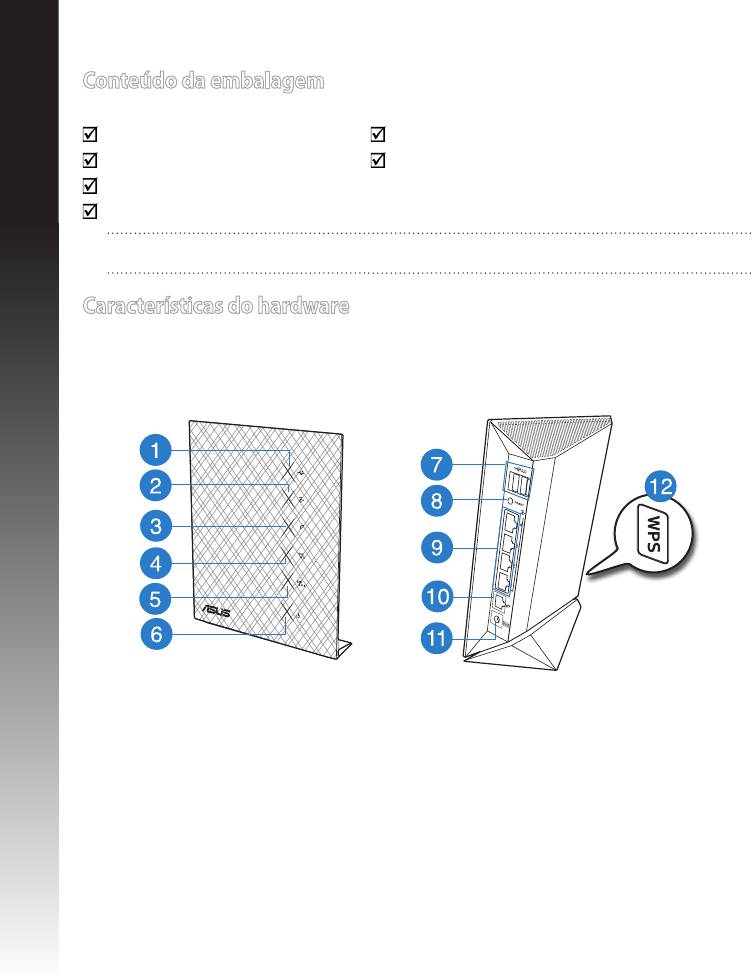
Características do hardware
1)
LED USB
5)
LED 2.4GHz
9)
Portas LAN 1 a4**
2)
LED LAN
6)
LED de Alimentação
10)
Porta WAN (Internet) **
Porta de alimentação
3)
LED WAN
7)
Portas USB 2.0*
11)
(Entrada DC)
4)
LED 5GHz
8)
Botão de reposição
12)
Botão WPS
112

Português
NOTAS:
• Existem dois LED nas portas WAN e LAN. O LED amarelo indica uma
ligação Gigabit. O LED verde indica uma ligação 10/100Mbps.
• Disco Rígido USB Externo/Disco Flash:
• O router sem os funciona com a maioria dos Discos Rígidos USB/Discos Flash
com até 2TB de capacidade e suporta o acesso de leitura-escrita nos sistemas
FAT16, FAT32, EXT2, EXT3 e NTFS.
• Para remover em segurança o disco USB, aceda à interface Web
(http://192.168.1.1) e no canto superior direito da página Network Map
(Mapa de rede), clique no ícone USB e em Eject USB 1 (Ejectar USB 1).
• A remoção incorrecta do disco USB poderá danicar os dados.
• Para consultar a lista de sistemas de cheiros e de partições de disco rígido
que o router sem os suporta, visite http://event.asus.com/ networks/
disksupport
• Para consultar a lista de impressoras que o router suporta, visite http://event.asus.
com/networks/printersupport
113
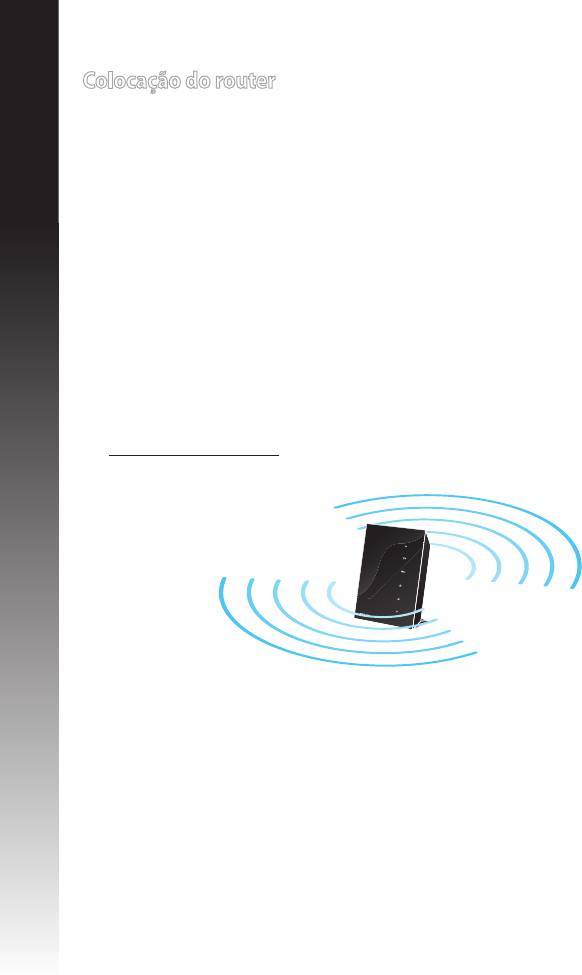
Colocação do router
Para garantir a melhor qualidade de transmissão entre o router sem os e os
dispositivos de rede a ele ligados:
• Coloque o router sem os numa área central para obter a maior cobertura
possível sem os para os seus dispositivos de rede.
Português
• Mantenha o dispositivo afastado de obstruções de metal e de luz solar directa.
• Mantenha o dispositivo afastado de dispositivos Wi-Fi que utilizam apenas a
norma 802.11g ou 20MHz, periféricos de computador que utilizam a banda
2,4GHz, dispositivos Bluetooth, telefones sem os, transformadores, motores
de alta resistência, lâmpadas uorescentes, fornos microondas, frigorícos e
outros equipamentos industriais para evitar interferências ou perdas de sinal.
• Para uma melhor cobertura horizontal, coloque o router sem os na posição
vertical.
• Para uma melhor cobertura vertical, coloque o router sem os numa posição
inclinada.
• Actualize sempre para o rmware mais recente. Visite o Web site da ASUS em
http://www.asus.com para obter as actualizações de rmware mais recentes.
114
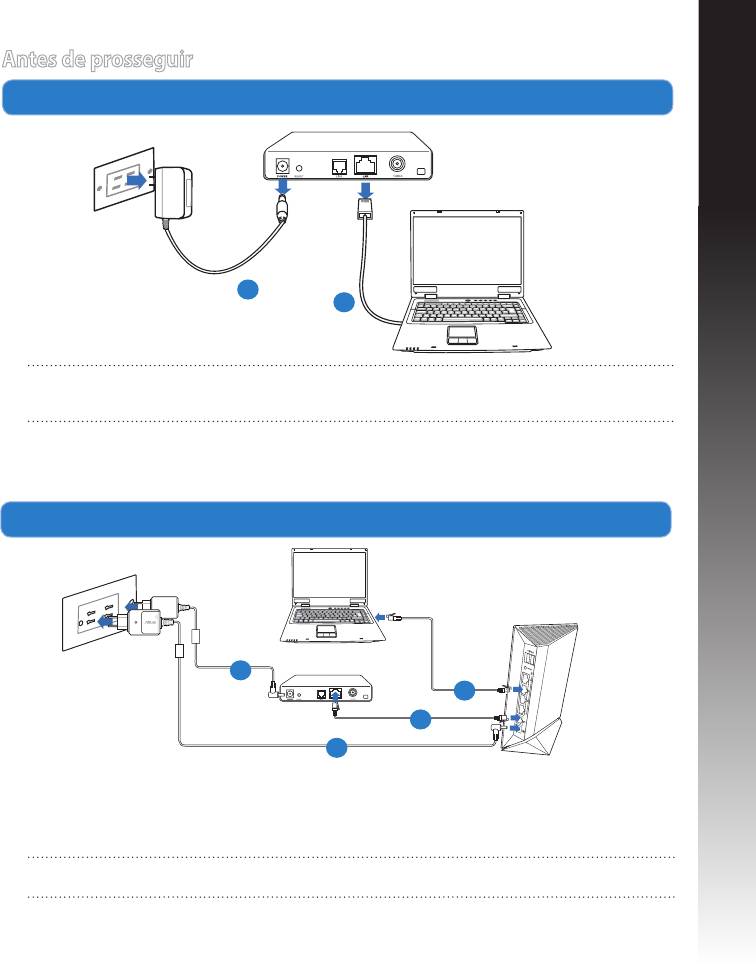
Antes de prosseguir
Português
1. Desligue os os/cabos ligados ao modem Desligue os os/cabos ligados ao modemDesligue os os/cabos ligados ao modem
AVISO! Certique-se de que o modem por cabo/ADSL se encontra desligado há pelo
menos dois minutos
a: Desligue o transformador AC da tomada eléctrica e desligue-o do modem por cabo/
ADSL.
b: Desligue o cabo de rede do modem por cabo/ADSL.
2. Congure o ambiente da sua rede sem os.
a: Ligue o transformador AC do router sem os à porta de entrada DC e a uma tomada
eléctrica.
b: Utilizando o cabo de rede, ligue o seu computador à porta LAN do router sem os.
IMPORTANTE! Certique-se de que os LEDs WAN e LAN estão a piscar..
115
Modem
a
b
Mo
d
em
d
b
c
a

c: Utilizando outro cabo de rede, ligue o seu modem à porta WAN do router sem os. Utilizando outro cabo de rede, ligue o seu modem à porta WAN do router sem os.Utilizando outro cabo de rede, ligue o seu modem à porta WAN do router sem os.
d: Ligue o transformador AC do modem à porta de entrada DC e a uma tomada eléctrica Ligue o transformador AC do modem à porta de entrada DC e a uma tomada eléctricaLigue o transformador AC do modem à porta de entrada DC e a uma tomada eléctrica
3. Deaktiver noen innstillinger på datamaskinen.
Português
A. Deaktiver proxyserveren, hvis denne er aktivert.
B. Still inn TCP/IP-innstillingene til å automatisk innhente en IP-adresse.
C. Deaktver den eksterne oppringingen, hvis denne er aktivert.
NOTA: Para obter mais detalhes acerca de como desactivar as congurações do seu
computador, consulte as Perguntas
Frequentes (FAQ).
116
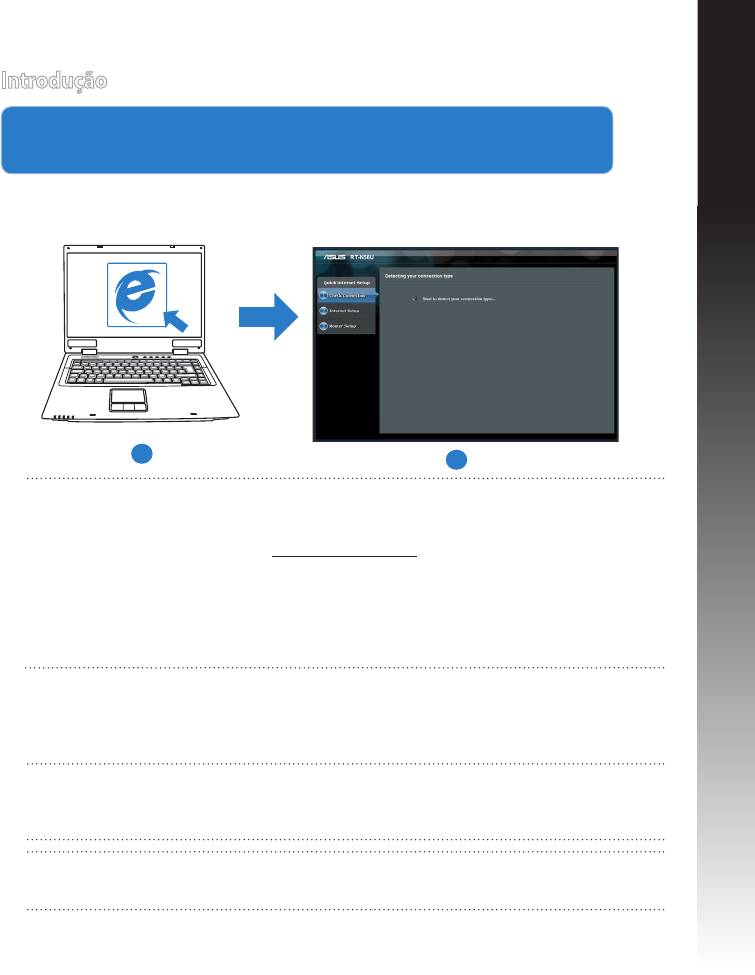
Português
Introdução
1. Congure as denições da rede sem os utilizando a interface Web (GUI
Web).
a: Execute o seu navegador Web, como por exemplo o Internet Explorer, o Fire-Execute o seu navegador Web, como por exemplo o Internet Explorer, o Fire-
fox ,Google Chrome ou o Safari.Safari..
a
b
NOTAS:: Se a função QIS não iniciar automaticamente, siga estes passos para iniciar
a função QIS manualmente:
• No navegador Web, introduza http://192.168.1.1 e execute novamente o
Assistente de Conguração Rápida de Internet (QIS).
• Desactive as denições de proxy, a ligação de acesso telefónico e congure as de-Desactive as denições de proxy, a ligação de acesso telefónico e congure as de-
nições de TCP/IP para obter um endereço IP automaticamente. Para obter mais de-
talhes, consulte a secção de Perguntas Frequentes (FAQ)
ou utilize o Assistente de
Conguração incluído no CD de suporte para executar um diagnóstico automático.
b: A função de Conguração Rápida de Internet (QIS) do router sem os detecta auto-
maticamente se o tipo de ligação do seu ISP é de
Dynamic IP (IP Dinâmico), PPPoE, PPTP, L2TP, e Static IP (IP
Estático). Introduza as informações necessárias para o seu tipo de ligação..
NOTA: A detecção automática do tipo de ligação do seu ISP ocorrerá quando con-
gurar o router sem os pela primeira vez ou quando forem repostas as predenições
do router sem os.
IMPORTANTE! Contacte o seu Fornecedor de Serviços de Internet (ISP), para obter
as informações necessárias relativas ao seu tipo de ligação à Internet.
117
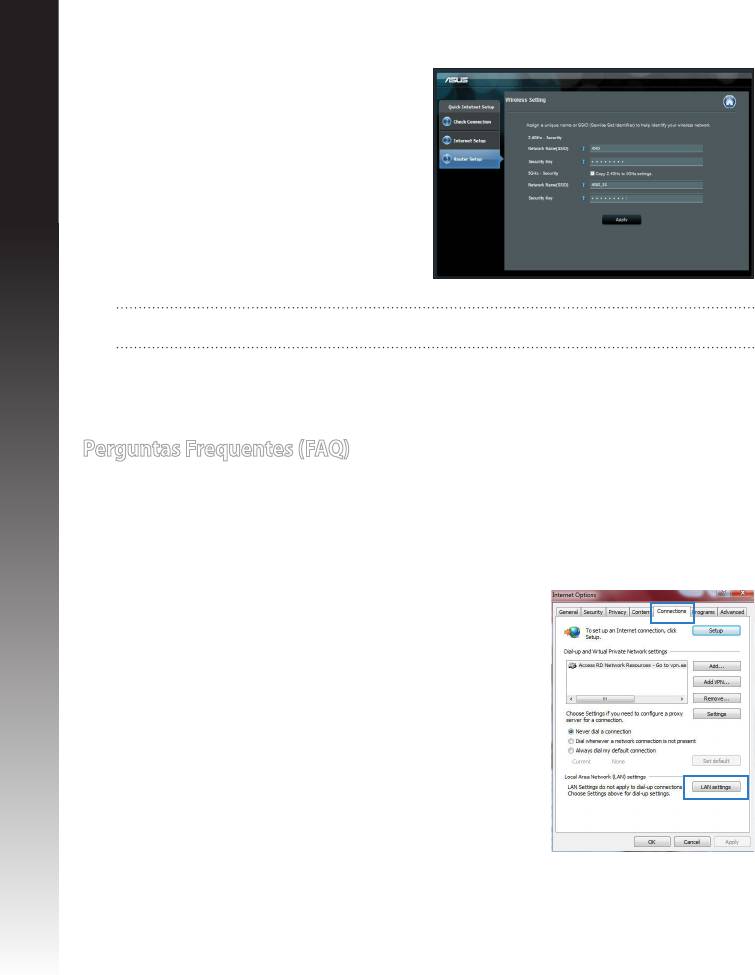
c: Atribua o nome de rede (SSID) e a chave
de segurança para a sua ligação sem o a
2,4GHz e 5GHz. Clique em Apply
(Aplicar) quando terminar.
d: Serão exibidas as suas denições de Inter-
net e da ligação sem os. Clique em Next
(Seguinte) para
continuar.
Português
e: Leia o tutorial de ligação da rede sem
os. Clique em Finish (Concluir) quando
terminar.
NOTA: Pode atribuir um nome de rede com um máximo de 32 caracteres.
Perguntas Frequentes (FAQ)
Depois de seguir todos os passos, ainda não consigo aceder à interface gráca Web
do router (GUI Web) para congurar as denições do router sem os.
A. Desactive o servidor proxy, caso esteja activado.Desactive o servidor proxy, caso esteja activado.
Windows® 7
1. Clique em Start (Iniciar) > Internet Explorer para execu-
tar o navegador Web.
2. Clique em Tools (Ferramentas) > Internet options (Op-
ções da Internet) > separador Connections (Ligações) >
LAN settings (Denições de LAN).
118
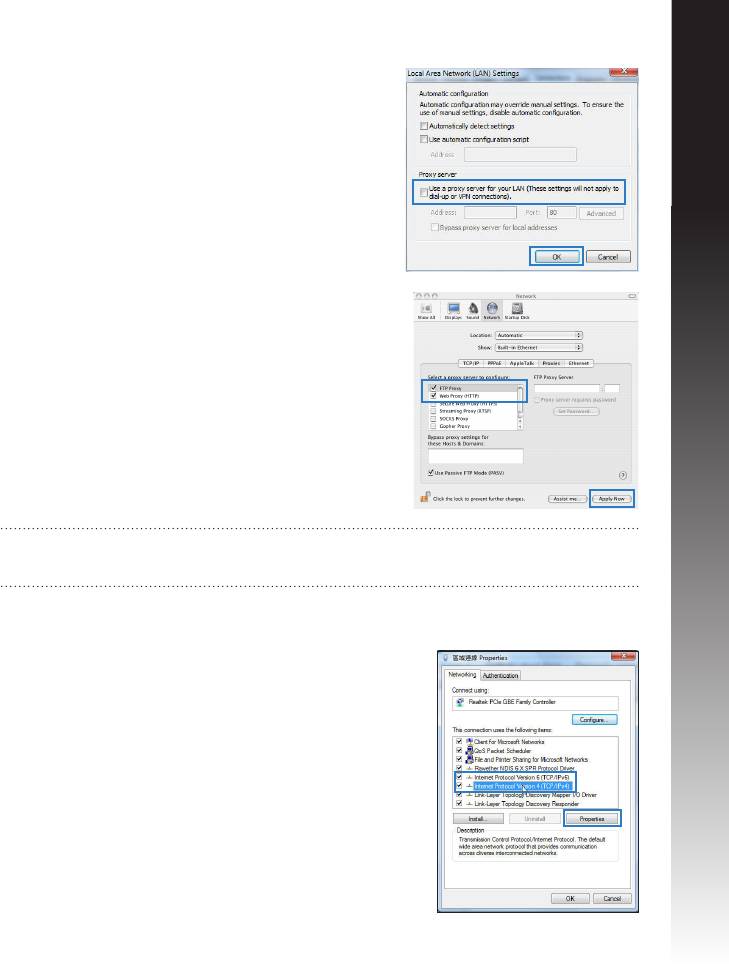
Português
3. No ecrã Denições de rede local (LAN), desmarque No ecrã Denições de rede local (LAN), desmarqueNo ecrã Denições de rede local (LAN), desmarque
a opção Use a proxy server for your LAN (UtilizarUtilizar
um servidor proxy para a rede local).
4. Clique em OK quando terminar.
MAC OS
1. Na barra menu barra de menus, clique emNa barra menu barra de menus, clique em Safari >
Preferences... (Preferências...) > Change Set-
tings... (Alterar denições...)(Alterar denições...)
2. Na lista de protocolos, desarqueNa lista de protocolos, desarque FTP Proxy (Proxy
FTP) e Web Proxy (HTTPS) (Proxy web (HTTPS)).
3. Clique emClique em Apply Now (Aplicar agora) quando termi-quando termi-
nar.
NOTA: Consulte a ajuda do navegador para obter mais detalhes acerca da desacti-
vação do servidor proxy.
B. Congurar as denições de TCP/IP para obter automaticamente um endereço IP.Congurar as denições de TCP/IP para obter automaticamente um endereço IP.
Windows® 7
1. Clique em Start (Iniciar) > Control Panel (Painel de
Controlo) > Network and Internet (Rede e Internet)
> Network and Sharing Center (Centro de Rede e
Partilha) > Manage network connections (Gerir
Ligações de rede).
2. Seleccione Internet Protocol Version 4 (TCP/IPv4)
(Internet Protocol versão 4 (TCP/IPv4))Internet Protocol versão 4 (TCP/IPv4)) e depois
clique em Properties (Propriedades)Propriedades).
119
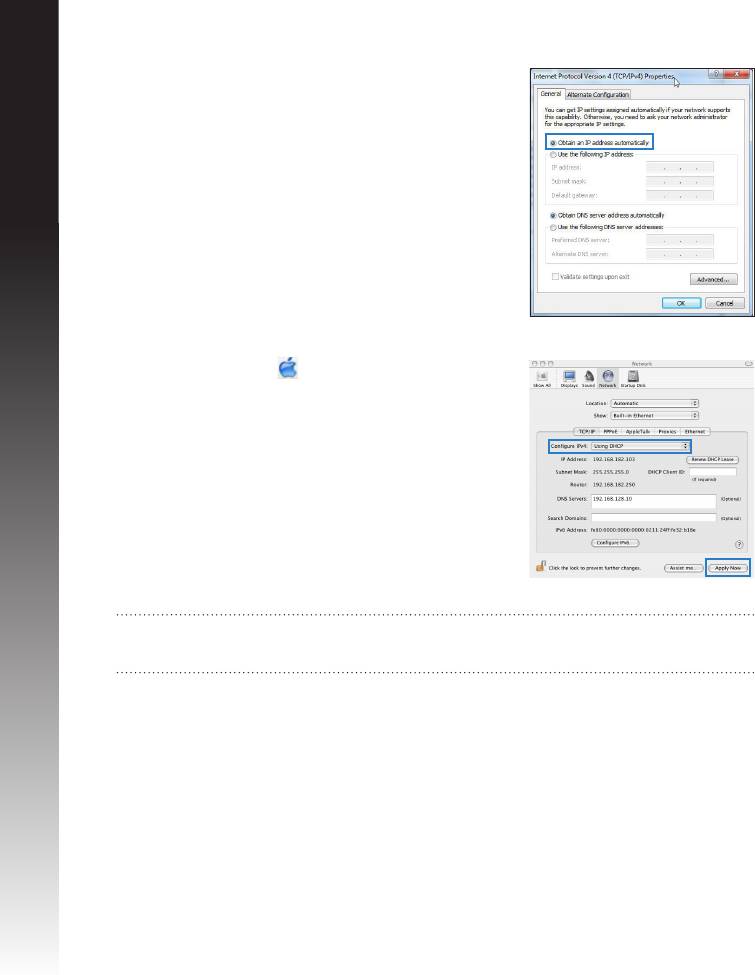
3. Para congurar automaticamente as denições de IP
iPv4, marque a opção
Obtain an IP address automatically (Obter auto-
maticamente um endereço IP).
4. Clique em OK quando terminar.
Português
MAC OS
1. Clique no ícone Apple no canto
superior esquerdo do ecrã.
2. Clique emClique em System Preferences (Preferências do Sis-
tema) > Network (Rede) > Congure... (CongurarCongurar
...))
3. No separador TCP/IP, seleccione Using DHCP (Usar
DHCP) na lista pendente Congure IPv4 (Congurar
IPv4).
4. Clique emClique em Apply Now (Aplicar agora) quando termi-quando termi-
nar.
NOTA: Consulte a ajuda e suporte do sistema operativo para obter mais detalhes
acerca da conguração das denições de TCP/IP do seu computador.
120


