
Asus RT-N56U – page 4
Manual for Asus RT-N56U
Suomi
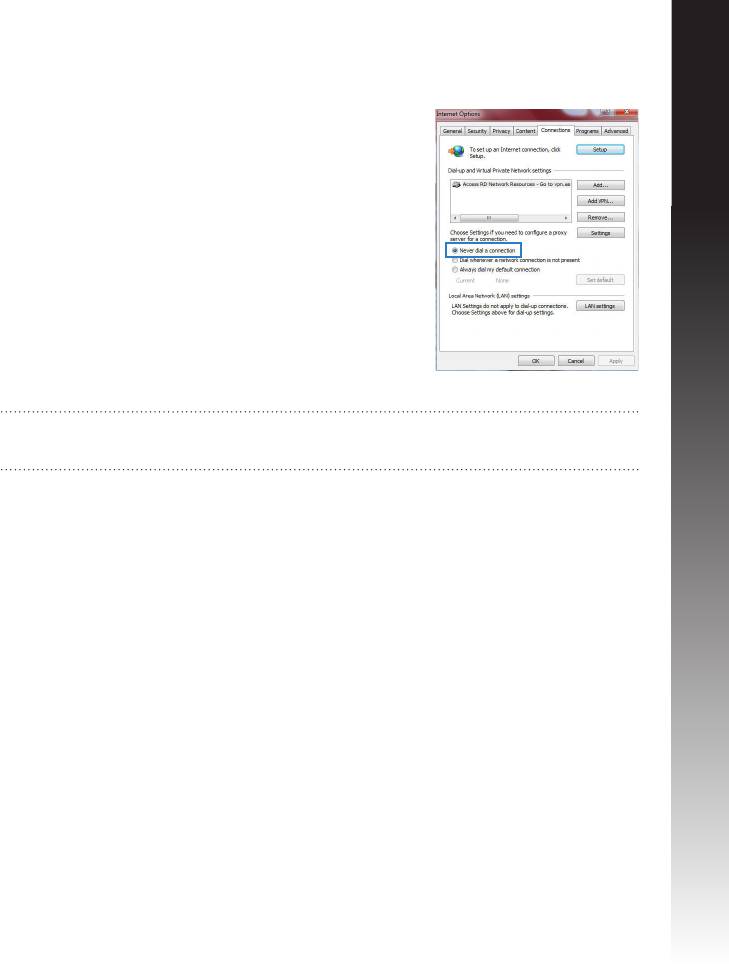
C. Ota modeemiyhteys pois käytöstä, jos se on otettu käyttöön.
Windows® 7
1. Käynnistä web-selainta napsauttamalla Start (Käynnis-
tä) > Internet Explorer.
2. Napsauta Tools (Työkalut) > Internet options (Inter-
net-asetukset) > Connections (Yhteydet) -välilehti.
3. Poista valintamerkki kohdasta Poista valintamerkki kohdastaPoista valintamerkki kohdasta Never dial a connecti-
on (Älä koskaan muodosta yhteyttä puhelinverkon
kautta).
4. Napsauta OK, kun olet valmis.
HUOMAA: Katso lisätiedot koskien dial-up-yhteyden poistamista käytöstä WWW-
selaimesi Ohje-toiminnosta.
D. Sulje kaikki käynnissä olevat WWW-selaimet.
Asiakas ei saa muodostettua langatonta yhteyttä reitittimeen.
Kantaman ulkopuolella:
• Aseta reititin lähemmäs langatonta asiakasta.
• Yritä muuttaa kanava-asetuksia.
Varmennus:
• Kytke reititin langallisen yhteyden avulla.
• Tarkasta langattoman yhteyden turvallisuusasetukset.
• Paina takapaneelissa olevaa Reset-painiketta yli viisi sekuntia.
61

Reititin ei löydy:
• Paina takapaneelissa olevaa Reset-painiketta yli viisi sekuntia.
• Tarkasta langattoman sovittimen kuten SSID:n asetus sekä salausasetukset.
Suomi
Ei Internet-yhteyttä langattoman LAN-sovittimen kautta.
• Siirrä reititin lähemmäs langatonta asiakasta.
• Tarkista onko langaton sovitin liitetty oikeaan langattomaan reitittimeen.
• Tarkista vastaako käytössä oleva langaton kanava käyttömaassa/-alueella käytössä
olevia kanavia.
• Tarkista salausasetukset.
• Tarkista onko ADSL- tai kaapeliyhteys toimiva.
• Yritä uudelleen käyttäen muuta Ethernet-kaapelia.
Jos ADSL:n LINK-valo vilkkuu jatkuvasti tai ei pala, Internet-yhteys ei ole mahdollinen
– reititin ei voi muodostaa yhteyttä ADSL-verkkoon.
• Varmista, että kaikki kaapelit on kytketty oikein.
• Kytke ADSL:n tai kaapelimodeemin virtakaapeli irti, odota muutama minuutti ja kytke
kaapeli uudelleen modeemiin.
• Jos ADSL-valo vilkkuu edelleen tai ei pala, ota yhteyttä ADSL-palveluntarjoajaasi.
Verkkonimi tai suojausavain on unohtunut.
• Yritä luoda langallinen yhteys ja määrittää salausasetukset uudelleen.
• Paina nollauspainiketta yli viisi sekuntia nollataksesi tai palauttaaksesi
järjestelmän tehtaan oletusasetuksiin.
• Tehtaan oletusasetukset:
Käyttäjänimi/Salasa-
IP-osoite:
SSID: ASUS
na: admin / admin
192.168.1.1
62
Suomi
Mistä saan lisätietoja langattomasta reitittimestä?
• Tuki-CD-levyllä oleva Käyttäjän käsikirja
• Online-usein kysyttyä-sivusto: http://support.asus.com/faq
• Teknisen tuen sivusto: http://support-org.asus.com/
• Tukipalvelunumero: Katso tukipalvelunumero kohdasta Supplementary Guide (Lisä-
opas).
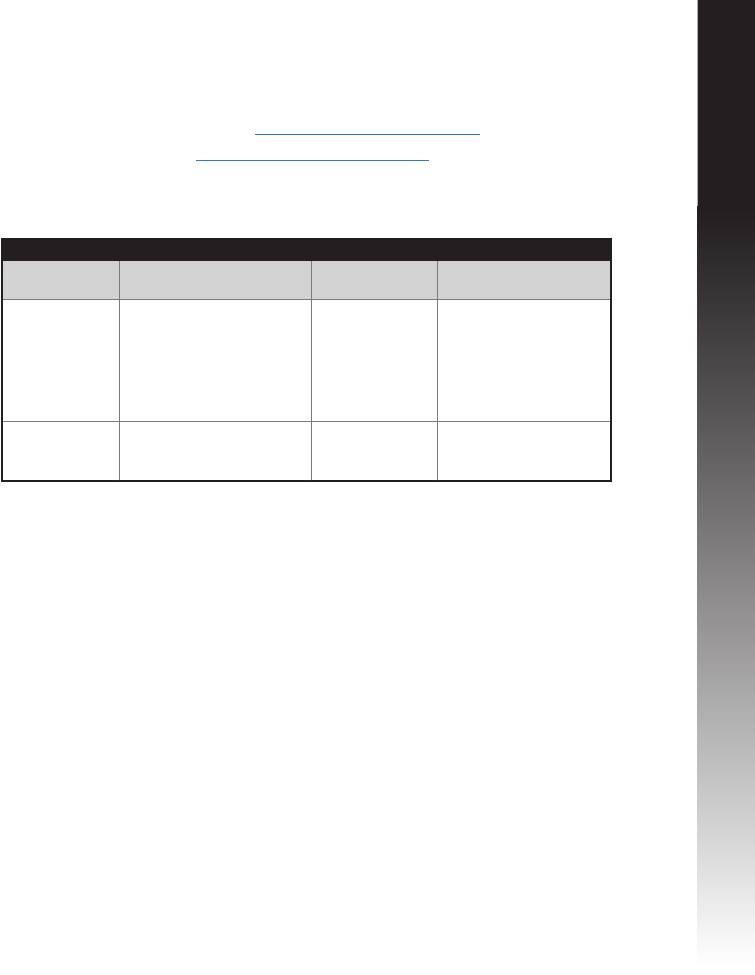
SUPPORT HOTLINE
Area Hotline Number Support
Availability
Languages
USA/
1-812-282-2787 English Mon. to Fri.
Canada
8:30-12:00am EST
(5:30am-9:00pm PST)
Sat. to Sun.
9:00am-6:00pm EST
(6:00am-3:00pm PST)
Brazil 4003 0988 (Capital) Portuguese
Mon. to Fri.
9:00am-18:00
0800 880 0988
(demais localidades)
63
Paketinhalt
RT-N56U Netzwerkkabel
AC-Adapter Schnellstarthilfe
Deutsch
Support-CD (Handbuch/Anwendungen) Garantiekarte
Hinweis:
• Sollten Artikel beschädigt oder nicht vorhanden sein, wenden Sie sich an IhrenSollten Artikel beschädigt oder nicht vorhanden sein, wenden Sie sich an Ihren
Händler.
• Bewahren Sie die Originalverpackung für den Fall, dass Sie später
Garantieansprüche wie Reperatur oder Erstattungen brauchen werden, auf.
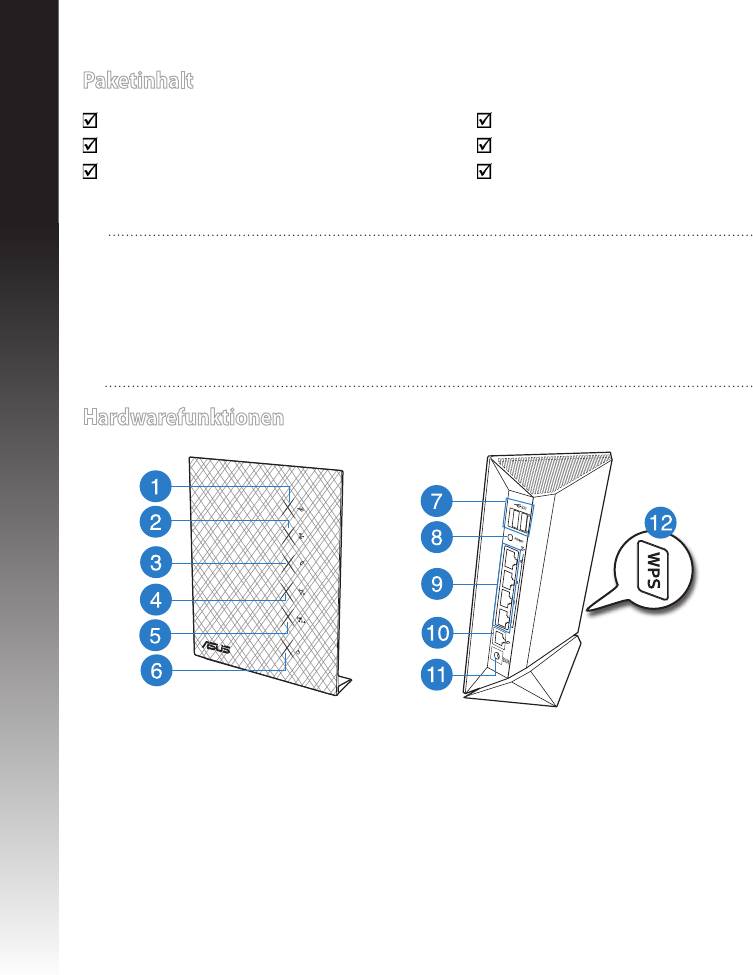
Hardwarefunktionen
1)
USB LED
5)
2.4GHz LED
9)
LAN-Anschlüsse 1 ~ 4*
2) LAN LED 6)
Strom-LED
10)
WAN-Anschluss* (Internet)Anschluss* (Internet)* (Internet)
3) WAN LED 7)
USB -Anschluss2.0*
11)
Netzanschluss (DC-In)
4) 5GHz LED 8)
Reset-Taste
12)
WPS-Taste
64
Deutsch
Hinweise:
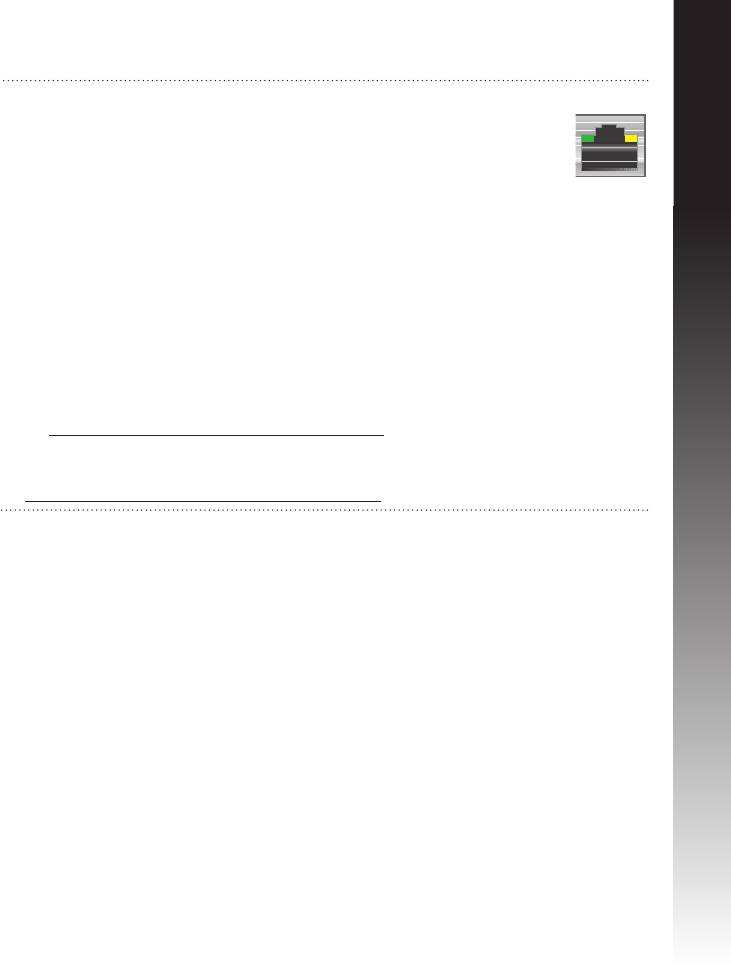
• *
Die WAN- und LAN-Anschlüsse haben zwei LEDs. Gelbe LED zeigt eine
Gigabit-Verbindung, grüne LED eine 10/100Mb-Verbindung an.
.
• Externe USB-Festplatte/Flashlaufwerk:
• Der drahtlose Router läuft mit den meisten USB-Festplatten/Flashlaufwerken
(bis zu 2TB) und unterstützt Lese-/Schreibezugri in FAT16, FAT32, EXT2, EXT3
und NTFS.
• Um USB-Datenträger sicher zu entfernen, laden Sie die Web-GUI
(http://192.168.1.1), und klicken Sie oben rechts im Fenster Network Map
(Netzwerkübersicht) auf das USB-Symbol und dann auf Eject USB 1 (USB 1
auswerfen).
• Falsches Entfernen von USB-Datenträgern kann zu Datenverlust führen.
• Für weitere Details zu Dateisystemen und Festplattenpartitionen, die der
drahtlose Router unterstützt, besuchen Sie bitte
http://event.asus.com/networks/disksupport
• Für weitere Details zu Druckern, die der drahtloses Router unterstützt, besuchen
Sie bitte
http://event.asus.com/networks/printersupport
65
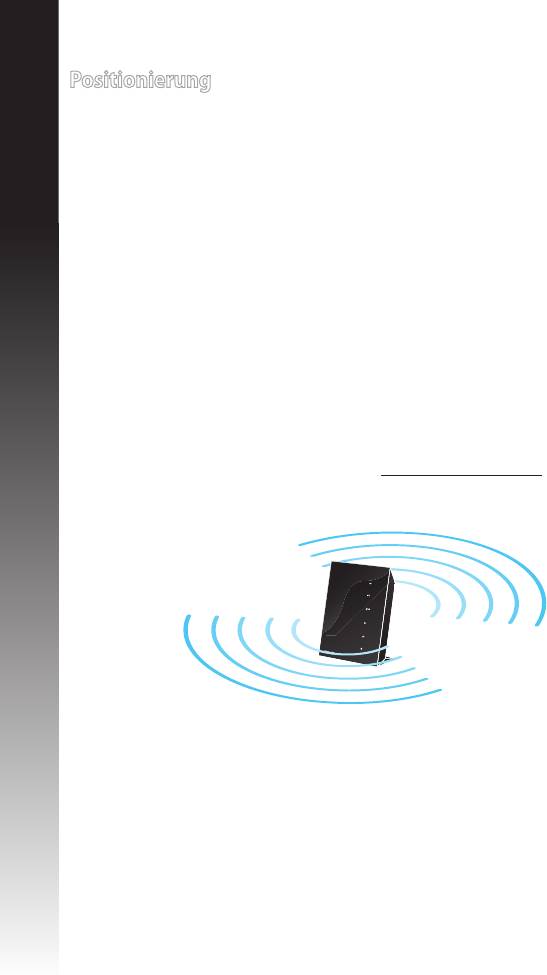
Positionierung
Für beste Funksignalqualität zwischen dem drahtlosen Router und der damit
verbundenen Geräte, beachten Sie bitte folgende Hinweise:
• Stellen Sie das Gerät an einer zentralen Stelle auf, um eine ideale Reichweite für
Deutsch
sämtliche drahtlose mobile Geräte zu erzielen.
• Stellen Sie sicher, dass das Gerät nicht von Metallgegenständen blockiert wird.
Halten Sie das Gerät von direkter Sonneneinstrahlung fern.
• Halten Sie das Gerät von 802.11g oder nur 20MHz Wi-Fi-Geräten, 2.4GHz
Computer-Peripherie, Bluetooth-Geräten, Schnurlostelefonen, Transformatoren,
Hochleistungsmotoren, uoreszierenden Leuchten, Mikrowellen, Kühlschränken
und sonstigen industriellen Anlagen fern, um einen Signalverlust zu vermeiden.
• Um beste Signalabdeckung von vorne nach hinten sicherzustellen, richten Sie die
drei montierbare Antennen in einer aufrechten Position aus.
• Um beste Signalabdeckung von oben nach unten sicherzustellen, richten Sie die
drei montierbare Antennen in einer geneigten Position aus.
• Für optimalen Betrieb sollten Sie das interne Kühlsystem anpassen. Details hierzu
nden Sie im Benutzerhandbuch.
• Halten Sie die Firmware immer auf dem neuesten Stand. Die aktuellste Firmware
nden Sie auf der ASUS-Webseite unter http://www.asus.com.
66
Deutsch
Bevor Sie beginnen
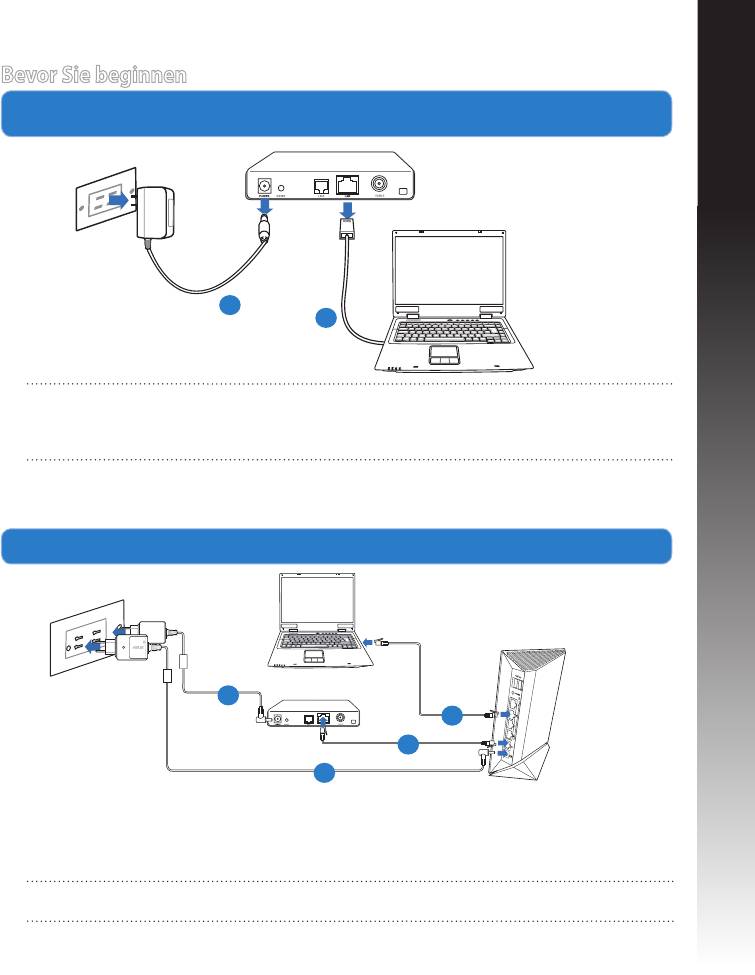
1. Trennen & entfernen Sie alle Kabel/Leitungen Ihrer alten Modemkongura-
tion & entfernen Sie die alte IP-Adresse Ihres Computers.
WARNUNG! Bevor Sie die Kabel/Leitungen entfernen, sollte Ihr Kabel/ADSL-Modem
für mindestens zwei Minuten ausgeschaltet werden. Falls Ihr Modem eine Batterie hat,
entfernen Sie diese auch.
a: Ziehen Sie den AC-Adapter aus der Steckdose und trennen Sie ihn vom Kabel/ADSL-
Modem.
b: Trennen Sie das Netzwerkkabel vom Kabel/ADSL-Modem.
2. Richten Sie die Netzwerkumgebung ein.
a: Verbinden Sie den AC-Adapter ihres drahtlosen Routers mit dem DC-In-Anschluss
sowie mit der Stromversorgung.
b: Verwenden Sie ein Netzwerkkabel, um den Computer mit dem LAN-Anschluss Ihres
drahtlosen Routers zu verbinden.
WICHTIG! Die WAN und LAN LEDs sollten blinken..
67
Modem
a
b
Mo
d
em
d
b
c
a
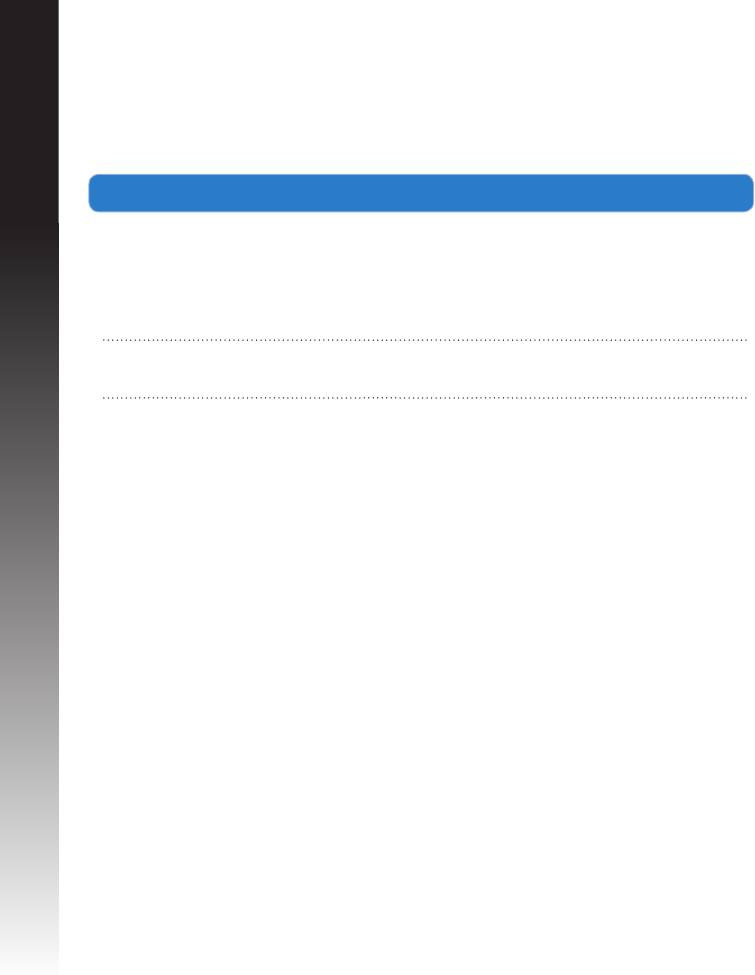
c: Verwenden Sie ein weiteres Netzwerkkabel, um den Modem mit dem WAN-Anschluss
Ihres drahtlosen Routers zu verbinden.
d: Verbinden Sie den AC-Adapter ihres Modems mit dem DC-In-Anschluss sowie mit der
Stromversorgung.
Deutsch
3. Deaktivieren Sie nicht benötigte Einstellungen am Computer.
A. Deaktivieren Sie den Proxy-Server (falls aktiviert).
B. Stellen Sie die TCP/IP-Einstellungen auf automatische IP-Erkennung ein.
C. Deaktivieren Sie die DFÜ-Verbindung (falls aktiviert).
HINWEIS: Für weitere Details zur Aktivierung/Deaktivierung der Computer-Einstel-
lungen beziehen Sie sich auf Häug gestellte Fragen (FAQ).
68
Deutsch
Erste Schritte
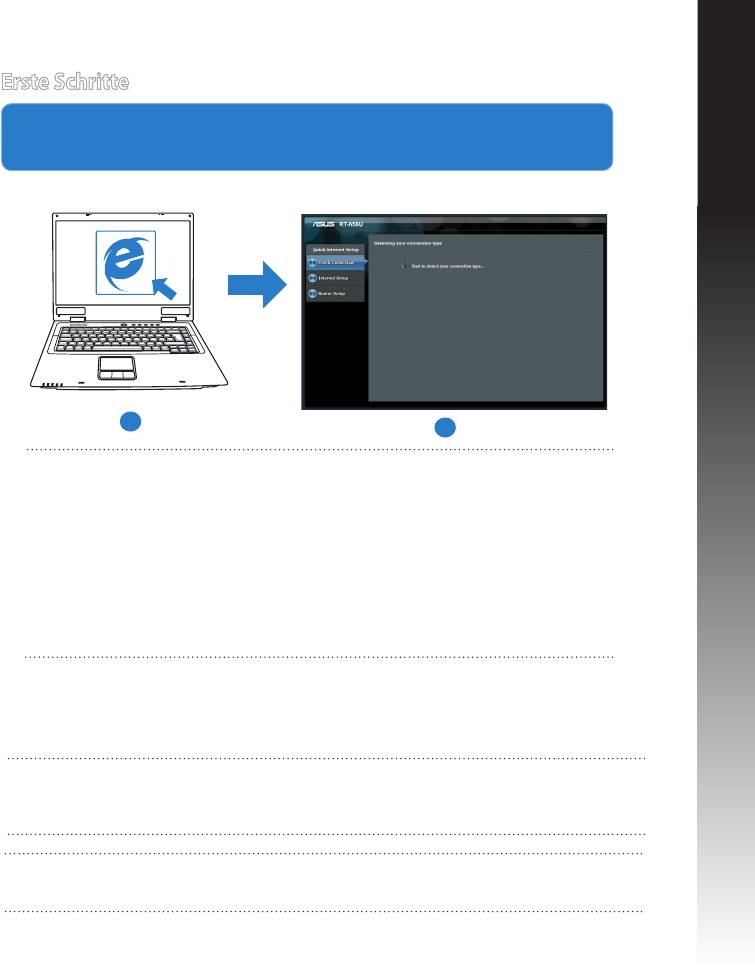
1. Kongurieren Sie die Drahtloseinstellungen über die webbasierende
grasche Benutzeroberäche (web GUI).
a: Starten Sie einen Webbrowser wie Internet Explorer, Google Chrome, Firefox
oder Safari.
a
b
HINWEIS: Falls QIS (Schnelleinstellung) nicht automatisch
geladen wird, gehen Sie wie folgt vor, um QIS manuell zu laden:
• Geben Sie http://192.168.1.1 in Ihren Browser ein und laden Sie Qick Inter-
net Setup (Schnelleinstellung, QIS)-Assistenten.
• Deaktivieren Sie Proxy-Einstellungen, DFÜ-Verbindung und setzen Sie die
TCP/IP-Einstellungen auf automatische IP-Erkennung. Für weitere Details
beziehen Sie sich auf den Abschnitt
Häug gestellte Fragen (FAQ)
oder
verwenden Sie den Einstellungsassistenten auf der Support-CD für eine
automatische Diagnose.
b: Quick Internet Setup (Schnelleinstellung, QIS) des drahtlosen Routers erkennt
automatisch, ob die Verbindungsart Ihres Internet Dienstanbieters (ISP) Dyna-
mische IP (Dynamic IP), PPPoE, PPTP, L2TP oder Statische IP (Static IP) ist.
Geben Sie zusätzlich die nötigen Daten Ihrer Verbindung ein.
HINWEIS: Die autom. Erkennung der Verbindungsart Ihres ISP wird bei der ersten
Konfiguration des drahtlosen Routers oder nach dem Reset (Zurücksetzen) Ihres
drahtlosen Routers zu seinen Standardeinstellungen durchgeführt.
WICHTIG! Beziehen Sie die nötigen Informationen zur Ihrer Verbindungsart von
Ihrem Internet-Dienstanbieter (ISP).
69
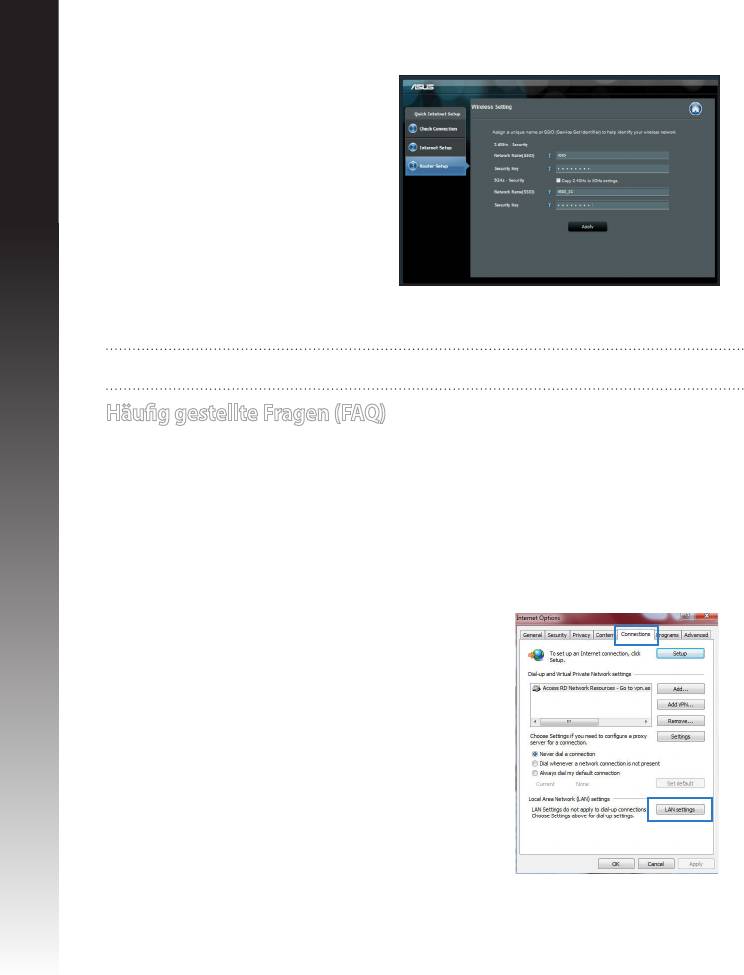
c: Weisen Sie der 2.4GHz- und 5GHz-
Verbindung einen Netzwerkna-
men (SSID) und einen Sicherheits-
schlüssel zu. Klicken Sie auf Apply
(Übernehmen), wenn Sie fertig
Deutsch
sind.
d: Ihre Internet und Drahtlosein-
stellungen werden angezeigt.
Klicken Sie auf Next (Weiter), um
fortzufahren.
e: Lesen Sie sich die Anleitung für
drahtlose Netzwerkverbindungen
durch. Wenn abgeschlossen, klicken Sie auf Finish (Fertigstellen).
HINWEIS: Netzwerkname darf bis zu 32 Zeichen enthalten.
Häug gestellte Fragen (FAQ)
Nachdem ich den Anweisungen folgte, kann ich immer noch nicht auf die web GUI
zugreifen, um die Einstellungen des drahtlosen Routers zu kongurieren.
A. Deaktivieren Sie den Proxyserver (falls aktiviert).
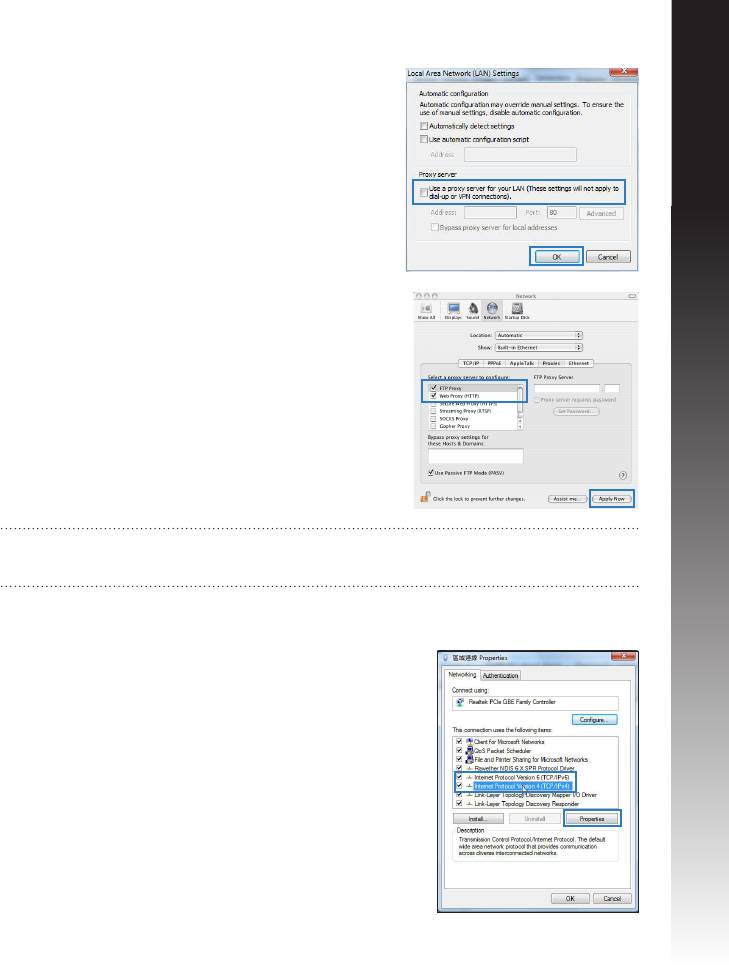
Windows® 7
1. Klicken Sie auf Start > Internet Explorer, um den Webbrowser zu laden.
2. Klicken Sie auf Extras (Tools) > Internetoptionen (Internet options) > Aus-
wahl Verbindungen (Connections) > LAN-Ein-
stellungen (LAN settings).
70
Deutsch
3. Wählen Sie IP-Adresse automatisch beziehen
(Obtain an IP address automatically), um die iPv4
IP-Einstellungen automatisch zu beziehen.
4. Wenn abgeschlossen, klicken Sie auf OK.
MAC OS
1. Klicken Sie in Safari-Browser auf Safari > Einstel-
lungen... (Preferences...) > Auswahl Erweitert
(Advanced) > Einstellungen ändern... (Change
Settings...).
2. Deaktivieren Sie in der Protokollliste FTP Proxy und
Web Proxy (HTTP).
3. Wenn abgeschlossen, klicken Sie auf Jetzt Anwen-
den (Apply Now).
HINWEIS: Für Details zur Deaktivierung eines Proxy-Server beziehen Sie sich auf die
Hilfsfunktion Ihres Browsers..
B. Setzen Sie die TCP/IP-Einstellungen auf automatische IP-
Erkennung.
Windows® 7
1. Klicken Sie auf Start > Systemsteuerung (Control
Panel) > Netzwerk und Internet (Network and Inter-
net) > Netzwerk- und Freigabecenter (Network and
Sharing Center) > Netzwerkverbindungen verwal-
ten (Manage network connections).
2. Wählen Sie Internetprotokoll Version 4 (TCP/IPv4)
71
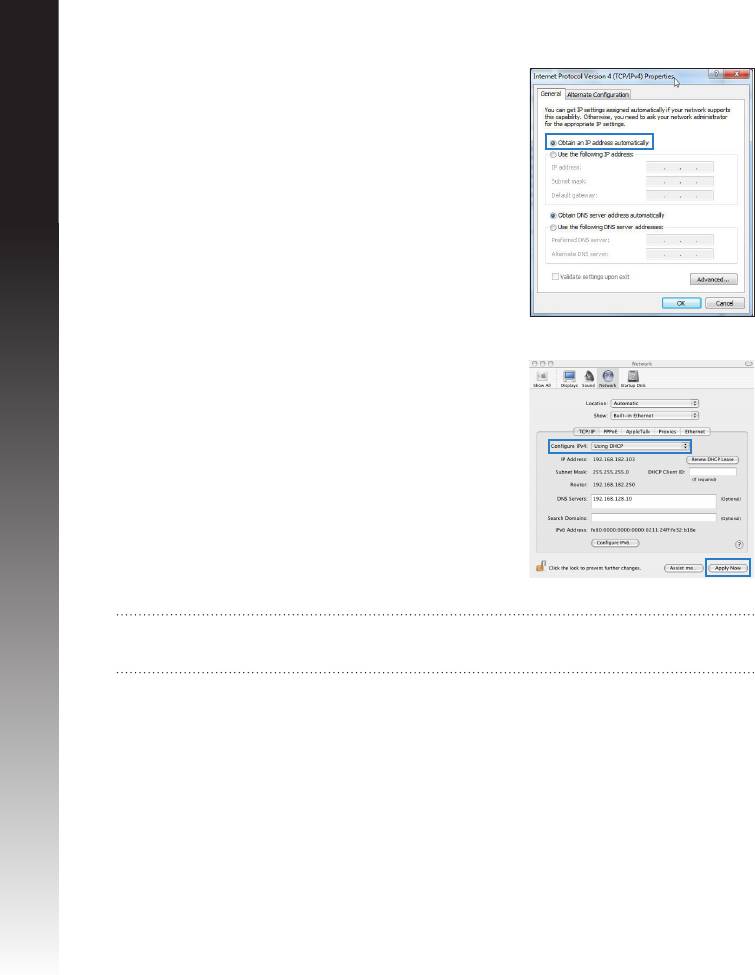
3. Wählen Sie IP-Adresse automatisch beziehen
(Obtain an IP address automatically), um die iPv4
IP-Einstellungen automatisch zu beziehen.
4. Wenn abgeschlossen, klicken Sie auf OK.
Deutsch
MAC OS
1. Klicken Sie in Safari-Browser auf Safari > Einstel-
lungen... (Preferences...) > Auswahl Erweitert
(Advanced) > Einstellungen ändern... (Change
Settings...).
2. Deaktivieren Sie in der Protokollliste FTP Proxy und
Web Proxy (HTTP).
3. Wenn abgeschlossen, klicken Sie auf Jetzt Anwen-
den (Apply Now).
HINWEIS: Für Details zur Deaktivierung eines Proxy-Server beziehen Sie sich auf die
Hilfsfunktion Ihres Browsers.
72
Deutsch
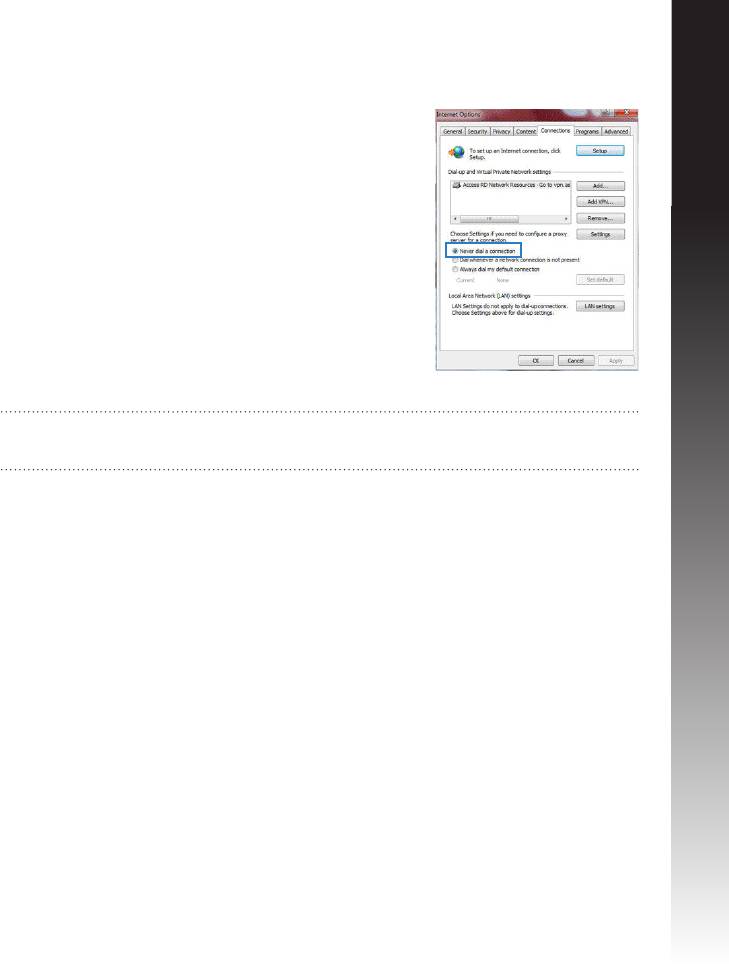
C. Deaktivieren Sie die DFÜ-Verbindung, falls aktiviert.
Windows® 7
1. Klicken Sie auf Start > Internet Explorer, um den
Browser zu starten.
2. Klicken Sie auf Extras (Tools) > Internetoptionen (Inter-
net options) > Auswahl Verbindungen (Connections).
3. Wählen Sie Keine Verbindung wählen (Never dial a
connection).
4. Wenn abgeschlossen, klicken Sie auf OK.
HINWEIS: Für Details zur Deaktivierung einer DFÜ-Verbindung beziehen Sie sich
auf die Hilfsfunktion Ihres Browsers.
D. Schließen Sie alle geöneten Webbrowser.
Der Client kann keine drahtlose Verbindung mit dem Router herstellen.
Außerhalb der Reichweite:
• Stellen Sie den Router näher an den drahtlosen Client.
• Versuchen Sie, die Kanaleinstellungen zu ändern.
Authentizierung:
• Stellen Sie eine Kabelverbindung mit dem Router her.
• Prüfen Sie die drahtlosen Sicherheitseinstellungen.
• Drücken Sie die Reset-Taste an der Rückseite für mindestens fünf Sekunden.
73

Der Router wird nicht erkannt.
• Drücken Sie die Reset-Taste an der Rückseite für mindestens fünf Sekunden.
• Prüfen Sie die Einstellung am drahtlosen Adapter wie z.B. die SSID- und Verschlüs-
selungseinstellungen.
Deutsch
Es kann keine Verbindung mit dem Internet über den Drahtlos-LAN-Adapter hergestellt
werden.
• Stellen Sie den Router näher an den drahtlosen Client.
• Prüfen Sie, ob der drahtlose Adapter mit dem richtigen drahtlosen Router verbunden
ist.
• Prüfen Sie, ob der verwendete Funkkanal konform mit den verfügbaren Kanälen in
Ihrem Land/Ihrer Region ist.
• Prüfen Sie die Verschlüsselungseinstellungen.
• Prüfen Sie, ob die ADSL- oder Kabelverbindung richtig ist.
• Verwenden Sie ein anderes Ethernet-Kabel und versuchen es erneut.
Wenn die LED „Link“ am ADSL-Modem fortwährend blinkt oder erlischt, ist das Internet nicht
zugänglich - der Router kann keine Verbindung mit dem ADSL-Netzwerk herstellen.
• Stellen Sie sicher, dass sämtliche Kabel richtig verbunden sind.
• Trennen Sie das Netzkabel von dem ADSL- oder Kabel-Modem, warten für ein paar
Minuten und schließen das Kabel wieder an.
• Falls die LED am ADSL-Modem weiterhin nur blinkt oder erlischt, wenden Sie sich bit-
te an Ihren ADSL-Dienstanbieter.
Der Netzwerkname oder das Verschlüsselungskennwort wurde vergessen.
• Versuchen Sie, eine Kabelverbindung herzustellen und die Drahtlos-Verschlüsselung
erneut zu kongurieren.
• Drücken Sie die Reset-Taste an der Rückseite für mindestens fünf Sekunden.‘
• Werkseinstellungen:
Benutzername / Kennwort:
IP-Adresse:
SSID: ASUS
admin / admin
192.168.1.1
74
Deutsch
Wo kann ich weitere Informationen über den drahtlosen Router erhalten?
• Benutzerhandbuch auf der Support-CD
• Online FAQ: http://support.asus.com/faq
• Technische Unterstützung: http://support-org.asus.com/
• Kunden-Hotline: Beziehen Sie sich auf die Support-Hotline in dieser Schnellstarthilfe.
SUPPORT HOTLINE
GEBIET HOTLINENUMMER SPRACHEN VERFÜGBARKEIT
USA/
1-812-282-2787 English Mo. bis Fr.
Kanada
8:30-12:00am EST
(5:30am-9:00pm PST)
Sa. bis So.
9:00am-6:00pm EST
(6:00am-3:00pm PST)
Brasilien 4003 0988 (Haupt-
Portugisisch
Mo. bis Fr.
stadt)
9:00am-18:00
0800 880 0988
(übrige Orte)
75
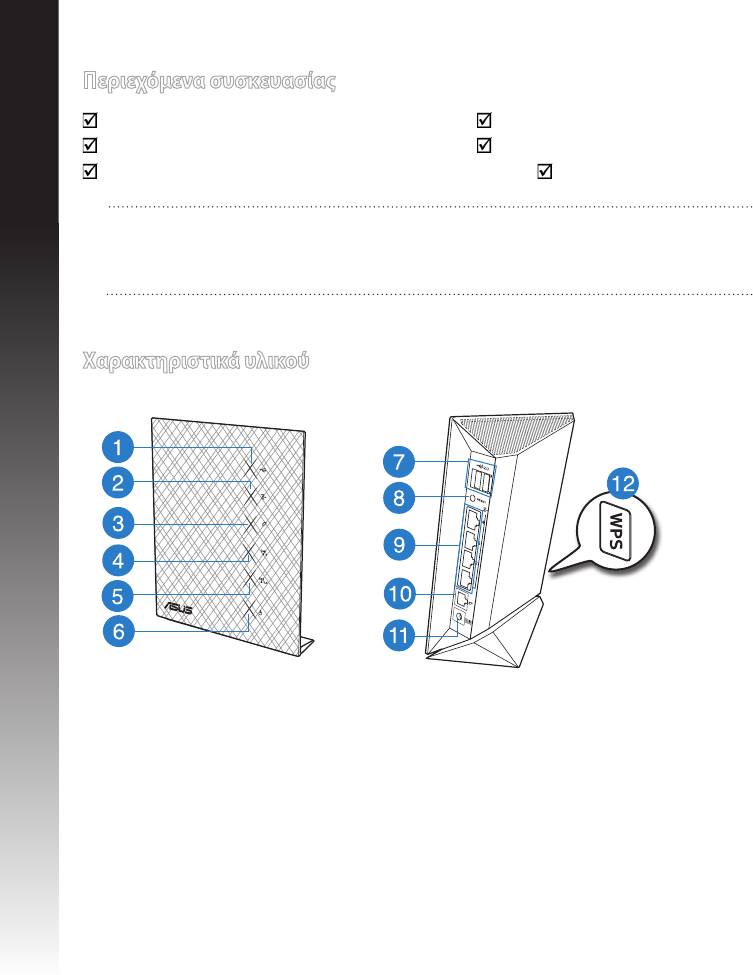
Περιεχόμενα συσκευασίας
RT-N56U Καλωδιακού δικτύου
Μετασχηατιστή ρεύατο Οδηγό Γρήγορη Έναρξη
CD Υποστήριξη (εγχειρίδιο, βοηθητικά προγράατα) Κάρτα εγγύηση
Ελληνικά
ΣΗΜΕIΩΣΗ::
Εάν απουσιάζει ή εφανίζει βλάβη οποιοδήποτε από τα στοιχεία, επικοινωνήστε ε το
κατάστηα λιανική πώληση..
Χαρακτηριστικά υλικού
1) Λυχνία LED USB 5)
Λυχνία LED 2.4GHz
9)
Θύρε LAN 1 ~ 4*
2) Λυχνία LED LAN 6)
Power LED
10)
Θύρε WAN (Internet)*
Είσοδο τροφοδοσία
3) Λυχνία LED WAN 7)
Θύρε USB 2.0
11)
ρεύατο (DC-IN)
Λυχνία LED
4)
8)
Κουπί επαναφορά
12)
WPS κουπί
5GHz
76
Ελληνικά
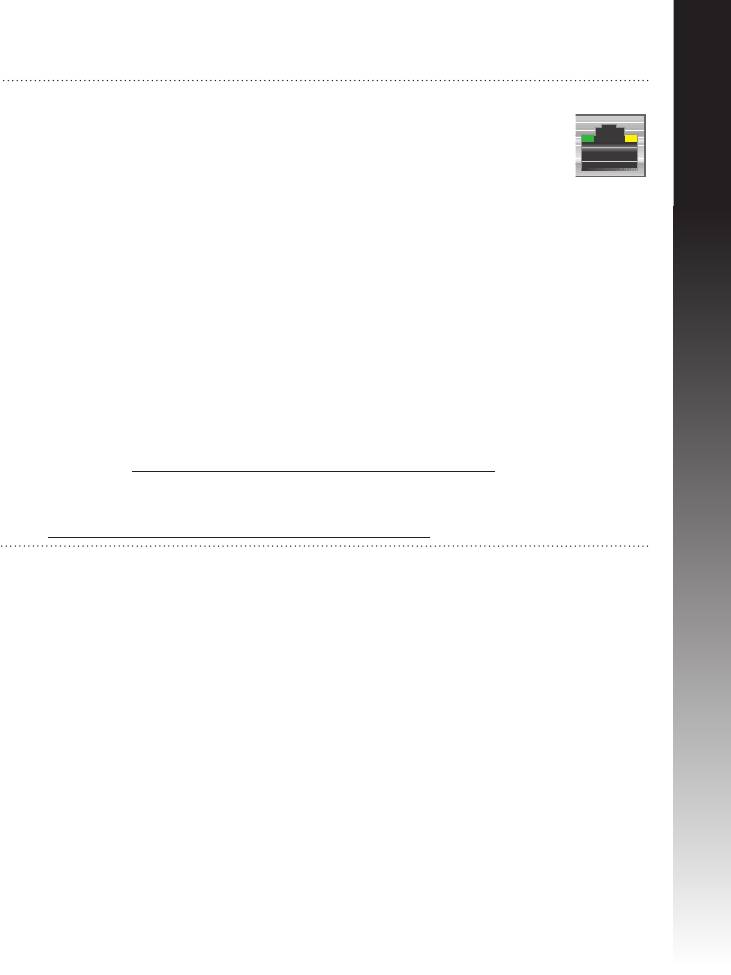
NOTES:
• Υπάρχουν δύο λυχνίε LED στι θύρε WAN και LAN. Η κίτρινη λυχνία
LED σηαίνει σύνδεση Gigabit. Η πράσινη λυχνία LED σηαίνει
σύνδεση 10/100Mbps.
• Εξωτερικός σκληρός δίσκος/Flash USB:
• Ο ασύρατο δροολογητή λειτουργεί ε του περισσότερου σκληρού
δίσκου (HDD)/Flash USB εγέθου έω 2TB και υποστηρίζει πρόσβαση για
ανάγνωση-εγγραφή για συστήατα FAT16, FAT32, EXT2, EXT3 και NTFS.
• Για να αφαιρέσετε ε ασφάλεια το δίσκο USB, συνδεθείτε στη διαδικτυακή
διεπαφή χρήστη (web GUI) (http://192.168.1.1) και στην πάνω δεξιά γωνία τη
σελίδα Network Map (Χάρτης δικτύου) κάντε κλικ στο εικονίδιο USB και στο
Eject USB 1 (Εξαγωγή USB 1).
• Η εσφαλένη αφαίρεση του δίσκου USB ενδέχεται να προκαλέσει καταστροφή
δεδοένων.
• Για τη λίστα των συστηάτων αρχείων και τη διαερισατοποίηση σκληρών
δίσκων που υποστηρίζει ο ασύρατο δροολογητή, επισκεφτείτε τη
διεύθυνση http://event.asus.com/ networks/disksupport
• Για τη λίστα των εκτυπωτών που υποστηρίζει ο ασύρατο δροολογητή,
επισκεφτείτε τη διεύθυνση
http://event.asus.com/networks/printersupport
77
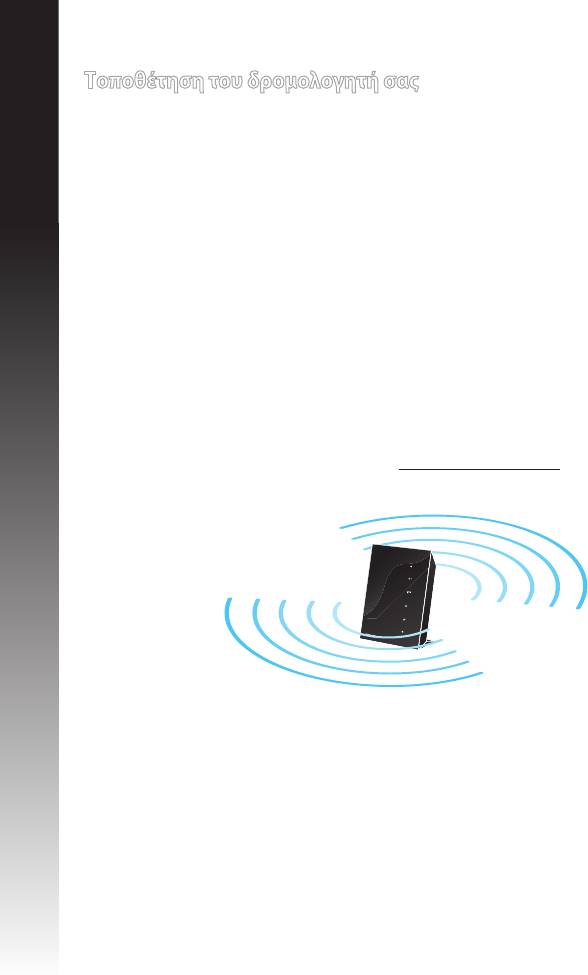
Τοποθέτηση του δρομολογητή σας
Για τη βέλτιστη δυνατή ασύρατη ετάδοση του σήατο εταξύ του ασύρατου
δροολογητή και των συσκευών του δικτύου που είναι συνδεδεένε σε αυτόν,
σιγουρευτείτε ότι:
• Έχετε τοποθετήσει τον ασύρατο δροολογητή σε ια κεντρική περιοχή για έγιστη
ασύρατη κάλυψη για τι συσκευέ του δικτύου.
• ιατηρείτε τη συσκευή ακριά από εταλλικά επόδια και ακριά από το άεσο
Ελληνικά
ηλιακό φω.
• ιατηρείτε τη συσκευή ακριά από συσκευέ Wi-Fi 802.11g ή 20MHz, περιφερειακέ
συσκευέ υπολογιστών 2.4GHz, συσκευέ Bluetooth, ασύρατα τηλέφωνα,
ετασχηατιστέ, κινητήρε βαριά χρήση, λαπτήρε φθορισού, φούρνου
ικροκυάτων, ψυγεία και άλλε βιοηχανικέ συσκευέ για αποφυγή παρεβολών ή
απώλεια σήατο.
• Για βέλτιστη κάλυψη από επρό προ τα πίσω, τοποθετήστε τον ασύρατο δροολογητή
σε όρθια θέση.
• Για βέλτιστη κάλυψη από πάνω προ τα κάτω, τοποθετήστε τον ασύρατο δροολογητή
σε κεκλιένη θέση.
• Ενηερώνετε πάντα ε την πιο πρόσφατη έκδοση υλικολογισικού. Επισκεφτείτε
τον ιστότοπο τη ASUS στη διεύθυνση http://www.asus.com για τι πιο πρόσφατε
ενηερώσει υλικολογισικού.
78
Ελληνικά
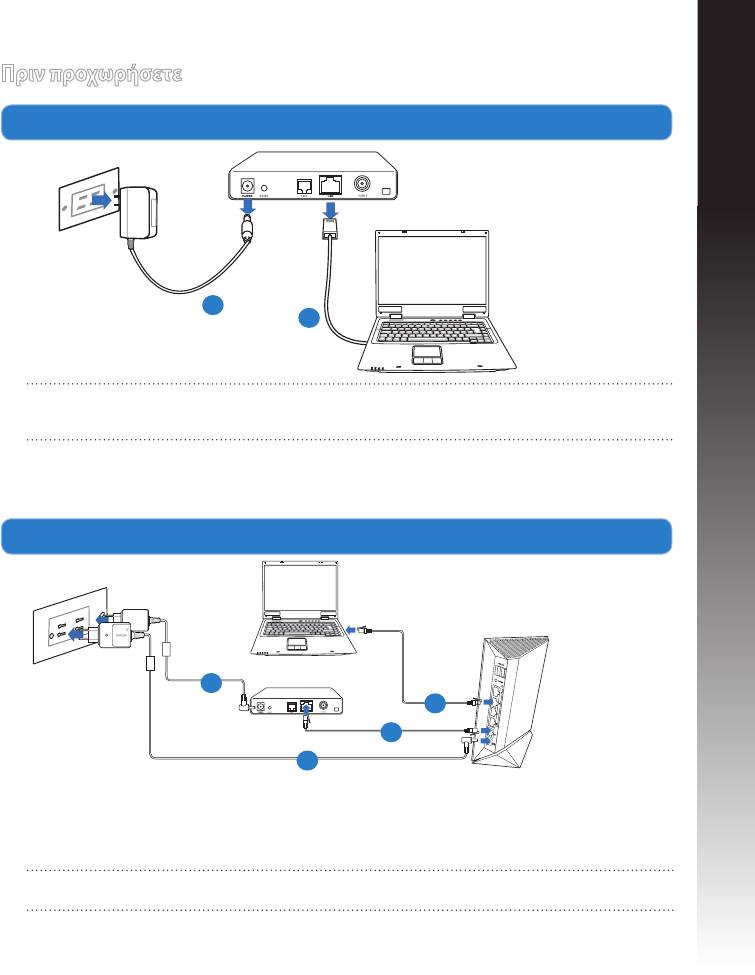
Πριν προχωρήσετε
1. Βγάλτε από την πρίζα και αποσυνδέστε τα καλώδια από την υπάρχουσα
εγκατάσταση
μόντεμ.
ΠΡΟΕΙΔΟΠΟΙΗΣΗ! Βεβαιωθείτε ότι το καλωδιακό/ADSL όντε έχει απενεργοποιηθεί
για τουλάχιστον δύο λεπτά.
α: Βγάλτε από την πρίζα τον προσαρογέα AC και αποσυνδέστε τον από το καλωδιακό/
ADSL όντε.
β: Αποσυνδέστε το καλώδιο δικτύου από το καλωδιακό/ADSL όντε.
2. Εγκαταστήστε το ασύρατο περιβάλλον.
α: Συνδέστε τον προσαρογέα AC του ασύρατου δροολογητή στη θύρα εισόδου DC
και σε ια πρίζα ρεύατο.
β: Χρησιοποιήστε το καλώδιο δικτύου για να συνδέσετε τον υπολογιστή στη θύρα LAN
του ασύρατου δροολογητή.
ΣΗΜΑΝΤΙΚΟ! Βεβαιωθείτε ότι οι λυχνίε LED WAN και LAN αναβοσβήνουν.
79
Modem
a
b
Mo
d
em
d
b
c
a
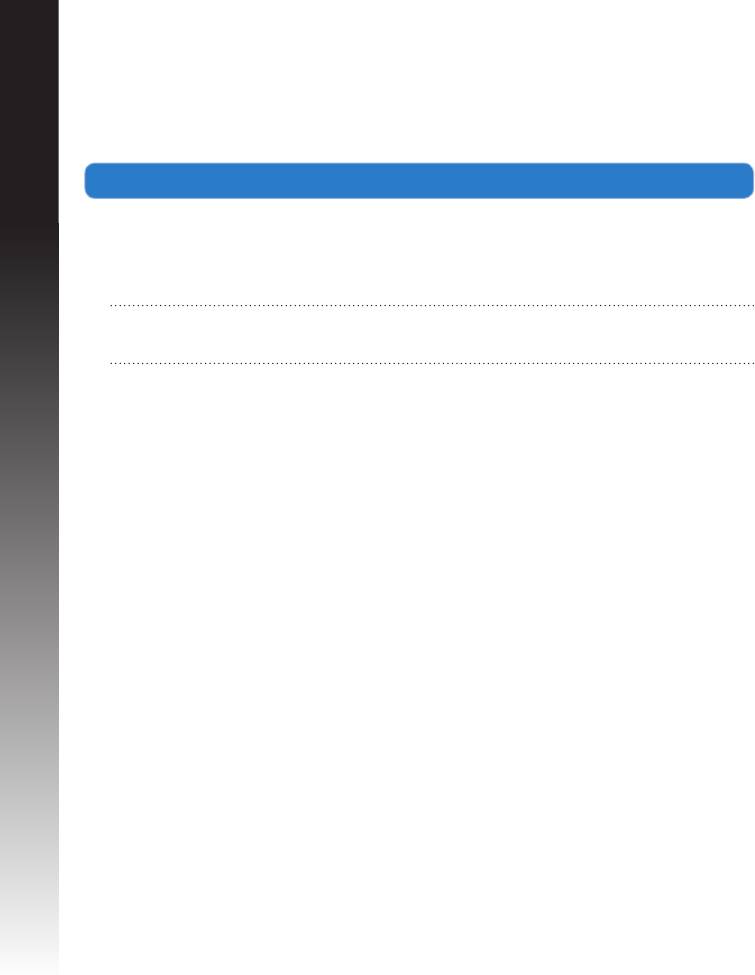
α: Συνδέστε τον προσαρογέα AC του ασύρατου δροολογητή στη θύρα εισόδου DC
και σε ια πρίζα ρεύατο.
β: Χρησιοποιήστε το καλώδιο δικτύου για να συνδέσετε τον υπολογιστή στη θύρα LAN
του ασύρατου δροολογητή.
3. Απενεργοποιήστε ερικέ ρυθίσει στον υπολογιστή σα.
Ελληνικά
A. Απενεργοποιήστε το διακομιστή μεσολάβησης, αν είναι ενεργοποιημένος.
B. Ορίστε τις ρυθμίσεις TCP/IP για αυτόματη απόδοση διεύθυνσης IP.
Γ. Απενεργοποιήστε τη σύνδεση μέσω τηλεφώνου, αν είναι ενεργοποιημένη.
ΣΗΜΕΙΩΣΗ: Για περισσότερε λεπτοέρειε σχετικά ε την απενεργοποίηση των
ρυθίσεων του υπολογιστή σα, ανατρέξτε στι Συχνές ερωτήσεις (FAQ).
80


