
Asus RT-N56U – page 3
Manual for Asus RT-N56U

Français
REMARQUES :
• * Les ports de réseau local et étendu possèdent deux voyants lumi-Les ports de réseau local et étendu possèdent deux voyants lumi-
neux. La LED jaune indique une connexion Gigabit et la LED verte
indique une connexion 10/100Mbps.
• Périphérique de stockage USB externe :
• Le routeur sans l fonctionne avec la plupart des périphériques de stockage USB
d'une taille maximum de 2To et supporte la lecture/écriture pour les formats de
chiers FAT16, FAT32, EXT2, EXT3 et NTFS.
• Pour retirer le périphérique de stockage USB en toute sécurité, ouvre le
Gestionnaire de conguration du routeur (http://192.168.1.1), puis dans la page
Network Map (Carte réseau) > External USB disk status (État du disque USB
externe) > champ Safely Remove disk (Retirer le disque en toute sécrité), cliquez
sur Remove (Retirer).
• Une mauvaise éjection du périphérique de stockage peut endommager les
données contenues sur le disque.
• Pour consulter la liste des systèmes de chiers et de partitions de disques
supportés par le routeur sans l, visitez le site http://event.asus.com/networks/
disksupport
• Pour consulter la liste des imprimantes supportéss par le routeur sans l, visitez le
site http://event.asus.com/2009/networks/printersupport/RT-N65U.htm
41
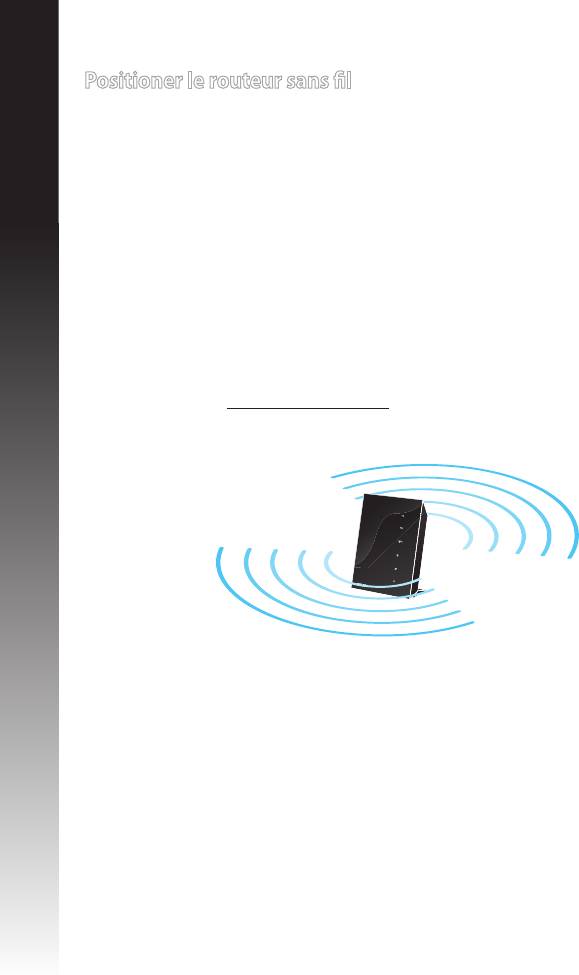
Positioner le routeur sans l
Pour optimiser la transmission du signal sans l entre votre routeur et les périphériques
réseau y étant connecté, veuillez vous assurer des points suivants :
• Placez le routeur sans l dans un emplacement central pour obtenir une couverture sans
l optimale.
Français
• Maintenez le routeur à distance des obstructions métalliques et des rayons du soleil.
• Maintenez le routeur à distance d’appareils ne fonctionnant qu’avec les standards/
fréquences Wi-Fi 802.11g ou 20MHz, les périphériques 2.4GHz et Bluetooth, les téléphones
sans l, les transformateurs électriques, les moteurs à service intense, les lumières
uorescentes, les micro-ondes, les réfrigérateurs et autres équipements industriels pour
éviter les interférences ou les pertes de signal sans l.
• Placer le routeur dans une position verticale ou horizontale peut aider à améliorer le
qualité de couverture du signal sans l.
• Mettez toujours le routeur à jour dans la version de rmware la plus récente. Visitez le site
Web d’ASUS sur http://www.asus.com pour consultez la liste des mises à jour.
42
Français
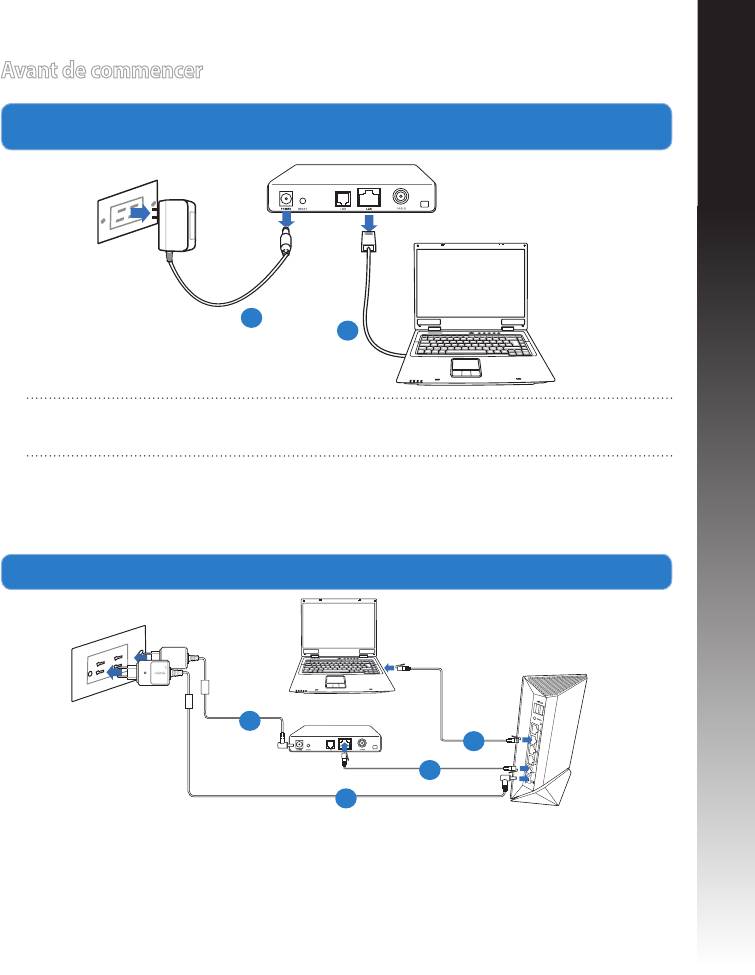
Avant de commencer
1. Déconnectez tous les câbles de votre conguration modem actuelle et renouvelez
l’adresse IP de votre ordinateur.
VERTISSEMENT ! Assurez-vous que votre modem câble/ADSL est éteint depuis au
moins 2 minutes.
a: Débranchez l’adaptateur secteur de la prise électrique et du modem câble/ADSL.
b: Déconnectez le câble réseau du modem câble/ADSL.
2. Congurez votre environnement réseau sans l.
a : Reliez une extrémité de l’adaptateur secteur au port d’alimentation du routeur et
l’autre extrémité à une prise électrique.
b : À l’aide d’un câble réseau, connectez votre ordinateur au port réseau local (LAN) du
routeur sans l .
43
Modem
a
b
Mo
d
em
d
b
c
a
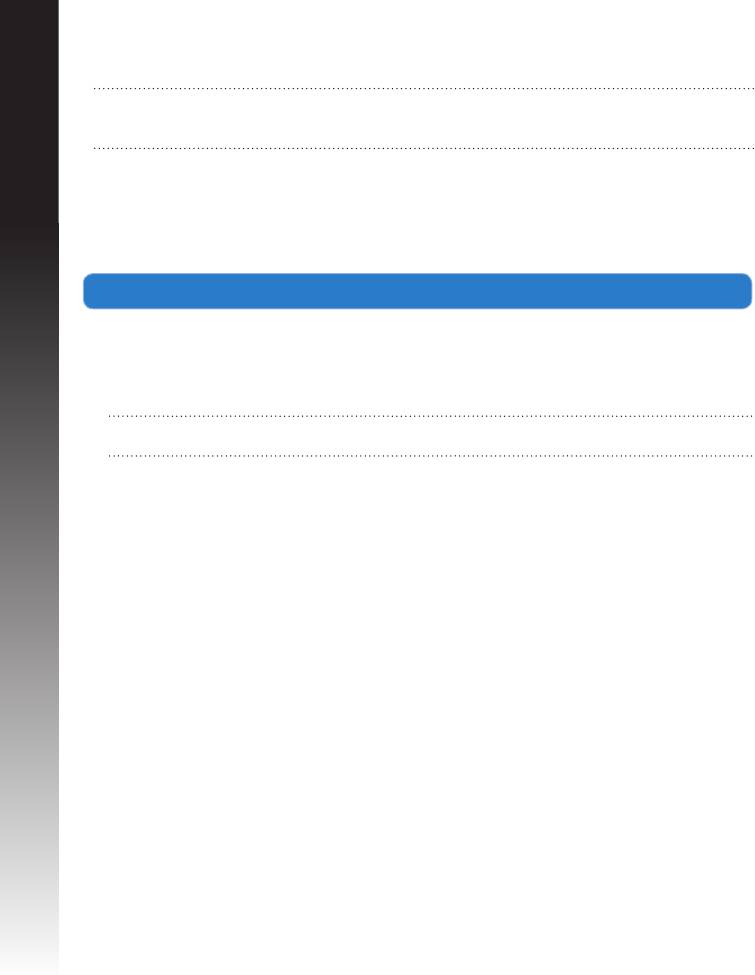
IMPORTANT ! Vériez que les LED (voyants lumineux) de réseau étendu et de réseau
local clignotent.
c: À l’aide d’un autre câble réseau, connectez votre modem au port réseau étenduÀ l’aide d’un autre câble réseau, connectez votre modem au port réseau étendu
Français
(WAN) du routeur sans l.
d: Reliez une extrémité de l’adaptateur secteur au port d’alimentation du modem etReliez une extrémité de l’adaptateur secteur au port d’alimentation du modem et
l’autre extrémité à une prise électrique.
3. Désactivez certaines fonctionnalités de votre ordinateur.
A. Désactivez le serveur proxy si celui-ci est activé.
B. Congurez les paramètres TCP/IP pour l’obtention automatique d’une adresse IP.
C. Désactivez la numérotation de votre connexion à distance si celle-ci existe.
REMARQUE : Pour plus de détails, consultez la section FAQ de ce guide.
44
Français
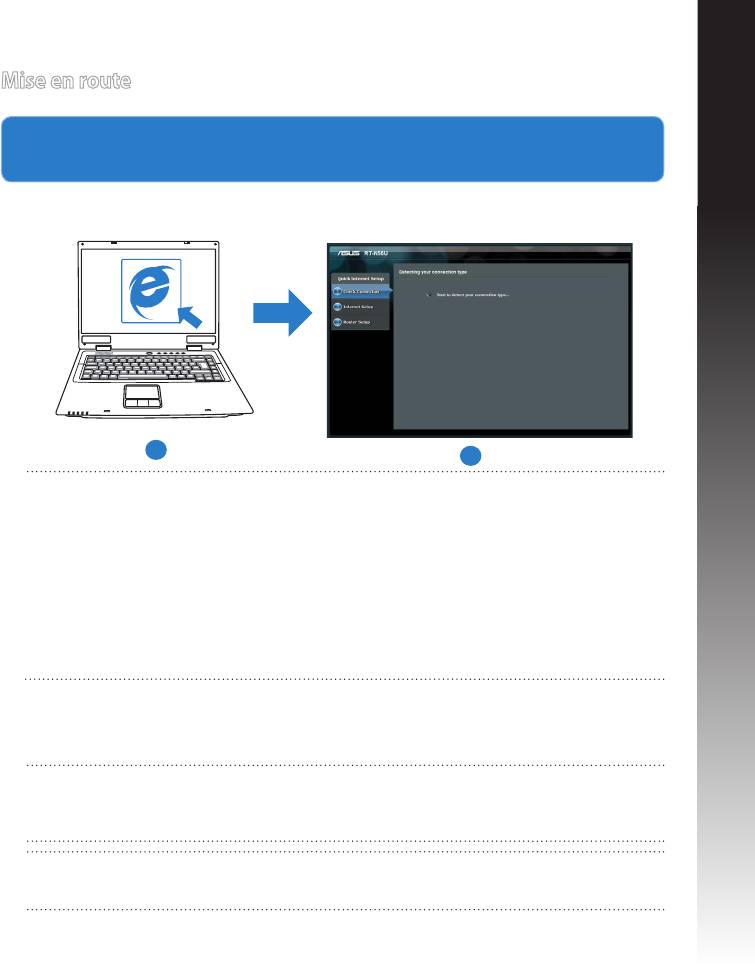
Mise en route
1. Congurez les paramètres sans l via le Gestionnaire de conguration Web du
routeur.
a: Ouvrez votre navigateur Internet (ex : Internet Explorer, Google Chrome, Safari ouOuvrez votre navigateur Internet (ex : Internet Explorer, Google Chrome, Safari ou
Firefox).
a
b
REMARQUE : Si l'Assistant de conguration rapide ne s'exécute pas
automatiquement, suivez les étapes ci-dessous :
• EntrezEntrez http://192.168.1.1 dans la barre d’adresse de votre explorateur Web, et
lancez l'Assistant de conguration rapide.
• Désactivez votre serveur proxy et la numérotation de votre connexion à distance Désactivez votre serveur proxy et la numérotation de votre connexion à distance
(si disponibles), puis congurez vos paramètres TCP/IP de sorte à obtenir une
adresse IP automatiquement. Pour plus de détails, consultez la section
Dépannage
ou utilisez l’Assistant de conguration contenu dans le CD de support pour obtenir
un diagnostic de connexion.
b: Le routeur sans détecte automatiquement si votre connexion utilise uneLe routeur sans détecte automatiquement si votre connexion utilise une IP
dynamique ou statique, le protocole PPPoE, PPTP ou L2TP. Entrez les informations
nécessaires en fonction de votre type de connexion.
REMARQUE : L’auto-détection de votre type de connexion a lieu lorsque vous
configurez le routeur sans fil pour la première fois ou lorsque vous restaurez les
paramètres par défaut du routeur.
IMPORTANT ! Vous pouvez obtenir vos informations de connexion auprès de votre
FAI (Fournisseur d’accès à Internet).
45
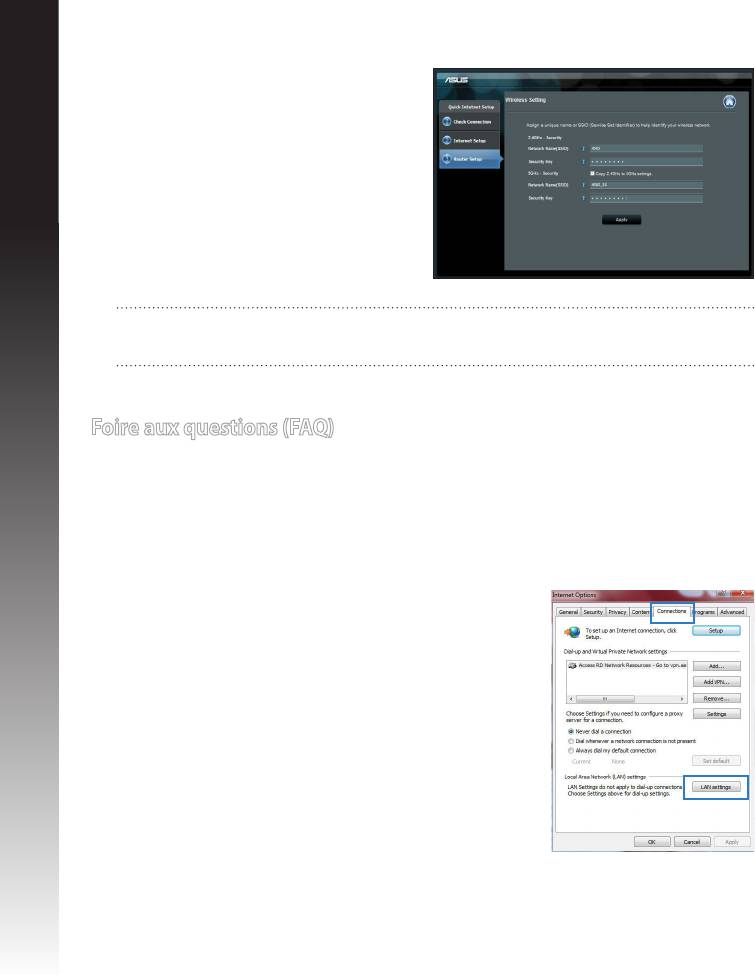
c: Assignez un nom (SSID) au réseau sansAssignez un nom (SSID) au réseau sans
l ainsi qu’une clé de sécurité pour
votre connexion sans l 2.4GHz et 5GHz.
Cliquez sur Apply (Appliquer) une fois
terminé.
d: Les paramètres Internet et de connexion
Français
sans l apparaissent. Cliquez sur Next
(Suivant) pour continuer.
e: Lisez le tutoriel de connexion réseau.
Une fois terminé, cliquez sur Finish
(Terminé).
REMARQUE : Vous pouvez assigner un nom réseau composé d’un maximum de 32
caractères.
Foire aux questions (FAQ)
Même après avoir suivi les instructions de ce guide, je ne parviens toujours pas à accéder au
Gestionnaire de conguration du routeur.
A. Désactivez le serveur proxy si celui-ci est activé.
®
Sous Windows
7
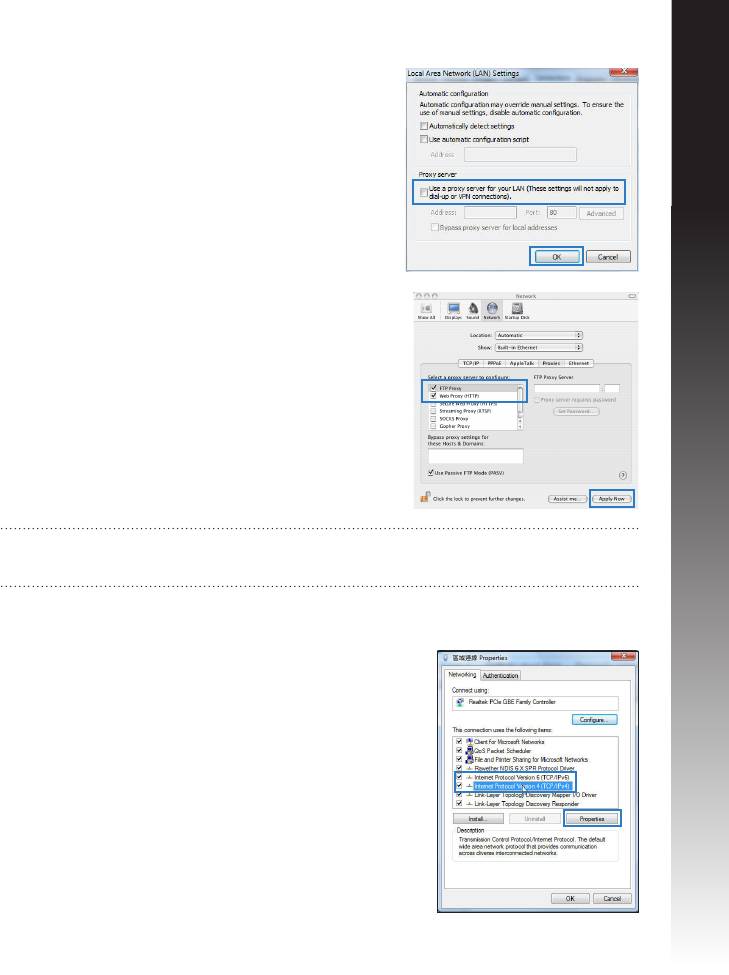
1. Cliquez surCliquez sur Démarrer > Internet Explorer pour lancer
le navigateur.
2. Cliquez sur Outils > Options Internet > onglet
Connexions > Paramètres réseau.
46
Français
3. À partir de l’écran Paramètres du réseau local,
décochez l’option Utiliser un serveur proxy pour
votre réseau local.
4. Cliquez sur OK une fois terminé.
Sous MAC OS
1. Dans la barre des menus, cliquez surDans la barre des menus, cliquez sur Safari > Préfé-
rences > Avancée > Modier les réglages......
2. Dans la liste des protocoles, décochez les optionsDans la liste des protocoles, décochez les options
Proxy FTP et Proxy web sécurisé (HTTPS).
3. Cliquez sur OK une fois terminé.
REMARQUE : Consultez le chier d’Aide de votre explorateur Internet pour plus de
détails sur la désactivation du serveur proxy.
B. Congurez les paramètres TCP/IP pour l’obtention automatique d’une adresse IP.
Sous Windows® 7
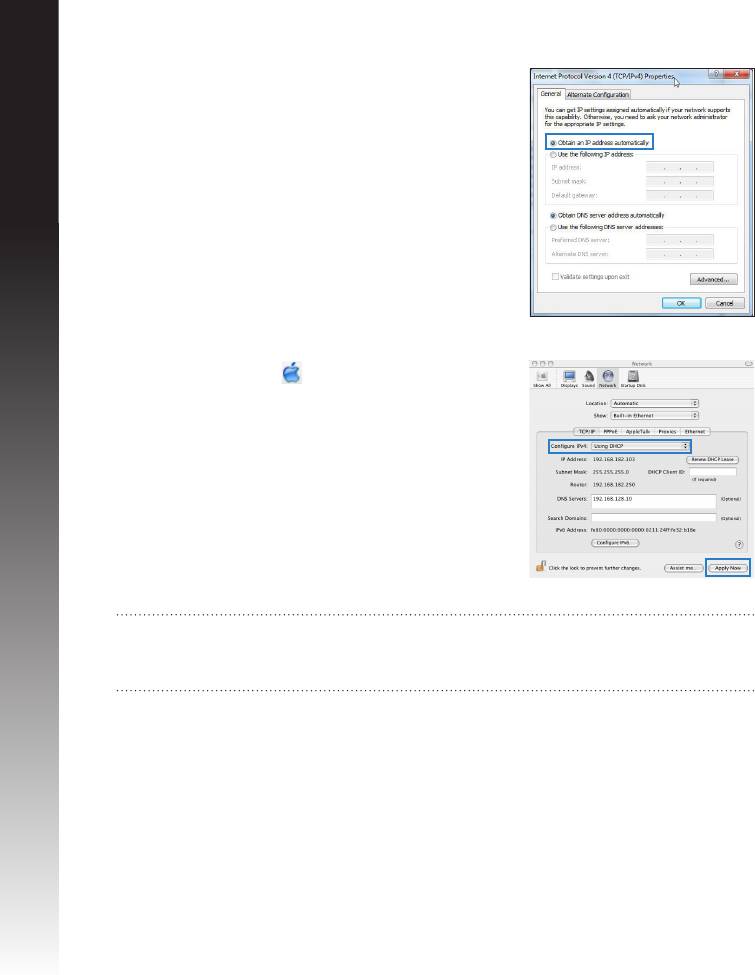
1. Cliquez sur Démarrer > Panneau de conguration
> Réseau et Internet > Centre réseau et partage >
Gérer les connexions réseau.
2. Sélectionnez Protocole Internet version 4 (TCP/IPv4),
puis cliquez sur Propriétés.
47
3. Cochez l’option Obtenir une adresse IP automatique-
ment.
4. Cliquez sur OK une fois terminé.
Français
Sous MAC OS
1. Cliquez sur la Pomme localisée en haut à gauche
de votre écran.
2. Cliquez sur Préférences Système > Réseau > Cong-
urer...
3. Dans l’onglet TCP/IP, sélectionnez Via DHCP dans le
menu déroulant Congurer IPv4.
4. Cllick Appliquer maintenant une fois terminé.
REMARQUE : Consultez l’Aide de votre système d’exploitation pour plus de détails
sur la configuration des paramètres TCP/IP de votre ordinateur ainsi que sur la
désactivation du serveur proxy et de la numérotation de connexion.
48

Français
C. Désactivez la numérotation de votre connexion à distance (si disponible).
®
Sous Windows
7
1. Cliquez surCliquez sur Démarrer > Internet Explorer pour lancer
le navigateur.
2. Cliquez sur Outils > Options Internet > onglet
Connexions.
3. Cochez l’option Ne jamais établir de connexion.
4. Cliquez sur OK une fois terminé
REMARQUE : Consultez le chier d’Aide de votre explorateur Internet pour plus de détails
sur la désactivation d’une connexion à distance.
D. Fermez tous les navigateurs Internet en cours d’exécution.
Le client ne peut pas établir de connexion sans l avec le routeur.
Hors de portée :
• Rapprochez le client du routeur.Rapprochez le client du routeur.
• Essayez d’autres paramètres de canaux.
Authentication ::
• Utilisez une connexion laire pour vous connecter auUtilisez une connexion laire pour vous connecter au
routeur.
• Vériez les paramètres de sécurité sans l.
• Appuyez sur le bouton Reset situé sur l’arrière du routeur pendant plus de 5 se-
condes..
49

Routeur introuvable :
• Appuyez sur le bouton de réinitialisation situé sur l’arrière du routeur pendantAppuyez sur le bouton de réinitialisation situé sur l’arrière du routeur pendant
plus de 5 secondes.
• Vériez les paramètres SSID et de chirement de l’adaptateur sans l.
Impossible d’accéder à Internet via un adaptateur sans l local.
Français
• Rapprochez le client du routeur.Rapprochez le client du routeur.
• Vériez que l’adaptateur sans l est connecté au bon routeur sans l.
• Vériez que le canal sans l que vous utilisez appartient aux canaux disponibles dans
votre pays/région.
• Vériez les paramètres de chirement.
• Vériez la connexion ADSL ou au Câble.
• Utilisez un autre câble Ethernet.
Si la LED “LINK” du modem ADSL clignote ou reste éteinte en permanence, cela signie alors
qu’il n’est pas possible d’accéder à Internet - le routeur n’est pas en mesure d’établir une
connexion au réseau ADSL.
• Vériez que les câbles sont correctement connectés.Vériez que les câbles sont correctement connectés.
• Débranchez le câble d’alimentation du modem. Patientez quelques secondes, puis
reconnectez le câble.
• SI la LED ADSL clignote ou reste éteinte en permanence, contactez votre fournisseur
d’accès ADSL.
Nom de réseau et/ou clé de cryptage oubliés.
• Essayez de congurer une connexion laire et congurez à nouveau les paramètresEssayez de congurer une connexion laire et congurez à nouveau les paramètres
de chirement sans l.
• Appuyez sur le bouton de réinitialisation situé sur l’arrière du routeur pendant plus
de 5 secondes.
• Paramètres par défaut :Paramètres par défaut :
Nom d’utilisateur / Mot de
Adresse IP :
SSID: ASUS
passe :
192.168.1.1
admin / admin
50

Français
Où puis-je obtenir plus d’informations sur le routeur sans l ?
• Manuel d’utilisation contenu dans le CD de supportManuel d’utilisation contenu dans le CD de support
• FAQ en ligne : http://support.asus.com/faq
• Site de support technique : http://support.asus.com/techserv
• Hotline : consultez la liste des centres d'appels ASUS en n de guide.
SUPPORT HOTLINE
Area Hotline Number Support
Availability
Languages
USA/
1-812-282-2787 English Mon. to Fri.
Canada
8:30-12:00am EST
(5:30am-9:00pm PST)
Sat. to Sun.
9:00am-6:00pm EST
(6:00am-3:00pm PST)
Brazil 4003 0988 (Capital) Português
Mon. to Fri.
9:00am-18:00
0800 880 0988
(demais localidades)
51

Pakkauksen sisältö
RT-N56U Verkkolaite
Verkkokaapeli Pikaopas
Suomi
Tuki-CD (käyttöopas, apuohjelmat) Takuukortti
HUOMAA: Jos jokin nimike puuttuu tai on vahingoittunut, ota yhteys jälleenmyy-
jään.
Laitteiston ominaisuudet
1)
USB LED -valo
5)
2,4 GHz LED -valo
9)
LAN-portit 1–4*
2)
LAN LED -valo
6)
Virran LED-valo
10)
WAN (internet) -portti*
3)
WAN LED -valo
7)
USB 2.0 -portit*
11)
Virta (DC-In) -portti
4)
5 GHz LED -valo
8)
Nollauspainike
12)
WPS-painike
52

Suomi
HUOMAA:
• *LAN- ja WAN-porteissa on kaksi LED-merkkivaloa. Keltainen LED
tarkoittaa Gigabitin yhteyttä. Vihreä LED tarkoittaa 10/100 Mbps
yhteyttä.
• Ulkoinen USB-kovalevy/-muistitikku:
• Langaton reititin toimii useimpien USB-kovalevyjen/-muistitikkujen kanssa 2TB
asti ja tukee FAT16-, FAT32-, EXT2-, EXT3- ja NTFS-tiedostojärjestelmiä (luku ja
kirjoitus).
• Poista USB-laite turvallisesti käynnistämällä WebGUI (http://192.168.1.1),
ja napsauta sitten Network Map -sivun oikeassa yläreunassa olevaa USB-
kuvaketta ja sitten kohtaa Eject USB 1.
• USB-laitteen poistaminen väärin voi vaurioittaa sillä olevia tietoja.
• Luettelo langattoman reitittimen tukemista tiedostojärjestelmistä ja
kovalevypartitioista on osoitteessa http://event.asus.com/networks/
disksupport
• Luettelo langattoman reitittimen tukemista tulostimista on osoitteessa http://
event.asus.com/networks/printersupport
53
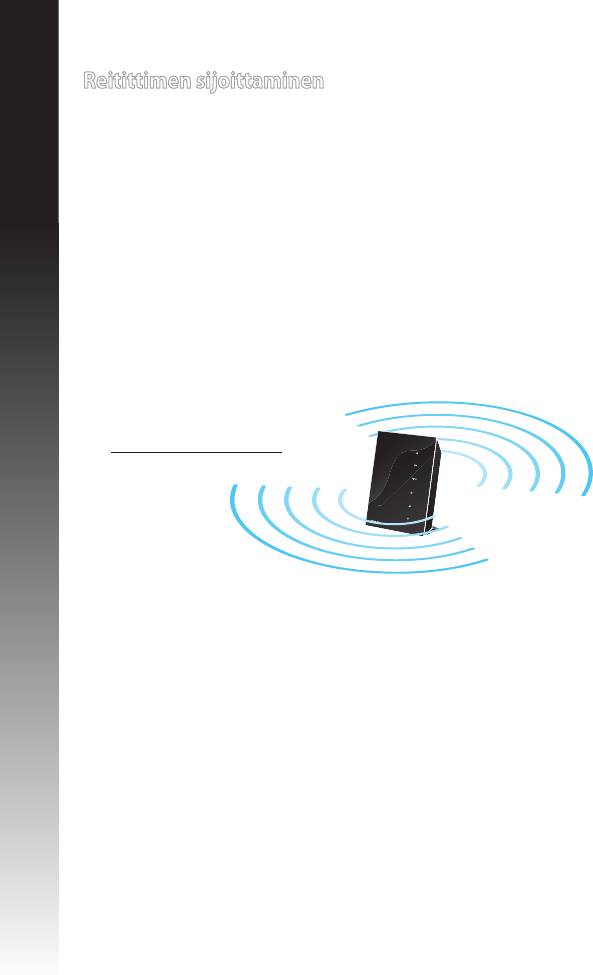
Reitittimen sijoittaminen
Varmistaaksesi parhaan signaalin lähetyksen langattoman reitittimen ja siihen
liitettyjen verkkolaitteiden välillä, tarkista, että:
Suomi
• Asetat langattoman reitittimen keskelle aluetta saadaksesi maksimipeittoalu-• Asetat langattoman reitittimen keskelle aluetta saadaksesi maksimipeittoalu-
een verkkolaitteille.
• Pidät laitteen vapaana metalliesteistä ja poissa suorasta auringonpaisteesta.
• Pidät laiteen etäällä 802.11g:n tai 20 MHz:in vain Wi-Fi -laitteista, 2,4 GHz:in
tietokoneen oheislaitteista, Bluetooth-laitteista, langattomista puhelimista,
muuntajista, raskaista moottoreista, loistelampuista, mikroaaltouuneista, jää-
kaapeista ja muista teollisista laitteista estääksesi signaalin häiriöt tai menetyk-
sen.
• Parhaan edestä-taakse-kattavuuden varmistamiseksi aseta reititin pystyasentoon.
• Parhaan ylhäältä-alas-kattavuuden varmistamiseksi aseta reititin kaltevaan
asentoon.
•
Päivität aina uusimman laiteohjelmiston. Hae viimeisimmät
laitteistopäivitykset ASUS-web-sivustolta osoitteesta
http://www.asus.com.
54
Suomi
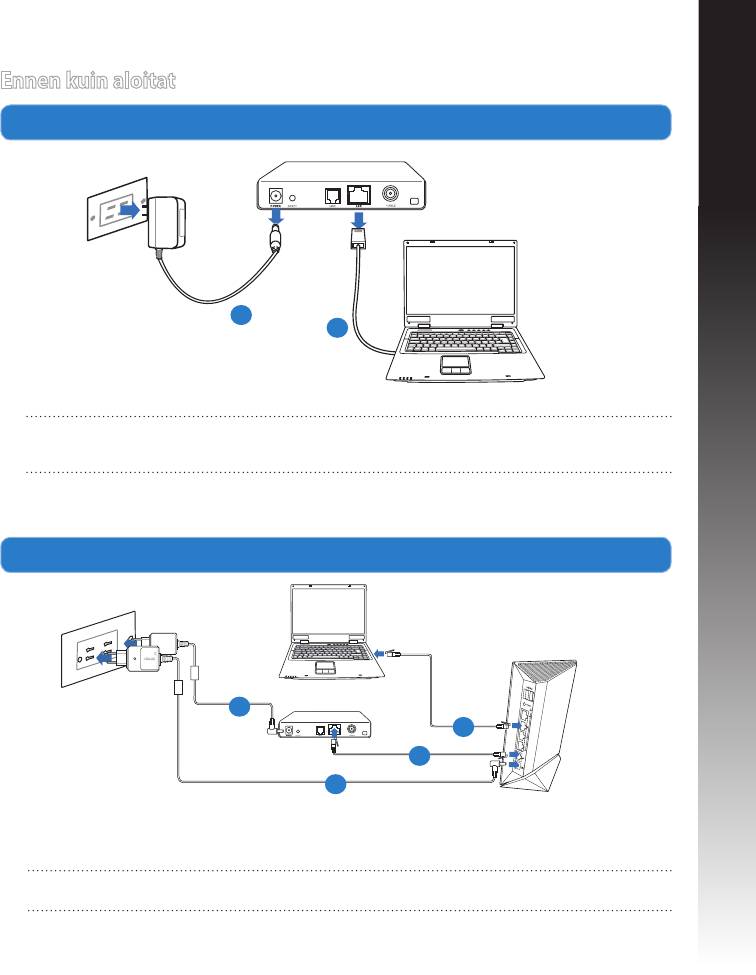
Ennen kuin aloitat
1. Irrota johdot/kaapelit olemassa olevasta modeemiasennuksesta
VAROITUS! Varmista, että kaapeli/ADSL-modeemin virta on katkaistu
vähintään kaksi minuuttia.
a: Irrota verkkolaite virtalähteestä ja irrota se kaapeli/ADSL-modeemista.
b: Irrota verkkokaapeli kaapeli/ADSL-modeemista.
2. Aseta langaton ympäristösi.
a: Liitä langattoman reitittimen verkkolaite DC-In-porttiin ja liitä se virtalähteeseen.
b: Liitä tietokone verkkokaapelilla langattoman reitittimen LAN-porttiin.
TÄRKEÄÄ! Varmista, että WAN- ja LAN LED -valot vilkkuvat.
55
Modem
a
b
Mo
d
em
d
b
c
a

c: Liitä modeemi toisella verkkokaapelilla langattoman reitittimen WAN-porttiin. Liitä modeemi toisella verkkokaapelilla langattoman reitittimen WAN-porttiin.Liitä modeemi toisella verkkokaapelilla langattoman reitittimen WAN-porttiin.
d: Liitä modeemin verkkolaite DC-In-porttiin ja liitä se virtalähteeseen. Liitä modeemin verkkolaite DC-In-porttiin ja liitä se virtalähteeseen.Liitä modeemin verkkolaite DC-In-porttiin ja liitä se virtalähteeseen.
3. Poista seuraavat toiminnot käytöstä tietokoneeltasi.
Suomi
A. Ota välityspalvelin pois käytöstä, jos se on otettu käyttöön.
B. Aseta TCP/IP-asetukset hakeaksesi IP-osoitteen automaattisesti.
C. Ota modeemiyhteys pois käytöstä, jos se on otettu käyttöön.
HUOMAA: Lisätietoa toimintojen poistamisesta käytöstä on kohdassa Usein
kysyttyä (FAQ)
56
Suomi
Näin pääset alkuun
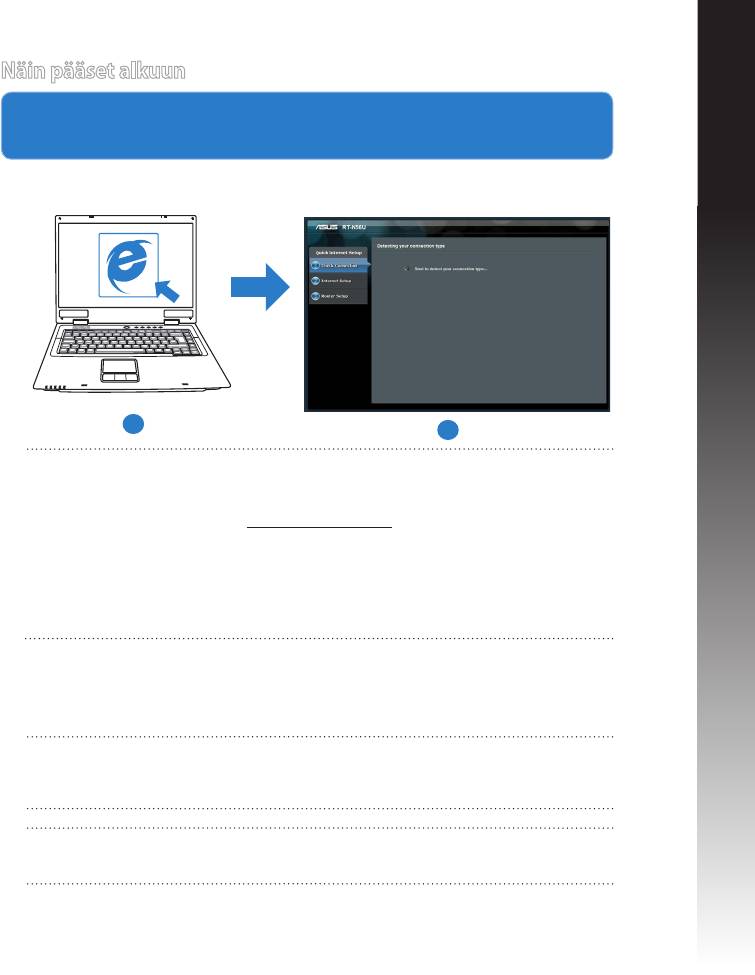
1.
Määritä langattomat asetukset graasella web-käyttöliittymällä
(web GUI).
a: Käynnistä web-selain, kuten Internet Explorer, Firefox, Google Chrome, tai
Safari.
a
b
HUOMAA: Jos QIS ei käynnisty automaattisesti, käynnistä se manuaalisesti
seuraavasti:
• Näppäile WWW-selaimeesi http://192.168.1.1 ja suorita Quick Internet
Setup (QIS) Wizard uudelleen.
• Ota pois käytöstä välityspalvelinasetukset ja modeemiyhteys ja asetaOta pois käytöstä välityspalvelinasetukset ja modeemiyhteys ja aseta
TCP/IP-asetukset hankkimaan IP-osoitteen automaattisesti. Katso lisätietoja
Usein kysyttyä
-osasta tai käytä tuki-CD-levyn Ohjattu asennus -toimintoa
automaattista diagnoosia varten.
b: Langattoman reitittimen Quick Internet Setup (QIS) -toiminto tunnistaa
automaattisesti, onko Iinternet-palveluntuottajasi yhteystyyppi dynaaminen
IP, PPPoE, PPTP, L2TP vai staattinen IP. Näppäile yhteystyyppiäsi koskeva
tieto.
HUOMAA: Internet-palveluntuottajan yhteystyypin automaattinen tunnistus
käynnistyy, kun konguroit langattoman reitittimen ensimmäistä kertaa sekä
silloin, kun reitittimen oletusasetukset palautetaan.
TÄRKEÄÄ! Saat tarvittavat Internet-yhteyttäsi koskevat tiedot Internet-palve-
luntuottajaltasi.
57
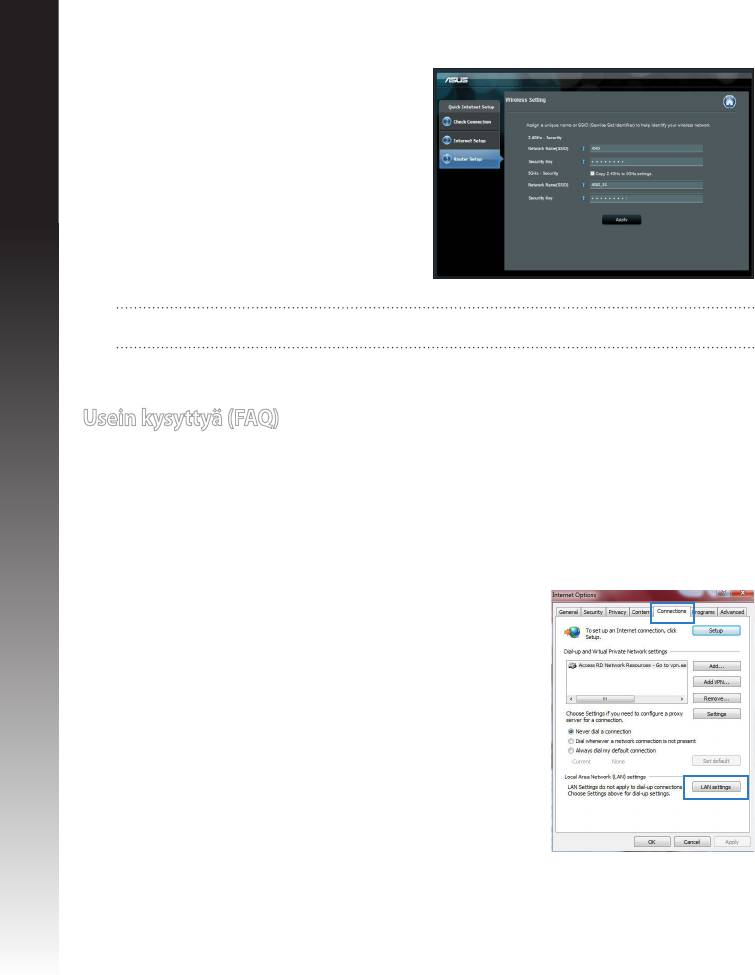
c: Anna langattomalle 2,4GHz- ja 5GHz-
yhteydelle verkkonimi (SSID) ja turva-
avain. Napsauta Käytä, kun olet valmis.
d: Internet-asetukset ja langattoman
yhteyden asetukset näytetään. Jatka
Suomi
napsauttamalla Seuraava.
e: Lue langattoman verkkoyhteyden opaste.
Kun olet valmis, napsauta Lopeta.
HUOMAA: Annettava verkkonimi voi olla enintään 32 merkin pituinen..
Usein kysyttyä (FAQ)
Olen noudattanut ohjeita, mutta en pääse WWW-selainpohjaiseen käyttöliittymään
(WebGUI) määrittämään langattoman reitittimen asetuksia.
A.
Ota välityspalvelin pois käytöstä, jos se on otettu käyttöön.
Windows® 7
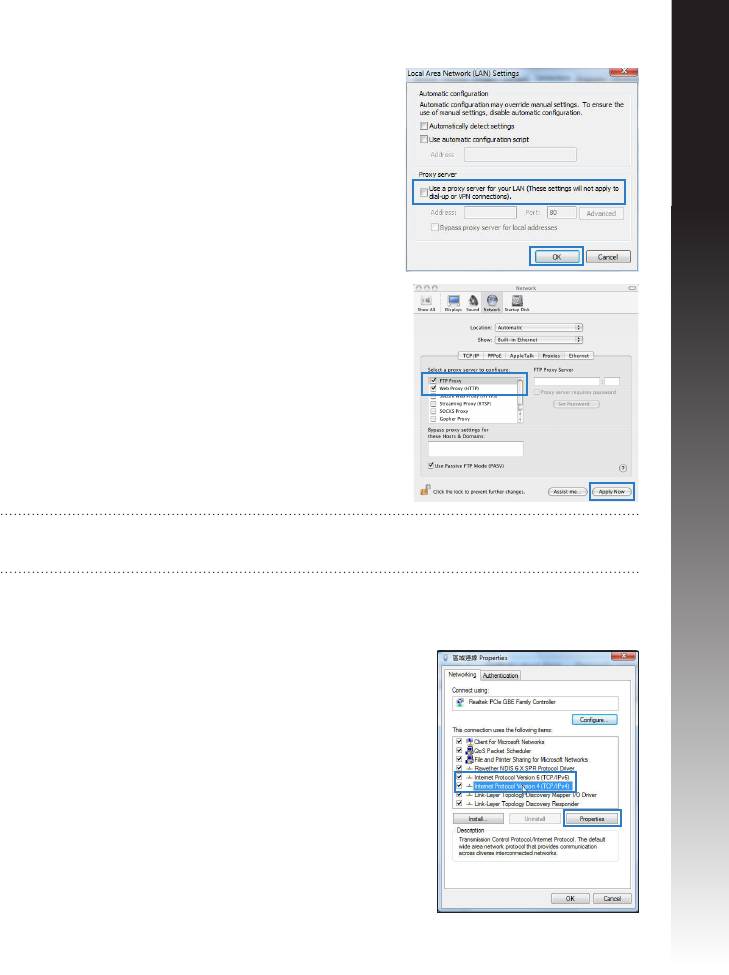
1. Käynnistä web-selainta napsauttamalla Start (Käynnistä)
> Internet Explorer.
2. Napsauta Tools (Työkalut) > Internet options (Internet-
asetukset) >
Connections (Yhteydet) -välilehti > LAN settings (Lähi-
verkon asetukset).
58
Suomi
3. Poista Lähiverkkoasetukset (LAN) -näytöstä valinta- Poista Lähiverkkoasetukset (LAN) -näytöstä valinta-Poista Lähiverkkoasetukset (LAN) -näytöstä valinta-
merkki kohdasta Use a proxy server for your LAN
(Käytä välityspalvelinta lähiverkossa).
4. Napsauta OK, kun olet valmis.
MAC OS
1. Osoita valikkopalkinOsoita valikkopalkin Safari > Preferences... (Ase-
tukset...) > Advanced (Lisävalinnat) >> Change
Settings... (Muuta asetuksia...)(Muuta asetuksia...) -välilehteä.
2. Poista protokollaluettelosta valintaPoista protokollaluettelosta valinta FTP Proxy (FTP-
välityspalvelin) ja Web Proxy (HTTPS) (Web-väli-
palvelin (HTTPS)).
3. NapsautaNapsauta Käytä nyt , kun olet valmis., kun olet valmis.
HUOMAA: Katso lisätiedot koskien välimuistipalvelimen poistamista käytöstä
WWW-selaimesi Ohje-toiminnosta..
B. Aseta TCP/IP-asetukset hakeaksesi IP-osoitteen automaattisesti.
Windows® 7
1. Napsauta Start (Käynnistä) > Control Panel (Ohjaus-
paneeli) > Network and Internet (Verkko ja Internet)
> Network and Sharing Center (Verkko ja
jakamiskeskus) > Manage network connections
(Hallitse verkkoyhteyksiä).
2. Valitse Internet Protocol Version 4 (TCP/IPv4) (Inter-
net-protokolla Versio 4 (TCP/IPv4)) ja napsauta sitten
Properties (Ominaisuudet).
59
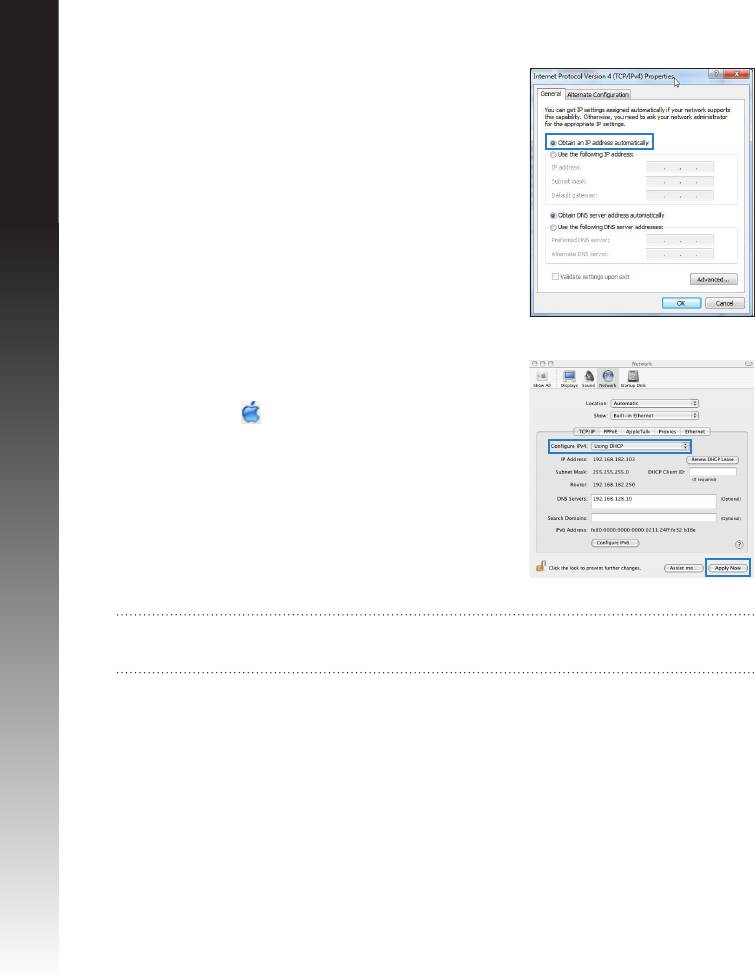
3. Saadaksesi iPv4 IP-asetukset automaattisesti, valitse
Hanki IP-osoite automaattisesti.
4. Napsauta OK, kun olet valmis.
Suomi
MAC OS
1. Napsauta näytön vasemmassa yläreunassa olevaa
Apple-kuvaketta .
2. OsoitaOsoita System Preferences (Järjestelmäasetukset) >
Network (Verkko) > Congure... (Kytkentä ...)(Kytkentä ...)...))-ken-
tässä.
3. Valitse TCP/IP-välilehden Määritä IPv4-pudostusva-
likosta käyttäen DHCP:tä.
4. NapsautaNapsauta Käytä nyt , kun olet valmis., kun olet valmis.
HUOMAA: Katso tietokoneesi TCP/IP-asetuksia koskevat lisätiedot käyttöjärjest-
elmän Ohje ja tuki -toiminnosta..
60


