
Asus P5W DH Deluxe: DH Remote Руководство пользователя
DH Remote Руководство пользователя: Asus P5W DH Deluxe

™
DH Remote
Руководство
пользователя
Русский
Copyright © 2006 ASUSTeK COMPUTER INC. Все права защищены.

Добро пожаловать
Устали сидеть около вашего ПК, упавляя мышью или клавиатурой? С помощью ASUS DH
Remote вы можете проигрывать, останавливать или регулировать громкость в любых песнях
не вставая с дивана. Управляйте вашим ПК удаленно с помощью пульта DH Remote!
Обзор ASUS DH Remote
1. Питание
5. Выключение шума
2. Спящий режим
6. EZ WiFi
3. Полный экран
7. Запуск приложений
Увеличить громкость
Воспроизведение/Пауза
4. Зона управления
Следущий
Предыдущий
Уменьшить громкость
1. Питание: Включение/отключение компьютера
2. Спящий режим: Перевод компьютера в спящий режим
3. Полный экран: Разворачивает приложение на весь экран
4. Зона управления: Управление медиаприложениями
5. Выключение шума: Уменьшение исходящего от компьютера шума
6. EZ WiFi: Быстро переводит компьютер в спящий режим, но оставляет работать WiFi-AP
Solo™
7. Запуск приложений: Запуск медиаприложений
• Перед выключением питания сохраните ваши данные.
• Режим выключения шума пригоден только для легких операций, например набора
текста или просмотра веб-страниц, он автоматически регулирует скорость вентилятора
в соответствии с загрузкой системы.
• На эффективность уменьшения шума воздействует различное системное оборудование
(количество VGA, PSU, вентилятор кормпуса).
• *При использовании видеокарты с управляемым вентилятором или видеокарты
без вентилятора, не забудьте подключить кабель от блока питания и корпусного
вентилятора к разъему на материнской плате для еффективного уменьшения шума.
*Не все блоки питания имеют разъемы вентилятора, подробности смотрите в руководстве
Русский
по материнской плате.
Режим EZ-WiFi подходит для тех ситуаций когда вы уходите от ПК, но хотите оставить
загрузку данных или использовать устройства беспроводные устройсва и телефон Skype.
Для отключения функции EZ-WiFi нажмите на кнопку EZ-WiFi.
2
DH Remote

Установка инфракрасного приемника
USB ИК-приемник
Ваша материнская плата поставляется с ИК-приемником, просто подключите USB разъем к
USB порту на ПК, находящимся под сетевым портом и поместите ИК-приемник на любую
поверхность без преград.
• ИК-связь функционирует на расстоянии 6м в зависимости от среды. Для гарантии
успешных операций при использовании ASUS DH Remote, ИК-приемник должен быть
в прямой видимости.
• Эти два USB порта поддерживают функцию пробуждения. Таким образом, когда
компьютер не включен, отключение USB устройства (например ASUS ИК-приемник)
от этих двух портов включит ПК.
• Задняя сторона может отличаться в зависимости от материнской платы.
• Поддерживаемые операционные системы: Windows XP, 2003 server, XP (64-бит), и
2003 server (64-бит).
Установка программного обеспечения
После установки ИК-приемника вам нужно
установить программное обеспечение. Просто
нажмите и установите файл ASUS DH Remote в
меню Utilities на компакт-диске от материнской
платы, и он будет запускаться автоматически
каждый раз при включении вашего ПК.
Русский
DH Remote
3
ASUS >>USB receiver
USB receiver
ИК-приемник
USB разъем
USB порты
ИК-приемник
ASUS DH Remote
Экран Utilites зависит от материнской платы.
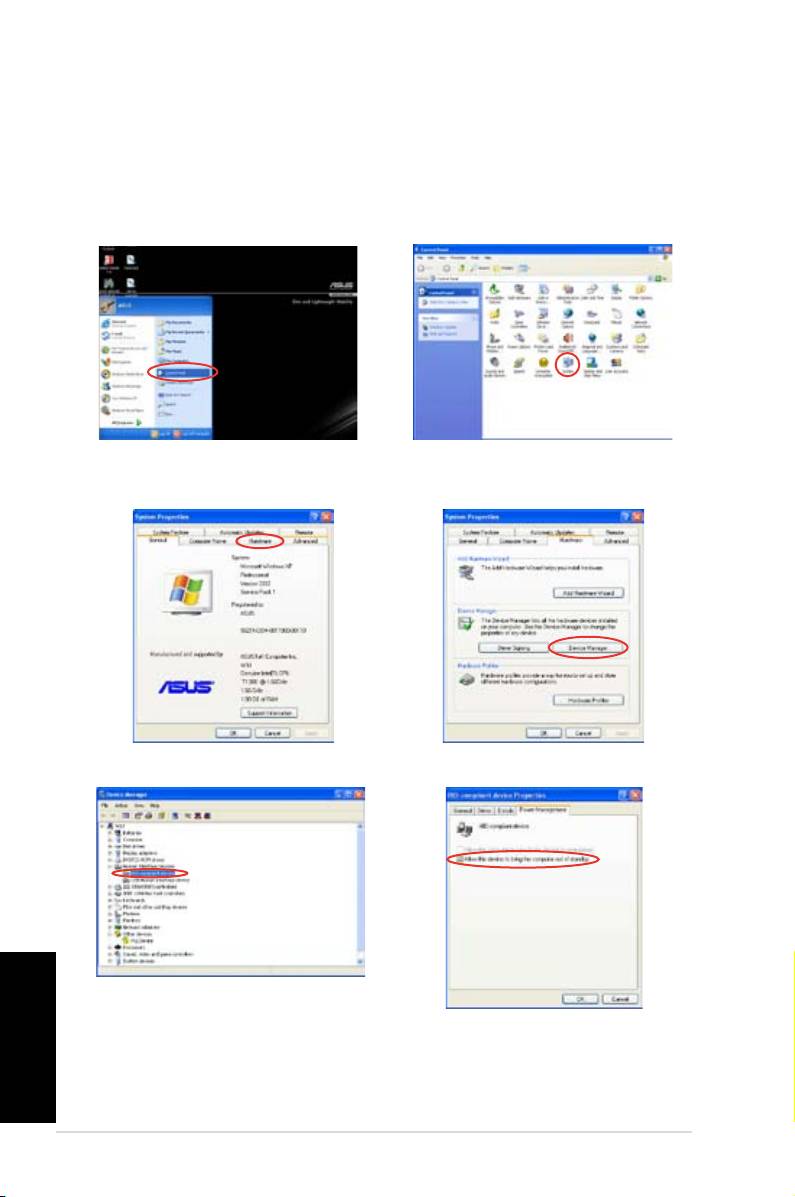
Активация HID-совметимых устройств
Из-за ограничений операционной системы, если вы переставите ИК-приемник из одного
порта в другой, ИК-приемник не будет работать. Для активации HID-совместимого устройства
снова перейдите в Device Manager/Power Manager и установите галочку Allow this device to
bring the computer out of standby.
1. Нажмите Start и выберите Control
2. Дважды щелкните на System.
Panel.
3. Нажмите Hardware. 4. Нажмите Device Manager.
Русский
5. Выберите HID-compliant devices. 6. Установите галочку Allow this
device to bring the computer out of
standby.
4
DH Remote
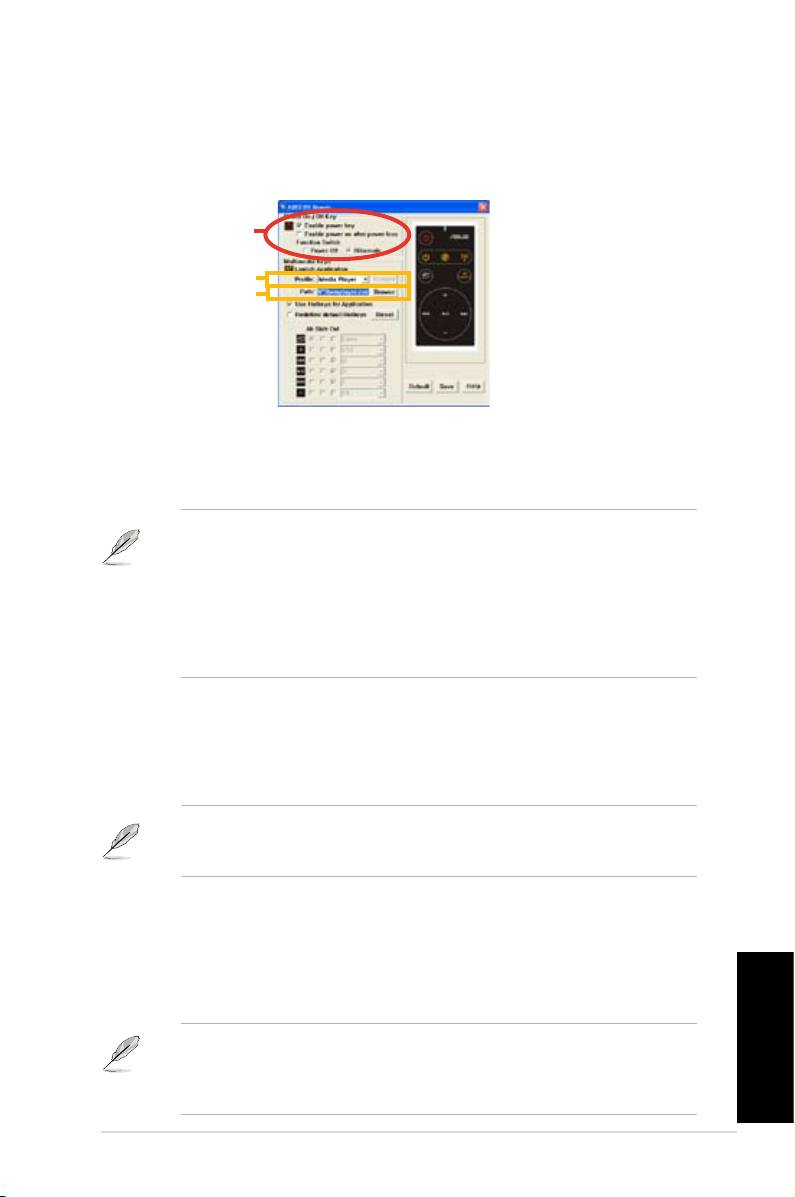
Параметры ASUS DH Remote
После установки программного обеспечения ASUS DH Remote, появится экран утилиты и вы
можете настроить параметры ASUS DH Remote. Установите функциональные клавиши.
1
2
3
1. Кнопка включения/отключения питания
Установка этого пункта в Hibernate позволяет вам переключать ваш ПК в решим Windows
S4, который позволяет вашему ПК входить и выходить из hibernate более быстро.
• Вы должны установить галочку Enable Power Key перед использованием ASUS DH
Remote для включения или выключения вашего ПК или перевода его в hibernate. Для
подробной информации о Hibernate посетите www.microsoft.com.
• Кнопка включения/отключения питания не работает в режиме MS-DOS.
• Установите галочку Enable power on after power loss Function Switch. Когда
шнур питания вашего ПК отключен от розетки или произошел сбой питания, то при
возобновлении питания ваш ПК автоматически загрузится и выключится через
несколько секунд для включения функции Питание пульта ДУ.
Мультимедиа клавиши
2. Профиль
Имеется девять приложений по умолчанию в выпадающем меню Profile и пять наборов User
Define.
Приложения по умолчанию Media Player, iTunes, PowerDVD, WinDVD, QuickTime, Real
Player, DivX Player, WinAmp и Power Point. (Приложения по умолчанию могут быть
изменены без уведомления.)
3. Путь
Программное обеспечение поможет определить местоположение исполняемых (.exe)
файлов для девяти приложений по умолчанию. Если .exe файл не найден, нажмите Browse
для указания правильного пути. Exe-файлы приложений, определяемых пользователем
нужно указать вручную перед использованием ASUS DH Remote.
• Сохраните параметры после указания путей для .exe файлов.
• Если местоположение исполняемых файлов изменилось или приложение было
Русский
переустановлено, для корректной работы ASUS DH Remote вам нужно указать
правильные пути.
DH Remote
5
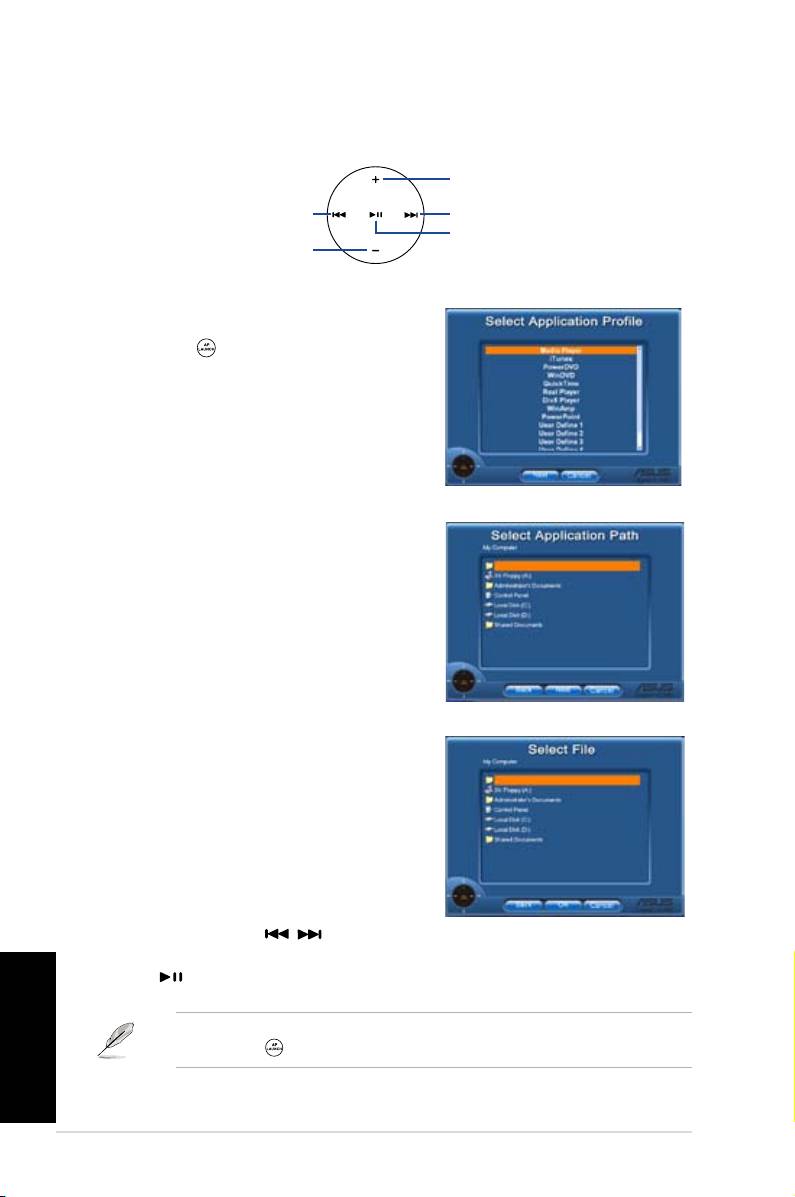
Кнопка запуска приложения и запуск меню
Навигация с помощью зоны управления медиа.
вверх
влево
вправо
ентер
вниз
Выбор приложения
После нажатия на пульте ДУ, на экране
появится список приложений. Используйте пульт ДУ
для выбора и запуска приложения
Выбор пути для приложения
Если программное обеспечение не нашло файл
приложения при первом использовании, появится
окно Select Application Path. Пожалуйста, укажите
правильный путь.
Выбор файла
После выбора правильного пути, вам следует
выбрать исполняемый файл (.exe) для запуска
приложения.
Если исполняемый файл находится в программном
обеспечении или вы уже установили его прежде,
этот экран появится непосредственно при выборе
приложения. После выбора желаемого файла, папки
или CD ROM, используйте / для выбора
кнопок Back/OK/Cancel, затем для подтверждения
нажмите .
Русский
• Для прослушивания музыки, рекомендуется сделать плейлисты заблаговременно.
• Нажмите снова для закрытия приложения и перезапуска меню.
6
DH Remote
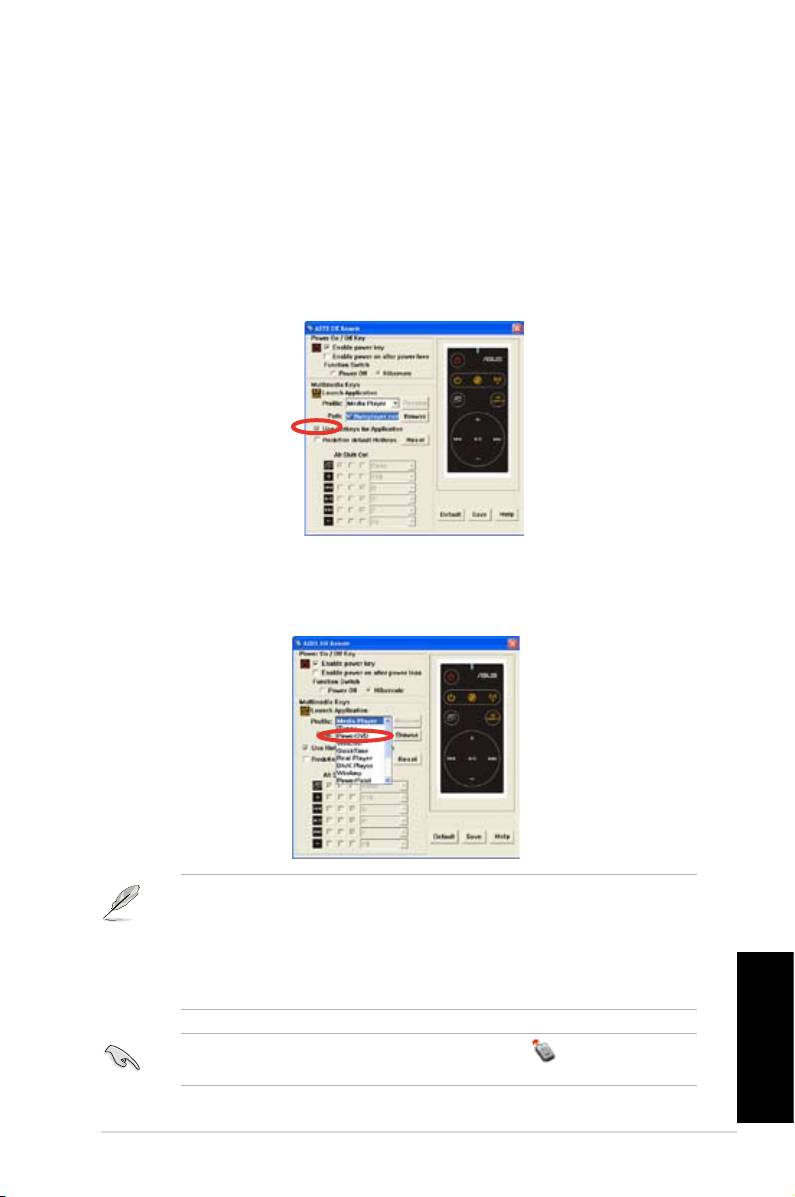
Установка горячих клавиш для приложений
Если вы хотите использовать Media Control Zone для управления не по умолчанию, например
ACDSee, вы можете выбрать User Define в выпадающем меню и переименовать его,
нажав Rename. Программное обеспечение ASUS DH Remote установит девять популярных
приложений и определит кнопки для удобного управления.
Функциональные кнопки, определяемые пользователем
После установки галочки Use Hotkeys for Application, вы можете назначить клавиши для
запуска приложений, определяемых пользователем.
Для определения горячих клавиш выберите User Define 1~5 из выпадающего меню Profile.
Нажмите Save для сохранения новых параметров или нажмите кнопку Default для удаления
всех личных настроек и восстановления оригинальных значений.
• Кнопки пульта ДУ будут работать только при правильно установленных горячих
клавишах.
• Определение горячих клавиш может отличаться для разных версий программного
обеспечения. При необходимости установите галочку Redefine default hotkeys для
нового определения. Нажмите кнопку Save для сохранения настроек или Reset для
восстановления определений по умолчанию.
После начала установки вы найдете иконку ASUS DH Remote в панели задач Windows.
Щелкните на иконке и выберите Settings для запуска утилиты.
Русский
DH Remote
7

Приложение
Функциональные нопки и AP профиль
Программное обеспечение ASUS DH Remote поможет вам установить соответствие
между функциональными кнопками на пульте и горячими клавишами девяти популярных
приложений и пятью для User Define.
Media Player iTunes PowerDVD WinDVD QuickTime
Полный экран v v v v v
Воспроизв.
v v v/x v v
/Пауза
Громкость+ v v v v v
Громкость- v v v v v
Канал+ v v v v x
Канал- v v v v x
*Примечание
Только воспроизведение
, без паузы
Real Player DivX Player WinAmp Power Point User Defne
Полный экран v v x v
Воспроизв.
v v v/x Полный экран
/Пауза
Громкость+ v x v B
Громкость- v x v ESC
Канал+ v x v Страница вниз
Канал- v x v Страница вверх
*Примечание
Только воспроизведение
, без паузы
Если вам недостаточно 9 приложений по умолчанию и вы желаете добавить другие
приложения, вы можете переименовать 5 наборов User Define и выбрать другие
приложения.
Русский
8
DH Remote
