
Asus P5W DH Deluxe: DH Remote
DH Remote: Asus P5W DH Deluxe

™
DH Remote
Italiano
Guida Utente
Copyright © 2006 ASUSTeK COMPUTER INC. Tutti i Diritti Riservati.
Benvenuti!
Stanchi di stare incollati al PC e di essere sempre alle prese con tastiera e
mouse? Grazie a ASUS DH Remote, e’ possibile ascoltare e interrompere musica,
o regolarne il volume, senza lasciare il proprio divano. Prendete ASUS DH Remote
e sfruttate al meglio le possibilita’ del vostro PC a distanza!
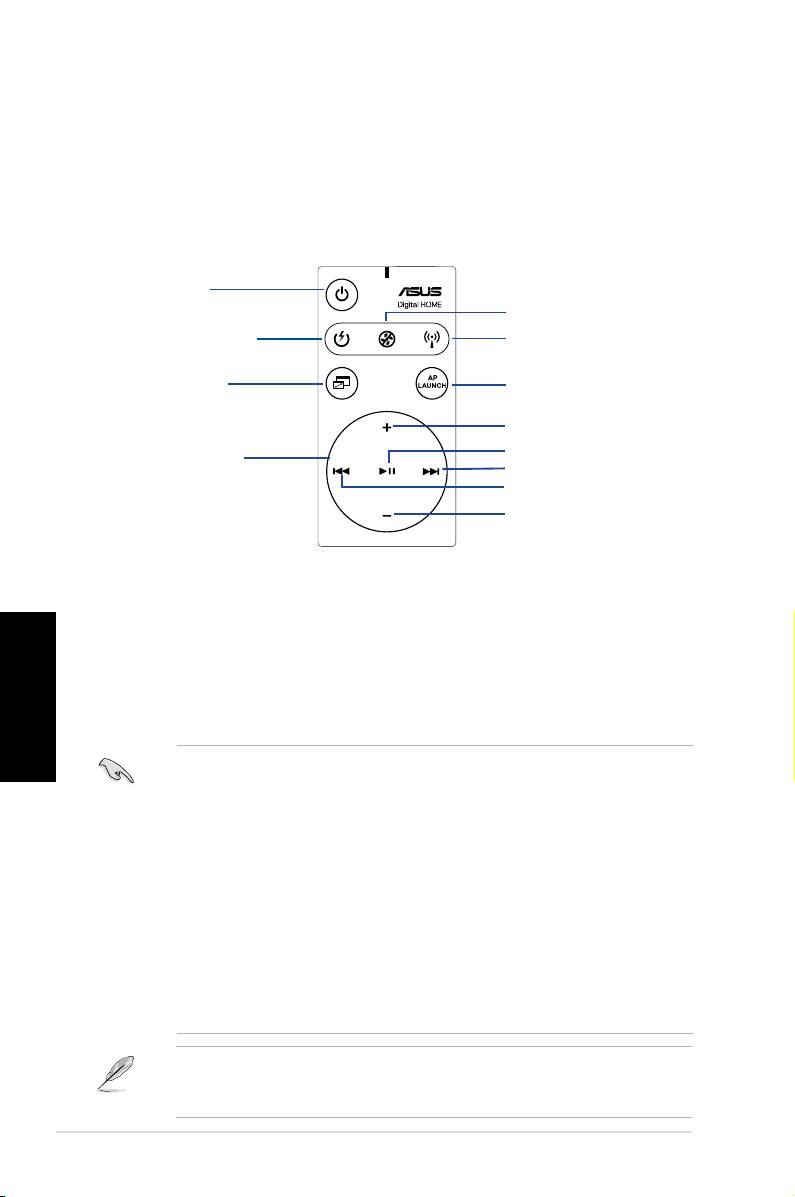
Descrizione di ASUS DH Remote
1. Accensione
5. Eliminazione Disturbi
2.Accensione Rapida
6. EZ WiFi
3. Schermo Intero
7.Lancio Applicazioni
Volume Su’
Play/Pausa
4.Zona Comando
Avanti
Multimediale
Indietro
Volume Giu'
1. Accensione: accende e spegne il computer
2. Accensione rapida: attiva rapidamente la modalita' sleep, rappresentata da S3
3. Schermo intero: visualizza a schermo intero le applicazioni multimediali
4. Zona Comando Multimediale: controlla le applicazioni multimediali
Italiano
5. Eliminazione disturbi: riduce il rumore di sottofondo proveniente dal computer
6. EZ WiFi: attiva rapidamente la modalita' sleep, lasciando operativo WiFi-AP Solo™.
7. Lancio Applicazioni : Lancia le applicazioni multimediali
• Prima di utilizzare la funzione Accensione Rapida, salvare i dati nel
computer.
• La modalita’ Eliminazione Disturbi e’ adatta soltanto per le operazioni a basso
caricamento come l’ elaborazione di un testo e l’ esplorazione di pagine web,
durante le quali la ventilazione e’ opportunamente regolata in funzione del
sistema che il computer sta caricando.
• Diverse attrezzature del sistema (il numero di VGA, PSU, la ventola del telaio)
agiscono in funzione dell’ eliminazione del rumore di fondo del computer.
• *Quando si utilizza una scheda VGA a controllo ventilazione o una scheda VGA
senza ventola, ricordarsi di collegare il cavo di alimentazione del ventilatore e
quello del ventilatore del telaio al connettore della ventola sulla scheda madre
per ottenere un effetto migliore.
*Non tutte le unita’ di alimentazione sono dotate di connettori per le ventole; per
ulteriori dettagli, riferirsi al manuale della scheda madre.
La modalita’ EZ-WiFi e' utile soprattutto per scaricare dati o utilizzare funzioni come
le applicazioni wireless e il telefono Skype,stando lontani dal PC. Per disattivare
la funzione EZ-WiFi, ripremere il pulsante EZ-WiFi.
2
DH Remote

Installazione di un Ricevitore a Infrarossi
Ricevitore IR USB
LaschedamadrehaindotazioneunricevitoreIR;e'sufcientecollegare
l'estremita' USB alle porte USB del PC situate sotto la porta LAN2 e collocare l'
estremita' del ricevitore IR in un posto adatto, senza interferenze.
• La distanza utile per la funzione IR e’ di ca 6m, a seconda dell’ ambiente.
Per garantire una facile riuscita delle operazioni, quando si utilizza ASUS
DH Remote, si consiglia di puntarlo verso il ricevitore IR.
• Queste due porte USB supportano la funzione USB wake-up. In questo
modo, quando il computer non e’ acceso, puo’ essere avviato rimuovendo i
dispositivi USB, come il ricevitore ASUS IR, da queste due porte.
• La funzione back I/O varia in funzione della scheda madre.
• Supporta i sistemi operativi: Windows XP, server 2003, XP (64-bit) e server
2003 (64-bit).
Installazione del Software
Italiano
Prima di godere della comodita’ derivante
da ASUS DH Remote, e dopo aver
installato il ricevitore a infrarossi, e’
necessario procedere con l’ installazione
del software. E’sufcientecliccare
einstallareperlaprimavoltaille
ASUS DH Remote dal menu’ delle
Utilita’ del CD di supporto contenuto nel
pacchetto della scheda madre, che sara’
automaticamente lanciato ogni qualvolta
si avviera’ il PC.
DH Remote
3
ASUS >>USB receiver
USB receiver
Ricevitore IR
Estremita' USB
Porte USB
Estremita' a infrarossi
ASUS DH Remote
La schermata
Utilites (Utilita')
varia in funzione della scheda madre.
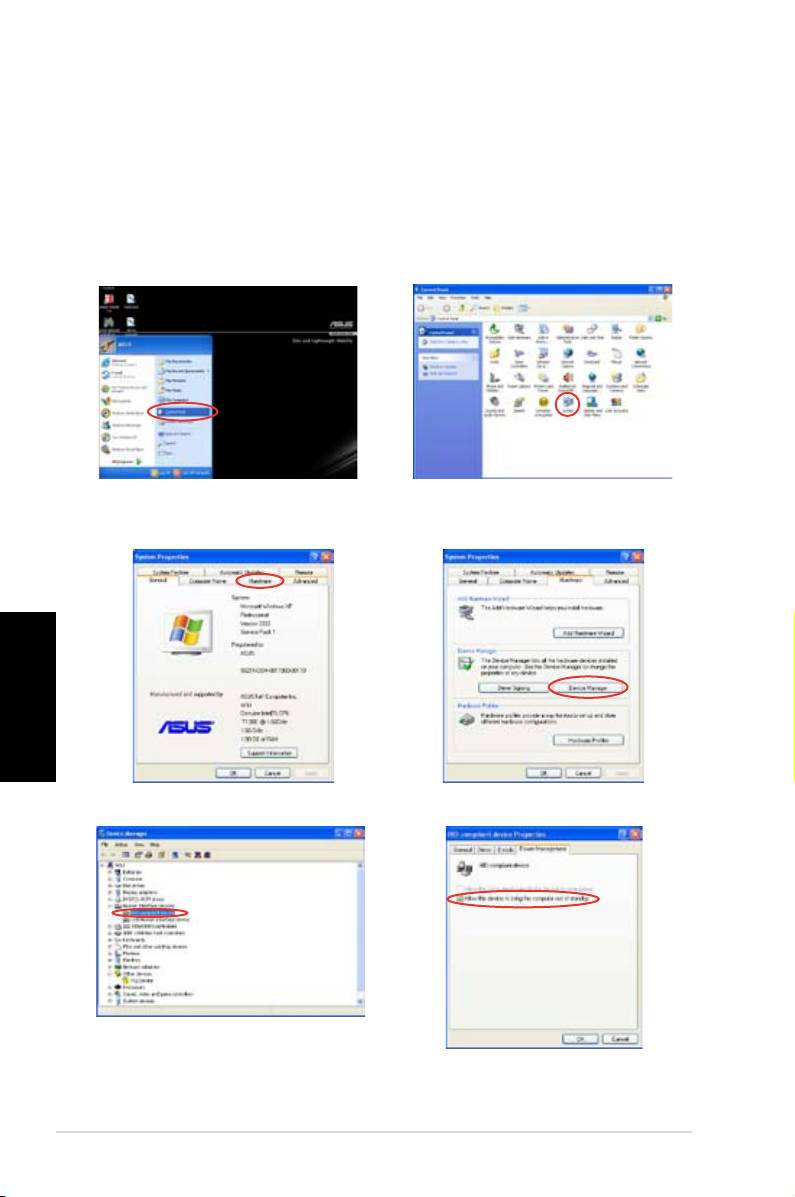
Attivazione dei dispositivi compatibili con HID
A causa dei limiti del sistema operativo, il ricevitore IR non funziona se viene
rimosso dalla porta precedente per essere reinstallato nell’ altra porta USB.
Per riattivare i dispositivi compatibili con HID (HID-compliant devices), andare a
Gestione Risorse /Gestione Alimentazione e controllare la casella Allow this
device to bring the computer out of standby ( Abilita questo dispositivo a far
uscire il computer da standby).
1. Cliccare Avvio e scegliere
2. Eseguire Doppio clic su
Pannello di Controllo.
Sistema
.
Italiano
3. Cliccare
Hardware
. 4. Cliccare
Gestione Risorse
5. Selezionare
HID-compliant
6. Controllare la casella
Allow
devices
.
t h i s d e v i c e to b r i n g th e
computer out of standby
.
4
DH Remote
Impostazioni di ASUS DH Remote
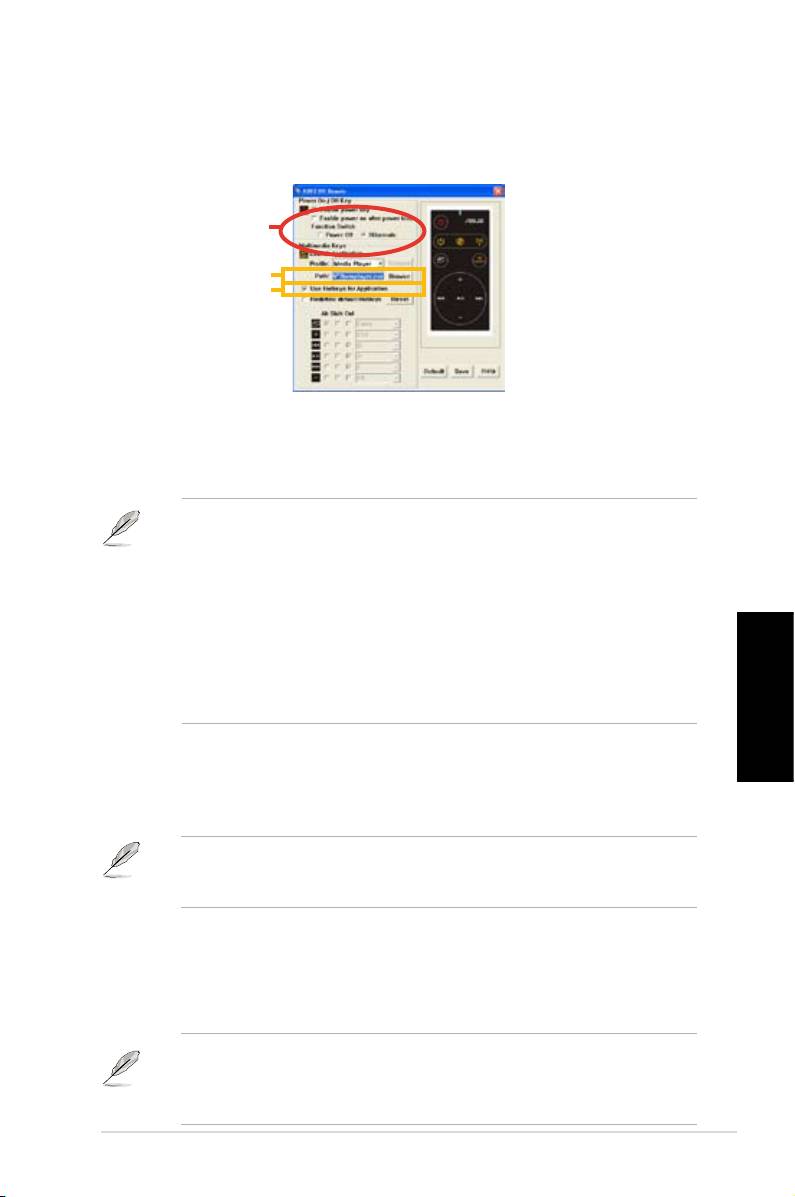
Al termine dell’ installazione del software ASUS DH Remote, sara’ visualizzata la
schermatadell’utilita’checonsentedicongurareASUSDHRemote.Impostarei
tasti funzione uno dopo l’altro.
1
2
3
1. Tasto Power On / Off (Accensione / Spegnimento )
L’impostazione di questo tasto funzione su Hibernate (Ibernazione) consente
di porre il PC in modalita’ Windows S4, che permette al PC di entrare piu’
velocemente in “Ibernazione” e ritornare ancor piu’ rapidamente a pieno regime.
• Si deve controllare la casella di Enable Power Key ( tasto attiva
alimentazione) prima di utilizzare ASUS DH Remote per accendere e
spegnere il PC oppure per attivare l’ ibernazione. Visitare www.microsoft.
com per dettagli in proposito.
• Il tasto Power On / Off non supporta la modalita’MS-DOS.
• Controllare la casella del swich Enable power on after power loss
Function Switch (Riattiva dopo una interruzione di corrente). Ogni
qualvolta l’alimentatore del PC venga rimosso dalla presa o in caso di
mancanza di corrente, il PC si riavvia e si spegne automaticamente in
pochi secondi, per attivare la funzione di accensione di ASUS DH Remote,
al ripristino della fornitura di corrente elettrica.
Italiano
Tasti Multimediali
2. Prole (Prolo)
CisononoveapplicazionipredenitenelmenudiProle e cinque impostazioni di
User Dene.
LeapplicazionipredenitesonoMediaPlayer,iTunes,PowerDVD,WinDVD,QuickTime,
RealPlayer,DivXPlayer,WinAmpePowerPoint.(Leapplicazionipredenitenel
software di ASUS DH Remote sono soggette a variazioni senza preavviso.)
3. Path (Percorso)
Ilsoftwareserveaallocareilleeseguibile(.exe)dellenoveapplicazioni
predenite.Seille.exee’senzaun’allocazione,cliccareBrowse (Esplora) per
guidareversoilpercorsocorretto.Bisognaallocaremanualmenteile.exedelle
applicazioni User Dene, prima di far uso di ASUS DH Remote.
• Salvaredopoaverguidatoilpercorsodelle.exe
• Incasodiri-allocazionedelleeseguibileodire-installazionedell’
applicazione,sidevenuovamenteguidareilpercorsodelleperun
corretto funzionamento di ASUS DH Remote.
DH Remote
5
Pulsante e Menu per Lanciare AP
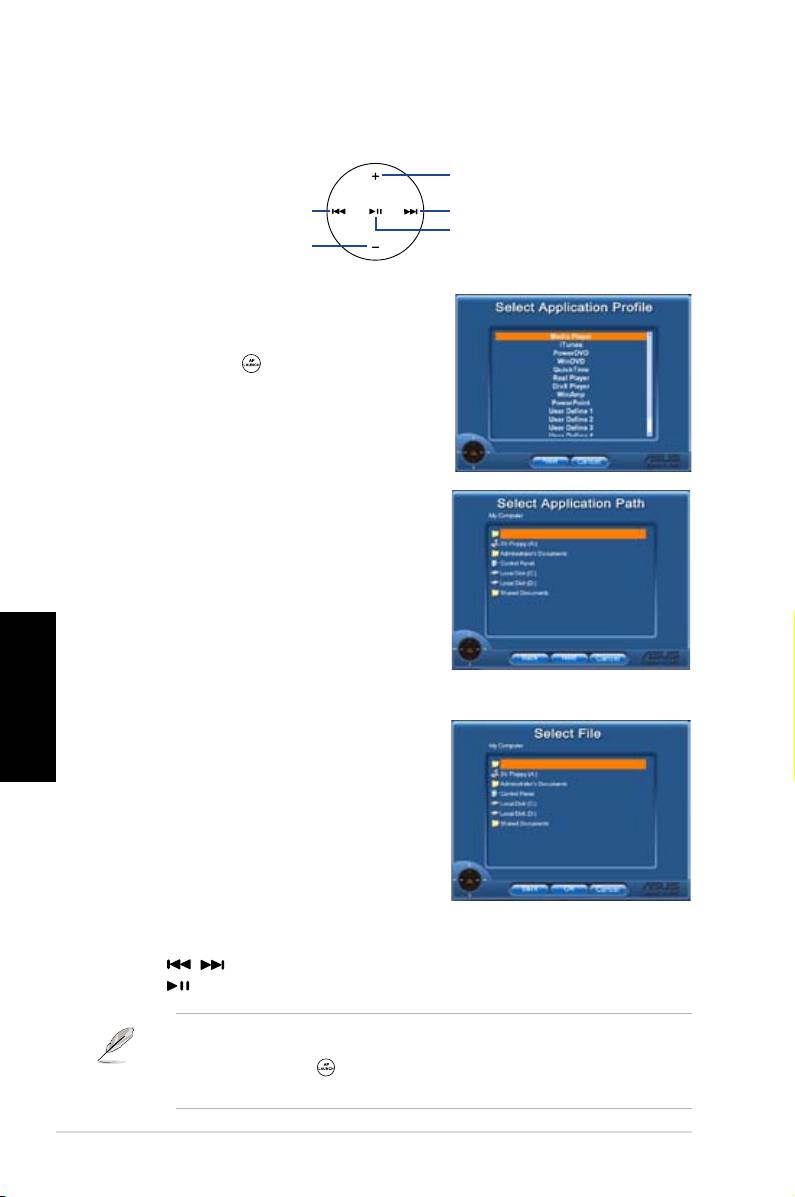
Navigare grazie al pulsante Zona Comando Multimediale.
verso l’alto
verso sinistra
verso destra
enter
verso il basso
Select Application Prole (Seleziona
ProloApplicazione)
Dopo aver premuto sul telecomando,sullo
schermosara’visualizzatoilprolodiuna
applicazione. Utilizzare il telecomando per
navigare e inizializzare un’ applicazione.
Select Application Path
(Seleziona Percorso Applicazione)
Se, la prima volta, il software non riesce a
allocareilleeseguibiledell’applicazione,
apparira’ la schermata Select Application
Path.Specicareilpercorsocorrettosulla
Italiano
schermata.
Select File (Seleziona File)
Dopo aver selezionato il percorso corretto,
e’consigliabilescegliereilcorrettole
eseguibile(.exe) dell’ applicazione, per
lanciare l’ applicazione stessa.
Seriescel’allocazionedelleeseguibile
da parte del software o se era gia’ stato
correttamente impostato, questa schermata
visualizzera’ direttamente l’ applicazione
scelta.Dopoaverselezionatoille,lacartellaoilCDROMdesiderato,
utilizzare / per scegliere Back/OK/Cancel (Indietro/OK/Annulla) e poi
premere per confermare.
• Per ascoltare musica, si consiglia di preparare in anticipo la lista delle
esecuzioni.
• Premere ancora per chiudere l’ applicazione e un’ altra volta per ri-
lanciareilmenuprole.
6
DH Remote
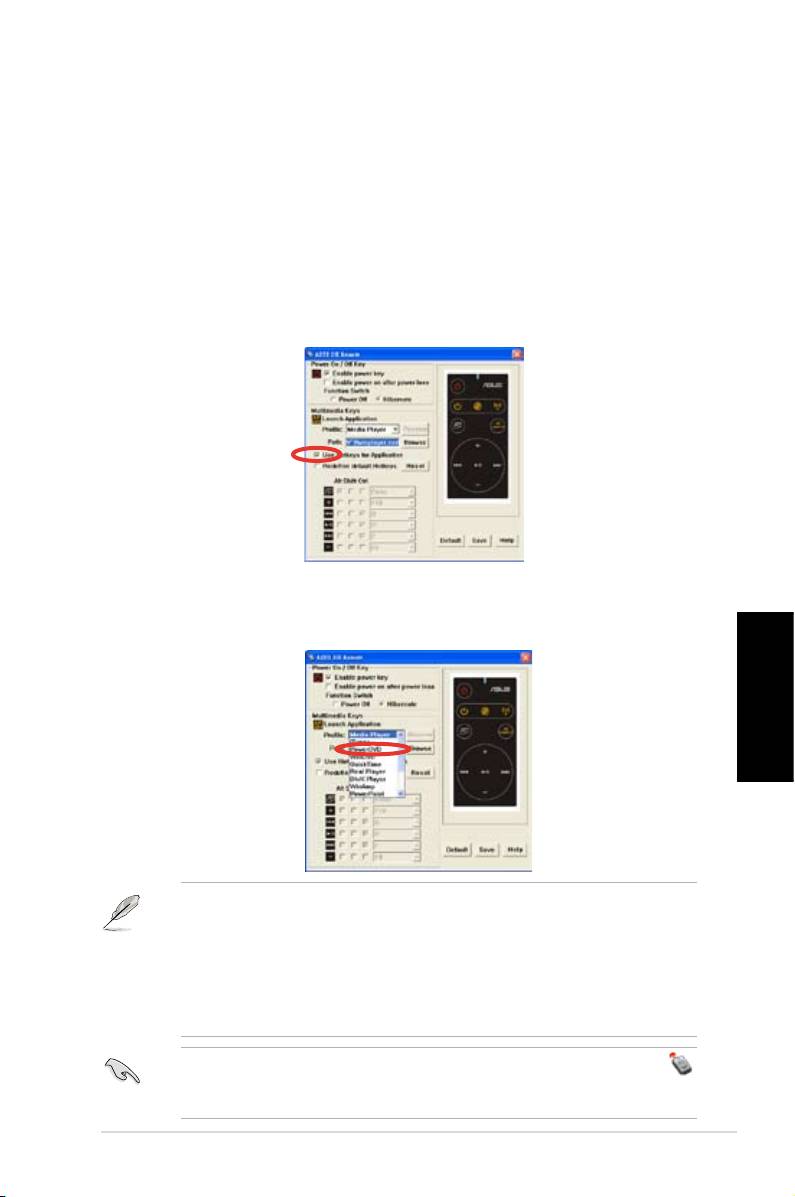
Denizione dei Tasti Rapidi per le Applicazioni
Desiderando utilizzare la Zona Comando Multimediale per controllare le
applicazioninonpredenite,comeACDSee,e'possibileselezionareUser Dene
(impostazioni da parte dell' Utente ) dal menu a scorrimento e ridare un nome
premendo Rename. Per facilitare l' utilizzo delle applicazioni, nel software ASUS
DH Remote sono correttamente impostate nove applicazioni comunemente in uso
edenitiipulsantifunzioni.
User Dene
Dopo aver cliccato la casella
Use Hotkeys for Application (Utilizzo dei Tasti di
Scelta Rapida per le Applicazioni),
sipossonoliberamentedenireitastirapidi
perleapplicazioniUserDene.
Selezionare User Dene 1~5 dal menu di Proleperladenizionedeitastirapidi.
Premere Save (Salva) per salvare le nuove impostazioni o il pulsante Default
(Predeniti) per cancellare TUTTE le impostazioni personalizzate e ristabilire le
denizionioriginarie.
Italiano
• I pulsanti per il comando a distanza funzionano soltanto quando le
denizionideitastirapidiperleapplicazionisonocorrette.
• Le modalita' di denizione dei tasti rapidi possono variare nelle diverse
versionisoftware.Senecessario,cliccarelacasellaRedenedefaulthotkeys
(ridenizionetastirapidipredeniti)perimpostarenuovecorrettedenizioni.
Premere il pulsante Save (salva) per salvare le ridenizioni o premere il
pulsante di Reset per ristabilire le denizioni dei tasti rapidi predenite.
Dopo l’ impostazione iniziale, sara’ visualizzata l’icona ASUS DH Remote
sulla barra dei task del sistema operativo Windows. Cliccare l’ icona e selezionare
Settings(Impostazioni) per lanciare la schermata utilita’.
DH Remote
7
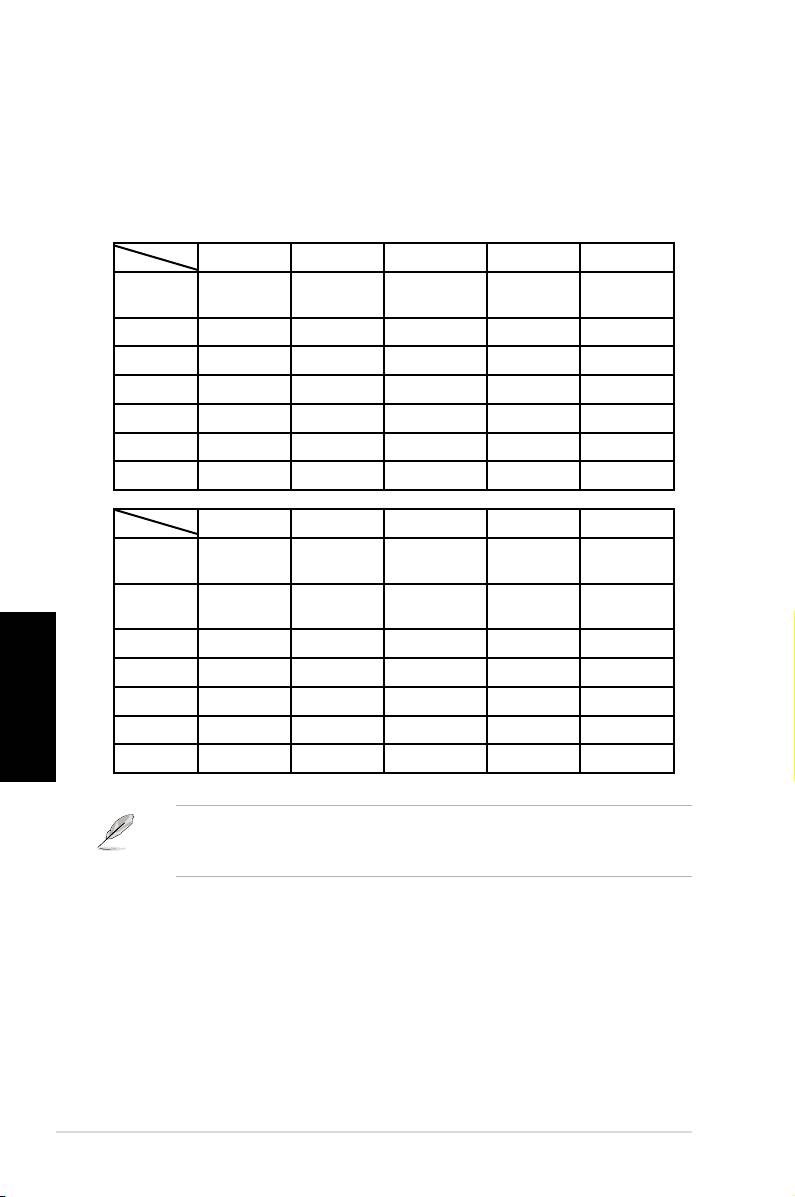
Appendice
Pulsanti Funzione e AP Prole (Prolo AP)
Il software ASUS DH Remote serve per impostare la corrispondenza fra i pulsanti
funzione sul telecomando e i tasti di scelta rapida funzione delle nove applicazioni
preimpostate,comunemente in uso, lasciandone cinque per
User Dene
.
Media Player iTunes PowerDVD WinDVD QuickTime
Schermo
v v v v v
Intero
Play/Pausa v v v/x v v
Vol+ v v v v v
Vol- v v v v v
Ch+ v v v v x
Ch- v v v v x
*NOTA
solo play, no pausa
Real Player DivX Player WinAmp Power Point User Dene
Schermo
v v x v
Intero
Play/Pausa v v v/x Schermo
Intero
Vol+ v x v B
Italiano
Vol- v x v ESC
Ch+ v x v Pagina succ.
Ch- v x v Pagina prec.
*NOTA
solo play, no pausa
Nel caso in cui le 9 applicazioni predenite siano insufcienti e si desideri
aggiungerne altre, e’ possibile rinominare le 5 applicazioni User Dene e creare
le applicazioni (e relative impostazioni) preferite.
8
DH Remote
