
Asus P5W DH Deluxe: DH Remote
DH Remote: Asus P5W DH Deluxe
™
DH Remote
Deutsch
Benutzerhandbuch
Copyright © 2006 ASUSTeK COMPUTER INC. Alle Rechte vorbehalten.
Willkommen
Sind Sie es leid, am PC festzusitzen und nur mit Tastatur und Maus zu hantieren?
Mit der ASUS DH Remote-Fernbedienung können Sie die Musikwiedergabe
starten, anhalten und die Lautstärke verändern, ohne von Ihrem Sofa aufstehen zu
müssen. Mit der DH Remote in der Hand beherrschen Sie Ihren PC aus der Ferne!
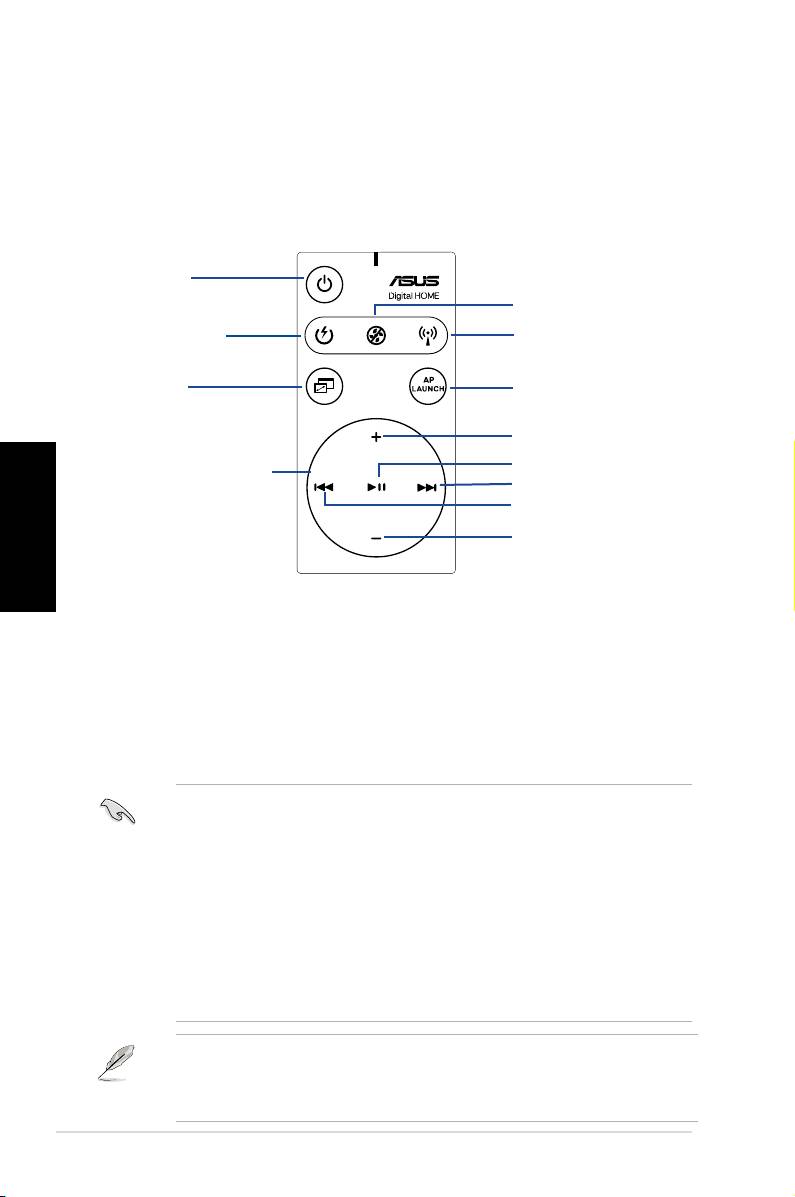
ASUS DH Remote - Übersicht
1. Ein/Aus
5. Lärmreduzierung
2. Quick Power
6. EZ WiFi
3. Vollbild
7. Anwendungsstart
Lautstärke auf
Play/Pause
4. Media Control Zone
Weiter
Deutsch
Zurück
Lautstärke ab
1. Ein/Aus: Schaltet den Computer Ein/Aus
2. Quick Power: Versetzt den Computer sofort in den S3-Ruhezustand
3. Vollbild: Wechselt in Media-Anwendungen zum Vollbildmodus
4. Media Control Zone: Steuert die Media-Anwendungen
5. Lärmreduzierung: Verringert die vom Computer erzeugten Geräusche
6. EZ WiFi: Versetzt den Computer schnell in den Ruhezustand, aber führt
weiterhin WiFi-AP Solo™ aus
7. Anwendungsstart: Öffnet Media-Anwendungen
• Speichern Sie Ihre Daten, bevor Sie Quick Power nutzen.
• Die Lärmreduzierung ist nur sinnvoll, wenn der Computer keine
leistungsfordernden Anwendungen ausführt. Die Lüftergeschwindigkeit wird
je nach Systemlast angepasst.
• Die jeweilige Systemausstattung (Anzahl der installierten Grakkarten,
Netzteile, Gehäuselüfter) wirkt sich auf die Lärmreduzierung aus.
• *Wenn Sie eine Grakkarte mit Lüftergeschwindigkeitskontrolle oder eine
lüfterlose Grafikkarte verwenden, verbinden Sie die Netzteillüfter- und
Gehäuselüfterkabel mit den Lüfteranschlüssen des Motherboards, um eine
bessere Lärmreduzierung zu erzielen.
*Nicht alle Netzteile verfügen über Lüfteranschlüsse. Details siehe Handbuch
des Motherboards.
Der EZ-WiFi-Modus ist besonders nützlich, wenn Sie sich vom PC entfernen, aber
trotzdem weiterhin Daten herunterladen oder Geräte wie Wireless-Anwendungen
oder Skype-Telefone nutzen wollen. Drücken Sie die EZ-WiFi-Funktionstaste erneut,
um die EZ-WiFi-Funktion zu deaktivieren.
2
DH Remote

Installation des Infrarot-Empfängers
USB IR-Empfänger
Ihrem Motherboard ist ein IR-Empfänger beigelegt. Verbinden Sie einfach das
USB-Ende mit einem der USB-Ports Ihres PCs unterhalb des LAN2-Anschlusses,
und positionieren Sie den IR-Empfänger an einer passenden Stelle ohne
Hindernisse.
• Die normale IR-Betriebsentfernung betragt bis zu sechs Meter, je nach
Umgebung. Es wird empfohlen, Ihren IR-Empfänger in Richtung der ASUS DH
Remote zu positionieren, um eine ungehinderte Nutzung zu garantieren.
• Die zwei USB-Ports unterstützen die USB-Weckfunktion. Daher kann das
Deutsch
Entfernen von USB-Geräten wie dem IR-Empfänger bei ausgeschaltetem
System dazu führen, dass der PC gestartet wird.
• Die Ein- und Ausgänge an der Rückseite unterscheiden sich je nach
Motherboard.
• Unterstützte Betriebsysteme: Windows XP, 2003 Server, XP (64-Bit), und
2003 Server (64-Bit).
Software-Installation
Bevor Sie die Bequemlichkeit der ASUS
DH Remote genießen können, müssen
Sie die Software nach der Installation
des Infrarot-Empfängers installieren.
Klicken Sie einfach auf die Datei
ASUS DH Remote im Utilities-Menü
der Motherboard Support-CD, und die
Software wird bei jedem Start Ihres PCs
automatisch ausgeführt.
DH Remote
3
ASUS >>USB receiver
USB receiver
IR-Empfänger
USB-Ende
USB-Ports
Infrarot-Ende
ASUS DH Remote
Das
Utilites
-Menü fällt in verschiedenen Motherboards unterschiedlich aus.
Aktivieren der HID-konformen Geräte
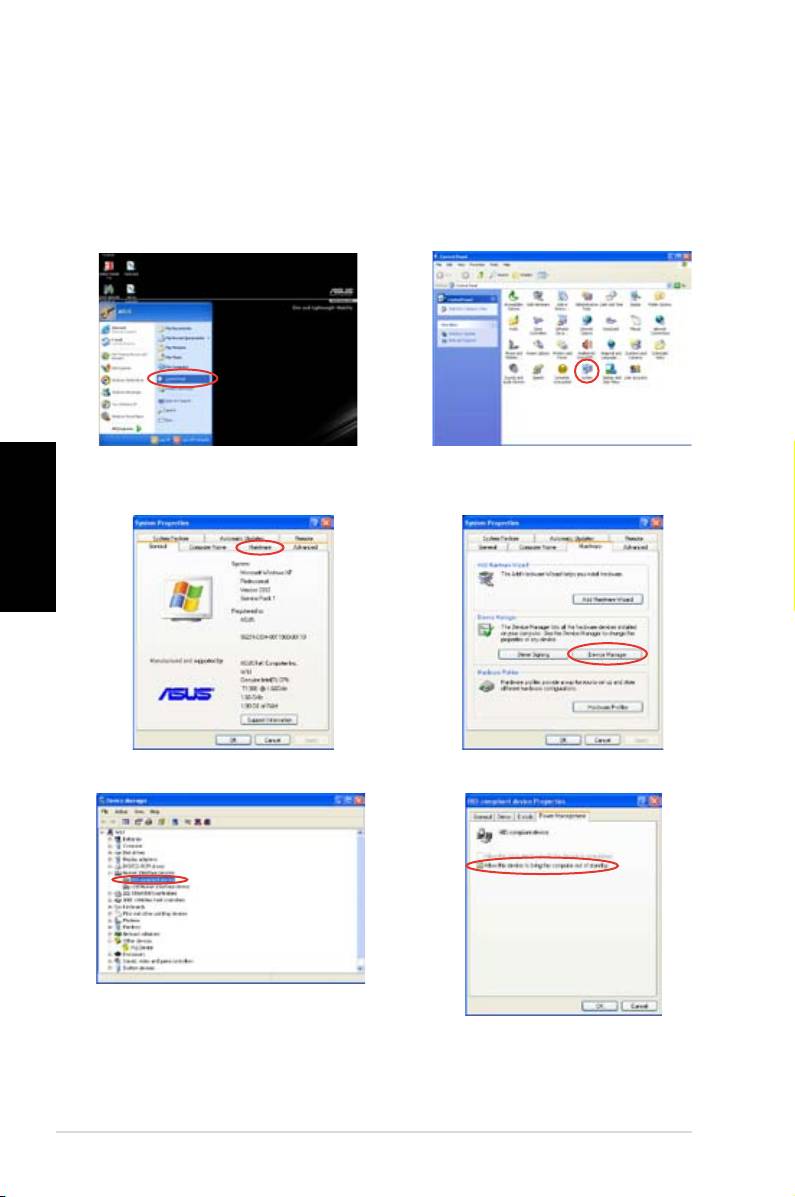
Aufgrund der Einschränkungen des Betriebssystems funktioniert der Infrarot-
Empfänger nicht, wenn Sie ihn von einem Port entfernen und an einem anderen
USB-Port anschließen. Um die HID-konformen Geräte erneut zu aktivieren, gehen
Sie zum Geräte-Manager und klicken Sie die Box Allow this device to bring the
computer out of standby an.
1. Klicken Sie auf Start und wählen
2. Doppelklicken Sie auf
System
.
Deutsch
Sie die Systemsteuerung.
3. Klicken Sie auf
Hardware
. 4. Wählen Sie
Geräte-Manager
.
5. Wählen Sie
HID-konforme
6. Wählen Sie
Allow this device
Geräte
.
to bring the computer out of
standby
.
4
DH Remote
ASUS DH Remote-Einstellungen
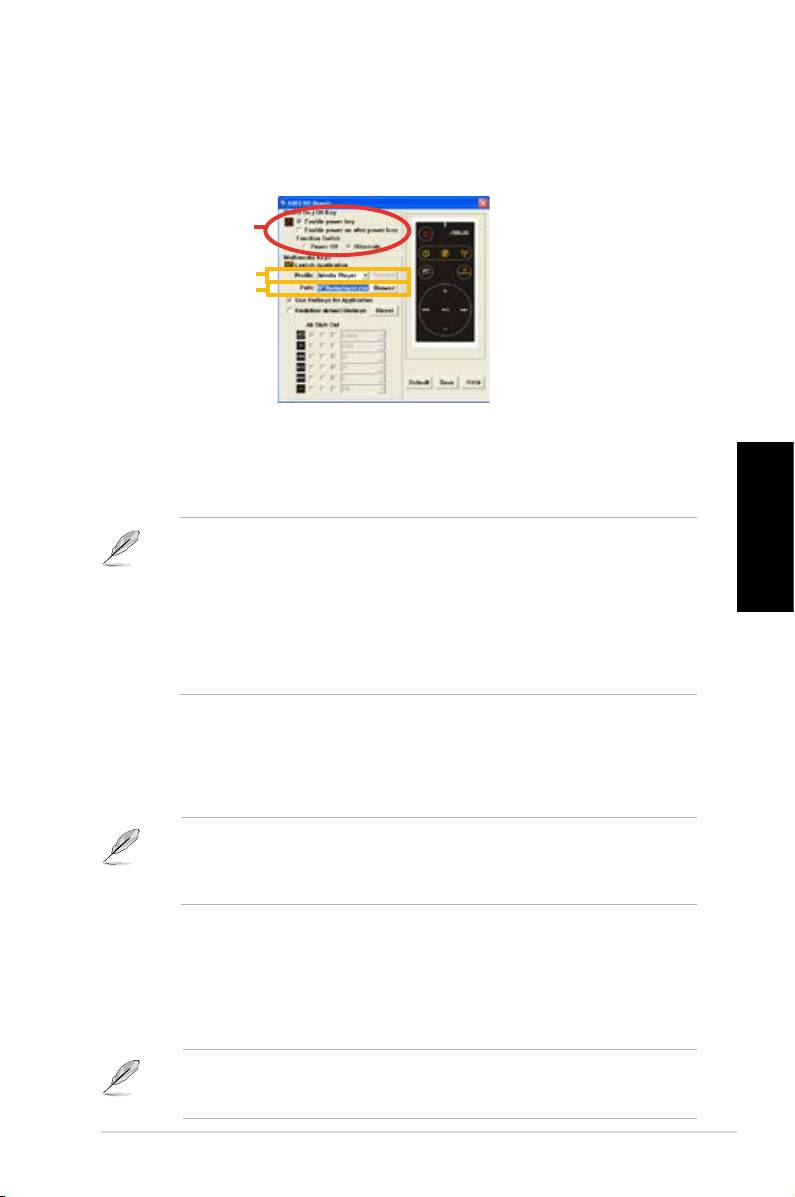
Nach der Installation der ASUS DH Remote-Software erscheint das Hilfsmenü, mit
dem Sie die ASUS DH Remote-Einstellungen vornehmen können. Stellen Sie die
Funktionstasten Schritt für Schritt ein.
1
2
3
1. On / Off Key (Ein- / Aus-Taste)
Stellen Sie dieses Element auf Hibernate (Ruhezustand), um Ihren PC in
den Windows S4-Modus zu versetzen. Damit kann Ihr PC viel schneller in den
Ruhezustand eintreten und wieder zur vollen Leistung zurückkehren.
• Wählen Sie Enable Power Key (Netzschalter aktivieren), bevor Sie mit der
ASUS DH Remote Ihren PC ein- und ausschalten oder in den Ruhezustand
Deutsch
versetzen.Details zumRuhezustand ndenSie unterwww.microsoft.com.
• Die Ein-/ Aus-Taste wird im MS-DOS-Modus nicht unterstützt.
• Wenn das Netzkabel Ihres PCs herausgezogen wird oder ein Stromausfall
eintritt und Sie Enable power on after power loss Function Switch gewählt
haben, wird Ihr PC innerhalb weniger Sekunden automatisch neu starten und
sich ausschalten, und kann dann mit der DH Remote wieder eingeschaltet
werden, sobald der PC wieder mit Strom versorgt wird.
Multimedia-Tasten
2. Prole (Prol)
In der Prole-ListendenSieneunStandardanwendungen,undfünffreiePlätze
zurBenutzerdenition(User Dene).
Die Standardanwendungen sind Media Player, iTunes, PowerDVD,
WinDVD, QuickTime, Real Player, DivX Player, WinAmp und Power Point.
(Standardanwendungen in der ASUS DH Remote-Software können ohne
Vorankündigung geändert werden.)
3. Path (Pfad)
DieSoftwarehilftIhnen,den.exe-PfadderneunStandardanwendungenzunden.
Falls die .exe-Datei nicht gefunden wird, klicken Sie auf Browse (Suchen) um
denrichtigenPfadausndigzumachen.Die.exe-DateiendervomBenutzer
festgelegten Anwendungen müssen manuell gefunden werden, bevor Sie sie mit
der ASUS DH Remote nutzen können.
• Speichern Sie, wenn der .exe-Dateipfad eingegeben ist.
• Wenn die Position der auszuführenden Datei verändert oder die
Anwendung neu installiert wurde, geben Sie den Pfad erneut ein.
DH Remote
5

AP Launch-Schaltäche und AP Launch-Menü
Navigation in der Media Control Zone.
Aufwärts
Links
Rechts
Eingabe
Abwärts
Anwendungsprol wählen
Wenn Sie auf der Fernbedienung drücken,
wirdeinAnwendungsprolangezeigt.MitHilfe
der Fernbedienung können Sie die gewünschte
Anwendungndenundausführen.
Deutsch
Anwendungspfad wählen
Falls die Software den Ausführpfad der
AnwendungbeidererstenNutzungnichtnden
kann, erscheint die Anzeige Select Application
Path (Anwendungspfad wählen). Geben Sie
den richtigen Pfad ein.
Datei auswählen
Nach der Wahl des richtigen Pfades sollten Sie
die .exe-Datei der Anwendung auswählen, um die
Anwendung auszuführen.
Wenn die .exe-Datei von der Software gefunden
wurde oder Sie den Pfad korrekt eingegeben
haben, erscheint diese Anzeige direkt, nachdem
die Anwendung gewählt wurde. Wählen Sie
nach Wunsch Datei, Ordner oder CD ROM,
wählen Sie mit den / -Tasten Back/OK/Cancel, und drücken Sie dann
zur Bestätigung .
• Es wird empfohlen, zunächst Wiedergabelisten zu erstellen, wenn Sie
Musik hören wollen.
• Drücken Sie erneut , um die Anwendung zu schließen, und noch einmal,
umdasProlmenüwiederzuöffnen.
6
DH Remote

Hotkeys denieren
Wenn Sie die Media Control Zone dazu nutzen wollen, Anwendungen wie
ACDSee, die nicht standardmäßig festgelegt sind, zu kontrollieren, wählen Sie
User Dene aus der Liste, und weisen Sie mit Rename einen neuen Namen zu.
Die ASUS DH Remote-Software hat bereits neun Anwendungen eingerichtet und
dieFunktionstastenfürSievordeniert.
User Dene (Benutzerdenition)
Nachdem Sie
Use Hotkeys for Application
(Hotkeys für Anwendungen verwenden)
angewählt haben, können Sie selbst die
FunktionderHotkeysdenieren.
Wählen Sie User Dene 1~5 aus der Prole-Liste
Deutsch
zur Denition der Hotkeys. Drücken Sie Save
(Speichern), um die neue Einstellung zu speichern,
oder drücken Sie die Default (Standard)-
Schaltfläche, um ALLE Benutzerdefinierten
Einstellungen zurückzusetzen.
• Die Tasten der Fernbedienung funktionieren nur, wenn die Hotkeys der
Anwendungenkorrektdeniertwurden.
• Die Hotkey-Definitionen variieren evtl. unter verschiedenen Software-
Versionen. Wählen Sie Redene default hotkeys (Standard-Hotkeys neu
denieren), umggf. neue Denitionenzu erstellen. KlickenSie auf Save
(Speichern)b,umdieneuenDenitionenzuspeichern,oderaufReset, um
diealtenHotkey-Denitionenwiederherzustellen.
Nach der ersten Einstellung wird in der Windows-Taskleiste das ASUS DH
Remote-Symbol angezeigt. Klicken Sie auf das Symbol und wählen Sie
Settings (Einstellungen), um das Fenster der Hilfsanwendungen zu öffnen.
DH Remote
7

Anhang
Die Funktionstasten und das AP-Prol
Mit der ASUS DH Remote-Software können Sie die Funktionstasten den Hotkeys
von neun beliebten Multimediaanwendungen zuweisen. Fünf freie Plätze stehen
zurDenitionderBenutzers(
User Dene
) zur Verfügung.
Media Player iTunes PowerDVD WinDVD QuickTime
Vollbild v v v v v
Play/Pause v v v/x v v
Vol+ v v v v v
Vol- v v v v v
Ch+ v v v v x
Ch- v v v v x
*HINWEIS
nur Play, keine
Pause
Deutsch
Real Player DivX Player WinAmp Power Point User Dene
Vollbild v v x v
Play/Pause v v v/x Vollbild
Vol+ v x v B
Vol- v x v ESC
Ch+ v x v Seite ab
Ch- v x v Seite auf
*HINWEIS
nur Play, keine
Pause
Wenn die neun Standardanwendungen nicht ausreichen und Sie andere
Anwendungen hinzufügen möchten, können Sie die fünf freien Plätze unter
User Dene dazu nutzen, Ihre bevorzugten Anwendungen und Einstellungen
einzurichten.
8
DH Remote
