
Asus P5W DH Deluxe: DH Remote
DH Remote: Asus P5W DH Deluxe

™
DH Remote
Français
Guide
Copyright © 2006 ASUSTeK COMPUTER INC. Tous droits réservés.
Bienvenue
Fatigué d’avoir à être collé à votre PC et de manipuler souris et clavier ? Avec la
télécommande ASUS DH Remote, vous pouvez lire, mettre en pause, ou ajuster le
volume de vos musiques favorites sans avoir à quitter le confort de votre canapé.
Prenez DH Remote en main et contrôlez votre PC à distance.
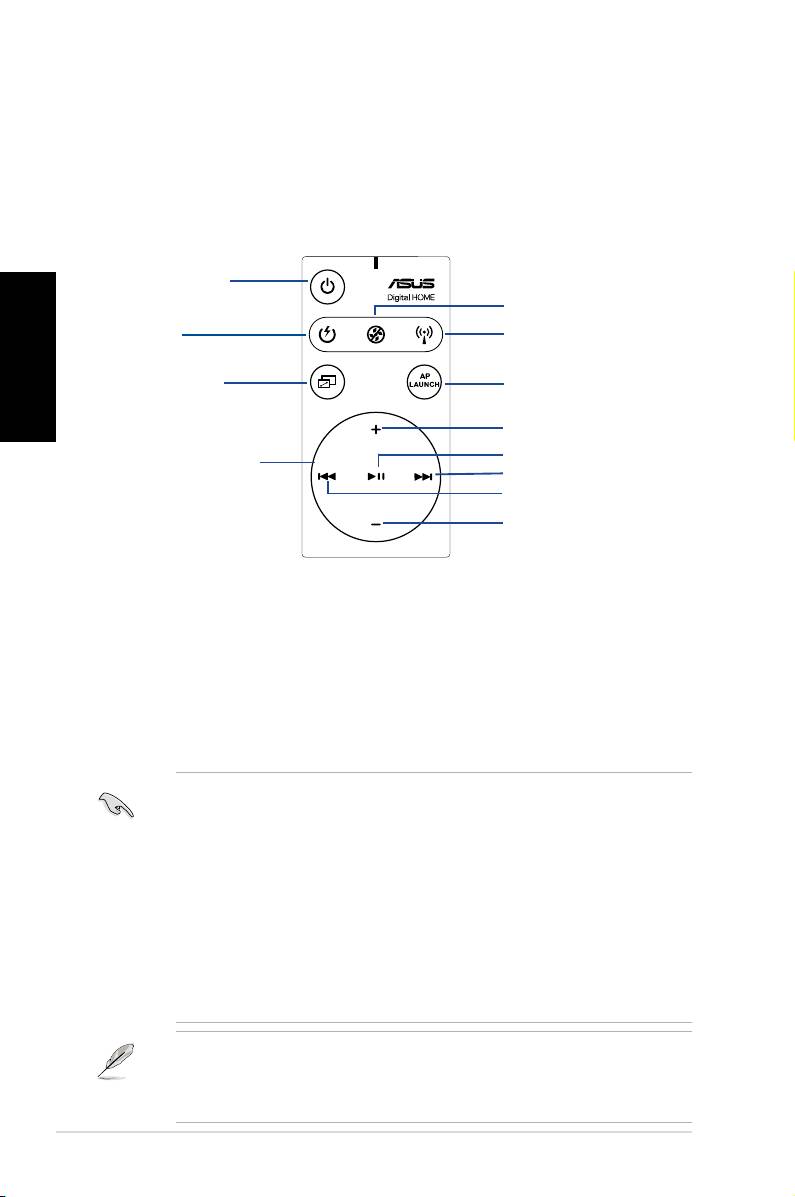
Vue d'ensemble de la télécommande
1. Alimentation
5. Réduction du bruit
Français
2. Veille
6. EZ WiFi
3. Plein écran
7. AP Launch
Augmentation du volume
Lecture/Pause
4. Zone de contrôle
Suivant
multimédia
Précédent
Baisse du volume
1. Alimentation: Démarre ou éteint l'ordinateur.
2. Veille: Bascule l'ordinateur en mode veille (S3).
3. Plein écran: Bascule l'application multimédia en mode plein écran.
4. Zone de contrôle multimédia: Contrôle l'application multimédia.
5. Réduction du bruit: Réduit les nuisances sonores émises par l'ordinateur.
6. EZ WiFi: Bascule l'ordinateur en mode veille tout en maintenant la fonction WiFi-
AP Solo™ active.
7. AP Launch: Exécute l'application multimédia
• Avant d’utiliser le mode veille, veuillez d’abord sauvegarder vos données.
• La fonction Réduction du bruit n’est applicable qu’aux opérations à faible
charge tel que le traitement de texte ou la navigation sur Internet, et permet
d’ajuster la vitesse du ventilateur selon la charge système.
• Différents composants système (carte graphique, alimentation, ventilateur du
châssis) réagiront lors de l’activation de la Réduction du bruit.
• *Lors de l’utilisation d’une carte graphique sans ventilateur ou supportant
le contrôle du ventilateur, veillez à connecter les câbles d’alimentation du
ventilateurs d’alimentation et châssis à leur connecteur de ventilation respectif
sur la carte mère pour de meilleurs résultats.
*Toutes les alimentations ne possèdent pas de connecteurs de ventilation, reportez-
vous au manuel de votre carte mère pour plus de détails.
L’utilisation de la fonction EZ-WiFi est très utile lorsque vous êtes absent mais
souhaitez tout de même continuer à télécharger des données ou utiliser des
applicationssansltelqu'untéléphoneSkype.RéappuyezsurleboutonEZ-WiFi
pour désactiver cette fonction.
2
DH Remote
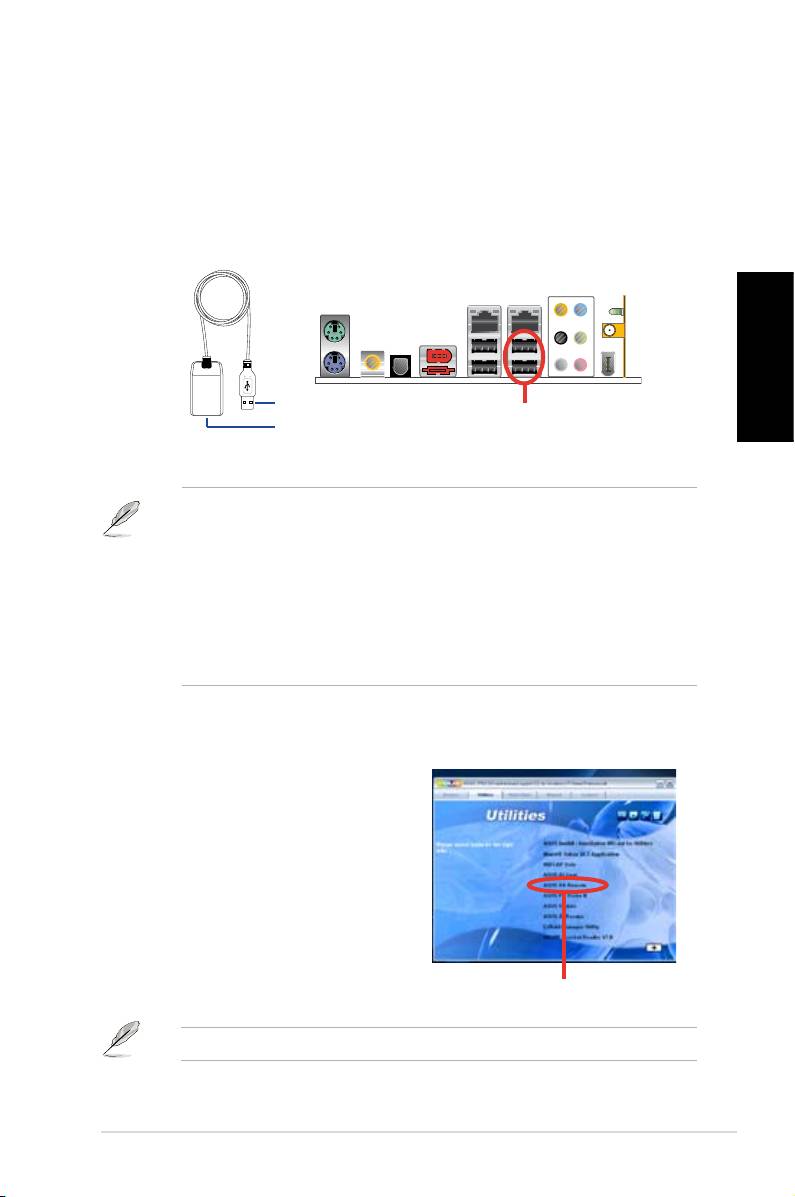
Installation du récepteur infrarouge (IR)
Récepteur IR USB
Votre carte mère est accompagnée d'un récepteur infrarouge (IR). Connectez
le connecteur USB du récepteur à un des ports USB de votre PC localisé sous
le port LAN2, et placez le récepteur infrarouge dans un endroit ne causant pas
d'interférences.
Français
• La portée du signal IR est d’environ 6 mètres selon l’environnement
d’opération. Il est recommandé de diriger la télécommande ASUS DH
Remote vers le récepteur infrarouge pour un meilleur fonctionnement.
• Les deux ports USB supportent la fonction de réveil via USB. Lorsque
l’ordinateur est en veille, retirer des périphériques USB, tel que le récepteur
infrarouge ASUS, démarrera le PC.
• Lacongurationdupanneaud’E/Speutvarierselonlemodèledecartemère.
• Systèmes d’exploitation supportés: Windows XP, 2003 server, XP (64-bits),
et 2003 server (64-bits).
Installation logicielle
Avant toute utilisation de la
télécommande ASUS DH Remote,
il est nécessaire d’installer l’utilitaire
ASUS DH Remote. Après avoir
infrarouge,
installé le récepteur
installezlechierASUS DH Remote
localisé dans le menu Utilities du CD
de support accompagnant votre carte
mère. Une fois l’utilitaire installé, celui-
ci sera automatiquement exécuté à
chaque démarrage de votre PC.
DH Remote
3
ASUS >>USB receiver
USB receiver
connecteur USB
Ports USB
Récepteur IR
ASUS DH Remote
L'écran
Utilites
peut varier selon le modèle de carte mère.
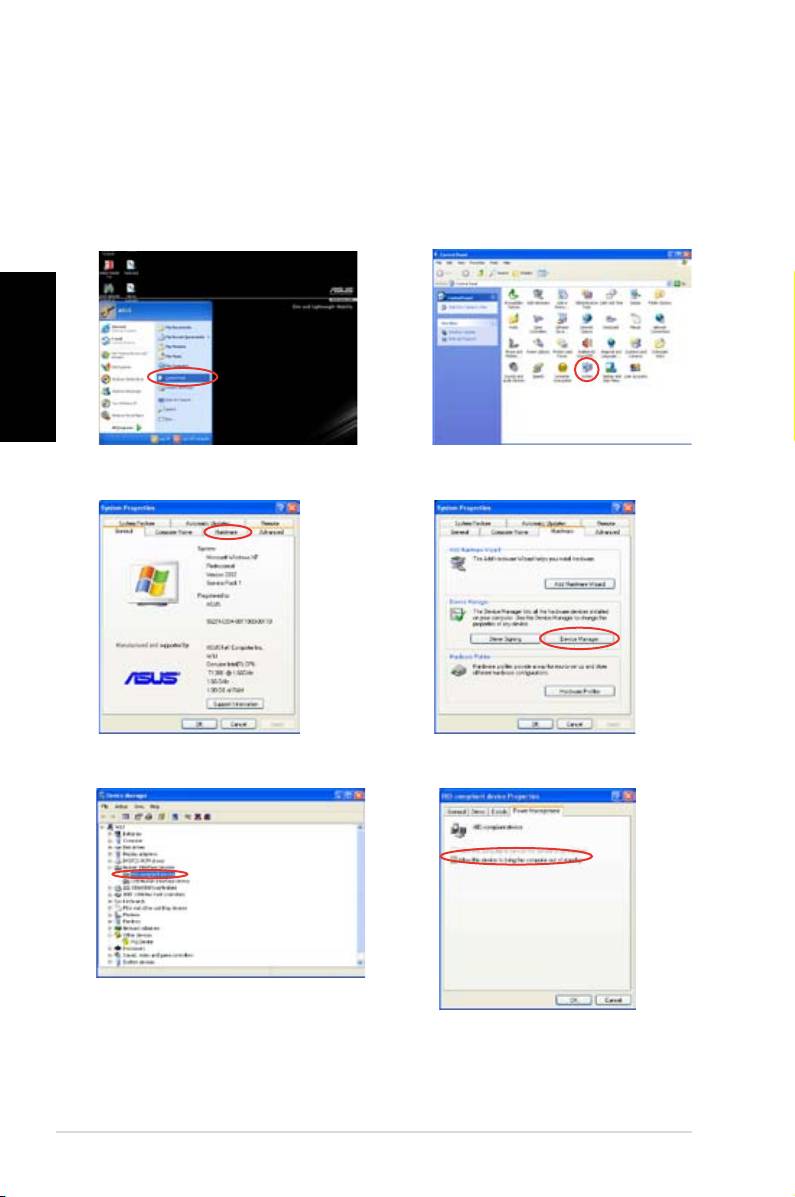
Activer les périphériques compatibles HID
En raison des limitations du système d’exploitation, si vous retirez le récepteur IR de son
port USB pour le réinstaller sur un port USB différent, le récepteur infrarouge ne pourra pas
fonctionner. Pour réactiver les périphériques compatibles HID, accédez au Gestionnaire
de périphériques et cochez l’option Allow this device to bring the computer out
of standby (Permettre à ce périphérique de sortir l’ordinateur du mode veille).
Français
1. Cliquez sur Démarrer et sélectionnez
2. Double-cliquez sur
Système
.
Panneau de conguration.
3. Cliquez sur l'onglet
Matériel
. 4. Cliquez sur
Gestionnaire de
périphériques
.
5. Sélectionnez
HID-compliant
6. Cochez l'option
Allow this
devices
(Périphériques
device to bring the computer
compatibles HID).
out of standby
(Permettre
à ce périphérique de sortir
l'ordinateur du mode veille).
4
DH Remote
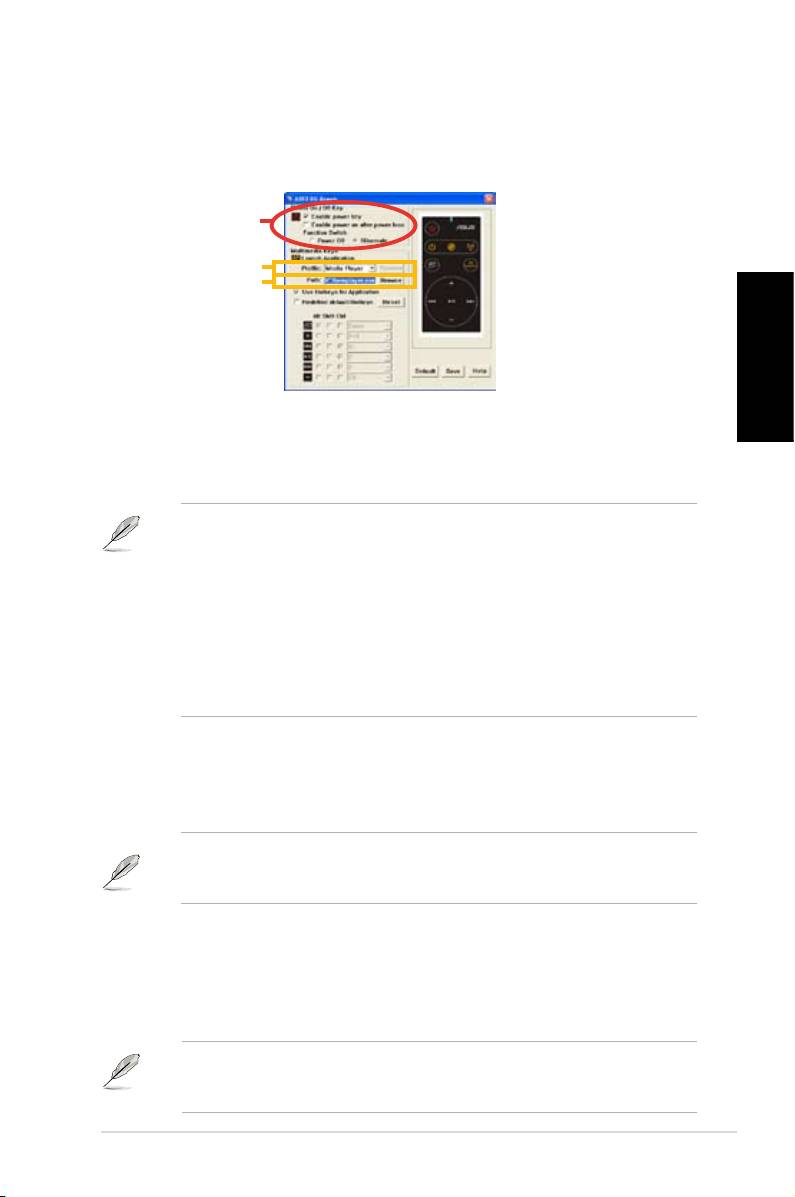
Paramètres ASUS DH Remote
Unefoisl’installationdulogicielASUSDHRemoteterminée,l’utilitaireafchera
unécrandecongurationsdesparamètresASUSDHRemote.Congurezles
touches de fonction par étapes.
1
2
3
Français
1. Power On / Off Key (bouton d’alimentation)
CongurercetélémentsurHibernate (Veille prolongée) permet de basculer votre
PC en mode Windows S4, autorisant ce dernier à entrer et sortir du mode veille
prolongée plus rapidement.
• Il est nécessaire de cocher l’option Enable Power Key (Activer le bouton
d’alimentation) avant de pouvoir utiliser votre télécommande ASUS DH
Remote pour activer/désactiver votre PC ou le basculer en veille prolongée.
Visitez www.microsoft.com pour plus de détails sur le mode de veille prolongée.
• Le bouton d’alimentation ne supporte pas le mode MS-DOS.
• Cochez l’option Enable power on after power loss Function Switch.
(Activer la mise sous tension après une perte d’alimentation). Lorsque
le cordon d’alimentation de votre PC est débranché ou lorsqu’une perte
d’alimentation se produit, votre PC redémarrera automatiquement puis
s’éteindra pendant quelques secondes pour réactiver la fonction de mise
sous tension de la télécommande une fois fois l’alimentation rétablie.
Multimedia Keys (touches multimédia)
2. Prole (prol)
Il existe neuf applications par défaut dans le menu déroulant Prole, plus cinq
autrescongurablesvial’optionUser Dene (Congurationutilisateur).
Les applications par défaut sont Media Player, iTunes, PowerDVD, WinDVD,
QuickTime, Real Player, DivX Player, WinAmp et Power Point. (Les applications
par défaut de l’utilitaire ASUS DH Remote peuvent changer sans avertissement.)
3. Path (emplacement)
L‘utilitairevousaideàlocaliserleschiersexécutables(.exe)desneufapplications
pardéfaut.Silechier.exen’estpaslocalisé,cliquezsurBrowse (Parcourir) pour
unelocalisationmanuelle.Leschiers.exedesapplicationsUser Dene doivent être
localisés manuellement.
• Sauvegardezvoschangementsunefoislechier.exelocalisé.
• Silechierexécutableestdéplacéousil’applicationestréinstallée,ilest
nécessairederelocaliserl’emplacementdeschiers.exe.
DH Remote
5
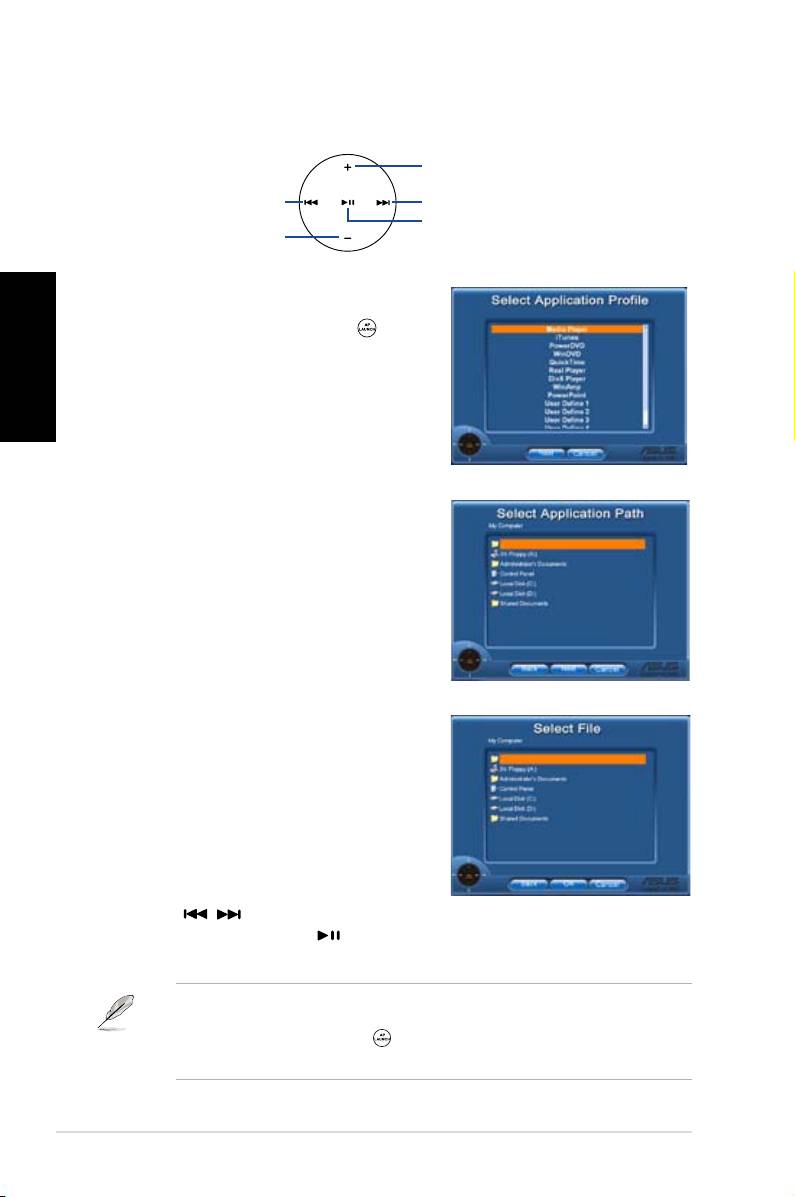
Bouton et menu AP Launch
Naviguez dans les menus via la zone de contrôle multimédia.
Haut
Gauche
Droite
Entrée
Bas
Sélectionner une application
Français
Lorsque vous pressez sur le bouton de
la télécommande, une liste d’applications
seraafchéeàl’écran.Utilisezla
télécommande pour naviguer et initier
l’application désirée.
Sélectionner un emplacement
d’application
Si l’utilitaire ne parvient pas à localiser le
chierexécutabledel’application,l’écran
Select Application Path apparaîtra.
Spéciezalorsl’emplacementcorrectede
l’application.
Sélectionner un chier
Une fois l’emplacement trouvé, sélectionnez
lechierexécutable(.exe)del’aplication.
Silalocalisationduchierexécutable,par
l’utilitaire ou manuellement, est réussie,
cet écran apparaîtra lorsque l’application
est choisie. Après avoir sélectionner le
chier,dossier,ouCD-ROMdésiré,utilisez
les boutons / pour choisir Back/
OK/Cancel, puis appuyez sur pour
conrmer.
• Pourl’écoutedechiersaudio,lacréationdelistesdelectureest
recommandée.
• Appuyez de nouveau sur pour fermer l’application et retourner au menu
principal.
6
DH Remote
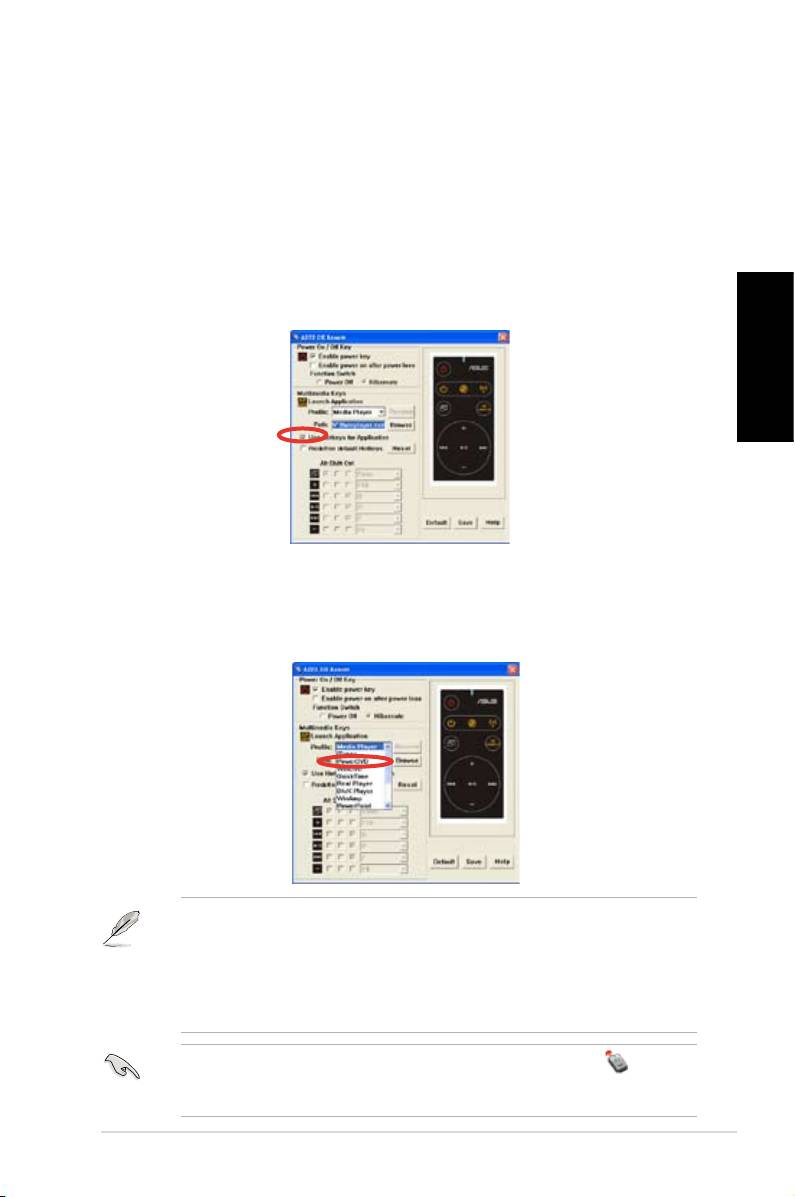
Créer des raccoucis
Si vous souhaitez utiliser la zone de contrôle multimédia pour contrôler une
application ne faisant pas partie de la liste des applications par défaut, tel que
ACDSee, sélectionnez User Denedepuislalistedesprolsdisponibleset
renommez-la en pressant le bouton Rename.
User Dene (Conguration utilisateur)
Après avoir coché l'option
Use Hotkeys for Application
(Utiliser les raccourcis
d'application), il est possible de définir des raccourcis pour les applications
conguréesparl'utilisateur.
Français
Sélectionnez User Dene 1~5 depuis le menu déroulant Prolepourdénir
des raccourcis. Appuyez sur Save (Sauvegarder) pour enregistrer la nouvelle
congurationousurleboutonDefault (Par défaut) pour annuler TOUS les
changements effectués et restaurer les paramètres par défaut.
• les boutons de la télécommande ne fonctionnent que si les raccourcis
assignés aux applications sont corrects.
• Ladénitiondesraccourcispeutvarierselonlaversiondel'utilitaire.Cochez
la case Redene default hotkeys(Redénirlesracourcispardéfaut)pour
redénir les raccourcis par défaut de l'utilitaire.Appuyez sur Save pour
enregistrer les changements ou sur Reset pour rétablir les réglages par défaut.
Aprèslacongurationinitialedel’utilitaireASUSDHRemote,l’icône apparaîtra
sur la barre des tâches de Windows. Cliquez sur cette icône et sélectionnez
Settings(Paramètres)pourafcherl’écrandel’utilitaire.
DH Remote
7
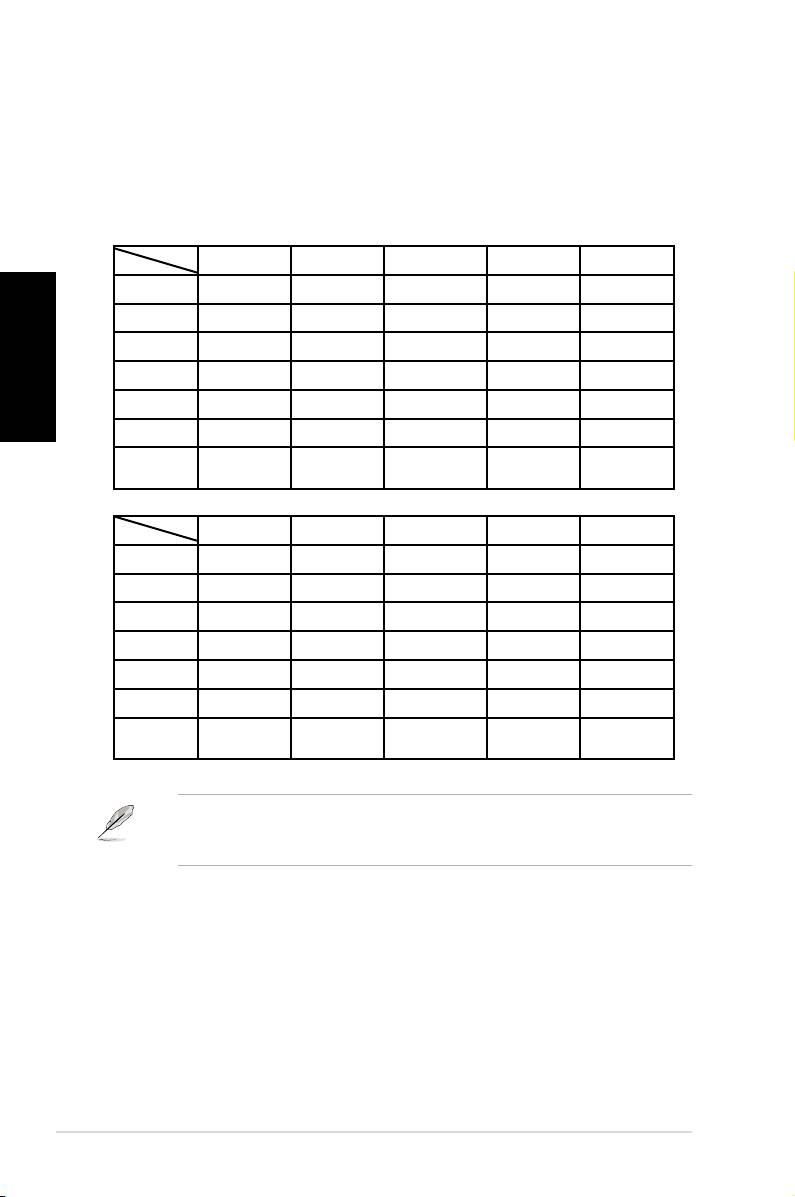
Appendice
Boutons de fonction et AP Prole
L'utilitaireASUSDH Remote vouspermetdecongurer la correspondance entre
les boutons de la télécommande et les raccourcis de neuf applications populaires
pluscinqautresapplicationsdéniesparl'utilisateur.
Media Player iTunes PowerDVD WinDVD QuickTime
Plein écran v v v v v
Français
Lect./Pause v v v/x v v
Vol+ v v v v v
Vol- v v v v v
Ch+ v v v v x
Ch- v v v v x
*NOTE
Pas de fonction
pause
Real Player DivX Player WinAmp Power Point User Defne
Plein écran v v x v
Lect./Pause v v v/x Plein écran
Vol+ v x v B
Vol- v x v Echap
Ch+ v x v Page Down
Ch- v x v Page Up
*NOTE
Pas de fonction
pause
Si vous souhaitez ajouter de nouvelles applications, en plus des neuf déjà
disponibles, vous pouvez utiliser l’option User Define et configurer cinq
applications additionelles.
8
DH Remote
