
Asus P5W DH Deluxe: DH Remote
DH Remote: Asus P5W DH Deluxe
Português
™
DH Remote
Guia do utilizador
Copyright © 2006 ASUSTeK COMPUTER INC. Todos os direitos reservados.
Bem-vindo
Está cansado de estar sentado em frente ao PC e de mexer no teclado e no
Português
rato? Com o controlo remoto DH da ASUS, pode reproduzir, fazer uma pausa
ou ajustar o volume de qualquer canção sem ter de se levantar do sofá.
Com o controlo remoto DH na mão pode fazer muito mais com o seu PC e à
distância!
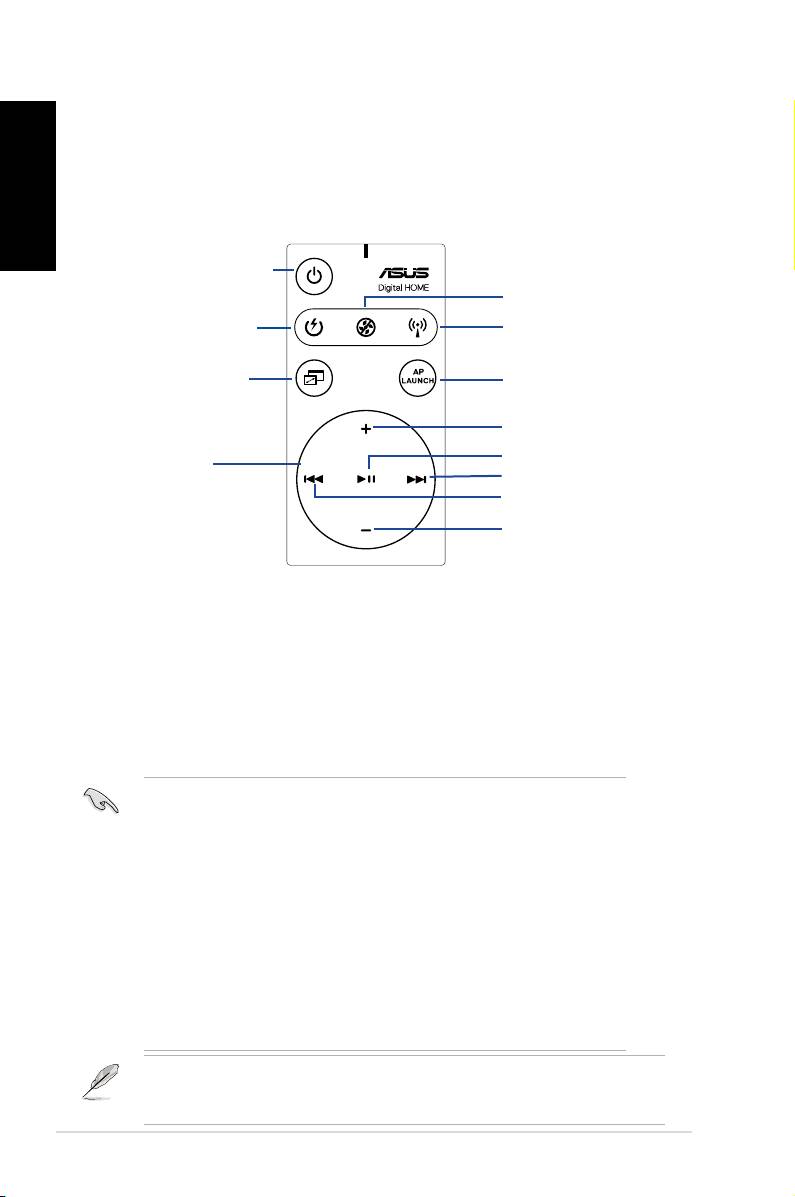
Resumo do controlo remoto DH da ASUS
1. Botão de alimentação
5. Botão Noise Off
2. Botão Quick Power
6. Botão EZ WiFi
3. Botão Full Screen
7. Botão Application
Launch
Aumentar volume
Reproduzir/Pausa
4. Botão Media
Seguinte
Control Zone
Anterior
Diminuir volume
1. Botão de alimentação: Liga e desliga o computador
2. Botão Quick Power: Coloca rapidamente o computador no modo de
suspensão (modo S3)
3. Botão Full Screen: Permite-lhe ver a aplicação multimédia em ecrã inteiro
4. Botão Media Control Zone: Controla a aplicação multimédia
5. Botão Noise Off: Reduz o ruído gerado pelo computador
6. Botão EZ WiFi: Coloca rapidamente o computador no modo de suspensão
ao mesmo tempo que continua a permitir o funcionamento do WiFi-APSolo™
7. Botão Application Launch: Inicia a aplicação multimédia
• Para utilizar o botão Quick Power, guarde primeiro os seus dados.
• O modo Reduzir ruído é apropriado apenas para operações ligeiras como
o processamento de texto e a navegação pela web. Este modo ajusta
de forma inteligente a velocidade da ventoinha à carga do sistema.
• Os diferentes equipamentos do sistema (placas VGA, PSU, ventoinha
dochassis)terãoumfuncionamentodiferenteconformeadeniçãodo
modo Reduzir ruído.
• *Ao utilizar uma placa VGA com uma ventoinha de velocidade controlável
ou uma placa VGA sem ventoinha, não se esqueça de ligar a ventoinha
da fonte de alimentação e a ventoinha do chassis ao respectivo conector
existente na placa principal para obter melhores resultados em termos
da redução de ruído.
*Nem todas as fontes de alimentação incluem conectores para ventoinhas,
consulte o manual da placa principal para mais informações.
O modo EZ-WiFi é muito útil sobretudo quando não está perto do PC mas pretende
transferirdadosouutilizardispositivostaiscomoaplicaçõessemosouoserviço
telefónico Skype. Volte a premir o botão da função EZ-WiFi para a desactivar.
2
DH Remote
Português
DH Remote
3
ASUS >>USB receiver
USB receiver
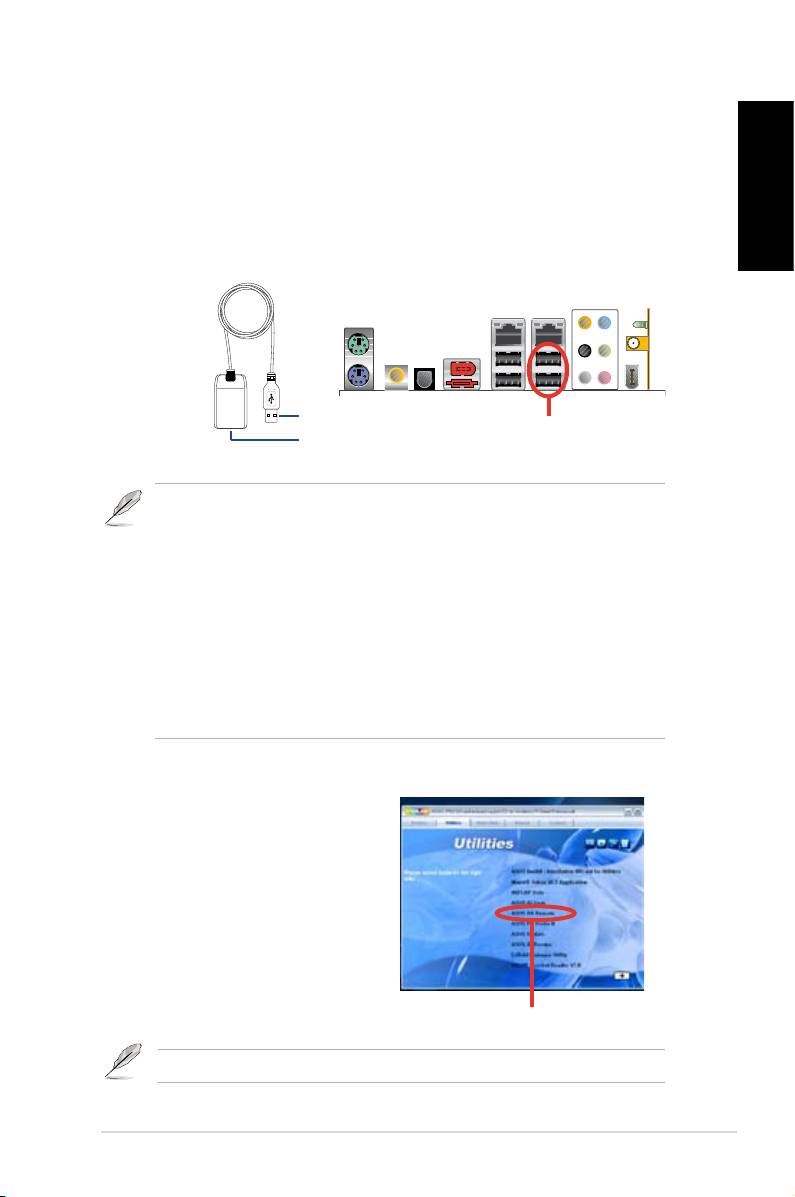
Instalação do receptor por infravermelhos
Receptor USB por infravermelhos
Se a sua placa principal incluir um receptor por infravermelhos, basta ligar
a extremidade USB a uma das portas USB do seu PC com a designação
LAN2 e colocar o receptor por infravermelhos num local adequado e sem
obstáculos.
Receptor IV
Extremidade USB
Portas USB
Extremidade IV
• O receptor por infravermelhos funciona a uma distância de 6 metros
dependendo das condições existentes. Sugerimos-lhe que ao utilizar o
controlo remoto DH da ASUS o aponte ao receptor por infravermelhos
para garantir um funcionamento sem problemas.
• Estas duas portas USB suportam a função de reactivação por
USB. Assim, quando o computador não estiver ligado, a remoção
de dispositivos USB destas portas, como é o caso do receptor por
infravermelhos da ASUS, irá dar origem ao arranque do PC.
• As portas de entrada/saída existentes na parte de trás dependem das
placas principais.
• Sistemas operativos suportados: Windows XP, 2003 Server, XP (64 bits) e
2003 Server (64 bits).
Instalação do software
Antes de poder desfrutar do
controlo remoto DH da ASUS,
tem de instalar o software após
proceder à instalação do receptor
por infravermelhos. Basta clicar para
instalarocheiroASUS DH Remote
a partir do menu Utilitários que
encontra no CD de suporte da placa
principal, depois este software será
automaticamente iniciado sempre
que proceder ao arranque do PC.
Controlo remoto DH da ASUS
O ecrã Utilitários varia conforme as placas principais.
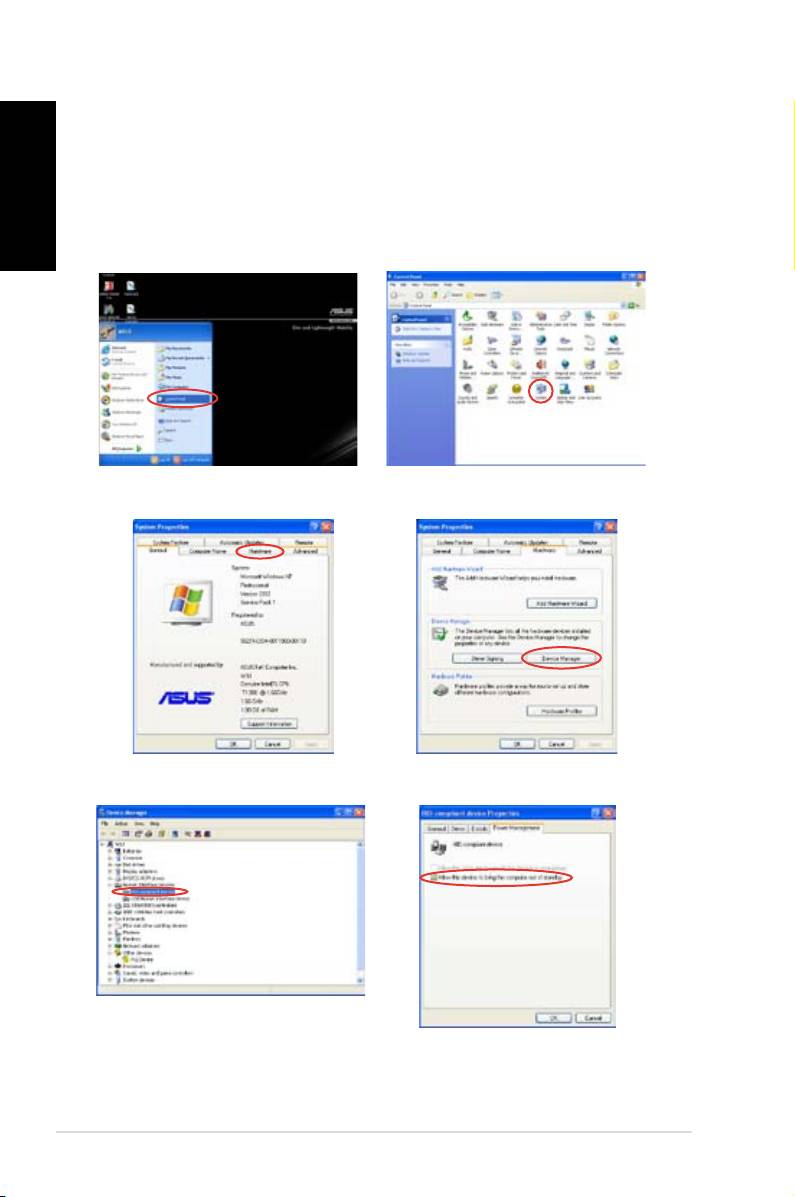
Activação de dispositivos compatíveis com HID
Português
Devido a limitações do sistema operativo, se remover o receptor por
infravermelhos da porta anterior e o reinstalar numa outra porta USB,
o receptor deixará de funcionar. Para voltar a activar os dispositivos
compatíveis com HID, vá até Gestor de dispositivos/Gestor de energia
eassinaleacaixadevericaçãoPermitir que este dispositivo reactive o
computador.
1. Clique em Iniciar e escolha
2. Faça um duplo clique sobre a
Painel de controlo.
pasta
Sistema
.
3. Clique em
Hardware
. 4. Clique em
Gestor de
dispositivos
.
5. Seleccione a opção
6. Assinaleacaixadevericação
Dispositivos compatíveis
Permitir que este dispositivo
com HID
.
reactive o computador
.
4
DH Remote
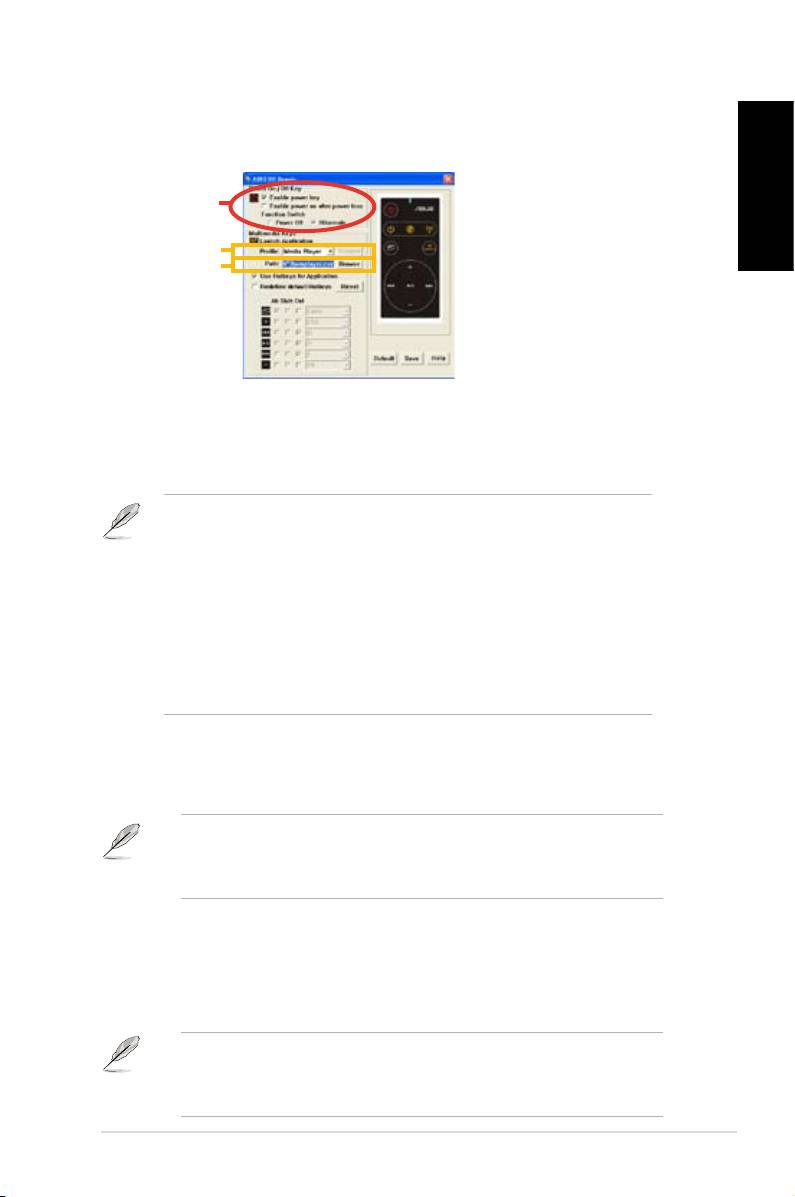
Denições do controlo remoto DH da ASUS
Após a instalação do controlo remoto DH da ASUS, é apresentado o ecrã do
utilitárioparaquepossacongurarasdeniçõesdocontroloremoto.Proceda
àconguraçãodasteclasdefunçãoetapaaetapa.
1
Português
2
3
1. Tecla de alimentação
AdeniçãodestateclaparaomodoHibernarpermite-lhedeniroseuPC
para entrar no modo S4 do Windows, ou seja, o seu PC poderá entrar no
modo de hibernação e voltar ao modo de funcionamento normal muito mais
rapidamente.
• TerádeassinalaracaixadevericaçãoActivar a tecla de
alimentação antes de poder utilizar o controlo remoto DH da ASUS
para ligar e desligar o PC ou para o colocar no modo de hibernação.
Visite o site www.microsoft.com para mais informações sobre o modo
de hibernação.
• A tecla de alimentação não suporta o modo MS-DOS.
• AssinaleacaixadevericaçãoActivar a tecla de alimentação após
perda de energia. Sempre que o cabo de alimentação do seu PC for
removido da tomada eléctrica ou sempre que houver uma falha no
fornecimento de energia, o PC arrancará e encerrará automaticamente
em poucos segundos de forma a activar a função de ligação do
controlo remoto DH após reposição da alimentação.
Teclas multimédia
2. Perl
ExistemnoveaplicaçõespredenidasnomenupendentePerl e cinco
conjuntos de opções Personalizar.
Asaplicaçõespredenidassão:MediaPlayer,iTunes,PowerDVD,
WinDVD, QuickTime, Real Player, DivX Player, WinAmp e Power Point.
(AsaplicaçõespredenidasnosoftwaredocontroloremotoDHdaASUS
podem ser alteradas sem aviso prévio.)
3. Caminho
Osoftwareajudá-lo-áalocalizarocheiroexecutável(.exe)dasnove
aplicaçõespredenidas.Casoocheiro.exenãosejalocalizado,cliqueem
Procurarparaprocurarocaminhocorrecto.Oscheiros.exedasaplicações
personalizadas pelo utilizador têm de ser procurados manualmente antes de
poder utilizar o controlo remoto DH da ASUS.
• Tomenotadocaminhodocheiro.exe.
• Casoocheiroexecutávelmudedesítioouaaplicaçãoseja
reinstalada,terádedenirocaminhodocheiroparaqueocontrolo
remoto DH da ASUS possa funcionar correctamente.
DH Remote
5
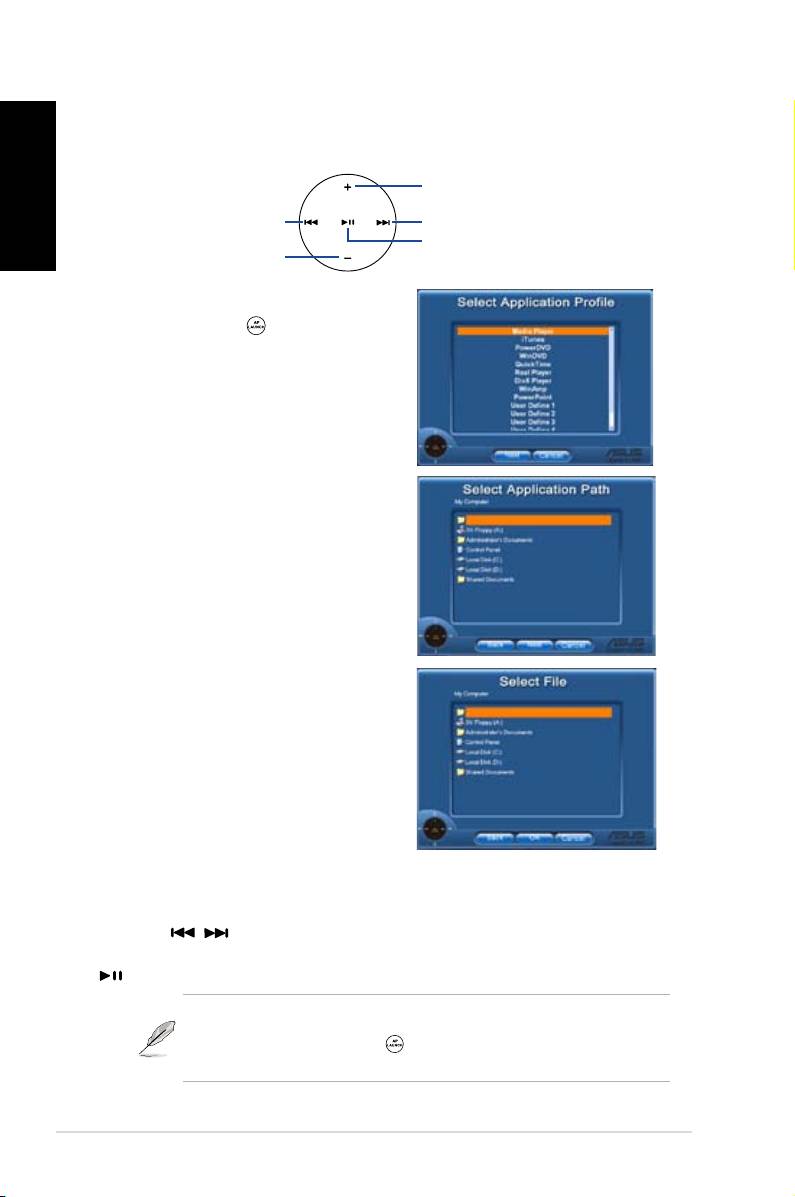
O botão AP Launch e o menu AP Launch
(Iniciar a aplicação)
Português
Navegação com o botão Media Control Zone.
para cima
para a esquerda
para a direita
conrmar
para baixo
Seleccionar o perl da aplicação
Após premir o botão no controlo remoto,
umperldeaplicaçãoseráapresentado
no ecrã. Utilize o controlo remoto para se
deslocar e iniciar a aplicação pretendida.
Seleccionar o caminho da
aplicação
Se o software não conseguir localizar o
cheiroexecutáveldaaplicaçãoaquando
da primeira utilização, o ecrã Seleccionar
o caminho da aplicação é apresentado.
Especiqueocaminhocorrectonesteecrã.
Seleccionar o cheiro
Após ter seleccionado o caminho correcto,
deveráseleccionarocheiroexecutável
(.exe) correcto para iniciar a respectiva
aplicação.
Casoocheiroexecutávelsejalocalizado
pelosoftwareoucasotenhajádenido
correctamente o caminho para o mesmo,
este ecrã será apresentado ao seleccionar
aaplicação.Apósseleccionarocheiro
pretendido, a pasta ou o CD ROM, utilize
os botões / para escolher as opções
Voltar/OK/Cancelar e depois prima o botão
paraconrmar.
• Para ouvir música, sugerimos-lhe que comece por criar listas
pessoais.
• Prima novamente o botão para fechar a aplicação e novamente
parareiniciaromenuPerl.
6
DH Remote
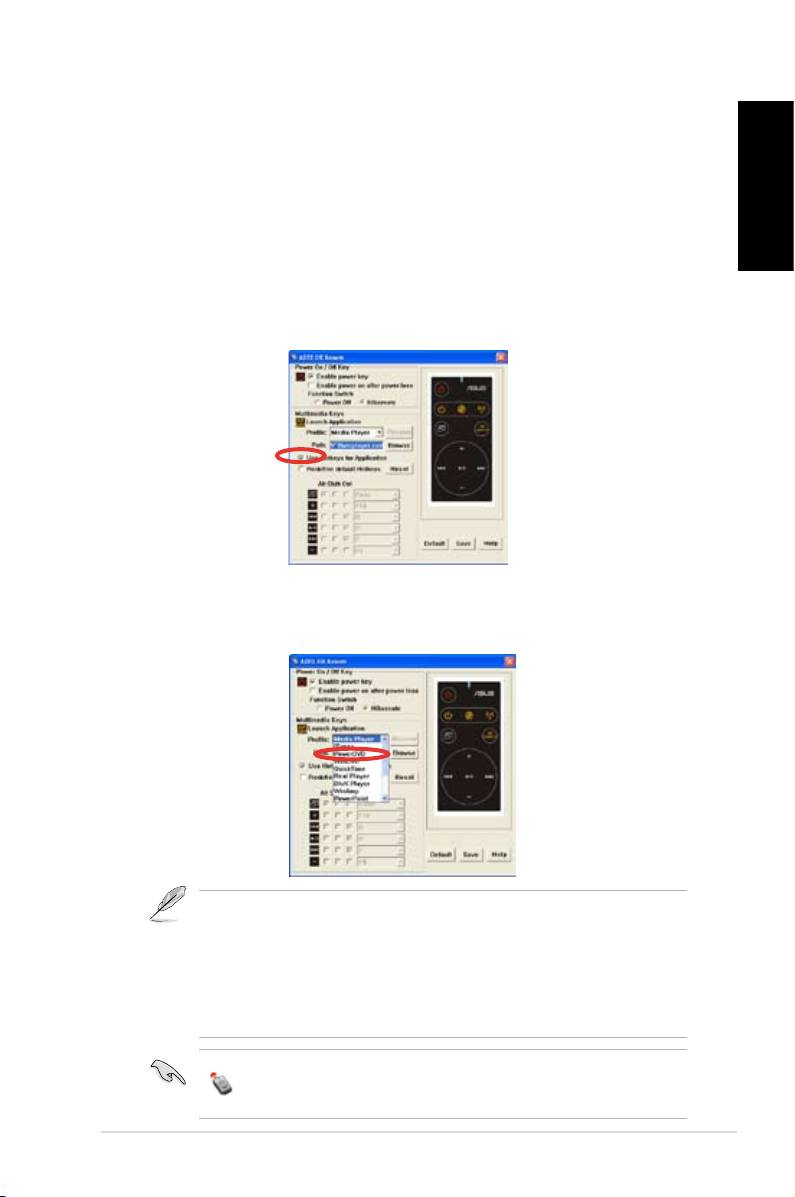
Denição das teclas de atalho para as
aplicações
Se quiser utilizar o botão Media Control Zone para controlar as aplicações não
predenidas,comooACDSee,podeseleccionaraopçãoPersonalizar no
menu pendente e mudar o nome premindo o botão Mudar o nome. O controlo
remoto DH da ASUS inclui já nove populares aplicações correctamente
conguradaseosbotõesdefunçãodevidamentedenidosparaumamais
Português
fácil utilização.
A opção Personalizar
Após assinalar a caixa de verificação
Utilizar teclas de atalho para as
aplicações
, pode definir as teclas de atalho que pretende utilizar com as
aplicaçõesdenidasnaopçãoPersonalizar.
Seleccione Personalizar 1~5 no menu pendente Perlparadenirasteclas
de atalho. Prima Guardarparaguardaranovaconguraçãoouprimaobotão
PredeniçãoparalimparTODASasconguraçõespersonalizadaserestaurar
asdeniçõesoriginais.
• Osbotõesdocontroloremotoapenasfuncionarãoquandoadenição
das teclas de atalho das aplicações for feita correctamente.
• A operação de denição das teclas de atalho pode variar conforme
as diferentes versões do software. Clique na caixa de verificação
Redenir as teclas de atalho predenidasparaalterarasdeniçõesse
necessário. Prima o botão Guardarparaguardarasnovasdeniçõesou
prima o botão Reporpararestaurarasteclasdeatalhopredenidas.
Apósaconguraçãoinicial,veráoíconedocontroloremotoDHdaASUS
na barra de tarefas do Windows. Clique neste ícone e seleccione a
opção Denições para aceder ao ecrã do utilitário.
DH Remote
7
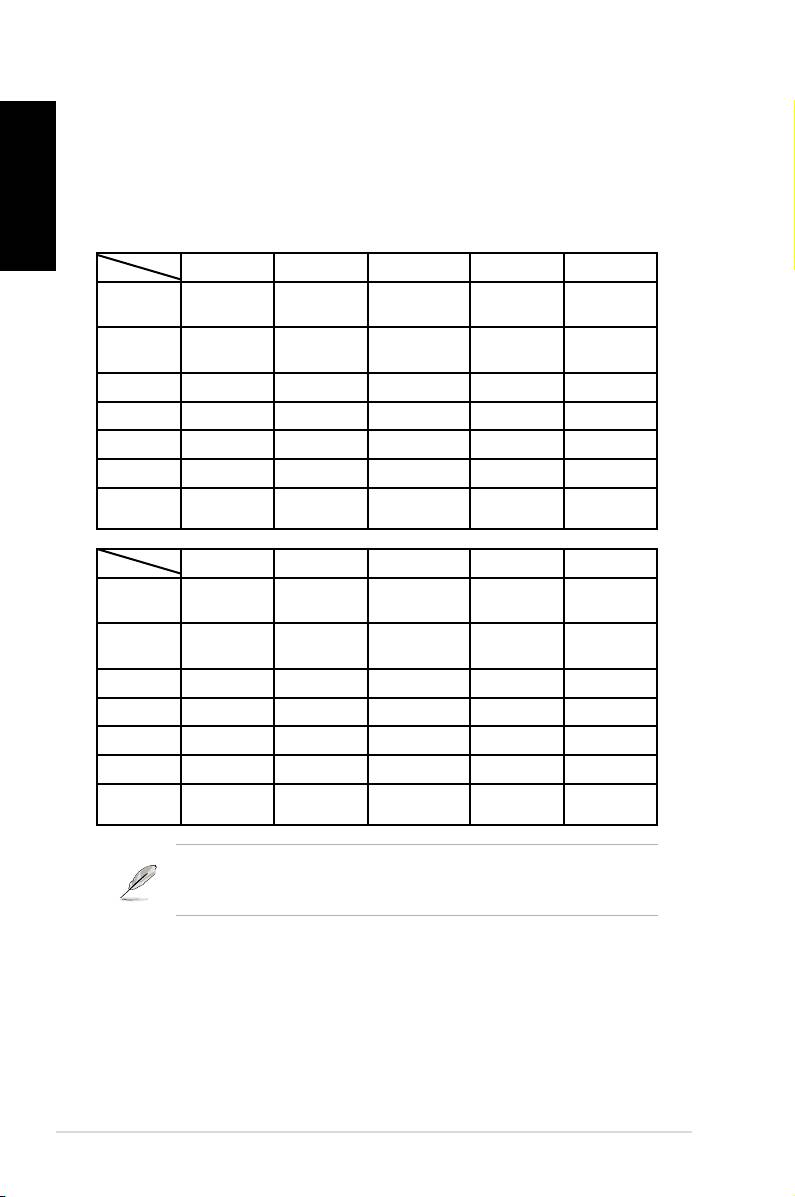
Apêndice
Português
Os botões de função e o perl da aplicação
O software do controlo remoto DH da ASUS ajuda-o a configurar a
correspondência entre os botões de função existentes no controlo remoto e
as teclas de atalho das nove aplicações restando ainda cinco conjuntos de
opções
Personalizar
.
Media Player iTunes PowerDVD WinDVD QuickTime
Botão Full
v v v v v
Screen
Reproduzir/
v v v/x v v
Pausa
Vol+ v v v v v
Vol- v v v v v
Ch+ v v v v x
Ch- v v v v x
*NOTA
apenas reprodução,
sem pausa
Real Player DivX Player WinAmp Power Point Personalizar
Botão Full
v v x v
Screen
Reproduzir/
v v v/x Botão Full
Pausa
Screen
Vol+ v x v B
Vol- v x v ESC
Ch+ v x v Page Down
Ch- v x v Page Up
*NOTA
apenas reprodução,
sem pausa
Seacharque9aplicaçõespredenidassãoinsucientesequiseradicionar
outras aplicações, poderá mudar o nome dos 5 conjuntos de opções
Personalizar e criar teclas de atalho para as suas aplicações preferidas.
8
DH Remote
