
Asus P5W DH Deluxe: DH Remote
DH Remote: Asus P5W DH Deluxe
™
DH Remote
Español
Manual del Usuario
Copyright © 2006 ASUSTeK COMPUTER INC. Todos los Derechos Reservados.
Bienvenido/a
¿Cansado/a de tener que estar cerca de su teclado y ratón? Con ASUS DH
Remote puede controlar el encendido y apagado de su PC, el modo suspendido,
la reproducción de contenido multimedia, y otras aplicaciones sin dejar su sofá.
¡Tenga DH Remote a mano y haga más con su PC a distancia!.
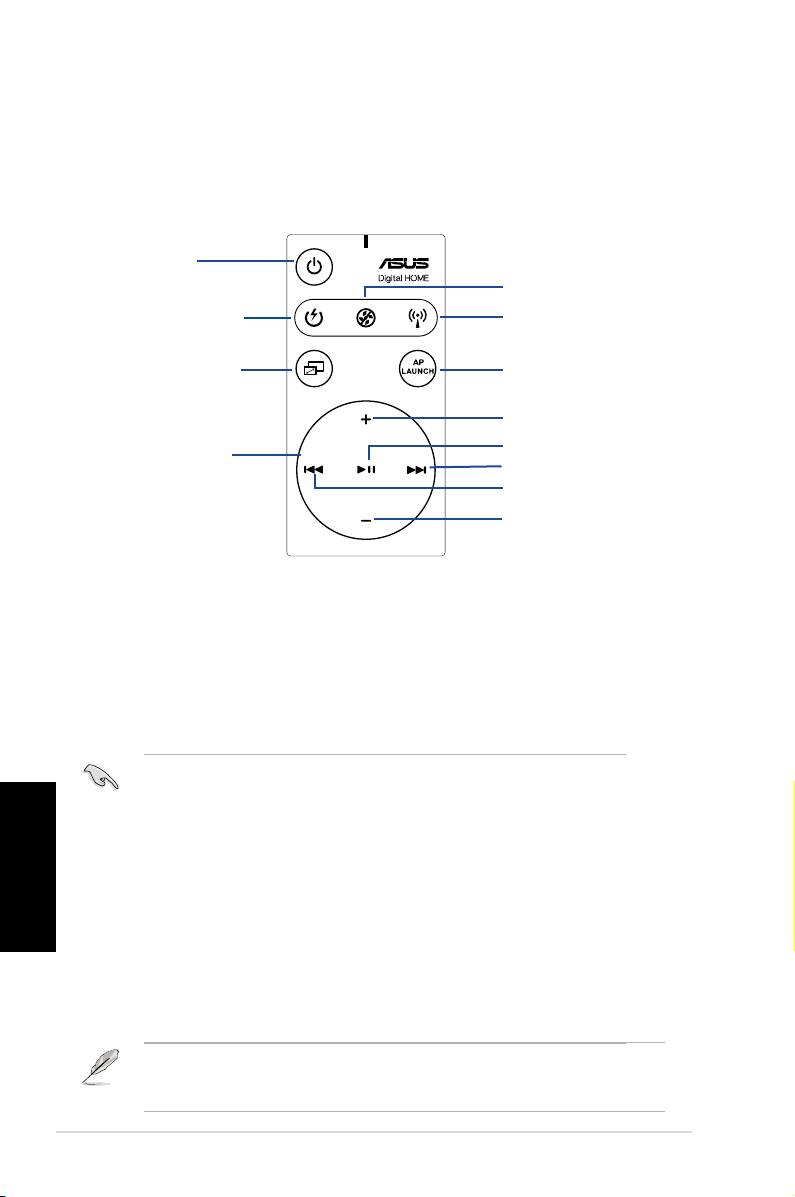
Presentación de ASUS DH Remote
1. Encendido
5. Control de ruido
2. Encendido rápido
6. EZ WiFi
3. Pantalla completa
7. Ejecutar aplicación
Subir volumen
4. Zona de Control
Reproducir/Pausa
Multimedia
Siguiente
Anterior
Bajar volumen
1. Encendido: Enciende y apaga el PC
2. Encendido Rápido: Pone el PC en modo Suspendido (o S3).
3. Pantalla Completa: Pone la aplicación multimedia en pantalla completa.
4. Zona de Control Multimedia: Controla la aplicación multimedia.
5. Control de ruido: Reduce el nivel de ruido del PC.
6. EZ WiFi: Pone el PC rápidamente en modo Suspendido pero permitiendo la
operación de WiFi-AP Solo™.
7. Ejecutar aplicación: Ejecuta la aplicación multimedia.
• Guarde sus datos antes de utilizar el Encendido Rápido.
• El modo de Control de Ruido es apropiado solo si esta efectuando
operaciones para operaciones informáticas ligeras, como por ejemplo
Español
procesar texto o navegar por Internet. Este modo ajustará inteligentemente
la velocidad del ventilador según la carga del sistema.
• Diferentes elementos del sistema (número de tarjetas de vídeo, PSU,
ventilador del chasis) afectarán a los efectos del Control de Ruido.
• Cuandoutilicetarjetasgrácasconventiladoresdevelocidadcontrolable,
o tarjetas grácas de diseño sin ventiladores, recuerde conectar los
cables de alimentación del ventilador o el cable del ventilador del chasis
al conector para ventilador de la placa madre para un mejor uso de la
función de control de ruido*.
*No todas las fuentes de alimentación disponen de conectores para
ventiladores.Reérasealmanualdelaplacamadreparamásinformación.
El modo EZ-WiFi esta especialmente recomendado cuando se encuentre lejos de su PC
pero desee descargar datos o usar dispositivos con aplicaciones inalámbricas tales como
teléfonos Skype. Pulse de nuevo sobre el botón EZ-WiFi para desactivar esta función.
2
DH Remote
Español
DH Remote
3
ASUS >>USB receiver
USB receiver
In st al aci ón d el Re ce pt or de R ay os
Infrarrojos (IR)
Receptor IR USB
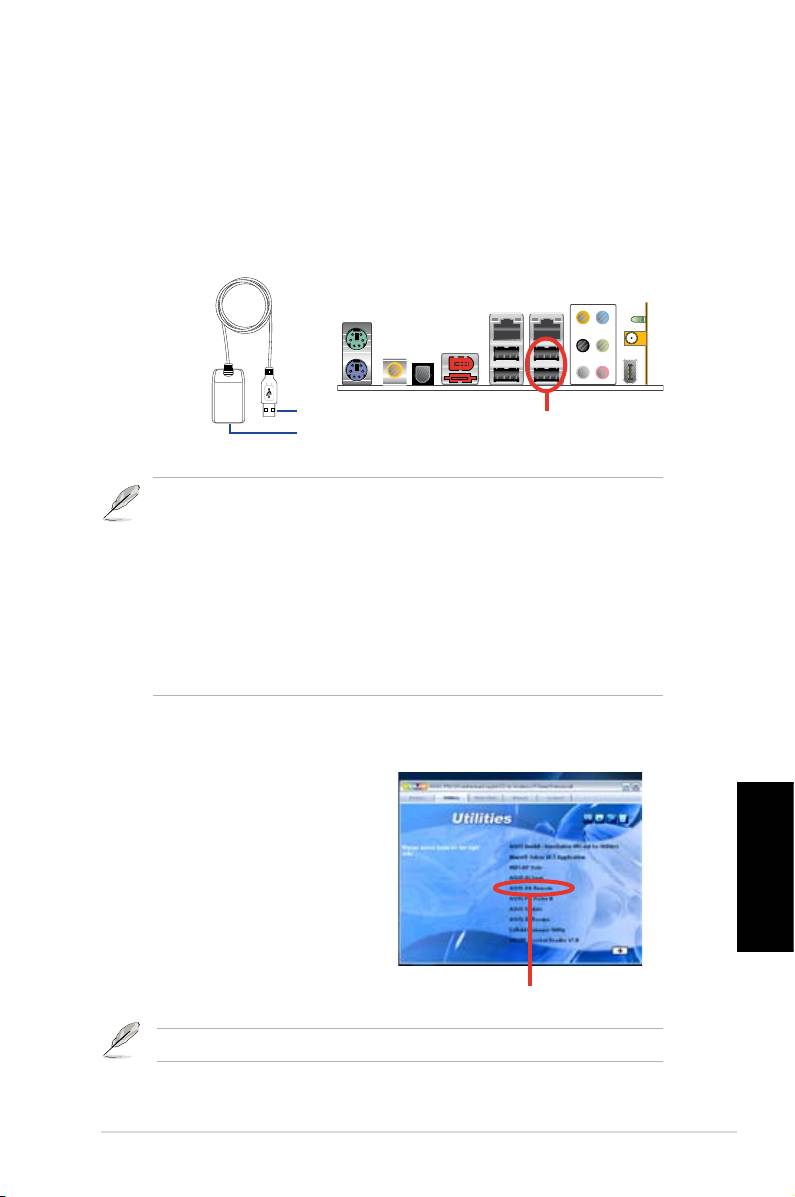
Su placa madre incluye un receptor IR. Simplemente ajuste el extremo USB
a uno de los puertos USB bajo el puerto LAN2 y coloque el extremo infrarrojo
en un lugar sin obstrucciones.
Receptor IR
Extremo USB
Puertos USB
Extremo Infrarrojo
• La distancia valida para una correcta recepción IR es de 6m dependiendo
del ambiente. Apunte al receptor IR cuando utilice el ASUS DH Remote
para asegurar una operación con éxito.
• Los dos puertos USB indicados soportan recuperaciones desde el modo
Suspendido. Por ello, si el PC no esta encendido, retirar los dispositivos
conectados a estos puertos USB (como por ejemplo el receptor ASUS IR)
reiniciarán éste.
• LospuertosdeI/Odierendependiendodelmodelodeplacamadre.
• Sistemas operativos soportados: Windows XP, 2003 server, XP (64-bit), y
2003 server (64-bit).
Instalación del Software
Antes de disfrutar de la conveniencia
de ASUS DH Remote, necesitará
instalar el software tras la instalación
del receptor IR. Simplemente, haga
clic para instalar ASUS DH Remote
desde el menú de utilidades del
CD de soporte. Este programa será
ejecutado automaticamente cada vez
que inicie su PC.
ASUS DH Remote
La pantalla de
Utilidades
dieredependiendodelaplacamadre.

Activando Dispositivos Compatibles con HID
Debido a limitaciones en el sistema operativo, si retiró previamente el receptor IR
de uno de los puertos USB y lo conecta a otro puerto USB, éste no funcionará.
Para reactivar de nuevo el dispositivo compatible con HID, vaya al Administrador
de Dispositivos/Opciones de Energía y seleccione la casilla para permitir que
el dispositivo se active desde el modo Suspendido.
1. Haga clic en Inicio y
2. Haga doble clic en
Sistema
.
seleccione Panel de Control.
3. Haga clic en
Hardware
. 4. Haga clic en el
Administrador
de Dispositivos
.
Español
5. Seleccione
HID-compliant
6. Seleccione la casilla que
devices
.
permite que el dispositivo
sea
activado tras entrar en modo
suspendido.
4
DH Remote

Conguración ASUS DH Remote
Una vez completada la instalación del software de ASUS DH Remote, la pantalla
deutilidadesapareceráparacongurarlasfuncionesdeASUSDHRemote.
1
2
3
1. Power On / Off Key (Botón de Encendido / Apagado)
Seleccionando el modo Hibernate conseguirá que su PC vaya y al modo Windows S4,
o hibernación, de una forma rápida. También regresará a modo normal rápidamente.
• Seleccione la casilla Enable Power Key (activar botón de encendido) antes
de usar ASUS DH Remote para encender y apagar su PC o ponerlo en modo
Hibernación. Visite www.microsoft.com para detalles sobre Hibernación.
• El botón de Encendido/Apagado no funciona en modo MS-DOS.
• Seleccione la casilla Enable power on after power loss Function Switch
(Selector de activación de Encendido tras una perdida de energía). Si el
cable de alimentación es extraído o hay un fallo de energía, el PC se reiniciará
y apagará automaticamente tras algunos segundos para activar la función
de encendido en DH Remote una vez que haya energía de nuevo.
Botones Multimedia
2. Prole (Perl)
Elmenúdesplegabledeperlesdisponedenueveaplicacionesycinco
gruposquepuedeserdenidosporelusuario.
Las aplicaciones por defecto son Media Player, iTunes, PowerDVD,
WinDVD, QuickTime, Real Player, DivX Player, WinAmp y Power Point. (Las
aplicaciones por defecto de ASUS DH pueden variar sin previo aviso.)
3. Path (Ruta)
Español
Esta aplicación le ayudará a localizar los archivos ejecutables (.exe) de las nueve
aplicaciones por defecto. Si el archivo .exe no puede ser localizado, haga clic en
Browse para encontrar la ruta correcta. Los archivos .exe de las aplicaciones de
User Dene necesitarán ser localizados manualmente antes de poder usarlas
en ASUS DH Remote.
• Haga clic en “Save” tras localizar la ruta del archivo ejecutable (.exe)
manualmente.
• Si el archivo ejecutable cambia de sitio o la aplicación es reinstalada,
podría necesitar redirigir la ruta en ASUS DH de nuevo.
DH Remote
5

Botón y menú de ejecución de aplicaciones
Navegando en la zona de control multimedia.
Arriba
Izquierda
Derecha
Entrar
Abajo
Selección de Perl de la Aplicación
Tras presionar en el mando a control
remoto, el perfil de aplicación aparecerá
en la pantalla. Utilice el mando a control
remoto para navegar e iniciar la aplicación
deseada.
Selección de ruta de la Aplicación
Si la aplicación no pudo ser localizada, la
pantalla Select Application Path aparecerá
paraespecicarlarutacorrecta.
Selección de Archivo
Tras seleccionar la ruta correcta, deberá
seleccionar el archivo ejecutable (.exe)
correcto para ejecutar la aplicación.
Español
Si el archivo ejecutable ha sido localizado
correctamente, o si ya estaba seleccionado
previamente, esta pantalla aparecerá cuando la
aplicación sea seleccionada. Tras seleccionar
el archivo, carpeta, o CD ROM adecuado, utilice / para seleccionar Back
(volver)/OK/Cancel (cancelar), presionando paraconrmar.
• Si desea escuchar música, se recomienda crear listas musicales de
antemano.
• Pulse para cerrar de aplicación, pulsando de nuevo para ejecutar el
menúdeperlesdenuevo.
6
DH Remote
Deniendo Accesos Directos a Aplicaciones
Si desea utilizar los botones de la Zona de Control Multimedia para controlar
aplicaciones que no predeterminadas, como por ejemplo ACDSee, podrá
seleccionar User Dene desde el menú desplegable y renombrarlo presionando
el botón Rename. ASUS DH Remote incluye nueve aplicaciones populares y
otrascongurablesparaunaoperaciónmásconveniente.
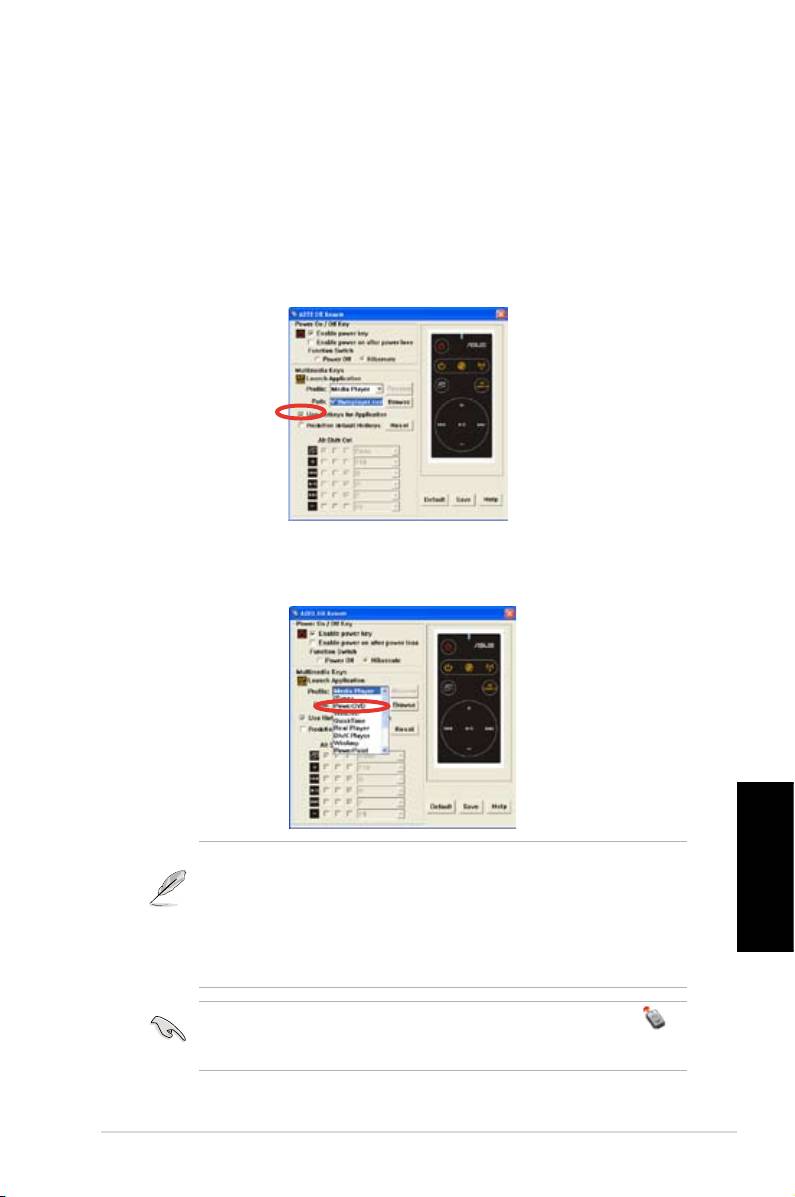
User Dene (Aplicaciones Denidas por Usuario)
Tras seleccionar la casilla
Use Hotkeys for Application
, podrá definir los
accesosdirectosdelasaplicacionesdenasporelusuario.
Seleccione User Dene 1~5 desde el menú desplegable Proleparadenirlos
accesos directos. Pulse Save para guardar los nuevos ajustes, o pulse Default para
borrartodoslosajustespersonalizadosyrestaurarlasdenicionesoriginales.
• Los botones del mando a control remoto solo funcionarán cuando los
accesosdirectosdelasdenicionesseancorrectos.
• Las deniciones de los accesos directos podrían variar según las
Español
versiones de software. Haga clic en la casilla Redene default hotkeys
pararedenirlosaccesosdirectosdenuevo,sifueranecesario.Pulse
el botón Saveparaguardarlasnuevasdeniciones,opulseReset para
restaurarladenicióndelosbotonesdeaccesodirecto.
Traslaconguracióninicial,podrávereliconodeASUSDHRemote en
la barra de tareas de Windows. Haga clic en este icono y seleccione Settings
para acceder a la ventana de utilidades.
DH Remote
7
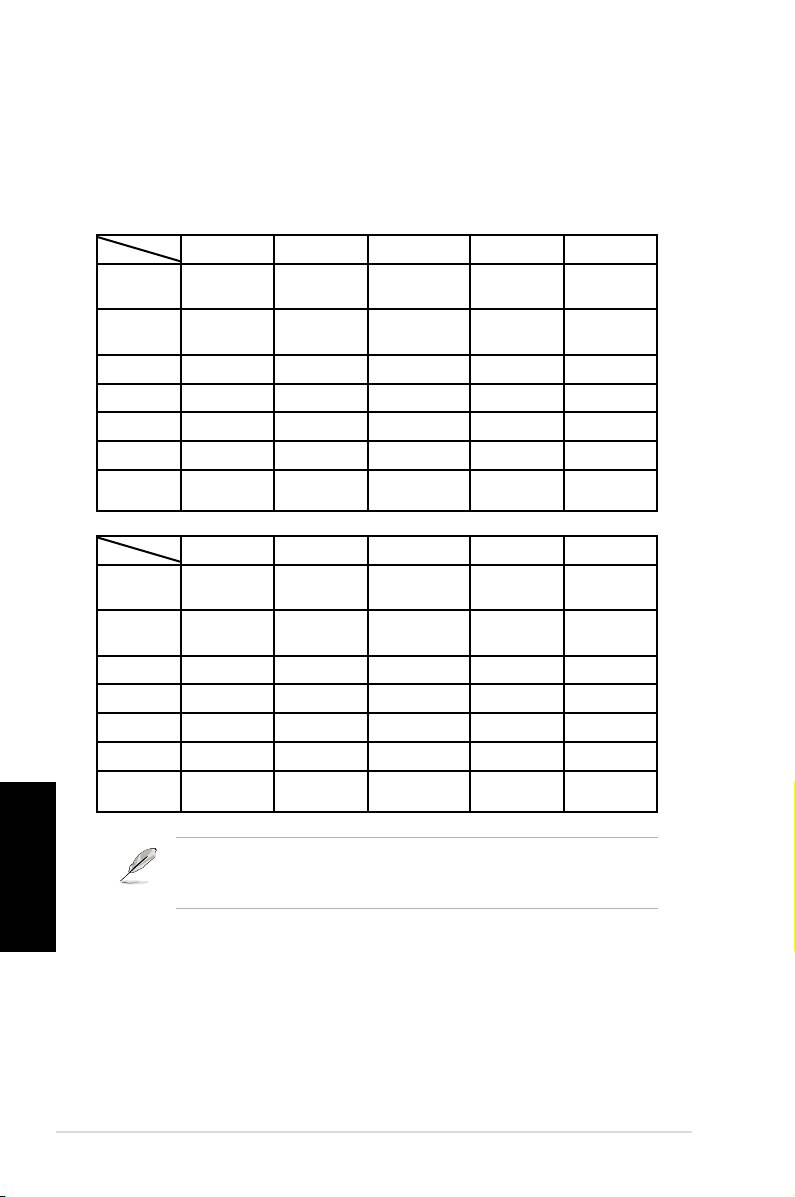
Apéndice
Botones de Función y Perles de la Aplicación
ElsoftwareASUSDHRemoteleayudaráacongurarunacorrespondenciaentre
los botones de función en el mando a control remoto y los accesos directos a
nueveaplicacionespopulares,yotrascincodenidasporelusuario(
User Dene
).
Media Player iTunes PowerDVD WinDVD QuickTime
Pantalla
v v v v v
Completa
Reproducir/
v v v/x v v
Pausa
Vol+ v v v v v
Vol- v v v v v
Canal+ v v v v x
Canal- v v v v x
*NOTA
solo en reproducción,
pero no en pausa
Real Player DivX Player WinAmp Power Point User Defne
Pantalla
v v x v
Completa
Reproducir/
v v v/x Pantalla
Pausa
Completa
Vol+ v x v B
Vol- v x v ESC
Ch+ v x v Página abajo
Ch- v x v Página arriba
*NOTA
solo en reproducción,
pero no en pausa
Español
Silasnueveaplicacionespordefectosoninsucientesparacubrirsusnecesidades,
puederenombrarlascinco aplicacionescongurables(User Dene) y crear
accederasusaplicacionespreferidasconlaconguracióndeseada.
8
DH Remote
